
Pioneer VSX-1021: Vor der Inbetriebnahme
Vor der Inbetriebnahme: Pioneer VSX-1021
De
4
01
Vor der Inbetriebnahme
Software und die MCACC-Anwendung, die
es Ihnen erlaubt, die MCACC-Messungen auf
3D-Kurven zu prüfen.
Installation von AVNavigator
1 Setzen Sie die mitgelieferte
AVNavigator CD-ROM in das CD-Laufwerk
Ihres Computers.
!
Die Installation-Bildschirmansicht wird
angezeigt. Fahren Sie mit Schritt 2 fort.
!
Wenn der Installation-Bildschirm nicht
erscheint, doppelklicken Sie auf das
CD-ROM-Symbol und starten dann das
Installationsprogramm (AVNV_XXX_xxx.exe).
2 Befolgen Sie die Anweisungen auf der
Bildschirmansicht zur Installation.
Wenn „Finish“ gewählt ist, ist die Installation
fertig gestellt.
3 Nehmen Sie die mitgelieferte
AVNavigator CD-ROM aus dem CD-
Laufwerk Ihres Computers.
Handhabung der CD-ROM
Betriebsumgebung
!
Diese CD-ROM kann mit den
Betriebssystemen Microsoft
®
Windows
®
XP/
Vista/7 verwendet werden.
!
Ein Browser wird gelegentlich für die
Funktionen von AVNavigator verwendet. Der
unterstützte Browser ist Microsoft Internet
Explorer 6, 7 und 8. Bei anderen Browsern
kann es vorkommen, dass bestimmte
Funktionen begrenzt sind oder die Anzeige
nicht richtig erscheint.
Vorsichtshinweise für den Gebrauch
!
Diese CD-ROM ist für die Verwendung mit
einem Personalcomputer vorgesehen. Sie
kann nicht mit einem DVD-Spieler oder
Musik-CD-Spieler verwendet werden. Falls Sie
versuchen, diese CD-ROM mit einem DVD-
Spieler oder Musik-CD-Spieler zu verwenden,
besteht die Gefahr einer Beschädigung der
Lautsprecher oder eines Gehörschadens
infolge zu hoher Lautstärke.
Lizenz
!
Bitte stimmen Sie den unten angeführten
„Gebrauchsbedingungen“ zu, bevor Sie
diese CD-ROM verwenden. Verwenden Sie
die CD-ROM bitte nicht, falls Sie mit den
Gebrauchsbedingungen nicht einverstanden
sind.
Gebrauchsbedingungen
!
Das Urheberrecht der Daten, die auf
dieser CD-ROM enthalten sind, gehört der
PIONEER CORPORATION. Die unerlaubte
Übertragung, Duplizierung, Versendung,
öffentliche Übertragung, Übersetzung
sowie der unerlaubte Verkauf, Verleih
und dergleichen, die den Rahmen von
„persönlichem Gebrauch“ oder „Zitieren“,
wie im Urheberrechtsgesetz definiert,
überschreiten, können strafrechtlich verfolgt
werden. Die Erlaubnis zur Verwendung dieser
CD-ROM erfolgt unter Lizenz der PIONEER
CORPORATION.
Allgemeine Gegenerklärung
!
Die PIONEER CORPORATION garantiert
nicht, dass diese CD-ROM mit allen PCs und
Betriebssystemen funktioniert. Außerdem
haftet die PIONEER CORPORATION nicht
für irgendwelche Schäden, die infolge des
Gebrauchs dieser CD-ROM anfallen, und
kann auch nicht für Entschädigungen
irgendwelcher Art haftbar gemacht werden.
Die Namen der Privatunternehmen,
Produkte und anderer Entitäten, die in
diesem Dokument angeführt sind, sind
die eingetragenen Warenzeichen oder
Warenzeichen der jeweiligen Unternehmen.
Vor der Inbetriebnahme
Überprüfung des
Verpackungsinhalts
Überprüfen Sie bitte, ob Sie das folgende mitge-
lieferte Zubehör vollständig erhalten haben:
!
Setup-Mikrofon (Kabel: 5 m)
!
Fernbedienung
!
Trockenzellen IEC R03/AAA (zur
Funktionsprüfung) x2
!
MW-Rahmenantenne
!
UKW-Drahtantenne
!
iPod-Kabel
!
Netzkabel
!
Garantiekarte
!
CD-ROM (AVNavigator)
!
Diese Kurzanleitung
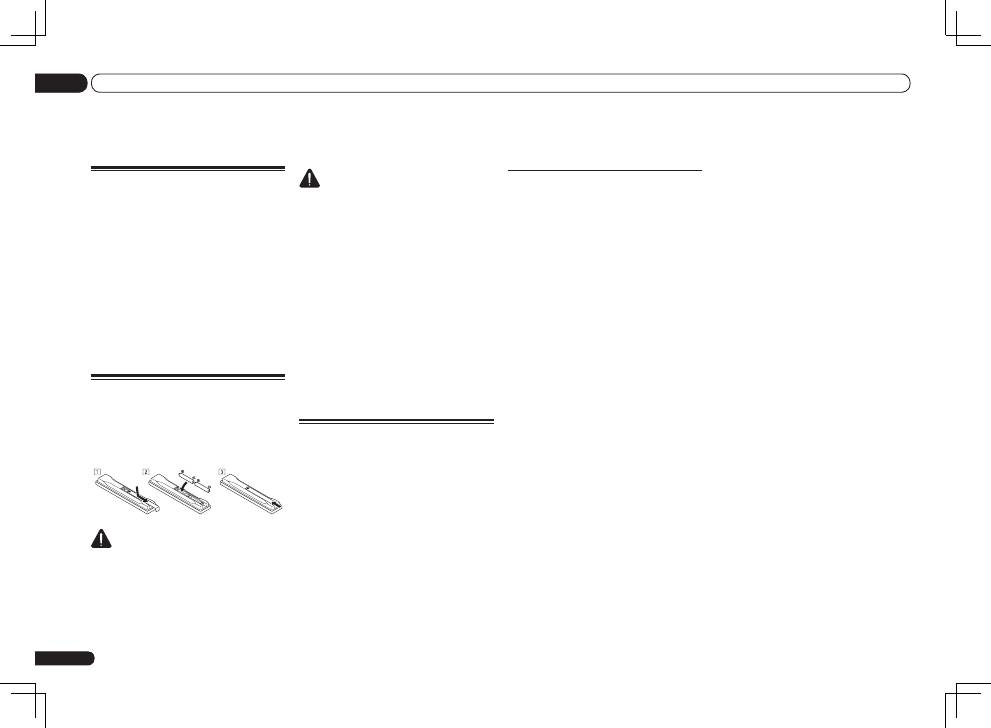
Einlegen der Batterien
Die mit dem Gerät mitgelieferten Batterien
sind dazu gedacht, den anfänglichen Betrieb
zu prüfen; sie halten nicht für längere Zeit. Wir
empfehlen die Verwendung von Alkalibatterien,
da diese eine längere Lebensdauer haben.
WARNUNG
!
Verwenden oder lagern Sie Batterien nicht
in direktem Sonnenlicht oder an sehr heißen
Orten wie im Inneren eines Fahrzeugs oder in
der Nähe von Heizkörpern. Dadurch können
Batterien leck werden, sich überhitzen
oder in Brand geraten. Außerdem kann die
Lebensdauer oder Leistung von Batterien
beeinträchtigt werden.
AUHTUNG
Ein falscher Gebrauch der Batterien kann zum
Auslaufen oder Bersten führen. Beachten Sie
bitte die folgenden Vorsichtshinweise:
!
Verwenden Sie niemals neue und alte
Batterien zusammen.
!
Achten Sie beim Einsetzen der Batterien
auf die ordnungsgemäße Orientierung von
Plus- und Minuspolen (wie im Batteriefach
angezeigt).
!
Batterien mit der gleichen Form können
trotzdem eine unterschiedliche Spannung
aufweisen. Verwenden Sie auf keinen Fall
unterschiedliche Batterien zusammen.
!
Bei der Entsorgung von verbrauchten
Batterien sind die einschlägigen
gesetzlichen Vorschriften und
Umweltschutzbestimmungen strikt
einzuhalten.
Zur Verwendung von
AVNavigator (mitgelieferte
CD-ROM)
Die mitgelieferte AVNavigator CD-ROM
enthält
Wiring Navi
was es Ihnen erlaubt,
leicht die Verbindungen des Receivers und
Anfangseinstellungen mit Dialogführung her-
zustellen. Hochpräzise Anfangseinstellungen
können leicht fertiggestellt werden, indem Sie
einfach den Anweisungen auf dem Bildschirm
folgen, um die Verbindungen une Einstellungen
vorzunehmen.
Es gibt auch andere Merkmale, die leichte
Verwendung verschiedener Funktionen erlau-
ben, einschließlich eine interaktive Anleitung,
die in Verbindung mit dem Receiver arbeitet,
Aktualisierung verschiedener Typen von

De
5
01
Vor der Inbetriebnahme
Verwendung von AVNavigator
1 Klicken Sie auf [AVNavigator] auf dem
Desktop, um AVNavigator zu starten.
AVNavigator wird gestartet, und
Wiring Navi
startet. Die Sprachenauswahl-
Bildschirmansicht erscheint. Folgen Sie
den Anweisungen auf dem Bildschirm zum
Herstellen der Verbindungen und Vornehmen
der automatischen Einstellungen.
Wiring Navi
startet nur beim ersten Starten
von AVNavigator automatisch.
2 Wählen und verwenden Sie die
gewünschte Funktion.
AVNavigator enthält die folgenden Funktionen:
!
Wiring Navi
– Führt Sie mit Dialogen
durch die Verbindungen und
anfänglichen Einstellungen. Hochpräzise
Anfangseinstellungen können leicht
vorgenommen werden.
!
Interactive Manual
– Zeigt automatisch
die Seiten mit Erklärungen der am Receiver
bedienten Funktionen an. Der Receiver kann
auch von der interaktiven Anleitung bedient
werden.
!
Glossary
– Zeigt Glossar-Seiten an.
!
MCACC Appli
– Zeigt Advanced MCACC
Messergebnisse deutlich am Computer an.
Es gibt spezielle Bedienungsanweisungen
für die MCACC-Anwendung. Diese
Anweisungen sind in den Menüs des
AVNavigator
Interactive Manual
enthalten.
Beachten Sie diese beim Verwenden der
MCACC-Anwendung.
!
Software Update
– Erlaubt Aktualisierung
verschiedener Typen von Software.
!
Settings
– Dient zum Vornehmen
verschiedener Einstellungen für
AVNavigator.
!
Detection
– Dient zum Erkennen des
Receivers.
Hinweis
Zur Verwendung des AVNavigator eines
anderen Modells müssen Sie zuerst den
AVNavigator dieses Receivers desinstallieren
(löschen) und dann den AVNavigator des ande-
ren Modells installieren.
Löschen des AVNavigator
Sie können die folgende Methoden zum
Deinstallieren (Löschen) von AVNavigator von
Ihrem PC verwenden.
%
Löschen von der Systemsteuerung des
PCs.
Aus dem Start-Menü klicken Sie auf
„Program“
d
„PIONEER CORPORATION“
d
„AVNavigator(VSX-1021 oder VSX-921)“
d
„Uninstall“.
8
i
/
j
/
k
/
l
/ENTER
Verwenden Sie die Pfeiltasten bei der
Einrichtung Ihres Surround-Klangsystems und
der Audio- oder Video-Optionen.
9 Tasten zur Bedienung des Receivers
Drücken Sie zunächst
, um Zugriff auf
folgende Bedienelemente zu erhalten:
!
PHASE CTRL
– Drücken Sie diese Taste, um
den Phasenabgleich ein- und auszuschalten.
!
STATUS
– Drücken Sie diese Taste, um die
ausgewählten Receiver-Einstellungen zu
überprüfen.
!
PQLS
– Drücken Sie diese Taste zur Wahl der
PQLS-Einstellung.
!
S.RETRIEVER
– Drücken, um Klang in CD-
Qualität für komprimierte Audio-Quellen
wiederherzustellen.
!
SIGNAL SEL
– Verwenden Sie diese Taste,
um ein Eingangssignal auszuwählen.
!
MCACC
– Drücken Sie diese Taste, um
zwischen MCACC-Voreinstellungen
umzuschalten.
!
SLEEP
– Verwenden Sie diese Taste, um den
Receiver in den Sleep-Modus zu schalten
und die Zeitdauer auszuwählen, bevor der
Receiver in diesen Modus versetzt wird.
!
CH LEVEL
– Drücken Sie diese Taste
wiederholt, um einen Kanal auszuwählen,
und verwenden Sie anschließend
k
/
l
, um
den Pegel einzustellen.
!
A.ATT
– Dämpft (senkt) den Pegel eines
analogen Eingangssignals, um Störungen
vorzubeugen.
!
DIMMER
– Dimmt oder hellt das Display auf.
10 LISTENING MODE-Regler
!
AUTO/ALC/DIRECT
– Schaltet zwischen
Auto-Surround, Auto-Pegelregelung und
Direktklang um.
!
STEREO
– Zur Wahl des Stereo-
Wiedergabemodus drücken.
!
STANDARD
– Drücken Sie diese Taste
zum Aktivieren der Standard-Decodierung
und zum Umschalten zwischen den
verschiedenen Modi (
2
Pro Logic, Neo:6,
usw.) (Seite 21).
!
ADV SURR
– Verwenden Sie diese Taste, um
zwischen den verschiedenen Surround-Modi
umzuschalten (Seite 21).
11 Fernbedienung-LED
Leuchtet auf, wenn eine Befehl von der
Fernbedienung gesendet wird.
12 TV CTRL
Stellen Sie den Vorgabecode Ihres Fernseher-
Herstellers ein, wenn der Fernseher gesteuert
werden soll.
13
Schaltet die Fernbedienung um, so dass der
Receiver gesteuert werden kann (wird zum
Auswählen der weißen Befehle verwendet).
Schalten Sie diesen Schalter um, um
Bedienvorgänge in der Hauptzone auszuführen.
Diese Taste kann auch verwendet werden, um
den Surround-Klang einzustellen.
14 MASTER VOLUME +/–
Verwenden Sie diese Taste, um die Lautstärke
einzustellen.
15 MUTE
Schaltet den Ton stumm, oder stellt den Ton
wieder her, wenn er zuvor stummgeschaltet
wurde (auch die Einstellung der Lautstärke
bei stummgeschaltetem Ton führt zur
Wiederherstellung des Tons).
De
6
01
Vor der Inbetriebnahme
Fernbedienung
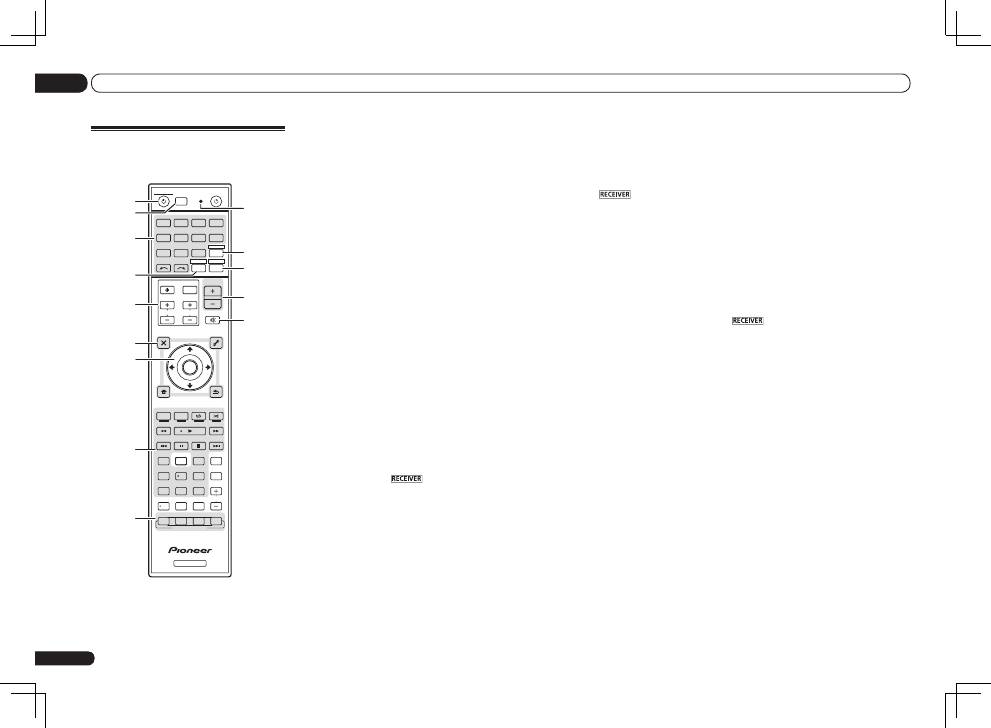
Dieser Abschnitt erklärt, wie die Fernbedienung
für den Receiver bedient wird.
RECEIVER
D.ACCESS
CH LEVEL A.ATT
LISTENING MODE
DIMMER
SIGNAL SEL MCACC SLEEP
TV / DTV
MPX
PQLS
PHASE CTRL
STATUS
PGM
iPod CTRL
HOME
MENU
TUNE
TUNE TOOLS
LIST
CH
TV CONTROL
INPUT
INPUT SELECT
iPod
USB
SAT
TUNER
VIDEO
TV CTRL
ZONE 2
ADPT
CD
TV
RCU SETUP
SOURCE
RECEIVER MULTI
OPERATION
BDR
BD
DVD
DVR
HMG
HDMI
RECEIVER
MUTE
MASTER
VOLUME
VOL
PRESET
TOP MENU
BAND
GUIDE
T.EDIT
VIDEO
PARAMETER
AUDIO
PARAMETER
ENTER
PRESET
RETURN
PTY
SEARCH
MENU
AUTO / ALC /
DIRECT
STEREO STANDARD ADV SURR
AUDIO
INFO
CLASS
ENTER
DISP
HDD
DVD
5
4
6
8
0
7
9
1
3
/ CLR
CH
22
S.RETRIEVER
2
1
2,3
4
5
9
10
6
7
8
11
13
12
14
15
Die Fernbedienung ist je nach zu steuern-
der Komponente folgendermaßen farblich
gekennzeichnet:
!
Weiß
– Receiver-Bedienung,
Fernsehgerät-Bedienung
!
Blau
– Andere Bedienelemente (Einzelheiten
siehe Bedienungsanleitung auf CD-ROM.)
1
u
RECEIVER
Mit dieser Taste kann der Receiver zwi-
schen eingeschaltetem Modus und
Bereitschaftsmodus umgeschaltet werden.
2 MULTI OPERATION
Mit dieser Taste können Sie Mehrfach-Vorgänge
ausführen.
3 RCU SETUP
Zur Eingabe des Vorgabecodes beim
Vornehmen von Fernbedienungseinstellungen
und zum Einstellen des Fernbedienungsmodus.
4 Eingangsfunktion-Tasten
Mit diesen Tasten können Sie die Steuerung
anderer Komponenten auswählen.
Verwenden Sie
INPUT SELECT
c
/
d
, um die
Eingangsfunktion auszuwählen (Seite 21).
5 ZONE 2
Schalten Sie diesen Schalter um, um
Bedienvorgänge in
ZONE 2
auszuführen.
6 TV CONTROL-Tasten
Mit diesen Tasten kann das der
TV CTRL
-Taste
zugewiesene Fernsehgerät bedient werden.
7 Tasten zur Einstellung des Receivers
Drücken Sie zunächst
, um Zugriff auf
folgende Bedienelemente zu erhalten:
!
AUDIO PARAMETER
– Verwenden Sie diese
Taste, um Zugriff auf die Audio-Optionen zu
erhalten.
!
VIDEO PARAMETER
– Verwenden Sie diese
Taste, um Zugriff auf die Video-Optionen zu
erhalten.
!
HOME MENU
– Verwenden Sie diese Taste,
um Zugriff auf das Home-Menü zu erhalten.
!
RETURN
– Drücken Sie diese Taste zum
Bestätigen und Verlassen des aktuellen
Menübildschirms.
Оглавление
- Contents
- Before you start
- Connecting your equipment
- Basic Setup
- Basic playback
- Table des matières
- Avant de commencer
- Raccordement de votre équipement
- Configuration de base
- Lecture de base
- Inhaltsverzeichnis
- Vor der Inbetriebnahme
- Anschluss der Geräte
- Grundlegende Einrichtung
- Grundlegende Wiedergabe
- Contenuto
- Prima di iniziare
- Collegamento dell’apparecchio
- Impostazioni di base
- Riproduzione di base
- Inhoud
- Voordat u begint
- De apparatuur aansluiten
- Basisinstellingen
- Basisbediening voor afspelen
- Contenido
- Antes de comenzar
- Conexión del equipo
- Configuración básica
- Reproducción básica
- Содержание
- Перед началом работы
- Подключение оборудования
- Основная настройка
- Основные операции воспроизведения
