
Vitek VT-5009 SR: Меню установок аудио и видео System (Установки)
Меню установок аудио и видео System (Установки): Vitek VT-5009 SR
Оглавление
- ПРЕДУПРЕЖДЕНИЕ
- ВАЖНЫЕ ИНСТРУКЦИИ ПО БЕЗОПАСНОСТИ
- ОРГАНЫ УПРАВЛЕНИЯ ЭЛЕКТРОПИТАНИЕ ОСНОВНЫЕ ОПЕР АЦИИ
- 3. Управление функциями меню
- Меню установок аудио и видео System (Установки)
- WEAK SIGNAL (Система шумоподавления) Меню Preset (Настройка) Меню Clockset (Часы) SLEEP (Таймер отключения)
- TIME (Часы) OFF TIME (Таймер отключения) ON TIME (Таймер включения) ALARM (Сигнал) B.TIME (Время программирования) B.PR (Канал программирования) Функция управления FMрадиоприемником AUTOSEARCH (Автопоиск)
- SEARCH (Поиск) FINE TUNE (Точная настройка) PROGRAM (Программа) STEREO (Стерео) Меню SYSTEM (Установки) в режиме FMрадио Меню FUNCTION (Функции) в режиме FMрадио Меню CLOCK (Часы) в режиме FMрадио Управление режимом TV/AV Пульт дистанционного управления Прослушивание звука через наушники
- Использование внешней антенны Зарядка батарей и их использование в работе устройства
- УСТРАНЕНИЕ ПРОСТЫХ НЕИСПРАВНОСТЕЙ
- СПЕЦИФИКАЦИЯ АКСЕССУАРЫ
РУССКИЙ
Screen Mirror (Зеркальное преобразование)
• Кнопкой (СН+) или (СН) выберите пункт меню . С помощью кнопки (V+) или (V) зеркально переверните
изображение: левая часть становится правой, а правая левой.
• Данную функцию также можно выполнить с помощью кнопки зеркала на пульте.
Screen Up and Down (Преобразование изображения сверху вниз)
• Кнопками (СН+) и (СН) выберите пункт меню . С помощью кнопки (V+) или (V) преобразуйте изображение:
верхняя часть становится нижней, а нижняя верхней.
View Mode (Формат изображения)
• Кнопками (СН+) и (СН) выберите пункт меню . С помощью кнопки (V+) или (V) выберите требуемый формат
изображения: Normal, 16:9, Zoom или 4:3. В дальнейшем регулировку данной функции можно осуществлять
кнопкой VIEW MODE пульта дистанционного управления (ПДУ).
Меню установок аудио и видео System (Установки)
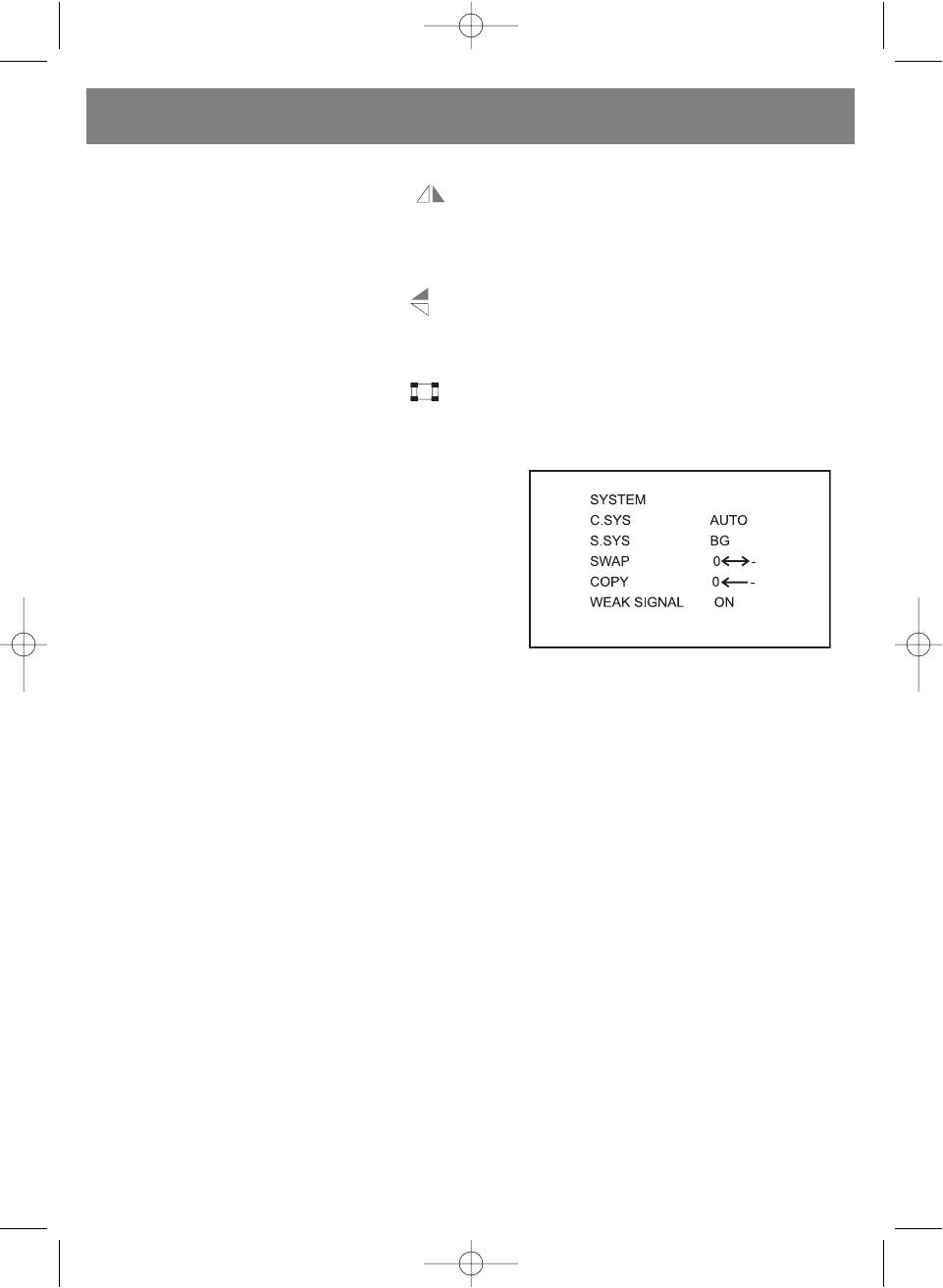
Нажмите кнопку MENU четыре раза, чтобы перейти в меню
System. На экране телевизора появится следующая картинка:
Переключение между пунктами меню осуществляется с
помощью кнопок (СН+) и (СН). С помощью кнопки (V+) или (V)
осуществляется настройка выбранного параметра меню.
C.SYS (Выбор системы цвета)
Кнопкой (V+) или (V) выберите систему цветности из
следующего списка: AUTO, PAL (Р4.43), P3.58, N3.58, N4.43,
SECAM. Первоначально в телевизоре установлена система AUTO.
S.SYS (Выбор системы звука)
Кнопкой (V+) или (V) выберите систему звука из следующего списка: DK, I, M, BG. В дальнейшем регулировку данной
функции можно осуществлять кнопкой SYS пульта дистанционного управления.
BLUE BACK (синий цветовой фон)
Кнопками (СН+) и (СН) выберите пункт меню BLUE BACK. Кнопкой (V+) или (V) выберите значение ON или OFF. Если
установлено значение ON, то на экране телевизора автоматически появится синий цветовой фон.
SWAP (Сортировка каналов)
Кнопками (СН+) и (СН) выберите пункт меню SWAP. Функция SWAP (Сортировка каналов) позволяет сохранить
найденные каналы под удобными пользователю порядковыми номерами. Войдите в данное меню и с помощью
кнопок (СН+) и (СН) выберите канал, который вы хотите сохранить под своим номером (после выбора канала цвет
его номера изменяется на красный). Далее кнопкой (V+) или (V) установите будущий номер канала. Затем кнопками
(СН+) и (СН) выберите канал, находящийся под этим номером. Нажатие на кнопку (V+) или (V) подтвердит
изменения.
COPY (Копирование каналов)
Кнопкой (СН+) или (СН) выберите пункт меню COPY. Функция COPY (Копирование каналов) позволяет скопировать
текущий канал в нужное место. Войдите в данное меню и с помощью кнопок (СН+) и (СН) выберите канал, в который
будет производиться копирование (после выбора канала цвет его номера изменяется на красный). Далее кнопкой
(V+) или (V) установите номер канала, подвергающегося копированию. Затем кнопками (СН+) и (СН) выберите
канал, находящийся под этим номером. Нажатие на кнопку (V+) или (V) подтвердит копирование.
30
5009.qxd 29.06.05 14:56 Page 30


