
Pioneer PDP-506XDE: Réglages utiles Réglages utiles
Réglages utiles Réglages utiles: Pioneer PDP-506XDE
PDP506XDE_Fra.book Page 54 Friday, June 17, 2005 4:33 PM
12
Réglages utiles
Réglages utiles
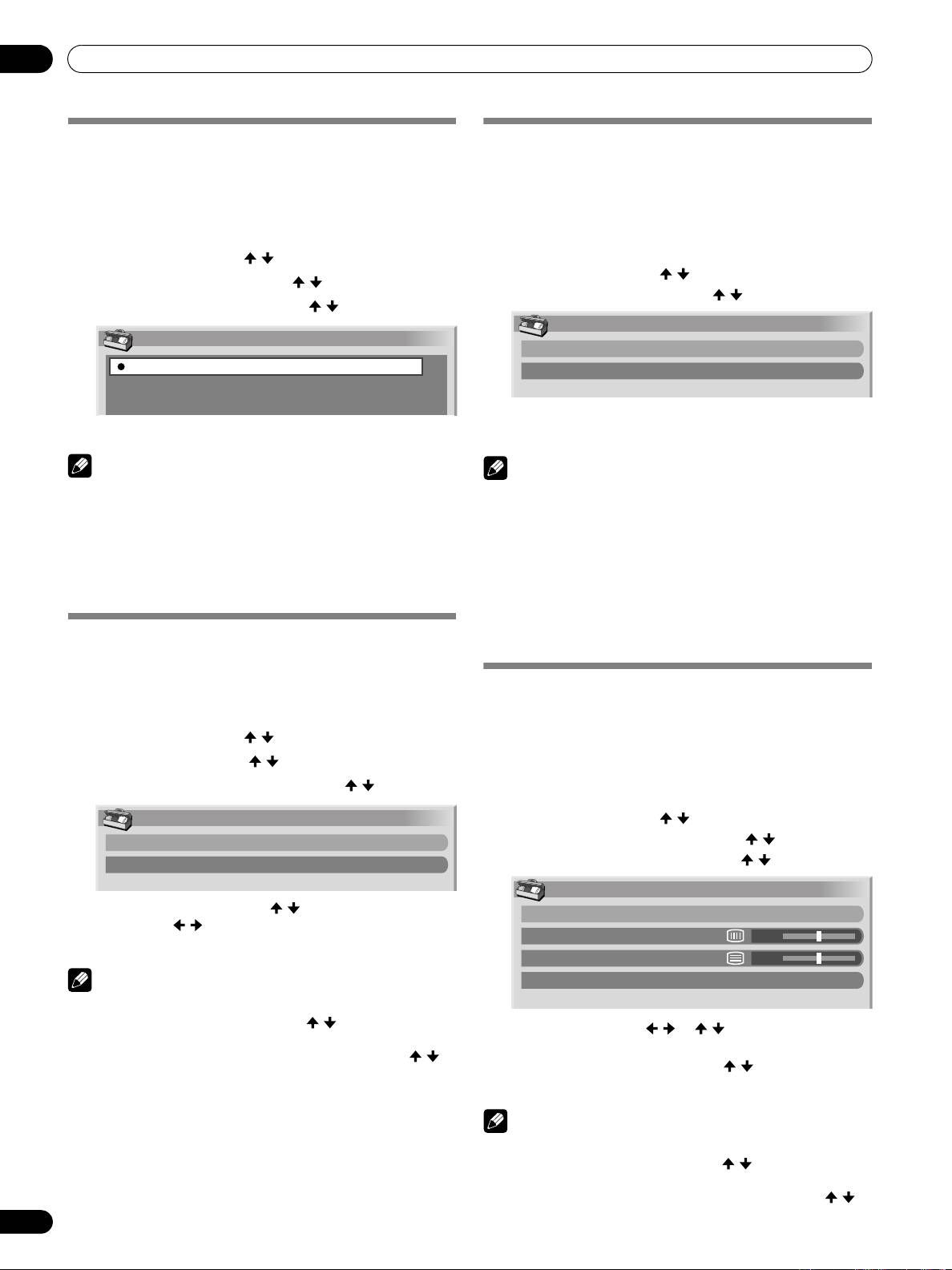
Sélection de la fréquence de balayage
Réglage automatique de la position de
vertical (mode AV uniquement)
l’image et de l’horloge (mode PC
Vous pouvez choisir entre 75 Hz et 100 Hz pour la fréquence de
uniquement)
balayage vertical de l'écran. Sélectionnez la fréquence de
Grâce à Autoinstallation vous pouvez régler automatiquement
balayage qui convient le mieux aux signaux d'émission.
la position et l’horloge des images provenant de l’ordinateur
1 Appuyez sur HOME MENU.
personnel.
1 Appuyez sur HOME MENU.
2 Sélectionnez "Options" ( / puis ENTER).
2 Sélectionnez "Options" ( / puis ENTER).
3 Sélectionnez "Sélection mode" ( / puis ENTER).
3 Sélectionnez “Autoinstallation” ( / puis ENTER).
4 Sélectionnez “75 Hz” ou “100 Hz” ( / puis ENTER).
Options
Sélection mode
Autoinstallation
75Hz
Installation manuelle
100Hz
• Autoinstallation démarre.
5 Appuyez sur HOME MENU pour quitter le menu.
4 Appuyez sur HOME MENU pour quitter le menu.
REMARQUE
REMARQUE
• Ce réglage peut être fait séparément pour chaque source
• Lorsque les réglages sont terminés, “Réglage automatique
d'entrée.
terminé.” s’affiche sur l’écran.
• Ce réglage ne peut pas être fait quand des signaux 480i,
• Même si “Réglage automatique terminé” s’affiche, l’auto-
480p, 1080i @ 60 Hz, 720p @ 60 Hz ou 1080p @ 24 Hz sont
installation peut avoir échouée, selon les conditions.
entrés.
• L’auto-installation peut échouer si l’image fournie par
l’ordinateur personnel comprend des motifs répétés ou est
• Si vous sélectionnez "Auto" pour "Masque Latéral" (page 57),
monochrome. En cas d’échec, choisissez une autre image
la sélection pour "Sélection mode" devient inefficace.
sur l’ordinateur personnel et recommencez les opérations.
• N’oubliez pas de relier l’ordinateur personnel au récepteur
Réglage de la position de l’image (mode
Média et de le mettre sous tension avant de démarrer l’auto-
installation.
AV uniquement)
Réglez la position horizontale et la position verticale de l’image
Réglage manuel de la position de
sur l’écran plasma.
l’image et de l’horloge (mode PC
1 Appuyez sur HOME MENU.
uniquement)
2 Sélectionnez "Options" ( / puis ENTER).
En principe, le réglage automatique apporté par l’auto-
3 Sélectionnez “Position” ( / puis ENTER).
installation est suffisant. Toutefois, vous pouvez optimiser la
position de l’image et celle de l’horloge par un réglage manuel.
4
Sélectionnez “Réglage de la position H/V” ( / puis
ENTER
).
1 Appuyez sur HOME MENU.
Position
2 Sélectionnez "Options" ( / puis ENTER).
Réglage de la position H/V
3 Sélectionnez “Installation manuelle” ( / puis ENTER).
4 Sélectionnez le paramètre à définir ( / puis ENTER).
Réinitial.
Installation manuelle
5 Réglez la position verticale ( / ) ou la position
Réglage de la position H/V
horizontale ( / ).
Horloge
0
6 Appuyez sur HOME MENU pour quitter le menu.
Phase
0
REMARQUE
Réinitial.
• Pour que les valeurs par défaut soient rétablies pour
l’ensemble des paramètres, utilisez / pour sélectionner
5 Effectuez le réglage ( / et / ).
“Réinitial.” au cours de l’opération 4 puis appuyez sur
Avec "Horloge" ou "Phase" selectionné, vous pouvez
ENTER. Une page de confirmation s’affiche. Utilisez /
changer le paramètre en utilisant / .
pour sélectionner “Oui” puis appuyez sur ENTER.
6 Appuyez sur HOME MENU pour quitter le menu.
• Les réglages sont conservés individuellement pour chaque
source.
REMARQUE
• Pour que les valeurs par défaut soient rétablies pour
l’ensemble des paramètres, utilisez / pour sélectionner
“Réinitial.” au cours de l’opération 4 puis appuyez sur
ENTER. Une page de confirmation s’affiche. Utilisez /
pour sélectionner “Oui” puis appuyez sur ENTER.
54
Fr
Оглавление
- Table des matières Table des matières
- Table des matières
- Informations importantes pour l’utilisateur
- Précautions de sécurité Précautions de sécurité
- Précautions de sécurité
- Accessoires fournis Accessoires fournis
- Nomenclature
- Nomenclature
- Nomenclature
- Préparation Préparation
- Préparation
- Préparation
- Préparation
- Préparation
- Préparation
- Préparation
- Pour regarder la télévision
- Pour regarder la télévision
- Pour regarder la télévision
- Pour regarder la télévision
- Pour regarder la télévision
- Configuration du menu
- Réglages de base Réglages de base
- Réglages de base
- Réglages de base
- Réglages de base
- Réglages de base
- Réglages de base
- Réglages de base
- Savourer les émissions DTV
- Savourer les émissions DTV
- Savourer les émissions DTV
- Savourer les émissions DTV
- Savourer les émissions DTV
- Savourer les émissions DTV
- Utilisation du guide électronique de programme (EPG) (pour la TV analogique uniquement) Utilisation du guide électronique de programme (EPG) (pour la TV analogique uniquement)
- Utilisation du guide électronique de programme (EPG) (pour la TV analogique uniquement)
- Utilisation du guide électronique de programme (EPG) (pour DTV uniquement) Utilisation du guide électronique de programme (EPG) (pour DTV uniquement)
- Utilisation du guide électronique de programme (EPG) (pour DTV uniquement)
- Utilisation du guide électronique de programme (EPG) (pour DTV uniquement)
- Utilisation du guide électronique de programme (EPG) (pour DTV uniquement)
- Utilisation du guide électronique de programme (EPG) (pour DTV uniquement)
- Utilisation du guide électronique de programme (EPG) (pour DTV uniquement)
- Réglages utiles Réglages utiles
- Réglages utiles
- Réglages utiles
- Réglages utiles
- Réglages utiles
- Réglages utiles
- Emploi d'un appareil extérieur Emploi d'un appareil extérieur
- Emploi d'un appareil extérieur
- Emploi d'un appareil extérieur
- Emploi d'un appareil extérieur
- Emploi d'un appareil extérieur
- Emploi d'un appareil extérieur
- Emploi d'un appareil extérieur
- Emploi d'un appareil extérieur
- Emploi d'un appareil extérieur
- Utilisation des fonctions télétexte Utilisation des fonctions télétexte
- Utilisation des fonctions télétexte
- Annexe Annexe
- Annexe
- Annexe
- Annexe


