
Pioneer PDP-506XDE: Réglages de base
Réglages de base: Pioneer PDP-506XDE
PDP506XDE_Fra.book Page 35 Friday, June 17, 2005 4:33 PM
Réglages de base
08
6 SSélectionnez le paramètre souhaité ( / puis ENTER).
Elimination du bruit des images
CTI
1 Appuyez sur HOME MENU.
Cette fonction permet d'obtenir des couleurs aux contours mieux définis.
2 Sélectionnez "Image" ( / puis ENTER).
CTI signifie Amélioration des transitions de couleurs.
3 Sélectionnez "Réglage pro. " ( / puis ENTER).
Sélections Arrêt CTI n'est pas actif.
4 Sélectionnez "NR" ( / puis ENTER).
Marche CTI est actif.
5 Sélectionnez un élément à régler ( / puis ENTER).
7 Appuyez sur HOME MENU pour quitter le menu.
• Vous pouvez sélectionner "DNR" ou "MPEG NR".
6 Sélectionnez le paramètre souhaité ( / puis ENTER).
Français
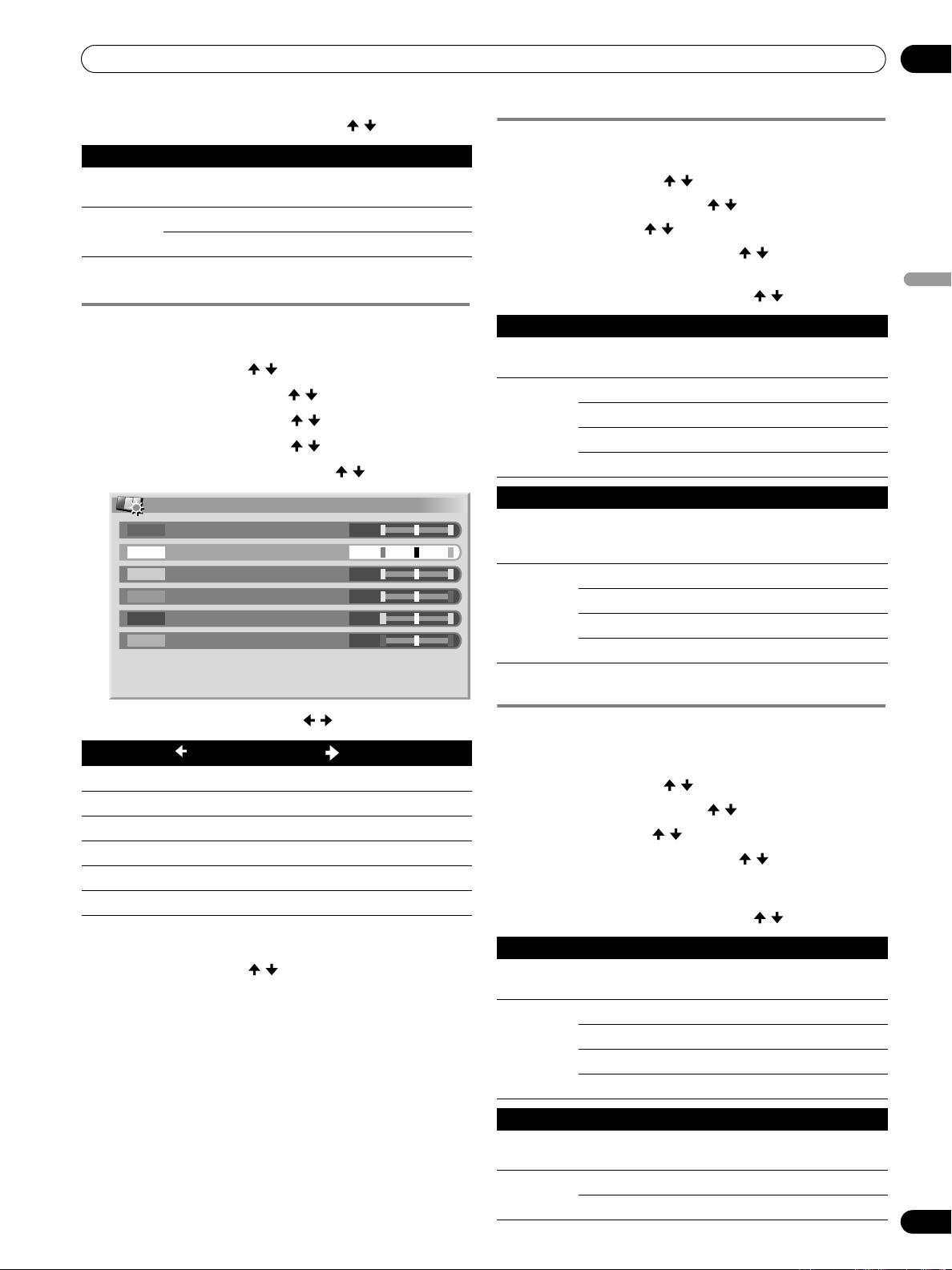
Utilisation de Gestion coul.
DNR
1 Appuyez sur HOME MENU.
Cette fonction élimine le bruit vidéo et assurera des images nettes et
propres. DNR signifie Réduction du bruit numérique.
2 Sélectionnez "Image" ( / puis ENTER).
Sélections Arrêt DNR n'est pas actif.
3 Sélectionnez "Réglage pro." ( / puis ENTER).
Haut DNR accentuée
4 Sélectionnez "Infos couleur" ( / puis ENTER).
Moyen DNR standard
5 Sélectionnez "Gestion coul." ( / puis ENTER).
Bas DNR modérée
6 Sélectionnez le paramètre à définir ( / puis ENTER).
MPEG NR
Gestion coul.
Cette fonction élimine le "feathering" ou "Mosquito Noise", bruit vidéo que
R
0
l'on note parfois lorsqu'on regarde un canal de télévision numérique ou à
Y
0
la lecture d'un DVD et produit des images dépourvues de bruit.
G
0
Sélections Arrêt La réduction de bruit MPEG est inactive.
C
0
Haut La réduction de bruit MPEG est accentuée
B
0
Moyen La réduction de bruit MPEG est moyenne
M
0
Bas La réduction de bruit MPEG est faible
7 Appuyez sur HOME MENU pour quitter le menu.
7 Sélectionnez la valeur désirée ( / ).
Utilisation des fonctions d'expansion de
gamme dynamique (DRE)
Paramètre
Touche Touche
1 Appuyez sur HOME MENU.
Rouge Tire vers le magenta Tire vers le jaune
2 Sélectionnez "Image" ( / puis ENTER).
Jaune Tire vers le rouge Tire vers le vert
3 Sélectionnez "Réglage pro. " ( / puis ENTER).
Vert Tire vers le jaune Tire vers le cyan
4 Sélectionnez "DRE" ( / puis ENTER).
Cyan Tire vers le vert Tire vers le bleu
5 Sélectionnez un élément à régler ( / puis ENTER).
Bleu Tire vers le cyan Tire vers le magenta
• Vous pouvez sélectionner "Contraste Dynamique",
"Niveau du noir", "ACL" ou "Gamma".
Magenta Tire vers le bleu Tire vers le rouge
6 Sélectionnez le paramètre souhaité ( / puis ENTER).
• Pour effectuer le réglage d'un autre paramètre, appuyez
sur RETURN puis reprenez les opérations 6 et 7.
Contraste Dynamique
• Vous pouvez utiliser / pour modifier immédiatement
Accentue le contraste sur les images de manière que la différence entre
la valeur du paramètre en cours de réglage.
les parties lumineuses et sombres soit plus marquée.
8 Appuyez sur HOME MENU pour quitter le menu.
Sélections Arrêt Le contraste dynamique est désactivé.
Haut Contraste dynamique accentué
Moyen Contraste dynamique standard
Bas Contraste dynamique modéré
Niveau du Noir
Accentue les parties noires des images de manière que la différence
entre les parties lumineuses et sombres soit plus marquée.
Sélections Arrêt Le niveau de noir est désactivé.
Marche Le niveau de noir est activé.
35
Fr
PDP506XDE_Fra.book Page 36 Friday, June 17, 2005 4:33 PM
08
Réglages de base
ACL
Réglages du son
Effectue une correction qui donne lieu à des caractéristiques de contraste
Grâce aux paramètres qui suivent, vous pouvez régler les
optimales pour les images.
caractéristiques des sons selon vos préférences.
Sélections Arrêt ACL désactivé
Réglez le son selon vos préférences et en fonction de l’option
Sélection AV retenue. Reportez-vous à la page 33.
Marche ACL activé
1 Appuyez sur HOME MENU.
Gamma
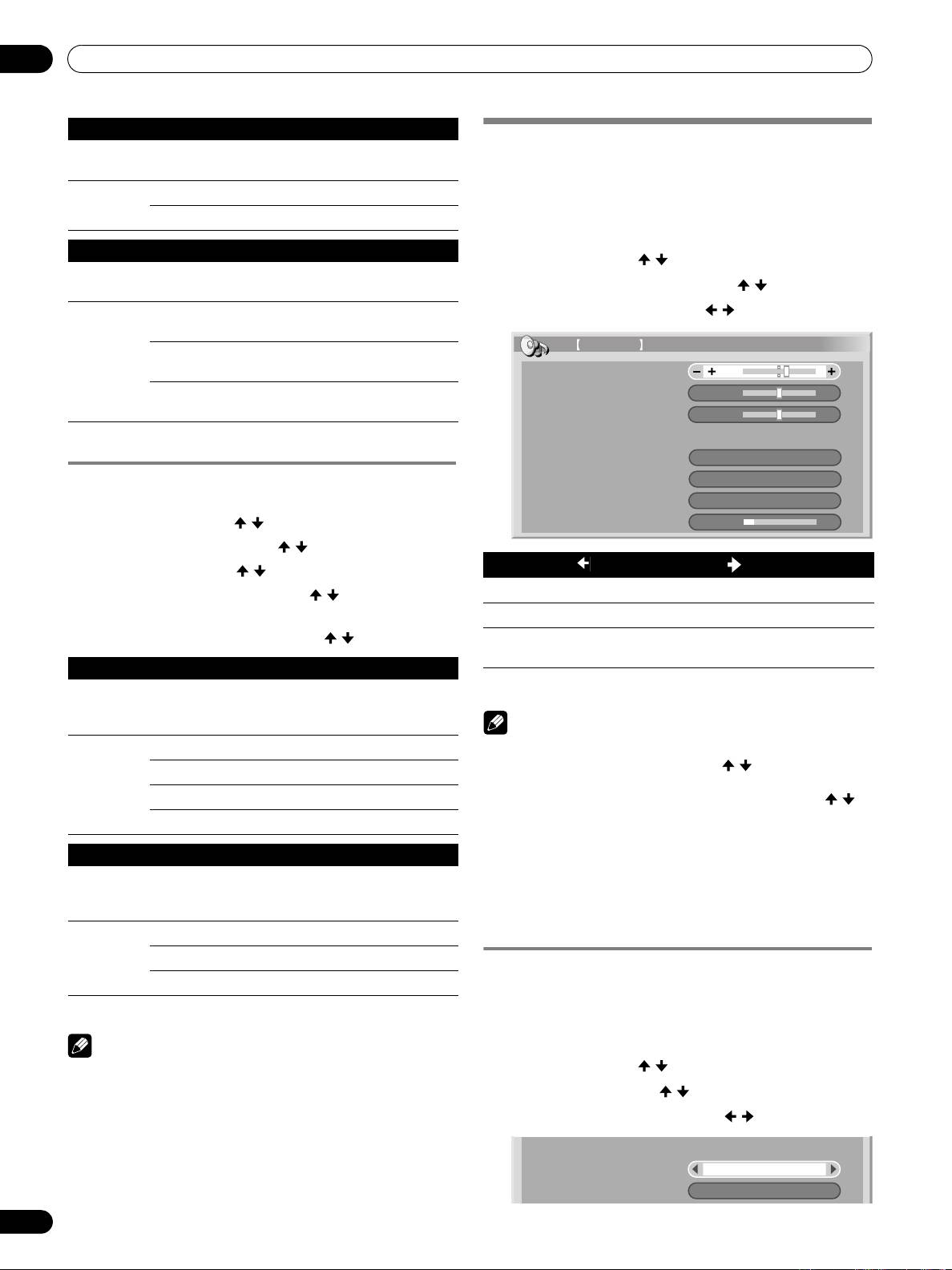
2 Sélectionnez “Son” ( / puis ENTER).
Règle les caractéristiques du gamma (caractéristiques de gradation
d'image).
3 Sélectionnez le paramètre à définir ( / ).
Sélections 1 Sélectionne les caractéristiques de
4 Sélectionnez la valeur désirée ( / ).
gamma 1.
Son STANDARD
2 Sélectionne les caractéristiques de
gamma 2.
Aigus
2
3 Sélectionne les caractéristiques de
Graves
0
gamma 3.
Balance
0
7 Appuyez sur HOME MENU pour quitter le menu.
Réinitial.
FOCUS
Arrêt
Utilisation de 3DYC et de Mode I-P
Surround avant
Arrêt
1 Appuyez sur HOME MENU.
Sortie casque
Main
2 Sélectionnez "Image" ( / puis ENTER).
Volume du Sub
15
3 Sélectionnez "Réglage pro. " ( / puis ENTER).
Paramètre
Touche Touche
4 Sélectionnez "Autres" ( / puis ENTER).
Aigus Les aigus sont atténués Les aigus sont accentués
5 Sélectionnez un élément à régler ( / puis ENTER).
• Vous pouvez sélectionner "3DYC" ou "Mode I-P".
Graves Les graves sont atténués Les graves sont accentués
6 Sélectionnez le paramètre souhaité ( / puis ENTER).
Balance La puissance émise par
La puissance émise par
l’enceinte droite diminue
l’enceinte gauche diminue
3DYC
Optimise les caractéristiques de séparation des signaux de luminance et
5 Appuyez sur HOME MENU pour quitter le menu.
des signaux de chrominance. Fonctionne pour les images vidéo aussi
bien que pour les images fixes.
REMARQUE
Sélections Arrêt 3DYC désactivé
• Pour que les valeurs par défaut soient rétablies pour
l’ensemble des paramètres, utilisez / pour sélectionner
Haut 3DYC accentué
“Réinitial.” au cours de l’opération 3 puis appuyez sur
Moyen 3DYC standard
ENTER. Une page de confirmation s’affiche. Utilisez /
pour sélectionner “Oui” puis appuyez sur ENTER.
Bas 3DYC modéré
• Vous ne pouvez pas régler les caractéristiques des sons
Mode I-P
appliqués sur le casque.
Effectue une conversion optimale de signaux entrelacés en signaux
• Si vous effectuez un réglage des sons alors que le casque est
progressifs. Fonctionne pour les images vidéo aussi bien que pour les
branché, les nouvelles valeurs adoptées ne deviennent
images fixes.
effectives, pour les sons émis par les enceintes, qu’après
avoir débranché le casque.
Sélections 1 Optimum pour les images vidéo
2 Réglage standard
FOCUS
3 Optimum pour les images fixes
Ce paramètre déplace vers le haut le point d’où proviennent les
sons (image sonore) et produit des contours sonores très
7 Appuyez sur HOME MENU pour quitter le menu.
définis.
1 Appuyez sur HOME MENU.
REMARQUE
2 Sélectionnez “Son” ( / puis ENTER).
• Pour la fonction 3DYC, les divers paramètres sont
sélectionnables seulement quand:
3 Sélectionnez “FOCUS” ( / ).
Vous avez sélectionné ENTRÉE 1, 2 ou 3 comme source
d'entrée et "Vidéo" comme type de signal d'entrée (page 55);
4 Sélectionnez le paramètre désiré ( / ).
ou Vous avez sélectionné ENTRÉE 5 comme source d'entrée
sans câble S-Vidéo dans la connexion; ou Vous avez
Réinitial.
sélectionné le tuner analogique.
FOCUS
Arrêt
• Pour la fonction I-P Mode, les divers paramètres ne sont pas
Surround avant
Arrêt
sélectionnables pour les signaux d'entrée suivants:
480p, 720p @ 60 Hz, 576p, 720p @ 50 Hz, 1080p @ 24 Hz.
36
Fr
Оглавление
- Table des matières Table des matières
- Table des matières
- Informations importantes pour l’utilisateur
- Précautions de sécurité Précautions de sécurité
- Précautions de sécurité
- Accessoires fournis Accessoires fournis
- Nomenclature
- Nomenclature
- Nomenclature
- Préparation Préparation
- Préparation
- Préparation
- Préparation
- Préparation
- Préparation
- Préparation
- Pour regarder la télévision
- Pour regarder la télévision
- Pour regarder la télévision
- Pour regarder la télévision
- Pour regarder la télévision
- Configuration du menu
- Réglages de base Réglages de base
- Réglages de base
- Réglages de base
- Réglages de base
- Réglages de base
- Réglages de base
- Réglages de base
- Savourer les émissions DTV
- Savourer les émissions DTV
- Savourer les émissions DTV
- Savourer les émissions DTV
- Savourer les émissions DTV
- Savourer les émissions DTV
- Utilisation du guide électronique de programme (EPG) (pour la TV analogique uniquement) Utilisation du guide électronique de programme (EPG) (pour la TV analogique uniquement)
- Utilisation du guide électronique de programme (EPG) (pour la TV analogique uniquement)
- Utilisation du guide électronique de programme (EPG) (pour DTV uniquement) Utilisation du guide électronique de programme (EPG) (pour DTV uniquement)
- Utilisation du guide électronique de programme (EPG) (pour DTV uniquement)
- Utilisation du guide électronique de programme (EPG) (pour DTV uniquement)
- Utilisation du guide électronique de programme (EPG) (pour DTV uniquement)
- Utilisation du guide électronique de programme (EPG) (pour DTV uniquement)
- Utilisation du guide électronique de programme (EPG) (pour DTV uniquement)
- Réglages utiles Réglages utiles
- Réglages utiles
- Réglages utiles
- Réglages utiles
- Réglages utiles
- Réglages utiles
- Emploi d'un appareil extérieur Emploi d'un appareil extérieur
- Emploi d'un appareil extérieur
- Emploi d'un appareil extérieur
- Emploi d'un appareil extérieur
- Emploi d'un appareil extérieur
- Emploi d'un appareil extérieur
- Emploi d'un appareil extérieur
- Emploi d'un appareil extérieur
- Emploi d'un appareil extérieur
- Utilisation des fonctions télétexte Utilisation des fonctions télétexte
- Utilisation des fonctions télétexte
- Annexe Annexe
- Annexe
- Annexe
- Annexe


