
Pioneer AVIC-F930BT – страница 9
Инструкция к Автомагнитоле Pioneer AVIC-F930BT
Глава
Выполнение персональных настроек
26
p Содержимое настройки можно запом-
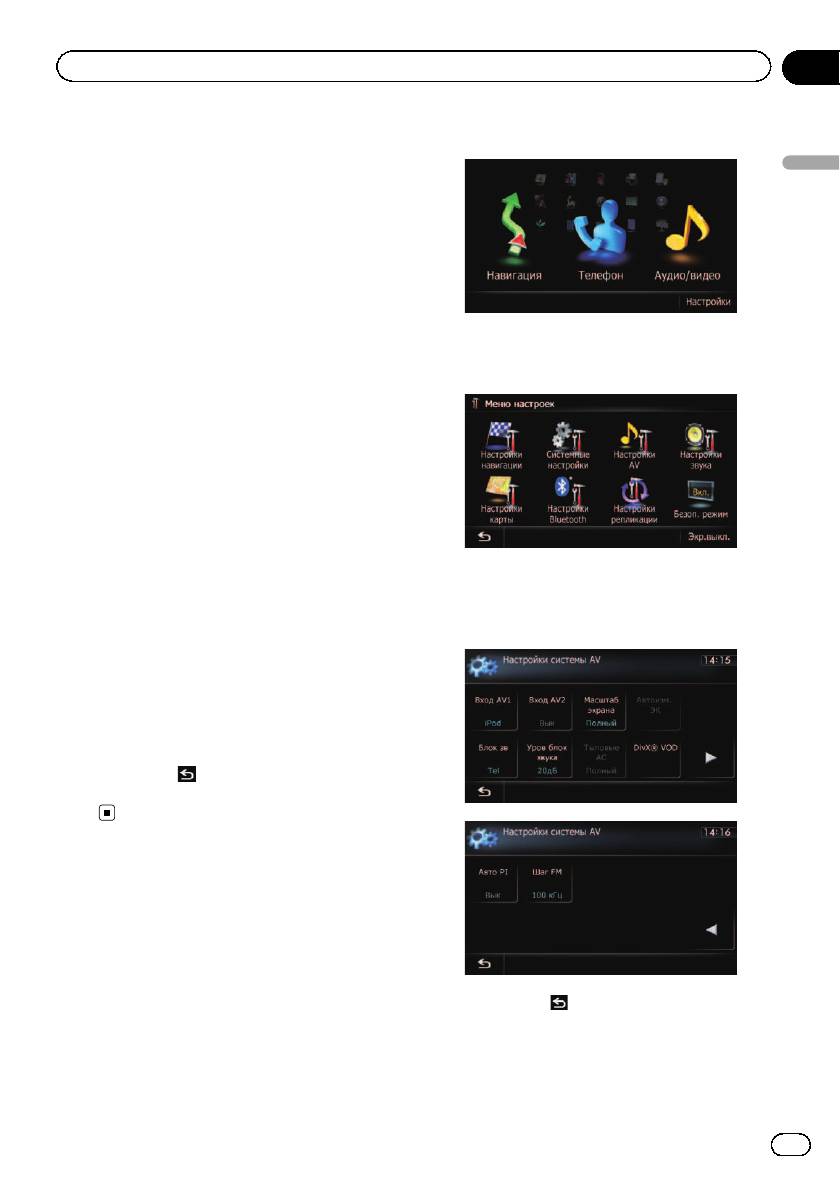
2 Коснитесь [Настройки].
нить отдельно для следующего экрана и
видеоизображения.
Выполнение персональных настроек
! Аудиоисточник
— AM/FM/CD/ROM/iPod(Музыка)/SD
(аудио)/USB(аудио)/Bluetooth
audio/EXT1(аудио), EXT2(аудио)/
экран выключения источника/эк-
раны меню/прочее
! Видеоисточник
Появится экран “Меню настроек”.
— AV1 и iPod(Видео)
— DVD-V и DivX
3 Коснитесь [Настройки AV].
— SD(Видео) и USB(Видео)
— AV2(Видео) и EXT1(Видео), EXT2
(Видео)
— Изображение камеры заднего
вида
! Экран карты
p Регулировка изображения может не
быть доступной для некоторых камер за-
днего вида.
p Из-за характеристик ЖК-экрана регули-
Появится меню “Настройки системы AV”.
ровка экрана при низких температурах
4 Коснитесь элемента, настройку кото-
может быть невозможна.
рого нужно изменить.
3 Коснитесь [+] или [–] для настройки
нужного пункта.
Каждое касание [+] или [–] приводит к уве-
личению или уменьшению уровня нужного
пункта.
4 Коснитесь
.
Система вернется к предыдущему эк-
рану.
Отображение экрана для
настроек AV-системы
1 Нажмите кнопку HOME для отобра-
жения экрана “Главное меню”.
# При касании вернется предыдущий
экран.
161
Ru

Глава
26
Выполнение персональных настроек
! EXT: Внешнее устройство Pioneer под-
Настройка видеовхода 1(AV1)
соединено с помощью видеокабеля
Вы можете выполнить данную настройку в
RCA
соответствии с подключенным компонен-
! Видео: Внешний видеокомпонент
том.
p Данная настройка применяется к входу
с мини-гнездом.
Изменение режима
1 Отобразите экран “Настройки систе-
широкоформатного экрана
мы AV”.
1 Отобразите экран “Настройки систе-
= Подробности см.
Отображение экрана
мы AV”.
для настроек AV-системы
на стр. 161.
= Подробности см.
Отображение экрана
для настроек AV-системы
на стр. 161.
2 Коснитесь [Вход AV1].
При каждом касании [Вход AV1] происхо-
2 Коснитесь [Масштаб экрана].
дит изменение установки в следующей по-
При каждом касании [Масштаб экрана]
следовательности:
происходит изменение установки в сле-
! iPod: iPod подсоединен с помощью ин-
дующей последовательности:
терфейсного USB-кабеля для iPod (CD-
! Полный (полный)
IU51V) (продается отдельно)
Изображение в формате 4:3 увеличи-
! Видео: Внешний видеокомпонент
вается только в горизонтальном направ-
! Вык: Ни один видеокомпонент не под-
лении. Это позволяет наслаждаться
соединен.
телевизионным изображением с соотно-
p Используйте “Вход AV1” при подключе-
шением сторон экрана 4:3 (обычным из-
нии CD-RM10 (продается отдельно)
ображением) без каких-либо пропусков.
через внешний видеокомпонент.
! Кинотеатр (кино)
Изображение увеличивается пропорцио-
нально параметру “Полный” или “Мас-
Настройка видеовхода 2(AV2)
штаб” в горизонтальном направлении и
Вы можете выполнить данную настройку в
в промежуточном соотношении между
соответствии с подключенным компонен-
“Полный” и “Масштаб” в вертикальном
том.
направлении; что идеально подходит
p Эта установка применяется к входам
для изображения кинематографического
RCA (AUDIO INPUT и VIDEO INPUT) на
размера (широкоэкранного изображе-
задней стороне навигационной систе-
ния), когда надписи находятся за пред-
мы.
елами кадра.
! Масштаб (увеличение)
1 Отобразите экран “Настройки систе-
Изображение формата 4:3 увеличивает-
мы AV”.
ся пропорционально по вертикали и го-
= Подробности см.
Отображение экрана
ризонтали; что идеально подходит для
для настроек AV-системы
на стр. 161.
изображения кинематографического
2 Коснитесь [Вход AV2].
формата (широкоэкранного изображе-
При каждом касании [Вход AV2] происхо-
ния).
дит изменение установки в следующей по-
! Обычный (обычный)
следовательности:
Изображение в формате 4:3 отобра-
! Вык: Ни один видеокомпонент не под-
жается в обычном виде, не создавая
соединен.
ощущения несоразмерности благодаря
сохранению тех же пропорций, что и на
обычном изображении.
162
Ru

Глава
Выполнение персональных настроек
26
p Вы можете настроить только “Масштаб
1 Отобразите экран “Настройки систе-
экрана” в случае выбора AV-источника с
мы AV”.
видеосигналом.
= Подробности см.
Отображение экрана
Выполнение персональных настроек
p Для каждого источника видеосигнала
для настроек AV-системы
на стр. 161.
можно сохранить различные установки.
2 Коснитесь [Тыловые АС].
p Эти же установки автоматически приме-
При каждом касании [Тыловые АС] проис-
няются для следующей группы.
ходит изменение установок в следующей
! DVD-V и DivX
последовательности:
! AV1 и AV2
! Полный
! EXT1 и EXT2
Если к заднему выходу не подключен
p Во время просмотра видеозаписей вы-
сабвуфер, выберите “Полный”.
берите соответствующий широкоэкран-
! Сабвуф.
ный режим, совпадающий с
Если к заднему выходу подключен саб-
соотношением сторон оригинала, чтобы
вуфер, выберите “Сабвуф.”.
обеспечить его комфортный просмотр.
p Помните, что использование данной си-
стемы для коммерческого или публично-
Настройка времени беззвучного
го просмотра может являться
режима/приглушения
нарушением авторских прав, защищен-
ных законодательством об авторском
Вы можете приглушить громкость AV-ис-
праве.
точника или ослабить выводимый сигнал.
p Навигационная карта и изображение ка-
p Даже если эта настройка установлена в
меры заднего вида всегда отображается
положение “Вык”, навигационная систе-
в формате “Полный”.
ма будет приглушать или ослаблять
громкость AV-источника во время пода-
чи сигнала по проводу MUTE.
Настройка заднего выхода
1 Отобразите экран “Настройки систе-
Задний выход навигационной системы
мы AV”.
можно использовать для подключения ко-
= Подробности см.
Отображение экрана
лонки полного диапазона или сабвуфера.
для настроек AV-системы
на стр. 161.
При переключении параметра “Тыловые
АС” в положение “Сабвуф.” можно подсое-
2 Коснитесь [Блок зв].
динить провод задней колонки непосред-
При каждом касании [Блок зв] происходит
ственно к сабвуферу, избегая
изменение установок в следующей после-
вспомогательного усилителя.
довательности:
По умолчанию навигационная система на-
! Навиг/Тел: Громкость будет блокирова-
строена для подключения задней колонки
на или ослаблена в соответствии со сле-
полного диапазона (“Полный”).
дующими условиями.
p При этой установке выходы обоих про-
— Навигация выводит голосовые указа-
водов задних колонок и задний выход
ния.
RCA переключаются одновременно.(В
— Используется сотовый телефон с по-
случае использования изделия без за-
мощью технологии Bluetooth (набор
днего выхода RCA, данная установка
номера, разговор, входящий звонок).
применяется только к проводам задних
! Tel: Громкость блокирована или осла-
колонок.)
блена при использовании сотового теле-
p “Тыловые АС” можно установить толь-
фона с помощью технологии Bluetooth
ко в том случае, если источник устано-
(набор номера, разговор, входящий зво-
влен в положение “Off”.
нок).
163
Ru

Глава
26
Выполнение персональных настроек
! Вык: Громкость не изменяется.
Переключение Автопоиска PI
p Громкость AV-источника вернется в
Навигационная система может автомати-
норму после окончания соответствую-
чески выполнять поиск различных станций
щего действия.
с одинаковыми программами, даже при вы-
зове предустановленных станций.
p “Авто PI” можно установить только в
Настройка уровня беззвучного
том случае, если источник установлен в
режима/приглушения
положение “Off”.
Вы можете выбрать уровень беззвучного
режима/приглушения параметра “Блок зв”.
1 Отобразите экран “Настройки систе-
Эта настройка также действительна для
мы AV”.
блокированного сигнала, полученного от
= Подробности см.
Отображение экрана
провода MUTE, подключенного к навига-
для настроек AV-системы
на стр. 161.
ционному блоку.
2 Коснитесь [Авто PI].
p Это меню недоступно, если AV-источник
При каждом касании [Авто PI] происходит
установлен в положение “Off”.
изменение установок в следующей после-
1 Отобразите экран “Настройки систе-
довательности:
мы AV”.
! Вык ( по умолчанию):
= Подробности см.
Отображение экрана
Деактивация функции Автопоиска PI.
для настроек AV-системы
на стр. 161.
! Вкл.:
Активация функции Автопоиска PI.
2 Коснитесь [Уров блок звука].
При каждом касании [Уров блок звука]
происходит изменение установок в сле-
Шаговая настройка FM
дующей последовательности:
Обычно применяемый шаг настройки FM
! 20дБ: Громкость изменяется в соотно-
во время поиска настройки равен 50 кГц.
шении 1/10.
Если включена функция “AF” или “TA”, шаг
! 10дБ: Громкость изменяется в соотно-
настройки автоматически изменяется на
шении 1/3.
100 кГц. Однако можно установить шаг на-
! Все: Громкость приближается к 0.
стройки равным 50 кГц при использовании
p В случае выбора параметра “Все” регу-
функции “AF” или “TA”.
лировки аудиосигнала не будут возмож-
p “Шаг FM” можно установить только в
ны во время выключения звука.
том случае, если источник установлен в
p В случае выбора параметра “20дБ” или
положение “Off”.
“10дБ” регулировки аудиосигнала не
будут возможны во время ослабления
1 Отобразите экран “Настройки систе-
звука.
мы AV”.
p Громкость AV-источника вернется в
= Подробности см.
Отображение экрана
норму после окончания соответствую-
для настроек AV-системы
на стр. 161.
щего действия.
2 Коснитесь [Шаг FM].
p Даже в случае получения блокированно-
Каждое касание [Шаг FM] приводит к пере-
го сигнала по проводу MUTE , подсоеди-
ключению шага настройки FM между
ненному к навигационной системе,
50 кГц и 100 кГц, если включен “AF” или
ослабление или блокировка голосовых
“TA”.
команд навигации будет невозможна.
p Во время ручной настройки шаг на-
стройки остается равным 50 кГц.
164
Ru
Глава
Выполнение персональных настроек
26
Отображение регистрационного
2 Коснитесь [DivX® VOD].
Будет показан экран, на котором можно вы-
кода DivX VOD
брать, нужно ли отображать регистрацион-
Выполнение персональных настроек
Чтобы воспроизвести содержание DivX
ный код или код отмены регистрации.
VOD (видео по запросу) с помощью навига-
p Если регистрационный код не был акти-
ционной системы, сначала необходимо за-
вирован, код отмены регистрации не
регистрировать блок у провайдера
будет отображаться.
содержания DivX VOD. Для этого необхо-
димо создать регистрационный код DivX
3 Коснитесь [Код отмены регистра-
VOD, предоставляемый вашему провайде-
ции].
ру.
Отобразится 8-значный код отмены реги-
p Эта функция доступна, если выбранным
страции.
источником является CD, ROM, DivX
p Запишите код; он понадобится вам для
или DVD-V.
отмены регистрации DivX VOD про-
вайдером.
1 Отобразите экран “Настройки систе-
мы AV”.
= Подробности см.
Отображение экрана
Отображение экрана для
для настроек AV-системы
на стр. 161.
настроек AV-звука
2 Коснитесь [DivX® VOD].
1 Нажмите кнопку HOME для отобра-
Будет показан экран, на котором можно вы-
жения экрана “Главное меню”.
брать, нужно ли отображать регистрацион-
ный код или код отмены регистрации.
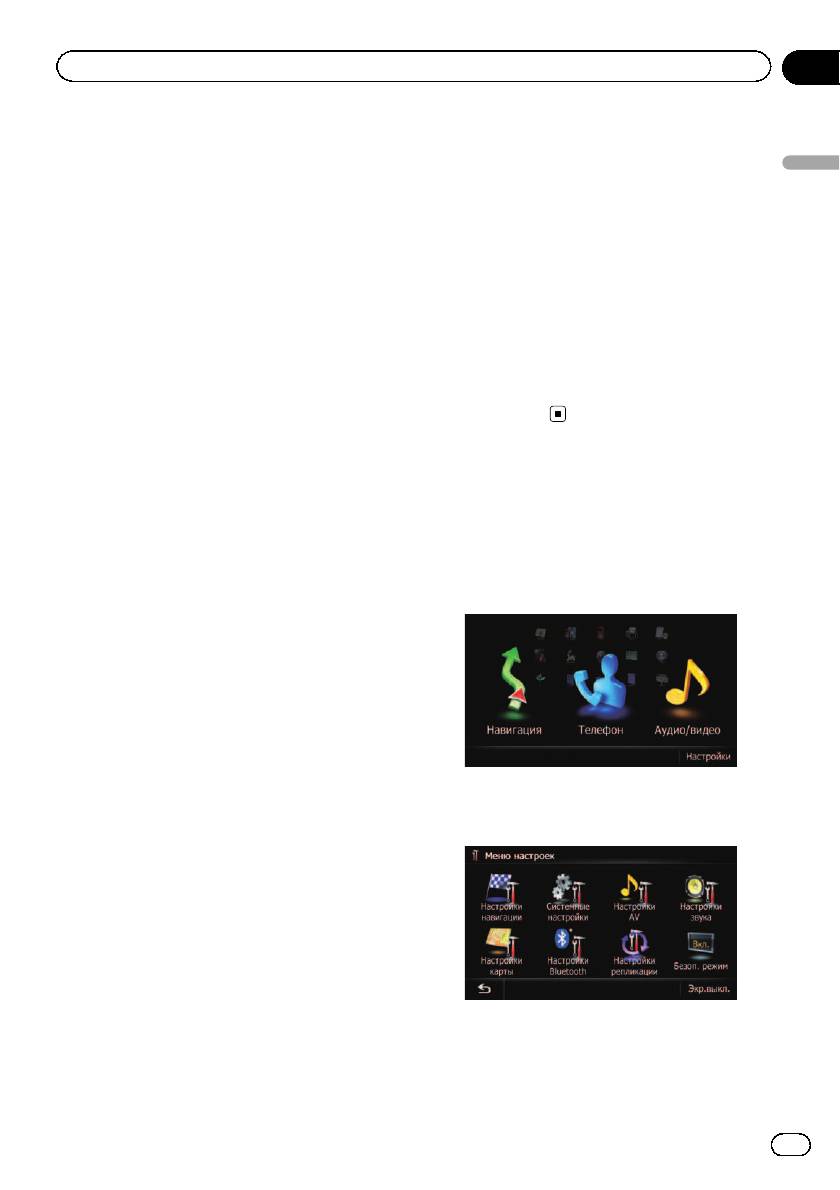
2 Коснитесь [Настройки].
p Если регистрационный код уже активи-
рован, его нельзя будет отобразить.
3 Коснитесь [Регистрационный код].
Отобразится 10-значный регистрационный
код.
p Запишите код; он понадобится вам для
регистрации DivX VOD провайдером.
Появится экран “Меню настроек”.
Отображение кода отмены
регистрации DivX VOD
3 Коснитесь [Настройки звука].
Регистрационный код, зарегистрирован-
ный с кодом отмены регистрации, можно
удалить.
p Эта функция доступна, если выбранным
источником является CD, ROM, DivX
или DVD-V.
1 Отобразите экран “Настройки систе-
мы AV”.
= Подробности см.
Отображение экрана
Появится экран “Настройки звука AV”.
для настроек AV-системы
на стр. 161.
p Регулировка невозможна в следующих
ситуациях:
165
Ru
Глава
26
Выполнение персональных настроек
! AV-источник находится в состоянии
От “Фронт: 15” до “Тыл: 15” отображает
“Off”.
баланс передней/задней колонки при его
! Во время беззвучного режима/при-
смещении от передней части к задней.
глушения
Установите параметры “Фронт:” и “Тыл:” в
положение “0” при использовании системы
4 Коснитесь элемента, настройку кото-
с двумя динамиками.
рого нужно изменить.
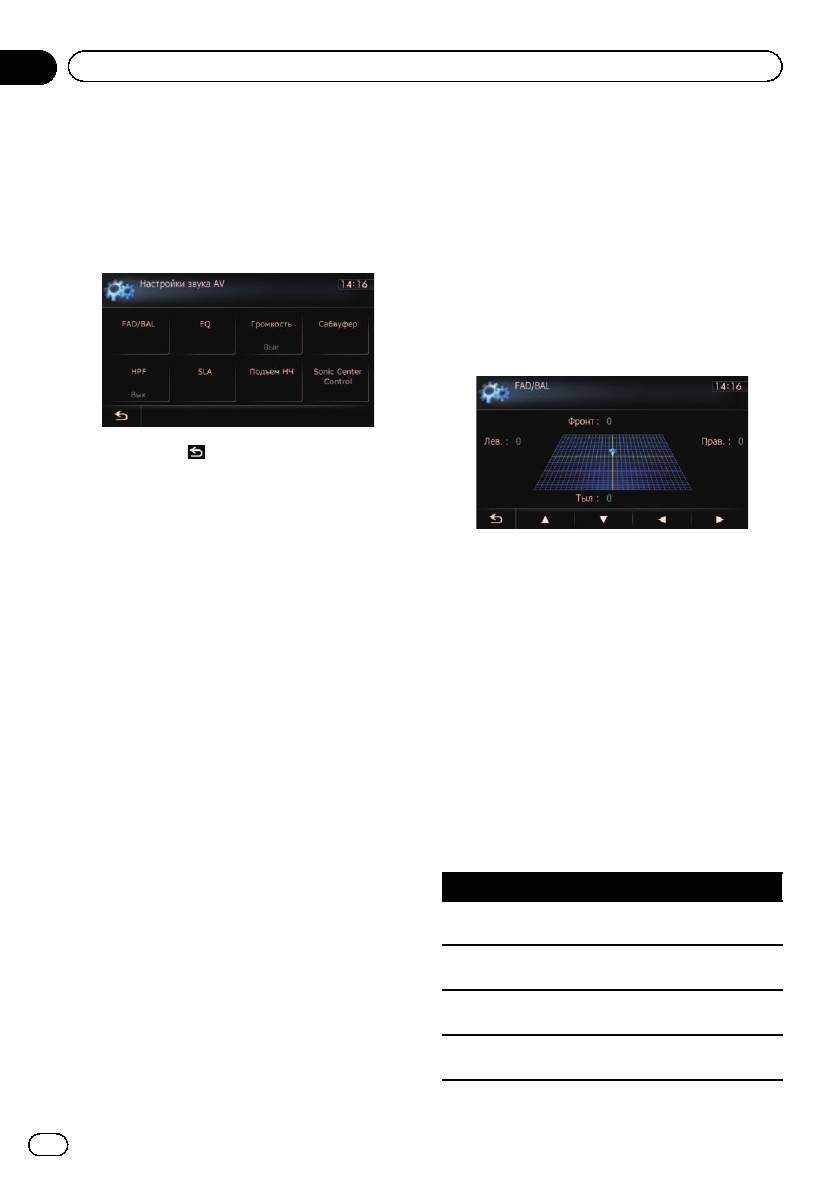
4 Коснитесь [c] или [d] для регули-
ровки баланса левой/правой колонки.
Каждое касание [c] или [d] позволяет сме-
стить баланс левой или правой колонки
влево или вправо.
# При касании вернется предыдущий
экран.
Использование регулировки
баланса
От “Лев.: 15” до “Прав.: 15” отображает ба-
Вы можете выбрать установку регулятора
ланс левой/правой колонки при его смеще-
уровня сигнала/баланса, обеспечивающую
нии слева направо.
идеальное прослушивание на всех заня-
тых местах.
Использование эквалайзера
1 Отобразите экран “Настройки звука
Эквалайзер позволяет выполнить частот-
AV”.
ную коррекцию в соответствии с акустиче-
= Подробности см.
Отображение экрана
скими характеристиками салона
для настроек AV-звука
на стр. 165.
автомобиля.
2 Коснитесь [FAD/BAL].
В случае выбора параметра “Сабвуф.” в
Вызов кривых эквалайзера
меню “Тыловые АС”, параметр [Баланс]
Эквалайзер содержит семь кривых, кото-
будет отображаться вместо параметра
рые можно вызвать в любое время. Ниже
[FAD/BAL] и регулировка баланса пере-
приведен перечень кривых эквалайзера:
дних/задних колонок будет невозможна.
= Подробности см.
Настройка заднего вы-
Кривая эквалайзера
хода
на стр. 163.
Бас (Super Bass) - это кривая, в которой усилен
только диапазон низких частот.
3 Коснитесь [a] или [b] для регули-
ровки баланса передних/задних коло-
Мощный - это кривая, в которой усилены диапа-
зоны низких и высоких частот.
нок.
Каждое касание [a] или [b] смещает ба-
Естеств. - это кривая, в которой незначительно
ланс передней/задней колонки вперед или
усилены диапазоны низких и высоких частот.
назад.
Вокал - это кривая, в которой усилены средние
частоты, передающие человеческий голос.
166
Ru
Глава
Выполнение персональных настроек
26
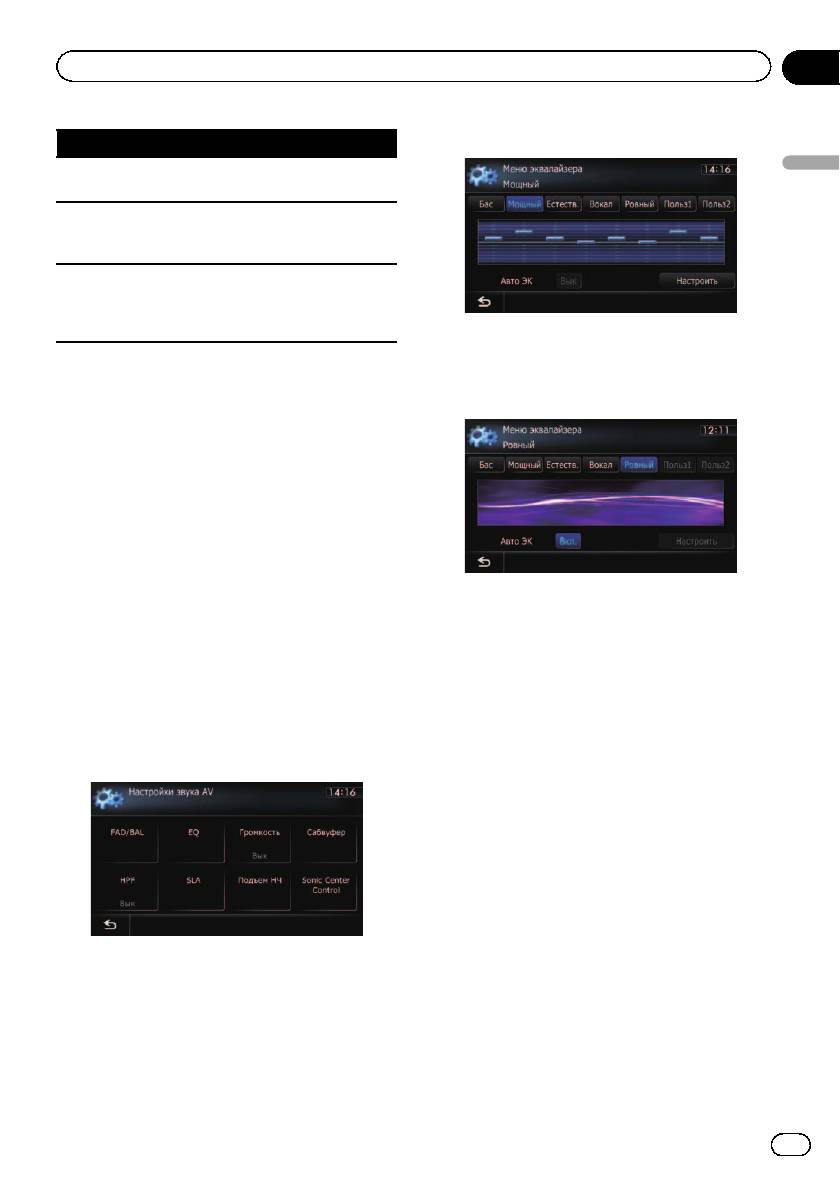
3 Коснитесь нужного эквалайзера.
Кривая эквалайзера
Ровный -это плоская характеристика, в которой
Выполнение персональных настроек
нет никакого усиления.
Польз1 - это настроенная кривая эквалайзера,
создаваемая пользователем. Для каждого источ-
ника можно создать персональную кривую.
Польз2 - это настроенная кривая эквалайзера,
создаваемая пользователем. В случае выбора
этой кривой, эффект будет отражен на всех аудио
источниках.
p В случае установки опции Авто ЭК впо-
ложение “Вкл.” появляется изображе-
p В случае выбора параметра “Ровный”
ние, соответствующее каждой из
со звуком не будет выполняться допол-
выбранных кривых эквалайзера.
нений или коррекции. Это удобно для
проверки эффекта кривых эквалайзера
путем попеременного переключения
между “Ровный” и установки кривой
эквалайзера.
p Невозможно выбрать параметры
“Польз1” и “Польз2”, если параметр
“Авто ЭК” установлен в положение
“Вкл.”.
= Подробнее см.
Использование эква-
= Подробное описание данных операций
лайзера с автоматической регули-
см.
Автоматическая регулировка кривой
ровкой
на стр. 168.
эквалайзера (Auto EQ)
на стр. 169.
1 Отобразите экран “Настройки звука
AV”.
= Подробности см.
Отображение экрана
для настроек AV-звука
на стр. 165.
2 Коснитесь [EQ].
167
Ru
Глава
26
Выполнение персональных настроек
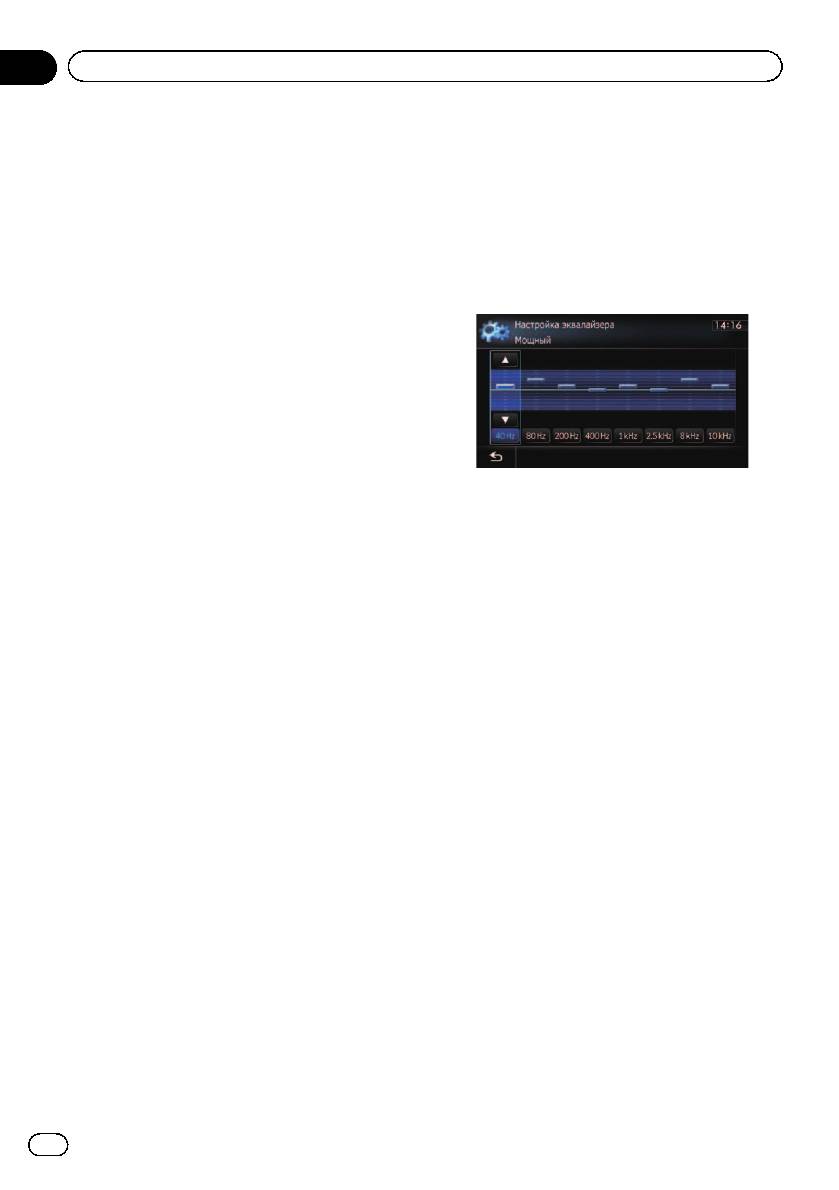
Настройка кривых эквалайзера
3 Коснитесь одной из клавиш для вы-
бора кривой, которая будет использо-
Вы можете настроить выбранные кривые
ваться в качестве основы для
эквалайзера. Настройка может выполнять-
настройки.
ся 8-полосным графическим эквалайзе-
ром.
4 Коснитесь [Настроить].
p Эта функция недоступна, если пара-
метр “Авто ЭК” установлен в положение
5 Коснитесь частоты, уровень которой
“Вкл.”.
нужно отрегулировать.
= Подробнее см.
Использование эква-
лайзера с автоматической регули-
ровкой
на стр. 168.
Разница между “Польз1” и “Польз2”
! Отдельная кривая “Польз1” может быть
создана для каждого источника. При вы-
полнении настройки, когда выбрана кри-
вая “Бас” (Super Bass), “Мощный”,
“Естеств.”, “Вокал”, “Ровный” или
6 Коснитесь [a] или [b] для регули-
“Польз1”, установки кривой эквалайзе-
ровки уровня полосы эквалайзера.
ра будут сохранены в “Польз1”.
При каждом касании [a] или [b] уровень
! Для всех источников может быть созда-
полосы эквалайзера будет увеличиваться
на одна кривая “Польз2”. При выполне-
или уменьшаться.
нии настройки, когда выбрана кривая
“Польз2” происходит обновление кри-
Использование эквалайзера с
вой “Польз2”.
автоматической регулировкой
! Кривая “Польз1” будет применена к ка-
ждому из выбранных источников, одна-
Вы можете настроить эквалайзер с автома-
ко можно применить такую же кривую к
тической регулировкой таким образом,
следующим источникам.
чтобы он соответствовал акустике автомо-
— AM и FM
биля. Для использования этой функции не-
— EXT1 и EXT2
обходимо предварительно провести
— AV1 и AV2
измерения акустики автомобиля.
— CD, ROM, DVD-V и DivX
= Подробное описание данных операций
— SD и USB
см.
Автоматическая регулировка кривой
p Для iPod и USB можно сохранить раз-
эквалайзера (Auto EQ)
на стр. 169.
личные кривые.
p Для регулировки кривой эквалайзера
вручную установите параметр “Авто
1 Отобразите экран “Настройки звука
ЭК” в положение “Вык”.
AV”.
= Подробности см.
Отображение экрана
1 Отобразите экран “Настройки звука
для настроек AV-звука
на стр. 165.
AV”.
= Подробности см.
Отображение экрана
2 Коснитесь [EQ].
для настроек AV-звука
на стр. 165.
2 Коснитесь [EQ].
168
Ru
Глава
Выполнение персональных настроек
26
3 Нажмите клавишу рядом с “Авто ЭК”
Перед выполнением функции Auto EQ
для включения или выключения эква-
! Выполняйте функцию Auto EQ вкак
лайзера с автоматической регулиров-
Выполнение персональных настроек
можно более тихом месте, выключив
кой.
двигатель автомобиля и систему конди-
ционирования. Кроме того, отключите
4 Выберите кривую эквалайзера.
питание телефонов в автомобиле или
сотовых телефонов, либо извлеките их
Автоматическая регулировка
из автомобиля перед проведением Auto
EQ. Звуки, отличные от звука измерения
кривой эквалайзера (Auto EQ)
(окружающие звуки, звук двигателя, зво-
Путем измерения акустики автомобиля
нок телефона и т. д.) могут помешать
можно автоматически регулировать кривую
правильному измерению акустики авто-
эквалайзера в соответствии с интерьером
мобиля.
автомобиля.
! Обязательно выполняйте Auto EQ спо-
мощью микрофона для акустического
ПРЕДУПРЕЖДЕНИЕ
измерения (продается отдельно). Ис-
Во время измерения акустики автомобиля из
пользование другого микрофона может
динамиков может издаваться громкий звук
помешать проведению измерения или
(шум). Ни в коем случае не проводите изме-
привести к неправильному измерению
рение Auto EQ во время движения.
акустики автомобиля.
! Для проведения Auto EQ необходимо
подсоединить передние динамики.
ВНИМАНИЕ
! Если навигационная система подсоеди-
! Тщательно проверьте выполнение условий
нена к усилителю мощности с регули-
перед проведением процедуры Auto EQ,
ровкой входного уровня, проведение
поскольку при ее проведении в следующих
Auto EQ может быть невозможно, если
условиях возможно повреждение динами-
входной уровень усилителя мощности
ков:
установлен ниже стандартного уровня.
— Динамики неправильно подсоединены.
! Если данная навигационная система
(Например, задний динамик подсоеди-
подсоединена к усилителю мощности с
нен вместо сабвуфера.)
LPF, выключите LPF перед выполне-
— Динамик подсоединен к усилителю
нием Auto EQ. Кроме того, установите
мощности, выходная мощность которо-
частоту отсечки для встроенного LPF ак-
го превышает максимальную входную
тивного сабвуфера на самую высокую
мощность динамика.
частоту.
! Если микрофон для акустического измере-
! Расстояние было вычислено компьют-
ния (продается отдельно) не будет поме-
ером таким образом, чтобы обеспечить
щен в соответствующем месте, громкость
оптимальную задержку и гарантировать
звука измерения может быть высокой и из-
точные результаты. Не изменяйте это
мерение может занять длительное время,
значение.
что приведет к разрядке аккумулятора.
— Сильный отраженный звук внутри ав-
Убедитесь, что микрофон установлен в
томобиля и возникновение задержек.
указанном месте.
— Использование LPF на активных саб-
вуферах или внешних усилителях
может привести к задержкам низких
звуков.
169
Ru
Глава
26
Выполнение персональных настроек
! При возникновении ошибки во время из-
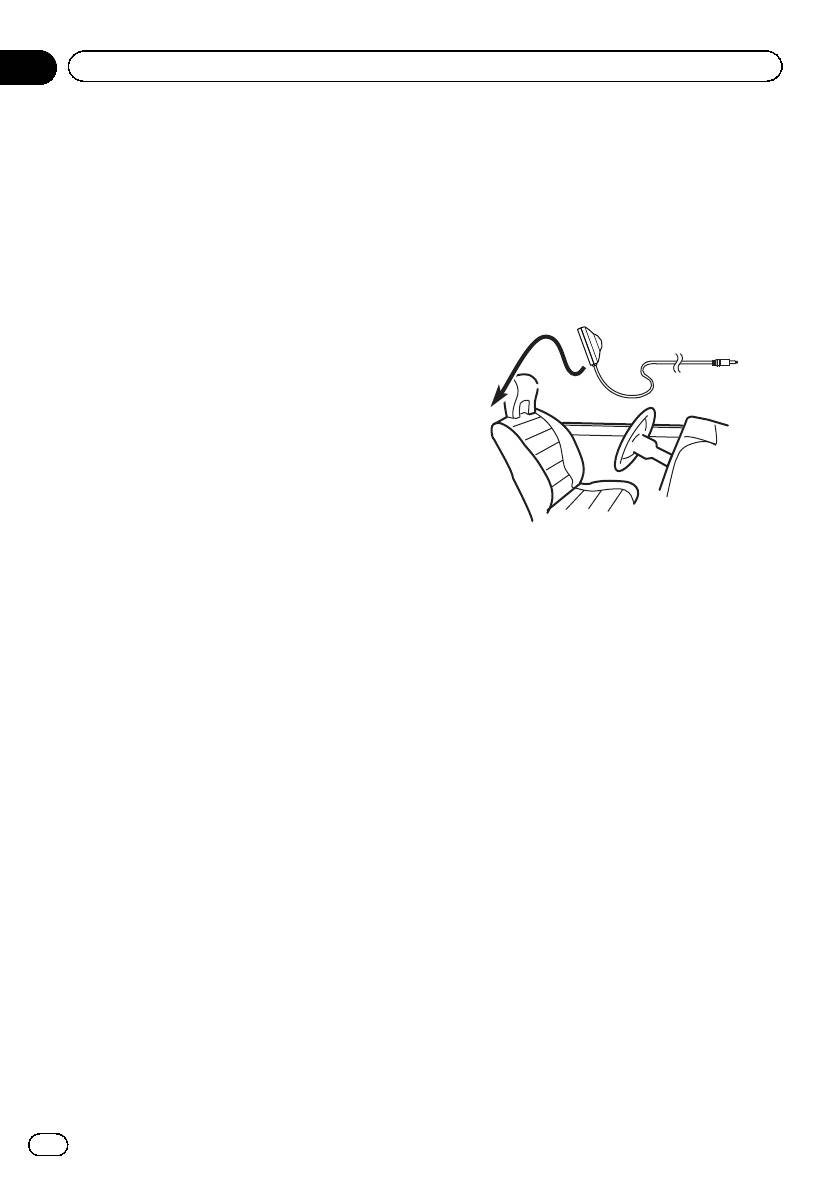
2 Закрепите микрофон для акустиче-
мерения появится сообщение и измере-
ского измерения (продается отдельно) в
ние будет отменено. Проверьте
центре подголовника водительского си-
следующее перед измерением акустики
денья, направив его вперед.
автомобиля.
Результаты Auto EQ могут отличаться в за-
— Передние динамики (левый/правый)
висимости от того, где помещен микрофон.
— Задние динамики (левый/правый)
Если нужно, поместите микрофон на пере-
— Шум
днем пассажирском сиденье и проведите
— Микрофон для акустического измере-
Auto EQ.
ния (продается отдельно)
— Низкий уровень заряда аккумулятора
Проведение Auto EQ
p Auto EQ изменяет настройки звука сле-
дующим образом:
! “Авто ЭК” на экране “Меню эквалай-
зера” установлен в положение
“Вкл.”.
= Подробнее см.
Использование
эквалайзера с автоматической ре-
3 Включите зажигание в положение
гулировкой
на стр. 168.
ON или положение ACC.
! Настройки регулятора уровня сигна-
Если включен кондиционер или обогрева-
ла/баланса возвращены в централь-
тель автомобиля, выключите его. Шум вен-
ное положение.
тилятора кондиционера или обогревателя
= Подробности см.
Использование
может помешать правильному проведению
регулировки баланса
на стр. 166.
Auto EQ.
! Кривая эквалайзера переключена в
положение “Ровный”.
4 Выключите AV-источник.
= Подробности см.
Использование
= Подробное описание данных операций
эквалайзера
на стр. 166.
см.
Отображение экрана управления AV-
! Передние и задние динамики будут
источниками
на стр. 73.
автоматически отрегулированы для
5 Отобразите экран “Настройки систе-
настройки высокочастотного фильт-
мы AV”.
ра.
= Подробности см.
Отображение экрана
p Предыдущие настройки для Auto EQ
для настроек AV-системы
на стр. 161.
будут заменены.
6 Коснитесь [Автоизм. ЭК].
1 Остановите автомобиль в тихом
Появится экран “Автоизмерение ЭК”.
месте, закройте все двери, окна и люк в
крыше, а затем выключите двигатель.
Если оставить двигатель в работающем
состоянии, шум двигателя может помешать
правильному проведению Auto EQ.
p Если во время измерения будут обнару-
жены препятствия для движения, изме-
рение будет отменено.
170
Ru
Глава
Выполнение персональных настроек
26
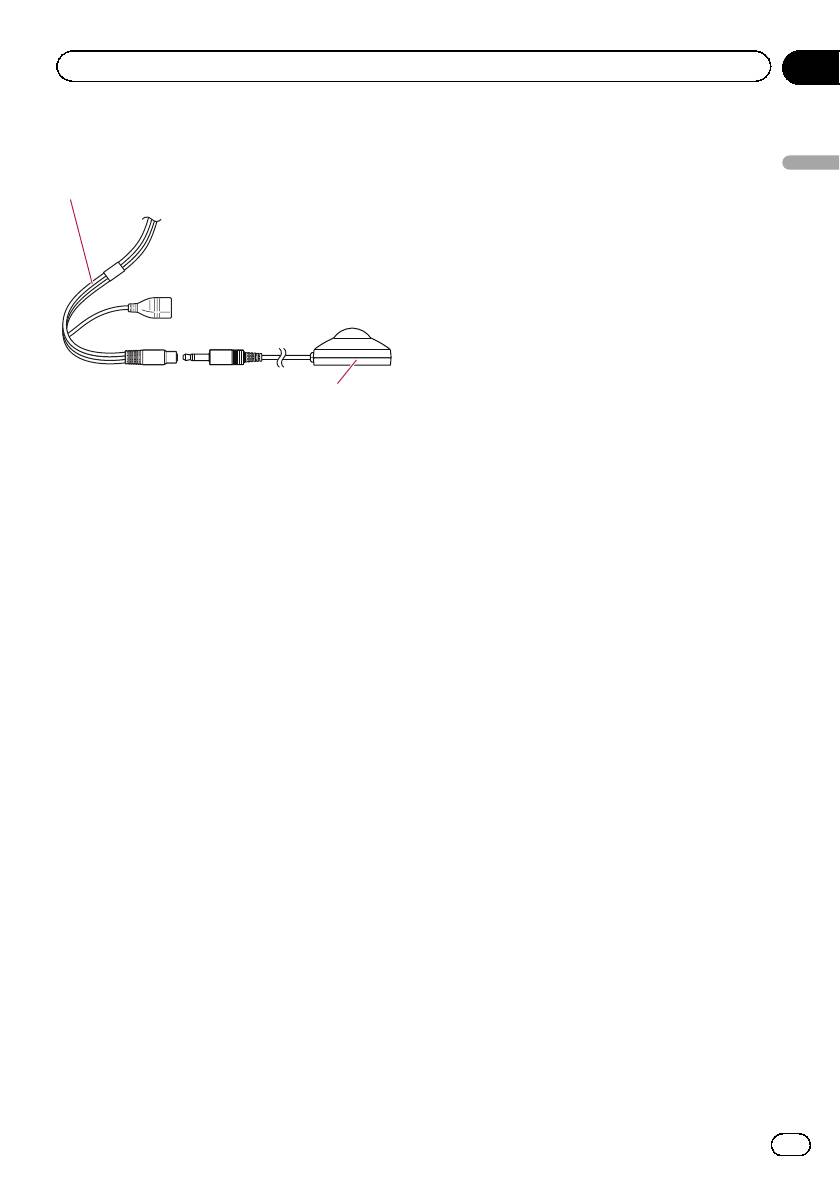
7 Вставьте микрофон в разъем с
ции, изменению цвета или нарушению ра-
мини-гнездом.
боты.
Выполнение персональных настроек
USB и разъем мини-гнездо
Использование
централизованного
управления звуком
С помощью этой функции можно легко соз-
дать звук, соответствующий положению
слушателя.
1 Отобразите экран “Настройки звука
AV”.
Микрофон для акустического измерения (продает-
= Подробности см.
Отображение экрана
ся отдельно)
для настроек AV-звука
на стр. 165.
8 Коснитесь [Пуск].
2 Коснитесь [Sonic Center Control].
Начнется 10-секундный обратный отсчет.
3 Коснитесь [c] или [d], чтобы вы-
9 Покиньте автомобиль и держите
брать нужное положение слушателя.
дверь закрытой, пока обратный отсчет
p Чем больше будет значение диапазона:
не закончится.
от настройки “Левый7” до “Правый7”,
Когда обратный отсчет завершится, из ди-
тем больше будет задержка выводимого
намиков прозвучит звуковой сигнал изме-
динамиком сигнала.
рения (шум) и начнется измерение Auto
p В случае установки параметра “Левый”
EQ.
будет выполняться задержка звука лево-
10 Подождите, пока измерение не будет
го динамика. В случае установки пара-
завершено.
метра “Правый” будет выполняться
После завершения Auto EQ будет отобра-
задержка звука правого динамика.
жено сообщение, указывающее, что изме-
рение завершено.
Настройка громкости
p Если акустику автомобиля невозможно
правильно измерить, будет отображено
Громкость компенсирует дефицит низких и
сообщение об ошибке.
высоких частот при прослушивании с низ-
p Время измерения варьируется в зависи-
ким уровнем громкости.
мости от типа автомобиля.
1 Отобразите экран “Настройки звука
p Для остановки измерения коснитесь
AV”.
[Стоп].
= Подробности см.
Отображение экрана
11 Коснитесь [ОК].
для настроек AV-звука
на стр. 165.
12 Храните микрофон с предосторож-
2 Коснитесь [Громкость].
ностями в перчаточном ящике или дру-
При каждом касании [Громкость] происхо-
гом безопасном месте.
дит выбор уровня в следующем порядке:
Если микрофон будет подвергаться воз-
Вык — Низкие — Средние — Высокие
действию прямых солнечных лучей в тече-
ние длительного времени, высокая
температура может привести к деформа-
171
Ru
Глава
26
Выполнение персональных настроек
Использование выхода сабвуфера
Сабвуфер будет выводить только те часто-
ты, которые находятся ниже выбранного
Навигационная система имеет выход саб-
диапазона.
вуфера, который может быть включен или
выключен.
p Эта функция недоступна, если пара-
Использование
метр “Сабвуфер” установлен в положе-
высокочастотного фильтра
ние “Вык”.
Для отсечения низкочастотных звуков от
1 Отобразите экран “Настройки звука
частоты, выводимой сабвуфером, активи-
AV”.
руйте HPF (высокочастотный фильтр).
= Подробности см.
Отображение экрана
Через передние или задние динамики
для настроек AV-звука
на стр. 165.
будут выводиться только те частоты, кото-
рые находятся выше выбранного диапазо-
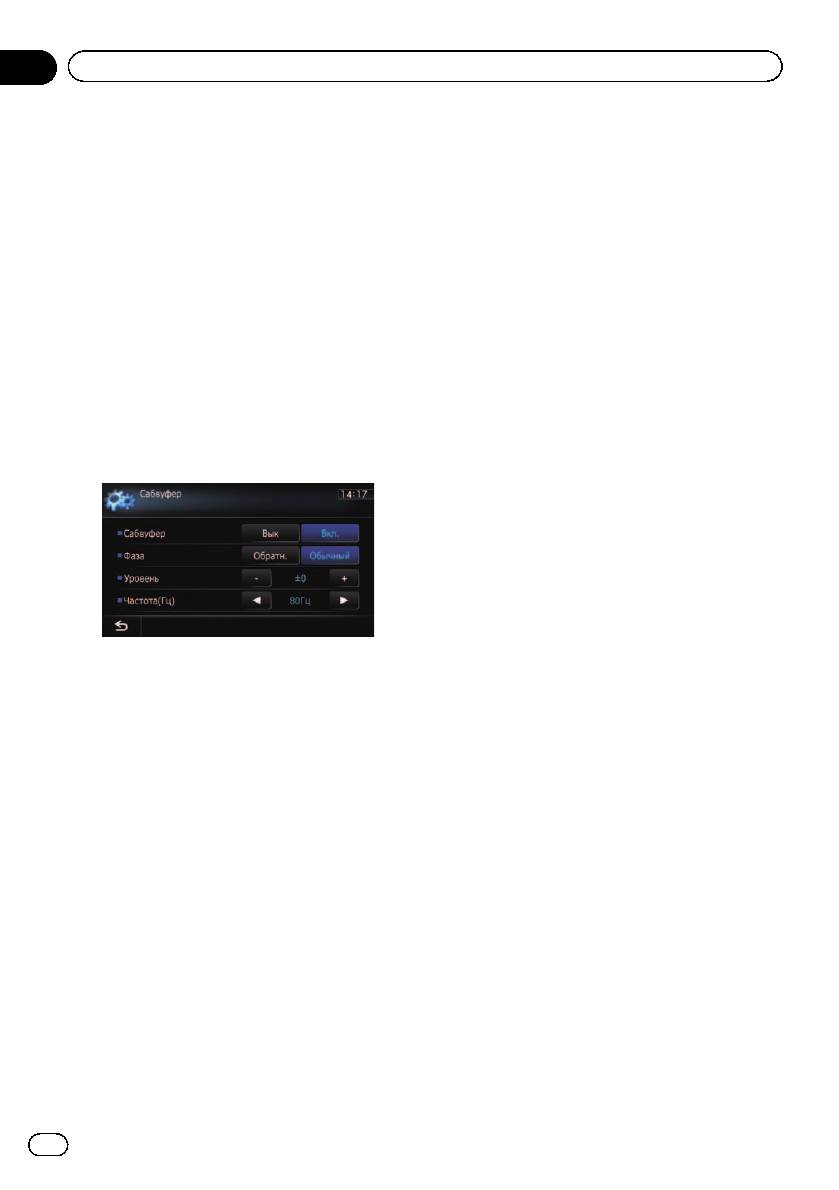
2 Коснитесь [Сабвуфер].
на.
3 Коснитесь [Вкл.].
1 Отобразите экран “Настройки звука
Выход сабвуфера будет включен.
AV”.
= Подробности см.
Отображение экрана
для настроек AV-звука
на стр. 165.
2 Коснитесь [HPF].
При каждом касании [HPF] критическая ча-
стота выбирается в следующей последова-
тельности:
Вык — 50Гц — 63Гц — 80Гц — 100Гц —
125Гц
# При касании [Вык] выход сабвуфера будет
выключен.
Настройка уровней источника
4 Коснитесь [Обратн.] или [Обычный],
SLA (настройка уровня источника) позво-
чтобы выбрать фазу выхода сабвуфе-
ляет настроить уровень громкости для ка-
ра.
ждого источника, чтобы избежать резких
5 Коснитесь [+] или [–] рядом с “Уро-
изменений громкости при переключении
вень”, чтобы настроить уровень выхо-
между источниками.
да.
p Настройки используют в качестве осно-
От “+6” до “–24” будет отображаться по
вы уровень громкости FM-тюнера, кото-
мере увеличения или уменьшения уровня.
рый не меняется.
p Вы не сможете выбрать [SLA], если FM-
6 Коснитесь [c] или [d] рядом с “Ча-
тюнер выбран в качестве AV-источника.
стота(Гц)”, чтобы выбрать частоту от-
сечки.
1 Сравните уровень громкости FM-тю-
При каждом касании [c]или [d], происхо-
нера с уровнем источника, который вы
дит выбор частоты отсечки в следующем
хотите отрегулировать.
порядке:
2 Отобразите экран “Настройки звука
50Гц — 63Гц — 80Гц — 100Гц — 125Гц
AV”.
= Подробности см.
Отображение экрана
для настроек AV-звука
на стр. 165.
172
Ru

Глава
Выполнение персональных настроек
26
3 Коснитесь [SLA].
2 Вставьте карту памяти SD в слот для
карты SD.
4 Коснитесь [+] или [–] для регулиров-
= Подробное описание данной операции
Выполнение персональных настроек
ки громкости источника.
см.
Загрузка и извлечение карты памяти
От “+8дБ” до “–8дБ” будет отображаться
SD
на стр. 15.
по мере увеличения или уменьшения гром-
кости источника.
3 Нажмите кнопку HOME для отобра-
Следующие AV-источники будут автомати-
жения экрана “Главное меню”.
чески настроены на тот же самый уровень
4 Коснитесь [Настройки].
громкости источника.
Появится экран “Меню настроек”.
! CD, ROM и DivX
! SD и USB
5 Коснитесь [Настройки репликации].
! AV1 и AV2
Появится запрос о подтверждении обно-
! EXT1 и EXT2
вления настроек.
p Уровень громкости для различных ис-
точников может быть установлен между
6 Коснитесь [Да].
iPod и USB.
Обновление будет запущено.
После обновления настроек появится за-
прос о подтверждении перезагрузки нави-
Усиление низких частот
гационной системы.
(Подъем НЧ)
7 Коснитесь [ОК].
Вы можете усилить низкочастотные звуки,
Навигационная система перезагрузится.
которые часто заглушаются шумом во
время движения.
1 Отобразите экран “Настройки звука
Настройка безопасного
AV”.
режима
= Подробности см.
Отображение экрана
для настроек AV-звука
на стр. 165.
В целях обеспечения безопасности вы мо-
жете ограничить функции, доступные во
2 Коснитесь [Подъем НЧ].
время движения автомобиля.
3 Коснитесь [+] или [–], чтобы на-
1 Нажмите кнопку HOME для отобра-
строить диапазон от 0 до 6.
жения экрана “Главное меню”.
2 Коснитесь [Настройки].
Появится экран “Меню настроек”.
Репликация настроек
Вы можете импортировать настройки, сде-
3 Коснитесь [Безоп. режим].
ланные во вспомогательной программе
При каждом касании данной клавиши на-
NavGate FEEDS, которая доступна отдель-
стройка будет изменяться.
но от навигационной системы.
! Вкл. (по умолчанию):
Активация функции безопасного режи-
1 Воспользуйтесь NavGate FEEDS для
ма.
репликации настроек и сохранения их
! Вык:
на карте памяти SD.
Деактивация функции безопасного
режима.
173
Ru

Глава
26
Выполнение персональных настроек
Выключение экрана
Выключив подсветку ЖК-экрана, можно от-
ключить отображение экрана без отключе-
ния голосовой навигации.
1 Нажмите кнопку HOME для отобра-
жения экрана “Главное меню”.
2 Коснитесь [Настройки].
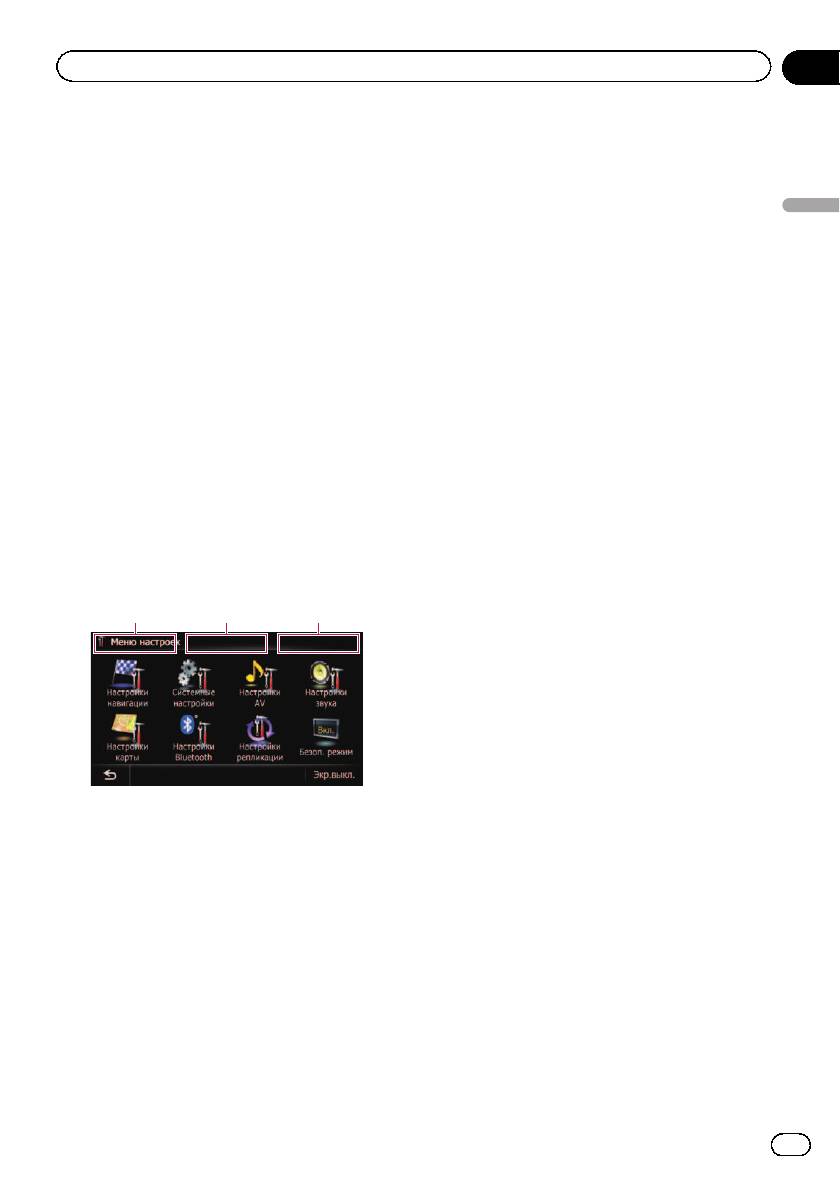
Появится экран “Меню настроек”.
3 Коснитесь [Экр.выкл.].
Экран будет выключен.
p Коснитесь любой области экрана, чтобы
снова включить его.
174
Ru
Глава
Другие функции
27
7 Еще раз введите пароль, чтобы под-
Настройка функции
твердить настройку.
защиты от кражи
8 Коснитесь [ОК].
Вы можете установить пароль для навига-
Защита с помощью пароля установлена.
ционной системы. Если вспомогательный
Другие функции
p Если нужно изменить установленный
провод будет перерезан после установки
пароль, введите текущий пароль, а
пароля, навигационная система выдаст па-
затем введите новый.
роль во время следующей загрузки.
Ввод пароля
Установка пароля
На экране ввода пароля необходимо вве-
1 Нажмите кнопку HOME для отобра-
сти текущий пароль. В случае трехкратного
жения экрана “Главное меню”.
ввода неверного пароля экран будет за-
2 Коснитесь [Настройки].
блокирован и операции с использованием
Появится экран “Меню настроек”.
клавиш сенсорной панели будут отключе-
p Эту операцию также можно выполнить с
ны.
помощью экрана “Меню ярлыков”.
1 Введите пароль.
3 Коснитесь Пространство1, затем
2 Коснитесь [ОК].
Пространство2, а затем коснитесь и
В случае ввода правильного пароля нави-
удерживайте Пространство3.
гационная система будет разблокирована.
Простран-
Простран-
Простран-
ство1
ство2
ство3
Удаление пароля
Текущий пароль можно удалить.
1 Нажмите кнопку HOME для отобра-
жения экрана “Главное меню”.
2 Коснитесь [Настройки] в “Главное
меню”.
p Если пароль не был задан, при снятии и
3 Коснитесь Пространство1, затем
повторной установке передней панели
Пространство2, а затем коснитесь и
будет отображаться экран установки па-
удерживайте Пространство3.
роля.
4 Коснитесь [Очистить пароль].
4 Коснитесь [Установить пароль].
Появится экран настройки пароля.
Появится экран настройки пароля.
5 Введите текущий пароль.
5 Введите пароль, который нужно ус-
6 Коснитесь [ОК].
тановить.
p В качестве пароля можно ввести от 5 до
7 Коснитесь [Да].
16 символов.
Появится сообщение об удалении, после
чего текущий пароль будет удален.
6 Коснитесь [ОК].
175
Ru

Глава
27
Другие функции
Забытый пароль
Восстановление установок по
Свяжитесь с ближайшим авторизирован-
умолчанию
ным сервисным центром Pioneer.
Переустанавливает различные настройки,
зарегистрированные навигационной систе-
мой, и восстанавливает установки по умол-
Возврат навигационной
чанию или заводские установки.
p Ознакомьтесь с документом “
Назначе-
системы к настройкам по
ние удаляемых элементов
” перед вы-
умолчанию или заводским
полнением данной операции.
настройкам
= Подробнее см.
Назначение удаляе-
мых элементов
на стр. 178.
Вы можете вернуть настройки или записан-
ное содержимое к настройкам по умолча-
1 Отобразите экран “Системные на-
нию или заводским настройкам.
стройки”.
Существует несколько способов для очист-
= Подробности см.
Отображение экрана
ки пользовательских данных, и ситуации и
для настроек системы
на стр. 152.
очищенное содержимое отличаются для
каждого способа. Для получения информа-
2 Коснитесь [Заводские устан.].
ции относительно содержимого, очищае-
Появится запрос о подтверждении восста-
мого с помощью каждого метода, см.
новления настроек.
представленный далее список.
3 Коснитесь [Да].
Способ 1: Снимите аккумуляторную
батарею автомобиля
Возврат навигационной системы
Это приведет к возврату системы в состоя-
к первоначальному состоянию
ние, в котором навигационная система де-
монтируется.
Вы можете вернуть установки или записан-
ное содержимое к установкам по умолча-
Способ 2: Коснитесь [Заводские
нию или заводским установкам.
устан.]
p Ознакомьтесь с документом “
Назначе-
= Подробнее см.
Восстановление устано-
ние удаляемых элементов
” перед вы-
вок по умолчанию
на стр. 176.
полнением данной операции.
= Подробнее см.
Назначение удаляе-
Способ 3: Коснитесь [Очистить
мых элементов
на стр. 178.
польз.инф-цию] на экране “Выбор
элементов для перезапуска”
1 Припаркуйте автомобиль в безопас-
= Подробности см.
Возврат навигацион-
ном месте и задействуйте стояночный
ной системы к первоначальному состоя-
тормоз.
нию
на стр. 176.
2 Выключите зажигание и снова вклю-
Способ 4: Коснитесь [Сброс] на экране
чите его.
“Выбор элементов для перезапуска”
Навигационная система перезагрузится и
= Подробности см.
Возврат навигацион-
появится экран заставки.
ной системы к первоначальному состоя-
нию
на стр. 176.
176
Ru
Глава
Другие функции
27
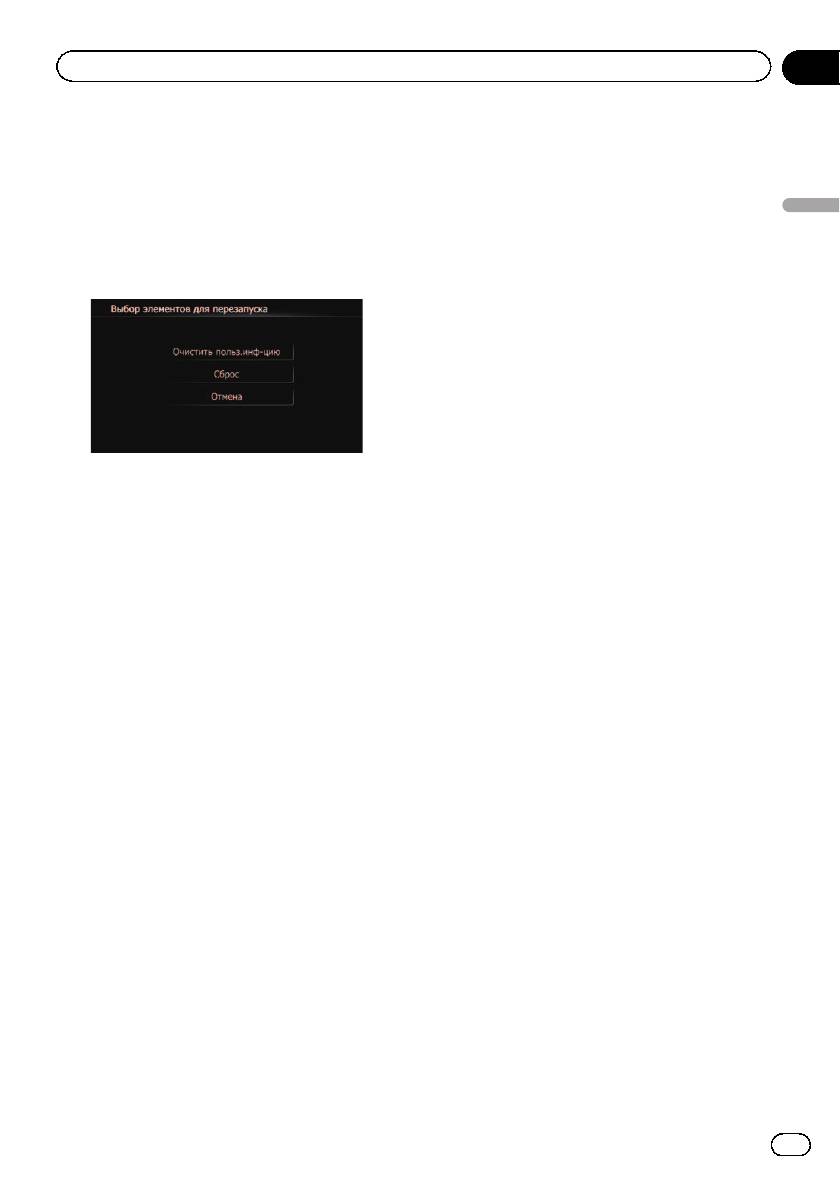
3 Нажмите и удерживайте кнопку
MODE и кнопку TRK (m) во время отоб-
ражения экрана заставки.
Появится экран “Выбор элементов для
перезапуска”.
Другие функции
4 Коснитесь [Очистить польз.инф-
цию] или [Сброс].
Появится запрос о подтверждении удале-
ния данных.
5 Коснитесь [Да].
Сохраненное содержимое будет удалено.
177
Ru

Глава
27
Другие функции
Назначение удаляемых элементов
Перечень подлежащих удалению элементов зависит от метода удаления. Элементы, перечи-
сленные в следующей таблице, вернутся к настройкам по умолчанию или заводским настрой-
кам.
Все элементы, не перечисленные ниже, будут сохранены.
— : Установки будут сохранены.
1: Установка будет сброшена и возвращена к настройкам по умолчанию или к заводским на-
стройкам.
p Функции или названия команд обозначены жирным шрифтом.
! Способ 1: Снимите аккумуляторную батарею автомобиля
! Способ 2: Коснитесь [Заводские устан.]
! Способ 3: Коснитесь [Очистить польз.инф-цию] на экране “Выбор элементов для перезапуска”
! Способ 4: Коснитесь [Сброс] на экране “Выбор элементов для перезапуска”
Функции навигации Способ 1 Способ 2 Способ 3 Способ 4
Режим просмотра и настойка
——11
масштаба карты
Функция карты
Направление карты ——11
Последнее положение курсо-
— 111
ра на экране карты
Текущий маршрут 1 — 11
Состояние навигации по теку-
——11
щему маршруту
Установка мар-
шрута
Информация о положении ав-
——11
томобиля
Парам. — 111
Клавиатура — 111
Прочее
Данные корректив, использо-
ванные в Изучение маршру-
1 — 11
та
Точка, зарегистрированная в
——1 —
Избранное
Навигация
История ——1 —
Вид карты ——11
Настройки
карты
Другие настройки — 111
Статус 3D калибровки ————
Бортовой журнал ——1 —
Демо-режим 1111
Настройки нави-
гации
Домашний адрес ——1 —
Изменить текущее место-
——11
пол.
Другие настройки — 111
178
Ru

Глава
Другие функции
27
Функции навигации Способ 1 Способ 2 Способ 3 Способ 4
Язык программы, Язык
——11
подсказок
Системные на-
Время ——11
Другие функции
стройки
Задняя камера 1 ———
Другие настройки — 111
Настройки
Все установки (*1) — 111
Bluetooth
Меню телефона Все установки (*1) — 111
Другие функции Пароль защиты от кражи ————
(*1) Все сохраненные данные 5 пользователей удалены.
AV-функции Способ 1 Способ 2 Способ 3 Способ 4
Громкость 1 ———
Масштаб экрана, Блок зв 1 — 11
Настройки AV
Другие настройки 1 ———
Настройки звука Все настройки 1 ———
CD, ROM, DVD-V,
DivX, FM, AM,
Audio (Аудиоу-
Все установки (*2) 1 ———
стройство
Bluetooth)
SD, USB Все установки (*2) 1 — 11
Регулировка изображения 1 ———
(*2) Все установки, включая настройки в меню “Функции” удалены.
179
Ru

Приложение
Приложение
Поиск и устранение неисправностей
В случае возникновения проблем в управлении навигационной системой, обратитесь к этому
разделу. Ниже перечислены наиболее часто встречающиеся проблемы вместе с их вероят-
ными причинами и методами их устранения. Если здесь не приведено решение вашей про-
блемы, свяжитесь с дилером или ближайшим сервисным центром компании Pioneer.
Неисправности навигационного экрана
Возможная неисправность Вероятная причина Метод устранения (Справочная инфор-
мация)
Не включается электропита-
Провода и разъемы неправильно
Убедитесь еще раз, что все подключения
ние. Навигационная система
подключены.
выполнены правильно.
не работает.
Перегорел предохранитель.
Выясните причину перегорания предохрани-
теля, а затем замените предохранитель.
Обязательно установите соответствующий
предохранитель с таким же номиналом.
Помехи и другие факторы вызы-
Припаркуйте автомобиль в безопасном
вают неисправности в работе
месте и выключите двигатель. Поверните
встроенного микропроцессора.
ключ зажигания обратно в положение вы-
ключения (ACC OFF). Затем снова запу-
стите двигатель и снова включите питание
навигационной системы.
Невозможно установить ме-
Антенна GPS установлена в не-
Плохое качество сигналов спутников GPS,
стоположение автомобиля
подходящее положение.
что приводит к снижению точности пози-
без значительных ошибок.
ционирования. При необходимости про-
верьте прием сигналов GPS и положение
антенны GPS.
Сигнал от спутников блокируется
Плохое качество сигналов спутников GPS
препятствиями.
приводит к снижению точности позициони-
рования. При необходимости проверьте
прием сигналов GPS и положение антен-
ны GPS или продолжайте движение, пока
прием не улучшится. Поддерживайте ан-
тенну в чистом состоянии.
Расположение спутников по отно-
Плохое качество сигналов спутников GPS,
шению к автомобилю не соответ-
что приводит к снижению точности пози-
ствует требованиям приема.
ционирования. Продолжайте движение,
пока прием не улучшится.
Сигналы со спутников GPS были
Плохое качество сигналов спутников GPS,
изменены для снижения точности.
что приводит к снижению точности пози-
(Спутники GPS контролируются
ционирования. Подождите, пока прием не
Министерством обороны США,
улучшится.
Американское правительство
имеет право искажать данные по-
зиционирования в военных целях.
Это может привести к серьезным
ошибкам позиционирования.)
Если рядом с антенной GPS ис-
Плохое качество сигналов спутников GPS,
пользуется автомобильный или
что приводит к снижению точности пози-
сотовый телефон, прием сигнала
ционирования. При использовании сото-
GPS может быть временно пре-
вого телефона его антенна должна
рван.
находиться на максимальном расстоянии
от антенны GPS.
180
Ru


