
Pioneer AVIC-F930BT – страница 2
Инструкция к Автомагнитоле Pioneer AVIC-F930BT
Глава
Как использовать экраны навигационного меню
03
6 Экран карты
Операции, выполняемые в
Этот экран можно использовать для про-
каждом меню
верки информации о текущем местополо-
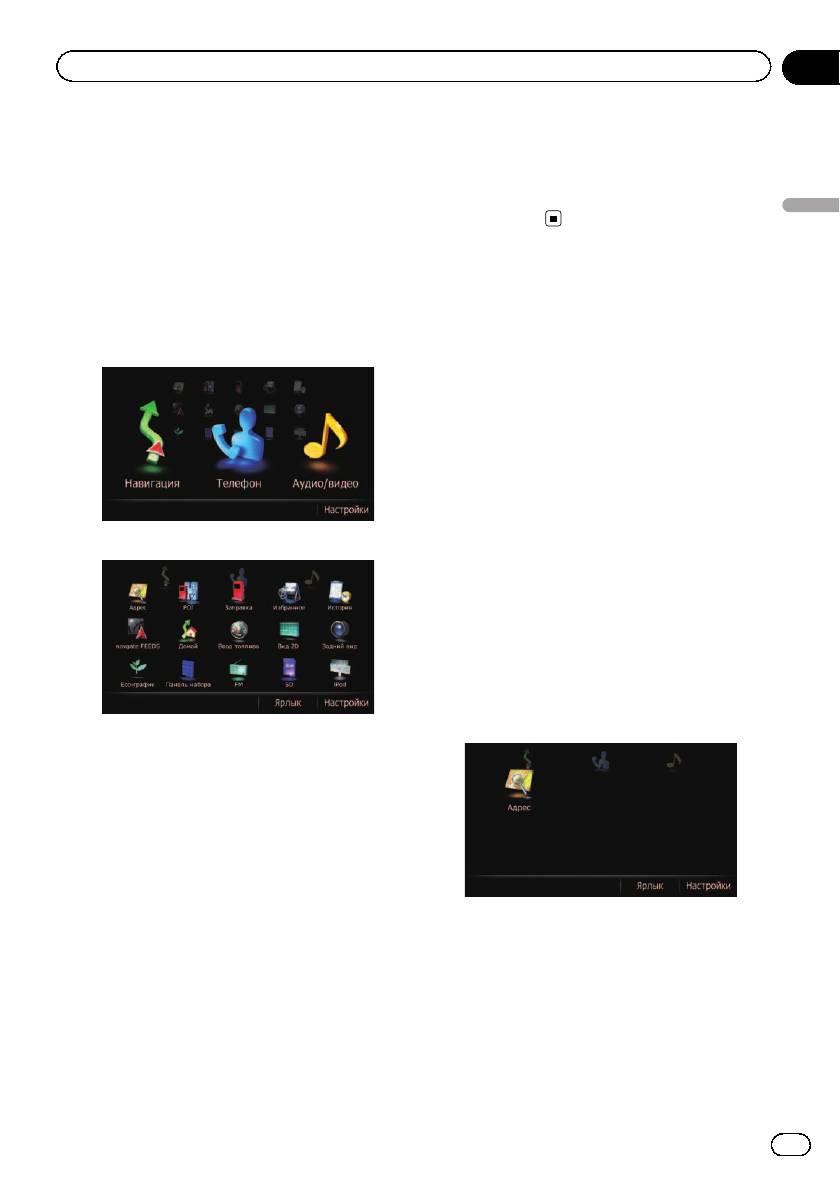
1 Главное меню
жении автомобиля и маршруте до пункта
Нажмите кнопку HOME для отображения
назначения.
Как использовать экраны навигационного меню
экрана “Главное меню”.
Это начальное меню для получения досту-
па к нужным экранам и использования раз-
Меню ярлыков
личных функций.
Регистрация избранных пунктов меню в
Существует два типа экрана “Главное
виде ярлыков позволяет быстро переме-
меню”.
щаться к зарегистрированному экрану
меню путем простого нажатия на экран
Меню ярлыков.
Выбор ярлыка
p В виде ярлыков может быть зарегистри-
ровано до 15 пунктов меню.
Классическое меню
1 Несколько раз нажмите кнопку
HOME для отображения экрана Меню
ярлыков.
p Если навигационная система исполь-
зуется в первый раз или для ярлыков не
установлены пункты, появится сообще-
ние. Коснитесь [Да] для перехода к сле-
дующему шагу.
2 Коснитесь [Ярлык].
Меню ярлыков
p В данном руководстве Классическое
меню будет называться “Главное
меню”.
2 Меню пункта назначения
В этом меню можно выполнить поиск пунк-
та назначения. Из этого меню также можно
проверить или отменить установленный
маршрут.
Появится экран выбора ярлыка.
3 Меню телефона
Здесь можно получить доступ к экрану для
телефонной связи без снятия трубки.
4 Экран управления AV-источниками
Этот экран обычно появляется во время
воспроизведения AV-источника.
5 Меню настроек
Здесь можно получить доступ к экрану для
создания собственных настроек.
21
Ru
Глава
03
Как использовать экраны навигационного меню
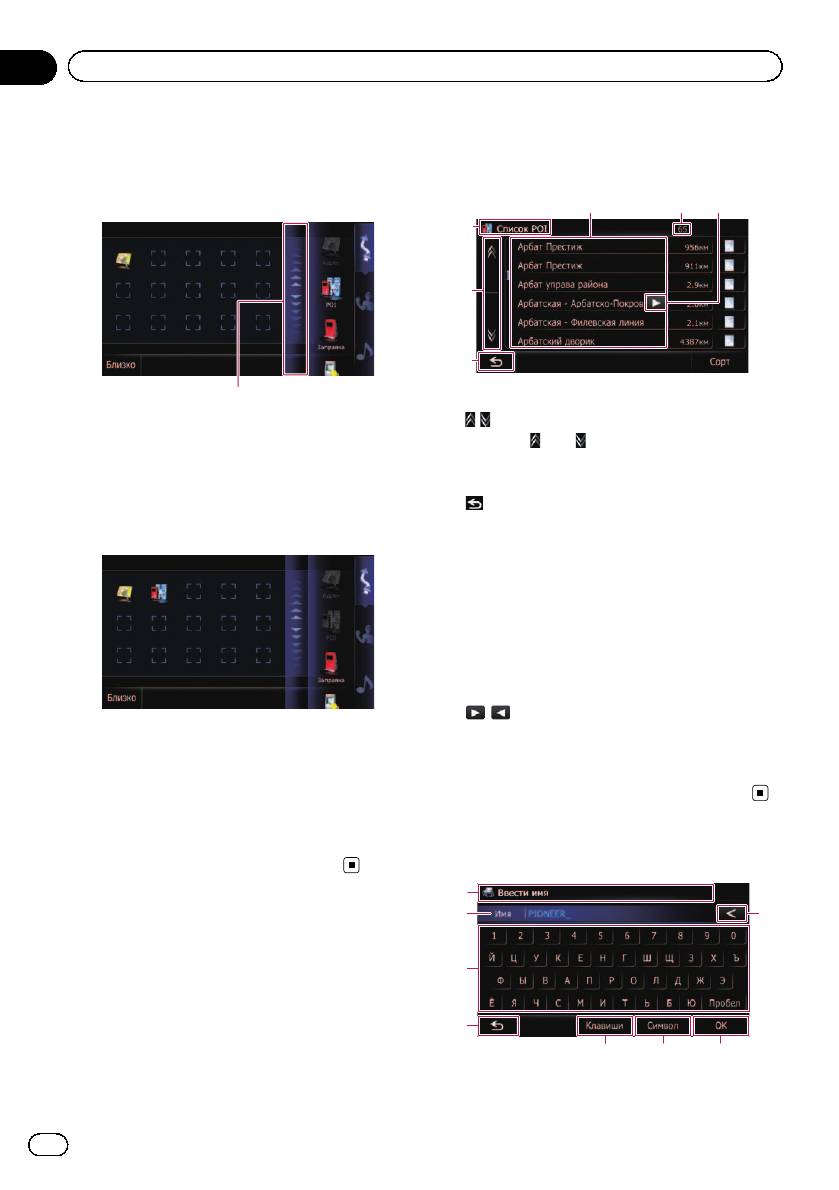
3 Коснитесь вкладки на правом краю
Управление экранами списка
или прокрутите полосу для отображе-
(например, списком POI)
ния значка, который нужно установить
в качестве ярлыка.
54
6
1
2
3
Полоса прокрутки
1 Заголовок экрана
2
4 Коснитесь и удерживайте значок, ко-
Касание или на полосе прокрутки по-
торый нужно добавить к ярлыку.
зволяет перемещаться по списку и про-
сматривать остальные пункты списка.
5 Переместите значок к левой стороне
3
экрана, а затем отпустите его.
Система вернется к предыдущему экрану.
Выбранный пункт будет добавлен к ярлыку.
4 Пункты списка
Нажатие на пункт списка позволяет от-
крыть перечень вариантов и перейти к сле-
дующей операции.
5 Количество возможных выборов
p Если существует 10 000 или больше
возможных выборов, будет отобра-
жена индикация “****”.
6
Если отображение всех символов в пред-
елах области отображения невозможно,
Удаление ярлыка
прикосновение к клавише справа от пункта
1 Коснитесь и удерживайте значок яр-
позволит увидеть остальные символы.
лыка, который нужно удалить.
Управление экранной
2 Переместите значок к правой сторо-
клавиатурой
не экрана, а затем отпустите его.
1
2
8
3
4
5 76
1 Заголовок экрана
22
Ru

Глава
Как использовать экраны навигационного меню
03
Появится заголовок экрана.
2 Текстовое окно
Используется для отображения введенной
информации. Если в окне отсутствует
текст, появится информационное тексто-
Как использовать экраны навигационного меню
вое меню.
3 Клавиатура
Коснитесь клавиш для ввода символов.
4
Система вернется к предыдущему экрану.
5 Клавиши
Используется для переключения расклад-
ки экранной клавиатуры.
6 Символ, Прочие, 0-9
Вы можете вводить другие символы алфа-
вита. Вы также можете вводить текст с та-
кими знаками, как [&], [+] или цифры.
Коснитесь для переключения выбора.
p Даже в случае использования любо-
го из вариантов “A”, “Ä”, “Å”, “Æ”,
будет отображен тот же результат.
7 ОК
Используется для подтверждения ввода и
перехода к следующему шагу.
8
Используется для удаления по одной
букве с конца текста. Продолжая нажимать
кнопку, можно удалить весь текст.
23
Ru
Глава
04
Как пользоваться картой
Большую часть информации, предоставляемой навигационной системой, можно видеть на
карте. Вам необходимо ознакомиться с тем, каким образом информация отображается на экра-
не.
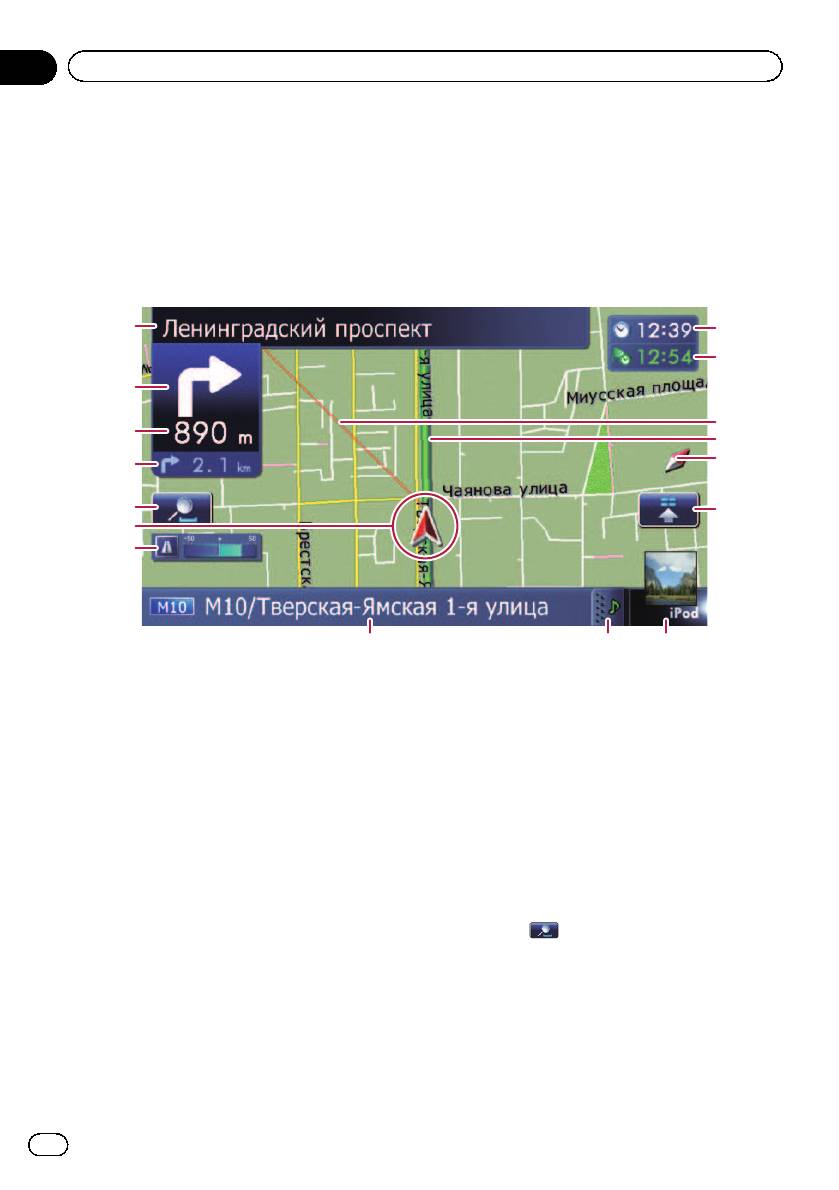
Как читать экран карты
Здесь изображен пример экрана 2D-карты.
1
g
f
2
e
3
d
c
4
5
b
6
7
8
9 a
p Информация со звездочкой (*) появл-
Используется для отображения расстоя-
яется только в том случае, если мар-
ния до следующей точки навигации.
шрут уже установлен.
p При нажатии на данный элемент
p В зависимости от условий и настроек
можно снова услышать информацию
некоторые элементы могут не отобра-
по следующей навигации.
жаться.
4 Указатель следующего поворота*
1 Названия улиц, используемых для дви-
Используется для отображения направле-
жения (или следующая точка навига-
ния поворота после следующей точки на-
ции)*
вигации и расстояния до нее.
2 Следующее направление движения*
= Подробности см.
Отображение ма-
По мере приближения к точке навигации
невров
на стр. 148.
цвет элемента изменится на зеленый.
5 Управление картой
p При нажатии на данный элемент
Касание
приводит к отображению кла-
можно снова услышать информацию
виш сенсорной панели для изменения
по следующей навигации.
масштаба и ориентации карты.
p Можно выбирать между отображе-
6 Текущее местоположение
нием и выключением отображения.
Используется для отображения текущего
= Подробности см.
Отображение
местоположения автомобиля. Верхушка
маневров
на стр. 148.
треугольной метки указывает направле-
3 Расстояние до точки навигации*
ние, и по ходу движения дисплей автома-
тически перемещается.
24
Ru

Глава
Как пользоваться картой
04
p Верхушка треугольной метки пред-
p Красная стрелка показывает на
ставляет собой точное текущее ме-
север.
стоположение автомобиля.
= Подробнее см.
Переключение ориен-
7 Eco-счетчик
тации карты
на стр. 27.
Используется для отображения графика
d Текущий маршрут*
сравнения среднего расхода топлива в
Маршрут, установленный в данный мо-
прошлом со средним значением расхода
мент, будет выделен на карте цветом. В
Как пользоваться картой
топлива после последнего запуска навига-
случае установки на этом маршруте про-
ционной системы.
межуточного пункта, маршрут после сле-
= Подробности см.
Отображение ин-
дующего промежуточного пункта будет
формации о расходе топлива
на стр.
выделен другим цветом.
148.
e Направление движения*
8 Название улицы (или название города),
Направление к пункту назначения ( сле-
по которой вы проезжаете
дующему промежуточному пункту или по-
= Подробности см.
Настройка отобра-
ложению курсора) показано в виде прямой
жения названия текущей улицы
на
линии.
стр. 147.
f Многоинформационный дисплей
9 Закладка для информационной панели
При каждом касании многоинформацион-
AV
ного дисплея происходит изменение отоб-
При нажатии на данную закладку откры-
ражаемой информации в следующей
вается информационная панель AV, спо-
последовательности.
мощью которой можно вкратце
! Расстояние до пункта назначения
просмотреть текущий статус AV-источника.
(или расстояние до промежуточно-
При повторном нажатии панель свернется.
го пункта)*
a Ярлык для экрана управления AV-ис-
! Расчетное время прибытия в
точниками
пункт назначения или в промежу-
Отображение статуса AV-источника, вы-
точный пункт*
бранного в данный момент. Касание инди-
Расчетное время прибытия – это
катора позволяет непосредственно
идеальное значение, подсчитанное с
отобразить экран управления AV-источни-
учетом значения, установленного
ками для текущего источника.
для “Скорость” и фактической скоро-
p В случае подключения iPod к данной
сти движения. Расчетное время при-
навигационной системе, появится ил-
бытия представляет собой
люстрация к воспроизводимому аль-
справочную величину и не гаранти-
бому.
рует прибытия в указанное время.
b Значок Быстрого доступа
! Время в пути до прибытия в пункт
Используется для отображения меню “Бы-
назначения или в промежуточный
строго доступа”.
пункт*
= Подробности см.
Использование
g Текущее время
меню быстрого вызова на карте
на
стр. 29.
c Индикатор ориентации карты
! Если выбран режим “Север вверх”,
отображается
.
! Если выбран режим “Направление
движения вверх”, отображается
.
25
Ru
Глава
04
Как пользоваться картой
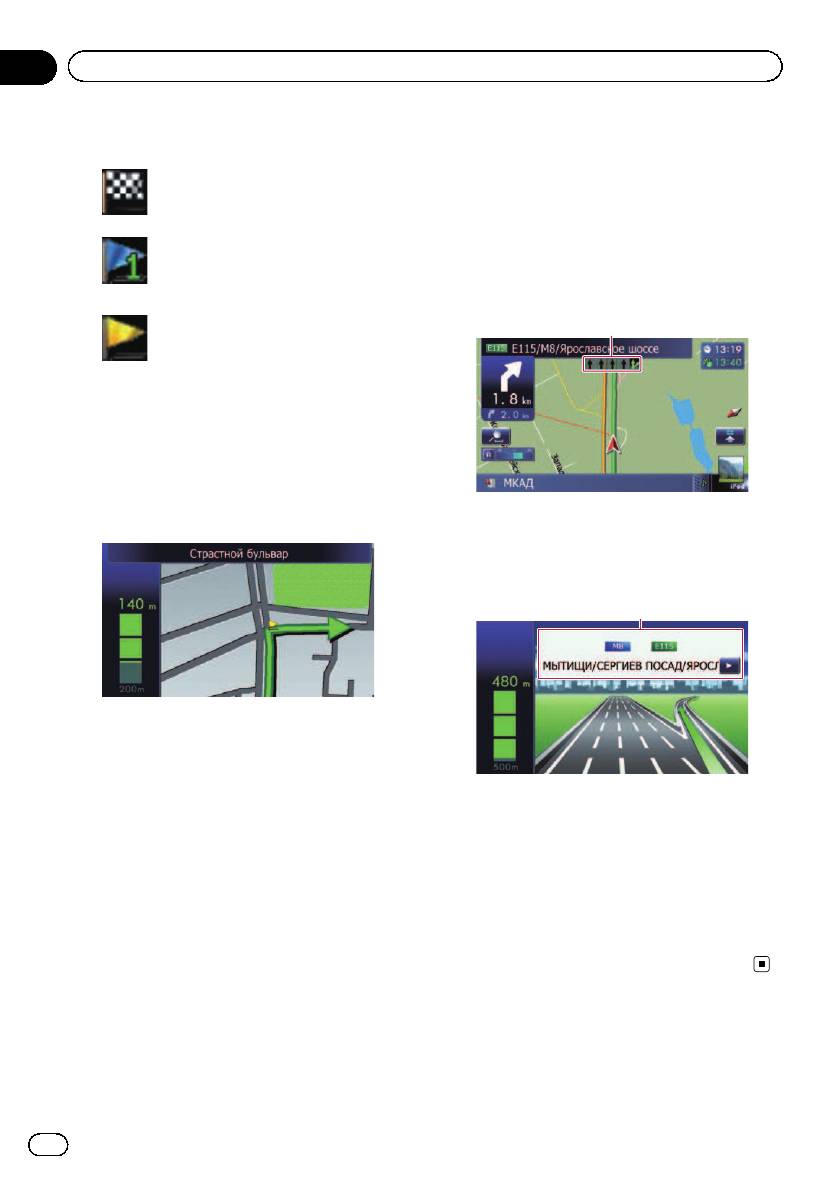
Значения навигационных флажков
Индикация во время движения
Пункт назначения
по автомагистрали
Клетчатый флажок используется
В определенных местах автомагистрали
для обозначения пункта назна-
доступна информация о полосе. На карте
чения.
Промежуточный пункт
обозначена рекомендуемая полоса, кото-
Синие флажки используются
рой следует придерживаться для упроще-
для обозначения промежуточ-
ния перемещения к следующей точке
ных пунктов.
навигации.
Точка навигации
Следующая точка навигации
1
(следующая точка поворота и
т.п.) отображается в виде желто-
го флажка.
Увеличенная карта пересечения
Если параметр “Увеличенный вид” на эк-
ране “Настройки карты” будет установлен
в положение “Вкл.”, появится увеличенная
Во время движения по автомагистрали
карта пересечения.
вблизи пересечений и выездов могут отоб-
ражаться номера выездов с автомагистра-
ли и знаки автомагистрали.
2
= Подробности см.
Настройка отображе-
ния автоматического увеличения
на стр.
146.
1 Информация о полосе
2 Знаки автомагистрали
Используются для отображения номера
дороги и предоставления информации о
направлении движения.
p Если данные для этих элементов не со-
держатся во встроенной памяти, эта ин-
формация будет недоступна даже при
наличии знаков на реальной дороге.
26
Ru
Глава
Как пользоваться картой
04
Типы дорог, сохраненные
Управление экраном карты
в базе данных карты
Изменение масштаба карты
Дороги, включенные в навигацию по
Масштаб карты можно переключать между
маршруту
режимами 25 метров и 2 000 километров
Дороги с поочередными указаниями по на-
(25 ярдов и 1 000 миль).
вигации содержат данные с полными атри-
Как пользоваться картой
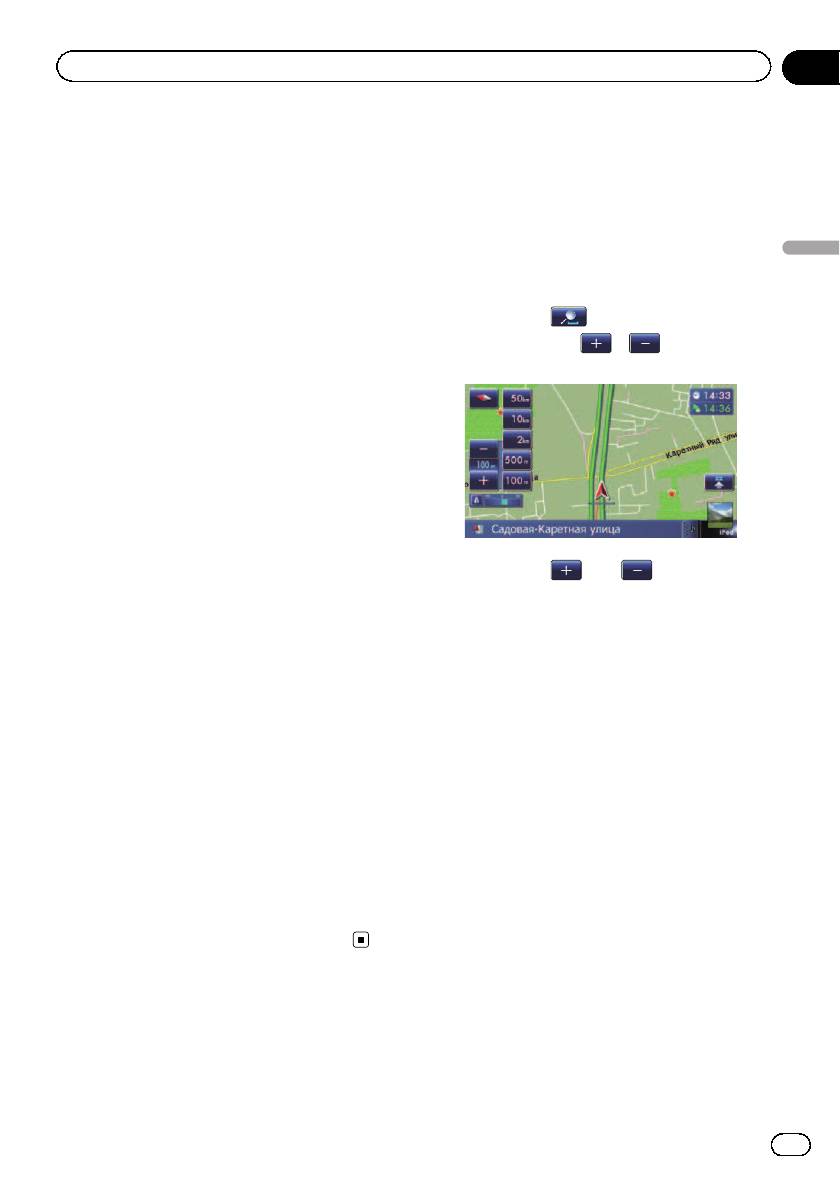
1 Отобразите экран карты.
бутами и могут быть использованы для
полной навигации по маршруту. Навига-
2 Коснитесь
в экране карты.
ционная система Pioneer будет отображать
Появятся клавиши
и вместе с мас-
полную навигацию по маршруту, включая
штабом карты.
поочередные голосовые указания и значки
со стрелками.
Дороги без инструкций после каждого
поворота
Дороги с указаниями (маршрут отображен
и выделен фиолетовым цветом) содержат
только основные данные и могут использо-
ваться только для прокладки маршрута с
навигацией. Pioneer Navigation будет отоб-
ражать на карте только маршрут с навига-
3 Коснитесь или для измене-
цией (доступны только указания по
ния масштаба карты.
прибытию в пункт назначения или проме-
p Если не управлять данной функцией в
жуточный пункт). В целях безопасности
течение нескольких секунд, клавиши
изучите и соблюдайте все местные прави-
сенсорной клавиатуры для управления
ла дорожного движения вдоль выделенно-
отображением карты исчезнут.
го маршрута.
# При касании клавиши масштаба карта пе-
На этих дорогах не будут выводиться на
реключится непосредственно на выбранный
дисплей поочередные указания по навига-
масштаб.
ции.
Дороги без указаний по навигации
Переключение ориентации карты
(дороги, обозначенные розовым
Способ отображения направления движе-
цветом)
ния автомобиля можно переключать
Отображение карты возможно, однако она
между режимами “Направление движения
не может использоваться для расчета мар-
вверх” и “Север вверх”.
шрута. Изучите и соблюдайте все местные
! Направление движения вверх:
правила дорожного движения вдоль данно-
Дисплей карты всегда показывает на-
го маршрута.(В целях безопасности.)
правление движения автомобиля в сто-
рону верхней части экрана.
! Север вверх:
Карта всегда отображается так, чтобы в
верхней части экрана находился север.
27
Ru
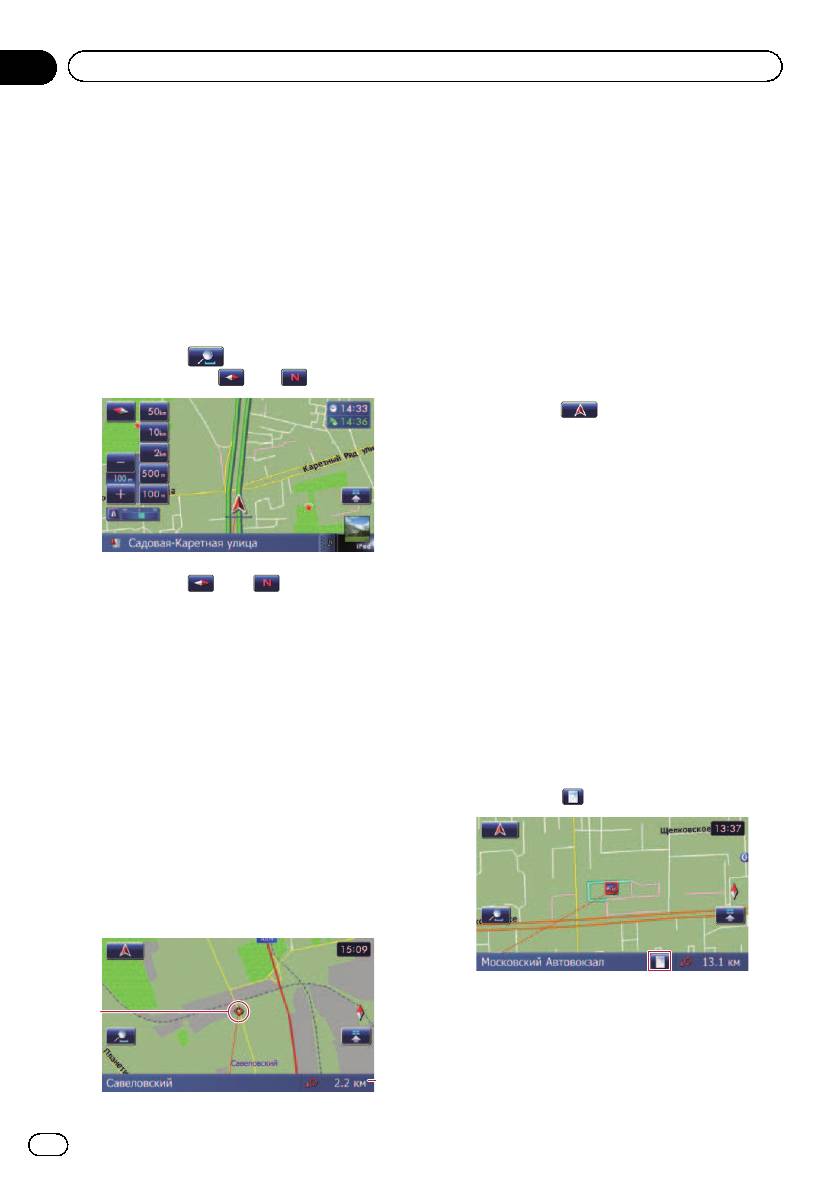
Глава
04
Как пользоваться картой
p Ориентация карты будет фиксирована в
1 Курсор
положении “Север вверх”, если мас-
2 Расстояние от текущего местоположе-
штаб карты составляет 50 километров
ния
(25 миль) или больше.
Расположение курсора на нужном место-
p Ориентация карты будет фиксирована в
положении приведет к отображению крат-
положении “Направление движения
кого информационного обзора
вверх”, если отображается экран 3D-
местоположения в нижней части экрана, с
карты.
указанием названия улицы и другой ин-
формации для этого местоположения.(От-
1 Отобразите экран карты.
ображаемая информация изменяется в
зависимости от местоположения.)
2 Коснитесь
в экране карты.
p Шаг прокрутки зависит от длины перета-
Появится клавиша
или .
скивания.
# При касании
карта вернется к теку-
щему местоположению.
p Нажатие кнопки MODE приводит к воз-
врату карты к текущему положению.
Просмотр информации об
указанном местоположении
На зарегистрированных местах появится
3 Коснитесь или для переклю-
значок (местоположение дома, специаль-
чения направления автомобиля.
ные места, записи Избранное) и места,
При каждом касании данной клавиши на-
где имеется значок POI. Для просмотра
стройка будет изменяться.
подробной информации поместите курсор
p Если не управлять данной функцией в
прокрутки поверх значка.
течение нескольких секунд, клавиши
сенсорной клавиатуры для управления
1 Прокрутите карту и переместите кур-
отображением карты исчезнут.
сор прокрутки на значок, который Вы
хотели бы просмотреть.
Прокрутка карты до места,
2 Коснитесь
.
которое вы хотите увидеть
1 Отобразите экран карты.
2 Для выполнения прокрутки нажмите
и перетащите карту в нужном направле-
нии.
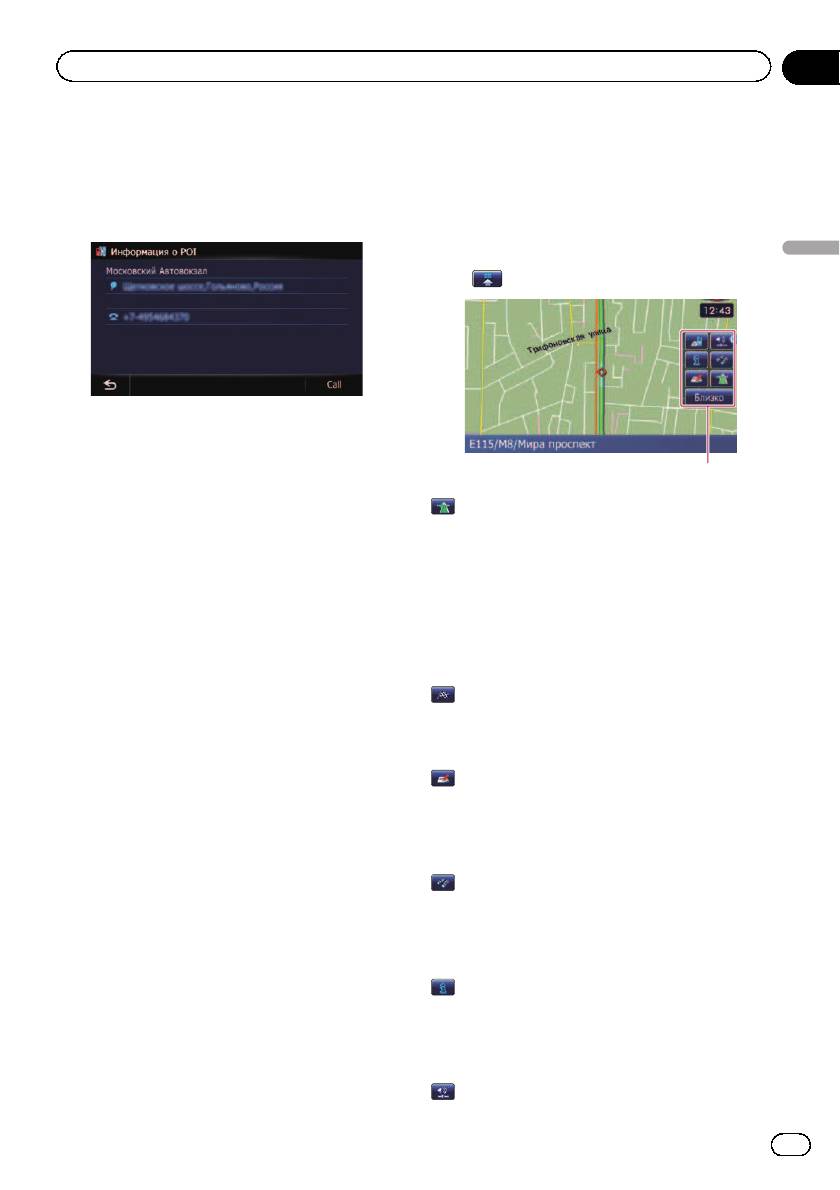
Появится экран “Список информации.”.
1
2
28
Ru
Глава
Как пользоваться картой
04
3 Коснитесь элемента, подробную ин-
= Подробности см.
Выбор меню “Быстро-
формацию по которому нужно прове-
го доступа”
на стр. 152.
рить.
p Пункты, отмеченные звездочкой (*), не
Появится информация по конкретному
могут быть удалены из меню “Быстрого
месту.
доступа”.
% Во время отображения карты косни-
Как пользоваться картой
тесь
.
Информация, отображаемая на дисплее,
может изменяться в зависимости от место-
положения.(Возможно, что информации
Меню Быстрого доступа
по данному местоположению не будет.)
= Подробности см.
Настройка отображе-
: Варианты маршрута*
ния значков избранных местоположений
Отображается, если карта не прокручи-
на стр. 147.
вается. Этот пункт можно выбрать только
= Подробности см.
Отображение POI на
во время навигации по маршруту.
карте
на стр. 149.
Вы можете изменить условия расчета мар-
p Касание [Call] позволяет связаться с ме-
шрута и повторно выполнить расчет теку-
стоположением по телефону, если теле-
щего маршрута.
фонный номер доступен (требуется
= Подробности см.
Изменение условий
подключение телефона с беспроводной
расчета маршрута
на стр. 46.
технологией Bluetooth).
: Навигация*
= Подробнее см.
Набор номера с карты
Отображается во время прокрутки карты.
на стр. 65.
Установите маршрут для места, указанного
с помощью курсора.
: Регистрация
Использование меню быстрого
Сохранение информации, отмеченной кур-
вызова на карте
сором, в “Избранное”.
Меню “Быстрого доступа” позволяет вы-
= Подробности см.
Регистрация местопо-
полнять различные задачи, например, рас-
ложения в режиме прокрутки
на стр. 51.
чет маршрута для вычисления
: Поиск ближайших объектов
местоположения, указанного курсором или
Поиск POI (Полезных объектов) поблизо-
сохранения местоположения в “Избран-
сти от курсора.
ное” быстрее, чем при использовании
= Подробности см.
Поиск ближайших POI
меню навигации.
на стр. 40.
Отображаемое на экране меню “Быстрого
: Покрытие POI
доступа” можно настраивать. Показанное
Используется для отображения на карте
в данном примере меню “Быстрого досту-
значков окружающих объектов (POI).
па”, подготовлено в качестве настройки по
= Подробности см.
Отображение POI на
умолчанию.
карте
на стр. 149.
: Громкость
29
Ru
Глава
04
Как пользоваться картой
Используется для отображения экрана “На-
стройки громкости”.
= Подробности см.
Настройка громкости
для навигации и телефона
на стр. 156.
: Контакты
Используется для отображения экрана
“Список контактов”.
= Подробности см.
Звонок по номеру в те-
лефонной книге
на стр. 63.
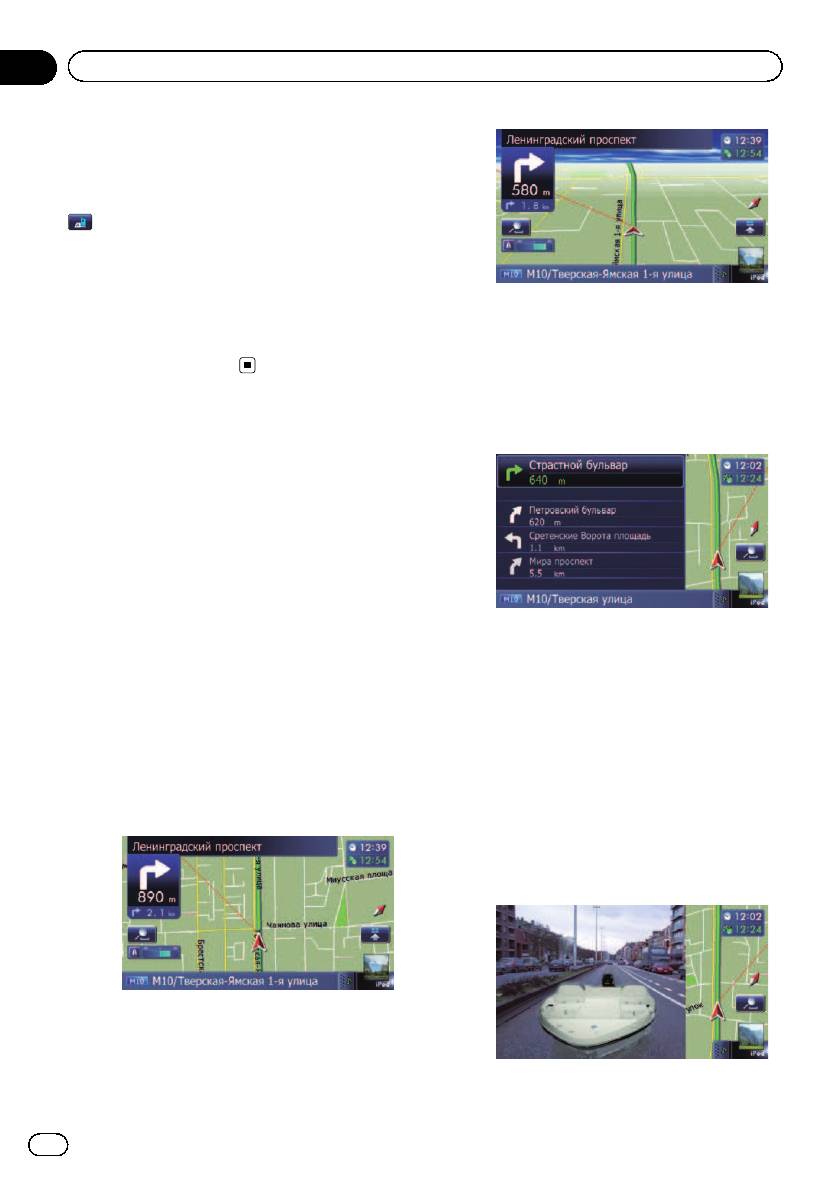
! Вид улицы:
Близко
Информация о следующих четырех точ-
Используется для сворачивания меню
ках навигации, наиболее близко распо-
“Быстрого доступа”.
ложенных к текущему местоположению,
будет появляться сверху-вниз с левой
стороны экрана. Будет отображена сле-
Переключение режима
дующая информация.
просмотра
Для навигации можно выбирать различные
типы экранной индикации.
1 Отобразите экран “Настройки
карты”.
= Подробности см.
Отображение экрана
для настроек карты
на стр. 146.
— Название следующего маршрута, в
2 Коснитесь [Вид карты].
соответствии с которым должен пере-
Появится экран “Вид карты”.
мещаться автомобиль
— Стрелка, показывающая направле-
3 Коснитесь типа, который нужно уста-
ния движения автомобиля
новить.
— Расстояние до точек навигации
Можно выбирать следующие типы:
p Этот режим доступен, если маршрут
! Вид 2D (по умолчанию):
уже установлен.
Отображение обычной карты (2D-
! Задний вид:
карты).
Используется для вывода изображения
камеры заднего вида с левой стороны
экрана и карты с правой стороны экра-
на.
! 3D вид:
Отображение карты с видом сверху (3D-
карта).
30
Ru
Глава
Как пользоваться картой
04
p Этот режим доступен, если камера
заднего вида установлена в режим
“Вкл.”.
= Подробности см.
Настройка для ка-
меры заднего вида
на стр. 157.
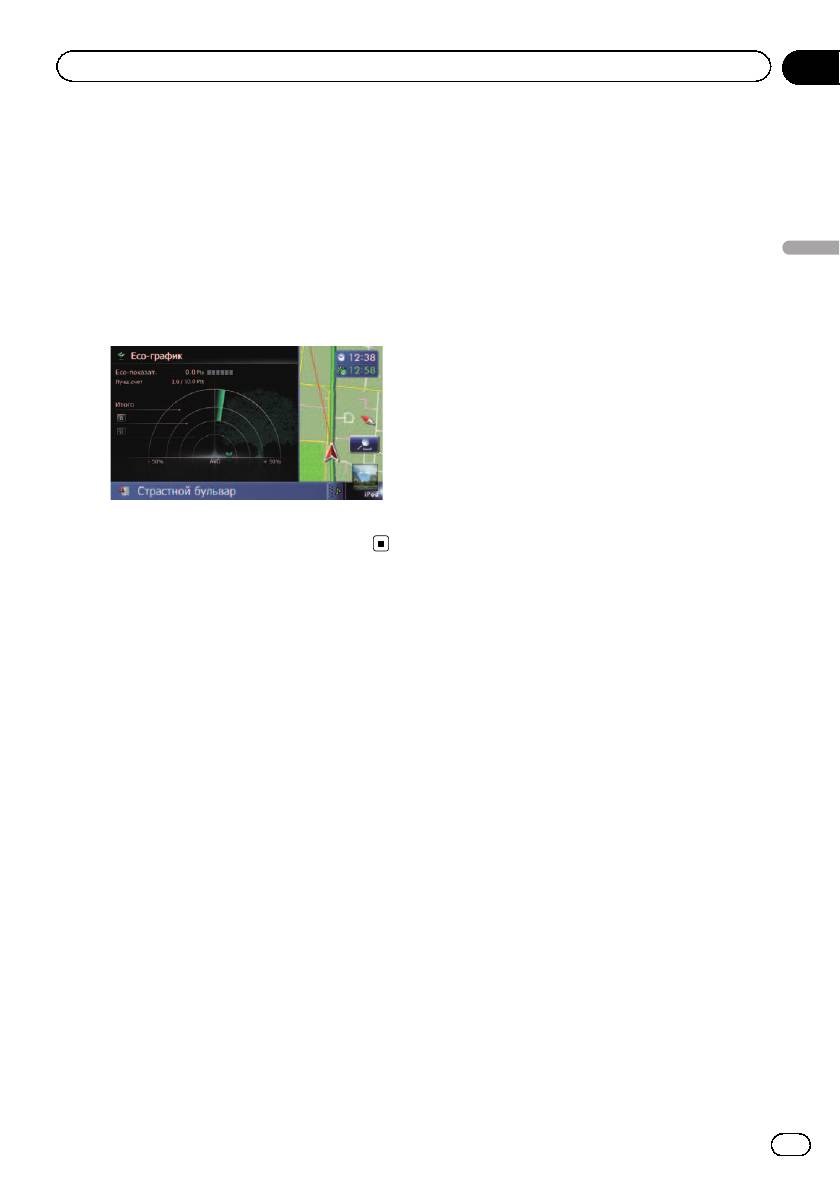
! Eco-график:
Используется для отображения графика
Как пользоваться картой
для функции Eco-вождения с левой сто-
роны экрана и карты с правой стороны
экрана.
= Подробности см.
Проверка состояния
экологичного вождения
на стр. 32.
31
Ru

Глава
05
Функции экологичного вождения
Данная навигационная система оснащена
3 Коснитесь [Eco-график].
функциями экологичного вождения, при по-
Появится экран “Eco-график”.
мощи которых можно определить, насколь-
ко ваше вождение способствует
1
сохранению окружающей среды.
2
Эти функции описаны в данной главе.
3
4
! Вычисленное значение расхода топлива
основывается на теоретическом значе-
нии, определенном в зависимости от
скорости автомобиля и информации о
1 Eco-показат.
положении, полученной от навигацион-
Результат сравнения среднего расхода
ной системы. Отображаемое значение
топлива в прошлом и текущего среднего
расхода топлива представляет собой
расхода топлива отображается в виде
справочную величину и достижение от-
значения от 0.0 Pts (пунктов) до 10.0 Pts.
ображаемого значения расхода топлива
Чем выше это значение, тем лучшим
не гарантируется.
является значение расхода топлива в
! Функции экологичного вождения исполь-
сравнении с прошлой навигацией по
зуются для приблизительного расчета
маршруту.
отношения текущего расхода топлива к
Зеленый график показывает текущий ре-
среднему расходу топлива, а не его дей-
зультат, а серый - наилучший результат
ствительного значения.
на данный момент.
! При определении данного значения с
Значение “Eco-показат.” обновляется
помощью функций и расчетов экологич-
каждые 5 минут.
ного вождения учитывается местополо-
p Индикация отсутствует, если пара-
жение GPS и скорость автомобиля.
метр “Eco-показат.” установлен в
значение “Вык”, или если маршрут
не установлен.
2 Лучш.счет
Проверка состояния
Отображение наилучшего результата на
экологичного вождения
данный момент.
p Индикация отсутствует, если пара-
Эта функция рассчитывает приблизитель-
метр “Eco-показат.” установлен в
ный расход топлива в зависимости от во-
значение “Вык”, или если маршрут
ждения, сравнивает его со средним
не установлен.
значением расхода топлива в прошлом, и
3 График сравнения среднего значения
отображает результаты в виде графика.
расхода топлива
Этот график появляется при установке от-
ображения карты в режим “Eco-график”.
1 Отобразите экран “Настройки
карты”.
= Подробности см.
Отображение экрана
для настроек карты
на стр. 146.
2 Коснитесь [Вид карты].
Появится экран “Вид карты”.
32
Ru
Глава
Функции экологичного вождения
05
Отображение сравнения среднего зна-
Отображение указаний по
чения расхода топлива до момента,
уровню Eco-вождения
когда навигационная система была ос-
тановлена в последний раз (среднее
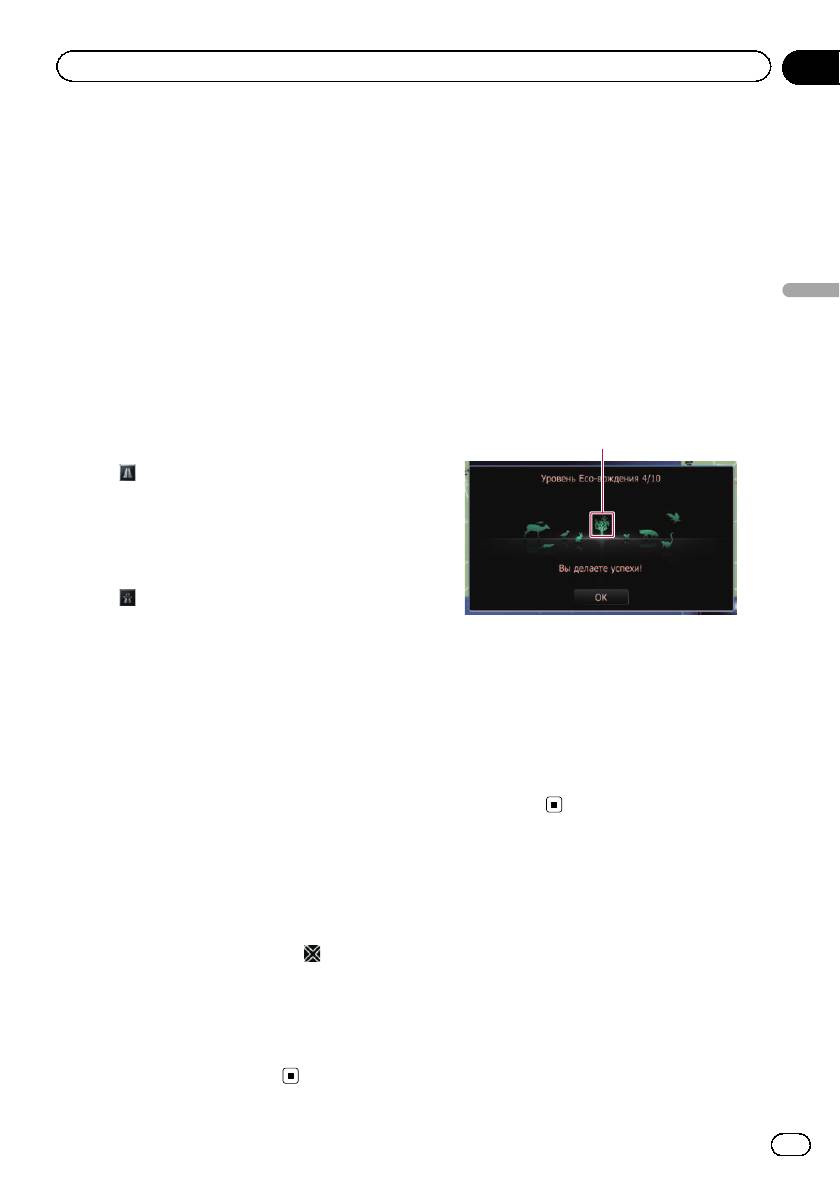
Данная навигационная система оснащена
значение расхода топлива в прошлом) и
функцией “Ур-нь Eco-вожд.”, которая оце-
текущего среднего значения расхода то-
нивает, насколько хорошо вы осуществля-
плива. Индикация обновляется каждые
ли вождение в плане сохранения
3 секунды. Чем дальше это значение от-
окружающей среды.
клоняется в направлении +, тем лучшим
Число пунктов “Ур-нь Eco-вожд.” измен-
Функции экологичного вождения
является расход.
яется в зависимости от параметра “Eco-по-
Имеется три различных графика.
казат.” после достижения автомобилем
! Итого
пункта назначения. После достижения
Сравнение среднего расхода топлива
определенного числа пунктов уровень по-
в прошлом со средним значением
вышается и появляется сообщение.
расхода топлива во время текущей
Значок дерева
поездки.
!
: Обычная дорога
Сравнение среднего значения расхо-
да топлива в прошлом и среднего
значения расхода топлива в течение
90 секунд в прошлом, когда автомо-
биль двигался по обычной дороге.
!
: Автомагистраль
Сравнение среднего значения расхо-
да топлива в прошлом и среднего
По мере увеличения уровня значок дерева
значения расхода топлива в течение
меняется с изображения молодого дерева
90 секунд в прошлом, когда автомо-
на изображение большого дерева.
биль двигался по автомагистрали.
p Индикация отсутствует, если параметр
4 Значки животных
“Ур-нь Eco-вожд.” установлен в поло-
Число отображаемых значков животных
жение “Вык”.
увеличивается или уменьшается в зави-
= Подробное описание данной операции
симости от значения “Eco-показат.”.
см.
Изменение настройки Eco-функции
p Индикация отсутствует, если пара-
на стр. 145.
метр “Eco-показат.” установлен в
значение “Вык”, или если маршрут
не установлен.
p При использовании функции “Eco-гра-
фик” сразу после начала пользования
навигационной системой в первый раз
может отображаться значок
и данная
функция может быть недоступна.
= Подробности см.
Поиск и устранение не-
исправностей
на стр. 180.
p Установки индикации можно изменить.
= Подробности см.
Изменение настройки
Eco-функции
на стр. 145.
33
Ru
Глава
05
Функции экологичного вождения
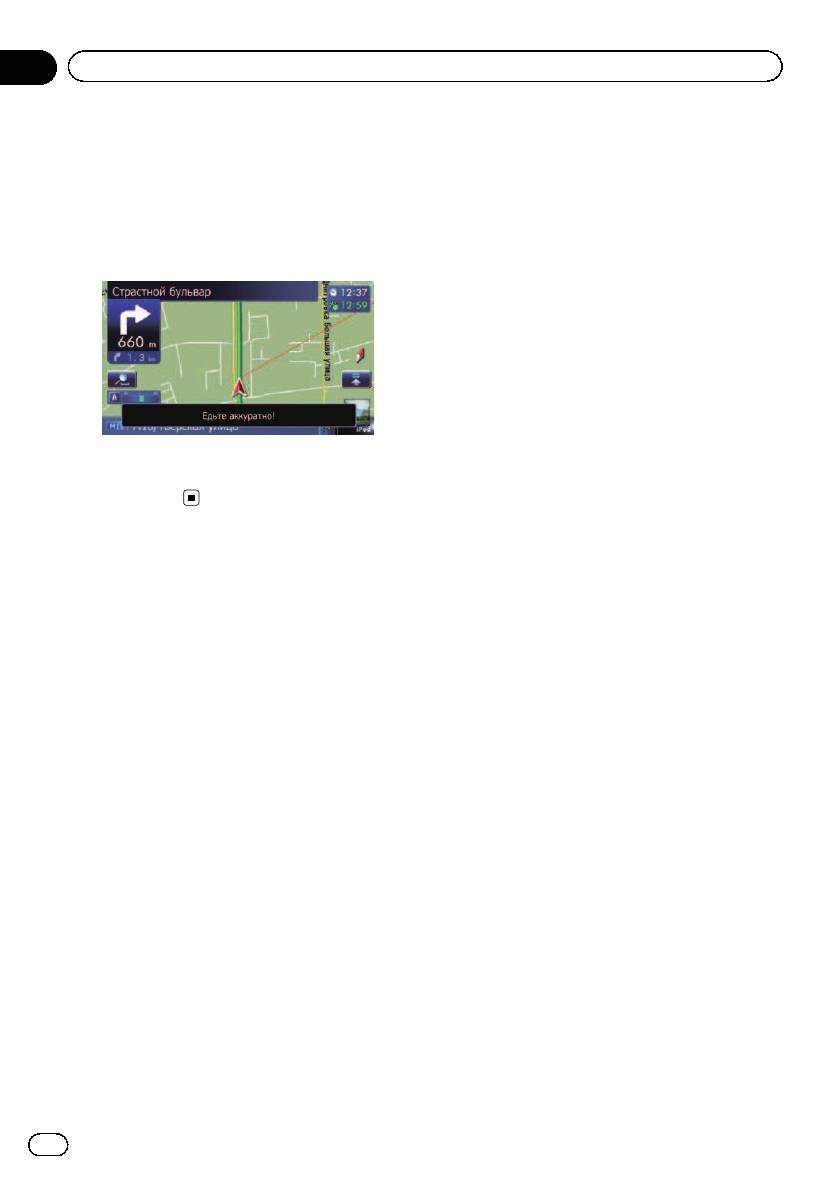
Предупреждение о резком
старте
Если скорость автомобиля превысит 41 км/
ч (25,5 миль в час) в течение 5 секунд с мо-
мента старта, появится сообщение и про-
звучит предупредительный сигнал.
= Подробное описание данной операции
см.
Изменение настройки Eco-функции
на стр. 145.
34
Ru
Глава
Поиск и выбор местоположения
06
Основные процедуры
ВНИМАНИЕ
В целях обеспечения безопасности функции
создания маршрута
настройки маршрута недоступны во время
движения автомобиля. Чтобы активировать
1 Припаркуйте автомобиль в безопасном
эти функции, необходимо остановиться в без-
месте и задействуйте стояночный тор-
опасном месте и поставить машину на стоя-
моз.
ночный тормоз, прежде чем приступить к
настройке маршрута.
j
2 Отобразите экран “Меню пункта назна-
p Информация о правилах дорожного
чения”.
Поиск и выбор местоположения
движения зависит от времени расчета
= Подробное описание данных опера-
маршрута. Следовательно, такая ин-
ций см.
Обзор переключения экранов
формация может не соответствовать не-
на стр. 20.
которым правилам дорожного
движения, действующим в момент про-
j
хождения указанного местоположения.
3 Выберите способ поиска пункта назна-
Информация о правилах дорожного
чения.
движения предоставляется только для
пассажирского транспорта, но не для
j
грузового. Управление автомобилем
4 Введите информацию о пункте назначе-
должно осуществляться в соответствии
ния для расчета маршрута.
с фактическими правилами дорожного
движения.
j
5 Проверьте местоположение на карте.
= Подробности см.
Настройка маршру-
та к пункту назначения
на стр. 44.
j
6 Навигационная система выполните рас-
чет маршрута до пункта назначения, а
затем отобразит его на карте.
j
7 Проверьте и оцените маршрут.
= Подробности см.
Настройка маршру-
та к пункту назначения
на стр. 44.
j
8 Навигационная система установит мар-
шрут до пункта назначения, а затем по-
явится карта окрестностей.
j
9 Отпустите стояночный тормоз, выпол-
няйте движение в соответствии с указа-
ниями навигации.
35
Ru
Глава
06
Поиск и выбор местоположения
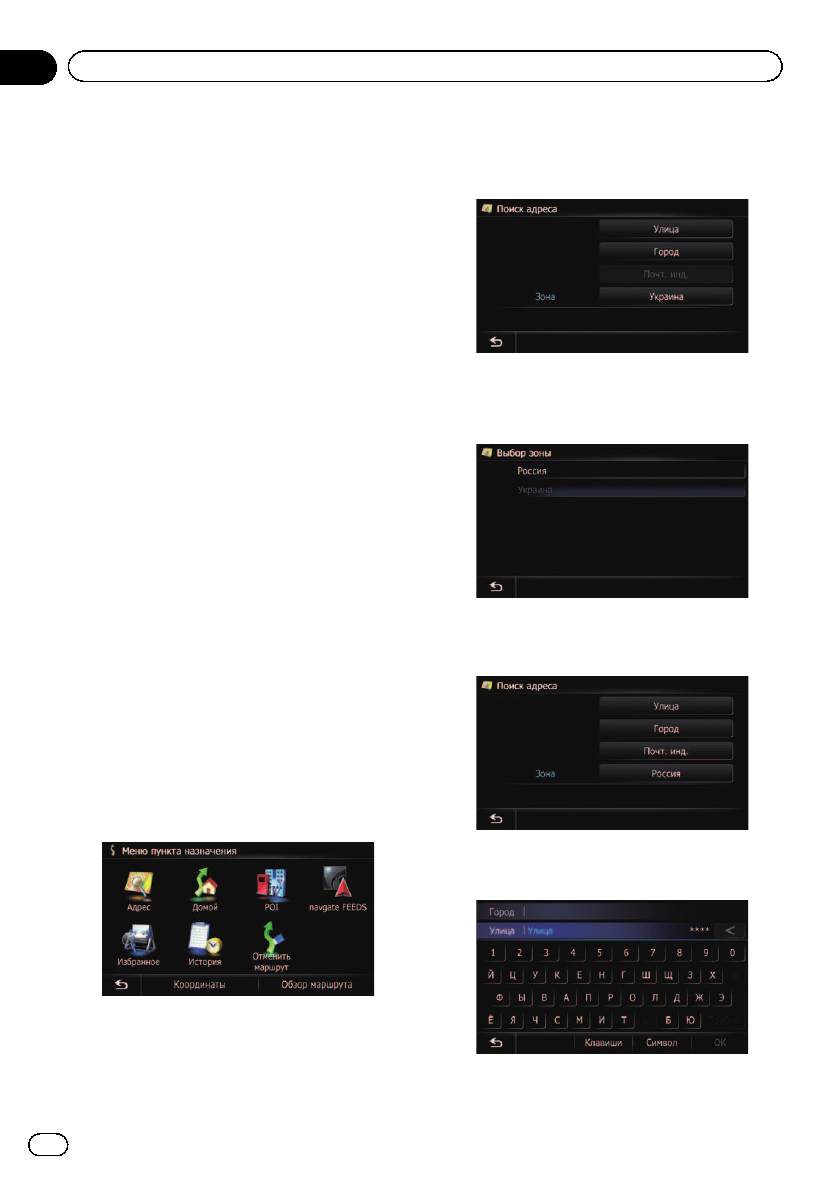
3 Чтобы отобразить список стран, на-
Поиск местоположения по
жмите на клавишу, следующую за
адресу
“Зона”.
Чаще всего используется функция “Адрес”,
для которой указывается адрес и выполн-
яется поиск пункта назначения.
Вы можете выбрать способ поиска место-
положения по адресу.
! Поиск сначала по названию улицы
! Поиск сначала по названию города
! Поиск местоположения путем указания
почтового индекса
4 Чтобы выбрать страну в качестве
зоны поиска, нажмите на один из пунк-
Поиск сначала по названию
тов списка.
улицы
p В зависимости от результатов поиска
некоторые шаги могут быть пропущены.
p Во время ввода символов система
будет автоматически выполнять поиск в
базе данных всех возможных вариан-
тов. Будут использоваться только вве-
денные символы.
p Если число кандидатов во время поиска
Система вернется к предыдущему экрану.
достигнет 20 или меньше, экран автома-
тически переключится на экран резуль-
5 Коснитесь [Улица].
татов поиска.
1 Отобразите экран “Меню пункта на-
значения”.
= Подробное описание данных операций
см.
Обзор переключения экранов
на стр.
20.
2 Коснитесь [Адрес].
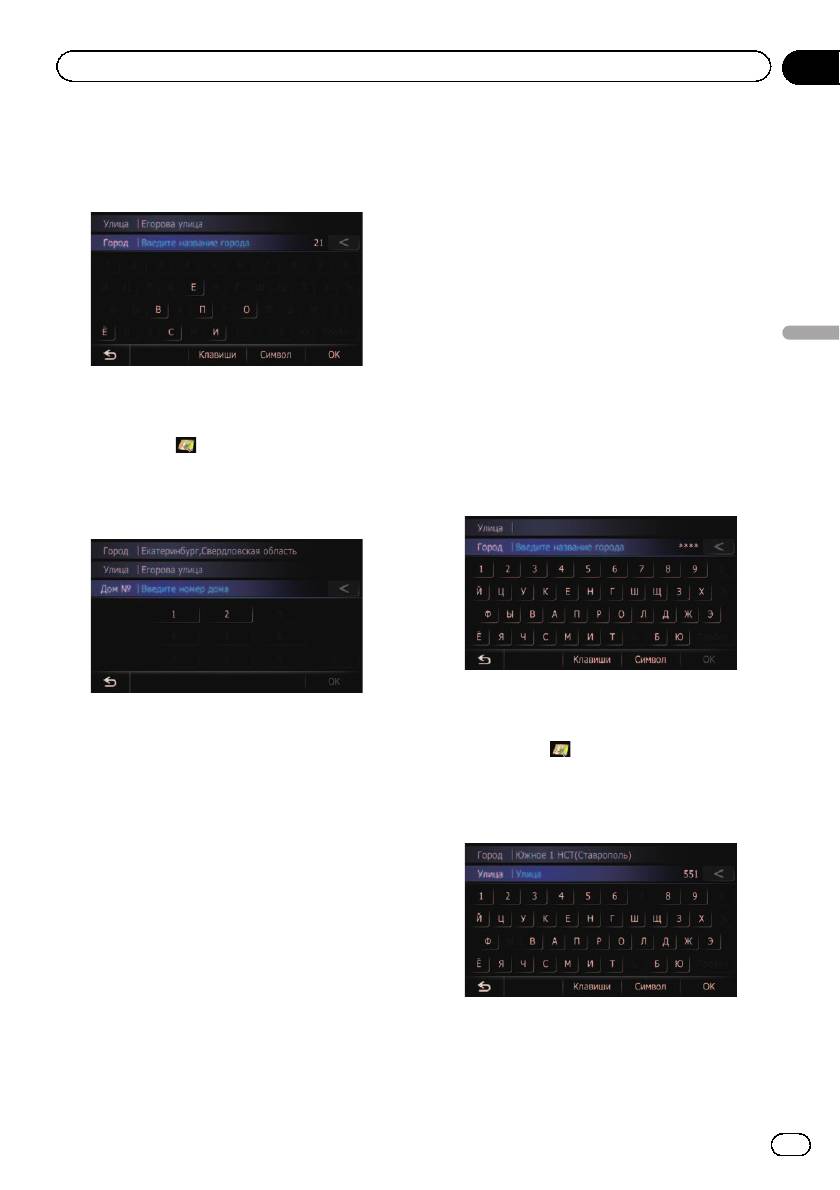
6 Введите название улицы, а затем
коснитесь [ОК].
Появится экран “Выбор улицы”.
36
Ru
Глава
Поиск и выбор местоположения
06
7 Коснитесь нужной вам улицы.
тов. Будут использоваться только вве-
денные символы.
8 Введите название города, а затем
p Если число кандидатов во время поиска
коснитесь [ОК].
достигнет 20 или меньше, экран автома-
тически переключится на экран резуль-
татов поиска.
1 Отобразите экран “Меню пункта на-
значения”.
= Подробное описание данных операций
см.
Обзор переключения экранов
на стр.
Поиск и выбор местоположения
20.
Появится экран “Выбрать город”.
2 Коснитесь [Адрес].
Появится экран “Поиск адреса”.
9 Коснитесь нужного названия города.
# При касании
на экране карты появится
3 Коснитесь [Город].
географический центр города.
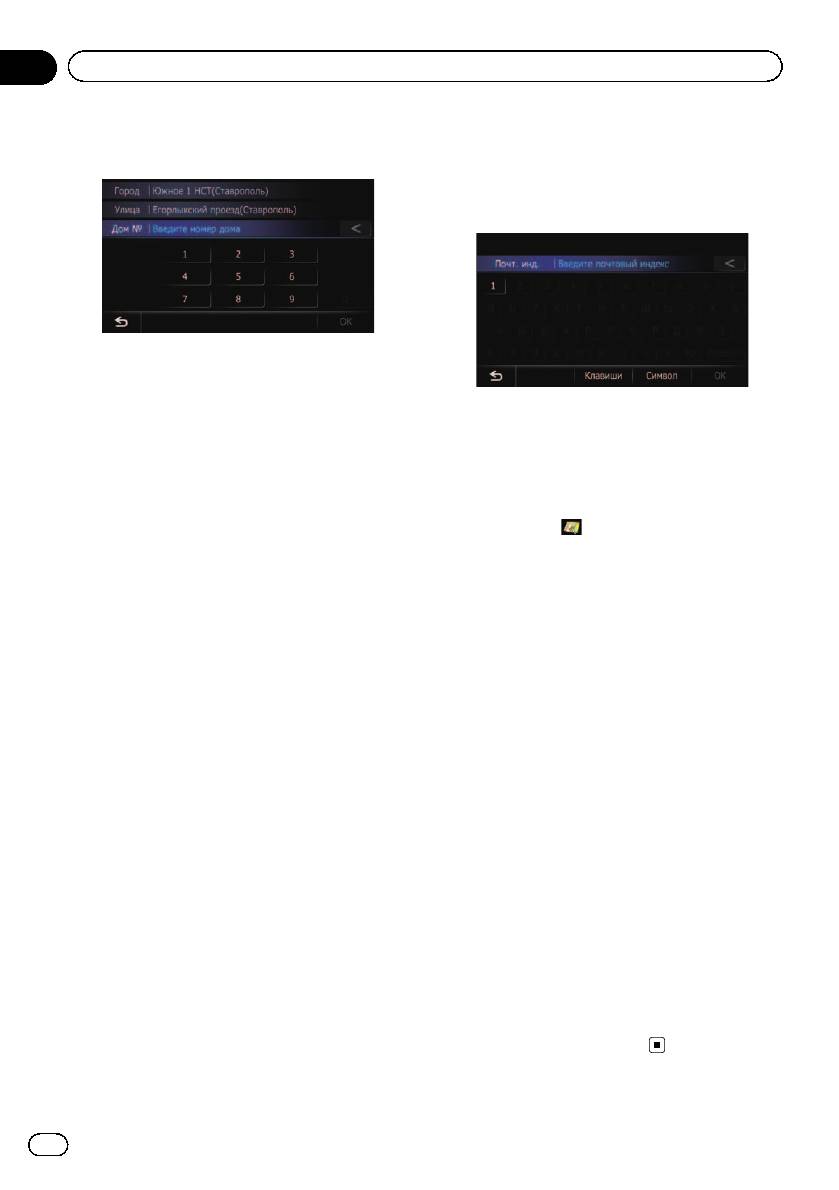
4 Введите название города, а затем
10 Введите номер дома, а затем косни-
коснитесь [ОК].
тесь [ОК].
Появится экран “Выбрать город”.
Появится экран “Выбор номера дома”.
5 Коснитесь нужного названия города.
11 Коснитесь нужного диапазона номе-
# При касании
на экране карты появится
ров дома.
географический центр города.
Искомое местоположение появится на эк-
6 Введите название улицы, а затем
ране карты.
коснитесь [ОК].
= Для выполнения последующих опера-
ций см.
Настройка маршрута к пункту
назначения
на стр. 44.
Поиск сначала по названию
города
p В зависимости от результатов поиска
некоторые шаги могут быть пропущены.
p Во время ввода символов система
Появится экран “Выбор улицы”.
будет автоматически выполнять поиск в
7 Коснитесь нужной вам улицы.
базе данных всех возможных вариан-
37
Ru
Глава
06
Поиск и выбор местоположения
8 Введите номер дома, а затем косни-
5 Коснитесь [Почт. инд.].
тесь [ОК].
Появится экран “Введите почтовый ин-
декс”.
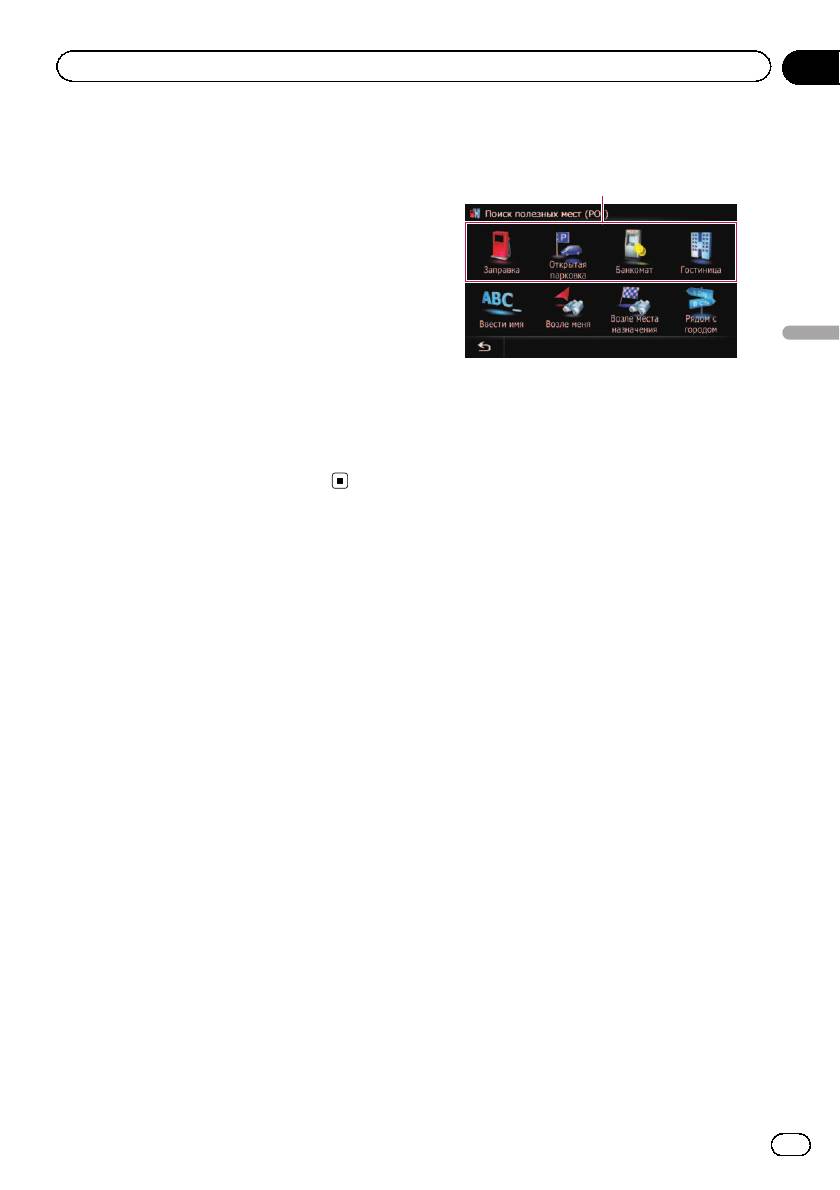
6 Введите почтовый индекс.
Появится экран “Выбор номера дома”.
9 Коснитесь нужного диапазона номе-
ров дома.
Показан список городов с указанным по-
Искомое местоположение появится на эк-
чтовым индексом.
ране карты.
7 Коснитесь названия города или
= Для выполнения последующих опера-
местности, в которой расположен пункт
ций см.
Настройка маршрута к пункту
назначения.
назначения
на стр. 44.
# При касании
на экране карты появится
географический центр города.
Поиск пункта назначения путем
8 Введите название улицы, а затем
указания почтового индекса
коснитесь [ОК].
Если вам известен почтовый индекс пункта
Появится экран “Выбор улицы”.
назначения, можно воспользоваться им
p Если номер дома будет отсутствовать,
для поиска пункта назначения.
искомое местоположение появится на
p В зависимости от результатов поиска
экране карты.
некоторые шаги могут быть пропущены.
9 Коснитесь нужной вам улицы.
1 Отобразите экран “Меню пункта на-
Появится экран “Введите номер дома”.
значения”.
p Если на выбранной улице есть только
= Подробное описание данных операций
одно совпадающее местоположение, ис-
см.
Обзор переключения экранов
на стр.
комое местоположение появится на эк-
20.
ране карты.
2 Коснитесь [Адрес].
10 Введите номер дома, а затем косни-
Появится экран “Поиск адреса”.
тесь [ОК].
Появится экран “Выбор номера дома”.
3 Чтобы отобразить список стран, на-
жмите на клавишу, следующую за
11 Коснитесь нужного диапазона номе-
“Зона”.
ров дома.
Искомое местоположение появится на эк-
4 Чтобы выбрать страну в качестве
ране карты.
зоны поиска, нажмите на один из пунк-
= Для выполнения последующих опера-
тов списка.
ций см.
Настройка маршрута к пункту
Система вернется к предыдущему экрану.
назначения
на стр. 44.
38
Ru
Глава
Поиск и выбор местоположения
06
3 Коснитесь нужной категории.
Настройка маршрута к дому
Предварительно установленные катего-
Если местоположение дома сохранено,
рии
маршрут к дому можно будет рассчитать
путем касания одной клавиши.
1 Отобразите экран “Меню пункта на-
значения”.
= Подробное описание данных операций
см.
Обзор переключения экранов
на стр.
20.
Поиск и выбор местоположения
2 Коснитесь [Домой].
p Если местоположение дома не было за-
Появится экран “Список POI”.
регистрировано, появится соответствую-
4 Коснитесь нужного POI.
щее сообщение. Коснитесь [Сохр.],
Искомое местоположение появится на эк-
чтобы начать регистрацию.
ране карты.
= Подробности см.
Регистрация место-
= Для выполнения последующих опера-
положения дома
на стр. 144.
ций см.
Настройка маршрута к пункту
назначения
на стр. 44.
Поиск полезных объектов
(POI)
Поиск POI непосредственно по
названиям объектов
Доступна информация о различных учре-
ждениях (полезных объектах – POI), таких
p Если число кандидатов во время поиска
как автозаправочные станции, стоянки или
достигнет 20 или меньше, экран автома-
рестораны. Поиск POI можно выполнять
тически переключится на экран резуль-
путем выбора категории (или ввода назва-
татов поиска.
ния POI).
1 Отобразите экран “Меню пункта на-
значения”.
Поиск POI по предварительно
= Подробное описание данных операций
см.
Обзор переключения экранов
на стр.
установленным категориям
20.
Можно выполнить поиск POI с помощью
одного касания предварительно устано-
2 Коснитесь [POI].
вленной категории.
Появится экран “Поиск полезных мест
(POI)”.
1 Отобразите экран “Меню пункта на-
значения”.
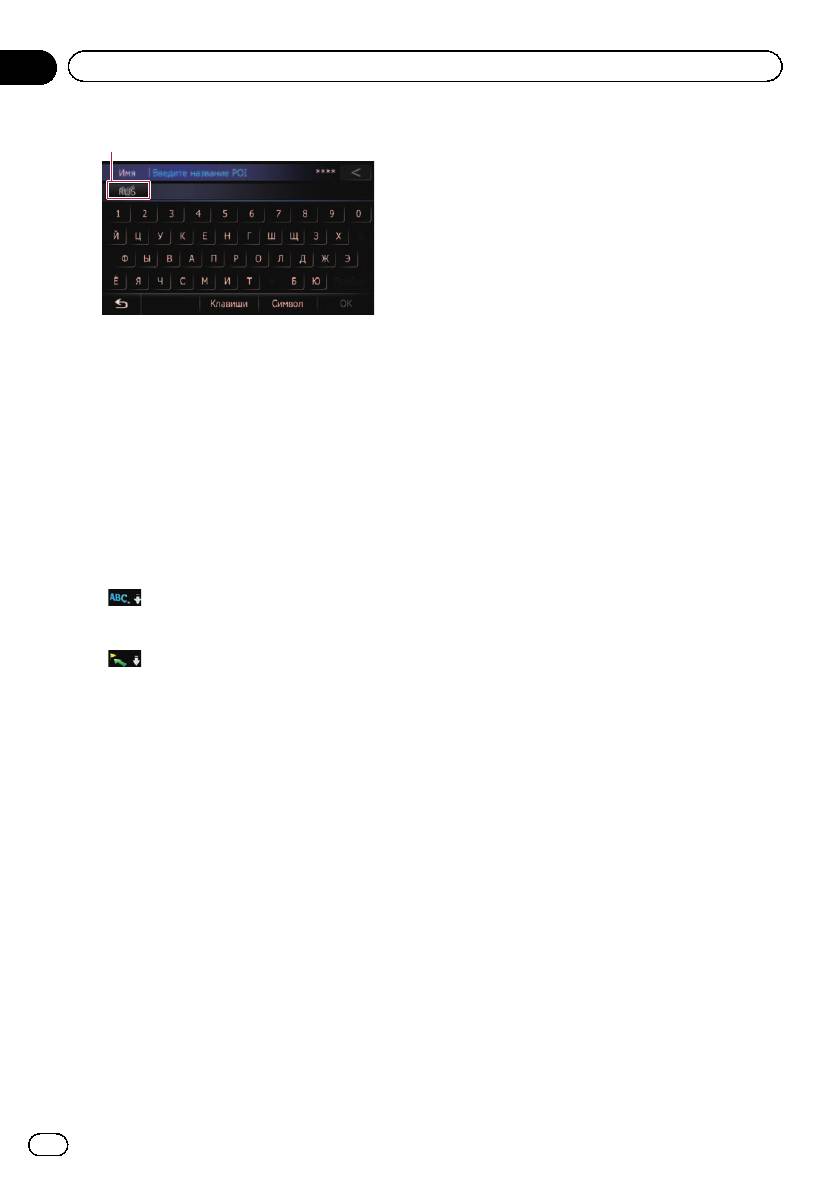
3 Коснитесь [Ввести имя].
= Подробное описание данных операций
4 Введите название POI, а затем кос-
см.
Обзор переключения экранов
на стр.
нитесь [ОК].
20.
Появится экран “Список POI”.
2 Коснитесь [POI].
# При изменении страны для поиска косни-
тесь клавиши страны и отобразите экран
“Выбор зоны” для изменения настройки.
39
Ru
Глава
06
Поиск и выбор местоположения
Клавиша страны
3 Коснитесь [Возле меня].
POI разделены на несколько категорий.
4 Коснитесь нужной категории.
Появится экран “Список POI”.
p Если внутри выбранной категории
имеются другие категории, повторите
этот шаг необходимое количество раз.
5 Коснитесь нужного POI.
Искомое местоположение появится на эк-
p После того, как страна будет выбрана,
ране карты.
изменение страны понадобится только в
= Для выполнения последующих опера-
том случае, если пункт назначения
ций см.
Настройка маршрута к пункту
будет находиться за пределами выбран-
назначения
на стр. 44.
ной страны.
5 Коснитесь нужного POI.
Поиск POI вблизи пункта
Искомое местоположение появится на эк-
назначения
ране карты.
# При касании [Сорт] можно осуществлять
p Функция доступна, если маршрут уже
сортировку POI.
установлен.
p Текущий порядок сортировки указан в
1 Отобразите экран “Меню пункта на-
верхней правой части экрана.
значения”.
!
:
= Подробное описание данных операций
Используется для сортировки пунктов в
см.
Обзор переключения экранов
на стр.
списке в алфавитном порядке.
20.
!
:
Используется для сортировки элементов
2 Коснитесь [POI].
в списке в порядке расстояния от место-
Появится экран “Поиск полезных мест
положения автомобиля.
(POI)”.
= Для выполнения последующих опера-
ций см.
Настройка маршрута к пункту
3 Коснитесь [Возле места назначения].
назначения
на стр. 44.
POI разделены на несколько категорий.
4 Коснитесь нужной категории.
Появится экран “Список POI”.
Поиск ближайших POI
p Если внутри выбранной категории
Можно осуществлять поиск POI в своих ок-
имеются другие категории, повторите
рестностях.
этот шаг необходимое количество раз.
1 Отобразите экран “Меню пункта на-
5 Коснитесь нужного POI.
значения”.
Искомое местоположение появится на эк-
= Подробное описание данных операций
ране карты.
см.
Обзор переключения экранов
на стр.
= Для выполнения последующих опера-
20.
ций см.
Настройка маршрута к пункту
2 Коснитесь [POI].
назначения
на стр. 44.
Появится экран “Поиск полезных мест
(POI)”.
40
Ru


