
Pioneer AVIC-F930BT – страница 4
Инструкция к Автомагнитоле Pioneer AVIC-F930BT

Глава
Регистрация и подсоединение устройства Bluetooth
10
Подсоединение устройства в качестве
телефона для связи без снятия трубки.
Начнется подсоединение.
После успешной установки соединения по-
явится сообщение о завершении подсое-
динения и при касании [ОК] вернется экран
карты.
p Чтобы отменить подсоединение устрой-
ства, коснитесь [Отмена].
p Если установка соединения завершится
неудачно, проверьте, находится ли ус-
тройство в режиме ожидания соедине-
ния, и повторите попытку.
Установка приоритетного
соединения
Выбранное устройство будет установлено
в качестве приоритетного соединения.
Рядом с названием устройства будет отоб-
Регистрация и подсоединение устройства Bluetooth
ражаться один из следующих значков.
!
:
Появляется, если устройство зареги-
стрировано с условием, что оно будет
иметь приоритет при сопряжении как
для связи без снятия трубки, так и для
аудиосоединения Bluetooth.
!
:
Появляется, если устройство зареги-
стрировано с условием, что оно может
иметь приоритет при сопряжении для
связи без снятия трубки.
!
:
Появляется, если устройство зареги-
стрировано с условием, что оно будет
иметь приоритет при сопряжении для
аудиосоединения Bluetooth.
61
Ru
Глава
11
Использование телефонной связи без снятия трубки
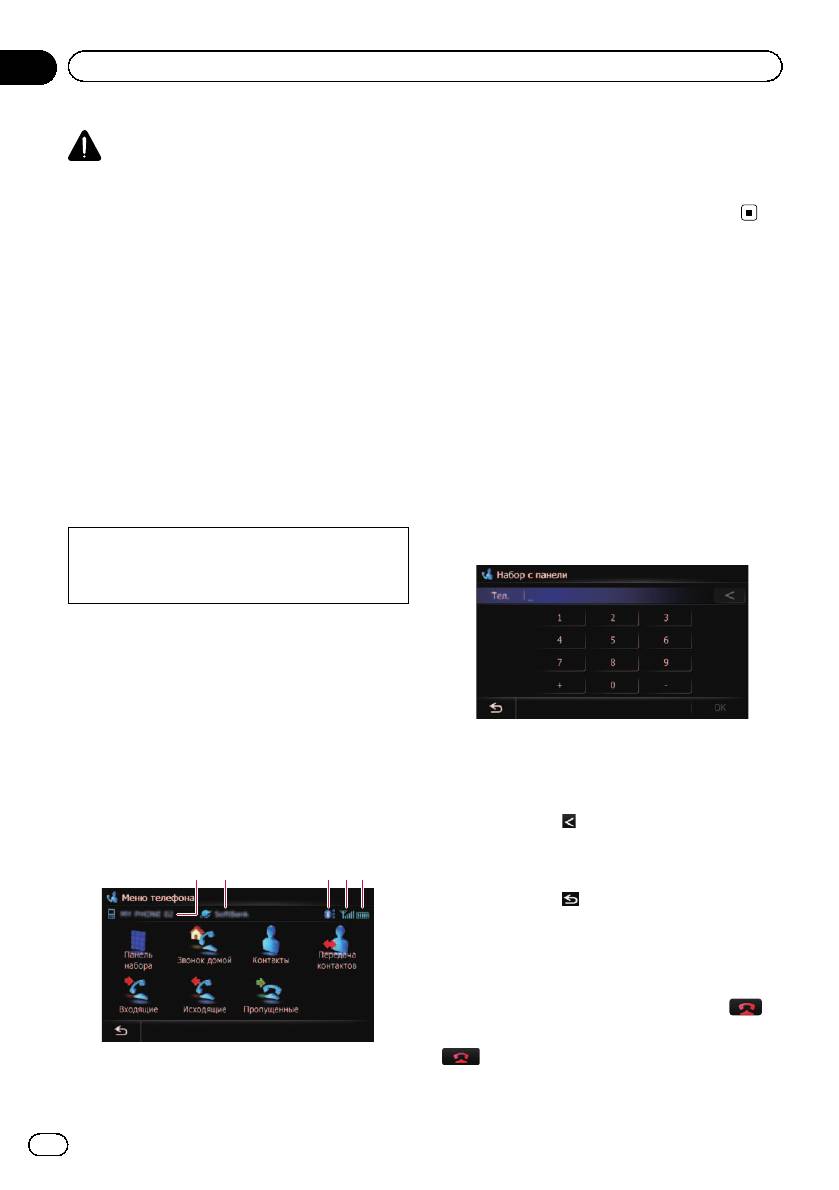
2 Название сети сотовой компании
ВНИМАНИЕ
3 Мощность соединения Bluetooth между
В целях безопасности по возможности избе-
навигационной системой и устройством
гайте разговора по телефону во время вожде-
4 Статус приема сотового телефона
ния.
5 Статус батареи сотового телефона
Если Ваш сотовый телефон оснащен функ-
цией Bluetooth, можно выполнить беспро-
Исходящий звонок
водное подсоединение сотового телефона
к навигационной системе. Используя функ-
Вы можете сделать звонок несколькими
цию телефонной связи без снятия трубки,
способами.
можно использовать функции навигацион-
ной системы для осуществления или прие-
ма телефонных звонков. Также можно
Прямой набор номера
перенести данные телефонной книги с со-
1 Отобразите экран “Меню телефона”.
тового телефона в навигационную систему.
= Подробности см.
Отображение меню те-
В этом разделе описано, как установить
лефона
на стр. 62.
соединение Bluetooth и как использовать
сотовый телефон с функцией Bluetooth в
2 Коснитесь [Панель набора].
навигационной системе.
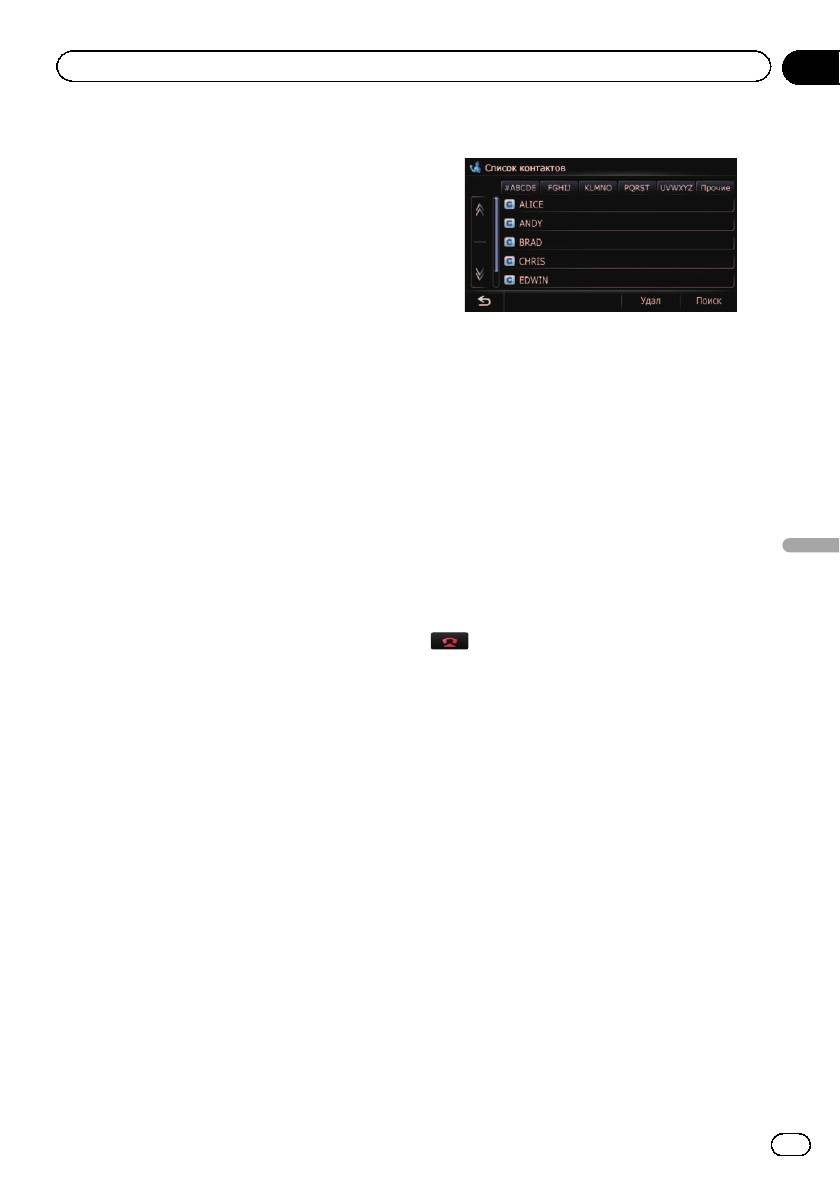
Появится экран “Набор с панели”.
3 Для набора номера коснитесь циф-
На нашем сайте содержится подробная ин-
ровых клавиш.
формация о беспроводном соединении ус-
тройств с функцией Bluetooth.
Отображение меню телефона
Используйте “Меню телефона”, если к на-
вигационной системе для использования
подсоединяется сотовый телефон.
= Подробности см. Глава 10.
Отобразится введенный телефонный
номер.
1 Нажмите кнопку HOME для отобра-
После завершения ввода кнопка [ОК] оста-
жения экрана “Главное меню”.
нется активной.
2 Коснитесь [Телефон].
# При касании
введенный номер будет
Появится экран “Меню телефона”.
удаляться по одной цифре с конца номера.
Нажмите и удерживайте для удаления всех
21 3 45
цифр.
# При касании
вернется предыдущий
экран.
4 Коснитесь [ОК], чтобы сделать зво-
нок.
p Чтобы отменить звонок после того, как
система начнет набор, коснитесь
.
5 Чтобы завершить звонок, коснитесь
.
1 Название подсоединенного сотового те-
лефона
62
Ru
Глава
Использование телефонной связи без снятия трубки
11
Быстрый звонок домой
3 Коснитесь алфавитных закладок.
Звонок домой можно выполнить, не вводя
телефонный номер, если данный номер
зарегистрирован.
1 Отобразите экран “Меню телефона”.
= Подробности см.
Отображение меню те-
лефона
на стр. 62.
2 Коснитесь [Звонок домой].
Начнется набор домашнего номера.
Экран перейдет к верхней части страницы,
p Если домашний номер не был зареги-
отображающей записи, начинающиеся с
стрирован, появится соответствующее
выбранной буквы или цифры.
сообщение. Коснитесь [Сохр.], чтобы
p При касании [#ABCDE] отображаются
начать регистрацию.
все записи, начинающиеся с символов
= Подробности см.
Регистрация место-
или цифр.
положения дома
на стр. 144.
p При касании [Прочие] отображаются
страницы, включая записи, которые не
относятся к другим закладкам.
Звонок по номеру в
телефонной книге
4 Коснитесь нужного имени в списке.
Появится экран “Выбор типа контакта”.
Можно выбрать и позвонить контакту из те-
лефонной книги, переданной в навигацион-
Использование телефонной связи без снятия трубки
5 Чтобы совершить звонок, коснитесь
ную систему.
нужной записи в списке.
p Перед использованием этой функции
необходимо будет перенести записи те-
6 Чтобы завершить звонок, коснитесь
лефонной книги, сохраненные в сото-
.
вом телефоне, в навигационную
систему.
Звонок по номеру через поиск по имени
= Подробности см.
Передача телефонной
книги
на стр. 66.
1 Отобразите экран “Меню телефона”.
= Подробности см.
Отображение меню те-
лефона
на стр. 62.
Поиск контакта, которому нужно
2 Коснитесь [Контакты].
позвонить, на алфавитных закладках
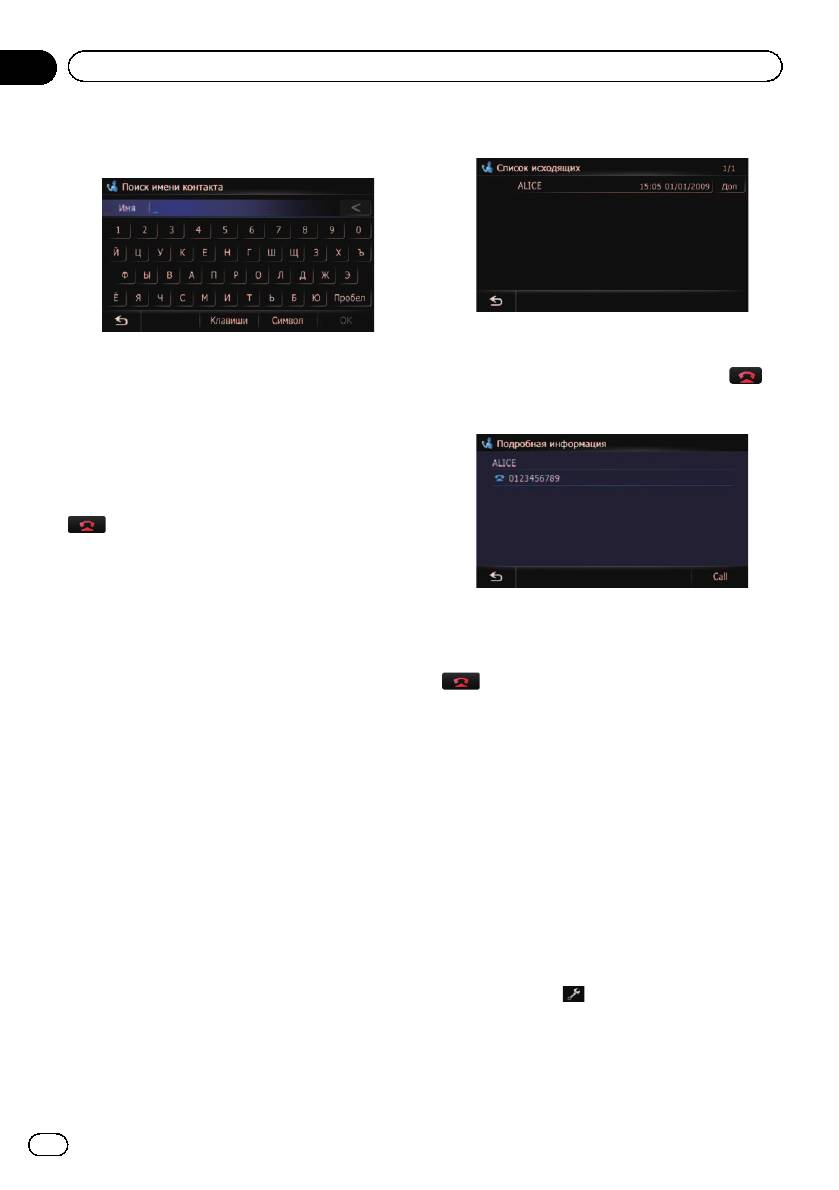
Появится экран “Список контактов”.
1 Отобразите экран “Меню телефона”.
= Подробности см.
Отображение меню те-
3 Коснитесь [Поиск].
лефона
на стр. 62.
Появится экран “Поиск имени контакта”.
Вы можете осуществлять поиск по именам,
2 Коснитесь [Контакты].
зарегистрированным на экране “Список
Появится экран “Список контактов”.
контактов”.
63
Ru
Глава
11
Использование телефонной связи без снятия трубки
4 Введите нужное имя, а затем косни-
3 Коснитесь записи в списке.
тесь [ОК].
Начнется набор номера.
Появится экран “Результаты поиска
p Чтобы отменить звонок после того, как
имени контакта”.
система начнет набор, коснитесь
.
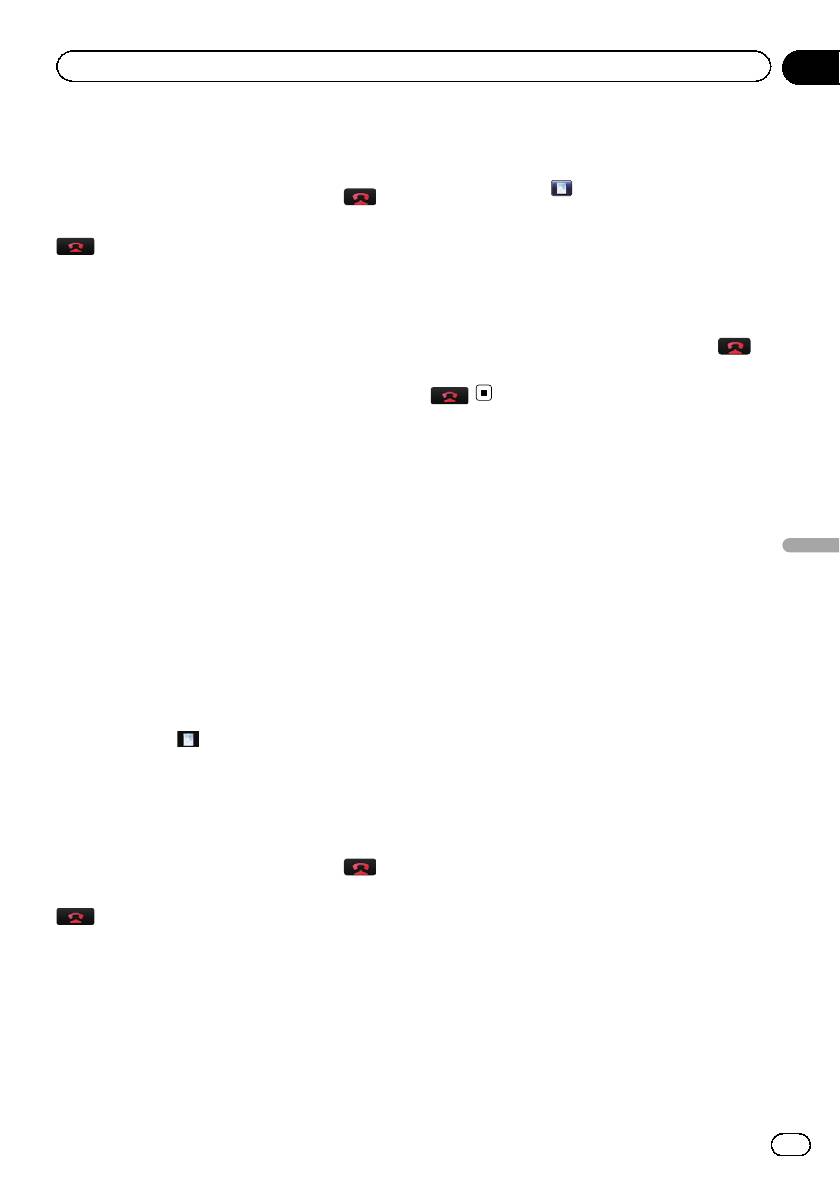
# При касании [Доп] появится экран “Под-
5 Коснитесь нужного имени в списке.
робная информация”.
Появится экран “Выбор типа контакта”.
6 Чтобы совершить звонок, коснитесь
нужной записи в списке.
7 Чтобы завершить звонок, коснитесь
.
Набор номера из списка
Большинство недавно сделанных (набран-
Вы можете проверить подробную информа-
ных) звонков, а также принятые и пропу-
цию по абоненту перед тем, как позвонить.
щенные звонки хранятся в
соответствующих списках. Вы можете про-
4 Чтобы завершить звонок, коснитесь
смотреть список истории звонков и набрать
.
любой из содержащихся в нем номеров.
p В каждой истории принятых звонков со-
Звонок в избранное
храняется 30 вызовов для одного заре-
гистрированного телефона. Если число
местоположение
звонков превысит 30 записей, старые
Вы можете позвонить по записи, сохранен-
будут удаляться и заменяться новыми.
ной в списке “Избранное”.
1 Отобразите экран “Меню телефона”.
1 Отобразите экран “Меню пункта на-
= Подробности см.
Отображение меню те-
значения”.
лефона
на стр. 62.
= Подробное описание данных операций
см.
Обзор переключения экранов
на стр.
2 Коснитесь [Входящие], [Исходящие]
20.
или [Пропущенные].
Появится выбранный список истории звон-
2 Коснитесь [Избранное].
ков.
Появится экран “Избранное”.
3 Коснитесь
рядом с местоположе-
нием, в которое нужно позвонить.
Появится экран “Редакт.избранное”.
64
Ru
Глава
Использование телефонной связи без снятия трубки
11
4 Коснитесь [Call], чтобы сделать зво-
1 Прокрутите карту и поместите кур-
нок.
сор поверх значка на карте.
p Чтобы отменить звонок после того, как
2 Коснитесь
.
система начнет набор, коснитесь
.
Появится экран “Список информации.”.
5 Чтобы завершить звонок, коснитесь
3 Коснитесь нужного POI.
.
Появится экран “Информация о POI”.
4 Коснитесь [Call], чтобы сделать зво-
Набор номера телефона объекта
нок.
Вы можете позвонить на объекты, для ко-
p Чтобы отменить звонок после того, как
торых имеются данные по телефонным но-
система начнет набор, коснитесь
.
мерам.
5 Чтобы завершить звонок, коснитесь
p Вы не можете позвонить в местополо-
.
жения или POI, для которых отсутствуют
данные по телефонным номерам.
1 Отобразите экран “Меню пункта на-
значения”.
= Подробное описание данных операций
см.
Обзор переключения экранов
на стр.
20.
2 Коснитесь [POI].
Использование телефонной связи без снятия трубки
Появится экран “Поиск полезных мест
(POI)”.
3 Поиск POI.
Появится экран “Список POI”.
= Подробное описание данной операции
см.
Поиск полезных объектов (POI)
на
стр. 39.
4 Коснитесь
рядом с POI, в которое
нужно позвонить.
Появится экран “Информация о POI”.
5 Коснитесь [Call], чтобы сделать зво-
нок.
p Чтобы отменить звонок после того, как
система начнет набор, коснитесь
.
6 Чтобы завершить звонок, коснитесь
.
Набор номера с карты
Вы можете позвонить, выбрав значок заре-
гистрированного местоположения или зна-
чок POI на экране карты.
p Вы не можете позвонить в местополо-
жения или POI, для которых отсутствуют
данные по телефонным номерам.
65
Ru
Глава
11
Использование телефонной связи без снятия трубки
# При касании [Грм –] или [Грм +] можно ре-
Прием входящего звонка
гулировать громкость мелодии звонка.
При использовании навигационной систе-
# При касании
входящий звонок будет
мы можно выполнять телефонное соедине-
отклонен.
ние без снятия трубки.
Отклоненный звонок заносится в список про-
пущенных звонков.
= Подробности см.
Набор номера из спис-
Ответ на входящий звонок
ка
на стр. 64.
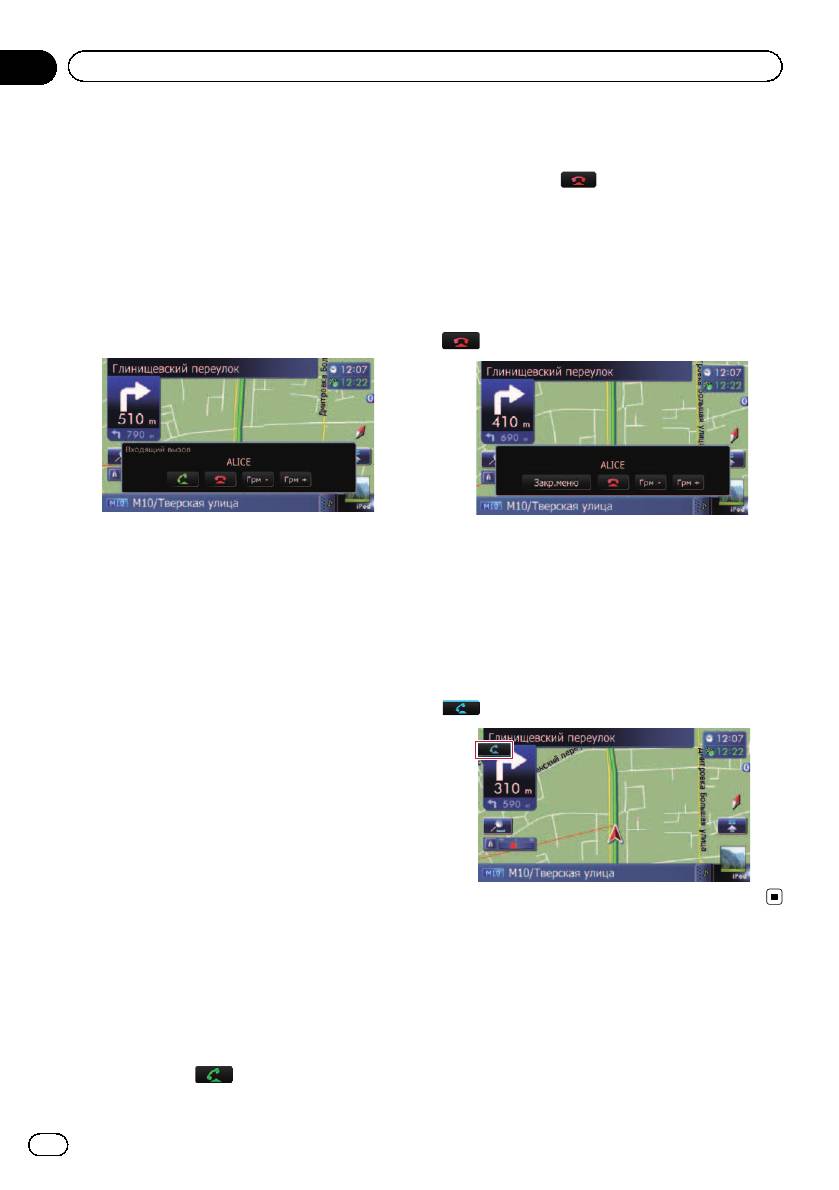
Система сообщит о получении звонка, от-
образив сообщение и воспроизведя звук
2 Чтобы завершить звонок, коснитесь
звонка.
.
p Вы можете настроить систему на авто-
Звонок будет завершен.
матический ответ входящих звонков.
p Во время окончания звонка может быть
Если настройка автоматического ответа
слышен шум.
на входящие звонки не будет выполне-
# При касании [Грм –] или [Грм +] можно ре-
на, на звонки нужно будет отвечать
гулировать громкость во время разговора.
вручную.
# При касании [Закр.меню] во время звонка
= Подробности см.
Автоматический
меню операций будет свернуто.
ответ на входящий звонок
на стр. 69.
Чтобы снова отобразить меню, коснитесь
p Если голос звонящего абонента сли-
.
шком тихий, можно настроить громкость
приема голоса звонящего.
= Подробности см.
Настройка громко-
сти для навигации и телефона
на
стр. 156.
p Если номер телефона, с которого полу-
чен звонок, уже зарегистрирован в “Кон-
такты”, появится зарегистрированное
имя.
p В зависимости от режима работы служ-
бы автоматического определителя но-
мера, номер телефона, с которого
Передача телефонной книги
получен звонок, может не отображаться.
Вместо этого появится сообщение “Не-
Записи телефонной книги сотового теле-
известный”.
фона можно передать в телефонную книгу
навигационной системы.
1 Чтобы ответить на входящий зво-
нок, коснитесь
.
Во время звонка появится меню операций.
66
Ru
Глава
Использование телефонной связи без снятия трубки
11
p В зависимости от модели сотового теле-
2 Коснитесь [Передача контактов] на
фона телефонная книга может назы-
экране “Меню телефона”.
ваться Контакты, Визитная карточка или
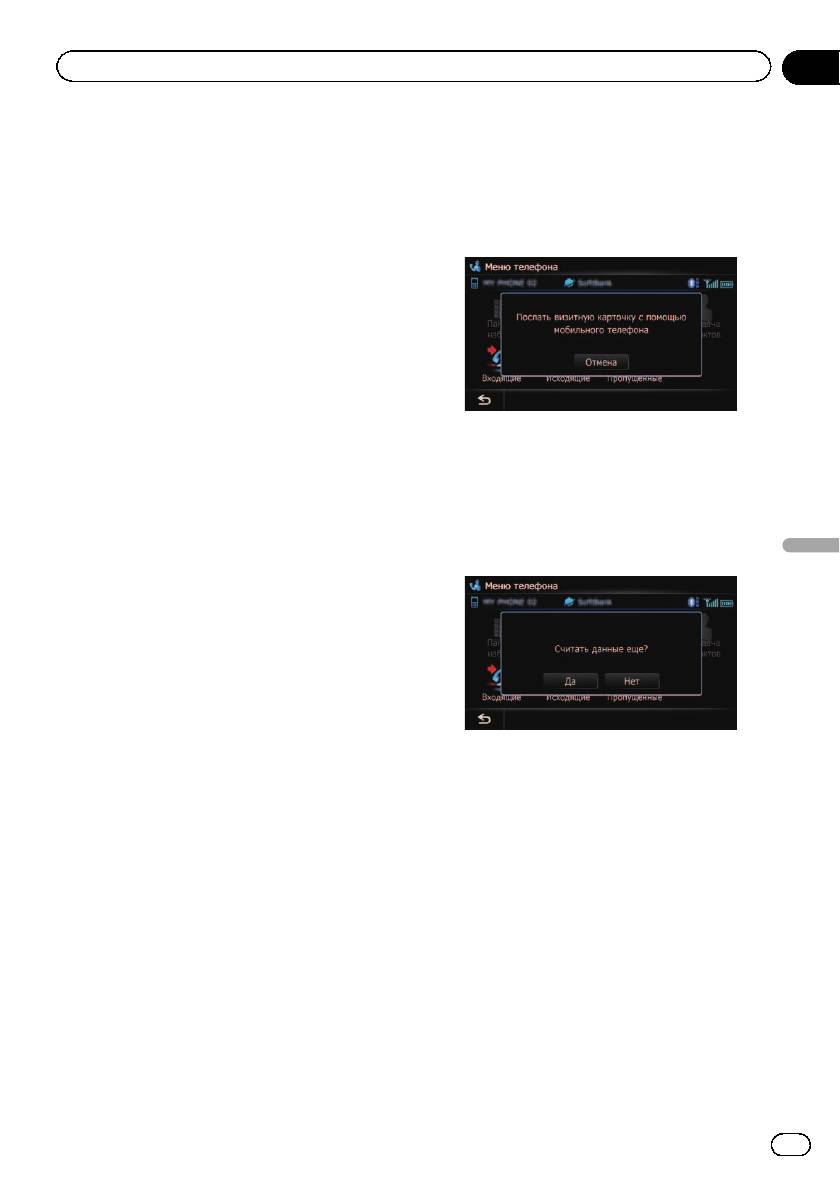
3 Проверьте отображение следующего
как-то иначе.
экрана и выполните передачу записей
p Некоторые сотовые телефоны имеют
телефонной книги с сотового телефона.
ограниченные функции, поэтому не все-
гда возможна передача всей телефон-
ной книги за один раз. В таком случае
передавайте по одному адресу из теле-
фонной книги с помощью сотового теле-
фона.
p При подключении сотового телефона с
функцией автоматической синхрониза-
ции передача телефонной книги или
синхронизация будут выполнены авто-
После завершения передачи данных по-
матически.
явится сообщение с вопросом, нужно ли
p Для одного сотового телефона можно
продолжить передачу данных.
максимально передать 1 000 записей.
Коснитесь [Да], чтобы продолжить переда-
Если число записей превысит 1 000, ос-
чу.
тальные записи не будут переданы.
Если для одного человека зарегистри-
4 Коснитесь [Нет].
Использование телефонной связи без снятия трубки
ровано несколько номеров, например,
рабочий и домашний, каждый номер
рассматривается как отдельный.
p Каждая запись может содержать до 5
телефонных номеров.
p В зависимости от модели сотового теле-
фона, подсоединенного к навигацион-
ной системе через Bluetooth, система не
всегда может отображать телефонную
Переданные данные будут импортированы
книгу правильно (некоторые символы
в навигационную систему.
могут быть искажены).
После того, как данные будут успешно им-
p Если телефонная книга содержит изоб-
портированы, появится сообщение об
ражения, передача данных телефонной
окончании импорта и появится экран “Спи-
книги может быть выполнена некоррект-
сок контактов”.
но.
p Время передачи зависит от количества
p Переданные данные можно отредакти-
записей.
ровать в навигационной системе.
1 Подключите сотовый телефон, теле-
Удаление зарегистрированных
фонную книгу которого необходимо пе-
контактов
редать.
= Подробности см.
Подсоединение заре-
1 Отобразите экран “Меню телефона”.
гистрированного устройства Bluetooth
= Подробности см.
Отображение меню те-
вручную
на стр. 60.
лефона
на стр. 62.
67
Ru
Глава
11
Использование телефонной связи без снятия трубки
2 Коснитесь [Контакты].
4 Коснитесь
, чтобы удалить теку-
Появится экран “Список контактов”.
щее название, затем с помощью клавиа-
туры введите новое название.
3 Коснитесь [Удал].
Появится экран “Удалить из списка кон-
тактов”.
4 Коснитесь записи, которую Вы хоти-
те удалить.
Рядом с записью появится значок отметки.
# При касании [Все] можно выбрать все за-
писи. Если нужно отменить выбор всех запи-
сей, коснитесь [Нет].
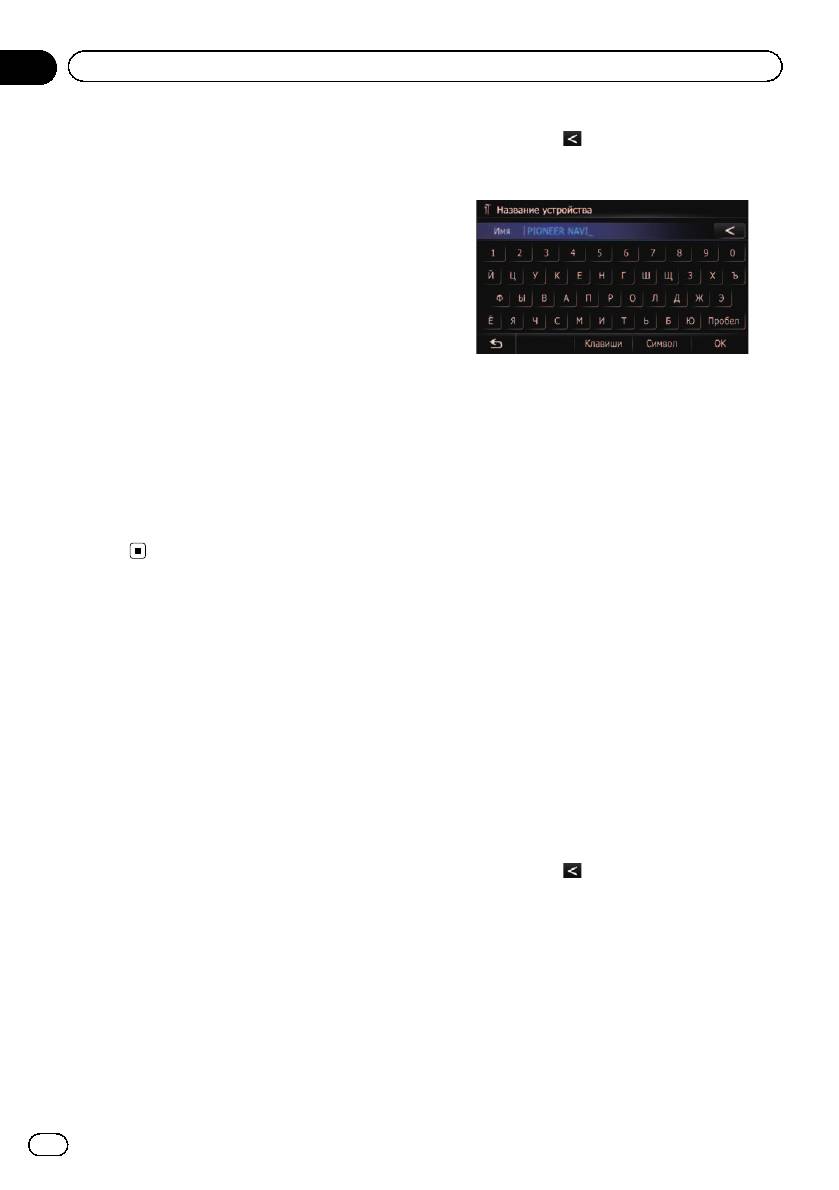
p В качестве названия устройства можно
ввести до 16 символов.
5 Коснитесь [Удал].
Появится запрос о подтверждении удале-
5 Коснитесь [ОК].
ния записи.
Название будет изменено.
6 Коснитесь [Да].
Запись будет удалена.
Редактирование пароля
# При касании [Нет] удаление будет от-
Вы можете изменить пароль, используе-
менено.
мый для идентификации сотового телефо-
на.(По умолчанию это будет “1111”.)
p В качестве пароля можно ввести от че-
Изменение настроек
тырех до восьми символов.
телефона
1 Отобразите экран “Меню настроек”.
= Подробное описание данных операций
Редактирование названия
см.
Обзор переключения экранов
на стр.
устройства
20.
Вы можете изменить название устройства,
которое будет отображаться на сотовом те-
2 Коснитесь [Настройки Bluetooth].
лефоне.(По умолчанию это будет
Появится экран “Настройки Bluetooth”.
“PIONEER NAVI”.)
3 Коснитесь [Пароль].
1 Отобразите экран “Меню настроек”.
Появится экран “Установить пароль”.
= Подробное описание данных операций
4 Коснитесь
, чтобы удалить теку-
см.
Обзор переключения экранов
на стр.
щий пароль, затем с помощью клавиа-
20.
туры введите новый пароль.
2 Коснитесь [Настройки Bluetooth].
5 Коснитесь [ОК].
Появится экран “Настройки Bluetooth”.
Пароль будет изменен.
3 Коснитесь [Название устройства].
Появится клавиатура для ввода названия.
68
Ru
Глава
Использование телефонной связи без снятия трубки
11
Прекращение передачи
3 Коснитесь [Эхо-канал].
При каждом касании [Эхо-канал] происхо-
электромагнитных сигналов
дит изменение установок в следующей по-
Bluetooth
следовательности:
Передачу электромагнитных сигналов
! Вкл. (по умолчанию):
можно прекратить путем выключения
Включение устранение эха и снижение
функции Bluetooth. Если вы не будете ис-
уровня шума.
пользовать технологию беспроводной пе-
! Вык:
редачи Bluetooth, рекомендуется выбрать
Выключение устранение эха и снижение
“Вык”.
уровня шума.
1 Отобразите экран “Меню настроек”.
= Подробное описание данных операций
Автоматический ответ на
см.
Обзор переключения экранов
на стр.
входящий звонок
20.
Навигационная система автоматически от-
2 Коснитесь [Настройки Bluetooth].
вечает на входящие звонки на сотовый те-
Появится экран “Настройки Bluetooth”.
лефон, поэтому вы можете отвечать на
звонок во время движения, не отрывая
3 Коснитесь [Bluetooth вкл./выкл.].
руки от руля.
При каждом касании [Bluetooth вкл./
выкл.] происходит изменение установок в
1 Отобразите экран “Меню настроек”.
Использование телефонной связи без снятия трубки
следующей последовательности:
= Подробное описание данных операций
! Вкл. (по умолчанию):
см.
Обзор переключения экранов
на стр.
Включение функции Bluetooth.
20.
! Вык:
2 Коснитесь [Настройки Bluetooth].
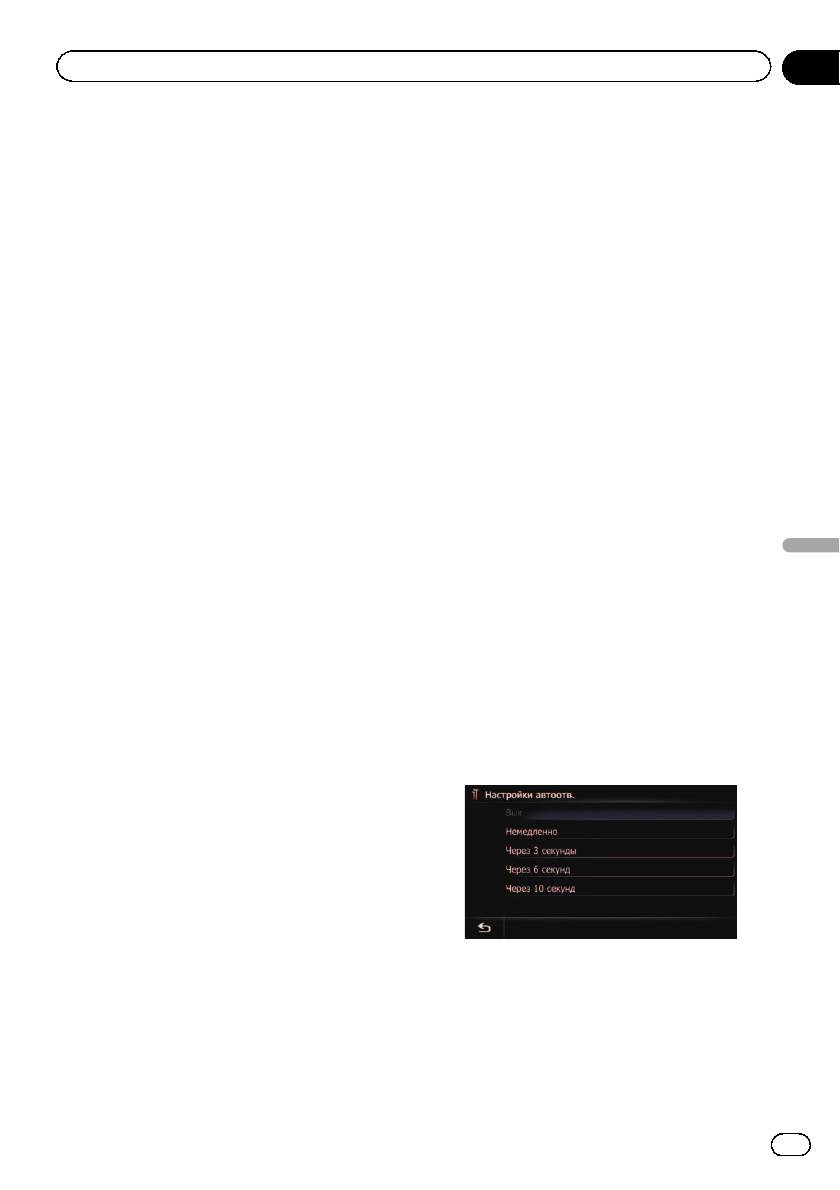
Выключение функции Bluetooth.
Появится экран “Настройки Bluetooth”.
3 Коснитесь [Настройки автоотв.].
Устранение эха и снижение
Появится экран “Настройки автоотв.”.
уровня шума
При использовании телефонной связи без
4 Коснитесь нужного параметра.
снятия трубки в автомобиле может быть
слышно нежелательное эхо. Данная функ-
ция уменьшает эхо и шум при использова-
нии телефонной связи без снятия трубки и
обеспечивает нужное качество звука.
1 Отобразите экран “Меню настроек”.
= Подробное описание данных операций
см.
Обзор переключения экранов
на стр.
На этом экране можно выбрать следующие
20.
элементы:
2 Коснитесь [Настройки Bluetooth].
! Вык ( по умолчанию):
Появится экран “Настройки Bluetooth”.
Автоматический ответ отсутствует. От-
ветьте вручную.
! Немедленно:
Немедленный ответ.
69
Ru
Глава
11
Использование телефонной связи без снятия трубки
! Через 3 секунды:
ной книги, истории набранных/принятых/
Ответ через три секунды.
пропущенных звонков и заданных набо-
! Через 6 секунд:
ров.
Ответ через шесть секунд.
1 Отобразите экран “Меню настроек”.
! Через 10 секунд:
= Подробное описание данных операций
Ответ через десять секунд.
см.
Обзор переключения экранов
на стр.
20.
Настройка функции
2 Коснитесь [Настройки Bluetooth].
автоматического отклонения
Появится экран “Настройки Bluetooth”.
звонка
Если данная функция включена, навига-
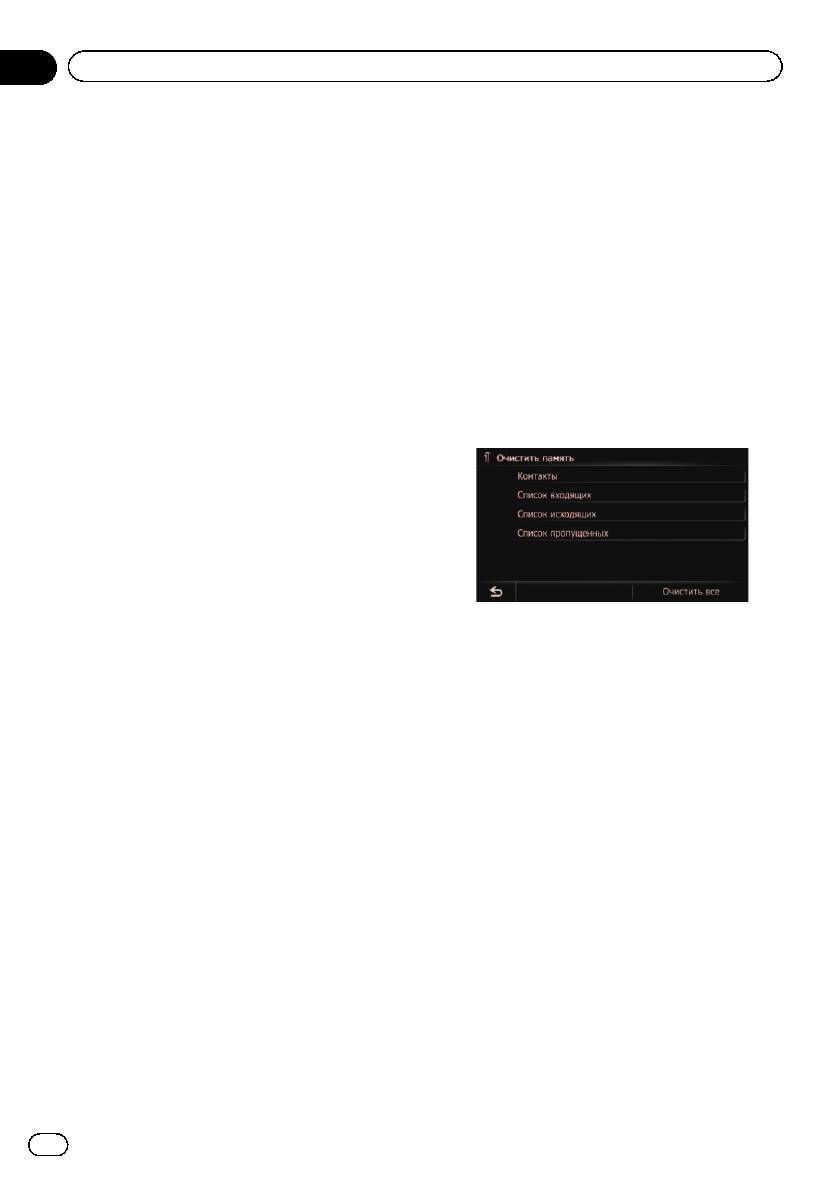
3 Коснитесь [Очистить память].
ционная система автоматически отклоняет
Появится экран “Очистить память”.
все входящие звонки.
4 Коснитесь нужного параметра.
1 Отобразите экран “Меню настроек”.
= Подробное описание данных операций
см.
Обзор переключения экранов
на стр.
20.
2 Коснитесь [Настройки Bluetooth].
Появится экран “Настройки Bluetooth”.
3 Коснитесь [Отклонить все вызовы].
При каждом касании [Отклонить все вы-
На этом экране можно выбрать следующие
зовы] происходит изменение установок в
элементы:
следующей последовательности:
! Контакты:
! Вык ( по умолчанию):
Очистка сохраненной телефонной
Прием всех входящих звонков.
книги.
! Вкл.:
! Список входящих:
Отклонение всех входящих звонков.
Используется для очистки списка исто-
p В случае активации как “Отклонить все
рии принятых звонков.
вызовы”, так и “Настройки автоотв.”,
! Список исходящих:
приоритет будет иметь “Отклонить все
Используется для очистки списка исто-
вызовы” и все входящие звонки будут
рии сделанных звонков.
автоматически отклоняться.
! Список пропущенных:
p В случае установки параметра “Откло-
Используется для очистки списка исто-
нить все вызовы” в положение “Вкл.”,
рии пропущенных звонков.
отклоненные входящие звонки не будут
# При касании [Очистить все] будут очище-
сохраняться в списке пропущенных
ны все данные, которые соответствуют под-
звонков.
ключенному сотовому телефону.
5 Коснитесь [Да].
Очистка памяти
Данные выбранной записи будут удалены
из памяти навигационной системы.
Вы можете очистить память любого эле-
# Если вы не хотите очищать выбранную ин-
мента, соответствующего подключенному
формацию в памяти, коснитесь [Нет].
сотовому телефону: например, телефон-
70
Ru
Глава
Использование телефонной связи без снятия трубки
11
Обновление программного
8 Дождитесь завершения процесса об-
новления.
обеспечения для беспроводной
После завершения обновления появится
технологии Bluetooth
сообщение.
Обновленные файлы будут доступны для
загрузки в будущем. Вы сможете загрузить
9 Коснитесь [ОК].
на свой ПК последние обновления с соот-
Сообщение исчезнет и снова появится
ветствующего сайта.
экран карты.
p Перед началом загрузки файлов и уста-
10 Извлеките карту памяти SD.
новки обновления, прочтите инструкции
на сайте. Выполняйте пошаговые ин-
струкции на сайте, пока параметр [Об-
новление ПО] не станет активным.
Примечания по телефонной
связи без снятия трубки
1 Сохраните обновленные файлы на
карту памяти SD.
Общие замечания
! Не гарантируется подключения всех со-
2 Вставьте карту памяти SD в слот для
товых телефонов с функцией Bluetooth.
карты SD.
! Во время звонков и обмена данными с
= Подробное описание данной операции
помощью функции Bluetooth расстояние
см.
Загрузка и извлечение карты памяти
по прямой между данной навигационной
SD
на стр. 15.
Использование телефонной связи без снятия трубки
системой и сотовым телефоном должно
составлять не более 10 метров. Однако
3 Отобразите экран “Меню настроек”.
в зависимости от условий использова-
= Подробное описание данных операций
ния реальное расстояние передачи
см.
Обзор переключения экранов
на стр.
может быть меньше, чем расчетное рас-
20.
стояние.
4 Коснитесь [Настройки Bluetooth].
! При использовании некоторых сотовых
Появится экран “Настройки Bluetooth”.
телефонов звук звонка может не выво-
диться через колонки.
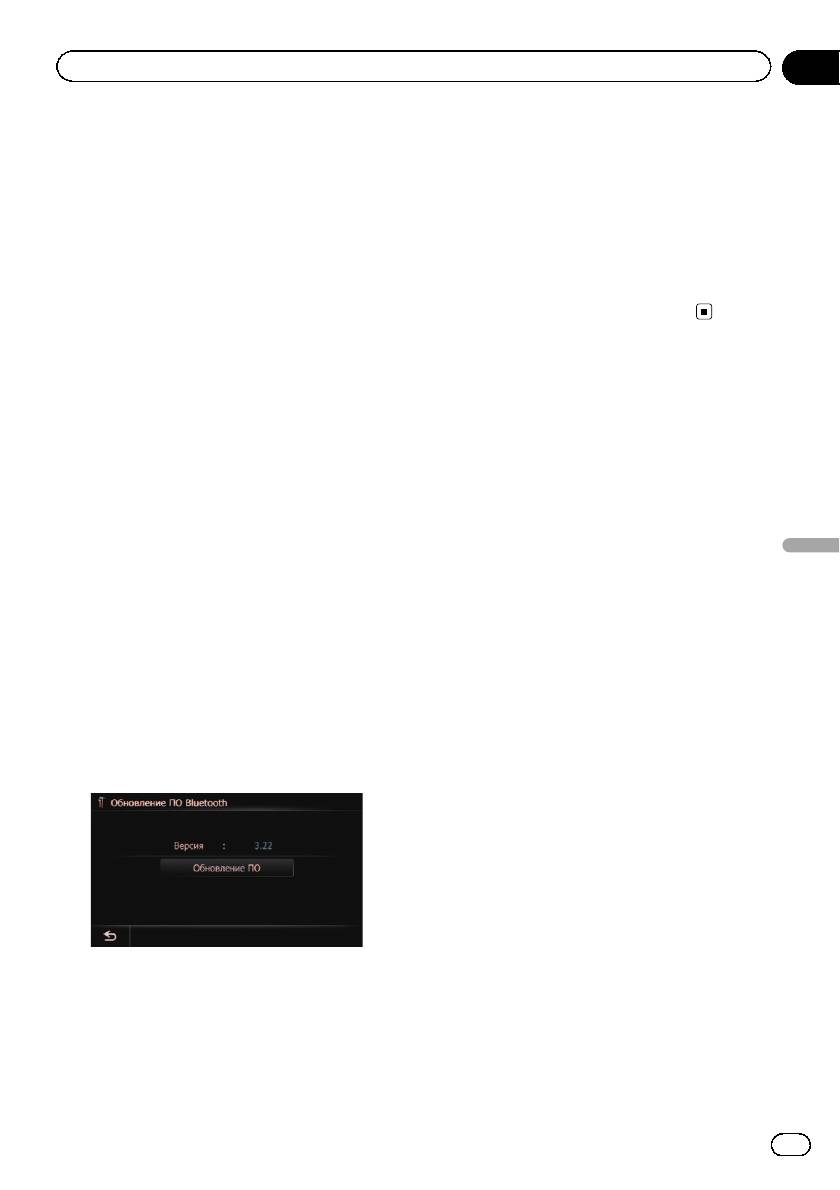
5 Коснитесь [Обновление ПО].
! В случае выбора на сотовом телефоне
Будет отображена текущая версия.
режима защищенной связи, телефонная
связь без снятия трубки может быть от-
ключена.
Регистрация и соединение
! Операции, выполняемые на сотовом те-
лефоне, могут отличаться в зависимо-
сти от его типа. Подробную
информацию можно получить в инструк-
ции к сотовому телефону.
6 Коснитесь [Обновление ПО].
Появится сообщение для подтверждения
того, начинать обновление или нет.
7 Коснитесь [Да].
Обновление будет запущено.
71
Ru

Глава
11
Использование телефонной связи без снятия трубки
! В случае использования сотовых теле-
! Вы не можете осуществить звонок на
фонов передача телефонной книги
номер неизвестного пользователя (без
может не функционировать несмотря на
номера телефона) из истории принятых
то, что телефон сопряжен с навигацион-
звонков.
ной системой. В таком случае отсоеди-
! Если звонки были совершены через со-
ните телефон, снова выполните
товый телефон, в навигационной систе-
сопряжение телефона с навигационной
ме не будет сохранено данных по
системой и затем выполните передачу
истории.
телефонной книги.
Передача телефонной книги
Выполнение и прием звонков
! Если в телефонной книге сотового теле-
! Вы можете слышать шум в следующих
фона больше 1 000 записей, все записи
ситуациях:
могут быть не загружены полностью.
— Когда вы отвечаете на звонок с по-
! В некоторых моделях сотовых телефо-
мощью кнопки на телефоне.
нов передача всех записей телефонной
— Когда абонент на другом конце ве-
книги сразу может быть невозможна. В
шает трубку.
этом случае выполните передачу дан-
! Если человек на другом конце телефон-
ных с сотового телефона по одной запи-
ной линии не слышит разговор из-за
си.
эхо, уменьшите уровень громкости для
! В зависимости от модели сотового теле-
телефонной связи без снятия трубки.
фона данная навигационная система не
Это позволит уменьшить эхо.
всегда может отображать телефонную
! С некоторыми моделями телефона си-
книгу правильно.(Некоторые символы
стема телефонной связи без снятия
могут быть искажены, либо имя и фами-
трубки может не работать даже при на-
лия могут быть переставлены местами.)
жатии кнопки ответа на звонок.
! Если в телефонной книге на сотовом те-
! Если номер телефона, с которого полу-
лефоне имеются изображения, переда-
чен звонок, уже зарегистрирован в теле-
ча телефонной книги может быть
фонной книге, появится
выполнена некорректно (данные с изоб-
зарегистрированное имя. Если один и
ражениями нельзя передать с сотового
тот же номер телефона зарегистриро-
телефона.)
ван под разными именами, будет отоб-
! В зависимости от модели сотового теле-
ражено имя, стоящее первым в
фона, передача телефонной книги
телефонной книге.
может быть невозможна.
! Если номер телефона входящего звонка
не зарегистрирован в телефонной
книге, появится номер телефона входя-
щего звонка.
История принятых звонков и история
набранных номеров
! Звонки, сделанные с сотового телефо-
на, или отредактированные на телефо-
не данные, не отражаются в истории
набранных номеров или телефонной
книге навигационной системы.
72
Ru
Глава
Основные операции AV-источника
12
В данной главе описаны основные опера-
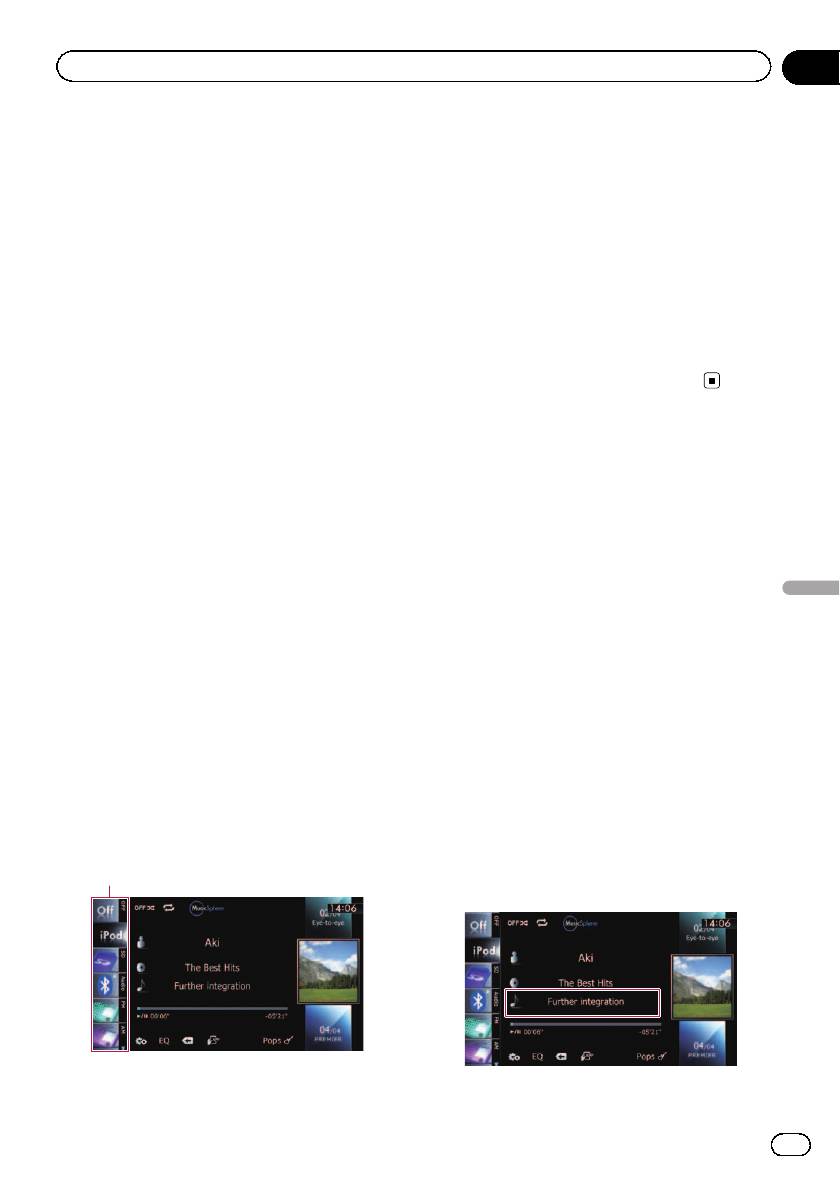
1 Коснитесь, а затем перетяните зна-
ции AV-источника.
чок любого источника вверх или вниз
С помощью навигационной системы
для отображения дополнительных зна-
Pioneer можно воспроизводить или исполь-
чков источников.
зовать следующие источники.
Будет выполнена прокрутка AV-источников
! TUNER (ТЮНЕР) (FM, MW/LW)
и появятся скрытые ранее значки.
! CD
2 Постучите по значку источника, кото-
! ROM (ПЗУ)(в MP3, AAC, WMA)
рый нужно выбрать.
! DVD-Video
Появится экран управления для выбранно-
! DivX
го источника.
! USB
p Значок выбранного в данный момент ис-
! SD
точника будет выделен цветом.
При подсоединении дополнительного ус-
тройства можно воспроизводить или ис-
пользовать следующие источники.
! iPod
Управление экранами
! Аудиоустройство Bluetooth
списка (например,
! AV-вход 1 (AV1)
экраном списка iPod)
! AV-вход 2 (AV2)
! Внешнее устройство 1 (EXT1)
Ниже приведено описание операций во
! Внешнее устройство 2 (EXT2)
время отображения экрана списка.
p Для получения информации об отобра-
жении экрана списка обратитесь к опи-
Основные операции AV-источника
санию в разделе соответствующего
Отображение экрана
источника в данном руководстве.
управления AV-источниками
% Нажмите кнопку MODE во время от-
Переключение между экраном
ображения экрана карты.
управления AV-источниками и
p Экран управления AV-источниками
также можно отобразить путем касания
экраном списка
пункта [Аудио/видео] в “Главное
В следующем примере описано переклю-
меню”.
чение между экраном управления AV-ис-
точниками и экраном списка исполнителей
iPod.
Выбор источника
Значки источника
1 Коснитесь соответствующей клави-
ши для отображения нужного списка.
73
Ru
Глава
12
Основные операции AV-источника
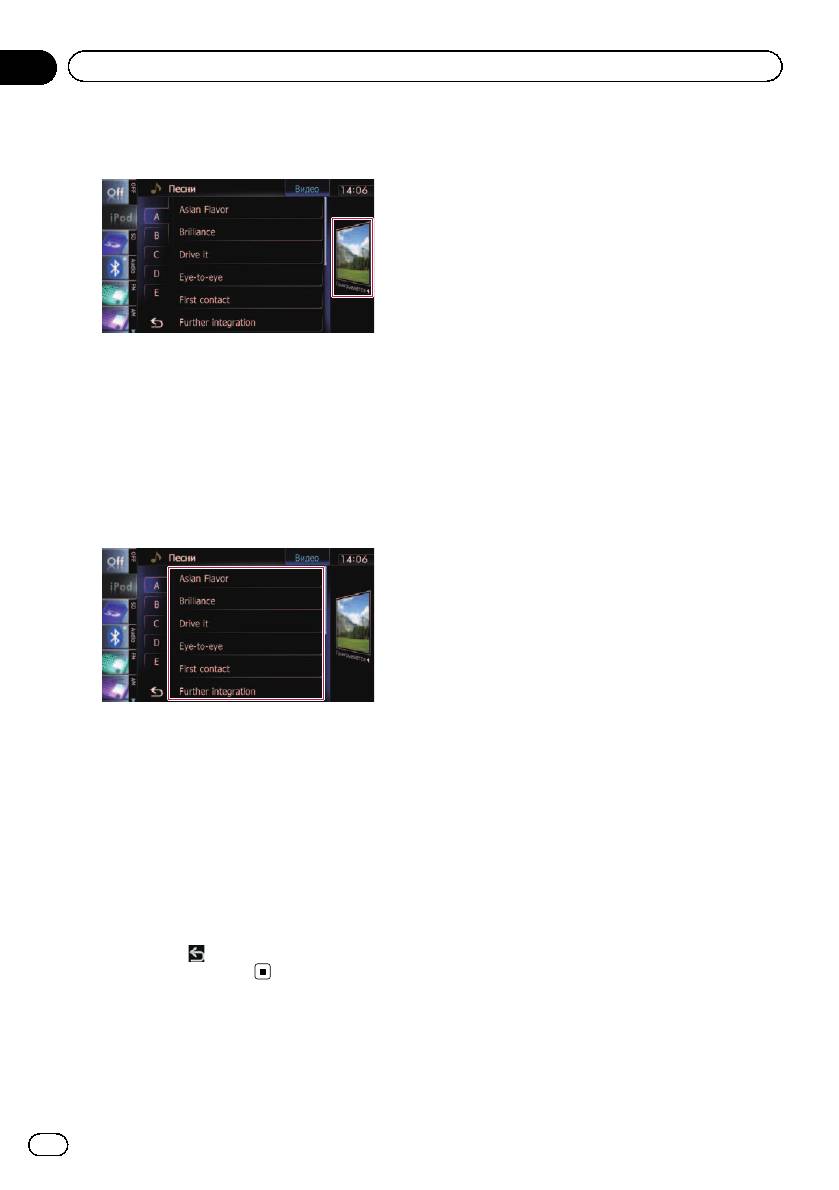
2 Коснитесь клавиши на правом краю
экрана.
Вернется экран управления AV-источника-
ми.
Выбор пункта
1 Выполните прокрутку списка, пере-
таскивая пункты вверх или вниз для от-
ображения пункта, который нужно
выбрать.
p Прокрутка пункта списка позволяет бы-
стро перемещаться по списку.
Чтобы остановить прокрутку, легко кос-
нитесь списка.
2 Постучите по пункту.
p Выбранный в данный момент пункт
будет выделен цветом.
Возврат к предыдущему дисплею
% Коснитесь , чтобы вернуться к
предыдущему экрану.
74
Ru
Глава
Использование радио (FM)
13
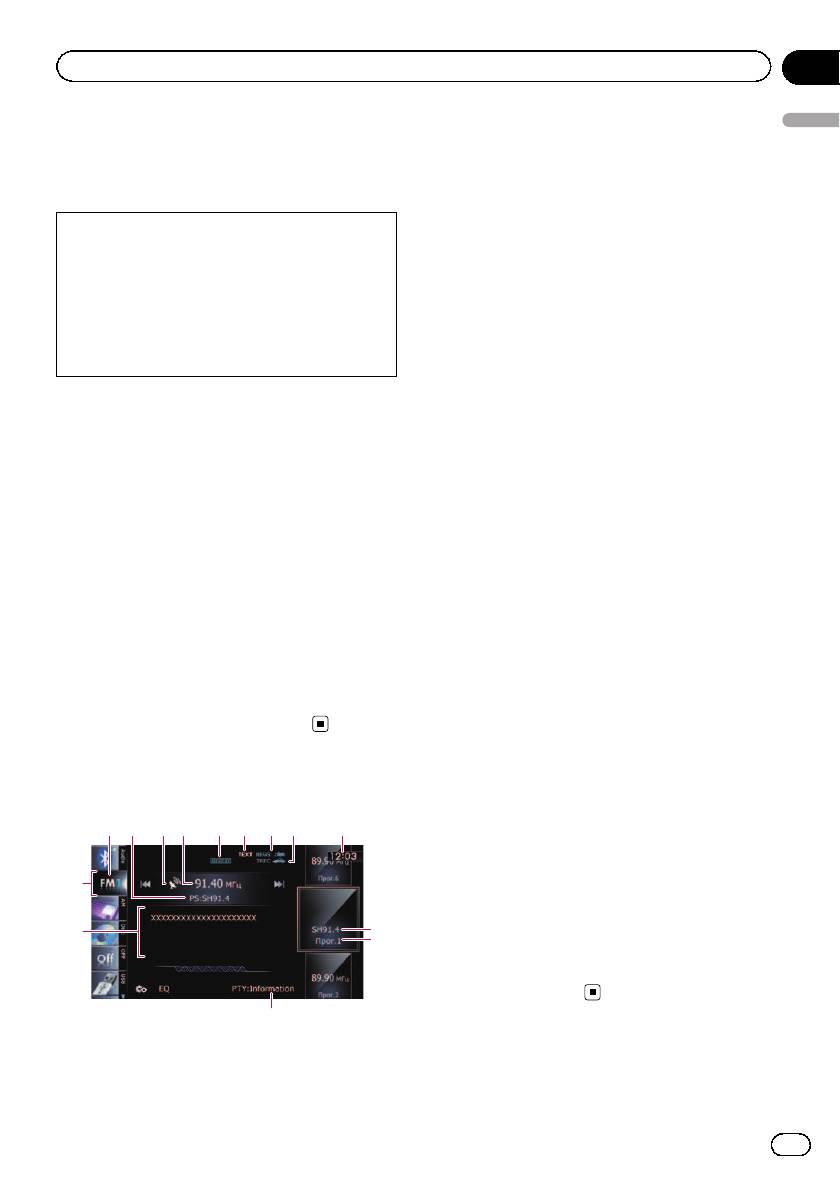
С помощью навигационной системы можно
Используется для отображения того, на
Использование радио (FM)
слушать радио. В данном разделе описаны
какой диапазон частот настроено радио: от
операции для радио (FM).
FM1 до FM3.
2 Индикатор сервисного названия про-
граммы
Функции, связанные с RDS (Radio Data Sy-
Используется для отображения сервисного
stem - Система радиоданных) доступны
названия программы (названия станции)
только в местностях, где FM-станции транс-
текущей станции.
лируют сигналы RDS. Даже в случае, если
3 Индикатор уровня сигнала
навигационная система принимает RDS-
4 Индикатор частоты
сигнал станции, не все функции, связанные
5 Индикатор STEREO
с RDS, будут доступны.
Используется для отображения того, что
выбранная частота транслируется в сте-
реорежиме.
6 Индикатор TEXT
Процедура запуска
Используется для отображения приема ра-
1 Отобразите экран управления AV-ис-
диотекста.
точниками.
7 Индикатор NEWS
= Подробное описание данных операций
Используется для отображения статуса но-
см.
Отображение экрана управления AV-
востных программ.
источниками
на стр. 73.
8 Индикатор TRFC
Используется для отображения статуса со-
2 Постучите по [FM] на левом краю эк-
общений о дорожном движении.
рана для отображения экрана “FM”.
9 Текущее время
3 Используйте клавиши сенсорной
a Индикатор сервисного названия про-
клавиатуры на экране для управления
граммы или индикатор частоты
воспроизведением радио.
Используется для отображения частоты
= Подробности см.
Использование клавиш
предустановленного пункта. Если сервис-
сенсорной панели
на стр. 76.
ное название программы может быть полу-
чено, оно будет показано вместо частоты.
b Индикатор предустановленного номера
Используется для отображения того, какой
Чтение с экрана
предустановленный элемент выбран.
12 65
7843
9
c Индикатор PTY
Используется для отображения типа про-
граммы текущей станции (если доступно).
e
d Область отображения радиотекста
Используется для отображения принимае-
a
d
мого радиотекста.
b
e Значок источника
Используется для отображения того, какой
источник выбран.
c
1 Индикатор диапазона частот
75
Ru
Глава
13
Использование радио (FM)
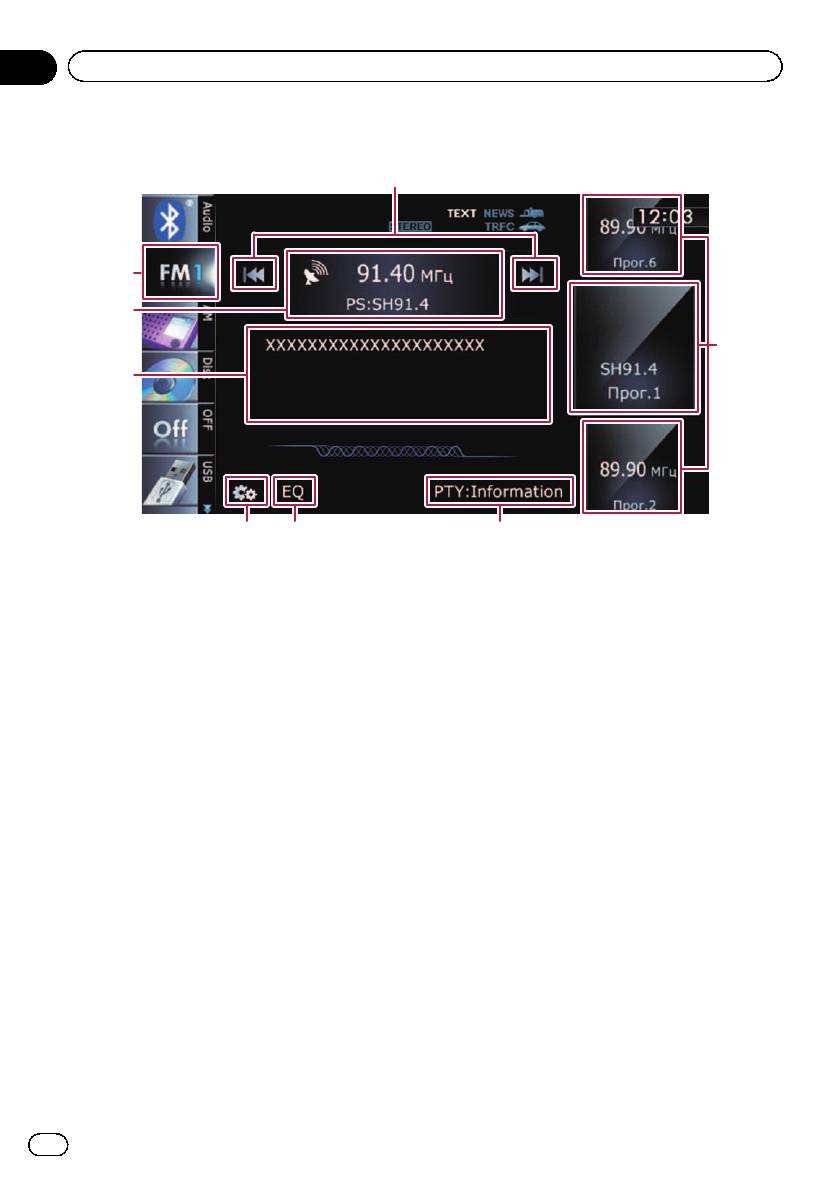
Использование клавиш сенсорной панели
1
8
7
2
6
345
1 Используется для ручной настройки
Выполните прокрутку, перетаскивая клави-
Для выполнения ручной настройки кратко
ши вверх или вниз для отображения пред-
коснитесь [o] или [p]. Увеличение или
установленного канала, который нужно
уменьшение частоты выполняется пошаго-
выбрать, и постучите по этому каналу.
во.
p Нижние и верхние клавиши появля-
Используется для поиска настройки
ются только в случае выбора пред-
Для выполнения поиска настройки косни-
установленного канала.
тесь и удерживайте [o] или [p] втече-
3 Используется для поиска станции RDS
ние примерно одной секунды, а затем
по информации PTY
отпустите. Тюнер будет сканировать часто-
= Подробности см.
Поиск станции RDS
ты до тех пор, пока не будет найдена ча-
по информации PTY
на стр. 79.
стота вещания, достаточно устойчивая для
4 Используется для вызова кривых эква-
хорошего приема.
лайзера
p Вы можете отменить поиск настрой-
= Подробности см.
Использование
ки, быстро коснувшись [o] или
эквалайзера
на стр. 166.
[p].
5 Используется для отображения меню
p Если вы продолжите удерживать
“Функции”
[o] или [p] вы сможете пропу-
= Подробности см.
Использование рас-
стить частоты вещания. Во время от-
ширенных функций
на стр. 78.
пускания клавиш начнется поиск
6 Используется для отображения экрана
настройки.
радиотекста
2 Используется для выбора предустано-
7 Используется для переключения между
вленного канала
экраном управления AV-источниками и
Для переключения предустановленных ка-
экраном предустановленного списка
налов можно использовать клавиши.
Отображение экрана можно переключать
по своему усмотрению.
76
Ru
Глава
Использование радио (FM)
13
= Подробное описание данной опера-
(например, экраном списка iPod)
на стр.
Использование радио (FM)
ции см.
Переключение между экра-
73.
ном управления AV-источниками и
Теперь выбранная радиостанция сохране-
экраном списка
на стр. 73.
на в памяти.
8 Используется для выбора диапазона
При последующем постукивании той же
FM
клавиши предустановленной станции от
Постукивание несколько раз позволяет пе-
“P1” до “P6” из памяти будут вызываться со-
реключаться между следующими диапазо-
ответствующие частоты радиостанций.
нами FM: FM1, FM2 или FM3.
p В памяти можно сохранить до 18 FM-
p Данная функция используется для
станций, по шесть для каждого из трех
подготовки разных предустановлен-
FM-диапазонов.
ных списков для каждого диапазона.
Использование радиотекста
Сохранение и повторный
Данный тюнер позволяет отображать дан-
вызов частот вещания
ные радиотекста, передаваемые станция-
ми RDS, например, информацию о
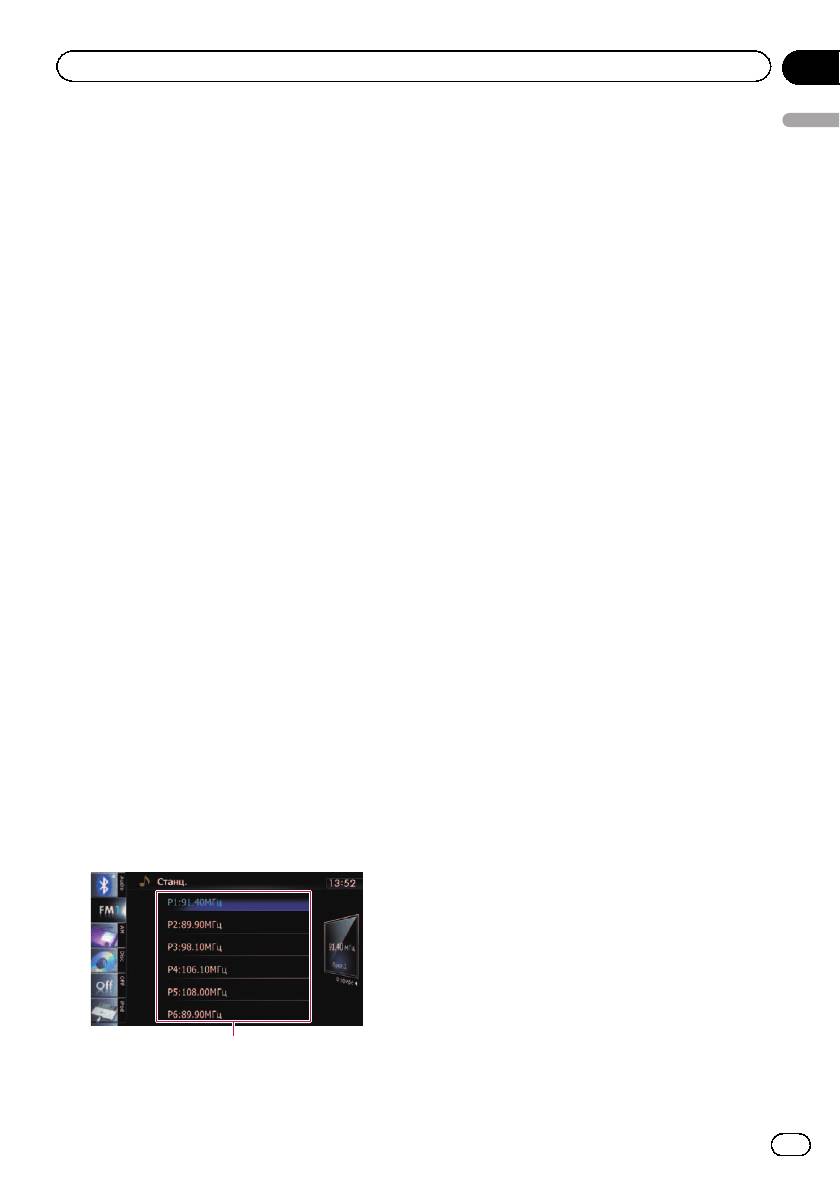
Постукивание любой клавиши предустано-
станции, название транслируемой в дан-
вленной станции (от “P1” до “P6”) позволяет
ный момент композиции и имя исполните-
легко сохранить до шести частот для по-
ля.
следующего вызова (также с помощью сен-
p Тюнер автоматически запоминает три
сорной клавиши).
последних радиотекста, полученных по
1 Выберите частоту, которую нужно
эфиру, заменяя предыдущий текст
сохранить в памяти.
новым.
p Если никакой радиотекст не принимает-
2 Отобразите список предустановлен-
ся, на экран выводится “Без текста”.
ных каналов.
= Подробности см.
Используется для пе-
Просмотр трех последних радиотекстов
реключения между экраном управле-
ния AV-источниками и экраном
Система позволяет отображать принятый
предустановленного списка
на стр. 76.
радиотекст и три последних принятых тек-
стовых сообщения.
3 Продолжайте касаться клавиши
предустановленной станции от [P1] до
1 Отобразите экран радиотекста.
[P6].
= Подробности см.
Используется для от-
ображения экрана радиотекста
на стр.
Экран предустановленного списка
76.
2 Нажмите кнопку TRK.
Нажатие кнопки приведет к переключению
текстового содержимого с текущего радио-
текста на три последние обновленные пе-
редачи радиотекста.
Клавиши предустановленных станций
= Подробное описание операций со спи-
ском см.
Управление экранами списка
77
Ru
Глава
13
Использование радио (FM)
Использование
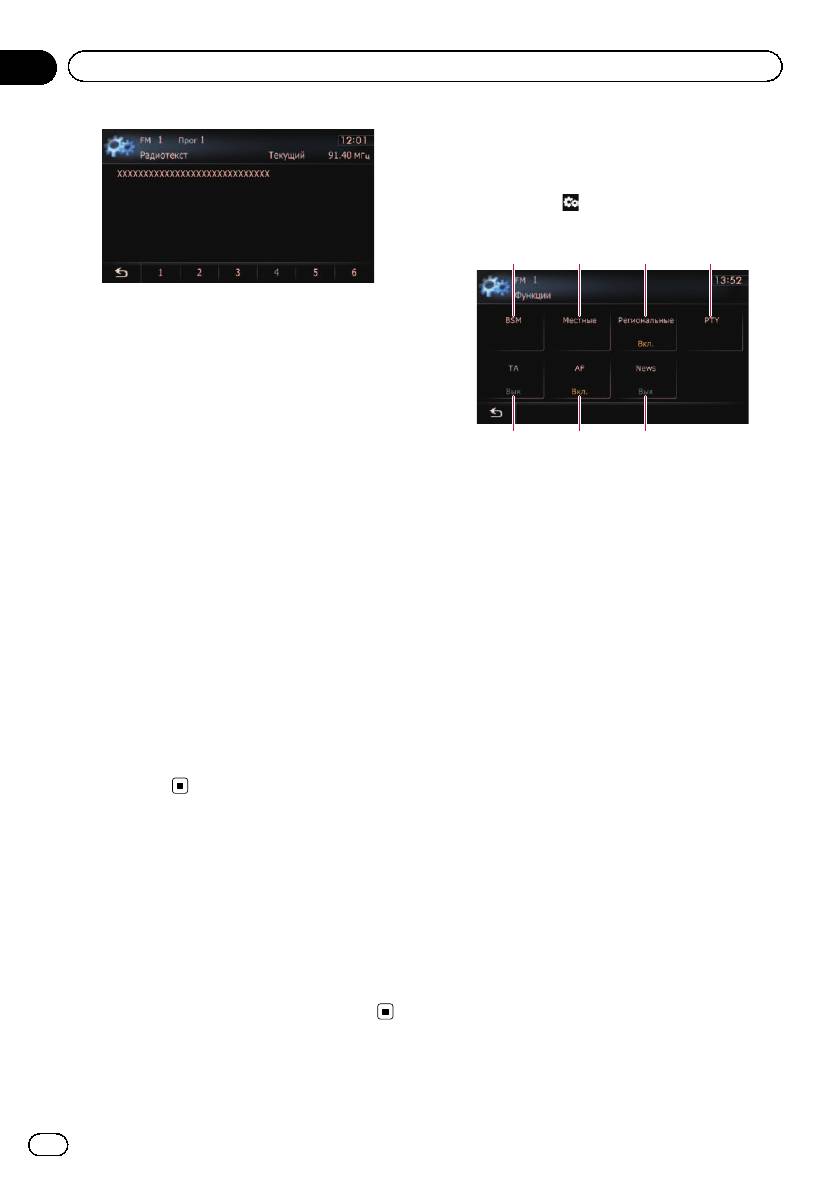
расширенных функций
% Коснитесь
на экране “FM”.
Появится меню “Функции”.
1 2 3 4
p Если в памяти отсутствуют данные ра-
диотекста, индикация не изменится.
Сохранение и вызов радиотекста
С помощью клавиш сенсорной панели от
“1” до “6” можно сохранить данные до
шести передач радиотекста.
567
1 Используется для сохранения наибо-
1 Отобразите радиотекст, который
лее устойчивых частот вещания
нужно сохранить в памяти.
2 Используется для настройки на ус-
= Подробности см.
Просмотр трех послед-
тойчивые сигналы
них радиотекстов
на стр. 77.
3 Используется для ограничения стан-
2 Коснитесь и удерживайте любую из
ций для регионального программиро-
клавиш от [1] до [6] для сохранения от-
вания
ображенного радиотекста.
4 Используется для поиска станции
Выбранный радиотекст будет сохранен в
RDS по информации PTY
памяти. При следующем нажатии тех же
5 Используется для приема сообщений
клавиш на экране радиотекста сохранен-
о дорожном движении
ный текст будет вызван из памяти.
6 Используется для настройки на аль-
p Если данные радиотекста уже сохране-
тернативные частоты
ны для всех клавиш, существующий
7 Используется для прерывания на но-
текст будет перезаписан новым
востную программу
текстом.
= Для получения подробной информации
о каждой функции см. приведенные
ниже разделы с соответствующими на-
званиями.
Управление с помощью
аппаратных кнопок
Сохранение наиболее
Нажатие кнопки TRK
устойчивых частот вещания
Позволяет перемещать предустановлен-
ные каналы вверх или вниз.
BSM (память лучших станций) позволяет
автоматически сохранять шесть частот
Нажатие и удержание кнопки TRK
трансляций с наиболее устойчивым сигна-
Позволяет выполнять поиск настройки.
лом для клавиш предустановленных стан-
ций от “P1” до “P6” и после сохранения на
них можно будет настроиться с помощью
касания клавиши.
78
Ru

Глава
Использование радио (FM)
13
p Сохранение частот вещания с помощью
Использование радио (FM)
Ограничение станций для
BSM может привести к замене уже со-
регионального
храненных частот вещания.
программирования
1 Коснитесь
на экране “FM”.
При использовании AF для автоматиче-
Появится меню “Функции”.
ской перенастройки частот, региональная
функция позволяет ограничить выбор стан-
2 Коснитесь [BSM].
циями, транслирующими региональные
программы.
3 Коснитесь [Пуск], чтобы начать
поиск.
1 Коснитесь
на экране “FM”.
Начнет мигать “BSM”. Во время мигания
Появится меню “Функции”.
“BSM” шесть наиболее устойчивых частот
вещания будут сохранены для клавиш
2 Коснитесь [Региональные].
предустановленных станций от “P1” до “P6 ”
Каждое касание [Региональные] исполь-
в порядке устойчивости их сигнала. После
зуется для включения или выключения.
завершения процедуры “BSM” перестанет
p Региональное программирование и ре-
мигать.
гиональные сети организованны по-раз-
# При касании [Стоп] процесс сохранения
ному в зависимости от страны (т.е. они
будет отменен.
могут изменяться в зависимости от вре-
мени, страны или региона вещания).
p Предустановленные номера могут про-
Настройка на устойчивые сигналы
пасть с дисплея во время настройки тю-
Поиск настройки местной радиостанции
нера на региональную станцию, которая
позволяет прослушивать только радио-
отличается от первоначально устано-
станции с достаточно устойчивыми сигна-
вленной.
лами для хорошего приема.
p Региональную функцию можно включать
или отключать независимо для каждого
1 Коснитесь
на экране “FM”.
диапазона FM.
Появится меню “Функции”.
2 Коснитесь [Местные].
Поиск станции RDS по
3 Коснитесь [Вкл.], чтобы настроиться
информации PTY
на местные станции.
Вы можете выполнять поиск по общим
# При касании [Вык] настройка на местные
типам программ вещания.
станции будет выключена.
= Подробности см.
Список PTY
на стр. 82.
4 Коснитесь [cПред.] или [След.d] для
1 Коснитесь
на экране “FM”.
установки чувствительности.
Появится меню “Функции”.
Существует четыре уровня чувствительно-
2 Коснитесь [PTY].
сти FM.
Уровень: 1 — 2 — 3 — 4
3 Коснитесь [cПред.] или [След.d],
p Настройка уровня “4” позволяет прини-
чтобы выбрать нужный тип программы.
мать только самые устойчивые станции,
Существует четыре типа программ:
в то время как более низкие установки
Новости — Поп — Классика — Прочие
позволяют принимать более слабые
станции.
79
Ru

Глава
13
Использование радио (FM)
4 Коснитесь [Пуск], чтобы начать
4 Коснитесь [Отм] во время приема
поиск.
дорожного сообщения для его отмены.
Тюнер выполнит поиск станции, передаю-
Тюнер вернется к первоначальному источ-
щей программу такого типа.
нику, но останется в режиме ожидания до
# При касании [Стоп] поиск будет отменен.
тех пор, пока вы снова не коснетесь [TA].
p Программы некоторых станций могут от-
Также можно отменить прием дорожных
личаться от программ, указанных пере-
сообщений, сменив источник или диапазон
данными PTY.
частот.
p При отсутствии станции, транслирую-
p Система снова переключится на перво-
щей программу искомого типа, в течение
начальный источник после приема до-
примерно двух секунд будет отобра-
рожных сообщений.
жаться индикация “Не нйдн”, а затем
p Когда функция TA включена, во время
тюнер вернется к первоначальной стан-
поиска настройки или BSM выполняется
ции.
настройка только станций TP и других
станций TP расширенной сети.
Получение дорожных сообщений
Настройка на альтернативные
Функция TA (ожидание информаций о до-
рожном движении) позволяет автоматиче-
частоты
ски получать сообщения о дорожном
Если прием станет неустойчивым, или воз-
движении, независимо от того, какой источ-
никнет другая проблема, навигационная
ник прослушивается. Функцию TA можно
система автоматически начнет поиск дру-
включить как для станции TP (станции,
гой станции в той же сети, которая ведет
транслирующей информацию о дорожном
вещание с более устойчивым сигналом.
движении), так и для другой станции TP
расширенной сети (станции, передающей
1 Коснитесь
на экране “FM”.
информацию, координирующую станции
Появится меню “Функции”.
TP).
2 Коснитесь [AF].
1 Настройте станцию TP или другую
Каждое касание [AF] используется для
станцию TP расширенной сети.
включения или выключения.
p Если включен AF, во время поиска на-
2 Коснитесь [TA] в меню “Функции”,
стройки происходит настройка только на
чтобы включить режим ожидания до-
станции RDS или BSM.
рожных сообщений.
p Во время вызова предустановленной
p Чтобы отключить режим ожидания до-
станции тюнер может выполнить обно-
рожных сообщений, снова коснитесь
вление предустановленной станции на
[TA].
новую частоту из списка AF станций.
Предустановленные номера не появля-
3 Используйте многофункциональный
ются на дисплее, если данные RDS при-
регулятор для регулировки громкости
нимаемой станции отличаются от
TA во время передачи дорожных сооб-
данных первоначально сохраненной
щений.
станции.
Настроенный уровень громкости сохран-
p Во время поиска AF частот звук может
яется в памяти и вызывается во время
быть временно прерван другой програм-
приема последующих дорожных сообще-
мой.
ний.
80
Ru


