
Pioneer AVIC-F930BT – страница 8
Инструкция к Автомагнитоле Pioneer AVIC-F930BT
Глава
Выполнение персональных настроек
26
Использование функции
расхода топлива
Выполнение персональных настроек
Ввод информации о расходе
топлива для расчета
стоимости топлива
Вы можете оценить стоимость топлива до
пункта назначения, введя в навигационную
2 Коснитесь [Да].
систему информацию о расходе топлива.
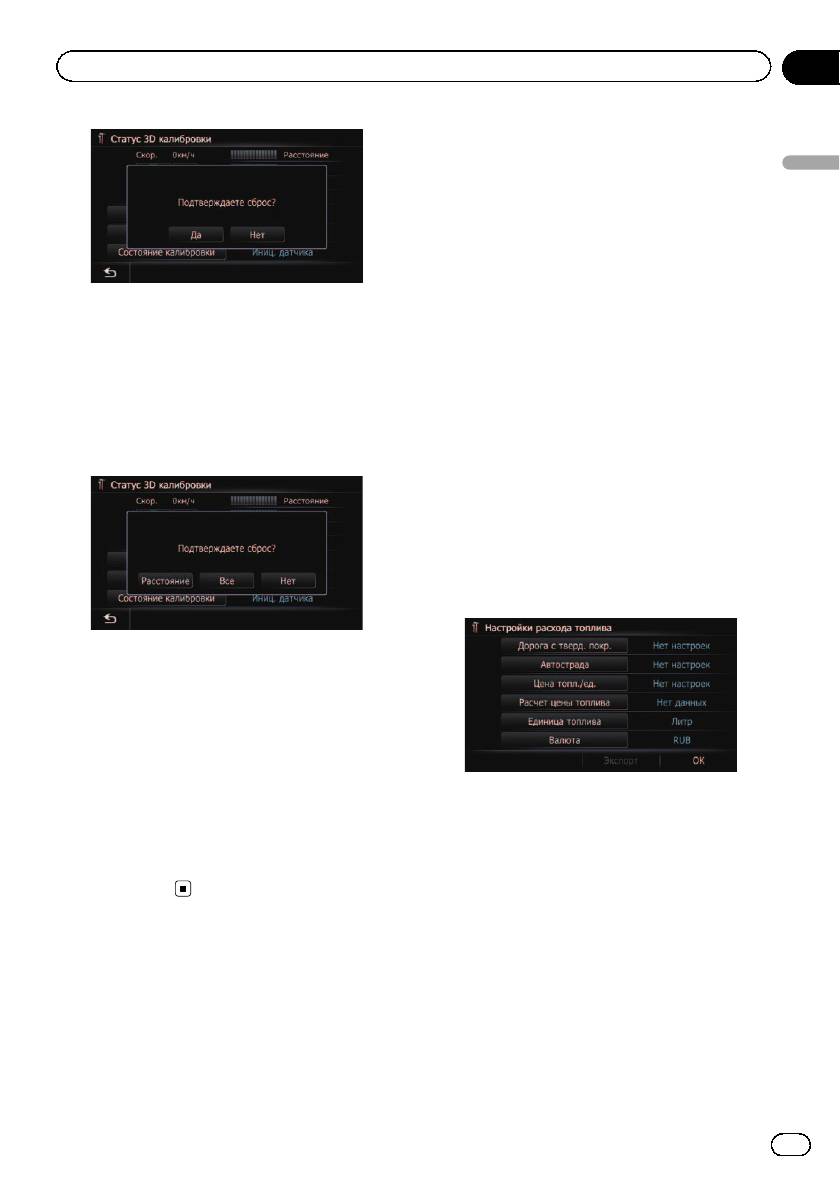
Используется для очистки результатов, со-
= Подробности см.
Настройка маршрута к
храненных в “Расстояние” или “Датчик
пункту назначения
на стр. 44.
скорости”.
1 Отобразите экран “Настройки нави-
3 Коснитесь [Состояние калибровки].
гации”.
На дисплее появится следующее сообще-
= Подробности см.
Отображение экрана
ние.
для настроек навигации
на стр. 139.
2 Коснитесь [Расход].
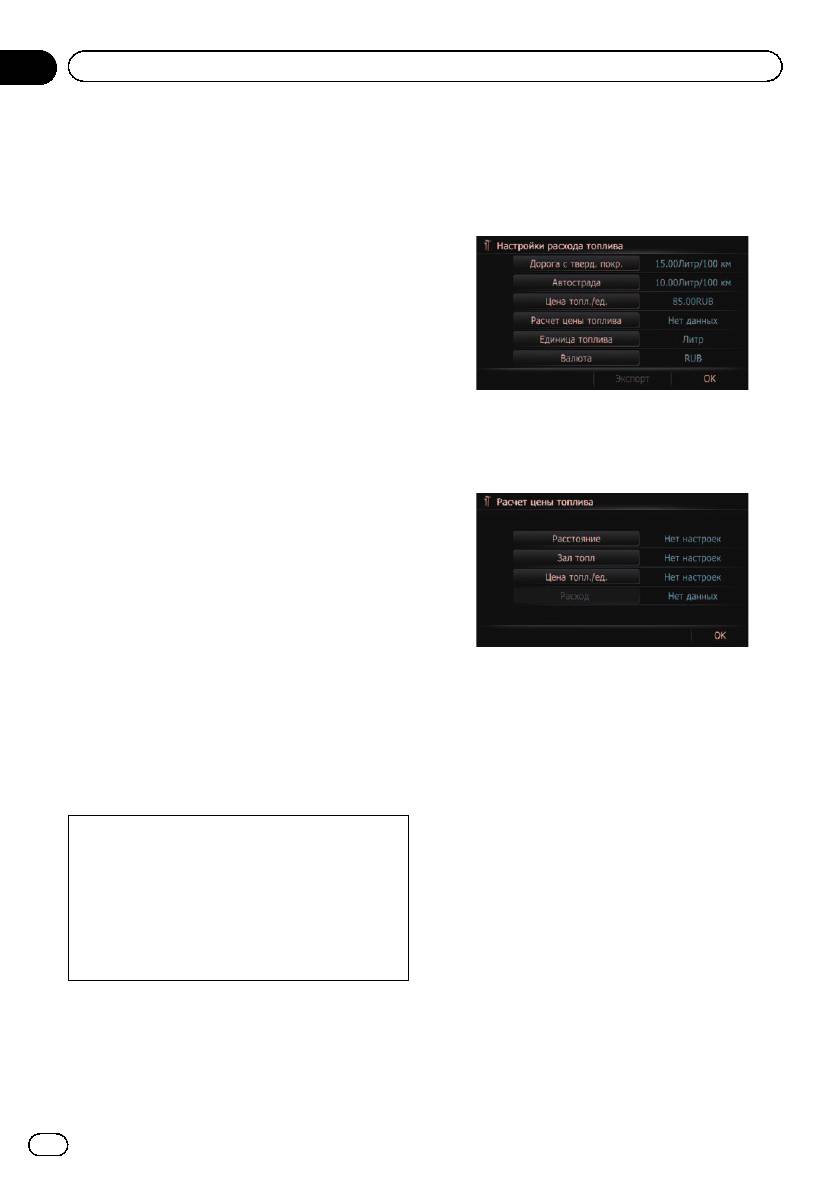
Появится экран “Настройки расхода то-
плива”.
3 Введите информацию о расходе то-
плива.
4 Коснитесь [Все].
Очистка всех результатов калибровки.
p Коснитесь [Все] в следующих случаях:
! После изменения места установки
навигационной системы
! После изменения угла установки на-
вигационной системы
Введите следующие пункты:
! После перестановки навигационной
! Дорога с тверд. покр.:
системы на другой автомобиль
Введите стоимость топлива при езде по
# При касании [Расстояние] все результаты
обычным дорогам.
калибровки, сохраненные в “Расстояние”,
! Автострада:
будут очищены.
Введите стоимость топлива при езде по
автомагистрали.
! Цена топл./ед.:
Введите стоимость единицы объема то-
плива.
! Единица топлива:
Установите единицу объема топлива.
! Валюта:
Установите единицу валюты.
141
Ru
Глава
26
Выполнение персональных настроек
p Единица измерения в “Дорога с тверд.
2 Коснитесь [Расход].
покр.” и “Автострада” зависит от едини-
Появится экран “Настройки расхода то-
цы измерения, выбранной в “Единица
плива”.
топлива”.
3 Коснитесь [Расчет цены топлива].
! В случае установки параметра “Еди-
ница топлива” в положение “Литр”.
Введите, сколько топлива понадобит-
ся для того, чтобы проехать 100 кило-
метров (60 миль).
! В случае установки параметра “Еди-
ница топлива” в положение “Гал-
лон”.
Введите, сколько километров (миль)
можно проехать на галлоне топлива.
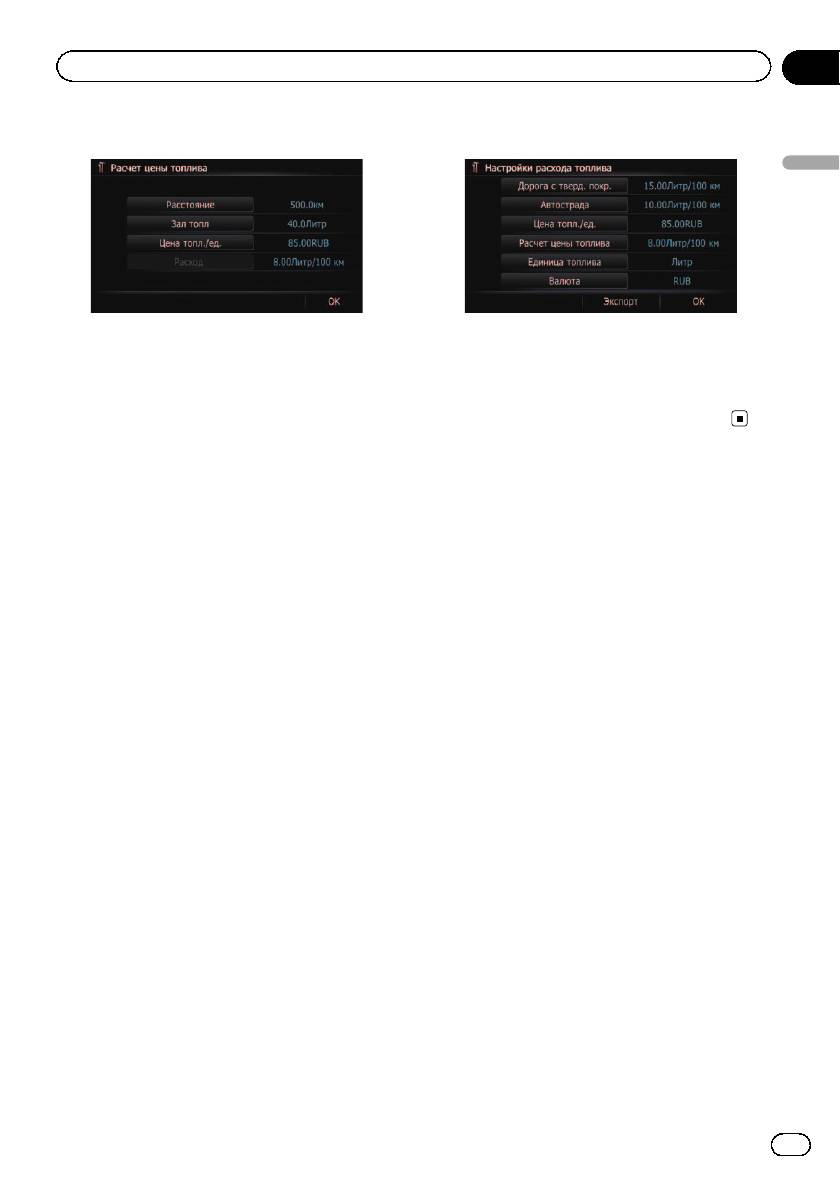
Появится экран “Расчет цены топлива”.
После ввода всех пунктов ввод инфопма-
ции о расходе топлива будет завершен.
4 Введите информацию о расходе то-
плива.
Расчет расхода топлива
После ввода информации о топливе в на-
вигационную систему и экспорта этих дан-
ных на карты памяти SD, можно будет
проверить на ПК информацию о расходе
топлива с помощью вспомогательной про-
граммы NavGate FEEDS, доступной от-
дельно.
Введите следующие пункты:
p Можно сохранить до 24 наборов дан-
! Расстояние:
ных. Также можно экспортировать дан-
Введите расстояние, пройденное с мо-
ные, как показано ниже.
мента предыдущей заправки.
Если количество записей достигнет мак-
p Расстояние записывается автомати-
симального значения, новая запись
чески только в том случае, если было
будет заменять старую.
записано расстояние, пройденное с
момента предыдущей заправки.
Эти расчеты основываются только на пред-
! Зал топл:
оставленной вами информации, анена
Введите количество заправленного то-
каких-либо данных автомобиля. Отобра-
плива.
жаемое значение расхода топлива предста-
! Цена топл./ед.:
вляет собой справочную величину и
Введите стоимость единицы объема то-
достижение отображаемого значения рас-
плива.
хода топлива не гарантируется.
После ввода всех элементов расход топли-
ва будет отображен рядом с “Расход”.
1 Отобразите экран “Настройки нави-
гации”.
= Подробности см.
Отображение экрана
для настроек навигации
на стр. 139.
142
Ru
Глава
Выполнение персональных настроек
26
5 Коснитесь [ОК].
4 Коснитесь [Экспорт].
Выполнение персональных настроек
Появится экран “Настройки расхода то-
После появления сообщения с подтвер-
плива”.
ждением экспорта данных, начнется эк-
спорт данных на карту памяти SD.
После окончания процедуры появится
Экспорт данных с информацией
экран “Настройки расхода топлива”.
о стоимости топлива
Данные о стоимости топлива можно эк-
спортировать на карту памяти SD.
Запись истории маршрута
p Во время экспорта на карту памяти SD,
Активация журнала маршрута позволяет
данные, сохраненные в навигационной
записывать историю маршрута (называе-
системе, будут очищены.
мую ниже “журнал маршрута”). Историю
p Если на карте памяти SD имеются пред-
перемещений можно будет просмотреть
ыдущие данные, они будут заменены
позже.
новыми данными.
p В случае установки карты памяти SD в
1 Вставьте карту памяти SD в слот для
слот для карты памяти SD, журналы
карты SD.
маршрута будут сохраняться на карте
= Подробное описание данной операции
памяти SD.
см.
Загрузка и извлечение карты памяти
1 Вставьте карту памяти SD в слот для
SD
на стр. 15.
карты SD.
2 Отобразите экран “Настройки нави-
= Подробное описание данной операции
гации”.
см.
Загрузка и извлечение карты памяти
= Подробности см.
Отображение экрана
SD
на стр. 15.
для настроек навигации
на стр. 139.
2 Отобразите экран “Настройки нави-
3 Коснитесь [Расход].
гации”.
Появится экран “Настройки расхода то-
= Подробности см.
Отображение экрана
плива”.
для настроек навигации
на стр. 139.
3 Коснитесь [Бортовой журнал].
Появится экран “Бортовой журнал”.
4 Коснитесь [Бортовой журнал].
При каждом касании данной клавиши на-
стройка будет изменяться.
! Вык ( по умолчанию):
143
Ru
Глава
26
Выполнение персональных настроек
Журнал маршрута нельзя экспортиро-
! Вкл.:
вать на карту памяти SD.
Повтор демонстрационной навигации.
! Вкл.:
3 Отобразите экран карты.
Журнал маршрута можно сохранить на
Начнется демонстрационная навигация.
карту памяти SD.
p Пока данная настройка установлена в
положение “Вкл.”, навигационная систе-
ма будет продолжать сохранять журна-
Регистрация
лы маршрута на вставленной карте
местоположения дома
памяти SD.
Регистрация местоположения дома позво-
5 Коснитесь [По типу].
ляет сэкономить время и силы. Кроме того,
При каждом касании данной клавиши на-
маршруты до местоположения дома
стройка будет изменяться.
можно рассчитать нажатием одной клави-
! Частные (по умолчанию):
ши в “Меню пункта назначения”. Зареги-
Используется для изменения атрибута
стрированное местоположение дома
журнала маршрута в положение “ Част-
может быть изменено.
ные”.
1 Отобразите экран “Настройки нави-
! Бизнес:
гации”.
Используется для изменения атрибута
= Подробности см.
Отображение экрана
журнала маршрута в положение “ Биз-
для настроек навигации
на стр. 139.
нес”.
! Проч:
2 Коснитесь [Домашний адрес].
Используется для изменения атрибута
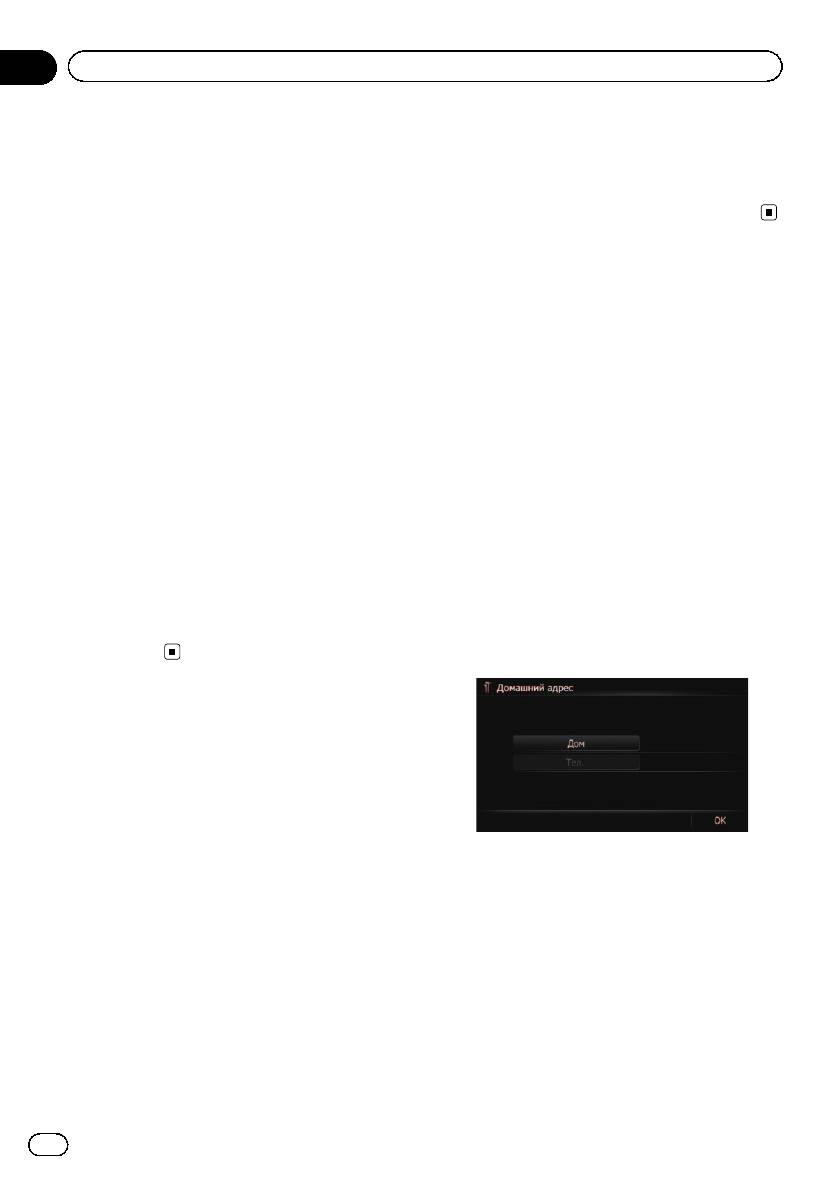
Появится экран “Домашний адрес”.
журнала маршрута в положение
“Проч”.
3 Коснитесь [Дом].
Использование
демонстрационной навигации
Это демонстрационная функция для мага-
зинов. После установки маршрута прикос-
новение к этой клавише приводит к запуску
моделирования навигации по маршруту.
Появится экран “Выбрать метод поиска”.
1 Отобразите экран “Настройки нави-
# При касании [Тел.] можно отредактировать
гации”.
номер домашнего телефона.
= Подробности см.
Отображение экрана
p [Тел.] доступен только в том случае,
для настроек навигации
на стр. 139.
если номер домашнего телефона уже
зарегистрирован.
2 Коснитесь [Демо-режим].
При каждом касании данной клавиши на-
4 Поиск местоположения.
стройка будет изменяться.
= Подробности см. Глава 6.
! Вык ( по умолчанию):
После поиска точки будет отображена
Выключение демонстрационной навига-
карта выбранного положения.
ции.
144
Ru
Глава
Выполнение персональных настроек
26
5 Коснитесь [ОК].
3 Коснитесь каждого элемента.
Местоположение будет зарегистрировано,
а затем появится экран “Домашний
Выполнение персональных настроек
адрес”.
6 Коснитесь [ОК].
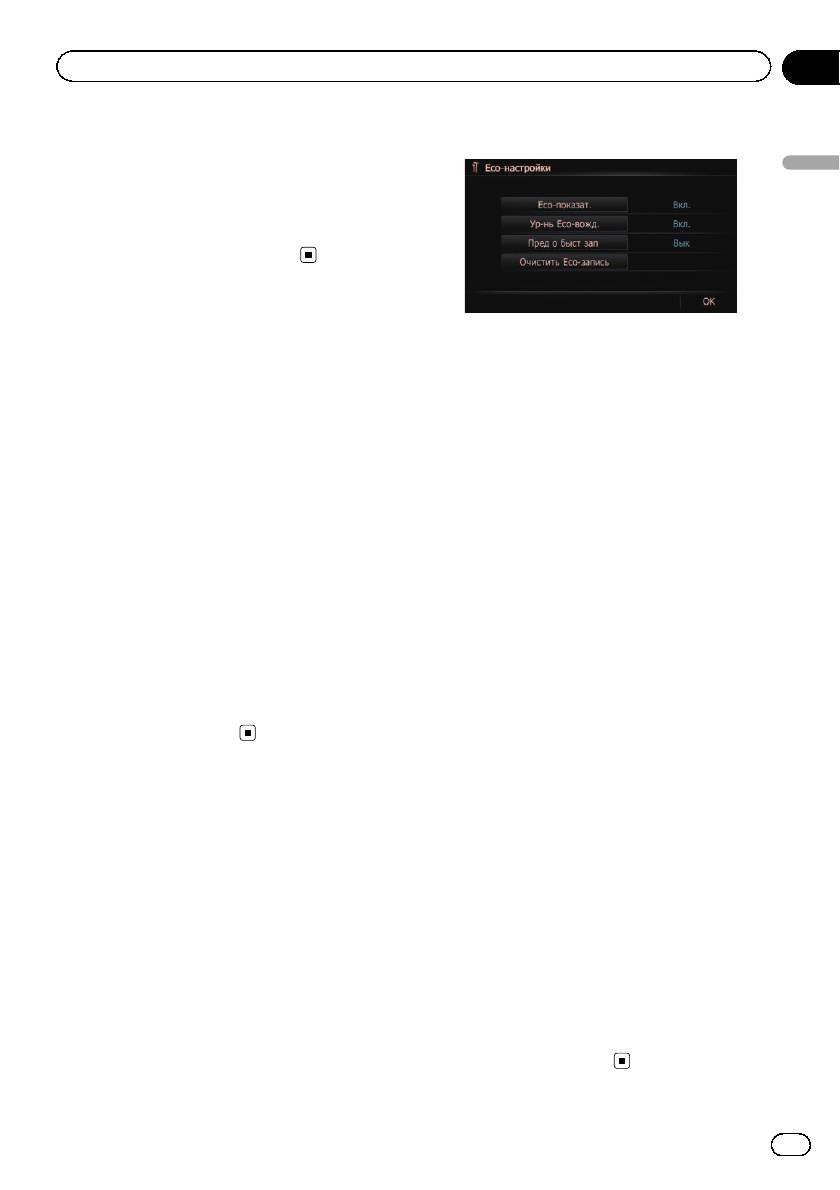
Регистрация будет завершена.
Коррекция текущего
Eco-показат.
местоположения
! Вкл. (по умолчанию):
Используется для отображения “Eco-по-
Коснитесь экрана для регулировки текуще-
го положения и направления автомобиля,
казат.”.
отображаемого на карте.
! Вык:
Используется для скрытия “Eco-пока-
1 Отобразите экран “Настройки нави-
зат.”.
гации”.
= Подробности см.
Проверка состояния
= Подробности см.
Отображение экрана
экологичного вождения
на стр. 32.
для настроек навигации
на стр. 139.
Ур-нь Eco-вожд.
! Вкл. (по умолчанию):
2 Коснитесь [Изменить текущее место-
После достижения пункта назначения
пол.].
появится сообщение и прозвучат звуко-
вые сигналы, если уровень “Ур-нь Eco-
3 Прокрутите положение до места, в
вожд.” повысился или понизился.
котором нужно выполнить остановку, а
! Вык:
затем коснитесь [ОК].
По достижении автомобилем пункта на-
4 Коснитесь клавиши со стрелкой на
значения сообщение не появится и зву-
экране для установки направления, а
ковой сигнал не прозвучит.
затем коснитесь [ОК].
= Подробности см.
Отображение указаний
по уровню Eco-вождения
на стр. 33.
Пред о быст зап
! Вык ( по умолчанию):
Изменение настройки Eco-
При резком старте автомобиля не по-
функции
явится сообщения и не прозвучит звуко-
Настройку Eco-функции можно изменить.
вой сигнал.
! Вкл.:
1 Отобразите экран “Настройки нави-
При резком старте автомобиля появится
гации”.
сообщение и прозвучит звуковой сигнал.
= Подробности см.
Отображение экрана
= Подробности см.
Предупреждение о
для настроек навигации
на стр. 139.
резком старте
на стр. 34.
Очистить Eco-запись
2 Коснитесь [Eco-настройки].
Данные о расходе топлива будут удалены.
Появится экран “Eco-настройки”.
4 Коснитесь [ОК].
Настройки завершены.
145
Ru
Глава
26
Выполнение персональных настроек
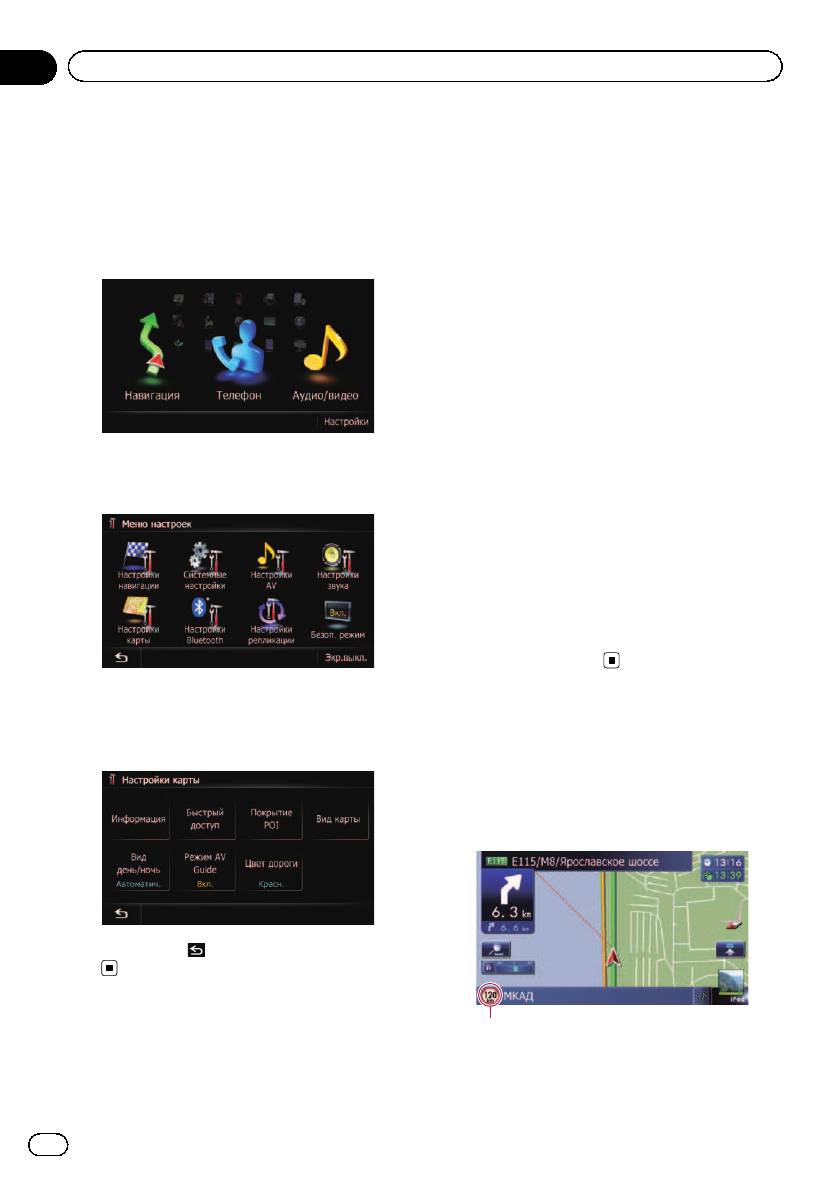
Отображение экрана для
Настройка отображения
настроек карты
автоматического увеличения
1 Нажмите кнопку HOME для отобра-
Данная настройка обеспечивает переклю-
жения экрана “Главное меню”.
чение к увеличенной карте вокруг точки, в
которой автомобиль приближается к пере-
2 Коснитесь [Настройки].
сечению, въезду/выезду с автомагистрали
или пересечению дорог.
1 Отобразите экран “Настройки
карты”.
= Подробности см.
Отображение экрана
для настроек карты
на стр. 146.
2 Коснитесь [Информация].
Появится экран “Отображаемая инфор-
Появится экран “Меню настроек”.
мация”.
3 Коснитесь [Настройки карты].
3 Коснитесь [Увеличенный вид].
При каждом касании данной клавиши на-
стройка будет изменяться.
! Вкл. (по умолчанию):
Используется для переключения на уве-
личенную карту.
! Вык:
Не выполняется переключение на уве-
личенную карту.
Появится экран “Настройки карты”.
4 Коснитесь элемента, настройку кото-
Настройка отображения
рого нужно изменить.
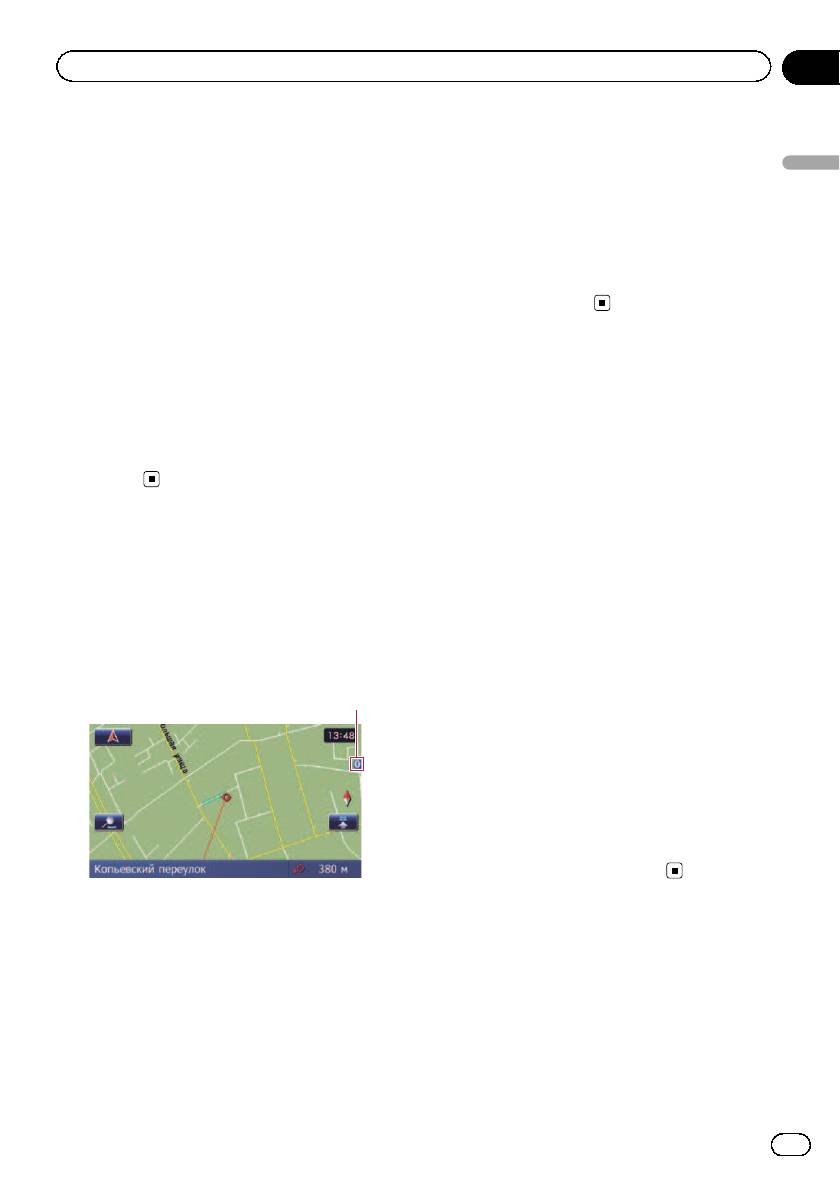
ограничения скорости
Используется для выбора того, нужно ли
отображать ограничение скорости на теку-
щей дороге.
# При касании вернется предыдущий эк-
ран.
Ограничение скорости
146
Ru
Глава
Выполнение персональных настроек
26
1 Отобразите экран “Настройки
3 Коснитесь [Bluetooth подключен].
карты”.
При каждом касании данной клавиши на-
= Подробности см.
Отображение экрана
стройка будет изменяться.
Выполнение персональных настроек
для настроек карты
на стр. 146.
! Вид (по умолчанию):
Значок соединения Bluetooth отобра-
2 Коснитесь [Информация].
жается на карте.
Появится экран “Отображаемая инфор-
! Скрыть:
мация”.
Значок соединения Bluetooth не отобра-
жается на карте.
3 Коснитесь [Показ.огранич.скорости].
При каждом касании данной клавиши на-
стройка будет изменяться.
! Скрыть (по умолчанию):
Настройка отображения
Ограничение скорости не отображается
названия текущей улицы
на карте.
Используется для выбора того, нужно ли
! Вид :
отображать название улицы (или название
Ограничение скорости отображается на
города) по которому движется автомобиль.
карте.
1 Отобразите экран “Настройки
карты”.
Отображение значка
= Подробности см.
Отображение экрана
для настроек карты
на стр. 146.
соединения Bluetooth
Используется для выбора того, нужно ли
2 Коснитесь [Информация].
отображать значок для текущего состояния
Появится экран “Отображаемая инфор-
соединения с телефоном по беспроводной
мация”.
технологии Bluetooth.
3 Коснитесь [Название текущей
Значок соединения Bluetooth
улицы].
При каждом касании данной клавиши на-
стройка будет изменяться.
! Вид (по умолчанию):
Название улицы ( или название города)
отображается на карте.
! Скрыть:
Название улицы ( или название города)
не отображается на карте.
1 Отобразите экран “Настройки
карты”.
Настройка отображения
= Подробности см.
Отображение экрана
для настроек карты
на стр. 146.
значков избранных
местоположений
2 Коснитесь [Информация].
Появится экран “Отображаемая инфор-
Вы можете выбрать, нужно ли отображать
мация”.
значок “ Избранное” на карте.
147
Ru
Глава
26
Выполнение персональных настроек
p Значки “Избранное” отображаются,
3D-ориентир отображается на карте.
если масштаб карты составляет 20 ки-
! Вык:
лометров (10 миль) или меньше.
3D-ориентир не отображается на
= Подробности см.
Редактирование из-
карте.
бранного местоположения в списке
на
стр. 51.
Отображение маневров
1 Отобразите экран “Настройки
карты”.
Используется для выбора того, нужно ли
= Подробности см.
Отображение экрана
отображать маневры на карте.
для настроек карты
на стр. 146.
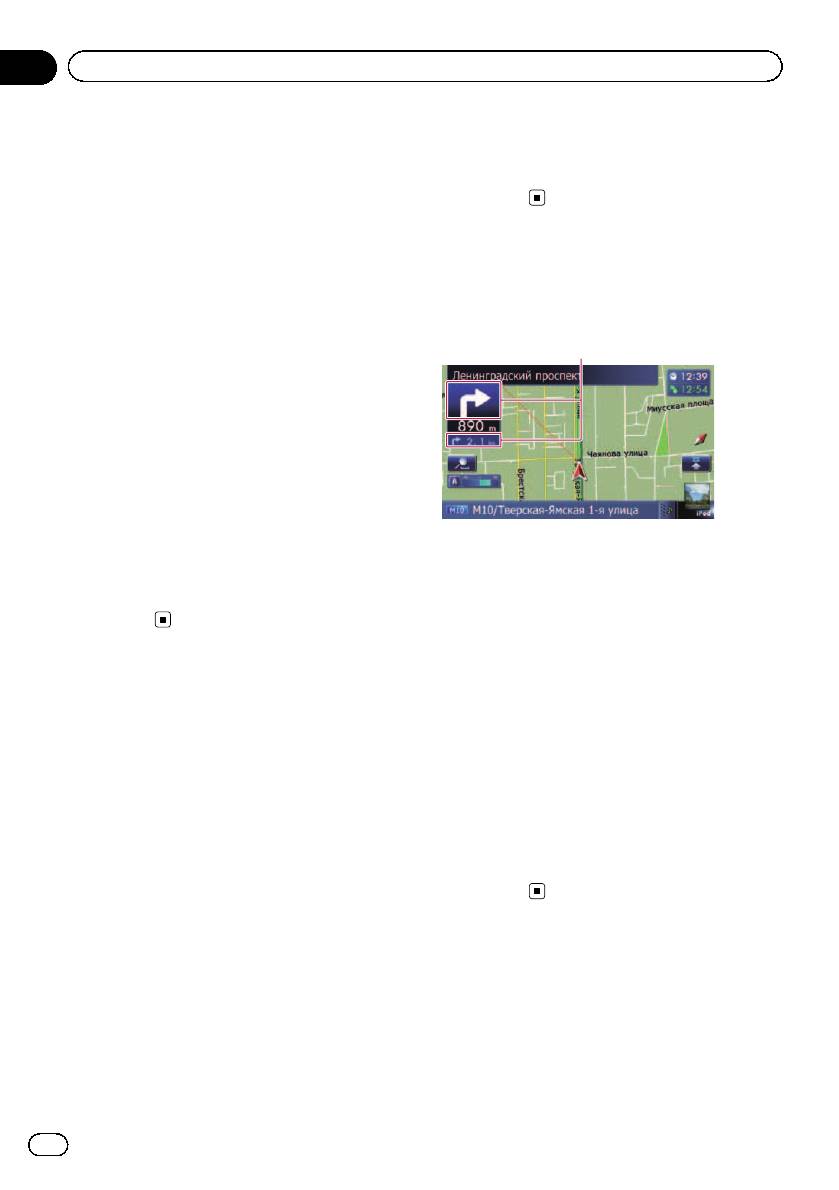
Маневры
2 Коснитесь [Информация].
Появится экран “Отображаемая инфор-
мация”.
3 Коснитесь [Пиктограмма].
При каждом касании данной клавиши на-
стройка будет изменяться.
! Вкл. (по умолчанию):
Значок “Избранное” отображается на
1 Отобразите экран “Настройки
карте.
карты”.
! Вык:
= Подробности см.
Отображение экрана
Значок “Избранное” не отображается на
для настроек карты
на стр. 146.
карте.
2 Коснитесь [Информация].
Появится экран “Отображаемая инфор-
Отображение 3D-ориентиров
мация”.
Вы можете выбрать, нужно ли отображать
3 Коснитесь [Показать маневр].
3D-ориентир на карте.
При каждом касании данной клавиши на-
p 3D-ориентир появляется только в том
стройка будет изменяться.
случае, если используется режим про-
! Вид (по умолчанию):
смотра “3D вид”, и установлен масштаб
Используется для отображения манев-
карты 200 м (0,25 мили) или ниже.
ров на карте.
! Скрыть:
1 Отобразите экран “Настройки
Используется для скрытия маневров на
карты”.
карте.
= Подробности см.
Отображение экрана
для настроек карты
на стр. 146.
2 Коснитесь [Информация].
Отображение информации
Появится экран “Отображаемая инфор-
о расходе топлива
мация”.
Используется для выбора того, нужно ли
3 Коснитесь [3D с ориентирами].
отображать на карте Eco-счетчик с инфор-
При каждом касании данной клавиши на-
мацией о потреблении топлива.
стройка будет изменяться.
! Вкл. (по умолчанию):
148
Ru
Глава
Выполнение персональных настроек
26
p Eco-счетчик появляется в случае выбо-
3 Коснитесь [Отобразить] для измене-
ра параметра “Вид 2D ” или “3D вид”.
ния настройки в положение “Вкл.”.
Выполнение персональных настроек
1 Отобразите экран “Настройки
карты”.
= Подробности см.
Отображение экрана
для настроек карты
на стр. 146.
2 Коснитесь [Информация].
Появится экран “Отображаемая инфор-
мация”.
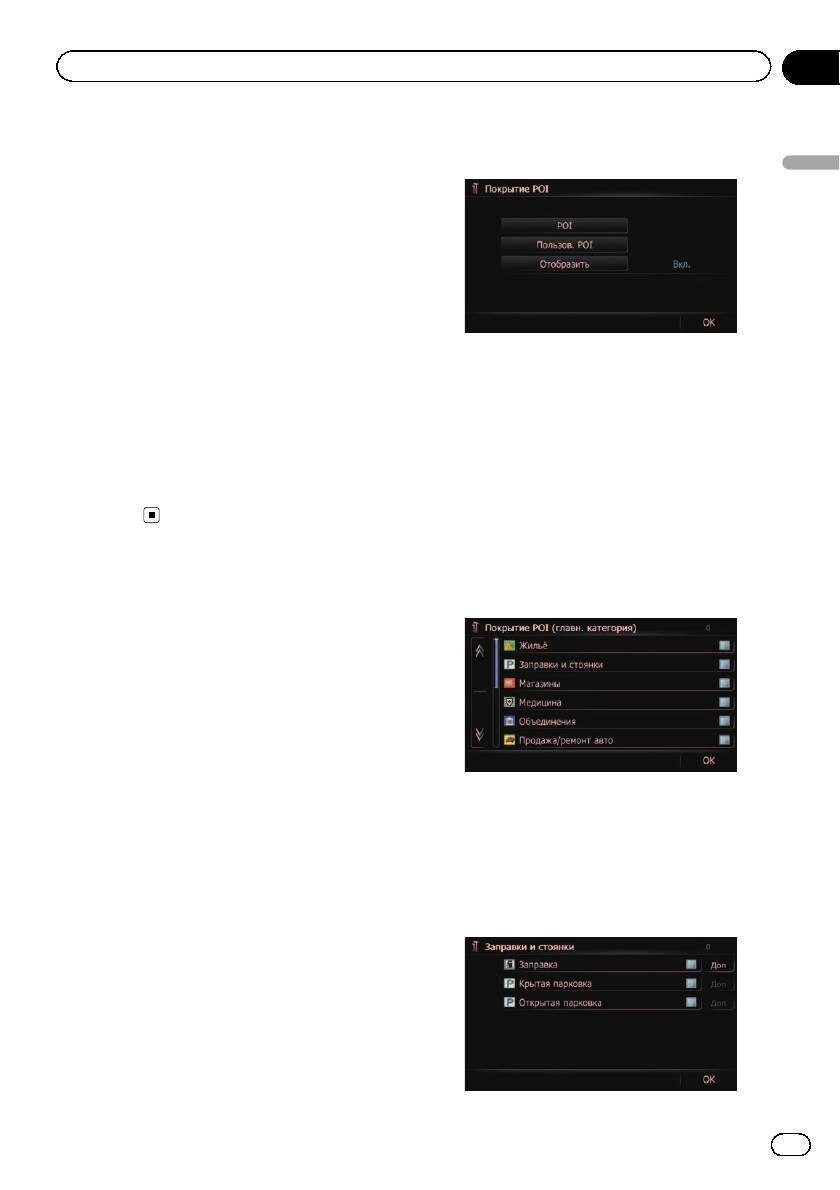
p Если вы не хотите отображать значок
3 Коснитесь [Показать Eco-счетчик].
POI на карте, коснитесь [Отобразить]
При каждом касании данной клавиши на-
для переключения его в положение
стройка будет изменяться.
“Вык”.(Даже в случае переключения
! Вид (по умолчанию):
“Отобразить” в положение “Вык”, на-
Eco-счетчик отображается на карте.
стройка выбора POI будет сохранена.)
! Скрыть:
Eco-счетчик не отображается на
4 Коснитесь [POI].
карте.
Появится экран “Покрытие POI (главн. ка-
тегория)”.
5 Коснитесь нужной главной катего-
Отображение POI на карте
рии.
Используется для отображения на карте
значков окружающих объектов (POI).
p Значки POI не отображаются, если мас-
штаб карты составляет 1 километров
(0,75 миль) или больше.
Отображение на карте
предустановленного POI
Под выбранной главной категорией по-
p Можно выбрать до 10 элементов из под-
явится список подкатегорий.
категорий или подробных категорий.
p Уже выбранные категории будут обозна-
1 Отобразите экран “Настройки
чены синим значком отметки.
карты”.
6 Коснитесь подкатегории, которую
= Подробности см.
Отображение экрана
нужно отобразить.
для настроек карты
на стр. 146.
2 Коснитесь [Покрытие POI].
Появится экран “Покрытие POI”.
149
Ru
Глава
26
Выполнение персональных настроек
Рядом с выбранной категорией появится
2 Отобразите экран “Настройки
значок отметки. Снова коснитесь записи,
карты”.
чтобы отменить выбор.
= Подробности см.
Отображение экрана
Если внутри подкатегории существуют под-
для настроек карты
на стр. 146.
робные категории, параметр [Доп] будет
3 Коснитесь [Покрытие POI].
активен. В случае выбора такой подкатего-
Появится экран “Покрытие POI”.
рии будут выбраны все подробные катего-
рии внутри данной подкатегории и
4 Коснитесь [Отобразить] для измене-
параметр [Доп] станет неактивным.
ния настройки в положение “Вкл.”.
# При касании [Доп] будут отображены под-
робные категории под данной подкатегорией.
Выберите подробную категорию по своему ус-
мотрению и коснитесь [ОК].
p При выборе небольшого числа подроб-
ных категорий рядом с выбранной под-
категорией появится синий значок
отметки.
7 Коснитесь [ОК].
p Если вы не хотите отображать значок
Система вернется к экрану “Покрытие POI
POI на карте, коснитесь [Отобразить]
(главн. категория)”.
для переключения его в положение
Если нужно выбрать или отменить выбор
“Вык”.(Даже в случае переключения
других пунктов, повторяйте эти шаги по
“Отобразить” в положение “Вык”, на-
мере необходимости.
стройка выбора POI будет сохранена.)
8 Чтобы завершить выбор, коснитесь
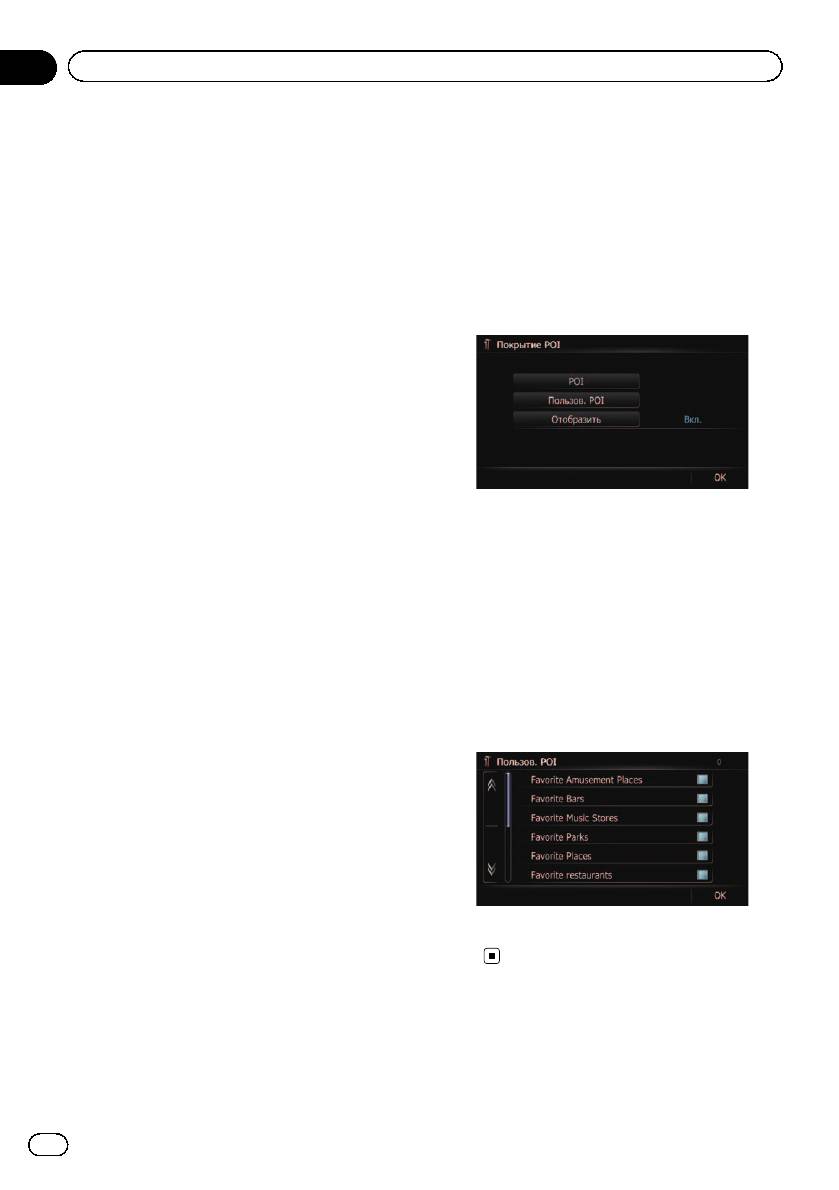
5 Коснитесь [Пользов. POI].
[ОК] во время отображения экрана “По-
Появится список категорий POI.
крытие POI (главн. категория)”.
6 Коснитесь пунктов, которые нужно
отобразить.
Отображение персональных POI
Персональный POI можно создать на ПК с
помощью вспомогательной программы Na-
vGate FEEDS доступной отдельно. (NavGa-
te FEEDS доступна на нашем сайте.)
Правильное сохранение персонального
POI, а также установка карты памяти SD
позволяет системе отображать эти значки
на экране карты.
p Можно выбрать до 10 элементов из под-
7 Для завершения выбора коснитесь
категорий или подробных категорий.
[ОК].
1 Вставьте карту памяти SD в слот для
карты SD.
= Подробное описание данной операции
см.
Загрузка и извлечение карты памяти
SD
на стр. 15.
150
Ru

Глава
Выполнение персональных настроек
26
1 Отобразите экран “Настройки
Изменение режима
карты”.
просмотра
= Подробности см.
Отображение экрана
Выполнение персональных настроек
Для навигации можно выбирать различные
для настроек карты
на стр. 146.
типы экранной индикации.
2 Коснитесь [Цвет дороги].
= Подробное описание данной операции
При каждом касании данной клавиши на-
см.
Переключение режима просмотра
стройка будет изменяться.
на стр. 30.
! Красн. (по умолчанию):
Изменение на красную схему цвета до-
роги.
Настройка переключения
! Синий:
цвета карты с дневного на
Изменение на синюю схему цвета до-
роги.
ночной и обратно
Для улучшения различимости карты вече-
ром можно установить время изменения
Изменение настройки экрана
комбинации цветов карты.
прерывания навигации
1 Отобразите экран “Настройки
Можно установить, будет ли экран навига-
карты”.
ции автоматически переключаться с AV-эк-
= Подробности см.
Отображение экрана
рана при приближении автомобиля к точке
для настроек карты
на стр. 146.
навигации, например, пересечению дорог.
2 Коснитесь [Вид день/ночь].
1 Отобразите экран “Настройки
При каждом касании данной клавиши на-
карты”.
стройка будет изменяться.
= Подробности см.
Отображение экрана
! Автоматич. (по умолчанию):
для настроек карты
на стр. 146.
Можно изменять цвета карты между
дневным и ночным временем в зависи-
2 Коснитесь [Режим AV Guide].
мости от того, включено ли освещение
При каждом касании данной клавиши на-
автомобиля.
стройка будет изменяться.
! День:
! Вкл. (по умолчанию):
Карта всегда отображается с дневными
Переключение с экрана управления AV-
цветами.
источниками на экран карты.
p Для использования этой функции с па-
! Вык:
раметром “Автоматич.” необходимо
Экран не переключается.
правильно подсоединить оранжевый/
p Данная настройка используется только в
белый провод навигационной
том случае, если параметр “Увеличен-
системы.
ный вид” установлен в положение
“Вкл.”.
Изменение цвета
отображения дороги
Можно изменить цвет дороги на синеватый
или красноватый.
151
Ru
Глава
26
Выполнение персональных настроек
= Подробности см.
Настройка громко-
Выбор меню “Быстрого
сти для навигации и телефона
на стр.
доступа”
156.
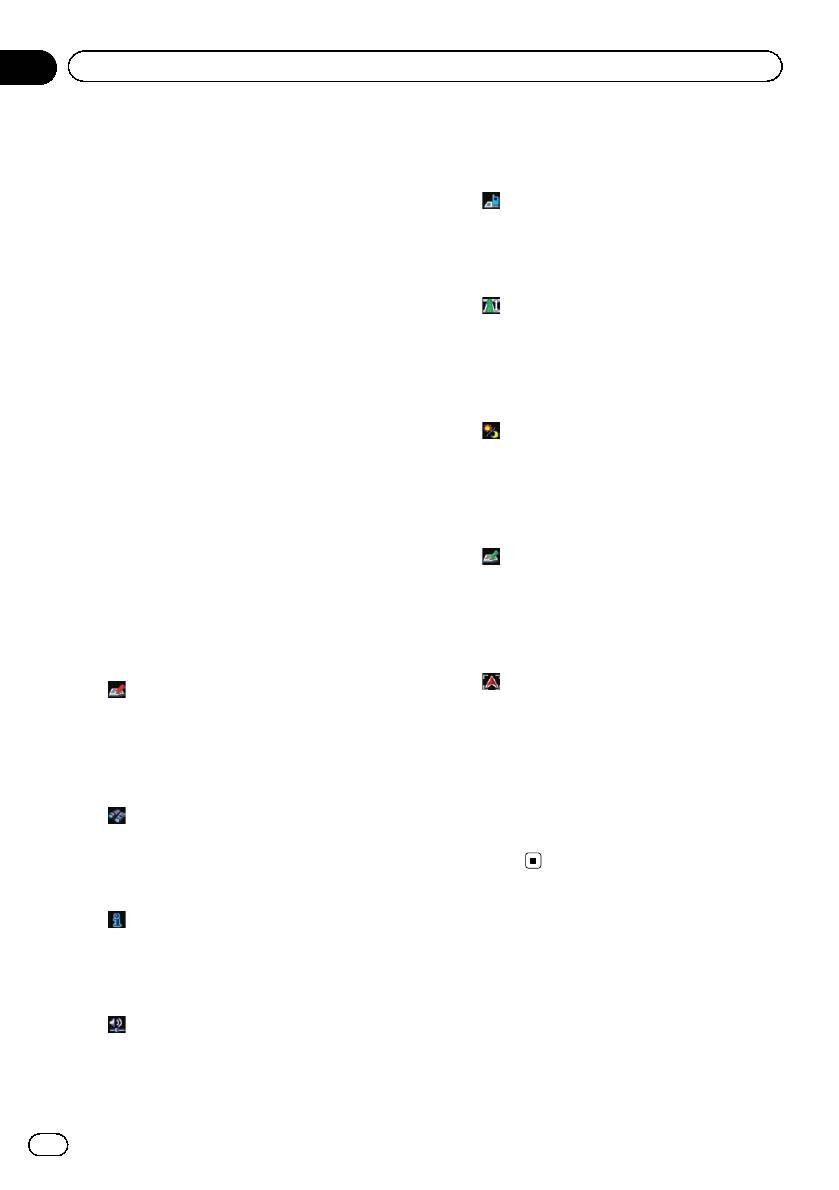
Выберите элементы, отображаемые на эк-
!
: Контакты*
ране карты. В списке, отображаемом на эк-
Используется для отображения экрана
ране, на экране карты будут отображаться
“Список контактов”.
элементы с красными отметками. Косни-
= Подробности см.
Звонок по номеру в
тесь элемента, который нужно отобразить,
телефонной книге
на стр. 63.
а затем коснитесь [ОК] при появлении
!
: Обзор всего маршрута
красной отметки. Можно выбрать до пяти
Отображение целиком маршрута (уста-
элементов.
новленного в данный момент) на экране
“Обзор маршрута”.
1 Отобразите экран “Настройки
= Подробности см.
Отображение обзо-
карты”.
ра маршрута
на стр. 46.
= Подробности см.
Отображение экрана
!
: Вид день/ночь
для настроек карты
на стр. 146.
Используется для переключения на-
стройки Вид день/ночь.
2 Коснитесь [Быстрый доступ].
= Подробности см.
Настройка переклю-
Появится экран “Выбор быстрого досту-
чения цвета карты с дневного на ноч-
па”.
ной и обратно
на стр. 151.
!
: Пиктограмма
3 Коснитесь элемента, который нужно
Используется для переключения на-
установить в “Быстрого доступа”.
стройки Пиктограмма.
Можно выбирать следующие элементы:
= Подробности см.
Настройка отобра-
p Настройки, отмеченные звездочкой (*),
жения значков избранных местополо-
являются настройками по умолчанию
жений
на стр. 147.
или заводскими настройками.
!
: Определение положения
!
: Регистрация*
Если указатель местоположения авто-
Сохранение информации, отмеченной
мобиля попадет на другую улицу, распо-
курсором, в “Избранное”.
ложенную параллельно улице, по
= Подробности см.
Регистрация место-
которой движется автомобиль, местопо-
положения в режиме прокрутки
на
ложение автомобиля вернется на улицу,
стр. 51.
по которой движется автомобиль.
!
: Поиск ближайших объектов*
Поиск POI (Полезных объектов) побли-
4 Для завершения настройки косни-
зости от курсора.
тесь [ОК].
= Подробности см.
Поиск ближайших
POI
на стр. 40.
!
: Покрытие POI*
Отображение экрана для
Используется для отображения на карте
значков окружающих объектов (POI).
настроек системы
= Подробности см.
Отображение POI
1 Нажмите кнопку HOME для отобра-
на карте
на стр. 149.
жения экрана “Главное меню”.
!
: Громкость*
Используется для отображения экрана
2 Коснитесь [Настройки].
“Настройки громкости”.
Появится экран “Меню настроек”.
152
Ru
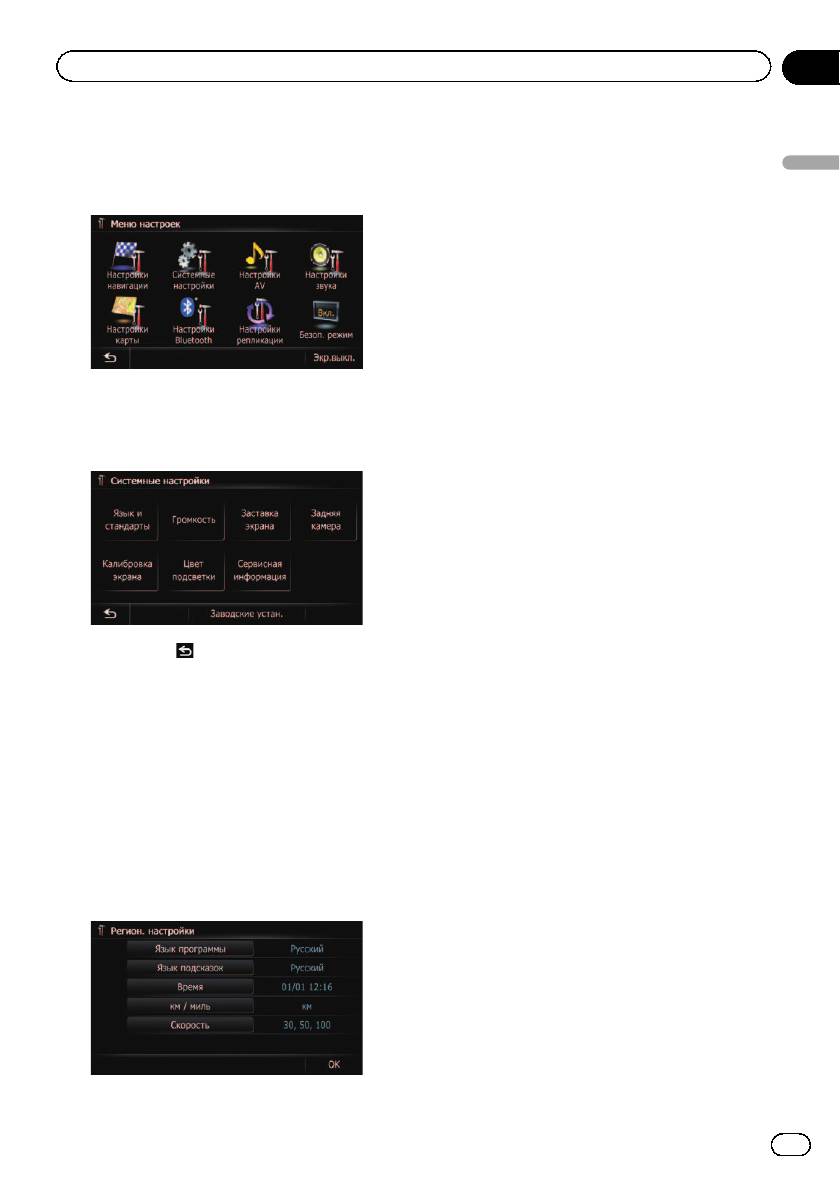
Глава
Выполнение персональных настроек
26
p Эту операцию также можно выполнить с
Выбор языка
помощью экрана “Меню ярлыков”.
Вы можете настроить языки для програм-
Выполнение персональных настроек
мы и голосовой навигации. Каждый язык
3 Коснитесь [Системные настройки].
можно настроить отдельно.
1 Отобразите экран “Системные на-
стройки”.
= Подробности см.
Отображение экрана
для настроек системы
на стр. 152.
2 Коснитесь [Язык и стандарты].
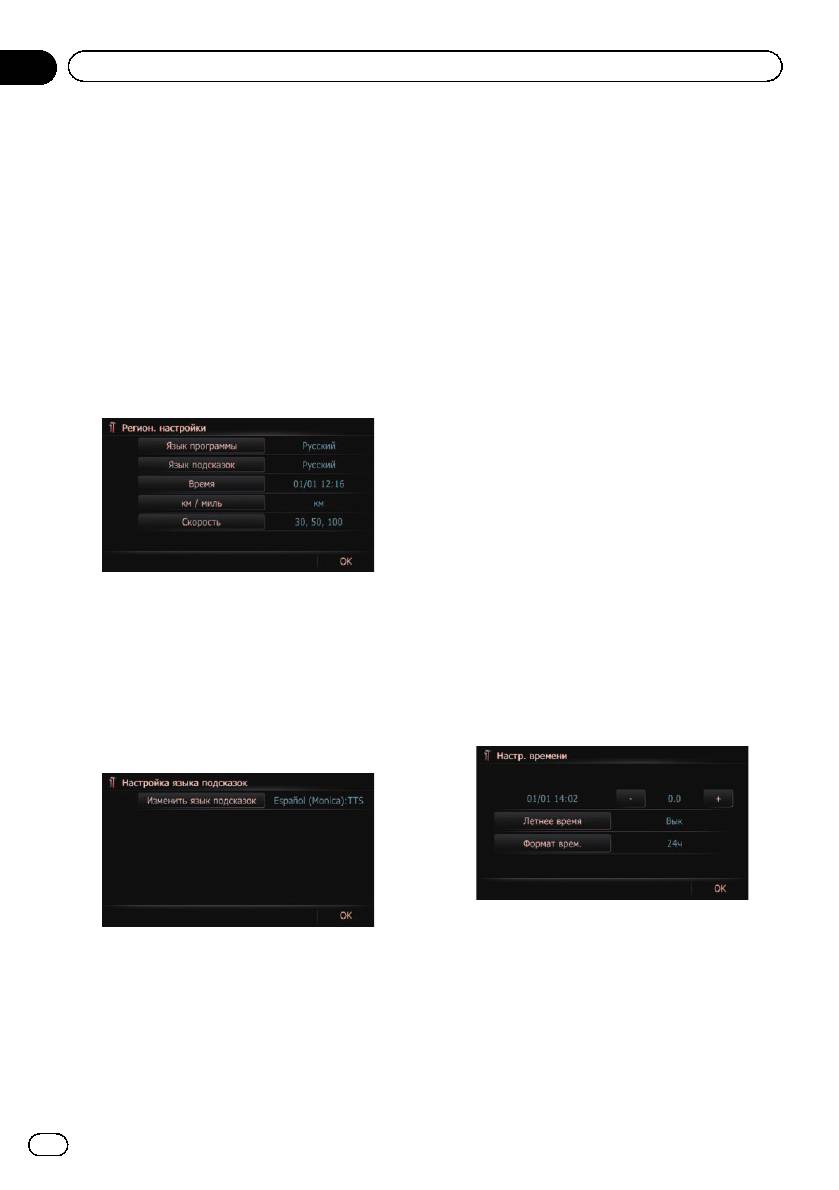
Появится экран “Регион. настройки”.
Появится экран “Системные настройки”.
3 Коснитесь [Язык программы].
Отобразится список языков.
4 Коснитесь элемента, настройку кото-
рого нужно изменить.
4 Коснитесь нужного языка.
После выбора языка система вернется к
отображению предыдущего экрана.
5 Коснитесь [Язык подсказок].
Появится экран “Выбор языка подска-
зок”.
6 Коснитесь нужного языка.
После выбора языка система вернется к
# При касании вернется предыдущий
отображению предыдущего экрана.
экран.
7 Коснитесь [ОК] на экране “Регион.
настройки”.
Настройка региональных
Появится запрос о подтверждении переза-
параметров
грузки навигационной системы.
1 Отобразите экран “Системные на-
8 Коснитесь [ОК].
стройки”.
Навигационная система перезагрузится.
= Подробности см.
Отображение экрана
# При нажатии кнопки MODE или HOME про-
для настроек системы
на стр. 152.
цедура настройки будет отменена.
2 Коснитесь [Язык и стандарты].
Установка дополнительных файлов для
Появится экран “Регион. настройки”.
голосовой навигации (TTS-файлов)
TTS-файл используется для считывания
названия улицы во время навигации по
маршруту с помощью навигационной си-
стемы. Если доступен более новый TTS-
файл, можно заменить текущий TTS-файл
более новым файлом.
153
Ru
Глава
26
Выполнение персональных настроек
1 Воспользуйтесь ПК для копирова-
7 Коснитесь [ОК] на экране “Регион.
ния папки с именем “Voice” в самую
настройки”.
верхнюю директорию карты памяти SD.
Появится запрос о подтверждении переза-
Папка “Voice” хранится на прилагаемом
грузки навигационной системы.
диске CD-ROM. Воспользуйтесь ПК для его
8 Коснитесь [ОК].
копирования.
Навигационная система перезагрузится.
2 Вставьте карту памяти SD в слот для
# При нажатии кнопки MODE или HOME про-
карты SD.
цедура настройки будет отменена.
= Подробное описание данной операции
см.
Загрузка и извлечение карты памяти
Установка разницы во времени
SD
на стр. 15.
Используется для регулировки часов си-
стемы. Установите разницу во времени (+,
3 Коснитесь [Язык подсказок].
–) по сравнению с временем, первоначаль-
но установленным в навигационной систе-
ме.
1 Отобразите экран “Системные на-
стройки”.
= Подробности см.
Отображение экрана
для настроек системы
на стр. 152.
2 Коснитесь [Язык и стандарты].
Появится экран “Выбор языка подска-
Появится экран “Регион. настройки”.
зок”.
3 Коснитесь [Время].
4 Коснитесь [Настр.сообщ.].
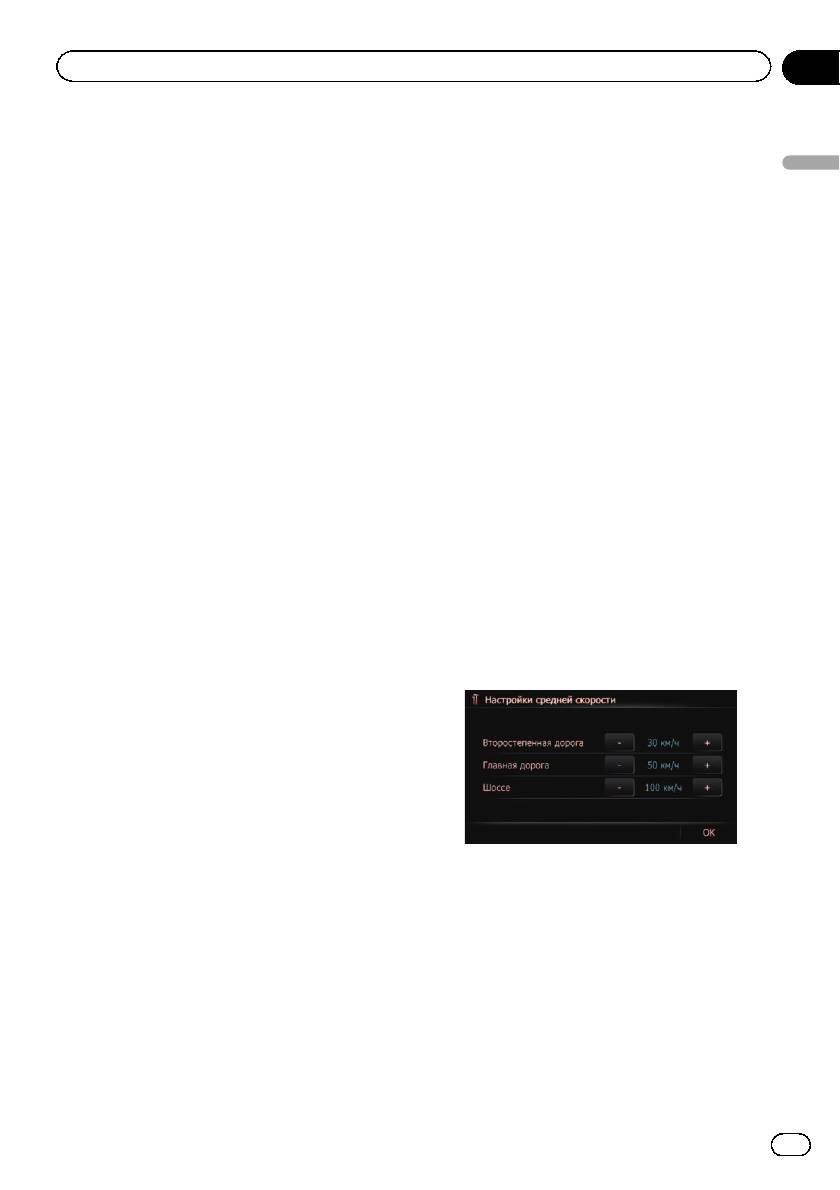
Появится экран “Настр. времени”.
Появится экран “Настройка языка под-
сказок”.
4 Для установки разницы во времени
коснитесь [+] или [–].
5 Коснитесь [Изменить язык подска-
зок].
Разница во времени показывает, на сколь-
ко часов отличается время, установленное
Появится экран “Выбор языка подсказок
в навигационной системе в данный момент
(SD)”.
(стандартное Московское время) и время в
6 Коснитесь нужного языка.
текущем местоположении автомобиля. Ка-
Через некоторое время загрузка завершит-
сание [+] или [–] позволяет изменять инди-
ся и система вернется к отображению экра-
кацию разницы во времени с шагом в
на “Регион. настройки” .
полчаса.
154
Ru
Глава
Выполнение персональных настроек
26
Разницу во времени можно установить
Используется для отображения расстоя-
равной от “–4” до “+9” часов.
ния в милях и ярдах.
# При касании [Нет] настройка будет отмене-
Выполнение персональных настроек
5 Коснитесь [Летнее время].
на.
Настройка летнего времени по умолчанию
отключена. Коснитесь [Летнее время] для
Изменение виртуальной скорости
изменения настройки, если система ис-
автомобиля
пользуется в период летнего времени.
При выполнении расчета времени прибы-
6 Коснитесь [Формат врем.].
тия и времени в пути до пункта назначения,
При каждом касании данной клавиши на-
установите среднюю скорость для автома-
стройка будет изменяться.
гистрали или обычных дорог с помощью [+]
! 24ч ( по умолчанию):
и [–].
Используется для изменения индикации
1 Отобразите экран “Системные на-
в 24-часовой формат.
стройки”.
! 12ч:
= Подробности см.
Отображение экрана
Используется для изменения индикации
для настроек системы
на стр. 152.
в 12-часовой формат с указанием часов
до/после полудня.
2 Коснитесь [Язык и стандарты].
Появится экран “Регион. настройки”.
Переключение единиц измерения
из километров в мили и обратно
3 Коснитесь [Скорость].
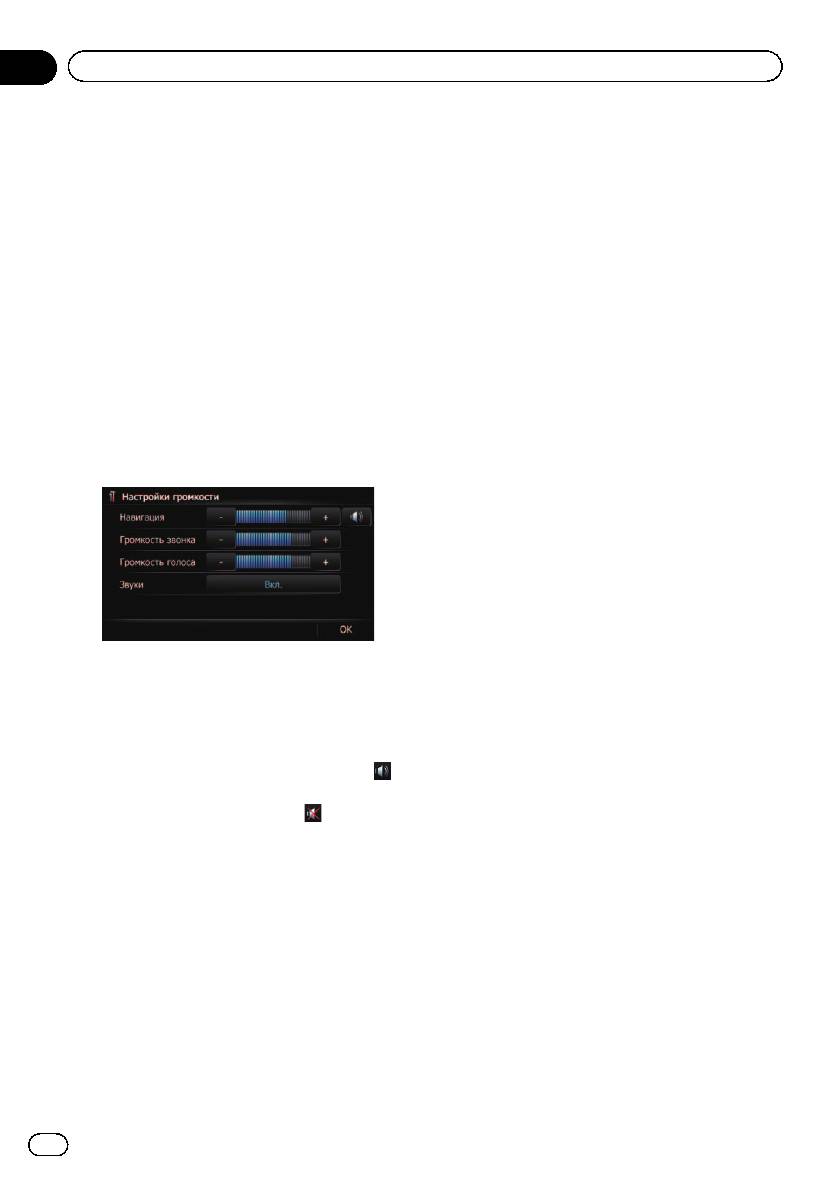
Появится экран “Настройки средней ско-
Эта настройка используется для контроля
рости”.
единицы расстояния и скорости отобра-
жаемой на навигационной системе.
4 Коснитесь [+] или [–] для установки
скорости.
1 Отобразите экран “Системные на-
стройки”.
= Подробности см.
Отображение экрана
для настроек системы
на стр. 152.
2 Коснитесь [Язык и стандарты].
Появится экран “Регион. настройки”.
3 Коснитесь [км / миль].
Появится запрос о подтверждении измене-
p Расчетное время прибытия может не
ния установки.
учитывать другие параметры, кроме зна-
4 Коснитесь [Да].
чения скорости.
При каждом касании данной клавиши на-
5 Коснитесь [ОК].
стройка будет изменяться.
Настройки завершены.
! км (по умолчанию):
Используется для отображения расстоя-
ния в километрах.
! миль:
Используется для отображения расстоя-
ния в милях.
! Мили и ярды:
155
Ru
Глава
26
Выполнение персональных настроек
Настройка громкости для
p Громкость AV-источника регулируется с
помощью многофункционального регу-
навигации и телефона
лятора.
Можно установить громкость звука для на-
= Подробности см.
Проверка наимено-
вигационной системы. Можно отдельно ус-
вания компонентов и функций
на стр.
тановить громкость навигации по
13.
маршруту и звукового сигнала.
# При касании кнопки рядом с “Звуки” на-
стройка будет изменена.
1 Отобразите экран “Системные на-
! Вкл. (по умолчанию):
стройки”.
Прозвучит звуковой сигнал.
= Подробности см.
Отображение экрана
! Вык:
для настроек системы
на стр. 152.
Звуковой сигнал будет блокирован.
2 Коснитесь [Громкость].
4 Для завершения настройки косни-
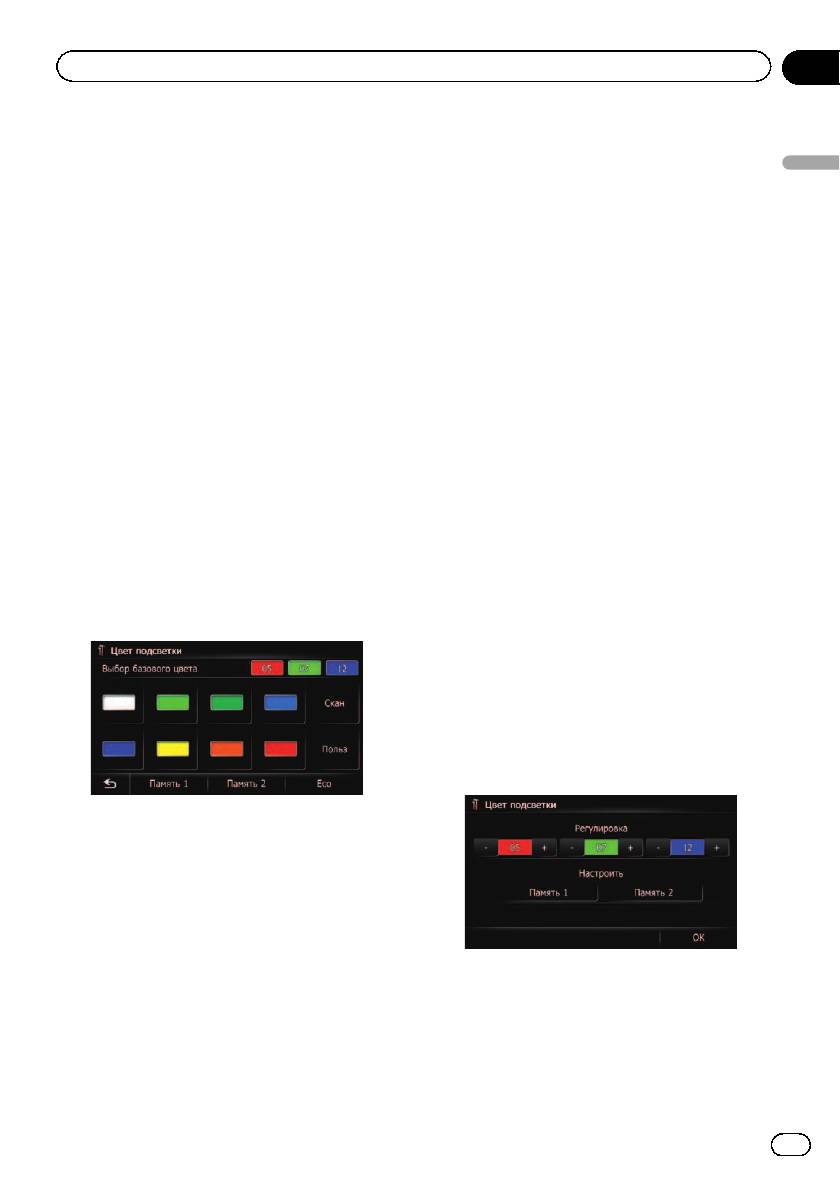
Появится экран “Настройки громкости”.
тесь [ОК].
3 Коснитесь [+] или [–] для установки
их громкости.
Изменение предустановленного
экрана заставки
Вы можете изменить экран заставки на
другие изображения, предварительно уста-
новленные в навигационную систему.
1 Отобразите экран “Системные на-
стройки”.
= Подробности см.
Отображение экрана
На этом экране можно управлять следую-
для настроек системы
на стр. 152.
щими пунктами.
! Навигация
2 Коснитесь [Заставка экрана].
Эта установка позволяет регулировать
Появится экран “Выбрать начальный
громкость указаний навигации.
экран”.
p В случае установки в положение
3 Чтобы настроить изображение для
указания будут выводиться. В случае
использования в качестве экрана за-
установки в положение
указания
ставки, коснитесь его в списке.
не будут выводиться.
Изображение будет выведено на экран.
! Громкость звонка
Эта установка позволяет регулировать
4 Коснитесь [ОК].
громкость мелодии входящего звонка.
Данное изображение будет установлено в
! Громкость голоса
качестве экрана заставки и система вер-
Эта установка позволяет регулировать
нется к отображению экрана “Системные
слышимость абонента при входящем
настройки”.
звонке.
p “Громкость звонка” и “Громкость голо-
са” необходимо настроить только в том
случае, если подключен сотовый теле-
фон с беспроводной технологией
Bluetooth.
156
Ru

Глава
Выполнение персональных настроек
26
Изменение экрана заставки,
4 Отобразите экран “Системные на-
стройки”.
хранящейся на карте памяти SD
= Подробности см.
Отображение экрана
Выполнение персональных настроек
Экран заставки можно заменить на другие
для настроек системы
на стр. 152.
изображения, хранящиеся на карте памяти
SD. Скопируйте выбранное изображение
5 Коснитесь [Заставка экрана].
на карту памяти SD и выберите изображе-
Появится экран “Выбрать начальный
ние, которое нужно импортировать.
экран”.
p Изображение экрана заставки должно
иметь следующий формат;
6 Коснитесь [Выбрать с SD].
! файлы BMP или JPEG
Появится экран “Выбрать начальный
! Допустимый размер по горизонтали и
экран”.
вертикали составляет 2 592 пикселей
7 Чтобы настроить изображение для
x 1 944 пикселей или меньше
использования в качестве экрана за-
! Допустимый размер данных соста-
ставки, коснитесь его в списке.
вляет 6 Мб или меньше
Изображение будет выведено на экран.
p Не гарантируется совместимость с соот-
ветствующими файлами.
8 Коснитесь [ОК].
p Импортированные оригинальные изоб-
Данное изображение будет установлено в
ражения будут сохранены во встроен-
качестве экрана заставки и система вер-
ной памяти, однако способность к
нется к отображению экрана “Системные
сохранению этих изображений не может
настройки”.
быть полностью гарантирована. В слу-
p Изображения, импортированные с карты
чае удаления данных оригинального из-
памяти SD, будут добавлены в список на
ображения, снова вставьте карту
“Выбрать начальный экран”.
памяти SD и повторите импорт ориги-
нального изображения.
p Максимальное число изображений во
Настройка для камеры заднего
встроенной памяти, которое может быть
вида
импортировано и отображено в списке,
Доступны две следующие функции. Для
составляет 200.
получения изображения с камеры заднего
вида необходимо приобрести камеру за-
1 Создайте папку с именем “Pictures” в
днего вида, которая продается отдельно
самой верхней директории карты памя-
(например, ND-BC4). (Подробнее об этом
ти SD.
узнайте у дилера.)
2 Сохраните файлы изображений в
Камера заднего вида
папке “Pictures”.
Данная навигационная система оснащена
3 Вставьте карту памяти SD в слот для
функцией, которая автоматически пере-
карты SD.
ключает ее на полноэкранное изображение
= Подробное описание данной операции
камеры заднего вида, установленной на
см.
Загрузка и извлечение карты памяти
автомобиле. При установке рычага пере-
SD
на стр. 15.
ключения передач в положение REVERSE
(R), экран автоматически переключится в
режим полноэкранного изображения каме-
ры заднего вида.
157
Ru

Глава
26
Выполнение персональных настроек
Камера для режима заднего вида
4 Коснитесь [Полярность], чтобы вы-
Вид сзади может отображаться постоянно
брать соответствующие установки по-
(например, при осуществлении контроля
лярности.
за присоединенным прицепом и т.д.) в
Каждый раз, когда Вы касаетесь [Поляр-
виде разделенного экрана, на части кото-
ность] происходит переключение между
рого отображается информация карты. По-
следующими полярностями:
мните о том, что при данной настройке
! +: Если полярность подсоединенного
формат изображения камеры не меняется
провода является положительной в то
в соответствии с размерами экрана, и что
время, как рычаг переключения переда
часть того, что видно с помощью камеры,
находится в положении REVERSE (R).
не отображается на нем.
! –: Если полярность подсоединенного
= Подробности см.
Настройка для камеры
провода является отрицательной в то
заднего вида
на стр. 157.
время, как рычаг переключения переда
находится в положении REVERSE (R).
ВНИМАНИЕ
Компания Pioneer рекомендует использовать
Регулировка положений
камеры, которые дают зеркальные перевер-
отклика сенсорной панели
нутые изображения. В противном случае из-
(калибровка сенсорной панели)
ображение экрана может быть перевернуто.
Если расположение клавиш сенсорной па-
p Проверьте, переключается ли дисплей
нели отличается от привычного, отвечаю-
на изображение камеры заднего вида
щего вашим касаниям, выполните
после перевода рычага переключения
настройку экрана сенсорной панели.
скоростей в положение REVERSE (R).
p Не используйте заостренный предметы,
p При переключении экрана на полноэ-
такие как шариковая ручка или авторуч-
кранное изображение камеры заднего
ка, которые могут повредить экран.
вида во время обычного движения, пе-
1 Отобразите экран “Системные на-
реключите ее на обратную настройку в
стройки”.
“Полярность”.
= Подробности см.
Отображение экрана
1 Отобразите экран “Системные на-
для настроек системы
на стр. 152.
стройки”.
2 Коснитесь [Калибровка экрана].
= Подробности см.
Отображение экрана
Появится запрос о подтверждении запуска
для настроек системы
на стр. 152.
калибровки.
2 Коснитесь [Задняя камера].
3 Легко коснитесь центра значка +, от-
Появится экран “Параметры задней каме-
ображенного на экране.
ры”.
Порядок касаний будет указан на рисунке.
3 Коснитесь [Камера].
После касания всех значков данные отре-
Это приведет к изменению настройки в по-
гулированного положения будут сохране-
ложение “Вкл.”.
ны.
p Возможно только переключение в поло-
p Не выключайте двигатель во время со-
жение “Задний вид”, если эта настройка
хранения данных положения регулиров-
находится в положении “Вкл.”.
ки.
158
Ru
Глава
Выполнение персональных настроек
26
# При нажатии кнопки MODE будет восста-
ный, желтый, зеленый и синий по мере
новлено предыдущее положение регулиров-
увеличения числа пунктов в “Eco-пока-
ки.
зат.”.
Выполнение персональных настроек
# При нажатии и удержании кнопки MODE
p Подсветка будет гореть белым цве-
регулировка будет отменена.
том, если параметр “ Eco-показат.”
установлен в положение “Вык”, или
если маршрут не установлен.
Настройка цвета подсветки
Цвет подсветки можно выбирать из 8 раз-
Создание цвета, заданного
ных цветов. Кроем того, цвет подсветки
пользователем, и сохранение его в
можно переключать между этими 8 цвета-
памяти
ми по порядку.
Вы можете создать цвет, заданный пользо-
вателем, и установить его в качестве цвета
Выбор цвета из предустановленных
подсветки.
цветов
1 Отобразите экран “Системные на-
1 Отобразите экран “Системные на-
стройки”.
стройки”.
= Подробности см.
Отображение экрана
= Подробности см.
Отображение экрана
для настроек системы
на стр. 152.
для настроек системы
на стр. 152.
2 Коснитесь [Цвет подсветки].
2 Коснитесь [Цвет подсветки].
Появится экран “Цвет подсветки”.
Появится экран “Цвет подсветки”.
3 Коснитесь [Польз].
3 Коснитесь нужного цвета.
Появится экран “Цвет подсветки”.
p Если выполнена установка [Скан],
[Польз] не может быть выбран.
4 Коснитесь [+] или [–], чтобы выбрать
значения для Красного, Зеленого и Си-
него цветов для создания собственного
цвета.
Доступные варианты:
! Цветные клавиши: Используются для
выбора нужного предустановленного
цвета
! Память 1/Память 2 : Используется для
сохранения цветов в памяти
= Подробности см.
Создание цвета, за-
данного пользователем, и сохране-
В процессе изменения цвета наблюдайте
ние его в памяти
на стр. 159.
за подсветкой аппаратных клавиш.
! Скан: Используется для постепенного
Каждое касание [+] или [–] увеличивает или
переключения между восемью стан-
уменьшает значение выбранного элемен-
дартными цветами по порядку.
та. При увеличении или уменьшении зна-
! Eco: Цвета будут меняться в следую-
чения отображается индикация от +31 до
щем порядке: белый, красный, янтар-
+00.
159
Ru
Глава
26
Выполнение персональных настроек
p Запись не будет сохранена, если все
2 Коснитесь [+] или [–] для настройки
значения будут установлены в положе-
нужного пункта.
ние “+00”.
5 Коснитесь [Память 1] или [Память 2]
для сохранения цвета подсветки.
6 Коснитесь [ОК] для возврата к пред-
ыдущему экрану.
Проверка данных о версии
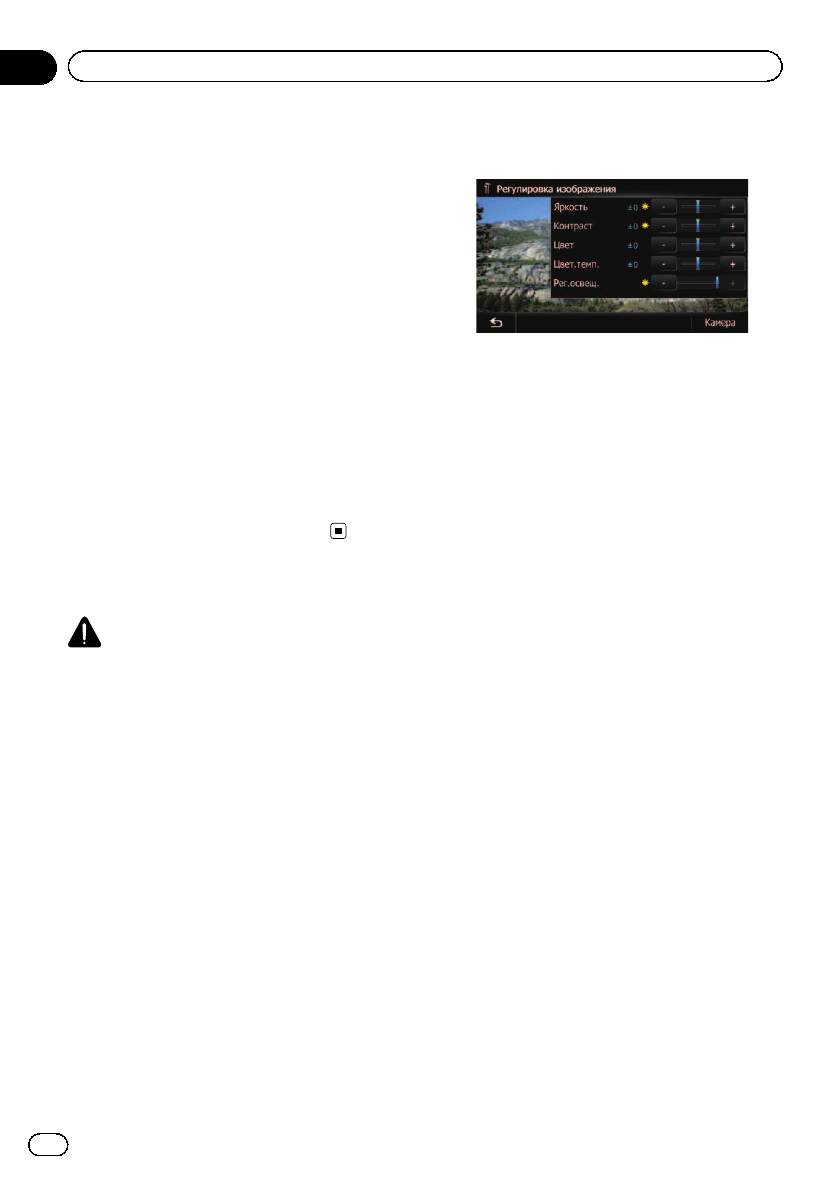
! Яркость: Используется для регулировки
1 Отобразите экран “Системные на-
интенсивности черного цвета.
стройки”.
! Контраст: Используется для регулиров-
= Подробности см.
Отображение экрана
ки контраста.
для настроек системы
на стр. 152.
! Цвет: Используется для регулировки
цветовой насыщенности.
2 Коснитесь [Сервисная информация].
! Цвет.темп.: Используется для регули-
Появится экран “Сервисный экран”.
ровки оттенка цвета (усиления красного
или синего цвета).
3 Проверка данных о версии.
! Рег.освещ.: Используется для регули-
ровки яркости экрана.
p Касание [Камера] позволяет переклю-
Настройка изображения
читься на экран настройки изображения
для камеры заднего вида.
ВНИМАНИЕ
p Касание [Источник] во время регули-
В целях обеспечения безопасности запре-
ровки изображения камеры заднего
щается использовать некоторые функции на-
вида позволяет вернуться к предыдуще-
вигации во время движения автомобиля.
му экрану.
Чтобы активировать эти функции, необходимо
p Регулировки параметров “Яркость” и
остановиться в безопасном месте и задей-
“Контраст” сохраняются отдельно для
ствовать стояночный тормоз. См. документ
случая, если фары автомобиля выклю-
Важная пользовательская информация (от-
чены (днем) и если фары автомобиля
дельное руководство).
включены (ночью). Они переключаются
автоматически в зависимости от того,
Вы можете настроить изображение для ка-
включены фары автомобиля или нет.
ждого источника и камеры заднего вида.
p Регулировки параметра “Рег.освещ.” со-
1 Нажмите и удерживайте кнопку
храняются отдельно для случая, если
MODE.
фары автомобиля выключены (днем) и
Появится экран “Регулировка изображе-
если фары автомобиля включены
ния”.
(ночью). Параметр “Рег.освещ.” пере-
ключается автоматически только в том
случае, если значение ночного времени
меньше значения дневного времени.
p Настройка параметра “Цвет” для источ-
ника без отображения видеосигнала и
навигационной карты невозможна.
160
Ru


