
Pioneer AVIC-F930BT – страница 6
Инструкция к Автомагнитоле Pioneer AVIC-F930BT
Глава
Воспроизведение DVD-Video
17
экрана в любой точке, а затем коснитесь
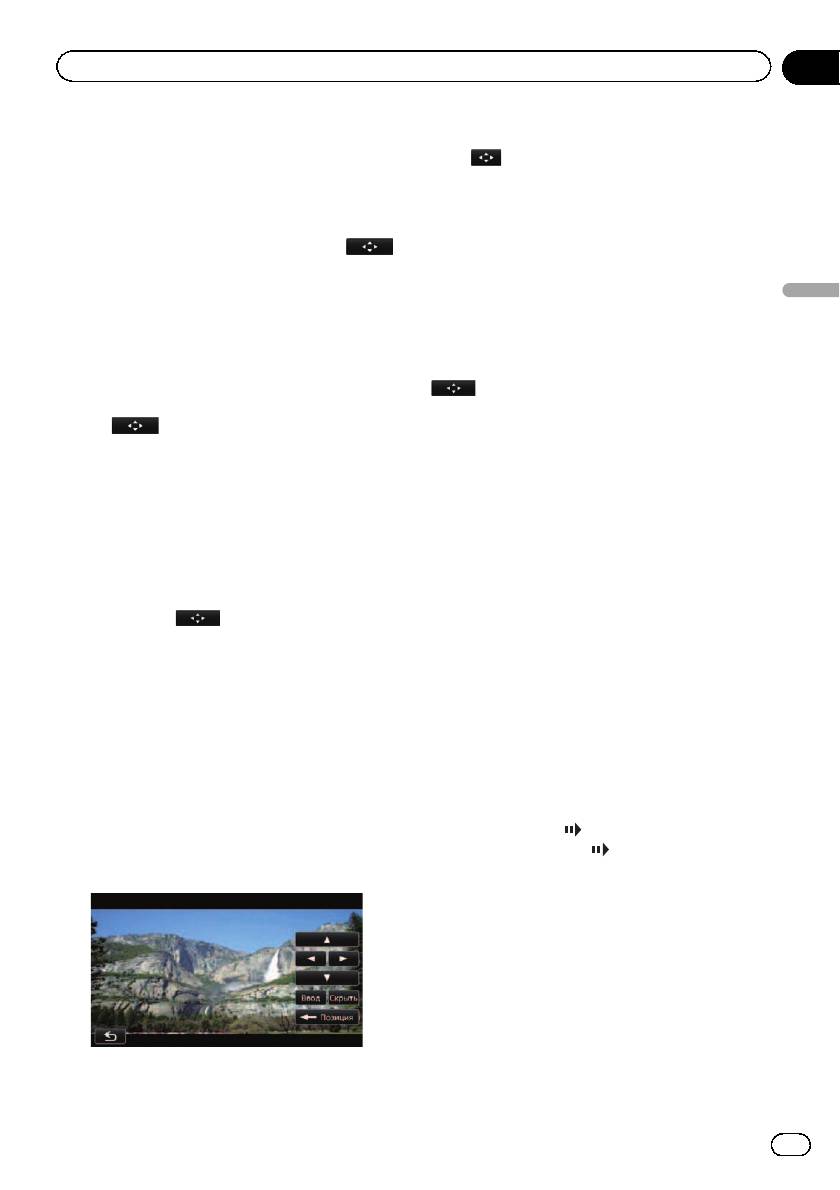
Использование меню DVD
. Клавиши сенсорной панели снова
Выполнять операции в меню DVD можно,
будут отображены.
непосредственно касаясь пунктов меню на
экране.
2 Коснитесь [Ввод].
p Использование данной функции воз-
Воспроизведение начнется с выбранного
можно при отображении клавиши
пункта меню. Способ отображения меню
в нижнем правом углу ЖК-экрана.
зависит от диска.
p Данная функция может не функциони-
# При касании [Позиция] положение отобра-
ровать надлежащим образом с содер-
жения клавиш сенсорной панели будет изме-
Воспроизведение DVD-Video
жимым некоторых DVD- дисков. В таком
няться при каждом их касании.
случае воспользуйтесь клавишами сен-
# При касании [Скрыть] клавиши сенсорной
сорной панели для управления меню
панели исчезнут и будет отображен значок
DVD.
. Коснувшись его, можно будет выбрать
p При касании экрана во время отображе-
пункт меню.
ния
, клавиши сенсорной панели
не будут отображаться.
Покадровое воспроизведение
1 Коснитесь экрана, чтобы отобразить
Позволяет выполнять покадровый переход
клавиши сенсорной панели.
во время паузы.
2 Коснитесь [Гл.меню] или [Меню],
% Коснитесь [r] во время паузы.
чтобы отобразить клавиши сенсорной
Каждое касание [r] позволяет переме-
панели для работы в меню DVD.
щаться на один кадр вперед.
3 Коснитесь нужного пункта меню.
p Для возврата к обычному воспроизведе-
# При касании
будут отображены кла-
нию коснитесь [f].
виши сенсорной панели для выбора пункта
p Покадровое воспроизведение некото-
меню.
рых дисков может быть нечетким.
Работа в меню DVD с помощью
Замедленное воспроизведение
клавиш сенсорной панели
Позволяет замедлять скорость воспроиз-
ведения.
При появлении пунктов меню DVD клави-
ши сенсорной панели могут закрыть их.
1 Коснитесь и удерживайте во время
Если это произойдет, выберите пункт с по-
воспроизведения [r] до тех пор, пока
мощью этих клавиш сенсорной панели.
не отобразится
.
Отобразится значок
и начнется замед-
1 Коснитесь [a], [ b][c] или [d], чтобы
ленное воспроизведение вперед.
отобразить нужный пункт меню.
p Для возврата к обычному воспроизведе-
нию коснитесь [f].
2 Коснитесь [q] или [r], чтобы на-
строить скорость замедленного вос-
произведения.
Каждое касание [q] или [r] позволяет
изменить скорость на четыре шага в сле-
дующем порядке:
1/16 f 1/8 f 1/4 f 1/2
p Если клавиши сенсорной панели для
p Во время замедленного воспроизведе-
выбора меню DVD исчезнут, коснитесь
ния звук отсутствует.
101
Ru
Глава
17
Воспроизведение DVD-Video
p Замедленное воспроизведение некото-
воспроизведения изменится на
рых дисков может быть нечетким.
“Диск”.
p Замедленное воспроизведение назад
p Данная функция недоступна, если
невозможно.
воспроизведение диска было остано-
влено.
2 Используется для выбора выходного
Управление с помощью
аудиосигнала
При воспроизведении дисков DVD, запи-
аппаратных кнопок
санных с использованием аудиосигнала
Нажатие кнопки TRK
LPCM, можно выполнять переключение
Позволяет переходить по разделам вперед
выходного аудиосигнала. Несколько раз
или назад.
коснитесь [Выбор Л/П], пока нужный
выходной сигнал не появится на экране.
Нажатие и удержание кнопки TRK
При каждом касании [Выбор Л/П] проис-
Позволяет выполнять быстрое перемеще-
ходит изменение установок в следую-
ние назад или вперед.
щей последовательности:
! L+R: Левый и правый
! L: Левый
Использование
! R: Правый
расширенных функций
! Микс: Смесь левого и правого
p Данная функция недоступна, если
% Коснитесь
на экране “DVD-V”.
воспроизведение диска было остано-
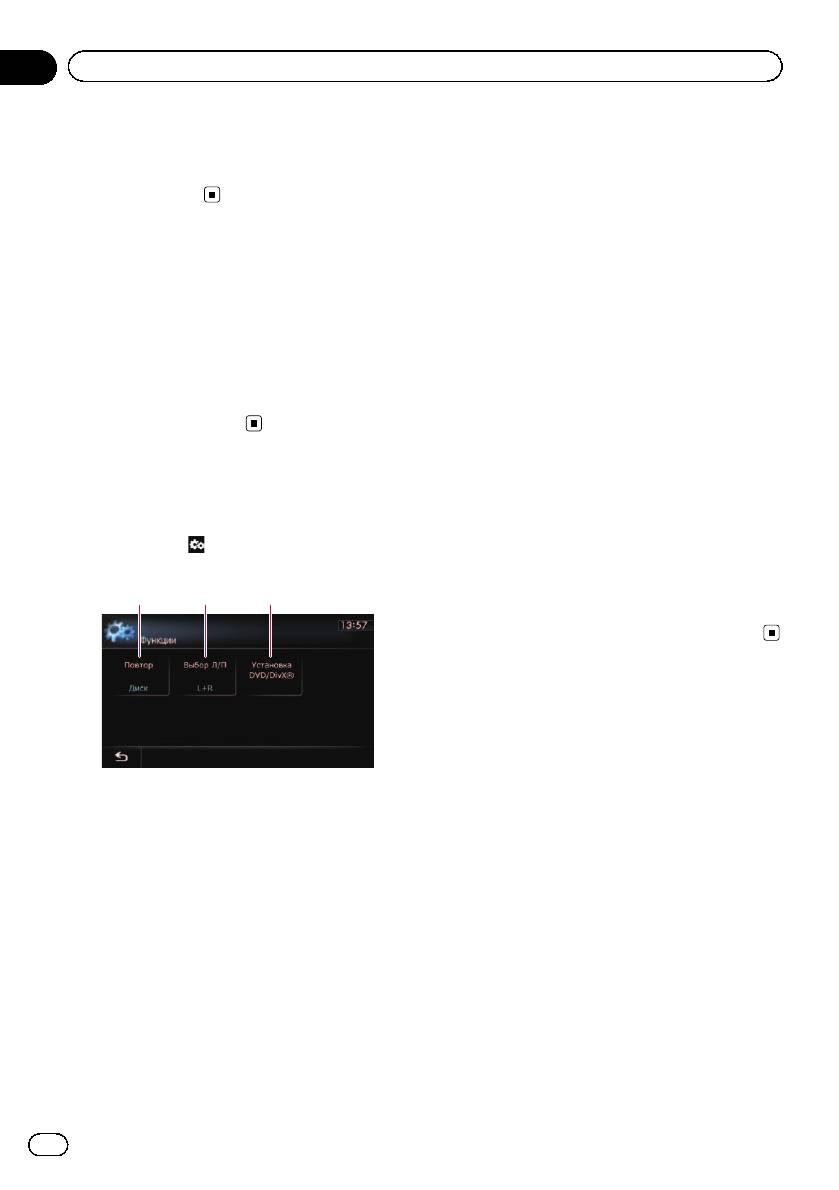
Появится меню “Функции”.
влено.
1 2 3
3 Установочные настройки DVD
= Подробности см.
Отображение меню
Установка DVD/DivX®
на стр. 108.
1 Используется для изменения диапа-
зона повтора
При каждом касании [Повтор] происхо-
дит изменение установки в следующей
последовательности:
! Диск: Используется для воспроизве-
дения на текущем диске.
! Раздел: Используется для повтора
только текущего раздела.
! Глава: Используется для повтора
только текущей главы.
p При выполнении поиска раздела
(главы), быстрого перемещения впе-
ред, назад или замедленного вос-
произведения, диапазон повторного
102
Ru
Глава
Воспроизведение DivX видео
18
Вы можете воспроизводить диски DivX с
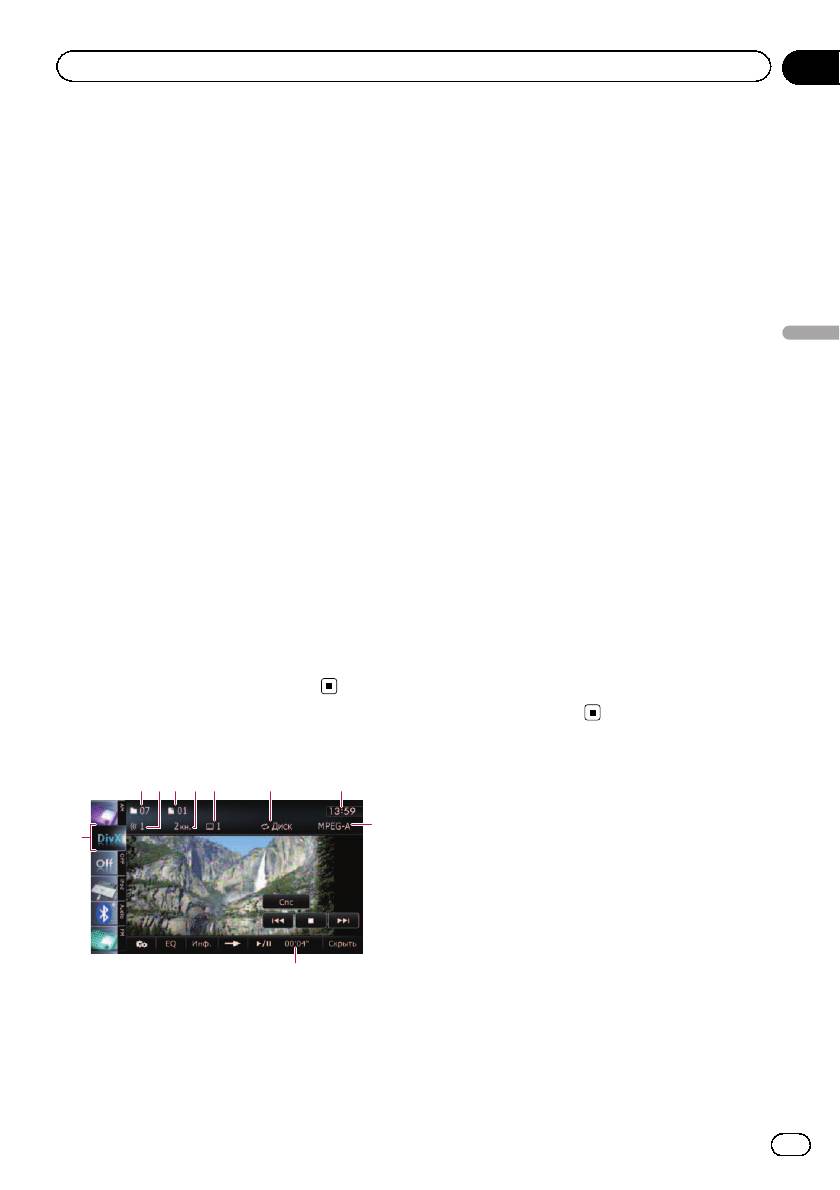
Используется для отображения номера
помощью встроенного привода навига-
выбранной аудиодорожки.
ционной системы. В данном разделе опи-
3 Индикатор номера файла
саны эти операции.
Используется для отображения номера
воспроизводимого файла.
4 Индикатор аудиоканала
Процедура запуска
Используется для отображения типа теку-
щего аудиоканала, например, “Mкн.”
1 Отобразите экран управления AV-ис-
(Мультиканала).
точниками.
5 Индикатор номера субтитров
= Подробное описание данных операций
Используется для отображения выбранно-
см.
Отображение экрана управления AV-
Воспроизведение DivX видео
го номера субтитров.
источниками
на стр. 73.
6 Индикатор диапазона повтора
2 Вставьте диск в слот для загрузки
Используется для отображения выбранно-
диска.
го диапазона повтора.
Источник изменится и начнется воспроиз-
= Подробности см.
Используется для
ведение.
изменения диапазона повтора
на
= Подробнее см.
Загрузка и извлечение
стр. 107.
диска
на стр. 15.
7 Текущее время
p Если диск уже установлен, постучите по
8 Индикатор формата цифрового звука
[Disc] на левом краю экрана.
Используется для отображения выбранно-
= Подробности см.
Выбор источника
на
го формата цифрового звука (формата
стр. 73.
объемного звука).
9 Индикатор времени воспроизведения
3 Используйте клавиши сенсорной
Используется для отображения прошед-
клавиатуры на экране для управления
шего времени воспроизведения внутри те-
воспроизведением диска.
кущего файла.
= Подробности см.
Использование клавиш
a Значок источника
сенсорной панели
на стр. 104.
Используется для отображения того, какой
источник выбран.
Чтение с экрана
1562 3 4 7
8
a
9
1 Индикатор номера папки
Используется для отображения номера
воспроизводимой в данный момент папки.
2 Индикатор аудиодорожки
103
Ru
Глава
18
Воспроизведение DivX видео
Использование клавиш сенсорной панели
Экран воспроизведения (стр.1)
1
a
9
8
65432
7
Экран воспроизведения (стр.2)
f
e
d
cb
p При использовании некоторых дисков
CD (аудиоданные (CD-DA)) — ROM (сжа-
может отображаться значок 9, указы-
тый аудиофайл) — DivX (видеофайлы
вающий, что данная операция невоз-
DivX)
можна.
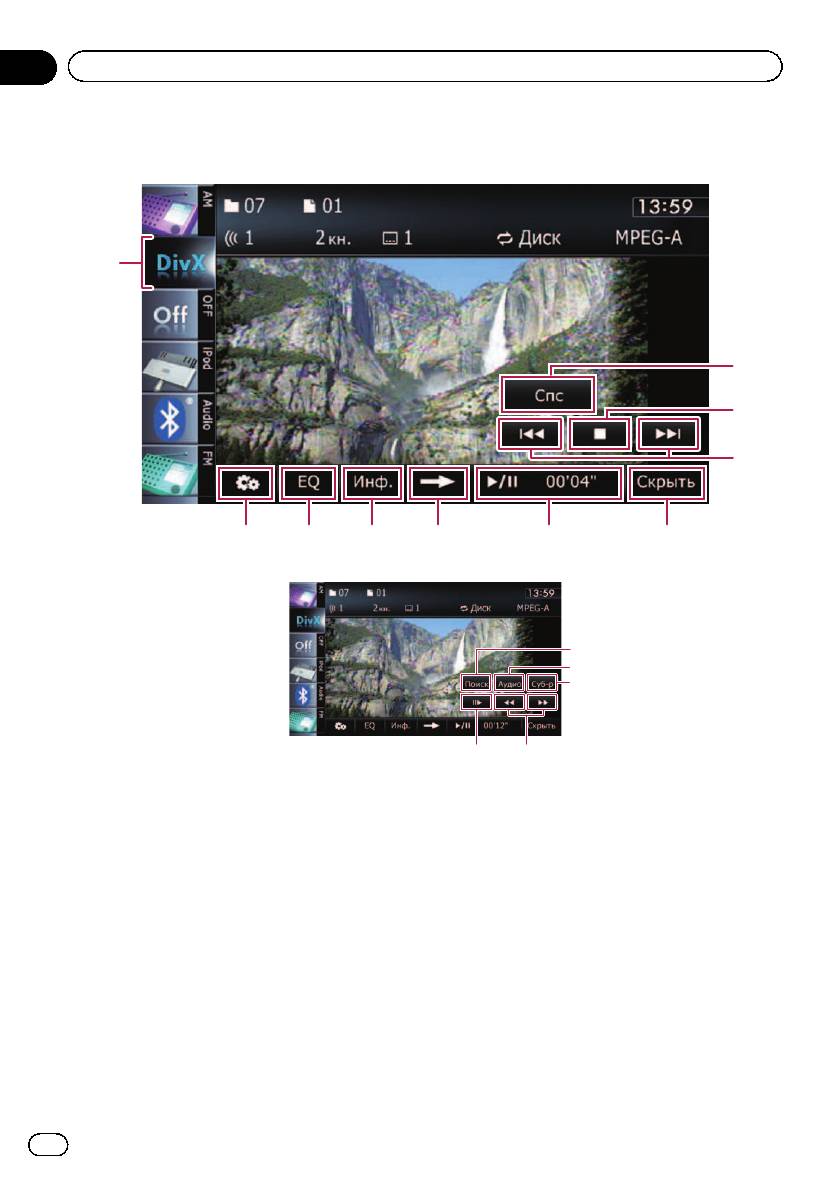
2 Используется для отображения меню
1 Используется для переключения типа
“Функции”
воспроизводимого медиафайла
= Подробности см.
Использование рас-
При воспроизведении диска, содержащего
ширенных функций
на стр. 107.
смесь медиафайлов различных типов,
3 Используется для вызова кривых эква-
можно переключаться между типами вос-
лайзера
производимых медиафайлов.
= Подробности см.
Использование
Несколько раз постучите по данной клави-
эквалайзера
на стр. 166.
ше для переключения между следующими
4 Используется для переключения ин-
типами медиафайлов:
формации
104
Ru
Глава
Воспроизведение DivX видео
18
Касание [Инф.] приводит к следующему
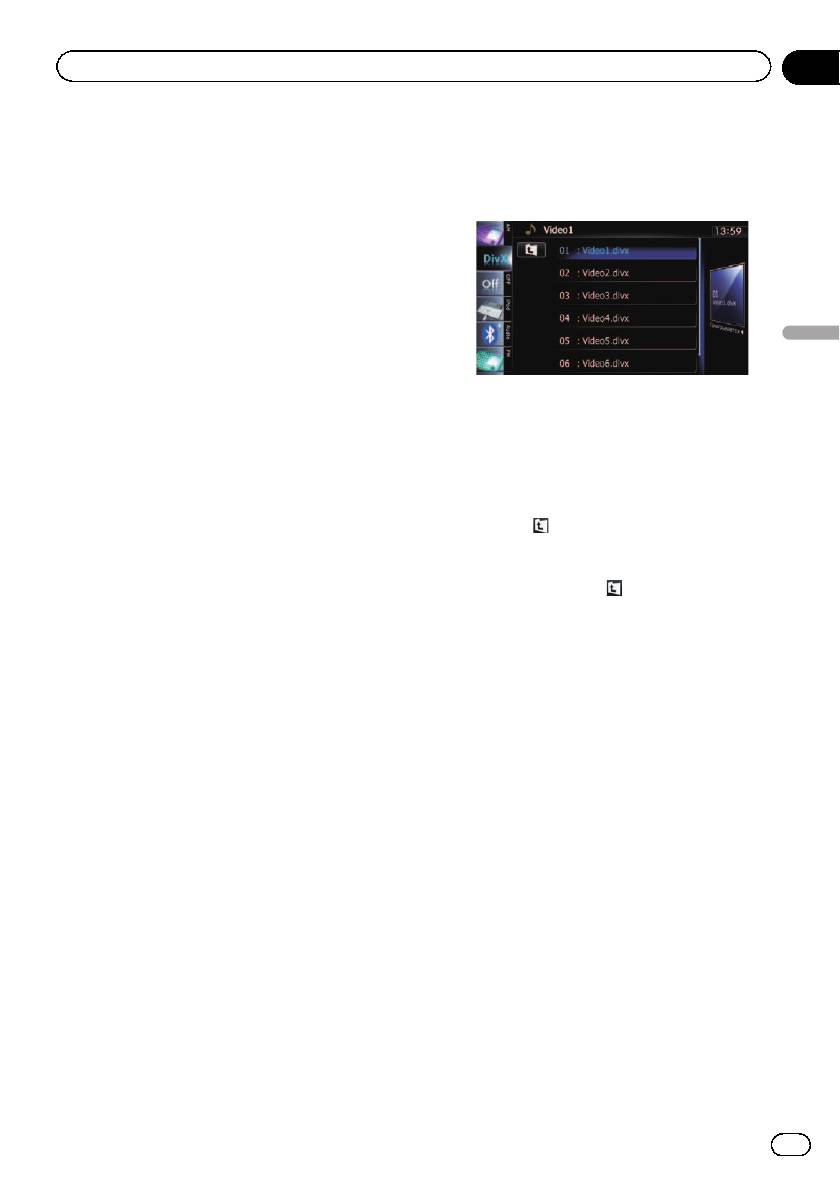
Постукивание по папке в этом списке при-
изменению содержания информационной
водит к отображению ее содержимого.
панели:
Файл в списке можно воспроизвести путем
Отображение информации о диске — От-
постукивания по нему.
ображение имени текущей папки — Отоб-
ражение имени текущего файла
5 Используется для переключения на
следующую страницу клавиш сенсор-
ной панели
6 Воспроизведение и пауза
Касание [f] позволяет переключаться
Воспроизведение DivX видео
между режимом воспроизведения и режи-
мом паузы.
= Подробности см.
Управление экрана-
7 Используется для скрытия клавиш сен-
ми списка (например, экраном списка
сорной панели и информации о теку-
iPod)
на стр. 73.
щей видеозаписи
Будет отображено содержимое папки, вко-
При касании [Скрыть] отображается толь-
торой находится воспроизводимый в дан-
ко текущий видеосигнал.
ный момент файл.
p Если нужно снова отобразить клави-
Коснитесь
, чтобы отобразить содержа-
ши сенсорной панели и информацию
ние верхней папки (родительской папки).
о текущем видеосигнале, коснитесь
Если отображается список самой верхней
ЖК-экрана в любой точке.
папки, использовать
невозможно.
8 Используется для перехода вперед или
b Покадровое воспроизведение (или за-
назад
медленное воспроизведение)
Касание [p] приводит к переходу на на-
= Подробности см.
Покадровое вос-
чало следующего файла. Одиночное каса-
произведение
на стр. 106.
ние [o] приводит к переходу на начало
= Подробности см.
Замедленное вос-
текущего файла. Двойное быстрое каса-
произведение
на стр. 106.
ние приведет к переходу на предыдущий
c Быстрое перемещение назад или впе-
файл.
ред
9 Используется для остановки воспроиз-
Коснитесь и удерживайте [m] или [n]
ведения
для выполнения быстрого перемещения
При однократном касании [g] для останов-
назад или вперед.
ки воспроизведения его можно будет воз-
Если продолжать касаться клавиш [m]
обновить с места остановки. При
или [n] в течение пяти секунд, быстрое
двукратном нажатии [g] для остановки
перемещение назад/вперед будет продол-
воспроизведения оно начнется с начала.
жаться даже в случае отпускания любой из
a Используется для выбора файла из
этих клавиш. Для возобновления вос-
списка
произведения в нужной точке, коснитесь
Касание данной клавиши приводит к отоб-
[f], клавиши [m] или [n], противопо-
ражению списка, который позволяет вы-
ложной той, которая была нажата ранее.
полнять поиск имен файлов или папок на
d Используется для изменения субтитров
диске.
(Многоязычные субтитры)
p Черта (–) отображается в том случае,
Каждое касание [Суб-р] позволяет пере-
если соответствующая информация
ключаться между языками субтитров, за-
отсутствует.
писанными на диске.
105
Ru
Глава
18
Воспроизведение DivX видео
e Используется для изменения аудиодо-
Запуск воспроизведения с
рожек (Многоканальный звук)
указанного времени
Каждое касание [Аудио] позволяет пере-
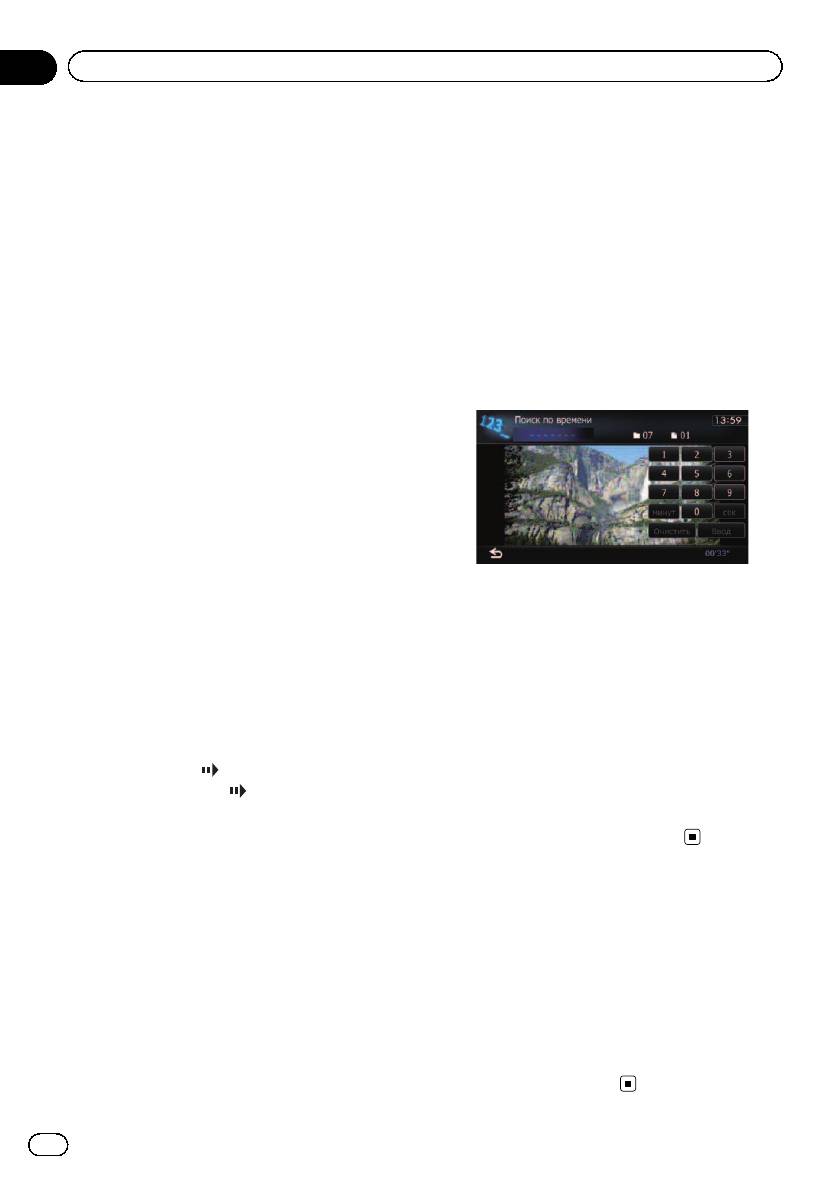
Вы можете выполнить поиск нужной
ключать аудиодорожки.
сцены, указав время.
f Используется для поиска нужной сцены
p Поиск по времени невозможен, если
и запуска воспроизведения в указанное
воспроизведение диска было остано-
время
влено.
= Подробности см.
Запуск воспроизве-
дения с указанного времени
на стр.
1 Коснитесь [Поиск].
106.
2 Коснитесь клавиш, чтобы ввести
нужный номер или время, а затем кос-
Покадровое воспроизведение
нитесь [Ввод].
Позволяет выполнять покадровый переход
во время паузы.
% Коснитесь [r] во время паузы.
Каждое касание [r] позволяет переме-
щаться на один кадр вперед.
p Для возврата к обычному воспроизведе-
нию коснитесь [f].
p Покадровое воспроизведение некото-
рых дисков может быть нечетким.
! Чтобы выбрать 5 минут 3 секунды, кос-
нитесь по очереди [5], [минут], [3], [сек]
и [Ввод].
Замедленное воспроизведение
! Чтобы выбрать 71 минуту 00 секунд,
Позволяет замедлять скорость воспроиз-
коснитесь по очереди [7], [1], [минут] и
ведения.
[Ввод].
! Чтобы выбрать 100 минут 05 секунд,
% Коснитесь и удерживайте во время
коснитесь по очереди [1], [0], [0], [5], [сек]
воспроизведения [r] до тех пор, пока
и [Ввод].
не отобразится
.
p Для отмены введенного числа коснитесь
Отобразится значок
и начнется замед-
[Очистить].
ленное воспроизведение вперед.
Для отмены введенных чисел коснитесь
p Чтобы вернуться к обычному воспроиз-
и удерживайте [Очистить].
ведению, коснитесь [n] или [m] ит.д.
p Во время замедленного воспроизведе-
ния звук отсутствует.
Управление с помощью
p Замедленное воспроизведение некото-
рых дисков может быть нечетким.
аппаратных кнопок
p Замедленное воспроизведение назад
Нажатие кнопки TRK
невозможно.
Позволяет переходить по файлам вперед
или назад.
Нажатие и удержание кнопки TRK
Позволяет выполнять быстрое перемеще-
ние назад или вперед.
106
Ru
Глава
Воспроизведение DivX видео
18
Использование
расширенных функций
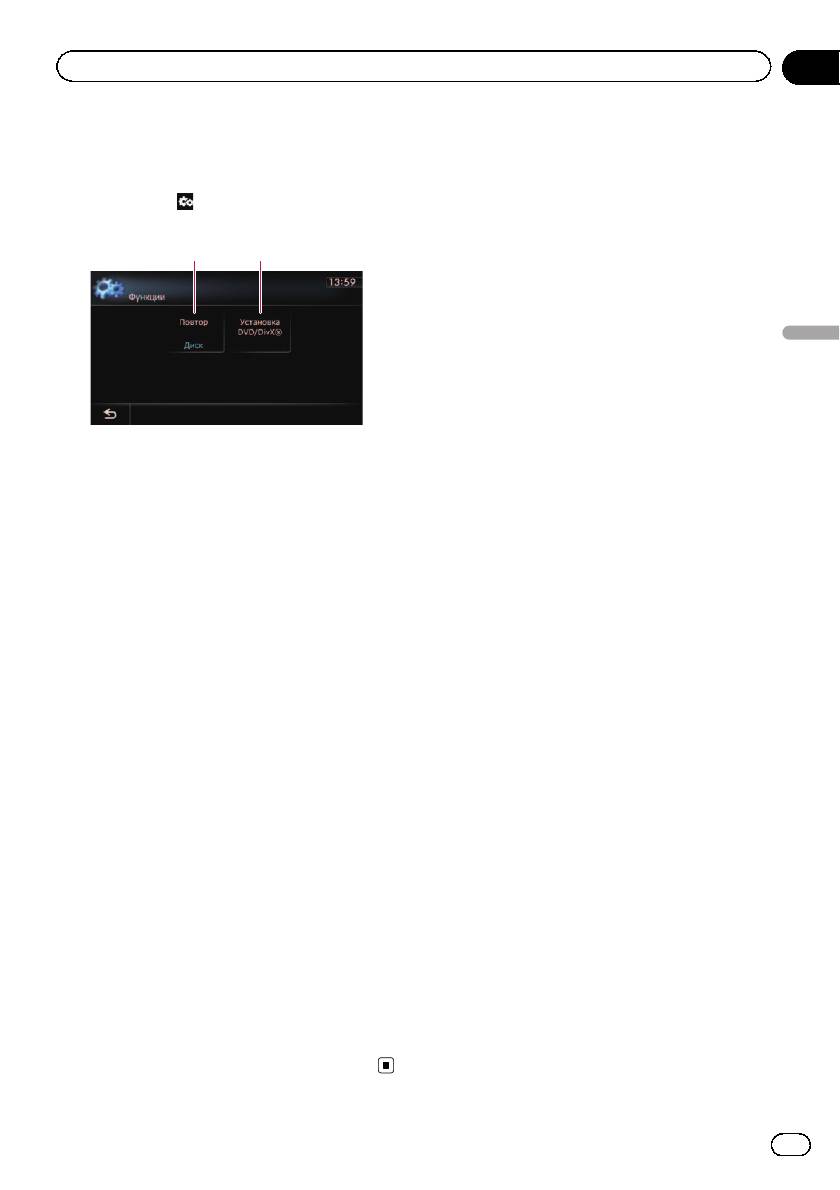
% Коснитесь
на экране “DivX”.
Появится меню “Функции”.
1 2
Воспроизведение DivX видео
1 Используется для изменения диапа-
зона повтора
При каждом касании [Повтор] происхо-
дит изменение установки в следующей
последовательности:
! Диск: Используется для воспроизве-
дения на текущем диске.
! Файл: Используется для повтора
только текущего файла.
! Папка: Используется для повтора
только текущей папки.
p В случае выбора другой папки во
время повторного воспроизведения,
диапазон повторного воспроизведе-
ния изменится на “Диск”.
p При выполнении быстрого переме-
щения назад или вперед во время
операции “Файл”, диапазон повтор-
ного воспроизведения изменится на
“Папка”.
p В случае выбора параметра “Папка”
воспроизведение вложенной папки в
данной папке будет невозможно.
p При воспроизведении дисков со сжа-
тыми аудиофайлами и аудиоданны-
ми (CD-DA), повторное
воспроизведение будет выполняться
в пределах видеозаписей DivX даже
в случае выбора “Диск”.
2 Установочные настройки DVD
= Подробности см.
Отображение меню
Установка DVD/DivX®
на стр. 108.
107
Ru
Глава
19
Установка DVD-Video или DivX
В данной главе описано, как выполняется
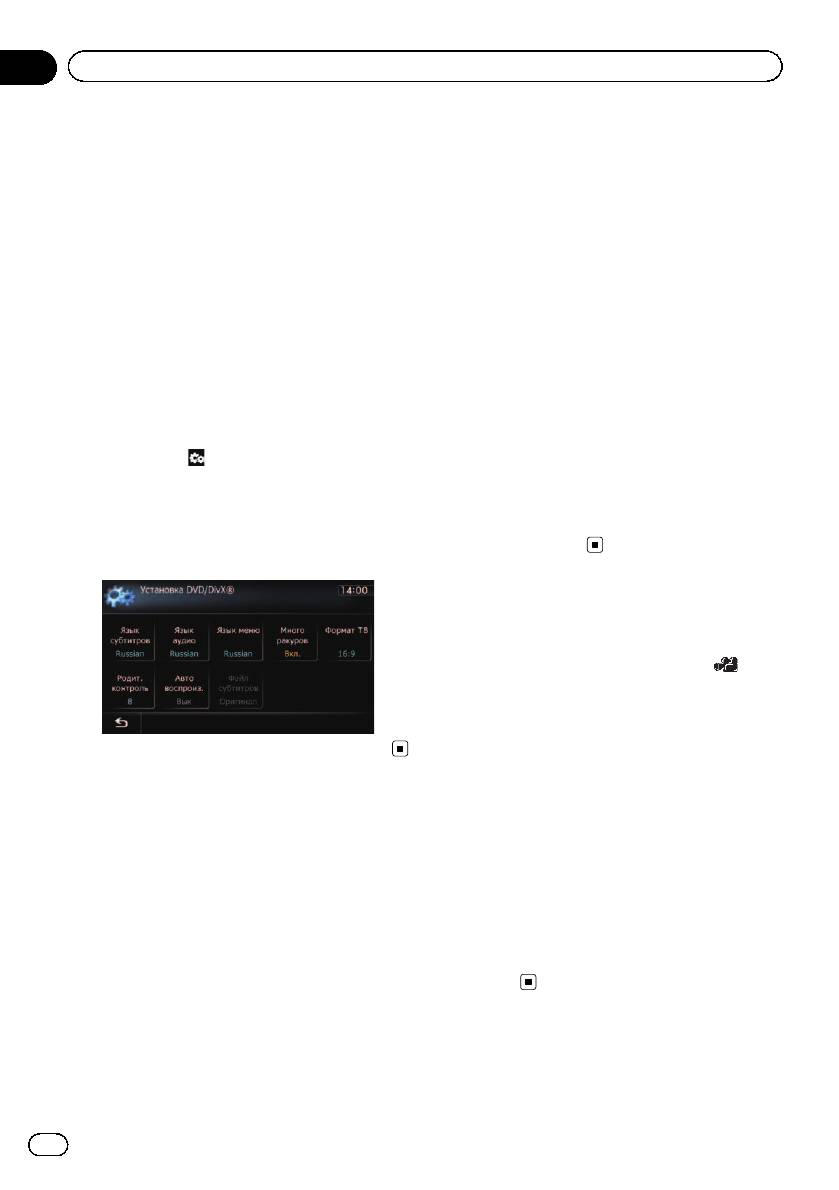
2 Коснитесь [Язык субтитров], [Язык
конфигурация DVD-Video/DivX проигрыва-
аудио] или [Язык меню].
теля.
Будут отображено меню всех языков и вы-
бран текущий установленный язык.
3 Коснитесь нужного языка.
Отображение меню
В случае выбора “Прочие” будет показан
Установка DVD/DivX®
экран ввода кода языка. Введите четырех-
значный код нужного языка и затем косни-
1 Включите воспроизведение диска
тесь [Ввод].
DVD-Video или DivX.
= Подробности см.
Таблица кодов языков
2 Отобразите экран управления AV-ис-
для дисков DVD
на стр. 111.
точниками.
p Если выбранный язык не записан на
= Подробное описание данных операций
диске, будет выводиться и отображаться
см.
Отображение экрана управления AV-
язык, по умолчанию указанный на диске.
источниками
на стр. 73.
p Вы можете также переключить язык суб-
титров и аудио, коснувшись [Суб-р] или
3 Коснитесь
.
[Аудио] во время воспроизведения.
Появится меню “Функции”.
Даже в случае касания [Суб-р] или
4 Коснитесь [Установка DVD/DivX®].
[Аудио] для переключения субтитров
Появится экран “Установка DVD/DivX®”.
или языка аудиодорожки, эта настройка
не изменится.
5 Коснитесь нужной функции.
Настройка отображения
значка угла
Вы можете настроить значок угла , ко-
торый будет отображаться в сценах, где
можно переключать угол.
1 Отобразите экран “Установка DVD/
DivX®”.
= Подробности см.
Отображение меню Ус-
тановка DVD/DivX®
на стр. 108.
Настройка приоритетных
2 Коснитесь [Много ракуров].
языков
При каждом касании данной клавиши на-
Вы можете установить приоритетный язык
стройка будет изменяться.
для приоритетных субтитров, аудио и
! Вкл. (по умолчанию):
меню во время запуска воспроизведения.
Отображает значок угла в сценах, где
Если выбранный язык записан на диске,
возможо переключение угла.
субтитры, аудио и меню будут отображать-
! Вык:
ся или воспроизводиться на этом языке.
Используется для скрытия значка
угла.
1 Отобразите экран “Установка DVD/
DivX®”.
= Подробности см.
Отображение меню Ус-
тановка DVD/DivX®
на стр. 108.
108
Ru
Глава
Установка DVD-Video или DivX
19
Настройка соотношения
Настройка защиты от детей
сторон
Некоторые диски DVD-Video позволяют ис-
пользовать защиту от детей для установки
Существует два типа дисплеев. Широкоэ-
ограничений, чтобы дети не могли про-
кранный дисплей имеет отношение шири-
сматривать сцены насилия или сцены,
ны к высоте (соотношение сторон экрана)
предназначенные для взрослой аудитории.
16:9, обычный дисплей имеет соотноше-
Вы можете пошагово устанавливать необ-
ние сторон экрана 4:3. Если используется
ходимый уровень защиты от детей.
обычный задний дисплей с соотношением
p Если вы установили уровень защиты, во
сторон экрана 4:3, можно установить соот-
время воспроизведения диска с такой
ношение сторон для заднего дисплея (ре-
защитой могут быть отображены указа-
комендуется использовать данную
ния по вводу номера кода. В этих случа-
функцию только применительно к заднему
ях воспроизведение начнется после
Установка DVD-Video или DivX
дисплею).
ввода правильного кода.
p При использовании обычного дисплея
выберите настройку “Letter Box” или
“Panscan”. Выбор “16:9” может привести
Установка кода и уровня
к искажению изображения.
При первом использовании этой функции
1 Отобразите экран “Установка DVD/
зарегистрируйте свой код. Если вы не за-
DivX®”.
регистрируйте кода, защита от детей рабо-
= Подробности см.
Отображение меню Ус-
тать не будет.
тановка DVD/DivX®
на стр. 108.
1 Отобразите экран “Установка DVD/
2 Коснитесь [Формат ТВ].
DivX®”.
При каждом касании [Формат ТВ] происхо-
= Подробности см.
Отображение меню Ус-
дит изменение установки в следующей по-
тановка DVD/DivX®
на стр. 108.
следовательности:
2 Коснитесь [Родит. контроль].
! 16:9: Широкоэкранное изображение
(16:9) отображается, как есть (начальная
3 Коснитесь клавиш с [0] по [9], чтобы
настройка).
ввести четырехзначный номер.
! Letter Box: Изображение имеет форму
4 Во время отображения ввода цифр
поля с черными полосами в верхней и
коснитесь [Ввод].
нижней части экрана.
Код будет зарегистрирован, после чего
! Panscan: Изображение обрезается с
можно будет установить уровень.
правой и левой стороны экрана.
p При воспроизведении дисков, не под-
5 Коснитесь любой из цифр [1] к [8],
держивающих систему Panscan (панора-
чтобы выбрать нужный уровень.
мирования и сканирования), диск будет
Защита от детей установлена.
воспроизводиться в режиме “Letter Box”
! Уровень 8: Возможно воспроизведение
даже в случае выбора настройки “Pans-
всех дисков (исходная настройка).
can”. Проверьте, имеется ли на упаковке
! Уровень 7 - Уровень 2: Возможно вос-
с диском значок
.
произведение дисков для детей и дис-
p Некоторые диски не позволяют изме-
ков, предназначенных не только для
нять соотношение сторон экрана. Под-
взрослой аудитории.
робную информацию см. в инструкциях
! Уровень 1: Возможно воспроизведение
для диска.
только дисков для детей.
109
Ru

Глава
19
Установка DVD-Video или DivX
p Если вы хотите изменить уже установ-
Деактивация функции автоматического
ленный уровень защиты от детей, введи-
воспроизведения.
те зарегистрированный код, азатем
! Вкл.:
выберите нужный уровень.
Активация функции автоматического
p Рекомендуется записать код, чтобы не
воспроизведения.
забыть его.
p В случае установки параметра “Авто
p Уровень защиты от детей записан на
воспроиз.” в положение “Вкл.”, диапа-
диске. Вы можете проверить его на упа-
зон повтора будет автоматически уста-
ковке диска, вложенном буклете или
новлен в положение “Диск”.
самом диске. Вы не сможете использо-
вать защиту от детей с дисками, которые
не имеют функции записанного уровня
Установка файла
защиты от детей.
субтитров для DivX
p На некоторых дисках защита от детей
срабатывает в виде пропуска опреде-
Вы можете выбрать, нужно ли отображать
ленных сцен, после которых возобновл-
внешние субтитры DivX, или нет.
яется обычное воспроизведение.
p Если внешний файл DivX с субтитрами
Подробнее об этом см. в инструкции к
отсутствует, будут отображаться ориги-
диску.
нальные субтитры DivX даже в случае
p Если вы забыли зарегистрировать код,
выбора параметра “Польз”.
коснитесь
10 раз на экране ввода
1 Отобразите экран “Установка DVD/
цифр. Зарегистрированный код будет от-
DivX®”.
менен и вы сможете зарегистрировать
= Подробности см.
Отображение меню Ус-
новый код.
тановка DVD/DivX®
на стр. 108.
2 Коснитесь [Файл субтитров].
Настройка автоматического
Касание [Файл субтитров] позволяет пе-
реключаться между “Оригинал” и “Польз”.
воспроизведения
p В одной строке может быть отображено
При установке DVD-диска с DVD-меню, си-
до 42 символов. Если установлено боль-
стема автоматически отменит DVD-меню и
ше 42 символов, строка будет разорва-
начнет воспроизведение с первого раздела
на, и остальные символы будут
первой главы.
отображаться на следующей строке.
p Данная функция доступна для DVD-
p На одном экране может быть отображе-
Video.
но до 126 символов. Если настроено
p Некоторые диски DVD могут не вос-
более 126 символов, лишние не будут
производиться. Если данная функция
отображены.
не работает надлежащим образом, от-
p Если соответствующие файлы субтит-
ключите ее и начните воспроизведение.
ров не записаны на диске, субтитры
DivX не будут отображаться даже в том
1 Отобразите экран “Установка DVD/
случае, когда настройка для файла суб-
DivX®”.
титров включена.
= Подробности см.
Отображение меню Ус-
p Одновременно может отображаться до
тановка DVD/DivX®
на стр. 108.
трех строк субтитров.
2 Коснитесь [Авто воспроиз.].
При каждом касании [Авто воспроиз.] про-
исходит изменение установок в следую-
щей последовательности:
! Вык ( по умолчанию):
110
Ru
Глава
Установка DVD-Video или DivX
19
Таблица кодов языков для дисков DVD
Двухбуквен-
Двухбуквен-
Двухбуквен-
ный код,
Язык
ный код,
Язык
ный код,
Язык
вводимый код
вводимый код
вводимый код
aa, 0101 Афар ia, 0901 Интерлингва rn, 1814 Рунди
ab, 0102 Абхазский ie, 0905 Интерлингве ro, 1815 Румынский
af, 0106 Африкаанс ik, 0911 Инупиак ru, 1821 Русский
am, 0113 Амхарский in, 0914 Индонезийский rw, 1823 Киньяруанда
ar, 0118 Арабский is, 0919 Исландский sa, 1901 Санскрит
as, 0119 Ассамский it, 0920 Итальянский sd, 1904 Синдхи
ay, 0125 Аймара ja, 1001 Японский sg, 1907 Санго
Азербайджан-
Сербскохорват-
az, 0126
ji, 1009 Идиш sh, 1908
ский
ский
ba, 0201 Башкирский jw, 1023 Яванский si, 1909 Сингальский
Установка DVD-Video или DivX
be, 0205 Белорусский ka, 1101 Грузинский sk, 1911 Словацкий
bg, 0207 Болгарский kk, 1111 Казахский sl, 1912 Словенский
bh, 0208 Бихари kl, 1112 Гренландский sm, 1913 Самоанский
Центрально-
bi, 0209 Бислама km, 1113
sn, 1914 Шона
кхмерский
bn, 0214 Бенгальский kn, 1114 Каннада so, 1915 Сомали
bo, 0215 Тибетский ko, 1115 Корейский sq, 1917 Албанский
br, 0218 Бретонский ks, 1119 Кашмирский sr, 1918 Сербский
ca, 0301 Каталанский ku, 1121 Курдский ss, 1919 Свази
co, 0315 Корсиканский ky, 1125 Киргизский st, 1920 Сото, Южный
cs, 0319 Чешский la, 1201 Латинский su, 1921 Сунданский
cy, 0325 Валлийский ln, 1214 Лингала sv, 1922 Шведский
da, 0401 Датский lo, 1215 Лаосский sw, 1923 Суахили
de, 0405 Немецкий lt, 1220 Литовский ta, 2001 Тамильский
dz, 0426 Дзонг-кэ lv, 1222 Латвийский te, 2005 Телугу
ee, 0505 Эве mg, 1307 Малагасийский tg, 2007 Таджикский
el, 0512 Греческий mi, 1309 Маори th, 2008 Тайский
en, 0514 Английский mk, 1311 Македонский ti, 2009 Тигринья
eo, 0515 Эсперанто ml, 1312 Малаялам tk, 2011 Туркменский
es, 0519 Испанский mn, 1314 Монгольский tl, 2012 Тагальский
et, 0520 Эстонский mo, 1315 Молдавский tn, 2014 Тсвана
eu, 0521 Баскский mr, 1318 Маратхи to, 2015 Тонганский
fa, 0601 Персидский ms, 1319 Малайский tr, 2018 Турецкий
fi, 0609 Финский mt, 1320 Мальтийский ts, 2019 Тсонга
fj, 0610 Фиджийский my, 1325 Бирманский tt, 2020 Татарский
fo, 0615 Фарерский na, 1401 Науру tw, 2023 Тви
fr, 0618 Французский ne, 1405 Непальский uk, 2111 Украинский
Западный
Голландский;
fy, 0625
nl, 1412
ur, 2118 Урду
Фризский
Фламандский
ga, 0701 Ирландский no, 1415 Норвежский uz, 2126 Узбекский
gd, 0704 Гэльский oc, 1503 Окситанский vi, 2209 Вьетнамский
gl, 0712 Галисийский om, 1513 Оромо vo, 2215 Волапюк
gn, 0714 Гуарани or, 1518 Ория wo, 2315 Волоф
gu, 0721 Гуджарати pa, 1601 Панджаби xh, 2408 Коса
ha, 0801 Хауса pl, 1612 Польский yo, 2515 Йоруба
hi, 0809 Хинди ps, 1619 Пушту zh, 2608 Китайский
hr, 0818 Хорватский pt, 1620 Португальский zu, 2621 Зулу
hu, 0821 Венгерский qu, 1721 Кечуа
hy, 0825 Армянский rm, 1813 Ретороманский
111
Ru
Глава
20
Воспроизведение музыкальных файлов (с USB или
SD)
Вы можете воспроизводить сжатые музы-
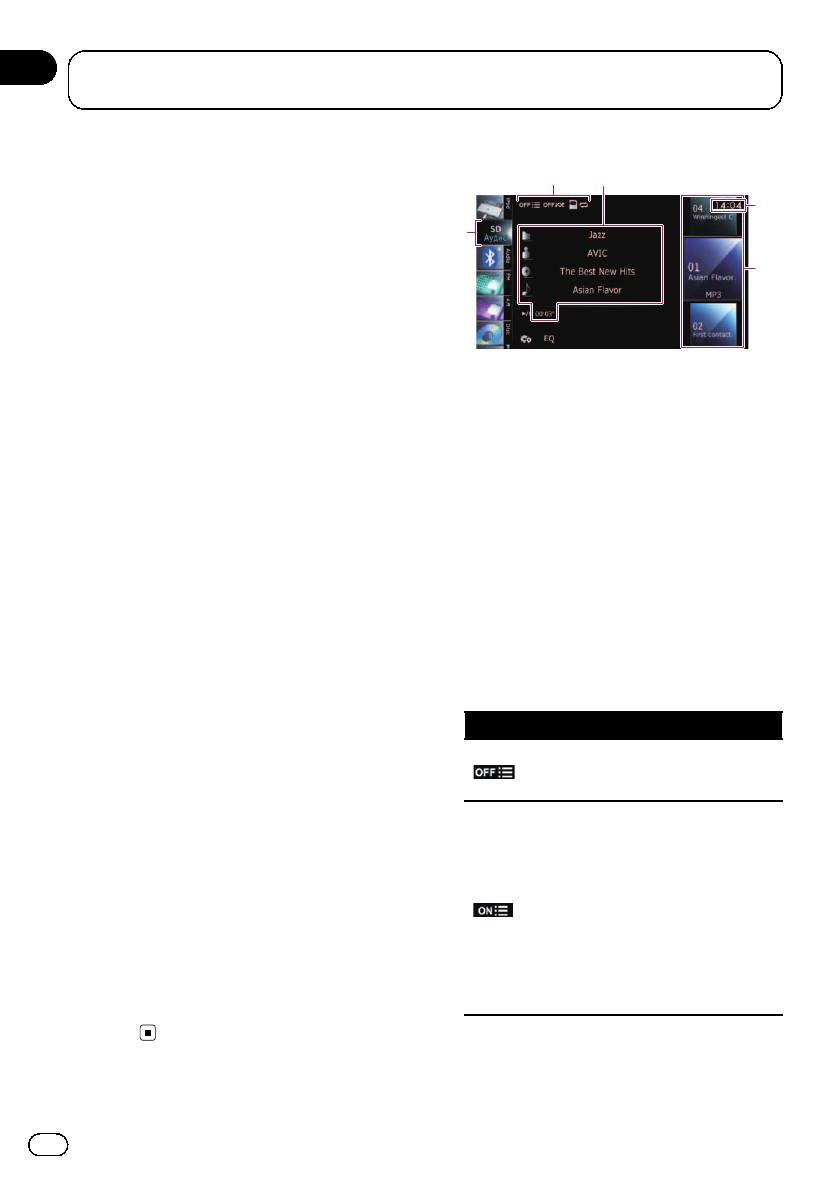
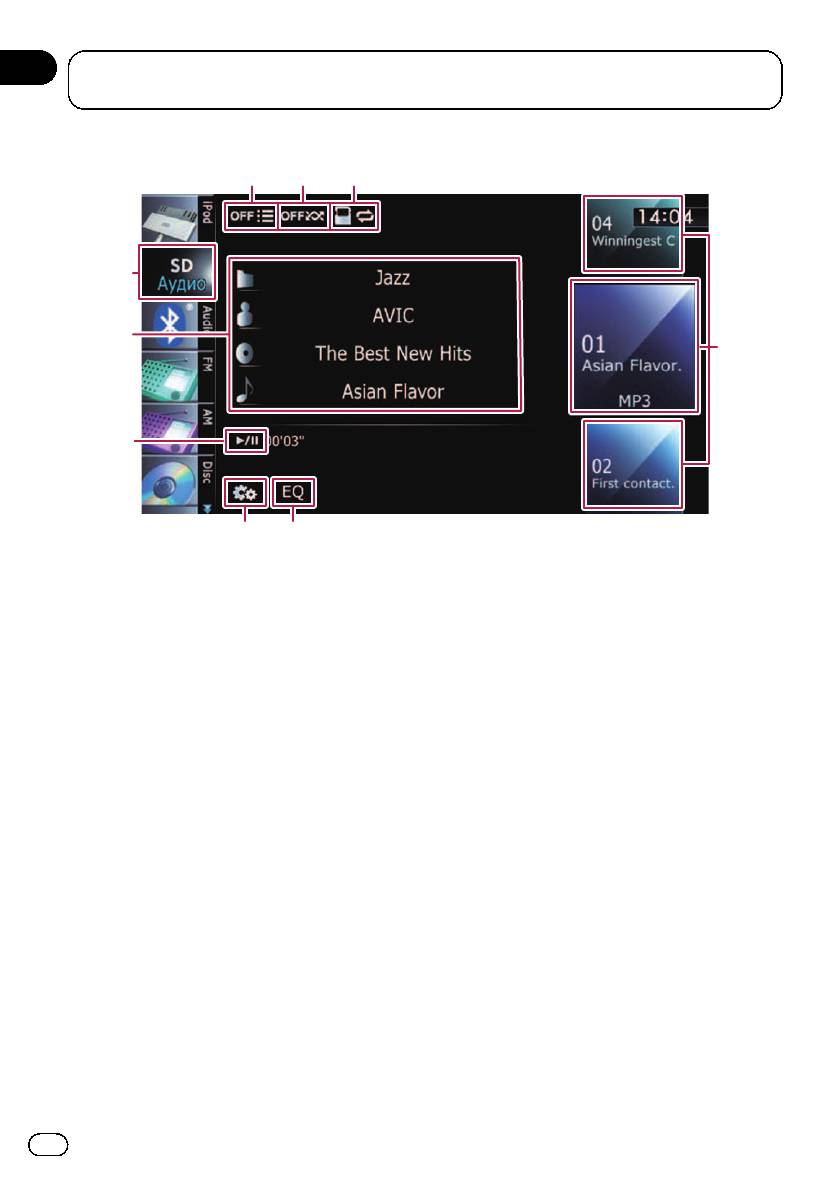
Чтение с экрана
кальный файлы, хранящиеся на внешних
2
3
устройствах памяти (USB, SD).
p В следующем описании карта памяти
4
SD и устройство памяти USB вместе
1
именуются как “внешнее устройство па-
мяти (USB, SD)”. Если речь идет только
5
об устройстве памяти USB, оно име-
нуется как “устройство памяти USB”.
Процедура запуска
p Данное устройство может не достигать
оптимальных характеристик с некоторы-
1 Отобразите экран управления AV-ис-
ми внешними устройствами памяти.
точниками.
p Вы можете воспроизводить файлы на
= Подробное описание данных операций
устройстве памяти USB, совместимом с
см.
Отображение экрана управления AV-
классом накопителя. Для получения
источниками
на стр. 73.
подробной информации о классе USB,
2 Вставьте карту памяти SD в слот для
см. руководство, поставляемое с ус-
карты SD или подсоедините устройство
тройством памяти USB.
памяти USB к USB-разъему.
1 Значок источника
= Подробности см.
Подключение устрой-
Используется для отображения того, какой
ства памяти USB
на стр. 17.
источник выбран.
= Подробности см.
Загрузка и извлечение
2 Индикатор условий воспроизведения
карты памяти SD
на стр. 15.
Используется для обозначения текущего
p Воспроизведение осуществляется в по-
состояния воспроизведения.
рядке номеров папок. Папки пропу-
Сканирование папок и файлов
скаются, если они не содержат
Индикатор Значение
воспроизводимых файлов. Если нет вос-
производимых файлов в папке 01 (кор-
Используется для отмены
сканирующего воспроизведе-
невая папка), воспроизведение
ния.
начинается в папки 02.
Используется для воспроиз-
3 Постучите по [USB] или [SD] на левом
ведения первых аудиофайлов
краю экрана для отображения экрана
каждой папки в течение при-
мерно 10 секунд, если диапа-
“USB” или “SD”.
зон повтора установлен в
положение “Медиа”.
4 Используйте клавиши сенсорной
Используется для воспроиз-
клавиатуры на экране для управления
ведения начала каждого ауди-
внешним устройством памяти (USB,
офайла в течение примерно
10 секунд, если диапазон по-
SD).
втора установлен в положе-
= Подробности см.
Использование клавиш
ние “Папка”.
сенсорной панели (Аудио)
на стр.
114.
112
Ru
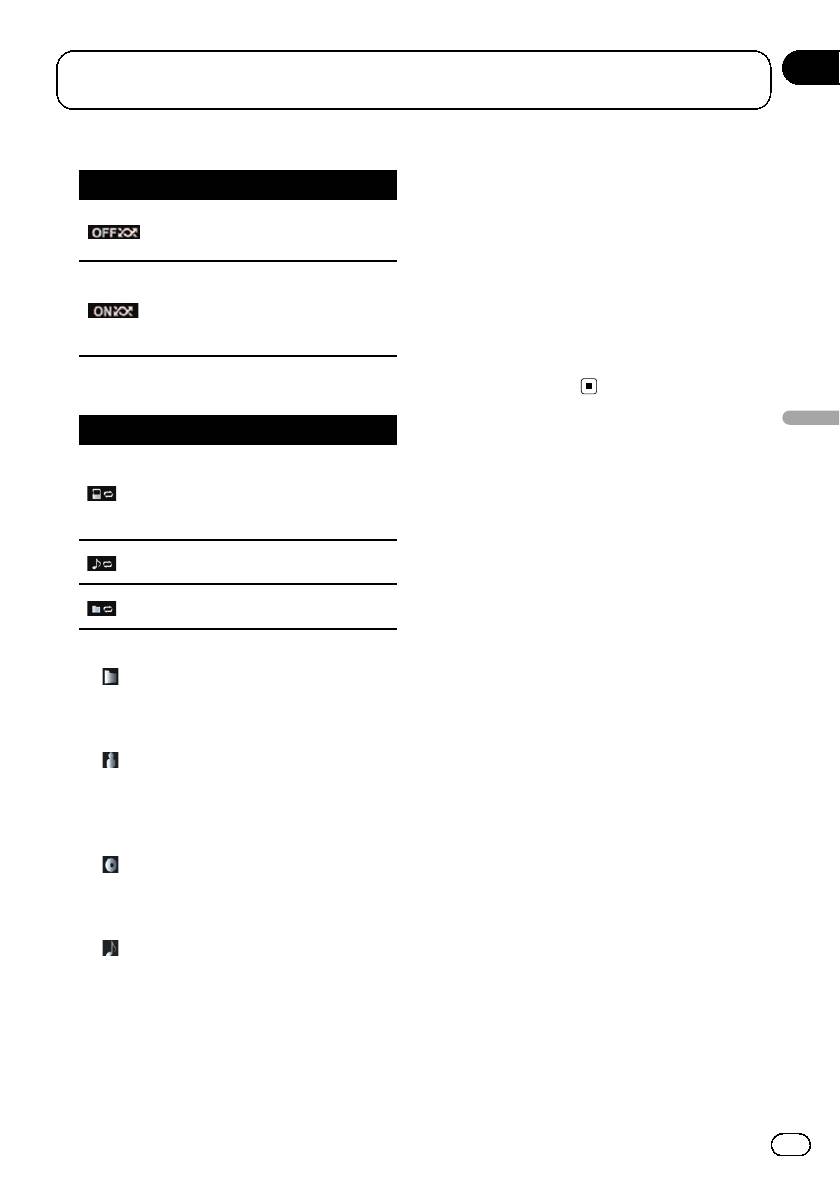
Глава
Воспроизведение музыкальных файлов (с USB или
20
SD)
Воспроизведение файлов в произволь-
Используется для отображения про-
ном порядке
шедшего времени воспроизведения
внутри текущего файла.
Индикатор Значение
p “-------” отображается в том случае,
Используется для отмены
если соответствующая информация
воспроизведения файлов в
отсутствует.
произвольном порядке.
4 Текущее время
Используется для воспроиз-
5 Информация о файле
ведения в произвольном по-
! Индикатор номера файла
рядке всех аудиофайлов в
текущем диапазоне повторно-
! Индикатор имени файла
го воспроизведения.
! Индикатор типа файла
Используется для отображения типа
Установка диапазона повторного вос-
аудиофайла.
произведения
Индикатор Значение
Воспроизведение музыкальных файлов (с USB или SD)
Используется для повторения
всех сжатых аудиофайлов,
хранящиеся на выбранном
внешнем устройстве памяти
(USB, SD).
Используется для повтора
только текущего файла.
Используется для повтора те-
кущей папки.
3 Информация о текущем файле
!
: Название папки
Используется для отображения на-
звания папки, воспроизводимой в
данный момент.
!
: Имя исполнителя
Используется для отображения
имени исполнителя воспроизводи-
мой в данный момент композиции
(если доступно).
!
: Название альбома
Используется для отображения на-
звания альбома текущего файла
(если это возможно).
!
: Название дорожки
Используется для отображения на-
звания воспроизводимой в данный
момент дорожки (если это возмож-
но).
p Если название дорожки недоступ-
но, появится имя файла.
! Время воспроизведения
113
Ru
Глава
20
Воспроизведение музыкальных файлов (с USB или
SD)
Использование клавиш сенсорной панели (Аудио)
13
2
9
8
4
7
56
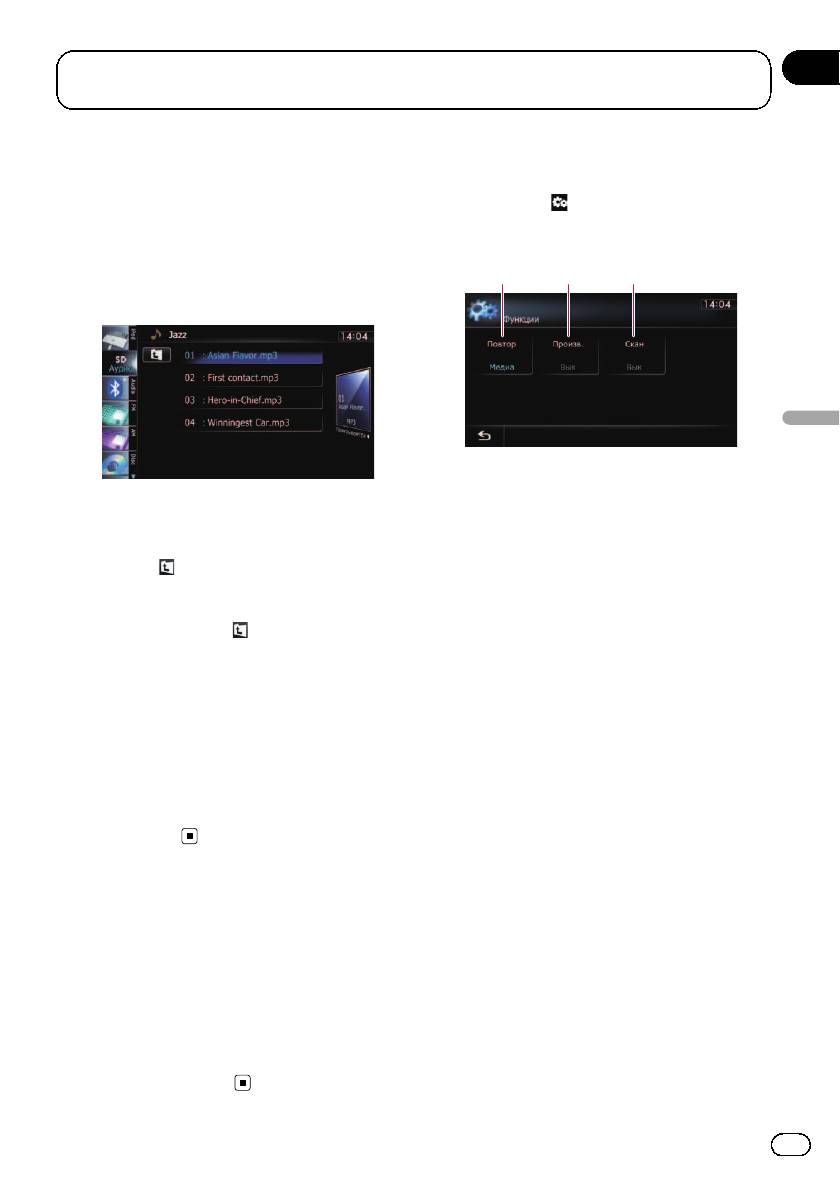
1 Используется для сканирования папок
4 Используется для выбора воспроизво-
и файлов
димого файла
Сканирующее воспроизведение выполн-
Прокрутка клавиш вверх или вниз исполь-
яется путем касания только одной клави-
зуется для отображения файлов, а посту-
ши.
кивание по файлу используется для
= Подробное описание данной опера-
запуска воспроизведения.
ции см.
Используется для сканиро-
Постукивание по нижней клавише во
вания папок и файлов
на стр. 116.
время произвольного воспроизведения по-
2 Используется для воспроизведения
зволяет перейти к следующему файлу. По-
файлов в произвольном порядке
стукивание по верхней клавише позволяет
Файлы в текущем диапазоне повторного
перейти к началу следующего файла.
воспроизведения можно воспроизвести в
5 Используется для вызова кривых эква-
произвольном порядке путем касания
лайзера
только одной клавиши.
= Подробности см.
Использование
= Подробное описание данной опера-
эквалайзера
на стр. 166.
ции см.
Используется для вос-
6 Используется для отображения меню
произведения файлов в
“Функции”
произвольном порядке
на стр. 115.
= Подробности см.
Использование рас-
3 Используется для установки диапазона
ширенных функций
на стр. 115.
повторного воспроизведения
7 Воспроизведение и пауза
Диапазон повторного воспроизведения
Касание [f] позволяет переключаться
можно изменить путем касания только
между режимом воспроизведения и режи-
одной клавиши.
мом паузы.
= Подробности см.
Используется для
8 Используется для выбора файла из
изменения диапазона повтора
на
списка
стр. 115.
114
Ru
Глава
Воспроизведение музыкальных файлов (с USB или
20
SD)
Касание данной клавиши приводит к отоб-
Использование
ражению списка, который позволяет вы-
расширенных функций
полнять поиск названий дорожек или имен
папок на внешнем устройстве памяти
% Коснитесь
на экране “USB” или
(USB, SD).
“SD”.
Постукивание по папке в этом списке при-
Появится меню “Функции”.
водит к отображению ее содержимого.
1 2 3
Файл в списке можно воспроизвести путем
постукивания по нему.
Воспроизведение музыкальных файлов (с USB или SD)
1 Используется для изменения диапа-
зона повтора
= Подробности см.
Управление экрана-
При каждом касании [Повтор] происхо-
ми списка (например, экраном списка
дит изменение установки в следующей
iPod)
на стр. 73.
последовательности:
Коснитесь
, чтобы отобразить содержа-
! Медиа: Используется для повторе-
ние верхней папки (родительской папки).
ния всех сжатых аудиофайлов, хра-
Если отображается список самой верхней
нящиеся на выбранном внешнем
папки, использовать
невозможно.
устройстве памяти (USB, SD).
9 Используется для переключения экрана
! Трек: Используется для повтора
управления
только текущего файла.
Постукивание по этой клавише позволяет
! Папка: Используется для повтора те-
переключаться между экраном управления
кущей папки.
музыкальными файлами и экраном для
p В случае перехода по файлу вперед
управления видеофайлами. Данная клави-
или назад, когда диапазон повтора
ша сенсорной панели доступна только в
воспроизведения установлен как
том случае, если на внешнем устройстве
“Трек”, диапазон повтора воспроизве-
памяти (USB, SD) имеются как аудио, так и
дения изменится на “Папка”.
видеофайлы.
2 Используется для воспроизведения
файлов в произвольном порядке
Воспроизведение в произвольном по-
Управление с помощью
рядке позволяет проигрывать файлы в
аппаратных кнопок
произвольной последовательности в те-
кущем диапазоне воспроизведения.
Нажатие кнопки TRK
Каждое касание [Произв.] используется
Позволяет переходить по файлам вперед
для включения или выключения.
или назад.
Нажатие и удержание кнопки TRK
Позволяет выполнять быстрое перемеще-
ние назад или вперед.
115
Ru

Глава
20
Воспроизведение музыкальных файлов (с USB или
SD)
p При включении произвольного вос-
произведения в том случае, когда
диапазон повторного воспроизведе-
ния установлен в положение “Трек”,
диапазон повторного воспроизведе-
ния автоматически изменится на
“Папка”.
3 Используется для сканирования
папок и файлов
Функция сканирования позволяет про-
слушать первые 10 секунд каждого
файла. Сканирование выполняется
только в диапазоне текущего повторного
воспроизведения.
Каждое касание [Скан] используется
для включения или выключения. При на-
хождении нужного файла коснитесь
[Скан], чтобы выключить сканирующее
воспроизведение.
p После завершения сканирования
всех файлов или папок начнется обы-
чное воспроизведение.
p При включении сканирующего вос-
произведения или в случае установки
диапазона повторного воспроизведе-
ния в положение “Трек”, диапазон по-
вторного воспроизведения
автоматически изменится на
“Папка”.
116
Ru
Глава
Воспроизведение видеофайлов (с USB или SD)
21
Вы можете воспроизводить видеофайлы,
Чтение с экрана
содержащиеся на внешнем устройстве па-
мяти (USB, SD).
41 2 3 5
p В следующем описании карта памяти
SD и устройство памяти USB вместе
6
8
именуются как “внешнее устройство па-
мяти (USB, SD)”. Если речь идет только
об устройстве памяти USB, оно име-
нуется как “устройство памяти USB”.
7
Процедура запуска
1 Отобразите экран управления AV-ис-
p Данное устройство может не достигать
точниками.
оптимальных характеристик с некоторы-
= Подробное описание данных операций
ми внешними устройствами памяти.
см.
Отображение экрана управления AV-
p Вы можете воспроизводить файлы на
Воспроизведение видеофайлов (с USB или SD)
источниками
на стр. 73.
устройстве памяти USB, совместимом с
классом накопителя. Для получения
2 Вставьте карту памяти SD в слот для
подробной информации о классе USB,
карты SD или подсоедините устройство
см. руководство, поставляемое с ус-
памяти USB к USB-разъему.
тройством памяти USB.
= Подробности см.
Подключение устрой-
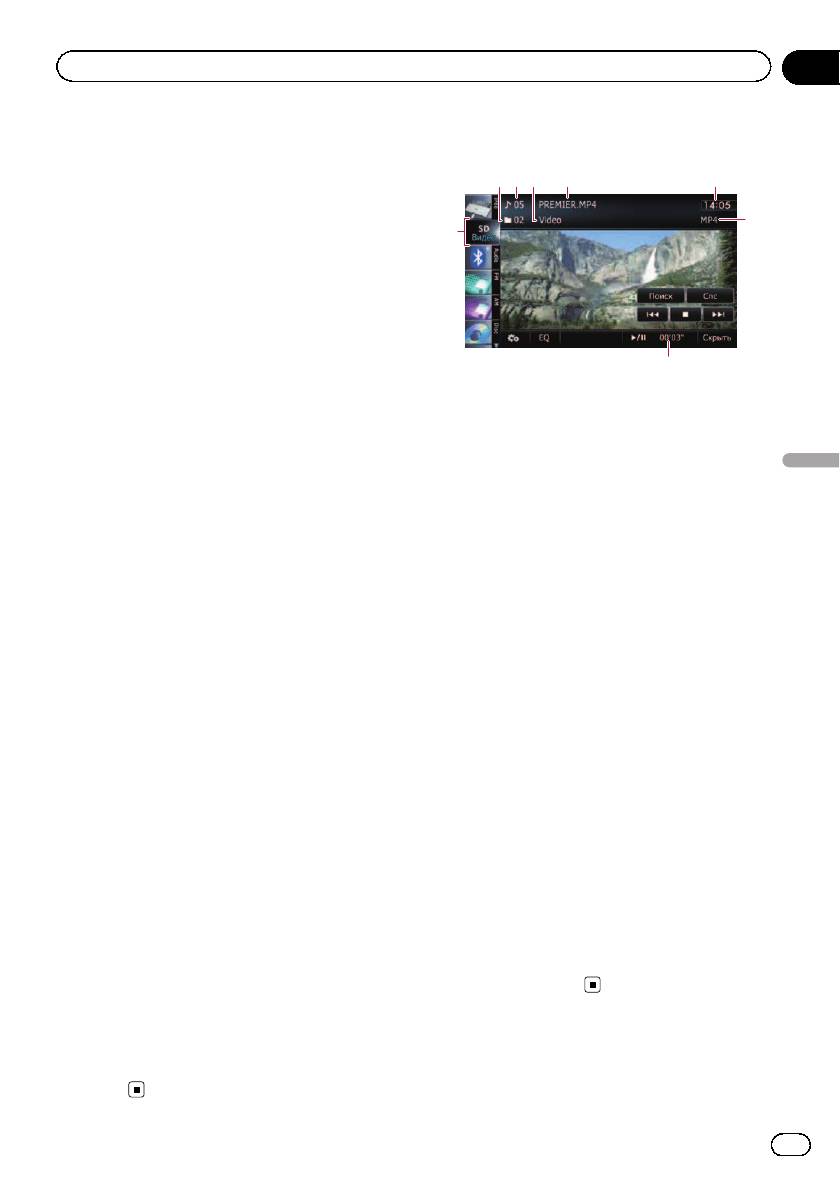
1 Индикатор номера папки
ства памяти USB
на стр. 17.
2 Индикатор номера файла
= Подробности см.
Загрузка и извлечение
3 Индикатор названия текущей папки
карты памяти SD
на стр. 15.
Используется для отображения названия
p Воспроизведение осуществляется в по-
папки, воспроизводимой в данный момент.
рядке номеров папок. Папки пропу-
4 Индикатор имени файла
скаются, если они не содержат
Используется для отображения имени
воспроизводимых файлов. Если нет вос-
файла, воспроизводимого в данный мо-
производимых файлов в папке 01 (кор-
мент.
невая папка), воспроизведение
5 Текущее время
начинается в папки 02.
6 Индикатор типа файла
Используется для отображения типа вос-
3 Постучите по [USB] или [SD] на левом
производимого в данный момент файла.
краю экрана для отображения экрана
7 Индикатор времени воспроизведения
“USB” или “SD”.
Используется для отображения прошед-
шего времени воспроизведения внутри те-
4 Коснитесь экрана, чтобы отобразить
кущего файла.
клавиши сенсорной панели.
8 Значок источника
5 Используйте клавиши сенсорной
Используется для отображения того, какой
клавиатуры на экране для управления
источник выбран.
внешним устройством памяти (USB,
SD).
= Подробности см.
Использование клавиш
сенсорной панели (Видео)
на стр.
118.
117
Ru
Глава
21
Воспроизведение видеофайлов (с USB или SD)
Использование клавиш сенсорной панели (Видео)
1
9
8
7
342
56
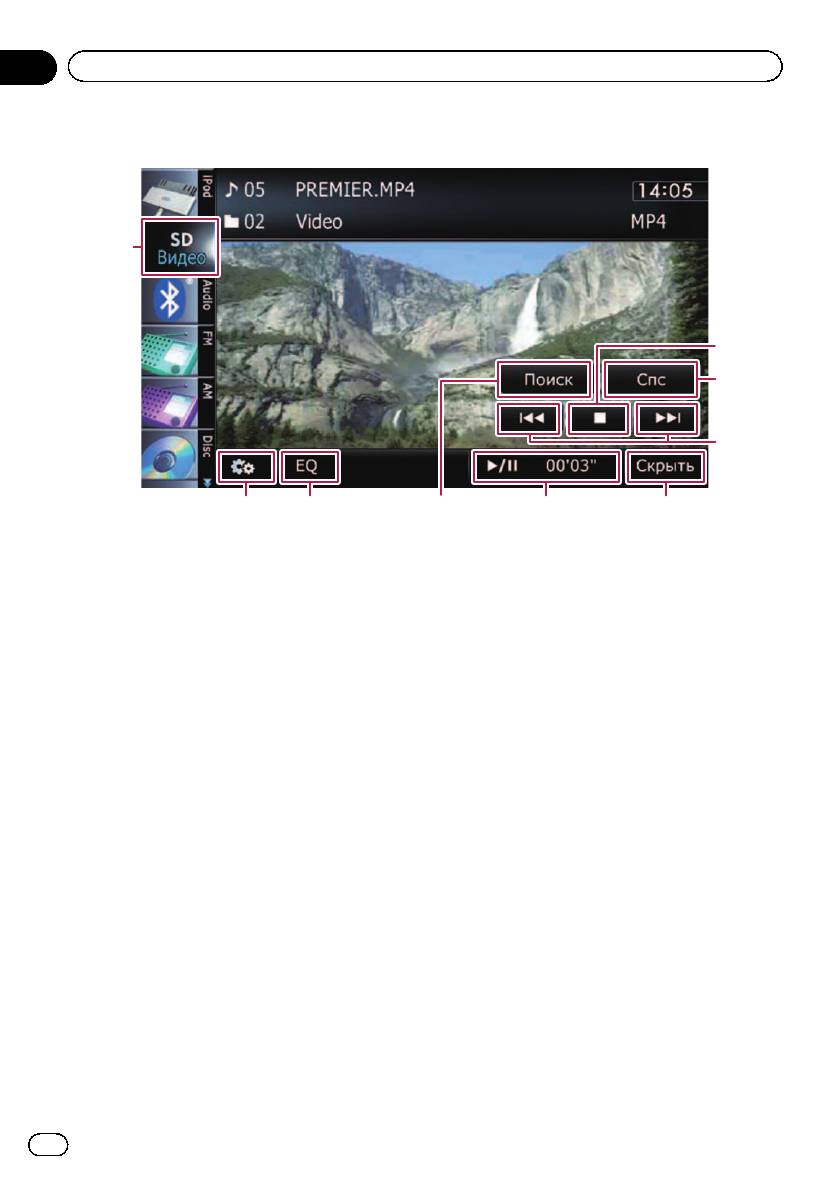
1 Используется для переключения экрана
Касание [f] позволяет переключаться
управления
между режимом воспроизведения и режи-
Постукивание по этой клавише позволяет
мом паузы.
переключаться между экраном управления
6 Используется для скрытия клавиш сен-
музыкальными файлами и экраном для
сорной панели и информации о теку-
управления видеофайлами. Данная клави-
щей видеозаписи
ша сенсорной панели доступна только в
При касании [Скрыть] отображается толь-
том случае, если на внешнем устройстве
ко текущий видеосигнал.
памяти (USB, SD) имеются как аудио, так и
p Если нужно снова отобразить клави-
видеофайлы.
ши сенсорной панели и информацию
2 Используется для отображения меню
о текущем видеосигнале, коснитесь
“Функции”
ЖК-экрана в любой точке.
= Подробности см.
Использование рас-
7 Используется для перехода вперед или
ширенных функций
на стр. 119.
назад
3 Используется для вызова кривых эква-
Касание [p] приводит к переходу на на-
лайзера
чало следующего файла. Одиночное каса-
= Подробности см.
Использование
ние [o] приводит к переходу на начало
эквалайзера
на стр. 166.
текущего файла. Двойное быстрое каса-
4 Используется для поиска нужной сцены
ние приведет к переходу на предыдущий
и запуска воспроизведения в указанное
файл.
время
Быстрое перемещение назад или впе-
= Подробности см.
Поиск определен-
ред
ной сцены и запуск воспроизведения
Коснитесь и удерживайте [o] или [p]
в указанное время
на стр. 119.
для быстрого перемещения назад или впе-
5 Воспроизведение и пауза
ред.
p Во время быстрого перемещения
назад или вперед звук не выводится.
118
Ru
Глава
Воспроизведение видеофайлов (с USB или SD)
21
8 Используется для выбора файла из
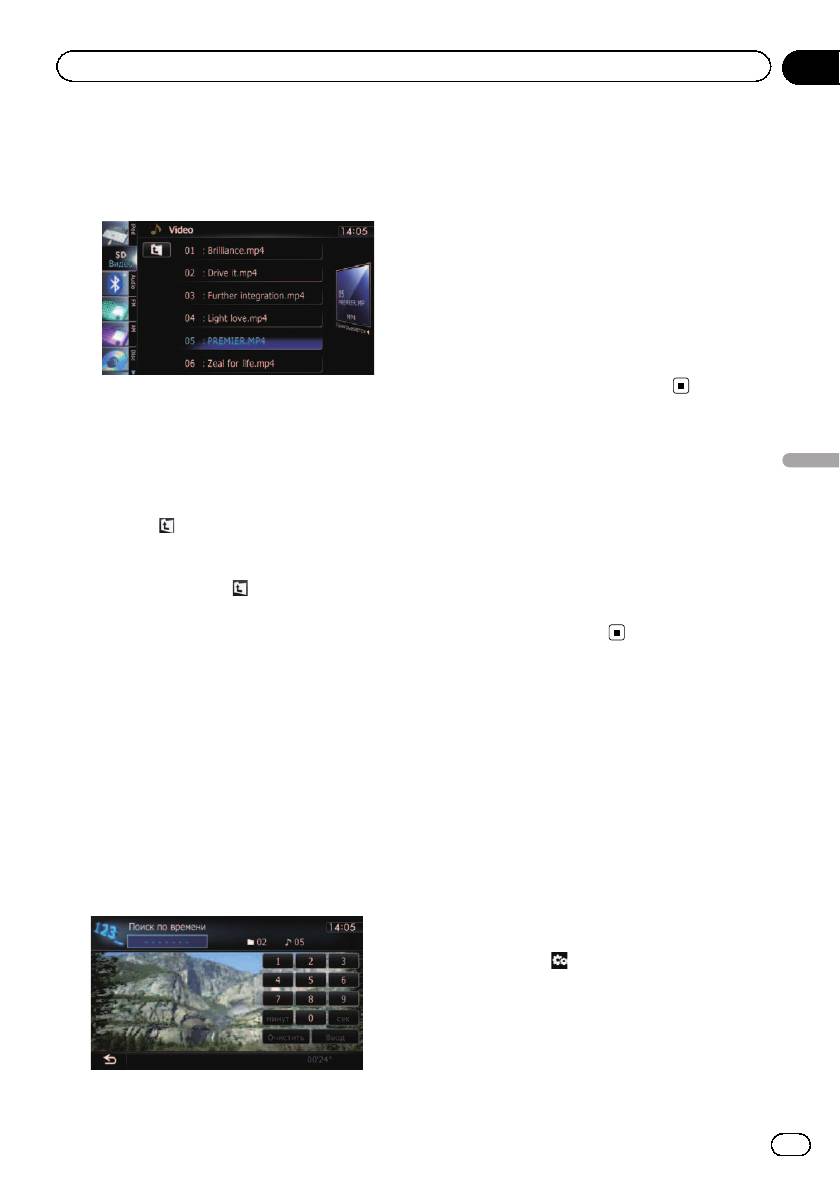
! Чтобы выбрать 5 минут 3 секунды, кос-
списка
нитесь по очереди [5], [минут], [3], [сек]
Вы можете выбрать из списка нужную
и [Ввод].
главу и воспроизвести ее.
! Чтобы выбрать 71 минуту 00 секунд,
коснитесь по очереди [7], [1], [минут] и
[Ввод].
! Чтобы выбрать 100 минут 05 секунд,
коснитесь по очереди [1], [0], [0], [5], [сек]
и [Ввод].
p Для отмены введенного числа коснитесь
[Очистить].
Для отмены введенных чисел коснитесь
и удерживайте [Очистить].
= Подробности см.
Управление экрана-
ми списка (например, экраном списка
iPod)
на стр. 73.
Управление с помощью
Будет отображено содержимое папки, вко-
Воспроизведение видеофайлов (с USB или SD)
торой находится воспроизводимый в дан-
аппаратных кнопок
ный момент файл.
Нажатие кнопки TRK
Коснитесь
, чтобы отобразить содержа-
Позволяет переходить по файлам вперед
ние верхней папки (родительской папки).
или назад.
Если отображается список самой верхней
папки, использовать
невозможно.
Нажатие и удержание кнопки TRK
9 Используется для остановки воспроиз-
Позволяет выполнять быстрое перемеще-
ведения
ние назад или вперед.
Поиск определенной сцены и
Использование
запуск воспроизведения в
указанное время
расширенных функций
Вы можете выполнить поиск нужной
1 Постучите по [USB] или [SD] на левом
сцены, указав время.
краю экрана для отображения экрана
“USB” или “SD”.
1 Коснитесь [Поиск].
= Подробное описание данных операций
см.
Отображение экрана управления AV-
2 Коснитесь клавиш, чтобы ввести
источниками
на стр. 73.
нужный номер или время, а затем кос-
нитесь [Ввод].
2 Коснитесь экрана, чтобы отобразить
клавиши сенсорной панели.
3 Коснитесь
.
Появится меню “Функции”.
p Если клавиши сенсорной панели не от-
ображаются, коснитесь экрана в любой
точке для их отображения.
119
Ru
Глава
21
Воспроизведение видеофайлов (с USB или SD)
1 2
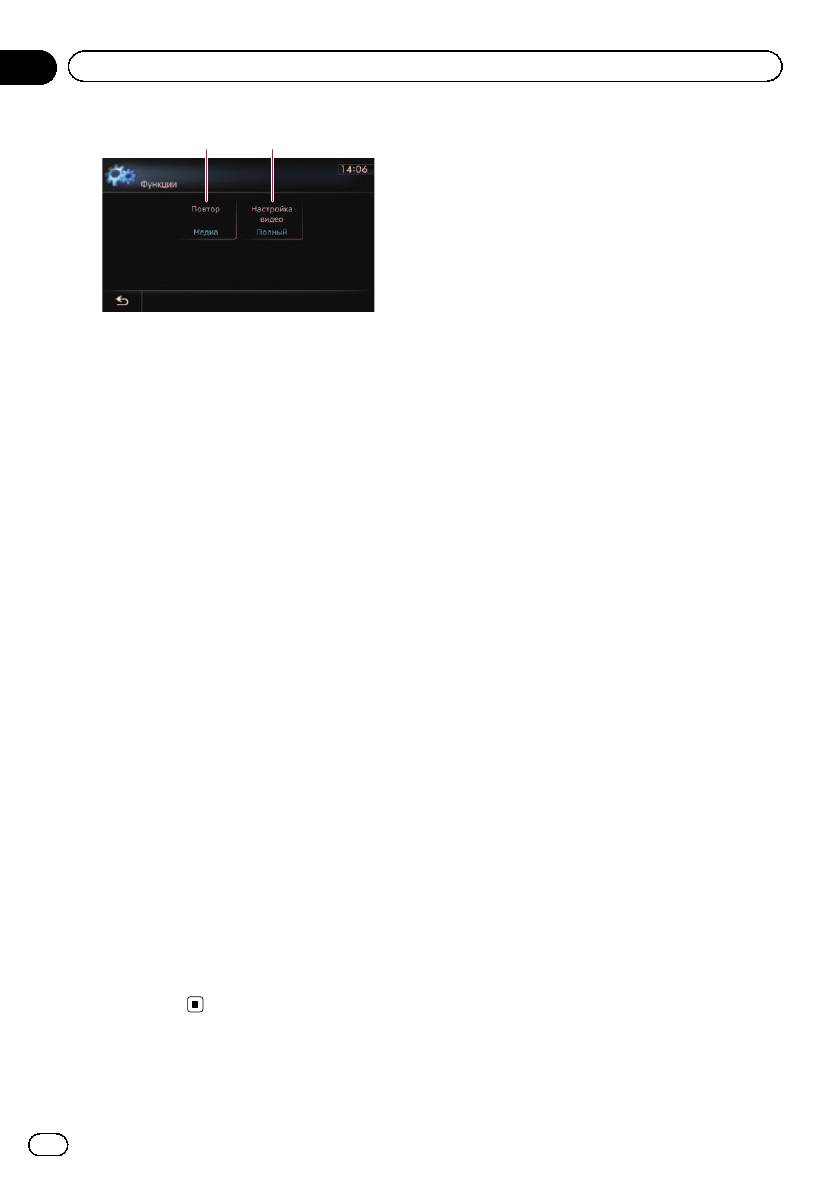
1 Используется для изменения диапа-
зона повтора
При каждом касании [Повтор] происхо-
дит изменение установки в следующей
последовательности:
! Медиа: Используется для повтора
всех видеофайлов, хранящихся на
выбранном внешнем устройстве па-
мяти (USB, SD).
! Файл: Используется для повтора
только текущего файла.
! Папка: Используется для повтора те-
кущей папки.
p В случае перехода по файлу вперед
или назад, когда диапазон повтора
воспроизведения установлен как
“Файл”, диапазон повтора воспроиз-
ведения изменится на “Папка”.
2 Используется для изменения размера
видео
При воспроизведении видеофайла
можно выбирать режим отображения
между обычным и полноэкранным.
При каждом касании [Настройка видео]
происходит изменение установки в сле-
дующей последовательности:
! Обычный: Используется для увели-
чения размера изображения с сохра-
нением соотношения сторон.
! Полный: Отображение полноэкран-
ного изображения несмотря на воз-
можное изменение соотношения
сторон.
120
Ru


