
Pioneer AVIC-F930BT – страница 3
Инструкция к Автомагнитоле Pioneer AVIC-F930BT
Глава
Поиск и выбор местоположения
06
Поиск POI вокруг города
7 Коснитесь нужного POI.
Искомое местоположение появится на эк-
Можно осуществлять поиск POI вокруг за-
ране карты.
данного города.
= Для выполнения последующих опера-
p Если число кандидатов во время поиска
ций см.
Настройка маршрута к пункту
достигнет 20 или меньше, экран автома-
назначения
на стр. 44.
тически переключится на экран резуль-
татов поиска.
1 Отобразите экран “Меню пункта на-
Выбор пункта назначения
значения”.
из “Избранное”
= Подробное описание данных операций
Поиск и выбор местоположения
см.
Обзор переключения экранов
на стр.
Сохранение часто посещаемых местопо-
20.
ложений позволяет сэкономить время и
силы.
2 Коснитесь [POI].
Выбор элемента из списка обеспечивает
Появится экран “Поиск полезных мест
простой способ указания местоположения.
(POI)”.
p Данная функция недоступна, если в “Из-
бранное” не было зарегистрировано
3 Коснитесь [Рядом с городом].
местоположений.
4 Введите название города, а затем
= Подробности см.
Сохранение избран-
коснитесь [ОК].
ных местоположений
на стр. 51.
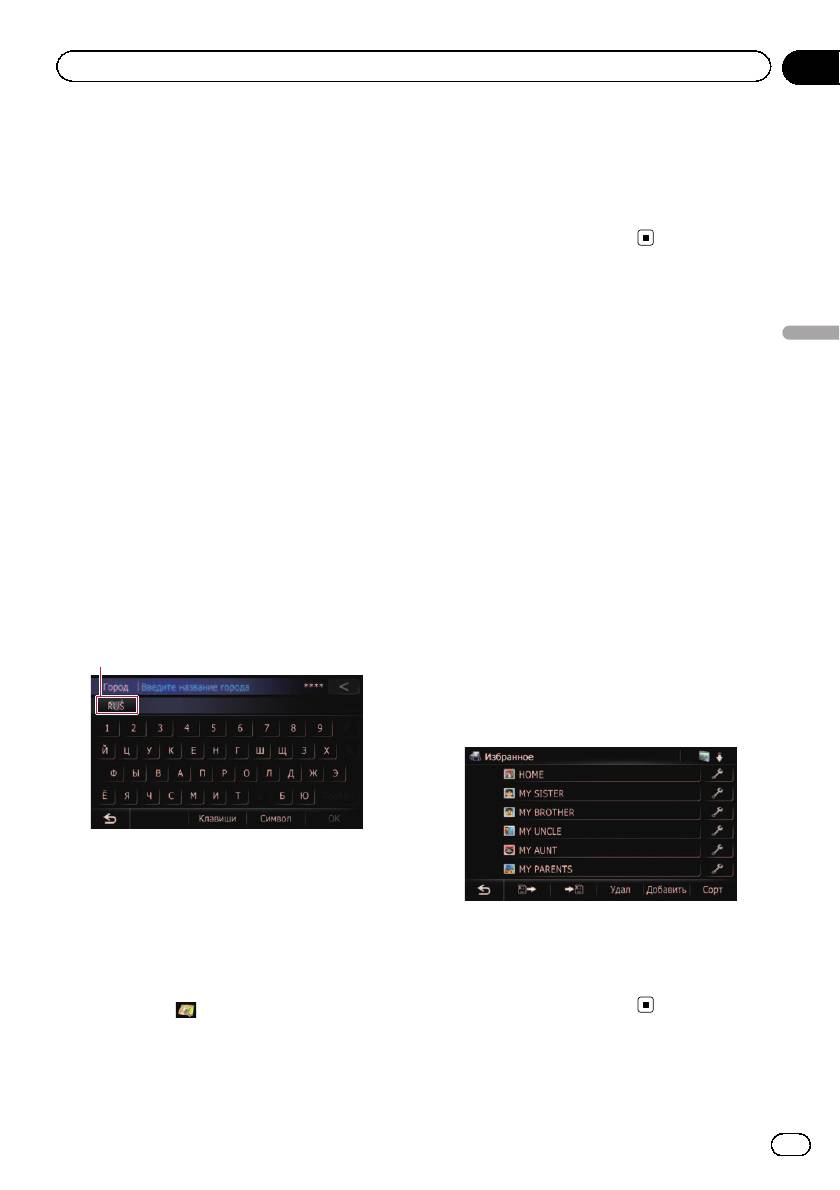
Появится экран “Выбрать город”.
1 Отобразите экран “Меню пункта на-
# При изменении страны для поиска косни-
значения”.
тесь клавиши страны и отобразите экран
= Подробное описание данных операций
“Выбор зоны” для изменения настройки.
см.
Обзор переключения экранов
на стр.
Клавиша страны
20.
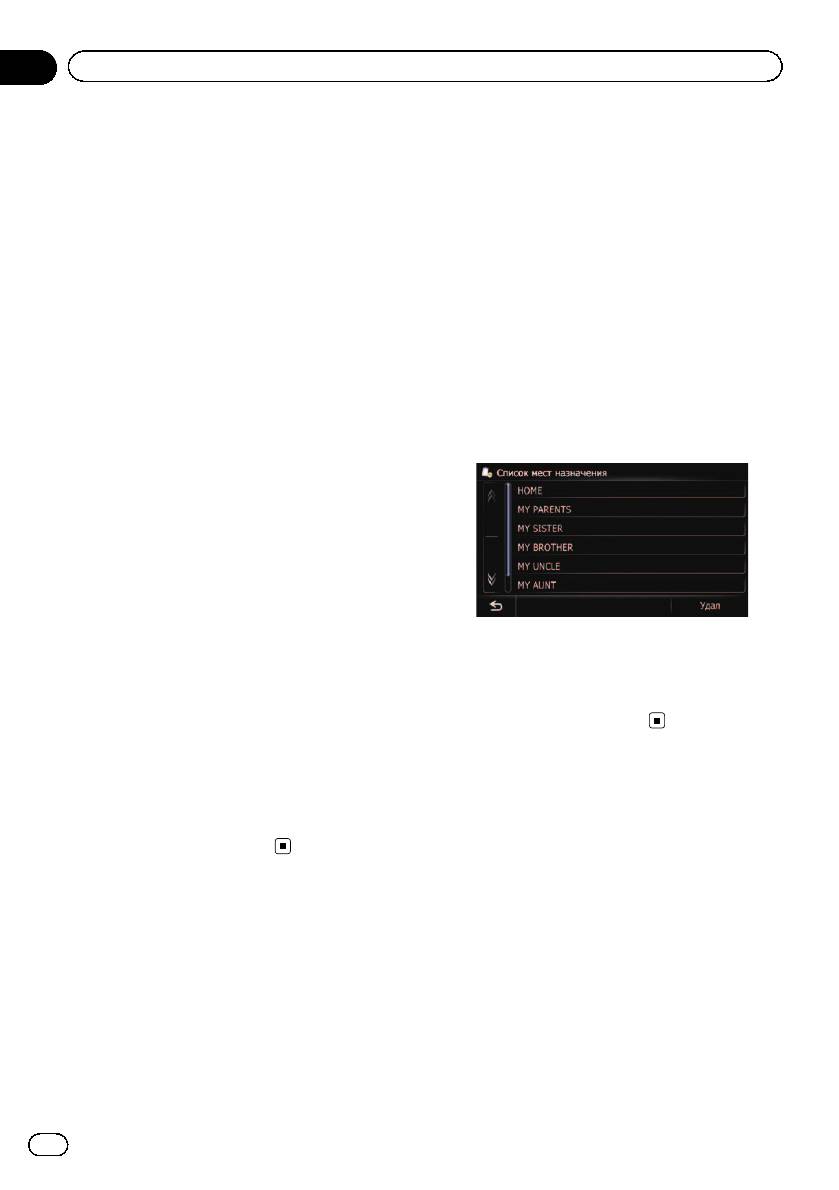
2 Коснитесь [Избранное].
3 Коснитесь нужной записи.
p После того, как страна будет выбрана,
изменение страны понадобится только в
том случае, если пункт назначения
будет находиться за пределами выбран-
Искомое местоположение появится на эк-
ной страны.
ране карты.
5 Коснитесь нужного названия города.
= Для выполнения последующих опера-
Появится экран “Список POI”.
ций см.
Настройка маршрута к пункту
# При касании
на экране карты появится
назначения
на стр. 44.
географический центр города.
6 Коснитесь нужной категории.
POI разделены на несколько категорий.
41
Ru
Глава
06
Поиск и выбор местоположения
сможете выбрать [История]. (При вы-
Поиск POI с помощью
полнении расчета маршрута можно вы-
данных на карте памяти SD
брать [История].)
Персональный POI можно создать на ПК с
p В “История” может храниться до 100
помощью вспомогательной программы Na-
местоположений. Если количество ме-
vGate FEEDS доступной отдельно. (NavGa-
стоположений достигнет максимального
te FEEDS доступна на нашем сайте.)
предела, новая запись заменит старую.
Правильное сохранение персонального
1 Отобразите экран “Меню пункта на-
POI, а также установка карты памяти SD
значения”.
позволяет системе использовать эти дан-
= Подробное описание данных операций
ные для поиска.
см.
Обзор переключения экранов
на стр.
1 Сохраните элемент на карте памяти
20.
SD с помощью NavGate FEEDS.
2 Коснитесь [История].
2 Вставьте карту памяти SD в слот для
3 Коснитесь нужной записи.
карты SD.
= Подробное описание данной операции
см.
Загрузка и извлечение карты памяти
SD
на стр. 15.
3 Отобразите экран “Меню пункта на-
значения”.
= Подробное описание данных операций
см.
Обзор переключения экранов
на стр.
20.
Искомое местоположение появится на эк-
4 Коснитесь [navgate FEEDS].
ране карты.
Появится экран “Выбор POI”.
= Для выполнения последующих опера-
ций см.
Настройка маршрута к пункту
5 Коснитесь нужного элемента.
назначения
на стр. 44.
6 Коснитесь нужного POI.
Искомое местоположение появится на эк-
ране карты.
Поиск местоположения по
= Для выполнения последующих опера-
координатам
ций см.
Настройка маршрута к пункту
Ввод величин долготы и широты позволяет
назначения
на стр. 44.
точно определить местоположение.
1 Отобразите экран “Меню пункта на-
Выбор местоположения,
значения”.
поиск которого
= Подробное описание данных операций
см.
Обзор переключения экранов
на стр.
выполнялся недавно
20.
Места, установленные ранее в качестве
2 Коснитесь [Координаты].
пункта назначения или промежуточного
пункта, будут автоматически сохранены в
“История”.
p Если в истории пункта назначения нет
сохраненных местоположений, вы не
42
Ru
Глава
Поиск и выбор местоположения
06
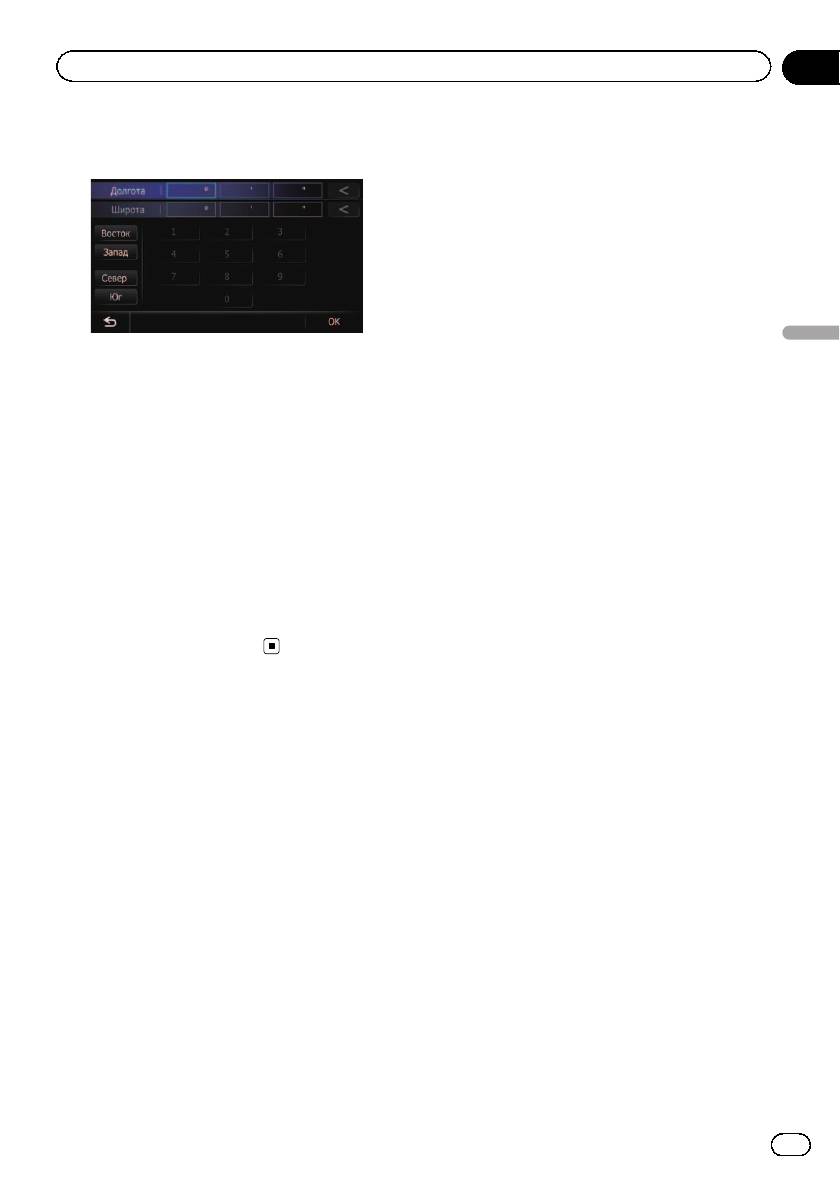
3 Коснитесь [Восток] или [Запад], а
затем введите значение долготы.
Поиск и выбор местоположения
Для ввода западной долготы, например
50°1’5”, коснитесь [Запад], [0], [5], [0], [0],
[1], [0] и [5].
4 Коснитесь [Север] или [Юг], а затем
введите значение широты.
Для ввода северной широты, например 5°
1’5”, коснитесь [Север], [0], [5], [0], [1], [0] и
[5].
5 Коснитесь [ОК].
Искомое местоположение появится на эк-
ране карты.
= Для выполнения последующих опера-
ций см.
Настройка маршрута к пункту
назначения
на стр. 44.
43
Ru
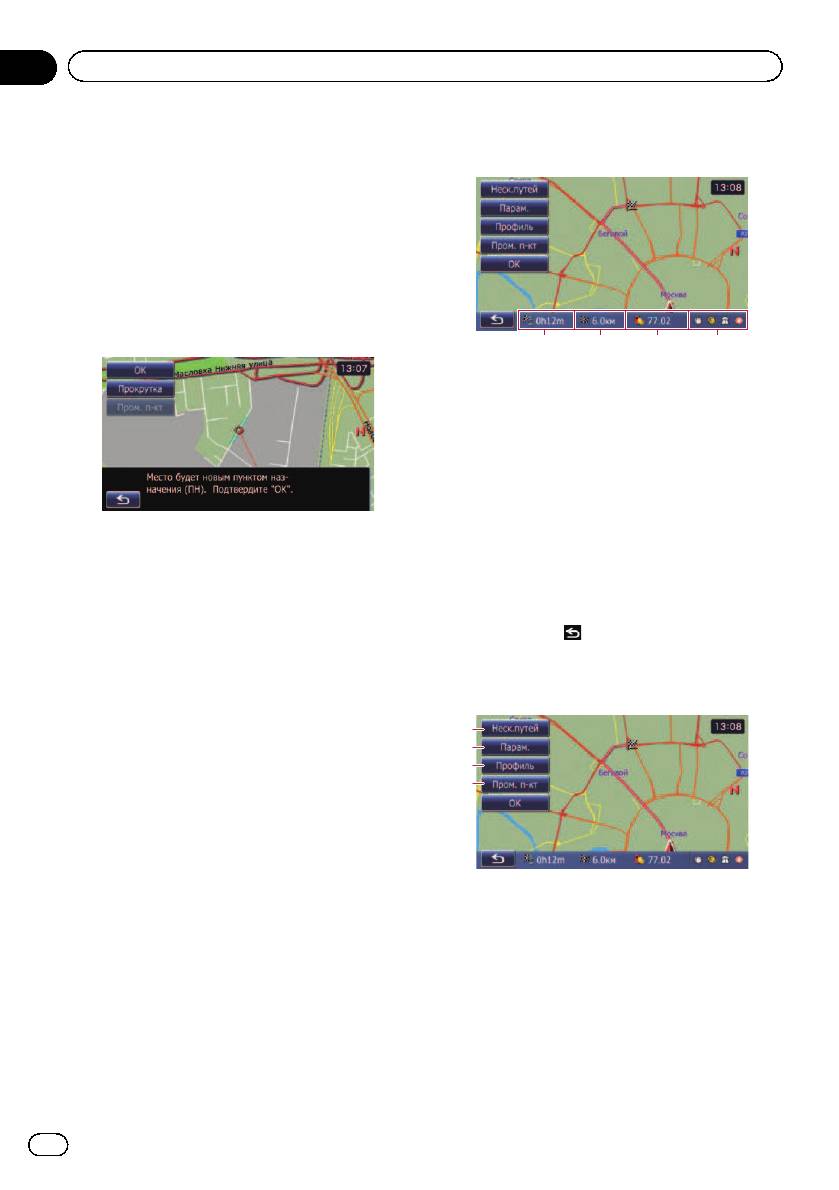
Глава
07
После определения местоположения
3 Коснитесь [ОК].
Настройка маршрута к
Экран подтверждения маршрута
пункту назначения
1 Поиск местоположения.
= Подробности см. Глава 6.
После поиска пункта назначения появится
экран подтверждения местоположения.
2 Коснитесь [ОК].
Экран подтверждения местоположе-
ния
1 23 4
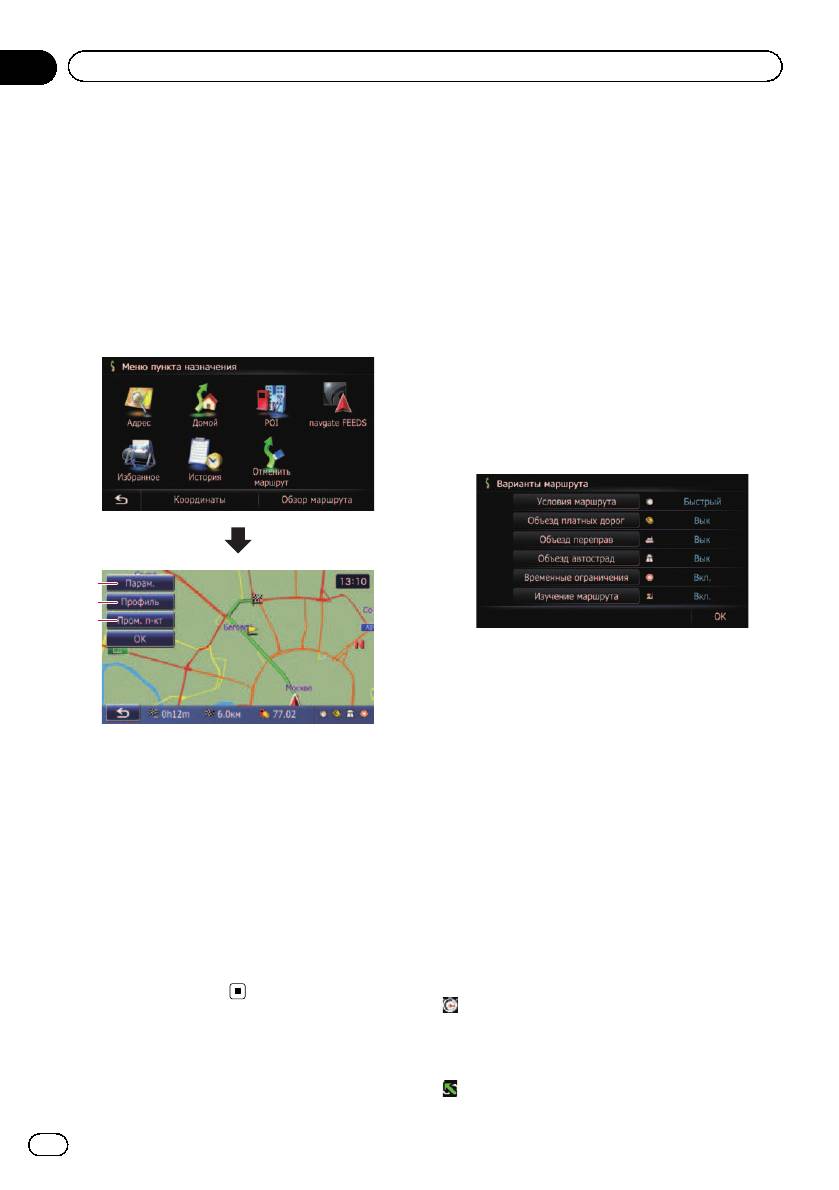
Установка отображенного маршрута в ка-
честве вашего маршрута и запуск навига-
ции по маршруту.
1 Время в пути до прибытия в пункт назна-
чения
2 Расстояние до пункта назначения
3 Расчетная стоимость топлива до пункта
назначения
Будет задан пункт назначения, азатемна-
= Подробности см.
Ввод информации о
чнется расчет маршрута.
расходе топлива для расчета стоимо-
После завершения расчета маршрута по-
сти топлива
на стр. 141.
явится экран подтверждения маршрута.
4 Условие расчета маршрута
# При нажатии кнопки MODE во время рас-
# При нажатии
появится запрос о под-
чета маршрута, расчет будет отменен и по-
тверждении отмены рассчитанного маршрута.
явится экран карты.
При касании [Да] рассчитанный маршрут
# При касании [Прокрутка] отображение
будет отменен и появится экран карты.
карты переключится в режим прокрутки. Вре-
жиме прокрутки можно отображать местопо-
1
ложение более точно для его регистрации или
2
выполнения настроек.
3
# При касании [Пром. п-кт] данное местопо-
4
ложение будет добавлено на экран “Список
промежуточных пунктов”.
p Если пункт назначения не задан, пара-
метр [Пром. п-кт] будет недоступен.
1 Неск.путей
= Подробности см.
Отображение не-
скольких маршрутов
на стр. 45.
2 Парам.
= Подробности см.
Изменение условий
расчета маршрута
на стр. 46.
3 Профиль
= Подробности см.
Проверка текущего
маршрута
на стр. 48.
4 Пром. п-кт
44
Ru
Глава
После определения местоположения
07
= Подробности см.
Редактирование
промежуточных пунктов
на стр. 48.
Отображение нескольких
маршрутов
Вы можете выбрать нужный маршрут из
нескольких вариантов маршрута. Рассчи-
танные маршруты будут показаны разны-
ми цветами.
p В случае установки промежуточных
пунктов нельзя будет отобразить не-
сколько маршрутов.
После определения местоположения
1 Коснитесь [Неск.путей] на экране
подтверждения маршрута.
Появится несколько вариантов маршрута.
2 Коснитесь кнопки от
до .
Будет отображен другой маршрут.
3 Коснитесь [ОК].
Появится экран подтверждения
маршрута.
45
Ru
Глава
08
Проверка и изменение текущего маршрута
Отображение обзора
Изменение условий
маршрута
расчета маршрута
1 Нажмите кнопку HOME для отобра-
Вы можете изменить условия расчета мар-
жения экрана “Главное меню”.
шрута и повторно выполнить расчет теку-
щего маршрута.
2 Коснитесь [Навигация].
Появится экран “Меню пункта назначе-
1 Отобразите экран “Обзор маршру-
ния”.
та”.
= Подробности см.
Отображение обзора
3 Коснитесь [Обзор маршрута].
маршрута
на стр. 46.
2 Коснитесь [Парам.].
3 Коснитесь нужных элементов для
изменения условий расчета маршрута, а
затем коснитесь [ОК].
1
2
3
Маршрут будет пересчитан и появится
экран подтверждения маршрута.
Элементы, которыми может
1 Парам.
управлять пользователь
= Подробности см.
Изменение условий
Настройки, отмеченные звездочкой (*),
расчета маршрута
на стр. 46.
являются настройками по умолчанию или
2 Профиль
заводскими настройками.
= Подробности см.
Проверка текущего
маршрута
на стр. 48.
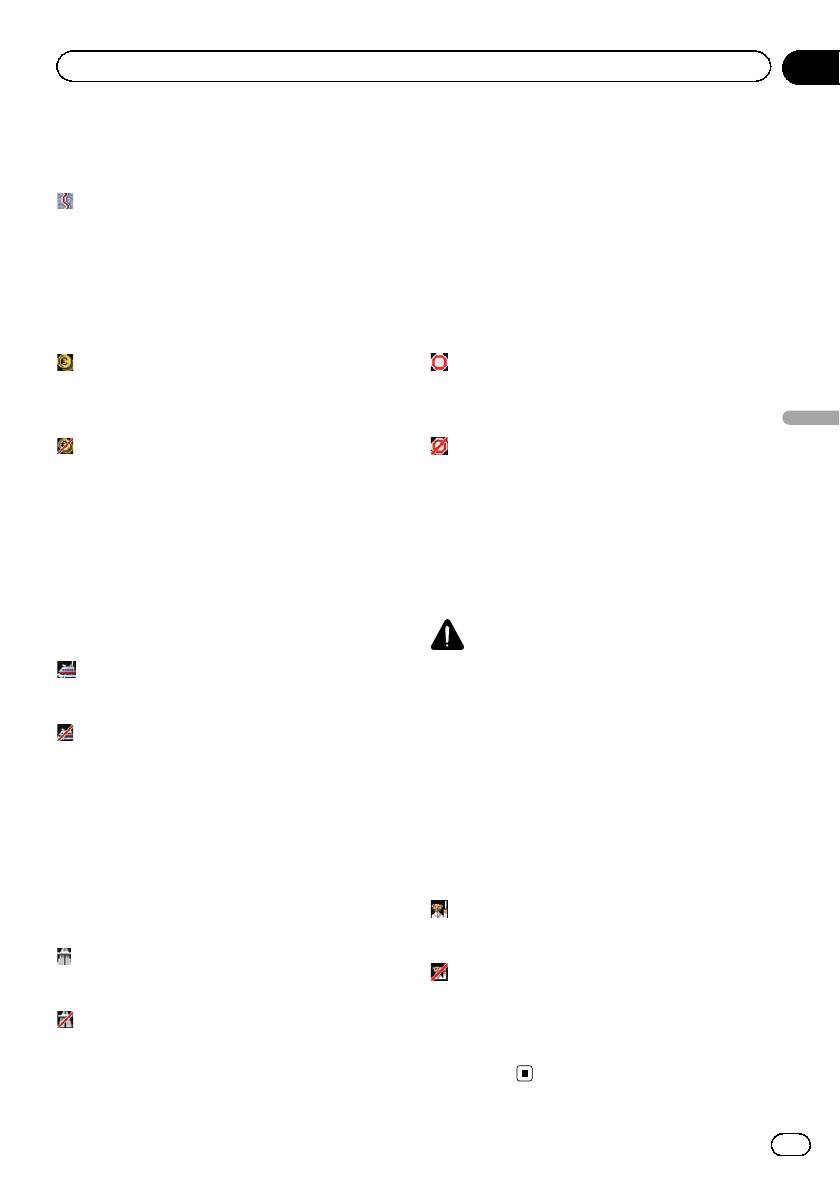
Условия маршрута
3 Пром. п-кт
Эта настройка позволяет контролировать,
= Подробности см.
Редактирование
каким образом нужно осуществлять расчет
промежуточных пунктов
на стр. 48.
маршрута с учетом времени, расстояния
p “Обзор маршрута” доступна только в
или главной дороги.
случае установки маршрута.
Определяет, какое условие является прио-
ритетным при расчете маршрута.
4 Коснитесь [ОК].
Быстрый*:
Выполняет расчет маршрута с кратчайшим
временем в пути до пункта назначения в
качестве приоритетного условия.
Кратко:
46
Ru
Глава
Проверка и изменение текущего маршрута
08
Выполняет расчет кратчайшего маршрута
p Система может рассчитать маршрут,
до пункта назначения в качестве приори-
включающий автомагистрали, даже в
тетного условия.
случае выбора параметра “Вкл.”.
Главная дорога:
Временные ограничения
Расчет маршрута, проходящего прежде
Эта настройка позволяет контролировать
всего по главным магистральным дорогам.
учет улиц или мостов с ограничением дви-
Объезд платных дорог
жения в определенные часы.
Эта настройка позволяет контролировать
p Если вы хотите задать маршрут, позво-
учет платных дорог (включая платные пло-
ляющий избежать разводных мостов,
щадки).
выберите “Вкл.”.
Вык*:
Вкл.*:
Выполняет расчет маршрута, который
Выполняет расчет маршрута, позволяюще-
может включать платные дороги (включая
го избежать улиц или мостов с ограниче-
платные площадки).
нием движения в определенные часы.
Проверка и изменение текущего маршрута
Вкл.:
Вык:
Выполняет расчет маршрута, который из-
Выполняет расчет маршрута при игнориро-
бегает использования платных дорог
вании ограничений движения.
(включая платные площадки).
p Система может рассчитать маршрут,
p Система может рассчитать маршрут,
включающий улицы или мосты с ограни-
включающий платные дороги, даже в
чением движения в определенные
случае выбора параметра “Вкл.”.
часы, даже в случае выбора параметра
“Вкл.”.
Объезд переправ
Эта настройка позволяет контролировать
ВНИМАНИЕ
учет паромных переправ.
Если разница во времени не будет правильно
Вык*:
установлена, навигационная система не смо-
Выполняет расчет маршрута, который
жет правильно учесть ограничения движения.
может включать паромы.
Правильно установите разницу во времени.
Вкл.:
= Подробнее см.
Установка разницы во вре-
Выполняет расчет маршрута, который
мени
на стр. 154.
может избегать использования паромов.
p Система может рассчитать маршрут,
Изучение маршрута
включающий паромы, даже в случае
Данная система изучает историю маршру-
выбора параметра “Вкл.”.
та для каждой дороги.
Эта настройка позволяет контролировать
Объезд автострад
учет истории маршрута.
Эта настройка позволяет контролировать
Вкл.*:
использование автомагистралей при рас-
Рассчитывает новый маршрут с учетом ис-
чете маршрута.
тории маршрута.
Вык*:
Вык:
Выполняет расчет маршрута, который
Используется для расчета нового маршру-
может включать автомагистрали.
та без учета истории маршрута.
Вкл.:
Очистить:
Выполняет расчет маршрута, который
Используется для очистки текущей истории
может избегать использования автомаги-
маршрута.
стралей.
47
Ru
Глава
08
Проверка и изменение текущего маршрута
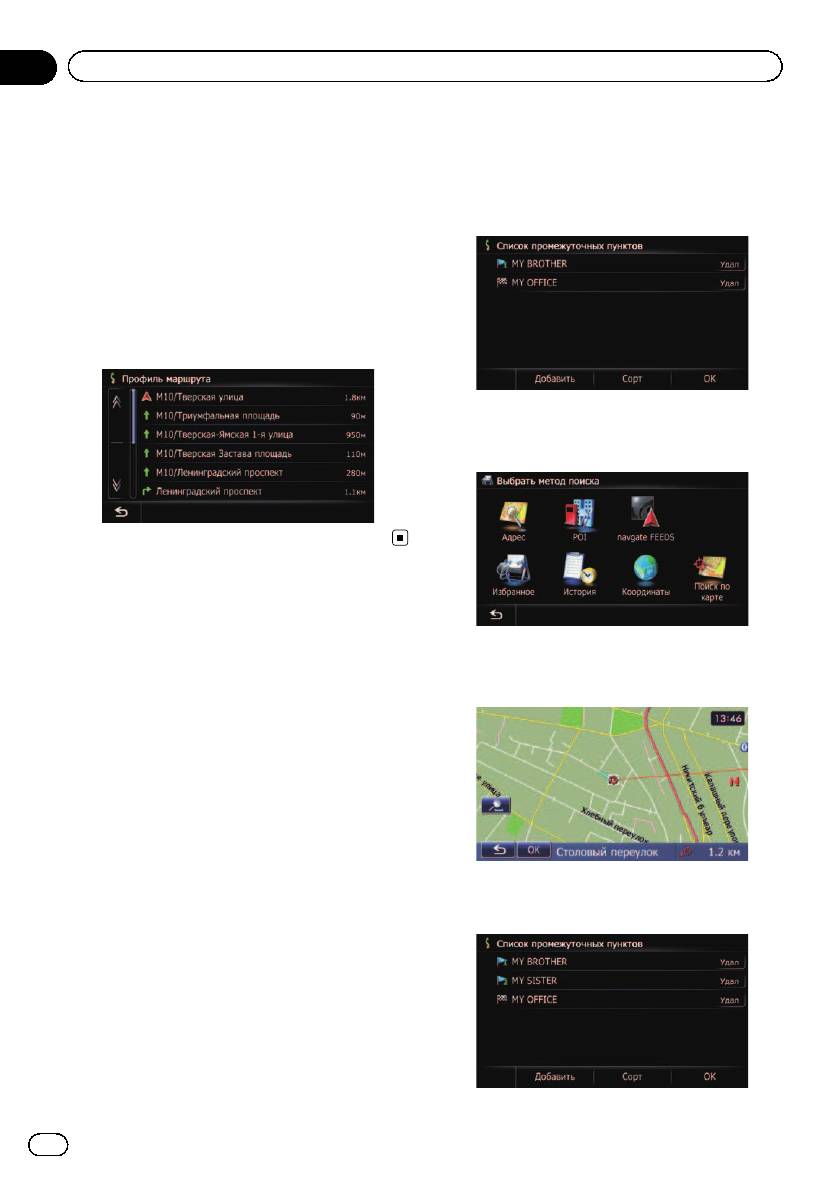
2 Коснитесь [Пром. п-кт].
Проверка текущего маршрута
Появится экран “Список промежуточных
Вы можете проверить подробную инфор-
пунктов”.
мацию по маршруту.
3 Коснитесь [Добавить].
1 Отобразите экран “Обзор маршру-
та”.
= Подробности см.
Отображение обзора
маршрута
на стр. 46.
2 Коснитесь [Профиль].
Появится экран “Профиль маршрута”.
Появится экран “Выбрать метод поиска”.
4 Поиск местоположения.
Редактирование
промежуточных пунктов
= Подробности см. Глава 6.
Вы можете отредактировать промежуточ-
ные пункты (местоположения, которые вы
5 Коснитесь [ОК].
хотите посетить на пути к пункту назначе-
ния) и пересчитать маршрут таким образ-
ом, чтобы он проходил через эти
местоположения.
Добавление промежуточного
пункта
Можно установить до 5 промежуточных
6 Коснитесь [ОК] на экране “Список
пунктов, при этом промежуточные пункты и
промежуточных пунктов”.
пункт назначения можно сортировать авто-
матически или вручную.
1 Отобразите экран “Обзор маршру-
та”.
= Подробности см.
Отображение обзора
маршрута
на стр. 46.
48
Ru
Глава
Проверка и изменение текущего маршрута
08
Маршрут будет пересчитан и появится
2 Коснитесь [Пром. п-кт].
экран подтверждения маршрута.
Появится экран “Список промежуточных
p В случае установки промежуточных
пунктов”.
пунктов нельзя будет отобразить не-
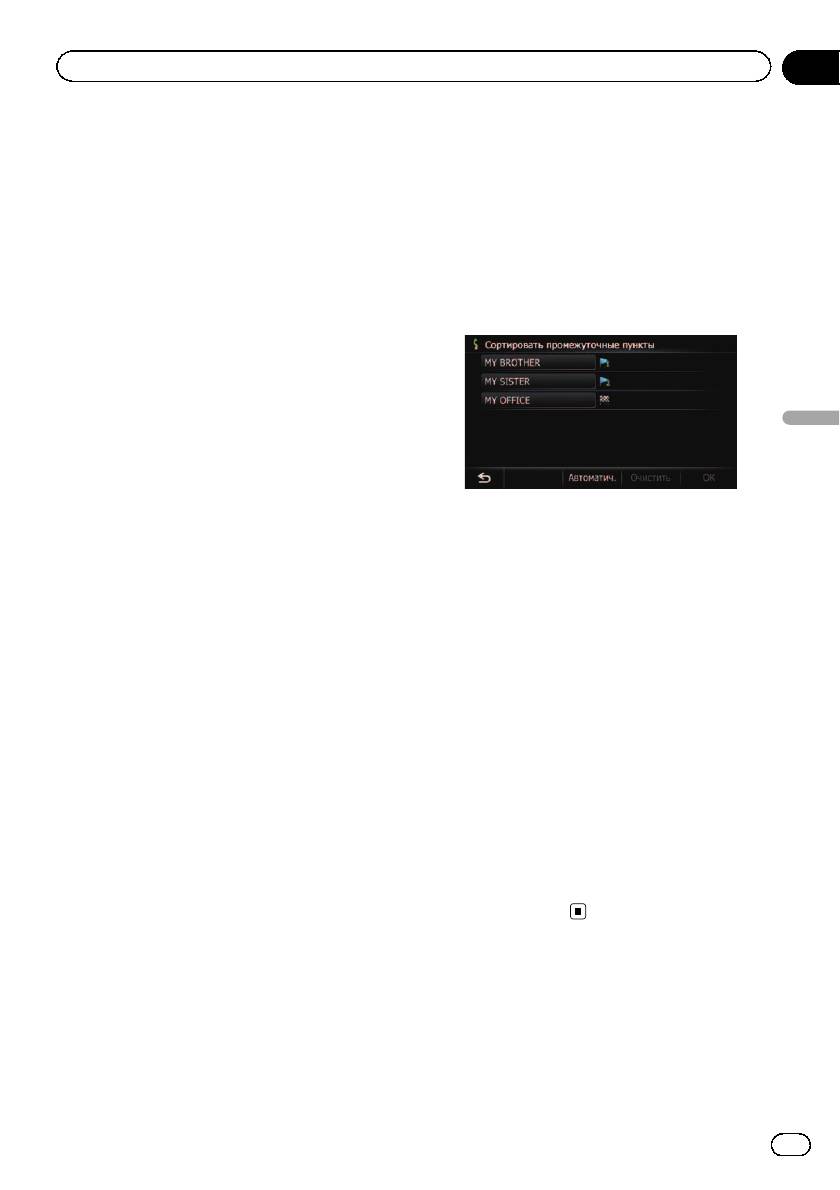
3 Коснитесь [Сорт].
сколько маршрутов.
Появится экран “Сортировать промежу-
точные пункты”.
Удаление промежуточного пункта
4 Коснитесь промежуточного пункта
Вы можете удалить промежуточные пункты
или пункта назначения.
с маршрута, а затем пересчитать маршрут.
(Вы можете удалить последующие проме-
жуточные пункты.)
1 Отобразите экран “Обзор маршру-
та”.
Проверка и изменение текущего маршрута
= Подробности см.
Отображение обзора
маршрута
на стр. 46.
2 Коснитесь [Пром. п-кт].
Расположите их в нужном порядке.
Появится экран “Список промежуточных
# При касании [Автоматич.] пункт назначе-
пунктов”.
ния и промежуточные пункты будут отсорти-
3 Коснитесь [Удал] рядом с промежу-
рованы в порядке, начиная с промежуточного
точным пунктом, который нужно уда-
пункта, находящегося ближе всего по прямой
лить.
к текущему местоположению.
Отмеченный промежуточный пункт будет
# При касании [Очистить] сортировка про-
удален из списка.
межуточных пунктов будет отменена.
4 Коснитесь [ОК] на экране “Список
5 Коснитесь [ОК].
промежуточных пунктов”.
Появится экран “Список промежуточных
Маршрут будет пересчитан и появится
пунктов”.
экран подтверждения маршрута.
6 Коснитесь [ОК] на экране “Список
5 Коснитесь [ОК].
промежуточных пунктов”.
Появится карта текущего местоположения.
Маршрут будет пересчитан и появится
экран подтверждения маршрута.
Сортировка промежуточных
7 Коснитесь [ОК].
Появится карта текущего
пунктов
местоположения.
Вы можете отсортировать промежуточные
пункты и пересчитать маршрут.
p Сортировка уже пройденных промежу-
точных пунктов невозможна.
Отмена навигации по
маршруту
1 Отобразите экран “Обзор маршру-
та”.
Если вам больше не нужно ехать в пункт
= Подробности см.
Отображение обзора
назначения, выполните приведенные ниже
шаги для отмены навигации по маршруту.
маршрута
на стр. 46.
49
Ru
Глава
08
Проверка и изменение текущего маршрута
1 Отобразите экран “Меню пункта на-
значения”.
= Подробное описание данных операций
см.
Обзор переключения экранов
на стр.
20.
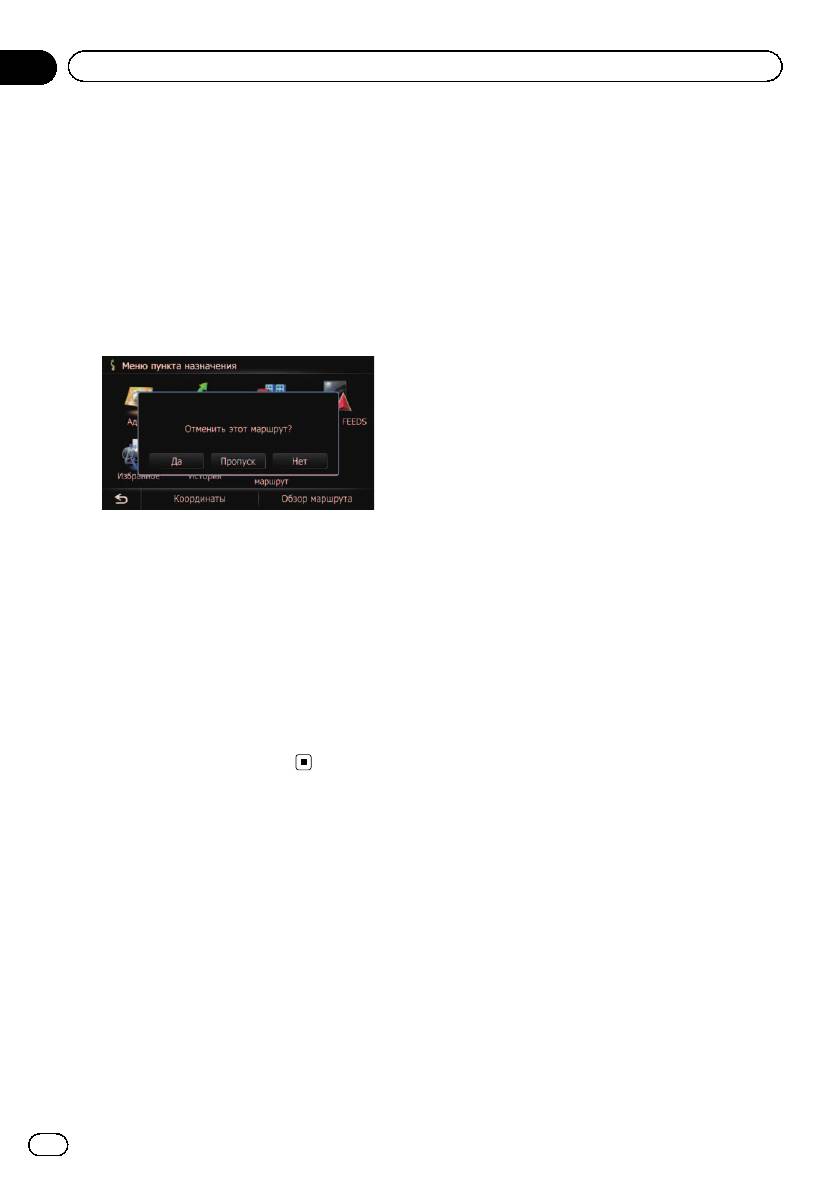
2 Коснитесь [Отменить маршрут].
Появится запрос подтверждения отмены
текущего маршрута.
3 Коснитесь [Да].
Текущий маршрут будет удален и снова по-
явится карта окрестностей.
# При касании [Пропуск] следующий проме-
жуточный пункт будет пропущен и будет рас-
считан новый маршрут. Все остальные
промежуточные пункты останутся.
После завершения расчета маршрута появит-
ся экран подтверждения маршрута.
p [Пропуск] доступна только в случае ус-
тановки промежуточного пункта.
# При касании [Нет] вернется предыдущий
экран без удаления маршрута.
50
Ru
Глава
Регистрация и редактирование местоположений
09
Сохранение избранных
Регистрация местоположения
в режиме прокрутки
местоположений
p Функция доступна, если параметр “Ре-
Сохранение избранных местоположений в
гистрация” уже установлен в меню
качестве “Избранное” дает возможность
“Быстрого доступа”.
экономить время и силы и не вводить ин-
= Подробности см.
Выбор меню “Бы-
формацию повторно. Позже к сохранен-
строго доступа”
на стр. 152.
ным пунктам можно получить доступ в
“Избранное”.
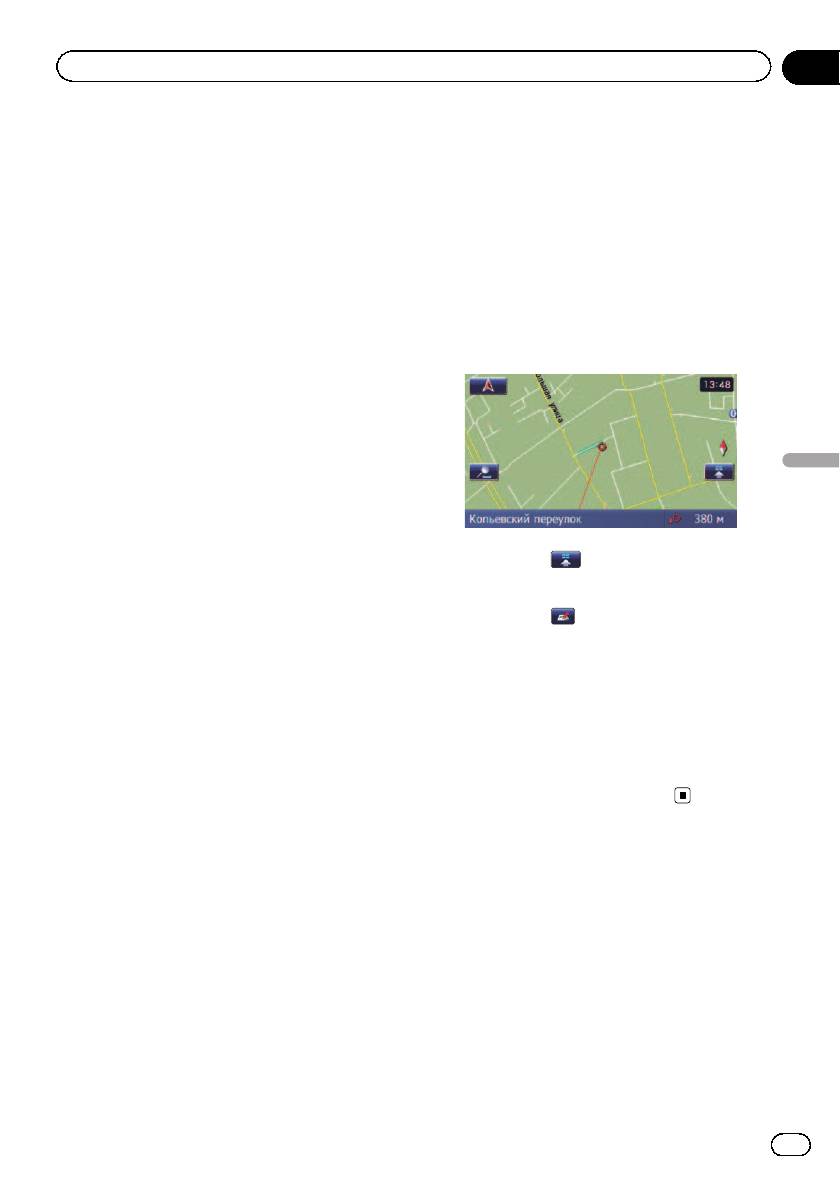
1 Коснитесь и перетяните экран для
прокрутки карты к местоположению, ко-
торое нужно зарегистрировать.
Регистрация местоположения
по “Избранное”
“Избранное” позволяет хранить до 400 ме-
стоположений.
Местоположение дома считается одним из
элементов в “Избранное”.
Регистрация и редактирование местоположений
1 Отобразите экран “Меню пункта на-
значения”.
= Подробное описание данных операций
2 Коснитесь для отображения
см.
Обзор переключения экранов
на стр.
меню “Быстрого доступа”.
20.
3 Коснитесь
.
2 Коснитесь [Избранное].
Местоположение будет зарегистрировано,
Появится экран “Избранное”.
а затем появится экран “Редакт.избран-
ное”.
3 Коснитесь [Добавить].
= Подробности см.
Редактирование из-
Появится экран “Выбрать метод поиска”.
бранного местоположения в списке
на
4 Поиск местоположения.
стр. 51.
= Подробная информация о способах по-
4 Коснитесь [ОК].
иска содержится в Глава 6.
Регистрация будет завершена.
5 Во время отображения карты пункта
назначения, который нужно зарегистри-
ровать, коснитесь [ОК].
Редактирование
Местоположение будет зарегистрировано,
зарегистрированных
а затем появится экран “Редакт.избран-
ное”.
местоположений
= Подробности см.
Редактирование из-
Редактирование избранного
бранного местоположения в списке
на
местоположения в списке
стр. 51.
1 Отобразите экран “Меню пункта на-
6 Коснитесь [ОК].
значения”.
Регистрация будет завершена.
= Подробное описание данных операций
см.
Обзор переключения экранов
на стр.
20.
51
Ru
Глава
09
Регистрация и редактирование местоположений
2 Коснитесь [Избранное].
1 Отобразите экран “Меню пункта на-
Появится экран “Избранное”.
значения”.
= Подробное описание данных операций
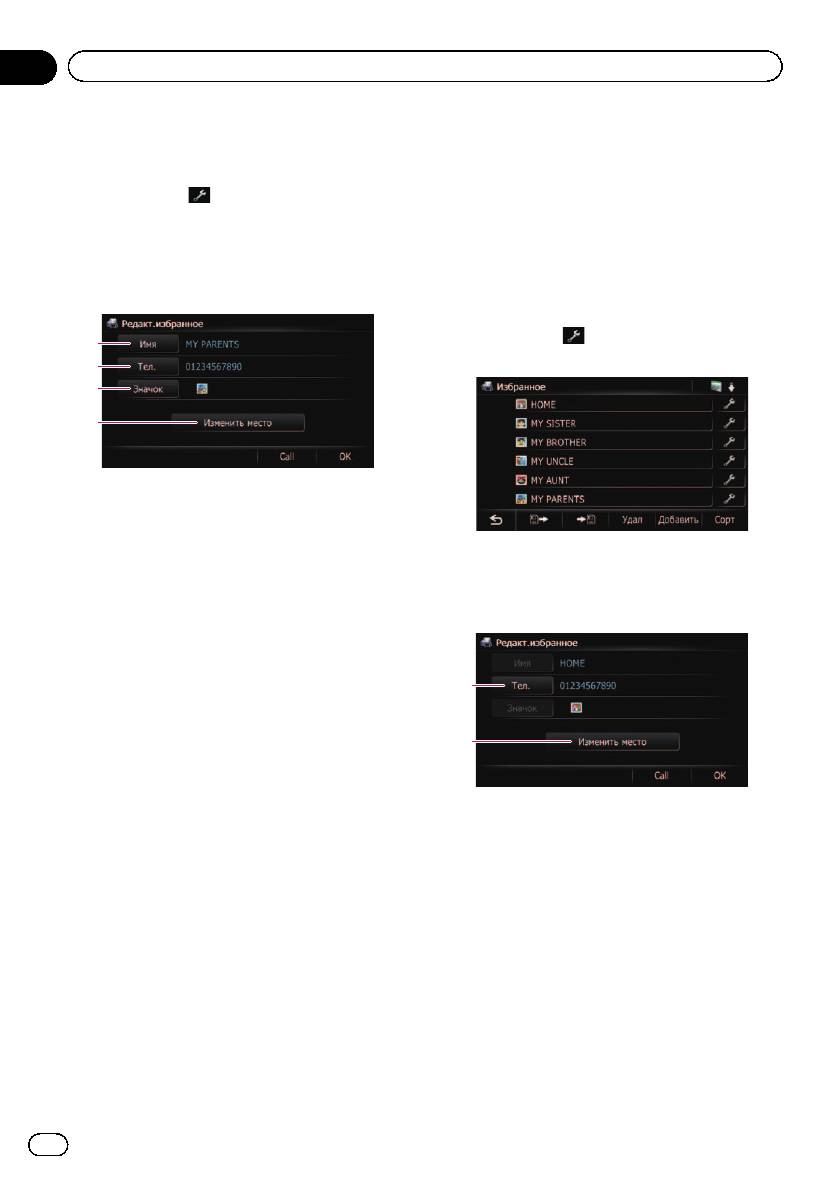
3 Коснитесь
рядом с местоположе-
см.
Обзор переключения экранов
на стр.
нием, которое нужно отредактировать.
20.
Появится экран “Редакт.избранное”.
2 Коснитесь [Избранное].
4 Коснитесь элемента, настройку кото-
p Местоположение дома отображается в
рого нужно изменить.
начале списка.
3 Коснитесь
рядом с местоположе-
1
нием дома.
2
3
4
1 Имя
Вы можете ввести нужное название.
p В качестве названия можно ввести
до 17 символов.
Появится экран “Редакт.избранное”.
2 Тел.
4 Коснитесь элемента, настройку кото-
Вы можете отредактировать зарегистри-
рого нужно изменить.
рованный номер телефона. Чтобы на-
брать номер, коснитесь [Call].
Максимальное количество знаков, кото-
рое можно ввести в качестве номера те-
1
лефона, равно 15.
3 Значок
Вы можете изменить символ, отобра-
2
жаемый на карте и “Избранное”.
4 Изменить место
Вы можете изменить зарегистрирован-
1 Тел.
ное местоположение путем прокрутки
Чтобы набрать номер, коснитесь [Call].
карты.
2 Изменить место
Вы можете изменить зарегистрирован-
5 Коснитесь [ОК].
ное местоположение путем прокрутки
Регистрация будет завершена.
карты.
p В случае информации о доме, элементы
Редактирование
[Имя] и [Значок] не редактируются.
местоположения дома
5 Коснитесь [ОК].
После того, как местоположение дома
Регистрация будет завершена.
будет зарегистрировано, информацию о
нем можно будет отредактировать.
52
Ru
Глава
Регистрация и редактирование местоположений
09
Сортировка избранных
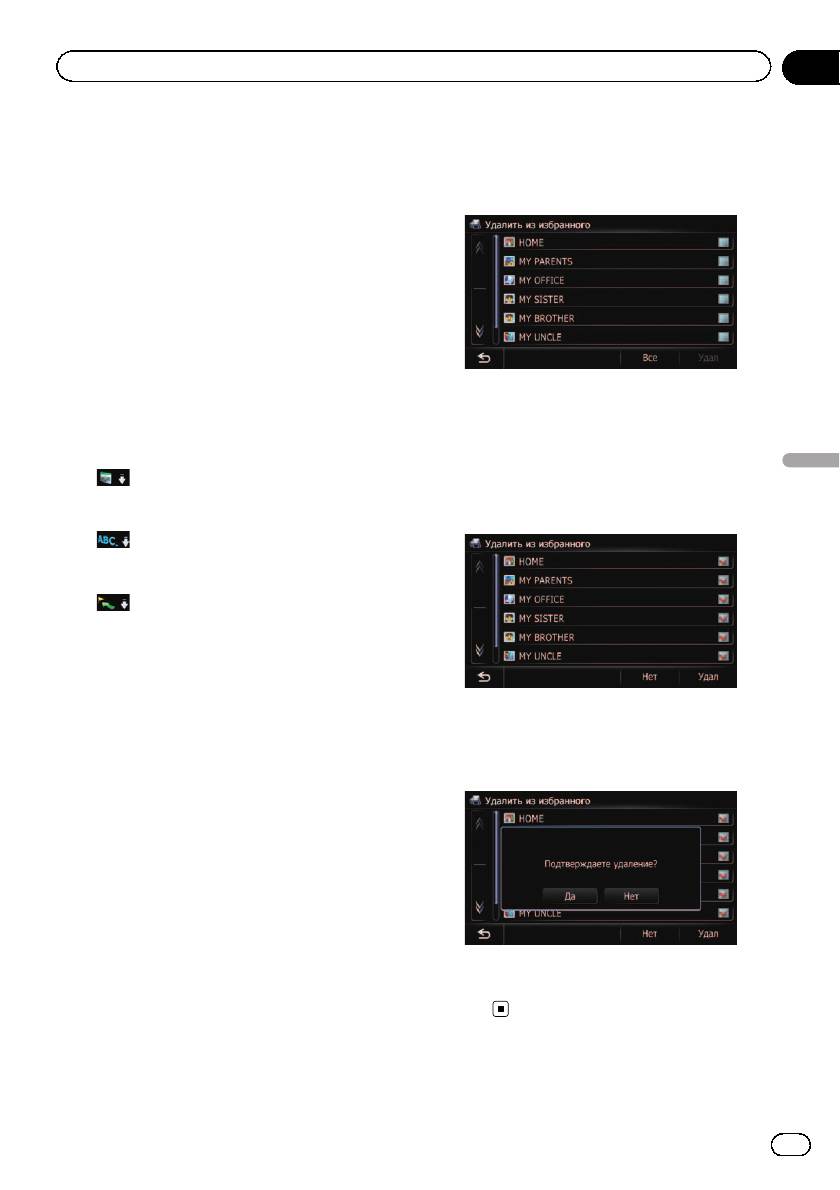
3 Коснитесь [Удал].
местоположений в списке
4 Выберите местоположение, которое
1 Отобразите экран “Меню пункта на-
нужно удалить.
значения”.
= Подробное описание данных операций
см.
Обзор переключения экранов
на стр.
20.
2 Коснитесь [Избранное].
Появится экран “Избранное”.
3 Коснитесь [Сорт].
При каждом касании [Сорт] порядок сорти-
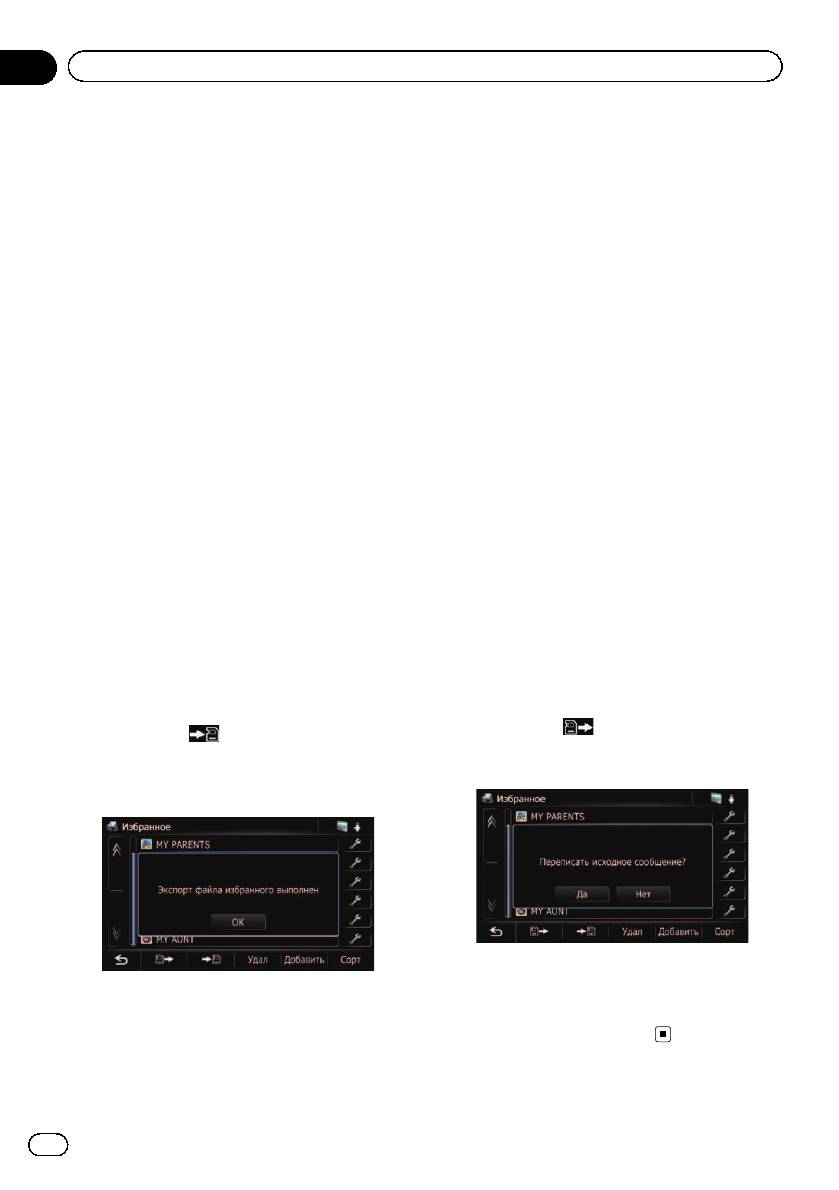
Рядом с выбранным местоположением по-
ровки будет изменяться.
явится значок отметки.
p Текущий порядок сортировки указан в
# При касании [Все] можно выбрать все за-
верхней правой части экрана.
писи. Если нужно отменить выбор всех запи-
!
:
сей, коснитесь [Нет].
Регистрация и редактирование местоположений
Используется для сортировки элементов
5 Коснитесь [Удал].
в списке в порядке их использования.
!
:
Используется для сортировки пунктов в
списке в алфавитном порядке.
!
:
Используется для сортировки элементов
в списке в порядке расстояния от место-
положения автомобиля.
Появится сообщение о подтверждении
Удаление избранного
удаления.
местоположения из списка
6 Коснитесь [Да].
1 Отобразите экран “Меню пункта на-
значения”.
= Подробное описание данных операций
см.
Обзор переключения экранов
на стр.
20.
2 Коснитесь [Избранное].
Появится экран “Избранное”.
Выбранные данные будут удалены.
# При касании [Нет] удаление будет от-
менено.
53
Ru
Глава
09
Регистрация и редактирование местоположений
Экспорт и импорт
Импорт избранных
местоположений
избранных местоположений
Местоположения, отредактированные с по-
Экспорт избранных
мощью вспомогательной программы Na-
местоположений
vGate FEEDS, можно импортировать в
Данные “Избранное” можно экспортиро-
“Избранное”.
вать на карту памяти SD для редактирова-
p В случае импорта местоположения, уже
ния на ПК с помощью вспомогательной
зарегистрированного в “Избранное”,
программы NavGate FEEDS, доступной от-
это местоположение будет перезаписа-
дельно.
но.
p Если на карте памяти SD имеются пред-
1 Сохраните элемент на карте памяти
ыдущие данные, они будут заменены
SD с помощью NavGate FEEDS.
новыми данными.
2 Вставьте карту памяти SD в слот для
1 Вставьте карту памяти SD в слот для
карты SD.
карты SD.
= Подробное описание данной операции
= Подробное описание данной операции
см.
Загрузка и извлечение карты памяти
см.
Загрузка и извлечение карты памяти
SD
на стр. 15.
SD
на стр. 15.
3 Отобразите экран “Меню пункта на-
2 Отобразите экран “Меню пункта на-
значения”.
значения”.
= Подробное описание данных операций
= Подробное описание данных операций
см.
Обзор переключения экранов
на стр.
см.
Обзор переключения экранов
на стр.
20.
20.
4 Коснитесь [Избранное].
3 Коснитесь [Избранное].
Появится экран “Избранное”.
Появится экран “Избранное”.
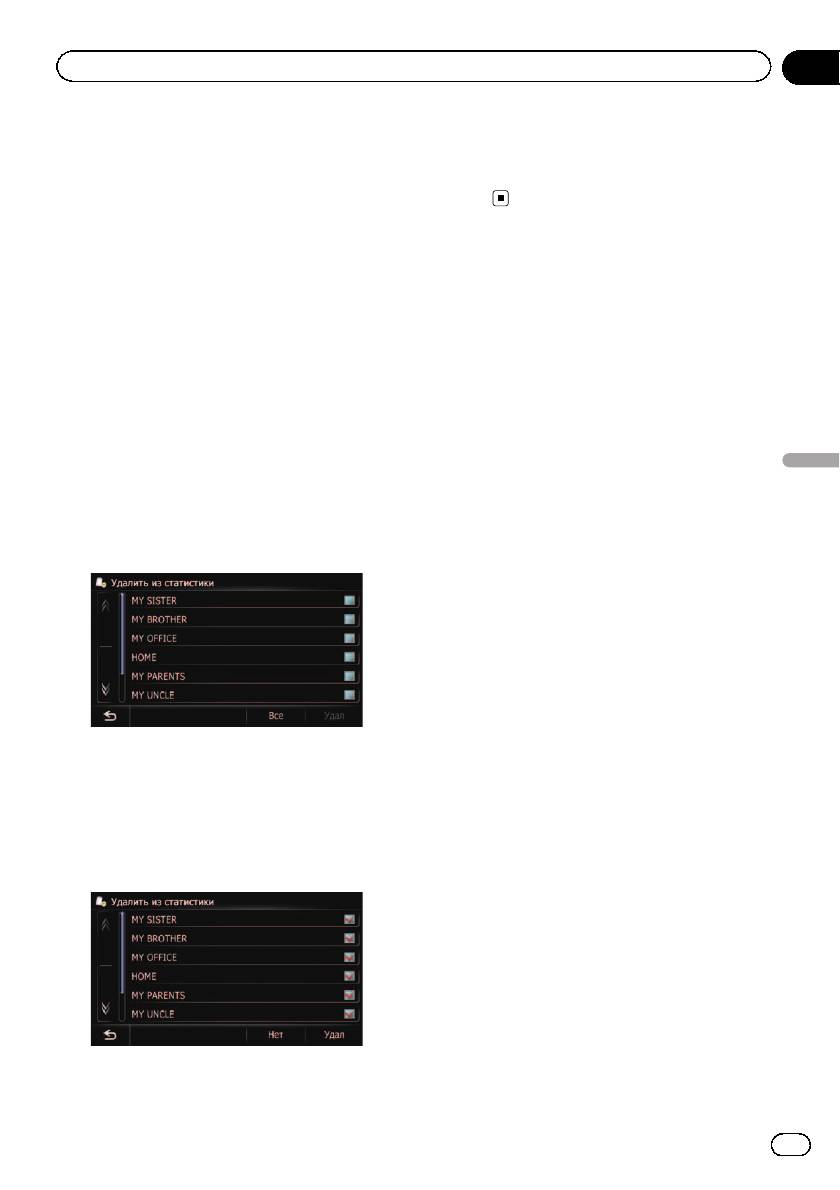
5 Коснитесь
.
4 Коснитесь
.
Появится запрос о подтверждении замены
Начнется экспорт данных.
сохраненных элементов.
После того, как данные будут экспортиро-
ваны, появится сообщение о завершении.
6 Коснитесь [Да].
Начнется импорт данных.
5 Коснитесь [ОК].
После завершения импорта данных по-
Появится экран “Избранное”.
явится экран “Избранное”.
54
Ru
Глава
Регистрация и редактирование местоположений
09
6 Коснитесь [Да].
Удаление записи пункта
Выбранные данные будут удалены.
назначения из списка
# При касании [Нет] удаление будет от-
Элементы в “История” можно удалить. Все
менено.
записи в “История” могут быть удалены
сразу.
1 Отобразите экран “Меню пункта на-
значения”.
= Подробное описание данных операций
см.
Обзор переключения экранов
на стр.
20.
2 Коснитесь [История].
Появится экран “Список мест назначе-
ния”.
3 Коснитесь [Удал].
Регистрация и редактирование местоположений
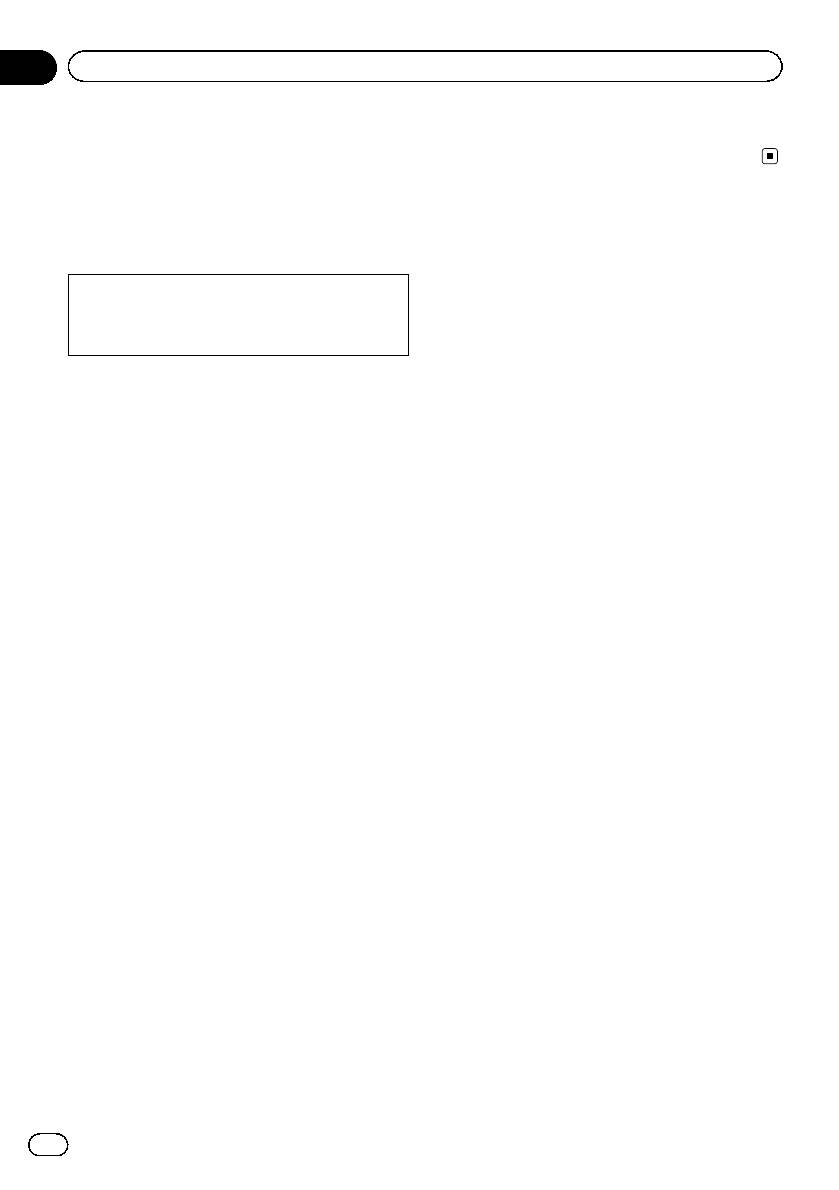
Появится экран “Удалить из статистики”.
4 Выберите местоположение, которое
нужно удалить.
Рядом с выбранным местоположением по-
явится значок отметки.
# При касании [Все] можно выбрать все за-
писи. Если нужно отменить выбор всех запи-
сей, коснитесь [Нет].
5 Коснитесь [Удал].
Появится сообщение о подтверждении
удаления.
55
Ru
Глава
10
Регистрация и подсоединение устройства Bluetooth
Если у вас есть устройства, поддерживаю-
исключением случаев разрыва соедине-
®
щие технологию Bluetooth
, данную навига-
ния из-за использования устройства).
ционную систему можно будет
подсоединить к ним без использования
проводов. В этом разделе описана уста-
Регистрация устройств
новка соединения через Bluetooth.
Bluetooth
При подсоединении в первый раз ус-
На нашем сайте содержится подробная ин-
тройств с технологией беспроводной связи
формация о беспроводном соединении ус-
Bluetooth, их необходимо будет зарегистри-
тройств с функцией Bluetooth.
ровать. Всего может быть зарегистрирова-
но до 5 устройств. Доступны три способа
регистрации:
! Поиск находящихся поблизости ус-
Подготовка средств связи
тройств Bluetooth
Навигационная система имеет встроенную
! Сопряжение с устройства Bluetooth
функцию, позволяющую использовать ус-
! Поиск определенного устройства
тройства с беспроводной технологией
Bluetooth
Bluetooth.
p Если вы попытаетесь зарегистрировать
= Подробности см.
Примечания по теле-
более 5 устройств, система попросит
фонной связи без снятия трубки
на стр.
выбрать одно из зарегистрированных
71.
устройств для удаления.
С данной навигационной системой можно
= Подробности см.
Удаление зареги-
зарегистрировать и использовать устрой-
стрированного устройства
на стр. 59.
ства, поддерживающие следующие профи-
ли.
! HFP (Hands Free Profile)
Поиск находящихся поблизости
! A2DP (Расширенный профиль распро-
устройств Bluetooth
странения аудио)
Система выполняет поиск доступных ус-
p Если зарегистрированное устройство
тройств Bluetooth поблизости с навига-
поддерживает оба профиля HFP и
ционной системой, отображает их в виде
A2DP, сначала будет установлено сое-
списка, и регистрирует их для подсоедине-
динение телефонной связи, а затем ау-
ния.
диосоединение через Bluetooth.
Если зарегистрированное устройство
1 Активируйте функцию беспровод-
поддерживает другой профиль, будет
ной связи Bluetooth на устройствах.
установлено соответствующее соедине-
Для некоторых устройств Bluetooth не
ние.
нужно выполнять никаких специальных
p При выключении навигационной систе-
операций для активации функции
мы соединение Bluetooth также будет
Bluetooth. Подробности см. в руководстве
разорвано. После перезапуска системы
по эксплуатации устройств.
она автоматически попытается восста-
новить соединение с ранее подключен-
2 Отобразите экран “Меню настроек”.
ным устройством. Даже в случае
= Подробное описание данных операций
разрыва соединения по каким-либо при-
см.
Обзор переключения экранов
на стр.
чинам, система автоматически восста-
20.
новит его с указанным устройством (за
56
Ru
Глава
Регистрация и подсоединение устройства Bluetooth
10
3 Коснитесь [Настройки Bluetooth].
6 Коснитесь названия устройства
Появится экран “Настройки Bluetooth”.
Bluetooth, которое нужно зарегистриро-
вать.
4 Коснитесь [Регистрация].
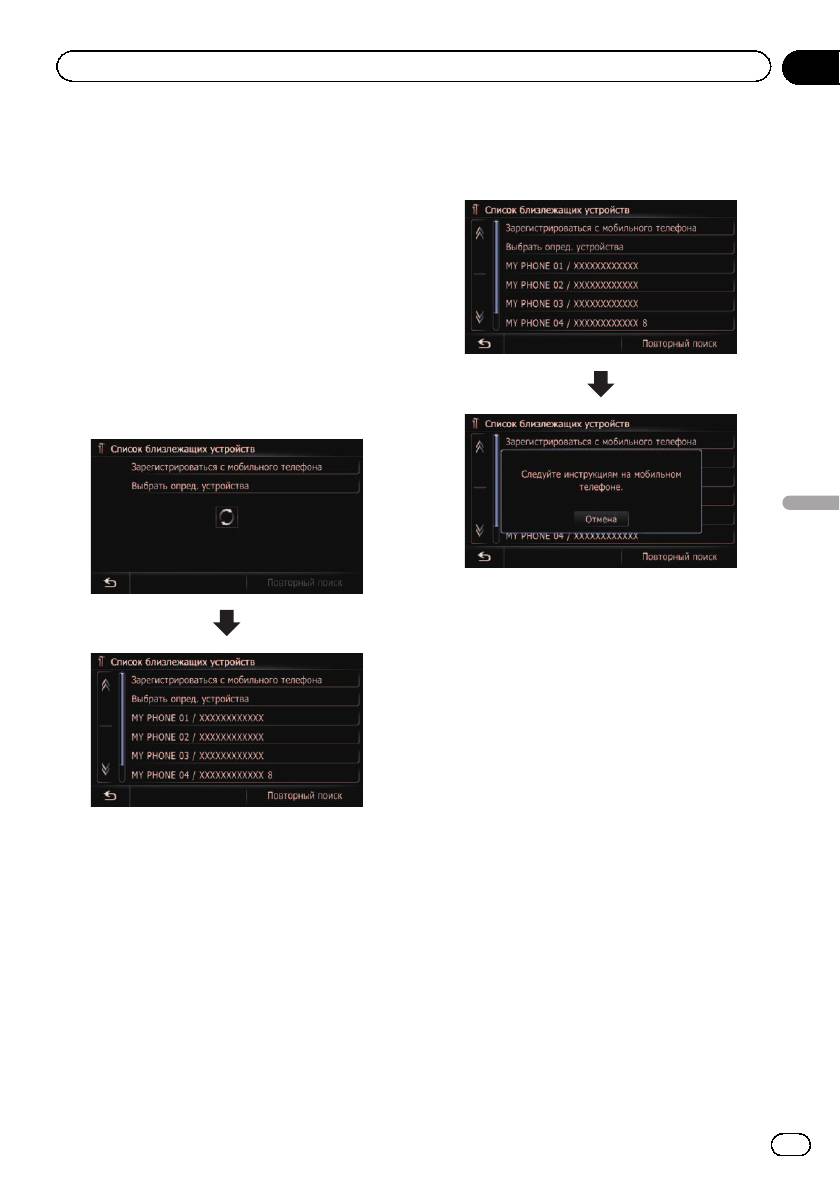
Появится экран “Список близлежащих ус-
тройств”.
Система выполняет поиск устройств
Bluetooth, ожидающих соединения, и в слу-
чае обнаружения устройства отображает
их в списке.
p Будет перечислено до 30 устройств в по-
рядке их обнаружения.
5 Подождите, пока в списке появится
нужное устройство Bluetooth.
Регистрация и подсоединение устройства Bluetooth
# При касании [Повторный поиск] система
начнет поиск устройств Bluetooth, ожидающих
соединения, и при обнаружении каких-либо
устройств отобразит их в виде списка.
7 Введите пароль (пароль по умолча-
нию “1111”) при помощи устройства
Bluetooth.
Введите пароль, когда появится сообще-
ние “Следуйте инструкциям на мобиль-
ном телефоне.”.
Устройство будет зарегистрировано в на-
p Если вы не можете найти устройство
вигационной системе.
Bluetooth, которое нужно подсоединить,
После успешной регистрации устройства
проверьте, находится ли оно в режиме
будет установлено соединение по
ожидания подсоединения по технологии
Bluetooth с навигационной системы.
беспроводной связи Bluetooth.
57
Ru
Глава
10
Регистрация и подсоединение устройства Bluetooth
Сопряжение с устройства
Поиск определенного
Bluetooth
устройства Bluetooth
Чтобы зарегистрировать устройство
Если не удается подсоединить устройство
Bluetooth, можно перевести навигационную
Bluetooth с помощью поиска находящихся
систему в режим ожидания и запросить
поблизости устройств, и если нужное ус-
подсоединение с устройства Bluetooth.
тройство Bluetooth находится в списке, по-
пытайтесь использовать следующий
1 Активируйте функцию беспровод-
способ.
ной связи Bluetooth на устройствах.
Для некоторых устройств Bluetooth не
1 Активируйте функцию беспровод-
нужно выполнять никаких специальных
ной связи Bluetooth на устройствах.
операций для активации функции
Для некоторых устройств Bluetooth не
Bluetooth. Подробности см. в руководстве
нужно выполнять никаких специальных
по эксплуатации устройств.
операций для активации функции
Bluetooth. Подробности см. в руководстве
2 Отобразите экран “Меню настроек”.
по эксплуатации устройств.
= Подробное описание данных операций
см.
Обзор переключения экранов
на стр.
2 Отобразите экран “Меню настроек”.
20.
= Подробное описание данных операций
см.
Обзор переключения экранов
на стр.
3 Коснитесь [Настройки Bluetooth].
20.
Появится экран “Настройки Bluetooth”.
3 Коснитесь [Настройки Bluetooth].
4 Коснитесь [Регистрация].
Появится экран “Настройки Bluetooth”.
Появится экран “Список близлежащих ус-
тройств”.
4 Коснитесь [Регистрация].
Появится экран “Список близлежащих ус-
5 Коснитесь [Зарегистрироваться с
тройств”.
мобильного телефона].
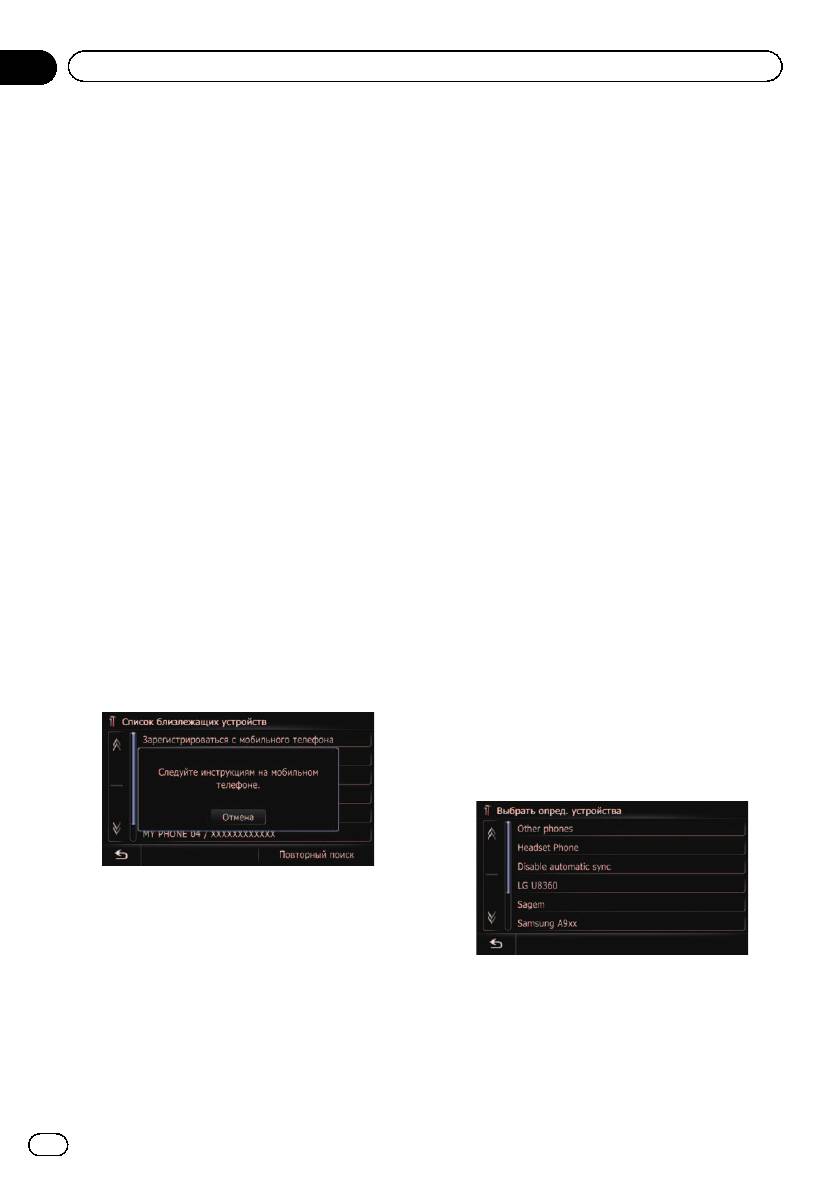
Навигационная система ожидает соедине-
5 Коснитесь [Выбрать опред. устрой-
ния с помощью функции Bluetooth.
ства].
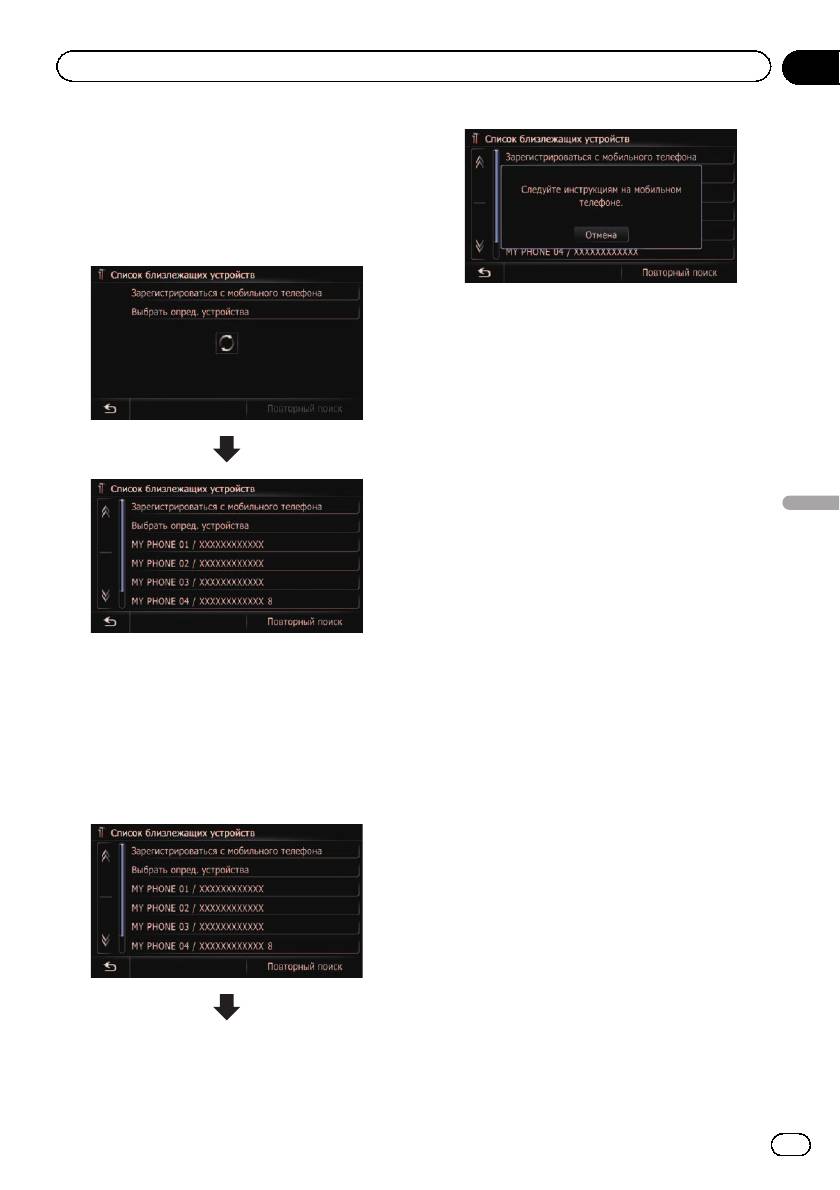
Появится экран “Выбрать опред. устрой-
ства”.
6 Коснитесь названия устройства
Bluetooth, которое нужно подсоединить.
6 Зарегистрируйте навигационную си-
стему на устройстве Bluetooth.
Если устройство запросит пароль, введите
пароль навигационной системы.
После успешной регистрации устройства
Система выполняет поиск устройств
установки соединения будут выполняться
Bluetooth, ожидающих соединения, и в слу-
с этого устройства.
чае обнаружения устройства отображает
p Если регистрация завершится неудачно,
их в списке.
повторите процедуру с начала.
58
Ru
Глава
Регистрация и подсоединение устройства Bluetooth
10
p Если в списке отсутствует название нуж-
ного устройства, коснитесь [Other pho-
nes], чтобы выполнить поиск
находящихся поблизости устройств.
7 Подождите, пока в списке появится
нужное устройство Bluetooth.
# При касании [Повторный поиск] система
начнет поиск устройств Bluetooth, ожидающих
соединения, и при обнаружении каких-либо
устройств отобразит их в виде списка.
9 Введите пароль (пароль по умолча-
нию “1111”) при помощи устройства
Bluetooth.
Введите пароль, когда появится сообще-
ние “Следуйте инструкциям на мобиль-
ном телефоне.”.
Устройство будет зарегистрировано в на-
Регистрация и подсоединение устройства Bluetooth
вигационной системе.
После успешной регистрации устройства
будет установлено соединение по
Bluetooth с навигационной системы.
Удаление зарегистрированного
p Если вы не можете найти устройство
устройства
Bluetooth, которое нужно подсоединить,
проверьте, находится ли оно в режиме
Если вы уже зарегистрировали 5 устройств
ожидания подсоединения по технологии
Bluetooth и хотите добавить еще одно ус-
беспроводной связи Bluetooth.
тройство, вам необходимо будет сначала
удалить одно из зарегистрированных ус-
8 Коснитесь названия устройства
тройств.
Bluetooth, которое нужно зарегистриро-
p Если зарегистрированный телефон уда-
вать.
лен, все записи телефонной книги, исто-
рия звонков данного телефона будут
также удалены.
1 Отобразите экран “Меню настроек”.
= Подробное описание данных операций
см.
Обзор переключения экранов
на стр.
20.
2 Коснитесь [Настройки Bluetooth].
Появится экран “Настройки Bluetooth”.
3 Коснитесь [Регистрация].
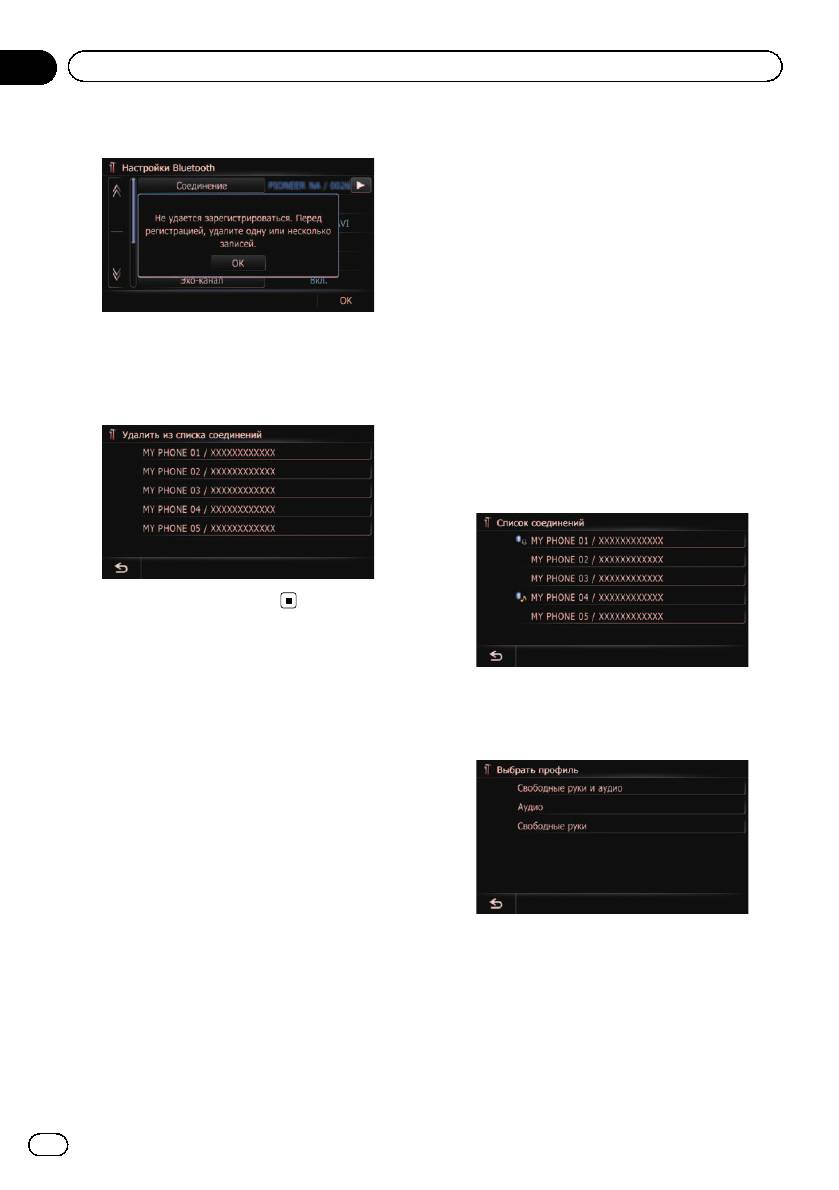
Появится сообщение, предлагающее уда-
лить зарегистрированное устройство.
59
Ru
Глава
10
Регистрация и подсоединение устройства Bluetooth
4 Коснитесь [ОК].
1 Активируйте функцию беспровод-
ной связи Bluetooth на устройствах.
Для некоторых устройств Bluetooth не
нужно выполнять никаких специальных
операций для активации функции
Bluetooth. Подробности см. в руководстве
по эксплуатации устройств.
2 Отобразите экран “Меню настроек”.
= Подробное описание данных операций
см.
Обзор переключения экранов
на стр.
Появится экран “Удалить из списка сое-
20.
динений”.
3 Коснитесь [Настройки Bluetooth].
5 Коснитесь названия устройства
Появится экран “Настройки Bluetooth”.
Bluetooth, которое нужно удалить.
4 Коснитесь [Соединение].
Появится экран “Список соединений”.
5 Коснитесь названия устройства, ко-
торое нужно подсоединить.
Устройство будет удалено.
Подсоединение
зарегистрированного
Появится экран “Выбрать профиль”.
устройства Bluetooth вручную
6 Коснитесь профиля, который нужно
подсоединить.
Навигационная система автоматически
подключает устройство Bluetooth, выбран-
ное в качестве целевого подключения. Од-
нако подсоединение потребуется
выполнить вручную в случае, если:
! Зарегистрировано два или более ус-
тройств Bluetooth, и вы хотите вручную
выбрать устройство, которое будет ис-
пользоваться.
! Вы хотите восстановить соединение от-
ключенного устройства Bluetooth.
Можно выбирать следующие профили:
! По каким-то причинам соединение не
! Свободные руки и аудио:
устанавливается автоматически.
Подсоединение устройства в качестве
При подсоединении вручную выполните
телефона для связи без снятия трубки и
следующую процедуру. Соединение может
аудиоплеера Bluetooth.
быть установлено с помощью автоматиче-
! Аудио:
ского определения устройства Bluetooth
Подсоединение устройства в качестве
навигационной системой.
аудиоплеера Bluetooth.
! Свободные руки:
60
Ru


