
Pioneer AVIC-F930BT – страница 7
Инструкция к Автомагнитоле Pioneer AVIC-F930BT
Глава
Использование iPod (iPod)
22
С помощью интерфейсного USB-кабеля
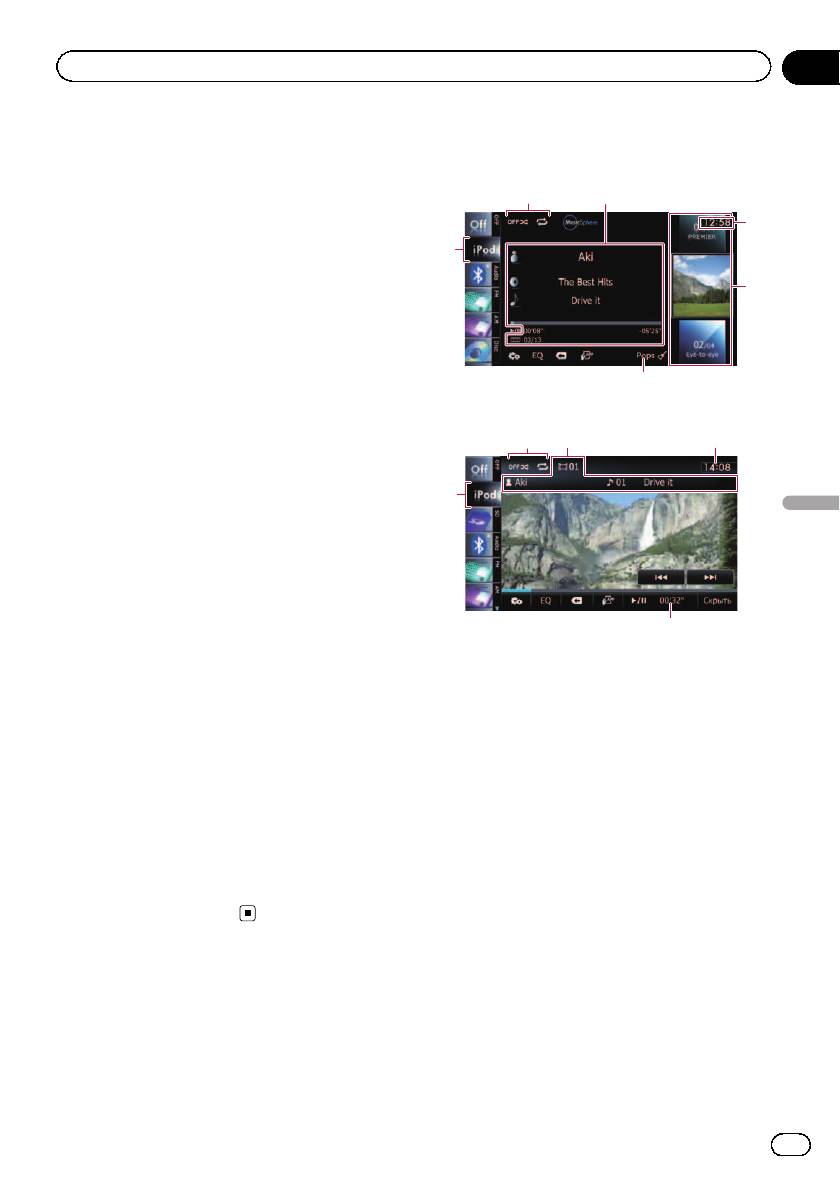
Чтение с экрана
для iPod можно подключить iPod к навига-
Аудио
ционной системе.
1
2
p Для подключения необходим интер-
фейсный USB-кабель для iPod (CD-
3
IU51V) (продается отдельно).
6
4
Процедура запуска
1 Отобразите экран управления AV-ис-
точниками.
= Подробное описание данных операций
5
см.
Отображение экрана управления AV-
Видео
источниками
на стр. 73.
17 3
2 Подключите iPod.
Источник изменится и начнется воспроиз-
6
ведение.
Использование iPod (iPod)
= Подробности см.
Подсоединение iPod
на стр. 18.
p Если iPod уже подсоединен, постучите
по [iPod] на левом краю экрана.
= Подробности см.
Выбор источника
на стр. 73.
7
p При отсутствии вывода видеосигнала в
1 Индикатор условий воспроизведения
случае выбора iPod в качестве AV-источ-
Используется для обозначения текущего
ника, проверьте настройку в пункте
состояния воспроизведения.
“Вход AV1” меню “Настройки системы
AV”.
= Подробности см.
Настройка видеов-
хода 1(AV1)
на стр. 162.
3 Используйте клавиши сенсорной
клавиатуры на экране для управления
iPod.
= Подробное описание данной операции
см.
Использование клавиш сенсорной
панели
на стр. 124.
121
Ru

Глава
22
Использование iPod (iPod)
Настройка случайного воспроизведе-
!
: Название композиции (эпизода)
ния
Используется для отображения на-
звания воспроизводимой компози-
Индикатор Значение
ции. При воспроизведении подкаста
Используется для отмены
отображается эпизод (если это воз-
случайного воспроизведения.
можно).
Используется для воспроиз-
!
: Номер раздела
ведения композиций или ви-
Используется для отображения но-
деозаписей в выбранном
мера текущего раздела и общего
списке в произвольном поряд-
ке.
числа разделов при воспроизведе-
нии файла, разбитого на разделы
Используется для выбора
альбома с произвольном по-
(если это возможно).
рядке и воспроизведение
! Время воспроизведения
всех композиций в альбоме
Используется для отображения про-
по порядку.
шедшего времени воспроизведения
Действия во время отображе-
текущей композиции (эпизода).
ния этого индикатора на экра-
не управления
p “-------” отображается в том случае,
видеозаписями варьируются
если соответствующая информация
в зависимости от подсоеди-
отсутствует.
ненного iPod.
3 Текущее время
4 Информация о композиции (эпизоде)
Установка диапазона повторного вос-
! Индикатор номера композиции
произведения
Используется для отображения но-
Индикатор Значение
мера композиции и общего числа
Используется для повтора
композиций в выбранном списке.
всех композиций или видеоза-
! Индикатор названия композиции
писей в выбранном списке.
(эпизода)
Используется для повтора
! Иллюстрация к альбому
только текущей композиции
Если доступна, отображается иллю-
или видеозаписи.
страция к текущей композиции.
5 Индикатор жанра
2 Информация о текущей композиции
Используется для отображения жанра те-
(эпизоде)
кущей композиции.
!
: Имя исполнителя (заголовок
6 Значок источника
подкаста)
Используется для отображения того, какой
Используется для отображения
источник выбран.
имени исполнителя воспроизводи-
7 Информация о текущей видеозаписи
мой композиции. При воспроизведе-
!
: Номер раздела
нии подкаста отображается название
Используется для отображения но-
подкаста (если это возможно).
мера текущего раздела при вос-
!
: Название альбома (дата выпус-
произведении видеозаписи, разбитой
ка)
на разделы (если это возможно).
Используется для отображения на-
!
: Имя исполнителя (заголовок
звания альбома воспроизводимой
подкаста)
композиции. При воспроизведении
подкаста отображается дата выпуска
(если это возможно).
122
Ru

Глава
Использование iPod (iPod)
22
Используется для отображения
имени исполнителя воспроизводи-
мой композиции. При воспроизведе-
нии подкаста отображается название
подкаста (если это возможно).
!
: Индикатор номера файла
Используется для отображения но-
мера воспроизводимого в данный
момент файла (если это возможно).
! Индикатор имени файла
Используется для отображения на-
звания воспроизводимого в данный
момент файла (если доступно).
! Индикатор времени воспроизведе-
ния
Используется для отображения про-
шедшего времени воспроизведения
внутри текущего файла.
p “-------” отображается в том случае,
Использование iPod (iPod)
если соответствующая информация
отсутствует.
p Если символы, записанные на iPod, не-
совместимы с данной навигационной
системой, они могут отображаться в ис-
каженном виде.
123
Ru
Глава
22
Использование iPod (iPod)
Использование клавиш сенсорной панели
Аудио
1 3
2
f
e
d
c
4
b
a
89
7 6 5
Видео
f
e
g
89
i 6 ah
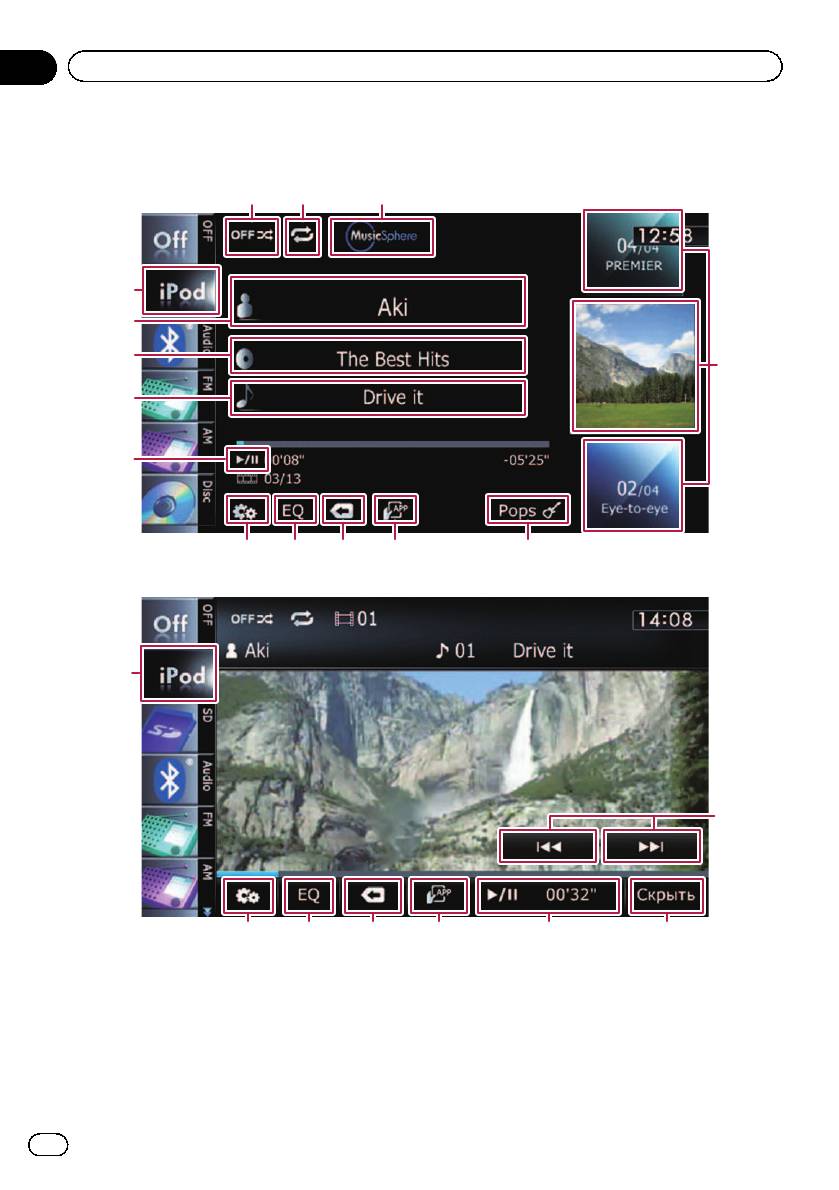
1 Используется для установки воспроиз-
ки в случайном порядке
на стр.
ведения музыки в случайном порядке
130.
Настройку диапазона случайного вос-
2 Используется для установки диапазона
произведения можно изменить путем каса-
повторного воспроизведения
ния только одной клавиши.
Диапазон повторного воспроизведения
= Подробности см.
Используется для
можно изменить путем касания только
установки воспроизведения музы-
одной клавиши.
124
Ru
Глава
Использование iPod (iPod)
22
= Подробности см.
Используется для
В случае выбора композиции из списка
установки повторного воспроизве-
для воспроизведения после касания
, ка-
дения
на стр. 130.
сание клавиши приведет к отображению
3 Используется для отображения экрана
предыдущего списка.
“MusicSphere”
8 Используется для вызова кривых эква-
Касание клавиши приведет к отображению
лайзера
экрана MusicSphere, после чего станет
= Подробности см.
Использование
возможно воспроизведение плейлиста,
эквалайзера
на стр. 166.
созданного с помощью приложения ПК
9 Используется для отображения меню
(MusicSphere).
“Функции”
= Подробности см.
Воспроизведение
= Подробности см.
Использование рас-
MusicSphere
на стр. 129.
ширенных функций
на стр. 129.
4 Используется для выбора воспроизво-
a Воспроизведение и пауза
димой композиции
Касание [f] позволяет переключаться
Прокрутка клавиш вверх или вниз исполь-
между режимом воспроизведения и режи-
зуется для отображения композиций, апо-
мом паузы.
стукивание по названию композиции
b Используется для отображения списка
используется для запуска воспроизведе-
композиций
ния.
c Используется для отображения списка
Использование iPod (iPod)
Постукивание по нижней клавише во
альбомов
время случайного воспроизведения позво-
d Используется для отображения списка
ляет перейти к следующей композиции.
исполнителей
Однократное постукивание по верхней
e Используется для переключения экрана
клавише позволяет перейти к началу теку-
управления
щей композиции. Повторное постукивание
Постукивание по этой клавише приводит к
по нему приведет к переходу к предыду-
отображению клавиши сенсорной панели
щей композиции. При воспроизведении
([Видео] или [Аудио]) для переключения
композиций с разделами, возможен пере-
между экранами для управления видео-
ход по разделам назад и вперед.
файлами и экраном для управления музы-
5 Используется для отображения списка
кальными файлами.
жанров
= Подробное описание данной опера-
6 Используется для переключения режи-
ции см.
Запуск воспроизведения ви-
ма управления функциями iPod
деозаписи
на стр. 126.
Касание данной клавиши позволяет осу-
p Данная клавиша сенсорной панели
ществлять с iPod управление функциями
доступна, только если на iPod имеют-
iPod, подсоединенного к навигационной
ся видео- и аудиофайлы.
системе.
p При подсоединении iPod пятого поко-
= Подробнее см.
Управление функция-
ления следующие настройки будут
ми с iPod
на стр. 128.
автоматически изменяться при пере-
7 Используется для отображения меню
ключении экрана управления на
категории
экран управления видеофайлами.
Касание этой клавиши позволяет отобра-
! “Повтор” установлен в положение
зить верхнюю категорию для воспроизве-
“Все”.
дения композиции.
! “Перемешать” установлен в поло-
Используется для отображения ранее
жение “Вык”.
выбранного списка
125
Ru
Глава
22
Использование iPod (iPod)
p Касание [Видео] или [Аудио] на эк-
о текущем видеосигнале, коснитесь
ранах списков позволяет выполнять
ЖК-экрана в любой точке.
эквивалентную операцию.
i Используется для отображения меню
верхней категории для видеозаписи
Касание этой клавиши позволяет отобра-
зить верхнюю категорию для воспроизве-
дения видеозаписи.
Используется для отображения ранее
выбранного списка
В случае выбора видеозаписи из списка
для воспроизведения после касания
, ка-
сание клавиши приведет к отображению
f Используется для отображения меню
предыдущего списка.
категории
Касание этой клавиши позволяет отобра-
зить меню верхней категории для вос-
Управление с помощью
произведения видеозаписи.
g Используется для перехода назад или
аппаратных кнопок
вперед к другой видеозаписи
Нажатие кнопки TRK
Касание [p] используется для перехода
Позволяет переходить по композициям, ви-
к началу следующей видеозаписи. Каса-
деозаписям или подкастам вперед или
ние [o] используется для перехода к на-
назад.
чалу текущей видеозаписи. Повторное
При воспроизведении композиций, видео-
касание используется для перехода к на-
записей или подкастов с разделами,
чалу предыдущей видеозаписи. При вос-
можно переходить по разделам вперед или
произведении видеозаписи, разбитой на
назад.
разделы, можно переходить на другие раз-
делы вперед или назад.
Нажатие и удержание кнопки TRK
Быстрое перемещение назад или впе-
Позволяет выполнять быстрое перемеще-
ред
ние назад или вперед.
Коснитесь и удерживайте [o] или [p]
для быстрого перемещения назад или впе-
ред.
Запуск воспроизведения
Если продолжать касаться клавиш [o]
видеозаписи
или [p] в течение пяти секунд, быстрое
перемещение назад/вперед будет продол-
Навигационная система способна вос-
жаться даже в случае отпускания любой из
производить видеозаписи с подключенного
этих клавиш. Для возобновления вос-
iPod, обладающего видеофункциями.
произведения в нужной точке, коснитесь
1 Коснитесь [iPod] на левом краю экра-
[f], [o] или [p].
на для отображения клавиши сенсорной
h Используется для скрытия клавиш сен-
панели для переключения источника
сорной панели и информации о теку-
видеосигнала.
щей видеозаписи
При касании [Скрыть] отображается толь-
ко текущий видеосигнал.
p Если нужно снова отобразить клави-
ши сенсорной панели и информацию
126
Ru
Глава
Использование iPod (iPod)
22
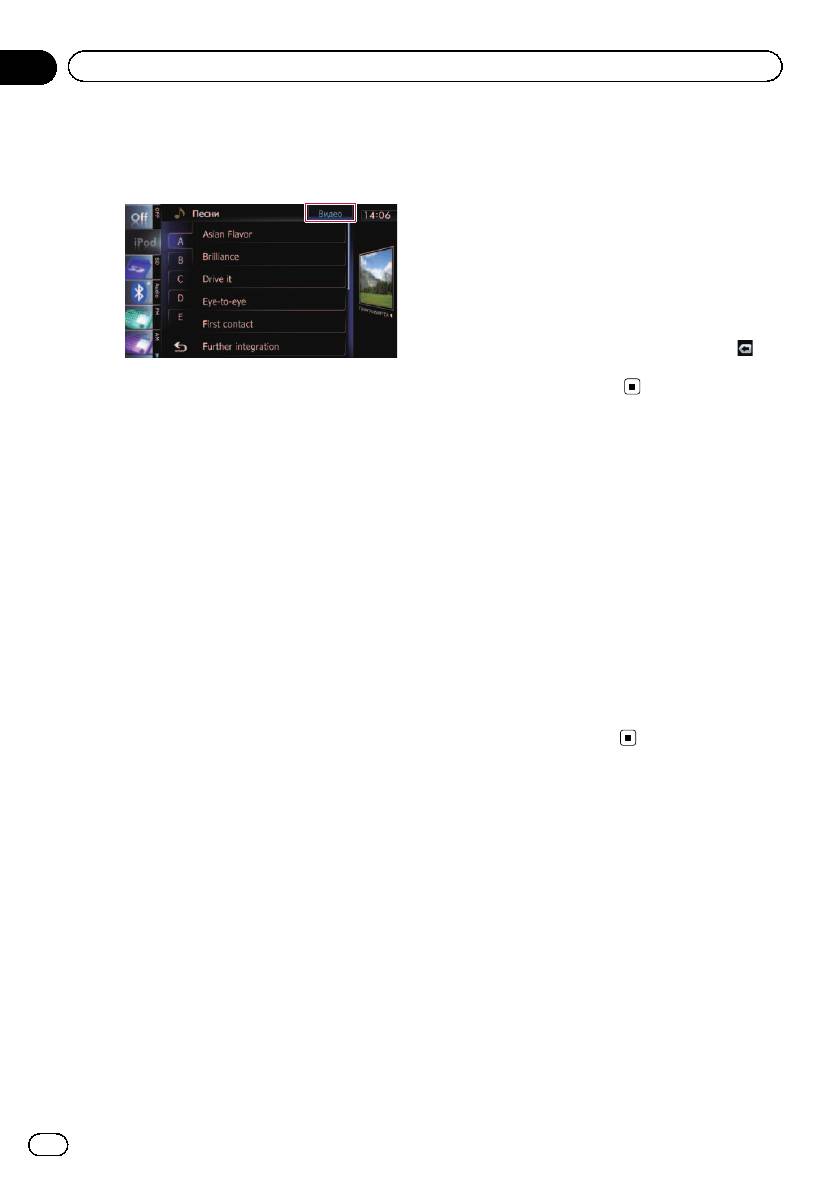
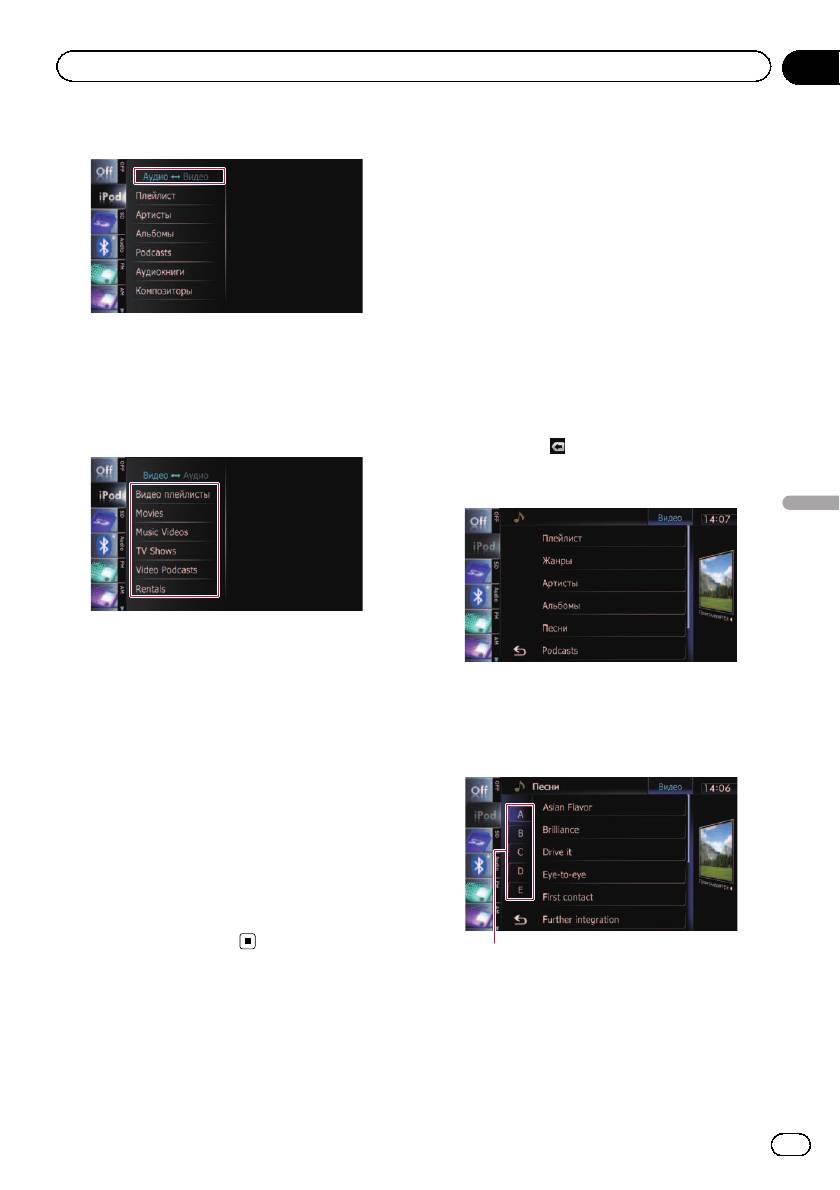
2 Постучите [Аудио].
или видеозаписи и воспроизвести ее в
iPod.
1 Отобразите экран списка.
= Подробности см.
Используется для от-
ображения списка жанров
на стр. 125.
= Подробности см.
Используется для от-
ображения списка композиций
на стр.
125.
= Подробности см.
Используется для от-
Появится список видеозаписей по катего-
ображения списка альбомов
на стр.
риям.
125.
= Подробности см.
Используется для от-
3 Постучите по одной из категорий, со-
ображения списка исполнителей
на
держащих видеозапись, которую необ-
стр. 125.
ходимо воспроизвести.
# При касании
будет отображен экран
меню верхней категории. Постучите по нуж-
ной категории.
Использование iPod (iPod)
4 Постучите по нужному пункту в спи-
ске, чтобы сузить его до отображения
списка видеозаписей.
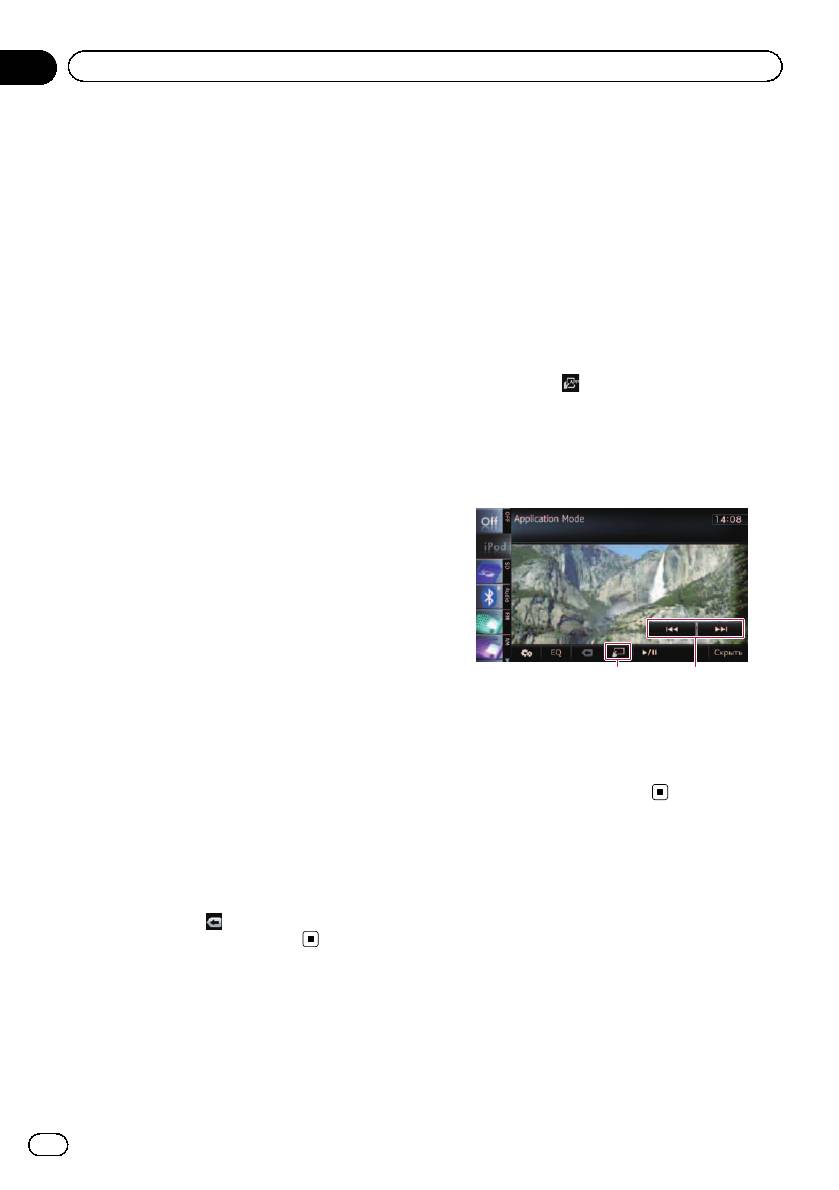
2 Выполните прокрутку, перетаскивая
= Подробности см.
Сужение списка компо-
вкладки вверх или вниз для отображе-
зиций или видеозаписей
на стр. 127.
ния символа, который нужно детализи-
ровать.
5 В списке видеозаписей постучите по
видеозаписи, которую нужно воспроиз-
вести.
Начнется воспроизведение видеозаписи.
6 Коснитесь экрана, чтобы отобразить
клавиши сенсорной панели.
= Подробное описание данной операции
см.
Использование клавиш сенсорной
панели
на стр. 124.
Символьные закладки
Сужение списка композиций
или видеозаписей
Постукивание по нужному элементу списка
позволяет выполнить поиск композиции
127
Ru
Глава
22
Использование iPod (iPod)
3 Постучите по вкладке для выбора
гационной системы к “Application Mode”,
символа и отображения страницы,
звук будет выводиться через колонки авто-
включающей применимые варианты.
мобиля.
p Перечисленные ниже артикли, атакже
На экране “Application Mode” доступны
пробел перед именем исполнителя
следующие операции данной навигацион-
будут игнорироваться; для поиска будет
ной системы.
принят следующий символ.
! Воспроизведение и пауза
! “A” или “a”
! Быстрое перемещение назад или впе-
! “AN”, “An” или “an”
ред
! “THE”, “The” или “the”
! Переход вперед или назад
! Регулировка громкости
4 Выполните прокрутку списка, пере-
таскивая пункты вверх или вниз для от-
% Коснитесь
для переключения ре-
ображения пункта, который нужно
жима.
выбрать.
Появится экран “Application Mode”.
Детализируйте пункт до тех пор, пока в спи-
= Подробности см.
Используется для пе-
ске не появится название композиции (эпи-
реключения режима управления
зода).
функциями iPod
на стр. 125.
p Постукивание [All] в списке приведет к
включению всех вариантов в текущем
списке. Например, если постучать по
[All] после постукивания [Артисты],
можно будет перейти к следующему эк-
рану, на котором в списке будут выбра-
ны все исполнители.
p После выбора исполнителей, альбомов,
жанров, подкастов или композиторов
12
коснитесь и удерживайте один из спис-
1 Переключение в обычный режим.
ков, чтобы начать воспроизведение пер-
2 Управление iPod.
вой композиции в выбранном списке и
Активируемые путем прикосновения
отобразить следующую иерархию.
операции варьируются в зависимости от
5 В списке композиций (эпизодов) или
подсоединенного iPod.
видеозаписей постучите по композиции
(эпизоду) или видеозаписи, которую
нужно воспроизвести.
p После выбора композиции (эпизода) или
видеозаписи с помощью данной функ-
ции, касание
приведет к отображению
ранее выбранного списка.
Управление функциями с iPod
Управление навигационной системой
можно осуществлять с помощью подклю-
ченного iPod. При изменении экрана нави-
128
Ru
Глава
Использование iPod (iPod)
22
4 Текущее время
Воспроизведение MusicSphere
5 Название категории
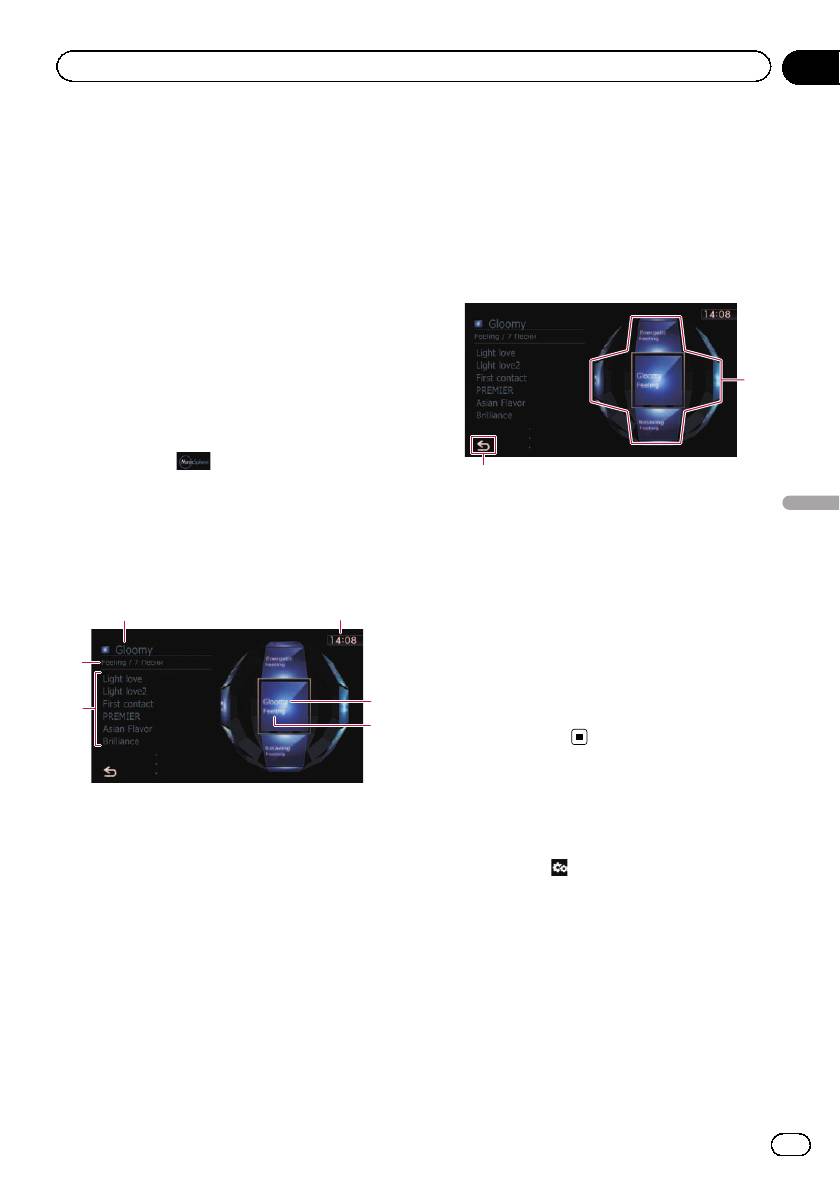
С помощью существующего графического
Используется для отображения названия
интерфейса можно воспроизводить плей-
категории в плейлисте.
листы, созданные с помощью приложения
ПК (MusicSphere).
p Приложение ПК (MusicSphere) доступно
Использование клавиш
на нашем сайте.
сенсорной панели
Процедура запуска
1 Отобразите экран управления музы-
кой iPod.
2
= Подробное описание данной операции
см.
Процедура запуска
на стр. 121.
2 Коснитесь
.
1
= Подробное описание данных операций
см.
Используется для отображения
1 Используется для переключения на
Использование iPod (iPod)
экрана “MusicSphere”
на стр. 125.
экран управления AV-источниками
2 Используется для воспроизведений
плейлиста
Чтение с экрана
Постукивание по клавише приведет к пере-
3 4
мещению плейлиста в центр экрана, апо-
стукивание по центральной клавише
приведет к запуску воспроизведения.
1
p Для изменения отображаемого плей-
листа поворачивайте сферу, перета-
3
2
скивая клавиши вверх, вниз, влево
5
или вправо.
1 Название категории и общее число ком-
Использование
позиций
расширенных функций
Используется для отображения названия
% Коснитесь
на экране “iPod”.
категории и общего числа воспроизводи-
Появится меню “Функции”.
мых композиций в выбранном в данный
p Это меню недоступно при переключении
момент плейлисте.
экрана навигационной системы в “Appli-
2 Индикатор названия композиции
cation Mode”.
Используется для отображения шести ком-
= Подробнее см.
Управление функциями с
позиций, включая первую композицию,
iPod
на стр. 128.
воспроизводимую после выбора плейли-
ста.
3 Индикатор названия плейлиста
Используется для отображения названия
выбранного в данный момент плейлиста.
129
Ru
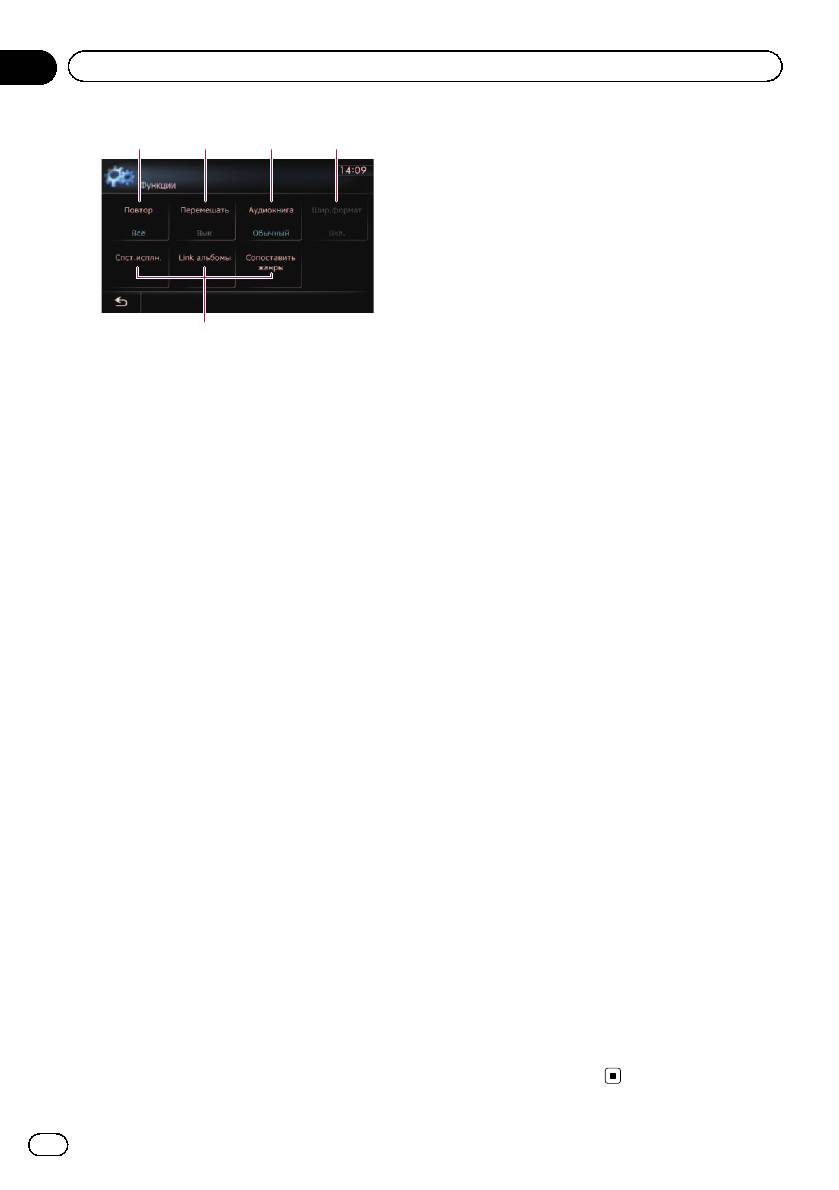
Глава
22
Использование iPod (iPod)
1 2 3 4
При каждом касании [Аудиокнига] про-
исходит изменение установки в следую-
щей последовательности:
! Обычный: Воспроизведение с обы-
чной скоростью
! Быстрее: Воспроизведение быстрее,
чем с обычной скоростью
! Медленнее: Воспроизведение мед-
леннее, чем с обычной скоростью
4 Используется для воспроизведения
5
видеозаписи в широкоэкранном ре-
1 Используется для установки повтор-
жиме
ного воспроизведения
Если видеоизображение совместимо с
Существует два типа повторного вос-
широкоформатным экраном, установите
произведения.
параметр “Шир.формат” в положение
При каждом касании [Повтор] происхо-
“Вкл.” для просмотра видеоизображе-
дит изменение установки в следующей
ния в широкоформатном виде.
последовательности:
При каждом касании [Шир.формат] про-
! Все: Используется для повтора всех
исходит изменение установки в следую-
композиций или видеозаписей в вы-
щей последовательности:
бранном списке.
! Вкл.: Вывод широкоэкранного видео-
! Одну: Используется для повтора
сигнала с iPod.
только текущей композиции или ви-
! Вык: Вывод видеосигнала обычного
деозаписи.
формата с iPod.
2 Используется для установки вос-
p Изменение размера происходит
произведения музыки в случайном
после изменения настройки “Шир.-
порядке
формат” и выбора видеозаписи для
Эта функция перемешивает композиции
воспроизведения.
или альбомы и воспроизводит их в про-
p Данная настройка доступна только
извольном порядке.
во время работы с видеозаписью.
При каждом касании [Перемешать] про-
5 Используется для воспроизведения
исходит изменение установки в следую-
композиций, связанных с текущей
щей последовательности:
композицией
! Вык: Не перемешивать.
Можно воспроизводить композиции, свя-
! Песни: Используется для воспроиз-
занные с текущей композицией, спо-
ведения композиций или видеозапи-
мощью следующих списков.
сей в выбранном списке в
! Спст.исплн.: Композиции, связанные
произвольном порядке.
с текущим исполнителем, будут вос-
! Альбомы: Используется для выбора
производиться в порядке альбома.
альбома с случайном порядке и вос-
! Link альбомы: Будут воспроизво-
произведения всех композиций в аль-
диться композиции, связанные с те-
боме по порядку.
кущим альбомом.
3 Используется для установки скоро-
! Сопоставить жанры: Композиции,
сти воспроизведения аудиокниги
связанные с текущим жанром, будут
При прослушивании аудиокниги с iPod,
воспроизводиться в порядке
можно изменить скорость воспроизведе-
исполнителя.
ния.
130
Ru
Глава
Использование аудиоплеера Bluetooth
23
Вы можете осуществлять управление ау-
p В зависимости от аудиоплеера
диоплеером Bluetooth.
Bluetooth, подсоединенного к навига-
p Перед использованием аудиоплеера
ционной системе, операции данной на-
Bluetooth необходимо зарегистрировать
вигационной системы по управлению
и подсоединить устройство к данной на-
плеером могут отличаться от пояснений
вигационной системе.
в данном руководстве.
= Подробности см.
Регистрация ус-
p Во время разговора по сотовому теле-
тройств Bluetooth
на стр. 56.
фону, подсоединенному к данному ап-
p Операции варьируются в зависимости
парату с помощью беспроводной
от типа аудиоплеера Bluetooth.
технологии Bluetooth, воспроизведение
p В зависимости от аудиоплеера
композиции с аудиоплеера Bluetooth,
Bluetooth, подключенного к данной нави-
подключенного к данному аппарату,
гационной системе, доступные опера-
может быть приостановлено.
ции с этой навигационной системой
могут быть ограничены следующими
двумя уровнями:
Процедура запуска
! Профиль A2DP (Расширенный про-
1 Отобразите экран управления AV-ис-
филь распространения аудио): Воз-
точниками.
можно только воспроизведение
= Подробное описание данных операций
композиций на аудиоплеере.
см.
Отображение экрана управления AV-
! Профиль A2DP и профиль AVRCP
Использование аудиоплеера Bluetooth
источниками
на стр. 73.
(Профиль дистанционного управле-
ния аудио/видео): Возможно вос-
2 Постучите по [Audio] на левом краю
произведение, приостановка, выбор
экрана для отображения экрана
композиций и т.д.
“Audio”.
p Поскольку на рынке существует множе-
ство аудиоплееров Bluetooth, операции
3 Используйте клавиши сенсорной
с аудиоплеером Bluetooth и использова-
клавиатуры на экране для управления
нием данной навигационной системы
аудиоплеером Bluetooth.
будут значительно отличаться. Во
= Подробности см.
Использование клавиш
время управления плеером на данной
сенсорной панели
на стр. 133.
навигационной системе см. руководство
по эксплуатации, прилагаемое к ауди-
оплееру Bluetooth, а также данное руко-
Чтение с экрана
водство.
p Как можно больше избегайте пользова-
312
ния сотовым телефоном во время про-
слушивания композиций на
аудиоплеере Bluetooth. При попытке ис-
4
пользования сотового телефона его сиг-
нал может привести к появлению помех
при воспроизведении композиций.
p Даже в случае переключения на другой
источник во время прослушивания ком-
позиции на аудиоплеере Bluetooth, ее
56
воспроизведение будет продолжено.
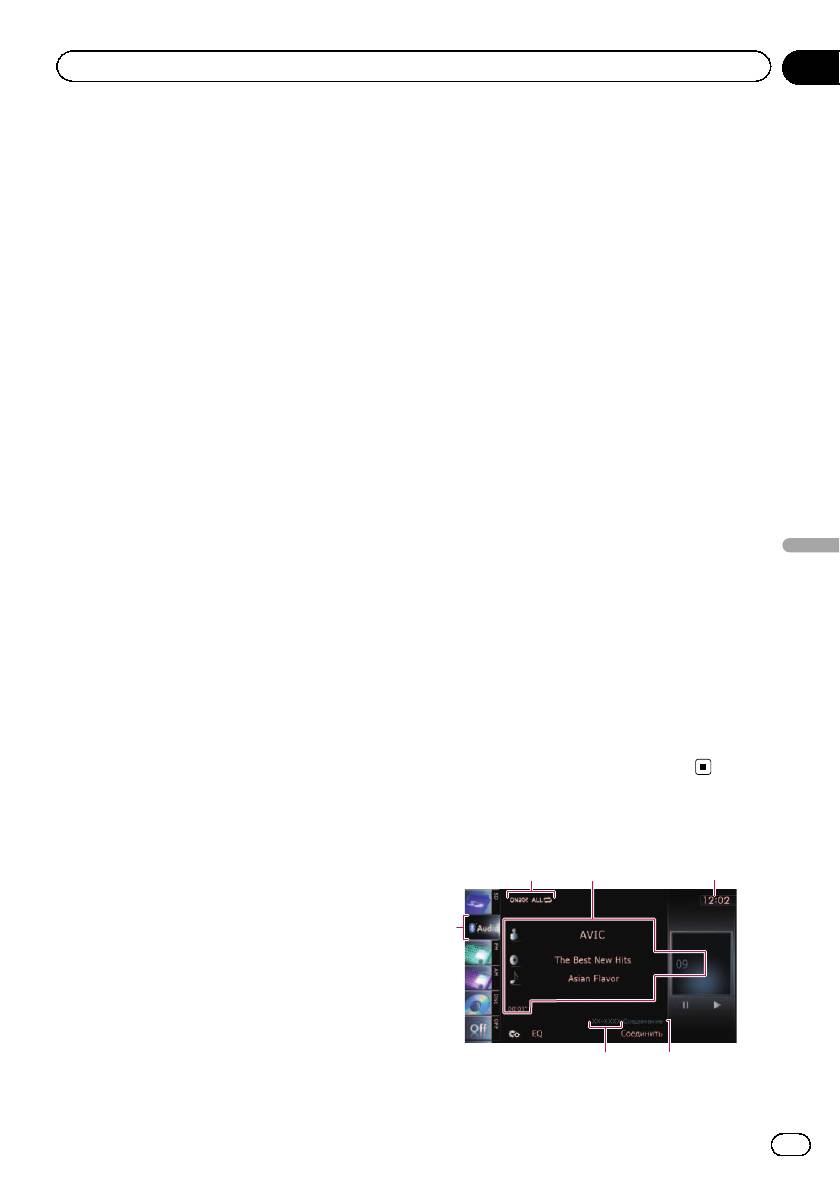
1 Индикатор условий воспроизведения
131
Ru
Глава
23
Использование аудиоплеера Bluetooth
Используется для обозначения текущего
Используется для отображения про-
состояния воспроизведения при подсоеди-
шедшего времени воспроизведения
нении аудиоплеера Bluetooth с техноло-
внутри текущего файла.
гией AVRCP 1.3.
! Индикатор номера файла
Используется для отображения вос-
Воспроизведение файлов в произволь-
производимого в данный момент но-
ном порядке
мера файла (если доступно).
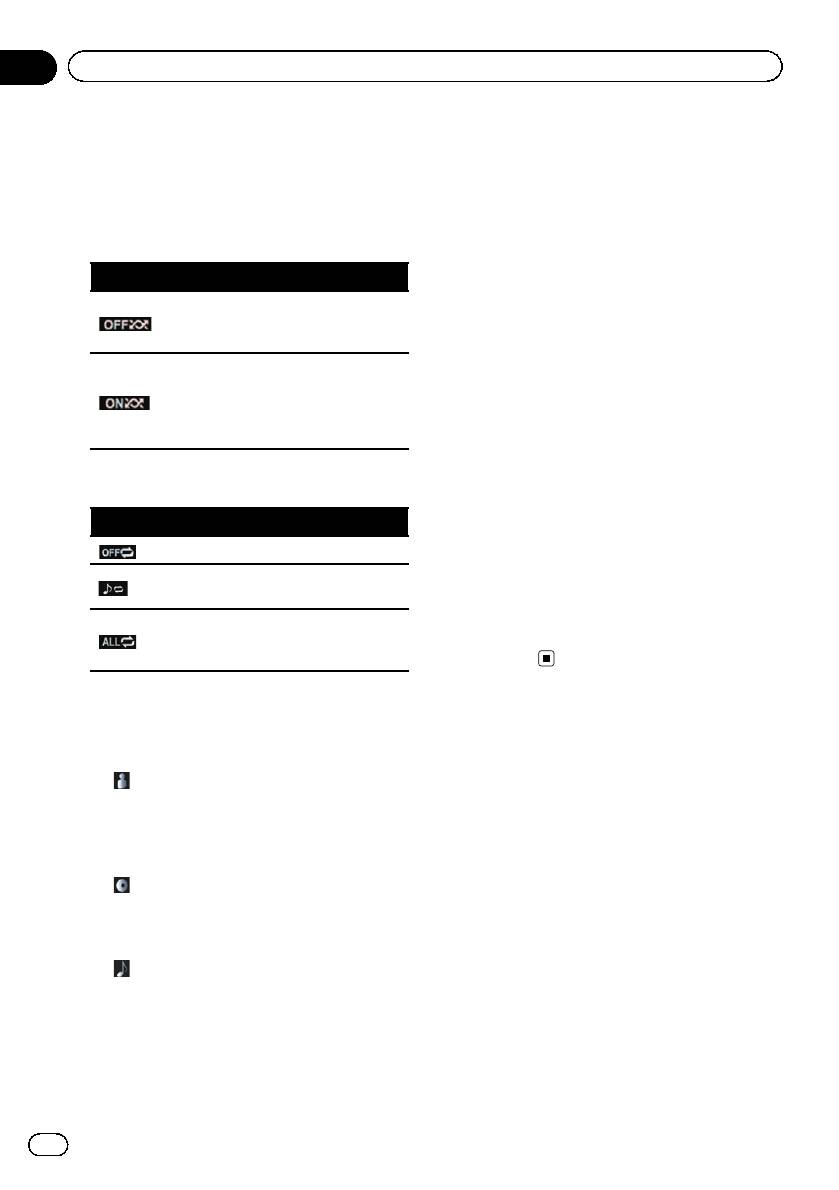
Индикатор Значение
p В следующих случаях информация о
Используется для отмены
файле будет отображена только
воспроизведения файлов в
после начала или возобновления
произвольном порядке.
воспризведения файла:
Используется для воспроиз-
! Подсоединен аудиоплеер
ведения в произвольном по-
Bluetooth, совместимый с
рядке всех аудиофайлов в
AVRCP1.3, и включено воспроиз-
текущем диапазоне повторно-
ведение с помощью плеера.
го воспроизведения.
! Выбран другой файл после при-
Установка диапазона повторного вос-
остановки воспроизведения.
произведения
3 Текущее время
4 Значок источника
Индикатор Значение
Используется для отображения того, какой
Повтор не используется.
источник выбран.
Используется для повтора
5 Индикатор названия устройства
только текущего файла.
6 Индикатор статуса соединения
Используется для отображения того, под-
Используется для повтора
всех аудиофайлов в ауди-
соединено ли устройство с технологией
оплеере Bluetooth.
Bluetooth.
2 Информация о текущем файле
Если подсоединен аудиоплеер Bluetooth с
технологией AVRCP 1.3, будет отображена
следующая информация.
!
: Имя исполнителя
Используется для отображения
имени исполнителя воспроизводи-
мой в данный момент композиции
(если доступно).
!
: Название альбома
Используется для отображения на-
звания альбома текущего файла
(если это возможно).
!
: Название дорожки
Используется для отображения на-
звания воспроизводимой в данный
момент дорожки (если это возмож-
но).
! Индикатор времени воспроизведе-
ния
132
Ru
Глава
Использование аудиоплеера Bluetooth
23
Использование клавиш сенсорной панели
12
3
546
Использование аудиоплеера Bluetooth
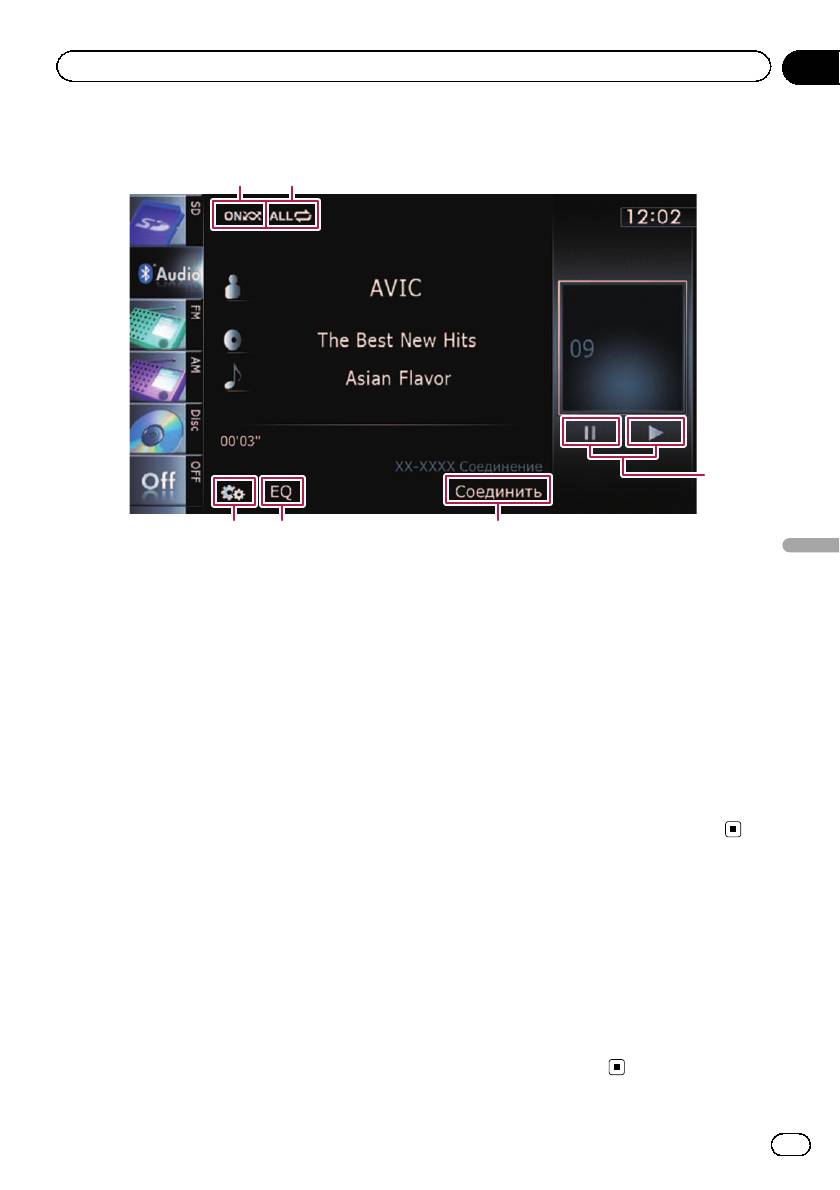
1 Используется для воспроизведения
4 Используется для подсоединения ауди-
файлов в произвольном порядке
оплеера Bluetooth
Все файлы в диапазоне повторного вос-
Касание [Соединить] приведет к отобра-
произведения можно воспроизвести в про-
жению экрана ожидания соединения и на-
извольном порядке путем касания только
вигационная система будет ожидать
одной клавиши.
запроса на соединение Bluetooth.
p Эта функция доступна только при
5 Используется для вызова кривых эква-
подсоединении аудиоплеера
лайзера
Bluetooth с технологией AVRCP 1.3.
= Подробности см.
Использование
= Подробности см.
Используется для
эквалайзера
на стр. 166.
воспроизведения файлов в произ-
6 Используется для отображения меню
вольном порядке
на стр. 134.
“Функции”
2 Используется для установки диапазона
= Подробности см.
Использование рас-
повторного воспроизведения
ширенных функций
на стр. 134.
Диапазон повторного воспроизведения
можно изменить путем касания только
одной клавиши.
Управление с помощью
p Эта функция доступна только при
аппаратных кнопок
подсоединении аудиоплеера
Bluetooth с технологией AVRCP 1.3.
Нажатие кнопки TRK
= Подробности см.
Используется для
Позволяет переходить по файлам вперед
изменения диапазона повтора
на
или назад.
стр. 134.
Нажатие и удержание кнопки TRK
3 Воспроизведение и пауза
Позволяет выполнять быстрое перемеще-
Касание [d] или [e] позволяет переклю-
ние назад или вперед.
чаться между режимом воспроизведения и
режимом паузы.
133
Ru
Глава
23
Использование аудиоплеера Bluetooth
Использование
расширенных функций
p Это меню доступно только при подсое-
динении аудиоплеера Bluetooth с техно-
логией AVRCP 1.3.
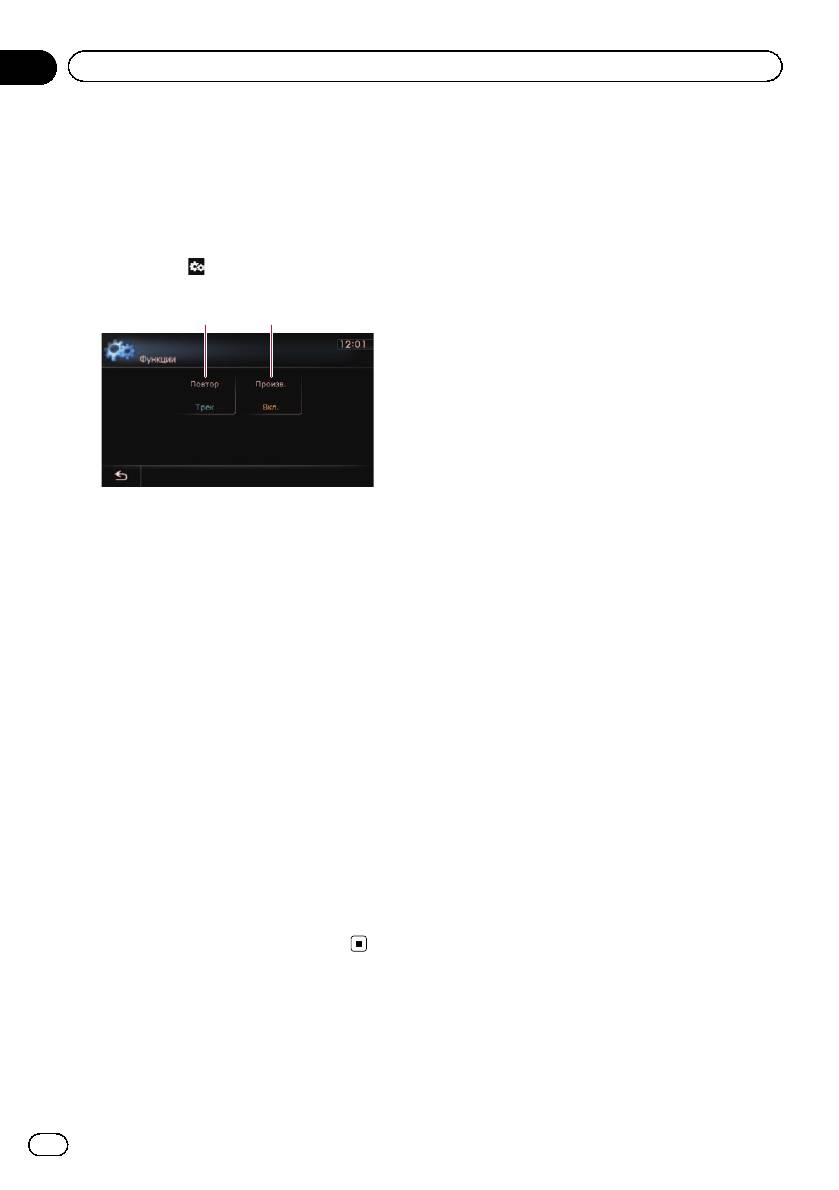
% Коснитесь
на экране “Audio”.
Появится меню “Функции”.
1 2
1 Используется для изменения диапа-
зона повтора
При каждом касании [Повтор] происхо-
дит изменение установки в следующей
последовательности:
! Все: Используется для повтора всех
аудиофайлов в аудиоплеере
Bluetooth.
! Трек: Используется для повтора
только текущего файла.
! Вык: Повтор не используется.
p В случае перехода по файлу вперед
или назад, когда диапазон повтора
воспроизведения установлен как
“Трек”, диапазон повтора воспроизве-
дения изменится на “Все”.
2 Используется для воспроизведения
файлов в произвольном порядке
Воспроизведение в произвольном по-
рядке позволяет проигрывать файлы в
произвольной последовательности в те-
кущем диапазоне воспроизведения.
Каждое касание [Произв.] используется
для включения или выключения.
134
Ru
Глава
Использование AV-входа
24
Можно отобразить видеоизображение, вы-
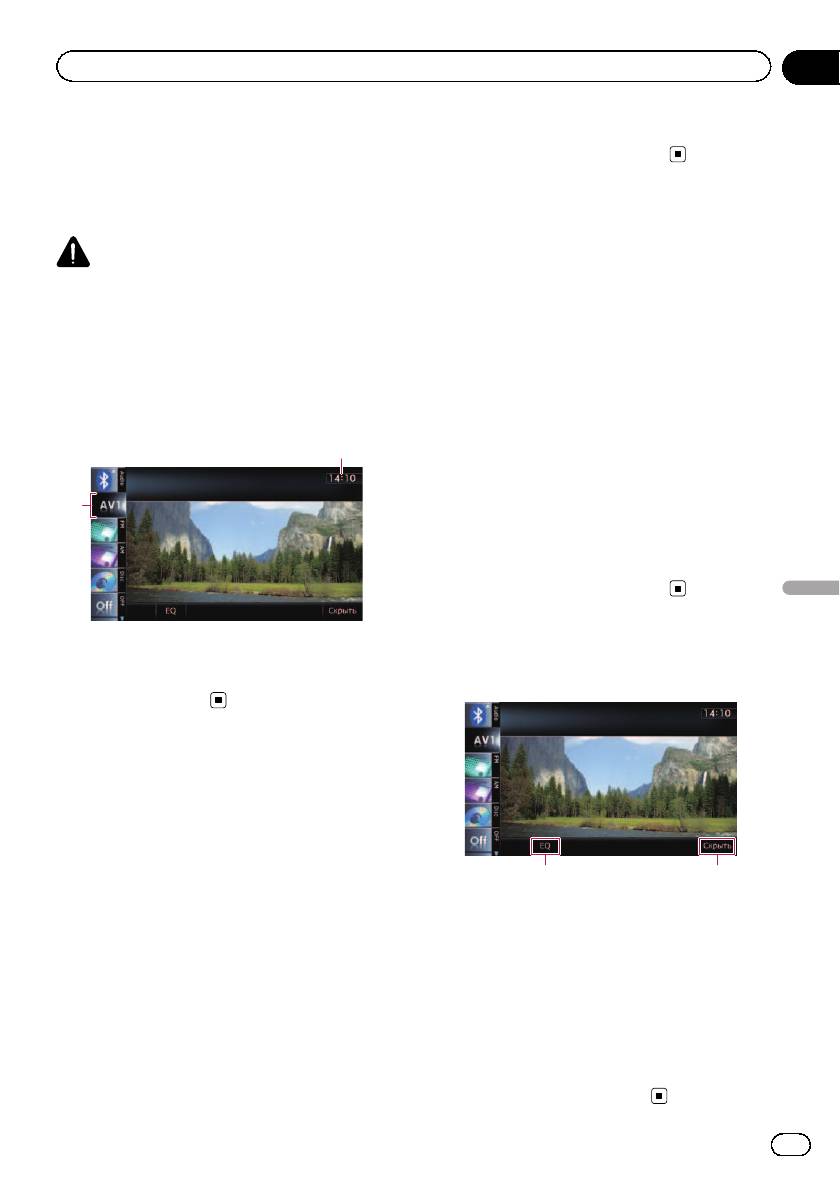
4 Коснитесь экрана, чтобы отобразить
водимое оборудованием, подсоединенным
клавиши сенсорной панели.
к навигационной системе. Для получения
подробной информации о способе подсое-
динения см. Руководство по установке.
Использование AV2
Можно отобразить видеоизображение, вы-
ВНИМАНИЕ
водимое оборудованием, подсоединенным
С целью безопасности просмотр видеоизо-
к видеовходу 2.
бражения во время движения автомобиля не-
1 Коснитесь [Вход AV2] в меню “На-
возможен. Для просмотра видеоизображения
стройки системы AV”.
необходимо остановиться в безопасном
= Подробности см.
Настройка видеовхода
месте и задействовать стояночный тормоз.
2(AV2)
на стр. 162.
2 Отобразите экран управления AV-ис-
Чтение с экрана
точниками.
= Подробное описание данных операций
1
см.
Отображение экрана управления AV-
источниками
на стр. 73.
2
3 Постучите [AV2] по левому краю эк-
рана.
Изображение будет выведено на экран.
4 Коснитесь экрана, чтобы отобразить
клавиши сенсорной панели.
Использование AV-входа
1 Текущее время
Использование клавиш
2 Значок источника
сенсорной панели
Используется для отображения того, какой
источник выбран.
Использование AV1
Можно отобразить видеоизображение, вы-
водимое оборудованием, подсоединенным
к видеовходу 1.
1 Коснитесь [Вход AV1] в меню “На-
стройки системы AV”.
12
= Подробности см.
Настройка видеовхода
1 Используется для вызова кривых эква-
1(AV1)
на стр. 162.
лайзера
2 Отобразите экран управления AV-ис-
= Подробности см.
Использование
точниками.
эквалайзера
на стр. 166.
= Подробное описание данных операций
2 Используется для скрытия клавиш сен-
см.
Отображение экрана управления AV-
сорной панели
источниками
на стр. 73.
Касание [Скрыть] приводит к скрытию кла-
виш сенсорной панели.
3 Постучите [AV1] по левому краю эк-
p Если нужно снова отобразить клави-
рана.
ши сенсорной панели, коснитесь ЖК-
Изображение будет выведено на экран.
экрана в любой точке.
135
Ru
Глава
25
Использование внешнего устройства (EXT1, EXT2)
Термин “внешнее устройство” обозначает
Чтение с экрана
перспективные устройства Pioneer, выпуск
которых не планируется в настоящее
2 3
время, или устройства, у которых возмож-
но управление основными функциями,
4
хотя они не управляются полностью нави-
1
гационной системой. Эта навигационная
система может управлять двумя внешними
устройствами. Если подключены два внеш-
них устройства, они рассматриваются на-
вигационной системой как внешнее
устройство 1 или внешнее устройство 2.
Для получения подробной информации о
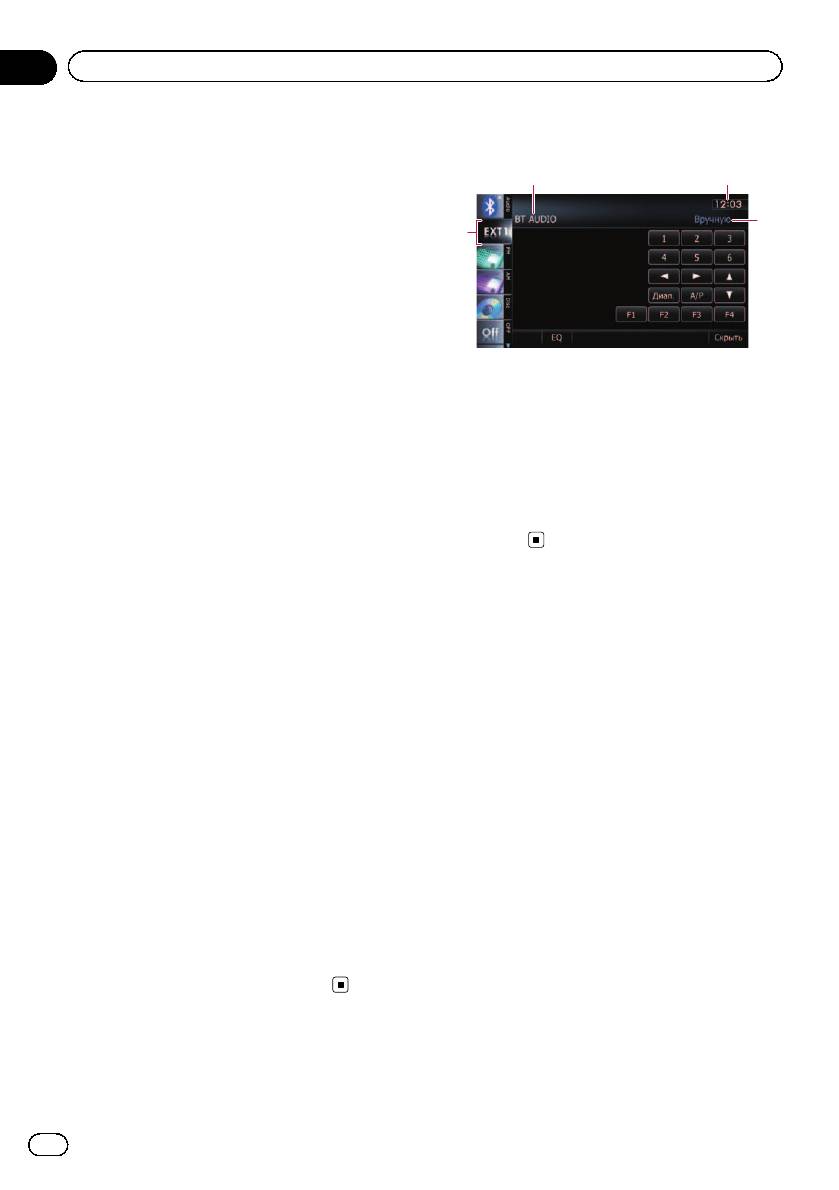
1 Значок источника
способе соединения см. Руководство по
Используется для отображения того, какой
установке.
источник выбран.
Для получения подробной информации о
2 Индикатор внешнего устройства
работе, см. руководство по эксплуатации
Отображение информации, посылаемой
внешнего устройства. В данном разделе
подключенными внешними устройствами.
приведена информация по операциям
3 Текущее время
внешнего устройства с навигационной си-
4 Индикатор режима Auto/Manual
стемой, отличающимся от описанных в ру-
Используется для отображения текущго
ководстве по эксплуатации внешнего
режима.
устройства.
p Работа разных внешних устройств, под-
ключенных к навигационной системе,
отличается друг от друга.(В некоторых
случаях внешнее устройство может не
отвечать.)
Процедура запуска
1 Отобразите экран управления AV-ис-
точниками.
= Подробное описание данных операций
см.
Отображение экрана управления AV-
источниками
на стр. 73.
2 Постучите по [EXT1] или [EXT2] на
левом краю экрана, чтобы выбрать
внешнее устройство.
3 Используйте клавиши сенсорной
клавиатуры на экране для управления
внешним устройством.
= Подробности см.
Использование клавиш
сенсорной панели
на стр. 137.
136
Ru
Глава
Использование внешнего устройства (EXT1, EXT2)
25
Использование внешнего устройства ( EXT1, EXT2)
Использование клавиш сенсорной панели
6
5
4
13
2
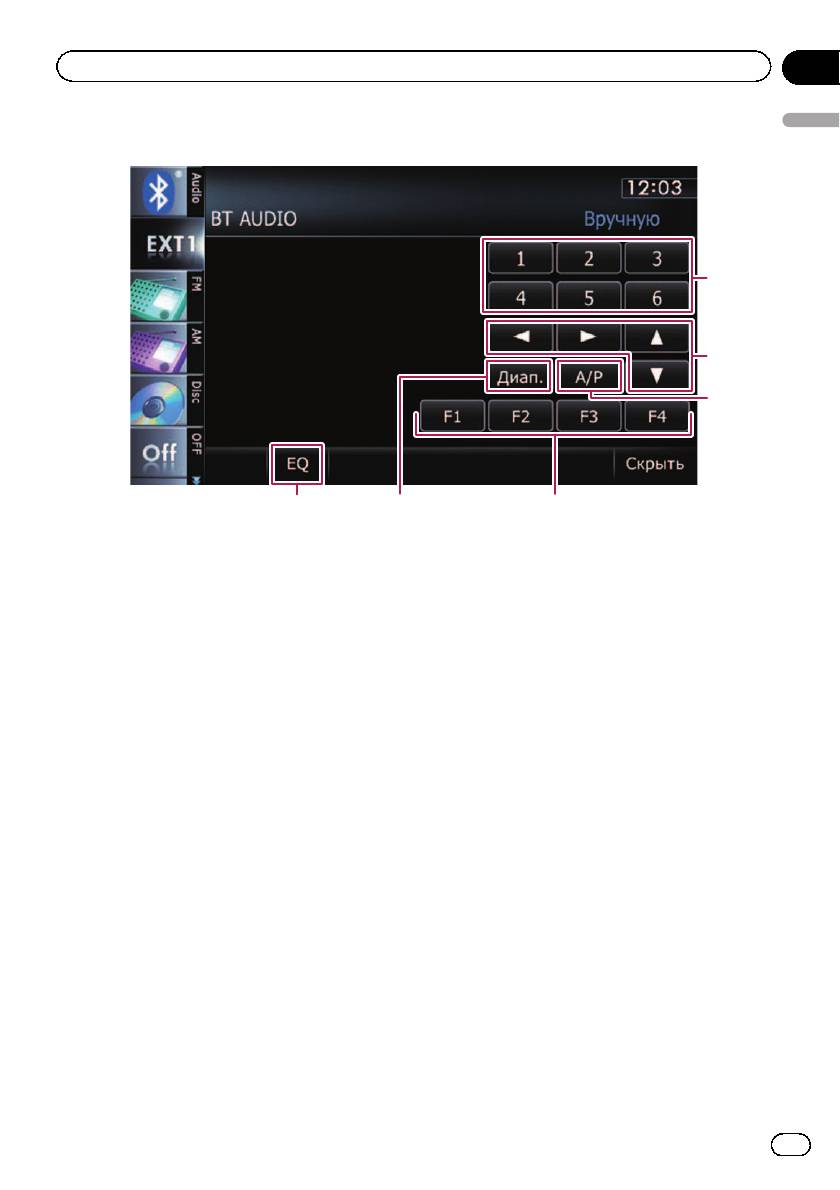
1 Используется для вызова кривых эква-
4 Используется для переключения между
лайзера
автоматическим и ручным режимом ра-
= Подробности см.
Использование
боты
эквалайзера
на стр. 166.
Вы можете включать или выключать авто-
2 Используется для отправки команды
матический или ручной режим работы.
полосы
Вы можете переключиться между “Авто” и
Коснитесь, чтобы отправить команду поло-
“Вручную” функциями подключенных
сы на канал внешнего устройства.
внешних устройств.
p Работа разных внешних устройств,
Первоначально эта функция установлена
подключенных к навигационной си-
в положение “Авто”.
стеме, отличается друг от друга.(В
p Команды управления, назначенные
некоторых случаях внешнее устрой-
для “Авто” и “Вручную”, меняются в
ство может не отвечать.)
зависимости от подключенного внеш-
3 Использование клавиш с [F1] по [F4] для
него устройства.
управления внешним устройством
5 Используется для отправки команды
Внешним устройством можно управлять
[a], [b], [c] или [d]
путем передачи команд управления, уста-
Коснитесь, чтобы включить внешнее ус-
новленных для клавиш с “F1” по “F4”.
тройство.
p Команды управления, установлен-
p Работа разных внешних устройств,
ные для клавиш с “F1” по “F4” зависят
подключенных к навигационной си-
от внешнего устройства.
стеме, отличается друг от друга.(В
p В некоторых случаях некоторые
некоторых случаях, некоторые функ-
функции могут не использоваться до
ции могут не работать до тех пор,
тех пор, пока вы не коснетесь, ине
пока вы не коснетесь и не будете
будете удерживать кнопку.
удерживать кнопку.)
6 Используется для отправки команды
клавиши с [1] по [6]
137
Ru

Глава
25
Использование внешнего устройства (EXT1, EXT2)
Внешним устройством можно управлять
путем передачи команд управления, уста-
новленных для клавиш с “1” по “6”.
p Работа разных внешних устройств,
подключенных к навигационной си-
стеме, отличается друг от друга.(В
некоторых случаях, некоторые функ-
ции могут не работать до тех пор,
пока вы не коснетесь и не будете
удерживать кнопку.)
138
Ru
Глава
Выполнение персональных настроек
26
1 Отобразите экран “Настройки нави-
Отображение экрана для
гации”.
настроек навигации
= Подробности см.
Отображение экрана
Выполнение персональных настроек
1 Нажмите кнопку HOME для отобра-
для настроек навигации
на стр. 139.
жения экрана “Главное меню”.
2 Коснитесь [Состояние соединения].
2 Коснитесь [Настройки].
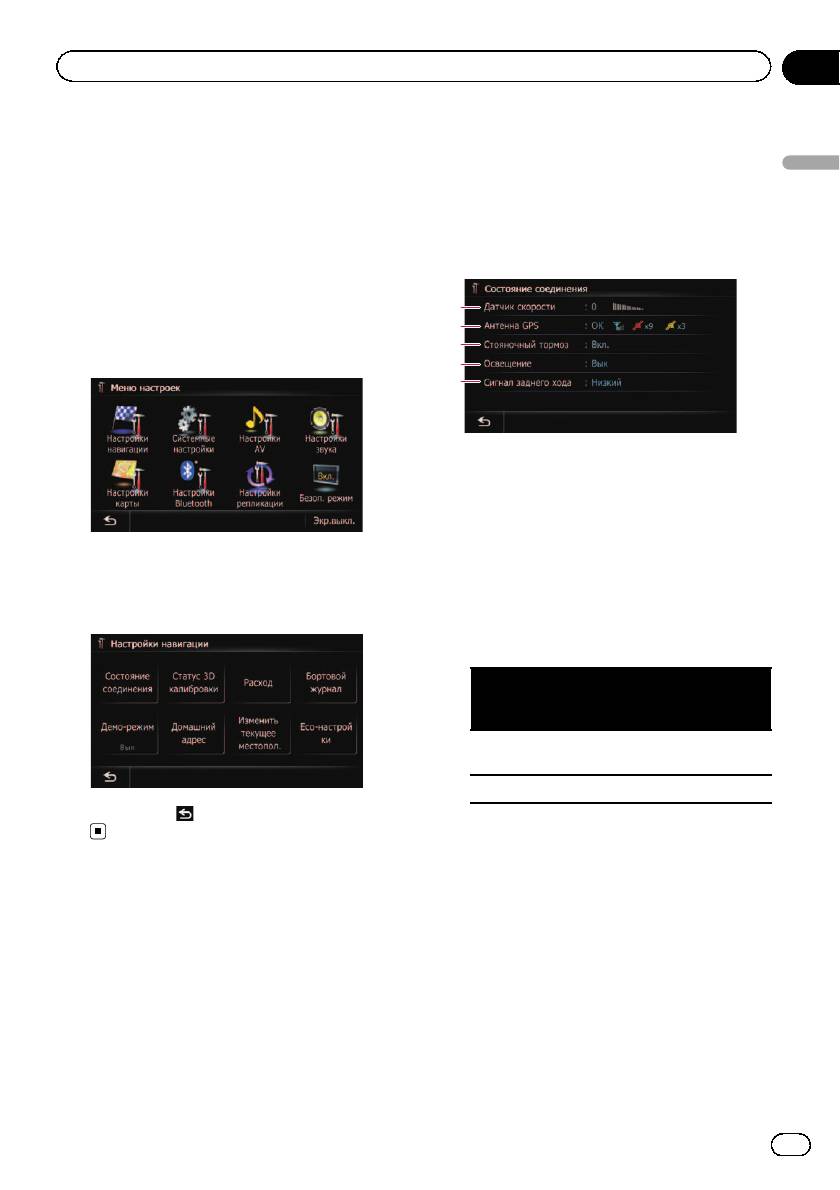
Появится экран “Состояние соединения”.
Появится экран “Меню настроек”.
p Эту операцию также можно выполнить с
1
помощью экрана “Меню ярлыков”.
2
3
3 Коснитесь [Настройки навигации].
4
5
1 Датчик скорости
Будет отображено значение датчика ско-
рости, обнаруженного навигационной
системой. “0” отображается, пока авто-
мобиль неподвижен.
Появится меню “Настройки навигации”.
2 Антенна GPS
Используется для отображения состоя-
4 Коснитесь элемента, настройку кото-
ния соединения антенны GPS, чувстви-
рого нужно изменить.
тельности приема и числа спутников, от
которых принимается сигнал.
Использует-
Передача
Цвет
ся в позицио-
сигнала
нировании
Оранже-
Да Да
вый
Желтый Да Нет
# При касании вернется предыдущий эк-
p Если антенна GPS подсоединена к
ран.
навигационной системе, будет отоб-
ражаться “ОК”.
Если антенна GPS не подсоединена
Проверка подключений
к навигационной системе, будет отоб-
проводов
ражаться “NOK”.
p В случае неустойчивого приема из-
Убедитесь, что провода между навигацион-
мените положение установки антен-
ной системой и автомобилем соединены
ны GPS.
надлежащим образом. Проверьте также
3 Стояночный тормоз
правильность мест их подсоединения.
Если стояночный тормоз задействован,
будет отображаться “Вкл.”. Если стоя-
ночный тормоз отпущен, будет отобра-
жаться “Вык”.
139
Ru
Глава
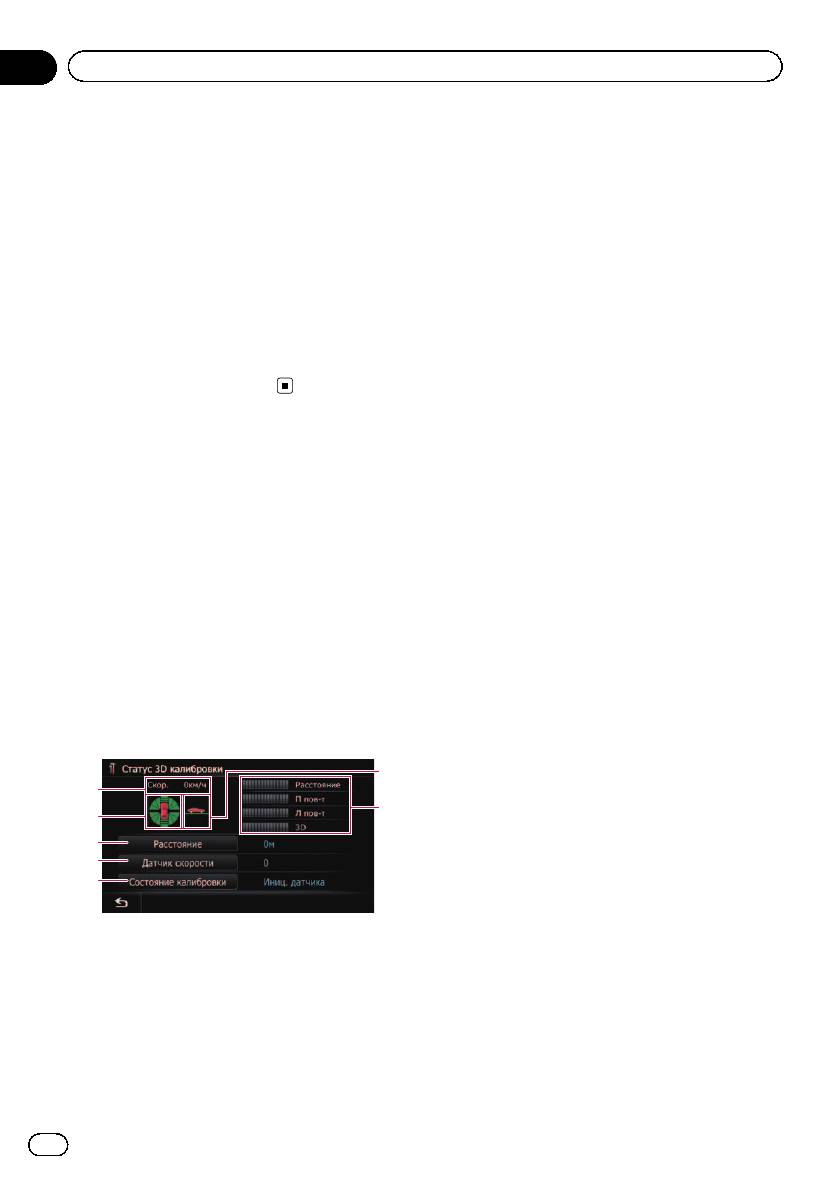
26
Выполнение персональных настроек
4 Освещение
2 Ускорение или замедление/Скорость
Если фары или освещение автомобиля
поворота
включено, будет отображаться “Вкл.”.
Используется для указания ускорения
Если освещение автомобиля выключе-
или замедления автомобиля. Кроме
но, будет отображаться “Вык”.(Если
того, будет отображаться скорость пово-
оранжевый/белый провод не подсоеди-
рота при повороте автомобиля влево
нен, появится “Вык”.)
или вправо.
5 Сигнал заднего хода
3 Расстояние
При переключении рычага передач в по-
Используется для указания пройденного
ложение “R” сигнал переключится в по-
расстояния.
ложение “Высокий” или “Низкий”.(В
4 Датчик скорости
зависимости от автомобиля будет отоб-
Используется для указания общего ко-
ражаться один из них.)
личества датчиков скорости.
5 Состояние калибровки
Используется для указания текущего ре-
жима движения.
Проверка состояния
6 Наклон
калибровки датчика и
Используется для указания величины
состояния вождения
наклона улицы, на которой автомобиль
находится в данный момент.
p Навигационная система может автома-
7 Степень калибровки
тически использовать память ее датчи-
Количество ситуаций калибровки датчи-
ков в зависимости от размеров колес.
ка для измерения расстояния (Расстоя-
1 Отобразите экран “Настройки нави-
ние), правого поворота (П пов-т), левого
гации”.
поворота (Л пов-т) и 3D-ориентации
= Подробности см.
Отображение экрана
(3D) указывается в виде длины полос.
для настроек навигации
на стр. 139.
p В случае замены колес или установ-
ки цепей, включение датчика скоро-
2 Коснитесь [Статус 3D калибровки].
сти позволяет системе обнаружить
Появится экран “Статус 3D калибровки”.
факт изменения диаметра и автома-
тически изменить значение для рас-
6
чета расстояния.
1
7
p При подсоединении продающегося
2
отдельно датчика скорости (ND-PG1)
3
значение расчета расстояния не
4
может обновляться автоматически.
5
Очистка состояния
1 Скор.
Вы можете удалить результаты калибров-
Используется для указания скорости,
ки, сохраненные в “Расстояние”, “Датчик
обнаруженной навигационной системой.
скорости” или “Состояние калибровки”.
(Это значение может отличаться от дей-
ствительной скорости автомобиля, по-
1 Коснитесь [Расстояние] или [Датчик
этому не используйте его вместо
скорости].
спидометра.)
На дисплее появится следующее сообще-
ние.
140
Ru


