
Pioneer AVIC-F10BT – страница 7
Инструкция к Автомагнитоле Pioneer AVIC-F10BT

Глава
Воспроизведение музыкальных файлов (с USB или SD)
21
p При переводе [Произвольный] в
“Вкл.”, когда диапазон повторного
воспроизведения установлен в
режим “Дорожка”, диапазон повтор-
ного воспроизведения автоматически
меняется на “Папка”.
3 Сканирование папок и треков
Функция сканирования позволяет про-
слушать первые 10 секунд каждого
трека. Сканирование выполняется толь-
ко в диапазоне текущего повторного вос-
произведения.
Касание [Скан] переключает между
“Вкл.” и “Выкл.”. После обнаружения
необходимого трека, коснитесь [Скан]
для выключения сканирования.
p Когда завершилось сканирование
Воспроизведение музыкальных файлов (с USB или SD)
всех треков или папок, начнется ста-
ндартное воспроизведение.
p При переводе [Скан] в “ Вкл.”, когда
диапазон повторного воспроизведе-
ния установлен в режим “Дорожка”,
диапазон повторного воспроизведе-
ния автоматически меняется на
“Папка”.
121
Ru
Глава
22
Воспроизведение видеофайлов (с USB или SD)
Можно воспроизводить видеофайлы,
p Данное устройство может не достигать
содержащиеся на внешнем устройстве па-
оптимальных характеристик с некоторы-
мяти (USB, SD).
ми внешними устройствами памяти.
p В следующем описании карта памяти
p Возможно воспроизведение файлов,
SD и устройство памяти USB вместе
содержащихся на устройстве памяти
именуются как “внешнее устройство па-
USB, соответствующем классу нако-
мяти (USB, SD)”. Если речь идет только
пителей. Подробная информация о
об устройстве памяти USB, оно име-
USB-классе представлена в инструкции
нуется как “устройство памяти USB”.
для устройства памяти USB.
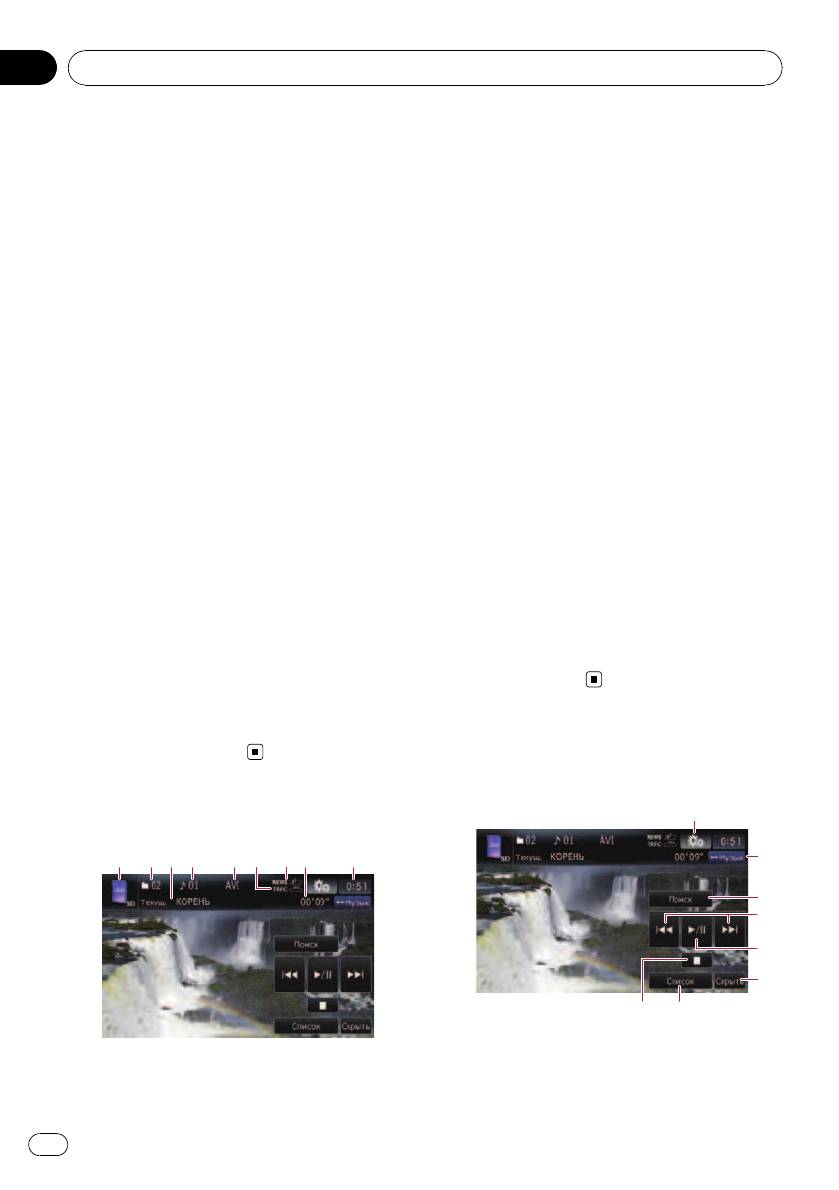
1 Значок источника
Показывает, какой источник выбран.
2 Индикатор номера папки
Процедура запуска
3 Индикатор названия текущей папки
1 Вставьте карту памяти SD в слот SD-
Показывает название воспроизводимой в
карты или подсоедините устройство па-
данный момент папки.
мяти USB к USB-разъему.
4 Индикатор номера файла
= Подробности см.
Подключение USB-ус-
5 Индикатор типа файла
тройства памяти
на стр. 16.
Показывает тип воспроизводимого в дан-
= Подробности см.
Загрузка и извлечение
ный момент файла.
карты памяти SD
на стр. 14.
6 TRFC индикатор
Показывает статус дорожных сообщений.
2 Коснитесь [USB] или [SD] в меню “Ис-
7 NEWS индикатор
точник AV” для отображения экрана ка-
Показывает статус новостных программ.
ждой операции.
8 Индикатор времени воспроизведения
p Воспроизведение выполняется в по-
Показывает прошедшее время воспроиз-
рядке нумерации папок. Если папки не
ведения внутри текущего трека.
содержат воспроизводимых файлов,
9 Текущее время
они будут пропускаться.(При отсутствии
воспроизводимых файлов в папке 01
(корневая папка), воспроизведение на-
чнется с папки 02.)
Использование клавиш
сенсорной панели (Видео)
1
Чтение с экрана
1 2 3 4 5 98
6
7
2
3
4
5
6
78
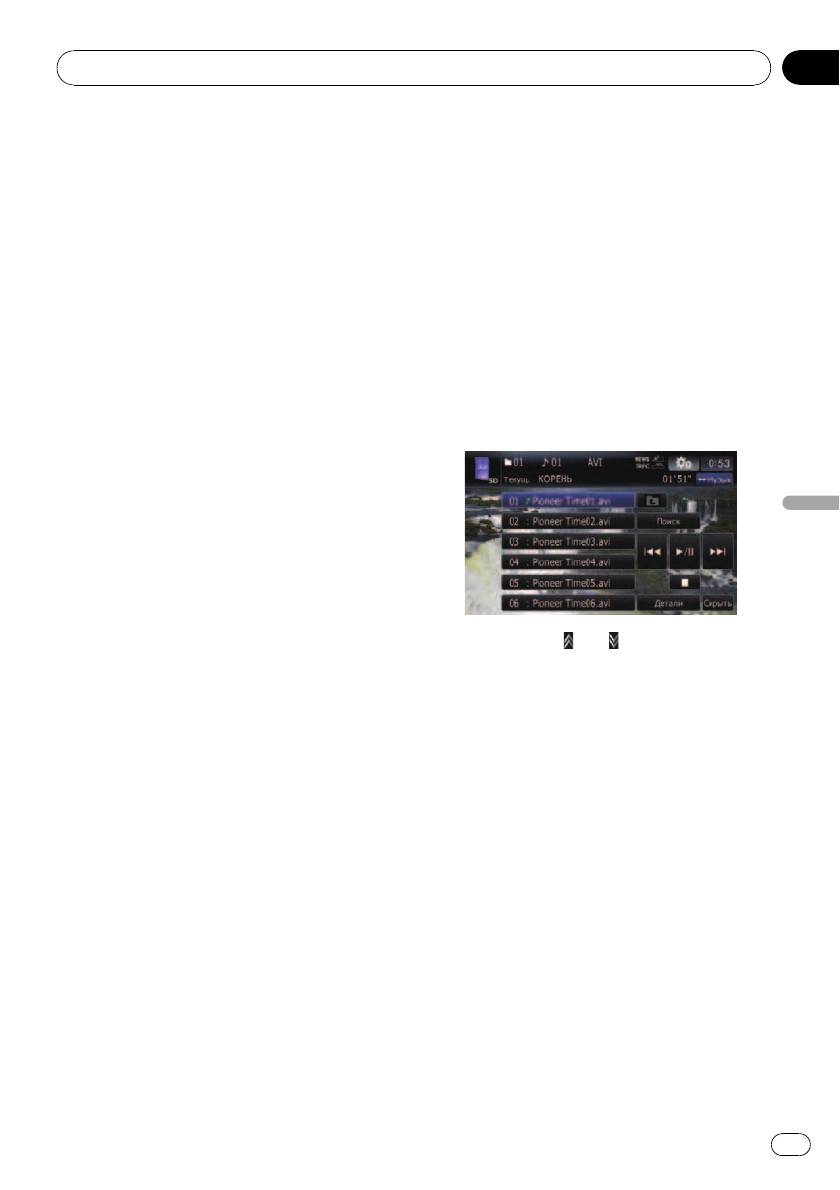
1 Отобразите меню “Функция”
= Подробности см.
Использование
меню “Функция”
на стр. 124.
122
Ru
Глава
Воспроизведение видеофайлов (с USB или SD)
22
2 Переключение операционного экрана
Воспроизведение с помощью
Касание этой клавиши позволяет переклю-
выбора из списка названий
чаться между экраном управления музы-
Вы можете выбрать из списка нужное на-
кальными файлами и экраном для
звание и воспроизвести его.
управления видеофайлами. Данная клави-
ша сенсорной панели доступна только в
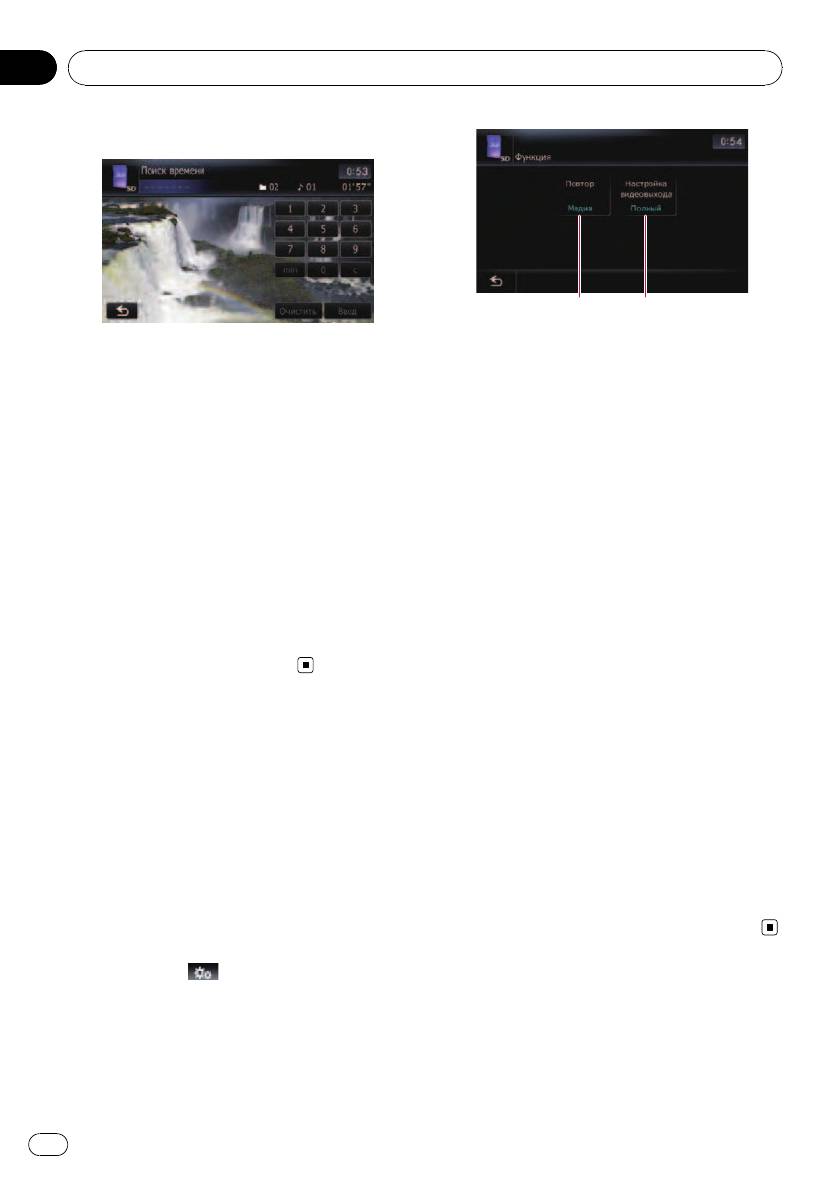
1 Коснитесь [Список] в экране вос-
том случае, если на внешнем устройстве
произведения.
памяти (USB, SD) имеются как аудио, так и
Будет отображено содержание папки, вко-
видеофайлы.
торой находится воспроизводимый в дан-
3 Поиск нужной сцены и запуск воспроиз-
ный момент файл.
ведения в определенное время
# Коснитесь и удерживайте [Список].
= Подробности см.
Поиск определен-
Отобразится содержимое корневой папки.
ной сцены и запуск воспроизведения
в указанное время
на стр. 123.
2 Коснитесь названия, чтобы вос-
4 Перемещение на начало или на конец
произвести его из списка.
Коснувшись [p], Вы перемещаетесь на
начало следующего файла. Коснувшись
один раз [o], Вы перемещаетесь на на-
чало текущего файла. Коснувшись еще
Воспроизведение видеофайлов (с USB или SD)
раз, Вы перейдете к предыдущему файлу.
Быстрое перемещение по списку
Коснитесь и удерживайте [o] или [p]
для быстрого перемещения назад или
вперед.
p Во время ускоренного перемещения
p Коснувшись или , Вы перейдете на
назад или вперед звук не выводится.
следующую или предыдущую страницу
p Вы также можете выполнить эти
списка.
операции с помощью кнопки TRK (c/
3 Для возврата в предыдущий экран
d).
коснитесь [Детали].
5 Воспроизведение и пауза
Касание [f] переключает режим вос-
произведения и режим паузы.
Поиск определенной сцены и
6 Скройте клавиши сенсорной панели
запуск воспроизведения в
Касание [Скрыть] скрывает сенсорную
указанное время
клавиатуру. Коснитесь ЖК-экрана в любой
точке, чтобы снова отобразить сенсорную
Вы можете найти нужную сцену, указав
клавиатуру.
время.
7 Остановка воспроизведения
8 Отображение списка названий
Отображает список названий, записанный
на внешнем устройстве памяти (USB, SD).
123
Ru
Глава
22
Воспроизведение видеофайлов (с USB или SD)
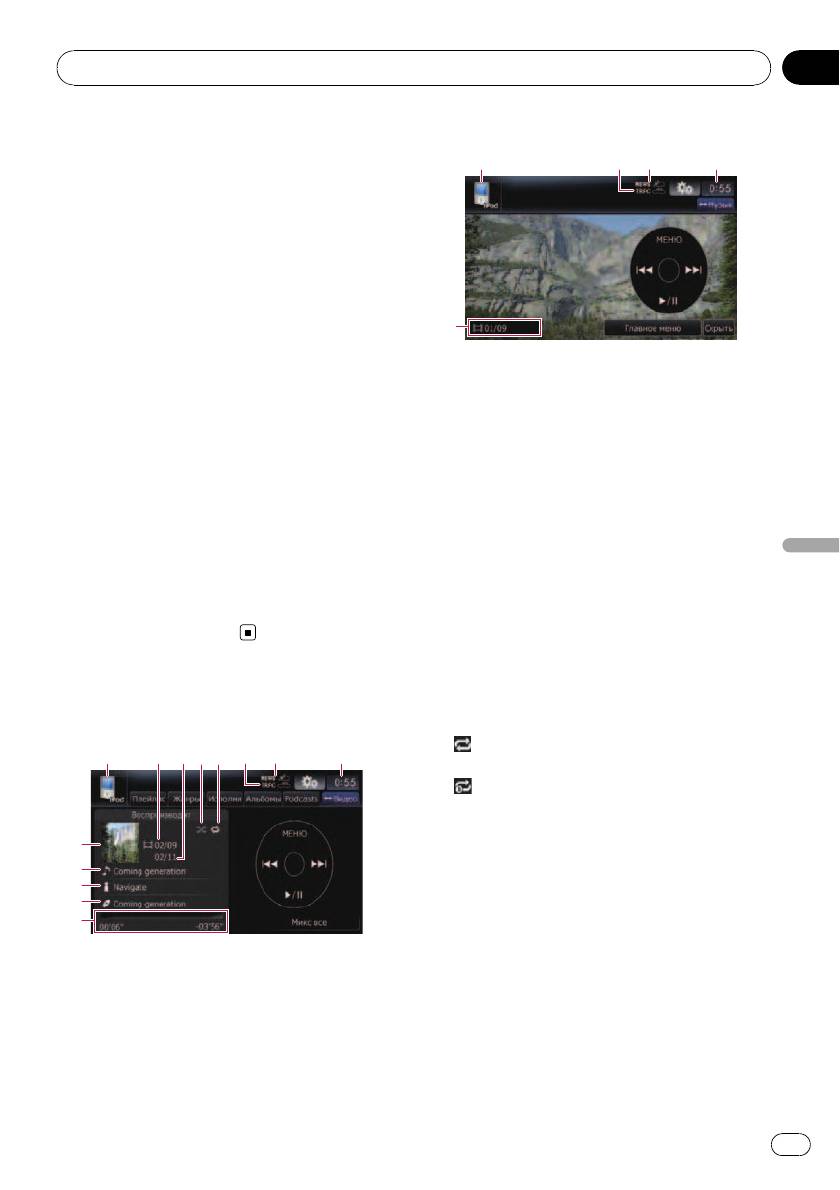
1 Коснитесь [Поиск].
1 2
1 Повторное воспроизведение
2 Коснитесь клавиш, чтобы ввести
При каждом касании [Повтор] проис-
нужный номер или время, а затем кос-
ходит изменение установки в следую-
нитесь [Ввод].
щей последовательности:
! Чтобы выбрать 5 минут 03 секунды, кос-
! Медиа — Повторно воспроизводит
нитесь по очереди [5], [min], [0], [3] и
все видеофайлы, содержащиеся в
[Ввод].
выбранном внешнем источнике памя-
! Чтобы выбрать 71 минуту 00 секунд,
ти (USB, SD)
коснитесь по очереди [7], [1], [min], [0],
! Файл — Повторное воспроизведение
[0] и [Ввод].
только текущего файла
! Чтобы выбрать 100 минут 05 секунд,
! Папка — Повторное воспроизведе-
коснитесь по очереди [1], [0], [0], [5], [с] и
ние текущей папки
[Ввод].
p Если Вы пропускаете файл вперед
p Для отмены введенных цифр коснитесь
или назад, когда диапазон повтора
[Очистить].
воспроизведения установлен как “До-
Для отмены ввода цифр коснитесь и
рожка”, диапазон повтора воспроиз-
удерживайте [Очистить].
ведения меняется на “Папка”.
2 Изменение размера экрана видео
В случае воспроизведения видеофайла
Использование меню
можно выбирать между обычным и пол-
“Функция”
ноэкранным режимом отображения.
При каждом касании [Настройка видео-
1 Коснитесь [USB] или [SD] в меню “Ис-
выхода] происходит изменение уста-
точник AV”, чтобы отобразить экран
новки в следующей
“USB” или “SD”.
последовательности:
= Подробно о данной операции, см.
Обзор
! Обычный — Видеофайлы отобра-
экранов
на стр. 20.
жаются в обычном размере.
! Полный — Видеофайлы отобра-
2 Коснитесь экрана, чтобы отобразить
жаются в полноэкранном размере.
клавиши сенсорной панели.
3 Коснитесь
.
p Если клавиши сенсорной панели не от-
ображаются, коснитесь экрана в любой
точке для их отображения..
124
Ru
Глава
Использование iPod (iPod)
23
С помощью интерфейсного USB-кабеля
Видео
для iPod можно подключить iPod к навига-
1
76
8
ционной системе.
p Для подключения необходим ин-
терфейсный USB-кабель для iPod (CD-
IU50V) (продается отдельно).
Процедура запуска
2
% Подключите iPod.
Меняется источник, и начинается вос-
1 Значок источника
произведение.
Показывает, какой источник выбран.
= Подробности см.
Подключение iPod
на
2 Индикатор номера главы
стр. 16.
Показывает номер текущей главы и общее
p Если iPod уже подключен, коснитесь
количество глав при воспроизведении
[iPod] в меню “Источник AV”.
файла, разбитого на главы.
= Подробно о данной операции, см.
Обзор
3 Индикатор номера песни
экранов
на стр. 20.
Показывает номер воспроизводимой
p При отсутствии вывода видеосигнала в
песни и общее количество песен в выбран-
случае выбора iPod в качестве AV-источ-
ном списке.
Использование iPod (iPod)
ника, проверьте установку в “Вход AV1”
4 Индикатор воспроизведения в случай-
в меню “Настройки системы AV”.
ном порядке
= Подробности см.
Настройка видеовхода
Появляется в случае активации воспроиз-
1(AV1)
на стр. 140.
ведения в случайном порядке.
5 Индикатор повторного воспроизведе-
ния
Чтение с экрана
Появляется в случае активации повторно-
го воспроизведения.
Музыка
: Повторное воспроизведение всех
1 3542
6
7
8
треков
: Повторное воспроизведение одного
трека
6 TRFC индикатор
9
Показывает статус дорожных сообщений.
a
7 NEWS индикатор
b
Показывает статус новостных программ.
c
8 Текущее время
d
9 Иллюстрация к альбому
Если доступна, отображается иллюстра-
ция к текущей песне.
a Индикатор названия песни (эпизод)
Показывает название воспроизводимой
песни. При воспроизведении подкаста от-
ображается эпизод.
b Индикатор имени исполнителя (заголо-
вок подкаста)
125
Ru
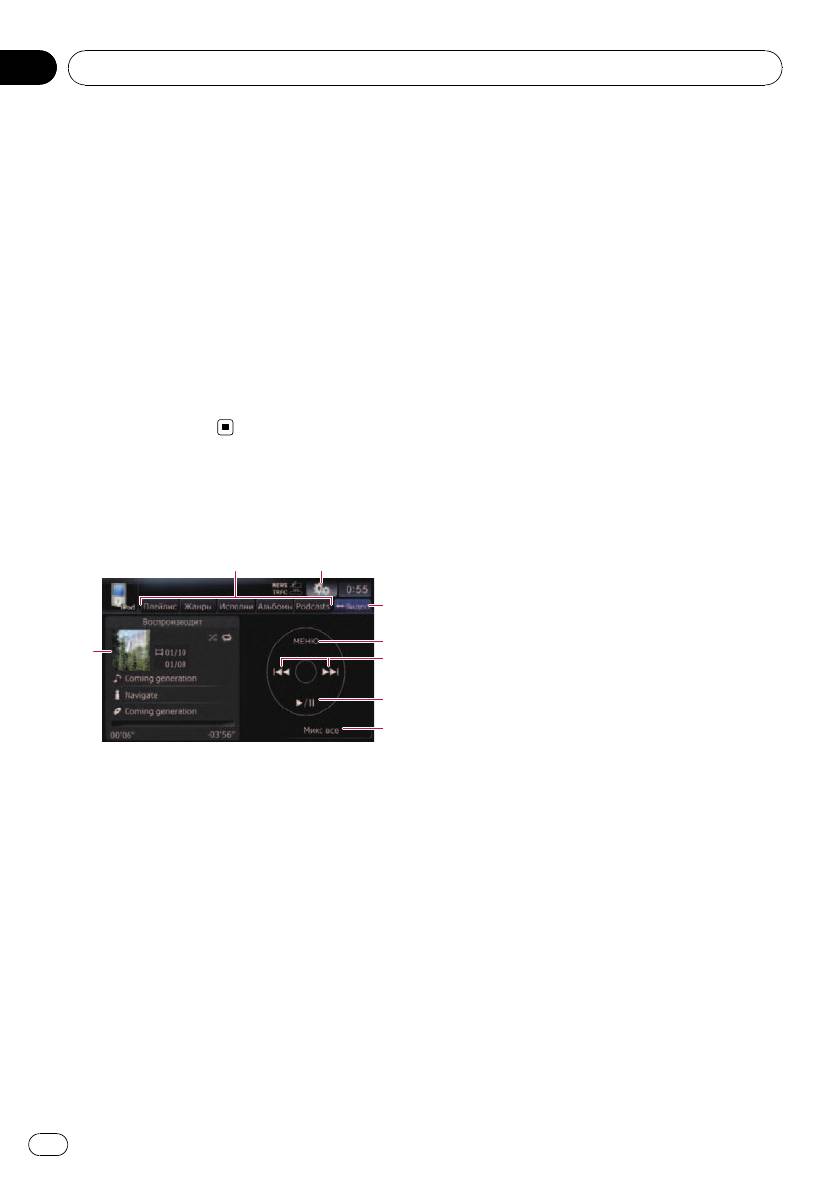
Глава
23
Использование iPod (iPod)
Показывает имя исполнителя воспроиз-
Касание этой клавиши позволяет переклю-
водимой песни. При воспроизведении по-
чаться между экраном управления музы-
дкаста отображается название подкаста.
кальными файлами и экраном управления
c Индикатор названия альбома (дата вы-
видеофайлами. После касания данной
пуска)
клавиши появится меню верхней катего-
Показывает название альбома воспроиз-
рии, позволяющее выбрать элемент для
водимой песни. При воспроизведении по-
воспроизведения.
дкаста отображается дата выпуска.
p Данная клавиша сенсорной панели
d Индикатор времени воспроизведения
доступна, только если на Вашем iPod
Показывает прошедшее время воспроиз-
имеются видео- и аудиофайлы.
ведения текущей песни.
p Если подсоединен iPod пятого по-
p Если символы, записанные на iPod,
коления, следующие настройки авто-
несовместимы с данной навигационной
матически изменятся, когда рабочий
системой, они могут отображаться в ис-
экран переключится на экран
каженном виде.
управления видеофайлами.
! [Повтор] установлен в положение
[Все].
! [Перемешивание] установлен в
Использование клавиш
положение [Выкл.].
сенсорной панели (Музыка)
5 Отображает меню верхней категории
При касании этой клавиши отображается
2
3
верхняя категория, затем можно использо-
вать закладки категории. При выборе
4
песни для воспроизведения с помощью за-
кладок категории касание данной клавиши
5
1
6
позволяет отобразить предыдущий список.
6 Переход вперед или назад к другой
7
песне
Касание [p] позволяет перейти к началу
8
следующей песни. Касание [o] позво-
1 Иллюстрация к альбому
ляет однократно перейти к началу текущей
Коснитесь данной клавиши для увеличе-
песни. Повторное касание отправит Вас к
ния иллюстрации к альбому. В случае по-
предыдущей песне. При воспроизведении
вторного нажатия иллюстрация вернется к
трека, содержащего главы, их можно про-
своему обычному размеру.
пускать вперед или назад.
2 Закладки категорий
Быстрое перемещение по списку
Показывает список для сокращения ко-
Коснитесь и удерживайте [o] или [p]
личества песен. Если необходимо вос-
для быстрого перемещения назад или
пользоваться списком “Аудиокниги”,
вперед.
p Вы также можете выполнить эти
“Композиторы” или “Песни”, коснитесь
операции с помощью кнопки TRK (c/
[МЕНЮ] для отображения списков.
d).
3 Отобразите меню “Функция”
7 Воспроизведение и пауза
= Подробности см.
Использование
меню “Функция”
на стр. 130.
Касание [f] переключает режим вос-
произведения и режим паузы.
4 Переключение операционного экрана
8 Перемешать все
126
Ru
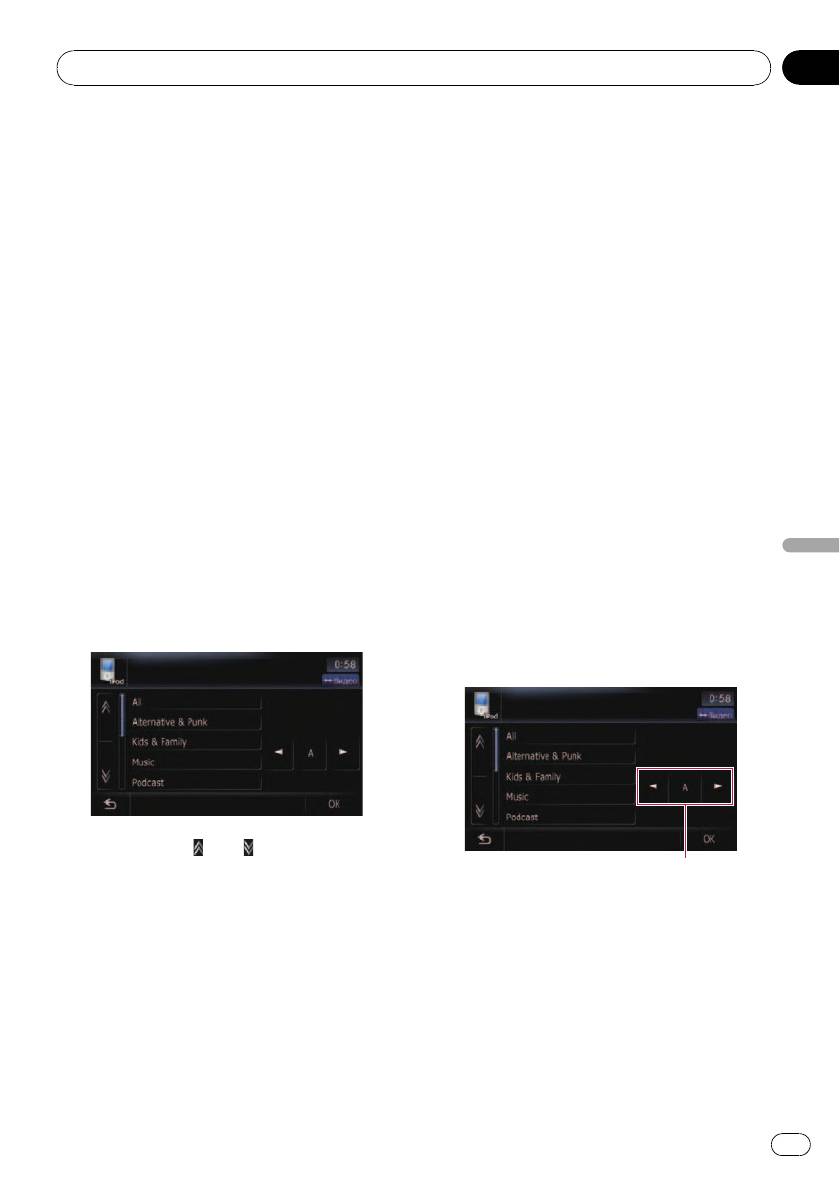
Глава
Использование iPod (iPod)
23
Все песни (кроме треков в “Аудиокниги”и
на котором выбраны все исполнители в
“Podcasts”), имеющиеся в Вашем iPod,
списке.
можно воспроизводить в произвольном по-
p После выбора Исполнители, Альбомы
рядке.
или Жанры, коснитесь одного из спис-
p Чтобы отменить воспроизведение в
ков для запуска воспроизведения
произвольном порядке, переключите
первых песен в выбранном списке и от-
[Перемешивание] в меню “Функция”
ображения следующих опций.
на “Выкл.”.
# Коснитесь и удерживайте элемент, кото-
рый необходимо детализировать.
Будут воспроизведены файлы, связанные с
Поиск песни
элементом касания.
Коснитесь элемента в списке для поиска
4 В списке песен (или эпизодов) кос-
песни и воспроизведения ее на iPod.
нитесь трека, который нужно вос-
произвести.
Сокращение списка песен
p Выбрав трек с помощью данной функ-
1 Коснитесь нужной закладки катего-
ции, коснитесь [МЕНЮ], чтобы отобра-
рии, чтобы отобразить список песен
зить ранее выбранный список.
или треков.
! Плейлисты (плейлисты)
Поиск соответствующих элементов
! Жанры (жанры)
в алфавитном порядке
Использование iPod (iPod)
! Исполнители (исполнители)
Использование управления поиском позво-
! Альбомы (альбомы)
ляет отобразить страницу, включающую
! Podcasts (подкасты)
первую применимую опцию.
Показан экран поиска.
p Данная функция доступна только для
алфавитного списка.
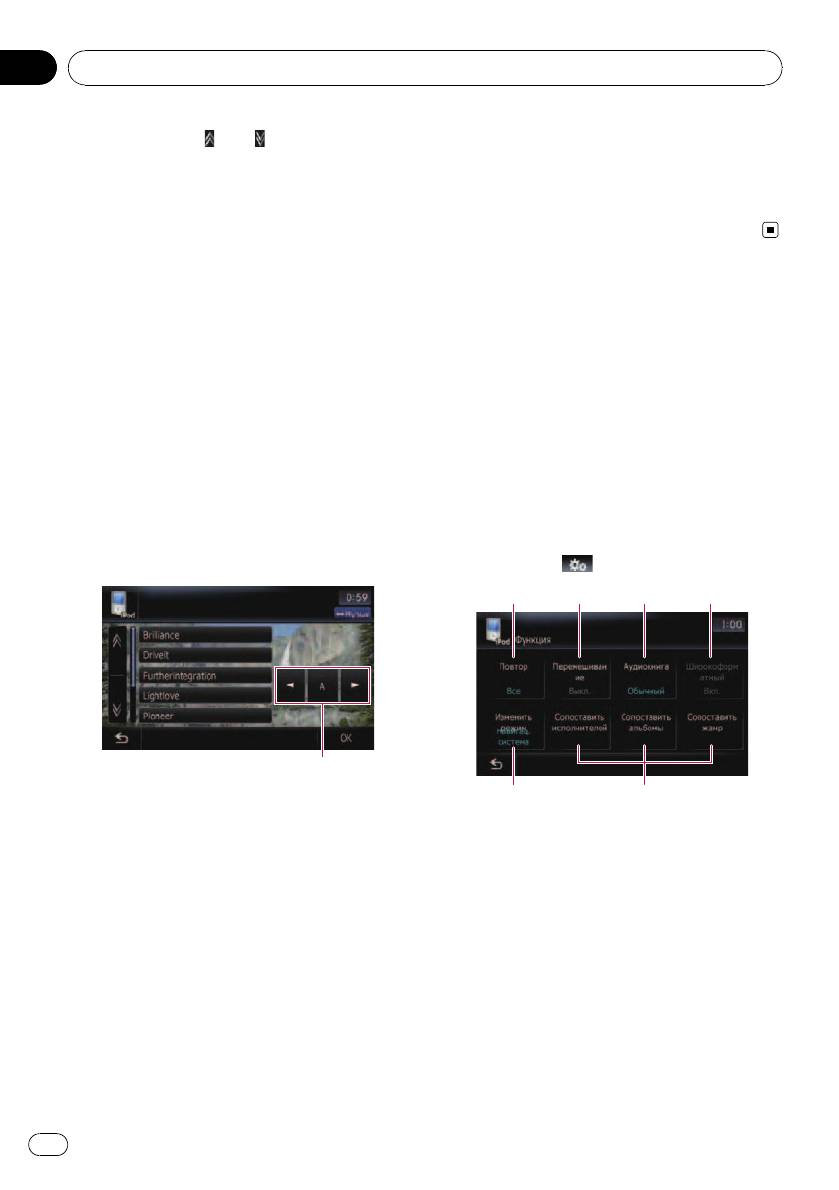
2 Коснувшись или , Вы перейдете
на следующую или предыдущую стра-
Управление поиском
ницу списка.
1 Коснитесь нужной закладки катего-
3 Коснитесь элемента, который необ-
рии, чтобы отобразить список.
ходимо детализировать.
Детализируйте элемент до тех пор, пока не
2 Коснитесь элемента, который необ-
появится название трека в списке.
ходимо детализировать.
p Касание [Все] в списке позволяет вклю-
чить в него все опции текущего списка.
Например, если Вы касаетесь [Все]
после касания [Исполнители], Вы
можете перейти к следующему экрану,
127
Ru
Глава
23
Использование iPod (iPod)
3 Коснитесь [c] или [d], чтобы вы-
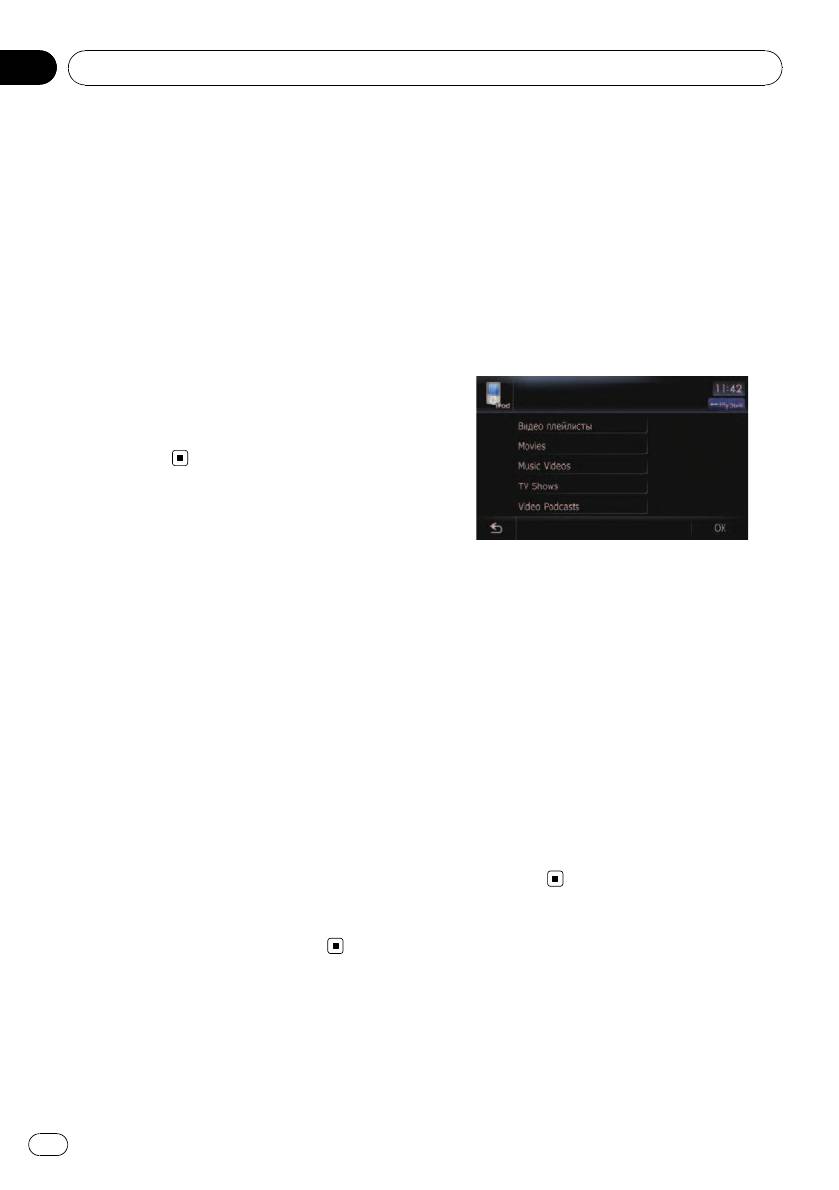
Запуск воспроизведения
брать символ.
видео
p Приведенные ниже артикли, атакже
пробел перед именем исполнителя
Навигационная система способна вос-
будут игнорироваться и для поиска
производить видео с подключенного iPod,
будет принят следующий символ.
содержащего видеоматериалы.
— “A” или “a”
1 Коснитесь [Видео].
— “AN”, “An” или “an”
— “THE”, “The” или “the”
2 Коснитесь одной из категорий,
содержащих видео, которое необходи-
4 Коснитесь клавиши с символом для
мо воспроизвести.
отображения страницы, включающей
применимые опции.
5 В списке песен (или эпизодов) кос-
нитесь трека, который нужно вос-
произвести.
Управление функцией iPod
навигационной системы с
Начнется воспроизведение видео.
Вашего iPod
3 Коснитесь нужного пункта в списке,
Функцией iPod навигационной системы
чтобы сузить его до отображения спис-
можно управлять с Вашего iPod. Аудиопро-
ка видео.
слушивание можно выполнять через ко-
= Подробно о данной операции, см.
Про-
лонки автомобиля, а управление через
смотр видеофайлов
на стр. 129.
Ваш iPod.
Этой функцией можно управлять с по-
4 В списке видеоэлементов коснитесь
мощью следующих моделей iPod:
видео, которое нужно воспроизвести.
Даже если [Изменить режим управления]
5 Коснитесь экрана, чтобы отобразить
установлено в положение [iPod], следую-
клавиши сенсорной панели.
щие функции доступны из навигационной
= Подробная информация о данной
системы.
операции содержится в
Использование
! Воспроизведение и пауза
клавиш сенсорной панели (Видео)
на
! Быстрое перемещение по списку
стр. 129.
! Перемещение на начало или на конец
! Регулировка громкости
= Подробнее см.
Установка режима
управления iPod
на стр. 131.
128
Ru
Глава
Использование iPod (iPod)
23
В случае касания и удерживания [o] или
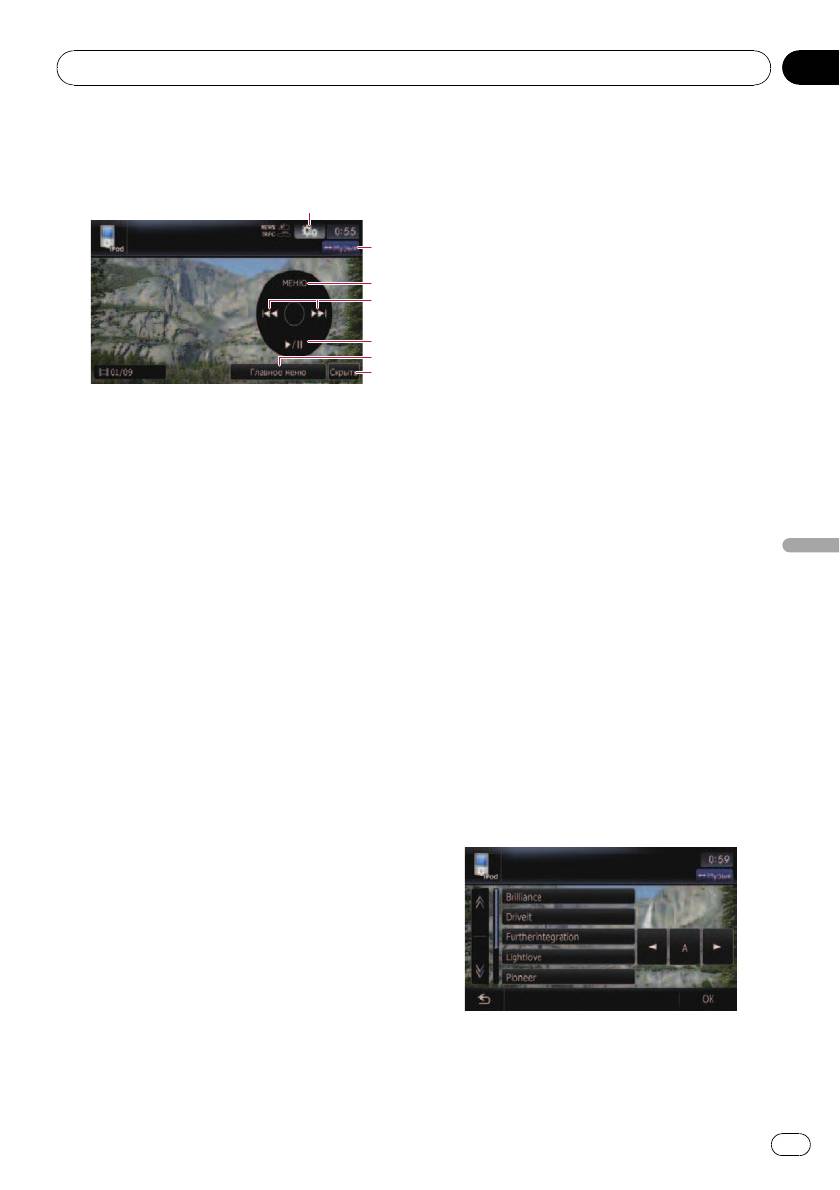
Использование клавиш
[p] в течение пяти секунд, быстрое
сенсорной панели (Видео)
перемещение назад/вперед будет продол-
жаться до отпускания любой из этих кла-
1
виш. Для возобновления воспроизведения
в нужной точке, коснитесь [f], [o] или
2
[p].
p Вы также можете выполнить эти
3
4
операции с помощью кнопки TRK (c/
d).
5
5 Воспроизведение и пауза
6
Касание [f] переключает режим вос-
7
произведения и режим паузы.
6 Отображает меню верхней категории
1 Отобразите меню “Функция”
для видео
= Подробности см.
Использование
Касание этой клавиши позволяет отобра-
меню “Функция”
на стр. 130.
зить верхнюю категорию для воспроиз-
2 Переключение операционного экрана
ведения видео.
Касание этой клавиши позволяет переклю-
7 Скройте клавиши сенсорной панели
чаться между экраном управления музы-
Касание [Скрыть] скрывает сенсорную
кальными файлами и экраном управления
клавиатуру. Коснитесь ЖК-экрана в любой
видеофайлами. После касания данной
Использование iPod (iPod)
точке, чтобы снова отобразить сенсорную
клавиши появится меню верхней катего-
клавиатуру.
рии, позволяющее выбрать элемент для
воспроизведения.
p Данная клавиша сенсорной панели
Просмотр видеофайлов
доступна, только если на Вашем iPod
Касание нужного элемента списка позво-
имеются видео- и аудиофайлы.
ляет выполнить поиск видеофайла и вос-
3 Отображает ранее выбранный список
произвести его в iPod.
В случае выбора в списке видео для вос-
произведения после касания Главное
меню, касание клавиши приведет к отоб-
Сужение списка видео
ражению предыдущего списка.
1 Коснитесь [МЕНЮ] или [Главное
4 Переход вперед или назад к другой
меню].
песне
Показан экран поиска.
Касание [p] перемещает к началу
следующего видео. Касание [o]
перемещает к началу текущего видео. По-
вторное касание перемещает к началу
предыдущего видео. При воспроизведении
видео, разбитого на главы, можно
переходить на другие главы вперед или
назад.
Быстрое перемещение по списку
Коснитесь и удерживайте [o] или [p]
для быстрого перемещения назад или
2 Коснитесь нужной Вам категории.
вперед.
129
Ru
Глава
23
Использование iPod (iPod)
3 Коснувшись или , Вы перейдете
4 Коснитесь клавиши с символом для
на следующую или предыдущую стра-
отображения страницы, включающей
ницу списка.
применимые опции.
4 Коснитесь элемента, который необ-
5 В списке видеоэлементов коснитесь
ходимо детализировать.
видео, которое нужно воспроизвести.
Детализируйте элемент до тех пор, пока не
появится название трека в списке.
Использование меню
5 В списке видеоэлементов коснитесь
видео, которое нужно воспроизвести.
“Функция”
p Выбрав видео с помощью данной функ-
p Если [Изменить режим управления]
ции, коснитесь [МЕНЮ], чтобы отобра-
установлено в положение [iPod], будет
зить ранее выбранный список.
доступна только настройка [Изменить
режим управления].
Поиск соответствующих элементов
1 Коснитесь [iPod] в меню “Источник
в алфавитном порядке
AV” , чтобы отобразить экран управле-
Использование управления поиском позво-
ния для “iPod”.
ляет отобразить страницу, включающую
= Подробно о данной операции, см.
Обзор
первую применимую опцию.
экранов
на стр. 20.
p Данная функция доступна только для
алфавитного списка.
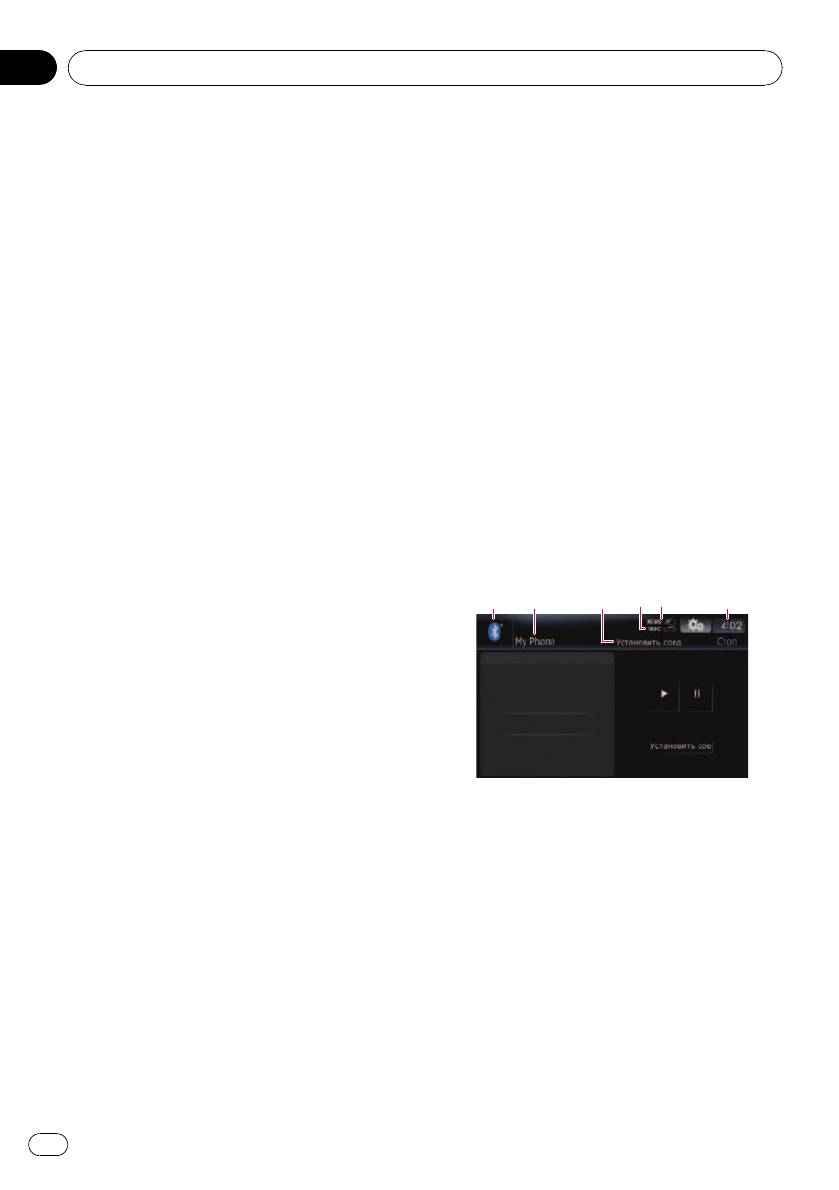
2 Коснитесь .
1
2
3 4
Управление поиском
5
6
1 Коснитесь нужной Вам категории.
1 Установка повторного воспроизведе-
2 Коснитесь элемента, который необ-
ния
ходимо детализировать.
Существует два типа повторного вос-
3 Коснитесь [c] или [d], чтобы вы-
произведения.
брать символ.
При каждом касании [Повтор] проис-
p Приведенные ниже артикли, атакже
ходит изменение установки в следую-
пробел перед именем исполнителя
щей последовательности:
будут игнорироваться и для поиска
! Одну — Повторное воспроизведение
будет принят следующий символ.
текущего трека
— “A” или “a”
! Все — Повтор всех песен в выбран-
— “AN”, “An” или “an”
ном списке
— “THE”, “The” или “the”
2 Настройка воспроизведения музы-
кальных материалов в произвольном
порядке
130
Ru

Глава
Использование iPod (iPod)
23
Эта функция перемешивает песни или
p Данная настройка доступна только
альбомы и воспроизводит их в случай-
во время работы с видео.
ном порядке.
5 Установка режима управления iPod
При каждом касании [Перемешивание]
В случае установки режима управления
происходит изменение установки в
для iPod можно будет осуществлять
следующей последовательности:
управление функцией iPod с подключен-
! Выкл. — Не перемешивает аудио-
ного iPod.
материалы.
При каждом касании [Изменить режим
! Песни — В случайном порядке вос-
управления] происходит изменение ус-
производит песни в выбранном
тановки в следующей последовательно-
списке
сти:
! Альбомы — В случайном порядке
! Навигац. система — Функцией iPod
выбирает альбом, а затем последо-
данной навигационной системы
вательно воспроизводит все песни в
можно управлять с помощью навига-
этом альбоме
ционной системы.
3 Настройка скорости воспроизведе-
! iPod — Функцией iPod данной нави-
ния аудиокниги
гационной системы можно управлять
При прослушивании аудиокниги с iPod,
с подключенного iPod.
можно изменить скорость воспроизведе-
6 Воспроизведение песен, связанных с
ния.
воспроизводимой в данный момент
При каждом касании [Аудиокнига] про-
песней
Использование iPod (iPod)
исходит изменение установки в следую-
Воспроизводятся песни, связанные с
щей последовательности:
воспроизводимой в данный момент
! Обычный — Воспроизведение на
песней. Вы можете воспроизводить
нормальной скорости
песни следующих списков.
! Быстрее — Воспроизведение на
! Список исполнителей воспроизводи-
более высокой скорости
мого в данный момент жанра
! Медленнее — Воспроизведение на
! Список альбомов воспроизводимого
более низкой скорости
в данный момент исполнителя
4 Воспроизведение видео в режиме
! Список песен воспроизводимого в
широкоформатного экрана
данный момент альбома
Если видеоизображение совместимо с
p Данная настройка доступна только
широкоформатным экраном, настройте
во время работы с музыкой.
[Широкоформатный] на [Вкл.], чтобы
p В зависимости от числа файлов в
просмотреть видеоизображение в широ-
iPod возможна задержка во время
коформатном виде.
воспроизведения списка.
При каждом касании [Широкоформат-
! Сопоставить исполнителей —
ный] происходит изменение установки в
Будут воспроизведены песни, связан-
следующей последовательности:
ные с воспроизводимым в данный
! Вкл. — Воспроизводит широкофор-
момент исполнителем.
матное видео с iPod
! Сопоставить альбомы — Будут
! Выкл. — Воспроизводит нормальное
воспроизведены песни, связанные с
видео с iPod
воспроизводимым в данный момент
p Изменение размера происходит
альбомом.
после изменения данной настройки
! Сопоставить жанр — Будут вос-
“Широкоформатный” , затем вы-
произведены песни, связанные с вос-
берите видео для воспроизведения.
производимым в данный момент
жанром.
131
Ru
Глава
24
Использование аудиоплеера Bluetooth
Вы можете осуществлять управление
p В зависимости от подключенного к дан-
аудиоплеером Bluetooth с беспроводной
ной навигационной системе аудиоплее-
технологией Bluetooth.
ра Bluetooth, операции данной
p Перед использованием аудиоплеера
навигационной системы по управлению
Bluetooth необходимо зарегистрировать
плеером могут отличаться от описанных
и подключить устройство к данной нави-
в данном руководстве.
гационной системе.
p Если Вы разговариваете по мобильному
= Подробная информация о данной
телефону, подсоединенному к данному
операции содержится в
Регистрация
устройству с помощью беспроводной
и подключение устройства Bluetooh
технологии Bluetooth, воспроизведение
на стр. 54.
песен с аудиоплеера Bluetooth, по-
p В зависимости от аудиоплеера Blue-
дсоединенного к данному устройству,
tooth, подключенного к данной навига-
будет приостановлено.
ционной системе, доступные операции
% Коснитесь [Bluetooth Audio] в меню
с данной навигационной системой будут
“Источник AV”, чтобы отобразить экран
ограничены следующими двумя уровня-
“Bluetooth Audio”.
ми:
= Подробно о данной операции, см.
Обзор
— Профиль A2DP (Расширенный про-
экранов
на стр. 20.
филь распространения аудио): Воз-
можно только воспроизведение
песен на аудиоплеере.
Чтение с экрана
— Профиль AVRCP (Профиль дистан-
ционного управления аудио/видео):
1 2 63
4
5
Возможно воспроизведение, при-
остановка, выбор песен и т.п..
p Поскольку на рынке доступно множе-
ство аудиоплееров Bluetooth, операции
с аудиоплеером Bluetooth с использова-
нием данной навигационной системы
значительно отличаются. Пожалуйста,
обратитесь к руководству по эксплуата-
ции, поставляемому с аудиоплеером
Bluetooth, а также к данному руковод-
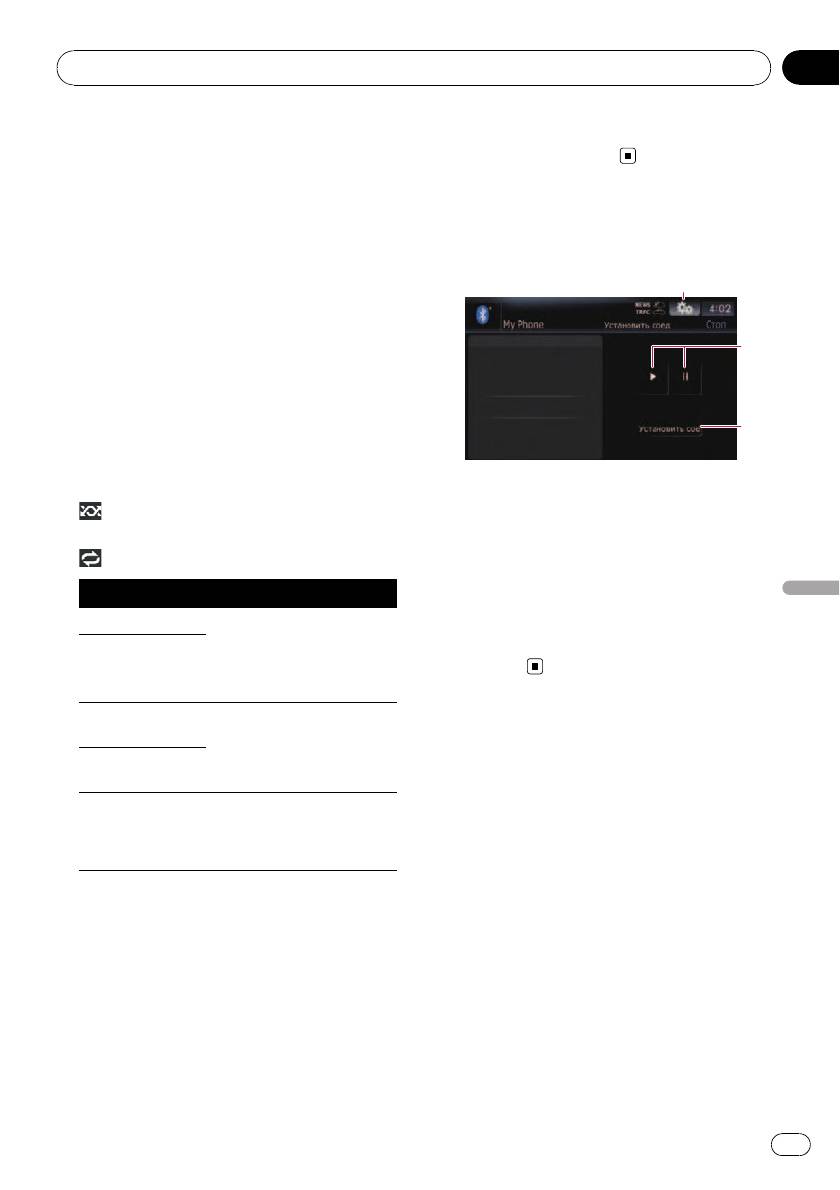
1 Значок источника
ству во время управления плеером с по-
Показывает, какой источник выбран.
мощью данной навигационной системы.
2 Название устройства
p Во время прослушивания песен на
3 Индикатор статуса подключения
аудиоплеере Bluetooth максимально
Bluetooth
воздерживайтесь от использования со-
4 TRFC индикатор
тового телефона. При попытке работы с
Показывает статус дорожных сообщений.
сотовым телефоном сигнал от сотового
5 NEWS индикатор
телефона может привести к возникнове-
Показывает статус новостных программ.
нию шума в воспроизводимой песне.
6 Текущее время
p Даже если Вы переключитесь на другой
Если подсоединенный аудиоплеер Blue-
источник во время прослушивания
tooth содержит AVRCP 1.3, будут отобра-
песни на аудиоплеере Bluetooth, вос-
жаться следующие элементы.
произведение песни будет продолжать-
! Индикатор номера трека
ся.
132
Ru
Глава
Использование аудиоплеера Bluetooth
24
! Индикатор времени воспроизведе-
— Выбор другого трека во время паузы
ния
воспроизведения.
Показывает прошедшее время вос-
произведения внутри текущего трека.
! Индикатор названия трека
Использование клавиш
Показывает название воспроизводимо-
сенсорной панели
го в данный момент трека (если это воз-
можно).
1
! Индикатор имени исполнителя
Показывает имя воспроизводимого ис-
полнителя (если доступно).
2
! Индикатор названия альбома
Показывает название альбома текущего
трека (если доступно).
! Индикатор условий воспроизведения
3
Приведенные ниже знаки обозначают
условия текущего воспроизведения
(если доступны).
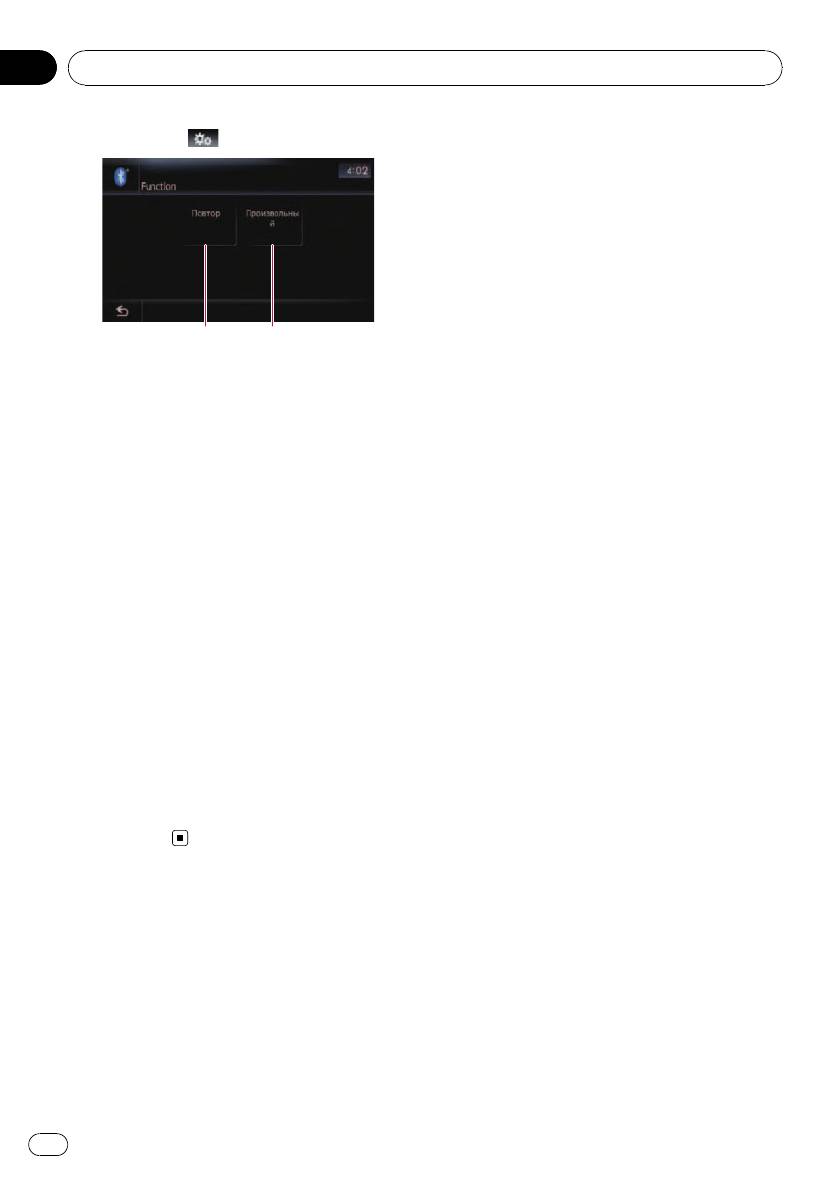
1 Отобразите меню “Функция”
= Подробности см.
Использование
: Воспроизведение в произвольном
меню “Функция”
на стр. 133.
порядке
2 Воспроизведение и пауза
: Повторное воспроизведение
Касание [d] или [e] переключает режим
воспроизведения и режим паузы.
Индикатор Значение
3 Подключите аудиоплеер Bluetooth
Использование аудиоплеера Bluetooth
Все, повтор Все аудиофайлы на
Касание [Установить соединение] позво-
текущем аудиоплеере
ляет вручную подключить аудиоплеер
Bluetooth воспроизводятся
Повторить все
Bluetooth.
повторно. Это условие ус-
произвольно
тановлено по умолчанию.
Дорожка, по-
втор
Использование меню
Текущий файл воспроиз-
водится повторно.
Повтор дор.
“Функция”
произв.
p Меню доступно только когда
Все аудиофайлы на
аудиоплеер Bluetooth содержит AVRCP
Носитель, про-
текущем аудиоплеере
1.3.
извольн.
Bluetooth воспроизводятся
в произвольном порядке.
1 Коснитесь [Bluetooth Audio] в меню
“Источник AV”, чтобы отобразить экран
= Подробно см.
Использование меню
“Bluetooth Audio”.
“Функция”
на стр. 133.
= Подробно о данной операции, см.
Обзор
p В следующих случаях информация о
экранов
на стр. 20.
треке будет воспроизводиться только
после запуска трека или возобновления
воспроизведения:
— Подсоединение аудиоплеера Blue-
tooth, совместимого с AVRCP1.3, и
управление плеером для начала вос-
произведения.
133
Ru
Глава
24
Использование аудиоплеера Bluetooth
2 Коснитесь .
12
1 Повторное воспроизведение
При каждом касании [Повтор] проис-
ходит изменение установки в следую-
щей последовательности:
! Все — Повтор всех сжатых аудио-
файлов в аудиоплеере Bluetooth
! Дорожка — Повторное воспроиз-
ведение текущего трека
! Выкл. — Отсутствие повтора.
p В случае пропуска файла вперед или
назад, в то время, как диапазон по-
втора воспроизведения установлен в
положение “Дорожка”, диапазон по-
втора воспроизведения изменится на
“Все”.
2 Воспроизведение треков в случайном
порядке
Воспроизведение в произвольном по-
рядке позволяет проигрывать треки в
произвольной последовательности в
текущем диапазоне воспроизведения.
Коснувшись[Произвольный], Вы
переключаетесь между “Вкл.”и
“Выкл.”.
134
Ru
Глава
Использование AV-входа
25
Вы можете отобразить выход “видеоизо-
Использование AV-входа
Использование клавиш
бражения” с помощью Вход AV1 или Вход
сенсорной панели
AV2 на экране навигационной системы.
Подробно о методе подключения смотри в
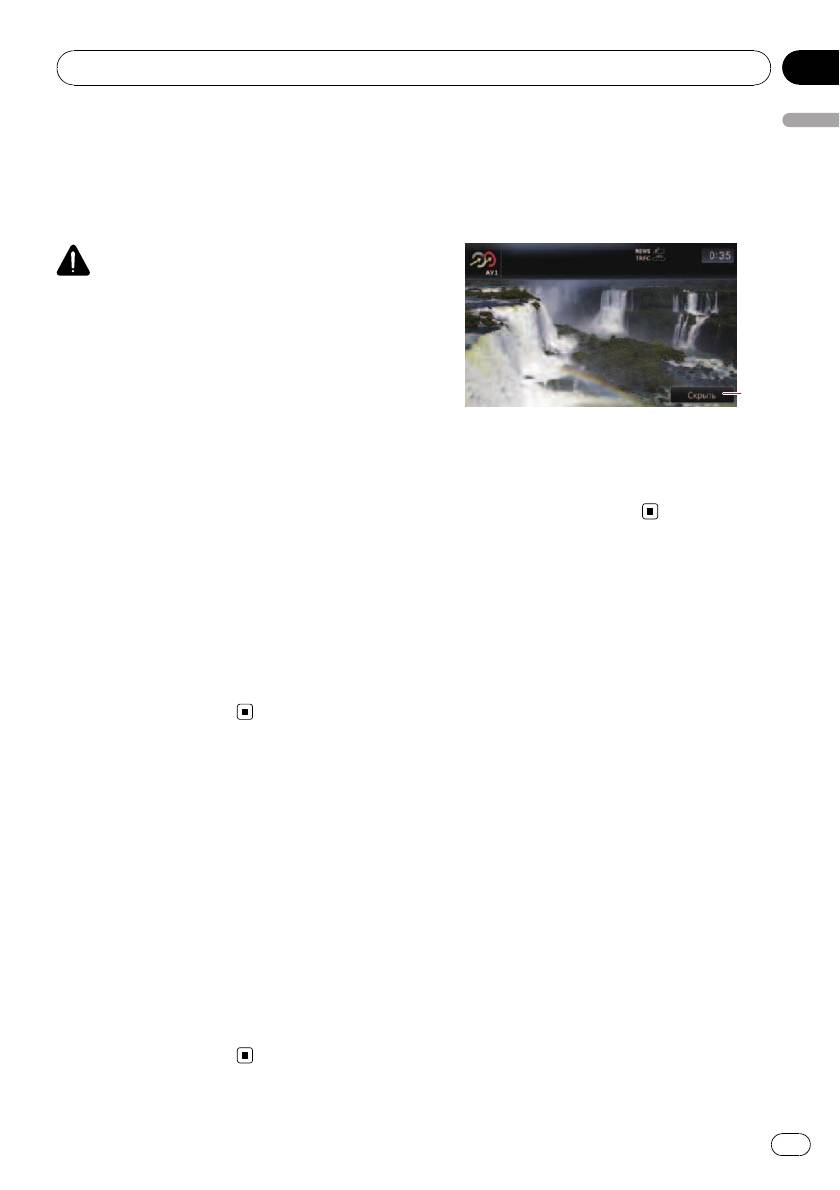
% Коснитесь экрана, чтобы отобразить
“Installation Manual”.
клавиши сенсорной панели.
ВНИМАНИЕ
С целью безопасности невозможен просмотр
видеоизображения во время движения авто-
мобиля. Чтобы просмотреть видеоизображе-
ния, необходимо остановиться в безопасном
месте и установить парковочный тормоз.
1
Использование AV1
1 Скройте клавиши сенсорной панели
Касание [Скрыть] скрывает сенсорную
Вы можете отобразить выход “видеоизо-
клавиатуру. Коснитесь ЖК-экрана в
бражения” с помощью оборудования, по-
любой точке, чтобы снова отобразить
дключенного к “Вход AV1”.
сенсорную клавиатуру.
1 Коснитесь [Вход AV1] в меню “На-
стройки системы AV”.
= Подробности см.
Настройка видеовхода
1(AV1)
на стр. 140.
2 Коснитесь [AV1] в меню “Источник
AV”.
Изображение выводится на экран.
= Подробно о данной операции, см.
Обзор
экранов
на стр. 20.
Использование AV2
Вы можете отобразить выход “видеоизо-
бражения” с помощью оборудования, по-
дключенного к“Вход AV2”.
1 Коснитесь [Вход AV2] в меню “На-
стройки системы AV”.
= Подробности см. в главе
Настройка
видеовхода 2(AV2)
на стр. 140.
2 Коснитесь [AV2] в меню “Источник
AV”.
Изображение выводится на экран.
= Подробно о данной операции, см.
Обзор
экранов
на стр. 20.
135
Ru
Глава
26
Использование внешнего устройства (EXT1, EXT2)
Термин “внешнее устройство” обозначает
4 NEWS индикатор
перспективные устройства Pioneer, выпуск
Показывает статус новостных программ.
которых не планируется в настоящее
5 Индикатор режима Auto/Manual
время, или устройства, у которых возмож-
Показывает текущий режим.
но управление основными функциями,
6 Текущее время
хотя они не управляются полностью нави-
гационной системой. Эта навигационная
система может управлять двумя внешними
Использование клавиш
устройствами. Если подключены два
сенсорной панели
внешних устройства, они рассматриваются
навигационной системой как внешнее ус-
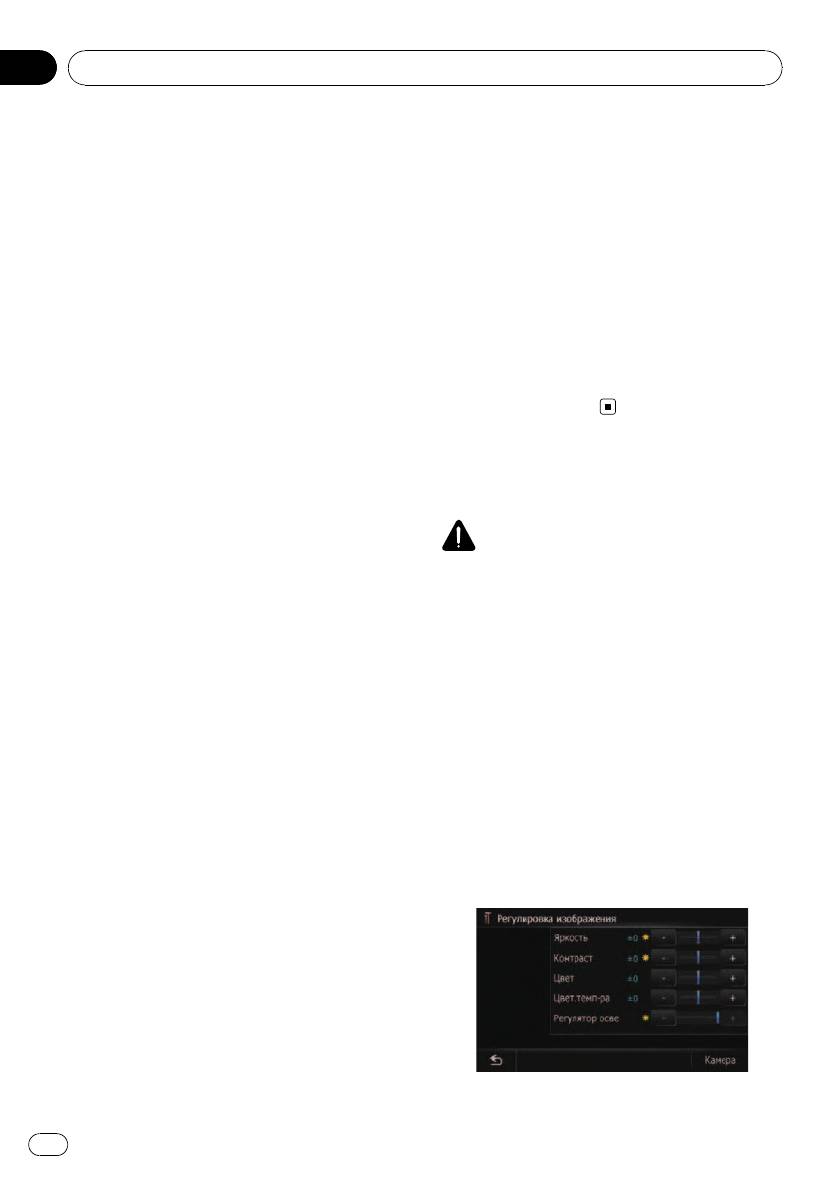
% Коснитесь [EXT1] или [EXT2] в меню
тройство 1 или внешнее устройство 2.
“Источник AV”, чтобы выбрать внешнее
Подробно о методе подключения смотри в
устройство.
“Installation Manual”.
= Подробно о данной операции, см.
Обзор
Подробнее о работе внешнего устройства,
экранов
на стр. 20.
см. в руководстве по эксплуатации
внешнего устройства. В данном разделе
1
представлена информация, касающаяся
работы внешнего устройства с навигацион-
2
ной системой, которая отличается от той,
что принята в руководстве по эксплуатации
внешнего устройства.
3
p Работа разных внешних устройств, по-
дключенных к навигационной системе,
54
отличается друг от друга.(В некоторых
случаях внешнее устройство может не
1 Отправка команды на канал
отвечать.)
Коснитесь, чтобы отправить команду на
канал внешнего устройства.
p Работа разных внешних устройств,
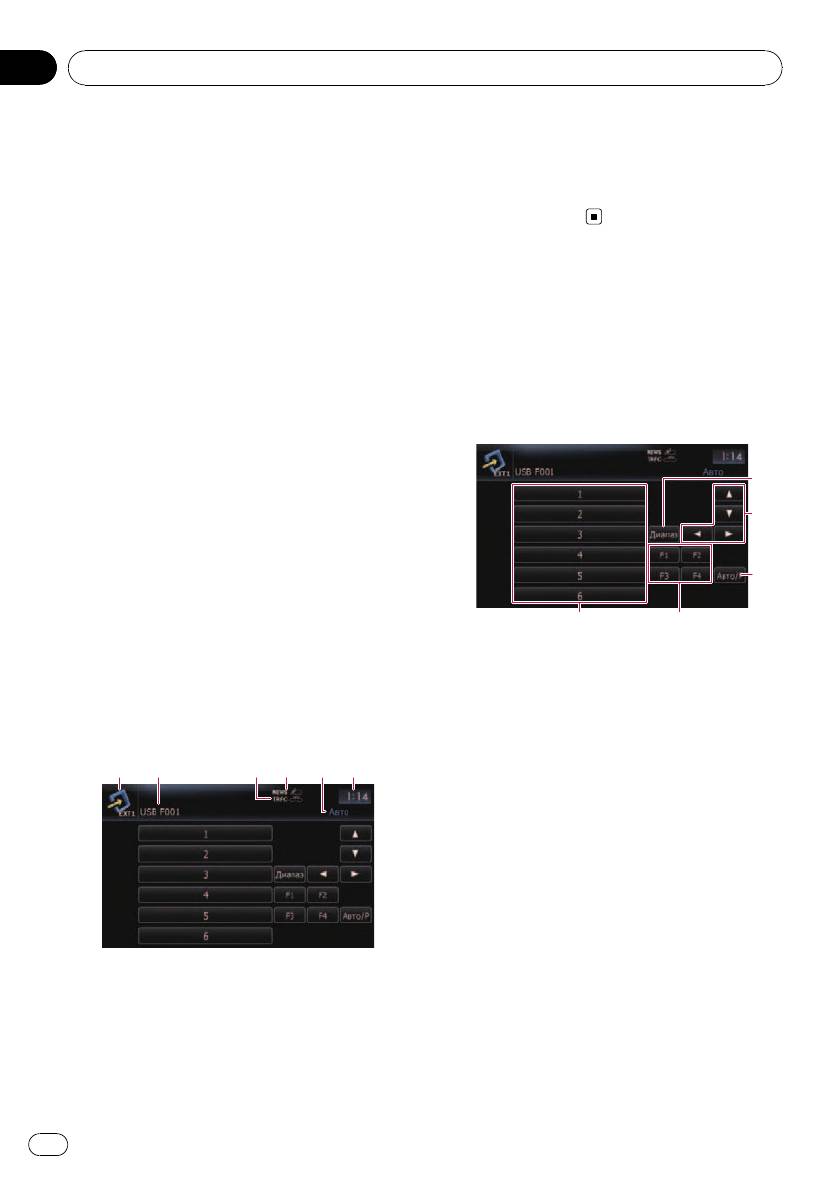
Чтение с экрана
подключенных к навигационной
системе, отличается друг от друга.(В
1 2 5 6
3
4
некоторых случаях внешнее устрой-
ство может не отвечать.)
2 Отправка команды [a], [b], [c] или [d]
Коснитесь, чтобы включить внешнее ус-
тройство.
p Работа разных внешних устройств,
подключенных к навигационной
системе, отличается друг от друга.(В
некоторых случаях, некоторые функ-
ции могут не работать до тех пор,
1 Значок источника
пока Вы не коснетесь и не будете
Показывает, какой источник выбран.
удерживать кнопку.)
2 Индикатор внешнего устройства
3 Переключение между автоматической
Отображение информации, посылаемой
и ручной функцией
подключенными внешними устройствами.
Вы можете включить или отключить ав-
3 TRFC индикатор
томатическую или ручную функцию.
Показывает статус дорожных сообщений.
136
Ru

Глава
Использование внешнего устройства (EXT1, EXT2)
26
Вы можете переключиться между Авто
и Вручную функциями подключенных
внешних устройств.
Использование внешнего устройства (EXT1, EXT2)
Первоначально эта функция установле-
на в положение Авто.
p Команды управления, назначенные
для Авто и Вручную меняются в за-
висимости от подключенного
внешнего устройства.
4 Отправьте код 1 для отправки кома-
нды 6
Внешним устройством можно управлять,
передавая команды управления, на-
значенные для кнопок 1 — 6.
p Работа разных внешних устройств,
подключенных к навигационной
системе, отличается друг от друга.(В
некоторых случаях, некоторые функ-
ции могут не работать до тех пор,
пока Вы не коснетесь и не будете
удерживать кнопку.)
5 Воспользуйтесь кнопками F1 — F4
для управления внешним устрой-
ством
Внешним устройством можно управлять,
передавая команды управления, на-
значенные для кнопок F1 — F4.
p Команды управления, назначенные
для F1 — F4 меняются в зависимости
от внешнего устройства.
p В некоторых случаях, некоторые
функции могут не использоваться до
тех пор, пока Вы не коснетесь, ине
будете удерживать кнопку.
137
Ru
Глава
27
Другие функции
ветствующий параметр в [Вход AV1]
Выбор видео для “Заднего
установлен в положение [iPod].
дисплея”
p Если выбрана опция AV, к “К заднему
Вы можете выбрать, показывать то же из-
дисплею” применяются следующие ог-
ображение, что и на переднем экране или
раничения.
показывать выбранный источник на
— “Видеоизображение” и звук выводят-
“Заднем дисплее”.
ся только в том случае, когда как для
видео, так и для звука установлен па-
% Коснитесь [Заднее стекло] в меню
раметр AV1/AV2.
“Источник AV”.
— “Видеоизображение” и звук выводят-
При каждом касании [Заднее стекло] про-
ся только в том случае, когда соот-
исходит изменение установок в следую-
ветствующий параметр в [Вход AV1]
щей последовательности:
или [Вход AV2] установлен в положе-
! AV,зерк.режим — Видео на переднем
ние [Видео].
экране навигационной системы вы-
водится на “Задний дисплей”
! Disc — Видео и звук DVD выводятся на
Управление настройкой
“Задний дисплей”
! iPod — Видеосигнал и звук iPod вы-
изображения
водятся на “Задний дисплей”
ВНИМАНИЕ
! AV1 — Видеосигнал и звук AV1 выводят-
По соображениям безопасности Вы не
ся на “Задний дисплей”
можете пользоваться некоторыми функциями
! AV2 — Видеосигнал и звук AV2 выводят-
данной навигационной системы во время
ся на “Задний дисплей”
движения автомобиля. Для включения этих
p В случае выбора [AV,зерк.режим] к “За-
функций необходимо остановиться в безопас-
днему дисплею” применяются следую-
ном месте и задействовать стояночный тор-
щие ограничения.
моз. См. “Информация для пользователя”
— В случае выбора опции [Задний вид]
(отдельное руководство).
на дисплее карты ничего не отобра-
жается.
Вы можете настроить изображение для ка-
— Вывод звука на “Задний дисплей”
ждого источника и камеры заднего вида.
невозможен.
— При воспроизведении видеофайлов
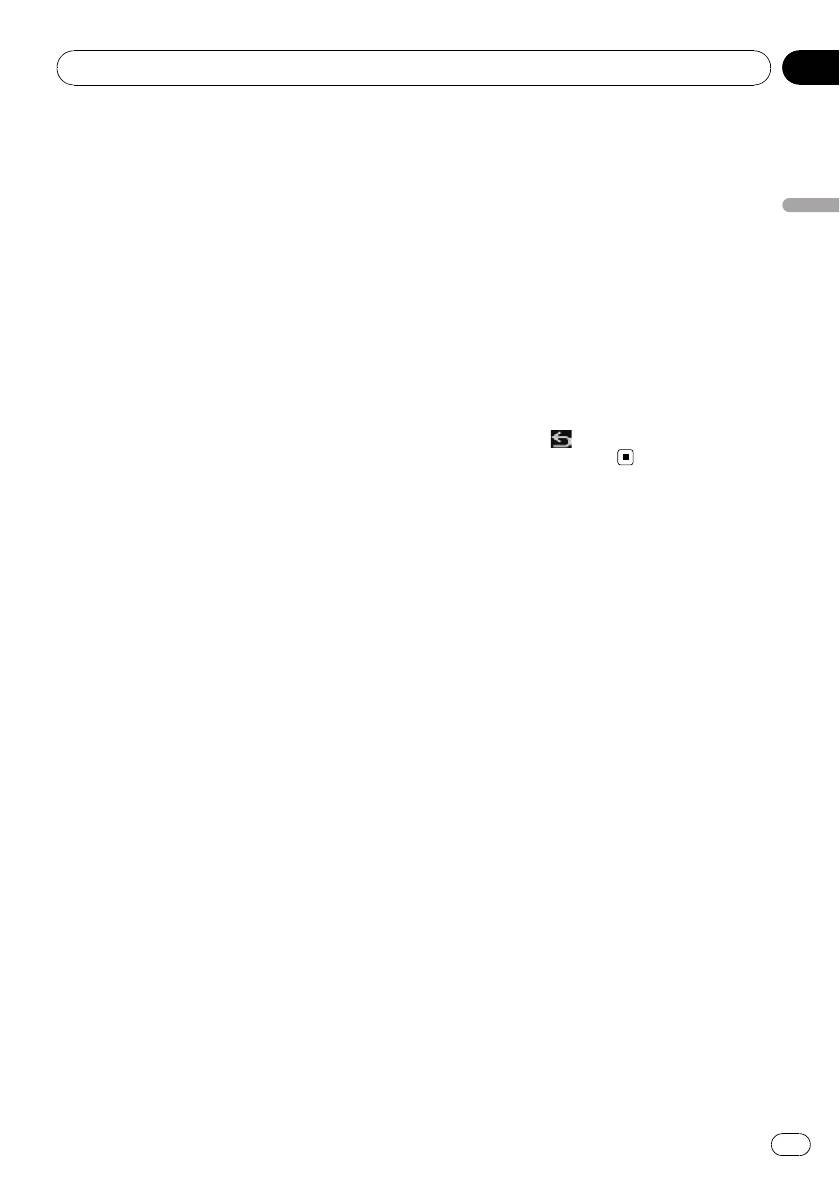
1 Нажмите и удерживайте кнопку
на внешнем устройстве памяти
MODE.
(USB, SD), “Видеоизображение” не
Нажмите и удерживайте кнопку, чтобы от-
выводится.
образить на экране “Регулировка изоб-
p Если выбрана опция Disc, к “К заднему
ражения”.
дисплею” применяются следующие ог-
раничения.
— В случае установки диска CD или
MP3/WMA/AAC во встроенный при-
вод DVD выводится только звук.
p В случае выбора iPod к “Заднему ди-
сплею” применяются следующие огра-
ничения.
— “Видеоизображение” и звук выводят-
ся только в том случае, когда соот-
138
Ru
Глава
Другие функции
27
! Яркость — Настраивает интенсивность
— Изображение с камеры заднего вида
чёрного
— Экран карты
! Контраст — Настраивает контрастность
p Настройка изображения может быть
! Цвет — Настраивает насыщение цвета
невозможна с некоторыми камерами за-
! Цвет.темп-ра — Настраивает градацию
днего вида.
Другие функции
цвета (усиливается красный или
p Из-за характеристик ЖК-экрана, Вы не
зеленый)
можете настроить экран при низкой
! Регулятор освещения — Настраивает
температуре.
яркость дисплея
2 Коснитесь [+] или [–] для настройки
! [Камера] — Показывает дисплей на-
нужного параметра.
стройки изображения для камеры задне-
Каждый раз, когда Вы касаетесь [+] или [–],
го вида
увеличивается или уменьшается уровень
p Коснувшись [Источник] во время на-
нужного параметра.
стройки камеры заднего вида, Вы воз-
вращаете изображение к предыдущему
3 Коснитесь
, чтобы вернуться к
экрану.
предыдущему экрану.
p Регулировки Яркость и Контраст хра-
нятся отдельно, когда фары Вашего ав-
томобиля выключены (дневное время) и
когда фары Вашего автомобиля включе-
ны (ночное время). Они переключаются
автоматически в зависимости от того,
включены фары или выключены.
p Регулировки Регулятор освещения
хранятся отдельно, когда фары Вашего
автомобиля выключены (дневное
время) и когда фары Вашего автомоби-
ля включены ( ночное время). Регулиров-
ка Регулятор освещения
переключается автоматически только
когда продолжительность ночного
времени ниже, чем продолжительность
дневного времени.
p Вы не можете выполнить настройку
Цвет для источника без дисплея видео и
карты навигации.
p Содержание настройки может быть со-
хранено в памяти отдельно для
следующего экрана и “видеоизображе-
ния”.
— Экран AM/FM/CD/ROM/iPod(музыка)/
SD(аудио)/USB(аудио)/Bluetooth
Audio
— AV1 и iPod(видео)
— DVD-V, DVD-VR, DivX
— SD(видео) и USB(видео)
— AV2 и EXT1, EXT2
139
Ru
Глава
28
Выполнение персональных настроек
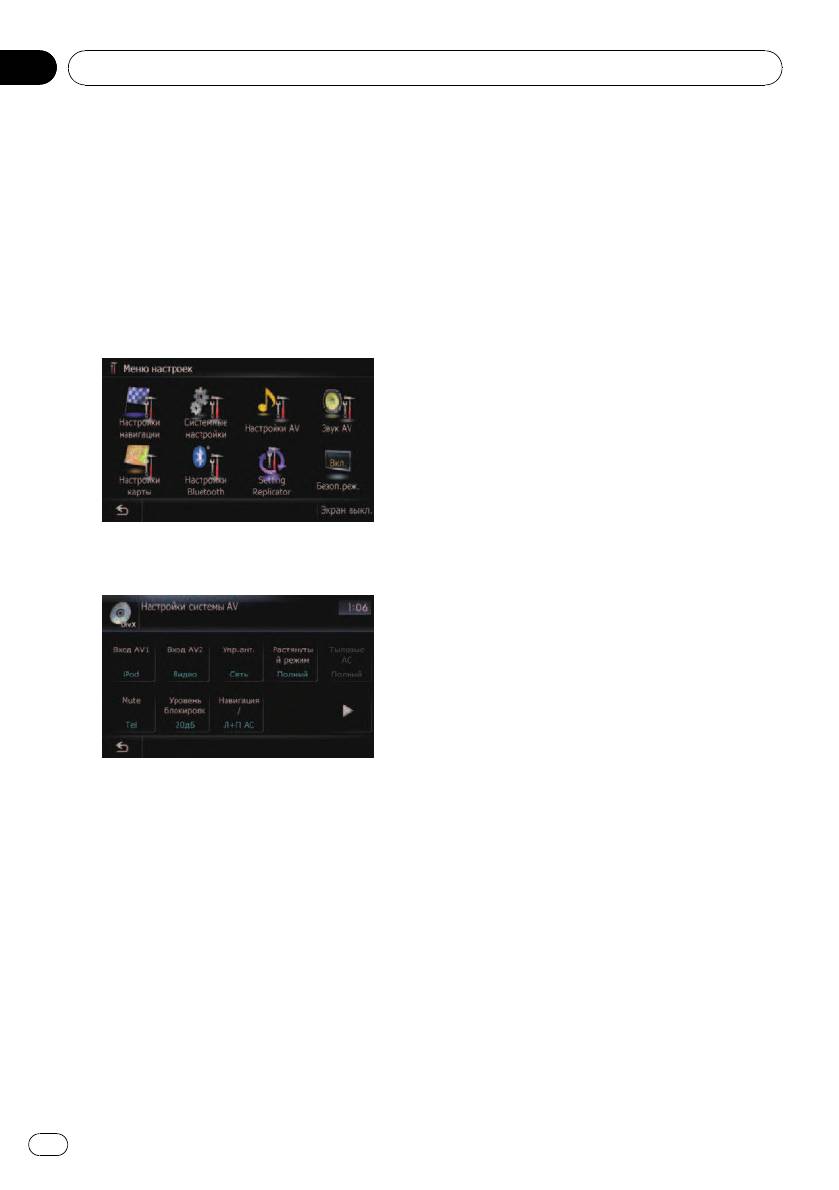
% Коснитесь [Вход AV1] в меню “На-
Опции меню “Настройки
стройки системы AV”.
системы AV”
= Подробности см.
Отображает меню “На-
стройки системы AV”
на стр. 140.
Отображает меню “Настройки
При каждом касании [Вход AV1] проис-
системы AV”
ходит изменение установки в следующей
1 Нажмите кнопку HOME для отоб-
последовательности:
ражения “Главное меню”.
! iPod — iPod, подключенный через ин-
терфейсный USB-кабель для iPod (CD-
2 Коснитесь [Настройки].
IU50V)
Появится экран “Меню настроек”.
! Видео — Внешний видеокомпонент
! Выкл. — Ни один видеокомпонент не
подключен
p Используйте Вход AV1 при подключе-
нии CD-RM10 (продается отдельно)
через внешний видеокомпонент.
Настройка видеовхода 2(AV2)
Вы можете выполнить данную настройку в
3 Коснитесь [Настройки AV].
соответствии с подключенным компонен-
Появится экран “Настройки системы AV”.
том.
p Эта установка применяется к входам
RCA (AUDIO INPUT и VIDEO INPUT) на
задней стороне навигационной систе-
мы.
% Коснитесь [Вход AV2] в меню “На-
стройки системы AV”.
= Подробности см.
Отображает меню “На-
стройки системы AV”
на стр. 140.
При каждом касании [Вход AV2] проис-
p Вы можете настроить только [Растяну-
ходит изменение установки в следующей
тый режим] в случае выбора AV-источ-
последовательности:
ника с видеосигналом.
! Выкл. — Ни один видеокомпонент не
p Вы можете выполнять настройки [Тыло-
подключен
вые АС] только когда AV-источник на-
! EXT — Подключено внешнее устройство
ходится в положении “Выкл.”.
Pioneer с помощью RCA видеокабеля
! Видео — Внешний видеокомпонент
Настройка видеовхода 1(AV1)
Вы можете выполнить данную настройку в
Изменение установки
соответствии с подключенным компонен-
автомобильной антенны
том.
p Данная настройка применяется к входу
Если синий провод навигационной систе-
мини-разъема.
мы подключен к разъему управления ан-
тенной автомобиля, выберите одну из
следующих установок.
140
Ru


