
Pioneer AVIC-F10BT – страница 2
Инструкция к Автомагнитоле Pioneer AVIC-F10BT
Глава
Как использовать экраны навигационного меню
03
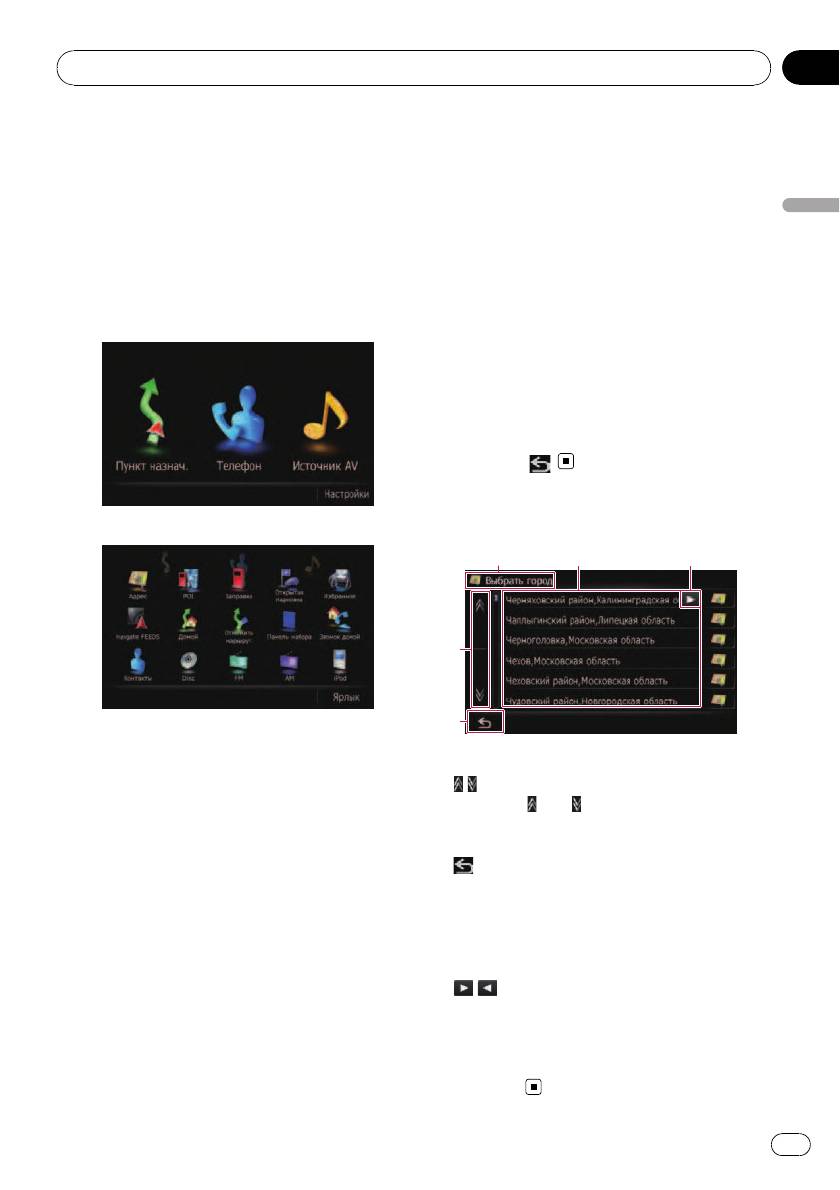
Здесь можно получить доступ к экрану вы-
Что можно сделать в
бора аудио- или видеоисточника воспроиз-
каждом меню
ведения.
1 Главное меню
5 Меню настроек
Нажмите кнопку HOME для отображения
Здесь можно получить доступ к экрану для
Как использовать экраны навигационного меню
“Главное меню”.
создания собственных настроек.
Это меню запуска для получения доступа к
6 Экран карты
нужным экранам и использования различ-
Нажмите кнопку MODE для отображения
ных функций.
экрана карты.
Существуют два типа “Главное меню”.
7 Рабочий экран AV
Этот экран обычно появляется во время
воспроизведения AV-источника. Прикос-
новение к значку в верхнем левом углу
приведет к отображению меню “Источник
AV”.
p Для возврата в предыдущий экран на-
жмите на
.
Управление экранами списка
Классическое меню
(например, списком городов)
154
2
3
Меню быстрого вызова
p В данном руководстве “Классическое
1 Заголовок экрана
меню” будет именоваться как “Глав-
2
ное меню”.
Нажав на или на полосе прокрутки, Вы
2 Меню пункта назначения
перемещаетесь по списку и можете про-
В этом меню можно выполнить поиск пунк-
смотреть оставшиеся пункты списка.
та назначения. Из этого меню также можно
3
проверить или отменить установленный
Возврат к предыдущему экрану.
маршрут.
4 Пункты списка
3 Меню телефона
Нажав на пункт списка, можно сократить
Здесь можно получить доступ к экрану
опции и приступить к следующей опера-
телефонной связи без снятия трубки,
ции.
чтобы просмотреть историю звонков и из-
5
менить настройки беспроводного соедине-
Если отображение всех символов в преде-
ния Bluetooth.
лах отображаемой области невозможно,
4 Меню Источник AV
прикосновение к клавише справа от
элемента позволит увидеть остальные
символы.
21
Ru
Глава
03
Как использовать экраны навигационного меню
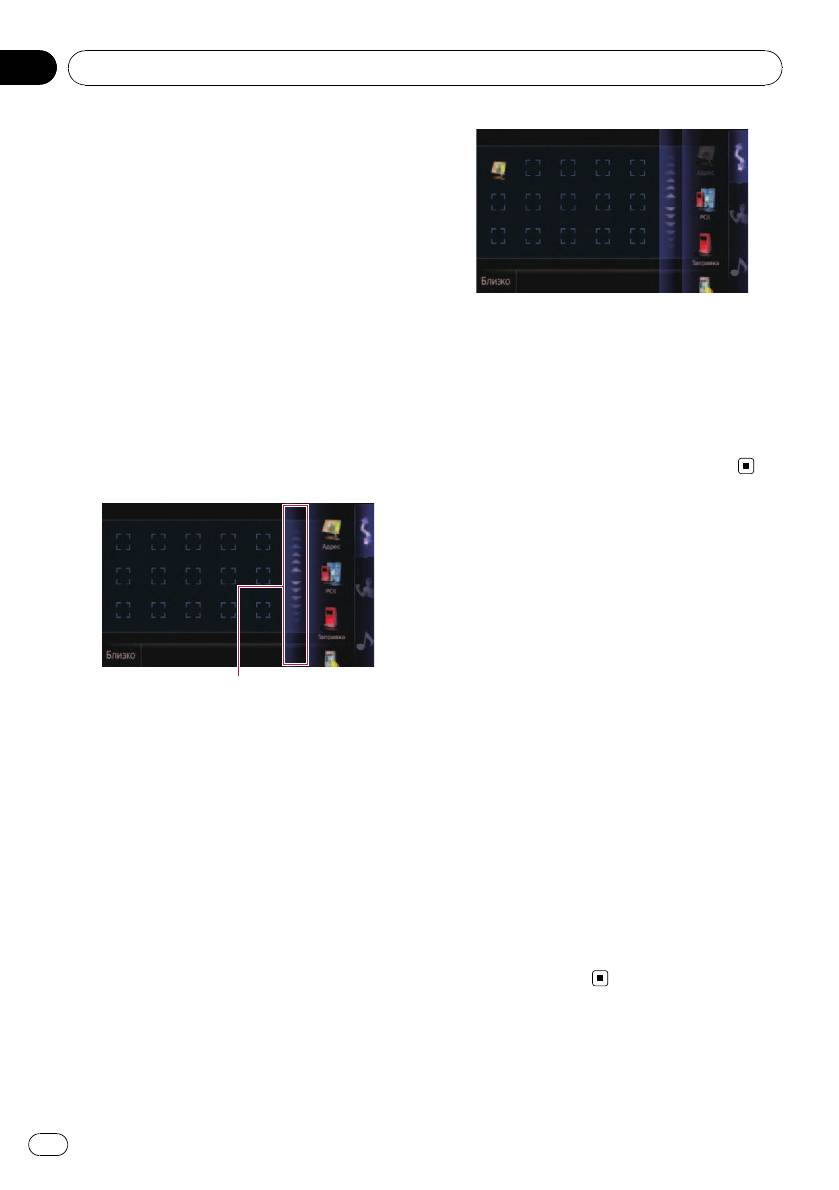
Меню быстрого вызова
Регистрация избранных элементов меню в
виде ярлыков позволяет быстро
перемещаться к зарегистрированному эк-
рану меню путем простого прикосновения
на экране “Меню быстрого вызова”.
Выбор ярлыка
p В виде ярлыков можно зарегистриро-
Отмена ярлыка
вать до 15 элементов меню.
1 Коснитесь и удерживайте значок,
1 Несколько раз нажмите кнопку
для которого нужно отменить действие
HOME для отображения экрана “Меню
в качестве ярлыка.
быстрого вызова”.
2 Переместите значок к правой сто-
2 Коснитесь [Ярлык].
роне экрана, а затем отпустите его.
Появится экран выбора ярлыка.
Вывод изображения
камеры заднего вида
Изображение заднего вида отображается в
левой части экрана, в то время как карта
окрестностей показана в правой части эк-
рана.
= Подробнее см.
Настройка для камеры
Полоса прокрутки
заднего вида
на стр. 80.
3 Коснитесь вкладки на правом краю
1 Нажмите кнопку HOME для отоб-
или прокрутите полосу для отображе-
ражения “Главное меню”.
ния значка, для которого нужно доба-
2 Коснитесь [Настройки].
вить действие в качестве ярлыка.
Появится экран “Меню настроек”.
4 Коснитесь и удерживайте значок,
3 Коснитесь [Системные настройки].
для которого нужно добавить действие
Появится экран “Системные настройки”.
в качестве ярлыка.
4 Коснитесь [Задняя камера].
5 Переместите значок к левой стороне
Появится экран “Параметры задней
экрана, а затем отпустите его.
камеры”.
Выбранный элемент будет добавлен в
качестве ярлыка.
5 Коснитесь [Камера] для включения в
положение [Вкл.].
22
Ru
Глава
Как пользоваться картой
04
Большую часть информации, предоставляемой навигационной системой, можно видеть на
карте. Вам необходимо ознакомиться с тем, каким образом информация отображается на
экране.
Как читать экран карты
Как пользоваться картой
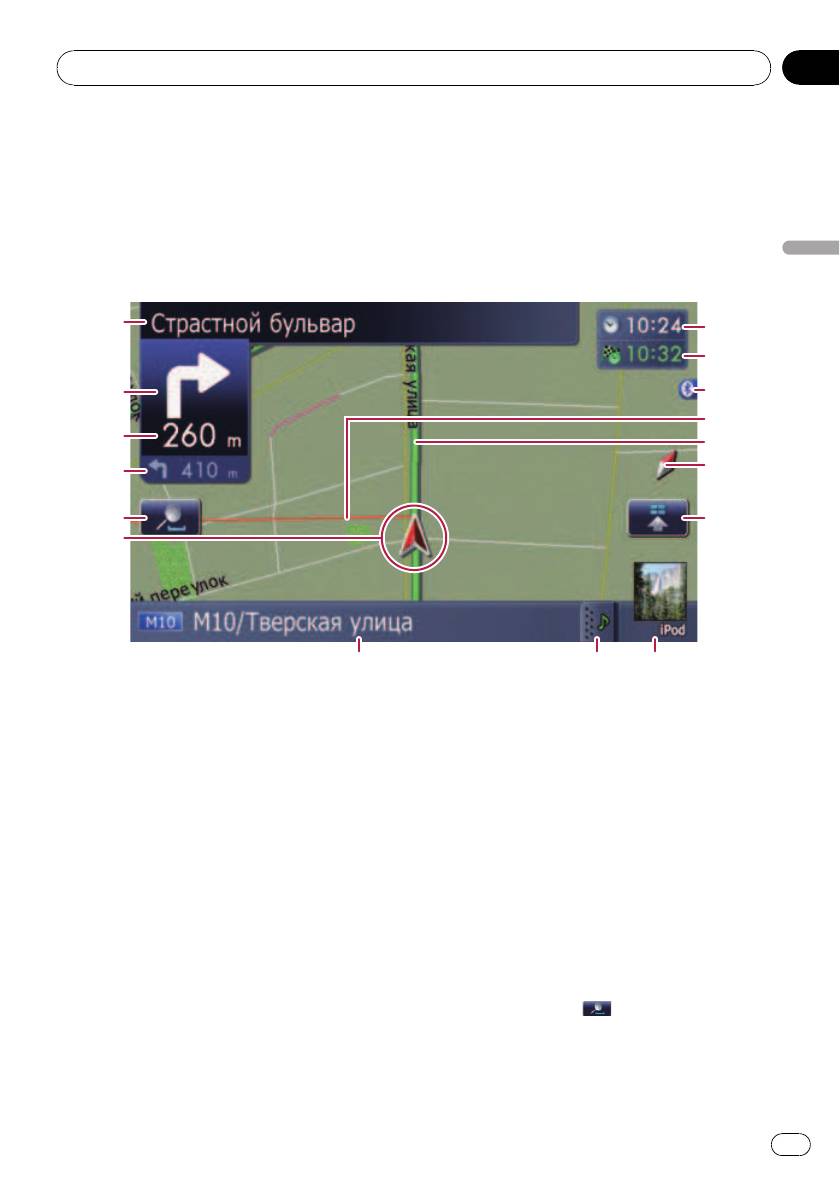
Здесь изображен пример экрана 2D-карты.
1
g
f
2
e
d
3
c
b
4
5
a
6
7
8 9
p Информация с пометкой (*) появляется,
= Подробнее см.
Отображение
только когда задан маршрут.
маневров
на стр. 29.
p В зависимости от условий и установок
3 Расстояние до точки навигации*
некоторые элементы не могут быть вы-
Показывает расстояние до следующей
ведены на дисплей.
точки навигации.
1 Названия улиц, по которым будет про-
p Прикосновение к этому элементу по-
ходить движение (или следующая точка
зволяет повторно прослушать
навигации)*
следующее навигационное сообще-
2 Следующее направление движения*
ние.
При приближении к точке навигации этот
4 Указатель второго поворота*
элемент появится на экране.
Показывает направление поворота и рас-
При дальнейшем приближении к точке на-
стояние до него.
вигации цвет элемента изменится на
= Подробнее см.
Отображение манев-
зеленый.
ров
на стр. 29.
p Прикосновение к этому элементу по-
5 Увеличение/Уменьшение масштаба
зволяет повторно прослушать
Прикосновение к
приводит к отоб-
следующее навигационное сообще-
ражению клавиш сенсорной панели для
ние.
изменения масштаба и ориентации карты.
p Вы можете выбирать между отобра-
6 Текущее местоположение
жением и отключением отображения.
23
Ru

Глава
04
Как пользоваться картой
Показывает текущее местоположение
Направление в сторону пункта назначения
Вашего автомобиля. Верхушка треуголь-
(следующего промежуточного пункта или
ной метки указывает Ваше направление, и
курсора) указано с помощью прямой
по ходу движения дисплей автоматически
линии.
перемещается.
e Значок Bluetooth подключен
p Верхушка треугольной метки отобра-
Данный значок показывает, подключено ли
жает Ваше правильное текущее
устройство с функцией Bluetooth. Вы
местоположение.
можете выбирать между отображением и
7 Название улицы (или название города),
отключением отображения.
по которой Вы проезжаете
= Подробнее о разделе “Выбор, пока-
= Подробности см.
Установка отоб-
зывать или не показывать значок
ражения названия текущей улицы
на
Bluetooth подключен”, см.
Blue-
стр. 29.
tooth подключен
на стр. 28.
8 Закладка для информационной панели
f Многоинформационный дисплей
AV
Каждое касание [Многоинформацион-
При нажатии на данную закладку откры-
ный дисплей] изменяет информацию на
вается информационная панель AV, спо-
дисплее.
мощью которой можно вкратце
! Расстояние до пункта назначения
просмотреть текущий статус AV-источника.
(или расстояние до промежуточно-
При повторном нажатии панель свернется.
го пункта)*
9 Ярлык для рабочего экрана AV
! Расчетное время прибытия в
Отображается выбранный текущий Источ-
пункт назначения или промежуточ-
ник AV. Нажатие на индикатор позволяет
ный пункт*
отобразить рабочий экран AV текущего ис-
Расчетное время прибытия - это
точника.
идеальное время, рассчитанное с
p В случае подключения iPod к данной
учетом установленного значения для
навигационной системе, появится ил-
опции [Скрст] и реальной скорости
люстрация к воспроизводимому аль-
движения. Расчетное время прибы-
бому.
тия -это справочное значение, и при-
a Значок Быстрого доступа
бытие точно по этому времени не
Отображает меню Быстрого доступа.
гарантируется.
b Индикатор ориентации карты
! Время в пути до пункта назначе-
! В случае выбора варианта “Север
ния или промежуточного пункта*
вверх”, будет отображаться
.
g Текущее время
! В случае выбора варианта “Направ-
Значения навигационных флажков
ление движения вверх”, будет отоб-
ражаться
.
: Пункт назначения
p Красная стрелка показывает на
Клетчатый флажок указывает
юг.
пункт назначения.
: Промежуточный пункт
c Текущий маршрут*
Голубые флажки указывают
Заданный в данный момент маршрут отоб-
промежуточные пункты.
ражается на карте ярким цветом. Если на
: Точка навигации
маршруте установлен промежуточный
Следующая точка навигации
пункт, маршрут после следующего про-
(следующий поворот, ит.д.) по-
казана желтым флажком.
межуточного пункта будет отображаться
другим цветом.
d Направление движения*
24
Ru
Глава
Как пользоваться картой
04
Отображение
Дисплей во время движения
информационной панели AV
по бесплатной автостраде
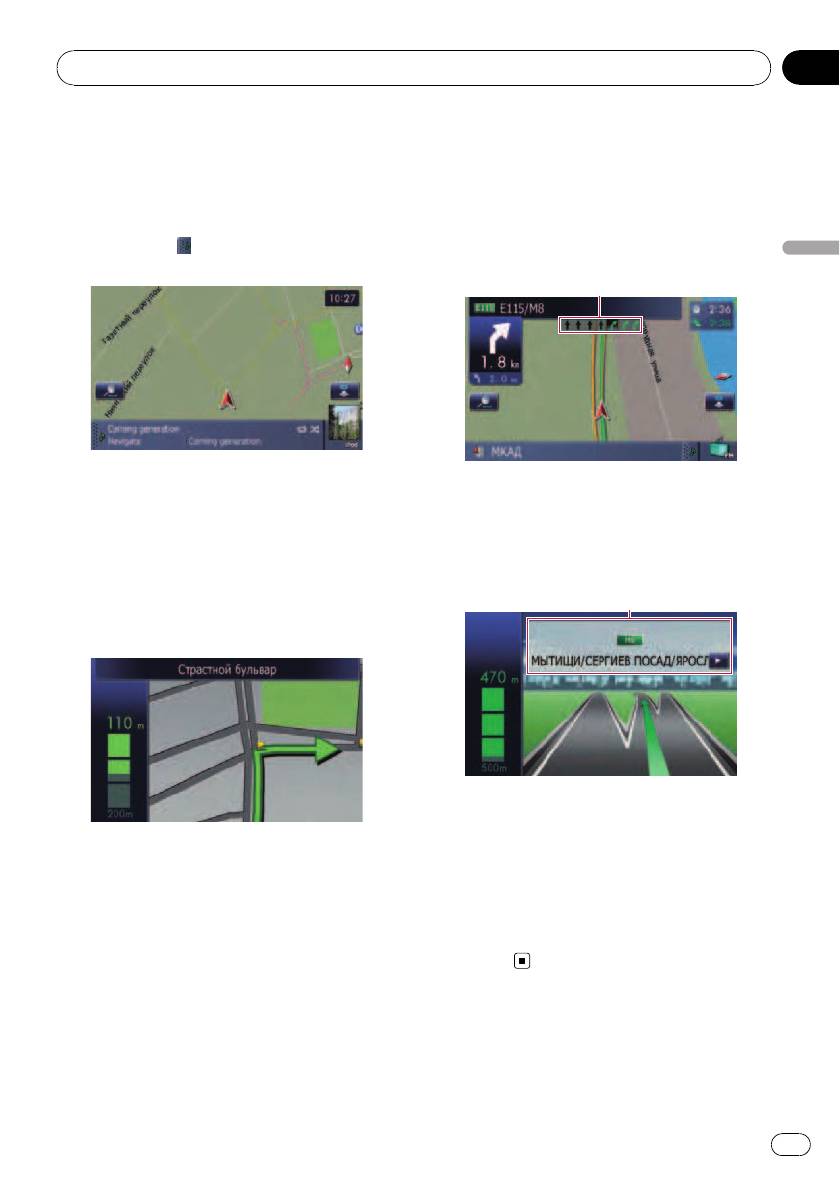
Вы можете проверить текущий статус вы-
В некоторых местах на автостраде доступ-
бранного AV-источника.
на информация о полосах, где указывается
рекомендуемая полоса для упрощения
% Коснитесь
маневра в следующей точке навигации.
Появится информационная панель AV.
Как пользоваться картой
1
# Коснитесь информационной панели AV.
Во время движения по автостраде при при-
Информационная панель AV будет свернута.
ближении к транспортным развязкам и
съездам могут отображаться номера
съездов с автострады и знаки на авто-
Увеличенная карта перекрестка
страде.
Если параметр “Увелич. Вид” на экране
“Настройки карты” установлен в положе-
2
ние “Вкл.”, появится увеличенная карта
перекрестка.
1 Информация о полосах
2 Значки автомагистрали
Они показывают номер дороги и дают ин-
= Подробности см.
Установка “Увелич.
формацию о направлении.
Вид”
на стр. 28.
p Если данные для этих элементов не
содержатся во встроенной памяти, дан-
ная информация не будет доступна
даже при наличии знаков на реальной
дороге.
25
Ru
Глава
04
Как пользоваться картой
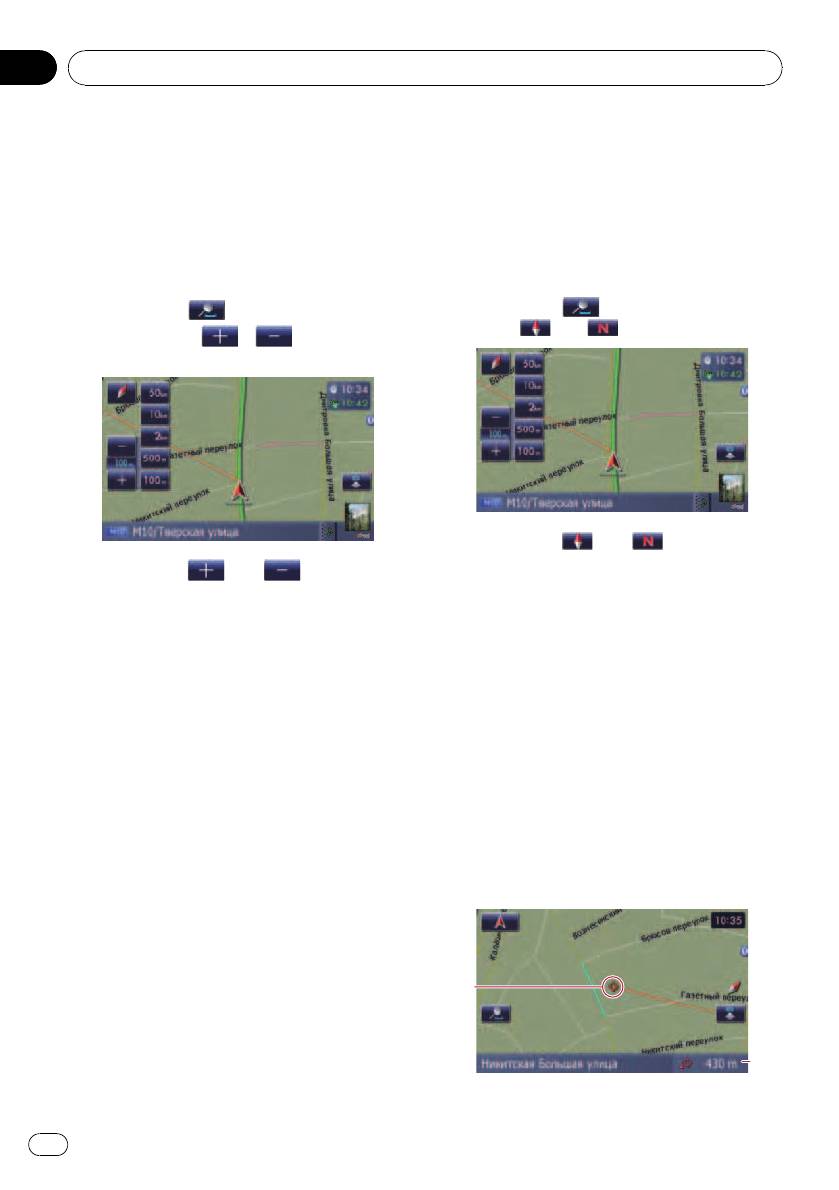
— Если масштаб карты равен 50 ки-
Управление экраном карты
лометрам (25 милям) или больше.
Изменение масштаба карты
p Ориентация карты будет зафиксирова-
Масштаб карты можно изменять от 25
на в положении “Направление движения
метров до 2 000 километров (от 25 ярдов
вверх” в следующем случае.
до 1 000 миль).
— Если отображается экран 3D-карты.
1 Отобразите экран карты.
1 Отобразите экран карты.
2 Коснитесь
на экране карты.
2 Коснитесь
на экране карты.
Появится
или .
Появятся кнопки
и с масштабом
карты.
3 Коснитесь или для
переключения направления движения
3 Коснитесь или , чтобы из-
автомобиля.
менить масштаб карты.
Каждый раз, при нажатии на кнопку, уста-
p Если данная функция не будет исполь-
новки изменяются.
зована в течение нескольких секунд, ди-
p Если данная функция не будет исполь-
сплей автоматически вернется к
зована в течение нескольких секунд, ди-
предыдущему экрану.
сплей автоматически вернется к
# Коснитесь клавиши непосредственного
предыдущему экрану.
переключения масштаба для изменения вы-
бранного масштаба напрямую.
Прокрутка карты до места,
которое Вы хотите увидеть
Переключение ориентации карты
Вы можете переключать направление ав-
1 Отобразите экран карты.
томобиля на карте из положения “Направ-
2 Для выполнения прокрутки нажмите
ление движения вверх” в положение
и перетащите карту в нужном направ-
“Север верх” и наоборот.
лении.
! Направление движения вверх:
На карте всегда показано направление
движения автомобиля как направление
к верхней части экрана.
! Север вверх:
1
Карта всегда отображается так, что в
верхней части экрана находится север.
p Ориентация карты будет зафиксирова-
на в положении “Север вверх” в
2
следующем случае.
1 Курсор
26
Ru
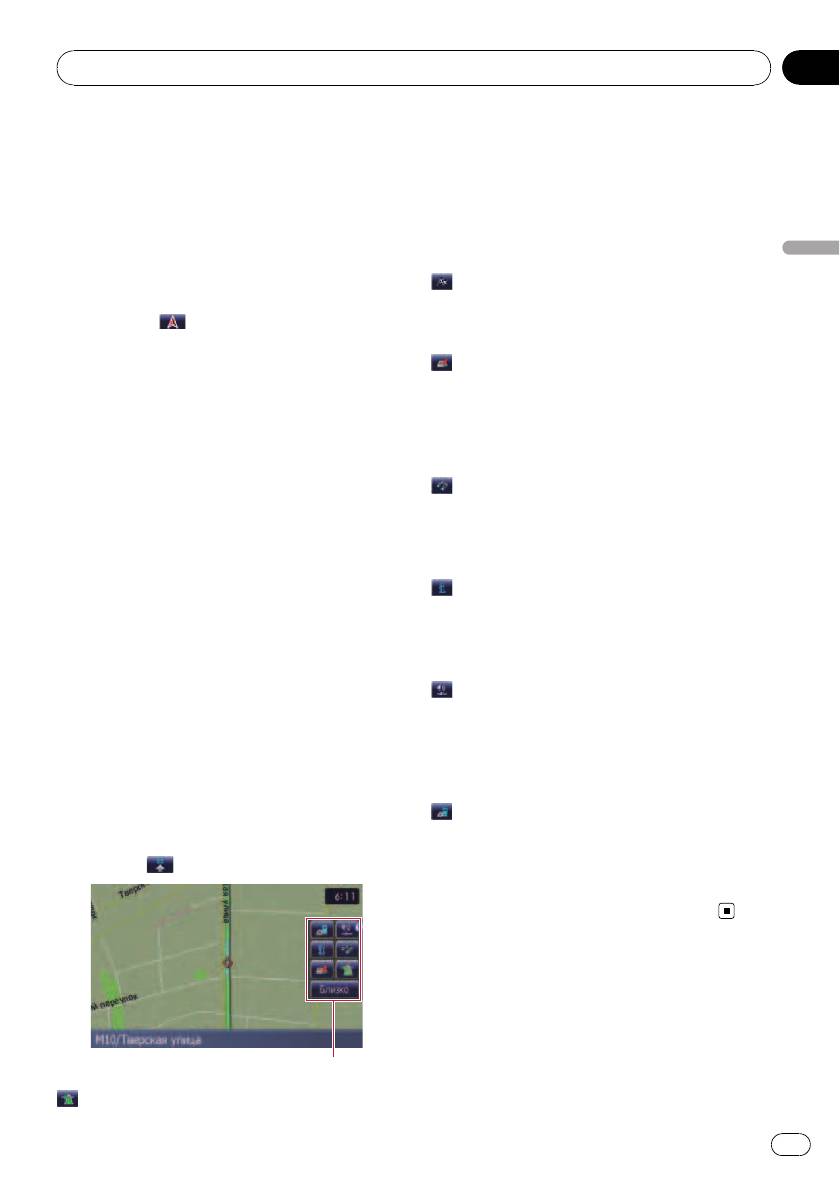
Глава
Как пользоваться картой
04
2 Расстояние от текущего местоположе-
Отображается, когда карта не прокручи-
ния
вается. Этот элемент может быть выбран
При размещении курсора в нужном месте
только во время навигации по маршруту.
в нижней части экрана отобразится краткая
Вы можете изменить условия расчета мар-
информация о данном месте, включая на-
шрута и пересчитать текущий маршрут.
звания улиц и других подробностей (содер-
= Подробнее см.
Изменение условий рас-
жание зависит от выбранного места).
чета маршрута
на стр. 41.
Как пользоваться картой
p Шаг прокрутки зависит от длины перета-
: Пункт назнач.*
скивания.
Отображается, когда прокручивается
# Коснитесь
.
карта. Установите маршрут для места, ука-
Карта вернется к текущему местоположению.
занного курсором прокрутки.
p Нажатие кнопки MODE возвращает
: Регистрация
карту в текущее положение.
Зарегистрируйте информацию о местопо-
ложении, указанном курсором прокрутки, в
“Избранное”.
Быстрого доступа
= Подробнее см.
Регистрация местопо-
Ярлыки “Быстрого доступа” позволяют
ложения в режиме прокрутки
на стр. 50.
Вам выполнять различные задачи, такие,
: Поиск ближайших объектов
как расчет маршрута для мест, указанных
Найдите POI (полезные объекты) поблизо-
курсором прокрутки или для регистрации
сти от курсора прокрутки.
местоположений в [Избранное], быстрее,
= Подробнее см.
Поиск ближайших POI
на
чем это обычно выполняется через меню
стр. 46.
навигации.
: Показать путевые точки
Вы можете установить персональные на-
На карте отображаются значки близлежа-
стройки для “Быстрого доступа”, отобра-
щих объектов (POI).
жаемого на экране. Установкой по
= Подробнее см.
Отображение POI на
умолчанию является “Быстрого доступа”,
карте
на стр. 29.
описание которого приведено в данном ру-
: Громкость
ководстве.
Отображение экрана “Настройки громко-
= Подробнее см.
Выбор “Быстрого до-
сти”.
ступа”
на стр. 33.
= Подробнее о “Настройки громкости”
p Элементы, помеченные звездочкой (*)
см.
Настройка громкости для навигации
не могут быть удалены из меню Бы-
и телефона
на стр. 78.
строго доступа.
: Контакты
Отображение экрана “Список контактов”.
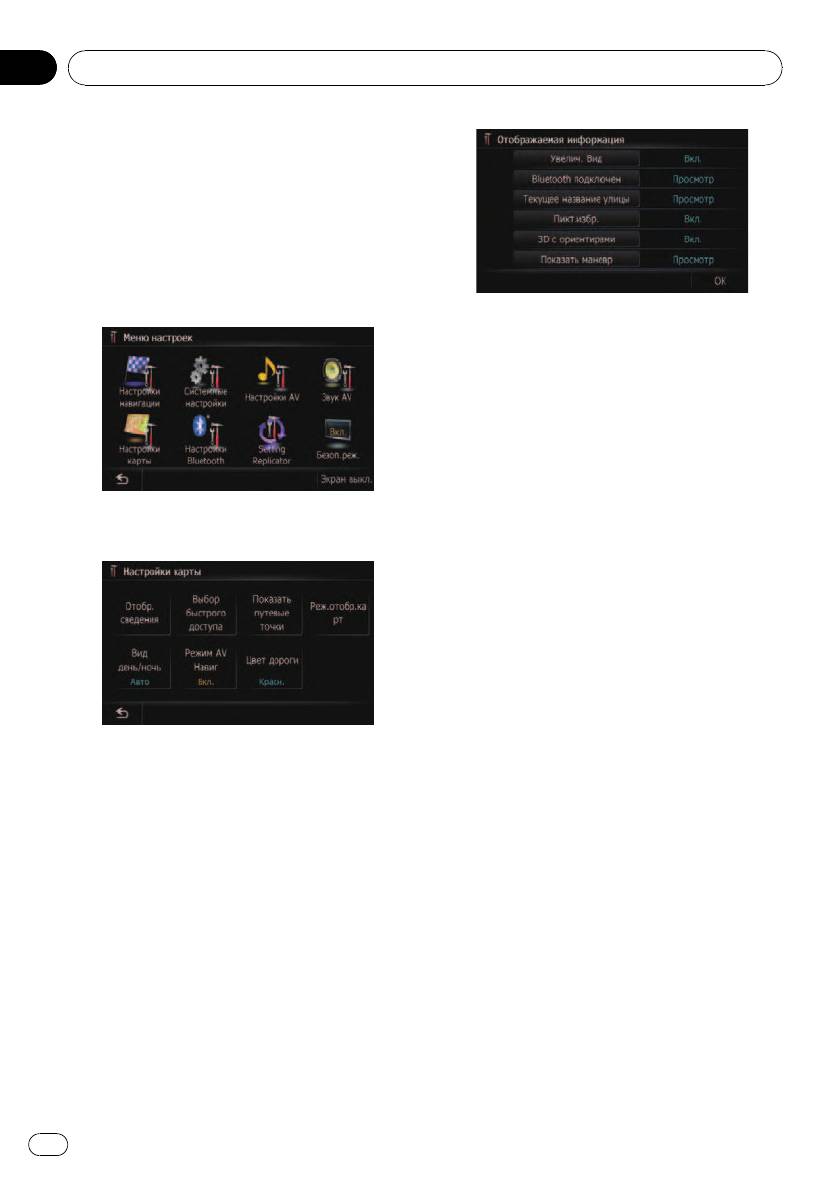
% Когда на дисплей выведена карта,
= Подробнее см.
Вызов номера в “Список
коснитесь
.
контактов”
на стр. 60.
[Близко]
Скрывает меню Быстрого доступа.
Меню Быстрого доступа
: Обзор маршрута*
27
Ru
Глава
05
Персональные настройки экрана карты
Можно выполнить персональные общие
настройки для экрана карты.
Для выполнения персональных настроек
экрана карты отобразите экран “Настрой-
ки карты”.
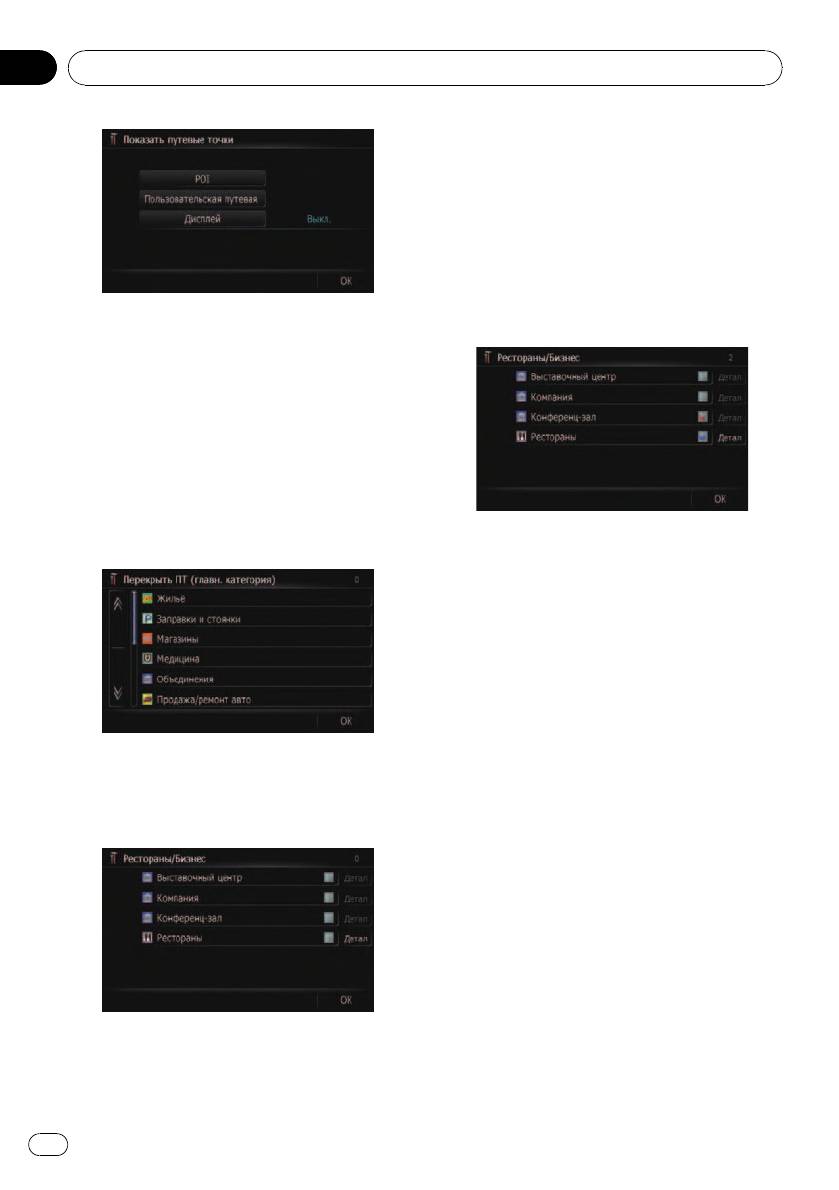
1 Отобразите экран “Главное меню”.
2 Коснитесь [Настройки].
Появится экран “Меню настроек”.
Установка “Увелич. Вид”
Данная установка позволяет выполнять
переключение на увеличенную карту в
рядом с точкой, в которой автомобиль при-
ближается к перекрестку, въезду/выезду с
автомагистрали или примыканию.
% Коснитесь [Увелич. Вид].
Каждый раз, при нажатии на кнопку, уста-
3 Коснитесь [Настройки карты].
новки изменяются.
Появится экран “Настройки карты”.
! [Вкл.](по умолчанию):
Переключает на увеличенную карту.
Выводит на экран крупный план с
двухмерной картой.
! [Выкл.]:
Не переключает на увеличенную карту.
Bluetooth подключен
Выбирает, показывать или скрывать значок
текущего статуса телефонного соединения
с помощью функции Bluetooth.
Настройка пункта на
% Коснитесь [Bluetooth подключен].
экране карты
Каждый раз, при нажатии на кнопку, уста-
1 Отобразите экран “Настройки
новки изменяются.
карты”.
! [Просмотр](по умолчанию):
Показывает значок Bluetooth по-
2 Коснитесь [Отобр. сведения].
дключен на карте.
Появится экран “Отображаемая инфор-
! [Скрыть]:
мация”.
Убирает значок Bluetooth подключен с
карты.
28
Ru

Глава
Персональные настройки экрана карты
05
Установка отображения
% Коснитесь [3D с ориентирами].
Каждый раз, при нажатии на кнопку, уста-
названия текущей улицы
новки изменяются.
Позволяет выбирать, нужно ли отображать
! [Вкл.](по умолчанию):
или скрыть название улицы (или название
Показывает 3D объекты на карте.
города), по которой Вы проезжаете.
! [Выкл.]:
Убирает 3D объекты с карты.
% Коснитесь [Текущее название
улицы].
Персональные настройки экрана карты
Каждый раз, при нажатии на кнопку, уста-
Отображение маневров
новки изменяются.
Позволяет выбирать, нужно ли отображать
! [Просмотр](по умолчанию):
или скрывать на карте следующий поворот
Отображает название улицы (или назва-
по ходу движения автомобиля.
ние города) на карте.
! [Скрыть]:
% Коснитесь [Показать маневр].
Скрывает название улицы (или название
Каждый раз, при нажатии на кнопку, уста-
города) на карте.
новки изменяются.
! [Просмотр](по умолчанию):
Отображает на карте следующий пово-
Настройка отображения
рот по ходу движения автомобиля.
значка Избранное
! [Скрыть]:
Вы можете выбрать отображение значка
Скрывает на карте следующий поворот
“Избранное” на карте или спрятать его.
по ходу движения автомобиля.
p Значки Избранное отображаются на
карте, если масштаб карты равен 20 ки-
лометров (10 миль) или менее.
Отображение POI на карте
% Коснитесь [Пикт.избр.].
На карте отображаются значки близлежа-
Каждый раз, при нажатии на кнопку, уста-
щих полезных объектов (POI).
новки изменяются.
p Значки POI отображаются на карте,
! [Вкл.](по умолчанию):
если масштаб карты равен 1 километ-
Показывает значок “Избранное” на
ров (0,75 миль) или более.
карте.
! [Выкл.]:
Убирает значок “Избранное” с карты.
Отображение на карте
предварительно
установленных POI
3D с ориентирами
p Вы можете выбрать до 10 элементов в
Вы можете выбрать отображение 3D объе-
детализированной категории.
ктов на карте или спрятать их.
p 3D объект, только если установлен
1 Отобразите экран “Настройки
режим просмотра [3D вид] и выбран
карты”.
масштаб карты не более 200 м (0,25
мили).
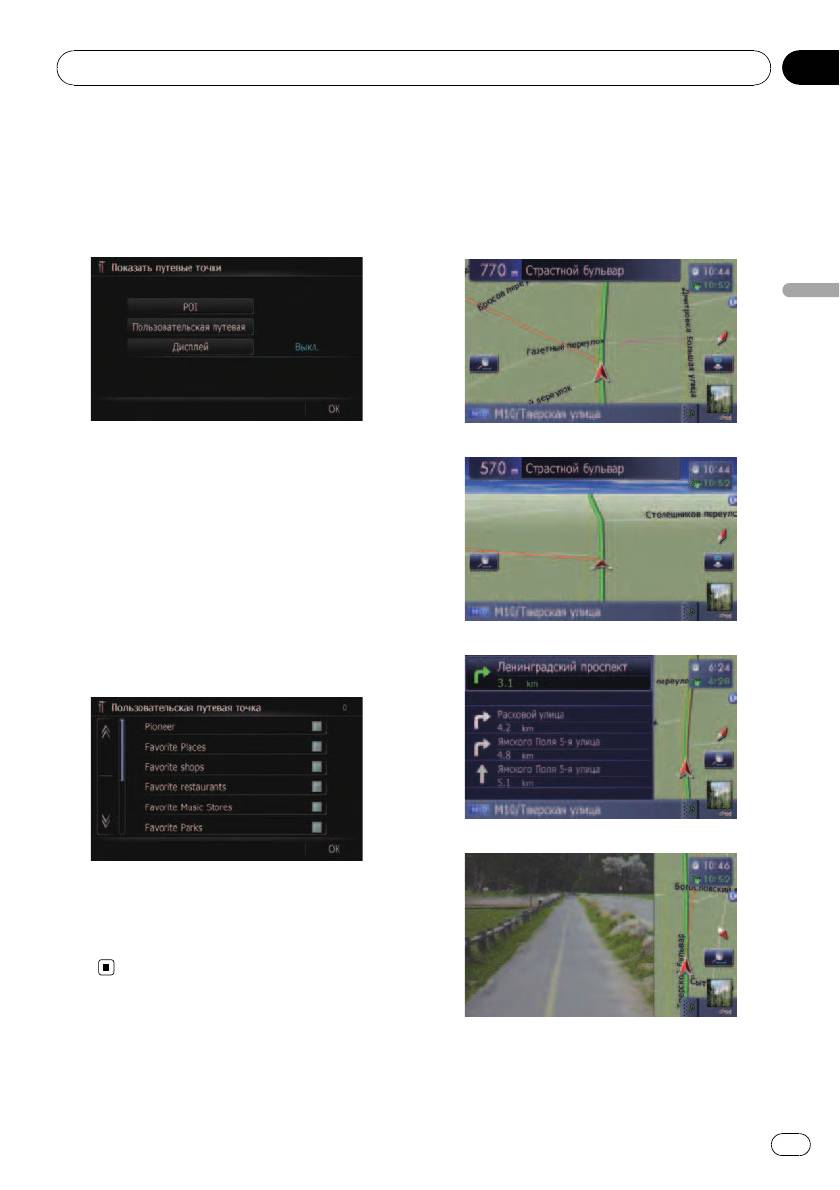
2 Коснитесь [Показать путевые точки].
p Эти функции настройки подходят только
Появится экран “Показать путевые
для европейских карт. Данные имеются
точки”.
на приобретаемой отдельно SD-карте
памяти.
29
Ru
Глава
05
Персональные настройки экрана карты
6 Коснитесь подкатегории.
Рядом с выбранной категорией появится
красная галочка. Для отмены выбора
снова коснитесь записи.
# Если нужно выполнить поиск с использо-
ванием более подробных категорий, кос-
нитесь [Детали].
Коснитесь элемента, а затем коснитесь [ОК].
Если выбрано только несколько типов по-
3 Коснитесь [Дисплей], чтобы вклю-
дробных категорий, появятся синие галочки.
чить его [Вкл.].
p Если Вы не хотите показывать значок
POI на карте, коснитесь [Дисплей],
чтобы отключить его [Выкл.]. (Даже
если опция [Дисплей] отключена
[Выкл.], установки выбора POI сохраня-
ются.)
4 Коснитесь [POI].
Появится экран “Перекрыть ПТ (главн.
p В случае выбора подкатегории, па-
категория)”.
раметр [Детали] будет недоступен.
7 Коснитесь [ОК].
Возврат к предыдущему экрану.
8 Для завершения выбора коснитесь
[ОК].
Отображение персональных POI
Можно создать персональный POI спо-
5 Коснитесь категории, которую Вы
мощью вспомогательной программы “Na-
хотите вывести на экран.
vGate FEEDS”, доступной на Вашем ПК.
Под выбранной основной категорией по-
(“NavGate FEEDS” будет доступна на
явится список подкатегорий.
нашем сайте.) Правильное сохранение
персонального POI и установка карты па-
мяти SD позволяет системе отображать
значки на экране карты.
p Вы можете выбрать до 10 элементов в
детализированной категории.
1 Вставьте SD-карту в слот для SD-
карты.
= Подробная информация о данной
# Коснитесь [ОК].
операции содержится в
Загрузка и из-
Возврат к предыдущему экрану.
влечение карты памяти SD
на стр. 14.
30
Ru
Глава
Персональные настройки экрана карты
05
2 Отобразите экран “Настройки
Переключение в режим
карты”.
просмотра
3 Коснитесь [Показать путевые точки].
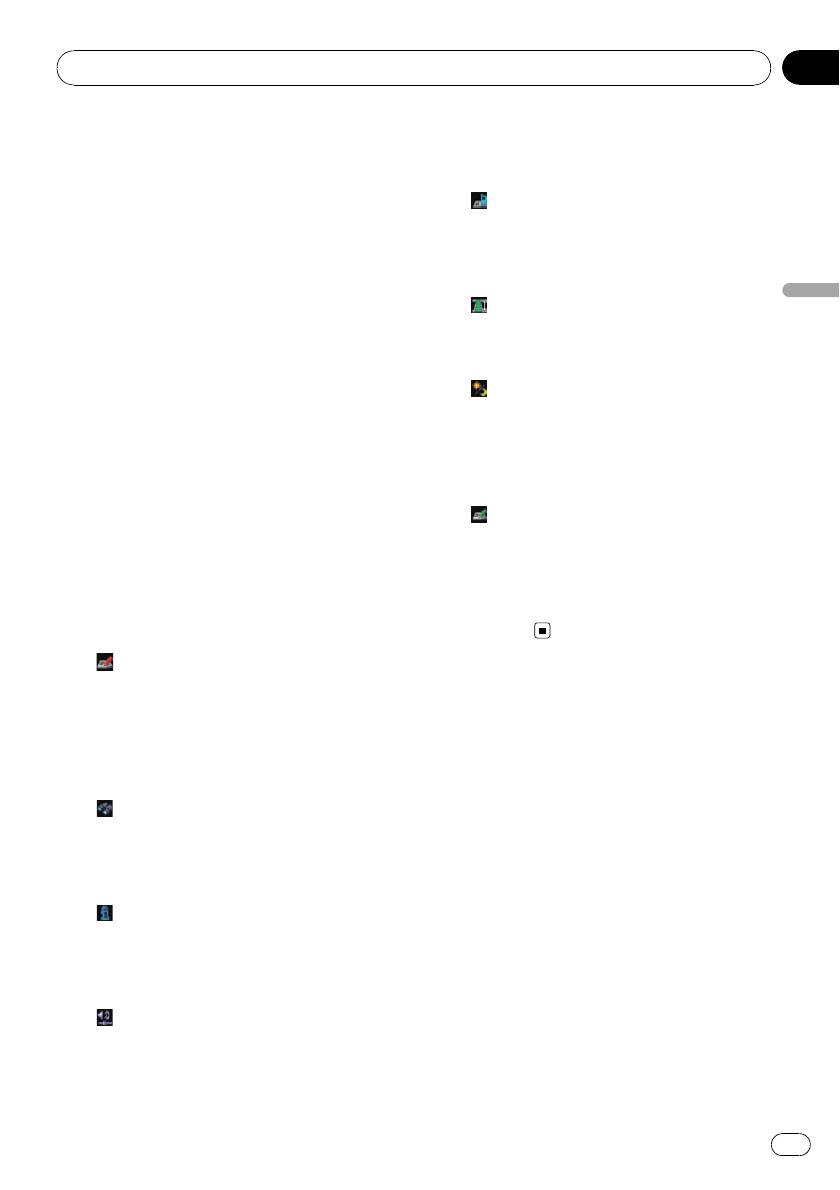
Для навигационного управления можно вы-
Появится экран “Показать путевые
брать различные виды экрана.
точки”.
Экран карты 2D
Персональные настройки экрана карты
Экран карты 3D
4 Коснитесь [Дисплей], чтобы вклю-
чить его [Вкл.].
p Если Вы не хотите показывать значок
POI на карте, коснитесь [Дисплей],
чтобы отключить его [Выкл.]. (Даже
если опция [Дисплей] отключена
[Выкл.], установки выбора POI сохраня-
ются.)
5 Коснитесь [Пользовательская пу-
Вид улицы
тевая точка].
Появится список категорий POI.
Задний вид
6 Коснитесь категории, которую Вы
хотите вывести на экран.
7 Для завершения выбора коснитесь
[ОК].
1 Отобразите экран “Настройки
карты”.
31
Ru

Глава
05
Персональные настройки экрана карты
2 Коснитесь [Реж.отобр.карт].
Карта всегда показана в цветах дневно-
го времени.
Появится экран “Реж.отобр.карт”.
p Для использования этой функции с
3 Коснитесь типа, который Вы хотите
[Авто], оранжевый/белый провод нави-
установить.
гационной системы должен быть пра-
Вы можете выбрать следующие типы.
вильно подключен.
! [Вид 2D](по умолчанию):
Отображение экрана 2D-карты.
! [3D вид]:
Изменение цвета дороги
Отображение экрана 3D-карты.
Цвет дороги можно сделать более синим
! [Вид улицы]:
или красным.
Отображение экрана “Вид улицы”.
p Этот тип доступен в случае установки
1 Отобразите экран “Настройки
маршрута.
карты”.
! [Задний вид]:
Отображает изображения камеры за-
2 Коснитесь [Цвет дороги].
днего вида.
Каждый раз, при нажатии на кнопку, уста-
p Этот тип доступен в случае установки
новки изменяются.
параметра [Параметры задней
! [Красн.](по умолчанию):
камеры] в положение [Вкл.].
Переключается на цвета дороги на
= Подробнее см.
Настройка для
основе красного цвета.
камеры заднего вида
на стр. 80.
! [Синий]:
Переключается на цвета дороги на
основе синего цвета.
Настройка различных
цветовых решений для
Изменение настроек экрана
отображения карты в светлое
прерывания навигации
и темное время суток
Установите, нужно ли автоматически
Для улучшения видимости карты в
переключаться на экран навигации из ра-
вечернее время, Вы можете установить
бочего экрана AV, если автомобиль при-
время изменения комбинации цветов
ближается к точке навигации, например,
карты.
перекрестку во время отображения экрана,
отличного от экрана навигации.
1 Отобразите экран “Настройки
карты”.
1 Отобразите экран “Настройки
карты”.
2 Коснитесь [Вид день/ночь].
Каждый раз, при нажатии на кнопку, уста-
2 Коснитесь [Режим AV Навиг].
новки изменяются.
Каждый раз, при нажатии на кнопку, уста-
! [Авто](по умолчанию):
новки изменяются.
Вы можете изменить цвета карты в
! [Вкл.](по умолчанию):
ночное и дневное время, в зависимости
Переключение из экрана аудио в экран
от того, включено или выключено ос-
навигации.
вещение в салоне.
! [Выкл.]:
! [День]:
Нет переключения на экран.
32
Ru
Глава
Персональные настройки экрана карты
05
= Подробнее о “Настройки громкости”
Выбор “Быстрого доступа”
см.
Настройка громкости для навига-
Выберите элементы для отображения на
ции и телефона
на стр. 78.
экране карты. В списке, отображаемом на
!
: Контакты*
экране, элементы с красными галочками
Отображение экрана “Список контак-
будут отображаться на экране карты. Кос-
тов”.
нитесь элемента, который необходимо от-
= Подробнее см.
Вызов номера в “Спи-
образить, а затем коснитесь [ОК] после
сок контактов”
на стр. 60.
появления красной галочки. Вы можете вы-
!
: Обзор всего маршрута
Персональные настройки экрана карты
брать до пяти элементов.
Показывает весь маршрут (установлен-
ный в настоящее время).
1 Отобразите экран “Настройки
= Подробнее см. Глава 7.
карты”.
!
: Вид день/ночь
2 Коснитесь [Выбор быстрого досту-
Включение установки Вид день/ночь.
па].
= Подробнее см.
Настройка различных
цветовых решений для отображения
Появится экран “Выбор быстрого досту-
карты в светлое и темное время
па”.
суток
на стр. 32.
3 Коснитесь элемента, который необ-
!
: Пикт.избр.
ходимо установить в “Быстрого досту-
Включение установки Пикт.избр.
па”.
= Подробнее см.
Настройка отображе-
Вы можете выбрать следующие элементы:
ния значка Избранное
на стр. 29.
p Настройки, помеченные звездочкой (*)
4 Для завершения установок кос-
являются заводскими или установлен-
нитесь [ОК].
ными по умолчанию.
!
: Регистрация*
Зарегистрируйте информацию о место-
положении, указанном курсором про-
крутки, в “Избранное”.
= Подробнее см.
Регистрация местопо-
ложения в режиме прокрутки
на стр.
50.
!
: Поиск ближайших объектов*
Найдите POI (полезные объекты) побли-
зости от курсора прокрутки.
= Подробнее см.
Поиск ближайших POI
на стр. 46.
!
: Показать путевые точки*
На карте отображается значок близле-
жащих полезных объектов (POI).
= Подробнее см.
Отображение POI на
карте
на стр. 29.
!
: Громкость*
Отображение экрана “Настройки гром-
кости”.
33
Ru
Глава
06
Настройка маршрута до Вашего пункта назначения
6 Навигационная система рассчиты-
ВНИМАНИЕ
вает маршрут до пункта назначения, а
В целях обеспечения безопасности функции
затем отображает его на карте.
настройки маршрута недоступны во время
движения автомобиля. Чтобы активировать
7 Проверьте и примите маршрут.
эти функции, Вы должны остановиться в безо-
= Подробнее см.
Проверка рассчитанного
пасном месте и поставить машину на стоя-
маршрута
на стр. 35.
ночный тормоз, прежде чем приступить к
8 Ваша навигационная система уста-
настройке маршрута.
новит маршрут до пункта назначения и
появится карта окрестностей.
p Информация о правилах дорожного
движения зависит от времени расчета
9 Отпустите стояночный тормоз и на-
маршрута. Следовательно, такая ин-
чните движение в соответствии с на-
формация может не соответствовать
вигацией.
некоторым правилам дорожного движе-
ния, действующим в момент прохожде-
ния указанного местоположения.
Проверка местоположения
Информация о правилах дорожного
движения предоставляется только для
на карте
пассажирского транспорта, но не для
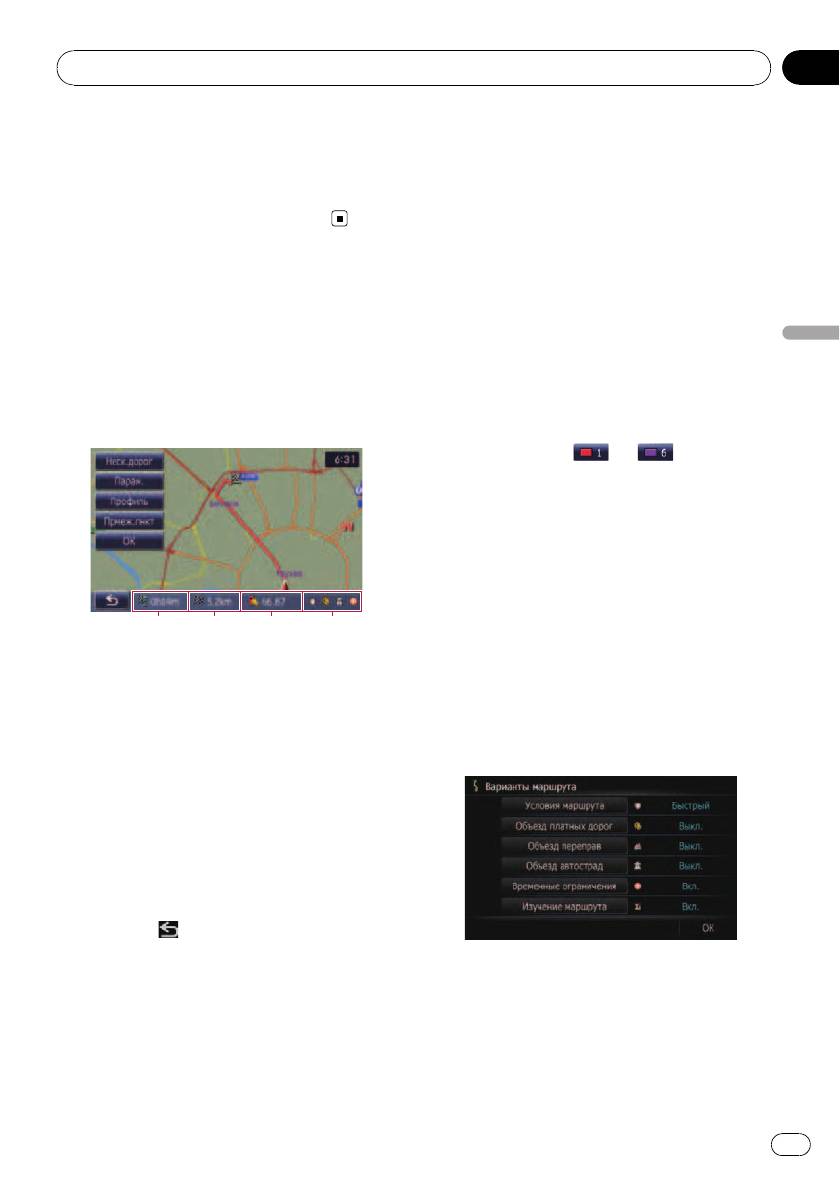
После выполнения поиска пункта назначе-
грузового. Управление автомобилем
ния появится “Экран подтверждения
должно осуществляться в соответствии
местоположения”.
с фактическими правилами дорожного
Экран подтверждения местоположе-
движения.
ния
Базовые процедуры
создания маршрута
1 Припаркуйте автомобиль в безопас-
ном месте и поставьте его на стояноч-
ный тормоз.
2 Отобразите экран “Главное меню”.
% Коснитесь [ОК].
3 Выберите способ поиска пункта на-
Место назначения будет установлено, а
значения.
затем начнется расчет маршрута.
= Подробнее см.
Поиск и выбор местопо-
p В случае нажатия кнопки MODE во
ложения
на стр. 42.
время расчета маршрута, процесс будет
прерван, и появится дисплей карты.
4 Введите информацию о пункте на-
# Коснитесь [Прокрут.].
значения для расчета маршрута.
Дисплей карты переключится в режим про-
крутки. В режиме прокрутки можно выполнить
5 Подтвердите местоположение на
точную настройку на местоположение, а
карте.
затем установить местоположение в качестве
= Подробнее см.
Проверка местоположе-
пункта назначения или выполнить другие
ния на карте
на стр. 34.
операции.
34
Ru
Глава
Настройка маршрута до Вашего пункта назначения
06
# Коснитесь [Прмж.пнкт].
Отображение нескольких
Данное местоположение будет добавлено к
маршрутов
экрану “Список промежуточных пунктов”.
Вы можете выбрать нужный маршрут из
p Если пункт назначения не установлен,
нескольких предложенных вариантов мар-
[Прмж.пнкт] не будет доступен.
шрутов. Рассчитанные маршруты показа-
ны различными цветами.
p Если Вы установили промежуточные
Проверка рассчитанного
пункты, Вы не можете использовать
маршрута
опцию выбора из нескольких маршру-
тов.
После установки пункта назначения на-
Настройка маршрута до Вашего пункта назначения
чнется расчет маршрута.
1 Коснитесь [Неск.дорог].
По окончании расчета маршрута появится
Появится экран “Несколько вариантов мар-
“Экран подтверждения маршрута”.
шрута”.
Экран подтверждения маршрута
2 Коснитесь от
до .
Будет отображен другой маршрут.
3 Коснитесь [ОК].
Появится “Экран подтверждения маршру-
та”.
Изменение условий расчета
1 23 4
маршрута
Вы можете изменить условия расчета мар-
1 Время в пути до пункта назначения
шрута и пересчитать текущий маршрут.
2 Расстояние до пункта назначения
3 Оценка стоимости топлива, необходимого
1 Коснитесь [Парам.] на “Экране по-
для достижения пункта назначения
дтверждения маршрута”.
= Подробнее см.
Ввод информации о
Появится экран “Варианты маршрута”.
расходе топлива для расчета стоимо-
сти топлива
на стр. 72.
4 Условие расчета маршрута
% Коснитесь [ОК].
Установите отображаемый маршрут как
Ваш маршрут и начинайте навигацию по
маршруту.
# Коснитесь
.
Появится сообщение с запросом подтвержде-
ния отмены рассчитанного маршрута.
2 Коснитесь нужных элементов для
Коснитесь [Да] для отмены рассчитанного
изменения условий расчета маршрута и
маршрута, после чего появится экран карты.
затем коснитесь [ОК].
Маршрут пересчитан и появляется “Экран
подтверждения маршрута”.
35
Ru
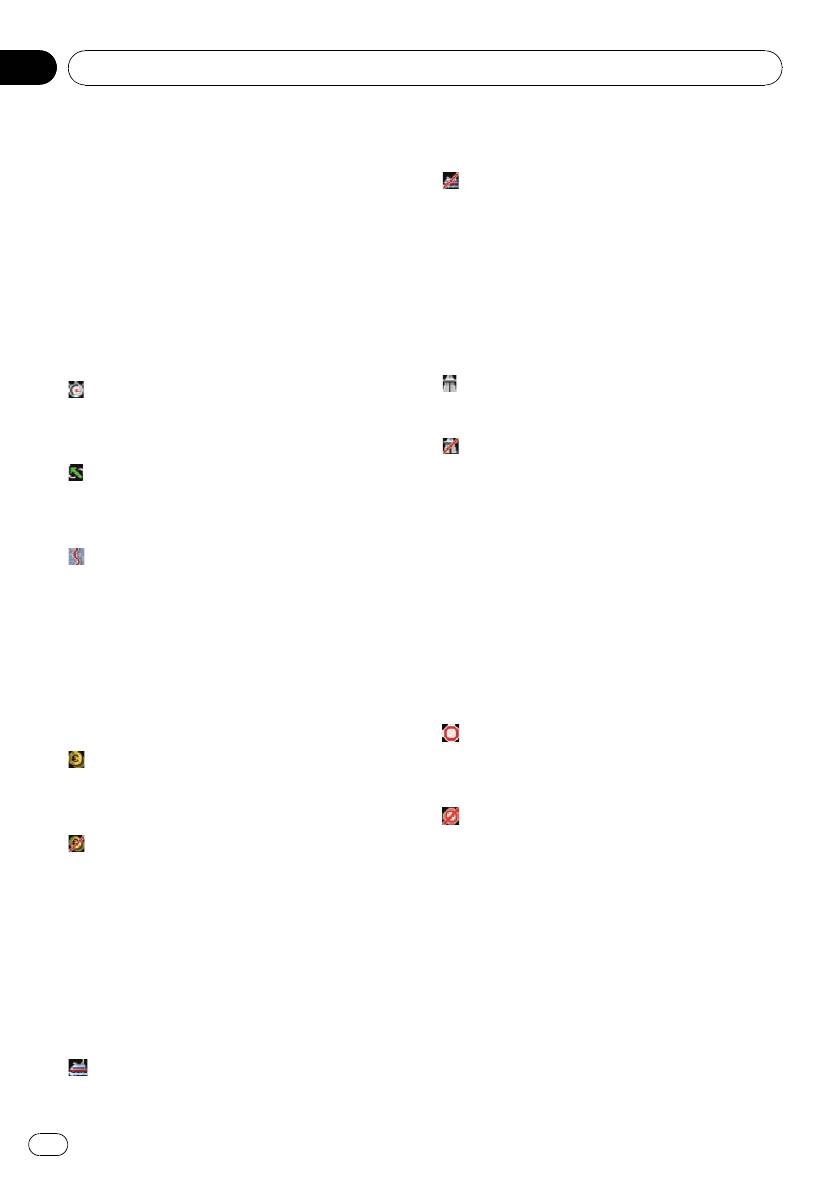
Глава
06
Настройка маршрута до Вашего пункта назначения
Элементы, с которыми может
Расчет маршрута, который может включать
работать пользователь
паромы.
[Вкл.]:
Настройки, помеченные звездочкой (*)
Расчет маршрута с объездом паромов.
являются заводскими или установленными
p Система может выполнить расчет мар-
по умолчанию.
шрута, который включает паромы, даже
Условия маршрута
если выбрана опция [Вкл.].
Эти установки определяют расчет маршру-
Объезд автострад
та, принимая во внимание время или рас-
Эти установки управляют, могут ли в
стояние или главную дорогу.
расчет маршрута быть внесены авто-
Определяет, какое условие является прио-
страды.
ритетным при расчете маршрута.
[Выкл.]*:
[Быстрый]*:
Расчет маршрута, который может включать
Выполняет расчет маршрута с кратчайшим
автострады.
временем в пути до пункта назначения в
[Вкл.]:
качестве приоритетного условия.
Расчет маршрута с объездом автострады.
[Кратко]:
p Система может выполнить расчет мар-
Выполняет расчет кратчайшего маршрута
шрута, который включает автострады,
до пункта назначения в качестве прио-
даже если выбрана опция [Вкл.].
ритетного условия.
[Главная дорога]:
Временные ограничения
Расчет маршрута с использованием глав-
Эта установка контролирует, имеются ли
ной магистральной дороги как приоритет-
какие-то ограничения по движению по ули-
ного условия.
цам и мостам в определенное время, кото-
рые должны быть приняты во внимание.
Объезд платных дорог
p Если Вы хотите установить маршрут с
Данная установка регулирует, нужно ли
объездом разведенных мостов, вы-
принимать во внимание платные дороги
берите опцию [Вкл.].
(включая зоны уплаты дорожной пошли-
[Вкл.]*:
ны).
Расчет маршрута при объезде улиц и мо-
[Выкл.]*:
стов с ограничениями по движению в
Расчет маршрута, включающего платные
определенное время.
дороги (включая зоны уплаты дорожной
[Выкл.]:
пошлины).
Расчет маршрута без учета ограничений по
[Вкл.]:
движению.
Расчет маршрута с объездом платных
p Система может расчитать маршрут, ко-
дорог (включая зоны уплаты дорожной по-
торый включает улицы или мосты с ог-
шлины).
раничениями по движению в
p Система может выполнить расчет мар-
определенное время даже если выбра-
шрута, который включает платные доро-
на опция [Вкл.].
ги, даже если выбрана опция [Вкл.].
Объезд переправ
Эта настройка регулирует, нужно ли прини-
мать во внимание паромные переправы.
[Выкл.]*:
36
Ru
Глава
Настройка маршрута до Вашего пункта назначения
06
p При установке промежуточных пунктов
ВНИМАНИЕ
на маршруте до места назначения от-
Если разница по времени установлена непра-
резок маршрута до следующего про-
вильно, навигационная система не может
межуточного пункта будет выделен
корректно применить правила дорожного
светло-зеленым цветом. Остальной
движения. Правильно установите разницу во
маршрут – светло-голубым.
времени (= см.
Настройка разницы во
= Подробно о данной операции, см.
До-
времени
на стр. 77).
бавление промежуточного пункта
на
стр. 39.
Изучение маршрута
Система запоминает историю движения
1 Коснитесь [Прмеж.пнкт] на “Экране
Настройка маршрута до Вашего пункта назначения
Вашего автомобиля для каждой дороги.
подтверждения маршрута”.
Эти установки задают, нужно ли принимать
Появится экран “Список промежуточных
во внимание историю движения.
пунктов”.
[Вкл.]*:
Расчет маршрута с учетом истории движе-
ния.
[Выкл.]:
Расчет маршрута без учета истории движе-
ния.
[Очистить]:
Удаление текущей истории движения.
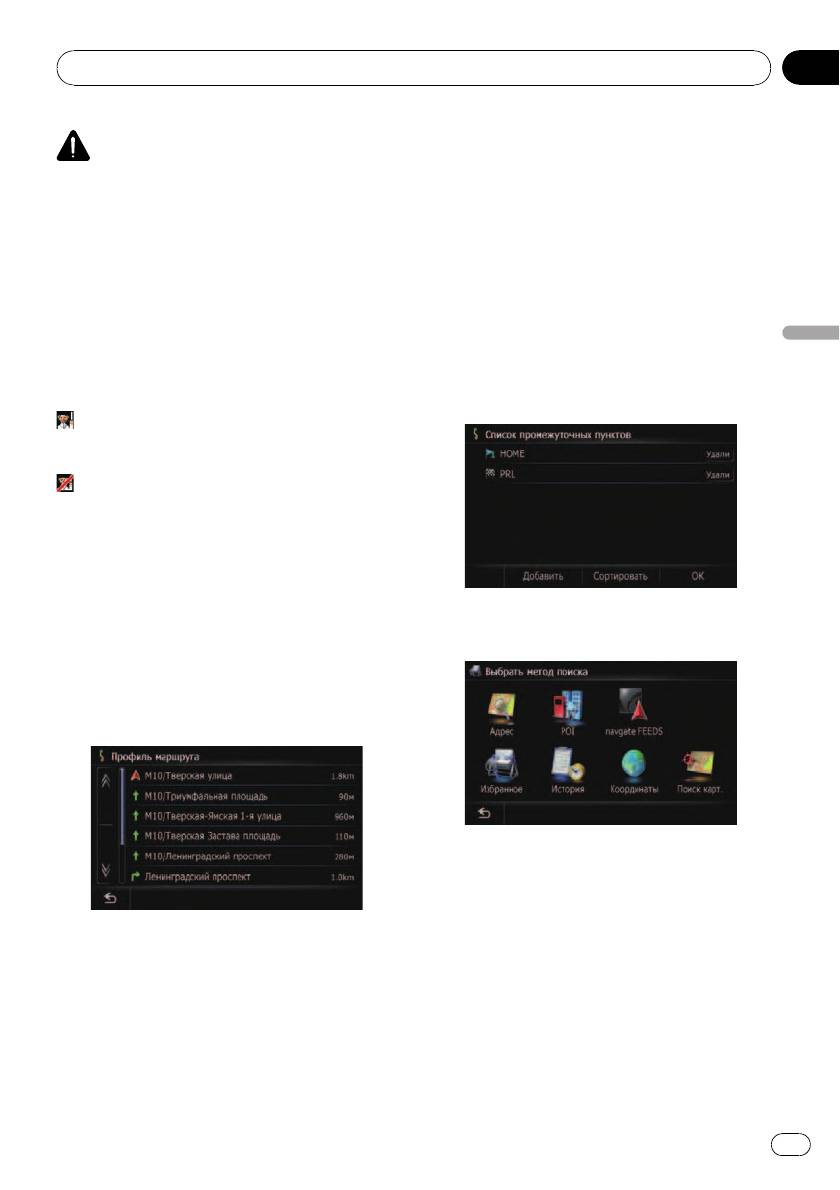
Проверка текущего маршрута
2 Коснитесь [Добавить].
Появится экран “Выбрать метод поиска”.
Вы можете проверить детали маршрута.
% Коснитесь [Профиль] на “Экране по-
дтверждения маршрута”.
Появится экран “Профиль маршрута”.
3 Поиск местоположения.
После выполнения поиска пункта, отобра-
зите его на карте, а затем коснитесь [ОК]
для добавления его на экран “Список про-
межуточных пунктов”.
Добавление промежуточного
пункта
Можно установить до 5 промежуточных
пунктов, а промежуточные пункты и окон-
чательный пункт назначения можно сорти-
ровать автоматически или вручную.
37
Ru

Глава
06
Настройка маршрута до Вашего пункта назначения
= Подробнее см. Глава 8.
4 Коснитесь [ОК] на экране “Список
промежуточных пунктов”.
Маршрут пересчитан и появляется “Экран
подтверждения маршрута”.
38
Ru
Глава
Проверка и изменение текущего маршрута
07
Вы можете проверить детали маршрута.
заны в списке по мере движения по
Вы можете также выполнить перерасчет
маршруту).
маршрута на другие условия.
1 Отобразите экран “Главное меню”.
Редактирование
2 Коснитесь [Пункт назнач.].
промежуточных пунктов
Появится экран “Меню пункта назначе-
Вы можете редактировать промежуточные
ния”.
пункты (места, которые Вы хотите посетить
на пути к пункту назначения) и пересчиты-
3 Коснитесь [Обзор маршрута].
вать маршрут так, чтобы он пролегал через
Появится экран “Обзор маршрута”.
эти пункты.
Для редактирования промежуточных пунк-
Проверка и изменение текущего маршрута
тов отобразите экран “Список промежу-
точных пунктов”.
1 Отобразите экран “Обзор маршру-
та”.
2 Коснитесь [Прмж.пнкт].
Появится экран “Список промежуточных
p [Обзор маршрута] будет активен только
пунктов”.
в том случае, если маршрут уже уста-
новлен.
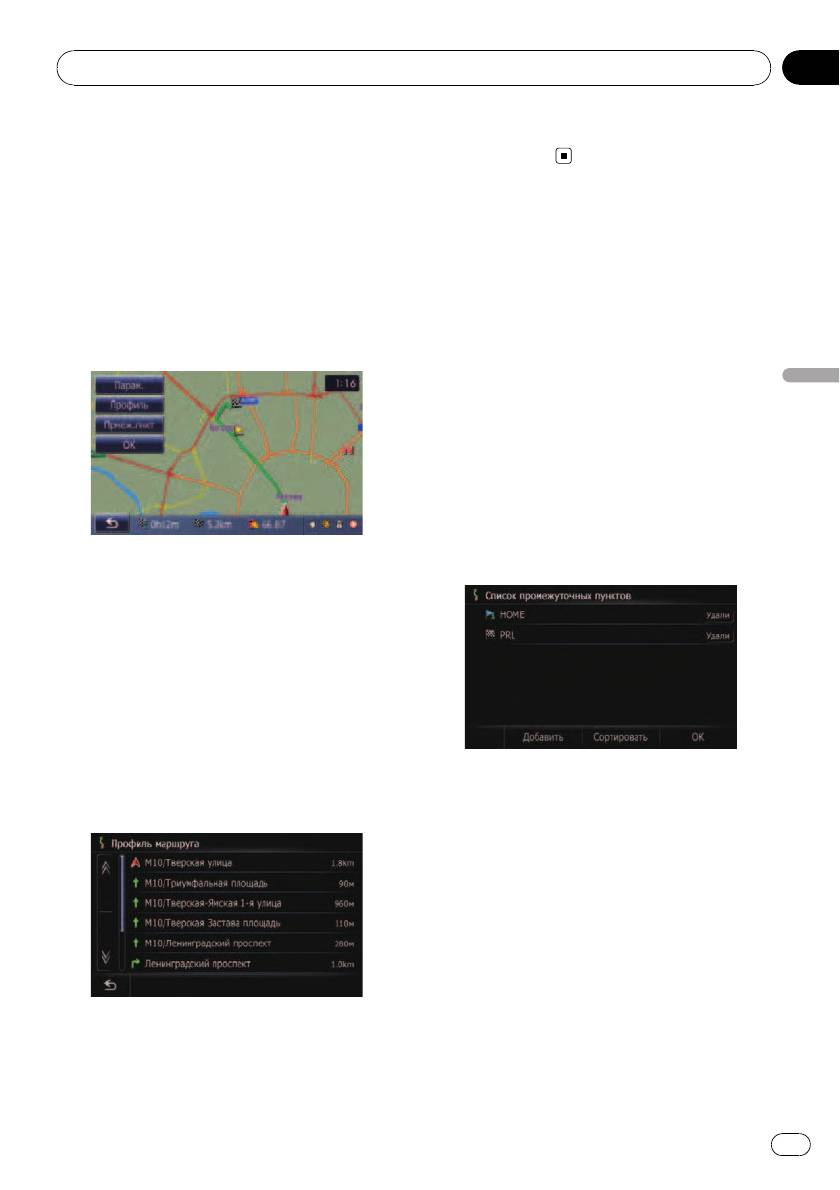
Проверка текущего маршрута
Вы можете проверить детали маршрута.
1 Отобразите экран “Обзор маршру-
та”.
2 Коснитесь [Профиль].
Добавление промежуточного
Появится экран “Профиль маршрута”.
пункта
Можно установить до 5 промежуточных
пунктов, а промежуточные пункты и окон-
чательный пункт назначения можно сорти-
ровать автоматически или вручную.
1 Отобразите экран “Список промежу-
точных пунктов”.
2 Коснитесь [Добавить].
p При расчете большого маршрута навига-
Появится экран “Выбрать метод поиска”.
ционная система, возможно, не сможет
вывести список всех дорог (в этом
случае, оставшиеся дороги будут пока-
39
Ru
Глава
07
Проверка и изменение текущего маршрута
3 Коснитесь [ОК] на экране “Список
промежуточных пунктов”.
Маршрут пересчитан и появляется “Экран
подтверждения маршрута”.
4 Коснитесь [ОК].
Появится карта текущего местоположения.
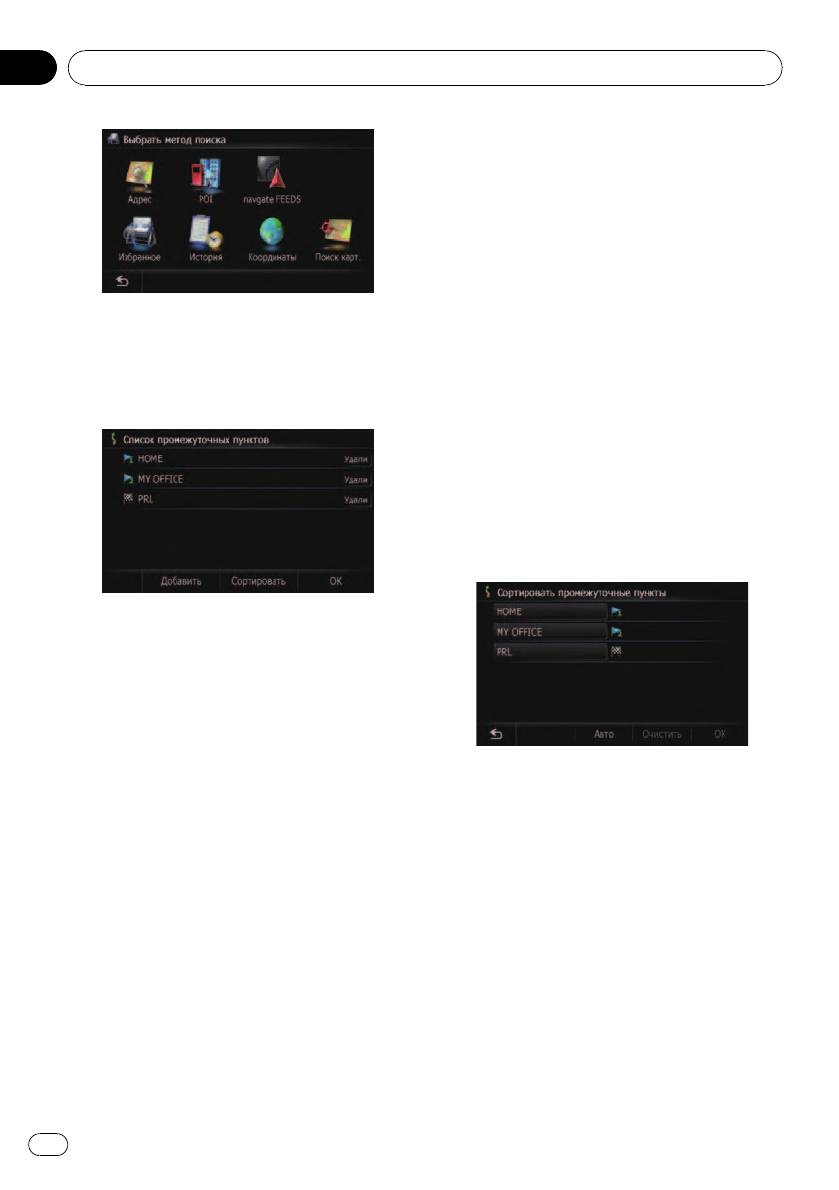
Сортировка промежуточных
3 Поиск местоположения.
пунктов
После выполнения поиска пункта, отобра-
зите его на карте, а затем коснитесь [ОК]
Вы можете отсортировать промежуточные
для добавления его на экран “Список про-
пункты и пересчитать маршрут.
межуточных пунктов”.
p Сортировка промежуточных пунктов, ос-
тавшихся позади, невозможна.
1 Отобразите экран “Список промежу-
точных пунктов”.
2 Коснитесь [Сортировать].
Появляется экран “Сортировать про-
межуточные пункты”.
= Подробнее см. Глава 8.
4 Коснитесь [ОК] на экране “Список
промежуточных пунктов”.
Маршрут пересчитан и появляется “Экран
подтверждения маршрута”.
5 Коснитесь [ОК].
Появится карта текущего местоположения.
3 Коснитесь промежуточного пункта
или пункта назначения.
Расположите их в нужном порядке.
Удаление промежуточного пункта
# Коснитесь [Авто].
Вы можете удалить промежуточные пункты
Вы можете автоматически отсортировать
из маршрута и затем перерасчитать мар-
пункт назначения и промежуточные пункты.
шрут (можно последовательно удалить
Система автоматически показывает ближай-
промежуточные пункты).
ший промежуточный пункт (расстояние по
прямой) от текущего местоположения как про-
1 Отобразите экран “Список промежу-
межуточный пункт 1, и сортирует другие пунк-
точных пунктов”.
ты (включая пункт назначения) для
2 Коснитесь [Удалить] рядом с про-
определения расстояния из промежуточного
межуточным пунктом, который необ-
пункта 1.
ходимо удалить.
# Коснитесь [Очистить].
Указанные промежуточные пункты будут
Сортировка промежуточных пунктов будет от-
удалены из списка.
менена.
40
Ru


