
Pioneer AVIC-F10BT – страница 4
Инструкция к Автомагнитоле Pioneer AVIC-F10BT
Глава
Использование телефонной связи без снятия трубки
11
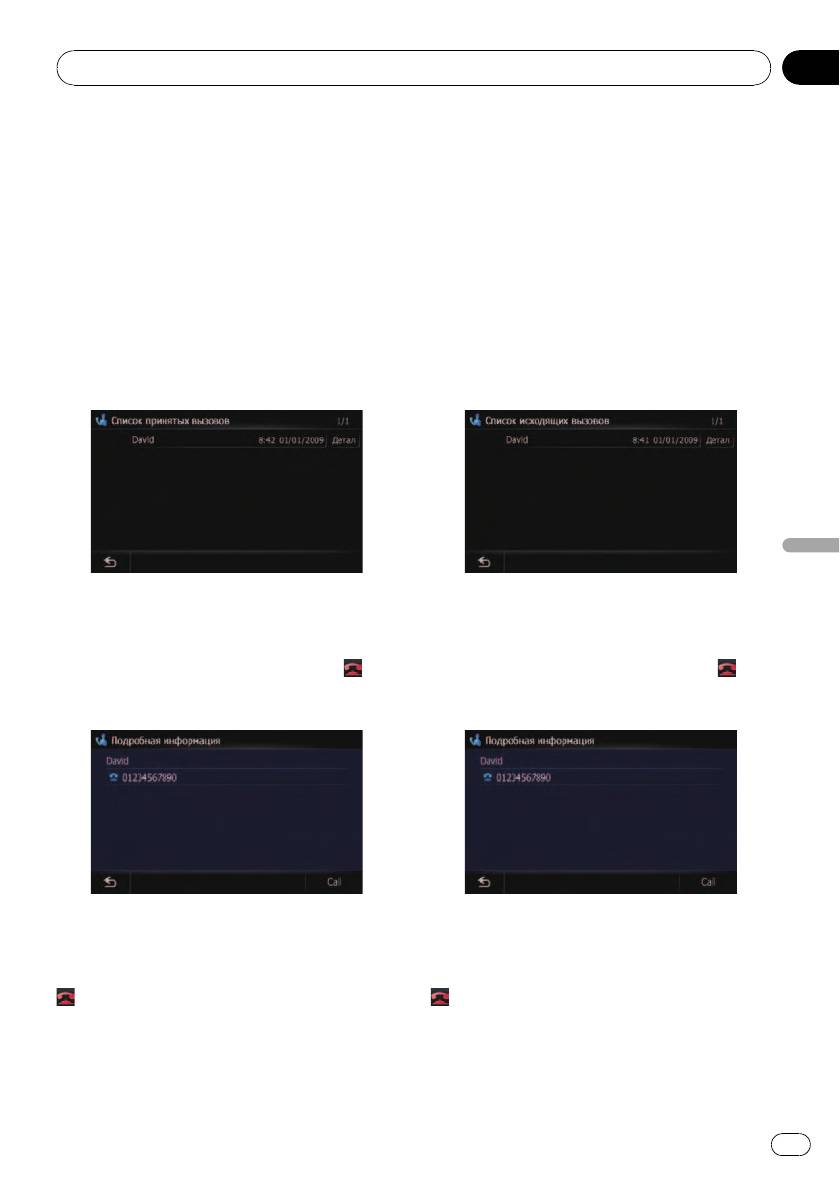
Набор номера из истории
Вызов номера из истории
принятых звонков
набранных звонков
В истории принятых звонков сохраняется
В истории набранных звонков сохраняется
30 вызовов для одного зарегистрированно-
до 30 вызовов с одного зарегистрирован-
го телефона. Если звонки превышают 30
ного сотового телефона. Если звонки
записей, старые удаляются и заменяются
превышают 30 записей, старые удаляются
новыми.
и заменяются новыми.
1 Отобразите экран “Меню телефона”.
1 Отобразите экран “Меню телефона”.
2 Коснитесь [Принятые вызовы].
2 Коснитесь [Сделанные вызовы].
Появится экран “Список принятых вызо-
Появится экран “Список исходящих вы-
вов”.
зовов”.
Использование телефонной связи без снятия трубки
3 Коснитесь записи в списке.
3 Коснитесь записи в списке.
Начнется набор номера.
Начнется набор номера.
p Чтобы отменить звонок после того, как
p Чтобы отменить звонок после того, как
система начнет набор, коснитесь
.
система начнет набор, коснитесь
.
# Коснитесь [Детали].
# Коснитесь [Детали].
Появится экран “Подробная информация”.
Появится экран “Подробная информация”.
Перед тем, как сделать звонок, можно про-
Перед тем, как сделать звонок, можно про-
верить подробную информацию по абоненту.
верить подробную информацию по абоненту.
4 Чтобы завершить звонок, коснитесь
4 Чтобы завершить звонок, коснитесь
.
.
61
Ru
Глава
11
Использование телефонной связи без снятия трубки
Набор номера из истории
Набор номера записи в
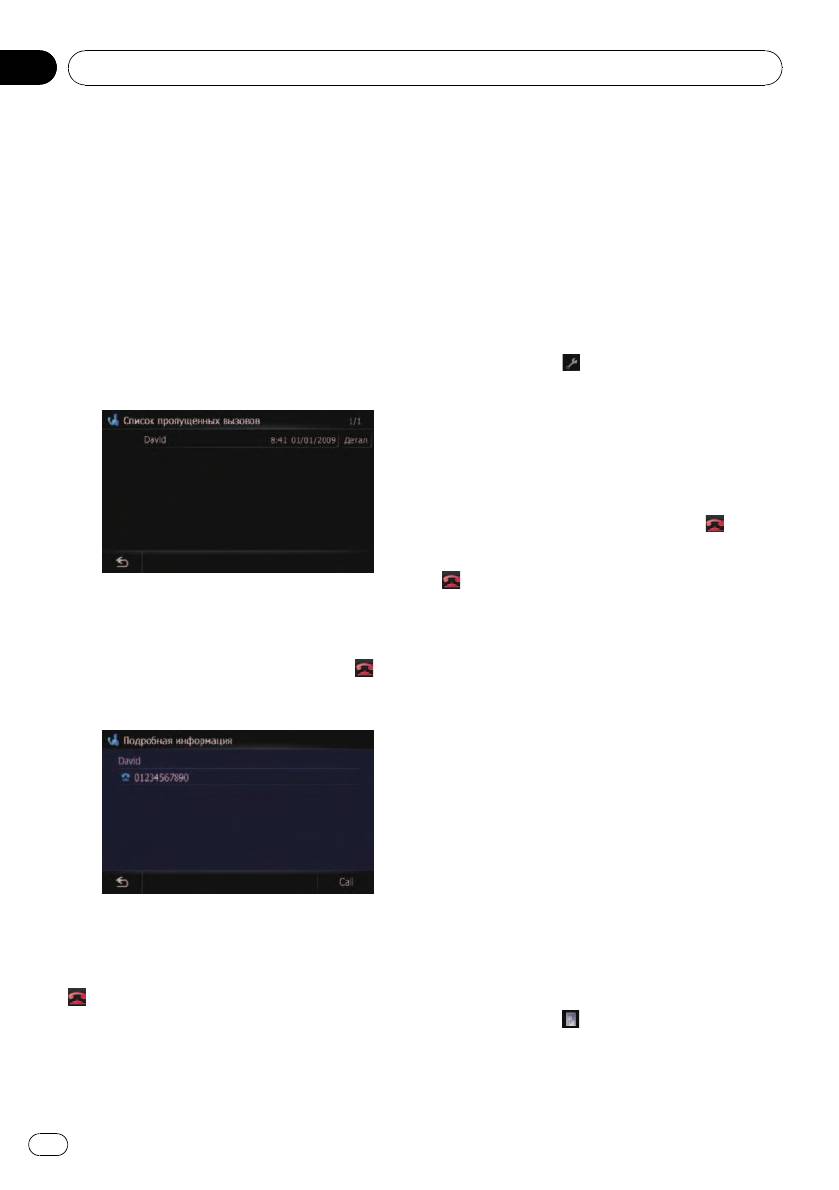
пропущенных звонков
“Избранное”
В истории пропущенных звонков сохра-
Вы можете позвонить абоненту, зареги-
няется 30 вызовов для одного зарегистри-
стрированному в “Избранное”.
рованного телефона. Если число звонков
1 Отобразите экран “Меню пункта на-
превышают 30 записей, старые удаляются
значения”.
и заменяются новыми.
2 Коснитесь [Избранное].
1 Отобразите экран “Меню телефона”.
Появится экран “Избранное”.
2 Коснитесь [Пропущенные вызовы].
3 Коснитесь
рядом с местоположе-
Появится экран “Список пропущенных
нием, в которое необходимо сделать
вызовов”.
звонок.
Появится экран “Редакт.избранное”.
4 Коснитесь [Call], чтобы сделать зво-
нок.
Чтобы отменить звонок после того, как
система начнет набор, коснитесь
.
5 Чтобы завершить звонок, коснитесь
.
3 Коснитесь записи в списке.
Начнется набор номера.
Набор телефонного номера
p Чтобы отменить звонок после того, как
объекта
система начнет набор, коснитесь
.
# Коснитесь [Детали].
Вы можете сделать звонок на объект, в
Появится экран “Подробная информация”.
данных которого есть номер телефона.
p Вы не можете позвонить в пункты или
POI, которые не имеют данных с но-
мером телефона.
1 Отобразите экран “Меню пункта на-
значения”.
2 Коснитесь [POI].
Появится экран “Поиск путевых точек”.
Перед тем, как сделать звонок, можно про-
3 Поиск POI.
верить подробную информацию по абоненту.
Появится экран “Список путевых точек”.
= Подробно о данной операции, см.
Поиск
4 Чтобы завершить звонок, коснитесь
полезных объектов (POI)
на стр. 45.
.
4 Коснитесь
рядом с объектом POI,
куда Вы хотите позвонить.
Появится экран “Инф-ция о ПТ”.
62
Ru
Глава
Использование телефонной связи без снятия трубки
11
5 Коснитесь [Call], чтобы сделать зво-
ображении любого экрана, например,
нок.
экрана карты или экрана настроек.
Чтобы отменить звонок после того, как
p Навигационную систему можно на-
система начнет набор, коснитесь
.
строить на автоматический прием
входящих звонков.
6 Чтобы завершить звонок, коснитесь
= Подробности см.
Автоматический
.
ответ на входящий звонок
на стр. 66.
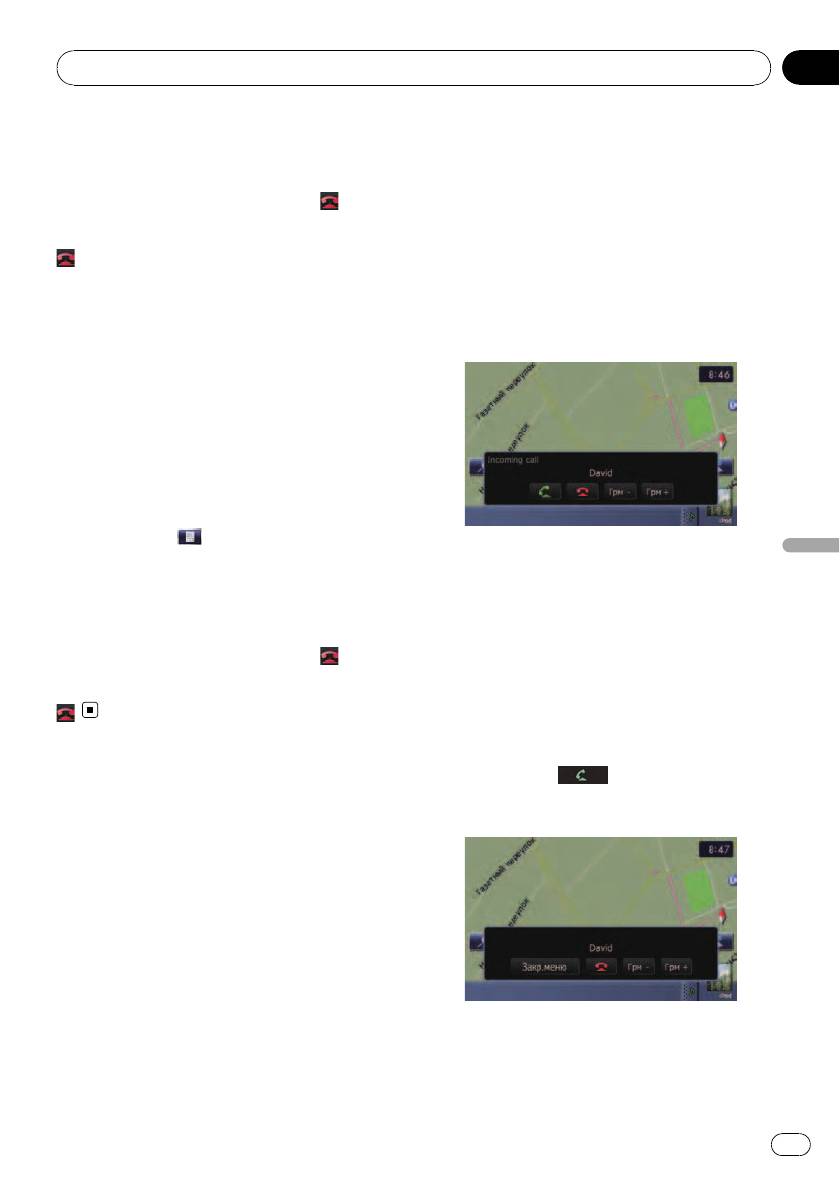
1 При поступлении входящего звонка
Набор номера по карте
на экране появляется операционное
Вы можете сделать звонок, выбрав значок
меню ответа на звонок.
зарегистрированного места или значок POI
на экране карты.
p Вы не можете позвонить в пункты или
POI, которые не имеют данных с но-
мером телефона.
1 Прокрутите карту и поместите кур-
сор на значок на карте.
2 Коснитесь
.
p Зарегистрированное имя появится в том
Появится экран “Инф-ция о ПТ”.
Использование телефонной связи без снятия трубки
случае, если номер телефона, с которо-
3 Коснитесь [Call], чтобы сделать зво-
го получен звонок, уже зарегистрирован
нок.
в “Контакты”.
Чтобы отменить звонок после того, как
p В зависимости от услуги автоопреде-
система начнет набор, коснитесь
.
лителя номера, номер телефона, ското-
рого получен звонок, может не
4 Чтобы завершить звонок, коснитесь
отображаться. Вместо этого появится
.
“Неизвестный”.
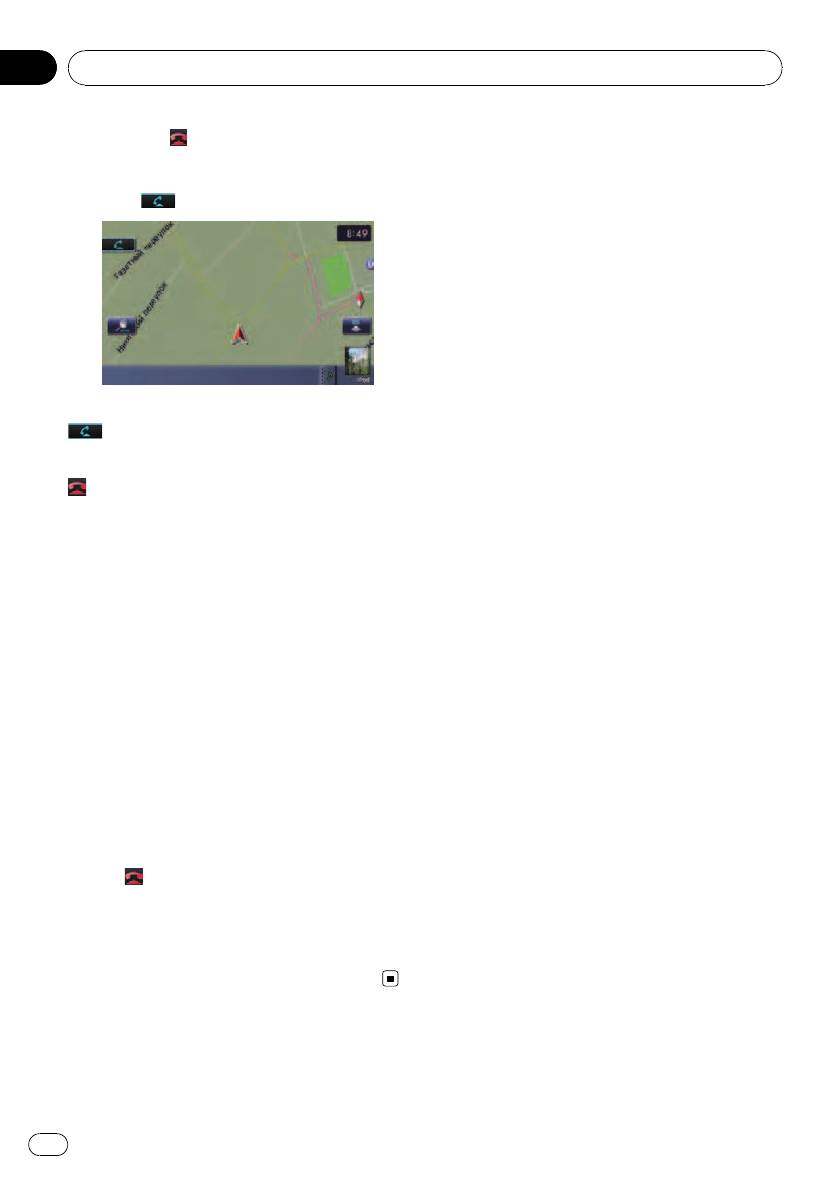
2 Чтобы ответить на входящий зво-
нок, коснитесь
.
Прием входящего звонка
Во время звонка появляется меню опера-
Через навигационную систему можно ис-
ции.
пользовать телефонное соединение без
снятия трубки.
Ответ на входящий звонок
Система информирует о входящем звонке,
выводя на экран сообщение и одновремен-
но подавая звуковой сигнал.
Если [Предпочтения автоответа] уста-
новлен в режиме [Выкл.], чтобы ответить
# Коснитесь [Грмк -] или [Грмк +].
на звонок, необходимо снять трубку. От-
Вы можете регулировать громкость во время
ветить на входящий звонок можно при от-
разговора.
63
Ru
Глава
11
Использование телефонной связи без снятия трубки
# Коснитесь для отклонения входящего
Передача телефонной книги
звонка.
Номера из адресной книги телефона за-
# Если коснуться [Закр.меню], меню за-
регистрированного пользователя можно
кроется и
появится.
передать в Контакты.
p В зависимости от модели телефона,
“Телефонная книга” может называться
как “Контакты”, “Визитная карточка” или
как-то иначе.
p Некоторые сотовые телефоны имеют
ограниченные функции, поэтому не
всегда возможна передача всей
телефонной книги за один раз. Втаком
случае передавайте по одному адресу
Для повторного отображения меню коснитесь
из телефонной книги с помощью сотово-
.
го телефона.
3 Чтобы завершить звонок, коснитесь
p На один сотовый телефон можно макси-
.
мально передать 1 000 записей. Записи
Звонок завершен.
свыше 1 000 не будут переданы. Если
p Если голос звонящего абонента сли-
для одного лица зарегистрировано
шком тихий, можно настроить громкость
несколько номеров, например, рабочий
приема голоса звонящего.
и домашний, каждый номер будет рас-
= Подробнее о “Настройки громкости”
сматриваться как отдельный.
см.
Настройка громкости для навига-
p Каждая запись может содержать до 5
ции и телефона
на стр. 78.
телефонных номеров.
p Во время окончания звонка Вы можете
p В зависимости от модели сотового
услышать шум.
телефона, подключенного к навигацион-
ной системе через Bluetooth, система не
всегда может отображать телефонную
Отклонение входящего звонка
книгу правильно (некоторые символы
Входящий звонок можно отклонить.
могут быть искажены).
= Подробнее см.
Настройка функции ав-
p Если телефонная книга содержит изоб-
томатического отклонения звонка
на
ражения, передача данных телефонной
стр. 66.
книги может быть выполнена некоррект-
но.
% Во время получения звонка, на-
p Переданные данные могут быть от-
жмите
.
редактированы в навигационной
Звонок отклонен.
системе.
p Отклоненный звонок заносится в список
пропущенных звонков.
1 Подключите сотовый телефон,
= Подробнее см.
Набор номера из исто-
телефонную книгу которого необходимо
рии пропущенных звонков
на стр. 62.
передать.
= Подробности см.
Подключение зареги-
стрированного устройства Bluetooth
на
стр. 57.
64
Ru
Глава
Использование телефонной связи без снятия трубки
11
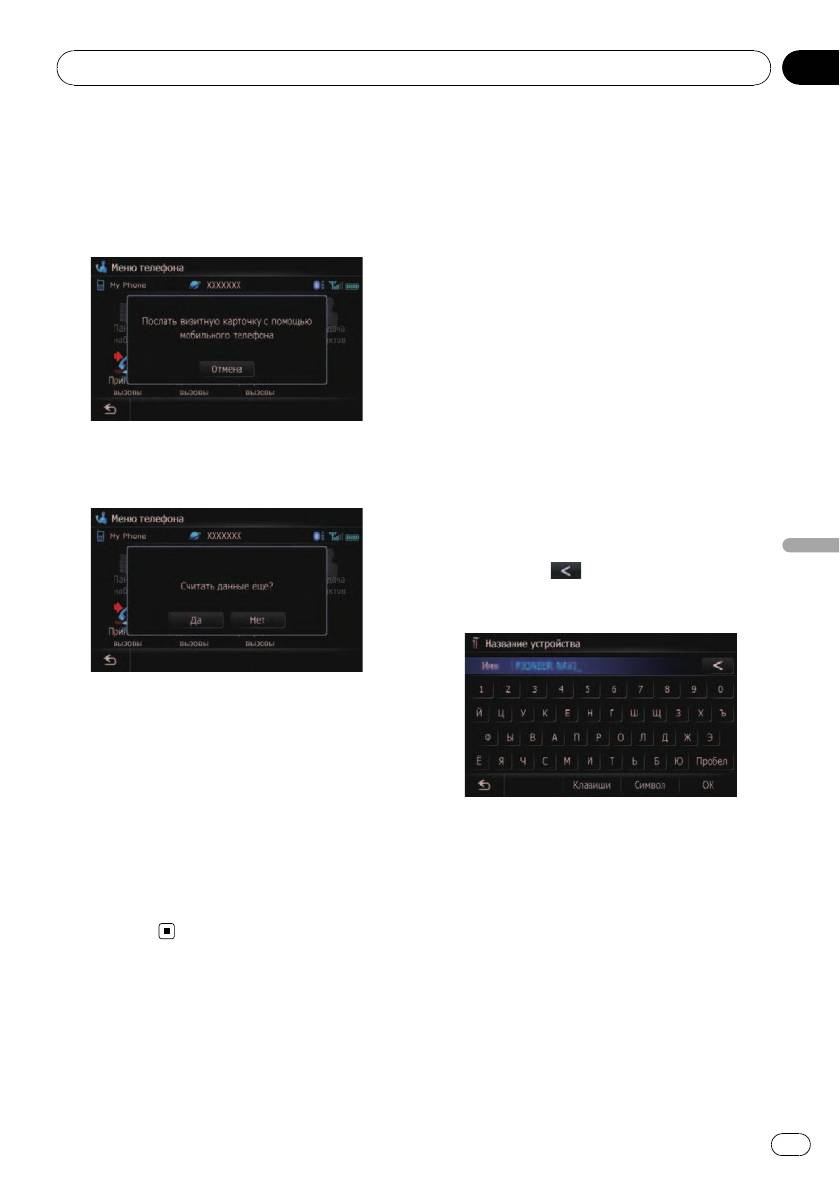
2 Коснитесь [Передача контактов] на
1 Нажмите кнопку HOME для отоб-
экране “Меню телефона”.
ражения “Главное меню”.
3 Проверьте следующий экран и вы-
2 Коснитесь [Настройки].
полните передачу записей телефонной
Появится экран “Меню настроек”.
книги с сотового телефона.
3 Коснитесь [Настройки Bluetooth].
Появится экран “Настройки Bluetooth”.
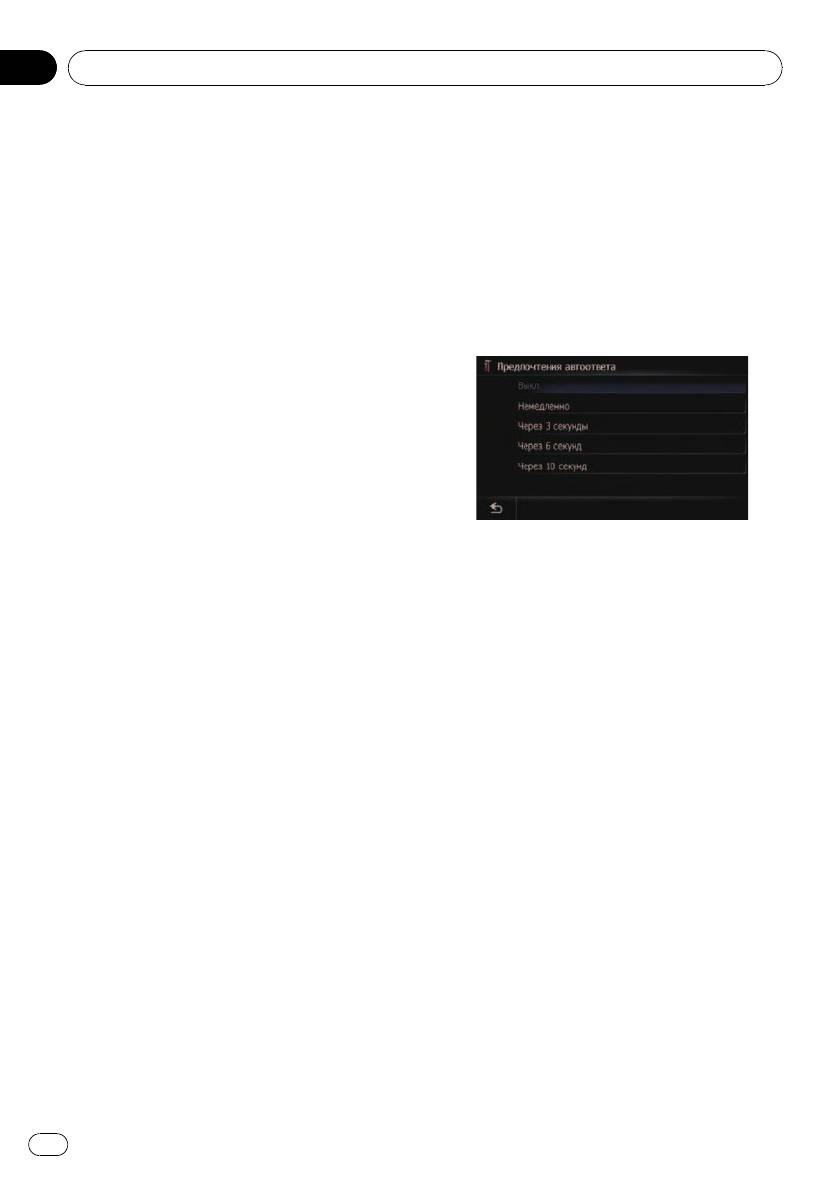
Редактирование названия
устройства
Вы можете изменить название устройства,
отображаемое на сотовом телефоне (по
умолчанию это [PIONEER NAVI]).
По завершении передачи данных появится
1 Отобразите экран “Настройки Blue-
сообщение, запрашивающее, не хотите ли
tooth”.
передать данные еще.
2 Коснитесь [Название устройства].
Появится клавиатура для ввода названия.
Использование телефонной связи без снятия трубки
3 Коснитесь
, чтобы удалить
текущее название, затем с помощью
клавиатуры введите новое название.
4 Коснитесь [Нет].
Переданные данные импортируются в на-
вигационную систему.
Если данные переданы успешно, появится
сообщение о завершении импорта, ана
экране появится сообщение “Список кон-
тактов”.
4 Коснитесь [ОК].
p Время передачи зависит от количества
Название изменено.
записей.
p В качестве названия устройства можно
# Коснитесь [Да].
ввести до 16 символов.
Если хотите передать данные еще, повторите
эти действия.
Редактирование пароля
Вы можете изменить пароль, используе-
мый при аутентификации Вашего сотового
Установка “Настройки
телефона.(По умолчанию это [1111].)
Bluetooth”
p В качестве пароля может быть введено
Для установки “Настройки Bluetooth” от-
от четырех до восьми символов.
образите экран “Настройки Bluetooth”.
65
Ru
Глава
11
Использование телефонной связи без снятия трубки
1 Отобразите экран “Настройки Blue-
телефон, поэтому Вы можете отвечать на
tooth”.
звонок во время движения, не отрывая
руки от руля.
2 Коснитесь [Пароль].
Появится экран “Установить пароль”.
1 Отобразите экран “Настройки Blue-
tooth”.
3 Коснитесь любой кнопки, для того,
чтобы ввести нужный пароль и затем
2 Коснитесь [Предпочтения автоотве-
коснитесь [ОК].
та].
Появится экран “Предпочтения автоотве-
та”.
Остановка передачи волны
Bluetooth
Остановить передачу электрических волн
можно, выключив функцию Bluetooth. Если
Bы не используете беспроводную техноло-
гию Bluetooth, рекомендуется выбрать
[Выкл.].
1 Отобразите экран “Настройки Blue-
tooth”.
3 Коснитесь нужной опции.
! [Выкл.]: Нет функции автоответчика. От-
2 Коснитесь [Bluetooth вкл./выкл.].
ветить с помощью снятия трубки
Коснувшись [Bluetooth вкл./выкл.], Вы
! [Немедленно]: Отвечает немедленно
переключаетесь между [Вкл.] и [Выкл.].
! [Через 3 секунды]: Отвечает с задерж-
кой в три секунды
Устранение эха и снижение
! [Через 6 секунд]: Отвечает с задержкой
уровня шума
в шесть секунд
! [Через 10 секунд]: Отвечает с задерж-
При использовании телефонной связи без
кой в десять секунд
снятия трубки в автомобиле может быть
слышно нежелательное эхо. Данная функ-
ция уменьшает эхо и шум при использова-
Настройка функции
нии телефонной связи без снятия трубки и
автоматического отклонения
обеспечивает нужное качество звука.
звонка
1 Отобразите экран “Настройки Blue-
Если данная функция включена, навига-
tooth”.
ционная система автоматически отклоняет
все входящие звонки.
2 Коснитесь [Эхо-канал].
Коснувшись [Эхо-канал], Вы переклю-
1 Отобразите экран “Настройки Blue-
чаетесь между [Вкл.] и [Выкл.].
tooth”.
2 Коснитесь [Отклонить все вызовы].
Автоматический ответ на
Коснувшись [Отклонить все вызовы], Вы
входящий звонок
переключаетесь между [Вкл.] и [Выкл.].
Навигационная система автоматически от-
вечает на входящие звонки на сотовый
66
Ru
Глава
Использование телефонной связи без снятия трубки
11
p В случае активации как “Отклонить все
Вы можете очистить список пропущен-
вызовы”, так и “Предпочтения авто-
ных звонков.
ответа”, приоритет будет иметь “Откло-
# Коснитесь [Очистить все].
нить все вызовы” и все входящие
Это позволяет очистить все данные, которые
звонки будут автоматически отклонять-
соответствуют подключенному сотовому
ся.
телефону.
p В случае установки параметра “Откло-
3 Коснитесь [Да].
нить все вызовы” в положение [Вкл.],
Данные выбранной записи удаляются из
отклоненные входящие звонки не будут
памяти навигационной системы.
сохраняться в списке пропущенных
p Если Вы не хотите очистить выбранную
звонков.
память, коснитесь [Нет].
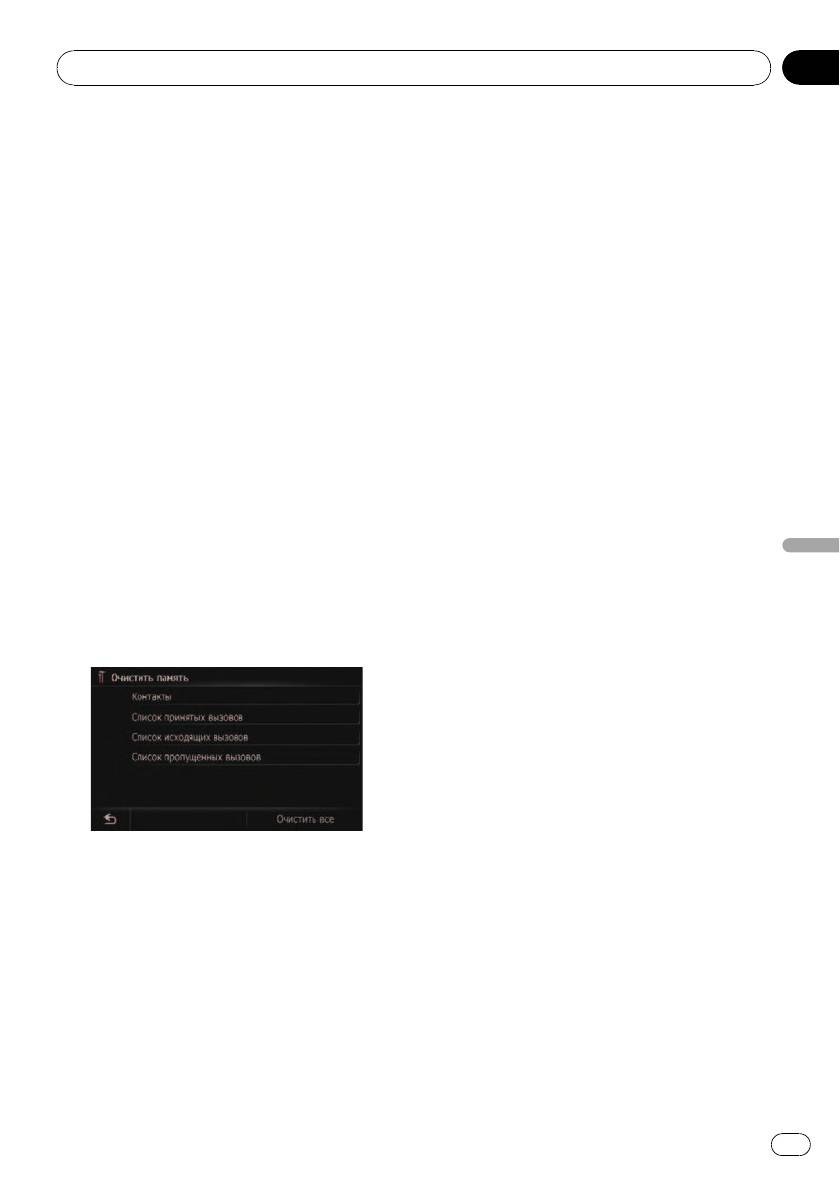
Очистка памяти
Обновление программного
Вы можете очистить память любого
обеспечения для беспроводной
элемента, соответствующего подключенно-
му сотовому телефону: например,
технологии Bluetooth
телефонной книги, истории набранных/
Обновленные файлы будут доступны для
принятых/пропущенных звонков и задан-
загрузки в будущем. Вы сможете загрузить
ных наборов.
на свой ПК последние обновления с соот-
ветствующего сайта.
Использование телефонной связи без снятия трубки
1 Отобразите экран “Настройки Blue-
p Перед началом загрузки файлов и уста-
tooth”.
новки обновления, прочтите инструкции
на сайте. Выполняйте пошаговые ин-
2 Коснитесь [Очистить память].
струкции на сайте, пока параметр [Об-
Появится экран “Очистить память”.
новление встроенного ПО] не станет
активным.
1 Вставьте SD-карту в слот для SD-
карты.
= Подробная информация о данной
операции содержится в
Загрузка и из-
влечение карты памяти SD
на стр. 14.
2 Отобразите экран “Настройки Blue-
На этом экране можно выбрать следующие
tooth”.
элементы:
3 Коснитесь [Обновление встроенного
! Контакты:
ПО].
Вы можете очистить зарегистрирован-
Отображается текущая версия.
ную телефонную книгу.
! Список принятых вызовов:
Вы можете очистить список принятых
звонков.
! Список исходящих вызовов:
Вы можете очистить список набранных
номеров.
! Список пропущенных вызовов:
67
Ru
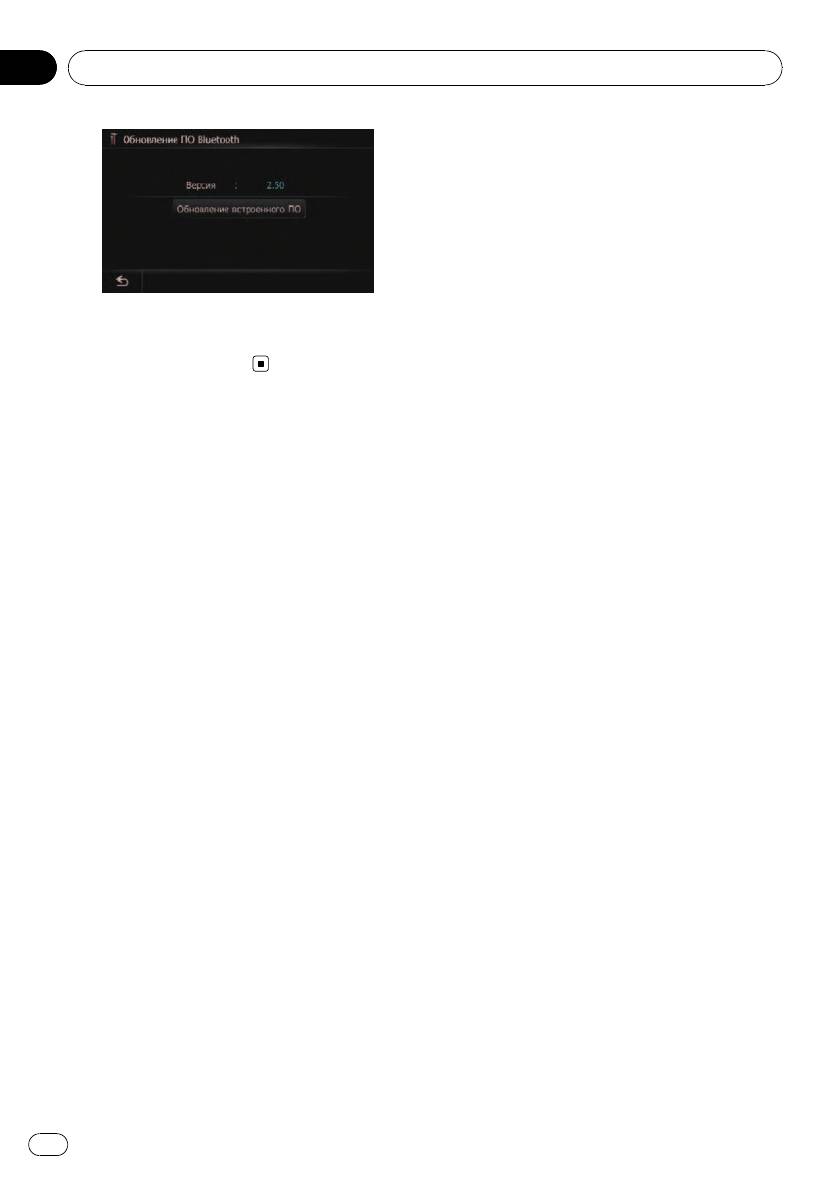
Глава
11
Использование телефонной связи без снятия трубки
системой. В таком случае отсоедините
телефон, снова выполните соединение
телефона с навигационной системой и
затем выполните передачу телефонной
книги.
Выполнение и прием звонков
! Вы можете слышать шум в следующих
ситуациях:
— Когда Вы отвечаете на звонок с по-
4 Коснитесь [Обновление встроенного
мощью кнопки на телефоне.
ПО].
— Когда абонент на другом конце
Обновление запущено.
вешает трубку.
! Если человек на другом конце телефон-
ной линии не слышит разговор из-за
Примечания по телефонной
эхо, уменьшите уровень громкости для
связи без снятия трубки
телефонной связи без снятия трубки.
Это позволит уменьшить эхо.
Общие замечания
! С некоторыми моделями телефона,
! Не гарантируется подключения всех со-
даже если Вы нажимаете кнопку ответа
товых телефонов с функцией Bluetooth.
на звонок, система телефонной связи
! Во время звонков и обмена данными с
без снятия трубки может не работать.
помощью функции Bluetooth расстояние
! Зарегистрированное имя появляется,
по прямой между данной навигационной
если номер телефона входящего звонка
системой и сотовым телефоном должно
уже зарегистрирован в телефонной
составлять не более 10 метров. Однако
книге. Если один номер телефона за-
в зависимости от условий использова-
регистрирован на разные имена, они по-
ния реальное расстояние передачи
являются на экране в алфавитном
может быть меньше, чем расчетное рас-
порядке.
стояние.
! Если номер телефона входящего звонка
! В некоторых моделях сотовых телефо-
не зарегистрирован в телефонной
нов динамики системы могут не вос-
книге, появляется номер телефона
производить сигнал звонка.
входящего звонка.
! В случае выбора на сотовом телефоне
режима защищенной связи, телефонная
История принятых звонков и история
связь без снятия трубки может быть от-
набранных номеров
ключена.
! Звонки, сделанные с сотового телефо-
на, или отредактированные на
Регистрация и подключение
телефоне данные не отражаются в ис-
! Операции, выполняемые на сотовом
тории набранных номеров или телефон-
телефоне, могут варьироваться в зави-
ной книге навигационной системы.
симости от типа. Подробную информа-
! Вы не можете осуществить звонок на
цию можно получить в инструкции к
номер неизвестного пользователя (без
сотовому телефону.
номера телефона) из истории принятых
! В случае использования сотовых
звонков.
телефонов передача телефонной книги
может не функционировать несмотря на
то, что телефон связан с навигационной
68
Ru

Глава
Использование телефонной связи без снятия трубки
11
! Если звонки выполняются с сотового
телефона, данные истории не будут за-
писаны в навигационную систему.
Передача телефонной книги
! Если в телефонной книге сотового
телефона содержится более 1 000 запи-
сей, возможно, не все записи загрузят-
ся.
! В некоторых моделях телефона перед-
ача всех записей телефонной книги
сразу может быть невозможна. В этом
случае выполните передачу данных с
мобильного телефона поочередно.
! В зависимости от сотового телефона
данная навигационная система может
неправильно отображать телефонную
книгу.(Некоторые символы могут быть
искажены, либо могут поменяться
местами имя и фамилия.)
! Если в телефонной книге на сотовом
Использование телефонной связи без снятия трубки
телефоне имеются изображения, перед-
ача телефонной книги может быть вы-
полнена некорректно (данные с
изображениями нельзя передать с сото-
вого телефона).
! В зависимости от модели сотового
телефона, передача телефонной книги
может быть невозможна.
69
Ru
Глава
12
Выполнение персональных настроек
Показано обнаружение сигнала датчика
Опции меню “Настройки
скорости навигационной системой. [0]
навигации”
показывает, когда автомобиль стоит.
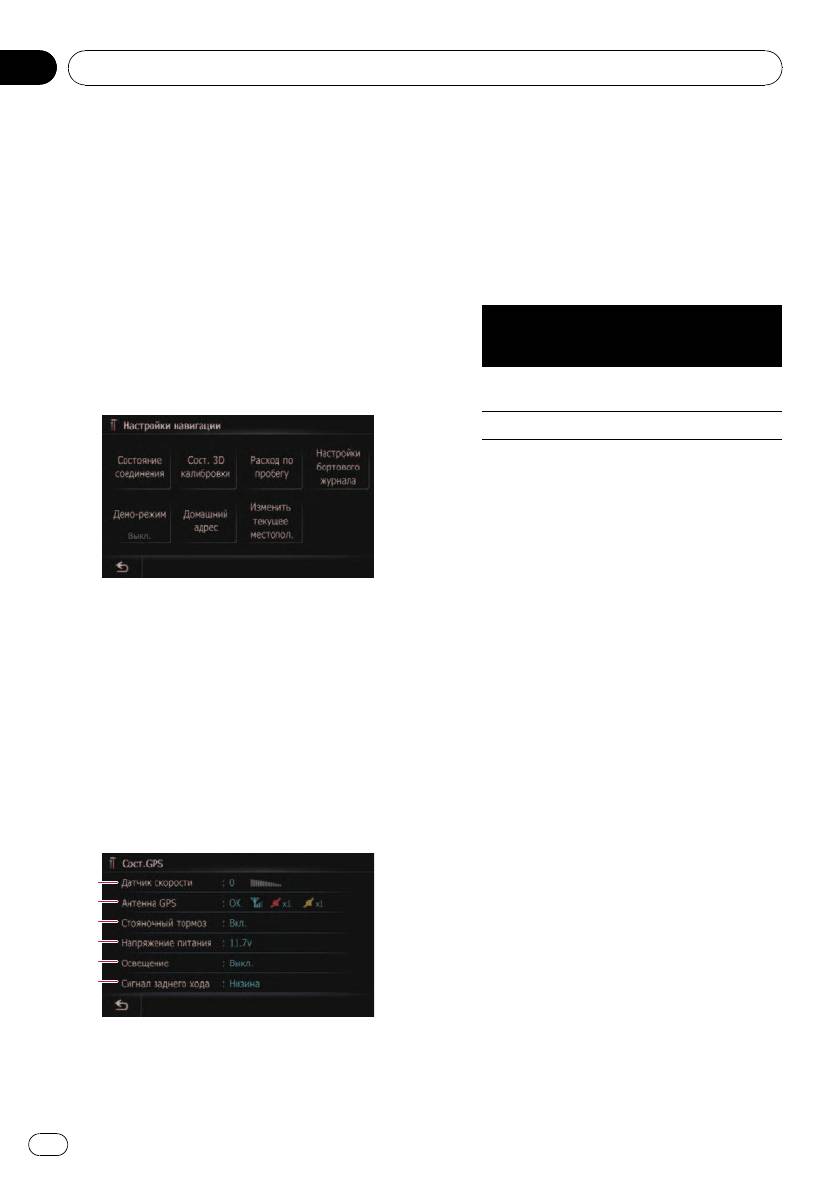
2 Антенна GPS
Отображение экрана
Указывает статус соединения GPS-ан-
“Настройки навигации”
тенны, чувствительность приема и ко-
1 Нажмите кнопку HOME для отоб-
личество спутников, с которых
ражения “Главное меню”.
принимается сигнал.
2 Коснитесь [Настройки].
Использует-
Передача
Появится экран “Меню настроек”.
Цвет
ся в позицио-
сигнала
нировании
3 Коснитесь [Настройки навигации].
Оранже-
Да Да
Появится меню “Настройки навигации”.
вый
Желтый Да Нет
p Если GPS-антенна подсоединена к
данной навигационной системе, на
экране отображается индикация [ОК].
Если GPS-антенна подсоединена к
данной навигационной системе, на
экране отображается индикация
[Нет].
p В случае плохого приема измените
Проверка подключения проводов
положение установки GPS-антенны.
Проверьте надежность соединений навига-
3 Стояночный тормоз
ционной системы и автомобиля. Также
При использовании ручного тормоза, по-
проверьте, правильно ли выполнены эти
является [Вкл.]. После снятия с ручного
соединения.
тормоза, появляется [Выкл.].
4 Напряжение питания
1 Отобразите экран “Настройки нави-
Показано напряжение питания (справоч-
гации”.
ное значение) от аккумулятора автомо-
биля к навигационной системе. Если
2 Коснитесь [Состояние соединения].
напряжение выходит за пределы от
Появится экран “Сост.GPS”.
11 Вдо15 В, проверьте правильность по-
дключения кабеля питания.
1
5 Освещение
2
Когда включены передние фары или
3
маленькие лампочки машины, отобра-
4
жается [Вкл.]. Когда маленькие лампоч-
5
ки машины выключены, отображается
6
[Выкл.]. (Если оранжевый/белый провод
не подключен, появляется [Выкл.].)
6 Сигнал заднего хода
1 Датчик скорости
70
Ru
Глава
Выполнение персональных настроек
12
Когда рычаг управления коробкой
Показано общее количество датчиков
передач находится в положении “R”, сиг-
скорости.
нал переключается на [Выс.] или [Низи-
5 Состояние изучения
на]. (В зависимости от автомобиля, на
Показан текущий режим движения.
экране отображается один из этих
6 Угол наклона
дисплеев.)
Показывает степень уклона улицы, по
которой Вы едете в данный момент
времени.
Проверка статуса
7 Степень программирования
программирования датчика и
Программирование датчика для ситуа-
статуса движения
ций расстояния (Расстоян.), правого по-
ворота (Правый поворот), левого
p Навигационная система может автома-
поворота (Левый поворот) и 3D-обна-
тически использовать память датчика
ружения (3D) отображается длиной пло-
на внешний диаметр колес.
сок.
1 Отобразите экран “Настройки нави-
p В случае замены шин или установки
гации”.
цепей включение датчика скорости
позволяет системе обнаружить факт
2 Коснитесь [Сост.3Dкалибровки].
изменения диаметра колеса и авто-
Появится экран “Сост.3Dкалибровки”.
матически изменить его значение
для расчета расстояния.
6
p Если подключен ND-PG1, значение
1
для расчета расстояния не может
7
Выполнение персональных настроек
2
быть изменено автоматически.
3
4
Состояние очистки
5
Вы можете удалить результаты корректив,
сохраненные в [Расстоян.], [Датчик ско-
рости] или [Состояние изучения].
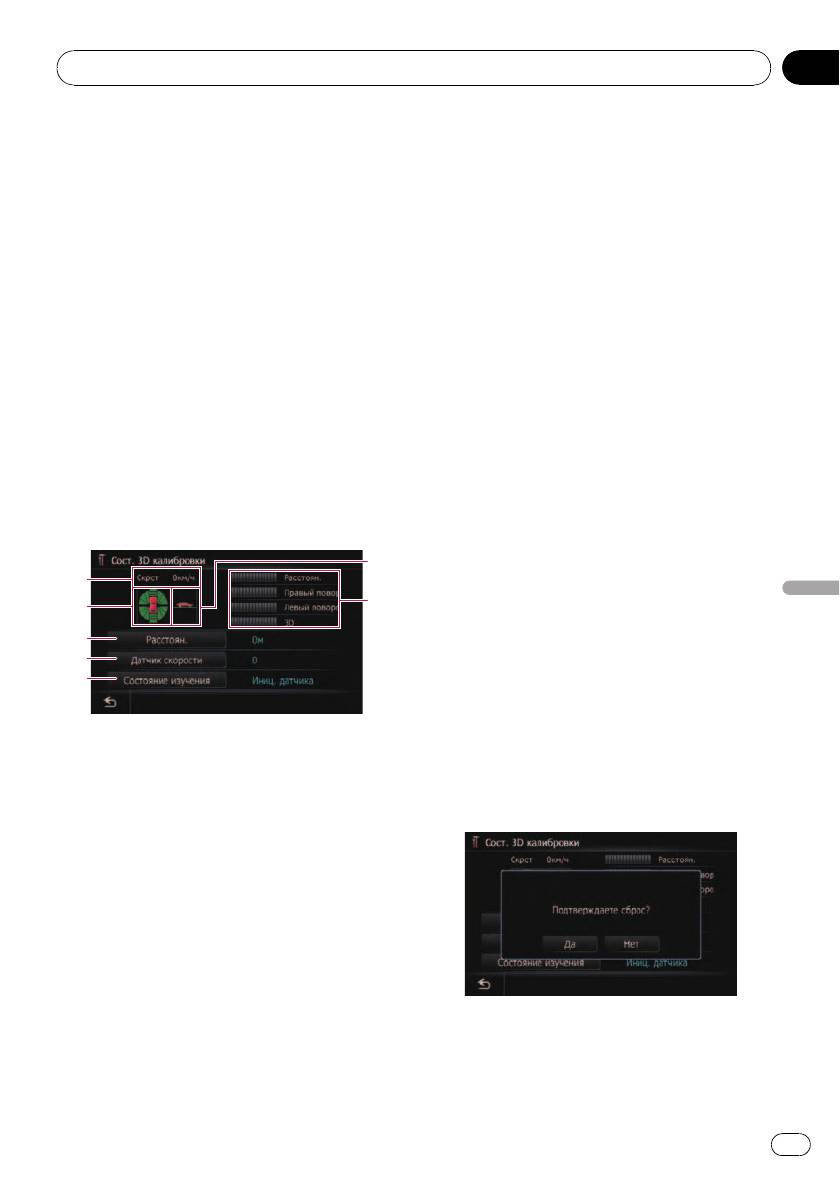
1 Скрст
Показывает определение скорости нави-
1 Коснитесь [Расстоян.] или [Датчик
гационной системой.(Это показание
скорости].
может отличаться от действительной
Появится следующее сообщение.
скорости Вашего автомобиля, поэтому
не используйте их вместо показаний
спидометра.)
2 Ускорение или торможение/Количе-
ство оборотов
Показывает скорость ускорения или тор-
можения Вашего двигателя. Также пока-
зывает количество оборотов при
повороте автомобиля налево или на-
право.
2 Коснитесь [Да].
3 Расстоян.
Очищает результаты корректив, сохранен-
Показывает пройденное расстояние.
ные в [Расстоян.] или [Датчик скорости].
4 Датчик скорости
71
Ru
Глава
12
Выполнение персональных настроек
3 Коснитесь [Состояние изучения].
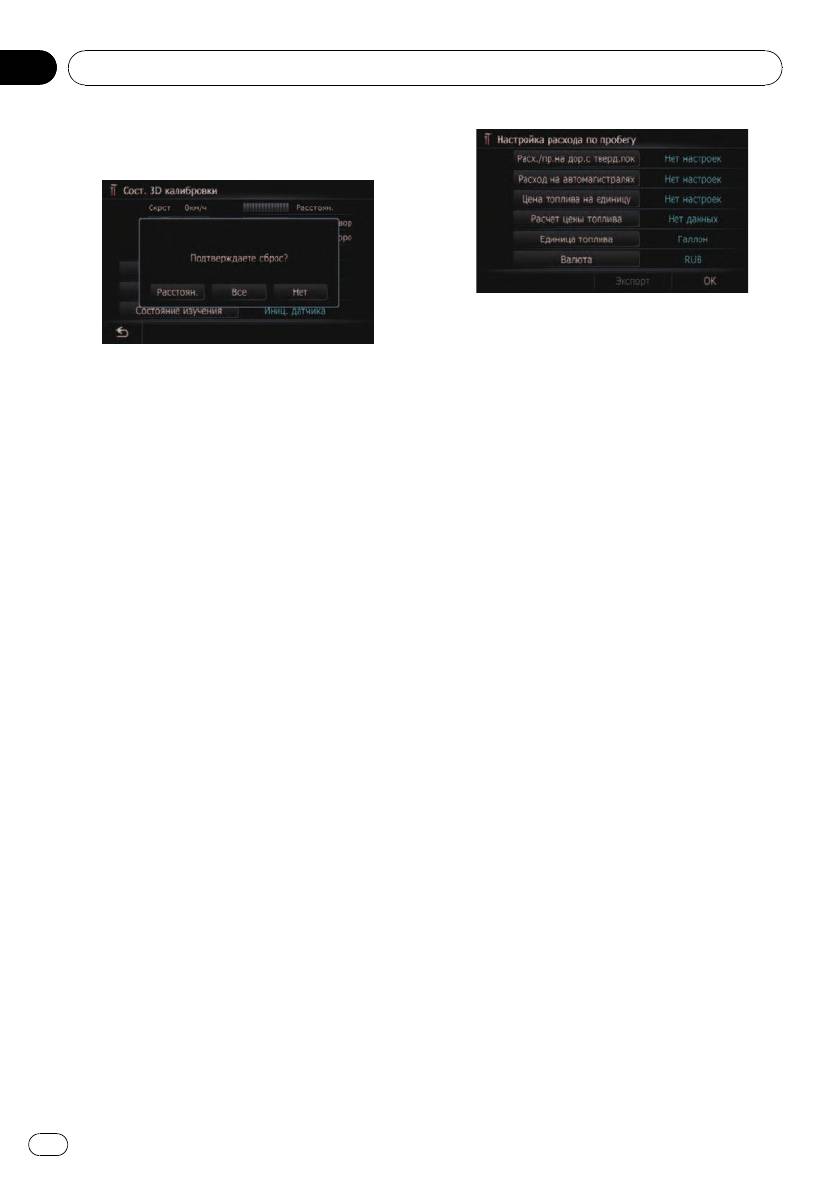
Появится следующее сообщение.
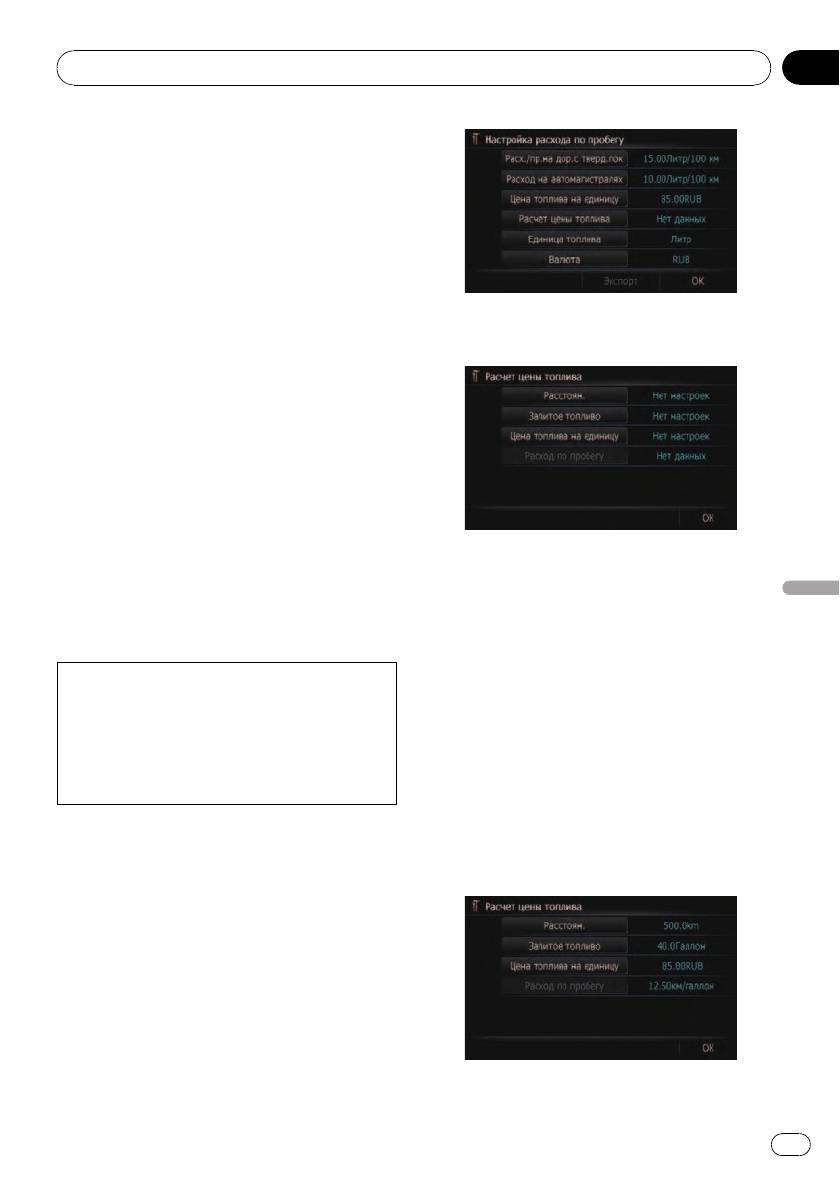
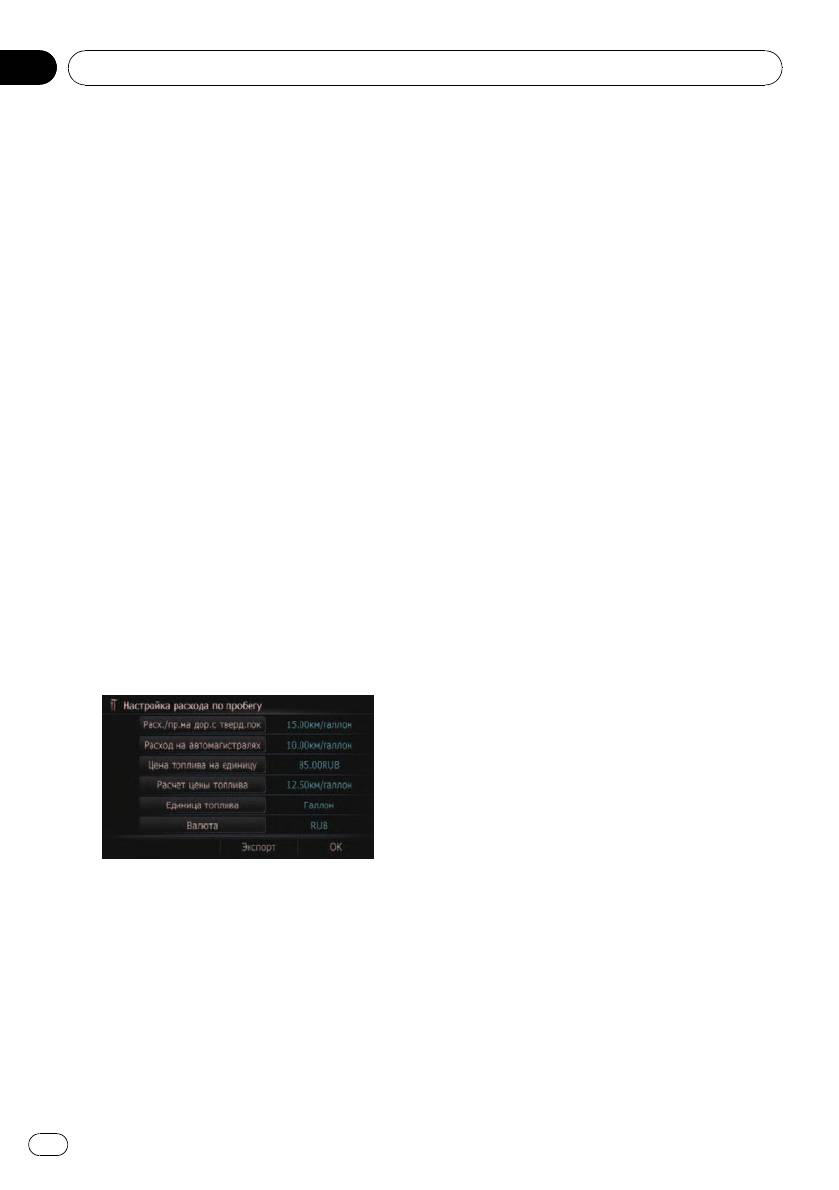
3 Введите информацию о расходе то-
плива.
Введите следующие элементы:
4 Коснитесь [Все].
! [Расх./пр.на дор.стверд.покр.]:
Очищает все состояния корректив.
Введите стоимость топлива во время
p Коснитесь [Все] в следующих случаях:
движения по обычной дороге.
— После изменения положения уста-
p Ввод стоимости топлива зависит от
новки навигационной системы
установки [Единица топлива].
— После изменения угла установки на-
— В случае установки параметра
вигационной системы
[Единица топлива] в положение
— После переустановки навигационной
[Литр].
системы на другую машину
Введите, сколько топлива требует-
# Коснитесь [Расстоян.].
ся для проезда 100 километров
Очищает результаты корректив, сохраненные
(60 миль).
в [Расстоян.].
— В случае установки параметра
p Если точность в определении расстоя-
[Единица топлива] в положение
ния невысокая, коснитесь [Расстоян.].
[Галлон].
Введите, сколько километров
Использование функции
(миль) автомобиль может прое-
хать на галлоне топлива.
“Расход по пробегу”
! [Расход на автомагистралях]:
Ввод информации о расходе топлива
Введите стоимость топлива во время
для расчета стоимости топлива
движения по автостраде.
Вы можете рассчитать стоимость топлива,
p Ввод стоимости топлива зависит от
которое необходимо для достижения пунк-
установки [Единица топлива].
та назначения, путем ввода в навигацион-
— В случае установки параметра
ную систему информации о расходе
[Единица топлива] в положение
топлива.
[Литр].
Введите, сколько топлива требует-
1 Отобразите экран “Настройки нави-
ся для проезда 100 километров
гации”.
(60 миль).
— В случае установки параметра
2 Коснитесь [Расход по пробегу].
[Единица топлива] в положение
Появится экран “Настройка расхода по
[Галлон].
пробегу”.
Введите, сколько километров
(миль) автомобиль может прое-
хать на галлоне топлива.
! [Цена топлива на единицу]:
72
Ru
Глава
Выполнение персональных настроек
12
Введите цену за единицу объема топли-
ва.
! [Единица топлива]:
Установите единицу объема топлива.
! [Валюта]:
Установите единицу валюты.
После ввода всех элементов ввод инфор-
мации о расходе топлива будет завершен.
3 Коснитесь [Расчет цены топлива].
Ввод информации о заправке
Появится экран “Расчет цены топлива”.
После ввода информации о заправке в на-
вигационную систему и экспорта данных
на карты памяти SD можно будет про-
верить информацию о расходе топлива с
помощью вспомогательной программы
“NavGate FEEDS”, доступной на Вашем
ПК.
p Можно сохранить до 24 наборов запи-
сей “Расчет цены топлива”. Можно
также экспортировать данные, как опи-
4 Введите следующие установки:
сано ниже.
! [Расстоян.]:
В случае достижения максимального
Введите расстояние, пройденное после
Выполнение персональных настроек
числа записей, наиболее старая запись
предыдущей заправки.
будет заменена новой.
p Расстояние будет введено автома-
тически только в том случае, если
Функция Расчет цены топлива только по-
расстояние, пройденное после пред-
могает вычислить пробег автомобиля на
ыдущей заправки, было записано.
единицу расхода горючего на основании
! [Залитое топливо]:
введенной информации. Эта функция не
Введите объем заправленного топлива.
получает данные непосредственно из авто-
! [Цена топлива на единицу]:
мобиля.
Введите цену за единицу объема топли-
ва.
1 Отобразите экран “Настройки нави-
После ввода всех элементов расход топли-
гации”.
ва будет отображен рядом с “Расход по
пробегу”.
2 Коснитесь [Расход по пробегу].
Появится экран “Настройка расхода по
пробегу”.
73
Ru
Глава
12
Выполнение персональных настроек
5 Коснитесь [ОК].
мую далее “журнал маршрута”). Позже
Появится экран “Настройка расхода по
можно будет просмотреть историю
пробегу”.
перемещения.
p В случае установки карты памяти SD в
слот SD-карты, журналы маршрута
Экспорт данных “Расчет цены топлива”
будут сохранены на карте памяти SD.
Возможен экспорт данных “Расчет цены
топлива” на карту памяти SD.
1 Вставьте SD-карту в слот для SD-
p Данные, сохраненные в навигационной
карты.
системе, будут очищены во время их эк-
= Подробная информация о данной
спорта на карту памяти SD.
операции содержится в
Загрузка и из-
p Если на SD-карте памяти имеются
влечение карты памяти SD
на стр. 14.
прежние данные, на их место будут
перезаписаны новые данные при эк-
2 Отобразите экран “Настройки нави-
спортировании текущих данных.
гации”.
1 Вставьте SD-карту в слот для SD-
3 Коснитесь [Настройки бортового
карты.
журнала].
= Подробная информация о данной
Появится экран “Настройки бортового
операции содержится в
Загрузка и из-
журнала”.
влечение карты памяти SD
на стр. 14.
4 Коснитесь [Настройки бортового
2 Отобразите экран “Меню пункта на-
журнала].
значения”.
Каждый раз, при нажатии на кнопку, уста-
новки изменяются.
3 Коснитесь [Расход по пробегу].
! [Вкл.]:
Появится экран “Настройка расхода по
Вы можете выполнить экспорт журнала
пробегу”.
маршрута на SD-карту.
! [Выкл.](по умолчанию):
Вы не можете выполнить экспорт журна-
ла маршрута на SD-карту.
# Коснитесь [по типу].
Каждый раз, при нажатии на кнопку, установки
изменяются.
! [Частный](по умолчанию):
Установите атрибут журнала маршрута
в положение “Частный”.
4 Коснитесь [Экспорт].
! [Бизнес]:
После появления сообщения, подтвер-
Установите атрибут журнала маршрута
ждающего экспорт данных, начнется эк-
в положение “Бизнес”.
спорт данных на карту памяти SD.
! [Прочее]:
После его завершения появится экран “На-
Установите атрибут журнала маршрута
стройка расхода по пробегу”.
в положение “Прочее”.
p В случае движения в то время, как дан-
ный параметр установлен в положение
Запись истории маршрута
[Вкл.], журналы маршрута будут сохра-
Активация журнала маршрута позволяет
няться на вставленной карте памяти SD.
записывать историю движения (именуе-
74
Ru

Глава
Выполнение персональных настроек
12
Использование
3 Коснитесь [Дом].
Появится экран “Выбрать метод поиска”.
демонстрационного руководства
# Коснитесь [Телефон #].
Это функция демонстрации для магазинов.
Если местоположение дома уже зарегистри-
После установки маршрута прикосновение
ровано, Вы можете отредактировать свой до-
к этой клавише приводит к запуску модели-
машний номер.
рования навигации по маршруту.
4 Поиск местоположения.
1 Отобразите экран “Настройки нави-
После выполнения поиска пункта, отобра-
гации”.
зите его на карте, а затем коснитесь [ОК].
Местоположение будет зарегистрировано,
2 Коснитесь [Демо-режим].
а затем появится экран “Домашний
Каждый раз, при нажатии на кнопку, уста-
адрес”.
новки изменяются.
= Подробнее см.
Поиск и выбор местопо-
! [Вкл.]:
ложения
на стр. 42.
Повторное воспроизведение демо-во-
ждения.
5 Коснитесь [ОК].
! [Выкл.](по умолчанию):
Регистрация завершена.
Демо-режим отключен.
3 Отобразите экран карты.
Корректировка текущего
Начнется демонстрационная навигация.
местоположения
Коснитесь этого экрана, чтобы настроить
Регистрация местоположения
Выполнение персональных настроек
текущее местоположение и направление
дома
движения автомобиля, отображаемое на
карте.
Регистрация местоположения дома позво-
ляет сэкономить время и силы. Кроме того,
1 Отобразите экран “Настройки нави-
маршруты до местоположения дома
гации”.
можно рассчитать нажатием одной клави-
ши в “Меню пункта назначения”. Зареги-
2 Коснитесь [Изменить текущее место-
стрированное местоположение дома
пол.].
может быть изменено.
3 Прокрутите карту до места, которое
1 Отобразите экран “Настройки нави-
Вы хотите установить, затем коснитесь
гации”.
[ОК].
2 Коснитесь [Домашний адрес].
Появится экран “Домашний адрес”.
75
Ru
Глава
12
Выполнение персональных настроек
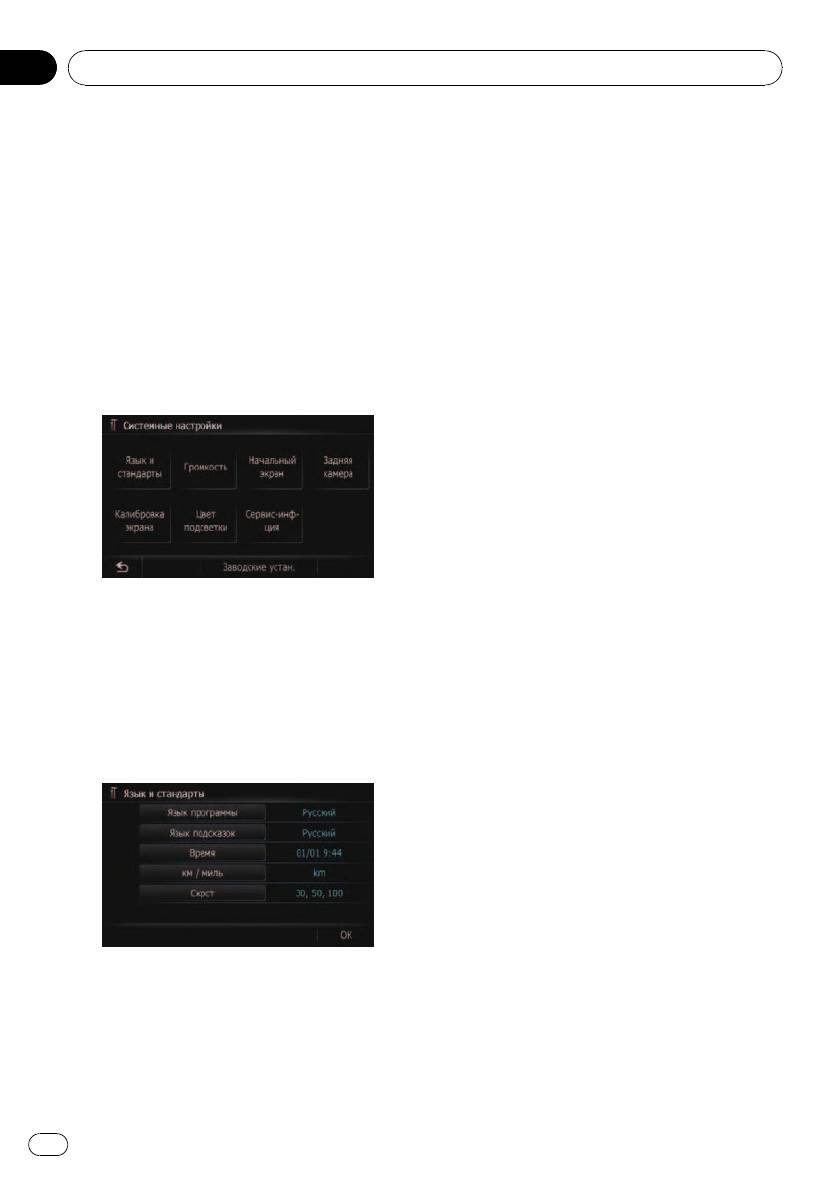
1 Отобразите экран “Язык и стандар-
Опции меню “Системные
ты”.
настройки”
2 Коснитесь [Язык программы].
Отображение экрана
Отобразится список языков.
“Системные настройки”
3 Коснитесь нужного языка.
1 Нажмите кнопку HOME для отоб-
После выбора языка выполняется возврат
ражения “Главное меню”.
к предыдущему экрану.
2 Коснитесь [Настройки].
4 Коснитесь [Язык подсказок].
Появится экран “Меню настроек”.
Появится экран “Выбор языка голоса”.
3 Коснитесь [Системные настройки].
5 Коснитесь нужного языка.
Появится экран “Системные настройки”.
После выбора языка выполняется возврат
к предыдущему экрану.
6 Коснитесь [ОК] на экране “Язык и
стандарты”.
Появится запрос о подтверждении переза-
грузки навигационной системы.
7 Коснитесь [ОК].
Навигационная система перезагрузится.
# Нажмите кнопку MODE или кнопку HOME.
Отменится установка языков.
Пользовательские
региональные настройки
Установка дополнительных файлов для
1 Отобразите экран “Системные на-
голосовой навигации (TTS-файлов)
стройки”.
TTS-файлы используются для воспроиз-
2 Коснитесь [Язык и стандарты].
ведения навигационной системой назва-
Появится экран “Язык и стандарты”.
ния улицы во время навигации по
маршруту. Если доступен более новый
TTS-файл, можно заменить текущий TTS-
файл более новым файлом.
1 Создайте папку с именем “Voice” в
самой верхней директории карты памя-
ти SD и сохраните TTS-файлы в этой
папке.
2 Вставьте SD-карту в слот для SD-
карты.
Выбор языка
= Подробная информация о данной
Вы можете настроить языки для програм-
операции содержится в
Загрузка и из-
мы и голосовой навигации. Каждый язык
влечение карты памяти SD
на стр. 14.
можно настроить отдельно.
3 Коснитесь [Язык подсказок].
Появится экран “Выбор языка голоса”.
76
Ru
Глава
Выполнение персональных настроек
12
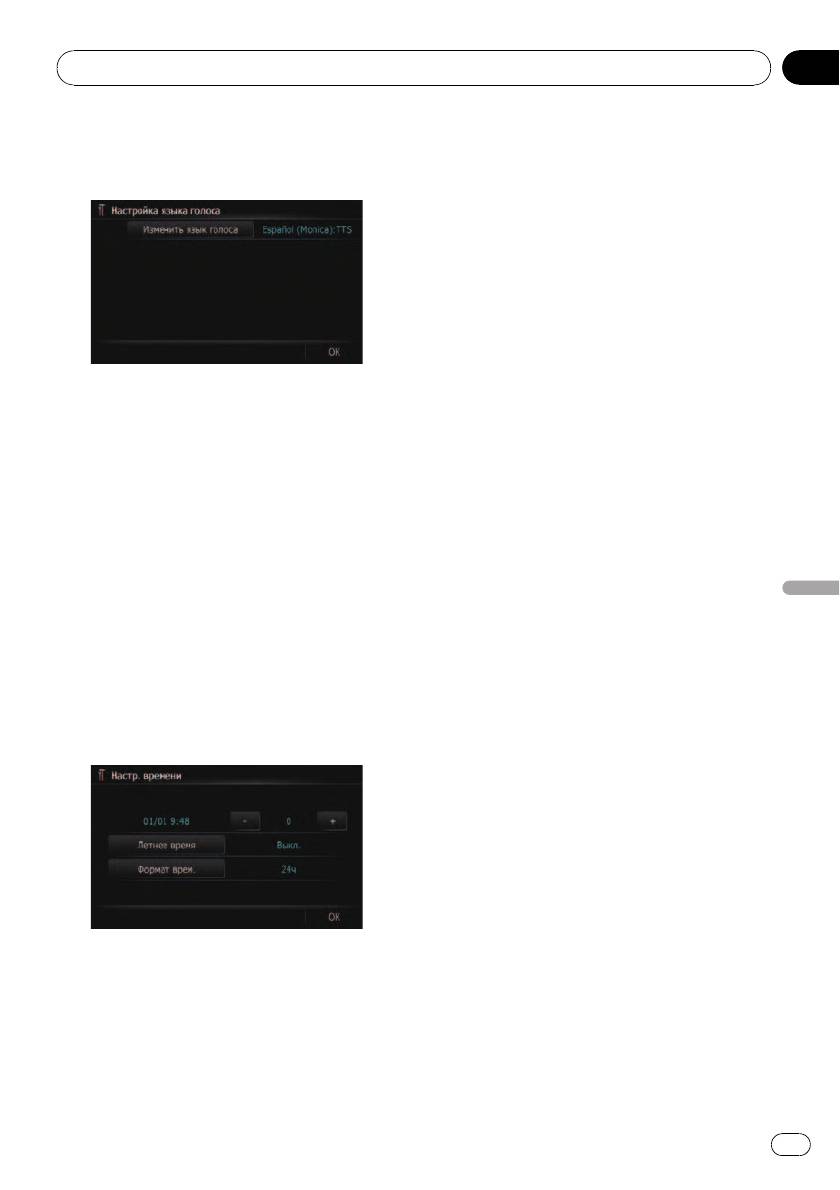
4 Коснитесь [Настройка голоса].
необходимости скорректируйте разницу во
Появится экран “Настройка языка голо-
времени. Коснувшись [+] или [–], Вы из-
са”.
меняете разницу во времени с прираще-
нием в один час.
Разница во времени может быть уста-
новлена в диапазоне от –4 до +9 часов.
4 Коснитесь [Летнее время].
В случае необходимости установите
летнее время.
По умолчанию переход на летнее время
отключен. Коснитесь [Летнее время] для
того, чтобы изменить время при наступле-
5 Коснитесь нужного языка.
нии лета. Дисплей под летним временем
После выбора языка выполняется возврат
меняется на [Вкл.].
к предыдущему экрану.
5 Коснитесь [Формат врем.].
6 Коснитесь [ОК].
Каждый раз, при нажатии на кнопку, уста-
Навигационная система перезагрузится.
новки изменяются.
! [24ч](по умолчанию):
Настройка разницы во времени
Переключение индикации в 24-часовой
Настройка системных часов. Установите
формат отображения времени.
смещение по времени (+, –) исходя из
! [12ч]:
Переключение индикации в 12-часовой
Выполнение персональных настроек
времени, первоначально установленного в
Вашей навигационной системе.
формат отображения времени с индика-
цией времени до полудня и после полуд-
1 Отобразите экран “Язык и стандар-
ня.
ты”.
Изменение единиц измерения км/мили
2 Коснитесь [Время].
Появится экран “Настр. времени”.
Эта установка касается единиц измерения
расстояния и скорости, отображаемых на-
вигационной системой.
1 Отобразите экран “Язык и стандар-
ты”.
2 Коснитесь [км / миль].
Появится запрос о подтверждении из-
менения настроек.
3 Коснитесь [Да].
3 Для установки разницы во времени
Настройки изменяются следующим образ-
коснитесь [+] или [–].
ом:
Показана разница во времени между
! [km](по умолчанию):
временем, первоначально установленным
Показывает расстояние в километрах.
в навигационной системе (Mосковское ста-
! [миль]:
ндартное время) и текущим местоположе-
Показывает расстояние в милях.
нием Вашего автомобиля. При
77
Ru
Глава
12
Выполнение персональных настроек
! [Мили и ярды]:
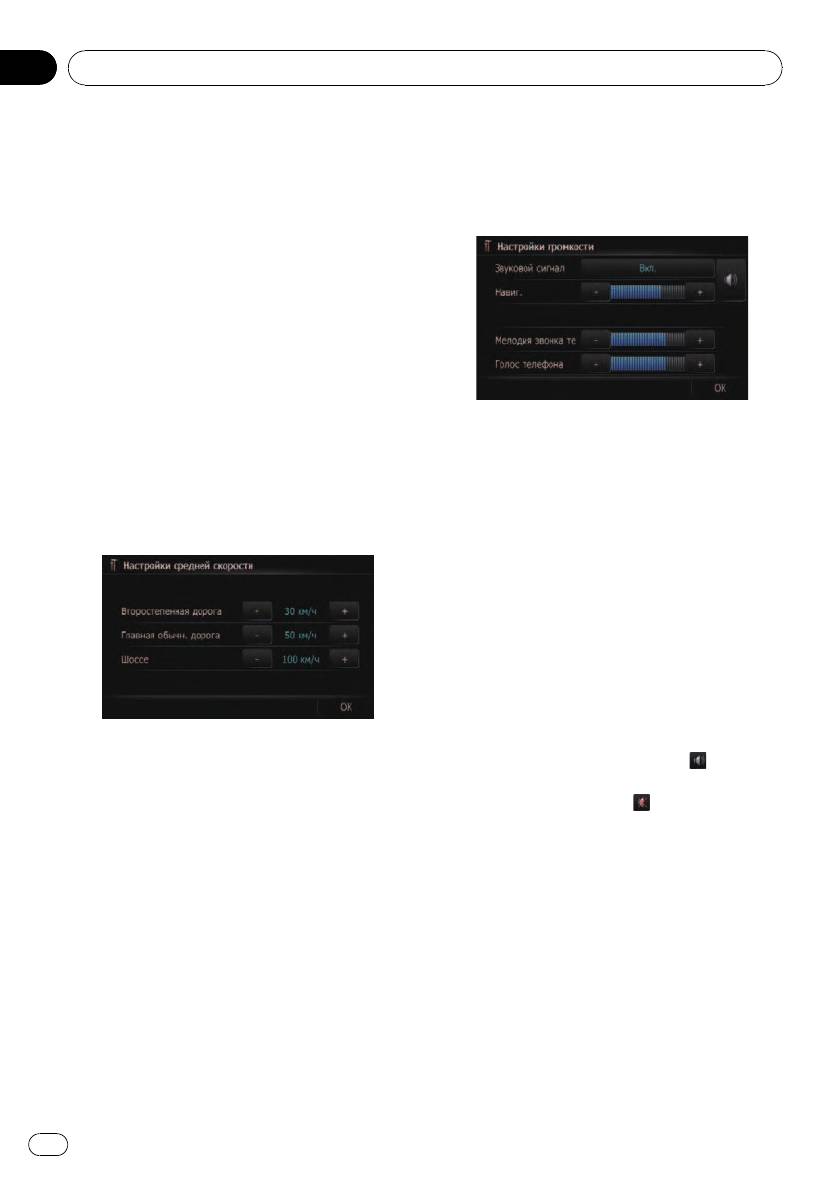
1 Отобразите экран “Системные на-
Показывает расстояние в милях и
стройки”.
ярдах.
2 Коснитесь [Громкость].
# Коснитесь [Нет].
Появится экран “Настройки громкости”.
Отмена установки.
Изменение виртуальной скорости
автомобиля
При расчете ожидаемого времени прибы-
тия и времени в пути до пункта назначения,
установите среднюю скорость для авто-
страды или обычных дорог, используя [+] и
[–].
3 Коснитесь клавиши, расположенной
1 Отобразите экран “Язык и стандар-
рядом с “Звуковой сигнал”.
ты”.
Каждый раз, при нажатии на кнопку, уста-
2 Коснитесь [Скрст].
новки изменяются.
Появится экран “Настройки средней ско-
! [Вкл.](по умолчанию):
рости”.
Включение звукового сигнала.
! [Выкл.]:
Выключение звукового сигнала.
4 Коснитесь [+] или [–] для установки
уровня громкости.
На этом экране Вы можете работать со
следующими элементами.
! [Навиг.]
Эти установки регулируют уровень гром-
кости для навигации.
3 Коснитесь [+] или [–] для установки
p Если установлена опция
, указания
скорости.
навигации воспроизводятся. Если ус-
p Расчетное время прибытия не обя-
тановлена опция
, указания навига-
зательно рассчитывается на базе этого
ции не воспроизводятся.
значения скорости.
! [Мелодия звонка телефона]
Эта установка регулирует громкость
4 Коснитесь [ОК].
мелодии входящего звонка.
Выполнение установок завершено.
! [Голос телефона]
Эта установка регулирует слышимость
Настройка громкости для
абонента при входящем звонке.
навигации и телефона
p Настройки Мелодия звонка телефона
и Голос телефона связаны с мобиль-
Громкость звука для навигации может быть
ным телефоном с функцией Bluetooth. В
установлена. Вы можете установить
этих настройках нет необходимости,
отдельно громкость для навигации и для
если телефон с функцией Bluetooth не
звуковых сигналов.
подключен.
78
Ru

Глава
Выполнение персональных настроек
12
p Громкость AV-источника регулируется
p Не гарантируется совместимость с соот-
кнопкой VOL (+/–).
ветствующими файлами.
= Подробнее см.
Проверка наименова-
p Импортированные оригинальные изоб-
ния компонентов и функций
на стр.
ражения будут сохранены во встроен-
12.
ной памяти, однако способность к
сохранению этих изображений не может
5 Для завершения установок кос-
быть полностью гарантирована. В
нитесь [ОК].
случае удаления данных оригинального
изображения, снова вставьте SD-карту
памяти и повторите импорт оригиналь-
Изменение экрана-заставки
ного изображения.
Экран заставки можно заменить другими
изображениями, сохраненными в навига-
1 Создайте папку с именем “Pictures” в
ционной системе.
самой верхней директории SD-карты па-
мяти и сохраните файлы изображений в
1 Отобразите экран “Системные на-
этой папке.
стройки”.
2 Сохраните файлы изображений в
2 Коснитесь [Начальный экран].
“Pictures”.
Появится экран “Выбрать начальный
экран”.
3 Вставьте SD-карту в слот для SD-
карты.
3 Чтобы настроить изображение как
= Подробная информация о данной
заставку, коснитесь его в списке.
операции содержится в
Загрузка и из-
Выполнение персональных настроек
Изображение выводится на экран.
влечение карты памяти SD
на стр. 14.
4 Коснитесь [ОК].
4 Отобразите экран “Системные на-
Изображение установится в качестве экра-
стройки”.
на-заставки, система вернется в меню
“Системные настройки”.
5 Коснитесь [Начальный экран].
Появится экран “Выбрать начальный
экран”.
Замена экрана заставки,
сохраненного на карте памяти SD
6 Коснитесь [Выбрать с SD].
Появится экран “Выбрать начальный
Вы можете заменить экран заставки, по-
экран”.
являющийся во время запуска навигацион-
ной системы. Скопируйте выбранное
7 Чтобы настроить изображение как
изображение на карту памяти SD ивы-
заставку, коснитесь его в списке.
берите импортируемое изображение.
Изображение выводится на экран.
p Изображение заставки должно быть
следующего формата;
8 Коснитесь [ОК].
— файлы BMP или JPEG
Изображение установится в качестве экра-
— Допустимый размер по горизонтали и
на-заставки, система вернется в меню
вертикали составляет 2 592 пикселей
“Системные настройки”.
x 1 944 пикселей или меньше
— Допустимый размер данных соста-
вляет 6 Мб или меньше
79
Ru
Глава
12
Выполнение персональных настроек
Настройка для камеры заднего
читесь на противоположные установки в
[Полярность].
вида
Доступны две следующие функции. Для
1 Отобразите экран “Системные на-
получения изображения с камеры заднего
стройки”.
вида, необходимо приобрести камеру за-
днего вида, которая продается отдельно
2 Коснитесь [Задняя камера].
(например, ND-BC2). (Подробнее об этом
Появится экран “Параметры задней
узнайте у дилера.)
камеры”.
Камера заднего вида
3 Коснитесь [Камера] для включения в
Навигационная система оснащена функ-
положение [Вкл.].
цией, которая автоматически переключает-
p Возможно только переключение в по-
ся на полноэкранное изображение камеры
ложение “Задний вид”, если эта уста-
заднего вида, установленной на автомо-
новка находится в положении [Вкл.].
биле. При установке рычага переключения
4 Коснитесь [Батарея] или [Земля],
передач в положение REVERSE (R), экран
расположенной рядом с “Полярность” ,
будет автоматически переключаться на
чтобы выбрать нужную настройку по-
полноэкранное изображение камеры за-
лярности.
днего вида.
! Батарея — Если полярность по-
Режим камеры заднего вида
дключенных проводов положительная,
[Задний вид] может выводиться на экран
когда рычаг переключения передач на-
постоянно (например, для контроля за при-
ходится в положении REVERSE (R)
соединенным трейлером) в виде разделен-
! Земля — Если полярность подключен-
ного экрана, где частично представлена
ных проводов отрицательная, когда
информация по карте. Имейте в виду, что в
рычаг переключения передач находится
этой установке масштаб изображения с
в положении REVERSE (R)
камеры не может быть изменен в соот-
ветствии с размером экрана, и часть изоб-
Регулировка положений
ражения может быть не видна.
отклика сенсорной панели
(калибровка сенсорной панели)
ВНИМАНИЕ
Если расположение клавиш сенсорной
Компания Pioneer рекомендует использовать
панели отличается от привычного, от-
камеры, которые дают зеркальные
вечающего Вашим касаниям, выполните
перевернутые изображения. В противном
настройку экрана сенсорной панели.
случае изображение экрана может быть
p Не используйте заостренный предметы,
перевернуто.
такие как шариковая ручка или авторуч-
ка, которые могут повредить экран.
p Проверьте, переключается ли дисплей
на изображение камеры заднего вида
1 Отобразите экран “Системные на-
после перевода рычага переключения
стройки”.
скоростей в положение REVERSE (R).
p Если экран меняется на полноэкранное
2 Коснитесь [Калибровка экрана].
изображение с камеры заднего вида во
Появится запрос о подтверждении запуска
время обычного движения, переклю-
калибровки.
80
Ru


