
Pioneer AVIC-F10BT – страница 3
Инструкция к Автомагнитоле Pioneer AVIC-F10BT
Глава
Проверка и изменение текущего маршрута
07
4 Коснитесь [ОК].
1 Отобразите экран “Меню пункта на-
Появится экран “Список промежуточных
значения”.
пунктов”.
2 Коснитесь [Отменить маршрут].
5 Коснитесь [ОК] на экране “Список
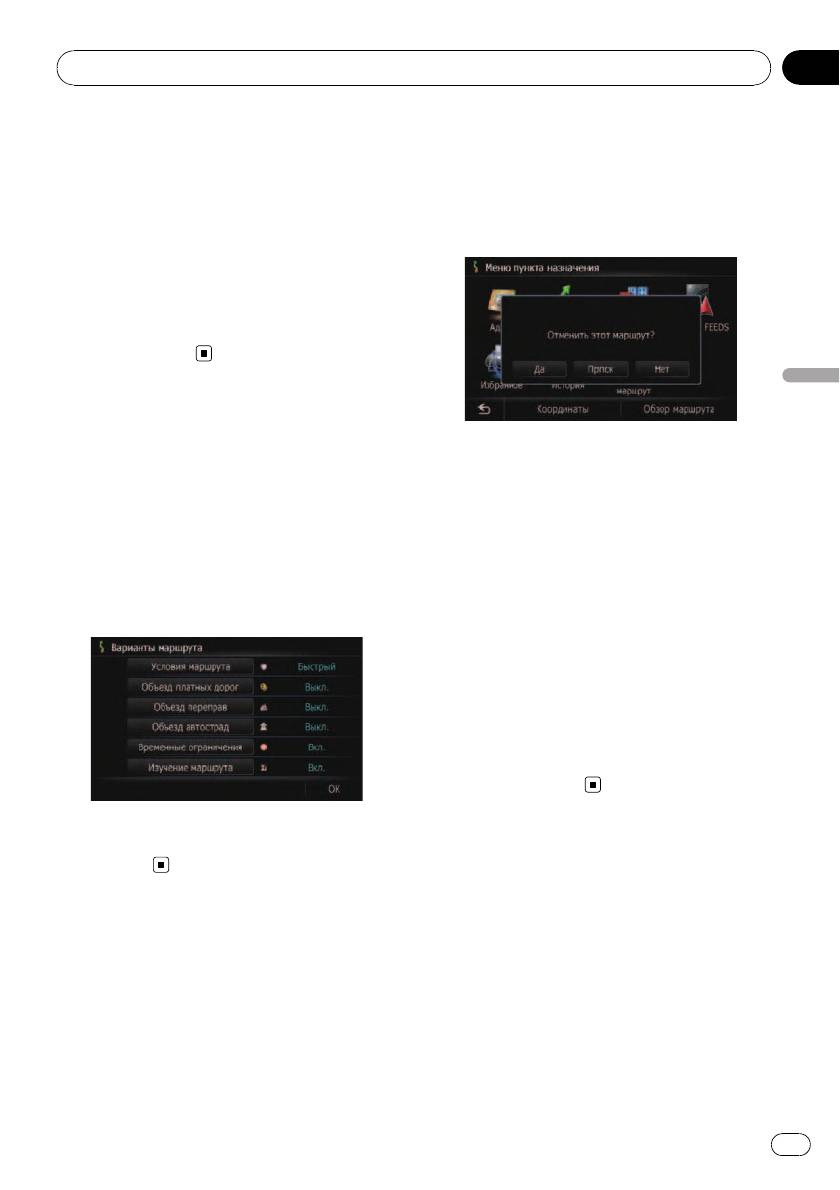
Появится запрос подтверждения отмены
промежуточных пунктов”.
текущего маршрута.
Маршрут пересчитан и появляется “Экран
подтверждения маршрута”.
6 Коснитесь [ОК].
Появится карта текущего
местоположения.
Проверка и изменение текущего маршрута
Изменение условий
расчета маршрута
3 Коснитесь [Да].
Текущий маршрут удален, и на карте снова
Можно выполнить персональные настрой-
появляются близлежащие окрестности.
ки для расчета маршрута.
# Коснитесь [Прпск].
1 Отобразите “ Экран подтверждения
Следующий промежуточный пункт на мар-
маршрута”.
шруте можно пропустить.
Будет рассчитан новый маршрут до пункта на-
2 Коснитесь [Парам.].
значения по всем оставшимся промежуточ-
Появится экран “Варианты маршрута”.
ным пунктам, за исключением пропущенного.
По окончании расчета маршрута появится
“Экран подтверждения маршрута”.
p [Прпск] будет доступен только в том
случае, если установлен промежуточ-
ный пункт.
# Коснитесь [Нет].
Возвращение к предыдущему дисплею без
удаления маршрута.
= Подробно о данной операции, см.
Из-
менение условий расчета маршрута
на
стр. 35.
Отмена навигации по
маршруту
Если Вы больше не собираетесь добирать-
ся до данного пункта назначения, выпол-
ните приведенные ниже шаги, чтобы
отменить навигацию по маршруту.
41
Ru
Глава
08
Поиск и выбор местоположения
[Адрес] – является наиболее часто исполь-
ВНИМАНИЕ
зуемой функцией, для которой указывает-
В целях обеспечения безопасности функции
ся адрес и выполняется поиск
настройки маршрута недоступны во время
местоположения.
движения автомобиля. Чтобы активировать
Вы можете выбрать метод поиска местопо-
эти функции, Вы должны остановиться в безо-
ложения по адресу.
пасном месте и поставить машину на стоя-
! Поиск сначала по названию улицы
ночный тормоз, прежде чем приступить к
! Поиск сначала по названию города
настройке маршрута.
! Поиск местоположения путем указания
почтового индекса
p Информация о правилах дорожного
Для выполнения поиска местоположения
движения зависит от времени расчета
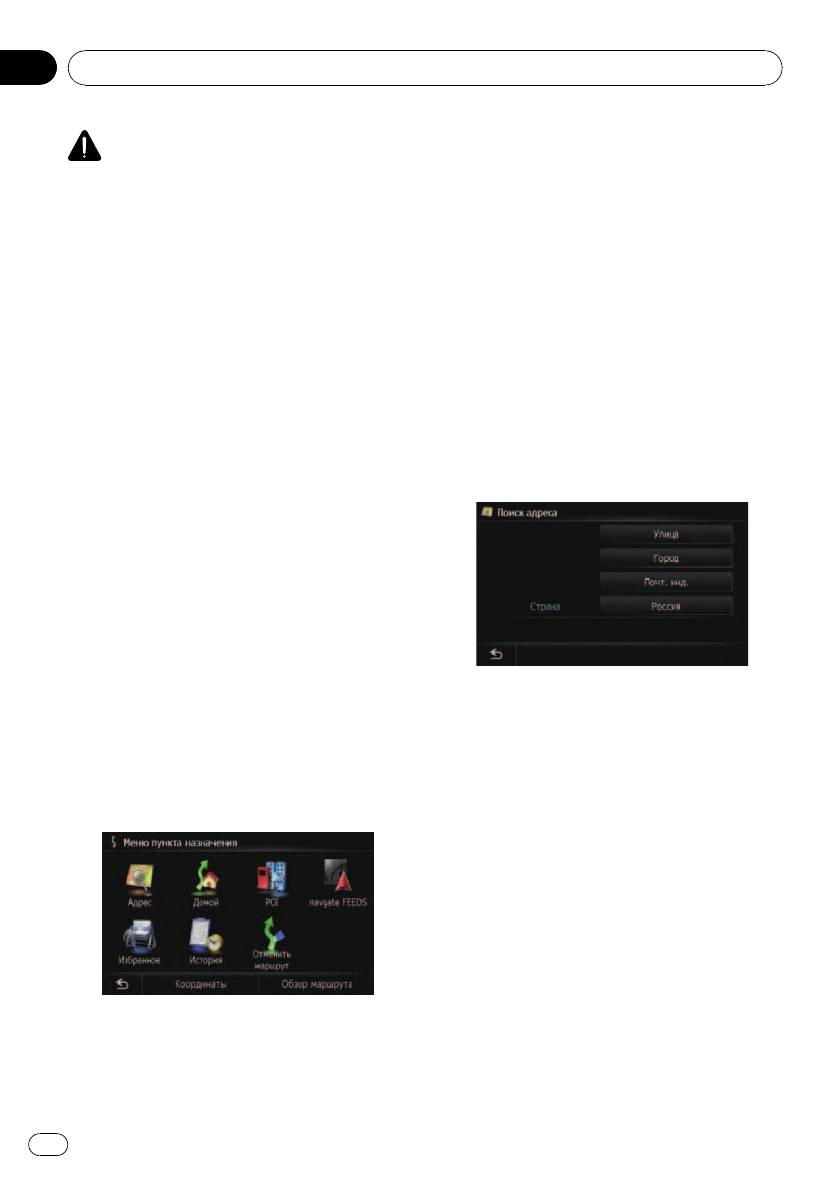
отобразите экран “Поиск адреса”.
маршрута. Следовательно, такая ин-
формация может не соответствовать
1 Отобразите экран “Меню пункта на-
некоторым правилам дорожного движе-
значения”.
ния, действующим в момент прохожде-
2 Нажмите на [Адрес].
ния указанного местоположения.
Появится экран “Поиск адреса”.
Информация о правилах дорожного
движения предоставляется только для
пассажирского транспорта, но не для
грузового. Управление автомобилем
должно осуществляться в соответствии
с фактическими правилами дорожного
движения.
Для выполнения поиска местоположения
отобразите экран “Меню пункта назначе-
ния”.
3 Для выбора страны коснитесь кла-
1 Нажмите кнопку HOME для отоб-
виши рядом с “Страна”.
ражения “Главное меню”.
Если пункт назначения находится в другой
стране, это приведет к изменению установ-
2 Коснитесь [Пункт назнач.].
ки страны.
Появится экран “Меню пункта назначе-
p Послы выбора страны Вам понадобится
ния”.
изменять установку страны только в
случае выбора пункта назначения за
пределами выбранной Вами страны.
Поиск сначала по названию
улицы
p В зависимости от результатов поиска,
некоторые шаги можно пропустить.
1 Отобразите экран “Поиск адреса”.
Поиск местоположения по
2 Коснитесь [Улица].
адресу
Появится экран “Улица”.
42
Ru
Глава
Поиск и выбор местоположения
08
8 Коснитесь нужного диапазона номе-
ров домов.
На экране карты появится найденное
местоположение.
Поиск сначала по названию
города
p В зависимости от результатов поиска,
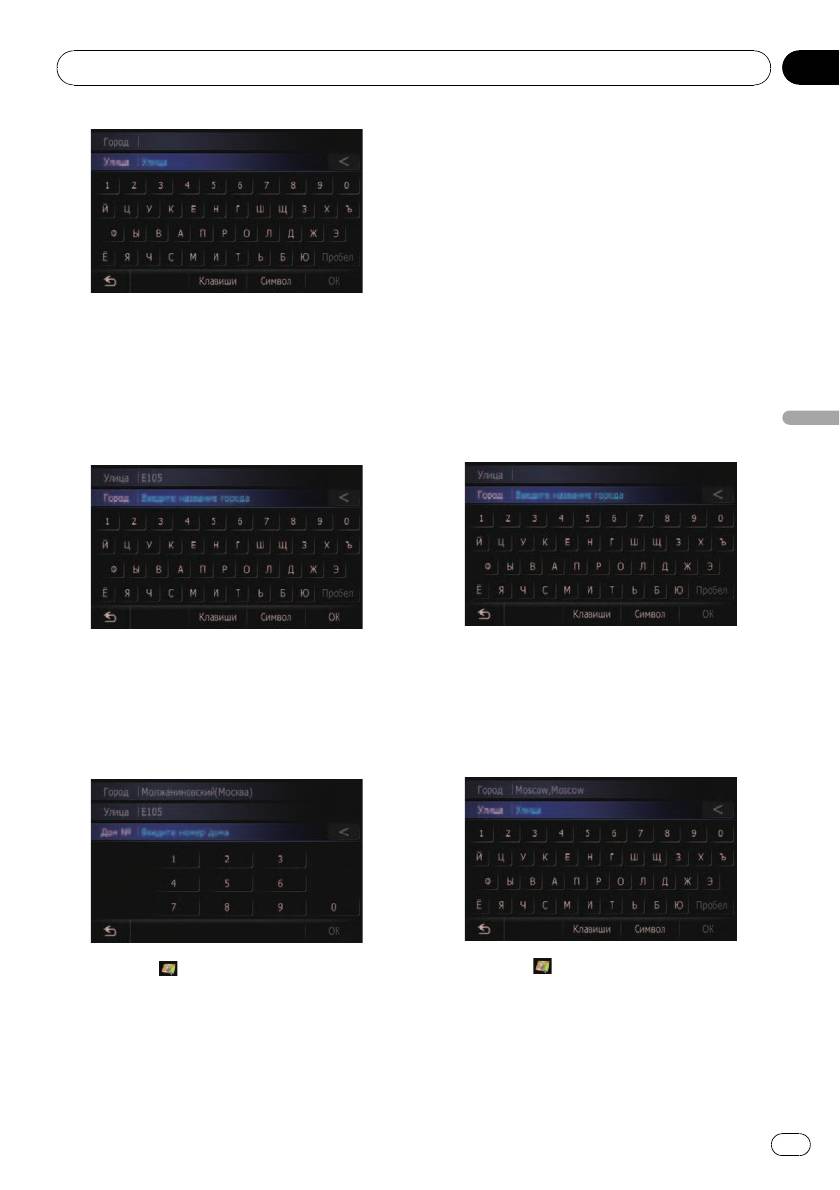
3 Введите название улицы, а затем
некоторые шаги можно пропустить.
коснитесь [ОК].
Появится экран “Выбор улицы”.
1 Отобразите экран “Поиск адреса”.
4 Коснитесь нужной улицы.
2 Коснитесь [Город].
Появится экран “Введите название го-
Появится экран “Введите название го-
Поиск и выбор местоположения
рода”.
рода”.
5 Введите название города, а затем
3 Введите название города, а затем
коснитесь [ОК].
коснитесь [ОК].
Появится экран “Выбрать город”.
Появится экран “Выбрать город”.
6 Коснитесь нужного названия города.
4 Коснитесь нужного названия города.
Появится экран “Введите номер дома”.
Появится экран “Улица”.
# Коснитесь .
# Коснитесь .
На экране карты появится типичное местопо-
На экране карты появится типичное местопо-
ложение города.
ложение города.
7 Введите номер дома, затем кос-
5 Введите название улицы, а затем
нитесь [ОК].
коснитесь [ОК].
Появится экран “Выбор номера дома”.
Появится экран “Выбор улицы”.
43
Ru
Глава
08
Поиск и выбор местоположения
6 Коснитесь нужной улицы.
4 Выберите город или местность, где
Появится экран “Введите номер дома”.
расположен Ваш пункт назначения.
# Коснитесь
.
На экране карты появится типичное местопо-
ложение города.
5 Введите название улицы, а затем
коснитесь [ОК].
Появится экран “Выбор улицы”.
Если номер дома отсутствует, на экране
карты появится найденное местоположе-
ние.
7 Введите номер дома, затем кос-
нитесь [ОК].
6 Коснитесь нужной улицы.
Появится экран “Выбор номера дома”.
Появится экран “Введите номер дома”.
Если выбранная улица имеет только одно
8 Коснитесь нужного диапазона номе-
соответствующее местоположение, на
ров домов.
экране карты появится найденное место-
На экране карты появится найденное
положение.
местоположение.
7 Введите номер дома, затем кос-
нитесь [ОК].
Поиск Вашего пункта назначения
Появится экран “Выбор номера дома”.
по указанному почтовому индексу
8 Коснитесь нужного диапазона номе-
Если Вы знаете почтовый индекс Вашего
ров домов.
пункта назначения, Вы можете использо-
На экране карты появится найденное
вать его для поиска Вашего пункта на-
местоположение.
значения.
p В зависимости от результатов поиска,
некоторые шаги можно пропустить.
Поиск названия путем ввода
1 Отобразите экран “Поиск адреса”.
нескольких ключевых слов
Вы можете выполнить поиск названия (на-
2 Коснитесь [Почт. инд.].
пример, названия города или названия
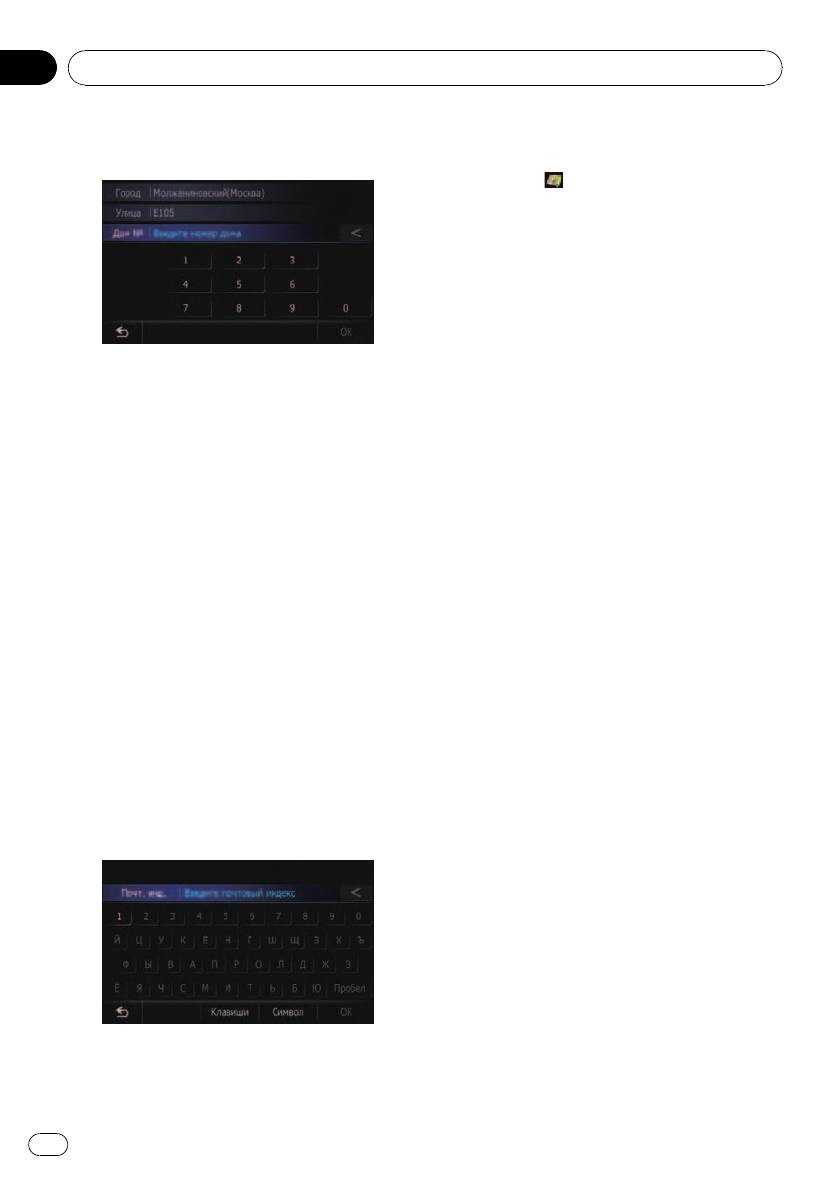
Появится экран “Введите почтовый
улицы) путем ввода нескольких ключевых
индекс”.
слов.
p Можно ввести до трех ключевых слов.
p Если нужно ввести несколько ключевых
слов, вводите между ними пробел.
Результат поиска зависит от числа введен-
ных ключевых слов.
Ввод ключевого слова
В качестве результата поиска будут отоб-
ражаться все названия, содержащие
слово, которое начинается с введенного
3 Введите почтовый индекс.
ключевого слова.
Показан список городов с указанным по-
чтовым индексом.
44
Ru
Глава
Поиск и выбор местоположения
08
Ввод двух ключевых слов
2 Нажмите на [Домой].
В качестве результата внизу будут отоб-
Если исходное положение не было со-
ражены названия, включающие следую-
хранено, появится сообщение о подтвер-
щие два слова.
ждении.
! Слово, соответствующее первому
# Коснитесь [Сохр.].
введенному ключевому слову.
Появится экран “Домашний адрес”.
! Слово, начинающееся со второго
= Подробности см.
Регистрация местопо-
ключевого слова.
ложения дома
на стр. 75.
Ввод трех ключевых слов
В качестве результата внизу будут отоб-
Поиск полезных объектов
ражены названия, включающие следую-
щие два слова.
(POI)
! Слова, соответствующие как первому,
Доступна информация о различных учре-
так и второму введенному ключевому
ждениях (полезных объектах - POI), таких
Поиск и выбор местоположения
слову.
как автозаправочные станции, стоянки или
! Слово, начинающееся с третьего ключе-
рестораны. Поиск POI можно выполнять
вого слова.
путем выбора категории (или ввода назва-
Например, поиск “East West Street”.
ния POI).
Для выполнения поиска POI отобразите
Введенные
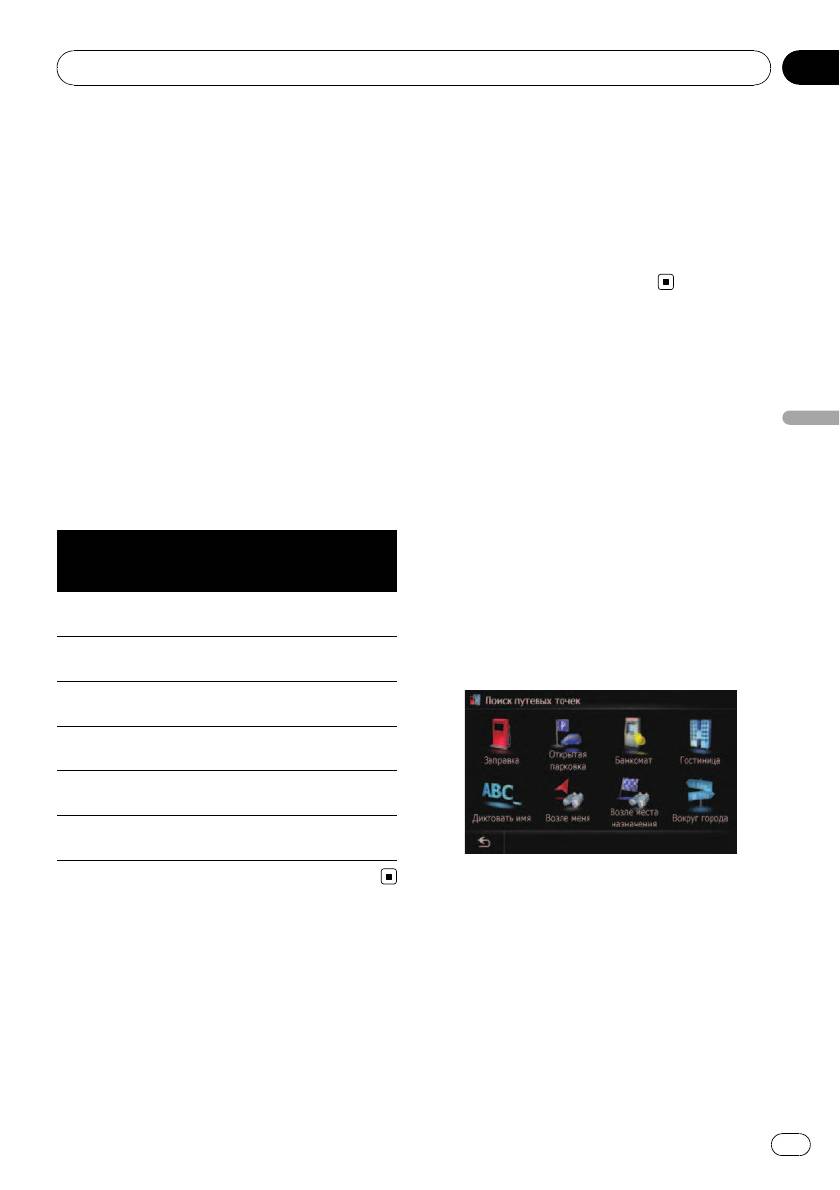
экран “Поиск путевых точек”.
ключевые
Результаты поиска
слова
1 Отобразите экран “Меню пункта на-
“East West Street” является до-
EAST W
значения”.
ступным для поиска.
“East West Street” является до-
2 Коснитесь [POI].
WEST S
ступным для поиска.
Появится экран “Поиск путевых точек”.
“East West Street” является до-
EAST WEST S
ступным для поиска.
WEST STREET
“East West Street” является до-
E
ступным для поиска.
“East West Street” является нед-
WES
оступным для поиска.
E WEST
“East West Street” является нед-
STREET
оступным для поиска.
Поиск POI с определением
категории
Настройка маршрута до дома
Можно выполнить поиск POI в одно каса-
Если местоположение Вашего дома со-
ние путем касания предварительно уста-
хранено, расчет маршрута выполняется ка-
новленной категории.
санием одной клавиши.
1 Отобразите экран “Поиск путевых
1 Отобразите экран “Меню пункта на-
точек”.
значения”.
45
Ru
Глава
08
Поиск и выбор местоположения
2 Коснитесь нужной категории.
!
:
Появится экран “Список путевых точек”.
Сортирует элементы в списке в порядке
расстояния от местоположения автомо-
3 Коснитесь необходимого POI.
биля.
На экране карты появится найденное
!
:
местоположение.
Сортирует пункты в списке в алфавит-
ном порядке.
Поиск POI непосредственно по
названию объекта
Поиск ближайших POI
1 Отобразите экран “Поиск путевых
Вы можете выполнить поиск POI вок-
точек”.
рестностях.
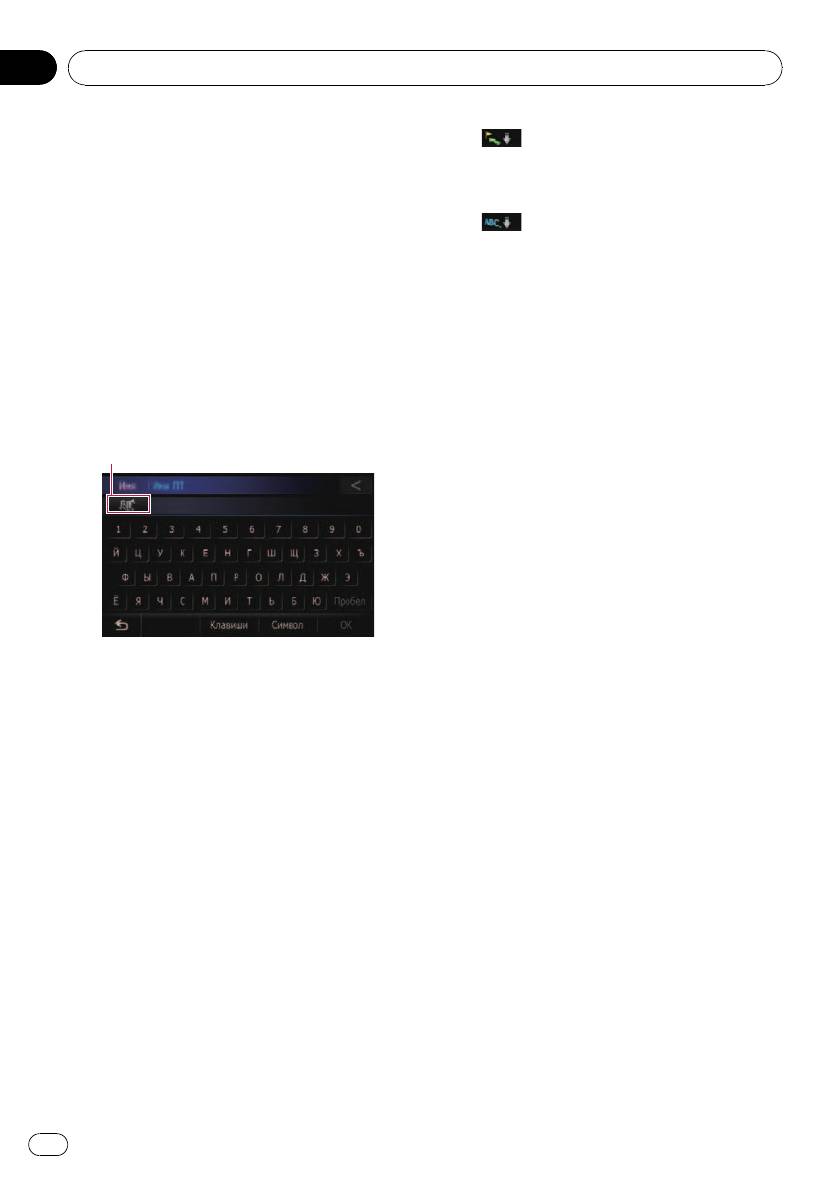
2 Коснитесь [Диктовать имя].
1 Отобразите экран “Поиск путевых
Появится экран “Имя ПТ”.
точек”.
Клавиша страны
2 Коснитесь [Возле меня].
POI подразделяются на несколько катего-
рий.
3 Коснитесь нужной Вам категории.
Появится экран “Список путевых точек”.
p Если внутри выбранной категории
имеются другие категории, повторите
этот шаг необходимое количество раз.
4 Коснитесь необходимого POI.
3 Введите название POI, а затем кос-
На экране карты появится найденное
нитесь [ОК].
местоположение.
Появится экран “Список путевых точек”.
# Коснитесь клавиши страны.
Появится экран “Список стран”.
Поиск POI вблизи пункта
Если пункт назначения находится в другой
назначения
стране, это приведет к изменению установки
p Функция доступна, если маршрут уже
страны.
установлен.
p Послы выбора страны Вам понадобится
изменять установку страны только в
1 Отобразите экран “Поиск путевых
случае выбора пункта назначения за
точек”.
пределами выбранной Вами страны.
2 Коснитесь [Возле места назначения].
4 Коснитесь необходимого POI.
POI подразделяются на несколько катего-
На экране карты появится найденное
рий.
местоположение.
# Коснитесь [Сортировать].
3 Коснитесь нужной Вам категории.
При каждом касании [Сортировать] порядок
Появится экран “Список путевых точек”.
сортировки будет меняться.
p Если внутри выбранной категории
p Текущий порядок отображается в
имеются другие категории, повторите
верхнем правом углу экрана.
этот шаг необходимое количество раз.
46
Ru
Глава
Поиск и выбор местоположения
08
4 Коснитесь необходимого POI.
6 Коснитесь необходимого POI.
На экране карты появится найденное
На экране карты появится найденное
местоположение.
местоположение.
Поиск POI вблизи города
Выбор пункта назначения
Вы можете выполнить поиск POI рядом с
из “Избранное”
указанным городом.
Сохранение часто посещаемых местопо-
1 Отобразите экран “Поиск путевых
ложений позволяет сэкономить время и
точек”.
силы.
Выбор элемента из списка обеспечивает
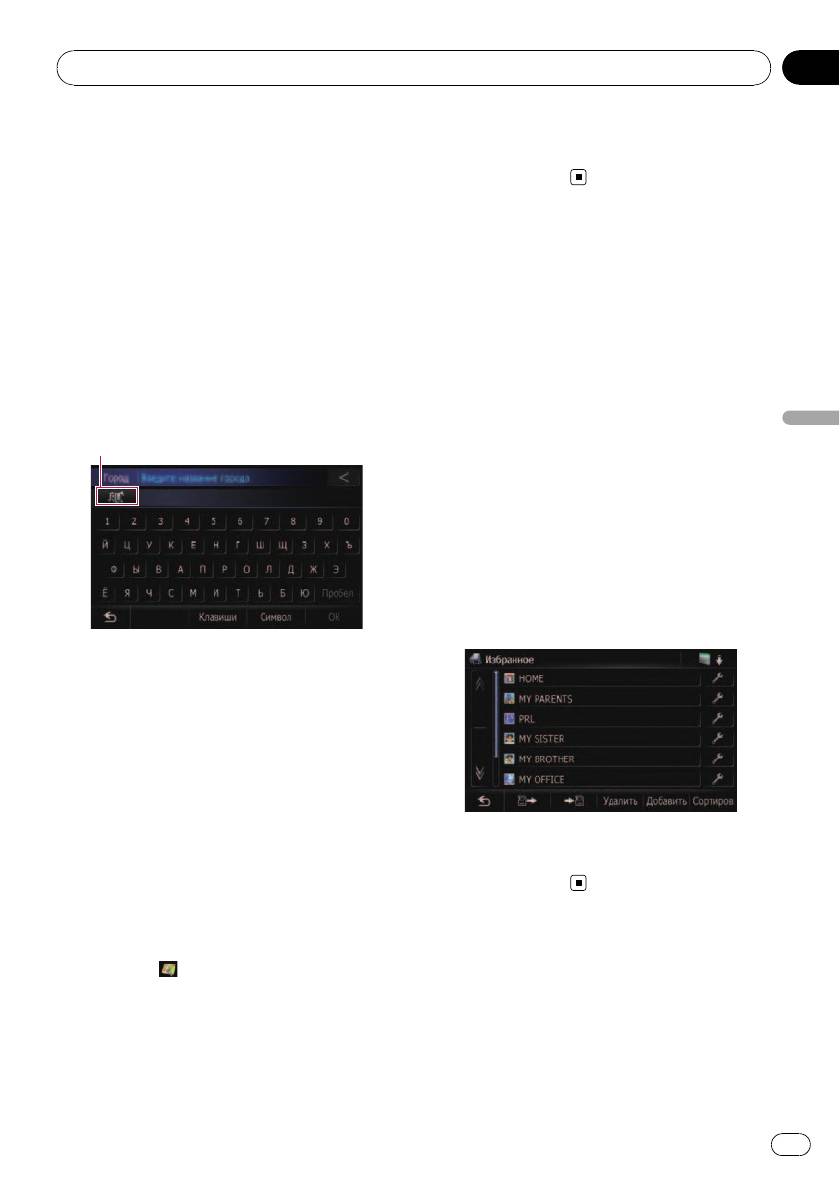
2 Коснитесь [Вокруг города].
простой путь для указания местоположе-
Появится экран “Введите название го-
ния.
рода”.
p Данная функция недоступна, если от-
Поиск и выбор местоположения
Клавиша страны
сутствует зарегистрированное местопо-
ложение в “Избранное”.
= Подробнее см.
Регистрация местопо-
ложения в “Избранное”
на стр. 50.
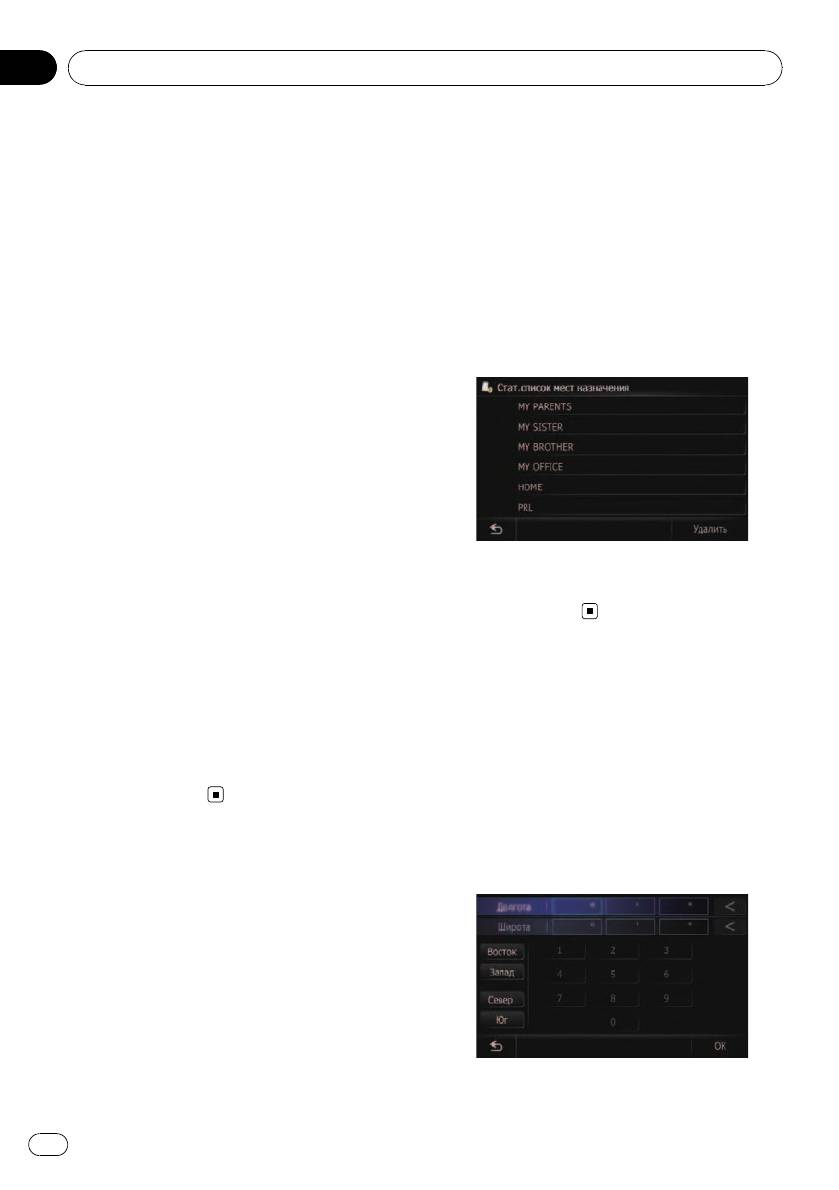
1 Отобразите экран “Меню пункта на-
значения”.
2 Коснитесь [Избранное].
Появится экран “Избранное”.
3 Введите название города, а затем
коснитесь [ОК].
Появится экран “Выбрать город”.
# Коснитесь клавиши страны.
Появится экран “Список стран”.
Если пункт назначения находится в другой
стране, это приведет к изменению установки
страны.
p Послы выбора страны Вам понадобится
3 Коснитесь нужной Вам записи.
изменять установку страны только в
На экране карты появится найденное
случае выбора пункта назначения за
местоположение.
пределами выбранной Вами страны.
4 Коснитесь нужного названия города.
Появится экран “Список путевых точек”.
# Коснитесь
.
На экране карты появится типичное местопо-
ложение города.
5 Коснитесь нужной Вам категории.
POI подразделяются на несколько катего-
рий.
47
Ru
Глава
08
Поиск и выбор местоположения
p “В История” может храниться до 100
Поиск POI с помощью
местоположений. Если количество
данных на карте памяти SD
местоположений достигнет максималь-
Можно создать персональный POI спо-
ного предела, новая запись заменит
мощью вспомогательной программы “Na-
старую.
vGate FEEDS”, доступной на вашем ПК.
1 Отобразите экран “Меню пункта на-
(“NavGate FEEDS” будет доступна на
значения”.
нашем сайте.) Правильное сохранение
персонального POI, а также подключение к
2 Коснитесь [История].
внешнему устройству памяти и установка
Появится экран “Стат.список мест на-
карты памяти SD позволяют системе ис-
значения”.
пользовать данные для выполнения поис-
ка.
1 Вставьте SD-карту в слот для SD-
карты.
= Подробная информация о данной
операции содержится в
Загрузка и из-
влечение карты памяти SD
на стр. 14.
2 Отобразите экран “Меню пункта на-
значения”.
3 Коснитесь нужной Вам записи.
На экране карты появится найденное
3 Коснитесь [navgate FEEDS].
местоположение.
POI подразделяются на несколько катего-
рий.
4 Коснитесь нужной Вам категории.
Поиск местоположения по
Появится экран “Пользовательская пу-
координатам
тевая точка”.
При вводе величин долготы и широты
5 Коснитесь необходимого POI.
точно определяется место положения.
На экране карты появится найденное
местоположение.
1 Отобразите экран “Меню пункта на-
значения”.
2 Коснитесь [Координаты].
Выбор местоположения,
Появится экран “Ввод координаты”.
поиск которого
выполнялся недавно
Места, которые Вы искали ранее, автома-
тически сохраняются в “История”.
p Если местоположение не сохранено в
записи пунктов назначения, Вы не
можете выбрать [История]. (Если Вы
выполняете расчет маршрута, Вы
можете выбрать [История].)
48
Ru

Глава
Поиск и выбор местоположения
08
3 Коснитесь [Восток] или [Запад], а
затем введите долготу.
Для ввода западной долготы, например
50°1’5”, коснитесь [Запад], [0], [5], [0], [0],
[1], [0] и [5].
4 Коснитесь [Север] или [Юг], а затем
введите широту.
Для ввода северной широты, например 5°
1’5”, коснитесь [Север], [0], [5], [0], [1], [0] и
[5].
5 Коснитесь [ОК].
На экране карты появится найденное
местоположение.
Поиск и выбор местоположения
49
Ru
Глава
09
Регистрация и редактирование местоположений
Регистрация местоположения
Регистрация местоположения
в режиме прокрутки
в “Избранное”
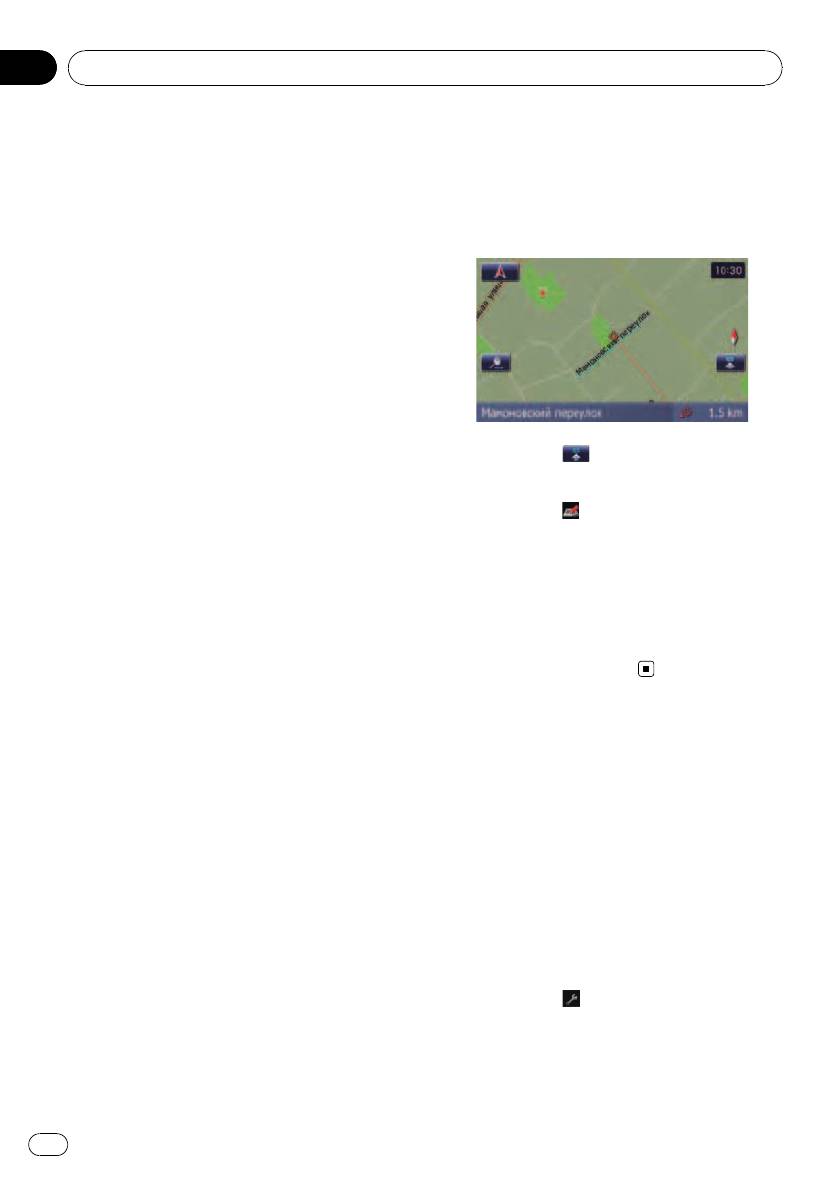
1 Коснитесь и перетяните экран для
Регистрация местоположения
прокрутки карты к местоположению, ко-
с помощью “Избранное”
торое Вы хотите зарегистрировать.
Избранное может хранить до 400 зареги-
стрированных местоположений. Это могут
быть местоположение Вашего дома, из-
бранные местоположения и пункты на-
значения, которые Вы уже
зарегистрировали.
1 Отобразите экран “Меню пункта на-
значения”.
2 Коснитесь [Избранное].
2 Коснитесь для отображения
Появится экран “Избранное”.
меню Быстрого доступа.
3 Коснитесь [Добавить].
3 Коснитесь
.
Появится экран “Выбрать метод поиска”.
Местоположение будет зарегистрировано,
а затем появится экран “Редакт.избран-
4 Поиск местоположения.
ное”.
= Подробнее см. Глава 8.
= Подробнее см.
Редактирование списка в
“Избранное”
на стр. 50.
5 Когда появится карта местоположе-
ния, которое Вы хотите зарегистриро-
4 Коснитесь [ОК].
вать, коснитесь [ОК].
Регистрация завершена.
Местоположение будет зарегистрировано,
а затем появится экран “Редакт.избран-
ное”.
Редактирование
= Подробнее см.
Редактирование списка в
“Избранное”
на стр. 50.
зарегистрированных
местоположений
6 Коснитесь [ОК].
Регистрация завершена.
Редактирование списка в
“Избранное”
1 Отобразите экран “Меню пункта на-
значения”.
2 Коснитесь [Избранное].
Появится экран “Избранное”.
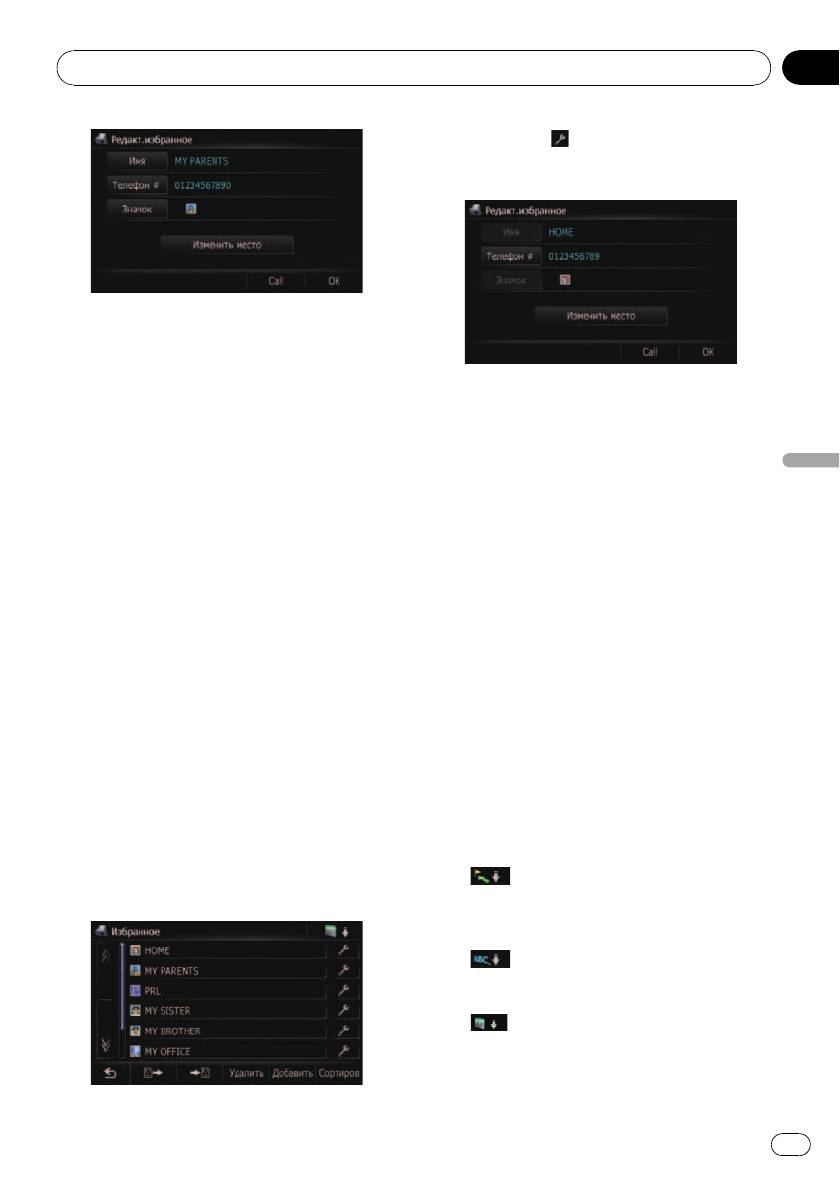
3 Коснитесь
рядом с местоположе-
нием для редактирования.
Появится экран “Редакт.избранное”.
50
Ru
Глава
Регистрация и редактирование местоположений
09
3 Коснитесь рядом с местоположе-
нием дома.
Появится экран “Редакт.избранное”.
4 Коснитесь [Имя].
Вы можете ввести нужное имя.
p В качестве имени может быть введено
до 17 символов.
# Коснитесь [Телефон #].
# Коснитесь [Телефон #].
Вы можете отредактировать зарегистриро-
Вы можете отредактировать зарегистриро-
ванный номер телефона. Для набора номера,
ванный номер телефона. Для набора номера,
коснитесь [Call].
коснитесь [Call].
# Коснитесь [Изменить место].
Регистрация и редактирование местоположений
# Коснитесь [Значок].
Вы можете изменить зарегистрированное
Символ, отображаемый на карте и в “Избран-
местоположение, прокручивая карту.
ное”.
4 Коснитесь [ОК].
# Коснитесь [Изменить место].
Регистрация завершена.
Вы можете изменить зарегистрированное
местоположение, прокручивая карту.
Сортировка записи в “Избранное”
Редактирование
1 Отобразите экран “Меню пункта на-
местоположения дома
значения”.
Если местоположение дома уже зареги-
2 Коснитесь [Избранное].
стрировано, можно отредактировать ин-
Появится экран “Избранное”.
формацию о доме.
3 Коснитесь [Сортировать].
1 Отобразите экран “Меню пункта на-
При каждом касании [Сортировать] по-
значения”.
рядок сортировки будет меняться.
p Текущий порядок отображается в
2 Коснитесь [Избранное].
верхнем правом углу экрана.
Появится экран “Избранное”.
!
:
p Местоположение дома отображается
Сортирует элементы в списке в порядке
вверху списка.
расстояния от местоположения автомо-
биля.
!
:
Сортирует пункты в списке в алфавит-
ном порядке.
!
:
Сортирует элементы в списке в порядке
следования последних использованных
пунктов.
51
Ru
Глава
09
Регистрация и редактирование местоположений
Удаление записи в “Избранное”
1 Отобразите экран “Меню пункта на-
значения”.
2 Коснитесь [Избранное].
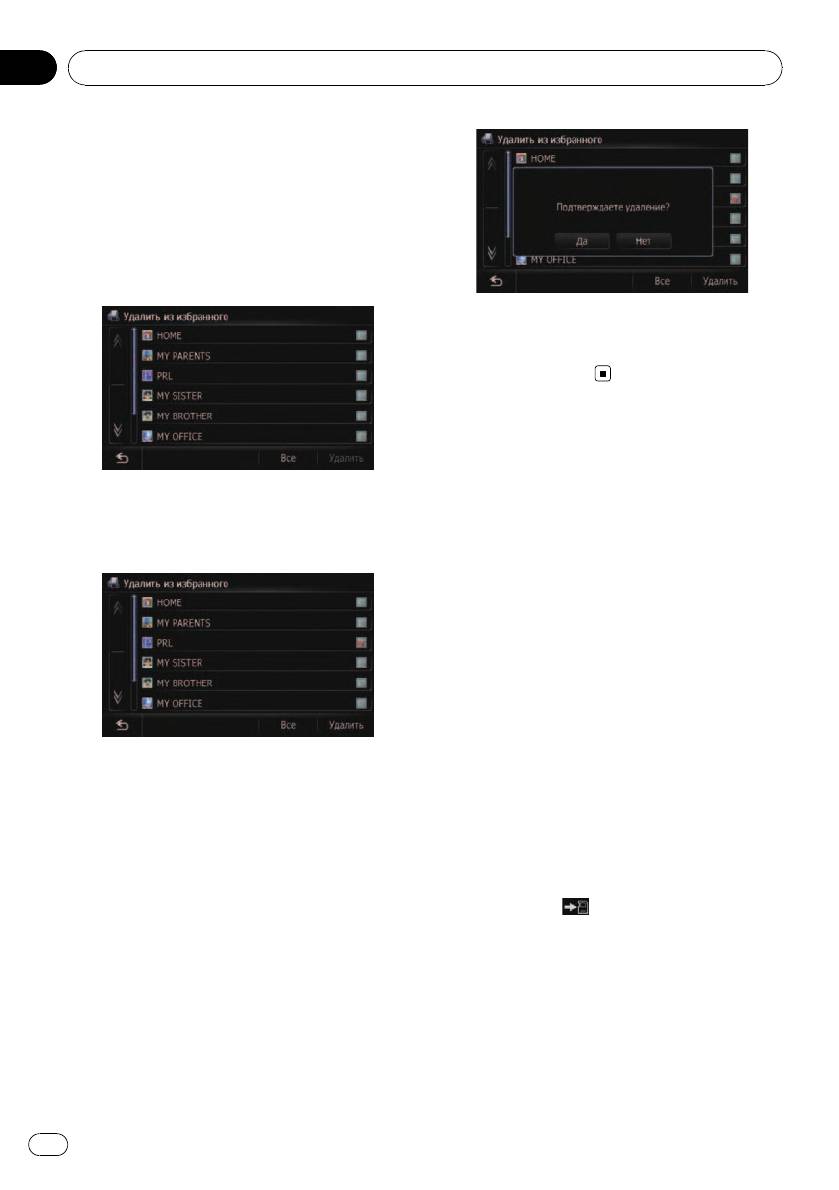
Появится экран “Избранное”.
3 Коснитесь [Удалить].
Появится экран “Удалить из избранного”.
6 Коснитесь [Да].
Выбранные данные будут удалены.
# Коснитесь [Нет].
Отменяет удаление.
Экспорт и импорт записи в
“Избранное”
4 Выбор местоположения, которое Вы
Экспорт записи в “Избранное”
хотите удалить.
Экспорт данных “Избранное” на карту па-
У выбранного положения появляется жир-
мяти SD для редактирования возможен
ная пометка.
путем использования вспомогательной
программы “NavGate FEEDS”, доступной
на Вашем ПК.
p Если на SD-карте памяти имеются
прежние данные, на их место будут
перезаписаны новые данные при эк-
спортировании текущих данных.
1 Вставьте SD-карту в слот для SD-
карты.
= Подробная информация о данной
# Коснитесь [Все].
операции содержится в
Загрузка и из-
Выберите все записи.
влечение карты памяти SD
на стр. 14.
# Коснитесь [Нет].
2 Отобразите экран “Меню пункта на-
Отображается, когда выбраны все местопо-
значения”.
ложения. Отменяет все выбранные местопо-
ложения.
3 Коснитесь [Избранное].
Появится экран “Избранное”.
5 Коснитесь [Удалить].
Появится сообщение о подтверждении
4 Коснитесь
.
удаления.
Начнется экспорт данных.
По завершении экспорта данных появится
следующее сообщение.
52
Ru
Глава
Регистрация и редактирование местоположений
09
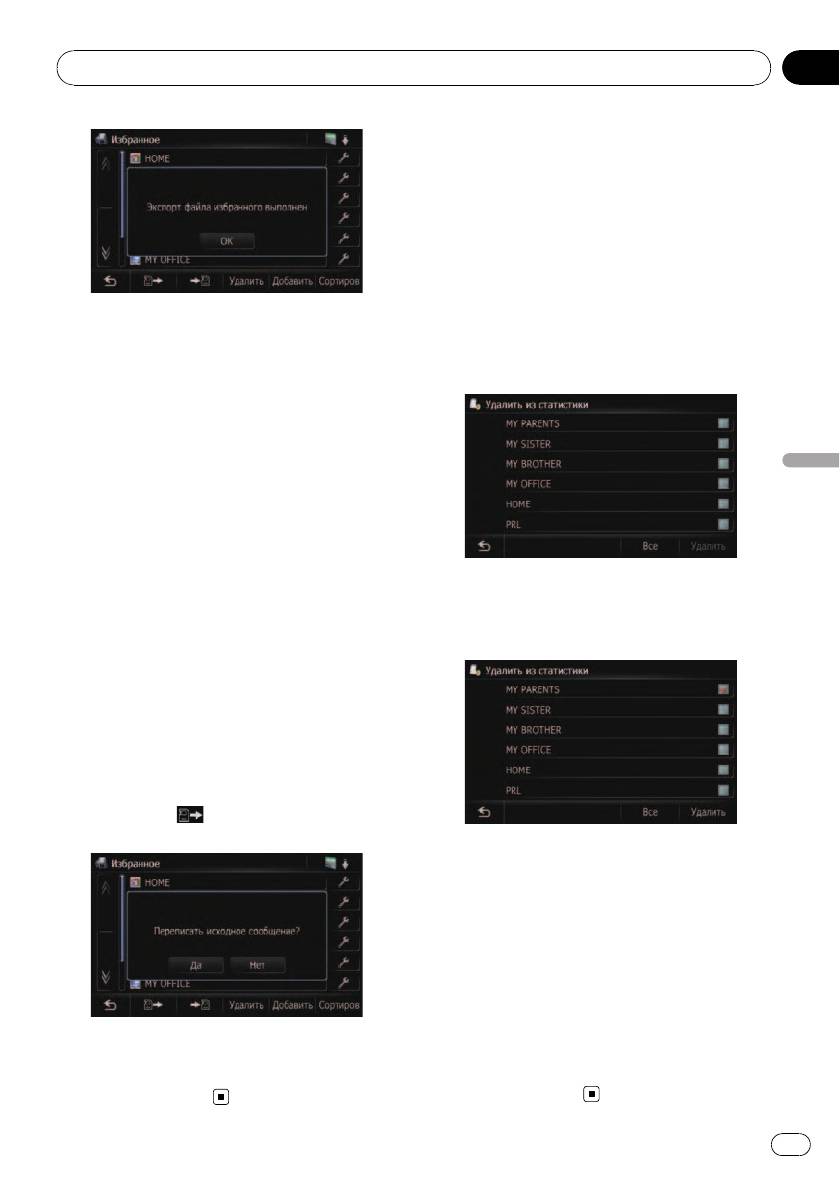
Удаление записи в “История”
Элементы в История могут быть удалены.
Все записи в История могут быть удалены
сразу.
1 Отобразите экран “Меню пункта на-
значения”.
2 Коснитесь [История].
Появится экран “Стат.список мест на-
5 Коснитесь [ОК].
значения”.
Появится экран “Избранное”.
3 Коснитесь [Удалить].
Появится экран “Удалить из статистики”.
Импорт “Избранное”,
отредактированной на
“NavGate FEEDS”
Вы можете импортировать местоположе-
Регистрация и редактирование местоположений
ния, отредактированные во вспомогатель-
ной программе “NavGate FEEDS”,
доступной отдельно для “Избранное”.
p В случае импорта местоположения, уже
зарегистрированного в “Избранное”,
местоположение будет перезаписано.
4 Выбор местоположения, которое Вы
хотите удалить.
1 Вставьте SD-карту в слот для SD-
У выбранного положения появляется жир-
карты.
ная пометка.
= Подробная информация о данной
операции содержится в
Загрузка и из-
влечение карты памяти SD
на стр. 14.
2 Отобразите экран “Меню пункта на-
значения”.
3 Коснитесь [Избранное].
Появится экран “Избранное”.
4 Коснитесь
.
Появится следующее сообщение.
# Коснитесь [Все].
Выберите все записи.
# Коснитесь [Нет].
Отображается, когда выбраны все местопо-
ложения. Отменяет все выбранные местопо-
ложения.
5 Коснитесь [Удалить].
Появится сообщение о подтверждении
удаления.
5 Коснитесь [Да].
6 Коснитесь [Да].
Начнется импорт данных.
Выбранные данные будут удалены.
По завершении импорта данных появится
# Коснитесь [Нет].
экран “Избранное”.
Отменяет удаление.
53
Ru

Глава
10
Регистрация и подключение устройства Bluetooh
Если Ваши устройства оснащены функ-
! Поиск имеющихся поблизости устройств
â
цией Bluetooth
, данную навигационную
Bluetooth
систему можно подключить к устройствам
! Поиск определенного устройства Blue-
беспроводным способом. В данном
tooth
разделе описана установка соединения
! Установка связи с устройств Bluetooth
Bluetooth.
p При попытке зарегистрировать более 5
устройств, система попросит выбрать
одно из зарегистрированных устройств
На нашем сайте содержится более подроб-
для удаления.
ная информация о беспроводном по-
= Подробности см.
Удаление зареги-
дключении устройств с функцией Bluetooth.
стрированного устройства
на стр. 57.
Для выполнения регистрации устройств
Bluetooth отобразите экран “Настройки
Bluetooth”.
Подготовка средств связи
1 Нажмите кнопку HOME для отоб-
Навигационная система имеет встроенную
ражения “Главное меню”.
функцию, позволяющую использовать ус-
тройства с беспроводной технологией
2 Коснитесь [Настройки].
Bluetooth.
Появится экран “Меню настроек”.
= Подробности см.
Примечания по
телефонной связи без снятия трубки
на
3 Коснитесь [Настройки Bluetooth].
стр. 68.
Появится экран “Настройки Bluetooth”.
С помощью данной навигационной систе-
мы можно зарегистрировать и использо-
вать устройства, которые содержат
Поиск имеющихся поблизости
следующие профили.
устройств Bluetooth
! HFP (Профиль без снятия трубки)
Система выполнит поиск доступных ус-
! A2DP (Расширенный профиль распро-
тройств Bluetooth поблизости от навига-
странения аудио)
ционной системы, отобразит их в виде
p При выключении навигационной систе-
списка и зарегистрирует их для подключе-
мы соединение Bluetooth также будет
ния.
разорвано. После перезапуска системы
она автоматически попытается восста-
1 Активируйте функцию беспровод-
новить соединение с ранее подключен-
ной связи Bluetooth на устройствах.
ным сотовым телефоном. Даже в
Для некоторых устройств Bluetooth не
случае разрыва соединения по каким-
нужно выполнять никаких специальных
либо причинам, система автоматически
операций для активации функции Blue-
восстановит его с указанным сотовым
tooth. Подробности см. в руководстве по эк-
телефоном (за исключением случаев
сплуатации устройства.
разрыва соединения из-за использова-
2 Отобразите экран “Настройки Blue-
ния сотового телефона).
tooth”.
3 Коснитесь [Регистрация].
Регистрация устройств
Появится экран “Список близлежащих ус-
тройств”.
Bluetooth
При первом подключении устройств с
функцией Bluetooth их необходимо зареги-
стрировать. Всего может быть зарегистри-
ровано до 5 устройств. Существует три
способа регистрации:
54
Ru
Глава
Регистрация и подключение устройства Bluetooh
10
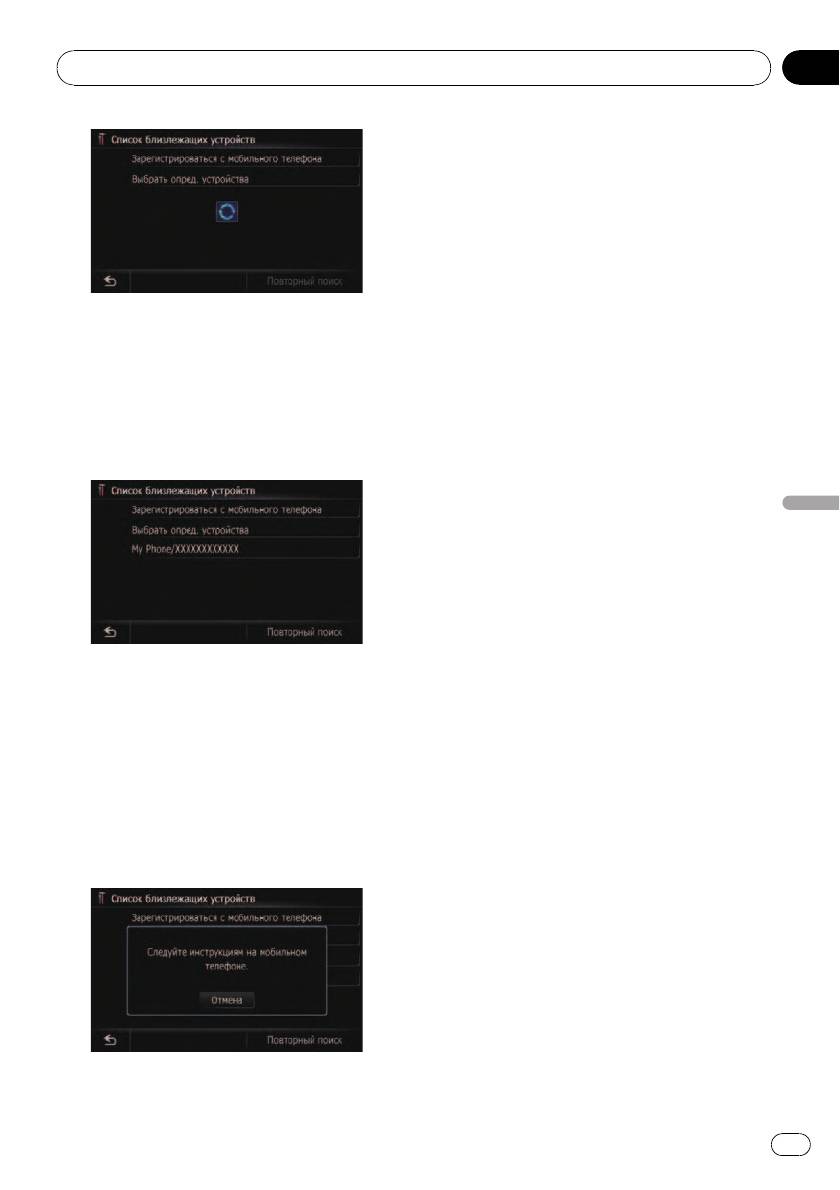
6 Введите PIN-код с помощью устрой-
ства Bluetooth (PIN-кодом по умолчанию
является “1111”).
Устройство регистрируется в навигацион-
ной системе.
После того как устройство будет успешно
зарегистрировано, из навигационной
системы будет установлено соединение
Bluetooth.
p Если зарегистрированное устройство
Система выполнит поиск устройств с
содержит HFP, установится соединение
технологией Bluetooth, ожидающих
без снятия трубки.
соединения, и в случае нахождения отоб-
p Если зарегистрированное устройство
разит их в списке.
содержит A2DP, установится аудио
p До 30 устройств будет перечислено в по-
соединение Bluetooth.
рядке их обнаружения.
p Если зарегистрированное устройство
4 Подождите, пока в списке появится
содержит HFP и A2DP, установится
Ваше устройство Bluetooth.
соединение без снятия трубки, а затем
аудио соединение Bluetooth.
Регистрация и подключение устройства Bluetoo h
Поиск определенного
устройства Bluetooth
Если невозможно подключить устройство
Bluetooth с помощью поиска близлежащего
устройства и [Зарегистрироваться с мо-
бильного телефона], воспользуйтесь
этим методом в случае нахождения ус-
p Если Вы не можете найти устройство
тройства Bluetooth в списке.
Bluetooth, которое необходимо подклю-
чить, убедитесь, что это устройство на-
1 Активируйте функцию беспровод-
ходится в режиме ожидания соединения
ной связи Bluetooth на устройствах.
с помощью технологии беспроводной
Для некоторых устройств Bluetooth не
связи Bluetooth.
нужно выполнять никаких специальных
операций для активации функции Blue-
5 Коснитесь названия устройства
tooth. Подробности см. в руководстве по эк-
Bluetooth, которое Вы хотите зареги-
сплуатации устройства.
стрировать.
Появится сообщение “Следуйте инструк-
2 Отобразите экран “Настройки Blue-
циям на мобильном телефоне.”.
tooth”.
3 Коснитесь [Регистрация].
Появится экран “Список близлежащих ус-
тройств”.
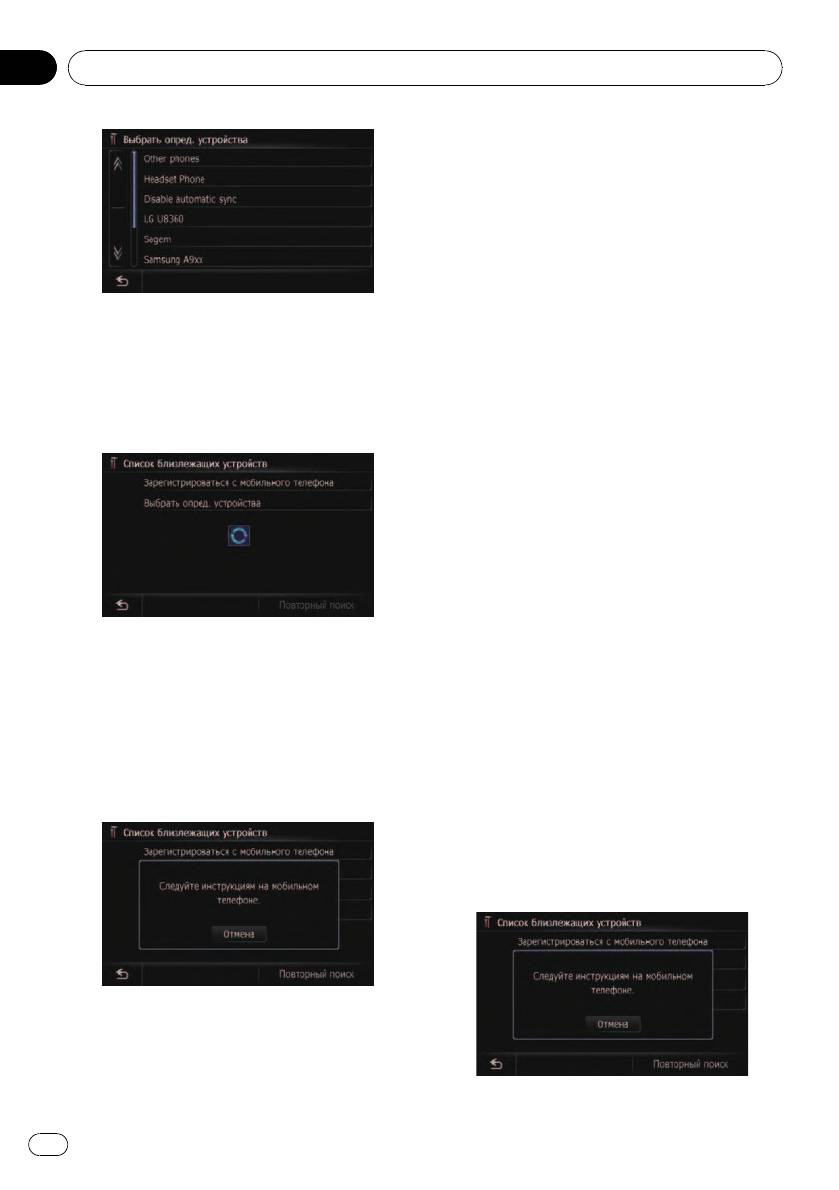
4 Коснитесь [Выбрать опред. устрой-
ства].
Появится экран “Выбрать опред. устрой-
ства”.
55
Ru
Глава
10
Регистрация и подключение устройства Bluetooh
После того как устройство будет успешно
зарегистрировано, из навигационной
системы будет установлено соединение
Bluetooth.
p Если зарегистрированное устройство
содержит HFP, установится соединение
без снятия трубки.
p Если зарегистрированное устройство
содержит A2DP, установится аудио
соединение Bluetooth.
5 Коснитесь названия модели устрой-
p Если зарегистрированное устройство
ства Bluetooth, подлежащего подключе-
содержит HFP и A2DP, установится
нию.
соединение без снятия трубки, а затем
Система выполнит поиск устройств с
аудио соединение Bluetooth.
технологией Bluetooth, ожидающих
соединения, и в случае нахождения отоб-
разит их в списке.
Установка связи с устройств
Bluetooth
Чтобы зарегистрировать устройство Blue-
tooth, можно перевести навигационную
систему в режим ожидания и запросить по-
дключение с устройства Bluetooth.
1 Активируйте функцию беспровод-
ной связи Bluetooth на устройствах.
Для некоторых устройств Bluetooth не
нужно выполнять никаких специальных
p Если в списке отсутствует нужное назва-
операций для активации функции Blue-
ние модели, коснитесь [Other phones],
tooth. Подробности см. в руководстве по эк-
чтобы выполнить поиск устройств, на-
сплуатации устройства.
ходящихся поблизости.
2 Отобразите экран “Настройки Blue-
6 Коснитесь названия устройства
tooth”.
Bluetooth, которое Вы хотите зареги-
стрировать.
3 Коснитесь [Регистрация].
Появится сообщение “Следуйте инструк-
Появится экран “Список близлежащих ус-
циям на мобильном телефоне.”.
тройств”.
4 Коснитесь [Зарегистрироваться с
мобильного телефона].
Навигационная система ожидает соедине-
ния с помощью функции Bluetooth.
7 Введите PIN-код с помощью устрой-
ства Bluetooth (PIN-кодом по умолчанию
является “1111”).
Устройство регистрируется в навигацион-
ной системе.
56
Ru
Глава
Регистрация и подключение устройства Bluetooh
10
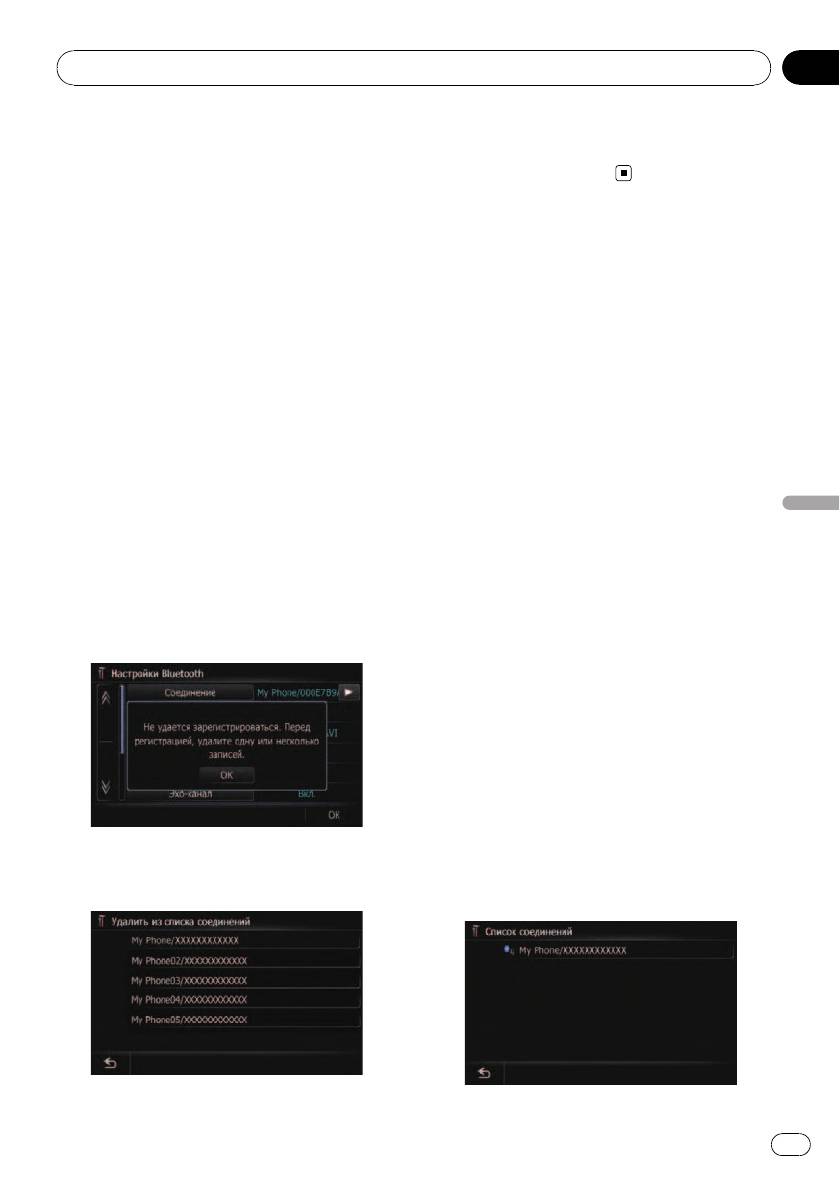
5 Зарегистрируйте навигационную
4 Коснитесь названия устройства
систему в устройстве Bluetooth.
Bluetooth, которое Вы хотите удалить.
Если устройство запрашивает пароль,
Регистрация отменена.
введите PIN-код (пароль) навигационной
системы.
Когда устройство будет успешно зареги-
Подключение
стрировано, из устройства будут выполне-
зарегистрированного
ны установки соединения.
p При ошибке регистрации повторите про-
устройства Bluetooth
цедуру с самого начала.
Навигационная система автоматически вы-
полняет подключение устройства Blue-
tooth, выбранного в качестве целевого
Удаление зарегистрированного
подключения. Однако нужно подключить
устройства
устройство Bluetooth вручную в случае,
Если уже зарегистрировано 5 устройств
если:
Bluetooth и Вы хотите добавить еще одно,
! Зарегистрировано два или более ус-
сначала следует удалить одно из зареги-
тройств Bluetooth, и Вы хотите вручную
стрированных устройств.
выбрать устройство Bluetooth для ис-
p Если зарегистрированный телефон
пользования.
удален, все записи телефонной книги,
! Вы хотите восстановить соединение ус-
Регистрация и подключение устройства Bluetoo h
история звонков данного телефона
тройства Bluetooth.
будут также удалены.
! По каким-то причинам соединение не
устанавливается автоматически.
1 Отобразите экран “Настройки Blue-
При подключении вручную выполните
tooth”.
следующую процедуру. Подключение
2 Коснитесь [Регистрация].
может быть выполнено с помощью автома-
Появится следующее сообщение.
тического определения устройства Blue-
tooth навигационной системой.
1 Активируйте функцию беспровод-
ной связи Bluetooth на устройствах.
Для некоторых устройств Bluetooth не
нужно выполнять никаких специальных
операций для активации функции Blue-
tooth. Подробности см. в руководстве по эк-
сплуатации устройства.
2 Отобразите экран “Настройки Blue-
3 Коснитесь [ОК].
tooth”.
Появится экран “Удалить из списка
3 Коснитесь [Соединение].
соединений”.
Появится экран “Список соединений”.
57
Ru
Глава
10
Регистрация и подключение устройства Bluetooh
4 Коснитесь названия устройства, ко-
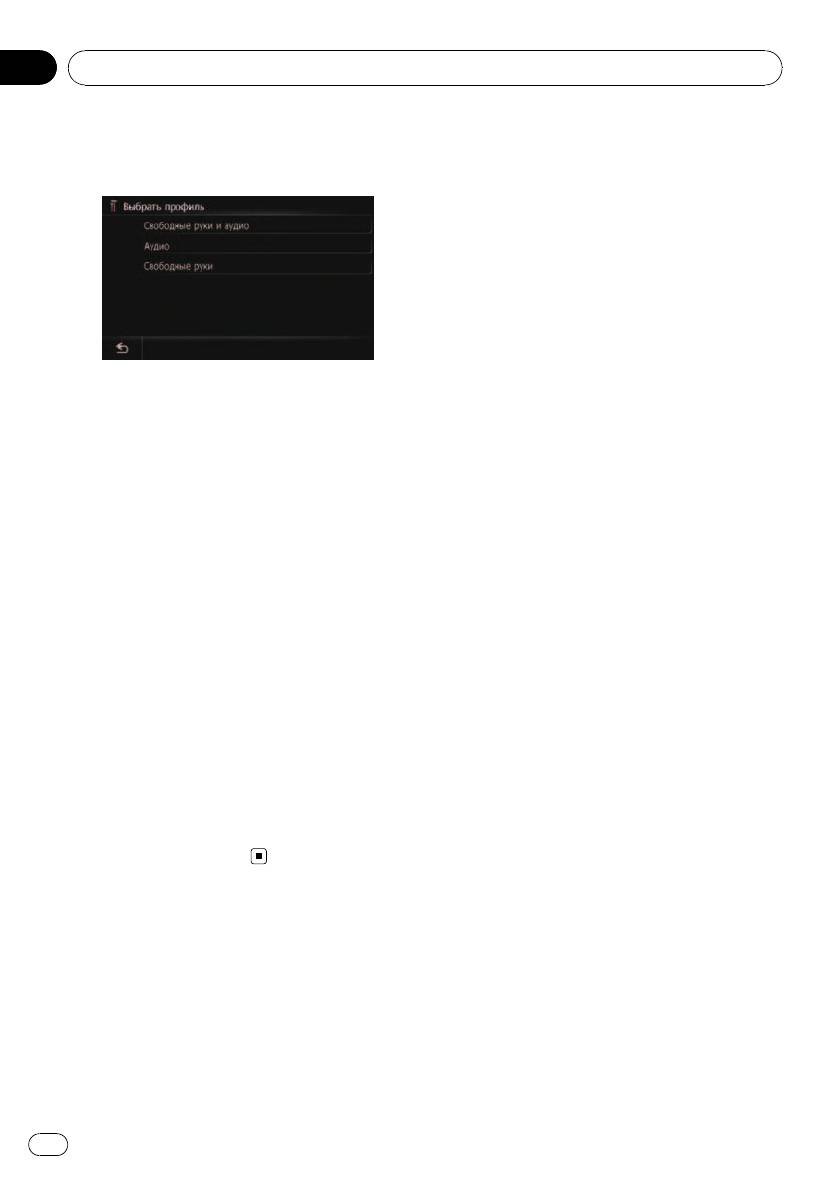
торое необходимо подключить.
“Выбрать профиль” появится.
5 Коснитесь профиля, который необ-
ходимо подключить.
Вы можете выбрать следующие профили:
! [Свободные руки и аудио]:
Подключает устройство как телефон со
связью без снятия трубки и аудиоплеер
Bluetooth.
! [Аудио]:
Подключает устройство как аудиоплеер
Bluetooth.
! [Свободные руки]:
Подключает устройство как телефон со
связью без снятия трубки.
Начнется подключение.
Если соединение успешно установлено,
появится сообщение о завершении по-
дключения, экран вернется к отображению
карты с помощью касания [ОК].
p Для отмены соединения устройства,
коснитесь [Отмена].
p Выбранное устройство установлено для
приоритетного соединения.
p Если подключение не удалось,
проверьте, находится ли Ваше устрой-
ство в режиме ожидания подключения, и
повторите попытку.
58
Ru
Глава
Использование телефонной связи без снятия трубки
11
2345
ВНИМАНИЕ
В целях безопасности по возможности из-
1
бегайте бесед по телефону во время вожде-
ния.
Если Ваш сотовый телефон оснащен функ-
®
цией Bluetooth
, можно выполнить беспро-
водное подключение сотового телефона к
навигационной системе. Используя функ-
цию телефонной связи без снятия трубки,
можно использовать функции навигацион-
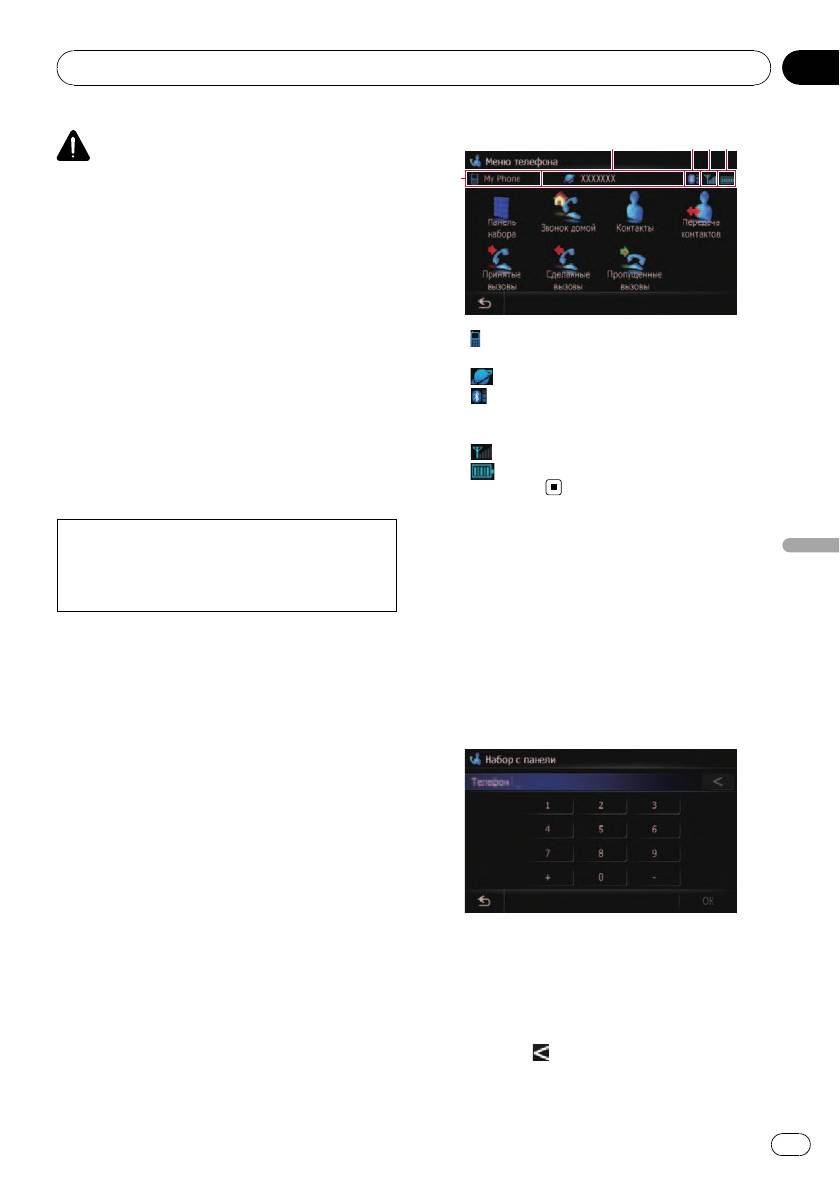
1 : Название подключенного сотового
ной системы для осуществления или
телефона
приема телефонных звонков. Также можно
2
: Название сети сотовой компании
перенести данные телефонной книги с со-
3
: Стабильность соединения Bluetooth
тового телефона в навигационную систему.
между навигационной системой и ус-
В этом разделе описано, как установить
тройством
соединение Bluetooth и как использовать
4
: Статус приема сотового телефона
сотовый телефон с функцией Bluetooth в
5
: Статус батареи сотового
навигационной системе.
телефона
На нашем сайте содержится более подроб-
Исходящий звонок
ная информация о беспроводном по-
Использование телефонной связи без снятия трубки
дключении сотового телефона с функцией
Вы можете сделать звонок несколькими
Bluetooth.
способами.
Прямой набор номера
Отображение Меню телефона
1 Отобразите экран “Меню телефона”.
Используйте “Меню телефона” , если со-
товый телефон подключается к навига-
2 Коснитесь [Панель набора].
ционной системе с практической целью.
Появится экран прямого набора.
= Подробная информация о данной
операции содержится в
Регистрация и
подключение устройства Bluetooh
на
стр. 54.
1 Нажмите кнопку HOME для отоб-
ражения “Главное меню”.
2 Коснитесь [Телефон].
Появится экран “Меню телефона”.
3 Для набора номера коснитесь циф-
ровых клавиш.
Отобразится введенный телефонный
номер.
После этого будет активирована клавиша
[ОК].
# Коснитесь
.
59
Ru
Глава
11
Использование телефонной связи без снятия трубки
Введенный номер будет удаляться по одной
цифре с конца номера. Продолжение нажатия
этой кнопки приведет к удалению всех цифр.
# Коснитесь
.
Возврат к предыдущему дисплею.
4 Коснитесь [ОК], чтобы сделать зво-
нок.
p Чтобы отменить звонок после того, как
система начнет набор, коснитесь
.
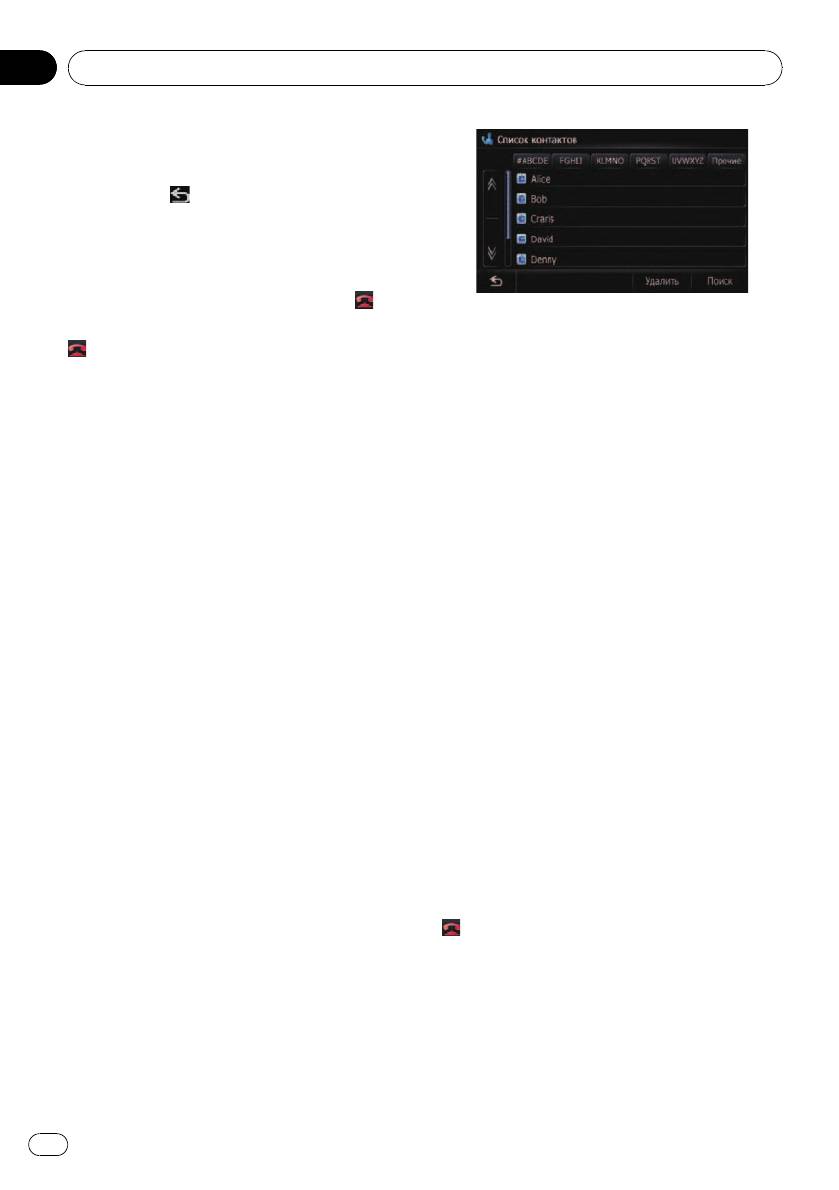
3 Переключите страницу списка для
5 Чтобы завершить звонок, коснитесь
отображения нужной записи.
.
Если коснуться алфавитной закладки, Вы
можете перейти к первой странице абонен-
тов, чье имя начинается с этой буквы.
Быстрый звонок домой
Алфавитные закладки
Звонок домой можно выполнить, не вводя
Переключает экран на начало страницы,
телефонный номер, если данный номер
включая записи абонентов, чьи имена на-
зарегистрирован.
чинаются с выбранной буквы.
При касании [#ABCDE] также отображают-
1 Отобразите экран “Меню телефона”.
ся страницы, включая записи абонентов,
2 Коснитесь [Звонок домой].
чьи имена начинаются с первых символов
Начинается набор домашнего номера.
или цифр.
p Если домашний номер не был зареги-
При касании [Прочие] отображаются стра-
стрирован, появится соответствующее
ницы, включая записи, которые не относят-
сообщение. Коснитесь [Сохр.], чтобы
ся к другим закладкам.
начать регистрацию.
4 Чтобы совершить звонок, коснитесь
= Подробности см.
Регистрация место-
нужной записи в списке.
положения дома
на стр. 75.
p Если запись содержит несколько номе-
ров телефона, появится список выбора.
# Коснитесь [Поиск].
Вызов номера в “Список
Появится экран “Поиск имени контакта”.
контактов”
Можно выполнить поиск по именам, зареги-
Определив запись, набор которой необ-
стрированным в экране “Список контактов”.
ходимо выполнить в экране “Список кон-
# Коснитесь [Удалить].
тактов” , Вы можете выбрать номер и
Появится экран “Удалить из списка контак-
выполнить звонок.
тов”.
p Перед использованием этой функции
Если выбрать запись для удаления и коснуть-
Вам нужно установить номер телефона
ся [Удалить], появится сообщение.
из телефонной книги в “Контакты”.
Если коснуться [ОК], запись будет удалена.
= Подробнее см.
Передача телефонной
5 Чтобы завершить звонок, коснитесь
книги
на стр. 64.
.
1 Отобразите экран “Меню телефона”.
2 Коснитесь [Контакты].
Появится экран “Список контактов”.
60
Ru


