
Pioneer AVIC-HD3 – страница 8
Инструкция к Навигационной Медиа Системе Pioneer AVIC-HD3

3 Коснитесь [Polarity] для того, чтобы
Включение дополнительных
AV Глава 13
выбрать соответствующие установки
настроек
полярности.
Каждый раз, когда Вы касаетесь [Polarity]
К навигационной системе может быть
происходит переключение между
подключено дополнительное оборудование как
следующими полярностями:
один из источников. Активируйте
• Battery — Когда полярность
дополнительные установки при подключении
подключенных проводов положительная,
дополнительного оборудования к
если рычаг переключения передач
навигационной системе.
находится в положении REVERSE (R)
1 Коснитесь [AUX Input] в меню System
• GND — Когда полярность подключенных
Settings.
проводов отрицательная, если рычаг
Коснувшись [AUX Input], Вы переключаетесь
переключения передач находится в
между [On] и [Off].
положении REVERSE (R)
➲ “Выбор [AUX] как источника” ➞ Стр.129
Настройка видеовхода
Включение времени
Вы можете переключить установки, в
отключения/приглушения звука
соответствии с подключенным компонентом.
Вы можете выбрать отключение или
❒ Выберите [Video] для того, чтобы
приглушение звука аудиоисточкика, сигнал
просмотреть видео на подключенном
которого подается на выход. Эта установка
компоненте, как AV INPUT источнике.
касающиеся аудио и видео
Пользовательские аудио настройки,
недействительна для отключения звука сигнала,
1 Коснитесь [AV Input] в меню System
полученного с провода MUTE, подключенного к
Settings.
навигационной системе. (Даже если эта
При каждом касании [AV Input], происходит
установка [Off], навигационная система будет
изменение установок в следующей
отключать или приглушать громкость
последовательности:
аудиоисточника, когда сигнал поступает через
• Off — Никакой видео компонент не
провод MUTE.)
подключен
1 Коснитесь [Mute Set] в меню System
• Video — Внешний видео компонент
Settings.
• EXT — Подключено внешнее устройство
При каждом касании [Mute Set], происходит
Pioneer с помощью RCA видеокабеля
изменение установок в следующей
❒ При подключении внешнего устройства
последовательности:
Pioneer с помощью IP-BUS кабеля,
• Guide/Tel/VR — Громкость отключается
выберите [EXT]. Если аудиоисточник
или приглушается, в соответствии со
[EXT], может быть показано
следующими условиями
“Видеоизображение” с внешнего
— Когда навигационная система подает
устройства Pioneer.
речевые команды.
— Когда Вы используете мобильный
телефон по технологии Bluetooth (набор,
разговор, входящий звонок).
— Когда активирован режим распознавания
голоса.
• Tel/VR — Громкость отключается
или
приглушается, в соответствии со
следующими условиями
— Когда Вы используете мобильный
телефон по технологии Bluetooth (набор,
разговор, входящий звонок).
— Когда активирован режим распознавания
голоса.
• Off — Уровень громкости не меняется
❒ Работа возвращается к нормальному
режиму по окончании соответствующих
действий.
139

❒ Даже если звук голосовых команд
1 Коснитесь [Guide/Tel SP] в меню System
навигации не был приглушен или
Settings.
AV
отключен. Если Вы хотите на время
При каждом касании [Guide/Tel SP],
отключить звук навигации,
происходит изменение установок в
воспользуйтесь на экране карты
следующей последовательности:
навигации.
• Left SP — Использует только переднюю
левую колонку
• Right SP — Использует только переднюю
Переключение уровня
правую колонку
отключения/приглушения звука
• L+R SP — Использует как правую, так и
Вы можете выбрать уровень отключения/
левую колонки
приглушения звука [Mute Set]. Эта установка
также действительна для отключения звука
Установки антенны автомобиля
сигнала, полученного с MUTE провода,
Если синий провод навигационной системы
подключенного к навигационной системе.
подключен к терминалу управления антенной
❒ Это меню недоступно в следующих
автомобиля, выберите одну из следующих
случаях:
установок.
— Аудиоисточник [OFF]
• Power — Антенна выдвигается или
— Во время отключения/приглушения звука
включается при включении зажигания.
1 Коснитесь [Mute Level] в меню System
Антенна убирается или выключается при
Глава 13
Settings.
выключении зажигания.
При каждом касании [Mute Level],
• Radio — Антенна выдвигается или
происходит изменение установок в
включается, только если аудиоисточник
следующей последовательности:
установлен на FM или AM. Антенна убирается
• All — Громкость становится 0
или выключается при переключении
• –20dB — Громкость становится 1/10
источника.
• –10dB — Громкость становится 1/3
1 Коснитесь [Auto ANT] в System Settings.
❒ Если Вы выбираете [All], на экран
Коснувшись [Auto ANT], Вы переключаетесь
выводится [Mute] и когда звук отключен,
между [Power] и [Radio].
нельзя выполнить никакие
❒ Несмотря на то, выбран [Power] или
аудионастройки.
касающиеся аудио и видео
[Radio] отключение зажигания приводит к
❒ Если Вы выбираете [–20dB] или [–10dB],
автоматическому складыванию или
невозможно выполнить никакие
отключению антенны.
аудионастройки,
кроме регулировки
Пользовательские аудио настройки,
громкости, если звук приглушен.
Настройка дисплея часов на
❒ Работа возвращается к нормальному
режиму по окончании соответствующих
видеоизображении
действий.
Вы можете выбрать отображение часов на
❒ Даже если сигнал отключения звука был
экране видеоизображения без сенсорных
получен с провода MUTE, подключенного
кнопок, таком как DVD-Video, AV INPUT или TV
к навигационной системе, звук голосовых
тюнер
команд навигации не может быть
приглушен или отключен. Если Вы хотите
1 Коснитесь [Clock DISP] в меню System
на время отключить звук навигации,
Settings.
воспользуйтесь на экране карты
Коснувшись [Clock DISP], Вы
навигации.
переключаетесь между [All SCRN] и [Audio
SCRN].
• All SCRN — Часы накладываются на
Изменение громкости
“Видеоизображение”
сообщений навигации
• Audio SCRN — Часы не накладываются на
Вы можете установить колонку для вывода
“Видеоизображение”
команд навигации и телефонной связи и т.д.
140

2 Коснитесь [Full] или [Sub.w], чтобы
Настройка режима CD записи
AV Глава 13
переключить установки заднего выхода.
Вы можете установить, выбрать автоматическую
❒ Если субвуфер не подключен к заднему
запись треков при воспроизведении CD, или
выходу, выберите Full. Если субвуфер
переключиться в ручной режим записи.
подключен к выходам задней колонки
1 Коснитесь [REC Mode] в меню System
напрямую, выберите Sub.w.
Settings.
3 Коснитесь [Preout], чтобы переключиться
При каждом касании [REC Mode], происходит
на выход субвуфера или линейный
изменение установок в следующей
выход.
последовательности:
❒ Если установка [Rear SP] выполнена на
• Auto — Автоматически записывает треки
Sub.w, [Preout] недействителен.
во время воспроизведения CD
❒ Даже если Вы изменяете эту установку,
• Manual — Позволяет Вам выбрать треки,
выхода не будет до тех пор, пока вы не
которые Вы хотите записать вручную, и
включите [Non Fading] или [Sub Woofer] в
записывает их
Audio Settings меню [On].
• Single — Автоматически записывает
только первый трек CD
➲ “Использование линейного выхода” ➞
Стр.134
➲ “Использование выхода субвуфера
” ➞
Настройка заднего динамика и
Стр.134
контроллера субвуфера
Задний динамик навигационной системы может
касающиеся аудио и видео
Пользовательские аудио настройки,
Включение автопоиск PI
быть использован как вседиапазонный динамик
Навигационная система может автоматически
или для подключения субвуфера. Если Вы
выполнять поиск различных станций с
переключаете установку Rear SP на Sub.w, Вы
одинаковыми программами, даже при вызове
можете подключить провод задней колонки
заданных станций.
напрямую к субвуферу без дополнительного
усилителя.
❒ [Auto PI] может быть установлен только если
Первоначально, навигационная система
источник [OFF].
установлена на вседиапазонное подключение
1 Коснитесь [Auto PI] в меню System
задней колонки. Когда задний выход подключен
Settings.
ко вседиапазонным колонкам (когда Rear SP
Коснувшись [Auto PI], Вы переключаетесь
установки- Full), Вы можете подключить выход
между [On] и [Off].
RCA субвуфера (SUBWOOFER OUTPUT or
NON-FADING OUTPUT) к субвуферу. В этом
случае, Вы можете выбрать использовать
Шаговая настройка FM
встроенный усилитель контроллера субвуфера
Обычно шаг настройки FM, используемый при
(НЧ-фильтр, фаза) навигационной системы или
поиске настройки -50 кГц. Если включен AF или
дополнительный усилитель или субвуфер.
TA шаг настройки автоматически меняется на
❒ Если Вы меняете контроллер субвуфера
100 кГц. Желательно установить шаг настройки
[Rear SP] или [Preout], [Sub Woofer] или
в 50 кГц, когда включен AF.
[Non Fading] в меню Audio Settings, Вы
❒ [FM Step] может быть установлен только
возвращаетесь к
заводским настройкам.
если источник [OFF].
❒ Оба провода, выход задней колонки и задний
1 Коснитесь [FM Step] в меню System
выход RCA, подключаются одновременно в
Settings.
этих установках.
Каждый раз, когда Вы касаетесь [FM Step]
❒ Rear SP может быть установлен только если
будет происходить переключение шага FM
источник [OFF].
настройки между 50 кГц и 100 кГц, когда
включен AF или TA.
1 Коснитесь [Rear SP] в меню System
Settings.
❒ Во время ручной настройки, шаг
настройки остается 50 кГц
141

1 Коснитесь иконки источника и, затем,
Выбор TV сигнала
коснитесь [REAR SCREEN].
AV
Эта установка необходима, когда TV тюнер
При каждом касании [REAR SCREEN],
Pioneer подключен, с использованием AV-BUS.
происходит изменение установок в
(В другом случае, эта установка не нужна.) Если
следующей последовательности:
изображение не может быть корректно
• MIRROR — Видео на переднем экране
отображено с использованием [Auto],
навигационной системы выводится на
переключите установки на TV систему (стандарт
“Задний дисплей”
цветного телевидения), которую может
• DVD — Видео и звук DVD выводятся на
принимать Ваш телевизор или на TV систему
“Задний дисплей”
(стандарт цветного телевидения), которая
• AV — Видео и звук AV INPUT выводятся
принимается в настоящее время.
на “Задний дисплей”
❒ [
TV SIG] может быть установлен только если
❒ Когда Вы выбираете MIRROR
, к “Заднему
источник [OFF].
дисплею” применимы следующие
ограничения.
1 Коснитесь [TV SIG] в меню System
— TV тюнер, подключенный с помощью AV-
Settings.
BUS, его “Видеоизображение” не может быть
При каждом касании [TV SIG], происходит
выведено. (Подключить задний выход TV
изменение установок в следующей
тюнера напрямую к “Заднему дисплею”.)
последовательности:
— При выборе [Вид сзади] на дисплее карты
• Auto — Выберите эту установку, когда Вы
Глава 13
ничего не отображается.
смотрите канал как в системе PAL, так и
— Все звуки не могут быть выведены на
SECAM.
“Задний дисплей”.
• PAL — Выберите эту установку, когда Вы
— Изображения на “Заднем дисплее”
нет,
смотрите канал только в системе PAL.
пока проводится [Picture Adjust] для [Back-
• SECAM — Выберите эту установку, когда
Camera].
Вы смотрите канал только в системе
— Изображения экрана карты навигации,
SECAM.
выводимые на “Задний дисплей”, отличаются
❒ TV тюнер не совместим с выбранной TV
от стандартных изображений формата NTSC.
системой (Стандарт цветного
Таким образом, качество изображения будет
телевидения), видеоизображение не
ниже, чем качество изображений,
будет выводиться корректно, даже если
касающиеся аудио и видео
появляющихся на переднем дисплее.
Вы сделаете соответствующую установку.
❒ Когда Вы выбираете DVD, к “Заднему
Подробнее о совместимости TV системы
дисплею” применимы следующие
(Стандарт цветного телевидения) см. в
ограничения.
Пользовательские аудио настройки,
“Руководстве пользователя” TV тюнера.
— Когда во встроенный DVD привод
установлен CD или MP3 диск
, на выходе
Другие функции
ничего нет.
❒ Когда Вы выбираете AV, к “Заднему
дисплею” применимы следующие
Выбор видео для “Заднего
ограничения.
дисплея”
— “Видеоизображение” и звук выводятся,
Вы можете выбрать, показывать то же
только если AV INPUT имеют как видео, так и
изображение, что и на переднем экране или
аудио сигналы.
показывать выбранный источник на “Заднем
— “Видеоизображение” и звук выводятся,
дисплее”.
только если соответствующие установки на
❒ Навигационная система автоматически
[AV Input] выполнены как [Video]
производит переключение системы
цветности (NTSC, PAL, SECAM) для каждого
видеосигнала и выводит видеосигнал на
“Задний дисплей”. Для корректного вывода
каждого типа видеосигнала на “Задний
дисплей” рекомендуется использовать
“Задний дисплей” с
функцией
автоматического переключения системы
цветности (например, AVD-W1100V).
142
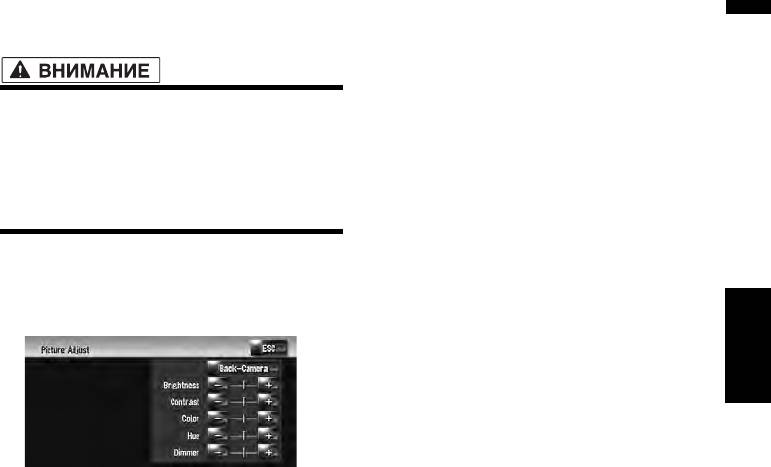
— AV INPUT/EXT
Выполнение настройки
AV Глава 13
— Изображение с камеры заднего вида
изображения
— Экран карты навигации и меню
❒ Настройка изображения может быть
невозможна с некоторыми камерами
• В целях безопасности, эти функции
заднего вида.
недоступны во время движения
❒ Из
-за характеристик
автомобиля. Чтобы активировать эти
Жидкокристаллического экрана, Вы не
функции, Вы должны остановиться в
можете настроить экран при низкой
безопасном месте и установить машину на
температуре.
ручной тормоз (подробнее о блокировке
см. стр. 18).
2 Коснитесь [+] или [–] для настройки
нужного параметра.
Вы можете настроить изображение для каждого
Каждый раз, когда Вы касаетесь [+] или [–],
источника и камеры заднего вида.
увеличивается или уменьшается уровень
нужного параметра.
1 Нажмите кнопку V для отображения
экрана настройки изображения.
3 Коснитесь [ESC], чтобы вернуться к
предыдущему экрану.
Включение/выключение
подсветки
касающиеся аудио и видео
Пользовательские аудио настройки,
Выключив подсветку Жидкокристаллического
экрана, Вы можете отключить отображение
экрана без отключения голосовой навигации.
• Brightness — Настраивает интенсивность
чёрного
1 Нажмите и удерживайте нажатой,
• Contrast — Настраивает контрастность
кнопку V.
• Color — Настраивает насыщение цвета
Подсветка отключается и экран
• Hue — Настраивает градацию цвета
выключается.
(усиливается красный или зеленый)
❒ Нажмите на кнопку V один раз для того,
• Dimmer — Настраивает яркость дисплея
чтобы включить подсветку и показать
•[Back-Camera] — Показывает дисплей
экран.
настройки изображения для камеры
заднего вида
❒ Коснувшись [Source] во время настройки
камеры заднего вида, Вы возвращаете
изображение к предыдущему экрану.
❒ Настройки Brightness, Contrast и Dimmer
сохраняются отдельно при выключении
фар автомобиля (днем) и включении фар
(ночью). Они переключаются
автоматически, в зависимости от того,
включены или выключены фары.
❒ Вы не можете выполнить настройку Color
и Hue для источника без дисплея видео и
карты навигации.
❒ Содержание настройки
может быть
сохранено в памяти отдельно для
следующего экрана и
“видеоизображения”.
— ЭкранAM/FM/M-CD/iPod/AUX
— Экран LIBRARY (музыкальной библиотеки)
— Встроенный DVD привод
— ТV изображение
143

Таблица кодов языка для DVD
AV
Язык (код), код ввода Язык (код), код ввода Язык (код), код ввода
Японский (ja), 1001 Гуарини (gn), 0714 Польский (pl), 1612
Английский (en), 0514 Гуджарати (gu), 0721 Пушту (ps), 1619
Французский (fr), 0618 Хауса (ha), 0801 Кечуа (qu), 1721
Испанский (es), 0519 Хинди (hi), 0809 Ритороманский (rm), 1813
Немецкий (de), 0405 Хорватскосербский (hr), 0818 Кирунди (rn), 1814
Итальянский (it), 0920 Венгерский (hu), 0821 Румынский (ro), 1815
Китайский (zh), 2608 Армянский (hy), 0825 Киньярванда (rw), 1823
Голландский (nl), 1412 Интерлингва (ia), 0901 Санскрит (sa), 1901
Португальский (pt), 1620
Международный искусственный
Синдхи (sd), 1904
язык (ie), 0905
Санго (sg), 1907 Шведский (sv), 1922
Русский (ru), 1821 Инупиак (ik), 0911 Сербо-хорватский (sh), 1908
Корейский (ko), 1115 Индонезийский (in), 0914 Сингальский (si), 1909
Греческий (el), 0512 Исландский (is), 0919 Словацкий (sk), 1911
Афар (aa), 0101 Иврит (iw), 0923 Словенский (sl), 1912
Абхазский (ab), 0102 Идиш (ji), 1009 Самоанский (sm), 1913
Африкаанс (af), 0106 Яванский (jw), 1023 Шона (sn), 1914
Глава 13
Амхарский (am), 0113 Грузинский (ka), 1101 Сомали (so), 1915
Арабский (ar), 0118 Казахский (kk), 1111 Албанский (sq), 1917
Ассамский (as), 0119 Гренландский (kl), 1112 Сербский (sr), 1918
Аймара (ay), 0125 Камбоджийсикий (km), 1113 Сисвати (ss), 1919
Азербайджанский (az), 0126 Каннада (kn), 1114 Сесото (st), 1920
Башкирский (ba), 0201 Кашмирский (ks), 1119 Сунданский (su), 1921
Белорусский (be), 0205 Курдский (ku), 1121 Суахили (sw), 1923
Болгарский (bg), 0207 Киргизский (ky), 1125 Тамильский (ta), 2001
Бихари (bh), 0208 Латинский (la), 1201 Телугу (te), 2005
Бислама (bi), 0209 Лингала (ln), 1214 Таджикский (tg), 2007
Бенгальский (bn), 0214 Лаосский (lo), 1215 Тайский (th), 2008
касающиеся аудио и видео
Тибетский (bo), 0215 Литовский (lt), 1220 Тигринья (ti), 2009
Бретонский (br), 0218 Латышский (lv), 1222 Туркменский (tk), 2011
Каталонский (ca), 0301 Малагасийский (mg), 1307 Тагальский (tl), 2012
Пользовательские аудио настройки,
Корсиканский (co), 0315 Маори (mi), 1309 Сетсуана (tn), 2014
Цах (cs), 0319 Македонский (mk), 1311 Тонганский
(to), 2015
Уэльский (cy), 0325 Малаялам (ml), 1312 Турецкий (tr), 2018
Датский (da), 0401 Монгольский (mn), 1314 Тсонга (ts), 2019
Бутанский (dz), 0426 Молдавский (mo), 1315 Татарский (tt), 2020
Эсперанто (eo), 0515 Маратхи (mr), 1318 Тви (tw), 2023
Эстонский (et), 0520 Малайский (ms), 1319 Украинский (uk), 2111
Баскский (eu), 0521 Мальтийский (mt), 1320 Урду (ur), 2118
Персидский (fa), 0601 Бирманский (my), 1325 Узбекский (uz), 2126
Финский (fi), 0609 Науру (na), 1401 Вьетнамский (vi), 2209
Фиджи (fj), 0610 Непали (ne), 1405 Волапюк (vo), 2215
Фарерский (fo), 0615 Норвежский (no), 1415 Волоф (wo), 2315
Фризский (fy), 0625 Окситанский (oc), 1503 Кхоса (xh), 2408
Ирландский (ga), 0701 Оромо (om), 1513 Йоруба (yo), 2515
Шотландский Гельский (gd), 0704 Ория (or), 1518 Зулусский (zu), 2621
Галисийский (gl), 0712 Панджаби (pa), 1601
144
Глава 14
Навигац. система / AV
Управление навигационной системой с помощью голосовых команд
Для обеспечения безопасного
1 Нажмите значок VOICE для включения
вождения
голосового управления.
2 Произнесите команду в микрофон
• Из соображений безопасности меню Voice
после гудка.
Help (Помощь по распознаванию речи)
будет недоступно во время движения
автомобиля. Чтобы активировать эти
функции, Вы должны остановиться в
3 Когда команда будет распознана,
безопасном месте и установить машину на
навигационная система отобразит на
ручной тормоз, прежде чем приступить к
экране ответное сообщение, а также
настройке маршрута.
произношение в некоторых случаях.
В зависимости от выбранных языков,
Глава 14
записанные ранее команды могут быть
4 В случае необходимости, повторите
недоступны.
шагу 3.
➲ Что касается языка ➞ Стр. 149
5 Заданная операция будет выполнена.
голосовых команд
Управление навигационной системой с помощью
Основы операций с голосом
❒ Голосовое управление может быть
Навигационная система Pioneer использует
недоступным в течение минуты после
новейшие достижения в технологии
загрузки навигационной системы.
распознавания речи. Вы можете использовать
❒ Если Вы работаете, используя “CD-SR1”
голосовые команды для управления многими ее
пульт дистанционного управления с
функциями. В этой главе описано, где можно
креплением на руле (продается
отдельно),
использовать голосовые команды, а также какие
для операции могут быть использованы
команды воспринимаются системой.
следующие кнопки:
Кнопка VR ACTIVATION / OFF HOOK:
Последовательность операций
Та же функция, что и у значка VOICE.
с голосом
Кнопка VR CANCEL / ON HOOK:
Вы можете включить голосовое управление в
Возврат к предыдущему экрану.
любое время при отображении карты или
управлении звуком. (Некоторые операции будут
недоступны.) Ниже приведен основной порядок
действий при голосовом управлении.
145
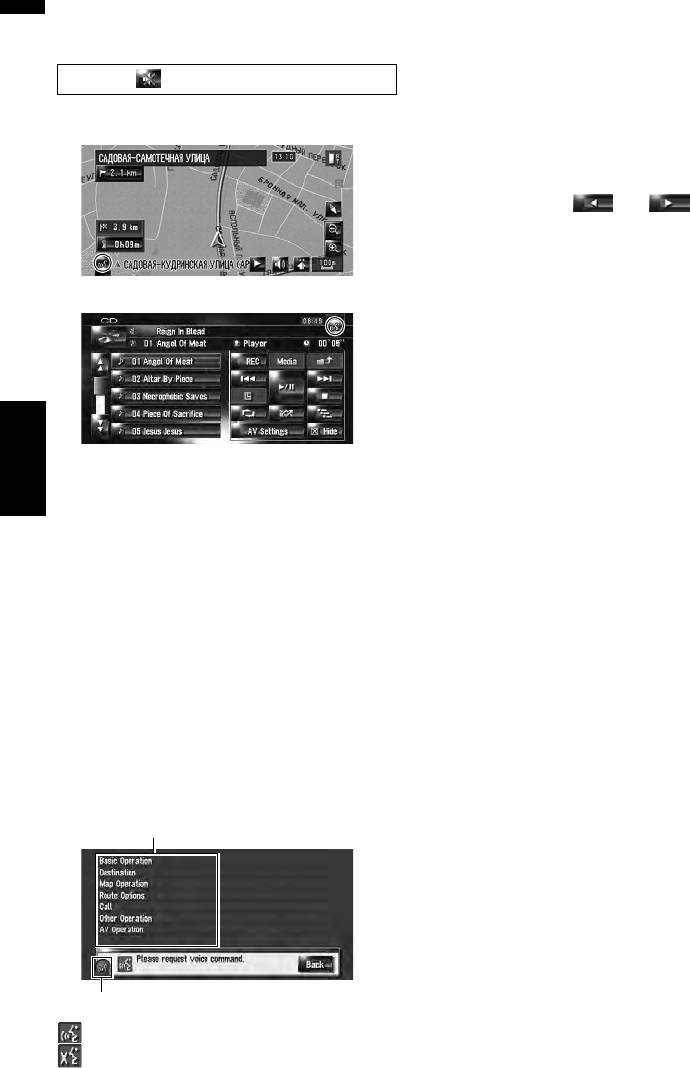
❒ При произнесении Вами команды “Voice
Чтобы начать работу с
Help”, навигационная система будет
голосовыми сообщениями
произносить и показывать слова, которые
могут быть озвучены.
Во время звуки не могут быть выведены.
❒ Если значок голосового управления не
отображается, убедитесь, что микрофон
1 Нажмите значок VOICE.
надлежащим образом подключен и снова
Навигационный экран
включите питание.
❒ Если список занимает несколько страниц,
Навигац. система / AV
меню Voice help можно переключать с
помощью
кнопки или на экране.
Вы также можете переключить страницу,
произнеся команду “Next page” или “Previous
page”.
Выключение голосовыми
Аудио экран
сообщениями
Вы можете выключить функции голосового
управления в любой момент, произнеся команду
“Cancel”. После выключения голосового
управления будет отображена карта.
❒ Если в течение последующих 6 секунд не
будет произнесено команд или если не будут
распознаны три команды подряд, функция
❒ В зависимости от страны, в которой
голосового управления переключится в
используется навигационная система,
режим ожидания. Для повторного включения
Глава 14
некоторые команды, отображаемые в меню
голосового управления нажмите значок
Voice Help, могут быть недоступны.
VOICE.
Доступные команды отображаются белым
цветом, а недоступные – серым.
При использовании голосового
управления в первый раз
Пока Вы хорошо не познакомитесь с данной
голосовых команд
системой, рекомендуется остановить
автомобиль в безопасном месте и просмотреть
сведения о командах, отображаемых в меню
Voice Help (список слов, которые можно
использовать). Если Ваш автомобиль
припаркован с включенным ручным тормозом,
просмотрите меню Voice Help и введите
голосовые команды из этого меню (за
исключением некоторых случаев).
Меню Voice Help
Управление навигационной системой с помощью
Значок VOICE
Если голосовая
команда возможна
Если голосовая команда не воспринята
146
Советы по работе с голосовыми
Примеры операций с голосом
Навигац. система / AV Глава 14
сообщениями
Поиск близлежащих POI
Для того, чтобы Ваши команды правильно
Например, Вы хотите найти ближайшую
распознавались и выполнялись, обеспечьте
заправочную станцию и установить ее в
соответствующие условия для распознавания.
качестве пункта назначения.
Уменьшите громкость звука
❒ Отдайте следующие голосовые команды
аудиосистемы автомобиля
после переключения к навигационному
➲ “Включение времени отключения/
экрану.
приглушения звука” ➞ Стр.139
➲ “Голосовые команды, относящиеся к
навигации” ➞ Стр.150
Закройте окна автомобиля
Обратите внимание на то, что ветер, дующий
1 Нажмите кнопку MAP для отображения
сквозь окно автомобиля или различный шум
экрана навигационной карты.
снаружи автомобиля могут оказывать влияние
на работу голосового управления.
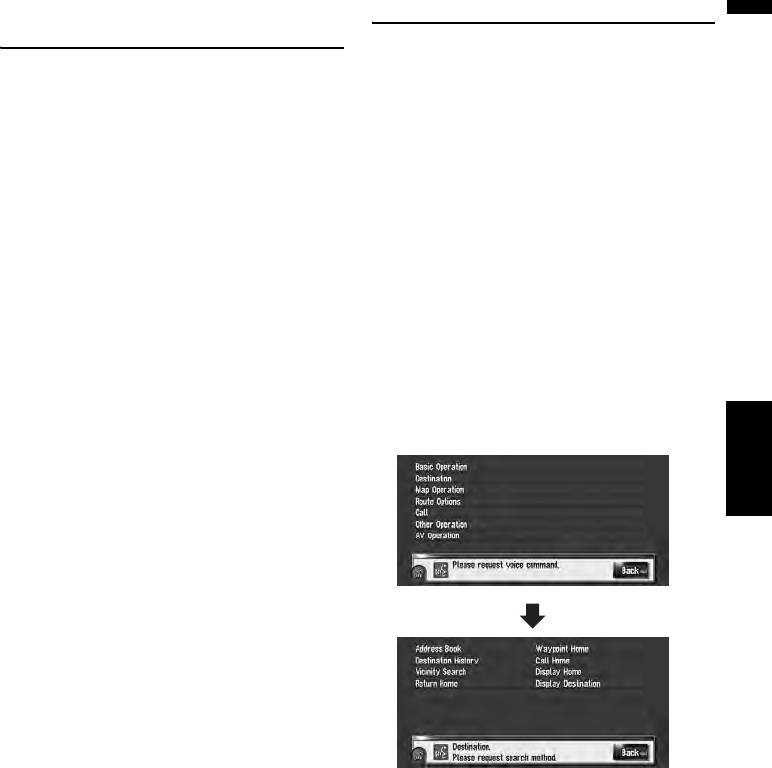
2 Нажмите значок VOICE.
Появится список команд для голосового
Аккуратно установите микрофон
управления. После появления сообщения
Для наилучшего восприятия микрофон должен
гудок указывает на то, что система готова к
быть закреплен на соответствующем
принятию голосовой команды. Произнесите
расстоянии прямо напротив водителя.
команду после этого гудка.
Выдержите паузу перед произнесением
3 Произнесите команду “Destination”.
команды
Преждевременное произнесение может
привести к неудачному распознаванию.
голосовых команд
Управление навигационной системой с помощью
Отчетливо произносите команды
Говорите медленно, размеренно и четко.
❒ Если записанная голосовая команда и
стандартная голосовая команда совпадают,
записанная голосовая команда (например,
произношение для записи в “Адресной книге”
и списке песен в музыкальной библиотеке)
будет иметь приоритет. В таком случае
стандартная голосовая команда не будет
выполнена. Для использования стандартной
голосовой команды измените или удалите
записанную голосовую команду, которая
совпадает со стандартной голосовой
командой.
Будет выведено сообщение о переходе к
следующей операции.
4 Произнесите команду “Vicinity Search”.
Произнесите соответствующую команду для
функции, которой Вы хотите управлять.
Здесь указывается метод выбора для пункта
назначения. Если Вы хотите найти
ближайшую заправочную станцию к
текущему месту расположения, произнесите
команду “Vicinity Search”.
Появится сообщение “Vicinity search. Please
request POI category.” и навигационная
система произнесет данное сообщение.
147
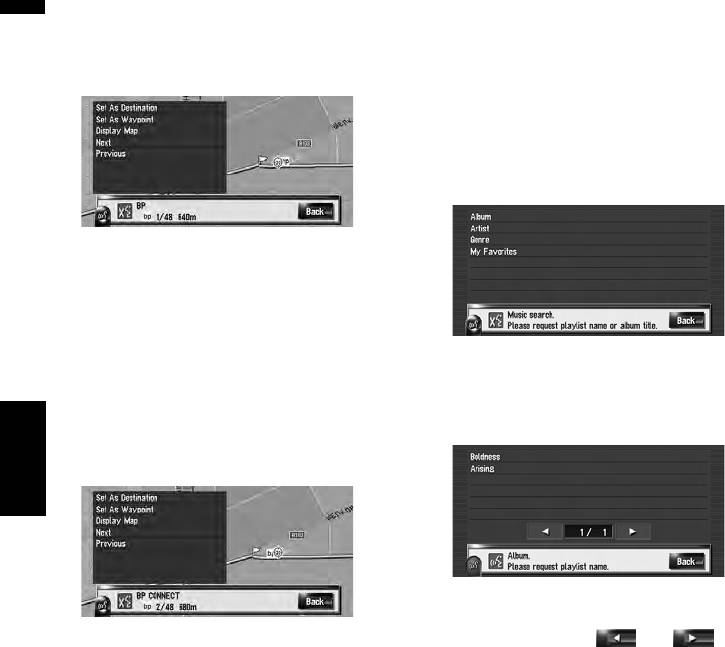
5 Произнесите команду “Petrol Station”.
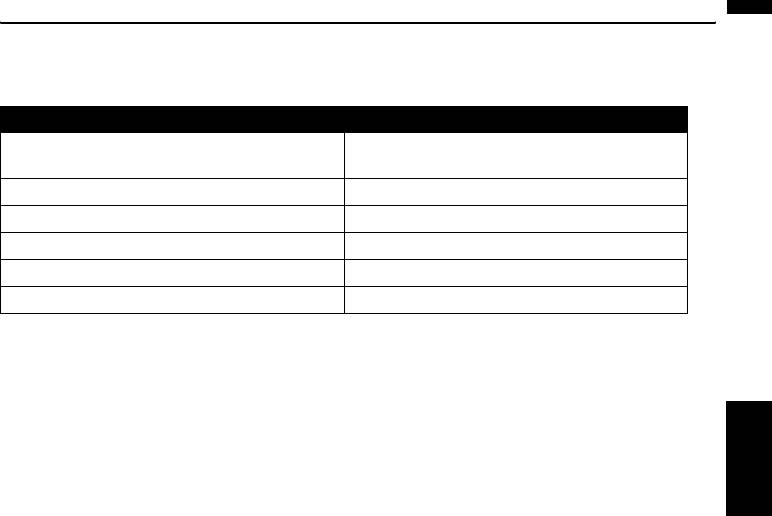
Поиск в плейлисте
Появится сообщение “Vicinity search. Petrol
Например, Вы хотите найти плейлист и
Station”.
воспроизвести этот плейлист.
На карте будет показано месторасположение
ближайшей заправочной станции.
1 Нажмите значок VOICE в котором в
качестве источника звука указана
“LIBRARY”.
2 Произнесите команду “Music Search”.
Навигац. система / AV
3 Произнесите название нужной группы.
❒ Для получения сведения о категориях,
которые могут использоваться в качестве
голосовых команд, обратитесь к разделу
“Список категорий для поиска
близлежащих объектов”.
➲ Обратитесь к разделу “Список категорий
❒ Если нужная группа уже выбрана, Вы
для поиска близлежащих объектов” ➞
можете пропустить этот пункт.
Стр.157
4 Произнесите название плейлиста,
6 Нажмите значок VOICE.
который Вы хотите воспроизвести.
7 Произнесите команду “Next” или
“Previous” для выбора нужного объекта.
Глава 14
❒ Если список занимает несколько страниц,
меню Voice help можно переключать с
помощью кнопки или на
голосовых команд
8 После подтверждения
экране. Вы также можете переключить
месторасположения, произнесите
страницу, произнеся команду “Next page”
команду “Set As Destination”.
или “Previous page”.
❒ Также Вы можете найти песню в текущем
9 Нажмите значок VOICE.
плейлисте, произнеся команду “Track
Появится сообщение “Starting route
Search”.
calculation.” и навигационная система
произнесет данное сообщение.
Местоположение будет показано на карте в
качестве пункта назначения (или
промежуточного пункта) и начнется расчет
маршрута.
Управление навигационной системой с помощью
❒ Если Вы произнесете команду “Back”,
вернется предыдущий экран.
148
Доступные голосовые команды
Навигац. система / AV Глава 14
В данном разделе описан порядок действий и доступные команды для каждой голосовой операции.
В зависимости от языка, выбранного в меню [Регион. стандарты], голосовое управление
функционирует следующим образом.
[Язык] в [Регион. стандарты] Язык для голосового управления
Английский, русский, шведский, датский
Английский
норвежский
Голландский, фламандский Голландский
Испанский, португальский Испанский
Немецкий Немецкий
Французский Французский
Итальянский Итальянский
❒ Если пункт [Язык] в меню [Регион. стандарты] будет изменен на другой язык, записанные
команды могут быть использованы только в том случае, если язык
для голосового управления
будет совпадать.
❒ Для <Произношения записанного местоположения >, приведенного в следующей таблице,
произнесите записанное произношение. Например, если записанным произношением в адресной
книге является “My office” и Вы хотите выполнить функцию “Поиск по названию в адресной книге”,
произнесите “My office”. Вы можете услышать и отредактировать произношение.
➲ “Изменение произношения” ➞ Стр.63
❒ Для <Произношения записи
в телефонной книге >, приведенного в следующей таблице,
произнесите записанное произношение. Например, если запись в телефонной книге называется
голосовых команд
Управление навигационной системой с помощью
“My friend” и Вы хотите выполнить поиск в “Telephone Book”, произнесите команду “My friend”.
Вы можете услышать и отредактировать произношение.
➲ “Редактирование записи в “Телефонная книга”” ➞ Стр.74
❒ Для <Названия в списке альбомов>, <Имени в списке исполнителей >, <Названия
песни>,
показанных в следующей таблице, произнесите их названия в музыкальной библиотеке (если Вы
редактировали их произношение, произнесите его). Вы можете услышать и отредактировать
произношение.
➲ “Изменение произношения названия плейлиста или трека” ➞ Стр.116
❒ Для <Названия категории>, <Названия подкатегории> в “Vicinity Search”, обратитесь к списку
“Список категорий для поиска близлежащих объектов” и произнесите
нужную категорию в этом
списке.
❒ Вы можете пропустить команды со значком (*). Например, в случае поиска
достопримечательности система может распознать команду даже в том случае, если Вы
произнесете команду “Vicinity Search”, не сказав “Destination”.
❒ Если будут найдены несколько подходящих записей, появится их список. Выберите из списка одну
запись и перейдите к следующему пункту.
❒ Во время голосового управления могут появиться экраны местоположения (A) или (B). В таком
случае перейдите к “Экрану местоположения (A) и (B)” в следующем разделе и продолжите
голосовое управление.
➲ “Экран местоположения (A) и (B)” ➞ Стр.153
❒ Голосовое управление, связанное с телефоном доступно только при использовании функции
беспроводной связи данной системы и недоступно во время звонка.
➲
“Использование телефона с гарнитурой Hands-free” ➞ Стр.67
❒ Термины, написанные наклонным шрифтом, являются голосовыми командами.
149

Голосовые команды, относящиеся к навигации
❒ Отдайте следующие голосовые команды после переключения к навигационному экрану.
Основные операции
Back ➞ Возврат к предыдущему экрану
Cancel ➞ Отмена голосовой команды
Current location ➞ Возврат к экрану карты текущего местоположения.
Voice Help ➞ Произношение отображаемых слов, которые могут быть озвучены.
Next page, Previous page ➞ Переключение страницы меню Voice Help.
Навигац. система / AV
Поиск по названию в адресной книге
Destination* ➞ Address Book* ➞ <Произношение записанного местоположения>
➞ Экран местоположения (A)
Поиск объектов поблизости
Destination* ➞ Vicinity Search ➞ <Название категории>, <Название подкатегории>
➞ Экран местоположения (B)
Отображение истории пункта назначения
Destination* ➞ Destination History ➞ Отображение экрана истории пункта назначения.
Определение маршрута к Вашему дому
Destination* ➞ Return Home ➞ Если маршрут уже определен, нажмите значок VOICE, чтобы начать расчет
маршрута. (Если маршрут не определен, система начнет расчет маршрута).
Телефонный звонок домой
Destination*
➞
Call Home
➞
Нажмите значок
VOICE
для звонка домой (Только если номер телефона записан в
качестве домашнего).
Установка Вашего дома в качестве промежуточного пункта
Destination* ➞ Waypoint Home ➞ Нажмите значок VOICE, чтобы начать расчет маршрута. (Данная функция
доступна только в том случае, если пункт назначения установлен.)
Отображение карты окрестностей Вашего дома
Глава 14
Destination* ➞ Display Home ➞ Отображение карты окрестностей Вашего дома.
Отображение карты окрестностей Вашего пункта назначения
Destination* ➞ Display Destination ➞ Отображение карты окрестностей Вашего пункта назначения.
Установка карты местоположения в качестве пункта назначения
Прокрутка навигационной карты или переключение в режим прокрутки с экрана результатов поиска. ➞
Basic Operation* ➞ Set As Destination ➞ Если маршрут уже определен, нажмите кнопку VOICE, чтобы
начать расчет маршрута. Если маршрут не определен, система начнет расчет маршрута.
Установка карты местоположения в качестве промежуточного пункта
голосовых команд
Прокрутка навигационной карты или переключение в режим прокрутки с экрана результатов поиска. ➞
Basic Operation* ➞ Set As Waypoint ➞ Нажмите значок VOICE, чтобы начать расчет маршрута.
Запись карты местоположения в адресную книгу
Basic Operation* ➞ Registration ➞ Система запишет это местоположение и появится экран редактирования
информации
Выбор масштаба навигационной карты
Map Operation* ➞ Change Scale* ➞ XXXX <kilo> meter(s) Scale <25metres, 50metres, 100metres, 200metres,
500metres, 1kilometre, 2kilometres, 5kilometres, 10kilometres, 20kilometres, 50kilometres, 100kilometres,
200kilometres, 500kilometres> ➞ Экран карты будет показан в выбранном масштабе.
Примечания:
• Данные команды будут доступны только в том случае, если параметр [км / миль] будет установлен в
значение [км].
Управление навигационной системой с помощью
• Данная функция недоступна в режиме движения автомобиля.
Map Operation* ➞ Change Scale* ➞ XXXX mile(s) Scale <0.02miles, 0.05miles, 0.1miles, 0.25miles, 0.5miles,
0.75miles, 1mile, 2.5miles, 5miles, 10miles, 25miles, 50miles, 100miles, 250miles> ➞
Экран карты будет
показан в выбранном масштабе.
Примечания:
• Данные команды будут доступны только в том случае, если параметр [км / миль] будет установлен в
значение [миль].
• Данная функция недоступна в режиме движения автомобиля.
150

Map Operation* ➞ Change Scale* ➞ XXXX mile/yards Scale <25yards, 50yards, 100yards, 0.25miles, 0.5miles,
Навигац. система / AV Глава 14
0.75miles, 1mile, 2.5miles, 5miles, 10miles, 25miles, 50miles, 100miles, 250miles> ➞ Экран карты будет
показан в выбранном масштабе.
Примечания:
• Данные команды будут доступны только в том случае, если параметр [км / миль] будет установлен в
значение [Мили и ярды].
• Данная функция недоступна в режиме движения автомобиля.
Map Operation* ➞ Change Scale* ➞ Zoom Out, Zoom In ➞ Экран карты будет
уменьшен или увеличен.
Управление режимом просмотра
Map Operation* ➞ Change View Mode* ➞ Map Mode, Driver’s View, 2D Twin Map View, 3D Twin Map View,
Street List Mode, Mixed Mode, Rear View, Vehicle Dynamics ➞ Экран карты будет установлен в выбранный
режим просмотра.
Управление ориентацией карты
Map Operation* ➞ Heading Up, North Up ➞ Ориентация карты будет изменена.
Перерасчет маршрута
Route Options* ➞ Change Route* ➞ Rerouting, Use Main Road, Use Fast Route, Use Short Route, Use
Motorway, Avoid Motorway, Use Ferry, Avoid Ferry, Use Toll Road, Avoid Toll Road, ➞ Если маршрут уже
определен, нажмите значок VOICE для перерасчета.
Проверка текущего маршрута
Route Options* ➞ Route Profile ➞ Отображение экрана профиля маршрута.
Route Options* ➞ Next Guidance ➞ Вы можете прослушать сведения следующего пункта указаний по
движениюю
Отмена маршрута
Route Options* ➞ Cancel Route ➞ Если маршрут уже определен, нажмите значок VOICE для отмены
текущего маршрута.
Route Options* ➞ Cancel Waypoint ➞ Если промежуточный пункт уже определен, нажмите значок VOICE
для отмены маршрута до следующего промежуточного пункта.
Управление мобильным телефоном с технологией Bluetooth
Call*➞ Telephone Book ➞ <Произношения записи в телефонной книге> ➞ Если в записанной телефонной
голосовых команд
Управление навигационной системой с помощью
книге есть телефонный номер, нажмите значок VOICE для звонка в записанное место.
Call* ➞ Call Registered Point ➞ <Произношения записанного местоположения> ➞ Если записанное место
имеет номер телефона, нажмите значок VOICE для звонка
в записанное место.
Call* ➞ Redial ➞ Нажмите значок VOICE для повторного звонка.
Call* ➞ Call Phone Number ➞ Произнесите номер по которому Вы хотите позвонить. ➞ Нажмите значок
VOICE для набора номера. (Примечание 1)
Call* ➞ Received Call ➞ Отображение списка входящих звонков.
Call* ➞ Call Favorite 1, 2, 3, 4, 5 ➞ Нажмите значок VOICE для набора номера.
Call*
➞ Call Home ➞ Нажмите значок VOICE для звонка домой (Только если номер телефона записан в
качестве домашнего).
Удаление слежения
Other Operation* ➞ Erase Tracks ➞ Нажмите значок VOICE для удаления слежения.
Включение и выключение режима показа полезных объектов
Other Operation* ➞ Display Overlay POI ➞ Отображение выбранных полезных объектов в режиме показа
полезных объектов.
Other Operation* ➞ Hide Overlay POI ➞ Выключение режима показа полезных объектов.
(Примечание 1):Международные звонки с использованием знака “+” недоступны при голосовом
управлении.
151

Голосовые команды, относящиеся к работе AV
❒ Отдайте следующие голосовые команды после включения соответствующего источника звука (за
исключением “Общих команд для управления звуком и видео”).
Общие команды для управления звуком и видео
AV Operation* ➞ Change Display* ➞ Navigation Screen ➞ Переключение к экрану навигационной карты или
экрану меню.
AV Operation* ➞ Change Display* ➞ AV screen ➞ Переключение к экрану источника звука.
AV Operation* ➞ Source Off ➞ Выключение источника звука.
Навигац. система / AV
AV Operation* ➞ Change Source* ➞ CD, DVD, AM, FM, TV, MCD, AV Input, AUX, iPod, EXTERNAL1,
EXTERNAL2, Music Library ➞ Переключение на нужный источник звука. (Переключение
на недоступный
источник невозможно).
Управление несколькими компакт-дисками
AV Operation* ➞ Disc 1 по Disc 12 ➞ Выбор диска для воспроизведения.
Управление приемником в FM-диапазоне
AV Operation* ➞ Preset 1 по Preset 6 ➞ Прямое переключение на предварительно установленную станцию.
AV Operation* ➞ Change Band ➞ Переключение диапазона.
Управление приемником в AM-диапазоне
AV Operation* ➞ Preset 1 по Preset 6 ➞ Прямое переключение на предварительно установленную станцию.
Управление телевизором
AV Operation* ➞ Preset 1 по Preset 12 ➞ Прямое переключение на предварительно установленную
станцию.
AV Operation* ➞ Change Band ➞ Переключение диапазона.
Управление компакт-диском
AV Operation* ➞ Change Media ➞ Переключение режима CD-DA и CD-ROM (MP3).
Управление музыкальной библиотекой
Глава 14
AV Operation* ➞ Music Search* ➞ Album ➞ <Названия в списке альбомов> ➞ Воспроизведение выбранного
плейлиста альбомов.
AV Operation* ➞ Music Search* ➞ <Названия в списке альбомов> ➞ Воспроизведение выбранного
плейлиста альбомов. (Примечание 2)
AV Operation* ➞ Music Search* ➞ Artist ➞ <Имени в списке исполнителей> ➞ Воспроизведение
выбранного плейлиста исполнителей.
AV Operation*
➞ Music Search* ➞ <Имени в списке исполнителей> ➞ Воспроизведение выбранного
плейлиста исполнителей. (Примечание 2)
голосовых команд
AV Operation* ➞ Music Search* ➞ Genre ➞ <Названия песни> ➞ Воспроизведение выбранного плейлиста
жанров.
AV Operation* ➞ Music Search* ➞ <Названия песни> ➞ Воспроизведение выбранного плейлиста жанров.
(Примечание 2)
AV Operation* ➞ Music Search* ➞ My Favourites ➞ My Favourites 1, My Favourites 2, My Favourites 3, My
Favourites 4, MyMix ➞ Воспроизведение
выбранного плейлиста.
AV Operation* ➞ Music Search* ➞ My Favourites 1, My Favourites 2, My Favourites 3, My Favourites 4, MyMix ➞
Воспроизведение выбранного плейлиста. (Примечание 2)
AV Operation* ➞ Track Search ➞ <Track name> ➞ Воспроизведение выбранной песни. (Примечание 3)
(Примечание 2):Данная операция доступна только в случае, если группа уже выбрана.
(Примечание 3):Данная операция доступна только для того плейлиста, который воспроизводится в
Управление навигационной системой с помощью
данный момент.
152
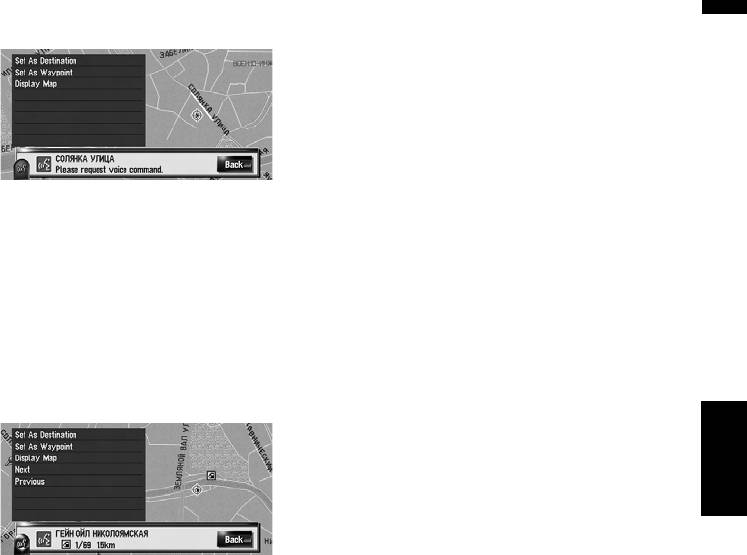
Экран местоположения (A) и (B)
Навигац. система / AV Глава 14
Экран местоположения (A)
Могут быть озвучены следующие команды:
Set As Destination
Если маршрут уже определен, нажмите значок VOICE, чтобы начать расчет маршрута. Если маршрут
не определен, система начнет расчет маршрута.
Set as Waypoint
Нажмите значок VOICE, чтобы начать расчет маршрута.
Display Map
Отображение карты окрестностей для данного местоположения.
Экран местоположения (B)
голосовых команд
Управление навигационной системой с помощью
Могут быть озвучены следующие команды:
Set As Destination
Аналогично показанному выше
.
Set as Waypoint
Аналогично показанному выше.
Display Map
Аналогично показанному выше.
Next
Показ следующего полезного объекта.
Previous
Показ предыдущего полезного объекта.
153

Другие голосовые команды
Навигационная система также может распознавать слова из следующего списка.
Другие голосовые команды для работы навигационной системы
Предпочтительная голосовая команда Другая голосовая команда
Back Return, Before
Cancel Escape, Skip
Навигац. система / AV
Current Location My Location
Voice Help Recognition Help, Help
Next Page Next, Following
Previous Page Back Page
Basic Operation Basics, Basic
Set As Destination Set, Go, Route To Destination, Begin Guidance, Start
Set As Waypoint Set Waypoint, Waypoint
Registration Register, Store
Destination Go To, Search
Address Book Registered Points, My Addresses, Search By Address Book
Destination History Search History, Destination List
Vicinity Search Vicinity, Search Around, Search In Vicinity
Return Home Go Home, Drive Home
Waypoint Home Waypoint To Home, Registered Home As Waypoint
Call Home Phone Home, Dial Home
Display Home Show Home
Глава 14
Display Destination Destination Map, Show Destination
Map Operation Map, Map Option
Zoom Out Out, Higher
Zoom In In, Lower
Change Scale Scale, Zoom
25 metres Scale 25metres
50 metres Scale 50metres
100 metres Scale 100metres
голосовых команд
200 metres Scale 200metres
500 metres Scale 500metres
1 kilometre Scale 1kilometre
2 kilometres Scale 2kilometres
5 kilometres Scale 5kilometres
10 kilometres Scale 10kilometres
20 kilometres Scale 20kilometres
50 kilometres Scale 50kilometres
100 kilometres Scale 100kilometres
200 kilometres Scale 200kilometres
500 kilometres Scale 500kilometres
Управление навигационной системой с помощью
0.02 miles Scale 0.02miles
0.05 miles Scale 0.05miles
0.1 miles Scale 0.1miles
0.25 miles Scale 0.25miles
0.5 miles Scale 0.5miles
0.75 miles Scale 0.75miles
1 mile Scale 1mile
2.5 miles Scale 2.5miles
5 miles Scale 5miles
154

Предпочтительная голосовая команда Другая голосовая команда
Навигац. система / AV Глава 14
10 miles Scale 10miles
25 miles Scale 25miles
50 miles Scale 50miles
100 miles Scale 100miles
250 miles Scale 250miles
25 yards Scale 25yards
50 yards Scale 50yards
100 yards Scale 100yards
Change View Mode View Mode, Change View
Map Mode Normal Map, Flat Map
Driver's View Driver, 3D
2D Twin Map View 2D Twin, 2D Split
3D Twin Map View 3D Twin, 3D Split
Street List Mode Turns, Turn View
Mixed Mode Guide, Arrow
Rear View Rear, Back View
Vehicle Dynamics Dynamics, Meters
North Up North, Compass
Heading Up Head Up, Car Up
Route Options Change Route Options
Change Route Edit Route
Rerouting New Route, Update Route
Use Main Road Main Roads, Take Main Roads
Use Fast Route Fast Route, Fastest Route
Use Short Route Short Route, Shortest Route
голосовых команд
Управление навигационной системой с помощью
Use Motorway Motorways, Highways
Use Ferry Ferry, Ferries
Use Toll Road Toll Road, Payroad
Avoid Motorway Avoid Highway, Avoid Interstate
Avoid Ferry Avoid Ferries, Skip Ferries
Avoid Toll Road Avoid Tolls, Avoid Pay
Cancel Route Delete Route, Cancel Guidance
Route Profile Profile
Cancel Waypoint Delete Waypoint, Take Away Waypoint
Next Guidance Following Guidance, Guidance After This
Call Dial, Ring, Dial Out , Place A Call, Make A Call
Call Registered Point Call Address Book, Call Registered
Call Phone Number Call By Number, Call Number, Call By Phone Number, Call Using
Phone Number
Telephone Book Tel Book, Phone Book
Redial Call Again, Phone Again
Call Favorite 1 Call 1, Phone 1
Call Favorite 2 Call 2, Phone 2
Call Favorite 3 Call 3, Phone 3
Call Favorite 4 Call 4, Phone 4
Call Favorite 5 Call 5, Phone 5
Received Call Received, Who Called
Call Home Phone Home, Dial Home
Other Operation Other, Others
Erase Tracks Delete Tracks, Remove Tracks
Display Overlay POI Show Overlay POI, Display POIs
Set As Destination Set, Go, Route To Destination, Begin Guidance, Start
155

Предпочтительная голосовая команда Другая голосовая команда
Set As Waypoint Set Waypoint, Waypoint
Другие голосовые команды для работы AV
Предпочтительная голосовая команда Другая голосовая команда
Navigation Screen Navigation, Navi
AV Screen AV, Audio
Change Source Next Source, Source Change
Навигац. система / AV
CD Change To CD, Switch To CD
DVD Change To DVD, Switch To DVD
TV Change To TV, Switch To TV
AM Change To AM, Switch To AM
FM Change To FM, Radio
AV Input Video Input
MCD CD Changer
Music Library Change To Music Library, Switch To Music Library
Music Search Search My Music, Search Music
Album Search By Album, Search Album
Artist Search By Artist, Search Artist
Genre Search By Genre, Search Genre
Rock/Pop Rock, Pop
Hip-Hop/Rap Hip-Hop, Rap
Soul/Urban Soul, Urban
Track Search Search By Track
Глава 14
iPod Change To iPod, Switch To iPod
голосовых команд
Управление навигационной системой с помощью
156

Список категорий для поиска близлежащих объектов
Навигац. система / AV Глава 14
❒ Если Вы произнесете название категории (наименование категории), система будет искать
полезные объекты в этой категории, не принимая во внимание остальные категории.
Название категории:
Название категории:
Название категории:
Restaurants
Sport
Transport
Italian
Sports Centre
Airport
Chinese
Golf Course
Train Station
Fast Food
Tennis Court
Ferry Terminal
Thai
Ice Skating Rink
Border Crossing
Greek
Swimming Pool
Airport Terminal
French
Underground
Название категории:
Japanese
Leisure
Название категории: Car
Indian
Sea Food
Disco
Dealer
Grill and Steak House
Museum
ALFA ROMEO
Spanish
Cinema
AUDI
Restaurants, Others
Arcades and Casino
BENTLEY
Amusement Park
BMW
Название категории:
Tourist Attraction
CADILLAC
Petrol Station
Yacht Basin
CHEVROLET
AGIP
Beach
CHRYSLER
BP
Stadium
CITROЛN
NESTE
Concert Hall
FERRARI
SHELL
Theatre and Opera
FIAT
Petrol Station, Others
Cultural Centre
FORD
Parks and Gardens
HONDA
Название категории:
Zoo
HYUNDAI
голосовых команд
Управление навигационной системой с помощью
Hotel
JAGUAR
BEST WESTERN
Название категории:
JEEP
HOLIDAY INN
Medical
KIA
MARRIOTT
Hospital
LADA
NOVOTEL
Pharmacy
LANCIA
RADISSON SAS
Dentist
LAND ROVER
SHERATON
Doctor
LEXUS
Hotel, Others
Veterinarian
LOTUS
MASERATI
Название категории:
Название категории:
MAYBACH
Parking
Public Service
MAZDA
Car Park
Exhibition and Conference
MERCEDES-BENZ
Open Parking Areas
Centre
MG
Rest Area
Universities and Schools
MINI
Post Office
MITSUBISHI
Название категории:
Library
NISSAN
Shopping
Church
OPEL
Shopping Centre
Police Station
PEUGEOT
Shopping, Others
Embassy
PORSCHE
Courthouse
RENAULT
Название категории:
Government Office
ROLLS-ROYCE
Cash Dispenser/Bank
City Centre
ROVER
Cash Dispenser/Bank, Others
SAAB
SEAT
SKODA
SUBARU
SUZUKI
TOYOTA
157

VOLKSWAGEN
VOLVO
Car Dealer, Others
Название категории:
Vehicle Repair Facility
AUDI, Repair
BMW, Repair
BOSCH, Repair
Навигац. система / AV
CHRYSLER, Repair
CITROËN, Repair
FORD, Repair
JEEP, Repair
MAZDA, Repair
NISSAN, Repair
OPEL, Repair
PEUGEOT, Repair
RENAULT, Repair
ROVER, Repair
SKODA, Repair
VOLKSWAGEN, Repair
VOLVO, Repair
Vehicle Repair Facility, Others
Название категории:
Rental Car Agency
AVIS
Глава 14
BUDGET
EUROPCAR
HERTZ
Rental Car Agency, Others
голосовых команд
Управление навигационной системой с помощью
158


