
Pioneer AVIC-HD3 – страница 4
Инструкция к Навигационной Медиа Системе Pioneer AVIC-HD3
Глава 6
Регистрация и редактирование местоположений
• : (по умолчанию): Запись в адресной
книге:
Зарегистрируйте здесь другие часто
• В целях безопасности, эти функции
посещаемые пункты. После того, как
недоступны во время движения
местоположение зарегистрировано, Вы
автомобиля. Чтобы активировать эти
можете задать маршрут, выбрав запись в
функции, Вы должны остановиться в
Адресная книга.
безопасном месте и установить машину на
ручной тормоз (подробнее о блокировке
❒ Пункты в Адресная книга автоматически
см. стр. 18).
обновляются в
алфавитном порядке. Однако,
“Местонахождение дома” и “Избранное
местоположение” всегда появляется в
Просмотр зарегистрированных
верхней части списка (если Вы
зарегистрировали их).
местоположений
❒ Выбирает, отображать на карте иконки всех
зарегистрированных местоположений или
Регистрация часто посещаемых мест экономит
убрать их.
Ваше время и силы. Также, маршрут до
Глава 6 Регистрация и редактирование местоположенийНавигац. система
зарегистрированных мест можно легко
➲ “Значок адресной книги” ➞ Стр.46
рассчитать, коснувшись соответствующей
сенсорной кнопки. Такая информация о
Регистрация местоположений
зарегистрированном месте также может быть
Вашего дома и избранных
модифицирована. Зарегистрированное
местоположение появляется на карте в виде
положений
иконки.
Вы можете зарегистрировать одно
Зарегистрированные местоположения
местоположение дома и одно избранное
местоположение. Позднее Вы можете изменить
разбиты на категории по следующим трем
зарегистрированную информацию. Возможно,
типам:
Вы посчитаете удобным, зарегистрировать
• : Местонахождение дома:
Ваше место работы или дом родственников в
Зарегистрируйте
здесь местонахождение
качестве избранного местоположения.
Вашего дома. После регистрации
местоположения Вашего дома, маршрут до
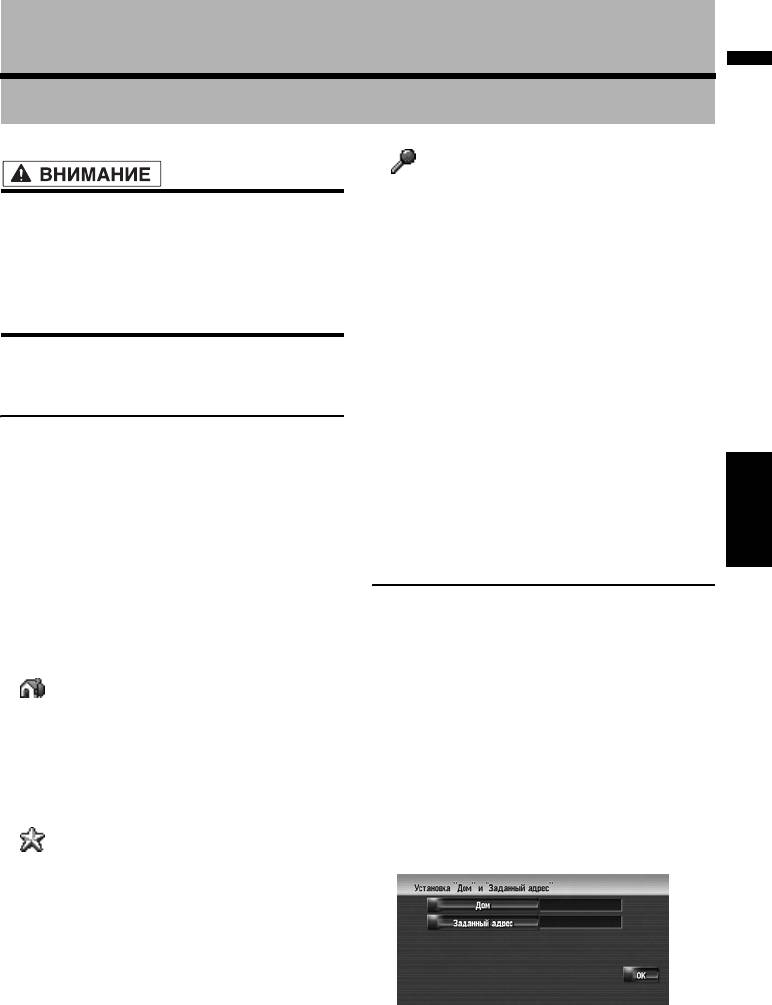
1 Коснитесь [Настройки] в меню навигации,
Вашего дома может быть установлен простым
затем коснитесь [Заданные место
касанием [Дом] в Меню пункта назначения.
положения].
Может быть зарегистрировано только одно
местоположение.
2 Коснитесь [Заданный адрес].
• : Избранное местоположение:
Зарегистрировав местоположение Вашего
Зарегистрируйте здесь объект, который Вы
дома, коснитесь [Дом].
часто посещаете (например, Ваш офис).
После регистрации местоположения Вашего
избранного местоположения, маршрут до
него
может быть установлен простым
касанием [Заданный адрес] в Меню пункта
назначения. Может быть зарегистрировано
только одно местоположение.
59
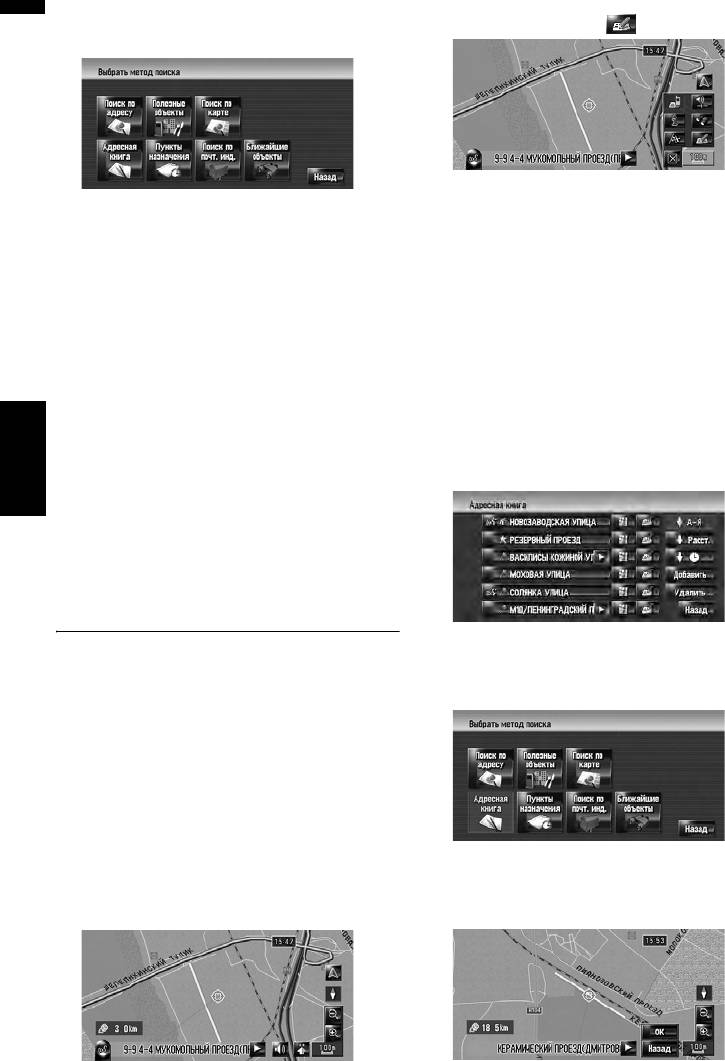
3 Поиск местоположения для регистрации.
2 Выведите на экран меню быстрого
Вы можете выбрать способ поиска
вызова и коснитесь .
местоположения.
Местоположение зарегистрировано и
➲ Поиск по адресу ➞ Стр.26
появляется экран Редактирования
зарегистрированной информации.
➲ Информация по поиску местоположения
для регистрации ➞ Стр.51 - 56
➲ “Редактирование записи в “Адресная
книга”” ➞ Стр.61
❒ Если Вы выбираете [Поиск по карте],
переместите курсор прокрутки в место,
3 Коснитесь [ОК].
которое Вы хотите установить и коснитесь
Завершает регистрацию.
[ОК].
4 Поставьте курсор прокрутки на место,
Регистрация местоположения
которое Вы хотите зарегистрировать и
по адресной книге
коснитесь [ОК].
Местоположение зарегистрировано и
1 Коснитесь [Адресная книга] в меню
появляется экран Редактирования
Пункты назначения.
зарегистрированной информации.
➲ “Редактирование записи в “Адресная
2 Коснитесь [Добавить].
Глава 6Регистрация и редактирование местоположений Навигац. система
книга”” ➞ Стр.61
5 Коснитесь [ОК].
Завершает регистрацию.
Регистрация местоположений в
адресной книге
В Адресная книга можно сохранить до 400
3 Выберите способ поиска, найдите
зарегистрированных местоположений. Это могут
местоположение и выведите на экран
быть местоположение дома, избранные
карту.
местоположения и пункты назначения, которые
Вы уже зарегистрировали.
Регистрация местоположения в
режиме прокрутки
Вы можете выполнить следующую операцию,
если [Регистрация] выбрана в [Выбор
быстрых команд].
4 Когда появится карта местоположения,
1 Переместитесь в местоположение,
которое Вы хотите зарегистрировать,
которое хотите зарегистрировать.
коснитесь [ОК].
60
Местоположение зарегистрировано и
❒ Активна, если в списке есть элементы и
появляется экран Редактирования
если текущая сортировка выполнена не
зарегистрированной информации.
по расстоянию от текущего
➲ “Редактирование записи в “Адресная
местоположения.
книга”” ➞ Стр.61
(7) :
Это порядок сортировки, установленный по
5 Коснитесь [ОК].
умолчанию.
Завершает регистрацию.
❒ Активен, если в списке есть элементы и
текущая сортировка выполнена не в
Просмотр адресной книги
алфавитном порядке.
1 Коснитесь [Пункт назнач.] в меню
(8) :
навигации, затем коснитесь [Адресная
Сортирует элементы в списке в порядке
книга].
следования последних использованных
пунктов.
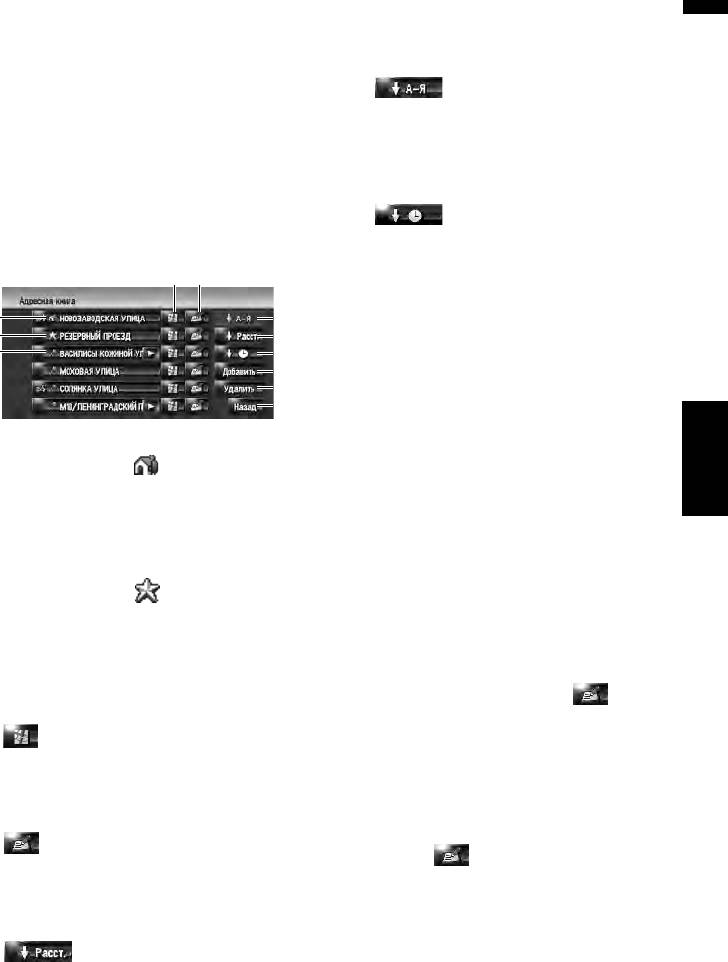
(4) (5)
❒ Активен, если в списке есть элементы и
текущая сортировка выполнена не в
(1)
(7)
(2)
(6)
порядке следования последних
(3)
(8)
использованных пунктов.
(9)
(9) [Добавить]:
(10)
Появляется экран для выбора способа
(11)
регистрации местоположения в Адресная
Глава 6 Регистрация и редактирование местоположенийНавигац. система
книга.
(1) Местонахождение дома:
➲ “Регистрация местоположений в адресной
Запись, показанная с иконкой - это
книге” ➞ Стр.60
местоположение дома. Коснитесь для
(10) [Удалить]:
расчета маршрута.
Удаляет зарегистрированные
➲ “Регистрация местоположений Вашего
местоположения.
дома и избранных положений” ➞ Стр.59
➲ “Удаление записи в “Адресная книга”” ➞
(2) Избранное местоположение:
Стр
.65
(11) [Назад]:
Запись, показанная с иконкой - это
Возвращает к предыдущему экрану.
избранное местоположение. Коснитесь для
расчета маршрута.
Редактирование записи в
➲ “Регистрация местоположений Вашего
дома и избранных положений” ➞ Стр.59
“Адресная книга”
(3) Запись в адресной книге:
В меню Адресной книги коснитесь справа
Коснитесь для расчета маршрута.
от местоположения отобразится экран
Редактирования зарегистрированной
(4) :
информации.
Может быть показана карта того
местоположения.
1 Коснитесь [Пункт назнач.] в меню
➲ “Проверка местоположения на карте.” ➞
навигации, затем коснитесь [Адресная
Стр.29
книга].
(5) :
2 Коснитесь справа от
Информация, касающаяся этого места,
местоположения для редактирования
может редактироваться.
информации.
➲ “Редактирование записи в “Адресная
книга”” ➞ Стр.61
(6) :
Отсортируйте элементы в списке с учетом
расстояния
до местонахождения
автомобиля.
61
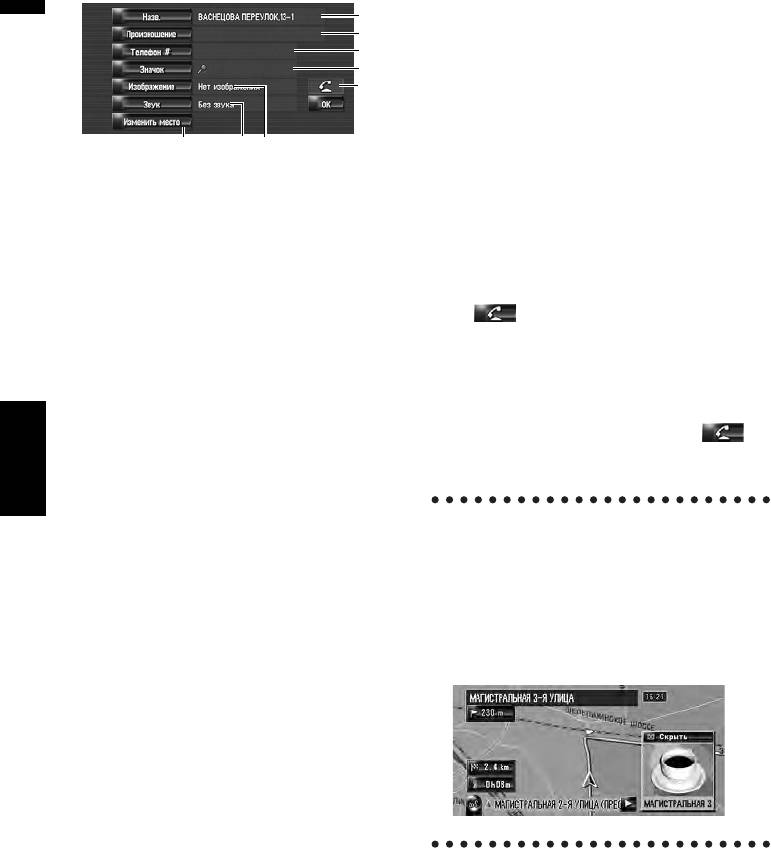
(5) Изображение
(1)
По
мере приближения к местоположению,
(2)
появляется зарегистрированное
(3)
изображение.
(4)
(8)
Вы можете зарегистрировать картинку,
сохраненную в навигационной системе. Вы
можете также импортировать и
зарегистрировать фотоснимок с цифровой
(7) (5)(6)
камеры, используя CD-ROM.
(1) Назв.
(6) Звук
Вы можете ввести нужное имя.
При приближении к местоположению
(2) Произношение
воспроизводится выбранный звуковой
Вы можете ввести нужное произношение,
сигнал.
независимо от названия.
(7) Изменить место
Зарегистрированное произношение
Вы можете изменить зарегистрированное
используется для распознавания речи.
местоположение, прокручивая карту.
❒ Если в текстовое окно оставить пустым,
(8)
Вы не сможете использовать этот
Только при подключенном к навигационной
элемент как голосовую команду.
системе
устройство Bluetooth (продается
❒ В зависимости от того, какой язык был
отдельно) и мобильном телефоне с
установлен, у Вас может не быть
характеристикой Bluetooth, Вы можете
возможности зарегистрировать
осуществлять звонки на зарегистрированные
произношение без изменения.
номера телефонов (3), коснувшись .
➲ “Доступные голосовые команды” ➞
➲ “Набор из записи в Адресной книге” ➞
Стр.149
Стр.72
(3) Телефон #
Глава 6Регистрация и редактирование местоположений Навигац. система
Номер телефона зарегистрированного
местоположения.
Вы можете набрать этот номер через (8).
При приближении к зарегистрированному
(4) Значок
местоположению во время движения
Символ, отображаемый на карте и в
Когда местоположение с
Адресной книге.
зарегистрированным звуковым сигналом и
❒ Выбирает, отображать на карте иконки
изображением появляется в
всех зарегистрированных
радиусе около 300 м (0,19 миль) от
местоположений или убрать их.
местонахождения автомобиля, звучит
звуковой сигнал и появляется изображение.
➲ “Значок адресной книги” ➞ Стр.46
62
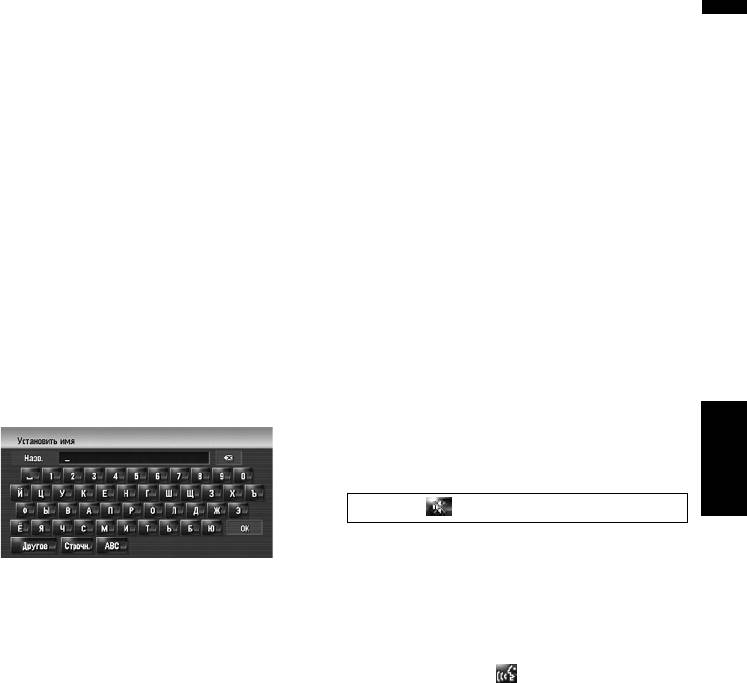
Изменение названия
3 Введите новое название, и затем
коснитесь [ОК].
Ввод букв на Кириллице (Если в [Регион.
В текстовом окне появляется текущее
стандарты] в установках [Клавиатура]
название. Удалите текущее название и
выбрана [Кириллица])
введите новое название длиной от 1 до 23
❒ При вводе букв на Кириллице, нельзя
символов.
одновременно зарегистрировать изменение
❒ Коснитесь [Строчн.] для ввода строчных
названия и голосовую команду. Чтобы
букв. Коснитесь [Пропись] для ввода
зарегистрировать голосовую команду,
заглавных букв. Нажмите для
коснитесь [Произношение] после
переключения выбора.
завершения изменения названия и
❒ Если Вы не регистрируете введенное
отредактируйте настройки.
название как голосовую команду,
шаг 3
завершает операцию.
1 Коснитесь [Назв.].
Когда появляется сообщение “Данный
4 Если произношение подходит, коснитесь
набор символов не соответствует
[Да].
текущим настройкам клавиатуры. При
Детали, которые Вы установили,
редактировании все символы будут
зарегистрированы и появляется меню
удалены. Продолжить?”, коснитесь [Да].
Адресной книги.
Коснитесь [Нет] для отмены операции.
Альтернативные выборы:
[Нет]:
2 Введите новое название, и затем
Завершает регистрацию без редактирования
коснитесь [ОК].
Глава 6 Регистрация и редактирование местоположенийНавигац. система
произношения.
[Повтор]:
Вы можете еще раз подтвердить
произношение названия, которое Вы ввели.
Во время звуки не могут быть выведены.
❒ Если произношение не совпадает,
отредактируйте запись названия так,
В текстовом окне появляется текущее
чтобы его произношение соответствовало
название. Удалите текущее название и
нужному произношению.
введите новое название длиной от 1 до 23
❒
После подтверждения произношения,
символов.
слева от названия местоположения,
❒ Коснитесь [Строчн.] для ввода прописных
показанного в “Меню Адресной книги”
букв. Коснитесь [Пропись] для ввода
отображается . Эта иконка указывает
заглавных букв. Нажмите для
на то, что данное название может быть
переключения выбора.
использовано как голосовая команда во
время голосовых операций.
Ввод букв на Кириллице (Если в [Регион.
❒ Вы не можете изменить название своего
стандарты] в установках
[Клавиатура]
дома.
выбран другой пункт, кроме [Кириллица])
Изменение произношения
1 Коснитесь [Назв.].
❒ Для голосовых команд могут быть
Когда появляется сообщение “Данный
использованы только латинские буквы (A – Z,
набор символов не соответствует
a - z). (Кириллица не может быть
текущим настройкам клавиатуры. При
использована в голосовых командах.)
редактировании все символы будут
удалены. Продолжить?”, коснитесь [Да].
1 Коснитесь [Произношение].
Коснитесь [Нет] для отмены операции.
2 Введите новое произношение, затем
2 Коснитесь [Да].
коснитесь [ОК].
Чтобы не регистрировать название как
Текущее произношение появится в текстовом
голосовую команду, выберите [Нет].
окне (если было установлено). Удалите
текущее произношение и введите новое
название длиной от 1 до 23 символов.
63
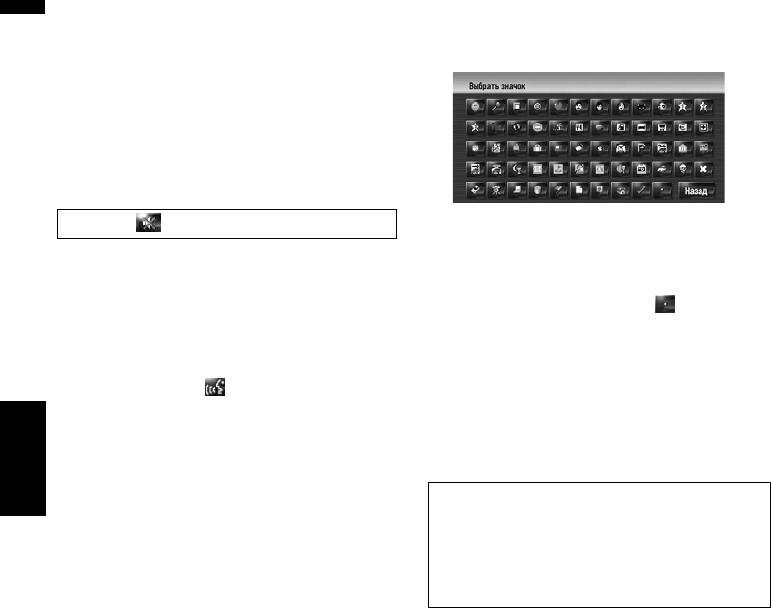
3 Если произношение подходит, коснитесь
1 Коснитесь [Значок].
[Да].
2 Коснитесь иконки, которую Вы хотите
Детали, которые Вы установили,
отображать на карте.
зарегистрированы, и появляется меню
Адресной книги.
Альтернативные выборы:
[Нет]:
Отмена редактирования.
[Повтор]:
Вы можете еще раз подтвердить
произношение названия, которое Вы ввели.
Во время звуки не могут быть выведены.
Появится меню с информацией об адресе.
❒ Вы не сможете изменить иконку Вашего
❒ Если произношение не совпадает,
дома или Вашего избранного
отредактируйте запись названия так,
местоположения.
чтобы его произношение соответствовало
❒ Если Вы устанавливаете (точка),
нужному произношению.
зарегистрированное название этого
❒ После подтверждения произношения,
элемента может быть отображено на
слева от названия местоположения,
карте.
показанного в меню Адресной книги,
Зарегистрированное название не
отображается . Эта пометка указывает
появляется, если [Показать значок
на то, что это название может быть
адресн. книги] установлена на [Выкл
.].
использовано как голосовая команда во
время голосовых операций.
Установка пользовательского рисунка
❒ Вы не можете изменить произношение
своего дома.
Глава 6Регистрация и редактирование местоположений Навигац. система
❒ Если в текстовое окно оставить пустым,
Ознакомьтесь с “Ограничение на импорт
Вы не сможете использовать этот
рисунков”, прежде чем приступить к
элемент как голосовую команду
.
созданию CD-R (-RW).
➲ “Ограничение на импорт рисунков” ➞
Введение или изменение номера
Стр.85
телефона
Вы можете установить пользовательскую
1 Коснитесь [Телефон #].
картинку в запись aдресной книги. Некоторые
картинки уже сохранены на жестком диске, и Вы
2 Введите номер телефона, затем
можете также импортировать изображение в
коснитесь [ОК].
формате JPEG, например снимок с Вашей
Появится меню с информацией об адресе.
цифровой камеры, используя CD-R(-RW). Вы
❒ Для изменения зарегистрированного
можете использовать картинки, записав их на
номера телефона удалите существующий
CD-R (-RW) с Вашего компьютера и считав этот
номер и затем введите новый.
диск в навигационной системе.
Выберите иконку для отображения на
Здесь, способ
изменения картинки описан на
карте
примере загрузки рисунка, сохраненного на CD-
❒ Выбирает, отображать на карте иконки всех
R (-RW), в навигационную систему.
зарегистрированных местоположений или
❒ Название импортированного файла рисунка
убрать их.
может отобразиться некорректно, в
➲ “Значок адресной книги” ➞ Стр.46
зависимости от типа букв, используемых в
названии.
64
1 Убедитесь, что загрузочный слот диска
Удаление записи в “Адресная
пустй, и вставьте Ваш CD-R (-RW).
книга”
2 Коснитесь [Изображение], и затем
Элементы, зарегистрированные в Адресная
коснитесь [Импорт с диска].
книга, могут быть уделены. Все записи данных в
Появляется список картинок, сохраненных на
Адресная книга могут быть сразу удалены.
CD-R (-RW).
1 Коснитесь [Пункт назнач.] в меню
❒ Коснувшись любой опции кроме [Импорт
навигации, затем коснитесь [Адресная
с диска] Вы можете выбрать картинку,
книга].
сохраненную на жестком диске.
2 Коснитесь [Удалить].
3 Коснитесь картинки, которую Вы хотите
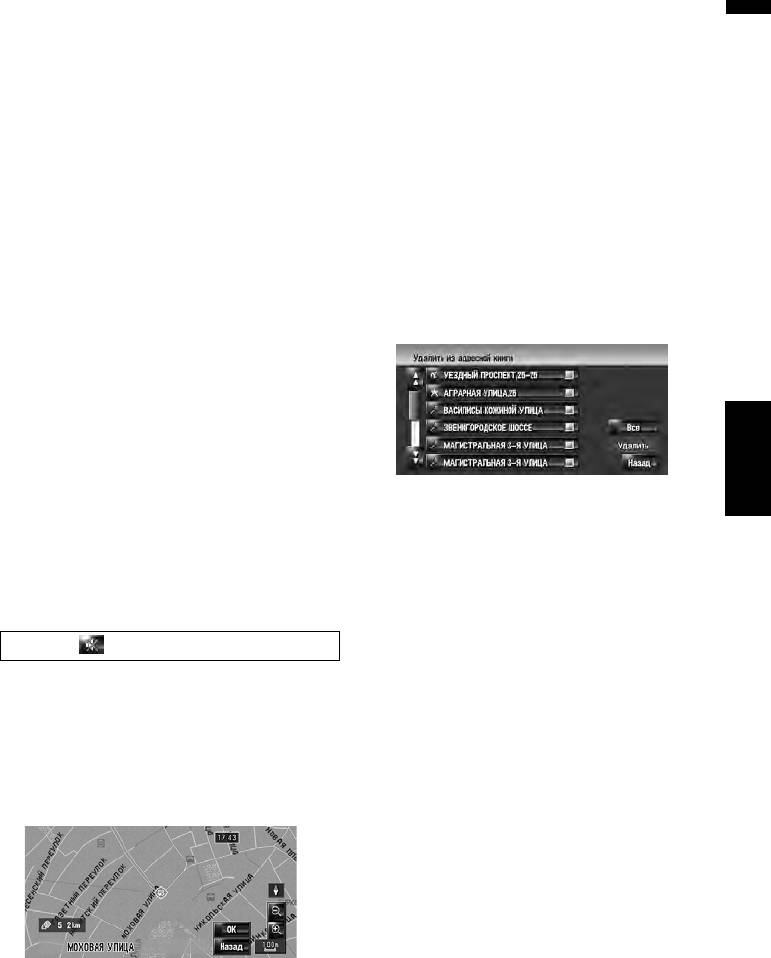
Появляется экран “Удалить из адресной
установить.
книги”
❒ Для отмены показа картинки, выберите
[Нет изображения].
3 Выбор местоположения, которое Вы
хотите удалить.
4 Коснитесь [Да].
У выбранного положения появляется жирная
На этом экране Вы можете выбрать
пометка.
следующие элементы:
[Нет]:
Выберите, когда пожелаете заменить
картинку. Перейдите к шагу 3.
Глава 6 Регистрация и редактирование местоположенийНавигац. система
Выбор звука
1 Коснитесь [Звук].
2 Выбор нужного звука.
На этом экране Вы можете выбрать
❒ Чтобы отключить звук, выберите [Без
следующие элементы:
звука].
[Все]:
Выберите все записи.
3 Коснитесь [Звук], для того чтобы
[Нет]:
прослушать звук.
Отображается, когда выбраны все
местоположения. Отменяет все выбранные
4 Коснитесь [Задать].
местоположения.
Во время звуки не могут быть выведены.
4 Коснитесь [Удалить].
Изменение местоположения
5 Выберите [Да].
Выбранные Вами данные удалены.
1 Коснитесь [Изменить место].
Альтернативные выборы:
Появляется карта выбранного
[Нет]:
местоположения и его окрестностей.
Отменяет удаление и возвращает к шагу 3.
2 Коснитесь экрана для изменения
❒ Поскольку удаленные данные не могут
местоположения, затем коснитесь [ОК].
быть восстановлены, будьте крайне
внимательны, чтобы не выполнить
удаление по ошибке.
65
Работа Списка пунктов
Удаление записи в “Пункты
назначения
назначения”
Элементы в Пункты назначения могут быть
Пункты, маршрут по которым был рассчитан
уделены. Все записи в Пункты назначения
ранее, автоматически сохраняются в Пункты
могут быть сразу удалены.
назначения.
❒ Если местоположение не сохранено в Списке
1 Коснитесь [Пункт назнач.] в меню
пунктов назначения, Вы не можете выбрать
навигации, затем коснитесь [Пункты
[Пункты назначения]. (Если Вы выполняете
назначения].
расчет маршрута, Вы можете выбрать
2 Коснитесь [Удалить].
[Пункты назначения].)
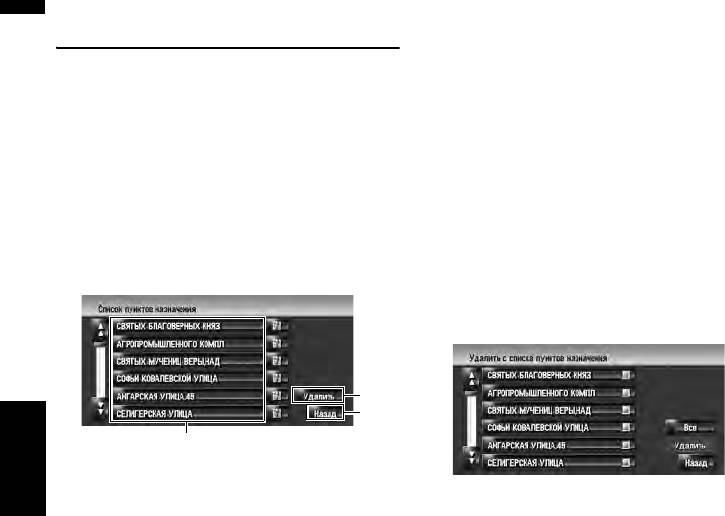
Появляется экран “Удалить с списка пунктов
1 Коснитесь [Пункт назнач.] в меню
назначения”.
навигации, затем коснитесь [Пункты
3 Выбор местоположения, которое Вы
назначения].
хотите удалить.
У выбранного положения появляется жирная
пометка.
(2)
(3)
(1)
(1) Список пунктов назначения:
Коснитесь для расчета маршрута.
Глава 6Регистрация и редактирование местоположений Навигац. система
На этом экране Вы можете выбрать
(2) [Удалить]:
следующие элементы:
Удаляет выбранную историю.
[Все]:
(3) [Назад]:
Выберите все записи.
Вы вернетесь к предыдущему дисплею.
[Нет]:
Отображается, когда выбраны все
местоположения. Отменяет все выбранные
местоположения.
4 Коснитесь [Удалить].
5 Выберите [Да].
Выбранные Вами данные удалены.
Альтернативные выборы:
[Нет]:
Отменяет удаление и возвращает к шагу 3.
❒ Поскольку удаленные данные не могут
быть восстановлены, будьте крайне
внимательны, чтобы не выполнить
удаление по ошибке.
66
Глава 7
Навигац. система Глава 7 Использование телефона с гарнитурой Hands-free
Использование телефона с гарнитурой Hands-free
Обзор использования телефона
Предостережения по использованию
мобильного телефона с
с гарнитурой Hands-free
характеристиками технологии Bluetooth
Подключив устройство Bluetooth (продается
отдельно), Вы можете использовать
• В целях безопасности, по возможности
функции, описанные в данном руководстве,
избегайте разговаривать по телефону во
включая звонки с гарнитурой hands-free или
время вождения.
передачу телефонной книги. Для
того, чтобы
воспользоваться этими функциями,
Если в Вашем телефоне есть функции Bluetooth,
мобильный телефон с характеристиками
можно выполнить беспроводное подключение
беспроводной технологии Bluetooth, который
Вашего мобильного телефона к этой
Вы хотите подключить, должен иметь
навигационной системе. Используя функцию
профиль поддержки, аналогичный тому, что
Hands-free, Вы можете использовать функции
и профиль устройства Bluetooth. О профиле
навигационной системы для осуществления или
поддержки читайте в руководстве
приема телефонных звонков. Вы можете также
пользователя к устройству Bluetooth.
перенести данные телефонной книги с Вашего
мобильного телефона на навигационную
❒ Справочный материал по этой функции Вы
систему.
можете прочитать в разделе “Примечания,
В этом разделе
описано, как установить
касающиеся работы с гарнитурой hands-free”.
соединение Bluetooth и как использовать
мобильный телефон с характеристиками
➲ “Примечания, касающиеся работы с
Bluetooth в навигационной системе.
гарнитурой hands-free” ➞ Стр.76
Следующее описание предполагает, что
❒ При отключении навигационной системы,
название устройства мобильного телефона,
соединение Bluetooth также разрывается.
подключаемого с использованием беспроводной
При повторном запуске система
технологии Bluetooth, установлено на [My
автоматически пытается восстановить
mobile phone].
прежнее соединение с мобильным
телефоном. Даже если соединение прервано
Подготовка средств связи
по каким-то причинам
, система
автоматически восстанавливает соединение
Для использования мобильного телефона с
данного мобильного телефона (за
характеристиками беспроводной технологии
исключением, если только соединение не
Bluetooth с навигационной системой необходим
было прервано работой мобильного
устройсто Bluetooth (ND-BT1) (продается
телефона).
отдельно).
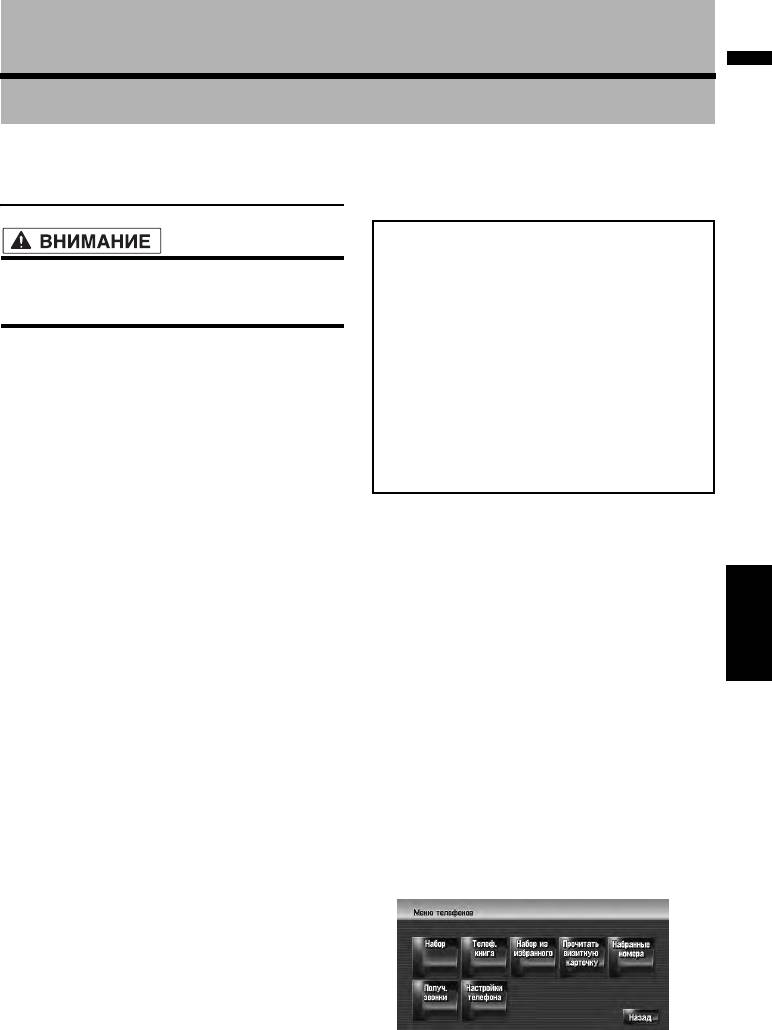
Вы можете открыть [Меню телефонов]
непосредственно нажав и удерживая кнопку
MENU.
67
❒ Вы можете проверить силу сигнала для
• Регистрация с мобильного телефона
подключения мобильного телефона и
❒ После того, как Вы зарегистрировали
устройства Bluetooth (продается отдельно) с
телефон, Вы можете выбрать из списка этот
[Состояние соединения] в [Меню оборудо-
телефон для подключения его без
вания].
регистрации.
➲ [Состояние соединения] ➞ Стр.81
❒ При попытке зарегистрировать более пяти
❒ Вы можете установить громкость голоса и
мобильных телефонов, система попросит
звонка в пункте [Громкость] в меню
Вас выбрать один из числа
[Настройки].
зарегистрированных для замещения его
новым.
➲ [Громкость] ➞ Стр.79
➲ “Подключение зарегистрированного
❒ Вы можете установить отключение
мобильного телефона” ➞ Стр.69
периферийных звуков
при звонке с
использованием гарнитуры hands-free.
❒ Название устройства, по умолчанию
отображаемого на мобильном телефоне
➲ [Mute Set] ➞ Стр. 139
[PIONEER HDD NAVI]. Пароль по умолчанию
Если подключен мобильный телефон с
[1111].
характеристиками беспроводной технологии, на
карте отображается .
Работа из навигационной системы
❒ Если Вы работаете, используя “CD-SR1”
1 Активация беспроводной технологии
пульт дистанционного управления с
Bluetooth на Вашем телефоне.
креплением на руле (продается отдельно),
Для некоторых мобильных телефонов не
для операции могут быть использованы
нужно выполнять никаких специальных
следующие кнопки:
операций для активации беспроводной
Кнопка VR ACTIVATION / OFF HOOK:
технологии Bluetooth. Подробнее см. в
Функции аналогичные тем, что
Руководстве по эксплуатации к Вашему
показаны на экране. (За исключением
мобильному телефону.
[Получ. звонки].)
Кнопка VR CANCEL / ON HOOK:
2 Коснитесь [Инфо/Телеф.] в меню
навигации, затем коснитесь [Меню
Функции аналогичные или ,
телефонов].
показанным на экране.
Глава 7Использование телефона с гарнитурой Hands-free Навигац. система
Кнопка PHONE MENU:
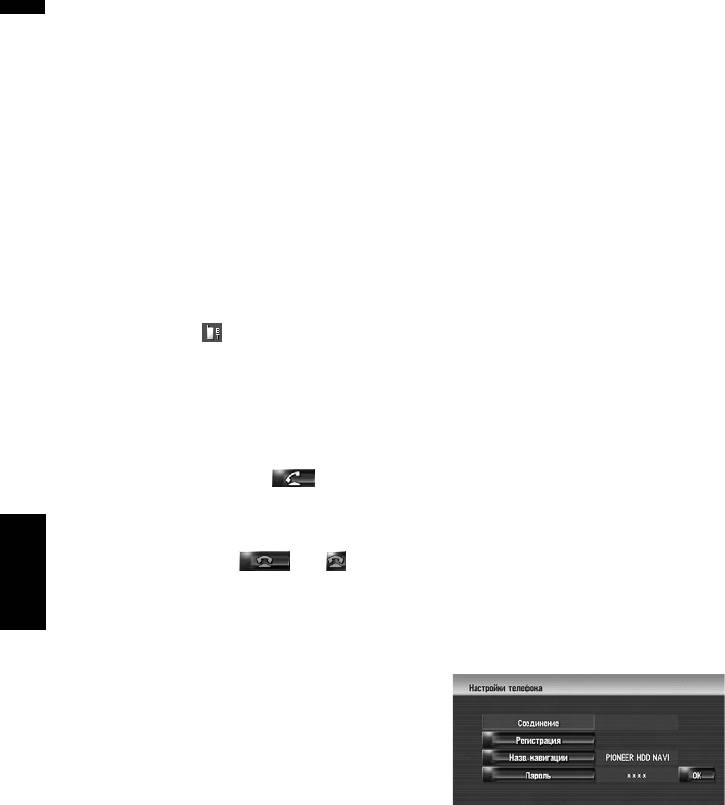
3 Коснитесь [Настройки телефона].
Открывает [Меню телефонов] напрямую.
Появится экран настройки телефона.
4 Коснитесь [Регистрация].
Настройка телефона для
работы с гарнитурой hands-free
Прежде чем приступить к использованию
функций работы телефона с гарнитурой hands-
free, Вам нужно настроить навигационную
систему на использование этой функции. Это
предполагает регистрацию Вашего мобильного
телефона с навигационной системой и
установку беспроводного соединения
5 Коснитесь [Навигац. система].
навигационной системы и Вашего мобильного
Система осуществляет поиск мобильных
телефона.
телефонов с характеристиками Bluetooth,
ожидающих соединения и выводит на экран
Регистрация Вашего мобильного
список этих телефонов.
телефона
При первом подключении Вашего мобильного
6 Подождите, пока в списке появиться Ваш
телефона с характеристиками беспроводной
телефон.
технологии Bluetooth, Вам необходимо
❒ Если Вы не нашли нужный телефон в
зарегистрировать его. Всего может быть
списке, ожидающих подключения,
зарегистрировано до пяти телефонов. Есть два
проверьте подключение беспроводной
способа регистрации:
технологии Bluetooth этого телефона.
• Регистрация из навигационной системы
68
7 Выберите в списке мобильный телефон,
6 Работа Вашего мобильного телефона для
который Вы хотите зарегистрировать.
регистрации навигационной системы.
Если Ваш мобильный телефон запрашивает
8 Введите пароль навигационной системы
пароль, введите пароль навигационной
для регистрации на использование
системы.
Вашего телефона.
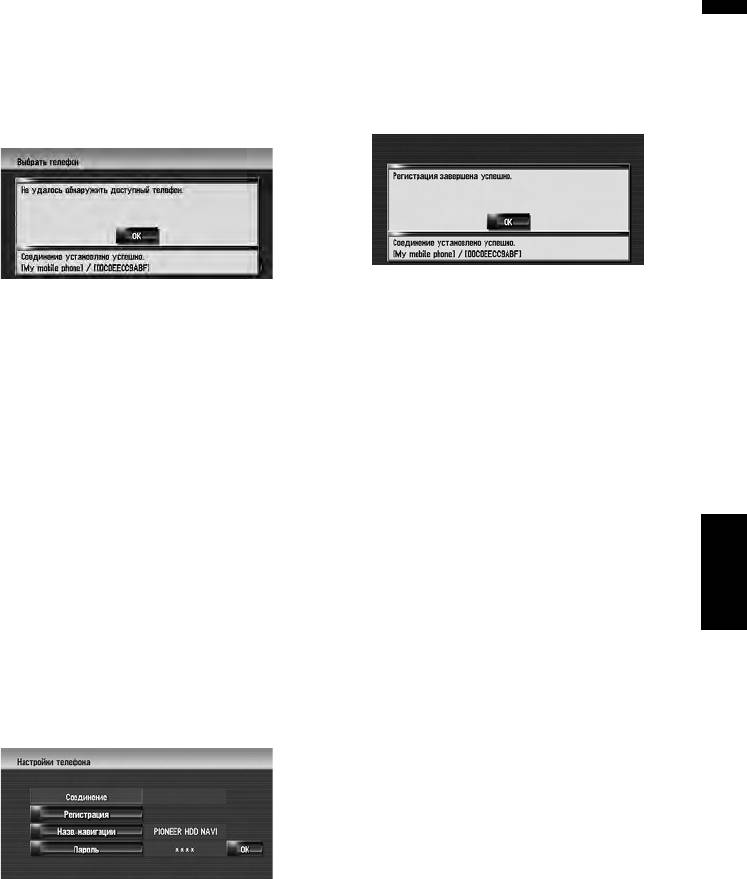
По завершении регистрации появиться
По завершении регистрации появиться
следующий экран.
следующий экран.
❒ При ошибке регистрации повторите
❒ При ошибке регистрации повторите
процедуру с самого начала.
процедуру с самого начала. Если
соединение все-таки не может быть
Подключение зарегистрированного
установлено, попытайтесь установить его,
мобильного телефона
используя свой телефон.
Навигационная система автоматически
подключает мобильный телефон, выбранный в
Работа с мобильным телефоном
качестве целевого подключения. Однако, нужно
выполнить подключение вручную в случае, если:
1 Активация беспроводной технологии
• Зарегистрировано два или более мобильных
Bluetooth на Вашем телефоне.
телефонов, и Вы хотите вручную выбрать
Для некоторых мобильных телефонов не
мобильный телефон для использования.
нужно выполнять никаких специальных
• Вы хотите восстановить соединение
операций для активации беспроводной
отключенного мобильного телефона.
Глава 7 Использование телефона с гарнитурой Hands-freeНавигац. система
технологии Bluetooth. Подробнее см. в
• По каким-то причинам соединение не
Руководстве по эксплуатации к Вашему
устанавливается автоматически.
мобильному телефону.
❒ Незарегистрированные телефоны не могут
2 Коснитесь [Инфо/Телеф.] в меню
быть подключены.
навигации, затем коснитесь [Меню
телефонов].
1 Активируйте беспроводную технологию
Bluetooth на Вашем телефоне.
3 Коснитесь [Настройки телефона].
Для некоторых мобильных телефонов не
Появится экран настройки телефона.
нужно выполнять никаких специальных
операций для активации беспроводной
4 Коснитесь [Регистрация].
технологии Bluetooth. Подробнее см. в
Руководстве по эксплуатации к Вашему
мобильному телефону.
2 Коснитесь [Инфо/Телеф.] в меню
навигации, затем коснитесь [Меню
телефонов].
5 Коснитесь [Мобильн. телефон].
Навигационная система ожидает
подключения беспроводной технологии
Bluetooth.
69
3 Коснитесь [Настройки телефона].
Редактирование
пароля
Появится экран настройки телефона.
Вы можете изменить пароль, используемый при
Название телефона, подключенного в
аутентификации Вашего мобильного телефона.
настоящее время или выбранного в
(По умолчанию это [1111].)
качестве целевого для соединения.
1 Коснитесь [Инфо/Телеф.] в меню
навигации, затем коснитесь [Меню
телефонов].
2 Коснитесь [Настройки телефона].
Появится экран настройки телефона.
3 Коснитесь [Пароль].
4 Коснитесь любой кнопки, для того, чтобы
4 Коснитесь [Соединение].
ввести нужный пароль и затем коснитесь
5 Коснитесь названия мобильного
[ОК].
телефона, который Вы хотите
➲ О работе клавиатуры ➞ Стр.27
подключить.
❒ В качестве пароля может быть введено от
После успешной установки подключения,
четырех до восьми символов.
появляется сообщение о завершении
соединения, и система возвращается в экран
Прием входящего звонка
меню телефона.
Вы можете использовать навигационную
❒ Для отмены подключения Вашего
систему для получения звонков с гарнитурой
мобильного телефона, коснитесь
hands-free.
[Отмена].
На экране карты появляется иконка при
❒ При ошибке подключения, проверьте,
подключении Вашего мобильного телефона с
находится ли Ваш телефон в режиме
характеристиками беспроводной технологии
ожидания подключения, и затем
Bluetooth. Вы можете принимать звонки Hands-
повторите операцию с
шага 4.
free только если Ваш телефон подключен.
Редактирование названия устройства
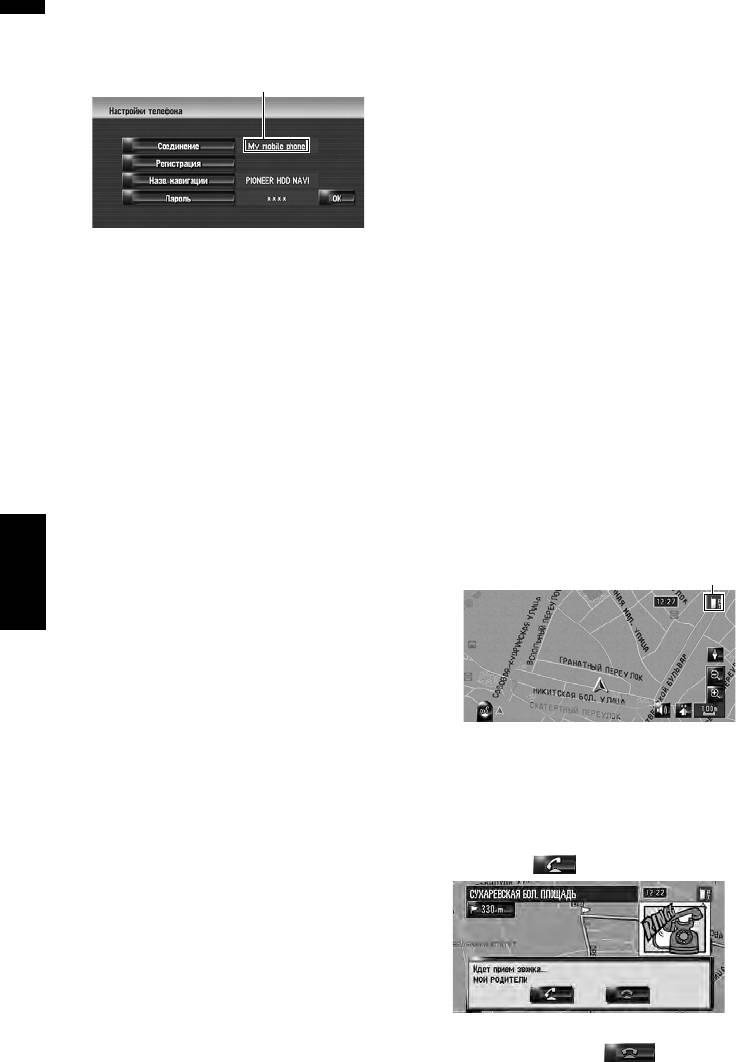
Иконка подключение
Вы можете изменить название устройства,
Глава 7Использование телефона с гарнитурой Hands-free Навигац. система
отображаемое на вашем мобильном телефоне.
(По умолчанию это [PIONEER HDD NAVI].)
1 Коснитесь [Инфо/Телеф.] в меню
навигации, затем коснитесь [Меню
телефонов].
2 Коснитесь [Настройки телефона].
Появится экран настройки телефона.
Ответ на входящий звонок
Система информирует Вас о входящем звонке,
3 Коснитесь [Назв. навигации].
выводя на экран сообщение, и одновременно
звучит звуковой сигнал.
4 Коснитесь любой кнопки, для того, чтобы
ввести нужное название и затем
1 Когда получаете входящий звонок,
коснитесь [ОК].
коснитесь .
➲ О работе клавиатуры ➞ Стр.27
❒ Коснитесь [Строчн.] для ввода прописных
букв. Коснитесь [Пропись] для ввода
заглавных букв. Нажмите для
переключения выбора.
❒ В качестве названия устройства может
быть введено до 20 символов. Вы не
можете вводить кириллицу.
При получении входящего звонка Вы можете
отклонить его, нажав .
70

❒ Во время звонка, с правой стороны экрана
2 Коснитесь [Набранные номера] или
отображается .
[Получ. звонки].
Появится один из списков.
2 Для завершения звонка коснитесь в
правой верхней части экрана.
3 Коснитесь названия или номера телефона
Звонок завершен.
из списка, для того чтобы сделать звонок.
❒ Если слышимость абонента при входящем
Дата и время набранного номера
звонке слишком плохая, Вы можете
или входящего звонка
отрегулировать слышимость абонента
входящего звонка.
➲ Голос из телеф. трубки ➞ Стр.79
❒ В зависимости от службы идентификатора
вызывающего абонента, номер телефона
входящего звонка может не отображаться.
вместо него появляется [
Неизвестно].
Для отмены звонка, после того, как система
❒ Вы можете слышать шум, после того, как
начнет набор, коснитесь .
повесите трубку.
Осуществление вызова
Когда Вы делаете звонок на номер телефона
из [Получ. звонки] без “+”, Вы можете
абонента
добавить “+” перед номером, коснувшись [+].
Вы можете осуществить звонок несколькими
Для того, чтобы удалить “+”, коснитесь [+]
способами.
еще раз.
Набрав номер напрямую
1 Коснитесь [Инфо/Телеф.] в меню
навигации, затем коснитесь [Меню
Глава 7 Использование телефона с гарнитурой Hands-freeНавигац. система
телефонов].
2 Коснитесь [Набор].
3 Наберите номер телефона и затем
Коснитесь чтобы сделать звонок.
коснитесь чтобы сделать звонок.
4 Для завершения звонка коснитесь в
правой верхней части экрана.
❒ Автоматически выполняется до 30
записей в историях набранных номеров и
входящих звонков. Если количество
записей превышает 30, записи будут
Для отмены звонка, после того, как система
удаляться, начиная с самых ранних.
начнет набор, коснитесь .
❒ Вы можете очистить историю набранных
номеров или входящих звонков.
4 Для завершения звонка коснитесь в
➲ Оброс истории набранных номеров или
правой верхней части экрана.
входящих звонков ➞ Стр.75
Вызов номера из телефонной книги
Набрав номер из истории набранных
После нахождения списка в телефонной книге,
номеров или истории входящих
по которому Вы хотите позвонить, Вы можете
звонков
выбрать номер телефона и сделать звонок.
❒ Прежде чем воспользоваться этой функцией,
1 Коснитесь [Инфо/Телеф.] в меню
Вам нужно перенести телефонную книгу со
навигации, затем коснитесь [Меню
своего мобильного телефона в
телефонов].
навигационную систему.
➲ “Передача телефонной книги” ➞ Стр.73
71
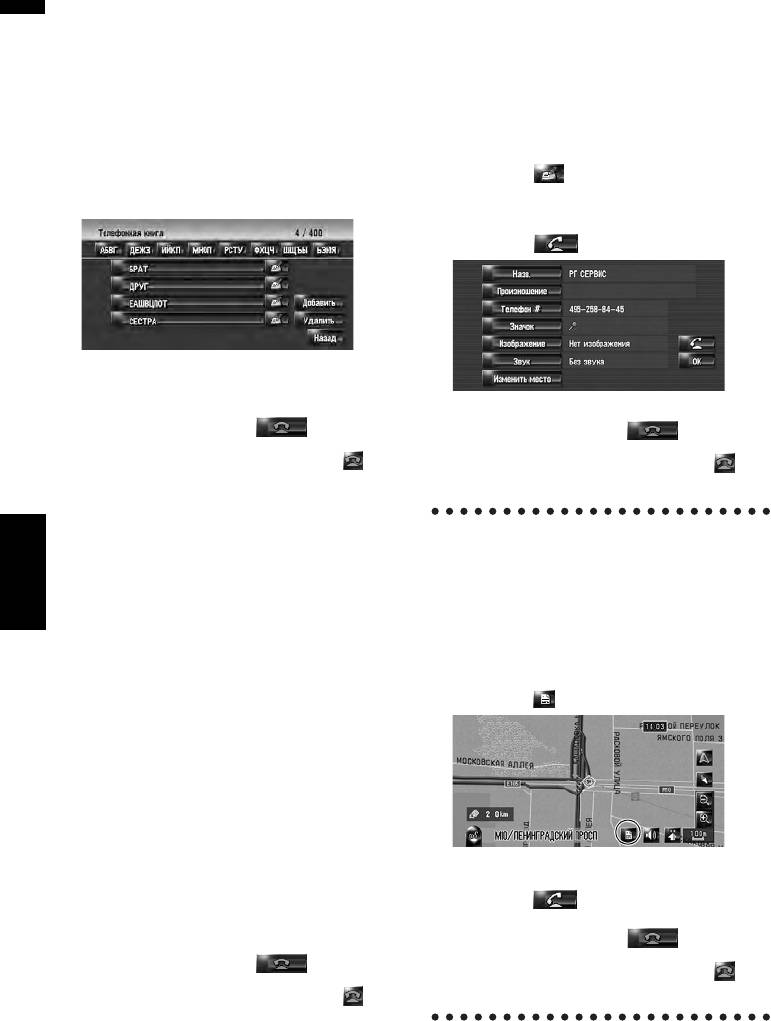
1 Коснитесь [Инфо/Телеф.] в меню
Набор из записи в Адресной книге
навигации, затем коснитесь [Меню
Вы можете сделать звонок по записи,
телефонов].
зарегистрированной в адресной книге.
❒ Вы не сможете сделать звонок, если
2 Коснитесь [Телеф. книга].
телефон не зарегистрирован.
Появится экран настройки телефона.
1 Отображает Адресную книгу.
3 Коснитесь названия из списка, для того,
➲ Работа с адресной книгой ➞ Стр.61
чтобы сделать звонок.
Если Вы коснетесь алфавитной закладки, Вы
2 Коснитесь номера, куда Вы хотите
можете перейти к первой странице
позвонить.
абонентов, чье имя начинается с этой буквы.
Появляется экран деталей.
3 Коснитесь чтобы сделать звонок.
Коснитесь элемента списка, для того, чтобы
сделать звонок.
Для отмены звонка, после того, как система
Для отмены звонка после того, как система
начнет набор, коснитесь .
начнет набор, коснитесь .
4 Для завершения звонка коснитесь в
4 Для завершения звонка коснитесь в
правой верхней части экрана.
верхней правой части экрана.
Звонок по номеру из “Избранных
вызовов”
Набор по карте
После нахождения списка в “Избранных
Вы можете сделать звонок, выбрав иконку
вызовах”, по которому Вы хотите позвонить, Вы
зарегистрированного места на экране карты.
можете выбрать номер телефона и сделать
❒ Вы не можете позвонить в пункты, которые
Глава 7Использование телефона с гарнитурой Hands-free Навигац. система
звонок.
не имеют данных с номером телефона.
❒ Перед использованием этой функции Вам
нужно установить номер телефона из
1 Прокрутите карту и поместите курсор на
телефонной книги в “Избранные вызовы”.
иконку на карте.
➲ “Регистрация номера телефона в
2 Коснитесь .
“Избранных вызовах”” ➞ Стр.73
1 Коснитесь [Инфо/Телеф.] в меню
навигации, затем коснитесь [Меню
телефонов].
2 Коснитесь [Набор из избранного].
Появляется экран Избранные вызовы.
3 Коснитесь одного из [Избранное 1] -
Появляется экран деталей.
[Избранное 5] для того, чтобы сделать
3 Коснитесь чтобы сделать звонок.
звонок.
Для отмены звонка, после того, как система
Коснитесь элемента, чтобы сделать звонок.
начнет набор, коснитесь .
Для отмены звонка, после того, как система
начнет набор, коснитесь .
4 Для завершения звонка коснитесь в
верхней правой части экрана.
4 Для завершения звонка коснитесь в
правой верхней части экрана.
72
Передача телефонной книги
Вы можете передать данные с телефонной
книги, сохраненные в Вашем мобильном
телефоне в телефонную книгу Вашей
навигационной системы.
Перенеся телефонную книгу в навигационную
систему, Вы можете просматривать данные
переданной телефонной книги на экране
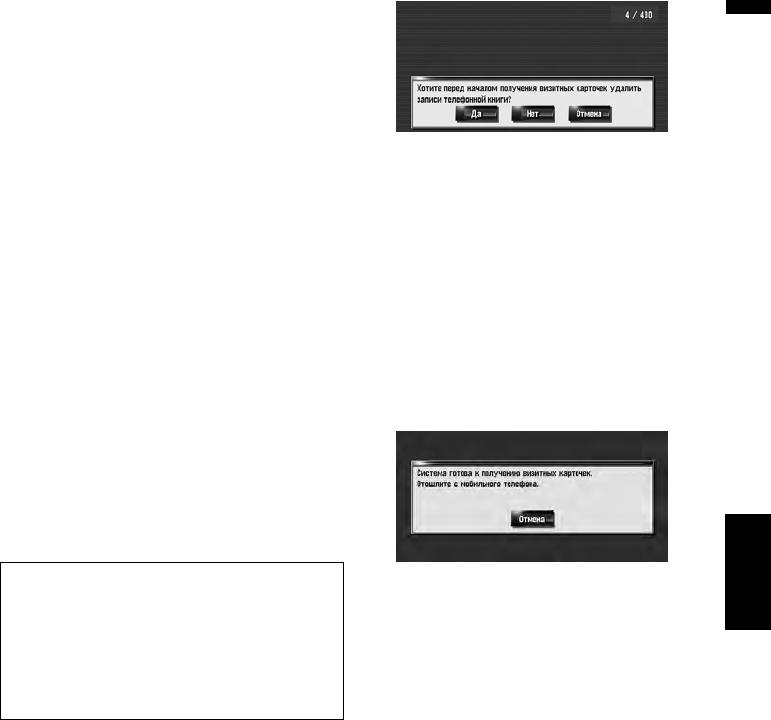
[Да]:
навигационной системы. Вы можете также
Удаляет все номера телефонов,
выбрать номера в телефонной книге, для того,
сохраненные в телефонной книге, и затем
чтобы сделать звонок из навигационной
передает данные.
системы
или редактировать данные
[Нет]:
навигационной системы.
Сохраняет текущие записи и добавляет
❒ В зависимости от модели телефона,
новые данные в телефонную книгу.
“Телефонная книга” может называться как
(Дублированные данные не могут быть
“Контакты”, “Визитная карточка” или еще как-
объединены.)
нибудь.
❒ Если Вы хотите сохранить существующую
❒ Телефонная книга может содержать до 400
телефонную книгу
, выберите [Нет].
номеров.
4 Проверьте следующий экран и выполните
❒ Соединение с использованием гарнитуры
передачу записей телефонной книги с
hands-free разрывается для установки
Вашего телефона.
соединения для передачи телефонной книги.
Во время передачи телефонной книги,
соединение с
использованием гарнитуры
hands-free автоматически разрывается.
❒ Телефонная книга данной навигационной
системы не может назначить несколько
Глава 7 Использование телефона с гарнитурой Hands-freeНавигац. система
номеров телефона на одно имя абонента.
В зависимости
от модели телефона,
Записи в телефонной книге Вашего
подключенного к навигационной системе по
телефона переданы в навигационную
технологии Bluetooth, данная навигационная
систему. Для отмены передачи, коснитесь
система может некорректно отображать
[Отмена].
телефонную книгу. (Некоторые символы
❒ Могут быть переданы только имена и
могут быть искажены или имя и фамилия
номера телефонов.
могут быть указаны в обратном порядке.)
❒ Переданные данные могут быть
отредактированы в навигационной
системе.
1 Подключите мобильный телефон с
➲ “Редактирование записи в “Телефонная
характеристиками беспроводной
книга””
➞ Стр.74
технологии Bluetooth.
➲ “Регистрация Вашего мобильного
телефона” ➞ Стр.68
Регистрация номера телефона в
“Избранных вызовах”
2 Коснитесь [Инфо/Телеф.] в меню
Вы можете зарегистрировать до пяти записей в
навигации, затем коснитесь [Меню
“Избранный номер” из телефонной книги.
телефонов].
Регистрация телефонных номеров, которые Вы
3 Коснитесь [Прочитать визитную
часто используете в “Избранный номер”
карточку].
облегчит набор. Записи, зарегистрированные в
Если телефонная книга уже передана,
“Избранный номер” могут быть набраны из меню
появится следующий экран.
быстрого вызова. Вы можете также
использовать их с системой распознавания
голоса, чтобы сделать звонок.
73
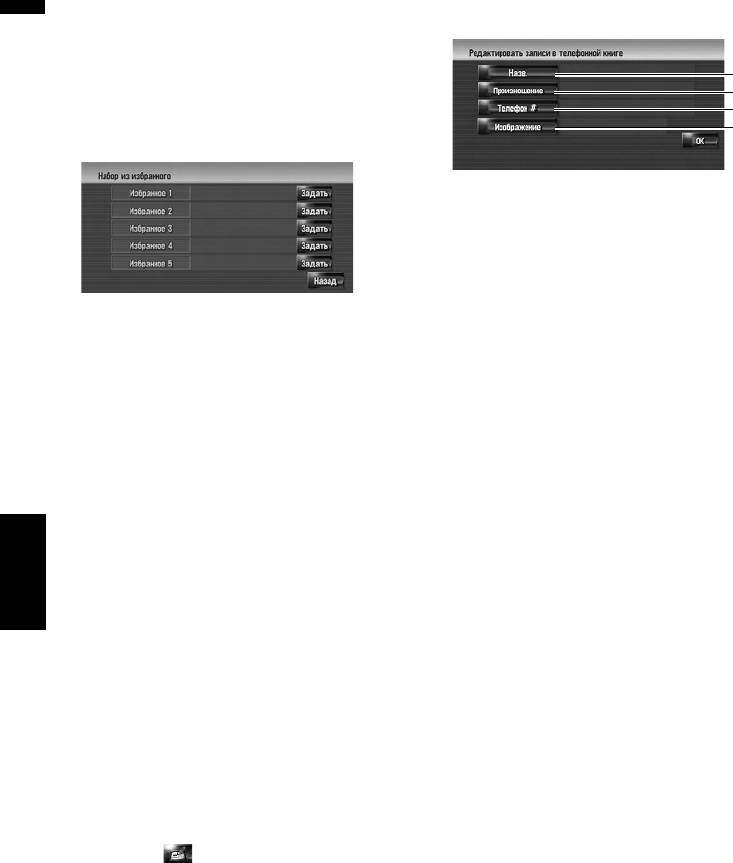
1 Коснитесь [Инфо/Телеф.] в меню
4 Выбор записи, которую Вы хотите
навигации, затем коснитесь [Меню
редактировать.
телефонов].
2 Коснитесь [Набор из избранного].
(1)
(2)
3 Коснитесь [Задать] или любой из
(3)
[Избранное 1] — [Избранное 5].
(4)
Появится экран настройки телефона.
(1) Назв.
Введите имя, которое будет отображаться в
телефонной книге.
Подробнее об этих операциях читайте на
следующей странице.
➲ “Изменение названия” ➞ Стр.63
❒ В качестве имени может быть введено до
4 Коснитесь записи, которую Вы хотите
40 символов.
зарегистрировать.
Появится экран Записи в телефонную книгу.
(2) Произношение
Вы можете ввести нужное произношение,
5 Коснитесь [ОК].
независимо от названия.
Выбранная запись зарегистрирована в
Зарегистрированное произношение
соответствующих “Избранных номерах”.
используется для
распознавания речи.
Подробнее об этих операциях читайте на
Редактирование записи в
следующей странице.
➲ “Изменение произношения” ➞ Стр.63
“Телефонная книга”
❒ В качестве произношения может быть
Вы можете редактировать данные
введено до 40 символов.
импортированной телефонной книги и
❒ Если в текстовое окно оставить пустым,
добавлять новые данные. Вы можете
Вы не сможете использовать этот
отредактировать [Назв.], [Произношение],
элемент как голосовую команду.
Глава 7Использование телефона с гарнитурой Hands-free Навигац. система
[Телефон #], или [Изображение]. Вы можете
❒ В зависимости от того, какой язык был
также удалить ненужные данные.
установлен, у Вас может
не быть
❒ Данные нельзя передать обратно на
возможности зарегистрировать
мобильный телефон.
произношение без изменения.
Редактирование данных или добавление
➲ “Доступные голосовые команды” ➞
новых данных
Стр. 149
(3) Телефон #
1 Коснитесь [Инфо/Телеф.] в меню
Введите номер телефона, который будет
навигации, затем коснитесь [Меню
отображаться в телефонной книге. Коснитесь
телефонов].
[ОК] для завершения ввода, и Вы вернетесь в
2 Коснитесь [Телеф. книга].
предыдущий экран.
❒ В качестве номера телефона может быть
3 Коснитесь или [Добавить].
введено до 32 символов.
Появляется экран редактирования.
❒ Отредактированные имена и номера
❒ Для добавления данных, посредством
телефонов отражаются
в истории
ввода, коснитесь [Добавить].
набранных телефонов и входящих
звонков. Однако они не отражаются в
данных, зарегистрированных в “Набор из
избранного”.
(4) Изображение
Установит картинку, которая будет
отображаться при поступлении звонка.
74
➲ “Пользовательские установки картинки на
Удаление данных
входящие звонки в записи телефонной
книги” ➞ Стр.75
1 Коснитесь [Инфо/Телеф.] в меню
Навигации, затем коснитесь [Меню
Пользовательские установки картинки
телефонов].
на входящие звонки в записи
2 Коснитесь [Телеф. книга].
телефонной книги
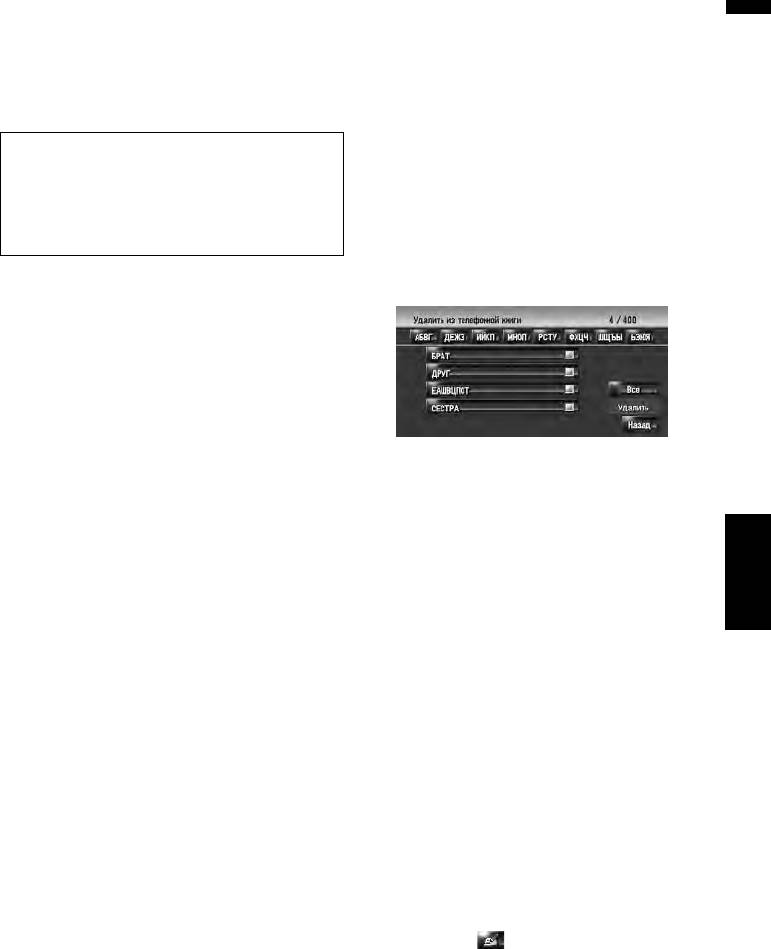
3 Коснитесь [Удалить].
Ознакомьтесь с “Ограничение на импорт
Появляется экран “Удалить из телефонной
рисунков”, прежде чем приступить к созданию
книги”.
CD-R (-RW).
➲ “Ограничение на импорт рисунков”
4 Коснитесь записи, которую Вы хотите
➞ Стр.85
удалить.
Красная галочка появляется рядом с
Вы можете установить пользовательскую
выбранной записью. Для отмены выбора
картинку на запись телефонной книге.
коснитесь этой записи еще раз.
Некоторые картинки уже сохранены на жестком
диске, и Вы можете также импортировать
изображение в формате JPEG, например снимок
с вашей цифровой камеры, используя CD-R
(-RW). Вы можете использовать картинки,
записав их на CD-R (-RW) с Вашего компьютера
и считав этот диск в навигационной системе.
Здесь, способ изменения картинки описан на
примере загрузки рисунка, сохраненного на CD-
5 Коснитесь [Удалить].
R (-RW), в навигационную систему.
❒ Название импортированного файла
6 Коснитесь [Да].
рисунка может отображаться
Данные удалены и появляется экран
Глава 7 Использование телефона с гарнитурой Hands-freeНавигац. система
некорректно, в зависимости от типа букв,
текущего местоположения.
используемых в названии.
❒ Для отмены удаления, коснитесь [Нет].
1 Убедитесь, что загрузочный слот диска
Редактирование входящих
пустй, и вставьте Ваш CD-R (-RW).
звонков или истории
2 Коснитесь [Изображение], и затем
набранных номеров
коснитесь [Импорт с диска].
Появляется список картинок, сохраненных на
Вы можете редактировать данные в истории
набранных номеров или входящих звонков. Вы
CD-R (-RW).
На этом экране Вы можете выбрать
можете редактировать их, и редактированные
следующий элемент:
записи регистрируются в телефонной книге. Вы
[Назад к оригиналу]:
можете также удалить ненужные данные из истории.
Выбрана картинка, первоначально
Редактирование данных
установленная на системе после ее покупки.
❒ Коснувшись любой опции кроме [Импорт
1 Коснитесь [Инфо/Телеф.] в меню
с диска] Вы можете выбрать фоновую
Навигации, затем коснитесь [Меню
картинку, сохраненную на жестком диске.
телефонов].
3 Коснитесь картинки, которую Вы хотите
2 Коснитесь [Набранные номера] или
установить.
[Получ. звонки].
4 Коснитесь [Да].
3 Коснитесь .
На этом экране Вы можете выбрать
Появляется экран редактирования.
следующие элементы:
Последующие шаги аналогичны шагам при
[Нет]:
редактировании телефонной книги.
Выберите, когда пожелаете заменить
➲ “Редактирование записи в “Телефонная
картинку. Перейдите к шагу 3.
книга”” ➞ Стр.74
75

❒ Номер телефона не может быть
• Вы можете слышать шум в следующих
отредактирован, если он уже
ситуациях:
зарегистрирован в телефонной книге.
— Когда Вы отвечаете
на звонок с помощью
кнопки на телефоне.
Удаление данных
— Когда абонент на другом конце вешает
трубку.
1 Коснитесь [Инфо/Телеф.] в меню
• Если абонент на другом конце не может
Навигации, затем коснитесь [Меню
слышать своего абонента из-за эха,
телефонов].
увеличьте уровень громкости для звонка с
использованием гарнитуры hands-free. Это
2 Коснитесь [Набранные номера] или
может уменьшить эффект эхо.
[Получ. звонки].
• С некоторыми моделями телефона, даже
3 Коснитесь [Удалить].
если Вы нажимаете кнопку
“ответить на
звонок” на телефоне при поступлении звонка
4 Коснитесь [Да].
не могут обрабатывать звонки с гарнитурой
Все данные истории удалены и появляется
hands-free.
экран текущего местоположения.
• Зарегистрированное имя появляется, если
❒ Для отмены удаления, коснитесь [Нет].
номер телефона входящего звонка уже
зарегистрирован в телефонной книге. Если
один номер телефона зарегистрирован на
Примечания, касающиеся работы с
разные имена, они появляются на экране в
алфавитном порядке.
гарнитурой hands-free
• Если номер телефона входящих звонков не
Общие замечания
зарегистрирован
в телефонной книге,
• Не гарантируется подключение всех
появляется номер телефона входящего
мобильных телефонов с характеристиками
звонка.
беспроводной технологии Bluetooth.
• Расстояние прямой видимости между
Об истории входящих звонков и набранных
навигационной системой и вашим мобильным
номеров
телефоном не должно превышать 10 метров
• Звонки, сделанные с мобильного телефона,
при передаче и отправки голоса и данных
или отредактированные на телефоне данные,
через Bluetooth. Однако, расстояние передачи
не отражаются в истории набранных номеров
может быть меньше расчетного, в
Глава 7Использование телефона с гарнитурой Hands-free Навигац. система
или телефонной книге навигационной
зависимости от окружающих условий.
системы.
• Вы не можете удалить
зарегистрированный
• Вы не можете осуществить звонок на номер
мобильный телефон. Если Вам нужно удалить
неизвестного пользователя (без номера
его, обратитесь к разделу “Восстановление
телефона) из истории
входящих звонков.
настроек по умолчанию или заводских
• Если звонки выполняются с Вашего
настроек для навигационной системы”,
мобильного телефона, данные истории не
сотрите [Настройки телефона] и удалите его
будут записаны в навигационную систему.
вместе с другими функциями.
• С некоторыми моделями мобильных
О передаче телефонной книги
телефонов динамики системы могут не
• В некоторых моделях телефона передача
воспроизводить сигнал звонка.
всех записей телефонной книги сразу может
• Если на телефоне выбран режим
быть невозможна. В этом случае, выполните
межабонентской
связи, гарнитура hands-free
передачу данных с мобильного телефона
может не работать.
поочередно.
• Если в телефонной книге на мобильном
О регистрации и соединении
телефоне есть картинки, передача
• Операции с мобильным телефоном могут
телефонной книги может быть выполнена
отличаться в зависимости от модели Вашего
некорректно. (Данные с картинками нельзя
телефона. Подробную информацию об этом
передать обратно на мобильный телефон.)
Вы найдете в руководстве по эксплуатации к
• В зависимости от модели телефона, передача
Вашему мобильному телефону.
телефонной книги может быть
неосуществима.
Об исходящих и входящих звонках
76

О кириллице, используемой на мобильном
телефоне
• Некоторые символы могут корректно
отображаться в “телефонной книге” и в
названиях устройства мобильного телефона в
следующих случаях.
— Символы будут искажены, если в записи
использованы как Кириллица, так и
диакритические символы (такие как ä или è).
— Часть кириллических букв могут не
отображаться в кодировке Windows-1251
(CP1251).
Глава 7 Использование телефона с гарнитурой Hands-freeНавигац. система
77

Глава 7Использование телефона с гарнитурой Hands-free Навигац. система
78


