
Pioneer AVIC-HD3 – страница 6
Инструкция к Навигационной Медиа Системе Pioneer AVIC-HD3
(5) Настройка на устойчивые сигналы
Настройка на устойчивые
➲ “Настройка на устойчивые сигналы” ➞
сигналы
Стр.99
Поиск местных каналов позволяет Вам
(6) Отображение и сохранение радиотекста
настроиться на те радио станции, которые
➲ “Использование радио текста” ➞ Стр.99
имеют достаточно сильные сигналы для
хорошего приема.
(7) Поиск RDS станций по PTY данным
➲ “Поиск RDS станций по PTY данным” ➞
1 Коснитесь [Local].
Стр.100
2 Коснитесь [On] для того, чтобы
(8) Переключение на следующую страницу
настроиться на местные станции.
сенсорных кнопок
❒ Чтобы отключить настройку на местные
(9) Включение или выключение функции TA
каналы, коснитесь [Off].
➲ “Получение дорожных сообщений” ➞
3 Коснитесь [] или [] для установки
Стр.100
чувствительности.
Глава 9 Использование AV источника (Встроенного DVD привода и радио)AV
(10) Включение или
выключение функции
Есть четыре уровня чувствительности FM.
NEWS
Level (Уровень): 1 — 2 — 3 — 4
➲ “Использование перерывов на
Настройка уровня “4” позволяют принимать
информационные программы” ➞ Стр.101
только самые сильные станции, в то время,
как более низкие установки позволяют
(11) Выбор альтернативных частот
принимать более слабые станции.
➲ “Выбор альтернативных частот (AF)” ➞
Стр.101
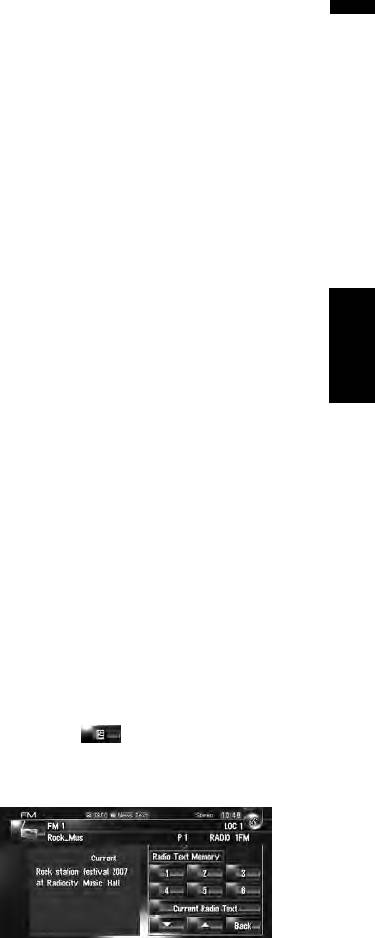
Использование радио текста
(12) Ограничение станций для регионального
Этот тюнер может отображать данные радио
программирования
текста, передаваемого RDS станциями, такие,
➲ “Ограничение станций для регионального
как информация о станциях, название песни,
программирования” ➞ Стр. 102
которая проигрывается в настоящее время и
имя исполнителя.
(13) Переключение на предыдущую страницу
❒ Тюнер автоматически запоминает три
сенсорных кнопок
последних радио текста, полученных по
эфиру, заменяя предыдущий текст новым.
Сохранение наиболее
стабильных частот вещания
Отображение на экране радио текста
Вы можете отобразить на экране получаемый в
“BSM” (Память лучших станций) позволяет Вам
настоящее время радио текст и три последних
автоматически сохранять до шести наиболее
радио текста.
стабильных частот вещания на кнопках
заданных настроек [P1] — [P6] и после
1 Коснитесь для вывода на дисплей
сохранения, настраиваться на прослушивание
радио текста.
этих частот можно, коснувшись кнопок.
Отображается радио текст станции, которая
вещает в настоящее время.
1 Коснитесь и удерживайте [BSM].
Начинается BSM. Шесть самых стабильных
частот вещания будут сохранены на кнопках
заданных настроек [P1] — [P6] в зависимости
от силы сигнала.
❒ Для отмены сохранения, коснитесь
[Отмена].
❒ Сохранение частот вещания с “BSM”
может заменить частоты вещания,
❒ Если никакой радио текст не
которые Вы сохранили, используя [P1] —
принимается, на экран выводится “No
[P6].
Text”.
99

2 Коснитесь или .
3 Коснитесь [Search] для начала поиска.
Коснувшись клавиш, Вы переключаете
Тюнер выполняет поиск станции,
содержание текста с текущего радио текста
передающей такую программу.
на три предыдущих радио текста.
Для отмены передачи, коснитесь [Stop].
❒ Если в памяти нет данных радио текста,
❒ Программы некоторых станций могут
дисплей не изменяется.
отличаться от тех, что указаны
❒ Если Вы коснетесь [Current Radio Text],
передаваемым PTY.
экран возвращается к текущему радио
❒ Если никакая из станций не вещают те
тексту.
типы программ, что Вы ищете, на экране
отображается [Not Found] и тюнер
Сохранение и вызов радио текста
возвращается к первоначальной станции.
Вы можете сохранить данные с шести передач
радио текста на сенсорные кнопки 1 — 6.
Получение дорожных
1 Отображает радио текст, который Вы
сообщений
хотите сохранить в памяти.
TA (режим ожидания дорожного сообщения)
➲ “Отображение на экране радио текста”
позволяет Вам получать дорожные сообщения
➞ Стр.99
автоматически, независимо от того, какой
источник Вы прослушиваете. TA могут быть
2 Нажмите и удерживайте любую из клавиш
активированы как для TP станций (станции,
Глава 9Использование AV источника (Встроенного DVD привода и радио) AV
1 — 6 для сохранения выведенного на
передающие информацию о ситуациях на
дисплей радио текста.
дорогах), так и для других TP станций
Выбранный радио текст сохранен в памяти.
расширенной сети (станция, передающая
В следующий раз, когда Вы нажимаете эти
информацию, которая переплетается с TP
кнопки 1 — 6 в дисплее радио текста,
станциями).
сохраненный текст вызывается из памяти.
❒ Если данные радио текста уже сохранены
1 Настройка TP или TP станции другой
в памяти под кнопками 1 — 6, радио текст,
расширенной сети.
который будет
сохранен в памяти позже,
Когда Вы настраиваетесь на TP или
будет записываться поверх
расширенную TP станцию другой сети,
существующего.
загорается индикатор.
Поиск RDS станций по PTY
2 Нажмите кнопку TA/NEWS для того, чтобы
включить режим ожидания дорожных
данным
сообщений.
Вы можете выполнить поиск общих категорий
появляется на дисплее. Тюнер будет
программ вещания.
находится в режиме ожидания дорожных
➲ “Список PTY” ➞ Стр.103
сообщений.
Если Вы включаете на функцию TA в то
1 Коснитесь [PTY].
время, когда ни TP, ни какая другая TP
станция расширенной сети не включена,
2 Коснитесь или для того,
загорается индикатор.
чтобы выбрать нужную категорию
программы.
❒ Чтобы отключить режим ожидания
дорожных сообщений, нажмите еще раз
кнопку TA/NEWS.
❒ Вы также можете включить или отключить
функцию TA, коснувшись [TA] на экране.
3 Используйте кнопку VOL (/) для
регулировки громкости TA во время
передачи дорожных сообщений.
Есть четыре категории программ:
Настроенный уровень громкости сохраняется
[News&Inf] — [Popular] — [Classic] —
в памяти и вызывается во время
[Others]
соответствующих дорожных сообщений.
100
4 Нажмите кнопку TA/NEWS во время
приема дорожных сообщений для отмены
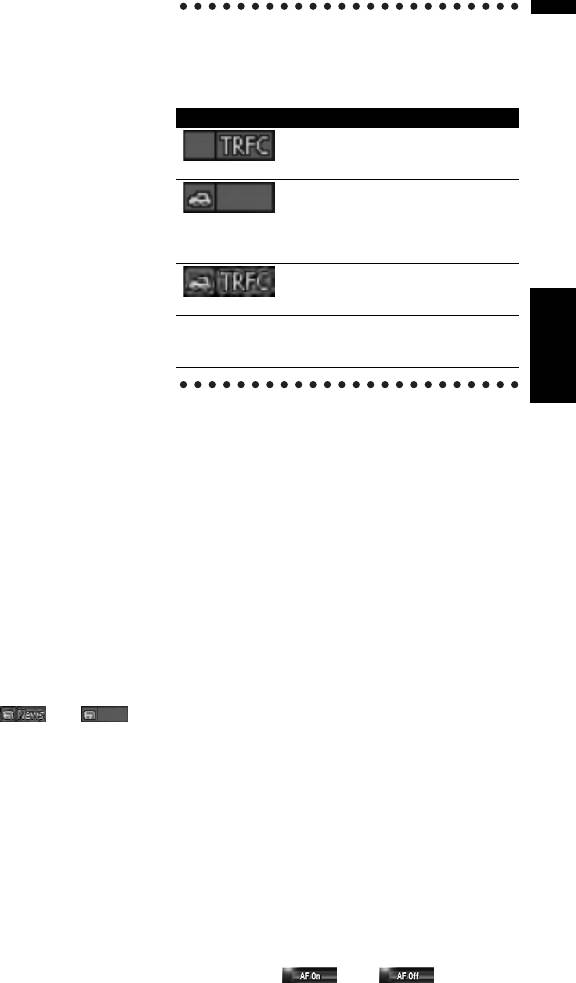
О статусе иконки прерывания (т.е.
сообщений.
TRFC иконке)
Тюнер возвращается к первоначальному
Индикация статуса иконки меняется, в
источнику, но остается в режиме ожидания
соответствии с показанной ниже ситуацией.
до тех пор, пока не будет отключен режим
ожидания дорожных сообщений.
Индикатор Импликация
❒ Вы можете отменить сообщения также,
Прерывание информации ВКЛ.,
но Вы не получаете данных,
нажав кнопку TRK (/) или кнопку
поскольку их нет.
P.LIST (/) во время приема дорожных
Даже если прерывание
сообщений.
информации ВЫКЛ., идет прием
❒ Система снова переключается на
данных. (Вы можете получить их,
оригинальный источник после приема
когда будет ВКЛ. прерывание на
дорожных сообщений.
информацию)
Прерывание на информацию
❒ Когда включены TA во время поиска
ВКЛ. и Вы сейчас получаете
настроек или BSM, настраиваются только
данные.
Глава 9 Использование AV источника (Встроенного DVD привода и радио)AV
TP или другие TP станции расширенной
(Нет
Прерывание на информацию
сети.
отображения
ВЫКЛ. и получения данных нет
.
на дисплее)
Использование перерывов на
информационные программы
Если новостная программа передается с
Получение PTY аварийных
новостной станции с PTY кодом, навигационная
сообщений
система может переключаться с любой станции
PTY аварийные сообщения - это специальный
на станцию вещания новостей. По окончании
PTY код для сообщений, касающихся
новостной программы, возобновляется прием
чрезвычайных ситуаций, таких как стихийные
предыдущей программы.
бедствия. Когда тюнер получает радио код
❒ Вы можете отменить новостные программы
тревоги, на экране появляется “Alarm” и уровень
также, нажав кнопку TRK (/) или кнопку
громкости устанавливается на TA. Когда
P.LIST (/) во время приема новостных
станция прекращает передачу сообщений о
программ.
чрезвычайных ситуациях, система
возвращается к предыдущему источнику.
1 Нажмите и удерживайте нажатой кнопку
TA/NEWS для включения прерывания
❒ Отменить передачу сообщения о
новостной программой.
чрезвычайных ситуациях, можно,
нажав на
Нажмите кнопку TA/NEWS до тех пор, пока
кнопку TA/NEWS.
на дисплее не появится или .
❒ Отменить передачу сообщений о
чрезвычайных ситуациях также можно, нажав
2 Нажмите кнопку TA/NEWS во время
на кнопку TRK (/) или кнопку P.LIST (/).
прерывания новостной программы для
отмены вещания новостей.
Выбор альтернативных частот
❒ Чтобы отключить прерывание новостной
(AF)
программы, нажмите и удерживайте
кнопку TA/NEWS еще раз.
Если прием становится неустойчивым и слабым,
Тюнер возвращается к оригинальному
или возникает другая проблема, навигационная
источнику, но остается в режиме ожидания
система автоматически начинает поиск другой
до тех пор, пока не будет отключен режим
станции в той же сети, которая ведет вещание с
прерывания новостной программы.
более сильным сигналом.
❒ Вы также можете включить или отключить
❒ По умолчанию радио настроено на AF .
функцию NEWS, коснувшись [News] на
экране.
1 Коснитесь (или )
Коснувшись кнопки, Вы переключаете статус
с Вкл. на Выкл.
101

❒ Во время поиска настройки настройка
❒ Региональное программирование и
происходит только на станции RDS или
региональные сети организованны по-
BSM, если включен AF.
разному, в зависимости от страны (т.е.
❒ Когда Вы вызываете заданную станцию,
они могут изменяться по времени, стране
тюнер может выполнить обновление
или региону вещания).
заданной станции на новую частоту из
❒ Номера заданных станций пропадают с
списка AF станций. (Это возможно только
дисплея во время настройки тюнера на
при использовании заданной настройки
региональную станцию, которая
на FM1и FM2 диапазоны.) Номера
отличается от
первоначально
заданных диапазонов не появляются на
установленной.
дисплее, если RDS данные принимаемой
❒ Региональные функции могут включаться
станции отличаются от данных
или отключаться независимо от
первоначально сохраненной станции.
диапазона FM.
❒ Звук может быть временно прерван
другой программой во время поиска AF
частот.
❒ AF могут включаться или отключаться
независимо от диапазона FM.
Глава 9Использование AV источника (Встроенного DVD привода и радио) AV
Использование поиска PI
Если навигационная система не может найти
подходящую альтернативную частоту, или если
во время прослушивания программы прием
ослабевает, навигационная система
автоматически начинает поиск других станций,
передающих ту же программу. Во время поиска,
на дисплее отображается “PI Seek”, и звук
аудиоисточника отключается. Отключение звука
прекращается после завершения поиска PI,
независимо от того, найдена другая станция или
нет.
Использование автопоиска PI
для заданных станций
Если заданная станция не может быть вызвана,
например, во время дальних поездок,
навигационная система может быть
установлена на выполнение поиска PI при
вызове заданной станции.
❒ По умолчанию, Автопоиск PI отключен
➲ “Включение автопоиск PI” ➞ Стр. 141
Ограничение станций для
регионального
программирования
Если AF использует автоматическую
перенастройку частот, региональная функция
ограничивает выбор станций вещания
региональных программ.
1 Коснитесь (или ).
Коснувшись кнопки, Вы переключаете статус
с Вкл. на Выкл.
102

Список PTY
Общие Специальные Тип программы
News&Inf
News
Новости
Affairs
Текущие дела
Info
Общая информация и советы
Sport
Спорт
Weather
Прогнозы погоды
Finance
Биржевые новости, коммерция, торговля и пр.
Popular
Pop Mus
Популярная музыка
Rock Mus
Современная музыка
Easy Mus
Легкая музыка
Oth Mus
Разная музыка
Jazz
Джаз
Country
Кантри
Глава 9 Использование AV источника (Встроенного DVD привода и радио)AV
Nat Mus
Национальная музыка
Oldies
Ретро
Folk Mus
Народная музыка
Classics
L. Class
Легкая классическая музыка
Classic
Серьезная классическая музыка
Others
Educate
Образовательные программы
Drama
Все радио постановки
Culture
Национальная или местная культура
Science
Естествознание, наука и техника
Varied
Развлекательные программы
Children
Детские программы
Social
Социальные программы
Religion
Религиозные программы или службы
Phone in
Репортажи
Touring
Программы про путешествия, не для сообщений о ситуациях на дороге
Leisure
Хобби и досуг
Document
Публицистика
103
Работа радио (AM)
Работа сенсорных кнопок
Используя навигационную систему, Вы можете
1 Коснитесь иконки источника, и затем
слушать радио. В данном разделе описана
коснитесь [AM], чтобы выбрать радио
работа радио (AM).
(AM).
Если значок источника не отображается, Вы
можете отобразить его, прикоснувшись к
Выбор [AM] как источника
экрану.
1 Коснитесь иконки источника и коснитесь
Сенсорные кнопки
[AM].
➲ Подробнее см. “Выбор источника”
➞ Стр.87
(2)
(4)
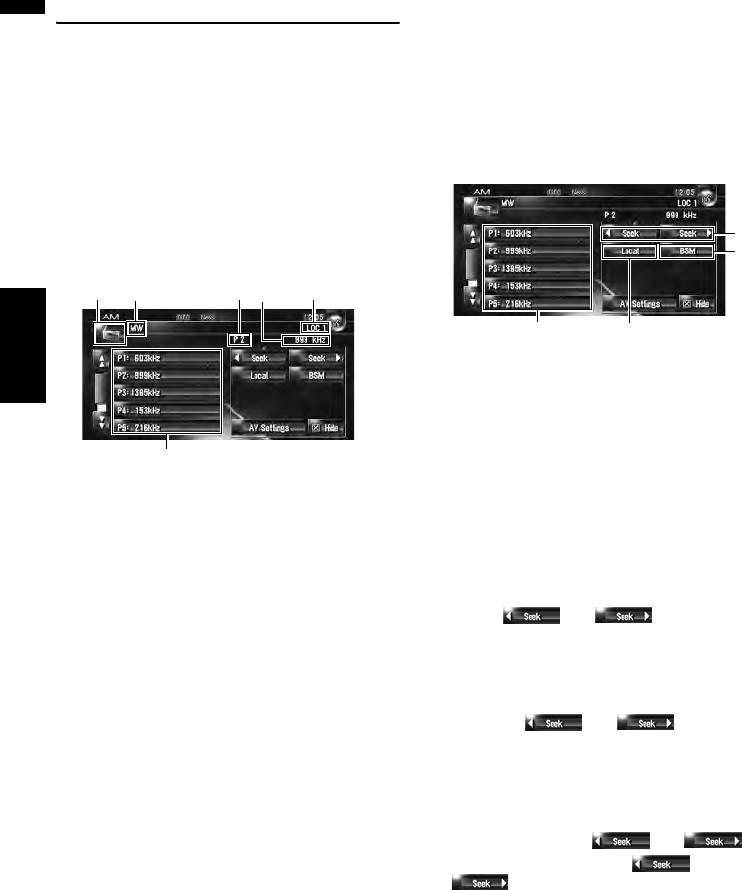
Конфигурация экрана
(1) (2) (3) (5)
(6)
(1) (3)
(1) Коснитесь: Вызов заданной станции
Коснитесь и удерживайте: Сохранение
Глава 9Использование AV источника (Встроенного DVD привода и радио) AV
станции вещания
Вы можете зарегистрировать частоту, которую
Вы сейчас получали, в списке заданных частот.
Вы можете легко сохранить до шести
частот
(4)
вещания для того, чтобы в дальнейшем
(1) Иконка источника
вызывать их одним нажатием на кнопку.
Показывает, какой источник выбран.
❒ В памяти может быть сохранено до 6
(2) Индикатор заданной частоты
станций.
Показывает, что выбрана заданная частота.
(2) Коснитесь: Выполните настройку
(3) Индикатор частоты
вручную
Показывает, на какую частоту настроен тюнер.
Для выполнения настройки вручную, быстро
коснитесь или . Частоты будут
(4) Показ списка заданных частот
перемещаться вверх или вниз.
Показывает список заданных частот.
Коснитесь и удерживайте: Выполните поиск
(5) Индикатор LOCAL
настройки
Показывает, что включена настройка на поиск
Для выполнения поиска настройки, коснитесь и
местных каналов.
удерживайте или
в течение
(6) Индикатор LW/MW
одной секунды и затем отпустите.
Показывает, настроен тюнер на LW или MW.
Тюнер будет сканировать частоты вещания до
тех пор, пока не будет найден достаточно
устойчивый сигнал вещания.
❒ Вы можете отменить поиск настройки,
быстро коснувшись или .
❒ Коснувшись и удерживая или
, Вы можете пропустить частоты
вещания. Поиск настройки начинается, как
только Вы отпустите кнопки.
❒
Вы можете сделать это также, с помощью
кнопки TRK (/).
104

(3) Настройка на устойчивые сигналы
➲ “Настройка на устойчивые сигналы”
➞ Стр. 105
(4) Сохранение наиболее стабильных частот
вещания
➲ “Сохранение наиболее стабильных частот
вещания” ➞ Стр. 105
Сохранение наиболее
стабильных частот вещания
BSM (Память лучших станций) позволяет Вам
автоматически сохранять до шести наиболее
стабильных частот вещания на кнопках
заданных настроек P1 — P6 и после сохранения,
настраиваться на прослушивание этих частот
Глава 9 Использование AV источника (Встроенного DVD привода и радио)AV
можно, коснувшись кнопки.
1 Коснитесь и удерживайте [BSM].
Начинается BSM. Шесть самых стабильных
частот вещания будут сохранены на кнопках
заданных настроек P1 — P6, в зависимости от
силы сигнала.
❒ Для отмены сохранения, коснитесь [Отмена].
❒ Сохранение частот вещания с BSM может
заменить частоты вещания, которые Вы
сохранили, используя P1 — P6.
Настройка на устойчивые
сигналы
Поиск местных каналов позволяет Вам
настроиться на те радио станции, которые
имеют достаточно сильные сигналы для
хорошего приема.
1 Коснитесь [Local].
2 Коснитесь [On] для того, чтобы
настроиться на местные станции.
❒ Чтобы отключить настройку на местные
каналы, коснитесь [Off].
3 Коснитесь или для установки
чувствительности.
Есть два уровня чувствительности AM.
Level (Уровень): 1 — 2
Настройка уровня [2] позволяют принимать
только самые сильные станции, в то время,
как более низкие установки позволяют
принимать более слабые станции.
105

Глава 9Использование AV источника (Встроенного DVD привода и радио) AV
106
Глава 10
Использование AV источника (Музыкальная библиотека)
Вы можете записывать музыку с музыкальных
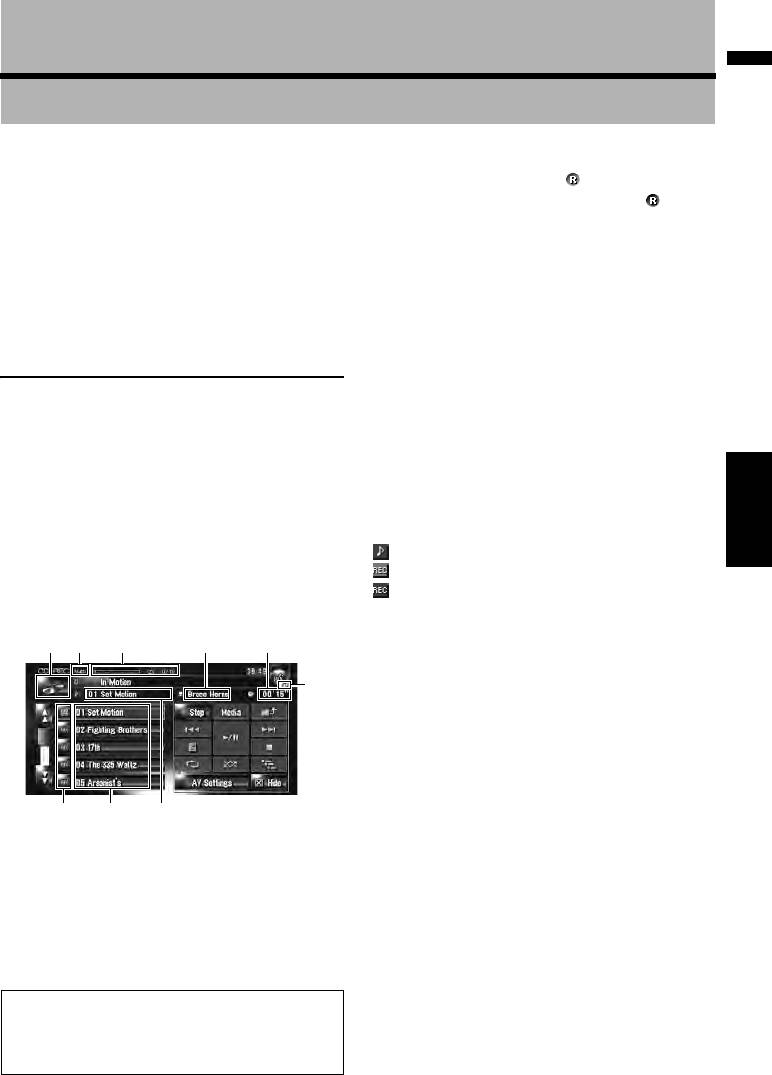
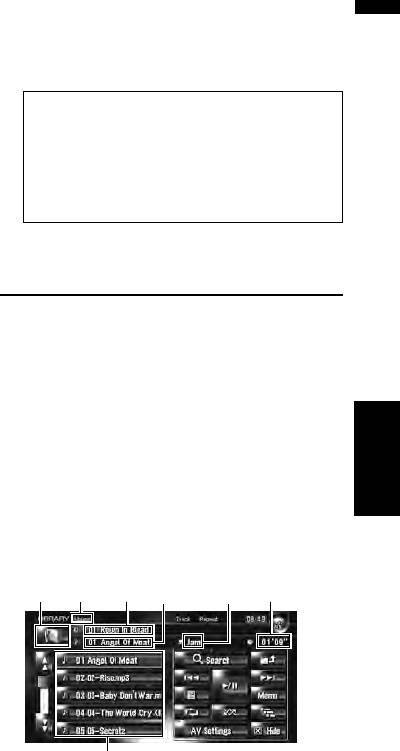
(3) Индикатор записи
CD на жесткий диск навигационной системы.
Показывает статус записи. (Красный)
Функция музыкальной библиотеки позволяет
показывает, что производится запись.
Вам записывать музыкальные CD на жесткий
(Синий) показывает готовность к записи.
диск навигационной системы и воспроизводить
(4) Иконка источника
их различными способами. Чтобы
Показывает, какой источник
выбран.
воспользоваться музыкальной библиотекой,
начните запись аудиоисточников с СD.
(5) Индикатор трека
Показывает номер и название
воспроизводимого трека.
Запись музыкальной
(6) Индикатор имени исполнителя
библиотеки
Показывает имя исполнителя воспроизводимого
трека.
При воспроизведении музыкального CD,
который еще не был записан в навигационную
(7) Индикатор времени воспроизведения
систему, система автоматически начинает
Показывает оставшееся время воспроизведения
запись CD в музыкальную библиотеку. В этом
текущего трека.
Глава 10 Использование AV источника (Музыкальная библиотека)AV
разделе представлены предостережения и
(8) Список треков
процедура записи.
Показывает треки CD.
❒ Музыкальная библиотека может записать до
(9) Статус записи треков
200 обычных музыкальных дисков. (Это
: Записанный трек
только среднее количество, и оно может
(Красный): Записываемый трек
отличаться, в зависимости от размера
(Синий): Трек еще не записан
музыкальных данных на CD.)
❒ Операция выбора трека или специальные
Конфигурация
экрана
функции воспроизведения,
такие как
(4) (1) (2) (6) (7)
случайное воспроизведение, не работают до
окончания записи. Для выбора треков или
(3)
выполнения специальных функций
воспроизведения, коснитесь [Stop] для
останова записи.
Отображение названия
Технология распознавания музыки и данные,
касающиеся этой технологии, предоставлены
(9) (8) (5)
®
компанией Gracenote
. Gracenote является
промышленным стандартом в технологии
(1) Индикатор режима записи
распознавания музыки и предоставления
Показывает текущий режим записи.
связанной информации. Для получения
➲ “Настройка режима CD записи” ➞ Стр. 141
дополнительных сведений посетите сайт
(2) Индикатор хода записи
www.gracenote.com.
Показывает ход записи. Дробью показано
❒ Информация о названии будет отображена,
количество записанных треков относительно
если она будет найдена в базе данных
®
общего количества треков на CD.
Gracenote
на встроенном жестком диске.
Если Вы вставляете CD-TEXT диск, система
Появляется “100%”, что указывает на то, что
отдает предпочтение информации,
запись завершена. Вы можете коснуться
содержащейся на CD-TEXT диске.
[Stop] для того, чтобы переключить экран и
❒ Если в информации CD-TEXT используются
выполнить другие операции.
кириллические буквы, она может
отображаться на дисплее некорректно.
107

❒ Если Вы обнаружили несколько опций в
По окончании записи, система автоматически
названии информации или отсутствие
возвращается к экрану обычного
информации, на экране появится [–].
воспроизведения CD между текущим и
Название может отображаться на экране,
следующим треком.
если Вы вручную обновите информацию
❒ Если CD имеет царапины или
после окончания записи.
повреждения, данные с этой части не
➲ “Назначение другого варианта на
могут быть записаны. В этом случае,
информацию о названии” ➞ Стр.119
поврежденный трек может быть
пропущен.
❒ Если информации о названии не найдено в
®
базе данных Gracenote
на встроенном
жестком диске, данные после записи трека
Записть CD вручную
вводятся автоматически. Если Вы хотите
Вы можете записать только Ваши любимые
вывести на экран информацию о названии,
треки в CD.
сделайте это вручную по окончании записи.
1 [REC Mode] установлен на [Manual].
➲ “Редактирование списка воспроизведения
или треков” ➞ Стр.113
➲ “Настройка режима CD записи” ➞
Стр. 141
❒ Информация с названием показана на экране
❒ Во время записи режим REC Mode нельзя
воспроизведения CD, а экран записи
изменить.
синхронизируется с экраном редактирования
музыкальной библиотеки. Если
Вы
2 Воспроизведите трек, который Вы хотите
редактируете информацию о названии в
записать.
музыкальной библиотеке, названия,
отображаемые на каждом экране, будут
3 Коснитесь [REC].
изменяться в соответствии с вносимыми
Записывается воспроизводимый трек.
изменениями.
По окончании записи, система автоматически
Глава 10Использование AV источника (Музыкальная библиотека) AV
➲ “Редактирование списка воспроизведения
возвращается к экрану обычного
или треков” ➞ Стр.113
воспроизведения CD в конце трека.
❒ Информация о названии может
❒ Для отмены записи, коснитесь [Stop].
редактироваться, только если один или
больше треков записаны в музыкальную
Запись только первого трека CD
библиотеку.
Вы можете записать только первый трек CD.
❒ После того, как Вы запишете CD-TEXT диск,
Этот режим полезен, когда Вы хотите записать
информация о названии, закодированная на
только первые треки нескольких CD синглов
CD-TEXT диске, также записывается на
(или долгоиграющих пластинок)
жесткий диск. (Если Вы редактируете
последовательно.
информацию о названии в Музыкальной
библиотеке, отображается
1 [REC Mode] установлен на [Single].
отредактированное название.)
➲ Переключение в режим записи ➞ Стр. 141
❒ Во время записи режим REC Mode нельзя
Запись всех треков CD
изменить.
При воспроизведении CD, который еще не
2 Вставьте CD, который Вы хотите
записан на жесткий диск, он автоматически
записать.
записывается в музыкальную библиотеку
Автоматически начнется запись первого
(жесткий диск).
трека.
❒ Все треки автоматически записываются
По окончании записи, система автоматически
(Auto) по настройкам по умолчанию.
возвращается к экрану обычного
➲ “Настройка режима CD записи” ➞
воспроизведения CD в конце трека.
Стр.141
❒ Для отмены записи, коснитесь [Stop].
1 Вставьте CD, который Вы хотите
Прекращение записи CD
записать.
Автоматически начинается запись.
Вы можете остановить запись во время записи
❒ Для отмены записи, коснитесь [Stop].
CD. (Запись может быть возобновлена в
зависимости от режима записи.)
108
1 Коснитесь [Stop].
❒ При записи CD без интервалов между
AV Глава 10 Использование AV источника (Музыкальная библиотека)
Когда REC Mode установлен на [Auto] или
треками (как, например CD с живым
[Single]:
концертом), при отключении двигателя и
Запись приостановлена и система начинает
питания возможно прерывание звука во
обычное воспроизведение CD. Для
время воспроизведения
записи.
возобновления записи, коснитесь [REC].
Также о дополнительных мерах
Запись также возобновляется в следующих
предосторожности при обращении с
случаях:
жестким диском см. “Примечания по
— Когда Вы переключаетесь на другой
жесткому диску”.
источник, и затем возвращаетесь к CD
➲“Примечания по жесткому диску”
источнику.
➞ Стр.20
— Когда Вы выключаете зажигание машины,
и затем снова запускаете двигатель.
Когда REC Mode установлен на [Manual]:
Воспроизведение музыкальной
Запись остановлена. Коснитесь
[REC] для
библиотеки
записи воспроизводимого трека.
Вы можете воспроизводить или редактировать
Замечания по записи CD
записанные на жесткий диск треки на источнике,
❒ На выполнение операций навигационной
указанном музыкальной библиотекой
системы может потребоваться больше
(LIBRARY).
времени во время проведения записи, чем,
если бы она работала в обычном режиме.
Выбор [LIBRARY] как источника
❒ Треки с CD записываются с 4-кратной
скоростью. Вы можете услышать этот звук во
1 Коснитесь иконки источника и коснитесь
время записи.
[LIBRARY].
Подробнее см. “Выбор источника” ➞ Стр.87
❒ Данные записаны с использованием
высокоэффективного метода сжатия,
поэтому звук может несколько отличаться от
Конфигурация экрана
оригинала,
в зависимости от аудио
Музыкальная библиотека (LIBRARY)
источника. В некоторых случаях можно
услышать шум, но это не является
(1) (2) (3) (4) (5) (6)
неисправностью.
❒ Запись возможна только с CD, на которой
записаны 44.1 кГц, 16-битные-стерео PCM
цифровые аудио данные.
❒ Запись (или копирование) в музыкальную
библиотеку невозможна с носителей (таких
как CD-R), где сохранены CD или другие
цифровые данные. Это происходит из-за
(7)
того, что Система управления серийным
копированием (SCMS) была разработана для
(1) Иконка источника
того, чтобы недопустить вторичное или
Показывает, какой источник выбран.
серийное копирование.
(2) Индикатор имени группы
❒ Запись музыкальной библиотеки невозможна
Показывает воспроизводимую главу.
с носителей (таких как CD-R), где записаны
MP3 файлы.
109
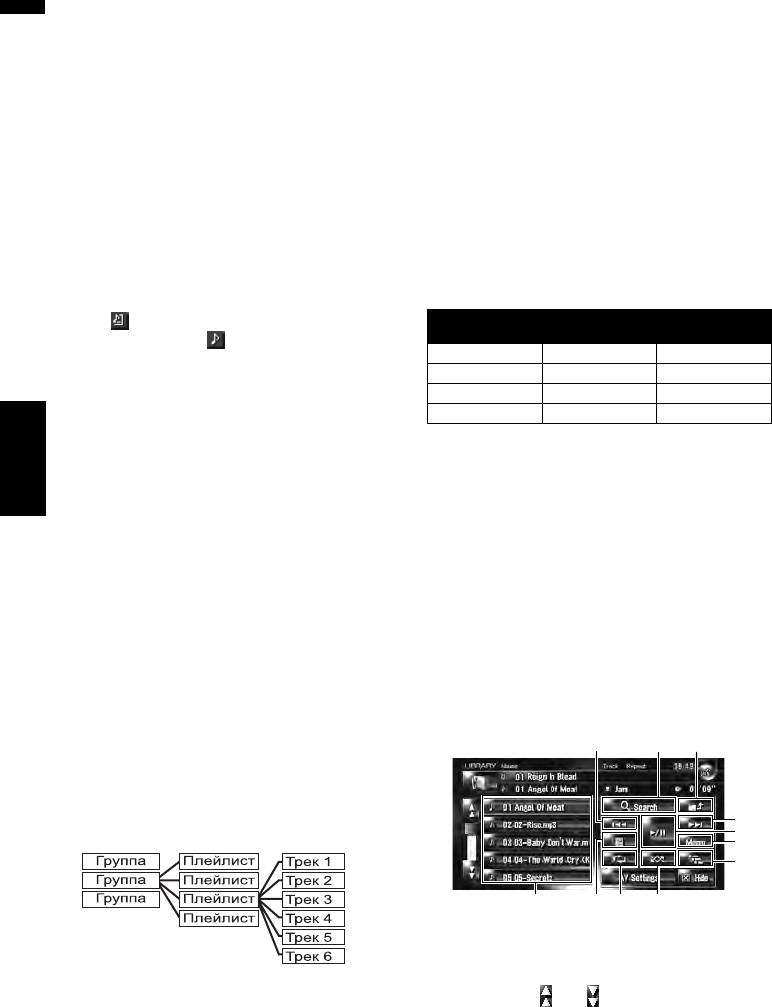
(3) Индикатор названия плейлиста
Есть четыре типа групп:
Показывает воспроизводимый плейлист.
Группа альбом ([Albums]):
Сохраняет записанные данные в
(4) Индикатор трека
первоначальном порядке. После записи CD
Показывает номер и название
автоматически создается плейлист.
воспроизводимого трека.
Группа исполнитель ([Artists]):
(5) Индикатор имени исполнителя
Сохраняет плейлисты, где треки отсортированы
Показывает имя исполнителя воспроизводимого
по именам исполнителя.
трека.
Группа жанр ([Genres]):
Сохраняет плейлисты, где треки отсортированы
(6) Индикатор времени воспроизведения
по
жанру.
Показывает оставшееся время воспроизведения
Моя любимая группа ([My Favorites]):
текущего трека.
Сохраняет плейлисты с Вашим выбором
(7) Список треков и плейлист
избранных.
Показывает список треков или плейлист,
Максимальное количество, которое Вы
которые сейчас воспроизводятся или временно
можете зарегистрировать
отображены на дисплее.
Иконка слева указывает
, что этот элемент-
Группа Плейлисты Треки для
плейлиста
“Плейлист”, а иконка на то, что этот элемент-
[Albums] 400 99
“Трек”.
[Artists] 400 400
Отображение названия
[Genres]13 400
Технология распознавания музыки и данные,
[My Favorites]5 99
касающиеся этой технологии, предоставлены
®
Если Вы попытаетесь записать еще один
компанией Gracenote
. Gracenote является
плейлист, помимо того, что указан выше, старый
промышленным стандартом в технологии
плейлист будет удален.
распознавания музыки и предоставления
Глава 10Использование AV источника (Музыкальная библиотека) AV
связанной информации. Для получения
дополнительных сведений посетите сайт
Работа сенсорных кнопок
www.gracenote.com.
Прослушивание трека, записанного в
❒ Если информации о названии не найдена в
®
Музыкальной библиотеке
базе данных Gracenote
на встроенном
жестком диске, данные после записи трека
1 Коснитесь иконки источника и, затем,
вводятся автоматически. Если Вы хотите
коснитесь [LIBRARY].
вывести на экран информацию о названии,
Если значок источника не отображается, Вы
сделайте это вручную по окончании записи.
можете отобразить его, прикоснувшись к
➲ “Изменение названия списка для
экрану.
воспроизведения или трека” ➞ Стр. 115
Сенсорные кнопки
Взаимосвязь групп, плейлистов и
(3) (5) (4)
треков
Музыкальная библиотека организована по трем
уровням, следующим образом: группы,
плейлисты (списки файлов для
(3)
(2)
воспроизведения) и треки.
(7)
(10)
(1)
(9)(8)(6)
(1) Выбор нужного трека из списка
Коснитесь нужного трека, чтобы воспроизвести
его.
❒ Коснувшись или , Вы переходите на
следующую или предыдущую страницу
списка.
110

(2) Воспроизведение и пауза
❒ Повторное воспроизведение можно
AV Глава 10 Использование AV источника (Музыкальная библиотека)
Коснувшись Вы переключаетесь между
остановить, если Вы выполняете операции,
“воспроизведением” и “паузой”.
которые оказывают влияние
на трек вне
диапазона повтора во время повторного
(3) Коснитесь: Переход на трек вперед или
воспроизведения трека.
назад
❒ Если Вы выполняете случайное
Коснувшись , Вы перемещаетесь на начало
воспроизведение или пробное
следующего трека. Коснувшись , Вы
воспроизведение во время повторного
перемещаетесь на начало текущего трека.
воспроизведения трека, диапазон повтора
Коснувшись еще раз, Вы перейдете к
меняется на Playlist Repeat.
предыдущему треку.
(9) Воспроизведение треков в случайном
Коснитесь и удерживайте: быстрое
порядке
перемещение назад или вперед
Выбранные треки в диапазоне повтора
❒
Вы можете сделать это также, с помощью
воспроизводятся в случайном порядке.
кнопки TRK (/).
❒ Случайное воспроизведение можно
(4) Просмотр верхнего контента
остановить, если Вы выполняете операции
,
Коснувшись Вы выводите на экран
которые оказывают влияние на трек вне
содержание верхнего плейлиста или группы.
диапазона повтора во время повторного
❒ Вы не можете коснуться в экране
воспроизведения трека.
выбора группы.
❒ Если диапазон повтора Track Repeat, во
➲ “Взаимосвязь групп, плейлистов и треков”
время случайного воспроизведения,
➞ Стр. 110
диапазон повтора меняется на Playlist
Repeat.
(5) Отображение экрана выбора группы
Вы можете выполнить поиск трека по
Индикатор Импликация
категориям.
[Random]
Треки всех плейлистов в
➲ Поиск в списке песен ➞ Стр.112
только
группе воспроизводятся в
случайном порядке.
(6) Отображение экрана подробной
[Playlist Repeat]
Треки в выбранном плейлисте
информации
и [Random]
воспроизводятся в случайном
Выводит на экран информацию, касающуюся
порядке.
трека или плейлиста, синим цветом в списке
(10) Пробное воспроизведение
треков. В подробной информации Вы можете
Пробное воспроизведение будет выполняться
удалить трек или редактировать информацию о
для заданного диапазона повтора.
нем.
❒ Когда диапазон повтора Track Repeat, во
➲ “Редактирование списка воспроизведения
время случайного воспроизведения,
или треков” ➞ Стр. 113
диапазон повтора меняется на Playlist
(7) Коснитесь и удерживайте: Регистрация
Repeat.
трека
в MyMix.
❒ Когда Вы найдете нужный трек, коснитесь
➲ “Регистрация трека в “My Mix” плейлисте в
для того, чтобы отключить пробное
одно действие” ➞ Стр.113
воспроизведение.
(8) Повторное воспроизведение
❒ По окончании сканирования трека или
При каждом касании происходит
плейлиста, снова начинается обычное
изменение установок в следующей
воспроизведение треков.
последовательности:
Индикатор Импликация
• Track Repeat — Повторение воспроизведение
[Scan] только
Начало первых треков
текущего трека
каждого плейлиста в группе
• Playlist Repeat — Повторение
проигрывается в течение 10
воспроизведение только текущего плейлиста
секунд.
• Нет отображения — Повторное
[Playlist Repeat]
Начало каждого трека в
воспроизведение выбранной группы
выбранном плейлисте
и [Scan]
проигрывается около 10
секунд.
111
Поиск трека в плейлисте
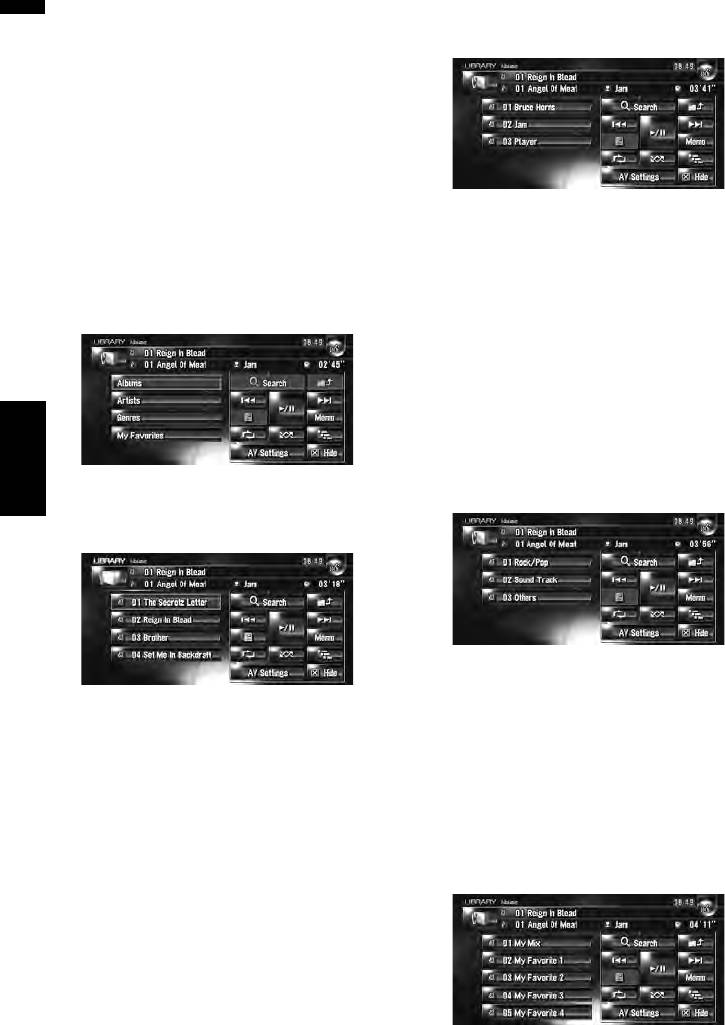
3 Коснитесь имени исполнителя (“Artist”
После того, как треки будут записаны,
плейлист), которого Вы хотите
навигационная система разбивает их по
прослушать.
категориям в “Группе” и автоматически
создаются несколько типов плейлистов.
Плейлист - это список, в котором показан
порядок воспроизведения треков.
➲ “Взаимосвязь групп, плейлистов и треков” ➞
Стр.110
Поиск альбома
Начинается воспроизведение первого трека
Выбирает плейлист из альбома и начинает его
выбранного плейлиста.
воспроизведение.
Поиск плейлиста по жанру
1 Коснитесь [Search].
Выбирает плейлист по жанру и начинает его
Появляется экран выбора группы.
воспроизведение.
2 Коснитесь [Albums].
❒ В этом плейлисте отображается только жанр
записанного трека.
1 Коснитесь [Search].
Появляется экран выбора группы.
2 Коснитесь [Genres].
“Genre” появляется плейлист.
3 Коснитесь жанра (“Genre” плейлист),
Глава 10Использование AV источника (Музыкальная библиотека) AV
3 Коснитесь названия альбома (“Album”
который Вы хотите прослушать.
плейлист), который Вы хотите
прослушать.
Начинается воспроизведение первого трека
выбранного плейлиста.
Начинается воспроизведение первого трека
выбранного плейлиста.
Создание плейлиста с
определяемым пользователем
Поиск плейлиста по исполнителю
Выбирает плейлист по имени исполнителя и
порядком воспроизведения
начинает его воспроизведение.
Вы можете зарегистрировать Ваши любимые
треки как плейлист и воспроизвести их в
1 Коснитесь [Search].
заданном порядке.
Появляется экран выбора группы.
[Группа My Favorites] имеет два типа
2 Коснитесь [Artists].
плейлистов.
“Artist” появляется плейлист.
112
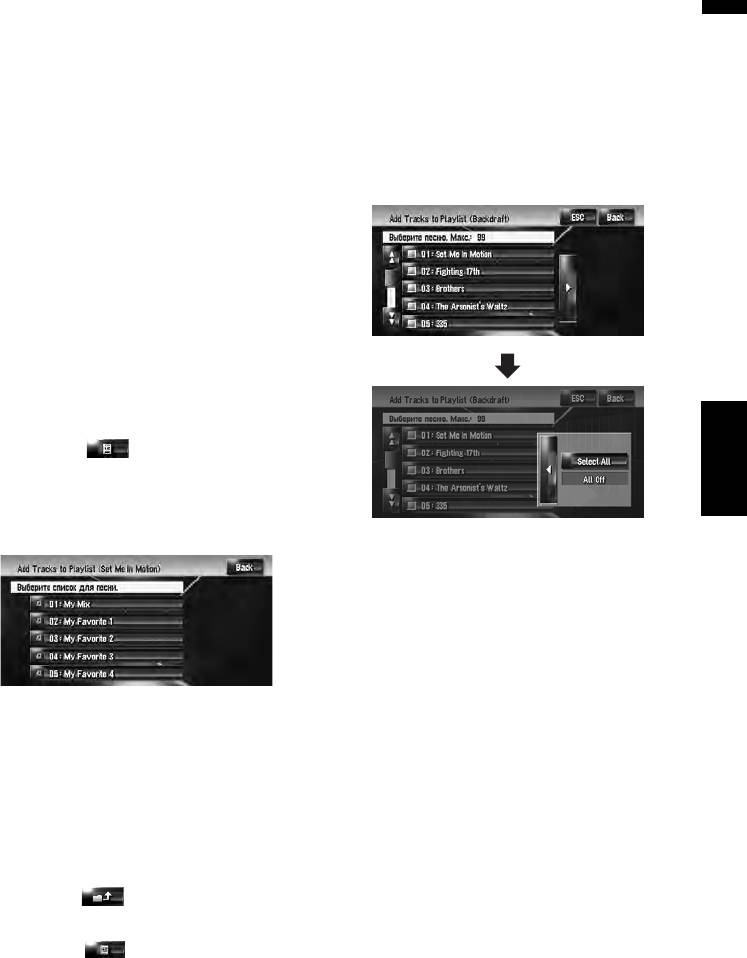
“My Mix” список для воспроизведения:
4 Коснитесь плейлиста ([My Favorite 1] - [My
AV Глава 10 Использование AV источника (Музыкальная библиотека)
Вы можете зарегистрировать трек, который
Favorite 4] или [My Mix]), где Вы хотите
воспроизводится, выполнив одно действие.
зарегистрировать треки.
“My Favorite 1-4” плейлист:
5 Коснитесь треков, которые Вы хотите
Вы можете зарегистрировать треки в экране
зарегистрировать.
подробной информации.
Когда Вы коснетесь трека, появится галочка,
указывающая на то, что он выбран. Чтобы
Регистрация трека в “My Mix” плейлисте
отменить выбор, коснитесь его еще раз.
в одно действие
Коснитесь чтобы перейти к следующей
Вы можете зарегистрировать воспроизводимый
операции.
трек в плейлист избранных файлов, который
называется “My Mix”.
1 Коснитесь и удерживайте [Memo] во
время воспроизведения трека, который
Вы хотите зарегистрировать.
Воспроизводимый трек зарегистрирован в
плейлисте “My Mix”.
Поочередная регистрация треков
1 Воспроизведите трек, который Вы хотите
зарегистрировать.
2 Коснитесь [ ], затем коснитесь [Add
to My Favorites].
3 Коснитесь плейлиста ([My Favorite 1] - [My
Favorite 4] или [My Mix]), где Вы хотите
зарегистрировать трек.
Select All:
Выберите все треки в плейлисте.
All Off:
Отмените выбор всех треков в плейлисте.
6 Коснитесь [Back].
7 Коснитесь [Да].
Треки, зарегистрированные в выбранном
плейлисте “My Favorite”.
4 Коснитесь [Да].
❒ В одном плейлисте может быть
Трек зарегистрирован в выбранном
зарегистрировано до 99 треков “My
плейлисте Мои избранные.
Favorite”.
Одновременная регистрация
Редактирование списка
нескольких треков
воспроизведения или треков
1 Воспроизведение плейлиста с треками,
Вы можете редактировать треки или плейлист,
которые Вы хотите зарегистрировать.
записанные в музыкальной библиотеке.
Только плейлисты и треки в группе [Albums] и
2 Коснитесь для отображения
группе [My Favorites] могут редактироваться. В
перечня плейлистов.
группе [Artist] может редактироваться только
3 Коснитесь [], затем коснитесь [Add to
произношение плейлиста исполнителя.
My Favorites].
Элемент, показанный голубым цветом –
выбранный плейлист.
113
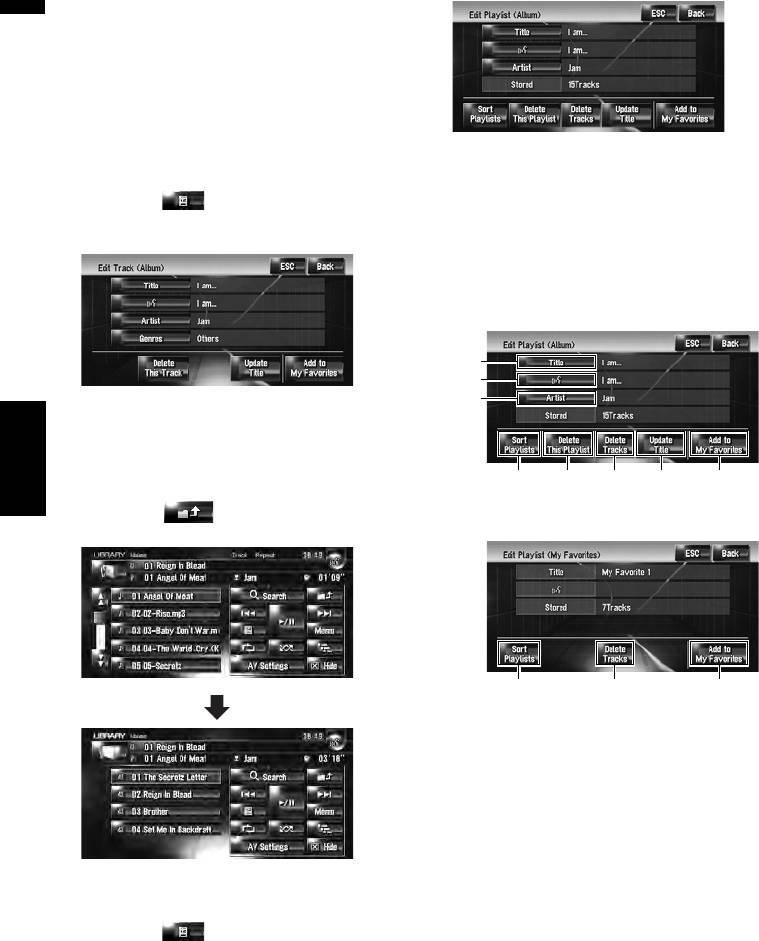
Переключение в режим редактирования
1 Коснитесь плейлиста в [Albums], [My
Favorites], или [Artists].
2 Коснитесь трека, который Вы хотите
отредактировать.
Элемент, показанный голубым цветом – трек,
который воспроизводится в настоящее
❒ Для возврата в предыдущий экран,
время.
коснитесь [Back].
3 Коснитесь .
Работа режима редактирования
Система переходит в режим редактирования
плейлиста
трека.
“Album” плейлист:
Возможны все функции редактирования.
Отредактированное содержание будет отражено
во всех группах на жестком диске.
(1)
(2)
(3)
➲ “Работа режима редактирования трека” ➞
Стр.115
4 Коснувшись [Back] Вы возвращаетесь к
предыдущему экрану.
(4) (5) (6) (7) (8)
Глава 10Использование AV источника (Музыкальная библиотека) AV
“My Mix” плейлист, “My Favorite” плейлист:
5 Коснитесь чтобы вернуться к
Может быть выполнено только (4), (6), и (8).
предыдущему уровню.
(4) (6) (8)
(1) Введите название нужного плейлиста
➲ “Изменение названия списка для
воспроизведения или трека” ➞ Стр. 115
(2) Отредактируйте произношение, которое
будет использовано как голосовая команда
во время распознавания речи
➲ “Изменение
произношения названия
плейлиста или трека” ➞ Стр.116
Элемент, показанный голубым цветом –
(3) Введите нужное имя исполнителя
выбранный плейлист.
➲ “Изменение имени исполнителя в плейлисте
6 Коснитесь .
или треке” ➞ Стр.117
Система переходит в режим редактирования
(4) Отсортируйте порядок воспроизведения в
плейлиста.
плейлисте
➲ “Сортировка плейлистов” ➞ Стр.117
(5) Удалите плейлист
➲ “Удаление плейлиста” ➞ Стр. 118
114
(6) Удалите выбранные треки из плейлиста
➲ “Сортировка треков в “My Mix” (“My Favorite”)
AV Глава 10 Использование AV источника (Музыкальная библиотека)
плейлисте.” ➞ Стр.117
➲ “Удаление трека из плейлиста” ➞ Стр. 118
(6) Удалите текущий трек
(7) Обновите информацию о названии
➲ “Удаление текущего трека” ➞
Стр.118
➲ “Назначение другого варианта на
информацию о названии” ➞ Стр.119
(7) Обновите информацию о названии трека
(8) Добавьте выбранные треки в “My
➲ “Назначение другого варианта на
Favorite”
информацию о названии” ➞ Стр. 119
➲ “Одновременная регистрация нескольких
(8) Добавьте трек в “My Favorite”
треков” ➞ Стр.113
➲ “Поочередная регистрация треков” ➞
Стр. 113
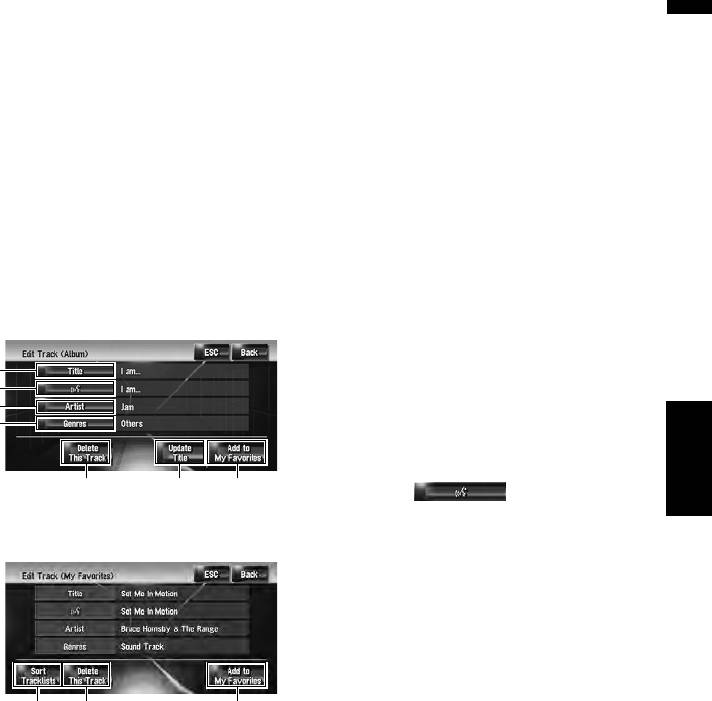
Работа режима редактирования трека
Изменение названия списка для
Плейлист “Album”:
Все элементы могут быть отредактированы, за
воспроизведения или трека
исключением (5). Отредактированное
Вы можете изменить названия плейлистов илц
содержание будет отражено во всех группах на
треков. Измененные здесь названия показаны
жестком диске.
на экране.
Ввод букв на Кириллице (Если в [Регион.
(1)
стандарты] в установках [Клавиатура]
(2)
выбрана [Кириллица])
(3)
❒ При вводе букв на Кириллице, нельзя
(4)
одновременно зарегистрировать изменение
названия и голосовую команду. Чтобы
зарегистрировать голосовую команду,
(6) (7)
(8)
коснитесь [] после завершения
изменения названия и отредактируйте
“My Mix” плейлист, “My Favorite” плейлист:
настройки.
Могут быть выполнены только (5), (6), и (8).
1 Войдите в режим редактирования
плейлиста или трека.
➲ “Переключение в режим редактирования”
➞ Стр.114
2 Коснитесь [Title].
Когда появляется сообщение “Данный
набор символов не соответствует
(6)(5) (8)
текущим настройкам клавиатуры. При
редактировании все символы будут
(1) Введите название нужного трека
удалены. Продолжить?”, коснитесь [Да].
➲ “Изменение названия списка для
Коснитесь [Нет] для отмены операции.
воспроизведения или трека” ➞ Стр. 115
3 Введите новое название, и затем
(2) Отредактируйте произношение, которое
коснитесь [OK].
будет использовано как голосовая команда
В текстовом окне появляется текущее
во время распознавания
речи
название. Удалите текущее название и
➲ “Изменение произношения названия
введите новое.
плейлиста или трека” ➞ Стр.116
❒ Коснитесь [Строчн.] для ввода строчных
букв. Коснитесь [Пропись] для ввода
(3) Введите нужное имя исполнителя
заглавных букв. Нажмите для
➲ “Изменение имени исполнителя в плейлисте
переключения выбора.
или треке” ➞ Стр.117
(4) Измените жанр
➲ “Изменение жанра трека” ➞ Стр.118
(5) Измените порядок воспроизведения
треков
115
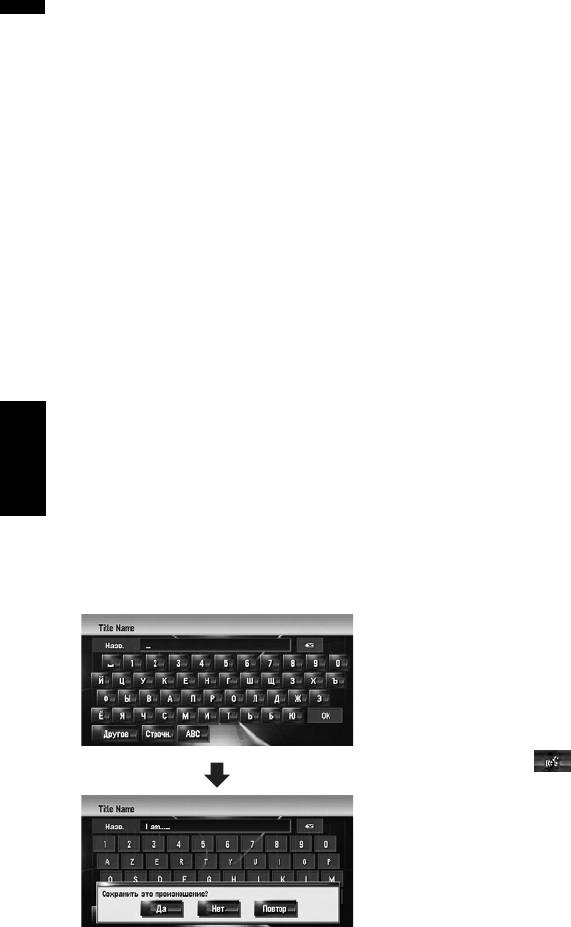
Ввод букв не на Кириллице (Если в [Регион.
[Нет]:
стандарты] в установках [Клавиатура]
Вы возвращаетесь к экрану подробной
выбран другой пункт кроме [Кириллица])
информации.
[Повтор]:
1 Войдите в режим редактирования
Вы можете прослушать произношение еще
плейлиста или трека.
раз.
➲ “Редактирование списка воспроизведения
❒ Если произношение не совпадает,
или треков” ➞ Стр. 113
отредактируйте запись названия так,
чтобы его произношение соответствовало
2 Коснитесь [Title].
нужному произношению.
Когда появляется сообщение “Данный
набор символов не соответствует
5 Коснитесь [Да].
текущим настройкам клавиатуры. При
Измененная последовательность символов
редактировании все символы будут
зафиксирована, и система возвращается к
удалены. Продолжить?”, коснитесь [Да].
предыдущему экрану
Коснитесь [Нет] для отмены операции.
Изменение произношения названия
3 Коснитесь [Да].
плейлиста или трека
Если Вы не регистрируете название как
Вы можете изменить произношение названия
голосовую команду, выберите [Нет].
плейлиста или трека. Произношение
используется как команда для распознавания
4 Введите новую последовательность
речи.
символов, затем коснитесь [OK].
В текстовом окне появляется текущее
❒ Для голосовых команд могут быть
название. Удалите текущее название и
использованы только латинские буквы (A - Z,
введите новое.
a - z).
❒ Коснитесь [Строчн.] для ввода строчных
❒ Для плейлиста может быть отредактировано
Глава 10Использование AV источника (Музыкальная библиотека) AV
букв. Коснитесь [Пропись] для ввода
только произношение “Artist”.
заглавных букв. Нажмите для
❒ Навигационная система распознает только
переключения выбора.
символы распознавания голоса,
❒ Если Вы не регистрируете введенное
зарегистрированные в данном языке. Если
название как голосовую команду, шаг 4
Вы меняете язык интерфейса, символы
завершает операцию.
распознавания голоса, зарегистрированные
до изменения языка, не будут
распознаваться.
1 Войдите в режим редактирования
плейлиста или трека.
➲ “Переключение в режим редактирования”
➞ Стр.114
2 Коснитесь .
3 Введите новую последовательность
символов, затем коснитесь [OK].
Система произносит последовательность
символов, и появляется сообщение
подтверждения произношения. Коснитесь
[Да] чтобы зафиксировать изменение.
[Нет]:
Вы возвращаетесь к экрану подробной
Система произносит последовательность
информации.
символов, и появляется сообщение
[Повтор]:
подтверждения произношения. Коснитесь
Вы можете прослушать произношение еще
[Да] чтобы зафиксировать изменение.
раз.
116
❒ Если произношение не совпадает,
3 Коснитесь того плейлиста, порядок
AV Глава 10 Использование AV источника (Музыкальная библиотека)
отредактируйте запись названия так,
воспроизведения в котором Вы хотели
чтобы его произношение соответствовало
бы поменять.
нужному произношению.
4 Коснитесь [Да].
Измененная последовательность символов
зафиксирована, и система возвращается к
предыдущему экрану.
Изменение имени исполнителя в
плейлисте или треке
Вы можете изменить имя исполнителя в
4 Коснитесь , , , или чтобы
плейлисте или треке.
определить положение, куда Вы хотите
его поместить.
1 Войдите в режим редактирования
плейлиста или трека.
➲ “Переключение в режим редактирования”
➞ Стр.114
2 Коснитесь [Artist].
3 Коснитесь [Select from history List].
[Keyboard Input]:
Появится экран ввода текста, и Вы можете
внести изменения в имя исполнителя,
используя клавиатуру.
Когда появляется сообщение “Данный
набор символов не соответствует
текущим настройкам клавиатуры. При
редактировании все символы будут
удалены. Продолжить?”, коснитесь [Да].
Коснитесь [Нет] для отмены операции.
:
4 Выберите имя исполнителя из списка.
Постранично перемещает плейлисты.
Имя исполнителя поменяется на то, что Вы
:
выбрали. В режиме редактирования
По очереди перемещает плейлисты.
плейлиста, коснитесь [Да] и имя исполнителя
поменяется на то, что Вы выбрали.
5 Коснитесь, чтобы снова выбрать
плейлист.
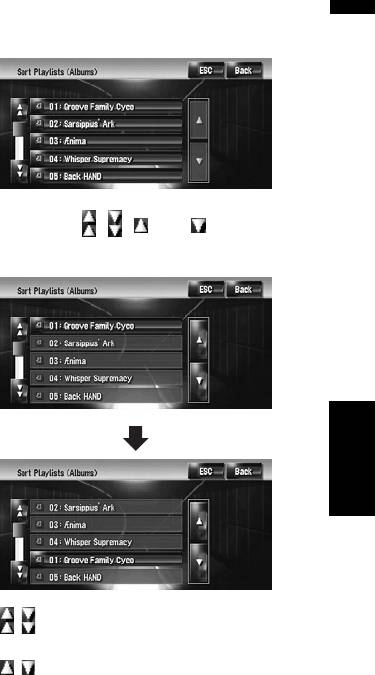
Сортировка плейлистов
Положение плейлиста зафиксировано.
Может быть изменен порядок воспроизведения
в плейлисте по группам.
6 Повторите шаги 3-5 для изменения
порядка воспроизведения других
❒ Если плейлист только один, порядок
плейлистов.
воспроизведения поменять нельзя.
7 Коснитесь [ESC].
1 Войдите в режим редактирования
Новый порядок зафиксирован, и система
плейлиста.
возвращается к экрану обычного
➲ “Переключение в режим редактирования”
воспроизведения.
➞ Стр.114
Сортировка треков в “My Mix” (“My
2 Коснитесь [Sort Playlists].
Favorite”) плейлисте.
Порядок воспроизведения треков в плейлистах
“My Mix” и “My Favorite” может быть изменен.
117
1 Войдите в режим редактирования трека.
1 Войдите в режим редактирования
➲ “Переключение в режим редактирования”
плейлиста.
➞ Стр. 114
➲ “Переключение в режим редактирования”
➞ Стр.114
2 Коснитесь [Sort Tracklists].
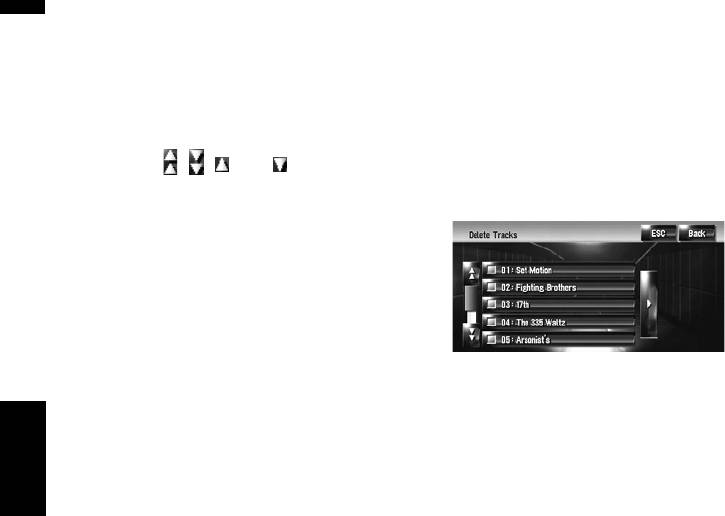
2 Коснитесь [Delete Tracks].
3 Коснитесь трека, который Вы хотите
изменить.
3 Коснитесь треков, которые Вы хотите
удалить.
4 Коснитесь , , , или для
Когда Вы коснетесь трека, появится галочка,
определения пункта назначения.
указывающая на то, что он выбран. Чтобы
отменить выбор, коснитесь его еще раз.
5 Коснитесь, чтобы снова выбрать трек.
Путь зафиксирован.
6 Повторите шаги 3-5 для изменения
порядка воспроизведения других треков.
7 Коснитесь [ESC].
Новый порядок зафиксирован, и система
возвращается к экрану обычного
воспроизведения.
Коснитесь чтобы перейти к следующей
операции.
Удаление плейлиста
[Select All]:
Вы можете удалить плейлист в группе [Albums].
Выберите все треки в плейлисте.
(Вы не можете удалить плейлисты в других
[All Off]:
группах.)
Отменяет выбор всех треков в плейлисте.
❒ Если Вы удаляете плейлист в группе
Глава 10Использование AV источника (Музыкальная библиотека) AV
4 Коснитесь [Back].
[Albums], все треки в плейлисте будут
удалены с жесткого диска. (Они
5 Коснитесь [Да].
одновременно удаляются из группы [My
Favorites].)
Удаление текущего трека
❒ Если Вы удаляете плейлист, система не
❒ Если Вы удаляете трек, он удаляется с
удаляет информацию с редактированными
жесткого диска. (Он одновременно удаляется
названиями,
как то: название альбома, имя
из группы [My Favorites])
исполнителя, название трека.
❒ Если Вы удаляете трек, система не удаляет
информацию с редактированным названием.
1 Войдите в режим редактирования
плейлиста.
❒ Если Вы удаляете треки в плейлистах “My
Mix” или “My Favorite” , они удаляются
➲ “Переключение в режим редактирования”
только из списка, а не с жесткого диска.
➞ Стр. 114
1 Войдите в режим редактирования трека.
2 Коснитесь [Delete This Playlists].
➲ “Переключение в режим редактирования”
3 Коснитесь [Да].
➞ Стр.114
Плейлист удален.
2 Коснитесь [Delete This Track].
Удаление трека из плейлиста
Вы можете удалить треки из плейлиста.
3 Коснитесь [Да].
❒ Если Вы удаляете трек в группе [Albums],
Изменение жанра трека
трек удаляется с жесткого диска. (Он
одновременно удаляется из группы [My
1 Войдите в режим редактирования трека.
Favorites].)
➲ “Переключение в режим редактирования”
❒ Если Вы удаляете трек, система не удаляет
➞ Стр.114
информацию с редактированным названием.
2 Коснитесь [Genres].
❒ Если Вы удаляете треки в плейлистах “My
Mix” или “My Favorite”, они удаляются только
из
плейлиста, а не с жесткого диска.
118


