
Pioneer AVIC-HD3 – страница 2
Инструкция к Навигационной Медиа Системе Pioneer AVIC-HD3
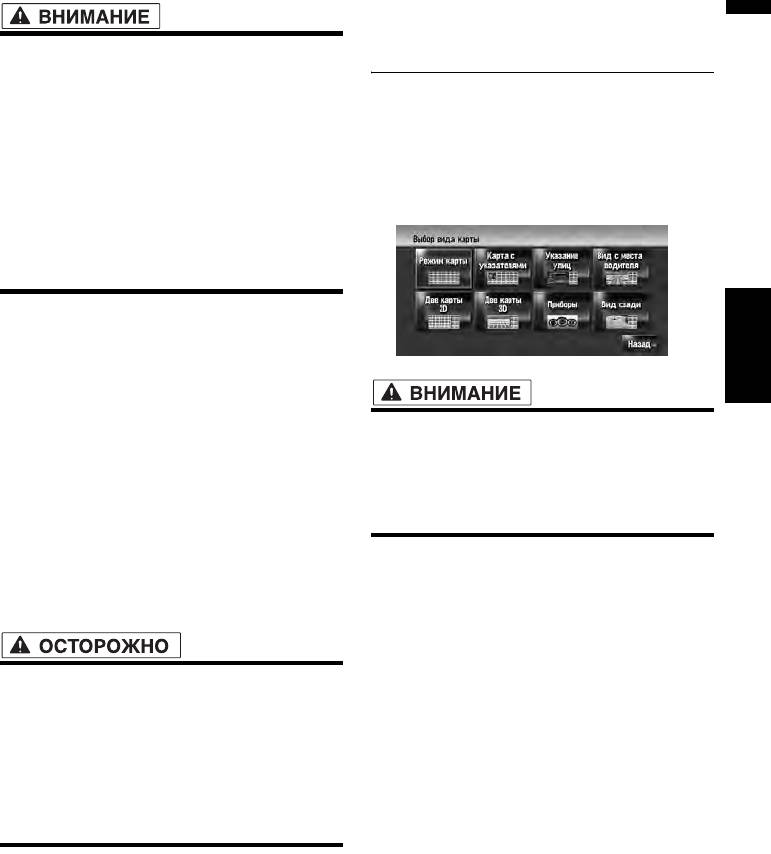
Характеристики
(Характеристики данного
• На точность/работу блокировки могут
программного обеспечения)
оказать влияние такие факторы, как
обнаружение сигнала GPS, замыкание
проводки датчика скорости, особенности
Работа кнопок сенсорной панели
управления автомобилем или условия в
Используя кнопки сенсорной панели можно
том месте, где припаркован автомобиль.
работать с функциями навигации и аудио.
• Для точности навигации и хорошей работы
Различные режимы просмотра
блокировки крайне важно подключение
Для навигационного управления можно выбрать
датчика скорости.
различные виды экрана.
• Если, по каким-то причинам, датчик
скорости отсутствует, рекомендуется
использовать
импульсный генератор ND-
PG1 (продается отдельно).
Глава 1 Перед началом эксплуатации системыНавигац. система / AV
При попытке просмотра “Видеоизображения” во
время управления автомобилем, на экране
появляется предупреждение “Во время
движения смотреть телевизор категорически
запрещается.”. Для просмотра
“Видеоизображения” на этом дисплее
припаркуйте Ваш автомобиль в безопасном
• Режим камеры заднего вида предназначен
месте и установите его на ручной тормоз.
для использования системы навигации как
Прежде чем снять автомобиль со ручного
средства для наблюдения за трейлерами
тормоза, нажмите педаль тормоза.
или при езде задним ходом. Не
используйте эту функцию для
Камера заднего вида и [Вид сзади]
развлечений.
режим
С дополнительной камерой заднего вида Вы
Информация по разнообразным
сможете использовать навигационную систему
объектам для поиска полезных
для наблюдения за трейлером или для контроля
заднего хода при парковке в сложных условиях.
объектов (POI)
Вы можете выполнить поиск Вашего пункта
назначения из любой местности.
– В базу данных занесено около 15 000 POI.
• ИЗОБРАЖЕНИЕ НА ЭКРАНЕ МОЖЕТ БЫТЬ
– Информация по некоторым POI может быть
ПЕРЕВЕРНУТЫМ.
неточной или может оказаться неточной по
• ИСПОЛЬЗУЙТЕ ВХОДНОЙ РАЗЪЕМ
прошествии некоторого времени. Пожалуйста,
ТОЛЬКО ДЛЯ ПОДКЛЮЧЕНИЯ КАМЕР
свяжитесь непосредственно с POI, для того
ЗАДНЕГО ВИДА С ПЕРЕВЕРНУТЫМ ИЛИ
чтобы проверить достоверность информации о
ЗЕРКАЛЬНЫМ ИЗОБРАЖЕНИЕМ.
POI, имеющуюся а этой базе данных.
ИСПОЛЬЗОВАНИЕ ДРУГИХ КАМЕР МОЖЕТ
Информация о POI может быть
изменена без
ПРИВЕСТИ К ТРАВМАМ ИЛИ
предупреждения.
ПОВРЕЖДЕНИЯМ.
Функция автоматического изменения
маршрута
Если Вы отклоняетесь от установленного
маршрута, система выполнит перерасчет
маршрута с той точки, где Вы находитесь до
пункта назначения.
❒ В некоторых районах эта функция может не
работать.
19

Автоматический листинг названий
Примечания по жесткому диску
аудио CD и MP3 файлов
Список названий автоматически отображается
Записывающее оборудование и
на дисплее при воспроизведении CD или MP3
диска. Данная система предоставляет
авторское право
легкоуправляемые аудио функции,
Записывающая аппаратура может быть
позволяющие воспроизводить аудио, просто
использована только для разрешенного законом
выбрав элемент из списка.
копирования, и мы советуем Вам внимательно
ознакомиться с правилами, определяющими
Совместимая система распознавания
законность копирования в той стране, где Вы
речи
выполняете эту операцию. Копирование таких,
Подключение входящего в комплект поставки
защищенных авторскими правами, материалов,
микрофона, позволит использовать голосовые
как фильмы или музыка является незаконным,
функции, как для навигации, так и для AV.
за исключением случаев, когда это разрешено
Назначение оригинального
законом или предусмотрено владельцами
авторского права.
изображения
Вы можете сохранить ваши собственные
картинки на CD-R в формате JPEG и
О записи данных на жесткий
импортировать оригинальные изображения в
диск при низкой температуре
Глава 1Перед началом эксплуатации системы Навигац. система / AV
данную навигационную систему. Эти
Функция записи на жесткий диск, например,
импортированные изображения могут быть
запись музыки в музыкальную библиотеку,
установлены как фоновые картинки или
может быть отключена, если навигационная
заставка, или как картинки в адресной книге или
система обнаружит слишком низкую
записи в телефонном справочнике.
температуру в салоне автомобиля.
Автоматическое отображение названия
Работоспособность будет восстановлена после
того, как температура в салоне автомобиля
станции
поднимется до нормальных значений. Кроме
При настройке на RDS станции, Вы можете
того, если низкая температура будет
вывести на дисплей список станций, которые Вы
сохраняться в течение длительного времени,
получаете по программе сервисных имен. Это
система может
быть загружена с
помогает в выборе станций.
подготовительным режимом, так как система не
Если система не может получить имя сервисной
сможет распознать жесткий диск.
программы, вместо нее будет показана частота.
➲ “Если жесткий диск отсоединен” ➞ Стр.182
❒ Функции, связанные с RDS (Radio Data
System — Система радиоданных) доступны
только в районах, где FM-станции
Замечания по записи
транслируют сигналы RDS. Даже
в том
❒ Компания Pioneer не компенсирует
случае, если навигационная система
стоимость информации, которая не может
принимает RDS-сигнал станции, не все
быть скопирована, или любую потерю
функции, связанные с RDS, будут доступны.
записанных данных, в случае неисправности
или сбоя навигационной системы.
❒ По закону о защите авторских прав, данные,
записанные навигационной системой, не
могут быть использованы без разрешения
обладателя авторского права, кроме как для
личного развлечения.
❒ Обязательно проверьте работу
звукозаписывающей аппаратуры перед
записью и проверьте записанное
содержимое после записи.
❒ Не гарантируется возможность записи всех
CD.
20

О данных, сохраненных или
записанных пользователем
❒ Данные, сохраненные или записанные на эту
навигационную систему пользователем, не
могут быть извлечены из навигационной
системы, и эти функции не могут быть
прияты.
❒ Сохранность данных, сохраненных или
записанных на эту навигационную систему
пользователем, не может быть
гарантирована в процессе ремонта или
обслуживания. Восстановление потерянных
данных, которые были сохранены или
записаны
пользователем, не гарантируется.
❒ В силу необходимости соблюдения
Глава 1 Перед началом эксплуатации системыНавигац. система / AV
авторских прав, для музыкальных данных,
записанных в музыкальную библиотеку, в
ходе ремонта или обслуживания нельзя
выполнить ее резервное копирование.
В случае неисправности
При возникновения неполадок в работе данного
устройства, свяжитесь со своим дилером или
ближайшим авторизованным пунктом
сервисного обслуживания компании Pioneer.
Посетите наш web-сайт
Посетите нас по следующему адресу:
• Зарегистрируйте Ваш продукт. Мы сохраним
подробные сведения о Вашей покупке, чтобы
Вы могли обратиться за этой информацией в
случае требования о выплате страхового
возмещения, например при потере или краже.
21

Глава 1Перед началом эксплуатации системы Навигац. система / AV
22
Глава 2
Навигац. система Глава 2 Основные операции
Основные операции
4 С помощью кнопок сенсорной панели
Последовательность операций
выберите пункт назначения и начало
от запуска до завершения
управления по маршруту или аудио
источник.
Сначала подтвердите положение следующих
характеристик, используя “Руководство по
аппаратной части”.
• Кнопка MAP
• Кнопка MENU
• Кнопка AV
• Кнопка ОТКРЫТЬ ЗАКРЫТЬ
1 Запустите двигатель, чтобы загрузить
❒ Сенсорные кнопки, недоступные в
систему.
настоящее время, не работают.
После небольшой паузы, на несколько
➲ Определение адреса и поиск пункта
секунд, появится заставка навигационной
назначения ➞ Стр.26
системы.
➲ Поиск пункта назначения по карте ➞
Стр.42
При первом использовании навигационной
➲ Другие способы поиска ➞ Стр.51 - 56
системы появится экран [Регион. стандарты].
➲ Как использовать аудио источник
➞
На экране [Регион. стандарты] Вы можете
Стр.87 - 144
изменить язык и время. (Потом будут также
изменены настройки.) Нажмите [Язык] ( ),
5 Для выключения системы заглушите
для того чтобы выбрать язык, который будет
двигатель автомобиля.
использован в работе навигационной системы.
Системы навигации также отключится.
➲ “Пользовательские региональные настройки”
❒ До тех пор, пока автомобиль не дойдет до
➞ Стр.79
пункта назначения, заданный маршрут не
будет удален, даже если двигатель будет
заглушен.
2 Сверьте детали с сообщением-
предупреждением и нажмите [ОК].
Вы можете работать с навигационной
системой, касаясь кнопок, отображаемых на
экране.
На дисплее отображается карта
окрестностей.
Если маршрут уже установлен, экран
переходит в режим управления маршрутом.
➲ Как читать экран текущее положения ➞
Стр.37
➲ Установка времени ➞ Стр.80
❒ Для защиты от повреждений
ЖК экрана
касайтесь экрана пальцем. (Перо
предназначено для специальной
калибровки. Не используйте перо для
обычной работы.)
3 Нажмите кнопку MENU.
На дисплее появится меню навигации.
23
Меню [Инфо/Телеф.]
Как пользоваться экранами
меню Навигации
Основная навигация выполняется с
использованием меню.
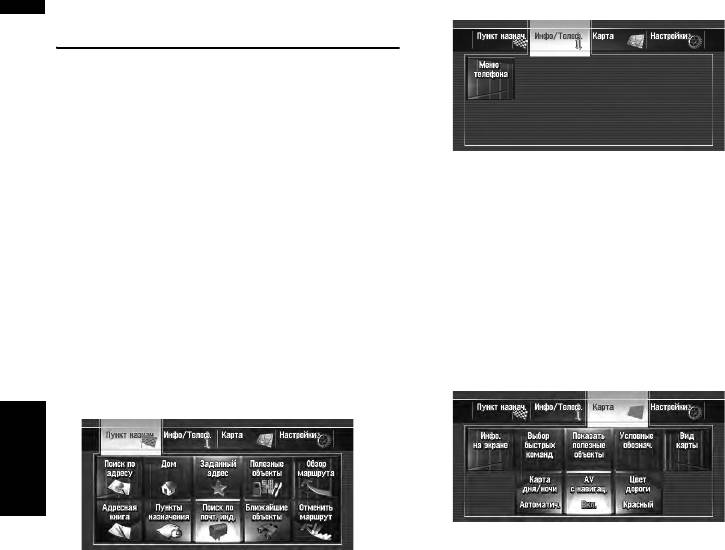
Меню навигации разделено на четыре меню:
[Пункт назнач.], [Инфо/Телеф.], [Карта], и
[Настройки].
Если Вы используете мобильный телефон с
Отображение меню Навигации
функцией Bluetooth для подключения
устройства
Bluetooth (ND-BT1) (продается отдельно) к
1 Нажмите кнопку MENU.
навигационной системе, Вы можете
сконфигурировать настройки Bluetooth или
2 Для перехода в нужное меню коснитесь
проверить историю входящих/исходящих
названия меню в верхней части экрана.
звонков.
3 Если вы хотите вернуться к карте,
❒ [Меню телефонов] работает только когда
нажмите кнопку MENU.
устройство Bluetooth (ND-BT1) подключено к
системе навигации.
Обзор меню Навигации
Меню [Карта]
Меню [Пункт назнач.]
Глава 2Основные операции Навигац. система
Вы можете изменить [Вид карты], или
установить элементы, отображаемые во время
В этом меню Вы можете выполнить поиск пункта
работы навигации.
назначения. Также из этого меню Вы можете
проверить Ваш маршрут и отменить
❒ [Вид карты] может быть выбран, только если
установленный маршрут.
автомобиль находится в текущем положении.
Если Вы хотите выбрать [Вид карты] во
➲ Определение адреса и поиск пункта
время перемещения по карте, нажмите
назначения ➞ Стр.26
кнопку MAP, чтобы снова отцентровать
➲ Другие способы поиска ➞ Стр.51 - 56
текущее положение автомобиля.
24
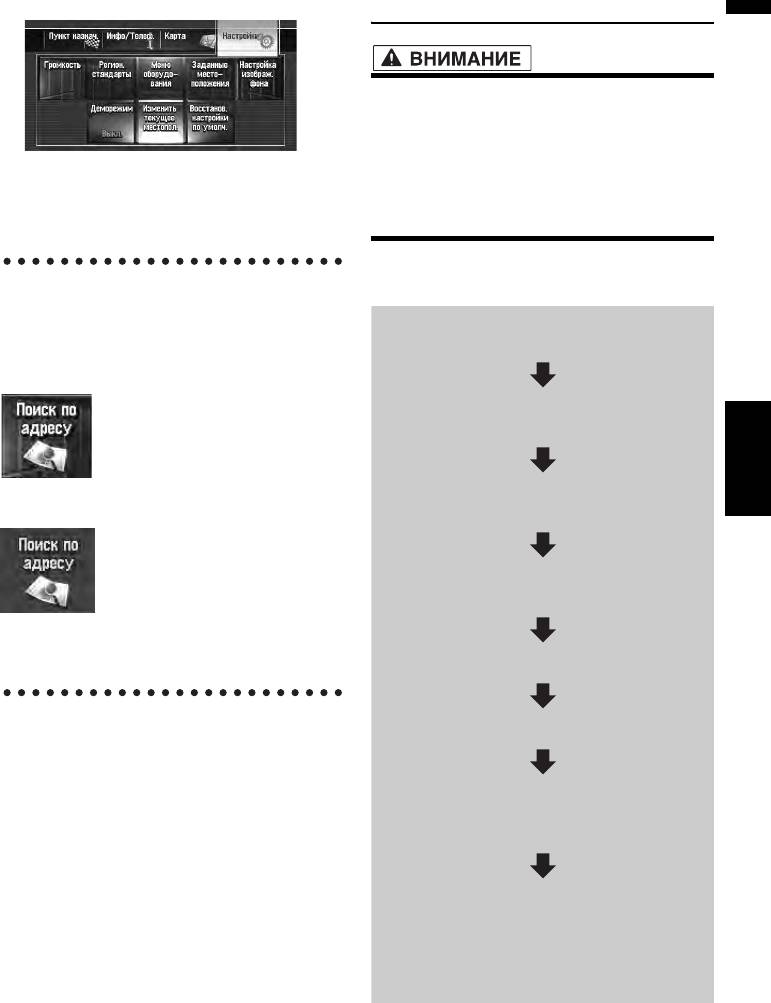
Меню [Настройки]
Основы навигации
• В целях безопасности Вы не можете
использовать эти основные
навигационные функции во время
движения. Чтобы активировать эти
функции, Вы должны остановиться в
Выполните пользовательские настройки для
безопасном месте и установить ручной
функций навигации, что облегчит их
тормоз (подробнее о блокировке см. стр.
использование.
18).
➲ Меню настроек ➞ Глава 8
Основная последовательность
Кнопки, которые Вы можете
операций
использовать
Доступность специальной кнопки или функции
1 Припаркуйте автомобиль в безопасном
показана ее видом. В зависимости от статуса
месте и установите его на ручной тормоз.
Вашего автомобиля некоторые кнопки будут
доступны, а какие-то нет.
2 Нажмите кнопку MENU для отображения
Глава 2 Основные операцииНавигац. система
меню навигации.
Активные сенсорные кнопки: Кнопка работает.
3 Выбор способа поиска пункта
назначения.
4 Введите информацию о пункте
назначения для расчета маршрута.
Неактивная сенсорная кнопка: Функция
недоступна (например, работа запрещена во
время движения).
5 Подтвердите местоположение на карте.
6 Проверьте и примите маршрут.
7 Ваша навигационная системы установит
маршрут до пункта назначения и
появится карта окрестностей.
8 После снятия автомобиля с ручного
тормоза начинайте движение в
соответствии с навигационными данными
и соблюдая правила безопасности,
указанные на страницах 17 - 19.
25
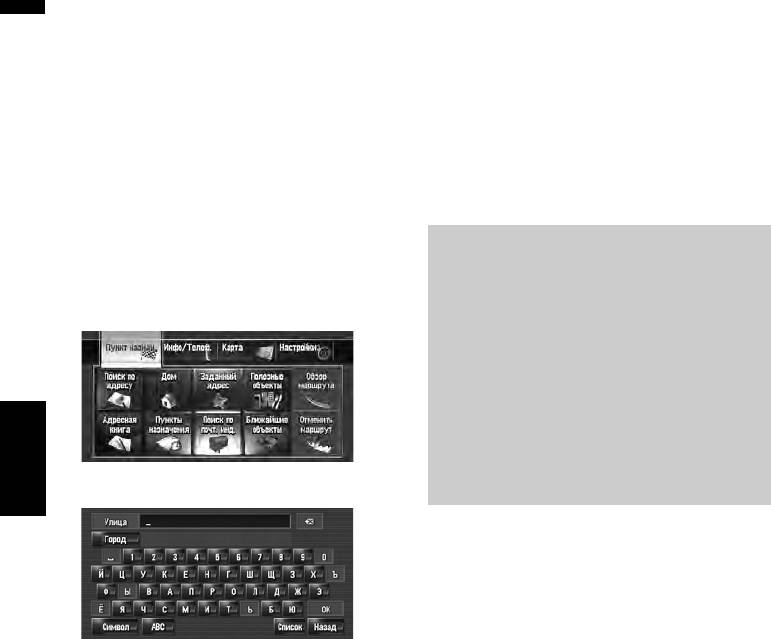
❒ При вводе символов система
Расчет Вашего пункта
автоматически начинает поиск по базе
назначения с использованием
данных всех возможных вариантов. Если
поиска по адресу
остается одна единственно возможная
Наиболее часто используема функция-это
буква ввода, она
вводится автоматически.
[Поиск по адресу], когда для поиска пункта
❒ При наличии нескольких вариантов
назначения указывается адрес. В этом разделе
появляется список, выберите нужный
показано, как использовать [Поиск по адресу] и
вариант из этого списка и перейдите к
представлены основы навигационной системы.
следующему шагу. В редких случаях
может потребоваться ввод названия
1 Нажмите кнопку MENU для отображения
города для его опеделения.
меню навигации.
2 Коснитесь [Пункт назнач.] в меню
Детализируйте местоположение с
навигации.
помощью названия станции метро
3 Коснитесь [Поиск по адресу].
1 Введите название станции метро в
Выберите способ поиска пункта назначения.
текстовом окне [Город].
2 Выберите название станции метро из
списка.
3 Коснитесь [Центр].
Появится “Экран подтверждения
местоположения”.
➲ “Проверка местоположения на карте.”
➞ Стр.29
Глава 2Основные операции Навигац. система
4 Введите название улицы.
Когда количество опций будет не более
шести, автоматически появится список
подходящих улиц.
При вводе символов, которые Вы уже
вводили прежде, система автоматически
отображает последующие. (Функция
автозаполнения)
26
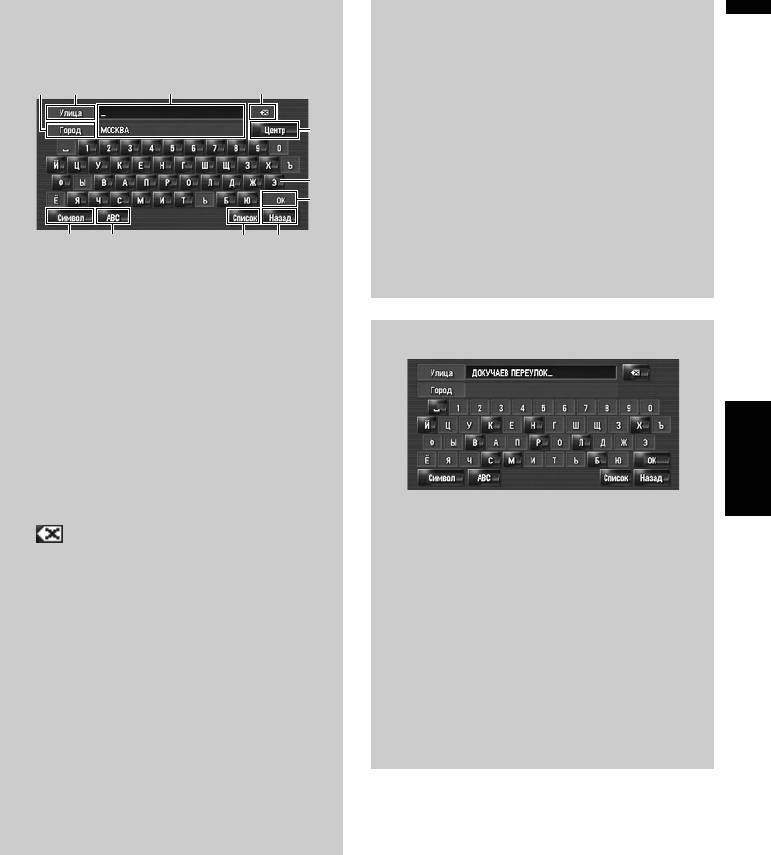
Работа экрана ввода названия улицы или
(10) [Улица]:
города (например: клавиатуры
Нажмите, если хотите вернуться к режиму
Кириллица)
ввода названия улицы. (Это возможно,
только если название города отсутствует.)
(7)
(3) (6)(10)
(11) [Центр]:
Этот выбор можно сделать, если Вы сначала
(11)
ввели название города или района. Нажмите
эту кнопку для отображения центральной
точки введенного города или местности.
(4)
Нажатие на [ОК] начинает поиск маршрута к
(1)
центральной точке
. Перейдите к шагу 8.
❒ Вы можете задать раскладку клавиатуры.
(8)
(9)
(2) (5)
➲ “Установка раскладки клавиатуры” ➞
(1) [ОК]:
Стр.80
Подтверждает данные, отображенные на (3)
и переходит к следующему этапу.
(2) [Список]:
Перечисляет кандидатов, основываясь на
Функция автозаполнения
желтых данных в (3). Для перехода к
следующему этапу, коснитесь нужного
элемента в списке.
(3) Текстовое окно:
Глава 2 Основные операцииНавигац. система
Отображает введенные символы.
(4) Клавиатура:
Используется для ввода текста.
(5) [
Назад]:
Для каждой страны и каждой функции
Возвращает к предыдущему экрану.
поиска, введенные прежде данные
(6) :
сохраняются. В следующий раз, при вводе
Удаляет по одной букве с конца введенного
символа будут показаны предлагаемые
текста. Долгое нажатие удаляет весь текст.
варианты ввода. Например, если ранее
(7) [Город]:
было напечатано [ДОКУЧАЕВ ПЕРЕУЛОК],
Нажмите, если хотите сначала определить
уже при вводе первой буквы [Д], будет
город пункта назначения или район. (Это
выполнено автозаполнение [ДОКУЧАЕВ
возможно, только если название улицы
ПЕРЕУЛОК]. Вводимые вручную символы
отсутвует.)
отображаются на дисплее желтым цветом, а
(8) [Символ], [0-9]:
предлагаемые варианты ввода -белым,
Введите текст с такими знаками, как [&] или
поэтому Вы легко можете распознать их. Для
[+] или цифрами.
принятия автозаполнения, нажмите [ОК].
❒ Нажмите
для переключения выбора.
(9) [ABC], [АБВГ]:
Переключение клавиатуры на латинские
буквы (A - Z, a - z) и кириллицу.
❒ Нажмите для переключения выбора.
27
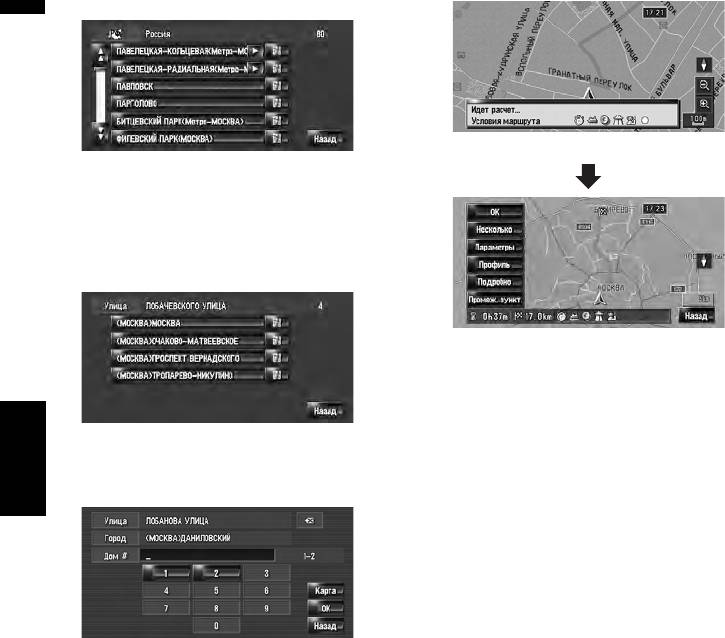
5 Выберите улицу из списка.
Начинается расчет маршрута.
Если выбранная улица имеет только одно
соответствующее местоположение, появится
“Экран подтверждения маршрута”.
Перейдите к шагу 8.
6 Выберите город или местность, где
расположен Ваш пункт назначения.
По окончании расчета маршрута появится
“Экран подтверждения маршрута”.
7 Введите номер дома и коснитесь [ОК].
Коснитесь символов, которые Вы хотите
Глава 2Основные операции Навигац. система
ввести.
Если маршрут не задан, сразу же начинается
расчет маршрута.
➲ “Проверка и изменение маршрута” ➞
Стр.30
Если маршрут уже установлен, появляется
“Экран подтверждения местоположения”.
➲ “Проверка местоположения на карте.” ➞
Стр.29
❒ Если Вы коснетесь [ОК] без какого-либо
ввода, на дисплее будет отображен район
номера дома как центральная точка и
появится экран “Экран подтверждения
местоположения”.
28
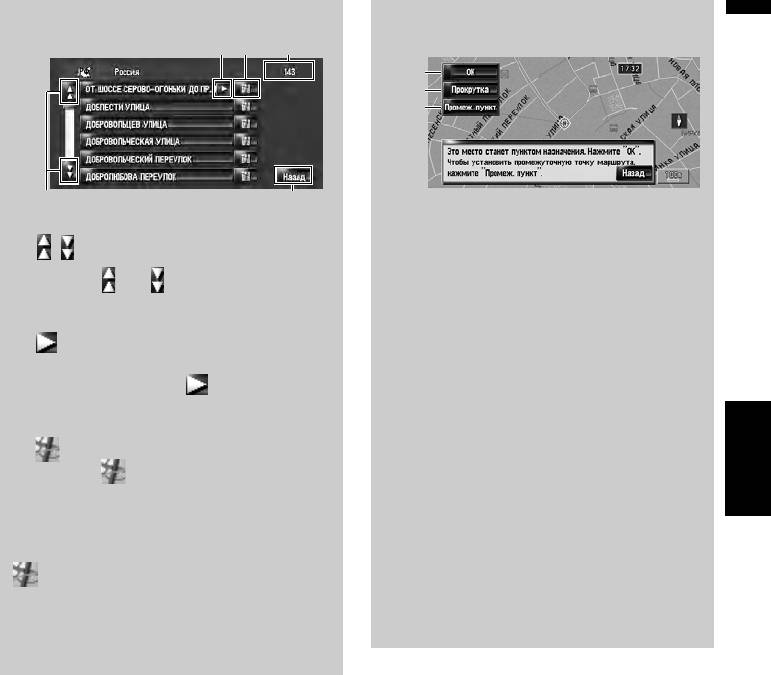
Работа экрана списка улиц
Проверка местоположения на карте.
“Экран подтверждения местоположения”
(3)
(4) (1)
(1)
(2)
(3)
(2)
(5)
(1)
Расчет маршрута до пункта назначения
(1) Количество возможных выборов
Начинается расчет маршрута. По окончании
расчета маршрута появится “Экран
(2) :
подтверждения маршрута”.
Коснувшись или на полосе прокрутки,
❒ Если Вы нажмете кнопку MAP или MENU
Вы перемещаетесь по списку и можете
во время расчета маршрута, процесс
просмотреть оставшиеся элементы списка.
будет прерван, и появится экран карты.
(3) :
(2)
Перемещение по карте
Дисплей карты переходит в режим
Если не все символы показаны на области
перемещения по карте. В режиме
отображения, коснитесь справа от
перемещения по карте Вы можете
элемента списка, и Вы увидите оставшиеся
выполнить точную настройку на
Глава 2 Основные операцииНавигац. система
символы.
местоположение, и затем установить
(4) :
местоположение как Ваш пункт назначения
Коснувшись , Вы выведите на дисплей
или выполнить другие операции, используя
карту выбранного места. (На экране
со
меню быстрого вызова.
списком есть возможность разместить
➲ “Меню быстрого вызова” ➞ Стр.42
название места.) Вы можете также
(3)
Установка местоположения как
установить пункт назначения, коснувшись
промежуточного пункта
справа от списка. Коснитесь [ОК] для
Местоположение, указанное курсором будет
того, чтобы установить местоположение,
установлено как промежуточный пункт.
указанное курсором как пункт назначения.
➲ “Редактирование промежуточных
(5) [Назад]:
пунктов” ➞ Стр.34
Возвращает к предыдущему экрану.
29
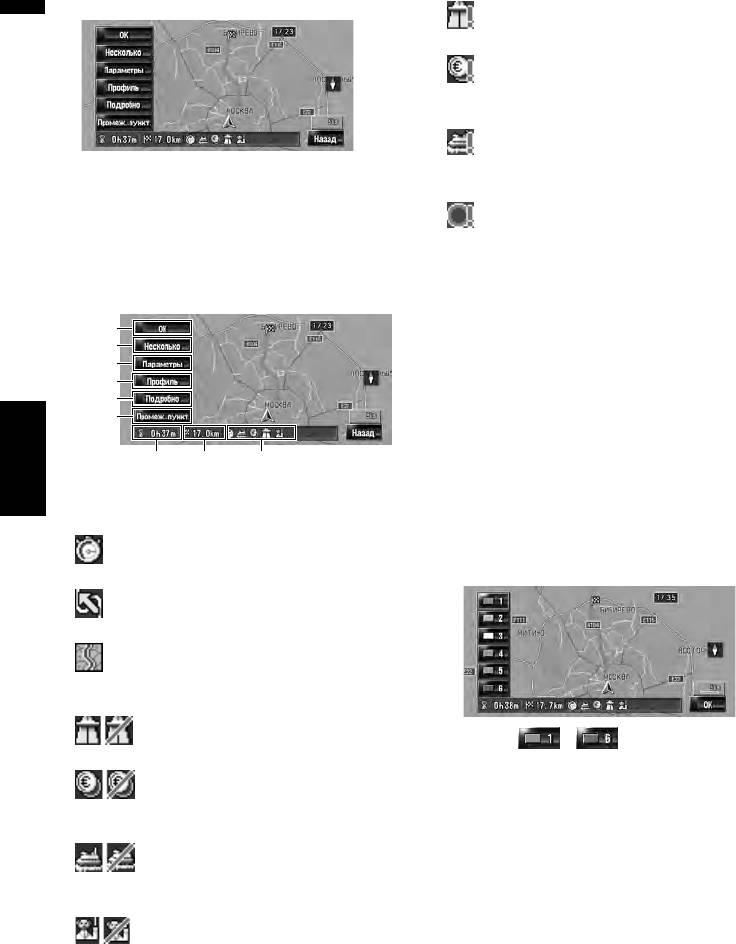
8 Коснитесь [ОК] для выбора маршрута.
• показывает, что невозможно избежать
автострады.
• показывает, что невозможно избежать
платных автомобильных дорог при установке
[Объезд платн. дороги] на [Вкл.].
• показывает, что невозможно избежать
паромов при установке [Объезд парома] на
[Вкл.].
Проверка и изменение
маршрута
• показывает, что маршрут, проходит по
Вы можете проверить детали маршрута. Вы
улицам или мостам, движение по которым
можете также выполнить перерасчет маршрута
регулируется особыми правилами
дорожного
на другие условия.
движения в определенное время при
Экран подтверждения маршрута
установке [Временные ограничения] на
[Вкл.].
(4)
(2) Расстояние до пункта назначения
(5)
(3) Время в пути до пункта назначения
(6)
(4) Установка отображения маршрута
(7)
Установите отображаемый маршрут как Ваш
(8)
маршрут и начинайте управление по маршруту.
(9)
➲ Когда начинается вождение по маршруту
➞Стр.31
(3) (2) (1)
(5) Отображение на дисплее нескольких
(1) Условия для расчета маршрута
Глава 2Основные операции Навигац. система
маршрутов
Показывает маршрут, рассчитанный для
Вы можете выбрать
нужный маршрут из
заданных условий.
нескольких предложенных вариантов
• показывает, что предпочтение отдается
маршрутов. Рассчитанные маршруты показаны
самому быстрому маршруту.
различными цветами.
• показывает, что предпочтение отдается
кратчайшему маршруту.
• показывает, что предпочтение отдается
использованию скоростных магистралей и
главным дорогам
.
• показывает, входят ли автострады в
Коснувшись - переключитесь на
предложенный маршрут.
другой маршрут. Коснувшись [ОК], Вы
возвращаетесь к первоначальному дисплею.
• показывает, входят ли платные
Если Вы установили промежуточные пункты, Вы
дороги в предложенный маршрут. Появятся
не можете использовать опцию выбора из
текущие настройки.
нескольких маршрутов.
• показывает, входят ли паромы в
❒ Бывает, что на дисплее отображается один
маршрут, даже если найдено несколько
предложенный маршрут. Появятся текущие
маршрутов
.
настройки.
❒ При расчете нескольких маршрутов
• показывает, входят ли в
независимо от установки [Объезд шоссе]
запрограммированные маршруты в
расчитываются маршруты, в которых
предложенный маршрут. Появятся текущие
встречаются автомагистали и где их нет.
настройки.
Кроме того, если расчет маршрута даст
неожиданный результат,
появятся следующие
иконки.
30
(6) Изменение условий расчета маршрута
❒ Если Вы отклоняетесь от маршрута с
Измените все условия расчета и
управлением, установленным на [
Указание
перерасчитайте маршрут.
улиц] или [Карта с указателями] и вводите
название улицы, не записанное на жестком
➲ Относительно последующих этапов после
диске, экран переключится в [Режим карты].
Этапа 3 см. “Изменение условий расчета
Когда Вы возвращаетесь на маршрут, экран
маршрута” ➞ Стр.32
возвращается к первоначальному виду и
(7) Просмотр профиля маршрута
возобновляется управление по маршруту.
Вы можете просмотреть улицы, по которым Вы
будете ехать до пункта назначения.
Основные пункты на экране
➲ Относительно последующих этапов после
В данном разделе описаны только основные
Этапа 3 см. “Проверка текущего маршрута по
элементы, отображаемые на экране Режим
тексту” ➞ Стр
.33
карты.
(8) Проверка формы маршрута
➲ Подробнее об экране карты см. ➞ Стр.37
Вы можете просмотреть общий вид маршрута и
расположение пункта назначения на карте.
➲ Относительно последующих этапов после
Этапа 2 см. “Проверка всего маршрута,
показанного на карте” ➞ Стр.34
(9) Добавление и редактирование
промежуточного пункта
Вы можете добавить, удалить или
(1)(3)(2) (4)
Глава 2 Основные операцииНавигац. система
отсортировать промежуточные пункты.
➲ “Редактирование промежуточных пунктов”
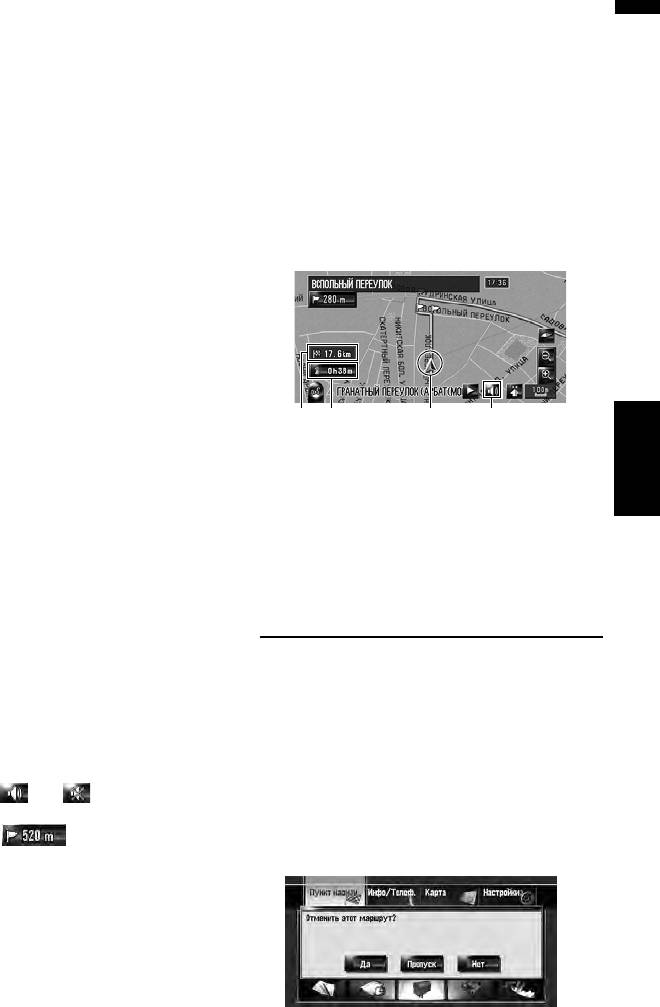
(1) Текущее местоположение
➞ Стр.34
(2) Расстояние до пункта назначения
Когда начинается вождение по
(3) Расчетное время прибытия (по
маршруту
умолчанию)
Коснувшись [ОК] в “Экране подтверждения
(4) Кнопка ВКЛ./ВЫКЛ.голосового
маршрута”, начинайте движение по маршруту,
управления
отображенному на дисплее.
Система навигации предоставляет следующую
Отмена навигации по маршруту
информацию по расчету времени, в
зависимости от скорости вашего автомобиля:
Если Вам больше не надо продолжать движение
• Расстояние до следующего поворота
до пункта назначения или если Вы изменяете
• Направление движения
пункт назначения, выполните следующие
• Номер дороги автомагистрали
операции для отмены движения по маршруту.
• Прибытие к промежуточный пункт (Если
промежуточные пункты установлены)
1 Коснитесь [Пункт назнач.] в меню
• Прибытие в пункт назначения
навигации, затем коснитесь [Отменить
маршрут].
❒
Коснувшись
или
,
Вы включаете или
Появится сообщение-подтверждение отмены
отключаете голосовое управление.
текущего маршрута.
❒ Коснувшись , Вы можете снова
прослушивать информацию.
2 Коснитесь [Да].
❒ Если Вы останавливаетесь до
автозаправочной станции или ресторана во
время движения по маршруту,
навигационная система запоминает Ваш
пункт назначения и информацию о
маршруте. При запуске двигателя и
возвращения на дорогу, возобновляется
управление по маршруту.
Текущий маршрут удален, и на карте снова
появляются близлежащие окрестности.
31
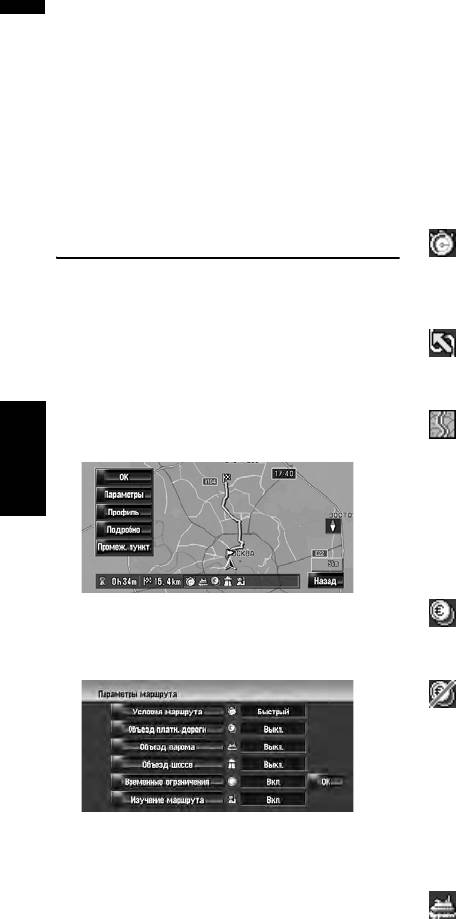
На этом экране Вы можете также выбрать
Элементы, с которыми может
следующие элкменты:
работать пользователь
[Пропуск]:
Пропустить маршрут до заданного
Настройки, помеченные звездочкой (*) являются
промежуточного пункта и перерасчитать
заводскими или установленными по умолчанию.
маршрут. (Пропущенный промежуточный
Условия маршрута
пункт не будет удален.)
Эти установки определяют расчет маршрута,
[Нет]:
принимая во внимание время или расстояние
Возвращение к предыдущему дисплею без
или главную дорогу.
удаления маргрута.
Определите какое условие является
приоритетным при расчете маршрута.
Изменение условий расчета
маршрута
[Быстрый]*:
Расчет маршрута с кратчайшим временем в
Вы можете изменить условия расчета маршрута
пути до пункта назначения в качестве
и пересчитать текущий маршрут.
приоритетного условия.
1 Коснитесь [Пункт назнач.] в меню
[Короткий]:
навигации, затем коснитесь [Обзор
Расчет
кратчайшего маршрута до пункта
маршрута].
назначения в качестве приоритетного условия.
❒ [Обзор маршрута] отображается только
когда маршрут установлен.
[Главная дорога]:
2 Коснитесь [Параметры].
Расчет маршрута с переходом главной
магистральной дороги как приоритетного
условия.
Глава 2Основные операции Навигац. система
Объезд платн. дороги
Данная установка регулирует, нужно ли
принимать во внимание платные дороги
(включая зоны уплаты дорожной пошлины).
[Выкл.]*:
3 Коснитесь нужных элементов для
Расчет маршрута, включающего платные дороги
изменения условий расчета маршрута и
(включая зоны уплаты дорожной
пошлины).
затем коснитесь [ОК].
[Вкл.]:
Расчет маршрута, с объездом платных дорог
(включая зоны уплаты дорожной пошлины).
❒ Система может выполнить расчет маршрута,
который включает платные дороги даже если
выбрана [Вкл.].
Маршрут пересчитан и появляется “Экран
Объезд парома
подтверждения маршрута”.
Эта настройка регулирует, нужно ли принимать
При расчете одного маршрута система
во внимание паромные переправы.
выполняет поиск маршрута, который
максимально отвечает этим условиям.
[Выкл.]*:
❒ Один маршрут рассчитывается в
Расчет маршрута, который может включать
следующих случаях:
паромы.
— Когда устанавливается промежуточный
пункт
— Когда маршрут устанавливается через
систему распознавания речи
— Когда
выполняется автоматическое
изменение маршрута
32
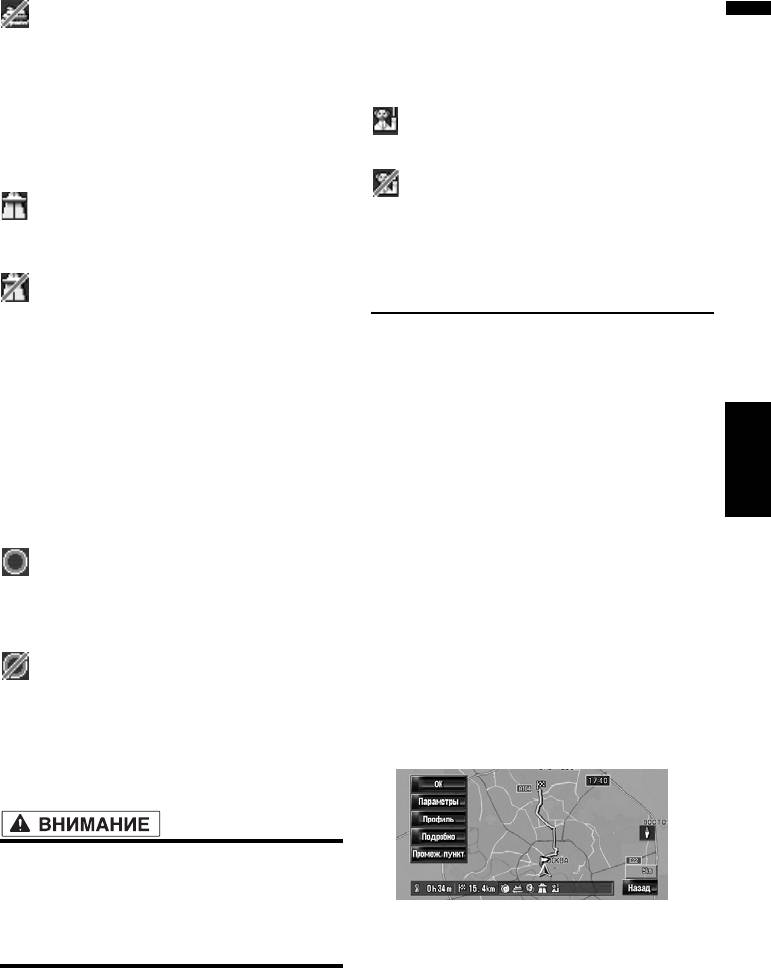
Изучение маршрута
[Вкл.]:
Система запоминает историю движения Вашего
Расчет маршрута с объездом паромов.
автомобиля для каждой дороги.
❒ Система может выполнить расчет маршрута,
Эти установки задают, нужно ли принимать во
который включает паромы, даже если
внимание историю движения.
выбрана [Вкл.].
[Вкл.]*:
Объезд шоссе
Расчет маршрута с учетом истории движения.
Эти установки управляют, могут ли в расчет
маршрута быть внесены автострады.
[Выкл.]:
[Выкл.]*:
Расчет маршрута без учета истории движения.
Расчет маршрута, который может включать
[Инициализация]:
автострады.
Удаление текущей истории движения.
[Вкл.]:
Проверка текущего маршрута
Расчет маршрута с объездом автострады.
❒ Система может выполнить расчет
маршрута,
Вы можете проверить информацию о маршруте
который включает автомагистрали, даже
между Вашим текущим местоположением и
если выбрана [Вкл.].
местом назначения.
Вы можете выбрать два способа:
Временные ограничения
• Сверка проходящих улиц со списком.
Глава 2 Основные операцииНавигац. система
Эта установка контролирует, имеются ли какие-
• Проверка маршрута просмотром карты по
то ограничения по движению по улицам и
маршруту.
мостам в определенное время, которые должны
быть приняты во внимание.
Проверка текущего маршрута по
❒ Если Вы хотите установить маршрут с
объездом открытых мостов, выберите [Вкл.].
тексту
Вы можете проверить детали маршрута.
[Вкл.]*:
❒ Эта функция невозможна, если автомобиль
Расчет маршрута при объезде улиц и мостов с
отклонился от маршрута.
ограничениями по движению в определенное
1 Коснитесь [Пункт назнач.] в меню
время.
навигации, затем коснитесь [Обзор
маршрута].
[Выкл.]:
Появится “Экран подтверждения маршрута”.
Расчет маршрута без учета ограничений по
❒ [Обзор маршрута] отображается только
движению.
когда маршрут установлен.
❒ Система может расчитать маршрут, который
включает улицы или мосты с ограничениями
2 Коснитесь [Профиль].
по движению в определенное время даже
если выбрано [Вкл.].
• Если разница по времени установлена не
правильно, навигационная система не
может корректно применить правила
дорожного движения. Правильно
установите разницу во времени (см. стр. 80
“Настройка смещения по времени”).
33
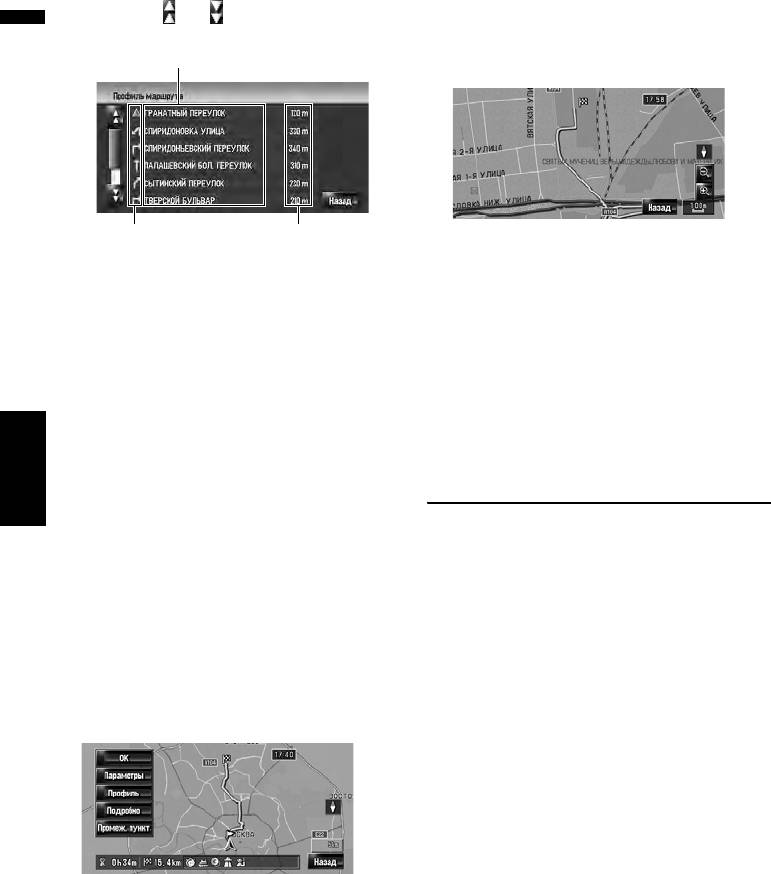
3 Коснитесь или для просмотра списка.
3 Коснитесь экрана и установите курсор в
При необходимости просмотрите список.
нужную точку для просмотра подробной
Названия улиц, по которым Вы проезжаете
информации или всей картинки, или
увеличьте или уменьшите масштаб карты.
Направление
Пройденное
Карта вокруг курсора уменьшается или
поворота
расстояние
увеличивается, и Вы можете просмотреть
детали или полную картинку.
4 Коснитесь [Назад].
4 Коснитесь [Назад].
Вы можете вернуться к предыдущему
Экран возвращается к предыдущему
дисплею.
дисплею.
❒ При расчете большого маршрута
❒ С помощью меню быстрого вызова Вы
навигационная система, возможно, не
можете также просмотреть общий вид,
сможет вывести список всех дорог. (В
если выбран [Обзор всего маршрута] в
этом случае, оставшиеся дороги будут
[Выбор быстрых команд].
показаны в списке по мере движения по
маршруту.)
Редактирование
Проверка всего маршрута,
промежуточных пунктов
Глава 2Основные операции Навигац. система
показанного на карте
Вы можете выбрать промежуточный пункт
Вы можете посмотреть вид всего текущего
(места, которые Вы хотите посетить по пути к
маршрута.
пункту назначения) и перерасчитать маршрут
для прохождения через эти пункты.
1 Коснитесь [Пункт назнач.] в меню
навигации, затем коснитесь [Обзор
Добавление промежуточных
маршрута].
Появится “Экран подтверждения маршрута”.
пунктов
❒ [Обзор маршрута] отображается только
Может быть выбрано до 5 промежуточных
когда маршрут установлен.
пунктов, и выбранные пункты могут быть
сохранены автоматически или вручную.
2 Коснитесь [Подробно].
1 Коснитесь [Пункт назнач.] в меню
навигации, затем коснитесь [Обзор
маршрута].
2 Коснитесь [Промеж. пункт].
Появится экран меню промежуточных
пунктов.
34
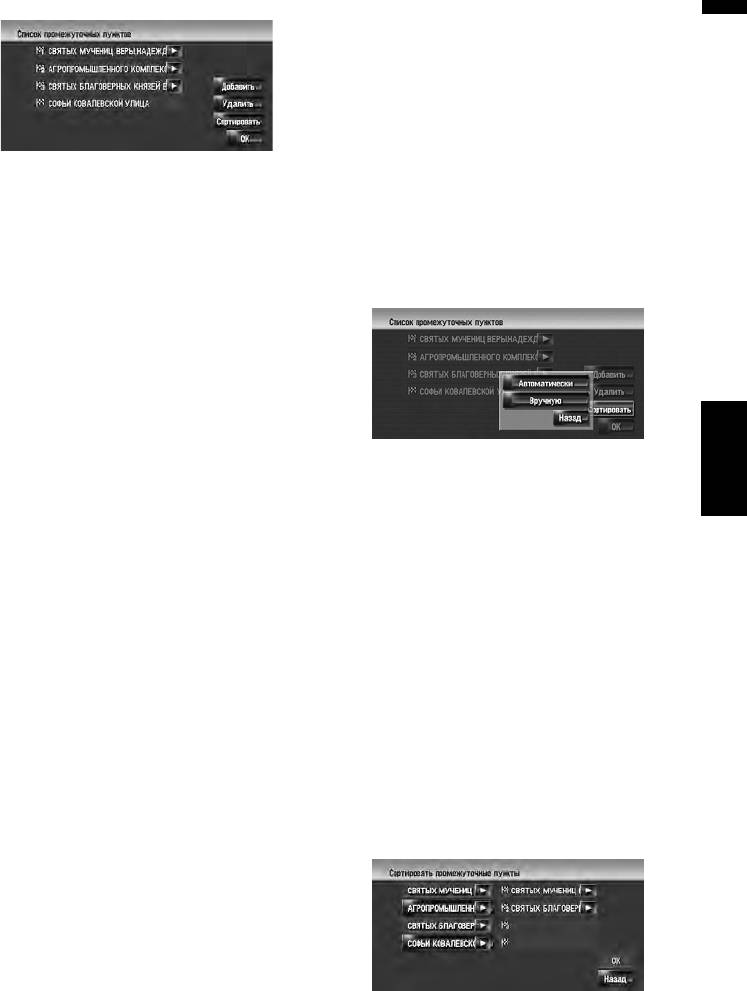
3 Коснитесь [Добавить].
Сортировка промежуточных
пунктов
Вы можете отсортировать промежуточные
пункты и пересчитать маршрут.
1 Коснитесь [Пункт назнач.] в меню
навигации, затем коснитесь [Обзор
маршрута].
Появится экран “Выбрать метод поиска”.
2 Коснитесь [Промеж. пункт].
После нахождения точки, укажите ее на карте
Появится экран меню промежуточных
и коснитесь [ОК], чтобы добавить в
пунктов.
промежуточные пункты. (Вы можете
добавить до пяти промежуточных пунктов.)
3 Коснитесь [Сортировать], затем
коснитесь [Автоматически] или
4 Коснитесь [ОК].
[Вручную].
Маршрут пересчитан и появляется “Экран
подтверждения маршрута”.
➲ “Проверка и изменение маршрута” ➞
Стр.30
❒ Если Вы устанавливаете промежуточный
пункт(ы) в маршруте до места
назначения, появляется маршрут до
Глава 2 Основные операцииНавигац. система
следующего промежуточного пункта,
выделенный светло-зеленым цветом.
[Автоматически]:
Оставшийся маршрут будет выделен
Вы можете автоматически отсортировать
светло-голубым цветом.
пункт назначения и промежуточные пункты.
Система автоматически показывает
Удаление промежуточных
ближайший промежуточный пункт
(расстояние по прямой) от текущего
пунктов
местоположения как промежуточный пункт 1,
Вы можете удалить промежуточные пункты из
и сортирует другие пункты (включая пункт
маршрута и затем перерасчитать маршрут. (Вы
назначения) для определения расстояния из
можете успешно удалить промежуточные
промежуточного пункта 1.
пункты.)
[Вручную]:
Вы можете вручную
отсортировать пункты
1 Коснитесь [Пункт назнач.] в меню
назначения и промежуточные пункты.
навигации, затем коснитесь [Обзор
Коснитесь пункта назначения и
маршрута].
промежуточных пунктов в левой части экрана
2 Коснитесь [Промеж. пункт].
в том порядке, в котором ВЫ хотите их
Появится экран меню промежуточных
посетить. Те пункты назначения и
пунктов.
промежуточные пункты, которые Вы выбрали
отображаются в правой части экрана.
3 Коснитесь [Удалить], затем коснитесь
Коснитесь [ОК] для завершения сортировки,
того промежуточного пункта, который Вы
появится предыдущий экран.
хотите удалить.
Указанные промежуточные пункты будут
удалены из списка.
4 Коснитесь [ОК].
Маршрут пересчитан и появляется “Экран
подтверждения маршрута”.
➲ “Проверка и изменение маршрута” ➞
Стр.30
35

4 Коснитесь [ОК].
Маршрут будет рассчитан заново, и
появляется “Экран подтверждения
маршрута”.
➲ “Проверка и изменение маршрута” ➞
Стр.30
Обход промежуточных пунктов
Если выбраны пункты, следующий
промежуточный пункт по маршруту может быть
пропущен.
1 Коснитесь [Пункт назнач.] в меню
навигации, затем коснитесь [Отменить
маршрут].
2 Коснитесь [Пропуск].
Будет рассчитан новый маршрут до пункта
назначения по всем оставшимся
промежуточным пунктам, за исключением
того, что пропущен.
Появится “Экран подтверждения маршрута”.
➲ “Проверка и изменение маршрута” ➞
Стр.30
Глава 2Основные операции Навигац. система
36
Глава 3
Навигац. система Глава 3 Как читать карту на дисплее
Как читать карту на дисплее
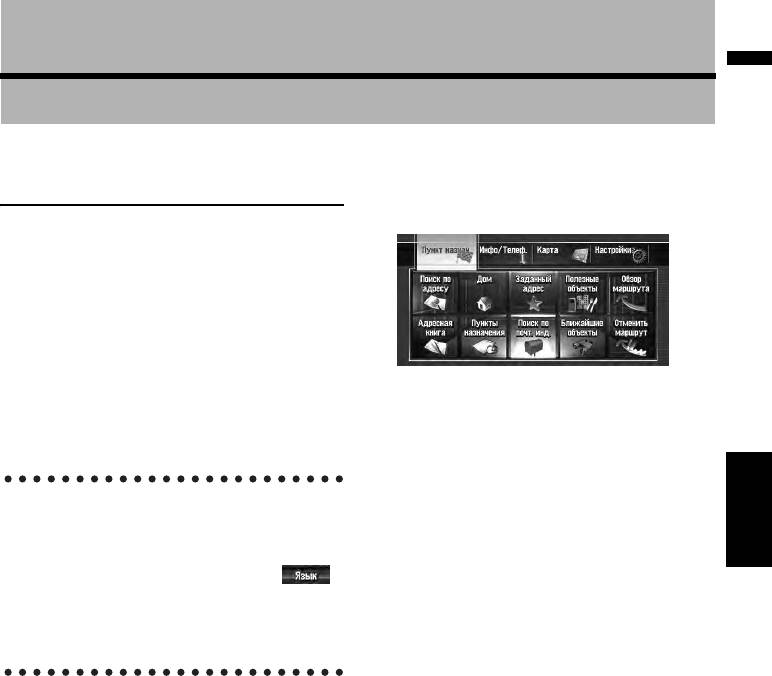
Как пользоваться картой
Как просматривать карту
текущего местоположения
Большую часть информации навигационной
❒ В данном примере рассматривается случай,
системы можно видеть на карте. Вы должны
где [Указатель второго поворота]
знать, как эта информация появляется на карте.
установлен на [Показать].
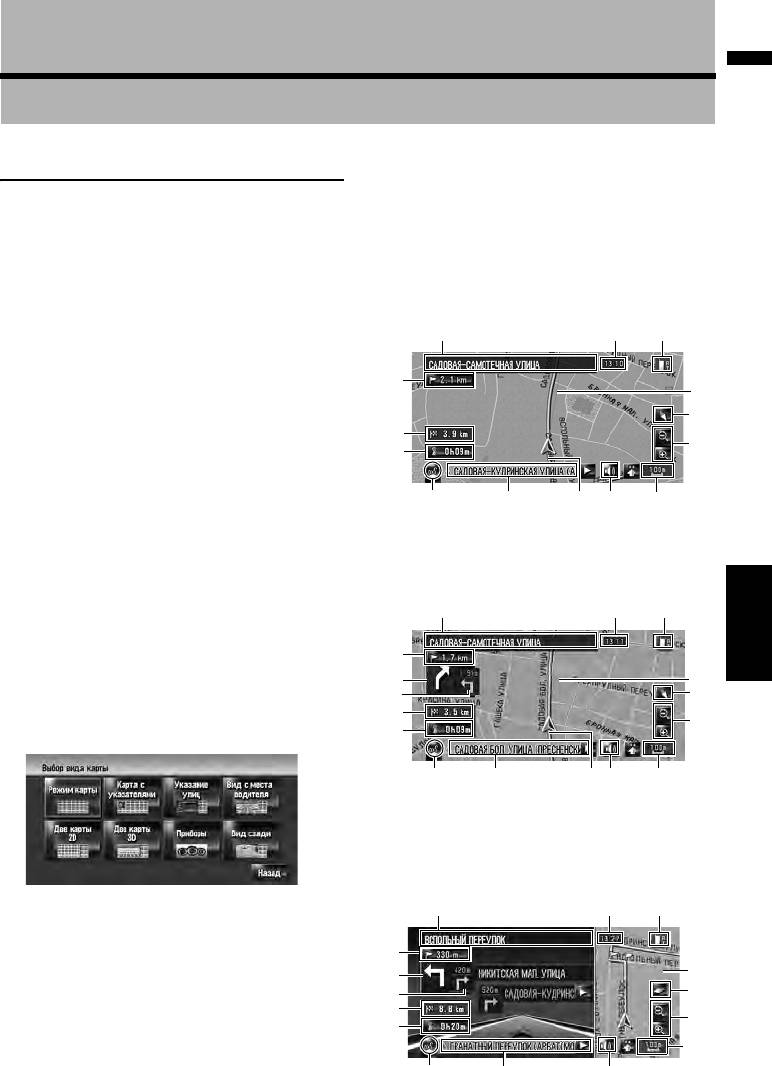
Переключение в режим
Режим карты
Выводит на дисплей стандартную карту.
просмотра
(1)
(9) (16)
Имеется шесть типов дисплея карты и два
дополнительных режима просмотра.
• Режим карты
(2)
• Карта с указателями (только во время
(15)
навигации по маршруту)
(5)
• Указание улиц (только во время навигации по
(3)
(6)
маршруту)
(10)
• Вид с места водителя
• Две карты 2D
(8)
(4)
(11) (17)
(7)
• Две карты 3D
• Приборы
• Вид сзади (Возможен только если [Camera
Карта с указателями
Input] установлен на [On].)
Наложение двух стрелок на стандартную карту
([Режим карты]) совмещает 2 стрелки.
1 Нажмите кнопку MAP для показа карты
(1)
(9) (16)
местности вокруг Вашего текущего
положения.
(2)
2 Нажмите кнопку MAP еще раз.
(14)
(15)
(18)
(5)
3 Коснитесь названия режима, для того,
(3)
чтобы выбрать его для отображения на
(6)
(10)
дисплее.
(8)
(4)
(11)(17)
(7)
Указание улиц
Выводит на дисплей названия улиц, по которым
Вы будете следовать далее, а стрелка
указывает направление движения.
❒ Вы можете вывести на экран режим
(1)
(9) (16)
просмотра, коснувшись [Карта] в меню
навигация, и коснувшись [Вид карты].
(2)
(12)
(14)
(18)
(5)
(3)
(6)
(10)
(7)
(8)
(4)
(17)
37
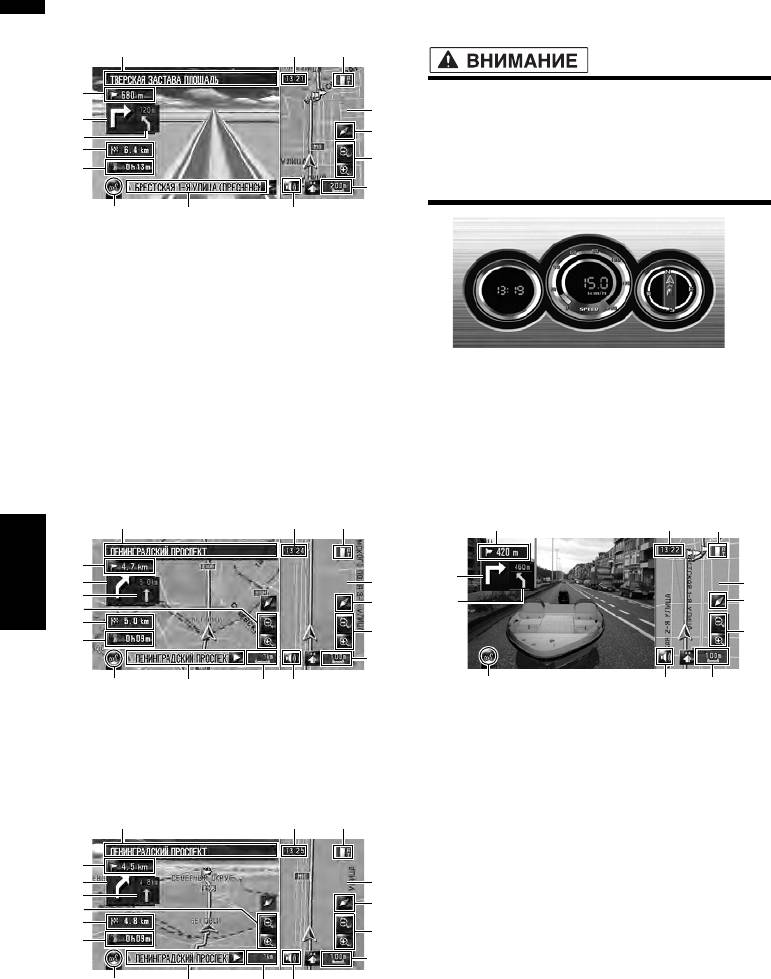
Вид с места водителя
Дисплей Приборы
Показывает карту с точки обзора водителя.
Показывает статус Вашего автомобиля.
(1)
(9) (16)
(2)
• В режиме дисплея Приборы, дисплей
(12)
спидометра может показывать скорость,
(14)
(5)
которая отличается от действительной
(18)
(3)
скорости автомобиля, поскольку
(6)
(10)
измерение скорости прибором
(7)
выполняется иначе.
(8)
(4)
(17)
О трехмерных POI
В зависимости от типа данных, POI могут быть
показаны на левом экране как 3D (трехмерные)
или обычные изображения с маркировкой POI
[Вид с места водителя].
❒ Отображаемые на левом экране POI не
связаны с установками [Показать полезные
❒ Вы можете изменить элементы, указанные на
объекты].
левом и правом измерительном приборе.
➲ “Настройка дисплея Приборы” ➞ Стр.43
Две карты 2D
Вы можете разделить экран пополам. На правом
Вид сзади
и левом экранах могут быть показаны карты в
Картинка заднего вида отображается в левой
разных масштабах. 2D карта появляется на
части экрана, в то время как карта окрестностей
левом экране.
показана в правой части экрана.
(1)
(9) (16)
(2) (9) (16)
(2)
(14)
(14)
(12)
(12)
(18)
(5)
(18)
(5)
Глава 3Как читать карту на дисплее Навигац. система
(6)
(3)
(6)
(6)
(10)
(7)
(8)
(4)
(7)
(17)
(8)
(17)
(7)
Две карты 3D
❒ Если [Camera Input] установлен на [Off],
Вы можете разделить экран пополам. На правом
картинка заднего вида не выводится на
и левом экранах могут быть показаны карты в
экран. Пожалуйста, сделайте установку на
разных масштабах. 3D карта появляется на
[On].
левом экране.
➲ “Настройка камеры заднего вида” ➞ Стр. 138
(1)
(9) (16)
❒ При использовании камеры, установленной
на Вкл./
Выкл. с реверсивным сигналом, в
(2)
режиме заднего вида, изображение с камеры
(14)
(12)
не будет выводиться на экран при движении
(18)
(5)
вперед.
(6)
(3)
❒ Если камера всегда включена, в режиме
(6)
(10)
заднего вида она может выводить на экран
(7)
изображение при движении вперед. В этом
случае, Вам следует уточнить у
(8)
(4)
(7)
(17)
производителя камеры или его дилера, как
❒ Вы можете выбрать отображение 3D
это
скажется на работе камеры и ее сроке
объектов на карте или спрятать их.
службы.
➲ “3D объекты” ➞ Стр.46
38


