
Pioneer AVIC-HD3 – страница 5
Инструкция к Навигационной Медиа Системе Pioneer AVIC-HD3
Глава 8
Навигац. система
Изменение Общих установок для функций навигации
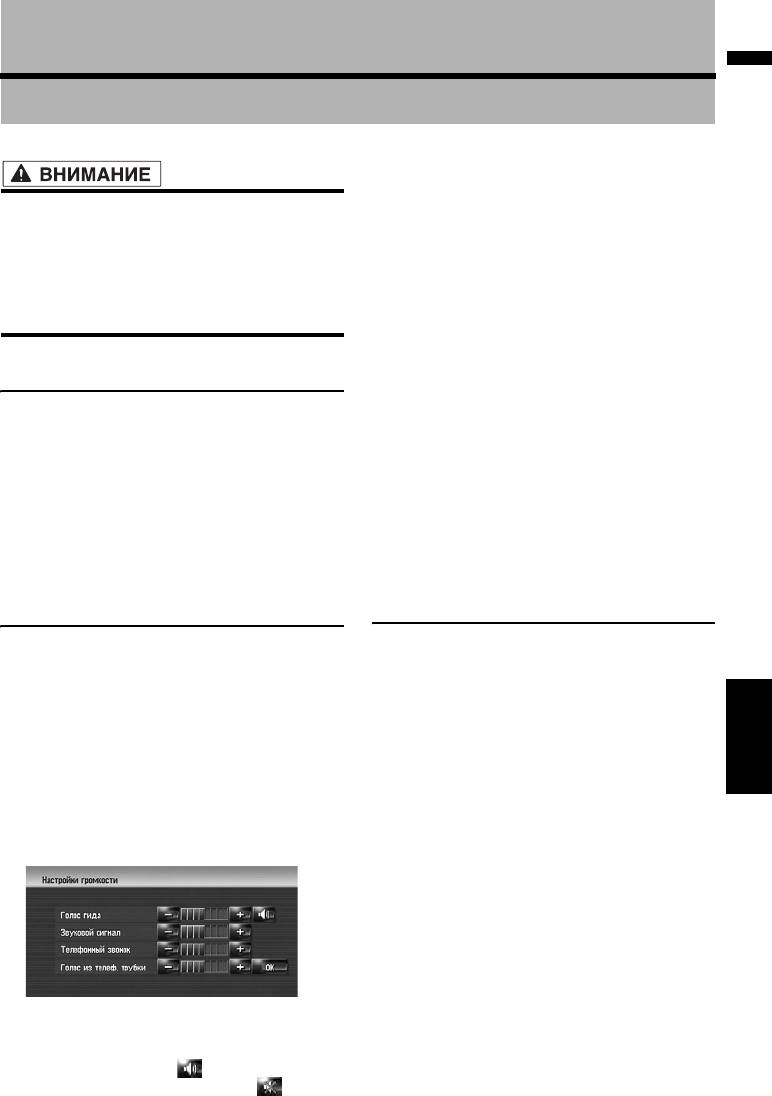
Звуковой сигнал
Эти установки регулируют громкость
зуммера для навигации.
• В целях безопасности, эти функции
Телефонный звонок
недоступны во время движения
Эта установка регулирует
громкость рингтона
автомобиля. Чтобы активировать эти
входящего звонка.
функции, Вы должны остановиться в
Голос из телеф. трубки
безопасном месте и установить машину на
Эта установка регулирует слышимость
ручной тормоз (подробнее о блокировке
абонента при входящем звонке.
см. стр. 18).
❒ Настройки Телефонный звонок и Голос
из телеф. трубки связаны с мобильным
телефоном с характеристиками Bluetooth.
Выход в Меню настроек
В этих настройках нет необходимости,
если телефон с характеристиками
1 Нажмите кнопку MENU для отображения
технологии Bluetooth не подключен.
меню навигации.
❒ Громкость аудиоисточника регулируется
2 Коснитесь [Настройки] для вывода на
кнопкой VOL (/) навигационной
экран меню настроек.
системы.
3 Изменение настроек.
3 Для завершения установок коснитесь
➲ Настройка каждого пункта ➞ Стр. 79 - 86
[ОК].
Настройка громкости для
Пользовательские
навигации и телефона
региональные настройки
Громкость звука для навигации может быть
Изменение языка для навигации
установлена. Вы можете установить отдельно
громкость для навигации и для звуковых
и меню
Глава 8
сигналов.
Вы можете выбрать язык, который будет
использован в работе навигационной системы.
1 Коснитесь [Настройки] в меню навигации,
(После изменения языка, система
затем коснитесь [Громкость].
перезагружается.)
2 Коснитесь[+] или [–] для установки уровня
1 Коснитесь [Настройки] в меню навигации,
для функций навигации
Изменение Общих установок
громкости.
затем коснитесь [Регион. стандарты].
На этом экране Вы можете работать со
следующими элементами.
2 Коснитесь [Язык].
Голос гида
Эти установки регулируют уровень громкости
для навигации.
Если установлено на , на выходе
навигация. Если установлено на , на
выходе нет навигации.
79
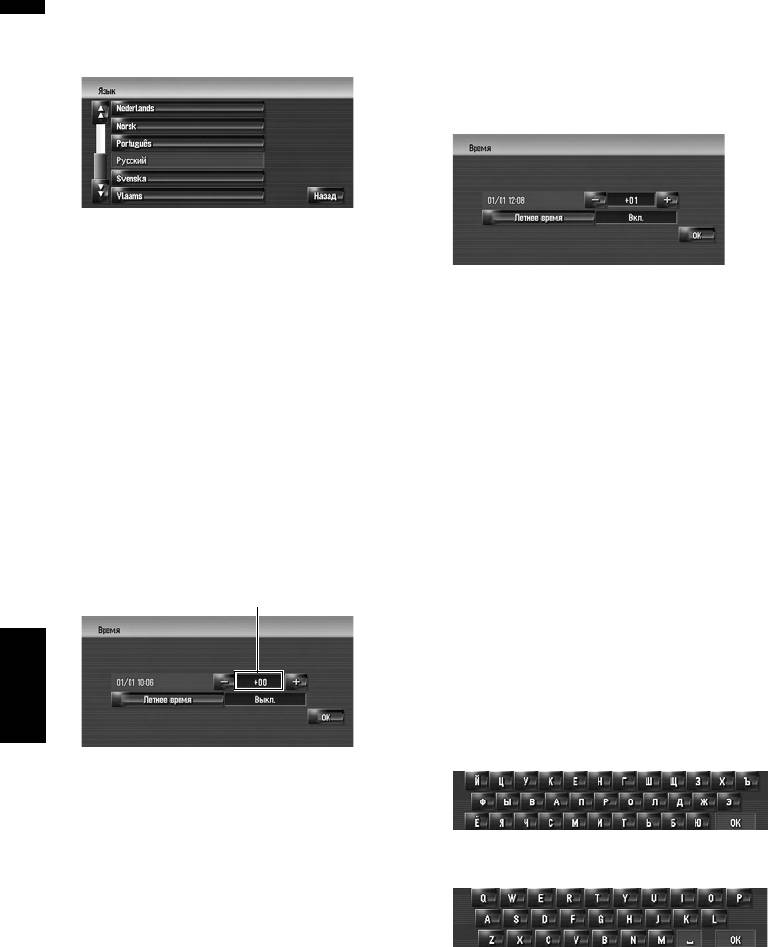
3 Коснитесь языка, который Вы хотите
4 При необходимости, установите летнее
использовать.
время.
После изменения языка, система
По умолчанию летнее время отключено.
перезагружается.
Коснитесь [Летнее время] для того, чтобы
изменить время при наступлении лета.
Дисплей под летним временем меняется на
[Вкл.].
Навигац. система
❒ Коснувшись [Назад], Вы возвращаетесь к
предыдущему дисплею.
Настройка смещения по
5 Для завершения установок, коснитесь
времени
[ОК].
Настройка системных часов. Установите
смещение по времени (+, –) исходя из времени,
Установка раскладки
первоначально установленного в Вашей
клавиатуры
навигационной системе.
Вы можете задать раскладку клавиатуры.
Вы можете выбрать Вкл./Выкл. переход на
летнее время.
❒ Эти установки не работают, если клавиатура
в [Поиск по адресу], [Полезные объекты].
1 Коснитесь [Настройки] в меню навигации,
❒ Если установлена [Кириллица], Вы можете
затем коснитесь [Регион. стандарты].
переключать клавиатуру с кириллицы на
латинские буквы (A-Z, a-z).
2 Коснитесь [Время].
➲ “Работа экрана ввода названия улицы или
3
Для установки разницы во времени
города (например: клавиатуры Кириллица)”
коснитесь [
+
] или [–].
➞ Стр.27
Разница во времени
1 Коснитесь [Настройки] в меню навигации,
затем коснитесь [Регион. стандарты].
2 Коснитесь [Клавиатура] для выбора
раскладки, которую Вы хотите
использовать.
Глава 8
Каждый раз, при нажатии на кнопку,
установки изменяются.
[Кириллица](по умолчанию):
Показана разница во времени между
временем, первоначально установленном в
навигационной системе (Mосковское
стандартное время) и текущим
местоположением Вашего автомобиля. При
необходимости установите разницу во
[QWERTY]:
времени. Коснувшись [+] или [–] Вы
изменяете разницу во времени с
для функций навигации
приращением в один час.
Разница во времени может быть установлена
Изменение Общих установок
в диапазоне от +9 до -4 часов.
80
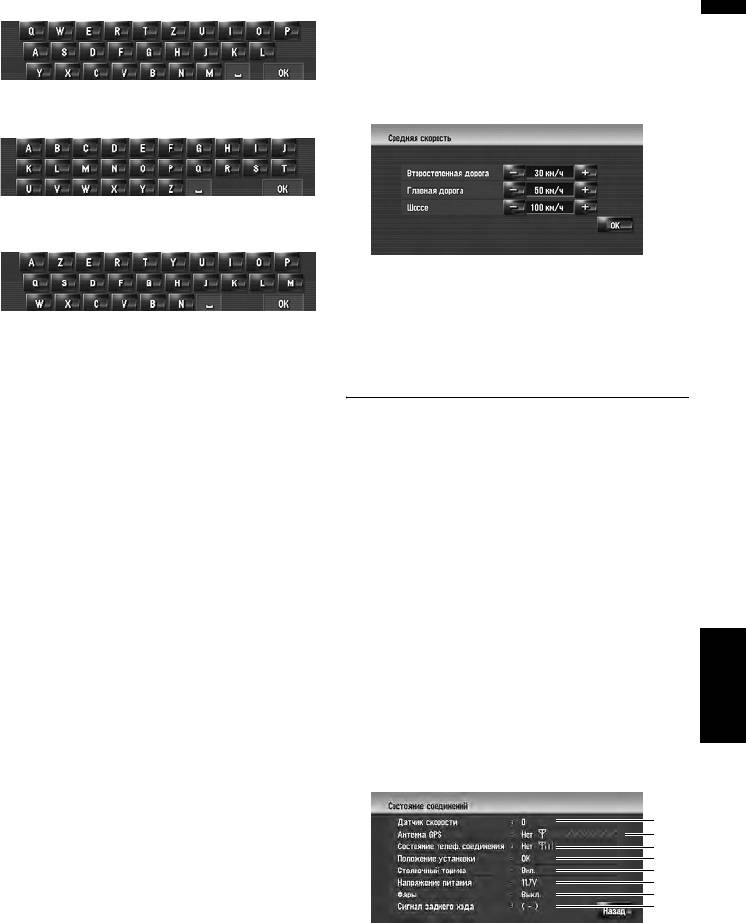
[QWERTZ]:
1 Коснитесь [Настройки] в меню навигации,
Навигац. система Глава 8
затем коснитесь [Регион. стандарты].
2 Коснитесь [Средняя скорость].
3 Коснитесь [+] или [–] для установки
скорости.
[ABC]:
[AZERTY]:
❒ расчетное время прибытия не
обязательно рассчитывается на базе
этого значения скорости.
Изменение единиц измерения
Проверка установок, связанных
км/мили
с оборудованием
Эта установка касается единиц измерения
Может быть проверен статус оборудования,
расстояния и скорости, отображаемых
включая статус вождения машины, статус
навигационной системой.
положения по спутнику, статус
1 Коснитесь [Настройки] в меню навигации,
программирования 3D датчика и статус
затем коснитесь [Регион. стандарты].
соединений.
2 Коснитесь [км / миль] для изменения
Проверка подключения
установок.
Каждый раз, при нажатии на кнопку,
проводов и установочных
установки изменяются.
положений
[км] (по умолчанию):
Проверьте, надежность соединений
Показывает расстояние в километрах.
навигационной системы и автомобиля. Также
[миль]:
проверьте, правильно ли выполнены эти
Показывает расстояние в милях.
соединения.
[Мили и ярды]:
Показывает расстояние в милях и ярдах.
1 Коснитесь [Настройки] в меню навигации,
затем коснитесь [Меню оборудования].
Изменение виртуальной
для функций навигации
Изменение Общих установок
2 Коснитесь [Состояние соединения].
скорости автомобиля
Появится экран “Состояние соединения”.
При расчете ожидаемого времени прибытия и
времени в пути до места назначения,
(1)
установите среднюю скорость для
(2)
(3)
автомагистрали или обычных дорог, используя
(4)
[+] и [–].
(5)
(6)
(7)
(8)
(1) Датчик скорости
Показано обнаружение сигнала датчика
скорости навигационной системой. [0]
показывает, когда автомобиль стоит.
(2) Антенна GPS
81
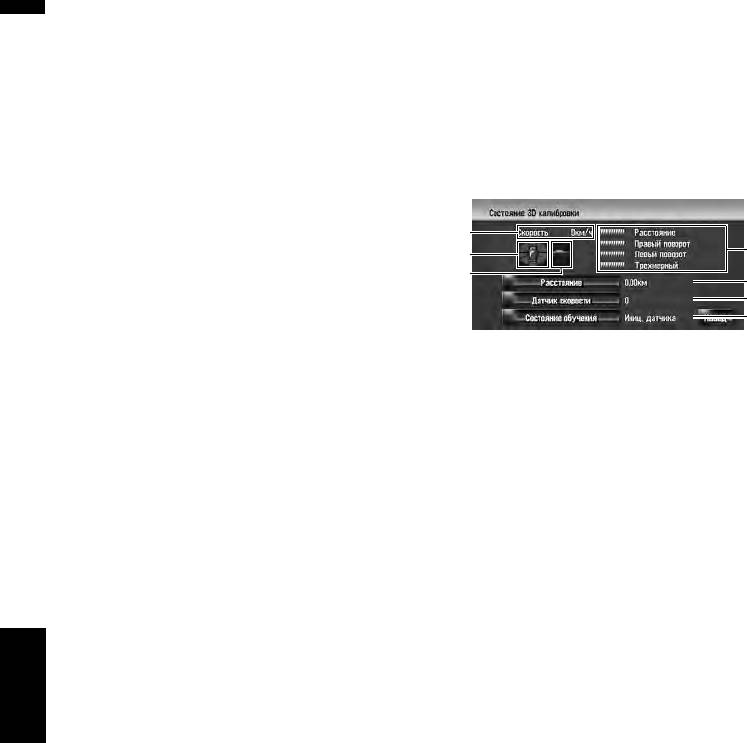
Указывает статус соединения GPS антенны,
Проверка статуса
чувствительность приема и количество
программирования датчика и
спутников, с которых принимается сигнал.
Если сигнал принят правильно, на экране
статуса вождения
отображается [ОК]. Если примем плохой,
1 Коснитесь [Настройки] в меню навигации,
появляется [Нет]. В этом случае, измените
затем коснитесь [Меню оборудования].
место установки GPS антенны.
Навигац. система
(3) Состояние телеф. соединения
2 Коснитесь [Состояние калибровки
Показывает статус подключения устройства
трехмерн.].
Bluetooth (продается отдельно) и силу
Появится экран “Состояние 3D калибровки".
сигнала между устройством Bluetooth и
мобильным телефоном.
Если устройство
Bluetooth подключен правильно, на экране
(5)
(4)
отображается [ОК]. [Нет] появляется, если
(6)
устройство Bluetooth не подключен или
(7)
(1)
устройство неправильно.
(2)
(4) Положение установки
(3)
Показано положение установки
навигационной системы. Показывает,
(1) Расстояние
правильно ли выбрано положение установки
Показывает пройденное расстояние.
навигационной системы. Если система
(2) Датчик скорости
установлена правильно, появляется [ОК].
Показано общее количество датчиков
Если навигационная система установлена с
скорости.
предельным углом, превышающим
(3) Состояние обучения
ограничения по углу установки,
появляется
Показан текущий режим вождения.
[Неверный угол]. Если угол навигационной
(4) Уровень программирования
системы был изменен, на экране появится
Датчик программирования ситуаций
[Чрезмерная вибрация].
расстояние(Расстояние), правый поворот
(5) Стояночный тормоз
(Правый поворот), левый поворот (Левый
При использовании ручного тормоза,
поворот), и обнаружение 3D объектов
появляется [Вкл.]. После снятия с ручного
(Трехмерный) указывает длиной полосок.
тормоза, появляется [Выкл.].
❒ После замены
колес или подтяжки цепи,
(6) Напряжение питания
переход в Датчик скорости позволяет
Показано напряжение питания (справочное
системе обнаружить этот факт и
значение) с аккумулятора автомобиля на
изменение диаметра колес, а также
навигационную систему. Если напряжение
автоматически поменять это значение
выходит за пределы от 11 до
15 В, проверьте
для расчета.
правильность подключения сетевого кабеля.
Глава 8
❒ Если подключен ND-PG1, значение для
(7) Фары
расчета расстояния не может быть
Когда включены передние фары или
заменено автоматически.
маленькие лампочки машины, отображается
(5) Скорость
[Вкл.]. Когда маленькие лампочки машины
Показывает определение скорости
выключены, отображается [Выкл.]. (Если
навигационной системой. (Это показание
оранжевый/белый провод не подключен,
может отличаться от действительной
появляется [Выкл.].)
скорости Вашего
автомобиля, поэтому не
(8) Сигнал заднего хода
используйте их вместо показаний
Когда рычаг управления коробкой передач
спидометра Вашего автомобиля.)
находится в положении “R”, сигнал
(6) Ускорение или торможение/Количество
для функций навигации
переключается на [( + )]
или [( - )]. (В
оборотов
зависимости от автомобиля, на экране
Показывает скорость ускорения или
Изменение Общих установок
отображается один из этих дисплеев.)
торможения Вашего двигателя. Также
показывает количество оборотов при
повороте автомобиля налево или направо.
(7) Угол наклона
Показывает степень уклона улицы.
82
1 Коснитесь [Настройки] в меню навигации,
Навигац. система Глава 8
Для сброса значений...
затем коснитесь [Меню оборудования].
Если Вы хотите удалить запрограммированные
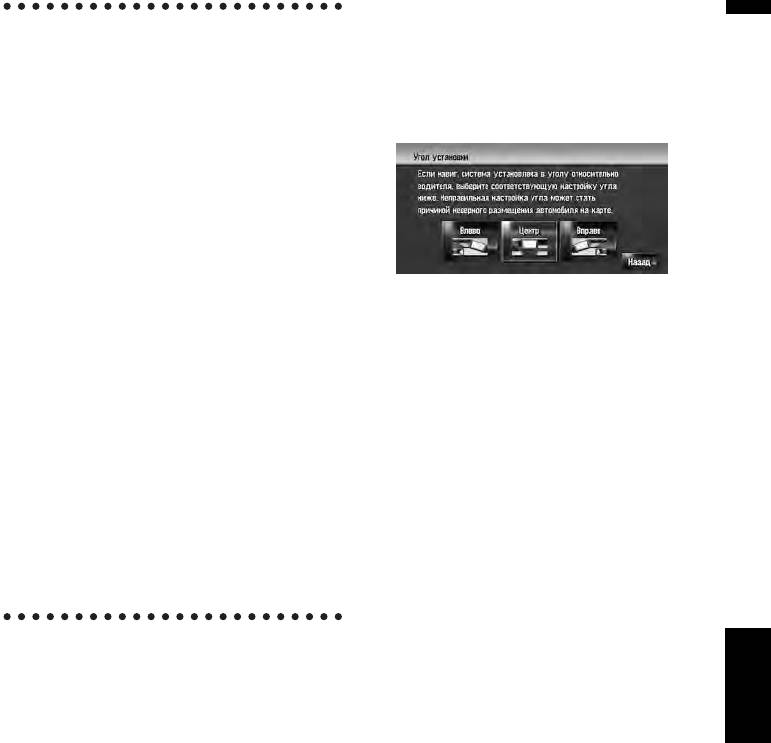
2 Коснитесь [Настройка угла устан.].
результаты, сохраненные в [Расстояние],
[Датчик скорости] или [Состояние обучения],
3 Проверьте направление
коснитесь соответствующего результата и затем
жидкокристаллической панели и
коснитесь [Да].
коснитесь соответствующего пункта.
❒ Если Вы выбрали [Состояние обучения], Вы
можете выбрать [Сбросить все] или [Сброс
показ. расст.]. Для сброса всех
запрограммированных статусов, коснитесь
[Сбросить все]. Для сброса только
показаний расстояния, коснитесь
[Сброс
показ. расст.].
❒ Коснитесь [Сбросить все] в следующих
[Влево]:
случаях:
Выберите этот пункт, если угол 5
° и больше
• После изменения положения установки
влево от центра.
навигационной системы
[Центр] (по умолчанию):
• После изменения угла установки
Выберите этот пункт, если угол меньше 5
°
навигационной системы
• После переустановки навигационной
влево и меньше 5
° вправо от центра.
системы на другую машину
[Вправо]:
❒ Если точность в определении расстояния
Выберите этот пункт, если угол 5
° и больше
невысокая, коснитесь [Сброс показ. расст.].
вправо от центра.
❒ Коснувшись [Сбросить все], Вы
❒ Если [Состояние обучения] в
возвращаете настройки угла установки к
[Состояние калибровки трехмерн.]
настройкам
по умолчанию или заводским
установлен как [Гибридный], угол
настройкам. Изменение конфигурации
установки может быть скорректирован.
настройки.
➲ “Корректировка установочного угла” ➞ Стр.83
Проверка данных об устройстве
и его версии
1 Коснитесь [Настройки] в меню навигации,
❒ Навигационная система может
затем коснитесь [Меню оборудования].
автоматически использовать память датчика
на внешний диаметр колес.
2 Коснитесь [Сервисная информация].
Корректировка установочного
3 Проверьте данные об устройстве и его
версии.
для функций навигации
Изменение Общих установок
угла
Вы можете скорректировать угол установки
Проверка информации о
навигационной системы. Корректировка угла
установки улучшает точность показаний
жестком диске
датчика, даже если устройство расположено не
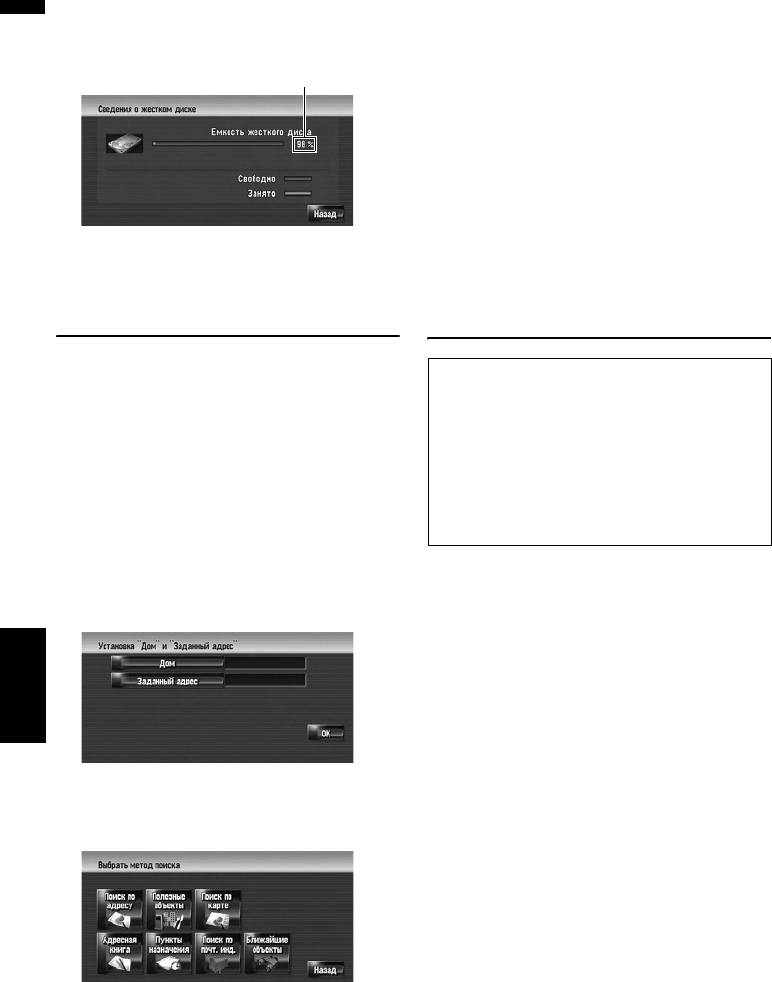
Вы можете проверить шум жесткого диска,
по центру. Выберите направление
текущее используемое и свободное место.
жидкокристаллической панели: влево, вправо по
❒ Пространство на диске (%) означает
центру.
свободное место музыкальной библиотеки. В
некоторых случаях, даже если осталось
около 10% свободного пространства, нельзя
больше записываться музыку из-за
ограничений системы.
83
1 Коснитесь [Настройки] в меню навигации,
❒ Если Вы выбираете [Поиск по карте],
затем коснитесь [Меню оборудования].
переместите курсор прокрутки в место,
которое Вы хотите установить и коснитесь
2 Коснитесь [Сведения о жестком диске].
[ОК].
Пространство на жестком диске (%)
4 Поставьте курсор прокрутки на место,
которое Вы хотите зарегистрировать и
коснитесь [ОК].
Навигац. система
Местоположение зарегистрировано и
появляется экран Редактирования
зарегистрированной информации.
➲ “Редактирование записи в “Адресная
книга”” ➞ Стр.61
5 Коснитесь [ОК].
Регистрация местоположения
Завершает регистрацию.
Вашего дома и избранного
положения
Изменение фонового рисунка
Вы можете зарегистрировать одно
местоположение дома и одно избранное
Ознакомьтесь с “Ограничение на импорт
местоположение. Позднее Вы можете изменить
рисунков”, прежде чем приступить к созданию
зарегистрированную информацию. Возможно,
CD-R (-RW) и “Предосторожности при
Вы посчитаете удобным, зарегистрировать
изменении первая страница”.
Ваше место работы или дом родственников в
➲ “Ограничение на импорт рисунков”
качестве избранного местоположения.
➞ Стр.85
➲ “Предосторожности при изменении первая
1 Коснитесь [Настройки] в меню навигации,
страница” ➞ Стр.86
затем коснитесь [Заданные место
положения].
В экране меню операций Вы можете выполнить
2 Коснитесь [Заданный адрес].
пользовательские настройки для фонового
Зарегистрировав местоположение Вашего
рисунка. Некоторые картинки уже сохранены на
дома, коснитесь [Дом].
жестком диске, и Вы можете также
импортировать изображение в формате JPEG,
например снимок с Вашей цифровой камеры,
используя CD-R(-RW). Вы можете использовать
картинки, записав их на CD-R (-RW) с Вашего
компьютера и считав этот диск в навигационной
Глава 8
системе.
Могут быть изменениы следующие типы
рисунков:
• Первая страница: Этот экран поваляется при
3 Поиск местоположения для регистрации.
запуске навигационной системы.
Вы можете выбрать способ поиска
• Фон навигации: Фоновый рисунок экрана
местоположения.
навигационного меню.
• Фон AV: Фоновый рисунок во время работы
экрана аудиоисточника.
Здесь, способ изменения фонового рисунка
для функций навигации
описан на примере загрузки рисунка,
сохраненного на CD-R (-RW), в навигационную
Изменение Общих установок
систему.
➲ Поиск по адресу ➞ Стр.26
➲ Информация по поиску местоположения
для регистрации ➞ Стр.51 - 56
84
1 Убедитесь в том, что в дископриемнике
❒ Если размер файла с картинкой большой,
Навигац. система Глава 8
нет диска, и вставьте Ваш CD-R (-RW).
на изменение фоновой картинки
потребуется больше времени. Не
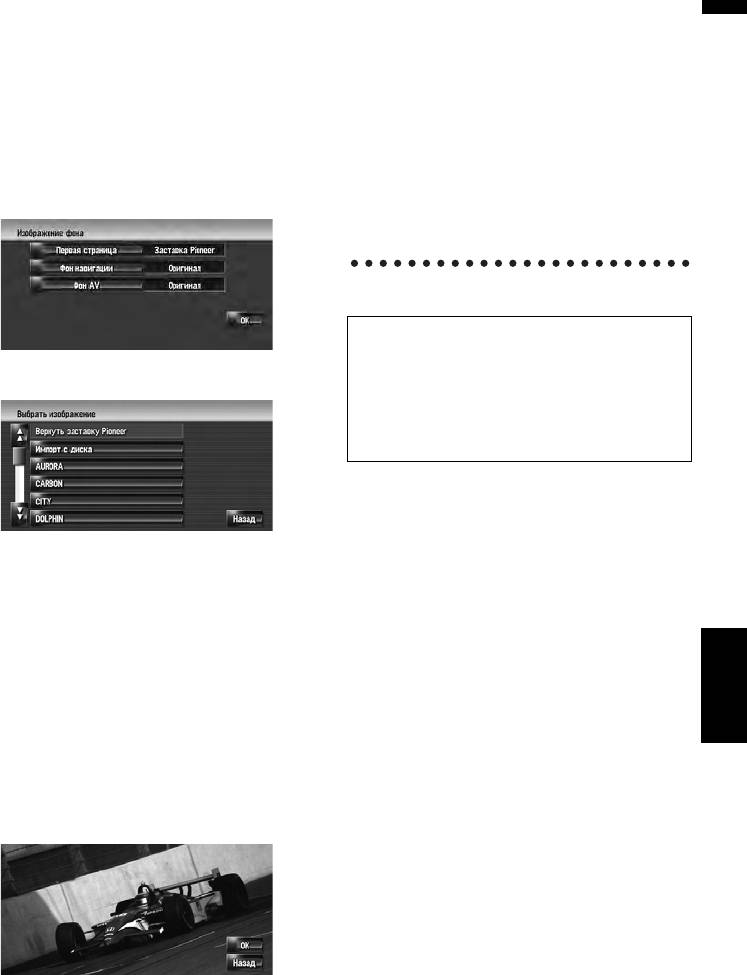
2 Коснитесь [Настройки] в меню навигации,
выполняйте никаких действий до тех пор,
затем коснитесь [Настройка изображ.
пока не пропадет сообщение “Идет
фона].
обновление. Не выключайте питание.”.
Рисунок, выбранный для каждого экрана
❒ Если Вы хотите
изменить рисунок,
показан в правой части пунктов [Первая
коснитесь [Назад], чтобы вернуться к
страница], [Фон навигации] и [Фон AV].
шагу 4.
❒ Если начинается изменение картинки не
3 Коснитесь [Первая страница], [Фон
выключайте двигатель автомобиля пока
навигации] или [Фон AV].
не появится сообщение, указывающее на
то, что изменение картинки завершено.
Ограничение на импорт рисунков
Когда Вы записываете CD-R (-RW),
проследите за тем, чтобы общий размер
данных CD-R (-RW) не превышал 100Мб при
4 Коснитесь [Импорт с диска].
сохранении формальных данных или прочей
информации. В противном случае диск не
будет распознан встроенным DVD приводом.
❒ Вы не можете использоватьCD-R (-RW) с
MP3 файлами и аудио информацией (CD-DA
part) для импорта рисунков.
❒ При сохранении рисунков на CD-R (-RW),
Появляется список картинок, сохраненных на
создайти каталог под именем “Pictures” на
CD-R (-RW).
CD-R (-RW), и сохраните файлы с рисунками
На этом экране Вы можете выбрать
в этот каталог. (Всего может быть сохранено
следующий элемент:
до 200 файлов с рисунками, включая
[Назад к оригиналу], [Вернуть заставку
рисунки, которые уже были сохранены на
Pioneer] :
жестком диске и
рисунки на CD-R (-RW).)
Выбрана картинка, первоначально
❒ При записи CD-R (-RW) ограничьте
установленная на системе после ее покупки.
количество каталогов и иерархии до 8.
❒ Коснувшись любой опции кроме [Импорт
❒ Для импорта рисунков Вы можете
с диска] Вы можете выбрать фоновую
использовать финализированный CD-R
картинку, сохраненную на жестком диске.
для функций навигации
Изменение Общих установок
(-RW) с односеансовой записью.
5 Коснитесь картинки, которую Вы хотите
❒ Для импорта рисунков Вы можете
установить.
использовать только финализированный
CD-R (-RW) с “Моdе1”.
6 Коснитесь [ОК].
❒ Только рисунки в формате JPEG (“.jpg” или
“.JPG”) могут быть использованы. Нельзя
использовать прогрессивный формат JPEG.
❒ Для названия
файла рекомендуется
использовать только стандартные
латинские буквы (буквы алфавита как
прописные, так и заглавные: A-Z, a-z) и
цифры (0-9). Если Вы хотите использовать
Если Вы коснетесь [ОК], начнется изменение
Кириллицу или буквы с диакритическими
фонового рисунка. Через некоторое время
знаками (такие как ä или è) для имени
появится экран конфигурации экрана.
файла, финализируйте CD-R(-RW) в
формате Joliet (Unicode).
85
❒ Можно использовать картинки с
Корректировка текущего
максимальным разрешение 2 592 x 1 944
местоположения
пикселей. Мы не можем гарантировать
хорошее воспроизведение картинок с
Коснитесь этого экрана для того, чтобы
большим разрешением.
настроить текущее местоположение и
❒ После изменения установленной картинки на
направление движения автомобиля,
ту, что была импортирована с CD-R (RW), Вы
отображаемое на карте.
Навигац. система
должны использовать CD-R (RW) с
записанной картинкой для восстановления
1 Коснитесь [Настройки] в меню навигации,
предыдущего заставки.
затем коснитесь [Изменить текущее
местопол.].
2 Прокрутите карту до места, которое Вы
хотите установить, затем коснитесь [ОК].
Предосторожности при изменении
3 Коснитесь клавиши со стрелкой на экране
первая страница
для того чтобы задать направление, затем
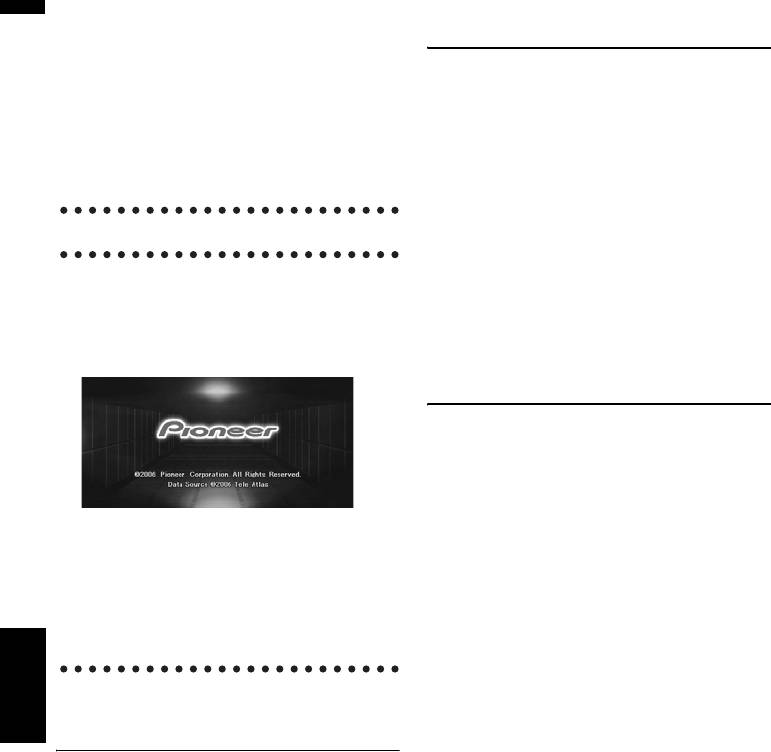
Первая страница по умолчанию
коснитесь [ОК].
устанавливаемая на Навигационной системе.
[Заставка Pioneer]
Восстановление установок по
умолчанию
Переустанавливает различные настройки,
зарегистрированные навигационной системы, и
восстанавливает установки по умолчанию или
заводские установки.
1 Коснитесь [Настройки] в меню навигации,
Если первоначально установленное
затем коснитесь [Восстанов. настройки по
изображение отличается от того, что показано
умолч.].
выше (например, изображение от дилера или
другого источника), и Вы уже изменили экран-
2 Коснитесь [Да] для сброса текущих
заставку, для возврата к первоначальному
установок.
изображению необходимо воспользоваться CD-
❒ Коснитесь [Нет] для отмены сброса
R (RW) где оно записано.
текущих установок.
➲ “Восстановление настроек по умолчанию
или заводских настроек для
навигационной системы” ➞ Стр. 159
Использование
Глава 8
демонстрационного руководства
Это демоверсия для магазинов. После
установки маршрута автоматически начинается
показ моделирования навигации до пункта
назначения. Обычно, здесь устанавливается
[Выкл.].
1 Коснитесь [Настройки] в меню навигации.
для функций навигации
2 Коснитесь [Деморежим] для изменения
установок.
Изменение Общих установок
Каждый раз, при нажатии на кнопку,
установки изменяются.
[Вкл.]:
Повторное воспроизведение демо-вождения.
[Выкл.] (по умолчанию):
Деморежим отключен.
86
Глава 9
AV Глава 9 Использование AV источника (Встроенного DVD привода и радио)
Использование AV источника (Встроенного DVD привода и радио)
Вы можете воспроизводить или использовать
Выбор источника
следующие источники в навигационной системе.
• DVD-Video
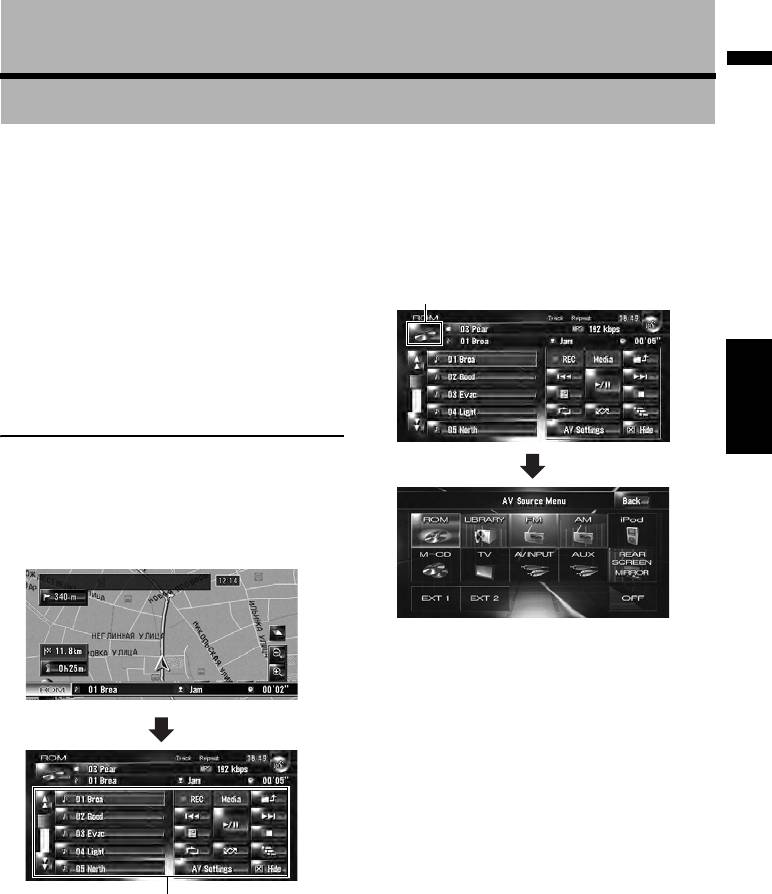
1 Нажмите кнопку AV для переключения в
•CD
экран Аудио операций.
•MP3 диск
2 Коснитесь иконки источника, чтобы
• Радио (FM)
выбрать нужный источник.
• Радио (AM)
• Музыкальная библиотека
Иконка источника
➲ О музыкальной библиотеке ➞ Глава 10
В этой главе описано, как использовать аудио
источники и основные функции аудио
источников.
Основные операции
Включение рабочего экрана
Аудио
1 Нажмите кнопку AV для переключения в
экран аудио операций.
❒ Вы можете также нажать кнопку AV для
переключения источника.
Нажимайте повторно кнопку AV для
переключения между следующими
источниками:
[CD/ROM (MP3)/DVD] (встроенный DVD-
привод) — [LIBRARY] (Музыкальная
библиотека) — [FM] (FM-тюнер) — [AM] (AM-
тюнер) — [iPod] (iPod) — [M-CD]
(проигрыватель компакт-дисков с
возможностью воспроизведения нескольких
дисков) — [ТV] (телевидение) — [AV INPUT]
(видеовход) — [AUX] (Вспомогательное
оборудование) — [EXT 1] (
внешнее
(1)
устройство 1) — [EXT 2] (внешнее
устройство 2)
❒ Коснитесь [OFF], чтобы выключить
(1) Сенсорные кнопки панели
источник.
❒ Коснитесь [Hide], чтобы спрятать
❒ Источник звука не может быть использован в
сенсорные кнопки панели. Если Вы снова
следующих случаях:
коснетесь экрана, сенсорные кнопки
панели опять появятся.
— Если устройство, соответствующее
источнику, не подключено к навигационной
системе.
— Если в навигационную систему не
установлен диск.
87

— Если в проигрыватель компакт-дисков с
Кнопка VR CANCEL / ON HOOK
возможностью воспроизведения
Нажмите, чтобы
отклонить входящий звонок.
нескольких дисков не установлен магазин.
Нажмите, чтобы повесить трубку во время
— Если [AUX Input] (дополнительный вход)
разговора.
установлен на [Off].
Во время голосовых операций вернитесь в
— Если [AV Input] (видео вход) не
предыдущий экран.
установлен на [Video].
Кнопка :
❒ Термин “внешнее устройство” относится к
Функции, аналогичные кнопке P.LIST (/).
будущим устройствам компании Pioneer,
которые сейчас не запланированы, или
Кнопка :
устройствам, которые позволят управлять
Функции, аналогичные кнопке TRK (/).
основными функциями, хотя они
не
кнопка +, – :
полностью управляются навигационной
Функции, аналогичные кнопке VOL (/).
системой. Данная навигационная система
может управлять двумя внешними
Кнопка BAND:
устройствами. При подключении двух
Функции, аналогичные сенсорной кнопке [Band].
внешних устройств, система распознает их
как внешнее устройство 1 или внешнее
Кнопка SOURCE:
устройство 2.
Функции, аналогичные кнопке
AV.
❒ Когда режим [Auto ANT] установлен на
Глава 9Использование AV источника (Встроенного DVD привода и радио) AV
[Radio], антенна автомобиля может быть
сложена или отключена в соответствии с
инструкциями, указанными ниже.
— Измените источник с
радиоприемника (AM
или FM) на другой источник.
— Выключите источник.
— Поверните ключ зажигания в положение
(ACC OFF).
➲ Если режим [Auto ANT] установлен на
[Power], антенна автомобиля может быть
сложена или отключена, только когда ACC
установлен в положение “OFF”.
➲ [Auto ANT] ➞ Стр.140
О пульте дистанционного
управления с креплением на
руле
❒ Если Вы используете “CD-SR1” пульт
дистанционного управления с креплением на
руле (продается отдельно), для выполнения
операций могут быть использованы
следующие кнопки:
Кнопка PHONE MENU
Переключение в меню Телефона при
подключенном устройстве Bluetooth (продается
отдельно).
Кнопка VR ACTIVATION / OFF HOOK
Нажмите, чтобы ответить на входящий звонок.
В других ситуациях, нажмите, для того, чтобы
начать голосовые операции.
88
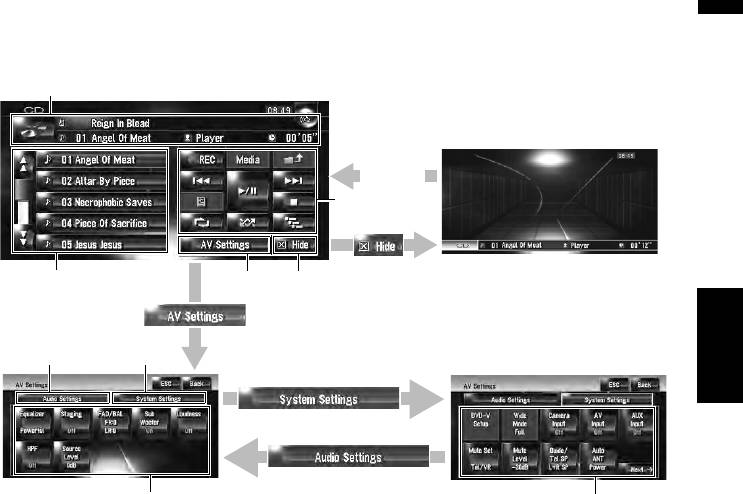
Как увидеть рабочий экран аудио и как отобразить меню настроек
аудио
Обычный экран (например, CD)
(1)
Коснитесь
(2)
(3)
(4) (5)
Глава 9 Использование AV источника (Встроенного DVD привода и радио)AV
(6)
(7)
(8)
(8)
(1) Информационная пластинка
Показывает информацию (например, название трека) о воспроизводимом источнике.
(2) Панель сенсорных кнопок
Коснитесь, чтобы работать с воспроизводимым источником.
(3) Подробная информация
Показывает подробную информацию о воспроизводимом источнике.
(4) AV Settings клавиша
Отображает меню настроек AV.
(5) Hide клавиша
Коснитесь [Hide], чтобы спрятать панель сенсорных кнопок и подробную информацию. Если Вы
коснетесь экрана, они отобразятся снова.
(6) Ярлычок
аудио установок (Audio Settings)
Переключение пунктов настройки на Аудио установки.
(7) Ярлычок Системныx установок (System Settings)
Переключение пунктов настройки на Системные установки.
(8) Пункты настройки
➲ Пользовательские настройки аудио, касающиеся аудио и видео ➞ Глава 13
89
Работа с музыкальными CD
Конфигурация экрана
(4)
(5)(1) (2)
(3)
Вы можете воспроизводить обычные
музыкальные CD на встроенном DVD приводе
навигационной системы. В этом разделе
(7)
описаны эти операции.
(6)
Выбор [CD] как источника
1 Нажмите кнопку ОТКРЫТЬ ЗАКРЫТЬ и
вставьте диск, который Вы хотите
(8)
воспроизвести, в загрузочный слот диска.
Меняется источник и начинается
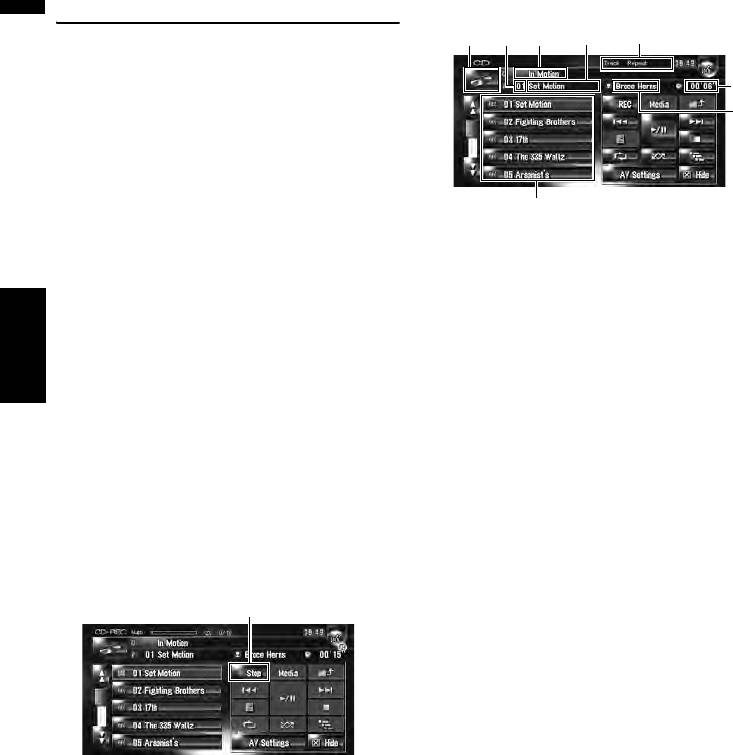
(1) Иконка источника
воспроизведение.
Показывает, какой источник выбран.
❒ Если диск уже установлен, коснитесь
(2) Индикатор названия диска
иконки источника и затем коснитесь [CD].
Показывает название воспроизводимого диска.
➲ Подробнее см. “Выбор источника” ➞
(если есть.)
Стр.87
(3) Индикатор способа воспроизведения.
❒ Когда диск читается, на экране отображается
Показывает, какой способ воспроизведения
Глава 9Использование AV источника (Встроенного DVD привода и радио) AV
Проверка диска.
выбран.
(4) Индикатор номера трека
Об автоматической записи на
Показывает название воспроизводимого диска.
жесткий диск
(5) Индикатор названия трека
Навигационная система может записать треки с
Показывает название воспроизводимого трека.
музыкального CD на жесткий диск.
(если есть.)
В установках по умолчанию система начинает
запись автоматически, если вставлен чистый
(6) Индикатор имени исполнителя
музыкальный CD.
Показывает имя исполнителя воспроизводимого
Если Вы хотите отменить запись, коснитесь
трека. (если есть.)
[Stop].
(7) Индикатор времени воспроизведения
Stop
Показывает оставшееся время воспроизведения
текущего трека.
(8) Список треков
Показывает воспроизводимые треки CD.
Отображение названия
Технология распознавания музыки и данные,
касающиеся этой технологии, предоставлены
®
компанией Gracenote
. Gracenote является
промышленным стандартом в технологии
➲ “Настройка режима CD записи” ➞ Стр.141
распознавания музыки и предоставления
➲ “Запись музыкальной библиотеки” ➞
связанной информации. Для получения
Стр.107
дополнительных сведений посетите сайт
➲ “Воспроизведение музыкальной библиотеки”
www.gracenote.com.
➞ Стр.109
❒ Информация о названии будет отображена,
❒ См. также “Обращение
и уход за диском” в
если такая информация будет найдена в
руководстве по эксплуатации оборудования и
®
базе данных Gracenote
на встроенном
“Подробная информация об имеющихся
жестком диске.
аудио-видео средствах” в данном
Если Вы вставляете CD-TEXT диск*, система
руководстве, где Вы найдете другие
отдает предпочтение информации,
предупреждения об обращении с разными
содержащейся на CD-TEXT диске.
носителями.
*: Некоторые тексты содержат текстовую
информацию, записанную на диск
производителем. Эти диски могут включать
90
такую информацию, как название CD,
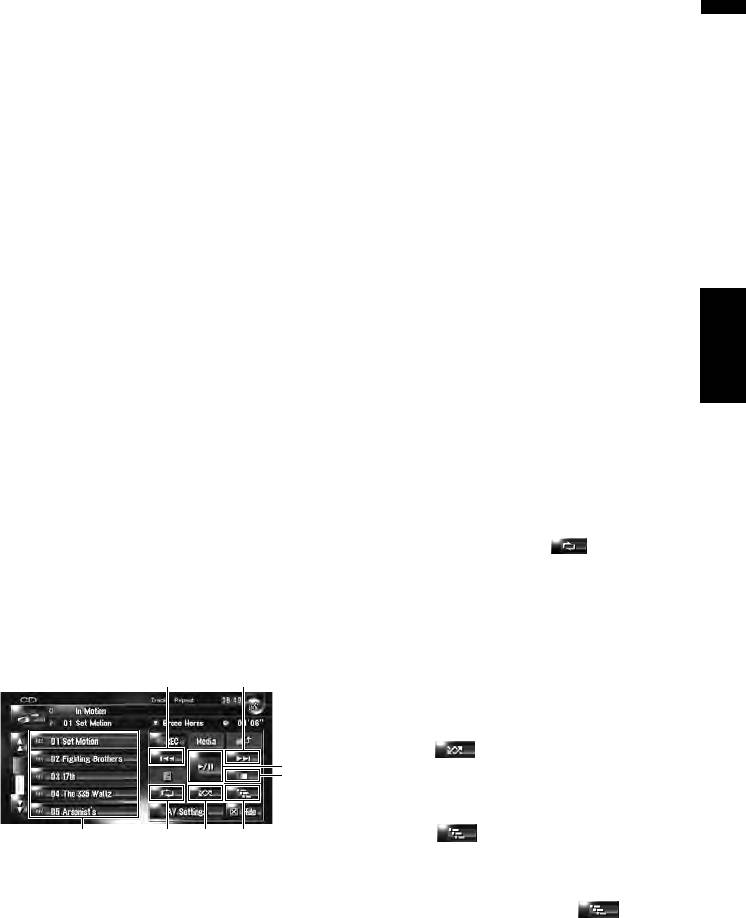
(3) Коснитесь: Переход на трек вперед или
название трека и имя исполнителя. Такие
назад
диски называют CD-TEXT дисками.
Коснувшись , Вы возвращаетесь на начало
следующего трека. Коснувшись , Вы
❒ Если в информации CD-TEXT используются
возвращаетесь на начало текущего трека.
кириллические буквы, она может
Коснувшись еще раз, Вы
перейдете к
отображаться на дисплее некорректно.
предыдущему треку.
❒ Если Вы обнаружили несколько опций в
Коснитесь и удерживайте: Быстрое
названии информации или отсутствие
перемещение по списку назад или вперед
информации, на экране отображается [–].
Коснувшись и удерживая или , Вы
❒ Информация с названием показана на экране
выполните быстрое перемещение по списку
воспроизведения CD, а экран записи
назад или вперед.
синхронизируется с экраном редактирования
❒ Вы можете сделать это также с помощью
музыкальной библиотеки. Во время
кнопки TRK (/).
редактирования информации о названии в
❒ Быстрое перемещение по списку назад
музыкальной библиотеке, названия,
отменяется, как только Вы доходите
до
отображаемые на каждом экране, будут
Глава 9 Использование AV источника (Встроенного DVD привода и радио)AV
первого трека на диске.
изменяться в соответствии со вносимыми
изменениями.
(4) Использование останова
➲ “Редактирование списка воспроизведения
воспроизведения
или треков” ➞ Стр. 113
При останове воспроизведения , номер трека
запоминается, позволяя возобновить
❒ Может быть введено до 32 символов. Но
воспроизведение с этого трека при следующем
навигационная система использует
воспроизведении диска.
пропорциональный шрифт. Поэтому,
количество символов, которые
могут быть
❒ Для повторного воспроизведения диска,
отображены, изменяется, в зависимости от
коснитесь .
символа.
(5) Повторение воспроизведение текущего
❒ Если встроенный DVD-привод не
трека
функционирует надлежащим образом, может
Каждый раз, при нажатии на включается
быть отображено сообщение об ошибке.
или выключается повторное воспроизведение.
➲ Сообщения об ошибках ➞ Стр.180
“Track Repeat” показывает индикатор способа
воспроизведения
во время повторного
воспроизведения.
Работа сенсорных кнопок
❒ Во время поиска трека или быстрого
Сенсорные кнопки
перемещения по списку вперед или назад,
(3) (3)
воспроизведение автоматически отменяется.
(6) Воспроизведение треков в случайном
порядке
Коснувшись , Вы включаете или
(2)
отключаете воспроизведение в случайном
(4)
порядке.
(7) Сканирование треков CD
Коснувшись , Вы включаете или
(1)
(7)(6)(5)
отключаете пробное воспроизведение. Пробное
(1) Выбор нужного трека из списка
воспроизведение позволяет Вам прослушать
Коснитесь нужного трека, чтобы воспроизвести
первые 10 секунд каждого
трека CD. Когда Вы
его.
найдете нужный трек, коснитесь для того,
чтобы отключить пробное воспроизведение.
(2) Воспроизведение и пауза
❒ По окончании сканирования CD снова
Коснувшись , Вы переключаетесь между
начинается обычное воспроизведение
“воспроизведением” и “паузой”.
треков.
91
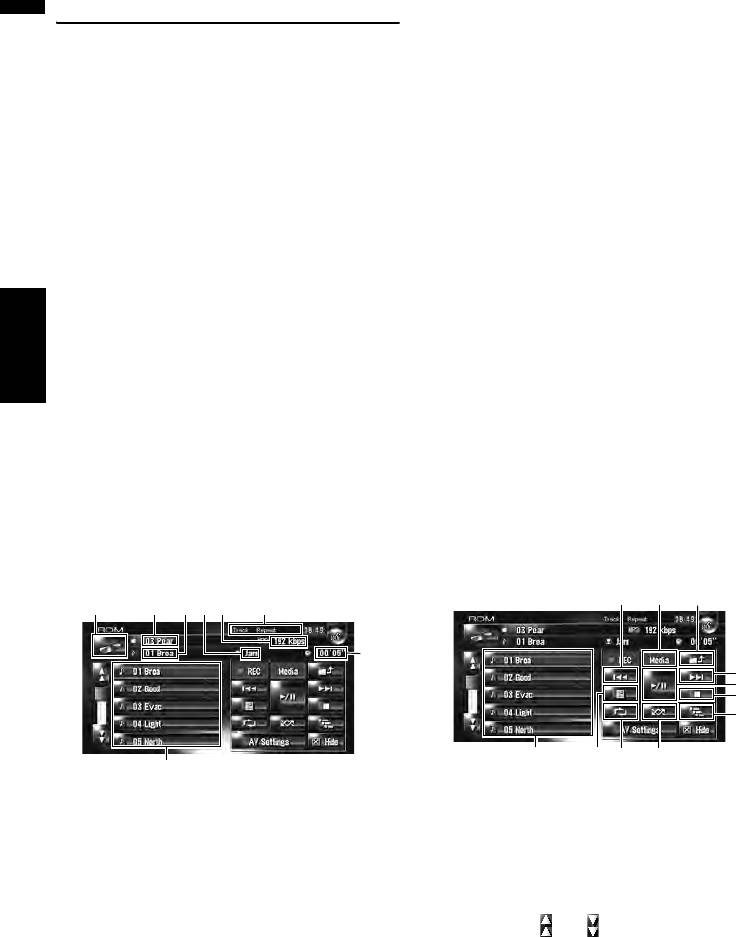
(3) Индикатор каталога
Работа CD-ROM (MP3 диска)
Показывает количество каталогов и название
каталога, который воспроизводится в настоящее
Вы можете воспроизводить обычные
время. Если файл записан с ID3 тегом, вместо
музыкальные MP3 диски на встроенном DVD
названия каталога может отображаться
приводе навигационной системы. В этом
название диска.
разделе описаны эти операции.
(4) Индикатор трека
Выбор [ROM] как источника
Показывает номер трека и название файла
воспроизводимого трека. Если файл записан с
1 Нажмите кнопку ОТКРЫТЬ ЗАКРЫТЬ и
ID3 тегом, вместо названия файла может
вставьте диск, который Вы хотите
отображаться название трека.
воспроизвести, в загрузочный слот диска.
(5) Индикатор имени исполнителя
Меняется источник и начинается
Показывает имя исполнителя воспроизводимой
воспроизведение.
в настоящее время записи, только если MP3
❒ Если диск уже установлен, коснитесь
файл был
записан с ID3 тегом.
иконки источника и затем коснитесь
[ROM].
(6) Индикатор времени воспроизведения
Показывает оставшееся время воспроизведения
➲ Подробнее см. “Выбор источника”
текущего трека.
➞ Стр.87
Глава 9Использование AV источника (Встроенного DVD привода и радио) AV
❒ Во время загрузки отображается Проверка
(7) Список каталогов и треков
диска.
Показывает содержание каталога, который
воспроизводится в настоящее время или
❒ См. также “Обращение и уход
за диском” в
временно показан на экране.
руководстве по эксплуатации оборудования и
раздел “Подробная информация об
(8) Скорость передачи данных
имеющихся аудио-видео средствах” в
Показывает скорость передачи в битах
данном руководстве, где Вы найдете другие
воспроизводимого в настоящее время файла.
предупреждения об обращении с разными
носителями.
Работа сенсорных кнопок
Сенсорные кнопки
Конфигурация экрана
(3) (6) (5)
(1) (3) (4)(5)(8) (2)
(6)
(3)
(2)
(4)
(10)
(1)
(9)(8)(7)
(7)
(1) Выберите из списка трек или просмотрите
❒ Если в названии файла MP3 и каталога
содержание каталогов
имеются кириллические буквы или буквы с
Список позволяет Вам увидеть названия треков
диакртическими знаками (такими как ä или è),
или каталогов на диске. Если Вы коснетесь
название файла может отображаться на
каталога в списке, Вы можете просмотреть его
дисплее некорректно.
содержание. Если Вы коснетесь трека в списке,
(1) Иконка источника
Вы можете воспроизвести выбранный трек.
Показывает, какой источник выбран.
❒ Коснувшись или Вы переходите на
(2) Индикатор способа воспроизведения.
следующую или предыдущую страницу
Показывает, какой способ воспроизведения
списка.
выбран.
❒ Если выбранный каталог не содержит треки,
которые могут быть воспроизведены, список
треков отображаться не будет.
92

(2) Воспроизведение и пауза
• Track Title (название трека)*
Коснувшись , Вы переключаетесь между
• Folder Title (название каталога)
“воспроизведением” и “паузой”.
• File Name (название файла)
• Artist Name (имя исполнителя)*
(3) Коснитесь: Переход на один трек вперед
• Genre (жанр)*
или назад
• Release Year (год выпуска)*
Коснувшись , Вы возвращаетесь на начало
❒ Информация, помеченная звездочкой (*)
следующего трека. Коснувшись , Вы
отображается, только если ID3 тег
возвращаетесь на начало текущего трека.
закодирован на MP3 файлах диска. Если
Коснувшись еще раз, Вы перейдете к
специальная информация
ID3 тегов на
предыдущему треку.
записана на MP3 файлах диска,
Коснитесь и удерживайте: Быстрое
соответствующий пункт будет пустым.
перемещение по списку
назад или вперед
Коснувшись и удерживая или Вы
(8) Повторное воспроизведение
выполните быстрое перемещение по списку
При каждом касании происходит
назад или вперед.
изменение установок в следующей
❒ Вы можете сделать это также с помощью
последовательности:
Глава 9 Использование AV источника (Встроенного DVD привода и радио)AV
кнопки TRK (/).
• Track Repeat — Повторение воспроизведение
текущего трека
❒ Быстрое перемещение по списку назад
• Folder Repeat — Повторное воспроизведение
отменяется, как только Вы доходите до
текущего каталога
первого трека на диске.
❒ Если Вы выбираете другой трек или
❒ В случае воспроизведения MP3-диска во
выполняете быстрое перемещение вперед
время
ускоренного перемещения назад или
или назад во время Track Repeat, повторное
вперед вывод звука невозможен.
воспроизведение отменяется.
(4) Использование останова
❒
Если Вы выбираете другой каталог или
воспроизведения
выполняете быстрое перемещение вперед
При останове воспроизведения , номер трека
или назад во время Folder Repeat,
запоминается, позволяя возобновить
повторное воспроизведение отменяется. (Вы
воспроизведение с этого трека при следующем
можете выполнить поиск трека в каталоге с
воспроизведении диска.
повторным воспроизведением Каталога.)
❒ Для повторного воспроизведения диска,
❒ Если выбрано Folder Repeat, невозможно
коснитесь .
выполнить воспроизведение подкаталога
(5) Выберите верхний каталог
этого каталога.
Коснитесь для перемещения к верхнему
(9) Воспроизведение треков в случайном
каталогу и воспроизведения первого трека
порядке
каталога. Если каталог
содержит MP3 файлы,
Коснувшись Вы переключаетесь между
появится содержание этого каталога.
воспроизведением треков в
случайном порядке
❒ Если текущий каталог является ROOT
или последовательно, в заданном диапазоне
(КОРНЕВЫМ), , его нельзя
повтора.
использовать.
(10) Сканирование каталогов и треков
(6) Переключение режима между MP3 и
Коснувшись , Вы включаете или
музыкальным CD (CD-DA)
отключаете пробное воспроизведение. Пробное
При воспроизведении дисков с MP3 файлами и
воспроизведение будет выполняться для
аудио данными (CD-DA), такими как CD-EXTRA
заданного диапазона повтора.
и MIXED-MODE CD, оба типа дисков могут быть
❒ По умолчанию, начало первого трека каждого
воспроизведены только с переключением
каталога будет воспроизводиться в течение
режимов MP3 и CD-DA. Коснувшись [Media] Вы
10 секунд. Если “Folder Repeat” выбрано для
переключаетесь между CD-DA и MP3.
повторного воспроизведения, начало
(7) Отображение текстовой
информации MP3
каждого трека в выбранном
каталоге будет
диска
воспроизводиться в течение 10 секунд. Когда
Может быть отображена информация,
Вы найдете нужный трек, коснитесь
записанная на MP3 диск.
для того, чтобы отключить пробное
Отображается следующий блок информации.
воспроизведение.
• Disc Title (название диска)*
93
❒ По окончании сканирования трека или
Работа DVD
каталога, снова начинается обычное
воспроизведение треков.
Замечания, касающиеся
• В целях безопасности, просмотр
воспроизведения MP3 дисков
“Видеоизображения” невозможен во
время движения автомобиля. Чтобы
❒ При воспроизведении дисков с MP3 файлами
просмотреть “Видеоизображение”, Вы
и аудио данными (CD-DA), такими как CD-
должны остановиться в безопасном месте
EXTRA и MIXED-MODE CD, оба типа дисков
и установить машину на ручной тормоз
могут быть воспроизведены только с
(подробнее о блокировке см. стр. 18).
переключением режимов MP3 и CD-DA. При
воспроизведении части CD-DA, операции
Вы можете воспроизводить DVD-Video на
аналогичны тем, что и с обычными
встроенном DVD приводе навигационной
музыкальными CD. Точно также, при
системы. В данном разделе описана работа
воспроизведении части MP3, операции
DVD-Video.
аналогичны, что и в случае с MP3. По
каждому типу носителей читайте
Выбор [DVD] как источника
руководство.
❒ Если Вы переключаетесь между
1 Нажмите кнопку ОТКРЫТЬ ЗАКРЫТЬ и
Глава 9Использование AV источника (Встроенного DVD привода и радио) AV
воспроизведением MP3 файлов и аудио
вставьте диск, который Вы хотите
данных (CD-DA), воспроизведение
воспроизвести, в загрузочный слот диска.
начинается с первого трека диска.
Меняется источник и начинается
❒ Воспроизведение проводится в соответствии
воспроизведение.
с номером файла. Если в каталоге нет MP3
❒ Если диск уже установлен, коснитесь
файлов, они пропускаются. (Например, если
иконки источника и затем коснитесь
каталог 01 (ROOT-КОРНЕВОЙ) не содержит
[DVD].
MP3 файлов, воспроизведение начинается с
➲ Подробнее см. “Выбор источника”
каталога 02.)
➞ Стр.87
❒ При воспроизведении файлов, записанных
❒ См. также “Обращение и уход за диском” в
как VBR файлы (файлы
с переменным
руководстве по эксплуатации оборудования
и
потоком данных), время воспроизведения
раздел “Подробная информация об
будет отображаться некорректно во время
имеющихся аудио-видео средствах” в
быстрого воспроизведения вперед или
данном руководстве, где Вы найдете другие
назад.
предупреждения об обращении с DVD-Video.
❒ Если встроенный DVD-привод не
функционирует надлежащим образом, может
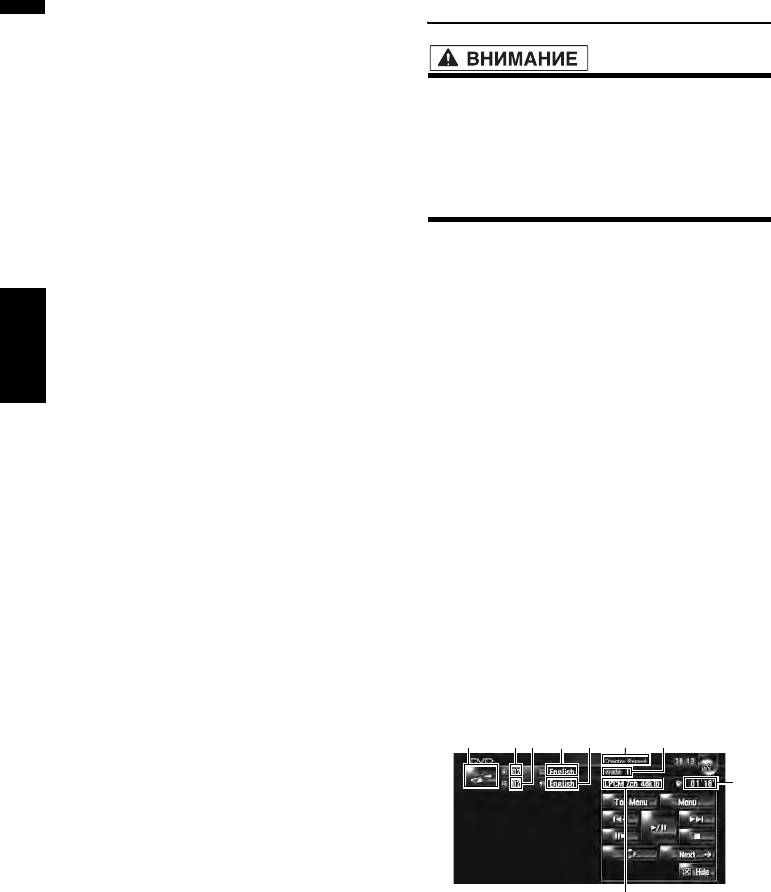
Конфигурация экрана
быть отображено сообщение об ошибке.
(1) (4)(6) (5) (7) (3) (8)
➲ Сообщения об ошибках ➞ Стр.180
❒ Кириллический дисплей поддерживается
(9)
только в ID3 тегах при Windows-1251
(CP1251) кодировке символа.
(2)
(1) Иконка источника
Показывает, какой источник выбран.
(2) Индикатор аудиовыхода
Показывает, установка какого аудиовыхода
была выбрана.
(3) Индикатор диапазона повтора
94
Показывает, какой диапазон повтора выбран.
(1) Воспроизведение и пауза
Коснувшись , Вы переключаетесь между
(4) Индикатор номера трека
“воспроизведением” и “паузой”.
Показывает номер воспроизводимого названия.
(2) Коснитесь: Переход на один трек вперед
(5) Индикатор языка субтитров
или назад
Показывает, какой язык для субтитров выбран.
Коснувшись , Вы перемещаетесь на начало
(6) Индикатор номера главы
следующей главы. Коснувшись , Вы
Показывает воспроизводимую главу.
перемещаетесь на начало текущей главы.
Коснувшись еще раз, Вы перейдете к
(7) Индикатор языка аудио
предыдущей главе.
Показывает, какой язык аудио выбран.
(8) Индикатор угла просмотра
Коснитесь и удерживайте: быстрое
Показывает, какой язык для субтитров выбран.
перемещение назад или вперед
Коснувшись и удерживая или Вы
(9) Индикатор времени воспроизведения
выполните быстрое перемещение по списку
Показывает оставшееся время воспроизведения
назад или вперед. Если Вы коснетесь и будете
текущей главы.
Глава 9 Использование AV источника (Встроенного DVD привода и радио)AV
удерживать или в течение пяти секунд,
иконка
или меняется на или . В
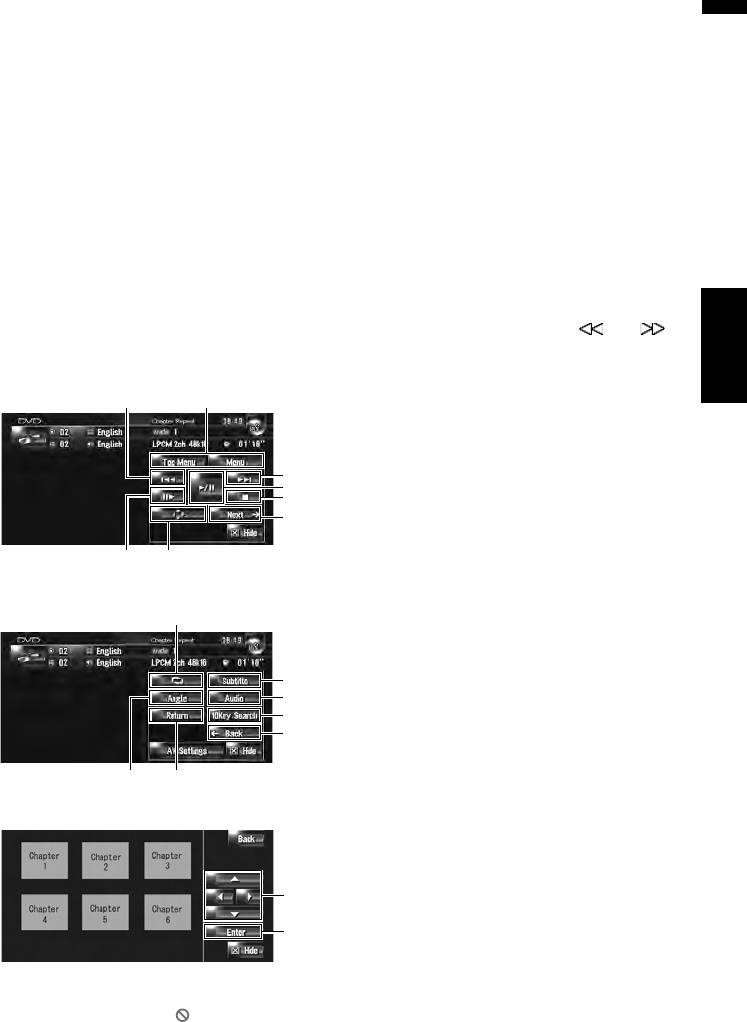
Работа сенсорных кнопок
этом случае, быстрое перемещение назад/
вперед продолжается, даже если Вы отпускаете
Экран воспроизведения (страница 1)
или . Для возобновления
(2) (4)
воспроизведения с нужного места, коснитесь
, или .
❒ Вы можете сделать это также с помощью
кнопки TRK (/).
(2)
(1)
(3) Использование останова
(3)
воспроизведения
(7)
(4) Отображение DVD меню
(5)(6)
Вы можете отобразить
меню, коснувшись [Menu]
или [Top Menu] во время воспроизведения
Экран воспроизведения (страница 2)
диска. Коснувшись одной из этих кнопок еще
(8)
раз, Вы начинаете воспроизведение с места,
выбранного в меню. Подробнее об этом читайте
в руководстве к диску.
(9)
(5) Отображение вспомогательной
(11)
клавиатуры DVD меню
(12)
(6) Покадровое воспроизведение (или
(14)
замедленное воспроизведение)
Коснитесь и удерживайте для начала
(13)(10)
замедленного воспроизведения. Коснувшись
этой
кнопки во время воспроизведения, Вы
Экран меню
останавливаете картинку, и при каждом касании
происходит переход на кадр вперед.
Для возврата к нормальному воспроизведению
коснитесь .
(15)
❒ Для некоторых дисков изображение во время
покадрового или замедленного
(16)
воспроизведения будет нечетким.
❒ Во время замедленного воспроизведения
звука нет.
❒ С некоторыми дисками может
❒ Обратное замедленное воспроизведение
отображаться иконка , что означает,
невозможно.
что операция не действительна.
95
(7) Переход на следующую страницу
(14) Переключение на
предыдущую страницу
сенсорных кнопок
сенсорных кнопок
(8) Повторное воспроизведение
(15) Выберите пункт DVD меню
При каждом касании происходит
(16) Определитесь с фрагментом
изменение установок в следующей
После выбора определенного видео
последовательности:
фрагмента, воспроизведение начинается
• Chapter Repeat — Повторение
именно с него. После того, как Вы выберите
воспроизведение текущей главы
пункт подменю, появится экран следующего
• Title Repeat — Повторение воспроизведение
меню.
только текущего названия
❒ Способ отображения меню зависит от
❒ Если Вы выполняете поиск главы (названия),
диска. Подробнее об этом см. в
быстрое перемещение вперед/назад,
руководстве к диску.
замедленное воспроизведение, повторное
воспроизведение диапазон отключается.
Поиск нужной сцены, начало
(9) Изменение языка
воспроизведения с заданного
субтитров(мультиязычные субтитры)
времени
Каждый
раз, когда Вы касаетесь [Subtitle], DVD
переключает язык субтитров.
Вы можете найти нужную сцену, указав
название или главу, и время.
Глава 9Использование AV источника (Встроенного DVD привода и радио) AV
(10) Изменение угла просмотра
(многоугольный просмотр)
❒ Поиск по главе и времени невозможен, если
Каждый раз, когда Вы касаетесь [Angle], DVD
воспроизведение диска прекращено.
переключает угол просмотра.
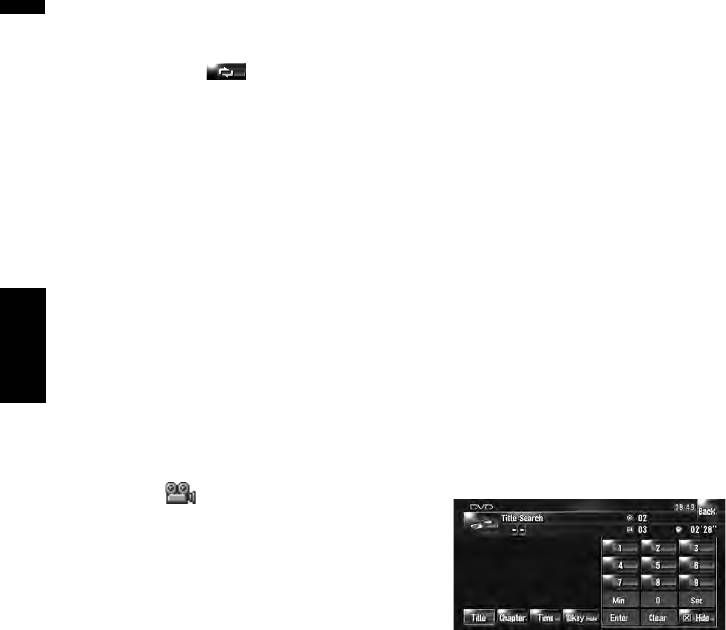
1 Коснитесь [10Key Search] и затем
❒ Во время воспроизведения кадра сцены во
коснитесь [Title] (название), [Chapter]
многоугольном просмотре, появляется
(глава), [Time] (время).
иконка угла . Включить или отключить
иконку угла просмотра, можно с помощью
меню “DVD-V Setup”.
➲ “Отображение иконки настройки угла
”
➞ Стр.136
(11) Изменение языка аудио и аудиосистем
(Мульти-аудио)
Каждый раз, когда Вы касаетесь [Audio], DVD
переключает язык аудио и аудиосистему.
2 Коснитесь клавиш, чтобы ввести нужный
❒ Отображает указатели, такие как Dolby D и
номер.
5.1.ch, что показывает, какая аудиосистема
Для названий и глав
записана на DVD. В зависимости от
• Чтобы выбрать 3, коснитесь [3].
установок, воспроизведение можете быть
• Чтобы выбрать 10, коснитесь [1] и [0] по
невозможно с указанной аудиосистемой.
очереди.
(12) Укажите главу, которую Вы хотите
• Чтобы выбрать 23, коснитесь [2] и [3] по
воспроизвести
или время, с которого Вы
очереди.
хотите начать воспроизведение, введя
Для времени (поиск по времени)
цифру.
• Чтобы выбрать 21 минут 00 секунд,
➲ “Поиск нужной сцены, начало
коснитесь [2], [1], [Min], и [3], [Sec] по
воспроизведения с заданного времени”
очереди.
➞ Стр.96
• Чтобы
выбрать 71 минут 00 секунд,
коснитесь [7], [1], [Min] по очереди.
(13) Выполнение операции (такой как
❒ Для отмены ввода цифр, коснитесь
возобновление), сохраненной на диске
[Clear].
При использовании DVD с указанной точкой
записи, показывающей место возврата, DVD
3 Во время отображения ввода цифр,
возвращается к этой точке и начинает
коснитесь [Enter].
воспроизведение с этой точки.
Начинается воспроизведение выбранной
сцены.
96
❒ В диске с меню Вы можете также
Работа радио (FM)
коснуться [Menu] или [Top Menu] и
сделать выбор в показанном меню.
Используя навигационную систему, Вы можете
слушать радио. В данном разделе описана
Ввод цифровых команд
работа радио (FM).
Эту функцию Вы может использовать, если Вам
нужно ввести цифровую команду во время
Функции, связанные с RDS (Radio Data
воспроизведения DVD.
System — Система радиоданных) доступны
только в районах, где FM-станции
1 Коснитесь [10Key Search], и затем
транслируют сигналы RDS. Даже в том
коснитесь [10key Mode](режим 10клавиш).
случае, если навигационная система
2 Коснитесь 0-9, чтобы ввести нужный
принимает RDS-сигнал станции, не все
номер.
функции, связанные с RDS, будут доступны.
3 Во время отображения ввода цифр,
коснитесь [Enter].
Глава 9 Использование AV источника (Встроенного DVD привода и радио)AV
Выбор [FM] как источника
1 Коснитесь иконки источника и коснитесь
[FM].
➲ Подробнее об этом см. “Выбор источника”
➞ Стр.87
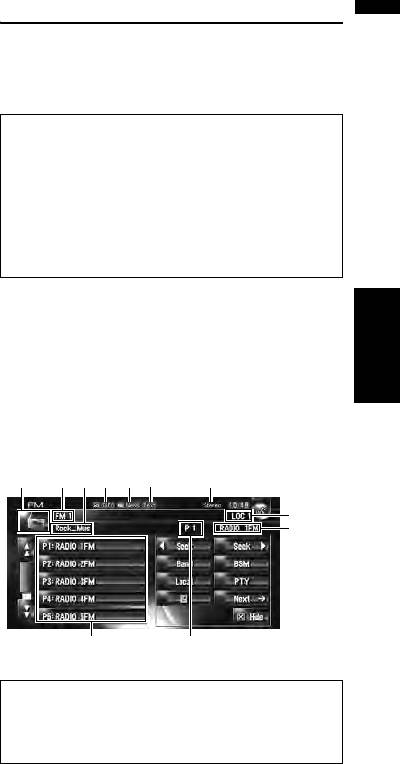
Конфигурация экрана
(1) (2) (6) (7)
(3)
(4) (5)
(8)
(10)
(11)
(9)
Если полученная информация включает
кириллические буквы, она может
отображаться на дисплее некорректно.
(1) Иконка источника
Показывает, какой источник выбран.
(2) Индикатор диапазона частот
Показывает, на какую радиочастоту настроены
FM1-FM3.
(3) PTY индикатор
Показывает тип программы текущей станции
(если доступно).
(4) Индикатор TRFC*
Показывает статус дорожных сообщений.
(5) Индикатор NEWS*
Показывает статус новостных программ.
97
(6) Индикатор TEXT
Сенсорные кнопки (страница 2)
Показывает, когда принимается радиотекст.
(9)
(7) Индикатор STEREO
Показывает, что выбранная частота вещает в
стерео режиме.
(10)
(12)
(8) Индикатор LOCAL
Показывает, что включена настройка на поиск
(13)
местных каналов.
(9) Индикатор заданной частоты
(11)
Показывает, что выбрана заданная частота.
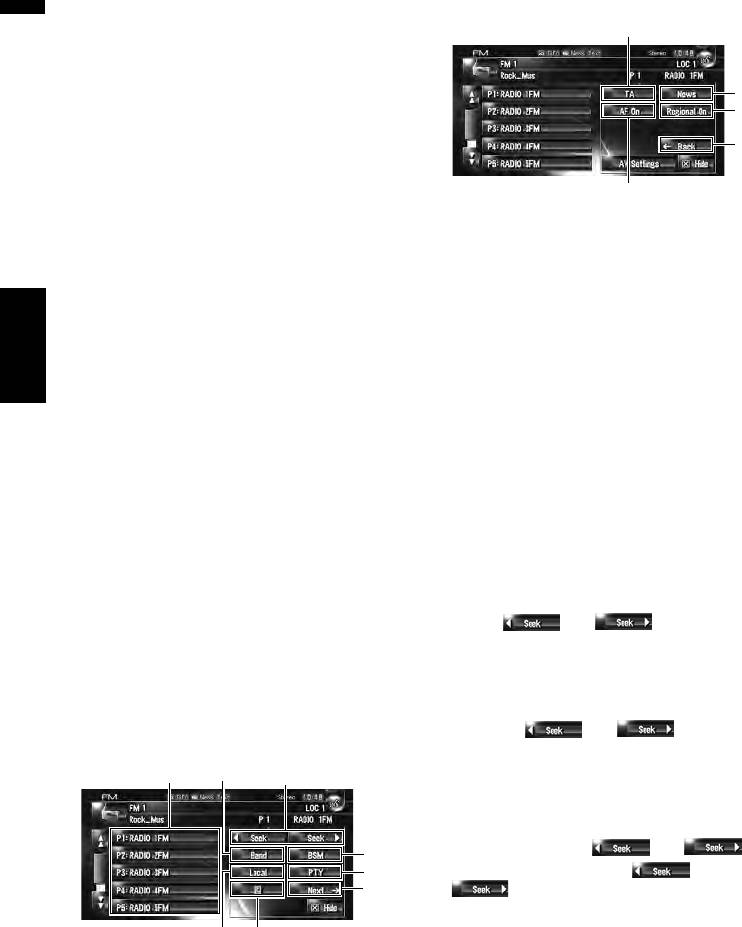
(1) Коснитесь: Вызов заданной станции
(10) Индикатор сервисного названия
Коснитесь и удерживайте: Сохранение
программы
станции вещания
Показывает сервисное название программы
Вы можете зарегистрировать частоту, которую
(название станции) текущей станции. Если
Вы сейчас получали, в списке заданных частот.
сервисное название программы (название
Вы можете
легко сохранить до шести частот
станции
) не получено, вместо нее будет
вещания для того, чтобы в дальнейшем
показана частота.
вызывать их одним нажатием на кнопку.
(11) Показ списка заданных частот
❒ До 18 станций, по 6 на каждые три FM
Глава 9Использование AV источника (Встроенного DVD привода и радио) AV
Показывает название программы вещания. Если
диапазона, можно сохранить в памяти.
сервисное название программы (название
(2) Выберите FM диапазон
станции) не получено, вместо нее будет
Коснитесь [Band] несколько раз, до тех пор, пока
показана частота.
на дисплее не будет отображаться нужный
❒ Подробнее о пунктах со звездочкой (*) см. “О
диапазон FM, FM 1, FM 2 или FM 3.
статусе иконки прерывания (т.е. TRFC
❒
Эта функция удобна для подготовки разных
иконке)”.
списков заданных частот для каждого
➲ “О статусе иконки прерывания (т.е. TRFC
диапазона.
иконке)” ➞
Стр. 101
(3) Коснитесь: Выполните настройку
вручную
Работа сенсорных кнопок
Для выполнения настройки вручную, быстро
коснитесь или . Частоты будут
1 Коснитесь иконки источника и затем
перемещаться вверх или вниз.
коснитесь [FM], чтобы выбрать радио
(FM).
Коснитесь и удерживайте: Выполните поиск
Если значок источника не отображается, Вы
настройки
можете отобразить его, прикоснувшись к
Для выполнения поиска настройки, коснитесь и
экрану.
удерживайте или в течение
Сенсорные кнопки (страница 1)
одной секунды, и затем отпустите. Тюнер будет
сканировать частоты вещания до тех пор, пока
(1) (3)
(2)
не будет найден достаточно устойчивый сигнал
вещания.
❒ Вы можете отменить поиск настройки,
быстро коснувшись или .
(4)
(7)
❒ Коснувшись и удерживая или
(8)
, Вы можете пропустить частоты
вещания. Поиск настройки начинается, как
только Вы отпустите кнопки.
(6)(5)
❒ Вы можете сделать это также с помощью
кнопки TRK (
/).
(4) Сохранение наиболее стабильных частот
вещания
➲ “Сохранение наиболее стабильных частот
вещания” ➞ Стр.99
98


