
Pioneer AVIC-HD3 – страница 3
Инструкция к Навигационной Медиа Системе Pioneer AVIC-HD3
❒ Вид сзади может выводиться на экран
Пункт назначения
*
постоянно (например, для контроля за
Контрольный флажок указывает пункт Вашего
присоединенным трейлером) в виде
назначения.
разделенного экрана, где частично
представлена информация по карте. Имейте
в виду, что в этой установке масштаб
Точка навигации*
изображения с камеры не может быть
Следующая точка управления (следующий
изменен, в соответствии с размером экрана,
поворот, и т.д.) показана желтым флажком.
и часть изображения может быть не видна.
До трех последующих точек управления.
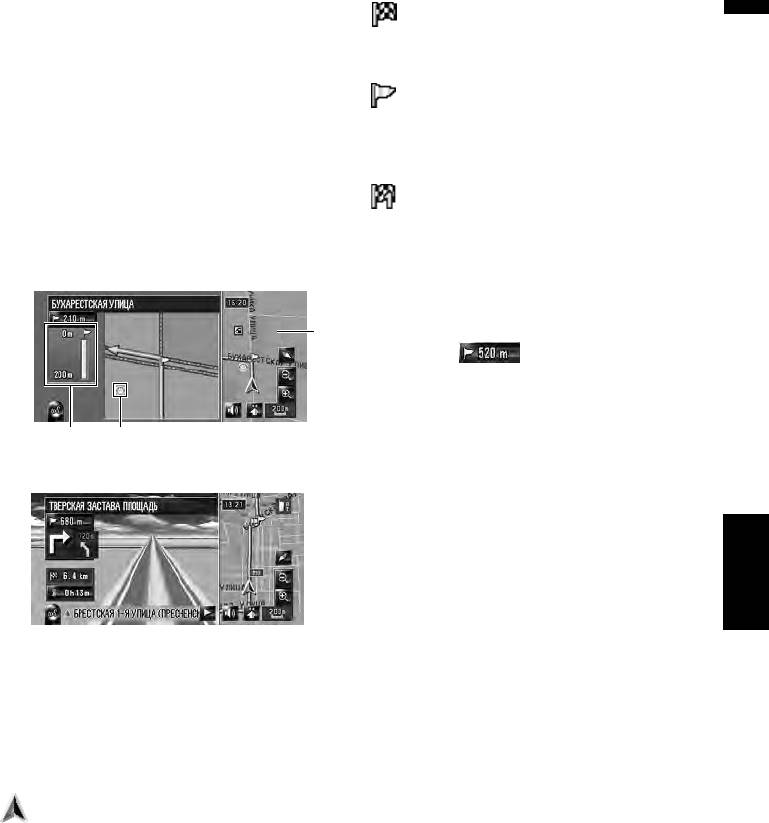
Увеличенная карта перекрестка
Промежуточный пункт*
Этот экран отображается, только если
Контрольный флажок и цифры (1 - 5) указывают
[Увеличенная карта] в меню [Карта] установлен
промежуточные пункты.
на [2D] или [3D].
Увеличенная карта перекрестка (2D)
(1) Названия улиц, по которым будет
проходить движение (или следующая точка
управления)*
(12)
(2) Расстояние до точки навигации*
Коснувшись ,
Вы можете снова
прослушивать информацию.
(3) Расстояние до пункта назначения (или
расстояние до промежуточного пункта)*
(13)
(19)
Расстояние на этой кнопке показывает
расстояние до пункта назначения или до каждой
Увеличенная карта перекрестка (3D)
промежуточной точки. Если установлены
промежуточные пункты, при каждом касании
изменяется расстояние до пункта назначения и
следующей промежуточной точки.
Глава 3 Как читать карту на дисплееНавигац. система
❒ Когда автомобиль находится на маршруте,
появляется
расстояние до пункта назначения
(или промежуточного пункта). Когда
автомобиль не находится на маршруте,
появляется линейное расстояние до пункта
назначения (или промежуточного пункта).
Отображаемые элементы
(4) Название улицы (или название города), по
❒ Информация с пометкой (*) появляется
которой Вы проезжаете.
только когда задан маршрут.
(5) Компас
❒ В зависимости от условий и установок,
Красная стрелка указывает направление на
некоторые элементы не могут быть
север. Если протяженность маршрута не
выведены на дисплей.
больше 50 км (25 миль), коснувшись карты, Вы
можете
поменять направление ее отображения
Текущее местоположение
на дисплее (севером вверх/направлением
Текущее местоположение Вашего автомобиля.
движения вверх). Если протяженность маршрута
Верхушка треугольной метки указывает Ваше
больше 50 км (25 миль), карта зафиксирована
направление, и по ходу движения дисплей
на экране в положении “Севером вверх”.
автоматически перемещается.
Направление движения вверх:
❒ Верхушка треугольной метки - это текущее
На карте всегда показано направление
положение автомобиля.
движения автомобиля как направление к
верхней части экрана.
Север вверх:
Карта всегда отображается так, что в
верхней части
экрана находится Север.
39

(6) Увеличение/Уменьшение масштаба
(16) Иконка “Bluetooth
подключено”
Коснитесь, чтобы изменить масштаб карты.
Эта иконка показывает, подключен ли телефон с
характеристиками технологии Bluetooth. Вы
➲ “Изменение масштаба карты” ➞ Стр.41
можете выбрать, показывать или не показывать.
(7) Масштаб карты
Масштаб карты устанавливается в зависимости
: Подключен
от расстояния.
(8) Иконка VOICE
: Отключен
Коснитесь, чтобы перейти в режим
распознавания речи.
❒ Доступно только в том случае, если
❒ Выводится на экран, только если подключен
подключен устройство Bluetooth (продается
микрофон для системы распознавания речи.
отдельно).
➲ Голосовые операции навигационной системы
➲ Выбор, показывать или не показывать иконку
➞ Глава 14
“Bluetooth подключено” ➞ Стр.46
(9) Текущее
время
(17) Иконка Отключения звука навигации по
голосу
(10) Расчетное время прибытия (или время в
Коснитесь, чтобы включить или отключить
пути до пункта назначения)*
установки отключения звука навигации по
При нажатии на дисплей, он меняется.
голосу. Вы можете выбрать, показывать или не
❒ Расчетное время прибытия - это идеальное
показывать на дисплее.
время, рассчитанное с учетом
➲ Выбор, показывать или не показывать для
установленных значений для [Средняя
иконки Отключения звука навигации по
скорость] и действительной скорости
голосу ➞ Стр.45
вождения. Расчетное время прибытия –это
справочное значение, и прибытие точно по
(18) Указатель второго поворота*
этому времени не гарантируется.
Указывает направления движения после
➲
Как установить среднюю скорость ➞ Стр.81
следующего поворота. Вы можете выбрать,
показывать или не показывать на дисплее.
(11) Точка трекинга
➲ Выбор, показывать
или не показывать
Точка трекинга показывает маршрут,
Указатель второго поворота ➞ Стр.46
пройденный автомобилем, выделяя его белыми
точками.
(19) Иконка POI
Глава 3Как читать карту на дисплее Навигац. система
➲ Выберите установки трекинга ➞ Стр.45
Иконка POI может появиться на увеличенной
карте перекрестка (если есть необходимая
(12) Карта окрестностей (Карта района)
информация).
Коснувшись экрана, Вы переводите карту в
режим Прокрутки.
➲ “Прокрутка карты до места, которое Вы
Дороги без навигации
хотите увидеть” ➞ Стр.41
Маршрутизируемые дороги (маршрут показан на
(13) Расстояние до поворота*
дисплее и выделен фиолетовым цветом)
Вывод на дисплей увеличенной карты
содержат только базовые данные, и могут быть
перекрестка. Зеленая полоска становится
использованы для прокладки навигационного
короче по мере приближения автомобиля к
маршрута. Навигационная система Pioneer
повороту.
только выводит на дисплей карту управляемого
маршрута (есть только навигация до прибытия в
(14) Следующее направление движения*
пункт назначения или промежуточные пункты).
Когда Вы приближаетесь к перекрестку, он
По пути следования по указанному маршруту
становится зеленым. На экран выводится
соблюдайте все правила дорожного движения,
расстояние до следующего пункта навигации.
принятые для данной местности. (В целях
(15) Линия направления*
безопасности.)
Направление к Вашему пункту назначения (или
На этих дорогах не будут выводиться на
курсор прокрутки) указано прямой линией.
дисплей указания навигации.
40
Когда Ваш автомобиль приближается к въезду
Прокрутка карты до места,
на такую дорогу, рядом со стрелкой
которое Вы хотите увидеть
направления появляется иконка ,
указывающая на то, что по такой дороге нет
Коснувшись в любом месте карты, Вы
навигации. Иконка указывает на дороги, на
переводите карту в “Режим прокрутки” и карта
которых имеется навигация.
начинает прокручиваться в том направлении,
Функции приближение к перекрестку,
где Вы касаетесь её. Прокрутка карты
автоматическое изменение маршрута,
прекращается, как только Вы убираете палец с
изменение вида на [Карта с указателями], или
экрана.
[Указание улиц] недоступны.
Нажав кнопку MAP, Вы возвращаетесь к карте
окрестностей.
❒ Коснитесь места, в пределах центра экрана
для медленной прокрутки, касаясь
экрана по
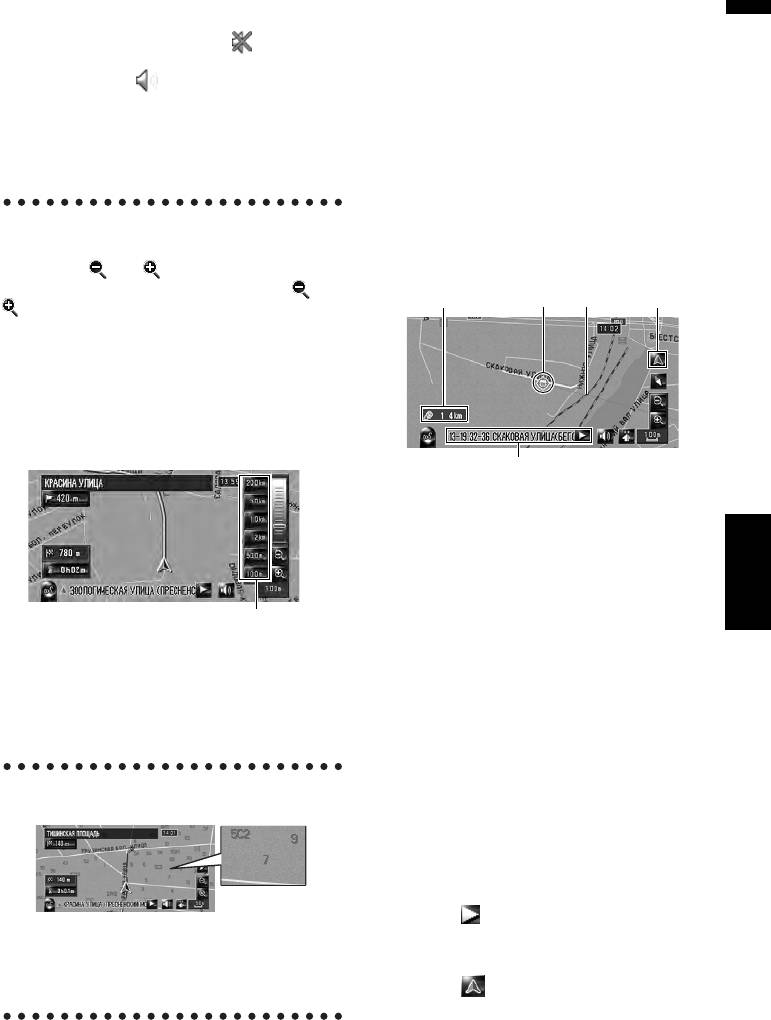
Изменение масштаба карты
краям, Вы можете прокручивать карту
Коснувшись или , Вы можете изменить
быстрее.
масштаб карты. Коснувшись и удерживая или
(3) (2) (5)
(1)
, Вы можете изменить масштаб на
небольших участках в диапазоне от 25 м до
500 км (25 ярдов до 250 миль). Если режим
просмотра установлен на Режим карты или
Карта с указателями, отобразится “Клавиша
прямого масштабирования”. Коснувшись
"Клавиши прямого масштабирования” Вы
выбираете прямое масштабирование карты.
(4)
(1) Курсор прокрутки
Положение курсора прокрутки показывает Вам
Глава 3 Как читать карту на дисплееНавигац. система
место, выбранное на данной карте.
❒ При масштабе не более 200 м (0,25 миль),
дороги в районе курсора прокрутки показаны
светло-синим цветом.
Клавиша прямого масштабирования
(2) Линия направления
Эта линия соединяет текущее положение и
❒ Иконка ввода в “Адресную книгу” появляется
положение курсора прокрутки.
на дисплее, когда масштаб карты не
Направление к Вашему курсору
прокрутки
превышает 20 км (10 миль).
указано прямой линией.
❒ POI иконки появляются, когда масштаб карты
(3) Расстояние из текущего положения
не превышает 1 км (0,75 миль).
Оно показывает расстояние по прямой между
местом, указанным курсором прокрутки и Вашим
На карте показаны номера домов
текущим местоположением.
(только для Москвы)
(4) Название улицы, города, местности и
другая информация для данного
местоположения.
(Информация, отображаемая на дисплее, может
изменяться, в зависимости от масштаба.)
Коснувшись в правой части экрана, Вы
При использовании карт Москвы с масштабом
можете скрыть
текст.
25м или 50м, на карте появляется нумерация
(5) Клавиша текущего местоположения
домов. Эта функция полезна для поиска
конкретного адреса.
Коснувшись , Вы возвращаете карту к
текущему местоположению.
41
Просмотр информации по
Меню быстрого вызова
определенному местоположению
Быстрый вызов позволяют Вам выполнять
Появляются иконки на зарегистрированных
различные задачи, такие, как расчет маршрута
местах (положение дома, конкретные места,
для мест, указанных курсором прокрутки или для
адресаты из адресной книги) и на местах, где
регистрации местоположений в [Адресная
есть POI иконка. Для просмотра подробной
книга], быстрее, чем это обычно выполняется
информации поместите курсор прокрутки на эту
через меню навигации.
иконку.
Вы можете выполнить пользовательские
настройки быстрых вызовов, отображаемых на
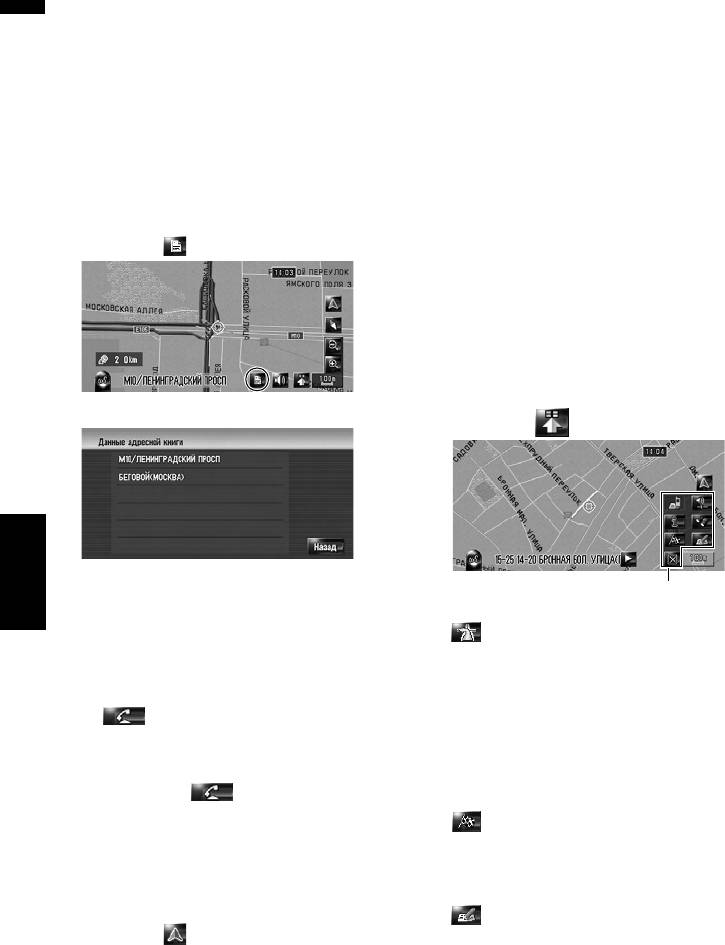
1 Прокрутите карту и переместите курсор
экране. Быстрые вызовы, описанные в данном
прокрутки на иконку, которую Вы хотели
руководстве, заданы по умолчанию.
бы просмотреть.
➲
Изменение быстрого вызова ➞ Стр.46
2 Коснитесь .
❒ При подключении устройства Bluetooth
(продается отдельно) к навигационной
системе, Вы можете использовать быстрый
вызов для функций телефона.
❒ Элементы, помеченные звездочкой (*) не
могут быть удалены из меню быстрого
вызова.
1 Когда на дисплей выведена карта,
Появится информация по конкретному месту.
коснитесь .
Информация, отображаемая на дисплее,
Меню быстрого вызова
может изменяться, в зависимости от места.
Глава 3Как читать карту на дисплее Навигац. система
(Возможно, что информации по месту не
будет.)
: Параметры маршрута*
➲ Регистрация мест ➞ Стр.59
Отображается, когда карта не
➲ Отображение иконки объектов (POI) на
прокручивается. Этот элемент может быть
карте ➞ Стр.47
выбран только во время навигации по
маршруту.
❒ появляется, если подключен
Вы можете изменить условия расчета
устройство Bluetooth (продается
маршрута и пересчитать текущий маршрут.
отдельно) к навигационной системе
вместе с мобильным телефоном.
➲ “Изменение условий расчета маршрута”
Коснувшись ,
Вы можете сделать
➞ Стр.32
звонок по указаныму на дисплее
: Пункт назнач.*
телефону.
Отображается, когда прокручивается карта.
➲ “Набор по карте” ➞ Стр.72
Установите маршрут для
места, указанного
3 Коснитесь [Назад].
курсором прокрутки.
Вы вернетесь к предыдущему дисплею.
: Регистрация
4 Коснитесь .
Зарегистрируйте информацию о
Вы вернетесь к карте окрестностей.
местоположении, указанном курсором
❒ Вы также можете вернуться к карте
прокрутки, в Адресной книге.
окрестностей, нажав кнопку MAP.
➲ “Регистрация местоположений в адресной
книге” ➞ Стр.60
42
3 Коснитесь элементов, которые Вы хотите
: Ближайшие объекты
вывести на экран.
Найдите POI (полезные объекты) поблизости
от курсора прокрутки.
➲ “Нахождение POI в близлежащих
окрестностях” ➞ Стр.53
: Показать полезные объекты
На карте отображаются иконки близлежащих
объектов (POI).
➲ “Отображение POI на карте” ➞ Стр.47
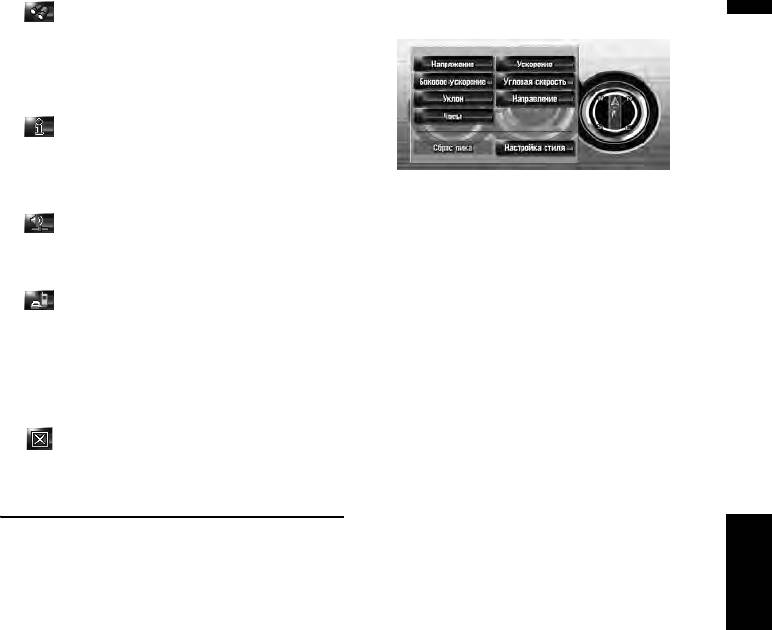
Вы можете выбрать следующие элементы.
[Напряжение]:
: Громкость
На дисплее будут показаны электропитание
Дисплей [Настройки громкости].
и напряжение, подаваемое от аккумулятора к
➲ [Громкость] ➞ Стр.79
системе.
[Ускорение]:
: Телефонная книга
Показано ускорение при движении вперед.
Дисплей [Телефонная книга].
Знак + указывает на ускорение, а – на
➲ “Вызов номера из телефонной книги” ➞
торможение.
Стр.71
[Боковое ускорение]:
➲ “Редактирование записи в “Телефонная
Показано ускорение с направлением в
книга”” ➞ Стр.74
сторону, как это
бывает при повороте. Знак +
показывает правый поворот, а знак –
: Меню Закрыть
указывает левый поворот.
Убирает с экрана меню быстрого вызова.
[Угловая скорость]:
Показывает угол поворота автомобиля через
одну секунду (как далеко он повернет через
Настройка дисплея Приборы
секунду).
[Уклон]:
Глава 3 Как читать карту на дисплееНавигац. система
Вы можете изменить содержание левого и
Показывает вертикальное смещение
правого измерительного прибора на дисплее
автомобиля. + указывает на угол подъема, а
Приборы.
– на угол падения.
До завершения начального программирования
[Направление]:
датчика, доступны только показания напряжения
Показывает направление движения
и времени.
автомобиля.
❒ Указанная на дисплее скорость носит
[Часы]:
справочный характер и не может быть
Показывает текущее
время.
расценена как действительная скорость.
[Настройка стиля]:
Коснитесь [Настройка стиля], для
1 Переключение в Дисплей Приборы.
отображения экрана выбора модели панели.
➲ Изменение режима дисплея карты ➞
Коснитесь одной из предложенных моделей, и
Стр.37
измените вид панели, в соответствии с
выбранной моделью.
2 Коснитесь левого или правого
измерительного прибора.
❒ Если Вы коснетесь [Сброс пика],
На дисплее будут показаны сенсорные
максимальные и минимальные значения
клавиши.
(Зеленая линия), указанные в
[Ускорение] и [Боковое ускорение]
переустановятся.
❒ Вы не можете изменить
спидометр в
центре.
❒ Выбрав Деморежим в меню Настройки,
Вы можете выполнить демонстрацию со
случайными значениями.
43

Глава 3Как читать карту на дисплее Навигац. система
44
Глава 4
Изменение конфигурации карты
Увеличенная карта
Вы можете выбрать способ вывода на экран
крупного плана перекрестка.
• В целях безопасности, эти функции
2D*:
недоступны во время движения
Выводит на экран крупный план с
автомобиля. Чтобы активировать эти
двухмерной картой.
функции, Вы должны остановиться в
3D:
безопасном месте и установить машину на
Выводит на экран крупный план с [Вид с
ручной тормоз (подробнее о блокировке
места водителя].
см. стр. 18).
Выкл.:
Показ крупного плана невозможен.
Выход в меню карты
Следящий дисплей
Вы можете пометить места, которые Вы уже
1 Нажмите кнопку MENU для отображения
проехали белыми
точками на маршруте.
меню навигации.
2 Коснитесь [Карта] для вывода на экран
меню карты.
3 Изменение настроек.
➲ Настройка каждого пункта ➞ Стр. 45 - 49
❒ В этом разделе подробно описаны
Вкл. (всегда):
настройки каждого пункта. Настройки,
Отображение трекинга для всех поездок.
помеченные звездочкой (*) являются
Вкл. (в эту поездку):
заводскими или установленными по
Отображение точек пути, но удаление их при
умолчанию.
отключении навигационной системы (при
останове двигателя автомобиля).
Настройка пункта на экране
Выкл.*:
Глава 4 Изменение конфигурации картыНавигац. система
Точки пути не отображаются.
карты
Кнопка отключения звука
Вы можете выбрать, отображать иконку на
Выберите, будет ли показана на карте кнопка
карте, или спрятать ее и как отображать карту.
отключения звука голосового управления,
или она будет спрятана.
1 Коснитесь [Карта] в меню навигации,
затем коснитесь [Инфо. на экране].
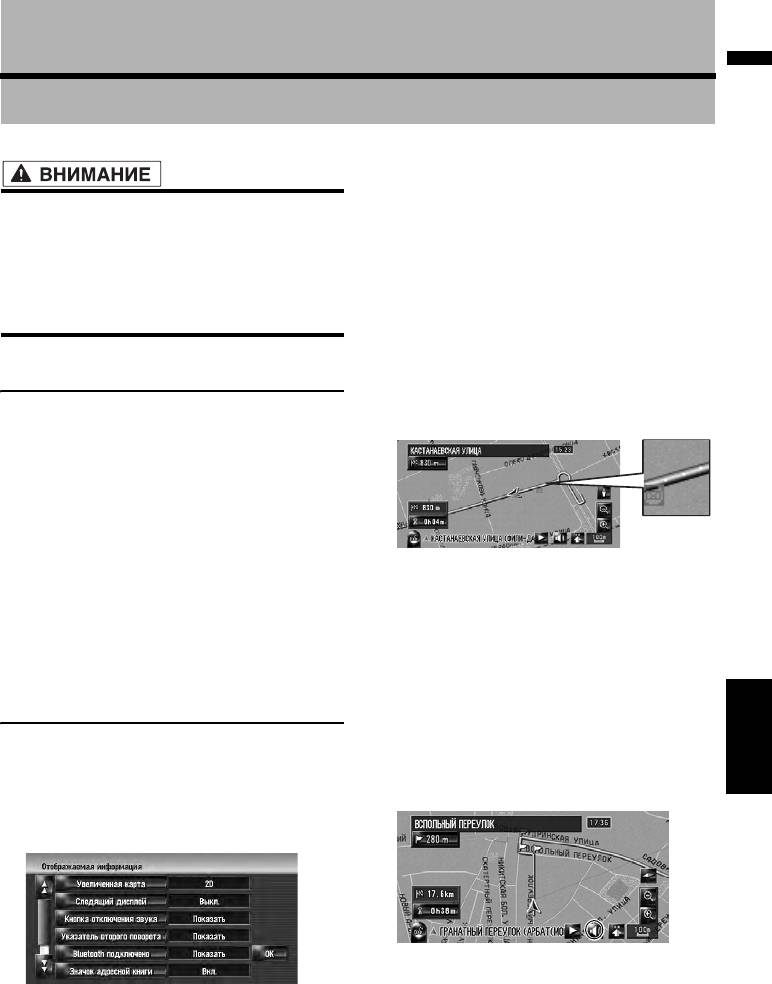
Появится экран Отображаемая информация.
Показать*:
Показывает на карте кнопку отключения
звука голосового управления.
На этом экране Вы можете работать со
Скрыть:
следующими элементами:
Убирает с карты кнопку отключения звука
2 Для завершения установок коснитесь
голосового управления.
[ОК].
45
Указатель второго поворота
❒ 3D объекты появляются, только если
Выбирает, показывать на карте второй
установлен режим просмотра [Две карты
поворот по ходу движения автомобиля или
3D] и выбран масштаб карты не более
скрывать его (за исключением [Указание
200 м (0,25 миль).
улиц]).
Вкл.*:
➲ Об указателе второго поворота ➞ Стр.40
Показывает 3D объекты на карте.
Показать*:
Выкл.:
Показывает на карте второй поворот по ходу
Убирает 3D объекты с карты.
движения автомобиля.
Скрыть:
Выбор быстрого вызова
Скрывает на карте второй поворот по ходу
движения автомобиля.
Выберите быстрый вызов на экране карты. В
отображаемом на экране списке, объекты с
Bluetooth подключено
красными галочками выводятся на экран карты.
Выбирает, показывать или скрывать
иконку
Коснитесь быстрого вызова, который Вы хотите
текущего статуса телефонного соединения
показать, и затем коснитесь [ОК] после того, как
по беспроводной технологии Bluetooth.
появится красная галочка. Вы можете выбрать
Показать*:
до пять быстрых вызовов.
Отображает на карте иконку “Bluetooth
подключено”.
1 Коснитесь [Карта] в меню навигации,
Скрыть:
затем коснитесь [Выбор быстрых
Убирает с карты иконку "Bluetooth
команд].
подключено”.
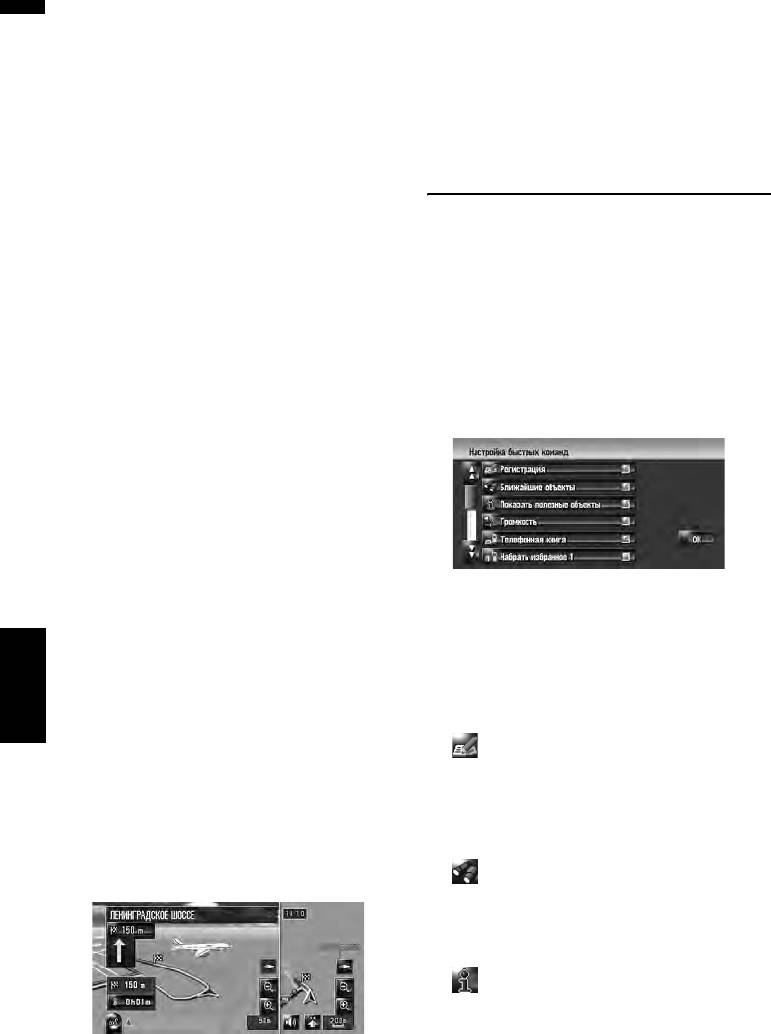
Появится экран выбора быстрых вызовов.
➲ Об иконке “Bluetooth подключено”
➞ Стр.40
Значок адресной книги
Вы можете выбрать, отображать иконку
Адресной книги на карте или спрятать ее.
Вкл.*:
Отобращзт на карте иконку Адресной книги.
Выкл.:
На этом экране Вы можете работать со
Убирает с
карты иконку Адресной книги.
следующими элементами:
❒ Даже если Значок адресной книги
установлен на [Выкл.], при приближении
2 Коснитесь элемента, настройку которого
к зарегистрированному месту или
Вы хотите сделать в меню быстрого
установленным всплывающим
вызова.
изображениям, звучит
Элемент с красной галочкой показан в меню
Глава 4Изменение конфигурации карты Навигац. система
предупредительный сигнал. Чтобы
быстрого вызова.
отключить звук и всплывающие
: Регистрация*
изображения, выберите [Без звука] и [Нет
Зарегистрируйте информацию о
изображения] для записи.
местоположении, указанном курсором
➲ “Редактирование записи в “Адресная
прокрутки, в Адресной книге.
книга”” ➞ Стр.61
➲ “Регистрация местоположений в адресной
книге” ➞ Стр.60
3D объекты
Вы можете
выбрать отображение 3D
: Ближайшие объекты*
объектов на карте или спрятать их.
Найдите POI (полезные объекты) поблизости
от курсора прокрутки.
➲ “Нахождение
POI в близлежащих
окрестностях” ➞ Стр.53
: Показать полезные объекты*
На карте отображается иконка близлежащих
полезных объектов (POI).
➲ “Отображение POI на карте” ➞ Стр.47
46
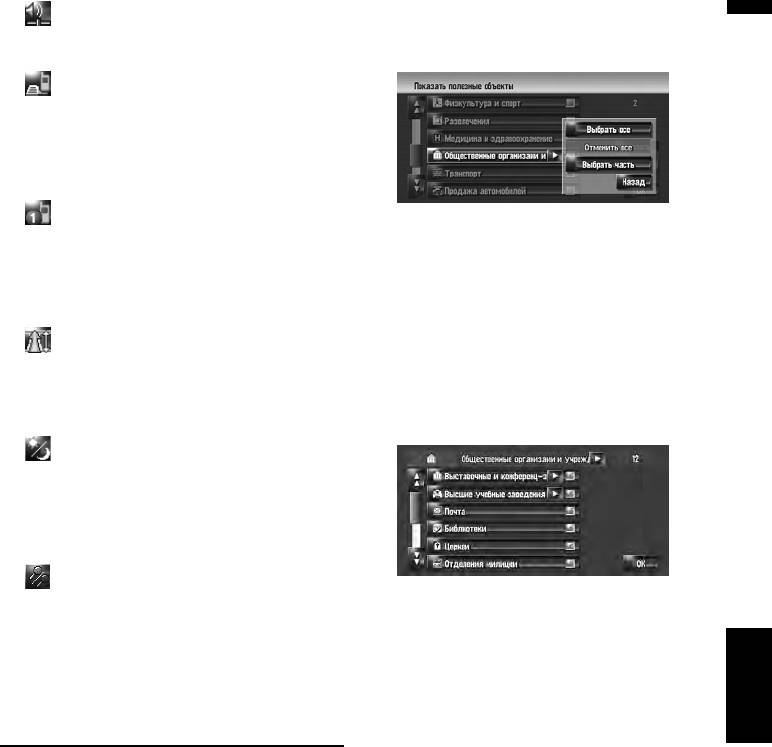
3 Коснитесь категории, которую Вы хотите
: Громкость*
вывести на экран.
Показывает [Настройки громкости].
➲ [Громкость] ➞ Стр.79
4 Коснитесь [Выбрать часть].
: Телефонная книга*
Показывает [Телефонная книга].
➲ “Вызов номера из телефонной книги” ➞
Стр.71
➲ “Редактирование записи в “Телефонная
книга”” ➞ Стр.74
: Набрать избранное 1 - 5
[Выбрать все]:
Вы можете позвонить по номеру,
Выбирает все подробные категории,
зарегистрированному в [Набор из
входящие в данную категорию. (например,
избранного].
все категории ресторанов, включая японские
➲ “Регистрация номера телефона в
и рестораны быстрого питания.)
“Избранных вызовах”” ➞
Стр.73
[Отменить все]:
: Обзор всего маршрута
Отменяет выбор категории.
Показывает весь маршрут (установленный в
5 Коснитесь нужной детализированной
настоящее время).
категории.
➲ “Проверка всего маршрута, показанного
❒ Вы можете выбрать до 100 элементов в
на карте” ➞ Стр.34
детализированной категории.
: Карта дня/ночи
Переключает установки дневного/ночного
дисплея.
➲ “Настройка различных цветовых решений
для отображения карты в светлое и
темное время суток” ➞ Стр.48
: Показать значок адресн. книги
Переключает установки
дисплея иконки
Категории, которые уже установлены, будут
адресной книги.
отмечены красной галочкой.
➲ “Значок адресной книги” ➞ Стр.46
Глава 4 Изменение конфигурации картыНавигац. система
6 Коснитесь [ОК].
3 Для завершения установок коснитесь
Возвращает к предыдущему экрану.
[ОК].
7 Для завершения выбора, коснитесь [ОК].
➲ “Просмотр информации по
Отображение POI на карте
определенному местоположению” ➞
Стр.42
На карте отображаются иконки близлежащих
полезных объектов (POI).
1 Коснитесь [Карта] в меню навигации,
затем коснитесь [Показать полезные
объекты] .
2 Коснитесь [Показать], чтобы включить его
[Вкл.].
❒ Если Вы не хотите показывать иконку POI
на карте, коснитесь [Показать], чтобы
отключить ее [Выкл.]. (Даже если
[Показать] отключен [Выкл.], установки
выбора POI сохраняются.)
47
Просмотр цветовой легенды
Изменение режима просмотра
карты
Навигационной карты
Вы можете просмотреть тип дорог и местностей,
Вы можете изменить режим просмотра карты.
отображаемых на карте.
❒ Вы не можете выполнить эту операцию в
“Режиме прокрутки”.
1 Коснитесь [Карта] в меню навигации,
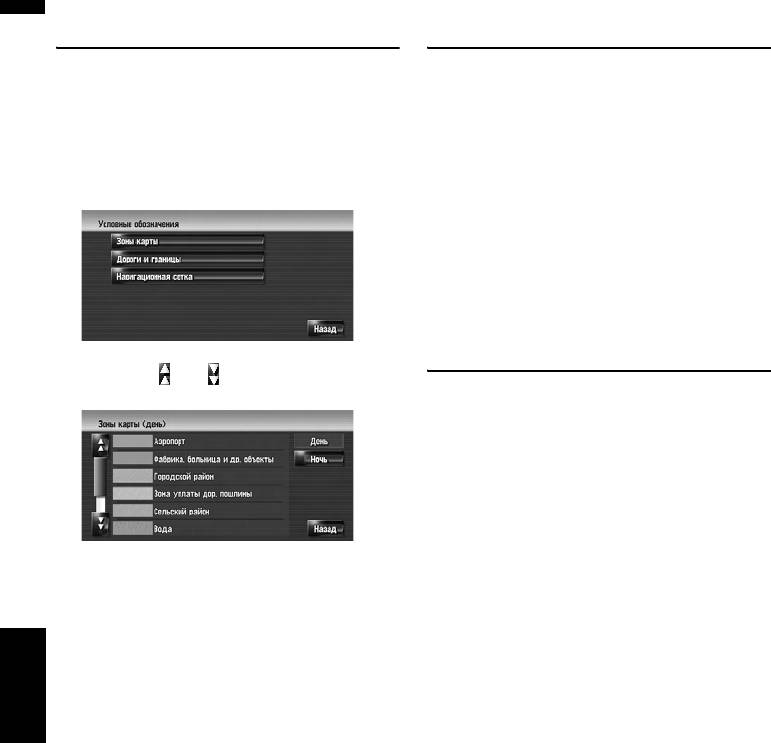
затем коснитесь [Условные обознач.] .
1 Коснитесь [Карта] в меню навигации,
затем коснитесь [Вид карты].
2 Коснитесь типа, который Вы хотите
видеть.
2 Коснитесь типа, который Вы хотите
установить.
➲ “Как пользоваться картой” ➞ Стр.37
Настройка различных цветовых
решений для отображения
карты в светлое и темное время
суток
3 Коснитесь или для перехода к
следующей или предыдущей странице.
Для улучшения видимости карты в вечернее
время, Вы можете установить время изменения
комбинации цветов карты.
1 Коснитесь [Карта] в меню навигации.
2 Коснитесь [Карта дня/ночи] для
изменения установок.
Каждый раз, при касании этой кнопки,
установки меняются.
На этом экране Вы можете работать со
Автоматич.*:
следующими элементами.
Вы можете изменить цвета карты в ночное и
[День]:
дневное время, в зависимости от того,
Вы можете проверить цвета дневного экрана.
включено или выключено освещение в
[Ночь]:
салоне.
Вы можете проверить цвета ночного экрана.
День:
❒ Для возврата в предыдущий экран,
Карта всегда показана в цветах дневного
коснитесь [Назад].
времени.
Глава 4Изменение конфигурации карты Навигац. система
❒ Для использования этой функции с
[Автоматич
.], оранжевый/белый провод
навигационной системы должен быть
правильно подключен.
❒ Вы можете также изменить яркость
экрана в дневное и ночное время с
[Dimmer].
➲ “Выполнение настройки изображения” ➞
Стр. 143
48

Изменение настроек экрана
прерывания навигации
Установка на автоматическое переключение на
экран навигации с экрана AV при приближении
машины к пункту навигации, такому как
перекресток во время показа другого экрана,
кроме навигационного.
1 Коснитесь [Карта] в меню навигации.
2 Коснитесь [AV с навигац.] для изменения
установок.
Каждый раз, при нажатии на кнопку,
установки меняются.
Вкл.*:
Переключение из экрана аудио в экран
навигации.
Выкл.:
Нет переключения на экран.
Изменение цвета карты
Вы можете установить цвет карты на
голубоватый или красноватый.
1 Коснитесь [Карта] в меню навигации.
2 Коснитесь [Цвет дороги] для изменения
установок.
Каждый раз, при нажатии на кнопку,
установки изменяются.
Красный*:
Изменения на красноватые цвета карты.
Синий:
Глава 4 Изменение конфигурации картыНавигац. система
Изменения на голубоватые цвета карты.
❒ Проверьте изменение цвета по
[Условные обознач.].
49

Глава 4Изменение конфигурации карты Навигац. система
50
Глава 5
Навигац. система Глава 5 Настройка маршрута до Вашего пункта назначения
Настройка маршрута до Вашего пункта назначения
Поиск POI непосредственно по
названию объекта
• В целях безопасности, эти функции
❒ Почти все данные в базе данных карты
настройки маршрута недоступны во время
записаны в Кириллице. При поиске пункта
движения автомобиля. Чтобы
назначения коснитесь [АБВГ] и введите на
активировать эти функции, Вы должны
Кириллице. Если Вы не нашли нужный пункт,
остановиться в безопасном месте и
коснитесь [ABC] для переключения
установить машину на ручной тормоз,
раскладки клавиатуры и повторите попытку.
прежде чем приступить к настройке
маршрута. (Подробнее о блокировке см. на
1 Коснитесь [Пункт назнач.] в меню
стр. 18).
навигации, затем коснитесь [Полезные
объекты].
❒ Некоторая информация о правилах
дорожного движения зависит от времени
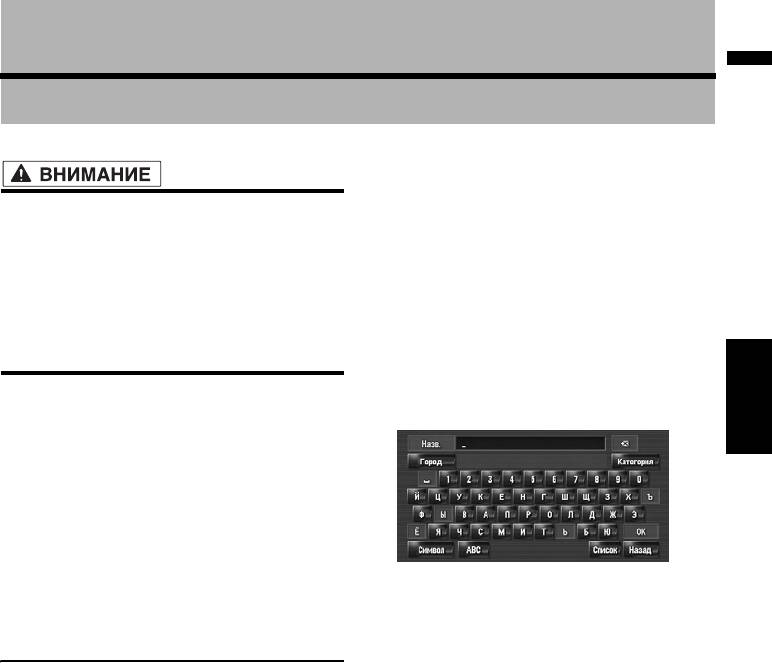
2 Введите название объекта.
расчета маршрута. Так, это информация
может касаться конкретных правил
дорожного движения, когда Ваш автомобиль
попадает в определенное место. Также, эта
предоставленная информация о правилах
дорожного движения будет касаться
пассажирского транспорта, а не грузового
или других транспортных средств доставки.
Во время
вождения всегда соблюдайте
[Город]:
действующие правила дорожного движения.
Коснитесь, чтобы определить город пункта
назначения или местность, и затем наберите
название города. (Это возможно только если
Поиск полезных объектов (POI)
[Назв.] отсутствует.)
[Категория]:
Доступна информация о разных объектах
Коснитесь, чтобы определить категорию POI.
(полезных объектах - POI), таких как
(Это возможно, только если [Назв.] и [Город]
автозаправочные станции, отели или
отсутствует.)
рестораны. Введя название POI, Вы можете
[Список]:
выполнить поиск POI.
Показывает список вариантов желтым
❒ Вы можете также сузить диапазон поиска,
шрифтом в текстовом окне (предлагаемые
указав название города, где находится Ваш
символы
белого цвета недействительны).
пункт назначения и указав категорию.
Для перехода к следующему этапу,
❒ Используйте функции [Полезные объекты]
коснитесь нужного объекта в списке.
и [Ближайшие объекты] в различных
❒ Когда количество опций будет не более
ситуациях. В [Полезные
объекты],
шести, автоматически появится список
расстояние не ограничено, а в [Ближайшие
подходящих объектов.
объекты], расстояние поиска ограничено
При вводе символов, которые Вы уже
радиусом в 16 км (10 миль).
вводили прежде, система автоматически
Существует три способа поиска объектов POI:
отображает последующие. (Функция
• Поиск POI непосредственно по названию
автозаполнения)
объекта
➲ “Функция автозаполнения” ➞ Стр.27
• Поиск POI с определением категории
❒ Если в детализированной категории
• Поиск POI с определением названия города
имеется менее
шести POI, экран ввода
названий POI пропускается. Пожалуйста,
перейдите к шагу 3.
51
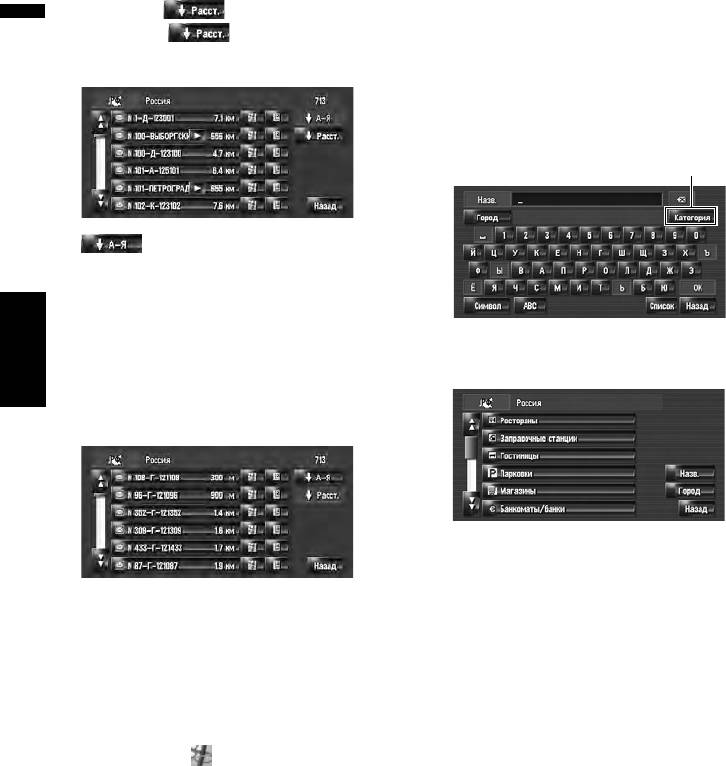
3 Коснитесь .
Поиск POI с определением
Коснувшись , Вы отсортируете
категории
элементы списка в соответствии с
расстоянием.
1 Коснитесь [Пункт назнач.] в меню
навигации, затем коснитесь [Полезные
объекты].
2 Коснитесь [Категория].
Категория
:
Сортирует элементы в списке в алфавитном
порядке.
❒ Вы можете воспользоваться функцией
сортировки, только если в списке не
более 2 000 вариантов.
3 Коснитесь нужной категории.
4 Коснитесь нужного POI Вашего пункта
POI подразделяются на несколько категорий.
Глава 5Настройка маршрута до Вашего пункта назначения Навигац. система
назначения.
Иконки помогают быстро указать категории
объектов с одинаковыми названиями.
Если категория не подразделяется на более
детализированные категории, список не
будет показан. Перейдите к шагу 5.
Если маршрут не задан, сразу же начинается
[Назв.]:
расчет маршрута.
Коснитесь, если хотите сначала указать
➲ “Проверка и изменение маршрута” ➞
название POI.
Стр.30
➲ “Поиск полезных объектов (POI)” ➞
Если маршрут уже установлен, появляется
Стр.51
“Экран подтверждения местоположения”.
[Город]:
➲ “Проверка местоположения на карте.” ➞
Нажмите, если хотите сначала указать город
Стр.29
или местность пункта назначения.
❒ Коснувшись , Вы выведите на дисплей
➲ “Поиск POI с
определением названия
карту окрестностей выбранного POI.
города” ➞ Стр.53
[Назад]:
❒ Если выбранный POI - это название сети
Вернитесь в меню пункта назначения.
магазинов, соответственно, одно и то же
название магазина применимо к разным
4 Коснитесь детализированной категории.
местам (количество торговых точек
появляется рядом с названием сети
5 Введите название объекта.
магазинов). Коснитесь названия POI,
➲ Последующие операции (“Поиск POI
чтобы вывести на экран список тех POI,
непосредственно по названию объекта”)
что находятся в нужном городе и на
➞ Стр.52 (Этап 3 и 4)
нужной улице, коснитесь для установки
POI
как пункта назначения.
52
Поиск POI с определением
Нахождение POI в близлежащих
названия города
окрестностях
❒ Почти все данные в базе данных карты
записаны в Кириллице. При поиске пункта
Поиск объектов в
назначения коснитесь [АБВГ] и введите на
непосредственной близости от
Кириллице. Если Вы не нашли нужный пункт,
коснитесь [ABC] для переключения
текущего положения
раскладки клавиатуры и повторите попытку.
Вы можете выполнить поиск полезных объектов
в близлежащих окрестностях. Используйте эту
1 Коснитесь [Пункт назнач.] в меню
функцию для поиска POI, которые Вы посетите
навигации, затем коснитесь [Полезные
во время поездки. Диапазон поиска-
объекты].
приблизительно 16 кв. км. (10 кв. миль) от
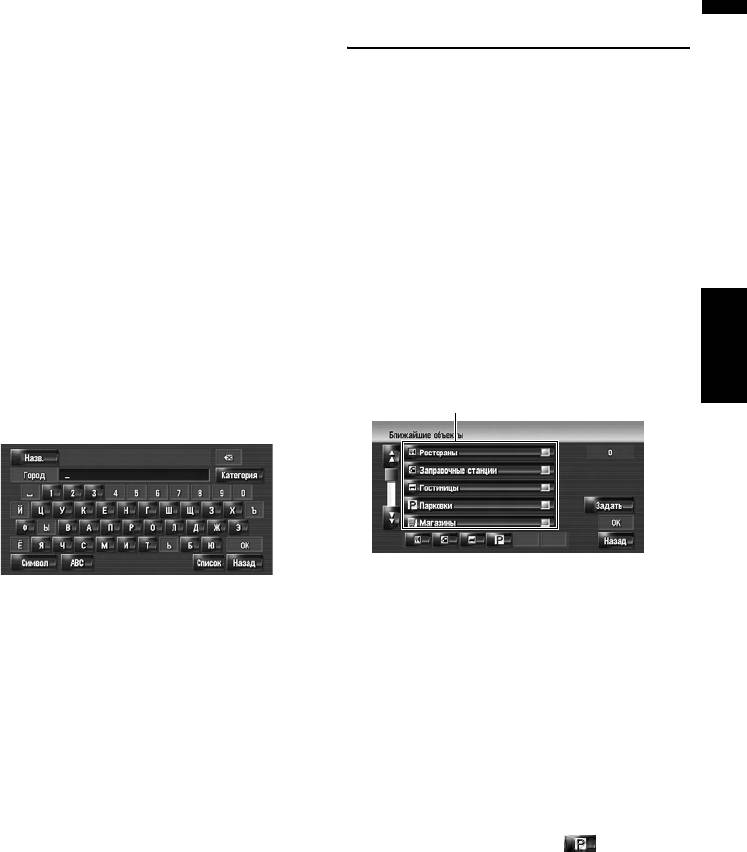
2 Коснитесь [Город].
текущего местонахождения.
3 Введите название города, в котором
1 Коснитесь [Пункт назнач.] в меню
Глава 5 Настройка маршрута до Вашего пункта назначенияНавигац. система
находится объект, который Вы ищете.
навигации, затем коснитесь [Ближайшие
объекты].
❒ Вы можете выполнить поиск, введя
Появляется список категорий POI.
название станции метро в текстовом окне
[Город].
2 Коснитесь нужной категории.
➲ “Детализируйте местоположение с
Категория
помощью названия станции метро” ➞
Стр.26
Предварительно установленные категории
будут помечены красной галочкой. При
❒ Функция автозаполнения доступна.
выборе нескольких типов детализированных
➲ “Функция автозаполнения” ➞ Стр.27
категорий появятся голубые галочки.
Появится список городов, который включает
[ОК]:
напечатанные символы.
Начинается поиск по выбранной категории.
[Список]:
[Назад]:
Показывает
список вариантов желтым
Вы вернетесь к предыдущему дисплею.
шрифтом в текстовом окне (предлагаемые
[Задать]:
символы белого цвета недействительны).
Отображается экран для
Для перехода к заданный город коснитесь
зарегистрированных быстрых вызовов POI.
нужного города в списке.
➲ “Регистрация быстрого вызова POI” ➞
4 Введите название объекта.
Стр.56
Вы можете сузить количество вариантов,
❒ Если Вы коснетесь одного из
быстрых
определив категорию прежде, чем начнете
вызовов POI (например ) прежде,
вводить название.
чем выберете категорию в списке, Вы
➲ Последующие операции (“Поиск POI
можете начать поиск объекта
непосредственно по названию объекта”)
непосредственно по категории,
➞ Стр.52 (Этап 3 и 4)
зарегистрированной на быстром вызове
POI.
❒ Если Вы хотите выполнить поиск,
используя как отмеченную категорию, так
и POI быстрого вызова, выберите
несколько категорий в списке, и затем
коснитесь POI быстрого вызова, для того,
чтобы начать поиск.
53
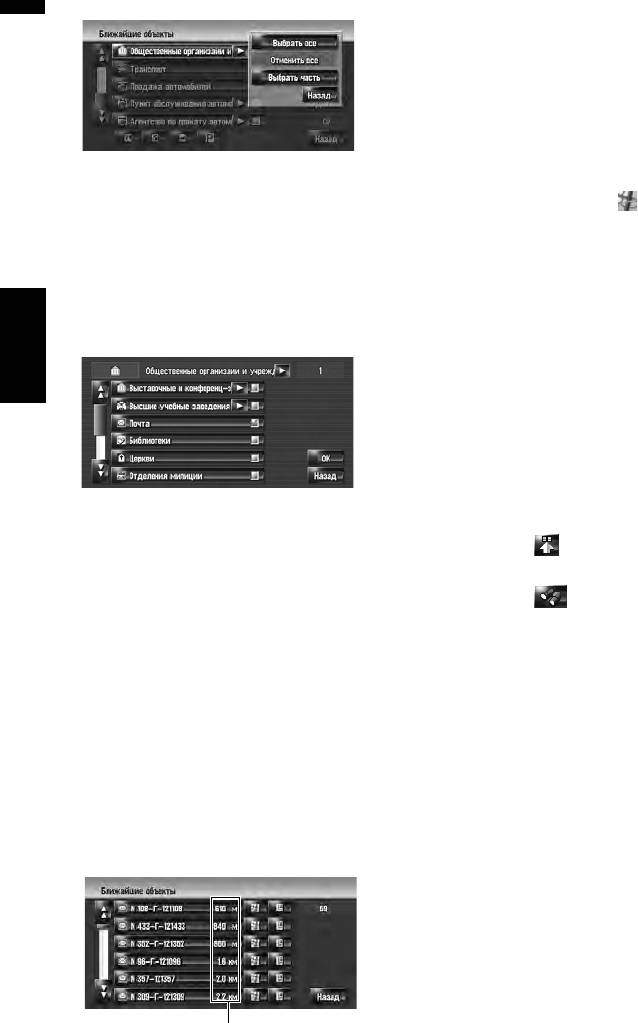
3 Коснитесь [Выбрать часть].
8 Коснитесь нужного POI для установки
Вашего пункта назначения.
Если маршрут не задан, сразу же начинается
расчет маршрута.
➲ “Проверка и изменение маршрута” ➞
Стр.30
Если маршрут уже установлен, появляется
“Экран подтверждения местоположения”.
➲ “Проверка местоположения на карте.” ➞
[Выбрать все]:
Стр.29
Выбирает все детализированные категории,
❒ Когда Вы коснетесь , на карте будут
входящие в данную категорию. (например,
показаны POI вокруг указанного места.
все категории ресторанов, включая японские
и рестораны быстрого питания.)
Поиск объектов в
[Отменить все]:
Отменяет выбранные категории.
непосредственной близости от
курсора прокрутки
4 Коснитесь нужной детализированной
Диапазон поиска – около 16 кв. км
категории.
(10 кв. миль) от курсора прокрутки.
Глава 5Настройка маршрута до Вашего пункта назначения Навигац. система
❒ Это может быть использовано, если в
Ближайшие объекты выбран Выбор
быстрых команд.
➲ Изменение быстрого вызова ➞ Стр.46
1 Прокрутите карту и переместите курсор
прокрутки в то место, где Вы хотели бы
Предварительно установленные категории
найти POI.
будут помечены красной галочкой.
2 Коснитесь .
5 Коснитесь [Назад].
Появится меню быстрого вызова.
Вы вернетесь к предыдущему дисплею.
3 Коснитесь .
6 Повторите шаги 2-5 для выбора
См. шаг 2 “Поиск объектов в
категории.
непосредственной близости от текущего
Вы можете выбрать до 100 элементов из
положения” для выполнения следующих
детализированных категорий.
операций.
➲ “Поиск объектов в непосредственной
7 Коснитесь [ОК].
близости от текущего положения” ➞
Выполняется поиск POI в выбранной
Стр.53
категории и подкатегории.
❒ Расстояние, указанное в результатах
Появляются названия POI и расстояние до
поиска – это расстояние от курсора
них от текущего местоположения. Они
прокрутки до объекта.
указаны в порядке удаленности: от
❒ Нижняя иконка предназначена для
ближайшего к дальнему. С левой стороны от
быстрого вызова Ваших избранных
каждого пункта находится иконка,
категорий. Коснувшись иконки быстрого
указывающая на категорию.
вызова, Вы выводите на экран список
объектов в категории.
➲ “Регистрация/удаление быстрого вызова
POI” ➞ Стр.56
Расстояние до пункта назначения
54

❒ [Ближайшие объекты] в навигационном
Расчет маршрута до Вашего
меню выполняет поиск близлежащих
дома или до Вашего избранного
объектов. С другой стороны, в случае
в меню быстрого вызова (➞ Стр.42),
положения
будет произведен поиск в области вокруг
курсора прокрутки, после того как будет
Если местонахождение Вашего дома
выполнена прокурутка карты.
зарегистрировано, маршрут домой может быть
рассчитан одним касанием кнопки в меню
навигации. Также, Вы можете зарегистрировать
Поиск Вашего пункта
одно местоположение, например, место работы,
назначения по указанному
Ваше избранное местоположение, и точно также
почтовому индексу
будет рассчитан этот маршрут.
➲ “Регистрация местоположений Вашего дома
Если Вы знаете почтовый индекс Вашего пункта
и избранных положений” ➞ Стр.59
назначения, Вы можете использовать его для
поиска Вашего пункта назначения.
1 Коснитесь [Пункт назнач.] в меню
навигации, затем коснитесь [Дом] или
Глава 5 Настройка маршрута до Вашего пункта назначенияНавигац. система
1 Коснитесь [Пункт назнач.] в меню
[Заданный адрес].
навигации, затем коснитесь [Поиск по
Если маршрут не задан, сразу же начинается
почт. инд.].
расчет маршрута.
Появляется экран ввода почтового индекса.
➲ “Проверка и изменение маршрута” ➞
Стр.30
2 Введите почтовый индекс.
Если маршрут уже установлен, появляется
“Экран подтверждения местоположения”.
➲ “Проверка местоположения на карте.” ➞
Стр.29
Показан список городов с указанным
почтовым индексом.
3 Выберите город или местность, где
расположен Ваш пункт назначения.
4 Введите название улицы.
Если нет номера дома, начнется расчет
маршрута.
5 Введите номер дома.
Если маршрут не задан, сразу же начинается
расчет маршрута.
➲ “Проверка и изменение маршрута” ➞
Стр.30
Если маршрут уже установлен, появляется
“Экран подтверждения местоположения”.
➲ “Проверка местоположения на карте.” ➞
Стр.29
55
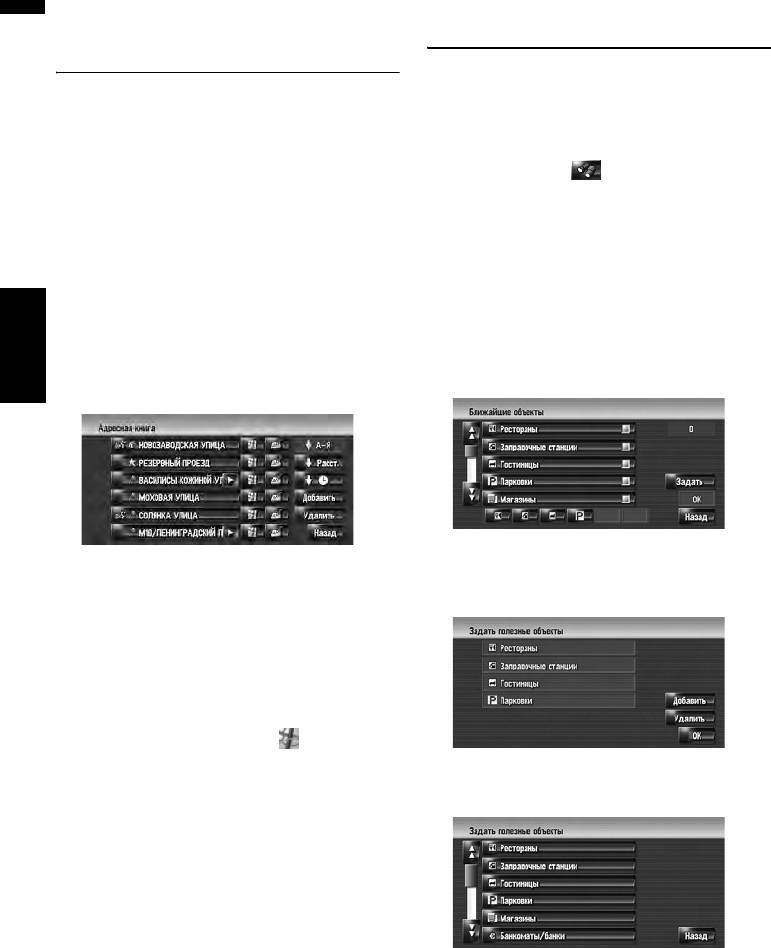
Выбор пункта назначения из
Регистрация/удаление быстрого
Пункты назначения и Адресная
вызова POI
книга
Вы можете зарегистрировать до 6 быстрых
вызовов для избранных POI. Вы можете также
Любое место, которое было найдено до
изменить или удалить зарегистрированные
настоящего времени, сохраняется в [Пункты
быстрые вызовы.
назначения]. Места, что Вы зарегистрировали
вручную, например Ваш дом, сохраняются в
❒ Вы можете зарегистрировать быстрый вызов
[Адресная книга]. Просто выберите из списка
POI, коснувшись в меню быстрого
место, в которое Вы хотите поехать, и маршрут
вызова. Порядок регистрации и удаления
до этого места будет рассчитан.
практически одинаков, и описан ниже.
➲ Для информации по Адресная книга ➞
Стр.61
Регистрация быстрого вызова
➲ Для
информации по Пункты назначения ➞
POI
Стр.66
1 Коснитесь [Пункт назнач.] в меню
1 Коснитесь [Пункт назнач.] в меню
навигации, затем коснитесь [Ближайшие
навигации, затем коснитесь [Адресная
объекты].
книга] или [Пункты назначения].
Глава 5Настройка маршрута до Вашего пункта назначения Навигац. система
2 Коснитесь [Задать].
2 Коснитесь названия пункта назначения.
Появится список с уже зарегистрированными
Если маршрут не задан, сразу же начинается
быстрыми вызовами POI.
расчет маршрута.
➲ “Проверка и изменение маршрута” ➞
3 Коснитесь [Добавить].
Стр.30
Если маршрут уже установлен, появляется
“Экран подтверждения местоположения”.
➲ “Проверка местоположения на карте.” ➞
Стр.29
❒ Вы можете также установить пункт
назначения, коснувшись справа от
списка.
Появится список категорий POI.
4 Коснитесь категории.
56
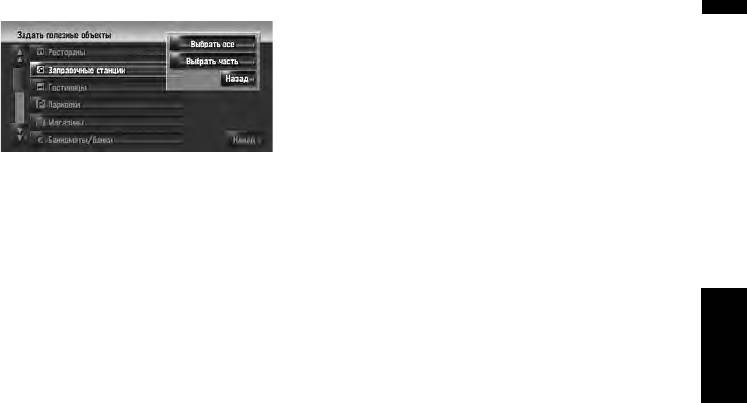
5 Коснитесь способа выбора POI.
[Выбрать все]:
Выбирает все детализированные категории,
входящие в данную категорию. (например,
все категории ресторанов, включая японские
и рестораны быстрого питания.)
[Выбрать часть]:
Выбирает одну из детализированных
категорий.
Глава 5 Настройка маршрута до Вашего пункта назначенияНавигац. система
Коснувшись категории, добавьте эту
категорию к быстрым вызовам.
Удаление быстрого вызова POI
1 Коснитесь [Пункт назнач.] в меню
навигации, затем коснитесь [Ближайшие
объекты].
2 Коснитесь [Задать].
3 Коснитесь [Удалить].
Появится список с уже зарегистрированными
быстрыми вызовами POI.
4 Коснитесь категории, которую хотите
удалить.
В выбранных быстрых вызовах появится
красная галочка.
[Все], [Нет]:
Во всех выбранных категориях появится или
пропадет красная галочка.
5 Коснитесь [Удалить].
Удаляет выбранные быстрые вызовы из
списка.
57

Глава 5Настройка маршрута до Вашего пункта назначения Навигац. система
58


