
Pioneer AVIC-HD3 – страница 7
Инструкция к Навигационной Медиа Системе Pioneer AVIC-HD3
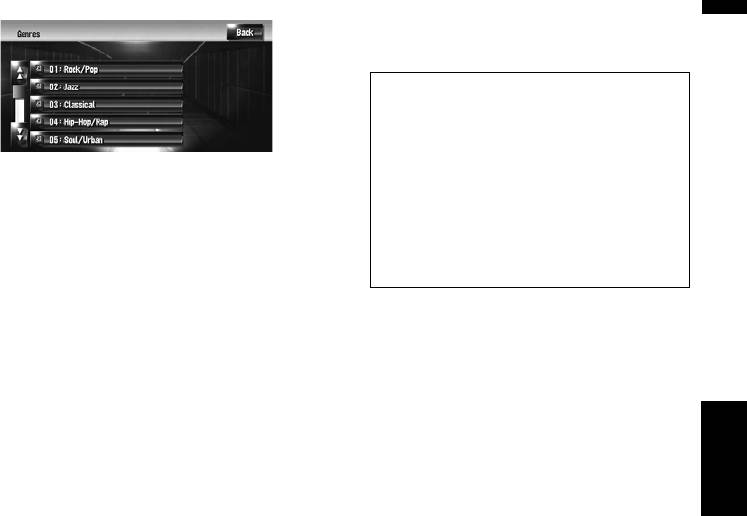
3 Выберите нужный жанр из списка.
3 Выберите нужное название альбома из
AV Глава 10 Использование AV источника (Музыкальная библиотека)
списка.
Информация о названии поменяется на ту,
что Вы выбрали.
В будущем будут доступны обновления
®
базы данных Gracenote
. Вы можете
скачать последние обновления с Веб-
сайта компании Pioneer website с
Вашего компьютера. Чтобы установить
Жанр изменен, и система возвращается к
обновления, сохраните данные на CD-
предыдущему экрану.
R(-RW) и вставьте этот диск в Вашу
навигационную систему. После того, как
Назначение другого варианта на
Вы скачаете файлы и установите
обновления следуйте инструкциям на
информацию о названии
Веб-сайте.
Если текущая информация о названии Вас не
устраивает, Вы можете поискать другое
®
название в базе данных Gracenote
на жестком
диске вручную, и назначить альтернативный
вариант.
Если есть несколько вариантов названия, Вы
можете выбрать один из них.
❒ Технология распознавания музыки и данные,
касающиеся этой технологии,
®
предоставлены компанией Gracenote
.
Gracenote является промышленным
стандартом в технологии распознавания
музыки и предоставления связанной
информации. Для получения
дополнительных сведений посетите сайт
www.gracenote.com.
❒ После обновления информации о названии,
прежняя информация будет переписана в
®
базе данных Gracenote
.
1 Выберите плейлист в группе [Albums], и
войдите в режим редактирования
плейлиста или трека.
➲ “Переключение в режим редактирования”
➞ Стр.114
2 Коснитесь [Update Title].
Начинается поиск информации. Когда
информация найдена, появляется экран с
вариантами.
119

Глава 10Использование AV источника (Музыкальная библиотека) AV
120
Глава 11
®
Использование AV источника (M-CD, iPod
, TV)
Если аудиооборудование компании Pioneer
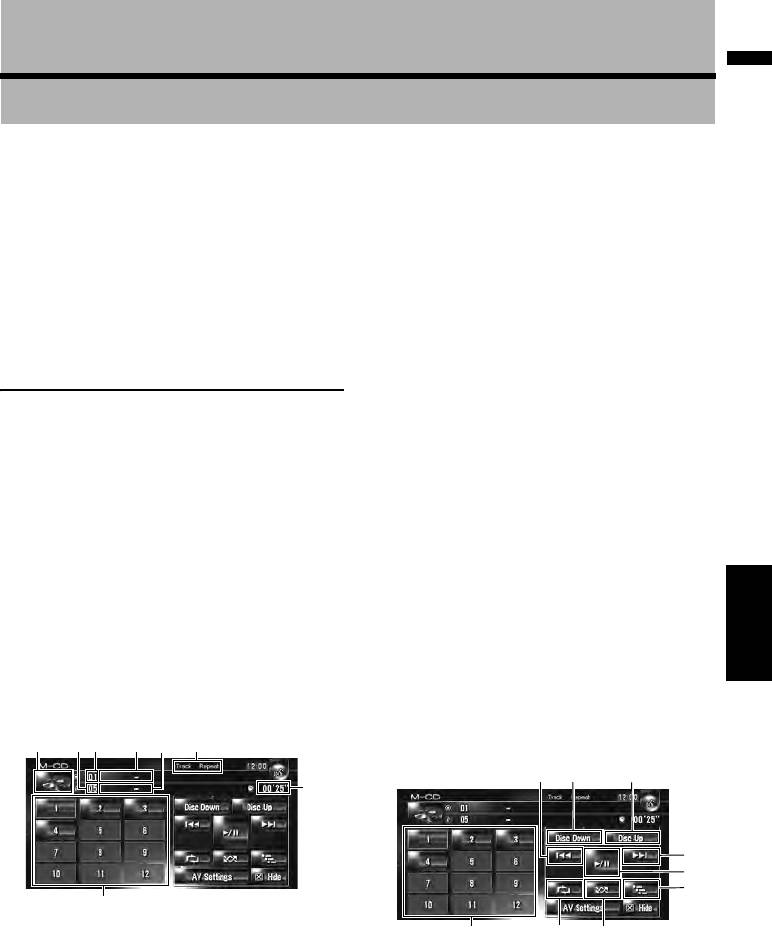
(4) Индикатор способа воспроизведения.
подключено к навигационной системе, с
Показывает, какой диапазон повтора выбран.
использованием IP-BUS или AV-BUS, это
(5) Индикатор номера трека
оборудование будет работать с навигационной
Показывает воспроизводимый трек.
системой. В этой главе описана работа аудио
источников, которые могут быть использованы
(6) Индикатор названия трека*
при подключении аудиооборудования Pioneer.
Показывает название воспроизводимого трека.
Читая эту главу, также обратитесь к руководству
(7) Индикатор времени воспроизведения
по эксплуатации AV оборудования,
Показывает оставшееся время воспроизведения
подключенного к навигационной системе.
текущего трека.
(8) Отображение номера диска
Работа мульти-CD плеера
Показывает номер диска в мульти-CD плеере.
❒ Название элементов, помеченных
Вы можете использовать навигационную
звездочкой (*), будет отображаться только
систему для управления мульти-CD плеером,
при использовании диска с CD-TEXT. При
который продается отдельно.
использовании обычного музыкального CD,
❒ В данном руководстве описаны только те
они отображаются как [–].
функции, что доступны в мульти-CD плеере.
❒ Если в информации CD-TEXT используются
(В зависимости от модели мульти-СD
кириллические буквы, она может
плеера, функции могут быть
отображаться на дисплее некорректно.
недействительны.)
Глава 11 Использование AV источника (M-CD, iPod®, TV)AV
Работа сенсорных кнопок
Выбор [M-CD] как источника
1 Коснитесь иконки источника, и затем
1 Коснитесь иконки источника и коснитесь
коснитесь [M-CD],чтобы выбрать мульти-
[M-CD].
CD плеер.
➲ Подробнее см. “Выбор источника” ➞ Стр.87
Если значок источника не отображается, Вы
можете отобразить его, прикоснувшись к
Конфигурация экрана
экрану.
(1)
(5)(2)
(3) (6)
(4)
Сенсорные кнопки
(3)
(4)
(5)
(7)
(3)
(2)
(8)
(8)
(7)(6)(1)
(1) Иконка источника
Показывает, какой источник выбран.
❒ Когда мульти-CD плеер выполняет
подготовительные операции, на дисплее
(2) Индикатор номера диска
отображается Ready.
Показывает воспроизводимый диск.
❒ Если мульти-CD плеер не работает как надо,
(3) Индикатор названия диска*
может появиться сообщение об ошибке,
Показывает название воспроизводимого диска.
такое как Error-XX . См
. руководство
пользователя к мульти-CD плееру.
121

❒ Если в CD-чейнджере мульти-CD плеера нет
Индикатор Импликация
дисков, на дисплее отображается No Disc
[Random]
Треки всех дисков в CD-
чейнджере воспроизводятся в
(1) Замена диска в CD-чейнджере
только
случайном порядке.
(2) Воспроизведение и пауза
[Disc Repeat] и
Треки в выбранном диске
Коснувшись , Вы переключаетесь между
[Random]
воспроизводятся в случайном
“воспроизведением” и “паузой”.
порядке.
(3) Коснитесь: Переход на один трек вперед
❒ Если Вы выполняете случайное
или назад
воспроизведение во время [Track Repeat],
Коснувшись , Вы перемещаетесь на начало
диапазон повторного воспроизведения
следующего трека. Коснувшись , Вы
изменяется на [Disc Repeat].
перемещаетесь на начало текущего трека.
(8) Пробное воспроизведение
Коснувшись еще раз, Вы перейдете к
Воспроизводятся первые 10 секунд каждого
предыдущему треку.
трека
на текущем диске (или первый трек
каждого диска).
Коснитесь и удерживайте: быстрое
перемещение назад или вперед
Индикатор Импликация
Коснитесь и удерживайте или , чтобы
[Scan] только
Начало первого трека каждого
выполнить быстрое перемещение назад или
диска проигрывается около 10
вперед.
секунд.
❒ Вы можете сделать это также, с помощью
[Disc Repeat] и
Начало каждого трека в
выбранном диске
кнопки TRK (/).
[Scan]
проигрывается около 10
(4) Воспроизведение предыдущего диска
секунд.
Будет воспроизводиться предыдущий диск.
❒ Когда Вы найдете нужный трек (или диск),
(5) Воспроизведение следующего диска
коснитесь для того, чтобы отключить
Будет
воспроизводиться следующий диск после
пробное воспроизведение.
того, что воспроизводиться сейчас.
❒ По окончании сканирования трека или диска,
(6) Повторное воспроизведение
снова начинается обычное воспроизведение
При каждом касании происходит
треков.
изменение установок в следующей
последовательности:
Глава 11Использование AV источника (M-CD, iPod®, TV) AV
Track Repeat — Повторение воспроизведение
текущего трека
Disc Repeat — Повторение воспроизведение
текущего диска
❒ Если во время повторного воспроизведения
Вы выбираете другие диски, установки
диапазона повторного воспроизведения
будут отменены.
❒ Если Вы выполняете поиск трека или
быстрое перемещение вперед или назад во
время Track Repeat, диапазон повторного
воспроизведения меняется на Disc Repeat.
(7) Воспроизведение треков в случайном
порядке
Треки будут воспроизводиться в случайном
порядке в предварительно выбранном
диапазоне повтора.
122
®
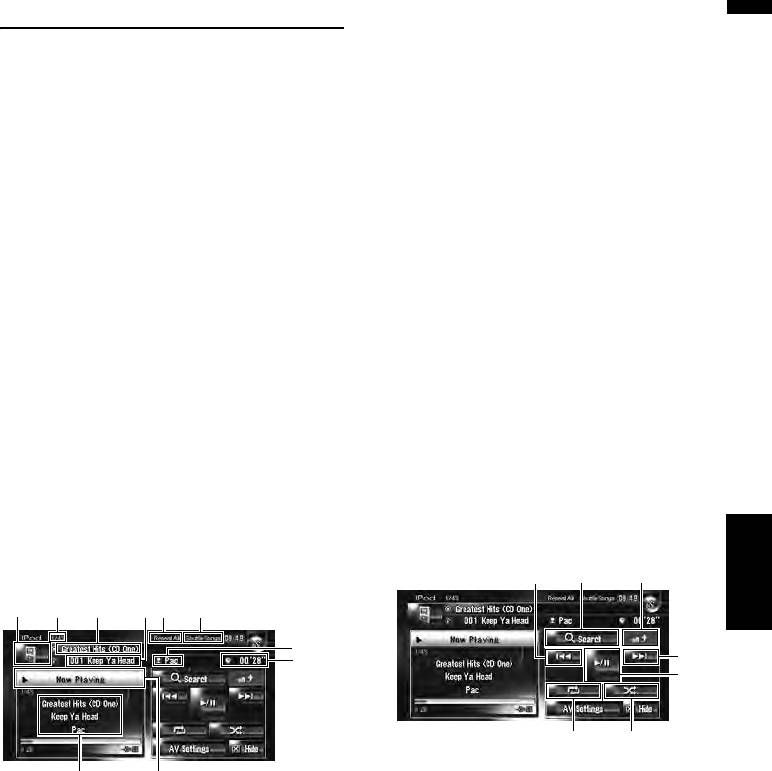
(5) Индикатор названия альбома
Работа iPod
Показывает название альбома песни.
Вы можете управлять iPod, подключив iPod
(6) Индикатор имени исполнителя
адаптера Pioneer (продается отдельно) к
Показывает имя исполнителя воспроизводимой
навигационной системе. Подробнее об этой
песни.
операции см. в руководстве пользователя iPod
(7) Индикатор времени воспроизведения
адаптера. В данном разделе представлена
Показывает оставшееся время воспроизведения
информация, касающаяся операций iPod с
текущей песни.
навигационной системой, которая отличается от
(8) Индикатор названия песни
той, что принята в руководстве пользователя
Показывает название воспроизводимой песни.
iPod адаптера.
❒ Если Вы используете iPod (продается
(9) Воспроизведение информации о песне
отдельно) с данной навигационной системой,
Показывает информацию и статус
необходим адаптер
iPod Pioneer.
воспроизводимой
песни.
iPod является торговой маркой компании
(10) Индикатор названия песни, имени
Apple Computer, Inc., зарегистрированной в
исполнителя и названия альбома.
США и других странах.
При воспроизведении песни, на экране
отображается название песни, имя исполнителя
Выбор [iPod] как источника
и название альбома.
1 Коснитесь иконки источника и коснитесь
Работа сенсорных кнопок
[iPod].
➲ Подробнее см. “Выбор источника” ➞
1 Коснитесь иконки источника и затем
Стр.87
коснитесь [iPod], чтобы выбрать iPod.
Если значок источника не отображается, Вы
Конфигурация экрана
можете отобразить его, прикоснувшись к
экрану.
❒ Если в информации встречаются
Глава 11 Использование AV источника (M-CD, iPod®, TV)AV
кириллические буквы, такая информация
Сенсорные кнопки
может отображаться на дисплее
(2) (4) (3)
некорректно.
(1)
(2)
(5)
(8)
(3)
(4)
(6)
(2)
(7)
(1)
(6)(5)
(1) Воспроизведение и пауза
(10) (9)
Коснувшись , Вы переключаетесь между
(1) Иконка источника
“воспроизведением” и “паузой”.
Показывает, какой источник выбран.
(2) Коснитесь: Перейти через одну песню
(2) Индикатор номера песни
назад или вперед
Показывает номер воспроизводимой песни в
Коснувшись , Вы перемещаетесь на начало
выбранном списке.
следующей песни. Коснувшись
, Вы
перемещаетесь на начало текущей песни.
(3) Индикатор повторного воспроизведения
Коснувшись еще раз, Вы перейдете к
Показывает, выбран ли повтор для текущей
предыдущей песне.
песни или для всех песен в текущем списке.
(4) Индикатор воспроизведения в случайном
Коснитесь и удерживайте: быстрое
порядке
перемещение вперед или назад
Показывает, воспроизведение в случайном
❒ Вы можете сделать это также, нажав на
порядке выбрано для песен или альбомов.
кнопку TRK (/).
123
(3) Отображение предыдущего экрана
Коснитесь точного поиска или другого экрана,
для того, чтобы вернуться к предыдущему
экрану.
(4) Уменьшение количества песен для
воспроизведения
Вы можете сократить выбор песен для
воспроизведения до пяти категорий.
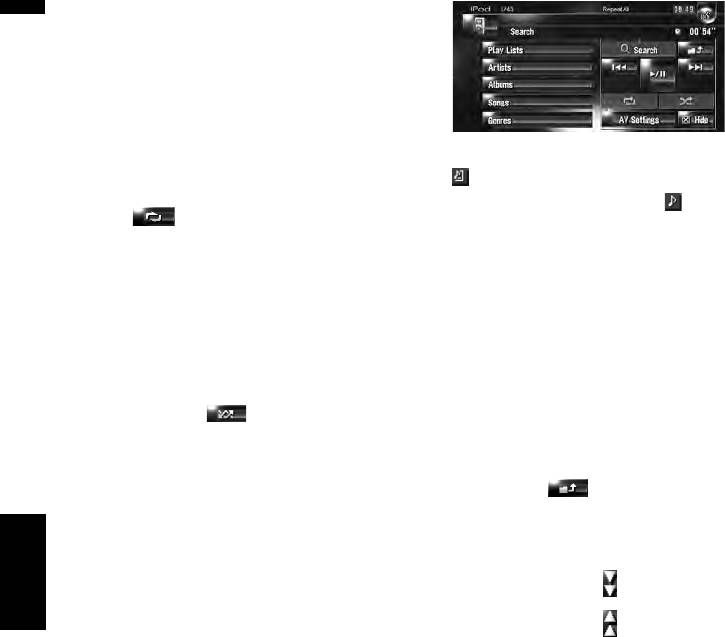
Показан экран поиска.
➲ “Поиск песни” ➞ Стр. 124
Иконка слева указывает, что этот
(5) Повторное воспроизведение
элемент-“Плейлист”, а иконка на то, что
Коснитесь несколько раз, до тех пор, пока
этот элемент-“Песня”.
не появится на экране нужный диапазон
❒ Если Вы выбираете [Songs], перейдите к
повтора.
шагу 4.
• Repeat One — Повторение воспроизведение
❒ Если Вы
выбираете [Artists], [Albums]
только текущей песни
или [Genres] Вы можете начать
• Repeat All — Повтор всех песен в выбранном
воспроизведение всех песен в выбранном
списке
списке. Чтобы сделать это, коснитесь и
(6) Воспроизведение в случайном порядке
удерживайте название списка.
Эта функция перемешивает песни или альбомы,
и воспроизводит их в случайном порядке.
3 Коснитесь названия списка, который Вы
При каждом касании , происходит
хотите воспроизвести.
изменение установок в следующей
Повторяйте эту операцию до тех пор, пока не
последовательности:
найдете нужную песню.
• Shuffle Songs — Воспроизведение песен в
❒ Для возврата в предыдущий экран,
произвольном порядке в выбранном списке
коснитесь .
• Shuffle Albums — Случайно
выбранный
4 В списке песен коснитесь песни, которую
альбом, и последующее воспроизведение
Вы хотите воспроизвести.
всех песен этого альбома по порядку
❒ Чтобы перейти к следующей странице
списка, коснитесь .
Поиск песни
❒ Чтобы перейти к предыдующей странице
Глава 11Использование AV источника (M-CD, iPod®, TV) AV
Операции для управления iPod с навигационной
списка, коснитесь .
системой разработаны для закрытия операций
iPod. Это позволяет Вам выполнить поиск и
воспроизведение песен, как это могло бы быть
сделано с iPod.
1 Коснитесь [Search].
Если Вы не выполняете никаких операций в
течение 30 секунд после завершения шагов
1-4, экран возвращается к предыдущему
экрану.
2 Коснитесь одной из категорий, в которой
Вы хотите найти песню.
• Playlists (плейлисты)
• Artists (исполнители)
• Albums (альбомы)
• Songs (песни)
• Genres (жанры)
124
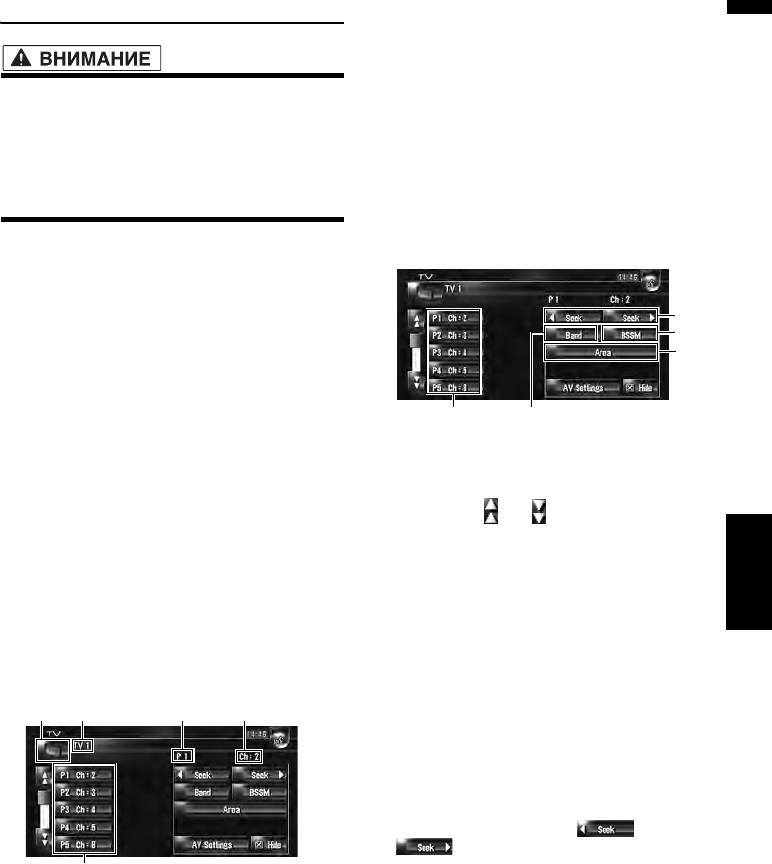
(4) Индикатор канала
Работа TV тюнера
Показывает, на какой канал настроен TV тюнер.
(5) Показ списка заданных частот
Показывает список заданных частот.
• В целях безопасности, просмотр
видеоизображения не возможен во время
Работа сенсорных кнопок
движения автомобиля. Чтобы
просмотреть видеоизображения, Вы
1 Коснитесь иконки источника, и затем
должны остановиться в безопасном месте
коснитесь [ТV], чтобы выбрать TV-тюнер.
и установить машину на ручной тормоз
Если значок источника не отображается, Вы
(подробнее о блокировке см. стр.18).
можете отобразить его, прикоснувшись к
экрану.
Вы можете использовать навигационную
систему для управления ТВ тюнером, который
Сенсорные кнопки
продается отдельно (например, GEX-P6400TVP,
GEX-P5700TVP). Подробнее о работе TV
тюнера, см. в руководстве по эксплуатации TV-
(2)
тюнера. В данном разделе представлена
(3)
информация, касающаяся работы TV с
(5)
навигационной системой, которая отличается от
той, что принята в руководстве пользователя TV
тюнера. При попытке
просмотра
(1)
(4)
видеоизображений во время управления
автомобилем, на экране появляется
(1) Выберите канал из списка
предупреждение “Во время движения
Список позволяет Вам увидеть перечень
смотреть телевизор категорически
каналов и выбрать один из них для просмотра.
запрещается.”.
❒ Коснувшись или , Вы переходите на
Глава 11 Использование AV источника (M-CD, iPod®, TV)AV
следующую или предыдущую страницу
Выбор [ТV] как источника
списка
.
❒ Вы можете зарегистрировать Ваш любимый
1 Коснитесь иконки источника и коснитесь
канал в списке.
[ТV].
➲ “Сохранение и повторный вызов станций
➲ Подробнее см. “Выбор источника” ➞
вещания” ➞ Стр.126
Стр.87
(2) Коснитесь: Выполните настройку
вручную
Конфигурация экрана
Каналы будут перемещаться вверх или вниз.
(1) (2) (3)
(3)
(4)
Коснитесь и удерживайте: Выполните поиск
настройки
Тюнер будет сканировать каналы до тех пор,
пока не будет найден достаточно устойчивый
сигнал вещания.
❒ Коснувшись и
удерживая или
, Вы можете пропустить каналы
вещания. Поиск настройки начинается, как
(5)
только Вы отпустите кнопки.
(1) Иконка источника
❒ Вы можете сделать это также, с помощью
Показывает, какой источник выбран.
кнопки TRK (/).
(2) Индикатор диапазона частот
(3) Сохраните последовательно наиболее
Показывает, на какой канал настроен TV-тюнер:
стабильные станции вещания.
TV 1 или TV 2.
Автоматически в списке заданных каналов
(3) Индикатор заданной частоты
может быть зарегистрировано двенадцать
каналов с сильным сигналом.
Показывает, что выбран заданный канал.
125
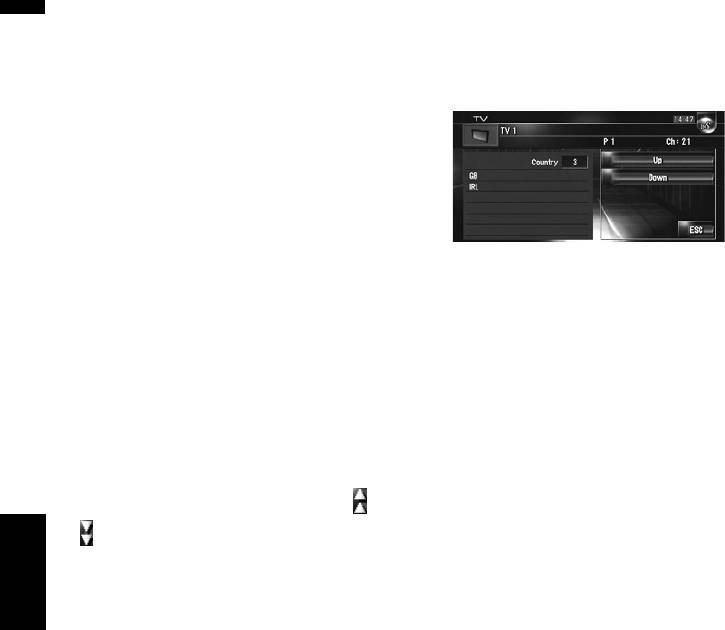
➲ “Последовательное сохранение наиболее
Выбор группы страны
стабильных станций вещания” ➞ Стр. 126
1 Коснитесь [Area].
(4) Изменение канала
Коснувшись[Band], Вы переключаетесь между
2 Коснитесь [Up] или [Down] для выбора
“TV 1”и “TV 2”.
соответсвующей группы страны.
(5) Выберите группу страны
➲ “Выбор группы страны” ➞ Стр. 126
Сохранение и повторный вызов
станций вещания
Если Вы коснетесь любой клавиши заданной
настройки P1 — P12, Вы можете легко
❒ Подробнее о коде страны см. в
сохранить до 12 станций вещания, чтобы в
“Руководстве пользователя” TV тюнера.
дальнейшем вызывать их простым касанием
кнопки.
1 Когда Вы находите станцию, которую Вы
хотите сохранить в памяти, коснитесь и
держите кнопку заданной настройки P1 —
P12.
Заданные станции сохранены в памяти. В
следующий раз, когда Вы коснетесть кнопки
аданной настройки P1 — P12 станция
вызывается из памяти. Чтобы переключиться
между P1 — P6 и P7 — P12, коснитесь или
. Коснувшись клавиш сенсорной
панели,
которые не показаны на экране, Вы выводите
их на экран.
❒ До 24 станций, по 12 для каждых двух TV
Глава 11Использование AV источника (M-CD, iPod®, TV) AV
каналов, можно сохранить в памяти.
❒ Вы можете также нажать кнопку P.LIST
(/) чтобы вызвать станции,
назначенные на кнопки заданной
настройки P1 — P12.
Последовательное сохранение
наиболее стабильных станций
вещания
1 Коснитесь и удерживайте [BSSM].
Начинается BSSM. 12 самых стабильных
частот вещания будут сохранены на кнопках
заданных настроек P1 — P12, в зависимости
от силы сигнала.
❒ Для отмены сохранения, коснитесь
[Отмена].
❒ Сохранение станций вещания с [BSSM]
может заменить текущие сохраненные
станции вещания в памяти.
126
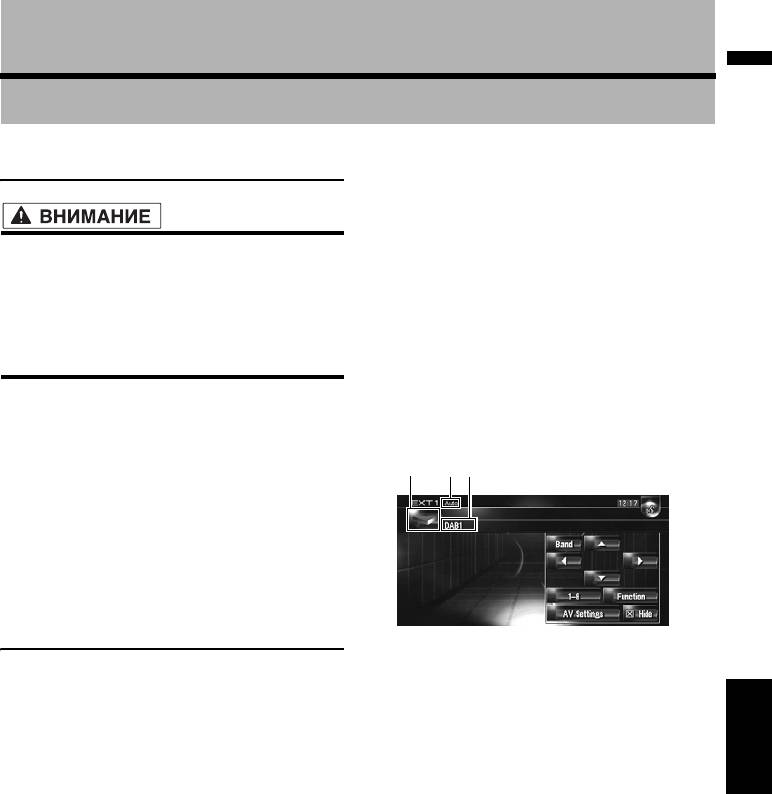
Глава 12
Использование AV источника (AV, EXT, AUX)
❒ Работа разных внешних устройств,
Работа источника AV входа (AV)
подключенных к навигационной системе,
отличается друг от друга. (В некоторых
случаях внешнее устройство может не
отвечать
.)
• В целях безопасности, просмотр
видеоизображения не возможен во время
движения автомобиля. Чтобы
Выбор [EXT 1] или [EXT 2] как
просмотреть видеоизображения, Вы
источника
должны остановиться в безопасном месте
и установить машину на ручной тормоз
1 Коснитесь иконки источника и коснитесь
(подробнее о блокировке см. стр.18).
[EXT 1] или [EXT 2].
➲ Подробнее см. “Выбор источника” ➞
Стр.87
Выбор [AV INPUT] как источника
Конфигурация экрана
1 [AV Input] установлен на [Video].
➲ Выбор видеовхода ➞ Стр. 139
2 Коснитесь иконки источника и коснитесь
[AV INPUT].
➲ Подробнее см. “Выбор источника” ➞
Стр.87
Работа внешнего устройства
(EXT)
(1) Иконка источника
Термин “внешнее устройство” относится к
Показывает, какой источник выбран.
Глава 12 Использование AV источника (AV, EXT, AUX)AV
будущим устройствам компании Pioneer,
(2) Индикатор внешнего устройства
которые сейчас не запланированы, или
Отображает любые подключенные внешние
устройствам, которые позволят управлять
устройства.
основными функциями, хотя они не полностью
управляются навигационной системой. Данная
(3) Индикатор режима Auto/Manual
навигационная система может управлять двумя
Показывает текущий режим.
внешними устройствами. При подключении двух
➲ “Переключение между автоматическими и
внешних устройств, навигационная система
ручными функциями” ➞ Стр. 129
назначает их на внешнее устройство 1 или 2.
Подробности, касающиеся работы см
. в
Работа сенсорных кнопок
руководстве по эксплуатации внешнего
устройства. В данном разделе представлена
1 Коснитесь иконки источника и затем
информация, касающаяся работы внешнего
коснитесь [EXT 1] или [EXT 2], чтобы
устройства с навигационной системой, которая
выбрать внешнее устройство.
отличается от той, что принята в руководстве по
Если значок источника не отображается, Вы
эксплуатации внешнего устройства.
можете отобразить его, прикоснувшись к
экрану.
127
(
1
) (
2
)(
3
)
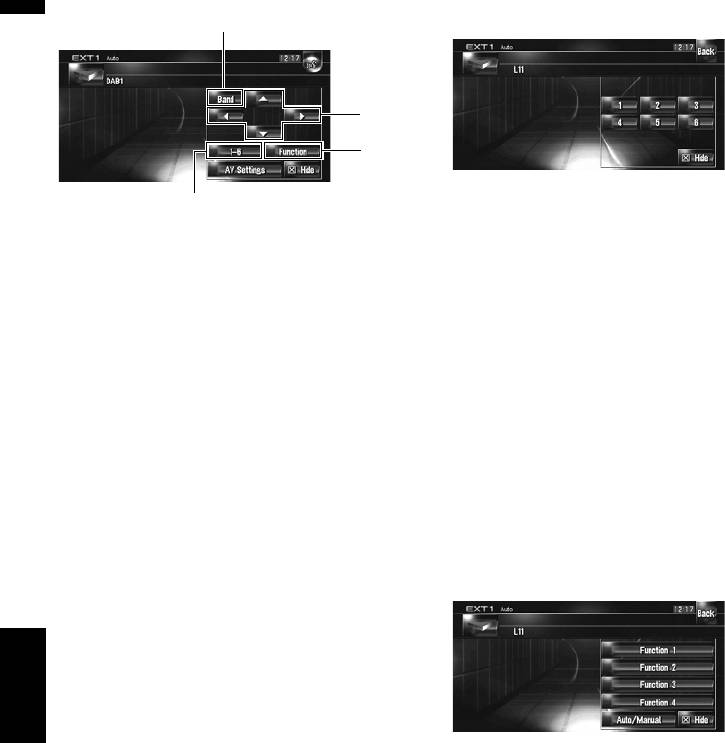
Сенсорные кнопки
2 Коснитесь ([1 — 6 ]), чтобы включить
(2)
внешнее устройство.
(1)
(4)
❒ Для возврата в предыдущий экран,
(3)
коснитесь [Back].
❒ Работа разных внешних устройств,
(1) Направляет команду , , , или
подключенных к навигационной системе,
Коснитесь, чтобы включить внешнее устройство.
отличается друг от друга. (В некоторых
❒ Работа разных внешних устройств,
случаях, некоторые функции могут не
подключенных к навигационной системе,
работать до тех пор, пока Вы не коснетесь
отличается друг от друга. (В некоторых
и не будете удерживать кнопку.)
случаях, некоторые функции могут не
работать до тех пор, пока Вы не коснетесь и
Работа внешнего устройства с
не будете удерживать кнопку.)
использованием функций 1 — 4
(2) Отправка команды на канал
Внешнее устройство может работать по
Коснитесь, чтобы отправить команду на канал
командам, поступающим с Function 1 —
внешнего устройства.
Function 4.
❒ Работа разных внешних устройств,
❒ Рабочие команды, установленные на
подключенных к навигационной системе,
Function 1 — Function 4 отличаются, и
отличается друг от друга. (В некоторых
зависят от внешнего устройства.
случаях внешнее устройство может не
отвечать.)
1 Коснитесь [Function].
(3) Отправка команды кнопок 1-6
2 Коснитесь [Function 1, 2, 3 or 4].
➲ “Работа внешнего устройства с
использованием кнопок 1 — 6” ➞ Стр.128
(4) Включите внешнее устройство, используя
кнопки Function 1 - Function 4 и кнопку Auto/
Manual
➲ “Работа
внешнего устройства с
Глава 12Использование AV источника (AV, EXT, AUX) AV
использованием функций 1 — 4” ➞ Стр. 128
➲ “Переключение между автоматическими и
Рабочие команды подаются на внешнее
ручными функциями” ➞ Стр.129
устройство.
❒ В некоторых случаях, некоторые функции
Работа внешнего устройства с
могут не использоваться до тех пор, пока
использованием кнопок 1 — 6
Вы не коснетесь, и не будете удерживать
кнопку.
Внешнее устройство может быть включено
❒ Для возврата в предыдущий экран,
командами, подаваемыми с кнопок 1 — 6.
коснитесь [Back].
1 Коснитесь [1 — 6 ].
128

Переключение между
AV Глава 12 Использование AV источника (AV, EXT, AUX)
автоматическими и ручными
функциями
Вы можете включить или отключить
автоматическую или ручную функцию. Вы
можете переключиться между Auto и Manual
функциями подключенных внешних устройств.
Первоначально функции установлены на Auto.
❒ Рабочие команды, установленные для Auto и
Manual операций могут отличаться, в
зависимости от подключенных внешних
устройств.
1 Коснитесь [Function].
2 Коснитесь [Auto/Manual].
Коснувшись [Auto/Manual], Вы
переключаетесь между [Auto] и [Manual].
❒ Работа разных внешних устройств,
подключенных к навигационной системе,
отличается друг от друга. (В некоторых
случаях внешнее устройство может не
отвечать.)
❒ Для возврата в предыдущий экран,
коснитесь [Back].
Работа источника AUX входа
(AUX)
Переходник IP-BUS-RCA, такой как CD-RB20/
CD-RB10 (продается отдельно) позволяет Вам
подключить к навигационной системе
дополнительное оборудование с RCA выходом.
Подробнее об этом см. руководство
пользователя переходника IP-BUS-RCA.
Выбор [AUX] как источника
1 [AUX Input] установлен на [On].
➲ “Включение дополнительных настроек”
➞ Стр.139
2 Коснитесь иконки источника и коснитесь
[AUX].
➲ Подробнее см. “Выбор источника”
➞ Стр.87
129

Глава 12Использование AV источника (AV, EXT, AUX) AV
130
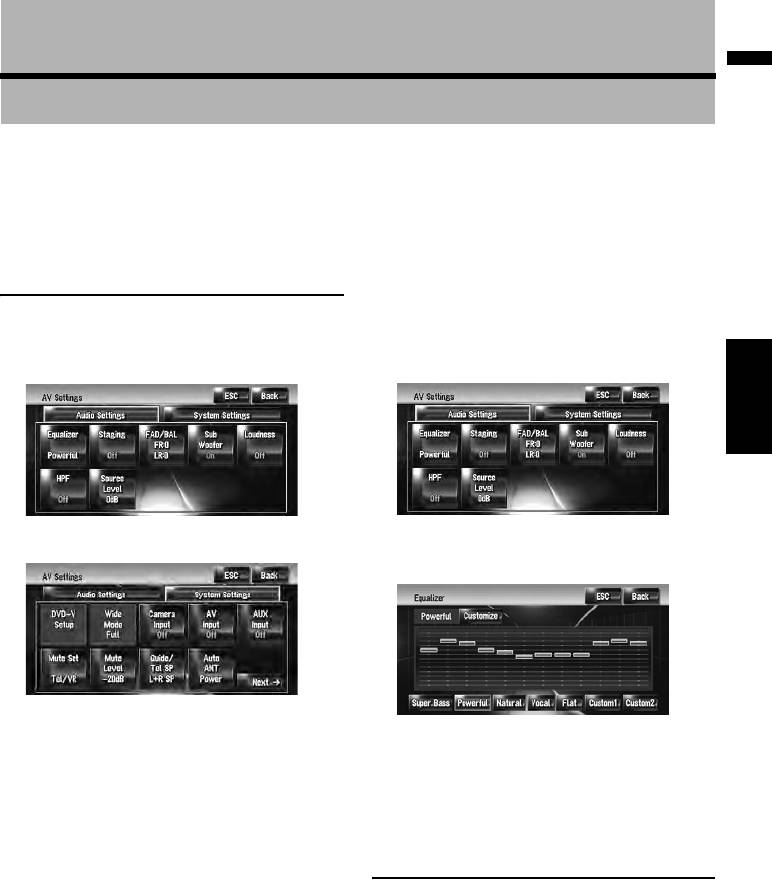
Глава 13
AV
Пользовательские аудио настройки, касающиеся аудио и видео
Можно выполнить разные настройки
Как работать с экраном аудио
аудиоисточника, в соответствии с Вашими
настроек
личными пристрастиями. В этой главе описано,
как выполнить разные настройки и настройку ЖК
1 Нажмите кнопку AV.
панели.
Экран навигации меняется на экран
аудиоисточника (или другого источника).
Обзор установок AV
2 Коснитесь [AV Settings].
Аудиовизуальные настройки можно поделить на
Появится экран настроек AV.
[Audio Settings] и [System Settings].
3 Коснитесь элемента, который Вы хотите
Глава 13
Экран аудио настроек
изменить.
касающиеся аудио и видео
Пользовательские аудио настройки,
Экран системных установок
4 Изменение настройки.
(например, экран эквалайзера)
➲ Операции по [Audio Settings] ➞ Стр. 131 -
135
❒ Коснитесь[ESC] чтобы вернуться к
текущему экрану выбранного источника.
➲ Операции по [System Settings] ➞ Стр. 135 -
141
❒ Коснувшись [Back], Вы возвращаетесь к
экрану AV настроек.
❒ Когда Pre Out (настройка контроллера
субвуфера в System Settings меню) Full,
Non Fading будет отображаться на дисплее
Пользовательские настройки
вместо Sub Woofer.
элементов аудио
➲ “Настройка заднего динамика и контроллера
субвуфера” ➞ Стр
. 141
Использование эквалайзера
Если в качестве источника выбран FM, Вы не
можете выбрать [Source Level].
Эквалайзер позволяет Вам настроить
коррекцию в соответствии с акустическими
особенностями салона автомобиля по Вашему
вкусу.
131
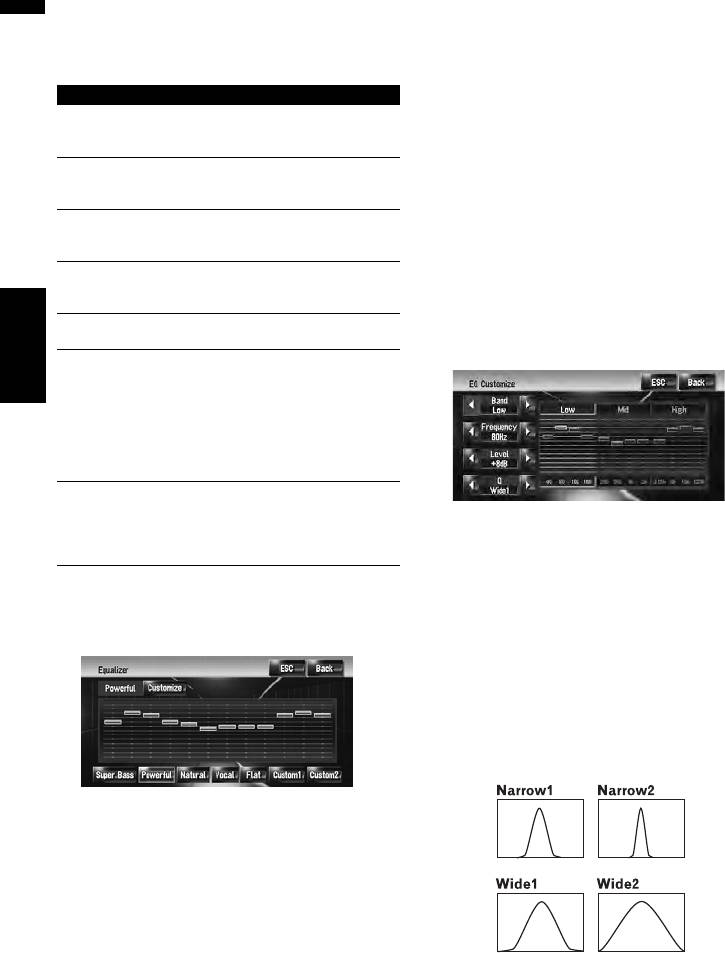
Вызов кривых эквалайзера
или Custom1, установки кривой эквалайзера
Сохранено шесть кривых эквалайзера, которые
быут сохранены в памяти в Custom1.
AV
Вы можете легко вызвать. Ниже представлен
• Кривая Custom2 может быть создана, одна
перечень кривых эквалайзера:
для
всех источников. Если Вы выполняете
настройки, когда выбрана кривая Custom2
Кривая эквалайзера
происходит обновление Custom2 кривой.
Super Bass
❒ Настроенная кривая Custom1 сохраняется в
Super Bass -это кривая, в которой усилен только
памяти для каждого выбранного источника,
нижний диапазон.
но одна кривая относится ко всем
Powerful (по умолчанию):
Powerful -это кривая, в которой усилены сигналы
следующим источникам.
нижнего и верхнего диапазонов.
• AM и FM
Natural
• EXT 1 и EXT 2
Natural - это кривая, в которой усилены сигналы
• AUX и AV INPUT
нижнего и верхнего диапазонов.
Во встроенном DVD приводе, разные кривые
Vocal
могут быть сохранены для
DVD-Video и CD
Vocal -это кривая, в которой усилены сигналы
(CD-DA или MP3).
среднего диапазона, такие как диапазон голоса.
Вы можете настроить резонансную частоту,
Flat
Flat
-это прямая, в которой нет никакого усиления.
уровень и добротность (характеристики
Custom1
кривой) каждой полосы (Low/Mid/High).
Custom1 -это кривая эквалайзера, которую Вы
Глава 13
создали. Может быть создана пользовательская
кривая.
Custom1 и Custom2 -это настроенные кривые
эквалайзера, которые Вы создали. Настройка
может быть выполнена 3-х полосным
параметрическим эквалайзером.
Custom2
Custom2 -это настроенная кривая эквалайзера,
которую Вы создали. Если Вы выбрали эту
• Band:
кривую, эффект
будет отражен на всех аудио
Вы может выбрать полосу, которую Вы
источниках.
хотите настроить.
• Frequency:
1 Коснитесь [Equalizer] в меню Audio
касающиеся аудио и видео
Вы можете выбрать частоту для настройки
Settings.
центральной частоты.
• Level:
2 Коснитесь нужного эквалайзера.
Вы можете настроить уровень усиления
Пользовательские аудио настройки,
(дБ) для заданной полосы.
• Q:
Вы
можете выбрать подробные
характеристики кривой. (На следующем
рисунке показано изображение с
характеристиками.)
❒ При выборе Flat со звуком не происходит
никаких изменений или дополнений.
Полезно проверить влияние кривой
эквалайзера, переключаясь с прямой на
установленную эквалайзером кривую.
Настройка кривых эквалайзера
Вы можете отрегулировать настройки текущей
выбранной кривой эквалайзера по Вашему
желанию.
1 Коснитесь [Equalizer] в меню Audio
• Отдельная кривая Custom1 может быть
Settings.
создана для каждого источника. Если Вы
выполняете настройку, когда выбрана кривая
Super Bass, Powerful, Natural, Vocal, Flat,
132
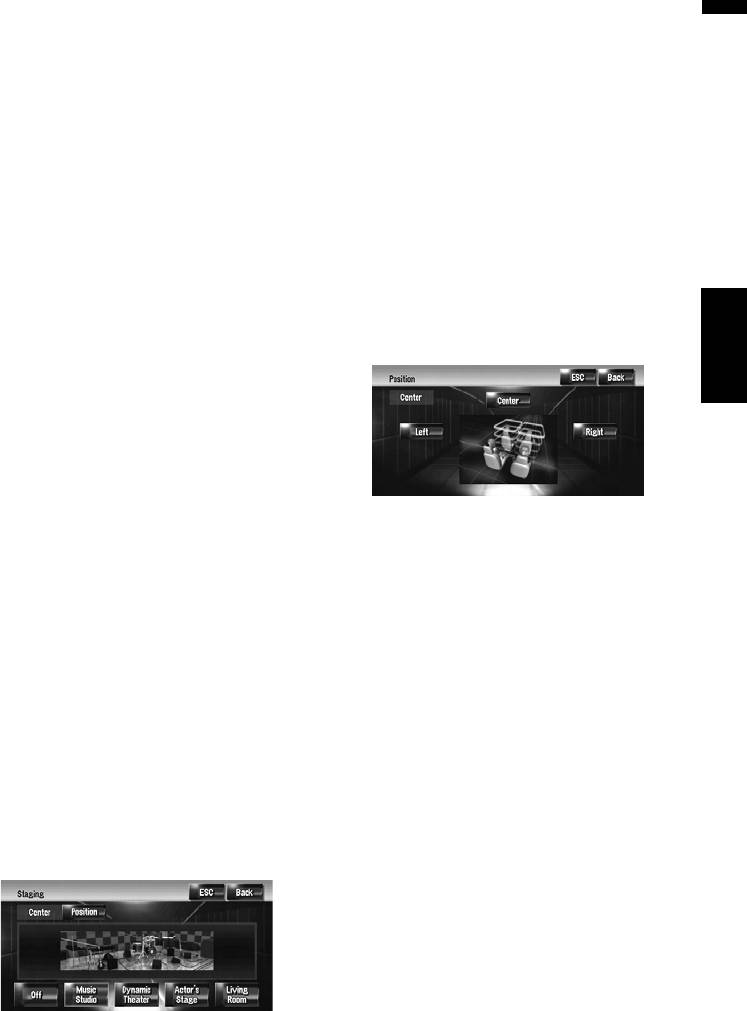
2 Коснитесь [Customize].
❒ Настройки [Living Room], которые
AV Глава 13
Появляется экран деталей настройки.
усиливают СВ-диапазон, вряд ли могут
быть эффективны на максимальном
3 Коснитесь или для выбора полосы
уровне громкости.
эквалайзера для настройки.
❒ Если Вы делаете установки на другие
Каждый раз, когда Вы касаетесь или Вы
опции, кроме [Off], установка ВЧ-фильтра
выбираете полосу эквалайзера в следующем
(HPF) меняется на [Off].
порядке:
➲ “Использование фильтра затухания
Low — Mid — High
верхних частот” ➞ Стр. 135
4 Коснитесь или для установки нужной
Настройка эффекта положения
центральной частоты.
Вы можете выбрать положение слушателя,
Low: 40 — 80 — 100 — 160 (Гц)
которое Вы захотите сделать центром звуковых
Mid: 200 — 500 — 1K — 2K (Гц)
эффектов.
High: 3,15K — 8K — 10K — 12,5K (Гц)
1 Коснитесь [Staging] в меню Audio Settings.
5 Коснитесь или для настройки уровня
полосы эквалайзера.
2 Коснитесь [Position].
Каждый раз, когда Вы касаетесь или ,
уровень полосы эквалайзера увеличивается
3 Коснитесь нужного положения.
или уменьшается. +12dB - –12dB
отображается как увеличенный или
уменьшенный уровень.
касающиеся аудио и видео
Пользовательские аудио настройки,
6 Коснитесь или , чтобы выбрать
нужную [Q].
Коснитесь или так, чтобы появились
характеристики кривой на дисплее.
Wide2 — Wide1 — Narrow1 — Narrow2
❒ Для настройки других полос повторите
Использование регулировки
шаги 3-6.
баланса
Вы можете выбрать установку регулятора
Настройка модели студии
уровня сигнала/баланса, обеспечивающую
звукозаписи
идеальное окружение прослушивания на всех
Вы можете выбрать нужный эффект из разных
занятый местах.
моделей студии звукозаписи, таких как
1 Коснитесь [FAD/BAL] в меню Audio
Музыкальная студия или Динамический театр.
Settings.
Вы можете также настроить эффект положения
Появляется экран FAD/BAL. Когда Rear SP
слушателя.
(установки контроллера субвуфера в System
Установка студии звукозаписи, которая
Settings меню), то Sub.w, Balance будет
соответствует Вашему изображению
отображаться на экране вместо FAD/BAL.
➲ “Настройка заднего динамика и
1 Коснитесь [Staging] в меню Audio Settings.
контроллера субвуфера” ➞ Стр.141
2 Коснитесь нужной настройки студии
2 Коснитесь или , чтобы настроить
звукозаписи.
баланс передней/задней колонки.
Каждый раз, когда Вы касаетесь или ,
баланс передней/задней колонки
перемещается вперед или назад.
133
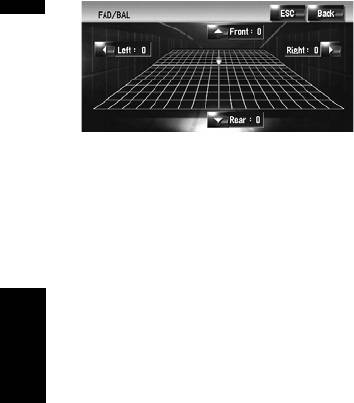
4 Коснитесь или для выбора
критической частоты.
AV
Каждый раз, когда Вы касаетесь или , Вы
выбираете критическую частоту в
следующем порядке:
50 — 80 — 125 (Гц)
Только частоты ниже чем те, что находятся в
выбранном диапазоне, являются выходом
Front: 15 на Rear: 15 показывает
субвуфера.
перемещение баланса передней/задней
колонки.
5 Коснитесь [+] или [–], чтобы
Если установка выхода задней колонки Rear
отрегулировать уровень выходного
SP Sub.w, Вы не можете отрегулировать
сигнала субвуфера.
баланс передней/задней колонки.
+6 на –6 отображается, когда уровень
➲ “Настройка заднего динамика и
сигнала увеличился или уменьшился.
контроллера субвуфера” ➞ Стр. 141
Использование линейного
3 Коснитесь или для того, чтобы
отрегулировать баланс левой/правой
выхода
колонки.
Когда включен линейный выход, аудиосигнал не
Каждый раз, когда Вы касаетесь или , Вы
проходит через ВЧ-фильтр навигационной
Глава 13
перемещаете баланс левой/правой колонки
системы (для субвуфера), но проходит через
влево или вправо.
RCA выход.
Left: 9 на Right: 9 показывает перемещение
баланса левой/правой колонки слева
1 Коснитесь [Non Fading] в меню Audio
направо.
Settings.
Только когда Preout (установки контроллера
субвуфера в System Settings меню) Full, Вы
Использование выхода
можете выбрать [Non Fading].
субвуфера
➲ “Настройка заднего динамика и
Навигационная система имеет выход
контроллера субвуфера” ➞ Стр.141
субвуфера, который может быть включен или
касающиеся аудио и видео
выключен.
2 Коснитесь [On], чтобы включить
линейный выход.
❒ Когда выход субвуфера включен, Вы можете
Чтобы отключить линейный выход, коснитесь
отрегулировать критическую частоту,
[Off].
уровень выходного сигнала и фазу
Пользовательские аудио настройки,
субвуфера.
3 Коснитесь [+] или [–], чтобы
отрегулировать уровень сигнала на
1 Коснитесь [Sub Woofer] в меню Audio
линейном выходе.
Settings.
+6 на –6 отображается, когда уровень
Когда Preout (установки контроллера
сигнала увеличился или уменьшился.
субвуфера в System Settings меню) Full, Вы
не можете выбрать [Sub Woofer].
➲ “Настройка заднего динамика и
Регулировка громкости
контроллера субвуфера” ➞ Стр. 141
Тонкомпенсация компенсирует дефицит низких
и высоких частот при прослушивании с низким
2 Коснитесь [On] чтобы включить выход
уровнем громкости.
субвуфера.
Чтобы отключить выход субвуфера,
1 Коснитесь [Loudness] в меню Audio
коснитесь [Off].
Settings.
3 Коснитесь [Reverse] или [Normal],чтобы
2 Коснитесь [On], чтобы включить
выбрать фазу выхода субвуфера.
тонкомпенсацию.
❒ Если звук на выходе субвуфера нечистый
Чтобы отключить тонкомпенсацию, коснитесь
при [Normal], поменяйте его на [Reverse].
[Off].
134
3 Коснитесь или для установки нужного
Источники автоматически устанавливаются
AV Глава 13
уровня.
на одинаковый уровень громкости.
Каждый раз, когда Вы касаетесь или , Вы
• CD и ROM (MP3)
выбираете уровень в следующем порядке:
• EXT 1 и EXT 2
Low — Mid — High
• AUX и AV INPUT
Использование фильтра
Пользовательские настройки
затухания верхних частот
элементов системы
Если Вы не хотите, чтобы низкие частоты
Системные настройки позволяют Вам
выходного сигнала субвуфера
выполнить различные настройки навигационной
воспроизводились на передних или задних
системы.
колонках, включите ВЧ-фильтр. Только частоты
выше тех, что находятся в выбранном
диапазоне, являются частотами выходного
Как просматривать и работать с
сигнала передних или задних колонок.
системными настройками
1 Коснитесь [HPF] в меню Audio Settings.
1 Нажмите кнопку AV.
Экран навигации меняется на экран
2 Коснитесь [On], чтобы включить ВЧ-
аудиоисточника (или другого источника).
фильтр.
Чтобы отключить ВЧ-фильтр, коснитесь [Off].
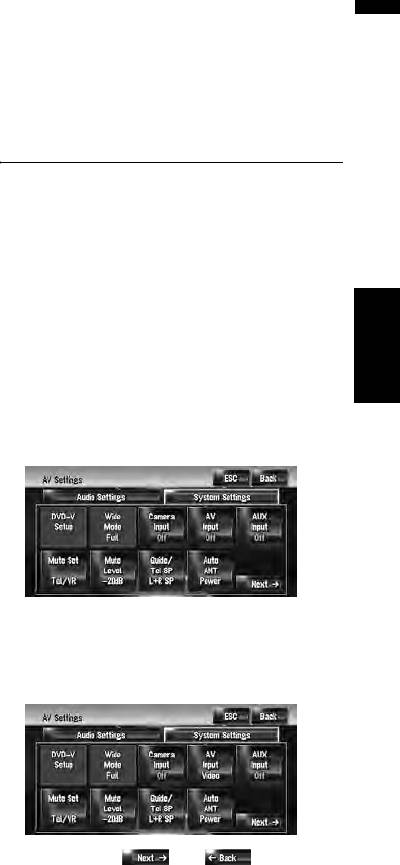
2 Коснитесь [AV Settings].
касающиеся аудио и видео
Пользовательские аудио настройки,
Появится экран настроек AV.
3 Коснитесь или для выбора
критической частоты.
3 Коснитесь [System Settings].
Каждый раз, когда Вы касаетесь или , Вы
выбираете критическую частоту в
следующем порядке:
50 — 80 — 125 (Гц)
Когда Preout (установка контроллера
субвуфера в System Settings меню) - Sub.w,
HPF функция действительна только для
передних колонок.
Если Вы меняете акустическое поле после его
установки
, установки ВЧ-фильтра (HPF)
4 Коснитесь элемента, который Вы хотите
меняются на Off.
изменить.
Появляется экран изменения настроек или
настройка меняется переключением.
Настройка уровней источника
Source Level (настройка уровня источника)
позволяет Вам настроить уровень громкости для
каждого источника, чтобы избежать
радикальных изменений громкости при
переключении между источниками.
❒ Настройки берут за основу уровень
громкости FM тюнера, который не меняется.
❒ Коснитесь или для
1 Сравните уровень громкости FM тюнера с
перехода к следующей или предыдущей
уровнем источника, который Вы хотите
странице.
отрегулировать.
2 Коснитесь [Source Level] в меню Audio
Settings.
3 Коснитесь [+] или [–] для регулировки
громкости источника.
+8 на –8 показывает, как увеличивается или
уменьшается громкость источника.
135
5 Изменение настройки.
➲ “Таблица кодов языка для DVD” ➞
Стр. 144
AV
❒ Если выбранный язык на записан на
диске, вводится и отображается язык по
умолчанию, указанный на диске.
❒ Вы можете также переключить язык
субтитров
и аудио, коснувшись [Subtitle]
или [Audio] во время воспроизведения.
➲ Изменение языка субтитров во время
❒ Коснитесь [ESC], чтобы вернуться к
воспроизведения (мультиязычные
экрану выбранного источника.
субтитры) ➞ Стр.96
❒ Для возврата в предыдущий экран,
➲ Изменения языка аудио во время
коснитесь [Back].
воспроизведения (Мультиаудио) ➞ Стр.96
Настройка встроенного DVD
Включение или выключение
вспомогательных субтитров
привода
Вспомогательные субтитры предлагают
Вы можете поменять преференции на
пояснения для слабослышащих. Но они
воспроизведение DVD на встроенном DVD
выводятся на экран только в том случае, если
приводе.
они записаны на DVD.
Глава 13
Вы можете использовать данное меню для
Вы можете включить или отключить
изменения установок аудио, субтитров, защиты
вспомогательные субтитры по желанию.
от детей и других установок DVD.
Некоторые изменения или установки,
1 Коснитесь [DVD-V Setup] в меню System
выполненные здесь Вами, могут быть
Settings.
недействительными, в зависимости от
характеристик DVD диска. Подробнее об этом
2 Коснитесь [Assist Subtitle].
см. в инструкции к диску.
Коснувшись [Assist Subtitle], Вы
переключаетесь между [On] и [Off].
❒ Вы можете
войти в это меню, когда выбран
[DVD] как аудиоисточник.
Отображение иконки настройки угла
❒ Вы можете войти в это меню во время
Вы можете настроить отображение иконки угла
касающиеся аудио и видео
воспроизведения DVD, воспроизведение
на сценах, где угол может быть переключен.
будет остановлено, и Вы вернетесь к первой
главе.
1 Коснитесь [DVD-V Setup] в меню System
Settings.
Пользовательские аудио настройки,
Установка языка
Вы можете установить язык для субтитров,
2 Коснитесь [Multi Angle].
аудио и меню. Если выбранный язык записан на
Коснувшись [Multi Angle], Вы
DVD, субтитры, аудио и меню отображаются на
переключаетесь между [On] и [Off].
этом языке.
Настройка соотношения сторон
1 Переключение аудио источника на [DVD].
Есть два вида дисплея. Широкоформатный
дисплей с соотношением ширины и высоты (TV
2 Коснитесь [DVD-V Setup] в меню System
формат) 16:9, хотя обычный дисплей имеет TV
Settings.
формат 4:3. Если Вы используете обычный
задний дисплей с TV форматом 4:3, Вы можете
3 Коснитесь [Subtitle Language], [Audio
установить соотношение сторон,
Language] или [Menu Language].
соответствующий Вашему заднему дисплею. (Мы
Показаны все языки меню и языка,
рекомендуем использовать эту функцию, только
выбранного для установки в настоящее
если Вы хотите подогнать ее к заднему дисплею.)
время.
❒ При использовании
обычного дисплея,
4 Коснитесь нужного языка.
выберите Letter Box или Panscan. Выбор
Если Вы выбираете [Others], отображается
16:9 может привести к неестественному
дисплей ввода кода языка. Введите
изображению.
четырехзначный код нужного языка, и затем
коснитесь [Enter].
136
1 Коснитесь [DVD-V Setup] в меню System
• Level 8 — Воспроизведение всего диска
AV Глава 13
Settings.
возможно (первоначальная установка)
• Level 7 — Level 2 — Возможно
2 Коснитесь [TV Aspect].
воспроизведение дисков с фильмами для
При каждом касании [TV Aspect], происходит
детей и фильмов для семейного
изменение установок в следующей
просмотра
последовательности:
• Level 1 — Возможно только
• 16:9 — Широкоформатное изображение
воспроизведение дисков с фильмами для
(16:9) показано как оно есть
детей
(первоначальные установки)
❒ Если Вы хотите поменять уровень защиты
• Letter Box — Изображение в виде
от детей, введите зарегистрированный
почтового ящика с черными полосками в
код в Шаге 3.
верхней и нижней части экрана
❒ Мы советуем записать код, чтобы не
• Panscan — Изображение обрезано с
забыть его.
правой и левой стороны экрана
❒ Уровень защиты от детей записан на
❒ При воспроизведении дисков, которые не
диске. Вы можете уточнить его на
имеют системы panscan, они
упаковке диска, вкладыше к диску или на
воспроизводятся как [Letter Box] даже
самом диске. С дисками, где не записан
если выбрана установка [Panscan].
уровень защиты от детей, Вы не можете
Убедитесь, что на упаковке диска есть
использовать
эту защиту.
маркировка .
16 : 9 LB
❒ На некоторых дисках защита от детей
работает как пропуск определенных сцен,
касающиеся аудио и видео
Пользовательские аудио настройки,
Установка защиты от детей
Некоторые DVD диски позволяют использовать
после которых возобновляется обычное
защиту от детей для установки ограничений на
воспроизведение. Подробнее об этом см.
просмотр детьми сцен насилия и фильмов для
на инструкции к диску.
взрослых. Вы можете установить уровень такой
❒ Если Вы забыли зарегистрированный код,
защиты по степеням, в соответствии с Вашими
коснитесь [Clear] 10 раз на экране в Шаге
пожеланиями.
3. Зарегистрированный код будет
отменен, и Вы сможете зарегистрировать
❒ Если Вы установили уровень защиты, во
новый код.
время воспроизведения диска с такой
защитой могут быть отображены указания по
вводу
номера кода. В этих случаях
Изменение режима
воспроизведение начнется после ввода
широкоформатного экрана
правильного кода.
Установка кода и уровня
При первом использовании этой функции
• В целях безопасности, эти функции
зарегистрируйте Ваш код. Если Вы не
недоступны во время движения
зарегистрируете номер кода, защита от детей
автомобиля. Чтобы активировать эти
работать не будет.
функции, Вы должны остановиться в
безопасном месте и установить машину на
1 Коснитесь [DVD-V Setup] в меню System
ручной тормоз (подробнее о блокировке
Settings.
см. стр. 18).
2 Коснитесь [Parental Level].
1 Коснитесь [Wide Mode] в меню System
3 Коснитесь 0 — 9 чтобы ввести
Settings.
четырехзначный цифровой номер кода.
Появляется экран широкоформатного
4 Во время отображения ввода цифр,
режима.
коснитесь [Enter].
На этом экране Вы можете выбрать
Код зарегистрирован и теперь Вы можете
следующие элементы:
установить уровень.
Full, Just, Cinema, Zoom или Normal
5 Коснитесь любой из цифр от 1 до 8, чтобы
выбрать нужный уровень.
Защита от детей установлена.
137
[Normal] (обычный):
необходимо приобрести камеру заднего вида,
Изображение в формате 4:3 отображается
которая продается отдельно (например, ND-
AV
нормально, соразмерно, поскольку
BC2). (Подробнее об этом узнайте у дилера.)
пропорции такие же, что и на обычном
Камера для заднего хода
изображении.
Навигационная система имеет функцию,
[Full] (полный):
которая автоматически переключается на
Изображение в формате 4:3 увеличено
полноэкранное изображение с камеры заднего
только в горизонтальном направлении,
вида, установленной на Вашем автомобиле.
позволяя Вам наслаждаться TV
Когда рычаг переключения передач находится в
изображением в формате 4:3(обычное
положении REVERSE (R), экран автоматически
изображение) без каких-либо исключений.
переключается на полноэкранное изображение
с камеры заднего вида.
[Just] (точный):
Изображение слегка увеличено по центру, и
Режим камеры заднего вида
степень увеличения возрастает по
[Вид сзади] может выводиться на экран
горизонтали
к краям изображения, позволяя
постоянно (например, для контроля за
Вам наслаждаться изображением в формате
присоединенным трейлером и т.д.) в виде
4:3 не ощущая непропорциональности даже
разделенного экрана, где частично
на широкоформатном экране.
представлена информация по карте.
[Cinema] (кино):
Пожалуйста, помните, что в этих установках
Глава 13
Изображение увеличено в тех же
изображение с камеры не изменяет размеры
пропорциях, что и Full или Zoom по
под экран, и что часть объекта находится за
горизонтали, и в пропорциях между Full и
пределами видимости камеры.
Zoom по вертикали; идеальный формат кино
(широкоформатное изображение), где титры
находятся за границами
кадра.
• Компания Pioneer рекомендует
использовать камеру, которая дает
[Zoom] (масштабирование):
зеркальное изображение, в противном
Изображение в формате 4:3 увеличено в
случае, изображение на экране может быть
одинаковой пропорции, как по вертикали, так
перевернутым.
и по горизонтали; идеальный для кино
касающиеся аудио и видео
размер изображения (изображение
широкоформатного экрана).
❒ Сразу же проверьте, поменялся ли экран на
изображение с камеры заднего вида при
❒ Различные установки могут быть
переводе рычага переключения передач в
сохранены в памяти для каждого видео
Пользовательские аудио настройки,
положение REVERSE (R).
источника.
❒ При просмотре видео в режиме
❒ Если экран меняется на полноэкранное
широкоформатного экрана, который не
изображение с камеры заднего вида во
соответствуют оригинальному формату
время обычного движения, переключитесь на
кадру, изображение
может отличаться.
противоположные установки в [Polarity].
❒ Помните, что использование данной
❒ Первоначально функции установлены на
системы для коммерческого или
[Off].
публичного просмотра может
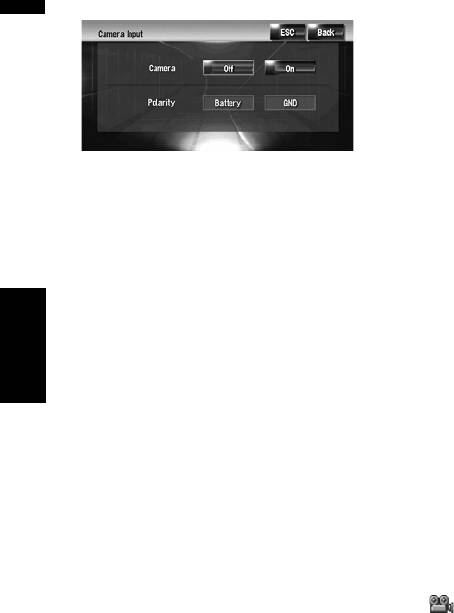
1 Коснитесь [Camera Input] в меню System
представлять собой нарушение авторских
Settings.
прав, защищенных законодательством об
авторском праве.
2 Коснитесь [On], чтобы переключить
❒ Видеоизображение может быть
установки камеры заднего вида.
зернистым при просмотре в режиме
❒ До тех пор, пока установка не будет [On],
Cinema или Zoom.
Вы не сможете переключиться на режим
❒ Изображение карты навигации и камеры
Вид сзади.
заднего вида всегда Full.
Настройка камеры заднего вида
Доступны две следующие функции. Для
получения изображения с камеры заднего вида,
138


