
Pioneer A-20-S: Содержание
Содержание: Pioneer A-20-S
Оглавление

Black plate (7,1)
Содержание
Настройка цвета подсветки 112
Настройка функции защиты от
– Выбор цвета из предустановленных
кражи 121
цветов 112
– Установка пароля 121
– Создание пользовательского
– Ввод пароля 122
цвета 112
– Удаление пароля 122
Выбор тематического цвета 113
– Забытый пароль 123
Выбор вида часов 113
Восстановление настроек по умолчанию
Замена предустановленного экрана
данного изделия 123
заставки 113
– Восстановление настроек по
– Переключение на заставку,
умолчанию 123
сохраненную на устройстве памяти
Приложение
USB. 114
Поиск и устранение неисправностей 124
Настройка видеопроигрывателя
Сообщения об ошибках 126
Отображение регистрационного кода DivX
Технология позиционирования 131
VOD 115
– Позиционирование с помощью
Отображение кода отмены регистрации
GPS 131
DivX VOD 115
Устранение серьезных ошибок 131
Установка видеосигнала камеры заднего
– Если GPS-позиционирование
вида 115
невозможно 131
Установка формата выходного
– Условия, часто вызывающие
видеосигнала 116
значительные ошибки
позиционирования 132
Меню “Избранное”
Подробная информация о
Создание ярлыка 117
воспроизводимых носителях
Выбор ярлыка 117
информации 134
Удаление ярлыка 117
– Совместимость 134
– Таблица совместимости носителей
Стандартные операции
информации 136
Установка времени и даты 118
Отображение информации 141
Сохранение информации о композициях
– Меню телефона 141
на iPod (теги iTunes) 118
– Меню Система 141
Настройка функции “Sound
– Меню Тема 142
Retriever” 119
– Меню Аудио 143
Изменение режима широкоформатного
– Меню Установки видео 143
экрана 119
– Меню Bluetooth 144
Другие функции
– Серийный номер 145
Выбор видеосигнала для заднего
дисплея 121
7
Ru
<CRB4490-B>7
Black plate (8,1)
Глава
01
Предисловие
Условные обозначения,
используемые в данном
руководстве
Перед тем, как начать пользоваться систе-
мой, уделите несколько минут ознакомле-
Дату изготовления оборудования можно
нию с информацией об условных
определить по серийному номеру, который
обозначениях, используемых в данном ру-
содержит информацию о месяце и годе
ководстве. Это очень поможет в использо-
производства.
вании нового оборудования.
! Кнопки на панели управления данного
изделия обозначаются ЗАГЛАВНЫМИ
Краткий обзор руководства
БУКВАМИ, ЖИРНЫМ ШРИФТОМ:
например,
Перед эксплуатацией данного изделия вни-
Кнопка HOME, кнопка MODE.
мательно изучите документ Важная по-
! Пункты меню, названия экранов и функ-
льзовательская информация (отдельное
циональных компонентов обозначены
руководство), в котором описаны предупре-
жирным шрифтом и заключены в
ждения, предостережения и другая важная
двойные кавычки “”:
информация.
например,
Экран “Система” или экран “Аудио”
! Клавиши сенсорной панели, отображае-
Некоторые из снимков экранов в разделах,
мые на экране, обозначены жирным
описывающих функции навигации, пред-
шрифтом в скобках []:
ставлены в англоязычной версии.
например,
Названия некоторых кнопок и элементов
[Radio], [Установки АВ источника].
меню в разделах, описывающих функции
! Дополнительная информация, возмож-
навигации, представлены в англоязычной
ные варианты и другие примечания
версии.
представлены в следующем формате:
например,
Как пользоваться данным
p Если местоположение дома не было
сохранено, его необходимо устано-
руководством
вить в первую очередь.
Поиск описания операции, которую
! Функции других клавиш на том же экра-
нужно выполнить
не обозначены символом # в начале
После того, как вы определились, что хоти-
описания:
те сделать, найдите нужную страницу в
например,
разделе
Содержание
.
# При касании на [OK] введенный сим-
вол удаляется.
Поиск описания операции по
! Ссылки обозначаются следующим об-
названию меню
разом:
Если вы хотите проверить значение эле-
например,
мента, отображаемого на экране, вы на-
= Для получения подробной информа-
йдете необходимую страницу в
ции о соответствующих операциях
приложении
Отображение информации
в
см.
Как пользоваться экранами
на
конце данного руководства.
стр. 14.
8
Ru
<CRB4490-B>8

Black plate (9,1)
Глава
Предисловие
01
Предисловие
Термины, используемые в
данном руководстве
“Передний дисплей” и “Задний
дисплей”
В данном руководстве экран, прикреплен-
ный к данному изделию, именуется “Пере-
дним дисплеем”. Любой дополнительный
экран, продаваемый отдельно и допускаю-
щий подсоединение к данному изделию,
будет именоваться “Задним дисплеем”.
“Видеоизображение”
Термин “Видеоизображение” в данном ру-
ководстве означает движущиеся изображе-
®
ния с DivX
, iPod и любого другого
оборудования, например,AV-оборудова-
ния общего назначения, подсоединенного
к данной системе с помощью RCA-кабеля.
“iPod”
В данном руководстве устройства iPod и
iPhone будут именоваться “iPod”.
Примечания относительно
внутренней памяти
Перед отключением
аккумулятора автомобиля
При отсоединении или разрядке аккумуля-
торной батареи содержимое памяти будет
удалено, и память необходимо будет про-
граммировать повторно.
p Некоторые настройки и записанные
данные не удаляются.
Данные, подвергающиеся
удалению
При отсоединении желтого провода от ак-
кумуляторной батареи (или снятии самой
аккумуляторной батареи) происходит уда-
ление информации.
p Некоторые настройки и записанные
данные не удаляются.
9
Ru
<CRB4490-B>9
Black plate (10,1)
Глава
02
Основные операции
= Для получения подробной инфор-
Проверка названий
мации о соответствующих опера-
компонентов и функций
циях см.
Как пользоваться
В данной главе представлена информация о
экранами
на стр. 14.
названиях компонентов и основных функциях,
! Коснитесь и удерживайте, чтобы вы-
вызываемых кнопками.
ключить дисплей.
= Подробную информацию см. в раз-
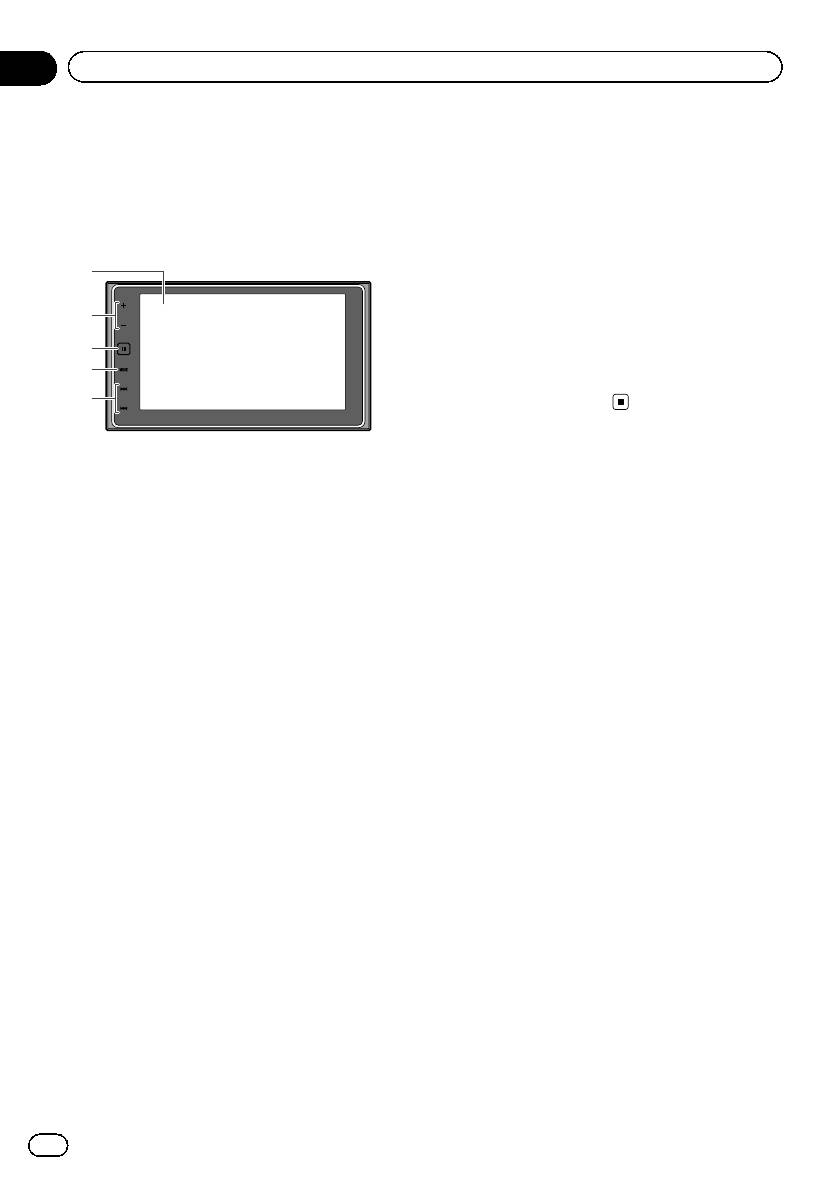
1
деле
Выключение дисплея
на стр.
11.
2
5 Кнопка TRK
3
! Коснитесь для выполнения ручной на-
4
стройки, перемотки вперед, назад и
5
поиска дорожки.
Подключение внешних
1 ЖК-экран
носителей
2 Кнопка VOL (+/–)
Подсоединение и
Коснитесь для регулировки уровня звука
отсоединение iPod
AV-источника (аудио и видео).
Подсоединение iPod
3 Кнопка HOME
= Для получения подробной информации
! Коснитесь, чтобы открыть экран глав-
о подсоединении см. Руководство по ус-
ного меню.
тановке.
= Для получения подробной инфор-
мации о соответствующих опера-
циях см.
Как пользоваться
Отсоединение iPod
экранами
на стр. 14.
% Убедившись в том, что не осу-
! Коснитесь и удерживайте, чтобы
ществляется доступ к данным, выньте
включить функцию распознавания
кабели.
речи.
= Подробную информацию см. в раз-
делах
Использование функции
Подключение и отключение
распознавания речи (для iPhone)
устройства памяти USB
на стр.32и
Использование клавиш
p Данное изделие может не обеспечивать
сенсорной панели
на стр. 72.
оптимальной работы с некоторыми ус-
тройствами памяти USB.
4 Кнопка MODE
p Подсоединение через USB-концентра-
! Коснитесь для переключения между
тор невозможно.
экраном приложений и экраном упра-
p Для подключения требуется USB-ка-
вления AV-источниками.
бель.
p Если дисплей не может переклю-
читься с экрана управления AV-ис-
точниками на экран приложений
при касании кнопки MODE, дисп-
лей выключится.
10
Ru
<CRB4490-B>10
Black plate (11,1)
Подключение устройства памяти USB
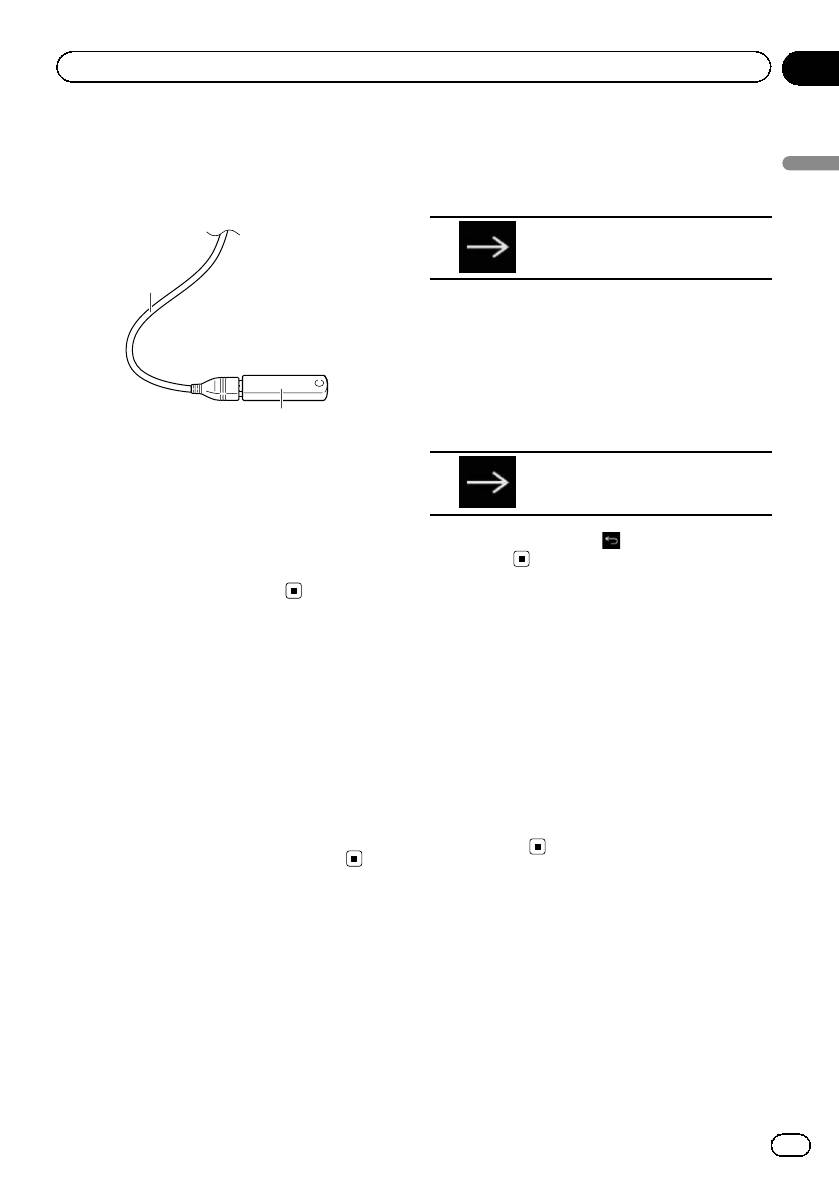
% Подсоедините устройство памяти
USB к USB-кабелю.
2
Глава
Основные операции
02
2 Коснитесь языка, который будет ис-
пользоваться.
Основные операции
3 Коснитесь этой клавиши.
Отображение экрана “Настрой-
ка смартфона”.
1
4 Коснитесь элемента, который необ-
ходимо установить.
= Подробную информацию см. в разделе
Информация о подключении и функциях
отдельных устройств
на стр. 37.
5 Коснитесь этой клавиши.
1 USB-кабель
2 Устройство памяти USB
Открывает экран главного
меню.
Отключение устройства памяти USB
# При касании значка откроется предыду-
% Извлеките устройство памяти USB,
щий экран.
убедившись, что не осуществляется до-
ступ к каким-либо данным.
Обычный запуск
Начало и прекращение
% Запустите двигатель, чтобы загру-
зить систему.
работы
После небольшой паузы на несколько се-
1 Запустите двигатель, чтобы загру-
кунд появится экран заставки.
зить систему.
p Отображаемые экраны будут отличаться
После небольшой паузы на несколько се-
в зависимости от предыдущих состоя-
кунд появится экран заставки.
ний.
p Если активирована функция защиты от
2 Для выключения системы заглушите
кражи, необходимо будет ввести
двигатель автомобиля.
пароль.
Данное изделие также выключается.
Выключение дисплея
При первом запуске
Ночью или при чрезмерной яркости экрана
При первом использовании данного изде-
дисплей можно выключить.
лия выберите нужный язык.
1 Запустите двигатель, чтобы загру-
Если открыт экран приложения
зить систему.
% Коснитесь и удерживайте кнопку
После небольшой паузы на несколько се-
MODE.
кунд появится экран заставки.
Дисплей выключится.
Откроется экран “Язык прогр.”.
11
Ru
<CRB4490-B>11

Black plate (12,1)
Глава
02
Основные операции
Если экран приложения закрыт
% Коснитесь кнопки MODE.
Дисплей выключится.
p Если коснуться экрана, когда дисплей
выключен, будет выполнен возврат к ис-
ходному экрану.
12
Ru
<CRB4490-B>12

Black plate (13,1)
Глава
Основные операции
02
Основные операции
13
Ru
<CRB4490-B>13
Black plate (14,1)
Глава
02
Основные операции
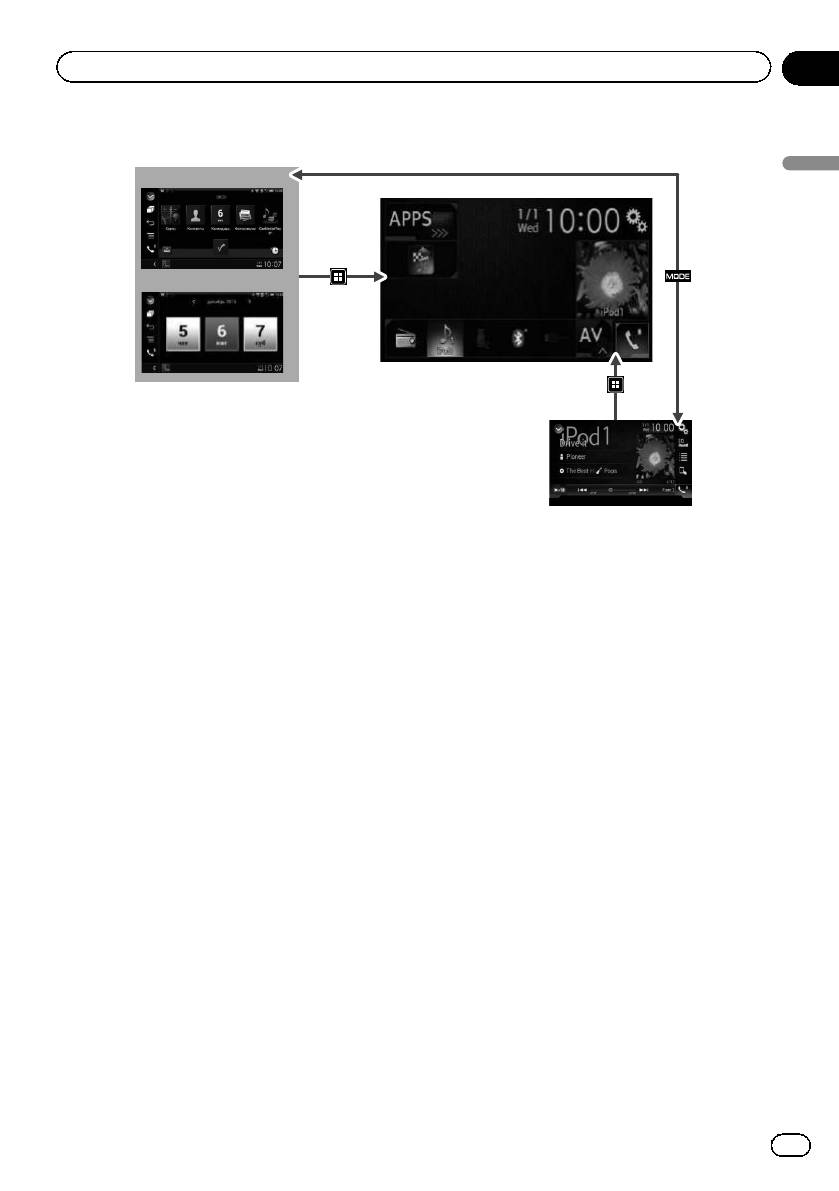
Как пользоваться экранами
Переключение экранов с использованием клавиш сенсорной
панели
2
9
8
3
1
4
6
7
5
14
Ru
<CRB4490-B>14
Black plate (15,1)
Глава
Основные операции
02
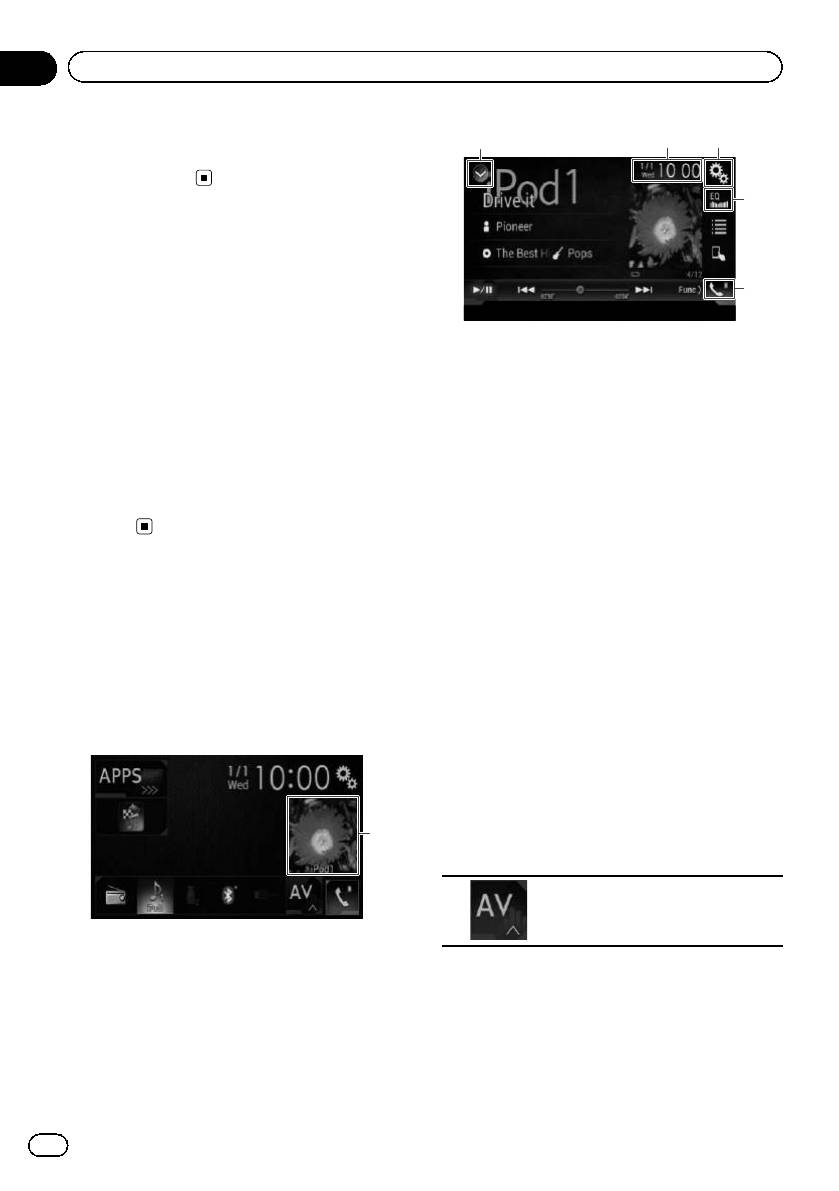
Переключение экранов с помощью кнопок
9
Основные операции
1
8
7
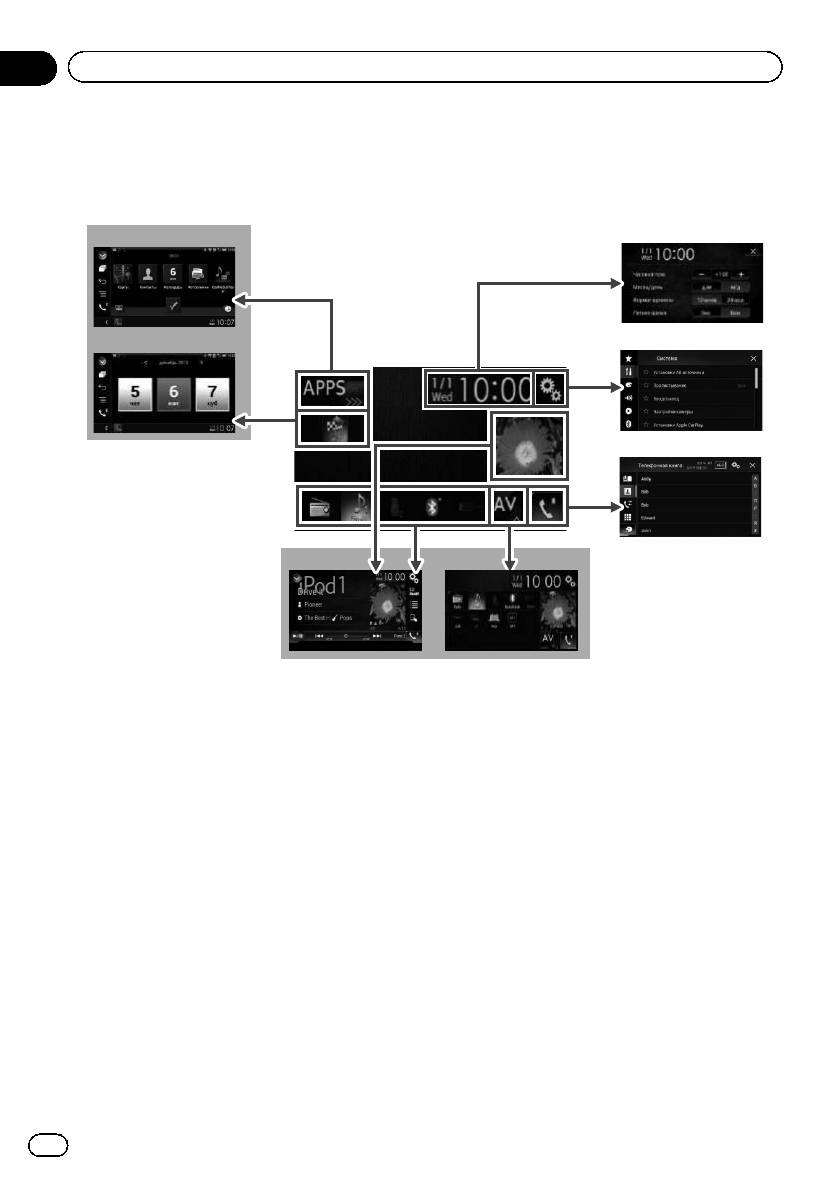
1 Экран главного меню
6 Значки источника для быстрого до-
Это начальное меню для получения до-
ступа
ступа к нужным экранам и использова-
Вы можете отображать значки часто ис-
ния различных функций.
пользуемых источников, перетащив зна-
p При касании кнопки HOME откроется
чки на области отображения.
экран главного меню.
= Для получения подробной информа-
p Если включен режим AppRadio Mode
ции о соответствующих операциях см.
или MirrorLink, отображается индика-
Изменение порядка отображения зна-
ция [APPS].
чков источников
на стр. 17.
p Если включен режим Apple CarPlay,
7 Экран управления AV-источниками
отображается индикация [Apple Car-
Настройки можно производить отдельно
Play].
для каждого источника сигнала.
2 Экран времени и даты
8 Экран управления приложением
Здесь можно настроить время и дату.
На данном изделии можно осуществлять
3 Экран меню установки
непосредственное управление приложе-
Здесь можно произвести системные на-
ниями iPhone или смартфона.
стройки, настройки звука и т.д.
p Если приложения отсутствуют, экран
управления приложением не откры-
4 Экран меню телефона
вается.
Здесь можно получить доступ к экрану
для телефонной связи без снятия труб-
9 Экран меню приложений
ки.
В данном изделии можно открыть меню
приложений, в котором можно отобра-
5 Экран выбора AV-источника
жать на экране и управлять приложе-
Здесь можно выбрать AV-источник.
нием для iPhone и смартфона.
15
Ru
<CRB4490-B>15
Black plate (16,1)
Глава
02
Основные операции
p Если меню приложений отсутствуют,
132
экран меню приложений не от-
крывается.
4
Совместимые AV-источники
С помощью данного изделия можно вос-
5
производить или использовать следующие
источники.
! Радио (FM, MW/LW)
1 Отображает список источников.
При подсоединении дополнительного ус-
= Подробную информацию см. в разде-
тройства можно воспроизводить или ис-
ле
Выбор источника для переднего
пользовать следующие источники.
дисплея из списка источников
на стр.
! USB
17.
! iPod
2 Открывает экран времени и даты.
! Аудиоустройство Bluetooth
= Подробную информацию см. в разде-
! Вход AV (AV)
ле
Установка времени и даты
на стр.
! AUX
118.
! HDMI
3 Открывает экран меню установки.
4 Вызов кривых эквалайзера.
= Подробнее см. в разделе
Использо-
Отображение экрана
вание эквалайзера
на стр. 106.
5 Открывает экран меню телефона.
управления AV-источниками
= Подробнее см. в разделе
Отображе-
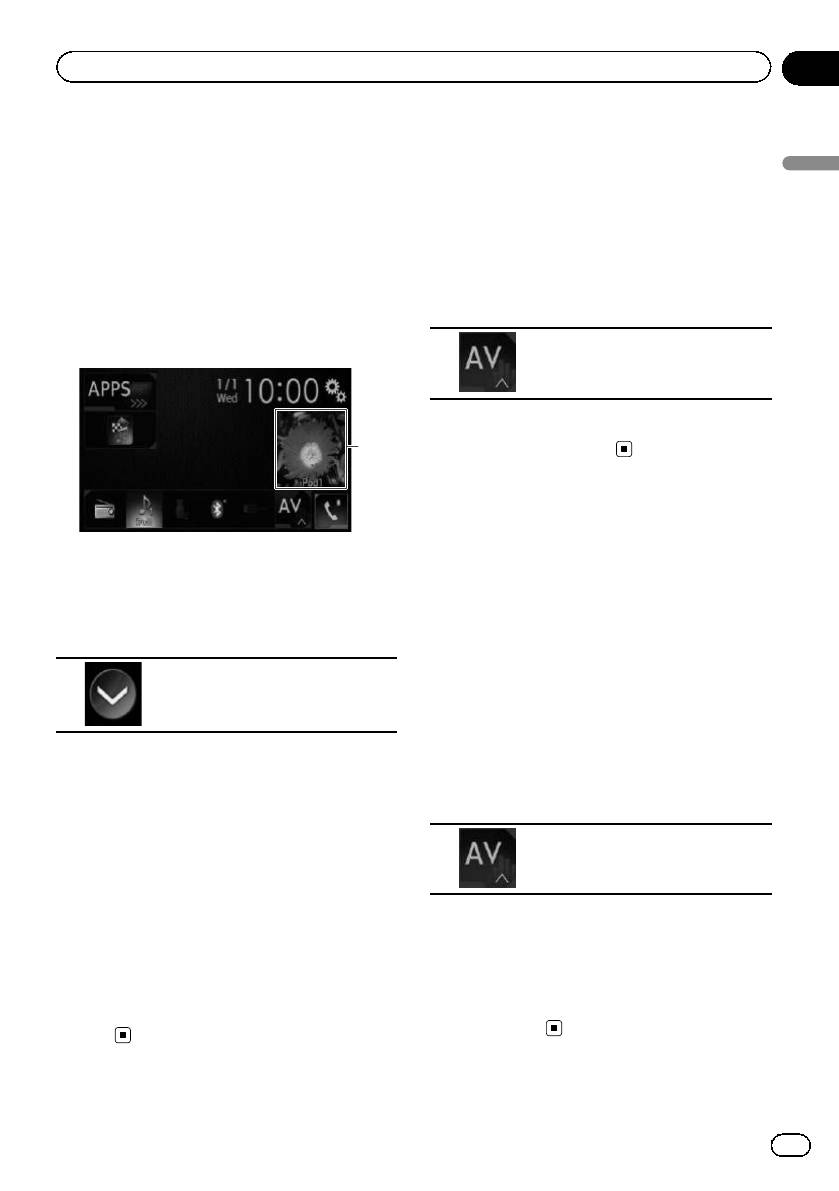
1 Коснитесь кнопки HOME, чтобы от-
ние меню телефона
на стр. 26.
крыть экран главного меню.
2 Коснитесь клавиши управления AV-
Выбор источника для
источниками.
переднего дисплея на экране
выбора AV-источника
1 Коснитесь кнопки HOME, чтобы от-
крыть экран главного меню.
1
2 Коснитесь этой клавиши.
Откроется экран выбора AV-ис-
точника.
1 Клавиша управления AV-источниками
Появится экран управления AV-источника-
3 Коснитесь значка источника, кото-
ми.
рый требуется выбрать.
Появится экран управления AV-источника-
ми для выбранного источника.
16
Ru
<CRB4490-B>16
Black plate (17,1)
Глава
Основные операции
02
Выбор источника для переднего
Выключение AV-источника
дисплея из списка источников
Выключите AV-источник для прекращения
Основные операции
p Эта функция недоступна во время теле-
воспроизведения или приема AV-источни-
фонного разговора в режиме Apple Car-
ка.
Play.
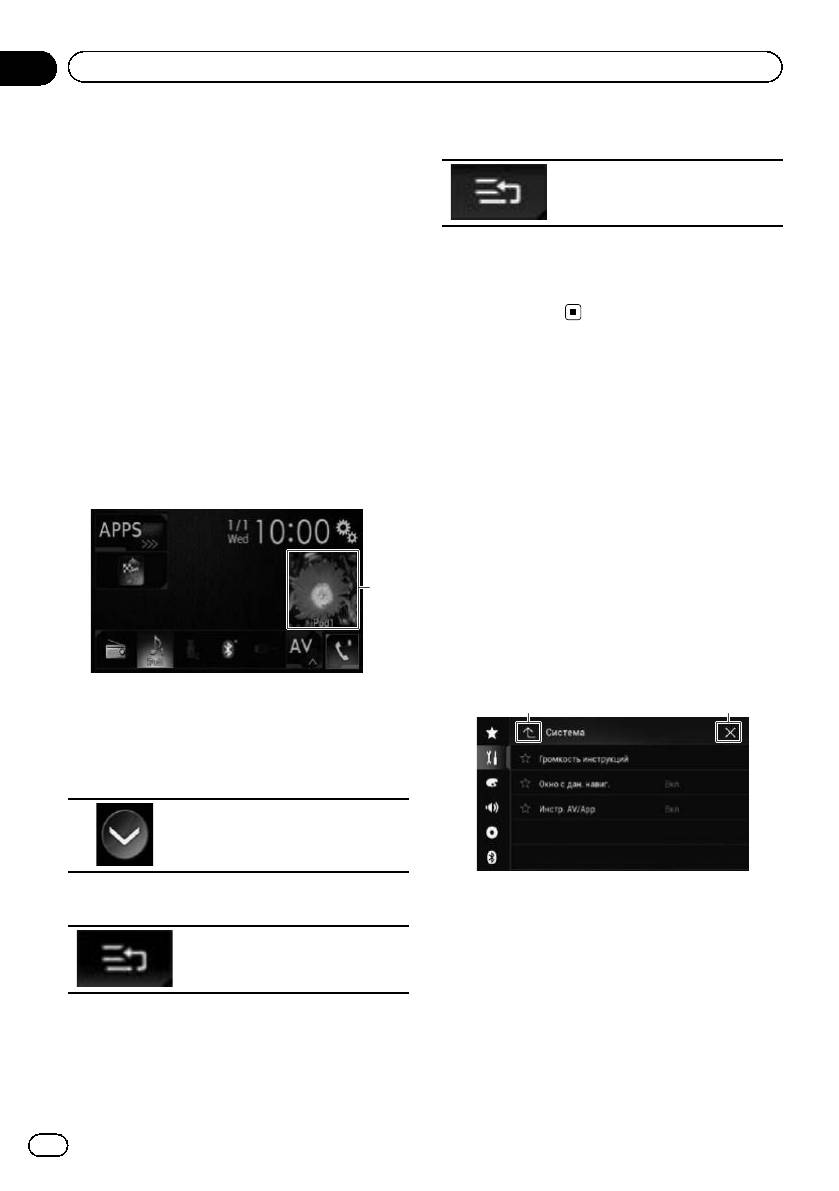
1 Коснитесь кнопки HOME, чтобы от-
1 Коснитесь кнопки HOME, чтобы от-
крыть экран главного меню.
крыть экран главного меню.
2 Коснитесь этой клавиши.
2 Коснитесь клавиши управления AV-
источниками.
Откроется экран выбора AV-ис-
точника.
3 Коснитесь [OFF].
1
AV-источник выключен;
Изменение порядка
отображения значков
1 Клавиша управления AV-источниками
Появится экран управления AV-источника-
источников
ми.
На экране выбора AV-источника можно из-
менить порядок отображения значков ис-
3 Коснитесь этой клавиши.
точников.
p Эта функция доступна, только если ав-
томобиль припаркован в безопасном
Отображает список источников.
месте и включен ручной тормоз.
1 Коснитесь кнопки HOME, чтобы от-
4 Коснитесь клавиши источника, кото-
крыть экран главного меню.
рый требуется выбрать.
Появится экран управления AV-источника-
2 Коснитесь этой клавиши.
ми для выбранного источника.
Откроется экран выбора AV-ис-
точника.
Выбор источника для заднего
дисплея
3 Коснитесь и удерживайте значок ис-
Для заднего дисплея можно выбрать ис-
точника, затем перетащите его в нужную
точник выходного сигнала.
позицию.
= Подробное описание соответствующих
p Если значок источника перемещен, по-
операций см. в разделе
Выбор видео-
рядок в списке источников также из-
сигнала для заднего дисплея
на стр.
меняется.
121.
17
Ru
<CRB4490-B>17
Black plate (18,1)
Глава
02
Основные операции
6 Коснитесь этой клавиши.
Изменение порядка
отображения клавиш
Возврат к предыдущему экрану.
источников
В списке источников можно изменить поря-
док отображения клавиш источников.
p Если клавиша источника перемещена,
p Эта функция доступна, только если ав-
значки источника на экране главного
томобиль припаркован в безопасном
меню и экране AV-источника также пере-
месте и включен ручной тормоз.
мещаются.
p Эта функция недоступна во время теле-
фонного разговора в режиме Apple Car-
Play.
Использование сенсорной
1 Коснитесь кнопки HOME, чтобы от-
панели
крыть экран главного меню.
Управлять данным изделием можно путем
касания знаков и элементов (клавиш сен-
2 Коснитесь клавиши управления AV-
сорной панели), отображаемых на экране,
источниками.
непосредственно пальцами.
p Для предотвращения повреждения ЖК-
экрана обязательно касайтесь клавиш
сенсорной панели только пальцами и
1
делайте легкие прикосновения.
Использование стандартных
клавиш сенсорной панели
1 Клавиша управления AV-источниками
1 2
Появится экран управления AV-источника-
ми.
3 Коснитесь этой клавиши.
Отображает список источников.
1 Возврат к предыдущему экрану.
4 Коснитесь этой клавиши.
2 Закрыть экран.
Кнопки источников можно пере-
мещать.
5 Перетащите клавишу источника в
нужную позицию.
18
Ru
<CRB4490-B>18
Black plate (19,1)
Глава
Основные операции
02
Использование экранов списков
Работа с экранной клавиатурой
1
2
21
Основные операции
3
3
8
4
7
5
6
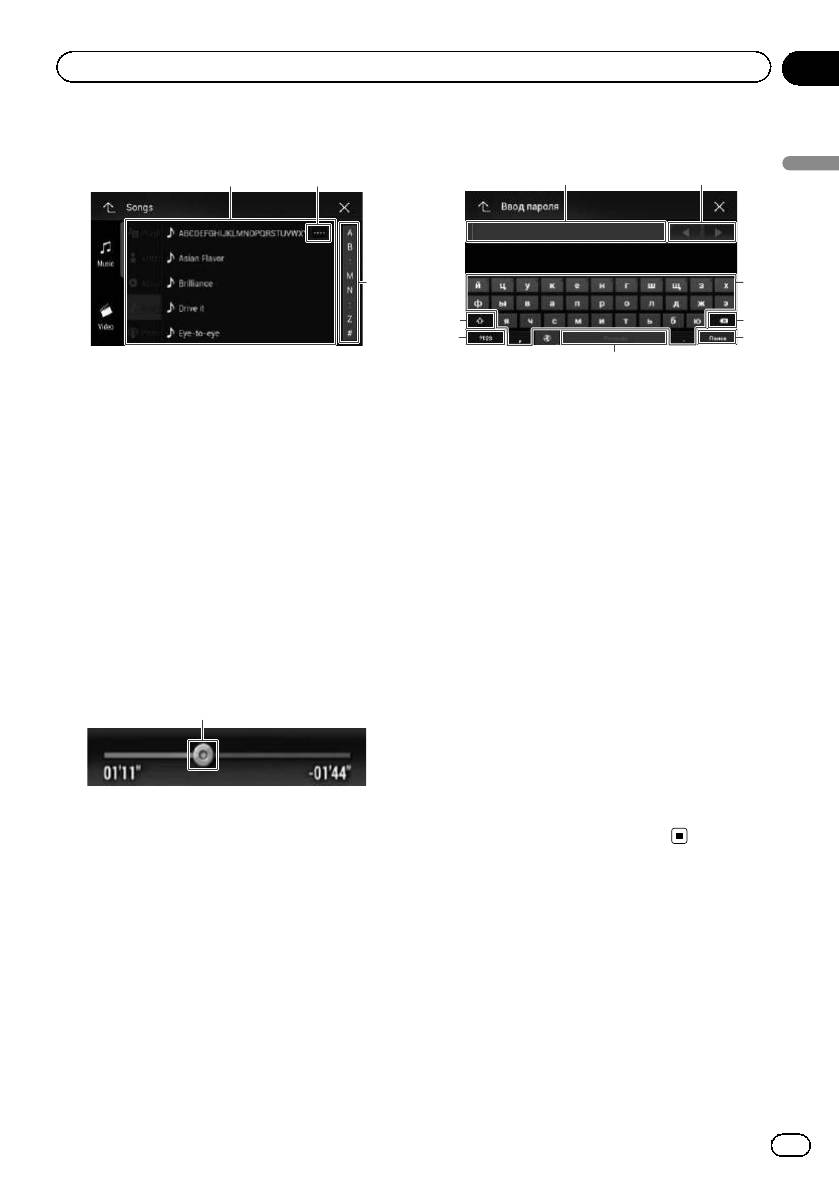
1 Касание пункта списка позволяет открыть
перечень вариантов и перейти к следую-
1 Используется для отображения введенной
щей операции.
информации. Если в окне отсутствует
2 Отображается, если в области дисплея по-
текст, появится информационное тексто-
казаны не все символы.
вое меню.
При касании этой клавиши остальные сим-
2 Позволяет перемещать курсор вправо или
волы прокручиваются.
влево на количество символов, эквива-
3 Отображается, если информация показана
лентное количеству касаний.
более чем на одной странице.
3 Касанием клавиш вводятся символы в тек-
Перетащите пальцем ползунок, чтобы от-
стовое поле.
образить скрытые элементы.
4 Используется для удаления введенного
Чтобы просмотреть скрытые элементы,
текста по одной букве, начиная с конца
можно также перетащить список.
текста. Продолжая нажимать эту клавиша,
можно удалить весь текст.
5 Используется для подтверждения ввода и
Использование шкалы времени
перехода к следующему шагу.
1
6 Вы можете оставлять пробелы.
Будет вставлен пробел, эквивалентный ко-
личеству касаний.
7 Переключение между буквенными и циф-
ровыми/специальными символами.
1 Точку воспроизведения можно выбрать,
8 Вы можете переключаться между буквами
перетащив эту клавишу.
верхнего и нижнего регистра.
p При перетаскивании ползунка отоб-
ражается время воспроизведения,
соответствующее положению клави-
ши.
p Эта функция недоступна при исполь-
зовании функций iPod на iPhone 5s,
iPhone 5c, iPhone 5 или iPod touch (5-
го поколения).
19
Ru
<CRB4490-B>19
Black plate (20,1)
Глава
03
Регистрация и подсоединение устройства Bluetooth
Если у вас есть устройства, поддерживаю-
p При включении режима Apple CarPlay
®
щие технологию Bluetooth
, данное изде-
соединение Bluetooth будет ра-
лие можно будет подсоединить к ним без
зорвано.
использования проводов. В этом разделе
описана установка соединения через
Bluetooth.
Регистрация устройств
Bluetooth
На нашем веб-сайте содержится подроб-
При первом подсоединении устройств с
ная информация о беспроводном соедине-
беспроводной технологией Bluetooth к дан-
нии устройств с беспроводной технологией
ному изделию их необходимо зарегистри-
Bluetooth.
ровать. Всего может быть
зарегистрировано до трех устройств. Воз-
p Меню “Bluetooth” доступно, только если
можны два способа регистрации:
автомобиль припаркован в безопасном
! Поиск находящихся поблизости ус-
месте и включен ручной тормоз.
тройств Bluetooth
! Сопряжение с устройства Bluetooth
p Если уже зарегистрировано три устрой-
ства, отображается сообщение “Память
Подготовка средств связи
переполнена”, и регистрация будет не-
Данное изделие имеет встроенную функ-
возможна. В этом случае требуется сна-
цию, позволяющую использовать устрой-
чала удалить зарегистрированное
ства с беспроводной технологией
устройство.
Bluetooth.
= Подробнее см. в разделе
Удаление
= Подробнее см. в разделе
Примечания
зарегистрированного устройства
на
по телефонной связи без снятия трубки
стр. 22.
на стр. 33.
С данным изделием можно зарегистриро-
вать и использовать устройства, поддержи-
Поиск находящихся поблизости
вающие следующие профили.
устройств Bluetoo th
! HFP (Профиль связи без снятия трубки)
Система выполнит поиск доступных ус-
! A2DP (Расширенный профиль распро-
тройств Bluetooth, находящихся поблизо-
странения аудио)
сти от данного изделия, отобразит их в
! SPP (Профиль последовательного
виде списка и зарегистрирует их для под-
порта)
соединения.
p При выключении данного изделия сое-
p Если устройство уже подсоединено, эта
динение Bluetooth также будет разорва-
функция неактивна.
но. После перезапуска системы она
автоматически попытается восстано-
1 Активируйте функцию беспровод-
вить соединение с ранее подсоединен-
ной технологии Bluetooth на устрой-
ным устройством. Даже в случае
ствах.
разрыва соединения по каким-либо при-
p Для некоторых устройств Bluetooth не
чинам система автоматически восстано-
нужно выполнять никаких особых опера-
вит его с указанным устройством (за
ций для активации беспроводной техно-
исключением случаев разрыва соедине-
логии Bluetooth. Подробнее см. в
ния со стороны устройства).
руководстве по эксплуатации устройств.
20
Ru
<CRB4490-B>20
Black plate (21,1)
Глава
Регистрация и подсоединение устройства Bluetooth
03
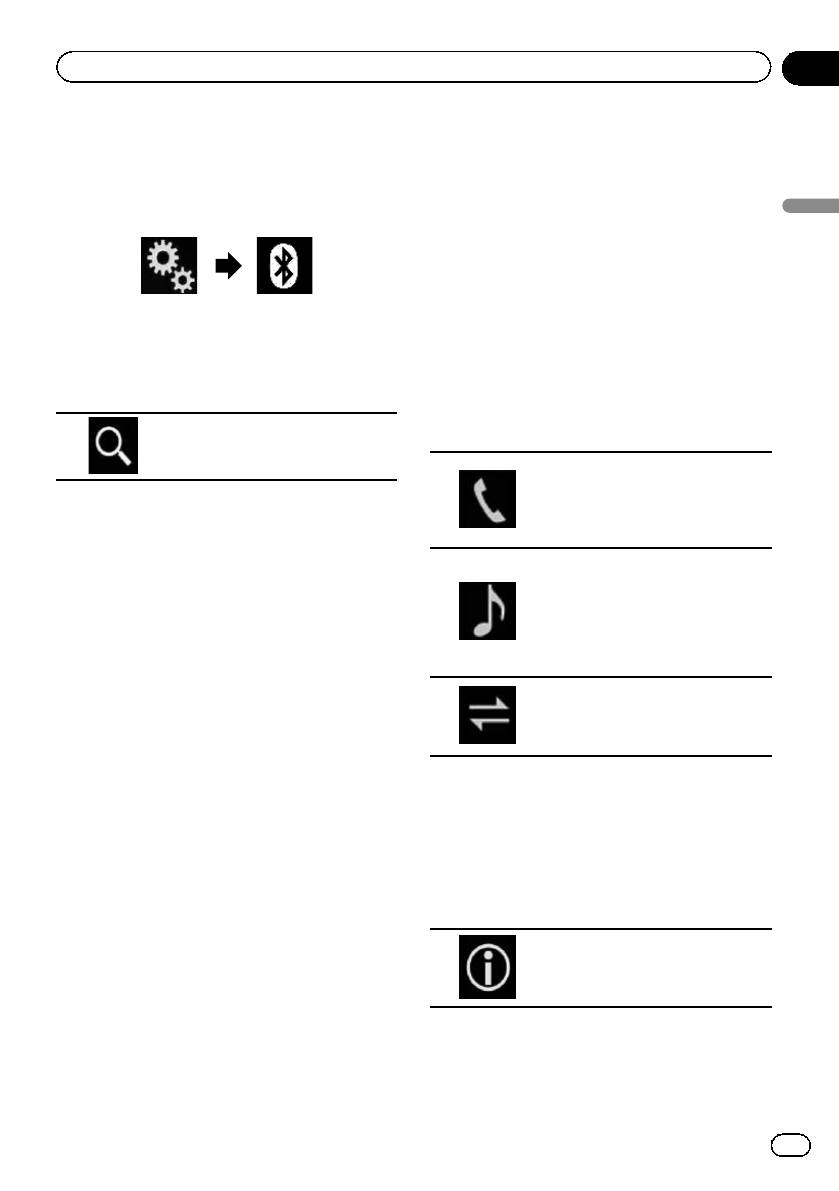
2 Коснитесь кнопки HOME, чтобы от-
p По умолчанию установлен PIN-код
крыть экран главного меню.
“0000”, однако его можно изменить.
= Подробную информацию см. в разде-
3 Коснитесь следующих клавиш в сле-
ле
Ввод PIN-кода для беспроводного
дующем порядке.
соединения Bluetooth
на стр. 24.
Регистрация и подсоединение устройства Bluetooth
p Если соединение установлено, отобра-
жается название устройства. Чтобы ра-
зорвать соединение, коснитесь
названия устройства.
Откроется экран “Bluetooth”.
После успешной регистрации устройства
соединение Bluetooth устанавливается си-
4 Коснитесь [Соединение].
стемой автоматически.
5 Коснитесь этой клавиши.
Значки профиля на экране списка зареги-
стрированного устройства отображаются и
подсвечиваются в следующем порядке.
Начнется поиск.
Подсвечивается, если мобиль-
ное устройство успешно под-
ключено по профилю HFP
Система выполнит поиск устройств
(профиль связи без снятия труб-
Bluetooth, ожидающих соединения, и в слу-
ки).
чае обнаружения таких устройств отобра-
Подсвечивается, если аудио-ус-
зит их в списке.
тройство успешно подключено
p В списке будет показано до 30 устройств
по профилю A2DP (расширен-
в порядке их обнаружения.
ный профиль распространения
аудио)/AVRCP (профиль дистан-
6 Подождите, пока в списке появится
ционного управления аудио-
нужное устройство Bluetooth.
видео).
p Если вы не можете найти устройство
Подсвечивается, если соедине-
Bluetooth, которое нужно подсоединить,
ние Bluetooth установлено по
профилю SPP (профиль после-
проверьте, находится ли оно в режиме
довательного порта).
ожидания подсоединения по беспровод-
ной технологии Bluetooth.
p После регистрации телефонная книга
устройства может быть автоматически
7 Коснитесь названия устройства
перенесена на данное изделие.
Bluetooth, которое нужно зарегистриро-
# Касанием следующей клавиши можно пе-
вать.
реключать дисплей с отображения названий
Во время соединения отображается “Идет
устройств на отображение адресов устройств
сопряжение… Подождите.”. Если соеди-
Bluetooth.
нение установлено, отображается “Под-
ключено”.
Переключение с отображения
p Если ваше устройство поддерживает
названий устройств на отобра-
профиль SSP, на дисплее данного изде-
жение адресов устройств
лия отобразится шестизначный номер.
Bluetooth.
Коснитесь [Да], чтобы зарегистрировать
устройство.
p Если соединение не удалось устано-
вить, отобразится “Ошибка”. В этом слу-
чае повторите процесс с начала.
21
Ru
<CRB4490-B>21
Black plate (22,1)
Глава
03
Регистрация и подсоединение устройства Bluetooth
Сопряжение с устройства
1 Коснитесь кнопки HOME, чтобы от-
крыть экран главного меню.
Bluetooth
Чтобы зарегистрировать устройство
2 Коснитесь следующих клавиш в сле-
Bluetooth, можно перевести данное изде-
дующем порядке.
лие в режим ожидания и запросить подсое-
динение с устройства Bluetooth.
p Перед регистрацией убедитесь, что для
параметра “Видимость” в меню
“Bluetooth” выбрано “Вкл.”.
Откроется экран “Bluetooth”.
= Подробную информацию см. в разделе
3 Несколько раз коснитесь [Автосое-
Включение функции возможности обна-
динение], пока не появится нужная на-
ружения
на стр. 23.
стройка.
1 Активируйте функцию беспровод-
! Вкл. (по умолчанию):
ной технологии Bluetooth на устрой-
Автоматическое соединение включено.
ствах.
! Вык:
p Для некоторых устройств Bluetooth не
Автоматическое соединение выключе-
нужно выполнять никаких особых опера-
но.
ций для активации беспроводной техно-
Если устройство Bluetooth готово к беспро-
логии Bluetooth. Подробнее см. в
водному соединению Bluetooth, соедине-
руководстве по эксплуатации устройств.
ние с данным изделием будет установлено
автоматически.
2 Используйте настройку Bluetooth в
Если не удается установить соединение,
устройстве, чтобы зарегистрировать
появится сообщение “Автоподключение
данное изделие на устройстве.
невозможно.”.
p Если требуется ввести PIN-код, введите
Коснитесь [Да], чтобы повторно установить
PIN-код. (PIN-код по умолчанию “0000”.)
соединение.
После успешной регистрации устрой-
# Чтобы отключить автоматическое соеди-
ства настройки соединения будут вы-
нение, коснитесь [Автосоединение] еще раз.
полняться с этого устройства.
p После того, как соединение будет уста-
p Если регистрация завершится неудачно,
новлено в первый раз, соединение с ус-
повторите процедуру с начала.
тройством будет выполняться
автоматически начиная со следующего
раза при включении зажигания.
Автоматическое подключение
к устройству Bluetooth
Если эта функция включена, соединение
Удаление зарегистрированного
между устройством Bluetooth и данным из-
устройства
делием будет установлено автоматически,
Если вы уже зарегистрировали три устрой-
если устройства расположены в пределах
ства Bluetooth и хотите добавить еще одно
нескольких метров друг от друга.
устройство, необходимо сначала удалить
p Если эта функция включена, соедине-
одно из зарегистрированных устройств.
ние с последним подключенным устрой-
p При удалении зарегистрированного те-
ством Bluetooth будет установлено
лефона все записи телефонной книги и
автоматически при включении зажига-
история звонков данного телефона
ния.
также будут удалены.
22
Ru
<CRB4490-B>22
Black plate (23,1)
Глава
Регистрация и подсоединение устройства Bluetooth
03
1 Активируйте функцию беспровод-
ВНИМАНИЕ
ной технологии Bluetooth на устрой-
Запрещается выключать данное изделие во
ствах.
время удаления зарегистрированного устрой-
p Для некоторых устройств Bluetooth не
ства Bluetooth.
нужно выполнять никаких особых опера-
Регистрация и подсоединение устройства Bluetooth
ций для активации беспроводной техно-
1 Коснитесь кнопки HOME, чтобы от-
логии Bluetooth. Подробнее см. в
крыть экран главного меню.
руководстве по эксплуатации устройств.
2 Коснитесь следующих клавиш в сле-
2 Коснитесь кнопки HOME, чтобы от-
дующем порядке.
крыть экран главного меню.
3 Коснитесь следующих клавиш в сле-
дующем порядке.
Откроется экран “Bluetooth”.
3 Коснитесь [Соединение].
Откроется экран “Bluetooth”.
4 Коснитесь этой клавиши.
4 Коснитесь [Соединение].
Удаление зарегистрированного
устройства.
5 Коснитесь названия устройства, ко-
торое нужно подсоединить.
Появится сообщение, предлагающее уда-
лить зарегистрированное устройство.
Включение функции
5 Коснитесь [Да].
Устройство будет удалено.
возможности обнаружения
Эта функция разрешает или запрещает
другим устройствам обнаруживать данное
Подсоединение
изделие.
зарегистрированного
1 Коснитесь кнопки HOME, чтобы от-
устройства Bluetooth вручную
крыть экран главного меню.
Выполните подключение устройства
2 Коснитесь следующих клавиш в сле-
Bluetooth вручную в следующих случаях:
дующем порядке.
! Зарегистрировано два или более ус-
тройств Bluetooth, и вы хотите вручную
выбрать устройство, которое будет ис-
пользоваться.
! Вы хотите восстановить соединение от-
Откроется экран “Bluetooth”.
соединенного устройства Bluetooth.
! По каким-то причинам соединение не
3 Несколько раз коснитесь [Види-
устанавливается автоматически.
мость], пока не появится нужная на-
Если требуется установить соединение
стройка.
вручную, выполните следующие действия.
! Вкл. (по умолчанию):
Включение возможности обнаружения.
23
Ru
<CRB4490-B>23
Black plate (24,1)
Глава
03
Регистрация и подсоединение устройства Bluetooth
! Вык:
1 Коснитесь кнопки HOME, чтобы от-
Выключение возможности об-
крыть экран главного меню.
наружения.
2 Коснитесь следующих клавиш в сле-
дующем порядке.
Ввод PIN-кода для
беспроводного
соединения Bluetooth
Откроется экран “Bluetooth”.
Чтобы подключить устройство Bluetooth к
данному изделию посредством беспровод-
3 Коснитесь [Инф. об устройстве].
ной технологии Bluetooth, необходимо вве-
Отобразится адрес устройства Bluetooth.
сти PIN-код на устройстве Bluetooth, чтобы
подтвердить соединение.
Кодом по умолчанию является “0000”, но с
Очистка памяти Bluetooth
помощью этой функции его можно изме-
нить.
ВНИМАНИЕ
Запрещается выключать данное изделие во
1 Коснитесь кнопки HOME, чтобы от-
время очистки памяти Bluetooth.
крыть экран главного меню.
1 Коснитесь кнопки HOME, чтобы от-
2 Коснитесь следующих клавиш в сле-
крыть экран главного меню.
дующем порядке.
2 Коснитесь следующих клавиш в сле-
дующем порядке.
Откроется экран “Bluetooth”.
3 Коснитесь [Ввод PIN кода].
Откроется экран “Bluetooth”.
Откроется экран “PIN код”.
3 Коснитесь [Очист. пам. Bluetooth].
4 Касаясь цифр от [0] до [9], введите
PIN-код (не более 8 символов).
4 Коснитесь [Очист].
Откроется экран подтверждения.
5 Коснитесь этой клавиши.
5 Коснитесь [OK].
Сохраняет PIN-код в данном из-
Память Bluetooth будет очищена.
делии.
# Если вы не хотите очищать память, косни-
тесь [Отмена].
Отображение адреса
устройства Bluetooth
Данное изделие может отображать адрес
устройства Bluetooth.
24
Ru
<CRB4490-B>24
Black plate (25,1)
Глава
Регистрация и подсоединение устройства Bluetooth
03
просмотреть эту информацию на данном
Обновление программного
устройстве, выполните следующие дей-
обеспечения Bluetooth
ствия.
Эта функция используется для установки
1 Коснитесь кнопки HOME, чтобы от-
обновлений программного обеспечения
Регистрация и подсоединение устройства Bluetooth
крыть экран главного меню.
Bluetooth на данном изделии. Подробнее о
программном обеспечении Bluetooth иоб-
2 Коснитесь следующих клавиш в сле-
новлении см. на нашем веб-сайте.
дующем порядке.
p Перед началом процесса источник сиг-
нала будет выключен, а соединение
Bluetooth разорвано.
ВНИМАНИЕ
Откроется экран “Bluetooth”.
Запрещается выключать данное изделие и от-
3 Коснитесь [Версия Bluetooth].
соединять телефон во время обновления про-
Появится информация о версии модуля
граммного обеспечения.
Bluetooth данного изделия.
1 Коснитесь кнопки HOME, чтобы от-
крыть экран главного меню.
2 Коснитесь следующих клавиш в сле-
дующем порядке.
Откроется экран “Bluetooth”.
3 Коснитесь [Обнов. ПО Bluetooth].
4 Коснитесь [Старт].
Откроется экран передачи данных.
p Следуйте указаниям на экране, чтобы
завершить обновление программного
обеспечения Bluetooth.
Отображение версии
программного
обеспечения Bluetooth
Если данное изделие не работает дол-
жным образом, возможно, потребуется об-
ратиться по месту покупки с целью
ремонта.
В этом случае может понадобиться указать
версию программного обеспечения. Чтобы
25
Ru
<CRB4490-B>25
Black plate (26,1)
Глава
04
Использование телефонной связи без снятия трубки
p При первом использовании этой функ-
ВНИМАНИЕ
ции откроется экран “Телефонная
В целях безопасности по возможности избе-
книга”. Начиная со следующего раза
гайте разговоров по телефону во время дви-
будет открываться экран последней ис-
жения.
пользованной функции.
p Значок Bluetooth на клавише не отобра-
Если ваш мобильный телефон оснащен
жается, если включен режим Apple Car-
функцией Bluetooth, можно выполнить бес-
Play. При касании этой кнопки при
проводное подсоединение сотового теле-
включенном режиме Apple CarPlay от-
фона к данному изделию. Используя
кроется экран телефона для режима
функцию телефонной связи без снятия
Apple CarPlay.
трубки, можно использовать функции дан-
Подробную информацию о режиме
ного изделия для осуществления или прие-
Apple CarPlay см. в разделе
Использо-
ма телефонных звонков. В этом разделе
вание режима Apple CarPlay
на стр. 72.
описано, как установить соединение
Bluetooth и как использовать мобильный
телефон с функцией Bluetooth в данном из-
Клавиши сенсорной панели
делии.
p Беспроводная громкая связь по
6 7
Bluetooth недоступна, если включен
режим Apple CarPlay.
1
2
На нашем веб-сайте содержится подроб-
3
8
ная информация о беспроводном соедине-
4
нии устройств с беспроводной технологией
5
Bluetooth.
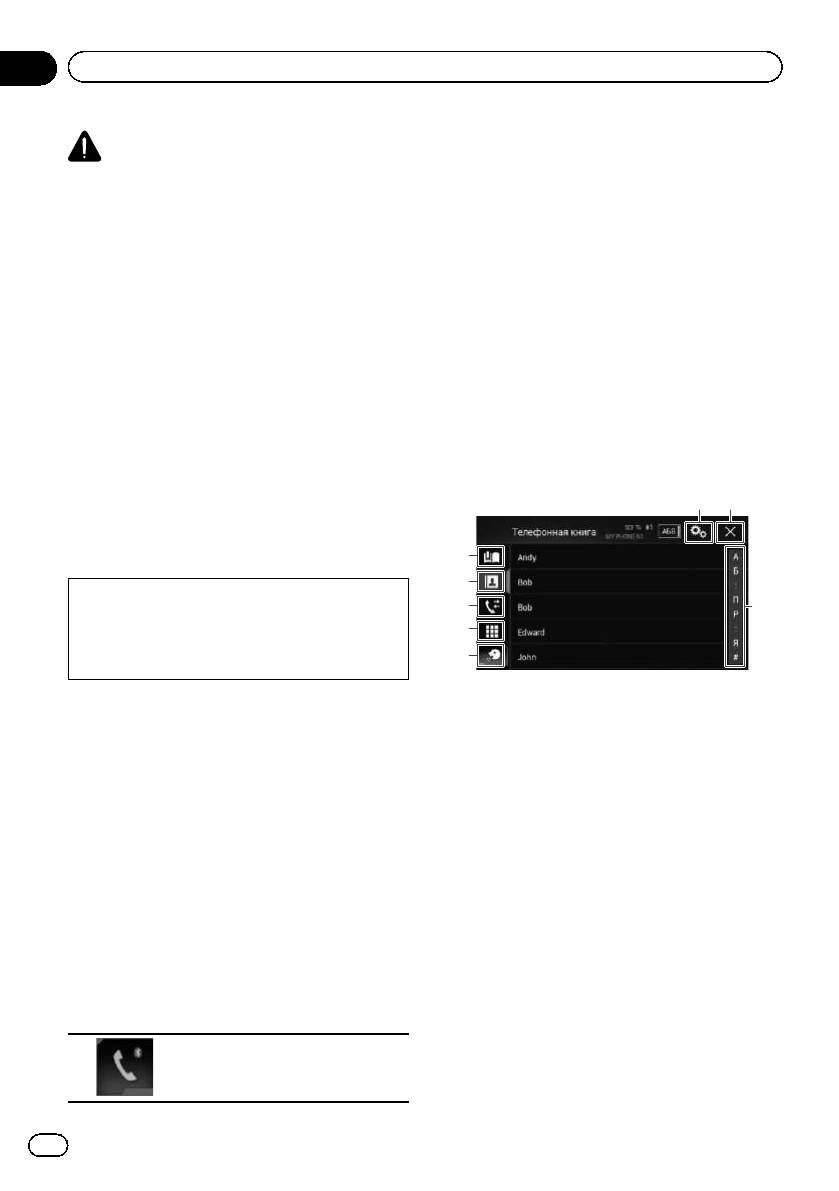
1 Открывает экран сохраненных номеров.
2 Переход к списку телефонной книги.
Отображение меню телефона
3 Переход к списку пропущенных, входящих
и исходящих звонков.
Используйте значок телефона, если вам
4 Переход в режим прямого набора номера.
нужно подключить мобильный телефон к
5 Включение функции распознавания речи
данному изделию.
(для iPhone).
= Подробнее см. в разделе Глава 3.
6 Открывает экран меню установки.
p Значок телефона отображается на сле-
7 Закрыть экран.
дующих экранах.
8 Отображает экран поиска по алфавиту.
— Экран главного меню
— Экран управления AV-источниками
— На боковой панели управления при-
ложением на экранах AppRadio
Mode и MirrorLink
% Коснитесь этой клавиши.
Открывает экран меню телефо-
на.
26
Ru
<CRB4490-B>26
Black plate (27,1)
Глава
Использование телефонной связи без снятия трубки
04
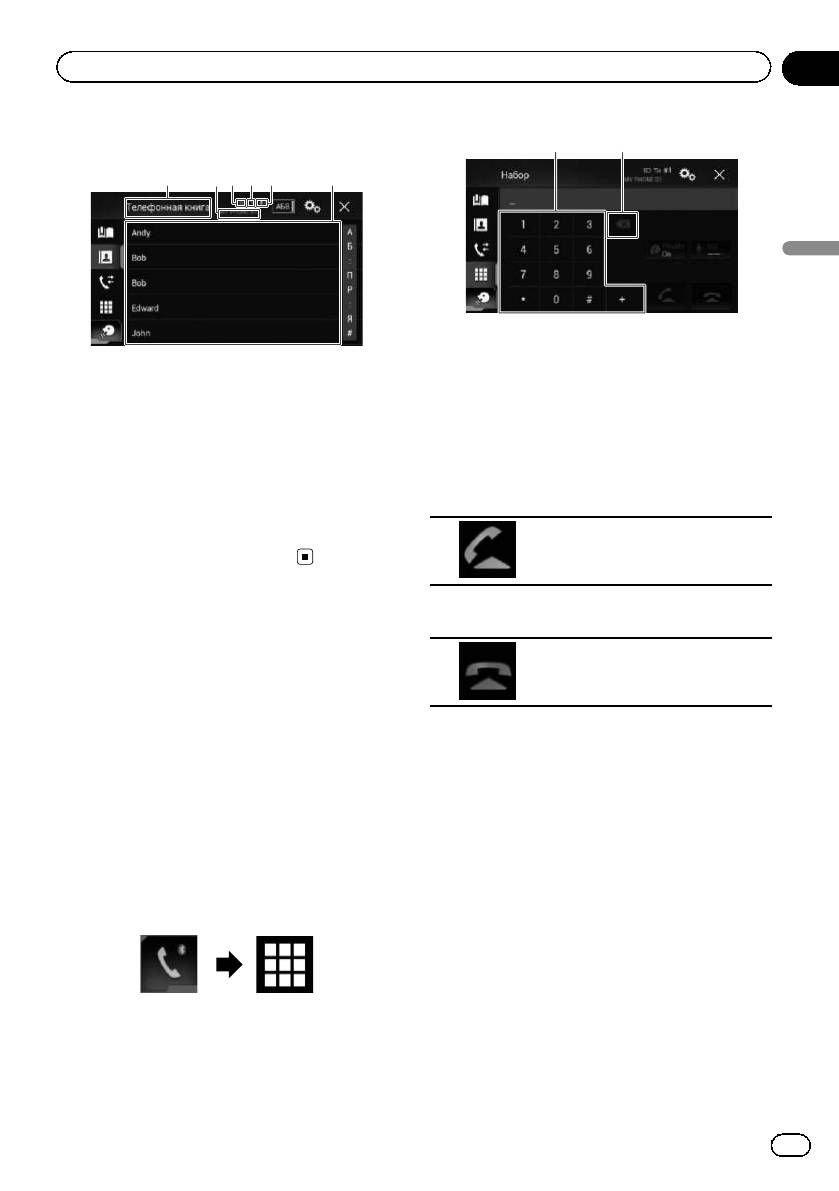
Чтение экрана
1 2
1 3245 6
Использование телефонной связи без снятия трубки
1 Цифровая клавиатура
2 Удаление одного символа. Чтобы уда-
1 Название меню
лить все символы, коснитесь и удержи-
2 Название подсоединенного мобильного те-
вайте данную клавишу.
лефона
3 Заряд аккумулятора мобильного телефона
3 Для набора номера коснитесь циф-
4 Статус приема мобильного телефона
ровых клавиш.
5 Индикатор наличия подключенного теле-
фона с функцией Bluetooth.
4 Коснитесь этой клавиши.
Отображается номер подключенного ус-
тройства.
Вызов.
6 Область отображения списка
5 Коснитесь этой клавиши.
Исходящий звонок
Вы можете сделать звонок несколькими
Окончание звонка.
способами.
Прямой набор номера
Звонок будет завершен.
p Во время окончания звонка может быть
p Эта функция доступна, только если ав-
слышен шум.
томобиль припаркован в безопасном
месте и включен ручной тормоз.
Звонок по номеру в
1 Коснитесь кнопки HOME, чтобы от-
крыть экран главного меню.
телефонной книге
После того как найден нужный номер в те-
2 Коснитесь следующих клавиш в сле-
лефонной книге, можно выбрать абонента
дующем порядке.
и позвонить.
p Обычно список абонентов переносится
на данное изделие автоматически при
подключении телефона.
Если этого не произошло, воспользуй-
Откроется экран “Набор”.
тесь меню телефона, чтобы перенести
список абонентов.
27
Ru
<CRB4490-B>27
Black plate (28,1)
Глава
04
Использование телефонной связи без снятия трубки
При использовании меню “Bluetooth”
2 Коснитесь следующих клавиш в сле-
функция возможности обнаружения
дующем порядке.
данного изделия должна быть включе-
на.
= Подробную информацию см. в разде-
ле
Включение функции возможности
обнаружения
на стр. 23.
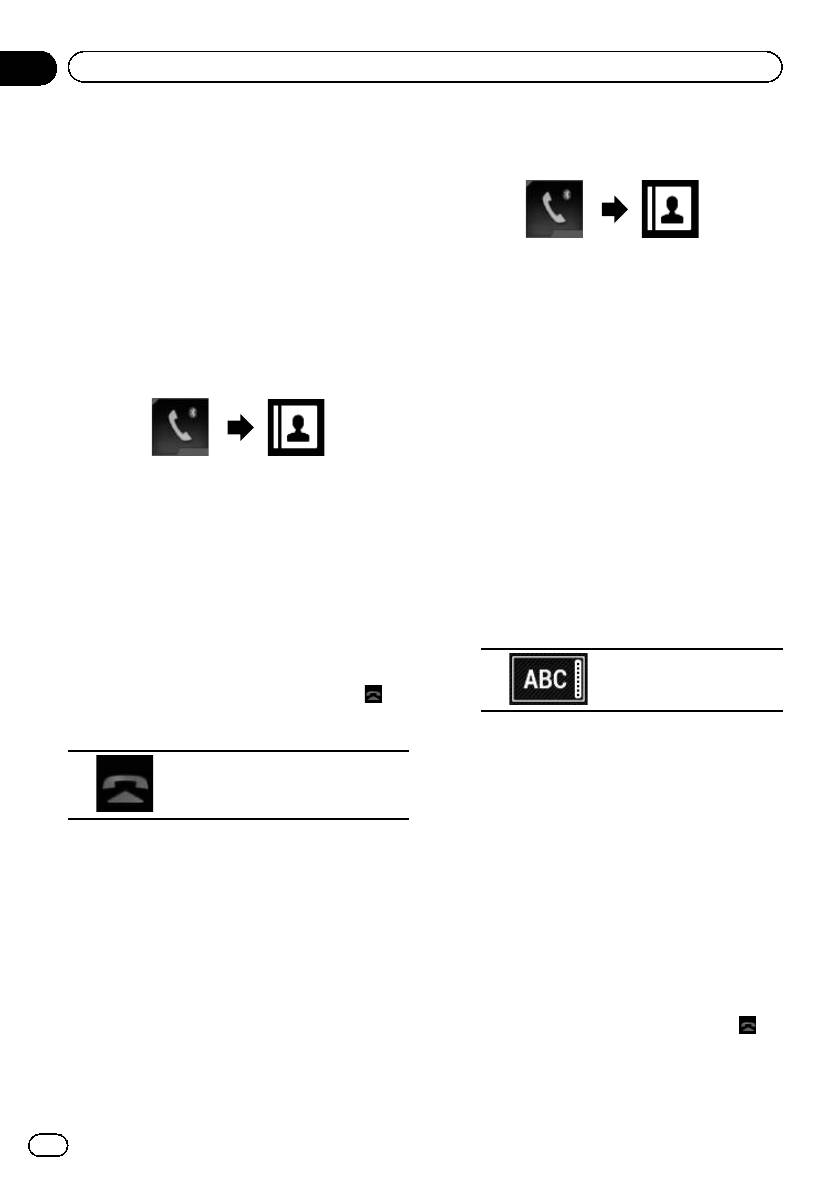
Откроется экран “Телефонная книга”.
1 Коснитесь кнопки HOME, чтобы от-
3 Коснитесь панели поиска по инициа-
крыть экран главного меню.
лам, чтобы открыть экран алфавитного
поиска.
2 Коснитесь следующих клавиш в сле-
дующем порядке.
4 Коснитесь первой буквы имени або-
нента, которого вы ищете.
Абоненты из телефонной книги (“Телефон-
ная книга”), чьи имена начинаются на эту
букву, будут показаны на экране (напри-
Откроется экран “Телефонная книга”.
мер, если выбрано “В”: “Валентин”, “Вита-
лий” и “Владимир”).
3 Коснитесь нужного имени в списке.
p Если в качестве языка системы выбран
Откроется экран подробной информации
русский язык, появится показанная ниже
из телефонной книги.
клавиша.
Чтобы изменить язык ввода, нажимайте
4 Коснитесь номера, по которому не-
на эту клавишу до появления нужного
обходимо позвонить.
языка.
Откроется экран набора номера.
5 Начнется набор номера.
Меняет символ.
p Чтобы отменить звонок, коснитесь .
6 Коснитесь этой клавиши.
5 Коснитесь списка, чтобы открыть
список телефонных номеров выбранно-
Окончание звонка.
го абонента.
Откроется экран подробной информации
из телефонной книги.
Звонок будет завершен.
# Если для одного абонента сохранено не-
сколько телефонных номеров, выберите один
Выбор абонента с помощью режима
из них, коснувшись его.
алфавитного поиска
6 Коснитесь номера, по которому не-
Если в телефонной книге сохранено сли-
обходимо позвонить.
шком много номеров, можно выполнить ал-
Откроется экран набора номера.
фавитный поиск по телефонной книге.
7 Начнется набор номера.
1 Коснитесь кнопки HOME, чтобы от-
p Чтобы отменить звонок, коснитесь .
крыть экран главного меню.
28
Ru
<CRB4490-B>28
Black plate (29,1)
Глава
Использование телефонной связи без снятия трубки
04
8 Коснитесь этой клавиши.
Входящие вызовы.
Окончание звонка.
Исходящие вызовы.
Звонок будет завершен.
Использование телефонной связи без снятия трубки
Пропущенные вызовы.
Набор номера из списка
Большинство недавно сделанных (исходя-
щих, входящих и пропущенных) звонков со-
3 Чтобы сделать звонок, коснитесь
храняются в соответствующих списках. Вы
нужной записи в списке.
можете просмотреть список истории звон-
Откроется экран набора номера.
ков и набрать любой из содержащихся в
4 Начнется набор номера.
нем номеров.
p Чтобы отменить звонок, коснитесь .
1 Коснитесь кнопки HOME, чтобы от-
5 Коснитесь этой клавиши.
крыть экран главного меню.
2 Коснитесь следующих клавиш в сле-
Окончание звонка.
дующем порядке.
Звонок будет завершен.
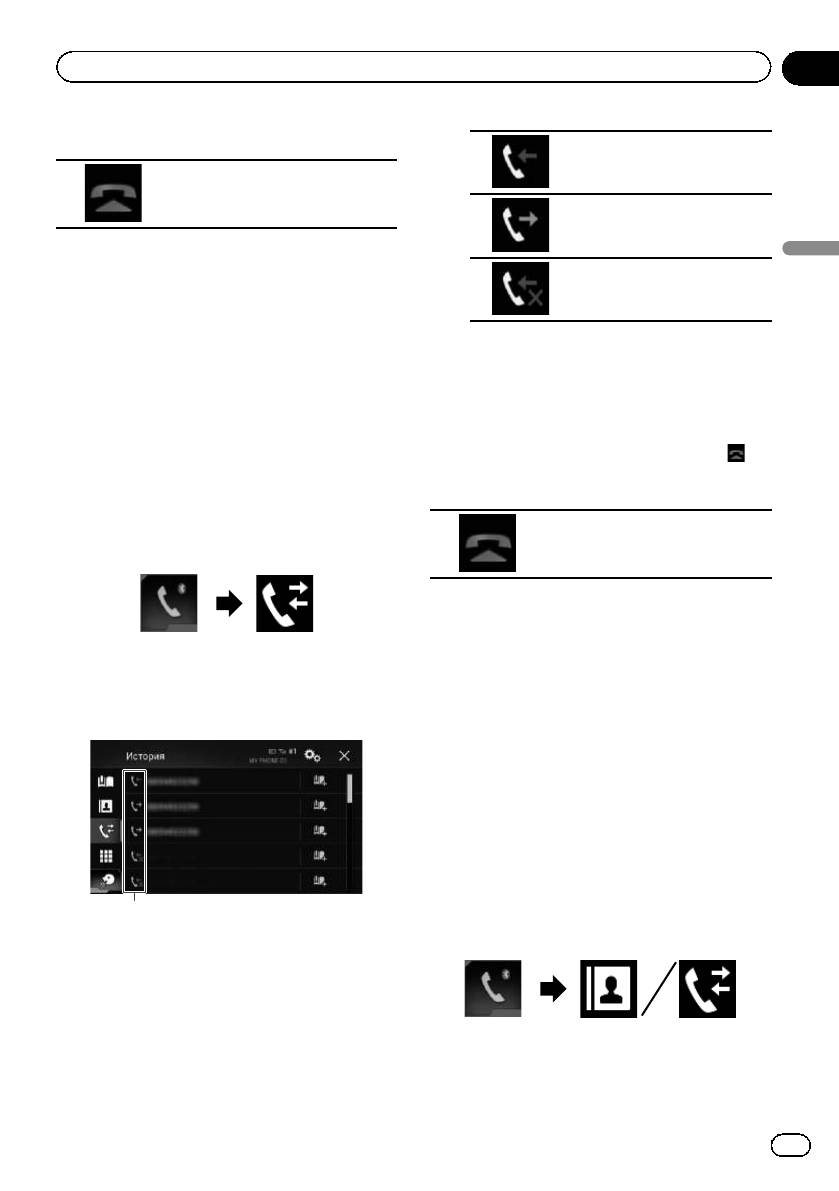
Откроется экран “История”.
Использование списков
p В зависимости от типа мобильного теле-
сохраненных номеров
фона некоторые вызовы могут не отоб-
Можно набрать номер из списка сохранен-
ражаться в истории звонков.
ных номеров.
Регистрация телефонного номера
Для каждого устройства можно сохранить
до шести телефонных номеров.
1 Коснитесь кнопки HOME, чтобы от-
крыть экран главного меню.
1
2 Коснитесь следующих клавиш в сле-
дующем порядке.
1 Тип истории звонков
Откроется экран “Телефонная книга” или
“История”.
29
Ru
<CRB4490-B>29
Black plate (30,1)
Глава
04
Использование телефонной связи без снятия трубки
3 Коснитесь этой клавиши.
3 Коснитесь этой клавиши.
Зарегистрируйте телефонный
Удаление телефонного номера.
номер в списке “Автонабор”.
Как позвонить на номер из списка
сохраненных номеров
Прием входящего звонка
1 Коснитесь кнопки HOME, чтобы от-
При использовании данного изделия
крыть экран главного меню.
можно выполнять телефонное соединение
2 Коснитесь следующих клавиш в сле-
без снятия трубки.
дующем порядке.
Ответ на входящий звонок
Данное изделие сообщит о получении
звонка, отобразив сообщение и воспроиз-
Откроется экран “Автонабор”.
ведя звук звонка.
p Вы можете настроить систему на авто-
3 Чтобы сделать звонок, коснитесь
матический ответ на входящие звонки.
нужной записи в списке.
Если настройка автоматического ответа
Откроется экран набора номера.
на входящие звонки не выполнена, на
звонки нужно будет отвечать вручную.
4 Начнется набор номера.
= Подробнее см. в разделе
Автомати-
p Чтобы отменить звонок, коснитесь .
ческий ответ на входящий звонок
на
стр. 31.
5 Коснитесь этой клавиши.
p Если номер телефона, с которого полу-
чен звонок, уже зарегистрирован в “Те-
Окончание звонка.
лефонная книга”, появится
зарегистрированное имя.
Звонок будет завершен.
1 Коснитесь этой клавиши.
Удаление телефонного номера
Принять входящий звонок.
1 Коснитесь кнопки HOME, чтобы от-
крыть экран главного меню.
Отклонить входящий звонок.
2 Коснитесь следующих клавиш в сле-
дующем порядке.
Отклоненный звонок заносится в список
пропущенных звонков.
= Подробнее см. в разделе
Набор номера
из списка
на стр. 29.
Откроется экран “Автонабор”.
30
Ru
<CRB4490-B>30
Black plate (31,1)
Глава
Использование телефонной связи без снятия трубки
04
2 Коснитесь этой клавиши.
1 Коснитесь кнопки HOME, чтобы от-
крыть экран главного меню.
Окончание звонка.
2 Коснитесь следующих клавиш в сле-
дующем порядке.
Звонок будет завершен.
Использование телефонной связи без снятия трубки
Как свернуть экран
Откроется экран “Bluetooth”.
информации о звонке
3 Несколько раз коснитесь [Автоот-
p Экран информации о звонке невозмож-
вет], пока не появится нужная настрой-
но свернуть на Экране управления AV-
ка.
источниками.
! Вык (по умолчанию):
p AV-источники нельзя выбирать во время
Функция автоматического ответа на
телефонного разговора, даже если
звонки выключена.
экран информации о звонке свернут.
! Вкл.:
Функция автоматического ответа на
1 Коснитесь этой клавиши.
звонки включена.
Экран информации о звонке
Включение сигнала вызова
будет свернут.
Можно включить или отключить сигнал
входящего звонка данного изделия. Если
2 Коснитесь этой клавиши.
эта функция включена, будет использо-
ваться сигнал входящего звонка данного
Развернуть экран информации
изделия.
о звонке.
1 Коснитесь кнопки HOME, чтобы от-
крыть экран главного меню.
2 Коснитесь следующих клавиш в сле-
дующем порядке.
Изменение настроек
телефона
Автоматический ответ на
входящий звонок
Откроется экран “Bluetooth”.
Данное изделие будет автоматически отве-
чать на входящие звонки, поступающие на
3 Несколько раз коснитесь [Мелодия
подключенный к нему мобильный теле-
звонка], пока не появится нужная на-
фон, поэтому можно отвечать на звонки во
стройка.
время движения, не отрывая рук от рулево-
! Вкл. (по умолчанию):
го колеса.
Включение сигнала входящего звонка.
Если для “Автоответ” выбрано “Вкл.”, си-
! Вык:
стема автоматически ответит на входящий
Выключение сигнала входящего звонка.
звонок через 5 секунд.
31
Ru
<CRB4490-B>31
Black plate (32,1)
Глава
04
Использование телефонной связи без снятия трубки
Изменение порядка
% Для включения или выключения ре-
жима защищенной связи коснитесь сле-
отображения имени и
дующих клавиш.
фамилии в телефонной книге
Когда ваше устройство подключено к дан-
Разговор непосредственно по
ному изделию, порядок отображения имен
сотовому телефону
и фамилий в вашей телефонной книге
может быть обратным.
Телефонная связь без снятия
С помощью этой функции можно вернуть
трубки
исходный порядок отображения.(Измене-
ние порядка отображения имени и фами-
лии в телефонной книге)
Регулировка громкости при
1 Коснитесь кнопки HOME, чтобы от-
разговоре
крыть экран главного меню.
Чтобы обеспечить хорошее качество звука,
на данном изделии можно регулировать
2 Коснитесь следующих клавиш в сле-
громкость при разговоре.
дующем порядке.
Если громкость для вашего абонента недо-
статочная, используйте эту функцию.
% Коснитесь этой клавиши.
Откроется экран “Bluetooth”.
Выбор одного из трех уровней
громкости.
3 Коснитесь [Порядок имени].
Откроется экран подтверждения.
p Этой функцией можно пользоваться во
время разговора.
4 Коснитесь [Да].
p Настройки можно сохранить отдельно
p Если изменение порядка отображения
для каждого устройства.
не выполнено, отобразится сообщение
“Ошибка имени”. В этом случае повто-
рите процесс с начала.
p Изменение порядка отображения имен
Использование функции
на данном изделии не влияет на инфор-
распознавания речи (для
мацию, сохраненную в вашем устрой-
iPhone)
стве Bluetooth.
Можно использовать функцию распознава-
ния речи на iPhone.
Настройка режима
p Если используется iPhone с iOS 6.1 или
защищенной связи
более поздней версии, режим Siri Eyes
Во время разговора можно включить
Free будет работать на данном изделии.
режим защищенной связи (разговор непос-
p Об использовании функции распознава-
редственно по мобильному телефону).
ния голоса в режиме Apple CarPlay см.
раздел
Использование режима Apple
CarPlay
на стр. 72.
1 Коснитесь кнопки HOME, чтобы от-
крыть экран главного меню.
32
Ru
<CRB4490-B>32
Black plate (33,1)
Глава
Использование телефонной связи без снятия трубки
04
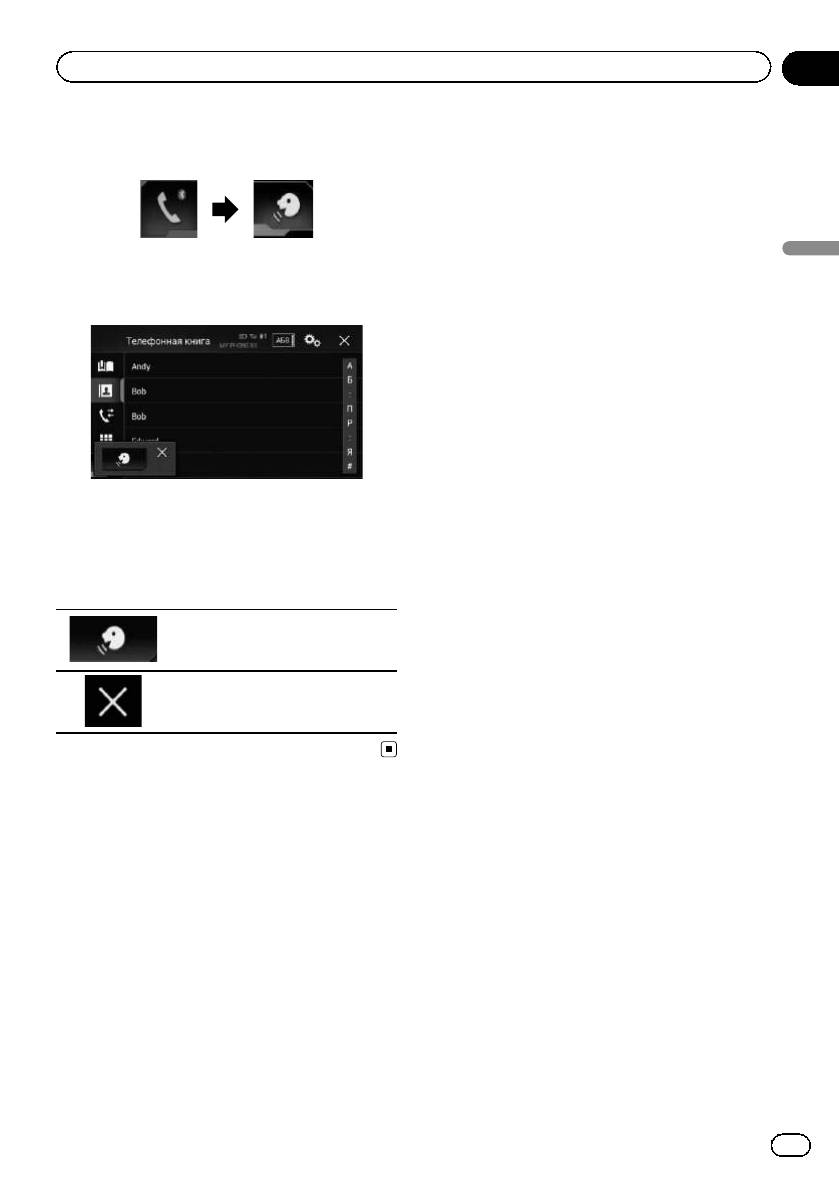
2 Для включения голосового управле-
быть меньше, чем расчетное расстоя-
ния коснитесь следующих клавиш.
ние.
! При использовании некоторых сотовых
телефонов звук звонка может не выво-
диться через динамики.
! В случае выбора на сотовом телефоне
Функция распознавания речи запускается,
режима защищенной связи, телефонная
Использование телефонной связи без снятия трубки
и открывается экран голосового управле-
связь без снятия трубки может быть от-
ния.
ключена.
Регистрация и соединение
! Операции, выполняемые на сотовом те-
лефоне, могут отличаться в зависимо-
сти от его типа. Подробную
информацию можно получить в инструк-
ции к сотовому телефону.
! В случае использования сотовых теле-
фонов передача телефонной книги
Использование функции распознавания
может не функционировать несмотря на
речи аналогично ее использованию на
то, что телефон сопряжен с данным из-
iPhone.
делием. В таком случае отсоедините те-
p Запустить функцию распознавания речи
лефон, снова выполните сопряжение
можно также, удерживая кнопку HOME.
телефона с данным изделием и затем
выполните передачу телефонной книги.
Означает, что данное изделие
! При включении режима Apple CarPlay
готово к получению голосовых
команд.
соединение Bluetooth будет разорвано.
! Если режим Apple CarPlay включить во
Выключение функции распоз-
время разговора по любому другому со-
навания речи.
товому телефону, кроме iPhone, исполь-
зующему режим Apple CarPlay,
соединение Bluetooth будет разорвано
после окончания разговора.
Примечания по телефонной
Выполнение и прием звонков
! Вы можете слышать шум в следующих
связи без снятия трубки
ситуациях:
Общие замечания
— Когда вы отвечаете на звонок с по-
! Подсоединение всех сотовых телефо-
мощью кнопки на телефоне.
нов с беспроводной технологией
— Когда абонент на другом конце ве-
Bluetooth не гарантируется.
шает трубку.
! Во время звонков и обмена данными с
! Если абонент на другом конце линии не
помощью технологии Bluetooth расстоя-
слышит разговор из-за эхо, уменьшите
ние по прямой между данным изделием
уровень громкости для телефонной
и мобильным телефоном должно соста-
связи без снятия трубки. Это позволит
влять не более 10 метров. Однако в за-
уменьшить эхо.
висимости от условий использования
реальное расстояние передачи может
33
Ru
<CRB4490-B>33

Black plate (34,1)
Глава
04
Использование телефонной связи без снятия трубки
! С некоторыми моделями телефона си-
выполнена некорректно.(Данные с из-
стема телефонной связи без снятия
ображениями нельзя передать с сотово-
трубки может не работать даже при на-
го телефона.)
жатии кнопки ответа на звонок.
! В зависимости от модели сотового теле-
! Если номер телефона, с которого полу-
фона, передача телефонной книги
чен звонок, уже зарегистрирован в теле-
может быть невозможна.
фонной книге, появится
зарегистрированное имя. Если один и
тот же номер телефона зарегистриро-
ван под разными именами, будет отоб-
ражен только номер телефона.
! Если номер телефона входящего звонка
не зарегистрирован в телефонной
книге, появится номер телефона входя-
щего звонка.
История принятых звонков и запись
исходящих звонков
! Вы не можете осуществить звонок на
номер неизвестного пользователя (без
номера телефона) из истории принятых
звонков.
! Если звонки были совершены через мо-
бильный телефон, в данном изделии не
будет сохранена история звонков.
Передача телефонной книги
! Если в телефонной книге мобильного
телефона больше 800 записей, не все
записи могут быть загружены полно-
стью.
! В некоторых моделях сотовых телефо-
нов передача всех записей телефонной
книги сразу может быть невозможна. В
этом случае выполните передачу дан-
ных с сотового телефона по одной запи-
си.
! В зависимости от модели мобильного
телефона данное изделие не всегда
может отображать телефонную книгу
правильно.(Некоторые символы могут
быть искажены, или же порядок отобра-
жения имени и фамилии может быть об-
ратным.)
! Если в телефонной книге на сотовом те-
лефоне имеются изображения, переда-
ча телефонной книги может быть
34
Ru
<CRB4490-B>34
Black plate (35,1)
Глава
Настройка iPod / iPhone и смартфонов
05
При использовании с данным изделием
2 Коснитесь следующих клавиш в сле-
iPod / iPhone или смартфона настройте па-
дующем порядке.
раметры изделия в соответствии с подклю-
чаемым устройством.
В настоящем разделе описаны настройки
для каждого типа устройств.
Откроется экран “Система”.
3 Коснитесь [Ввод/вывод].
Настройка iPod / iPhone и смартфонов
Основная настройка iPod /
4 Коснитесь [Настройка смартфона].
iPhone или смартфона
Откроется экран “Настройка смартфона”.
1 Выберите метод подключения устрой-
5 Коснитесь следующих настроек.
ства.
! Устройство: выберите устройство для
= Подробную информацию см. в разде-
подключения.
ле
Установка способа подключения
! Соединение: выберите метод подклю-
устройства
на стр. 35.
чения.
2 Подключите устройство к данному изде-
! Apple CarPlay: установите “Вкл.” для
лию.
использования режима Apple CarPlay.
= Для получения подробной информа-
p Правильно настройте параметры в соот-
ции о подсоединении см. Руковод-
ветствии с подключаемым устройством
ство по установке.
и используемым методом подключения.
3 При необходимости подключите устрой-
= Подробную информацию см. в разде-
ство к данному изделию с помощью
ле
Информация о подключении и
Bluetooth.
функциях отдельных устройств
на
= Для получения подробной информа-
стр. 37.
ции о соединении Bluetooth см. Глава
p При изменении настроек появится экран
3.
подтверждения.
Коснитесь [OK].
Настройка будет изменена после авто-
матического выполнения следующих
Установка способа
процессов.
— Источник выключается.
подключения устройства
— AppRadio Mode и MirrorLink выпол-
Если в данном изделии необходимо ис-
няются.
пользовать приложение для iPhone или
— Подключение телефона (через USB и
смартфона, необходимо выбрать способ
Bluetooth) разъединяется.
подключения устройства.
Для отмены коснитесь кнопки [От-
Настройки зависят от подключенного ус-
мена].
тройства.
1 Коснитесь кнопки HOME, чтобы от-
крыть экран главного меню.
Совместимость с iPod
Данное изделие поддерживает только сле-
дующие модели iPod и версии программ-
ного обеспечения для iPod. Прочие модели
и версии могут работать некорректно.
35
Ru
<CRB4490-B>35

Black plate (36,1)
Глава
05
Настройка iPod / iPhone и смартфонов
Изготовлено для
! iPod nano 4-го поколения
! iPhone 5s: iOS 7.0.3
! iPod nano 3-го поколения
! iPhone 5c: iOS 7.0.3
iPod с разъёмом Lightning
! iPhone 5: iOS 7.0.3
! iPhone 5s
! iPhone 4s: iOS 7.0.3
! iPhone 5c
! iPhone 4: iOS 7.0.3
! iPhone 5
! iPhone 3GS: iOS 6.0.1
! iPod touch 5-го поколения
! iPod touch (5-го поколения): iOS 6.0.1
! iPod nano 7-го поколения
! iPod touch (4-го поколения): iOS 6.0.1
! iPod touch (3-го поколения): iOS 5.1.1
! iPod touch (2-го поколения): iOS 4.2.1
Совместимость с
! iPod classic 160 Гб (2009): Версия 2.0.4
™
устройствами Android
! iPod classic 160 Гб (2008): Версия 2.0.1
! iPod classic 80 Гб: Версия 1.1.2
p Способы управления могут варьиро-
! iPod nano (7-го поколения)
ваться в зависимости от устройства
! iPod nano (6-го поколения): Версия 1.2
Android и версии Android OS.
! iPod nano (5-го поколения): Версия 1.0.2
p В зависимости от версии Android OS
! iPod nano (4-го поколения): Версия 1.0.4
оно может быть несовместимо с дан-
! iPod nano (3-го поколения): Версия 1.1.3
ным изделием.
p Вы можете подключить iPod, совмести-
p Совместимость со всеми устройствами
мый с данным изделием, и управлять
Android не гарантируется.
им с помощью отдельно приобретенных
Более подробная информация о совмести-
соединительных кабелей.
мости устройств Android с данным изде-
p Способы управления могут варьиро-
лием содержится на нашем веб-сайте.
ваться в зависимости от модели iPod и
версии программного обеспечения iPod.
p В зависимости от версии программного
Совместимость с режимом
обеспечения устройства iPod оно может
Apple CarPlay
быть несовместимо с данным изде-
лием.
Apple CarPlay поддерживается следующи-
Более подробная информация о совме-
ми моделями iPhone.
стимости iPod с данным изделием со-
! iPhone 5s: iOS 7.1 или выше
держится на нашем веб-сайте.
! iPhone 5c: iOS 7.1 или выше
! iPhone 5: iOS 7.1 или выше
Данное руководство применяется к перечи-
сленным ниже моделям iPod.
iPod с 30-штырьковым разъемом
Совместимость с
! iPhone 4s
! iPhone 4
устройствами MirrorLink
! iPhone 3GS
p Данное изделие совместимо с
! iPod touch 4-го поколения
MirrorLink версии 1.1.
! iPod touch 3-го поколения
p Совместимость со всеми устройствами
! iPod touch 2-го поколения
MirrorLink не гарантируется.
! iPod classic 160 Гб
Более подробная информация о совмести-
! iPod classic 80 Гб
мости устройств MirrorLink с данным изде-
! iPod nano 6-го поколения
лием содержится на нашем веб-сайте.
! iPod nano 5-го поколения
36
Ru
<CRB4490-B>36
Black plate (37,1)
Глава
Настройка iPod / iPhone и смартфонов
05
Информация о подключении и функциях отдельных устройств
Настройки и кабели, необходимые для подключения отдельных устройств, а также доступные источники пере-
числены ниже.
iPod / iPhone с 30-штырьковым разъемом
Кабельное подклю-
Необходимые кабели (продаются отдель-
чение не требует-
CD-IU201V CD-IU201S
но)
ся.
Настройка iPod / iPhone и смартфонов
Устройство iPhone/iPod iPhone/iPod iPhone/iPod
Настройка смарт-
Соединение Без пров. BT USB USB
фона
Apple CarPlay — Вкл./Вык Вкл./Вык
Подключите к
USB-порту 1 для
Требования к соединению ——
использования
AppRadio Mode.
iPod (звук) — 11
Источник
iPod (видео) — 11
AppRadio Mode ——1
iPod / iPhone с разъемом Lightning
! CD-IH202
Кабельное подклю-
! CD-IU52
Необходимые кабели (продаются отдель-
чение не требует-
CD-IU52
! Цифровой AV-
но)
ся.
адаптер Light-
ning
Устройство iPhone/iPod iPhone/iPod iPhone/iPod
Настройка смарт-
Соединение Без пров. BT USB Цифр. адапт.AV
фона
Apple CarPlay — Вкл./Вык —
Подключите к USB-
Необходимо под-
порту 1 для исполь-
Соединение Bluetooth —
ключение
зования Apple Car-
Bluetooth.
Play.
Подключите к
USB-порту 1 для
Требования к соединению ——
использования
AppRadio Mode.
iPod (звук) — 1 —
iPod (видео) ———
Источник
AppRadio Mode ——1
Apple CarPlay — 1 (*1) —
37
Ru
<CRB4490-B>37
Black plate (38,1)
Глава
05
Настройка iPod / iPhone и смартфонов
iPod / iPhone с разъемом Lightning
iPod недоступен.
Установите для
Для воспроизведе-
“Apple CarPlay”
ния музыки и
Замечания —
“Вкл.” для исполь-
видео в AppRadio
зования режима
Mode воспользуй-
Apple CarPlay.
тесь CarMedia-
Player. (*2)
(*1) Имеется только когда подключено устройство, поддерживающее Apple CarPlay.
(*2) Установите на iPod или iPhone приложение CarMediaPlayer.
= Подробнее о CarMediaPlayer см. на нашем веб-сайте.
= Для получения подробной информации обратитесь к руководству CarMediaPlayer.
Android, устройство MirrorLink
Кабельное подклю-
Необходимые кабели (продаются отдель-
чение не требует-
CD-MU200 CD-AH200
но)
ся.
Устройство Другое Другое Другое
Настройка смарт-
фона
Соединение Без пров. BT USB HDMI
Необходимо под-
Соединение Bluetooth ——
ключение
Bluetooth.
Подключите к USB-
Подключите к
Требования к соединению —
порту 2.
USB-порту 2.
AppRadio Mode ——1
Источник
MirrorLink — 1 —
38
Ru
<CRB4490-B>38
Black plate (39,1)
Глава
Использование радио
06
С помощью данного изделия можно про-
= Подробную информацию см. в разде-
слушивать радио. В данном разделе при-
ле
Ручная настройка
на стр. 40.
ведено описание действий с радио.
= Подробную информацию см. в разде-
ле
Настройка с поиском
на стр. 41.
9 Отображение предустановленных кана-
лов.
Использование клавиш
= Подробную информацию см. в разде-
сенсорной панели
ле
Выбор предустановленного кана-
ла из списка
на стр. 41.
12 43
a Вызов предустановленных каналов, на-
значенных клавишам, простым каса-
Использование радио
нием на клавишу.
5
Сохранение текущей частоты вещания
a
и назначение его клавише для после-
6
дующего вызова нажатием на клавишу.
= Подробную информацию см. в разде-
7
ле
Сохранение частот радиостанций
на стр. 41.
9
8
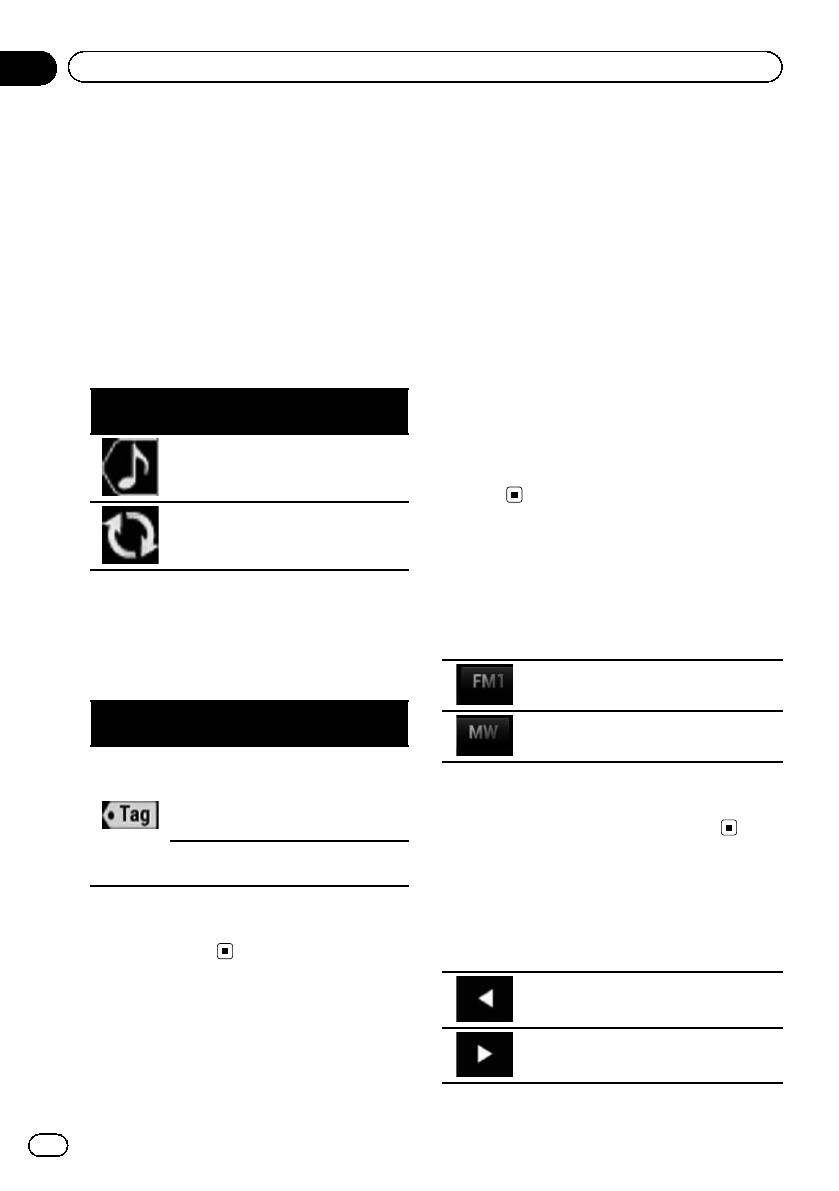
1 Отображает список источников.
= Подробную информацию см. в разде-
Чтение экрана
ле
Выбор источника для переднего
1
2
дисплея из списка источников
на стр.
17.
2 Выбор диапазона.
= Подробную информацию см. в разде-
3
ле
Выбор диапазона
на стр. 40.
8
4
3 Открывает экран времени и даты.
5
= Подробную информацию см. в разде-
ле
Установка времени и даты
на стр.
118.
4 Открывает экран меню установки.
76
5 Вызов кривых эквалайзера.
1 Индикатор диапазона частот
= Подробнее см. в разделе
Использо-
Отображение диапазона настройки: FM1,
вание эквалайзера
на стр. 106.
FM2, FM3 или MW/LW.
6 Сохраняет информацию о композициях
2 Текущее время и дата
на iPod.
3 Индикатор кода программы
= Подробную информацию см. в разде-
Указывает код программы (название стан-
ле
Сохранение информации о компо-
ции) текущей станции.
зициях на iPod (теги iTunes)
на стр.
p Если выбрано “MW/LW”, вместо него
118.
будет отображаться частота.
7 Открывает экран меню телефона.
4 Область отображения радиотекста
= Подробнее см. в разделе
Отображе-
Отображение принимаемого в данный мо-
ние меню телефона
на стр. 26.
мент радиотекста.
8 Выполнение ручной настройки или на-
p Если выбрано “MW/LW”, ничего не
стройки с поиском.
отображается.
39
Ru
<CRB4490-B>39
Black plate (40,1)
Глава
06
Использование радио
5 Информация о композиции
Процедура запуска
Отображение названия текущей компози-
1 Откройте экран выбора AV-источни-
ции и/или имени исполнителя текущей
ка.
композиции (если имеется).
= Подробное описание соответствующих
p Если выбрано “MW/LW”, ничего не
операций см. в разделе
Отображение
отображается.
экрана управления AV-источниками
на
6 Индикатор информации о композиции
®
стр. 16.
по тегам iTunes
Отображение статуса информации о ком-
2 Коснитесь [Radio] на экране выбора
позиции, сохраненной в данном изделии.
AV-источника.
p Значок отображается на всех экранах
Откроется экран “Radio”.
управления AV-источниками.
3 Используйте клавиши сенсорной па-
Индика-
Значение
нели на экране для управления вос-
тор
произведением радио.
Отображается, если тег с инфор-
= Подробнее см. в разделе
Использова-
мацией о композиции сохранен в
ние клавиш сенсорной панели
на стр.
данном изделии.
39.
Отображается, если тег с инфор-
мацией о композиции переносит-
ся на iPod.
Выбор диапазона
®
7 Индикатор тегов iTunes
% Несколько раз коснитесь показанной
Указывает на композиции, для которых
ниже клавиши, пока не отобразится нуж-
возможно наличие тегов iTunes.
ный диапазон.
p Значок отображается на всех экранах
управления AV-источниками.
Переключение между следующими
диапазонами FM: FM1, FM2 и FM3.
Индика-
Значение
тор
Переключение между следующими
диапазонами MW/LW: MW и LW.
Отображается, если данное изде-
лие получает тег iTunes, который
p Данная функция используется для под-
можно сохранить и затем перене-
сти на iPod для дальнейшей по-
готовки разных предустановленных
купки композиции.
списков для каждого диапазона.
Мигает, когда данное изделие со-
храняет информацию тега.
Ручная настройка
8 Индикатор предустановленного номера
Подсвечивает выбранный предустанов-
% Для ручной настройки коснитесь
ленный элемент.
следующих клавиш.
Переход на один шаг назад.
Переход на один шаг вперед.
40
Ru
<CRB4490-B>40
Black plate (41,1)
Глава
Использование радио
06
p Данная функция используется для под-
1 Клавиша отображения списка предуста-
готовки разных предустановленных
новленных каналов
списков для каждого диапазона.
2 Коснитесь пункта в списке (от “1” до
“6”) для переключения на канал, зареги-
стрированный в качестве предустано-
Настройка с поиском
вленного канала.
% Коснитесь и удерживайте одну из
p При касании клавиши отображения
следующих клавиш около одной секун-
предустановленных каналов, когда спи-
ды, затем отпустите.
сок предустановленных каналов уже от-
ображен, список исчезнет, и на дисплее
Использование радио
Сканирование частот происходит до
появятся клавиши настроенных
тех пор, пока не будет найдена стан-
станций.
ция с достаточно мощным сигналом
вещания.
Чтобы отменить настройку с поис-
ком, кратко коснитесь любой из этих
Сохранение частот
клавиш.
При удерживании любой из этих кла-
радиостанций
виш нажатой можно пропускать ча-
стоты вещания. Настройка с
Касание любой клавиши настроенной стан-
поиском начнется, когда вы отпусти-
ции (от “1” до “6”) позволяет легко сохра-
те клавишу.
нить до шести станций вещания для
последующего вызова (также посредством
касания клавиши).
1 Выберите частоту, которую нужно
Выбор предустановленного
сохранить в памяти.
канала из списка
2 Коснитесь и удерживайте любую
После сохранения каналов вещания
клавишу настроенной станции от [1] до
можно легко вызвать предустановленные
[6].
каналы из памяти посредством касания
Выбранная радиостанция сохранена в па-
одной клавиши.
мяти.
= Подробную информацию см. в разделе
При последующем касании той же клави-
Сохранение частот радиостанций
на
ши настроенной станции от “1” до “6” из па-
стр. 41.
мяти будут вызываться соответствующие
программы.
1 Коснитесь клавиши отображения
p В памяти можно сохранить до 18 FM-
списка предустановленных каналов.
станций, по шесть для каждого из трех
FM-диапазонов, а также шесть MW/LW-
станций.
1
41
Ru
<CRB4490-B>41

Black plate (42,1)
Глава
06
Использование радио
2 Коснитесь следующих клавиш в сле-
Сохранение частот
дующем порядке.
вещания с наиболее
сильными сигналами
Функция BSM (память лучших станций) ав-
томатически сохраняет шесть частот ра-
Откроется экран “Система”.
диостанций с наиболее мощным сигналом
для клавиш настроенных станций от “1” до
3 Коснитесь [Установки АВ источника].
“6”. После сохранения на них можно будет
настроиться путем касания клавиши.
4 Коснитесь [Параметры радио].
p Сохранение частот вещания с помощью
5 Коснитесь [Локально].
BSM может привести к замене уже со-
Появится всплывающее меню.
храненных частот вещания.
p Сохраненные ранее частоты вещания
6 Коснитесь элемента, который необ-
могут сохраняться в памяти, если коли-
ходимо установить.
чество сохраненных частот вещания с
FM
наиболее мощным сигналом не превы-
! Вык (по умолчанию):
сило допустимого.
Выключение настройки с поиском.
! Уровень1:
1 Коснитесь клавиши отображения
Установка уровня чувствительности 1
списка предустановленных каналов.
для FM.
Откроется список предустановленных ка-
! Уровень2:
налов.
Установка уровня чувствительности 2
2 Коснитесь [BSM], чтобы начать
для FM.
поиск.
! Уровень3:
Появится сообщение. Во время отображе-
Установка уровня чувствительности 3
ния сообщения шесть частот вещания с на-
для FM.
иболее мощным сигналом будут
! Уровень4:
сохранены для клавиш настроенных стан-
Установка уровня чувствительности 4
ций от “1” до “6” в порядке мощности их сиг-
для FM.
нала. После завершения процесса
MW/LW
сообщение исчезнет.
! Вык (по умолчанию):
# При касании [Отмена] процесс сохранения
Выключение настройки с поиском.
будет отменен.
! Уровень1:
Установка уровня чувствительности 1
для MW/LW.
! Уровень2:
Настройка на частоты с
Установка уровня чувствительности 2
мощными сигналами
для MW/LW.
p Настройка FM “Уровень4” (MW/LW “Уро-
p Эта настройка доступна только в слу-
вень2”) позволяет принимать только ра-
чае, если в качестве источника выбрано
диостанции с наиболее мощными
значение “Radio”.
сигналами, тогда как настройки с более
Настройки на местные станции позволяет
низким уровнем позволяют принимать
прослушивать только радиостанции с до-
радиостанции с более слабыми
статочно сильными сигналами для хоро-
сигналами.
шего приема.
1 Коснитесь кнопки HOME, чтобы от-
крыть экран главного меню.
42
Ru
<CRB4490-B>42
Black plate (43,1)
Глава
Использование радио
06
p После приема дорожных сообщений си-
Получение дорожных
стема переключится на первоначальный
сообщений
источник.
p Когда функция TA включена, во время
p Данная функция может использоваться
настройки с автоматическим поиском
только для диапазона частот FM.
или использования функции BSM вы-
Функция TA (ожидание дорожных сообще-
полняется настройка только станций TP
ний) позволяет автоматически получать до-
и других станций TP расширенной
рожные сообщения, независимо от того,
сети.
какой источник прослушивается. Функцию
TA можно включить как для станции TP
(станции, транслирующей информацию о
дорожном движении), так и для другой
Использование перерывов
Использование радио
станции TP расширенной сети (станции со
на новостные программы
ссылками на станции TP).
p Данная функция может использоваться
1 Коснитесь кнопки HOME, чтобы от-
только для диапазона частот FM.
крыть экран главного меню.
Если новостная программа передается с
новостной станции с кодом PTY, данное из-
2 Коснитесь следующих клавиш в сле-
делие может переключаться с любой стан-
дующем порядке.
ции на станцию вещания новостей. По
окончании новостной программы возоб-
новляется прием предыдущей программы.
1 Коснитесь кнопки HOME, чтобы от-
Откроется экран “Система”.
крыть экран главного меню.
3 Коснитесь [Установки АВ источника].
2 Коснитесь следующих клавиш в сле-
дующем порядке.
4 Коснитесь [Параметры радио].
5 Несколько раз коснитесь [Прерыва-
ние ДС], пока не появится нужная на-
стройка.
! Вык (по умолчанию):
Откроется экран “Система”.
Дорожные сообщения не принимаются
3 Коснитесь [Установки АВ источника].
автоматически.
! Вкл.:
4 Коснитесь [Параметры радио].
Дорожные сообщения принимаются ав-
томатически.
5 Несколько раз коснитесь [Прерыва-
ние новостей], пока не появится нужная
6 Настройтесь на станцию TP или дру-
настройка.
гую станцию TP расширенной сети.
! Вык (по умолчанию):
Отключение функции прерывания про-
7 Воспользуйтесь кнопкой VOL (+/–)
граммы вещания для передачи ново-
для регулировки громкости TA во время
стей.
передачи дорожных сообщений.
! Вкл.:
Настроенный уровень громкости сохран-
Включение функции прерывания про-
яется в памяти и вызывается во время
граммы вещания для передачи ново-
приема последующих дорожных сообще-
стей.
ний.
p Новостную программу можно отменить,
p Новостную программу можно отменить,
изменив источник сигнала.
изменив источник сигнала.
43
Ru
<CRB4490-B>43
Black plate (44,1)
Глава
06
Использование радио
p Функцию AF можно включать или отклю-
Настройка на
чать независимо для каждого диапазона
альтернативные частоты
FM.
p Данная функция может использоваться
только для диапазона частот FM.
Если прием станет неустойчивым или воз-
Ограничение станций для
никнет другая проблема, данное изделие
регионального
автоматически начнет поиск другой стан-
ции в той же сети, которая ведет вещание с
программирования
более мощным сигналом.
p Данная функция может использоваться
только для диапазона частот FM.
1 Коснитесь кнопки HOME, чтобы от-
При использовании AF (альтернативная
крыть экран главного меню.
частота) для автоматической перенастрой-
2 Коснитесь следующих клавиш в сле-
ки частот, региональная функция позво-
дующем порядке.
ляет ограничить выбор станциями,
транслирующими региональные програм-
мы.
1 Коснитесь кнопки HOME, чтобы от-
крыть экран главного меню.
Откроется экран “Система”.
2 Коснитесь следующих клавиш в сле-
3 Коснитесь [Установки АВ источника].
дующем порядке.
4 Коснитесь [Параметры радио].
5 Несколько раз коснитесь [Альтерн.
частоты], пока не появится нужная на-
стройка.
Откроется экран “Система”.
! Вкл. (по умолчанию):
Включение функции поиска альтерна-
3 Коснитесь [Установки АВ источника].
тивных частот.
4 Коснитесь [Параметры радио].
! Вык:
Отключение функции поиска альтерна-
5 Несколько раз коснитесь [Регио-
тивных частот.
нальные], пока не появится нужная на-
p Если функция AF включена, во время
стройка.
настройки с автоматическим поиском
! Вкл. (по умолчанию):
происходит настройка только на станции
Включение региональной функции.
RDS или BSM.
! Вык:
p Во время вызова предустановленной
Отключение региональной функции.
станции тюнер может выполнить обно-
p Региональное программирование и ре-
вление предустановленной станции на
гиональные сети организованны по-раз-
новую частоту из списка альтернатив-
ному в зависимости от страны (т.е. они
ных частот станции. Предустановлен-
могут варьироваться в зависимости от
ные номера не появляются на дисплее,
времени, страны или региона вещания).
если данные RDS принимаемой станции
p Предустановленные номера на дисплее
отличаются от данных первоначально
могут исчезнуть во время настройки тю-
сохраненной станции.
нера на региональную станцию, которая
p Во время поиска альтернативной часто-
отличается от первоначально устано-
ты звук может быть временно прерван
вленной.
другой программой.
p Региональную функцию можно включать
или отключать независимо для каждого
диапазона FM.
44
Ru
<CRB4490-B>44
Black plate (45,1)
Глава
Использование радио
06
1 Коснитесь кнопки HOME, чтобы от-
Переключение Автопоиска PI
крыть экран главного меню.
Данному изделию не удается найти подхо-
дящую альтернативную частоту, или если
2 Коснитесь следующих клавиш в сле-
при прослушивании трансляции принимае-
дующем порядке.
мый сигнал ослабевает, данное изделие
автоматически выполнит поиск другой
станции с такой же программой.
Откроется экран “Система”.
Активация Автопоиска PI для
3 Коснитесь [Установки АВ источника].
предустановленных станций
Использование радио
Данное изделие может автоматически вы-
4 Коснитесь [Параметры радио].
полнять поиск различных станций с одина-
5 Коснитесь [Звук тюнера].
ковыми программами даже при вызове
Появится всплывающее меню.
предустановленных станций.
p “Авто PI” можно установить только в
6 Коснитесь элемента, который необ-
том случае, если для источника сигнала
ходимо установить.
установлено “OFF”.
! Стандартный (по умолчанию):
Выбор стандартных установок.
1 Коснитесь кнопки HOME, чтобы от-
! Стабильный:
крыть экран главного меню.
Выбор установок, в которых приоритет
2 Коснитесь следующих клавиш в сле-
отдается предотвращению шумов.
дующем порядке.
! Hi-Fi:
Выбор установок с приоритетом каче-
ства звука.
Сохранение информации о
Откроется экран “Система”.
композициях на iPod (теги
3 Коснитесь [Установки АВ источника].
iTunes)
4 Коснитесь [Параметры радио].
p Подробную информацию см. в разделе
5 Несколько раз коснитесь [Авто PI],
Сохранение информации о композициях
пока не появится нужная настройка.
на iPod (теги iTunes)
на стр. 118.
! Вык (по умолчанию):
Отключение функции Автопоиска PI.
! Вкл.:
Управление с помощью
Включение функции Автопоиска PI.
кнопок
Коснитесь кнопки TRK
Переключение качества
Позволяет перемещать предустановлен-
звука FM-тюнера
ные каналы вверх или вниз.
p Данная функция может использоваться
Коснитесь и удерживайте кнопку TRK
только для диапазона частот FM.
Позволяет выполнять настройку с автома-
Качество звука можно выбрать из трех ус-
тическим поиском.
тановок в соответствии с условиями ис-
пользования.
45
Ru
<CRB4490-B>45
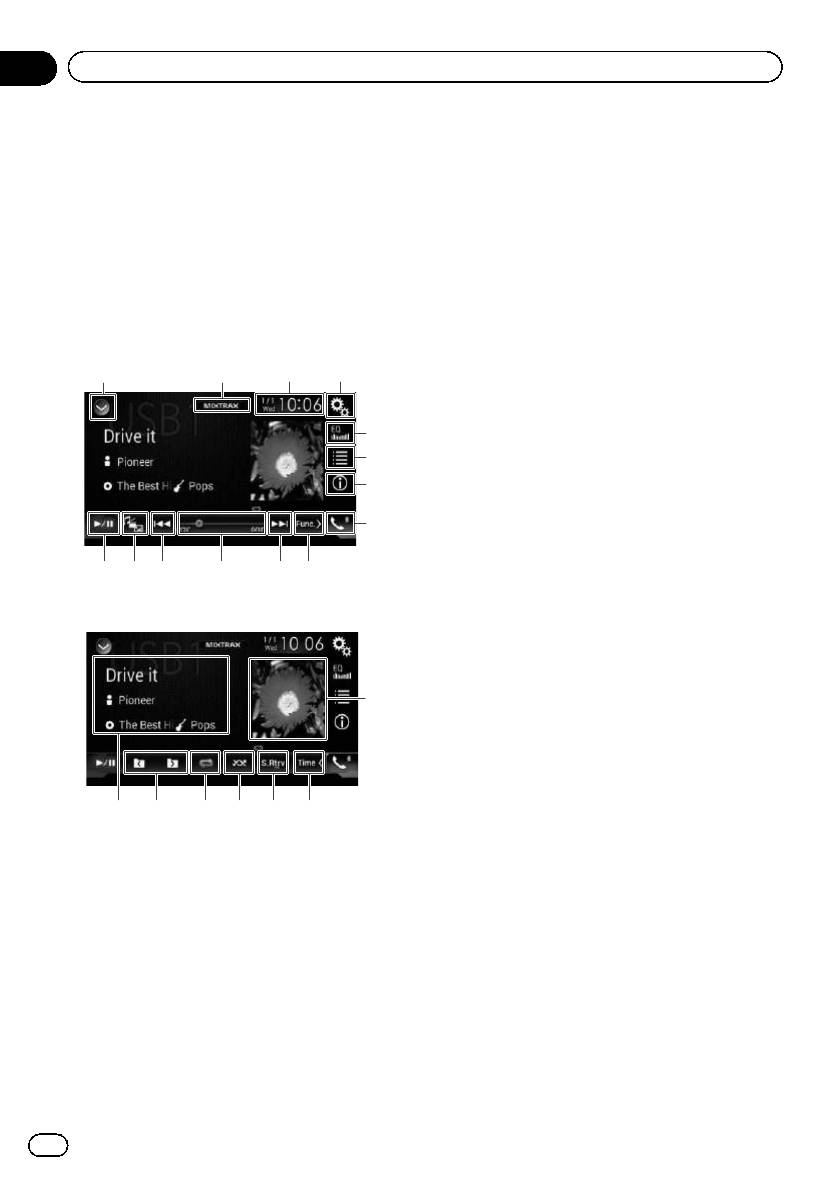
Black plate (46,1)
Глава
07
Воспроизведение сжатых аудиофайлов
Вы можете воспроизводить сжатые ауди-
= Подробнее см. в разделе
Использо-
офайлы, хранящиеся на внешних устрой-
вание эквалайзера
на стр. 106.
ствах памяти USB.
6 Выбор файла из списка.
= Подробную информацию см. в разделе
= Подробную информацию см. в разде-
Таблица совместимости носителей ин-
ле
Выбор файла из списка названий
формации
на стр. 136.
файлов
на стр. 48.
Отображение списка, относящегося к
текущей композиции (контекстный
поиск).
Использование клавиш
= Подробную информацию см. в разде-
сенсорной панели
ле
Выбор файла в списке, относяще-
гося к текущей композиции
Экран воспроизведения (стр.1)
(контекстный поиск)
на стр. 49.
1243
7 Переключение информации на дисплее
между информацией тегов и информа-
цией о файле/папке.
5
= Подробную информацию см. в разде-
6
ле
Чтение экрана
на стр. 47.
= Подробную информацию см. в разде-
7
ле
Переключение режима поиска
на
стр. 48.
8
8 Открывает экран меню телефона.
= Подробнее см. в разделе
Отображе-
d c aba
9
ние меню телефона
на стр. 26.
9 Выполняет переход на следующую или
Экран воспроизведения (стр.2)
предыдущую страницу клавиш сенсор-
ной панели.
a Переход к следующему или предыду-
щему файлу.
b Выбор точки воспроизведения с по-
e
мощью ползунка.
= Подробную информацию см. в разде-
ле
Использование шкалы времени
на стр. 19.
c Изменение типа медиафайла.
= Подробную информацию см. в разде-
j
9fghi
ле
Изменение типа медиафайла
на
стр. 50.
1 Отображает список источников.
d Переключение с паузы на воспроизве-
= Подробную информацию см. в разде-
дение и обратно.
ле
Выбор источника для переднего
e Используется для отображения списка
дисплея из списка источников
на стр.
альбомов.
17.
= Подробнее см. в разделе
Отображе-
2 Отображение экрана MIXTRAX.
ние списка альбомов
на стр. 49.
= Подробную информацию см. в разде-
f Использование функции “Sound Retrie-
ле Глава 16.
ver”.
3 Открывает экран времени и даты.
= Подробную информацию см. в разде-
= Подробную информацию см. в разде-
ле
Настройка функции “Sound Retrie-
ле
Установка времени и даты
на стр.
ver”
на стр. 119.
118.
g Воспроизведение файлов в случайном
4 Открывает экран меню установки.
порядке.
5 Вызов кривых эквалайзера.
46
Ru
<CRB4490-B>46
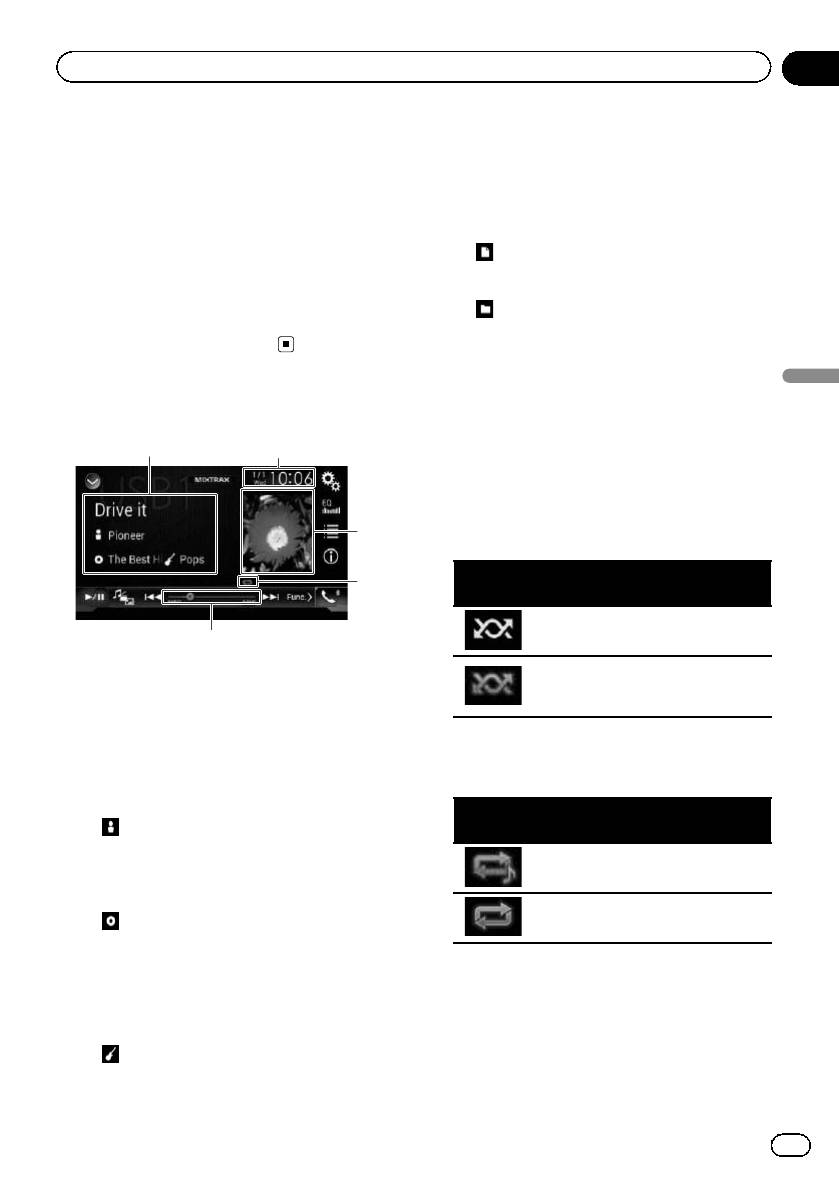
Black plate (47,1)
Глава
Воспроизведение сжатых аудиофайлов
07
= Подробную информацию см. в разде-
формация отсутствует, отображается
ле
Воспроизведение файлов в слу-
“Нет жанра”.
чайном порядке
на стр. 49.
p На дисплее ничего не отображается,
h Выбор диапазона повторного воспроиз-
если формат текущей композиции не
ведения.
поддерживает эти функции.
= Подробную информацию см. в разде-
Режим поиска папки
ле
Установка диапазона повторного
! : Название файла
воспроизведения
на стр. 50.
Указывает название воспроизводи-
i Выбор предыдущей или следующей
мого в данный момент файла.
папки.
!
: Название папки
j Отображение списка категорий, вклю-
Указывает название папки, содержа-
чая выбранный элемент.
щей воспроизводимый в данный мо-
мент файл.
2 Текущее время и дата
Воспроизведение сжатых аудиофайлов
3 Иллюстрация к альбому
Чтение экрана
Если это возможно, отображается иллю-
страция к текущей композиции.
1
2
4 Индикатор условий воспроизведения
Указывает текущее состояние воспроизве-
дения.
Воспроизведение файлов в случайном
3
порядке
Индика-
4
Значение
тор
Файлы не воспроизводятся в слу-
5
чайном порядке.
Все файлы в диапазоне повторно-
1 Информация о текущем файле
го воспроизведения воспроизво-
Режим поиска музыки
дятся в случайном порядке.
! Название композиции/название
файла
Установка диапазона повторного вос-
Отображение названия текущей ком-
произведения (для режима поиска му-
позиции (если имеется). Если назва-
ние композиции отсутствует,
зыки)
отображается название файла.
Индика-
Значение
!
: Имя исполнителя
тор
Отображение имени исполнителя те-
кущей композиции (если имеется).
Повтор только текущего файла.
Если такая информация отсутствует,
отображается “Нет названия”.
Повтор всех сжатых аудиофай-
!
: Название альбома/название
лов.
папки
Отображение названия альбома, со-
держащего текущий файл (если
имеется). Если название альбома от-
сутствует, отображается название
папки.
!
: Жанр
Отображение жанра текущей компо-
зиции (если имеется). Если такая ин-
47
Ru
<CRB4490-B>47
Black plate (48,1)
Глава
07
Воспроизведение сжатых аудиофайлов
Установка диапазона повторного вос-
Переключение режима
произведения (для режима поиска
поиска
папки)
Данное изделие поддерживает два режима
Индика-
Значение
поиска: режим поиска папки и режим поис-
тор
ка музыки.
Повтор только текущего файла.
Режим поиска музыки
Отображение названия композиции, имени
исполнителя, названия альбома и жанра в
Повтор только текущей папки.
области информации о текущем файле на
экране управления AV-источниками. Выбе-
Повтор всех сжатых аудиофай-
рите, если вы хотите воспроизвести ауди-
лов.
офайлы, отсортированные по категории
названия композиции, имени исполнителя,
5 Индикатор времени воспроизведения
названия альбома или жанра.
Указывает прошедшее время воспроизве-
При подключении устройства памяти USB
дения в текущем файле.
данное изделие обращается к базе данных
аудиофайлов с информацией в тегах и ав-
томатически переходит в режим поиска му-
Процедура запуска
зыки.
Режим поиска папки
1 Откройте экран выбора AV-источни-
Отображение названия папки и названия
ка.
файла в области информации о текущем
= Подробное описание соответствующих
файле на экране управления AV-источни-
операций см. в разделе
Отображение
ками. Выберите, если вы хотите найти ау-
экрана управления AV-источниками
на
диофайлы на экране списка или в папках
стр. 16.
на экране списка.
2 Подсоедините устройство памяти
p Переключить режим поиска файлов
USB к разъему USB.
можно также, коснувшись соответствую-
= Подробнее см. в разделе
Подключение
щей вкладки на экране списка.
устройства памяти USB
на стр.11.
% Несколько раз коснитесь показанной
3 Коснитесь [USB] на экране выбора
ниже клавиши, пока не отобразится нуж-
AV-источника.
ная настройка.
Изображение будет выведено на экран.
Переключение дисплея между
4 Используйте клавиши сенсорной па-
режимом поиска музыки и режи-
нели на экране для управления устрой-
мом поиска папки.
ством памяти USB.
= Подробнее см. в разделе
Использова-
ние клавиш сенсорной панели
на стр.
46.
p Воспроизведение осуществляется в по-
Выбор файла из списка
рядке номеров папок. Папки пропу-
скаются, если они не содержат
названий файлов
воспроизводимых файлов. Если в папке
Файлы или папки для воспроизведения
01 (корневая папка) нет воспроизводи-
можно найти в списке имен файлов или
мых файлов, воспроизведение начи-
папок, который представляет собой список
нается с папки 02.
файлов или папок, сохраненных на диске
или внешнем устройстве памяти USB.
48
Ru
<CRB4490-B>48
Black plate (49,1)
Глава
Воспроизведение сжатых аудиофайлов
07
1 Коснитесь этой клавиши.
рейти к следующему экрану, где выбра-
ны все исполнители из списка.
Отображение списка файлов
p После того как выбрана категория “Ис-
или папок, хранящихся на внеш-
полнители”, “Альбомы” или “Жанры”,
нем устройстве памяти USB.
коснитесь одного из списков, чтобы на-
чать воспроизведение с первой компози-
ции в этом списке и отобразить
2 Коснитесь названия файла в списке,
следующие элементы.
чтобы воспроизвести его.
p Файлы воспроизводятся по порядку их
5 Коснитесь названия нужной компо-
нумерации.
зиции или файла, чтобы начать вос-
p При касании папки в этом списке отобра-
произведение.
жается ее содержимое. Файл в списке
можно воспроизвести путем его
касания.
Воспроизведение сжатых аудиофайлов
Отображение списка
альбомов
Выбор файла в списке,
1 Коснитесь обложки, чтобы открыть
относящегося к текущей
список альбомов, сохраненных на ус-
тройстве памяти USB.
композиции (контекстный
2 Коснитесь нужного альбома.
поиск)
3 Коснитесь названия композиции, ко-
Файлы воспроизведения можно выбрать в
торую вы хотите воспроизвести, чтобы
списке файлов, который представляет
начать воспроизведение.
собой список файлов, сохраненных на
p Если часть записанной информации не
внешнем устройстве памяти USB.
отображается, появится клавиша про-
1 Перейдите в режим поиска музыки.
крутки справа от списка. Коснитесь ее,
= Подробную информацию см. в разделе
чтобы прокрутить информацию.
Переключение режима поиска
на стр.
48.
Воспроизведение файлов
2 Коснитесь этой клавиши.
в случайном порядке
Отображение списка файлов
Все файлы на устройстве памяти USB
или папок, хранящихся на внеш-
можно воспроизводить в случайном поряд-
нем устройстве памяти USB.
ке нажатием всего одной клавиши.
3 Коснитесь нужной категории, чтобы
% Несколько раз коснитесь показанной
открыть список файлов.
ниже клавиши, пока не отобразится нуж-
Откроется экран списка.
ная настройка.
4 Коснитесь элемента, который необ-
Включение или выключение
ходимо детализировать.
воспроизведения в случайном
Сужайте поиск до тех пор, пока в списке не
порядке.
появится название композиции или файла,
который вы ищете.
! (по умолчанию):
p При касании [Все] в списке отобразятся
Файлы не воспроизводятся в случайном
все элементы данного списка. Напри-
порядке.
мер, если коснуться [Все] после того как
!
:
вы коснулись [Исполнители], можно пе-
49
Ru
<CRB4490-B>49
Black plate (50,1)
Глава
07
Воспроизведение сжатых аудиофайлов
Все аудиофайлы в текущем диапазоне
1 Коснитесь этой клавиши.
повторного воспроизведения воспроиз-
водятся в случайном порядке.
Отображение всплывающего меню
p Если воспроизведение в случайном
для выбора типа медиафайла, кото-
рый необходимо воспроизвести с ус-
порядке включено, когда в качестве
тройства памяти USB.
диапазона повторного воспроизведе-
ния выбран текущий файл, диапазон
2 Коснитесь элемента, который необ-
повторного воспроизведения автома-
ходимо установить.
тически будет изменен на повтор
! Music:
всех файлов на устройстве памяти
Переключение типа медиафайла на му-
USB.
зыку (сжатые аудиофайлы).
! Video:
Переключение типа медиафайла на
Установка диапазона
видео.
повторного воспроизведения
! Photo:
Переключение типа медиафайла на фо-
Диапазон повторного воспроизведения
тографии (файлы JPEG).
можно изменить путем касания всего лишь
одной клавиши.
% Несколько раз коснитесь показанной
Управление с помощью
ниже клавиши, пока не отобразится нуж-
кнопок
ная настройка.
Коснитесь кнопки TRK
Изменение диапазона повторно-
Позволяет переходить по файлам вперед
го воспроизведения.
или назад.
Коснитесь и удерживайте кнопку TRK
Режим поиска музыки
Позволяет выполнять быстрое перемеще-
! (по умолчанию):
ние назад или вперед.
Повтор всех файлов.
!
:
Повтор только текущего файла.
Режим поиска папки
! (по умолчанию):
Повтор всех файлов.
!
:
Повтор текущей папки.
!
:
Повтор только текущего файла.
Изменение типа медиафайла
При воспроизведении с носителя, на кото-
ром записаны разные типы медиафайлов,
можно выбрать соответствующий тип ме-
диафайла для воспроизведения.
50
Ru
<CRB4490-B>50
Black plate (51,1)
Глава
Воспроизведение сжатых видеофайлов
08
Вы можете воспроизводить сжатые видео-
При нажатии на эту область клавиши сен-
файлы, хранящиеся на внешних устрой-
сорной панели будут скрыты.
ствах памяти USB.
p Коснитесь экрана в любом месте,
= Подробную информацию см. в разделе
чтобы снова отобразить клавиши
Таблица совместимости носителей ин-
сенсорной панели.
формации
на стр. 136.
7 Выбор диапазона повторного воспроиз-
ведения.
= Подробную информацию см. в разде-
ВНИМАНИЕ
ле
Установка диапазона повторного
Из соображений безопасности просмотр ви-
воспроизведения
на стр. 53.
деоизображения во время движения автомо-
8 Переключение языка субтитров.
биля невозможен. Для просмотра
Для файлов DivX, имеющих многоязычные
видеоизображения необходимо остановиться
субтитры, можно переключать язык суб-
в безопасном месте и задействовать стояноч-
титров во время воспроизведения.
ный тормоз.
9 Открывает экран меню телефона.
= Подробнее см. в разделе
Отображе-
Воспроизведение сжатых видеофайлов
ние меню телефона
на стр. 26.
Использование клавиш
a Переход к следующему или предыду-
сенсорной панели
щему файлу.
b Переключение языка звуковой дорож-
132
ки.
Для файлов DivX со звуковой дорожкой на
разных языках и в разных аудиосистемах
(Dolby Digital, DTS ит.д.) можно переклю-
4
чать язык звуковой дорожки или аудиоси-
5
стему во время воспроизведения.
6
c Выбор точки воспроизведения с по-
h
7
мощью ползунка.
g
8
= Подробную информацию см. в разде-
f
9
ле
Использование шкалы времени
на стр. 19.
a bda
ce
d Замедление скорости воспроизведения
1 Отображает список источников.
(замедленное воспроизведение).
= Подробную информацию см. в разде-
= Подробнее см. в разделе
Замедлен-
ле
Выбор источника для переднего
ное воспроизведение
на стр. 53.
дисплея из списка источников
на стр.
e Изменение типа медиафайла.
17.
= Подробную информацию см. в разде-
2 Открывает экран времени и даты.
ле
Изменение типа медиафайла
на
= Подробную информацию см. в разде-
стр. 53.
ле
Установка времени и даты
на стр.
f Переключение с паузы на воспроизве-
118.
дение и обратно.
3 Открывает экран меню установки.
g Изменение режима широкоформатного
4 Вызов кривых эквалайзера.
экрана.
= Подробнее см. в разделе
Использо-
= Подробнее см. в разделе
Изменение
вание эквалайзера
на стр. 106.
режима широкоформатного экрана
5 Выбор файла из списка.
на стр. 119.
= Подробную информацию см. в разде-
h Остановка воспроизведения.
ле
Выбор файла из списка названий
файлов
на стр. 52.
6 Скрыть клавиши сенсорной панели.
51
Ru
<CRB4490-B>51
Black plate (52,1)
Чтение экрана
3
2
Глава
08
Воспроизведение сжатых видеофайлов
p Воспроизведение осуществляется в по-
рядке номеров папок. Папки пропу-
1
скаются, если они не содержат
воспроизводимых файлов. Если в папке
01 (корневая папка) нет воспроизводи-
мых файлов, воспроизведение начи-
нается с папки 02.
Выбор файла из списка
названий файлов
Файлы для просмотра можно выбрать в
списке названий файлов, который предста-
1 Текущее время и дата
вляет собой список файлов, сохраненных
2 Индикатор времени воспроизведения
на устройстве памяти USB.
Указывает прошедшее время воспроизве-
дения в текущем файле.
1 Коснитесь этой клавиши.
3 Информация о текущем файле
! : Название файла
Отображение списка файлов
Указывает название воспроизводи-
или папок, хранящихся на внеш-
нем устройстве памяти USB.
мого в данный момент файла.
!
: Название папки
Указывает название папки, содержа-
2 Коснитесь названия файла в списке,
щей воспроизводимый в данный мо-
чтобы воспроизвести его.
мент файл.
p Файлы воспроизводятся по порядку их
нумерации, а папки, не содержащие
файлов, пропускаются.(Если папка 01
Процедура запуска
(корневая) не содержит файлов, вос-
произведение начнется с папки 02).
1 Откройте экран выбора AV-источни-
p При касании папки в этом списке отобра-
ка.
жается ее содержимое. Файл в списке
= Подробное описание соответствующих
можно воспроизвести путем его каса-
операций см. в разделе
Отображение
ния.
экрана управления AV-источниками
на
# Коснитесь значка воспроизведения на пик-
стр. 16.
тограмме, чтобы просмотреть файл.
2 Подсоедините устройство памяти
USB к разъему USB.
= Подробнее см. в разделе
Подключение
устройства памяти USB
на стр.11.
3 Коснитесь [USB] на экране выбора
AV-источника.
Изображение будет выведено на экран.
4 Используйте клавиши сенсорной па-
нели на экране для управления устрой-
ством памяти USB.
= Подробнее см. в разделе
Использова-
ние клавиш сенсорной панели
на стр.
51.
52
Ru
<CRB4490-B>52
Black plate (53,1)
Глава
Воспроизведение сжатых видеофайлов
08
Установка диапазона
Изменение типа медиафайла
повторного воспроизведения
При воспроизведении с носителя, на кото-
ром записаны разные типы медиафайлов,
Диапазон повторного воспроизведения
можно выбрать соответствующий тип ме-
можно изменить путем касания всего лишь
диафайла для воспроизведения.
одной клавиши.
1 Коснитесь этой клавиши.
% Несколько раз коснитесь показанной
ниже клавиши, пока не отобразится нуж-
Отображение всплывающего меню
ная настройка.
для выбора типа медиафайла, кото-
рый необходимо воспроизвести с ус-
Изменение диапазона повторно-
тройства памяти USB.
го воспроизведения.
2 Коснитесь элемента, который необ-
! (по умолчанию):
ходимо установить.
Повтор всех файлов.
Воспроизведение сжатых видеофайлов
! Music:
!
:
Переключение типа медиафайла на му-
Повтор только текущей папки.
зыку (сжатые аудиофайлы).
!
:
! Video:
Повтор только текущего файла.
Переключение типа медиафайла на
видео.
! Photo:
Замедленное
Переключение типа медиафайла на фо-
тографии (файлы JPEG).
воспроизведение
Позволяет снижать скорость воспроизве-
дения.
Управление с помощью
1 Во время воспроизведения косни-
кнопок
тесь и удерживайте [r], пока на экране
Коснитесь кнопки TRK
не отобразится стрелка.
Позволяет переходить по файлам вперед
Когда отображается стрелка, начинается
или назад.
замедленное воспроизведение.
p Для возврата к обычному воспроизведе-
Коснитесь и удерживайте кнопку TRK
нию коснитесь клавиши [d/e].
Позволяет выполнять быстрое перемеще-
ние назад или вперед.
2 Коснитесь [r] для регулировки ско-
рости замедленного воспроизведения.
p Во время замедленного воспроизведе-
ния звук отсутствует.
p Изображения при замедленном вос-
произведении с некоторых устройств па-
мяти USB могут быть нечеткими.
p Замедленное воспроизведение назад
невозможно.
53
Ru
<CRB4490-B>53
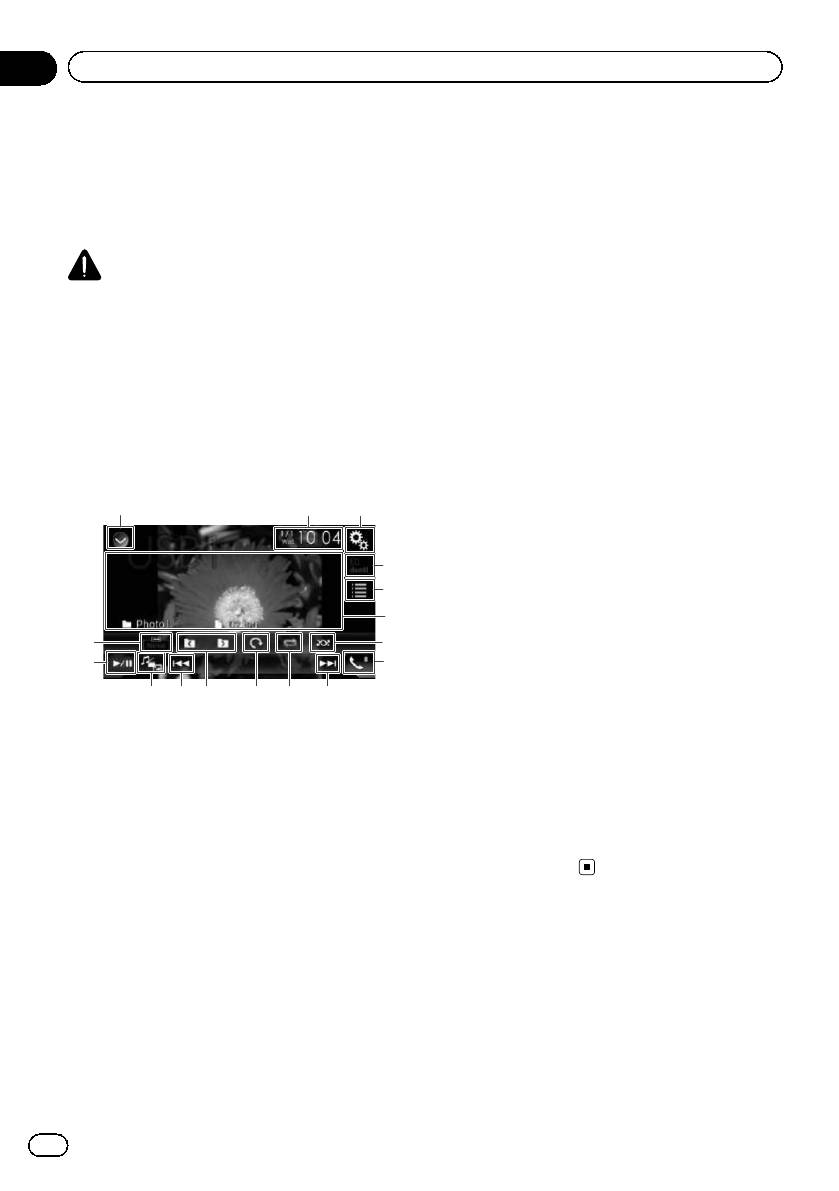
Black plate (54,1)
Вы можете просматривать фотографии, со-
храненные на устройстве памяти USB.
= Подробную информацию см. в разделе
Таблица совместимости носителей ин-
формации
на стр. 136.
ВНИМАНИЕ
Из соображений безопасности просмотр фо-
тографий во время движения автомобиля не-
возможен. Для просмотра фотографий
необходимо остановиться в безопасном
месте и задействовать стояночный тормоз.
Использование клавиш
сенсорной панели
132
4
5
8
abcd
f
e
9 9
Глава
09
Воспроизведение сжатых файлов изображений
6 Скрыть клавиши сенсорной панели.
При нажатии на эту область клавиши сен-
сорной панели будут скрыты.
p Коснитесь экрана в любом месте,
чтобы снова отобразить клавиши
сенсорной панели.
7 Воспроизведение файлов в случайном
порядке.
= Подробную информацию см. в разде-
ле
Воспроизведение файлов в слу-
чайном порядке
на стр. 55.
8 Открывает экран меню телефона.
= Подробнее см. в разделе
Отображе-
ние меню телефона
на стр. 26.
9 Переход к следующему или предыду-
щему файлу.
a Выбор диапазона повторного воспроиз-
ведения.
= Подробную информацию см. в разде-
ле
Установка диапазона повторного
воспроизведения
на стр. 56.
b Поворот изображения на 90° по часовой
стрелке.
6
c Выбор предыдущей или следующей
7
папки.
d Изменение типа медиафайла.
= Подробную информацию см. в разде-
ле
Изменение типа медиафайла
на
стр. 56.
1 Отображает список источников.
e Переключение с паузы на воспроизве-
= Подробную информацию см. в разде-
дение и обратно.
ле
Выбор источника для переднего
f Изменение режима широкоформатного
дисплея из списка источников
на стр.
экрана.
17.
= Подробнее см. в разделе
Изменение
2 Открывает экран времени и даты.
режима широкоформатного экрана
= Подробную информацию см. в разде-
на стр. 119.
ле
Установка времени и даты
на стр.
118.
3 Открывает экран меню установки.
4 Вызов кривых эквалайзера.
p Эта клавиша неактивна во время
просмотра фотографий с устройства
памяти USB.
5 Выбор файла из списка.
= Подробную информацию см. в разде-
ле
Выбор файла из списка названий
файлов
на стр. 55.
54
Ru
<CRB4490-B>54
Black plate (55,1)
Глава
Воспроизведение сжатых файлов изображений
09
4 Используйте клавиши сенсорной па-
Чтение экрана
нели на экране для управления устрой-
1
ством памяти USB.
= Подробную информацию см. в разделе
Использование клавиш сенсорной пане-
ли
на стр. 54.
2
Выбор файла из списка
названий файлов
1 Текущее время и дата
Файлы для просмотра можно выбрать в
2 Информация о текущем файле
списке названий файлов, который предста-
! : Название файла
вляет собой список файлов, сохраненных
Указывает название воспроизводи-
на устройстве памяти USB.
мого в данный момент файла.
1 Коснитесь этой клавиши.
!
: Название папки
Воспроизведение сжатых файлов изображений
Указывает название папки, содержа-
Отображение списка файлов,
щей воспроизводимый в данный мо-
хранящихся на устройстве па-
мент файл.
мяти USB.
2 Коснитесь названия файла в списке,
Процедура запуска
чтобы воспроизвести его.
p Файлы воспроизводятся по порядку их
1 Откройте экран выбора AV-источни-
нумерации, а папки, не содержащие
ка.
файлов, пропускаются.(Если папка 01
= Подробное описание соответствующих
(корневая) не содержит файлов, вос-
операций см. в разделе
Отображение
произведение начнется с папки 02).
экрана управления AV-источниками
на
p При касании папки в этом списке отобра-
стр. 16.
жается ее содержимое. Файл в списке
2 Подсоедините устройство памяти
можно воспроизвести путем его
USB к разъему USB.
касания.
= Подробнее см. в разделе
Подключение
устройства памяти USB
на стр.11.
p Воспроизведение осуществляется в по-
Воспроизведение файлов
рядке номеров папок. Папки пропу-
в случайном порядке
скаются, если они не содержат
воспроизводимых файлов. Если в папке
Все файлы на устройстве памяти USB
01 (корневая папка) нет воспроизводи-
можно воспроизводить в случайном поряд-
мых файлов, воспроизведение начи-
ке нажатием всего одной клавиши.
нается с папки 02.
3 Коснитесь [USB] на экране выбора
AV-источника.
Изображение будет выведено на экран.
55
Ru
<CRB4490-B>55
Black plate (56,1)
Глава
09
Воспроизведение сжатых файлов изображений
% Несколько раз коснитесь показанной
Изменение типа медиафайла
ниже клавиши, пока не отобразится нуж-
При воспроизведении с носителя, на кото-
ная настройка.
ром записаны разные типы медиафайлов,
Включение или выключение
можно выбрать соответствующий тип ме-
воспроизведения в случайном
диафайла для воспроизведения.
порядке.
1 Коснитесь этой клавиши.
! (по умолчанию):
Файлы не воспроизводятся в случайном
Отображение всплывающего меню
для выбора типа медиафайла, кото-
порядке.
рый необходимо воспроизвести с ус-
!
:
тройства памяти USB.
Все файлы в текущем диапазоне по-
вторного воспроизведения воспроизво-
2 Коснитесь элемента, который необ-
дятся в случайном порядке.
ходимо установить.
p Если воспроизведение в случайном
! Music:
порядке включено, когда в качестве
Переключение типа медиафайла на му-
диапазона повторного воспроизведе-
зыку (сжатые аудиофайлы).
ния выбран текущий файл, диапазон
! Video:
повторного воспроизведения автома-
Переключение типа медиафайла на
тически будет изменен на повтор
видео.
всех файлов на устройстве памяти
! Photo:
USB.
Переключение типа медиафайла на фо-
тографии (файлы JPEG).
Установка диапазона
повторного воспроизведения
Установка интервала
Диапазон повторного воспроизведения
слайдшоу
можно изменить путем касания всего лишь
Файлы JPEG можно воспроизводить в
одной клавиши.
виде слайдшоу на данном изделии. Дан-
ная настройка устанавливает интервал
% Несколько раз коснитесь показанной
смены изображений.
ниже клавиши, пока не отобразится нуж-
p Данная настройка доступна при вос-
ная настройка.
произведении файлов JPEG.
Изменение диапазона повторно-
1 Коснитесь кнопки HOME, чтобы от-
го воспроизведения.
крыть экран главного меню.
! (по умолчанию):
2 Коснитесь следующих клавиш в сле-
Повтор всех файлов.
дующем порядке.
!
:
Повтор текущей папки.
Откроется экран “Установки видео”.
56
Ru
<CRB4490-B>56

Black plate (57,1)
Глава
Воспроизведение сжатых файлов изображений
09
3 Коснитесь [Время слайда].
Появится всплывающее меню.
4 Коснитесь элемента, который необ-
ходимо установить.
! 10сек (по умолчанию):
Изображения JPEG сменяются с интер-
валом 10 секунд.
! 5сек:
Изображения JPEG сменяются с интер-
валом 5 секунд.
! 15сек:
Изображения JPEG сменяются с интер-
валом 15 секунд.
! Ручная:
Переключать изображения JPEG можно
вручную.
Воспроизведение сжатых файлов изображений
Управление с помощью
кнопок
Коснитесь кнопки TRK
Позволяет переходить по файлам вперед
или назад.
Коснитесь и удерживайте кнопку TRK
Одновременно можно выполнить поиск по
10 файлам JPEG.
p Если количество файлов в папке (начи-
ная с текущего и до первого или послед-
него файла) меньше 10, автоматически
будет воспроизводиться первый или по-
следний файл в папке.
p Если текущий файл является первым
или последним в папке, поиск не вы-
полняется.
57
Ru
<CRB4490-B>57
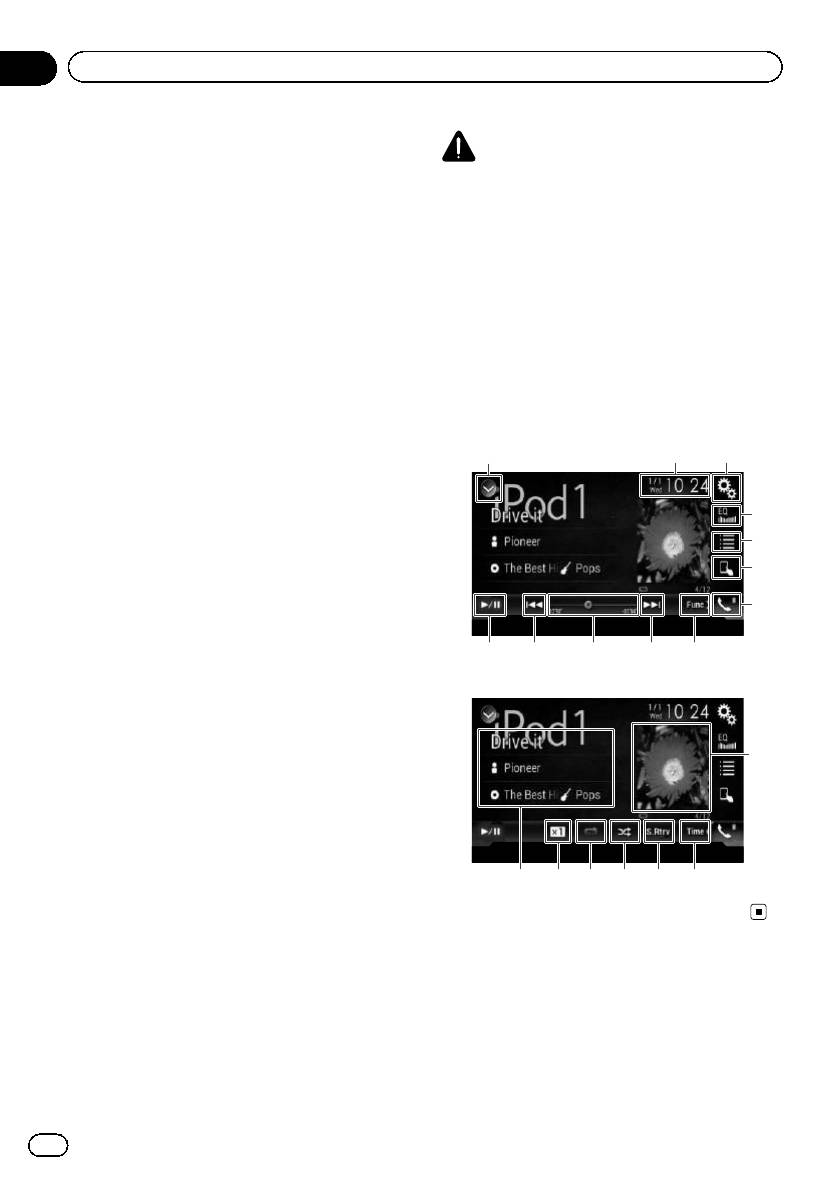
Black plate (58,1)
Глава
10
Использование iPod
Для пользователей iPod с 30-штырько-
вым разъемом
ВНИМАНИЕ
Из соображений безопасности просмотр ви-
p В зависимости от модели iPod возможно
деоизображения во время движения автомо-
отсутствие выходного сигнала, если не
биля невозможен. Для просмотра
используется интерфейсный USB-ка-
видеоизображения необходимо остановиться
бель для iPod / iPhone (CD-IU201S/CD-
в безопасном месте и задействовать стояноч-
IU201V) (продается отдельно). Для под-
ный тормоз.
ключения iPod обязательно используйте
интерфейсный USB-кабель для iPod /
iPhone (CD-IU201S/CD-IU201V) (про-
дается отдельно).
Использование клавиш
Источники аудио- и/или видеосигнала
сенсорной панели (для
iPod активируются, когда подключается
воспроизведения аудио)
какой-либо кабель.
= Для получения подробной информа-
Экран воспроизведения (стр.1)
ции о подсоединении см. Руковод-
132
ство по установке.
Для пользователей iPod / iPhone сраз-
4
ъемом Lightning
5
p Чтобы использовать iPod в качестве ис-
точника аудиосигнала, необходимо под-
6
ключить iPod к данному изделию с
7
помощью интерфейсного USB-кабеля
для iPod / iPhone (CD-IU52) (продается
отдельно).
b 9a9
8
Однако функции, относящиеся к видео-
Экран воспроизведения (стр.2)
файлам на iPod и AppRadio Mode,
будут недоступны.
p Источники аудио- и/или видеосигнала
iPod недоступны, когда iPod с разъемом
c
Lightning подключен к данному изделию
при помощи интерфейсного кабеля (CD-
IH202) (продается отдельно).
= Для получения подробной информа-
ции о подсоединении см. Руковод-
h
8defg
ство по установке.
Чтобы воспроизводить аудио- и/или ви-
деофайлы с iPod с разъемом Lightning,
необходимо сначала установить CarMe-
diaPlayer на iPod с разъемом Lightning,
а затем запустить CarMediaPlayer, на-
ходясь в режиме AppRadio Mode.
Подробнее о CarMediaPlayer см. на
нашем веб-сайте.
58
Ru
<CRB4490-B>58
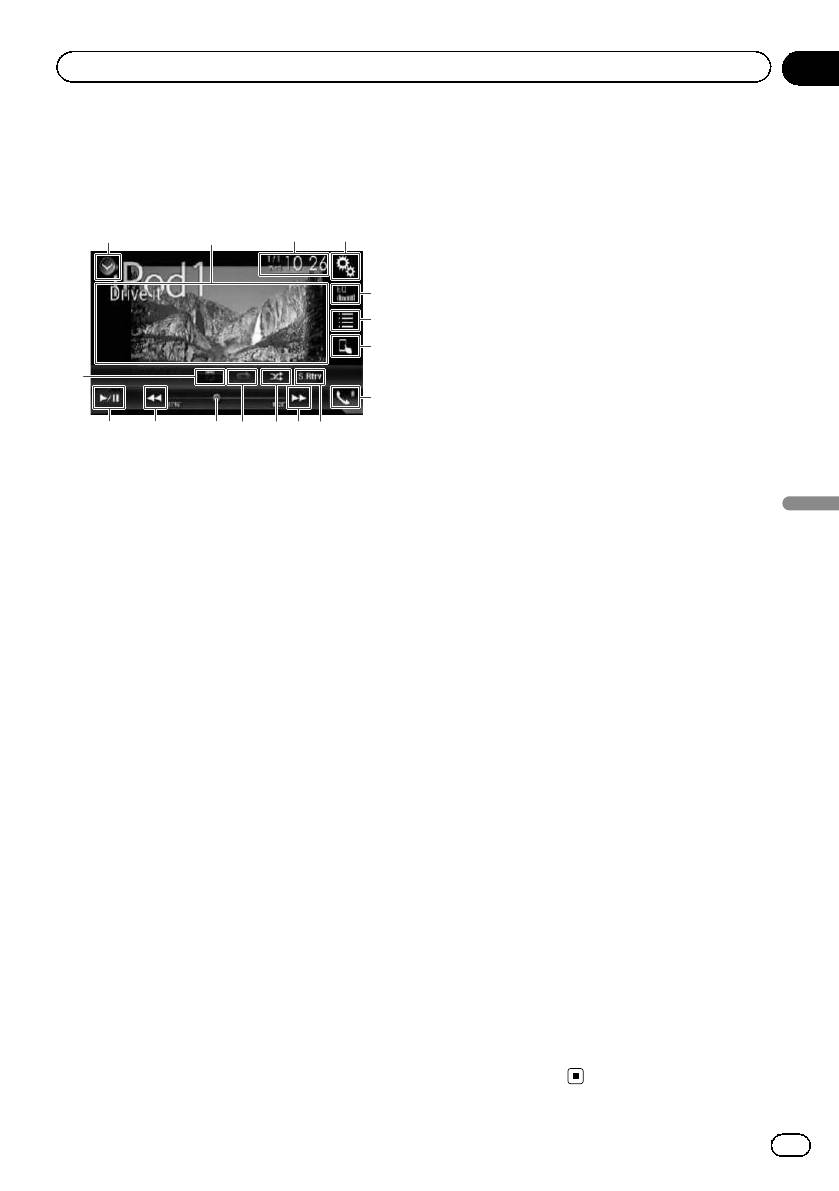
Black plate (59,1)
Использование клавиш
сенсорной панели (для
воспроизведения видео)
132
4
5
6
7
b
9a
9
j
cde
Глава
Использование iPod
10
a Выбор точки воспроизведения с по-
мощью ползунка.
= Подробную информацию см. в разде-
ле
Использование шкалы времени
на стр. 19.
i
b Переключение с паузы на воспроизве-
дение и обратно.
c Отображение списка композиций в теку-
щем альбоме.
= Подробную информацию см. в разде-
ле
Отображение списка, относящего-
ся к текущей композиции
(контекстный поиск)
на стр. 64.
d Использование функции “Sound Retrie-
ver”.
= Подробную информацию см. в разде-
1 Отображает список источников.
ле
Настройка функции “Sound Retrie-
= Подробную информацию см. в разде-
ver”
на стр. 119.
ле
Выбор источника для переднего
e Воспроизведение файлов в случайном
Использование iPod
дисплея из списка источников
на стр.
порядке.
17.
= Подробную информацию см. в разде-
2 Открывает экран времени и даты.
ле
Настройка случайного воспроиз-
= Подробную информацию см. в разде-
ведения
на стр. 61.
ле
Установка времени и даты
на стр.
f Выбор диапазона повторного воспроиз-
118.
ведения.
3 Открывает экран меню установки.
= Подробную информацию см. в разде-
4 Вызов кривых эквалайзера.
ле
Установка диапазона повторного
= Подробнее см. в разделе
Использо-
воспроизведения
на стр. 61.
вание эквалайзера
на стр. 106.
g Изменение скорости воспроизведения
5 Выбор дорожки из списка.
аудиокниги.
= Подробную информацию см. в разде-
= Подробную информацию см. в разде-
ле
Выбор композиций или источни-
ле
Изменение скорости воспроизве-
ков видеосигнала на экране списков
дения аудиокниги
на стр. 63.
воспроизведения
на стр. 62.
h Отображение списка категорий, вклю-
6 Переключение режима управления на
чая выбранный элемент.
“App Mode”.
i Скрыть клавиши сенсорной панели.
= Подробную информацию см. в разде-
При нажатии на эту область клавиши сен-
ле
Использование функций iPod дан-
сорной панели будут скрыты.
ного изделия на iPod
на стр. 63.
p Коснитесь экрана в любом месте,
7 Открывает экран меню телефона.
чтобы снова отобразить клавиши
= Подробнее см. в разделе
Отображе-
сенсорной панели.
ние меню телефона
на стр. 26.
j Изменение режима широкоформатного
8 Выполняет переход на следующую или
экрана.
предыдущую страницу клавиш сенсор-
= Подробнее см. в разделе
Изменение
ной панели.
режима широкоформатного экрана
9 Переход к следующему или предыду-
на стр. 119.
щему файлу.
59
Ru
<CRB4490-B>59
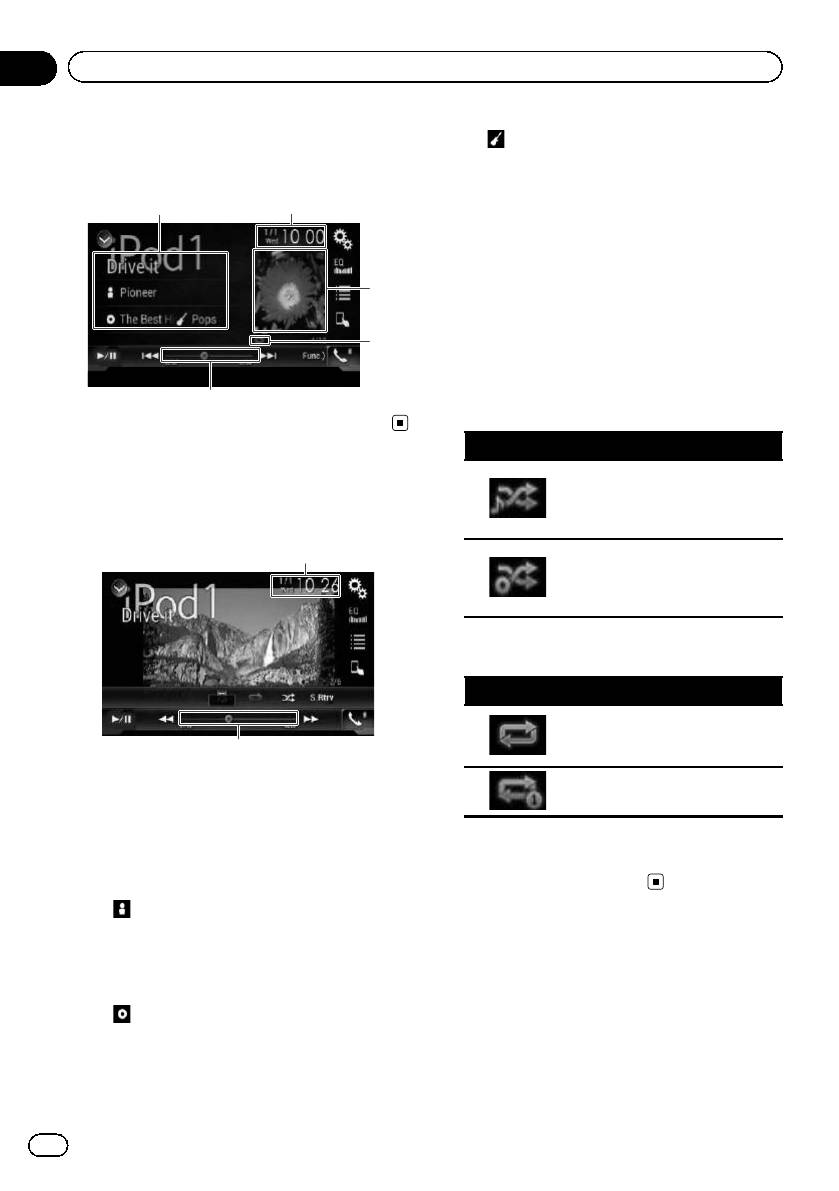
Black plate (60,1)
Обозначения на экране (при
воспроизведении аудио)
5
Глава
10
Использование iPod
!
: Жанр
Отображение названия альбома те-
кущей композиции (если имеется).
Если такая информация отсутствует,
1
2
отображается “Нет жанра”.
2 Текущее время и дата
3 Иллюстрация к альбому
Если это возможно, отображается иллю-
3
страция к текущей композиции.
4 Индикатор условий воспроизведения
4
Указывает текущее состояние воспроизве-
дения.
Настройка случайного воспроизведе-
ния
Индикатор Значение
Воспроизведение композиций
Обозначения на экране (при
или видеозаписей в выбран-
ном списке в случайном по-
воспроизведении видео)
рядке.
2
Выбор альбома в случайном
порядке и воспроизведение
всех композиций в альбоме
по порядку.
Установка диапазона повторного вос-
произведения
Индикатор Значение
Повтор всех композиций или
видеозаписей в выбранном
5
списке.
1 Информация о текущей дорожке
Повтор только текущей компо-
зиции или видеозаписи.
! Название композиции
Отображение названия текущей ком-
5 Индикатор времени воспроизведения
позиции (если имеется). Если такая
Указывает прошедшее время воспроизве-
информация отсутствует, отобра-
дения в текущем файле.
жается “Нет названия”.
!
: Имя исполнителя
Отображение имени исполнителя те-
кущей композиции (если имеется).
Процедура запуска
Если такая информация отсутствует,
При подключении iPod к данному изделию
отображается “Нет названия”.
необходимо выбрать способ подключения
!
: Название альбома
устройства. Настройки должны соответ-
Отображение названия альбома те-
ствовать подключенному устройству.
кущей композиции (если имеется).
= Подробную информацию см. в разделе
Если такая информация отсутствует,
Глава 5.
отображается “Нет названия”.
60
Ru
<CRB4490-B>60
Black plate (61,1)
Глава
Использование iPod
10
1 Откройте экран выбора AV-источни-
= Подробное описание соответствую-
ка.
щих операций см. в разделе
Выбор
= Подробное описание соответствующих
видеосигнала для заднего дисплея
операций см. в разделе
Отображение
на стр. 121.
экрана управления AV-источниками
на
стр. 16.
Настройка случайного
2 Подсоедините iPod.
p Если iPod уже подсоединен, коснитесь
воспроизведения
[iPod] на экране выбора AV-источника.
Эта функция перемешивает композиции,
p При подключении iPhone или iPod touch
альбомы и видеоролики и воспроизводит
закройте приложения перед подсоеди-
их в случайном порядке.
нением.
p Если подключен iPhone 5s, iPhone 5c,
% Несколько раз коснитесь показанной
iPhone 5 или iPod touch (5-го поколения),
ниже клавиши, пока не отобразится нуж-
медиатека (информация о композициях)
ная настройка.
будет импортирована с подключенного
Включение или выключение
устройства и сохранена на этом изде-
воспроизведения в случайном
лии. Дождитесь завершения этого про-
порядке.
Использование iPod
цесса.
Медиатека не будет импортирована,
! :
если уже импортирована обновленная
Воспроизведение композиций или ви-
медиатека подключенного устройства
деозаписей в выбранном списке в слу-
или если память данного изделия запол-
чайном порядке.
нена.
!
:
Выбор альбома в случайном порядке и
3 Коснитесь [iPod] на экране выбора
воспроизведение всех композиций в
AV-источника.
альбоме по порядку.
p Вид значка не изменяется при использо-
4 Используйте клавиши сенсорной па-
вании этой функции с iPhone 5s, iPhone
нели на экране для управления iPod.
5c, iPhone 5 или iPod touch (5-го поколе-
= Подробную информацию см. в разделе
ния). Тем не менее, настройка изменяет-
Использование клавиш сенсорной пане-
ся каждый раз при касании значка, хотя
ли (для воспроизведения аудио)
на стр.
вид самого значка не изменяется.
58.
= Подробную информацию см. в разделе
Использование клавиш сенсорной пане-
ли (для воспроизведения видео)
на стр.
Установка диапазона
59.
повторного воспроизведения
p Видеоизображение с iPod может вос-
Диапазон повторного воспроизведения
производиться с помехами, если ви-
можно изменить путем касания всего лишь
деоизображение выводится на заднем
одной клавиши.
дисплее. При появлении помех на ви-
деоизображении с iPod отключите уста-
новку вывода изображения для заднего
дисплея.
61
Ru
<CRB4490-B>61
Black plate (62,1)
Глава
10
Использование iPod
% Несколько раз коснитесь показанной
2 Коснитесь следующих клавиш,
ниже клавиши, пока не отобразится нуж-
чтобы переключить список категории
ная настройка.
“музыка” или “видео”.
Изменение диапазона повторно-
Переход к списку категории “му-
го воспроизведения.
зыка”.
! :
Повтор всех композиций или видеозапи-
Переход к списку категории
“видео”.
сей в выбранном списке.
!
:
Повтор только текущей композиции или
3 Коснитесь категории, по которой не-
видеозаписи.
обходимо выполнить поиск.
p Вид значка не изменяется при использо-
Списки категорий (для музыки):
вании этой функции с iPhone 5s, iPhone
! Списки воспроизведения
5c, iPhone 5 или iPod touch (5-го поколе-
! Исполнители
ния). Тем не менее, настройка изменяет-
! Альбомы
ся каждый раз при касании значка, хотя
! Композиции
вид самого значка не изменяется.
! Подкасты
p Функция запрещения повтора имеется
! Жанры
только при подключении к данному из-
! Композиторы
делию iPhone 5s, iPhone 5c, iPhone 5
! Аудиокниги
или iPod touch (5-го поколения).
Списки категорий (для видео):
! Списки воспроизведения видео
! Фильмы
Выбор композиций или
! Видеоклипы
! ТВ-программы
источников видеосигнала
! Видео-подкасты
на экране списков
p Категории, не соответствующие подклю-
воспроизведения
ченному iPod, не отображаются.
Можно выполнить поиск нужной компози-
4 Коснитесь панели поиска по инициа-
ции или видеоролика на экране списков
лам, чтобы открыть экран алфавитного
воспроизведения.
поиска.
p Панель поиска по инициалам не отобра-
1 Коснитесь этой клавиши.
жается в верхнем списке категорий и
списке композиций.
Отображение списка внутри ка-
тегории.
5 Коснитесь первой буквы названия
искомого видеоклипа или композиции.
Во время поиска клавиши сенсорной пане-
Откроется экран “Основной каталог”.
ли неактивны.
p Чтобы сузить поиск добавлением сле-
дующей буквы, коснитесь клавиши [От-
мена].
62
Ru
<CRB4490-B>62
Black plate (63,1)
Глава
Использование iPod
10
6 Коснитесь названия списка, который
2 Воспользуйтесь подключенным
Вы хотите воспроизвести.
iPod, чтобы выбрать и воспроизвести
Повторите действия, пока не найдете нуж-
видеоролик или композицию.
ную композицию или видео.
p Доступ к следующим функциям с данно-
го изделия возможен, даже когда вы-
7 Начните воспроизведение выбран-
бран режим “App Mode”. При этом
ного списка.
управление будет зависеть от исполь-
p В зависимости от поколения или модели
зуемых вами приложений.
iPod некоторые функции могут быть не-
— Воспроизведение/пауза
доступны.
— Быстрое перемещение вперед/назад
p Можно воспроизводить списки воспроиз-
— Переход к предыдущей/следующей
ведения, созданные с помощью прило-
дорожке
жения MusicSphere. Приложение можно
— Переход к предыдущему/следующе-
скачать на нашем веб-сайте.
му разделу
p Списки воспроизведения, созданные с
помощью приложения MusicSphere, от-
3 Коснитесь этой клавиши.
ображаются в сокращенном виде.
Меняет режим управления, по-
зволяя управлять функциями
iPod при помощи данного изде-
Использование iPod
Использование функций iPod
лия.
данного изделия на iPod
Если для режима управления установлено
значение “App Mode”, функцией iPod на
данном устройстве можно управлять с под-
Изменение скорости
ключенного iPod. На данном изделии
воспроизведения аудиокниги
можно отобразить экран приложения ус-
Скорость воспроизведения можно изме-
тройства iPod и воспроизводить музыкаль-
нить во время воспроизведения аудиокни-
ные файлы и видеофайлы с iPod при
ги.
помощи данного изделия.
p Эта функция недоступна при использо-
% Коснитесь этой клавиши.
вании функций iPod на iPhone 5s,
iPhone 5c, iPhone 5 или iPod touch (5-го
Изменение скорости воспроиз-
поколения).
ведения.
p Во время использования этой функции
iPod не отключается, даже если выклю-
! (по умолчанию):
чить зажигание. Питание можно выклю-
Обычная скорость воспроизведения.
чить на самом iPod.
!
:
Ускоренное воспроизведение.
1 Коснитесь этой клавиши.
!
:
Замедленное воспроизведение.
Переключение режима управле-
ния.
p Режим управления меняется на “App
Mode”. Значок меняется на
.
63
Ru
<CRB4490-B>63
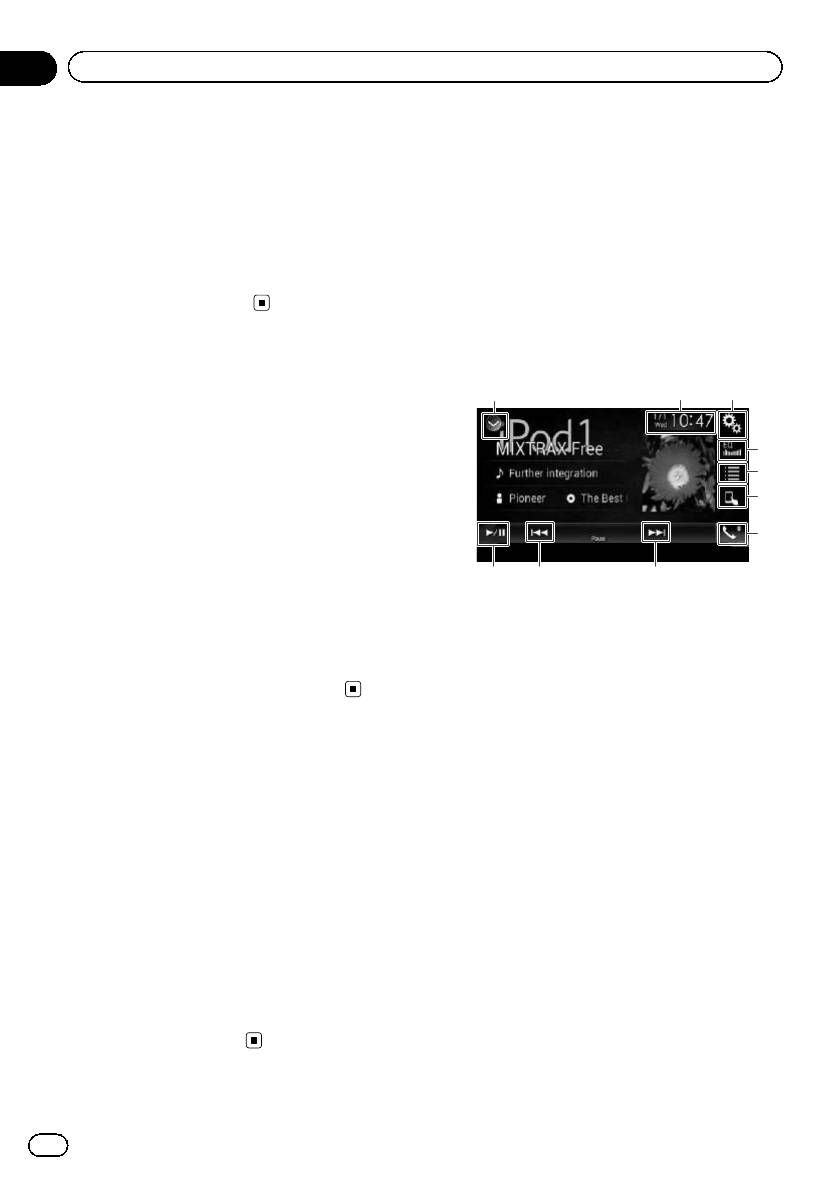
Black plate (64,1)
Глава
10
Использование iPod
p Вид значка не изменяется при использо-
Воспроизведение музыки с
вании этой функции с iPhone 5s, iPhone
iPod с использованием
5c, iPhone 5 или iPod touch (5-го поколе-
ния). Тем не менее, настройка изменяет-
альтернативного
ся каждый раз при касании значка, как
программного обеспечения
показано ниже, хотя вид самого значка
Также отображаются название приложения
не изменяется.
и информация о композиции.
Быстрее d Медленнее d Обычная ско-
рость d Быстрее...
Использование клавиш
сенсорной панели
Отображение списка,
132
относящегося к текущей
композиции (контекстный
4
поиск)
5
1 Коснитесь иллюстрации, чтобы от-
6
крыть список названий композиций те-
кущего альбома.
7
2 Коснитесь названия композиции, ко-
9 8 8
торую вы хотите воспроизвести, чтобы
начать воспроизведение.
1 Отображает список источников.
p Если часть записанной информации не
= Подробную информацию см. в разде-
отображается, появится клавиша про-
ле
Выбор источника для переднего
крутки справа от списка. Коснитесь ее,
дисплея из списка источников
на стр.
чтобы прокрутить информацию.
17.
2 Открывает экран времени и даты.
= Подробную информацию см. в разде-
Управление с помощью
ле
Установка времени и даты
на стр.
118.
кнопок
3 Открывает экран меню установки.
Коснитесь кнопки TRK
4 Вызов кривых эквалайзера.
Позволяет переходить по композициям и
= Подробнее см. в разделе
Использо-
видеозаписям вперед или назад.
вание эквалайзера
на стр. 106.
p Позволяет переходить по композициям
5 Выбор дорожки из списка.
и видеозаписям вперед или назад.
= Подробную информацию см. в разде-
При воспроизведении композиций или ви-
ле
Выбор композиций или источни-
деозаписей с разделами можно перехо-
ков видеосигнала на экране списков
дить по разделам вперед или назад.
воспроизведения
на стр. 62.
6 Переключение режима управления на
Коснитесь и удерживайте кнопку TRK
“App Mode”.
Позволяет выполнять быстрое перемеще-
= Подробную информацию см. в разде-
ние назад или вперед.
ле
Использование функций iPod дан-
ного изделия на iPod
на стр. 63.
7 Открывает экран меню телефона.
64
Ru
<CRB4490-B>64
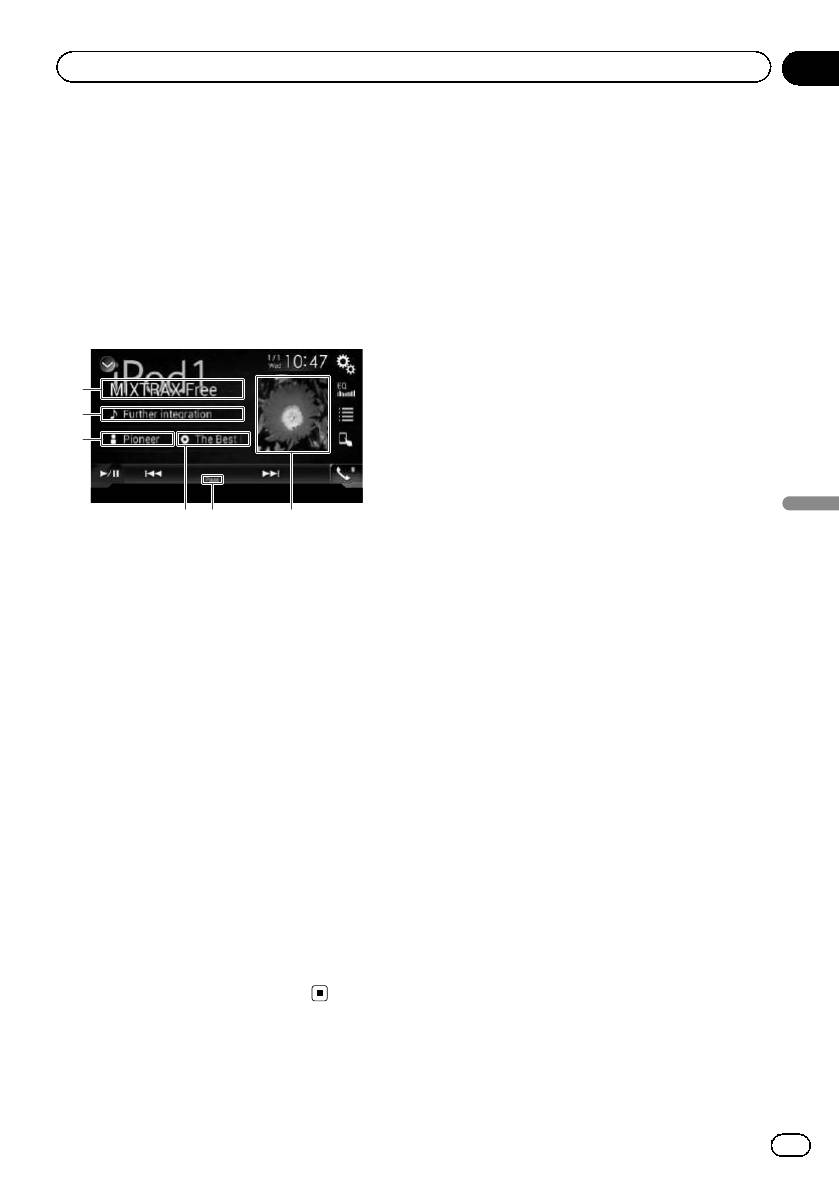
Black plate (65,1)
Глава
Использование iPod
10
= Подробнее см. в разделе
Отображе-
ние меню телефона
на стр. 26.
8 Переход к следующему или предыду-
щему файлу.
9 Переключение с паузы на воспроизве-
дение и обратно.
Чтение экрана
1
2
3
45 6
Использование iPod
1 Название приложения
Отображение названия текущего приложе-
ния.
2 Название композиции
Отображение названия текущей компози-
ции (если имеется). Если такая информа-
ция отсутствует, отображается “Нет
названия”.
3 Имя исполнителя
Отображение имени исполнителя текущей
композиции (если имеется). Если такая ин-
формация отсутствует, отображается “Нет
названия”.
4 Название альбома
Отображение названия альбома текущей
композиции (если имеется). Если такая ин-
формация отсутствует, отображается “Нет
названия”.
5 Индикатор паузы
6 Иллюстрация к альбому
Если это возможно, отображается иллю-
страция к текущей композиции.
65
Ru
<CRB4490-B>65
Black plate (66,1)
Глава
11
Воспользуйтесь приложением на вашем iPhone или
смартфоне
Для использования AppRadio Mode зара-
ПРЕДУПРЕЖДЕНИЕ
нее установите приложение AppRadio app
Определенные способы использования
на iPhone или смартфон, чтобы обеспечить
iPhone или смартфона могут быть неза-
возможность запуска приложения на дан-
конными во время вождения автомобиля
ном изделии. Для получения подробной
в зоне вашей юрисдикции. Поэтому вы
информации о приложении AppRadio app
должны знать и соблюдать любые подоб-
посетите следующий сайт:
ные ограничения.
http://www.pioneer.eu/AppRadioMode
Если вы не уверены в использовании
p Перед выполнением этой операции обя-
определенной функции, выполняйте ее
зательно ознакомьтесь с “Важной ин-
только тогда, когда ваш автомобиль при-
формацией для пользователей”
паркован.
(отдельное руководство).
Любые функции можно использовать,
только если это безопасно в условиях во-
! Компания Pioneer не несет ответствен-
ждения на данный момент.
ности за любые проблемы, которые
могут возникнуть в результате использо-
ВНИМАНИЕ
вания неправильного или дефектного
Из соображений безопасности просмотр ви-
контента, связанного на основе прило-
деоизображения во время движения автомо-
жения.
биля невозможен. Для просмотра
! Ответственность за содержание и функ-
видеоизображения необходимо остановиться
ции поддерживаемых приложений несут
в безопасном месте и задействовать стояноч-
поставщики приложений App.
ный тормоз.
! В режиме AppRadio Mode функцио-
нальность системы во время управле-
ния автомобилем ограничена, а
Использование режима
доступные функции определяются раз-
работчиками приложений.
AppRadio Mode
! Доступность функций режима AppRadio
Можно управлять приложениями для
Mode определяется разработчиком при-
iPhone или смартфона непосредственно с
ложения, а не компанией Pioneer.
экрана (AppRadio Mode).
! Режим AppRadio Mode обеспечивает
В режиме AppRadio Mode можно упра-
доступ к приложениям, отличающимся
влять приложениями с помощью таких же-
от перечисленных (на которые распро-
стов пальцами, как постукивание,
страняются ограничения во время упра-
перетаскивание, прокрутка и пролистыва-
вления автомобилем), однако степень
ние на экране данного изделия.
использования приложений определяет-
p Совместимые жесты пальцами зависят
ся их разработчиками.
от приложения для iPhone или смартфо-
на.
p При запуске приложения, несовмести-
мого с AppRadio Mode, в зависимости
от приложения на экране данного изде-
лия можно увидеть изображение прило-
жения. Однако управлять приложением
будет невозможно.
66
Ru
<CRB4490-B>66
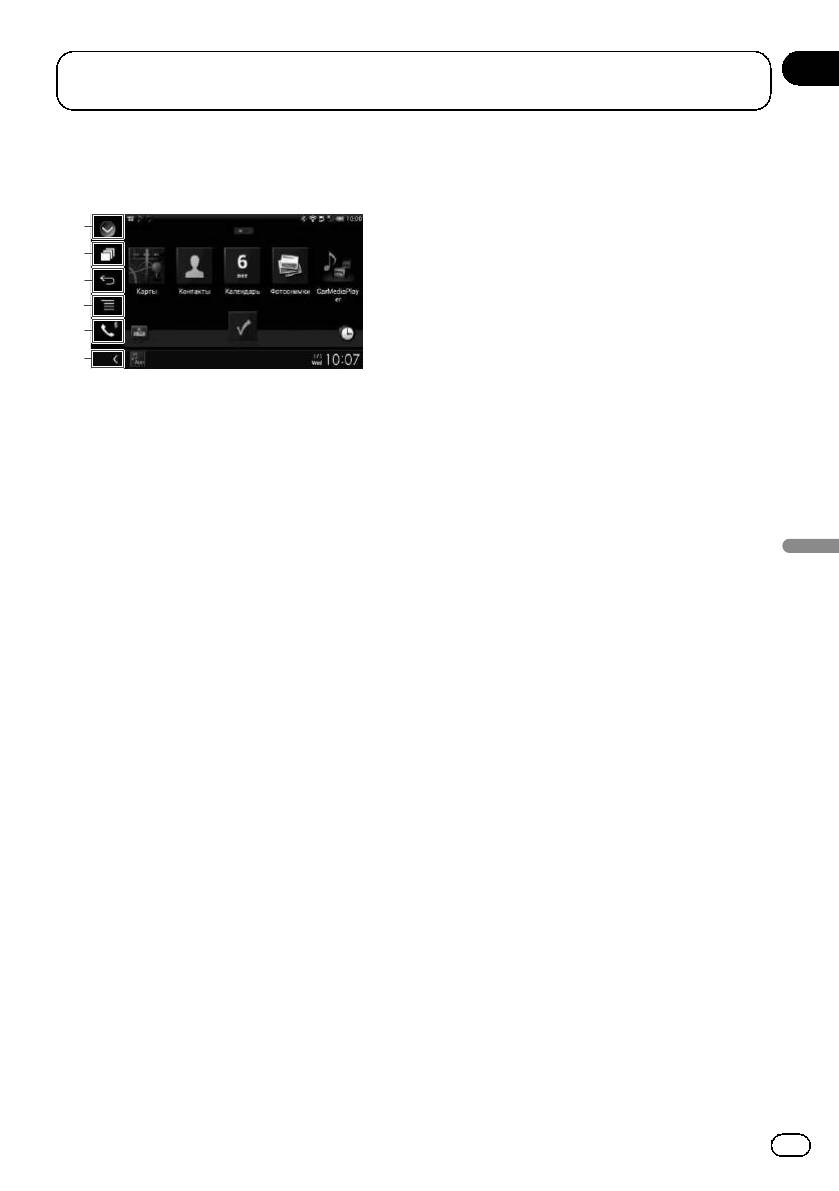
Black plate (67,1)
Глава
Воспользуйтесь приложением на вашем iPhone или
11
смартфоне
Использование клавиш сенсорной
Порядок действий отличается в зависимо-
сти от типа устройства.
панели (боковая панель
управления приложением)
Для пользователей iPhone с 30-
1
штырьковым разъемом
2
1 Подключите iPhone.
3
= Для получения подробной информации
о подсоединении см. Руководство по ус-
4
тановке.
5
6
2 Коснитесь кнопки HOME, чтобы от-
крыть экран главного меню.
1 Отображает список источников.
= Подробную информацию см. в разде-
3 Коснитесь [APPS].
ле
Выбор источника для переднего
На экране появится сообщение, уведо-
дисплея из списка источников
на стр.
мляющее о том, что iPhone может запу-
17.
стить приложение.
2 Открывает экран приложения для за-
На iPhone появится сообщение, запраши-
пуска.
вающее, хотите ли вы запустить приложе-
3 Отображение предыдущего экрана.
ние.
p Когда используется iPhone, эта кла-
Воспользуйтесь приложением на вашем iPhone или смартфоне
4 Используйте iPhone для запуска при-
виша не появляется.
ложения.
4 Отображение экрана меню.
Приложение AppRadio app будет запуще-
p Когда используется iPhone, эта кла-
но.
виша не появляется.
5 Открывает экран меню телефона.
5 Коснитесь [OK] на экране данного из-
= Подробнее см. в разделе
Отображе-
делия.
ние меню телефона
на стр. 26.
Появится экран AppRadio Mode (экран
6 Отображение текущего источника.
меню приложений).
p В режиме AppRadio Mode появится бо-
p Если подсоединить устройство, когда
ковая панель управления приложением.
приложение, совместимое с AppRadio
p Если дважды коснуться кнопки HOME,
Mode, уже работает, на данном изделии
боковая панель управления приложе-
откроется экран управления приложе-
нием будет скрыта. Чтобы снова пока-
нием.
зать панель управления, коснитесь
кнопки HOME дважды еще раз.
6 Коснитесь значка интересующего
приложения.
Выбранное приложение запускается,
Процедура запуска
после чего появляется экран управления
При подключении iPhone или смартфона к
приложением.
данному изделию необходимо выбрать
способ подключения вашего устройства.
7 Выполните операции с приложе-
Настройки должны соответствовать под-
нием.
ключенному устройству.
8 Коснитесь кнопки HOME для возвра-
= Подробную информацию см. в разделе
та к экрану главного меню.
Глава 5.
67
Ru
<CRB4490-B>67

Black plate (68,1)
Глава
11
Воспользуйтесь приложением на вашем iPhone или
смартфоне
Для пользователей iPhone с
Для пользователей смартфонов
разъемом Lightning
1 Зарегистрируйте смартфон и под-
1 Зарегистрируйте iPhone и подключи-
ключите его к данному изделию с по-
те его к данному изделию с помощью
мощью беспроводной технологии
беспроводной технологии Bluetooth.
Bluetooth.
p Зарегистрированное устройство должно
p Зарегистрированное устройство должно
быть выбрано в качестве приоритетного
быть выбрано в качестве приоритетного
устройства.
устройства.
= Подробнее см. в разделе
Регистра-
= Подробнее см. в разделе
Регистра-
ция устройств Bluetooth
на стр. 20.
ция устройств Bluetooth
на стр. 20.
2 Разблокируйте iPhone.
2 Разблокируйте смартфон.
3 Подключите iPhone.
3 Подключите смартфон к данному из-
p Способ подключения кабеля отличается
делию, используя продающийся от-
в зависимости от устройства.
дельно комплекте кабелей для
= Для получения подробной информации
подключения смартфона (CD-AH200).
о подсоединении см. Руководство по ус-
p Способ подключения кабеля отличается
тановке.
в зависимости от устройства.
= Для получения подробной информации
4 Коснитесь кнопки HOME, чтобы от-
о подсоединении см. Руководство по ус-
крыть экран главного меню.
тановке.
5 Коснитесь [APPS].
4 Коснитесь кнопки HOME, чтобы от-
Приложение AppRadio app запускается,
крыть экран главного меню.
после чего появляется экран AppRadio
Mode (экран меню приложений).
5 Коснитесь [APPS].
p Если подсоединить устройство, когда
Приложение AppRadio app запускается,
приложение, совместимое с AppRadio
после чего появляется экран AppRadio
Mode, уже работает, на данном изделии
Mode (экран меню приложений).
откроется экран управления приложе-
p Если подсоединить устройство, когда
нием.
приложение, совместимое с AppRadio
Mode, уже работает, на данном изделии
6 Коснитесь значка интересующего
откроется экран управления приложе-
приложения.
нием.
Выбранное приложение запускается,
после чего появляется экран управления
6 Коснитесь значка интересующего
приложением.
приложения.
Выбранное приложение запускается,
7 Выполните операции с приложе-
после чего появляется экран управления
нием.
приложением.
8 Коснитесь кнопки HOME для возвра-
7 Выполните операции с приложе-
та к экрану главного меню.
нием.
8 Коснитесь кнопки HOME для возвра-
та к экрану главного меню.
68
Ru
<CRB4490-B>68
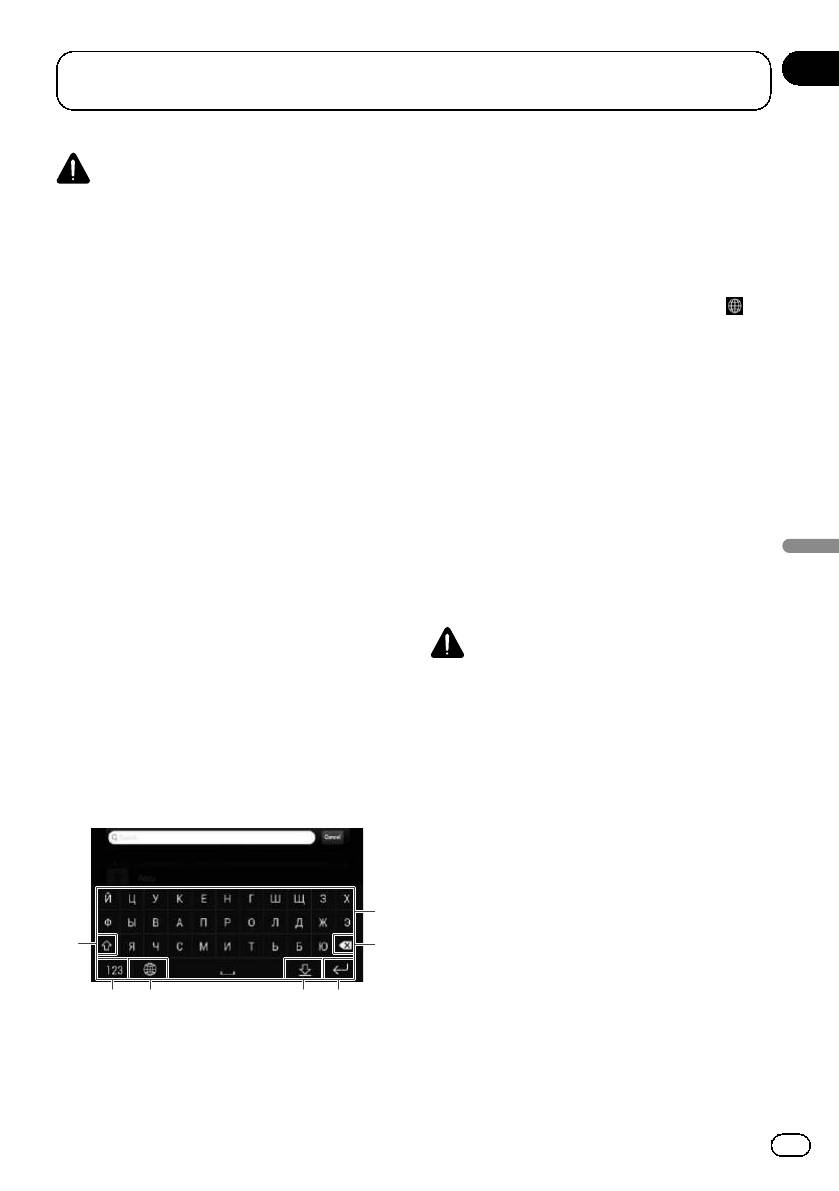
Black plate (69,1)
Глава
Воспользуйтесь приложением на вашем iPhone или
11
смартфоне
3 Используется для подтверждения ввода
Использование клавиатуры
и перехода к следующему шагу.
ВНИМАНИЕ
4 Используется для скрытия клавиатуры,
Из соображений безопасности активация кла-
после чего текст можно вводить с по-
виатуры недоступна, пока автомобиль не
мощью клавиатуры iPhone.
будет остановлен и установлен на стояноч-
5 Используется для изменения раскладки
ный тормоз.
клавиатуры iPhone.
p Раскладки клавиатуры iPhone, кото-
p Данная функция доступна только в ре-
рые можно выбирать касанием
,
жиме AppRadio Mode на iPhone.
зависят от настроек раскладки физи-
При касании области ввода текста прило-
ческой клавиатуры на iPhone.
жения для iPhone на экране появится кла-
6 Переключение на клавиатуру с цифрами
виатура. Вы можете ввести нужный текст
и символами.
непосредственно с данного изделия.
7 Используется для изменения регистра
p Выбранный язык для клавиатуры дан-
символов клавиатуры.
ного изделия должен совпадать с на-
стройкой на iPhone.
Настройка размера изображения
В случае разных настроек данного изде-
лия и iPhone надлежащий ввод симво-
(для пользователей смартфонов)
лов может быть невозможен.
Когда к данному изделию подключено ус-
тройство Android, при использовании
Воспользуйтесь приложением на вашем iPhone или смартфоне
1 Установите язык клавиатуры.
AppRadio Mode на экране могут появиться
= Для получения подробной информации
черные точки.
о соответствующих операциях см.
Уста-
новка языка клавиатуры с помощью при-
ложения для iPhone
на стр. 94.
ВНИМАНИЕ
Эта настройка доступна, только если автомо-
2 Запустите AppRadio Mode.
биль припаркован в безопасном месте и
= Подробнее см. в разделе
Процедура за-
включен ручной тормоз.
пуска
на стр. 67.
p Эту функцию можно установить при сле-
3 На экране управления приложением
дующих условиях:
коснитесь области ввода текста.
— Когда к данному изделию при помо-
Появится клавиатура для ввода текста.
щи CD-AH200 (продается отдельно)
подключено устройство Android, и
когда после установления соедине-
ния Bluetooth при помощи SPP (Serial
Port Profile) доступна функция
1
AppRadio Mode.
7
2
p Если эта настройка не установлена,
экран настроек автоматически появл-
яется в следующих случаях:
3456
— Когда выполняется вход в AppRadio
Mode после установления соедине-
1 Ввод текста.
ния Bluetooth при помощи SPP (Serial
2 Используется для удаления введенного
Port Profile).
текста по одной букве с конца текста.
69
Ru
<CRB4490-B>69
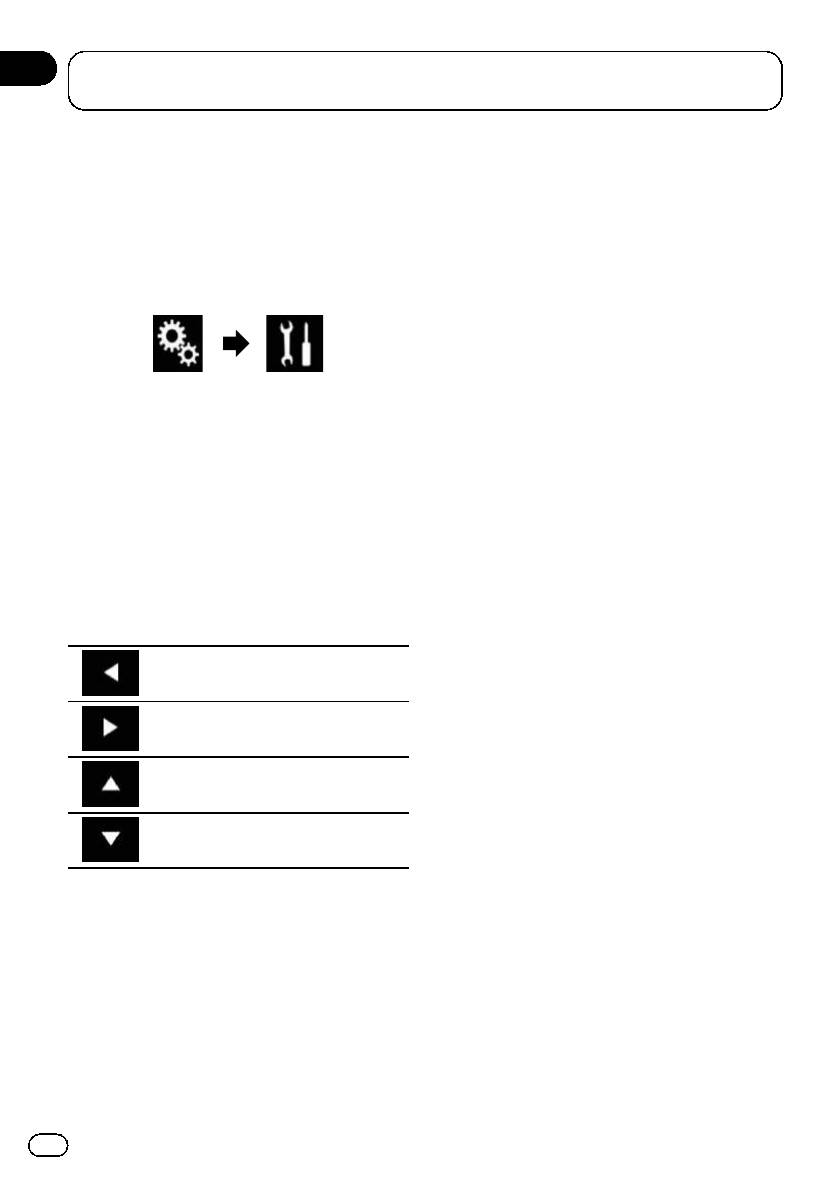
Black plate (70,1)
Глава
11
Воспользуйтесь приложением на вашем iPhone или
смартфоне
— Когда в AppRadio Mode установлено
Отображение изображения
соединение Bluetooth при помощи
приложения (iPhone с 30-
SPP (Serial Port Profile).
штырьковым разъемом)
1 Коснитесь кнопки HOME, чтобы от-
Вы можете установить изображение прило-
крыть экран главного меню.
жения для iPhone, несовместимого с
AppRadio Mode, для отображения на экра-
2 Коснитесь следующих клавиш в сле-
не.
дующем порядке.
p В зависимости от типа приложения, воз-
можно, изображение не будет отобра-
жаться на экране.
p Управлять приложением можно только
на подключенном устройстве.
Откроется экран “Система”.
p Если коснуться дисплея, когда эта функ-
ция активна, в верхнем правом углу эк-
3 Коснитесь [Ввод/вывод].
рана появится значок “Не прикасаться”.
4 Коснитесь [AppRadio Video Adjust-
1 Подключите iPhone.
ment].
= Для получения подробной информации
Откроется экран подтверждения.
о подсоединении см. Руководство по ус-
5 Коснитесь [OK].
тановке.
6 Коснитесь следующих клавиш для
2 Коснитесь кнопки HOME, чтобы от-
подгонки линий по размеру изображе-
крыть экран главного меню.
ния на смартфоне.
3 Коснитесь [APPS].
На экране появится сообщение, уведо-
Сдвиг линии влево.
мляющее о том, что iPhone может запу-
стить приложение.
На iPhone появится сообщение, запраши-
Сдвиг линии вправо.
вающее, хотите ли вы запустить приложе-
ние.
Сдвиг линии вверх.
4 Используйте iPhone для отклонения
запуска приложения.
Сдвиг линии вниз.
5 Коснитесь [OK] на экране данного из-
делия.
7 Коснитесь [Preview].
Появляется черный экран.
p Подтвердите, что изображение полно-
6 Запустите приложение на iPhone.
стью покрывает экран.
На экране появится изображение приложе-
8 Коснитесь [OK].
ния.
p Если настройки необходимо заново от-
7 Коснитесь кнопки HOME для возвра-
корректировать с самого начала, косни-
та к экрану главного меню.
тесь клавиши [СБРОС].
70
Ru
<CRB4490-B>70
Black plate (71,1)
Глава
Воспользуйтесь приложением на вашем iPhone или
11
смартфоне
Отображение изображения
AppRadio Mode, для отображения на экра-
не.
вашего приложения (iPhone с
p Совместимость со всеми смартфонами
разъёмом Lightning)
не гарантируется.
Вы можете установить изображение прило-
p Если используется эта функция, не под-
жения для смартфона, несовместимого с
ключайте другие устройства с использо-
AppRadio Mode, для отображения на экра-
ванием беспроводной технологии
не.
Bluetooth. Не забудьте отключить ус-
p В зависимости от типа приложения, воз-
тройство Bluetooth перед использова-
можно, изображение не будет отобра-
нием этой функции.
жаться на экране.
p Управлять приложением можно только
p Если используется эта функция, не под-
на подключенном устройстве.
ключайте другие устройства с использо-
p Если коснуться дисплея, когда эта функ-
ванием беспроводной технологии
ция активна, в верхнем правом углу эк-
Bluetooth. Не забудьте отключить ус-
рана появится значок “Не прикасаться”.
тройство Bluetooth перед использова-
нием этой функции.
1 Подключите смартфон к данному из-
p Управлять приложением можно только
делию, используя продающийся от-
на подключенном устройстве.
дельно комплекте кабелей для
p Если коснуться дисплея, когда эта функ-
подключения смартфона (CD-AH200).
ция активна, в верхнем правом углу эк-
p Способ подключения кабеля отличается
Воспользуйтесь приложением на вашем iPhone или смартфоне
рана появится значок “Не прикасаться”.
в зависимости от устройства.
= Для получения подробной информации
1 Подключите iPhone.
о подсоединении см. Руководство по ус-
p Способ подключения кабеля отличается
тановке.
в зависимости от устройства.
= Для получения подробной информации
2 Коснитесь кнопки HOME, чтобы от-
о подсоединении см. Руководство по ус-
крыть экран главного меню.
тановке.
3 Коснитесь [APPS].
2 Коснитесь кнопки HOME, чтобы от-
Изображение в вашем смартфоне появит-
крыть экран главного меню.
ся на экране.
3 Коснитесь [APPS].
4 Запустите приложение на смартфо-
Изображение в iPhone появится на экране.
не.
На экране появится изображение приложе-
4 Запустите приложение на iPhone.
ния.
На экране появится изображение приложе-
ния.
5 Коснитесь кнопки HOME для возвра-
та к экрану главного меню.
5 Коснитесь кнопки HOME для возвра-
та к экрану главного меню.
Отображение изображения
приложения (смартфон)
Вы можете установить изображение прило-
жения для смартфона, несовместимого с
71
Ru
<CRB4490-B>71
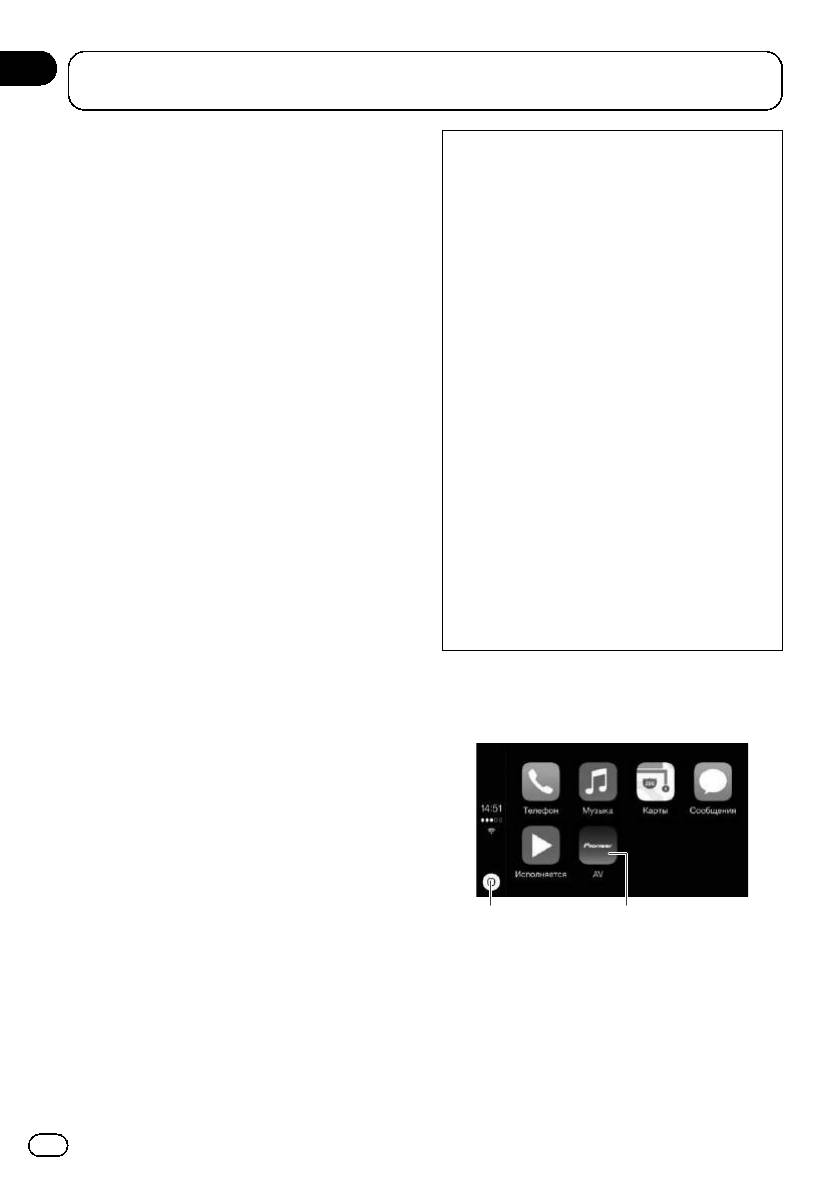
Black plate (72,1)
Использование режима
! Компания Pioneer не несет ответствен-
Apple CarPlay
ности за любые проблемы, которые
могут возникнуть в результате использо-
Можно управлять приложениями для
вания неправильного или дефектного
iPhone непосредственно с экрана (Apple
контента, связанного на основе прило-
CarPlay).
жения.
В режиме Apple CarPlay можно управлять
! Ответственность за содержание и функ-
приложениями с помощью таких жестов
ции поддерживаемых приложений несут
пальцами, как постукивание, перетаскива-
поставщики приложений App.
ние, прокрутка и пролистывание на экране
! В режиме Apple CarPlay функциональ-
данного изделия.
ность системы во время управления ав-
p Функция Apple CarPlay может не под-
томобилем ограничена, а доступные
держиваться в вашей стране или регио-
функции определяются разработчиками
не.
приложений.
Подробную информацию о функции
! Доступность функций режима Apple Car-
Apple CarPlay можно найти на следую-
Play определяется разработчиком при-
щем сайте:
ложения, а не компанией Pioneer.
http://www.apple.com/
! Режим Apple CarPlay обеспечивает до-
p В данном разделе все модели iPhone с
ступ к приложениям, отличающимся от
поддержкой функции Apple CarPlay
перечисленных (на которые распростра-
будут именоваться “iPhone”.
няются ограничения во время управле-
= Подробную информацию об устрой-
ния автомобилем), однако степень
ствах, поддерживающих функцию
использования приложений определяет-
Apple CarPlay, см. раздел
Использо-
ся их разработчиками.
вание клавиш сенсорной панели (для
воспроизведения аудио)
на стр. 58.
p Совместимые жесты пальцами зависят
Использование клавиш
от приложения для iPhone.
сенсорной панели
Для использования функции Apple CarPlay
заранее установите для “Apple CarPlay” в
меню “Настройка смартфона” значение
“Вкл.”.
= Подробную информацию см. в разделе
Установка способа подключения устрой-
ства
на стр. 35.
1 2
Глава
11
Воспользуйтесь приложением на вашем iPhone или
смартфоне
1 Открывает экран меню приложений на-
жатием одной клавиши.
Удерживание этой клавиши включает
функцию распознавания голоса.
p Запустить функцию распознавания
речи можно также, удерживая кнопку
HOME.
72
Ru
<CRB4490-B>72
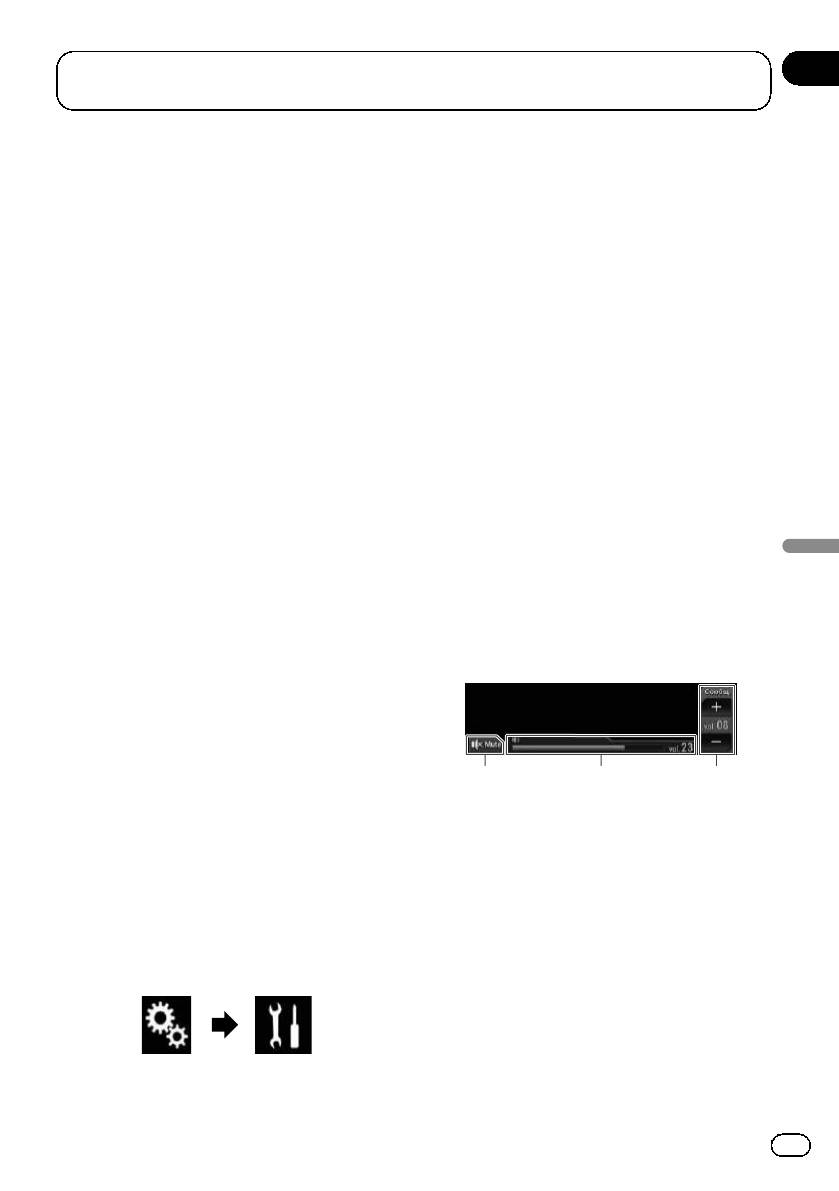
Black plate (73,1)
2 Открывает экран главного меню этого
3 Коснитесь [Установки Apple CarPlay].
изделия.
4 Коснитесь [Позиц. водителя].
p Экран главного меню этого изделия
можно также открыть, коснувшись
5 Коснитесь элемента, который необ-
кнопки HOME.
ходимо установить.
! Лев. (по умолчанию):
Выберите для автомобиля с левым
Процедура запуска
рулем. Боковая панель на экране меню
1 Подключите iPhone к данному изде-
приложений будет отображаться в левой
лию с помощью интерфейсного USB-ка-
части экрана.
беля для использования с iPod / iPhone
! Прав:
(CD-IU52).
Выберите для автомобиля с правым
Появится экран меню приложений.
рулем. Боковая панель на экране меню
p Если iPhone подключен, но отображает-
приложений будет отображаться в пра-
ся другой экран, коснитесь [Apple Car-
вой части экрана.
Play] на экране главного меню, чтобы
Настройка будет применена при следую-
открыть экран меню приложений.
щем подключении устройства с поддерж-
= Для получения подробной информации
кой функции Apple CarPlay.
о подсоединении см. Руководство по ус-
тановке.
Регулировка громкости
2 Коснитесь значка интересующего
Громкость голосовых команд/предупре-
приложения.
ждающих сигналов можно регулировать от-
Выбранное приложение запускается,
дельно от громкости основного звука.
после чего появляется экран управления
приложением.
% Коснитесь кнопки VOL (+/–).
3 Выполните операции с приложе-
нием.
Настройка в соответствии с
положением водителя
Отображение боковой панели на экране
меню приложений можно изменить в соот-
ветствии с положением водителя.
1 Коснитесь кнопки HOME, чтобы от-
крыть экран главного меню.
2 Коснитесь следующих клавиш в сле-
дующем порядке.
Откроется экран “Система”.
1 2 3
Глава
Воспользуйтесь приложением на вашем iPhone или
11
смартфоне
Воспользуйтесь приложением на вашем iPhone или смартфоне
Apple CarPlay
1 Коснитесь для отключения звука. Для
возобновления звука коснитесь еще раз.
2 Отображение громкости основного
звука.
3 Регулировка громкости голосовых ко-
манд/предупреждающих сигналов.
Каждое касание [+] или [–] приводит к
увеличению или уменьшению уровня
громкости.
p Громкость основного звука не регули-
руется на экране. Для регулирования
громкости основного звука коснитесь
кнопки VOL (+/–).
73
Ru
<CRB4490-B>73
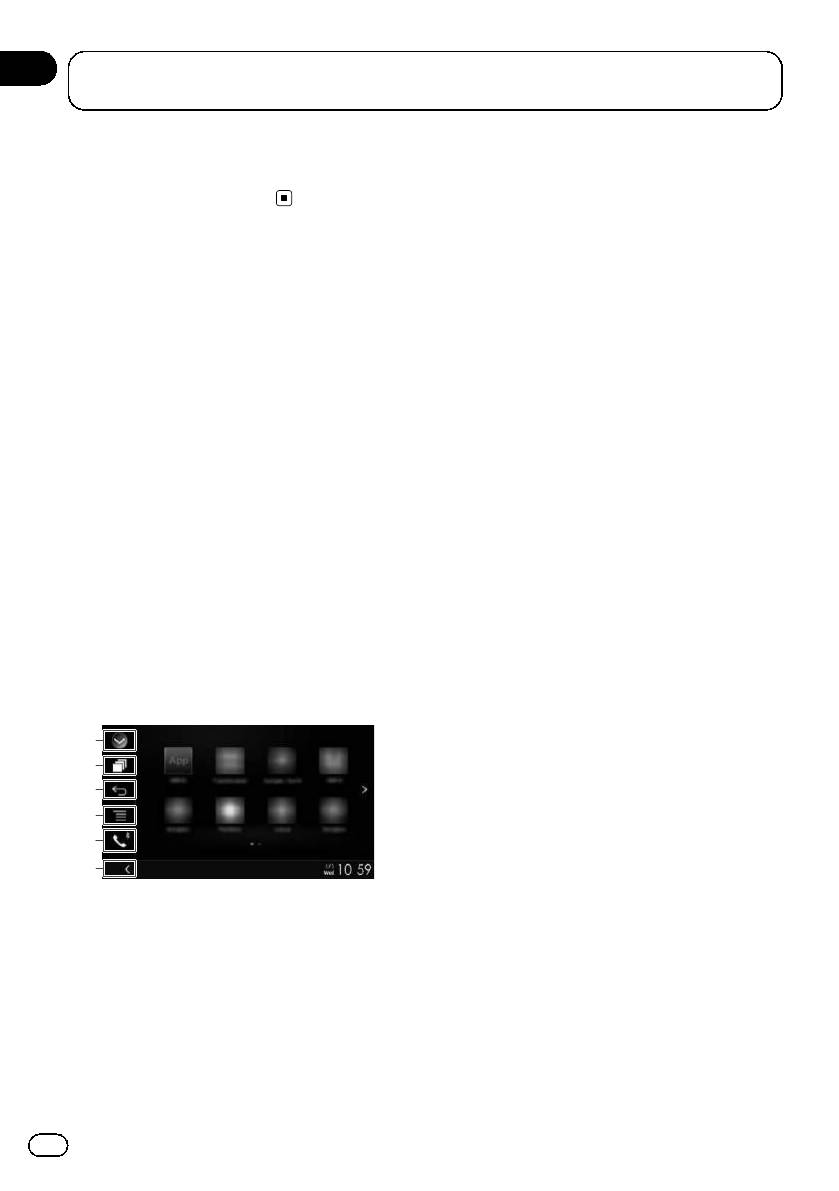
Black plate (74,1)
Глава
11
Воспользуйтесь приложением на вашем iPhone или
смартфоне
p Меню громкости отображается в течение
p В зависимости от типа устройства
четырех секунд. Если экран исчезнет,
MirrorLink данная клавиша не появл-
коснитесь кнопки VOL (+/–) еще раз.
яется.
Экран появится снова.
4 Отображение экрана меню.
p В зависимости от типа устройства
MirrorLink данная клавиша не появл-
яется.
Использование режима
5 Открывает экран меню телефона.
MirrorLink
= Подробнее см. в разделе
Отображе-
При подключении устройства MirrorLink с
ние меню телефона
на стр. 26.
установленными на нем совместимыми
6 Отображение текущего источника.
приложениями можно управлять приложе-
p В режиме MirrorLink появится боковая
ниями для мобильного устройства непос-
панель управления приложением.
редственно с данного изделия (режим
p Если дважды коснуться кнопки HOME,
MirrorLink).
боковая панель управления приложе-
Вы можете просматривать и управлять
нием будет скрыта. Чтобы снова пока-
совместимыми приложениями с помощью
зать панель управления, коснитесь
мультисенсорных жестов, таких как посту-
кнопки HOME дважды еще раз.
кивание, перетаскивание и прокрутка и
смахивание.
Процедура запуска
p Мультисенсорные жесты можно отклю-
чить на некоторых моделях подключен-
При подключении устройства MirrorLink к
ных устройств MirrorLink.
данному изделию требуется выбрать спо-
соб подключения вашего устройства. На-
стройки выполняются в соответствии с
Использование клавиш сенсорной
требованиями подключенного устройства.
панели (боковая панель
= Подробную информацию см. в разделе
управления приложением)
Глава 5.
1
1 Разблокируйте устройство
MirrorLink.
2
3
2 Подключите устройство MirrorLink к
4
данному изделию с помощью интер-
фейсного USB-кабеля для использова-
5
ния с устройствами MirrorLink (CD-
6
MU200).
p Способ подключения кабеля отличается
1 Отображает список источников.
в зависимости от устройства.
= Подробную информацию см. в разде-
= Для получения подробной информации
ле
Выбор источника для переднего
о подсоединении см. Руководство по ус-
дисплея из списка источников
на стр.
тановке.
17.
2 Открывает экран приложения для за-
3 Коснитесь кнопки HOME, чтобы от-
пуска.
крыть экран главного меню.
3 Отображение предыдущего экрана.
74
Ru
<CRB4490-B>74
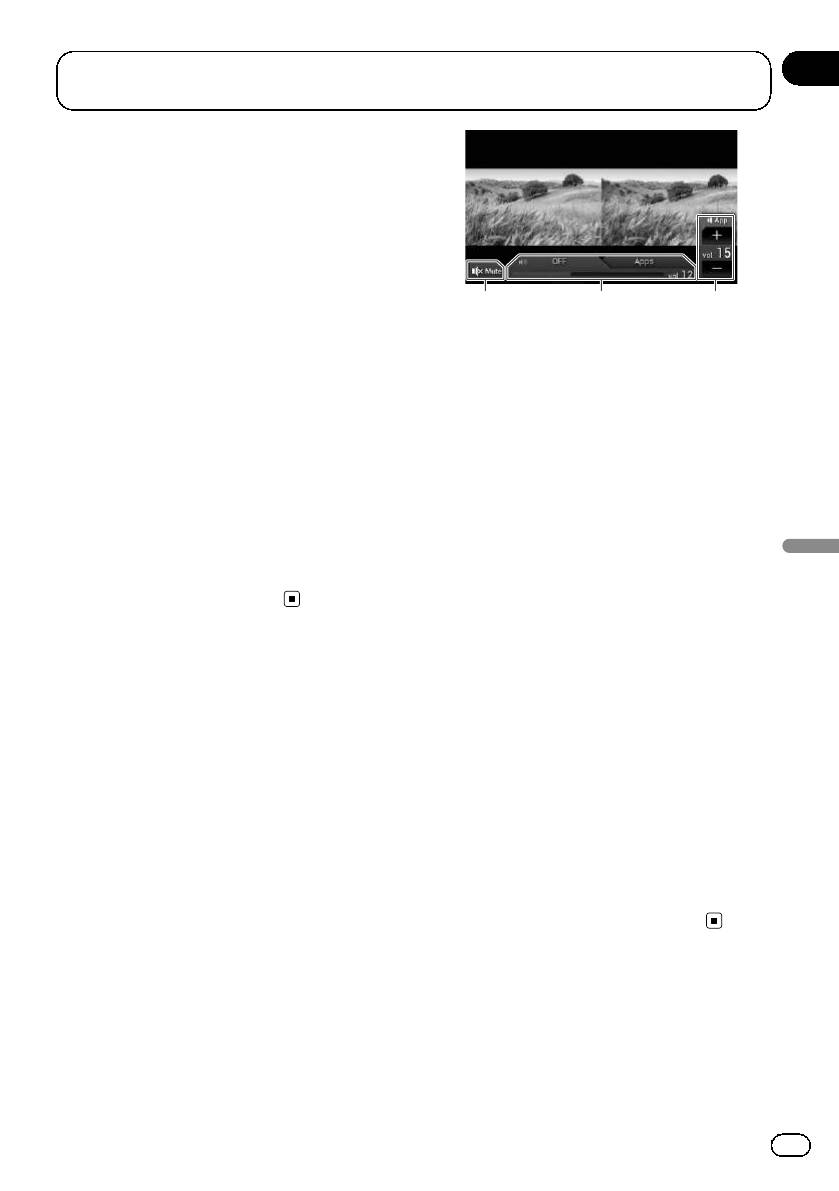
Black plate (75,1)
Глава
Воспользуйтесь приложением на вашем iPhone или
11
смартфоне
4 Коснитесь [APPS].
Если на устройстве MirrorLink установле-
но приложение для запуска, приложение
будет запущено.
Если нет, откроется экран меню приложе-
ний.
5 Коснитесь значка интересующего
приложения.
1 2 3
Выбранное приложение запускается,
1 Коснитесь для отключения звука. Для
после чего появляется экран управления
возобновления звука коснитесь еще раз.
приложением.
2 Включение или отключение функции
p Некоторые приложения могут не запу-
микширования звука.
скаться в зависимости от состояния под-
! Левая вкладка: функция микширова-
ключенного устройства. Если
ния аудио активирована (микширова-
приложение не запускается, запустите
ние включено). Отображается
его, следуя указаниям в сообщениях при
интерфейс громкости приложения.
начале работы приложения.
Если коснуться интерфейса громко-
6 Выполните операции с приложе-
сти приложения, появятся клавиши
нием.
регулирования громкости.
Воспользуйтесь приложением на вашем iPhone или смартфоне
! Правая вкладка: функция микширо-
7 Коснитесь кнопки HOME для возвра-
вания аудио деактивирована (микши-
та к экрану главного меню.
рование выключено).
3 Регулировка уровня звука приложения.
Каждое касание [+] или [–] приводит к
Использование функции
увеличению или уменьшению уровня
громкости.
микширования аудио
p Для перехода от экрана управления AV-
В режиме AppRadio Mode или MirrorLink
источниками к экрану приложения нужно
можно выводить звук, микшируя выходные
коснуться кнопки MODE.
сигналы AV-источника и приложения для
p Громкость основного звука не регули-
iPhone или смартфона.
руется на экране. Для регулирования
громкости основного звука коснитесь
1 Включите режим AppRadio Mode или
кнопки VOL (+/–).
MirrorLink.
p Меню микширования аудио отображает-
2 Коснитесь кнопки VOL (+/–).
ся в течение четырех секунд. Если экран
Откроется меню микширования аудио.
исчезнет, коснитесь кнопки VOL (+/–)
еще раз. Экран появится снова.
75
Ru
<CRB4490-B>75
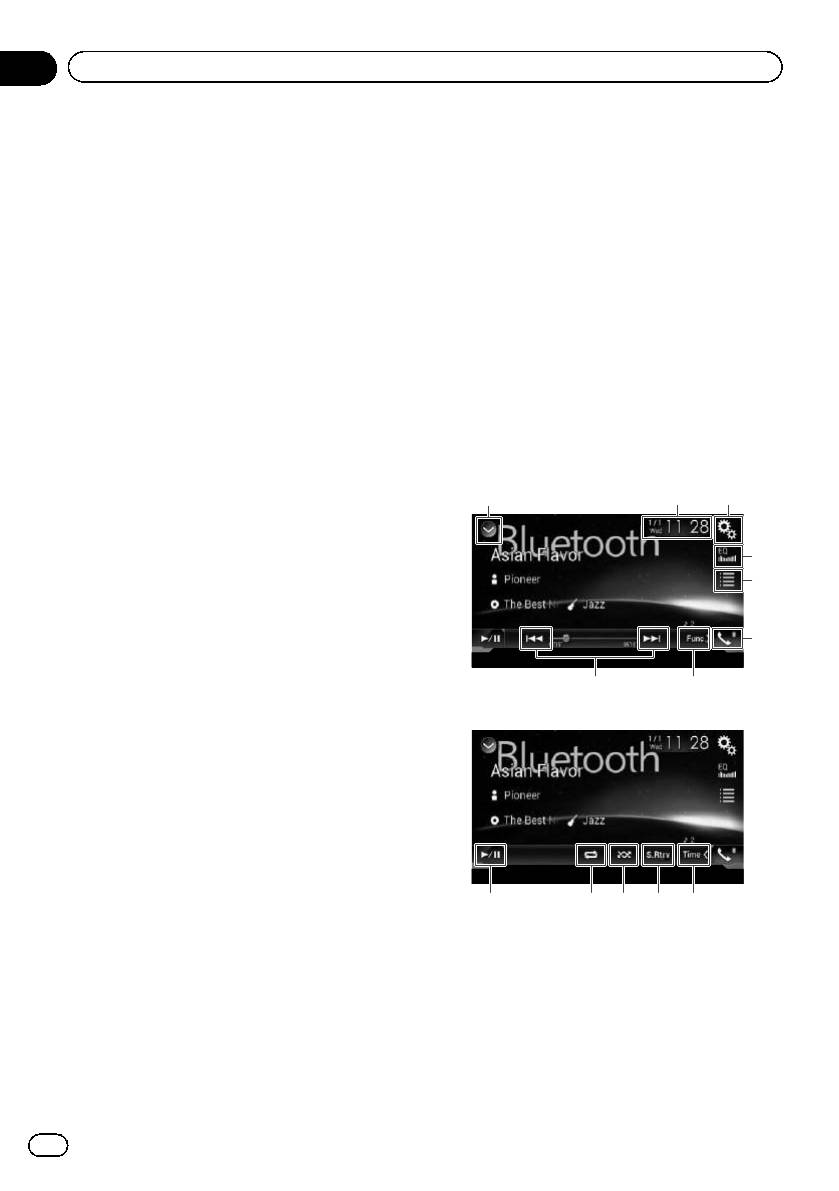
Black plate (76,1)
Глава
12
Использование аудиоплеера Bluetooth
Вы можете осуществлять управление ау-
управлению плеером могут отличаться
диоплеером Bluetooth.
от пояснений в данном руководстве.
p Перед использованием аудиоплеера
p Во время разговора по мобильному те-
Bluetooth необходимо зарегистрировать
лефону, подсоединенному к данному
и подсоединить устройство к данному
изделию с помощью беспроводной тех-
изделию.
нологии Bluetooth, воспроизведение
= Подробнее см. в разделе
Регистра-
композиции с аудиоплеера Bluetooth,
ция устройств Bluetooth
на стр. 20.
подсоединенного к данному изделию,
p Операции варьируются в зависимости
может быть приостановлено.
от аудиоплеера Bluetooth.
p Эта функция недоступна, если включе-
p В зависимости от аудиоплеера
на функция Apple CarPlay.
Bluetooth, подсоединенного к данному
изделию, доступные операции с данным
изделием могут быть ограничены пере-
Использование клавиш
численными ниже двумя уровнями:
сенсорной панели
— A2DP (Расширенный профиль рас-
пространения аудио): Возможно
Экран воспроизведения (стр.1)
только воспроизведение композиций
13
2
на аудиоплеере.
— A2DP и AVRCP (Профиль дистан-
ционного управления аудио/видео):
4
Возможно воспроизведение, при-
5
остановка, выбор композиций и т.д.
p Поскольку на рынке существует множе-
ство аудиоплееров Bluetooth, операции
6
с аудиоплеером Bluetooth с использова-
нием данного изделия будут значитель-
87
но отличаться. Во время управления
Экран воспроизведения (стр.2)
плеером с помощью данного изделия
см. руководство по эксплуатации, при-
лагаемое к аудиоплееру Bluetooth, а
также данное руководство.
p Старайтесь не пользоваться мобиль-
ным телефоном во время прослушива-
ния композиций на аудиоплеере
Bluetooth. При использовании мобиль-
ного телефона его сигнал может приве-
79abc
сти к появлению помех при
воспроизведении композиций.
1 Отображает список источников.
p Даже в случае переключения на другой
= Подробную информацию см. в разде-
источник во время прослушивания ком-
ле
Выбор источника для переднего
позиции на аудиоплеере Bluetooth ее
дисплея из списка источников
на стр.
воспроизведение может быть продол-
17.
жено.
2 Открывает экран времени и даты.
p В зависимости от аудиоплеера
Bluetooth, подсоединенного к данному
изделию, операции данного изделия по
76
Ru
<CRB4490-B>76
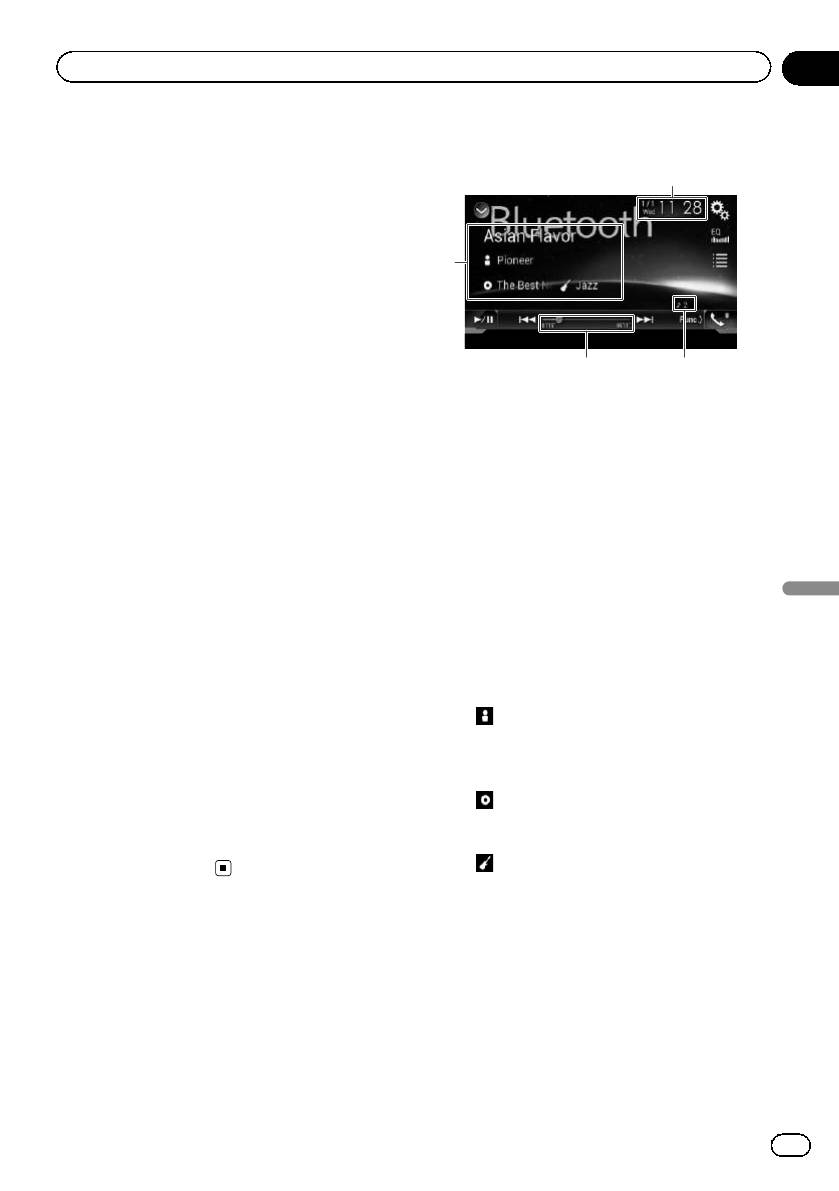
Black plate (77,1)
Глава
Использование аудиоплеера Bluetooth
12
= Подробную информацию см. в разде-
Чтение экрана
ле
Установка времени и даты
на стр.
118.
1
3 Открывает экран меню установки.
4 Вызов кривых эквалайзера.
= Подробнее см. в разделе
Использо-
вание эквалайзера
на стр. 106.
4
5 Выбор файла из списка.
= Подробную информацию см. в разде-
ле
Выбор файла из списка названий
файлов
на стр. 78.
6 Открывает экран меню телефона.
23
= Подробнее см. в разделе
Отображе-
1 Текущее время и дата
ние меню телефона
на стр. 26.
2 Индикатор номера файла
7 Выполняет переход на следующую или
Указывает номер воспроизводимого в дан-
предыдущую страницу клавиш сенсор-
ный момент файла (если доступно).
ной панели.
3 Индикатор времени воспроизведения
8 Переход к следующему или предыду-
Указывает прошедшее время воспроизве-
щему файлу.
дения в текущем файле (если доступно).
9 Использование функции “Sound Retrie-
4 Информация о текущем файле
ver”.
Если подсоединен аудиоплеер Bluetooth с
= Подробную информацию см. в разде-
профилем AVRCP 1.3, будет отображена
ле
Настройка функции “Sound Retrie-
Использование аудиоплеера Bluetooth
следующая информация.
ver”
на стр. 119.
! Название дорожки
a Воспроизведение файлов в случайном
Указывает название воспроизводи-
порядке.
мой в данный момент дорожки (если
= Подробную информацию см. в разде-
имеется).
ле
Воспроизведение файлов в слу-
!
: Имя исполнителя
чайном порядке
на стр. 78.
Указывает имя исполнителя вос-
b Выбор диапазона повторного воспроиз-
производимой в данный момент до-
ведения.
рожки (если имеется).
= Подробную информацию см. в разде-
! : Название альбома
ле
Установка диапазона повторного
Указывает название альбома теку-
воспроизведения
на стр. 79.
щего файла (если имеется).
c Переключение с паузы на воспроизве-
!
: Жанр
дение и обратно.
Указывает жанр текущего файла
(если имеется).
p В следующих случаях информация о
файле будет отображена только
после начала или возобновления
воспроизведения файла:
— Подсоединен аудиоплеер
Bluetooth, совместимый с
AVRCP1.3, и включено воспроиз-
ведение с помощью плеера.
77
Ru
<CRB4490-B>77
Black plate (78,1)
Глава
12
Использование аудиоплеера Bluetooth
— После приостановки воспроизве-
8 Используйте клавиши сенсорной па-
дения выбран другой файл.
нели на экране для управления ауди-
оплеером Bluetooth.
= Подробнее см. в разделе
Использова-
ние клавиш сенсорной панели
на стр.
Процедура запуска
76.
1 Отсоедините соединительный ка-
бель для использования AppRadio
Mode.
Выбор файла из списка
p Использовать аудиоплеер Bluetooth при
подключенном соединительном кабеле
названий файлов
для использования AppRadio Mode не-
Список названий файлов позволяет про-
возможно.
смотреть названия дорожек на аудиоплее-
p Использование аудиоплеера Bluetooth
ре Bluetooth и выбрать одну из них для
невозможно, если включена функция
воспроизведения.
Apple CarPlay.
p Эта функция доступна только при под-
соединении аудиоплеера Bluetooth с
2 Коснитесь кнопки HOME, чтобы от-
поддержкой профиля AVRCP 1.4.
крыть экран главного меню.
1 Коснитесь этой клавиши.
3 Коснитесь следующих клавиш в сле-
дующем порядке.
Отображение списка названий
файлов.
2 Коснитесь названия файла в списке,
Откроется экран “Система”.
чтобы воспроизвести его.
4 Коснитесь [Установки АВ источника].
p При касании папки в этом списке отобра-
жается ее содержимое. Файл в списке
5 Убедитесь, что функция “Bluetooth
можно воспроизвести путем его
аудио” включена.
касания.
p Установкой по умолчанию является
“Вкл.”.
Воспроизведение файлов
6 Откройте экран выбора AV-источни-
ка.
в случайном порядке
= Подробное описание соответствующих
Все файлы в диапазоне повторного вос-
операций см. в разделе
Отображение
произведения можно воспроизвести в слу-
экрана управления AV-источниками
на
чайном порядке путем касания всего лишь
стр. 16.
одной клавиши.
p Эта функция доступна только при под-
7 Коснитесь [Bluetooth Audio] на экра-
соединении аудиоплеера Bluetooth с
не выбора AV-источника.
поддержкой профиля AVRCP 1,3.
Откроется экран “Bluetooth Audio”.
78
Ru
<CRB4490-B>78
Black plate (79,1)
Глава
Использование аудиоплеера Bluetooth
12
% Несколько раз коснитесь показанной
ниже клавиши, пока не отобразится нуж-
ная настройка.
Включение или выключение
воспроизведения в случайном
порядке.
Установка диапазона
повторного воспроизведения
Диапазон повторного воспроизведения
можно изменить путем касания всего лишь
одной клавиши.
p Эта функция доступна только при под-
соединении аудиоплеера Bluetooth с
поддержкой профиля AVRCP 1,3.
% Несколько раз коснитесь показанной
ниже клавиши, пока не отобразится нуж-
ная настройка.
Использование аудиоплеера Bluetooth
Изменение диапазона повторно-
го воспроизведения на ауди-
оплеере Bluetooth с текущего
файла на все файлы и наобо-
рот.
Управление с помощью
кнопок
Коснитесь кнопки TRK
Позволяет переходить по файлам вперед
или назад.
Коснитесь и удерживайте кнопку TRK
Позволяет выполнять быстрое перемеще-
ние назад или вперед.
79
Ru
<CRB4490-B>79
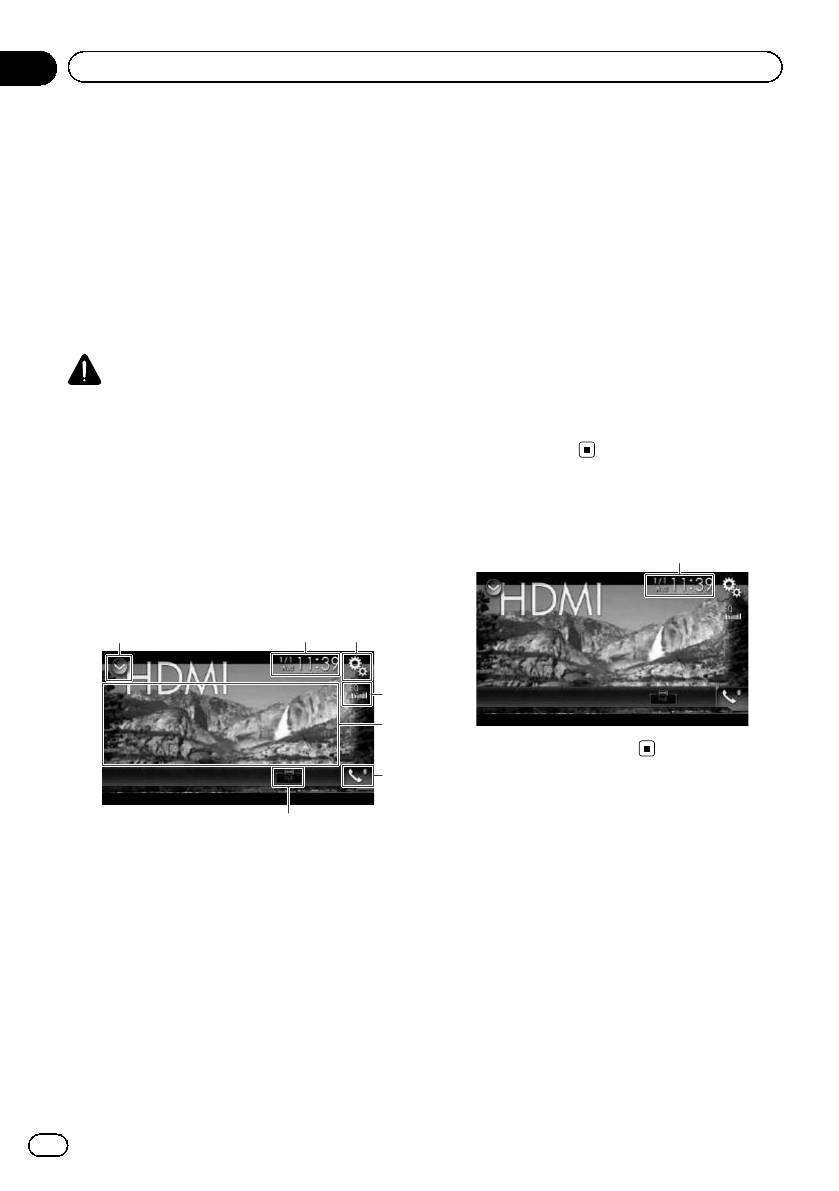
Black plate (80,1)
Глава
13
Использование источника HDMI
Можно выводить видеоизображение с ус-
= Подробнее см. в разделе
Использо-
тройства, подключенного к данному изде-
вание эквалайзера
на стр. 106.
лию. В этом разделе описывается работа с
5 Скрыть клавиши сенсорной панели.
источником сигнала HDMI.
При нажатии на эту область клавиши сен-
p Для подключения требуется высокоско-
сорной панели будут скрыты.
®
ростной кабель HDMI
(продается от-
p Коснитесь экрана в любом месте,
дельно).
чтобы снова отобразить клавиши
= Для получения подробной информа-
сенсорной панели.
ции о способе подключения см. Руко-
6 Открывает экран меню телефона.
водство по установке.
= Подробнее см. в разделе
Отображе-
ние меню телефона
на стр. 26.
7 Изменение режима широкоформатного
ВНИМАНИЕ
экрана.
Из соображений безопасности просмотр ви-
= Подробнее см. в разделе
Изменение
деоизображения во время движения автомо-
режима широкоформатного экрана
биля невозможен. Для просмотра
на стр. 119.
видеоизображения необходимо остановиться
в безопасном месте и задействовать стояноч-
ный тормоз.
Чтение экрана
1
Использование клавиш
сенсорной панели
132
4
5
1 Текущее время и дата
6
Процедура запуска
7
1 Откройте экран выбора AV-источни-
1 Отображает список источников.
ка.
= Подробную информацию см. в разде-
= Подробное описание соответствующих
ле
Выбор источника для переднего
операций см. в разделе
Отображение
дисплея из списка источников
на стр.
экрана управления AV-источниками
на
17.
стр. 16.
2 Открывает экран времени и даты.
= Подробную информацию см. в разде-
2 Коснитесь [HDMI] на экране выбора
ле
Установка времени и даты
на стр.
AV-источника.
118.
Изображение будет выведено на экран.
3 Открывает экран меню установки.
4 Вызов кривых эквалайзера.
80
Ru
<CRB4490-B>80

Black plate (81,1)
Глава
Использование источника HDMI
13
3 Используйте клавиши сенсорной па-
Использование источника HDMI
нели на экране для управления внеш-
ним устройством.
= Подробную информацию см. в разделе
Использование клавиш сенсорной пане-
ли
на стр. 80.
81
Ru
<CRB4490-B>81
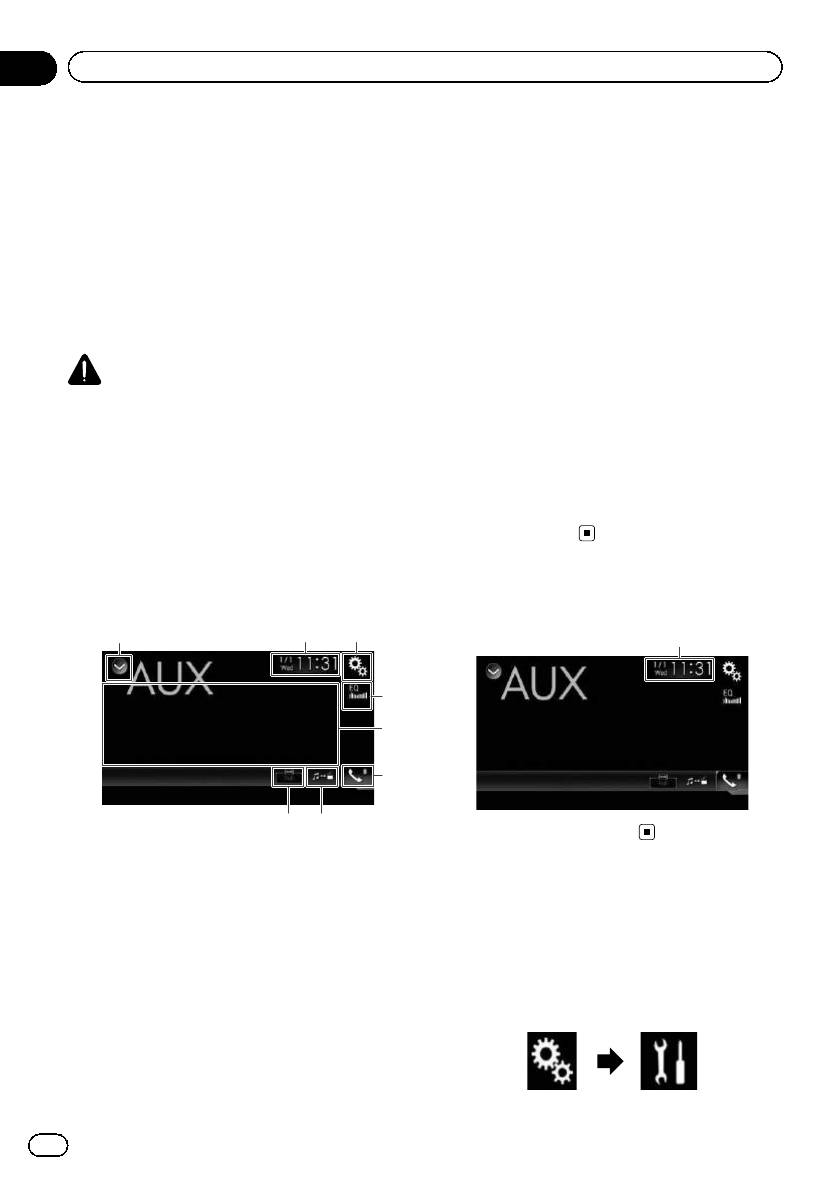
Black plate (82,1)
Глава
14
Использование источника AUX
Можно выводить видеоизображение с ус-
= Подробнее см. в разделе
Использо-
тройства, подключенного к данному изде-
вание эквалайзера
на стр. 106.
лию. В этом разделе описывается работа с
5 Скрыть клавиши сенсорной панели.
источником сигнала AUX.
При нажатии на эту область клавиши сен-
p Для подключения требуется AV-кабель с
сорной панели будут скрыты.
мини-гнездом (CD-RM10) (продается от-
p Коснитесь экрана в любом месте,
дельно).
чтобы снова отобразить клавиши
= Для получения подробной информа-
сенсорной панели.
ции о способе подключения см. Руко-
6 Открывает экран меню телефона.
водство по установке.
= Подробнее см. в разделе
Отображе-
ние меню телефона
на стр. 26.
7 Переключение экрана управления.
ВНИМАНИЕ
= Подробную информацию см. в разде-
Из соображений безопасности просмотр ви-
ле
Переключение экрана управления
деоизображения во время движения автомо-
на стр. 83.
биля невозможен. Для просмотра
8 Изменение режима широкоформатного
видеоизображения необходимо остановиться
экрана.
в безопасном месте и задействовать стояноч-
= Подробнее см. в разделе
Изменение
ный тормоз.
режима широкоформатного экрана
на стр. 119.
Использование клавиш
сенсорной панели
Чтение экрана
132
1
4
5
6
8
7
1 Текущее время и дата
1 Отображает список источников.
= Подробную информацию см. в разде-
ле
Выбор источника для переднего
Процедура запуска
дисплея из списка источников
на стр.
1 Коснитесь кнопки HOME, чтобы от-
17.
крыть экран главного меню.
2 Открывает экран времени и даты.
= Подробную информацию см. в разде-
2 Коснитесь следующих клавиш в сле-
ле
Установка времени и даты
на стр.
дующем порядке.
118.
3 Открывает экран меню установки.
4 Вызов кривых эквалайзера.
82
Ru
<CRB4490-B>82
Black plate (83,1)
Глава
Использование источника AUX
14
Откроется экран “Система”.
3 Коснитесь [Настройки видео сигна-
ла].
3 Коснитесь [Ввод/вывод].
Использование источника AUX
4 Коснитесь [AUX].
4 Убедитесь, что функция “AUX вход”
Появится всплывающее меню.
включена.
p Установкой по умолчанию является
5 Коснитесь элемента, который необ-
“Вкл.”.
ходимо установить.
! Авто (по умолчанию):
5 Откройте экран выбора AV-источни-
Автоматический выбор настройки ви-
ка.
деосигнала.
= Подробное описание соответствующих
! PAL:
операций см. в разделе
Отображение
Установка видеосигнала PAL.
экрана управления AV-источниками
на
! NTSC:
стр. 16.
Установка видеосигнала NTSC.
! PAL-M:
6 Коснитесь [AUX] на экране выбора
Установка видеосигнала PAL-M.
AV-источника.
! PAL-N:
Изображение будет выведено на экран.
Установка видеосигнала PAL-N.
7 Используйте клавиши сенсорной па-
! SECAM:
нели на экране для управления внеш-
Установка видеосигнала SECAM.
ним устройством.
= Подробную информацию см. в разделе
Использование клавиш сенсорной пане-
Переключение экрана
ли
на стр. 82.
управления
Можно переключаться между экранами
управления музыкальными файлами и ви-
Настройка видеосигнала
деофайлами.
При подключении к данному изделию ус-
p Данная клавиша сенсорной панели до-
тройства AUX выберите нужную настройку
ступна, только если на дополнительном
видеосигнала.
оборудовании имеются видео- иауди-
p Этой функцией можно воспользоваться
офайлы.
только для входного видеосигнала с
AUX-входа.
% Коснитесь этой клавиши.
1 Коснитесь кнопки HOME, чтобы от-
Переключение между экранами
управления видеофайлами и
крыть экран главного меню.
музыкальными файлами.
2 Коснитесь следующих клавиш в сле-
дующем порядке.
Откроется экран “Установки видео”.
83
Ru
<CRB4490-B>83
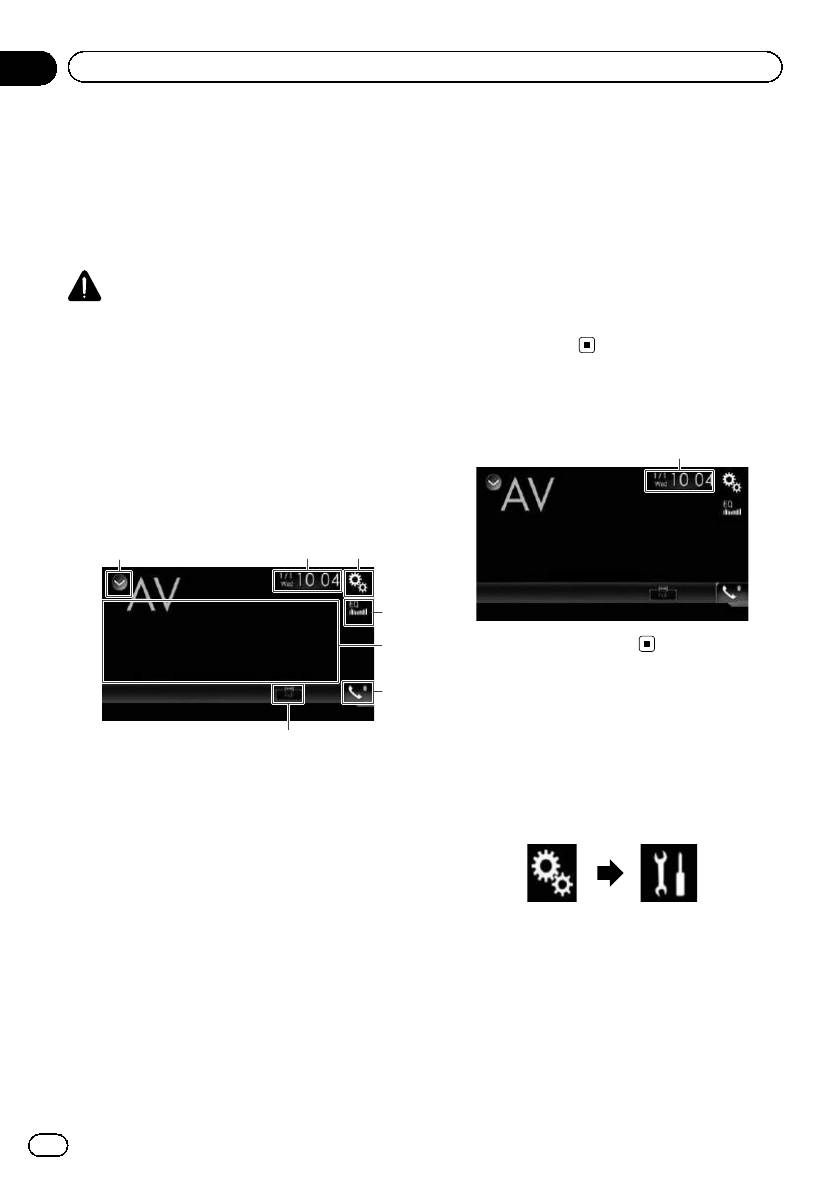
Black plate (84,1)
Глава
15
Использование AV-входа
Можно отобразить видеоизображение, вы-
p Коснитесь экрана в любом месте,
водимое устройством, подсоединенным к
чтобы снова отобразить клавиши
данному изделию.
сенсорной панели.
= Для получения подробной информации
6 Открывает экран меню телефона.
о способе подключения см. Руководство
= Подробнее см. в разделе
Отображе-
по установке.
ние меню телефона
на стр. 26.
7 Изменение режима широкоформатного
экрана.
ВНИМАНИЕ
= Подробнее см. в разделе
Изменение
Из соображений безопасности просмотр ви-
режима широкоформатного экрана
деоизображения во время движения автомо-
на стр. 119.
биля невозможен. Для просмотра
видеоизображения необходимо остановиться
в безопасном месте и задействовать стояноч-
ный тормоз.
Чтение экрана
1
Использование клавиш
сенсорной панели
132
4
5
1 Текущее время и дата
6
Процедура запуска
7
1 Коснитесь кнопки HOME, чтобы от-
крыть экран главного меню.
1 Отображает список источников.
= Подробную информацию см. в разде-
2 Коснитесь следующих клавиш в сле-
ле
Выбор источника для переднего
дующем порядке.
дисплея из списка источников
на стр.
17.
2 Открывает экран времени и даты.
= Подробную информацию см. в разде-
ле
Установка времени и даты
на стр.
Откроется экран “Система”.
118.
3 Открывает экран меню установки.
3 Коснитесь [Ввод/вывод].
4 Вызов кривых эквалайзера.
4 Коснитесь [AV вход].
= Подробнее см. в разделе
Использо-
Появится всплывающее меню.
вание эквалайзера
на стр. 106.
5 Скрыть клавиши сенсорной панели.
При нажатии на эту область клавиши сен-
сорной панели будут скрыты.
84
Ru
<CRB4490-B>84
Black plate (85,1)
Глава
Использование AV-входа
15
5 Коснитесь [Вкл.].
5 Коснитесь элемента, который необ-
Можно просматривать видеоизображение,
ходимо установить.
выводимое с подключенного дополнитель-
! Авто (по умолчанию):
ного устройства.
Автоматический выбор настройки ви-
деосигнала.
Использование AV-входа
6 Откройте экран выбора AV-источни-
! PAL:
ка.
Установка видеосигнала PAL.
= Подробное описание соответствующих
! NTSC:
операций см. в разделе
Отображение
Установка видеосигнала NTSC.
экрана управления AV-источниками
на
! PAL-M:
стр. 16.
Установка видеосигнала PAL-M.
! PAL-N:
7 Коснитесь [AV] на экране выбора AV-
Установка видеосигнала PAL-N.
источника.
! SECAM:
Изображение будет выведено на экран.
Установка видеосигнала SECAM.
8 Используйте клавиши сенсорной па-
нели на экране для управления внеш-
ним устройством.
= Подробную информацию см. в разделе
Использование клавиш сенсорной пане-
ли
на стр. 84.
Настройка видеосигнала
При подключении к данному изделию ус-
тройства AV выберите нужную настройку
видеосигнала.
p Этой функцией можно воспользоваться
только для входного видеосигнала со
входа AV.
1 Коснитесь кнопки HOME, чтобы от-
крыть экран главного меню.
2 Коснитесь следующих клавиш в сле-
дующем порядке.
Откроется экран “Установки видео”.
3 Коснитесь [Настройки видео сигна-
ла].
4 Коснитесь [AV].
Появится всплывающее меню.
85
Ru
<CRB4490-B>85
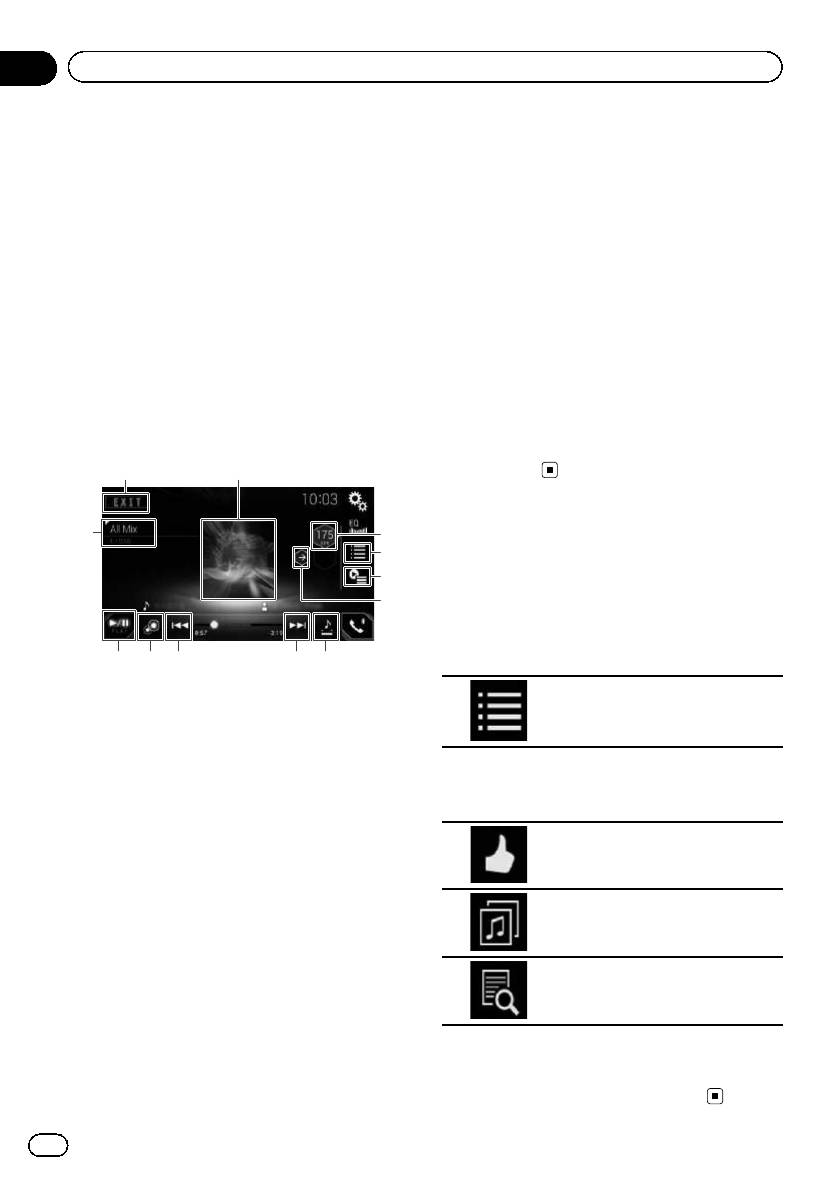
Black plate (86,1)
Глава
16
Использование MIXTRAX
MIXTRAX - это оригинальная технология
6 Возврат к исходному значению BPM (уда-
создания нон-стоп миксов из выбранных
ров в минуту).
вами аудиозаписей, дополняющая их эф-
7 Определяет фрагмент для воспроизведе-
фектами DJ-микса, которые создают иллю-
ния.
зию создания миксов настоящим DJ.
= Для получения подробной информа-
p Функцию MIXTRAX можно включить,
ции о соответствующих операциях
коснувшись клавиши [MIXTRAX] на эк-
см.
Определение фрагмента для вос-
ране воспроизведения сжатых ауди-
произведения
на стр. 87.
офайлов.
8 Коснитесь, чтобы выбрать дорожку.
= Подробнее см. в разделе
Использо-
Коснитесь и удерживайте для быстрого пе-
вание клавиш сенсорной панели
на
ремещения вперед или назад.
стр. 46.
9 Включение или выключение исходного ви-
зуального отображения MIXTRAX.
a Пауза и начало воспроизведения
b Отображение элемента, выбранного на эк-
Клавиши сенсорной панели
ране LinkGate или экране выбора
1
2
элемента.
b
3
Выбор элемента для
4
воспроизведения композиций
5
6
Можно выбрать элемент, чтобы воспроиз-
вести относящиеся к нему композиции.
1 Коснитесь этой клавиши.
a8 8
9
7
1 Закрыть экран MIXTRAX.
Открыть экран выбора элемен-
2 Отображение экрана LinkGate.
та.
Коснитесь нужного элемента. Будут вос-
производиться композиции, относящиеся к
выбранному элементу.
2 Коснитесь следующих клавиш для
3 Выбор значения BPM.
выбора элемента.
Исходное значение BPM не отображается
во время воспроизведения.
Отображение списка шаблонов
4 Открыть экран выбора элемента.
микса.
= Для получения подробной информа-
ции о соответствующих операциях
см.
Выбор элемента для воспроизве-
Отображение списка тегов.
дения композиций
на стр. 86.
5 Отображение экрана списка воспроизве-
дения.
Отображение списка файлов.
= Для получения подробной информа-
ции о соответствующих операциях
см.
Выбор композиций, которые не
3 Выберите элемент из списка.
нужно воспроизводить
на стр. 87.
Будут воспроизводиться композиции, отно-
сящиеся к выбранному элементу.
86
Ru
<CRB4490-B>86
Black plate (87,1)
Глава
Использование MIXTRAX
16
! (по умолчанию):
Выбор композиций, которые
Воспроизведение среднего фрагмента.
не нужно воспроизводить
!
:
Можно выбрать элементы или композиции,
Воспроизведение длинного фрагмента.
которые не нужно воспроизводить.
!
:
Воспроизведение короткого фрагмента.
1 Коснитесь этой клавиши.
p При переходе к следующей композиции
Использование MIXTRAX
автоматически применяется наиболее
Отображение экрана списка
подходящий звуковой эффект.
воспроизведения.
2 Коснитесь этой клавиши.
Настройка узора
светоиндикации
Отображение экрана “Вос-
Цвет мигающей светоиндикации меняется
произведение невозможно.”.
вместе с уровнем звука и басов.
1 Коснитесь кнопки HOME, чтобы от-
3 Коснитесь [Композиции], [Исполни-
крыть экран главного меню.
тели] или [Альбомы].
2 Коснитесь следующих клавиш в сле-
4 Коснитесь поля для установки
дующем порядке.
флажка слева от элемента или компози-
ции, которую не нужно воспроизводить.
Отобразится значок. Элементы, отмечен-
ные этим значком, воспроизводиться не
будут.
Откроется экран “Система”.
# При касании [Отменить выбор всех ком-
позиций] все установленные флажки будут
3 Коснитесь [Установки АВ источника].
сняты.
4 Коснитесь [Настройки MIXTRAX].
# При касании [Выбрать все композиции]
все флажки будут установлены.
5 Коснитесь [Режим мигания].
Появится всплывающее меню.
Определение фрагмента
6 Коснитесь элемента, который необ-
ходимо установить.
для воспроизведения
! От Звук1 (по умолчанию) до Звук6:
Можно определить фрагмент для вос-
Узор светоиндикации меняется в соот-
произведения.
ветствии с уровнем звука. Выберите не-
обходимый режим.
% Несколько раз коснитесь показанной
! От L-канал1 до L-канал6:
ниже клавиши, пока не отобразится нуж-
Узор светоиндикации меняется в соот-
ная настройка.
ветствии с уровнем басов. Выберите не-
обходимый режим.
Изменение фрагмента для вос-
произведения.
87
Ru
<CRB4490-B>87

Black plate (88,1)
Глава
16
Использование MIXTRAX
! Произв.1:
Узор светоиндикации произвольно мен-
яется в соответствии с режимом уровня
звука и режимом низких частот.
! Произв.2:
Узор светоиндикации произвольно мен-
яется в соответствии с режимом уровня
звука.
! Произв.3:
Узор светоиндикации произвольно мен-
яется в соответствии с режимом низких
частот.
! Вык:
Светоиндикация отсутствует.
88
Ru
<CRB4490-B>88
Black plate (89,1)
Глава
Системные настройки
17
3 Коснитесь [Установки АВ источника].
Установка шага настройки FM
В зависимости от региона шаг настройки
4 Несколько раз коснитесь [Bluetooth
можно изменять. Шаг настройки в диапазо-
аудио], пока не появится нужная на-
не FM можно переключать между 100 кГц и
стройка.
50 кГц.
! Вкл. (по умолчанию):
p Эта настройка доступна, если в каче-
Активация источника аудиосигнала
стве источника сигнала выбрано “OFF”.
Bluetooth.
! Вык:
Системные настройки
1 Коснитесь кнопки HOME, чтобы от-
Отключение источника аудиосигнала
крыть экран главного меню.
Bluetooth.
2 Коснитесь следующих клавиш в сле-
дующем порядке.
Настройка постоянной
прокрутки
Если для “Пролистывание” выбрано
“Вкл.”, текстовая информация будет по-
Откроется экран “Система”.
стоянно прокручиваться на экране. Выбе-
3 Коснитесь [Установки АВ источника].
рите “Вык”, если вы предпочитаете
однократную прокрутку.
4 Коснитесь [Параметры радио].
1 Коснитесь кнопки HOME, чтобы от-
5 Несколько раз коснитесь [Шаг FM],
крыть экран главного меню.
пока не появится нужная настройка.
! 100kHz (по умолчанию):
2 Коснитесь следующих клавиш в сле-
Шаг 100 кГц.
дующем порядке.
! 50kHz:
Шаг 50 кГц.
Откроется экран “Система”.
Активация источника
аудиосигнала Bluetooth
3 Несколько раз коснитесь [Пролисты-
вание], пока не появится нужная на-
Чтобы пользоваться аудиоплеером
стройка.
Bluetooth, необходимо активировать источ-
! Вык (по умолчанию):
ник аудиосигнала Bluetooth.
Выключение постоянной прокрутки.
1 Коснитесь кнопки HOME, чтобы от-
! Вкл.:
крыть экран главного меню.
Включение постоянной прокрутки.
2 Коснитесь следующих клавиш в сле-
дующем порядке.
Настройка AV-входа
С помощью данной установки можно ис-
пользовать внешнее видеооборудование,
например портативные проигрыватели,
Откроется экран “Система”.
подключенные к данному изделию.
89
Ru
<CRB4490-B>89
Black plate (90,1)
Глава
17
Системные настройки
1 Коснитесь кнопки HOME, чтобы от-
щие для помощи при парковке и сооб-
крыть экран главного меню.
щение “Возможно зеркальное видео”
отображаться не будут. Направляющие
2 Коснитесь следующих клавиш в сле-
для помощи при парковке и сообщение
дующем порядке.
появятся на изображении с камеры
через некоторое время. Обязательно
проверьте обстановку вокруг автомоби-
ля до того, как появятся направляющие
и сообщение.
Откроется экран “Система”.
Камера для режима Поле зрения
3 Коснитесь [Ввод/вывод].
камеры
Поле зрения камеры может отображаться
4 Коснитесь [AV вход].
постоянно (например, при осуществлении
Появится всплывающее меню.
контроля за присоединенным прицепом и
! Вык (по умолчанию):
т.д.) в виде разделенного экрана, на части
Отключение AV-источника.
которого отображается информация карты.
! Вкл.:
Помните о том, что при данной настройке
Можно просматривать видеоизображе-
формат изображения камеры не меняется
ние, выводимое с подключенного допол-
в соответствии с размерами экрана, и что
нительного устройства.
часть того, что видно с помощью камеры,
не отображается.
Настройка камеры заднего
ВНИМАНИЕ
вида
Компания Pioneer рекомендует использовать
Доступны две следующие функции. Для
камеры, которые дают зеркальные изображе-
использования функции камеры заднего
ния. В противном случае изображение на эк-
вида необходимо приобрести камеру за-
ране может быть перевернуто.
днего вида, которая продается отдельно
(например, ND-BC6). ( Для получения под-
p Проверьте, переключается ли дисплей
робной информации обратитесь к дилеру.)
на изображение камеры заднего вида
при переводе рычага переключения пе-
Камера заднего вида
редач в положение REVERSE (R).
Данное изделие оснащено функцией, кото-
p При переключении экрана на полноэ-
рая автоматически переключает его на
кранное изображение камеры заднего
полноэкранное изображение камеры за-
вида во время обычного движения уста-
днего вида, установленной на автомобиле.
новите противоположное значение в па-
При установке рычага переключения пере-
раметре “Полярность камеры”.
дач в положение REVERSE (R) экран авто-
матически переключится в режим
полноэкранного изображения камеры за-
днего вида.
p Если установить рычаг переключения
передач в положение ЗАДНЕГО ХОДА
(R) сразу после запуска системы данно-
го изделия, будет отображаться только
изображение с камеры, а направляю-
90
Ru
<CRB4490-B>90
Black plate (91,1)
Глава
Системные настройки
17
Настройка активации камеры
4 Несколько раз коснитесь [Поляр-
ность камеры], пока не появится нужная
заднего вида
настройка.
1 Коснитесь кнопки HOME, чтобы от-
! Батарея (по умолчанию):
крыть экран главного меню.
Если полярность подсоединенного про-
вода является положительной в то
2 Коснитесь следующих клавиш в сле-
время, когда рычаг переключения пере-
дующем порядке.
да находится в положении REVERSE
(R).
Системные настройки
! Земля:
Если полярность подсоединенного про-
вода является отрицательной в то
Откроется экран “Система”.
время, когда рычаг переключения пере-
3 Коснитесь [Настройки камеры].
да находится в положении REVERSE
(R).
4 Несколько раз коснитесь [Вход каме-
Когда рычага переключения передач пере-
ры задн. вида], пока не появится нужная
водится в положение REVERSE (R) после
настройка.
установки камеры заднего вида появляет-
! Вык (по умолчанию):
ся изображение заднего вида.
Выключение настройки входа камеры
заднего вида.
! Вкл.:
Настройка камеры на
Включение настройки входа камеры за-
режим Поле зрения камеры
днего вида.
Чтобы всегда отображать Поле зрения ка-
меры, для “Поле зрения камеры” необхо-
Установка полярности камеры
димо установить “Вкл.”.
заднего вида
p Чтобы настроить камеру заднего вида
p Данная функция доступна, если для
на режим Поле зрения камеры, необ-
“Вход камеры задн. вида” установлено
ходимо для “Вход камеры задн. вида”
“Вкл.”.
установить “Вкл.”.
= Подробную информацию см. в разделе
= Подробную информацию см. в разделе
Настройка активации камеры заднего
Настройка активации камеры заднего
вида
на стр. 91.
вида
на стр. 91.
1 Коснитесь кнопки HOME, чтобы от-
1 Коснитесь кнопки HOME, чтобы от-
крыть экран главного меню.
крыть экран главного меню.
2 Коснитесь следующих клавиш в сле-
2 Коснитесь следующих клавиш в сле-
дующем порядке.
дующем порядке.
Откроется экран “Система”.
Откроется экран “Система”.
3 Коснитесь [Настройки камеры].
3 Коснитесь [Настройки камеры].
91
Ru
<CRB4490-B>91
Black plate (92,1)
Глава
17
Системные настройки
4 Несколько раз коснитесь [Поле зре-
Установка отображения
ния камеры], пока не появится нужная
направляющих на
настройка.
! Вык (по умолчанию):
изображении заднего вида
Выключение настройки изображения с
ВНИМАНИЕ
камеры.
! При регулировке направляющих обяза-
! Вкл.:
тельно припаркуйте автомобиль в безопас-
Включение настройки изображения с ка-
ном месте и используйте стояночный
меры.
тормоз.
Если в течение семи секунд после откры-
! Перед тем как выйти из машины для раз-
тия Экрана управления AV-источниками не
мещения меток, обязательно выключите
выполняется никаких действий, автомати-
зажигание (ACC OFF).
чески появится изображение с камеры.
! Диапазон, отображаемый камерой заднего
p Если коснуться экрана, когда отобра-
вида, ограничен. Кроме того, направляю-
жается изображение с камеры, отобра-
щие ширины автомобиля и расстояния, от-
жаемое изображение временно
ображаемые на изображении камеры
выключится.
заднего вида, могут отличаться от реаль-
ной ширины автомобиля и реального рас-
стояния.(Направляющие являются
Отображение направляющих
прямыми линиями.)
для помощи при парковке
! Качество изображения может ухудшаться
в зависимости от условий использования,
1 Коснитесь кнопки HOME, чтобы от-
например ночью или в темных местах.
крыть экран главного меню.
1 Припаркуйте автомобиль в безопас-
2 Коснитесь следующих клавиш в сле-
ном месте и задействуйте стояночный
дующем порядке.
тормоз.
2 С помощью упаковочной ленты или
аналогичного материала закрепите
метки на расстоянии приблизительно
Откроется экран “Система”.
25 см от каждого края автомобиля и при-
близительно 50 см и 2 м от заднего бам-
3 Коснитесь [Настройки камеры].
пера.
4 Несколько раз коснитесь [Парковоч-
2 м
ный ориентир], пока не появится нуж-
50 см
ная настройка.
! Вык (по умолчанию):
25 см
Скрыть направляющие.
Отметки
! Вкл.:
Показать направляющие.
Отметки
Когда рычага переключения передач пере-
25 см
водится в положение REVERSE (R) после
установки камеры заднего вида появляет-
Задний бампер
ся изображение заднего вида.
92
Ru
<CRB4490-B>92
Black plate (93,1)
Глава
Системные настройки
17
3 Коснитесь кнопки HOME, чтобы от-
p При перемещении точки расстояние от
крыть экран главного меню.
начального значения отображается
внизу экрана.
4 Коснитесь следующих клавиш в сле-
дующем порядке.
Настройка безопасного
режима
В целях обеспечения безопасности вы мо-
Системные настройки
Откроется экран “Система”.
жете ограничить функции, доступные во
время движения автомобиля.
5 Коснитесь [Настройки камеры].
1 Коснитесь кнопки HOME, чтобы от-
6 Коснитесь [Настр. парк. ориентира].
крыть экран главного меню.
7 Установите направляющие, перета-
2 Коснитесь следующих клавиш в сле-
скивая четыре точки.
дующем порядке.
8 Коснитесь следующих клавиш,
чтобы при необходимости скорректиро-
вать положение точки.
Откроется экран “Система”.
Сдвиг точки влево.
3 Несколько раз коснитесь [Безопас-
ный режим], пока не появится нужная
Сдвиг точки вправо.
настройка.
! Вкл. (по умолчанию):
Активация функции безопасного режи-
Сдвиг точки вверх.
ма.
! Вык:
Сдвиг точки вниз.
Деактивация функции безопасного
режима.
Удлиняет линию вправо или влево
относительно центральной точки на-
правляющих расстояния. Точки регу-
лировки поперечных координат с
Выключение
обеих сторон также перемещаются.
демонстрационного экрана
Укорачивает линию справа или
Если открылся демонстрационный экран,
слева по направлению к централь-
ной точке направляющих расстоя-
выполните следующие действия, чтобы
ния. Точки регулировки поперечных
выключить его.
координат с обеих сторон также пе-
ремещаются.
1 Коснитесь кнопки HOME, чтобы от-
Сброс настроек направляющих рас-
крыть экран главного меню.
стояния, ширины автомобиля и
По ум.
точек настройки на значения по
умолчанию.
93
Ru
<CRB4490-B>93
Black plate (94,1)
Глава
17
Системные настройки
2 Коснитесь следующих клавиш в сле-
2 Коснитесь следующих клавиш в сле-
дующем порядке.
дующем порядке.
Откроется экран “Система”.
Откроется экран “Система”.
3 Несколько раз коснитесь [Демо
3 Коснитесь [Системный язык].
режим], пока не появится нужная на-
Появится всплывающее меню.
стройка.
4 Коснитесь нужного языка.
! Вкл. (по умолчанию):
После выбора языка система вернется
Показать демонстрационный экран.
предыдущий экран.
! Вык:
Скрыть демонстрационный экран.
Установка языка
Выбор языка системы
клавиатуры с помощью
Можно выбрать язык системы.
приложения для iPhone
! Язык можно изменить для следующих
В режиме AppRadio Mode можно исполь-
параметров:
зовать клавиатуру посредством выбора
— Экран “Аудио”
языка клавиатуры для iPhone.
— Экран “Система”
p Данная функция доступна только в ре-
— Экран “Установки видео”
жиме AppRadio Mode на iPhone.
— Экран “Bluetooth”
— Язык сообщений
1 Коснитесь кнопки HOME, чтобы от-
Использование некоторых функций
крыть экран главного меню.
данного изделия запрещено во
2 Коснитесь следующих клавиш в сле-
время движения или требует повы-
дующем порядке.
шенного внимания. В таких случаях
на экране появляется предупреждаю-
щее сообщение. С помощью данной
настройки можно изменить язык
предупреждающих сообщений.
Откроется экран “Система”.
! Если внедренный язык отличается от
выбранного, текстовая информация
3 Коснитесь [Клавиатура].
может отображаться некорректно.
Появится всплывающее меню.
! Некоторые символы могут быть искаже-
ны.
4 Коснитесь нужного языка.
После выбора языка система вернется
1 Коснитесь кнопки HOME, чтобы от-
предыдущий экран.
крыть экран главного меню.
94
Ru
<CRB4490-B>94
Black plate (95,1)
Глава
Системные настройки
17
4 Коснитесь [Настройка изображения].
Установка звукового сигнала
1 Коснитесь кнопки HOME, чтобы от-
5 Коснитесь любой из следующих кла-
крыть экран главного меню.
виш для выбора функции, для которой
необходимо выполнить настройки.
2 Коснитесь следующих клавиш в сле-
Отобразятся элементы настройки изобра-
дующем порядке.
жения.
! Яркость:
Регулировка интенсивности черного
Системные настройки
цвета.
! Контрастность:
Откроется экран “Система”.
Регулировка контраста.
! Цветность:
3 Несколько раз коснитесь [Тон сигна-
Регулировка насыщенности цвета.
ла], пока не появится нужная настройка.
! Тон:
! Вкл. (по умолчанию):
Регулировка оттенка цвета (усиление
Звуковой сигнал установлен.
красного или зеленого цвета).
! Вык:
! Затемнение:
Звуковой сигнал не установлен.
Регулировка яркости дисплея.
! Температура:
Регулировка цветовой температуры, что
Регулировка изображения
положительно влияет на баланс белого.
Вы можете отрегулировать изображение
p Тон можно регулировать, только если
для каждого источника и камеры заднего
выбрана цветовая система NTSC.
вида.
# При касании [Задний вид] режим меняет-
ся на режим камеры заднего вида. При каса-
нии [Источн.] или [Приложения] происходит
ВНИМАНИЕ
возврат к выбранному режиму.
Из соображений безопасности запрещается
использовать некоторые функции навигации
6 Коснитесь следующих клавиш для
во время движения автомобиля. Чтобы акти-
регулировки выбранного элемента.
вировать эти функции, необходимо остано-
виться в безопасном месте и задействовать
Уменьшение уровня выбранного
стояночный тормоз. См. документ Важная по-
элемента.
льзовательская информация (отдельное руко-
водство).
Увеличение уровня выбранного эле-
мента.
1 Откройте экран, который необходи-
мо настроить.
Выбор предыдущего элемента, кото-
рый можно отрегулировать.
2 Коснитесь кнопки HOME, чтобы от-
крыть экран главного меню.
Выбор следующего элемента, кото-
рый можно отрегулировать.
3 Коснитесь следующих клавиш в сле-
дующем порядке.
При каждом касании этих клавиш уровень
выбранного элемента будет увеличиваться
или уменьшаться.
Откроется экран “Система”.
95
Ru
<CRB4490-B>95
Black plate (96,1)
Глава
17
Системные настройки
p “Яркость”, “Контрастность”, “Цвет-
3 Коснитесь [Системная информация].
ность” и “Тон” можно настраивать в диа-
4 Коснитесь [Данные о системе].
пазоне от “-24” до “+24”.
Откроется экран “Данные о системе”.
p “Затемнение” можно настраивать в диа-
пазоне от “+1” до “+48”.
p “Температура” можно настраивать в
диапазоне от “+3” до “-3”.
Обновление прошивки
p Регулировки параметров “Яркость” и
ВНИМАНИЕ
“Контрастность” сохраняются отдельно
! Обновление прошивки возможно только
для случая, когда фары автомобиля вы-
через USB-порт 1.
ключены (днем) и когда фары автомоби-
! Не выключайте данное изделие и не от-
ля включены (ночью). Они
ключайте устройство памяти USB во
переключаются автоматически в зависи-
время обновления прошивки.
мости от того, включены фары автомо-
! Обновление прошивки возможно, только
биля или нет.
если автомобиль припаркован и задей-
p Регулировки параметра “Затемнение”
ствован ручной тормоз.
сохраняются отдельно для случая, когда
фары автомобиля выключены (днем) и
1 Загрузите файлы обновления про-
когда фары автомобиля включены
шивки.
(ночью). Параметр “Затемнение” пере-
ключается автоматически только в том
2 Подключите устройство памяти USB
случае, если значение ночного времени
к компьютеру, затем найдите нужный
меньше значения дневного времени.
файл обновления и скопируйте его на
p Регулировка изображения может быть
устройство памяти USB.
недоступной для некоторых камер за-
3 Выключите источник.
днего вида.
= Подробную информацию см. в разделе
p Содержимое настройки можно запом-
Выключение AV-источника
на стр. 17.
нить отдельно для следующих экранов и
видеоизображений.
4 Коснитесь кнопки HOME, чтобы от-
— AV и внешняя камера
крыть экран главного меню.
— USB (видео), USB (JPEG) и MirrorLink
5 Коснитесь следующих клавиш в сле-
— HDMI и AppRadio Mode (HDMI)
дующем порядке.
— MIXTRAX, вывод изображений с
внешнего устройства
Просмотр версии прошивки
Откроется экран “Система”.
1 Коснитесь кнопки HOME, чтобы от-
6 Коснитесь [Системная информация].
крыть экран главного меню.
7 Коснитесь [Обновл. оборуд-я].
2 Коснитесь следующих клавиш в сле-
Откроется экран “Обновл. оборуд-я”.
дующем порядке.
8 Коснитесь [Подолжить], чтобы отоб-
разить режим передачи данных.
p Следуйте указаниям на экране, чтобы
завершить обновление прошивки.
Откроется экран “Система”.
96
Ru
<CRB4490-B>96
Black plate (97,1)
Глава
Системные настройки
17
p Данное изделие перезагрузится автома-
Если GPS-антенна не подсоединена,
тически после успешного обновления
отображается “НеОК”.
прошивки.
p В случае неустойчивого приема из-
p При начале обновления прошивки ис-
мените положение установки GPS-
точник сигнала будет отключен, асоеди-
антенны.
нение Bluetooth разорвано.
! Опр. местоп.
p Если на экране появляется сообщение
Отображается состояние позициониро-
об ошибке, коснитесь [Подолжить],
вания (3D позиционирование,2Dпози-
чтобы продолжить и перейти к вос-
ционирование, или без
Системные настройки
становлению.
позиционирования), количество спутни-
ков, используемых для позиционирова-
ния (оранжевый цвет) и количество
спутников, сигнал с которых принимает-
Проверка подсоединений
ся (желтый цвет). Если принимаются сиг-
проводов
налы более чем с трех спутников,
Убедитесь в том, что провода между дан-
текущее положение можно измерить.
ным изделием и автомобилем подсоедине-
= Подробную информацию см. в разде-
ны надлежащим образом.
ле
Технология позиционирования
на
стр. 131.
1 Коснитесь кнопки HOME, чтобы от-
! Освещение
крыть экран главного меню.
Если фары или освещение автомобиля
включено, будет отображаться “Вкл.”.
2 Коснитесь следующих клавиш в сле-
Если освещение автомобиля выключе-
дующем порядке.
но, будет отображаться “Вык”.(Если
оранжевый/белый провод не подсоеди-
нен, появится “Вык”.)
! Сигнал заднего хода
При переключении рычага передач в по-
Откроется экран “Система”.
ложение “R” сигнал переключится в по-
3 Коснитесь [Системная информация].
ложение “:Высокий” или “:Низкий”.(В
зависимости от автомобиля будет отоб-
4 Коснитесь [Статус соединения].
ражаться один из них.)
Откроется экран “Статус соединения”.
! Антенна GPS
Используется для отображения статуса
соединения GPS-антенны, чувствитель-
ности приема и количества спутников,
от которых принимается сигнал.
Использует-
Передача
Цвет
ся в позицио-
сигнала
нировании
Оранже-
Да Да
вый
Желтый Да Нет
p Если к данному изделию подсоедине-
на GPS-антенна, отображается “OK”.
97
Ru
<CRB4490-B>97
Black plate (98,1)
Глава
18
Настройки звука
5 Коснитесь следующих клавиш,
Использование регулировки
чтобы отрегулировать баланс левых/
уровня сигнала/баланса
правых динамиков.
Вы можете выбрать настройку регулятора
уровня сигнала/баланса, обеспечивающую
Смещение звука влево.
идеальное прослушивание на всех заня-
тых сиденьях.
p Данная функция доступна, если для
Смещение звука вправо.
“Тыл. АС” установлено “Вкл.”.
1 Коснитесь кнопки HOME, чтобы от-
Каждый раз при касании этих клавиш ба-
крыть экран главного меню.
ланс левых/правых динамиков смещается
влево или вправо.
2 Коснитесь следующих клавиш в сле-
p При смещении баланса левых/правых
дующем порядке.
динамиков слева направо отображается
индикация от “Лев.25” до “Прав25”.
p Установкой по умолчанию является “L/R
0”.
p Отрегулировать уровень сигнала/баланс
Откроется экран “Аудио”.
можно также перетаскиванием точки на
отображаемой таблице.
3 Коснитесь [Микшер/Баланс].
Откроется экран “Микшер/Баланс”.
4 Коснитесь следующих клавиш,
Использование
чтобы отрегулировать баланс пере-
регулировки баланса
дних/задних динамиков.
Можно отрегулировать баланс между пра-
выми/левыми динамиками.
Смещение звука вперед.
p Данная функция доступна, если для
“Тыл. АС” установлено “Вык”.
Смещение звука назад.
1 Коснитесь кнопки HOME, чтобы от-
крыть экран главного меню.
Каждый раз при касании этих клавиш ба-
2 Коснитесь следующих клавиш в сле-
ланс передних/задних динамиков сме-
дующем порядке.
щается вперед или назад.
p При смещении баланса передних/за-
дних динамиков от передней части к за-
дней отображается индикация от
“Фронт.25” до “Задн25”.
Откроется экран “Аудио”.
p Установкой по умолчанию является “F/R
0 L/R 0” .
3 Коснитесь [Баланс].
p При использовании системы с двумя ди-
Откроется экран “Микшер/Баланс”.
намиками установите для параметров
“Фронт.” и “Задн” значение “0”.
98
Ru
<CRB4490-B>98
Black plate (99,1)
Глава
Настройки звука
18
4 Коснитесь следующих клавиш,
4 Коснитесь элемента, который необ-
чтобы отрегулировать баланс левых/
ходимо установить.
правых динамиков.
! Подавл. (по умолчанию):
Громкость изменяется в соотношении 1/
10.
Смещение звука влево.
! Откл. звук:
Громкость приближается к 0.
Смещение звука вправо.
! Вык:
Громкость не изменяется.
Каждый раз при касании этих клавиш ба-
Настройки звука
ланс левых/правых динамиков смещается
Настройка уровней
влево или вправо.
p При смещении баланса левых/правых
источников
динамиков слева направо отображается
Функция SLA (настройка уровня источника)
индикация от “Лев.25” до “Прав25”.
настраивает уровень громкости для каждо-
p Установкой по умолчанию является “L/R
го источника, чтобы избежать резких изме-
0”.
нений громкости при переключении между
p Отрегулировать уровень сигнала/баланс
источниками.
можно также перетаскиванием точки на
p Настройки используют в качестве осно-
отображаемой таблице.
вы уровень громкости FM-тюнера, кото-
рый не меняется.
p Эта функция недоступна, если в каче-
Временное приглушение/
стве AV-источника выбран FM-тюнер.
ослабление звука
1 Сравните уровень громкости FM-тю-
Громкость AV-источника и приложения
нера с уровнем источника, который вы
iPhone можно автоматически отключить
хотите отрегулировать.
или приглушить, если с подключенного
внешнего устройства выводится голосовая
2 Коснитесь кнопки HOME, чтобы от-
команда.
крыть экран главного меню.
1 Коснитесь кнопки HOME, чтобы от-
3 Коснитесь следующих клавиш в сле-
крыть экран главного меню.
дующем порядке.
2 Коснитесь следующих клавиш в сле-
дующем порядке.
Откроется экран “Аудио”.
4 Коснитесь [Регул. уровня источни-
Откроется экран “Аудио”.
ков].
Откроется экран “Регул. уровня источни-
3 Коснитесь [Уровень подавления].
ков”.
Появится всплывающее меню.
99
Ru
<CRB4490-B>99
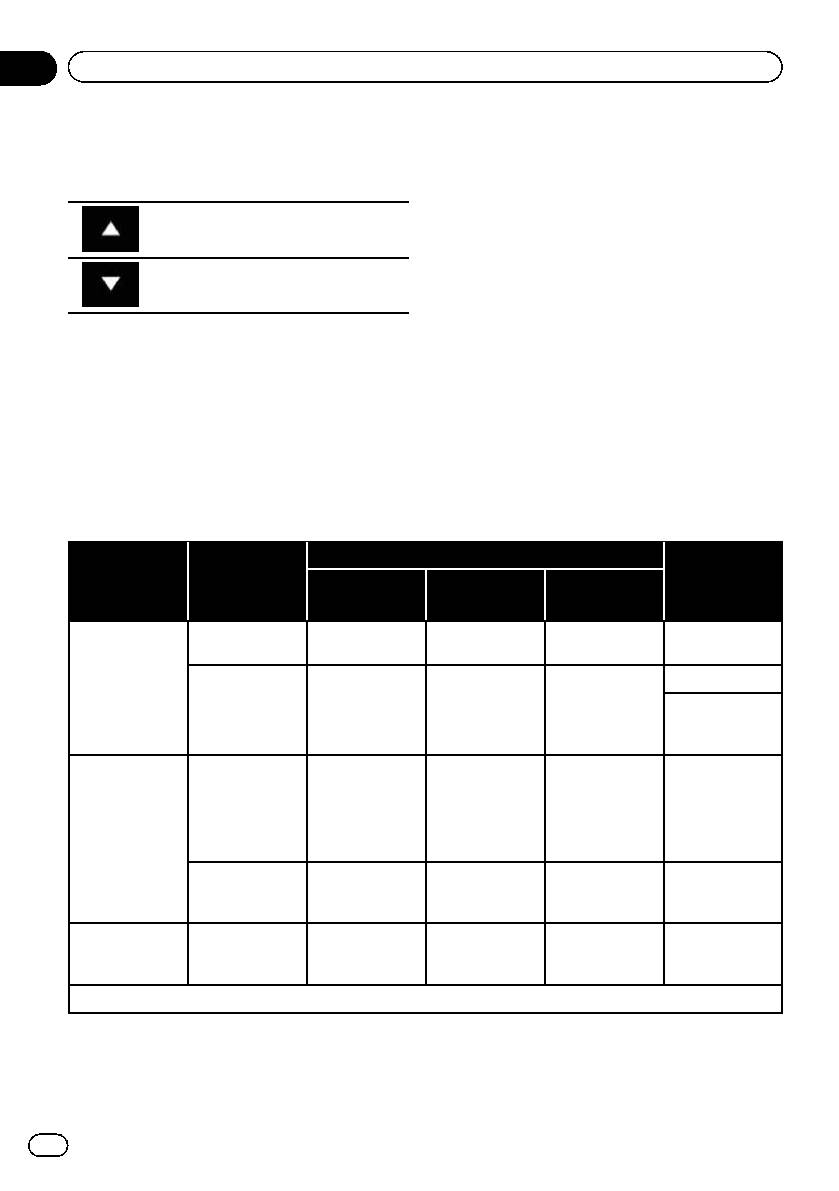
Black plate (100,1)
Глава
18
Настройки звука
5 Коснитесь следующих клавиш для
регулировки громкости источника сиг-
нала.
Увеличение громкости.
Уменьшение громкости.
p Если коснуться непосредственно обла-
сти, где курсор можно перемещать, зна-
чение для настройки SLA изменится на
значение в точке прикосновения.
p По мере увеличения или уменьшения
громкости источника будет отображать-
ся индикация от “+4” до “–4”.
p Установкой по умолчанию является “0”.
Следующие AV-источники будут автоматически настроены на тот же самый уровень громкости источника:
Необходимые
Настройка смартфона
кабели (про-
AV-источники
даются от-
Устройство Соединение Apple CarPlay
дельно)
USB1
CD-IU201V iPhone/iPod USB —
iPod1
iPod / iPhone с
USB1
30-штырько-
вым разъемом
CD-IU201S iPhone/iPod USB —
iPod1
AppRadio
Mode
! CD-IH202
! CD-IU52
AppRadio
Цифр. адапт.
! Цифровой
iPhone/iPod
—
Mode
AV
iPod / iPhone с
HDMI
AV-адаптер
разъемом
Lightning
Lightning
iPod1
CD-IU52 iPhone/iPod USB Вкл.
Apple CarPlay
(*1)
AppRadio
Устройство
CD-AH200 Другое HDMI —
Mode
Android
HDMI
(*1) Не включает громкость телефона.
p Когда к USB-порту 1 или USB-порту 2
тически устанавливается в соответствии
подключается устройство памяти USB,
с уровнем громкости USB-порта, ккото-
уровень громкости на источнике автома-
рому подключается устройство. Автома-
100
Ru
<CRB4490-B>100

Black plate (101,1)
Глава
Настройки звука
18
тически устанавливаемый уровень гром-
кости на источнике отличается в зависи-
мости от того, к какому порту
подключено устройство: USB-порту 1
или USB-порту 2.
p Когда к USB-порту 1 или USB-порту 2
при помощи интерфейсного USB-кабеля
для iPod / iPhone (CD-IU52) (продается
отдельно) подключается iPod / iPhone с
разъемом Lightning, уровень громкости
Настройки звука
на источнике автоматически устанавли-
вается в соответствии с уровнем громко-
сти USB-порта, к которому
подключается iPod / iPhone с разъемом
Lightning. Автоматически устанавливае-
мый уровень громкости на источнике от-
личается в зависимости от того, к какому
порту подключен iPod / iPhone с разъе-
мом Lightning: USB-порту 1 или USB-
порту 2.
p Когда к USB-порту 2 подключается ус-
тройство MirrorLink, уровень громкости
на источнике автоматически устанавли-
вается в соответствии с уровнем громко-
сти USB-порта 2.
101
Ru
<CRB4490-B>101
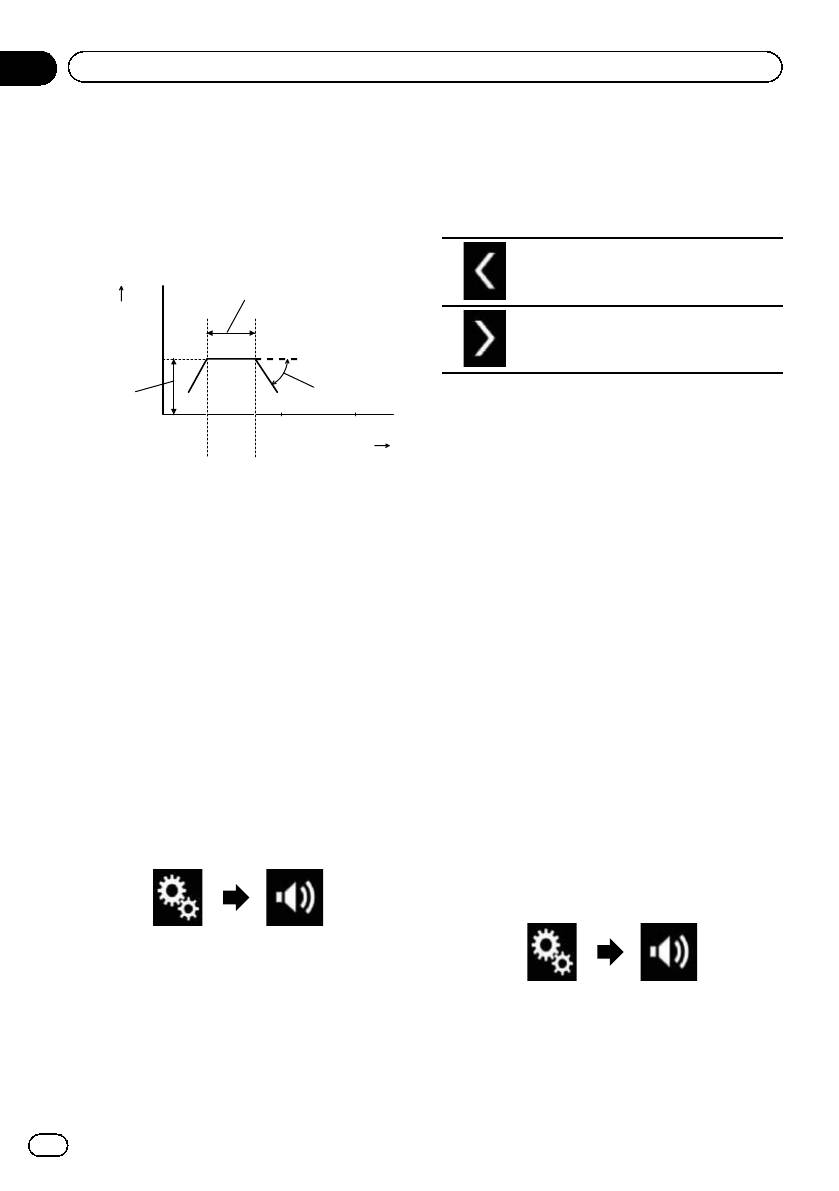
Black plate (102,1)
Регулировка фильтра
Во время регулировки фильтра можно вы-
полнить следующие настройки. Выполните
нужные настройки в соответствии с вос-
производимым диапазоном частот и харак-
теристиками подключенного динамика.
0
20 1 k
10 k
Частота (Гц)
34
Глава
18
Настройки звука
4 Коснитесь [Кроссовер].
Откроется экран “Срез”.
5 Коснитесь следующих клавиш для
выбора “Фронт.” или “Задн”.
Выбор предыдущего динамика, кото-
рый можно отрегулировать.
1
Уровень (дБ)
Выбор следующего динамика, кото-
рый можно отрегулировать.
5
2
6 Коснитесь [ФВЧ], чтобы включить.
100
7 Перетягивайте линейный график по
горизонтали, чтобы отрегулировать ча-
стоту отсечки в диапазоне от “50” Гц до
1 Воспроизводимый диапазон частот
“200” Гц.
2 Регулировка крутизны характеристики
p Установкой по умолчанию является
3 Частота отсечки LPF
“100” Гц.
4 Частота отсечки HPF
8 Перетягивайте конец кривой, чтобы
5 Регулировка уровня
отрегулировать уровень в диапазоне от
“–6” дБ/окт до “–18” дБ/окт.
Регулировка вывода звука для
p Установкой по умолчанию является “–
передних и задних динамиков
12” дБ/окт.
Можно установить диапазон частот для вы-
вода звука передними и задними динами-
Использование выхода сабвуфера
ками.
Данное изделие оснащено выходом сабву-
1 Коснитесь кнопки HOME, чтобы от-
фера, который можно включать или вы-
крыть экран главного меню.
ключать.
2 Коснитесь следующих клавиш в сле-
1 Коснитесь кнопки HOME, чтобы от-
дующем порядке.
крыть экран главного меню.
2 Коснитесь следующих клавиш в сле-
дующем порядке.
Откроется экран “Аудио”.
3 Убедитесь, что для параметра “Тыл.
АС” установлено “Вкл.”.
Откроется экран “Аудио”.
p Установкой по умолчанию является
“Вкл.”.
102
Ru
<CRB4490-B>102
Black plate (103,1)
Глава
Настройки звука
18
3 Коснитесь [Сабвуфер], чтобы уста-
Выбор положения
новить для выхода сабвуфера “Вкл.”.
прослушивания
p Установкой по умолчанию является
“Вык”.
Можно выбрать положение прослушива-
ния, которое вы хотите сделать центром
4 Коснитесь [Настройки сабвуфера].
звуковых эффектов.
Откроется экран “Срез”.
1 Коснитесь кнопки HOME, чтобы от-
5 Коснитесь следующих клавиш для
крыть экран главного меню.
выбора “Сабвуф.”.
2 Коснитесь следующих клавиш в сле-
Настройки звука
дующем порядке.
Выбор предыдущего динамика, кото-
рый можно отрегулировать.
Выбор следующего динамика, кото-
рый можно отрегулировать.
Откроется экран “Аудио”.
3 Коснитесь [Полож. просл.].
6 Коснитесь [ФНЧ], чтобы включить.
Откроется экран “Полож. просл.”.
7 Коснитесь следующих клавиш,
4 Коснитесь нужного положения.
чтобы выбрать фазу выхода сабвуфе-
! Вык (по умолчанию):
ра.
Выключение настройки положения про-
слушивания.
Нормальная фаза выхода сабвуфе-
! Фронт.:
ра.
Смещение настройки положения про-
слушивания вперед.
Обратная фаза выхода сабвуфера.
! Фронт-Л:
Смещение настройки положения про-
8 Перетягивайте линейный график по
слушивания вперед и влево.
горизонтали, чтобы отрегулировать ча-
! Тыл-П:
стоту отсечки в диапазоне от “50” Гц до
Смещение настройки положения про-
“200” Гц.
слушивания вперед и вправо.
p Установкой по умолчанию является
! Все:
“100” Гц.
Изменение настройки положения про-
слушивания на весь салон.
9 Перетягивайте конец кривой, чтобы
отрегулировать уровень в диапазоне от
“–6” дБ/окт до “–18” дБ/окт.
Точная настройка уровня
p Установкой по умолчанию является “–
18” дБ/окт.
выходного сигнала
динамиков
Точную настройку уровня выходного сигна-
ла динамиков можно выполнить при про-
слушивании аудио.
103
Ru
<CRB4490-B>103
Black plate (104,1)
Глава
18
Настройки звука
p Данная функция доступна, если для
Смещение настройки положения про-
“Тыл. АС” установлено “Вкл.”.
слушивания вперед.
= Подробную информацию см. в разде-
! Все:
ле
Регулировка вывода звука для пе-
Изменение настройки положения про-
редних и задних динамиков
на стр.
слушивания на весь салон.
102.
p При изменении положения прослушива-
p Данная функция доступна, если для
ния уровни выходного сигнала всех ди-
“Сабвуфер” установлено “Вкл.”.
намиков будут изменены в соответствии
= Подробную информацию см. в разде-
с этой настройкой.
ле
Использование выхода сабвуфе-
5 Коснитесь следующих клавиш для
ра
на стр. 102.
регулировки уровня выходного сигнала
1 Коснитесь кнопки HOME, чтобы от-
динамиков.
крыть экран главного меню.
2 Коснитесь следующих клавиш в сле-
Уменьшение уровня.
дующем порядке.
Увеличение уровня.
Откроется экран “Аудио”.
p При увеличении или уменьшении кор-
ректируемого параметра отображаются
3 Коснитесь [Уровень АС].
значения в диапазоне от “–24” дБ до
Откроется экран “Уровень АС”.
“10” дБ.
! Фронт. лев.:
4 Если требуется, коснитесь следую-
Изменение уровня для переднего левого
щих клавиш, чтобы выбрать положение
динамика.
прослушивания.
! Фронт. пр.:
Изменение уровня для переднего право-
го динамика.
! Задн. лев.:
Выбор положения прослушивания.
Изменение уровня для заднего левого
динамика.
! Задн. пр.:
Изменение уровня для заднего правого
! Вык:
динамика.
Выключение настройки положения про-
! Сабвуф.:
слушивания.
Изменение уровня для сабвуфера.
! Фронт. лев.:
# При касании [Примен. автоэкв.] результа-
Смещение настройки положения про-
ты “Измерение EQ и TA” будут применены к
слушивания вперед и влево.
настройке уровня сигнала динамика.
! Фронт. пр.:
p Прежде чем использовать эту функцию,
Смещение настройки положения про-
необходимо произвести измерение аку-
слушивания вперед и вправо.
стики автомобиля.
! Фронт.:
104
Ru
<CRB4490-B>104
Black plate (105,1)
Глава
Настройки звука
18
5 Если требуется, коснитесь следую-
Регулировка временной
щих клавиш, чтобы выбрать положение
задержки
прослушивания.
При регулировке расстояния от каждого
динамика до положения прослушивания
функция временной задержки позволяет
скорректировать время, за которое звук до-
Выбор положения прослушивания.
стигает положения прослушивания.
p Данная функция доступна, если для
“Тыл. АС” установлено “Вкл.”.
= Подробную информацию см. в разде-
Настройки звука
! Вык:
ле
Регулировка вывода звука для пе-
Выключение настройки положения про-
редних и задних динамиков
на стр.
слушивания.
102.
! Фронт. лев.:
p Данная функция доступна, если для
Смещение настройки положения про-
“Сабвуфер” установлено “Вкл.”.
слушивания вперед и влево.
= Подробную информацию см. в разде-
! Фронт. пр.:
ле
Использование выхода сабвуфе-
Смещение настройки положения про-
ра
на стр. 102.
слушивания вперед и вправо.
p Эта функция доступна, только если для
! Фронт.:
положения прослушивания выбрана на-
Смещение настройки положения про-
стройка “Фронт. лев.” или “Фронт. пр.”.
слушивания вперед.
= Подробную информацию см. в разде-
! Все:
ле
Выбор положения прослушивания
Изменение настройки положения про-
на стр. 103.
слушивания на весь салон.
1 Замерьте расстояние от головы про-
p При изменении положения прослушива-
слушивающего до каждого из динами-
ния уровни выходного сигнала всех ди-
ков.
намиков будут изменены в соответствии
с этой настройкой.
2 Коснитесь кнопки HOME, чтобы от-
крыть экран главного меню.
6 Коснитесь следующих клавиш,
чтобы ввести расстояние от выбранно-
3 Коснитесь следующих клавиш в сле-
го динамика до положения прослушива-
дующем порядке.
ния.
Уменьшение расстояния от выбран-
ного динамика до положения про-
слушивания.
Откроется экран “Аудио”.
Увеличение расстояния от выбран-
ного динамика до положения про-
4 Коснитесь [Временные задержки].
слушивания.
Откроется экран “Временные задержки”.
p При увеличении или уменьшении кор-
ректируемого расстояния отображаются
значения в диапазоне от “0.0” см до
“500.0” см.
105
Ru
<CRB4490-B>105
Black plate (106,1)
Глава
18
Настройки звука
! Фронт. лев.:
Кривая эквалайзера
Изменение расстояния от переднего ле-
Бас — это кривая, в которой усилен только диапа-
вого динамика до положения прослуши-
зон низких частот.
вания.
! Фронт. пр.:
Мощный — это кривая, в которой усилены диапа-
зоны низких и высоких частот.
Изменение расстояния от переднего
правого динамика до положения прослу-
Естеств. — это кривая, в которой слегка усилены
диапазоны низких и высоких частот.
шивания.
! Задн. лев.:
Вокал — это кривая, в которой усилены средние
Изменение расстояния от заднего лево-
частоты, передающие человеческий голос.
го динамика до положения прослушива-
Ровный — это плоская кривая, в которой нет ни-
ния.
какого усиления.
! Задн. пр.:
Польз1 — это настроенная кривая эквалайзера,
Изменение расстояния от заднего пра-
создаваемая пользователем. В случае выбора
вого динамика до положения прослуши-
этой кривой ее влияние применяется ко всем AV-
вания.
источникам.
! Сабвуф.:
Польз2 — это настроенная кривая эквалайзера,
Изменение расстояния от сабвуфера до
создаваемая пользователем. В случае выбора
этой кривой ее влияние применяется ко всем AV-
положения прослушивания.
источникам.
# При касании [ДС вкл.] функция временной
задержки будет отключена.
p Установкой по умолчанию является
p Эта функция доступна, только если для
“Мощный”.
положения прослушивания выбрана на-
p В случае выбора кривой “Ровный” звук
стройка “Фронт. лев.” или “Фронт. пр.”.
не будет дополняться и корректировать-
# При касании [Примен. автоэкв.] результа-
ся. Это удобно для проверки влияния
ты “Измерение EQ и TA” будут применены к
кривых эквалайзера путем поперемен-
настройке временной задержки.
ного переключения между “Ровный” и
p Прежде чем использовать эту функцию,
установленной кривой эквалайзера.
необходимо произвести измерение аку-
стики автомобиля.
1 Коснитесь кнопки HOME, чтобы от-
крыть экран главного меню.
2 Коснитесь следующих клавиш в сле-
Использование эквалайзера
дующем порядке.
Эквалайзер позволяет выполнить частот-
ную коррекцию в соответствии с акустиче-
скими характеристиками салона
автомобиля.
Откроется экран “Аудио”.
Вызов кривых эквалайзера
3 Коснитесь [Графич.EQ].
Эквалайзер содержит семь кривых, кото-
Откроется экран “Графич.EQ”.
рые можно вызвать в любое время. Ниже
4 Коснитесь нужной кривой эквалай-
приведен перечень кривых эквалайзера:
зера.
106
Ru
<CRB4490-B>106
Black plate (107,1)
Глава
Настройки звука
18
Регулировка кривых эквалайзера
чтобы он соответствовал акустике автомо-
биля. Для использования этой функции не-
Вы можете регулировать выбранные кри-
обходимо предварительно провести
вые эквалайзера. Регулировка может вы-
измерения акустики автомобиля.
полняться с помощью 13-полосного
= Подробное описание соответствующих
графического эквалайзера.
операций см. в разделе
Автоматическая
p Если настройки выполняются, когда вы-
регулировка кривой эквалайзера (Auto
брана одна из кривых “Бас”, “Мощный”,
EQ)
на стр. 107.
“Естеств.”, “Вокал” или “Ровный”, на-
p Для регулировки кривой эквалайзера
стройки кривой эквалайзера принуди-
вручную установите для параметра
тельно изменяются на “Польз1”.
“Авто EQ и TA” значение “Вык”.
Настройки звука
p Если настройки выполняются, когда вы-
брана, например, кривая “Польз2”, кри-
1 Коснитесь кнопки HOME, чтобы от-
вая “Польз2” будет также обновлена.
крыть экран главного меню.
p Кривые “Польз1” и “Польз2” можно сде-
лать одинаковыми для всех источников.
2 Коснитесь следующих клавиш в сле-
дующем порядке.
1 Коснитесь кнопки HOME, чтобы от-
крыть экран главного меню.
2 Коснитесь следующих клавиш в сле-
дующем порядке.
Откроется экран “Аудио”.
3 Несколько раз коснитесь [Авто EQ и
TA], пока не появится нужная настройка.
! Вык (по умолчанию):
Откроется экран “Аудио”.
Выключение Auto EQ&TA.
! Вкл.:
3 Коснитесь [Графич.EQ].
Включение Auto EQ&TA.
Откроется экран “Графич.EQ”.
4 Коснитесь одной из клавиш для вы-
бора кривой, которая будет использо-
Автоматическая регулировка
ваться в качестве основы для
кривой эквалайзера (Auto EQ)
настройки.
Путем измерения акустики автомобиля
5 Коснитесь частоты, уровень которой
можно автоматически регулировать кривую
нужно отрегулировать.
эквалайзера в соответствии с акустически-
p Если провести пальцем поперек решет-
ми характеристиками автомобиля.
ки нескольких полос эквалайзера, на-
стройки кривой эквалайзера будет
ПРЕДУПРЕЖДЕНИЕ
изменены на значение точек, которых
Во время измерения акустики автомобиля из
вы коснулись на графике.
динамиков может издаваться громкий звук
(шум). Ни в коем случае не проводите изме-
Использование эквалайзера с
рение Auto EQ во время движения.
автоматической регулировкой
Вы можете настроить эквалайзер с автома-
тической регулировкой таким образом,
107
Ru
<CRB4490-B>107

Black plate (108,1)
Глава
18
Настройки звука
! Для выполнения процедуры Auto EQ не-
ВНИМАНИЕ
обходимо подсоединить передние дина-
! Тщательно проверьте выполнение условий
мики.
перед проведением процедуры Auto EQ,
! Если данное изделие подсоединено к
поскольку при ее проведении в следующих
усилителю мощности с регулировкой
условиях возможно повреждение динами-
входного уровня, выполнение процеду-
ков:
ры Auto EQ может быть невозможно,
— динамики неправильно подсоединены
если входной уровень усилителя мощ-
(например, задний динамик подсоеди-
ности установлен ниже стандартного
нен вместо сабвуфера);
уровня.
— динамик подсоединен к усилителю
! Если данное изделие подсоединено к
мощности, выходная мощность которо-
усилителю мощности с LPF (фильтр
го превышает максимальную входную
нижних частот), выключите LPF перед
мощность динамика.
выполнением процедуры Auto EQ.
! Если микрофон для акустических измере-
Кроме того, установите частоту отсечки
ний (продается отдельно) не будет поме-
для встроенного LPF активного сабву-
щен в соответствующем месте, громкость
фера на самый высокий уровень.
звука при измерении может быть высокой
! Расстояние было вычислено компьют-
и измерение может занять продолжитель-
ером таким образом, чтобы обеспечить
ное время, что приведет к разрядке акку-
оптимальную задержку и гарантировать
мулятора. Убедитесь, что микрофон
точные результаты. Не изменяйте это
установлен в указанном месте.
значение.
— Внутри автомобиля имеет место
сильный отраженный звук и возни-
Перед выполнением
кают задержки.
процедуры Auto EQ
— Использование LPF на активных саб-
! Выполняйте процедуру Auto EQ вкак
вуферах или внешних усилителях
можно более тихом месте, выключив
может привести к задержкам низко-
двигатель автомобиля и систему конди-
частотных звуков.
ционирования. Кроме того, отключите
! При возникновении ошибки во время из-
питание автотелефонов или сотовых те-
мерения появится сообщение и измере-
лефонов в автомобиле, либо извлеките
ние будет отменено. Перед измерением
их из автомобиля перед выполнением
акустики автомобиля проверьте:
процедуры Auto EQ. Звуки, отличные от
— передние динамики (левый/правый);
звука измерения (окружающие звуки,
— задние динамики (левый/правый);
звук двигателя, звонок телефона и т.д.)
— шум;
могут помешать правильному измере-
— микрофон для акустических измере-
нию акустики автомобиля.
ний (продается отдельно);
! Обязательно выполняйте процедуру
— низкий уровень заряда аккумулятора.
Auto EQ с помощью микрофона для аку-
стических измерений (продается от-
дельно). Использование другого
микрофона может помешать проведе-
нию измерения или привести к непра-
вильному измерению акустики
автомобиля.
108
Ru
<CRB4490-B>108
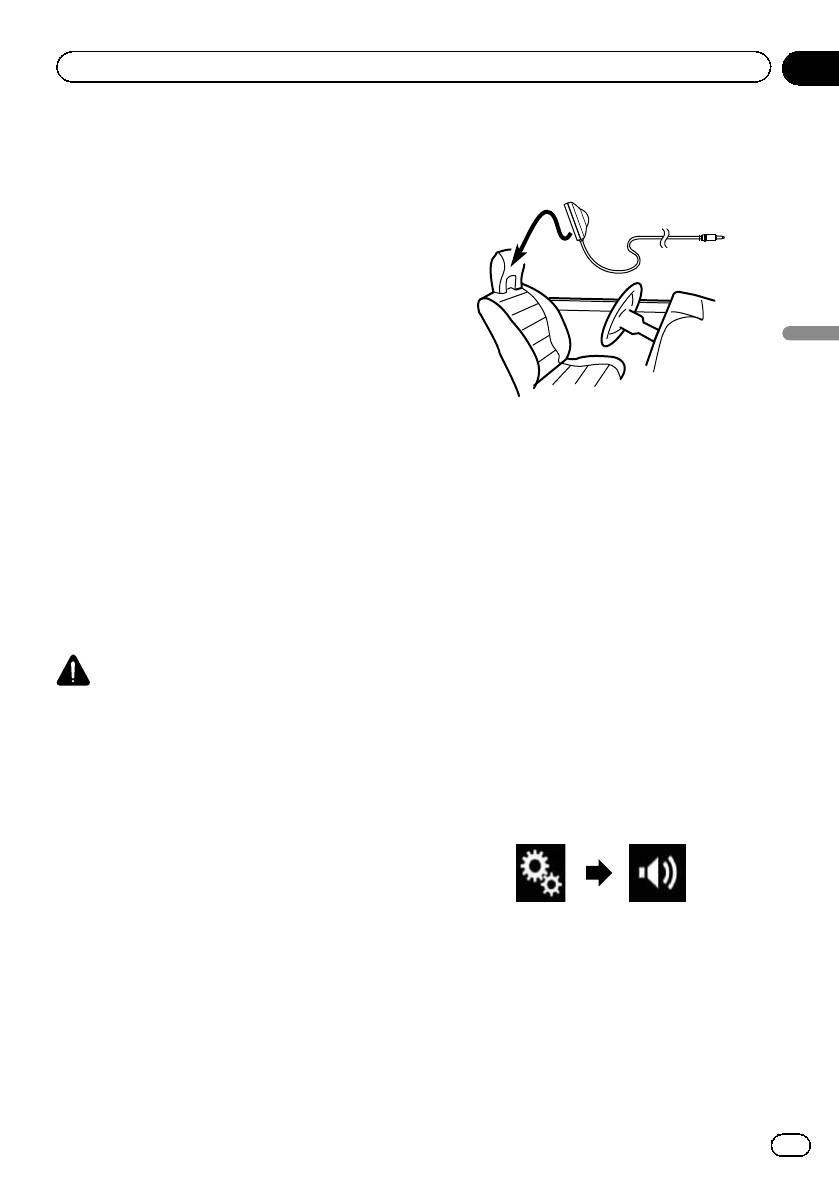
Black plate (109,1)
Глава
Настройки звука
18
Проведение процедуры Auto EQ
микрофон. Если нужно, поместите микро-
фон на переднем пассажирском сиденье и
p Процедура Auto EQ изменяет настройки
проведите процедуру Auto EQ.
звука следующим образом:
— Для “Авто EQ и TA” установлено
“Вкл.”.
= Подробнее см. в разделе
Исполь-
зование эквалайзера с автомати-
ческой регулировкой
на стр. 107.
— Настройки регулятора уровня сигна-
ла/баланса возвращаются в среднее
Настройки звука
положение.
= Подробнее см. в разделе
Исполь-
зование регулировки баланса
на
стр. 98.
3 Отключите устройство iPhone или
— Кривая эквалайзера переключается
смартфон.
на “Ровный”.
= Подробнее см. в разделе
Исполь-
4 Включите зажигание (ACC ON).
зование эквалайзера
на стр. 106.
Если включен кондиционер или обогрева-
— Передние и задние динамики будут
тель автомобиля, выключите его. Шум вен-
автоматически отрегулированы в со-
тилятора кондиционера или обогревателя
ответствии с настройкой высокоча-
может помешать правильному проведению
стотного фильтра.
процедуры Auto EQ.
p Предыдущие настройки для Auto EQ
будут заменены.
5 Переключите AV-источник в “OFF”.
= Подробное описание соответствующих
операций см. в разделе
Отображение
ВНИМАНИЕ
экрана управления AV-источниками
на
Не выключайте двигатель во время измере-
стр. 16.
ния.
6 Коснитесь кнопки HOME, чтобы от-
1 Остановите автомобиль в тихом
крыть экран главного меню.
месте, закройте все двери, окна и люк в
крыше и выключите двигатель.
7 Коснитесь следующих клавиш в сле-
Если оставить двигатель в работающем
дующем порядке.
состоянии, шум двигателя может помешать
правильному проведению процедуры Auto
EQ.
p Если во время измерения будут обнару-
жены ограничения движения, измерение
Откроется экран “Аудио”.
будет отменено.
8 Коснитесь [Измерение EQ и TA].
2 Закрепите микрофон для акустиче-
Откроется экран “Измерение EQ и TA”.
ских измерений (продается отдельно) в
центре подголовника водительского си-
денья, направив его вперед.
Результаты процедуры Auto EQ могут отли-
чаться в зависимости от того, где помещен
109
Ru
<CRB4490-B>109
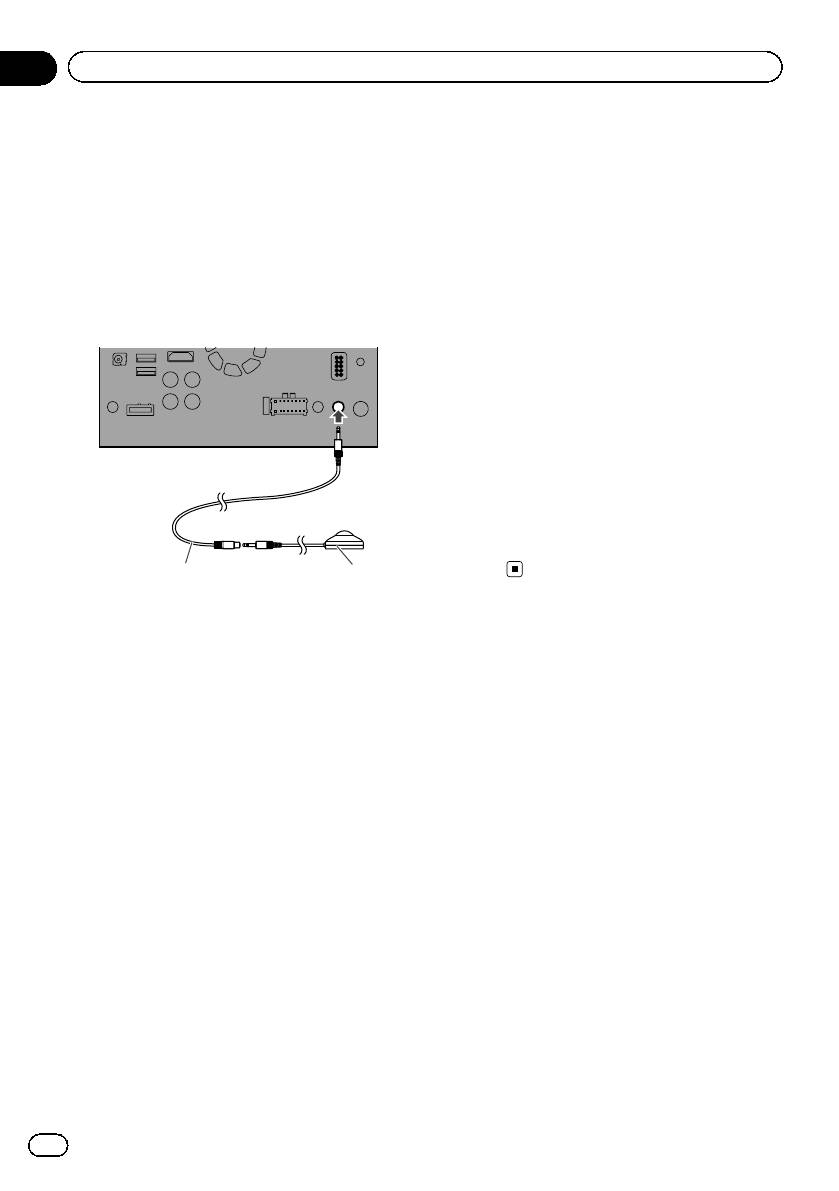
Black plate (110,1)
9 Подключите к данному изделию ми-
крофон для акустических измерений
(продается отдельно).
Подсоедините к микрофону удлинитель-
ный кабель с мини-гнездом, а затем под-
ключите его к дополнительному входному
гнезду данного изделия.
= Для получения подробной информации
о соответствующих операциях обрат-
итесь к руководству по установке.
12
Глава
18
Настройки звука
13 Подождите, пока измерение не будет
завершено.
После завершения процедуры Auto EQ
будет отображено сообщение, указываю-
щее, что измерение завершено.
p Если акустику автомобиля невозможно
правильно измерить, будет отображено
сообщение об ошибке.
p Время измерения варьируется в зависи-
мости от типа автомобиля.
p Для остановки измерения коснитесь
[Стоп].
14 Бережно храните микрофон в перча-
точном ящике или другом безопасном
месте.
Если микрофон будет подвергаться воз-
действию прямых солнечных лучей в тече-
ние длительного периода, высокая
температура может привести к деформа-
ции, изменению цвета или нарушению
работы.
1 Удлинительный кабель с мини-штеке-
ром
2 микрофон для акустических измерений
(продается отдельно);
10 Коснитесь [Фронт. лев.] или [Фронт.
пр.], чтобы выбрать текущее положение
прослушивания.
11 Коснитесь [Старт].
Начнется 10-секундный обратный отсчет.
p Перед началом процесса соединение
Bluetooth будет разорвано.
12 Выйдите из автомобиля и не откры-
вайте двери, пока обратный отсчет не
закончится.
Когда обратный отсчет завершится, из ди-
намиков прозвучит звуковой сигнал изме-
рения (шум) и начнется измерение Auto
EQ.
110
Ru
<CRB4490-B>110
Black plate (111,1)
Глава
Меню тем
19
!
(выкл):
Выбор фонового
Скрыть фоновое изображение.
изображения
Можно выбрать один из 8 предустановлен-
Переключение на фоновое
ных фонов для Экрана управления AV-ис-
точниками и один из 5 предустановленных
изображение, сохраненное на
фонов для Экрана главного меню. Более
устройстве памяти USB.
того, в качестве фона можно использовать
Фоновое изображение можно изменить на
изображения, импортированные с внешне-
изображение, импортированное с устрой-
го устройства.
ства памяти USB.
p Фоновое изображение должно соответ-
1 Коснитесь кнопки HOME, чтобы от-
ствовать следующим требованиям.
крыть экран главного меню.
— Файлы изображений JPEG (.jpg или
Меню тем
2 Коснитесь следующих клавиш в сле-
.jpeg)
дующем порядке.
— Размер файла не более 10 Мб
— Размер изображения не более 4 000
× 4 000 пикселей
ВНИМАНИЕ
Откроется экран “Тема”.
Не выключайте двигатель во время импорта
изображения с устройства памяти USB.
3 Коснитесь [Фон].
p Экран настроек можно также переклю-
1 Коснитесь кнопки HOME, чтобы от-
чить, коснувшись [Подсветка], [Тема]
крыть экран главного меню.
или [Часы] на этом экране.
2 Коснитесь следующих клавиш в сле-
4 Коснитесь [Дом. экр.] или [AV] для
дующем порядке.
переключения экранов.
p Содержимое настройки можно сохра-
нить отдельно для экрана управления
AV-источниками и экрана главного
меню.
Откроется экран “Тема”.
5 Коснитесь элемента, который необ-
3 Коснитесь [Фон].
ходимо установить.
p Экран настроек можно также переклю-
! Предустановленные фоновые изоб-
чить, коснувшись [Подсветка], [Тема]
ражения:
или [Часы] на этом экране.
Выбор требуемого предустановленного
фонового изображения.
4 Коснитесь этой клавиши.
!
(пользовательский):
Отображение списка фоновых изоб-
В качестве фонового используется изоб-
ражений, хранящихся на устройстве
ражение, импортированное с внешнего
памяти USB.
устройства.
= Подробную информацию см. в разде-
5 Коснитесь значка нужного внешнего
ле
Переключение на фоновое изоб-
устройства.
ражение, сохраненное на устройстве
памяти USB.
на стр. 111.
111
Ru
<CRB4490-B>111
Black plate (112,1)
Глава
19
Меню тем
6 Чтобы выбрать изображение для ис-
= Подробнее см. в разделе
Создание
пользования в качестве фонового, кос-
пользовательского цвета
на стр. 112.
нитесь его в списке.
!
(радуга):
Изображение будет установлено в каче-
Используется для постепенного после-
стве фонового.
довательного переключения между
p Импортированное изображение можно
пятью стандартными цветами.
удалить и восстановить настройки по
p Для просмотра Экрана главного меню
умолчанию для фонового изображения,
или Экрана управления AV-источниками
удерживая клавишу пользовательской
коснитесь кнопки [Дом. экр.] или [AV] со-
настройки.
ответственно.
Создание пользовательского
Настройка цвета подсветки
цвета
Цвет подсветки можно выбирать из 5 раз-
Вы можете создать пользовательский цвет.
ных цветов. Кроме того, подсветку можно
Созданный цвет будет сохранен, иего
последовательно переключать между
можно будет выбрать при следующей на-
этими 5 цветами.
стройке цвета подсветки.
1 Коснитесь кнопки HOME, чтобы от-
Выбор цвета из
крыть экран главного меню.
предустановленных цветов
2 Коснитесь следующих клавиш в сле-
Цвет подсветки можно выбрать из списка
дующем порядке.
цветов.
1 Коснитесь кнопки HOME, чтобы от-
крыть экран главного меню.
2 Коснитесь следующих клавиш в сле-
Откроется экран “Тема”.
дующем порядке.
3 Коснитесь [Подсветка].
p Экран настроек можно также переклю-
чить, коснувшись [Тема], [Фон] или
[Часы] на этом экране.
Откроется экран “Тема”.
4 Коснитесь этой клавиши.
3 Коснитесь [Подсветка].
p Экран настроек можно также переклю-
Открывается экран для создания по-
льзовательского цвета и сохранения
чить, коснувшись [Тема], [Фон] или
его в памяти.
[Часы] на этом экране.
4 Коснитесь нужного цвета.
5 Коснитесь следующих клавиш.
! Цветные клавиши:
Выбор требуемого предустановленного
цвета.
Регулирование яркости и уровня
!
(пользовательский):
красного, зеленого и синего для соз-
дания собственного цвета.
Откроется экран настройки пользова-
тельского цвета подсветки.
112
Ru
<CRB4490-B>112
Black plate (113,1)
Глава
Меню тем
19
p Можно также отрегулировать оттенок
2 Коснитесь следующих клавиш в сле-
цвета посредством перемещения полз-
дующем порядке.
унка по полосе цветов.
6 Коснитесь и удерживайте [Память],
чтобы сохранить пользовательский
цвет в памяти.
Откроется экран “Тема”.
Пользовательский цвет сохранен в памяти.
Выбранный цвет будет вызван из памяти
3 Коснитесь [Часы].
при следующем касании этой же
p Экран настроек можно также переклю-
клавиши.
чить, коснувшись [Подсветка], [Тема]
или [Фон] на этом экране.
Меню тем
4 Коснитесь элемента, который необ-
Выбор тематического цвета
ходимо установить.
Тематический цвет можно выбрать из 5
! Предустановленные изображения:
различных цветов.
Выбор нужного предустановленного
вида часов.
1 Коснитесь кнопки HOME, чтобы от-
!
(выкл):
крыть экран главного меню.
Скрыть часы.
p Для просмотра Экрана главного меню
2 Коснитесь следующих клавиш в сле-
или Экрана управления AV-источниками
дующем порядке.
коснитесь кнопки [Дом. экр.] или [AV] со-
ответственно.
Откроется экран “Тема”.
Замена предустановленного
экрана заставки
3 Коснитесь [Тема].
p Экран настроек можно также переклю-
Вы можете заменить экран заставки други-
чить, коснувшись [Подсветка], [Фон]
ми изображениями, предварительно уста-
или [Часы] на этом экране.
новленными в данном изделии.
4 Коснитесь нужного цвета.
1 Коснитесь кнопки HOME, чтобы от-
p Для просмотра Экрана главного меню
крыть экран главного меню.
или Экрана управления AV-источниками
2 Коснитесь следующих клавиш в сле-
коснитесь кнопки [Дом. экр.] или [AV] со-
дующем порядке.
ответственно.
Выбор вида часов
Для часов на экране управления AV-источ-
Откроется экран “Тема”.
никами и экране главного меню можно вы-
3 Коснитесь [Начальный экран].
брать одно из 3 изображений.
1 Коснитесь кнопки HOME, чтобы от-
крыть экран главного меню.
113
Ru
<CRB4490-B>113
Black plate (114,1)
Глава
19
Меню тем
4 Коснитесь элемента, который необ-
6 Чтобы выбрать изображение для ис-
ходимо установить.
пользования в качестве экрана застав-
! Предустановленные изображения:
ки, коснитесь его в списке.
Выбор нужного предустановленного из-
Изображение будет установлено в каче-
ображения для экрана заставки.
стве экрана заставки.
!
(пользовательский):
p Импортированное изображение можно
В качестве экрана заставки использует-
удалить и восстановить настройки по
ся изображение, импортированное с
умолчанию для экрана заставки, удер-
внешнего устройства.
живая клавишу пользовательской на-
= Подробную информацию см. в разделе
стройки.
Переключение на заставку, сохранен-
ную на устройстве памяти USB.
на стр.
114.
Переключение на заставку,
сохраненную на устройстве
памяти USB.
Экран заставки можно заменить другими
изображениями, импортированными с ус-
тройства памяти USB.
ВНИМАНИЕ
Не выключайте двигатель во время импорта
изображения с устройства памяти USB.
1 Коснитесь кнопки HOME, чтобы от-
крыть экран главного меню.
2 Коснитесь следующих клавиш в сле-
дующем порядке.
Откроется экран “Тема”.
3 Коснитесь [Начальный экран].
4 Коснитесь этой клавиши.
Отображение списка заставок, хра-
нящихся на устройстве памяти USB.
5 Коснитесь значка нужного внешнего
устройства.
114
Ru
<CRB4490-B>114
Black plate (115,1)
Глава
Настройка видеопроигрывателя
20
1 Коснитесь кнопки HOME, чтобы от-
Отображение
крыть экран главного меню.
регистрационного кода
2 Коснитесь следующих клавиш в сле-
DivX VOD
дующем порядке.
Чтобы воспроизвести контент DivX VOD
(видео по запросу) с помощью данного из-
делия, сначала необходимо зарегистриро-
вать данное изделие у провайдера
контента DivX VOD. Для этого необходимо
Откроется экран “Установки видео”.
сгенерировать регистрационный код DivX
VOD для предоставления вашему провай-
3 Коснитесь [Уст. DivX].
деру.
4 Коснитесь [DivX® по требованию].
p Запишите код, поскольку он понадобит-
Откроется экран “DivX® по требованию”.
ся для регистрации данного изделия у
DivX VOD провайдера.
Настройка видеопроигрывателя
5 Коснитесь [Код деактивации].
Отобразится восьмизначный код отмены
1 Коснитесь кнопки HOME, чтобы от-
регистрации.
крыть экран главного меню.
p Запишите код, поскольку он понадобит-
2 Коснитесь следующих клавиш в сле-
ся для отмены регистрации у DivX VOD
дующем порядке.
провайдера.
Установка видеосигнала
камеры заднего вида
Откроется экран “Установки видео”.
При подключении к данному изделию ка-
3 Коснитесь [Уст. DivX].
меры заднего вида выберите нужную на-
стройку видеосигнала.
4 Коснитесь [DivX® по требованию].
p Этой функцией можно воспользоваться
Откроется экран “DivX® по требованию”.
только для входного видеосигнала со
p Если регистрационный код уже активи-
входа AV.
рован, его нельзя будет отобразить.
1 Коснитесь кнопки HOME, чтобы от-
5 Коснитесь [Код регистрации].
крыть экран главного меню.
Отобразится 10-значный регистрационный
код.
2 Коснитесь следующих клавиш в сле-
p Запишите код, поскольку он понадобит-
дующем порядке.
ся для регистрации у DivX VOD про-
вайдера.
Отображение кода отмены
Откроется экран “Установки видео”.
регистрации DivX VOD
3 Коснитесь [Настройки видео сигна-
Регистрационный код, зарегистрирован-
ла].
ный с кодом отмены регистрации, можно
удалить.
115
Ru
<CRB4490-B>115

Black plate (116,1)
Глава
20
Настройка видеопроигрывателя
4 Коснитесь [Камера].
3 Несколько раз коснитесь [Формат
Появится всплывающее меню.
видео сигнала], пока не появится нуж-
ная настройка.
5 Коснитесь элемента, который необ-
! PAL (по умолчанию):
ходимо установить.
Установка формата выходного видеосиг-
! Авто (по умолчанию):
нала PAL.
Автоматический выбор настройки ви-
! NTSC:
деосигнала.
Установка формата выходного видеосиг-
! PAL:
нала NTSC.
Установка видеосигнала PAL.
! NTSC:
Установка видеосигнала NTSC.
! PAL-M:
Установка видеосигнала PAL-M.
! PAL-N:
Установка видеосигнала PAL-N.
! SECAM:
Установка видеосигнала SECAM.
Установка формата
выходного видеосигнала
В качестве формата выходного видеосиг-
нала для заднего дисплея можно выбрать
NTSC или PAL.
p Настройки формата выходного видео-
сигнала не отражаются на источниках
AUX, AV и iPod (если выбран режим
управления iPod).
p Эта функция доступна, если на пере-
дний дисплей сигнал не выводится, а
все источники сигнала, кроме USB1 и
USB2, выводятся на задний дисплей.
1 Коснитесь кнопки HOME, чтобы от-
крыть экран главного меню.
2 Коснитесь следующих клавиш в сле-
дующем порядке.
Откроется экран “Установки видео”.
116
Ru
<CRB4490-B>116
Black plate (117,1)
Глава
Меню “Избранное”
21
Регистрация избранных пунктов меню в
2 Коснитесь следующих клавиш в сле-
виде ярлыков позволяет быстро перехо-
дующем порядке.
дить к зарегистрированному экрану меню
путем простого касания экрана “Избран-
ное”.
p В меню “Избранное” может быть зареги-
стрировано до 12 элементов.
Откроется экран “Избранное”.
3 Коснитесь и удерживайте название
меню, которое нужно удалить из из-
Создание ярлыка
бранного.
1 Коснитесь кнопки HOME, чтобы от-
Выбранное меню будет удалено с экрана
крыть экран главного меню.
“Избранное”.
p Удалить ярлык также можно, коснув-
2 Коснитесь этой клавиши.
шись значка в виде звезды рядом с эле-
ментом меню, занесенным в
избранное.
Открывает экран меню установки.
Меню “Избранное”
3 Коснитесь значка в виде звезды
рядом с элементом меню, который вы
хотите добавить в меню “Избранное”.
Значок в виде звезды для выбранного
меню будет закрашен.
# Для отмены регистрации коснитесь значка
в виде звезды в столбце меню еще раз.
Выбор ярлыка
1 Коснитесь кнопки HOME, чтобы от-
крыть экран главного меню.
2 Коснитесь этой клавиши.
Откроется экран “Избранное”.
3 Коснитесь нужного элемента.
Удаление ярлыка
1 Коснитесь кнопки HOME, чтобы от-
крыть экран главного меню.
117
Ru
<CRB4490-B>117
Black plate (118,1)
Глава
22
Стандартные операции
В зависимости от того, когда была сохра-
Установка времени и даты
нена информация о композиции, возможно
Можно изменить формат отображения
также сохранение информации о предыду-
даты и формат времени.
щей или следующей композиции после те-
кущей. При покупке сначала убедитесь, что
1 Коснитесь текущего времени на эк-
выбрана нужная композиция.
ране, чтобы открыть экран времени и
p Функция тегов iTunes доступна при при-
даты.
еме цифрового вещания.
2 Коснитесь элемента, который необ-
p Функция доступна для следующих мо-
ходимо установить.
делей iPod:
Часовой пояс
! iPhone 4s
! +, –
! iPhone 4
Выбор часового пояса вручную.
! iPhone 3GS
Месяц/день
! iPhone 3G
! м/д (по умолчанию):
! iPhone
Изменяет формат отображения на
! iPod touch 5-го поколения
месяц/день.
! iPod touch 4-го поколения
! д/м:
! iPod touch 3-го поколения
Изменяет формат отображения на день/
! iPod touch 2-го поколения
месяц.
! iPod touch 1-го поколения
Формат времени
! iPod classic
! 12часов (по умолчанию):
! iPod nano 6-го поколения
Установка 12-часового формата отобра-
! iPod nano 5-го поколения
жения с указанием часов до/после по-
! iPod nano 4-го поколения
лудня.
! iPod nano 3-го поколения
! 24часа:
p Требуется версия iTunes 7.4 или выше.
Установка 24-часового формата отобра-
1 Коснитесь кнопки HOME, чтобы от-
жения.
крыть экран главного меню.
Летнее время
! Вык (по умолчанию):
2 Коснитесь следующих клавиш в сле-
Выключение летнего времени.
дующем порядке.
! Вкл.:
Включение летнего времени.
Сохранение информации о
Откроется экран “Система”.
композициях на iPod (теги
3 Коснитесь [Установки АВ источника].
iTunes)
4 Несколько раз коснитесь [Перенапр.
Информацию о композиции можно сохра-
тэгов], пока не появится нужная на-
нить на iPod, если такая информация полу-
стройка.
чена данным изделием. При следующей
! USB1 (по умолчанию):
синхронизации iPod композиции появятся
Перенос информации о композиции на
в плейлисте под названием “Плейлист с те-
iPod, подключенный к порту USB 1.
гами” в iTunes.
! USB2:
118
Ru
<CRB4490-B>118
Black plate (119,1)
Глава
Стандартные операции
22
Перенос информации о композиции на
данном изделии, будет автоматически
iPod, подключенный к порту USB 2.
удалена.
p При выключении изделия или отсоеди-
5 Настройка на станцию цифрового
нения iPod во время переноса информа-
вещания.
ции о композиции перенос может быть
Если информация о композиции получена,
не завершен.
то во время трансляции нужной компози-
p Во время сохранения информации на
ции будет отображаться
, и клавиша
данном изделии перенос на iPod не-
сенсорной панели станет активной.
возможен.
= Подробную информацию см. в разделе
®
Индикатор тегов iTunes
на стр. 40.
= Подробнее см. в разделе
Использова-
Настройка функции “Sound
ние клавиш сенсорной панели
на стр.
39.
Retriever”
Функция “Sound Retriever” автоматически
6 Коснитесь клавиши сенсорной пане-
улучшает качество звучания сжатых ауди-
ли, на которой отображается информа-
офайлов и восстанавливает полноту звуча-
ция о композиции.
ния.
Информация о композиции, транслируе-
мой в данный момент, сохраняется в дан-
Стандартные операции
% Несколько раз коснитесь показанной
ном изделии.
ниже клавиши, пока на экране управле-
Во время получения информации отобра-
ния AV-источниками не отобразится
жается
.
нужная настройка.
По завершении индикация
исчезает и
появляется индикация
.
Настройка функции “Sound Retrie-
p В данном изделии можно сохранить ин-
ver”.
формацию макс. о 50 композициях.
В зависимости от того, когда была со-
! (Режим 1) (по умолчанию):
хранена информация о композиции, воз-
Активация функции “Sound Retriever”.
можно также сохранение информации о
!
(Режим 2):
предыдущей или следующей компози-
Активация функции “Sound Retriever”.
ции после текущей.
!
(Выкл):
Отключение функции “Sound Retriever”.
7 Подсоедините iPod.
p Эффект от Режима 1 сильнее, чем от
Информация о композиции переносится на
Режима 2.
ваш iPod.
p Если iPod уже подсоединен, информа-
ция о композиции будет переносится на
Изменение режима
iPod каждый раз при касании клавиши
на сенсорной панели, на которой отоб-
широкоформатного экрана
ражена информация о композиции.
Можно установить размер экрана для
По окончании переноса информации о
видео и изображений JPEG.
композиции на iPod индикация
исчез-
p Настройкой по умолчанию является
нет.
“Full”, а для изображений JPEG —“Nor-
p По окончании переноса информации о
mal”.
композиции информация, сохраненная в
119
Ru
<CRB4490-B>119

Black plate (120,1)
Глава
22
Стандартные операции
1 Коснитесь этой клавиши.
p Для каждого источника видеосигнала
можно сохранить различные настройки.
Открывает экран настроек для выбо-
p Если видео просматривается в широкоэ-
ра подходящего соотношения сто-
кранном режиме, не совпадающем с его
рон экрана для воспроизводимого
исходным соотношением сторон, оно
видео.
может отображаться по-другому.
p Вид этой клавиши зависит от текущей
p При просмотре в режиме “Zoom” ви-
настройки.
деоизображение может оказаться более
зернистым.
2 Коснитесь нужного режима.
! Full
Изображение в формате 4:3 увеличи-
вается только в горизонтальном направ-
лении, что позволяет просматривать
телевизионное изображение с соотно-
шением сторон экрана 4:3 (обычное из-
ображение) без каких-либо усечений.
p Эта настройка предназначена только
для видео.
! Zoom
Изображение формата 4:3 увеличивает-
ся на одинаковую величину, что идеаль-
но подходит для изображения
кинематографического формата (широ-
коэкранного изображения).
p Эта настройка предназначена только
для видео.
! Normal
Изображение в формате 4:3 отобра-
жается в обычном виде, не создавая
ощущения непропорциональности бла-
годаря сохранению тех же пропорций,
что и на обычном изображении.
p Эта настройка предназначена для
видео и изображений JPEG.
! Trimming
Изображение показано на всем экране с
неизмененным соотношением сторон по
горизонтали и вертикали. Если соотно-
шение по горизонтали и вертикали у
дисплея и изображения разное, изобра-
жение может быть частично обрезано
сверху/снизу или по бокам.
p Эта настройка предназначена только
для изображений JPEG.
p Этой функцией нельзя пользоваться во
время движения.
120
Ru
<CRB4490-B>120
Black plate (121,1)
Глава
Другие функции
23
На задний дисплей выводится видеосиг-
Выбор видеосигнала для
нал и звук AV.
заднего дисплея
— Видеоизображение и звук будут вы-
Можно выбрать, отображать ли на заднем
водиться только в том случае, если
дисплее то же самое изображение, что и
для “AV” имеется и видеосигнал, и
на переднем экране, или отображать вы-
звук.
бранный источник сигнала.
— Видеоизображение и звук будут вы-
p Эта функция недоступна во время теле-
водиться только в том случае, если
фонного разговора в режиме Apple Car-
для соответствующих настроек в “AV
Play.
вход” будет установлено “Источник”.
p iPod недоступен в качестве источника
= Подробную информацию см. в
сигнала для заднего дисплея, если
разделе
Настройка AV-входа
на
включена функция Apple CarPlay.
стр. 89.
p Воспроизведение видеофайлов с ус-
! OFF
тройства памяти USB невозможно, если
На задний дисплей не выводится ниче-
включена функция Apple CarPlay.
го.
# Коснитесь этой клавиши.
1 Коснитесь кнопки HOME, чтобы от-
крыть экран главного меню.
Закрыть экран “Rear ”.
2 Коснитесь этой клавиши.
Другие функции
# Можно также выбрать [Rear] из списка ис-
Откроется экран выбора AV-ис-
точников.
точника.
= Подробную информацию см. в разделе
Выбор источника для переднего дис-
3 Коснитесь [Rear].
плея из списка источников
на стр. 17.
Откроется экран “Rear ”.
4 Коснитесь источника, который необ-
Настройка функции
ходимо отобразить на заднем дисплее.
Ниже приведены источники, которые
защиты от кражи
можно выбрать.
Для данного изделия можно установить па-
! Mirror
роль. Если резервный провод будет пере-
На задний дисплей выводится видеосиг-
резан после установки пароля, данное
нал с переднего экрана данного изде-
изделие потребует ввести пароль во время
лия.
следующей загрузки.
— Не все видео- и аудиозаписи могут
выводиться на заднем дисплее.
! USB/iPod
Установка пароля
На задний дисплей выводится видеосиг-
1 Коснитесь кнопки HOME, чтобы от-
нал и звук с устройства памяти USB или
крыть экран главного меню.
iPod.
— Для заднего дисплея можно исполь-
2 Коснитесь следующих клавиш в сле-
зовать только USB-порт 1.
дующем порядке.
— Совместимыми форматами файлов
являются только MPEG-4, H.264,
WMV, MKV и FLV.
! AV
121
Ru
<CRB4490-B>121
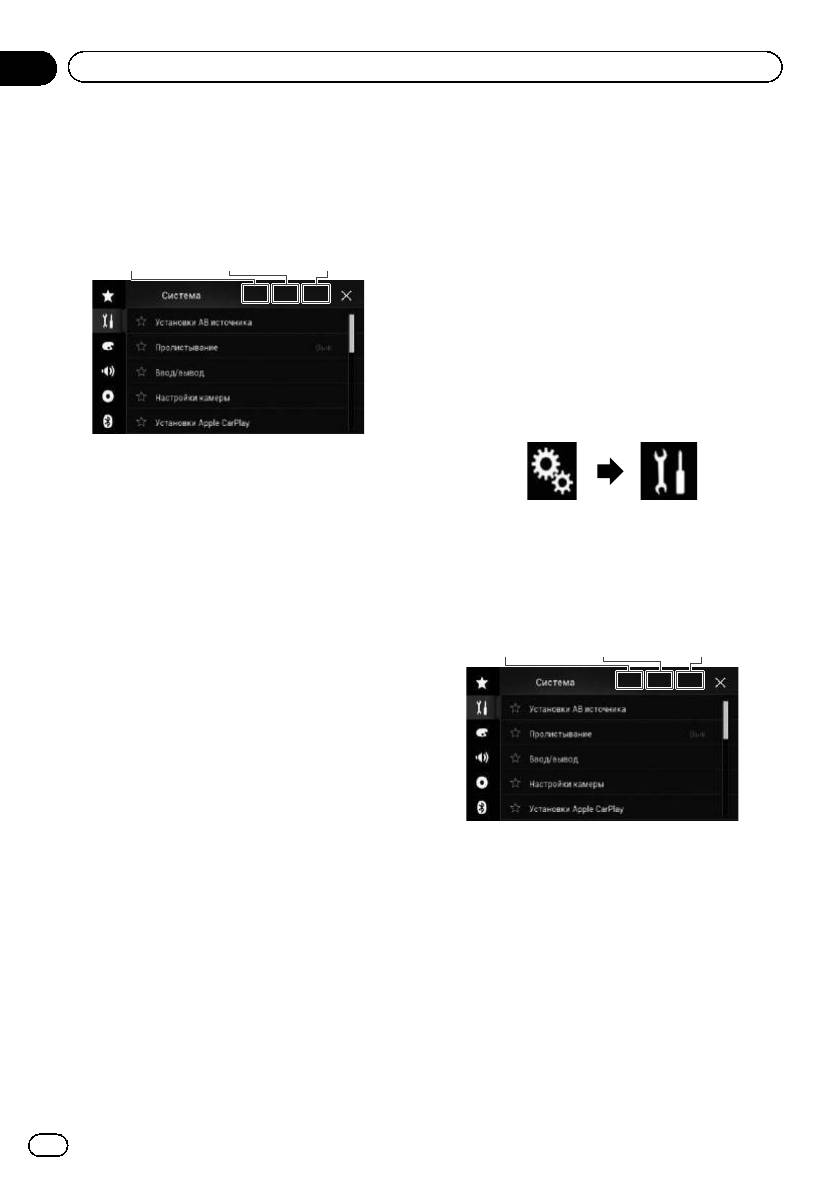
Black plate (122,1)
Глава
23
Другие функции
Откроется экран “Система”.
1 Введите пароль.
3 Коснитесь Пространство1, затем
2 Коснитесь [Поиск].
Пространство2, а затем коснитесь и
Если введен правильный пароль, данное
удерживайте Пространство3.
изделие будет разблокировано.
Простран-
Простран-
Простран-
ство1
ство2
ство3
Удаление пароля
Текущий пароль и подсказку можно уда-
лить.
1 Коснитесь кнопки HOME, чтобы от-
крыть экран главного меню.
2 Коснитесь следующих клавиш в сле-
дующем порядке.
Откроется экран “Меню противоугонных
параметров”.
4 Коснитесь [Установить пароль].
Откроется экран “Система”.
Откроется экран “Ввод пароля”.
3 Коснитесь Пространство1, затем
5 Введите пароль, который нужно ус-
Пространство2, а затем коснитесь и
тановить.
удерживайте Пространство3.
p В качестве пароля можно ввести от 5 до
Простран-
Простран-
Простран-
16 символов.
ство1
ство2
ство3
6 Коснитесь [Поиск].
Откроется экран “Подсказка ввода”.
7 Введите подсказку пароля.
p В качестве подсказки можно ввести до
40 символов.
8 Коснитесь [Поиск].
Откроется экран “Подтверждение паро-
ля”.
Откроется экран “Меню противоугонных
p Если нужно изменить установленный
параметров”.
пароль, введите текущий пароль, а
затем новый.
4 Коснитесь [Очистить пароль].
Появится запрос подтверждения удаления
9 Проверьте пароль и коснитесь [OK].
пароля.
Откроется экран “Меню противоугонных
параметров”.
5 Коснитесь [Да].
Появится экран установки пароля.
Появится сообщение, подтверждающее
Ввод пароля
подсказку пароля.
На экране ввода пароля необходимо вве-
сти текущий пароль.
6 Коснитесь [OK].
Откроется экран “Ввод пароля”.
122
Ru
<CRB4490-B>122
Black plate (123,1)
Глава
Другие функции
23
7 Введите текущий пароль.
2 Коснитесь следующих клавиш в сле-
дующем порядке.
8 Коснитесь [Поиск].
Появится сообщение об отмене настройки
безопасности.
Откроется экран “Система”.
Забытый пароль
Свяжитесь с ближайшим авторизованным
3 Коснитесь [Восст. настройки].
сервисным центром Pioneer.
4 Коснитесь пункта, который необхо-
димо инициализировать.
! Все настройки
Восстановление настроек по
! Настройки аудио
умолчанию данного изделия
p Эта настройка доступна, если в каче-
стве источника сигнала выбрано
Можно восстановить значения по умолча-
“OFF”.
нию для настроек или записанной инфор-
! Настройки темы
мации. Для удаления пользовательских
! Настройки Bluetooth
данных используются различные способы.
Появится запрос о подтверждении инициа-
Способ 1: Снимите аккумуляторную
лизации настроек.
батарею автомобиля
p Если необходимо вернуть для установок
Другие функции
Сброс различных настроек, зарегистриро-
или записанных данных настройки по
ванных на данном изделии.
умолчанию, коснитесь [Все настройки].
p Настройки, выполненные на экране
p Некоторые настройки, выполненные в
“Тема”, не сбрасываются.
“Тема”, не сбрасываются.
Способ 2: Коснитесь пункта, который
5 Коснитесь [Восст.].
необходимо инициализировать, на
Если выбранный параметр успешно ини-
экране “Система”
циализирован, появится сообщение о зав-
= Подробнее см. в разделе
Восстановле-
ершении.
ние настроек по умолчанию
на стр. 123.
p Перед началом процесса источник сиг-
нала будет выключен, а соединение
Bluetooth разорвано.
Восстановление настроек по
умолчанию
Вы можете восстановить настройки по
умолчанию для различных настроек, заре-
гистрированных на данном изделии.
p Эта настройка доступна, только если
автомобиль припаркован в безопасном
месте и включен ручной тормоз.
ВНИМАНИЕ
Не выключайте двигатель во время восстано-
вления настроек.
1 Коснитесь кнопки HOME, чтобы от-
крыть экран главного меню.
123
Ru
<CRB4490-B>123

Black plate (124,1)
Приложение
Приложение
Поиск и устранение неисправностей
В случае возникновения проблем в управлении данным изделием, обратитесь к этому раз-
делу. Ниже перечислены наиболее часто встречающиеся проблемы вместе с их вероятны-
ми причинами и методами их устранения. Если здесь не приведено решение вашей
проблемы, свяжитесь с дилером или ближайшим сервисным центром компании Pioneer.
Проблемы с AV-экраном
Признаки Вероятная причина Метод устранения (Справочная инфор-
мация)
На экран выводится сообще-
Не подсоединен провод стояноч-
Правильно подсоедините провод стояноч-
ние с предупреждением и
ного тормоза или стояночный
ного тормоза и задействуйте стояночный
видео не отображается.
тормоз не задействован.
тормоз.
Включена блокировка стояночно-
Припаркуйте автомобиль в безопасном
го тормоза.
месте и задействуйте стояночный тормоз.
Отсутствует выходной сигнал
Неправильная настройка пара-
Исправьте настройки.(стр. 89)
от подсоединенного оборудо-
метра “AV вход”.
вания.
Аудио или видео прерывает-
Данное изделие не закреплено
Надежно закрепите данное изделие.
ся.
должным образом.
Проверьте тип диска.
Кабели подсоединены непра-
Правильно подсоедините кабели.
Загруженный диск относится к
вильно.
типу, который не может быть
Система воспроизводит видео в
Во время замедленного воспроизведения
воспроизведен данной систе-
замедленном режиме или вклю-
и паузы звук отсутствует.
мой.
чена пауза.
Система находится в режиме
Во время быстрого перемещения назад
паузы или перемотки назад или
или вперед звук не выводится.
вперед во время воспроизведе-
ния.
Отображается значок 9 и
Операция недоступна. Операция недоступна.
операция не выполняется.
Изображение останавливает-
Не удается считать данные во
Остановите, а затем повторно запустите
ся ( приостанавливается), и
время воспроизведения.
воспроизведение.
данное изделие не реагирует
на команды.
124
Ru
<CRB4490-B>124

Black plate (125,1)
Приложение
Приложение
Признаки Вероятная причина Метод устранения (Справочная инфор-
мация)
Невозможно управлять ус-
Устройство iPod не реагирует на
! Выполните повторное подсоединение
тройством iPod.
команды.
iPod с помощью интерфейсного USB-ка-
беля для iPod / iPhone.
! Установите новую версию программного
обеспечения для iPod.
Возникла ошибка. ! Выполните повторное подсоединение
iPod с помощью интерфейсного USB-ка-
беля для iPod / iPhone.
! Припаркуйте автомобиль в безопасном
месте и выключите двигатель. Поверните
ключ зажигания обратно в положение вы-
ключения (ACC OFF). Затем снова запу-
стите двигатель и снова включите питание
данного изделия.
! Установите новую версию программного
обеспечения для iPod.
Кабели подсоединены непра-
Правильно подсоедините кабели.
вильно.
Звук из iPod не слышен. При одновременном использова-
Воспользуйтесь iPod для изменения на-
нии соединений Bluetooth и USB
правления вывода аудиосигналов.
направление вывода аудиосигна-
лов может переключаться авто-
матически.
Приложение
Проблемы с экраном телефона
Признаки Вероятная причина Метод устранения
Не набирается номер, так как
Телефон находится за предела-
Повторите действие после возврата в
клавиши сенсорной панели
ми зоны облуживания.
зону обслуживания.
набора номера неактивны.
В настоящий момент не удается
Выполните соединение.
установить соединение между
мобильным телефоном и данным
изделием.
Проблемы с экраном приложения
Признаки Вероятная причина Метод устранения
Отображается черный экран. При использовании приложения
Коснитесь кнопки HOME, чтобы открыть
оно было остановлено со сторо-
экран главного меню.
ны смартфона.
Возможно, ОС смартфона ожи-
Остановите автомобиль в безопасном
дает операции на экране.
месте и проверьте экран смартфона.
Экран отображается, но опе-
Возникла ошибка.
! Припаркуйте автомобиль в безопасном
рация не выполняется.
месте, а затем выключите зажигание (ACC
OFF). После этого снова включите зажига-
ние (ACC ON).
! При подключении устройства Android от-
соедините соединение Bluetooth от данно-
го изделия и переподключите его.
125
Ru
<CRB4490-B>125

Black plate (126,1)
Приложение
Приложение
Признаки Вероятная причина Метод устранения
Смартфон не был заряжен. Зарядка была прервана, посколь-
Отсоедините смартфон от кабеля и подо-
ку температура смартфона воз-
ждите, пока смартфон остынет.
росла из-за продолжительного
использования смартфона во
время зарядки.
Было использовано больше мощ-
Проблема может быть решена путем оста-
ности аккумуляторной батареи,
новки всех ненужных сервисов в смартфо-
чем получено во время зарядки.
не.
Сообщения об ошибках
При возникновении проблем с данным изделием на дисплее появится сообщение об
ошибке. Обратитесь к приведенной ниже таблице для идентификации проблемы, а затем
предпримите предложенные действия по ее устранению. Если ошибка продолжает по-
являться, свяжитесь со своим дилером или с ближайшим центром обслуживания компании
Pioneer.
Общие
Сообщение Вероятная причина Метод устранения
Ошибка усилителя Не удается управлять данным из-
Проверьте подключение динамиков. Если
делием или же подключение ди-
сообщение не исчезает даже после вы-
намиков неправильное;
ключения/включения двигателя, обрат-
активирована схема защиты.
итесь за помощью к своему дилеру или в
уполномоченный сервисный центр
Pioneer.
ТЕМП Температура данного изделия на-
Подождите, пока данное изделие не вер-
ходится за пределами нормаль-
нется к нормальному рабочему диапазону
ного рабочего диапазона.
температур.
Перегрев изделия. Автомат.
Слишком высокая температура
Соблюдайте инструкции, появляющиеся
откл. системы будет вы-
для работы данного изделия.
на экране. Если проблему не удается ре-
полн. через 1 минуту. Пере-
шить таким образом, обратитесь за по-
запуск изделия через выкл.
мощью к своему торговому
и повторное вкл. зажигания
представителю или на авторизованную
может устр. проблему. Неис-
станцию по обслуживанию Pioneer.
чез. сообщение может ука-
зывать на неиспр. изделия.
Неиспр.оборуд. Регул.
Невозможно отображение место-
Обратитесь по месту приобретения или в
полож. невозм. Обратитесь
положения из-за неисправности
авторизованный сервисный центр Pioneer.
к дилеру или в техслужбу
оборудования.
Pioneer.
Не подкл. GPS антенна. Про-
Сигнал GPS не принимается. Проверьте подключение антенны. Если
верьте соединение.
сообщение не исчезает даже после вы-
ключения/включения двигателя, обрат-
итесь по месту приобретения или в
авторизованный сервисный центр Pioneer.
126
Ru
<CRB4490-B>126

Black plate (127,1)
Приложение
Приложение
Сообщение Вероятная причина Метод устранения
Неисправность антенны
Короткое замыкание в кабеле ан-
Обратитесь по месту приобретения или в
GPS. Обрат. к дилеру или в
тенны GPS.
авторизованный сервисный центр Pioneer.
техслужбу Pioneer.
Устройство памяти USB
Сообщение Вероятная причина Метод устранения (Справочная инфор-
мация)
Error-02-9X/-DX Ошибка связи. ! Выключите (OFF) и снова включите (ON)
зажигание.
! Отсоедините устройство памяти USB.
! Переключитесь на другой источник сиг-
нала. Затем снова переключитесь на ус-
тройство памяти USB.
Воспр. невозможно Воспроизведение файла такого
Выберите файл, который можно воспроиз-
типа с помощью данного изделия
вести.(стр. 136)
невозможно.
На подключенном устройстве па-
Чтобы отключить функцию защиты, сле-
мяти USB включена функция за-
дуйте инструкциям к устройству памяти
щиты.
USB.
Пропущ. Подключенное устройство памя-
Защищенные файлы пропускаются.
ти USB содержит файлы, защи-
щенные системой DRM.
Защита Все файлы на подключенном ус-
Замените устройство памяти USB.
Приложение
тройстве памяти USB защищены
системой DRM.
Нет USB устройства Подключенное устройство памя-
Отсоедините устройство и замените его
ти USB не поддерживается дан-
на совместимое устройство памяти USB.
ным изделием.
Проверьте USB Произошло замыкание в USB-
Убедитесь, что USB-разъем или USB-ка-
разъеме или USB-кабеле.
бель не зажаты и не повреждены.
Подсоединенное устройство па-
Отсоедините устройство памяти USB ине
мяти USB потребляет ток, превы-
используйте его. Выключите зажигание
шающий максимально
(OFF), затем снова включите в положение
допустимый ток.
ACC или ON, а затем подсоедините сов-
местимое устройство памяти USB.
Данная лицензия истекла. На подключенном устройстве па-
Выберите файл, который можно воспроиз-
мяти USB записано содержимое
вести.
VOD в формате DivX, срок дей-
ствия которого истек.
Видеоразрешение не под-
Файл содержит файлы, которые
Выберите файл, который можно воспроиз-
держивается
невозможно воспроизвести на
вести.(стр. 136)
данном изделии.
It is not possible to write it in
По каким-то причинам история
! Повторите попытку.
the flash. Unable to write to
воспроизведения содержания
! Если это сообщение появляется часто,
flash memory.
VOD не может быть сохранена.
обратитесь к дилеру.
Нет авторизации для вос-
Регистрационный код DivX дан-
Зарегистрируйте данное изделие у про-
произведения DivX с защи-
ного изделия не авторизован про-
вайдера DivX VOD.
той
вайдером DivX VOD.
127
Ru
<CRB4490-B>127

Black plate (128,1)
Приложение
Приложение
Сообщение Вероятная причина Метод устранения (Справочная инфор-
мация)
Видеоформат не поддержи-
Частота смены кадров файла
Выберите файл, который можно воспроиз-
вается
DivX превышает 30 кадров в сек.
вести.
USB1 был отсоединен для
Произошло замыкание в USB-
Убедитесь, что USB-разъем или USB-ка-
защиты устройства.Не под-
разъеме или USB-кабеле.
бель не зажаты и не повреждены.
ключайте повторно это USB
Подсоединенное устройство па-
Отсоедините устройство памяти USB ине
устройство.Нажм. reset для
мяти USB потребляет ток, превы-
используйте его. Выключите зажигание
повторного запуска USB
шающий максимально
(OFF), затем снова включите в положение
устр-ва
допустимый ток.
ACC или ON, а затем подсоедините сов-
USB2 был отсоединен для
местимое устройство памяти USB.
защиты устройства.Не под-
ключайте повторно это USB
Произошло замыкание в интер-
Убедитесь в том, что интерфейсный USB-
устройство.Нажм. reset для
фейсном USB-кабеле для iPod /
кабель для iPod / iPhone или USB-кабель
повторного запуска USB
iPhone.
не зажат и не поврежден.
устр-ва
АУДИОФОРМАТ НЕ ПОД-
Файл такого типа не поддержи-
Выберите файл, который можно воспроиз-
ДЕРЖИВАЕТСЯ
вается данным изделием.
вести.(стр. 136)
iPod
Сообщение Вероятная причина Метод устранения
Error-02-6X/-9X/-DX Ошибка iPod. Отсоедините кабель от iPod. Как только
отобразится главное меню iPod, снова
подсоедините кабель и выполните сброс
iPod.
Error-02-67 Старая версия прошивки iPod. Обновите версию программного обеспе-
чения для iPod.
Теги iTunes
Сообщение Вероятная причина Метод устранения
Error-8D Ошибка встроенного привода
Выключите (OFF) и затем снова включите
FLASH ROM.
(ON) зажигание.
Тэг не сохраняется. Информация тегов не может
Попробуйте еще раз.
быть сохранена данным изде-
лием.
Уже сохранено. Эта информация тегов уже со-
Информацию тегов можно сохранить для
хранена в памяти.
каждой композиции только один раз. Со-
хранить информацию тегов для одной и
той же композиции больше одного раза
невозможно.
Память заполнена. Подклю-
Информация тегов успешно со-
Информация тегов на данном изделии ав-
чите iPod
хранена. Флеш-память данного
томатически переносится на iPod при под-
изделия заполнена.
ключении iPod.
Память переполнена. Тэги
Флеш-память данного изделия,
Информация тегов на данном изделии ав-
не сохранены. Подключите
используемая для временного
томатически переносится на iPod при под-
iPod.
хранения информации, заполне-
ключении iPod.
на.
iPod переполнен. Память, используемая для хране-
Синхронизируйте iPod с помощью iTunes
ния информации тегов на iPod,
и очистите список воспроизведения с тега-
заполнена.
ми.
128
Ru
<CRB4490-B>128

Black plate (129,1)
Приложение
Приложение
Сообщение Вероятная причина Метод устранения
Переподключите iPod. Информацию тегов данного изде-
Проверьте iPod и попробуйте еще раз.
лия невозможно перенести на
iPod.
Bluetooth
Сообщение Вероятная причина Метод устранения
Error-10 Отключилось питание модуля
Выключите (OFF) и затем снова включите
Bluetooth данного изделия.
(ON) зажигание.
Если сообщение об ошибке после этого
все еще появляется, обратитесь за по-
мощью к своему дилеру или в уполномо-
ченный сервисный центр Pioneer.
Apple CarPlay
Сообщение Вероятная причина Метод устранения
Попытка подключения к
Сеанс прерван по неизвестной
! Перезагрузите iPhone.
Apple CarPlay.
причине.
! Отсоедините кабель от iPhone и через
несколько секунд снова подключите
iPhone.
! Выключите (OFF) и затем снова включи-
те (ON) зажигание.
Если сообщение об ошибке после этого
все еще появляется, обратитесь за по-
Приложение
мощью к своему дилеру или в уполномо-
ченный сервисный центр Pioneer.
MirrorLink
Сообщение Вероятная причина Метод устранения
Не удается считать список
Не удается загрузить список при-
! Отсоедините кабель от смартфона и
приложений.
ложений.
через несколько секунд снова подключите
смартфон.
! Выключите (OFF) и затем снова включи-
те (ON) зажигание.
Если сообщение об ошибке после этого
все еще появляется, перезагрузите смарт-
фон.
Если сообщение об ошибке после этого
все еще появляется, обратитесь за по-
мощью к своему дилеру или в уполномо-
ченный сервисный центр Pioneer.
Поддерживаемые приложе-
Не найдено совместимых прило-
Установите MirrorLink-совместимые при-
ния в устройстве MirrorLink
жений.
ложения на ваше устройство MirrorLink.
отсутствуют.
129
Ru
<CRB4490-B>129

Black plate (130,1)
Приложение
Приложение
Сообщение Вероятная причина Метод устранения
Ошибка соединения. Ошибка связи. ! Отсоедините кабель от смартфона и
через несколько секунд снова подключите
смартфон.
! Выключите (OFF) и затем снова включи-
те (ON) зажигание.
Если сообщение об ошибке после этого
все еще появляется, перезагрузите смарт-
фон.
Если сообщение об ошибке после этого
все еще появляется, обратитесь за по-
мощью к своему дилеру или в уполномо-
ченный сервисный центр Pioneer.
Ошибка запуска приложе-
Не удается запустить приложе-
Попробуйте еще раз.
ния.
ние.
Ошибка отображения экра-
Слишком большой размер изоб-
Размер изображения, перенесенного с ус-
на устройства по причине
ражения.
тройства, превышает 800 × 480.
неверного разрешения.
130
Ru
<CRB4490-B>130
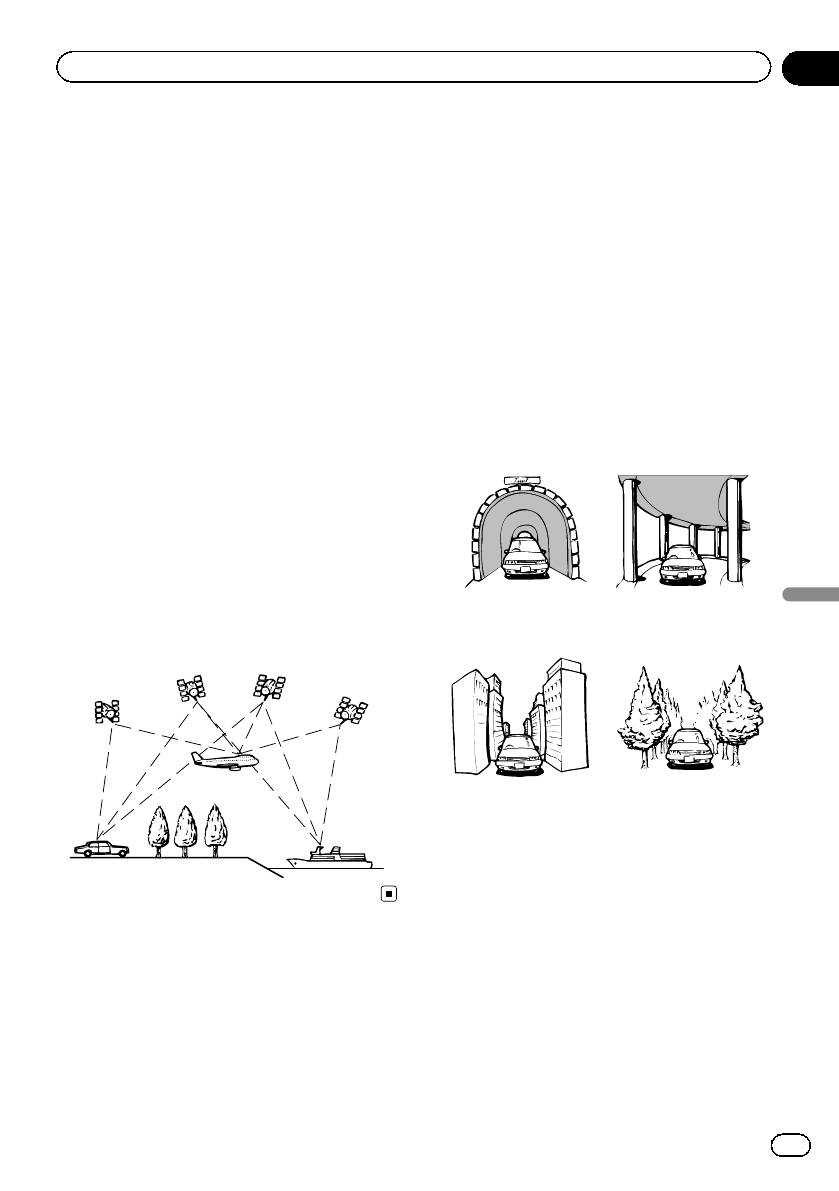
Black plate (131,1)
Приложение
Приложение
эти функции могут не функционировать на-
Технология
длежащим образом и ошибка может увели-
позиционирования
чиваться.
Позиционирование с помощью
GPS
Если GPS-позиционирование
В глобальной системе позиционирования
невозможно
(GPS) используется сеть спутников, нахо-
! В случае невозможности приема сигна-
дящихся на орбите Земли. Каждый спут-
лов от более чем двух спутников GPS,
ник, орбита которого находится на высоте
GPS-позиционирование будет отключе-
21 000 км, постоянно транслирует радио-
но.
сигналы с информацией о времени и ме-
! При некоторых условиях движения сиг-
стоположении. Это обеспечивает прием
налы со спутников GPS могут не дости-
сигнала, как минимум, от трех спутников в
гать автомобиля. В таком случае
любой открытой точке на земной поверхно-
система не может использовать GPS-
сти.
позиционирование.
Точность информации GPS зависит от ка-
чества приема сигнала. Если сигналы
сильные и прием хороший, система GPS
может определить широту, долготу и высо-
ту над уровнем моря для точного позицио-
нирования в трех измерениях. Однако,
если качество сигнала плохое, могут быть
В туннелях или
Под эстакадами
Приложение
определены только два измерения - широ-
закрытых авто-
или похожими соо-
та и долгота, и ошибка позиционирования
стоянках
ружениями
может быть немного больше.
При движении
При движении среди
между высокими
густого леса или вы-
зданиями
соких деревьев
! Если рядом с GPS-антенной исполь-
зуется автомобильный или сотовый те-
лефон, прием сигнала GPS может быть
временно прерван.
! Не покрывайте GPS-антенну краской из
аэрозольного баллончика или восковой
Устранение серьезных
пастой, так как это может блокировать
ошибок
прием сигнала GPS. Скопление снега
Ошибки позиционирования сводятся к ми-
также может ухудшить прием сигналов,
нимуму путем объединения GPS, точного
поэтому очищайте антенну.
расчета траектории и сопоставления с кар-
той. Тем не менее, в некоторых случаях
131
Ru
<CRB4490-B>131
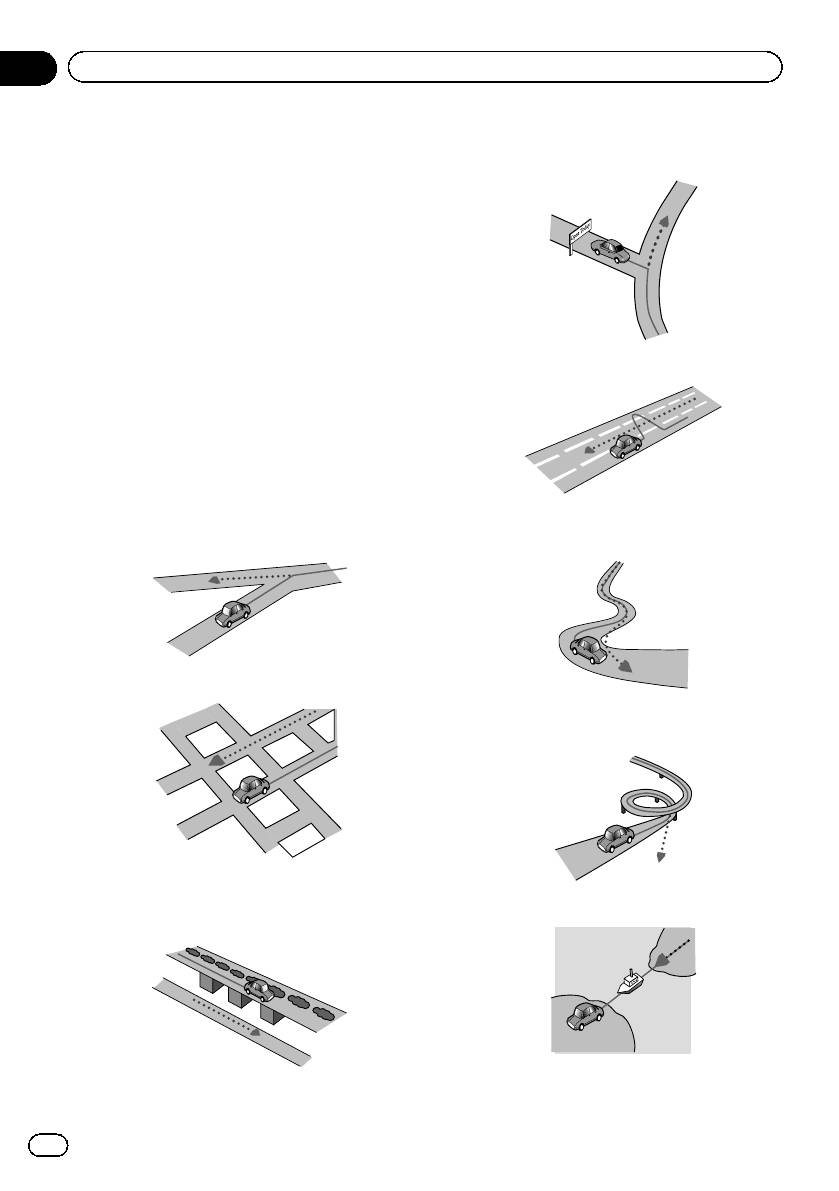
Black plate (132,1)
Приложение
Приложение
p Если сигнал GPS не принимался в тече-
! В случае движения по недавно открытой
ние длительного времени, фактическое
дороге, которой нет на карте.
положение автомобиля и значок теку-
щего положения на карте могут значи-
тельно отличаться или могут не
обновляться. В таком случае точность
будет восстановлена, как только восста-
новится прием сигнала GPS.
Условия, часто вызывающие
значительные ошибки
! В случае зигзагообразного движения.
позиционирования
Фактическое положение автомобиля
может отличаться от положения, указанно-
го на экране карты вследствие различных
причин, например, состояния дорожного
покрытия, по которому движется автомо-
биль или статуса приема сигнала GPS.
! Если на дороге присутствует несколько
! При выполнении небольшого поворота.
крутых поворотов.
! При наличии параллельной дороги.
! При наличии петли или дороги с похожи-
ми очертаниями.
! При наличии рядом другой дороги, на-
пример, в случае надземной автомаги-
! При использовании парома.
страли.
132
Ru
<CRB4490-B>132
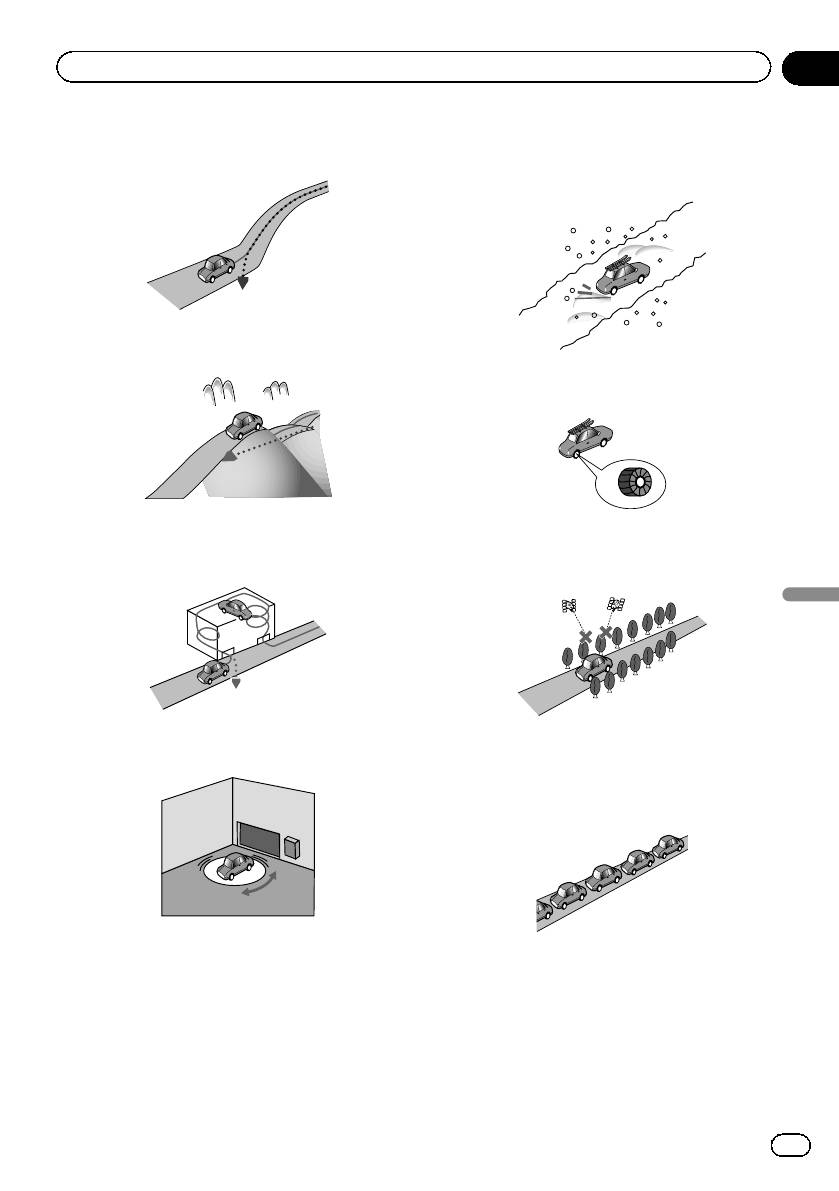
Black plate (133,1)
Приложение
Приложение
! В случае движения по длинной, прямой
! При проскальзывании колес автомоби-
дороге или по слегка изогнутой дороге.
ля, например, на неасфальтированной
дороге или в снегу.
! В случае движения по крутой горной до-
роге с частыми изменениями высоты.
! При использовании цепей или при заме-
не шин на шины другого размера.
! При въезде или выезде из многоэтаж-
! Если деревья или другие препятствия
ной парковки или похожего сооружения
блокируют сигналы GPS на значитель-
с винтообразным пандусом.
ный период времени.
Приложение
! При повороте автомобиля на поворот-
! Если автомобиль движется очень мед-
ном столе или похожей конструкции.
ленно или с частыми стартами и оста-
новками, например в дорожной пробке.
133
Ru
<CRB4490-B>133
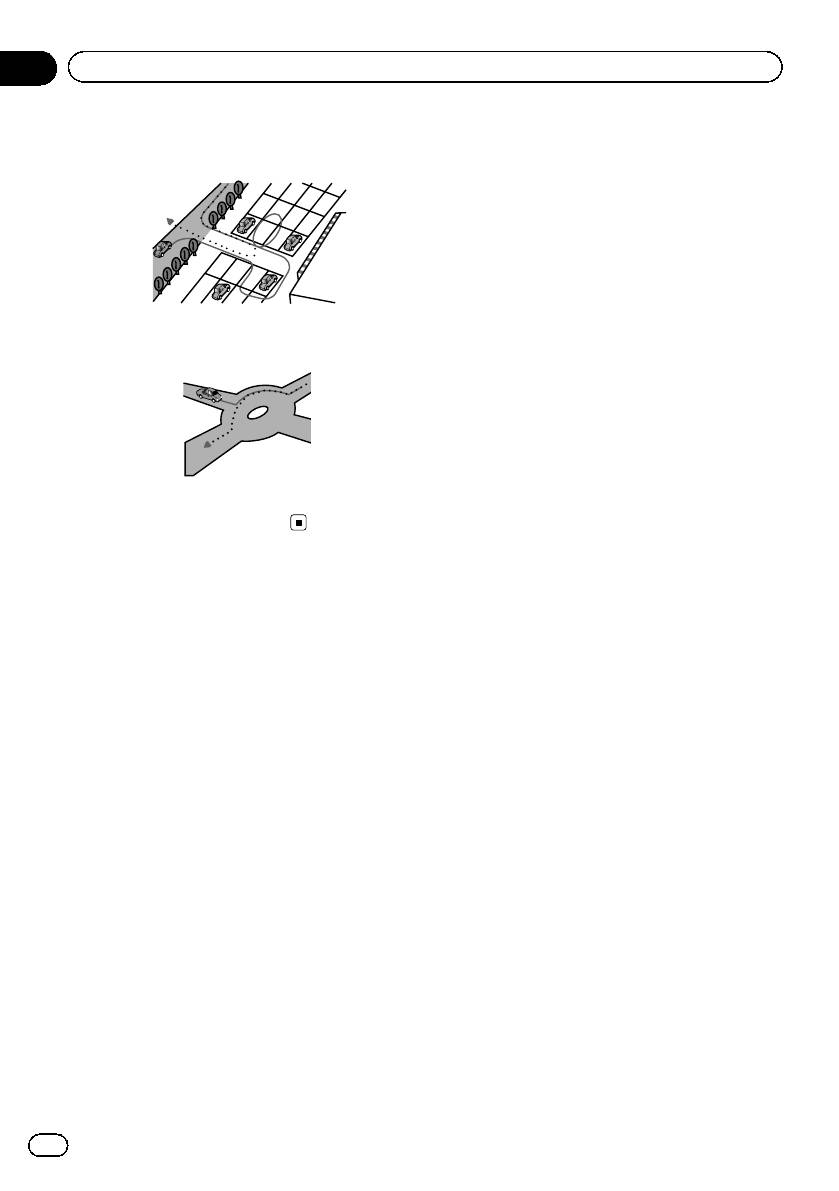
Black plate (134,1)
Приложение
Приложение
! При выезде на дорогу после движения
! Операции могут отличаться в зависимо-
вокруг большой автостоянки.
сти от типа устройства памяти USB.
! Воспроизведение музыки с устройства
памяти USB может быть невозможно из-
за характеристик файла, размера
файла, записанного приложения, среды
воспроизведения, условий хранения и
т.д.
! При движении по кольцевой транспорт-
Совместимость устройства памяти USB
ной развязке.
= Подробнее о совместимости устройств
памяти USB с данным изделием см.
“Важную информацию для пользовате-
лей” (отдельное руководство).
! Протокол: массив
! Подсоединение устройства памяти USB
к данному изделию через USB-концен-
! В случае начала движения сразу же
тратор невозможно.
после запуска двигателя.
! Устройства памяти USB, разбитые на
логические диски, несовместимы с дан-
ным изделием.
! Во время движения надежно зафикси-
Подробная информация о
руйте устройство памяти USB. Не ро-
воспроизводимых
няйте устройство памяти USB на пол,
носителях информации
где оно может застрять под педалью
тормоза или акселератора.
Совместимость
! Воспроизведение аудиофайлов, содер-
Об устройствах памяти USB
жащих графические данные, может на-
чинаться с незначительной задержкой.
! Не оставляйте устройство памяти USB в
! Некоторые устройства памяти USB, под-
местах, подверженных воздействию вы-
соединенные к данному изделию, могут
соких температур.
создавать шум во время прослушива-
! В зависимости от используемого устрой-
ния радио.
ства памяти USB данное изделие может
! Не подсоединяйте ничего, кроме ус-
не распознать устройство или не вос-
тройств памяти USB.
произвести записанные файлы надле-
Последовательность аудиофайлов на
жащим образом.
устройстве памяти USB
! Текстовая информация некоторых
Для устройства памяти USB последова-
аудио- и видеофайлов может отобра-
тельность файлов отличается от той по-
жаться неверно.
следовательности, которая используется
! Используйте правильные расширения
для файлов на устройстве памяти USB.
файлов.
! При запуске воспроизведения файлов
на устройстве памяти USB со сложной
иерархией папок возможна небольшая
задержка.
134
Ru
<CRB4490-B>134
Black plate (135,1)
Приложение
Приложение
Использование руководств и
Последовательности символов до рас-
дополнительной информации
ширения должны точно совпадать. Од-
нако если имеется только один файл
! Данное изделие несовместимо с карта-
DivX и один файл субтитров в одной
ми Multi Media Card (MMC).
папке, эти файлы ассоциируются даже в
! Файлы, имеющие защиту авторского
том случае, если имена не совпадают.
права, не воспроизводятся.
! Файл субтитров необходимо хранить в
той же папке, что и файл DivX.
Примечания, относящиеся только к
! Допускается использовать до 255 фай-
DivX-файлам
лов субтитров. Файлы субтитров свыше
! Надлежащее функционирование гаран-
этого количества не будут распознаны.
тируется только для DivX-файлов, за-
! В имени файла субтитров можно ис-
груженных с сайтов партнеров DivX.
пользовать до 64 символов, включая
Несанкционированные DivX-файлы
расширение. Если в имени файла ис-
могут не функционировать надлежащим
пользуется больше 64 символов, такой
образом.
файл может быть не распознан.
! Платные файлы DRM не будут функцио-
! Кодировка символов должна соответ-
нировать до начала воспроизведения.
ствовать стандарту ISO-8859-1. Исполь-
! Данное изделие может отображать
зование символов, не соответствующих
файл DivX длительностью до 1 590
ISO-8859-1, может привести к искажен-
минут 43 секунд. Операции поиска
ному отображению этих символов.
свыше установленного времени запре-
! Возможно искаженное отображение
щены.
субтитров, если отображаемые симво-
Приложение
! Для воспроизведения файлов DivX VOD
лы в файле субтитров содержат контр-
требуется предоставить идентифика-
ольный код.
ционный код данного изделия провайде-
! Субтитры и видео в материалах с боль-
ру DivX VOD. Подробно об
шей скоростью передачи данных могут
идентификационных кодах см.
Отобра-
синхронизироваться не полностью.
жение регистрационного кода DivX VOD
! Если множественные субтитры запро-
на стр. 115.
граммированы для отображения в тече-
! Воспроизводятся все версии DivX video,
ние короткого времени, например, 0,1
кроме DivX 7, посредством стандартно-
секунды, такие субтитры могут не отоб-
го воспроизведения медиафайлов DivX.
ражаться в установленное время.
! Подробную информацию о DivX можно
найти на следующем сайте:
http://www.divx.com/
Файлы субтитров DivX
! Можно использовать файлы субтитров
в формате Srt с расширением “.srt”.
! Для каждого файла DivX используется
только один файл субтитров. Несколько
файлов субтитров использоваться не
могут.
! Файлы субтитров, имена которых до
расширения совпадают с именем файл
DivX, ассоциируются с файлом DivX.
135
Ru
<CRB4490-B>135
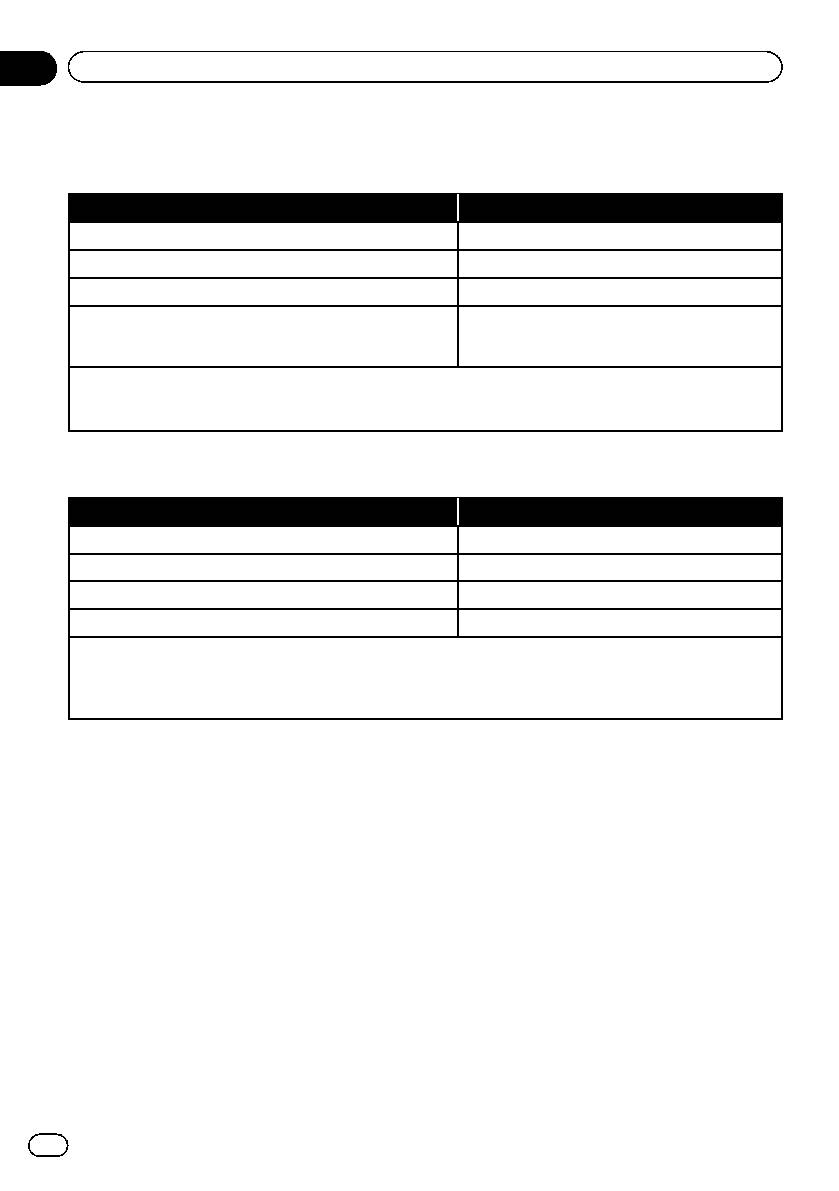
Black plate (136,1)
Приложение
Приложение
Таблица совместимости носителей информации
Общие
Носитель Устройство памяти USB
Файловая система FAT32/NTFS
Максимальное количество папок 1 500
Максимальное количество файлов 15 000
MP3, WMA, AAC, WAV, FLAC, DivX (вт. ч. DivX
Воспроизводимые типы файлов
HD), H.264, MPEG4, MPEG2, WMV, FLV, MKV,
JPEG
Примечания:
! Максимальное время воспроизведения аудиофайла, хранящегося на устройстве памяти USB: 7,5 ч (450
минут)
Совместимость с MP3
Носитель Устройство памяти USB
Расширение файла .mp2, .mp3, .m2a, .mka
Скорость передачи данных От 8 кбит/сдо320 кбит/с (CBR), VBR
Частота выборки От 8 кГц до 48 кГц
Тег ID3 Тег ID3 Версия 1.0, 1.1, 2.2, 2.3, 2.4
Примечания:
! Версия 2.x тега ID3 имеет приоритет, если присутствует версии 1.x и 2.x.
! Данное изделие не поддерживает следующие форматы:
MP3i (интерактивный MP3), mp3 PRO, плейлист m3u
136
Ru
<CRB4490-B>136
Black plate (137,1)
Приложение
Приложение
Совместимость с WMA
Носитель Устройство памяти USB
Расширение файла .wma
Скорость передачи данных От 5 кбит/сдо320 кбит/с (CBR), VBR
Частота выборки От 8 кГц до 48 кГц
Примечание:
Данное изделие не поддерживает следующие форматы:
™
Windows Media
Audio 9 Professional, Lossless, Voice
Совместимость с WAV
Носитель Устройство памяти USB
Расширение файла .wav
Формат Линейный PCM (LPCM)
Частота выборки От 16 кГц до 48 кГц
Биты дискретизации 8 бит и 16 бит
Примечание:
Частота выборки, отображенная на экране, может быть округлена.
Приложение
Совместимость с AAC
Носитель Устройство памяти USB
Расширение файла .aac, .adts, .mka, .m4a
Скорость передачи данных От 8 кбит/сдо320 кбит/с (CBR)
Частота выборки От 8 кГц до 48 кГц
Примечание:
Данное изделие воспроизводит AAC-файлы, закодированные с помощью iTunes.
137
Ru
<CRB4490-B>137
Black plate (138,1)
Приложение
Приложение
Совместимость с DivX
Носитель Устройство памяти USB
Расширение файла avi/.divx/.mkv
Профиль (Версия DivX) Home Theater версии 3.11
Совместимые аудиокодеки MP3, Dolby Digital
Скорость передачи данных (MP3) От 8 кбит/сдо320 кбит/с (CBR), VBR
От 16 кГц до 48 кГц (32 кГц, 44,1 кГц,48кГц для
Частота выборки (MP3)
акцентирования)
Максимальный размер изображения 720 пикселей × 576 пикселей
Максимальный размер файла 4 Гб
Примечания:
! Данное изделие не поддерживает следующие форматы:
формат DivX Ultra, файлы DivX без видеоданных, файлы DivX, закодированные с помощью аудиокоде-
ка LPCM (Линейный PCM)
! Если размер файла составляет более 4 Гб, воспроизведение будет остановлено до его завершения.
! Содержимое файлов DivX может накладывать запрет на выполнение некоторых специальных опера-
ций.
138
Ru
<CRB4490-B>138
Black plate (139,1)
Приложение
Приложение
Совместимость видеофайлов (USB)
Расширение
.avi .mp4 .m4v .wmv
файла
Формат MPEG-4 MPEG-4 H.264 MPEG-4 WMV
Совместимые ви-
MPEG-4 MPEG-4 H.264 MPEG-4 WMV
деокодеки
Линейный
Совместимые ау-
PCM (LPCM)
AAC AAC AAC WMA
диокодеки
MP3
Максимальное
400 пикселей x 240 пикселей
разрешение
Скорость пере-
Скорость пере-
Скорость пере-
Скорость пере-
Скорость пе-
дачи данных:
дачи данных:
дачи данных:
дачи данных:
редачи дан-
Максимальная
2,5 Мбит/с
2,5 Мбит/с
1,5 Мбит/с
2,5 Мбит/с
ных: 768 кбит/с
скорость передачи
Частота смены
Частота смены
Частота смены
Частота смены
Частота смены
данных:
кадров:30кад-
кадров:30кад-
кадров:30кад-
кадров:30кад-
кадров:30кад-
ров в сек.
ров в сек.
ров в сек.
ров в сек.
ров в сек.
Максимальный
4 Гб
размер файла
Максимальное
время воспроизве-
150 минут
дения
Приложение
Общие примечания
! Воспроизведение аудиофайлов, содер-
! Файлы могут не воспроизводиться дол-
жащих графические данные, может на-
жным образом. Причиной этому может
чинаться с незначительной задержкой.
быть среда, в которой был создан файл,
! Данное изделие несовместимо с пере-
или содержимое файла.
дачей данных с пакетной записью.
! В зависимости от приложения, исполь-
! Данное изделие может распознавать до
зованного для кодирования WMA-фай-
32 символов, начиная с первого симво-
лов, данное изделие может не
ла, включая расширение файла и на-
воспроизводить файлы надлежащим
звание папки. В зависимости от
образом.
площади изображения, данное изделие
! В зависимости от приложения, исполь-
может попытаться воспроизвести их с
зованного для кодирования WMA-фай-
уменьшенным размером шрифта. Одна-
лов, данное изделие может не
ко максимальное число символов, кото-
функционировать надлежащим образ-
рые могут быть воспроизведены,
ом.
зависит от ширины каждого символа и
! В зависимости от версии программы
от площади изображения.
™
Windows Media
Player, использованной
! Последовательность выбора папок или
для кодировки WMA-файлов, возможно
другие операции могут меняться в зави-
некорректное отображение названий
симости от программы кодировки или
альбомов и другой текстовой информа-
записи.
ции.
139
Ru
<CRB4490-B>139
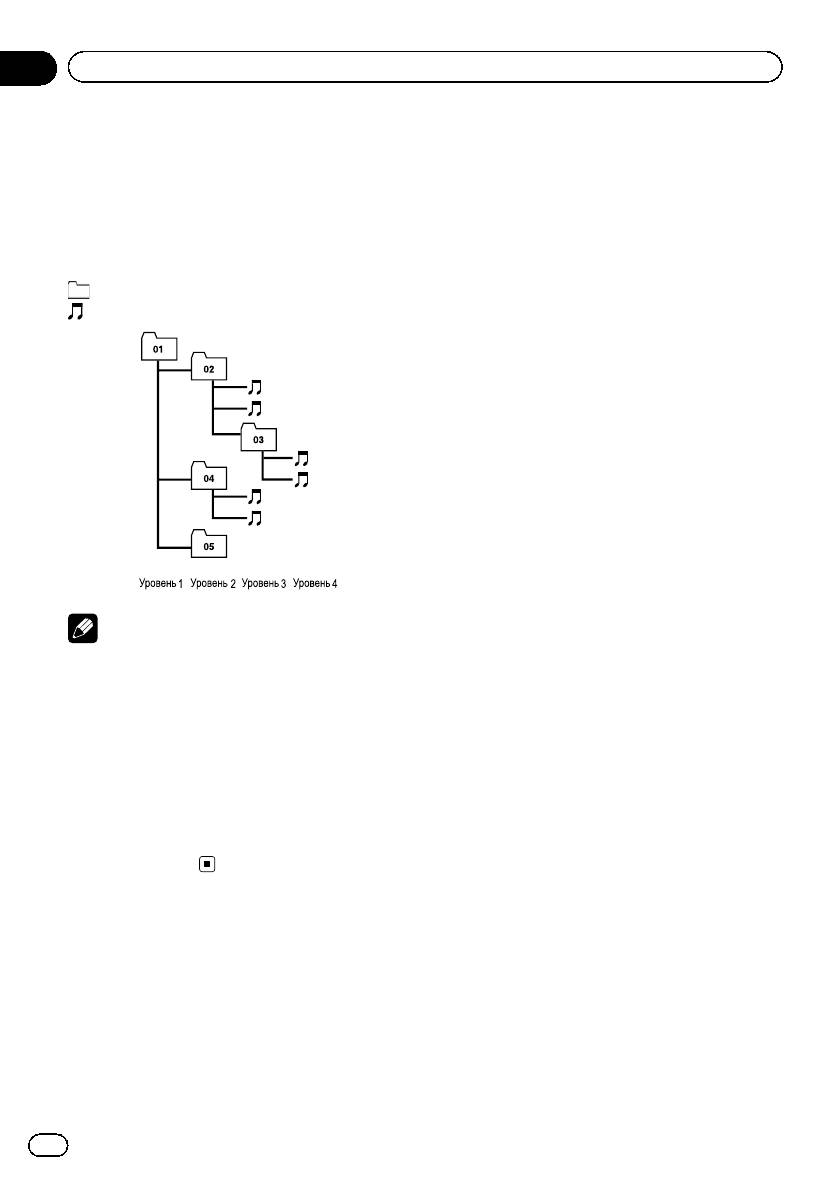
Black plate (140,1)
Пример иерархической структуры
Приведенный рисунок является примером
иерархической структуры на внешнем ус-
тройстве памяти. Цифры на рисунке обо-
значают порядок, в котором
присваиваются номера папок и порядок
воспроизведения.
: Папка
: Файл
1
2
3
4
5
6
Приложение
Приложение
Примечания
! Данное изделие присваивает номера пап-
кам. Пользователь не может присваивать
номера папкам.
! При наличии папки, которая не содержит
каких-либо воспроизводимых файлов,
сама папка будет отображаться в списке
папок, однако в ней нельзя будет отметить
какие-либо файлы.(Появится пустой спи-
сок.) Кроме того, такие папки будут пропу-
скаться и номер папки не будет
отображаться.
140
Ru
<CRB4490-B>140
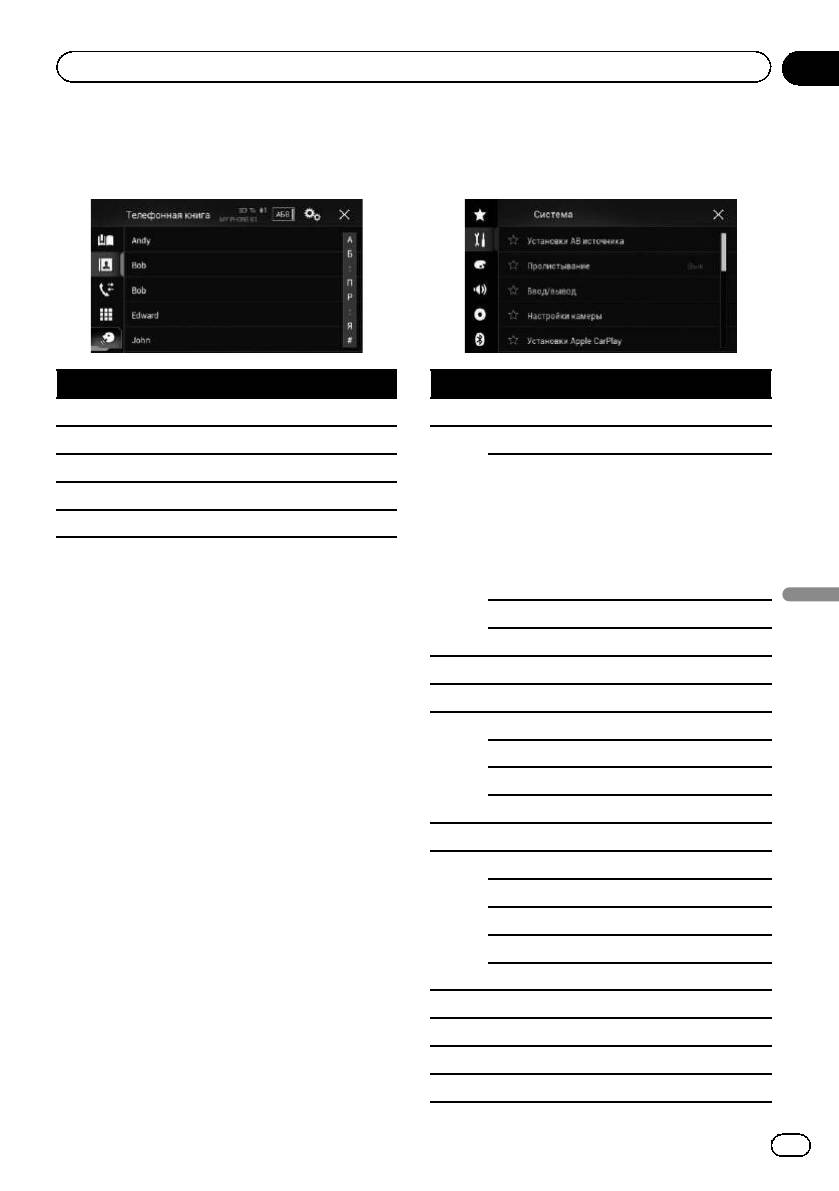
Black plate (141,1)
Приложение
Приложение
Отображение информации
Меню телефона
Меню Система
Страница
Страница
Автонабор 29
Установки АВ источника
Телефонная книга 27
Настройки MIXTRAX 87
История 29
42
89
Набор 27
44
44
Функция распознавания речи 32
Параметры радио
45
43
43
45
Приложение
Перенапр. тэгов 118
Bluetooth аудио 89
Пролистывание 89
Ввод/вывод
Настройка смартфона 35
AV вход 89
AUX вход 82
AppRadio Video Adjustment 69
Настройки камеры
Поле зрения камеры 91
Вход камеры задн. вида 91
Полярность камеры 91
Парковочный ориентир 92
Настр. парк. ориентира 92
Установки Apple CarPlay
Позиц. водителя 73
Безопасный режим 93
Демо режим 93
141
Ru
<CRB4490-B>141
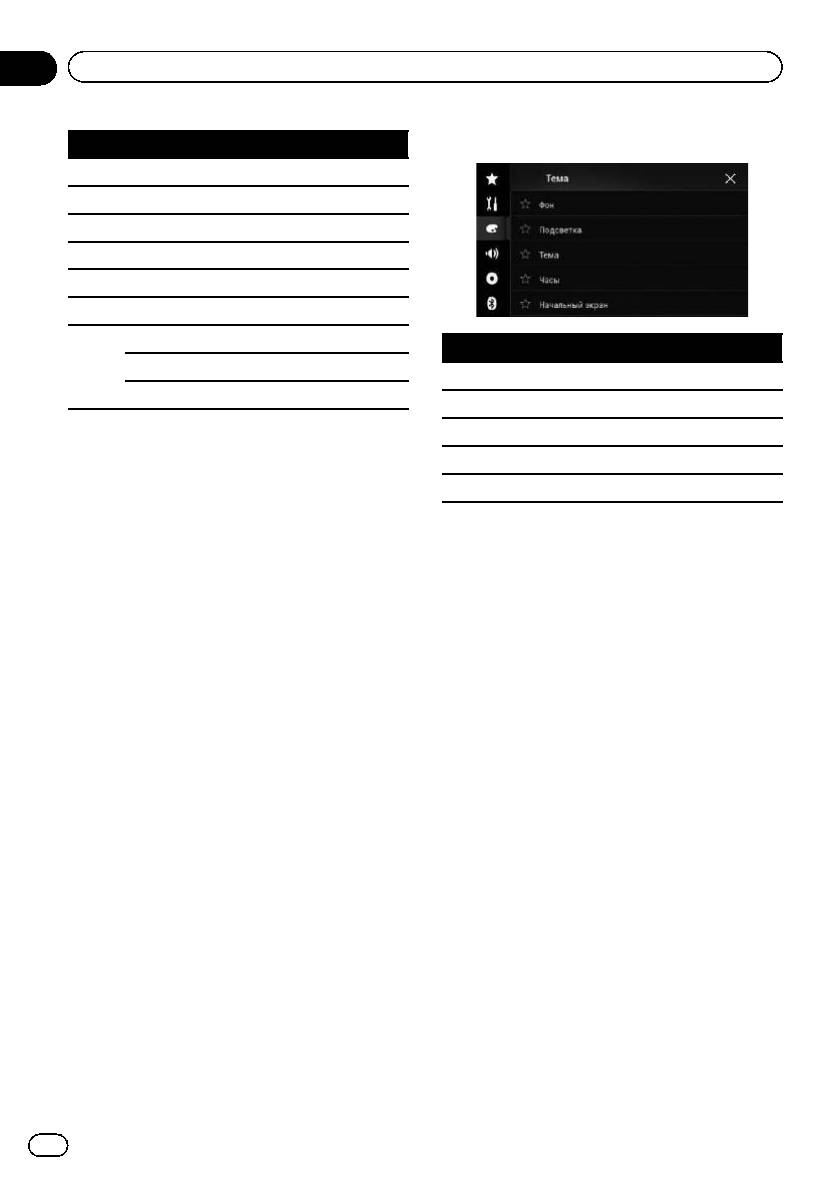
Black plate (142,1)
Приложение
Приложение
Меню Тема
Страница
Системный язык 94
Восст. настройки 123
Клавиатура 94
Тон сигнала 95
Настройка изображения 95
Системная информация
Данные о системе 96
Страница
Обновл. оборуд-я 96
Фон 111
Статус соединения 97
Подсветка 112
Тема 113
Часы 113
Начальный экран 113
142
Ru
<CRB4490-B>142
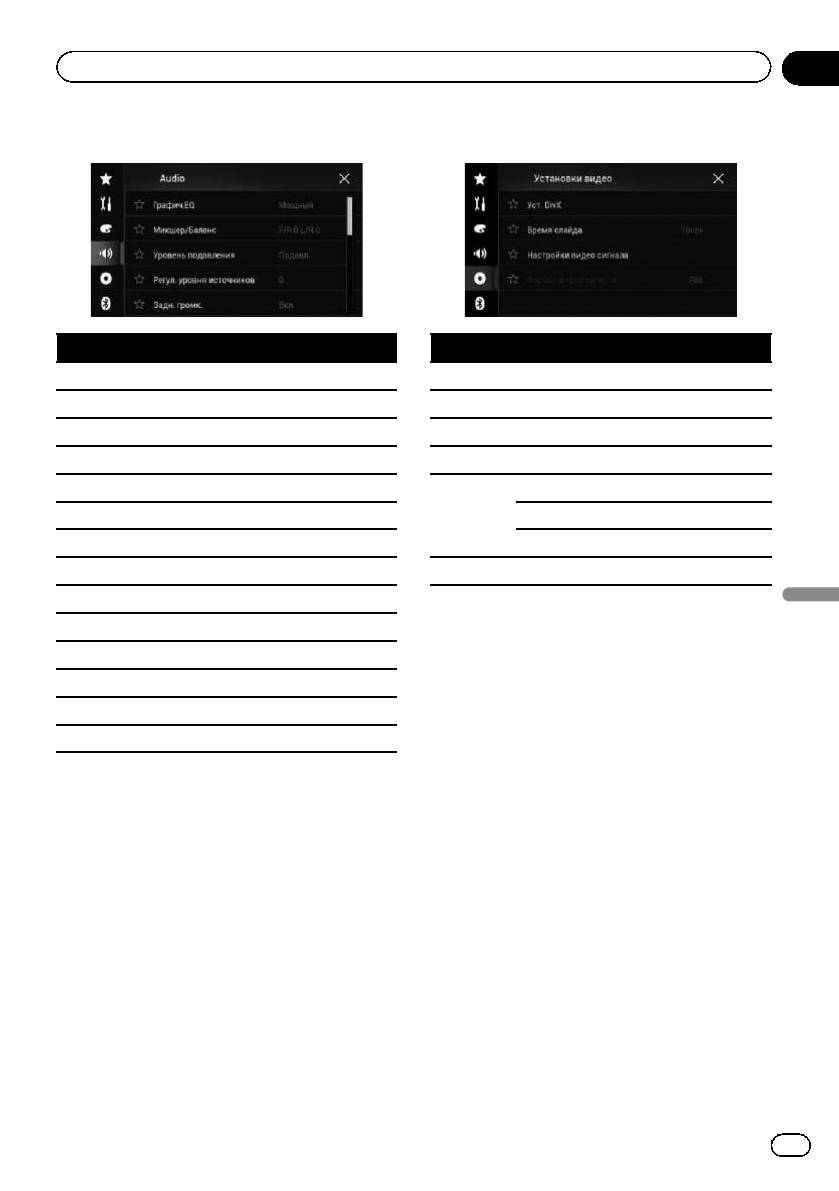
Black plate (143,1)
Приложение
Приложение
Меню Аудио
Меню Установки видео
Страница
Страница
Графич.EQ 106
Уст. DivX
Микшер/Баланс 98
DivX® по требованию 115
Баланс 98
Время слайда 56
Уровень подавления 99
Настройки видео сигнала
Регул. уровня источников 99
AV 85
Тыл. АС 102
AUX 83
Сабвуфер 102
Камера 115
Уровень АС 103
Формат видео сигнала 116
Кроссовер 102
Приложение
Настройки сабвуфера 102
Полож. просл. 103
Временные задержки 105
Авто EQ и TA 106
Измерение EQ и TA 107
143
Ru
<CRB4490-B>143
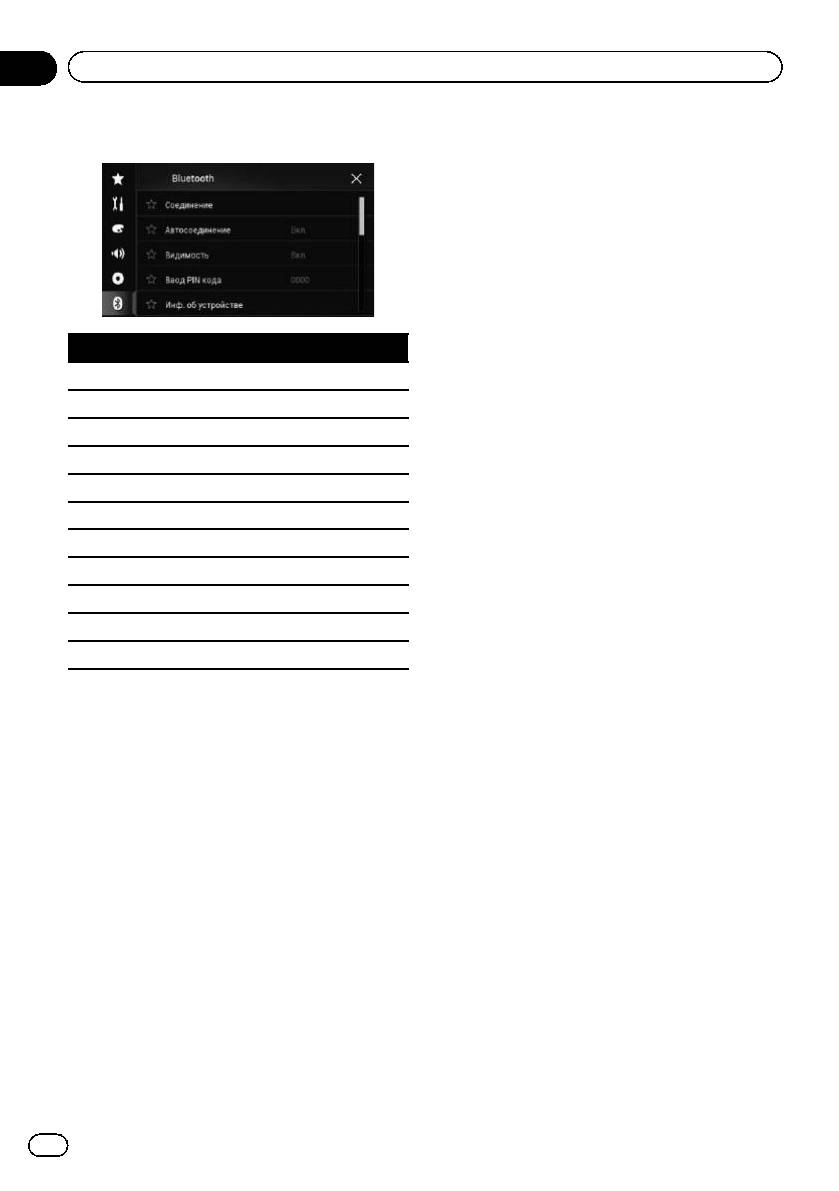
Black plate (144,1)
Приложение
Приложение
Меню Bluetooth
Страница
Соединение 20
Автосоединение 22
Видимость 23
Ввод PIN кода 24
Инф. об устройстве 24
Автоответ 31
Мелодия звонка 31
Порядок имени 32
Очист. пам. Bluetooth 24
Обнов. ПО Bluetooth 25
Версия Bluetooth 25
144
Ru
<CRB4490-B>144
Black plate (145,1)
Приложение
Приложение
Серийный номер
На этом рисунке показана информация о месяце и годе изготовления устройства.
12 цифр
2 цифры
10 цифр
P1 P2
Дата изготовления оборудования
P1 - Год изготовления
Го д
2001 2002 2003 2004 2005 2006 2007 2008 2009 2010
ABCDEFGH I JСимвол
Го д
2011 2012 2013 2014 2015 2016 2017 2018 2019 2020
Символ
K LMNO P QRST
L
P2 - Месяц изготовления
Месяц
1
2345 6 7 89 1110 12
Символ
ABCDEFGH I JKL
! Примечание:
Приложение
В соответствии со статьей 5 закона Рос-
сийской Федерации «О защите прав потре-
бителей» и постановлением
правительства Российской Федерации №
720 от 16.06.97 компания Pioneer Europe
NV оговаривает следующий срок службы
изделий, официально поставляемых на
российский рынок.
Автомобильная электроника:6лет
Прочие изделия (наушники, микрофоны и
т.п.): 5 лет
! Данное устройство произведено в
Таиланде.
145
Ru
<CRB4490-B>145

Black plate (146,1)
146
Ru
<CRB4490-B>146

Black plate (147,1)
147
Ru
<CRB4490-B>147

Black plate (148,1)
PIONEER CORPORATION
1-1, Shin-ogura, Saiwai-ku, Kawasaki-shi,
Kanagawa 212-0031, JAPAN
Корпорация Пайонир
1-1, Син-Огура, Сайвай-ку, г. Кавасаки,
префектура Канагава, 212-0031, Япония
Импортер ООО “ПИОНЕР РУС”
125040, Россия, г. Москва,
ул. Правды, д.26
Тел.: +7(495) 956-89-01
PIONEER EUROPE NV
Haven 1087, Keetberglaan 1, B-9120 Melsele, Belgium/Belgique
TEL: (0) 3/570.05.11
PIONEER ELECTRONICS AUSTRALIA PTY. LTD.
5 Arco Lane, Heatherton, Victoria, 3202, Australia
TEL: (03) 9586-6300
PIONEER ELECTRONICS (USA) INC.
P.O. Box 1540, Long Beach, California 90801-1540, U.S.A.
TEL: (800) 421-1404
PIONEER ELECTRONICS OF CANADA, INC.
340 Ferrier Street, Unit 2, Markham, Ontario L3R 2Z5, Canada
TEL: 1-877-283-5901
TEL: 905-479-4411
PIONEER ELECTRONICS ASIACENTRE PTE. LTD.
253 Alexandra Road, #04-01, Singapore 159936
TEL: 65-6472-7555
PIONEER ELECTRONICS DE MEXICO, S.A. de C.V.
Blvd.Manuel Avila Camacho 138 10 piso
Col.Lomas de Chapultepec, Mexico, D.F. 11000
TEL: 55-9178-4270
先鋒股份有限公司
台北市內湖區瑞光路407號8樓
電話 : 886-(0)2-2657-3588
先鋒電子(香港)有限公司
香港九龍長沙灣道909號5樓
© PIONEER CORPORATION, 2014.
電話 : 852-2848-6488
Все права защищены.
<KOKZ14I>
<CRB4490-B> EW
<CRB4490-B>148


