
Pioneer A-20-S – страница 2
Инструкция к Компоненту Hi-Fi Pioneer A-20-S
Black plate (21,1)
Глава
Регистрация и подсоединение устройства Bluetooth
03
2 Коснитесь кнопки HOME, чтобы от-
p По умолчанию установлен PIN-код
крыть экран главного меню.
“0000”, однако его можно изменить.
= Подробную информацию см. в разде-
3 Коснитесь следующих клавиш в сле-
ле
Ввод PIN-кода для беспроводного
дующем порядке.
соединения Bluetooth
на стр. 24.
Регистрация и подсоединение устройства Bluetooth
p Если соединение установлено, отобра-
жается название устройства. Чтобы ра-
зорвать соединение, коснитесь
названия устройства.
Откроется экран “Bluetooth”.
После успешной регистрации устройства
соединение Bluetooth устанавливается си-
4 Коснитесь [Соединение].
стемой автоматически.
5 Коснитесь этой клавиши.
Значки профиля на экране списка зареги-
стрированного устройства отображаются и
подсвечиваются в следующем порядке.
Начнется поиск.
Подсвечивается, если мобиль-
ное устройство успешно под-
ключено по профилю HFP
Система выполнит поиск устройств
(профиль связи без снятия труб-
Bluetooth, ожидающих соединения, и в слу-
ки).
чае обнаружения таких устройств отобра-
Подсвечивается, если аудио-ус-
зит их в списке.
тройство успешно подключено
p В списке будет показано до 30 устройств
по профилю A2DP (расширен-
в порядке их обнаружения.
ный профиль распространения
аудио)/AVRCP (профиль дистан-
6 Подождите, пока в списке появится
ционного управления аудио-
нужное устройство Bluetooth.
видео).
p Если вы не можете найти устройство
Подсвечивается, если соедине-
Bluetooth, которое нужно подсоединить,
ние Bluetooth установлено по
профилю SPP (профиль после-
проверьте, находится ли оно в режиме
довательного порта).
ожидания подсоединения по беспровод-
ной технологии Bluetooth.
p После регистрации телефонная книга
устройства может быть автоматически
7 Коснитесь названия устройства
перенесена на данное изделие.
Bluetooth, которое нужно зарегистриро-
# Касанием следующей клавиши можно пе-
вать.
реключать дисплей с отображения названий
Во время соединения отображается “Идет
устройств на отображение адресов устройств
сопряжение… Подождите.”. Если соеди-
Bluetooth.
нение установлено, отображается “Под-
ключено”.
Переключение с отображения
p Если ваше устройство поддерживает
названий устройств на отобра-
профиль SSP, на дисплее данного изде-
жение адресов устройств
лия отобразится шестизначный номер.
Bluetooth.
Коснитесь [Да], чтобы зарегистрировать
устройство.
p Если соединение не удалось устано-
вить, отобразится “Ошибка”. В этом слу-
чае повторите процесс с начала.
21
Ru
<CRB4490-B>21

Black plate (22,1)
Глава
03
Регистрация и подсоединение устройства Bluetooth
Сопряжение с устройства
1 Коснитесь кнопки HOME, чтобы от-
крыть экран главного меню.
Bluetooth
Чтобы зарегистрировать устройство
2 Коснитесь следующих клавиш в сле-
Bluetooth, можно перевести данное изде-
дующем порядке.
лие в режим ожидания и запросить подсое-
динение с устройства Bluetooth.
p Перед регистрацией убедитесь, что для
параметра “Видимость” в меню
“Bluetooth” выбрано “Вкл.”.
Откроется экран “Bluetooth”.
= Подробную информацию см. в разделе
3 Несколько раз коснитесь [Автосое-
Включение функции возможности обна-
динение], пока не появится нужная на-
ружения
на стр. 23.
стройка.
1 Активируйте функцию беспровод-
! Вкл. (по умолчанию):
ной технологии Bluetooth на устрой-
Автоматическое соединение включено.
ствах.
! Вык:
p Для некоторых устройств Bluetooth не
Автоматическое соединение выключе-
нужно выполнять никаких особых опера-
но.
ций для активации беспроводной техно-
Если устройство Bluetooth готово к беспро-
логии Bluetooth. Подробнее см. в
водному соединению Bluetooth, соедине-
руководстве по эксплуатации устройств.
ние с данным изделием будет установлено
автоматически.
2 Используйте настройку Bluetooth в
Если не удается установить соединение,
устройстве, чтобы зарегистрировать
появится сообщение “Автоподключение
данное изделие на устройстве.
невозможно.”.
p Если требуется ввести PIN-код, введите
Коснитесь [Да], чтобы повторно установить
PIN-код. (PIN-код по умолчанию “0000”.)
соединение.
После успешной регистрации устрой-
# Чтобы отключить автоматическое соеди-
ства настройки соединения будут вы-
нение, коснитесь [Автосоединение] еще раз.
полняться с этого устройства.
p После того, как соединение будет уста-
p Если регистрация завершится неудачно,
новлено в первый раз, соединение с ус-
повторите процедуру с начала.
тройством будет выполняться
автоматически начиная со следующего
раза при включении зажигания.
Автоматическое подключение
к устройству Bluetooth
Если эта функция включена, соединение
Удаление зарегистрированного
между устройством Bluetooth и данным из-
устройства
делием будет установлено автоматически,
Если вы уже зарегистрировали три устрой-
если устройства расположены в пределах
ства Bluetooth и хотите добавить еще одно
нескольких метров друг от друга.
устройство, необходимо сначала удалить
p Если эта функция включена, соедине-
одно из зарегистрированных устройств.
ние с последним подключенным устрой-
p При удалении зарегистрированного те-
ством Bluetooth будет установлено
лефона все записи телефонной книги и
автоматически при включении зажига-
история звонков данного телефона
ния.
также будут удалены.
22
Ru
<CRB4490-B>22
Black plate (23,1)
Глава
Регистрация и подсоединение устройства Bluetooth
03
1 Активируйте функцию беспровод-
ВНИМАНИЕ
ной технологии Bluetooth на устрой-
Запрещается выключать данное изделие во
ствах.
время удаления зарегистрированного устрой-
p Для некоторых устройств Bluetooth не
ства Bluetooth.
нужно выполнять никаких особых опера-
Регистрация и подсоединение устройства Bluetooth
ций для активации беспроводной техно-
1 Коснитесь кнопки HOME, чтобы от-
логии Bluetooth. Подробнее см. в
крыть экран главного меню.
руководстве по эксплуатации устройств.
2 Коснитесь следующих клавиш в сле-
2 Коснитесь кнопки HOME, чтобы от-
дующем порядке.
крыть экран главного меню.
3 Коснитесь следующих клавиш в сле-
дующем порядке.
Откроется экран “Bluetooth”.
3 Коснитесь [Соединение].
Откроется экран “Bluetooth”.
4 Коснитесь этой клавиши.
4 Коснитесь [Соединение].
Удаление зарегистрированного
устройства.
5 Коснитесь названия устройства, ко-
торое нужно подсоединить.
Появится сообщение, предлагающее уда-
лить зарегистрированное устройство.
Включение функции
5 Коснитесь [Да].
Устройство будет удалено.
возможности обнаружения
Эта функция разрешает или запрещает
другим устройствам обнаруживать данное
Подсоединение
изделие.
зарегистрированного
1 Коснитесь кнопки HOME, чтобы от-
устройства Bluetooth вручную
крыть экран главного меню.
Выполните подключение устройства
2 Коснитесь следующих клавиш в сле-
Bluetooth вручную в следующих случаях:
дующем порядке.
! Зарегистрировано два или более ус-
тройств Bluetooth, и вы хотите вручную
выбрать устройство, которое будет ис-
пользоваться.
! Вы хотите восстановить соединение от-
Откроется экран “Bluetooth”.
соединенного устройства Bluetooth.
! По каким-то причинам соединение не
3 Несколько раз коснитесь [Види-
устанавливается автоматически.
мость], пока не появится нужная на-
Если требуется установить соединение
стройка.
вручную, выполните следующие действия.
! Вкл. (по умолчанию):
Включение возможности обнаружения.
23
Ru
<CRB4490-B>23
Black plate (24,1)
Глава
03
Регистрация и подсоединение устройства Bluetooth
! Вык:
1 Коснитесь кнопки HOME, чтобы от-
Выключение возможности об-
крыть экран главного меню.
наружения.
2 Коснитесь следующих клавиш в сле-
дующем порядке.
Ввод PIN-кода для
беспроводного
соединения Bluetooth
Откроется экран “Bluetooth”.
Чтобы подключить устройство Bluetooth к
данному изделию посредством беспровод-
3 Коснитесь [Инф. об устройстве].
ной технологии Bluetooth, необходимо вве-
Отобразится адрес устройства Bluetooth.
сти PIN-код на устройстве Bluetooth, чтобы
подтвердить соединение.
Кодом по умолчанию является “0000”, но с
Очистка памяти Bluetooth
помощью этой функции его можно изме-
нить.
ВНИМАНИЕ
Запрещается выключать данное изделие во
1 Коснитесь кнопки HOME, чтобы от-
время очистки памяти Bluetooth.
крыть экран главного меню.
1 Коснитесь кнопки HOME, чтобы от-
2 Коснитесь следующих клавиш в сле-
крыть экран главного меню.
дующем порядке.
2 Коснитесь следующих клавиш в сле-
дующем порядке.
Откроется экран “Bluetooth”.
3 Коснитесь [Ввод PIN кода].
Откроется экран “Bluetooth”.
Откроется экран “PIN код”.
3 Коснитесь [Очист. пам. Bluetooth].
4 Касаясь цифр от [0] до [9], введите
PIN-код (не более 8 символов).
4 Коснитесь [Очист].
Откроется экран подтверждения.
5 Коснитесь этой клавиши.
5 Коснитесь [OK].
Сохраняет PIN-код в данном из-
Память Bluetooth будет очищена.
делии.
# Если вы не хотите очищать память, косни-
тесь [Отмена].
Отображение адреса
устройства Bluetooth
Данное изделие может отображать адрес
устройства Bluetooth.
24
Ru
<CRB4490-B>24
Black plate (25,1)
Глава
Регистрация и подсоединение устройства Bluetooth
03
просмотреть эту информацию на данном
Обновление программного
устройстве, выполните следующие дей-
обеспечения Bluetooth
ствия.
Эта функция используется для установки
1 Коснитесь кнопки HOME, чтобы от-
обновлений программного обеспечения
Регистрация и подсоединение устройства Bluetooth
крыть экран главного меню.
Bluetooth на данном изделии. Подробнее о
программном обеспечении Bluetooth иоб-
2 Коснитесь следующих клавиш в сле-
новлении см. на нашем веб-сайте.
дующем порядке.
p Перед началом процесса источник сиг-
нала будет выключен, а соединение
Bluetooth разорвано.
ВНИМАНИЕ
Откроется экран “Bluetooth”.
Запрещается выключать данное изделие и от-
3 Коснитесь [Версия Bluetooth].
соединять телефон во время обновления про-
Появится информация о версии модуля
граммного обеспечения.
Bluetooth данного изделия.
1 Коснитесь кнопки HOME, чтобы от-
крыть экран главного меню.
2 Коснитесь следующих клавиш в сле-
дующем порядке.
Откроется экран “Bluetooth”.
3 Коснитесь [Обнов. ПО Bluetooth].
4 Коснитесь [Старт].
Откроется экран передачи данных.
p Следуйте указаниям на экране, чтобы
завершить обновление программного
обеспечения Bluetooth.
Отображение версии
программного
обеспечения Bluetooth
Если данное изделие не работает дол-
жным образом, возможно, потребуется об-
ратиться по месту покупки с целью
ремонта.
В этом случае может понадобиться указать
версию программного обеспечения. Чтобы
25
Ru
<CRB4490-B>25
Black plate (26,1)
Глава
04
Использование телефонной связи без снятия трубки
p При первом использовании этой функ-
ВНИМАНИЕ
ции откроется экран “Телефонная
В целях безопасности по возможности избе-
книга”. Начиная со следующего раза
гайте разговоров по телефону во время дви-
будет открываться экран последней ис-
жения.
пользованной функции.
p Значок Bluetooth на клавише не отобра-
Если ваш мобильный телефон оснащен
жается, если включен режим Apple Car-
функцией Bluetooth, можно выполнить бес-
Play. При касании этой кнопки при
проводное подсоединение сотового теле-
включенном режиме Apple CarPlay от-
фона к данному изделию. Используя
кроется экран телефона для режима
функцию телефонной связи без снятия
Apple CarPlay.
трубки, можно использовать функции дан-
Подробную информацию о режиме
ного изделия для осуществления или прие-
Apple CarPlay см. в разделе
Использо-
ма телефонных звонков. В этом разделе
вание режима Apple CarPlay
на стр. 72.
описано, как установить соединение
Bluetooth и как использовать мобильный
телефон с функцией Bluetooth в данном из-
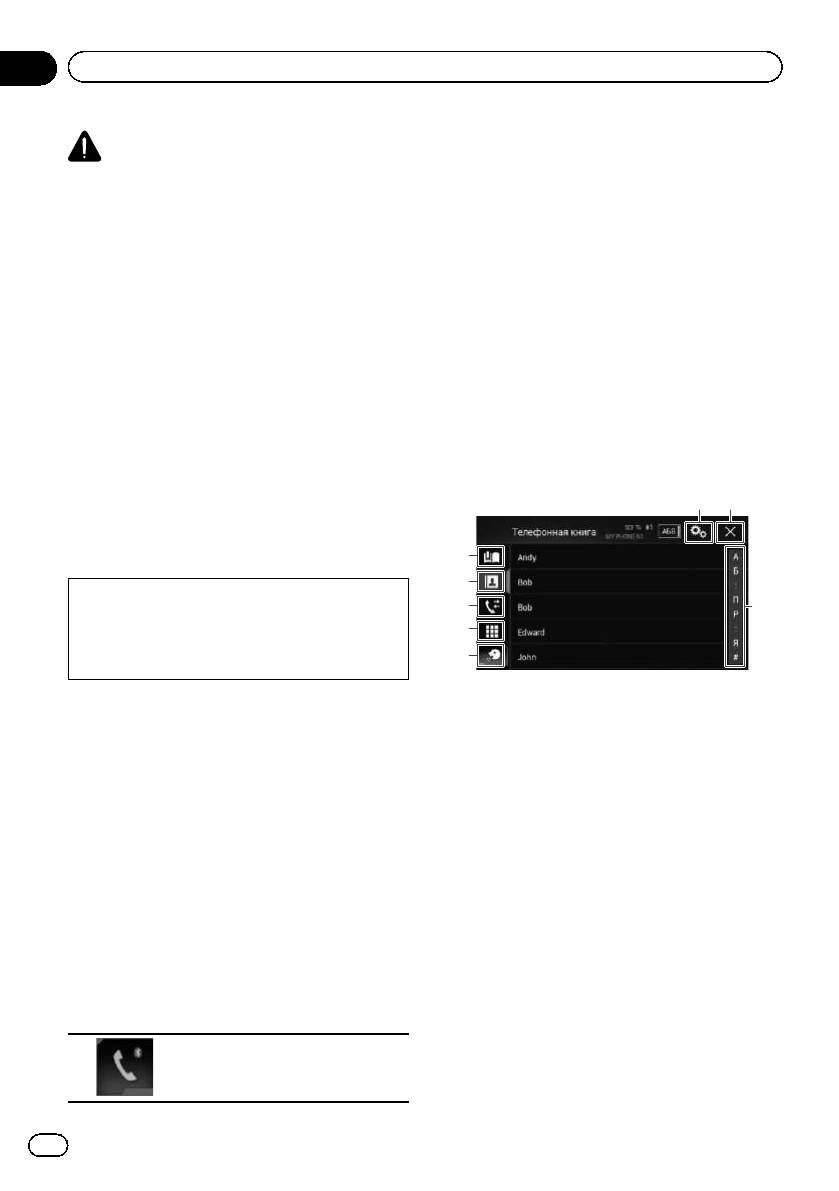
Клавиши сенсорной панели
делии.
p Беспроводная громкая связь по
6 7
Bluetooth недоступна, если включен
режим Apple CarPlay.
1
2
На нашем веб-сайте содержится подроб-
3
8
ная информация о беспроводном соедине-
4
нии устройств с беспроводной технологией
5
Bluetooth.
1 Открывает экран сохраненных номеров.
2 Переход к списку телефонной книги.
Отображение меню телефона
3 Переход к списку пропущенных, входящих
и исходящих звонков.
Используйте значок телефона, если вам
4 Переход в режим прямого набора номера.
нужно подключить мобильный телефон к
5 Включение функции распознавания речи
данному изделию.
(для iPhone).
= Подробнее см. в разделе Глава 3.
6 Открывает экран меню установки.
p Значок телефона отображается на сле-
7 Закрыть экран.
дующих экранах.
8 Отображает экран поиска по алфавиту.
— Экран главного меню
— Экран управления AV-источниками
— На боковой панели управления при-
ложением на экранах AppRadio
Mode и MirrorLink
% Коснитесь этой клавиши.
Открывает экран меню телефо-
на.
26
Ru
<CRB4490-B>26
Black plate (27,1)
Глава
Использование телефонной связи без снятия трубки
04
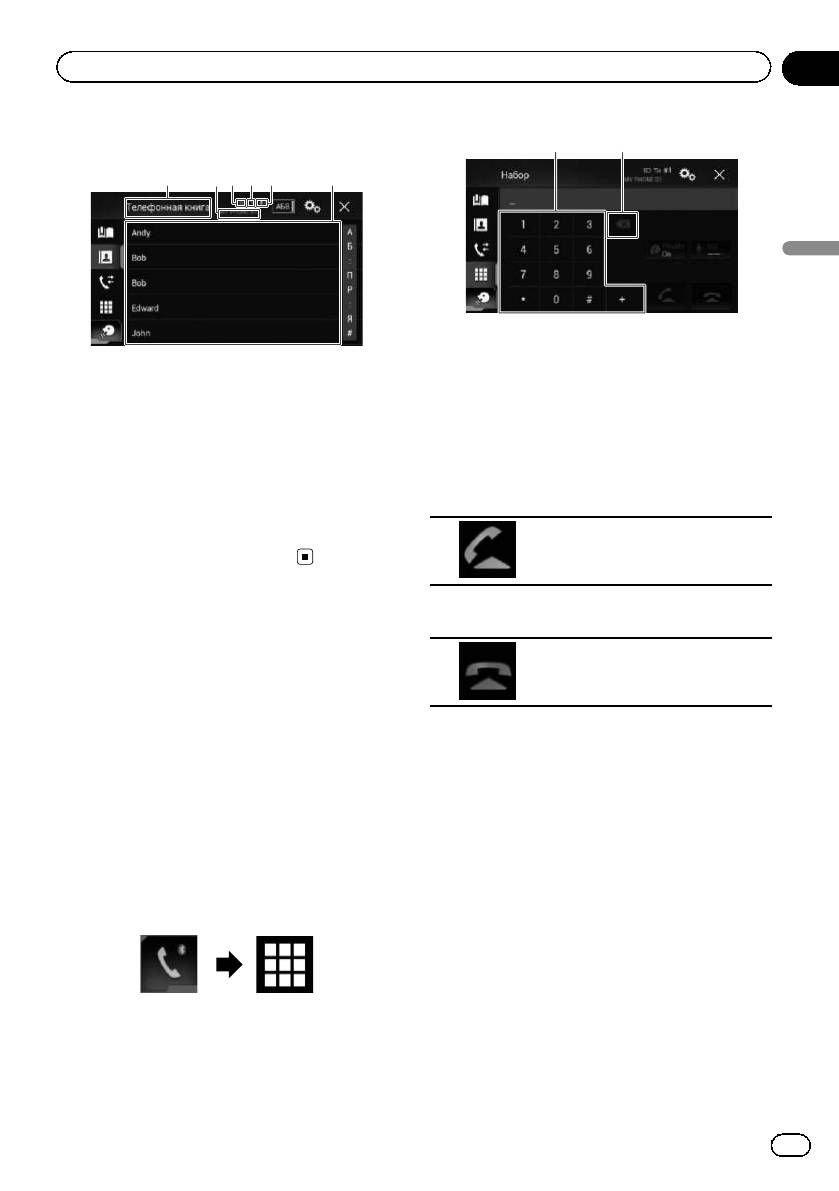
Чтение экрана
1 2
1 3245 6
Использование телефонной связи без снятия трубки
1 Цифровая клавиатура
2 Удаление одного символа. Чтобы уда-
1 Название меню
лить все символы, коснитесь и удержи-
2 Название подсоединенного мобильного те-
вайте данную клавишу.
лефона
3 Заряд аккумулятора мобильного телефона
3 Для набора номера коснитесь циф-
4 Статус приема мобильного телефона
ровых клавиш.
5 Индикатор наличия подключенного теле-
фона с функцией Bluetooth.
4 Коснитесь этой клавиши.
Отображается номер подключенного ус-
тройства.
Вызов.
6 Область отображения списка
5 Коснитесь этой клавиши.
Исходящий звонок
Вы можете сделать звонок несколькими
Окончание звонка.
способами.
Прямой набор номера
Звонок будет завершен.
p Во время окончания звонка может быть
p Эта функция доступна, только если ав-
слышен шум.
томобиль припаркован в безопасном
месте и включен ручной тормоз.
Звонок по номеру в
1 Коснитесь кнопки HOME, чтобы от-
крыть экран главного меню.
телефонной книге
После того как найден нужный номер в те-
2 Коснитесь следующих клавиш в сле-
лефонной книге, можно выбрать абонента
дующем порядке.
и позвонить.
p Обычно список абонентов переносится
на данное изделие автоматически при
подключении телефона.
Если этого не произошло, воспользуй-
Откроется экран “Набор”.
тесь меню телефона, чтобы перенести
список абонентов.
27
Ru
<CRB4490-B>27
Black plate (28,1)
Глава
04
Использование телефонной связи без снятия трубки
При использовании меню “Bluetooth”
2 Коснитесь следующих клавиш в сле-
функция возможности обнаружения
дующем порядке.
данного изделия должна быть включе-
на.
= Подробную информацию см. в разде-
ле
Включение функции возможности
обнаружения
на стр. 23.
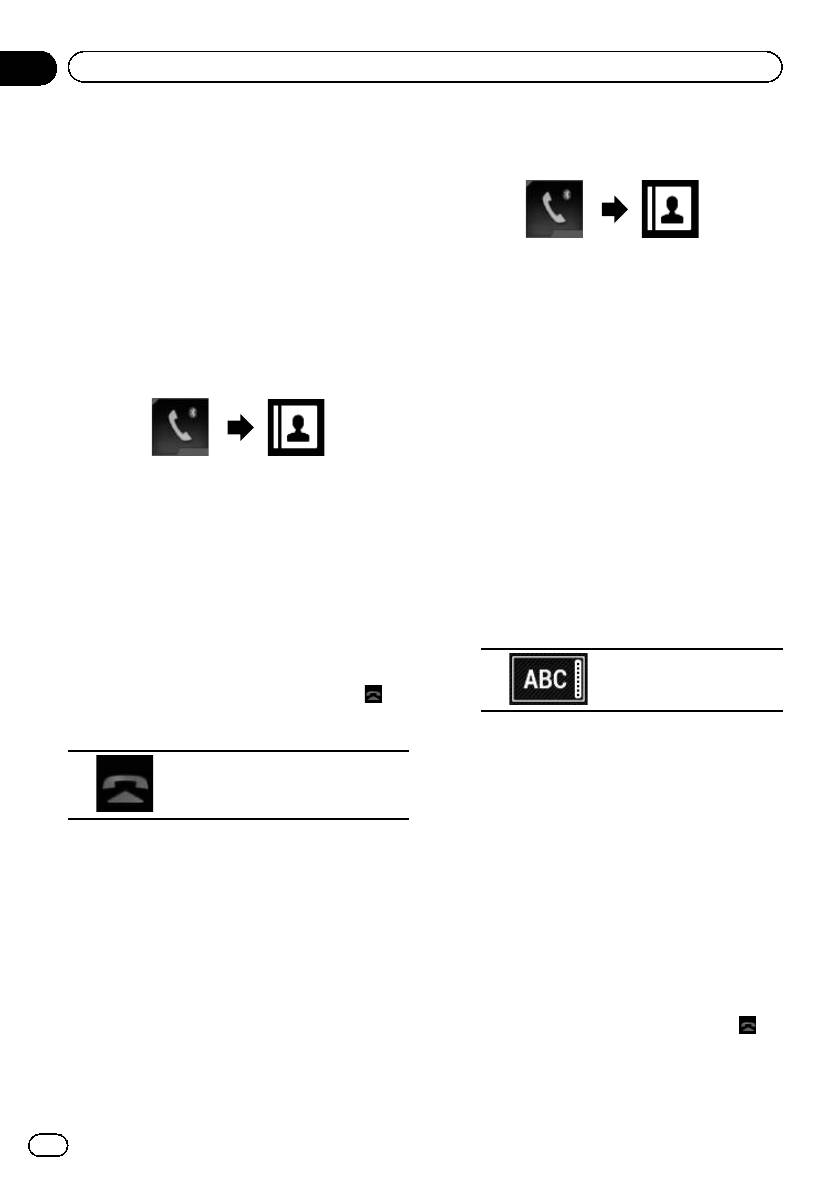
Откроется экран “Телефонная книга”.
1 Коснитесь кнопки HOME, чтобы от-
3 Коснитесь панели поиска по инициа-
крыть экран главного меню.
лам, чтобы открыть экран алфавитного
поиска.
2 Коснитесь следующих клавиш в сле-
дующем порядке.
4 Коснитесь первой буквы имени або-
нента, которого вы ищете.
Абоненты из телефонной книги (“Телефон-
ная книга”), чьи имена начинаются на эту
букву, будут показаны на экране (напри-
Откроется экран “Телефонная книга”.
мер, если выбрано “В”: “Валентин”, “Вита-
лий” и “Владимир”).
3 Коснитесь нужного имени в списке.
p Если в качестве языка системы выбран
Откроется экран подробной информации
русский язык, появится показанная ниже
из телефонной книги.
клавиша.
Чтобы изменить язык ввода, нажимайте
4 Коснитесь номера, по которому не-
на эту клавишу до появления нужного
обходимо позвонить.
языка.
Откроется экран набора номера.
5 Начнется набор номера.
Меняет символ.
p Чтобы отменить звонок, коснитесь .
6 Коснитесь этой клавиши.
5 Коснитесь списка, чтобы открыть
список телефонных номеров выбранно-
Окончание звонка.
го абонента.
Откроется экран подробной информации
из телефонной книги.
Звонок будет завершен.
# Если для одного абонента сохранено не-
сколько телефонных номеров, выберите один
Выбор абонента с помощью режима
из них, коснувшись его.
алфавитного поиска
6 Коснитесь номера, по которому не-
Если в телефонной книге сохранено сли-
обходимо позвонить.
шком много номеров, можно выполнить ал-
Откроется экран набора номера.
фавитный поиск по телефонной книге.
7 Начнется набор номера.
1 Коснитесь кнопки HOME, чтобы от-
p Чтобы отменить звонок, коснитесь .
крыть экран главного меню.
28
Ru
<CRB4490-B>28
Black plate (29,1)
Глава
Использование телефонной связи без снятия трубки
04
8 Коснитесь этой клавиши.
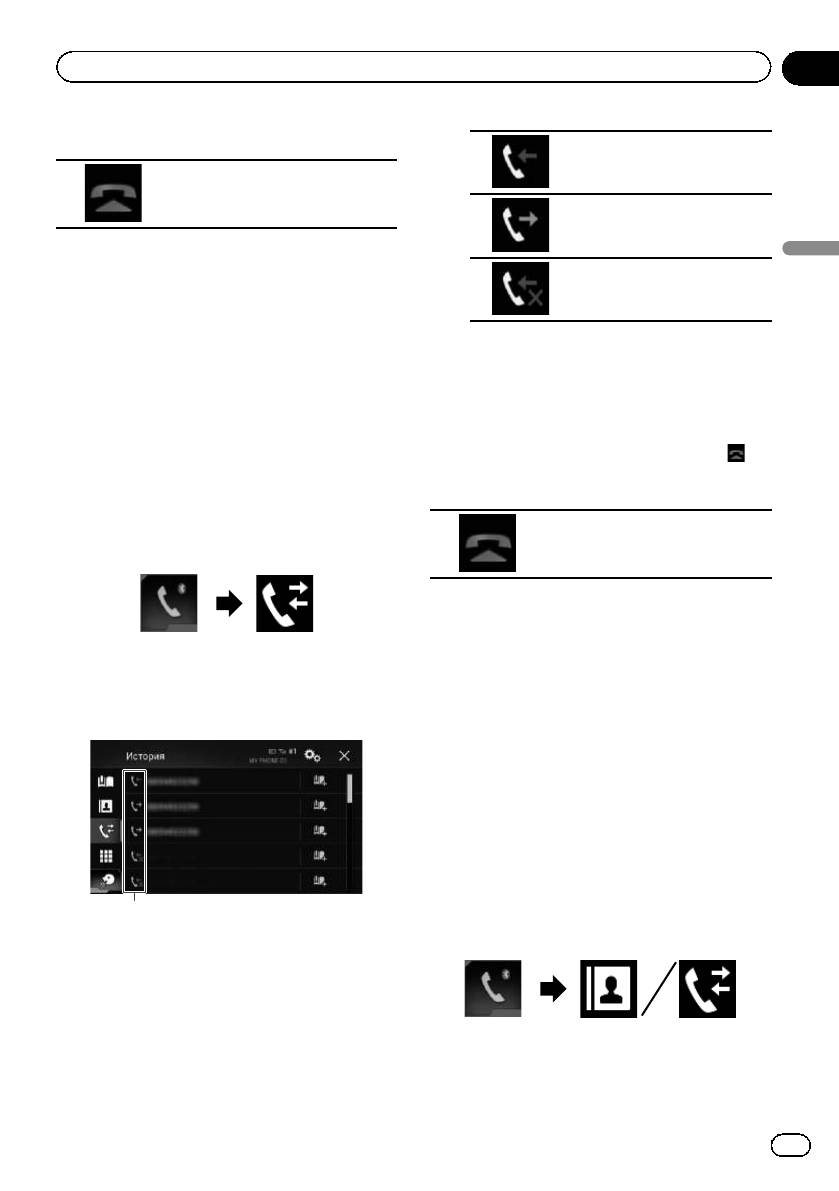
Входящие вызовы.
Окончание звонка.
Исходящие вызовы.
Звонок будет завершен.
Использование телефонной связи без снятия трубки
Пропущенные вызовы.
Набор номера из списка
Большинство недавно сделанных (исходя-
щих, входящих и пропущенных) звонков со-
3 Чтобы сделать звонок, коснитесь
храняются в соответствующих списках. Вы
нужной записи в списке.
можете просмотреть список истории звон-
Откроется экран набора номера.
ков и набрать любой из содержащихся в
4 Начнется набор номера.
нем номеров.
p Чтобы отменить звонок, коснитесь .
1 Коснитесь кнопки HOME, чтобы от-
5 Коснитесь этой клавиши.
крыть экран главного меню.
2 Коснитесь следующих клавиш в сле-
Окончание звонка.
дующем порядке.
Звонок будет завершен.
Откроется экран “История”.
Использование списков
p В зависимости от типа мобильного теле-
сохраненных номеров
фона некоторые вызовы могут не отоб-
Можно набрать номер из списка сохранен-
ражаться в истории звонков.
ных номеров.
Регистрация телефонного номера
Для каждого устройства можно сохранить
до шести телефонных номеров.
1 Коснитесь кнопки HOME, чтобы от-
крыть экран главного меню.
1
2 Коснитесь следующих клавиш в сле-
дующем порядке.
1 Тип истории звонков
Откроется экран “Телефонная книга” или
“История”.
29
Ru
<CRB4490-B>29
Black plate (30,1)
Глава
04
Использование телефонной связи без снятия трубки
3 Коснитесь этой клавиши.
3 Коснитесь этой клавиши.
Зарегистрируйте телефонный
Удаление телефонного номера.
номер в списке “Автонабор”.
Как позвонить на номер из списка
сохраненных номеров
Прием входящего звонка
1 Коснитесь кнопки HOME, чтобы от-
При использовании данного изделия
крыть экран главного меню.
можно выполнять телефонное соединение
2 Коснитесь следующих клавиш в сле-
без снятия трубки.
дующем порядке.
Ответ на входящий звонок
Данное изделие сообщит о получении
звонка, отобразив сообщение и воспроиз-
Откроется экран “Автонабор”.
ведя звук звонка.
p Вы можете настроить систему на авто-
3 Чтобы сделать звонок, коснитесь
матический ответ на входящие звонки.
нужной записи в списке.
Если настройка автоматического ответа
Откроется экран набора номера.
на входящие звонки не выполнена, на
звонки нужно будет отвечать вручную.
4 Начнется набор номера.
= Подробнее см. в разделе
Автомати-
p Чтобы отменить звонок, коснитесь .
ческий ответ на входящий звонок
на
стр. 31.
5 Коснитесь этой клавиши.
p Если номер телефона, с которого полу-
чен звонок, уже зарегистрирован в “Те-
Окончание звонка.
лефонная книга”, появится
зарегистрированное имя.
Звонок будет завершен.
1 Коснитесь этой клавиши.
Удаление телефонного номера
Принять входящий звонок.
1 Коснитесь кнопки HOME, чтобы от-
крыть экран главного меню.
Отклонить входящий звонок.
2 Коснитесь следующих клавиш в сле-
дующем порядке.
Отклоненный звонок заносится в список
пропущенных звонков.
= Подробнее см. в разделе
Набор номера
из списка
на стр. 29.
Откроется экран “Автонабор”.
30
Ru
<CRB4490-B>30
Black plate (31,1)
Глава
Использование телефонной связи без снятия трубки
04
2 Коснитесь этой клавиши.
1 Коснитесь кнопки HOME, чтобы от-
крыть экран главного меню.
Окончание звонка.
2 Коснитесь следующих клавиш в сле-
дующем порядке.
Звонок будет завершен.
Использование телефонной связи без снятия трубки
Как свернуть экран
Откроется экран “Bluetooth”.
информации о звонке
3 Несколько раз коснитесь [Автоот-
p Экран информации о звонке невозмож-
вет], пока не появится нужная настрой-
но свернуть на Экране управления AV-
ка.
источниками.
! Вык (по умолчанию):
p AV-источники нельзя выбирать во время
Функция автоматического ответа на
телефонного разговора, даже если
звонки выключена.
экран информации о звонке свернут.
! Вкл.:
Функция автоматического ответа на
1 Коснитесь этой клавиши.
звонки включена.
Экран информации о звонке
Включение сигнала вызова
будет свернут.
Можно включить или отключить сигнал
входящего звонка данного изделия. Если
2 Коснитесь этой клавиши.
эта функция включена, будет использо-
ваться сигнал входящего звонка данного
Развернуть экран информации
изделия.
о звонке.
1 Коснитесь кнопки HOME, чтобы от-
крыть экран главного меню.
2 Коснитесь следующих клавиш в сле-
дующем порядке.
Изменение настроек
телефона
Автоматический ответ на
входящий звонок
Откроется экран “Bluetooth”.
Данное изделие будет автоматически отве-
чать на входящие звонки, поступающие на
3 Несколько раз коснитесь [Мелодия
подключенный к нему мобильный теле-
звонка], пока не появится нужная на-
фон, поэтому можно отвечать на звонки во
стройка.
время движения, не отрывая рук от рулево-
! Вкл. (по умолчанию):
го колеса.
Включение сигнала входящего звонка.
Если для “Автоответ” выбрано “Вкл.”, си-
! Вык:
стема автоматически ответит на входящий
Выключение сигнала входящего звонка.
звонок через 5 секунд.
31
Ru
<CRB4490-B>31
Black plate (32,1)
Глава
04
Использование телефонной связи без снятия трубки
Изменение порядка
% Для включения или выключения ре-
жима защищенной связи коснитесь сле-
отображения имени и
дующих клавиш.
фамилии в телефонной книге
Когда ваше устройство подключено к дан-
Разговор непосредственно по
ному изделию, порядок отображения имен
сотовому телефону
и фамилий в вашей телефонной книге
может быть обратным.
Телефонная связь без снятия
С помощью этой функции можно вернуть
трубки
исходный порядок отображения.(Измене-
ние порядка отображения имени и фами-
лии в телефонной книге)
Регулировка громкости при
1 Коснитесь кнопки HOME, чтобы от-
разговоре
крыть экран главного меню.
Чтобы обеспечить хорошее качество звука,
на данном изделии можно регулировать
2 Коснитесь следующих клавиш в сле-
громкость при разговоре.
дующем порядке.
Если громкость для вашего абонента недо-
статочная, используйте эту функцию.
% Коснитесь этой клавиши.
Откроется экран “Bluetooth”.
Выбор одного из трех уровней
громкости.
3 Коснитесь [Порядок имени].
Откроется экран подтверждения.
p Этой функцией можно пользоваться во
время разговора.
4 Коснитесь [Да].
p Настройки можно сохранить отдельно
p Если изменение порядка отображения
для каждого устройства.
не выполнено, отобразится сообщение
“Ошибка имени”. В этом случае повто-
рите процесс с начала.
p Изменение порядка отображения имен
Использование функции
на данном изделии не влияет на инфор-
распознавания речи (для
мацию, сохраненную в вашем устрой-
iPhone)
стве Bluetooth.
Можно использовать функцию распознава-
ния речи на iPhone.
Настройка режима
p Если используется iPhone с iOS 6.1 или
защищенной связи
более поздней версии, режим Siri Eyes
Во время разговора можно включить
Free будет работать на данном изделии.
режим защищенной связи (разговор непос-
p Об использовании функции распознава-
редственно по мобильному телефону).
ния голоса в режиме Apple CarPlay см.
раздел
Использование режима Apple
CarPlay
на стр. 72.
1 Коснитесь кнопки HOME, чтобы от-
крыть экран главного меню.
32
Ru
<CRB4490-B>32
Black plate (33,1)
Глава
Использование телефонной связи без снятия трубки
04
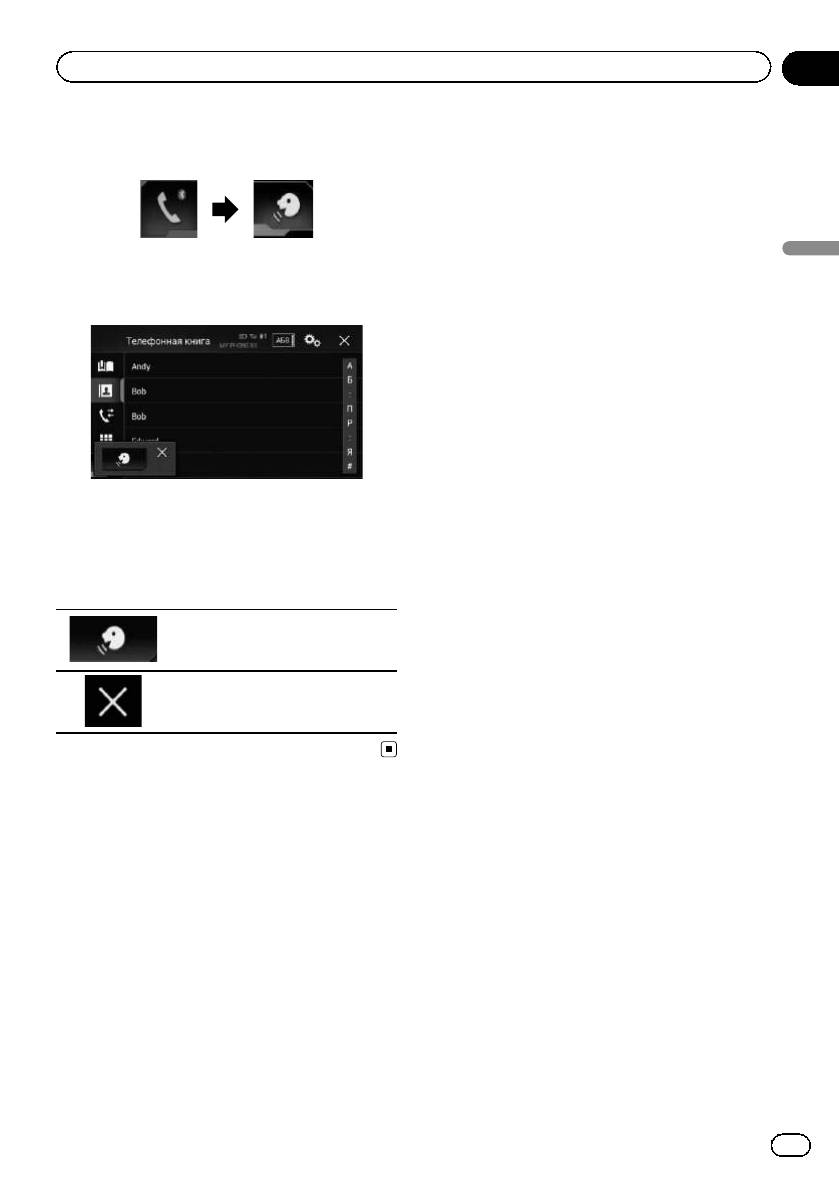
2 Для включения голосового управле-
быть меньше, чем расчетное расстоя-
ния коснитесь следующих клавиш.
ние.
! При использовании некоторых сотовых
телефонов звук звонка может не выво-
диться через динамики.
! В случае выбора на сотовом телефоне
Функция распознавания речи запускается,
режима защищенной связи, телефонная
Использование телефонной связи без снятия трубки
и открывается экран голосового управле-
связь без снятия трубки может быть от-
ния.
ключена.
Регистрация и соединение
! Операции, выполняемые на сотовом те-
лефоне, могут отличаться в зависимо-
сти от его типа. Подробную
информацию можно получить в инструк-
ции к сотовому телефону.
! В случае использования сотовых теле-
фонов передача телефонной книги
Использование функции распознавания
может не функционировать несмотря на
речи аналогично ее использованию на
то, что телефон сопряжен с данным из-
iPhone.
делием. В таком случае отсоедините те-
p Запустить функцию распознавания речи
лефон, снова выполните сопряжение
можно также, удерживая кнопку HOME.
телефона с данным изделием и затем
выполните передачу телефонной книги.
Означает, что данное изделие
! При включении режима Apple CarPlay
готово к получению голосовых
команд.
соединение Bluetooth будет разорвано.
! Если режим Apple CarPlay включить во
Выключение функции распоз-
время разговора по любому другому со-
навания речи.
товому телефону, кроме iPhone, исполь-
зующему режим Apple CarPlay,
соединение Bluetooth будет разорвано
после окончания разговора.
Примечания по телефонной
Выполнение и прием звонков
! Вы можете слышать шум в следующих
связи без снятия трубки
ситуациях:
Общие замечания
— Когда вы отвечаете на звонок с по-
! Подсоединение всех сотовых телефо-
мощью кнопки на телефоне.
нов с беспроводной технологией
— Когда абонент на другом конце ве-
Bluetooth не гарантируется.
шает трубку.
! Во время звонков и обмена данными с
! Если абонент на другом конце линии не
помощью технологии Bluetooth расстоя-
слышит разговор из-за эхо, уменьшите
ние по прямой между данным изделием
уровень громкости для телефонной
и мобильным телефоном должно соста-
связи без снятия трубки. Это позволит
влять не более 10 метров. Однако в за-
уменьшить эхо.
висимости от условий использования
реальное расстояние передачи может
33
Ru
<CRB4490-B>33

Black plate (34,1)
Глава
04
Использование телефонной связи без снятия трубки
! С некоторыми моделями телефона си-
выполнена некорректно.(Данные с из-
стема телефонной связи без снятия
ображениями нельзя передать с сотово-
трубки может не работать даже при на-
го телефона.)
жатии кнопки ответа на звонок.
! В зависимости от модели сотового теле-
! Если номер телефона, с которого полу-
фона, передача телефонной книги
чен звонок, уже зарегистрирован в теле-
может быть невозможна.
фонной книге, появится
зарегистрированное имя. Если один и
тот же номер телефона зарегистриро-
ван под разными именами, будет отоб-
ражен только номер телефона.
! Если номер телефона входящего звонка
не зарегистрирован в телефонной
книге, появится номер телефона входя-
щего звонка.
История принятых звонков и запись
исходящих звонков
! Вы не можете осуществить звонок на
номер неизвестного пользователя (без
номера телефона) из истории принятых
звонков.
! Если звонки были совершены через мо-
бильный телефон, в данном изделии не
будет сохранена история звонков.
Передача телефонной книги
! Если в телефонной книге мобильного
телефона больше 800 записей, не все
записи могут быть загружены полно-
стью.
! В некоторых моделях сотовых телефо-
нов передача всех записей телефонной
книги сразу может быть невозможна. В
этом случае выполните передачу дан-
ных с сотового телефона по одной запи-
си.
! В зависимости от модели мобильного
телефона данное изделие не всегда
может отображать телефонную книгу
правильно.(Некоторые символы могут
быть искажены, или же порядок отобра-
жения имени и фамилии может быть об-
ратным.)
! Если в телефонной книге на сотовом те-
лефоне имеются изображения, переда-
ча телефонной книги может быть
34
Ru
<CRB4490-B>34
Black plate (35,1)
Глава
Настройка iPod / iPhone и смартфонов
05
При использовании с данным изделием
2 Коснитесь следующих клавиш в сле-
iPod / iPhone или смартфона настройте па-
дующем порядке.
раметры изделия в соответствии с подклю-
чаемым устройством.
В настоящем разделе описаны настройки
для каждого типа устройств.
Откроется экран “Система”.
3 Коснитесь [Ввод/вывод].
Настройка iPod / iPhone и смартфонов
Основная настройка iPod /
4 Коснитесь [Настройка смартфона].
iPhone или смартфона
Откроется экран “Настройка смартфона”.
1 Выберите метод подключения устрой-
5 Коснитесь следующих настроек.
ства.
! Устройство: выберите устройство для
= Подробную информацию см. в разде-
подключения.
ле
Установка способа подключения
! Соединение: выберите метод подклю-
устройства
на стр. 35.
чения.
2 Подключите устройство к данному изде-
! Apple CarPlay: установите “Вкл.” для
лию.
использования режима Apple CarPlay.
= Для получения подробной информа-
p Правильно настройте параметры в соот-
ции о подсоединении см. Руковод-
ветствии с подключаемым устройством
ство по установке.
и используемым методом подключения.
3 При необходимости подключите устрой-
= Подробную информацию см. в разде-
ство к данному изделию с помощью
ле
Информация о подключении и
Bluetooth.
функциях отдельных устройств
на
= Для получения подробной информа-
стр. 37.
ции о соединении Bluetooth см. Глава
p При изменении настроек появится экран
3.
подтверждения.
Коснитесь [OK].
Настройка будет изменена после авто-
матического выполнения следующих
Установка способа
процессов.
— Источник выключается.
подключения устройства
— AppRadio Mode и MirrorLink выпол-
Если в данном изделии необходимо ис-
няются.
пользовать приложение для iPhone или
— Подключение телефона (через USB и
смартфона, необходимо выбрать способ
Bluetooth) разъединяется.
подключения устройства.
Для отмены коснитесь кнопки [От-
Настройки зависят от подключенного ус-
мена].
тройства.
1 Коснитесь кнопки HOME, чтобы от-
крыть экран главного меню.
Совместимость с iPod
Данное изделие поддерживает только сле-
дующие модели iPod и версии программ-
ного обеспечения для iPod. Прочие модели
и версии могут работать некорректно.
35
Ru
<CRB4490-B>35

Black plate (36,1)
Глава
05
Настройка iPod / iPhone и смартфонов
Изготовлено для
! iPod nano 4-го поколения
! iPhone 5s: iOS 7.0.3
! iPod nano 3-го поколения
! iPhone 5c: iOS 7.0.3
iPod с разъёмом Lightning
! iPhone 5: iOS 7.0.3
! iPhone 5s
! iPhone 4s: iOS 7.0.3
! iPhone 5c
! iPhone 4: iOS 7.0.3
! iPhone 5
! iPhone 3GS: iOS 6.0.1
! iPod touch 5-го поколения
! iPod touch (5-го поколения): iOS 6.0.1
! iPod nano 7-го поколения
! iPod touch (4-го поколения): iOS 6.0.1
! iPod touch (3-го поколения): iOS 5.1.1
! iPod touch (2-го поколения): iOS 4.2.1
Совместимость с
! iPod classic 160 Гб (2009): Версия 2.0.4
™
устройствами Android
! iPod classic 160 Гб (2008): Версия 2.0.1
! iPod classic 80 Гб: Версия 1.1.2
p Способы управления могут варьиро-
! iPod nano (7-го поколения)
ваться в зависимости от устройства
! iPod nano (6-го поколения): Версия 1.2
Android и версии Android OS.
! iPod nano (5-го поколения): Версия 1.0.2
p В зависимости от версии Android OS
! iPod nano (4-го поколения): Версия 1.0.4
оно может быть несовместимо с дан-
! iPod nano (3-го поколения): Версия 1.1.3
ным изделием.
p Вы можете подключить iPod, совмести-
p Совместимость со всеми устройствами
мый с данным изделием, и управлять
Android не гарантируется.
им с помощью отдельно приобретенных
Более подробная информация о совмести-
соединительных кабелей.
мости устройств Android с данным изде-
p Способы управления могут варьиро-
лием содержится на нашем веб-сайте.
ваться в зависимости от модели iPod и
версии программного обеспечения iPod.
p В зависимости от версии программного
Совместимость с режимом
обеспечения устройства iPod оно может
Apple CarPlay
быть несовместимо с данным изде-
лием.
Apple CarPlay поддерживается следующи-
Более подробная информация о совме-
ми моделями iPhone.
стимости iPod с данным изделием со-
! iPhone 5s: iOS 7.1 или выше
держится на нашем веб-сайте.
! iPhone 5c: iOS 7.1 или выше
! iPhone 5: iOS 7.1 или выше
Данное руководство применяется к перечи-
сленным ниже моделям iPod.
iPod с 30-штырьковым разъемом
Совместимость с
! iPhone 4s
! iPhone 4
устройствами MirrorLink
! iPhone 3GS
p Данное изделие совместимо с
! iPod touch 4-го поколения
MirrorLink версии 1.1.
! iPod touch 3-го поколения
p Совместимость со всеми устройствами
! iPod touch 2-го поколения
MirrorLink не гарантируется.
! iPod classic 160 Гб
Более подробная информация о совмести-
! iPod classic 80 Гб
мости устройств MirrorLink с данным изде-
! iPod nano 6-го поколения
лием содержится на нашем веб-сайте.
! iPod nano 5-го поколения
36
Ru
<CRB4490-B>36
Black plate (37,1)
Глава
Настройка iPod / iPhone и смартфонов
05
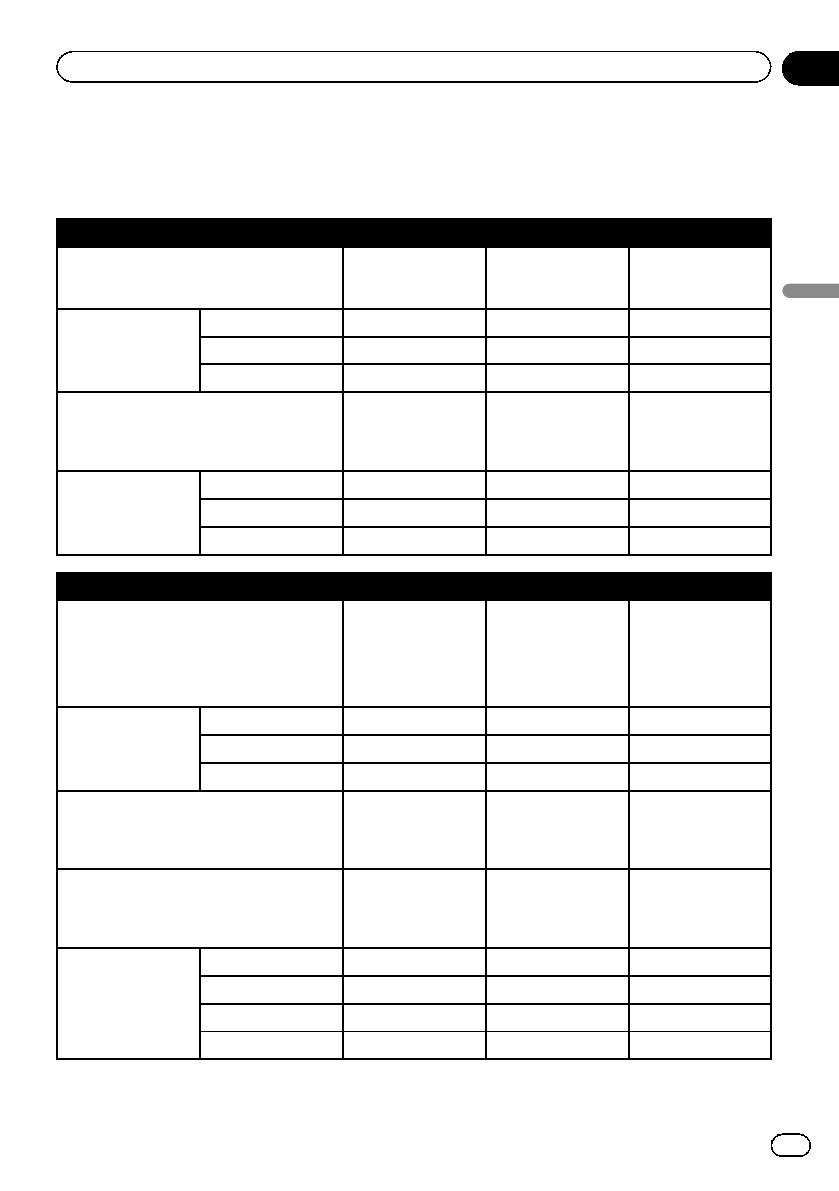
Информация о подключении и функциях отдельных устройств
Настройки и кабели, необходимые для подключения отдельных устройств, а также доступные источники пере-
числены ниже.
iPod / iPhone с 30-штырьковым разъемом
Кабельное подклю-
Необходимые кабели (продаются отдель-
чение не требует-
CD-IU201V CD-IU201S
но)
ся.
Настройка iPod / iPhone и смартфонов
Устройство iPhone/iPod iPhone/iPod iPhone/iPod
Настройка смарт-
Соединение Без пров. BT USB USB
фона
Apple CarPlay — Вкл./Вык Вкл./Вык
Подключите к
USB-порту 1 для
Требования к соединению ——
использования
AppRadio Mode.
iPod (звук) — 11
Источник
iPod (видео) — 11
AppRadio Mode ——1
iPod / iPhone с разъемом Lightning
! CD-IH202
Кабельное подклю-
! CD-IU52
Необходимые кабели (продаются отдель-
чение не требует-
CD-IU52
! Цифровой AV-
но)
ся.
адаптер Light-
ning
Устройство iPhone/iPod iPhone/iPod iPhone/iPod
Настройка смарт-
Соединение Без пров. BT USB Цифр. адапт.AV
фона
Apple CarPlay — Вкл./Вык —
Подключите к USB-
Необходимо под-
порту 1 для исполь-
Соединение Bluetooth —
ключение
зования Apple Car-
Bluetooth.
Play.
Подключите к
USB-порту 1 для
Требования к соединению ——
использования
AppRadio Mode.
iPod (звук) — 1 —
iPod (видео) ———
Источник
AppRadio Mode ——1
Apple CarPlay — 1 (*1) —
37
Ru
<CRB4490-B>37
Black plate (38,1)
Глава
05
Настройка iPod / iPhone и смартфонов
iPod / iPhone с разъемом Lightning
iPod недоступен.
Установите для
Для воспроизведе-
“Apple CarPlay”
ния музыки и
Замечания —
“Вкл.” для исполь-
видео в AppRadio
зования режима
Mode воспользуй-
Apple CarPlay.
тесь CarMedia-
Player. (*2)
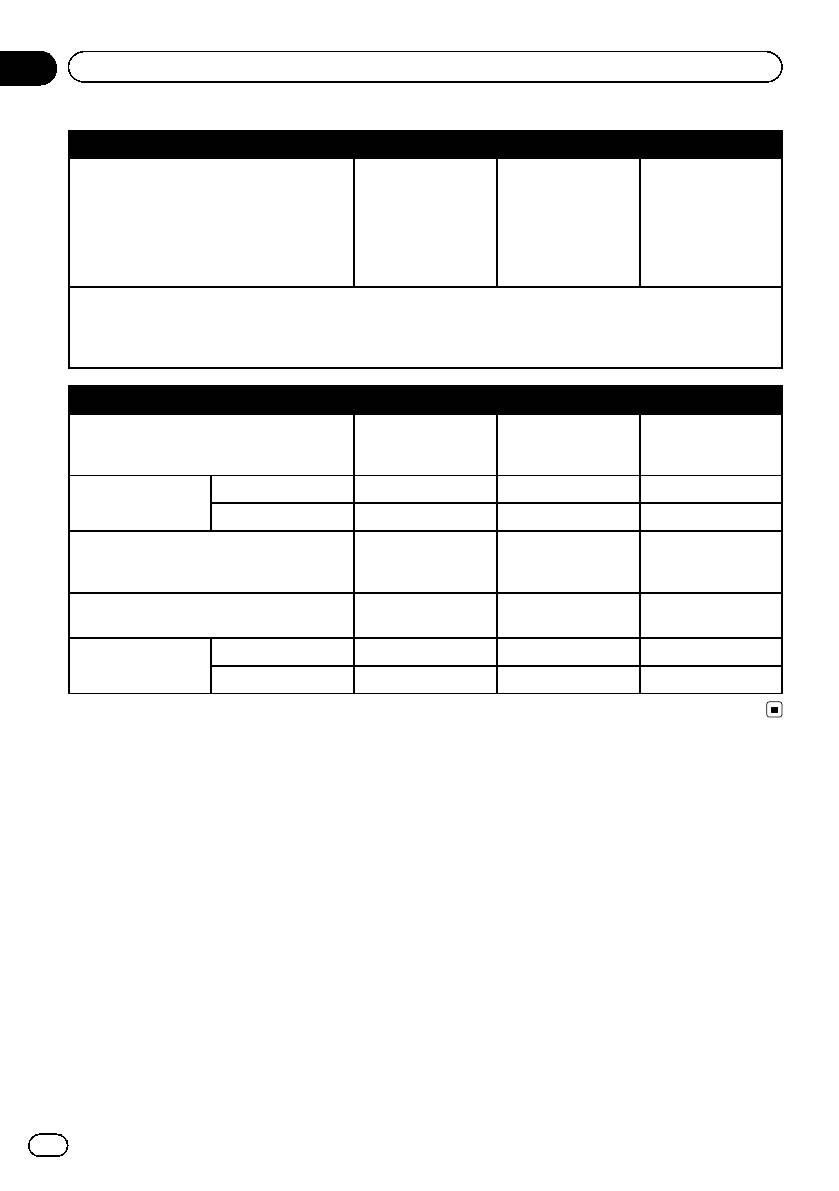
(*1) Имеется только когда подключено устройство, поддерживающее Apple CarPlay.
(*2) Установите на iPod или iPhone приложение CarMediaPlayer.
= Подробнее о CarMediaPlayer см. на нашем веб-сайте.
= Для получения подробной информации обратитесь к руководству CarMediaPlayer.
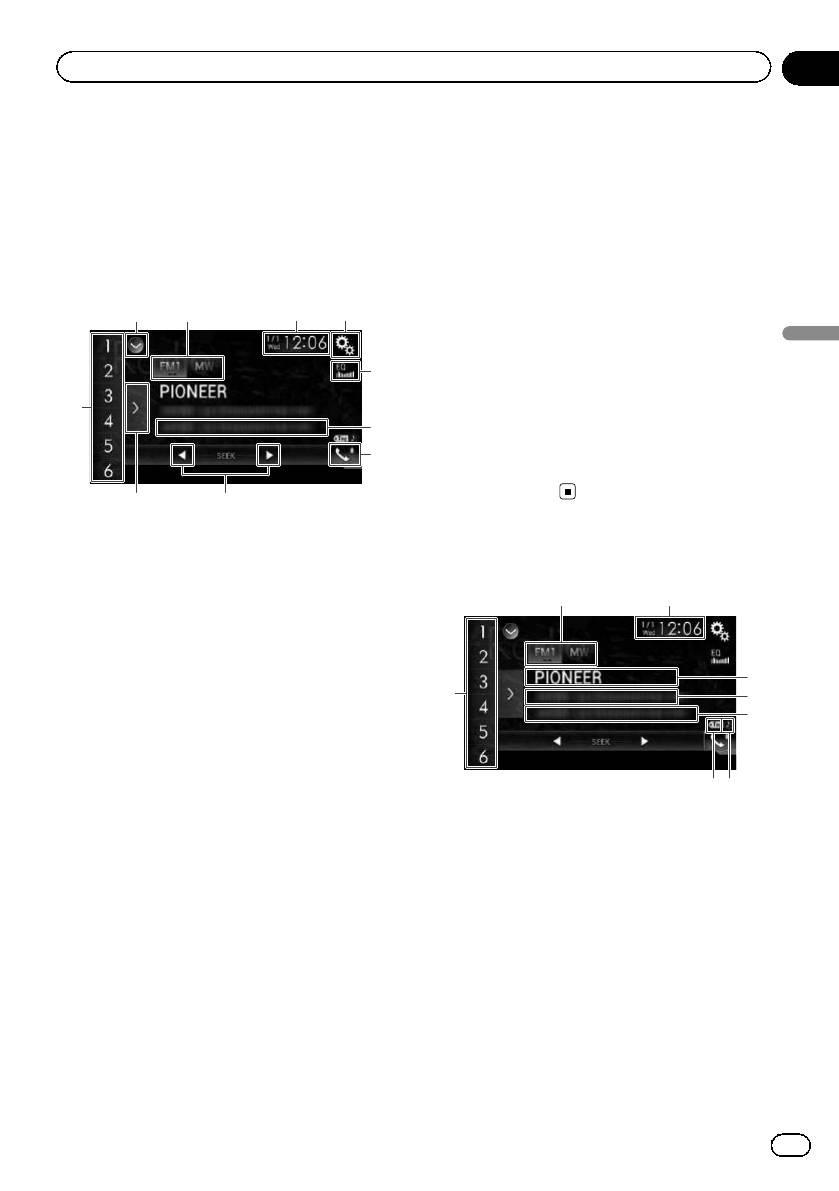
Android, устройство MirrorLink
Кабельное подклю-
Необходимые кабели (продаются отдель-
чение не требует-
CD-MU200 CD-AH200
но)
ся.
Устройство Другое Другое Другое
Настройка смарт-
фона
Соединение Без пров. BT USB HDMI
Необходимо под-
Соединение Bluetooth ——
ключение
Bluetooth.
Подключите к USB-
Подключите к
Требования к соединению —
порту 2.
USB-порту 2.
AppRadio Mode ——1
Источник
MirrorLink — 1 —
38
Ru
<CRB4490-B>38
Black plate (39,1)
Глава
Использование радио
06
С помощью данного изделия можно про-
= Подробную информацию см. в разде-
слушивать радио. В данном разделе при-
ле
Ручная настройка
на стр. 40.
ведено описание действий с радио.
= Подробную информацию см. в разде-
ле
Настройка с поиском
на стр. 41.
9 Отображение предустановленных кана-
лов.
Использование клавиш
= Подробную информацию см. в разде-
сенсорной панели
ле
Выбор предустановленного кана-
ла из списка
на стр. 41.
12 43
a Вызов предустановленных каналов, на-
значенных клавишам, простым каса-
Использование радио
нием на клавишу.
5
Сохранение текущей частоты вещания
a
и назначение его клавише для после-
6
дующего вызова нажатием на клавишу.
= Подробную информацию см. в разде-
7
ле
Сохранение частот радиостанций
на стр. 41.
9
8
1 Отображает список источников.
= Подробную информацию см. в разде-
Чтение экрана
ле
Выбор источника для переднего
1
2
дисплея из списка источников
на стр.
17.
2 Выбор диапазона.
= Подробную информацию см. в разде-
3
ле
Выбор диапазона
на стр. 40.
8
4
3 Открывает экран времени и даты.
5
= Подробную информацию см. в разде-
ле
Установка времени и даты
на стр.
118.
4 Открывает экран меню установки.
76
5 Вызов кривых эквалайзера.
1 Индикатор диапазона частот
= Подробнее см. в разделе
Использо-
Отображение диапазона настройки: FM1,
вание эквалайзера
на стр. 106.
FM2, FM3 или MW/LW.
6 Сохраняет информацию о композициях
2 Текущее время и дата
на iPod.
3 Индикатор кода программы
= Подробную информацию см. в разде-
Указывает код программы (название стан-
ле
Сохранение информации о компо-
ции) текущей станции.
зициях на iPod (теги iTunes)
на стр.
p Если выбрано “MW/LW”, вместо него
118.
будет отображаться частота.
7 Открывает экран меню телефона.
4 Область отображения радиотекста
= Подробнее см. в разделе
Отображе-
Отображение принимаемого в данный мо-
ние меню телефона
на стр. 26.
мент радиотекста.
8 Выполнение ручной настройки или на-
p Если выбрано “MW/LW”, ничего не
стройки с поиском.
отображается.
39
Ru
<CRB4490-B>39
Black plate (40,1)
Глава
06
Использование радио
5 Информация о композиции
Процедура запуска
Отображение названия текущей компози-
1 Откройте экран выбора AV-источни-
ции и/или имени исполнителя текущей
ка.
композиции (если имеется).
= Подробное описание соответствующих
p Если выбрано “MW/LW”, ничего не
операций см. в разделе
Отображение
отображается.
экрана управления AV-источниками
на
6 Индикатор информации о композиции
®
стр. 16.
по тегам iTunes
Отображение статуса информации о ком-
2 Коснитесь [Radio] на экране выбора
позиции, сохраненной в данном изделии.
AV-источника.
p Значок отображается на всех экранах
Откроется экран “Radio”.
управления AV-источниками.
3 Используйте клавиши сенсорной па-
Индика-
Значение
нели на экране для управления вос-
тор
произведением радио.
Отображается, если тег с инфор-
= Подробнее см. в разделе
Использова-
мацией о композиции сохранен в
ние клавиш сенсорной панели
на стр.
данном изделии.
39.
Отображается, если тег с инфор-
мацией о композиции переносит-
ся на iPod.
Выбор диапазона
®
7 Индикатор тегов iTunes
% Несколько раз коснитесь показанной
Указывает на композиции, для которых
ниже клавиши, пока не отобразится нуж-
возможно наличие тегов iTunes.
ный диапазон.
p Значок отображается на всех экранах
управления AV-источниками.
Переключение между следующими
диапазонами FM: FM1, FM2 и FM3.
Индика-
Значение
тор
Переключение между следующими
диапазонами MW/LW: MW и LW.
Отображается, если данное изде-
лие получает тег iTunes, который
p Данная функция используется для под-
можно сохранить и затем перене-
сти на iPod для дальнейшей по-
готовки разных предустановленных
купки композиции.
списков для каждого диапазона.
Мигает, когда данное изделие со-
храняет информацию тега.
Ручная настройка
8 Индикатор предустановленного номера
Подсвечивает выбранный предустанов-
% Для ручной настройки коснитесь
ленный элемент.
следующих клавиш.
Переход на один шаг назад.
Переход на один шаг вперед.
40
Ru
<CRB4490-B>40


