
Pioneer A-20-S – страница 6
Инструкция к Компоненту Hi-Fi Pioneer A-20-S

Black plate (101,1)
Глава
Настройки звука
18
тически устанавливаемый уровень гром-
кости на источнике отличается в зависи-
мости от того, к какому порту
подключено устройство: USB-порту 1
или USB-порту 2.
p Когда к USB-порту 1 или USB-порту 2
при помощи интерфейсного USB-кабеля
для iPod / iPhone (CD-IU52) (продается
отдельно) подключается iPod / iPhone с
разъемом Lightning, уровень громкости
Настройки звука
на источнике автоматически устанавли-
вается в соответствии с уровнем громко-
сти USB-порта, к которому
подключается iPod / iPhone с разъемом
Lightning. Автоматически устанавливае-
мый уровень громкости на источнике от-
личается в зависимости от того, к какому
порту подключен iPod / iPhone с разъе-
мом Lightning: USB-порту 1 или USB-
порту 2.
p Когда к USB-порту 2 подключается ус-
тройство MirrorLink, уровень громкости
на источнике автоматически устанавли-
вается в соответствии с уровнем громко-
сти USB-порта 2.
101
Ru
<CRB4490-B>101
Black plate (102,1)
Регулировка фильтра
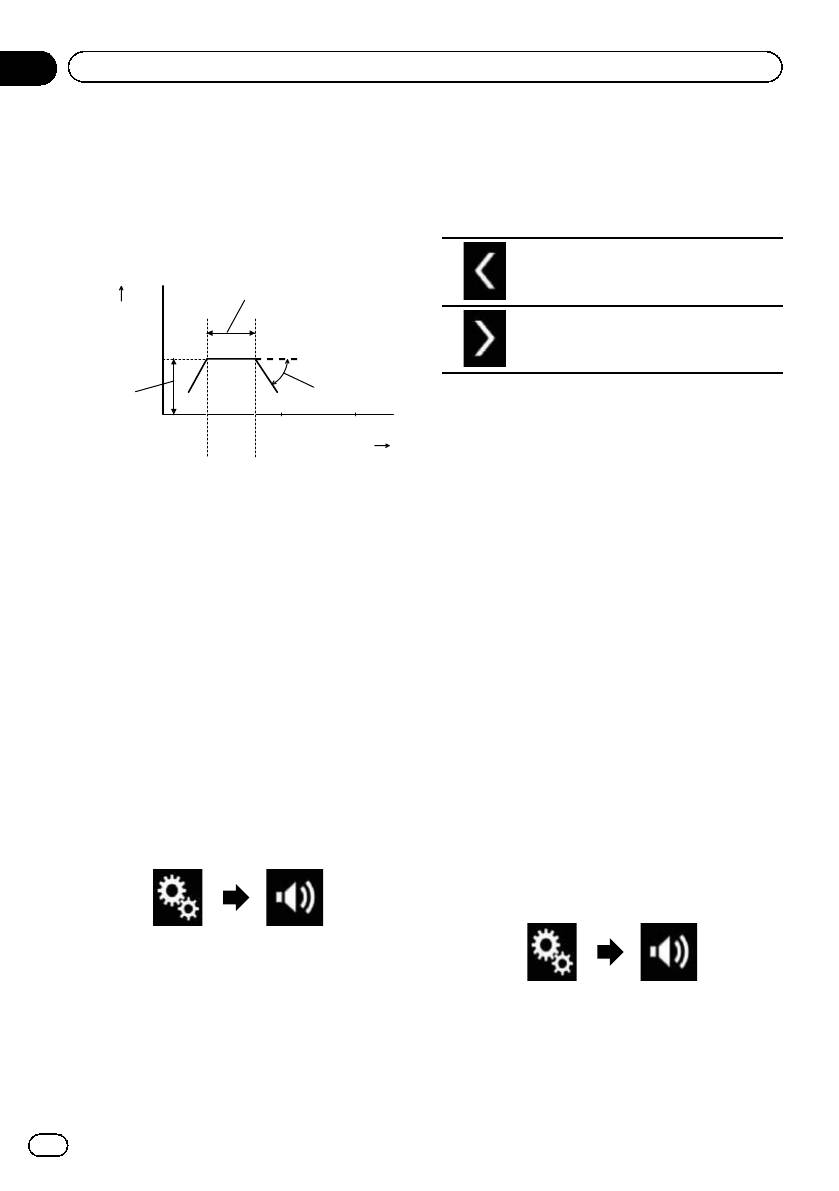
Во время регулировки фильтра можно вы-
полнить следующие настройки. Выполните
нужные настройки в соответствии с вос-
производимым диапазоном частот и харак-
теристиками подключенного динамика.
0
20 1 k
10 k
Частота (Гц)
34
Глава
18
Настройки звука
4 Коснитесь [Кроссовер].
Откроется экран “Срез”.
5 Коснитесь следующих клавиш для
выбора “Фронт.” или “Задн”.
Выбор предыдущего динамика, кото-
рый можно отрегулировать.
1
Уровень (дБ)
Выбор следующего динамика, кото-
рый можно отрегулировать.
5
2
6 Коснитесь [ФВЧ], чтобы включить.
100
7 Перетягивайте линейный график по
горизонтали, чтобы отрегулировать ча-
стоту отсечки в диапазоне от “50” Гц до
1 Воспроизводимый диапазон частот
“200” Гц.
2 Регулировка крутизны характеристики
p Установкой по умолчанию является
3 Частота отсечки LPF
“100” Гц.
4 Частота отсечки HPF
8 Перетягивайте конец кривой, чтобы
5 Регулировка уровня
отрегулировать уровень в диапазоне от
“–6” дБ/окт до “–18” дБ/окт.
Регулировка вывода звука для
p Установкой по умолчанию является “–
передних и задних динамиков
12” дБ/окт.
Можно установить диапазон частот для вы-
вода звука передними и задними динами-
Использование выхода сабвуфера
ками.
Данное изделие оснащено выходом сабву-
1 Коснитесь кнопки HOME, чтобы от-
фера, который можно включать или вы-
крыть экран главного меню.
ключать.
2 Коснитесь следующих клавиш в сле-
1 Коснитесь кнопки HOME, чтобы от-
дующем порядке.
крыть экран главного меню.
2 Коснитесь следующих клавиш в сле-
дующем порядке.
Откроется экран “Аудио”.
3 Убедитесь, что для параметра “Тыл.
АС” установлено “Вкл.”.
Откроется экран “Аудио”.
p Установкой по умолчанию является
“Вкл.”.
102
Ru
<CRB4490-B>102
Black plate (103,1)
Глава
Настройки звука
18
3 Коснитесь [Сабвуфер], чтобы уста-
Выбор положения
новить для выхода сабвуфера “Вкл.”.
прослушивания
p Установкой по умолчанию является
“Вык”.
Можно выбрать положение прослушива-
ния, которое вы хотите сделать центром
4 Коснитесь [Настройки сабвуфера].
звуковых эффектов.
Откроется экран “Срез”.
1 Коснитесь кнопки HOME, чтобы от-
5 Коснитесь следующих клавиш для
крыть экран главного меню.
выбора “Сабвуф.”.
2 Коснитесь следующих клавиш в сле-
Настройки звука
дующем порядке.
Выбор предыдущего динамика, кото-
рый можно отрегулировать.
Выбор следующего динамика, кото-
рый можно отрегулировать.
Откроется экран “Аудио”.
3 Коснитесь [Полож. просл.].
6 Коснитесь [ФНЧ], чтобы включить.
Откроется экран “Полож. просл.”.
7 Коснитесь следующих клавиш,
4 Коснитесь нужного положения.
чтобы выбрать фазу выхода сабвуфе-
! Вык (по умолчанию):
ра.
Выключение настройки положения про-
слушивания.
Нормальная фаза выхода сабвуфе-
! Фронт.:
ра.
Смещение настройки положения про-
слушивания вперед.
Обратная фаза выхода сабвуфера.
! Фронт-Л:
Смещение настройки положения про-
8 Перетягивайте линейный график по
слушивания вперед и влево.
горизонтали, чтобы отрегулировать ча-
! Тыл-П:
стоту отсечки в диапазоне от “50” Гц до
Смещение настройки положения про-
“200” Гц.
слушивания вперед и вправо.
p Установкой по умолчанию является
! Все:
“100” Гц.
Изменение настройки положения про-
слушивания на весь салон.
9 Перетягивайте конец кривой, чтобы
отрегулировать уровень в диапазоне от
“–6” дБ/окт до “–18” дБ/окт.
Точная настройка уровня
p Установкой по умолчанию является “–
18” дБ/окт.
выходного сигнала
динамиков
Точную настройку уровня выходного сигна-
ла динамиков можно выполнить при про-
слушивании аудио.
103
Ru
<CRB4490-B>103
Black plate (104,1)
Глава
18
Настройки звука
p Данная функция доступна, если для
Смещение настройки положения про-
“Тыл. АС” установлено “Вкл.”.
слушивания вперед.
= Подробную информацию см. в разде-
! Все:
ле
Регулировка вывода звука для пе-
Изменение настройки положения про-
редних и задних динамиков
на стр.
слушивания на весь салон.
102.
p При изменении положения прослушива-
p Данная функция доступна, если для
ния уровни выходного сигнала всех ди-
“Сабвуфер” установлено “Вкл.”.
намиков будут изменены в соответствии
= Подробную информацию см. в разде-
с этой настройкой.
ле
Использование выхода сабвуфе-
5 Коснитесь следующих клавиш для
ра
на стр. 102.
регулировки уровня выходного сигнала
1 Коснитесь кнопки HOME, чтобы от-
динамиков.
крыть экран главного меню.
2 Коснитесь следующих клавиш в сле-
Уменьшение уровня.
дующем порядке.
Увеличение уровня.
Откроется экран “Аудио”.
p При увеличении или уменьшении кор-
ректируемого параметра отображаются
3 Коснитесь [Уровень АС].
значения в диапазоне от “–24” дБ до
Откроется экран “Уровень АС”.
“10” дБ.
! Фронт. лев.:
4 Если требуется, коснитесь следую-
Изменение уровня для переднего левого
щих клавиш, чтобы выбрать положение
динамика.
прослушивания.
! Фронт. пр.:
Изменение уровня для переднего право-
го динамика.
! Задн. лев.:
Выбор положения прослушивания.
Изменение уровня для заднего левого
динамика.
! Задн. пр.:
Изменение уровня для заднего правого
! Вык:
динамика.
Выключение настройки положения про-
! Сабвуф.:
слушивания.
Изменение уровня для сабвуфера.
! Фронт. лев.:
# При касании [Примен. автоэкв.] результа-
Смещение настройки положения про-
ты “Измерение EQ и TA” будут применены к
слушивания вперед и влево.
настройке уровня сигнала динамика.
! Фронт. пр.:
p Прежде чем использовать эту функцию,
Смещение настройки положения про-
необходимо произвести измерение аку-
слушивания вперед и вправо.
стики автомобиля.
! Фронт.:
104
Ru
<CRB4490-B>104
Black plate (105,1)
Глава
Настройки звука
18
5 Если требуется, коснитесь следую-
Регулировка временной
щих клавиш, чтобы выбрать положение
задержки
прослушивания.
При регулировке расстояния от каждого
динамика до положения прослушивания
функция временной задержки позволяет
скорректировать время, за которое звук до-
Выбор положения прослушивания.
стигает положения прослушивания.
p Данная функция доступна, если для
“Тыл. АС” установлено “Вкл.”.
= Подробную информацию см. в разде-
Настройки звука
! Вык:
ле
Регулировка вывода звука для пе-
Выключение настройки положения про-
редних и задних динамиков
на стр.
слушивания.
102.
! Фронт. лев.:
p Данная функция доступна, если для
Смещение настройки положения про-
“Сабвуфер” установлено “Вкл.”.
слушивания вперед и влево.
= Подробную информацию см. в разде-
! Фронт. пр.:
ле
Использование выхода сабвуфе-
Смещение настройки положения про-
ра
на стр. 102.
слушивания вперед и вправо.
p Эта функция доступна, только если для
! Фронт.:
положения прослушивания выбрана на-
Смещение настройки положения про-
стройка “Фронт. лев.” или “Фронт. пр.”.
слушивания вперед.
= Подробную информацию см. в разде-
! Все:
ле
Выбор положения прослушивания
Изменение настройки положения про-
на стр. 103.
слушивания на весь салон.
1 Замерьте расстояние от головы про-
p При изменении положения прослушива-
слушивающего до каждого из динами-
ния уровни выходного сигнала всех ди-
ков.
намиков будут изменены в соответствии
с этой настройкой.
2 Коснитесь кнопки HOME, чтобы от-
крыть экран главного меню.
6 Коснитесь следующих клавиш,
чтобы ввести расстояние от выбранно-
3 Коснитесь следующих клавиш в сле-
го динамика до положения прослушива-
дующем порядке.
ния.
Уменьшение расстояния от выбран-
ного динамика до положения про-
слушивания.
Откроется экран “Аудио”.
Увеличение расстояния от выбран-
ного динамика до положения про-
4 Коснитесь [Временные задержки].
слушивания.
Откроется экран “Временные задержки”.
p При увеличении или уменьшении кор-
ректируемого расстояния отображаются
значения в диапазоне от “0.0” см до
“500.0” см.
105
Ru
<CRB4490-B>105
Black plate (106,1)
Глава
18
Настройки звука
! Фронт. лев.:
Кривая эквалайзера
Изменение расстояния от переднего ле-
Бас — это кривая, в которой усилен только диапа-
вого динамика до положения прослуши-
зон низких частот.
вания.
! Фронт. пр.:
Мощный — это кривая, в которой усилены диапа-
зоны низких и высоких частот.
Изменение расстояния от переднего
правого динамика до положения прослу-
Естеств. — это кривая, в которой слегка усилены
диапазоны низких и высоких частот.
шивания.
! Задн. лев.:
Вокал — это кривая, в которой усилены средние
Изменение расстояния от заднего лево-
частоты, передающие человеческий голос.
го динамика до положения прослушива-
Ровный — это плоская кривая, в которой нет ни-
ния.
какого усиления.
! Задн. пр.:
Польз1 — это настроенная кривая эквалайзера,
Изменение расстояния от заднего пра-
создаваемая пользователем. В случае выбора
вого динамика до положения прослуши-
этой кривой ее влияние применяется ко всем AV-
вания.
источникам.
! Сабвуф.:
Польз2 — это настроенная кривая эквалайзера,
Изменение расстояния от сабвуфера до
создаваемая пользователем. В случае выбора
этой кривой ее влияние применяется ко всем AV-
положения прослушивания.
источникам.
# При касании [ДС вкл.] функция временной
задержки будет отключена.
p Установкой по умолчанию является
p Эта функция доступна, только если для
“Мощный”.
положения прослушивания выбрана на-
p В случае выбора кривой “Ровный” звук
стройка “Фронт. лев.” или “Фронт. пр.”.
не будет дополняться и корректировать-
# При касании [Примен. автоэкв.] результа-
ся. Это удобно для проверки влияния
ты “Измерение EQ и TA” будут применены к
кривых эквалайзера путем поперемен-
настройке временной задержки.
ного переключения между “Ровный” и
p Прежде чем использовать эту функцию,
установленной кривой эквалайзера.
необходимо произвести измерение аку-
стики автомобиля.
1 Коснитесь кнопки HOME, чтобы от-
крыть экран главного меню.
2 Коснитесь следующих клавиш в сле-
Использование эквалайзера
дующем порядке.
Эквалайзер позволяет выполнить частот-
ную коррекцию в соответствии с акустиче-
скими характеристиками салона
автомобиля.
Откроется экран “Аудио”.
Вызов кривых эквалайзера
3 Коснитесь [Графич.EQ].
Эквалайзер содержит семь кривых, кото-
Откроется экран “Графич.EQ”.
рые можно вызвать в любое время. Ниже
4 Коснитесь нужной кривой эквалай-
приведен перечень кривых эквалайзера:
зера.
106
Ru
<CRB4490-B>106
Black plate (107,1)
Глава
Настройки звука
18
Регулировка кривых эквалайзера
чтобы он соответствовал акустике автомо-
биля. Для использования этой функции не-
Вы можете регулировать выбранные кри-
обходимо предварительно провести
вые эквалайзера. Регулировка может вы-
измерения акустики автомобиля.
полняться с помощью 13-полосного
= Подробное описание соответствующих
графического эквалайзера.
операций см. в разделе
Автоматическая
p Если настройки выполняются, когда вы-
регулировка кривой эквалайзера (Auto
брана одна из кривых “Бас”, “Мощный”,
EQ)
на стр. 107.
“Естеств.”, “Вокал” или “Ровный”, на-
p Для регулировки кривой эквалайзера
стройки кривой эквалайзера принуди-
вручную установите для параметра
тельно изменяются на “Польз1”.
“Авто EQ и TA” значение “Вык”.
Настройки звука
p Если настройки выполняются, когда вы-
брана, например, кривая “Польз2”, кри-
1 Коснитесь кнопки HOME, чтобы от-
вая “Польз2” будет также обновлена.
крыть экран главного меню.
p Кривые “Польз1” и “Польз2” можно сде-
лать одинаковыми для всех источников.
2 Коснитесь следующих клавиш в сле-
дующем порядке.
1 Коснитесь кнопки HOME, чтобы от-
крыть экран главного меню.
2 Коснитесь следующих клавиш в сле-
дующем порядке.
Откроется экран “Аудио”.
3 Несколько раз коснитесь [Авто EQ и
TA], пока не появится нужная настройка.
! Вык (по умолчанию):
Откроется экран “Аудио”.
Выключение Auto EQ&TA.
! Вкл.:
3 Коснитесь [Графич.EQ].
Включение Auto EQ&TA.
Откроется экран “Графич.EQ”.
4 Коснитесь одной из клавиш для вы-
бора кривой, которая будет использо-
Автоматическая регулировка
ваться в качестве основы для
кривой эквалайзера (Auto EQ)
настройки.
Путем измерения акустики автомобиля
5 Коснитесь частоты, уровень которой
можно автоматически регулировать кривую
нужно отрегулировать.
эквалайзера в соответствии с акустически-
p Если провести пальцем поперек решет-
ми характеристиками автомобиля.
ки нескольких полос эквалайзера, на-
стройки кривой эквалайзера будет
ПРЕДУПРЕЖДЕНИЕ
изменены на значение точек, которых
Во время измерения акустики автомобиля из
вы коснулись на графике.
динамиков может издаваться громкий звук
(шум). Ни в коем случае не проводите изме-
Использование эквалайзера с
рение Auto EQ во время движения.
автоматической регулировкой
Вы можете настроить эквалайзер с автома-
тической регулировкой таким образом,
107
Ru
<CRB4490-B>107

Black plate (108,1)
Глава
18
Настройки звука
! Для выполнения процедуры Auto EQ не-
ВНИМАНИЕ
обходимо подсоединить передние дина-
! Тщательно проверьте выполнение условий
мики.
перед проведением процедуры Auto EQ,
! Если данное изделие подсоединено к
поскольку при ее проведении в следующих
усилителю мощности с регулировкой
условиях возможно повреждение динами-
входного уровня, выполнение процеду-
ков:
ры Auto EQ может быть невозможно,
— динамики неправильно подсоединены
если входной уровень усилителя мощ-
(например, задний динамик подсоеди-
ности установлен ниже стандартного
нен вместо сабвуфера);
уровня.
— динамик подсоединен к усилителю
! Если данное изделие подсоединено к
мощности, выходная мощность которо-
усилителю мощности с LPF (фильтр
го превышает максимальную входную
нижних частот), выключите LPF перед
мощность динамика.
выполнением процедуры Auto EQ.
! Если микрофон для акустических измере-
Кроме того, установите частоту отсечки
ний (продается отдельно) не будет поме-
для встроенного LPF активного сабву-
щен в соответствующем месте, громкость
фера на самый высокий уровень.
звука при измерении может быть высокой
! Расстояние было вычислено компьют-
и измерение может занять продолжитель-
ером таким образом, чтобы обеспечить
ное время, что приведет к разрядке акку-
оптимальную задержку и гарантировать
мулятора. Убедитесь, что микрофон
точные результаты. Не изменяйте это
установлен в указанном месте.
значение.
— Внутри автомобиля имеет место
сильный отраженный звук и возни-
Перед выполнением
кают задержки.
процедуры Auto EQ
— Использование LPF на активных саб-
! Выполняйте процедуру Auto EQ вкак
вуферах или внешних усилителях
можно более тихом месте, выключив
может привести к задержкам низко-
двигатель автомобиля и систему конди-
частотных звуков.
ционирования. Кроме того, отключите
! При возникновении ошибки во время из-
питание автотелефонов или сотовых те-
мерения появится сообщение и измере-
лефонов в автомобиле, либо извлеките
ние будет отменено. Перед измерением
их из автомобиля перед выполнением
акустики автомобиля проверьте:
процедуры Auto EQ. Звуки, отличные от
— передние динамики (левый/правый);
звука измерения (окружающие звуки,
— задние динамики (левый/правый);
звук двигателя, звонок телефона и т.д.)
— шум;
могут помешать правильному измере-
— микрофон для акустических измере-
нию акустики автомобиля.
ний (продается отдельно);
! Обязательно выполняйте процедуру
— низкий уровень заряда аккумулятора.
Auto EQ с помощью микрофона для аку-
стических измерений (продается от-
дельно). Использование другого
микрофона может помешать проведе-
нию измерения или привести к непра-
вильному измерению акустики
автомобиля.
108
Ru
<CRB4490-B>108
Black plate (109,1)
Глава
Настройки звука
18
Проведение процедуры Auto EQ
микрофон. Если нужно, поместите микро-
фон на переднем пассажирском сиденье и
p Процедура Auto EQ изменяет настройки
проведите процедуру Auto EQ.
звука следующим образом:
— Для “Авто EQ и TA” установлено
“Вкл.”.
= Подробнее см. в разделе
Исполь-
зование эквалайзера с автомати-
ческой регулировкой
на стр. 107.
— Настройки регулятора уровня сигна-
ла/баланса возвращаются в среднее
Настройки звука
положение.
= Подробнее см. в разделе
Исполь-
зование регулировки баланса
на
стр. 98.
3 Отключите устройство iPhone или
— Кривая эквалайзера переключается
смартфон.
на “Ровный”.
= Подробнее см. в разделе
Исполь-
4 Включите зажигание (ACC ON).
зование эквалайзера
на стр. 106.
Если включен кондиционер или обогрева-
— Передние и задние динамики будут
тель автомобиля, выключите его. Шум вен-
автоматически отрегулированы в со-
тилятора кондиционера или обогревателя
ответствии с настройкой высокоча-
может помешать правильному проведению
стотного фильтра.
процедуры Auto EQ.
p Предыдущие настройки для Auto EQ
будут заменены.
5 Переключите AV-источник в “OFF”.
= Подробное описание соответствующих
операций см. в разделе
Отображение
ВНИМАНИЕ
экрана управления AV-источниками
на
Не выключайте двигатель во время измере-
стр. 16.
ния.
6 Коснитесь кнопки HOME, чтобы от-
1 Остановите автомобиль в тихом
крыть экран главного меню.
месте, закройте все двери, окна и люк в
крыше и выключите двигатель.
7 Коснитесь следующих клавиш в сле-
Если оставить двигатель в работающем
дующем порядке.
состоянии, шум двигателя может помешать
правильному проведению процедуры Auto
EQ.
p Если во время измерения будут обнару-
жены ограничения движения, измерение
Откроется экран “Аудио”.
будет отменено.
8 Коснитесь [Измерение EQ и TA].
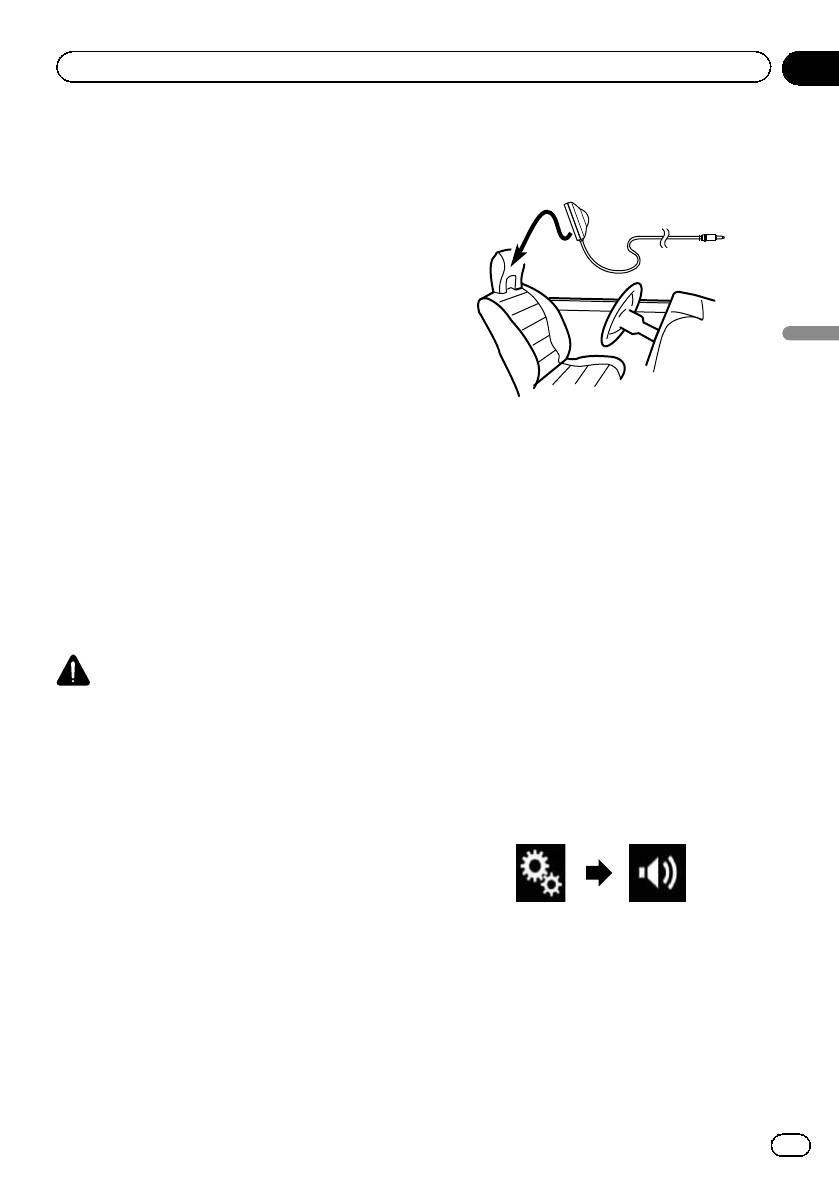
2 Закрепите микрофон для акустиче-
Откроется экран “Измерение EQ и TA”.
ских измерений (продается отдельно) в
центре подголовника водительского си-
денья, направив его вперед.
Результаты процедуры Auto EQ могут отли-
чаться в зависимости от того, где помещен
109
Ru
<CRB4490-B>109
Black plate (110,1)
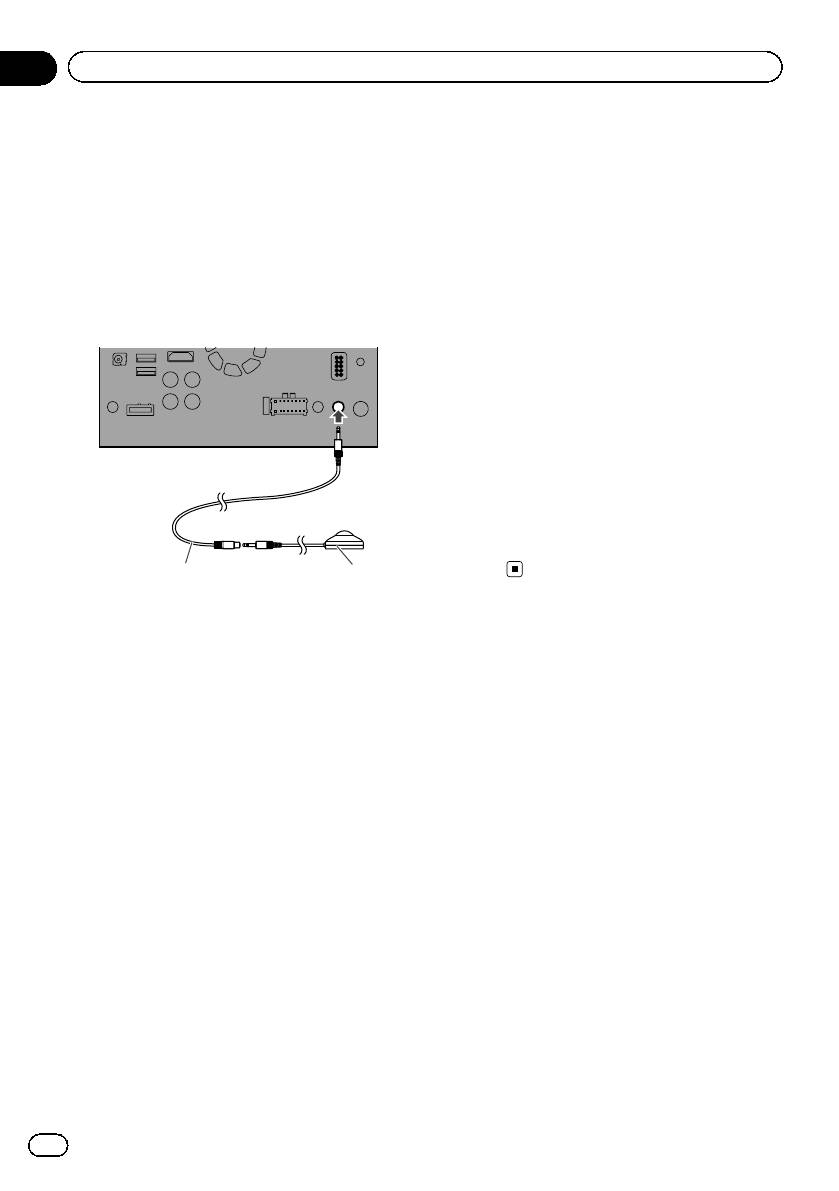
9 Подключите к данному изделию ми-
крофон для акустических измерений
(продается отдельно).
Подсоедините к микрофону удлинитель-
ный кабель с мини-гнездом, а затем под-
ключите его к дополнительному входному
гнезду данного изделия.
= Для получения подробной информации
о соответствующих операциях обрат-
итесь к руководству по установке.
12
Глава
18
Настройки звука
13 Подождите, пока измерение не будет
завершено.
После завершения процедуры Auto EQ
будет отображено сообщение, указываю-
щее, что измерение завершено.
p Если акустику автомобиля невозможно
правильно измерить, будет отображено
сообщение об ошибке.
p Время измерения варьируется в зависи-
мости от типа автомобиля.
p Для остановки измерения коснитесь
[Стоп].
14 Бережно храните микрофон в перча-
точном ящике или другом безопасном
месте.
Если микрофон будет подвергаться воз-
действию прямых солнечных лучей в тече-
ние длительного периода, высокая
температура может привести к деформа-
ции, изменению цвета или нарушению
работы.
1 Удлинительный кабель с мини-штеке-
ром
2 микрофон для акустических измерений
(продается отдельно);
10 Коснитесь [Фронт. лев.] или [Фронт.
пр.], чтобы выбрать текущее положение
прослушивания.
11 Коснитесь [Старт].
Начнется 10-секундный обратный отсчет.
p Перед началом процесса соединение
Bluetooth будет разорвано.
12 Выйдите из автомобиля и не откры-
вайте двери, пока обратный отсчет не
закончится.
Когда обратный отсчет завершится, из ди-
намиков прозвучит звуковой сигнал изме-
рения (шум) и начнется измерение Auto
EQ.
110
Ru
<CRB4490-B>110
Black plate (111,1)
Глава
Меню тем
19
!
(выкл):
Выбор фонового
Скрыть фоновое изображение.
изображения
Можно выбрать один из 8 предустановлен-
Переключение на фоновое
ных фонов для Экрана управления AV-ис-
точниками и один из 5 предустановленных
изображение, сохраненное на
фонов для Экрана главного меню. Более
устройстве памяти USB.
того, в качестве фона можно использовать
Фоновое изображение можно изменить на
изображения, импортированные с внешне-
изображение, импортированное с устрой-
го устройства.
ства памяти USB.
p Фоновое изображение должно соответ-
1 Коснитесь кнопки HOME, чтобы от-
ствовать следующим требованиям.
крыть экран главного меню.
— Файлы изображений JPEG (.jpg или
Меню тем
2 Коснитесь следующих клавиш в сле-
.jpeg)
дующем порядке.
— Размер файла не более 10 Мб
— Размер изображения не более 4 000
× 4 000 пикселей
ВНИМАНИЕ
Откроется экран “Тема”.
Не выключайте двигатель во время импорта
изображения с устройства памяти USB.
3 Коснитесь [Фон].
p Экран настроек можно также переклю-
1 Коснитесь кнопки HOME, чтобы от-
чить, коснувшись [Подсветка], [Тема]
крыть экран главного меню.
или [Часы] на этом экране.
2 Коснитесь следующих клавиш в сле-
4 Коснитесь [Дом. экр.] или [AV] для
дующем порядке.
переключения экранов.
p Содержимое настройки можно сохра-
нить отдельно для экрана управления
AV-источниками и экрана главного
меню.
Откроется экран “Тема”.
5 Коснитесь элемента, который необ-
3 Коснитесь [Фон].
ходимо установить.
p Экран настроек можно также переклю-
! Предустановленные фоновые изоб-
чить, коснувшись [Подсветка], [Тема]
ражения:
или [Часы] на этом экране.
Выбор требуемого предустановленного
фонового изображения.
4 Коснитесь этой клавиши.
!
(пользовательский):
Отображение списка фоновых изоб-
В качестве фонового используется изоб-
ражений, хранящихся на устройстве
ражение, импортированное с внешнего
памяти USB.
устройства.
= Подробную информацию см. в разде-
5 Коснитесь значка нужного внешнего
ле
Переключение на фоновое изоб-
устройства.
ражение, сохраненное на устройстве
памяти USB.
на стр. 111.
111
Ru
<CRB4490-B>111
Black plate (112,1)
Глава
19
Меню тем
6 Чтобы выбрать изображение для ис-
= Подробнее см. в разделе
Создание
пользования в качестве фонового, кос-
пользовательского цвета
на стр. 112.
нитесь его в списке.
!
(радуга):
Изображение будет установлено в каче-
Используется для постепенного после-
стве фонового.
довательного переключения между
p Импортированное изображение можно
пятью стандартными цветами.
удалить и восстановить настройки по
p Для просмотра Экрана главного меню
умолчанию для фонового изображения,
или Экрана управления AV-источниками
удерживая клавишу пользовательской
коснитесь кнопки [Дом. экр.] или [AV] со-
настройки.
ответственно.
Создание пользовательского
Настройка цвета подсветки
цвета
Цвет подсветки можно выбирать из 5 раз-
Вы можете создать пользовательский цвет.
ных цветов. Кроме того, подсветку можно
Созданный цвет будет сохранен, иего
последовательно переключать между
можно будет выбрать при следующей на-
этими 5 цветами.
стройке цвета подсветки.
1 Коснитесь кнопки HOME, чтобы от-
Выбор цвета из
крыть экран главного меню.
предустановленных цветов
2 Коснитесь следующих клавиш в сле-
Цвет подсветки можно выбрать из списка
дующем порядке.
цветов.
1 Коснитесь кнопки HOME, чтобы от-
крыть экран главного меню.
2 Коснитесь следующих клавиш в сле-
Откроется экран “Тема”.
дующем порядке.
3 Коснитесь [Подсветка].
p Экран настроек можно также переклю-
чить, коснувшись [Тема], [Фон] или
[Часы] на этом экране.
Откроется экран “Тема”.
4 Коснитесь этой клавиши.
3 Коснитесь [Подсветка].
p Экран настроек можно также переклю-
Открывается экран для создания по-
льзовательского цвета и сохранения
чить, коснувшись [Тема], [Фон] или
его в памяти.
[Часы] на этом экране.
4 Коснитесь нужного цвета.
5 Коснитесь следующих клавиш.
! Цветные клавиши:
Выбор требуемого предустановленного
цвета.
Регулирование яркости и уровня
!
(пользовательский):
красного, зеленого и синего для соз-
дания собственного цвета.
Откроется экран настройки пользова-
тельского цвета подсветки.
112
Ru
<CRB4490-B>112
Black plate (113,1)
Глава
Меню тем
19
p Можно также отрегулировать оттенок
2 Коснитесь следующих клавиш в сле-
цвета посредством перемещения полз-
дующем порядке.
унка по полосе цветов.
6 Коснитесь и удерживайте [Память],
чтобы сохранить пользовательский
цвет в памяти.
Откроется экран “Тема”.
Пользовательский цвет сохранен в памяти.
Выбранный цвет будет вызван из памяти
3 Коснитесь [Часы].
при следующем касании этой же
p Экран настроек можно также переклю-
клавиши.
чить, коснувшись [Подсветка], [Тема]
или [Фон] на этом экране.
Меню тем
4 Коснитесь элемента, который необ-
Выбор тематического цвета
ходимо установить.
Тематический цвет можно выбрать из 5
! Предустановленные изображения:
различных цветов.
Выбор нужного предустановленного
вида часов.
1 Коснитесь кнопки HOME, чтобы от-
!
(выкл):
крыть экран главного меню.
Скрыть часы.
p Для просмотра Экрана главного меню
2 Коснитесь следующих клавиш в сле-
или Экрана управления AV-источниками
дующем порядке.
коснитесь кнопки [Дом. экр.] или [AV] со-
ответственно.
Откроется экран “Тема”.
Замена предустановленного
экрана заставки
3 Коснитесь [Тема].
p Экран настроек можно также переклю-
Вы можете заменить экран заставки други-
чить, коснувшись [Подсветка], [Фон]
ми изображениями, предварительно уста-
или [Часы] на этом экране.
новленными в данном изделии.
4 Коснитесь нужного цвета.
1 Коснитесь кнопки HOME, чтобы от-
p Для просмотра Экрана главного меню
крыть экран главного меню.
или Экрана управления AV-источниками
2 Коснитесь следующих клавиш в сле-
коснитесь кнопки [Дом. экр.] или [AV] со-
дующем порядке.
ответственно.
Выбор вида часов
Для часов на экране управления AV-источ-
Откроется экран “Тема”.
никами и экране главного меню можно вы-
3 Коснитесь [Начальный экран].
брать одно из 3 изображений.
1 Коснитесь кнопки HOME, чтобы от-
крыть экран главного меню.
113
Ru
<CRB4490-B>113
Black plate (114,1)
Глава
19
Меню тем
4 Коснитесь элемента, который необ-
6 Чтобы выбрать изображение для ис-
ходимо установить.
пользования в качестве экрана застав-
! Предустановленные изображения:
ки, коснитесь его в списке.
Выбор нужного предустановленного из-
Изображение будет установлено в каче-
ображения для экрана заставки.
стве экрана заставки.
!
(пользовательский):
p Импортированное изображение можно
В качестве экрана заставки использует-
удалить и восстановить настройки по
ся изображение, импортированное с
умолчанию для экрана заставки, удер-
внешнего устройства.
живая клавишу пользовательской на-
= Подробную информацию см. в разделе
стройки.
Переключение на заставку, сохранен-
ную на устройстве памяти USB.
на стр.
114.
Переключение на заставку,
сохраненную на устройстве
памяти USB.
Экран заставки можно заменить другими
изображениями, импортированными с ус-
тройства памяти USB.
ВНИМАНИЕ
Не выключайте двигатель во время импорта
изображения с устройства памяти USB.
1 Коснитесь кнопки HOME, чтобы от-
крыть экран главного меню.
2 Коснитесь следующих клавиш в сле-
дующем порядке.
Откроется экран “Тема”.
3 Коснитесь [Начальный экран].
4 Коснитесь этой клавиши.
Отображение списка заставок, хра-
нящихся на устройстве памяти USB.
5 Коснитесь значка нужного внешнего
устройства.
114
Ru
<CRB4490-B>114
Black plate (115,1)
Глава
Настройка видеопроигрывателя
20
1 Коснитесь кнопки HOME, чтобы от-
Отображение
крыть экран главного меню.
регистрационного кода
2 Коснитесь следующих клавиш в сле-
DivX VOD
дующем порядке.
Чтобы воспроизвести контент DivX VOD
(видео по запросу) с помощью данного из-
делия, сначала необходимо зарегистриро-
вать данное изделие у провайдера
контента DivX VOD. Для этого необходимо
Откроется экран “Установки видео”.
сгенерировать регистрационный код DivX
VOD для предоставления вашему провай-
3 Коснитесь [Уст. DivX].
деру.
4 Коснитесь [DivX® по требованию].
p Запишите код, поскольку он понадобит-
Откроется экран “DivX® по требованию”.
ся для регистрации данного изделия у
DivX VOD провайдера.
Настройка видеопроигрывателя
5 Коснитесь [Код деактивации].
Отобразится восьмизначный код отмены
1 Коснитесь кнопки HOME, чтобы от-
регистрации.
крыть экран главного меню.
p Запишите код, поскольку он понадобит-
2 Коснитесь следующих клавиш в сле-
ся для отмены регистрации у DivX VOD
дующем порядке.
провайдера.
Установка видеосигнала
камеры заднего вида
Откроется экран “Установки видео”.
При подключении к данному изделию ка-
3 Коснитесь [Уст. DivX].
меры заднего вида выберите нужную на-
стройку видеосигнала.
4 Коснитесь [DivX® по требованию].
p Этой функцией можно воспользоваться
Откроется экран “DivX® по требованию”.
только для входного видеосигнала со
p Если регистрационный код уже активи-
входа AV.
рован, его нельзя будет отобразить.
1 Коснитесь кнопки HOME, чтобы от-
5 Коснитесь [Код регистрации].
крыть экран главного меню.
Отобразится 10-значный регистрационный
код.
2 Коснитесь следующих клавиш в сле-
p Запишите код, поскольку он понадобит-
дующем порядке.
ся для регистрации у DivX VOD про-
вайдера.
Отображение кода отмены
Откроется экран “Установки видео”.
регистрации DivX VOD
3 Коснитесь [Настройки видео сигна-
Регистрационный код, зарегистрирован-
ла].
ный с кодом отмены регистрации, можно
удалить.
115
Ru
<CRB4490-B>115

Black plate (116,1)
Глава
20
Настройка видеопроигрывателя
4 Коснитесь [Камера].
3 Несколько раз коснитесь [Формат
Появится всплывающее меню.
видео сигнала], пока не появится нуж-
ная настройка.
5 Коснитесь элемента, который необ-
! PAL (по умолчанию):
ходимо установить.
Установка формата выходного видеосиг-
! Авто (по умолчанию):
нала PAL.
Автоматический выбор настройки ви-
! NTSC:
деосигнала.
Установка формата выходного видеосиг-
! PAL:
нала NTSC.
Установка видеосигнала PAL.
! NTSC:
Установка видеосигнала NTSC.
! PAL-M:
Установка видеосигнала PAL-M.
! PAL-N:
Установка видеосигнала PAL-N.
! SECAM:
Установка видеосигнала SECAM.
Установка формата
выходного видеосигнала
В качестве формата выходного видеосиг-
нала для заднего дисплея можно выбрать
NTSC или PAL.
p Настройки формата выходного видео-
сигнала не отражаются на источниках
AUX, AV и iPod (если выбран режим
управления iPod).
p Эта функция доступна, если на пере-
дний дисплей сигнал не выводится, а
все источники сигнала, кроме USB1 и
USB2, выводятся на задний дисплей.
1 Коснитесь кнопки HOME, чтобы от-
крыть экран главного меню.
2 Коснитесь следующих клавиш в сле-
дующем порядке.
Откроется экран “Установки видео”.
116
Ru
<CRB4490-B>116
Black plate (117,1)
Глава
Меню “Избранное”
21
Регистрация избранных пунктов меню в
2 Коснитесь следующих клавиш в сле-
виде ярлыков позволяет быстро перехо-
дующем порядке.
дить к зарегистрированному экрану меню
путем простого касания экрана “Избран-
ное”.
p В меню “Избранное” может быть зареги-
стрировано до 12 элементов.
Откроется экран “Избранное”.
3 Коснитесь и удерживайте название
меню, которое нужно удалить из из-
Создание ярлыка
бранного.
1 Коснитесь кнопки HOME, чтобы от-
Выбранное меню будет удалено с экрана
крыть экран главного меню.
“Избранное”.
p Удалить ярлык также можно, коснув-
2 Коснитесь этой клавиши.
шись значка в виде звезды рядом с эле-
ментом меню, занесенным в
избранное.
Открывает экран меню установки.
Меню “Избранное”
3 Коснитесь значка в виде звезды
рядом с элементом меню, который вы
хотите добавить в меню “Избранное”.
Значок в виде звезды для выбранного
меню будет закрашен.
# Для отмены регистрации коснитесь значка
в виде звезды в столбце меню еще раз.
Выбор ярлыка
1 Коснитесь кнопки HOME, чтобы от-
крыть экран главного меню.
2 Коснитесь этой клавиши.
Откроется экран “Избранное”.
3 Коснитесь нужного элемента.
Удаление ярлыка
1 Коснитесь кнопки HOME, чтобы от-
крыть экран главного меню.
117
Ru
<CRB4490-B>117
Black plate (118,1)
Глава
22
Стандартные операции
В зависимости от того, когда была сохра-
Установка времени и даты
нена информация о композиции, возможно
Можно изменить формат отображения
также сохранение информации о предыду-
даты и формат времени.
щей или следующей композиции после те-
кущей. При покупке сначала убедитесь, что
1 Коснитесь текущего времени на эк-
выбрана нужная композиция.
ране, чтобы открыть экран времени и
p Функция тегов iTunes доступна при при-
даты.
еме цифрового вещания.
2 Коснитесь элемента, который необ-
p Функция доступна для следующих мо-
ходимо установить.
делей iPod:
Часовой пояс
! iPhone 4s
! +, –
! iPhone 4
Выбор часового пояса вручную.
! iPhone 3GS
Месяц/день
! iPhone 3G
! м/д (по умолчанию):
! iPhone
Изменяет формат отображения на
! iPod touch 5-го поколения
месяц/день.
! iPod touch 4-го поколения
! д/м:
! iPod touch 3-го поколения
Изменяет формат отображения на день/
! iPod touch 2-го поколения
месяц.
! iPod touch 1-го поколения
Формат времени
! iPod classic
! 12часов (по умолчанию):
! iPod nano 6-го поколения
Установка 12-часового формата отобра-
! iPod nano 5-го поколения
жения с указанием часов до/после по-
! iPod nano 4-го поколения
лудня.
! iPod nano 3-го поколения
! 24часа:
p Требуется версия iTunes 7.4 или выше.
Установка 24-часового формата отобра-
1 Коснитесь кнопки HOME, чтобы от-
жения.
крыть экран главного меню.
Летнее время
! Вык (по умолчанию):
2 Коснитесь следующих клавиш в сле-
Выключение летнего времени.
дующем порядке.
! Вкл.:
Включение летнего времени.
Сохранение информации о
Откроется экран “Система”.
композициях на iPod (теги
3 Коснитесь [Установки АВ источника].
iTunes)
4 Несколько раз коснитесь [Перенапр.
Информацию о композиции можно сохра-
тэгов], пока не появится нужная на-
нить на iPod, если такая информация полу-
стройка.
чена данным изделием. При следующей
! USB1 (по умолчанию):
синхронизации iPod композиции появятся
Перенос информации о композиции на
в плейлисте под названием “Плейлист с те-
iPod, подключенный к порту USB 1.
гами” в iTunes.
! USB2:
118
Ru
<CRB4490-B>118
Black plate (119,1)
Глава
Стандартные операции
22
Перенос информации о композиции на
данном изделии, будет автоматически
iPod, подключенный к порту USB 2.
удалена.
p При выключении изделия или отсоеди-
5 Настройка на станцию цифрового
нения iPod во время переноса информа-
вещания.
ции о композиции перенос может быть
Если информация о композиции получена,
не завершен.
то во время трансляции нужной компози-
p Во время сохранения информации на
ции будет отображаться
, и клавиша
данном изделии перенос на iPod не-
сенсорной панели станет активной.
возможен.
= Подробную информацию см. в разделе
®
Индикатор тегов iTunes
на стр. 40.
= Подробнее см. в разделе
Использова-
Настройка функции “Sound
ние клавиш сенсорной панели
на стр.
39.
Retriever”
Функция “Sound Retriever” автоматически
6 Коснитесь клавиши сенсорной пане-
улучшает качество звучания сжатых ауди-
ли, на которой отображается информа-
офайлов и восстанавливает полноту звуча-
ция о композиции.
ния.
Информация о композиции, транслируе-
мой в данный момент, сохраняется в дан-
Стандартные операции
% Несколько раз коснитесь показанной
ном изделии.
ниже клавиши, пока на экране управле-
Во время получения информации отобра-
ния AV-источниками не отобразится
жается
.
нужная настройка.
По завершении индикация
исчезает и
появляется индикация
.
Настройка функции “Sound Retrie-
p В данном изделии можно сохранить ин-
ver”.
формацию макс. о 50 композициях.
В зависимости от того, когда была со-
! (Режим 1) (по умолчанию):
хранена информация о композиции, воз-
Активация функции “Sound Retriever”.
можно также сохранение информации о
!
(Режим 2):
предыдущей или следующей компози-
Активация функции “Sound Retriever”.
ции после текущей.
!
(Выкл):
Отключение функции “Sound Retriever”.
7 Подсоедините iPod.
p Эффект от Режима 1 сильнее, чем от
Информация о композиции переносится на
Режима 2.
ваш iPod.
p Если iPod уже подсоединен, информа-
ция о композиции будет переносится на
Изменение режима
iPod каждый раз при касании клавиши
на сенсорной панели, на которой отоб-
широкоформатного экрана
ражена информация о композиции.
Можно установить размер экрана для
По окончании переноса информации о
видео и изображений JPEG.
композиции на iPod индикация
исчез-
p Настройкой по умолчанию является
нет.
“Full”, а для изображений JPEG —“Nor-
p По окончании переноса информации о
mal”.
композиции информация, сохраненная в
119
Ru
<CRB4490-B>119

Black plate (120,1)
Глава
22
Стандартные операции
1 Коснитесь этой клавиши.
p Для каждого источника видеосигнала
можно сохранить различные настройки.
Открывает экран настроек для выбо-
p Если видео просматривается в широкоэ-
ра подходящего соотношения сто-
кранном режиме, не совпадающем с его
рон экрана для воспроизводимого
исходным соотношением сторон, оно
видео.
может отображаться по-другому.
p Вид этой клавиши зависит от текущей
p При просмотре в режиме “Zoom” ви-
настройки.
деоизображение может оказаться более
зернистым.
2 Коснитесь нужного режима.
! Full
Изображение в формате 4:3 увеличи-
вается только в горизонтальном направ-
лении, что позволяет просматривать
телевизионное изображение с соотно-
шением сторон экрана 4:3 (обычное из-
ображение) без каких-либо усечений.
p Эта настройка предназначена только
для видео.
! Zoom
Изображение формата 4:3 увеличивает-
ся на одинаковую величину, что идеаль-
но подходит для изображения
кинематографического формата (широ-
коэкранного изображения).
p Эта настройка предназначена только
для видео.
! Normal
Изображение в формате 4:3 отобра-
жается в обычном виде, не создавая
ощущения непропорциональности бла-
годаря сохранению тех же пропорций,
что и на обычном изображении.
p Эта настройка предназначена для
видео и изображений JPEG.
! Trimming
Изображение показано на всем экране с
неизмененным соотношением сторон по
горизонтали и вертикали. Если соотно-
шение по горизонтали и вертикали у
дисплея и изображения разное, изобра-
жение может быть частично обрезано
сверху/снизу или по бокам.
p Эта настройка предназначена только
для изображений JPEG.
p Этой функцией нельзя пользоваться во
время движения.
120
Ru
<CRB4490-B>120


