
Pioneer A-20-S – страница 4
Инструкция к Компоненту Hi-Fi Pioneer A-20-S
Black plate (61,1)
Глава
Использование iPod
10
1 Откройте экран выбора AV-источни-
= Подробное описание соответствую-
ка.
щих операций см. в разделе
Выбор
= Подробное описание соответствующих
видеосигнала для заднего дисплея
операций см. в разделе
Отображение
на стр. 121.
экрана управления AV-источниками
на
стр. 16.
Настройка случайного
2 Подсоедините iPod.
p Если iPod уже подсоединен, коснитесь
воспроизведения
[iPod] на экране выбора AV-источника.
Эта функция перемешивает композиции,
p При подключении iPhone или iPod touch
альбомы и видеоролики и воспроизводит
закройте приложения перед подсоеди-
их в случайном порядке.
нением.
p Если подключен iPhone 5s, iPhone 5c,
% Несколько раз коснитесь показанной
iPhone 5 или iPod touch (5-го поколения),
ниже клавиши, пока не отобразится нуж-
медиатека (информация о композициях)
ная настройка.
будет импортирована с подключенного
Включение или выключение
устройства и сохранена на этом изде-
воспроизведения в случайном
лии. Дождитесь завершения этого про-
порядке.
Использование iPod
цесса.
Медиатека не будет импортирована,
! :
если уже импортирована обновленная
Воспроизведение композиций или ви-
медиатека подключенного устройства
деозаписей в выбранном списке в слу-
или если память данного изделия запол-
чайном порядке.
нена.
!
:
Выбор альбома в случайном порядке и
3 Коснитесь [iPod] на экране выбора
воспроизведение всех композиций в
AV-источника.
альбоме по порядку.
p Вид значка не изменяется при использо-
4 Используйте клавиши сенсорной па-
вании этой функции с iPhone 5s, iPhone
нели на экране для управления iPod.
5c, iPhone 5 или iPod touch (5-го поколе-
= Подробную информацию см. в разделе
ния). Тем не менее, настройка изменяет-
Использование клавиш сенсорной пане-
ся каждый раз при касании значка, хотя
ли (для воспроизведения аудио)
на стр.
вид самого значка не изменяется.
58.
= Подробную информацию см. в разделе
Использование клавиш сенсорной пане-
ли (для воспроизведения видео)
на стр.
Установка диапазона
59.
повторного воспроизведения
p Видеоизображение с iPod может вос-
Диапазон повторного воспроизведения
производиться с помехами, если ви-
можно изменить путем касания всего лишь
деоизображение выводится на заднем
одной клавиши.
дисплее. При появлении помех на ви-
деоизображении с iPod отключите уста-
новку вывода изображения для заднего
дисплея.
61
Ru
<CRB4490-B>61
Black plate (62,1)
Глава
10
Использование iPod
% Несколько раз коснитесь показанной
2 Коснитесь следующих клавиш,
ниже клавиши, пока не отобразится нуж-
чтобы переключить список категории
ная настройка.
“музыка” или “видео”.
Изменение диапазона повторно-
Переход к списку категории “му-
го воспроизведения.
зыка”.
! :
Повтор всех композиций или видеозапи-
Переход к списку категории
“видео”.
сей в выбранном списке.
!
:
Повтор только текущей композиции или
3 Коснитесь категории, по которой не-
видеозаписи.
обходимо выполнить поиск.
p Вид значка не изменяется при использо-
Списки категорий (для музыки):
вании этой функции с iPhone 5s, iPhone
! Списки воспроизведения
5c, iPhone 5 или iPod touch (5-го поколе-
! Исполнители
ния). Тем не менее, настройка изменяет-
! Альбомы
ся каждый раз при касании значка, хотя
! Композиции
вид самого значка не изменяется.
! Подкасты
p Функция запрещения повтора имеется
! Жанры
только при подключении к данному из-
! Композиторы
делию iPhone 5s, iPhone 5c, iPhone 5
! Аудиокниги
или iPod touch (5-го поколения).
Списки категорий (для видео):
! Списки воспроизведения видео
! Фильмы
Выбор композиций или
! Видеоклипы
! ТВ-программы
источников видеосигнала
! Видео-подкасты
на экране списков
p Категории, не соответствующие подклю-
воспроизведения
ченному iPod, не отображаются.
Можно выполнить поиск нужной компози-
4 Коснитесь панели поиска по инициа-
ции или видеоролика на экране списков
лам, чтобы открыть экран алфавитного
воспроизведения.
поиска.
p Панель поиска по инициалам не отобра-
1 Коснитесь этой клавиши.
жается в верхнем списке категорий и
списке композиций.
Отображение списка внутри ка-
тегории.
5 Коснитесь первой буквы названия
искомого видеоклипа или композиции.
Во время поиска клавиши сенсорной пане-
Откроется экран “Основной каталог”.
ли неактивны.
p Чтобы сузить поиск добавлением сле-
дующей буквы, коснитесь клавиши [От-
мена].
62
Ru
<CRB4490-B>62
Black plate (63,1)
Глава
Использование iPod
10
6 Коснитесь названия списка, который
2 Воспользуйтесь подключенным
Вы хотите воспроизвести.
iPod, чтобы выбрать и воспроизвести
Повторите действия, пока не найдете нуж-
видеоролик или композицию.
ную композицию или видео.
p Доступ к следующим функциям с данно-
го изделия возможен, даже когда вы-
7 Начните воспроизведение выбран-
бран режим “App Mode”. При этом
ного списка.
управление будет зависеть от исполь-
p В зависимости от поколения или модели
зуемых вами приложений.
iPod некоторые функции могут быть не-
— Воспроизведение/пауза
доступны.
— Быстрое перемещение вперед/назад
p Можно воспроизводить списки воспроиз-
— Переход к предыдущей/следующей
ведения, созданные с помощью прило-
дорожке
жения MusicSphere. Приложение можно
— Переход к предыдущему/следующе-
скачать на нашем веб-сайте.
му разделу
p Списки воспроизведения, созданные с
помощью приложения MusicSphere, от-
3 Коснитесь этой клавиши.
ображаются в сокращенном виде.
Меняет режим управления, по-
зволяя управлять функциями
iPod при помощи данного изде-
Использование iPod
Использование функций iPod
лия.
данного изделия на iPod
Если для режима управления установлено
значение “App Mode”, функцией iPod на
данном устройстве можно управлять с под-
Изменение скорости
ключенного iPod. На данном изделии
воспроизведения аудиокниги
можно отобразить экран приложения ус-
Скорость воспроизведения можно изме-
тройства iPod и воспроизводить музыкаль-
нить во время воспроизведения аудиокни-
ные файлы и видеофайлы с iPod при
ги.
помощи данного изделия.
p Эта функция недоступна при использо-
% Коснитесь этой клавиши.
вании функций iPod на iPhone 5s,
iPhone 5c, iPhone 5 или iPod touch (5-го
Изменение скорости воспроиз-
поколения).
ведения.
p Во время использования этой функции
iPod не отключается, даже если выклю-
! (по умолчанию):
чить зажигание. Питание можно выклю-
Обычная скорость воспроизведения.
чить на самом iPod.
!
:
Ускоренное воспроизведение.
1 Коснитесь этой клавиши.
!
:
Замедленное воспроизведение.
Переключение режима управле-
ния.
p Режим управления меняется на “App
Mode”. Значок меняется на
.
63
Ru
<CRB4490-B>63
Black plate (64,1)
Глава
10
Использование iPod
p Вид значка не изменяется при использо-
Воспроизведение музыки с
вании этой функции с iPhone 5s, iPhone
iPod с использованием
5c, iPhone 5 или iPod touch (5-го поколе-
ния). Тем не менее, настройка изменяет-
альтернативного
ся каждый раз при касании значка, как
программного обеспечения
показано ниже, хотя вид самого значка
Также отображаются название приложения
не изменяется.
и информация о композиции.
Быстрее d Медленнее d Обычная ско-
рость d Быстрее...
Использование клавиш
сенсорной панели
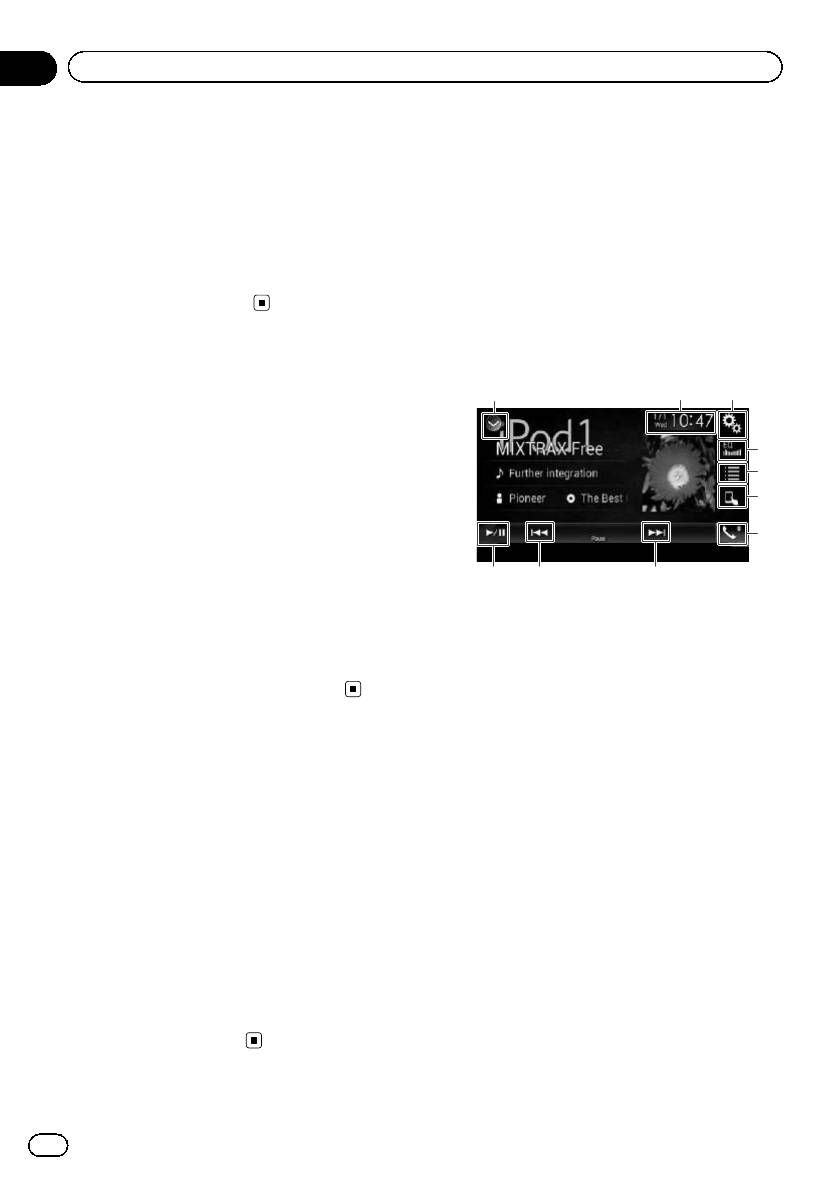
Отображение списка,
132
относящегося к текущей
композиции (контекстный
4
поиск)
5
1 Коснитесь иллюстрации, чтобы от-
6
крыть список названий композиций те-
кущего альбома.
7
2 Коснитесь названия композиции, ко-
9 8 8
торую вы хотите воспроизвести, чтобы
начать воспроизведение.
1 Отображает список источников.
p Если часть записанной информации не
= Подробную информацию см. в разде-
отображается, появится клавиша про-
ле
Выбор источника для переднего
крутки справа от списка. Коснитесь ее,
дисплея из списка источников
на стр.
чтобы прокрутить информацию.
17.
2 Открывает экран времени и даты.
= Подробную информацию см. в разде-
Управление с помощью
ле
Установка времени и даты
на стр.
118.
кнопок
3 Открывает экран меню установки.
Коснитесь кнопки TRK
4 Вызов кривых эквалайзера.
Позволяет переходить по композициям и
= Подробнее см. в разделе
Использо-
видеозаписям вперед или назад.
вание эквалайзера
на стр. 106.
p Позволяет переходить по композициям
5 Выбор дорожки из списка.
и видеозаписям вперед или назад.
= Подробную информацию см. в разде-
При воспроизведении композиций или ви-
ле
Выбор композиций или источни-
деозаписей с разделами можно перехо-
ков видеосигнала на экране списков
дить по разделам вперед или назад.
воспроизведения
на стр. 62.
6 Переключение режима управления на
Коснитесь и удерживайте кнопку TRK
“App Mode”.
Позволяет выполнять быстрое перемеще-
= Подробную информацию см. в разде-
ние назад или вперед.
ле
Использование функций iPod дан-
ного изделия на iPod
на стр. 63.
7 Открывает экран меню телефона.
64
Ru
<CRB4490-B>64
Black plate (65,1)
Глава
Использование iPod
10
= Подробнее см. в разделе
Отображе-
ние меню телефона
на стр. 26.
8 Переход к следующему или предыду-
щему файлу.
9 Переключение с паузы на воспроизве-
дение и обратно.
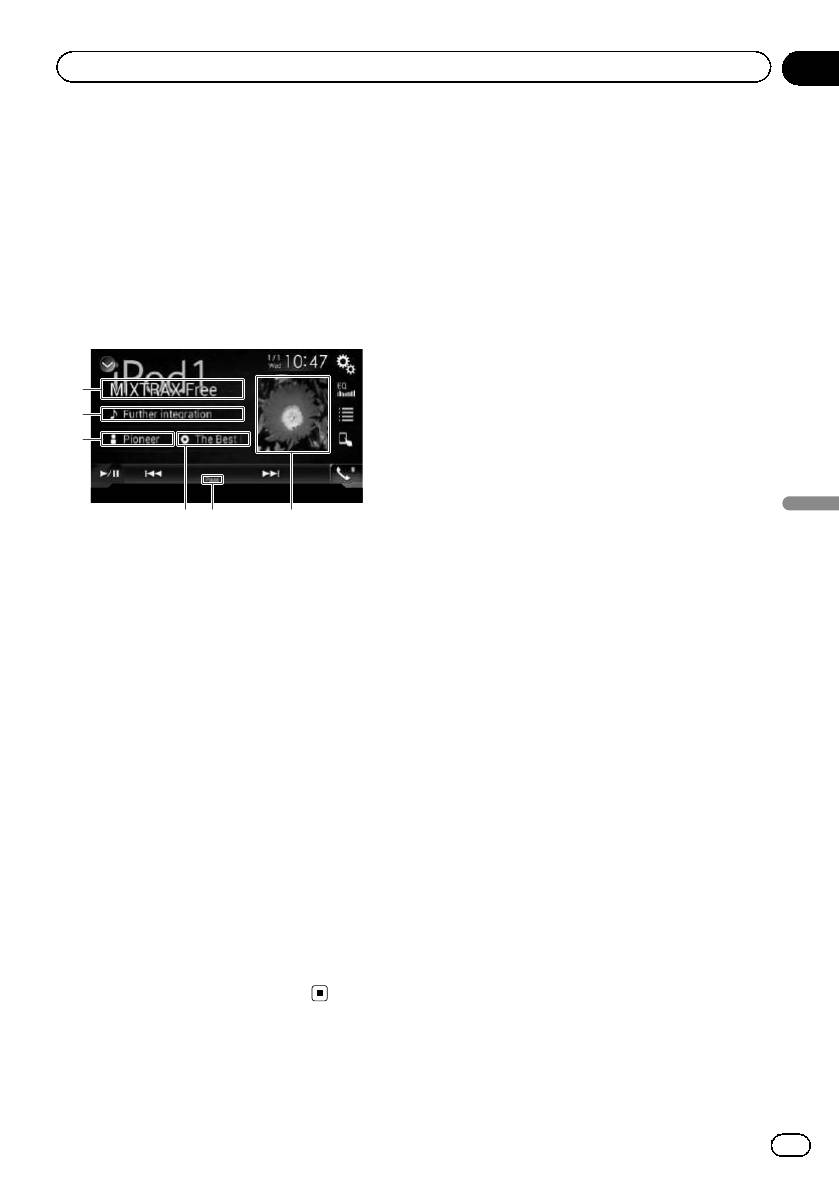
Чтение экрана
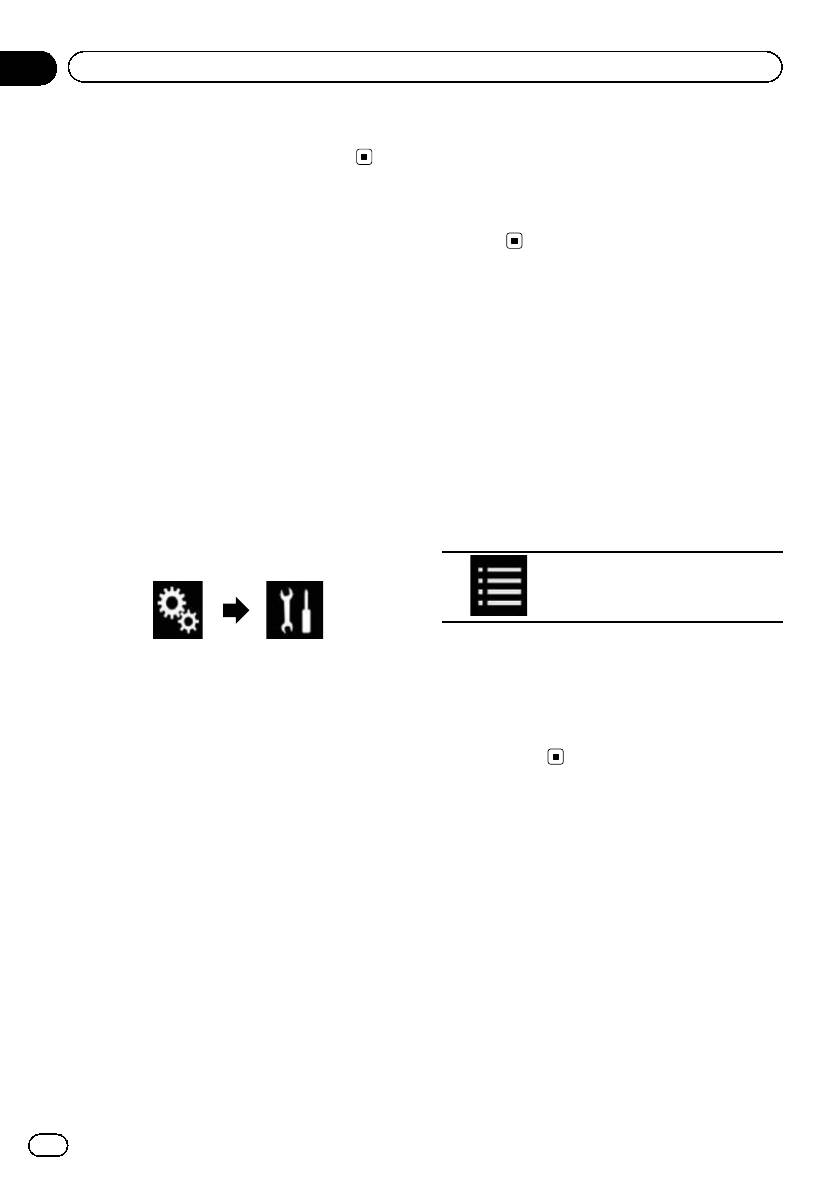
1
2
3
45 6
Использование iPod
1 Название приложения
Отображение названия текущего приложе-
ния.
2 Название композиции
Отображение названия текущей компози-
ции (если имеется). Если такая информа-
ция отсутствует, отображается “Нет
названия”.
3 Имя исполнителя
Отображение имени исполнителя текущей
композиции (если имеется). Если такая ин-
формация отсутствует, отображается “Нет
названия”.
4 Название альбома
Отображение названия альбома текущей
композиции (если имеется). Если такая ин-
формация отсутствует, отображается “Нет
названия”.
5 Индикатор паузы
6 Иллюстрация к альбому
Если это возможно, отображается иллю-
страция к текущей композиции.
65
Ru
<CRB4490-B>65
Black plate (66,1)
Глава
11
Воспользуйтесь приложением на вашем iPhone или
смартфоне
Для использования AppRadio Mode зара-
ПРЕДУПРЕЖДЕНИЕ
нее установите приложение AppRadio app
Определенные способы использования
на iPhone или смартфон, чтобы обеспечить
iPhone или смартфона могут быть неза-
возможность запуска приложения на дан-
конными во время вождения автомобиля
ном изделии. Для получения подробной
в зоне вашей юрисдикции. Поэтому вы
информации о приложении AppRadio app
должны знать и соблюдать любые подоб-
посетите следующий сайт:
ные ограничения.
http://www.pioneer.eu/AppRadioMode
Если вы не уверены в использовании
p Перед выполнением этой операции обя-
определенной функции, выполняйте ее
зательно ознакомьтесь с “Важной ин-
только тогда, когда ваш автомобиль при-
формацией для пользователей”
паркован.
(отдельное руководство).
Любые функции можно использовать,
только если это безопасно в условиях во-
! Компания Pioneer не несет ответствен-
ждения на данный момент.
ности за любые проблемы, которые
могут возникнуть в результате использо-
ВНИМАНИЕ
вания неправильного или дефектного
Из соображений безопасности просмотр ви-
контента, связанного на основе прило-
деоизображения во время движения автомо-
жения.
биля невозможен. Для просмотра
! Ответственность за содержание и функ-
видеоизображения необходимо остановиться
ции поддерживаемых приложений несут
в безопасном месте и задействовать стояноч-
поставщики приложений App.
ный тормоз.
! В режиме AppRadio Mode функцио-
нальность системы во время управле-
ния автомобилем ограничена, а
Использование режима
доступные функции определяются раз-
работчиками приложений.
AppRadio Mode
! Доступность функций режима AppRadio
Можно управлять приложениями для
Mode определяется разработчиком при-
iPhone или смартфона непосредственно с
ложения, а не компанией Pioneer.
экрана (AppRadio Mode).
! Режим AppRadio Mode обеспечивает
В режиме AppRadio Mode можно упра-
доступ к приложениям, отличающимся
влять приложениями с помощью таких же-
от перечисленных (на которые распро-
стов пальцами, как постукивание,
страняются ограничения во время упра-
перетаскивание, прокрутка и пролистыва-
вления автомобилем), однако степень
ние на экране данного изделия.
использования приложений определяет-
p Совместимые жесты пальцами зависят
ся их разработчиками.
от приложения для iPhone или смартфо-
на.
p При запуске приложения, несовмести-
мого с AppRadio Mode, в зависимости
от приложения на экране данного изде-
лия можно увидеть изображение прило-
жения. Однако управлять приложением
будет невозможно.
66
Ru
<CRB4490-B>66
Black plate (67,1)
Глава
Воспользуйтесь приложением на вашем iPhone или
11
смартфоне
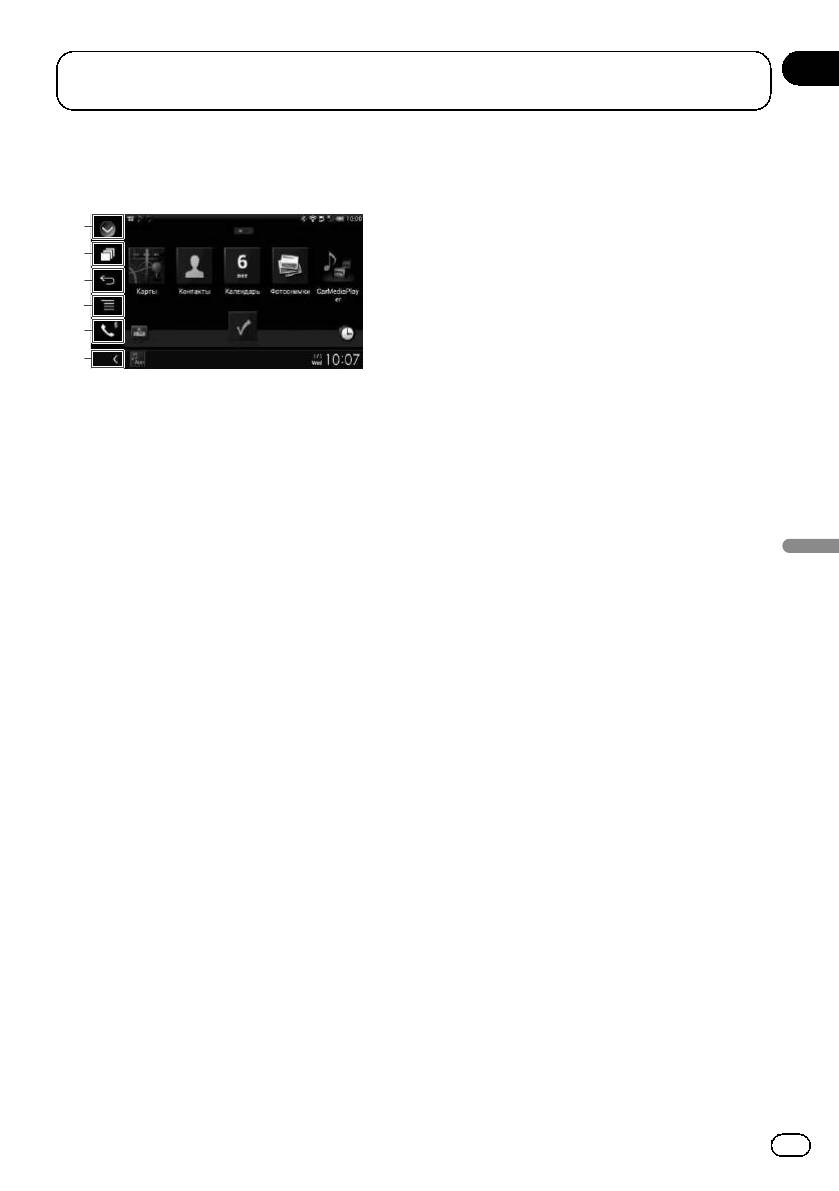
Использование клавиш сенсорной
Порядок действий отличается в зависимо-
сти от типа устройства.
панели (боковая панель
управления приложением)
Для пользователей iPhone с 30-
1
штырьковым разъемом
2
1 Подключите iPhone.
3
= Для получения подробной информации
о подсоединении см. Руководство по ус-
4
тановке.
5
6
2 Коснитесь кнопки HOME, чтобы от-
крыть экран главного меню.
1 Отображает список источников.
= Подробную информацию см. в разде-
3 Коснитесь [APPS].
ле
Выбор источника для переднего
На экране появится сообщение, уведо-
дисплея из списка источников
на стр.
мляющее о том, что iPhone может запу-
17.
стить приложение.
2 Открывает экран приложения для за-
На iPhone появится сообщение, запраши-
пуска.
вающее, хотите ли вы запустить приложе-
3 Отображение предыдущего экрана.
ние.
p Когда используется iPhone, эта кла-
Воспользуйтесь приложением на вашем iPhone или смартфоне
4 Используйте iPhone для запуска при-
виша не появляется.
ложения.
4 Отображение экрана меню.
Приложение AppRadio app будет запуще-
p Когда используется iPhone, эта кла-
но.
виша не появляется.
5 Открывает экран меню телефона.
5 Коснитесь [OK] на экране данного из-
= Подробнее см. в разделе
Отображе-
делия.
ние меню телефона
на стр. 26.
Появится экран AppRadio Mode (экран
6 Отображение текущего источника.
меню приложений).
p В режиме AppRadio Mode появится бо-
p Если подсоединить устройство, когда
ковая панель управления приложением.
приложение, совместимое с AppRadio
p Если дважды коснуться кнопки HOME,
Mode, уже работает, на данном изделии
боковая панель управления приложе-
откроется экран управления приложе-
нием будет скрыта. Чтобы снова пока-
нием.
зать панель управления, коснитесь
кнопки HOME дважды еще раз.
6 Коснитесь значка интересующего
приложения.
Выбранное приложение запускается,
Процедура запуска
после чего появляется экран управления
При подключении iPhone или смартфона к
приложением.
данному изделию необходимо выбрать
способ подключения вашего устройства.
7 Выполните операции с приложе-
Настройки должны соответствовать под-
нием.
ключенному устройству.
8 Коснитесь кнопки HOME для возвра-
= Подробную информацию см. в разделе
та к экрану главного меню.
Глава 5.
67
Ru
<CRB4490-B>67

Black plate (68,1)
Глава
11
Воспользуйтесь приложением на вашем iPhone или
смартфоне
Для пользователей iPhone с
Для пользователей смартфонов
разъемом Lightning
1 Зарегистрируйте смартфон и под-
1 Зарегистрируйте iPhone и подключи-
ключите его к данному изделию с по-
те его к данному изделию с помощью
мощью беспроводной технологии
беспроводной технологии Bluetooth.
Bluetooth.
p Зарегистрированное устройство должно
p Зарегистрированное устройство должно
быть выбрано в качестве приоритетного
быть выбрано в качестве приоритетного
устройства.
устройства.
= Подробнее см. в разделе
Регистра-
= Подробнее см. в разделе
Регистра-
ция устройств Bluetooth
на стр. 20.
ция устройств Bluetooth
на стр. 20.
2 Разблокируйте iPhone.
2 Разблокируйте смартфон.
3 Подключите iPhone.
3 Подключите смартфон к данному из-
p Способ подключения кабеля отличается
делию, используя продающийся от-
в зависимости от устройства.
дельно комплекте кабелей для
= Для получения подробной информации
подключения смартфона (CD-AH200).
о подсоединении см. Руководство по ус-
p Способ подключения кабеля отличается
тановке.
в зависимости от устройства.
= Для получения подробной информации
4 Коснитесь кнопки HOME, чтобы от-
о подсоединении см. Руководство по ус-
крыть экран главного меню.
тановке.
5 Коснитесь [APPS].
4 Коснитесь кнопки HOME, чтобы от-
Приложение AppRadio app запускается,
крыть экран главного меню.
после чего появляется экран AppRadio
Mode (экран меню приложений).
5 Коснитесь [APPS].
p Если подсоединить устройство, когда
Приложение AppRadio app запускается,
приложение, совместимое с AppRadio
после чего появляется экран AppRadio
Mode, уже работает, на данном изделии
Mode (экран меню приложений).
откроется экран управления приложе-
p Если подсоединить устройство, когда
нием.
приложение, совместимое с AppRadio
Mode, уже работает, на данном изделии
6 Коснитесь значка интересующего
откроется экран управления приложе-
приложения.
нием.
Выбранное приложение запускается,
после чего появляется экран управления
6 Коснитесь значка интересующего
приложением.
приложения.
Выбранное приложение запускается,
7 Выполните операции с приложе-
после чего появляется экран управления
нием.
приложением.
8 Коснитесь кнопки HOME для возвра-
7 Выполните операции с приложе-
та к экрану главного меню.
нием.
8 Коснитесь кнопки HOME для возвра-
та к экрану главного меню.
68
Ru
<CRB4490-B>68
Black plate (69,1)
Глава
Воспользуйтесь приложением на вашем iPhone или
11
смартфоне
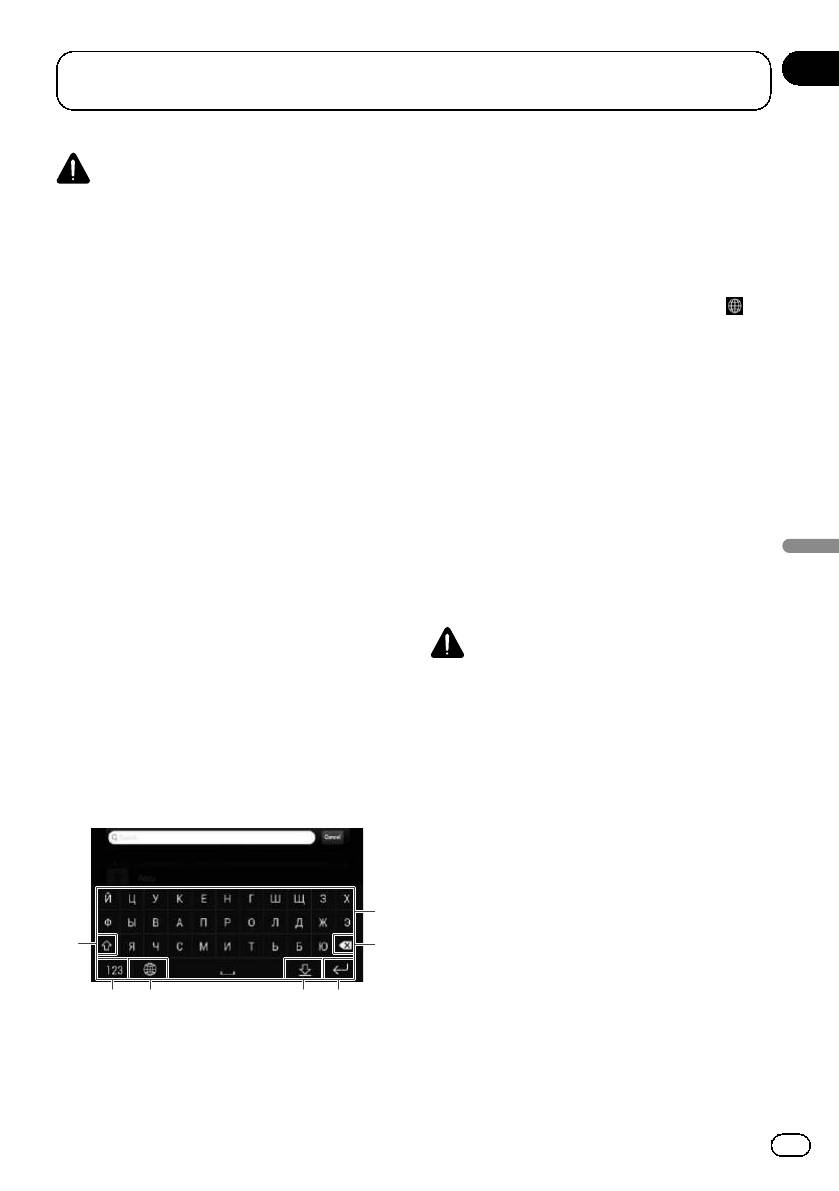
3 Используется для подтверждения ввода
Использование клавиатуры
и перехода к следующему шагу.
ВНИМАНИЕ
4 Используется для скрытия клавиатуры,
Из соображений безопасности активация кла-
после чего текст можно вводить с по-
виатуры недоступна, пока автомобиль не
мощью клавиатуры iPhone.
будет остановлен и установлен на стояноч-
5 Используется для изменения раскладки
ный тормоз.
клавиатуры iPhone.
p Раскладки клавиатуры iPhone, кото-
p Данная функция доступна только в ре-
рые можно выбирать касанием
,
жиме AppRadio Mode на iPhone.
зависят от настроек раскладки физи-
При касании области ввода текста прило-
ческой клавиатуры на iPhone.
жения для iPhone на экране появится кла-
6 Переключение на клавиатуру с цифрами
виатура. Вы можете ввести нужный текст
и символами.
непосредственно с данного изделия.
7 Используется для изменения регистра
p Выбранный язык для клавиатуры дан-
символов клавиатуры.
ного изделия должен совпадать с на-
стройкой на iPhone.
Настройка размера изображения
В случае разных настроек данного изде-
лия и iPhone надлежащий ввод симво-
(для пользователей смартфонов)
лов может быть невозможен.
Когда к данному изделию подключено ус-
тройство Android, при использовании
Воспользуйтесь приложением на вашем iPhone или смартфоне
1 Установите язык клавиатуры.
AppRadio Mode на экране могут появиться
= Для получения подробной информации
черные точки.
о соответствующих операциях см.
Уста-
новка языка клавиатуры с помощью при-
ложения для iPhone
на стр. 94.
ВНИМАНИЕ
Эта настройка доступна, только если автомо-
2 Запустите AppRadio Mode.
биль припаркован в безопасном месте и
= Подробнее см. в разделе
Процедура за-
включен ручной тормоз.
пуска
на стр. 67.
p Эту функцию можно установить при сле-
3 На экране управления приложением
дующих условиях:
коснитесь области ввода текста.
— Когда к данному изделию при помо-
Появится клавиатура для ввода текста.
щи CD-AH200 (продается отдельно)
подключено устройство Android, и
когда после установления соедине-
ния Bluetooth при помощи SPP (Serial
Port Profile) доступна функция
1
AppRadio Mode.
7
2
p Если эта настройка не установлена,
экран настроек автоматически появл-
яется в следующих случаях:
3456
— Когда выполняется вход в AppRadio
Mode после установления соедине-
1 Ввод текста.
ния Bluetooth при помощи SPP (Serial
2 Используется для удаления введенного
Port Profile).
текста по одной букве с конца текста.
69
Ru
<CRB4490-B>69
Black plate (70,1)
Глава
11
Воспользуйтесь приложением на вашем iPhone или
смартфоне
— Когда в AppRadio Mode установлено
Отображение изображения
соединение Bluetooth при помощи
приложения (iPhone с 30-
SPP (Serial Port Profile).
штырьковым разъемом)
1 Коснитесь кнопки HOME, чтобы от-
Вы можете установить изображение прило-
крыть экран главного меню.
жения для iPhone, несовместимого с
AppRadio Mode, для отображения на экра-
2 Коснитесь следующих клавиш в сле-
не.
дующем порядке.
p В зависимости от типа приложения, воз-
можно, изображение не будет отобра-
жаться на экране.
p Управлять приложением можно только
на подключенном устройстве.
Откроется экран “Система”.
p Если коснуться дисплея, когда эта функ-
ция активна, в верхнем правом углу эк-
3 Коснитесь [Ввод/вывод].
рана появится значок “Не прикасаться”.
4 Коснитесь [AppRadio Video Adjust-
1 Подключите iPhone.
ment].
= Для получения подробной информации
Откроется экран подтверждения.
о подсоединении см. Руководство по ус-
5 Коснитесь [OK].
тановке.
6 Коснитесь следующих клавиш для
2 Коснитесь кнопки HOME, чтобы от-
подгонки линий по размеру изображе-
крыть экран главного меню.
ния на смартфоне.
3 Коснитесь [APPS].
На экране появится сообщение, уведо-
Сдвиг линии влево.
мляющее о том, что iPhone может запу-
стить приложение.
На iPhone появится сообщение, запраши-
Сдвиг линии вправо.
вающее, хотите ли вы запустить приложе-
ние.
Сдвиг линии вверх.
4 Используйте iPhone для отклонения
запуска приложения.
Сдвиг линии вниз.
5 Коснитесь [OK] на экране данного из-
делия.
7 Коснитесь [Preview].
Появляется черный экран.
p Подтвердите, что изображение полно-
6 Запустите приложение на iPhone.
стью покрывает экран.
На экране появится изображение приложе-
8 Коснитесь [OK].
ния.
p Если настройки необходимо заново от-
7 Коснитесь кнопки HOME для возвра-
корректировать с самого начала, косни-
та к экрану главного меню.
тесь клавиши [СБРОС].
70
Ru
<CRB4490-B>70
Black plate (71,1)
Глава
Воспользуйтесь приложением на вашем iPhone или
11
смартфоне
Отображение изображения
AppRadio Mode, для отображения на экра-
не.
вашего приложения (iPhone с
p Совместимость со всеми смартфонами
разъёмом Lightning)
не гарантируется.
Вы можете установить изображение прило-
p Если используется эта функция, не под-
жения для смартфона, несовместимого с
ключайте другие устройства с использо-
AppRadio Mode, для отображения на экра-
ванием беспроводной технологии
не.
Bluetooth. Не забудьте отключить ус-
p В зависимости от типа приложения, воз-
тройство Bluetooth перед использова-
можно, изображение не будет отобра-
нием этой функции.
жаться на экране.
p Управлять приложением можно только
p Если используется эта функция, не под-
на подключенном устройстве.
ключайте другие устройства с использо-
p Если коснуться дисплея, когда эта функ-
ванием беспроводной технологии
ция активна, в верхнем правом углу эк-
Bluetooth. Не забудьте отключить ус-
рана появится значок “Не прикасаться”.
тройство Bluetooth перед использова-
нием этой функции.
1 Подключите смартфон к данному из-
p Управлять приложением можно только
делию, используя продающийся от-
на подключенном устройстве.
дельно комплекте кабелей для
p Если коснуться дисплея, когда эта функ-
подключения смартфона (CD-AH200).
ция активна, в верхнем правом углу эк-
p Способ подключения кабеля отличается
Воспользуйтесь приложением на вашем iPhone или смартфоне
рана появится значок “Не прикасаться”.
в зависимости от устройства.
= Для получения подробной информации
1 Подключите iPhone.
о подсоединении см. Руководство по ус-
p Способ подключения кабеля отличается
тановке.
в зависимости от устройства.
= Для получения подробной информации
2 Коснитесь кнопки HOME, чтобы от-
о подсоединении см. Руководство по ус-
крыть экран главного меню.
тановке.
3 Коснитесь [APPS].
2 Коснитесь кнопки HOME, чтобы от-
Изображение в вашем смартфоне появит-
крыть экран главного меню.
ся на экране.
3 Коснитесь [APPS].
4 Запустите приложение на смартфо-
Изображение в iPhone появится на экране.
не.
На экране появится изображение приложе-
4 Запустите приложение на iPhone.
ния.
На экране появится изображение приложе-
ния.
5 Коснитесь кнопки HOME для возвра-
та к экрану главного меню.
5 Коснитесь кнопки HOME для возвра-
та к экрану главного меню.
Отображение изображения
приложения (смартфон)
Вы можете установить изображение прило-
жения для смартфона, несовместимого с
71
Ru
<CRB4490-B>71
Black plate (72,1)
Использование режима
! Компания Pioneer не несет ответствен-
Apple CarPlay
ности за любые проблемы, которые
могут возникнуть в результате использо-
Можно управлять приложениями для
вания неправильного или дефектного
iPhone непосредственно с экрана (Apple
контента, связанного на основе прило-
CarPlay).
жения.
В режиме Apple CarPlay можно управлять
! Ответственность за содержание и функ-
приложениями с помощью таких жестов
ции поддерживаемых приложений несут
пальцами, как постукивание, перетаскива-
поставщики приложений App.
ние, прокрутка и пролистывание на экране
! В режиме Apple CarPlay функциональ-
данного изделия.
ность системы во время управления ав-
p Функция Apple CarPlay может не под-
томобилем ограничена, а доступные
держиваться в вашей стране или регио-
функции определяются разработчиками
не.
приложений.
Подробную информацию о функции
! Доступность функций режима Apple Car-
Apple CarPlay можно найти на следую-
Play определяется разработчиком при-
щем сайте:
ложения, а не компанией Pioneer.
http://www.apple.com/
! Режим Apple CarPlay обеспечивает до-
p В данном разделе все модели iPhone с
ступ к приложениям, отличающимся от
поддержкой функции Apple CarPlay
перечисленных (на которые распростра-
будут именоваться “iPhone”.
няются ограничения во время управле-
= Подробную информацию об устрой-
ния автомобилем), однако степень
ствах, поддерживающих функцию
использования приложений определяет-
Apple CarPlay, см. раздел
Использо-
ся их разработчиками.
вание клавиш сенсорной панели (для
воспроизведения аудио)
на стр. 58.
p Совместимые жесты пальцами зависят
Использование клавиш
от приложения для iPhone.
сенсорной панели
Для использования функции Apple CarPlay
заранее установите для “Apple CarPlay” в
меню “Настройка смартфона” значение
“Вкл.”.
= Подробную информацию см. в разделе
Установка способа подключения устрой-
ства
на стр. 35.
1 2
Глава
11
Воспользуйтесь приложением на вашем iPhone или
смартфоне
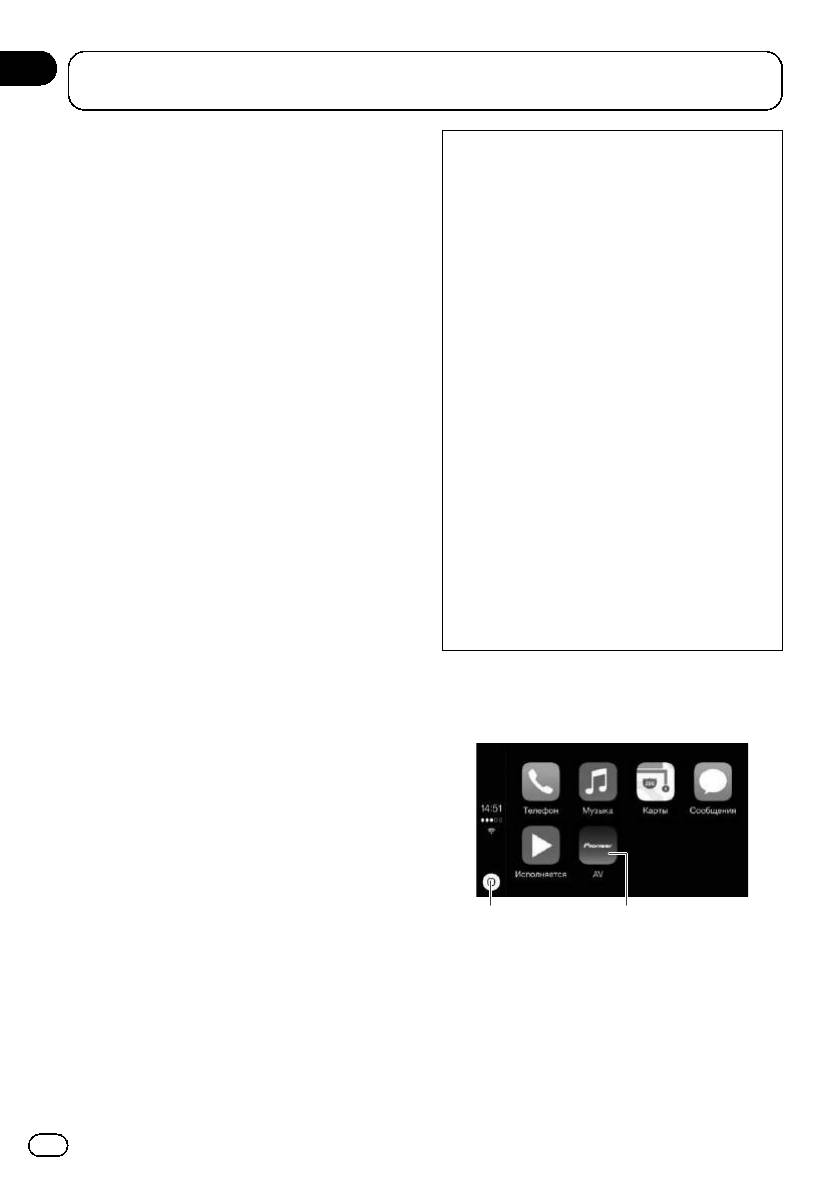
1 Открывает экран меню приложений на-
жатием одной клавиши.
Удерживание этой клавиши включает
функцию распознавания голоса.
p Запустить функцию распознавания
речи можно также, удерживая кнопку
HOME.
72
Ru
<CRB4490-B>72
Black plate (73,1)
2 Открывает экран главного меню этого
3 Коснитесь [Установки Apple CarPlay].
изделия.
4 Коснитесь [Позиц. водителя].
p Экран главного меню этого изделия
можно также открыть, коснувшись
5 Коснитесь элемента, который необ-
кнопки HOME.
ходимо установить.
! Лев. (по умолчанию):
Выберите для автомобиля с левым
Процедура запуска
рулем. Боковая панель на экране меню
1 Подключите iPhone к данному изде-
приложений будет отображаться в левой
лию с помощью интерфейсного USB-ка-
части экрана.
беля для использования с iPod / iPhone
! Прав:
(CD-IU52).
Выберите для автомобиля с правым
Появится экран меню приложений.
рулем. Боковая панель на экране меню
p Если iPhone подключен, но отображает-
приложений будет отображаться в пра-
ся другой экран, коснитесь [Apple Car-
вой части экрана.
Play] на экране главного меню, чтобы
Настройка будет применена при следую-
открыть экран меню приложений.
щем подключении устройства с поддерж-
= Для получения подробной информации
кой функции Apple CarPlay.
о подсоединении см. Руководство по ус-
тановке.
Регулировка громкости
2 Коснитесь значка интересующего
Громкость голосовых команд/предупре-
приложения.
ждающих сигналов можно регулировать от-
Выбранное приложение запускается,
дельно от громкости основного звука.
после чего появляется экран управления
приложением.
% Коснитесь кнопки VOL (+/–).
3 Выполните операции с приложе-
нием.
Настройка в соответствии с
положением водителя
Отображение боковой панели на экране
меню приложений можно изменить в соот-
ветствии с положением водителя.
1 Коснитесь кнопки HOME, чтобы от-
крыть экран главного меню.
2 Коснитесь следующих клавиш в сле-
дующем порядке.
Откроется экран “Система”.
1 2 3
Глава
Воспользуйтесь приложением на вашем iPhone или
11
смартфоне
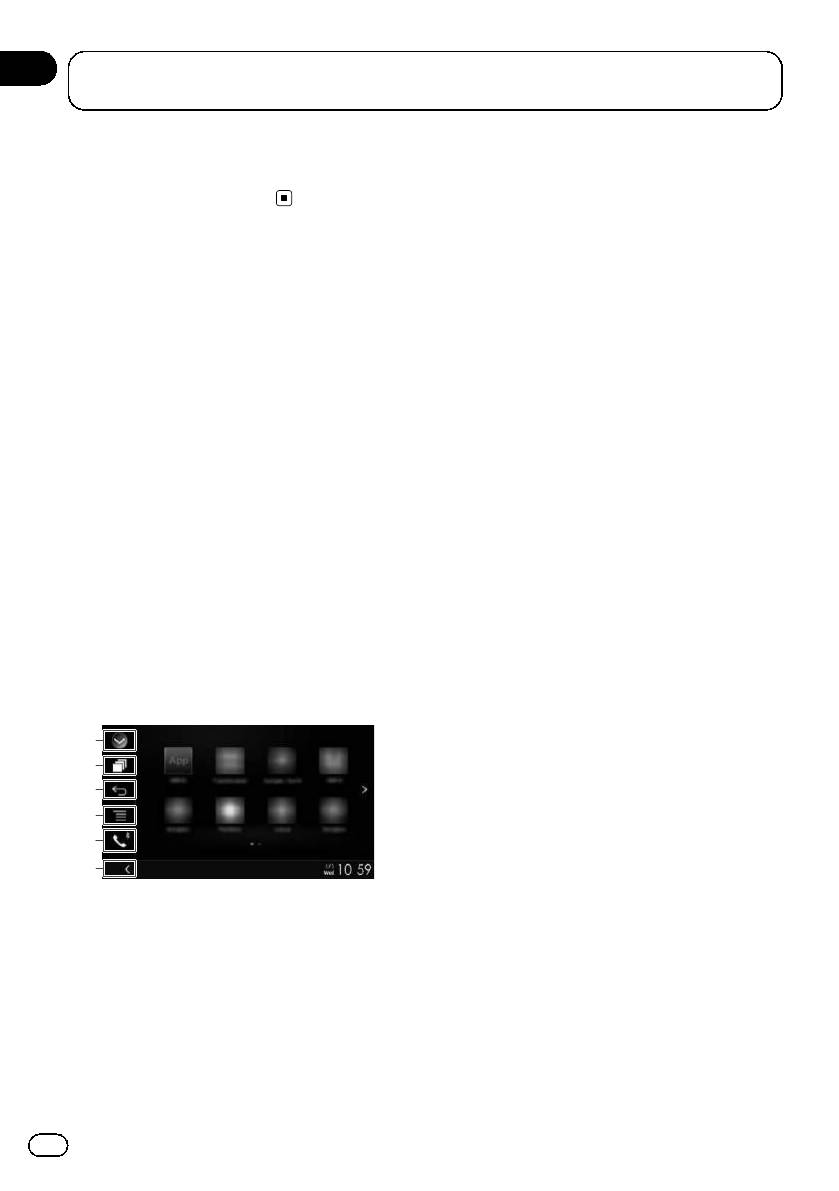
Воспользуйтесь приложением на вашем iPhone или смартфоне
Apple CarPlay
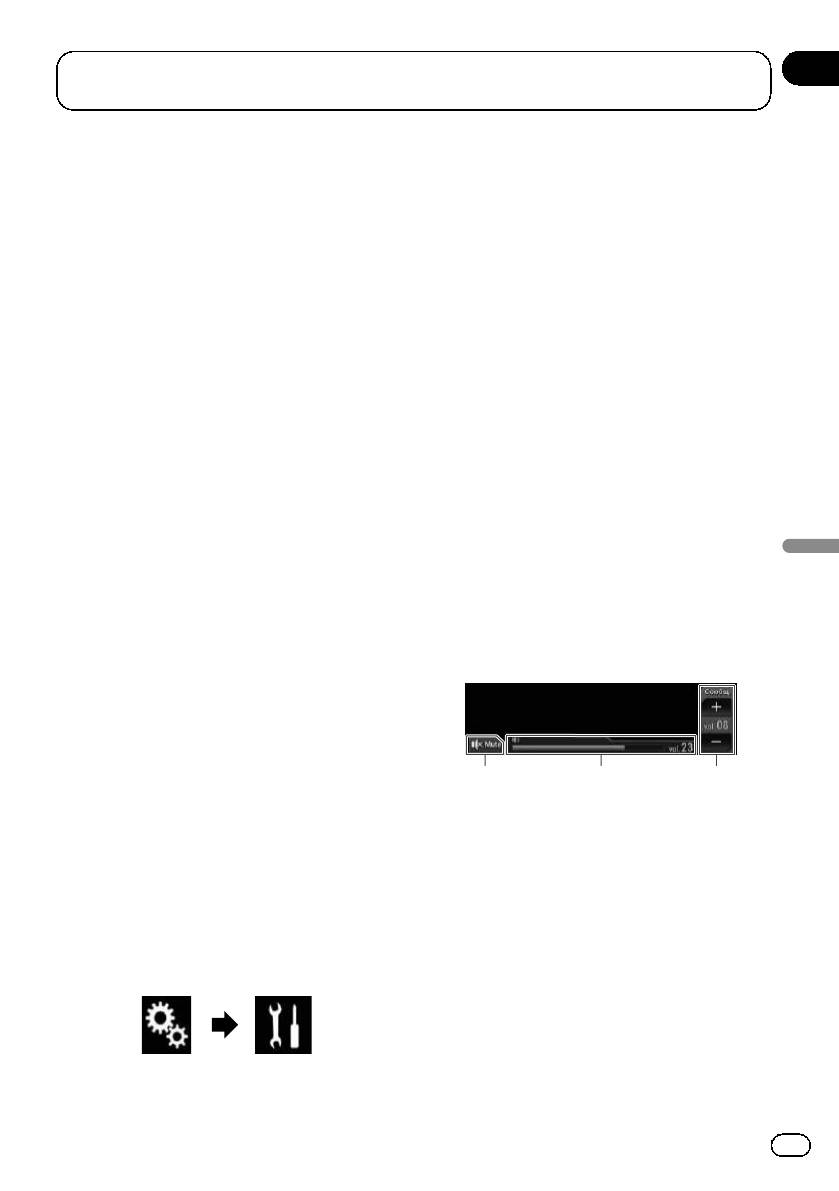
1 Коснитесь для отключения звука. Для
возобновления звука коснитесь еще раз.
2 Отображение громкости основного
звука.
3 Регулировка громкости голосовых ко-
манд/предупреждающих сигналов.
Каждое касание [+] или [–] приводит к
увеличению или уменьшению уровня
громкости.
p Громкость основного звука не регули-
руется на экране. Для регулирования
громкости основного звука коснитесь
кнопки VOL (+/–).
73
Ru
<CRB4490-B>73
Black plate (74,1)
Глава
11
Воспользуйтесь приложением на вашем iPhone или
смартфоне
p Меню громкости отображается в течение
p В зависимости от типа устройства
четырех секунд. Если экран исчезнет,
MirrorLink данная клавиша не появл-
коснитесь кнопки VOL (+/–) еще раз.
яется.
Экран появится снова.
4 Отображение экрана меню.
p В зависимости от типа устройства
MirrorLink данная клавиша не появл-
яется.
Использование режима
5 Открывает экран меню телефона.
MirrorLink
= Подробнее см. в разделе
Отображе-
При подключении устройства MirrorLink с
ние меню телефона
на стр. 26.
установленными на нем совместимыми
6 Отображение текущего источника.
приложениями можно управлять приложе-
p В режиме MirrorLink появится боковая
ниями для мобильного устройства непос-
панель управления приложением.
редственно с данного изделия (режим
p Если дважды коснуться кнопки HOME,
MirrorLink).
боковая панель управления приложе-
Вы можете просматривать и управлять
нием будет скрыта. Чтобы снова пока-
совместимыми приложениями с помощью
зать панель управления, коснитесь
мультисенсорных жестов, таких как посту-
кнопки HOME дважды еще раз.
кивание, перетаскивание и прокрутка и
смахивание.
Процедура запуска
p Мультисенсорные жесты можно отклю-
чить на некоторых моделях подключен-
При подключении устройства MirrorLink к
ных устройств MirrorLink.
данному изделию требуется выбрать спо-
соб подключения вашего устройства. На-
стройки выполняются в соответствии с
Использование клавиш сенсорной
требованиями подключенного устройства.
панели (боковая панель
= Подробную информацию см. в разделе
управления приложением)
Глава 5.
1
1 Разблокируйте устройство
MirrorLink.
2
3
2 Подключите устройство MirrorLink к
4
данному изделию с помощью интер-
фейсного USB-кабеля для использова-
5
ния с устройствами MirrorLink (CD-
6
MU200).
p Способ подключения кабеля отличается
1 Отображает список источников.
в зависимости от устройства.
= Подробную информацию см. в разде-
= Для получения подробной информации
ле
Выбор источника для переднего
о подсоединении см. Руководство по ус-
дисплея из списка источников
на стр.
тановке.
17.
2 Открывает экран приложения для за-
3 Коснитесь кнопки HOME, чтобы от-
пуска.
крыть экран главного меню.
3 Отображение предыдущего экрана.
74
Ru
<CRB4490-B>74
Black plate (75,1)
Глава
Воспользуйтесь приложением на вашем iPhone или
11
смартфоне
4 Коснитесь [APPS].
Если на устройстве MirrorLink установле-
но приложение для запуска, приложение
будет запущено.
Если нет, откроется экран меню приложе-
ний.
5 Коснитесь значка интересующего
приложения.
1 2 3
Выбранное приложение запускается,
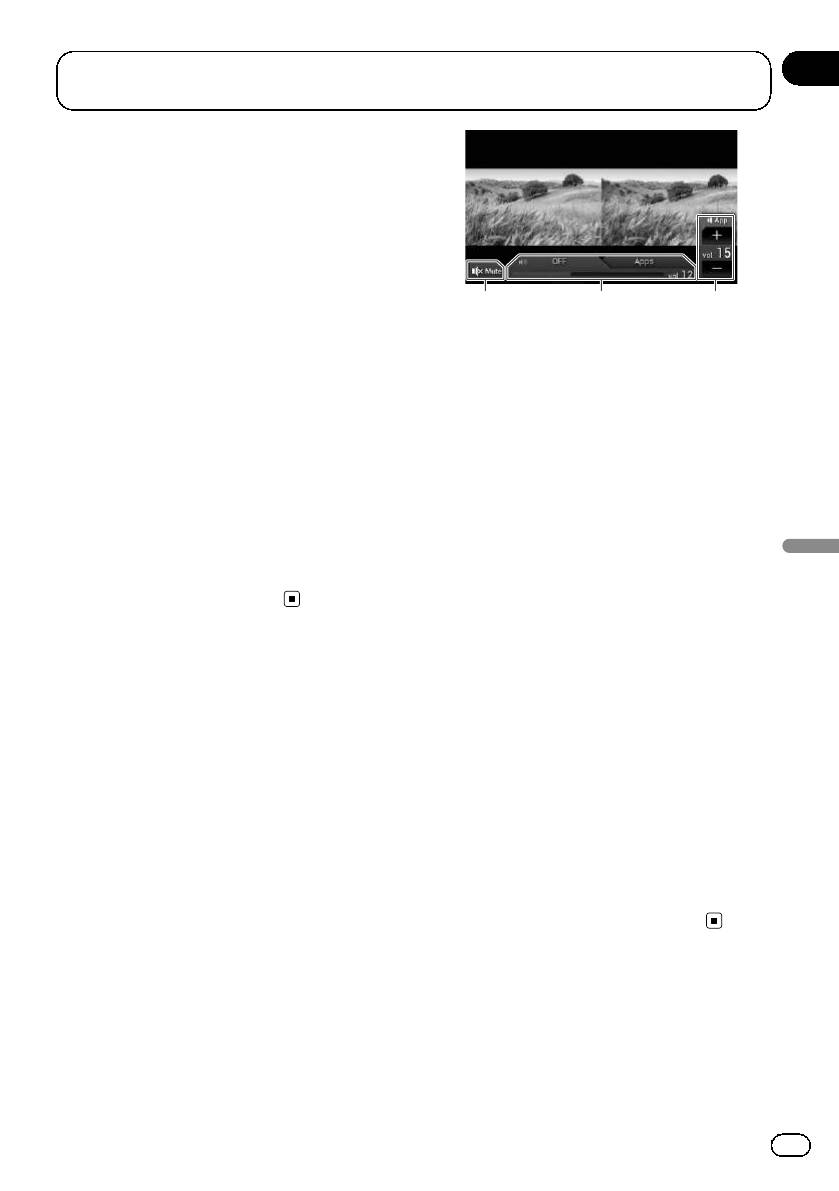
1 Коснитесь для отключения звука. Для
после чего появляется экран управления
возобновления звука коснитесь еще раз.
приложением.
2 Включение или отключение функции
p Некоторые приложения могут не запу-
микширования звука.
скаться в зависимости от состояния под-
! Левая вкладка: функция микширова-
ключенного устройства. Если
ния аудио активирована (микширова-
приложение не запускается, запустите
ние включено). Отображается
его, следуя указаниям в сообщениях при
интерфейс громкости приложения.
начале работы приложения.
Если коснуться интерфейса громко-
6 Выполните операции с приложе-
сти приложения, появятся клавиши
нием.
регулирования громкости.
Воспользуйтесь приложением на вашем iPhone или смартфоне
! Правая вкладка: функция микширо-
7 Коснитесь кнопки HOME для возвра-
вания аудио деактивирована (микши-
та к экрану главного меню.
рование выключено).
3 Регулировка уровня звука приложения.
Каждое касание [+] или [–] приводит к
Использование функции
увеличению или уменьшению уровня
громкости.
микширования аудио
p Для перехода от экрана управления AV-
В режиме AppRadio Mode или MirrorLink
источниками к экрану приложения нужно
можно выводить звук, микшируя выходные
коснуться кнопки MODE.
сигналы AV-источника и приложения для
p Громкость основного звука не регули-
iPhone или смартфона.
руется на экране. Для регулирования
громкости основного звука коснитесь
1 Включите режим AppRadio Mode или
кнопки VOL (+/–).
MirrorLink.
p Меню микширования аудио отображает-
2 Коснитесь кнопки VOL (+/–).
ся в течение четырех секунд. Если экран
Откроется меню микширования аудио.
исчезнет, коснитесь кнопки VOL (+/–)
еще раз. Экран появится снова.
75
Ru
<CRB4490-B>75
Black plate (76,1)
Глава
12
Использование аудиоплеера Bluetooth
Вы можете осуществлять управление ау-
управлению плеером могут отличаться
диоплеером Bluetooth.
от пояснений в данном руководстве.
p Перед использованием аудиоплеера
p Во время разговора по мобильному те-
Bluetooth необходимо зарегистрировать
лефону, подсоединенному к данному
и подсоединить устройство к данному
изделию с помощью беспроводной тех-
изделию.
нологии Bluetooth, воспроизведение
= Подробнее см. в разделе
Регистра-
композиции с аудиоплеера Bluetooth,
ция устройств Bluetooth
на стр. 20.
подсоединенного к данному изделию,
p Операции варьируются в зависимости
может быть приостановлено.
от аудиоплеера Bluetooth.
p Эта функция недоступна, если включе-
p В зависимости от аудиоплеера
на функция Apple CarPlay.
Bluetooth, подсоединенного к данному
изделию, доступные операции с данным
изделием могут быть ограничены пере-
Использование клавиш
численными ниже двумя уровнями:
сенсорной панели
— A2DP (Расширенный профиль рас-
пространения аудио): Возможно
Экран воспроизведения (стр.1)
только воспроизведение композиций
13
2
на аудиоплеере.
— A2DP и AVRCP (Профиль дистан-
ционного управления аудио/видео):
4
Возможно воспроизведение, при-
5
остановка, выбор композиций и т.д.
p Поскольку на рынке существует множе-
ство аудиоплееров Bluetooth, операции
6
с аудиоплеером Bluetooth с использова-
нием данного изделия будут значитель-
87
но отличаться. Во время управления
Экран воспроизведения (стр.2)
плеером с помощью данного изделия
см. руководство по эксплуатации, при-
лагаемое к аудиоплееру Bluetooth, а
также данное руководство.
p Старайтесь не пользоваться мобиль-
ным телефоном во время прослушива-
ния композиций на аудиоплеере
Bluetooth. При использовании мобиль-
ного телефона его сигнал может приве-
79abc
сти к появлению помех при
воспроизведении композиций.
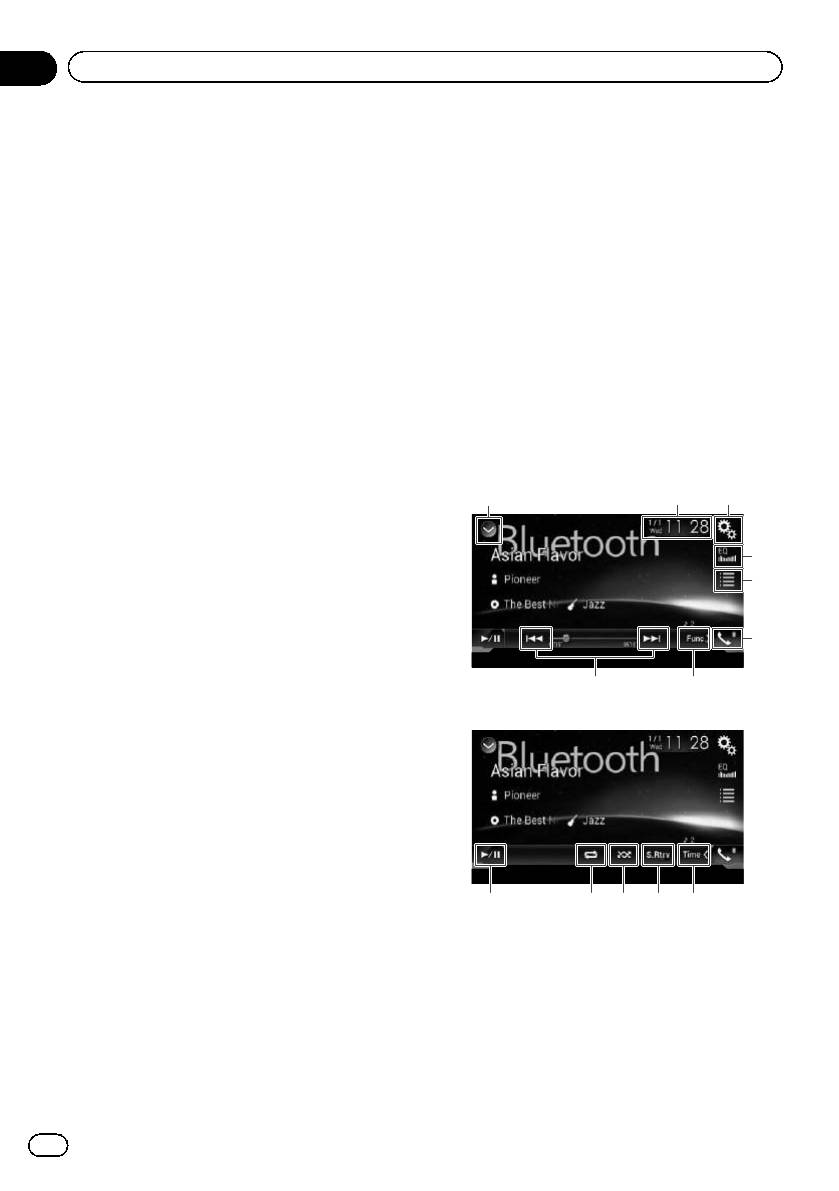
1 Отображает список источников.
p Даже в случае переключения на другой
= Подробную информацию см. в разде-
источник во время прослушивания ком-
ле
Выбор источника для переднего
позиции на аудиоплеере Bluetooth ее
дисплея из списка источников
на стр.
воспроизведение может быть продол-
17.
жено.
2 Открывает экран времени и даты.
p В зависимости от аудиоплеера
Bluetooth, подсоединенного к данному
изделию, операции данного изделия по
76
Ru
<CRB4490-B>76
Black plate (77,1)
Глава
Использование аудиоплеера Bluetooth
12
= Подробную информацию см. в разде-
Чтение экрана
ле
Установка времени и даты
на стр.
118.
1
3 Открывает экран меню установки.
4 Вызов кривых эквалайзера.
= Подробнее см. в разделе
Использо-
вание эквалайзера
на стр. 106.
4
5 Выбор файла из списка.
= Подробную информацию см. в разде-
ле
Выбор файла из списка названий
файлов
на стр. 78.
6 Открывает экран меню телефона.
23
= Подробнее см. в разделе
Отображе-
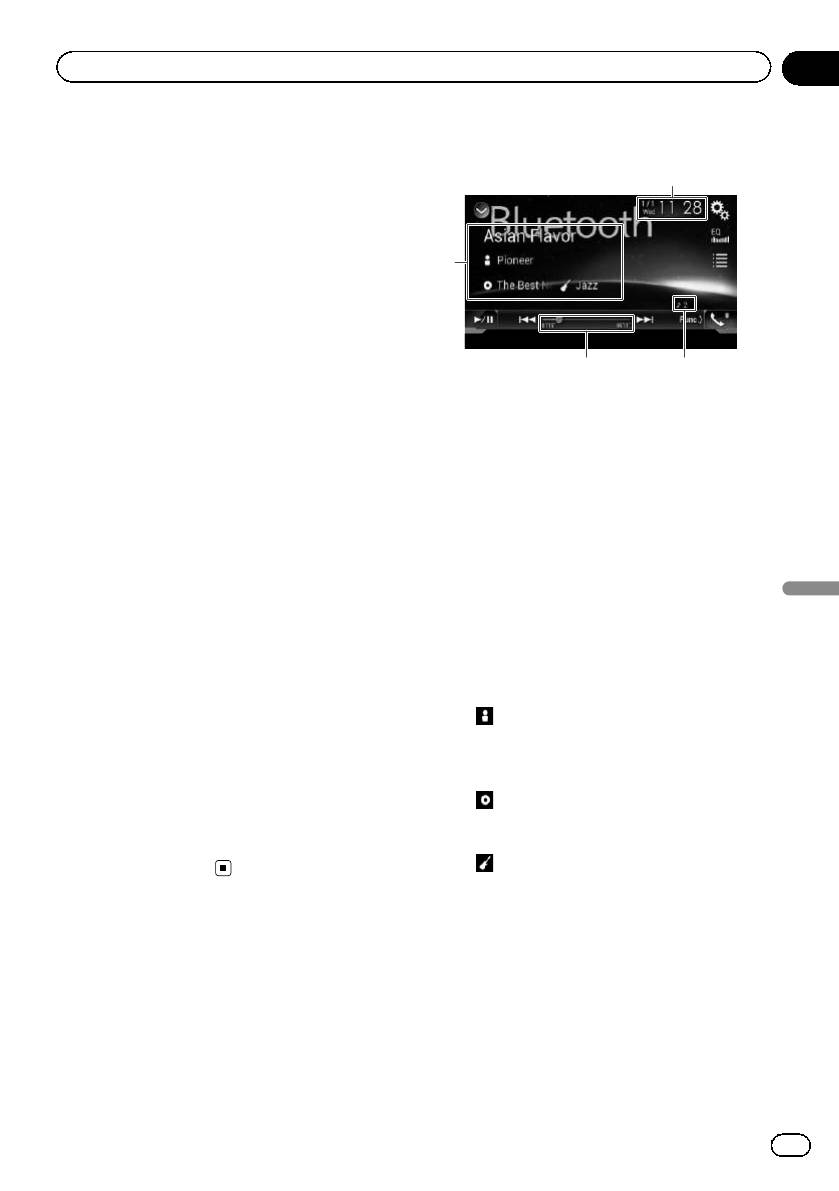
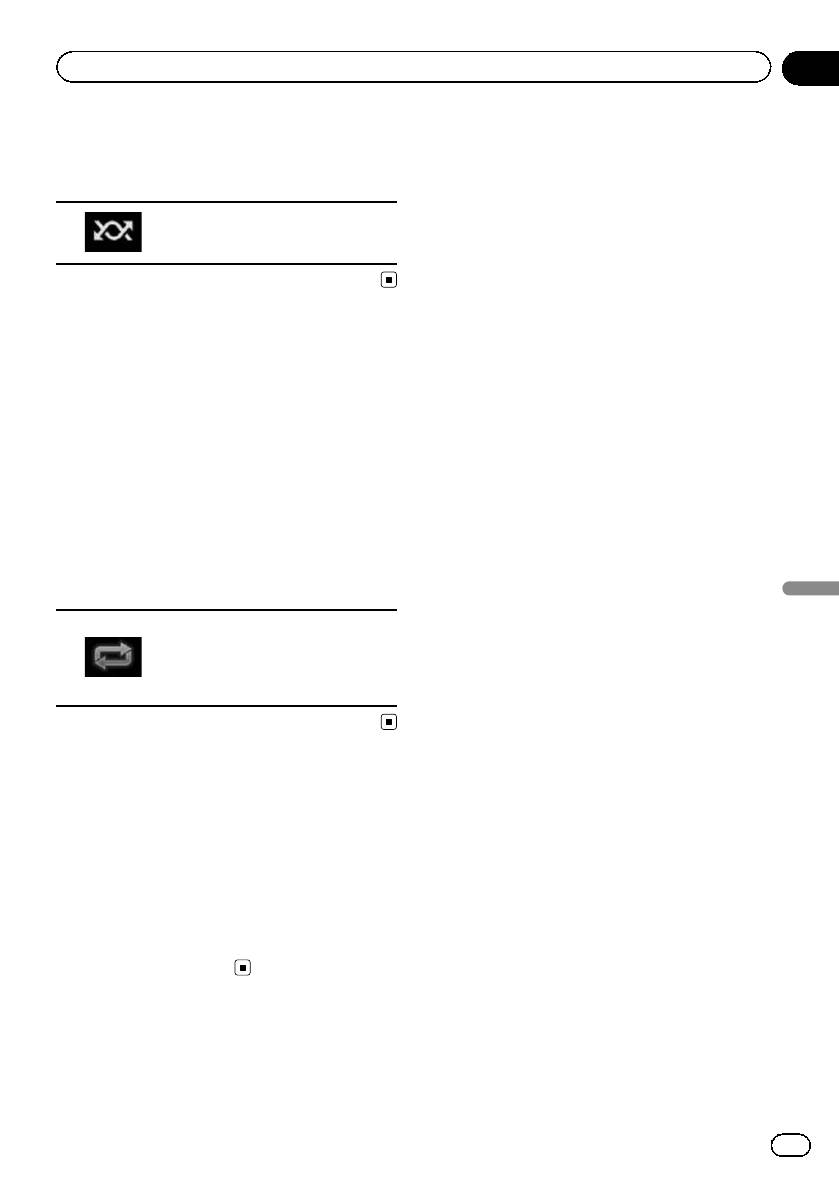
1 Текущее время и дата
ние меню телефона
на стр. 26.
2 Индикатор номера файла
7 Выполняет переход на следующую или
Указывает номер воспроизводимого в дан-
предыдущую страницу клавиш сенсор-
ный момент файла (если доступно).
ной панели.
3 Индикатор времени воспроизведения
8 Переход к следующему или предыду-
Указывает прошедшее время воспроизве-
щему файлу.
дения в текущем файле (если доступно).
9 Использование функции “Sound Retrie-
4 Информация о текущем файле
ver”.
Если подсоединен аудиоплеер Bluetooth с
= Подробную информацию см. в разде-
профилем AVRCP 1.3, будет отображена
ле
Настройка функции “Sound Retrie-
Использование аудиоплеера Bluetooth
следующая информация.
ver”
на стр. 119.
! Название дорожки
a Воспроизведение файлов в случайном
Указывает название воспроизводи-
порядке.
мой в данный момент дорожки (если
= Подробную информацию см. в разде-
имеется).
ле
Воспроизведение файлов в слу-
!
: Имя исполнителя
чайном порядке
на стр. 78.
Указывает имя исполнителя вос-
b Выбор диапазона повторного воспроиз-
производимой в данный момент до-
ведения.
рожки (если имеется).
= Подробную информацию см. в разде-
! : Название альбома
ле
Установка диапазона повторного
Указывает название альбома теку-
воспроизведения
на стр. 79.
щего файла (если имеется).
c Переключение с паузы на воспроизве-
!
: Жанр
дение и обратно.
Указывает жанр текущего файла
(если имеется).
p В следующих случаях информация о
файле будет отображена только
после начала или возобновления
воспроизведения файла:
— Подсоединен аудиоплеер
Bluetooth, совместимый с
AVRCP1.3, и включено воспроиз-
ведение с помощью плеера.
77
Ru
<CRB4490-B>77
Black plate (78,1)
Глава
12
Использование аудиоплеера Bluetooth
— После приостановки воспроизве-
8 Используйте клавиши сенсорной па-
дения выбран другой файл.
нели на экране для управления ауди-
оплеером Bluetooth.
= Подробнее см. в разделе
Использова-
ние клавиш сенсорной панели
на стр.
Процедура запуска
76.
1 Отсоедините соединительный ка-
бель для использования AppRadio
Mode.
Выбор файла из списка
p Использовать аудиоплеер Bluetooth при
подключенном соединительном кабеле
названий файлов
для использования AppRadio Mode не-
Список названий файлов позволяет про-
возможно.
смотреть названия дорожек на аудиоплее-
p Использование аудиоплеера Bluetooth
ре Bluetooth и выбрать одну из них для
невозможно, если включена функция
воспроизведения.
Apple CarPlay.
p Эта функция доступна только при под-
соединении аудиоплеера Bluetooth с
2 Коснитесь кнопки HOME, чтобы от-
поддержкой профиля AVRCP 1.4.
крыть экран главного меню.
1 Коснитесь этой клавиши.
3 Коснитесь следующих клавиш в сле-
дующем порядке.
Отображение списка названий
файлов.
2 Коснитесь названия файла в списке,
Откроется экран “Система”.
чтобы воспроизвести его.
4 Коснитесь [Установки АВ источника].
p При касании папки в этом списке отобра-
жается ее содержимое. Файл в списке
5 Убедитесь, что функция “Bluetooth
можно воспроизвести путем его
аудио” включена.
касания.
p Установкой по умолчанию является
“Вкл.”.
Воспроизведение файлов
6 Откройте экран выбора AV-источни-
ка.
в случайном порядке
= Подробное описание соответствующих
Все файлы в диапазоне повторного вос-
операций см. в разделе
Отображение
произведения можно воспроизвести в слу-
экрана управления AV-источниками
на
чайном порядке путем касания всего лишь
стр. 16.
одной клавиши.
p Эта функция доступна только при под-
7 Коснитесь [Bluetooth Audio] на экра-
соединении аудиоплеера Bluetooth с
не выбора AV-источника.
поддержкой профиля AVRCP 1,3.
Откроется экран “Bluetooth Audio”.
78
Ru
<CRB4490-B>78
Black plate (79,1)
Глава
Использование аудиоплеера Bluetooth
12
% Несколько раз коснитесь показанной
ниже клавиши, пока не отобразится нуж-
ная настройка.
Включение или выключение
воспроизведения в случайном
порядке.
Установка диапазона
повторного воспроизведения
Диапазон повторного воспроизведения
можно изменить путем касания всего лишь
одной клавиши.
p Эта функция доступна только при под-
соединении аудиоплеера Bluetooth с
поддержкой профиля AVRCP 1,3.
% Несколько раз коснитесь показанной
ниже клавиши, пока не отобразится нуж-
ная настройка.
Использование аудиоплеера Bluetooth
Изменение диапазона повторно-
го воспроизведения на ауди-
оплеере Bluetooth с текущего
файла на все файлы и наобо-
рот.
Управление с помощью
кнопок
Коснитесь кнопки TRK
Позволяет переходить по файлам вперед
или назад.
Коснитесь и удерживайте кнопку TRK
Позволяет выполнять быстрое перемеще-
ние назад или вперед.
79
Ru
<CRB4490-B>79
Black plate (80,1)
Глава
13
Использование источника HDMI
Можно выводить видеоизображение с ус-
= Подробнее см. в разделе
Использо-
тройства, подключенного к данному изде-
вание эквалайзера
на стр. 106.
лию. В этом разделе описывается работа с
5 Скрыть клавиши сенсорной панели.
источником сигнала HDMI.
При нажатии на эту область клавиши сен-
p Для подключения требуется высокоско-
сорной панели будут скрыты.
®
ростной кабель HDMI
(продается от-
p Коснитесь экрана в любом месте,
дельно).
чтобы снова отобразить клавиши
= Для получения подробной информа-
сенсорной панели.
ции о способе подключения см. Руко-
6 Открывает экран меню телефона.
водство по установке.
= Подробнее см. в разделе
Отображе-
ние меню телефона
на стр. 26.
7 Изменение режима широкоформатного
ВНИМАНИЕ
экрана.
Из соображений безопасности просмотр ви-
= Подробнее см. в разделе
Изменение
деоизображения во время движения автомо-
режима широкоформатного экрана
биля невозможен. Для просмотра
на стр. 119.
видеоизображения необходимо остановиться
в безопасном месте и задействовать стояноч-
ный тормоз.
Чтение экрана
1
Использование клавиш
сенсорной панели
132
4
5
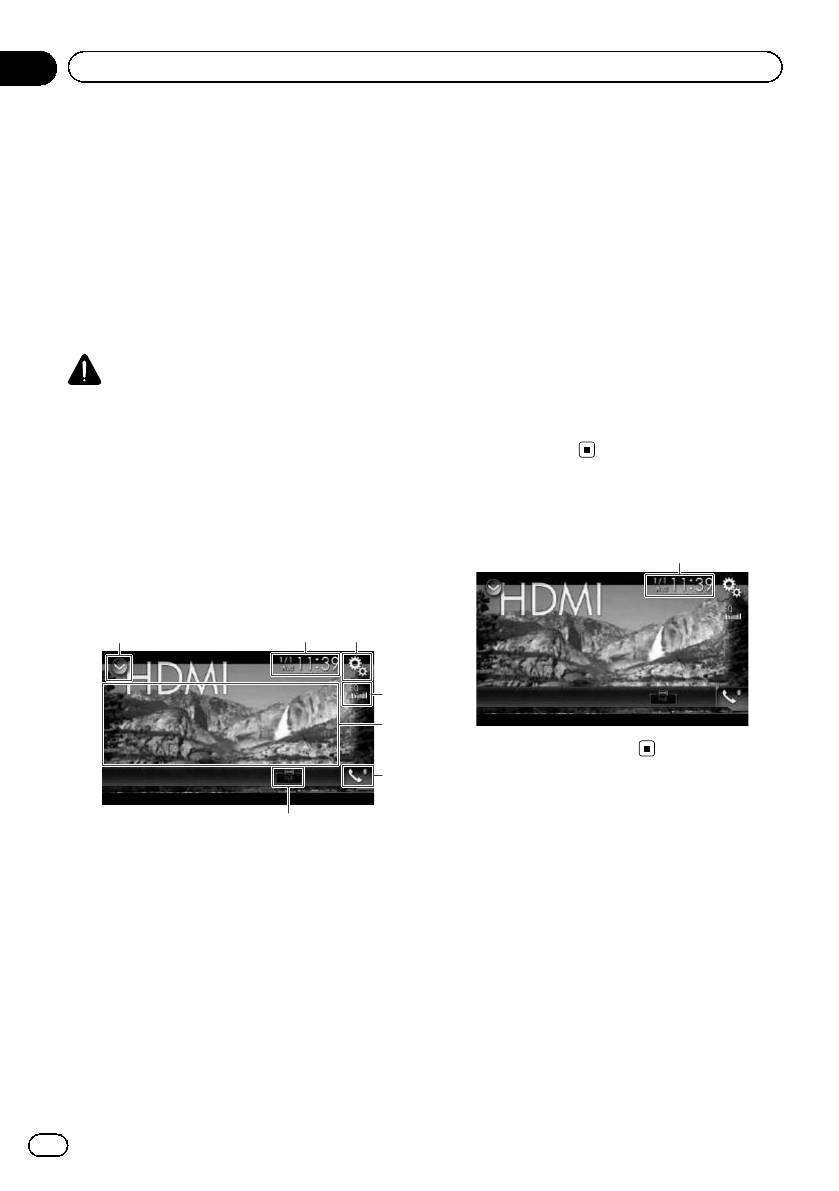
1 Текущее время и дата
6
Процедура запуска
7
1 Откройте экран выбора AV-источни-
1 Отображает список источников.
ка.
= Подробную информацию см. в разде-
= Подробное описание соответствующих
ле
Выбор источника для переднего
операций см. в разделе
Отображение
дисплея из списка источников
на стр.
экрана управления AV-источниками
на
17.
стр. 16.
2 Открывает экран времени и даты.
= Подробную информацию см. в разде-
2 Коснитесь [HDMI] на экране выбора
ле
Установка времени и даты
на стр.
AV-источника.
118.
Изображение будет выведено на экран.
3 Открывает экран меню установки.
4 Вызов кривых эквалайзера.
80
Ru
<CRB4490-B>80


