
Pioneer KRL-37V: BEDIENUNGSANLEITUNG
BEDIENUNGSANLEITUNG: Pioneer KRL-37V

BEDIENUNGSANLEITUNG
Inhalt ................................................................................... 1
Einleitung............................................................................ 2
Verehrter Pioneer-Kunde ............................................... 2
Wichtige Sicherheitshinweise ........................................ 2
Fernbedienung .............................................................. 3
Steuern von anderen Geräten mit der
mitgelieferten Fernbedienung ................................ 4
Marken ......................................................................... 8
TV (Vorderseite) ............................................................. 9
TV (Rückseite) ............................................................... 9
Vorbereitung ..................................................................... 10
Mitgeliefertes Zubehör................................................. 10
Anbringen des Ständers.............................................. 10
Einlegen der Batterien ................................................. 11
Benutzung der Fernbedienung .................................... 11
Vorsichtsmaßregeln zur Fernbedienung .................. 11
Vorsichtsmaßregeln zur Installation ......................... 12
Kurzanleitung ................................................................... 13
Übersicht über die Erstinbetriebnahme........................ 13
Vor dem Einschalten des Geräts ................................. 14
Bündeln der Kabel ................................................. 14
Anfängliche Autoinstallation ......................................... 15
Prüfen der Signal- und Kanalstärke ........................ 15
Fernsehen ........................................................................ 16
Täglicher Betrieb ......................................................... 16
Ein- und Ausschalten ............................................. 16
Umschalten zwischen analogen und digitalen
Programmen ....................................................... 16
Wechseln des Kanals ............................................. 16
Wählen einer externen Videoquelle......................... 16
Wählen des Tonmodus .......................................... 16
EPG (Electronic Programme Guide =
Elektronische Programmzeitung) .............................. 17
EPG-Übersicht ............................................................ 17
Praktische EPG-Einstellungen ..................................... 17
Wählen eines Programms über den EPG .................... 18
Timeraufnahme über EPG ........................................... 19
Annullieren der Timeraufnahme ................................... 19
Teletext ....................................................................... 20
Verwenden der MHEG-5-Anwendung (nur U.K.) ......... 20
Anschließen von externen Geräten ............................... 21
Einführung zu den Anschlüssen .................................. 21
HDMI-Anschluss .................................................... 22
Komponentenanschluss ........................................ 22
S-VIDEO/VIDEO-Anschluss.................................... 22
SCART-Anschluss .................................................. 23
Steuern von Geräten mit SCART-Anschluss über
i/o link.A .............................................................. 23
Lautsprecher/Verstärker-Anschluss ........................ 24
Einsetzen einer Smart-Karte ........................................ 25
HDMI CONTROL .............................................................. 26
Steuern von HDMI-Geräten über HDMI CONTROL ..... 26
HDMI CONTROL-Anschluss ....................................... 27
HDMI CONTROL-Einstellungen ................................... 27
Bedienen eines HDMI CONTROL-Geräts .................... 28
Menü-Bedienung ............................................................. 29
Was ist das HOME MENU? ......................................... 29
Allgemeine Bedienung ........................................... 29
Grundeinstellung ............................................................. 30
Bildeinstellungen ......................................................... 30
AV SELECTION ...................................................... 31
Toneinstellungen ......................................................... 31
Stromspareinstellungen ............................................... 31
Kanaleinstellungen ...................................................... 32
Autoinstallation ...................................................... 32
Digitalkanal-Einstellungen ....................................... 32
Analogkanal-Einstellungen ..................................... 33
Passwort/Kindersicherung-Einstellungen ............... 34
Sprache-Einstellungen (Sprache, Untertitel, Multi-Audio) ... 34
Praktische Betrachtungsfunktionen .............................. 35
Wählen der Bildgröße .................................................. 35
Automatische Bildgrößewahl über WSS
(Breitbild-Umschaltsignal) .................................... 35
Manuelles Bildgrößewahl über WSS
(Breitbild-Umschaltsignal) .................................... 35
Manuelles Wählen der Bildgrößen .......................... 35
Manuelles Wählen der Aufnahme-Bildgröße ........... 36
Automatisches Wählen der HDMI-Bildgröße .......... 36
Andere Bild- und Toneinstellungen .............................. 36
Anpassen der Bildlage ........................................... 36
Unterdrückung von Bildrauschen ........................... 36
Automatischer Lautstärkeabgleich ......................... 36
Dialog betonen ...................................................... 36
Nur Ton ausgeben ................................................. 36
Display-Einstellungen .................................................. 37
Kanalanzeige ......................................................... 37
Uhrzeit- und Titelanzeige........................................ 37
Weitere praktische Funktionen ...................................... 38
Einstellungen bei Verwendung externer Geräte ........... 38
Eingangsquelle-Einstellungen ................................. 38
Angewiesenen Eingang überspringen .................... 38
Farbsystem-Einstellungen ...................................... 38
Zusätzliche Funktionen................................................ 38
Anschließen eines PC ..................................................... 39
Anschließen eines PC ................................................. 39
Anzeigen eines PC-Bilds auf dem Bildschirm .............. 39
Wählen des Breitbild-Formats ................................ 39
PC-Bildlage automatisch einstellen ........................ 40
PC-Bildlage manuell einstellen ............................... 40
Eingangsauflösung wählen .......................................... 40
Kenndaten der RS-232C-Schnittstelle ........................ 41
Tabelle zur PC-Kompatibilität ...................................... 42
RS-232C Befehleliste .................................................. 42
Anhang ............................................................................. 43
Fehlersuche ................................................................ 43
Updaten des TV über DVB-T ...................................... 44
Rücksetzen ................................................................. 44
Kennung ..................................................................... 44
Technische Daten ....................................................... 45
Entsorgung ................................................................. 46
DEUTSCH
Die Illustrationen und OSD (On-Screen Display = Bildschirm-Einblendungen) in dieser Bedienungsanleitung dienen zur
Veranschaulichung und können geringfügig vom tatsächlichen Betrieb abweichen.
Die in dieser Bedienungsanleitung verwendeten Beispiele basieren auf Modell KRL-37V.
•
•
Inhalt
1
DEUTSCH
KRL3237V_DE.indd 1
KRL3237V_DE.indd 1
2008/06/13 14:42:32
2008/06/13 14:42:32

Reinigung—Das Netzkabel vor der Reinigung des Geräts von der Netzsteckdose abtrennen. Reinigen Sie das Gerät mit einem
angefeuchteten Tuch. Verwenden Sie keine flüssigen Reiniger oder Aerosol-Sprays.
Wasser und Feuchtigkeit—Benutzen Sie das Gerät nicht in der Nähe von Wasser, wie z.B. neben einer Badewanne, Spüle oder
Waschwanne, an einem Swimmingpool oder in einem feuchten Keller.
Keine Vasen oder andere mit Wasser gefüllten Behälter auf dem Gerät abstellen.
Bei Eindringen von Wasser in das Gerät besteht Brand- und Stromschlaggefahr.
Sicherer Stand—Stellen Sie das Produkt nicht auf instabilen Wagen, Ständern, Stativen oder Tischen usw. auf. Das
Gerät könnte herunterfallen und eventuell schwere Verletzungen verursachen und/oder beschädigt werden. Nur vom
Hersteller empfohlene oder mitgelieferte Wagen, Ständer, Stative, Halterungen oder Tische verwenden. Bei Wandmontage
sind die Anleitungen des Herstellers unbedingt zu befolgen. Verwenden Sie ausschließlich vom Hersteller empfohlene
Befestigungsteile.
Wenn das Produkt auf einem Wagen transportiert wird, darf es nur mit größter Vorsicht bewegt werden. Bei plötzlichem Halten,
übermäßiger Kraftanwendung und auf unebenem Boden kann das Produkt vom Wagen kippen.
Belüftung—Das Gehäuse weist Schlitze und andere Öffnungen auf, die der Belüftung dienen. Diese Öffnungen dürfen nicht
blockiert werden, da ungenügende Belüftung zu einem Wärmestau und/oder einer Verkürzung der Produktlebensdauer führen
kann. Stellen Sie das Gerät nicht auf Betten, Sofas, Teppichen oder anderen Unterlagen auf, die die Belüftungsöffnungen
blockieren könnten. Das Gerät ist nicht für Einbau bestimmt und darf nicht an beengten Plätzen wie in Bücherschränken oder
Regalen aufgestellt werden, solange keine ausreichende Belüftung gewährleistet oder den Anweisungen des Herstellers nicht
entsprochen ist.
Das in diesem Produkt verwendete LCD-Panel besteht aus Glas. Es kann daher zerbrechen, wenn das Produkt fallen gelassen oder
Druck darauf ausgeübt wird. Seien Sie vorsichtig, damit Sie sich nicht durch gebrochene Glasstücke verletzen, falls das LCD-Panel
bricht.
Wärmequellen—Stellen Sie das Produkt nicht in der Nähe von Heizkörpern, Heizgeräten, Öfen oder anderen Geräten (einschließlich
Verstärker) auf, die Hitze abstrahlen.
Wegen Brandgefahr auf keinen Fall Kerzen oder andere Objekte mit offener Flamme auf oder neben dem Gerät abstellen.
Nicht das Fernsehgerät oder andere schwere Gegenstände auf dem Netzkabel abstellen, da anderenfalls Brand- und Stromschlaggefahr
besteht.
Nicht über lange Zeit ein Standbild anzeigen, da dadurch ein Nachbild zurückbleiben könnte.
Wenn der Netzstecker angeschlossen ist, wird stets auch Strom verbraucht.
Wartung—Versuchen Sie nicht, das Produkt selbst zu warten. Beim Entfernen von Abdeckungen bestehen Stromschlag-
und andere potentielle Gefahren. Lassen Sie Wartungsarbeiten stets von einem qualifizierten Servicetechniker vornehmen.
Das LCD-Panel ist ein Hochtechnologie-Produkt, das eine hohe Bildqualität bietet.
Wegen der hohen Pixelzahl können sporadisch einige nicht aktive Pixel als feste blaue, grüne oder rote
Punkte auf dem Bildschirm erscheinen. Dies liegt innerhalb der Produktspezifikationen und stellt keine
Störung dar.
Vorsichtsmaßnahmen beim Transport des TV
Achten Sie darauf, dass der TV beim Transportieren nicht an den Lautsprechern gehalten wird. Der TV ist stets von zwei
Personen mit beiden Händen zu tragen—mit jeweils einer Hand an beiden Seiten des TV.
•
•
•
•
•
•
•
•
•
•
•
•
•
Einleitung
Verehrter Pioneer-Kunde
Herzlichen Dank für den Kauf dieses Flachbildschirm-TVs von Pioneer. Im Interesse sicherer und langfristig störungsfreier
Benutzung dieses Geräts lesen Sie bitte vor der Inbetriebnahme den Abschnitt Wichtige Sicherheitshinweise vollständig durch.
Wichtige Sicherheitshinweise
2
KRL3237V_DE.indd 2
KRL3237V_DE.indd 2
2008/06/13 14:42:34
2008/06/13 14:42:34
Einleitung
TV
DTV
RADIO
1
2
3
4
5
6
7
8
TV
INPUT
4
5
6
7
8
9
1
2
3
0
P.INFO
INFO
P
CH RETURN
EXIT
DVD TOPMENU/
GUIDE
EPG
ENTER
HOME
MENU
MENU
RETURN
CTRL
HDMI
REC STOP
HDD
AV
SELECTION
CM SKIP
DVD
TOOLS
SCREEN
SIZE
SOURCE
TV
STB DVR VCR
DVD
SELECT
1
2
3
4
12
5
7
9
11
13
10
6
8
14
19
20
15
17
18
21
22
16
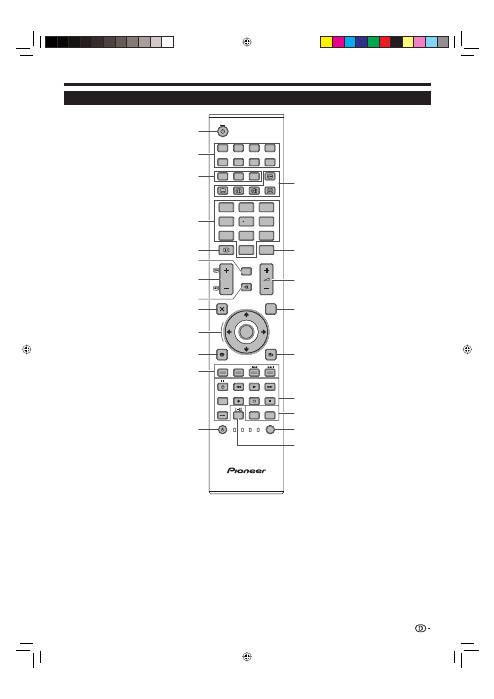
a
(TV) (Bereitschaft/Ein)
(Seite 16)
INPUT1–8
Wählt eine Eingangsquelle (Seite 16).
Tasten für Modus-Umschaltung
TV
Schaltet auf den normalen Analog-
TV-Modus.
DTV
Zum Aufrufen des Digital-TV-Modus.
RADIO
DTV: Zum Umschalten zwischen
dem Radio- und Datenmodus.
Wenn bei DVB nur
Datenprogramme (keine
Radioprogramme) übertragen
werden, werden die
Radioprogramme übersprungen.
Zifferntasten 0–9
Zum Wählen des Kanals.
Zum Eingeben der gewünschten
Nummern.
Wählt im Teletext-Modus die Seite.
Wenn bei der „Autoinstallation“
(Seite 32) die nordischen Länder
(Schweden, Norwegen, Finnland,
Dänemark und Island) gewählt
wurden, sind die DTV-Dienste
vierstellig. Wenn ein anderes Land
gewählt wurde, sind die DTV-
Dienste dreistellig.
p
(INFO)
Zum Anzeigen von Senderdaten
(Kanalnummer, Signal, usw.) in der
oberen rechten Bildschirmecke (Seite 37).
CH RETURN
Zum Zurückschalten auf den vorher
gewählten Kanal oder externen
Eingang.
P
k
/
l
(
e
/
f
)
Wählt den TV-Kanal.
Wählt im Teletext-Modus die Seite.
e
(Stumm)
Schaltet den TV-Ton ein/aus.
g
(EXIT)
Zum Schließen des „HOME MENU“-
Bildschirms.
a
/
b
/
c
/
d
(Cursor)
Zum Wählen des gewünschten
Punkts im Einstellmenü.
ENTER
Zum Ausführen eines Befehls im
„HOME MENU“-Bildschirm.
ATV/DTV: Ruft die Programmliste
auf, wenn kein anderes „HOME
MENU“ angezeigt ist.
h
(HOME MENU)
Zum Anzeigen/Schließen des
„HOME MENU“.
1
2
3
•
4
•
5
6
7
8
9
0
Q
Tasten für praktische Funktionen
1
(Unterseite)
(Seite 20)
[
(Untertitel)
Schaltet Untertitelsprachen ein/aus
(Seiten 20 und 34).
k
(Verdeckten Teletext
anzeigen)
(Seite 20)
3
(Einfrieren/Halten)
Zum Anhalten eines Bewegtbilds auf
dem Bildschirm.
Teletext: Zum Stoppen des
automatischen Aktualisierens der
Teletextseiten bzw. Deaktivieren des
Haltemodus.
m
(Teletext)
ATV: Zum Anzeigen von analogem
Teletext (Seite 20).
DTV: Wählt MHEG-5 und Teletext für
DTV (Seite 20).
P. INFO
Zeigt in der oberen linken
Bildschirmecke die bei digitalen
Videoprogrammen ausgestrahlten
Programm-Infos an (nur DTV).
i
k
/
l
(Lautstärke)
Erhöht/senkt die TV-Lautstärke.
EPG
DTV: Zeigt den EPG-Bildschirm an
(Seiten 17–19).
6
(RETURN)
Zum Zurückkehren zum vorherigen
„HOME MENU“.
Tasten für HDMI CONTROL
Diese HDMI CONTROL-Tasten
können verwendet werden, wenn
über HDMI-Kabel ein externes Gerät
angeschlossen ist, das mit HDMI
CONTROL kompatibel ist. Näheres
siehe Seiten 26 und 28.
Tasten für Bildeinstellungen
SCREEN SIZE
Wählt eine Bildgröße (Seiten 35 und
39).
AV SELECTION
Wählt eine Videoeinstellung (Seite
31).
SELECT
Zum Weiterschalten zwischen
TV
,
STB
,
DVD/DVR
und
VCR
, um ein
anderes angeschlossenes Gerät
über die mitgelieferte Fernbedienung
zu steuern (Seite 4–7).
t
(Tonmodus)
Zum Wählen des Tonmultiplex-
Modus (Seite 16).
R
T
Y
U
I
O
P
A
S
Fernbedienung
Farbentasten (Rot/Grün/Gelb/
Blau)
Die Farbentasten dienen zum
Wählen der in der betreffenden
Farbe auf dem Bildschirm
angezeigten Punkte (z.B. EPG,
MHEG-5, Teletext).
a
(SOURCE)
(Seite 6–7)
W
E
ZUR BEACHTUNG
Halten Sie gleichzeitig
9
und
18
an der Fernbedienung gedrückt, um die „100 Hz“-Demonstration per Dualbildschirm
anzuzeigen.
•
3
KRL3237V_DE.indd 3
KRL3237V_DE.indd 3
2008/06/13 14:42:37
2008/06/13 14:42:37

Einleitung
Steuern von anderen Geräten mit
der mitgelieferten Fernbedienung
Mit der mitgelieferten Fernbedienung können Sie auch
andere angeschlossenen Geräte steuern: Set-Top Box
(STB), DVD-Spieler, DVD/HDD-Recorder (DVR), BD-
Spieler oder VCR (Videorecorder).
Um diese Funktion benutzen zu können, müssen
Sie an der mitgelieferten Fernbedienung den
richtigen Herstellercode für das zu steuernde Gerät
voreinstellen. Zum Steuern des Geräts wählen Sie
bitte an der Fernbedienung mit
SELECT
zwischen
TV
,
STB
,
DVD/DVR
und
VCR
den für das
betreffende Gerät geeigneten Modus. Die betreffende
Modusanzeige an der Fernbedienung zeigt an, welcher
Modus aktuell gewählt ist.
CTRL
HDMI
REC STOP
HDD
AV
SELECTION
CM SKIP
DVD
TOOLS
SCREEN
SIZE
SOURCE
TV
STB DVR VCR
DVD
SELECT
ZUR BEACHTUNG
Zum Steuern eines BD-Spielers wählen Sie bitte den
DVD/DVR-Modus.
Herstellercodes voreinstellen
Wählen Sie mit
SELECT
an der Fernbedienung
je nach Gerät zwischen STB, DVD/DVR und
VCR den geeigneten Modus.
Vergewissern Sie sich, dass die Anzeige des
zuvor gewählt gewesenen Modus, erlischt und
drücken Sie dann an der Fernbedienung bei
gedrückt gehaltener Taste
SELECT
die Taste
1
.
Die betreffende Modusanzeige blinkt.
Geben Sie mit
0
–
9
den dreistelligen
Herstellercode ein.
Entnehmen Sie den geeigneten Code bitte der
Herstellercode-Liste. Die Modusanzeige leuchtet etwa
eine Sekunde lang und erlischt dann wieder, womit die
Voreinstellung des Herstellercodes beendet ist.
EXIT
DVD TOPMENU/
GUIDE
EPG
4 5 6
7 8 9
0
P.INFO
1 2 3
INFO
SOURCE
TV
STB DVR VCR
DVD
SELECT
CTRL
HDD
AV
SELECTION
CM SKIP
DVD
TOOLS
SCREEN
SIZE
•
1
2
•
3
•
ZUR BEACHTUNG
Falls Sie bei blinkender Modusanzeige nicht
innerhalb von circa einer Minute die nächste
Bedienung vornehmen, wird der Code-
Eingabevorgang abgebrochen.
Falls ein Code eingegeben wurde, der in der Liste
nicht enthalten ist, blinkt eine der Modusanzeigen
circa eine Sekunde lang beschleunigt und dann
wieder wie vorher.
Sie können den Code-Eingabevorgang während des
Blinkens einer Modusanzeige vorzeitig abbrechen,
indem Sie
SELECT
an der Fernbedienung drücken.
Die ab Werk voreingestellten Herstellercodes für
die Modi STB, DVD/DVR und VCR sind „000“
beziehungsweise „100“ und „500“.
Herstellercodes
Einige der in den Listen aufgeführten Geräte
sind eventuell nicht oder nur teilweise über die
mitgelieferte Fernbedienung bedienbar.
STB
000
PIONEER 1 (Werksvorgabe)
001
PIONEER 2
002
CANAL SATELLITE
003
HUMAX
004
PACE 1
005
PACE 2
006
QUALI-TV
007
SKY DIGITAL
DVD
100
PIONEER 1 (Werksvorgabe)
101
PIONEER 2
102
AKAI
103
DENON
104
HITACHI
105
JVC
106
KENWOOD 1
107
KENWOOD 2
108
PANASONIC 1
109
PANASONIC 2
110
PHILIPS 1
111
PHILIPS 2
112
SAMSUNG
113
SHARP
114
SONY 1
115
SONY 2
116
SONY 3
117
THOMSON
118
TOSHIBA
119
YAMAHA
•
•
•
•
*
4
KRL3237V_DE.indd 4
KRL3237V_DE.indd 4
2008/06/13 14:42:38
2008/06/13 14:42:38

Einleitung
DVR
200
PIONEER 1
201
PIONEER 2
202
PIONEER 3
203
PANASONIC
204
PHILIPS 1
205
PHILIPS 2
206
SHARP
207
SONY
208
TOSHIBA
BD
300
PIONEER
301
LG
302
PANASONIC
303
SAMSUNG
304
SONY
305
TOSHIBA
VCR
500
PIONEER 1 (Werksvorgabe)
501
PIONEER 2
502
AIWA 1
503
AIWA 2
504
AKAI 1
505
AKAI 2
506
AKAI 3
507
DAEWOO
508
GRUNDIG 1
509
GRUNDIG 2
510
GRUNDIG 3
511
GRUNDIG 4
512
HITACHI 1
513
HITACHI 2
514
HITACHI 3
515
JVC 1
516
JVC 2
517
JVC 3
518
JVC 4
519
JVC 5
520
LOEWE 1
521
LOEWE 2
522
MATSUI
523
ORION
524
PANASONIC 1
525
PANASONIC 2
526
PHILIPS 1
VCR
527
PHILIPS 2
528
PHILIPS 3
529
SANYO
530
SAMSUNG 1
531
SAMSUNG 2
532
SAMSUNG 3
533
SAMSUNG 4
534
SHARP
535
SONY 1
536
SONY 2
537
SONY 3
538
SONY 4
539
SONY 5
540
SONY 6
541
SONY 7
542
THOMSON
543
TOSHIBA
5
KRL3237V_DE.indd 5
KRL3237V_DE.indd 5
2008/06/13 14:42:39
2008/06/13 14:42:39
Einleitung
Benutzung mit anderen Geräten (STB)
TV
DTV
RADIO
4
5
6
7
8
9
1
2
3
0
P.INFO
INFO
P
CH RETURN
EXIT
DVD TOPMENU/
GUIDE
EPG
ENTER
HOME
MENU
MENU
RETURN
SOURCE
TV
STB DVR VCR
DVD
SELECT
TV
DTV
RADIO
P.INFO
CH RETURN
TV
DVR VCR
DVD
SELECT
1
2
3
4
6
7
5
8
9
Benutzung mit anderen Geräten (VCR)
TV
DTV
RADIO
4
5
6
7
8
9
1
2
3
0
P.INFO
INFO
P
CH RETURN
CTRL
HDMI
REC STOP
HDD
AV
SELECTION
CM SKIP
DVD
TOOLS
SCREEN
SIZE
SOURCE
TV
STB DVR VCR
DVD
SELECT
TV
DTV
RADIO
P.INFO
INFO
CH RETURN
CTRL
HDMI
REC STOP
HDD
AV
SELECTION
CM SKIP
DVD
TOOLS
SCREEN
SIZE
TV
STB DVR
DVD
SELECT
5
3
4
7
6
2
1
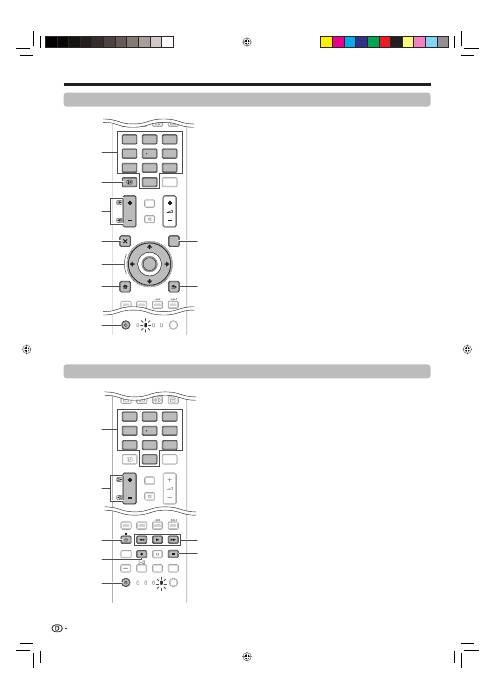
Steuertasten für STB (Set-Top Box)
Im STB-Modus sind die Tasten der Fernbedienung mit
den folgenden Funktionen belegt.
0–9
Dienen als Zifferntasten.
INFO
Zum Anzeigen von Informationen über das aktuelle
Programm.
P
k
/
l
Zum Abstimmen auf einen höheren oder niedrigeren
Kanal.
EXIT
Zum Schließen des Programmmenüs oder der
Programmführers (Broadcasting Guide).
ENTER
Zum Aktivieren der gewählten Funktion.
a
/
b
/
c
/
d
Zum Wählen von Gegenständen im Programmmenü oder
Programmführer (Broadcasting Guide).
MENU
Zum Aufrufen des Programmmenüs drücken.
SOURCE
a
Schaltet die Set-Top Box ein und aus.
GUIDE
Zum Aufrufen des Programmführers (Broadcasting
Guide).
RETURN
Wenn das Programmmenü angezeigt ist, ruft diese Taste
den unmittelbar zuvor angezeigten Bildschirm zurück.
E
1
2
3
4
5
6
7
8
9
VCR-Steuertasten
Im VCR-Modus sind die Tasten der Fernbedienung mit
den folgenden Funktionen belegt.
0–9
Dienen als Zifferntasten.
P
k
/
l
Zum Wählen des Kanals beim Fernsehtuner des
Videorecorders.
l
(PAUSE/STANDBILD)
Zum Umschalten auf Pause und Standbild.
p
(AUFNAHME)
Startet die Aufnahme.
SOURCE
a
Schaltet den Videorecorder ein und aus.
m
(RÜCKLAUF)
Spult das Band zurück und ermöglicht Bildsuche.
n
(WIEDERGABE)
Startet die Wiedergabe.
o
(VORLAUF)
Spult das Band vor und ermöglicht Bildsuche.
r
(STOPP)
Stoppt die Wiedergabe.
E
1
2
3
4
5
6
7
6
KRL3237V_DE.indd 6
KRL3237V_DE.indd 6
2008/06/13 14:42:39
2008/06/13 14:42:39

Einleitung
Benutzung mit anderen Geräten (DVD/DVR)
TV
DTV
RADIO
1
2
3
4
5
6
7
8
TV
INPUT
4
5
6
7
8
9
1
2
3
0
P.INFO
INFO
P
CH RETURN
EXIT
DVD TOPMENU/
GUIDE
EPG
ENTER
HOME
MENU
MENU
RETURN
CTRL
HDMI
REC STOP
HDD
AV
SELECTION
CM SKIP
DVD
TOOLS
SCREEN
SIZE
SOURCE
TV
STB DVR VCR
DVD
SELECT
TV
DTV
RADIO
1
2
3
4
5
6
7
8
TV
INPUT
P.INFO
INFO
CH RETURN
EXIT
CTRL
HDMI
REC STOP
CM SKIP
TV
STB
VCR
SELECT
1
4
8
5
6
7
3
9
10
14
15
12
11
13
16
2
DVD/DVR-Steuertasten
Im DVD/DVR-Modus sind die Tasten der
Fernbedienung mit den folgenden Funktionen belegt.
0–9
Dienen als Zifferntasten.
P
k
/
l
(nur DVD/HDD-Recorder (DVR))
Zum Ändern des Kanals beim eingebauten Tuner des
DVD/HDD-Recorders (DVR).
ENTER
Zum Aktivieren der gewählten Funktion.
a
/
b
/
c
/
d
Zum Wählen von Punkten im DVD-Menü.
MENU
Zum Anzeigen des DVD-Menüs.
l
(PAUSE/STANDBILD)
Zum Umschalten auf Pause und Standbild.
p
(AUFNAHME) (nur DVD/HDD-Recorder (DVR))
Startet die Aufnahme.
TOOLS (nur Pioneer BD-Spieler)
Zum Anzeigen des „TOOLS“-Menüs.
SOURCE
a
Zum Ein- und Ausschalten des DVD-Spielers oder DVD/
HDD-Recorders (DVR).
DVD TOP MENU
Auf Drücken dieser Taste erscheint das DVD-Topmenü.
RETURN
Wenn das DVD-Menü angezeigt ist, ruft diese Taste den
unmittelbar zuvor angezeigten Bildschirm zurück.
j
(KAPITELSUCHE)
Jedes Drücken schaltet auf den Anfang des vorherigen
Kapitels zurück.
k
(KAPITELSUCHE)
Jedes Drücken schaltet auf zum Anfang des nächsten
Kapitels weiter.
m
(SCAN)
Zum Zurückgehen.
n
(WIEDERGABE)
Startet die Wiedergabe.
o
(SCAN)
Startet den schnellen Vorlauf.
r
(STOPP)
Stoppt die Wiedergabe oder Aufnahme. Bei manchen
DVD-Spielern und DVD/HDD-Recordern (DVRs) öffnet
zweimaliges Drücken die Disc-Lade.
REC STOP (nur DVD/HDD-Recorder (DVR))
Drücken Sie gleichzeitig
p
und
r
, um die Aufnahme
zu stoppen. Diese Bedienung ist nur bei DVD/HDD-
Recordern (DVRs) von Pioneer und Sony möglich.
HDD (nur DVD/HDD-Recorder (DVR))
Zum Wählen der Festplatte (HDD) für Wiedergabe oder
Aufnahme.
DVD (nur DVD/HDD-Recorder (DVR))
Zum Wählen der DVD für Wiedergabe oder Aufnahme.
ZUR BEACHTUNG
Im DVD/DVR-Modus können Sie einen BD-Spieler
steuern.
DVD-Spieler, DVD/HDD-Recorder (DVR) und BD-
Spieler sind nicht gleichzeitig wählbar.
E
1
2
3
4
5
6
7
8
9
0
Q
W
E
R
T
Y
•
•
7
KRL3237V_DE.indd 7
KRL3237V_DE.indd 7
2008/06/13 14:42:42
2008/06/13 14:42:42
Einleitung
Marken
„HDMI, das HDMI-Logo und High-Definition Multimedia Interface sind
Warenzeichen oder eingetragene Warenzeichen der HDMI Licensing LLC.“
•
Hergestellt unter Lizenz von Dolby Laboratories.
„Dolby“ und das Doppel-D-Symbol sind Warenzeichen von Dolby Laboratories.
•
•
TruSurround XT, SRS und das
h
Symbol sind Warenzeichen von SRS Labs,
Inc.
TruSurround XT Technologie wird unter Lizenz von SRS Labs, Inc. mit
eingeschlossen.
•
•
Das „HD ready 1080P“ Logo ist ein Warenzeichen von EICTA.
•
Das DVB-Logo ist eine eingetragenes Warenzeichen des Projekts Digital Video
Broadcasting—DVB.
•
„x.v.Colour“ und
sind Marken von Sony Corporation.
•
8
KRL3237V_DE.indd 8
KRL3237V_DE.indd 8
2008/06/13 14:42:43
2008/06/13 14:42:43
Einleitung
12
13
14
7
8
9
10
11
1
2
3
4
5
6
15
16
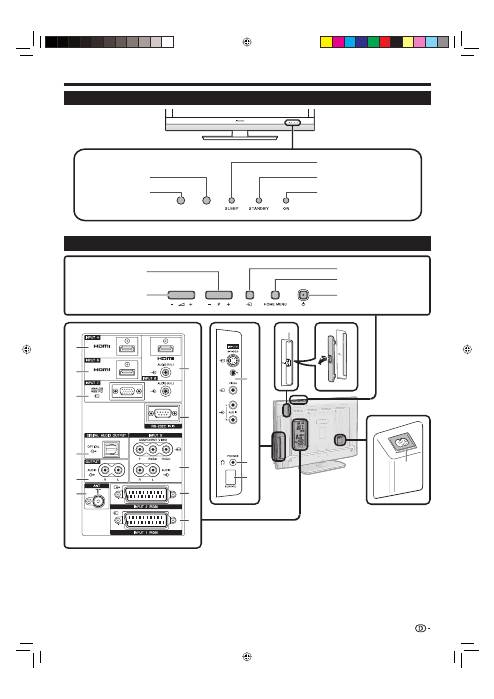
INPUT4 (HDMI)-Buchse
INPUT5 (HDMI)-Buchse
INPUT7 (ANALOGUE RGB/AUDIO)-
Buchsen
DIGITAL AUDIO OUTPUT-Buchse
OUTPUT (AUDIO)-Buchsen
ANT-Buchse (Antenne)
1
2
3
4
5
6
TV (Vorderseite)
TV (Rückseite)
INPUT6 (HDMI/AUDIO)-Buchsen
RS-232C-Buchse
INPUT8 (COMPONENT/AUDIO)-
Buchsen
INPUT2 (RGB)-Buchse
INPUT1 (RGB)-Buchse
7
8
9
10
11
INPUT3-Buchsen
PHONES (Kopfhörer)
SERVICE-Anschluss
COMMON INTERFACE-Steckplatz
AC INPUT-Buchse (Netzeingang)
12
13
14
15
16
RLS*
WARNUNG:
Ein übermäßig hoher Schalldruck
vom Ohr- oder Kopfhörer kann eine
Gehörschädigung verursachen.
RLS = Room Light Sensor (Raumlichtsensor)
*
Fernbedienungssensor
ON
-Anzeige
SLEEP
-Anzeige
STANDBY
-Anzeige
HOME MENU
-Taste
a
Stromtaste
i
k
/
l
Lautstärkeregeltasten
P
k
/
l
Programmtasten (Kanal)
b
-Taste (Eingangsquelle)
9
KRL3237V_DE.indd 9
KRL3237V_DE.indd 9
2008/06/13 14:42:46
2008/06/13 14:42:46

Vergewissern Sie sich, dass dem Ständer alle
zehn Schrauben beigepackt sind.
Befestigen Sie wie gezeigt mit dem
Schraubenzieher (mitgeliefert) die Stütze des
Ständers mit Hilfe der sechs Schrauben am
Sockel.
1
2
Vorbereitung
Einsetzen des Ständers.
Schieben Sie den Ständer in die Öffnungen am
Boden des TV (Halten Sie den Ständer so, dass
dieser nicht von der Kante der Arbeitsfläche fällt).
Setzen Sie die vier kurzen Schrauben auf die vier
Löcher in der TV-Rückseite an und ziehen Sie sie
fest.
3
1
2
ZUR BEACHTUNG
Zum Abnehmen des Ständers die obigen Schritte bitte
sinngemäß umgekehrt rückwärts ausführen.
•
Mitgeliefertes Zubehör
Anbringen des Ständers
Vor dem Anbringen (oder Abnehmen) des Ständers bitte das Netzkabel vom Netzeingang (AC INPUT) trennen.
Vor den Arbeiten bitte eine Decke oder Ähnliches auf der vorgesehenen Ablagefläche für den TV ausbreiten. So schützen Sie
den TV vor einer etwaigen Beschädigung.
VORSICHT
Befestigen Sie den Ständer in korrekter Ausrichtung.
Stellen Sie sicher, dass die Anweisungen befolgt werden. Bei falsch angebrachtem Ständer besteht die Gefahr,
dass der TV umkippt.
•
•
•
•
1
2
10
Fernbedienung (
g
1)
Netzkabel (
g
2)
Ständer (
g
1)
Kabelklemme (
g
1)
Seiten 3 und 11
Seite 10
Seite 14
Seite 14
Bedienungsanleitung (dies Exemplar)
Garantiekarte
•
•
Alkalibatterie (Micro bzw. „AA“) (
g
2) ... Seite 11
•
Stützsäule
Weiches
Polster
SOURCE
TV
STB DVR VCR
DVD
SELECT
HOME
MENU
MENU
RETURN
EXIT
DVD TOPMENU/
GUIDE
EPG
P
4
5
6
7
8
9
0
P.INFO
1
2
3
INFO
CH RETURN
TV
CTRL
HDMI
REC STOP
HDD
AV
SELECTION
CM SKIP
DVD
TOOLS
SCREEN
SIZE
DTV
RADIO
1
2
3
4
5
6
7
8
TV
INPUT
ENTER
KRL3237V_DE.indd 10
KRL3237V_DE.indd 10
2008/06/13 14:42:50
2008/06/13 14:42:50

Vorbereitung
Einlegen der Batterien
Bevor Sie den TV erstmals in Betrieb nehmen, setzen Sie bitte die beiden mitgelieferten Alkali-Microbatterien
(„AA“) ein. Wenn die Batterien erschöpft sind und die Fernbedienung nicht mehr funktioniert, sind sie durch neue
Microbatterien zu ersetzen.
Öffnen Sie den Batteriefachdeckel.
Setzen Sie die beiden mitgelieferten Alkali-
Microbatterien („AA“) ein.
Legen Sie die Batterien so ein, dass die Pole auf
die entsprechenden Markierungen (
e
) und (
f
) im
Batteriefach ausgerichtet sind.
Schließen Sie den Batteriefachdeckel.
VORSICHT
Die falsche Verwendung von Batterien kann zum Austreten von Batterieflüssigkeit und Explodieren der Batterien
führen. Stellen Sie sicher, dass die folgenden Anweisungen befolgt werden.
Verwenden Sie unterschiedliche Batterietypen nicht zusammen. Unterschiedliche Typen weisen unterschiedliche
Eigenschaften auf.
Verwenden Sie alte und neue Batterien nicht gemeinsam. Dies kann die Lebensdauer der neuen Batterie
verkürzen und evtl. ein Auslaufen der alten Batterie zur Folge haben.
Entnehmen Sie die Batterien, wenn diese verbraucht sind. Aus den Batterien ausgetretene Batteriesäure kann
Hautreizungen verursachen. Etwaige ausgetretene Batteriesäure sorgsam mit einem Tuch entfernen.
Bei den Batterien, die dem Produkt beiliegen, kann die Lebensdauer lagerungsbedingt verkürzt sein.
Wenn die Fernbedienung längere Zeit nicht benutzt wird, entnehmen Sie bitte deren Batterien.
Verwenden Sie beim Auswechseln der Batterien bitte Alkalibatterien anstelle von Zink-Kohle-Batterien.
1
2
•
3
•
•
•
•
•
•
Vorsichtsmaßregeln zur Fernbedienung
Setzen Sie die Fernbedienung keinen Stößen aus. Setzen Sie die Fernbedienung
auch keinen Flüssigkeiten aus und verwahren Sie sie nicht an Orten mit hoher
Feuchtigkeit.
Setzen Sie die Fernbedienung keiner direkten Sonnenbestrahlung aus. Durch
die Hitze könnte sich das Gehäuse verformen.
Die Fernbedienung funktioniert möglicherweise nicht richtig, wenn
der Fernbedienungssensor des TV direkt von Sonnenlicht oder
Beleuchtungsgeräten angestrahlt wird. Ändern Sie in diesem Fall den Winkel
der Beleuchtung oder des TV oder verwenden Sie die Fernbedienung näher am
Fernbedienungssensor.
•
•
•
SOURCE
TV
STB DVR VCR
DVD
SELECT
HOME
MENU
MENU
RETURN
EXIT
DVD TOPMENU/
GUIDE
EPG
P
4
5
6
7
8
9
0
P.INFO
1
2
3
INFO
CH RETURN
TV
CTRL
HDMI
REC STOP
HDD
AV
SELECTION
CM SKIP
DVD
TOOLS
SCREEN
SIZE
DTV
RADIO
1
2
3
4
5
6
7
8
TV
INPUT
ENTER
30°
30°
Benutzung der Fernbedienung
Zur Benutzung der Fernbedienung ist diese auf den Fernbedienungssensor zu richten. Bei Hindernissen im
Signalweg zwischen Fernbedienung und Sensor ist einwandfreies Ansprechen nicht gewährleistet.
11
5 m
Fernbedienungssensor
KRL3237V_DE.indd 11
KRL3237V_DE.indd 11
2008/06/13 14:42:54
2008/06/13 14:42:54
Vorbereitung
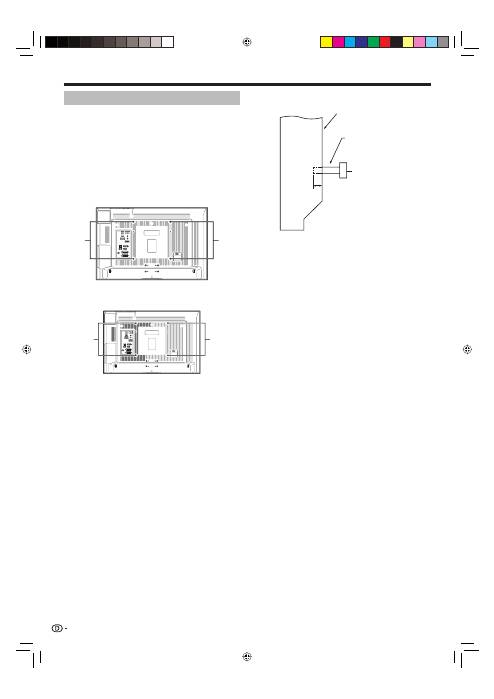
Vorsichtsmaßregeln zur Installation
Bitte beachten Sie die folgenden Vorsichtsmaßregeln,
wenn Sie das Gerät mit Zubehör wie dem optionalen
Standfuß installieren.
Bei Benutzung anderer Ständer, Halterungen
oder ähnlicher Ausrüstungen
Bitte beraten Sie sich im Ihrem Händler.
Zum Installieren können die folgenden
Befestigungslöcher verwendet werden.
Rückseite
(KRL-37V)
(KRL-32V)
ZUR BEACHTUNG
Zur Verwendung der Befestigungslöcher bitte die
schwarzen Kappen und die Schrauben entfernen.
VORSICHT
Verwenden Sie Schrauben M6 mit 12 bis 15
mm Tiefe gegenüber der Montagefläche des
Flachbildschirm-TVs. Siehe rechts gezeigte
Seitenansicht.
Bitte achten Sie darauf, dass die
Belüftungsöffnungen auf der Rückseite des
Flachbildschirm-TVs nicht blockiert werden.
Installieren Sie den Flachbildschirm-TV unbedingt
auf eine ebenen Fläche, da das LCD-Panel des
Produkts aus Glas hergestellt ist.
Die in den Illustrationen nicht gezeigten
Schraubenlöscher sind ausschließlich für die dafür
bestimmten Produkte zu verwenden. Benutzen
Sie sie auf keinen Fall für nicht dafür spezifizierte
Produkte.
ZUR BEACHTUNG
Pioneer übernimmt keine Haftung für etwaige
Verletzungen oder Produktschäden, die aus der
Verwendung von Befestigungsteilen resultieren.
•
•
•
•
•
•
•
•
Befestigungslöcher
Befestigungslöcher
Befestigungslöcher
Befestigungslöcher
Seitenansicht
Flachbildschirm-
TV
Montagefläche
Montagehalterung
(oder dieser
entsprechendes Teil)
Schraube M6
12 bis 15 mm
12
KRL3237V_DE.indd 12
KRL3237V_DE.indd 12
2008/06/13 14:42:57
2008/06/13 14:42:57
Kurzanleitung
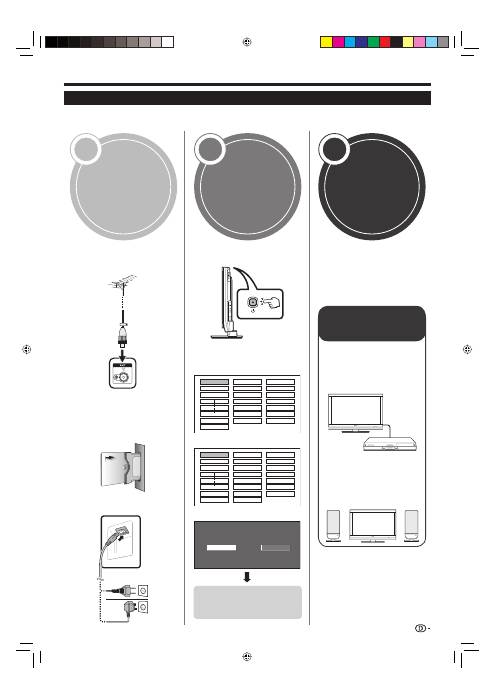
1 2 3
Übersicht über die Erstinbetriebnahme
Führen Sie bei der Inbetriebnahme des TV zunächst der Reihe nach die folgenden Schritte durch. Je nach TV-
Installation und Anschlüssen sind einige der Schritte eventuell nicht erforderlich.
Schließen Sie das
Antennenkabel an die
Antennenbuchse an (Seite 14).
Falls erforderlich, zum
Betrachten von
verschlüsselten Programmen
eine Smart-Karte in den
Common Interface-Steckplatz
einsetzen (Seiten 14 und 25).
Schließen Sie das Netzkabel
an den TV an (Seite 14).
n
o
p
Schalten Sie den TV mit
a
ein
(Seite 16).
Führen Sie die anfängliche
Autoinstallation durch (Seite 15).
Sprache-Einstellung
English
Italiano
Svenska
Land-Einstellung
Austria A B/G
Finland FIN B/G
Greece GR
B/G
Kanalsuche-Einstellung
Analogsuche
Digitalsuche
n
o
✔
✔
✔
Herzlichen Glückwunsch!
Jetzt können Sie fernsehen.
Richten Sie erforderlichenfalls
die Antenne auf maximalen
Signalempfang aus (Seite 15).
n
o
13
Vorbereitung
Einschalten
und
Autoinstallation
durchführen
Fernsehen
Externe Geräte
anschließen
Schließen Sie gemäß
Anleitung etwaige
externe Geräte wie
DVD-Spieler/Recorder
an (Seiten 21–23).
Schließen Sie gemäß
Anleitung etwaige
externe Audiogeräte
wie Lautsprecher/
Verstärker an (Seiten 21
und 24).
n
o
Starten Sie die
Kanalsuche
KRL3237V_DE.indd 13
KRL3237V_DE.indd 13
2008/06/13 14:42:58
2008/06/13 14:42:58

Kurzanleitung
Spannungsversorgung der Antenne
Um digitale/terrestrische Programme empfangen zu
können, muss die Antenne nach dem Anschließen
des Antennenkabels an die Antennenbuchse auf der
Rückseite des TV mit Spannung versorgt werden.
Rufen Sie mit
h
das „HOME MENU“ auf.
Wählen Sie mit
a
/
b
den Punkt „Einstellungen“.
Wählen Sie mit
a
/
b
„Antennensetup - DIGITAL“ und
drücken Sie dann
ENTER
.
Wählen Sie mit
a
/
b
„Speise- Spannung“ und
drücken Sie dann
ENTER
.
Wählen Sie mit
c
/
d
„Ein“ und drücken Sie dann
ENTER
.
1
2
3
4
5
Bündeln der Kabel
Vor dem Einschalten des Geräts
14
Kabelklemme
Bündeln Sie die Kabel
mit der Klemme.
Netzkabel
Stellen Sie den TV nahe
an einer Netzsteckdose
auf und sorgen Sie dafür,
dass der Netzstecker gut
zugänglich ist.
Standardstecker DIN45325 (IEC 169-2)
75
q
Koaxialkabel
(Für U.K. und Irland)
Setzen Sie das CA-
Modul vorsichtig mit
der Kontaktseite nach
vorn in den Common
Interface-Steckplatz ein.
Das Logo auf dem
CA-Modul muss von
der TV-Rückseite nach
vorn gerichtet sein.
1
2
(Für Europa außer
U.K. und Irland)
KRL3237V_DE.indd 14
KRL3237V_DE.indd 14
2008/06/13 14:43:02
2008/06/13 14:43:02
Kurzanleitung
Anfängliche Autoinstallation
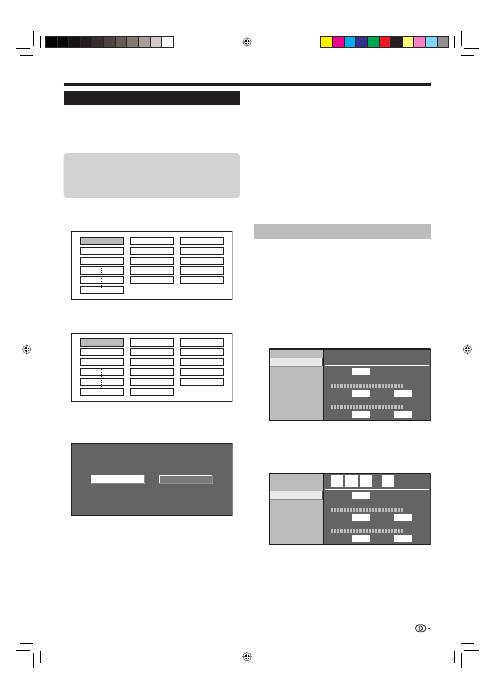
Wenn der TV nach dem Kauf zum ersten Mal
eingeschaltet wird, erscheint der Assistent für die
anfängliche Autoinstallation. Folgen Sie bitte den
Anzeigen und nehmen Sie der Reihe nach die
erforderlichen Einstellungen vor.
Drücken Sie
a
am TV.
Der Assistent für die anfängliche Autoinstallation erscheint.
Einstellen der OSD-Sprache.
English
Italiano
Svenska
Wählen Sie mit
a
/
b
/
c
/
d
die gewünschte
Sprache und drücken Sie dann
ENTER
.
Einstellen des Lands (Standort des TV).
Austria A B/G
Finland FIN B/G
Greece GR
B/G
Wählen Sie mit
a
/
b
/
c
/
d
Ihr Land oder Gebiet
und drücken Sie dann
ENTER
.
Diese Einstellanzeige erscheint nur bei der Erstinbetriebnahme.
Starten der Kanalsuche.
Analogsuche
Digitalsuche
Wählen Sie mit
c
/
d
„Digitalsuche“ oder
„Analogsuche“ und drücken Sie dann
ENTER
.
Um nach weiteren Sendern zu suchen, führen Sie bitte
„Zusätzliche Suche“ über das „Programm- Einstellungen“-
Menü aus (Seiten 32 und 33).
Wenn Sie sowohl analoge als auch digitale Programme sehen
möchten, sollten Sie die Kanalsuche-Einstellung für beide
Formate vornehmen.
BEISPIEL
Falls Sie „Digitalsuche“ im Assistent für die
anfängliche Autoinstallation ausführen, sollten
Sie die „Analogsuche“ über „Autoinstallation“ im
„Einstellungen“-Menü vornehmen.
1
•
2
3
•
4
•
•
•
Der TV sucht, sortiert und speichert alle TV-
Programme, die bei den aktuellen Einstellungen
mit der angeschlossenen Antenne empfangbar
sind.
Um die laufende anfängliche Autoinstallation abzubrechen,
drücken Sie bitte
6
(RETURN)
.
ZUR BEACHTUNG
Wenn Schritt 4 ausgeführt worden ist, bevor der TV
wieder ausgeschaltet wird, erscheint der Assistent für
die anfängliche Autoinstallation danach nicht mehr. Die
Autoinstallation kann über das „Einstellungen“-Menü auch
später wieder neu gestartet werden (Seite 32).
Der Assistent für die anfängliche Autoinstallation wird
automatisch geschlossen, wenn der TV länger als
30 Minuten nicht bedient wird, bevor in Schritt 5 die
Kanalsuche startet.
Prüfen der Signal- und Kanalstärke
Wenn Sie eine DVB-T-Antenne neu installieren oder
positionieren, sollten Sie die Ausrichtung der Antenne
anhand der Antennensetup-Anzeige auf guten
Empfang optimieren.
Rufen Sie mit
h
das „HOME MENU“ auf.
Wählen Sie mit
a
/
b
„Einstellungen“.
Wählen Sie mit
a
/
b
„Antennensetup - DIGITAL“
und drücken Sie dann
ENTER
.
Kontrollieren der Signalstärke
Wählen Sie mit
a
/
b
„Signalstärke“.
Signalstärke
Speise- Spannung
Kanalstärke
Signalstärke
Qualität
Augenblicklich
Maximal
0
Kan.-Nr.
21
0
Augenblicklich
Maximal
0 0
Kontrollieren der Kanalstärke
Wählen Sie mit
a
/
b
„Kanalstärke“ und drücken
Sie dann
ENTER
.
Sie können mit den Zifferntasten
0
–
9
ein bestimmtes
Frequenzband anweisen.
Signalstärke
Speise- Spannung
Kanalstärke
Signalstärke
Qualität
Augenblicklich
Maximal
0
Kan.-Nr.
21
0
Augenblicklich
Maximal
0 0
4
7
4
.
0
MHz
Passen Sie die Position und Ausrichtung der
Antenne so an, dass Sie die größtmöglichen
Werte für „Signalstärke“ und „Qualität“ erhalten.
ZUR BEACHTUNG
Die richtige Ausrichtung der Antenne kann anhand der
Werte von „Signalstärke“ und „Qualität“ kontrolliert werden.
5
•
•
•
1
2
3
E
E
•
4
•
15
Kontrollieren Sie vor dem Einschalten
das Folgende:
Ist das Antennenkabel angeschlossen?
Ist das Netzkabel angeschlossen?
E
E
KRL3237V_DE.indd 15
KRL3237V_DE.indd 15
2008/06/13 14:43:05
2008/06/13 14:43:05
Fernsehen
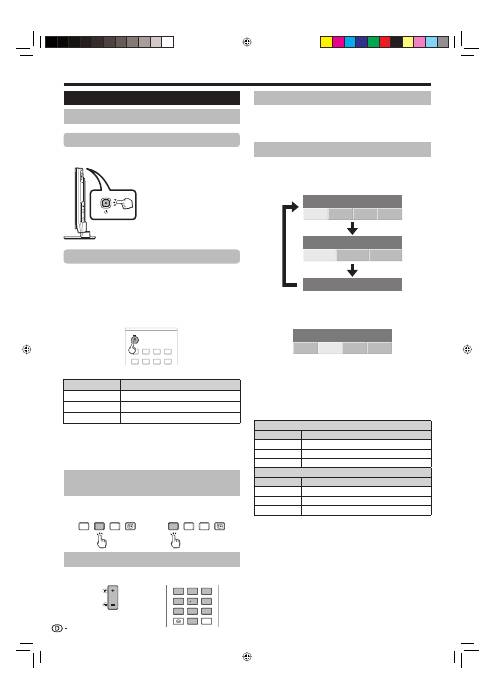
Wählen des Tonmodus
DTV-Modus:
Falls mehrere Tonmodi verfügbar sind, kann der Modus
mit
t
folgendermaßen weitergeschaltet werden.
Audio (ENG) : STEREO
Li./Re.
Li.
Re.
Li.Re.
Audio (ENG) : CH A
CH A
CH B
CH AB
Audio (ENG) : MONO
Sie können mit
c
/
d
den linken (Li.) oder rechten (Re.)
Kanal wählen, wenn der Menübalken STEREO oder
DUAL MONO eingeblendet ist.
Audio (ENG) : STEREO
Li./Re.
Li.
Re.
Li.Re.
ZUR BEACHTUNG
Die Tonmoduswahl-Anzeige erlischt nach sechs Sekunden.
Die wählbaren Punkte sind je nach empfangenem Programm
unterschiedlich.
ATV-Modus:
Wiederholtes Drücken von
t
schaltet den Modus
wie in den nachstehenden Tabellen gezeigt weiter.
Wählen bei NICAM TV-Fernsehprogrammen
Signal
Wählbare Punkte
Stereo
NICAM STEREO, MONO
Bilingual
NICAM CH A, NICAM CH B, NICAM CH AB, MONO
Mono
NICAM MONO, MONO
Wählen bei A2 TV-Fernsehprogrammen
Signal
Wählbare Punkte
Stereo
STEREO, MONO
Bilingual
CH A, CH B, CH AB
Mono
MONO
ZUR BEACHTUNG
Wenn kein Eingangssignal anliegt, wird als Tonmodus „MONO“
angezeigt.
E
•
•
E
•
Betrachten von
analogen Programmen
E
Betrachten von
digitalen Programmen
E
Täglicher Betrieb
Ein- und Ausschalten
Ein- und Ausschalten des Geräts
Drücken Sie
a
am TV.
Drücken Sie zum Ausschalten
a
am TV.
Bereitschaftsmodus
In Bereitschaftsmodus
Wenn der TV eingeschaltet ist, können Sie diesen mit
a
(TV)
an der Fernbedienung auf Bereitschaft schalten.
Einschalten aus Bereitschaft
Drücken Sie aus der Bereitschaft
a
(TV)
an der Fernbedienung.
1
2
3
4
5
6
7
8
TV
INPUT
1
2
3
4
5
6
7
8
INPUT
Status der TV-Anzeigelampe
TV-Anzeige
Status
ON (Blau)
Strom ein
STANDBY (Rot)
Bereitschaft
SLEEP (Orange)
Ausschalttimer eingeschaltet
ZUR BEACHTUNG
Wenn der TV längere Zeit nicht benutzt wird, stellen Sie sicher, dass
das Netzkabel von der Netzskeckdose getrennt wird.
Eine geringe Menge Strom wird auch dann verbraucht, wenn
a
ausgeschaltet ist.
E
E
•
•
Umschalten zwischen analogen
und digitalen Programmen
Wechseln des Kanals
Mit 0–9:
Mit P
k
/
l
:
Wählen einer externen Videoquelle
Wenn der Anschluss erfolgt ist, drücken Sie bitte
INPUT1–8
an der Fernbedienung oder
b
am TV,
um auf die geeignete externe Quelle umzuschalten.
TV
DTV
RADIO
TV
DTV
RADIO
P
4
5
6
7
8
9
1
2
3
0
P.INFO
INFO
16
ZUR BEACHTUNG
Wenn Sie den Strom mit
a
am TV
ausschalten, werden die EPG-Daten
(Elektronische Programmzeitung)
gelöscht und etwaige
vorprogrammierte Timeraufnahmen
vom TV nicht mehr ausgeführt.
•
KRL3237V_DE.indd 16
KRL3237V_DE.indd 16
2008/06/13 14:43:07
2008/06/13 14:43:07

Fernsehen
Praktische Zusatzfunktionen
E
Allgemeine Bedienung
Rufen Sie mit
h
das „HOME MENU“ auf.
Wählen Sie mit
a
/
b
„Digitale Einstellungen“.
Wählen Sie mit
a
/
b
„EPG-Setup“ und drücken
Sie dann
ENTER
.
Aufnahme-Bildgröße
Download-Setup
EPG-Setup
Untertitel
CI-Menü
[Ja]
[16:9 TV]
Wählen Sie mit
a
/
b
den gewünschten Punkt
und drücken Sie dann
ENTER
(Beispiel: „EPG-
Setup“, „Anzeigebereich-Setup“, usw.).
Ja
Nein
EPG-Setup
Anzeigebereich-Setup
Genre-Icon-Einstellungen
Drücken Sie
a
/
b
/
c
/
d
zum Wählen oder
Einstellen des gewünschten Punkts und drücken
Sie dann
ENTER
(Beispiel: „Ja“, „Nein“, usw.).
1
2
3
4
5
EPG (Electronic Programme Guide = Elektronische Programmzeitung)
Der EPG (Electronic Programme Guide = Elektronische Programmzeitung) ist eine elektronische Programmzeitung,
die auf dem Bildschirm angezeigt wird. Über den EPG können Sie die Sendezeiten von DTV-, RADIO- und DATA-
Programmen einsehen, nähere Einzelheiten zu den Programmen abrufen, auf gerade laufende Events (Ereignisse)
abstimmen und den Timer mit voraus liegenden Events programmieren.
EPG-Übersicht
Grundfunktionen
E
Praktische EPG-Einstellungen
EPG-Anzeigeeinstellungen
EPG-Setup (Einstellungen für den
Empfang von EPG-Daten)
Wählen Sie „Ja“, wenn Sie den EPG für digitale
Programme wünschen. Die EPG-Daten müssen
automatisch erfasst werden, während der TV im
Bereitschaftsmodus ist. Durch die erforderliche
Datenerfassung kann es nach dem Einstellen
auf „Ja“ eine Weile dauern, bis das Gerät mit der
Fernbedienung ausgeschaltet werden kann.
ZUR BEACHTUNG
Wenn der TV mit dem Hauptschalter ausgeschaltet wird,
werden die EPG-Daten nicht erfasst.
Anzeigebereich-Setup
Über das „Anzeigebereich-Setup“ kann zwischen
drei Zeitfenster-Einstellungen für die angezeigten
Informationen gewählt werden.
E
•
E
Genre-Icon-Einstellungen
Hier können Sie wählen, welche Genres ausgegraut oder
mit Icons (Symbolen) angezeigt werden sollen, um oft
gewünschte Programme schneller auffinden zu können.
Liste der Genre-Icons
Icon
Genre
Icon
Genre
Film/Drama
Musik/Ballett/Tanz
News/Aktuelles
Kunst/Kultur (außer
Musik)
Show/Spielshow
Gesellschaft/Politik/
Wirtschaft
Sport
Bildung/
Wissenschaft/
Sachthemen
Kinder/Jugendliche
Freizeit/Hobby
E
E
Programm über den EPG wählen (Seite 18)
Programminformationen einsehen (Seite 18)
E
E
Programm nach Kategorien suchen (Seite 18)
Programm nach Datum und Uhrzeit suchen (Seite 18)
Timeraufnahme über EPG programmieren (Seite 19)
E
E
E
Modus 1:
Zeigt Programminformationen zu drei Stunden an.
Modus 2:
Zeigt Programminformationen zu sechs Stunden an.
Modus 3:
Schaltet auf EPG-Anzeige mit vertikalem Zeitverlauf.
17
Punkt
KRL3237V_DE.indd 17
KRL3237V_DE.indd 17
2008/06/13 14:43:12
2008/06/13 14:43:12
Programm-Info einsehen
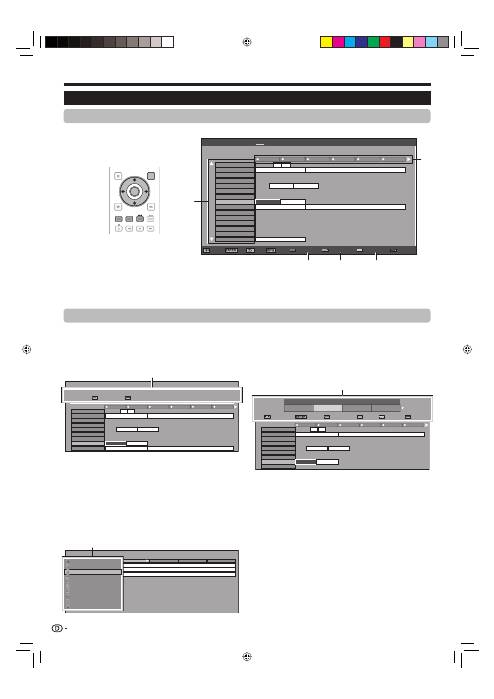
Wählen Sie mit
a
/
b
/
c
/
d
das zu kontrollierende
Programm.
Drücken Sie die Taste
Rot
.
040
10 : 00AM - 1 : 00 AM
BBC News 24
BBC News
Programm-Info
Zurück zum EPG
The BBC’s rolling news service with headlines every 15 minutes.
10 AM
11
0 PM
1
2
3
BBC TWO
002
BBC THREE
007
BBC FOUR
010
BBC FIVE
012
CBBC Channel
030
BBC
1
061
BB22
062
BBC NEWS 24
340
BBCi
351
This is BBC THREE
BBC NEWS
BBC NEWS
BBC NEWS
BBC NEWS
BBCi
BBCi
This is BBC THREE
R
Nächste
B
Drücken Sie
ENTER
zum Empfangen des
gewählten Programms.
Programm in einer Kategorie suchen
Drücken Sie die Taste
Grün
.
Wählen Sie mit
a
/
b
das gewünschte Genre
und drücken Sie dann
ENTER
.
Wählen Sie mit
a
/
b
das wiederzugebende
Programm und drücken Sie dann
ENTER
.
Film/Drama
News/Aktuelles
Show/Spielshow
Sport
Kinder/Jugendliche
Musik/Ballett/Tanz
Kunst/Kultur (außer Musik)
Gesellschaft/Politik/Wirtschaft
Bildung/Wissenschaft/Sachthemen
Freizeit/Hobby
[Heute] 0-12
[Heute] 12-0
[Di] 20 0-12
[Di] 20 12-0
10 : 50 AM - 11 : 05 AM
Mo 19/05
CBBC Cahnnel
030
time
10 : 50 AM - 11 : 10 AM
Mo 19/05
BBC TWO
002
School is Lock
11 : 05 AM - 11 : 20 AM
Mo 19/05
CBBC Cahnnel
030
Words and Pictures
Näheres zur Genre-Einstellung finden Sie auf Seite 17.
3
1
2
3
4
1
2
3
•
Programm nach Datum und Uhrzeit
suchen
Drücken Sie die Taste
Gelb
.
Wählen Sie mit
c
/
d
das gewünschte
Zeitfenster und drücken Sie dann
ENTER
.
Suchen nach Zeit
10 AM
11
0 PM
1
2
3
BBC TWO
002
BBC THREE
007
BBC FOUR
010
BBC FIVE
012
CBBC Channel
030
BBC 1
061
BB22
062
BBC NEWS 24
340
This is BBC THREE
BBC NEWS
BBC NEWS
BBC NEWS
BBC NEWS
This is BBC THREE
Zurück zum EPG
R
Nächste
Nächste
B
SIT 1
994
: Zeit wählen
OK
G
+1 Woche
Y
OK
: OK
0 AM -
6 AM
6 AM -
0 PM
0 PM -
6 PM
6 PM -
0 AM
Heute
Wählen Sie mit
a
/
b
das gewünschte
Programm und drücken Sie dann
ENTER
.
ZUR BEACHTUNG
Wenn Sie ein Programm außerhalb des aktuellen
Zeitfensters wählen, erscheint die Timer-Einstellanzeige
(Seite 19).
5
1
2
3
•
Wählen eines Programms
Wählen Sie das Zeitfenster
Drücken Sie
c
/
d
zum Wählen des Zeitfensters für die Programmsuche.
Drücken Sie weiter
d
, um die Programme des nächsten Zeitraums anzuzeigen.
E
1
•
Fernsehen
Wählen eines Programms über den EPG
Grundbedienung
Die Illustrationen auf dieser Seite zeigen zur Erläuterung dreistellige Dienste.
EPG-Anzeige aufrufen/schließen
Drücken Sie
EPG
.
E
Wählen eines Programms
Programm-Information
Programm-Info
Zurück zum EPG
The BBC’s rolling news service with headlines every 15 minutes.
Nächste
Film/Drama
News/Aktuelles
Show/Spielshow
Sport
Kinder/Jugendliche
Musik/Ballett/Tanz
Kunst/Kultur (außer Musik)
Gesellschaft/Politik/Wirtschaft
Bildung/Wissenschaft/Sachthemen
Freizeit/Hobby
Genre
Suchen nach Zeit
Zurück zum EPG
Nächste
Nächste
: Zeit wählen
OK
+1 Woche
: OK
0 - 6
6 -12
12 - 18
18 - 0
Heute
Datum/Uhrzeit
Wählen Sie das gewünschte Programm
Wählen Sie mit
a
/
b
das gewünschte Programm.
Falls links von den Diensten
a
oder
b
angezeigt ist, drücken Sie weiter
a
/
b
, um die nächste bzw. vorherige Anzeige aufzurufen.
2
•
18
EPG
[Mo]16/04 10:57 AM
[DTV-TV]
Heute
(Di)20
(Mi)21
(Do)22
(Fr)23
(Sa)24
(So)25
(Mo)26
040
10 : 00AM - 1 : 00 AM
BBC News 24
BBC News
10 AM
11
0 PM
1
2
3
BBC TWO
002
BBC THREE
007
BBC FOUR
010
BBC FIVE
012
CBBC Channel
030
BBC
1
061
BB22
062
BBC NEWS 24
340
BBCi
351
SIT
3
996
BBC ONE
999
SIT
1
994
SIT
2
995
SIT
5
998
SIT
4
997
This is BBC THREE
BBC NEWS
BBC NEWS
BBC NEWS
BBC NEWS
This is BBC THREE
BBCi
BBCi
This is BBC THREE
: Wählen
: OK
: Zurück
: Beenden
Programm-Info
Nach Genre suchen
Nach Datum suchen
Timerliste
2
1
3
4
5
EXIT
DVD TOPMENU/
GUIDE
EPG
ENTER
HOME
MENU
MENU
RETURN
EXIT
HOME
MENU
MENU
RETURN
KRL3237V_DE.indd 18
KRL3237V_DE.indd 18
2008/06/13 14:43:15
2008/06/13 14:43:15
Fernsehen
Timeraufnahme über EPG
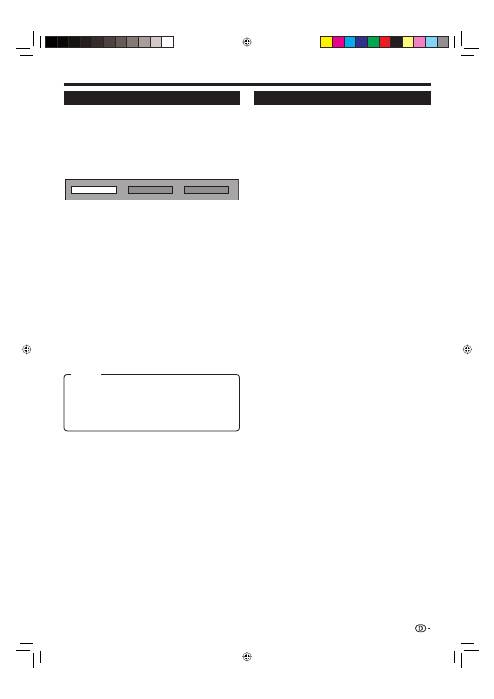
Sie können TV-Programme über den EPG für
Aufnahme programmieren.
Drücken Sie
EPG
.
Wählen Sie mit
a
/
b
/
c
/
d
das aufzunehmende
Programm und drücken Sie dann
ENTER
.
Wählen Sie mit
c
/
d
die gewünschte Timer-
Einstellung und drücken Sie dann
ENTER
.
Betrachten
Aufnahme
Nein
Falls Sie „Nein“ wählen, wechselt der TV wieder auf
den EPG.
Programm zu einer voreingestellten Zeit
betrachten
Wählen Sie mit
c
/
d
„Betrachten“ und drücken
Sie dann
ENTER
.
Wählen Sie mit
c
/
d
„Ja“ und drücken Sie dann
ENTER
.
Das gewählte TV-Programm wird mit einem Icon
markiert.
Programm zu einer voreingestellten Zeit
aufnehmen
Wählen Sie mit
c
/
d
„Aufnahme“ und drücken
Sie dann
ENTER
.
Wählen Sie mit
c
/
d
den gewünschten
Timeraufnahme-Typ und drücken Sie dann
ENTER
.
1
2
3
•
E
1
2
•
E
1
2
Wählen Sie mit
c
/
d
„Ja“ und drücken Sie dann
ENTER
.
Das gewählte TV-Programm wird mit einem Icon
markiert.
ZUR BEACHTUNG
Näheres zum Anschließen externer Geräte finden Sie auf
den Seiten 21–23.
3
•
•
Annullieren der Timeraufnahme
Drücken Sie
EPG
.
Wählen Sie mit
a
/
b
/
c
/
d
das Programm im
Timer-Setup und drücken Sie dann
ENTER
.
Wählen Sie mit
c
/
d
„Annullieren“ und drücken
Sie dann
ENTER
.
Wählen Sie mit
c
/
d
„Ja“ und drücken Sie dann
ENTER
.
Annullieren mit Taste Blau an der
Fernbedienung
Drücken Sie
EPG
.
Drücken Sie die Taste
Blau
zum Anzeigen der
Timeraufnahme-Anzeige.
Wählen Sie mit
a
/
b
das Programm, für das Sie
die Timeraufnahme-Einstellung ändern möchten,
und drücken Sie dann
ENTER
.
Wählen Sie mit
c
/
d
„Annullieren“ und drücken
Sie dann
ENTER
.
Wählen Sie mit
c
/
d
„Ja“ und drücken Sie dann
ENTER
.
1
2
3
4
E
1
2
3
4
5
i/o link.A:
Aufnehmen eines Programms zur
programmierten Uhrzeit in Kombination mit einem für
i/o link.A geeigneten Gerät.
VHS-Kassette:
Aufnehmen eines Programms zur
programmierten Uhrzeit in Kombination mit einem
VHS-Kassette geeigneten Gerät.
19
Punkt
KRL3237V_DE.indd 19
KRL3237V_DE.indd 19
2008/06/13 14:43:19
2008/06/13 14:43:19

Tasten für Teletext-Bedienung
Tasten
Beschreibung
P
k
/
l
(
e
/
f
)
Erhöhen oder Vermindern der
Seitennummer.
Farben (Rot/
Grün/Gelb/
Blau)
Sie können Gruppen- und Blockseiten,
die in den farbigen Kästen an der unteren
Bildschirmkante angezeigt werden,
durch Drücken der Tasten mit den
entsprechenden
Farben (Rot/Grün/
Gelb/Blau)
an der Fernbedienung
aufrufen.
0–9
Seiten von 100 bis 899 können über die
Zifferntasten
0
–
9
direkt gewählt werden.
k
(Verdeckten
Teletext
anzeigen)
Zum Anzeigen bzw. Verdecken
versteckter Informationen wie z.B.
Antworten in einem Quiz.
3
(Einfrieren/
Halten)
Zum Stoppen des automatischen
Aktualisierens der Teletextseiten oder
Deaktivieren des Haltemodus.
[
(Untertitel
für Teletext)
Zum Anzeigen bzw. Ausblenden der
Untertitel.
Falls das Programm keine
Untertiteldaten überträgt, werden keine
Untertitel angezeigt.
•
1
(Unterseite)
Zum Anzeigen bzw. Verdecken von
Unterseiten.
Rot
-Taste: Führt zur vorhergehenden
Unterseite.
Grün
-Taste: Führt zur folgenden
Unterseite.
Diese beiden Tasten werden auf dem
Bildschirm durch die Symbole „
e
“
und
„
f
“ dargestellt.
•
•
•
Verwenden der MHEG-5-
Anwendung (nur U.K.)
Einige Sender strahlen für die MHEG-Anwendung
(MHEG = Multimedia and Hypermedia Expert
Group) codierte Programme aus, die interaktives
Digitalfernsehen ermöglicht.
Wenn vorhanden, startet die MHEG-5-Anwendung auf
Drücken von
m
.
Beispiel für MHEG-5-Bildschirm
Fernsehen
Teletext
Was ist Teletext?
Teletext bezeichnet von den Sendeanstalten
zur Information und Unterhaltung ausgestrahlte
Textdaten, die mit entsprechend ausgestatteten
TVs empfangbar sind. Der TV decodiert die
empfangenen Teletextsignale zum Betrachten
auf ein grafisches Format. Zum Teletext-Angebot
zählen u.a. Nachrichten, Wetterberichte, Sport- und
Börsenmeldungen und Programmvorschauen.
Teletext ein/ausschalten
Wählen Sie einen Fernsehkanal oder eine
externe Quelle mit Teletext.
Drücken Sie
m
zum Anzeigen des Teletexts.
Viele Sender verwenden das TOP-Bedienungssystem,
während manche anderen (z.B. CNN) FLOF
verwenden. Dieser TV unterstützt beide Systeme. Die
Seiten sind nach thematischen Gruppen und Themen
geordnet. Nach dem Einschalten des Teletexts werden
bis zu 2.000 Seiten für schnellen Abruf gespeichert.
Drücken von
m
schaltet den Bildschirm wie unten
gezeigt weiter.
Drücken Sie
m
erneut, um den Teletext auf
der rechten und das normale Bild auf der linken
Bildschirmhälfte wiederzugeben.
Wenn Sie ein Programm wählen, das keinen Teletext
ausstrahlt, erscheint „Teletext nicht verfügbar.“.
Die gleiche Meldung erscheint auch in anderen
Betriebsarten, wenn kein Teletextsignal verfügbar ist.
1
2
•
•
•
•
•
ZUR BEACHTUNG
Teletext funktioniert nicht, wenn als Signaltyp RGB
gewählt ist (Seite 38).
•
20
TELETEXT
TELETEXT
KRL3237V_DE.indd 20
KRL3237V_DE.indd 20
2008/06/13 14:43:20
2008/06/13 14:43:20

Anschließen von externen Geräten
Vor dem Anschließen ...
Schalten Sie unbedingt den TV und alle anderen Geräte aus, bevor Sie Anschlüsse vornehmen.
Schieben Sie die Kabelstecker fest in die betreffenden Buchsen ein.
Bitte lesen Sie zur Anschlussweise des jeweiligen externen Geräts in der dazugehörigen Bedienungsanleitung nach. Dies kann auch
hilfreich zur Optimierung der Bild- und Tonqualität sein, um das Potential des TV und der angeschlossenen Geräte voll auszuschöpfen.
Näheres zum Anschließen eines PC an den TV finden Sie auf Seite 39.
Einführung zu den Anschlüssen
Der TV ist mit den unten gezeichneten Anschlussbuchsen ausgestattet. Verwenden Sie das für die jeweilige TV-
Buchse geeignete Kabel und verbinden Sie damit die Geräte.
ZUR BEACHTUNG
Die auf den Seiten 21–24 gezeigten Kabel sind im Fachhandel erhältlich.
E
•
•
•
•
•
Bei Verwendung eines S-Video-Kabels ist auch ein Audiokabel (R/L) anzuschließen.
*
21
HDMI-Gerät (Seite 22)
Spielekonsole oder
Camcorder (Seite 22)
Audiogerät (Seite 24)
HDMI-geprüftes Kabel
DVI/HDMI-Kabel
Kabel mit ø
3,5-mm-Stereo-Miniklinke
S-Video-Kabel*
AV-Kabel*
Audiokabel
Optisches Audiokabel
SCART-Kabel
oder
Audiokabel
Komponentenkabel
Video-Aufnahmegerät
(Seiten 22 und 23)
oder
oder
KRL3237V_DE.indd 21
KRL3237V_DE.indd 21
2008/06/13 14:43:21
2008/06/13 14:43:21

Anschließen von externen Geräten
HDMI-Anschluss
Die HDMI-Anschlüsse (High Definition Multimedia Interface)
erlauben die Übertragung digitaler Audio- und Videodaten
von einem Player/Recorder über ein einziges Anschlusskabel.
Die digitalen Audio- und Videodaten werden ohne
Datenkomprimierung und damit ohne die entsprechende
Qualitätseinbuße übertragen. Eine Analog/Digital-
Umwandlung im angeschlossenen Gerät, die ebenfalls eine
Qualitätseinbuße zur Folge hätte, ist nicht mehr erforderlich.
DVI/HDMI-Konvertierung
Mit Hilfe eines DVI/HDMI-Adapterkabels können auch
digitale Videosignale von DVD über den kompatiblen
HDMI-Anschluss wiedergeben werden. Der Ton muss
separat eingespeist werden.
Wenn ein DVI-HDMI-Konverter/Adapterkabel an den HDMI-Anschluss
angeschlossen wird, erhalten Sie eventuell kein sauberes Bild.
HDMI und DVI verwenden dieselbe Kopierschutzmethode (HDCP).
ZUR BEACHTUNG
Wenn ein angeschlossenes HDMI-Gerät mit HDMI CONTROL
kompatibel ist, stehen verschiedene praktische Funktionen
zur Verfügung (Seiten 26–28).
Abhängig vom Typ des verwendeten HDMI-Kabels kann
Videorauschen auftreten. Verwenden Sie daher unbedingt ein
diesbezüglich geprüftes HDMI-Kabel.
Bei HDMI-Bildwiedergabe wird das günstigste Bildformat
automatisch erkannt und eingestellt.
Unterstützte Videosignale:
576i, 576p, 480i, 480p, 1080i, 720p, 1080p
Näheres zur Kompatibilität mit PC-Signalen finden Sie auf Seite 42.
•
•
•
•
Komponentenanschluss
Der Anschluss eines DVD-Spieler/Recorder oder
anderen Geräts über INPUT8 ermöglicht eine
verbesserte Farbwiedergabe und hohe Bildqualität.
Y
PB
(
CB)
L
R
PR
(
CR)
COMPONENT
AUDIO
S-VIDEO/VIDEO-Anschluss
Sie können die Buchse INPUT3 für den Anschluss von
Geräten wie Spielekonsole, Camcorder oder DVD-
Spieler/Recorder verwenden.
ZUR BEACHTUNG
Bei Verwendung eines S-Video-Kabels ist auch ein
Audiokabel (R/L) anzuschließen.
INPUT3: Die S-VIDEO-Buchse hat Priorität über die VIDEO-Buchse.
•
•
22
DVI/HDMI-
Kabel
Kabel mit
ø 3,5-mm-
Stereo-
Miniklinke
HDMI-geprüftes
Kabel
Audiokabel
Komponentenkabel
oder
oder
AV-Kabel
S-Video-Kabel
Beispiele für anschließbare Geräte
DVD-Spieler/Recorder
E
Blu-ray-Spieler/Recorder
E
Nach dem Anschließen
HDMI-Audiowahl
Nach dem Anschließen müssen Sie das
Audiosignal einstellen, das mit dem für das HDMI-
Gerät verwendeten Kabel kompatibel ist.
Gehen Sie zu „HOME MENU“ > „Optionen“
> „HDMI-Audiowahl“.
Wählen Sie „Digital“ für Audiosignale über den
HDMI-Anschluss. Wählen Sie „Analog“ für
Audiosignale über die AUDIO-Buchse (INPUT6).
E
1
2
Beispiele für anschließbare Geräte
VCR
E
DVD-Spieler/Recorder
Blu-ray-Spieler/Recorder
E
E
Beispiele für anschließbare Geräte
VCR
E
DVD-Spieler/Recorder
Blu-ray-Spieler/Recorder
Spielekonsole
E
Camcorder
E
E
E
Y
P
B
(
C
B)
P
R
(
C
R)
KRL3237V_DE.indd 22
KRL3237V_DE.indd 22
2008/06/13 14:43:25
2008/06/13 14:43:25
Anschließen von externen Geräten
SCART-Anschluss
Beispiele für anschließbare Geräte
Decoder
E
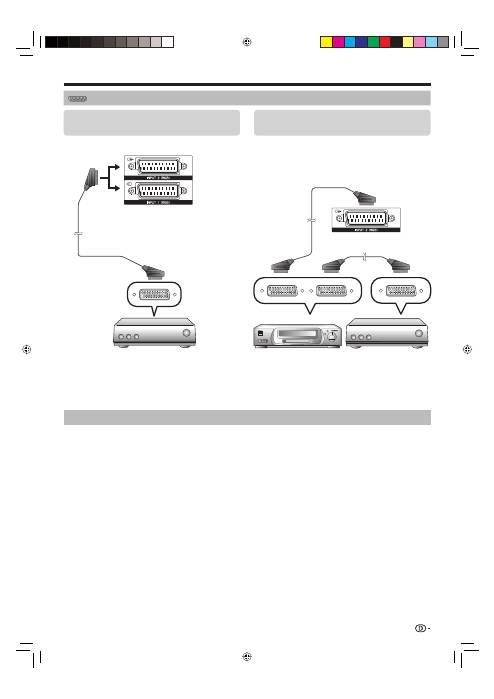
Bei Benutzung der INPUT2 (SCART)-Buchse
Falls Ihr Videorecorder fortgeschrittene AV-Link-
Systeme für TV-Videorecorder-Verbundbetrieb
unterstützt, können Sie den Videorecorder über ein voll
verdrahtetes SCART-Kabel anschließen.
E
Beispiele für anschließbare Geräte
VCR
E
DVD-Spieler/Recorder
E
ZUR BEACHTUNG
Falls der Decoder ein Signal vom TV empfangen muss, wählen Sie bitte unbedingt unter „Manuelle Einstellung“ des „Analog-Tuner- Einstellung“-
Menüs den betreffenden Eingang, an den der Decoder angeschlossen ist (Seite 33).
Fortgeschrittene AV-Link-Systeme für TV-Videorecorder-Verbundbetrieb sind mit manchen externen Quellen u. U. nicht kompatibel.
Sie können den Videorecorder mit Decoder nicht über ein voll verdrahtetes SCART-Kabel anschließen, wenn Sie „Y/C“ unter „INPUT2“ im
„Eingangswahl“-Menü wählen.
Steuern von Geräten mit SCART-Anschluss über i/o link.A
Dieser TV ist mit vier typischen i/o link.A-Funktionen für Verbundbetrieb zwischen dem TV und anderen Audio/
Video-Geräten ausgestattet.
One Touch Play
Wenn der TV auf Bereitschaft geschaltet ist, schaltet er sich automatisch ein und gibt das Bild von der Audio/
Video-Signalquelle (z.B. Videorecorder, DVD-Spieler/Recorder) wieder.
TV-Bereitschaft
Wenn der TV in Bereitschaft wechselt, schaltet sich das angeschlossene AV-Gerät (z.B. Videorecorder, DVD-
Spieler/Recorder) ebenfalls auf Bereitschaft.
WYSIWYR (What You See Is What You Record = Was Sie sehen ist was Sie aufnehmen)
Wenn die Fernbedienung des angeschlossenen Videorecorders eine WYSIWYR-Taste besitzt, startet die
Aufnahme automatisch auf Drücken dieser Taste.
Abspeichern auf die Presets
Ermöglrcht automatische Übertragung der gespeicherten Kanalinformationen vom Tuner des TV auf eines der
angeschlossenen Audio/Video-Geräte (z.B. Videorecorder) über die INPUT2-Buchse.
ZUR BEACHTUNG
Genaueres entnehmen Sie bitte den Bedienungsanleitungen der externen Geräte.
Die i/o link.A-Funktion arbeitet nur, wenn die Audio/Video-Gerät uber ein voll verdrahtetes SCART-Kabel an die INPUT2-Buchse angeschlossen ist.
Der Einsatz der i/o link.A-Funktion ist nur möglich, wenn das der TV mit dem angeschlossenen Audio/Video-Gerät einmal eine komplette
Autoinstallation durchgeführt hat (Seite 15, Anfängliche Autoinstallation).
Die Verfügbarkeit der i/o link.A-Funktion hängt außerdem von den verwendeten Audio/Video-Geräten ab. Je nach Hersteller und Typ besteht die
Möglichkeit, dass die beschriebenen Funktionen ganz oder teilweise nicht nutzbar sind.
•
•
•
•
•
•
23
SCART-Kabel
Decoder
SCART-Kabel
SCART-Kabel
Decoder
Videorecorder
KRL3237V_DE.indd 23
KRL3237V_DE.indd 23
2008/06/13 14:43:28
2008/06/13 14:43:28
Anschließen von externen Geräten
DIGITAL AUDIO IN
AUX1 IN
L
R
AUX OUT
L
R
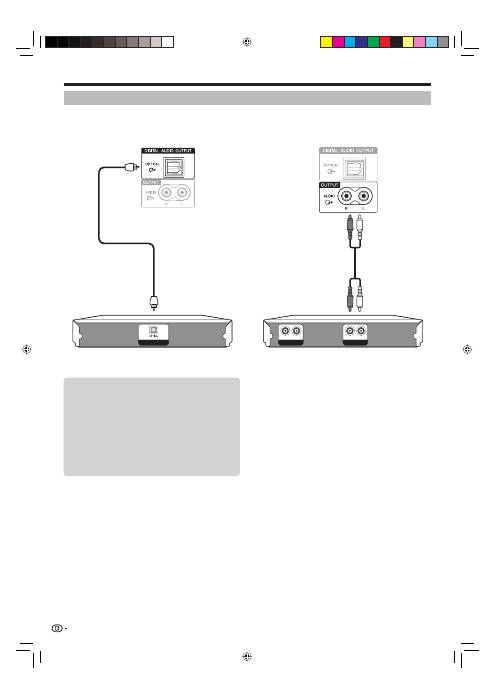
Anschließen eines Verstärkers mit
analogem Audio-Eingang
E
Anschließen eines Verstärkers mit
digitalem Audio-Eingang
E
Lautsprecher/Verstärker-Anschluss
Schließen Sie ggf. wie unten gezeigt einen Verstärker mit externen Lautsprechern an.
Nach dem Anschließen
Digital-Audio-Ausgabeeinstellung
Wenn Sie wie gezeigt einen Verstärker mit digitalem
Audioeingang und externen Lautsprechern
anschließen, sollten Sie ein Audio-Ausgabeformat
einstellen, das mit dem betrachteten Programm
oder dem angeschlossenen Gerät kompatibel ist.
Gehen Sie zu „HOME MENU“ > „Optionen“
> „Digital-Audioausgang“ > und wählen Sie
„PCM“ oder „Dolby Digital“.
E
24
Optisches Audiokabel
Audiokabel
Verstärker mit
analogem Audioeingang
Verstärker mit
digitalem Audioeingang
KRL3237V_DE.indd 24
KRL3237V_DE.indd 24
2008/06/13 14:43:30
2008/06/13 14:43:30
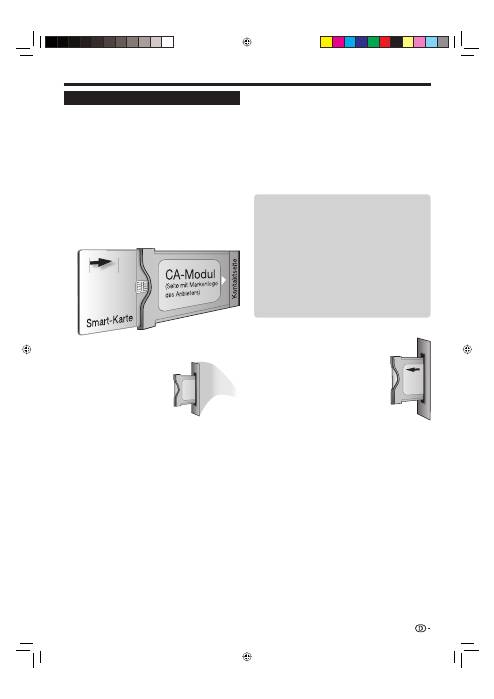
Anschließen von externen Geräten
Kontrollieren der CA-Modul-Informationen
ZUR BEACHTUNG
Vergewissern Sie sich, dass das CA-Modul richtig
eingesetzt ist.
Dieses Menü ist nur für digitale Sender verfügbar.
Rufen Sie mit
h
das „HOME MENU“ auf.
Wählen Sie mit
a
/
b
„Digitale Einstellungen“.
Der Inhalt dieses Menüs ist je nach Anbieter des CA-
Moduls unterschiedlich.
Wählen Sie mit
a
/
b
„CI-Menü“ und drücken
Sie dann
ENTER
.
Entnehmen des CA-Moduls
Entfernen Sie die Abdeckung auf
der Rückseite des TV.
Nehmen Sie das Modul aus dem
TV.
Bringen Sie die Abdeckung wieder
an.
•
•
1
2
•
3
1
2
3
Einsetzen einer Smart-Karte
Um verschlüsselte Digitalprogramme empfangen
zu können, muss ein Common Interface Module
(CA-Modul) mit einer Smart-Karte in den Common
Interface-Steckplatz des TV eingesetzt sein (Seite 14).
CA-Modul und Smart-Karte sind im mitgelieferten
Zubehör nicht inbegriffen. Sie sind normalerweise über
den Fachhändler erhältlich.
Einsetzen der Smart-Karte in das CA-Modul
Schieben Sie die Smart-Karte bis zum Anschlag
in das CA-Modul ein, wobei die Kartenseite
mit dem goldfarbenen Kontaktchip der Seite
des CA-Moduls zugewendet sein muss, die mit
dem Anbieter-Logo gekennzeichnet ist. Bitte
halten Sie die auf der Smart-Karte angegebene
Pfeilrichtung ein.
Einsetzen des CA-
Moduls in den Common
Interface-Steckplatz
Setzen Sie das CA-
Modul vorsichtig mit der
Kontaktseite nach vorn in
den Common Interface-
Steckplatz ein. Das Logo
auf dem CA-Modul muss
von der TV-Rückseite
nach vorn gerichtet sein. Wenden Sie keine
übermäßige Kraft an. Achten Sie darauf, dass
das Modul beim Einschieben nicht gebogen
wird.
1
2
25
Modul
Zeigt allgemeine Informationen zum CA-Modul an.
Menü
Zeigt die Einstellparameter jeder einzelnen Smart-
Karte an.
Anfrage
Hier können Sie numerische Werte wie Passworte
eingeben.
ZUR BEACHTUNG
Der Inhalt dieser Anzeigen ist je nach Anbieter des CA-
Moduls unterschiedlich.
E
E
E
•
KRL3237V_DE.indd 25
KRL3237V_DE.indd 25
2008/06/13 14:43:31
2008/06/13 14:43:31
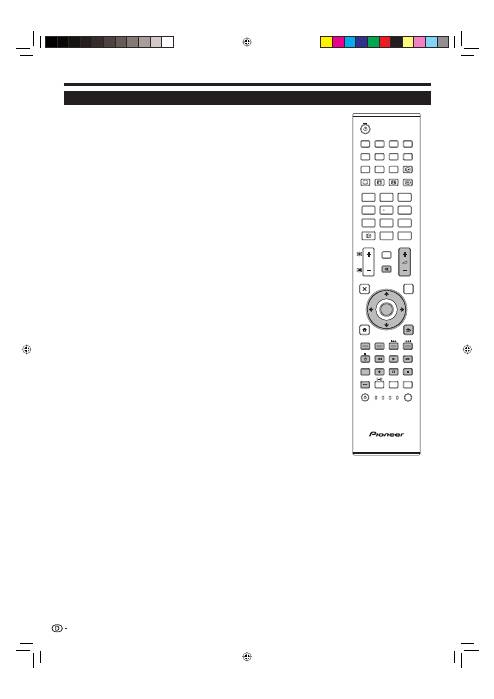
HDMI CONTROL
Steuern von HDMI-Geräten über HDMI CONTROL
Was ist HDMI CONTROL?
Mit Hilfe des HDMI CEC (Consumer Electronics Control)-Protokolls ermöglicht HDMI
CONTROL interaktive Bedienung von kompatiblen Systemgeräten (AV-Verstärker, DVD-
Spieler/Recorder, Blu-ray-Spieler/Recorder) über eine einzige Fernbedienung.
Was Sie mit HDMI CONTROL tun können
One Touch Recording
Es ist nicht mehr erforderlich, die Fernbedienung des Aufnahmegeräts zu suchen.
Drücken Sie die Taste
E
bzw.
REC STOP
q
, um die Aufnahme des aktuell
betrachteten Signals auf dem Recorder zu starten oder zu stoppen.
One Touch Play
Wenn der TV auf Bereitschaft geschaltet ist, schaltet er sich automatisch ein und gibt
das Bild von der HDMI-Signalquelle wieder.
Mit nur einer Fernbedienung steuern
HDMI CONTROL erkennt automatisch die angeschlossenen HDMI-Geräte und lässt Sie
den TV und die Geräte wie mit einer Universal-Fernbedienung steuern.
Titelliste von externen Geräten abrufen
Zusätzlich zur Timerübersicht (Seite 18) des TV können Sie auch das Top-Menü des
externen Spielers oder die Titelliste eines Pioneer BD-Spielers/Pioneer Recorders
aufrufen, falls das betreffende Gerät HDMI CONTROL unterstützt.
Mehrere HDMI-Geräte steuern
Mit der
HDMI CTRL
-Taste können Sie wählen, welches HDMI-Gerät gesteuert werden
soll.
ZUR BEACHTUNG
Bitte achten Sie bei der Benutzung der Funktion HDMI CONTROL darauf, dass Sie ein
zertifiziertes HDMI-Kabel benutzen.
Richten Sie die Fernbedienung auf den TV, nicht auf das angeschlossene HDMI-Gerät.
Abhängig vom Typ des verwendeten HDMI-Kabels kann Videorauschen auftreten. Verwenden Sie
daher unbedingt ein diesbezüglich geprüftes HDMI-Kabel.
Sie können über dieses System bis zu drei HDMI-Aufnahmegeräte, einen AV-Verstärker und zwei
Spieler anschließen.
Diese Bedienung steuert das aktuell als externe Quelle verwendete HDMI-Gerät. Falls das
Gerät nicht in Betrieb ist, schalten Sie das Gerät ein und wählen Sie mit
INPUT1–8
an der
Fernbedienung oder
b
am TV die geeignete externe Quelle.
Nach dem Abziehen von Anschlusskabeln oder Ändern der Anschlussweise schalten Sie bitte
alle angeschlossenen HDMI-Geräte ein, bevor Sie den TV einschalten. Kontrollieren Sie, dass Bild
und Ton richtig ausgegeben werden, indem Sie mit
INPUT1–8
an der Fernbedienung oder mit
b
am TV „INPUT4“, „INPUT5“ oder „INPUT6“ wählen.
Der Funktionsname KURO LINK wie im Internet und in Katalogen verwendet wird in dieser
Bedienungsanleitung und am Produkt als HDMI CONTROL bezeichnet.
✔
✔
✔
✔
✔
•
•
•
•
•
•
•
26
TV
DTV
RADIO
1
2
3
4
5
6
7
8
TV
INPUT
4
5
6
7
8
9
1
2
3
0
P.INFO
INFO
P
CH RETURN
EXIT
DVD TOPMENU/
GUIDE
EPG
ENTER
HOME
MENU
MENU
RETURN
CTRL
HDMI
REC STOP
HDD
AV
SELECTION
CM SKIP
DVD
TOOLS
SCREEN
SIZE
SOURCE
TV
STB DVR VCR
DVD
SELECT
KRL3237V_DE.indd 26
KRL3237V_DE.indd 26
2008/06/13 14:43:35
2008/06/13 14:43:35
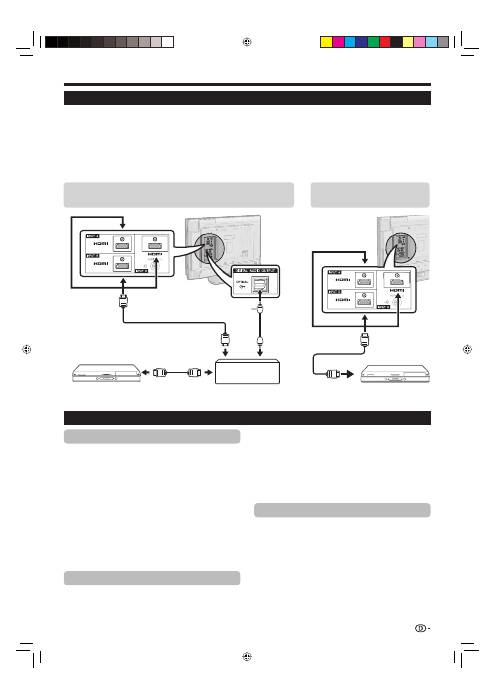
HDMI CONTROL
HDMI-
geprüftes
Kabel
HDMI CONTROL-Anschluss
Schließen Sie als Erstes das Pioneer AV-Sound-System oder einen Pioneer BD-Spieler/Pioneer Recorder mit
Unterstützung des HDMI CEC-Protokolls an.
ZUR BEACHTUNG
Genaueres entnehmen Sie bitte der Bedienungsanleitung des anzuschließenden Geräts.
Nach dem Abtrennen von Anschlusskabeln oder Ändern der Anschlussweise schalten Sie den TV bitte erst ein, nachdem
alle relevanten Geräte eingeschaltet worden sind. Ändern Sie die externe Eingangsquelle mit
INPUT1–8
, wählen Sie die
entsprechende externe Quelle und kontrollieren Sie die Bild- und Tonausgabe.
Die in den folgenden Erläuterungen gezeigten Kabel sind im Fachhandel erhältlich.
•
•
•
HDMI CONTROL
Wählen Sie „Ein“, um die HDMI CEC-Funktionen zu
aktivieren. Wenn Sie bei auf „Ein“ eingestelltem „HDMI
CONTROL“ den Strom einschalten, schaltet sich
zusammen mit dem TV auch das angeschlossene
HDMI-Gerät ein.
Rufen Sie mit
h
das „HOME MENU“ auf.
Wählen Sie mit
a
/
b
„Optionen“.
Wählen Sie mit
a
/
b
„HDMI CONTROL-
Einstellungen“ und drücken Sie dann
ENTER
.
Wählen Sie mit
a
/
b
„HDMI CONTROL“ und
drücken Sie dann
ENTER
.
Wählen Sie mit
c
/
d
„Ein“ und drücken Sie
dann
ENTER
.
Einschalt-Automatik
Wenn aktiviert, ist die One Touch Play-Funktion
verwendbar. Wenn der TV auf Bereitschaft geschaltet
ist, schaltet er sich automatisch ein und gibt das Bild
von der HDMI-Signalquelle wieder.
1
2
3
4
5
HDMI CONTROL-Einstellungen
Wiederholen Sie die Schritte 1 bis 3 unter
HDMI
CONTROL
.
Wählen Sie mit
a
/
b
„Einschalt-Automatik“ und
drücken Sie dann
ENTER
.
Wählen Sie mit
c
/
d
„Ein“ und drücken Sie dann
ENTER
.
ZUR BEACHTUNG
Die Werksvorgabe für diesen Punkt ist „Aus“.
Recorder wählen
Hier können Sie bei mehreren angeschlossenen Recordern
das für die Aufnahme zu verwendende Gerät wählen.
Wiederholen Sie die Schritte 1 bis 3 unter
HDMI
CONTROL
.
Wählen Sie mit
a
/
b
„Recorder wählen“ und
drücken Sie dann
ENTER
.
Wählen Sie den Recorder und drücken Sie dann
ENTER
.
ZUR BEACHTUNG
Falls Sie das Pioneer AV-Sound-System zwischen dem
TV und einem Pioneer Recorder angeschlossen haben,
wechselt die angezeigte externe Quelle (z.B. von „INPUT5“
auf „INPUT5 (Sub)“).
1
2
3
•
1
2
3
•
Anschließen nur eines Pioneer
BD-Spielers/Pioneer Recorders
Anschließen eines Pioneer BD-Spielers/Pioneer
Recorders über das Pioneer AV-Sound-System
27
HDMI-geprüftes Kabel
Pioneer AV-Sound-
System
HDMI-geprüftes
Kabel
Pioneer BD-Spieler/
Pioneer Recorder
Optisches
Audiokabel
Pioneer BD-Spieler/
Pioneer Recorder
KRL3237V_DE.indd 27
KRL3237V_DE.indd 27
2008/06/13 14:43:36
2008/06/13 14:43:36

HDMI CONTROL
Bedienen eines HDMI CONTROL-
Geräts
Durch HDMI CONTROL können Sie mit einer einzigen
Fernbedienung auch das an HDMI angeschlossene Gerät bedienen.
Starten Sie mit
n
die Wiedergabe eines Titels.
Lesen Sie bitte nachstehend unter Abschnitt „
Titel über
HDMI CONTROL wiedergeben
“ nach, wenn Sie die
Wiedergabe von der Titelliste des Pioneer BD-Spielers/
Pioneer Recorders starten möchten.
Drücken Sie
o
für schnellen Vorlauf.
Drücken Sie
m
für Rücklauf.
Drücken Sie
r
zum Stoppen.
Drücken Sie
a
(TV)
zum Ein- und Ausschalten
des über HDMI angeschlossenen Geräts.
Über Pioneer Recorder-EPG aufnehmen
(nur für Recorder)
Sie können mit der Fernbedienung des TV die Programmzeitung
(EPG) des angeschlossenen CEC-kompatiblen Recorders
aufrufen und Timeraufnahmen vorprogrammieren.
Drücken Sie
HDMI CTRL
.
HDMI CONTROL-Menü
Recorder-EPG
Topmenü/Titelliste
Medienänderung
Auf AV-Ton umsch
Auf TV-Ton umsch
Tonmodus-Änderung
Setup-Menü
Modellwahl
Drücken Sie
a
/
b
zum Wählen von „Recorder
EPG“ und drücken Sie dann
ENTER
.
Die externe Eingangsquelle wechselt und der EPG des
Recorders erscheint.
Wählen Sie das aufzunehmende Programm.
Genaueres entnehmen Sie bitte der Bedienungsanleitung des
Recorders.
Titel über HDMI CONTROL wiedergeben
Dieser Abschnitt erläutert, wie ein auf dem Pioneer BD-Spieler/
Pioneer Recorder gespeicherter Titel wiedergeben wird.
Drücken Sie
HDMI CTRL
.
Drücken Sie
a
/
b
zum Wählen von „Topmenü/
Titelliste“ und drücken Sie dann
ENTER
.
Der verbundene Recorder schaltet sich ein und der TV wählt
automatisch die geeignete externe Eingangsquelle.
Die Titellistendaten vom angeschlossenen Pioneer BD-
Spieler/Pioneer Recorder erscheinen.
Wählen Sie mit
a
/
b
/
c
/
d
den Titel und
drücken Sie dann
n
.
Medientyp für CEC-kompatiblen Recorder
wählen
Falls Ihr Recorder mehrere Speichermedien übergreift,
wählen Sie hier den Medientyp.
Drücken Sie
HDMI CTRL
.
Drücken Sie
a
/
b
zum Wählen von
„Medienänderung“ und drücken Sie dann
ENTER
.
1
•
2
1
2
•
3
•
1
2
•
•
3
1
2
Wählen Sie das gewünschte Medium, wie
z.B. DVD-Recorder oder HDD. Der Medientyp
wechselt mit jedem Drücken von
ENTER
.
ZUR BEACHTUNG
Je nach angeschlossenem Aufnahmegerät ist diese Funktion
eventuell nicht wirksam.
Ton über Pioneer AV-Sound-System
wiedergeben
Sie können den TV-Ton wahlweise nur über das
Pioneer AV-Sound-System wiedergegeben lassen.
Drücken Sie
HDMI CTRL
.
Drücken Sie
a
/
b
zum Wählen von „Auf AV-Ton
umsch“ und drücken Sie dann
ENTER
.
Der Ton vom TV-Lautsprecher und der Kopfhörerbuchse wird
stummgeschaltet und die Wiedergabe erfolgt nur über das
Pioneer AV-Sound-System.
Ton über TV-Sound-System wiedergeben
Sie können den TV-Ton wahlweise nur über das TV-
Sound-System wiedergegeben lassen.
Drücken Sie
HDMI CTRL
.
Drücken Sie
a
/
b
zum Wählen von „Auf TV-Ton
umsch“ und drücken Sie dann
ENTER
.
Tonmodus des Pioneer AV-Sound-Systems
manuell ändern
Drücken Sie
HDMI CTRL
.
Drücken Sie
a
/
b
zum Wählen von
„Tonmodus-
Änderung“.
Der Tonmodus wechselt mit jedem Drücken von
ENTER
.
Genaueres entnehmen Sie bitte der Bedienungsanleitung des
Pioneer AV Sound-Systems.
Menü eines über HDMI an den TV
angeschlossenen externen Geräts aufrufen
Mit der Funktion „Setup-Menü“ können Sie das
Menü eines HDMI CEC-kompatiblen externen Geräts
(Spieler, Recorder, Decoder usw.) aufrufen.
Drücken Sie
HDMI CTRL
.
Drücken Sie
a
/
b
zum Wählen von „Setup-
Menü“ und drücken Sie dann
ENTER
.
ZUR BEACHTUNG
Wenn ein angeschlossenes Gerät nicht mit dieser Funktion
ausgestattet oder in einem Status ist, in dem das Menü nicht
angezeigt werden kann (Aufnahme, Eintritt in Bereitschaft usw.), ist
diese Funktion eventuell nicht verfügbar.
HDMI-Gerät wählen
Wenn mehrere HDMI-Geräte in Reihe liegend
angeschlossen sind, können Sie hier anweisen,
welches Gerät gesteuert werden soll.
Drücken Sie
HDMI CTRL
.
Drücken Sie
a
/
b
zum Wählen von
„Modellwahl“ und drücken Sie dann
ENTER
.
Das HDMI-Gerät wechselt mit jedem Drücken
von
ENTER
.
3
•
1
2
•
1
2
1
2
3
•
1
2
•
1
2
28
KRL3237V_DE.indd 28
KRL3237V_DE.indd 28
2008/06/13 14:43:41
2008/06/13 14:43:41

Menü-Bedienung
ZUR BEACHTUNG
Die „HOME MENU“-Optionen unterscheiden sich je nach gewähltem Eingangsmodus, die
Bedienverfahren sind aber gleich.
Die Bildschirmdarstellungen in der Bedienungsanleitung dienen lediglich der
Veranschaulichung (manche vergrößert, andere beschnitten) und können geringfügig von
der tatsächlichen Anzeige abweichen.
Punkte mit
4
können aus bestimmten Gründen nicht gewählt werden.
•
•
•
Bedienung ohne Fernbedienung
Diese Funktion ist praktisch, wenn die Fernbedienung
nicht zur Hand ist.
Rufen Sie mit
HOME MENU
das
„HOME MENU“ auf.
Drücken Sie
P
k
/
l
anstelle von
a
/
b
bzw.
i
k
/
l
anstelle von
c
/
d
, um einen Punkt zu wählen.
Drücken Sie
b
zum Abschließen der Einstellung.
ZUR BEACHTUNG
Ohne weitere Bedienung erlischt die „HOME MENU“-Anzeige nach
einigen Sekunden wieder.
1
2
3
•
Über die Führungsanzeige
Die Führungsanzeige am unteren Bildschirmrand zeigt
die Bedienung über die OSD.
: Wählen
: OK
: Ende
: Zurück
Der obige Balken dient als eine Bedienungshilfe
für Fernbedienung. Der Balken ändert sich in
Abhängigkeit vom angezeigten Einstellmenü.
TV
DTV
RADIO
1
2
3
4
5
6
7
8
TV
INPUT
4
5
6
7
8
9
1
2
3
0
P.INFO
INFO
P
CH RETURN
EXIT
DVD TOPMENU/
GUIDE
EPG
ENTER
HOME
MENU
MENU
RETURN
CTRL
HDMI
REC STOP
HDD
AV
SELECTION
CM SKIP
DVD
TOOLS
SCREEN
SIZE
SOURCE
TV
STB DVR VCR
DVD
SELECT
TV
DTV
RADIO
1
2
3
4
5
6
7
8
TV
INPUT
4
5
6
7
8
9
1
2
3
0
P.INFO
INFO
P
CH RETURN
DVD TOPMENU/
GUIDE
EPG
CTRL
HDMI
REC STOP
HDD
AV
SELECTION
CM SKIP
DVD
TOOLS
SCREEN
SIZE
SOURCE
TV
STB DVR VCR
DVD
SELECT
1
Bild
Ton
ECO
Einstellungen
Optionen
Digitale Einstellungen
Information
Auto Stand-by
Auto System aus
Ecology
Einschlaf- Timer
[Aus]
[Aus]
Analogsuche
Digitalsuche
3 2
Was ist das HOME MENU?
Zum Vornehmen von Einstellungen für den TV müssen Sie die OSD aufrufen. Das OSD für die Einstellungen wird als „HOME
MENU“ bezeichnet.
Das „HOME MENU“ ermöglicht verschiedene Einstellungen und Anpassungen.
Das „HOME MENU“ kann über die Fernbedienung gesteuert werden.
Allgemeine Bedienung
•
•
•
ENTER
Das HOME MENU
aufrufen
Zum Schließen des HOME
MENU-Bildschirms
Einen Punkt
wählen
Rufen Sie mit
h
das „HOME
MENU“ auf.
Der Vorgang schließt den „HOME
MENU“-Bildschirm, wenn Sie
g
(EXIT)
drücken, bevor er abgeschlossen ist.
Drücken Sie
a
/
b
/
c
/
d
zum
Wählen/Einstellen des gewünschten
Menüs sowie zum Einstellen des
Menüpunkts auf den gewünschten
Zustand und drücken Sie dann
ENTER
.
Drücken Sie
6
zum Zurückkehren
zur vorherigen „HOME MENU“-Seite.
ENTER
Wählen im Menü
E
Wählen von Optionen
E
29
KRL3237V_DE.indd 29
KRL3237V_DE.indd 29
2008/06/13 14:43:42
2008/06/13 14:43:42

Grundeinstellung
ZUR BEACHTUNG
Bei Einstellung „Ein“ erfasst der TV das Umgebungslicht und passt
die Helligkeit der Hintergrundbeleuchtung automatisch an. Achten
Sie darauf, dass der RLS nicht durch Objekte blockiert ist, die die
Lichtmessung behindern.
•
Dieser TV besitzt eine Reihe weiterführender
Funktionen zur Optimierung der Bildqualität.
Farbtemperatur
100Hz
PureCinema
Aktiver Kontrast
3D-Y/C
Schwarz/Weiß
RLS-Bereich
Hoch
Mittel bis hoch
Mittel
Tief bis mittel
Tief
Farbtemperatur
Stellen Sie die Farbtemperatur auf optimale Weißwiedergabe ein.
ZUR BEACHTUNG
Je nach Eingangssignaltyp und Rauschanteilen ist „3D-Y/C“
eventuell ohne Funktion.
Bei Composite-Videosignalen (FBAS) hat „3D-Y/C“ einen noch
größeren Effekt.
•
•
Bildeinstellungen
Kontrast
RLS
[Aus]
Helligkeit
Farbe
Farbton
Schärfe
Profi-Einstellungen
Rücksetzen
[+30]
[0]
[0]
[0]
[0]
0
–30
–30
–30
–10
+40
+30
+30
+30
+10
Hintergr.-Bel.
[+14] –16
+16
DYNAMISCH
100 Hz
Die „100 Hz“-Technologie bietet hervorragende Lösungen für die
Bildqualität der digitalen Anzeige durch Eliminieren von Unschärfe.
ZUR BEACHTUNG
Halten Sie gleichzeitig
g
und
6
an der Fernbedienung gedrückt,
um die „100 Hz“-Demonstration im dualen Bildschirmformat
anzuzeigen.
Dieser Effekt ist größer bei Bildern mit schneller Bewegung.
In den folgenden Fällen hat „100 Hz“ keinen Effekt:
1) Beim Typ des Eingangssignals handelt es sich um ein PC-Signal.
2) Es ist ein OSD angezeigt.
3) Teletext aktiviert.
Falls die Bilder unscharf wirken, stellen Sie bitte „PureCinema“ auf „Aus“.
PureCinema
Erkennt automatisch Quellen, die auf Kinofilmen basieren
(ursprünglich 24 oder 25 Bilder pro Sekunde, je nach
vertikaler Bildfrequenz), analysiert die Signale und bereitet die
einzelnen Standbilder für eine High-Definition-Bildqualität auf.
Aktiver Kontrast
Passt den Kontrast eines Bilds automatisch an die jeweilige Szene an.
3D-Y/C
Erfasst Änderungen im Bild, um durch Unterdrückung von Effekten wie
Dot Crawl und Farbübersprechen eine hohe Bildqualität zu gewährleisten.
•
•
•
•
Aus:
Die Helligkeit steht fest auf dem für die „Hintergr.-
Bel.“ eingestellten Wert.
Ein:
Für automatische Anpassung.
Ein:Display:
Zeigt bei der Helligkeitsregelung den RLS-
Effekt auf dem Bildschirm an.
RLS
Bild
Passt die Bildschirmhelligkeit automatisch an.
Stellen Sie das Bild anhand der nachstehenden
Einstellungen wunschgemäß ein.
Einstellpunkte
Wählbare
Punkte
c
-Taste
d
-Taste
Hintergr.-
Bel.
Der Bildschirm
verdunkelt sich
Der Bildschirm hellt
sich auf
Kontrast
Zum Abschwächen
des Kontrasts
Zum Verstärken des
Kontrasts
Helligkeit
Zum Absenken der
Helligkeit
Zum Erhöhen der
Helligkeit
Farbe
Zum Verringern der
Farbstärke
Zum Erhöhen der
Farbstärke
Farbton
Für eine stärker
blaustichige
Hauttönung
Für eine stärker
grünstichige
Hauttönung
Schärfe
Für geringere
Schärfe
Für höhere Schärfe
Profi-Einstellungen
Bild
Hoch:
Weiß mit bläulichem Ton.
Mittel bis hoch:
Zwischenton zwischen „Hoch“ und „Mittel“.
Mittel:
Natürlicher Ton.
Tief bis mittel:
Zwischenton zwischen „Mittel“ und „Tief“.
Tief:
Weiß mit rötlichem Ton.
Standard:
Normaleinstellung.
Schnell:
Für eine optimale Bildqualität bei schnellen Bewegungsabläufen.
Langsam:
Für eine optimale Bildqualität bei langsamen Bewegungsabläufen.
Aus:
Keine Erfassung.
Bild-Einstellungen
Bild
30
Punkt
Punkt
Punkt
KRL3237V_DE.indd 30
KRL3237V_DE.indd 30
2008/06/13 14:43:53
2008/06/13 14:43:53
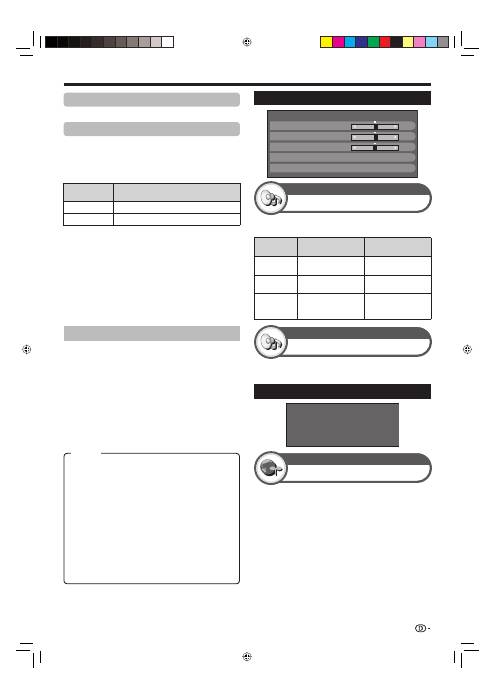
Grundeinstellung
ZUR BEACHTUNG
Der mit * gekennzeichnete Punkt ist nur verfügbar, wenn mit
INPUT1–8
an der Fernbedienung oder
b
am TV „INPUT4“,
„INPUT5“, „INPUT6“ oder „INPUT7“ gewählt wurde.
Der mit ** gekennzeichnete Punkt ist nur verfügbar, wenn
über einen HDMI-Buchse ein „x.v.Colour“-Signal eingeht.
•
•
Schwarz/Weiß
Zum Betrachten eines Farbvideos in Schwarz/Weiß.
RLS-Bereich
Der Helligkeitsstufenbereich für die automatischen
Anpassungen des RLS kann den eigenen Präferenzen
gemäß eingestellt werden. Der Anpassbereich des
RLS ist im Bereich von max.
e
16 bis min.
f
16
einstellbar.
Wählbare
Punkte
Beschreibung
Max.
f
16 bis
e
16
Min.
f
16 bis
e
16
ZUR BEACHTUNG
Diese Funktion ist nur verfügbar, wenn die Einstellung
„RLS“ auf „Ein“ oder „Ein:Display“ eingestellt ist.
Der Wert der Max.-Einstellung kann nicht kleiner als der
Wert der Min.-Einstellung gewählt werden.
Der Wert der Min.-Einstellung kann nicht größer als der
Wert der Max.-Einstellung gewählt werden.
Für die Max.- und Min.-Einstellungen kann nicht der gleiche
Wert gewählt werden.
Je nach Helligkeit des Umgebungslichts ist der RLS
eventuell nicht wirksam, wenn ein enger Anpassbereich
eingestellt ist.
AV SELECTION
AV SELECTION
(AV-WAHL) bietet verschiedene
Betrachtungsoptionen zur Anpassung an die
Systemumgebung, die je nach Faktoren wie Helligkeit
des Raums, Art des betrachteten Programms oder
Typ des von einem externen Gerät eingespeisten Bilds
unterschiedlich sein kann.
Drücken Sie
AV SELECTION
.
Mit jedem Drücken von
AV SELECTION
wechselt der Modus.
Sie können den Modus auch im Menü „Bild“ und
„Ton“ umschalten, indem Sie
AV SELECTION
drücken.
•
•
•
•
•
1
2
•
Toneinstellungen
Balance
Höhen
Raumklang
Rücksetzen
[ 0]
[ 0]
–15
Li.
+15
Re.
[Aus]
Bass
[ 0]
–15
+15
DYNAMISCH
STANDARD:
Für ein definitionsstarkes Bild in einem
normalen hellen Raum.
FILM:
Zum Betrachten von Filmen in einem
abgedunkelten Raum.
SPIELE:
Zum Spielen von Videospielen.
PC*:
Für PC.
x.v.Colour**:
Für eine naturgetreuere Farbwiedergabe
auf dem TV-Bildschirm als bei anderen Signalen.
ANWENDER:
Hier können Sie differenzierte Einstellungen
vornehmen. Sie können für jede Eingangsquelle einen
Modus einstellen.
DYNAMISCH (Konstant):
Für ein klares Bild mit betont
hohem Kontrast für Sportprogramme (Die „Bild“- und
„Ton“-Einstellungen sind nicht anpassbar).
DYNAMISCH:
Für ein klares Bild mit betont hohem
Kontrast für Sportprogramme.
Toneinstellung.
Ton
Raumklang
Ton
Auto Stand-by
ECO
Bei Einstellung auf „Ein“ wechselt der TV automatisch
in den Bereitschaftsmodus, wenn 15 Minuten lang kein
Signal eingeht.
Ab fünf Minuten vor dem Wechsel in Bereitschaft zeigt der
TV jede Minute die restliche Zeit an.
ZUR BEACHTUNG
Wenn ein TV-Programm endet, arbeitet diese Funktion
bei Störeinstrahlung durch andere TV-Sender oder andere
Signale eventuell nicht.
•
•
Diese Funktion sorgt für wirklichkeitsnahen Live-
Sound.
Stromspareinstellungen
Auto Stand-by
Auto System aus
Ecology
Einschlaf- Timer
[Aus]
[Aus]
Mit den nachstehenden Einstellungen können Sie das
Klangbild wunschgemäß regeln.
Wählbare
Punkte
c
-Taste
d
-Taste
Höhen
Für schwächere
Höhen
Für stärkere Höhen
Bass
Für schwächeren
Bass
Für stärkeren Bass
Balance
Zum Absenken
des rechten
Lautsprecherpegels
Zum Absenken
des linken
Lautsprecherpegels
31
Punkt
KRL3237V_DE.indd 31
KRL3237V_DE.indd 31
2008/06/13 14:43:55
2008/06/13 14:43:55
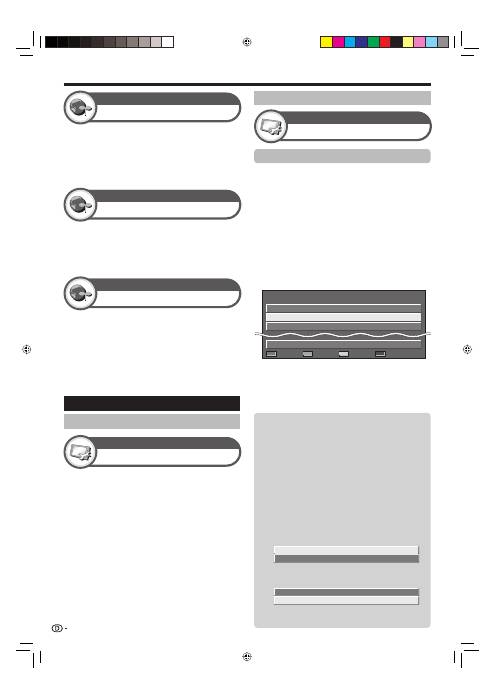
Wenn „Ja“ eingestellt ist, aktiviert der TV den
folgenden Stromsparmodus.
„RLS“ auf „Ein“ eingestellt (Seite 30).
„Bereitschaftsmodus“ auf „Modus 2“ eingestellt (Seite 38).
„Auto Stand-by“ auf „Ein“ eingestellt (Seite 31).
„Auto System aus“ auf „3 Std.“ eingestellt (Seite 32).
•
•
•
•
Ermöglicht das Einstellen einer Zeit, nach deren Ablauf
der TV automatisch auf Bereitschaft wechselt.
ZUR BEACHTUNG
Wählen Sie „Aus“, um den Einschlaf-Timer zu deaktivieren.
Nachdem die Zeit eingestellt worden ist, startet die
Rückwärtszählung automatisch.
Ab fünf Minuten vor Ablauf der voreingestellten Zeit zeigt
der TV jede Minute in der linken unteren Bildschirmecke die
restliche Zeit an.
Kanaleinstellungen
Autoinstallation
•
•
•
Ecology
ECO
Grundeinstellung
Autoinstallation
Einstellungen
Der TV erfasst automatisch alle verfügbaren Dienste in
Ihrem Gebiet. Über diese Funktion können Sie auch die
Kanaleinstellung für digital und analog individuell vornehmen
und die Einstellungen neu konfigurieren, nachdem die
anfängliche Autoinstallation bereits beendet ist.
Nach Wählen von „Ja“ im Bildschirm können
Sie wie bei der anfängliche Autoinstallation die
Sprache wählen und die Kanalsuche durchführen.
Führen Sie die Schritte 2, 4 und 5 von Seite 15 aus.
ZUR BEACHTUNG
Sie können in der „Autoinstallation“ des „Einstellungen“-
Menüs nicht das Land einstellen. Um das Land neu
einstellen zu können, führen Sie bitte „Rücksetzen“
im „Einstellungen“-Menü aus und lassen Sie dann die
automatische anfängliche Autoinstallation neu ablaufen.
Die aktuelle Einstellung des Landes erscheint auf dem
Bildschirm.
•
•
Programm- Einstellungen
Einstellungen
Digital Tuner Einstellungen
Sie können die Einstellungen für DTV-Dienste automatisch
oder manuell neu konfigurieren.
Zusätzliche Suche
Verwenden Sie dieses Menü, um nach erfolgter Autoinstallation
neue Dienste hinzuzufügen.
Manuelle Suche
Zum Hinzufügen neuer Dienste aus einem bestimmten Frequenzband.
Geben Sie die Frequenz mit den Zifferntasten
0
–
9
ein.
„Manuelle Suche“ mit einer Service-Nummer ist nur möglich, wenn
bei der Landeinstellung die fünf nordischen Länder gewählt wurden.
Manuelle Einstellung
Zum Konfigurieren verschiedener Einstellungen für die einzelnen
Dienste mit den
Farbentasten
(Rot/Grün/Gelb/Blau)
.
DTV 993
Dienstnummer
Alte
LCN
EPG
überspringen
Kanal
überspringen
Sperre
Dienstname
SIT 3
DTV 994
✔
✔
SIT 2
DTV 995
✔
SIT 1
DTV
999
HD Monosco
: Sperre
: Kanal überspringen
: EPG überspringen
: Sortieren
Wählen Sie mit
a
/
b
den gewünschten Dienst.
Drücken Sie die für den neu einzustellenden Punkt
zuständige Farbentaste auf der Fernbedienung.
Die Markierung
✔
zeigt an, dass die Funktion aktiviert ist.
Mit jedem Drücken der Farbentaste wechselt die betreffende
Funktion zwischen ein und aus.
E
E
•
•
E
1
2
•
Digitalkanal-Einstellungen
Der TV schaltet automatisch auf den
Bereitschaftsmodus, wenn für länger als die
eingestellte Zeitspanne („30 Min.“ oder „3 Std.“) keine
Bedienung erfolgt.
Ab fünf Minuten vor dem Wechsel in Bereitschaft zeigt der
TV jede Minute in der linken unteren Bildschirmecke die
restliche Zeit an.
•
Auto System aus
ECO
Einschlaf-Timer
ECO
32
Tasten für Manuelle Einstellung
Sperre: Drücken Sie die Taste Rot.
Wenn ein Programm gesperrt ist, muss die
Geheimnummer eingegeben werden, wenn dieses
aufgerufen werden soll.
Kanal überspringen: Drücken Sie die Taste Grün.
Dienste, die mit einem
✔
markiert sind, werden beim Drücken
von
P
e
/
f
am TV oder der Fernbedienung übersprungen.
EPG überspringen: Drücken Sie die Taste Gelb.
Dienste, die mit einem
✔
markiert sind, werden in der
elektronischen Programmzeitung (EPG) übersprungen.
Sortieren: Drücken Sie Taste Blau.
Die Anzeigeposition von Diensten kann verschoben werden.
Wählen Sie mit
a
/
b
den Dienst mit der zu verschiebenden
Anzeigeposition und drücken Sie dann
ENTER
.
DTV 994
✔ ✔
SIT 2
DTV 995
✔
SIT 1
Bewegen Sie ihn mit
a
/
b
zur gewünschten
Position und drücken Sie dann
ENTER
.
DTV
994
✔
✔
SIT 1
DTV
995
✔
SIT 2
Wiederholen Sie die Schritte 1 und 2, bis alle
gewünschten Dienstepunkte sortiert sind.
1
2
3
KRL3237V_DE.indd 32
KRL3237V_DE.indd 32
2008/06/13 14:43:57
2008/06/13 14:43:57

Grundeinstellung
Kanäle, für die „Überspringen“ auf „Ein“ eingestellt ist,
werden beim Wählen mit
P
k
/
l
übersprungen, auch
wenn bei Betrachtung des Bilds auf dem TV gewählt
wird.
Wenn Sie einen Decoder an den TV anschließen, ist
„INPUT1“ oder „INPUT2“ zu wählen.
ZUR BEACHTUNG
Als Werksvorgabe ist „Aus“ eingestellt.
•
Sie können die Wiedergabe jedes beliebigen Kanals
blockieren.
ZUR BEACHTUNG
Näheres zum Einstellen der Geheimnummer siehe
„Kindersicherung“.
Wenn „Sperre“ für einen Kanal auf „Ein“ gestellt ist,
erscheint „Kindersicherung ist aktiviert!“ und Bild und Ton
des Kanals werden blockiert.
Wenn
6
bei Anzeige von „Kindersicherung ist aktiviert!“
gedrückt wird, erscheint das Eingabefenster für
die Geheimnummer. Durch Eingeben der korrekten
Geheimnummer wird die „Kindersicherung“ bis zum
Ausschalten des Geräts vorübergehend deaktiviert.
Sortieren
Die Kanalpositionen können beliebig geordnet werden.
Wählen Sie mit
c
/
d
„Ja“ und drücken Sie dann
ENTER
.
Wählen Sie mit
a
/
b
/
c
/
d
den zu
verschiebenden Kanal und drücken Sie dann
ENTER
.
Bewegen Sie ihn mit
a
/
b
/
c
/
d
an die
gewünschte Position und drücken Sie dann
ENTER
.
Wiederholen Sie die Schritte 2 und 3, bis alle
Kanäle wunschgemäß geordnet sind.
Programm löschen
Kanäle können individuell gelöscht werden.
Wählen Sie mit
c
/
d
„Ja“ und drücken Sie dann
ENTER
.
Wählen Sie mit
a
/
b
/
c
/
d
den zu löschenden
Kanal und drücken Sie dann
ENTER
.
Ein Mitteilungsfenster erscheint.
Wählen Sie mit
c
/
d
„Ja“ und drücken Sie dann
ENTER
, um den gewählten Kanal zu löschen.
Die nachfolgenden Kanäle rücken entsprechend
auf.
Wiederholen Sie die Schritte 2 und 3, bis alle zu
löschenden Kanäle gelöscht sind.
•
•
•
E
1
2
3
4
E
1
2
•
3
4
Programm- Einstellungen
Einstellungen
Analog-Tuner- Einstellung
Sie können die Einstellungen für analoge TV-Kanäle
automatisch oder manuell neu konfigurieren.
Zusätzliche Suche
Verwenden Sie dieses Menü, um nach erfolgter
Autoinstallation neue Kanäle hinzuzufügen.
Starten Sie die Kanalsuche nach dem Wählen von
Farbsystem und Tonsystem.
Manuelle Einstellung
Verwenden Sie dieses Menü zum manuellen Einrichten
von TV-Kanälen.
Drücken Sie nach dem Wählen von „Ja“ auf
dem Bildschirm
a
/
b
/
c
/
d
zum Wählen des
einzurichtenden Kanals und drücken Sie dann
ENTER
.
E
•
E
Sie können die Frequenz auf die gewünschte Position
einstellen.
ZUR BEACHTUNG
Orientieren Sie sich beim Einstellen am angezeigten
Hintergrundbild.
Anstelle der Frequenzeinstellung mit
c
/
d
können Sie die
Frequenz des Kanals auch mit den Zifferntasten
0
–
9
direkt
eingeben.
BEISPIEL
179,25 MHz: Drücken Sie
1
s
7
s
9
s
2
s
5
.
49,25 MHz: Drücken Sie
4
s
9
s
2
s
5
s
ENTER
.
•
•
•
•
Wählen Sie das für den Empfang optimale Farbsystem
(„AUTO“, „PAL“, „SECAM“).
Wählen Sie das für den Empfang optimale
Soundsystem (Tonnorm) („B/G“, „D/K“, „I“, „L/L’“).
Wenn ein TV-Kanal seine Namenskennung ausstrahlt,
wird diese bei der „Autoinstallation“ erfasst und
dem Kanal ein Name zugewiesen. Sie können die
zugewiesenen Kanalnamen nachträglich individuell
ändern.
Wählen Sie mit
a
/
b
/
c
/
d
den ersten für den
Kanal einzugebenden Buchstaben und drücken
Sie dann
ENTER
.
Wiederholen Sie den obigen Schritt 1, bis alle
Zeichen des Namens eingegeben sind.
ZUR BEACHTUNG
Ein Name kann maximal fünf Zeichen lang sein.
Wenn ein Kanalname kürzer als fünf Zeichen ist, zum
Einspeichern des Kanalnamens bitte „ENDE“ wählen.
1
2
•
•
Analogkanal-Einstellungen
33
Fein- Einstellung
Farbsystem
Soundsystem (Tonnorm)
Name
Überspringen
Decoder
Sperre
KRL3237V_DE.indd 33
KRL3237V_DE.indd 33
2008/06/13 14:43:58
2008/06/13 14:43:58
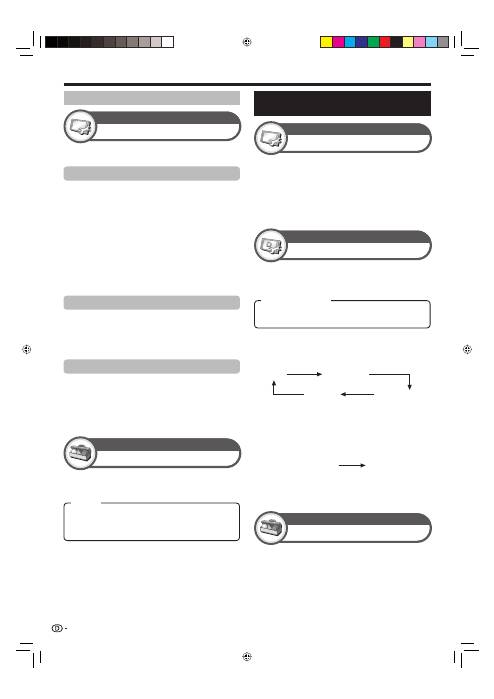
Grundeinstellung
Kindersicherung
Einstellungen
Ermöglicht das Eingeben einer Geheimnummer zum Schützen
bestimmter Einstellungen vor einer versehentlichen Änderung.
Geheimnummer ändern
Speichern Sie für die „Kindersicherung“ ein vierstelliges
Passwort (Geheimnummer) ein.
Geben Sie als Geheimnummer eine vierstellige Zahl mit
den Zifferntasten
0
–
9
ein.
Geben Sie zur Bestätigung erneut die gleiche vierstellige
Zahl wie in Schritt 1 ein.
Die Meldung „System-Geheimnummer erfolgreich geändert.“ erscheint.
ZUR BEACHTUNG
Zum Betrachten eines gesperrten Kanals muss die Geheimnummer
eingegeben werden (Näheres zum Sperren von Kanälen im DTV- und ATV-
Modus finden Sie auf den Seiten 32 und 33). Wenn ein gesperrter Kanal
gewählt wird, erscheint eine Aufforderung zum Eingeben der Geheimnummer.
Drücken Sie
6
zum Anzeigen des Geheimnummer-Eingabefensters.
Geheimnummer löschen
Ermöglicht das Rücksetzen der Geheimnummer.
ZUR BEACHTUNG
Es wird empfohlen, die Geheimnummer vorsichtshalber auf dem
Rücken dieser Bedienungsanleitung zu notieren, auszuschneiden und
an einem Ort außerhalb der Reichweite von Kindern aufzubewahren.
Kinderschutzstufe
Mit dieser Funktion kann die Verfügbarkeit von DTV-Diensten
eingeschränkt werden. Sie können so verhindern, dass sich Kinder
ungeeignete Programme mit brutalen oder erotischen Szenen ansehen.
ZUR BEACHTUNG
„Unbegrenzte Freigabe“ und „Vorzugsweise mit Zustimmung der
Eltern“ sind Einstufungen, die nur in Frankreich verwendet werden.
Näheres zu den Kinderschutzstufen finden Sie auf Seite 46.
1
2
•
•
•
•
•
Sprache
Einstellungen
Über das „Einstellungen“-Menü können Sie auch die
Anzeigesprache beliebig wählen. Zur Auswahl stehen
22 Sprachen (Dänisch, Deutsch, Englisch, Estnisch,
Finnisch, Französisch, Griechisch, Italienisch, Lettisch,
Litauisch, Niederländisch, Norwegisch, Polnisch,
Portugiesisch, Russisch, Schwedisch, Slowakisch,
Slowenisch, Spanisch, Tschechisch, Türkisch,
Ungarisch).
Untertitel
Digitale Einstellungen
Stellen Sie bis zu zwei bevorzugte Untertitelsprachen
(einschließlich Untertitel für Hörbehinderte) für die
Anzeige etwaiger Untertitel an.
ZUR BEACHTUNG
Wenn ein Programm keine Untertiteldaten überträgt, werden keine
Untertitel angezeigt.
•
Digital Audio Sprache
Optionen
Stellen Sie bis zu drei bevorzugte Multi-Audio-Sprachen
für die Anzeige bei vorhandenen Audiosprachen ein.
Umschalten der Multi-Audio-Sprachen
Mit jedem Drücken von
t
an der Fernbedienung
wechselt die Audiosprache.
E
Tastensperre
Optionen
Diese Funktion ermöglicht das Sperren der Tasten am TV
oder der Fernbedienung, damit Kinder nicht den Kanal oder
die Lautstärke ändern können.
ZUR BEACHTUNG
Sie können die „Fernbedienungssperre“ und die „Tastensperre“
nicht gleichzeitig verwenden.
Aufheben der Sperre
Drücken Sie die
HOME MENU
-Taste am TV und wählen Sie
„Aus“, um „Fernbedienungssperre“ aufzuheben. Drücken Sie
die
h
-Taste auf der Fernbedienung und wählen Sie „Aus“,
um „Tastensperre“ aufzuheben.
Näheres zur Menübedienung mit der
h
-Taste am TV finden Sie
auf Seite 29.
•
E
•
1. Sprache
E
2. Sprache
Für Hörbehinderte
E
E
Umschalten zwischen Untertitelsprachen
Mit jedem Drücken von
[
an der Fernbedienung
wechselt die Untertitelsprache.
E
Passwort/Kindersicherung-Einstellungen
Aus:
Hebt die Sperre auf.
Fernbedienungssperre:
Sperrt alle Tasten der Fernbedienung.
Tastensperre:
Sperrt mit Ausnahme des Netzschalters sämtliche
Tasten am TV.
Sprache-Einstellungen (Sprache,
Untertitel, Multi-Audio)
1. Sprache
Aus
2. Sprache
• • • • • •
1. Sprache
1. Sprache
(Für Hörbehinderte)
„Für Hörbehinderte“ auf „Ja“
Untertitel für Hörbehinderte haben Vorrang über alle
obigen Untertitelsprache-Einstellungen (Beispiel: „1.
Sprache“, „2. Sprache“ usw.).
BEISPIEL
E
34
Punkt
Wählbare Punkte
KRL3237V_DE.indd 34
KRL3237V_DE.indd 34
2008/06/13 14:43:59
2008/06/13 14:43:59

Praktische Betrachtungsfunktionen
Breitbildmodus (WSS)
Einstellungen
Format 4:3 für Breitbildmodus (WSS)-Signal
4:3 Bildformat
Einstellungen
Das „Breitbildmodus (WSS)“-Signal schaltet
automatisch auf 4:3 um; hierfür kann zwischen „4:3“
und „BREITBILD“ gewählt werden.
4:3 Bildformat „BREITBILD“
4:3 Bildformat „4:3“
Das „Breitbildmodus (WSS)“-Signal ermöglicht dem TV
automatisches Umschalten zwischen verschiedenen
Bildgrößen.
ZUR BEACHTUNG
Verwenden Sie den
SCREEN SIZE
(BILDSCHIRMGRÖSSE), wenn ein Bild nicht auf die
richtige Bildgröße schaltet. Die Funktion arbeitet nicht,
auch wenn sie eingeschaltet ist, wenn das Sendersignal
kein „Breitbildmodus (WSS)“-Signal enthält.
Manuelles Bildgrößewahl über
WSS (Breitbild-Umschaltsignal)
•
Wählen der Bildgröße
Automatische Bildgrößewahl über
WSS (Breitbild-Umschaltsignal)
4:3:
Normalzone für Bildseitenverhältnis 4:3 oder 16:9.
BREITBILD:
Breitbild ohne seitliche Balken.
Manuelles Wählen der Bildgrößen
Sie können die Bildgröße wählen. Welche Bildgrößen
wählbar sind, richtet sich nach der Art des
Eingangssignals.
ZUR BEACHTUNG
Je nach empfangenem Signal werden einzelne Punkte
eventuell nicht angezeigt.
Drücken Sie
SCREEN SIZE
.
Das
SCREEN SIZE
(BILDSCHIRMGRÖSSE)-Menü
erscheint.
Im Menü sind die
SCREEN SIZE
(BILDSCHIRMGRÖSSE)-Optionen aufgeführt, die
beim derzeit empfangenen Signaltyp wählbar sind.
Drücken Sie
SCREEN SIZE
oder
a
/
b
bei auf
dem Bildschirm angezeigtem
SCREEN SIZE
(BILDSCHIRMGRÖSSE)-Menü.
Beim Umschalten zwischen den Optionen wird
die gewählte Variante sofort auf dem Display
wiedergegeben. Es ist nicht erforderlich,
ENTER
zu
drücken.
Im Prinzip wird für jede Sendung, Videorecorder oder
DVD-Spieler/Recorder der optimale „Breitbildmodus
(WSS)“ gewählt, wenn Sie den
SCREEN SIZE
(BILDSCHIRMGRÖSSE) im Menü „Einstellungen“ auf
„Ein“ einstellen.
ZUR BEACHTUNG
Auch wenn
SCREEN SIZE
(BILDSCHIRMGRÖSSE)
manuell wunschgemäß eingestellt wurde, schaltet der TV
je nach empfangenem Signal eventuell automatisch auf
die optimale
SCREEN SIZE
(BILDSCHIRMGRÖSSE)-
Einstellung, falls „Breitbildmodus (WSS)“ auf „Ein“
eingestellt ist.
•
1
•
•
2
•
•
4:3:
Das ursprüngliche Seitenverhältnis bleibt bei voller
Bildschirmanzeige erhalten.
KINO 14:9:
Für Bilder im 14:9-Letterboxformat. Auf
beiden Seiten erscheinen dünne Balken, wobei bei
manchen Programmen auch Balken über und unter
dem Bild zu sehen sind.
BREITBILD:
In diesem Modus wird das Bild kontinuierlich
bis an die seitlichen Bildkanten gestreckt.
VOLL:
Für Squeeze-Bilder im Format 16:9.
ZOOM:
Für Bilder im 16:9-Letterboxformat. Bei manchen
Programmen können oben und unten Balken auftreten.
KINO:
Für Bilder im 14:9-Letterboxformat. Bei manchen
Programmen können oben und unten Balken auftreten.
VOLL:
Für Anzeige mit Overscan-Bild. Alle Bildseiten
beschnitten.
Underscan:
Anzeige mit Underscan-Bild nur bei
Empfang eines 720p-Signals. Anzeige mit optimal
komprimiertem High-Definition-Bild. Bei manchen
Programmen kann oben und unten Rauschen
auftreten.
Punkt für Punkt:
Zeigt nur bei Empfang von
1080i/1080p-Signalen ein Bild mit der gleichen
Pixelzahl auf dem Bildschirm an.
35
Punkt
Punkt (für SD-Signale [Standardauflösung])
Punkte (für HD-Signal [hohe Auflösung])
KRL3237V_DE.indd 35
KRL3237V_DE.indd 35
2008/06/13 14:44:00
2008/06/13 14:44:00

Sie können in diesem Menü die passende Bildgröße
für Betrachtung eines 16:9-TV-Programms auf einem
4:3-TV wählen.
Aufnahme-Bildgröße
Digitale Einstellungen
Einstellung „4:3 TV“
Einstellung „16:9 TV“
Diese Funktion erlaubt automatische Umstellung auf
die passende Bildgröße bei Betrachtung eines über die
Buchse INPUT4, 5 oder 6 eingespeisten HDMI-Signals.
Andere Bild- und Toneinstellungen
Anpassen der Bildlage
HDMI Autoviewer
Einstellungen
ZUR BEACHTUNG
Diese Funktion muss vor der Aufnahme eingestellt werden.
Automatisches Wählen der HDMI-
Bildgröße
•
Bildlage (AV)
Einstellungen
Zum Verschieben der horizontalen und vertikalen Lage
des Bilds auf dem Bildschirm.
ZUR BEACHTUNG
Die Einstellungen werden nach Eingangsquellen getrennt
gespeichert.
Je nach Eingangssignaltyp oder
SCREEN SIZE
(BILDSCHIRMGRÖSSE)-Einstellung ist eine Bildlage-
Einstellung eventuell nicht möglich.
•
•
Rauschunterdrückung
Optionen
Die digitale „Rauschunterdrückung“ (DNR) sorgt für ein
saubereres Bild („Aus“, „Starker Effekt“, „Schwacher
Effekt“).
Automatischer Lautstärkeabgleich
Lautst.-Abgleich
Optionen
Verschiedene Klangquellen besitzen nicht immer
die gleiche Grundlautstärke, wie z.B. bei einem
Programm und seinen Werbespots. Der automatische
Lautstärkeabgleich reduziert dieses Problem durch
Abgleichen der Pegel.
Dialog betonen
Sprachverbesserung
Optionen
Diese Funktion hebt Sprache gegen das
Hintergrundrauschen ab, um sie klarer hörbar zu
machen. Für Musikquellen nicht empfohlen.
Nur Ton ausgeben
Nur Audio
Optionen
Beim Hören von Musikprogrammen können Sie das
TV-Bild abschalten und nur den Ton wiedergeben
lassen.
Praktische Betrachtungsfunktionen
Manuelles Wählen der Aufnahme-
Bildgröße
H-Pos.:
Zum Zentrieren der Bildlage durch Verschieben
nach links oder rechts.
V-Pos.:
Zum Zentrieren der Bildlage durch Verschieben
nach oben oder unten.
Unterdrückung von Bildrauschen
Aus:
Bild und Ton wiedergegeben.
Ein:
Der Ton wird ohne das Bild ausgegeben.
36
Punkt
Punkt
KRL3237V_DE.indd 36
KRL3237V_DE.indd 36
2008/06/13 14:44:01
2008/06/13 14:44:01
Praktische Betrachtungsfunktionen
Zeitanzeige
Optionen
Uhrzeitformat
Sie können das Zeitformat („24 Std.“ oder „AM/PM“)
für die Uhrzeit wählen.
Game-Spielzeit
Optionen
Diese Funktion ermöglicht die Anzeige der
abgelaufenen Spielzeit, wenn der
AV SELECTION
(AV-WAHL) auf „SPIELE“ eingestellt ist.
Programmtitel-Anzeige
Optionen
Diese Funktion dient für Anzeige von
Programminformationen wie Titel und Sendezeit, wenn
auf einen Kanal abgestimmt wird.
ZUR BEACHTUNG
Diese Funktion ist nur im DTV-Betrieb aktiv.
•
Zeitanzeige
Diese Funktion blendet in der unteren rechten
Bildschirmecke die Uhrzeit ein.
Wenn bei der Landeinstellung die fünf nordischen
Länder gewählt wurden, werden vierstellige
Nummern (z.B. 0001) angezeigt.
Zeitanzeige in der Kanal-Info
Sie können die mit DTV- und Teletext-Programmen
ausgestrahlten Zeitinformationen anzeigen.
ZUR BEACHTUNG
Überspringen Sie Schritt 1, wenn Sie DTV-Programme
empfangen.
Wählen Sie einen TV-Kanal (Die Zeitinformation
wird automatisch erfasst).
Drücken Sie
p
. Die Kanalanzeige erscheint auf
dem TV.
Drücken Sie vor dem Erlöschen der mehrere
Sekunden lang angezeigten Kanalanzeige erneut
p
. In der unteren rechten Ecke des Bildschirms
wird einige Sekunden lang die Zeitinformation
angezeigt.
Auch wenn Sie den TV-Kanal wechseln, kann
die Zeitinformation mit den obigen Schritten 2
und 3 angezeigt werden.
ZUR BEACHTUNG
Falls erfolgreich erfasst, wird die Zeitinformation auf
Drücken von
h
in der oberen rechten Ecke angezeigt.
*
E
•
1
2
3
4
•
Untertitel
Teletext Aus
:
Neue Information
PAL
I
NICAM
STEREO
ATV
01
BBC1
ATV-Modus
Display-Einstellungen
Kanalanzeige
Sie können die Kanal-Info durch Drücken von
p
an
der Fernbedienung aufrufen.
Uhrzeit- und Titelanzeige
Untertitel
ENG 1/3
:
Neue Information
Audio (ENG)
STEREO
:
Video
1080i
:
DTV
001
BBC2
DTV-Modus
Ein:
Für Anzeige der Uhrzeit.
Ein (halbstündlich):
Zeigt die Uhrzeit in 30-Minuten-
Inkrementen an.
Aus:
Uhrzeit ausgeblendet.
Ein:
Bei Anschluss einer Spielekonsole an den TV wird
in 30-Minuten-Inkrementen in der unteren linken
Bildschirmecke die seit Einstellen von
AV SELECTION
(AV-WAHL) auf „SPIELE“ abgelaufene Zeit angezeigt.
Aus:
Uhrzeit ausgeblendet.
37
Punkt
Punkt
KRL3237V_DE.indd 37
KRL3237V_DE.indd 37
2008/06/13 14:44:01
2008/06/13 14:44:01
Weitere praktische Funktionen
Eingangswahl
Optionen
Zum Einstellen des Signaltyps eines externen Geräts.
ZUR BEACHTUNG
Falls kein Bild (Farbbild) erscheint, sollten Sie einen anderen
Signaltyp versuchen.
Schlagen Sie bitte den Signaltyp der angeschlossenen Signalquelle
in der dazugehörigen Bedienungsanleitung nach.
Wenn der Signaltyp auf „AUTO“ eingestellt ist, wird automatisch der
Eingang gewählt, an den ein Kabel angeschlossen ist.
•
•
•
Eingangskennung
Einstellungen
Sie können jeder Eingangsquelle eine selbst gewählte
Beschreibung zuweisen.
Wählen Sie mit
INPUT1–8
an der Fernbedienung
oder
b
am TV die gewünschte Eingangsquelle.
Gehen Sie zu „HOME MENU“ > „Einstellungen“
> „Eingangskennung“.
Wählen Sie mit
a
/
b
/
c
/
d
den ersten
Buchstaben des neuen Namens der
Eingangsquelle und drücken Sie dann
ENTER
.
A
ZURÜCK
LÖSCHEN
ENDE
K
U
B
L
V
C
M
W
D
DVD
N
X
E
O
Y
F
P
Z
G
Q
+
H
R
– _
I
S
.
J
T
0 1 2 3 4 5 6 7 8 9
Wiederholen Sie den Vorgang, bis der neue
Name vollständig eingegeben ist.
ZUR BEACHTUNG
Ein Name kann maximal sechs Zeichen lang sein.
Um für eine Eingangsquelle einen Namen mit weniger als sechs Zeichen
einzustellen, zum Einspeichern des Namens bitte „ENDE“ wählen.
Sie können keine Kennungen ändern, wenn die Eingangsquelle auf
„TV“ geschaltet ist.
1
2
3
4
•
•
•
Input Skip
Einstellungen
Diese Einstellung ermöglicht das Überspringen des
SCART-, HDMI- oder RGB-Eingangs im Wahlmenü für
die Eingangsquelle.
INPUT1 (SCART)
INPUT2 (SCART)
INPUT4 (HDMI)
INPUT5 (HDMI)
INPUT6 (HDMI)
INPUT7 (RGB)
Ja
Nein
Farbsystem-Einstellungen
Hier können Sie auf ein Farbsystem umschalten, das
mit dem Bild auf dem Bildschirm kompatibel ist.
ZUR BEACHTUNG
Als Werksvorgabe ist „AUTO“ eingestellt.
Wenn „AUTO“ gewählt ist, wird das Farbsystem automatisch
auf den jeweiligen Kanal eingestellt. Falls das Bild nicht scharf
angezeigt wird, wählen Sie bitte ein anderes Farbsystem (z.B.
„PAL“, „SECAM“).
Zusätzliche Funktionen
•
•
Bereitschaftsmodus
Einstellungen
Sie können die nach dem Einschalten des TV mit der
Fernbedienung erforderliche Startzeit verkürzen.
Farbsystem
Optionen
Einstellungen bei Verwendung
externer Geräte
Eingangsquelle-Einstellungen
INPUT1:
Y/C, FBAS, RGB
INPUT2:
Y/C, FBAS, RGB
INPUT3:
AUTO, S-Video, VIDEO
Angewiesenen Eingang
überspringen
Modus 1:
Schneller Start des TV aus der Bereitschaft.
In Bereitschaft beträgt die Leistungsaufnahme
mindestens 30 W.
Modus 2:
Im Bereitschaftszustand ist der
Stromverbrauch gering.
38
Punkt
Punkt
KRL3237V_DE.indd 38
KRL3237V_DE.indd 38
2008/06/13 14:44:02
2008/06/13 14:44:02

Anschließen eines PC
ZUR BEACHTUNG
Die PC-Eingangsanschlüsse sind mit DDC1/2B kompatibel.
Siehe Seite 42 für eine Liste der PC-Signale, die mit diesem
TV kompatibel sind.
Für den Anschluss bestimmter Macintosh-Computer kann
ein Macintosh-Adapter erforderlich sein.
Bei Anschluss an einen PC wird der Eingangssignaltyp
automatisch erfasst, ausgenommen 1.024
g
768
und 1.360
g
768 Signale. Näheres finden Sie unter
Eingangsauflösung wählen
auf Seite 40.
•
•
•
•
Analoger Anschluss
ZUR BEACHTUNG
Näheres zu AV-Signalen (480i/480p/576i/576p/720p/
1080i/1080p) finden Sie auf Seite 35. Der ANALOGUE
RGB (PC)-Anschluss (INPUT7) ist mit 480i/576i/1080p-
Signalen nicht kompatibel.
•
Anschließen eines PC
HDMI-Anschluss
Anzeigen eines PC-Bilds auf dem
Bildschirm
Wählen des Breitbild-Formats
Sie können die Bildgröße wählen.
Drücken Sie
SCREEN SIZE
.
Das
SCREEN SIZE
(BILDSCHIRMGRÖSSE)-Menü
erscheint.
Drücken Sie
SCREEN SIZE
oder
a
/
b
zum
Wählen des gewünschten Menüpunkts.
ZUR BEACHTUNG
Schließen Sie den PC vor dem Vornehmen von
Einstellungen an.
Die wählbare Bildgröße ändert sich mit dem
Eingangssignaltyp.
BEISPIEL
1
•
2
•
•
VOLL:
Das Bild füllt den Bildschirm aus.
KINO:
Für Bilder im 14:9-Letterboxformat. Bei manchen
Programmen können oben und unten Balken auftreten.
4:3:
Das ursprüngliche Seitenverhältnis bleibt bei voller
Bildschirmanzeige erhalten.
Punkt für Punkt:
Zeigt ein Bild mit der gleichen Pixelzahl
auf dem Bildschirm an.
39
Kabel mit ø 3,5-mm-Stereo-
Miniklinke
INPUT4 oder 5
HDMI-geprüftes Kabel
PC
INPUT6
DVI/HDMI-Kabel
RGB-Kabel
Kabel mit ø 3,5-mm-Stereo-
Miniklinke
Kabel mit ø 3,5-mm-Stereo-
Miniklinke
DVI/RGB-Konverterkabel
4:3
VOLL
Punkt
PC
INPUT7
PC
INPUT7
PC
KRL3237V_DE.indd 39
KRL3237V_DE.indd 39
2008/06/13 14:44:03
2008/06/13 14:44:03
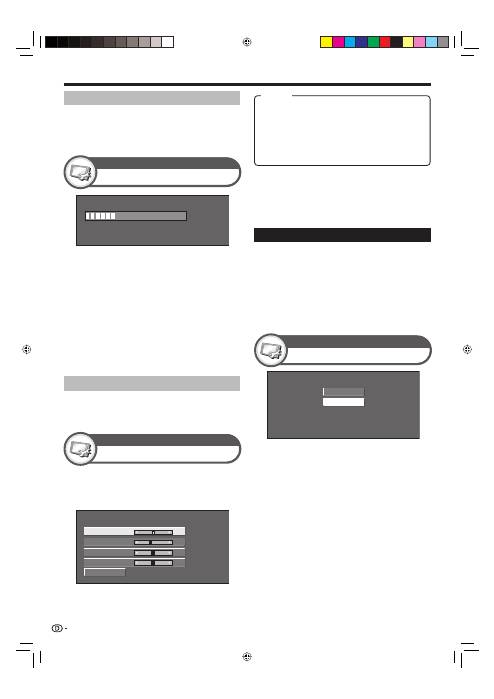
Anschließen eines PC
Wählen Sie mit
a
/
b
den betreffenden
Einstellpunkt.
Stellen Sie den Einstellpunkt mit
c
/
d
auf die
gewünschte Lage ein.
1
2
Rücksetzen
H-Pos. [
90]
a
b
a
b
a
b
a
b
V-Pos.
Clock
Phase
[ 39]
[ 90]
[ 20]
ZUR BEACHTUNG
Sie können „Eingangssignal“ im „Einstellungen“-Menü nur
wählen, wenn Sie eines der oben aufgelisteten zwei Signale
empfangen.
•
1024 x 768
1360 x 768
(Beispiel)
Fein-Sync.
Einstellungen
ZUR BEACHTUNG
Zum Zurückstellen aller Einstellpunkte auf die Werte der
Werksvorgabe wählen Sie mit
a
/
b
„Rücksetzen“ und
drücken Sie dann
ENTER
.
„Clock“ und „Phase“ im „Fein-Sync.“-Menü können nur
bei Eingabe analoger Signale über Anschluss INPUT7
eingestellt werden.
Eingangsauflösung wählen
Bestimmte Eingangssignale müssen eventuell
manuell registriert werden, um korrekt angezeigt zu
werden.
Die Eingangssignalpaare (Auflösungen) der
nachstehenden Liste sind beim Empfang nicht
unterscheidbar. In solchen Fällen muss das korrekte
Signal manuell eingestellt werden. Nachdem es
einmal eingestellt wurde, wird es angezeigt, wenn
erneut das gleiche Signal (Auflösung) eingegeben
wird.
•
•
•
•
Eingangssignal
Einstellungen
30%
ZUR BEACHTUNG
Wenn „Auto-Sync.“ erfolgreich verlaufen ist, erscheint
die Meldung „Automatische Synchronisierung erfolgreich
beendet.“. Falls die Meldung nicht erscheint, war „Auto-
Sync.“ nicht möglich.
Unter Umständen kann „Auto-Sync.“ auch scheitern, wenn
„Automatische Synchronisierung erfolgreich beendet.“
erscheint.
„Auto-Sync.“ kann scheitern, wenn das PC-Bild eine
niedrige Auflösung oder unscharfe (schwarze) Kanten
aufweist oder während der Ausführung von „Auto-Sync.“
bewegt wird.
Schließen Sie den PC unbedingt an den TV an und
schalten Sie ihn ein, bevor Sie „Auto-Sync.“ ausführen.
„Auto-Sync.“ kann nur bei Eingabe analoger Signale über
Anschluss INPUT7 eingestellt werden.
PC-Bildlage manuell einstellen
Normalerweise kann die Bildlage mit „Auto-Sync.“
problemlos wie erforderlich angepasst werden. In
manchen Fällen kann es aber erforderlich sein, zur
Optimierung eine manuelle Einstellung vorzunehmen.
•
•
•
•
•
Auto-Sync.
Einstellungen
PC-Bildlage automatisch einstellen
Diese Funktion stellt das Bild automatisch auf die
bestmögliche Bildlage ein, wenn TV und PC mit
Hilfe eines im Fachhandel erhältlichen DVI/RGB-
Konverterkabels usw. über die analogen Buchsen
verbunden sind.
H-Pos.:
Zum Zentrieren der Bildlage durch Verschieben
nach links oder rechts.
V-Pos.:
Zum Zentrieren der Bildlage durch Verschieben
nach oben oder unten.
Clock:
Zum Anpassen, wenn das Bild mit vertikalen
Streifen flimmert.
Phase:
Zum Anpassen, wenn der Zeichenkontrast niedrig
ist oder das Bild flimmert.
40
Punkt
KRL3237V_DE.indd 40
KRL3237V_DE.indd 40
2008/06/13 14:44:05
2008/06/13 14:44:05
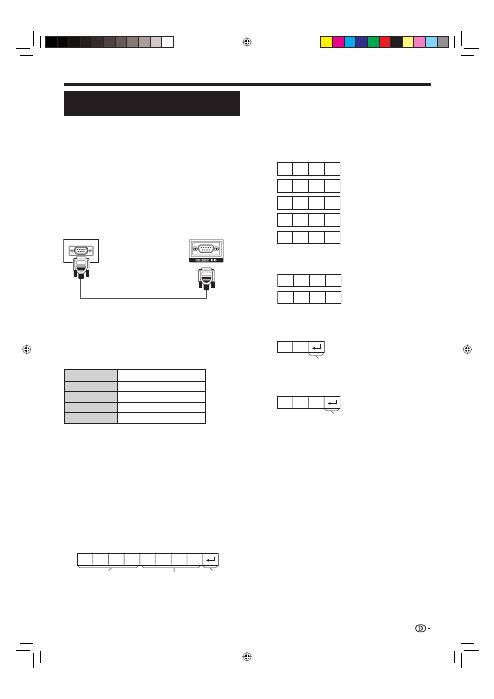
Anschließen eines PC
C1 C2 C3 C4 P1 P2 P3 P4
Übertragungsbedingungen
Stellen Sie die Einstellungen für die RS-232C-Kommunikation
des PCs auf die Kommunikationsbedingungen des TV
ein. Beim TV sind folgende Kommunikationseinstellungen
vorgegeben:
Baud-Rate:
9.600 bps
Datenlänge:
8 Bit
Paritätsbit:
keine
Stoppbit:
1 Bit
Flusssteuerung:
keine
Datenübertragungsverfahren
Senden Sie die Steuerbefehle vom PC über den RS-
232C-Anschluss.
Das TV wird entsprechend den empfangenen Befehlen
gesteuert und sendet eine Antwortmeldung zum PC.
Senden Sie nicht mehrere Befehle gleichzeitig. Warten
Sie, bis der PC die OK-Antwort empfängt, bevor der
nächste Befehl gesendet wird.
Senden Sie vor der Bedienung unbedingt „A“ mit
Rücklaufcode und überzeugen Sie sich, dass „ERR“
erhalten wird.
Befehlsformat
0
0
5
5
1
0
0
–
3
0
0
0
0
9
0
?
?
?
?
?
O
K
E
R
R
Antwortcode-Format
Kenndaten der RS-232C-
Schnittstelle
PC-Steuerung des TV
Wenn ein Programm eingestellt ist, kann der TV über die
RS-232C-Schnittstelle mit einem PC gesteuert werden.
Dies umfasst das Umschalten des Eingangs (PC/Video),
das Regeln der Lautstärke und verschiedene andere
Regel- und Einstellmöglichkeiten, was automatische
programmierte Wiedergabe ermöglicht.
Verwenden Sie für die Anschlüsse ein gekreuztes
Serielles RS-232C-Steuerkabel (überkreuzt) (im
Fachhandel erhältlich).
ZUR BEACHTUNG
Diese Bedienungsschritte sollten nur von Personen ausgeführt
werden, die mit der Verwendung von PCs vertraut sind.
•
•
•
Parameter
Geben Sie die Parameterwerte linksbündig ein und
füllen Sie die restlichen Stellen mit Leerzeichen auf
(Achten Sie darauf, dass für Parameter vier Werte
eingegeben werden).
Wenn der eingegebene Parameter nicht innerhalb
des Einstellbereichs liegt, erscheint „ERR“ (Siehe
„Antwortcode-Format“).
Bei einigen Befehlen erscheint auf Eingabe von „?“ der
aktuelle Einstellwert.
Sorgen Sie dafür, dass nach dem Rücklaufcode (0DH)
auch ein Zeilenvorschub (0AH) gesendet wird.
Vierstelliger Befehl: Befehl. Text mit vier Zeichen.
Vierstelliger Parameter: Parameter 0–9, Leerzeichen, ?
41
Serielles RS-232C-Steuerkabel
(überkreuzt)
Acht ASCII-Codes
e
CR
Vierstelliger
Befehl
Vierstelliger
Parameter
Rücklaufcode
Normalantwort
Problemantwort (Übertragungsfehler oder nicht
korrekter Befehl)
Rücklaufcode (0DH)
Rücklaufcode (0DH)
KRL3237V_DE.indd 41
KRL3237V_DE.indd 41
2008/06/13 14:44:07
2008/06/13 14:44:07

Anschließen eines PC
ZUR BEACHTUNG
Dieser TV besitzt nur begrenzte PC-Kompatibilität und
einwandfreier Betrieb ist nur gewährleistet, wenn die
Videokarte exakt dem VESA 60 Hz-Standard entspricht.
Etwaige Abweichungen von diesem Standard haben
Bildverzerrungen zur Folge.
•
Gegenstand
Befehl
Parameter
Steuerungsinhalt
Versorgung
P
O W R
0
_
_
_
Strom AUS
Eingangswahl A
I
T
G D
_
_
_
_
Eingangsumschaltung (Toggle)
I
T
V
D
_
_
_
_
TV (Kanal fix)
I
D
T
V
_
_
_
_
DTV (Kanal fix)
I
A
V
D
*
_
_
_
INPUT1–8 (1–8)
Kanal
D
C
C
H
*
*
_
_
TV-Direktwahl (1–99)
C
H
U
P
_
_
_
_
Kanal aufwärts
C
H
D W
_
_
_
_
Kanal abwärts
D
T
V
D
*
*
*
_
DREISTELLIGER DTV-DIREKT-
KANAL (1–999) (Nicht-nordische
Länder)
D
T
V
D
*
*
*
*
VIERSTELLIGER DTV-DIREKT-
KANAL (1–9999) (Nordische
Länder)
D
T
U
P
_
_
_
_
DTV-Kanal aufwärts
D
T
D W
_
_
_
_
DTV-Kanal abwärts
Eingangswahl B
I
N
P
1
0
_
_
_
INPUT1 (Y/C)
I
N
P
1
1
_
_
_
INPUT1 (FBAS)
I
N
P
1
2
_
_
_
INPUT1 (RGB)
I
N
P
2
0
_
_
_
INPUT2 (Y/C)
I
N
P
2
1
_
_
_
INPUT2 (FBAS)
I
N
P
2
2
_
_
_
INPUT2 (RGB)
I
N
P
3
0
_
_
_
INPUT3
I
N
P
3
1
_
_
_
INPUT3 (S-Video)
I
N
P
3
2
_
_
_
INPUT3 (VIDEO)
AV-WAHL
A
V M D
0
_
_
_
Toggle
A
V M D
1
_
_
_
Standard
A
V M D
2
_
_
_
Film
A
V M D
3
_
_
_
Spiele
A
V M D
4
_
_
_
Anwender
A
V M D
5
_
_
_
Dynamisch (Konstant)
A
V M D
6
_
_
_
Dynamisch
A
V M D
7
_
_
_
PC
A
V M D
8
_
_
_
x.v.Colour
A
V M D
?
?
?
?
1–8
Lautstärke
V
O
L
M
*
*
_
_
Lautstärke (0–60)
Gegenstand
Befehl
Parameter
Steuerungsinhalt
Bildlage
H
P
O
S
*
*
*
_
H-Position (AV/PC)
V
P
O
S
*
*
*
_
V-Position (AV/PC)
C
L
C
K
*
*
*
_
Clock (0–180)
P
H
S
E
*
*
_
_
Phase (0–40)
BILDSCHIRMGRÖSSE W
I
D
E
0
_
_
_
Toggle (AV)
W
I
D
E
1
_
_
_
4:3 (AV)
W
I
D
E
2
_
_
_
KINO 14:9 (AV)
W
I
D
E
3
_
_
_
BREITBILD (AV)
W
I
D
E
4
_
_
_
VOLL (AV)
W
I
D
E
5
_
_
_
ZOOM (AV)
W
I
D
E
6
_
_
_
KINO (AV)
W
I
D
E
7
_
_
_
4:3 (PC)
W
I
D
E
8
_
_
_
KINO (PC)
W
I
D
E
9
_
_
_
VOLL (PC)
W
I
D
E
1
0
_
_
Punkt für Punkt (AV/PC)
W
I
D
E
1
1
_
_
Underscan (AV)
Stummschaltung
M U
T
E
0
_
_
_
Toggle
M U
T
E
1
_
_
_
Stummschaltung EIN
M U
T
E
2
_
_
_
Stummschaltung AUS
Raumklang
A
C
S
U
0
_
_
_
Raumklang Toggle
A
C
S
U
1
_
_
_
Raumklang EIN
A
C
S
U
2
_
_
_
Raumklang AUS
Audio ändern
A
C
H
A
_
_
_
_
Toggle
Einschlaf-Timer
O
F
T
M
0
_
_
_
AUS
O
F
T
M
1
_
_
_
Einschlaf-Timer 30 Min.
O
F
T
M
2
_
_
_
Einschlaf-Timer 1 Std.
O
F
T
M
3
_
_
_
Einschlaf-Timer 1 Std. 30 Min.
O
F
T
M
4
_
_
_
Einschlaf-Timer 2 Std.
O
F
T
M
5
_
_
_
Einschlaf-Timer 2 Std. 30 Min.
Text
T
E
X
T
0
_
_
_
Text AUS
T
E
X
T
1
_
_
_
Text EIN (Toggle)
D
C
P
G
*
*
*
_
Direkter Seitenzugriff (100–899)
Tabelle zur PC-Kompatibilität
Auflösung
Horizontalfrequenz
Vertikalfrequenz
Analog (D-
Sub)
Digital (HDMI)
VESA-
Standard
VGA
640
g
480
31,5 kHz
60 Hz
✔
✔
✔
SVGA
800
g
600
37,9 kHz
60 Hz
✔
✔
✔
XGA
1.024
g
768
48,4 kHz
60 Hz
✔
✔
✔
WXGA
1.360
g
768
47,7 kHz
60 Hz
✔
✔
✔
SXGA
1.280
g
1.024
64,0 kHz
60 Hz
✔
✔
✔
SXGA+
1.400
g
1.050
65,3 kHz
60 Hz
✔
✔
VGA, SVGA, XGA, WXGA, SXGA und SXGA+ sind
geschützte Warenzeichen der International Business
Machines Corporation.
RS-232C Befehleliste
42
KRL3237V_DE.indd 42
KRL3237V_DE.indd 42
2008/06/13 14:44:09
2008/06/13 14:44:09

Anhang
Fehlersuche
Problem
Lösungsansätze
Kein Strom.
•
Kontrollieren Sie, ob
a
(TV)
an der Fernbedienung gedrückt wurde.
Falls die Anzeige am TV rot leuchtet,
a
(TV)
drücken.
Ist das Netzkabel abgetrennt?
Kontrollieren Sie, ob
a
am TV gedrückt wurde.
•
•
•
Kein Betrieb möglich.
•
Externe Faktoren wie Gewitter und statische Elektrizität können Funktionsstörungen
verursachen. In solchen Fällen den TV zunächst aus- und wieder einschalten oder das Netzkabel
ziehen und nach ein oder zwei Minuten wieder anschließen.
•
Kein Ansprechen auf Fernbedienung.
•
Batterien in falscher Ausrichtung (
e
,
f
) eingelegt?
Batterien verbraucht? (Durch neue Batterien ersetzen.)
Unter zu hellem Licht oder Leuchtstoffbeleuchtung benutzt?
Starker Einfall von Leuchtstofflicht in den Fernbedienungssensor?
•
•
•
•
Bild verstümmelt.
•
Bild falsch positioniert?
Sind die Anzeigemodus-Einstellungen (
SCREEN SIZE
[BILDSCHIRMGRÖSSE]) wie z.B. Bildgröße in
Ordnung? (Seiten 35 und 39)
•
•
Verfärbungen, Farbe blass oder zu
dunkel, schlechter Farbabgleich.
•
Farbtönung anpassen.
Ist der Raum zu hell? In zu hellen Räumen kann das Bild dunkel wirken.
„Farbsystem“-Einstellung kontrollieren (Seiten 33 und 38).
•
•
•
Plötzliches Ausschalten.
•
Innentemperatur des Geräts erhöht.
Reinigen bzw. alle die Belüftung behindernden Objekte entfernen.
Ist „Einschlaf- Timer“ aktiviert? Wählen Sie „Aus“ im „Einschlaf- Timer“-Menü (Seite 32).
Ist „Auto Stand-by“ oder „Ecology“ aktiviert?
•
•
•
Kein Bild.
•
Ist das externe Gerät korrekt angeschlossen? (Seiten 21–23)
Wurde nach dem Anschluss der richtige Eingangssignaltyp gewählt? (Seite 38)
Ist die richtige Eingangsquelle gewählt? (Seite 16)
Eingangssignal nicht kompatibel? (Seite 42)
Bildeinstellungen richtig gewählt? (Seiten 30–31)
Ist die Antenne korrekt angeschlossen? (Seite 14)
Ist „Ein“ für „Nur Audio“ gewählt? (Seite 36)
•
•
•
•
•
•
•
Kein Ton.
•
Lautstärke zu niedrig eingestellt?
Vergewissern Sie sich, dass der Kopfhörer nicht angeschlossen ist.
Kontrollieren Sie, ob an der Fernbedienung
e
gedrückt wurde.
•
•
•
Vom Fernseher sind gelegentlich
Knackse zu hören.
•
Dies ist kein Hinweis auf ein Problem. Die Geräusche treten dadurch auf, dass sich das Gehäuse
temperaturbedingt geringfügig ausdehnt oder zusammenzieht. Das Leistungsvermögen des TV
wird dadurch nicht beeinflusst.
•
Vorsichtsmaßregeln zur Benutzung bei hohen und niedrigen Umgebungstemperaturen
Wenn der TV bei niedrigen Temperaturen (z.B. unbeheizter Raum, Büro) verwendet wird, kann das Bild nachziehen oder leicht verzögert
angezeigt werden. Dies ist keine Fehlfunktion und der TV funktioniert wieder normal, wenn sich die Temperaturen im Raum normalisieren.
Der TV nicht an einem warmen oder kalten Ort stehen lassen. Der TV sollte auch nicht an einem Ort aufgestellt werden, an dem direkte
Sonneneinstrahlung vorhanden ist, oder in der Nähe eines Heizgerätes. Dadurch kann sich das Gehäuse verziehen und es kann zu
Fehlfunktionen des LCD-Panels kommen.
Lagertemperatur:
e
5 °C bis
e
35 °C.
•
•
Informationen zur Software-Lizenz für dieses Produkt
Software-Komposition
Die in dieses Produkt einbezogene Software umfasst verschiedene Softwarekomponenten, an denen Pioneer oder dritte Parteien die
Urheberrechte besitzen.
Von Pioneer entwickelte Software und Open-Source-Software
Die Urheberrechte an den von Pioneer entwickelten oder geschriebenen Softwarekomponenten und verschiedenen relevanten Dokumenten, die
bei diesem Produkt inbegriffen sind, sind Eigentum von Pioneer und stehen unter dem Schutz des Urheberrechts, internationaler Verträge und
anderer relevanter Gesetze. Dieses Produkt macht darüber hinaus von frei verteilter Software und Software-Komponenten Gebrauch, an denen
dritte Parteien die Urheberrechte besitzen. Hierzu gehören Softwarekomponenten, die unter einer GNU General Public License (nachstehend
GPL), einer GNU Lesser General Public License (nachstehend LGPL) oder anderen LIzenzvereinbarungen genutzt werden.
So erhalten SIe den Quellcode
Einige der Lizenzgeber von Open Software verlangen, dass der Verteiler den Quellcode zusammen mit den ausführbaren Software-
Komponenten zur Verfügung stellt. GPL und LGPL enthalten derartige Anforderungen. Für Informationen zum Erhalten des Quellcodes für die
Open Source Software und des Lizenzabkommens von GPL, LGPL sowie anderer Lizenzabkommen werden Sie sich bitte Ihr örtliche Pioneer
Kundendienstellen.
Fragen zum Quellcode für die Open-Source-Software können wir leider nicht beantworten. Der Quellcode der Softwarekomponenten, an denen
Pioneer die Urheberrechte hält, wird nicht ausgegeben.
Danksagungen
In diesem Produkt sind die folgenden Open-Source-Softwarekomponenten enthalten:
• linux kernel • modutils • glibc • zlib • libpng
43
KRL3237V_DE.indd 43
KRL3237V_DE.indd 43
2008/06/13 14:44:09
2008/06/13 14:44:09

Anhang
Download-Setup
Digitale Einstellungen
Nachrichtenliste
Information
Gehen Sie zu „HOME MENU“ > „Einstellungen“
> „Rücksetzen“.
Wählen Sie mit
c
/
d
„Ja“ und drücken Sie dann
ENTER
.
„Der TV startet automatisch neu. OK?“ erscheint auf
dem Bildschirm.
Wählen Sie mit
c
/
d
„Ja“ und drücken Sie dann
ENTER
.
„Initialisiere...“ erscheint auf dem Bildschirm und blinkt.
Wenn die Rücksetzung abgeschlossen ist, schaltet
sich das Gerät aus und dann wieder ein. Der
Bildschirm ist jetzt auf die Originaleinstellungen
zurückgestelt.
Initialisiere...
1
2
•
3
•
•
Rücksetzen
Einstellungen
Kennung
Einstellungen
Empfängerbericht
Information
Zeigt Berichte zu Fehlern und Änderungen bei Timer-
Einstelllungen an.
Rücksetzen
Wenn sich die Einstellungen nach komplizierten
Anpassungen nicht mehr in den Normalzustand
zurückbringen lassen, können Sie das Gerät auf die
Werksvorgaben zurückstellen.
Suchen nach Updates*
Alle Länder außer U.K. und Schweden sind für diese
Funktion auf „Nein“ eingestellt.
Der TV ermittelt im Bereitschaftsmodus automatisch,
ob eine neue Software-Version verfügbar ist.
*
Updaten des TV über DVB-T
Halten Sie Ihre Software-Version stets auf dem
neuesten Stand. Pioneer stellt von Zeit zu Zeit
aktualisierte Versionen der TV-Basis- und DVB-
Software zur Verfügung.
Ja:
Automatisch nach verfügbaren neuen Software-Updates
suchen, wenn der TV auf Bereitschaft geschaltet ist.
Nein:
Nicht nach Update-Informationen suchen.
Jetzt:
Kontrollieren, ob neue Software verfügbar ist.
Downloaden der Software
Sie können die Update-Methode wählen.
Wenn die Software aktualisiert worden ist,
erscheint zur Kontrolle die Meldung „Neue
Download-Information gefunden.“.
Falls der TV den Update-Service im
Bereitschaftsmodus empfängt, wird nach dem
Einschalten eine Bestätigungsmeldung angezeigt.
Folgen Sie den Anleitungen auf dem Bildschirm.
1
•
2
Ja:
Download sofort starten. Ein Update dauert ungefähr eine
Stunde. Bei laufendem Download ist keine andere Bedienung
möglich.
Zum Annullieren des Downloads drücken Sie bitte
ENTER
an der Fernbedienung, solange während des Updates
„Abbrechen“ angezeigt ist.
Nein:
Download automatisch mehrere Minuten nach dem
Wechsel in den Bereitschaftsmodus starten.
•
Wenn neue Software erfasst wird, können Sie die
Update-Informationen kontrollieren und die Software
von der „Nachrichtenliste“ herunterladen.
ZUR BEACHTUNG
Wenn der TV die Software erfolgreich heruntergeladen hat, wird
die Mitteilung in der „Nachrichtenliste“ des „Information“-Menüs
aktualisiert.
Das Software-Update wird nicht ausgeführt, wenn zur
angewiesenen Downloadzeit keine neue Software verfügbar ist.
•
•
Kennung
LÖSCHEN DER GEHEIMNUMMER
Gehen Sie zu „HOME MENU“ > „Einstellungen“.
Wählen Sie mit
a
/
b
„Autoinstallation“,
„Programm- Einstellungen“, „Kindersicherung“
und „Rücksetzen“ und drücken Sie dann
ENTER
. Das Geheimnummer-Eingabefenster.
Halten Sie gleichzeitig
i
k
und
P
k
am TV
gedrückt, bis die Mitteilung auf dem Bildschirm
erscheint.
1
2
3
Sie können in der Anzeige für Berichte an den
Kundendienst die TV-Kennnummer einsehen.
ZUR BEACHTUNG
Für den Download muss der TV auf Bereitschaft geschaltet bleiben.
Schalten Sie den Strom nicht mit
a
am TV aus.
Das Updaten der Software kann einige Zeit in Anspruch nehmen.
•
•
44
Punkt
Punkt
KRL3237V_DE.indd 44
KRL3237V_DE.indd 44
2008/06/13 14:44:09
2008/06/13 14:44:09

Anhang
Technische Daten
Punkt
32
o
Flachbildschirm-TV,
Modell: KRL-32V
37
o
Flachbildschirm-TV,
Modell: KRL-37V
LCD-Panel
32
o
Advanced Super View & BLACK TFT LCD
37
o
Advanced Super View & BLACK TFT LCD
Auflösung
2 073 600 Pixel (1 920
g
1 080)
Videofarbsystem
PAL/SECAM/NTSC 3,58/NTSC 4,43/PAL 60
TV-Funktion
TV-Norm
Analog
CCIR (B/G, I, D/K, L/L’)
Digital
DVB-T (OFDM)
Empfangbare
Kanäle
VHF/UHF
Kan. E2–E12 (VHF), Kan. E21–E69 (UHF), Kan. F2–F10, Kan. I21–I69, Kan. IR A–IR J, (Digital:
Kan. E5–E69)
CATV
Hyperband, Kan. S1–S41
TV-Tunersystem
Automatische Presets: 999 Kanäle (nicht-nordisch) / 9999 Kanäle (nordisch) (ATV: 99 Kanäle),
automatische Eingabe der Kanalnamen, automatisches Sortieren
Audio
Analog
NICAM/A2
Digital
MPEG AUDIO
Helligkeit
450 cd/m
2
Lebensdauer der Hintergrundleuchte
60 000 Stunden (wenn „Hintergr.-Bel.“ auf die Vorgabeposition eingestellt ist)
Betrachtungswinkel
H: 176°, V: 176°
Tonleistung
10 W
g
2
Lautsprecher
(100 mm
g
40 mm)
g
2, Ø 20 mm
g
2
Anschlüsse
Antenne
UHF/VHF 75
q
DIN (analog & digital)
RS-232C
D-Sub-9-Pin-Stecker
INPUT1
SCART (AV-Eingang, Y/C-Eingang, RGB-Eingang, TV-Ausgang)
INPUT2
SCART (AV-Eingang/Monitor-Ausgang, Y/C-Eingang, AV-Link, RGB-Eingang)
INPUT3
S-VIDEO (Y/C-Eingang), RCA-Cinch (AV-Eingang)
INPUT4
HDMI
INPUT5
HDMI
INPUT6
HDMI, 3,5 mm Ø Klinkenbuchse
INPUT7
15-pin Mini D-sub, 3,5 mm Ø Klinkenbuchse
INPUT8
COMPONENT IN: Y/P
B
(C
B
)/P
R
(C
R
), RCA-Cinch (AUDIO R/L)
DIGITAL AUDIO OUTPUT
SPDIF Digital-Audioausgang, optisch
C.I. (Common Interface)
EN50221, R206001
OUTPUT
RCA-Cinch (AUDIO R/L)
Kopfhörer
3,5 mm Ø Klinkenbuchse (Audioausgang)
OSD-Anzeigesprache
Dänisch, Deutsch, Englisch, Estnisch, Finnisch, Französisch, Griechisch, Italienisch, Lettisch,
Litauisch, Niederländisch, Norwegisch, Polnisch, Portugiesisch, Russisch, Schwedisch,
Slowakisch, Slowenisch, Spanisch, Tschechisch, Türkisch, Ungarisch
Stromversorgung
220–240 V Wechselstrom, 50 Hz
Leistungsaufnahme
140 W (0,4 W Bereitschaft) (Standard IEC62087)
171 W (0,4 W Bereitschaft) (Standard IEC62087)
Gewicht
15,0 kg (ohne Ständer), 18,0 kg (mit Ständer)
18,0 kg (ohne Ständer), 21,0 kg (mit Ständer)
Betriebstemperaturbereich
0 °C bis
e
40 °C
Im Interesse fortlaufender Verbesserungen behält sich Pioneer das Recht vor, das Design und die technischen Daten für
Produktverbesserungen ohne vorherige Ankündigung zu ändern. Die angegebenen technischen Leistungsdaten sind nominale
Werte von Produktionseinheiten. Es können Abweichungen von diesen Werten bei einzelnen Geräten auftreten.
ZUR BEACHTUNG
Zeichnungen mit den genauen Abmessungen finden Sie innen auf der Rückseite dieser Anleitung.
•
•
45
KRL3237V_DE.indd 45
KRL3237V_DE.indd 45
2008/06/13 14:44:11
2008/06/13 14:44:11

Einstufungentabelle für Kinderschutz
Alter
4
5
6
7
8
9
10
11
12
13
14
15
16
17
18
Unbegrenzte Freigabe
✔
—
—
—
—
—
—
—
—
—
—
—
—
—
—
Vorzugsweise mit
Zustimmung der Eltern
✔
✔
✔
✔
✔
—
—
—
—
—
—
—
—
—
—
X-rated
✔
✔
✔
✔
✔
✔
✔
✔
✔
✔
✔
✔
✔
✔
✔
Unbegrenzte Freigabe
Vorzugsweise mit Zustimmung
der Eltern
X-rated
Unbegrenzte Freigabe
—
—
—
Vorzugsweise mit
Zustimmung der Eltern
✔
—
—
X-rated
✔
✔
—
Entsorgung
Benutzerinformationen zur Sammlung und Entsorgung von Altgeräten und
verbrauchten Batterien
Diese Symbole auf dem Produkt, der Verpackung und/oder
Begleitmaterial weisen darauf hin, dass elektrische und
elektronische Altgeräte und Batterien nicht in den normalen Haushaltsmüll gegeben werden sollten.
Damit Altgeräte und verbrauchte Batterien angemessen behandelt, aufbereitet oder recycelt werden, bringen
Sie sie bitte gemäß den jeweiligen örtlichen Regelungen zu einer geeigneten Annahmestelle.
Durch die richtige Entsorgung dieser Produkte und Batterien tragen Sie zur Schonung wertvoller Ressourcen bei und
helfen, nachteiligen Einflüssen auf die menschliche Gesundheit und die Umwelt vorzubeugen, die bei unsachgemäßer
Handhabung auftreten könnten.
Für nähere Informationen zur Sammlung und zum Recycling von Altgeräten und alten Batterien wenden Sie sich
bitte an die zuständige örtliche Behörde oder Entsorgungseinrichtung oder an das Geschäft, in dem die Teile gekauft
wurden.
Diese Symbole gelten nur im Bereich der Europäischen Union.
Für Länder außerhalb der Europäischen Union:
Wenn Sie diese Teile entsorgen möchten, erkundigen Sie sich bitte bei Ihren örtlichen Behörden oder dem Händler
nach dem dafür geeigneten Vorgehen.
(Symbolbeispiele für
Batterien)
(Symbolbeispiele für Geräte)
46
Vom Anwender
angepasste Einstufung
Gesendete
Einstufung
Vom Anwender
angepasste Einstufung
Gesendete
Einstufung
KRL3237V_DE.indd 46
KRL3237V_DE.indd 46
2008/06/13 14:44:11
2008/06/13 14:44:11

Notizen
47
KRL3237V_DE.indd 47
KRL3237V_DE.indd 47
2008/06/13 14:44:13
2008/06/13 14:44:13

Notizen
48
KRL3237V_DE.indd 48
KRL3237V_DE.indd 48
2008/06/13 14:44:13
2008/06/13 14:44:13
