
Pioneer DDJ-SX – страница 3
Инструкция к DVD-проигрывателю Pioneer DDJ-SX
5
De
Deutsch
Vor der Inbetriebnahme
Lieferumfang
CD-ROM (Installation Disc)
Netzteil
Netzstecker
USB-Kabel
Garantiekarte
Vor Gebrauch lesen (wichtig)/Kurzanleitung (dieses Dokument)
Installieren der Software
Vor dem Installieren der Software
Für die neueste Version der Serato DJ-Software gehen Sie zu Serato.
com und laden die Software von dort herunter. Ein Download-Link für
die Software befindet sich auch auf der mitgelieferten CD-ROM.
Weitere Informationen finden Sie unter „
Installationsverfahren
(Windows)
“ oder „
Installationsverfahren (Mac OS X)
“.
Der Benutzer ist für die Vorbereitung des Computers,
Netzwerkgeräte und andere Elemente der
Internetverwendungsumgebung verantwortlich, die für die
Verbindung zum Internet erforderlich sind.
Über die Treibersoftware (Windows)
Diese Treiber-Software ist ein exklusiver ASIO-Treiber für die Ausgabe
von Audio-Signalen vom Computer.
Bei Verwendung von Mac OS X ist es nicht nötig, die Treiber-
Software zu installieren.
Prüfen der neuesten Informationen über die
Treibersoftware
Detaillierte Informationen über die spezielle Treibersoftware finden Sie
auf der Pioneer DJ-Support-Website unten.
http://pioneerdj.com/support/
Über die Serato DJ-Software
Serato DJ ist eine DJ-Software-Anwendung von Serato. DJ-Auftritte sind
möglich, indem ein Computer an dieses Gerät angeschlossen wird, auf
dem diese Software installiert ist.
Minimale Betriebsumgebung
Unterstützte Betriebssysteme
Mac OS X: 10.6.8, 10.7.4 und 10.8
Windows: Windows 7
Sonstiges
Optisches Laufwerk
Optisches Disc-Laufwerk, auf dem die CD-ROM gele-
sen werden kann
USB-Anschluss
Ein USB 2.0-Port ist zum Anschluss des Computers an
dieses Gerät erforderlich.
Display-Auflösung
Auflösung von 1 280 x 720 oder höher
Internet-Verbindung
Eine Internetverbindung ist für die Registrierung des
„Serato.com“-Benutzerkontos und zum Herunterladen
der Software erforderlich.
Für die neuesten Informationen über die erforderliche Betriebsumgebung und
Kompatibilität ebenso wie zum Erhalten des neuesten Betriebssystems siehe
„
Software Info
“ unter „
DDJ-SX
“ auf der Pioneer DJ-Support-Website unten.
http://pioneerdj.com/support/
Die richtige Funktion kann nicht auf allen Computern garantiert werden, auch
wenn diese mit den hier beschriebenen Betriebsbedingungen übereinstimmen.
Je nach den Energieeinstellungen des Computers, usw. kann die CPU und
Festplatten nicht ausreichende Verarbeitungs-Kapazität bieten. Besonders bei
Notebook-Computern müssen Sie sicherstellen, dass der Computer im richtigen
Zustand ist, um konstante hohe Leistung zu bieten (zum Beispiel indem die
Netzstromversorgung angeschlossen bleibt), wenn Sie Serato DJ verwenden.
Die Verwendung des Internets erfordert einen separaten Vertrag mit einem
Internet-Provider und Bezahlung der Provider-Gebühren.
Hinweise zum Installationsverfahren
Das Installationsverfahren hängt von dem Betriebssystem (OS) des
verwendeten Computers ab.
Bei Windows
Nach dem Installieren der Treiber-Software installieren Sie die Serato
DJ-Software.
Für Mac OS X
Installieren Sie nur die Serato DJ-Software.
Installationsverfahren (Windows)
Verbinden Sie dieses Gerät und den Computer nicht, bevor die
Installation abgeschlossen ist.
Melden Sie sich vor der Installation als der als Benutzer an, der als
Administrator des Computers registriert war.
Falls andere Programme auf dem Computer laufen, beenden Sie
diese.
1 Setzen Sie die mitgelieferte CD-ROM in das optische
Laufwerk Ihres Computers ein.
Die CD-ROM-Menü wird angezeigt.
Wenn das CD-ROM-Menü nicht angezeigt wird, wenn die CD-ROM
eingesetzt wird, öffnen Sie das optische Laufwerk von [
Computer
(oder
Arbeitsplatz
)] im Menü [
Start
], und doppelklicken Sie auf das
[
CD_menu.exe
]-Icon.
2 Wenn das CD-ROM-Menü erscheint, wählen Sie
[Treiber-Software (Pioneer_DDJ_SX_Driver_x.xxx.exe)
installieren ] und klicken dann auf [Start].
Zum Schließen des CD-ROM-Menüs klicken Sie auf [
Verlassen
].
3 Fahren Sie mit der Installation entsprechend den
Anweisungen auf dem Bildschirm fort.
Wenn während der Installation [
Windows-Sicherheit
] auf dem
Bildschirm erscheint, klicken Sie auf [
Diese Treibersoftware trotzdem
installieren
] und fahren mit der Installation fort.
Wenn das Installationsprogramm fertiggestellt wird, erscheint eine
Fertigstellungsmeldung.
Nach dem Installieren der Treiber-Software installieren Sie die Serato
DJ-Software.
4 Wählen Sie [DJ Software (Serato DJ/Download)
installieren] aus dem CD-ROM-Menü, und klicken Sie
dann auf [Start].
5 „An internet environment is required to access the
site. Connected to the internet?“ wird angezeigt. Klicken
Sie auf [Ja].
Der Webbrowser wird gestartet, und die globale Pioneer DJ-Support-
Website wird angezeigt.
6 Klicken Sie auf [Software Info] unter [DDJ-SX] auf der
Pioneer DJ-Support-Website.
[
Serato DJ Support Information
] wird angezeigt.
6
De
7 Klicken Sie auf den Link zur Serato
DJ-Download-Seite.
Die Serato DJ-Download-Seite wird angezeigt.
8 Melden Sie sich bei Ihrem „Serato.com“-
Benutzerkonto an.
Wenn Sie bereits ein Benutzerkonto bei „Serato.com“ registriert
haben, gehen Sie zu Schritt 10 weiter.
Wenn Sie die Registrierung Ihres Benutzerkontos nicht abge-
schlossen haben, tun Sie dies auf unten beschriebene Weise.
—
Folgen Sie den Anweisungen auf dem Bildschirm und geben
Sie Ihre E-Mail-Adresse und das gewünschte Passwort ein,
und wählen Sie dann Ihre Region.
—
Wenn Sie [
E-mail me Serato newsletters
] markieren, wer-
den Rundschreiben mit den neuesten Informationen über
Serato-Produkte von Serato gesendet.
—
Wenn die Kontoregistrierung fertig ist, erhalten Sie eine
E-Mail bei der E-Mail-Adresse, die Sie eingegeben haben.
Prüfen Sie die Inhalte der von „Serato.com“ gesendeten
E-Mail.
Achten Sie auch darauf, dass Sie nicht die bei der
Benutzer-Registrierung eingegebene E-Mail-Adresse und das
Passwort vergessen. Diese sind zum Aktualisieren der Software
erforderlich.
Die persönliche Information, die beim Registrieren eines neuen
Benutzerkontos eingegeben wird, kann entsprechend den auf
der Website von Serato angegebenen Datenschutzregeln gesam-
melt, verarbeitet und verwendet werden.
9 Klicken Sie auf den Link in der von „Serato.com“
gesendeten E-Mail.
Dies bringt Sie zur Serato DJ-Download-Seite. Gehen Sie zu Schritt 11
weiter.
10 Melden Sie sich an.
Geben Sie die registrierte E-Mail-Adresse und das Passwort ein, um sich
bei „Serato.com“ anzumelden.
11 Laden Sie die Serato DJ-Software von der Download-
Seite herunter.
Entpacken Sie die heruntergeladene Datei, und doppelklicken Sie dann
auf die entpackte Datei, um das Installationsprogramm zu starten.
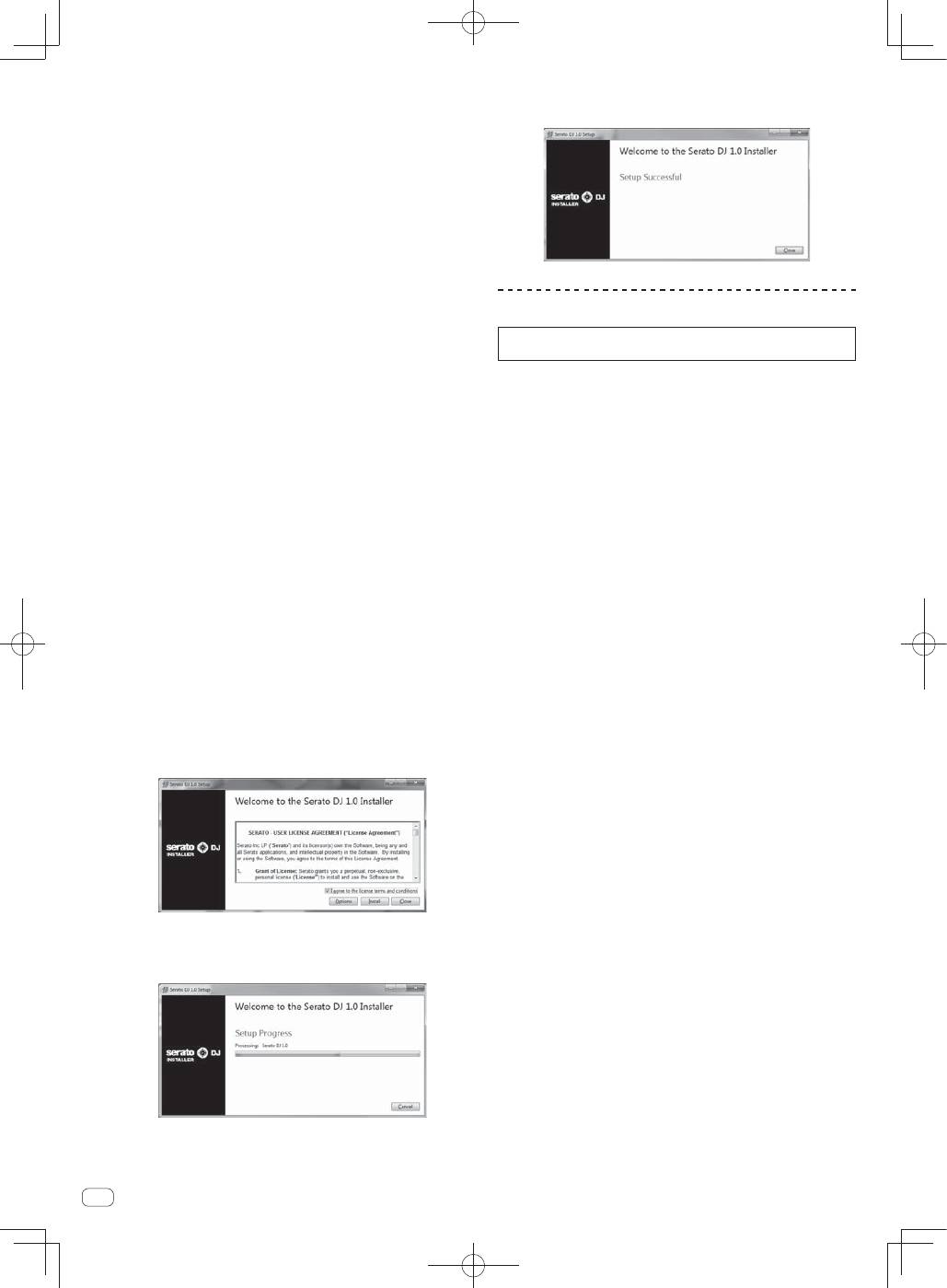
12 Lesen Sie die Bedingungen der Lizenzvereinbarung
sorgfältig durch, und wenn Sie zustimmen markieren Sie
[I agree to the license terms and conditions] und klicken
dann auf [Install].
Wenn Sie den Bedingungen der Benutzungsvereinbarung
nicht zustimmen, klicken Sie auf [
Close
], um die Installation
abzubrechen.
Die Installation beginnt.
Die Meldung über die erfolgreiche Installation erscheint, wenn die
Installation fertig gestellt ist.
13 Klicken Sie auf [Close], um das Installationsprogramm
Serato DJ zu beenden.
Installationsverfahren (Mac OS X)
Verbinden Sie dieses Gerät und den Computer nicht, bevor die
Installation abgeschlossen ist.
Falls andere Programme auf dem Computer laufen, beenden Sie
diese.
1 Setzen Sie die mitgelieferte CD-ROM in das optische
Laufwerk Ihres Computers ein.
Die CD-ROM-Menü wird angezeigt.
Wenn das CD-ROM-Menü nicht auf dem Bildschirm angezeigt wird,
wenn die CD-ROM eingesetzt wird, öffnen Sie das optische Laufwerk
vom Finder, und doppelklicken Sie auf das [
CD_menu.app
]-Icon.
2 Wählen Sie [DJ Software (Serato DJ/Download)
installieren] aus dem CD-ROM-Menü, und klicken Sie
dann auf [Start].
3 „An internet environment is required to access the
site. Connected to the internet?“ wird angezeigt. Klicken
Sie auf [Ja].
Der Webbrowser wird gestartet, und die globale Pioneer DJ-Support-
Website wird angezeigt.
4 Klicken Sie auf [Software Info] unter [DDJ-SX] auf der
Pioneer DJ-Support-Website.
[
Serato DJ Support Information
] wird angezeigt.
5 Klicken Sie auf den Link zur Serato
DJ-Download-Seite.
Die Serato DJ-Download-Seite wird angezeigt.
6 Melden Sie sich bei Ihrem „Serato.com“-
Benutzerkonto an.
Wenn Sie bereits ein Benutzerkonto bei „Serato.com“ registriert
haben, gehen Sie zu Schritt 8 weiter.
Wenn Sie die Registrierung Ihres Benutzerkontos nicht abge-
schlossen haben, tun Sie dies auf unten beschriebene Weise.
—
Folgen Sie den Anweisungen auf dem Bildschirm und geben
Sie Ihre E-Mail-Adresse und das gewünschte Passwort ein,
und wählen Sie dann Ihre Region.
—
Wenn Sie [
E-mail me Serato newsletters
] markieren, wer-
den Rundschreiben mit den neuesten Informationen über
Serato-Produkte von Serato gesendet.
—
Wenn die Kontoregistrierung fertig ist, erhalten Sie eine
E-Mail bei der E-Mail-Adresse, die Sie eingegeben haben.
Prüfen Sie die Inhalte der von „Serato.com“ gesendeten
E-Mail.
Achten Sie auch darauf, dass Sie nicht die bei der
Benutzer-Registrierung eingegebene E-Mail-Adresse und das
Passwort vergessen. Diese sind zum Aktualisieren der Software
erforderlich.
Die persönliche Information, die beim Registrieren eines neuen
Benutzerkontos eingegeben wird, kann entsprechend den auf
der Website von Serato angegebenen Datenschutzregeln gesam-
melt, verarbeitet und verwendet werden.
7
De
Deutsch
7 Klicken Sie auf den Link in der von „Serato.com“
gesendeten E-Mail.
Dies bringt Sie zur Serato DJ-Download-Seite. Gehen Sie zu Schritt 9
weiter.
8 Melden Sie sich an.
Geben Sie die registrierte E-Mail-Adresse und das Passwort ein, um sich
bei „Serato.com“ anzumelden.
9 Laden Sie die Serato DJ-Software von der Download-
Seite herunter.
Entpacken Sie die heruntergeladene Datei, und doppelklicken Sie dann
auf die entpackte Datei, um das Installationsprogramm zu starten.
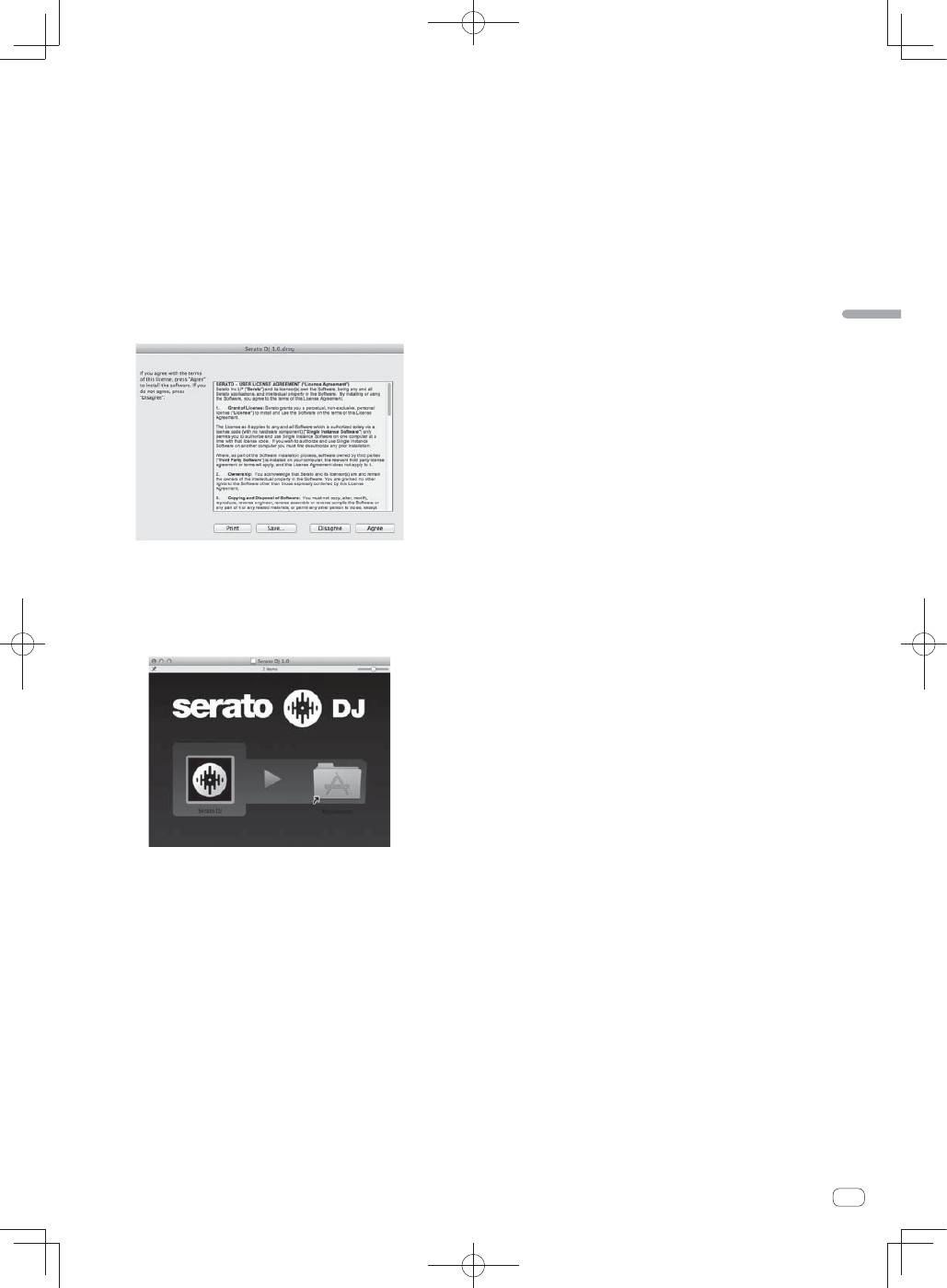
10 Lesen Sie die Bedingungen der Lizenzvereinbarung
sorgfältig durch, und wenn Sie zustimmen, klicken auf
[Agree].
Wenn Sie den Bedingungen der Benutzungsvereinbarung nicht
zustimmen, klicken Sie auf [
Disagree
], um die Installation
abzubrechen.
11 Wenn der folgende Bildschirm erscheint, bringen Sie
das Icon [Serato DJ] mit Ziehen und Ablegen auf das Icon
des [Applications]-Ordners.
8
De
Bedienung
Warten Sie, bis alle Verbindungen zwischen den Geräten hergestellt
sind, bevor Sie das Netzteil anschließen.
Schalten Sie die Stromversorgung aus und ziehen Sie das Netzteil
aus der Netzsteckdose, bevor Sie Geräte anschließen oder
Verbindungen zwischen Geräten ändern.
Beachten Sie die Bedienungsanleitung der angeschlossenen
Komponente.
Verwenden Sie nur das mit diesem Gerät mitgelieferte Netzteil.
Betriebsstrom für dieses Gerät wird über Netzteil zugeführt.
Verbinden Sie dieses Gerät und den Computer direkt mit dem mitge-
lieferten USB-Kabel.
Ein USB-Hub kann nicht verwendet werden.
Anschlüsse
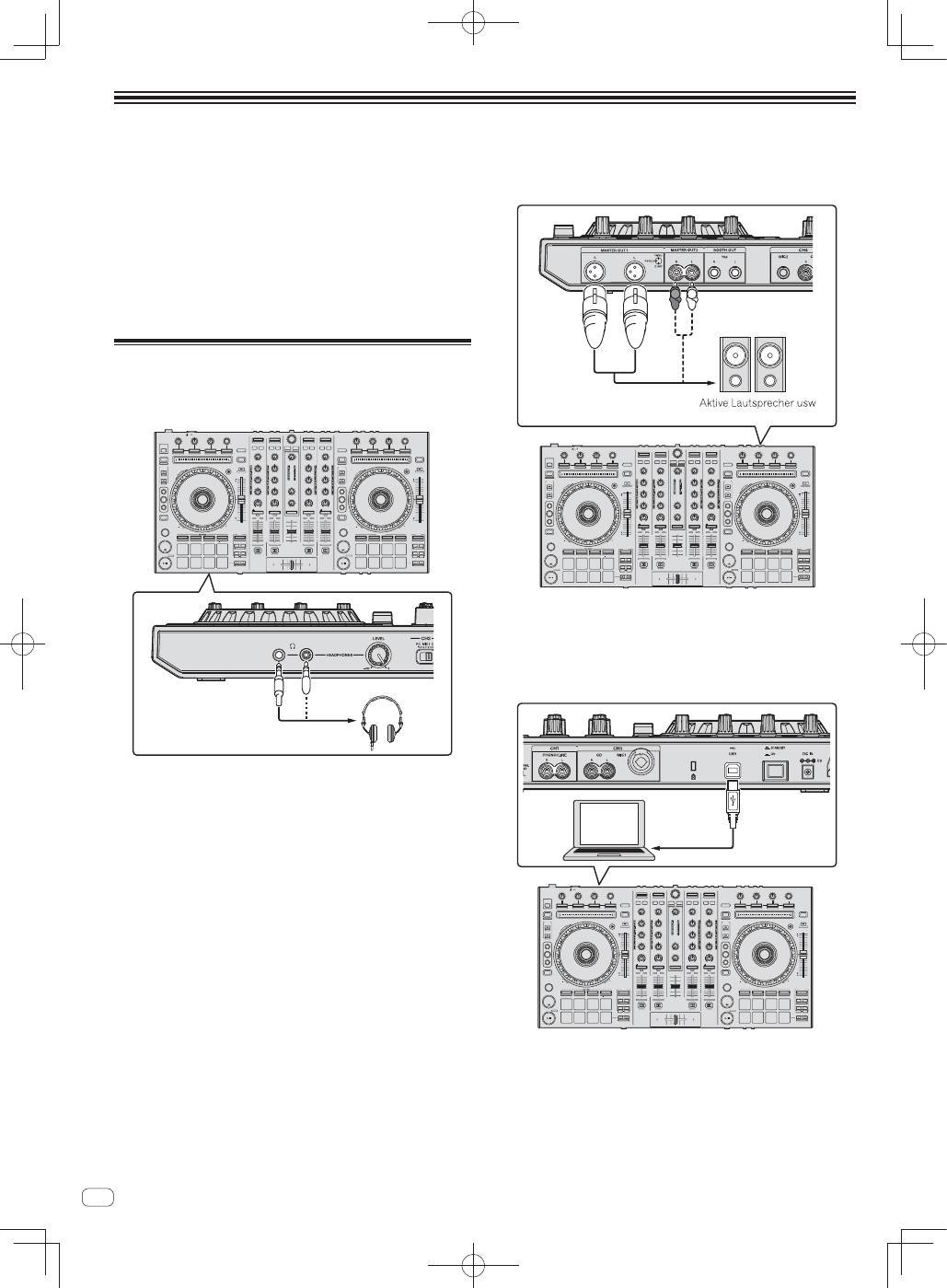
1 Schließen Sie Kopfhörer an eine der Buchsen
[PHONES] an.
2 Schließen Sie die Aktivlautsprecher, einen
Endstufenverstärker, Komponenten usw. an die
[MASTER OUT 1]- oder [MASTER OUT 2]-Buchsen an.
R
L
Zur Ausgabe des Tons von den [
BOOTH
]-Buchsen schließen Sie
Lautsprecher oder andere Geräte an die [
BOOTH
]-Buchsen an.
Einzelheiten zum Verbinden der Eingangs-/Ausgangsbuchsen
finden Sie in der Bedienungsanleitung.
3 Schließen Sie dieses Gerät über ein USB-Kabel an
Ihren Computer an.
4 Schalten Sie den Computer ein.
5 Schließen Sie den Netzstecker am Netzteil an.
Schieben Sie den Netzstecker in den Führungsschienen in das Netzteil,
wie in der Abbildung unten gezeigt und drücken Sie ihn ein bis er mit
einem Klickgeräusch einrastet.
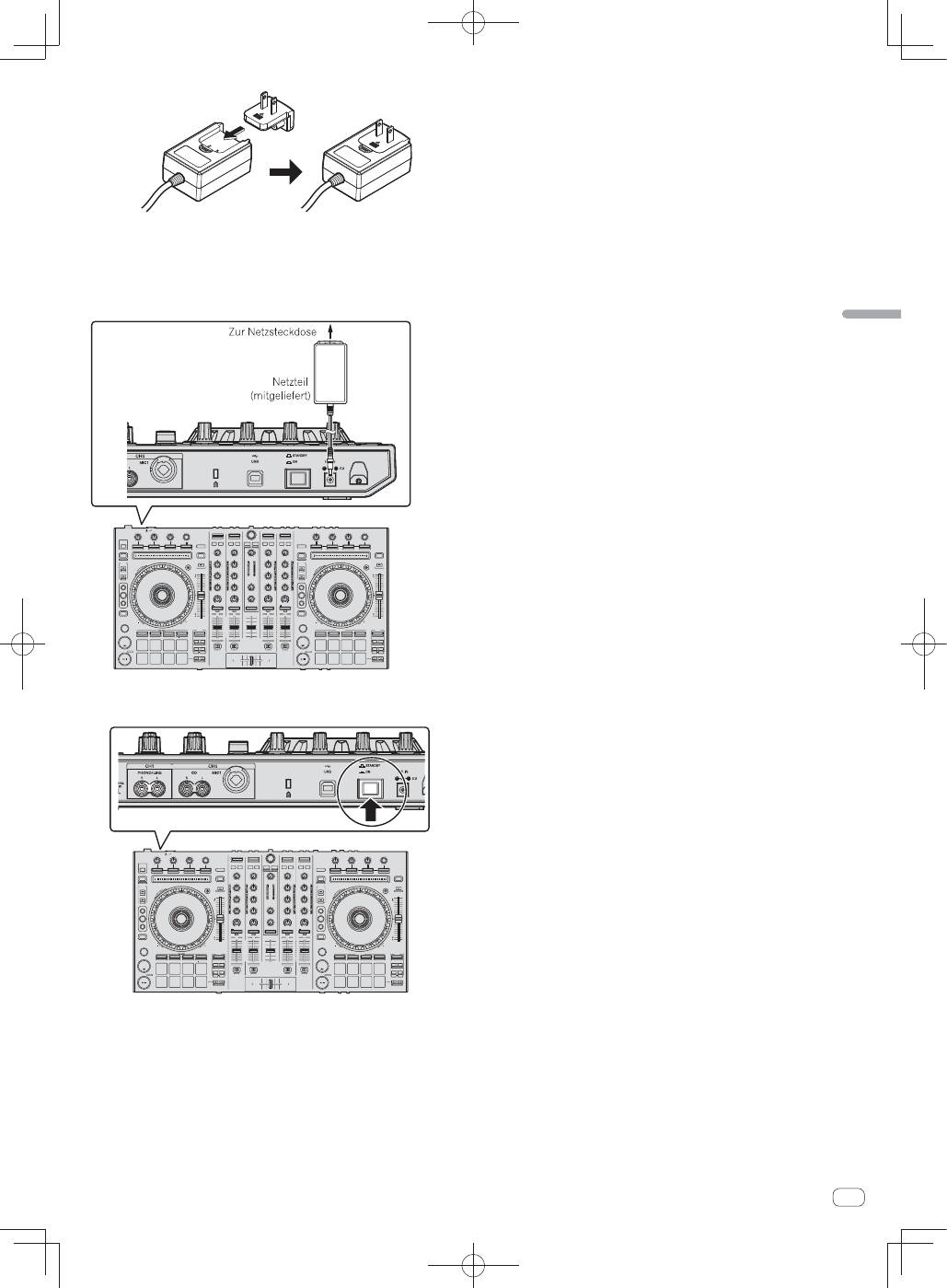
9
De
Deutsch
Für detaillierte Vorsichtsmaßregeln zum Netzteil siehe „
Über das
Netzteil
“ (S. 16).
Die Form des Steckers unterscheidet sich entsprechend der
Region, in der das Gerät verkauft wird.
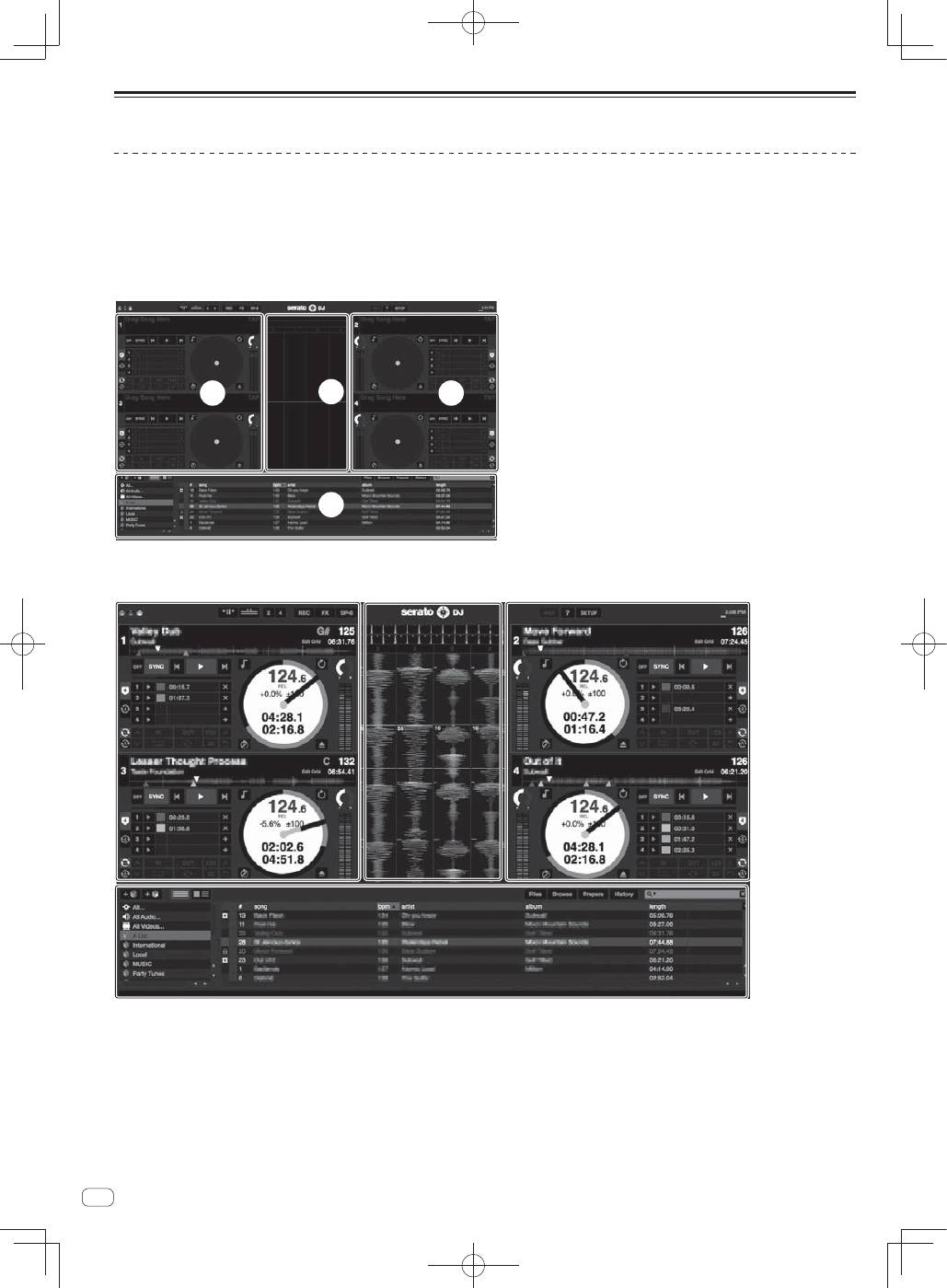
6 Schließen Sie das Netzteil an.
7 Drücken Sie den [STANDBY/ON]-Schalter an der
Rückseite dieses Geräts, um es einzuschalten.
Schalten Sie die Stromversorgung dieses Geräts ein.
Für
Windows-Anwender
Die Meldung [
Installieren von Gerätetreibersoftware
] kann
erscheinen, wenn Sie dieses Gerät zuerst an dem Computer
anschließen oder wenn Sie die Verbindung zu einem anderen
USB-Anschluss am Computer herstellen. Warten Sie kurz, bis
die Meldung [
Die Geräte können jetzt verwendet werden.
]
erscheint.
8 Schalten Sie die an die Ausgangsbuchsen
angeschlossenen Geräte ein (Aktivlautsprecher,
Endstufenverstärker, Komponenten usw.).
Wenn ein Mikrofon, DJ-Player oder anderes externes Gerät
an die Eingangsbuchsen angeschlossen ist, schaltet die
Stromversorgung des betreffenden Geräts ebenfalls ein.
10
De
Starten des Systems
Starten von Serato DJ
Bei Windows
Klicken Sie aus dem Windows [
Start
]-Menü auf das Icon [
Serato DJ
] unter [
Alle Programme
] > [
Serato
] > [
Serato DJ
].
Für Mac OS X
Im Finder öffnen Sie den Ordner [
Anwendung
], und klicken Sie dann auf das Icon [
Serato DJ
].
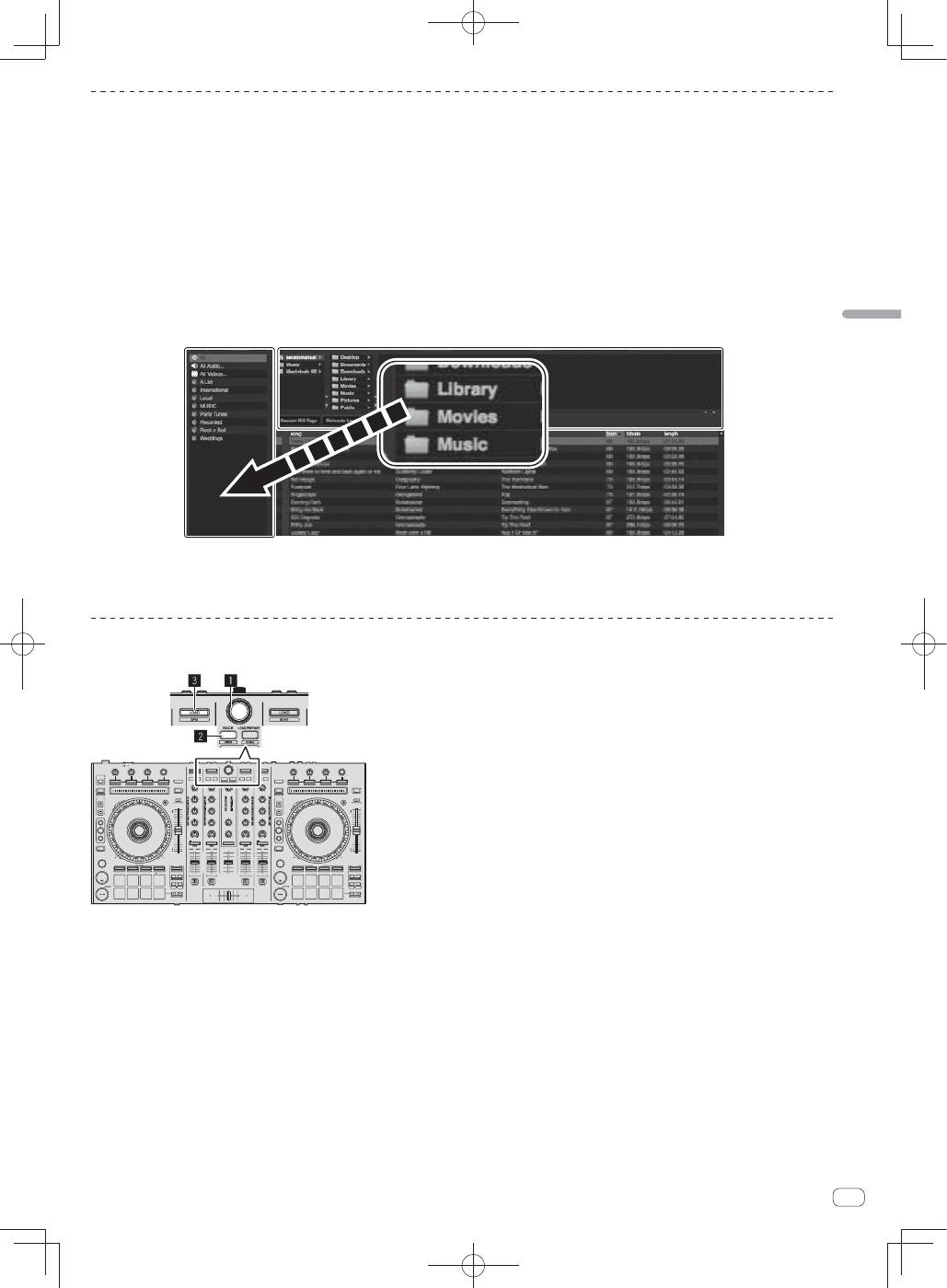
Computerbildschirm direkt nach dem Starten der Serato DJ-Software
A
A
C
B
Computerbildschirm wenn ein Track in der Serato DJ-Software geladen ist
A
A
C
B
A Deck-Sektion
Die Track-Informationen (der Name des geladenen Tracks, der Interpretenname, BPM usw.), die gesamte Wellenform und andere Informationen
werden hier angezeigt.
B Wellenform-Anzeige
Die Wellenform des geladenen Tracks wird hier angezeigt.
C Browser-Sektion
Crates, in denen Tracks in der Bibliothek oder Sätze mehrerer Tracks gespeichert sind, werden hier angezeigt.
Diese Anleitung besteht im Wesentlichen aus Erklärungen der Funktionen dieses Geräts als Hardware. Für detaillierte Anweisungen zur Bedienung
der Serato DJ-Software siehe Anleitung für die Serato DJ-Software.
11
De
Deutsch
Importieren von Tracks
Im Folgenden wird das typische Verfahren zum Importieren von Tracks beschrieben.
Es gibt verschiedene Möglichkeiten zum Importieren von Tracks mit der Serato DJ-Software. Einzelheiten siehe Anleitung für die Serato
DJ-Software.
Wenn Sie bereits Serato-DJ-Software (Scratch Live, ITCH oder Serato DJ Intro) verwenden und bereits Track-Bibliotheken angelegt haben können
die vorher erstellten Bibliotheken wie vorhanden verwendet werden.
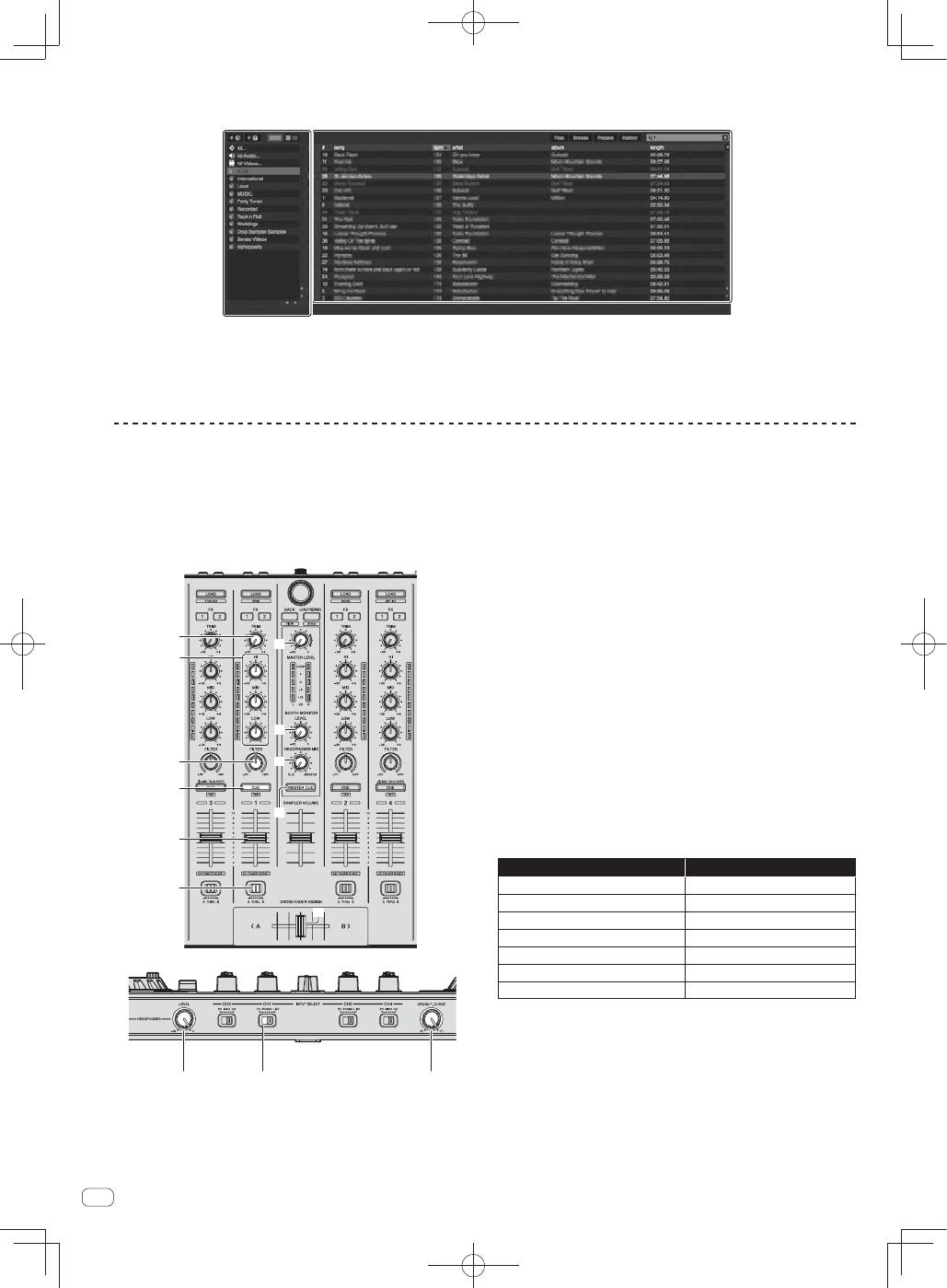
1 Klicken Sie auf die Taste [Files] auf dem Serato DJ-Software-Bildschirm, um auf das Feld [Files] zu öffnen.
Die Inhalte Ihres Computers oder am Computer angeschlossenen Peripheriegeräts werden im Feld [
Files
] angezeigt.
2 Klicken Sie zum Wählen auf den Ordner im Feld [Files], das die Tracks enthält, die der Bibliothek hinzugefügt
werden sollen.
3 Bringen Sie auf dem Serato DJ-Software-Bildschirm den gewählten Ordner mit Ziehen und Ablegen mit der
Computermaus zu dem Crate-Liste-Feld.
Ein Crate wird angelegt, und die Tracks werden zu der Bibliothek hinzugefügt.
a
b
a
[
Files
]-Feld
b
Crates-Feld
Laden und Abspielen von Tracks
Das folgende Beispiel beschreibt das Verfahren zum Laden von Tracks in das Deck [
1
].
1
Drehregler
2
BACK-Taste
3
LOAD-Taste
1 Drücken Sie die Taste [BACK] am Gerät, bewegen Sie den Cursor zum Computerbildschirm und drehen Sie dann den
Drehregler zum Wählen des Crate usw.
12
De
2 Drücken Sie den Drehregler, bewegen Sie den Cursor zur Bibliothek im Computerbildschirm und drehen Sie dann
den Drehregler und wählen Sie den Track.
a
b
a
Bibliothek
b
Crates-Feld
3 Drücken Sie die Taste [LOAD] zum Laden des gewählten Tracks in das Deck.
Abspielen von Tracks und Ausgabe des Sounds
Das folgende Beispiel beschreibt das Verfahren zum Ausgaben des
Sounds von Kanal 1 als Beispiel.
Stellen Sie die Lautstärke von Geräten (Endstufenverstärker,
Aktivlautsprecher usw.), die an die [
MASTER OUT 1
]- und [
MASTER
OUT 2
]-Buchsen angeschlossen sind, auf einen geeigneten Pegel
ein. Beachten Sie, dass sehr lauter Ton ausgegeben wird, wenn die
Lautstärke zu hoch gestellt ist.
a
b
d
c
e
4
8
7
5
6
9
f
h
g
4
TRIM Regler
5
EQ (HI, MID, LOW)-Regler
6
FILTER Regler
7
CUE-Kopfhörertaste
8
Kanalfader
9
Crossfader-Assign-Schalter
a
MASTER LEVEL Regler
b
BOOTH MONITOR LEVEL-Regler
c
HEADPHONES MIXING Regler
d
MASTER CUE-Taste
e
Crossfader
f
HEADPHONES LEVEL Regler
g
INPUT SELECT-Schalter
h
Crossfader Curve Selector-Steuerung
1 Stellen Sie Die Positionen der Regler usw ein, wie
unten gezeigt.
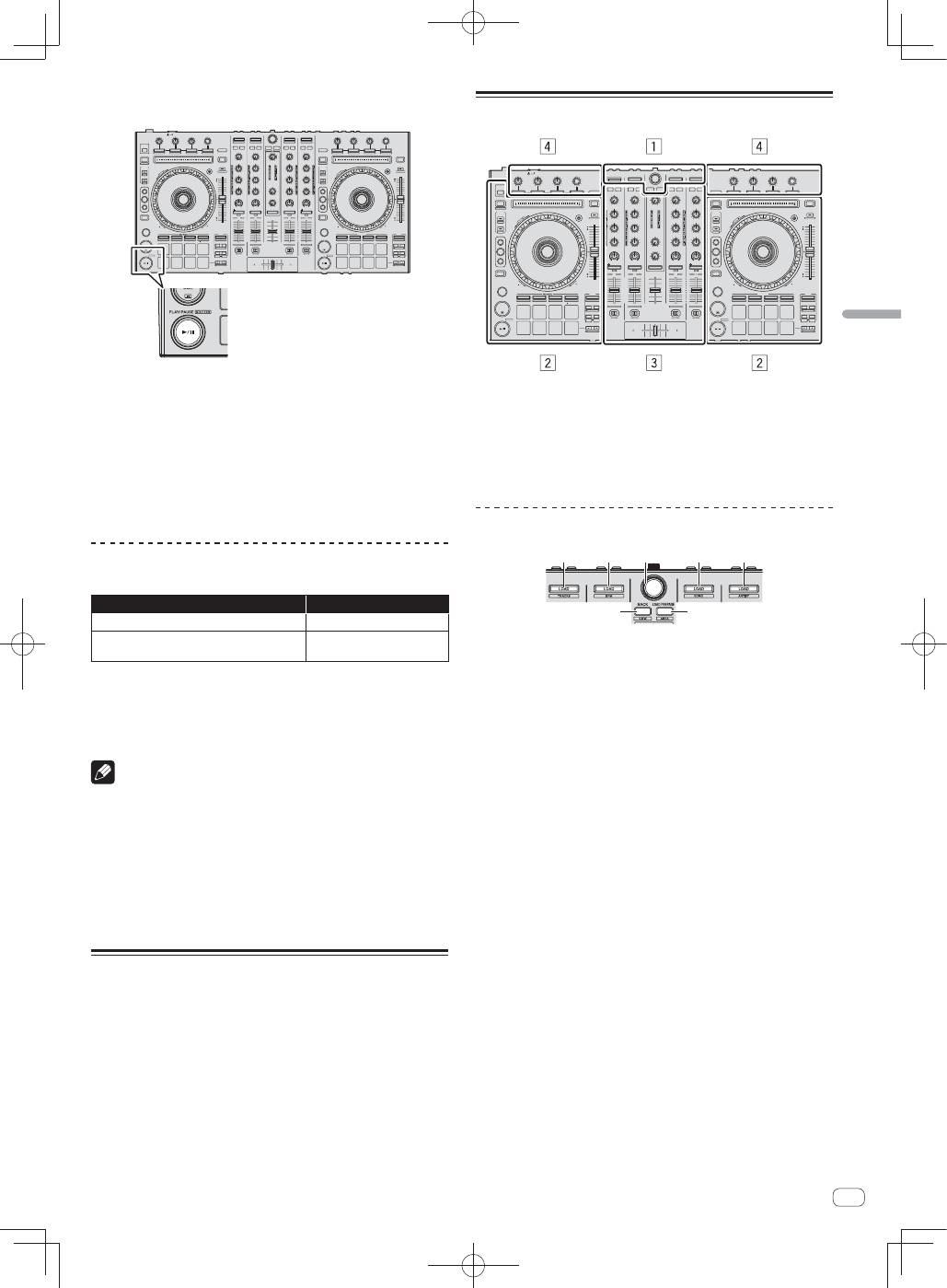
Bezeichnungen von Reglern usw. Position
MASTER LEVEL
Regler
Voll gegen den Uhrzeigersinn gedreht
TRIM
Regler
Voll gegen den Uhrzeigersinn gedreht
EQ
(
HI
,
MID
,
LOW
)-Regler
Mitte
FILTER
Regler
Mitte
Kanalfader
Vorwärts bewegen
Crossfader-Assign-Schalter
[
THRU
]-Position
INPUT SELECT
-Schalter
[
PC
]-Position
13
De
Deutsch
2 Drücken Sie die Taste [
"
] zum Abspielen des
Tracks.
3 Bewegen Sie den Kanal-Fader von Ihnen weg.
4 Drehen Sie den Regler [TRIM].
Stellen Sie [
TRIM
] so ein, dass die orangefarbene Anzeige an der
Kanalpegel-Anzeige beim Spitzenpegel aufleuchtet.
5 Drehen Sie Regler [MASTER LEVEL] zum Einstellen des
Audiopegels der Lautsprecher.
Stellen Sie den Soundpegel-Ausgang von den Buchsen [
MASTER OUT
1
] und [
MASTER OUT 2
] auf einen geeigneten Pegel ein.
Mithören von Ton mit Kopfhörern
Stellen Sie Die Positionen der Regler usw ein, wie unten gezeigt.
Bezeichnungen von Reglern usw.
Position
HEADPHONES MIXING
Regler
Mitte
HEADPHONES LEVEL
Regler
Voll gegen den Uhrzeigersinn
gedreht
1 Drücken Sie die [CUE]-Kopfhörertaste für den Kanal 1.
2 Drehen Sie den Regler [HEADPHONES LEVEL].
Stellen Sie den Soundpegel-Ausgang von den Kopfhörern auf einen
geeigneten Pegel ein.
Hinweis
Dieses Gerät und die Serato DJ-Software enthalten eine Vielfalt
von Funktionen für hoch individualisierte DJ-Auftritte. Detaillierte
Anweisungen zu den einzelnen Funktionen finden Sie in der
Bedienungsanleitung und der Serato DJ-Software-Anleitung.
Die Bedienungsanleitung dieses Geräts kann von der Pioneer
DJ-Support-Website heruntergeladen werden. Einzelheiten siehe
Die
Bedienungsanleitung dieses Geräts wird heruntergeladen
(S. 15).
Das Handbuch der Serato DJ-Software kann von „Serato.com“ her-
untergeladen werden. Einzelheiten siehe
Herunterladen des Serato
DJ Software-Handbuchs
(S. 15).
Beenden des Systems
1 Beenden Sie [Serato DJ].
Wenn die Software beendet wird, erscheint eine Meldung auf dem
Computerbildschirm und fordert zur Bestätigung auf, ob die Software
wirklich beendet werden soll. Klicken Sie auf [
Yes
] zum Beenden.
2 Drücken Sie den [STANDBY/ON]-Schalter an der
Rückseite dieser Einheit, um sie auf Standby zu schalten.
3 Trennen Sie das USB-Kabel von Ihrem Computer ab.
Bezeichnungen der Teile
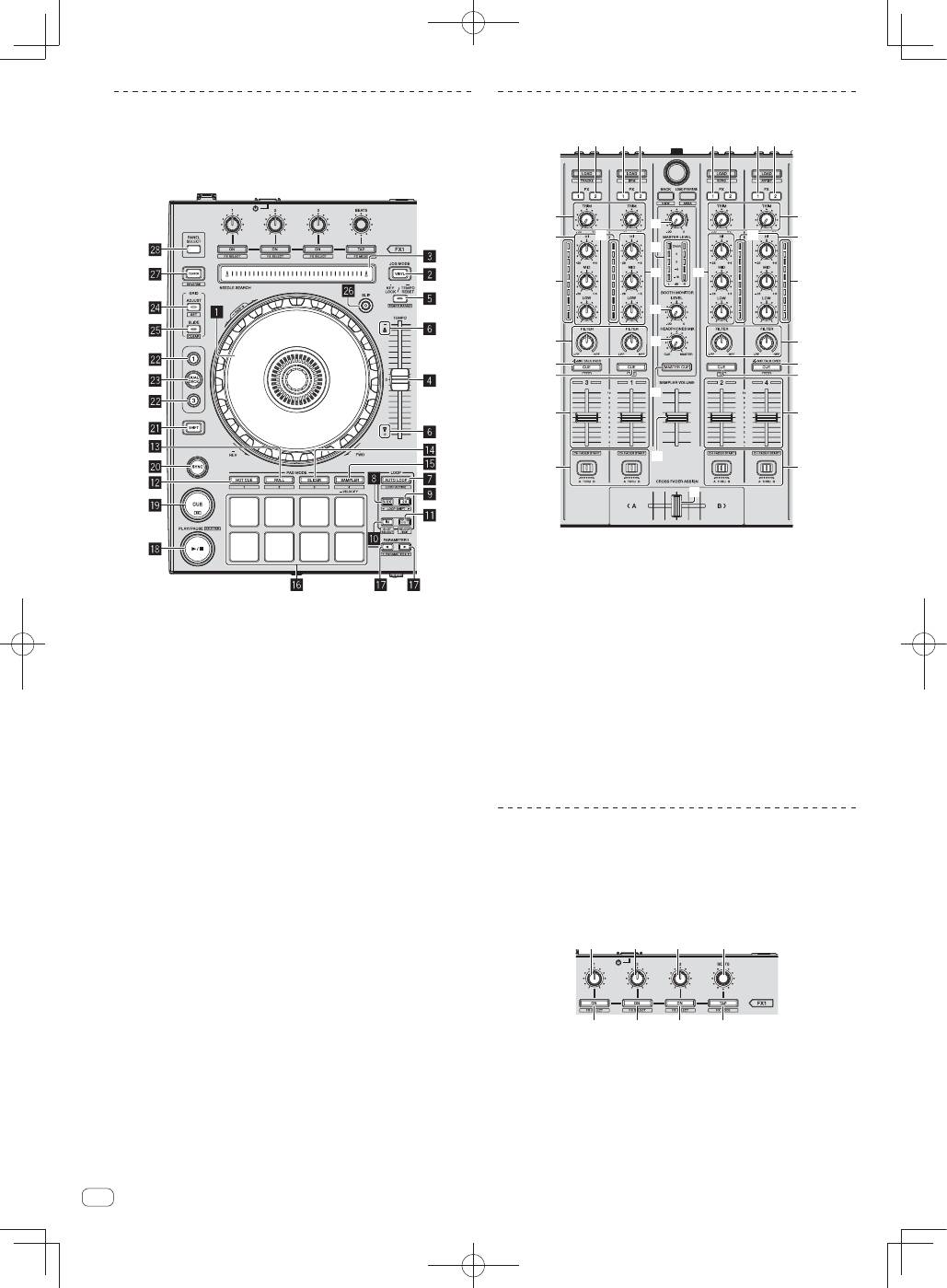
1
Browser-Sektion
2
Deck-Sektion
3
Mixer-Sektion
4
Effekt-Sektion
Browser-Sektion
1
1
2
1
1
3
4
1
LOAD
-Taste
2
Drehregler
3
BACK
-Taste
4
LOAD PREPARE
-Taste
14
De
Deck-Sektion
Diese Sektion dient zum Steuern der vier Decks. Die Tasten und Regler
zur Bedienung von Deck 1 und 3 befinden sich an der linken Seite des
Controllers, und die zur Bedienung von Deck 2 und 4 befinden sich an
der rechten Seite des Controllers.
1
Jog-Scheibe
2
VINYL
-Taste
3
NEEDLE SEARCH
-Pad
4
TEMPO
-Schieber
5
KEY LOCK
-Taste
6
TAKEOVER-Anzeige
7
AUTO LOOP
-Taste
8
LOOP 1/2X
-Taste
9
LOOP 2X
-Taste
a
LOOP IN
-Taste
b
LOOP OUT
-Taste
c
HOT CUE
-Modus-Taste
d
ROLL
-Modus-Taste
e
SLICER
-Modus-Taste
f
SAMPLER
-Modus-Taste
g
Auftritt-Pads
h
PARAMETER
-Taste,
PARAMETER
-Taste
i
PLAY/PAUSE
"
-Taste
j
CUE
-Taste
k
SYNC
-Taste
l
SHIFT
-Taste
m
DECK
-Taste
n
DUAL DECK
-Taste
o
GRID ADJUST
-Taste
p
GRID SLIDE
-Taste
q
SLIP
-Taste
r
CENSOR
-Taste
s
PANEL SELECT
-Taste
Mixer-Sektion
c
d
4
4
e
g
f
h
b
1 2
1 2
1 2
1 2
5
3
9
7
4
6
a
5
5
5
3
9
4
6
a
8
7
8
1
FX 1
-Zuweisungstaste
2
FX 2
-Zuweisungstaste
3
TRIM
Regler
4
EQ
(
HI
,
MID
,
LOW
)-Regler
5
Kanalpegelanzeige
6
FILTER
Regler
7
CUE
/
MIC TALK OVER
-Kopfhörertaste
8
CUE
-Kopfhörertaste
9
Kanalfader
a
Crossfader-Assign-Schalter
b
Crossfader
c
MASTER LEVEL
Regler
d
Master-Pegelanzeige
e
Kabinen-Monitorpegelregler
f
HEADPHONES MIXING
Regler
g
MASTER CUE
-Taste
h
SAMPLER VOLUME
-Fader
Effekt-Sektion
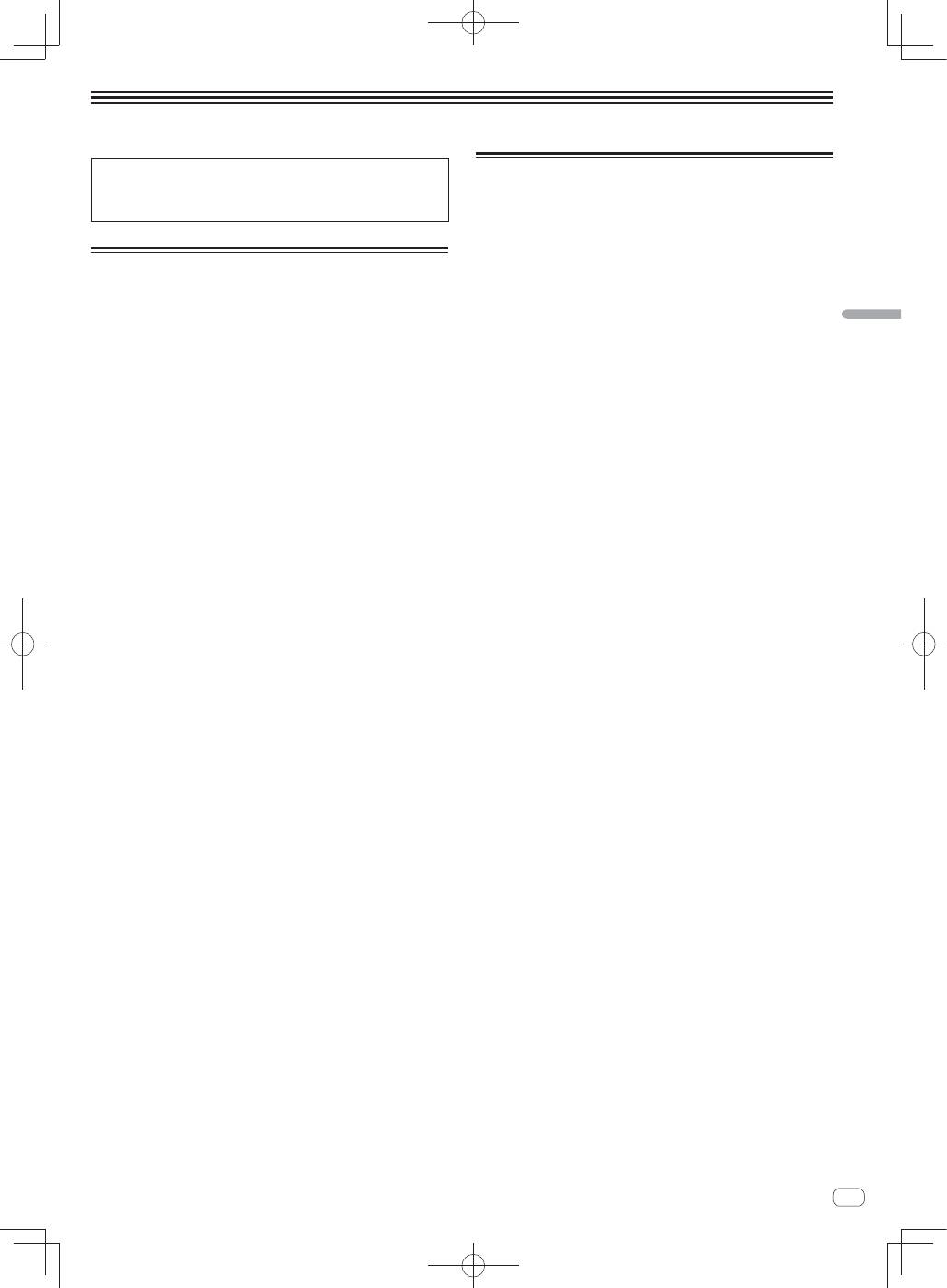
Diese Sektion dient zum Steuern der beiden Effekteinheiten (FX1 und
FX2). Die Tasten und Regler zur Bedienung der FX1-Einheit befinden
sich an der linken Seite des Controllers, und die zur Bedienung der
FX2-Einheit und befinden sich an der rechten Seite des Controllers.
Die Kanäle, für die der Effekt angelegt werden soll, werden mit den
Effektzuweisung-Tasten eingestellt.
1
1
1
2
3
3
3
4
1
Effektparameter-Regler
2
FX BEATS
Regler
3
Effektparameter-Tasten
4
TAP
-Taste
15
De
Deutsch
Übernehmen der Anleitung
Die Bedienungsanleitung kann in Form einer PDF-Datei vorliegen.
Adobe
®
Reader
®
muss installiert sein, um Dateien im PDF-Format
zu lesen. Wenn Sie Adobe Reader nicht haben, installieren Sie die
Software bitte vom Download-Link im Menübildschirm der CD-ROM.
Die Bedienungsanleitung dieses
Geräts wird heruntergeladen
1 Setzen Sie die mitgelieferte CD-ROM in das optische
Laufwerk Ihres Computers ein.
Die CD-ROM-Menü wird angezeigt.
Wenn das Menü der CD-ROM nicht erscheint, wenn die CD-ROM einge-
setzt wird, führen Sie die folgenden Schritte aus.
Bei
Windows
Öffnen Sie das optische Laufwerk von [
Computer
(oder
Arbeitsplatz
)] im Menü [
Start
], und doppelklicken Sie auf das
[
CD_menu.exe
]-Icon.
Für Mac OS X
Im Finder doppelklicken Sie direkt auf das [
CD_menu.app
]-Icon.
2 Wenn das CD-ROM-Menü angezeigt wird, wählen Sie
[DDJ-SX: Bedienungsanleitung (PDF-Datei/Download)]
und klicken dann auf [Start].
3 „An internet environment is required to access the
site. Connected to the internet?“ wird angezeigt. Klicken
Sie auf [Ja].
Der Webbrowser wird gestartet, und die globale Pioneer DJ-Support-
Website wird angezeigt.
4 Auf der Pioneer DJ-Support-Website klicken Sie auf
„Manuals“ unter „DDJ-SX“.
5 Klicken Sie auf die erforderliche Sprache auf der
Download-Seite.
Der Download der Bedienungsanleitung beginnt.
Herunterladen des Serato DJ
Software-Handbuchs
1 Setzen Sie die mitgelieferte CD-ROM in das optische
Laufwerk Ihres Computers ein.
Die CD-ROM-Menü wird angezeigt.
Wenn das Menü der CD-ROM nicht erscheint, wenn die CD-ROM einge-
setzt wird, führen Sie die folgenden Schritte aus.
Bei
Windows
Öffnen Sie das optische Laufwerk von [
Computer
(oder
Arbeitsplatz
)] im Menü [
Start
], und doppelklicken Sie auf das
[
CD_menu.exe
]-Icon.
Für Mac OS X
Im Finder doppelklicken Sie direkt auf das [
CD_menu.app
]-Icon.
2 Wenn das CD-ROM-Menü angezeigt wird, wählen Sie
[Serato DJ: Software Manual (PDF file/Download)] und
klicken dann auf [Start].
3 „An internet environment is required to access the
site. Connected to the internet?“ wird angezeigt. Klicken
Sie auf [Ja].
Der Webbrowser wird gestartet, und die globale Pioneer DJ-Support-
Website wird angezeigt.
Zum Schließen des CD-ROM-Menüs klicken Sie auf [
Verlassen
].
4 Klicken Sie auf [Software Info] unter [DDJ-SX] auf der
Pioneer DJ-Support-Website.
[
Serato DJ Support Information
] wird angezeigt.
5 Klicken Sie auf den Link zur Serato
DJ-Download-Seite.
Die Serato DJ-Download-Seite wird angezeigt.
6 Melden Sie sich bei Ihrem „Serato.com“-
Benutzerkonto an.
Geben Sie die registrierte E-Mail-Adresse und das Passwort ein, um sich
bei „Serato.com“ anzumelden.
7 Von „More Downloads“ auf der rechten Seite der
Download-Seite klicken Sie auf „Serato DJ Software
Manual x.x“.
Der Download des Serato DJ Software-Handbuchs beginnt.
16
De
Über das Netzteil
Sicherheitsanweisungen
Um Ihre persönliche Sicherheit sicherzustellen und das volle
Betriebspotential Ihres Geräts zu maximieren, lesen und befolgen Sie
diese Sicherheitsanweisungen.
Lesen Sie die Anweisungen durch und bewahren Sie sie
auf
Lesen Sie alle Bedienungs- und Anwenderinformationen, die mit diesem
Produkt mitgeliefert werden.
Reinigen
Verwenden Sie einen feuchten Lappen zum Reinigen des
Außengehäuses. Vermeiden Sie die Verwendung von Flüssigkeiten,
einschließlich flüssige, sprayförmige oder alkoholbasierte
Reinigungsprodukte.
Wasser oder Feuchtigkeit
Betreiben Sie dieses Produkt nicht in der Nähe von Wasser oder ande-
ren Flüssigkeiten.
Mitgeliefertes Zubehör
Platzieren Sie dieses Produkt nicht auf einem instabilen Rollwagen,
Ständer oder Tisch. Das Produkt kann herunterfallen und schwer
beschädigt werden.
Lüftung
Blockieren Sie nicht die Lüftungsöffnungen oder verdecken Sie dieses
Produkt beim Betrieb. Dieses Gerät darf nicht an einem geschlossenen
Einbauort installiert werden, wenn nicht für ausreichende Lüftung
gesorgt ist.
Umgebung
Stellen Sie dieses Produkt nicht an Orten mit viel Staub, hohen
Temperaturen, hoher Luftfeuchtigkeit oder starken Vibrationen oder
Erschütterungen auf.
Stromquellen
Betreiben Sie dieses Produkt nur von den empfohlenen Stromquellen.
Wenn Sie sich bezüglich der Stromversorgung nicht sicher sind, wen-
den Sie sich an einen Pioneer-Fachhändler.
Netzkabelschutz
Wenn das Gerät vom Netz getrennt wird, ziehen Sie am Stecker – und
nicht am Kabel. Fassen Sie das Kabel oder den Stecker nicht mit nassen
Händen an; dabei besteht die Gefahr von Kurzschlüssen oder elekt-
rischen Schlägen. Sorgen Sie dafür, dass das Netzkabel nicht einge-
klemmt wird oder Gegenstände darauf gestellt werden, und verlegen Sie
es so, dass nicht darauf getreten wird.
Strom
Schalten Sie die Anlage AUS, bevor Sie dies oder andere Hardware
installieren.
Überlastung
Schließen Sie nicht zu viele Geräte an eine einzige Wandsteckdose oder
Stromquelle an, da dies zu Bränden oder Kurzschlüssen führen kann.
Eindringen von Gegenständen und Flüssigkeiten
Drücken Sie niemals Fremdkörper in das Gerät. Verschütten Sie keine
Flüssigkeiten in oder auf das Laufwerk.
Wartung
Beim Öffnen oder Entfernen der Abdeckung werden stromführende Teile
freigelegt, so daß die Gefahr elektrischer Schläge und andere Gefahren
bestehen. Wenden Sie sich an eine Pioneer-Kundendienstestelle oder
einen Fachhändler bezüglich Reparatur des Produkts (siehe beiliegende
Karte für Wartung und Support).
Schäden, die Wartung erfordern
Trennen Sie das Gerät in den folgenden Situationen vom Netz und rei-
chen es zur Reparatur ein:
Wenn das Netzkabel, der Netzstecker oder das Gehäuse beschädigt
ist.
Wenn Flüssigkeit auf das Gerät geschüttet oder Gegenstände hinein-
gefallen sind.
Wenn das Produkt Regen oder Wasser ausgesetzt wurde.
Wenn das Produkt nicht normal arbeitet, obwohl die
Bedienungsanweisungen befolgt wurden. Betätigen Sie nur die
Regler, die in der Bedienungsanleitung beschrieben werden. Falsche
Einstellung anderer Regler kann zu Schäden führen und umfanrei-
che Arbeiten durch qualifizierte Techniker erfordern, um die normale
Funktion des Geräts wieder herzustellen.
Wenn das Produkt eine deutliche Änderung in der Leistung aufweist
– dies weist darauf hin, dass Wartung erforderlich ist.
Prüfen Sie, ob keine anormalen Zustände am Netzteil oder Netzstecker
vorliegen, und stecken Sie dann den Netzstecker richtig in die vorge-
schriebene Position am Netzteil, bis er mit einem Klickgeräusch einras-
tet. Einzelheiten siehe
Anbringen des Netzsteckers
auf Seite 17.
Wenn anormale Zustände am Netzteil oder Netzstecker vorliegen, wen-
den Sie sich an die nächste Pioneer-Kundendienststelle oder an Ihren
Händler.
Betreiben Sie das Gerät nicht, wenn eine Münze, eine Büroklammer
oder an anderer Metallgegenstand zwischen Netzteil und
Netzstecker eingeklemmt ist. Dabei besteht die Gefahr von
Kurzschlüssen, die zu Bränden oder elektrischen Schlägen führen
können.
Beim Anschließen des Netzteils an einer Wandsteckdose stellen
Sie sicher, dass kein Freiraum zwischen dem Netzteil und der
Wandsteckdose besteht. Fehlerhafter Kontakt oder an dieser
Stelle eingeklemmte Metallgegenstände wie etwa Münzen oder
Büroklammern können zu Kurzschlüssen, Bränden oder elektri-
schen Schlägen führen.
Münze, Büroklammer oder anderer Metallgegenstand
Oben
Seite
17
De
Deutsch
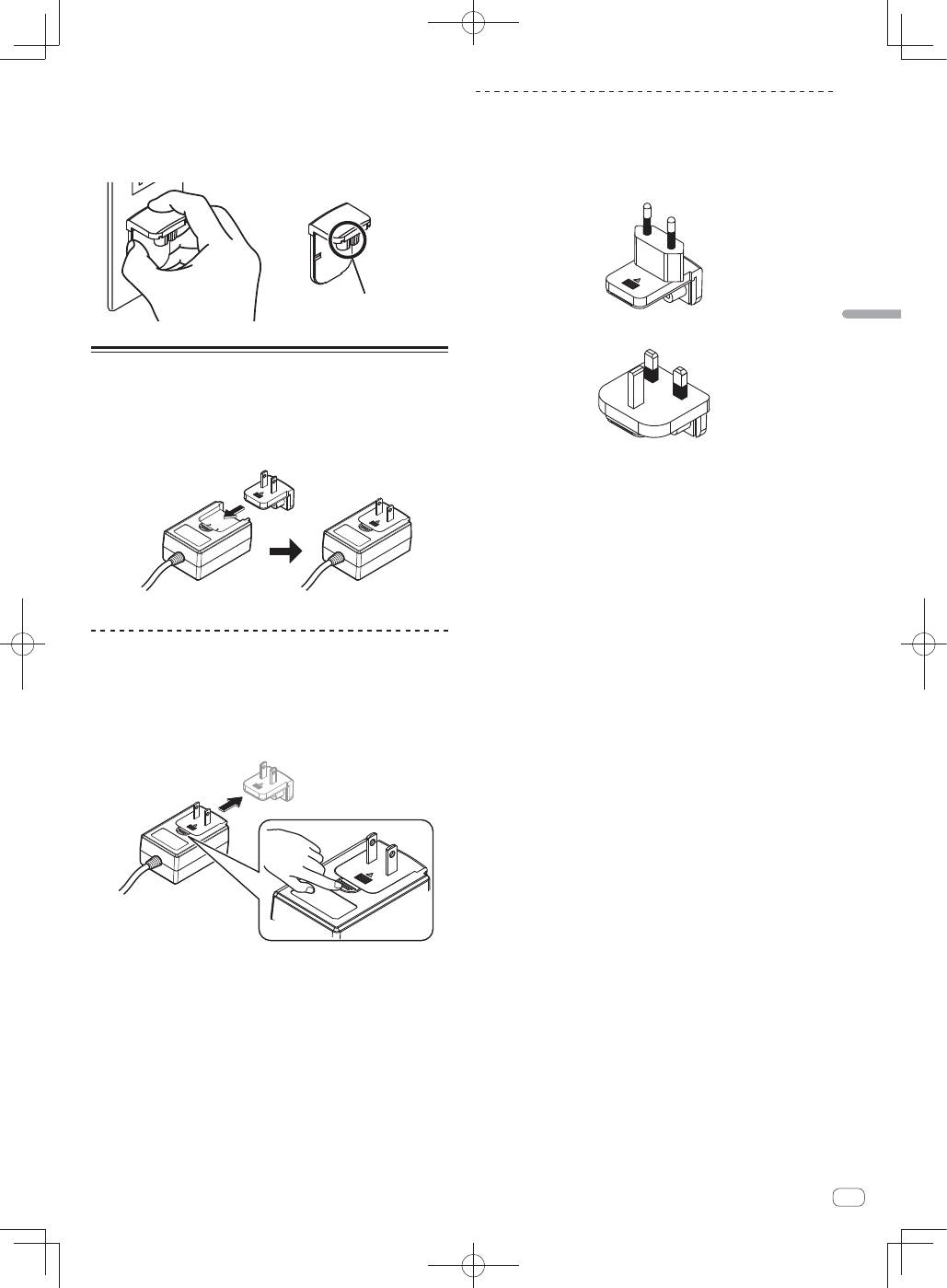
Der Netzstecker könnte sich vom Netzteil lösen und in der Steckdose
bleiben, wenn jemand über das Netzkabel stolpert oder wenn das
Netzteil angestoßen wird. In diesem Fall ziehen Sie den noch in der
Steckdose steckenden Netzstecker mit trockenen Händen ab, wobei
Sie ihn greifen wie in der Abbildung gezeigt und ohne Metallteile zu
berühren. Verwenden Sie keine Werkzeuge zum Abziehen.
Nicht berühren.
Anbringen des Netzsteckers
Schieben Sie den Netzstecker entlang der
Führungsschienen in das Netzteil, wie in der Abbildung
unten gezeigt und drücken Sie ihn ein bis er mit einem
Klickgeräusch einrastet.
Abziehen des Netzsteckers
Während Sie die Taste [PUSH] am Netzteil drücken,
schieben Sie den Netzstecker vom Netzteil ab, wie in der
Abbildung gezeigt.
Wenn der Netzstecker angebracht ist, braucht er nicht mehr entfernt zu
werden.
Netzstecker
Dieses Produkt wird mit den unten aufgeführten Typen von Netzsteckern
geliefert. Verwenden Sie den geeigneten Netzstecker für das Land oder
die Region, in dem Sie sich befinden.
Typ 1 (für Europa)
Typ 2 (für das Vereinigte Königreich)
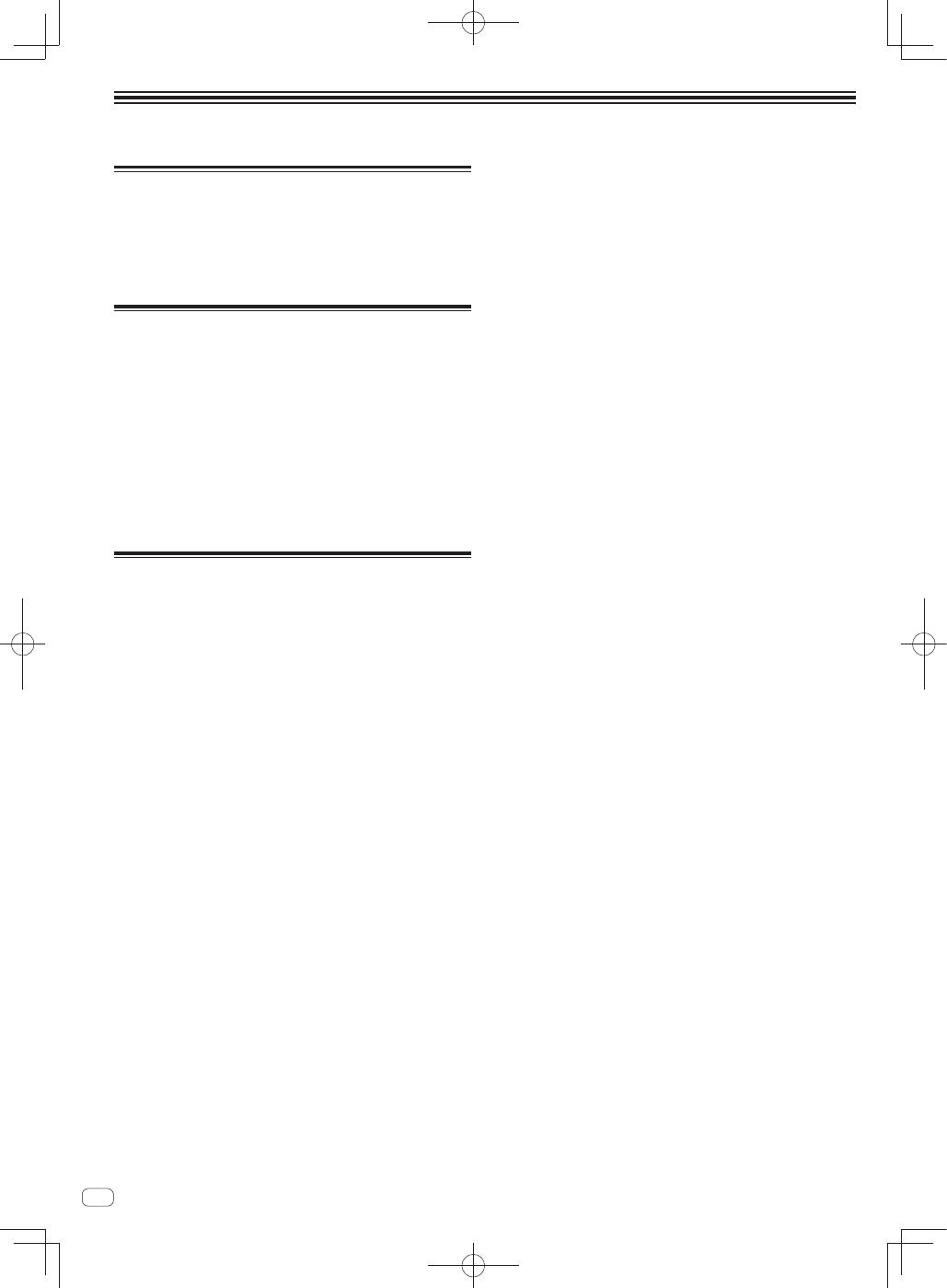
18
De
Zusätzliche Informationen
Über Markenzeichen und
eingetragene Markenzeichen
Pioneer ist ein eingetragenes Markenzeichen der PIONEER
CORPORATION.
Die hier erwähnten Produkt- oder Firmennamen sind Markenzeichen der
jeweiligen Eigentümer.
Hinweise zum Urheberrechte
Aufnahmen, die Sie vornehmen, sind für persönlichen Genuss gedacht
und dürfen nach dem Urheberrecht nicht ohne Zustimmung des
Urheberrechtsinhabers anderweitig verwendet werden.
Musik, die von CDs, usw. aufgenommen wurde, ist durch die
Urheberrechtsgesetze der einzelnen Länder sowie durch internatio-
nale Abkommen geschützt. Es liegt in der vollen Verantwortung der
Person, die die Musik aufgenommen hat, sicherzustellen, dass die
Aufnehmen nicht gesetzwidrig verwendet werden.
Beim Umgang mit Musik, die aus dem Internet heruntergeladen
wurde usw., liegt es in der vollen Verantwortung der Person, die
den Musik-Download ausgeführt hat, sicherzustellen, dass die
aufgenommenen Inhalte entsprechend den Vorschriften auf der
Download-Site verwendet werden.
Technische Daten
Netzteil
Stromversorgung .............100 V bis 240 V Wechselspannung, 50 Hz/60 Hz
Nennstrom ......................................................................................... 800 mA
Nenn-Ausgang .......................................................Gleichspannung 5 V, 3 A
Allgemein – Haupteinheit
Gewicht des Hauptgeräts .....................................................................5,8 kg
Max. Abmessungen ...................664 mm (B) × 70,4 mm (H) × 357 mm (T)
Betriebstemperatur ........................................................... +5 °C bis +35 °C
Betriebsluftfeuchtigkeit ........................ 5 % bis 85 % (keine Kondensation)
Audio-Sektion
Abtastrate ..........................................................................................44,1 kHz
A/D-, D/A-Wandler ...............................................................................24 bits
Frequenzeigenschaften
USB, LINE, MIC ..............................................................20 Hz bis 20 kHz
Signalrauschabstand (Nennausgang, A-WEIGHTED)
USB ................................................................................................ 105 dB
LINE ................................................................................................. 95 dB
PHONO ............................................................................................ 92 dB
MIC .................................................................................................. 92 dB
Gesamtklirrfaktor (20 Hz — 20 kHzBW)
USB ...............................................................................................0,003 %
LINE ..............................................................................................0,005 %
Standard-Eingangspegel / Eingangsimpedanz
LINE .................................................................................. –12 dBu/47 k
:
PHONO ............................................................................. –48 dBu/47 k
:
MIC ................................................................................... –52 dBu/10 k
:
Standard-Ausgangspegel / Lastimpedanz / Ausgangsimpedanz
MASTER OUT 1
.....................................................+8 dBu/10 k
:
/330
:
MASTER OUT 2
.......................................................+2 dBu/10 k
:
/1 k
:
BOOTH ...................................................................+8 dBu/10 k
:
/330
:
PHONE .......................................................................+4 dBu/32
:
/32
:
Nenn-Ausgangspegel / Lastimpedanz
MASTER OUT 1
................................................................. 26 dBu/10 k
:
MASTER OUT 2
................................................................. 20 dBu/10 k
:
BOOTH
............................................................................... 26 dBu/10 k
:
Übersprechen
LINE
................................................................................................. 87 dB
Kanal-Equalizer-Eigenschaften
HI ................................................................... –26 dB bis +6 dB (13 kHz)
MID .................................................................. –26 dB bis +6 dB (1 kHz)
LOW .................................................................–26 dB bis +6 dB (70 Hz)
Eingangs- / Ausgangsbuchsen
CD
Eingangsbuchse
Cinch-Buchse ...............................................................................2 Sätze
PHONO/LINE
-Eingangsbuchsen
Cinch-Buchse ...............................................................................2 Sätze
MIC1
-Buchse
XLR-Anschluss/Phone-Buchse (
Ø
6,3 mm) ..................................1 Satz
MIC2
-Buchse
Klinkenbuchse (
Ø
6,3 mm) ............................................................1 Satz
MASTER OUT 1
Ausgangsbuchse
XLR-Anschluss ................................................................................1 Satz
MASTER OUT 2
Ausgangsbuchse
Cinch-Buchsen ...............................................................................1 Satz
BOOTH
Ausgangsbuchse
Klinkenbuchse (
Ø
6,3 mm) ............................................................1 Satz
PHONES
Ausgangsbuchse
Stereo-Klinkenbuchse (
Ø
6,3 mm) ................................................1 Satz
Stereo-Miniklinkenbuchse (
Ø
3,5 mm) ..........................................1 Satz
USB
-Buchse
B-Typ ................................................................................................1 Satz
Änderungen der technischen Daten und des Designs dieses
Geräts sowie der mitgelieferten Software im Sinne der technischen
Verbesserung ohne vorherige Ankündigung bleiben vorbehalten.
©
2012 PIONEER CORPORATION. Alle Rechte vorbehalten.
2
It
Vi ringraziamo per avere acquistato questo prodotto Pioneer. Vi preghiamo di leggere queste queste istruzioni per l’uso in modo da sapere usare corret-
tamente il proprio modello. Dopo aver letto queste istruzioni, riporle in un luogo sicuro per poterle consultare di nuovo al momento del bisogno.
In alcuni paesi o regioni, la forma della spina di alimentazione e della presa di corrente possono non essere quelle delle illustrazioni. Il metodo di colle-
gamento e di uso dell’unità però non cambia.
ATTENZIONE
Questo apparecchio non è impermeabile. Per prevenire
pericoli di incendi o folgorazioni, non posizionare nelle
vicinanze di questo apparecchio contenitori pieni di
liquidi (quali vasi da fiori, o simili), e non esporre
l’apparecchio a sgocciolii, schizzi, pioggia o umidità.
D3-4-2-1-3_A1_It
ATTENZIONE
Per evitare il pericolo di incendi, non posizionare
sull’apparecchio dispositivi con fiamme vive (ad
esempio una candela accesa, o simili).
D3-4-2-1-7a_A1_It
Condizioni ambientali di funzionamento
Gamma ideale della temperatura ed umidità
dell’ambiente di funzionamento:
da +5 °C a +35 °C, umidità relativa inferiore all‘85 %
(fessure di ventilazione non bloccate)
Non installare l’apparecchio in luoghi poco ventilati, o
in luoghi esposti ad alte umidità o alla diretta luce del
sole (o a sorgenti di luce artificiale molto forti).
D3-4-2-1-7c*_A1_It
Prima di usare il prodotto, controllare le norme sulla
sicurezza stampate sul suo fondo.
D3-4-2-2-4_B1_It
Se la spina del cavo di alimentazione di questo
apparecchio non si adatta alla presa di corrente
alternata di rete nella quale si intende inserire la
spina stessa, questa deve essere sostituita con una
adatta allo scopo. La sostituzione della spina del cavo
di alimentazione deve essere effettuata solamente da
personale di servizio qualificato. Dopo la sostituzione,
la vecchia spina, tagliata dal cavo di alimentazione,
deve essere adeguatamente eliminata per evitare
possibili scosse o folgorazioni dovute all’accidentale
inserimento della spina stessa in una presa di
corrente sotto tensione.
Se si pensa di non utilizzare l’apparecchio per un
relativamente lungo periodo di tempo (ad esempio,
durante una vacanza), staccare la spina del cavo di
alimentazione dalla presa di corrente alternata di
rete.
D3-4-2-2-1a_A1_It
Il punto esclamativo in un triangolo
equilatero serve ad avvisare l’utilizzatore
della presenza di importanti istruzioni di
funzionamento e manutenzione riportate nel
libretto allegato al prodotto.
Il simbolo del lampo con terminale a forma
di freccia situato all’interno di un triangolo
equilatero serve ad avvisare l’utilizzatore
della presenza di una “tensione pericolosa”
non isolata nella struttura del prodotto che
potrebbe essere di un’intensità tale da
provocare scosse elettriche all’utilizzatore.
ATTENZIONE:
PER EVITARE IL RISCHIO DI SCOSSE
ELETTRICHE, NON RIMUOVERE IL
COPERCHIO (O IL RETRO). NON CI SONO
PARTI INTERNE LA CUI MANUTENZIONE
POSSA ESSERE EFFETTUATA
DALL’UTENTE. IN CASO DI NECESSITÀ,
RIVOLGERSI ESCLUSIVAMENTE A
PERSONALE DI SERVIZIO QUALIFICATO.
CAUTION
RISK OF ELECTRIC SHOCK
DO NOT OPEN
IMPORTANTE
D3-4-2-1-1_A1_It
Se si vuole eliminare questo prodotto, non gettarlo insieme ai rifiuti domestici. Esiste un sistema di raccolta differenziata in conformità
alle leggi che richiedono appositi trattamenti, recupero e riciclo.
I privati cittadini dei paesi membri dell’UE, di Svizzera e Norvegia, possono restituire senza alcun costo i loro prodotti elettronici usati ad appositi
servizi di raccolta o a un rivenditore (se si desidera acquistarne uno simile).
Per i paesi non citati qui sopra, si prega di prendere contatto con le autorità locali per il corretto metodo di smaltimento.
In questo modo, si è sicuri che il proprio prodotto eliminato subirà il trattamento, il recupero e il riciclo necessari per prevenire gli effetti
potenzialmente negativi sull’ambiente e sulla vita dell’uomo.
K058b_A1_It
ATTENZIONE
Prima di collegare per la prima volta l’apparecchio alla
sorgente di alimentazione leggere attentamente la
sezione che segue.
La tensione della sorgente di elettricità differisce
da Paese a Paese e da regione a regione. Verificare
che la tensione di rete della zona in cui si intende
utilizzare l’apparecchio sia quella corretta, come
indicato sull’etichetta dell’adattatore CA (ad es.:
230 V o 120 V).
D3-4-2-1-4*_A1_It_PSV
3
It
AVVERTIMENTO RIGUARDANTE IL FILO DI
ALIMENTAZIONE
Prendete sempre il filo di alimentazione per la spina.
Non tiratelo mai agendo per il filo stesso e non toccate
mai il filo con le mani bagnati, perchè questo potrebbe
causare cortocircuiti o scosse elettriche. Non collocate
l’unità, oppure dei mobili sopra il filo di alimentazione e
controllate che lo stesso non sia premuto. Non
annodate mai il filo di alimentazione nè collegatelo con
altri fili. I fili di alimentazione devono essere collocati in
tal modo che non saranno calpestati. Un filo di
alimentazione danneggiato potrebbe causare incendi o
scosse elettriche. Controllate il filo di alimentazione
regolarmente. Quando localizzate un eventuale danno,
rivolgetevi al più vicino centro assistenza autorizzato
della PIONEER oppure al vostro rivenditore per la
sostituzione del filo di alimentazione.
S002*_A1_It
AVVERTENZA
L’interruttore principale (
STANDBY/ON
)
dell’apparecchio non stacca completamente il flusso
di corrente elettrica dalla presa di corrente alternata
di rete. Dal momento che il cavo di alimentazione
costituisce l’unico dispositivo di distacco
dell’apparecchio dalla sorgente di alimentazione, il
cavo stesso deve essere staccato dalla presa di
corrente alternata di rete per sospendere
completamente qualsiasi flusso di corrente.
Verificare quindi che l’apparecchio sia stato installato
in modo da poter procedere con facilità al distacco
del cavo di alimentazione dalla presa di corrente, in
caso di necessità. Per prevenire pericoli di incendi,
inoltre, il cavo di alimentazione deve essere staccato
dalla presa di corrente alternata di rete se si pensa di
non utilizzare l’apparecchio per periodi di tempo
relativamente lunghi (ad esempio, durante una
vacanza).
D3-4-2-2-2a*_A1_It
ATTENZIONE
Conservare i piccoli ricambi fuori dalla portata dei
bambini e dei bebé. Se inghiottiti accidentalmente,
recarsi immediatemente dal medico.
D41-6-4_A1_It
Questo prodotto è destinato esclusivamente all'uso
domestico. Eventuali disfunzioni dovute ad usi diversi
(quali uso prolungato a scopi commerciali, in
ristoranti, o uso in auto o su navi) e che richiedano
particolari riparazioni, saranno a carico dell'utente,
anche se nel corso del periodo di garanzia.
K041_A1_It
4
It
Indice
Come leggere questo manuale
Vi ringraziamo per avere acquistato questo prodotto Pioneer.
Non mancare di leggere sia questo volantino, sia le istruzioni per
l’uso! I due documenti includono informazioni importanti che devono
venire comprese prima di usare questo prodotto.
Per sapere come ottenere le istruzioni per l’uso, vedere
Acquisizione
del manuale
(p. 15).
In questo manuale, il nome delle schermate e dei menu visualizzati
dal prodotto e da un computer, oltre ai nomi dei pulsanti e terminali
e così via, sono fra parentesi. (Ad es.: Pulsante [
CUE
], pannello
[
Files
], terminale [
MIC1
])
Tenere presente che le schermate e la caratteristiche del software
descritto in questo manuale, oltre all’aspetto esterno e alle caratte-
ristiche del software, sono in fase di sviluppo e possono differire da
quelle finali.
Tenere presente che le procedure di uso possono differire da quanto
descritto in questo manuale a seconda del sistema operativo, delle
impostazioni del browser, ecc.
In alcuni paesi o regioni, la forma della spina di alimentazione e della
presa di corrente possono non essere quelle delle illustrazioni. Il
metodo di collegamento e di uso dell’unità però non cambia.
Prima di cominciare
Contenuto della confezione ....................................................................... 5
Installazione del software........................................................................... 5
Impiego
Collegamenti ............................................................................................... 8
Avvio del sistema ...................................................................................... 10
Spegnimento del sistema ........................................................................ 13
Nome delle varie parti .............................................................................. 13
Acquisizione del manuale
Download delle Istruzioni per l’uso di questa unità .............................. 15
Come scaricare le istruzioni per l’uso di Serato DJ .............................. 15
L’adattatore di CA
Norme di sicurezza ................................................................................... 16
Inserimento della spina di alimentazione .............................................. 17
Informazioni aggiuntive
A proposito del marchi di fabbrica o marchi di fabbrica depositati .... 18
Precauzioni sui copyright ........................................................................ 18
Dati tecnici ................................................................................................ 18
5
It
Italiano
Prima di cominciare
Contenuto della confezione
CD-ROM (disco d’installazione)
Adattatore di CA
Spina di alimentazione
Cavo
USB
Documento di garanzia
Da leggere prima dell’uso (Importante)/Guida di avvio veloce (questo
documento)
Installazione del software
Prima di installare il software
Per ottenere la più recente versione di Serato DJ, raggiungere Serato.
com e scaricare il software di lì. Il CD-ROM accluso contiene un colle-
gamento di download del programma.
Per dettagli, vedere “
Procedura di installazione (Windows)
” o
“
Procedura di installazione (Mac OS X)
”.
L’utente deve eseguire da sé l’impostazione del computer, dei
dispositivi di rete e di altri elementi dell’ambiente di uso di Internet
richiesti dal collegamento alla rete.
Informazioni sul driver (Windows)
Questo software è un esclusivo driver ASIO per la produzione di segnali
audio da parte del computer.
Non è necessario installare un driver se si usa Mac OS X.
Controllo dell’ultima versione del driver
Per dettagli sul driver apposito di questa unità, consultare il sito di sup-
porto DJ Pioneer riportato di seguito.
http://pioneerdj.com/support/
Il software Serato DJ
Serato DJ è un software DJ di Serato. Le prestazioni DJ sono possibili
collegando il computer che contiene questo software a questa unità.
Ambiente operativo minimo richiesto
Sistemi operativi supportati
Mac OS X: 10.6.8, 10.7.4 e 10.8
Windows: Windows 7
Altri
Unità disco ottica
Unità disco ottica sulla quale è possibile la lettura del
CD-ROM
Porta USB
Il collegamento del computer a questa unità richiede
una porta USB 2.0.
Risoluzione del display
Risoluzione da 1 280 x 720 pixel o più
Collegamento Internet
La registrazione dell’account utente di “Serato.com” ed
il download del software richiedono un collegamento
Internet.
Per ottenere informazioni recenti sull’ambiente operativo e sulla compatibi-
lità ed ottenere il sistema operativo più recente, vedere “
Software Info
” in
“
DDJ-SX
” del sito di supporto DJ Pioneer riportato di seguito.
http://pioneerdj.com/support/
Non si garantisce il funzionamento su tutti i computer, anche se soddisfano le
condizioni di ambiente operativo minime qui indicate.
Con certe impostazioni di risparmio energetico del computer, ecc., la capacità
di elaborazione della CPU e del disco fisso potrebbe essere insufficiente. In
particolare con i notebook, controllare che siano in grado di fornire prestazioni
sufficienti e costanti (ad esempio tenendoli collegati ad una presa di corrente)
durante l’uso di Serato DJ.
L’uso di Internet richiede un contratto separato con un operatore che offra
servizi di Internet ed il pagamento delle relative tariffe.
Procedura di installazione
La procedura di installazione dipende dal sistema operativo (OS) del
computer che usate.
In Windows
Installato il driver, installare anche Serato DJ.
In Mac OS X
Installare solo Serato DJ.
Procedura di installazione (Windows)
Non collegare questa unità ed il computer se non ad installazione
terminata.
Prima dell’installazione, eseguire il log on come l’utente amministra-
tore del computer.
Se altri programmi sono avviati nel computer, chiuderli.
1 Inserire il CD-ROM nel lettore ottico del computer.
Viene visualizzato il menu del CD-ROM.
Se il menu del CD-ROM non appare quando viene inserito il
CD-ROM, aprire il lettore ottico da [
Computer
(o
Risorse del
computer
)] nel menu [
Start
] e quindi fare clic due volte sull’icona
[
CD_menu.exe
].
2 Quando viene visualizzato il menu del CD-ROM,
selezionare [Installare il driver (Pioneer_DDJ_SX_
Driver_x.xxx.exe)] e quindi fare clic su [Avvio].
Per chiudere il menu del CD-ROM fare clic su [
Esci
].
3 Procedere con l’installazione seguendo le istruzioni
sullo schermo.
Se [
Protezione di Windows
] appare sullo schermo durante l’in-
stallazione, far clic su [
Installa il software del driver
] e continuare
l’installazione.
Ad installazione completa, appare un messaggio di conferma.
Installato il driver, installare anche Serato DJ.
4 Scegliere [Installare il software DJ (Serato DJ/
Download)] dal menu del CD-ROM, poi fare clic su
[Avvio].
5 Viene visualizzato “An internet environment is
required to access the site. Connected to the internet?”.
Fare clic su [Si].
Il Web browser si apre ed il sito di supporto DJ Pioneer appare.
6 Fare clic su [Software Info] in [DDJ-SX] del sito di
supporto DJ Pioneer.
[
Serato DJ Support Information
] viene visualizzato.
7 Fare clic sul link della pagina di download di Serato
DJ.
Viene visualizzata la pagina di download di Serato DJ.
8 Accedere al proprio account utente di “Serato.com”.
Se si è già registrato un account utente per “Serato.com”, pas-
sare alla fase 10.
Se non si possiede ancora un account utente, farlo nel modo
seguente.
6
It
—
Seguendo le istruzioni sullo schermo, digitare il proprio
indirizzo di mail ed il password desiderato, quindi scegliere la
propria regione di residenza.
—
Spuntando [
E-mail me Serato newsletters
], mail informativi
riguardanti le ultime informazioni su prodotti legati a Serato
vi verranno inviati da Serato.
—
Completata la propria iscrizione come utente, si riceverà un
mail all’indirizzo fornito. Leggere il mail ricevuto da “Serato.
com”.
Fare attenzione a non dimenticare l’indirizzo mail ed il password
specificati al momento della registrazione. Saranno poi necessari
per aggiornare il software.
Le informazioni date durante la registrazione del nuovo account
possono venire raccolte, elaborate ed usate sulla base della
politica di privacy del sito Web di Serato.
9 Fare clic sul collegamento contenuto nel mail ricevuto
da “Serato.com”.
Esso vi porterà alla pagina di download di Serato DJ. Procedere con la
fase 11.
10 Registrarsi.
Digitare l’indirizzo mail ed il password precedentemente registrati per
accedere a “Serato.com”.
11 Scaricare Serato DJ dalla pagina di download.
Decomprimere il file scaricato e fare doppio clic sul file che ne risulta
per iniziare l’installazione.
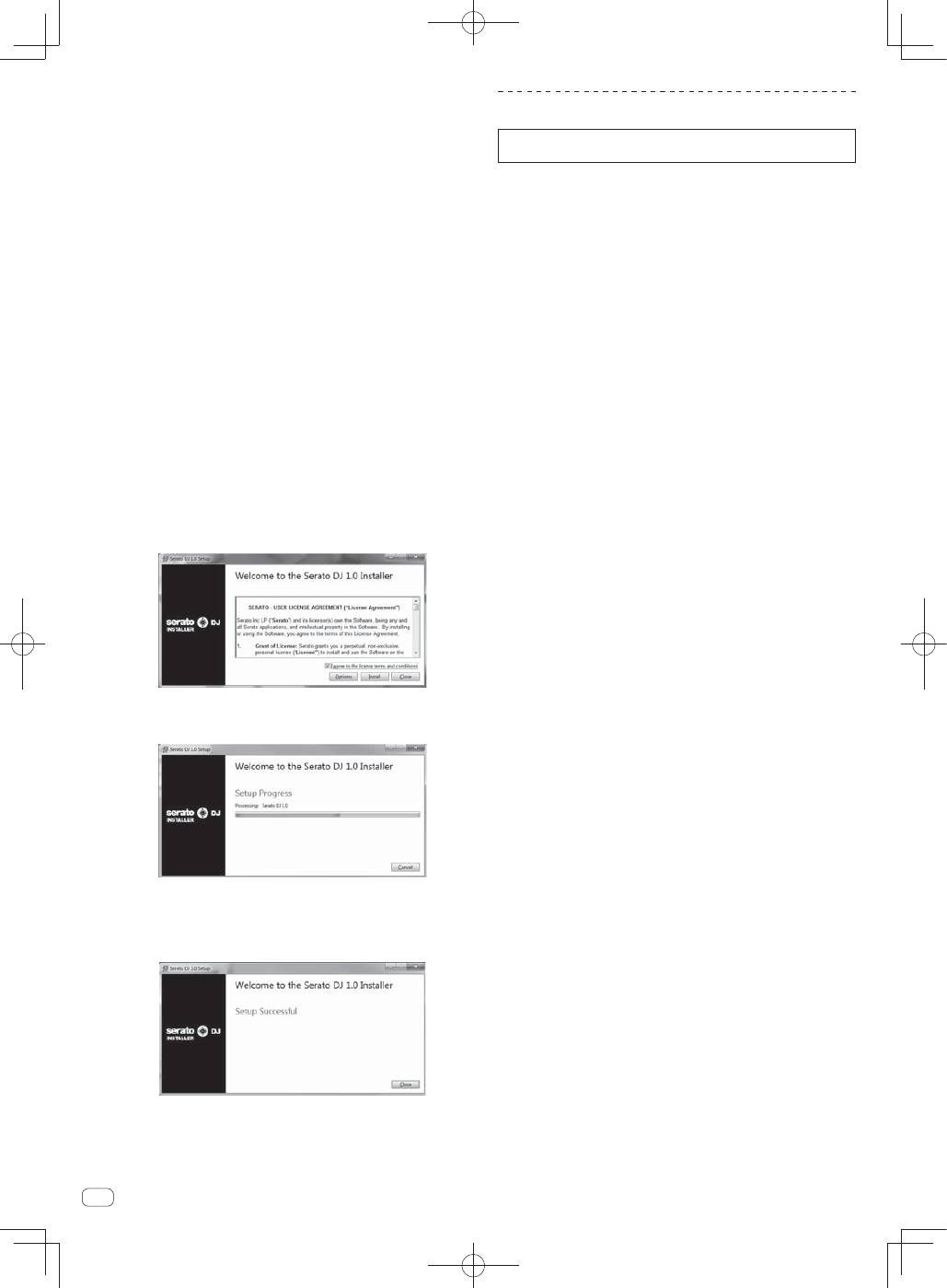
12 Leggere attentamente i termini dell’accordo di licenza
e, se li si accettano, scegliere [I agree to the license terms
and conditions] e poi fare clic su [Install].
Se non si è d’accordo con l’accordo di licenza d’uso, fare clic su
[
Close
] e fermare l’installazione.
L’installazione ha inizio.
Il messaggio di installazione avvenuta appare una volta che questa è
terminata.
13 Fare clic su [Close] per chiudere l’installatore di Serato
DJ.
Procedura di installazione (Mac OS X)
Non collegare questa unità ed il computer se non ad installazione
terminata.
Se altri programmi sono avviati nel computer, chiuderli.
1 Inserire il CD-ROM nel lettore ottico del computer.
Viene visualizzato il menu del CD-ROM.
Se il menu del CD-ROM non appare sullo schermo quando il
CD-ROM stesso viene inserito, usare l’icona del Finder per aprire il
disco e quindi cliccare due volte sull’icona [
CD_menu.app
].
2 Scegliere [Installare il software DJ (Serato DJ/
Download)] dal menu del CD-ROM, poi fare clic su
[Avvio].
3 Viene visualizzato “An internet environment is
required to access the site. Connected to the internet?”.
Fare clic su [Si].
Il Web browser si apre ed il sito di supporto DJ Pioneer appare.
4 Fare clic su [Software Info] in [DDJ-SX] del sito di
supporto DJ Pioneer.
[
Serato DJ Support Information
] viene visualizzato.
5 Fare clic sul link della pagina di download di Serato
DJ.
Viene visualizzata la pagina di download di Serato DJ.
6 Accedere al proprio account utente di “Serato.com”.
Se si è già registrato un account utente per “Serato.com”, pas-
sare alla fase 8.
Se non si possiede ancora un account utente, farlo nel modo
seguente.
—
Seguendo le istruzioni sullo schermo, digitare il proprio
indirizzo di mail ed il password desiderato, quindi scegliere la
propria regione di residenza.
—
Spuntando [
E-mail me Serato newsletters
], mail informativi
riguardanti le ultime informazioni su prodotti legati a Serato
vi verranno inviati da Serato.
—
Completata la propria iscrizione come utente, si riceverà un
mail all’indirizzo fornito. Leggere il mail ricevuto da “Serato.
com”.
Fare attenzione a non dimenticare l’indirizzo mail ed il password
specificati al momento della registrazione. Saranno poi necessari
per aggiornare il software.
Le informazioni date durante la registrazione del nuovo account
possono venire raccolte, elaborate ed usate sulla base della
politica di privacy del sito Web di Serato.
7 Fare clic sul collegamento contenuto nel mail ricevuto
da “Serato.com”.
Esso vi porterà alla pagina di download di Serato DJ. Procedere con la
fase 9.
8 Registrarsi.
Digitare l’indirizzo mail ed il password precedentemente registrati per
accedere a “Serato.com”.
9 Scaricare Serato DJ dalla pagina di download.
Decomprimere il file scaricato e fare doppio clic sul file che ne risulta
per iniziare l’installazione.
