
Pioneer DDJ-S1: О программном драйвере и утилите настройки Использование утилиты настроек
О программном драйвере и утилите настройки Использование утилиты настроек: Pioneer DDJ-S1
Оглавление
- DJ Контроллер
- Для Европы
- Содержание
- До начала Комплект поставки Установка програмного обеспечения Перед установкой програмного обеспечения О процедуре установки О программном драйвере (Windows) Процедура установки (Windows) О программном обеспечении Serato DJ
- Процедура установки (Mac OS X)
- О программном драйвере и утилите настройки Использование утилиты настроек
- Проверка версии программного драйвера
- Основное управление Подключения 1 Подключите наушники к одному из терминалов [PHONES].
- 6 Подключите адаптер переменного тока.
- Запуск системы Запуск Serato DJ
- Импорт дорожек Загрузка дорожек и их воспроизведение
- Воспроизведение дорожек и вывод звучания Контроль звучания с помощью наушников Выход из системы
- Названия деталей и функции Раздел браузера Раздел деки
- Раздел микшера Раздел управления микрофоном/ внешним входом Раздел эффектов Фронтальная панель
- Об адаптере переменного тока
- Установка вилка питания Вилка питания
- Дополнительная информация Получение руководства Загрузка наиболее свежей версии данных инструкций по эксплуатации О торговых марках и зарегистрированных торговых марках Предупреждения по авторским правам Загрузка руководства к программному обеспечению Serato DJ
- Технические характеристики
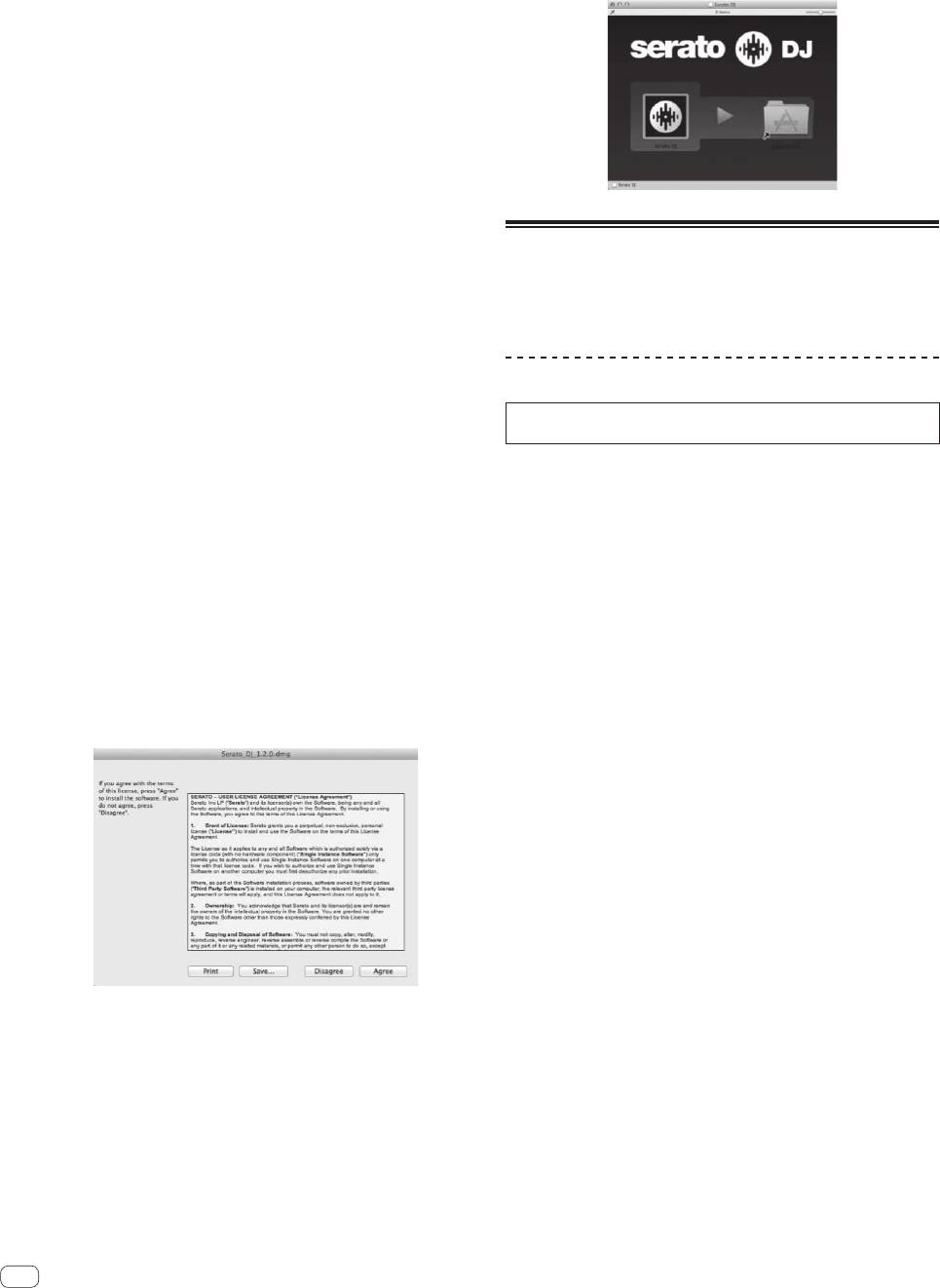
5 Щелкните по ссылке на страницу загрузки Serato
11 Если отображается следующий экран, перетащите
DJ.
иконку [Serato DJ] на иконку с изображением папки
Отображается страница загрузки Serato DJ.
[Applications].
6 Войдите в ваш аккаунт пользователя “Serato.
com”.
! Если вы уже зарегистрировали ваш аккаунт пользователя
на “Serato.com”, то перейдите на шаг 8.
! Если регистрация аккаунта пользователя не была завер-
шена, произведите ее с помощью процедуры ниже.
— Следуя инструкциям на экране введите адрес вашей
электронной почты и пароль, который хотите устано-
вить, затем выберите регион вашего проживания.
— Если вы установите галочку в [E-mail me Serato
newsletters], то сможете получать рассылку от Serato с
наиболее свежей информацией по изделиям Serato.
— По завершении регистрации аккаунта пользователя
вам будет направлено электронное письмо на введен-
О программном драйвере и утилите
ный адрес электронной почты. Прочтите электронное
письмо, отправленное с “Serato.com”.
настройки
! Будьте внимательны и не забывайте адрес электронной
Данный аппарат работает как аудиоустройство, соответствующее
почты и пароль, указанные при регистрации пользова-
стандартам ASIO.
теля. Они еще пригодятся при обновлении программного
обеспечения.
! Личная информация, введенная во время регистрации
акаунта нового пользователя может собираться, обрабаты-
Использование утилиты настроек
ваться и использоваться в соответствии с политикой конфи-
денциальности, указанной на вебсайте Serato.
Даггая функция может использоваться только теми, кто исполь-
зует операционную систему Windows.
7 Щелкните по ссылке, указанной в электронном
сообщении, отправленном с “Serato.com”.
Вы будете перенаправлены на страницу загрузки Serato DJ.
Запуск утилиты настроек
Перейдите на шаг 9.
Щелкните меню [Пуск] в Windows >[Все программы]
8 Войдите в систему.
>[Pioneer]>[DDJ]>[Утилита установок DDJ ASIO].
Введите зарегистрированные адрес электронной почты и пароль и
войдите в “Serato.com”.
Регулировка размера буфера
9 Загрузите программное обеспечение Serato DJ со
страницы загрузки.
Таким-же образом, как и при установке размера буфера в про-
Разархивируйте загруженный файл, затем дважды щелкните по
граммном обеспечении Serato DJ, уменьшение значения настройки
разархивированному файлу и запустите программу установки.
[Kernel Buffers] уменьшает задержку передачи (время ожидания)
аудиоданных, в то время как повышение значения уменьшает
10 Внимательно прочтите условия лицензионного
тенденцию провалов в аудиоданных (прерывания звучания).
соглашения, и если вы согласны, то щелкните по
Приоритет для размера буфера отдается настройке [USB BUFFER
SIZE (LATENCY)] в меню [SETUP] программного обеспечения Serato
[Agree].
DJ. (Настройка по умолчанию установлена на 512 сэмплов/10 мс.)
! Подробнее о выполнении настроек программного обеспечения
DJ смотрите руководство к программному обеспечению Serato
DJ.
! Если установлено большое значение для [Pазмера буфера]
или [Kernel Buffers], срывы данных (прерывания звучания), др.
происходят реже, но увеличивается временной промежуток по
причине задержек передачи аудиоданных (время ожидания).
Если звучание прерывается при использовании
настройки по умолчанию
1 Запустите [Утилита установок DDJ ASIO] и
переключите [Kernel Buffers] на [4].
! Если вы не согласны с условиями соглашения об использо-
вании, щелкните по [Disagree] и отмените установку.
2 Установите [USB BUFFER SIZE (LATENCY)] в
программном обеспечении Serato DJ на наименьший
размер буфера, при котором звучание не
прерывается.
6
Ru


