
Pioneer DDJ-S1: Импорт дорожек Загрузка дорожек и их воспроизведение
Импорт дорожек Загрузка дорожек и их воспроизведение: Pioneer DDJ-S1
Оглавление
- DJ Контроллер
- Для Европы
- Содержание
- До начала Комплект поставки Установка програмного обеспечения Перед установкой програмного обеспечения О процедуре установки О программном драйвере (Windows) Процедура установки (Windows) О программном обеспечении Serato DJ
- Процедура установки (Mac OS X)
- О программном драйвере и утилите настройки Использование утилиты настроек
- Проверка версии программного драйвера
- Основное управление Подключения 1 Подключите наушники к одному из терминалов [PHONES].
- 6 Подключите адаптер переменного тока.
- Запуск системы Запуск Serato DJ
- Импорт дорожек Загрузка дорожек и их воспроизведение
- Воспроизведение дорожек и вывод звучания Контроль звучания с помощью наушников Выход из системы
- Названия деталей и функции Раздел браузера Раздел деки
- Раздел микшера Раздел управления микрофоном/ внешним входом Раздел эффектов Фронтальная панель
- Об адаптере переменного тока
- Установка вилка питания Вилка питания
- Дополнительная информация Получение руководства Загрузка наиболее свежей версии данных инструкций по эксплуатации О торговых марках и зарегистрированных торговых марках Предупреждения по авторским правам Загрузка руководства к программному обеспечению Serato DJ
- Технические характеристики
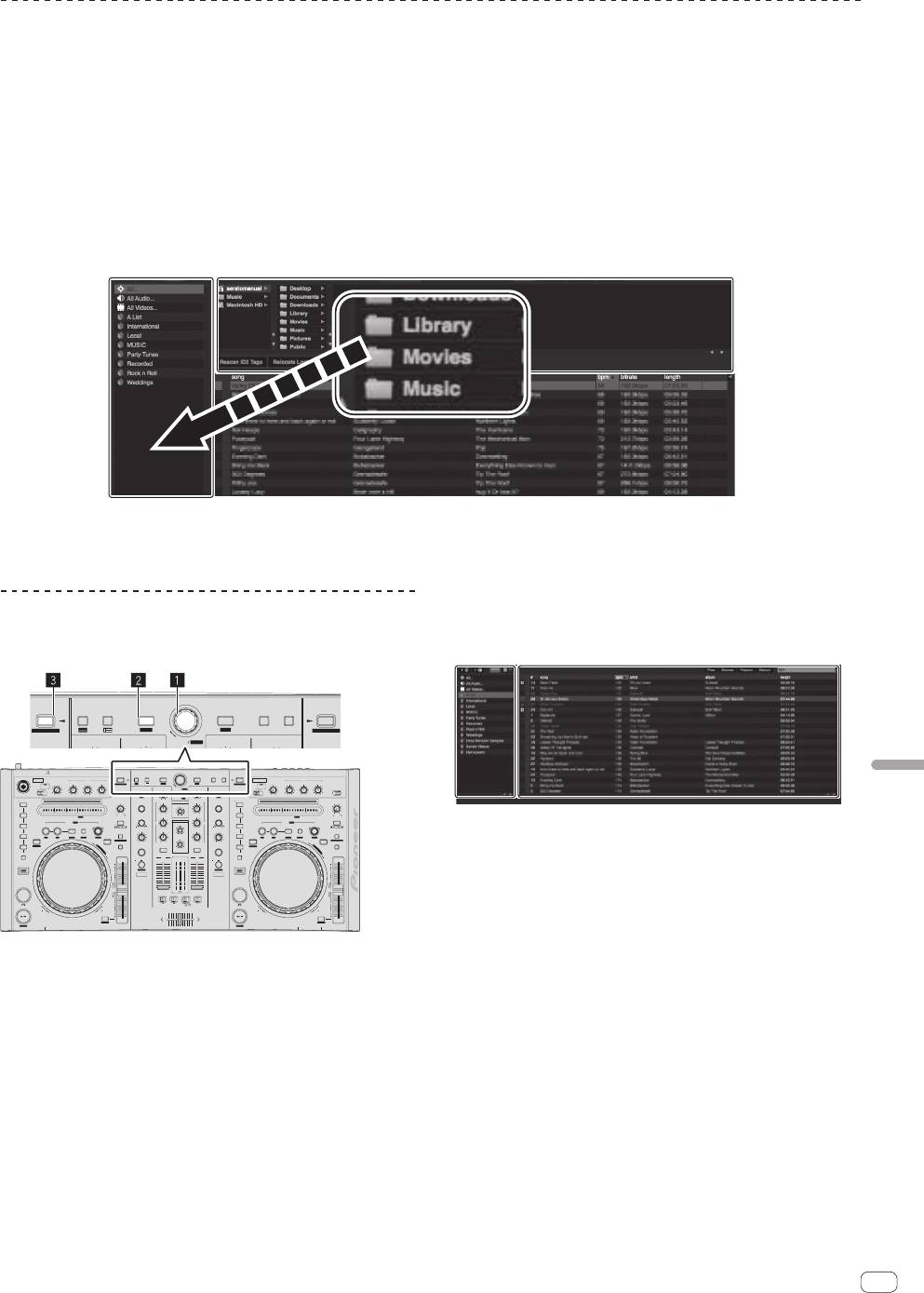
Импорт дорожек
Далее описана обычная процедура импорта дорожек.
! Существует несколько методов импорта дорожек с помощью программного обеспечения Serato DJ. Подробнее, смотрите руководство к
программному обеспечению Serato DJ.
! Если вы уже пользуетесь программным обеспечением DJ Serato (Scratch Live, ITCH или Serato DJ Intro) и уже создали библиотеки доро-
жек, в таком случае можно использовать ранее созданные библиотеки дорожек.
1 Щелкните по ключу [Files] на экране программного обеспечения Serato DJ и откройте панель [Files].
Содержимое компьютера или подключенных к компьютеру периферийных устройств отображается в панели [Files].
2 Щелкните по папке на панели [Files], где содержатся дорожки, которые нужно добавить в библиотеку, и
выберите ее.
3 На экране программного обеспечения Serato DJ перетащите выбранную папку в панель crate.
Создается crate и дорожки добавляются в библиотеку.
a
b
a Панель [Files]
b Панель crate
Загрузка дорожек и их воспроизведение
Далее в качестве примера описана процедура загрузки дорожек в
деку [1].
LOAD
CRATES FILES BROWSE PREPAREBACK
LOAD
1
2
INST.DOUBLES
INST.DOUBLES
FX CH SELECT
TRIM
OFF
ON
MIC 1
EQ
LOAD
1
CRATES FILES BROWSE PREPAREBACK
LOAD PREPARE
LOAD
Русский
2
MIC 2 / AUX
EQ
OFFON
OVER
TALK
LEVEL
LOW
MID
HI
INST.DOUBLES
ZOOM
SAVE
INST.DOUBLES
LEVEL
LOW
MID
HI
FX CH SELECT
A
BMASTER
MIC
TRIM
BROWSE
AREA
TRIM
FX CH SELECT
BMASTER
OFFON
TALK
OVER
INPUT
SELECT
AUXMIC 2
MIC 1
MAXMIN
MAXMIN
MAXMIN
MIN
MAX
/AUX
A
/AUX
MIC
HOT CUE
PANEL
REC
MAXMIN
MAXMIN
MAXMIN
MIN
MAX
SAMPLER
SPEED ADJUST
BRAKING
1
EFFECT SELECT
HI
MAXMIN
MASTER
LEVEL
HI
MAXMIN
EFFECT SELECT
SAMPLER
HOT CUE
BRAKING
1
SPEED ADJUST
2
NEEDLE SEARCH /
ROLL
JOG MODE
PARAMETER
MIN MAX
MID
MAXMIN
MINMAX
MID
PARAMETER
2
NEEDLE SEARCH /
ROLL
IN
OUT
RELOOP /EXIT SELECT AUTO
LOOP/ GRID
VINYL
EQ EQ
HEADPHONES
JOG MODE
3
MIN MAX
MIXING
MINMAX
3
IN
OUT
RELOOP /EXIT SELECT AUTO
LOOP/ GRID
VINYL
2X1/2X
TEMPO
RANGE
LEVEL / DEPTH
LOW
LOW
LEVEL / DEPTH
2X1/2X
4
RANGE
TEMPO
CENSOR
SET
TAP CLEAR LOCK
SLIDE
TEMPO RESET
LEVEL
MASTERCUE
4
SET TAP CLEAR LOCK SLIDE
CENSOR
TEMPO RESET
5
REVERSE
G
SLIP
MIN MAX
MINMAX
MINMAX
SLIP
R
MINMAX
D
I
KEY LOCK
A
D
J
U
ON / OFF
KEY LOCK
T
S
CUE
MAXMIN
CUE
ON / OFF
5
REVERSE
R
G
I
D
A
D
J
SAMPLER MODE
SAMPLER MODE
U
S
T
TAP/ AUTO
1
12
MASTER
LEVEL
2
10
10
TAP/ AUTO
SHIFT
FX MODE FX MODE
8
9
8
9
FX1
7
5
6
7
SHIFT
4
5
6
FX2
2
3
2
3
4
0
0
1
1
C.F.REV
0
0
CUE
FADER START
FADER START
CUE
ONOFF
C.F.REV
THRU
ONOFFONOFF
FWDREV
FWDREV
SYNC OFF
SYNC
TEMPO
TEMPO
STUTTER
PHONES
STUTTER
MIC/AUX THRU
SYNC OFF
SYNC
MIC 2
Ru
11
A
BMASTER
MIC
LOAD PREPARE
ZOOM
SAVE
BROWSE
AREA
FX CH SELECT
A
BMASTER
MIC
2 Нажмите поворотный селектор, на компьютерном
экране переместите курсор на библиотеку, затем,
вращая поворотный селектор, выберите дорожку.
a
TRIM
b
a Библиотека
b Панель crate
3 Нажмите кнопку [LOAD (INST.DOUBLES)] и
загрузите выбранную дорожку в деку.
1 Поворотный селектор
2 Кнопка BACK (LIBRARY)
3 Кнопка LOAD (INST.DOUBLES)
1 Нажмите кнопку [BACK (LIBRARY)] данного
аппарата, на компьютерном экране переместите
курсор на панель crate, затем, вращая поворотный
селектор, выберите crate, др.


