
Pioneer AVIC-F900BT: Содержание
Содержание: Pioneer AVIC-F900BT
Оглавление

Содержание
– Если невозможно GPS-
– Уход за ЖК-экраном 173
позиционирование 158
– Жидкокристаллический (ЖК)
– Условия, часто вызывающие
экран 173
значительные ошибки
– Техническое обслуживание ЖК-
позиционирования 158
экрана 174
Информация об установке
– Подсветка СИД (светоизлучающий
маршрута 160
диод) 174
– Характеристики поиска
Отображение информации 175
маршрута 160
– Меню пункта назначения 175
Использование и уход за диском 162
– Меню телефона 175
– Встроенный привод и уход за
– Меню настроек 176
ним 162
– Меню быстрого вызова 178
– Условия окружающей среды для
– Уст. DVD 179
воспроизведения диска 162
Глоссарий 180
Воспроизводимые диски 163
Технические характеристики 184
– Информация о DVD-Video и
CD 163
– Информация о дисках в формате
AVCHD 163
– Информация о воспроизведении
двухстороннего диска
(DualDisc) 163
– Информация о системе Dolby
Digital 164
– Информация о звуке DTS 164
Подробная информация о
воспроизводимых средствах 164
– Совместимость 164
– Таблица совместимости
носителей 167
Информация о Bluetooth 171
Информация о логотипе SD и SDHC 171
Информация о WMA 172
Информация о DivX 172
Информация о AAC 172
Подробная информация о подключаемых
iPod 173
Надлежащее использование ЖК-
экрана 173
8
Ru

Глава
Предисловие
01
Глоссарий
Предисловие
Краткий обзор руководства
В глоссарии вы найдете определение
термина.
Перед эксплуатацией системы вниматель-
но изучите “Важная пользовательская ин-
формация” (отдельное руководство), в
Терминология
котором описаны предупреждения, пред-
Перед тем, как начать пользоваться систе-
остережения и другая важная информация.
мой, уделите несколько минут ознакомле-
нию с информацией об условных
Данное руководство содержит информа-
обозначениях, используемых в данном ру-
цию, необходимую для полного понимания
ководстве. Это очень поможет в использо-
функций и надлежащей эксплуатации на-
вании нового оборудования.
вигационной системы.
! Аппаратные кнопки навигационной
В первых главах представлено описание
системы обозначены БОЛЬШИМИ,
навигационной системы. Далее содержит-
ЖИРНЫМИ буквами:
ся описание навигационных функций.
например,
Глава 7 рассказывает о возможностях
кнопка MENU, кнопка MAP.
телефонной связи без снятия трубки с по-
! Пункты различных меню, заголовки эк-
мощью сотового телефона с технологией
ранов и функциональные компоненты
®
Bluetooth
.
обозначены жирным шрифтом в двой-
Глава 8 – Глава 19 описывают способы
ных скобках “”:
управления AV-источниками. Ознакомьтесь
например,
с данными главами перед использованием
Экран “Меню пункта назначения” или
функций встроенных аудио- и видеоисточ-
экран “Источник AV”
ников или эксплуатацией аудиооборудова-
! Кнопки сенсорной панели, отображае-
ния, подключенного к навигационной
мые на экране, выводятся жирным
системе.
шрифтом в скобках []:
Глава 21 описывает способы изменения
например,
настроек в соответствии с пожеланиями
[Пункт назнач.], [Настройки].
пользователя. Работа навигационной
! Дополнительная информация, вариан-
системы зависит от настроек навигации и
ты и другие примечания представлены
аудиовизуальных функций.
в следующем формате:
например,
p Если исходное положение не было
Как читать данное руководство
сохранено, его необходимо сохра-
Поиск описания операций, которые
нить в первую очередь.
вы хотите выполнить
! Ссылки отображаются следующим об-
Когда Вы определились, что хотите сде-
разом:
лать, найдите нужную страницу в разделе
например,
“Содержание”.
= Подробности см. в главе
Настройка
местоположения дома
на стр. 129.
Поиск описания операции по
названию меню
Если вы хотите уточнить определение ка-
ждого пункта, отображаемого на экране,
нужную страницу можно найти в разделе
“
Отображение информации
” в конце руко-
водства.
9
Ru
Глава
01
Предисловие
О терминологии
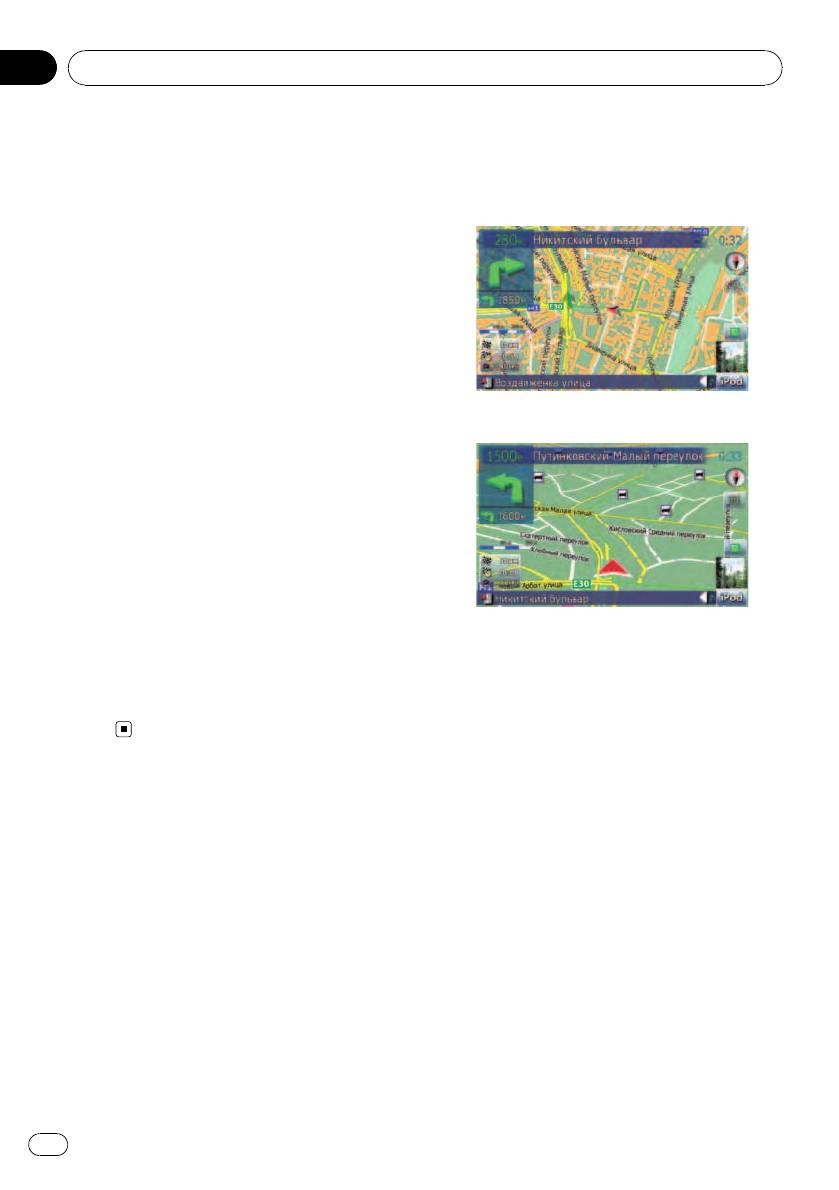
Режимы просмотра карты 2D и 3D
Для навигационного управления можно вы-
“Передний дисплей” и “Задний
брать различные виды экрана.
дисплей”
Экран карты 2D
В данном руководстве экран, прикреплен-
ный к корпусу блока навигации, будет на-
зываться “Передним дисплеем”. Любой
дополнительный экран, приобретенный
для использования вместе с блоком нави-
гации, будет называться “Задним
дисплеем”.
“Видеоизображение”
“Видеоизображение” в данном руководстве
Экран карты 3D
смена изображений на оборудовании DVD-
Video, DivX, iPod и любом другом, по-
дключенном к данной системе через RCA-
кабель, например,AV-оборудование
общего назначения.
“Внешнее устройство памяти (USB, SD)”
Карта памяти SD, карта памяти SDHC, ус-
тройство памяти USB и портативный USB-
плеер относятся к “внешнему устройству
Информация о различных полезных
памяти (USB, SD)”. Если в данном руко-
объектах (POI)
водстве говорится только о карте памяти
База данных содержит более 100 типов
USB и портативном плеере USB, подра-
различных категорий POI. Пользователь
зумеваются только “устройства памяти
может создавать собственные категории и
USB”.
POI.
Функция Автоматического изменения
Функциональные
маршрута
характеристики
Если Вы отклоняетесь от установленного
маршрута, система выполнит перерасчет
Работа кнопок сенсорной панели
маршрута с той точки, где Вы находитесь,
Использование навигационной системы и
до пункта назначения.
аудиофункций может осуществляться с по-
p В определенных условиях данная функ-
мощью кнопок сенсорной панели управле-
ция может быть недоступна.
ния.
10
Ru

Глава
Предисловие
01
В качестве экрана-заставки можно
зование такой технологии защиты прав
Предисловие
использовать любое изображение
выдается Macrovision Corporation и
Собственные фотографии можно хранить
предназначено только для домашнего и
на внешнем устройстве памяти (USB, SD)
некоторых других видов просмотров,
в формате JPEG или BMP. Также в навига-
если другое не оговорено Macrovision
ционную систему можно импортировать
Corporation. Запрещается создавать
оригинальные экраны-заставки. Импорти-
аналог изделия или разбирать его.
рованные изображения можно настроить в
— Примечание об использовании фай-
качестве экрана-заставки.
лов MP3
p Импортированные оригинальные изоб-
В комплект навигационной системы
ражения будут храниться во встроенной
входит лицензия только для частного
памяти, однако не гарантируется воз-
или некоммерческого использования.
можность полного сохранения таких из-
Лицензия не предусматривает исполь-
ображений. При удалении такого
зование данного продукта в коммерче-
изображения необходимо повторно им-
ских целях (т.е. с целью получения
портировать его с внешнего устройства
прибыли), для радиотрансляции в
памяти (USB, SD).
режиме реального времени (наземной,
спутниковой, кабельной и/или с по-
Обширный перечень
мощью других средств), передачи/рас-
воспроизводимых форматов
пределения через Интернет, внутренние
! Встроенный DVD-привод
сети и/или другие сети или сети рас-
DVD-Video (коммерческий продукт DVD-
пределения электронного содержания,
Video), DVD-R/-RW/-R DL (DVD-Video,
например, приложения платного аудио-
DVD-VR, Данные<MP3, WMA, AAC,
воспроизведения или аудиопрограмм по
DivX>), CD (коммерческий продукт
запросу. Подробную информацию
аудио CD), CD-R/-RW (CD-DA, Дан-
можно получить на сайте
ные<MP3, WMA, AAC, DivX>)
http://www.mp3licensing.com.
! Внешнее устройство памяти (USB,
SD)
Автоматическое отображение
С внешнего устройства памяти (USB,
названия файлов
SD) воспроизводятся следующие фор-
Если данная функция доступна, название
маты файлов.
трека будет отображаться автоматически.
MP3, WMA, AAC, WAV, MPEG-4, AVI
Данная система обеспечивает простоту ис-
— Примечание о просмотре видео
пользования аудиофункций путем простого
Помните, что использование данной
выбора пункта в списке.
системы для коммерческого или пуб-
Автоматическое отображение
личного просмотра может представлять
названия станции
собой нарушение авторских прав, за-
При настройке на RDS станции Вы можете
щищенных законодательством об авто-
вывести на дисплей список станций, при-
рском праве.
нимаемых с помощью программы сервис-
— Примечание о просмотре DVD-Video
ных имен. Это помогает в выборе станций.
Данная система включает технологию
p Если система не может получить имя
защиты авторских прав, охраняемых
сервисной программы, вместо нее
патентной формулой определенных
будет показана частота.
патентов США или другими правами на
интеллектуальную собственность, кото-
рыми обладает Macrovision Corporation,
а также другие владельцы прав. Исполь-
11
Ru

Глава
01
Предисловие
Телефонная связь без снятия трубки
Задний дисплей для развлечения
К системе беспроводным способом можно
Просмотр видеоисточников можно
подключить сотовый телефон с техноло-
осуществлять на заднем дисплее.
®
гией Bluetooth
.
— “Видеоизображение” Изображение, по-
— Используемый сотовый телефон
лучаемое через встроенный DVD-при-
должен быть совместим с профилем
вод (DVD-V, DVD-VR, DivX) и AV-вход
данной навигационной системы.
(AV1, AV2), может отображаться на
— При использовании беспроводной
заднем дисплее.
технологии Bluetooth навигационная
Готовность камеры заднего вида
система может не получить доступ ко
Можно просматривать изображение проис-
всем функциям сотового телефона.
ходящего позади автомобиля через по-
®
Совместимость с устройствами iPod
дключенную камеру заднего вида
Данное устройство поддерживает только
(например, ND-BC2) (продается
следующие модели iPod и версии про-
отдельно).
граммного обеспечения iPod. В других слу-
чаях функционирование может быть
неправильным.
Покрытие карты
! iPod nano первого поколения; Версия
На нашем сайте содержится подробная ин-
1.3.1
формация о покрытии карты навигацион-
! iPod nano второго поколения; Версия
ной системы.
1.1.3
! iPod nano третьего поколения; Версия
1.1
Защита ЖК-панели и экрана
! iPod пятого поколения; Версия 1.3
! iPod классический; Версия 1.1.1
p Не допускайте попадания прямых
! iPod touch; Версия 1.1.4
солнечных лучей на ЖК-экран, когда
p Если навигационная система исполь-
продукт не используется. Длительное
зуется с интерфейсным USB-кабелем
воздействие прямых солнечных лучей
Pioneer для iPod (CD-IU230V) (продает-
может привести к неисправности ЖК-эк-
ся отдельно), можно управлять устрой-
рана ввиду высоких температур.
ством iPod, совместимым с данной
p При использовании сотового телефона
системой.
держите антенну телефона как можно
p Для максимального использования
дальше от ЖК-экрана, чтобы предотвра-
функций рекомендуется использовать
тить помехи видеоизображения в виде
последние версии программного обе-
пятен или цветных полос и т.д.
спечения для iPod.
p Для защиты ЖК-экрана от повреждений
p Некоторые функции могут отличаться в
прикасайтесь к кнопкам сенсорной
зависимости от моделей и программно-
панели пальцами.(Указывающий
го обеспечения iPod.
предмет предназначен для выполнения
p На нашем сайте содержится подробная
специальных настроек. Не используйте
информация о совместимости iPod с
его для стандартных операций.)
данной навигационной системой.
p iPod является торговой маркой компа-
нии Apple Inc., зарегистрированной в
США и других странах.
12
Ru
Глава
Предисловие
01
кам по умолчанию или заводским на-
Предисловие
Комфортный просмотр
стройкам
на стр. 144.
ЖК-экрана
Конструкция ЖК-экрана ограничивает угол
Перезапуск микропроцессора
просмотра. Однако можно использовать
“Яркость” для настройки плотности черно-
ВНИМАНИЕ
го излучения видеосигнала. Если экран ис-
Нажатие кнопки RESET позволяет очистить на-
пользуется впервые, рекомендуется
стройки AV-источника без сброса всех функ-
выполнить настройку плотности черного
ций навигационной системы. Перед очисткой
цвета.
ознакомьтесь с соответствующей главой.
= Более подробно о пунктах, которые уда-
лятся в таком случае, см.
Возврат навига-
Примечания о встроенной
ционной системы к настройкам по
умолчанию или заводским настройкам
на
памяти
стр. 144.
Перед отключением
Перезапуск микропроцессора должен про-
аккумулятора автомобиля
водиться в следующих условиях:
При отсоединении или разрядке аккумуля-
! Если продукт используется впервые
торной батареи память будет удалена, ее
после установки.
необходимо программировать повторно.
! Если система не работает исправно.
p Остаются лишь некоторые данные. Оз-
! Если обнаружились проблемы в эк-
накомьтесь с
Возврат навигационной
сплуатации системы.
системы к настройкам по умолчанию
! При смене комбинации оборудования.
или заводским настройкам
перед ис-
! При добавлении/удалении допол-
пользованием данной функции.
нительных продуктов к навигационной
= Более подробно о пунктах, которые
системе.
удалятся в таком случае, см.
Возврат
! Если положение автомобиля отобра-
навигационной системы к настрой-
жается на карте со значительной ошиб-
кам по умолчанию или заводским на-
кой.
стройкам
на стр. 144.
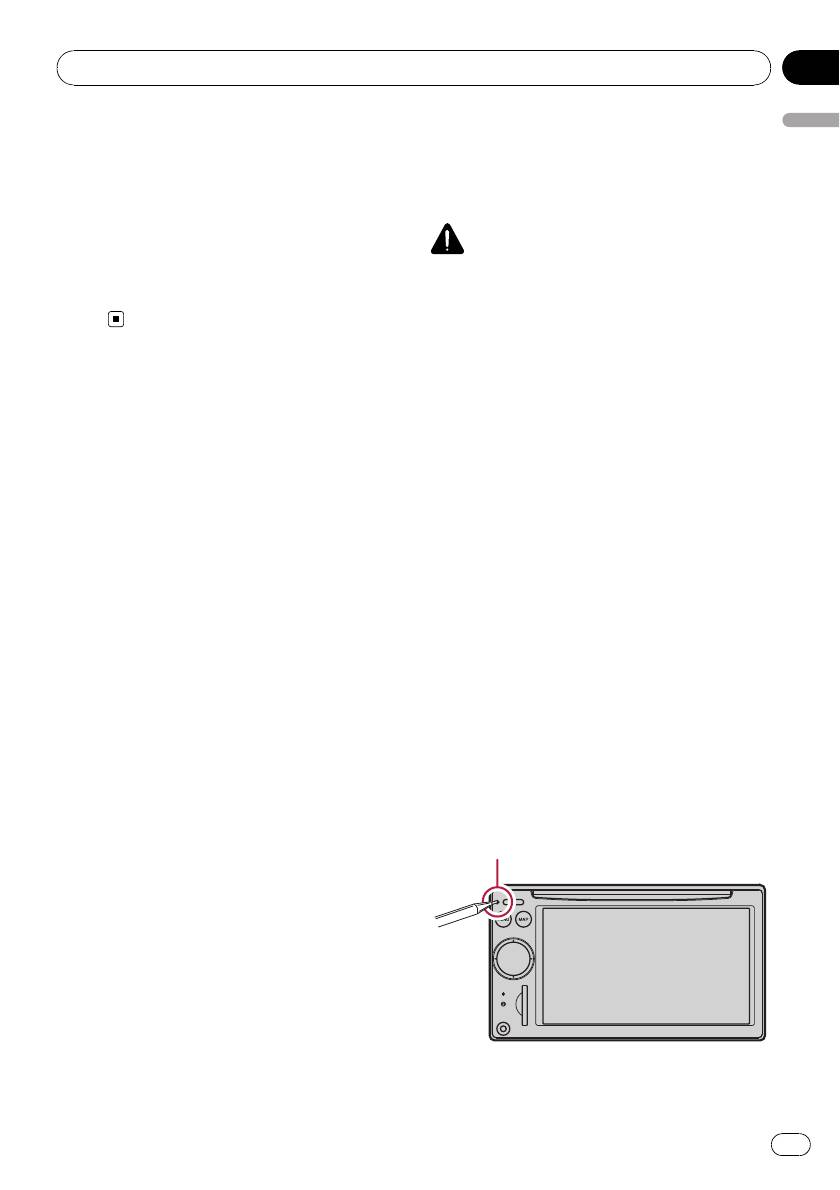
1 Выключите зажигание.
Об удаляемых данных
2 Нажмите кнопку RESET кончиком
ручки или другим инструментом.
Удалить информацию можно, нажав кнопку
RESET или отсоединив желтый провод от
Кнопка RESET
аккумуляторной батареи (или сняв саму
батарею). Помните, некоторые данные со-
хранятся.
p Остаются лишь некоторые данные. Оз-
накомьтесь с
Возврат навигационной
системы к настройкам по умолчанию
или заводским настройкам
перед ис-
пользованием данной функции.
= Более подробно о пунктах, которые
удалятся в таком случае, см.
Возврат
навигационной системы к настрой-
13
Ru

Глава
01
Предисловие
p Если к навигационной системе было по-
дключено другое оборудование с по-
мощью IP-BUS, такое оборудование
тоже необходимо перезапустить.
14
Ru
Глава
Базовые операции
02
1234
Базовые операции
5
6
7
8
9
a
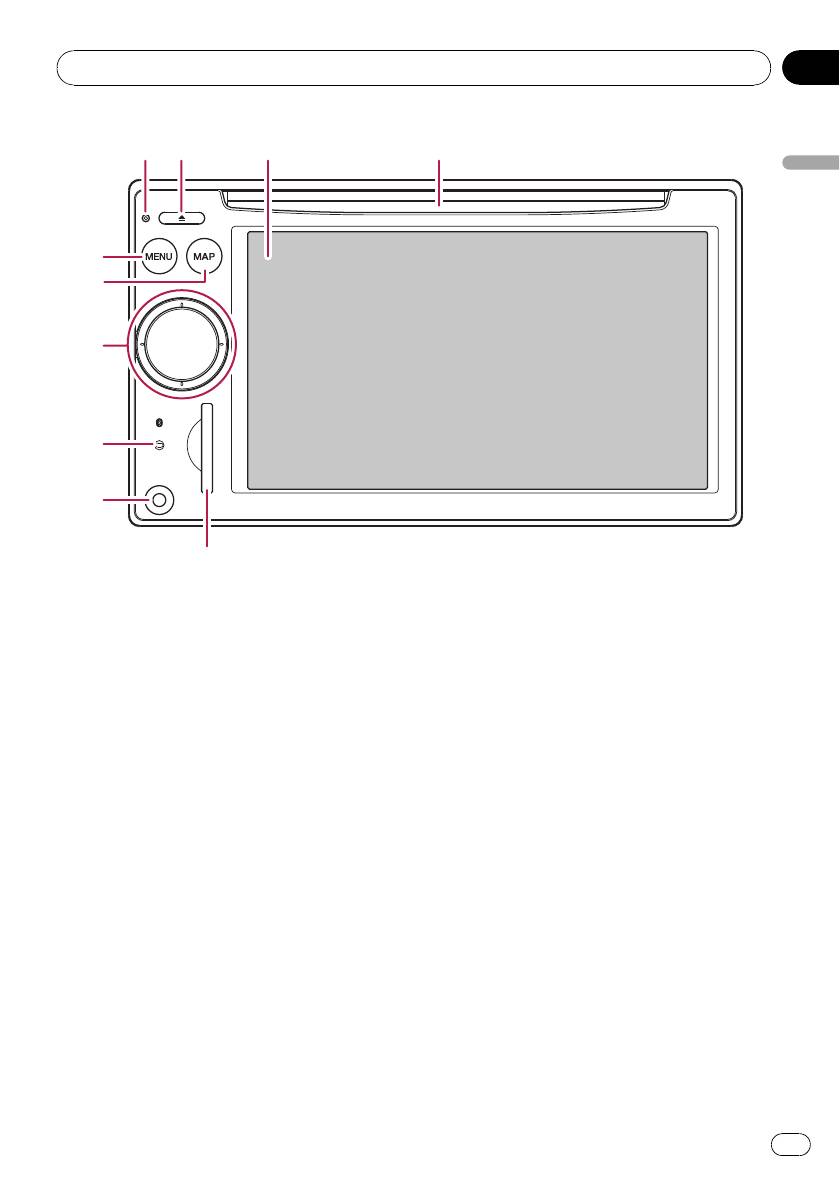
Проверка наименования компонентов и функций
В главе представлена информация о на-
Нажмите и удерживайте кнопку, чтобы
звании компонентов, основных функциях и
отобразить на экране “Калибровка эк-
кнопках.
рана”.
= Подробно о данной операции, см.
1 Слот для загрузки дисков
Регулировка положения реагирования
Вставьте диск для воспроизведения.
сенсорных панелей (калибровка
= Подробно о данной операции, см.
За-
сенсорной панели)
на стр. 131.
грузка/извлечение диска
на стр. 16.
6 Кнопка MAP
2 ЖК-экране
Нажмите кнопку, чтобы просмотреть
экран карты.
3 Кнопка EJECT
Нажмите и удерживайте кнопку, чтобы
4 Кнопка RESET
отобразить на экране “Регулировка из-
= Подробно о данной операции, см.
ображения”.
Перезапуск микропроцессора
на стр.
= Подробно о данной операции, см.
На-
13.
стройка яркости экрана
на стр. 132.
5 Кнопка MENU
7 MULTI-CONTROL
Нажмите кнопку MENU, чтобы вызвать
Вращение;
“Главное меню”.
Позволяет регулировать уровень звука
AV-источника (аудио и видео).
15
Ru
Глава
02
Базовые операции
Однократное смещение вверх или
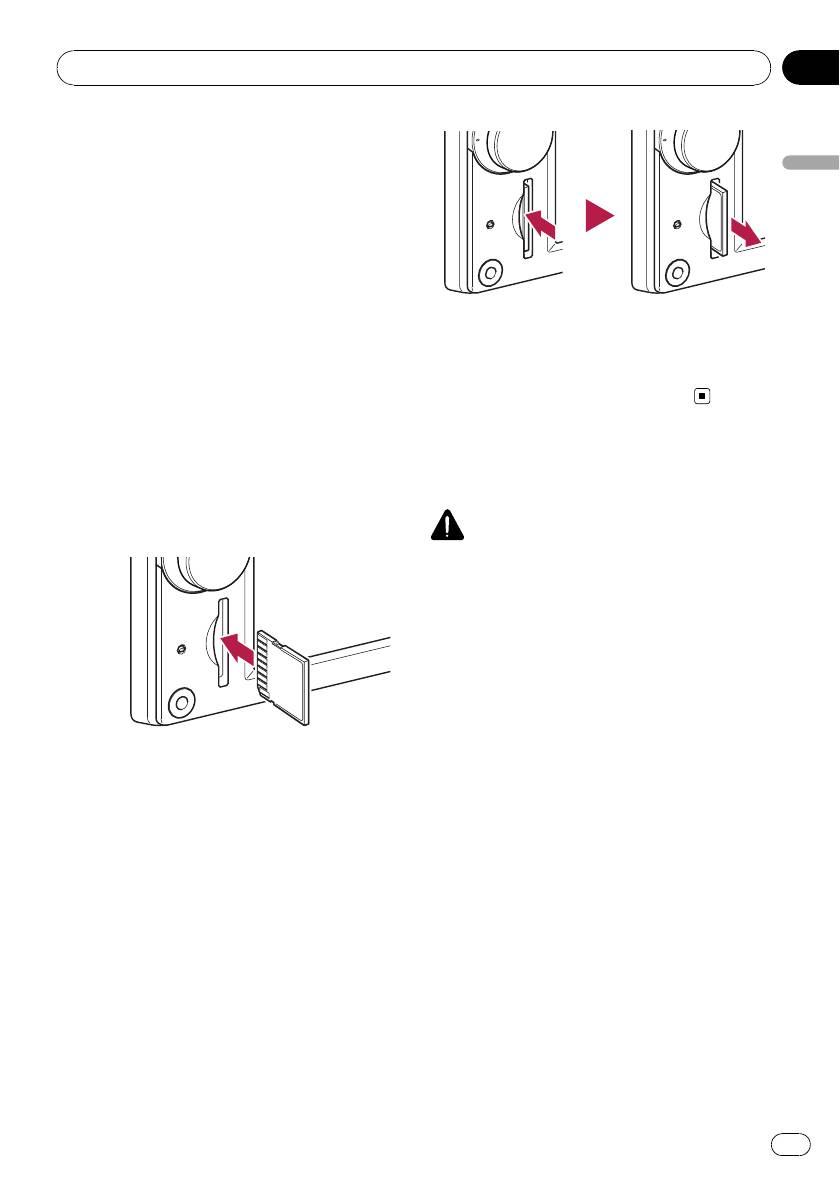
a Слот для SD-карты
вниз;
= Более подробно см.
Загрузка и из-
Позволяет изменить масштаб карты на
влечение карты памяти SD
на стр.
один раз.
16.
Смещение вверх или вниз;
Позволяет непрерывно изменять мас-
штаб карты.
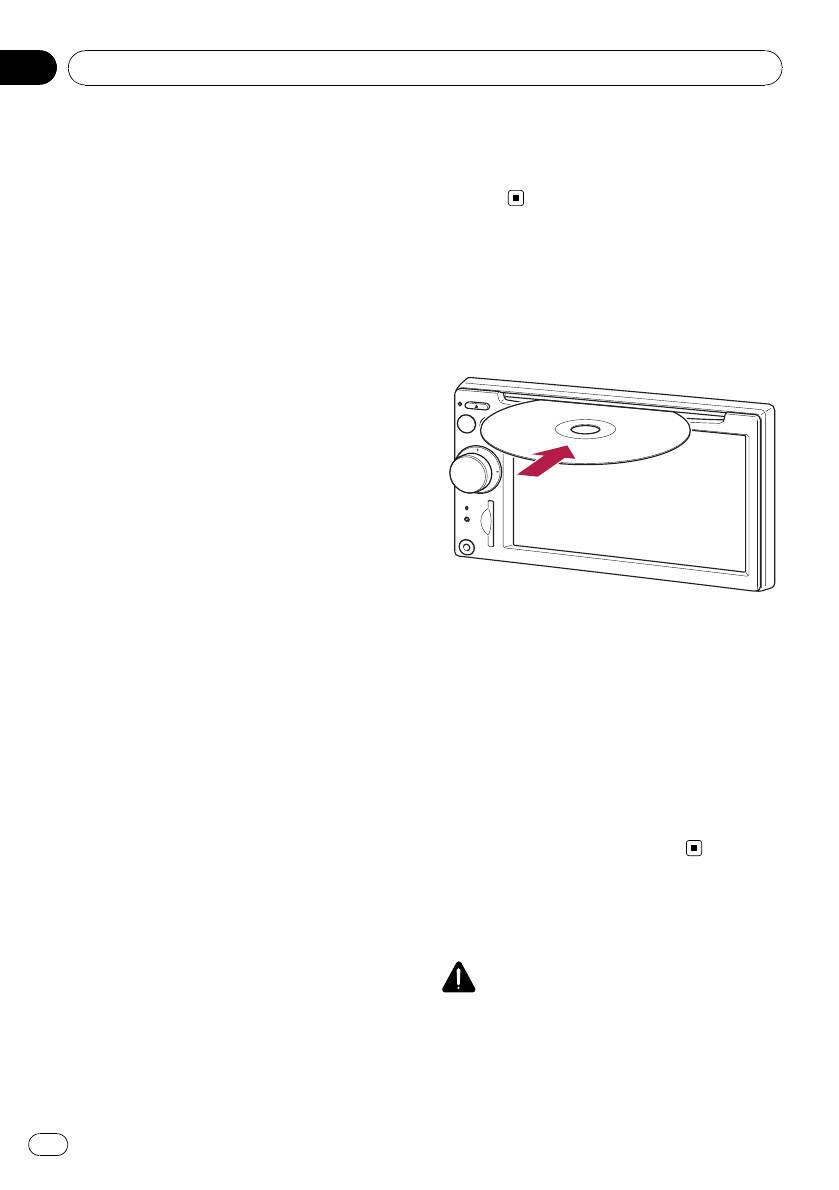
Загрузка/извлечение диска
p Данная операция доступна только,
когда карта отображается на экране.
Загрузка диска
Поворот MULTI-CONTROL влево или
% Вставьте диск в слот для загрузки
вправо;
диска.
Позволяет менять шаг частоты однократ-
но; выполняет функцию поиска трека.
Непрерывный поворот MULTI-CON-
TROL влево или вправо;
Позволяет выполнять ручной поиск ча-
стоты, быстрый режим вперед или
назад.
Нажатие на центр MULTI-CONTROL;
Позволяет прослушать руководство по
прохождению предыдущего маршрута.
p Если телефон подключен к навига-
ционной системе, нажатие на центр
кнопки позволяет ответить на входя-
p Встроенный драйвер воспроизводит
щий вызов или завершить вызов.
один стандартный 12-cм или 8-cм (одно-
Непрерывное нажатие на центр кноп-
сторонний) диск. Не используйте
ки MULTI-CONTROL;
адаптер при воспроизведении 8-см дис-
Отключает звук AV-источника (аудио и
ков.
видео). Чтобы отменить отключение
p Не вставляйте посторонние предметы в
звука, повторно нажмите и удерживайте
слот для загрузки дисков.
кнопку.
8 Индикатор статуса подключения
Извлечение диска
Bluetooth
% Нажмите кнопку EJECT.
Загорается при беспроводном подключе-
Произойдет извлечение диска.
нии телефона к навигационной системе
Bluetooth.
9 Входное гнездо “AV2”
Загрузка и извлечение
Это входной терминал “AV2”. Исполь-
карты памяти SD
зуйте CD-RM10 (продается отдельно)
для подключения внешнего видеоком-
ВНИМАНИЕ
понента.
! Храните SD-карту вдали от маленьких
p Чтобы подключить iPod с помощью
детей во избежание случайного проглаты-
интерфейсного USB-кабеля для iPod
вания.
(CD-IU230V), используйте вход (RCA)
“AV1” на задней стороне устройства.
16
Ru
Глава
Базовые операции
02
! Во избежание утери и повреждения дан-
ных, сохраненных в устройстве памяти, не
извлекайте устройство из навигационной
Базовые операции
системы во время передачи данных.
! Если по каким-либо причинам произошла
утрата или искажение данных, содержа-
щихся в устройстве памяти, как правило,
их восстановление невозможно. Компания
Pioneer не несет ответственности за по-
вреждения, затраты и расходы, возникшие
2 Извлеките SD-карту.
вследствие утраты или искажения данных.
p Вставьте заглушку SD-карты, чтобы
предотвратить попадание грязи в слот,
Загрузка SD-карты
когда в нем отсутствует карта.
% Вставьте SD-карту в слот для SD-
карты.
Подключение и отключение
Вставьте ее так, чтобы контактная по-
верхность была направлена влево. Нажи-
USB-устройства памяти
майте на карту до характерного щелчка и
полной фиксации.
ВНИМАНИЕ
! Во избежание утери и повреждения дан-
ных, сохраненных в устройстве памяти, не
извлекайте устройство из навигационной
системы во время передачи данных.
! Если по каким-либо причинам произошла
утрата или искажение данных, содержа-
щихся в устройстве памяти, как правило,
их восстановление невозможно. Компания
Pioneer не несет ответственности за по-
вреждения, затраты и расходы, возникшие
p Мультимедийные карты (MMC) несовме-
вследствие утраты или искажения данных.
стимы с системой.
p Не гарантируется совместимость со
всеми SD-картами.
p В зависимости от SD- карты может про-
изойти сбой в работе блока.
p Не вставляйте в слот для SD-карт и за-
глушек карт посторонние предметы.
Извлечение SD-карты памяти
1 Нажмите на SD-карту до характерно-
го щелчка.
Произойдет извлечение SD-карты памяти.
17
Ru
Глава
02
Базовые операции
вреждения, затраты и расходы, возникшие
Подключение USB-устройства
вследствие утраты или искажения данных.
памяти
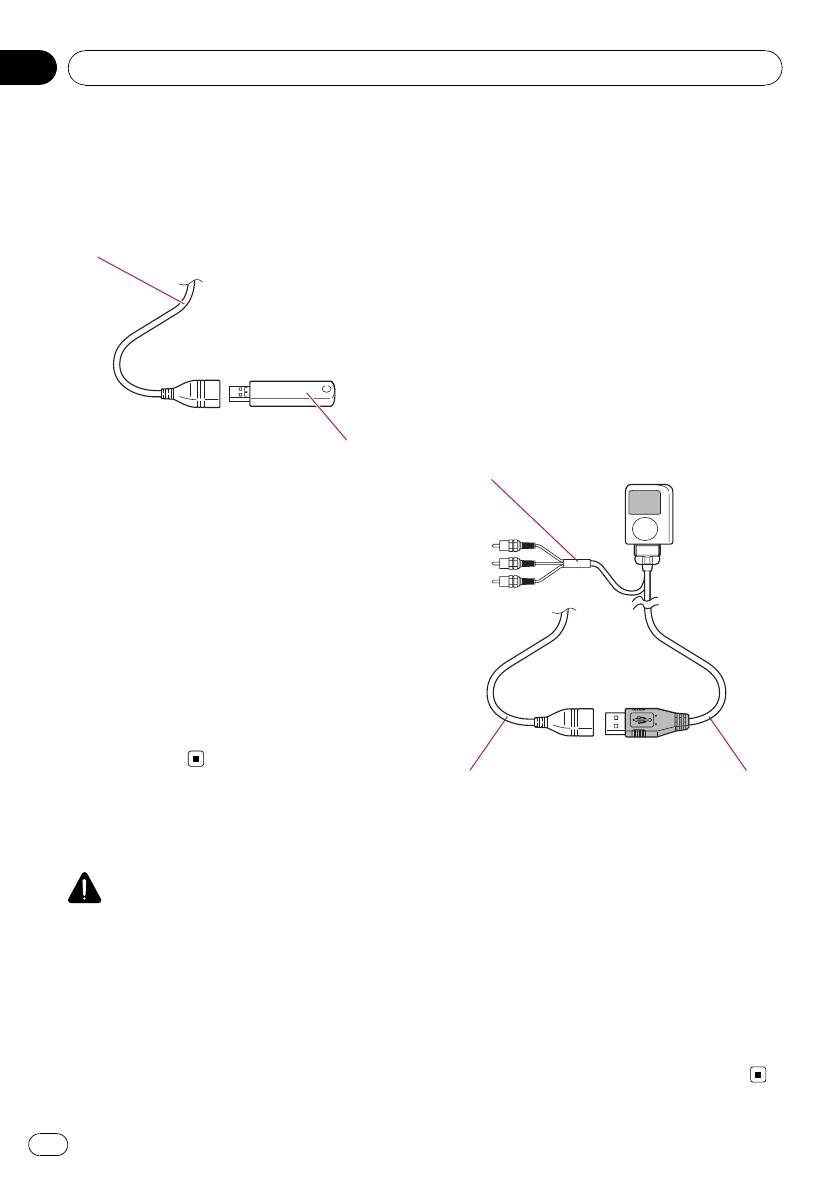
% Вставьте USB-устройство в разъем
USB.
Подключение iPod
С помощью интерфейсного USB-кабеля
USB-разъем
для iPod можно подключить iPod к навига-
ционной системе.
p Для подключения требуется интерфейс-
ный USB-кабель для iPod (CD-IU230V)
(продается отдельно).
1 Извлеките USB-устройство, убедив-
шись, что отсутствует доступ к каким-
либо данным.
К AV-входу на задней стороне блока навигацион-
USB-устройство памяти
ной системы
p Не гарантируется совместимость со
всеми устройствами памяти USB.
В зависимости от USB-устройства может
произойти сбой в работе навигационной
системы.
p Подключение через USB-концентратор
невозможно.
Отключение USB-устройства
памяти
% Извлеките USB-устройство, убедив-
шись, что отсутствует доступ к каким-
либо данным.
USB-разъем Интерфейсный USB-
кабель для iPod
Подключение и
p На нашем сайте содержится подробная
информация о совместимости iPod с
отключение iPod
данной навигационной системой.
p Подключение через USB-концентратор
ВНИМАНИЕ
! Во избежание утери и повреждения дан-
невозможно.
ных, сохраненных в устройстве памяти, не
2 Подключите iPod.
извлекайте устройство из навигационной
системы во время передачи данных.
! Если по каким-либо причинам произошла
Отключение iPod
утрата или искажение данных, содержа-
% Извлеките интерфейсный USB-
щихся в устройстве памяти, как правило,
кабель для iPod, убедившись, что отсут-
их восстановление невозможно. Компания
ствует доступ к каким-либо данным.
Pioneer не несет ответственности за по-
18
Ru
Глава
Базовые операции
02
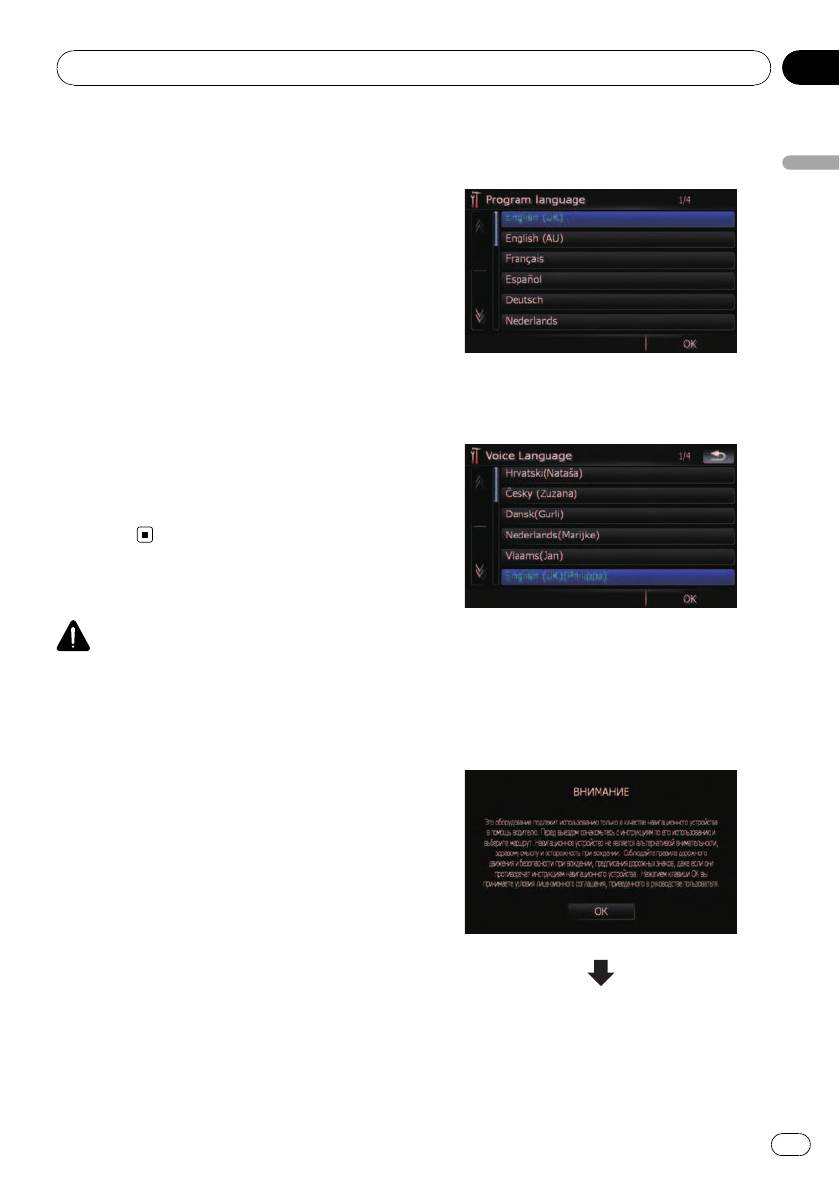
2 Нажмите на кнопку языка, который
Последовательность
вы будете использовать.
операций от запуска до
Базовые операции
завершения
1 Запустите двигатель, чтобы загру-
зить систему.
После небольшой паузы на несколько
секунд появится экран-заставка навига-
ционной системы.
p Для защиты ЖК-экрана от повреждений
прикасайтесь к клавишам сенсорной
панели пальцами (перо предназначено
3 Нажмите на кнопку выбора языка
для выполнения специальных настроек.
Не используйте его для стандартных
для голосовых сообщений.
операций.)
2 Для выключения системы заглушите
двигатель автомобиля.
Навигационная система также от-
ключится.
При первичном запуске
ВНИМАНИЕ
Навигационная система перезагрузится.
Для обеспечения вашей безопасности функ-
4 Внимательно прочитайте информа-
ция камеры заднего вида недоступна до пол-
цию об отказе от ответственности,
ной загрузки навигационной системы.
затем нажмите [ОК], если вы согласны с
При первичном использовании навига-
приведенными условиями.
ционной системы выберите нужный язык.
1 Запустите двигатель, чтобы загру-
зить систему.
После небольшой паузы на несколько
секунд появится экран-заставка навига-
ционной системы.
19
Ru

Глава
02
Базовые операции
жмите [ОК], если вы согласны с при-
веденными условиями.
Появится “Главное меню”.
Регулярный пуск
ВНИМАНИЕ
Для обеспечения вашей безопасности функ-
ция камеры заднего вида недоступна до пол-
ной загрузки навигационной системы.
% Запустите двигатель, чтобы загру-
зить систему.
После небольшой паузы на несколько
секунд появится экран-заставка навига-
ционной системы.
p Отображаемые экраны будут отличаться
в зависимости от условий завершения.
p Если данный экран навигации отобра-
жался ранее, появится информация об
отказе от ответственности.
Внимательно прочитайте информацию
об отказе от ответственности, затем на-
жмите [ОК], если вы согласны с при-
веденными условиями.
p Если другие экраны ранее отобража-
лись, отказ от ответственности не будет
воспроизводиться.
p Если активирована противоугонная
функция, необходимо ввести пароль.
После разблокировки навигационной
системы на экране появится “Главное
меню”. Если сначала осуществляется
вход в навигационный экран, появится
информация об отказе от ответственно-
сти.
Внимательно прочитайте информацию
об отказе от ответственности, затем на-
20
Ru

Глава
Базовые операции
02
Базовые операции
21
Ru
Глава
02
Базовые операции
Как использовать экраны навигационного меню
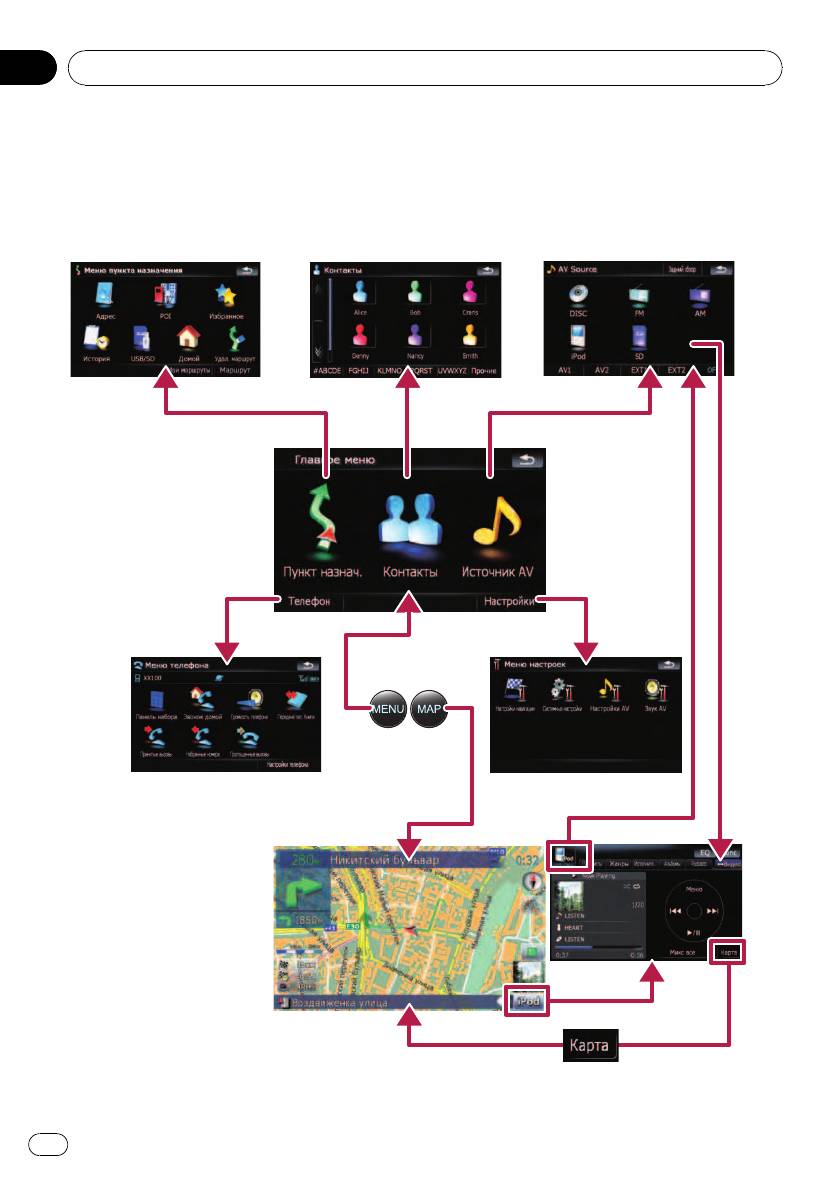
На экране появится “Главное меню” при первичной загрузки навигационной системы.
Обзор экранов
2
3
4
1
5
6
7
8
22
Ru
Глава
Базовые операции
02
Что можно сделать в каждом меню
1 Главное меню
= Подробности см.
Настройка камеры за-
Базовые операции
Нажмите кнопку MENU, чтобы вызвать
днего вида
на стр. 131.
“Главное меню”.
1 Нажмите кнопку MENU, чтобы вы-
Это меню запуска для получения доступа к
звать “ Главное меню”, затем коснитесь
нужным экранам и использования различ-
[Настройки].
ных функций.
2 Меню пункта назначения
2 Коснитесь [Системные настройки] и
В этом меню можно выполнить поиск пунк-
затем коснитесь [Задняя камера].
та назначения. Из этого меню также можно
проверить или отменить установленный
3 Коснитесь [Вкл.], расположенной
маршрут.
рядом с “Камера” , чтобы активировать
3 Экран Контакты
настройки камеры.
Здесь можно получить доступ к списку кон-
тактов для вызова записи.
4 Нажмите кнопку MENU, чтобы вы-
4 Меню Источник AV
звать “ Главное меню”, затем коснитесь
Здесь можно получить доступ к экрану вы-
[Источник AV].
бора аудио- или видеоисточника воспроиз-
5 Коснитесь [Задний обзор] в меню
ведения.
“Источник AV”.
5 Меню телефона
Здесь можно получить доступ к экрану
телефонной связи без снятия трубки,
чтобы просмотреть историю звонков и из-
менить настройки беспроводного соедине-
ния Bluetooth.
6 Меню настроек
Здесь можно получить доступ к экрану для
создания собственных настроек.
7 Экран карты
Нажмите кнопку MAP для отображения эк-
рана навигационной карты.
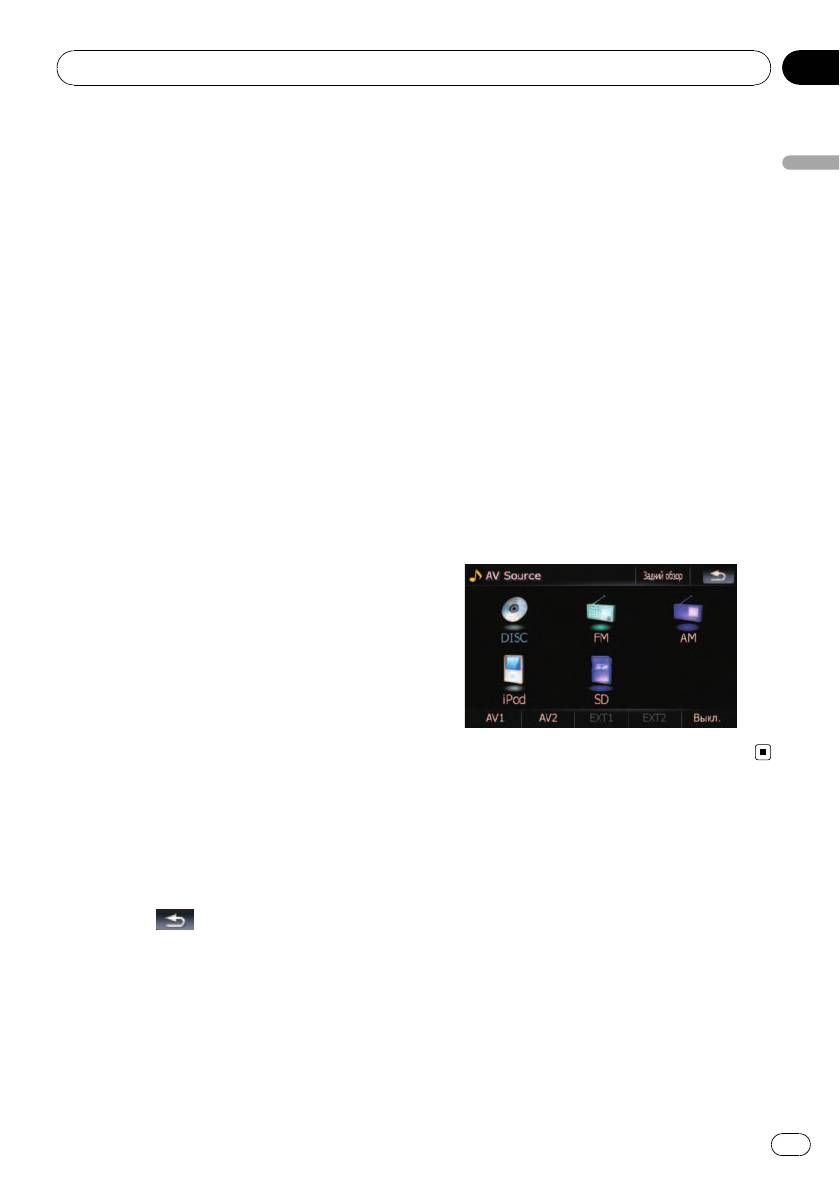
8 Рабочий экран AV
При воспроизведении AV-источника регу-
лярно появляется данный экран. При на-
жатии на значок в левом верхнем углу
отобразится меню “Источник AV”.
p Для возврата в предыдущий экран на-
жмите на
.
Показывает изображение с
камеры заднего вида
[Задний обзор] отображает полноэкран-
ный формат изображения камеры заднего
вида.[Задний обзор] используется для на-
блюдения за трейлером и т.д.
23
Ru
Глава
02
Базовые операции
Как пользоваться картой
Почти вся информация, которая доступна навигационной системе, отображается на карте. По-
льзователь должен ознакомиться со способами появления информации на карте.
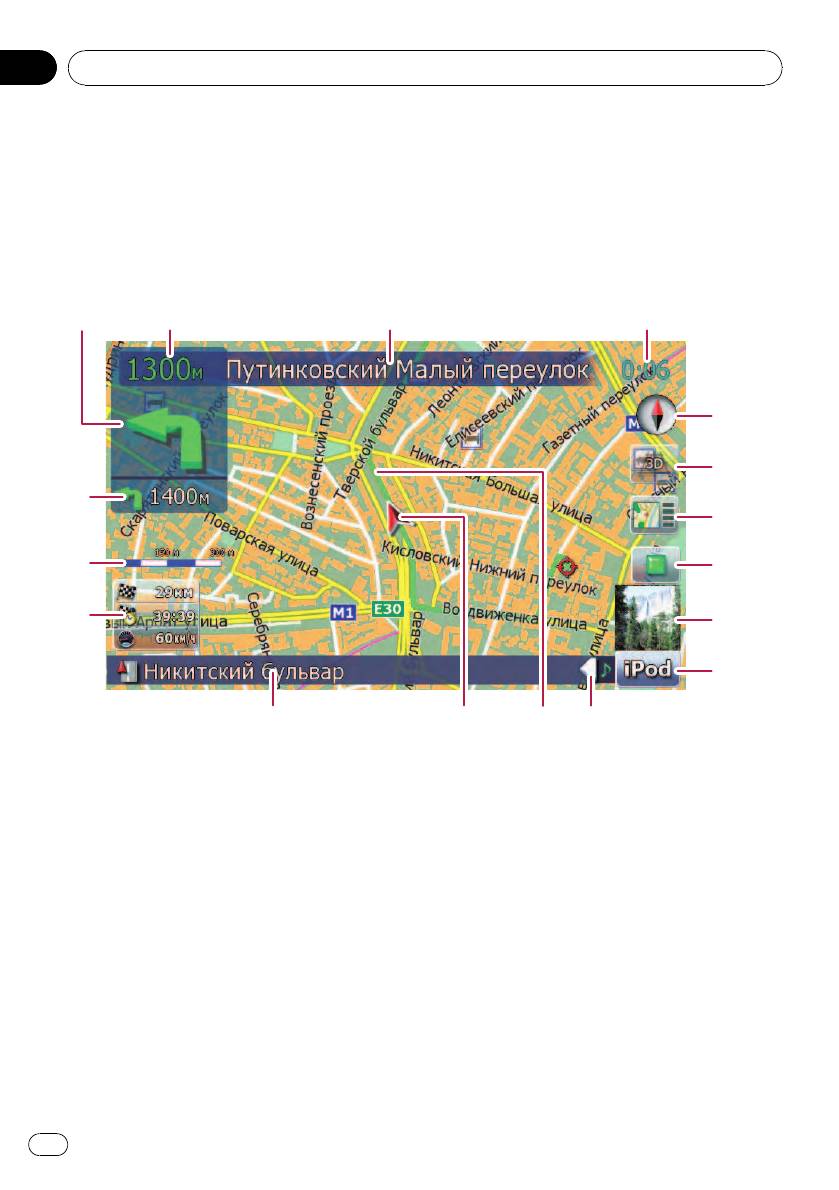
Как читать экран карты
Здесь изображен пример экрана 2D-карты.
1
23 4
5
6
h
7
g
8
f
9
a
bcde
p Информация с пометкой (*) появляется,
3 Названия улиц, по которым будет про-
только когда задан маршрут.
ходить движение (или следующая точка
p В зависимости от условий и установок
навигации)*
некоторые элементы не могут быть вы-
4 Текущее время
ведены на дисплей.
5 Компас
1 Следующее направление движения*
Красная стрелка показывает на юг.
При приближении к точке навигации дан-
6 Переключатель режима карты
ный элемент становится зеленым. При на-
= Подробности см.
Переключение
жатии на данный элемент можно снова
карты с режима 2D и 3D
на стр. 26.
услышать информацию по предыдущей
7 Ярлык для “Экран подтверждения карты”
навигации.
Нажатие на этот ярлык позволяет
p Подробно о символах направления
переключиться непосредственно на
см.
Дополнительная информация о
“Экран подтверждения карты” в текущем
направлениях
на стр. 162.
положении или в центральном положении
2 Расстояние до точки навигации*
курсора.
Показывает расстояние до следующей
точки навигации.
24
Ru

Глава
Базовые операции
02
= Подробности см.
Что можно делать в
Показывает значение параметров, вы-
“Экран подтверждения карты”
на стр.
бранных в “Отобр. сведения”. Нажатие на
41.
эту зону позволяет отобразить экран “Ин-
Базовые операции
8 Клавиша остановки ложного маневра
форм. маршрута”.
Эта клавиша отобразится при активации
= Подробности см.
Отобр. сведения
ложного маневра (“Имитация” или “Демо-
на стр. 119.
режим”). Чтобы отменить ложный маневр,
= Подробности см.
Условия проверки
нажмите на эту кнопку.
текущего маршрута
на стр. 47.
= Подробности см.
Демо-режим
на
p Данный элемент не отображается,
стр. 123.
когда “Полноэкранная объемная
= Подробности см.
Моделирование
карта” установлено в режим “Вкл.”.
прохождения маршрута на высокой
= Подробности см.
Настройки карты
скорости
на стр. 48.
на стр. 118.
9 Альбом шаблонов на iPod
p Расчетное время прибытия – это
При подключении iPod к навигационной
идеальное значение, подсчитанное
системе появится альбом шаблонов.
навигационной системой при расчете
a Ярлык для рабочего экрана AV
маршрута. Расчетное время прибы-
Отображается выбранный текущий Источ-
тия рассматривается как номиналь-
ник AV. Нажатие на индикатор позволяет
ная величина, но не гарантирует
отобразить рабочий экран AV текущего ис-
фактического прибытия в указанное
точника.
время.
b Закладка для информационной панели
g Масштаб карты
AV
Масштаб карты устанавливается в зависи-
При нажатии на данную закладку откры-
мости от расстояния.
вается информационная панель AV, спо-
h Указатель второго поворота*
мощью которой можно вкратце
Показывает направление поворота и рас-
просмотреть текущий статус AV-источника.
стояние до него.
При повторном нажатии панель свернется.
p Данный элемент не отображается,
c Текущий маршрут*
когда “Полноэкранная объемная
Текущий заданный маршрут отображается
карта” установлено в режим “Вкл.”.
на карте ярким цветом. Если на маршруте
= Подробности см.
Настройки карты
задан промежуточный пункт, маршрут
на стр. 118.
после следующей точки отображается дру-
Значения навигационных флажков
гим цветом.
d Текущее местоположение
: Пункт назначения
Показывает текущее местоположение
Клетчатый флажок указывает
вашего автомобиля. Верхушка треуголь-
пункт назначения.
ной метки указывает ваше направление, и
: Промежуточный пункт
по ходу движения дисплей автоматически
Желтый флажок указывает про-
перемещается.
межуточные пункты.
p Верхушка треугольной метки отобра-
: Пункт начала маршрута
жает ваше правильное текущее
Светло-зеленый флажок обо-
местоположение.
значает пункт начала маршрута.
e Название улицы (или название города),
по которой вы проезжаете
f Многоинформационный дисплей
25
Ru
Глава
02
Базовые операции
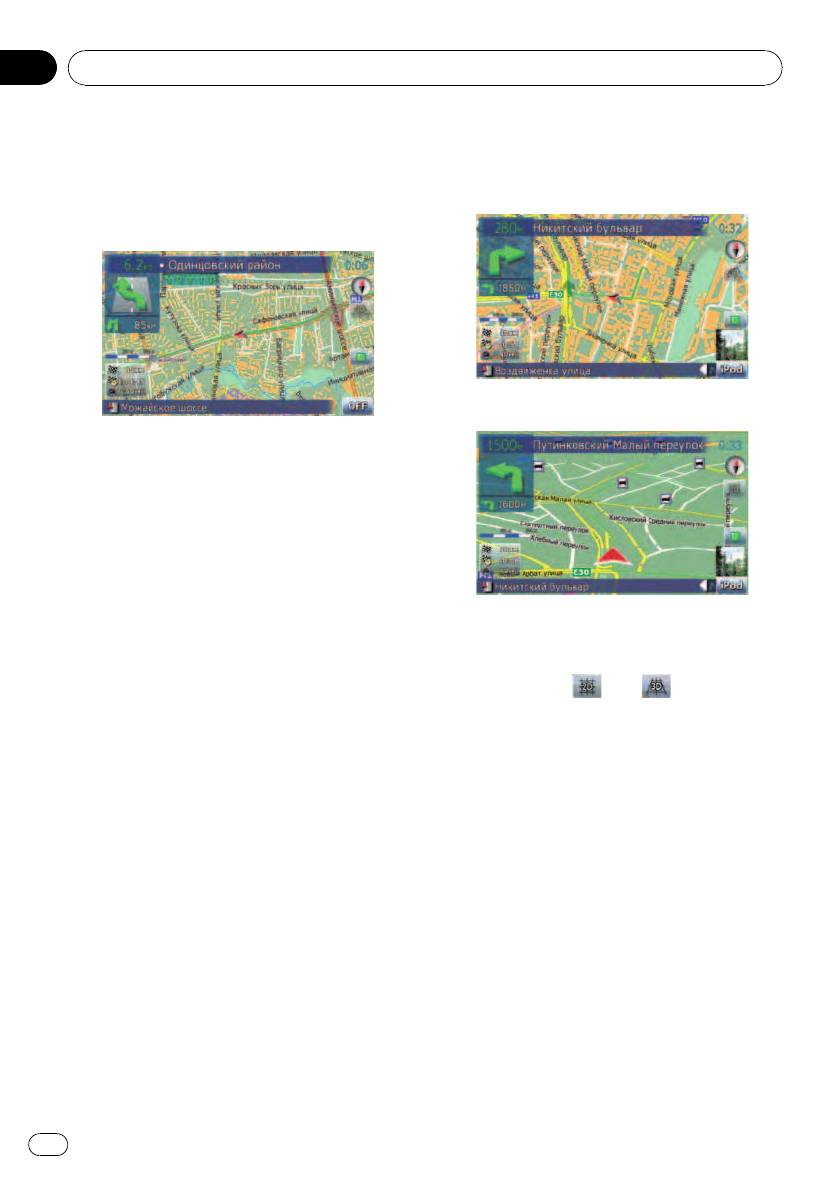
При движении по многорядной
Переключение карты с
дороге
режима 2D и 3D
Появляется, если маршрут проходит по
Экран карты 2D
многорядной дороге. Рекомендуемый ряд
выделен цветом.
Экран карты 3D
p Данная информация берется из базы
данных карты. Поэтому она может отли-
чаться от фактических условий. Исполь-
зуйте ее в качестве рекомендованного
направления при движении.
Примечание о маршруте,
выделенным фиолетовым цветом
p Маршрут, выделенный на карте фиоле-
товым цветом, включает дорогу, не соот-
1 Нажмите кнопку MAP для отображе-
ветствующую заданным условиям в
ния экрана навигационной карты.
следующих настройках “Маршрут”;
2 Нажмите на
или , чтобы
“Грунт”, “Шоссе”, “Переправы”, “Разво-
переключить режим карты.
роты”, “Треб. разреш.”, “Платные до-
роги”.
Для обеспечения собственной безопас-
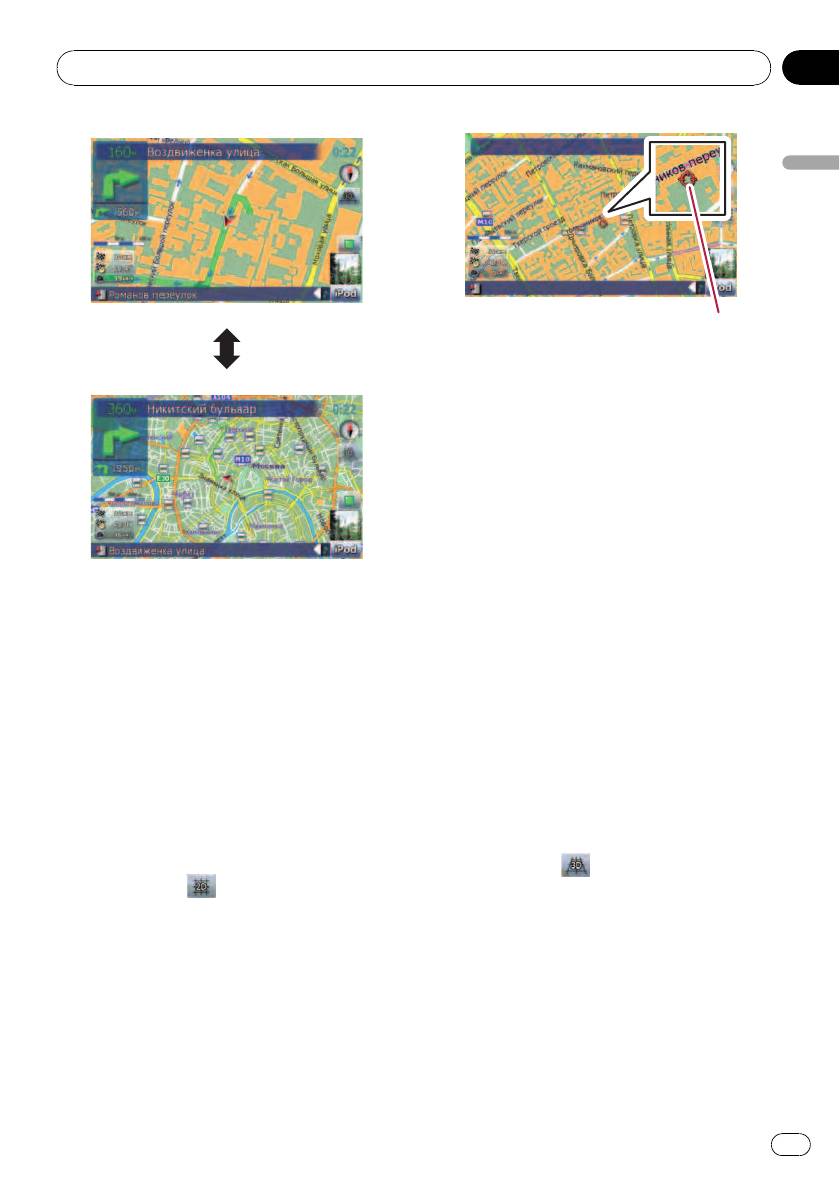
Изменение масштаба карты
ности соблюдайте местные дорожные
1 Нажмите кнопку MAP для отображе-
правила при движении по выделенному
ния экрана навигационной карты.
маршруту.
2 Перемещайте MULTI-CONTROL вверх
или вниз, чтобы увеличивать или
уменьшать масштаб карты.
Однократное перемещение MULTI-CON-
TROL вверх или вниз позволяет изменять
масштаб карты на один шаг. Удерживание
MULTI-CONTROL при смещении вверх или
вниз позволяет изменять масштаб карты
последовательно.
26
Ru
Глава
Базовые операции
02
Базовые операции
Курсор
При размещении курсора в нужном месте
в нижней части экрана отобразится краткая
информация о данном месте, включая на-
звания улиц и других подробностей (содер-
жание зависит от выбранного места).
4 Для выполнения прокрутки нажмите
и перетащите карту в нужном направ-
лении.
Прокрутка выполняется с помощью перета-
скивания. Шаг прокрутки зависит от длины
перетаскивания.
p Уменьшение масштаба уменьшает
p Нажатие кнопки MAP возвращает карту
размер значка. Еще большее уменьше-
в текущее положение.
ние масштаба скроет значок. Размер
точечного значка не изменяется; он
всегда отображается на дисплее.
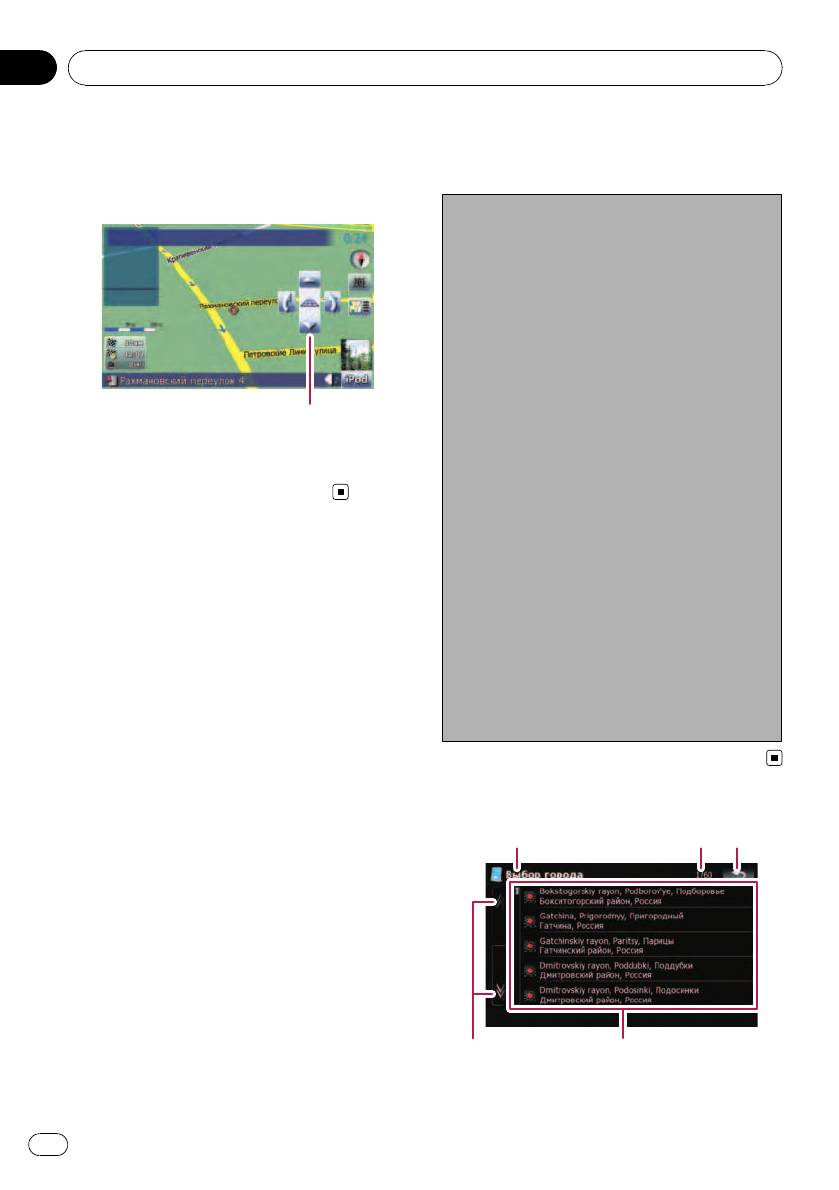
Изменение наклона и угла
p Дальнейшее уменьшение масштаба
вращения карты
скрывает строки дорожной информации.
Если в экране 3D-карты кратко нажать на
карту, отобразится панель управления на-
Прокрутка карты до места,
клоном и углом вращения.
которое Вы хотите увидеть
1 Нажмите кнопку MAP для отображе-
1 Нажмите кнопку MAP для отображе-
ния экрана навигационной карты.
ния экрана навигационной карты.
2 Нажмите на
, чтобы переключить
2 Нажмите на
, чтобы перейти в
режим 3D-карты.
режим 2D-карты.
3 Кратко нажмите на карту.
При кратком нажатии на положение на
карте, которое вы хотите просмотреть, на
этом месте установится курсор.
27
Ru
Глава
02
Базовые операции
3 Кратко нажмите на любое место
Базовые процедуры
карты; на экране отобразится панель
создания маршрута
управления наклоном и углом враще-
ния.
1 Припаркуйте автомобиль в безопасном
месте и поставьте его на стояночный
тормоз.
j
2 Вызовите “Меню пункта назначения”.
j
3 Выберите способ поиска пункта на-
значения.
Панель управления наклоном и углом
j
вращения карты
4 Введите информацию для пункта на-
значения и сократите пункты до одного.
4 Нажмите на панель, чтобы изменить
наклон и угол вращения карты.
j
5 Нажмите на [Перейдите сюда] на
экране “Экран подтверждения карты”.
j
6 Навигационная система рассчитывает
маршрут до пункта назначения, а затем
отображает его на карте.
j
7 Отпустите стояночный тормоз и начните
движение в соответствии с навигацией.
Операции в экране списка
(например, список городов)
1
2
3
45
1 Заголовок экрана
28
Ru
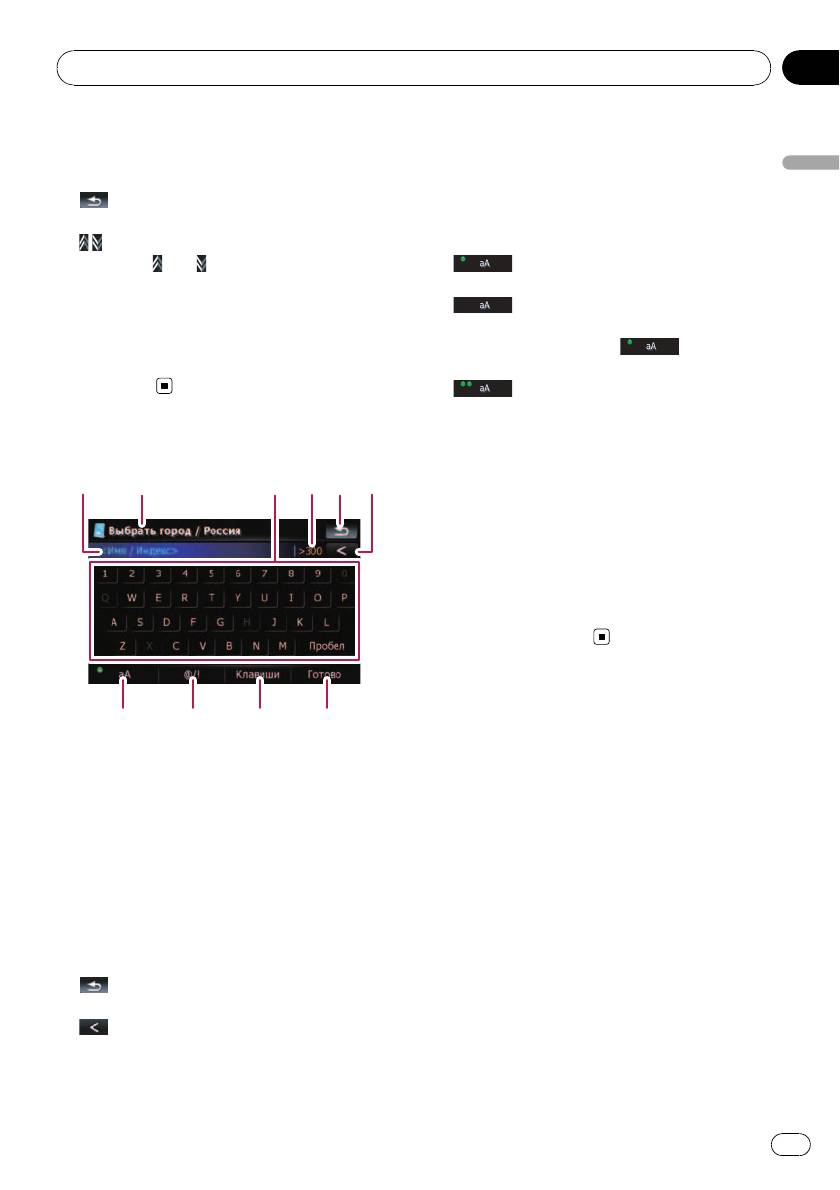
Глава
Базовые операции
02
Данное описание подготовит вас к следую-
7 Контроль заглавных букв
щей операции.
Переключает клавиатуру с заглавных на
2 Текущая страница/всего страниц
строчные буквы.
Базовые операции
3
:
При каждом нажатии [aA] происходит из-
Возврат к предыдущему экрану.
менение установок в следующей последо-
4
:
вательности:
Нажав на
или на полосе прокрутки, Вы
— делает первую букву слова за-
перемещаетесь по списку и можете про-
главной.
смотреть оставшиеся пункты списка.
— позволяет вводить слова строч-
5 Пункты списка:
ными буквами (при вводе места проис-
Нажав на пункт списка, можно сократить
ходит автоматическое
опции и приступить к следующей
переключение).
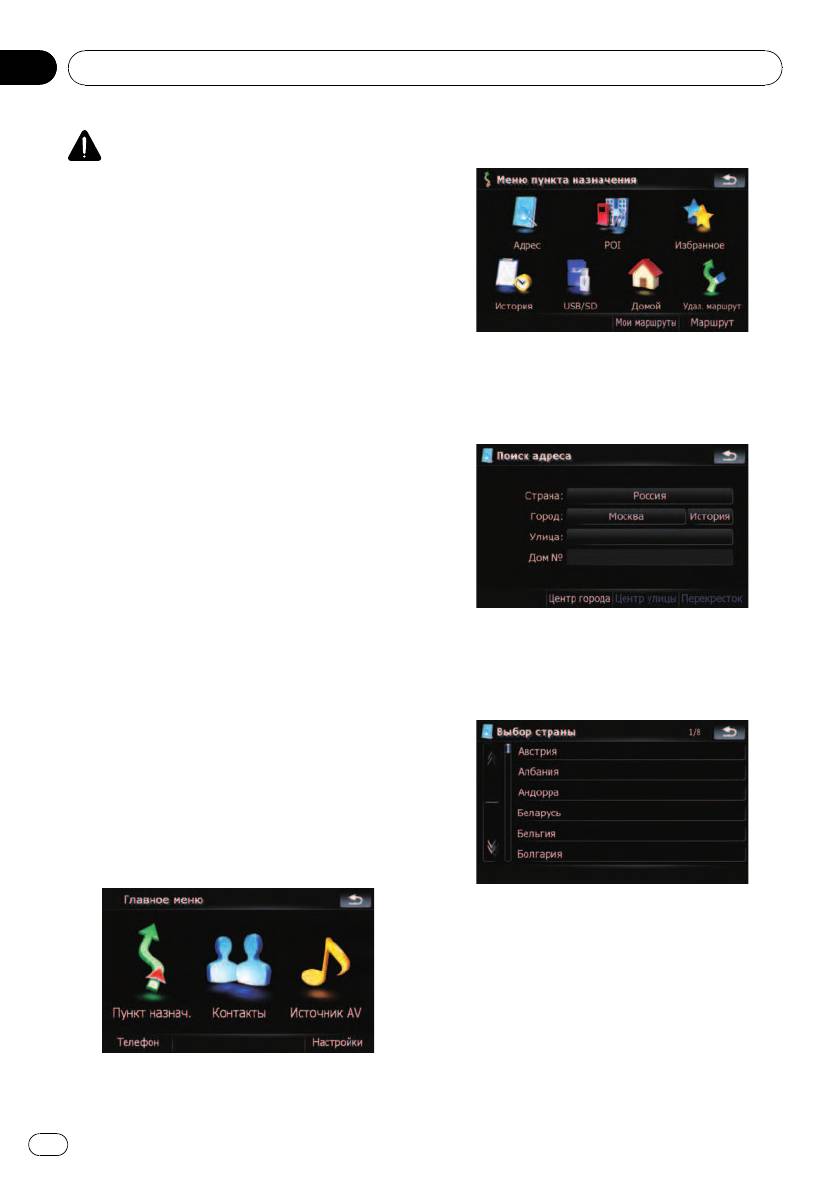
операции.
— позволяет вводить слова за-
главными буквами.
Работа с клавиатурой,
8 [@/!]:
отображаемой на экране
Отображает клавиши для ввода специаль-
ных символов, например,[!].
12 3456
p Вид клавиши и печатных символов
зависит от текущей раскладки кла-
виатуры.
9 [Клавиши]:
Переключает раскладку клавиатуры.
a [Готово]:
Подтверждает ввод и позволяет перейти к
следующему шагу.
789a
1 Текстовое окно:
Отображает введенную информацию.
Если в окне отсутствует текст, появится ин-
формационное текстовое меню.
2 Заголовок экрана
Данное описание подготовит вас к следую-
щей операции.
3 Клавиатура:
Ввод символов осуществляется через на-
жатие клавиш.
4 Количество возможных выборов
5
:
Возврат к предыдущему экрану.
6
:
Удаляет по одной букве с конца текста.
Продолжая нажимать кнопку, можно уда-
лить весь текст.
29
Ru
Глава
03
Поиск и выбор местоположения
2 Нажмите на [Адрес].
ВНИМАНИЕ
В целях обеспечения безопасности функции
настройки маршрута недоступны во время
движения автомобиля. Чтобы активировать
эти функции, Вы должны остановиться в безо-
пасном месте и поставить машину на стоя-
ночный тормоз, прежде чем приступить к
настройке маршрута.
p Информация о правилах дорожного
движения зависит от времени расчета
3 Чтобы отобразить список стран, на-
маршрута. Следовательно, такая ин-
жмите на клавишу, следующую за
формация может не соответствовать
“Страна:”.
некоторым правилам дорожного движе-
ния, действующим в момент прохожде-
ния указанного местоположения.
Информация о правилах дорожного
движения предоставляется только для
пассажирского транспорта, но не для
грузового. Управление автомобилем
должно осуществляться в соответствии
с фактическими правилами дорожного
движения.
4 Чтобы выбрать страну в качестве
зоны поиска, нажмите на один из пунк-
Поиск местоположения по
тов списка.
адресу
[Адрес] – является наиболее часто исполь-
зуемой функцией, для которой указывает-
ся адрес и выполняется поиск
местоположения.
1 Нажмите на [Пункт назнач.] в “Глав-
ное меню”.
Экран возвращается к предыдущему ди-
сплею.
30
Ru
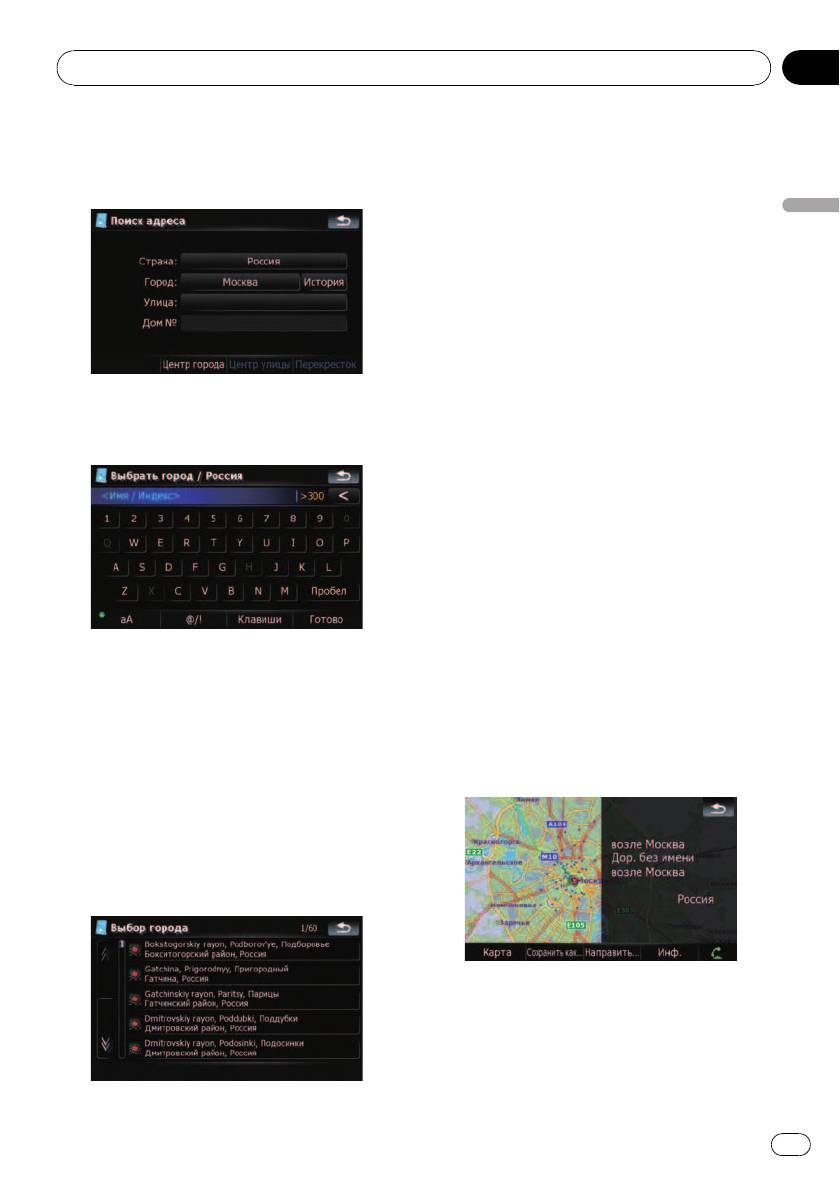
Глава
Поиск и выбор местоположения
03
5 Коснитесь клавиши, следующей за
! Когда город выбран, коснитесь [Центр
“Город:”, чтобы ввести название го-
города]. Так вы сможете выбрать место-
рода.
положение в городе и перейти к
“Экран подтверждения карты”.
Поиск и выбор местоположения
8 Введите название улицы и кос-
нитесь нужного пункта из списка.
! Когда улица выбрана, коснитесь [Центр
улицы]. Так вы сможете выбрать место-
положение на улице и перейти к
“Экран подтверждения карты”.
! Когда улица выбрана, коснитесь
[Перекресток]. Так вы сможете найти
перекресток. После ввода названия вто-
6 Введите название города или
рой улицы и выбора нужного
индекс.
перекрестка появится
“Экран подтверждения карты”. Эта функ-
ция используется, когда вы не знаете
номер дома или не можете ввести
номер дома для выбранной улицы.
9 Введите номер дома, затем кос-
нитесь [Готово].
! Если введенный номер дома не обна-
ружен, появится следующее сообщение.
В этом случае коснитесь [ОК] и попы-
! При сокращении символов до 6 или
тайтесь ввести существующий номер
менее, информация отобразится авто-
дома.
матически.
! Если вы хотите отобразить список
10 Для перехода к следующей опера-
опций, соответствующий текущей
ции коснитесь опций в нижней части
введенной информации, коснитесь [Го-
“Экран подтверждения карты”.
тово].
! При касании [История] отображается
список городов, которые были выбраны
ранее.
7 Коснитесь нужного названия города.
Последовательное касание [Направить...]
и [Перейдите сюда] позволяет задать вы-
бранное положение в качестве пункта на-
значения и рассчитать маршрут до этого
пункта.
31
Ru
Глава
03
Поиск и выбор местоположения
= Подробно о других операциях в
3 Перетащите карту, чтобы сдвинуть
“Экран подтверждения карты” см.
Что
курсор в нужное положение, затем кос-
можно делать в
нитесь [ОК].
“Экран подтверждения карты”
на стр. 41.
Если для вашего ввода подходит только одна
опция, экран перейдет на
“Экран подтверждения карты” ; таким образом
будет пропущен процесс ввода названия
улицы и номер дома. Если введено неверное
местоположение, коснитесь
, чтобы
ввести новый адрес.
В нижней части экрана появится номер
POI.
Поиск окрестностей
полезных объектов (POI)
4 Коснитесь нужной категории.
Доступна информация о разных объектах
(полезных объектах - POI), таких как авто-
заправочные станции, отели или рестора-
ны. Введя название POI, Вы можете
выполнить поиск POI.
Поиск POI вблизи курсора
1 Коснитесь [Пункт назнач.] в “Глав-
ное меню”, а затем коснитесь [POI].
Если внутри выбранной категории имеются
другие категории, повторите этот шаг необ-
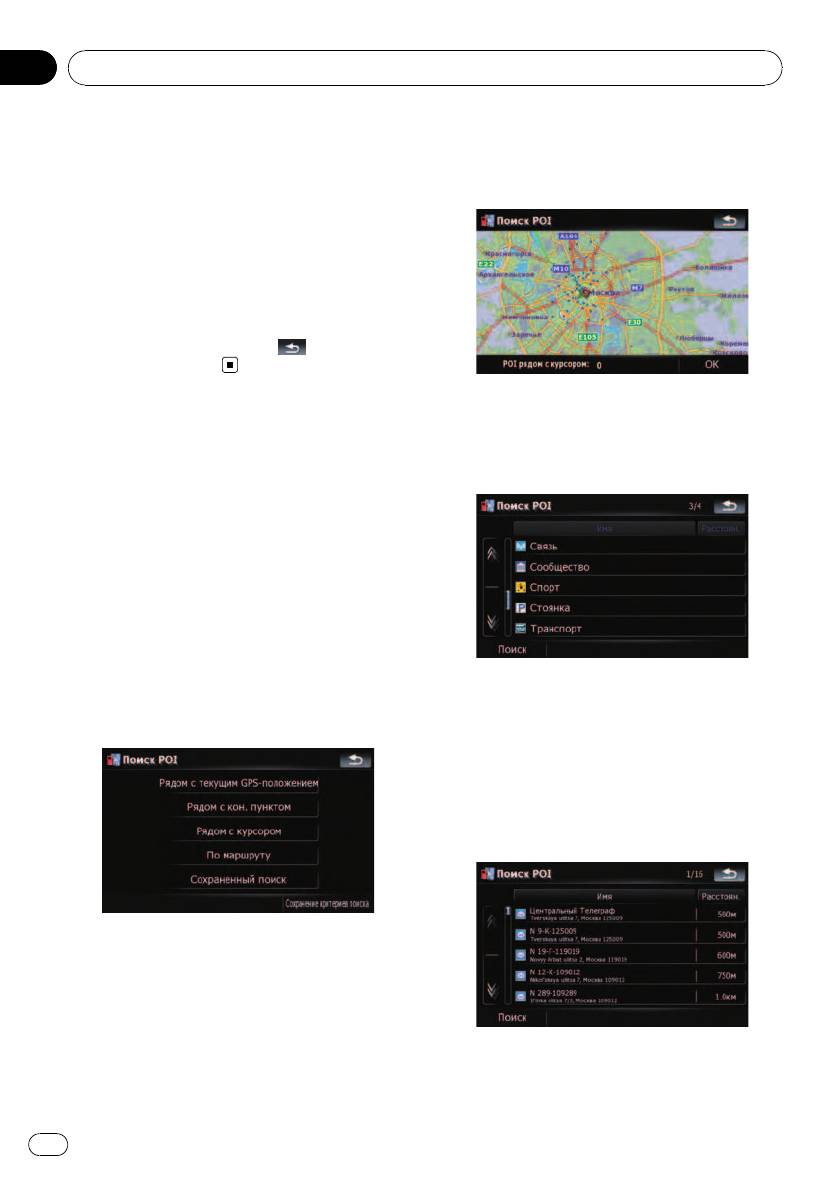
2 Коснитесь [Рядом с курсором].
ходимое количество раз.
Коснитесь [Поиск],чтобы выполнить
поиск POI посредством ввода названия
POI в выбранной категории.
5 Коснитесь нужного POI.
32
Ru
Глава
Поиск и выбор местоположения
03
! После касания закладки [Имя] выпол-
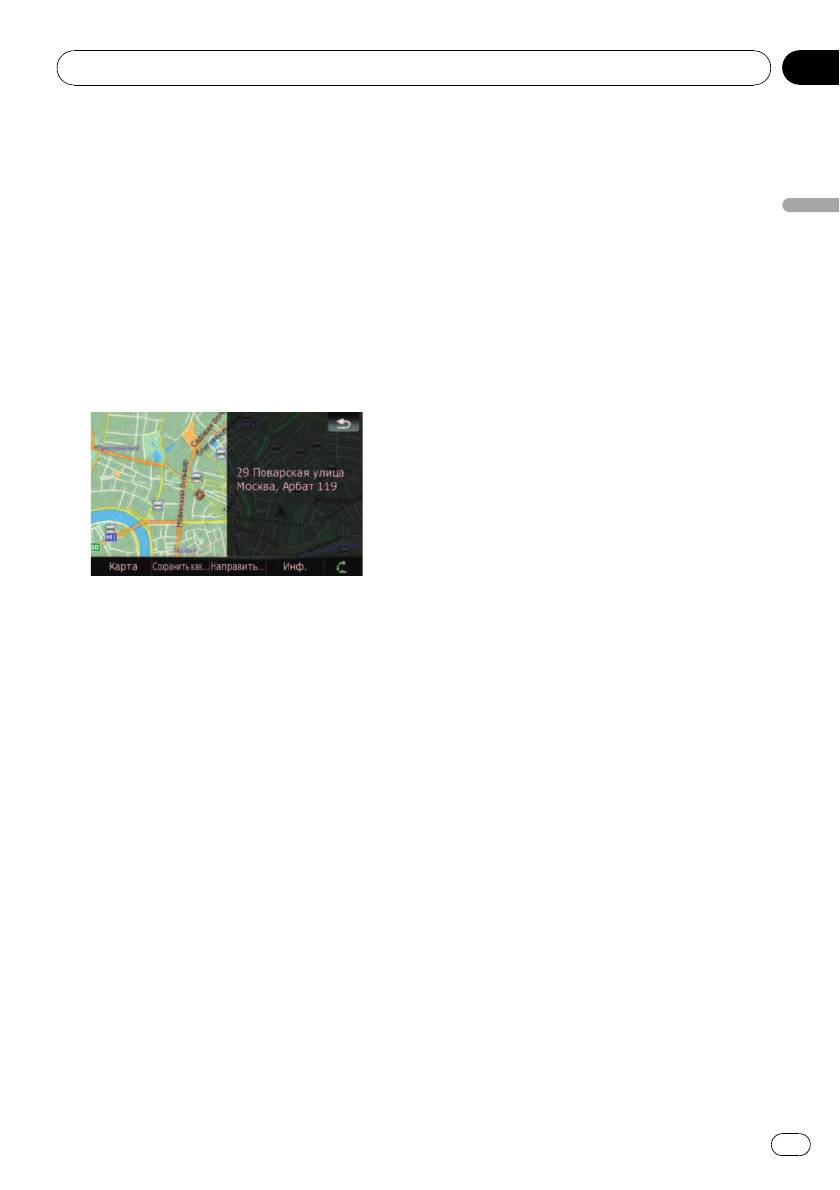
2 Коснитесь [Рядом с текущим GPS-
няется сортировка опций в списке в ал-
положением].
фавитном порядке.
Появится список категорий POI.
! После касания закладки [Расстоян.] вы-
= Для выполнения последующих опера-
полняется сортировка опций в списке в
ций см.
Поиск POI вблизи курсора
на стр.
Поиск и выбор местоположения
порядке удаленности.
32.
p Значки помогают быстро указать катего-
рии объектов с одинаковыми названия-
Поиск POI, находящихся вдоль
ми.
текущего маршрута
6 Для перехода к следующей опера-
p Функция доступна, если маршрут уже
ции коснитесь опций в нижней части
установлен.
“Экран подтверждения карты”.
1 Коснитесь [Пункт назнач.] в “Глав-
ное меню”, а затем коснитесь [POI].
2 Коснитесь [По маршруту].
Появится список категорий POI.
= Для выполнения последующих опера-
ций см.
Поиск POI вблизи курсора
на стр.
32.
Поиск POI вблизи пункта
Последовательное касание [Направить...]
назначения
и [Перейдите сюда] позволяет задать вы-
бранное положение в качестве пункта на-
p Функция доступна, если маршрут уже
значения и рассчитать маршрут до этого
установлен.
пункта.
1 Коснитесь [Пункт назнач.] в “Глав-
= Подробно о других операциях в
ное меню”, а затем коснитесь [POI].
“Экран подтверждения карты” см.
Что
можно делать в
2 Коснитесь [Рядом с кон. пунктом].
“Экран подтверждения карты”
на стр. 41.
Появится список категорий POI.
p Поиск точки и касание [Инф.] в
= Для выполнения последующих опера-
“Экран подтверждения карты” также по-
ций см.
Поиск POI вблизи курсора
на стр.
зволяет выполнить поиск ближайших к
32.
курсору POI.
= Подробности см.
Просмотр информации
по определенному местоположению
на
Используя “Сохраненный поиск”
стр. 43.
Запоминание последовательности
выбора
Поиск ближайших POI
Вы можете сохранить выбранный метод
поиска и одну из категорий в качестве яр-
1 Коснитесь [Пункт назнач.] в “Глав-
лыка для последующего использования.
ное меню”, а затем коснитесь [POI].
Это позволит искать POI способом, кото-
рый использовался ранее. Все ярлыки
можно удалять.
33
Ru
Глава
03
Поиск и выбор местоположения
1 Коснитесь [Пункт назнач.] в “Глав-
списка до тех пор, пока на дойдете до
ное меню”, а затем коснитесь [POI].
конечной нужной категории.
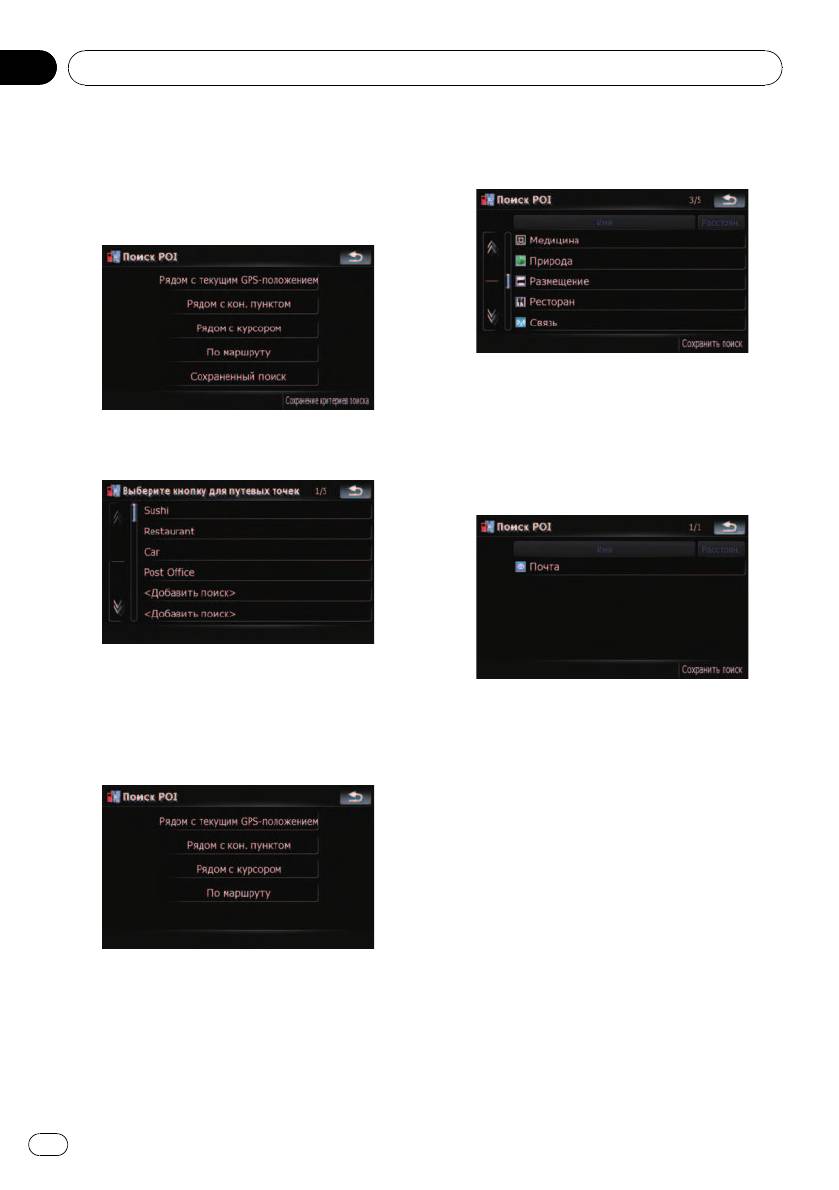
2 Коснитесь [Сохранение критериев
поиска].
В верхней части экрана отображается по-
следовательность выбора.
6 Еще раз проверьте последователь-
3 Коснитесь одного из пункта списка.
ность и коснитесь [Сохранить поиск],
чтобы сохранить ее в память.
! Выбор ранее сохраненного пункта по-
зволяет переписать его.
! Касание [Сохранить поиск] без выбора
4 Коснитесь метода поиска, который
категории позволяет сохранять только
необходимо запомнить.
выбранный метод поиска, включая все
категории.
! Если далее отсутствуют подробные
категории, появится пустой список. В
этом случае необходимо коснуться [Со-
хранить поиск], что позволит сохранить
ее как текущую выбранную категорию.
Чтобы узнать состояние текущей по-
следовательности, см. верхнюю часть
экрана.
Появится список категорий POI.
5 Коснитесь категории, которую необ-
ходимо запомнить.
Если внутри выбранной категории имеются
другие категории, выбирайте нужную из
34
Ru
Глава
Поиск и выбор местоположения
03
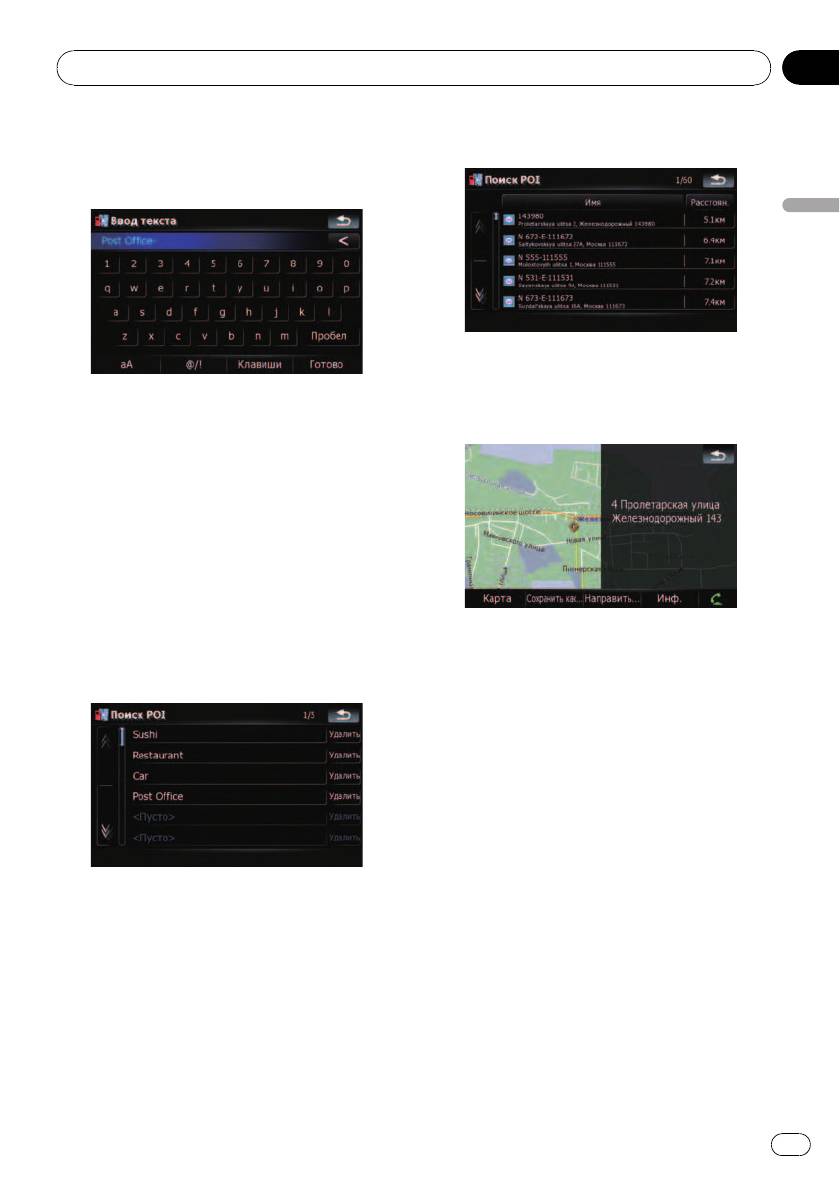
7 Введите нужное имя, затем кос-
4 Коснитесь нужного POI.
нитесь [Готово],чтобы завершить
ввод.
Поиск и выбор местоположения
5 Для перехода к следующей опера-
ции коснитесь опций в нижней части
Процесс сохранения завершен, ярлык стал
“Экран подтверждения карты”.
доступен в “Сохраненный поиск”.
Поиск POI с помощью сохраненной
последовательности
Можно выполнить поиск POI с помощью
ранее сохраненного ярлыка.
1 Коснитесь [Пункт назнач.] в “Глав-
ное меню”, а затем коснитесь [POI].
2 Коснитесь [Сохраненный поиск].
Последовательное касание [Направить...]
и [Перейдите сюда] позволяет задать вы-
3 Коснитесь одного из пункта списка.
бранное положение в качестве пункта на-
значения и рассчитать маршрут до этого
пункта.
= Подробно о других операциях в
“Экран подтверждения карты” см.
Что
можно делать в
“Экран подтверждения карты”
на стр. 41.
Удаление сохраненных ярлыков POI
1 Коснитесь [Пункт назнач.] в “Глав-
ное меню”, а затем коснитесь [POI].
2 Коснитесь [Сохраненный поиск].
35
Ru
Глава
03
Поиск и выбор местоположения
3 Коснитесь [Удалить] с правой сторо-
4 Коснитесь папки, которая содержит
ны элемента, который необходимо уда-
нужный пункт списка.
лить.
5 Коснитесь одного из пункта списка.
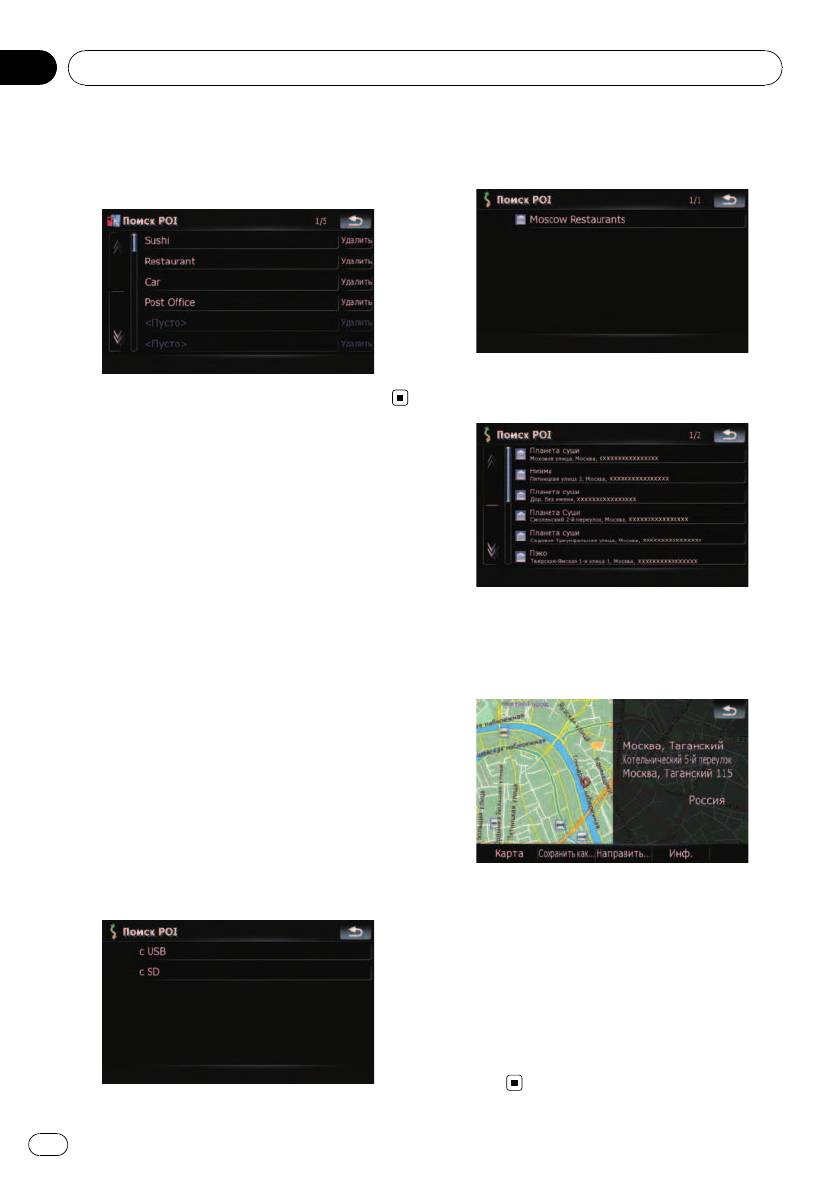
Поиск POI с помощью
данных на внешнем
устройстве памяти (USB, SD)
Можно создать персональный POI спо-
мощью вспомогательной программы “Na-
vGate FEEDS” , доступной на вашем ПК.
(“NavGate FEEDS” будет доступна на
6 Для перехода к следующей опера-
нашем сайте). Правильное сохранение
ции коснитесь опций в нижней части
персонального POI, а также подключение к
“Экран подтверждения карты”.
внешнему устройству памяти (USB, SD) по-
зволяет системе использовать эти данные
для поиска.
1 Подключите USB-устройство или
вставьте SD-карту.
2 Коснитесь [Пункт назнач.] в “Глав-
ное меню”, затем коснитесь [USB/SD].
3 Коснитесь элемента, который нужно
загрузить.
Последовательное касание [Направить...]
и [Перейдите сюда] позволяет задать вы-
бранное положение в качестве пункта на-
значения и рассчитать маршрут до этого
пункта.
= Подробно о других операциях в
“Экран подтверждения карты” см.
Что
можно делать в
“Экран подтверждения карты”
на стр.
41.
36
Ru
Глава
Поиск и выбор местоположения
03
4 Коснитесь
, чтобы удалить
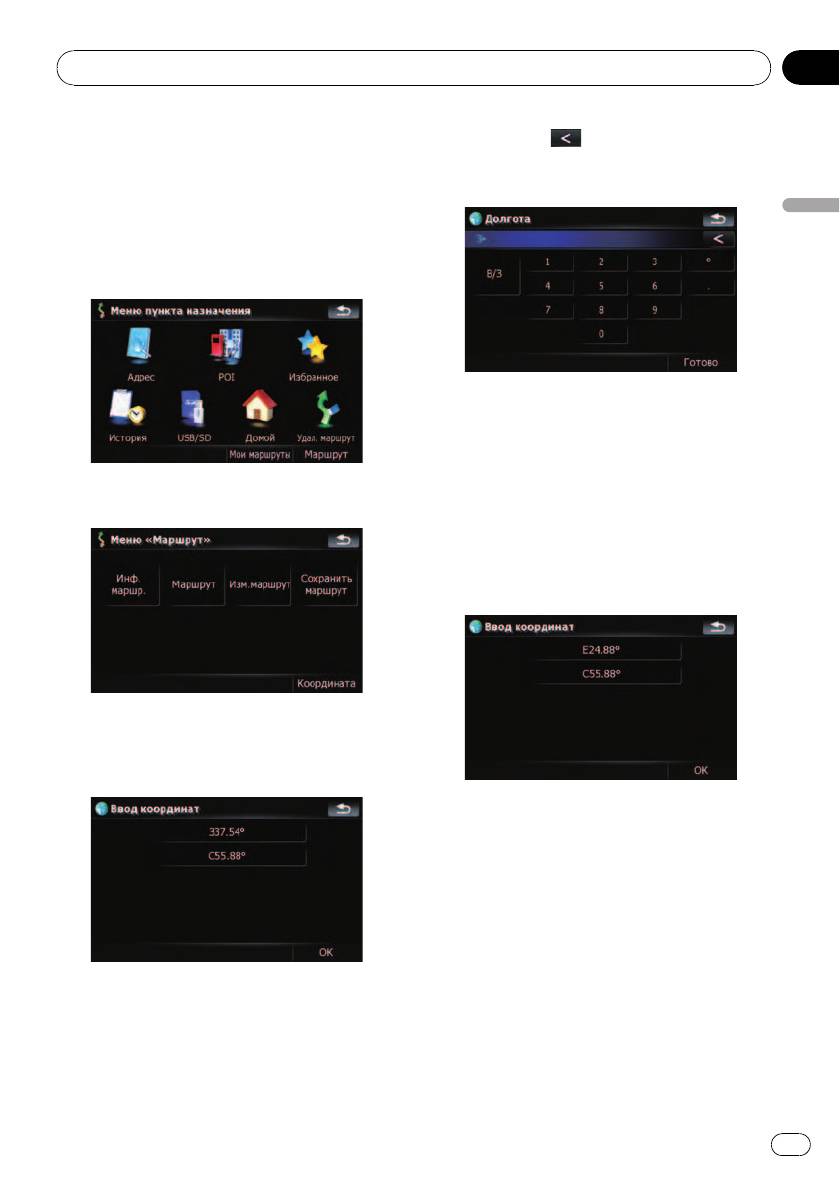
Поиск местоположения по
текущее значение и ввести нужную коо-
координатам
рдинату.
При вводе величин долготы и широты
точно определяется место положения.
Поиск и выбор местоположения
1 Коснитесь [Пункт назнач.] в “Глав-
ное меню”, затем коснитесь [Маршрут].
! Коснувшись [С/Ю] или [В/З], можно по-
менять полушария.
5 Коснитесь [Готово].
Будет выполнен переход к предыдущему
экрану. Коснитесь клавиши, для которой
2 Коснитесь [Координата].
еще не был выполнен ввод. Введите широ-
ту или долготу, затем коснитесь [Готово],
чтобы завершить ввод.
6 Коснитесь [ОК].
3 Коснитесь либо клавиши широты,
либо клавиши долготы, в зависимости
от вводимого значения.
На дисплее появится
“Экран подтверждения карты”.
Значения клавиш широты или долготы по-
казывают координаты курсора непос-
редственно перед входом в экран.
37
Ru
Глава
03
Поиск и выбор местоположения
7 Для перехода к следующей опера-
2 Коснитесь нужного элемента.
ции коснитесь опций в нижней части
“Экран подтверждения карты”.
3 Для перехода к следующей опера-
ции коснитесь опций в нижней части
Последовательное касание [Направить...]
“Экран подтверждения карты”.
и [Перейдите сюда] позволяет задать вы-
бранное положение в качестве пункта на-
значения и рассчитать маршрут до этого
пункта.
= Подробно о других операциях в
“Экран подтверждения карты” см.
Что
можно делать в
“Экран подтверждения карты”
на стр.
41.
Последовательное касание [Направить...]
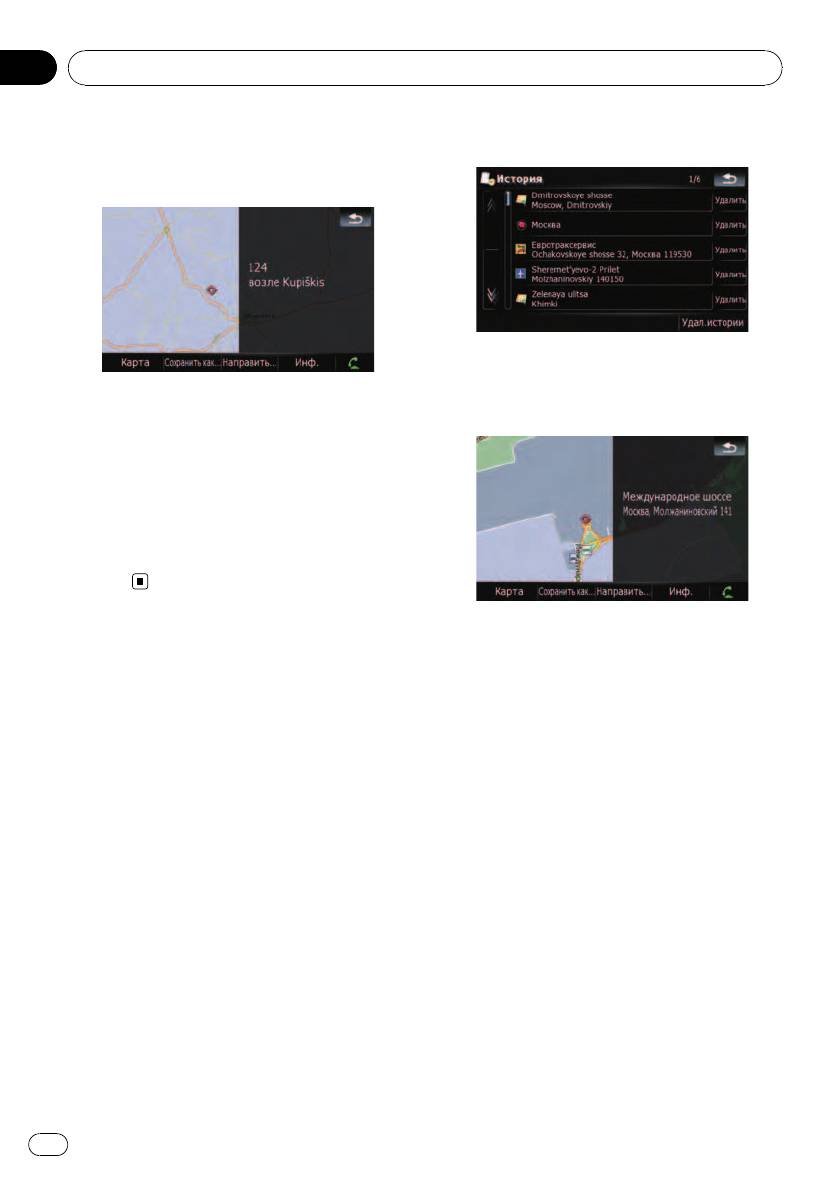
Выбор местоположения,
и [Перейдите сюда] позволяет задать вы-
поиск которого
бранное положение в качестве пункта на-
значения и рассчитать маршрут до этого
выполнялся недавно
пункта.
Места, которые вы искали ранее, автома-
= Подробно о других операциях в
тически сохраняются в “История”.
“Экран подтверждения карты” см.
Что
Выбор пункта из списка позволяет легко
можно делать в
указать местоположение.
“Экран подтверждения карты”
на стр. 41.
p “В История” может храниться до 32
местоположений. Если количество
местоположений достигнет максималь-
Удаление записи в “История”
ного предела, новая запись заменит
Элементы в “История” могут быть удале-
старую.
ны. Все записи в “История” могут быть
удалены сразу.
1 Коснитесь [Пункт назнач.] в “Глав-
ное меню”, затем коснитесь [История].
1 Коснитесь [Пункт назнач.] в “Глав-
ное меню”, затем коснитесь [История].
2 Коснитесь [Удалить] с правой сторо-
ны элемента, который необходимо уда-
лить.
38
Ru
Глава
Поиск и выбор местоположения
03
3 Коснитесь [Да].
Последовательное касание [Направить...]
Появится сообщение о подтверждении
и [Перейдите сюда] позволяет задать вы-
удаления.
бранное положение в качестве пункта на-
p Касание [Удал.истории] позволяет уда-
значения и рассчитать маршрут до этого
лить все записи.
пункта.
Поиск и выбор местоположения
p Помните: удаленные записи не восста-
= Подробно о других операциях в
навливаются. Будьте внимательны и не
“Экран подтверждения карты” см.
Что
удалите нужные записи по ошибке.
можно делать в
“Экран подтверждения карты”
на стр. 41.
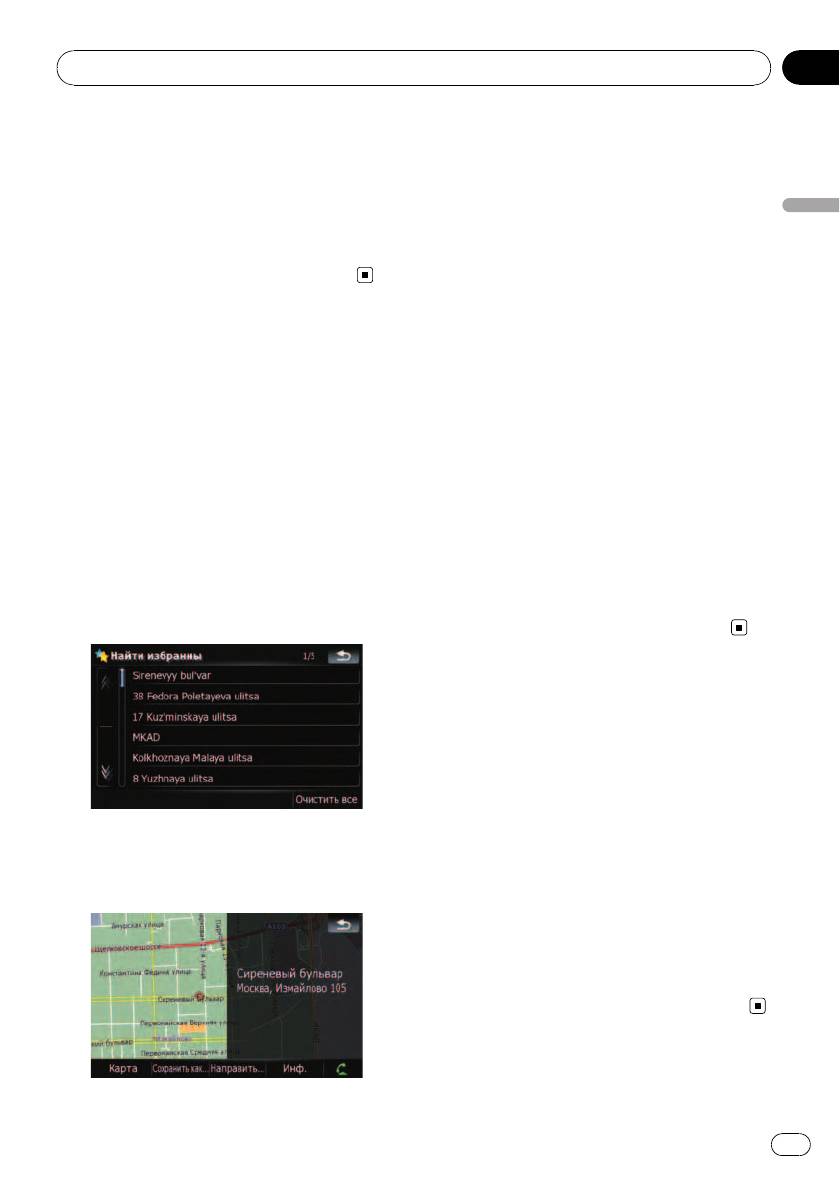
Выбор местоположения,
Удаление записи в “Избранное”
сохраненного в “Избранное”
Все записи в “Избранное” могут быть
Сохранение часто посещаемых местопо-
удалены одновременно.
ложений позволяет сэкономить время и
1 Коснитесь [Пункт назнач.] в “Глав-
силы.
ное меню”, затем коснитесь [Избран-
Выбор пункта из списка позволяет легко
ное].
указать местоположение.
p В “Избранное” может храниться до 30
2 Коснитесь [Очистить все].
местоположений.
Появится сообщение о подтверждении
удаления.
1 Коснитесь [Пункт назнач.] в “Глав-
ное меню”, затем коснитесь [Избран-
3 Коснитесь [Да].
ное].
p Помните: удаленные записи не восста-
навливаются. Будьте внимательны и не
2 Коснитесь нужного элемента.
удалите нужные записи по ошибке.
Настройка маршрута до дома
Если местоположение вашего дома со-
хранено, расчет маршрута выполняется ка-
санием одной клавиши.
% Коснитесь [Пункт назнач.] в “Глав-
ное меню”, затем коснитесь [Домой].
Если маршрут не задан, сразу же начи-
3 Для перехода к следующей опера-
нается расчет маршрута.
ции коснитесь опций в нижней части
Если маршрут задан, появится сообщение
“Экран подтверждения карты”.
об отмене текущего маршрута. Коснитесь
[Да], чтобы запустить расчет маршрута.
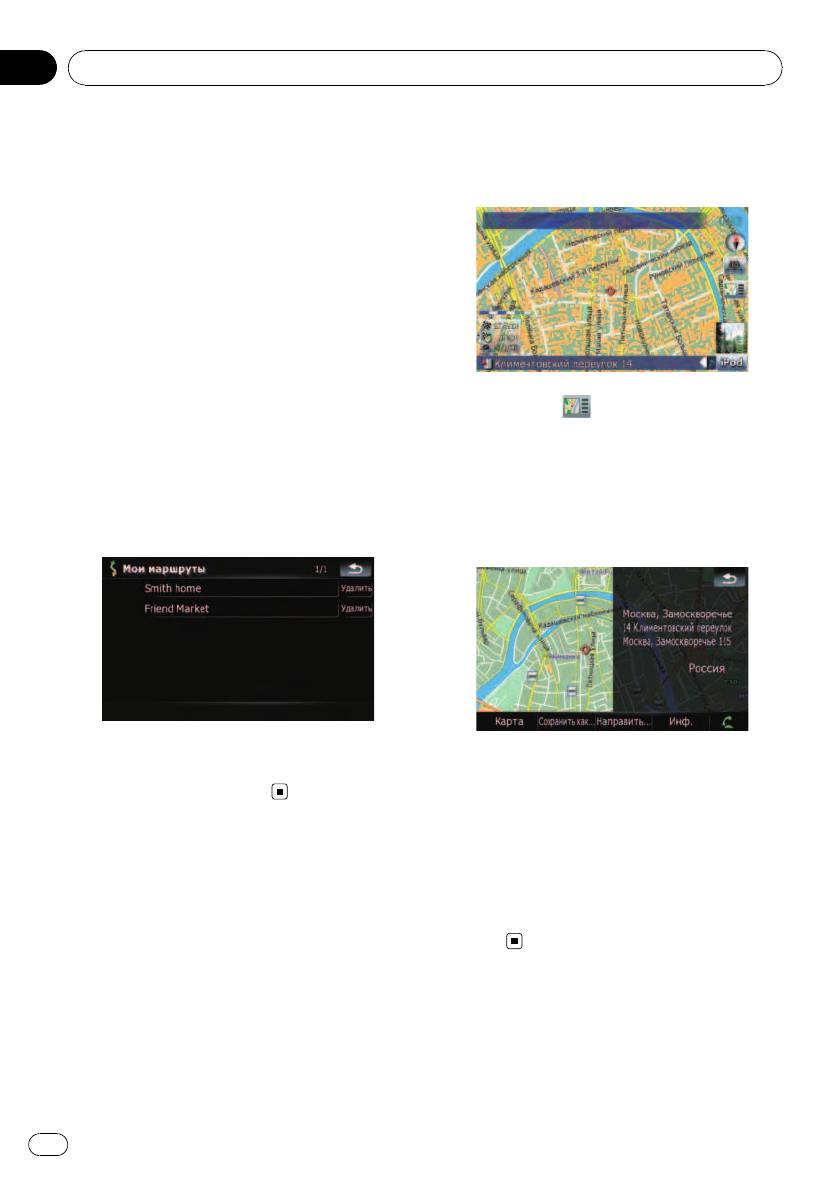
p Если исходное положение не было со-
хранено, его необходимо сохранить в
первую очередь.
= Подробности см. в главе
Настройка
местоположения дома
на стр. 129.
39
Ru
Глава
03
Поиск и выбор местоположения
2 Чтобы прокрутить карту до нужного
Настройка маршрута с
местоположения, коснитесь и перета-
помощью вызова
щите карту.
сохраненного маршрута
Сохранение маршрута позволяет в даль-
нейшем воспользоваться им. Задать со-
храненный маршрут можно простым
нажатием на пункт из списка.
Выбор пункта из списка позволяет легко
указать местоположение.
! Если в списке нет записей, сначала
необходимо сохранить маршрут.
= Остальные операции подробно опи-
саны в
Сохранение текущего мар-
3 Коснитесь , чтобы отобразить
шрута
на стр. 50.
“Экран подтверждения карты”.
На дисплее появится
1 Коснитесь [Пункт назнач.] в “Глав-
“Экран подтверждения карты”.
ное меню”, затем коснитесь [Мои мар-
шруты].
4 Для перехода к следующей опера-
ции коснитесь опций в нижней части
2 Коснитесь нужного элемента.
“Экран подтверждения карты”.
Если маршрут не задан, из памяти вызы-
Последовательное касание [Направить...]
вается сохраненный маршрут и немедлен-
и [Перейдите сюда] позволяет задать вы-
но начинается навигация.
бранное положение в качестве пункта на-
значения и рассчитать маршрут до этого
пункта.
Поиск местоположения с
= Подробно о других операциях в
помощью прокрутки карты
“Экран подтверждения карты” см.
Что
можно делать в
Указание местоположения после прокрутки
“Экран подтверждения карты”
на стр.
карты позволяет задать положение в
41.
качестве действующей цели в
“Экран подтверждения карты”.
1 Нажмите кнопку MAP для отображе-
ния экрана навигационной карты.
40
Ru
Глава
После того как местоположение определено,
04
появляется (Экран подтверждения карты)
Что можно делать в “Экран подтверждения карты”
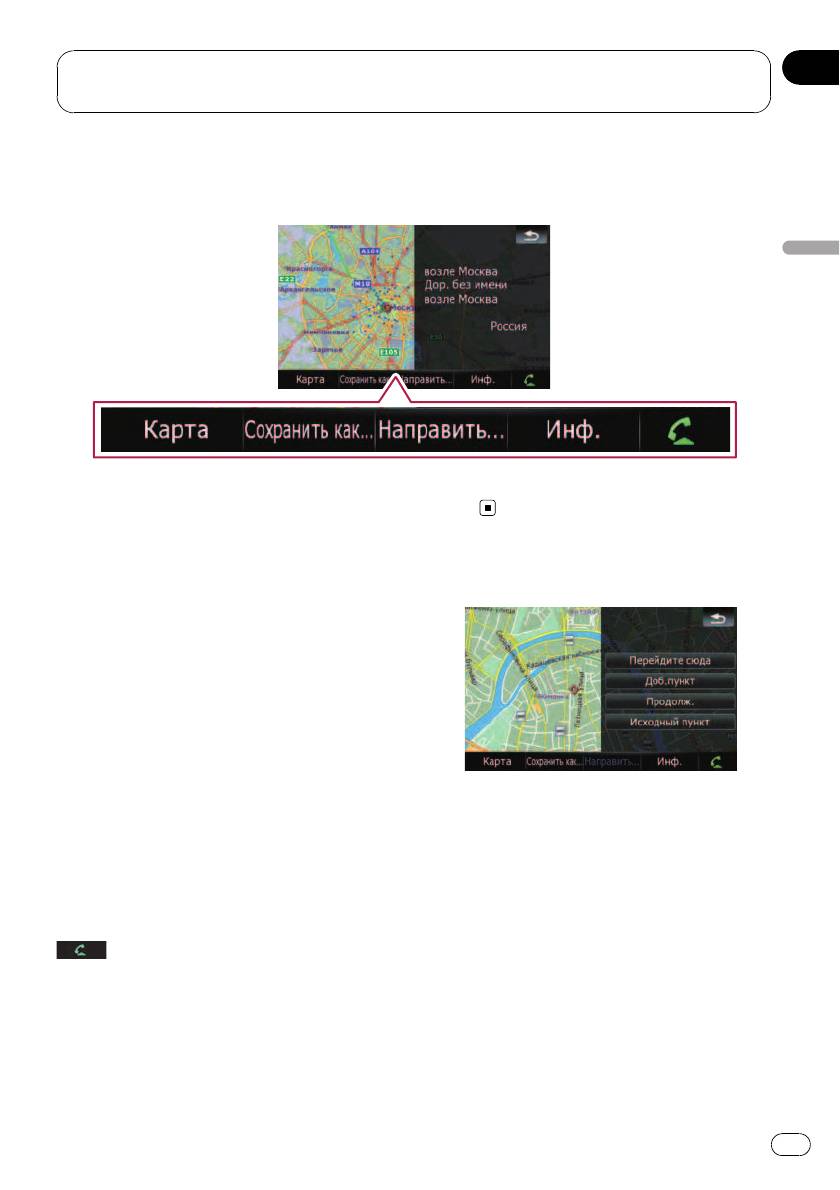
В большинстве случаев после поиска местоположения появляется “Экран подтверждения
карты” для выбора следующей операции. Опции, приведенные ниже, доступны на экране:
(Экран подтверждения карты)
После того как местоположение определено, появляется
Карта
“Экран подтверждения карты”
на стр.
Отображает 2D-карту в полноэкранном
59.
режиме с положением курсора в центре.
Сохранить как...
Направить...
Помещает на карту значок и сохраняет по-
ложение.
= Подробно об операции см.
Сохранить
как...
на стр. 42.
Направить...
Устанавливает пункт назначения, промежу-
точные пункты и пункт начала навигации.
= Подробно об операции см.
Направить...
на стр. 41.
Инф.
Перейдите сюда
Отображает подробную информацию о
Рассчитывает новый маршрут, принимая
местоположении, на котором находится
положение курсора за новый пункт на-
курсор.
значения.
= Подробно об операции см.
Просмотр
= Подробно об операции см.
Установка
информации по определенному место-
местоположения в качестве нового
положению
на стр. 43.
пункта назначения
на стр. 42.
Доб.пункт
Позволяет связаться с местоположением
Выполняет перерасчет маршрута, доба-
по телефону, если телефонный номер до-
вляя положение курсора в качестве про-
ступен (требуется подключение телефона
межуточного пункта.
с беспроводной технологией Bluetooth).
= Подробно об операции см.
Установка
= Подробно об операции см.
Набор
местоположения в качестве промежу-
телефонного номера с
точного пункта
на стр. 42.
41
Ru
Глава
04
После того как местоположение определено,
появляется (Экран подтверждения карты)
Продолж.
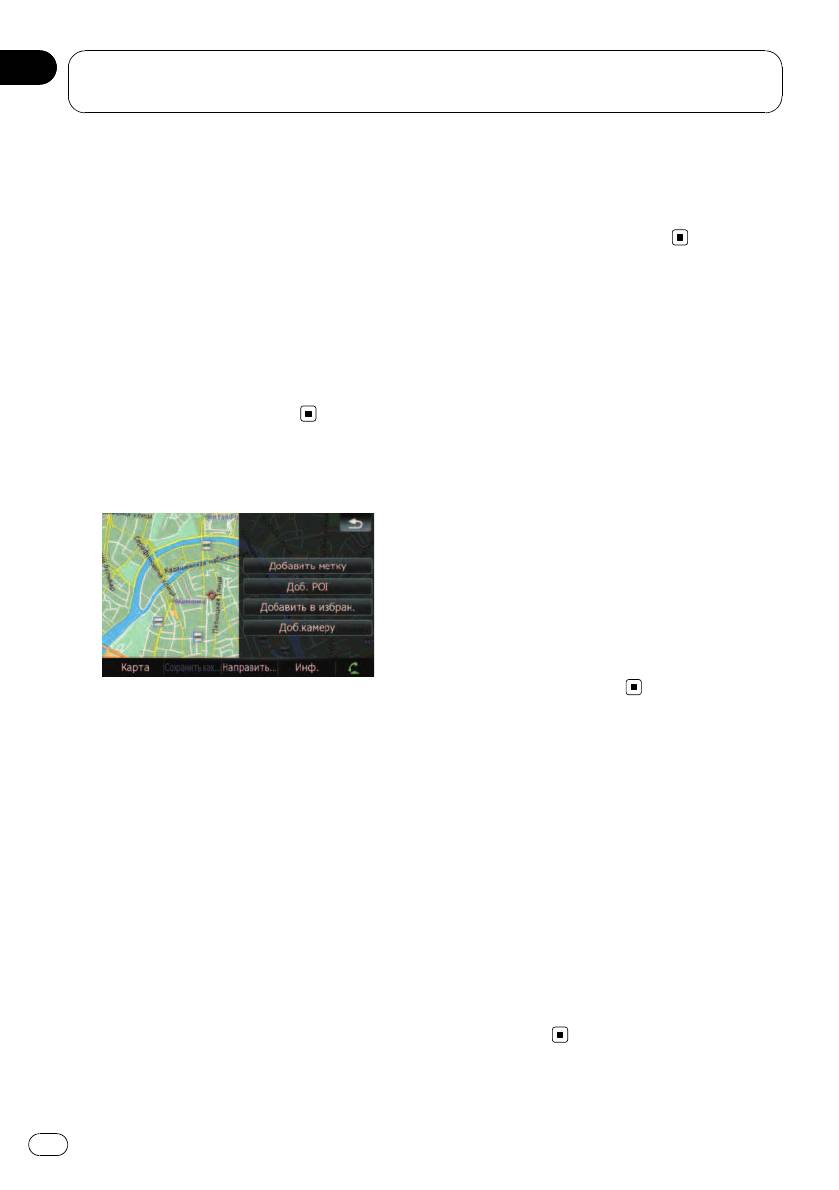
Доб.камеру
Выполняет перерасчет маршрута, прини-
Сохраняет положение курсора в качестве
мая положение курсора за новый пункт на-
местоположения аварийной камеры.
значения. Предыдущий пункт назначения
= Подробности см.
Сохранение положе-
становится промежуточным пунктом.
ния в качестве местоположения контр-
= Подробно об операции см.
Замена
ольной камеры
на стр. 46.
местоположения новым окончательным
пунктом назначения
на стр. 43.
Установка местоположения
Исходный пункт
Устанавливает местоположение в качестве
в качестве нового пункта
пункта начала навигации.
назначения
= Подробно об операции см.
Установка
1 Коснитесь [Направить...] в
местоположения в качестве пункта на-
“Экран подтверждения карты”.
чала навигации
на стр. 43.
2 Коснитесь [Перейдите сюда].
Если маршрут не задан, сразу же начи-
Сохранить как...
нается расчет маршрута.
Если маршрут задан, появится сообщение
об отмене текущего маршрута. Коснитесь
[Да], чтобы запустить расчет маршрута.
p Если курсор налагается на ранее уста-
новленный пункт назначения, коснитесь
[Уд. кон. п.], чтобы отменить текущий
маршрут или выполнить перерасчет
маршрута, установив один из оставших-
ся промежуточных пунктов в качестве
пункта назначения.
Добавить метку
Устанавливает значок карты в положение
курсора в качестве отметки.
Установка местоположения
= Подробности см.
Установка значка
в качестве промежуточного
карты на определенное местоположе-
ние
на стр. 44.
пункта
1 Коснитесь [Направить...] в
Доб. POI
“Экран подтверждения карты”.
Сохраняет положение курсора как POI.
= Подробности см.
Регистрация местопо-
2 Коснитесь [Доб.пункт].
ложения в качестве персонального POI
Если промежуточный пункт не установлен,
на стр. 44.
немедленно начинается расчет маршрута.
p Если курсор налагается на ранее уста-
Добавить в избран.
новленный промежуточный пункт, кос-
Сохраняет положение курсора в качестве
нитесь [Удал. пункт], чтобы удалить
одного из “Избранное”.
промежуточный пункт и пересчитать
= Подробности см.
Сохранение местопо-
маршрут.
ложения в “Избранное”
на стр. 45.
42
Ru
Глава
После того как местоположение определено,
04
появляется (Экран подтверждения карты)
2 Чтобы прокрутить карту до нужного
Замена местоположения
местоположения, коснитесь и перета-
новым окончательным
щите карту.
пунктом назначения
1 Коснитесь [Направить...] в
“Экран подтверждения карты”.
(Экран подтверждения карты)
После того как местоположение определено, появляется
2 Коснитесь [Продолж.].
p Выполняет перерасчет маршрута, при-
нимая положение курсора за новый
пункт назначения. Предыдущий пункт
назначения становится промежуточным
пунктом.
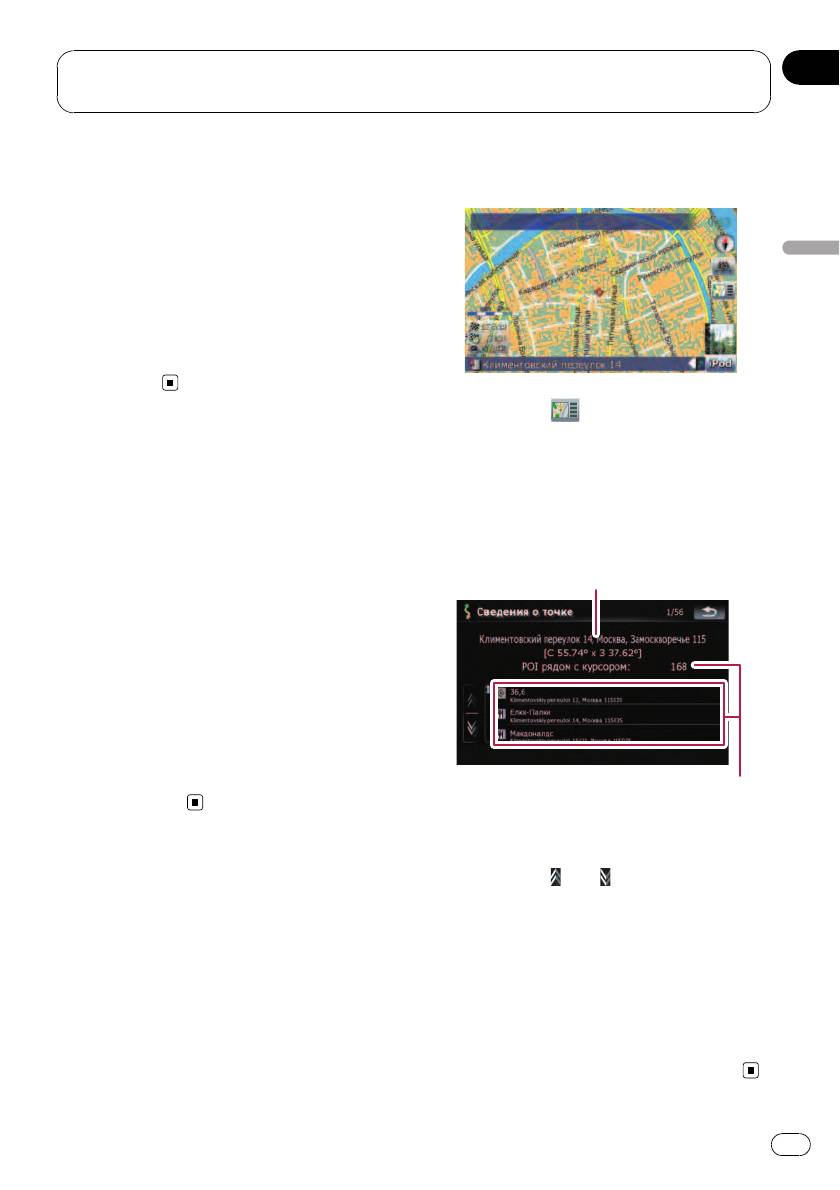
3 Коснитесь , чтобы отобразить
“Экран подтверждения карты”.
Установка местоположения
На дисплее появится
“Экран подтверждения карты”.
в качестве пункта начала
навигации
4 Коснитесь [Инф.] в нижней части
“Экран подтверждения карты”.
Установка пункта начала навигации воз-
Появится экран “Сведения о точке”.
можна только, когда маршрут не рассчи-
тан. В противном случае будет выполнен
1
перерасчет маршрута от пункта начала на-
вигации до текущего пункта назначения.
1 Коснитесь [Направить...] в
“Экран подтверждения карты”.
2 Коснитесь [Исходный пункт].
p Если курсор налагается на ранее уста-
новленный пункт начала навигации, он
меняется на [Удал. старт]. Удаляются
все ранее установленные промежуточ-
2
ные пункты.
1 Адрес и координаты
2 Информация о ближайших POI
Просмотр информации по
5 Коснитесь
или , чтобы прокру-
определенному
тить список ближайших POI, затем кос-
нитесь нужного POI.
местоположению
Коснувшись одного из POI из списка,
Поместив курсор в нужное положение,
можно просмотреть подробную информа-
можно просмотреть подробную информа-
цию о нем.
цию о местоположении с помощью
“Экран подтверждения карты”.
6 Коснитесь [ОК].
Если коснуться [ОК], появится
1 Нажмите кнопку MAP для отображе-
“Экран подтверждения карты” , который
ния экрана навигационной карты.
будет сосредоточен на выбранном POI.
43
Ru
Глава
04
После того как местоположение определено,
появляется (Экран подтверждения карты)
2 Коснитесь [Сохранить как...] в
Установка значка карты на
“Экран подтверждения карты”.
определенное
3 Коснитесь [Убрать метки].
местоположение
Значок в виде булавки удалится, а экран
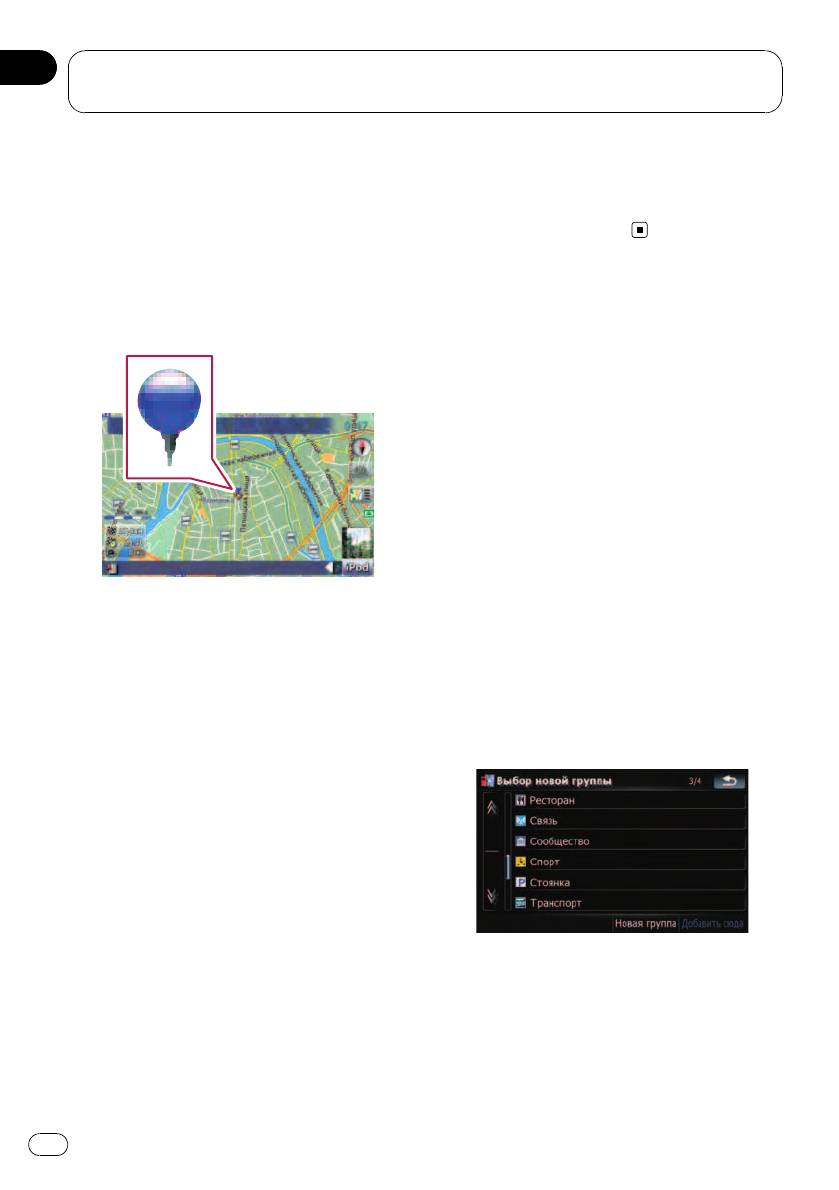
В качестве маркеров можно использовать
вернется в экран карты.
знаки в виде булавочной головки, которые
называются “значки карты”. Установка
цветных значков на карту позволяет вы-
Регистрация
делить положение и легко обнаружить его
местоположения в качестве
впоследствии.
персонального POI
В базе данных могут не содержаться
новые организации. Выполнив регистра-
цию местоположения в качестве нового
РOI, можно использовать его в качестве
предварительно установленного POI.
1 Поиск местоположения или положе-
ния курсора в нужной зоне посредством
прокрутки карты и отображения
“Экран подтверждения карты”.
2 Коснитесь [Сохранить как...] в
1 Поиск местоположения или положе-
“Экран подтверждения карты”.
ния курсора в нужной зоне посредством
3 Коснитесь [Доб. POI].
прокрутки карты и отображения
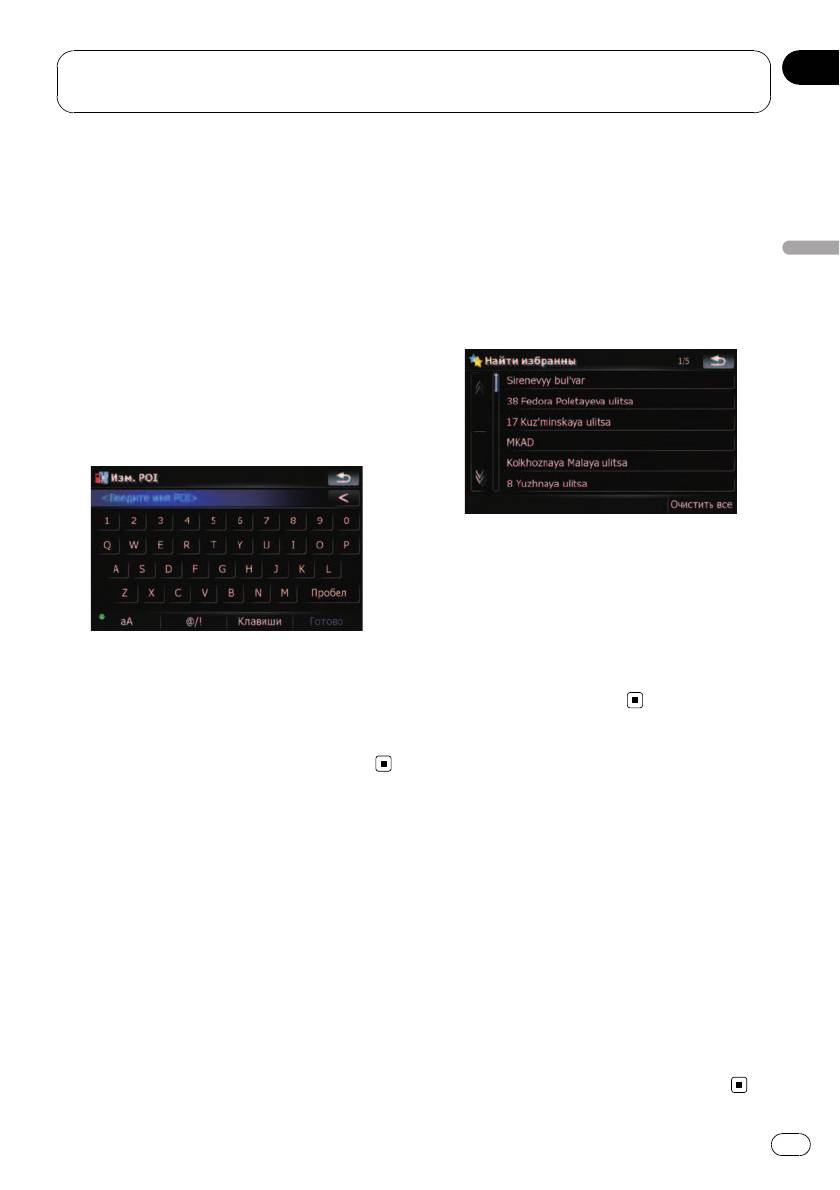
Появится список категорий POI.
“Экран подтверждения карты”.
4 Коснитесь категории, к которой
2 Коснитесь [Сохранить как...] в
нужно приписать данное местоположе-
“Экран подтверждения карты”.
ние.
3 Коснитесь [Добавить метку].
Значок в виде булавки помещается на
карту, и экран возвращается в экран карты.
p Значку в виде булавки автоматически
присваивается определенный цвет из
выбранных вами ранее.
Удаление значка карты
Когда курсор налагается на ранее уста-
новленный значок карты, этот значок
Если внутри выбранной категории имеются
можно удалить.
другие категории, повторите этот шаг необ-
ходимое количество раз.
1 Поместите курсор на значок карты и
перейдите в
“Экран подтверждения карты”.
44
Ru
Глава
После того как местоположение определено,
04
появляется (Экран подтверждения карты)
5 Коснитесь [Добавить сюда], когда
1 Поиск местоположения или положе-
появится список нужной категории,
ния курсора в нужной зоне посредством
чтобы добавить в него пункт.
прокрутки карты и отображения
Если далее отсутствуют более подробные
“Экран подтверждения карты”.
категории, появится пустой список. В этом
2 Коснитесь [Сохранить как...] в
случае необходимо коснуться [Добавить
“Экран подтверждения карты”.
сюда], чтобы добавить пункт и зарегистри-
(Экран подтверждения карты)
После того как местоположение определено, появляется
ровать его как элемент, принадлежащий
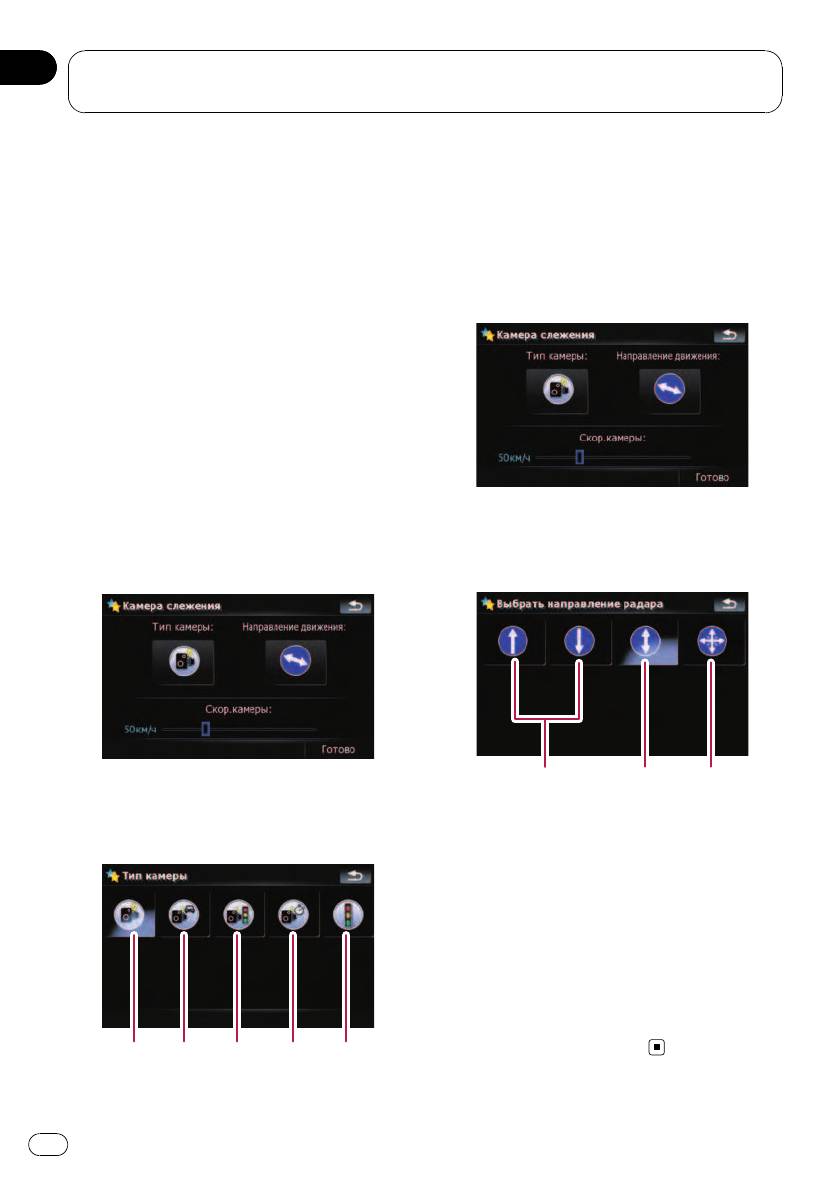
3 Коснитесь [Добавить в избран.].
данной категории, выбранной в пред-
ыдущем экране.
4 Коснитесь нужного элемента.
p Касание [Добавить сюда] без выбора
категории не действует.
6 Введите нужное имя, затем кос-
нитесь [Готово],чтобы завершить
ввод.
Выбор ранее сохраненного пункта позво-
ляет переписать его.
5 Введите нужное имя, затем кос-
нитесь [Готово],чтобы завершить
ввод.
Регистрация завершена, данный элемент
Сохранение завершено, элемент доступен
доступен как персональный POI.
в качестве предварительно установленно-
p Позже можно редактировать сохранен-
го пункта в “Избранное”.
ный POI в “Настр. POI”.
= Подробно об операции см. в
Редактиро-
вание персонального POI
на стр. 126.
Удаление записи в
“Избранное”
Все записи в “Избранное” могут быть
Сохранение местоположения
удалены одновременно.
в “Избранное”
1 Коснитесь [Пункт назнач.] в “Глав-
Сохранение избранных местоположений
ное меню”, затем коснитесь [Избран-
как “Избранное” дает возможность эконо-
ное].
мить время и силы и не вводить информа-
цию повторно. Позже к сохраненным
2 Коснитесь [Очистить все].
пунктам можно получить доступ в “Избран-
Появится сообщение о подтверждении
ное”.
удаления.
= Подробно об операции см. в
Выбор
3 Коснитесь [Да].
местоположения, сохраненного в “Из-
p Помните: удаленные записи не восста-
бранное”
на стр. 39.
навливаются. Будьте внимательны и не
p В “Избранное” может храниться до 30
удалите нужные записи по ошибке.
местоположений.
45
Ru
Глава
04
После того как местоположение определено,
появляется (Экран подтверждения карты)
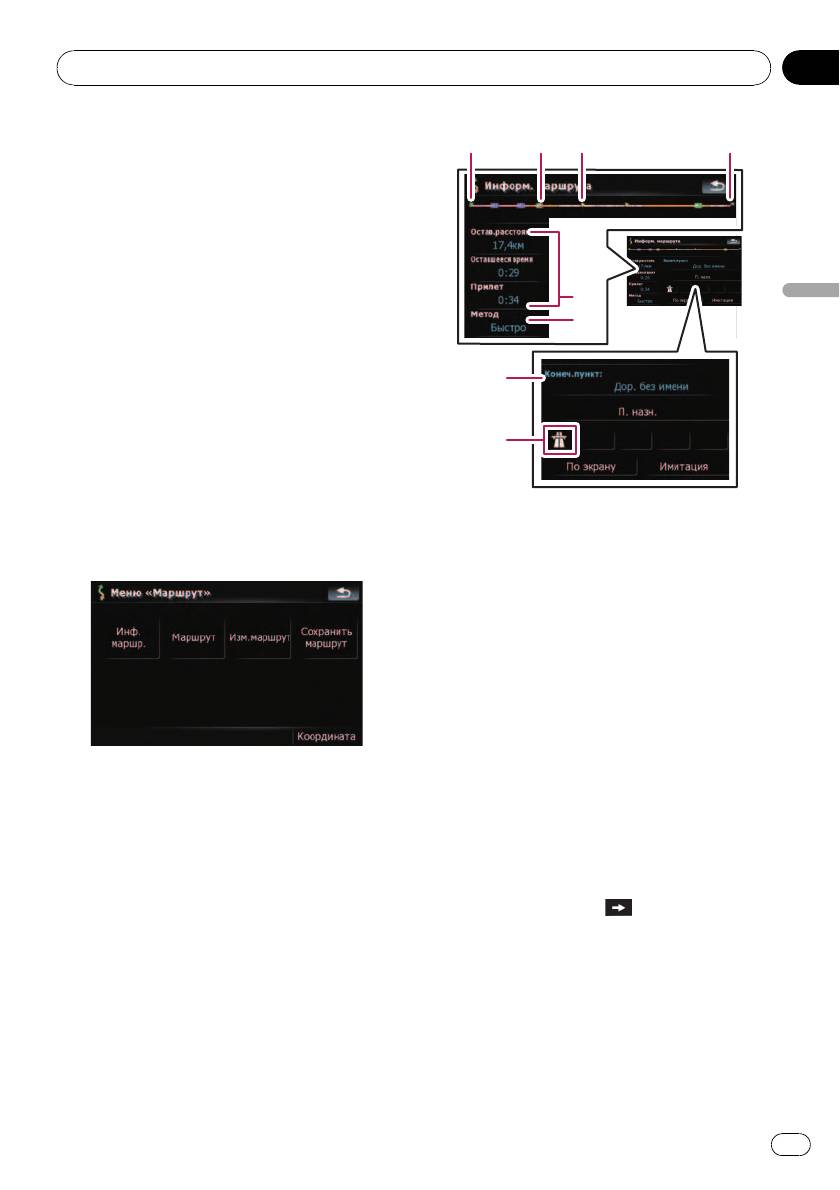
1 Закрепленные камеры
Сохранение положения в
2 Мобильные камеры
качестве местоположения
3 Встроенные камеры
контрольной камеры
4 Камеры контроля секции
5 Камеры красного света
Сохранение положения в качестве место-
положения контрольной дорожной камеры
6 Коснитесь клавиши под “Направ-
позволяет навигационной системе пред-
ление движения:” , чтобы отобразить
упреждать вас по мере приближения к
экран выбора.
камере. Данное местоположение отобра-
жается значками камеры.
1 Поиск местоположения или положе-
ния курсора в нужной зоне посредством
прокрутки карты и отображения
“Экран подтверждения карты”.
2 Коснитесь [Сохранить как...] в
“Экран подтверждения карты”.
3 Коснитесь [Доб.камеру].
7 Коснитесь нужного направления,
4 Чтобы отобразить экран выбора,
чтобы присвоить соответствующее на-
коснитесь клавиши под “Тип камеры:”.
правление.
1
2
3
5 Коснитесь нужного типа камеры,
Доступные опции;
чтобы присвоить камере категорию
1 Тип одного направления
типа.
2 Тип двойного направления
3 Тип различного направления
8 Коснитесь панели в любом месте
или перетащите бегунок под “Скор.
камеры:” , чтобы установить скорост-
ное ограничение.
При попытке проехать зону контроля
камеры на скорости, превышающей уста-
новленное ограничение, навигационная
12 3 4 5
система предупредит вас.
Доступные опции;
46
Ru
Глава
Проверка текущего маршрута
05
Условия проверки
13 4
2
текущего маршрута
Экран “Информ. маршрута” содержит по-
дробную информацию о текущем мар-
шруте.
На данном примере представлен маршрут
с двумя промежуточными пунктами.
5
p Эта функция доступна только, когда
Проверка текущего маршрута
маршрут установлен, и автомобиль на-
6
ходится в точке маршрута.
p Также можно отобразить экран “Ин-
7
форм. маршрута” scr, коснувшись
“Многоинформационный дисплей” в
экране карты.
8
= Подробности см.
Многоинформа-
ционный дисплей
на стр. 25.
1 Коснитесь [Пункт назнач.] в “Глав-
ное меню”, затем коснитесь [Маршрут].
1 Пункт начала навигации
2 Текущее местоположение
2 Коснитесь [Инф. маршр.].
3 Промежуточный пункт
4 Пункт назначения
5 Время и расстояние до текущего отобра-
жаемого пункта
Отображается оставшееся время и рас-
стояние до пункта, а также расчетное
время прибытия.
6 Текущий установленный метод расчета
маршрута “Метод:”
= Подробности см.
Маршрут
на стр.
121.
Появится экран “Информ. маршрута”.
7 Текущий отображаемый пункт и инфор-
мация о данном пункте
8 Условия маршрута до текущего отобра-
жаемого пункта
Касание знака позволяет сверить
детали. Если имеется пять или более
знаков, коснитесь
, чтобы отобразить
следующие четыре знака.
47
Ru
Глава
05
Проверка текущего маршрута
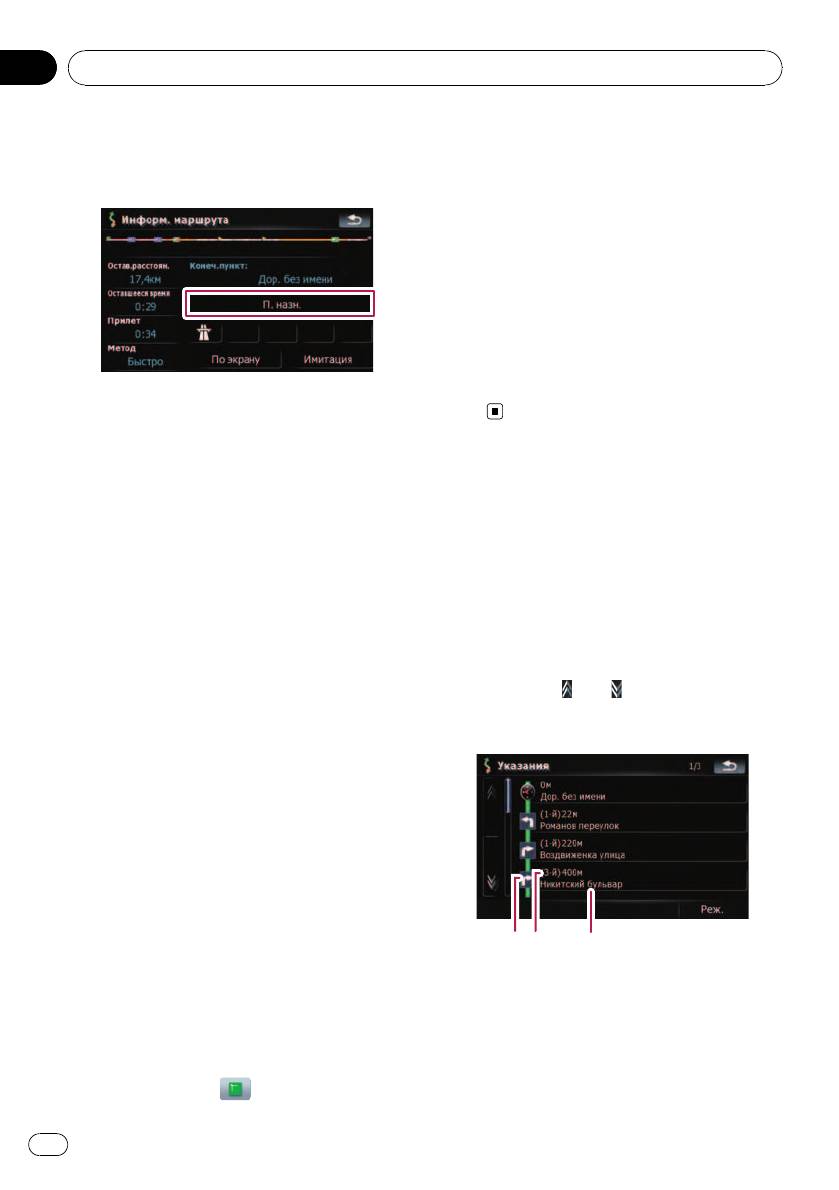
3 Коснитесь [П. назн.], чтобы перейти
Проверка всего маршрута,
в экран для первого промежуточного
показанного на карте
пункта.
Вы можете проверить весь текущий мар-
шрут.
1 Коснитесь [Пункт назнач.] в “Глав-
ное меню”, затем коснитесь [Маршрут].
2 Коснитесь [Инф. маршр.].
Появится экран “Информ. маршрута”.
3 Коснитесь [По экрану].
Появится экран 2D-карты с текущим мар-
шрутом, отображенным по размеру эк-
Появится экран “Информация пункта”.
рана.
4 Коснитесь [Через], чтобы перейти в
экран для второго промежуточного
пункта.
Проверка текущего маршрута
Появится экран для следующего промежу-
Вы можете проверить детали маршрута.
точного пункта “Информация пункта”.
p Эта функция доступна только, когда
маршрут установлен, и автомобиль на-
5 Коснитесь [Через], чтобы вернуться
ходится в точке маршрута.
в экран для всего маршрута.
Появится экран “Информ. маршрута”.
1 Коснитесь [Пункт назнач.] в “Глав-
p Если установлены три и более промежу-
ное меню”, затем коснитесь [Маршрут].
точных пункта, каждое касание [Через]
будет отображать экран для следующего
2 Коснитесь [Маршрут].
промежуточного пункта.
3 Коснитесь
или для прокрутки
списка.
Моделирование прохождения
При необходимости прокрутите список.
маршрута на высокой скорости
Данная функция позволяет смоделировать
прохождение маршрута на высокой скоро-
сти без голосовой навигации. Она позво-
ляет просмотреть, как будет
осуществляться навигация по текущему
маршруту.
1 Коснитесь [Пункт назнач.] в “Глав-
ное меню”, затем коснитесь [Маршрут].
1
2
3
2 Коснитесь [Инф. маршр.].
1 Направление поворота
Появится экран “Информ. маршрута”.
2 Пройденное расстояние
3 Названия улиц, по которым вы прое-
3 Коснитесь [Имитация].
зжаете
Запустится моделирование.
p Если вы хотите остановить моделирова-
ние, коснитесь
на карте.
48
Ru

Глава
Проверка текущего маршрута
05
4 Коснитесь [Реж.].
Каждое касание [Реж.] изменяет режим
списка.
Альтернативные опции:
! Подробные инструкции
Отображаются все повороты, пройден-
ные улицы и другая информация.
! Указания
Отображаются все точки поворота (кото-
Проверка текущего маршрута
рые сопровождаются голосовой навига-
цией).
! Список дорог
Точки поворота отображаются в на-
иболее упрощенном виде (дублирован-
ные названия дорог сливаются в одно
название).
p При расчете большого маршрута навига-
ционная система, возможно, не сможет
вывести список всех дорог (в этом
случае, оставшиеся дороги будут пока-
заны в списке по мере движения по
маршруту).
49
Ru
Глава
06
Редактирование промежуточных пунктов и пункта
назначения
Редактирование
промежуточных пунктов
Вы можете редактировать промежуточные
пункты (места, которые вы хотите посетить
на пути к пункту назначения) и пересчиты-
вать маршрут так, чтобы он пролегал через
эти пункты.
Добавление промежуточного
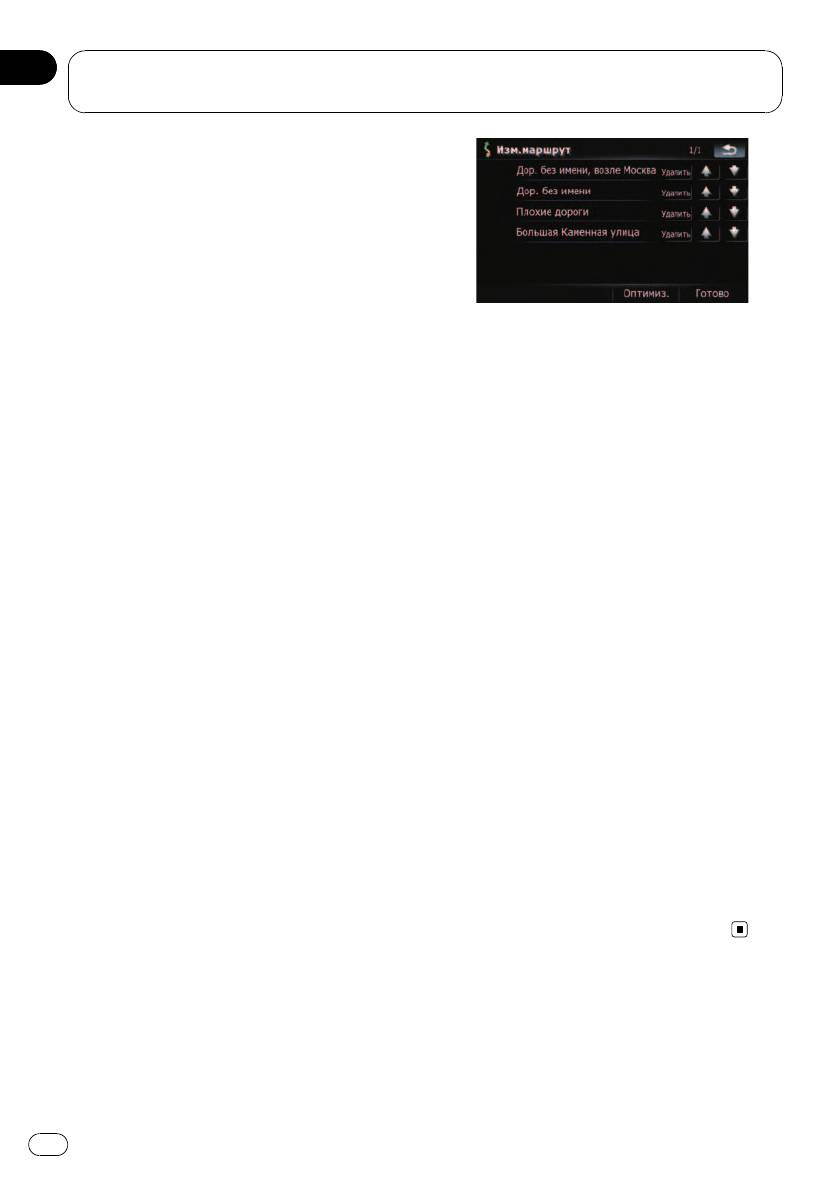
Касание [Оптимиз.] позволяет автоматиче-
ски выполнить сортировку промежуточных
пункта
пунктов, чтобы минимизировать время
1 Поиск местоположения.
прохождения и расстояние маршрута.
= Подробнее см. описание стр. от 30 до
40.
4 Коснитесь [Готово].
Выполняется перерасчет маршрута, ипо-
2 Коснитесь [Направить...] в
является карта текущего положения.
“Экран подтверждения карты”.
3 Коснитесь [Доб.пункт].
Удаление промежуточного пункта
Если промежуточный пункт не установлен,
Вы можете удалить промежуточные пункты
немедленно начинается расчет маршрута.
из маршрута и затем перерасчитать мар-
= Подробно об операции см.
Сортировка
шрут (можно последовательно удалить
промежуточных пунктов
на стр. 50.
промежуточные пункты).
p При установке промежуточных пунктов
на маршруте до места назначения от-
1 Коснитесь [Пункт назнач.] в “Глав-
резок маршрута до следующего про-
ное меню”, затем коснитесь [Маршрут].
межуточного пункта будет выделен
светло-зеленым цветом. Остальной мар-
2 Коснитесь [Изм.маршрут].
шрут – светло-голубым.
Появляется экран “Изм.маршрут”.
3 Коснитесь [Удалить] справа от про-
Сортировка промежуточных
межуточного пункта, который необходи-
мо удалить.
пунктов
Указанные промежуточные пункты будут
Вы можете отсортировать промежуточные
удалены из списка.
пункты и пересчитать маршрут.
4 Коснитесь [Готово].
1 Коснитесь [Пункт назнач.] в “Глав-
Выполняется перерасчет маршрута, ипо-
ное меню”, затем коснитесь [Маршрут].
является карта текущего положения.
2 Коснитесь [Изм.маршрут].
Появляется экран “Изм.маршрут”.
Сохранение текущего
3 Коснитесь [i] или [j], чтобы
маршрута
переместить промежуточный пункт или
пункт назначения.
Сохранение текущего маршрута позволяет
Расположите их в нужном порядке.
вызывать данный маршрут из памяти и ис-
пользовать его в дальнейшем.
50
Ru

Глава
Редактирование промежуточных пунктов и пункта
06
назначения
p Эта функция доступна только, когда
1 Коснитесь [Пункт назнач.] в “Глав-
маршрут установлен, и автомобиль на-
ное меню”, затем коснитесь [Удал. мар-
ходится в точке маршрута.
шрут].
Появится запрос подтверждения отмены
1 Коснитесь [Пункт назнач.] в “Глав-
текущего маршрута.
ное меню”, затем коснитесь [Маршрут].
2 Коснитесь [Да].
2 Коснитесь [Сохранить маршрут].
3 Введите нужное имя, затем кос-
нитесь [Готово],чтобы завершить
ввод.
Редактирование промежуточных пунктов и пункта назначения
Появляется предыдущий экран.
Удаление записи в “Мои
маршруты”
1 Коснитесь [Пункт назнач.] в “Глав-
ное меню”, затем коснитесь [Мои мар-
шруты].
2 Коснитесь [Удалить] с правой сторо-
ны элемента, который необходимо уда-
лить.
p Помните: удаленные записи не восста-
навливаются. Будьте внимательны и не
удалите нужные записи по ошибке.
Удаление текущего маршрута
Если Вы не собираетесь добираться до
данного пункта назначения, выполните
приведенные ниже шаги, чтобы удалить
текущий маршрут и отменить навигацию по
нему.
51
Ru
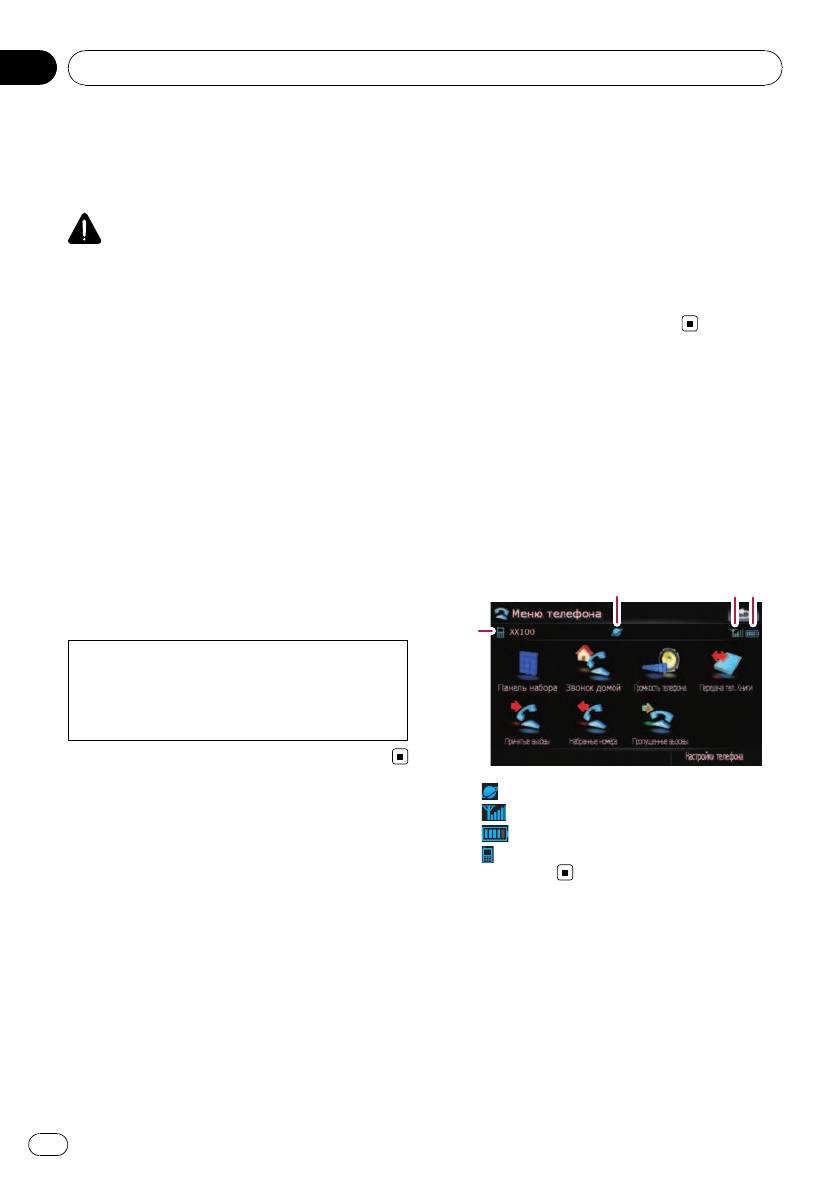
Глава
07
Использование телефонной связи без снятия трубки
вается. При повторном запуске система
Обзор использования
автоматически пытается восстановить
телефонной связи без
прежнее соединение с мобильным
снятия трубки
телефоном. Даже если соединение
прервано по каким-то причинам, систе-
ВНИМАНИЕ
ма автоматически восстанавливает
В целях безопасности по возможности из-
соединение данного мобильного
бегайте бесед по телефону во время вожде-
телефона (за исключением случаев,
ния.
когда соединение было прервано рабо-
той мобильного телефона).
Если Ваш сотовый телефон оснащен функ-
®
цией Bluetooth
, можно выполнить беспро-
водное подключение сотового телефона к
навигационной системе. Используя функ-
Отображение Меню телефона
цию телефонной связи без снятия трубки,
Используйте “Меню телефона” , если со-
можно использовать функции навигацион-
товый телефон подключается к навига-
ной системы для осуществления или
ционной системе с практической целью.
приема телефонных звонков. Также можно
перенести данные телефонной книги с со-
1 Нажмите кнопку MENU, чтобы вы-
тового телефона в навигационную систему.
звать “ Главное меню”.
В этом разделе описано, как установить
2 Коснитесь [Телефон].
соединение Bluetooth и как использовать
сотовый телефон с функцией Bluetooth в
1
2 3
навигационной системе.
4
На нашем сайте содержится более подроб-
ная информация о беспроводном по-
дключении сотового телефона с функцией
Bluetooth.
1 : Название сети сотовой компании
Подготовка средств связи
2
: Статус приема сотового телефона
3
: Статус батареи сотового телефона
Навигационная система имеет встроенную
4
: Название подключенного сотового
функцию, позволяющую использовать
телефона
беспроводную технологию Bluetooth сото-
вых телефонов.
Если подключен сотовый телефон с
беспроводной технологией Bluetooth, заго-
рается соответствующий индикатор стату-
са.
= Подробности см.
Примечания по
телефонной связи без снятия трубки
на
стр. 64.
p При отключении навигационной систе-
мы, соединение Bluetooth также разры-
52
Ru
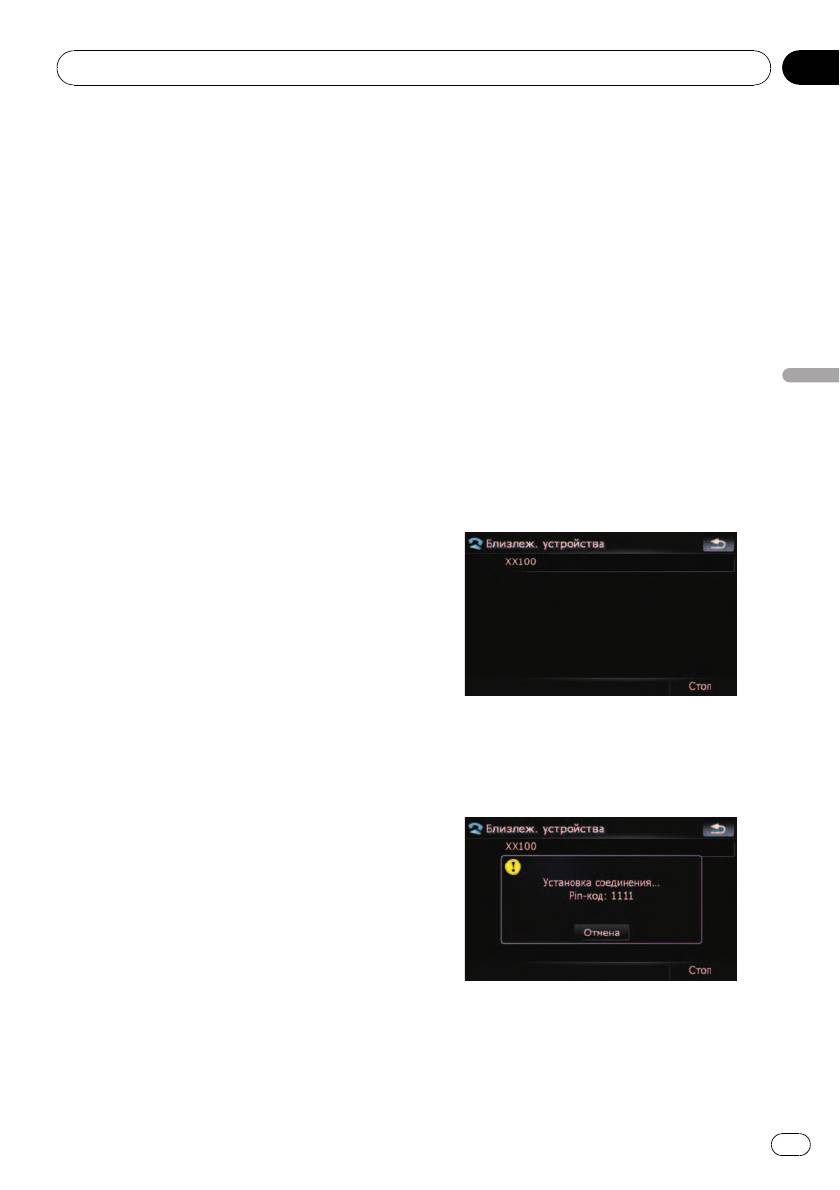
Глава
Использование телефонной связи без снятия трубки
07
4 Коснитесь [Добавить устр.] и затем
Регистрация сотового
коснитесь [Поиск устройств].
телефона
Система выполняет поиск сотовых телефо-
При первом подключении сотового телефо-
нов с технологией Bluetooth, ожидающих
на с функцией Bluetooth необходимо за-
подключения, и отображает их в списке
регистрировать его. Всего может быть
при обнаружении такого устройства.
зарегистрировано до пяти телефонов. Есть
p Список может содержать до 10 сотовых
два способа регистрации:
телефонов в порядке обнаружения.
! Поиск ближайших телефонов
5 Подождите, пока в списке появится
! Поиск определенного телефона
Ваш сотовый телефон.
! Подключение с сотового телефона
p Если Вы не нашли нужный сотовый
p При попытке зарегистрировать более
телефон в списке ожидающих подключе-
пяти сотовых телефонов система попро-
Использование телефонной связи без снятия трубки
ния, убедитесь, что телефон находится
сит выбрать один из зарегистрирован-
в режиме ожидания подключения Blue-
ных телефонов для замещения его
tooth.
новым.
= Подробности см.
Подключение за-
6 Коснитесь названия телефона, кото-
регистрированного сотового телефо-
рый Вы хотите зарегистрировать.
на
на стр. 55.
p Название устройства, по умолчанию от-
ображаемого на сотовом телефоне:
“Pioneer Navi”. PIN-код: “1111 ”.
Поиск ближайших телефонов
Система выполняет поиск телефонов, до-
ступных вблизи навигационной системы,
отображает их в списке и регистрирует для
дальнейшего подключения.
Появится запрос на ввод PIN-кода.
1 Активация функции Bluetooth на со-
7 Введите PIN-код “1111” с помощью
товом телефоне.
сотового телефона.
Для некоторых сотовых телефонов не
нужно выполнять никаких специальных
операций для активации функции Blue-
tooth. Подробности см. в руководстве по эк-
сплуатации к сотовому телефону.
2 Коснитесь [Настройки телефона] в
“Меню телефона”.
= Подробности см.
Отображение Меню
телефона
на стр. 52.
3 Коснитесь [Соединение].
Если соединение успешно установлено,
появится сообщение о завершении по-
дключения, экран вернется в меню “На-
стройки телефона” посредством касания
[ОК].
53
Ru
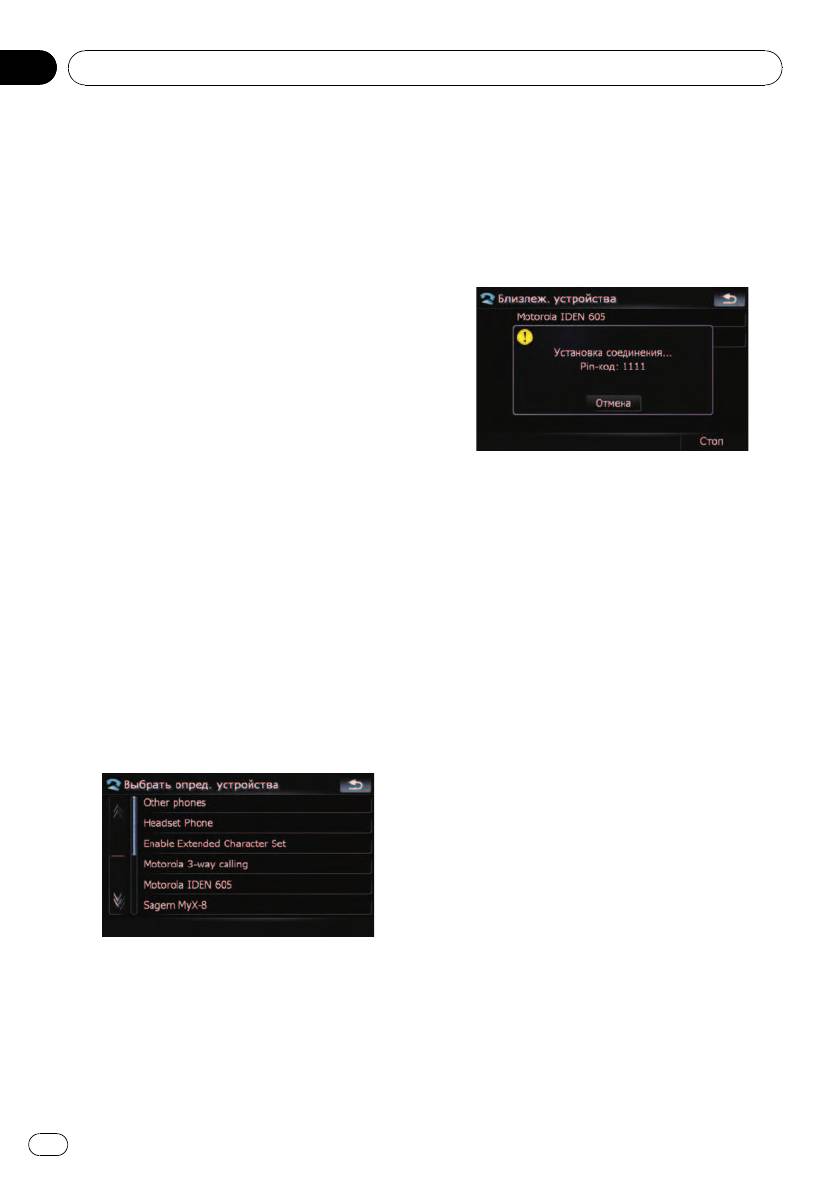
Глава
07
Использование телефонной связи без снятия трубки
Поиск определенного телефона
6 Выберите в списке сотовый
телефон, который необходимо зареги-
Если не удалось подключить сотовый
стрировать.
телефон двумя описанными выше метода-
Появится запрос на ввод PIN-кода.
ми, попробуйте данный метод, если
телефон обнаружен в списке.
7 Введите PIN-код “1111” с помощью
сотового телефона.
1 Активация функции Bluetooth на со-
товом телефоне.
Для некоторых сотовых телефонов не
нужно выполнять никаких специальных
операций для активации функции Blue-
tooth. Подробности см. в руководстве по эк-
сплуатации к сотовому телефону.
2 Коснитесь [Настройки телефона] в
“Меню телефона”.
= Подробности см.
Отображение Меню
Если соединение успешно установлено,
телефона
на стр. 52.
появится сообщение о завершении по-
3 Коснитесь [Соединение].
дключения, экран вернется в меню “На-
стройки телефона” посредством касания
4 Коснитесь [Добавить устр.] и затем
[ОК].
коснитесь [Выбрать опред. устройства].
5 Коснитесь названия модели сотово-
Подключение с сотового
го телефона, подлежащего подключе-
телефона
нию.
Чтобы зарегистрировать сотовый телефон,
Система выполняет поиск сотовых телефо-
можно перевести навигационную систему
нов с технологией Bluetooth, ожидающих
в режим ожидания и запросить подключе-
подключения, и отображает их в списке
ние с сотового телефона.
при обнаружении такого устройства.
1 Активация функции Bluetooth на со-
товом телефоне.
Для некоторых сотовых телефонов не
нужно выполнять никаких специальных
операций для активации функции Blue-
tooth. Подробности см. в руководстве по эк-
сплуатации к сотовому телефону.
2 Коснитесь [Настройки телефона] в
“Меню телефона”.
p Если в списке отсутствует нужное назва-
= Подробности см.
Отображение Меню
ние модели телефона, коснитесь
телефона
на стр. 52.
[Другие телефоны], чтобы выполнить
поиск сотового телефона, находящегося
поблизости.
54
Ru
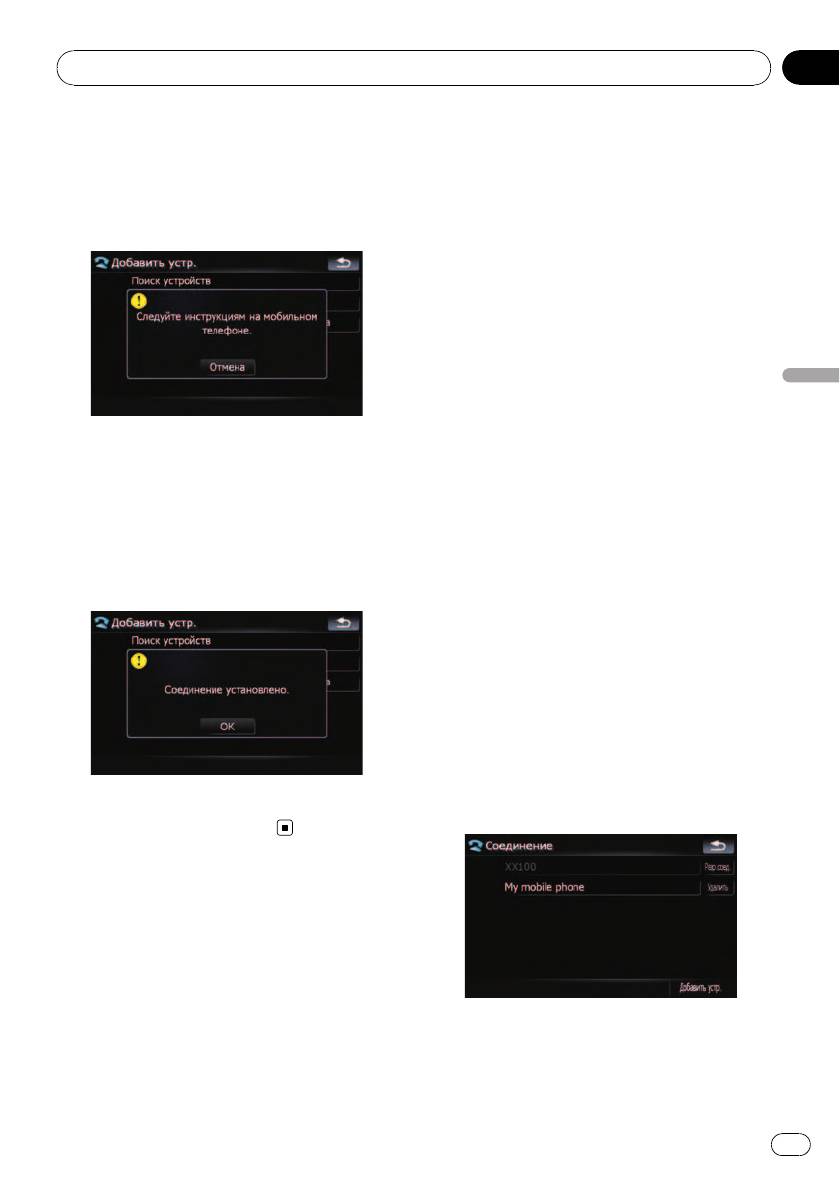
Глава
Использование телефонной связи без снятия трубки
07
3 Коснитесь [Добавить устр.], затем
! Зарегистрировано два или более сото-
коснитесь [Уст. парное соединение с
вых телефонов, и Вы хотите вручную
моб. телефона].
выбрать сотовый телефон для исполь-
Навигационная система ожидает соедине-
зования.
ния с помощью функции Bluetooth.
! Вы хотите восстановить соединение от-
ключенного телефона.
! По каким-то причинам соединение не
устанавливается автоматически.
При подключении вручную выполните
следующую процедуру. Подключение
может быть выполнено с помощью автома-
тического определения телефона навига-
ционной системой.
Использование телефонной связи без снятия трубки
= Подробности см.
Настройка автома-
тического соединения
на стр. 63.
4 Зарегистрируйте навигационную
1 Активация функции Bluetooth на со-
систему в сотовом телефоне.
товом телефоне.
Если сотовый телефон запрашивает па-
Для некоторых сотовых телефонов не
роль, введите PIN-код (пароль) навига-
нужно выполнять никаких специальных
ционной системы.
операций для активации функции Blue-
По завершении регистрации появится
tooth. Подробности см. в руководстве по эк-
следующий экран.
сплуатации к сотовому телефону.
2 Коснитесь [Настройки телефона] в
“Меню телефона”.
= Подробности см.
Отображение Меню
телефона
на стр. 52.
3 Коснитесь [Соединение].
4 Коснитесь названия сотового
телефона, который необходимо по-
дключить.
p При ошибке регистрации повторите про-
цедуру с самого начала.
Подключение
зарегистрированного
сотового телефона
Навигационная система автоматически по-
дключает сотовый телефон, выбранный в
качестве целевого подключения. Однако
Начнется подключение.
нужно выполнить подключение вручную в
случае, если:
55
Ru
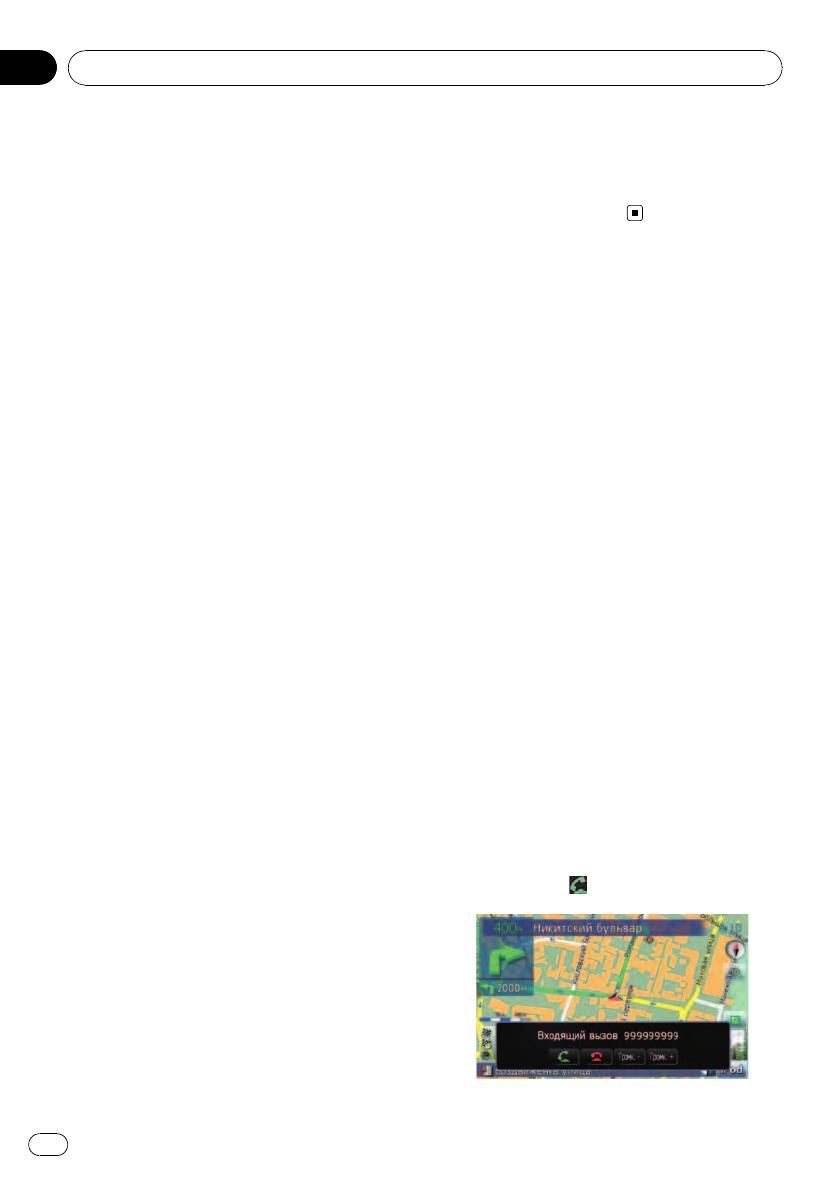
Глава
07
Использование телефонной связи без снятия трубки
Если соединение успешно установлено,
2 Коснитесь [Соединение].
появится сообщение о завершении по-
3 Коснитесь [Удалить] рядом с назва-
дключения, экран вернется в меню “На-
нием сотового телефона.
стройки телефона” посредством касания
Регистрация отменена.
[ОК].
p Если ранее был подключен другой сото-
вый телефон, коснитесь [Разр.соед.],
рядом с названием сотового телефона,
Прием входящего звонка
чтобы отключить его и запустить по-
Через навигационную систему можно ис-
дключение нужного телефона.
пользовать телефонное соединение без
p Для отмены соединения сотового
снятия трубки.
телефона, коснитесь [Отмена].
p Если подключение не удалось,
проверьте, находится ли Ваш телефон в
Ответ на входящий звонок
режиме ожидания подключения, и повто-
Система информирует о входящем звонке,
рите попытку.
выводя на экран сообщение и одновремен-
но подавая звуковой сигнал.
Если [Предпочтения автоответа] уста-
Отмена соединения сотового
новлен в режиме [Выкл.], чтобы ответить
телефона
на звонок, необходимо снять трубку. От-
1 Коснитесь [Настройки телефона] в
ветить на входящий звонок можно при от-
“Меню телефона”.
ображении любого экрана, например,
= Подробности см.
Отображение Меню
экрана карты или экрана настроек.
телефона
на стр. 52.
p Навигационную систему можно на-
строить на автоматический прием
2 Коснитесь [Соединение].
входящих звонков.
= Подробности см.
Автоматический
3 Коснитесь [Разр.соед.] рядом с на-
ответ на входящий звонок
на стр. 62.
званием сотового телефона.
1 При поступлении входящего звонка
в нижней части экрана появляется
Удаление зарегистрированного
операционное меню ответа на звонок.
телефона
p Кроме ответа на звонок можно выпол-
Если Вы не собираетесь использовать за-
нить другие операции.
регистрированный телефон с навигацион-
ной системой, его можно удалить из
2 Чтобы ответить на входящий зво-
списка, чтобы освободить место для друго-
нок, коснитесь
.
го телефона.
p Если зарегистрированный телефон
удален, все записи телефонной книги,
история звонков данного телефона
будут также удалены.
1 Коснитесь [Настройки телефона] в
“Меню телефона”.
= Подробности см.
Отображение Меню
телефона
на стр. 52.
56
Ru
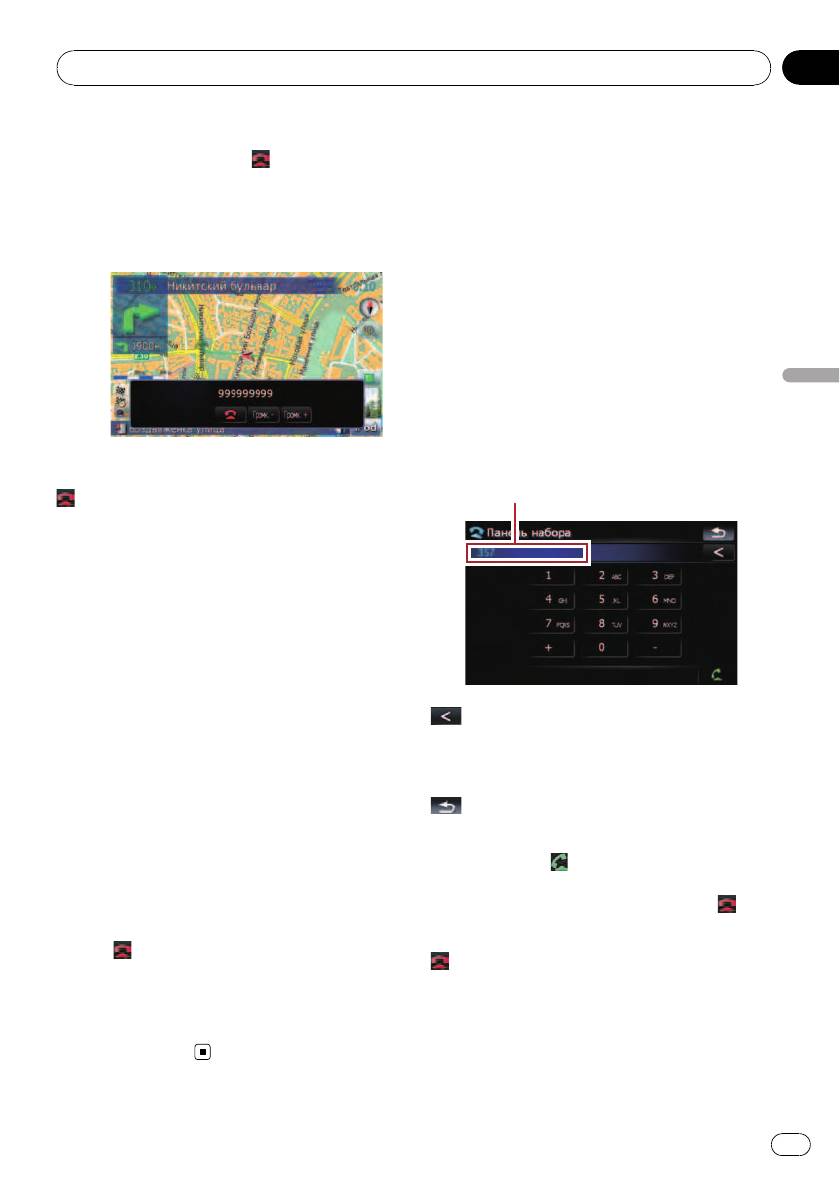
Глава
Использование телефонной связи без снятия трубки
07
При получении входящего звонка его
Исходящий звонок
можно отклонить, нажав
.
Вы можете сделать звонок несколькими
p Во время разговора можно настроить
способами.
уровень громкости. Для этого коснитесь
[Громк.-] и [Громк.+], отображенного на
экране (см. ниже) во время разговора.
Прямой набор номера
1 Коснитесь [Панель набора] в “Меню
телефона”.
= Подробности см.
Отображение Меню
телефона
на стр. 52.
Появится экран прямого набора.
Использование телефонной связи без снятия трубки
2 Для набора номера коснитесь циф-
ровых клавиш.
Отобразится введенный телефонный
номер.
3 Чтобы завершить звонок, коснитесь
Введенный номер
.
Звонок завершен.
p Чтобы ответить на входящий звонок, на-
жмите MULTI-CONTROL. Нажатие MULTI-
CONTROL во время получения звонка от-
ключает телефон.
p Если голос звонящего абонента сли-
шком тихий, можно настроить громкость
приема голоса звонящего.
= Подробнее о “Громкость телефона”
см.
Настройка громкости телефона
:
на стр. 61.
Удалить введенный номер можно с конца
p Во время окончания звонка вы можете
по одной цифре. Продолжая нажимать эту
услышать шум.
кнопку, можно удалить все цифры.
:
Отклонение входящего звонка
Возврат к предыдущему дисплею.
Входящий звонок можно отклонить.
3 Коснитесь
, чтобы сделать звонок.
= Подробности см.
Автоматический ответ
p Чтобы отменить звонок после того, как
на входящий звонок
на стр. 62.
система начнет набор, коснитесь
.
% Во время получения звонка, на-
4 Чтобы завершить звонок, коснитесь
жмите
.
.
Звонок отклонен.
p Отклоненный звонок заносится в список
пропущенных звонков.
= Подробности см.
Набор номера из спис-
ка
на стр. 58.
57
Ru

Глава
07
Использование телефонной связи без снятия трубки
Набор номера из списка
2 Если Вы коснетесь записи списка,
начнется набор номера.
Большинство недавно сделанных (набран-
p При касании [Дополнительно], можно
ных) звонков, а также принятые и про-
проверить запись перед выполнением
пущенные звонки хранятся в
звонка.
соответствующих списках. Вы можете про-
p Чтобы отменить звонок после того, как
смотреть список истории звонков и набрать
система начнет набор, коснитесь
.
любой из содержащихся в нем номеров.
3 Чтобы завершить звонок, коснитесь
Вызов номера из истории
.
набранных звонков
В истории набранных звонков сохраняется
Набор номера из истории
до 30 вызовов с одного зарегистрирован-
пропущенных звонков
ного сотового телефона. Если звонки
В истории пропущенных звонков сохра-
превышают 30 записей, старые удаляются
няется 20 вызовов для одного зарегистри-
и заменяются новыми.
рованного телефона. Если число звонков
превышают 20 записей, старые удаляются
1 Коснитесь [Набранные номера] в
и заменяются новыми.
“Меню телефона”.
= Подробности см.
Отображение Меню
1 Коснитесь [Пропущенные вызовы] в
телефона
на стр. 52.
“Меню телефона”.
= Подробности см.
Отображение Меню
2 Если Вы коснетесь записи списка,
телефона
на стр. 52.
начнется набор номера.
p При касании [Дополнительно], можно
2 Если Вы коснетесь записи списка,
проверить запись перед выполнением
начнется набор номера.
звонка.
p При касании [Дополнительно], можно
p Чтобы отменить звонок после того, как
проверить запись перед выполнением
система начнет набор, коснитесь
.
звонка.
p Чтобы отменить звонок после того, как
3 Чтобы завершить звонок, коснитесь
система начнет набор, коснитесь
.
.
3 Чтобы завершить звонок, коснитесь
Набор номера из истории принятых
.
звонков
В истории принятых звонков сохраняется
Вызов номера на “Контакты” экран
30 вызовов для одного зарегистрированно-
Определив запись, набор которой необ-
го телефона. Если звонки превышают 30
ходимо выполнить в экране “Контакты” ,
записей, старые удаляются и заменяются
Вы можете выбрать номер и выполнить
новыми.
звонок.
1 Коснитесь [Принятые вызовы] в
1 Нажмите кнопку MENU, чтобы вы-
“Меню телефона”.
звать “ Главное меню”.
= Подробности см.
Отображение Меню
телефона
на стр. 52.
2 Коснитесь [Контакты].
Появится экран “Контакты”.
58
Ru
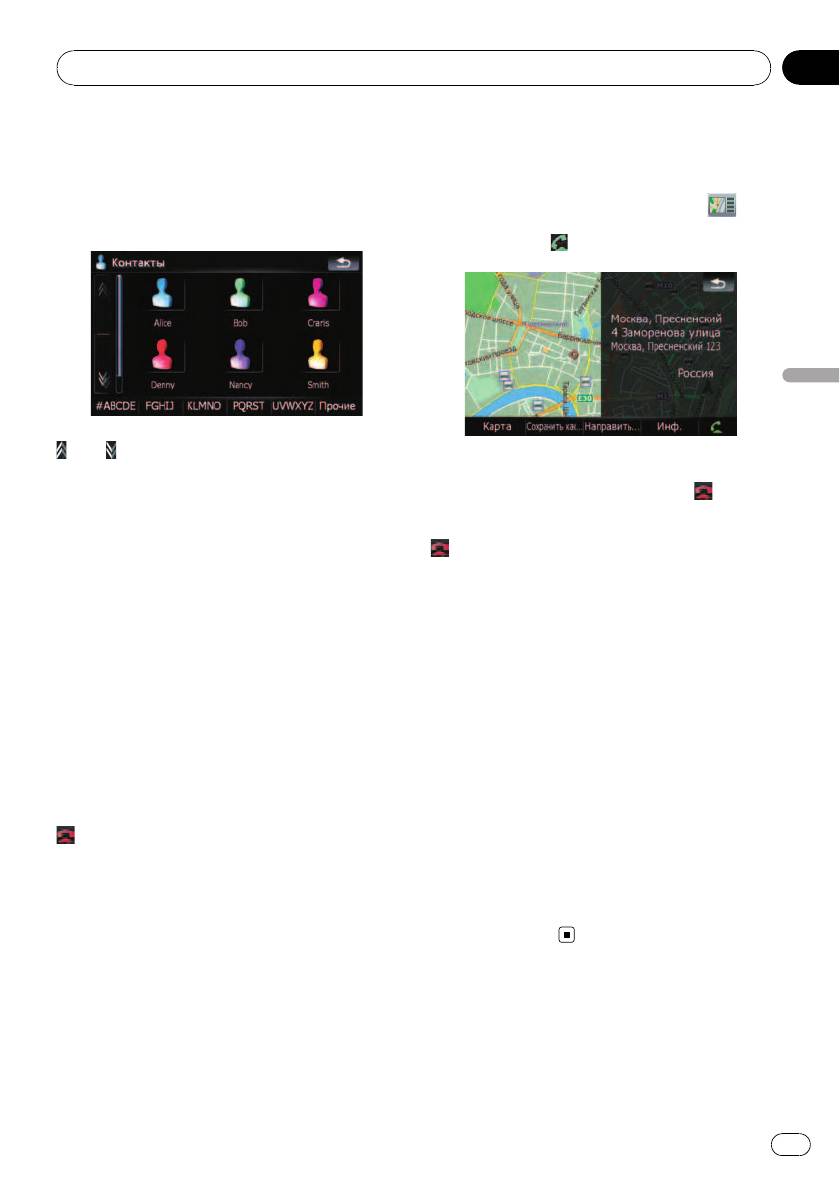
Глава
Использование телефонной связи без снятия трубки
07
3 Переключите страницу списка для
1 Чтобы отобразить
отображения нужной записи.
“Экран подтверждения карты”, выпол-
Если коснуться алфавитной закладки, Вы
ните поиск местоположений или
можете перейти к первой странице абонен-
переместите курсор и коснитесь
.
тов, чье имя начинается с этой буквы.
2 Коснитесь
, чтобы сделать звонок.
Использование телефонной связи без снятия трубки
или :
Отображает следующую или предыдущую
Чтобы отменить звонок после того, как
страницу.
система начнет набор, коснитесь
.
Алфавитные закладки
3 Чтобы завершить звонок, коснитесь
Переключает экран на начало страницы,
.
включая записи абонентов, чьи имена на-
чинаются с выбранной буквы.
При касании [#ABCDE] также отображаются
Быстрый звонок домой
страницы, включая записи абонентов, чьи
Звонок домой можно выполнить, не вводя
имена начинаются с первых символов или
телефонный номер, если данный номер
цифр.
зарегистрирован.
При касании [Прочие] отображаются стра-
ницы, включая записи, которые не относят-
% Коснитесь [Звонок домой] в “Меню
ся к другим закладкам.
телефона”.
Начинается набор домашнего номера.
4 Чтобы совершить звонок, коснитесь
= Подробности см.
Отображение Меню
нужной записи в списке.
телефона
на стр. 52.
5 Чтобы завершить звонок, коснитесь
p Если домашний номер не был зареги-
.
стрирован, появится соответствующее
сообщение. Коснитесь [Да], чтобы на-
чать регистрацию.
Набор телефонного номера с
= Подробности “Уст. дом. адрес” см.
“Экран подтверждения карты”
Настройка местоположения дома
на
стр. 129.
Вы можете сделать звонок в найденное
местоположение или в место, выбранное
на экране карты при условии наличия
телефонных номеров.
59
Ru
Глава
07
Использование телефонной связи без снятия трубки
машний, каждый номер
Озвучивание входящих
рассматривается как отдельный.
коротких сообщений
p Каждая запись может содержать до 3
Если сотовый телефон подключен к нави-
телефонных номеров.
гационной системе, при получении нового
p В зависимости от модели сотового
SMS на экране появляется следующее
телефона, подключенного к навигацион-
уведомление. Отображается “Новое пись-
ной системе через Bluetooth, система не
мо от: (имя отправителя)”; через восемь
всегда может отображать телефонную
секунд уведомление исчезает.
книгу правильно (некоторые символы
могут быть искажены).
p Если телефонная книга содержит изоб-
ражения, передача данных телефонной
книги может быть выполнена некоррект-
но.
1 Подключите сотовый телефон,
телефонную книгу которого необходимо
передать.
= Подробности см.
Подключение зареги-
p Если необходимо удалить данное со-
стрированного сотового телефона
на
общение, коснитесь любой точки экра-
стр. 55.
на.
2 Коснитесь [Передача тел. Книги] в
p Если используется голосовая языковая
“Меню телефона”.
функция с функцией TTS, возможен
Появится сообщение о подтверждении.
прием голосовых сообщений.
= Подробности см.
Выбор языка
на
3 Проверьте сообщение и коснитесь
стр. 129.
[ОК].
p Если какая-либо телефонная книга уже
передана, появится сообщение с вопро-
Передача телефонной книги
сом, хотите ли Вы принять замену дан-
ных.
Номера из адресной книги зарегистриро-
ванного пользователя телефона можно
4 Проверьте следующий экран и вы-
перевести в телефонную книгу.
полните передачу записей телефонной
p Некоторые сотовые телефоны имеют
книги с сотового телефона.
ограниченные функции, поэтому не
всегда возможна передача всей
телефонной книги за один раз. Втаком
случае передавайте по одному адресу
из телефонной книги с помощью сотово-
го телефона.
p На один сотовый телефон можно макси-
мально передать 400 записей. Записи
свыше 400 не будут переданы. Если для
одного лица зарегистрировано несколь-
ко номеров, например, рабочий и до-
Начнется передача. Время передачи зави-
сит от количества записей.
60
Ru
Глава
Использование телефонной связи без снятия трубки
07
p Вы можете выполнить передачу данных
Вы можете очистить зарегистрированную
телефонной книги многократно, перед
телефонную книгу.
тем как коснуться [ОК]. Если ваш сото-
Список принятых вызовов:
вый телефон поддерживает только
Вы можете очистить список принятых звон-
передачу по одной записи, отправьте
ков.
все записи, которые необходимо перед-
Список исходящих вызовов :
ать, а затем коснитесь [ОК].
Вы можете очистить список набранных
p Если Ваш телефон может автоматиче-
номеров.
ски передать всю телефонную книгу,
Список пропущенных вызовов:
данный экран не будет отображен; сразу
Вы можете очистить список пропущенных
начнется передача.
звонков.
p Переданные данные могут быть от-
p Коснитесь [Очистить], чтобы отобра-
редактированы в навигационной
зить сообщение о подтверждении очист-
Использование телефонной связи без снятия трубки
системе.
ки памяти.
p Коснитесь [Очистить все], чтобы очи-
5 Когда появится сообщение о заве-
стить все данные, которые соот-
ршении, проверьте его и коснитесь [ОК].
ветствуют подключенному сотовому
Передача завершена.
телефону.
3 Коснитесь [ОК].
Данные выбранной записи удаляются из
Очистка памяти
памяти навигационной системы.
Вы можете очистить память любого
p Если Вы не хотите очистить выбранную
элемента, соответствующего подключенно-
память, коснитесь [Отмена].
му сотовому телефону: например,
телефонной книги, истории набранных/
принятых/пропущенных звонков и задан-
Настройка функций телефона
ных наборов.
Настройка громкости телефона
1 Коснитесь [Настройки телефона] в
Можно настроить уровень громкости
“Меню телефона”.
телефонной связи без снятия трубки.
= Подробности см.
Отображение Меню
телефона
на стр. 52.
1 Коснитесь [Громкостьтелефона] в
“Меню телефона”.
2 Коснитесь [Очистить память].
= Подробности см.
Отображение Меню
телефона
на стр. 52.
На этом экране можно выбрать следующие
элементы:
Контакты:
61
Ru
Глава
07
Использование телефонной связи без снятия трубки
2 Настройте громкость, коснувшись
Автоматический ответ на
бегунков [Мелодия звонка телефона] и
входящий звонок
[Голос телефона].
Навигационная система автоматически от-
вечает на входящие звонки сотового
телефона. Ответить на звонок можно во
время управления автомобилем и удержи-
вания руля.
1 Коснитесь [Настройки телефона] в
“Меню телефона”.
= Подробности см.
Отображение Меню
телефона
на стр. 52.
[Мелодия звонка телефона]:
2 Коснитесь любой клавиши рядом с
Эта установка регулирует громкость
[Предпочтения автоответа](например,
мелодии входящего звонка.
кнопки [Выкл.], [Через 3 секунды]).
[Голос телефона]:
Появится окно настройки автоответчика.
Эта установка регулирует слышимость
3 Коснитесь элемента, чтобы осуще-
абонента при входящем звонке.
ствить конфигурацию.
p Громкость телефона зависит от телефо-
на звонящего абонента, настройки уров-
ня громкости и других условий.
= Подробно о данной операции, см.
Ответ на входящий звонок
на стр. 56.
Остановка передачи волны
Bluetooth
Остановить передачу электрических волн
можно, выключив функцию Bluetooth. Если
[Выкл.]: Нет функции автоответчика. От-
вы не используете беспроводную техноло-
ветить с помощью снятия трубки
гию Bluetooth, рекомендуется выбрать
[Немедленно]: Отвечает немедленно
[Выкл.].
[Через 3 секунды]: Отвечает с задержкой
1 Коснитесь [Настройки телефона] в
в три секунды
“Меню телефона”.
[Через 6 секунд]: Отвечает с задержкой в
= Подробности см.
Отображение Меню
шесть секунд
телефона
на стр. 52.
[Через 10 секунд]: Отвечает с задержкой в
десять секунд
2 Коснитесь [Выкл.] в [Bluetooth вкл./
выкл.].
Коснувшись [Bluetooth вкл./выкл.], вы
переключаетесь между [Вкл.] и [Выкл.].
62
Ru

Глава
Использование телефонной связи без снятия трубки
07
Настройка функции
с зарегистрированным телефоном, когда
он попадает в соответствующий диапазон.
автоматического отклонения
Использование данной функции освободит
звонка
Вас от необходимости устанавливать
Если данная функция включена, навига-
соединение.
ционная система автоматически отклоняет
p Некоторые сотовые телефоны не по-
все входящие звонки.
ддерживают функцию автоматического
установления соединения.
1 Коснитесь [Настройки телефона] в
p Данная система не запускает автома-
“Меню телефона”.
тическое соединение с зарегистриро-
= Подробности см.
Отображение Меню
ванным сотовым телефоном, если Вы
телефона
на стр. 52.
находитесь в меню телефонной связи
без снятия трубки “Function”.
2 Коснитесь [Отклонить все вызовы].
Коснувшись [Отклонить все вызовы], Вы
1 Коснитесь [Настройки телефона] в
Использование телефонной связи без снятия трубки
переключаетесь между [Вкл.] и [Выкл.].
“Меню телефона”.
p Если функция автоматического отклоне-
= Подробности см.
Отображение Меню
ния звонка и функция автоответчика на-
телефона
на стр. 52.
строены на [Вкл.], функция
автоматического отклонения является
2 Коснитесь [Автосоединение].
приоритетной, и все входящие звонки
Коснувшись [Автосоединение], вы
автоматически отклоняются.
переключаетесь между [Вкл.] и [Выкл.].
p Если [Отклонить все вызовы] на-
p Автоматическое соединение устанавли-
строен на [Вкл.], отклоненные входящие
вается в порядке регистрации номеров.
звонки не будут сохраняться в списке
p Некоторые сотовые телефоны не по-
пропущенных вызовов.
ддерживают функцию автоматического
установления соединения.
Устранение эха и снижение
Редактирование названия
уровня шума
устройства
Использование телефонной связи без сня-
тия трубки в автомобиле может сопрово-
Вы можете изменить название устройства,
ждаться эхом. Данная функция позволяет
отображаемое на сотовом телефоне (по
уменьшить уровень эха и шумов во время
умолчанию это [Pioneer Navi]).
такой связи и поддержать определенный
1 Коснитесь [Настройки телефона] в
уровень качества звука.
“Меню телефона”.
1 Коснитесь [Настройки телефона] в
= Подробности см.
Отображение Меню
“Меню телефона”.
телефона
на стр. 52.
= Подробности см.
Отображение Меню
2 Коснитесь [Правка имени].
телефона
на стр. 52.
Появится клавиатура для ввода названия.
2 Коснитесь [Эхо-канал].
Коснувшись [Эхо-канал], Вы переклю-
чаетесь между [Вкл.] и [Выкл.].
Настройка автоматического
соединения
Если активирована функция автоматиче-
ского соединения, навигационная система
автоматически устанавливает соединение
63
Ru
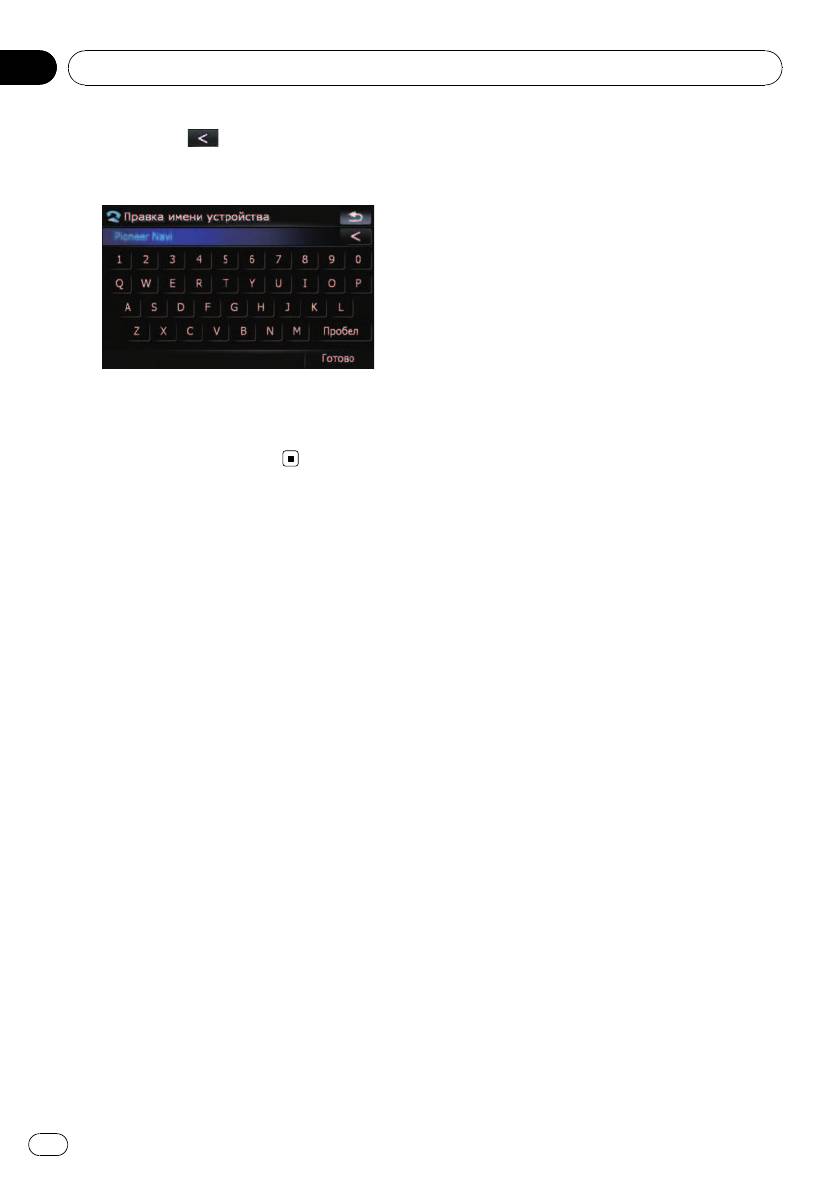
Глава
07
Использование телефонной связи без снятия трубки
3 Коснитесь , чтобы удалить
таком случае необходимо отключить
текущее название, затем с помощью
телефон от системы, снова выполнить
клавиатуры введите новое название.
соединение, а затем осуществить
передачу телефонной книги.
Выполнение и прием звонков
! Вы можете слышать шум в следующих
ситуациях:
— Когда Вы отвечаете на звонок с по-
мощью кнопки на телефоне.
— Когда абонент на другом конце
вешает трубку.
! Если абонент на другом конце не может
слышать своего абонента из-за эха,
уменьшите уровень громкости для звон-
4 Коснитесь [Готово].
ка с использованием телефонной связи
Название изменено.
без снятия трубки. Это может умень-
p В качестве названия устройства можно
шить эффект эхо.
ввести до 30 символов.
! С некоторыми моделями телефона,
даже если Вы нажимаете кнопку ответа
на звонок, система телефонной связи
Примечания по телефонной
без снятия трубки может не работать.
связи без снятия трубки
! Зарегистрированное имя появляется,
если номер телефона входящего звонка
Общие замечания
уже зарегистрирован в телефонной
! Не гарантируется подключения всех со-
книге. Если один номер телефона за-
товых телефонов с функцией Bluetooth.
регистрирован на разные имена, они по-
! Расстояние прямой видимости между
являются на экране в алфавитном
навигационной системой и вашим сото-
порядке.
вым телефоном не должно превышать
! Если номер телефона входящего звонка
10 метров во время разговора, при
не зарегистрирован в телефонной
передаче и отправке данных через Blue-
книге, появляется номер телефона
tooth. Однако расстояние передачи
входящего звонка.
может быть меньше расчетного в зави-
симости от окружающих условий.
История принятых звонков и история
! В некоторых моделях сотовых телефо-
набранных номеров
нов динамики системы могут не вос-
! Звонки, сделанные с сотового телефо-
производить сигнал звонка.
на, или отредактированные на
! Если на мобильном телефоне выбран
телефоне данные не отражаются в ис-
режим межабонентской связи, телефон-
тории набранных номеров или телефон-
ная связь без снятия трубки может не
ной книге навигационной системы.
работать.
! Вы не можете осуществить звонок на
номер неизвестного пользователя (без
Регистрация и подключение
номера телефона) из истории принятых
! Операции, выполняемые на сотовом
звонков.
телефоне, могут варьироваться в зави-
! Если звонки выполняются с сотового
симости от типа. Подробную информа-
телефона, данные истории не будут за-
цию можно получить в инструкции к
писаны в навигационную систему.
сотовому телефону.
! В зависимости от сотового телефона
функция передачи телефонной книги
может не работать, даже если телефон
подключен к навигационной системе. В
64
Ru
Глава
Использование телефонной связи без снятия трубки
07
О передачи данных телефонной
2 Коснитесь [Обновление ПО Blue-
книги
tooth].
! Если в телефонной книге сотового
Отображается текущая версия.
телефона содержится более 400 запи-
сей, возможно, не все записи загрузят-
ся.
! В некоторых моделях телефона перед-
ача всех записей телефонной книги
сразу может быть невозможна. В этом
случае выполните передачу данных с
мобильного телефона поочередно.
! В зависимости от телефона навигацион-
ная система может отображать
телефонную книгу неверно (некоторые
Использование телефонной связи без снятия трубки
символы могут быть искажены, а имя и
3 Коснитесь [Обновление ПО].
фамилия могут поменяться местами).
Обновление запущено.
! Если в телефонной книге на сотовом
телефоне имеются изображения, перед-
ача телефонной книги может быть вы-
полнена некорректно (данные с
изображениями нельзя передать с сото-
вого телефона).
! В зависимости от модели сотового
телефона, передача телефонной книги
может быть невозможна.
Обновление программного
обеспечения для
беспроводной технологии
Bluetooth
В будущем будет доступна загрузка фай-
лов обновления. С помощью ПК вы
сможете загружать последние версии фай-
лов обновления.
p Перед загрузкой и установкой файлов
обновления внимательно прочитайте
инструкции на нашем сайте. Следуйте
инструкциям с нашего сайта, в которых
приводится описание процедуры, пред-
шествующей отображению экрана для
обновления.
1 Коснитесь [Настройки телефона] в
“Меню телефона”.
= Подробности см.
Отображение Меню
телефона
на стр. 52.
65
Ru
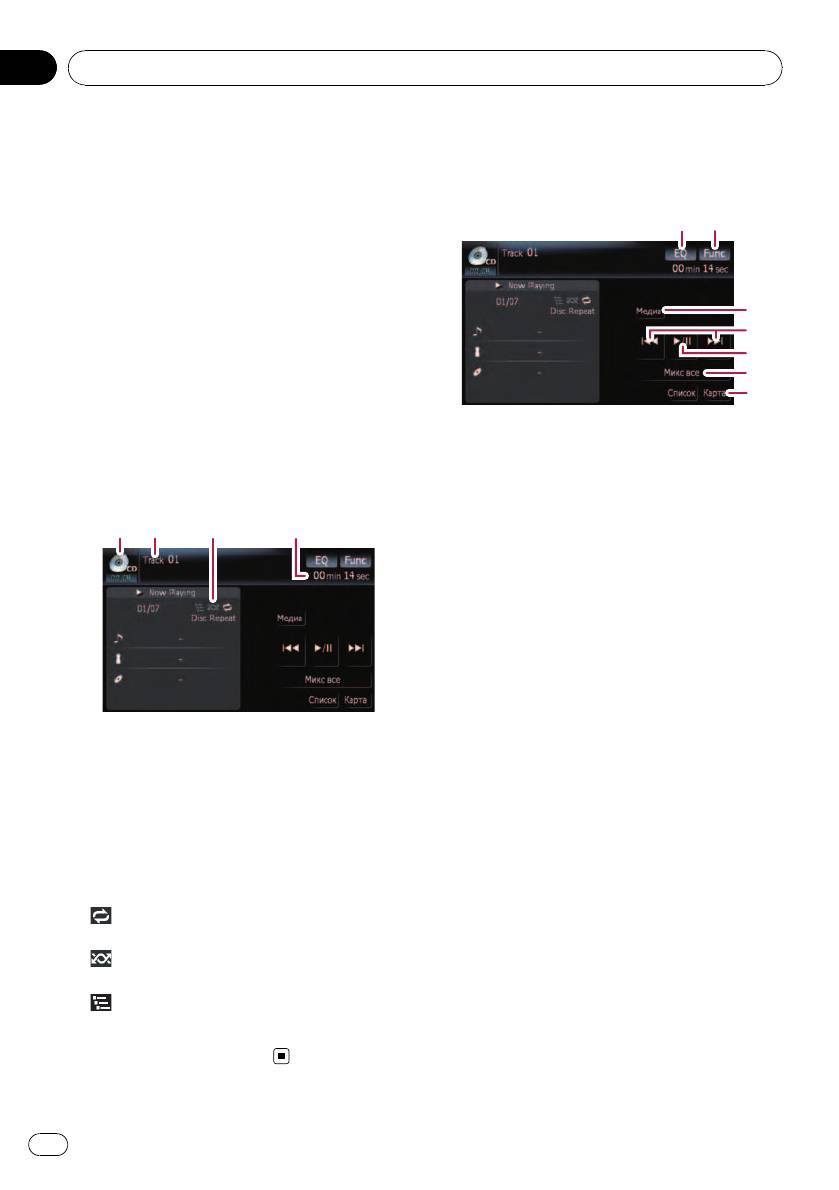
Глава
08
Воспроизведение аудио-CD
Вы можете воспроизводить обычные музы-
Использование клавиш
кальные CD на встроенном приводе нави-
сенсорной панели
гационной системы. В данном разделе
описаны эти операции.
Клавиши сенсорной панели
1 Вставьте диск в слот для загрузки
12
дисков.
Воспроизведение начинается с первого
трека на CD.
2 Коснитесь [DISC] в меню “Источник
3
AV” , чтобы отобразить экран “CD”.
4
= Подробно о данной операции, см.
Обзор
5
экранов
на стр. 22.
6
7
3 Используйте клавиши сенсорной
клавиатуры на экране для управления
воспроизведением диска.
1 Вызов кривых эквалайзера
= Подробности см.
Вызов кривых эква-
лайзера
на стр. 135.
2 Отображение меню “Function”
Чтение с экрана
= Подробности см.
Использование
1 2
34
меню “Function”
на стр. 67.
3 Переключение части воспроизведения
= Подробности см.
Переключение
части воспроизведения
на стр. 68.
4 Перемещение по треку вперед или
назад
Коснувшись [p], Вы перемещаетесь на
начало следующего трека. Коснувшись
один раз [o], Вы перемещаетесь на на-
чало текущего трека. Коснувшись еще раз,
Вы перейдете к предыдущему треку.
1 Значок источника
Быстрое перемещение по списку
Показывает, какой источник выбран.
вперед или назад
2 Индикатор номера трека
Коснувшись и удерживая [o] или [p],
Показывает номер воспроизводимого в
Вы выполните быструю перемотку назад
данный момент трека.
или вперед.
3 Индикатор повтора/воспроизведения в
p Быстрое перемещение по списку
произвольном порядке/сканирования
назад отменяется, как только Вы до-
Представленные ниже пометки показы-
ходите до первого трека на диске.
вают текущий статус воспроизведения.
p Поворот MULTI-CONTROL влево или
вправо, позволяет выполнить опи-
и диапазон повтора: Отображает теку-
санные выше операции.
щий диапазон повтора
5 Воспроизведение и пауза
: Воспроизведение в произвольном по-
Коснувшись [f], вы переключаетесь
рядке
между “воспроизведением” и “паузой”.
: Сканирование
6 Перемешать все
4 Индикатор времени воспроизведения
Все песни на диске можно воспроизводить
Показывает прошедшее время воспроиз-
в произвольном порядке, коснувшись
ведения текущего трека.
одной клавиши.
66
Ru
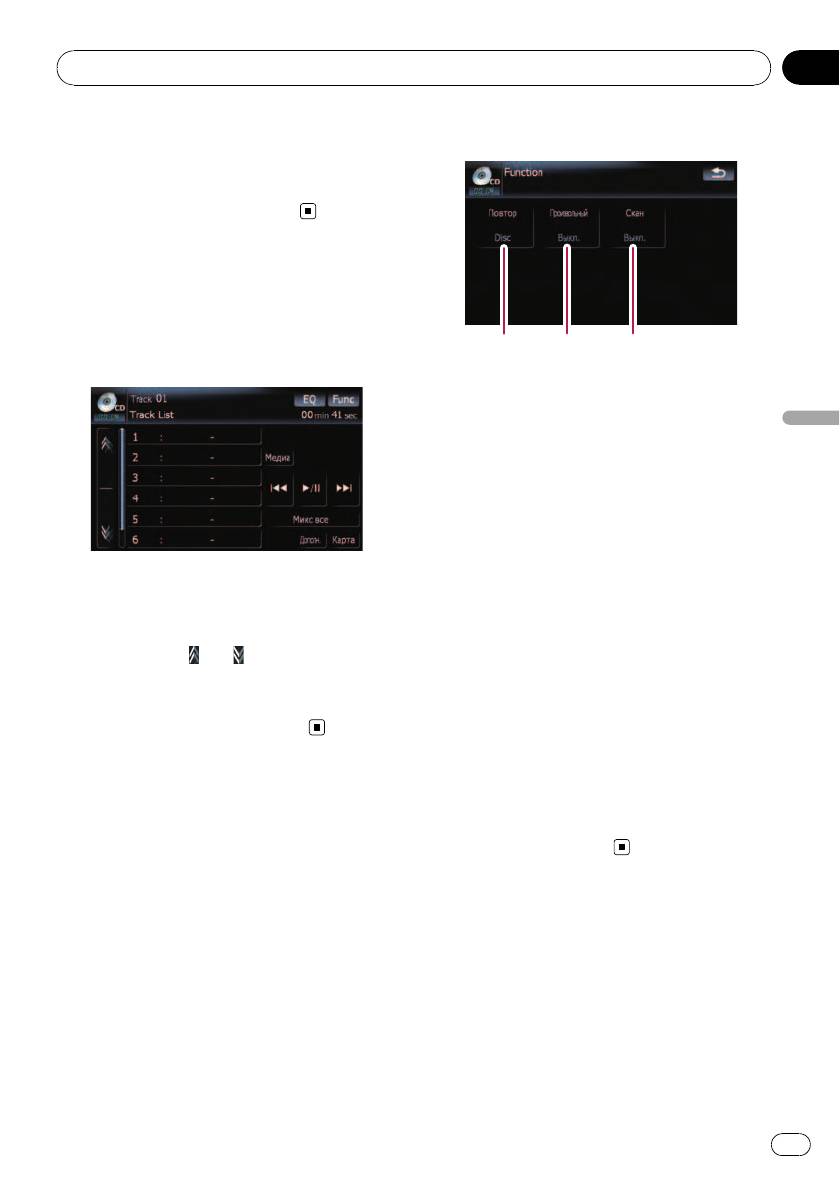
Глава
Воспроизведение аудио-CD
08
p Чтобы отменить воспроизведение в
2 Коснитесь [Func].
произвольном порядке, переключите
[Произвольный] на [Выкл.] в меню
“Function”.
7 Отображение экрана карты
Выбор трека из списка
Данный список отображает названия
треков, название файлов или имена папок
на диске и позволяет выбрать один из них
12 3
для воспроизведения.
1 Повторное воспроизведение
При каждом касании [Повтор] проис-
ходит изменение установок в следую-
щей последовательности:
Воспроизведение аудио-CD
! Disc — Повторное воспроизведение
текущего диска
! Дорожка — Повторное воспроиз-
ведение текущего трека
p Во время поиска трека или быстрого
перемещения по списку вперед или
назад воспроизведение автоматиче-
1 Коснитесь [Список].
ски отменяется.
2 Воспроизведение треков в случайном
2 Для возврата в предыдущий экран
порядке
коснитесь [Дополн.].
Коснувшись [Произвольный], Вы
p Коснувшись
или , Вы перейдете на
переключаетесь между [Вкл.] и [Выкл.].
следующую или предыдущую страницу
3 Сканирование треков CD
списка.
Коснувшись [Скан], Вы переключаетесь
p При отсутствии соответствующей ин-
между [Вкл.] и [Выкл.]. Сканирование
формации появится знак “–”.
позволяет прослушивать первые 10
секунда каждого трека CD. Определив
нужный трек, коснитесь [Скан], чтобы от-
Использование меню
менить сканирование.
p По окончании сканирования CD
“Function”
снова начинается обычное воспроиз-
1 Коснитесь [DISC] в меню “Источник
ведение треков.
AV” , чтобы отобразить экран “CD”.
= Подробно о данной операции, см.
Обзор
экранов
на стр. 22.
67
Ru
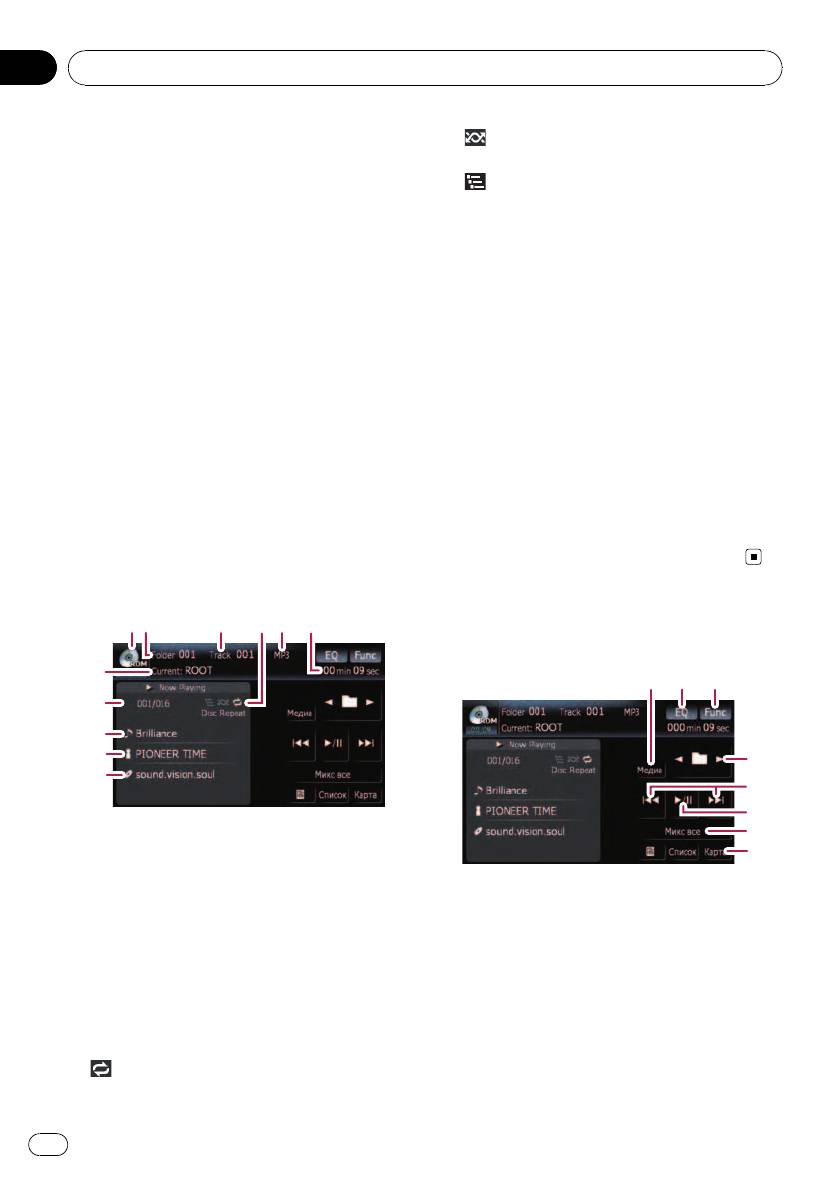
Глава
09
Воспроизведение музыкальных файлов с ПЗУ
С помощью встроенного привода навига-
: Воспроизведение в произвольном по-
ционной системы можно воспроизводить
рядке
диск, содержащий сжатые аудиофайлы. В
: Сканирование
данном разделе описаны соответствующие
5 Индикатор типа файла
операции.
Показывает тип воспроизводимого в дан-
p В данном разделе файлы MP3, WMA,
ный момент файла.
AAC попадают под определение “сжа-
6 Индикатор времени воспроизведения
тый аудиофайл”.
Показывает прошедшее время воспроиз-
ведения текущего трека.
1 Вставьте диск в слот для загрузки
7 Индикатор названия папки
дисков.
Показывает название воспроизводимой в
Воспроизведение начинается с первого
данный момент папки.
файла ПЗУ.
8 Индикатор номера песни
2 Коснитесь [DISC] в меню “Источник
Показывает номер воспроизводимой
AV” , чтобы отобразить экран “ROM”.
песни в выбранном списке.
= Подробно о данной операции, см.
Обзор
9 Индикатор названия песни
экранов
на стр. 22.
Показывает название воспроизводимой
песни.
3 Для воспроизведения диска исполь-
a Индикатор имени исполнителя
зуйте этот экран ROM.
Показывает название исполнителя вос-
= Подробности см.
Использование клавиш
производимой песни.
сенсорной панели
на стр. 68.
b Индикатор названия альбома
Показывает название альбома песни.
Чтение с экрана
1
2
3
5
Использование клавиш
4
6
сенсорной панели
7
1
32
8
9
a
4
b
5
6
1 Значок источника
7
Показывает, какой источник выбран.
8
2 Индикатор номера папки
Показывает номер воспроизводимой в
1 Переключение части воспроизведения
данный момент папки.
При воспроизведении диска, содержащего
3 Индикатор трека
несколько различных типов мультимедий-
Показывает воспроизводимый в данный
ных файлов, Вы можете переключать типы
момент трек.
файлов для воспроизведения.
4 Индикатор повтора/воспроизведения в
Несколько раз коснитесь [Медиа], чтобы
произвольном порядке/сканирования
переключиться между следующими типа-
Представленные ниже пометки показы-
ми мультимедийных файлов:
вают текущий статус воспроизведения.
CD (аудиоданные (CD-DA)) — ROM (сжа-
тый аудиофайл) — DivX (видеофайлы
и диапазон повтора: Отображает теку-
DivX)
щий диапазон повтора
68
Ru
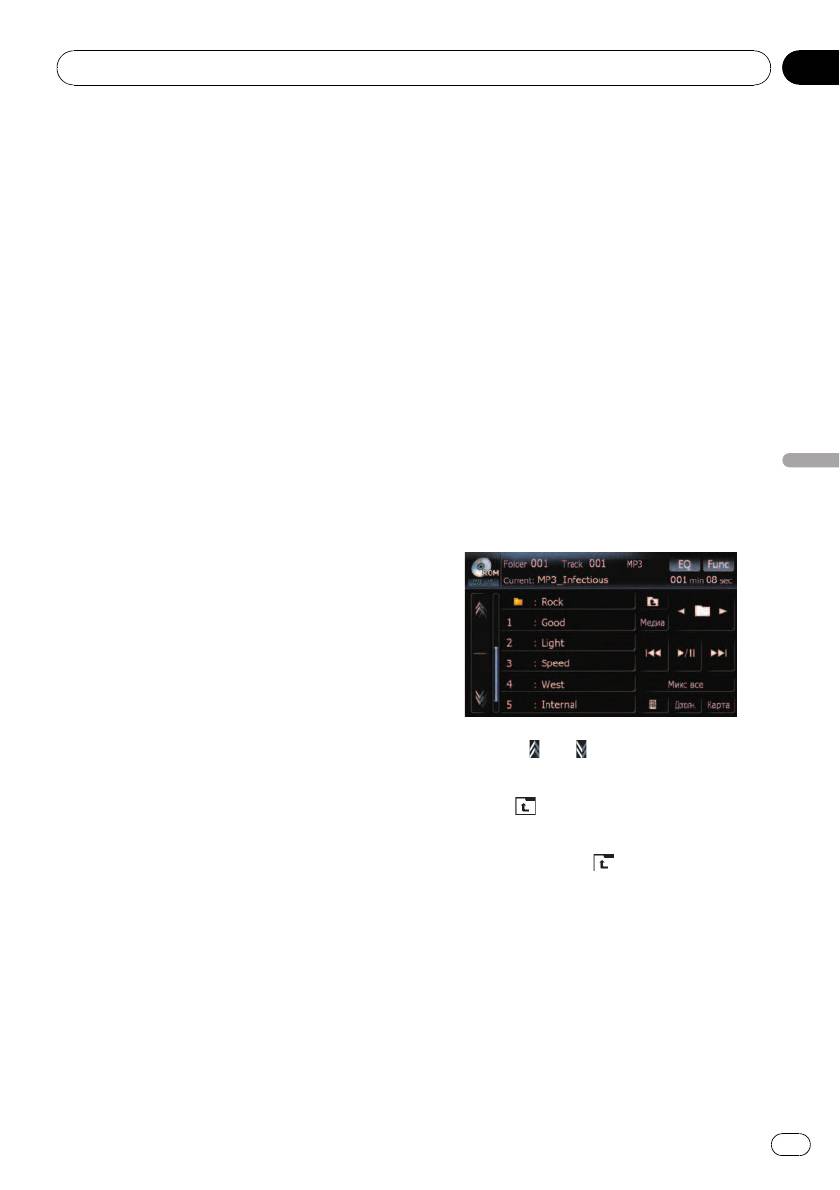
Глава
Воспроизведение музыкальных файлов с ПЗУ
09
p Клавиши сенсорной клавиатуры по-
(“CD” или “ROM”) воспроизводятся в
являются только при воспроизведе-
произвольном порядке.
нии диска, содержащего несколько
p Чтобы отменить воспроизведение в
различных типов мультимедийных
произвольном порядке, переключите
файлов.
[Произвольный] на [Выкл.] в меню
2 Вызов кривых эквалайзера
“Function”.
= Подробности см.
Вызов кривых эква-
8 Отображение экрана карты
лайзера
на стр. 135.
3 Отображение меню “Function”
= Подробности см.
Использование
Выбор трека из списка
меню “Function”
на стр. 70.
В списке можно просмотреть названия
4 Выберите предыдущую или следую-
треков или названия папок на диске. При
щую папку
касании папки из списка можно про-
p С помощью сенсорных клавиш
смотреть ее содержание. Чтобы вос-
можно выбрать предыдущую или
произвести трек из списка, достаточно
следующую папку и воспроизвести
коснуться его.
первый трек в этой папке. Вы не
1 Коснитесь [Список].
можете выбрать папку, которая не
Появится список названий треков и папок.
содержит сжатый аудиофайл.
Воспроизведение музыкальных файлов с ПЗУ
5 Перемещение по треку вперед или
2 Коснитесь нужной папки или трека в
назад
списке.
Коснувшись [p], Вы перемещаетесь на
начало следующего трека. Коснувшись
один раз [o], Вы перемещаетесь на на-
чало текущего трека. Коснувшись еще раз,
Вы перейдете к предыдущему треку.
Быстрое перемещение по списку
вперед или назад
Коснувшись и удерживая [o] или [p],
Вы выполните быструю перемотку назад
или вперед.
p Быстрое перемещение по списку от-
меняется после достижения начала
Коснувшись или , Вы перейдете на
первого файла диапазона повтора.
следующую или предыдущую страницу
p При использовании сжатых аудио-
списка.
файлов и быстром перемещении по
Коснитесь
, чтобы отобразить содержа-
списку звук отсутствует.
ние верхней папки (родительской папки).
p Поворот MULTI-CONTROL влево или
Если отображается список самой верхней
вправо, позволяет выполнить опи-
папки, использовать
невозможно.
санные выше операции.
p Если выбранная папка не содержит вос-
6 Воспроизведение и пауза
производимых треков, список треков не
Коснувшись [f], вы переключаетесь
отображается.
между “воспроизведением” и “паузой”.
7 Перемешать все
Все песни на диске можно воспроизводить
Просмотр прилагающейся
в произвольном порядке, коснувшись
текстовой информации
одной клавиши.
p Если диск содержит несколько раз-
Может отображаться текстовая информа-
личных типов мультимедийных фай-
ция, записанная на диске, содержащем
лов, все треки внутри текущей части
сжатый аудиофайл.
69
Ru
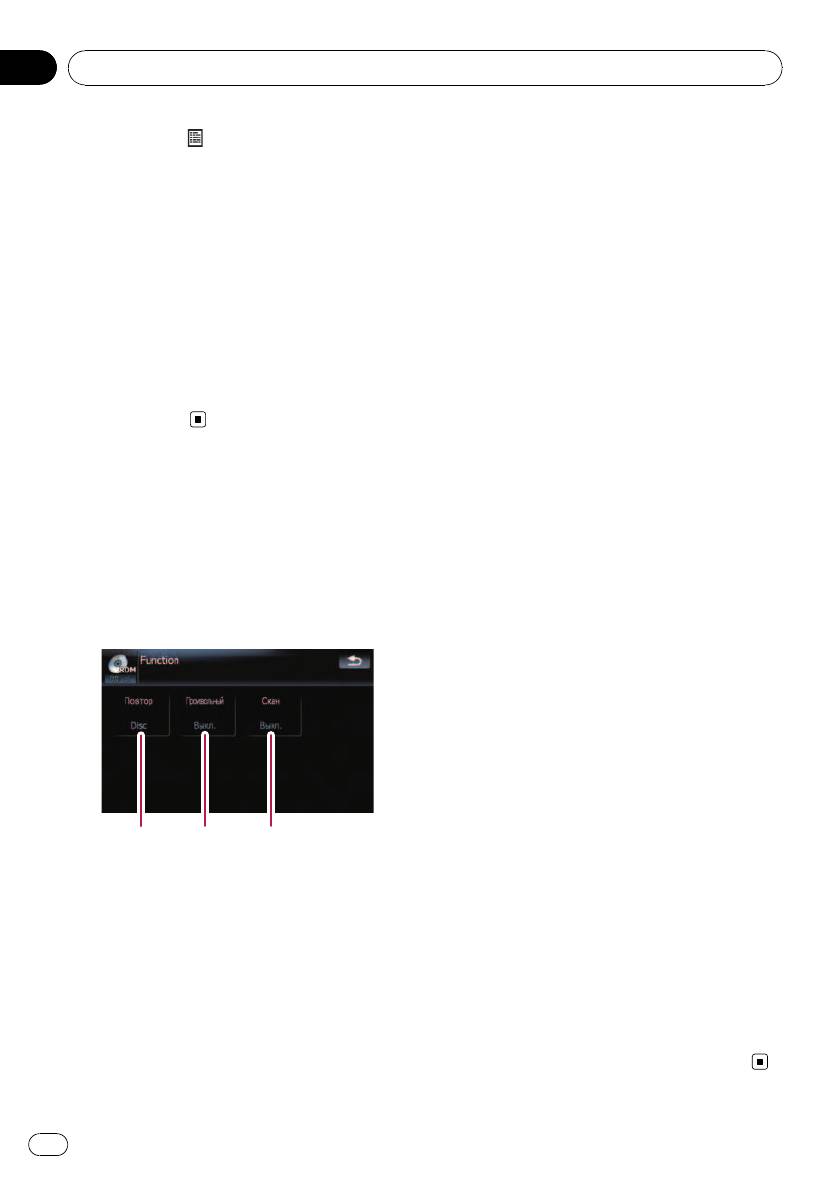
Глава
09
Воспроизведение музыкальных файлов с ПЗУ
% Коснитесь .
p Если выполняется быстрое
Отображается следующий блок информа-
перемещение по списку [Дорожка],
ции.
диапазон повтора воспроизведения
! Album Title : (название альбома)
меняется на [Папка].
! Track Title : (название трека)
p Если выбрано [Папка], невозможно
! Folder Title : (название папки)
выполнить воспроизведение папки,
! File Name : (название файла)
вложенной в данную.
! Artist Name : (имя исполнителя)
p При воспроизведении дисков, содер-
Если на диск, содержащий сжатый аудио-
жащих сжатые аудиофайлы и
файл, не была записана определенная ин-
аудиоданные (CD-DA), повторное
формация, на экране ничего не
воспроизведение выполняется внут-
отобразится.
ри сеанса воспроизводимых данных
p Если в течение 30 секунд не была акти-
даже при выборе [Disc].
вирована ни одна функция, экран авто-
2 Воспроизведение треков в случайном
матически вернется в обычное
порядке
состояние.
Касание [Произвольный] переключает
[Вкл.] и [Выкл.]. При использовании
ROM треки в текущем диапазоне повтор-
ного воспроизведения проигрываются в
Использование меню
произвольном порядке.
“Function”
p Если вы переведете [Произволь-
ный] на [Вкл.], когда диапазон по-
1 Коснитесь [DISC] в меню “Источник
вторного воспроизведения
AV” , чтобы отобразить экран “ROM”.
установлен в режим [Дорожка], диа-
= Подробно о данной операции, см.
Обзор
пазон повторного воспроизведения
экранов
на стр. 22.
автоматически изменится на [Папка].
2 Коснитесь [Func].
3 Сканирование папок и треков
Функция сканирования позволяет про-
слушать первые 10 секунд каждого
трека. Сканирование выполняется толь-
ко в диапазоне текущего повторного вос-
произведения.
Касание [Скан] переключает [Вкл.] и
[Выкл.]. Определив нужный трек, кос-
нитесь [Скан],чтобы отключить функ-
цию сканирования.
p После завершения сканирования
12 3
трека или папки, снова начнется ста-
ндартное воспроизведение треков.
1 Повторное воспроизведение
p Если вы переведете [Произволь-
При каждом касании [Повтор] проис-
ный] на [Вкл.], когда диапазон по-
ходит изменение установок в следую-
вторного воспроизведения
щей последовательности:
установлен в режим [Дорожка], диа-
! Папка — Повторяет воспроизведе-
пазон повторного воспроизведения
ние текущей папки
автоматически изменится на [Папка].
! Disc — Повторяет воспроизведение
p Если Вы переведете [Скан] в [Вкл.],
всех сжатых аудиофайлов
когда диапазон повторного воспроиз-
! Дорожка — Повторное воспроиз-
ведения установлен в режим [Disc],
ведение текущего трека
сканирование выполняется только
p Если во время повторного воспроиз-
для первых треков каждой папки.
ведения выбирается другая папка,
диапазон повтора меняется на [Disc].
70
Ru
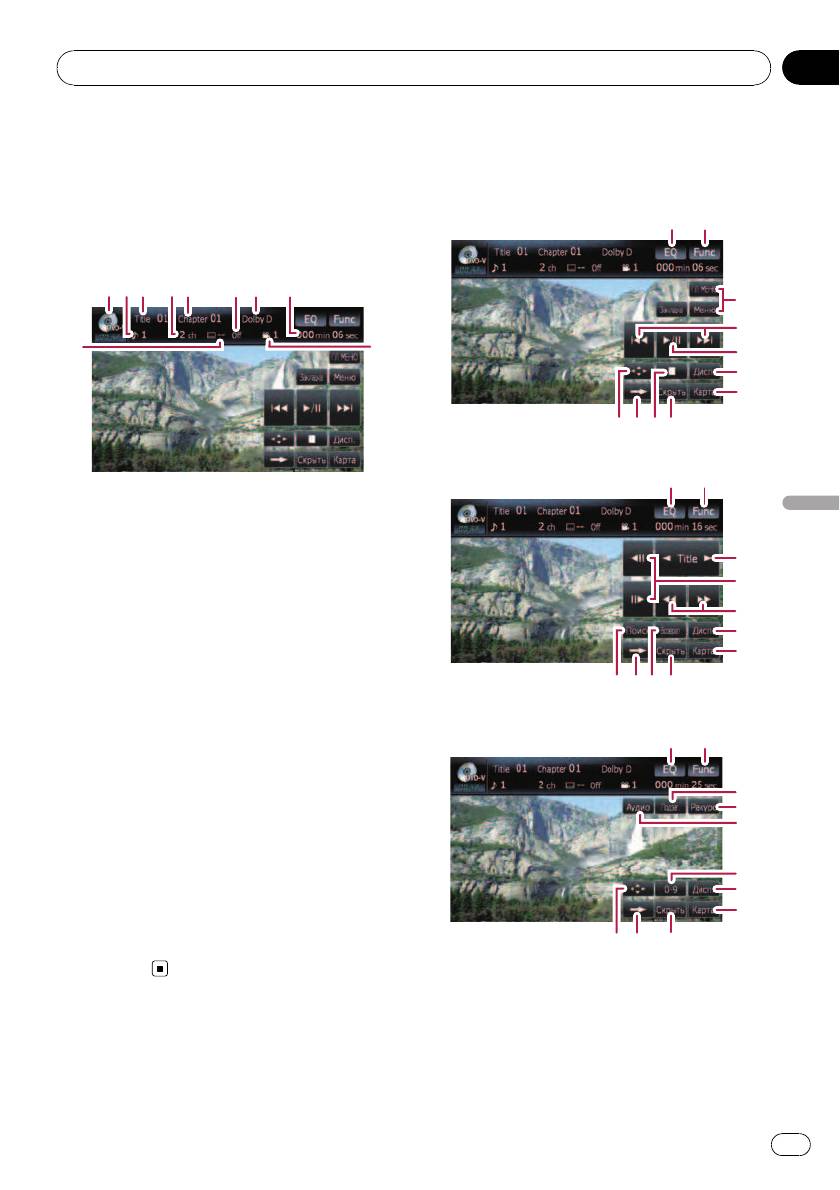
Глава
Воспроизведение DVD-Video
10
Вы можете воспроизводить DVD-Video на
Использование клавиш
встроенном приводе навигационной систе-
сенсорной панели
мы. В данном разделе описана работа
DVD-Video.
Экран воспроизведения (страница 1)
12
Чтение с экрана
1
2
3
4
5
6
7
8
3
4
a
9
5
6
7
8
a
b9
Экран воспроизведения (страница 2)
21
1 Значок источника
Показывает, какой источник выбран.
Воспроизведение DVD-Video
2 Индикатор аудиотрека
Показывает номер аудиотрека и выбран-
c
ный язык аудиотрека.
d
3 Индикатор номера названия
Показывает номер воспроизводимого на-
e
звания.
6
4 Индикатор аудиоканала
7
Показывает тип текущего аудиоканала, на-
пример, “Mch” (Мультиканала).
f
bg9
5 Индикатор номера главы
Экран воспроизведения (страница 3)
Показывает воспроизводимую главу.
12
6 Индикатор языка субтитров
Показывает выбранный язык субтитров.
7 Индикатор формата цифрового звука
h
Показывает выбранный формат цифрово-
i
го звука (формат объемного звука).
j
8 Индикатор времени воспроизведения
Показывает прошедшее время воспроиз-
ведения текущего названия.
k
6
9 Индикатор угла просмотра
7
Показывает выбранный угол просмотра.
a Индикатор номера субтитров
8
b9
Показывает выбранный номер
субтитра.
p С некоторыми дисками может отобра-
жаться значок 9, что означает, что
операция недействительна.
1 Вызов кривых эквалайзера
= Подробности см.
Вызов кривых эква-
лайзера
на стр. 135.
2 Отображение меню “Function”
71
Ru

Глава
10
Воспроизведение DVD-Video
= Подробности см.
Использование
= Подробности см.
Покадровое вос-
меню “Function”
на стр. 74.
произведение
на стр. 74.
3 Отображение DVD-меню
= Подробности см.
Замедленное вос-
Вы можете отобразить меню, коснувшись
произведение
на стр. 74.
[Меню] или [ГЛ. МЕНЮ] во время вос-
e Быстрое перемещение по списку
произведения диска. Коснувшись одной из
Коснитесь [m] или [n], чтобы выпол-
этих клавиш еще раз, вы начинаете вос-
нить быструю перемотку вперед или
произведение с места, выбранного в
назад.
меню. Подробнее об этом читайте в руко-
Если коснуться и удерживать [m] или
водстве к диску.
[n] в течение пяти секунд, быстрая
4 Перемещение на начало или на конец
перемотка вперед/назад продолжается
Коснувшись [p], Вы перемещаетесь на
даже, если отпустить соответствующие
начало следующей главы. Коснувшись
клавиши. Чтобы возобновить воспроиз-
один раз [o], Вы перемещаетесь на на-
ведение в нужном месте, коснитесь [f],
чало текущей главы. Коснувшись еще раз,
[m] или [n].
Вы перейдете к предыдущей главе.
f Укажите главу, которую Вы хотите вос-
p Поворот MULTI-CONTROL влево или
произвести, или время, с которого Вы
вправо, позволяет выполнить опи-
хотите начать воспроизведение, введя
санные выше операции.
цифру
5 Воспроизведение и пауза
p Подробности см.
Поиск нужной
Коснувшись [f], вы переключаетесь
сцены и запуск воспроизведения в
между “воспроизведением” и “паузой”.
определенное время
на стр. 73.
6 Переключение дисплея
g Выполнение операции (такой как возоб-
Касание [Дисп.] изменяет индикацию ин-
новление), сохраненной на диске
формационной панели следующим образ-
При использовании DVD с указанной точ-
ом:
кой записи, показывающей место возвра-
Дисплей данных о диске — Дисплей диа-
та, DVD возвращается к этой точке и
пазон повтора и дисплей выбора L/R
начинает воспроизведение с этой точки.
7 Отображение экрана карты
h Изменение языка субтитров (мультия-
8 Отображение вспомогательной клавиа-
зычные субтитры)
туры DVD меню
Каждое касание [Подзаг.] переключает
= Подробности см.
Работа в меню DVD
язык субтитров.
с помощью клавиш сенсорной
i Изменение угла просмотра (многоуголь-
панели
на стр. 74.
ный просмотр)
9 Переход на следующую страницу кла-
Каждое касание [Ракурс] переключает
виш сенсорной панели
углы просмотра.
a Остановка воспроизведения
p Во время воспроизведения кадра
b Скрывает сенсорную клавиатуру
сцены во многоугольном просмотре,
Касание [Скрыть] скрывает сенсорную
появляется значок угла
. Вклю-
клавиатуру. Коснитесь ЖК-экрана в любой
чить или отключить отображение зна-
точке, чтобы снова отобразить сенсорную
чка угла просмотра можно с
клавиатуру.
помощью меню “Уст. DVD”.
c Перемещение по названию вперед или
= Подробности см.
Настройка угла от-
назад
ображения знаков
на стр. 84.
Касание [d] позволяет переместиться в на-
j Изменение языка аудио и аудиосистем
чало следующего названия. Касание [c]
(Мульти-аудио)
перемещает к началу предыдущего назва-
Каждое касание [Аудио] переключает язык
ния.
аудио и аудиосистемы.
d Покадровое воспроизведение (или за-
p DTS аудио не может быть выведено,
медленное воспроизведение)
поэтому необходимо выбрать другие
установки кроме DTS.
72
Ru
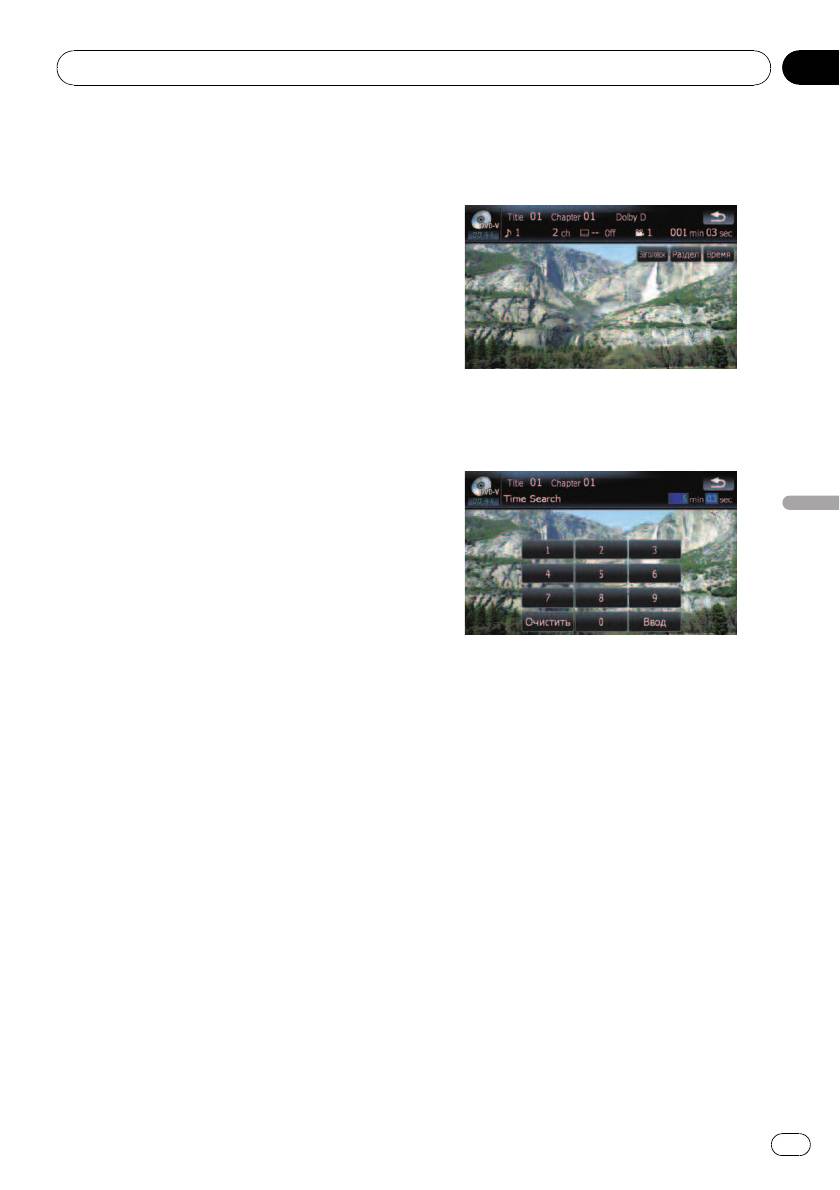
Глава
Воспроизведение DVD-Video
10
p Отображает указатели, такие как
1 Коснитесь [Поиск], затем коснитесь
MPEG-A и Mch, показывающие,
[Заголовок](название), [Раздел](глава),
какая аудиосистема записана на
[Время](время).
DVD. В зависимости от настроек вос-
произведение не всегда возможно с
указанной аудиосистемой.
k Ввод цифровых команд
= Подробности см.
Прямой поиск по
номеру
на стр. 73.
Возобновление
воспроизведения (Закладка)
Функция Закладки позволяет возобновить
2 Коснитесь клавиш, чтобы ввести
воспроизведение с выбранной сцены при
нужный номер или время, затем кос-
последующей загрузке диска.
нитесь [Ввод].
Коснитесь [Закладка]:
Вы можете установить закладку в любую
точку на каждом из пяти дисков. При по-
пытке запомнить точку для того же диска
Воспроизведение DVD-Video
предыдущая будет переписана новой.
p Чтобы удалить закладку с диска, кос-
нитесь и удерживайте [Закладка] во
время воспроизведения.
Нажмите и удерживайте кнопку EJECT:
Также можно установить закладку для од-
ного диска нажатием и удержанием кнопки
Для названий и глав
EJECT. При последующей загрузке диска
! Чтобы выбрать 3, коснитесь по очереди
воспроизведение возобновится именно с
[3] и [Ввод].
этой закладки. При установке новой за-
! Чтобы выбрать 10, коснитесь по
кладки таким образом предыдущая заклад-
очереди [1] и [0] и [Ввод].
ка(и) будет переписана и заменена.
Для времени (поиск по времени)
p При воспроизведении приоритет
! Чтобы выбрать 5 минут 03 секунд, кос-
отдается закладке, установленной
нитесь по очереди [5], [0], [3] и [Ввод].
именно таким способом, анеза-
! Чтобы выбрать 71 минуту 00 секунд,
кладке, установленной с помощью
коснитесь по очереди [7], [1], [0], [0] и
[Закладка].
[Ввод].
p Для отмены ввода цифр, коснитесь
[Очистить].
Поиск нужной сцены и запуск
воспроизведения в
Прямой поиск по номеру
определенное время
Эту функцию можно использовать, если
Вы можете найти нужную сцену, указав на-
необходимо ввести цифровую команду во
звание или главу и время.
время воспроизведения DVD.
p Поиск по главе и времени невозможен,
если воспроизведение диска прекраще-
1 Коснитесь [0-9].
но.
2 Коснитесь клавиш с [0] по [9], чтобы
ввести нужный номер.
73
Ru
Глава
10
Воспроизведение DVD-Video
3 Во время отображения ввода цифр
Покадровое воспроизведение
коснитесь [Ввод].
Позволяет передвигать кадр за кадром во
время воспроизведения.
Использование меню DVD
% Коснитесь [r] во время воспроиз-
Выполнять операции в меню DVD можно,
ведения.
непосредственно касаясь пунктов меню на
Каждое касание [r] позволяет сдвигать
экране.
кадр вперед.
p В зависимости от содержания DVD-дис-
Для возврата к нормальному воспроиз-
ков данная функция может не работать
ведению коснитесь [f].
надлежащим образом. В таком случае
p Покадровое воспроизведение некото-
необходимо использовать сенсорную
рых дисков может быть нечетким.
панель для работы в меню DVD.
1 Коснитесь экрана, чтобы отобразить
Замедленное воспроизведение
клавиши сенсорной панели.
Позволяет воспроизводить запись на низ-
2 Коснитесь [ГЛ. МЕНЮ] или [Меню],
кой скорости.
чтобы отобразить клавиши сенсорной
1 Коснитесь и удерживайте [r] до тех
панели для работы в меню DVD.
пор, пока
не отобразится во время
3 Коснитесь нужного пункта меню.
воспроизведения.
После отображения значка
начинается
воспроизведение на низкой скорости.
Работа в меню DVD с помощью
p Для возврата к нормальному воспроиз-
клавиш сенсорной панели
ведению коснитесь [f].
Если пункты меню DVD появляются в
2 Коснитесь [q] или [r], чтобы на-
нижней части экрана, сенсорные клавиши
строить скорость замедленного вос-
могут перекрыть их. В этом случае выби-
произведения.
райте пункты, используя сенсорные клави-
Каждое касание [q] или [r] позволяет
ши.
изменить скорость на четыре шага в
1 Коснитесь [a], [b][c] или [d], чтобы
следующем порядке:
отобразить нужный пункт меню.
1/16 f 1/8 f 1/4 f 1/2
p Во время замедленного воспроизведе-
ния звука нет.
p Замедленное воспроизведение некото-
Play All
Audio
рых дисков может быть нечетким.
p Обратное замедленное воспроизведе-
Chapter
Subtitle
ние невозможно.
Staff / Cast
Angle
Использование меню
“Function”
p Если сенсорные клавиши меню DVD ис-
1 Коснитесь [DISC] в меню “Источник
чезли, коснитесь любого места экрана
AV” , чтобы отобразить экран “DVD-V”.
или
, чтобы отобразить их вновь.
= Подробно о данной операции, см.
Обзор
экранов
на стр. 22.
2 Коснитесь [Ввод].
Воспроизведение начинается с выбранно-
2 Коснитесь экрана, чтобы отобразить
го пункта меню. Способ отображения меню
клавиши сенсорной панели.
зависит от диска.
74
Ru
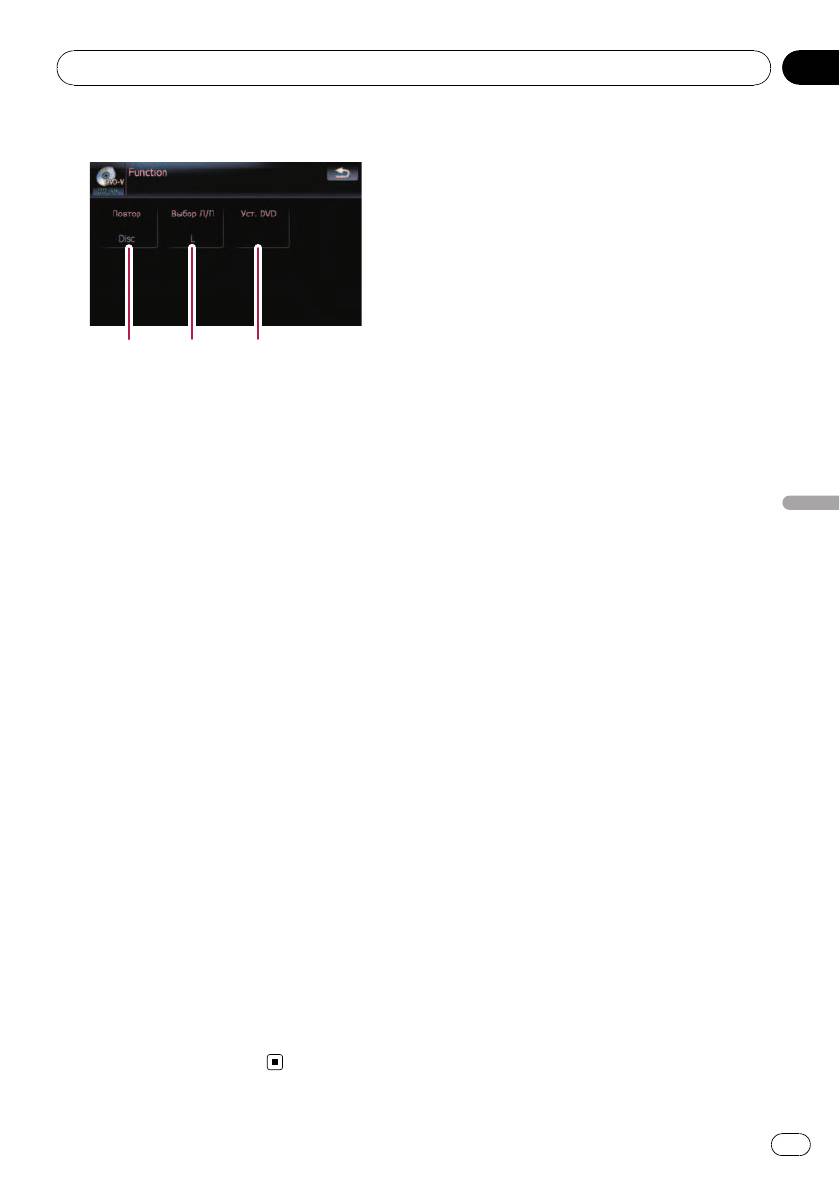
Глава
Воспроизведение DVD-Video
10
3 Коснитесь [Func].
12 3
1 Повторное воспроизведение
При каждом касании [Повтор] проис-
ходит изменение установок в следую-
щей последовательности:
! Заголовок — Повторное воспроиз-
ведение только текущего названия
! Раздел — Повторное воспроизведе-
ние текущей главы
Воспроизведение DVD-Video
! Disc — Повторное воспроизведение
текущего диска
p Если Вы выполняете поиск главы (на-
звания), быстрое перемещение
вперед/назад или замедленное вос-
произведение, повторное воспроиз-
ведение диапазона меняется на
[Disc].
2 Выбор аудиовыхода
При воспроизведении DVD, аудиозапись
на которые выполнялась с помощью
LPCM, можно переключать аудиовыход.
Несколько раз коснитесь [Выбор Л/П],
чтобы на экране отобразился нужный
аудиовыход.
При каждом касании [Повтор] проис-
ходит изменение установок в следую-
щей последовательности:
! L+R — Левый и правый
! L — Левый
! R — Правый
! L/R — Перемешивание левого и пра-
вого
p Данная функция недоступна, если
воспроизведение диска было оста-
новлено.
3 Установочные настройки DVD
= Подробности см.
Отображение меню
Уст. DVD
на стр. 83.
75
Ru
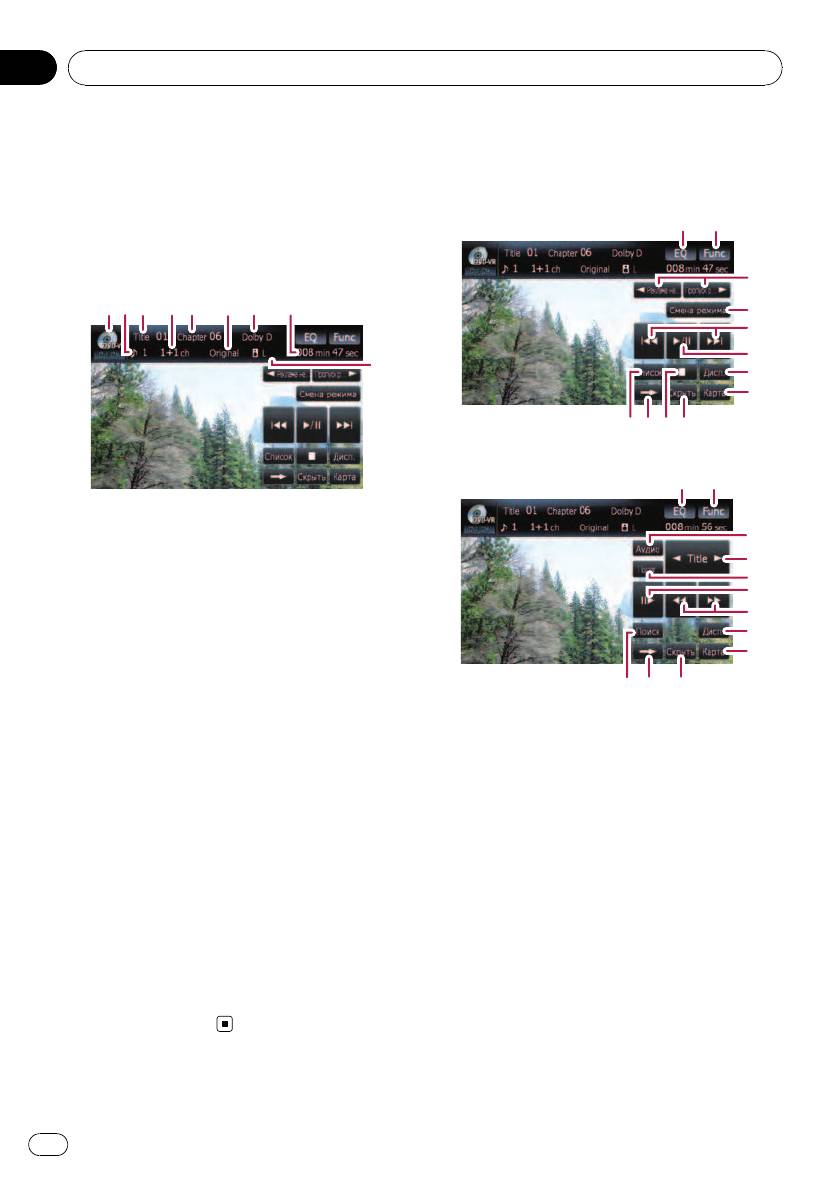
Глава
11
Воспроизведение DVD-VR
С помощью встроенного привода навига-
Использование клавиш
ционной системы можно воспроизводить
сенсорной панели
DVD-VR (формат записи DVD Video). В
данном разделе описаны операции вос-
Экран воспроизведения (страница 1)
произведения DVD-VR.
12
Чтение с экрана
3
1
2
3
4
5
6
7
8
4
5
6
9
7
8
9bca
Экран воспроизведения (страница 2)
12
1 Значок источника
Показывает, какой источник выбран.
d
2 Индикатор аудиотрека
e
Отображает номер выбранного аудиотре-
f
ка.
g
3 Индикатор номера названия
h
Показывает номер воспроизводимого на-
7
звания.
8
4 Индикатор аудиоканала
Показывает тип текущего аудиоканала, на-
ia c
пример, “Mch” (Мультиканала).
p С некоторыми дисками может отобра-
5 Индикатор номера главы
жаться значок 9, что означает, что
Показывает воспроизводимую главу.
операция недействительна.
6 Индикатор режима воспроизведения
1 Вызов кривых эквалайзера
Показывает текущий режим воспроизведе-
= Подробности см.
Вызов кривых эква-
ния.
лайзера
на стр. 135.
= Подробности см.
Переключение
2 Отображение меню “Function”
режима воспроизведения
на стр.
= Подробности см.
Использование
78.
меню “Function”
на стр. 79.
7 Индикатор формата цифрового звука
3 c Реклама назад/Пропуск рекламы d
Показывает выбранный формат цифрово-
= Подробности см.
Использование ко-
го звука (формат объемного звука).
роткой функции пропуска
на стр.
8 Индикатор времени воспроизведения
78.
Показывает прошедшее время воспроиз-
4 Переключение режима воспроизведе-
ведения текущего названия.
ния
9 Индикатор условия перемешивания
= Подробности см.
Переключение
Показывает текущее условие
режима воспроизведения
на стр.
перемешивания.
78.
5 Перемещение на начало или на конец
76
Ru
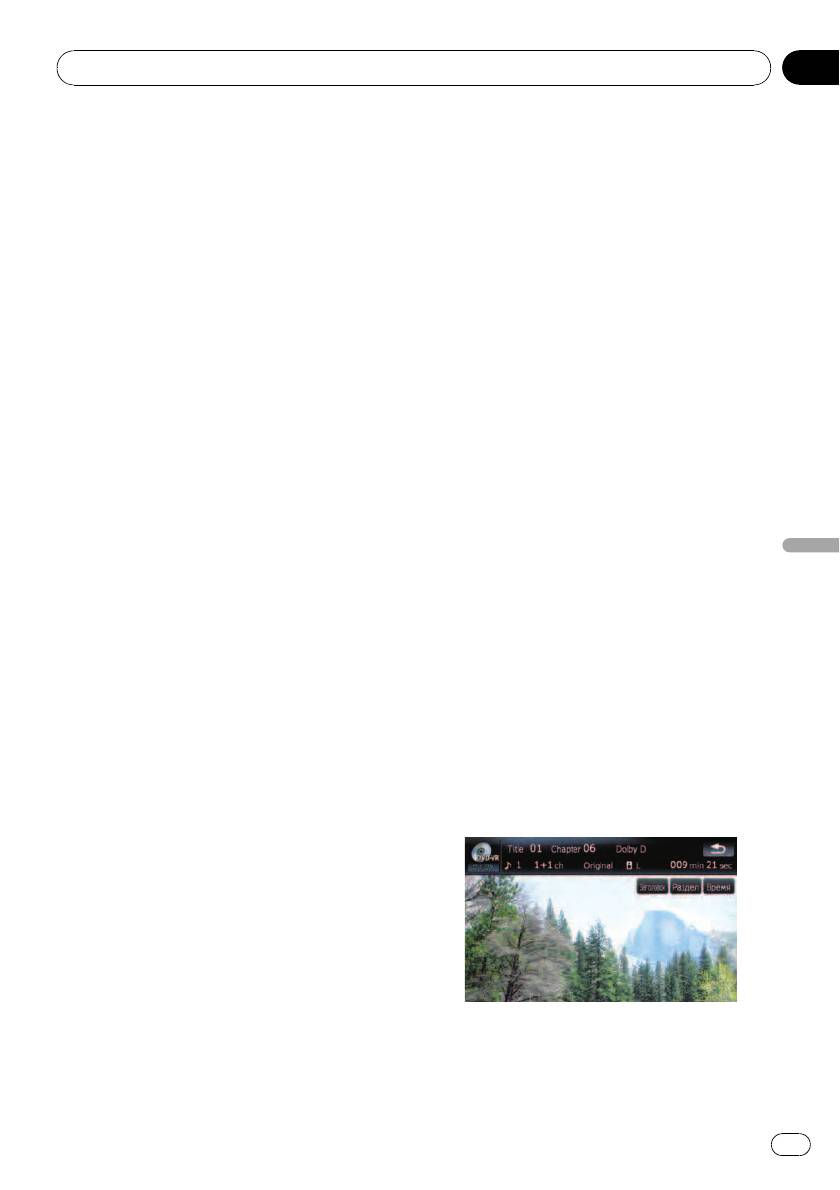
Глава
Воспроизведение DVD-VR
11
Коснувшись [p], Вы перемещаетесь на
= Подробности см.
Покадровое вос-
начало следующей главы. Коснувшись
произведение
на стр. 79.
один раз [o], Вы перемещаетесь на на-
= Подробности см.
Замедленное вос-
чало текущей главы. Коснувшись еще раз,
произведение
на стр. 79.
Вы перейдете к предыдущей главе.
h Быстрое перемещение по списку
p Поворот MULTI-CONTROL влево или
Коснитесь [m] или [n], чтобы выпол-
вправо, позволяет выполнить опи-
нить быструю перемотку вперед или
санные выше операции.
назад.
6 Воспроизведение и пауза
Если коснуться и удерживать [m] или
Коснувшись [f], вы переключаетесь
[n] в течение пяти секунд, быстрая
между “воспроизведением” и “паузой”.
перемотка вперед/назад продолжается
7 Переключение дисплея
даже, если отпустить соответствующие
Касание [Дисп.] изменяет информацию
клавиши. Чтобы возобновить воспроиз-
следующим образом:
ведение в нужном месте, коснитесь [f],
Дисплей данных о диске — Дисплей диа-
[m] или [n].
пазона повтора
i Укажите главу, которую Вы хотите вос-
8 Отображение экрана карты
произвести, или время, с которого Вы
9 Отображение списка названий
хотите начать воспроизведение, введя
Отображает список названий, записанный
цифру
на диск.
= Подробности см.
Поиск нужной
a Переход на следующую страницу кла-
сцены и запуск воспроизведения в
виш сенсорной панели
определенное время
на стр. 77.
b Остановка воспроизведения
Воспроизведение DVD-VR
c Скрывает сенсорную клавиатуру
Касание [Скрыть] скрывает сенсорную
Поиск нужной сцены и запуск
клавиатуру. Коснитесь ЖК-экрана в любой
воспроизведения в
точке, чтобы снова отобразить сенсорную
определенное время
клавиатуру.
d Изменение языка аудио и аудиосистем
Вы можете найти нужную сцену, указав на-
(Мульти-аудио)
звание или главу и время.
Каждое касание [Аудио] переключает язык
p Поиск по главе и времени невозможен,
аудио и аудиосистемы.
если воспроизведение диска прекраще-
p Отображает указатели, такие как
но.
MPEG-A и Mch, показывающие,
1 Коснитесь [Поиск], затем коснитесь
какая аудиосистема записана на
[Заголовок](название), [Раздел](глава),
DVD. В зависимости от настроек вос-
[Время](время).
произведение не всегда возможно с
указанной аудиосистемой.
e Перемещение по названию вперед или
назад
Касание [d] позволяет переместиться в на-
чало следующего названия. Касание [c]
перемещает к началу предыдущего назва-
ния.
f Изменение языка субтитров (мультия-
зычные субтитры)
Каждое касание [Подзаг.] переключает
язык субтитров.
g Покадровое воспроизведение (или за-
медленное воспроизведение)
77
Ru
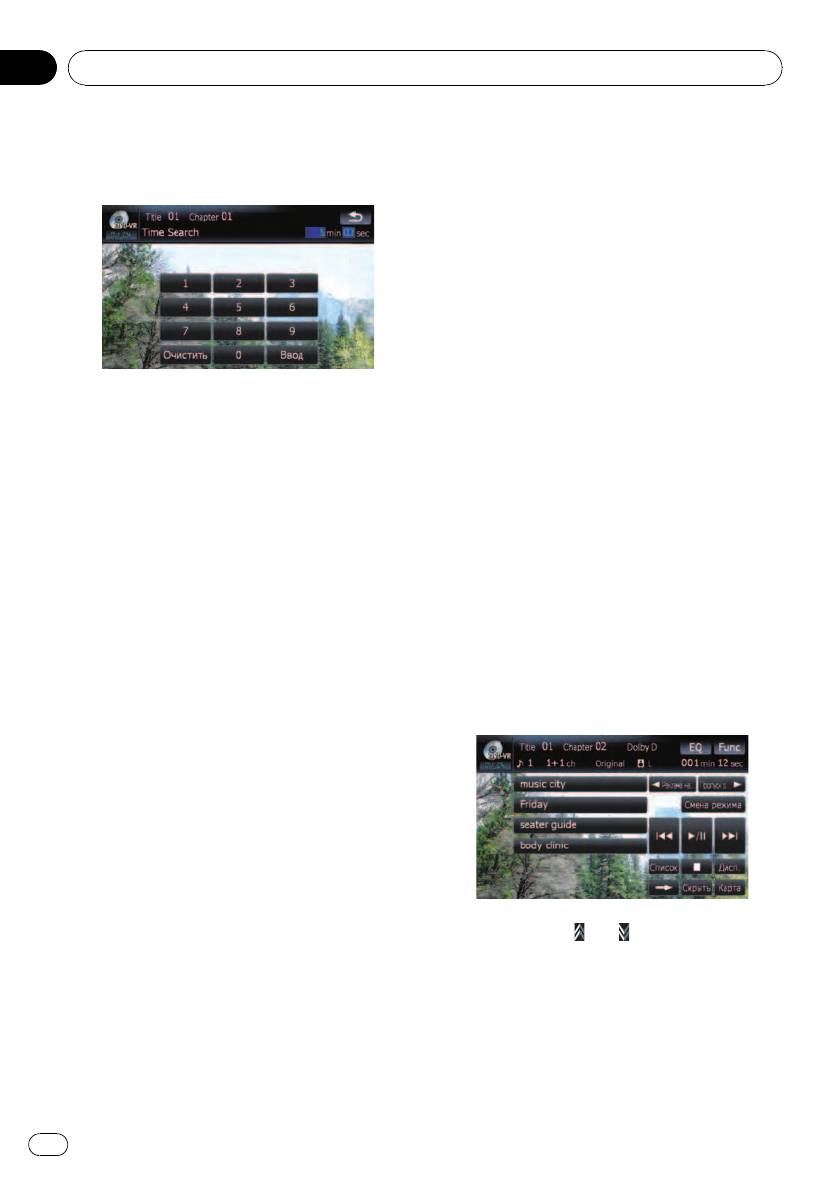
Глава
11
Воспроизведение DVD-VR
2 Коснитесь клавиш, чтобы ввести
Использование короткой
нужный номер или время, затем кос-
функции пропуска
нитесь [Ввод].
Данная функция позволяет пропускать
определенный интервал во время вос-
произведения видео. Часто используется
для пропуска рекламы на дисках DVD-VR.
% Чтобы выполнить такую перемотку,
коснитесь [c Реклама назад] или [Про-
пуск рекламы d].
Каждое касание [c Реклама назад] или
[Пропуск рекламы d] изменяет шаги в
следующем порядке:
c Реклама назад
Для названий и глав
5 сек. — 15 сек. — 30 сек. — 1,0 мин. —
! Чтобы выбрать 3, коснитесь по очереди
2,0 мин. — 3,0 мин.
[3] и [Ввод].
Пропуск рекламы d
! Чтобы выбрать 10, коснитесь по
30 сек. — 1,0 мин. — 1,5 мин. — 2,0 мин. —
очереди [1] и [0] и [Ввод].
3,0 мин. — 5,0 мин. — 10,0 мин.
Для времени (поиск по времени)
! Чтобы выбрать 5 минут 03 секунд, кос-
нитесь по очереди [5], [0], [3] и [Ввод].
Воспроизведение с помощью
! Чтобы выбрать 71 минуту 00 секунд,
выбора из списка названий
коснитесь по очереди [7], [1], [0], [0] и
[Ввод].
Из списка можно выбрать и воспроизвести
p Для отмены ввода цифр, коснитесь
нужное название.
[Очистить].
1 Коснитесь [Список] в экране вос-
произведения.
Переключение режима
2 Коснитесь названия, чтобы вос-
воспроизведения
произвести его из списка.
Есть два способа воспроизведения дисков
DVD-VR; Original (оригинальный) и Playlist
(через список воспроизведения).
p Названия, созданные с помощью запи-
сывающего устройства DVD, называют-
ся оригинальными. Измененные
названия на основе оригинальных назы-
ваются списком воспроизведения. Спи-
ски воспроизведения создаются на
дисках DVD-R/-RW.
% Коснитесь [Смена режима], чтобы
p Коснувшись или , Вы перейдете на
изменить режим воспроизведения.
следующую или предыдущую страницу
При изменении режима воспроизведение
списка.
начинается с начала выбранного режима.
3 Для возврата в предыдущий экран
коснитесь [Список].
78
Ru
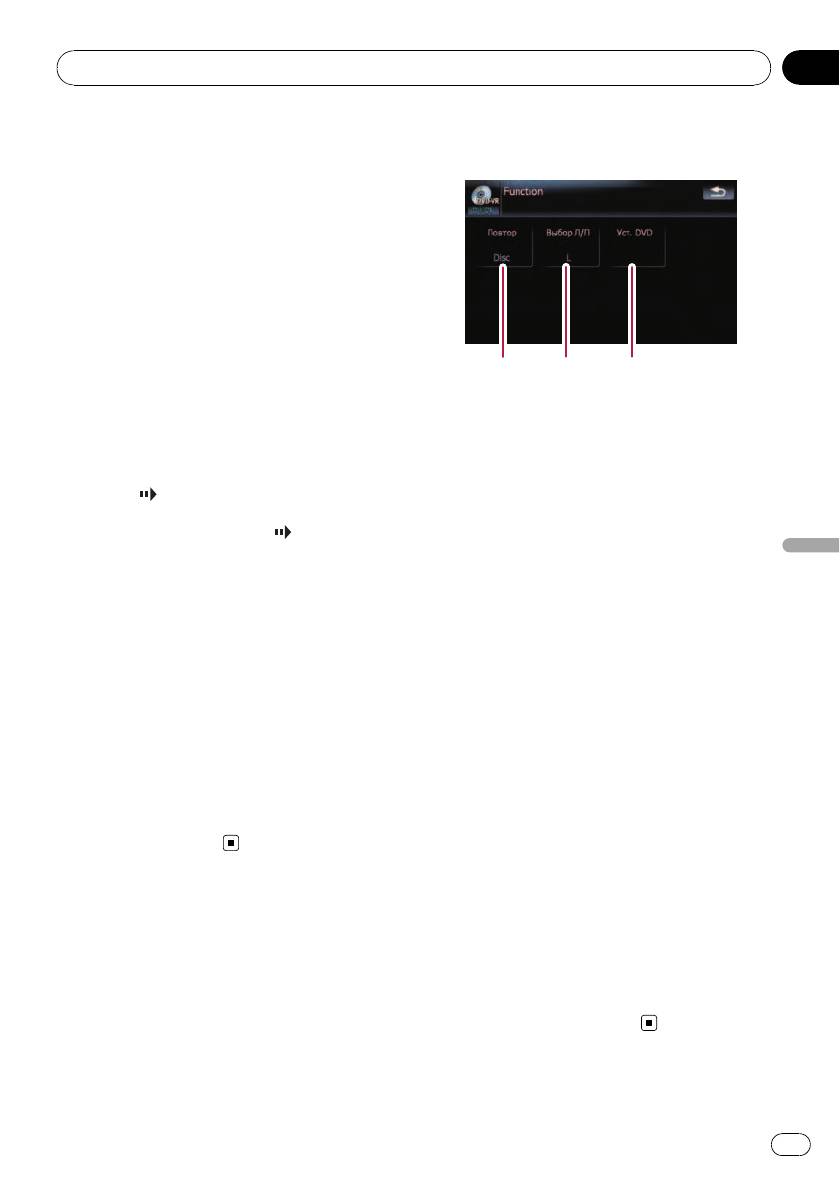
Глава
Воспроизведение DVD-VR
11
Покадровое воспроизведение
3 Коснитесь [Func].
Позволяет передвигать кадр за кадром во
Меню Function
время воспроизведения.
% Коснитесь [r] во время воспроиз-
ведения.
Каждое касание [r] позволяет сдвигать
кадр вперед.
Для возврата к нормальному воспроиз-
ведению коснитесь [f].
p Покадровое воспроизведение некото-
рых дисков может быть нечетким.
12 3
Замедленное воспроизведение
1 Повторное воспроизведение
При каждом касании [Повтор] проис-
Позволяет воспроизводить запись на низ-
ходит изменение установок в следую-
кой скорости.
щей последовательности:
1 Коснитесь и удерживайте [r] до тех
! Заголовок — Повторное воспроиз-
пор, пока
не отобразится во время
ведение только текущего названия
воспроизведения.
! Раздел — Повторное воспроизведе-
После отображения значка
начинается
ние текущей главы
воспроизведение на низкой скорости.
! Disc — Повторное воспроизведение
Воспроизведение DVD-VR
p Чтобы вернуться к стандартному вос-
текущего диска
произведению, коснитесь [n] или [m]
p Если Вы выполняете поиск главы (на-
ит.д.
звания), быстрое перемещение
вперед/назад или замедленное вос-
2 Коснитесь [r], чтобы настроить
произведение, повторное воспроиз-
скорость замедленного воспроизведе-
ведение диапазона меняется на
ния.
[Disc].
Каждое касание [r] изменяет скорость за
2 Выбор аудиовыхода
четыре шага следующим образом:
При воспроизведении DVD, аудиозапись
1/16 d 1/8 d 1/4 d 1/2
на которые выполнялась с помощью
p Во время замедленного воспроизведе-
LPCM, можно переключать аудиовыход.
ния звука нет.
Несколько раз коснитесь [Выбор Л/П],
p Замедленное воспроизведение некото-
чтобы на экране отобразился нужный
рых дисков может быть нечетким.
аудиовыход.
p Обратное замедленное воспроизведе-
! L+R — Левый и правый
ние невозможно.
! L — Левый
! R — Правый
! L/R — Перемешивание левого и пра-
Использование меню
вого
“Function”
p Данная функция недоступна, если
воспроизведение диска было оста-
1 Коснитесь [DISC] в меню “Источник
новлено.
AV” , чтобы отобразить экран “DVD-VR”.
3 Установочные настройки DVD
= Подробно о данной операции, см.
Обзор
= Подробности см.
Отображение меню
экранов
на стр. 22.
Уст. DVD
на стр. 83.
2 Коснитесь экрана, чтобы отобразить
клавиши сенсорной панели.
79
Ru
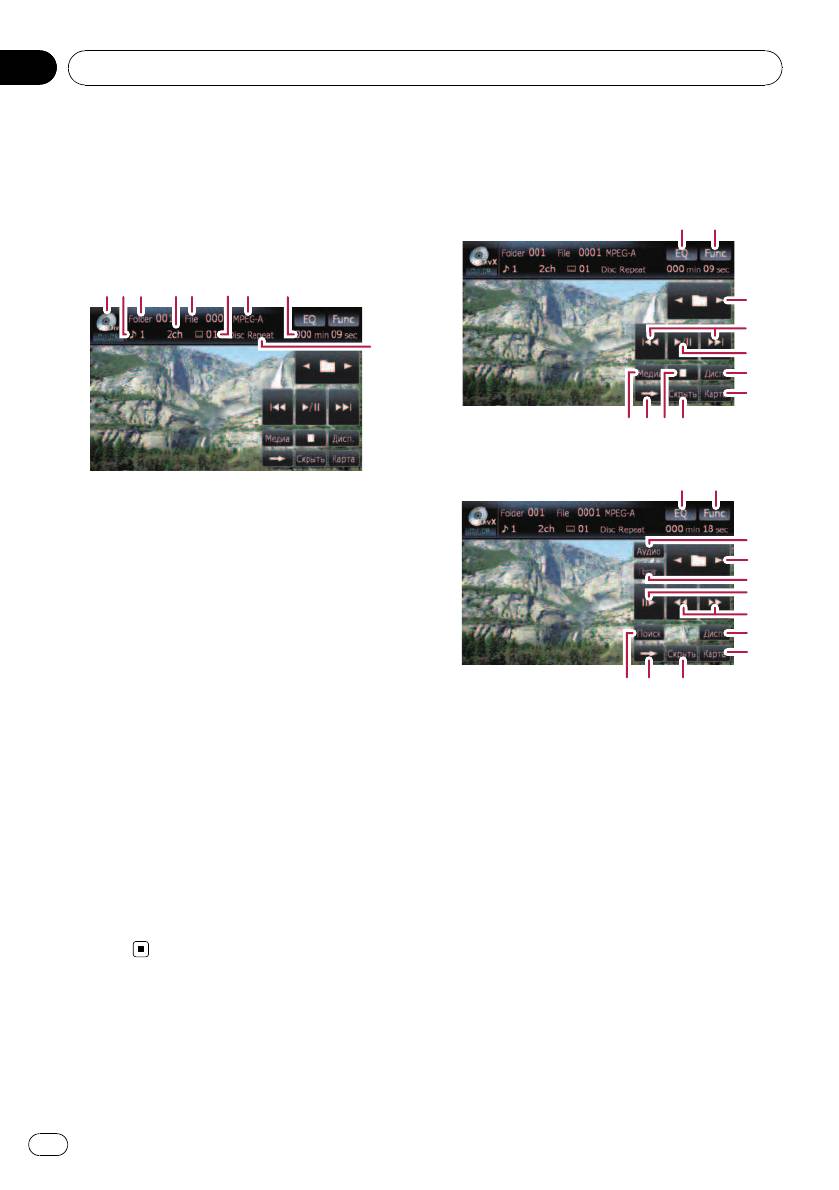
Глава
12
Воспроизведение DivX
С помощью встроенного драйвера навига-
Использование клавиш
ционной системы можно воспроизводить
сенсорной панели
DivX. В данном разделе описаны операции
воспроизведения.
Экран воспроизведения (страница 1)
12
Чтение с экрана
1
2
3
4
5
6
7
8
3
4
9
5
6
7
89 ab
Экран воспроизведения (страница 2)
21
1 Значок источника
Показывает, какой источник выбран.
2 Индикатор аудиотрека
c
Отображает номер выбранного аудиотре-
3
ка.
d
3 Индикатор номера папки
e
Показывает номер воспроизводимой в
f
данный момент папки.
6
4 Индикатор аудиоканала
7
Показывает тип текущего аудиоканала, на-
пример, “Mch” (Мультиканала).
b9g
5 Индикатор номера файла
p С некоторыми дисками может отобра-
Показывает номер воспроизводимого на-
жаться значок 9, что означает, что
звания.
операция недействительна.
6 Индикатор номера субтитров
1 Вызов кривых эквалайзера
Показывает выбранный номер субтитра.
= Подробности см.
Вызов кривых эква-
7 Индикатор формата цифрового звука
лайзера
на стр. 135.
Показывает выбранный формат цифрово-
2 Отображение меню “Function”
го звука (формат объемного звука).
= Подробности см.
Использование
8 Индикатор времени воспроизведения
меню “Function”
на стр. 82.
Показывает прошедшее время воспроиз-
3 Выберите предыдущую или следую-
ведения текущего названия.
щую папку
9 Индикатор диапазона повтора
Коснитесь [c] или [d], чтобы выбрать нуж-
Показывает, какой диапазон повтора вы-
ную папку.
бран.
4 Перемещение на начало или на конец
Коснувшись [p], Вы перемещаетесь на
начало следующего файла. Коснувшись
один раз [o], Вы перемещаетесь на на-
чало текущего файла. Коснувшись еще
раз, Вы перейдете к предыдущему файлу.
80
Ru

Глава
Воспроизведение DivX
12
p Поворот MULTI-CONTROL влево или
= Подробности см.
Замедленное вос-
вправо, позволяет выполнить опи-
произведение
на стр. 81.
санные выше операции.
f Быстрое перемещение по списку
5 Воспроизведение и пауза
Коснитесь [m] или [n], чтобы выпол-
Коснувшись [f], вы переключаетесь
нить быструю перемотку вперед или
между “воспроизведением” и “паузой”.
назад.
6 Переключение информации
Если коснуться и удерживать [m] или
Касание [Дисп.] позволяет изменить инди-
[n] в течение пяти секунд, быстрая
кацию на информационной панели
перемотка вперед/назад продолжается
следующим образом:
даже, если отпустить соответствующие
Отображение данных о диске — Отобра-
клавиши. Чтобы возобновить воспроиз-
жение текущей паки — Отображение на-
ведение в нужном месте, коснитесь [f],
звания файла
[m] или [n].
7 Отображение экрана карты
g Укажите главу, которую Вы хотите вос-
8 Переключение части воспроизведения
произвести, или время, с которого Вы
При воспроизведении диска, содержащего
хотите начать воспроизведение, введя
несколько различных типов мультимедий-
цифру
ных файлов, Вы можете переключать типы
= Подробности см.
Поиск нужной
файлов для воспроизведения.
сцены и запуск воспроизведения в
Несколько раз коснитесь [Медиа], чтобы
определенное время
на стр. 82.
переключиться между следующими типа-
ми мультимедийных файлов:
CD (аудиоданные (CD-DA)) — ROM (сжа-
Покадровое воспроизведение
тый аудиофайл) — DivX (видеофайлы
Позволяет передвигать кадр за кадром во
DivX)
время воспроизведения.
Воспроизведение DivX
p Клавиши сенсорной клавиатуры по-
% Коснитесь [r] во время воспроиз-
являются только при воспроизведе-
ведения.
нии диска, содержащего несколько
Каждое касание [r] позволяет сдвигать
различных типов мультимедийных
кадр вперед.
файлов.
Для возврата к нормальному воспроиз-
9 Переход на следующую страницу кла-
ведению коснитесь [f].
виш сенсорной панели
p Покадровое воспроизведение некото-
a Остановка воспроизведения
рых дисков может быть нечетким.
b Скрывает сенсорную клавиатуру
Касание [Скрыть] скрывает сенсорную
клавиатуру. Коснитесь ЖК-экрана в любой
Замедленное воспроизведение
точке, чтобы снова отобразить сенсорную
клавиатуру.
Позволяет воспроизводить запись на низ-
c Изменение языка аудио и аудиосистем
кой скорости.
(Мульти-аудио)
% Коснитесь и удерживайте [r] до тех
Каждое касание [Аудио] переключает язык
пор, пока
не отобразится во время
аудио и аудиосистемы.
воспроизведения.
d Изменение языка субтитров (мультия-
После отображения значка
начинается
зычные субтитры)
воспроизведение на низкой скорости.
Каждое касание [Подзаг.] переключает
p Чтобы вернуться к стандартному вос-
язык субтитров.
произведению, коснитесь [n] или [m]
e Покадровое воспроизведение (или за-
ит.д.
медленное воспроизведение)
p Во время замедленного воспроизведе-
= Подробности см.
Покадровое вос-
ния звука нет.
произведение
на стр. 81.
p Замедленное воспроизведение некото-
рых дисков может быть нечетким.
81
Ru
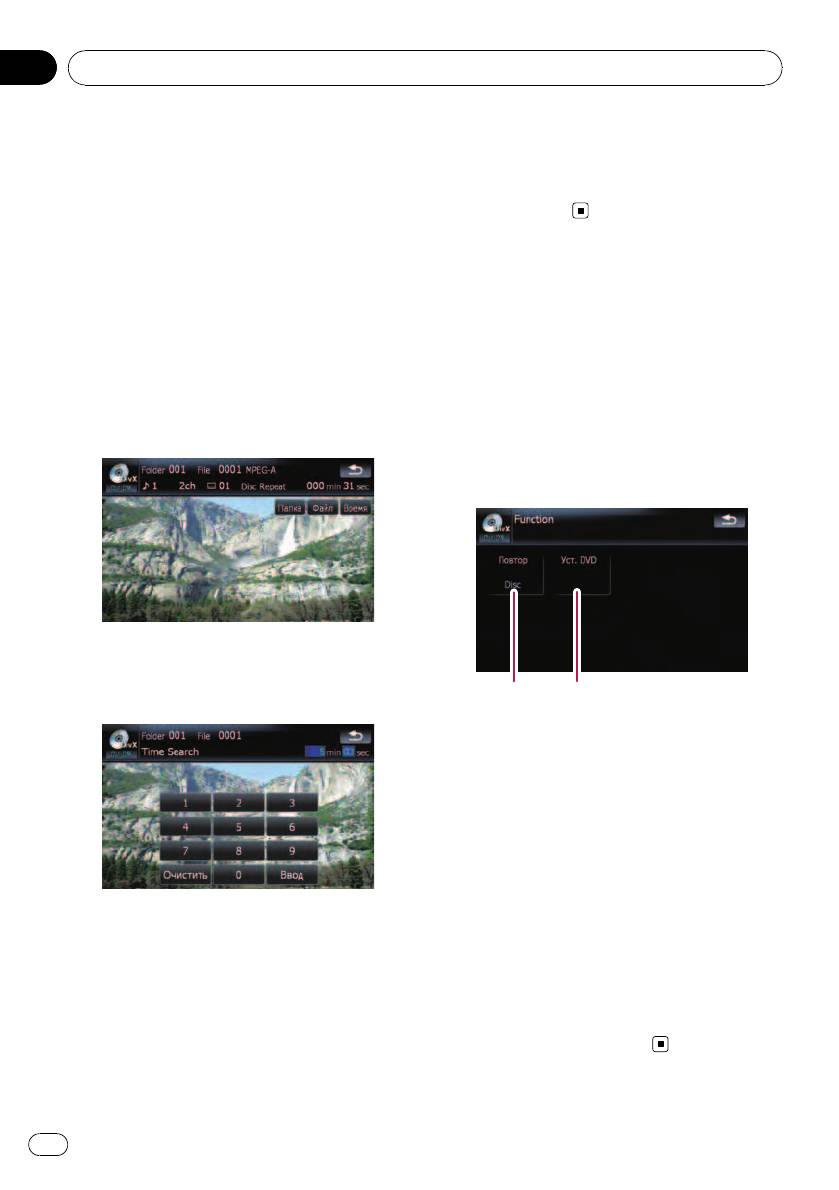
Глава
12
Воспроизведение DivX
p Обратное замедленное воспроизведе-
! Чтобы выбрать 71 минуту 00 секунд,
ние невозможно.
коснитесь по очереди [7], [1], [0], [0] и
[Ввод].
p Для отмены ввода цифр, коснитесь
Поиск нужной сцены и запуск
[Очистить].
воспроизведения в
определенное время
Использование меню
Вы можете найти нужную сцену, указав
папку или главу и время.
“Function”
p Поиск по главе и времени невозможен,
1 Коснитесь [DISC] в меню “Источник
если воспроизведение диска прекраще-
AV” , чтобы отобразить экран “DivX”.
но.
= Подробно о данной операции, см.
Обзор
экранов
на стр. 22.
1 Коснитесь [Поиск], затем коснитесь
[Папка](папка), [Файл](файл), [Время]
2 Коснитесь экрана, чтобы отобразить
(время).
клавиши сенсорной панели.
3 Коснитесь [Func].
Меню Function
2 Коснитесь клавиш, чтобы ввести
нужный номер или время, затем кос-
нитесь [Ввод].
12
1 Повторное воспроизведение
При каждом касании [Повтор] проис-
ходит изменение установок в следую-
щей последовательности:
! Файл — Повторное воспроизведение
только текущего файла
! Папка — Повторное воспроизведе-
ние только текущей папки
! Disc — Повторное воспроизведение
текущего диска
p Если Вы выполняете поиск папки
Для папок и файлов
(файла), быстрое перемещение
! Чтобы выбрать 3, коснитесь по очереди
вперед/назад или замедленное вос-
[3] и [Ввод].
произведение, диапазон повторного
! Чтобы выбрать 10, коснитесь по
воспроизведения меняется на [Disc].
очереди [1] и [0] и [Ввод].
2 Установочные настройки DVD
Для времени (поиск по времени)
= Подробности см.
Отображение меню
! Чтобы выбрать 5 минут 03 секунд, кос-
Уст. DVD
на стр. 83.
нитесь по очереди [5], [0], [3] и [Ввод].
82
Ru
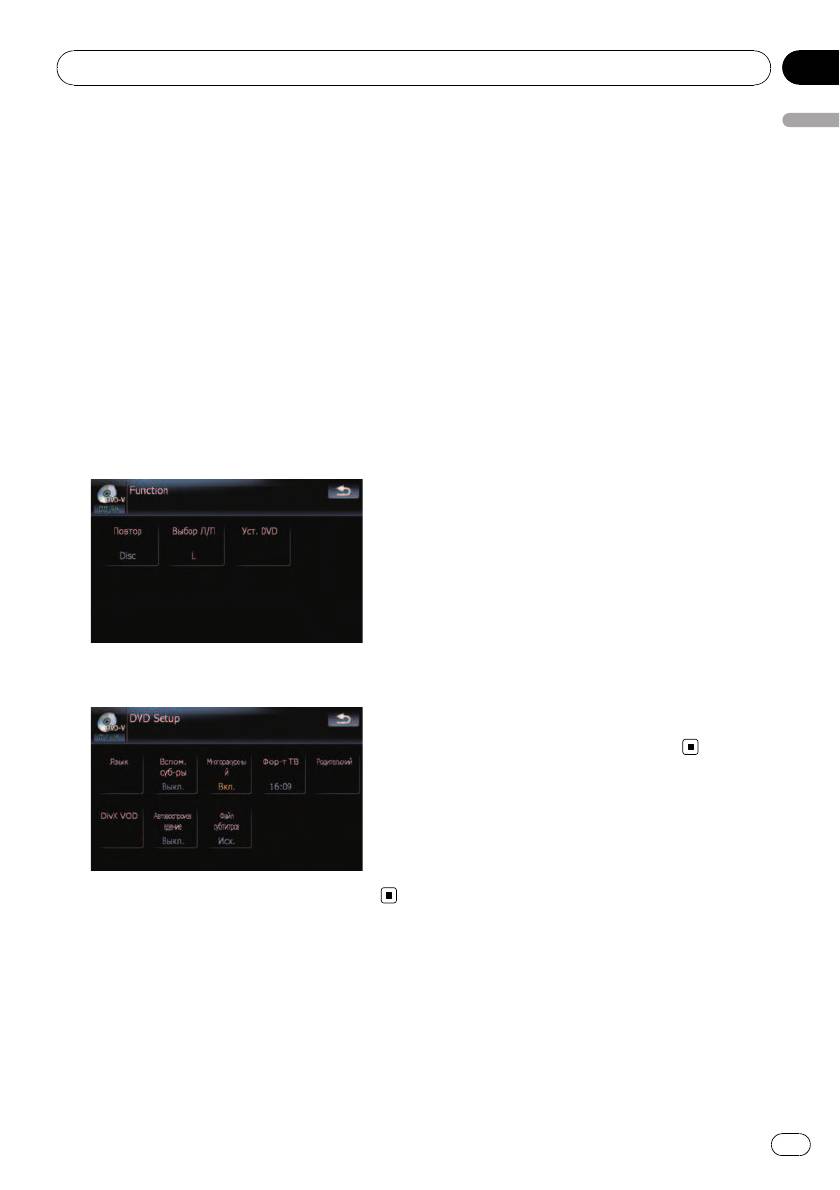
Глава
DVD-Video, DVD-VR, DivX setup
13
Выберите конфигурацию DVD-Video/DVD-
отображаются или воспроизводятся на
DVD-Video, DVD-VR, DivX setup
VR/DivX плеера.
этом языке.
1 Коснитесь [Уст. DVD] в меню
“Function”.
Отображение меню Уст. DVD
= Подробности см.
Отображение меню
1 Воспроизводит диски, содержащие
Уст. DVD
на стр. 83.
DVD-Video, DVD-VR или DivX.
2 Коснитесь [Язык].
2 Коснитесь [DISC] в меню “Источник
Вы можете выбрать предпочтительный
AV” , чтобы отобразить стандартный
язык для субтитров, аудио и меню.
экран воспроизведения.
3 Коснитесь кнопки, расположенной
= Подробно о данной операции, см.
Обзор
рядом с [Subtitle Language], [Audio Lan-
экранов
на стр. 22.
guage] или [Menu Language].
3 Коснитесь [Func].
Показаны все меню языков и текущий вы-
Появляется экран “Function”.
бранный язык.
4 Коснитесь [Уст. DVD].
4 Коснитесь нужного языка.
Если Вы выбираете [Прочие], отображает-
ся дисплей ввода кода языка. Введите
четырехзначный код нужного языка, и
затем коснитесь [Ввод].
= См.
Таблица кодов языков для дисков
DVD
на стр. 87.
p Если выбранный язык не записан на
диске, выводится и отображается язык,
по умолчанию указанный на диске.
p Вы можете также переключить язык суб-
титров и аудио, коснувшись [Подзаг.]
или [Аудио] во время воспроизведения.
5 Коснитесь нужной функции.
p Даже если вы используете [Подзаг.] или
[Аудио], чтобы переключить язык суб-
титров или аудио, это не повлияет на вы-
полненные здесь настройки.
Настройка приоритетных
языков
Вы можете установить приоритетный язык
для субтитра, аудио и меню в исходном
воспроизведении. Если выбранный язык
записан на диске, субтитры, аудио и меню
83
Ru
Глава
13
DVD-Video, DVD-VR, DivX setup
можете установить соотношение сторон
Включение или
для заднего дисплея (рекомендуется ис-
выключение
пользовать данную функцию только приме-
вспомогательных субтитров
нительно к заднему дисплею).
p При использовании обычного дисплея
Вспомогательные субтитры предлагают по-
выберите “Letter Box” или “Panscan”.
яснения для слабослышащих. Они вы-
Выбор “16:09” может привести к искаже-
водятся на экран только в случае, если они
нию изображения.
записаны на DVD.
Вы можете включить или отключить вспо-
1 Коснитесь [Уст. DVD] в меню
могательные субтитры по желанию.
“Function”.
= Подробности см.
Отображение меню
1 Коснитесь [Уст. DVD] в меню
Уст. DVD
на стр. 83.
“Function”.
= Подробности см.
Отображение меню
2 Коснитесь [Фор-тТВ].
Уст. DVD
на стр. 83.
При каждом касании [Фор-тТВ] проис-
ходит изменение установок в следующей
2 Коснитесь [Вспом. суб-ры].
последовательности:
Коснувшись [Вспом. суб-ры], вы переклю-
! 16:09 — Широкоформатное изображе-
чаетесь между [ Вкл.] и [Выкл.].
ние (16:9) отображается, как оно есть
(первоначальная установка)
! Letter Box — Изображение в оконном
Настройка угла
виде с черными полосками в верхней и
отображения знаков
нижней части экрана
! Panscan — Изображение обрезано с
Вы можете настроить угол знака
, ко-
правой и левой стороны экрана
торый будет отображаться в сценах, где
p При воспроизведении дисков, которые
можно переключать угол.
не имеют системы panscan, они вос-
1 Коснитесь [Уст. DVD] в меню
производятся как [Letter Box], даже если
“Function”.
выбрана установка [Panscan].
= Подробности см.
Отображение меню
Убедитесь, что на упаковке диска есть
Уст. DVD
на стр. 83.
маркировка
16 : 9 LB
.
p Некоторые диски не позволяют из-
2 Коснитесь [Многоракурсный].
менить TV соотношение сторон. По-
Коснувшись [Многоракурсный], Вы
дробную информацию см. в инструкциях
переключаетесь между [Вкл.] и [Выкл.].
для диска.
Настройка соотношения
сторон
Существует два типа дисплеев. Широкоэ-
кранный дисплей имеет отношение шири-
ны к высоте (TV соотношение сторон) 16:9,
обычный дисплей имеет TV соотношение
4:3. Если используется обычный задний
дисплей с TV соотношением 4:3, Вы
84
Ru

Глава
DVD-Video, DVD-VR, DivX setup
13
! Уровень 1 — Возможно только вос-
DVD-Video, DVD-VR, DivX setup
Установка защиты от детей
произведение дисков с фильмами для
На некоторых DVD-Video дисках можно ус-
детей
тановить защиту от детей, которая огра-
p Если Вы хотите изменить уже уста-
ждает детей от просмотра жестоких сцен
новленный уровень защиты от детей,
или сцен, предназначенных для взрослых.
введите зарегистрированный код, а
Вы можете установить нужную степень за-
затем выберите нужный уровень.
щиты.
p Рекомендуется записать код, чтобы не
p Если Вы установили уровень защиты,
забыть его.
во время воспроизведения диска с
p Уровень защиты от детей записан на
такой защитой могут быть отображены
диске. Вы можете уточнить его на упа-
указания по вводу номера кода. В этих
ковке диска, вкладыше к диску или на
случаях воспроизведение начнется
самом диске. С дисками, где не записан
после ввода правильного кода.
уровень защиты от детей, вы не можете
использовать эту защиту.
p На некоторых дисках защита от детей
Установка кода и уровня
работает как пропуск определенных
При первом использовании этой функции
сцен, после которых возобновляется
зарегистрируйте Ваш код. Если Вы не за-
обычное воспроизведение. Подробнее
регистрируете номер кода, защита от
об этом см. в инструкции к диску.
детей работать не будет.
p Если вы забыли зарегистрированный
номер кода, коснитесь [Очистить]10
1 Коснитесь [Уст. DVD] в меню
раз на экране ввода цифр. Зарегистри-
“Function”.
рованный код отменится, и вы сможете
= Подробности см.
Отображение меню
зарегистрировать новый.
Уст. DVD
на стр. 83.
2 Коснитесь [Родительский].
Отображает
3 Коснитесь клавиши, расположенной
рядом с “Parental”.
зарегистрированный код
®
DivX
VOD
4 Коснитесь [0] к [9], чтобы ввести
четырехзначный цифровой номер кода.
Чтобы воспроизвести содержание DivX
VOD (видео по запросу) с помощью навига-
5 Во время отображения ввода цифр
ционной системы, сначала необходимо за-
коснитесь [Ввод].
регистрировать блок с провайдером
Код зарегистрирован, теперь можно уста-
содержания DivX VOD. Для этого необ-
новить уровень.
ходимо создать регистрационный код DivX
VOD, предоставляемый вашему провайде-
6 Коснитесь любой из цифр [1] к [8],
ру.
чтобы выбрать нужный уровень.
Защита от детей установлена.
1 Коснитесь [Уст. DVD] в меню
! Уровень 8 — Возможно воспроизведе-
“Function”.
ние всего диска (начальная установка)
= Подробности см.
Отображение меню
! Уровень 7 к Уровень 2 — Возможно
Уст. DVD
на стр. 83.
воспроизведение дисков с фильмами
для детей и фильмов для семейного
просмотра
85
Ru

Глава
13
DVD-Video, DVD-VR, DivX setup
2 Коснитесь [DivX VOD].
1 Коснитесь [Уст. DVD] в меню
Отобразится 8-значный регистрационный
“Function”.
код.
= Подробности см.
Отображение меню
p Запишите код; он понадобится вам для
Уст. DVD
на стр. 83.
регистрации с DivX VOD про-
2 Коснитесь [Файл субтитров].
вайдером.
Касание [Файл субтитров] переключает
данную настройку между [Исх.] и [Пользо-
ват.].
Установка
p В одной строке может быть отображено
“Автовоспроизведение”
до 42 символов. Если настроено более
42 символов, строка разрывается и ос-
Если в дисковод вставляется DVD диск с
тальные символы отображаются на
DVD-меню, система автоматически от-
следующей строке.
менит DVD-меню и начнет воспроизведе-
p На одном экране может быть отображе-
ние с первой главы первого файла.
но до 126 символов. Если настроено
p Данная функция доступна для DVD-
более 126 символов, лишние не будут
Video.
отображены.
p Некоторые DVD не могут быть вос-
p Субтитры DivX отображаются, если ак-
произведены. Если данная функция не
тивна настройка для файла субтитров,
работает надлежащим образом, отклю-
но соответствующие файлы не записа-
чите ее и начните воспроизведение.
ны на диске.
1 Коснитесь [Уст. DVD] в меню
p Одновременно возможно отображение
“Function”.
до трех строк.
= Подробности см.
Отображение меню
Уст. DVD
на стр. 83.
2 Коснитесь [Автовоспроизведение].
Касание [Автовоспроизведение]
переключает настройку между [Вкл.] и
[Выкл.].
p Если [Автовоспроизведение] уста-
новлен на [Вкл.], повторное воспроиз-
ведение не используется.
Установка файла
®
субтитров для DivX
Вы можете выбрать, отображать внешние
субтитры DivX или нет.
p Если на диске отсутствуют файлы
внешних DivX субтитров, будут отобра-
жаться оригинальные DivX субтитры,
даже если выбрана функция [Пользо-
ват.].
86
Ru

Глава
DVD-Video, DVD-VR, DivX setup
13
DVD-Video, DVD-VR, DivX setup
Таблица кодов языков для дисков DVD
Язык (код), код ввода Язык (код), код ввода Язык (код), код ввода
Японский (ja), 1001 Гуарини (gn), 0714 Пушту (ps), 1619
Английский (en), 0514 Гуджарати (gu), 0721 Кечуа (qu), 1721
Французский (fr), 0618 Хауса (ha), 0801 Ретороманский (rm), 1813
Испанский (es), 0519 Хинди (hi), 0809 Кирунди (rn), 1814
Немецкий (de), 0405 Хорватский (hr), 0818 Румынский (ro), 1815
Итальянский (it), 0920 Венгерский (hu), 0821 Киньяруанда (rw), 1823
Китайский (zh), 2608 Армянский (hy), 0825 Санскрит (sa), 1901
Голландский (nl), 1412 Интерлингва (ia), 0901 Синдхи (sd), 1904
Международный искусственный
Португальский (pt), 1620
Санго (sg), 1907
язык (ie), 0905
Шведский (sv), 1922 Инупиак (ik), 0911 Сербо-хорватский (sh), 1908
Русский (ru), 1821 Индонезийский (in), 0914 Сингальский (si), 1909
Корейский (ko), 1115 Исландский (is), 0919 Словацкий (sk), 1911
Греческий (el), 0512 Иврит (iw), 0923 Словенский (sl), 1912
Афар (aa), 0101 Идиш (ji), 1009 Самоанский (sm), 1913
Абхазский (ab), 0102 Яванский (jw), 1023 Шона (sn), 1914
Африкаанс (af), 0106 Грузинский (ka), 1101 Сомали (so), 1915
Амхарский (am), 0113 Казахский (kk), 1111 Албанский (sq), 1917
Арабский (ar), 0118 Гренландский (kl), 1112 Сербский (sr), 1918
Ассамский (as), 0119 Камбоджийский (km), 1113 Сисвати (ss), 1919
Аймара (ay), 0125 Каннада (kn), 1114 Сесото (st), 1920
Азербайджанский (az), 0126 Кашмирский (ks), 1119 Сунданский (su), 1921
Башкирский (ba), 0201 Курдский (ku), 1121 Суахили (sw), 1923
Белорусский (be), 0205 Киргизский (ky), 1125 Тамильский (ta), 2001
Болгарский (bg), 0207 Латинский (la), 1201 Телугу (te), 2005
Бихари (bh), 0208 Лингала (ln), 1214 Таджикский (tg), 2007
Бислама (bi), 0209 Лаосский (lo), 1215 Тайский (th), 2008
Бенгальский (bn), 0214 Литовский (lt), 1220 Тигринья (ti), 2009
Тибетский (bo), 0215 Латышский (lv), 1222 Туркменский (tk), 2011
Бретонский (br), 0218 Малагасийский (mg), 1307 Тагальский (tl), 2012
Каталонский (ca), 0301 Маори (mi), 1309 Сетсуана (tn), 2014
Корсиканский (co), 0315 Македонский (mk), 1311 Тонганский (to), 2015
Цах (cs), 0319 Малаялам (ml), 1312 Турецкий (tr), 2018
Уэльский (cy), 0325 Монгольский (mn), 1314 Тсонга (ts), 2019
Датский (da), 0401 Молдавский (mo), 1315 Татарский (tt), 2020
Бутанский (dz), 0426 Маратхи (mr), 1318 Тви (tw), 2023
Эсперанто (eo), 0515 Малайский (ms), 1319 Украинский (uk), 2111
Эстонский (et), 0520 Мальтийский (mt), 1320 Урду (ur), 2118
Баскский (eu), 0521 Бирманский (my), 1325 Узбекский (uz), 2126
Персидский (fa), 0601 Науру (na), 1401 Вьетнамский (vi), 2209
Финский (fi), 0609 Непали (ne), 1405 Волапюк (vo), 2215
Фиджи (fj), 0610 Норвежский (no), 1415 Волоф (wo), 2315
Фарерский (fo), 0615 Окситанский (oc), 1503 Кхоса (xh), 2408
Фризский (fy), 0625 Оромо (om), 1513 Йоруба (yo), 2515
Ирландский (ga), 0701 Ория (or), 1518 Зулусский (zu), 2621
Шотландский Гельский (gd), 0704 Панджаби (pa), 1601
Галисийский (gl), 0712 Польский (pl), 1612
87
Ru
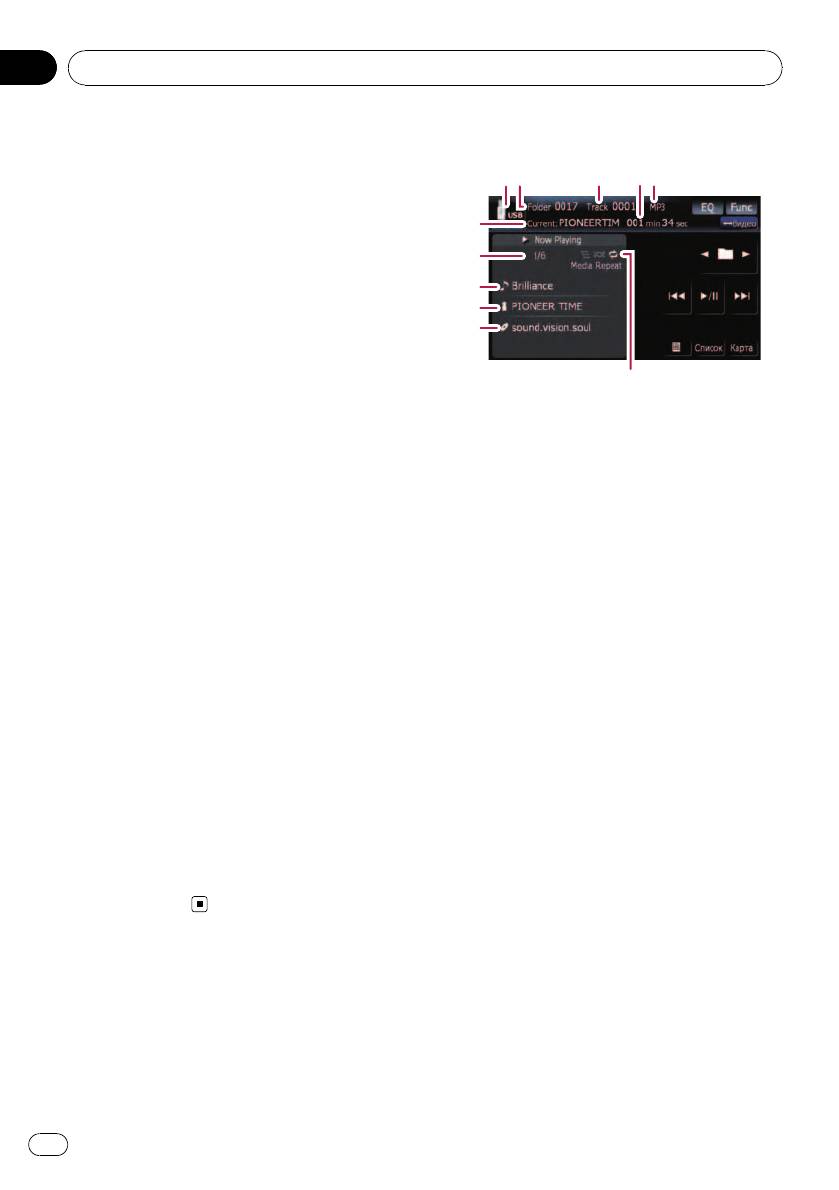
Глава
14
Воспроизведение музыкальных файлов (USB, SD)
Вы можете воспроизводить сжатые музы-
Чтение с экрана
кальный файлы, хранящиеся на внешних
устройствах памяти (USB, SD).
1 35
2
4
p В данном разделе карта памяти SD, ус-
тройство памяти USB и портативный
6
аудиоплеер USB попадают под
7
определение “внешние устройства па-
мяти (USB, SD)”. Если речь идет только
8
об устройстве памяти USB и портатив-
9
ном аудиоплеере USB, они объединяют-
a
ся под термином “устройство памяти
USB”.
b
p В зависимости от используемого
Процедуры пуска
внешнего устройства памяти не всегда
возможна нормальная эксплуатация
% Вставьте карту памяти SD в слот для
системы.
SD-карт или устройство памяти USB в
p Возможно воспроизведение файлов,
USB-разъем.
содержащихся на устройстве памяти
Меняется источник, затем начинается вос-
USB, соответствующем классу нако-
произведение, если на внешнем ус-
пителей. Подробная информация о
тройстве имеется воспроизводимый файл.
USB-классе представлена в инструкции
= Подробности см.
Подключение USB-ус-
для устройства памяти USB.
тройства памяти
на стр. 18.
1 Значок источника
= Подробности см.
Загрузка и извлечение
Показывает, какой источник выбран.
карты памяти SD
на стр. 16.
2 Индикатор номера папки
p Если внешнее устройство памяти уже
3 Индикатор номера трека
установлено, коснитесь [USB] или [SD] в
4 Индикатор времени воспроизведения
меню “Источник AV”.
Показывает прошедшее время воспроиз-
= Подробно о данной операции, см.
Обзор
ведения текущего трека.
экранов
на стр. 22.
5 Индикатор типа файла
p Воспроизведение осуществляется в со-
Показывает тип воспроизводимого в дан-
ответствии с номерами папок. Пропу-
ный момент файла.
скаются папки, не содержащие
6 Индикатор названия текущей папки
воспроизводимых файлов (если в корне-
Показывает название воспроизводимой в
вой папки 001 нет воспроизводимых
данный момент папки.
файлов, воспроизведение начинается с
7 Номер текущей папки и общее число
папки 002).
файлов
Показывает номер текущего воспроиз-
водимого файла и общее число воспроиз-
водимых аудиофайлов.
8 Индикатор названия трека*
Показывает название воспроизводимого в
данный момент трека (если это возможно).
9 Индикатор названия исполнителя*
88
Ru
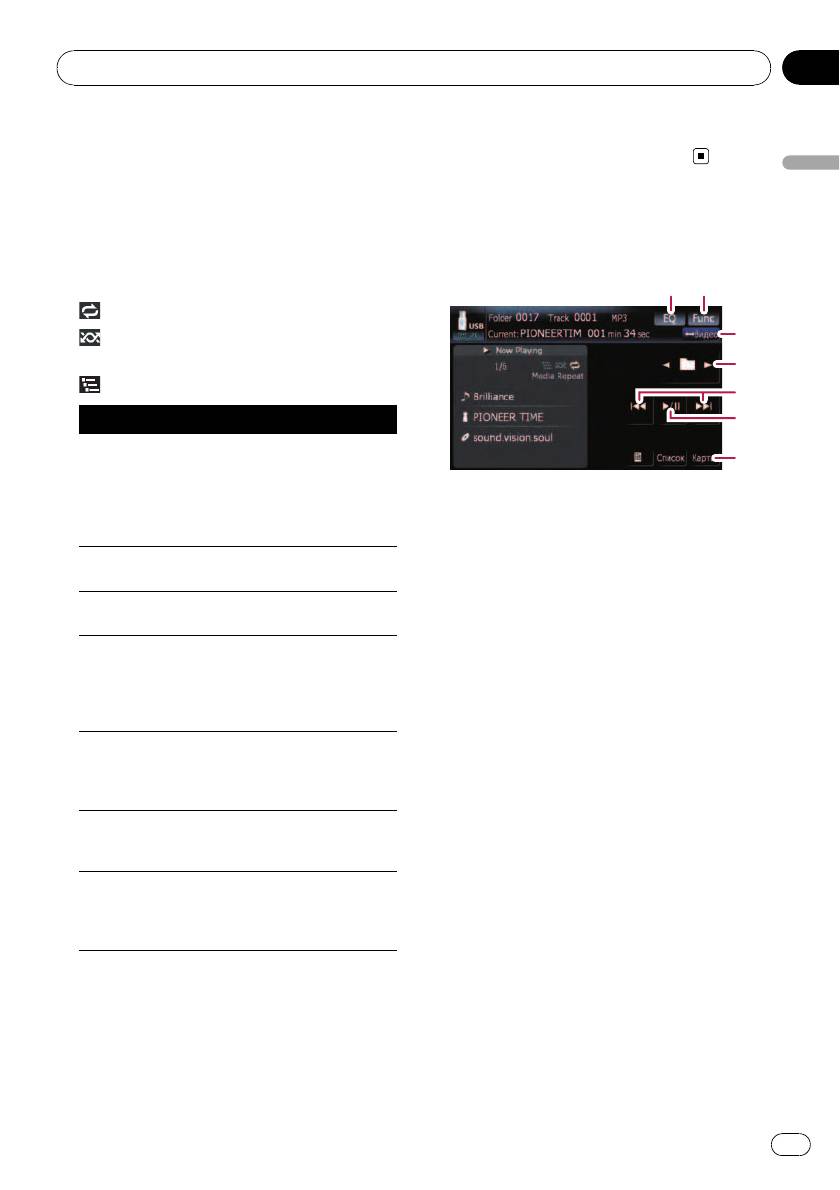
Глава
Воспроизведение музыкальных файлов (USB, SD)
14
Показывает имя воспроизводимого испол-
была закодирована в таких файлах,
нителя (если доступно).
вместо нее отображается “—”.
a Индикатор названия альбома*
Воспроизведение музыкальных файлов (USB, SD)
Показывает название альбома текущего
трека (если доступно).
Использование клавиш
b Индикатор условий воспроизведения
сенсорной панели (Музыка)
Приведенные ниже знаки обозначают ус-
ловия текущего воспроизведения.
12
: Повторное воспроизведение
: Воспроизведение в произвольном по-
3
рядке
4
: Сканирование
5
Индикатор Значение
6
Аудиофайлы на текущем
7
внешнем устройстве памя-
ти (USB, SD) воспроиз-
Media Repeat
1 Вызов кривых эквалайзера
водятся циклически. Это
условие является настрой-
= Подробности см.
Вызов кривых эква-
кой по умолчанию.
лайзера
на стр. 135.
Текущая папка воспроиз-
2 Отображение меню “Function”
Folder Repeat
водится циклически.
= Подробности см.
Использование
меню “Function”
на стр. 90.
Текущий файл воспроиз-
Track Repeat
водится многократно.
3 Переключение операционного экрана
Касание кнопки переключает экран вос-
Все аудиофайлы на
произведения музыкальных файлов на
текущем внешнем ус-
Media Random
тройстве памяти (USB,
экран воспроизведения видеофайлов.
SD), воспроизводятся в
Данная клавиша доступна только при на-
произвольном порядке.
личии аудио и видеофайлов на внешнем
Все аудиофайлы в
устройстве памяти (USB, SD).
текущей папке воспроиз-
4 Выберите предыдущую или следую-
Folder Random
водятся в произвольном
щую папку
порядке.
Касание [c] или [d] позволяет воспроиз-
Начало каждого аудио-
водить первый воспроизводимый файл в
Media Scan
файла воспроизводится в
предыдущей или следующей папке. Папки,
течение 10 секунд.
в которых нет воспроизводимых файлов,
Начало каждого трека в
пропускаются.
выбранном диске про-
Folder Scan
5 Перемещение на начало или на конец
игрывается около 10
секунд.
Коснувшись [p], Вы перемещаетесь на
начало следующего файла. Коснувшись
= Подробно см.
Использование меню
один раз [o], Вы перемещаетесь на на-
“Function”
на стр. 90.
чало текущего файла. Коснувшись еще
p Информация, помеченная звездочкой
раз, Вы перейдете к предыдущему файлу.
(*), отображается только в случае, если
Быстрое перемещение по списку
она была закодирована в сжатых аудио-
вперед или назад
файлах. Если такая информация не
89
Ru
Глава
14
Воспроизведение музыкальных файлов (USB, SD)
Коснувшись и удерживая [o] или [p],
3 Коснитесь трека, который необходи-
Вы выполните быструю перемотку назад
мо отредактировать.
или вперед.
p Чтобы отменить экран списка, коснитесь
p Во время перемотки вперед или
[Дополн.].
назад звук отсутствует.
p Поворот MULTI-CONTROL влево или
Просмотр прилагающейся
вправо, позволяет выполнить опи-
санные выше операции.
текстовой информации
6 Воспроизведение и пауза
Отображается текстовая информация, за-
Касание [f] переключает режим вос-
писанная в сжатом аудиофайле.
произведения и режим паузы.
7 Отображение экрана карты
% Коснитесь
.
Отображается следующий блок информа-
ции.
Выбор трека из списка
! Album Title : (название альбома)
Данный список позволяет видеть названия
! Track Title : (название трека)
треков или папок на внешнем устройстве
! Folder Title : (название папки)
памяти (USB, SD). При касании папки из
! File Name : (название файла)
списка можно просмотреть ее содержание.
! Artist Name : (имя исполнителя)
При касании трека из списка он воспроиз-
p Если информация не была записана в
водится.
файлы, ничего не отобразится.
p Для WAV -файлов отображается только
информация с пометкой (*).
p Если символы, записанные в аудиофай-
лах, не совместимы с навигационной
системой, они могут отображаться в ис-
каженном виде.
Использование меню
“Function”
1 Коснитесь [Список].
1 Коснитесь [USB] или [SD] в меню
2 Коснитесь папки, которую необходи-
“Источник AV”, чтобы отобразить экран
мо просмотреть.
“USB” или “SD”.
Коснувшись
или , Вы перейдете на
= Подробно о данной операции, см.
Обзор
следующую или предыдущую страницу
экранов
на стр. 22.
списка.
При касании
отображается содержание
родительской папки.
p Если выбранная папка не содержит
треков, которые могут быть воспроиз-
ведены, список треков не отображается.
90
Ru
Глава
Воспроизведение музыкальных файлов (USB, SD)
14
2 Коснитесь [Func].
ко в диапазоне текущего повторного вос-
произведения.
Касание [Скан] переключает между
Воспроизведение музыкальных файлов (USB, SD)
“Вкл.” и “Выкл.”. Определив нужный
трек, коснитесь [Скан], чтобы отключить
сканирование.
p Когда завершилось сканирование
всех треков или папок, начнется ста-
ндартное воспроизведение.
p При переводе [Скан] в “Вкл.”, когда
12 3
диапазон повторного воспроизведе-
ния установлен в режим “Дорожка”,
1 Повторное воспроизведение
диапазон повторного воспроизведе-
При каждом касании [Повтор] проис-
ния автоматически меняется на
ходит изменение установок в следую-
“Папка”.
щей последовательности:
! Медиа — Повторяет все сжатые
аудиофайлы, содержащиеся на
внешнем устройстве памяти (USB,
SD)
! Дорожка — Повторное воспроиз-
ведение текущего трека
! Папка — Повторное воспроизведе-
ние текущей папки
p Если Вы пропускаете файл вперед
или назад, когда диапазон повтора
воспроизведения установлен как “До-
рожка”, диапазон повтора воспроиз-
ведения меняется на “Папка”.
2 Воспроизведение треков в случайном
порядке
Воспроизведение в произвольном по-
рядке позволяет проигрывать треки в
произвольной последовательности в
текущем диапазоне воспроизведения.
Коснувшись[Произвольный], вы
переключаетесь между “Вкл.”и “Выкл.”.
p При переводе [Произвольный] в
“Вкл.”, когда диапазон повторного
воспроизведения установлен в
режим “Дорожка”, диапазон повтор-
ного воспроизведения автоматически
меняется на “Папка”.
3 Сканирование папок и треков
Функция сканирования позволяет про-
слушать первые 10 секунд каждого
трека. Сканирование выполняется толь-
91
Ru
Глава
15
Воспроизведение видеофайлов (USB, SD)
Можно воспроизводить видеофайлы,
Чтение с экрана
содержащиеся на внешнем устройстве па-
1 3
2
54
мяти (USB, SD).
p В данном разделе карта памяти SD, ус-
тройство памяти USB и портативный
6
аудиоплеер USB попадают под
определение “внешние устройства па-
мяти (USB, SD)”. Если речь идет только
об устройстве памяти USB и портатив-
ном аудиоплеере USB, они объединяют-
ся под термином “устройство памяти
USB”.
p В зависимости от используемого
внешнего устройства памяти не всегда
возможна нормальная эксплуатация
Процедуры пуска
системы.
% Вставьте карту памяти SD в слот для
p Возможно воспроизведение файлов,
SD-карт или устройство памяти USB в
содержащихся на устройстве памяти
USB-разъем.
USB, соответствующем классу нако-
Меняется источник, затем начинается вос-
пителей. Подробная информация о
произведение, если на внешнем ус-
USB-классе представлена в инструкции
тройстве имеется воспроизводимый файл.
для устройства памяти USB.
= Подробности см.
Подключение USB-ус-
1 Значок источника
тройства памяти
на стр. 18.
Показывает, какой источник выбран.
= Подробности см.
Загрузка и извлечение
2 Индикатор номера папки
карты памяти SD
на стр. 16.
3 Индикатор номера файла
p Если внешнее устройство памяти уже
4 Индикатор времени воспроизведения
установлено, коснитесь [USB] или [SD] в
Показывает прошедшее время воспроиз-
меню “Источник AV”.
ведения текущего трека.
p Воспроизведение осуществляется в со-
5 Индикатор типа файла
ответствии с номерами папок. Пропу-
Показывает тип воспроизводимого в дан-
скаются папки, не содержащие
ный момент файла.
воспроизводимых файлов (если в корне-
6 Индикатор названия текущей папки
вой папки 001 нет воспроизводимых
Показывает название воспроизводимой в
файлов, воспроизведение начинается с
данный момент папки.
папки 002).
92
Ru
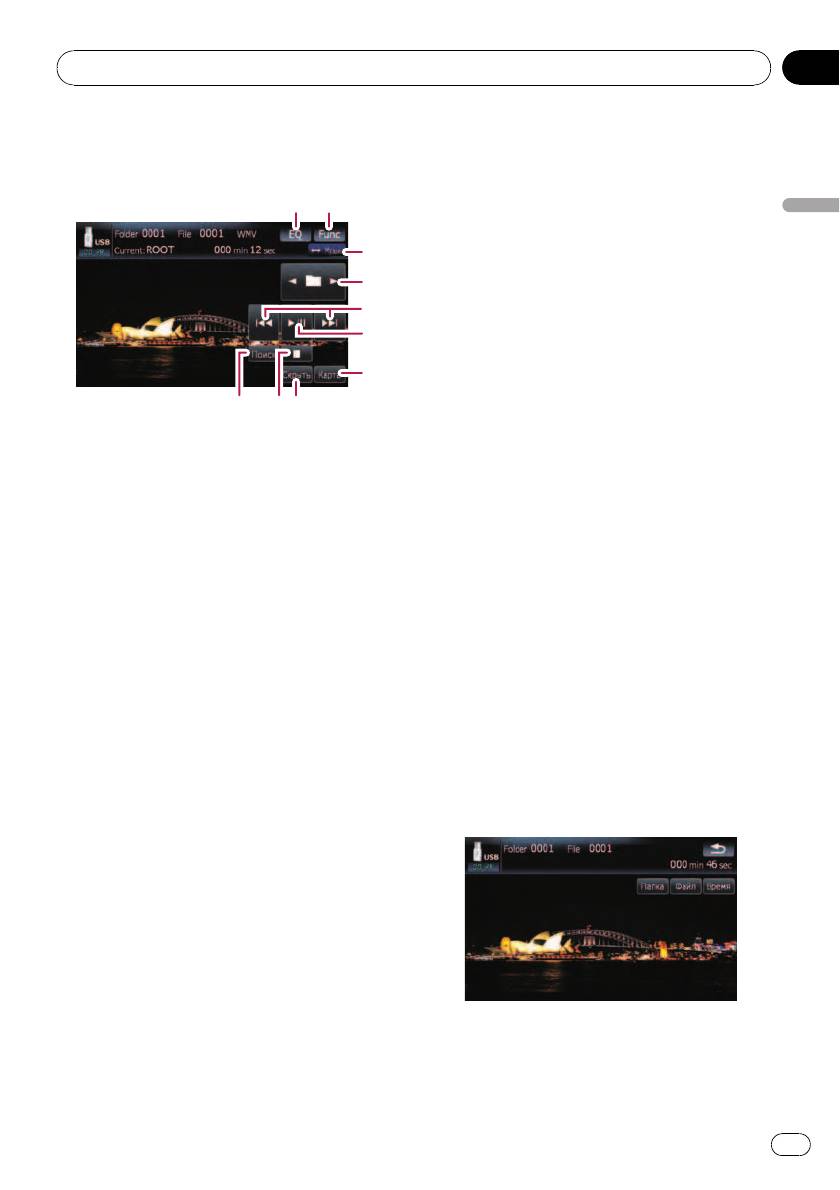
Глава
Воспроизведение видеофайлов (USB, SD)
15
p Во время перемотки вперед или
Использование клавиш
назад звук отсутствует.
сенсорной панели (Видео)
p Поворот MULTI-CONTROL влево или
21
вправо, позволяет выполнить опи-
санные выше операции.
Воспроизведение видеофайлов (USB, SD)
6 Воспроизведение и пауза
3
Касание [f] переключает режим вос-
4
произведения и режим паузы.
7 Отображение экрана карты
5
8 Укажите главу, которую Вы хотите вос-
6
произвести, или время, с которого Вы
хотите начать воспроизведение, введя
7
цифру
a98
= Подробности см.
Поиск нужной
сцены и запуск воспроизведения в
1 Вызов кривых эквалайзера
определенное время
на стр. 93.
= Подробности см.
Вызов кривых эква-
9 Остановка воспроизведения
лайзера
на стр. 135.
a Скрывает сенсорную клавиатуру
2 Отображение меню “Function”
Касание [Скрыть] скрывает сенсорную
= Подробности см.
Использование
клавиатуру. Коснитесь ЖК-экрана в любой
меню “Function”
на стр. 94.
точке, чтобы снова отобразить сенсорную
3 Переключение операционного экрана
клавиатуру.
Касание кнопки переключает экран вос-
произведения музыкальных файлов на
экран воспроизведения видеофайлов.
Поиск нужной сцены и запуск
Данная клавиша доступна только при на-
воспроизведения в
личии аудио и видеофайлов на внешнем
определенное время
устройстве памяти (USB, SD).
Вы можете выполнить поиск нужной
4 Выберите предыдущую или следую-
сцены, указав номер папки, номер файла
щую папку
или время.
Касание [c] или [d] позволяет воспроиз-
водить первый воспроизводимый файл в
1 Коснитесь [Поиск], затем коснитесь
предыдущей или следующей папке. Папки,
[Папка] или [Файл] или [Время].
в которых нет воспроизводимых файлов,
пропускаются.
5 Перемещение на начало или на конец
Коснувшись [p], Вы перемещаетесь на
начало следующего файла. Коснувшись
один раз [o], Вы перемещаетесь на на-
чало текущего файла. Коснувшись еще
раз, Вы перейдете к предыдущему файлу.
Быстрое перемещение по списку
вперед или назад
Коснувшись и удерживая [o] или [p],
Вы выполните быструю перемотку назад
или вперед.
93
Ru
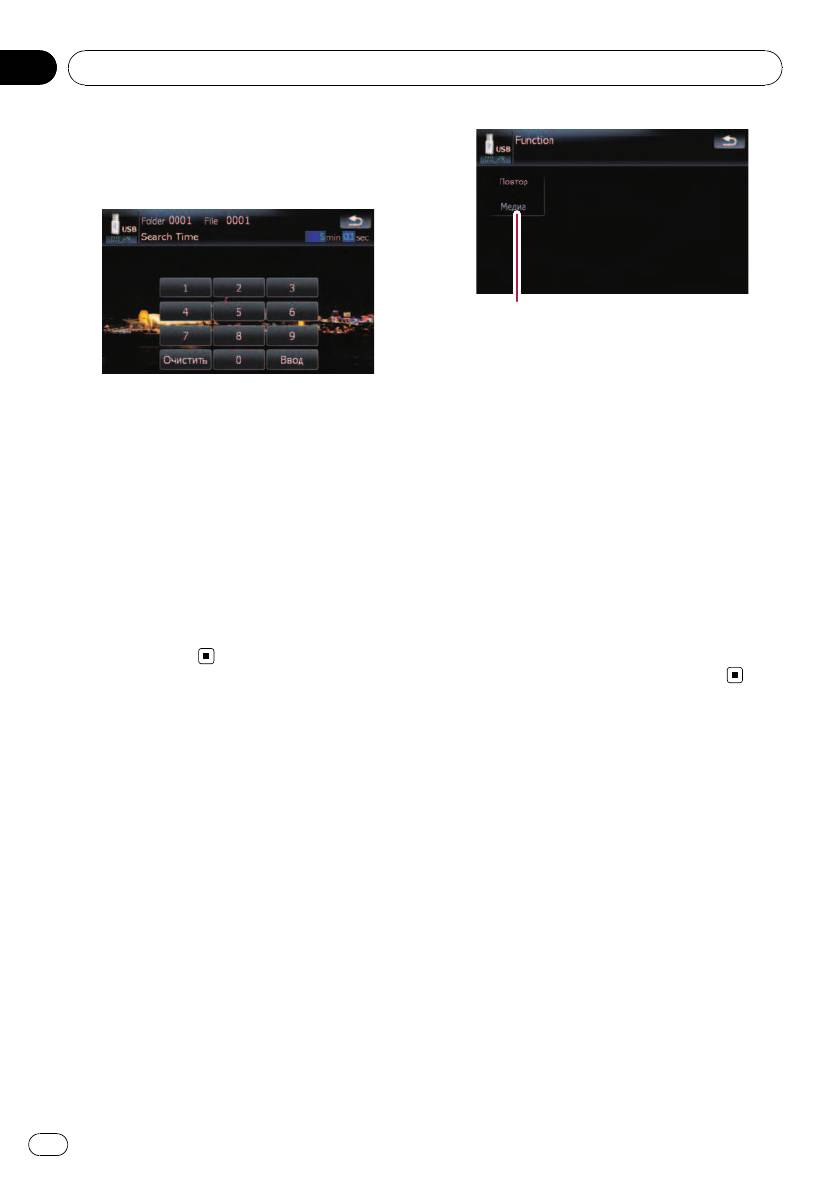
2 Коснитесь клавиш, чтобы ввести
нужный номер или время, затем кос-
нитесь [Ввод].
Для папок и файлов
! Чтобы выбрать 3, коснитесь по очереди
[3] и [Ввод].
! Чтобы выбрать 10, коснитесь по
очереди [1] и [0] и [Ввод].
Для времени (поиск по времени)
! Чтобы выбрать 5 минут 03 секунд, кос-
нитесь по очереди [5], [0], [3] и [Ввод].
! Чтобы выбрать 71 минуту 00 секунд,
коснитесь по очереди [7], [1], [0], [0] и
[Ввод].
p Для отмены ввода цифр коснитесь
[Очистить].
Использование меню
“Function”
1 Коснитесь [USB] или [SD] в меню
“Источник AV”, чтобы отобразить экран
“USB” или “SD”.
= Подробно о данной операции, см.
Обзор
экранов
на стр. 22.
2 Коснитесь экрана, чтобы отобразить
клавиши сенсорной панели.
3 Коснитесь [Func].
p Если не отображаются клавиши сенсор-
ной панели, коснитесь экрана в любой
точке.
1
Глава
15
Воспроизведение видеофайлов (USB, SD)
1 Повторное воспроизведение
При каждом касании [Повтор] проис-
ходит изменение установок в следую-
щей последовательности:
! Медиа — Повторно воспроизводит
все видеофайлы, содержащиеся в
выбранном внешнем источнике памя-
ти (USB, SD)
! Файл — Повторное воспроизведение
только текущего файла
! Папка — Повторное воспроизведе-
ние текущей папки
p Если Вы пропускаете файл вперед
или назад, когда диапазон повтора
воспроизведения установлен как “До-
рожка”, диапазон повтора воспроиз-
ведения меняется на “Папка”.
94
Ru
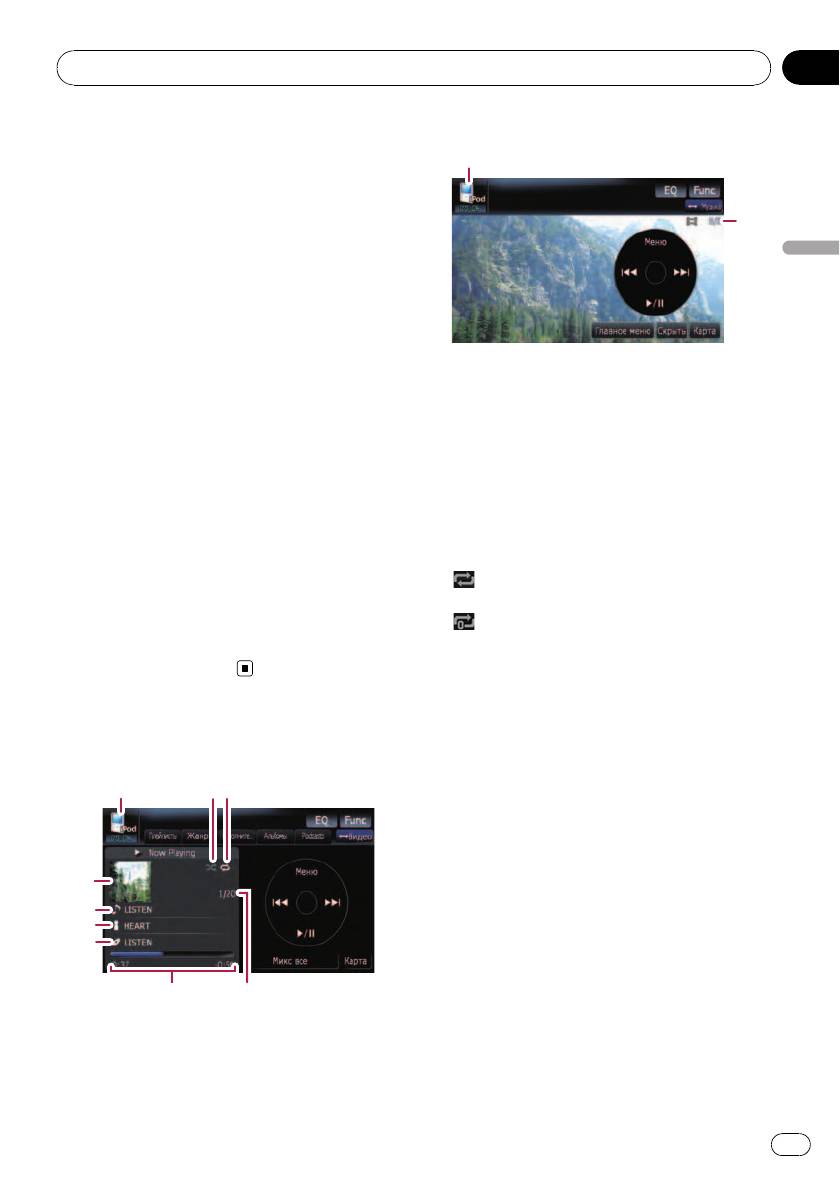
Глава
®
Использование iPod
(iPod)
16
С помощью интерфейсного USB-кабеля
Видео
для iPod можно подключить iPod к навига-
1
ционной системе.
p Для подключения требуется интерфейс-
ный USB-кабель для iPod (CD-IU230V)
a
(продается отдельно).
p iPod является торговой маркой компа-
Использование iPod
нии Apple Inc., зарегистрированной в
США и других странах.
1 Значок источника
Процедуры пуска
Показывает, какой источник выбран.
1 Коснитесь [Вход АВ1] в меню “На-
2 Индикатор воспроизведения в случай-
стройки AV” , чтобы выбрать “iPod”.
ном порядке
= Подробности см.
Настройка видеовхода
Появляется при использовании воспроиз-
®
1(AV1)
на стр. 138.
ведения в произвольном порядке.
(iPod)
3 Индикатор повторного воспроизведе-
2 Подключите iPod.
ния
Меняется источник, и начинается вос-
Появляется при использовании повторного
произведение.
воспроизведения.
= Подробности см.
Подключение iPod
на
: Повторное воспроизведение всех
стр. 18.
треков
p Если iPod уже подключен, коснитесь
: Повторное воспроизведение одного
[iPod] в меню “Источник AV”.
трека
= Подробно о данной операции, см.
Обзор
4 Иллюстрация к альбому
экранов
на стр. 22.
Если доступна, отображается иллюстра-
ция к текущей песне.
5 Индикатор названия песни (эпизод)
Чтение с экрана
Отображает название текущей песни. При
Музыка
воспроизведении подкаста отображается
1
23
эпизод.
6 Индикатор имени исполнителя (заголо-
вок подкаста)
Отображает имя воспроизводимого испол-
нителя. При воспроизведении подкаста от-
4
ображается заголовок подкаста.
5
7 Индикатор названия альбома (дата вы-
6
пуска)
7
Отображает название альбома данной
песни. При воспроизведении подкаста от-
8
9
ображается дата выпуска.
8 Индикатор времени воспроизведения
Показывает прошедшее время воспроиз-
ведения текущей песни.
9 Индикатор номера песни
95
Ru
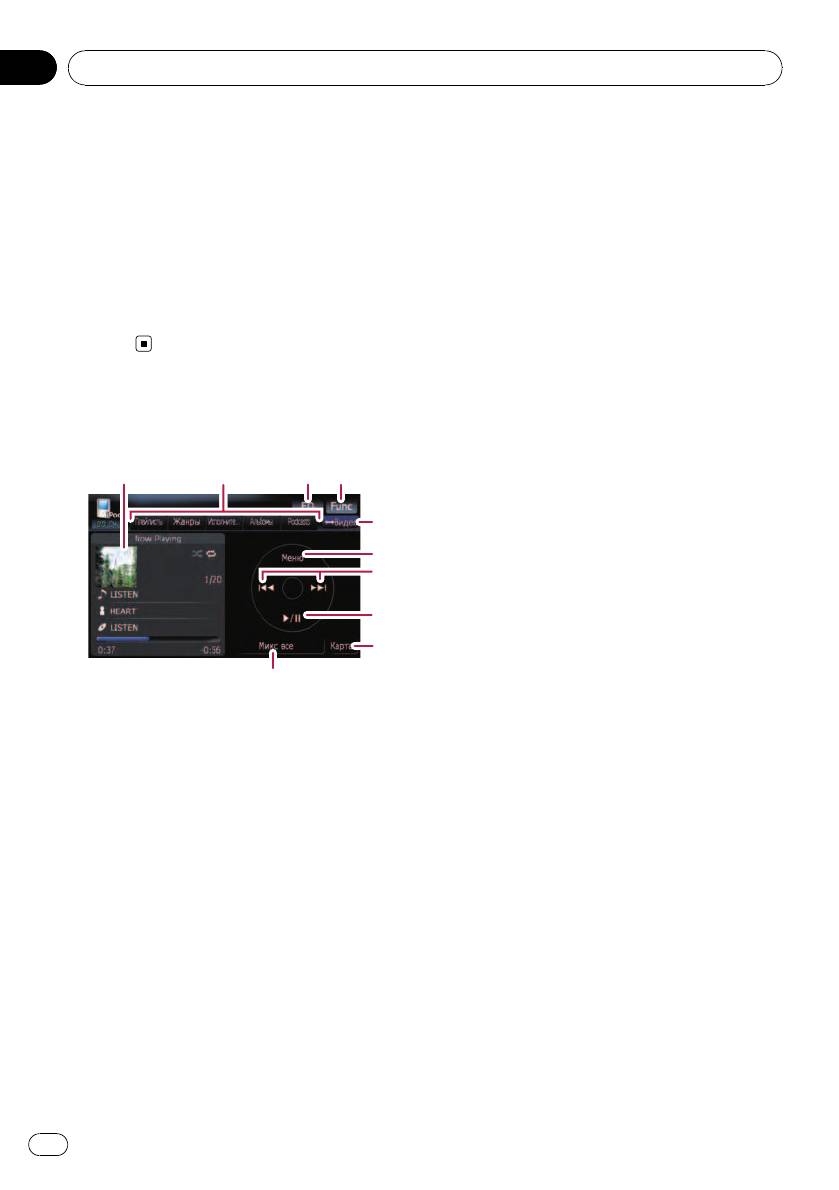
Глава
®
16
Использование iPod
(iPod)
Показывает номер воспроизводимой
Касание этой кнопки переключает между
песни и общее количество песен в выбран-
экраном для работы с музыкальными фай-
ном списке.
лами и экраном для работы с видеофайла-
a Индикатор номера главы
ми. После касания кнопки появится меню
Показывает номер текущей главы и общее
верхней категории, и Вы сможете выбрать
количество глав при воспроизведении
нужный элемент для воспроизведения.
видео, разбитого на главы.
p Данная клавиша сенсорной панели
p Если символы, записанные на iPod, не
доступна, только если на вашем iPod
совместимы с навигационной системой,
имеются видео- и аудиофайлы.
они могут отображаться в искаженном
6 Отображает меню верхней категории
виде.
При касании этой клавиши отображается
верхняя категория, затем можно использо-
вать закладки категории. При выборе
песни для воспроизведения с помощью за-
Использование клавиш
кладок категории касание данной клавиши
сенсорной панели (Музыка)
позволяет отобразить предыдущий список.
1
2
3
4
7 Переход вперед или назад к другой
песне
Касание [p] позволяет перейти к началу
5
следующей песни. Касание [o] позво-
6
ляет однократно перейти к началу текущей
7
песни. Повторное касание отправит вас к
предыдущей песне. При воспроизведении
8
трека, содержащего главы, их можно про-
пускать вперед или назад.
9
Быстрое перемещение по списку
a
вперед или назад
Коснувшись и удерживая [o] или [p],
1 Иллюстрация к альбому
Вы выполните быструю перемотку назад
Коснитесь этой клавиши, чтобы увеличить
или вперед.
иллюстрацию к альбому. Повторное каса-
p Поворот MULTI-CONTROL влево или
ние этой кнопки возвращает иллюстрацию
вправо, позволяет выполнить опи-
в обычный размер.
санные выше операции.
2 Закладки категорий
8 Воспроизведение и пауза
Показывает список для сужения песен.
Касание [f] переключает режим вос-
Если Вы хотите использовать данный спи-
произведения и режим паузы.
сок для “Audiobooks” или “Composers”,
9 Отображение экрана карты
коснитесь [Меню], чтобы отобразить эти
a Перемешать все
списки.
Все песни (кроме треков в “Audiobooks”и
3 Вызов кривых эквалайзера
“Podcasts”), имеющиеся в Вашем iPod,
= Подробности см.
Вызов кривых эква-
можно воспроизводить в произвольном по-
лайзера
на стр. 135.
рядке.
4 Отображение меню “Function”
p Чтобы отменить воспроизведение в
= Подробности см.
Использование
произвольном порядке, переключите
меню “Function”
на стр. 100.
[Перемешивание] в меню “Function”
5 Переключение операционного экрана
на “Выкл.”.
96
Ru
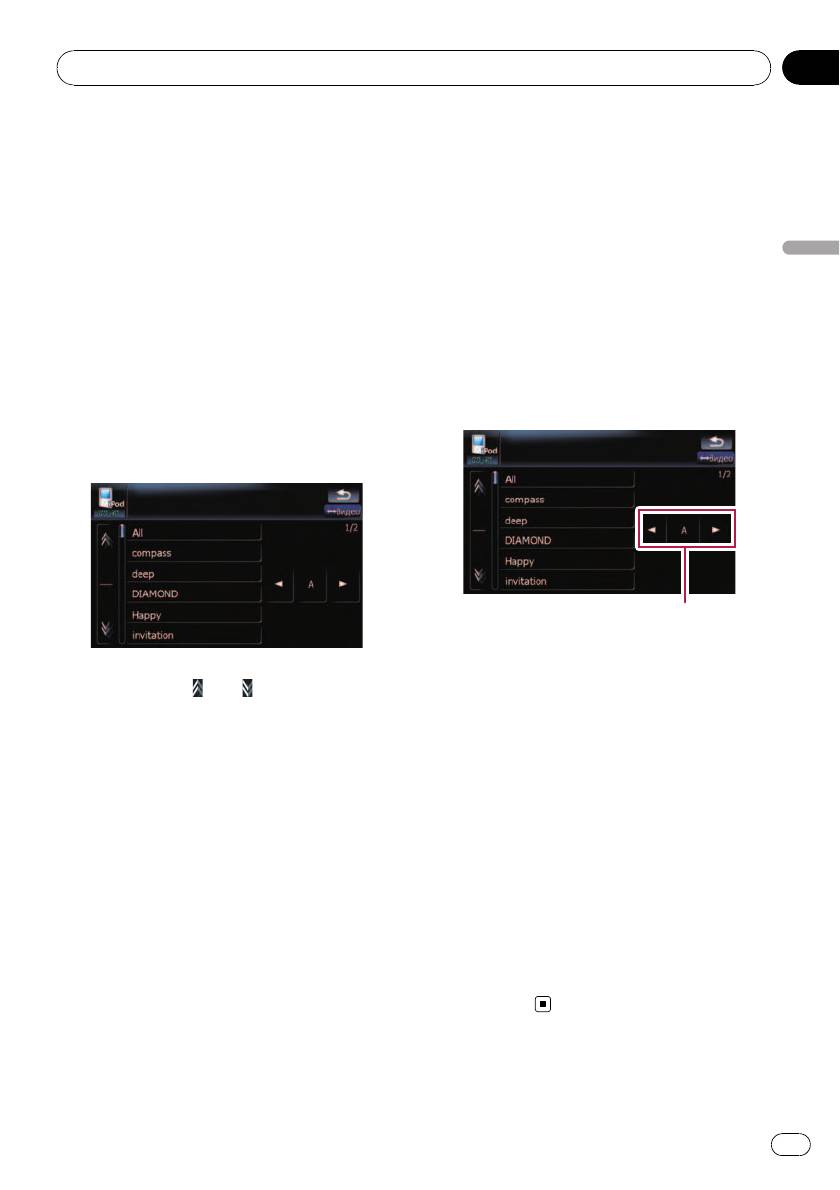
Глава
®
Использование iPod
(iPod)
16
Поиск песни
4 В списке песен (или эпизодов) кос-
нитесь трека, который нужно вос-
Касание элемента списка позволяет вы-
произвести.
полнить поиск песни и воспроизвести ее в
p Выбрав трек с помощью данной функ-
iPod.
ции, коснитесь [Меню], чтобы отобра-
зить ранее выбранный список.
Сужение песни в списке
Использование iPod
1 Коснитесь нужной закладки катего-
Поиск нужных элементов по алфавиту
рии, чтобы отобразить список песен
Функция управления поиском отображает
или треков.
страницу, содержащую первую нужную
! Плейлисты (плейлисты)
опцию.
! Жанры (жанры)
p Данная функция доступна только для
! Исполнители (исполнители)
алфавитного списка.
! Альбомы (альбомы)
! Podcasts (подкасты)
Показан экран поиска.
®
(iPod)
Управление поиском
1 Коснитесь нужной закладки катего-
рии, чтобы отобразить список.
2 Коснувшись или , Вы перейдете
на следующую или предыдущую стра-
2 Коснитесь элемента, который необ-
ницу списка.
ходимо детализировать.
3 Коснитесь элемента, который необ-
3 Коснитесь [c] или [d], чтобы вы-
ходимо детализировать.
брать символ.
Детализируйте элемент до тех пор, пока не
p “THE” или “The” , а также пробел перед
появится название трека в списке.
именем исполнителя будут игнориро-
p Касание [All] в списке дополняет все
ваться; для поиска будет принят следую-
опции в текущем списке. Например,
щий символ.
если коснуться [All] после касания [Ис-
4 Коснитесь клавиши буквы, чтобы от-
полнители], Вы сможете перейти к
образить страницу с нужными опциями.
следующему экрану и выбрать всех ис-
полнителей в списке.
5 В списке песен (или эпизодов) кос-
p Выбрав Исполнители, Альбомы или
нитесь трека, который нужно вос-
Жанры, и продолжая касаться одного из
произвести.
списков, можно запустить воспроизведе-
ние первых песен в выбранном списке и
отобразить следующие опции.
97
Ru
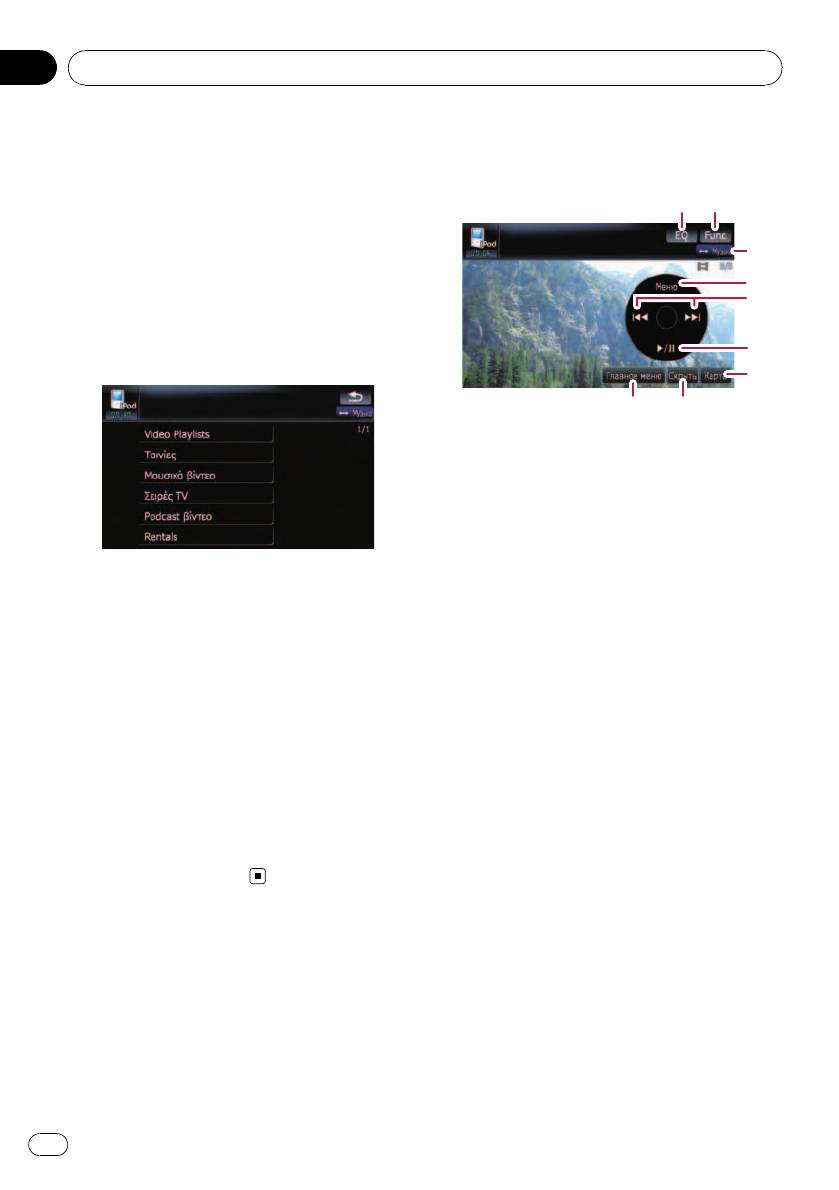
Глава
®
16
Использование iPod
(iPod)
Запуск воспроизведения
Использование клавиш
видео
сенсорной панели (Видео)
Навигационная система способна вос-
1 2
производить видео с подключенного iPod,
содержащего видеоматериалы.
3
1 Коснитесь [Видео].
4
5
2 Коснитесь одной из категорий,
содержащих видео, которое необходи-
6
мо воспроизвести.
7
8
9
1 Вызов кривых эквалайзера
= Подробности см.
Вызов кривых эква-
лайзера
на стр. 135.
2 Отображение меню “Function”
= Подробности см.
Использование
меню “Function”
на стр. 100.
3 Переключение операционного экрана
Начнется воспроизведение видео.
Касание этой кнопки переключает между
экраном для работы с музыкальными фай-
3 Коснитесь нужного пункта в списке,
лами и экраном для работы с видеофайла-
чтобы сузить его до отображения спис-
ми. После касания кнопки появится меню
ка видео.
верхней категории, и Вы сможете выбрать
= Подробно о данной операции, см.
Про-
нужный элемент для воспроизведения.
смотр видеофайлов
на стр. 99.
p Данная клавиша сенсорной панели
доступна, только если на вашем iPod
4 В списке видеоэлементов коснитесь
имеются видео- и аудиофайлы.
видео, которое нужно воспроизвести.
4 Отображает ранее выбранный список
5 Коснитесь экрана, чтобы отобразить
Если Вы выбираете видео для воспроиз-
клавиши сенсорной панели.
ведения после касания Главное меню, ка-
= Подробно о данной операции, см.
Ис-
сание этой клавиши отображает
пользование клавиш сенсорной панели
предыдущий список.(Если Вы повторно
(Видео)
на стр. 98.
касаетесь Главное меню, но не выби-
раете видео, данная кнопка будет неактив-
на до следующего выбора видео из
списка.)
5 Переход вперед или назад к другой
песне
98
Ru
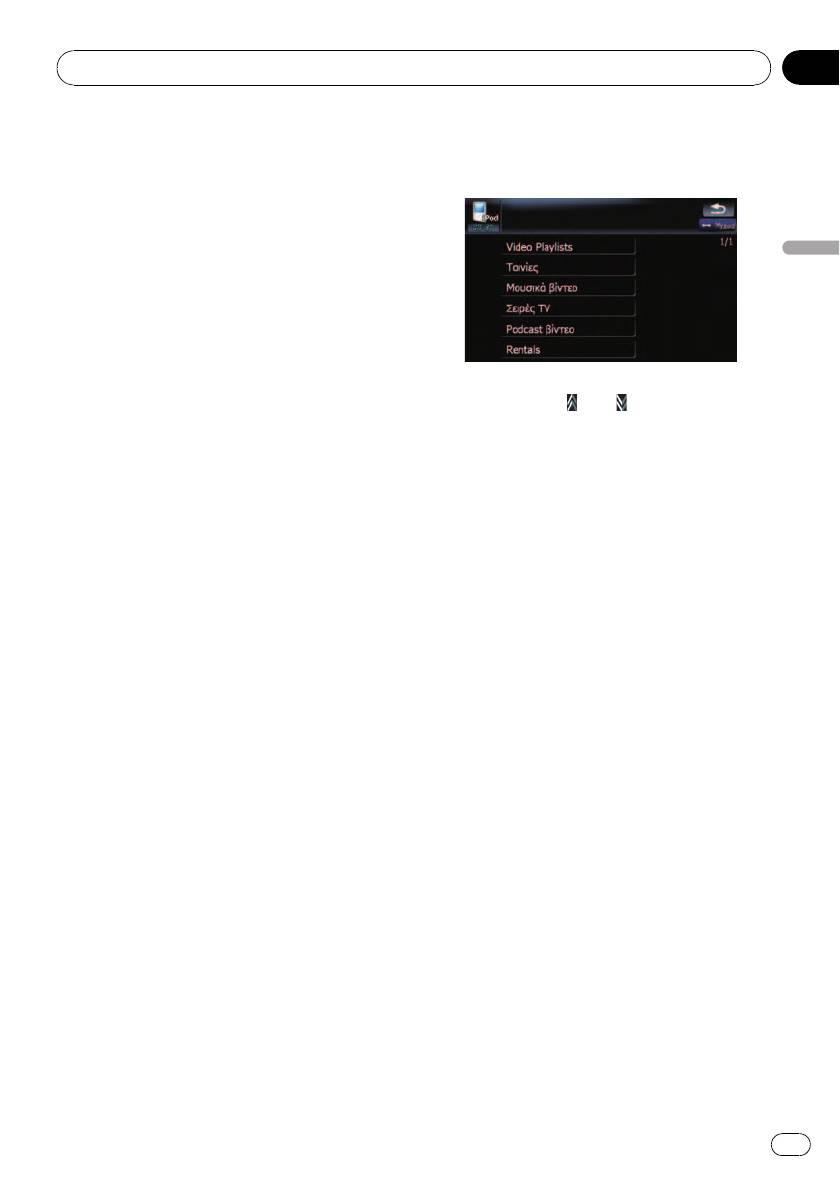
Глава
®
Использование iPod
(iPod)
16
Касание [p] перемещает к началу
Сужение списка видео
следующего видео. Касание [o]
1 Коснитесь нужной категории.
перемещает к началу текущего видео. По-
вторное касание перемещает к началу
предыдущего видео. При воспроизведении
видео, разбитого на главы, можно
переходить на другие главы вперед или
Использование iPod
назад.
Быстрое перемещение по списку
вперед или назад
Коснувшись и удерживая [o] или [p],
Вы выполните быструю перемотку назад
или вперед.
2 Коснувшись или , Вы перейдете
p Поворот MULTI-CONTROL влево или
на следующую или предыдущую стра-
вправо, позволяет выполнить опи-
ницу списка.
санные выше операции.
®
6 Воспроизведение и пауза
3 Коснитесь элемента, который необ-
(iPod)
Касание [f] переключает режим вос-
ходимо детализировать.
произведения и режим паузы.
Детализируйте элемент до тех пор, пока не
7 Отображение экрана карты
появится название трека в списке.
8 Отображает меню верхней категории
p Касание [All] в списке позволяет вклю-
для видео
чить в него все опции текущего списка.
Касание этой клавиши позволяет отобра-
Например, если Вы касаетесь [All ]
зить верхнюю категорию для воспроиз-
после касания [Музыкальные видео],
ведения видео.
Вы можете перейти к следующему экра-
9 Скрывает сенсорную клавиатуру
ну для выбора все исполнителей в
Касание [Скрыть] скрывает сенсорную
списке.
клавиатуру. Коснитесь ЖК-экрана в любой
точке, чтобы снова отобразить сенсорную
4 В списке видеоэлементов коснитесь
клавиатуру.
видео, которое нужно воспроизвести.
p Выбрав видео с помощью данной функ-
ции, коснитесь [Меню], чтобы отобра-
Просмотр видеофайлов
зить ранее выбранный список.
Касание нужного элемента списка позво-
ляет выполнить поиск видеофайла и вос-
Поиск нужных элементов по алфавиту
произвести его в iPod.
Функция управления поиском отображает
страницу, содержащую первую нужную
опцию.
p Данная функция доступна только для
алфавитного списка.
99
Ru
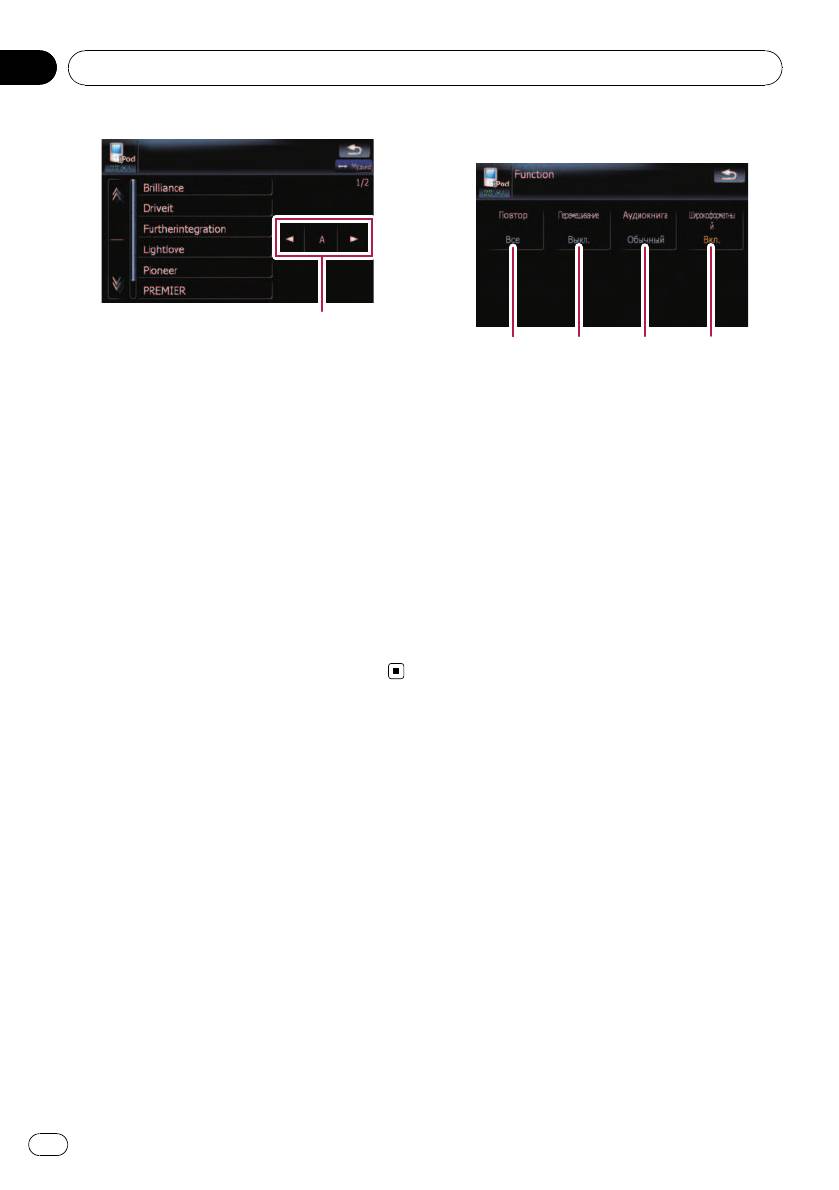
Глава
®
16
Использование iPod
(iPod)
2 Коснитесь [Func].
Управление поиском
123
4
1 Коснитесь нужной категории.
1 Настройка повторного воспроизведе-
2 Коснитесь элемента, который необ-
ния
ходимо детализировать.
Повторное воспроизведение бывает
двух типов.
3 Коснитесь [c] или [d], чтобы вы-
При каждом касании [Повтор] проис-
брать символ.
ходит изменение установок в следую-
p “THE” или “The” , а также пробел перед
щей последовательности:
именем исполнителя будут игнориро-
! Одну — Повторное воспроизведение
ваться; для поиска будет принят следую-
текущего трека
щий символ.
! All — Повтор всех песен в выбран-
ном списке
4 Коснитесь клавиши буквы, чтобы от-
2 Настройка воспроизведения музы-
образить страницу с нужными опциями.
кальных материалов в произвольном
5 В списке видеоэлементов коснитесь
порядке
видео, которое нужно воспроизвести.
Эта функция перемешивает песни или
альбомы и воспроизводит их в случай-
ном порядке.
При каждом касании [Перемешивание]
Использование меню
происходит изменение установок в
“Function”
следующей последовательности:
1 Коснитесь [iPod] в меню “Источник
! Выкл. — Не перемешивает аудио-
AV” , чтобы отобразить экран управле-
материалы.
ния для “iPod”.
! Песни — Воспроизведение песен в
= Подробно о данной операции, см.
Обзор
произвольном порядке в выбранном
экранов
на стр. 22.
списке
! Альбомы — Случайный выбор аль-
бома и последующее воспроизведе-
ние всех песен этого альбома по
порядку
3 Настройка скорости воспроизведе-
ния аудиокниги
При прослушивании аудиокниги с iPod,
можно изменить скорость воспроизведе-
ния.
100
Ru

Глава
®
Использование iPod
(iPod)
16
При каждом касании [Аудиокнига] про-
исходит изменение установок в следую-
щей последовательности:
! Обычный — Воспроизведение на
нормальной скорости
! Медленнее — Воспроизведение на
более низкой скорости
Использование iPod
! Быстрее — Воспроизведение на
более высокой скорости
4 Playback the video on the wide screen
mode
Если видеоизображение совместимо с
широкоформатным экраном, настройте
[Широкоформатный] на [Вкл.], чтобы
просмотреть видеоизображение в широ-
коформатном виде.
®
При каждом касании [Широкоформат-
(iPod)
ный] происходит изменение установок в
следующей последовательности:
! Вкл. — Воспроизводит широкофор-
матное видео с iPod
! Выкл. — Воспроизводит нормальное
видео с iPod
p Изменение размера происходит
после изменения данной настройки
“Широкоформатный” , затем вы-
берите видео для воспроизведения.
p Данная настройка доступна только
во время работы с видео.
101
Ru
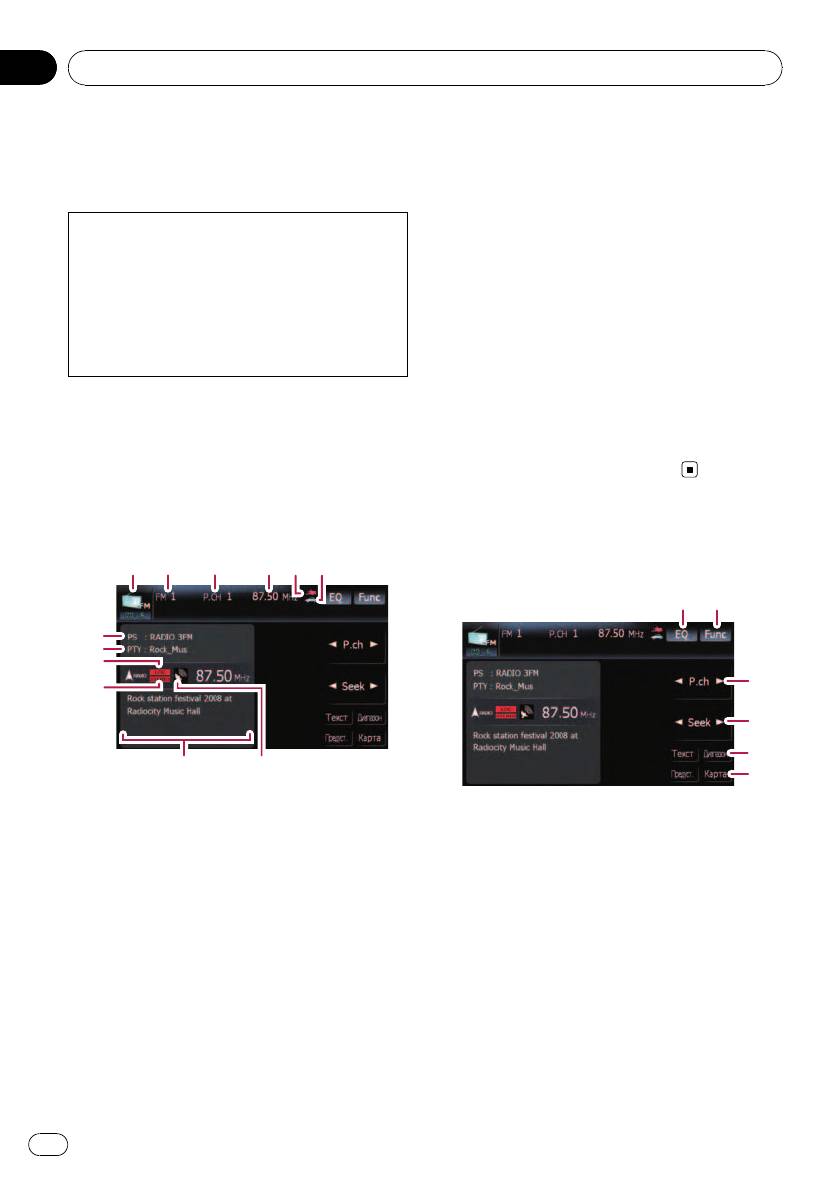
Глава
17
Использование радио (FM)
Используя навигационную систему, Вы
Показывает сервисное название програм-
можете слушать радио. В данном разделе
мы (название станции) текущей станции.
описана работа радио (FM).
Если невозможен прием сервисного назва-
ния программы (названия станции), на
дисплее будет отображена частота.
Функции, связанные с RDS (Radio Data Sy-
8 PTY индикатор
stem - Система радиоданных) доступны
Показывает тип программы текущей стан-
только в районах, где FM-станции трансли-
ции (если доступно).
руют сигналы RDS. Даже в случае, если на-
9 LOCAL индикатор
вигационная система принимает RDS-
Показывает, что включена настройка на
сигнал станции, не все функции, связанные
поиск местных каналов.
с RDS, будут доступны.
a STEREO индикатор
Показывает, что выбранная частота транс-
% Коснитесь [FM] в меню “Источник
лируется в стерео режиме.
AV” , чтобы отобразить экран “FM”.
b Область отображения радиотекста
= Подробно о данной операции, см.
Обзор
Отображает получаемый радиотекст.
экранов
на стр. 22.
c Индикатор уровня сигнала
Чтение с экрана
Использование клавиш
1
2
43
5
6
сенсорной панели
12
7
8
9
3
a
4
5
b c
6
1 Значок источника
1 Вызов кривых эквалайзера
Показывает, какой источник выбран.
= Подробности см.
Вызов кривых эква-
2 Индикатор диапазона частот
лайзера
на стр. 135.
Показывает, на какой диапазон частот на-
2 Отображение меню “Function”
строено радио: от FM1 до FM3.
= Подробности см.
Использование
3 Индикатор заданной номера
меню “Function”
на стр. 104.
Показывает, какой заданный элемент вы-
3 Выбирает запрограммированный канал
бран.
Для переключения указанных каналов
4 Индикатор частоты
можно использовать [c] или [d].
5 NEWS индикатор
4 Ручная настройка
Показывает статус новостных программ.
Чтобы выполнить ручную настройку, корот-
6 TRFC индикатор
ко коснитесь [c] или [d]. Частоты будут
Показывает статус дорожных сообщений.
перемещаться вверх или вниз по одному
7 Индикатор сервисного названия про-
шагу.
граммы
102
Ru
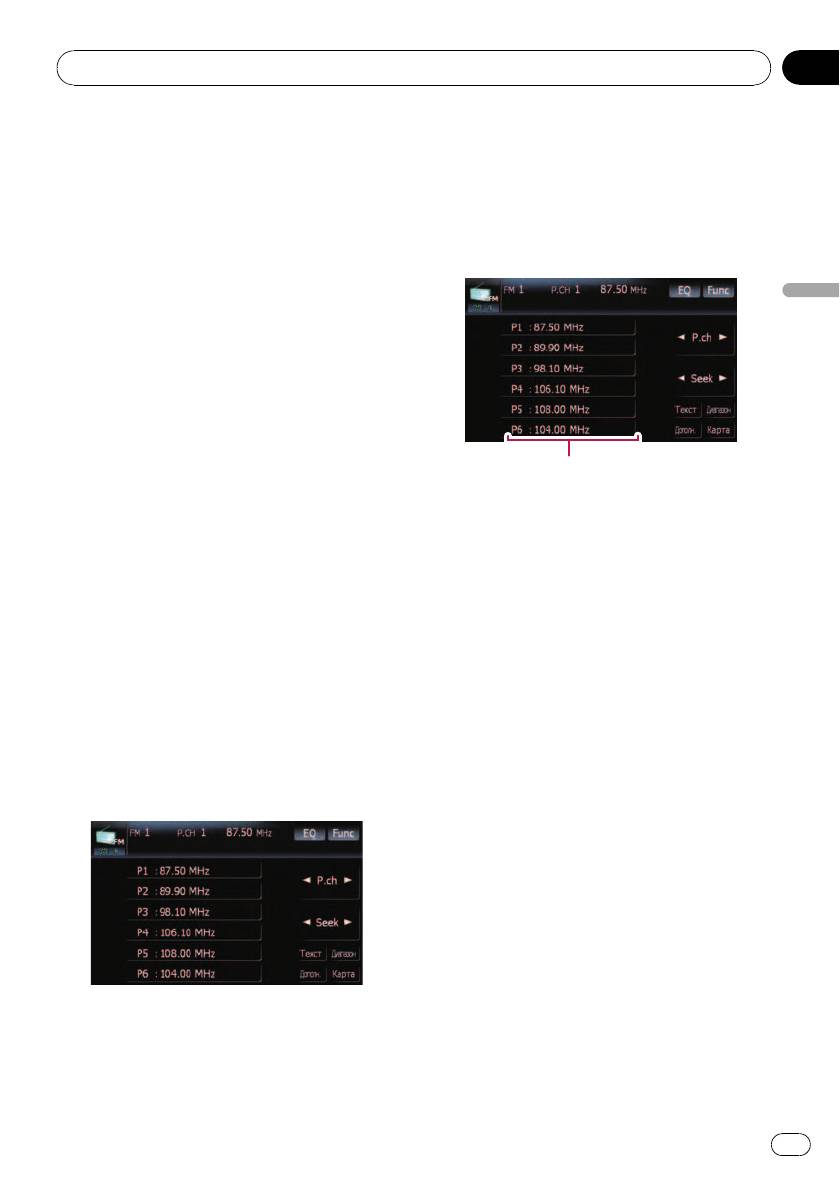
Глава
Использование радио (FM)
17
Поиск каналов
Сохранение и повторный
Для выполнения поиска канала, коснитесь
вызов частот вещания
и удерживайте [c] или [d] в течение одной
Касание любой клавиши заданной станции
секунды, а затем отпустите. Тюнер будет
(от [P1] до [P6]) позволяет сохранить до
сканировать частоты вещания до тех пор,
шести частот для последующего вызова
пока не будет найден достаточно устойчи-
(также с помощью сенсорной клавиши).
вый сигнал вещания.
p Вы можете отменить поиск, быстро
коснувшись [c] или [d].
Использование радио (FM)
p Коснувшись и удерживая [c] или [d],
можно пропустить частоты вещания.
Поиск настройки начинается, как
только Вы отпустите кнопки.
p Поворот MULTI-CONTROL влево или
вправо, позволяет выполнить опи-
санные выше операции.
5 Выберите FM диапазон
Клавиши настроенных станций
Коснитесь [Диапазон] несколько раз, пока
1 Когда Вы найдете частоту, которую
на дисплее не будет отображаться нужный
захотите сохранить в памяти, коснитесь
диапазон, FM1, FM2 или FM3.
и удерживайте клавишу станции с [P1]
p Данная функция используется для
по [P6] до тех пор, пока настроенный
подготовки конкретных списков для
номер (например, P.ch 1) не прекратит
каждого диапазона.
мигать.
6 Отображение экрана карты
Теперь выбранная радиостанция сохране-
на в памяти.
Переключение между экраном
p В памяти можно сохранить до 18 FM-
подробной информации и
станций, по 6 для каждого из трех FM-
диапазонов, а также 6 станций диапазо-
экраном указанного списка
на MW/LW.
Вы можете переключать левую сторону ба-
зового экрана в соответствии с вашими по-
2 При последующем касании любой из
желаниями.
клавиш от [P1] до [P6] из памяти будут
вызываться соответствующие частоты
радиостанций.
p Также можно использовать [c] и [d] для
вызова радиостанций, закрепленных за
данными клавишами от [P1] до [P6].
Использование радиотекста
Этот тюнер может отображать данные
радиотекста, передаваемого RDS станция-
% Коснитесь [Предуст.] (или [Дополн.]).
ми, такие, как информация о станциях, на-
При каждом касании [Предуст.](или [До-
звание песни, которая проигрывается в
полн.]) изменяется экран подробной ин-
настоящее время, и имя исполнителя.
формации или дисплей указанного списка.
103
Ru
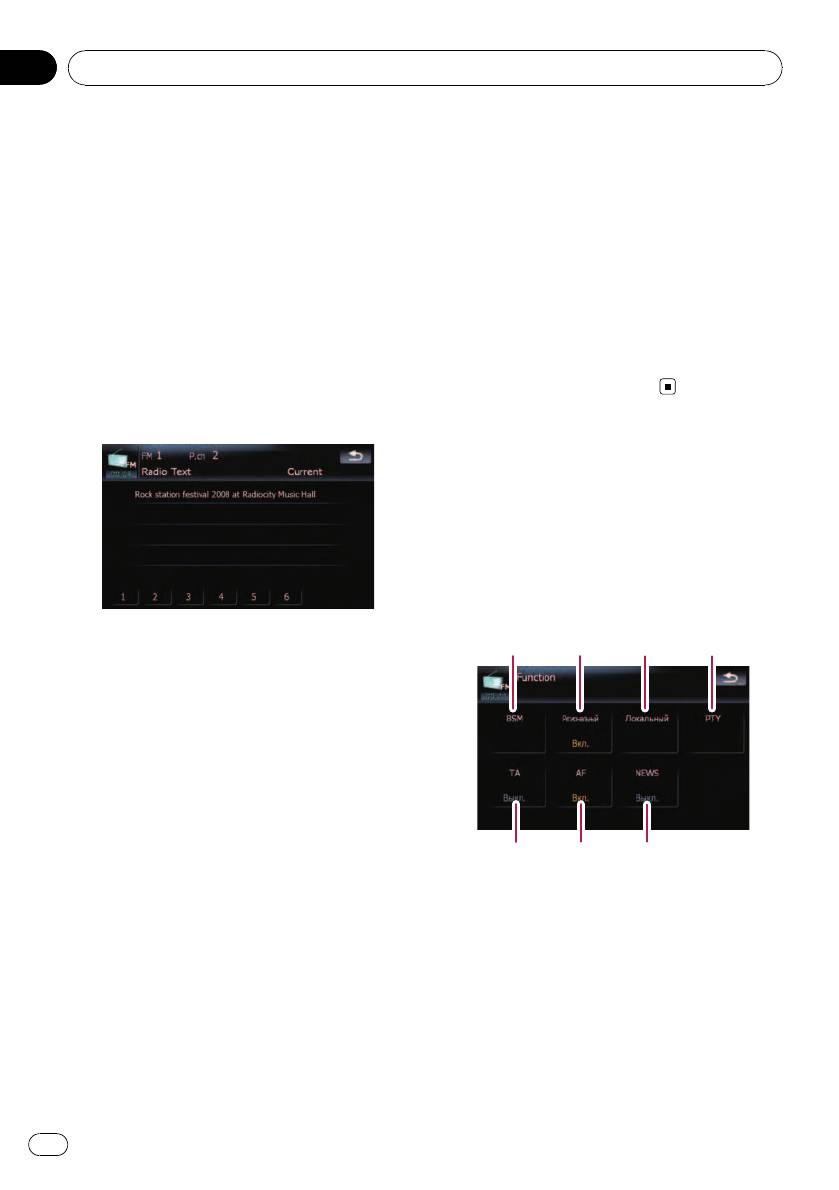
Глава
17
Использование радио (FM)
p Тюнер автоматически запоминает три
2 Коснитесь любой из этих клавиш [1]
последних радиотекста, полученных по
— [6], чтобы сохранить отображенный
эфиру, заменяя предыдущий текст
радио текст.
новым.
Выбранный радиотекст сохранен в памяти.
При нажатии в следующий раз тех же
самых клавиш [1] — [6] на дисплее
Отображение радиотекста
радиотекста, сохраненный текст будет вы-
Система позволяет отображать принятый
зван из памяти.
радиотекст и три последних принятых
p Если данные радиотекста уже сохране-
текстовых сообщения.
ны в памяти под клавишами [1] — [6],
радиотекст, который будет сохранен в
1 Коснитесь [Text] для вывода на ди-
памяти позже, будет записываться
сплей радиотекста.
поверх существующего.
Отображается радиотекст станции, кото-
рая вещает в настоящее время.
Использование меню
“Function”
1 Коснитесь [FM] в меню “Источник
AV” , чтобы отобразить экран “FM”.
= Подробно о данной операции, см.
Обзор
экранов
на стр. 22.
2 Коснитесь [Func].
p Если никакой радио текст не принимает-
1
2
3
4
ся, на экран выводится “Без текста”.
2 Коснитесь [1]-[6].
Касание этих клавиш переключает содер-
жание текста с текущего радиотекста на
три последних полученных текстовых со-
общения.
p Если в памяти нет данных радиотекста,
дисплей не изменяется.
56 7
Сохранение и вызов радиотекста
1 Сохранение наиболее стабильных ча-
Вы можете сохранить данные с шести
стот вещания
передач радиотекста под клавишами
= Подробности см. стр. 105.
сенсорной панели [1] — [6].
2 Ограничение станций для региональ-
ного программирования
1 Отображает радиотекст, который вы
= Подробности см. стр. 105.
хотите сохранить в памяти.
3 Настройка на устойчивые сигналы
= Подробности см.
Отображение
= Подробности см. стр. 105.
радиотекста
на стр. 104.
4 Поиск RDS станций по данным PTY
информации
= Подробности см. стр. 105.
104
Ru

Глава
Использование радио (FM)
17
5 Прием дорожной информации
% Коснувшись [Региональный], Вы
= Подробности см. стр. 106.
переключаетесь между [Вкл.] и [Выкл.].
6 Настройка на альтернативные часто-
p Региональное программирование и
ты
региональные сети организованны по-
= Подробности см. стр. 107.
разному в зависимости от страны (т.е.
7 Функция прерывания новостных про-
они могут изменяться по времени,
грамм
стране или региону вещания).
= Подробности см. стр. 107.
p Номера заданных станций пропадают с
дисплея во время настройки тюнера на
Использование радио (FM)
региональную станцию, которая отли-
Сохранение наиболее
чается от первоначально установлен-
стабильных частот вещания
ной.
“BSM” (Память лучших станций) позволяет
p Региональные функции могут включать-
автоматически сохранять до шести на-
ся или отключаться независимо от диа-
иболее стабильных частот вещания на кла-
пазона FM.
вишах заданных настроек [P1] к [P6] и
после сохранения настраиваться на про-
Настройка на устойчивые сигналы
слушивание этих частот можно касанием
клавиши.
Поиск настройки местной радиостанции
позволяет прослушивать только радио-
1 Коснитесь [BSM].
станции с достаточно сильными сигналами
для хорошего приема.
2 Коснитесь [Пуск], чтобы запустить
“BSM”.
1 Коснитесь [Локальный].
BSM начинает мигать. Во время мигания
BSM под клавишами заданных настроек от
2 Коснитесь [Вкл.], чтобы настроиться
[P1] до [P6] будут сохранены шесть на-
на местные станции.
иболее стабильных частот в порядке силы
Чтобы отключить настройку на местные ка-
сигнала. После завершения сохранения
налы, коснитесь [Выкл.].
прекратится мигание BSM.
3 Коснитесь [cПред] или [Далееd] для
p Для отмены сохранения коснитесь
установки чувствительности.
[Стоп].
Есть четыре уровня чувствительности FM.
p Сохранение частот вещания с помощью
Уровень: 1 — 2 — 3 — 4
BSM может заменить частоты вещания,
p Настройки уровня “4” позволяют прини-
которые Вы сохранили с помощью [P1] к
мать только самые сильные станции, в
[P6].
то время как более низкие установки по-
зволяют принимать более слабые стан-
Ограничение станций для
ции.
регионального
программирования
Поиск RDS станций по данным PTY
Если AF использует для автоматической
Вы можете выполнить поиск общих катего-
перенастройки частот, региональная функ-
рий программ вещания.
ция ограничивает выбор станций вещания
= Подробности см.
Список PTY
на стр.
региональных программ.
109.
105
Ru

Глава
17
Использование радио (FM)
1 Коснитесь cПред или Далееd,
ширенной сети (передающей информацию
чтобы выбрать нужную категорию про-
TP станций).
граммы.
1 Настройте TP станцию или другую
Есть четыре категории программ:
ТР станцию расширенной сети.
News&INF — Popular — Classics — Others
Когда Вы настроитесь на TP станцию или
2 Коснитесь [Пуск], чтобы начать
другую ТР станцию расширенной сети
поиск.
или , загорится соответствующий инди-
Тюнер выполняет поиск станции, передаю-
катор.
щей такую программу.
2 Коснитесь [TA] в меню “Function” ,
p Для отмены поиска коснитесь [Стоп].
чтобы включить режим ожидания до-
p Программы некоторых станций могут от-
рожного сообщения.
личаться от программ, указанных перед-
появится на дисплее. Тюнер будет
анными PTY.
ожидать дорожных сообщений. При
p Если ни одна из станций не вещает типы
включении функции TA во время настройки
программ, которые Вы ищете, на экране
TP станцию или другую ТР станцию рас-
отображается Не найдено и тюнер воз-
ширенной сети
загорится индикатор.
вращается к первоначальной станции.
Чтобы отключить режим ожидания дорож-
ных сообщений, снова коснитесь [TA].
Получение аварийных сообщений PTY
PTY аварийные сообщения - это специаль-
3 Используйте MULTI-CONTROL для
ный PTY код для сообщений, касающихся
регулировки громкости TA во время
чрезвычайных ситуаций, таких как стихий-
передачи дорожных сообщений.
ные бедствия. Когда тюнер получает код
Настроенный уровень громкости сохра-
тревоги, на экране появляется ALARM и
няется в памяти и вызывается во время
уровень громкости устанавливается на
приема последующих дорожных сообще-
громкость TA. Когда станция прекращает
ний.
передачу сообщений о чрезвычайных си-
4 Коснитесь [Отмена] во время
туациях, система возвращается к пред-
приема дорожного сообщения для его
ыдущему источнику.
отмены.
p Можно отменить прием сообщений о
Тюнер возвращается к оригинальному ис-
чрезвычайных ситуациях, коснувшись
точнику, но остается в режиме ожидания
[Отмена].
до тех пор, пока вы не коснетесь [TA].
p Также отменить прием сообщений о
Также отменить прием дорожных сообще-
чрезвычайных ситуациях можно,
ний можно, сменив источник или полосу
сменив источник или полосу частот.
частот.
p При отображении заданного списка, зна-
Получение дорожных сообщений
чок функции TA не отображается.
p Система снова переключается на ориги-
TA (режим ожидания дорожного сообще-
нальный источник после приема дорож-
ния) позволяет получать дорожные со-
ных сообщений.
общения автоматически, независимо от
p Только настройка на ТР станции и ТР
прослушиваемого источника. TA может
станции расширенной сети выполняется
быть активирован как для TP станции
во время поиска настроек или BSM,
(передающей информацию о дорожном
когда включено TA.
движении), так и другой TP станции рас-
106
Ru

Глава
Использование радио (FM)
17
Настройка на альтернативные
Активация Автопоиска PI для
указанных станций
частоты
Если заданная станция не может быть вы-
Если прием становится неустойчивым и
звана, например, во время дальних пое-
слабым, или возникает другая проблема,
здок, навигационная система может быть
навигационная система автоматически на-
установлена на выполнение поиска PI при
чинает поиск другой станции в той же сети,
вызове заданной станции.
которая ведет вещание с более сильным
p По умолчанию, Автопоиск PI отключен.
сигналом.
Использование радио (FM)
= Подробности см.
Включение поиска
% Коснувшись [AF], вы переклю-
Авто ИП
на стр. 141.
чаетесь между [Вкл.] и [Выкл.].
p По умолчанию радио настроено на AF.
Использование перерывов на
p Во время поиска настройки происходит
настройка только на станции RDS или
новостные программы
BSM, если включен AF.
Если новостная программа передается с
p Когда Вы вызываете заданную станцию,
новостной станции с кодом PTY, навига-
тюнер может выполнить обновление за-
ционная система может переключаться с
данной станции на новую частоту из
любой станции на станцию вещания ново-
списка AF станций.(Это возможно толь-
стей. По окончании новостной программы
ко при использовании заданной на-
возобновляется прием предыдущей про-
стройки на диапазоны FM1 или FM2.)
граммы.
Номера заданных диапазонов не по-
% Коснувшись [NEWS], вы переклю-
являются на дисплее, если RDS данные
чаетесь между [Вкл.] и [Выкл.].
принимаемой станции отличаются от
Касайтесь [NEWS] до тех пор, пока на
данных первоначально сохраненной
дисплее не появится
или .
станции.
Чтобы отключить функцию перерывов на
p Звук может быть временно прерван дру-
новостные программы, еще раз коснитесь
гой программой во время поиска AF ча-
[NEWS].
стот.
Отмена новостных программ выполняется
p AF могут включаться или отключаться
касанием [Отмена].
независимо от диапазона FM.
Также отменить новостную программу
можно, сменив источник или полосу частот.
Операция поиска PI
p При отображении заданного списка зна-
Если навигационная система не может
чок функции NEWS не отображается на
найти подходящую альтернативную часто-
дисплее.
ту, или если во время прослушивания про-
граммы прием ослабевает, навигационная
система автоматически начинает поиск
О статусе значка прерывания
других станций, передающих ту же про-
(например, значка TRFC)
грамму. Во время поиска на дисплее отоб-
Индикация статуса значка меняется, как
ражается PI SEEK и звук аудио источника
описано ниже.
отключается. Отключение звука прекра-
щается после завершения поиска PI, неза-
висимо от того, найдена другая станция
или нет.
107
Ru
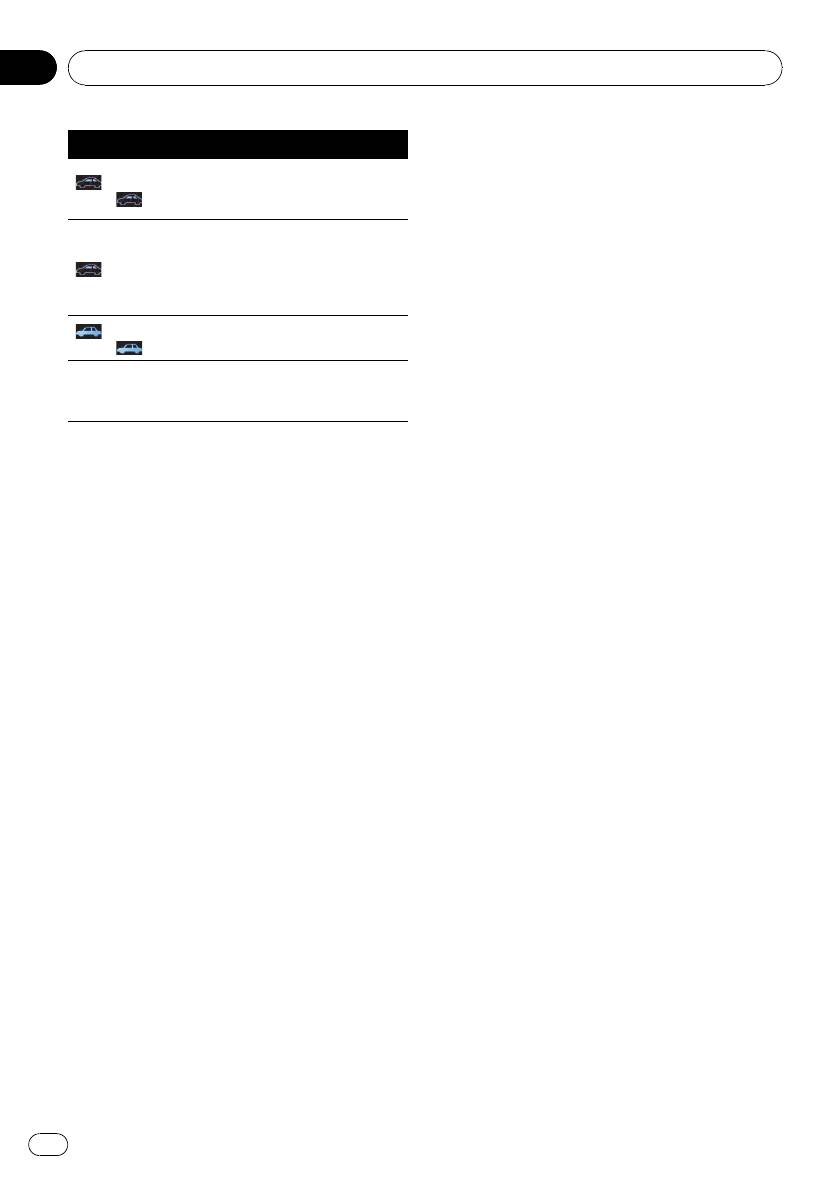
Глава
17
Использование радио (FM)
Индикатор Значение
Прерывание информации ВКЛ.,
или
но Вы не получаете данных, по-
TRFC
скольку их нет.
Даже если прерывание инфор-
мации ВЫКЛ., идет прием дан-
ных.(Вы можете получить их,
когда будет ВКЛЮЧЕНО преры-
вание на информацию.)
или
Прерывание на информацию
TRFC
ВКЛ., происходит прием данных.
(Нет отображе-
Прерывание на информацию
ния на
ВЫКЛ., не происходит прием
дисплее)
данных.
108
Ru

Глава
Использование радио (FM)
17
Список PTY
Общие Специальные Тип программы
News&INF News Новости
Affairs Текущие события
Info Общая информация и советы
Sport Спорт
Использование радио (FM)
Weather Прогнозы погоды/Метеорологическая информация
Finance Биржевые новости, коммерция, торговля и пр.
Popular Pop Mus Популярная музыка
Rock Mus Современная музыка
Easy Mus Легкая музыка
Oth Mus Разная музыка
Jazz Джаз
Country Кантри
Nat Mus Национальная музыка
Oldies Ретро
Folk Mus Народная музыка
Classics L. Class Легкая классическая музыка
Classic Серьезная классическая музыка
Others Educate Образовательные программы
Drama Все радио постановки
Culture Национальная или местная культура
Science Естествознание, наука и техника
Varied Развлекательные программы
Children Детские программы
Social Социальные программы
Religion Религиозные программы или службы
Phone In Репортажи
Touring Программы про путешествия, не для сообщений о ситуациях на дороге
Leisure Хобби и досуг
Document Публицистика
109
Ru
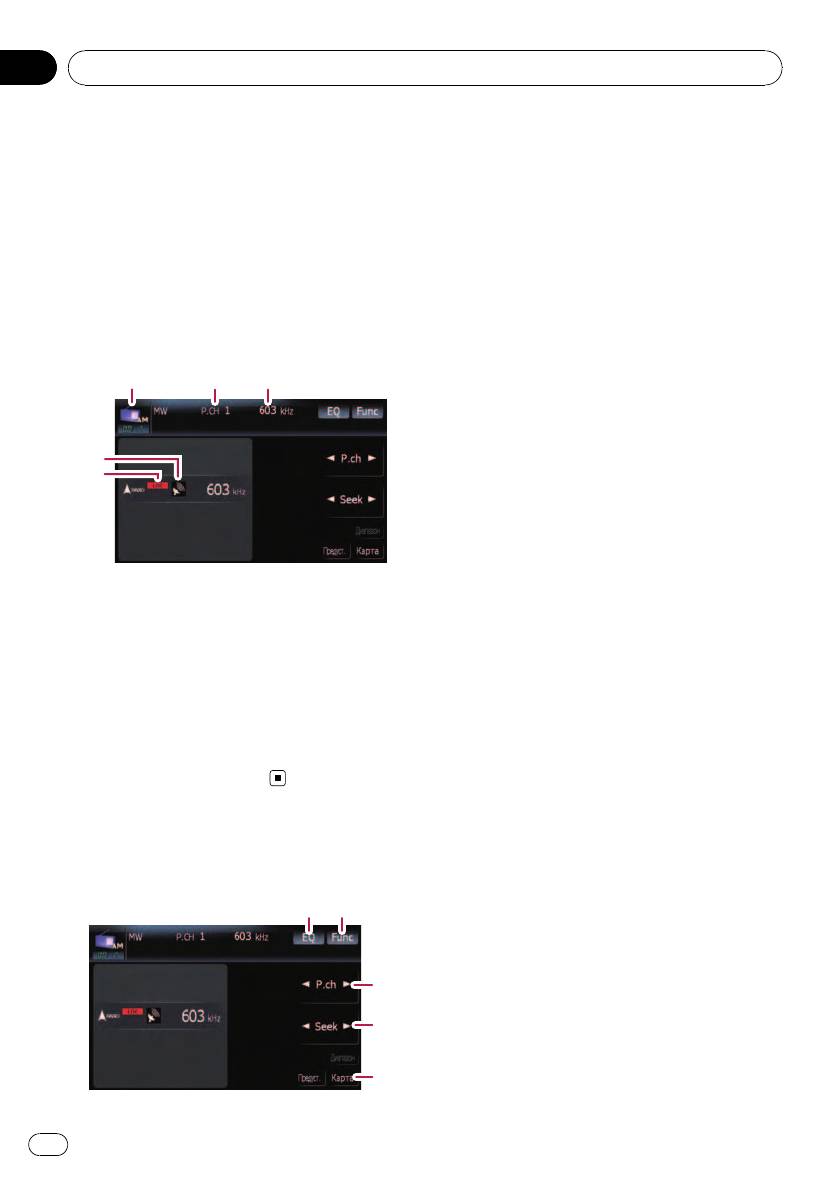
Глава
18
Использование радио (AM)
Используя навигационную систему, вы
1 Вызов кривых эквалайзера
можете слушать радио. В данном разделе
= Подробности см.
Вызов кривых эква-
описана работа радио (AM).
лайзера
на стр. 135.
2 Отображение меню “Function”
% Коснитесь [AM] в меню “Источник
= Подробности см.
Использование
AV” , чтобы отобразить экран “AM”.
меню “Function”
на стр.111.
= Подробно о данной операции, см.
Обзор
3 Выбирает запрограммированный канал
экранов
на стр. 22.
c или d можно использовать для
переключения настроенных станций.
4 Ручная настройка
Чтение с экрана
Чтобы выполнить ручную настройку, корот-
ко коснитесь [c] или [d]. Частоты будут
123
перемещаться вверх или вниз по одному
шагу.
Поиск каналов
Для выполнения поиска канала, коснитесь
4
5
и удерживайте [c] или [d] в течение одной
секунды, а затем отпустите. Тюнер будет
сканировать частоты вещания до тех пор,
пока не будет найден достаточно устойчи-
вый сигнал вещания.
p Вы можете отменить поиск, быстро
1 Значок источника
коснувшись [c] или [d].
Показывает, какой источник выбран.
p Коснувшись и удерживая [c] или [d],
2 Индикатор заданной номера
можно пропустить частоты вещания.
Показывает, какой заданный элемент вы-
Поиск настройки начинается, как
бран.
только Вы отпустите кнопки.
3 Индикатор частоты
p Поворот MULTI-CONTROL влево или
4 Индикатор уровня сигнала
вправо, позволяет выполнить опи-
5 LOCAL индикатор
санные выше операции.
Показывает, что включена настройка на
5 Отображение экрана карты
поиск местных каналов.
Использование клавиш
сенсорной панели
12
3
4
5
110
Ru
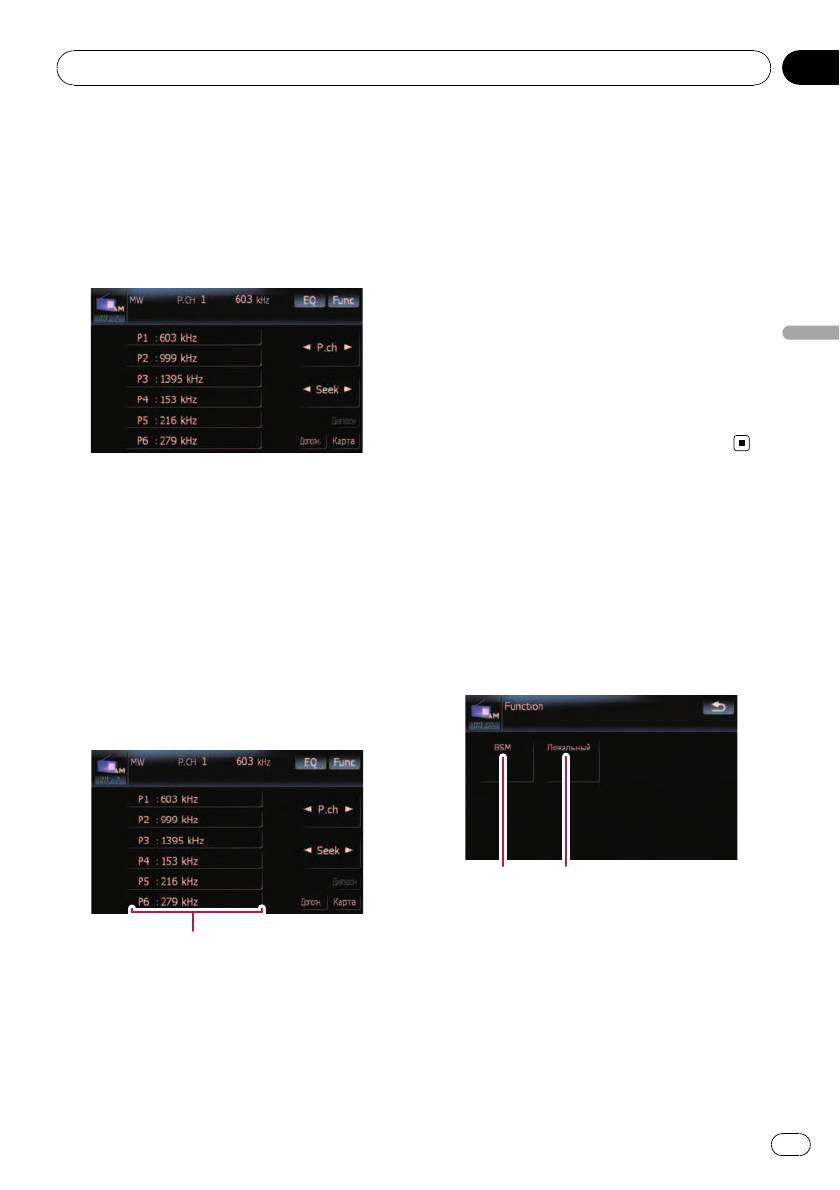
Глава
Использование радио (AM)
18
Переключение между экраном
1 Когда Вы найдете частоту, которую
захотите сохранить в памяти, коснитесь
подробной информации и
и удерживайте клавишу станции с [P1]
экраном указанного списка
по [P6] до тех пор, пока настроенный
Вы можете переключать левую сторону ба-
номер (например, P.ch 1) не прекратит
зового экрана в соответствии с вашими по-
мигать.
желаниями.
Теперь выбранная радиостанция сохране-
на в памяти.
2 При последующем касании любой из
клавиш от [P1] до [P6] из памяти будут
Использование радио (AM)
вызываться соответствующие частоты
радиостанций.
p Также можно использовать [c] и [d] для
вызова радиостанций, закрепленных за
данными клавишами от [P1] до [P6].
% Коснитесь [Предуст.] (или [Дополн.]).
При каждом касании [Предуст.](или [До-
Использование меню
полн.]) изменяется экран подробной ин-
“Function”
формации или дисплей указанного списка.
1 Коснитесь [AM] в меню “Источник
AV” , чтобы отобразить экран “AM”.
Сохранение и повторный
= Подробно о данной операции, см.
Обзор
вызов частот вещания
экранов
на стр. 22.
Касание любой клавиши заданной станции
2 Коснитесь [Func].
(от [P1] до [P6]) позволяет сохранить до
шести частот для последующего вызова
(также с помощью сенсорной клавиши).
12
1 Сохранение наиболее стабильных ча-
стот вещания
Клавиши настроенных станций
= Подробности см. стр. 112.
2 Настройка на устойчивые сигналы
= Подробности см. стр. 112.
111
Ru

Глава
18
Использование радио (AM)
Сохранение наиболее
стабильных частот вещания
“BSM” (Память лучших станций) позволяет
автоматически сохранять до шести на-
иболее стабильных частот вещания на кла-
вишах заданных настроек [P1] к [P6] и
после сохранения настраиваться на про-
слушивание этих частот можно касанием
клавиши.
% Коснитесь [Пуск], чтобы включить
BSM.
BSM начинает мигать. Во время мигания
BSM под клавишами заданных настроек от
[P1] до [P6] будут сохранены шесть на-
иболее стабильных частот в порядке силы
сигнала. После завершения сохранения
прекратится мигание BSM.
p Для отмены сохранения коснитесь
[Стоп].
p Сохранение частот вещания с помощью
BSM может заменить частоты вещания,
которые Вы сохранили с помощью [P1] к
[P6].
Настройка на устойчивые сигналы
Поиск настройки местной радиостанции
позволяет прослушивать только радио-
станции с достаточно сильными сигналами
для хорошего приема.
1 Коснитесь [Вкл.], чтобы настроиться
на местные станции.
Чтобы отключить настройку на местные ка-
налы, коснитесь [Выкл.].
2 Коснитесь [cПред] или [Далееd] для
установки чувствительности.
Существуют два уровня чувствительности
AM.
Уровень: 1 — 2
p Настройки уровня “2” позволяют прини-
мать только самые сильные станции, в
то время как более низкие установки по-
зволяют принимать более слабые
станции.
112
Ru
Глава
Использование AV-входа
19
Вы можете отобразить выход “видеоизо-
Использование клавиш
бражения” с помощью Вход АВ1 или Вход
сенсорной панели
АВ2 на экране навигационной системы.
Подробно о методе подключения смотри в
% Коснитесь экрана, чтобы отобразить
“Руководство по установке”.
клавиши сенсорной панели.
1
ВНИМАНИЕ
С целью безопасности невозможен просмотр
видеоизображения во время движения авто-
мобиля. Чтобы просмотреть видеоизображе-
ния, необходимо остановиться в безопасном
месте и установить парковочный тормоз.
Использование AV-входа
Использование AV1
2 3
Вы можете отобразить выход “видеоизо-
бражения” с помощью оборудования, по-
1 Вызов кривых эквалайзера
дключенного к “Вход АВ1”.
= Подробности см.
Вызов кривых эква-
лайзера
на стр. 135.
1 Коснитесь [Вход АВ1] в меню “На-
2 Скрывает сенсорную клавиатуру
стройки AV”.
Касание [Скрыть] скрывает сенсорную
= Подробности см.
Настройка видеовхода
клавиатуру. Коснитесь ЖК-экрана в
1(AV1)
на стр. 138.
любой точке, чтобы снова отобразить
2 Коснитесь [A V1] в меню “Источник
сенсорную клавиатуру.
AV”.
3 Отображение экрана карты
Изображение выводится на экран.
= Подробно о данной операции, см.
Обзор
экранов
на стр. 22.
Использование AV2
Вы можете отобразить выход “видеоизо-
бражения” с помощью оборудования, по-
дключенного к“Вход АВ2”.
1 Коснитесь [Вход АВ2] в меню “На-
стройки AV”.
= Подробности см. в главе
Настройка
видеовхода 2(AV2)
на стр. 139.
2 Коснитесь [A V2] в меню “Источник
AV”.
Изображение выводится на экран.
= Подробно о данной операции, см.
Обзор
экранов
на стр. 22.
113
Ru
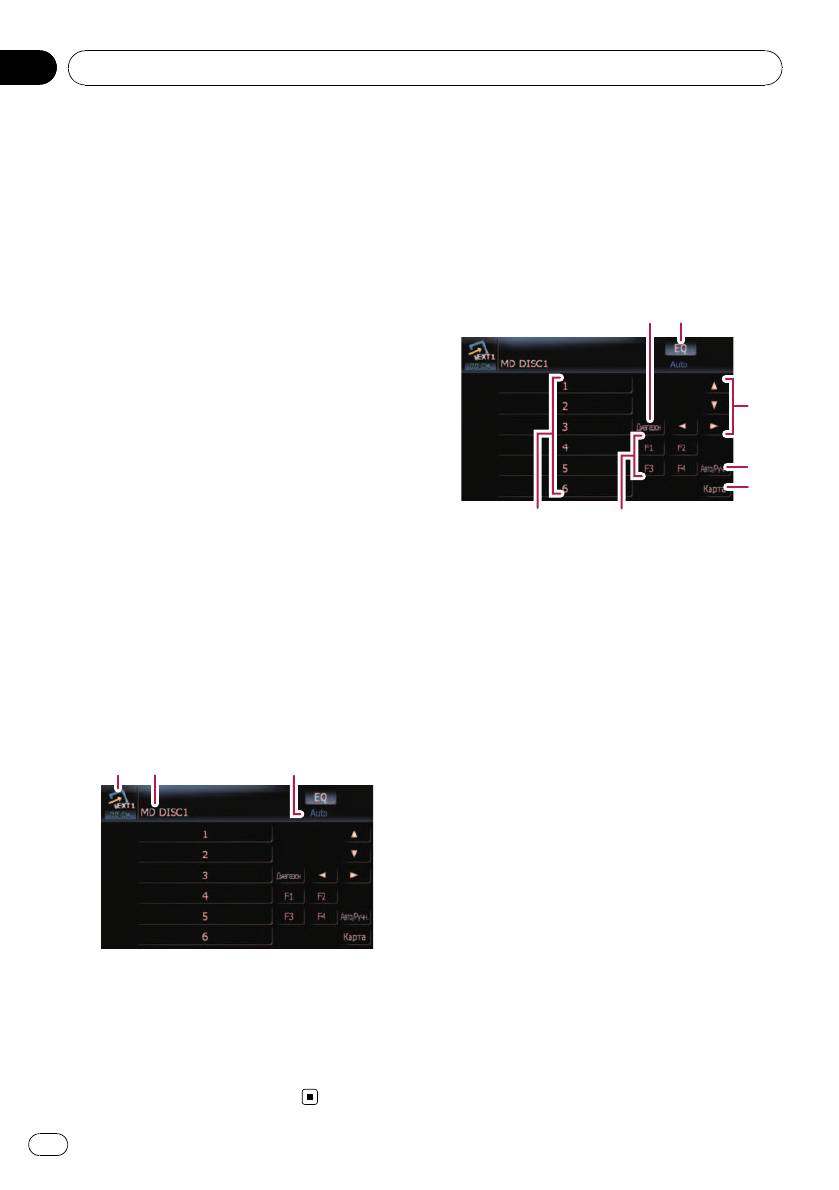
Глава
20
Использование внешнего устройства (EXT1, EXT2)
Термин “внешнее устройство” обозначает
Использование клавиш
перспективные устройства Pioneer, выпуск
сенсорной панели
которых не планируется в настоящее
время, или устройства, у которых возмож-
% Коснитесь [EXT1] или [EXT2] в меню
но управление основными функциями,
“Источник AV”, чтобы выбрать внешнее
хотя они не управляются полностью нави-
устройство.
гационной системой. Эта навигационная
= Подробно о данной операции, см.
Обзор
система может управлять двумя внешними
экранов
на стр. 22.
устройствами. Если подключены два
1
2
внешних устройства, они рассматриваются
навигационной системой как внешнее ус-
тройство 1 или внешнее устройство 2.
Подробно о методе подключения смотри в
“Руководство по установке”.
3
Подробнее о работе внешнего устройства,
см. в руководстве по эксплуатации
внешнего устройства. В данном разделе
4
представлена информация, касающаяся
5
работы внешнего устройства с навигацион-
76
ной системой, которая отличается от той,
что принята в руководстве по эксплуатации
1 Отправка команды на канал
внешнего устройства.
Коснитесь, чтобы отправить команду на
p Работа разных внешних устройств, по-
канал внешнего устройства.
дключенных к навигационной системе,
p Работа разных внешних устройств,
отличается друг от друга.(В некоторых
подключенных к навигационной
случаях внешнее устройство может не
системе, отличается друг от друга.(В
отвечать.)
некоторых случаях внешнее устрой-
ство может не отвечать.)
2 Вызов кривых эквалайзера
Чтение с экрана
= Подробности см.
Вызов кривых эква-
лайзера
на стр. 135.
12
3
3 Отправка команды [a], [b], [c] или [d]
Коснитесь, чтобы включить внешнее ус-
тройство.
p Работа разных внешних устройств,
подключенных к навигационной
системе, отличается друг от друга.(В
некоторых случаях, некоторые функ-
ции могут не работать до тех пор,
пока Вы не коснетесь и не будете
удерживать кнопку.)
1 Значок источника
4 Переключение между автоматически-
Показывает, какой источник выбран.
ми и ручными функциями
2 Индикатор внешнего устройства
Вы можете включить или отключить ав-
Показывает информацию, передаваемую
томатическую или ручную функцию.
внешними устройствами.
3 Индикатор режима Auto/Manual
Показывает текущий режим.
114
Ru

Глава
Использование внешнего устройства (EXT1, EXT2)
20
Вы можете переключиться между Auto
и Manual функциями подключенных
внешних устройств.
Первоначально эта функция установле-
на в положение Auto.
p Команды управления, назначенные
для Auto и Manual меняются в зави-
симости от подключенного внешнего
устройства.
5 Отображение экрана карты
6 Отправьте код 1 для отправки кома-
нды 6
Внешним устройством можно управлять,
передавая команды управления, на-
значенные для кнопок 1 — 6.
Использование внешнего устройства (EXT1, EXT2)
p Работа разных внешних устройств,
подключенных к навигационной
системе, отличается друг от друга.(В
некоторых случаях, некоторые функ-
ции могут не работать до тех пор,
пока Вы не коснетесь и не будете
удерживать кнопку.)
7 Управляйте внешним устройством с
помощью F1 — F4
Внешним устройством можно управлять,
передавая команды управления, на-
значенные для кнопок F1 — F4.
p Команды управления, назначенные
для F1 — F4 меняются в зависимости
от внешнего устройства.
p В некоторых случаях, некоторые
функции могут не использоваться до
тех пор, пока Вы не коснетесь, ине
будете удерживать кнопку.
115
Ru
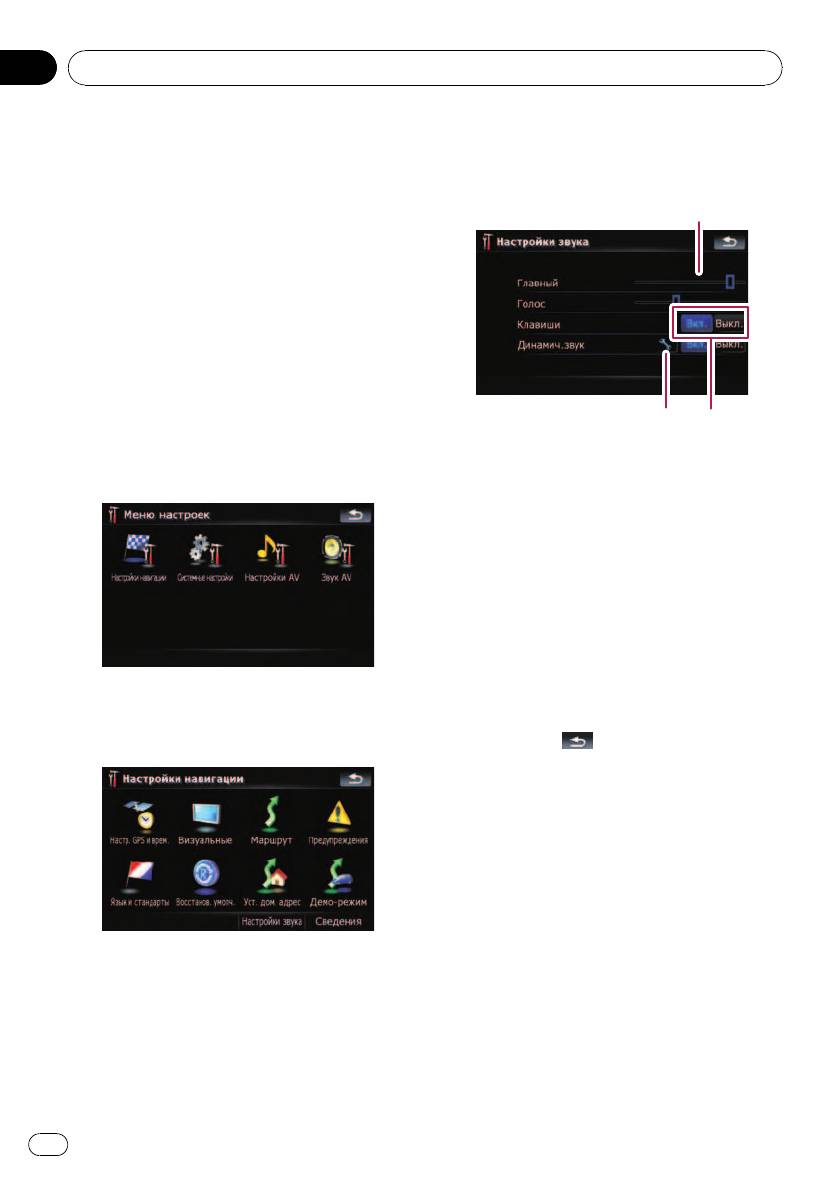
Глава
21
Выполнение персональных настроек
4 Для изменения настроек исполь-
Опции меню “Настройки
зуйте инструмент, предназначенный
навигации”
для определенной опции.
Базовые операции в меню
1
“Настройки навигации”
Здесь можно выполнить настройки навига-
ционных функций.
В данной главе представлены методы из-
менения настроек громкости навигацион-
ной ориентации, громкости звука при
нажатии кнопок и рабочие примеры.
1 Нажмите кнопку MENU, чтобы вы-
звать “ Главное меню”, затем коснитесь
23
[Настройки].
1 Бегунок
2 Коснитесь [Настройки навигации].
Изменить значение можно касанием
нужной точки на панели или перетаски-
ванием бегунка в нужное положение.
2 Клавиша подробной настройки
Позволяет отобразить экран для вы-
полнения подробных персональных на-
строек.
3 Включение/выключение функции
управления
Касание клавиши [Вкл.] или [Выкл.] по-
зволяет активировать или деактивиро-
Появится меню “Настройки навигации”.
вать данную функцию.
3 Коснитесь [Настройки звука].
5 Коснитесь
, чтобы вернуться к
меню “Настройки навигации”.
Настр. GPS и врем.
Показывает статус соединения GPS-ан-
тенны, точность приема и количество спут-
ников, с которых ведется прием сигнала.
% Коснитесь [Настр. GPS и врем.] в
меню “Настройки навигации”.
Появится меню “Настройки звука”.
Появится экран “Статус GPS”.
116
Ru
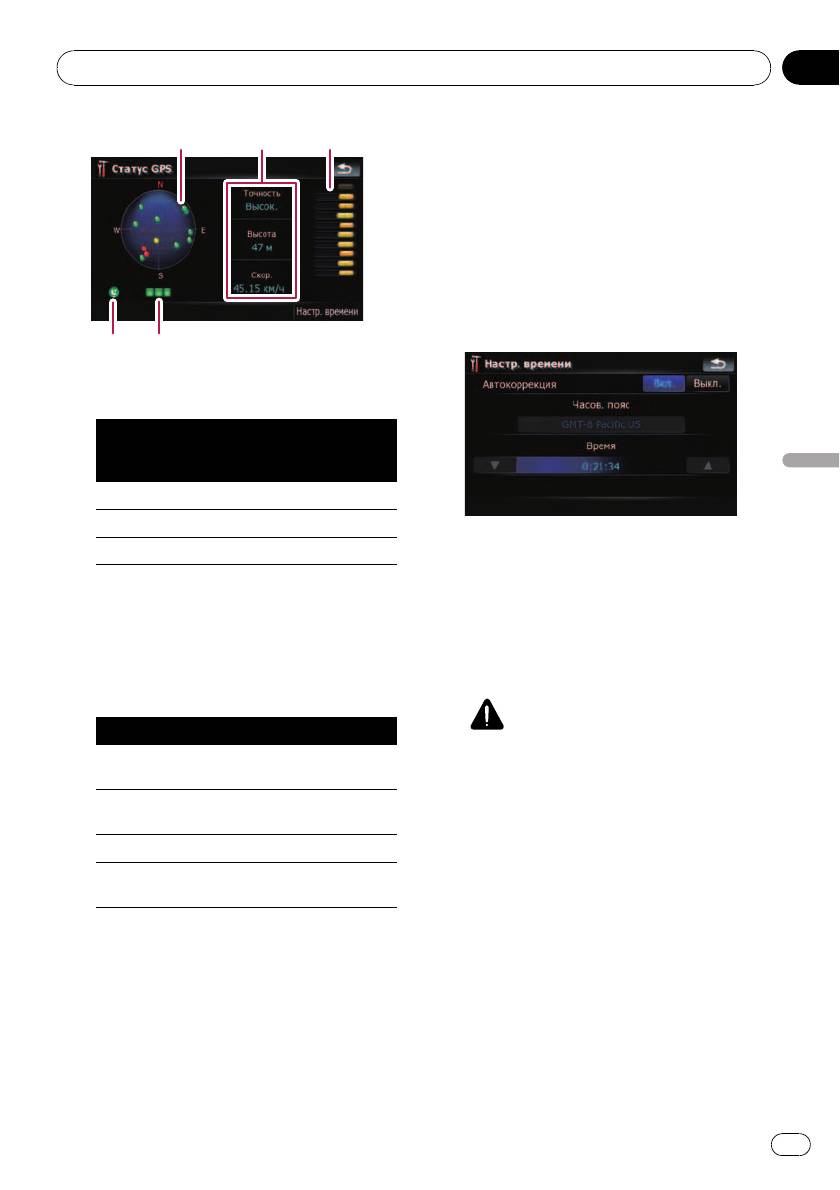
Глава
Выполнение персональных настроек
21
12
3
Настр. времени
Через экран “Настр. времени” можно вруч-
ную установить время.
1 Коснитесь [Настр. GPS и врем.] в
меню “Настройки навигации”.
Появится экран “Статус GPS”.
2 Коснитесь [Настр. времени].
Появится экран “Настр. времени”.
4 5
1 Положение GPS-совокупности, получае-
мой навигационной системой
Использует-
Передача
Цвет
ся в позицио-
сигнала
нировании
Выполнение персональных настроек
Зеленый Да Да
Серый Да Нет
Красный Нет Нет
Доступные опции;
! “Автокоррекция”
2 Показывает текущую комплексную точ-
Синхронизирует внутренние часы нави-
ность, абсолютную высоту и скорость.
гационной системы с точным временем,
3 Показывает мощность сигнала каждого
передаваемым от GPS (GMT). Из-
спутника.
менение данной настройки позволяет
4 Показывает статус соединения или ус-
вручную устанавливать время.
ловие приема GPS-антенны.
ВНИМАНИЕ
Цвет Условие
Переход с “Автокоррекция” в “Выкл.”
3D-прием (нормальная точ-
отключает автоматическую настройку в
Зеленый
ность определения положения)
соответствии с временным поясом. По-
2D –прием (низкая точность
мните, возможен неправильный расчет
Желтый
определения положения)
маршрута, если установленное Вами
время не совпадает с временным пояс-
Красный Подключен, но нет приема
ом местности, через которую проходит
Черный
Нет подключения
ваш маршрут.
с x
[Вкл.]:
5 Показывает статус приема GPS. Мигаю-
Корректирует текущее время, автома-
щий зеленый индикатор означает, что
тически изменяя временной пояс в соот-
функция определения местоположения
ветствии с местом нахождения системы.
работает нормально. Если индикатор за-
[Выкл.]:
горается другим цветом, имеется про-
Корректирует текущее время в соот-
блема с приемом GPS. В таком случай
ветствии с настройками “Часов. пояс” и
необходимо проверить правильность по-
“Время”.
дключения и установки.
! “Часов. пояс”
117
Ru
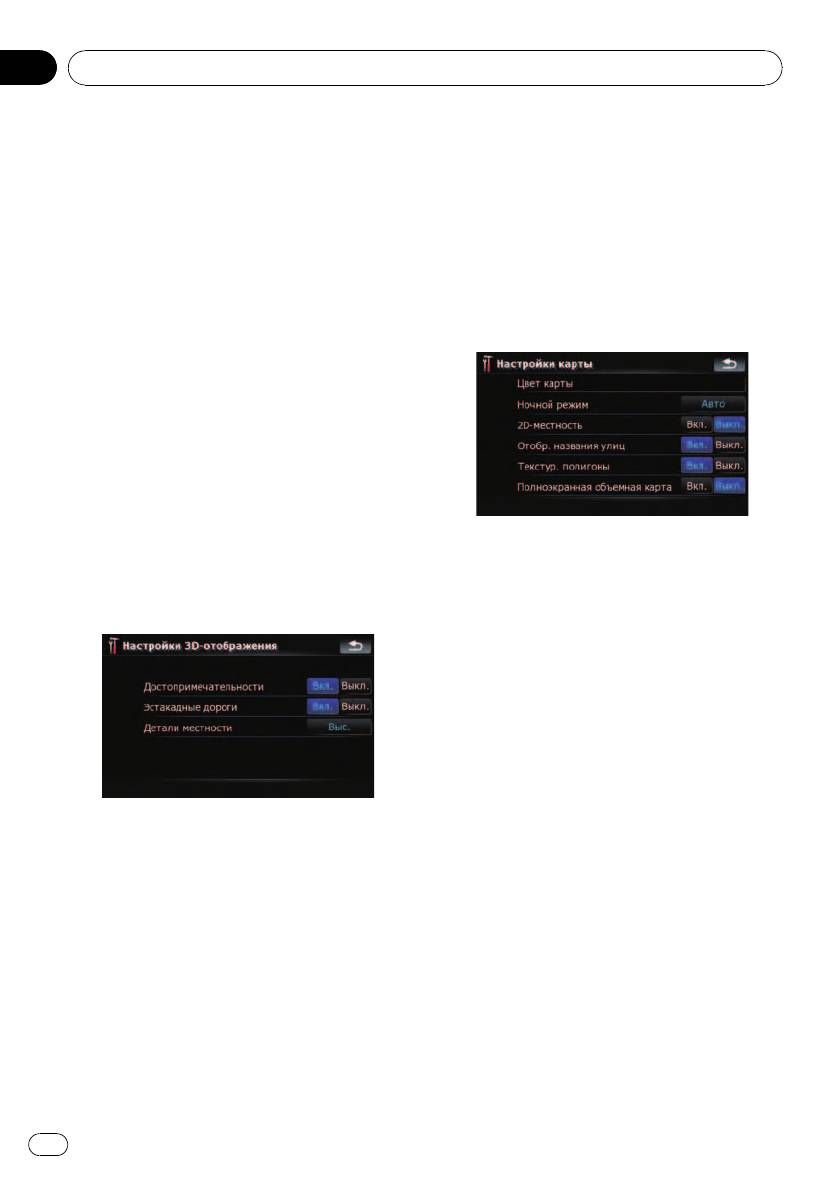
Глава
21
Выполнение персональных настроек
Позволяет вручную устанавливать
Настройки карты
временной пояс. Коснитесь клавиши,
Можно выполнить персональные общие
чтобы отобразить список поясов, а
настройки для экрана карты.
затем выберите нужный временной
пояс.
1 Коснитесь [Визуальные] в меню “На-
! “Время”
стройки навигации”.
Позволяет регулировать разницу во
Появится экран “Настр.карты”.
времени на один час. Коснитесь a или
b , чтобы выполнить настройку.
2 Коснитесь [Настройки карты].
p “Часов. пояс” и “Время” активируют-
Появится экран “Настройки карты”.
ся только после выбора [Выкл.].
Настройки 3D
Можно выполнить персональные настрой-
ки для экрана 3D-карты.
1 Коснитесь [Визуальные] в меню “На-
стройки навигации”.
Появится экран “Настр.карты”.
Доступные опции;
2 Коснитесь [Настройки 3D].
! [Цвет карты]
Появится экран “Настройки 3D-отображе-
Позволяет установить цвет карты для
ния”.
использования в дневное и ночное
время. Коснитесь этой клавиши, чтобы
отобразить следующий экран.
“Цвета в дневное время:”
Можно установить цвет карты для ис-
пользования в дневное время. Кос-
нитесь этой клавиши, чтобы выбрать
нужный профиль из списка.
“Цвета в ночное время:”
Можно установить цвет карты для ис-
пользования в ночное время. Коснитесь
Доступные опции;
этой клавиши, чтобы выбрать нужный
! “Достопримечательности”
профиль из списка.
Вы можете выбрать рисовать или нет
! “Ночной режим”
графические 3D-ориентиры на карте.
Изменяет настройки для использования
! “Эстакадные дороги”
карты в ночное время.
Вы можете выбрать рисовать или нет
[Авто]:
эстакады, развязки и мосты на карте.
Автоматически переключает дневной и
! “Детали местности”
ночной цвет карты, выбранный в “Цвет
[Выс.], [Среднее], [Низина]:
карты”.
Рисует рельеф (например, горные цепи)
[Ночь]:
на карте с указанной четкостью.
Всегда отображает карту в цвете, вы-
[Выкл.]:
бранном в “Цвета в ночное время:”.
Не рисует рельеф на карте.
[День]:
118
Ru
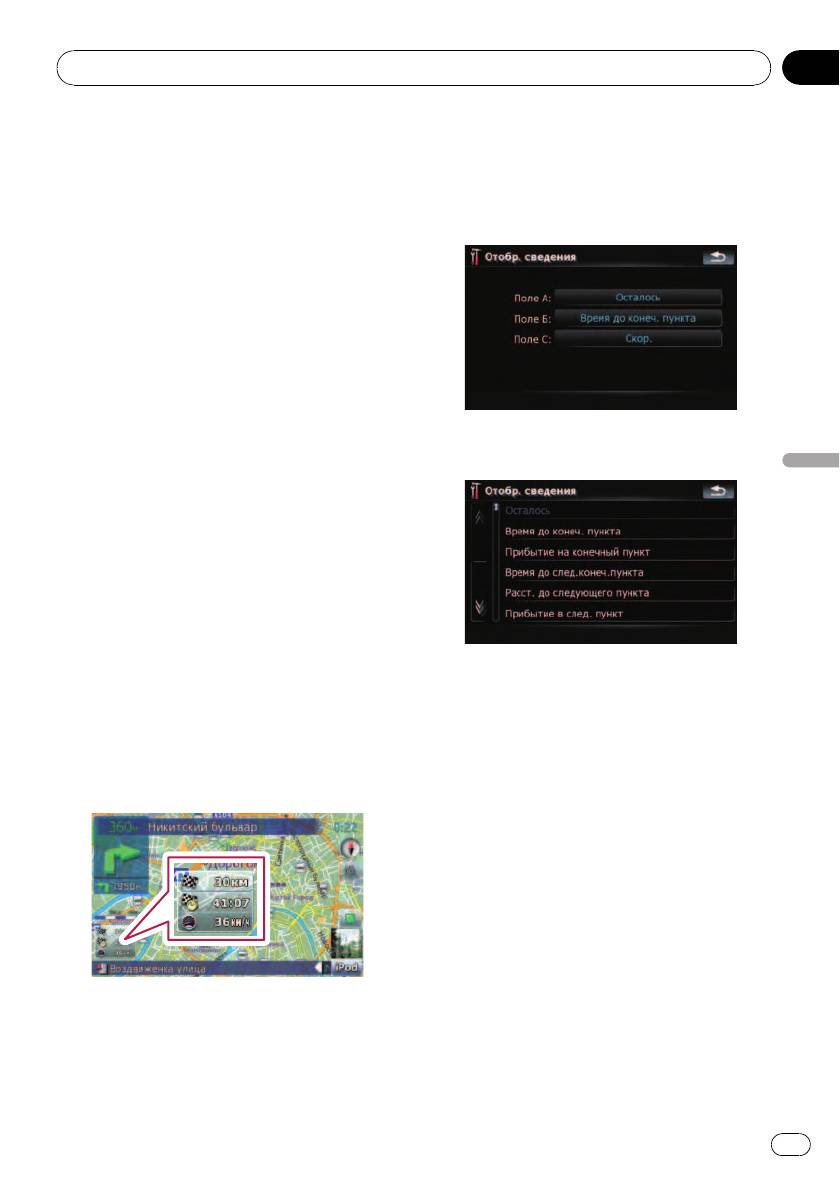
Глава
Выполнение персональных настроек
21
Всегда отображает карту в цвете, вы-
2 Коснитесь [Отобр. сведения].
бранном в “Цвета в дневное время:”.
Появится экран “Отобр. сведения”.
! “2D-местность”
3 Коснитесь правой клавиши “Поле
Вы можете выбрать рисовать или нет
A:” чтобы отобразить опции.
рельеф в реальном ландшафте на
карте, например, зеленую зону, водную
зону, неровности рельефа.
! “Отобр. названия улиц”
Показывает или скрывает названия улиц
и городов.
! “Текстур. полигоны”
Вы можете выбрать рисовать или нет
карту более наглядно.
! “Полноэкранная объемная карта”
Показывает или прячет “Многоинфор-
мационный дисплей” и “Second ma-
4 Коснитесь нужной опции.
noeuvre arrow”.
Выполнение персональных настроек
Отобр. сведения
Позволяет выбрать, какие опции необходи-
мо отобразить в каждой части “Многоин-
формационный дисплей”.
p Расчетное время прибытия – это
идеальное значение, подсчитанное на-
вигационной системой при расчете мар-
шрута. Расчетное время прибытия
рассматривается как номинальная
Интел.масшт.
величина, но не гарантирует фактиче-
Позволяет навигационной системе автома-
ского прибытия в указанное время.
тически увеличивать масштаб изображе-
Здесь описан метод изменения значения
ния при приближении к точке наведения, а
Поле A: и приведен пример.
затем уменьшать после ее прохождения.
Данную функцию можно настроить в актив-
ном режиме “Интел.масшт.”.
p Если маршрут не задан, навигационная
система будет увеличивать и уменьшать
масштаб в зависимости от скорости
движения.
1 Коснитесь [Визуальные] в меню “На-
стройки навигации”.
Появится экран “Настр.карты”.
1 Коснитесь [Визуальные] в меню “На-
стройки навигации”.
Появится экран “Настр.карты”.
119
Ru
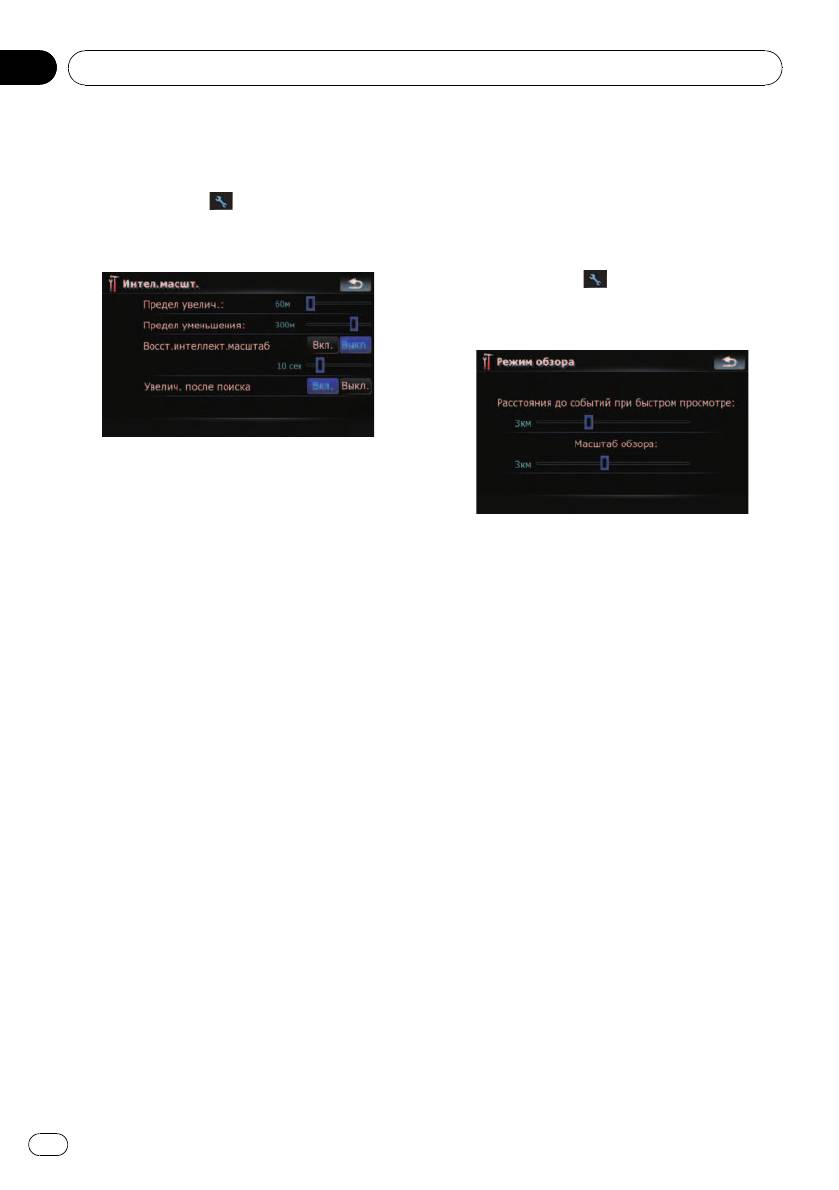
Глава
21
Выполнение персональных настроек
2 Коснитесь [Вкл.] или [Выкл.] , чтобы
1 Коснитесь [Визуальные] в меню “На-
активировать или деактивировать
стройки навигации”.
функцию “Интел.масшт.”.
Появится экран “Настр.карты”.
Касание клавиши
позволяет выполнить
2 Коснитесь [Вкл.] или [Выкл.], чтобы
подробные настройки только, если была
активировать или деактивировать
выбрана [Вкл.].
“Режим обзора”.
Касание клавиши
позволяет выполнить
подробные настройки только, если была
выбрана [Вкл.].
Доступные опции;
! “Предел увелич.:”
Позволяет установить ограничение для
увеличения масштаба.
Доступные опции;
! “Предел уменьшения:”
! “Расстояния до событий при быстром
Позволяет установить ограничение для
просмотре:”
уменьшения масштаба.
Позволяет установить расстояние для
! “Восст.интеллект.масштаб”
активации “Режим обзора”. Уменьше-
Позволяет настроить повторную актива-
ние масштаба карты начинается, когда
цию “Интел.масшт.” после смены мас-
расстояние до следующей точки наведе-
штаба карты, наклона или вращения.
ния превышает установленное здесь
Позволяет настроить интервал повтор-
расстояние.
ной активации “Интел.масшт.” после
! “Масштаб обзора:”
завершения описанных выше операций.
Позволяет установить масштаб карты
! “Увелич. после поиска”
для уменьшения в режим “Режим обзо-
Отображает
ра”.
“Экран подтверждения карты” в уста-
новленном для карты масштабе после
выполнения поиска положения с по-
Настр. POI
мощью одного из методов, представлен-
= Подробно об операции см.
Настройка
ных в “Меню пункта назначения”.
вида POI
на стр. 124.
Режим обзора
Управление журналом
Позволяет навигационной системе автома-
= Подробно об операции см.
Запись исто-
тически уменьшать масштаб изображения
рии маршрута
на стр. 127.
до выбранного масштаба карты, когда до
следующей точки наведения достаточное
расстояние.
120
Ru
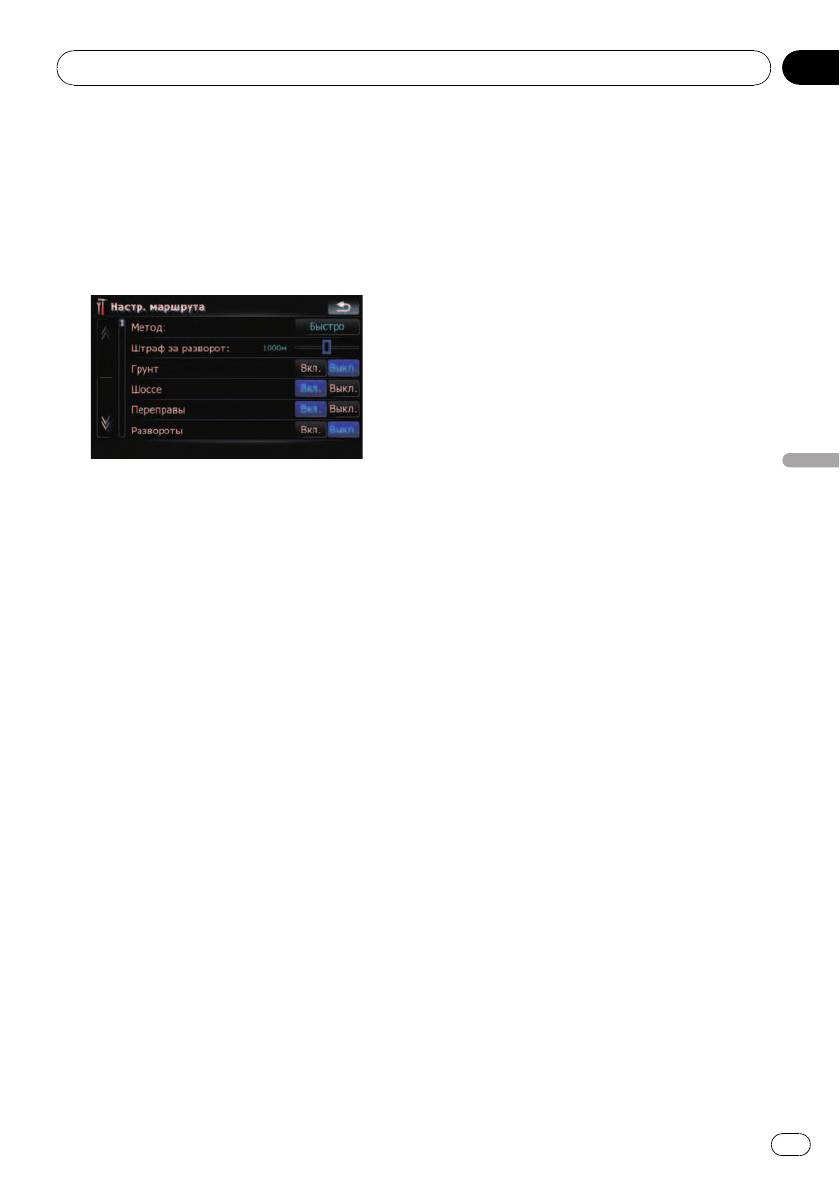
Глава
Выполнение персональных настроек
21
Выполняет расчет маршрута, учитывая
Маршрут
минимально возможное количество
Можно выполнить персональные настрой-
грунтовых дорог.
ки для расчета маршрута.
! “Шоссе”
% Коснитесь [Маршрут] в меню “На-
[Вкл.]:
стройки навигации”.
Выполняет расчет маршрута с учетом
Появится экран “Настр. маршрута”.
скоростных автострад.
[Выкл.]:
Выполняет расчет маршрута, учитывая
минимально возможное количество ско-
ростных автострад.
! “Переправы”
[Вкл.]:
Выполняет расчет маршрута с учетом
паромных переправ.
[Выкл.]:
Выполняет расчет маршрута, учитывая
Выполнение персональных настроек
Доступные опции;
минимально возможное количество па-
! “Метод:”
ромных переправ.
Определяет, какое условие является
! “Развороты”
приоритетным при расчете маршрута.
[Вкл.]:
[Быстро]:
Выполняет расчет маршрута с учетом U-
Выполняет расчет маршрута с кратчай-
образных поворотов.
шим временем в пути до пункта назначе-
[Выкл.]:
ния в качестве приоритетного условия.
Выполняет расчет маршрута, учитывая
[Кратко]:
минимально возможное количество U-
Выполняет расчет кратчайшего маршру-
образных поворотов.
та до пункта назначения в качестве при-
p Возвращение на автостраду с раз-
оритетного условия.
делительной полосой не является U-
[Простой]:
образным поворотом.
Устанавливает маршрут до пункта на-
! “Треб. разреш.”
значения с минимальными точками по-
[Вкл.]:
ворота в качестве приоритетного
Выполняет расчет маршрута без учета
условия.
дорог и зон, на въезд в которые требует-
[Экономный]:
ся разрешение.
Выполняет расчет маршрута на основе
[Выкл.]:
минимального потребления топлива.
Выполняет расчет маршрута с учетом
! “Штраф за разворот:”
дорог и зон, на въезд в которые требует-
Позволяет ограничить увеличение рас-
ся разрешение.
стояния для U-образных разворотов.
! “Платные дороги”
! “Грунт”
[Вкл.]:
[Вкл.]:
Выполняет расчет маршрута с учетом
Выполняет расчет маршрута с учетом
зон платных дорог.
грунтовых дорог.
[Выкл.]:
[Выкл.]:
Выполняет расчет маршрута, учитывая
минимально возможное количество зон
платных дорог.
121
Ru
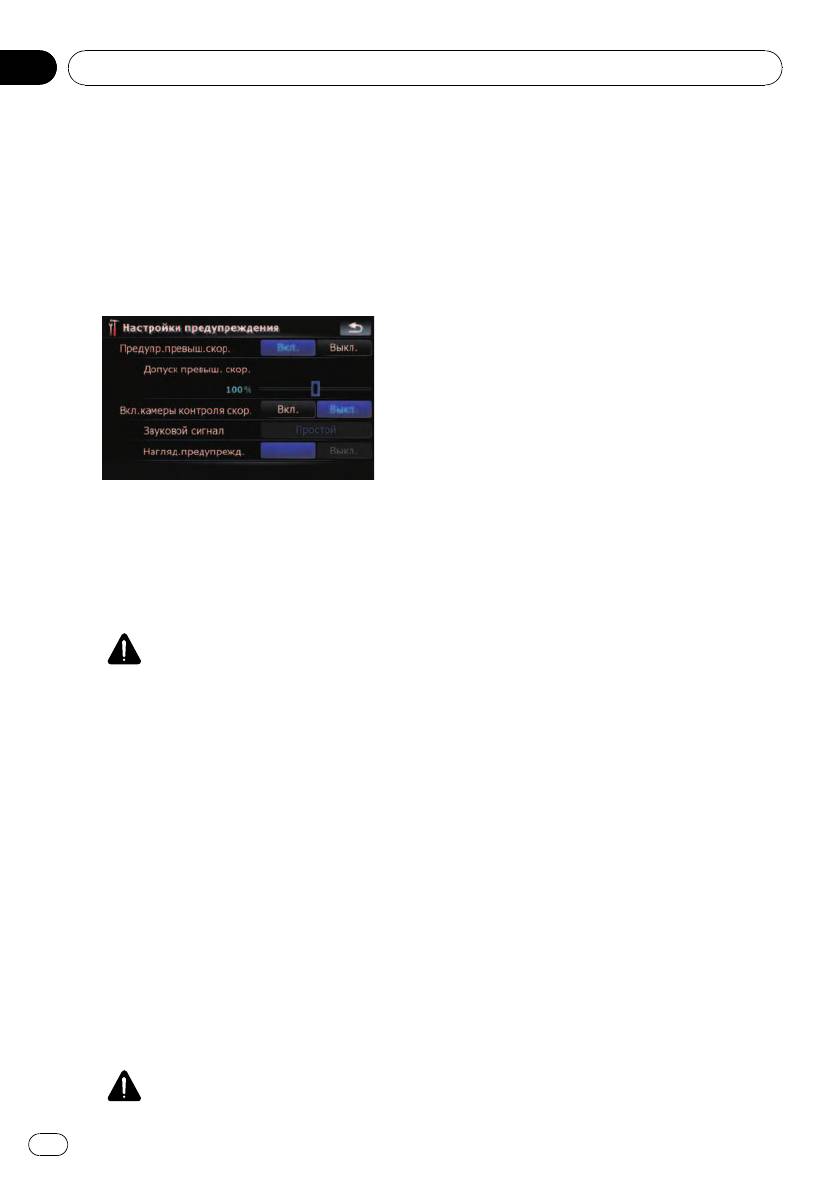
Глава
21
Выполнение персональных настроек
! В некоторых странах запрещается
Предупреждения
использовать системы, предупре-
Можно выполнить персональные настрой-
ждающие водителей о наличии
ки для предупреждающих операций.
контрольных камер (включая камеры
% Коснитесь [Предупреждения] в меню
контроля скорости и другие виды до-
“Настройки навигации”.
рожных камер). Поэтому компания
Появится экран “Настройки предупре-
Pioneer настоятельно рекомендует:
ждения”.
—проверить местное законодатель-
ство и использовать функцию пред-
упреждения о камерах безопасности
только, если это разрешено.
—управляя автомобилем за грани-
цей, заранее проверить, разрешено
ли использование “систем предупре-
ждения о контрольных камерах”.
! Компания Pioneer не несет от-
ветственность за любые поврежде-
ния, возникшие вследствие
Доступные опции;
использования функции предупре-
! “Предупр.превыш.скор.”
ждения о контрольных камерах, кото-
Определяет необходимость активизации
рая имеется в данной навигационной
предупреждений о превышении скоро-
системе.
сти, если было превышено скоростное
! “Звуковой сигнал”
ограничение.
[Простой]:
Предупреждение дается только,
ВНИМАНИЕ
если Вы превышаете скоростное
Информация об ограничениях скорости
ограничение при приближении к
содержится в базе данных карты. Ско-
местоположению контрольной
ростные ограничения базы данных
камеры.
могут не соответствовать фактическим
[При приближении]:
ограничениям текущей дороги. Данные
Предупреждает при приближении
значения не являются определенными.
к местоположению контрольной
Выбирайте скоростной режим в соот-
камеры.
ветствии с фактическими ограничения-
[Выкл.]:
ми скорости.
Деактивирует предупреждающую
! “Допуск превыш. скор.”
функцию.
Устанавливает процентные допуски
! “Нагляд.предупрежд.”
для скоростных ограничений.
Определяет установить или нет
знаки контрольных камер на
! “Вкл.камеры контроля скор.”
карту.
Определяет активировать или нет пред-
упреждения о дорожной контрольной
камере при приближении к местопо-
ложению, оборудованному контрольной
камерой.
ВНИМАНИЕ
122
Ru
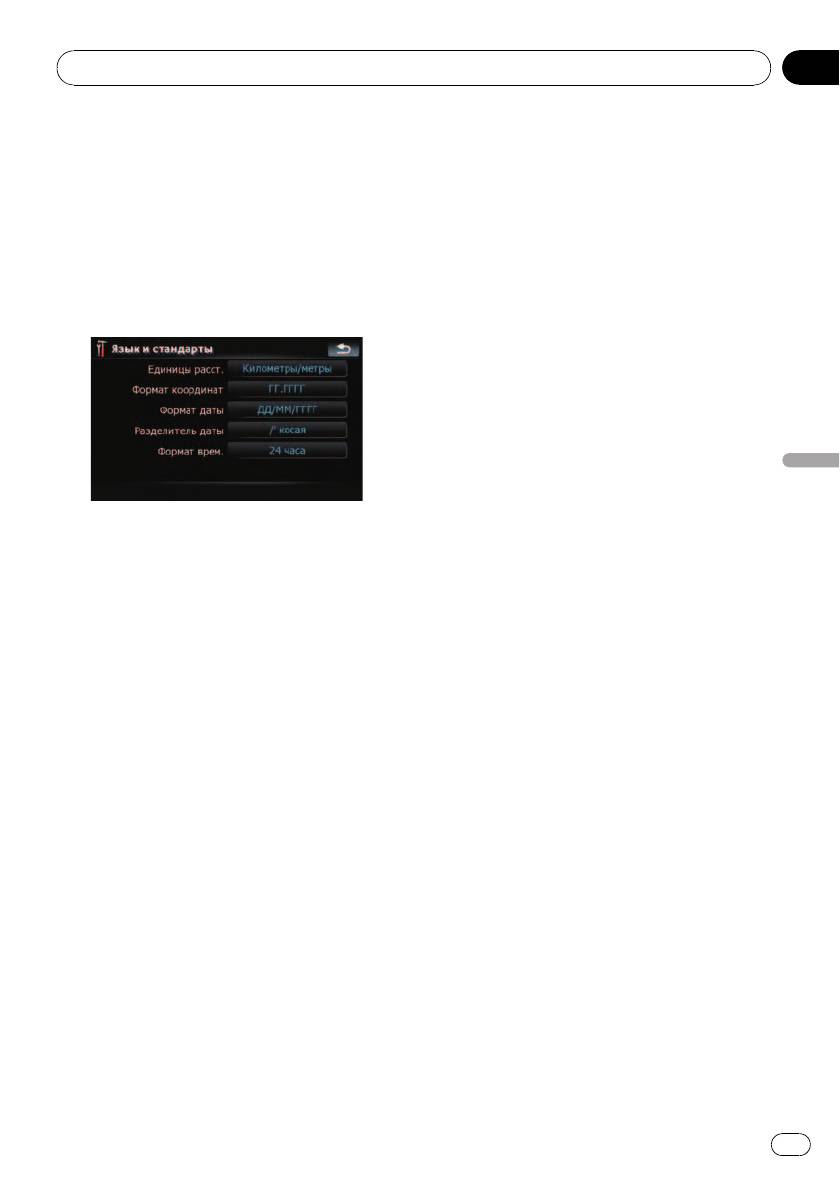
Глава
Выполнение персональных настроек
21
Язык и стандарты
= Более подробно о пунктах, которые
удалятся в таком случае, см.
Возврат
Можно выполнить персональные настрой-
навигационной системы к настрой-
ки формата отображения единицы рас-
кам по умолчанию или заводским на-
стояния, широты, долготы и других
стройкам
на стр. 144.
настроек времени и даты.
1 Коснитесь [Восстанов. умолч.] в
% Коснитесь [Язык и стандарты] в
меню “Настройки навигации”.
меню “Настройки навигации”.
Появится экран “Язык и стандарты”.
2 Коснитесь [Да].
Навигационная система перезагрузится.
Уст. дом. адрес
= Подробно об операции см.
Настройка
местоположения дома
на стр. 129.
Выполнение персональных настроек
Демо-режим
Данная функция является демонстрацион-
Доступные опции;
ной для розничных магазинов. После уста-
! “Единицы расст.”
новки маршрута касание данной клавиши
Отвечает за отображаемую единицу
позволит смоделировать навигацию по
расстояния и скорости.
маршруту.
! “Формат координат”
Отвечает за отображаемый формат ши-
1 Коснитесь [Демо-режим] в меню “На-
роты и долготы.
стройки навигации”.
! “Формат даты”
2 Начнется демонстрационная навига-
Отвечает за отображаемый формат
ция.
даты.
p Если Вы хотите смоделировать навига-
! “Разделитель даты”
цию на высокой скорости, коснитесь
Отвечает за отображаемый знак-раз-
[Имитация] на экране “Информ. мар-
делитель даты.
шрута”.
! “Формат врем.”
= Подробно об операции см.
Моделирова-
Отвечает за отображаемый формат
ние прохождения маршрута на высокой
времени.
скорости
на стр. 48.
Восстанов. умолч.
Настройки звука
Переустанавливает различные настройки,
Содержащиеся здесь настройки эффек-
зарегистрированные навигационной систе-
тивны только для навигации и звуковых
мой, и восстанавливает установки по умол-
сигналов.
чанию или заводские установки.
p Остаются лишь некоторые данные. Оз-
% Коснитесь [Настройки звука] в меню
накомьтесь с
Возврат навигационной
“Настройки навигации”.
системы к настройкам по умолчанию
Появится меню “Настройки звука”.
или заводским настройкам
перед ис-
пользованием данной функции.
123
Ru
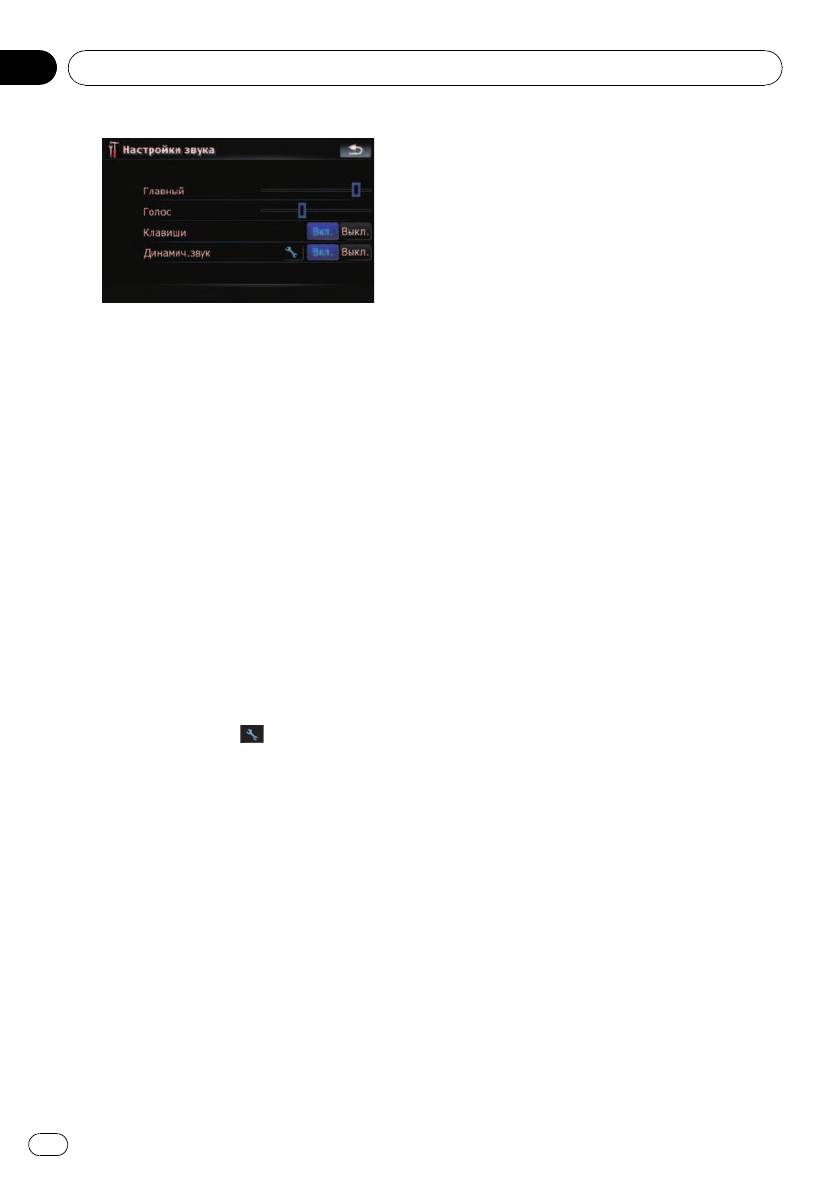
Глава
21
Выполнение персональных настроек
Сведения
Позволяет установить авторское право и
другую информацию о базе данных карты.
1 Коснитесь [Сведения].
Отображается информация об авторском
праве на базу данных.
2 Коснитесь [Карты].
Касание [Карты] позволяет просмотреть
Доступные опции;
подробную информацию о базе данных
! “Главный”
карты. Последующее касание соот-
Управляет громкостью навигации и зву-
ветствующего пункта списка позволит про-
ковых сигналов.
смотреть подробную информацию о
! “Голос”
выбранной базе данных карты.
Управляет громкостью навигации.
! “Клавиши”
Управляет громкостью тональных звуко-
Настройка вида POI
вых сигналов.
Вы можете отобразить или спрятать знаки
! “Динамич.звук”
POI (полезные объекты) на карте. Чтобы
Автоматически увеличивает и умень-
не перегружать экран знаками POI, по
шает основную громкость навигации и
умолчанию все знаки были сделаны
звуковых сигналов в соответствии с
невидимыми. Здесь можно задать условия
текущей скоростью. Данная функция
для каждой категории или создать новые
особенно полезна при движении на вы-
категории.
сокой скорости, когда в салоне стано-
p Если персональный POI обнаруживает-
вится шумно, что препятствует
ся на внешнем устройстве памяти (USB,
восприятию навигационных инструкций
SD), навигационная система отобразит
и звуковых сигналов.
список POI, включая такую информа-
Касание клавиши
позволяет выпол-
цию.
нить подробные настройки только, если
была выбрана [Вкл.].
1 Коснитесь [Визуальные] в меню “На-
“Мин.скорость:”
стройки навигации”.
Позволяет навигационной системе авто-
Появится экран “Настр.карты”.
матически увеличивать громкость по
2 Коснитесь [Настр. POI].
мере приближения текущей скорости к
установленному здесь значению.
“Макс. скорость:”
Позволяет навигационной системе авто-
матически максимально увеличивать
громкость по мере приближения
текущей скорости к установленному
здесь значению.
124
Ru
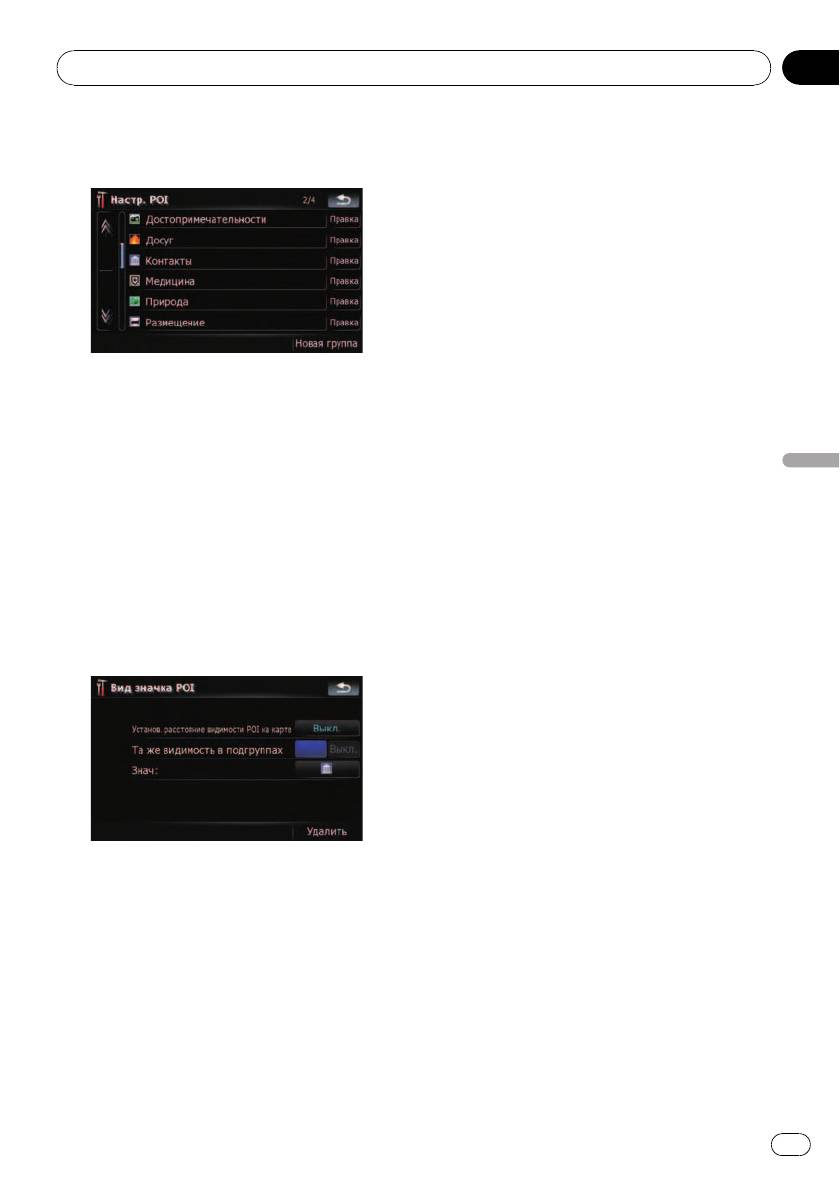
Глава
Выполнение персональных настроек
21
3 Коснитесь категории, которую необ-
Выбрав “Выкл.” можно скрыть знаки POI
ходимо отобразить.
данной категории.
! “Та же видимость в подгруппах”
[Вкл.]:
Применяет данную степень видимости
ко всем подкатегориям, входящим в дан-
ную категорию.
[Выкл.]:
Не применяет данную степень видимо-
сти ко всем подкатегориям, входящим в
данную категорию.
! “Знач:”
Если внутри выбранной категории имеются
Касание этой клавиши отобразит доступ-
другие категории, повторите этот шаг необ-
ные опции. Коснитесь одной из них,
ходимое количество раз.
чтобы установить нужный знак.
Если далее отсутствуют подробные катего-
! [Удалить]:
рии, появится пустой список. В этом случае
Касание этой клавиши позволяет уда-
Выполнение персональных настроек
можно создать новую категорию, коснув-
лить выбранную категорию.
шись [Новая группа].
p [Удалить] доступна только для кате-
горий POI, созданных данной навига-
4 Коснитесь [Правка] справа от нуж-
ционной системой.
ной подкатегории, чтобы установить ее
вид.
Создание новых категорий
5 Для выполнения персональных на-
Если персональные POI не подходят ни
строек коснитесь нужной клавиши.
для одной из категорий, создание новой
категории позволяет редактировать персо-
нальный POI так, чтобы он подходил к
вновь созданной категории.
p Если персональный POI обнаруживает-
ся на внешнем устройстве памяти (USB,
SD), навигационная система отобразит
список POI, включая такую информа-
цию.
1 Коснитесь [Визуальные] в меню “На-
Доступные опции;
стройки навигации”.
! “Установ. расстояние видимости POI
Появится экран “Настр.карты”.
на карте”
После касания клавиши отобразится
2 Коснитесь [Настр. POI].
опция. Чтобы установить необходимую
степень видимости, коснитесь одной из
них.
При выборе “Спутник” знаки POI по-
явятся даже, если они далеки от текуще-
го положения. При выборе “Закр.”
появятся только ближайшие знаки POI.
125
Ru
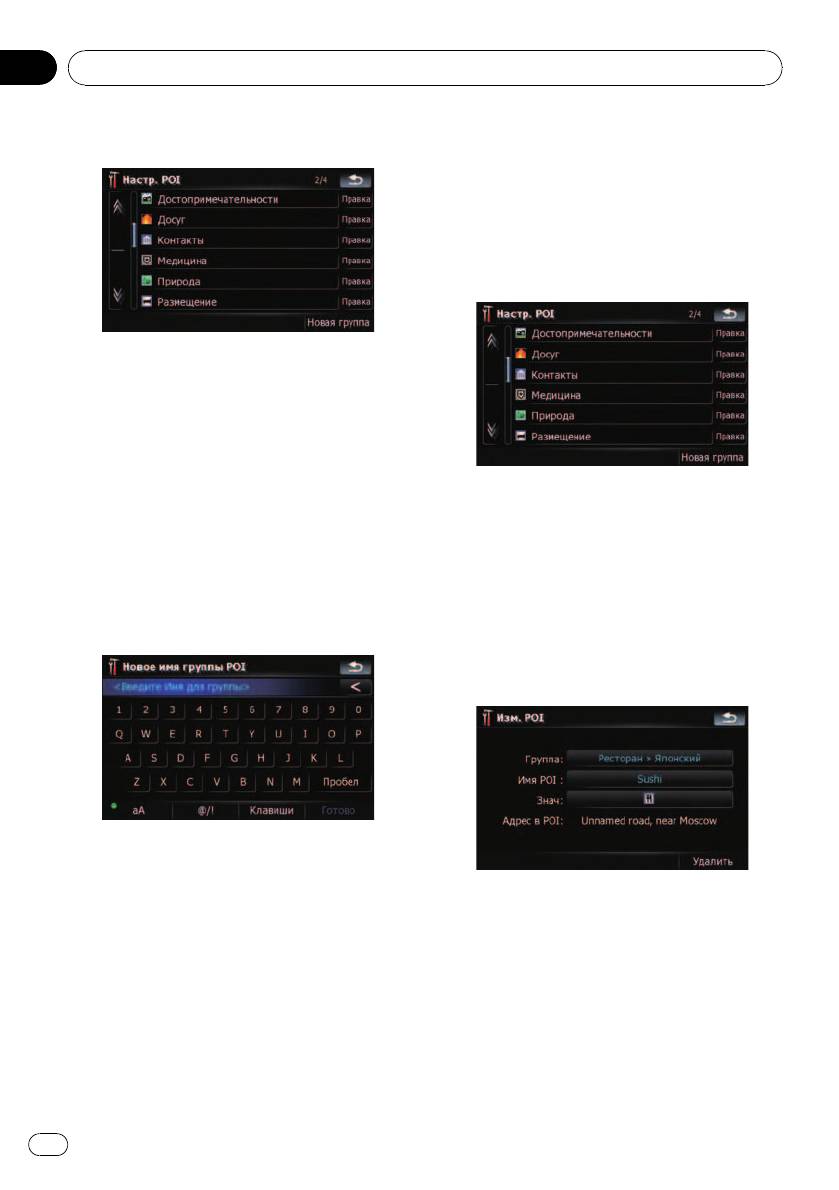
Глава
21
Выполнение персональных настроек
3 Коснитесь нужной категории.
1 Коснитесь [Визуальные] в меню “На-
стройки навигации”.
Появится экран “Настр.карты”.
2 Коснитесь [Настр. POI].
3 Для редактирования коснитесь нуж-
ной категории.
Если внутри выбранной категории имеются
другие категории, повторите этот шаг необ-
ходимое количество раз.
Если далее отсутствуют подробные катего-
рии, появится пустой список. В этом случае
можно создать новую категорию, коснув-
шись [Новая группа].
Если в выбранной категории имеются
более подробные категории, повторяйте
4 Коснитесь [Новая группа] на экране,
данный шаг до получения нужного вида
в котором вы хотите создать новую
POI.
категорию.
4 Коснитесь нужного POI.
5 Введите название категории и кос-
Появится экран “Изм. POI”.
нитесь [Готово], чтобы завершить ввод.
5 Для выполнения персональных на-
строек коснитесь нужной клавиши.
Редактирование
персонального POI
Доступные опции;
! “Группа:”
Ранее сохраненный персональный POI
Категория, к которой принадлежит вы-
можно редактировать.
бранный текущий элемент, может быть
p Если персональный POI обнаруживает-
изменена. Касание этой клавиши отоб-
ся на внешнем устройстве памяти (USB,
разит доступные опции. Коснитесь
SD), навигационная система отобразит
одной из них, чтобы установить нужную
список POI, включая такую информа-
категорию.
цию.
! “Имя POI :”
126
Ru
Глава
Выполнение персональных настроек
21
Касание этой клавиши отображает экран
3 Коснитесь [Запись], чтобы активиро-
для ввода нового названия POI. Введите
вать журнал маршрута.
название, затем коснитесь [Готово],
чтобы завершить ввод.
! “Знач:”
Касание этой клавиши отобразит доступ-
ные опции. Коснитесь одной из них,
чтобы установить нужный знак.
! [Удалить]:
Касание этой клавиши позволяет уда-
лить выбранный POI.
p [Удалить] доступна только для POI, со-
зданных данной навигационной систе-
Данная клавиша сменится на [Останов.
мой.
запись]. Касание [Останов. запись] позво-
p Адрес POI не редактируется.
лит деактивировать журнал маршрута.
p Если во встроенной памяти недостаточ-
но места, самый старый журнал мар-
Выполнение персональных настроек
Запись истории маршрута
шрута будет заменен новым.
Активация журнала маршрута позволяет
p Если Вы хотите иметь постоянно актив-
записывать историю маршрута (далее
ный журнал маршрута при доступном
“журнал маршрута”). Позже можно про-
сигнале GPS, переключите “Вкл. авто-
смотреть историю маршрута и повторно
сохранение” на “Вкл.”.
воспроизвести маршрут для справки.
= Подробности см.
Настройка опций
журнала маршрута
на стр. 128.
Временная активация журнала
маршрута
Просмотр и повторное
воспроизведение журнала маршрута
Однократная активация используется для
создания журнала, предназначенного толь-
1 Коснитесь [Визуальные] в меню “На-
ко для данного маршрута.
стройки навигации”.
Появится экран “Настр.карты”.
1 Коснитесь [Визуальные] в меню “На-
стройки навигации”.
2 Коснитесь [Управление журналом].
Появится экран “Настр.карты”.
Появится список ранее записанных журна-
лов маршрутов.
2 Коснитесь [Управление журналом].
Касание
позволяет повторно вос-
Появится список ранее записанных журна-
произвести журнал маршрута с помощью
лов маршрутов. Если записи отсутствуют,
“Имитация”.
появится пустой список.
3 Коснитесь нужного журнала маршру-
та в списке.
Появится более подробная информация о
журнале маршрута.
127
Ru
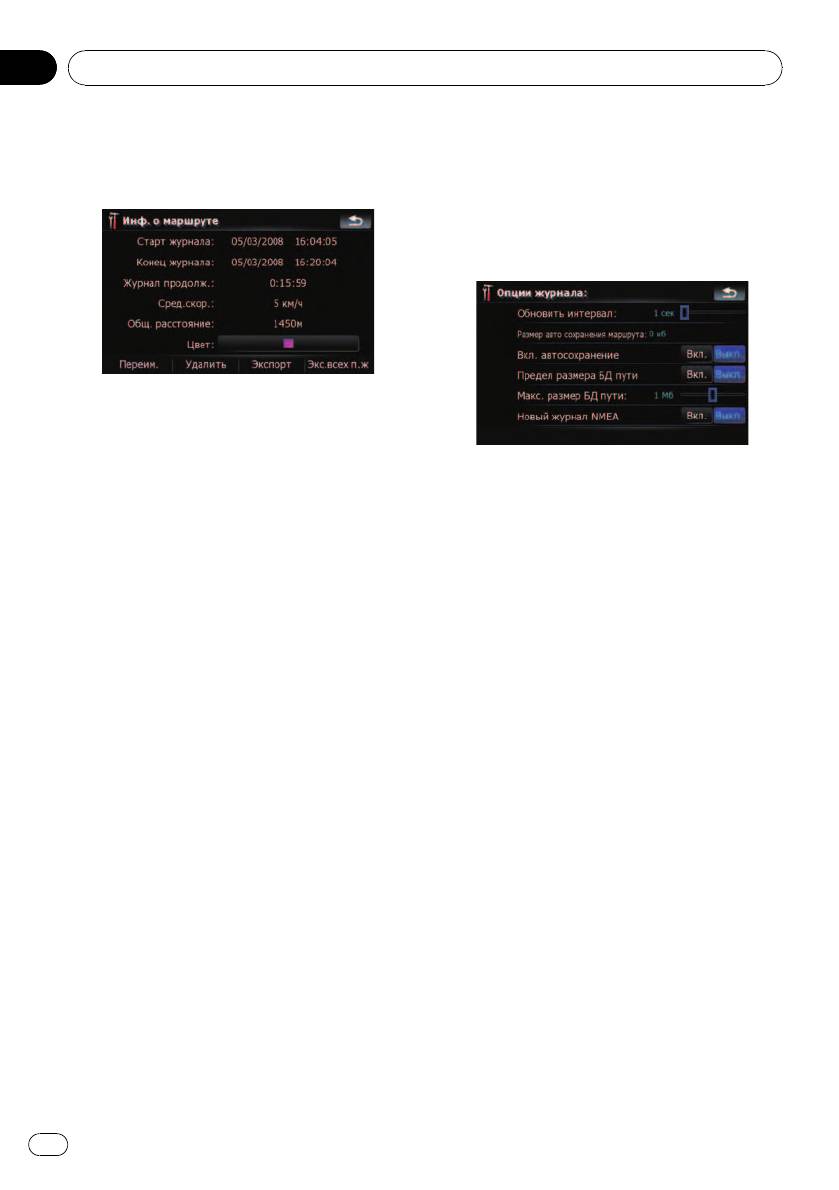
Глава
21
Выполнение персональных настроек
4 Коснитесь соответствующей клави-
2 Коснитесь [Управление журналом].
ши, чтобы выполнить операции в дан-
3 Коснитесь [Опции журнала:].
ном списке.
4 Коснитесь соответствующей клави-
ши, чтобы выполнить операции в дан-
ном списке.
Доступные опции;
! [Переим.]:
Касание этой клавиши отображает экран
для ввода нового названия для журнала
Доступные опции;
маршрута. Введите название, затем кос-
! “Обновить интервал:”
нитесь [Готово], чтобы завершить ввод.
Определяет частоту обновления журна-
! [Удалить]:
ла системой.
Касание этой клавиши позволяет уда-
! “Размер авто сохранения маршрута:”
лить журнал маршрута.
Устанавливает лимит размера для авто-
! [Экспорт]:
матического внесения данных в журнал.
Касание этой клавиши позволяет эк-
Данная настройка эффективна только,
спортировать выбранный журнал мар-
когда “Вкл. автосохранение” уста-
шрута на внешнее устройство памяти
новлена в “Вкл.”.
(USB или SD).
! “Вкл. автосохранение”
! [Экс.всех п.ж]:
Активирует или деактивирует функцию
Касание этой клавиши позволяет эк-
автоматического ведения журнала.
спортировать все текущие журналы на
! “Предел размера БД пути”
внешнее устройство памяти (USB или
Ограничивает общий размер данных
SD) одновременно.
для внесения в журнал.
! Клавиша, расположенная рядом с
! “Макс. размер БД пути:”
“Цвет:”:
Устанавливает предельный размер для
Касание данной клавиши отображает
ведения журнала. Данный параметр
экран для изменения цвета выделения
регулируется только, когда “Предел раз-
маршрута в журнале. Коснитесь нужного
мера БД пути” установлен в “Вкл.”.
цвета в списке цветов. Журналам мар-
! “Новый журнал NMEA”
шрута цвет присваивается автоматиче-
Создает файлы журнала на карте памя-
ски из цветов, выбранных в качестве
ти SD. Если данная настройка является
индивидуальных настроек.
“Вкл.”, система переносит файлы жур-
нала в формате NMEA-0183 на карту па-
Настройка опций журнала маршрута
мяти SD.
1 Коснитесь [Визуальные] в меню “На-
стройки навигации”.
Появится экран “Настр.карты”.
128
Ru
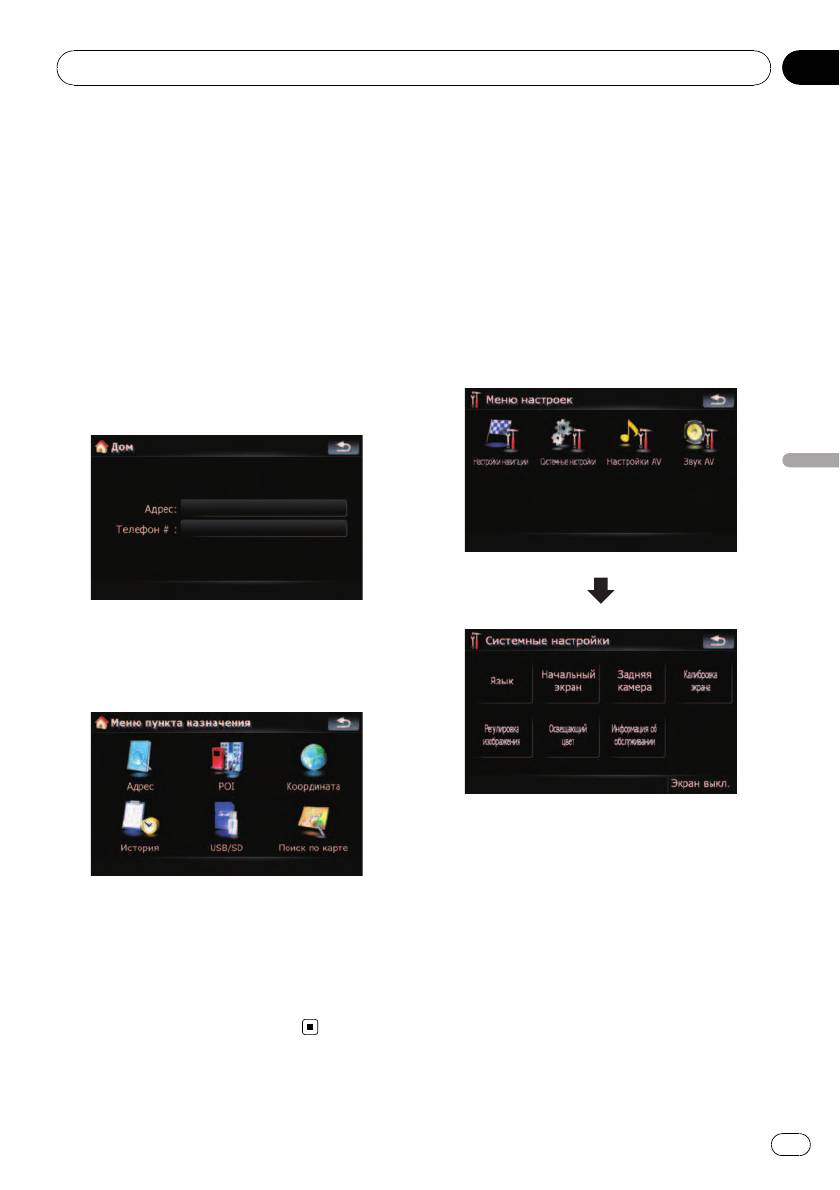
Глава
Выполнение персональных настроек
21
Настройка местоположения дома
Опции меню “Системные
Регистрация местоположения дома позво-
настройки”.
ляет сэкономить время и силы. Кроме того,
Отображает меню “Системные
маршруты до местоположения дома
можно рассчитать нажатием одной клави-
настройки”.
ши в “Меню пункта назначения”. Зареги-
1 Нажмите кнопку MENU, чтобы вы-
стрированное местоположение дома
звать “ Главное меню”, затем коснитесь
может быть изменено.
[Настройки].
1 Коснитесь [Уст. дом. адрес] в меню
2 Коснитесь [Системные настройки].
“Настройки навигации”.
Появится экран “Системные настройки”.
2 Коснитесь клавиши, расположенной
рядом с “Адрес:”.
Выполнение персональных настроек
3 Воспользуйтесь одним из поиско-
вых методов и расположите курсор в
нужное положение.
Выбор языка
Вы можете настроить языки для програм-
мы и голосовой навигации. Каждый язык
4 Коснитесь [ОК].
можно настроить отдельно.
5 Коснитесь клавиши, расположенной
1 Коснитесь [Язык] в меню “Систем-
рядом с “Телефон # ”.
ные настройки”.
= Подробности см.
Отображает меню
6 Введите номер домашнего телефо-
“Системные настройки”.
на стр. 129.
на, затем коснитесь [Готово].
129
Ru
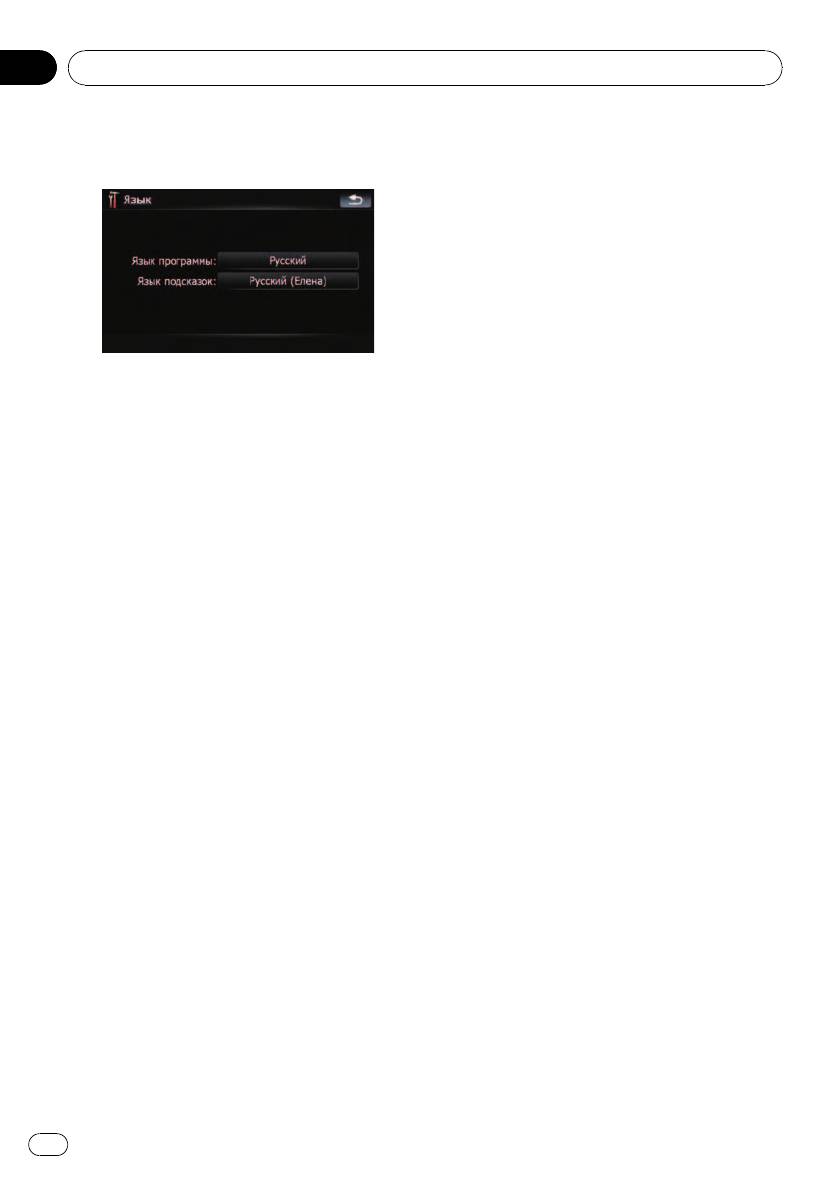
Глава
21
Выполнение персональных настроек
2 Коснитесь клавиши, расположенной
можность полного сохранения таких из-
рядом с “Язык подсказок:”.
ображений. При удалении такого
изображения необходимо повторно им-
портировать его с внешнего устройства
памяти (USB, SD).
1 Создайте папку под именем
“Pictures” в самой верхней директории
внешнего устройства памяти (USB, SD)
и сохраните изображения в этой папке.
2 Вставьте карту памяти SD в слот для
SD-карт или устройство памяти USB в
Отобразится список языков.
USB-разъем.
3 Коснитесь нужного языка.
3 Коснитесь [Начальный экран] в
После выбора языка выполняется возврат
меню “Системные настройки” .
к предыдущему экрану.
= Подробности см.
Отображает меню
“Системные настройки”.
на стр. 129.
4 Коснитесь клавиши, расположенной
Навигационная система проверит устрой-
рядом с “Язык программы:”.
ство внешней памяти (USB, SD). Если нуж-
5 Коснитесь нужного языка.
ный файл обнаружится, отобразится
При внесении изменения [Язык програм-
список файла.
мы:] появится сообщение с предложением
p Если отсутствует папка или нужный
перезагрузить систему. Касанием клавиши
файл “Pictures” ,появится соот-
[ОК], перезагрузите систему.
ветствующее сообщение.
p Вы можете переключить список, нажав
[Импорт с SD] и [Импорт с USB].
Изменение экрана-заставки
Вы можете изменить экран-заставку, кото-
4 Чтобы настроить изображение как
рая появляется при запуске навигационной
заставку, коснитесь его в списке.
системы. Скопируйте понравившееся вам
Изображение выводится на экран.
изображение на устройство внешней памя-
5 Коснитесь [ОК].
ти (USB, SD), затем выберите изображение
Изображение установится в качестве экра-
для импорта.
на-заставки, система вернется в меню
p Изображение заставки должно быть
“Системные настройки”.
следующего формата;
— файлы BMP или JPEG
— Допустимый горизонтальный и верти-
кальный размер составляет 2 592 x
1 944 или меньше
— Допустимый размер данных соста-
вляет 15 Мб или меньше
p Не гарантируется совместимость с соот-
ветствующими файлами.
p Импортированные оригинальные изоб-
ражения будут храниться во встроенной
памяти, однако не гарантируется воз-
130
Ru
Глава
Выполнение персональных настроек
21
Настройка камеры заднего вида
1 Коснитесь [Задняя камера] в меню
“Системные настройки” menu.
Доступны две следующие функции. Для
= Подробности см.
Отображает меню
получения изображения с камеры заднего
“Системные настройки”.
на стр. 129.
вида, необходимо приобрести камеру за-
Появится экран “Вход камеры”.
днего вида, которая продается отдельно
(например, ND-BC2). (Подробнее об этом
2 Коснитесь [Вкл.], расположенной
узнайте у дилера.)
рядом с “Камера” , чтобы активировать
настройки камеры.
Запасная камера
p До тех пор, пока установка не будет ус-
Навигационная система имеет функцию,
тановлена в положение [Вкл.], Вы не
которая автоматически переключается на
сможете переключиться в режим “За-
полноэкранное изображение с камеры за-
дний обзор ”.
днего вида, установленной на автомобиле.
Когда рычаг переключения передач на-
3 Коснитесь [Батарея] или [Земля],
ходится в положении REVERSE (R), экран
расположенной рядом с “Полярность” ,
автоматически переключается на полноэ-
чтобы выбрать нужную настройку по-
кранное изображение с камеры заднего
Выполнение персональных настроек
лярности.
вида.
! Батарея — Если полярность по-
дключенных проводов положительная,
Камера для “Задний обзор”
когда рычаг переключения передач на-
[Задний обзор] отображается в полноэ-
ходится в положении REVERSE (R)
кранном формате изображения камеры за-
! Земля — Если полярность подключен-
днего вида, независимо от положение
ных проводов отрицательная, когда
рычага переключения передач после каса-
рычаг переключения передач находится
ния [Задний обзор] в меню “Источник
в положении REVERSE (R)
AV”.[Задний обзор] используется для на-
блюдения за трейлером и т.д.
Регулировка положения
ВНИМАНИЕ
реагирования сенсорных панелей
Компания Pioneer рекомендует использовать
(калибровка сенсорной панели)
камеры, которые дают зеркальные
Если расположение клавиш сенсорной
перевернутые изображения. В противном
панели отличается от привычного, от-
случае изображение экрана может быть
вечающего вашим касаниям, выполните
перевернуто.
настройку экрана сенсорной панели.
p Обязательно используйте прилагаемое
p Проверьте, переключается ли дисплей
перо для регулировки и легко касайтесь
на изображение камеры заднего вида
экрана. Если Вы будете сильно нажи-
после перевода рычага переключения
мать на сенсорную панель, она может
скоростей в положение REVERSE (R).
быть повреждена. Не используйте такие
p Если на всем экране появляется изоб-
заостренные предметы, как шариковая
ражение камеры заднего вида при нор-
ручка или механический карандаш. В
мальном движении, перейдите к другой
противном случае экран будет по-
настройке.
врежден.
p Первоначально эта функция установле-
на в положение “Выкл.”.
131
Ru
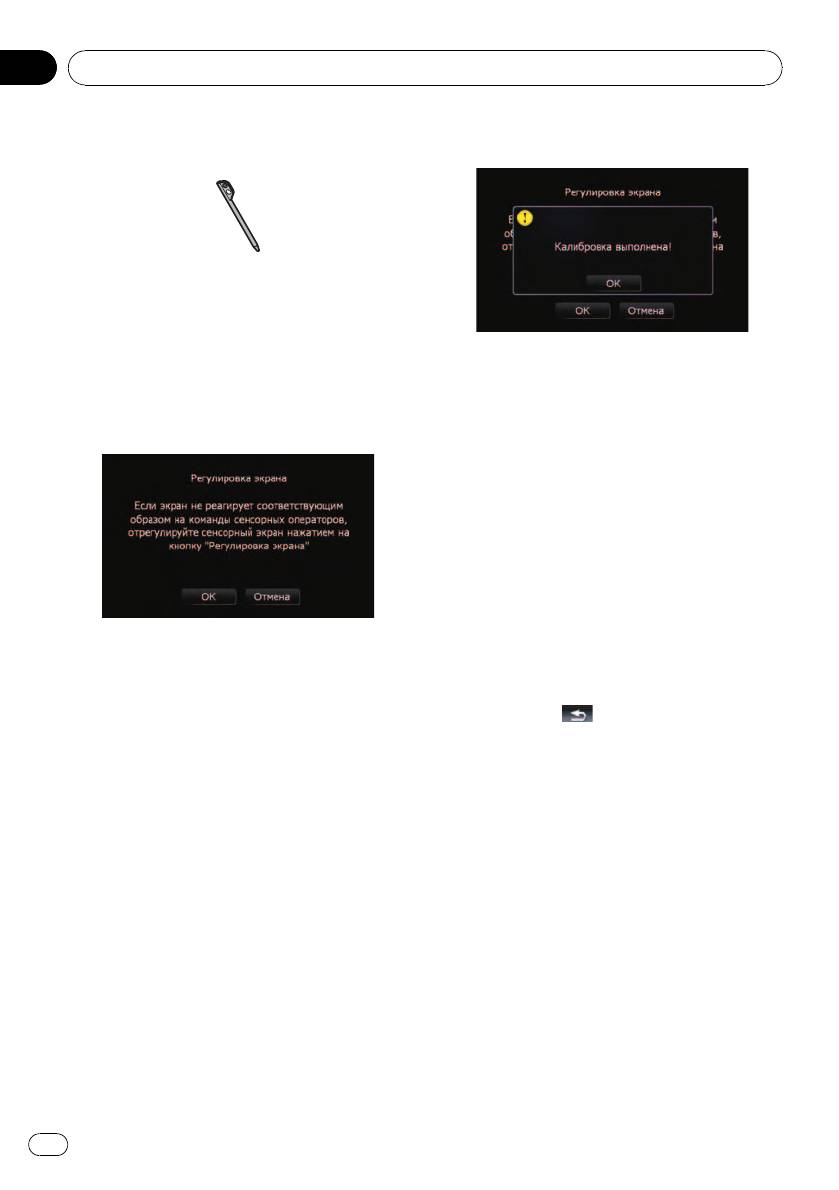
Глава
21
Выполнение персональных настроек
Перо (входит в комплект
5 Коснитесь [ОК].
навигационной системы)
1 Коснитесь [Калибровка экрана] в
меню “Системные настройки” .
Появится запрос о подтверждении запуска
калибровки.
p Также калибровку можно начать, нажав
кнопку MENU в “Главное меню”.
Настройка яркости экрана
“Яркость” изменяет уровень черного сиг-
2 Коснитесь [ОК].
нала экрана.
1 Коснитесь [Регулировка изображе-
ния] в меню “Системные настройки”.
= Подробности см.
Отображает меню
“Системные настройки”.
на стр. 129.
2 Коснитесь [+] или [-] для настройки
яркости.
Каждое касание [+] или [-] увеличивает или
уменьшает уровень яркости. Параметры от
3 С помощью пера коснитесь и удер-
+10 до 00 отображаются согласно увеличе-
живайте стрелки, которые указывают в
нию или уменьшению уровня.
центр и углы ЖК-экрана.
3 Коснитесь
, чтобы вернуться к
Стрелки обозначают порядок.
предыдущему экрану.
4 Коснитесь экрана в любой точке.
p Начать настройку можно, нажав и удер-
Будут сохранены измененные данные по-
живая кнопку MAP.
ложения.
p Не выключайте двигатель во время со-
Настройка цвета подсветки
хранения данных положения регулиров-
ки.
Цвет подсветки выбирается из диапазона
различных цветов 11. Более того, цвет по-
дсветки можно переключать по порядку
между цветами 11.
Выбор цвета из указанного
диапазона цветов
1 Коснитесь [Освещающий цвет] в
меню “Системные настройки” .
= Подробности см.
Отображает меню
“Системные настройки”.
на стр. 129.
132
Ru
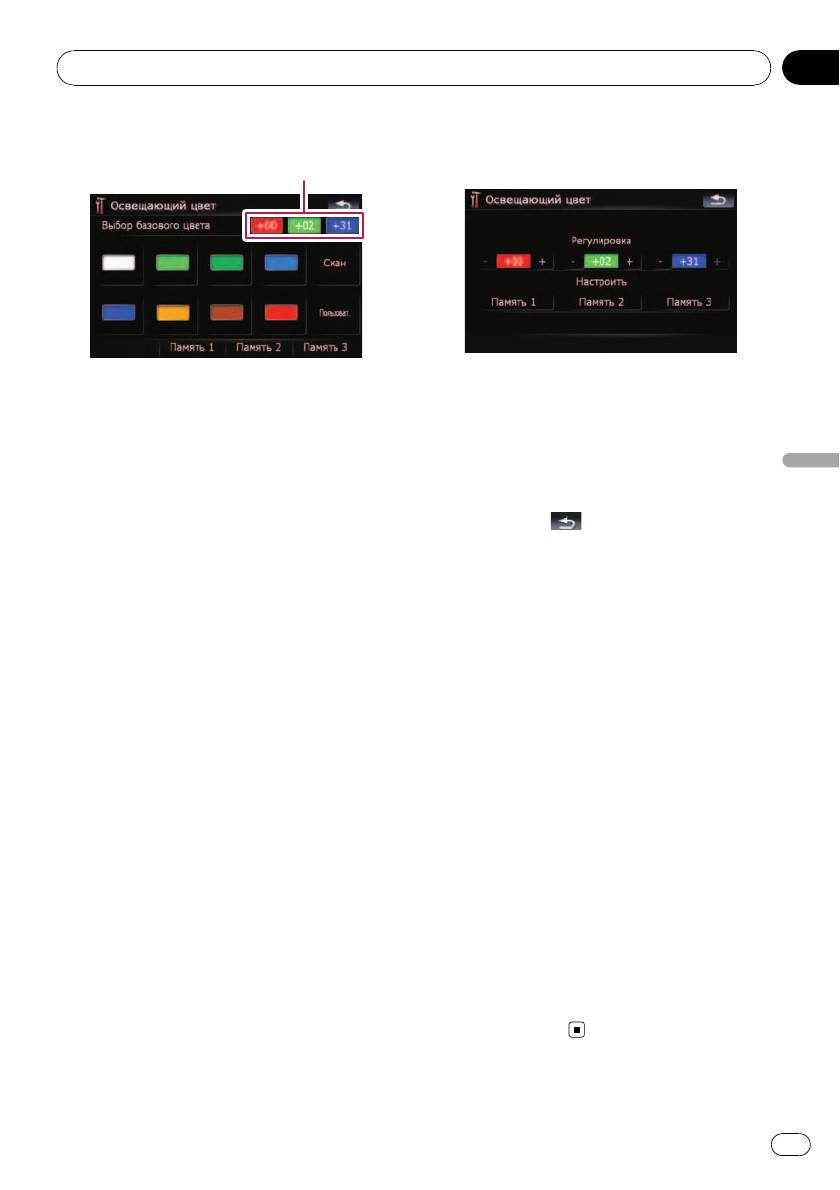
Глава
Выполнение персональных настроек
21
2 Коснитесь нужного цвета.
Параметр с +31 по +00 отображается со-
гласно изменению значения.
Текущее цветовое равновесие
Доступные опции;
p Запись не сохраняется, если все зна-
! Окрашенные клавиши — Выбирает нуж-
чения установлены на 0.
ный цвет
4 Коснитесь [Память 1], [Память 2] или
! Память 1/Память 2/Память 3 — Цвета,
[Память 3], чтобы сохранить цвет по-
зарегистрированные в памяти
Выполнение персональных настроек
дсветки.
= Подробности см.
Создание любимого
цвета и сохранение его в памяти
на
5 Коснитесь
, чтобы вернуться к
стр. 133.
предыдущему экрану.
! Скан — Последовательно переключает
между восемью цветами, установленны-
ми по умолчанию.
Проверка данных о версии
1 Коснитесь [Информация об обслу-
Создание любимого цвета и
живании] в меню “Системные настрой-
сохранение его в памяти
ки”.
Вы можете создать свой цвет и установить
= Подробности см.
Отображает меню
его в качестве цвета подсветки.
“Системные настройки”.
на стр. 129.
1 Коснитесь [Освещающий цвет] в
2 Проверка данных о версии.
меню “Системные настройки” .
= Подробности см.
Отображает меню
Выключение экрана
“Системные настройки”.
на стр. 129.
Выключив подсветку ЖК-экрана, Вы
2 Коснитесь [Пользоват.].
можете отключить отображение экрана без
p Если выполнена установка [Скан], [По-
отключения голосовой навигации.
льзоват.] не может быть выбран.
% Коснитесь [Экран выкл.] в меню
3 Коснитесь [+] или [-], чтобы выбрать
“Системные настройки”.
значения для Красного, Зеленого и
= Подробности см.
Отображает меню
Синего цветов для создания собствен-
“Системные настройки”.
на стр. 129.
ного цвета.
Экран выключен.
В процессе изменения цвета наблюдайте
p Чтобы включить экран, коснитесь его в
за подсветкой аппаратных клавиш.
любой точке.
Каждое касание [+] или [-] увеличивает или
уменьшает значение выбранного пункта.
133
Ru
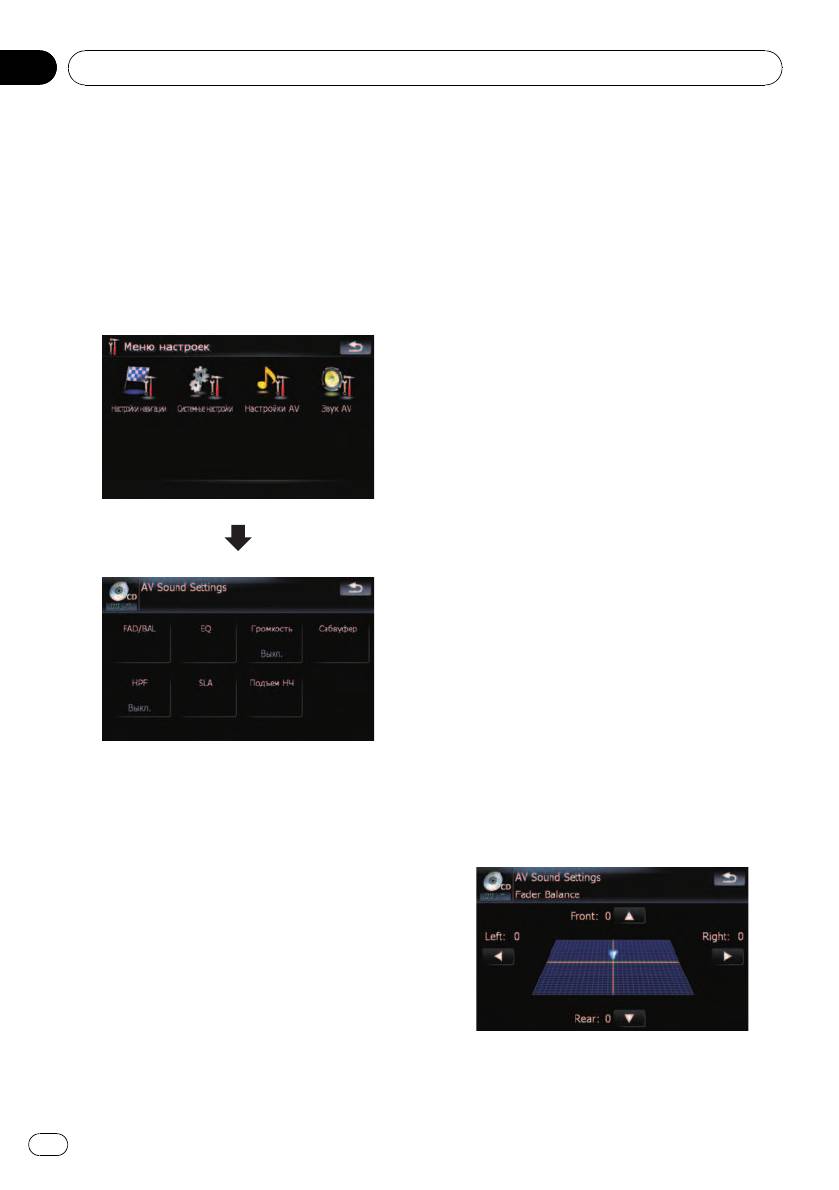
Глава
21
Выполнение персональных настроек
1 Коснитесь [FAD/BAL] в меню “Звук
Опции меню “Звук AV ”
AV ”.
Отображает меню “Звук AV ”
= Подробности см.
Отображает меню
“Звук AV ”
на стр. 134.
1 Нажмите кнопку MENU, чтобы вы-
Если выход заднего динамика настроен на
звать “ Главное меню”, затем коснитесь
[Тыльная АС][Sub W], будет отображать-
[Настройки].
ся [Баланс] вместо [FAD/BAL].
2 Коснитесь [Звук AV ].
= См.
Настройка заднего выхода
на стр.
Появится экран “Звук AV ”.
140.
2 Коснитесь [a] или [b] для регули-
ровки баланса переднего/заднего дина-
мика.
Каждое касание [a] или [b] смещает ба-
ланс переднего/заднего динамика вперед
или назад.
“Front:15” к “Rear:15” показывает баланс
переднего/заднего динамика при его
смещении от передней части к задней.
Настройка “Front:” и “Rear:” на “0” будет
корректной, если используется система с
двумя динамиками.
Если выход заднего динамика установлен
в положение [Sub W Тыльная АС], вы не
можете отрегулировать баланс переднего/
заднего динамика.
= См.
Настройка заднего выхода
на стр.
140.
3 Коснитесь [c] или [d] для регули-
ровки баланса левого/правого динами-
p Если AV-источник установлен в режим
ка.
“Выкл.”, настройки выполнить невоз-
Каждое касание [c] или [d] позволяет
можно.
сместить баланс левого или правого дина-
p Если в качестве AV-источника выбран
мика влево или вправо.
FM-тюнер, вы не можете выбрать [SLA].
Использование регулировки
баланса
Вы можете выбрать установку регулятора
уровня сигнала/баланса, обеспечивающую
идеальное прослушивание на всех заня-
тых местах.
134
Ru

Глава
Выполнение персональных настроек
21
Left:15 - Right:15 показывает баланс
2 Коснитесь нужного эквалайзера.
левого/правого динамика при его
p Вы можете последовательно выбрать
смещении слева направо.
кривые эквалайзера, касаясь [EQ] на
экране управления AV каждого источни-
ка.
Использование эквалайзера
Эквалайзер позволяет выполнить частот-
Настройка кривых эквалайзера
ную коррекцию в соответствии с акустиче-
Вы можете настроить выбранные кривые
скими характеристиками салона
эквалайзера. Настройка может выполнять-
автомобиля.
ся 3-полосным параметрическим эквалай-
зером.
Вызов кривых эквалайзера
Разница между “Польз1” и “Польз2”
Эквалайзер содержит семь кривых, кото-
! Отдельная кривая Польз1 может быть
рые можно вызвать в любое время. Ниже
создана для каждого источника. Если
приведен перечень кривых эквалайзера:
Вы выполняете настройку, когда выбра-
Кривая эквалайзера
на кривая Супербас, Мощный,
Выполнение персональных настроек
Естеств., Вокал, Нейтрал. или Польз1,
Супербас
Супербас - это кривая, в которой усилен только
установки кривой эквалайзера будут со-
нижний диапазон.
хранены в Польз1.
! Для всех источников может быть созда-
Мощный
Мощный - это кривая, в которой усилены сигналы
на одна кривая Польз2. Если Вы выпол-
нижнего и верхнего диапазонов.
няете настройки, когда выбрана кривая
Естеств.
Польз2 происходит обновление кривой
Естеств. - это кривая, в которой незначительно
Польз2.
усилены сигналы верхнего и нижнего диапазонов.
! Настроенная кривая Польз1 сохраняет-
Вокал
ся в памяти для каждого выбранного ис-
Вокал - это кривая, в которой усилены сигналы
точника, но одна кривая относится ко
среднего диапазона, которые передают человече-
всем следующим источникам.
ский голос.
— CD, ROM, DVD-V, DVD-VR, DivX
Нейтрал.
— AV1 и AV2
Нейтрал. -это плавная кривая, в которой нет ни-
— EXT1 и EXT2
какого усиления.
! Уровень громкости для различных ис-
Польз1
точников может быть установлен между
Польз1 - это настроенная кривая эквалайзера,
iPod и USB.
создаваемая пользователем. Для каждого источ-
! При выборе [Нейтрал.] со звуком не
ника можно создать персональную кривую.
происходит никаких изменений или до-
Польз2
полнений. Полезно проверить влияние
Польз2 - это настроенная кривая эквалайзера,
кривой эквалайзера, переключаясь с
создаваемая пользователем. Если вы выбрали
эту кривую, эффект будет отражен на всех аудио
прямой [Нейтрал.] на установленную
источниках.
эквалайзером кривую.
1 Коснитесь [EQ] в меню “Звук AV ”.
= Подробности см.
Отображает меню
“Звук AV ”
на стр. 134.
135
Ru
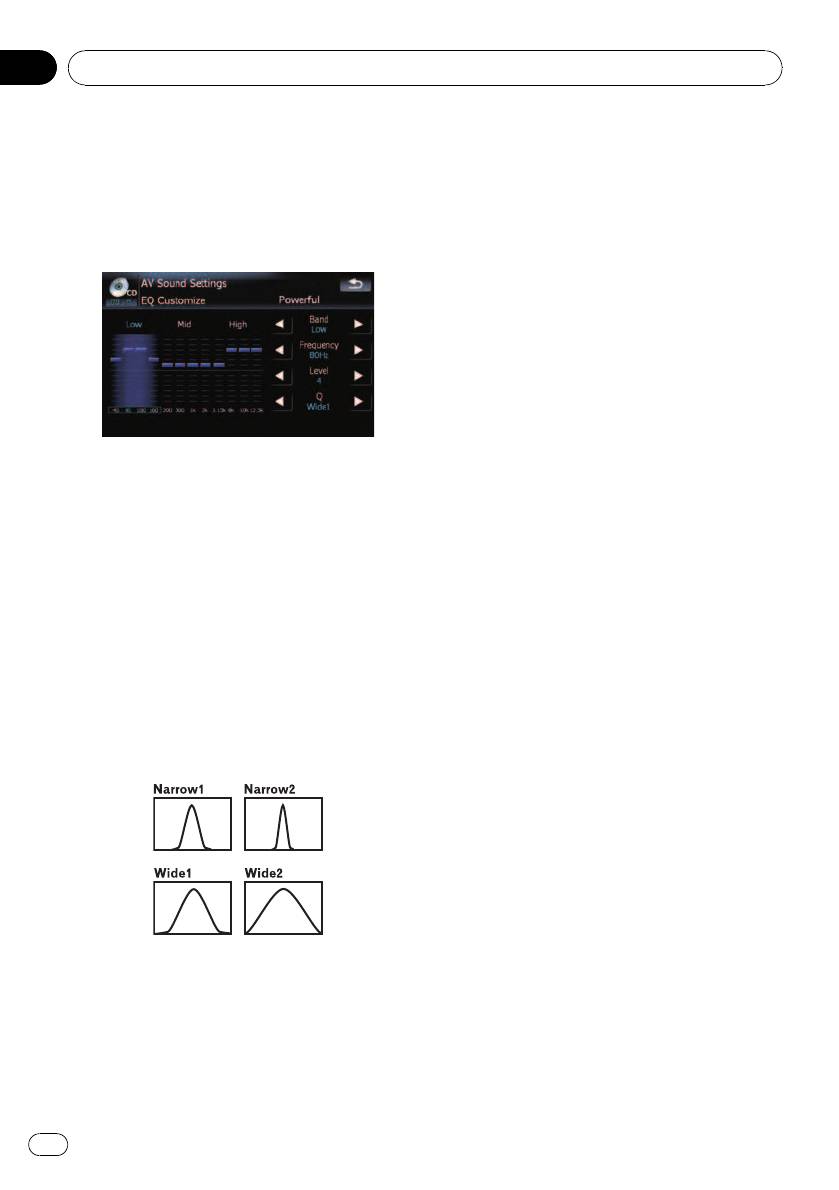
Глава
21
Выполнение персональных настроек
Настраиваемые параметры
2 Коснитесь клавиши, чтобы выбрать
Вы можете настроить центральную часто-
кривую, которую Вы будете использо-
ту, уровень и коэффициент добротности
вать в качестве основы для персональ-
(характеристики кривой) для каждой вы-
ных настроек.
бранной сейчас группы кривых (Low/Mid/
3 Коснитесь [Настроить].
High).
4 Коснитесь [c] или [d], чтобы вы-
брать полосу эквалайзера для настрой-
ки.
При каждом касании [c] или [d] полоса
эквалайзера выбирается в следующей по-
следовательности:
Low — Mid — High
5 Коснитесь [c] или [d], чтобы вы-
брать нужную частоту.
! Band:
Касайтесь [c] или [d], пока на экране не
Вы можете выбрать полосу эквалайзе-
появится нужная частота.
ра.
Low: 40 Гц — 80 Гц — 100 Гц — 160 Гц
! Frequency:
Mid: 200 Гц — 500 Гц — 1 кГц — 2 кГц
Вы можете выбрать частоту для на-
High: 3,15 кГц — 8 кГц — 10 кГц —
стройки в качестве центральной часто-
12,5 кГц
ты.
! Level:
6 Коснитесь [c] или [d] для регули-
Вы можете настроить уровень децибел
ровки уровня полосы эквалайзера.
(дБ) для заданной полосы.
При каждом касании [c] или [d] уровень
! Q:
полосы эквалайзера повышается или пони-
Вы можете выбрать подробные харак-
жается. +6 к -6 отображается по мере по-
теристики кривой.(На следующем ри-
вышения или понижения уровня.
сунке показано изображение с
7 Коснитесь [c] или [d], чтобы вы-
характеристиками.)
брать нужное значение добротности.
Касайтесь [c] или [d], пока не отобразится
нужное значение добротности.
Wide2 — Wide1 — Narrow1 — Narrow2
Настройка громкости
Громкость компенсирует дефицит низких и
высоких частот при прослушивании с низ-
1 Коснитесь [EQ] в меню “Звук AV ”.
ким уровнем громкости.
= Подробности см.
Отображает меню
1 Коснитесь [Громкость] в меню “Звук
“Звук AV ”
на стр. 134.
AV ”.
= Подробности см.
Отображает меню
“Звук AV ”
на стр. 134.
136
Ru
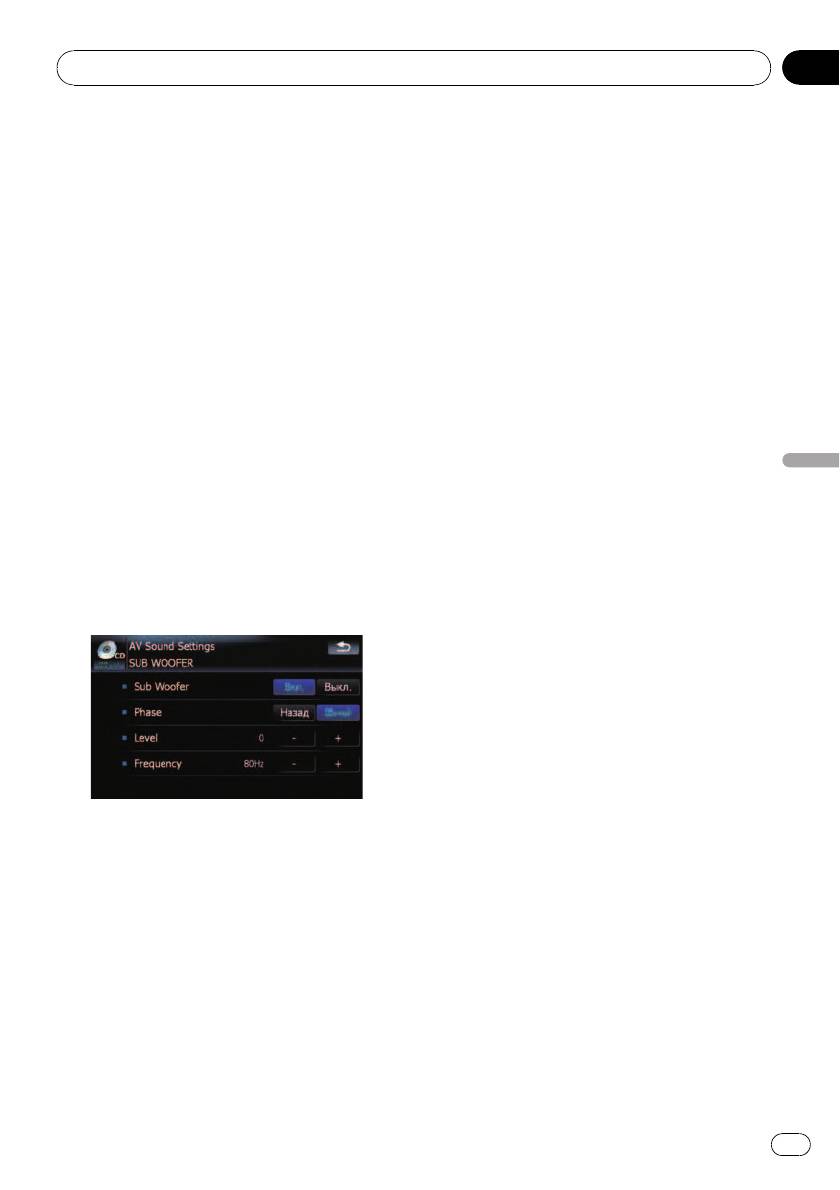
Глава
Выполнение персональных настроек
21
2 Коснитесь [Громкость], чтобы вы-
5 Коснитесь [+] или [-], расположен-
брать нужный уровень.
ный рядом с “Frequency” , чтобы вы-
При каждом касании [Громкость] проис-
брать частоту отсечки.
ходит выбор уровня в следующем порядке:
При каждом касании [+]или [-], происходит
Выкл. — Низкие — Средние — Высокие
выбор частоты отсечки в следующем по-
рядке:
50 Гц — 63 Гц — 80 Гц — 100 Гц — 125 Гц
Использование выхода сабвуфера
Сабвуфер будет выводить только те часто-
Навигационная система имеет выход саб-
ты, которые находятся ниже выбранного
вуфера, который может быть включен или
диапазона.
выключен.
p Только когда “Sub Woofer” установлен в
Использование фильтра
[Вкл.], можно настроить “Phase”, “Level”
и “Frequency”.
затухания верхних частот
Если Вы не хотите, чтобы низкие частоты
1 Коснитесь [Сабвуфер] в меню “Звук
выходного сигнала сабвуфера воспроиз-
AV ”.
водились на передних или задних колон-
Выполнение персональных настроек
= Подробности см.
Отображает меню
ках, включите HPF (высокочастотный
“Звук AV ”
на стр. 134.
фильтр). Через правую и левую колонки
будут выводиться только частоты, находя-
2 Коснитесь [Вкл.], чтобы включить
щиеся выше выбранного диапазона.
выход сабвуфера.
Чтобы отключить выход сабвуфера, кос-
1 Коснитесь [HPF] в меню “Звук AV ”.
нитесь [Выкл.].
= Подробности см.
Отображает меню
“Звук AV ”
на стр. 134.
2 Коснитесь [HPF], чтобы выбрать кри-
тическую частоту.
При каждом касании [HPF] полоса критиче-
ская частота выбирается в следующей по-
следовательности:
Выкл. — 50 Hz — 63 Hz — 80 Hz — 100 Hz
— 125 Hz
3 Коснитесь [Назад] или [Обычный],
Настройка уровней источника
чтобы выбрать фазу выхода сабвуфе-
ра.
SLA (настройка уровня источника) позво-
ляет Вам настроить уровень громкости для
4 Коснитесь [+] или [-], расположен-
каждого источника, чтобы избежать резких
ный рядом с “Level” , чтобы настроить
изменений громкости при переключении
уровень выхода.
между источниками.
+6 - -24 отображается, когда уровень сигна-
p Настройки берут за основу уровень
ла увеличивается или уменьшается.
громкости FM-тюнера, который не
меняется.
137
Ru
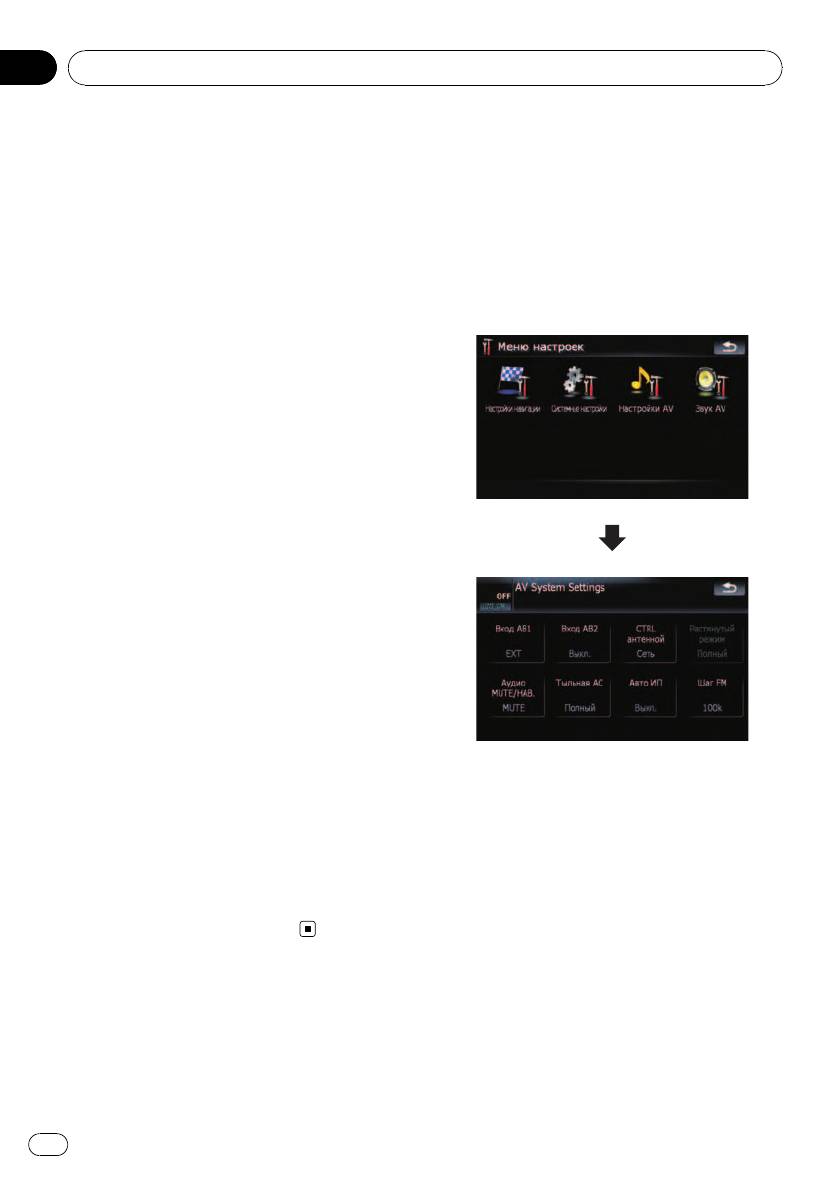
Глава
21
Выполнение персональных настроек
1 Сравните уровень громкости FM-
Опции меню “Настройки AV”
тюнера с уровнем источника, который
Вы хотите отрегулировать.
Отображает меню “Настройки AV”
1 Нажмите кнопку MENU, чтобы вы-
2 Коснитесь [SLA] в меню “Звук AV ”.
звать “ Главное меню”, затем коснитесь
= Подробности см.
Отображает меню
[Настройки].
“Звук AV ”
на стр. 134.
2 Коснитесь [Настройки AV].
3 Коснитесь [+] или [-] для регулиров-
Появится экран “Настройки AV”.
ки громкости источника.
+4 - -4 отображается во время увеличения
или уменьшения громкости источника.
Следующие AV-источники автоматически
относятся к одному и тому же уровню регу-
лировки громкости источника.
! CD, ROM, DivX
! AV1 и AV2
! EXT1 и EXT2
p Уровень громкости для различных ис-
точников может быть установлен между
iPod и USB.
p Для A VIC-F90 0BT уровень громкости ис-
точника можно настроить на DVD-V и
DVD-VR соответственно, а также альтер-
нативно от других источников встроен-
ного DVD-привода, упомянутого ранее.
Усиление нижних частот
(Подъем НЧ)
“Подъем НЧ” усиливает низкочастотные
звуки, которые заглушаются при движении.
p Только когда в качестве AV-источника
выбирается видео, можно настроить
1 Коснитесь [Подъем НЧ] в меню
[Растянутый режим].
“Звук AV ”.
p Только когда в качестве AV-источника
= Подробности см.
Отображает меню
выбирается “Выкл.”, можно настроить
“Звук AV ”
на стр. 134.
следующие функции;
[Аудио MUTE/НАВ.], [Тыльная АС],
2 Коснитесь [+] или [-], чтобы на-
[Авто ИП] и [Шаг FM]
строить диапазон от 0 до 6.
Настройка видеовхода 1(AV1)
Вы можете выполнить данную настройку в
соответствии с подключенным компонен-
том.
138
Ru

Глава
Выполнение персональных настроек
21
p Данная настройка эффективна для
Изменение установки
RCA-входов (AUDIO INPUT и VIDEO
автомобильной антенны
INPUT) на обратной стороне.
Если синий провод навигационной систе-
% Коснитесь [Вход АВ1] в меню “На-
мы подключен к разъему управления ан-
стройки AV”.
тенной автомобиля, выберите одну из
= Подробности см.
Отображает меню “На-
следующих установок.
стройки AV”
на стр. 138.
! Радио — Антенна выдвигает или вклю-
При каждом касании [Вход АВ1] проис-
чается, только если в качестве аудиои-
ходит изменение установок в следующей
сточника выбран FM или AM. Антенна
последовательности:
втягивается или выключается, когда
! Выкл. — Ни один видеокомпонент не
меняется AV-источник.
подключен
! Сеть — Антенна выдвигается или вклю-
! iPod — iPod, подключенный через ин-
чается при включении зажигания. Ан-
терфейсный USB-кабель для iPod (CD-
тенна втягивается или выключается при
IU230V)
выключении зажигания.
! Видео — Внешний видеокомпонент
% Коснитесь [CTRL антенной] в меню
Выполнение персональных настроек
! EXT — Подключено внешнее устройство
“Настройки AV”.
Pioneer с помощью RCA видеокабеля
= Подробности см.
Отображает меню “На-
стройки AV”
на стр. 138.
Настройка видеовхода 2(AV2)
Коснувшись [CTRL антенной], вы
переключаетесь между [Радио] и [Сеть].
Вы можете выполнить данную настройку в
p Независимо от того, выбран [Радио] или
соответствии с подключенным компонен-
[Сеть] отключение зажигания приводит к
том.
автоматическому втягиванию или вы-
p Данная настройка эффективна для
ключению антенны.
входа мини-разъема на передней
панели.
Изменение режима
% Коснитесь [Вход АВ2] в меню “На-
широкоформатного экрана
стройки AV”.
= Подробности см.
Отображает меню “На-
% Коснитесь [Растянутый режим] в
стройки AV”
на стр. 138.
меню “Настройки AV”.
При каждом касании [Вход АВ2] проис-
= Подробности см.
Отображает меню “На-
ходит изменение установок в следующей
стройки AV”
на стр. 138.
последовательности:
При каждом касании [Растянутый режим]
! Выкл. — Ни один видеокомпонент не
происходит изменение установок в
подключен
следующей последовательности:
! Видео — Внешний видеокомпонент
Полный — Обычный
p Используйте Вход АВ2 при подключе-
Полный (полный)
нии CD-RM10 (продается отдельно)
Изображение в формате 4:3 увеличено
через внешний видеокомпонент.
только в горизонтальном направлении. Это
позволяет Вам наслаждаться ТВ-изоб-
ражением в формате 4:3(обычное изоб-
ражение) без каких-либо пропусков.
Обычный (обычный)
139
Ru

Глава
21
Выполнение персональных настроек
Изображение в формате 4:3 отображается
При каждом касании [Аудио MUTE/НАВ.]
в обычном виде, соразмерно, поскольку
происходит изменение установок в
пропорции такие же, что и на обычном из-
следующей последовательности:
ображении.
! MUTE — Отключение звука
p Различные установки могут быть со-
! ATT — Приглушение звука
хранены в памяти для каждого видеои-
! Обычный — Громкость звука не
сточника.
меняется
p Эти же установки автоматически приме-
p Работа возвращается к нормальному
няются для следующей группы.
режиму по окончании соответствующих
! SD, USB, iPod
действий.
! AV1 и AV2
! EXT1 и EXT2
Настройка заднего выхода
p При просмотре видео в режиме широко-
форматного экрана, который не соот-
Задний выход навигационной системы
ветствует оригинальному формату
можно использовать для подключения ди-
кадра, изображение может выглядеть
намика полного диапазона или сабвуфера.
искаженным.
Если Вы переключаете Тыльная АС на
p Помните, использование данной систе-
Sub W, Вы можете подсоединить провод
мы для коммерческого или публичного
заднего динамика непосредственно к саб-
просмотра может представлять собой
вуферу, избегая вспомогательного уси-
нарушение авторских прав, защищен-
лителя.
ных законодательством об авторском
По умолчанию навигационная система на-
праве.
строена для подключения заднего динами-
p Навигационная карта и изображение
ка полного диапазона (Full).
камеры заднего вида всегда отобра-
1 Коснитесь [Тыльная АС] в меню “На-
жается в формате Полный.
стройки AV”.
= Подробности см.
Отображает меню “На-
Переключение на беззвучный
стройки AV”
на стр. 138.
режим/приглушение
2 Коснитесь [Тыльная АС], чтобы
Во время осуществления навигации можно
переключить установки заднего вы-
отключить звук. Данная настройка также
хода.
эффективна для беззвучного сигнала, по-
Если к заднему выходу не подключен саб-
лученного от провода MUTE , подключен-
вуфер, выберите Full.
ного к навигационной системе.
Если к заднему выходу подключен саб-
p Если Вы используете сотовый телефон,
вуфер, выберите Sub W.
подключенный через Bluetooth (набор
p Выход проводов заднего динамика и за-
номера, разговор, входящий звонок),
дний выход RCA переключаются од-
громкость AV-источника будет всегда
новременно в данной настройке.(Если
приглушаться, независимо от данной
Вы используете продукт без заднего вы-
настройки.
хода RCA, данная настройка эффектив-
на только для проводов заднего
% Коснитесь [Аудио MUTE/НАВ.] в
динамика.)
меню “Настройки AV”.
= Подробности см.
Отображает меню “На-
стройки AV”
на стр. 138.
140
Ru

Глава
Выполнение персональных настроек
21
Включение поиска Авто ИП
Навигационная система может автома-
тически выполнять поиск различных стан-
ций с одинаковыми программами, даже
при вызове заданных станций.
% Коснитесь [Авто ИП] в меню “На-
стройки AV”.
= Подробности см.
Отображает меню “На-
стройки AV”
на стр. 138.
Коснувшись [Авто ИП], вы переключаетесь
между [ Вкл.] и [Выкл.].
Шаговая настройка FM
Обычно шаг настройки FM, используемый
при поиске настройки равен 50 кГц. Если
Выполнение персональных настроек
включен AF или TA , шаг настройки автома-
тически меняется на 100 кГц. Желательно
установить шаг настройки на 50 кГц, когда
включен AF.
% Коснитесь [Шаг FM] в меню “На-
стройки AV”.
= Подробности см.
Отображает меню “На-
стройки AV”
на стр. 138.
Каждое касание [Шаг FM] переключает
шаг настройки FM между 50 кГц и 100 кГц,
если включен AF или TA.
p Во время ручной настройки шаг на-
стройки остается 50 кГц.
141
Ru
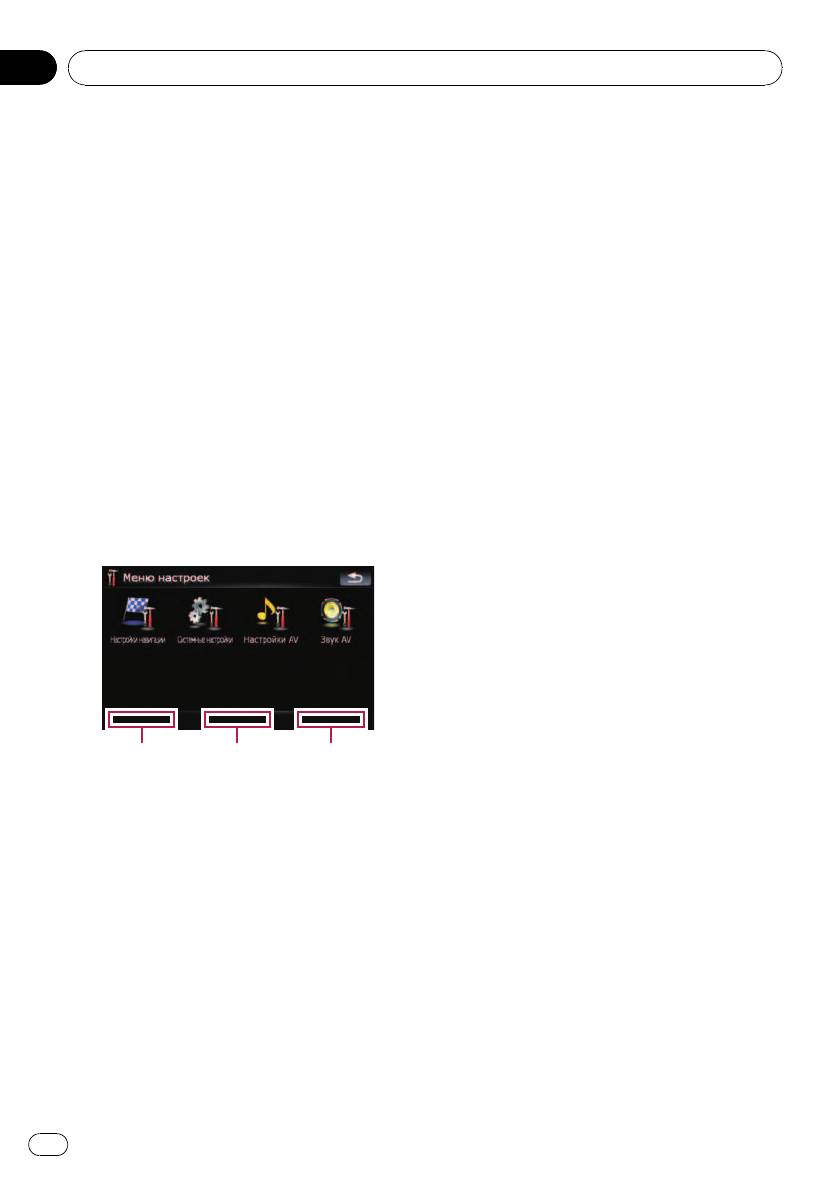
Глава
22
Другие функции
p Если Вы хотите изменить установлен-
Настройка функции
ный пароль, введите текущий пароль, а
защиты от кражи
затем введите новый.
Можно установить пароль на навигацион-
ную систему. Если после установки пароля
Ввод пароля
обрезается запасной провод или нажи-
мается кнопка RESET, навигационная
В экране ввода пароля необходимо ввести
система запросит пароль при следующем
текущий пароль. Если Вы три раза введете
запуске.
неверный пароль, экран заблокируется, и
Вы не сможете выполнять операции с ис-
пользованием клавиш сенсорной панели.
Установка пароля
1 Введите пароль.
1 Когда на экране отображена карта,
нажмите кнопку MENU.
2 Коснитесь [Готово].
При вводе правильного пароля появится
2 Коснитесь [Настройки] в меню
сообщение “Выполняется проверка па-
“Главное меню”.
роля. Не отключайте питание.” , и навига-
ционная система разблокируется.
3 Коснитесь Пространство1, затем
Пространство2, а затем коснитесь и
удерживайте Пространство3.
Удаление пароля
Текущий пароль можно удалить.
1 Когда на экране отображена карта,
нажмите кнопку MENU.
2 Коснитесь [Настройки] в меню
“Главное меню”.
3 Коснитесь Пространство1, затем
Пространство2, а затем коснитесь и
Простран-
Простран-
Простран-
ство1
ство2
ство3
удерживайте Пространство3.
4 Коснитесь [Установить пароль].
4 Коснитесь [Очистить пароль].
Появится экран настройки пароля.
Появится экран настройки пароля.
5 Введите пароль, который Вы хотите
5 Введите текущий пароль.
установить.
6 Коснитесь [Готово].
p Пароль может содержать от пяти до
шестнадцати символов.
7 Коснитесь [Да].
Появится сообщение об удалении, затем
6 Коснитесь [Готово].
текущий пароль будет удален.
7 Еще раз введите пароль, чтобы по-
дтвердить настройку.
8 Коснитесь [Готово].
Установка пароля завершена.
142
Ru
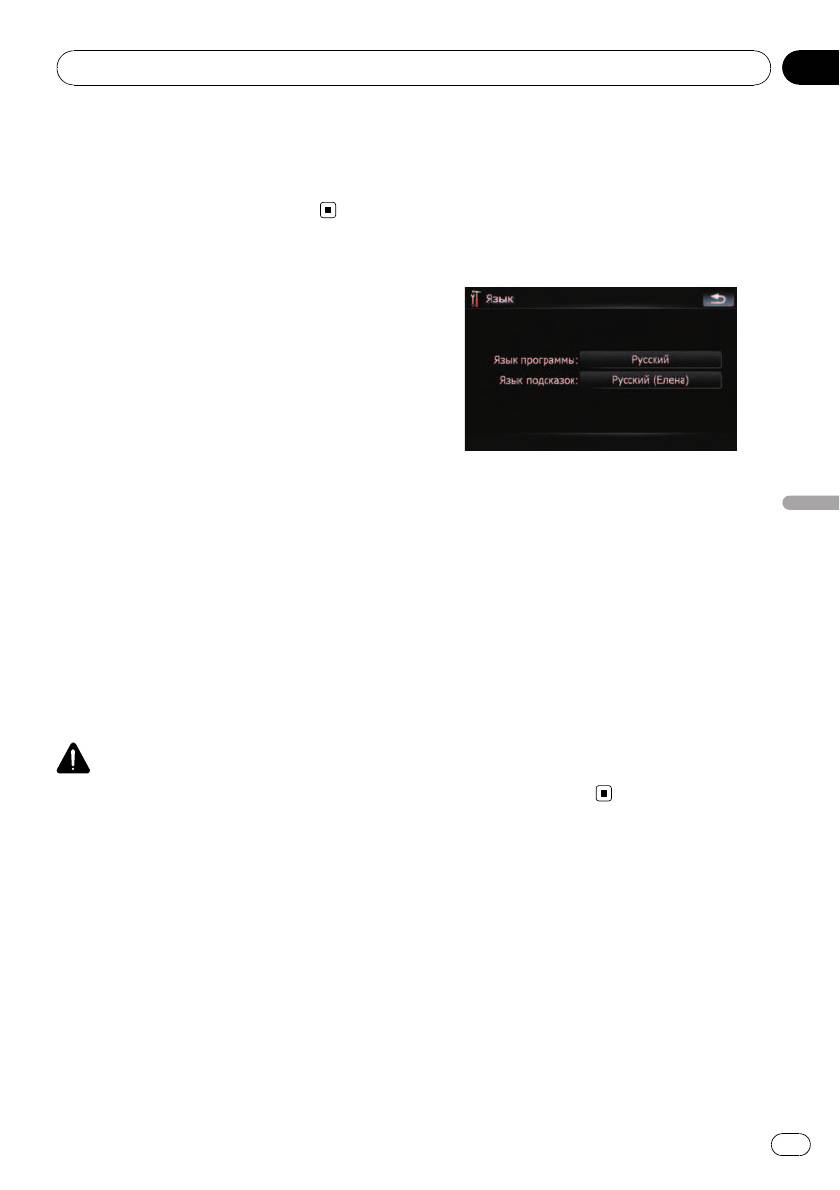
Глава
Другие функции
22
Что делать, если Вы забыли
3 Коснитесь [Язык] в меню “Систем-
ные настройки”.
пароль
= Подробности см.
Отображает меню
Свяжитесь с ближайшим авторизирован-
“Системные настройки”.
на стр. 129.
ным сервисным центром Pioneer.
4 Коснитесь клавиши, расположенной
рядом с “Язык подсказок:”.
Установка дополнительного
файла для голосовой
навигации (TTS-файлы)
TTS-файл используется для считывания
названий улиц при навигации по маршруту
и уведомления о получении коротких со-
общений (SMS). По умолчанию такие
файлы для некоторых языков установлены
в навигационную систему, для некоторых
Отобразится список языков.
нет. Если Вы хотите активировать навига-
цию с помощью TTS для таких языков, ско-
5 Коснитесь [Добавление объекта
Другие функции
пируйте файлы с CD-ROM, входящего в
TTS].
комплект навигационной системы, иим-
Появится заменяемый язык.
портируйте их в систему посредством
внешнего устройства памяти (USB, SD).
6 Коснитесь [Добавление объекта
TTS].
Предварительно установленные
Если пять заменяемых языков уже за-
языковые файлы TTS
менены, коснитесь нужного языка, чтобы
English (UK), Russian, Français, Deutsch
выполнить замену.
p В памяти может максимально храниться
четыре заменяемых языка.
7 Коснитесь [с SD] или [с USB].
Появится экран выбора файлов.
ВНИМАНИЕ
8 Коснитесь языка, который необходи-
НЕ ВЫКЛЮЧАЙТЕ зажигание или питание на-
мо импортировать.
вигационной системы до полного завершения
установки. Выключение питания во время ус-
тановки может повредить встроенную память.
1 Создайте папку под именем “TTS” в
самой верхней директории внешнего ус-
тройства памяти (USB, SD) и сохраните
TTS-файлы в эту папку.
Скопируйте TTS-файлы нужного языка в
данную папку из входящего в комплект CD-
ROM.
2 Вставьте карту памяти SD в слот для
SD-карт или устройство памяти USB в
USB-разъем.
143
Ru
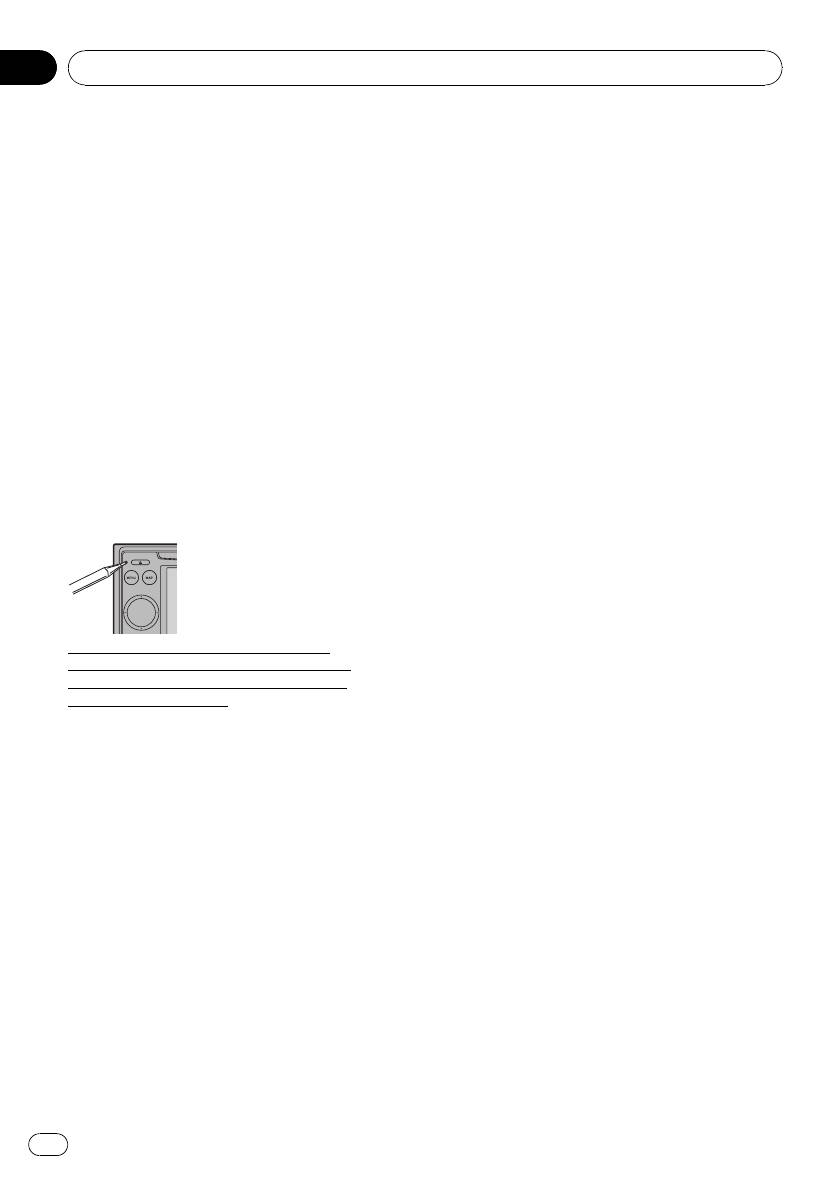
Глава
22
Другие функции
Возврат навигационной
системы к настройкам по
умолчанию или заводским
настройкам
Вы можете вернуть установки или записан-
ное содержимое к настройкам по умолча-
нию или к заводским настройкам.
Существует три метода удаления пользо-
вательских данных. И ситуации, и удаляе-
мое содержимое отличаются для каждого
метода. Для получения сведений о содер-
жимом, удаляемом при каждом методе, см.
список, приведенный ниже.
Метод 1: Нажмите кнопку RESET
При нажатии на кнопку RESET происходит
удаление почти всех настроек аудиофунк-
ций.
Данный метод возвращает систему в со-
стояние, когда удаляется аккумулятор авто-
мобиля, или отсоединяется желтый провод
навигационной системы.
= Подробно о данной операции, см.
Перезапуск микропроцессора
на стр.
13.
Метод 2: Восстанов. умолч.
Происходит удаление некоторых пунктов
меню “Настройки навигации”.
= Подробности см. в главе
Восстанов.
умолч.
на стр. 123.
Метод 3: Происходит перезагрузка
программного обеспечения
Некоторые настройки сбрасываются при
перезагрузке программного обеспечения.
Например, изменяются настройки [Язык
программы:] в “Язык”.
= Подробности см.
Выбор языка
на стр.
129.
144
Ru

Глава
Другие функции
22
Установка элементов для удаления
Подлежащие удалению элементы зависят
от метода удаления. Элементы, пред-
ставленные в таблице, возвращаются к на-
стройкам по умолчанию или заводским
настройкам.
p Почти все остальные элементы, не ука-
занные в данном списке, будут сохране-
ны. Тем не менее, некоторые из не
указанных в списке вернутся к настрой-
кам по умолчанию, если пользователь
может легко восстановить их значение.
К ним относятся: последний масштаб
карты, последний статус операционного
экрана AV идр.
— : Установки будут сохранены.
1 : Установка будет сброшена и возвраще-
на к настройкам по умолчанию или к завод-
ским настройкам.
Другие функции
Функции навигации Метод 1 Метод 2 Метод 3
[Уст. дом. адрес] ———
[Настр. GPS и врем.], [Визуальные], [Мар-
шрут], [Предупреждения], [Язык и стандар-
— 1 —
ты]
Настройки навига-
[Настройки звука]
ции
“Голос”, “Клавиши”, “Динамич.звук (Вкл./
— 1 —
Выкл.)”
[Настройки звука]
“Главный”, “Динамич.звук(Макс. скорость:,-
———
Мин.скорость:)”
[Язык] — 1 —
Системные настрой-
ки
Другие установки ———
Функции звука Метод 1 Метод 2 Метод 3
[Растянутый режим] ———
Настройки AV
Другие установки 1 ——
Звук AV Все установки 1 ——
CD, ROM, DVD-V,
DVD-VR, DivX, FM,
Все установки (*1) 1 ——
AM, SD, USB
Звуковые настройки для AV-источников,TA-громкость 1 ——
(*1) Все установки, включая настройки в меню “Function” подлежат удалению.
145
Ru

Приложение
Приложение
Поиск и устранение неисправностей
В случае возникновения проблем в управлении навигационной системой, обратитесь к
этому разделу. Ниже перечислены наиболее часто встречающиеся проблемы вместе с их
вероятными причинами и методами их устранения. Несмотря на то, что список является
неполным, он дает ответы на наиболее часто возникающие вопросы. Если здесь не при-
ведено решение Вашей проблемы, свяжитесь с дилером или ближайшим сервисным
центром компании Pioneer.
Неисправности навигационного экрана
Внешние признаки Причина возникновения Действиям.
Не включается электропита-
Провода и разъемы неправильно
Убедитесь еще раз, что все подключения
ние. Навигационная система
подключены.
выполнены правильно.
не работает.
Перегорел предохранитель. Устраните причину перегорания предохра-
нителя и затем замените предохранитель.
Будьте очень внимательны, чтобы устано-
вить правильный предохранитель с тем
же номиналом.
Шум и другие факторы вызывают
Нажмите кнопку RESET.(стр.13)
неисправности в работе встроен-
ного микропроцессора.
146
Ru

Приложение
Приложение
Плохое качество сигналов с GPS-
Проверьте прием GPS-сигнала и положе-
Невозможно настроить место-
спутников снижает точность пози-
ние GPS-антенны в случае необходимо-
положение автомобиля без
ционирования. Ухудшение каче-
сти, или продолжайте движение до тех
значительных ошибок.
ства сигналов может быть
пор, пока прием не улучшится. Содержите
вызвано следующими причина-
антенну в чистоте.
ми:
• GPS-антенна находится в
неправильном месте.
• Препятствия блокируют сигналы
со спутников.
• Положение спутников отно-
сительно автомобиля не отвечает
требованиям.
• Сигналы с GPS-спутников были
изменены для снижения точно-
сти. (GPS-спутники контроли-
руются Министерством Обороны
США, Американское правитель-
ство имеет право искажать
данные позиционирования в
военных целях. Это может приве-
сти к серьезным ошибкам пози-
ционирования.)
• Если автомобильный или сото-
вый телефон используется вбли-
зи GPS-антенны, возможна
Приложение
временная потеря приема GPS-
сигналов.
Посторонние предметы покры-
Не распыляйте на GPS-антенну краску, не
вают GPS-антенну.
покрывайте ее воском, так как это может
блокировать прием GPS-сигналов. На-
копления снега также может ухудшить
прием сигналов.
Сигналы с датчика динамики ав-
Проверьте правильность подключения
томобиля не принимаются надле-
кабелей. В случае необходимости прокон-
жащим образом.
сультируйтесь с дилером, установившим
данную систему.
Невозможно настроить место-
Возможно, навигационная систе-
Проверьте надежность закрепления нави-
положение автомобиля без
ма была ненадежно закреплена в
гационной системы и, в случае необходи-
значительных ошибок.
Вашем автомобиле.
мости, проконсультируйтесь с дилером,
устанавливавшим данную систему.
Навигационная система уста-
Проверьте угол установки.(Навигацион-
новлена под критическим углом,
ная система должна быть установлена в
превышающим пределы угла ус-
пределах допустимого угла установки.
тановки.
Для получения подробных сведений об-
ратитесь к “Руководство по установке”.)
Указание положения автомобиля
Проверьте правильность подключения
сместилось после разворота или
провода входного сигнала заднего хода
изменения направления движе-
(фиолетового). (Навигационная система
ния.
будет функционировать надлежащим об-
разом без подключения этого провода, од-
нако точность позиционирования будет
существенно снижена).
147
Ru

Приложение
Приложение
[Ночной режим] установлен в по-
Проверьте установку [Ночной режим] и
Цвет карты не переключается
ложение [День].
убедитесь, что выбрано значение [Авто].
автоматически с дневного на
(стр. 118)
ночной режим.
Оранжевый/белый провод не по-
Проверьте соединение.
дключен.
Экран слишком яркий. Было установлено неверное зна-
Проверьте настройки.
чение в “Яркость”.
Дисплей очень темный.[Ночь] выбран в “Ночной
Проверьте настройки [Ночной режим] и
режим”.
выберите [Авто] или [День]. (стр. 118)
AV-источник не производит
Низкий уровень громкости. Отрегулируйте уровень громкости.
звуков.
Включена функция приглушения
Выключите функцию приглушения или
Уровень громкости не увели-
или блокировки звука.
блокировки звука.
чивается.
Отсоединен провод динамика. Проверьте соединение.
Невозможно отрегулировать
Вы не можете отрегулировать
Увеличьте или уменьшите громкость в со-
громкость указаний по движе-
данную настройку с помощью
ответствии с [Настройки звука] в меню
нию и гудков.
MULTI- CONTROL.
“Настройки навигации”.(стр. 61)
Человек на другом конце
Голос человека на другом конце
Воспользуйтесь следующими методами
телефонной линии не может
телефонной линии звучит из
для снижения эхо:
слышать разговор из-за эхо.
громкоговорителя и затем снова
—Уменьшите громкость приемника
принимается микрофоном, что
—Оба собеседника должны сделать
создает эхо.
небольшую паузу перед началом разгово-
ра
Отсутствует изображение. Не подключен шнур парковочного
Подключите шнур парковочного тормоза и
тормоза.
поднимите парковочный тормоз.
Парковочный тормоз не поднят. Подключите шнур парковочного тормоза и
поднимите парковочный тормоз.
Выключена подсветка ЖК-
Включите подсветку.(стр. 133)
панели.
Исчезает изображение на
Произошел выброс диска источ-
Перед выбросом диска отключите источ-
“Заднем дисплее”.
ника, прослушиваемого в навига-
ники. Данная проблема может возникнуть
ционной системе.
в связи использования определенных
методов подключения.
Возможно, проблема с “Задним
Проверьте “Задний дисплей” иегопо-
дисплеем”, например, неправиль-
дключение.
ное подключение проводки.
Выбран AV-источник, который не
Выберите соответствующий AV-источник.
может быть воспроизведен на
заднем дисплее.
Ничего не отображается,
Неправильно установлены па-
Выберите соответствующую настройку
невозможно использовать
раметры камеры заднего вида.
для камеры заднего вида.
клавиатуру сенсорной
Рычаг переключения передач
Нажмите кнопку MAP, затем кнопку MENU,
панели.
был переключен в положение [R],
чтобы вернуться в “Главное меню”.
а камера заднего вида не была
Затем выберите правильную настройку
подключена.
полярности для [Задняя камера]. (стр.
131)
Клавиши сенсорной панели
Клавиши сенсорной панели отли-
Выполните калибровку сенсорной панели.
не отвечают на касание, или
чаются от фактического распо-
(стр. 131)
отвечают различные клави-
ложения функций, отвечающих
ши.
на ваши касания.
148
Ru

Приложение
Приложение
Проблемы с AV-экраном
Внешние признаки Причина возникновения Действиям.
Невозможно воспроизвести
Диск установлен в перевернутом
Вставьте диск наклейкой верх.
CD или DVD .
положении.
Диск загрязнен. Очистите диск.
Диск треснут или поврежден
Вставьте обычный круглый диск.
иным образом.
Файлы на CD записаны в непра-
Проверьте формат файла.
вильном формате.
Диск в данном формате не может
Замените диск.
быть воспроизведен.
Загруженный диск относится к
Проверьте тип диска.(Подробно о мерах
типу, который не может быть вос-
предосторожности при использовании ка-
произведен данной системой.
ждого типа дисков см. стр. 164.)
На экране появилось пред-
Провод от парковочного тормоза
Правильно подключите провод парковоч-
упреждающее сообщение,
не подсоединен или не включен.
ного тормоза, установите парковочный
видео не воспроизводится.
тормоз.
Включена блокировка парковоч-
Припаркуйте автомобиль в безопасном
ного тормоза.
месте и установите его на парковочный
тормоз.
Нет видеоизображения от по-
[Неправильно выполнены на-
Правильно выполните настройки.(стр.
Приложение
дключенного оборудования.
стройки Вход АВ1] или [Вход
113)
Нет видеоизображения от по-
АВ2].
дключенного iPod.
Неправильное подключение ин-
Соедините USB-разъем и RCA-кабель.
терфейсного USB-кабеля для
(Если выполнено только одно соединение,
iPod.
iPod не будет работать правильно.) (стр.
18)
Пропускается аудио или
Навигационная система непроч-
Прочно закрепите навигационную систе-
видео.
но закреплена.
му.
Не слышно звука.
Кабели подключены неправиль-
Правильно подключите кабели.
Уровень громкости не увели-
но.
чивается.
Система находится в режиме за-
Во время выполнения системой зафикси-
фиксированного, замедленного
рованного, замедленного или покадрового
или покадрового воспроизведе-
воспроизведения диска DVD-Video вывод
ния диска DVD-Video.
звука невозможен.
Система находится в режиме
Для всех носителей, кроме музыкальных
паузы, ускоренного перемещения
CD (CD-DA), невозможно воспроизведе-
назад или вперед во время вос-
ние звука во время ускоренного
произведения.
перемещения назад или вперед.
Отображается значок 9 и
Данная операция несовместима
Выполнение данной операции невозмож-
операция не выполняется.
с конфигурацией видео.
но.(Например, на воспроизводимом DVD-
диске не записаны такой угол обзора,
система звука, язык субтитров и т.п.)
Изображение останавливает-
Считывание данных невозможно
После однократного нажатия на g начтите
ся (зависает) и навигационная
во время воспроизведения диска.
воспроизведение еще раз.
система становится неупра-
вляемой.
Изображение растянуто,
Установленное соотношение не
Выберите соответствующую установку
неправильное соотношение
соответствует выводимому изоб-
для данного изображения.(стр. 139, стр.
сторон.
ражению.
84)
149
Ru

Приложение
Приложение
Включена защита от детей. Выключите защиту от детей или измените
Отображается сообщение о
ее уровень.(стр. 85)
защите от детей, и DVD-диск
не воспроизводится.
Невозможно отменить защиту
Неправильный код. Введите правильный код.(стр. 85)
от детей при воспроизведении
DVD-диска.
Воспроизведение осуще-
На воспроизводимом DVD-диске
Переключение на выбранный язык невоз-
ствляется со звуком и с субти-
не записаны звук или субтитры
можно, если выбранный в меню [Уст.
трами не на том языке,
на языке, выбранном в меню
DVD] язык не записан на диске.
который был выбран в меню
[Уст. DVD].
[Уст. DVD].
Во время воспроизведения
На диске записан сигнал, за-
Так как навигационная система совмести-
изображение очень нечеткое/
прещающий копирование.(Неко-
ма с системой защиты от аналогового ко-
искаженное и темное.
торые диски имеют такую
пирования, во время воспроизведения
функцию.)
диска, на который записан сигнал запрета
копирования, на некоторых дисплеях
могут появиться горизонтальные полосы и
другие помехи. Это не говорит о неисправ-
ности навигационной системы.
Не работает. iPod завис. ! Выполните повторное подключение iPod
с помощью интерфейсного USB-кабеля
для iPod.
! Обновите версию программного обе-
спечения iPod.
Произошла ошибка. ! Выполните повторное подключение iPod
с помощью интерфейсного USB-кабеля
для iPod.
! Припаркуйте автомобиль в безопасном
месте и выключите двигатель. Поверните
ключ зажигания обратно в положение “Acc
off”. Затем опять включите двигатель и
снова включите питание навигационной
системы. Если при этом проблема не
была решена, нажмите кнопку RESET на
навигационной системе.
! Обновите версию программного обе-
спечения iPod.
Проблемы с экраном телефона
Внешние признаки Причина возникновения Действиям.
Не набирается номер, так как
Телефон находится за предела-
Повторите действие после входа в зону
клавиши сенсорной панели
ми зоны облуживания.
обслуживания.
набора номера неактивны.
В настоящий момент невозможно
Выполните соединение.
установить соединение между
сотовым телефоном и навига-
ционной системой.
150
Ru
Приложение
Приложение
Если экран зависает...
Припаркуйте автомобиль в безопасном
месте и выключите двигатель. Поверните
ключ зажигания обратно в положение “Acc
off”. Затем опять включите двигатель и
снова включите питание навигационной
системы. Если при этом проблема не была
решена, нажмите кнопку RESET на навига-
ционной системе.
Приложение
151
Ru

Приложение
Приложение
Сообщения, и как на них реагировать
Ваша навигационная система может отображать следующие сообщения.
Иногда можно увидеть сообщения об ошибках, отличающиеся от показанных ниже. В
таком случае следуйте инструкциям, приведенным на дисплее.
Сообщения для навигационных функций
Сообщение Причина Действиям.
Папка для изображений от-
Невозможна загрузка изображе-
Используйте соответствующие данные и
сутствует. Создайте папку /
ния из-за того, что папка “Pictu-
сохраняйте их надлежащим образом.(стр.
Pictures/ для хранения фай-
res” не найдена на внешнем
130)
лов изображений.
устройстве памяти.
Папка “Pictures” существует на
Используйте соответствующие данные и
внешнем устройстве памяти
сохраняйте их надлежащим образом.(стр.
(USB, SD), но в ней отсутствуют
130)
данные, подлежащие загрузке.
Ошибка чтения данных. Не читает данные по каким-либо
Используйте соответствующие данные и
причинам.
сохраняйте их надлежащим образом.(стр.
130)
Файл изображения по-
Данные повреждены, или была
Используйте соответствующие данные и
врежден.
предпринята попытка установить
сохраняйте их надлежащим образом.(стр.
файл с изображением, который
130)
не соответствует спецификациям
для экрана- заставки.
Ошибка соединения. Была отключена функция беспро-
Активируйте беспроводную технологию
водной связи Bluetooth сотового
Bluetooth соответствующего телефона.
телефона.
Сотовый телефон подсоединен
Отмените соединение (подключение) и
(подключен) к другому устрой-
повторите попытку.
ству.
От сотового телефона был по-
Включите телефон и примите запрос на
лучен отказ в доступе.
соединение от навигационной системы.
(Кроме того, проверьте установки
соединения на вашем сотовом телефоне).
Сотовый телефон не может быть
Проверьте, не выключен ли сотовый
обнаружен.
телефон, а также не слишком велико рас-
стояние до него.
Не удалось найти доступ-
Система, выполняя поиск сото-
! Активируйте беспроводную технологию
ный телефон.
вых телефонов с технологией
Bluetooth соответствующего телефона.
Bluetooth для подключения, не
! Проверьте, не выключен ли сотовый
обнаруживает соответствующих
телефон, а также не слишком велико рас-
устройств на ближайшем рас-
стояние до него.
стоянии.
Ошибка загрузки данных. Если Вы пытаетесь выполнить
! Выберите соответствующие данные,
перенос данных с сотового
формат, и затем повторите попытку.(стр.
телефона в формате, который не
65)
может быть принят навигацион-
! Подключите сотовый телефон другим
ной системой.
методом и повторите попытку.(стр. 53)
152
Ru

Приложение
Приложение
Подключенный сотовый телефон
В зависимости от модели сотового
Ваш мобильный телефон
несовместим с функцией навига-
телефона, передача телефонной книги
не поддерживает эту функ-
ционной системы по переносу
может быть невозможна.
цию.
телефонной книги.
Приложение
153
Ru

Приложение
Приложение
Сообщения для аудио функций
При возникновении проблем с воспроизведением AV-источника на дисплее появится со-
общение об ошибке. Обратитесь к приведенной ниже таблице для определения проблемы,
затем предпримите предложенное действие для ее решения. Если ошибка будет продол-
жать появляться, свяжитесь со своим дилером или с ближайшим сервисным центром ком-
пании Pioneer.
Такие сообщения в “()” появятся на “Заднем дисплее”.
Встроенный DVD-привод
Сообщение Причина возникновения Действиям.
Ошибка чтения
Грязный Очистите диск.
(ОШИБКА-02-XX)
Диск поцарапан Замените диск.
Диск загружен обратной сторо-
Убедитесь, что диск загружен правильно.
ной
Механическая ошибка Электрический или механический Нажмите кнопку RESET.(стр.13)
Ошибка регионального кода
Региональные коды диска и нави-
Замените диск DVD-Video диском с пра-
(DIFFERENT REGION DISC)
гационной системы не сов-
вильным региональным кодом.
падают.
НЕВОСПРОИЗВОДИМЫЙ
Данный тип диска не может быть
Замените данный диск диском, который
ДИСК
воспроизведен навигационной
может воспроизвести навигационная
системой
система.
Термическая ошибка (THER-
Температура навигационной
Дождитесь, пока температура установится
MAL PROTECTION IN MO-
системы превышает рабочий
в рамках рабочего диапазона.
TION)
температурный диапазон
Неизвестная ошибка
Неизвестная ошибка Нажмите кнопку RESET.(стр.13)
(ОШИБКА-FF-FF)
Невоспроизводимые до-
Файлы, защищенные управле-
Защищенные файлы пропускаются.
рожки пропущены. (FILE
нием цифровыми правами.
SKIPPED)
Не удается воспроизвести
Все файлы на загруженном диске
Замените диск.
все дорожки. (PROCETED
защищены управлением цифро-
DISC)
выми правами.
Ошибка записи в flash-пам-
По некоторым причинам история
• Повторите попытку сохранить еще раз.
ять. Не удается записать
воспроизведения содержания
• Если сообщение продолжает появлять-
данные в flash-память. (CAN
VOD не может быть сохранена.
ся, обратитесь к дилеру.
NOT SAVE DATA)
Ошибка авторизации (AUT-
Данное устройство не подходит к
Убедитесь, что данное устройство было
HORIZATION ERROR)
устройству, зарегистрированному
зарегистрировано у провайдера VOD.
у провайдера VOD. Невозможно
воспроизвести содержаниеVOD.
Ошибка файла НЕВОСПРО-
Ошибка при работе с файлом с
• Повторите попытку сохранить еще раз.
ИЗВОДИМЫЙ ФАЙЛ
арендным содержанием VOD
• Если сообщение продолжает появлять-
ся, обратитесь к дилеру.
Воспроизведение диска
Воспроизведите диск соответствующего
несоответствующего формата.
формата.
154
Ru

Приложение
Приложение
Содержащиеся на диски файлы
Для воспроизведения коснитесь одного из
Нажатие списка воспроиз-
воспроизводятся, но одновремен-
перечисленных элементов.
водимых дорожек отобра-
но невозможно отобразить все
зит заголовок.
заголовки.
SD/USB/iPod
Сообщение Причина возникновения Действиям.
Невоспроизводимые до-
Файлы, защищенные управле-
Защищенные файлы пропускаются.
рожки пропущены.
нием цифровыми правами.
Не удается воспроизвести
Все файлы на загруженном
Сохраните воспроизводимые файлы.
все дорожки. (PROCETED
внешнем устройстве памяти за-
DISC)
щищены управлением цифровы-
ми правами.
Ошибка соединения USB.
Произошло замыкание USB- раз-
Убедитесь, что USB-разъем или USB-
Устройства USB недоступ-
ъема или USB-кабеля.
кабель не зажаты и не повреждены.
ны; питание iPod не обе-
Подключенное устройство памя-
Отключите устройство памяти USB ине
спечивается.
ти USB потребляет более 500 мA
используйте его впредь. ВЫКЛЮЧИТЕ за-
(максимально допустимый элек-
жигание, затем переведите ключ зажига-
троток).
ния в положение ACC или ON, азатем
подключите соответствующее устройство
памяти USB.
Произошло замыкание ин-
Убедитесь, что интерфейсный USB-
Приложение
терфейсного USB-кабеля для
кабель для iPod или USB-кабель не зажа-
iPod.
ты и не повреждены.
Подсоединенное устрой-
Данный iPod несовместим с на-
Воспользуйтесь iPod, версия которого
ство iPod не поддерживает-
вигационной системой.
совместима с системой.
ся. Обратитесь к
руководству по эксплуата-
ции.
Ошибка соединения с iPod.
Неисправное подключение • Отсоедините кабель iPod. Как только от-
Восстановите соединение.
образится главное меню iPod , снова по-
дключите кабель.
• Если сообщение не исчезает, обратитесь
к дилеру.
155
Ru
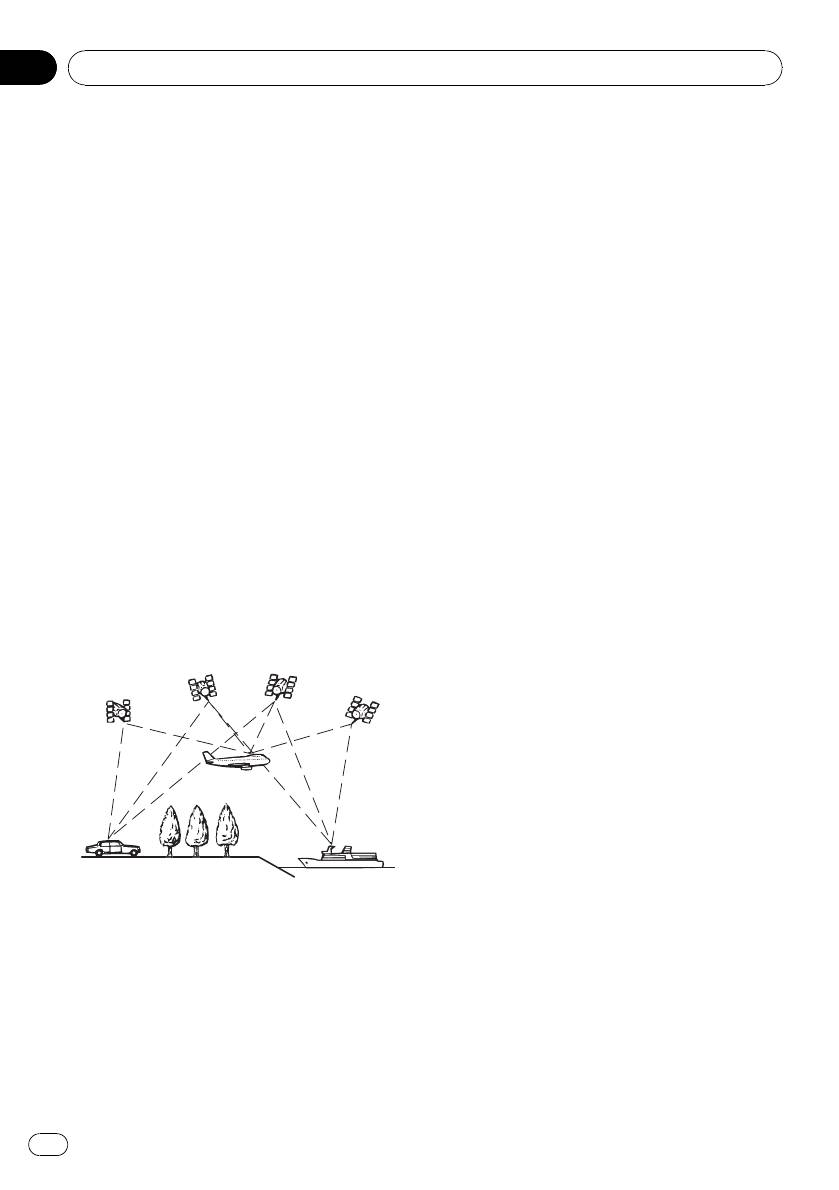
Приложение
Приложение
мощью “Гиродатчика” и наклона дороги с
Технология
помощью“G-датчика”.
позиционирования
Встроенный датчик также может рассчи-
тать изменения высоты и скорректировать
Позиционирование с помощью
неточности пройденного расстояния, воз-
GPS
никшие вследствие движения по петляю-
В глобальной системе позиционирования
щим дорогам или склонам.
(GPS) используется сеть спутников, на-
Если вы используете эту навигационную
ходящихся на орбите Земли. Каждый спут-
систему с подключенным к ней датчиком
ник, орбита которого находится на высоте
скорости, это повышает точность системы.
21 000 км, постоянно транслирует радио-
Таким образом, для достижения большей
сигналы с информацией о времени и
точности позиционирования нужно надле-
местоположении. Система обеспечивает
жащим образом подключить датчик скоро-
прием сигнала, как минимум, от трех спут-
сти.
ников в любой открытой точке на земной
p Положение схемы определения скоро-
поверхности.
сти варьируется в зависимости от
Точность информации GPS зависит от
модели автомобиля. Подробную инфор-
качества приема сигнала. Если сигналы
мацию можно узнать у авторизирован-
сильные и прием хороший, система GPS
ного дилера компании Pioneer или
может определить широту, долготу и высо-
специалистов по установке.
ту над уровнем моря для точного позицио-
p Некоторые типы автомобилей могут не
нирования в трех измерениях. Однако,
выдавать сигнал скорости при движе-
если качество сигнала плохое, могут быть
нии со скоростью всего несколько ки-
определены только два измерения - широ-
лометров в час. В таком случае текущее
та и долгота, и ошибка позиционирования
местоположение автомобиля может от-
может быть немного больше.
ображаться неправильно во время
транспортной пробки или на авто-
стоянке.
Позиционирование с помощью
“Точного расчета траектории”
Встроенный в навигационную систему дат-
чик позволяет точно определить Ваше
местоположение. Расчет текущего положе-
ния производится за счет определения
расстояния движения с помощью датчика
скорости, направления поворота с по-
156
Ru
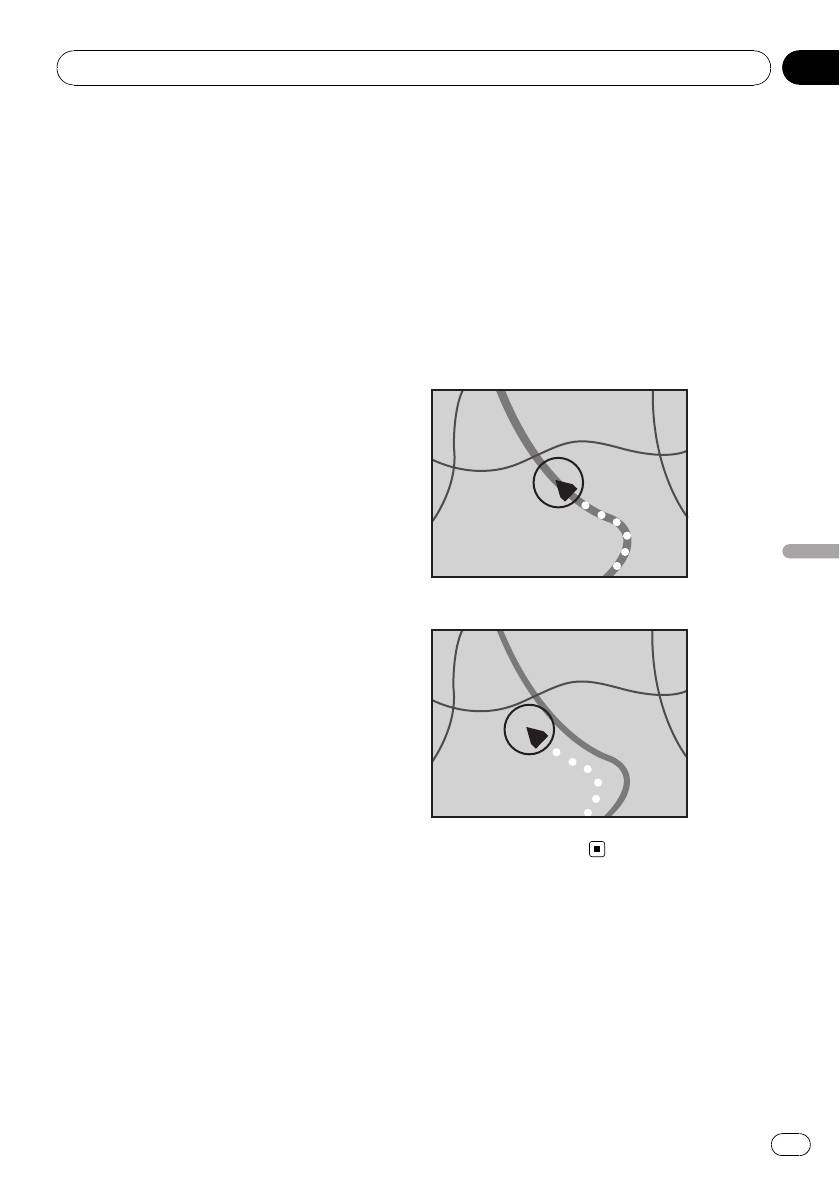
Приложение
Приложение
Как работают вместе GPS и
Сопоставление с картой
Как уже было сказано, системы позициони-
“точный расчет траектории”?
рования, используемые данной навига-
В целях достижения максимальной точно-
ционной системой, подвержены
сти навигационная система постоянно
определенным ошибкам. Их расчеты могут
сравнивает данные GPS с предполагае-
иногда поместить Ваш автомобиль в место
мым местоположением, рассчитанным с
на карте, где нет дороги. В подобной ситуа-
помощью встроенного датчика. Однако,
ции система обработки понимает, что авто-
если в течение длительного времени до-
мобили передвигаются только по дорогам,
ступны данные только встроенного датчи-
и может скорректировать Ваше местопо-
ка, ошибка позиционирования постепенно
ложение, сместив его к ближайшей дороге.
нарастает, пока предполагаемое местопо-
Это называется сопоставлением с картой.
ложение не становится недостоверным.
По этой причине всякий раз, когда сигналы
GPS становятся доступны, они сравни-
ваются с данными встроенного датчика и
используются для их корректировки с
целью увеличения точности.
p Если Вы устанавливаете цепи на колеса
в зимний период или используете запас-
ное колесо, может увеличиться вероят-
Приложение
ность ошибок вследствие разницы в
диаметрах колес. В этом случае необ-
Используется сопоставление с кар-
ходимо нажать кнопку RESET, чтобы ус-
той
тановить статус датчика в исходное
состояние и вернуть утерянную точ-
ность.
Без сопоставления с картой
Устранение серьезных
ошибок
Ошибки позиционирования сводятся к ми-
нимуму путем объединения GPS-позицио-
нирования, “точного расчета траектории” и
сопоставления с картой. Однако, в некото-
рых случаях эти функции могут работать
неправильно, и ошибка будет нарастать.
157
Ru
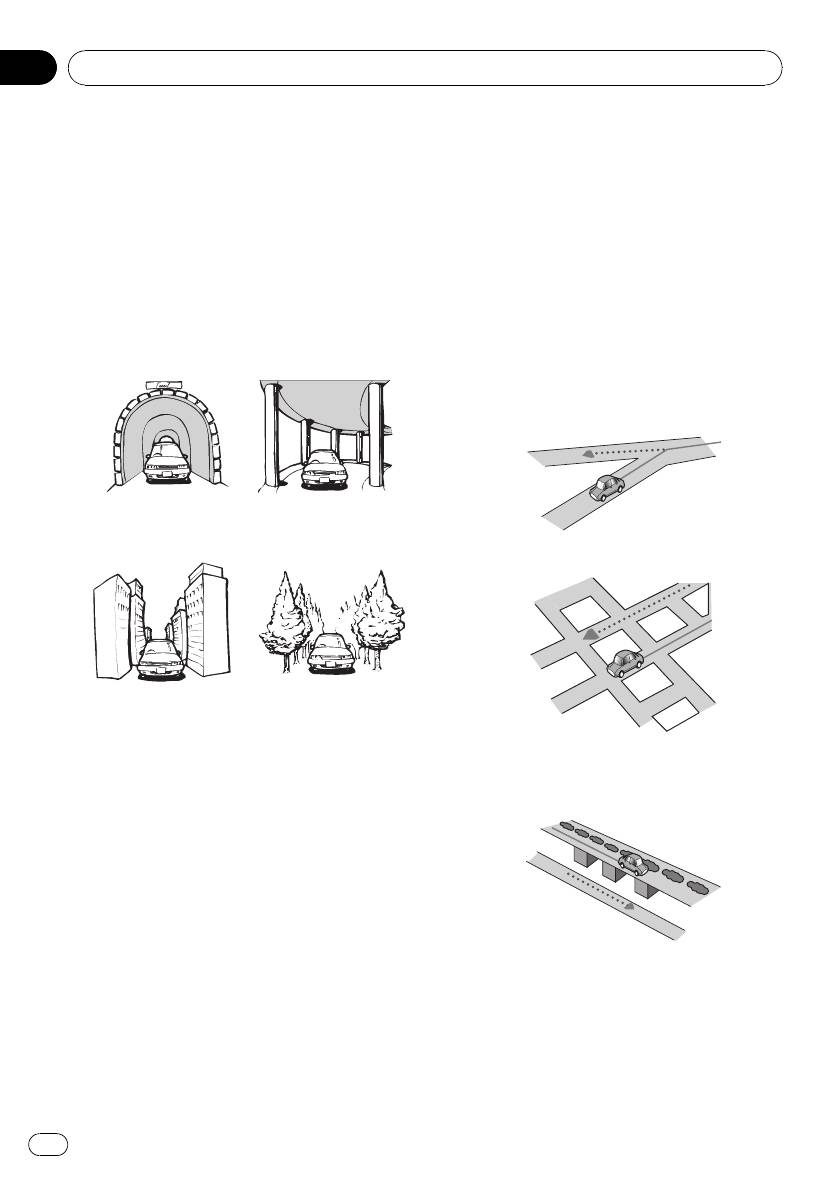
Приложение
Приложение
Если невозможно GPS-
становления приема GPS точность
будет восстановлена.
позиционирование
! Если невозможно получение сигнала
более чем с двух спутников GPS, пози-
Условия, часто вызывающие
ционирование с помощью GPS не
значительные ошибки
осуществляется.
позиционирования
! При некоторых условиях движения сиг-
Фактическое положение автомобиля
налы со спутников GPS могут не дости-
может отличаться от положения, указанно-
гать автомобиля. В таком случае
го на экране карты вследствие различных
система не может использовать GPS-
причин, например, состояния дорожного
позиционирование.
покрытия, по которому движется автомо-
биль или статуса приема GPS-сигнала.
! В случае незначительного поворота.
В туннелях или
Под эстакадами
закрытых авто-
или похожими соо-
стоянках
ружениями
! При наличии параллельной дороги.
При движении
При движении среди
между высокими
густого леса или вы-
зданиями
соких деревьев
! Если рядом с GPS-антенной исполь-
! При наличии рядом другой дороги, на-
зуется автомобильный или сотовый
пример, в случае надземной авто-
телефон, прием GPS-сигнала может
страды.
быть временно прерван.
! Не покрывайте GPS-антенну краской из
аэрозольного баллончика или восковой
пастой, так как это может блокировать
прием GPS-сигнала. Скопление снега
также может ухудшить прием сигналов,
поэтому очищайте антенну.
p Если GPS-сигнал не поступал в течение
длительного времени, реальное место-
положение вашего автомобиля и значок
текущего местоположения карте могут
значительно отличаться или могут не
обновляться. В этом случае после вос-
158
Ru
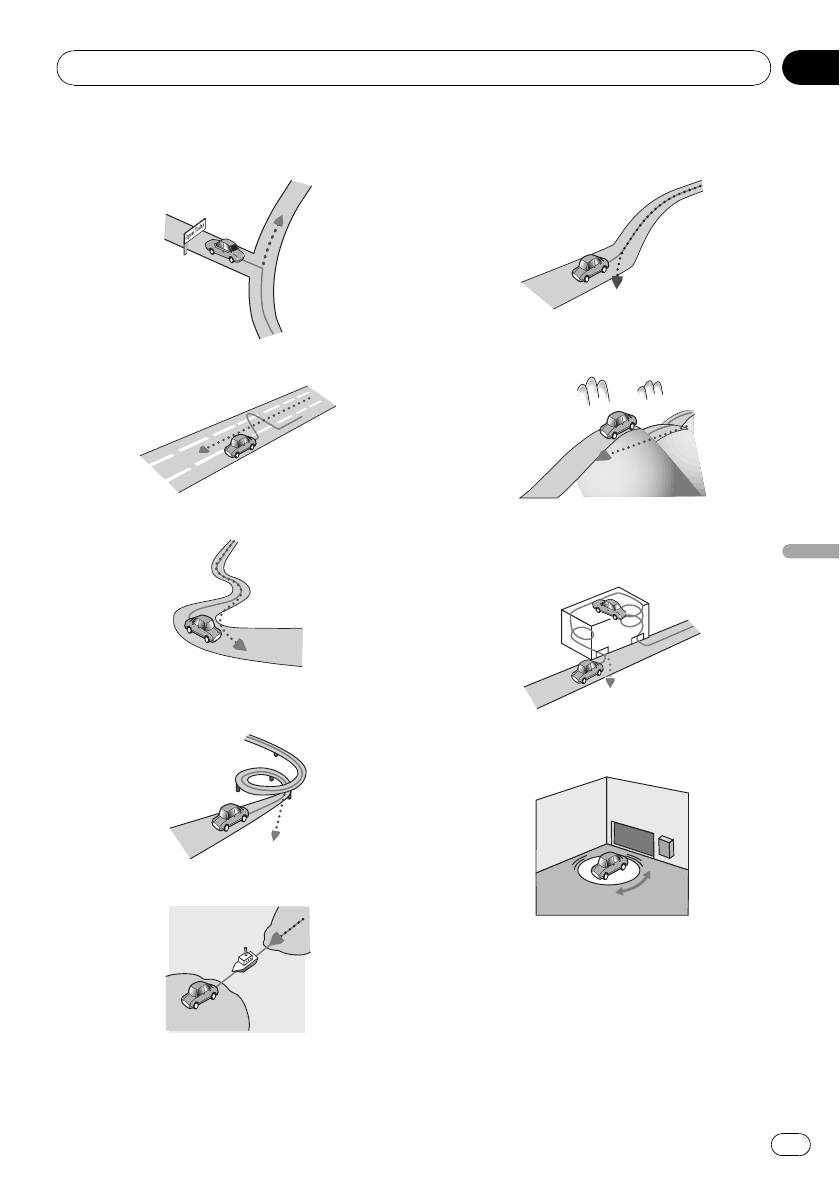
Приложение
Приложение
! В случае движения по недавно открытой
! В случае движения по длинной, прямой
дороге, которой нет на карте.
дороге или по слегка изогнутой дороге.
! В случае движения по крутой горной
дороге с частыми изменениями высоты.
! В случае зигзагообразного движения.
! Если дорога содержит крутые повороты.
! При въезде или выезде из многоэтаж-
ной парковки или похожего сооружения
с винтообразным пандусом.
Приложение
! При наличии петли или дороги с похожи-
ми очертаниями.
! При повороте автомобиля на поворот-
ном столе или похожей конструкции.
! При использовании парома.
159
Ru
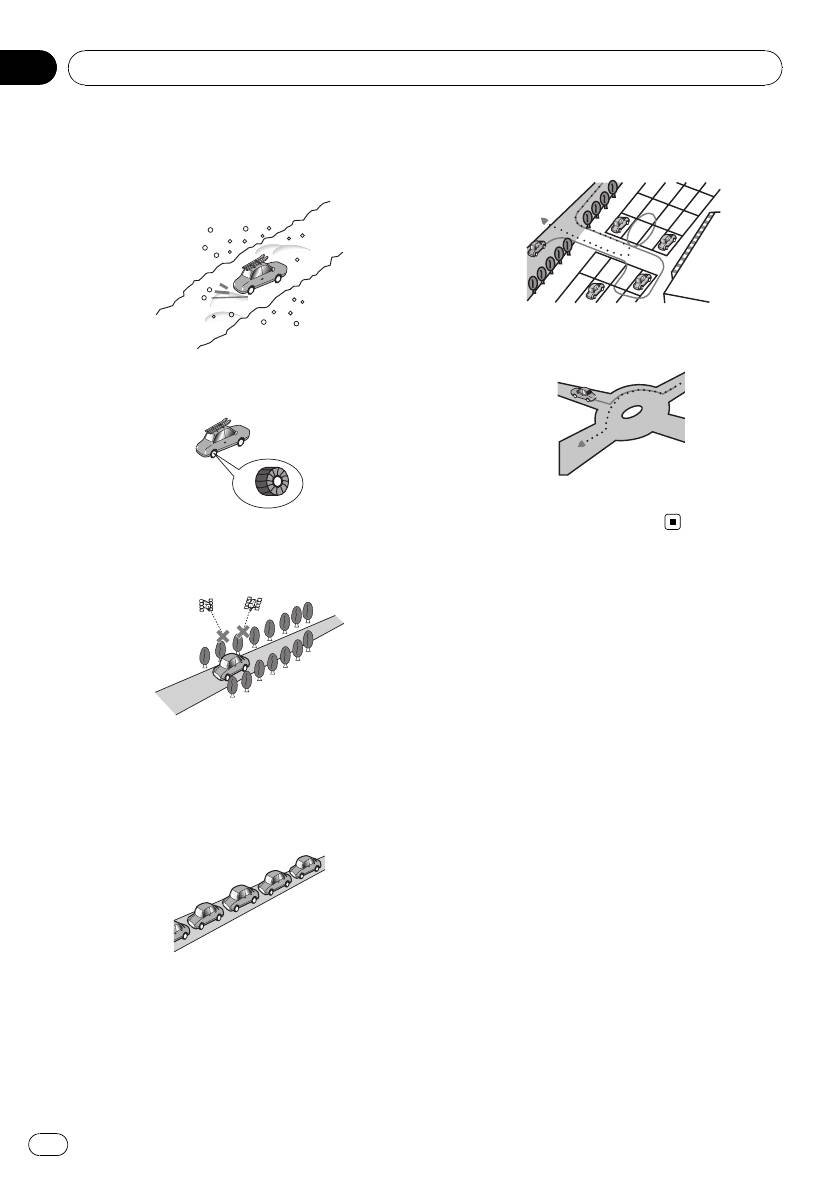
Приложение
Приложение
! При пробуксовке колес автомобиля, на-
! При выезде на дорогу после движения
пример, на грунтовой дороге или на
вокруг большой автостоянки.
снегу.
! При передвижении по кольцевому мар-
шруту.
! При использовании цепей или при
замене шин на шины другого размера.
! В случае начала движения сразу же
после запуска двигателя.
! Если деревья или другие препятствия
блокируют GPS-сигналы на значитель-
ный период времени.
Информация об установке
маршрута
Характеристики поиска маршрута
Ваша навигационная система устанавли-
вает маршрут к пункту назначения, приме-
няя определенные встроенные правила к
! Если Ваш автомобиль движется очень
картографическим данным. В этом
медленно или с частыми стартами и ос-
разделе приведены некоторые полезные
тановками, например в дорожной
сведения о том, как устанавливается мар-
пробке.
шрут.
160
Ru
Приложение
Приложение
! Возможна ситуация, когда указания
ВНИМАНИЕ
могут направить вас с автострады, а
При расчете маршрута автоматически про-
затем обратно на нее.
кладывается маршрут и устанавливается го-
! В некоторых случаях маршрут может по-
лосовое управление по маршруту. Также, что
требовать движения в направлении, об-
касается актуальности правил дорожного
ратом тому, в котором Вы движетесь
движения в дневное или ночное время, будет
сейчас. В таких случаях Вам будет дано
отображаться информация только на момент
указание развернуться. Следовательно,
расчета маршрута. Возможно, что улицы с од-
Вам необходимо выполнить безопасный
носторонним движением и тупиковые улицы
разворот, соблюдая действующие пра-
не будут приняты во внимание. Например,
вила дорожного движения.
если движение по улице открыто только в
! В некоторых случаях маршрут может
утренние часы, а Ваша поездка выполняется
начинаться на противоположной от
днем, это будет нарушением правил дорожно-
реального текущего местоположения
го движения и Вы не сможете проехать по
стороне железнодорожного пути или
этому маршруту. Во время вождения руковод-
реки. В этом случае необходимо немно-
ствуйтесь действующими дорожными знака-
го переместиться в сторону места на-
ми. Также, система может не знать некоторые
значения и снова попытаться
правила дорожного движения.
выполнить расчет маршрута.
! Если впереди имеется дорожная пробка
! Рассчитанный маршрут является одним
и движение в этом направлении более
Приложение
из возможных маршрутов к месту на-
целесообразно, чем выбор объездного
значения, выбранным навигационной
маршрута, такой объездной маршрут не
системой с учетом типа улиц или огра-
будет предложен.
ничений движения. Он необязательно
! Возможны случаи, когда начало мар-
может быть оптимальным маршрутом.
шрута и пункт назначения находятся не
(В некоторых случаях Вам, возможно,
на подсвеченном маршруте.
не удастся установить улицы, по кото-
! Число выездов из кольцевых транспорт-
рым вы хотите проехать. Если Вам
ных развязок на экране может отличать-
необходимо проехать по определенной
ся от реального числа дорог.
улице, установите промежуточный пункт
на этой улице.)
Выделение маршрута
! Если пункт назначения находится сли-
! В соответствии с установкой маршрут
шком далеко, возможны случаи, когда
выделяется ярким цветом на карте.
маршрут не будет установлен.(Если Вы
! Могут не быть подсвечены окрестности
хотите установить маршрут большой
начала маршрута и пункт назначения, а
протяженности, проходящий через
также территории с чрезвычайно слож-
несколько территорий, установите про-
ной схемой дорог. Вследствие этого
межуточные пункты вдоль пути.)
маршрут на экране может обрываться,
! Во время работы навигации голосовые
однако голосовая навигация будет вы-
указания о поворотах и пересечениях
полняться.
автострады объявляются заранее. Тем
не менее, при проезде перекрестков, по-
воротов и других быстро сменяющихся
пунктов, некоторые из них могут объяв-
ляться с задержкой или не объявляться
совсем.
161
Ru
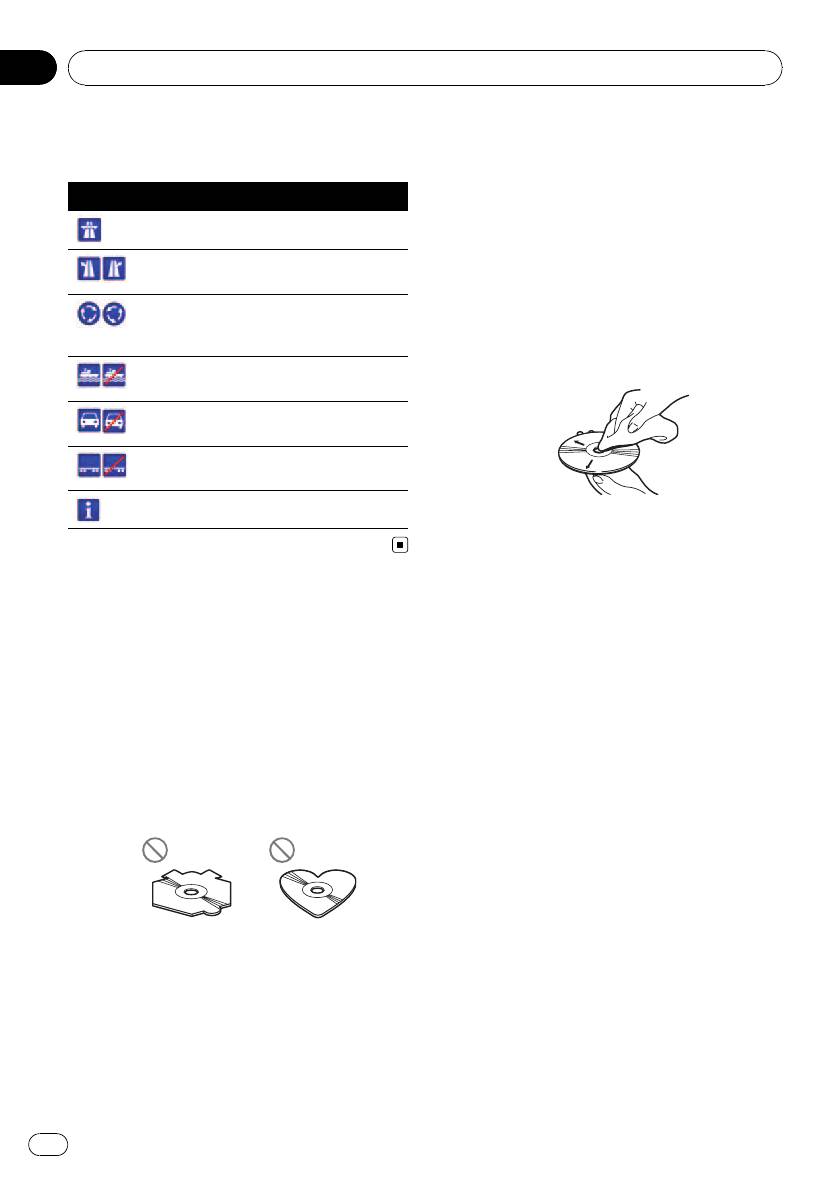
Приложение
Приложение
Дополнительная информация о
! Не прикасайтесь к рабочей поверхности
направлениях
дисков.
! Если диски не используются, храните их
Символ Значения
в футлярах.
Шоссе
! Не подвергайте диски воздействию вы-
соких температур и прямых солнечных
Выход с автомагистрали налево/на-
лучей.
право
! Не прикрепляйте этикетки, не пишите и
Кольцевая транспортная развязка
не наносите химические вещества на
(по часовой стрелке или против ча-
поверхности дисков.
совой стрелке)
! Чтобы очистить диск, протрите его мяг-
Паромная переправа ( начало и
кой тканью по направлению от центра.
конец)
Автомобильная дорога (начало и
конец)
Железнодорожное полотно (начало
и конец)
Другая информация
! Образование конденсата может вызвать
временные неисправности в работе
встроенного привода. Оставьте устрой-
ство при комнатной температуре
примерно на один час. Также рекоме-
Использование и уход за
ндуется протереть диски сухой тканью.
диском
! Воспроизведению диска могут препят-
ствовать его характеристики, формат,
Использование дисков подразумевает ба-
записанные приложения, условия вос-
зовые меры предосторожности.
произведения, хранения и т.д.
! Толчки от неровностей дороги могут
Встроенный привод и уход за ним
прерывать воспроизведение диска.
! Используйте только типовые круглые
! Перед использованием диска прочтите
диски. Не используйте диски из-
меры предосторожности при работе с
мененной формы.
ним.
Условия окружающей среды
для воспроизведения диска
! При экстремально высоких температу-
! Используйте 12-см или 8- см диски. При
рах температурный предохранитель за-
воспроизведении 8-см дисков не ис-
щищает навигатор с помощью
пользуйте адаптер.
автоматического отключения устрой-
! Не используйте треснутые, расколотые,
ства.
деформированные или иным способом
поврежденные диски, так как они могут
повредить встроенный привод.
162
Ru

Приложение
Приложение
! Несмотря на тщательную разработку
Информация о дисках в
нашего изделия, вследствие механиче-
формате AVCHD
ского износа, условий использования
Данная система несовместима с дисками,
или хранения на поверхности диска
записанными в формате AVCHD
могут возникнуть незначительные цара-
(Усовершенствованные видеокодеки высо-
пины, не влияющие на его рабочие ха-
кой четкости). Не вставляйте в привод
рактеристики. Такие царапины не
диски в формате AVCHD. Если такие диски
являются сигналом о неисправности
были вставлены в привод, их выброс
системы, она рассматриваются как нор-
может не произойти.
мальный износ.
Информация о воспроизведении
Воспроизводимые диски
двухстороннего диска (DualDisc)
! Двухсторонние диски являются двойны-
Информация о DVD-Video и CD
ми дисками, одна сторона которых
Диски DVD и CD, имеющие представлен-
является записываемым CD-диском для
ные ниже логотипы, обычно воспроиз-
записи звука, а другая записываемым
водятся во встроенном DVD-приводе.
DVD-диском для записи видео.
DVD-Video
! Навигационная система может вос-
производить сторону DVD. Однако, по-
Приложение
скольку сторона CD двухсторонних
дисков является физически несовмести-
мой с общим стандартом CD, данная
навигационная система может не вос-
CD
произвести сторону CD.
! Частая загрузка и выгрузка двухсто-
роннего диска может привести к появле-
нию царапин на диске.
! Серьезные царапины могут привести к
проблемам с воспроизведением на дан-
ной навигационной системе. В некото-
рых случаях двухсторонний диск может
застрять в слоте для загрузки диска и не
p является зарегистрированной тор-
будет извлекаться. Чтобы избежать
говой маркой DVD-формата/Корпора-
этого, рекомендуется удерживаться от
ции, выдающей лицензии на
использования двухсторонних дисков с
использование логотипов.
данной навигационной системой.
p Если DVD-Audio диски не воспроиз-
! Для получения более подробных сведе-
водятся. Возможно, DVD-привод не
ний о двухсторонних дисках, пожалуй-
может воспроизвести все диски,
ста, обратитесь к производителю.
имеющие маркировку, указанную выше.
163
Ru

Приложение
Приложение
Информация о системе Dolby
или хранились в автомобиле в ненадле-
жащих условиях.
Digital
AVIC-F900BT будет микшировать сигналы
Диски DVD-Video
Dolby Digital, и звук будет воспроизводится
в режиме стерео.(Оборудован оптическим
! Диски DVD-Video, имеющие не совме-
выходом для последующего расширения.)
стимые региональные коды, могут не
p Изготовлено по лицензии компании
воспроизводиться в данном DVD-при-
Dolby Laboratories. “Dolby” и знак в виде
воде. Региональные коды плеера можно
двойной буквы D являются товарными
найти на корпусе данного блока.
знаками компании Dolby Laboratories.
Диски DVD-R/DVD-RW/DVD-R DL (с
двойным слоем)
! Не воспроизводятся незавершенные
диски, записанные в Video-формате
(видеорежиме).
! Воспроизводятся диски, записанные в
Информация о звуке DTS
формате Video Recording (VR-режиме).
Возможно только цифровое воспроизведе-
Однако незавершенные диски могут не
ние DTS-звука. Если невозможно исполь-
воспроизводиться. Невоспроизводимые
зовать оптические цифровые выходы
диски должны быть финализированы.
данной системы, DTS-звук не будет вос-
! Диски DVD-R DL (с двойным слоем), за-
производится, в этом случае можно вы-
писанные с помощью Layer Jump recor-
брать аудиотрек с другим звуком кроме
ding , не воспроизводятся.
DTS.
! Более подробно о режимах записи
“DTS” и “DTS Digital Out” являются зареги-
можно узнать у производителей носите-
стрированными торговыми марками компа-
лей, записывающих устройств или запи-
нии DTS, Inc.
сывающего программного обеспечения.
! Данный логотип означает совмести-
мость системы с дисками DVD-RW, за-
писанными в формате Video Recording
Подробная информация о
(VR-режиме).
воспроизводимых средствах
Совместимость
Общая информация о
совместимости дисков
! Определенные функции системы могут
быть недоступны для некоторых дисков.
Диски CD-R/CD-RW
! Не гарантируется совместимость со
! Не воспроизводятся незавершенные
всеми дисками.
диски.
! Если не воспроизводятся диски DVD-
ROM/DVD-RAM.
! Диски могут не воспроизводиться, если
они подверглись воздействию прямых
солнечных лучей, высоких температур
164
Ru

Приложение
Приложение
! Могут не воспроизводиться диски CD-R/
ветвленной иерархией папок может на-
CD-RW, записанные в устройстве для
чинаться с незначительной задержкой.
записи музыкальных CD или на персо-
! Операции варьируются в зависисмости
нальном компьютере по причине харак-
от типа внешнего устройства памяти
теристик диска, царапин или грязи на
(USB, SD).
диске, или грязи, царапин или конденса-
та на линзах встроенного привода.
Совместимость устройства памяти USB
! Воспроизведение дисков, записанных
= Подробно о совместимости устройства
на персональном компьютере, не
памяти USB с навигационной системой
всегда возможно. Это зависит от запи-
см.
Технические характеристики
на стр.
сывающего устройства, записывающего
184.
программного обеспечения, их настроек
Протокол: массив
и других причин.
Подкласс: SCSI (06h)
! Выполняйте запись в надлежащем фор-
! Невозможно подключить устройство па-
мате.(Более подробную информацию
мяти USB к навигационной системе
можно узнать у производителей носите-
через USB-концентратор.
лей, записывающих устройств или запи-
! USB-память с разбиением несовмести-
сывающего программного
ма с данной навигационной системой.
обеспечения.)
! Во время движения надежно зафикси-
! Названия и другая текстовая информа-
руйте устройство USB. Не роняйте ус-
ция, записанная на диске CD-R/CD-RW
Приложение
тройство USB на пол, где оно может
могут не отображаться на данном ус-
застрять под педалью газа или тормоза.
тройстве (в случае звуковых данных
! Воспроизведение аудиофайлов, содер-
(CD-DA)).
жащих видеоданные, может начинаться
! Прочтите меры предосторожности на
с незначительной задержкой.
дисках CD-R/CD-RW перед их использо-
! В зависимости от подключенного к нави-
ванием.
гационной системе устройства USB во
время прослушивания радио могут воз-
Общая информация о внешних
никать шумы.
устройствах памяти (USB, SD)
! Не подключайте другие устройства,
! В зависимости от используемого
кроме портативного аудиоплеера USB /
внешнего устройства памяти (USB, SD)
устройства памяти USB.
навигационная система может не рас-
Последовательность аудиофайлов в
познать устройство или не воспроизве-
USB-памяти
сти записанные файлы надлежащим
Последовательность файлов на портатив-
образом.
ных аудиоплеерах USB отличается от по-
! Не подвергайте внешнее устройство па-
следовательности на устройствах памяти
мяти (USB, SD) воздействию высоких
USB и зависит от типа плеера.
температур.
! Текстовая информация некоторых
Карта памяти SD и карта памяти SDHC
аудио- и видеофайлов может отобра-
! Подробно о совместимости карт памяти
жаться неверно.
SD с навигационной системой см.
! Используйте правильное расширение
Технические характеристики
на стр.
файлов.
184.
! Воспроизведение файлов с внешнего
устройства памяти (USB, SD) с раз-
165
Ru

Приложение
Приложение
Использование руководств и
солютно совпадать. Однако если
дополнительной информации
имеется только один файл DivX и один
файл субтитров в одной папке, эти
! Мультимедийные карты (MMC)
файлы ассоциируются даже если имена
несовместимы с системой.
не совпадают.
! Файлы, имеющие защиту авторского
! Файл субтитров необходимо хранить в
права, не воспроизводятся.
той же папке, что и файл DivX.
! Допускается использовать до 255 фай-
Примечания только для файлов DivX
лов субтитров. Файлы субтитров свыше
! Гарантируется надлежащая экаплуата-
этого количества не будут распознаны.
ция только файлов DivX, загруженных с
! В имени файла субтитров можно ис-
партнерского сайта DivX. Несанкциони-
пользовать до 64 символов, включая
рованные файлы DivX не могут вос-
расширение. Если в имени файла ис-
производиться.
пользуется больше 64 символов, такой
! Платные файлы DRM не будут функцио-
файл может быть не распознан.
нировать до начала воспроизведения.
! Кодировка символа должна соответсво-
! Навигационная система может отобра-
вать стандарту ISO-8859-1. Использова-
жать файл DivX до 1 590 минут 43
ние символов, не соответствующих ISO-
секунд. Операции поиска свыше уста-
8859-1, может привести к искаженному
новленного времени запрещены.
отображению этих символов.
! Для воспроизведения файлов DivX VOD
! Возможно искаженное отображение
требуется предоставить идентифика-
субтитров, если отображаемые симво-
ционный код данной навигационной
лы в файле субтитров содержат контр-
системы провайдеру DivX VOD. Подроб-
ольный код.
но о идентификационных кодах см.
От-
! Субтитры и видео в материалах с боль-
ображает зарегистрированный код
шей скоростью передачи данных могут
®
DivX
VOD
на стр. 85.
не полностью синхронизироваться.
®
! Воспроизводит все версии DivX
video
! Если множественные субтитры запро-
®
(включая DivX
6) посредством ста-
граммированы на отображение в
ндартного воспроизведения медиафай-
течение короткого времени, например,
®
лов DivX
.
0,1 секунды, такие субтитры не могут от-
! Подробную информацию о DivX можно
ображаться в установленное время.
найти на сайте:
http://www.divx.com/
Файлы субтитров DivX
! Можно использовать файлы субтитров
в формате Srt с расширением “.srt”.
! Для каждого файла DivX используется
только один файл субтитров. Не могут
быть использованы файлы с
множественными субтитрами.
! Файлы субтитров, имена которых до
расширения содержат ту же последо-
вательность, что и файл DivX file, ассо-
циируются с файлом DivX.
Последовательности знаков должны аб-
166
Ru
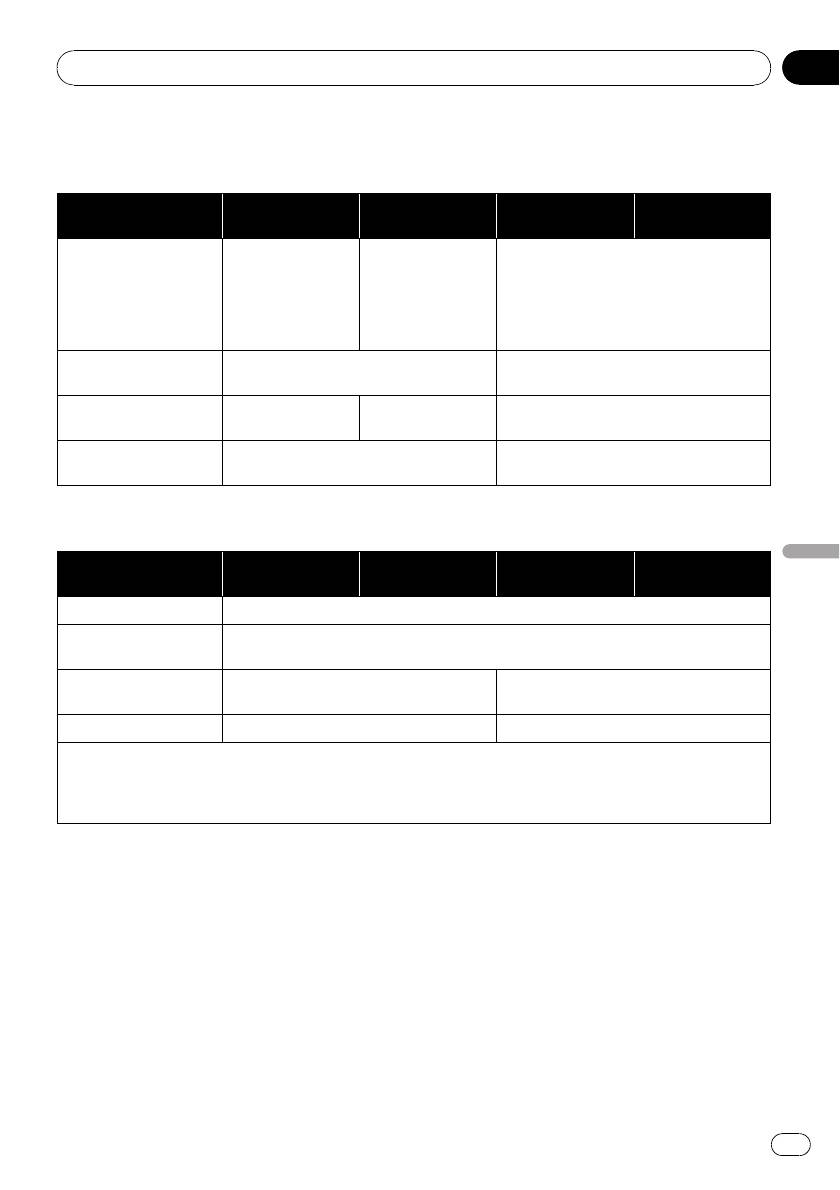
Приложение
Приложение
Таблица совместимости носителей
Общие
USB-устройство
Носитель CD-R/-RW DVD-R/-RW/-R DL
Карта памяти SD
памяти
ISO9660 уровень
ISO9660 уровень
1,
1,
ISO9660 уровень
Файловая система
ISO9660 уровень
FAT16/FAT32
2,
2,
Romeo, Joliet
Romeo и Joliet
и UDF 1.02
Максимальное ко-
FAT32: Нет ограничений.
255
личество папок
FAT16: 512 (включая файлы)
Максимальное ко-
FAT32: Нет ограничений.
999 3 500
личество файлов
FAT16: 512 (включая папки)
Воспроизводимые
MP3, WMA, AAC, DivX MP3, WMA, AAC, WAV, AVI, MPEG-4
типы файлов
Совместимость с MP3
Приложение
USB-устройство
Носитель CD-R/-RW DVD-R/-RW/-R DL
Карта памяти SD
памяти
Расширение файла .mp3
Скорость передачи
От 8 кбит/сдо320 кбит/с (CBR), VBR
данных
От 16 кГц до 48 кГц (32 кГц,44,1кГц,
Частота выборки
От 16 кГц до 48 кГц
48 кГц для визуального выделения)
Тег ID3 ID3 Версия тега. 1.0, 1.1, 2.2, 2.3 ID3 Версия тега. 1.0, 1.1, 2.3
Примечания:
! Версия 2.x для ID3 Тега имеет приоритетность над существующими версиями is 1.x и 2.x.
! Система несовместима со следующими носителями:
MP3i (MP3 интерактивный), mp3 PRO, m3u-лист воспроизведения
167
Ru
Приложение
Приложение
Совместимость с WMA
USB-устройство
Носитель CD-R/-RW DVD-R/-RW/-R DL
Карта памяти SD
памяти
Расширение файла .wma
Версия 9: от 5 кбит/сдо320 кбит/с
Скорость передачи
(CBR), VBR
От 5 кбит/сдо320 кбит/с (CBR), VBR
данных
Версия 7 или 8: от 128 кбит/сдо
192 кбит/с (CBR), VBR
Частота выборки От 8 кГц до 48 кГц
Примечание:
! Система несовместима со следующими носителями:
Windows Media Audio 9 Professional, Lossless, Voice
Совместимость с WAV
USB-устройство
Носитель CD-R/-RW DVD-R/-RW/-R DL
Карта памяти SD
памяти
Расширение файла
.wav
Формат Линейный PCM (LPCM), IMA-ADPCM
AVIC-F900BT не воспроизводит WAV -
LPCM: от 16 кГц до 48 кГц
Частота выборки
файлы во встроенном DVD-приводе.
IMA-ADPCM: от 22,05 кГц до 44,1 кГц
LPCM: 8 бит и 16 бит
Биты дискретизации
IMA-ADPCM: 3 бита и 4 бита
Примечание:
Частота выборки, отображенная на экране, может быть округлена.
168
Ru
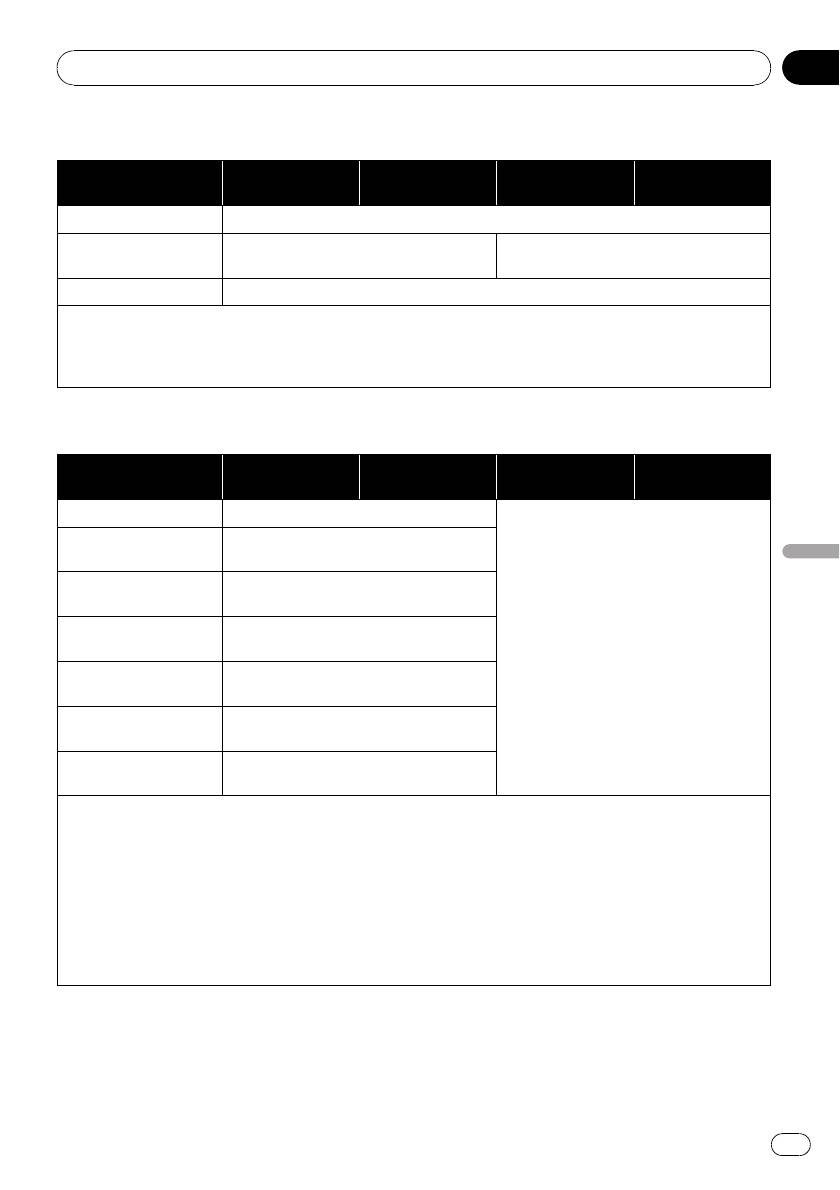
Приложение
Приложение
Совместимость с AAC
USB-устройство
Носитель CD-R/-RW DVD-R/-RW/-R DL
Карта памяти SD
памяти
Расширение файла .m4a
Скорость передачи
От 16 кбит/сдо320 кбит/с (CBR) От 8 кбит/сдо320 кбит/с (CBR)
данных
Частота выборки От 8 кГц до 44,1 кГц
Примечания:
®
! Навигационная система воспроизводит AAC-файлы, закодированные с помощью iTunes
.
! Система несовместима со следующими носителями:
Apple Lossless, файлы, закодированные с помощью VBR
Совместимость с DivX
USB-устройство
Носитель CD-R/-RW DVD-R/-RW/-R DL
Карта памяти SD
памяти
Расширение файла .avi/.divx
Профиль (Версия
Домашний кинотеатр Версия 3.11/
DivX)
Версия 4.x/Версия 5.x/Версия 6.x
Приложение
Совместимые аудио-
MP3, Dolby Digital
кодеки
Скорость передачи
Файлы DivX, хранящиеся на внешнем
От 8 кбит/сдо320 кбит/с (CBR), VBR
данных (MP3)
устройстве памяти (USB, SD), не вос-
производятся.
Частота выборки
От 16 кГц до 48 кГц (32 кГц,44,1кГц,
(MP3)
48 кГц для визуального выделения)
Максимальный
720 × 576 пикселей.
размер изображения
Максимальный
4 ГБ
размер файла
Примечания:
! Система несовместима со следующими носителями:
Формат DivX Ultra, файлы DivX без видеоданных, файлы DivX, закодированные с помощью LPCM (Ли-
нейного PCM) аудиокодека
! В зависимости от размещения информации на диске, такой как количество аудиопотоков, в начале вос-
произведения таких дисков возможна незначительная задержка.
! Если объем файла превышает 4 ГБ, воспроизведение будет остановлено на середине.
! Вследствие формирования файлов DivX возможен запрет на некоторые специальные операции.
! Файлы с большей скоростью передачи данных не всегда воспроизводятся корректно. Стандартная ско-
рость передачи данных составляет 4 мбит/с для CD и 10,08 мбит/с для DVD .
169
Ru
Приложение
Приложение
Совместимость с AVI
USB-устройство
Носитель CD-R/-RW DVD-R/-RW/-R DL
Карта памяти SD
памяти
Расширение файла
.avi
Совместимые видео-
MPEG-4
кодеки
AVI-файлы не воспроизводятся во
Совместимые аудио-
встроенном приводе.
ADPCM
кодеки
Размер изображения: VGA (640 x 480)
Рекомендуемые ха-
Скорость передачи данных: 480 кбит/с
рактеристики видео
Частота смены кадров:24кадров в сек.
Совместимость с MPEG-4
USB-устройство
Носитель CD-R/-RW DVD-R/-RW/-R DL
Карта памяти SD
памяти
Расширение файла
.mp4
Совместимые видео-
MPEG-4
кодеки
Файлы MPEG-4 не воспроизводятся во
Совместимые аудио-
встроенном приводе.
AAC
кодеки
Размер изображения: VGA (640 x 480)
Рекомендуемые ха-
Скорость передачи данных: 480 кбит/с
рактеристики видео
Частота смены кадров:24кадров в сек.
Общие примечания
папок. В зависимости от области отоб-
! Возможны сбои в работе навигационной
ражения навигационная система пы-
системы в зависимости от приложения,
тается отобразить их, уменьшая размер
использованного для кодировки WMA-
шрифта. Максимальное количество
файлов.
символов, которое можно отобразить,
! В зависимости от версии Windows Media
зависит от ширины каждого символа и
Player, использованного для кодировки
области отображения.
WMA-файлов, возможно некорректное
! Возможны изменения в последователь-
отображение названий альбомов и дру-
ности выбора папки или в выполнении
гой текстовой информации.
другой операции в зависимости от код-
! Воспроизведение аудиофайлов, содер-
ирования или записывающего про-
жащих видеоданные, может начинаться
граммного обеспечения.
с незначительной задержкой.
! Несмотря на длину пустой секции
! Система несовместима с передачей
между песнями оригинальной записи,
пакетной записи данных.
воспроизведение сжатых аудиодисков
! Навигационная система распознает
выполняется с незначительными пауза-
символы 32 , начиная с первого и вклю-
ми между песнями.
чая расширение названий файлов и
170
Ru
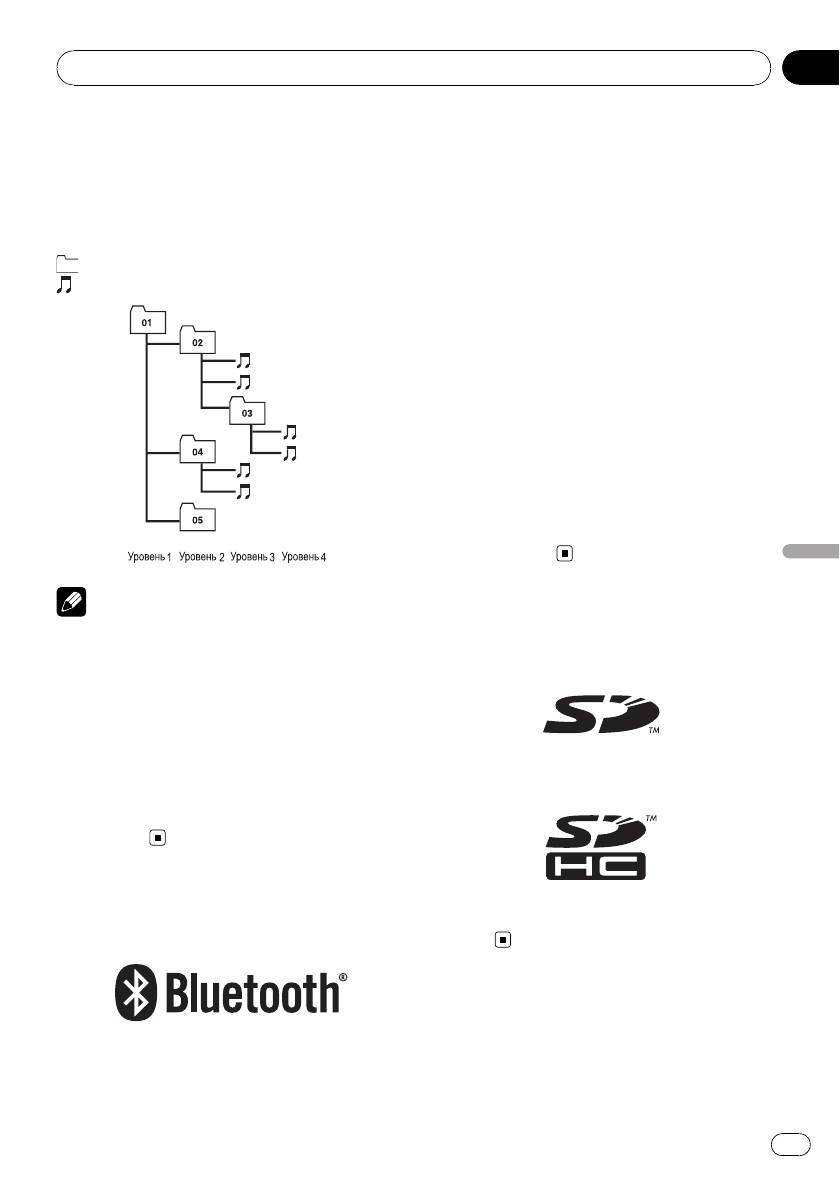
Пример иерархической структуры
Приведенный рисунок является примером
иерархической структуры на диске. Цифры
на рисунке обозначают порядок, в котором
присваиваются номера папок и порядок
воспроизведения.
: Папка
: Файл
1
2
3
4
5
6
Приложение
Приложение
работанная в качестве замены кабелей
для сотовых телефонов, портативных ПК и
других устройств. Bluetooth работает в диа-
пазоне 2,4 ГГц и передает голос и данные
со скоростью до 1 мегабита в секунду.
Технология Bluetooth была запущена в
1998 году специальной группой (SIG), вко-
торую вошли такие компании, как Ericsson
Inc., Intel Corp., Nokia Corp., Toshiba и IBM.
В настоящее время эту технологию по-
ддерживают более 2 000 компаний по
всему миру.
! Текстовый символ Bluetooth и соот-
ветствующие логотипы принадлежат
компании Bluetooth SIG, Inc. Использо-
вание указанной торговой марки осуще-
ствляется компанией Pioneer
Corporation по лицензии. Другие торго-
вые марки и торговые названия при-
надлежат соответсвующим
владельцам.
Приложение
Примечания
Информация о логотипе
! Данное устройство присваивает номера
папкам. Пользователь не может присваи-
SD и SDHC
вать номера папкам.
! Если имеется папка, не содержащая вос-
производимого файла, сама папка будет
отображена в списке папок, но Вы не
сможете проверить находящиеся в ней
файлы.(Появится пустой список.) Во
Логотип SD является торговой маркой.
время воспроизведения такие папки будут
пропущены без отображения их
номеров.
Информация о Bluetooth
Логотип SDHC является торговой
маркой.
Bluetooth – это беспроводная технология
соединения малого радиуса действия, раз-
171
Ru
Приложение
Приложение
6) со стандартным воспроизведеним
Информация о WMA
®
медиафайлов DivX
.
p DivX, DivX Certified и соответствующие
логотипы являются торговыми марками
компании DivX, Inc. и используются по
лицензии.
Нанесенный на упаковку логотип Windows
Media™ обеспечивает воспроизведение
Информация о AAC
WMA-данных этой системой. WMA – это
AAC – это аббревиатура термина Advanced
аббревиатура термина Windows Media
Audio Coding (Усовершенствованное копи-
Audio (Формат аудиофайла для Windows) и
рование аудиофайлов). Относится к ста-
относится к технологии сжатия аудиофай-
ндарту технологии сжатия аудио,
лов, разработанной корпорацией Microsoft.
используемому в форматах MPEG-2 и
Кодировку WMA-данных можно выполнять
MPEG-4. Для кодировки AAC-файлов
с помощью Windows Media Player версии 7
можно использовать несколько приложе-
или более поздней. Windows Media и лого-
ний, от которых будут зависеть форматы
тип Windows являются торговыми марками
файлов и расширения. Данная система
или зарегистрированными торговыми мар-
воспроизводит AAC-файлы, закодирован-
ками Microsoft Corporation, зарегистриро-
®
ные с помощью iTunes
версии 4.6.
ванной в США и/или других странах.
p iTunes является торговой маркой компа-
нии Apple Inc., зарегистрированной в
США и других странах.
Информация о DivX
DivX – это сжатый цифровой видеоформат,
®
созданный с помощью видеокодека DivX
,
разработанного компанией DivX, Inc. Дан-
ная система может воспроизводить видео-
файлы формата DivX, записанные на
диски CD-R/RW/ROM и DVD-R/RW/ROM.
Сохраняя ту же терминологию, что и для
DVD-видео, индивидуальные видеофайлы
DivX называются “Заголовки”. При при-
своении названий файлам/заголовкам на
диске CD-R/RW или DVD-R/RW перед ко-
пированием, помните, что по умолчанию
они будут воспроизводится в алфавитном
порядке. Данный продукт официально
®
сертифицирован DivX
. Воспроизводит все
®
®
версии видеофайлов DivX
(включая DivX
172
Ru
Приложение
Приложение
вайте излишнее усилие при нажатии на
Подробная информация о
экран, это может повредить его.
подключаемых iPod
! Не толкайте ЖК-экран, в противном
случае его можно поцарапать.
ВНИМАНИЕ
! Используя функции сенсорной панели,
! Компания Pioneer не несет от-
не касайтесь экрана ничем другим,
ветственность за потерю данных, содержа-
кроме пальцев. В противном случае
щихся в iPod, в том числе произошедшую
можно легко поцарапать ЖК-экран.
во время эксплуатации навигационной
(Входящее в комплект перо предназ-
системы.
начено только для выполнения кали-
! Не подвергайте iPod воздействию прямых
бровки. Запрещается использовать
солнечных лучей в течение длительного
перо для выполнения стандартных
времени. Это может привести к сбоям в
операций.)
работе iPod, вызванным высокой темпера-
турой.
! Не оставляйте iPod в местах воздействия
Жидкокристаллический (ЖК)
высоких температур.
экран
! Во время движения надежно фиксируйте
! Если ЖК-экран расположен рядом с
iPod. Не допускайте падения iPod на пол,
вентиляционным отверстием конди-
где он может застрять под педалями тор-
ционера, убедитесь, что выходящий из
моза или газа.
кондиционера воздух не дует на экран.
Приложение
Подробно см. руководство по эксплуатации
Теплый воздух из обогревателя может
iPod.
повредить ЖК-экран, а холодный воздух
может привести к образованию влаги
внутри навигационной системы, что
также может привести к повреждениям.
Надлежащее
! На ЖК-экране могут появится неболь-
использование ЖК-экрана
шие черные или белые (яркие) пятна.
Это обусловлено некоторыми харак-
Уход за ЖК-экраном
теристиками ЖК-экрана и совсем не го-
! Если ЖК-экран подвергается длитель-
ворит о наличии проблем.
ному воздействию прямых солнечных
! Если ЖК-экран подвергается воздей-
лучей, он нагревается, что может приве-
ствию прямых солнечных лучей, может
сти к повреждению самого экрана. Если
быть трудно рассмотреть на нем изоб-
навигационная система не использует-
ражение.
ся, сократите до минимума нахождение
! При использовании сотового телефона
экрана на солнце.
антенна должна находиться на макси-
! ЖК-экран должен использоваться в
мальном расстоянии от ЖК-экрана,
следующем температурном диапазоне
чтобы предотвратить помехи видеосиг-
“
Технические характеристики
”.
нала в виде пятен и цветных полос.
! Не используйте ЖК-экран при темпера-
турах, выходящих за рамки установлен-
ных. Это может вызвать сбои в работе и
повреждения ЖК-экрана.
! ЖК-экран не имеет защиты с целью
улучшения различимости. Не приклады-
173
Ru

Приложение
Приложение
Техническое обслуживание
ЖК-экрана
! Перед тем как удалять пыль или чи-
стить ЖК-экран, отключите питание, а
затем протрите его сухой мягкой
тканью.
! Протирая экран, не царапайте его по-
верхность. Не используйте агрессивных
или абразивных чистящих веществ.
Подсветка СИД
(светоизлучающий диод)
Светоизлучающий диод используется внут-
ри дисплея для подсветки ЖК-экрана.
! При низких температурах использова-
ние подсветки СИД может увеличить
время задержки изображения и ухуд-
шить качество изображения из-за харак-
теристик ЖК-экрана. Качество
изображения улучшится при увеличении
температуры.
! Срок службы подсветки СИД составляет
более 10 000 часов. Однако он может
уменьшиться при использовании при
высоких температурах.
! Как только заканчивается срок службы
подсветки СИД, экран темнеет, и на нем
не отображаются изображения. В этом
случае необходимо проконсультиро-
ваться с дилером или обратиться в бли-
жайший авторизированный сервисный
центр PIONEER.
174
Ru
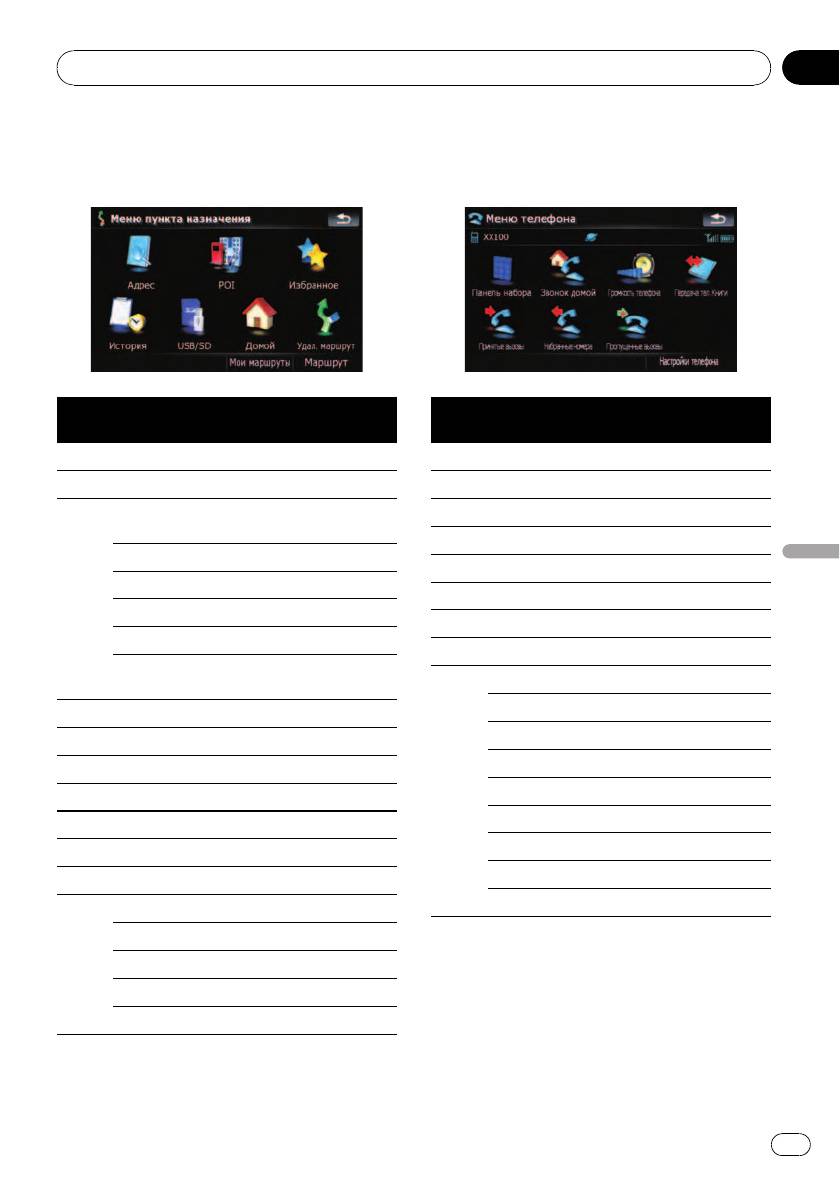
Приложение
Приложение
Отображение информации
Меню пункта назначения
Меню телефона
Стра-
Стра-
ница
ница
[Адрес]30
[Панель набора]57
[POI]
[Звонок домой]59
[Рядом с текущим GPS-по-
33
[Громкость телефона]61
ложением]
[Передача тел. Книги]60
[Рядом с кон. пунктом]33
Приложение
[Принятые вызовы]58
[Рядом с курсором]32
[Набранные номера]58
[По маршруту]33
[Пропущенные вызовы]58
[Сохраненный поиск]35
[Настройки телефона]
[Сохранение критериев поис-
33
[Соединение]55
ка]
[Bluetooth вкл./выкл.]62
[Избранное]39
[Предпочтения автоответа]62
[История]38
[Отклонить все вызовы]63
[USB/SD]36
[Эхо-канал]63
[Домой]39
[Автосоединение]63
[Удал. маршрут]51
[Правка имени]63
[Сохранить маршрут]40
[Очистить память]61
[Маршрут]
[Обновление ПО Bluetooth]65
[Инф. маршр.]47
[Маршрут]48
[Изм.маршрут]50
[Мои маршруты]50
[Координата]37
175
Ru
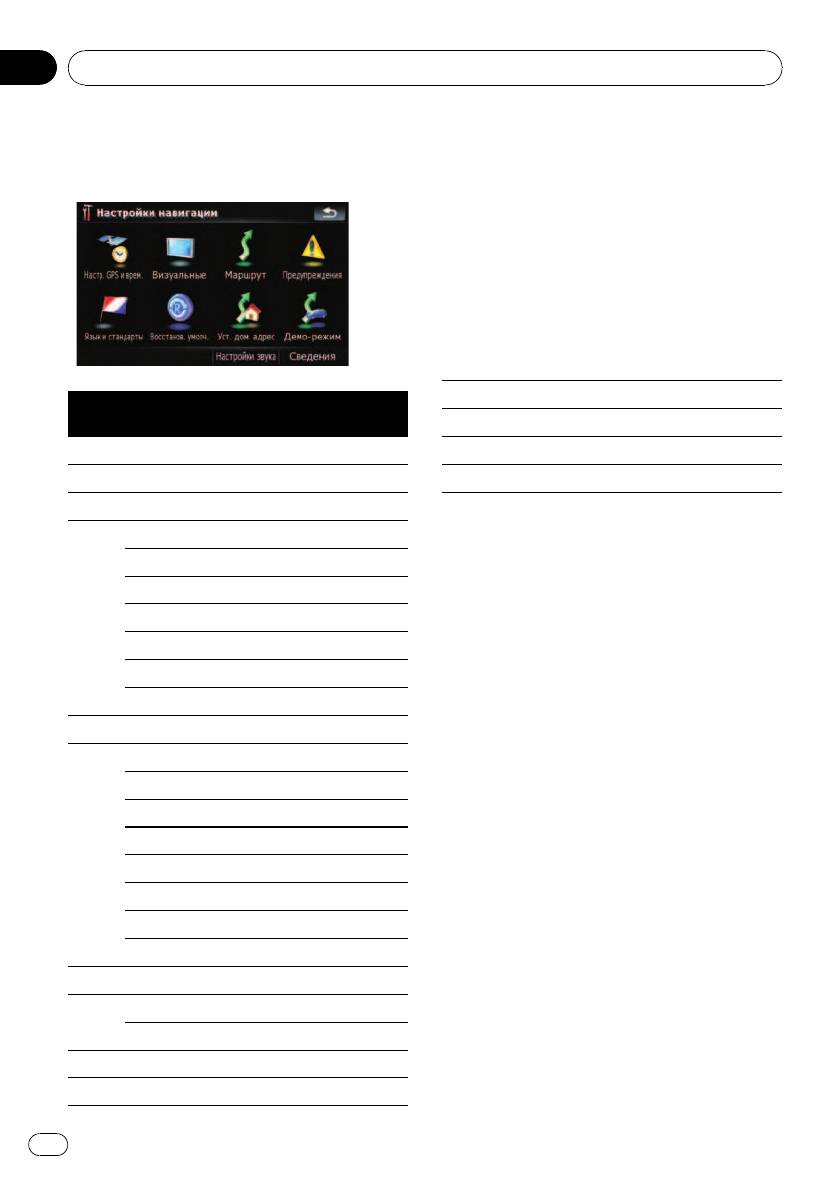
Приложение
Приложение
Меню настроек
Настройки навигации
[Уст. дом. адрес]129
Стра-
ница
[Демо-режим]123
[Настр. GPS и врем.]116
[Настройки звука]123
[Настр. времени]117
[Сведения]124
[Визуальные]
[Настройки 3D]118
[Настройки карты]118
[Отобр. сведения]119
[Интел.масшт.]119
[Режим обзора] 120
[Настр. POI] 124
[Управление журналом] 127
[Маршрут] 121
[Метод:] 121
[Штраф за разворот:] 121
[Грунт] 121
[Шоссе] 121
[Переправы] 121
[Развороты] 121
[Треб. разреш.] 121
[Платные дороги] 121
[Предупреждения] 122
[Предупр.превыш.скор.] 122
[Вкл.камеры контроля скор.] 122
[Язык и стандарты] 123
[Восстанов. умолч.] 123
176
Ru
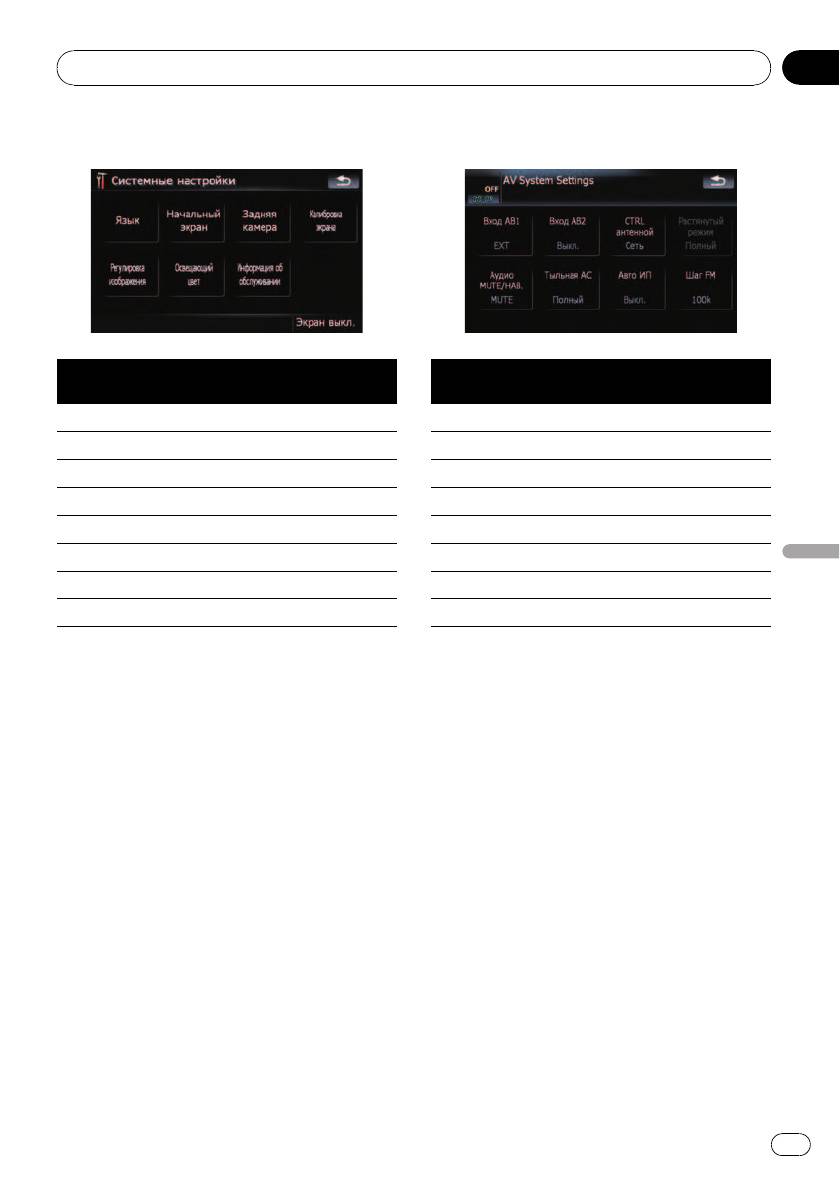
Приложение
Приложение
Меню Системные настройки
Меню Настройки AV
Стра-
Стра-
ница
ница
[Язык] 129
[Вход АВ1] 138
[Начальный экран] 130
[Вход АВ2] 139
[Задняя камера] 131
[CTRL антенной] 139
[Калибровка экрана] 131
[Растянутый режим] 139
[Регулировка изображения] 132
[Аудио MUTE/НАВ.] 140
[Освещающий цвет] 132
[Тыльная АС] 140
Приложение
[Информация об обслуживании] 133
[Авто ИП] 141
[Экран выкл.] 133
[Шаг FM] 141
177
Ru
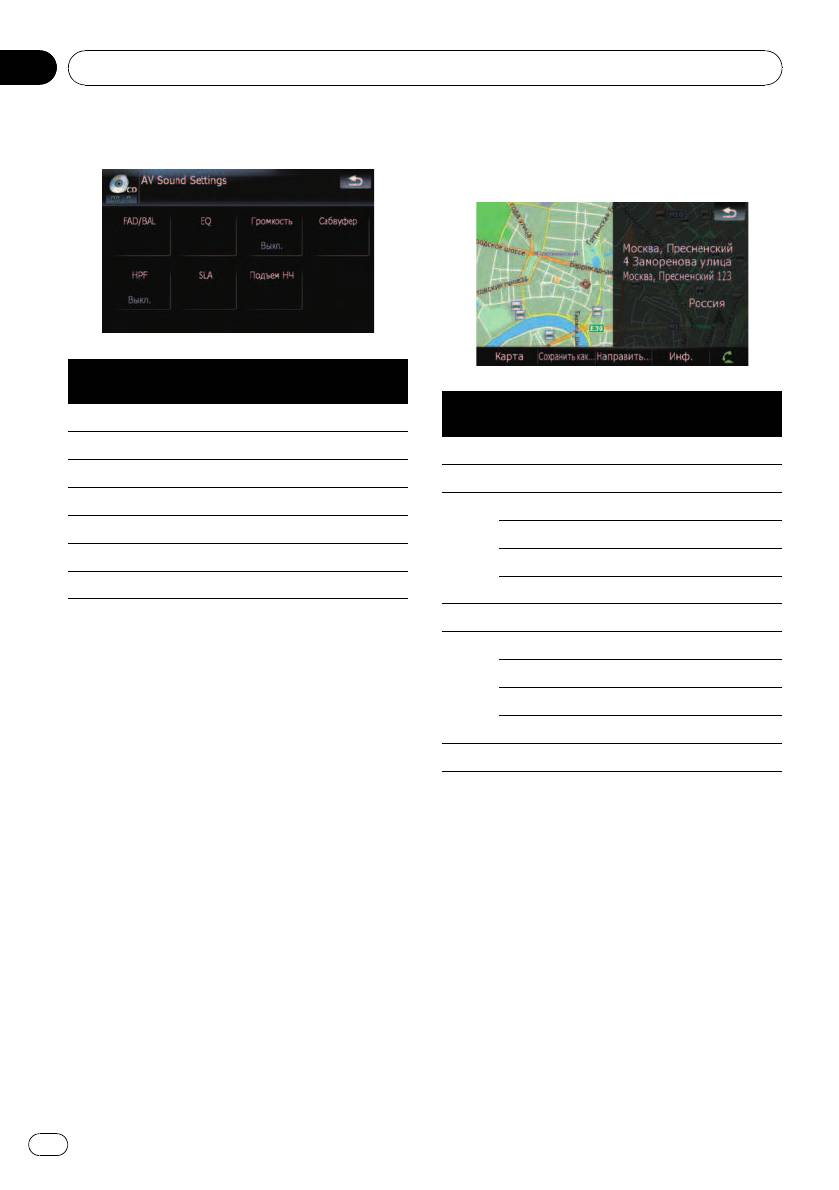
Приложение
Приложение
Меню Звук AV
Меню быстрого вызова
Экран подтверждения карты
Стра-
ница
Стра-
[FAD/BAL]([Баланс]) 134
ница
[EQ] 135
[Карта]40
[Громкость] 136
[Сохранить как...]42
[Сабвуфер] 137
[Добавить метку]44
[HPF] 137
[Доб.POI]44
[SLA] 137
[Добавить в избран.]45
[Подъем НЧ] 138
[Доб.камеру]46
[Направить...]41
[Перейдите сюда]42
[Доб.пункт]42
[Продолж.]43
[Исходный пункт]43
[Инф.]43
178
Ru
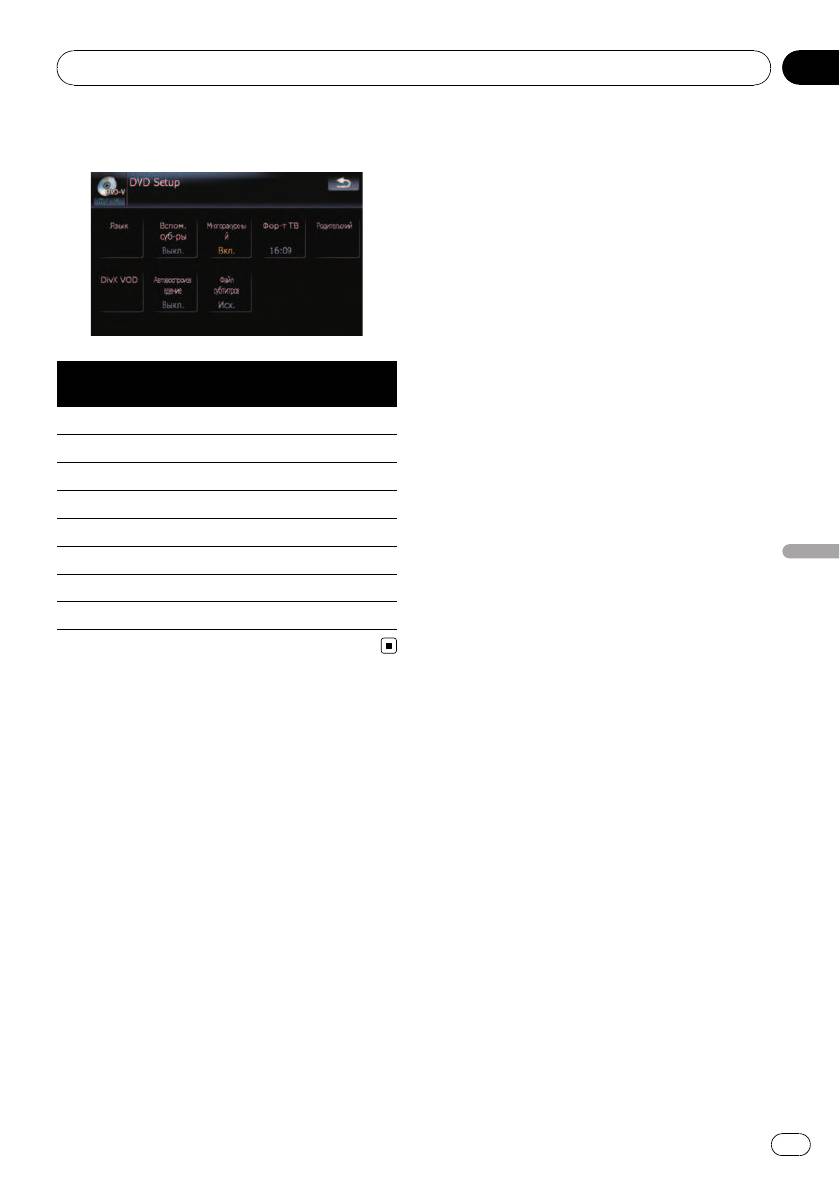
Приложение
Приложение
Уст. DVD
Стра-
ница
[Язык]83
[Вспом. суб-ры]84
[Многоракурсный]84
[Фор-тТВ]84
[Родительский]85
[DivX VOD]85
Приложение
[Автовоспроизведение]86
[Файл субтитров]86
179
Ru

Приложение
Приложение
JPEG
Глоссарий
Это аббревиатура для Joint Photographic
AAC
Experts Group (Объединенная экспертная -
AAC – это аббревиатура для Advanced
группа по фотографии), также обозначает
Audio Coding (Усовершенствованное код-
международный стандарт сжатия непод-
ирование аудиофайлов). Она относится к
вижного изображения.
стандарту технологии сжатия аудио, ис-
пользуемой в форматах MPEG-2 и
MP3
MPEG-4.
MP3 – это аббревиатура для MPEG Audio
Layer 3. Это стандарт сжатия звука, разра-
CD-DA
ботанного рабочей группой (MPEG) органи-
Означает обычные музыкальные CD
зации ISO (Международная организация
(Аудио CD для коммерческого использова-
по стандартизации). Технология MP3 спо-
ния). В данном руководстве данный
собна сжимать аудиоданные до 1/10 от
термин иногда используется для разгра-
размера стандартного диска.
ничения понятий CD, содержащий данные
(включая сжатые аудиофайлы), и обычный
MPEG
музыкальный CD.
Это аббревиатура для Moving Pictures Ex-
perts Group (Группа экспертов по кинемато-
DivX
графии), а также обозначает
DivX популярная компьютерная техноло-
международный стандарт сжатия подвиж-
гия, разработанная компанией DivX, Inc.
ного изображения.
Относительно небольшие по размеру
медиафайлы DivX содержат большие
RDS-TMC
объемы сжатой видеоинформации и обе-
Коммуникационная система информирова-
спечивают хорошее качество воспроиз-
ния водителей о последних дорожных со-
ведения. Файлы DivX также содержат все
бытиях с помощью мультиплексной
современные медиа атрибуты, такие как
передачи. На дисплее отображается ин-
меню, субтитры и альтернативные
формация о дорожных пробках, авариях и
аудиотреки. Большинство медиафайлов
др.
DivX можно загрузить с интерактивных ис-
VBR (Переменная скорость передачи
точников или создать собственные, ис-
данных)
пользуя персональное содержание и
VBR – это сокращение от variable bit rate
простые инструменты, доступные на DivX.
(переменная скорость передачи данных).
com.
Как правило, CBR (constant bit rate, по-
DivX Certified
стоянная скорость передачи данных) ис-
Сертифицированная продукция DivX офи-
пользуется чаще. Но гибкая настройка
циально протестирована создателями DivX
скорости передачи данных согласно по-
и гарантирует воспроизведение всех
требностям сжатия аудиоданных позво-
версий видеофайлов DivX, включая DivX 6.
ляет сохранить качество звука при
приоритете степени сжатия.
GPS
Глобальная система позиционирования
WMA
(Global Positioning System). Сеть спутников,
WMA – это аббревиатура для Windows
транслирующих навигационные сигналы
Media™ Audio. Относится к технологии
для различных целей.
сжатия аудио, разработанной Microsoft
Corporation.
180
Ru

Приложение
Приложение
Блокировка от детей
Избранное
Некоторые диски DVD-Video со сценами
Часто посещаемое местоположение (на-
насилия или ориентированные на взро-
пример, место работы или дом родствен-
слую аудиторию, содержат блокировку от
ников), которое можно сохранить для
детей, которая предотвращает просмотр
упрощения выбора маршрута.
этих сцен детьми. Во время просмотра
Местонахождение дома
таких дисков в случае, если на устройстве
Записанное местоположение вашего дома.
установлен уровень блокировки от детей,
воспроизведение сцен, не предназначен-
Многоязычные субтитры
ных для детей, будет отключено, либо эти
На одном диске DVD-Video может быть за-
сцены будут пропущены.
писано до 32 языков субтитров, что позво-
ляет выбирать желаемый язык.
Встроенный датчик
Встроенный датчик позволяет системе
Многоязычный звук (Многоязычный
определять положение автомобиля.
диалог)
Некоторые видеозаписи содержат диалоги
Глава
или аудио, записанные на многоязычных
Заголовки дисков DVD-Video или DVD-VR
треках. Например, диалог на 8 языках мак-
в свою очередь разделены на главы, кото-
симум может быть записан на одном диске
рые пронумерованы аналогично главам
DVD-Video, что дает возможно выбирать
книги. Если диск имеет главы, вы можете
нужный язык.
быстро найти нужную сцену с помощью по-
Приложение
иска по главам.
Мультисессия
Мультисессия - это метод записи, который
Голосовое указание
позволяет позже записывать дополнитель-
Указание направлений голосом во время
ную информацию. При записи данных на
навигации по маршруту.
диск CD-ROM, CD-R или CD-RW ит.п., все
Журнал маршрута
данные от начала до конца считаются
Навигационная система заносит в журнал
одним элементом или сессией. Мультисес-
курс пройденного маршрута, если активна
сия - это метод записи более 2 сессий на
функция занесения данных в журнал. За-
одном диске.
писанный курс называется “журнал мар-
Пакетная запись
шрута”. Эта функция удобна для
Общий термин для обозначения метода за-
просмотра пройденного маршрута, также
писи на диске CD-R ит.п. в то время, когда
используется во время возвращения по
это необходимо для файла, точно так же,
сложному маршруту.
как это делается с файлами на гибких и
Заголовок
жестких дисках.
Диски DVD-Video или DVD-VR являются
Полезные объекты (POI)
очень емкими, что позволяет записывать
Полезные объекты - это местоположения
несколько фильмов на стандартный диск.
различных объектов, например,
Если, например, один диск содержит три
железнодорожных вокзалов, магазинов,
отдельных фильма, они будут подразде-
ресторанов и парков отдыха, сохраненные
ляться на заголовок 1, заголовок 2 и заго-
в виде данных.
ловок 3. Это позволяет наслаждаться
удобством поиска по заголовкам и другими
функциями.
181
Ru

Приложение
Приложение
Промежуточный пункт
Соотношение сторон
Местоположение, выбранное для по-
Соотношение ширины экрана телевизора к
сещения перед прибытием в пункт на-
его высоте. Обычный дисплей имеет соот-
значения; поездка может состоять из
ношение сторон 4:3. Широкоэкранные ди-
нескольких промежуточных пунктов марш-
сплеи имеют соотношение 16:9,
тура и пункта назначения.
предоставляя при этом изображение
большего размера для создания особого
Пункт назначения
эффекта присутствия и атмосферы.
Местоположение, выбранное вами в
качестве конечного пункта поездки.
Тег ID3
Это метод внедрения информации о треке
Различные варианты угла зрения
в файл MP3. Такая информация может
В обычных телевизионных программах,
включать название трека, имя исполните-
несмотря на то, что одновременно для
ля, название альбома, музыкальный жанр,
съемки сцены используется несколько
год выпуска, комментарии и другие
камер, в настоящее время на ваш телеви-
данные. Содержание можно легко отредак-
зор передается изображение только с
тировать с помощью программного обе-
одной камеры. Некоторые DVD-диски
спечения с функциями редактирования
содержат сцены, снятые под несколькими
Тега ID3. Несмотря на то, что теги огра-
углами зрения, что дает возможность вы-
ничены количеством символов, информа-
бирать угол зрения во время просмотра.
цию можно просматривать во время
воспроизведения трека.
Региональный код
DVD-плееры и DVD-диски обладают регио-
Текущее местоположение
нальными кодами, обозначающими регио-
Местоположение вашего автомобиля в
ны, в которых они были проданы.
данный момент, ваше текущее местопо-
Воспроизведение DVD невозможно, если
ложение показаны на карте в виде значка
его код отличается от регионального кода
красного треугольника.
DVD-плеера.
Телефонная книга
Режим указаний
Адресная книга на телефоне пользователя
Режим, в котором во время движения к
обобщенно называется “Телефонная
пункту назначения даются указания; систе-
книга”. В зависимости от сотового телефо-
ма автоматически переключается в этот
на “Телефонная книга” может называться:
режим после установки маршрута.
“Контакты”, “Визитная карточка” ит.д.
Скорость передачи данных
Точка навигации
Служит для обозначения объема перед-
Важные поворотные пункты вдоль маршру-
аваемых данных в секунду в единицах из-
та, обычно пересечения дорог. Следующий
мерения бит/с (биты в секунду). Чем
ориентировочный пункт на маршруте будет
больше этот показатель, тем больше ин-
обозначен на карте значком в виде желтого
формации можно преобразовать в звук.
флага.
При использовании одного и того же
метода кодирования (например MP3) чем
больше скорость передачи данных, тем
лучшим будет звук.
182
Ru
Приложение
Приложение
Установка маршрута
! Расширенные форматы
Процесс определения идеального маршру-
Joliet:
та для конкретного местоположения; уста-
Имена файлов могут содержать до 64
новка маршрута выполняется системой
символов.
автоматически при указании пункта на-
Romeo:
значения.
Имена файлов могут содержать до 128
символов.
Установленный маршрут
Маршрут к пункту назначения, определен-
ный системой. Он подсвечивается ярким
цветом на карте.
Формат ISO9660
Это международный стандарт логического
формата папок и файлов DVD/CD-ROM.
Что касается формата ISO9660, суще-
ствуют нормы для следующих двух уров-
ней.
Уровень 1:
Имя файла в формате 8.3 (имя файла
содержит до 8 символов, полубайтные ан-
глийские заглавные буквы, полубайтные
Приложение
цифры и знак “_” с расширением файла в
три символа).
Уровень 2:
Имя файла может содержать до 31 симво-
ла (включая разделительный знак “.” и рас-
ширение файла). Каждая папка содержит
менее 8 иерархий.
Расширенные форматы
Joliet:
Имена файлов могут содержать до 64 сим-
волов.
Romeo:
Имена файлов могут содержать до 128
символов.
! Уровень 1:
Имя файла в формате 8.3 (имя файла
содержит до 8 символов, полубайтные
английские заглавные буквы, полубайт-
ные цифры и знак “_” с расширением
файла в три символа).
! Уровень 2:
Имя файла может содержать до 31 сим-
вола (включая разделительный знак “.”
и расширение файла). Каждая папка
содержит менее 8 иерархий.
183
Ru

Приложение
Приложение
Аудио
Технические характеристики
Максимальная выходная мощность
Общие
..................................................... 50 Вт ×4
Номинальная мощность источника
50 Вт ×2к/4 W +70Вт ×
..................................................... 14.4 V DC
1 к/2 W ( для сабвуфера)
(допустимый диапазон на-
Постоянная выходная мощность
пряжения: от 12,0 Вдо
..................................................... 22 Вт ×4(от 50 Гц до
14,4 В постоянного тока)
15 кГц, 5 %THD, 4 W ЗА-
Система заземления .......... Отрицательный тип
ГРУЗКА, Задействованы
Максимальное потребление тока
оба канала)
........................................... 10,0 A
Сопротивление нагрузки
Размеры (Ш × В × Г):
..................................................... 4 W (от 4 W до 8 W [2 W для
DIN
1 канала] допустима)
Опора ................................. 178 мм × 100 мм × 149 мм
Уровень выходного сигнала перед выходом (макс.)
Передняя часть ........... 188 мм ×117мм ×16мм
..................................................... 2,2 В
D
Сопротивление перед выходом
Опора ................................. 178 мм × 100 мм × 157 мм
..................................................... 1 кОм
Передняя часть ........... 170 мм ×96мм ×8мм
Эквалайзер (3-Полосной параметрический эква-
Вес ................................................. 2,7 кг
лайзер):
NAND флеш-память ........... 2 ГБ
Низкая
Частота ................... 40 Гц/80 Гц/100 Гц/160 Гц
Навигация
Коэффициент добротности
GPS-ресивер:
................................. 0,35/0,59/0,95/1,15 (+6 дБ
Система ............................ L1, C/Acode GPS
при усилении)
SPS (Служба стандартно-
Прибавление ....... ±12 дБ
го определения местопо-
Средняя
ложения)
Частота ................... 200 Гц/500 Гц/1 кГц/2 кГц
Система приема .......... 30-канальная многока-
Коэффициент добротности
нальная система приема
................................. 0,35/0,59/0,95/1,15 (+6 дБ
Частота приема ........... 1 575,42 MГц
при усилении)
Чувствительность ...... –140 вбмвт (typ)
Прибавление ....... ±12 дБ
Частота обновления позиционирования
Высокая
........................................... Прибл. один раз в секунду
Частота ................... 3,15 кГц/8 кГц/10 кГц/
GPS-антенна:
12,5 кГц
Антенна ............................ Микрополосная горизо-
Коэффициент добротности
нтальная антенна/правая
................................. 0,35/0,59/0,95/1,15 (+6 дБ
спиральная поляризация
при усилении)
Кабель антенны ........... 5,0 м
Прибавление ....... ±12 дБ
Размеры (Ш × В × Г)
Дорожка громкости:
........................................... 33 мм ×15мм ×36мм
Низкая ............................... +3.5 дБ (100 Гц), +3 дБ
Вес ....................................... 96 г
(10 кГц)
Средняя ............................ +10 дБ (100 Гц), +6,5 дБ
Дисплей
(10 кГц)
Размер экрана/соотношение сторон
Высокая ............................ +11 дБ (100 Гц), +11 дБ
..................................................... 5,8 ширина в дюймах/16:9
(10 кГц)
(эффективная площадь
(громкость: –30 дБ)
дисплея: 128 мм ×72мм)
HPF:
Пиксели ...................................... 384 000 (800 × 480)
Частота ............................. 50 Гц/63 Гц/80 Гц/100 Гц/
Метод отображения ............ Активное управление
125 Гц
матрицей TFT
Крутизна характеристики
Система цветности .............. NTSC/PAL совместимость
........................................... – 12 дБ/за цикл
Устойчивый температурный диапазон:
Сабвуфер:
Питание включено ..... от –10 °C до +60 °C
Частота ............................. 50 Гц/63 Гц/80 Гц/100 Гц/
Питание выключено
125 Гц
........................................... от –20 °C до +80 °C
Крутизна характеристики
........................................... – 18 дБ/за цикл
184
Ru

Приложение
Приложение
Прибавление ................. –24/+6 дБ
SD
Фаза .................................... Нормальная/Обратная
Совместимый физический формат
Подъем низких частот:
..................................................... Версия 2.00
Увеличение .................... от 0 дБ до +12 дБ
Макс. емкость памяти ........ 8 ГБ
Файловая система ............... FAT16, FAT32
DVD-привод
Формат декодирования .... MP3/WMA/AAC/WAVE/
Система ...................................... DVD-Video, CD, MP3,
MPEG4
WMA, AAC, DivX-система
Совместимые диски ........... DVD-Video, CD, MP3,
Bluetooth
WMA, AAC, DivX
Версия ......................................... Bluetooth 1.2 сертифици-
Региональный код ................ 5
рованная
Формат сигнала:
Выходная мощность ........... +4 дбмвт Макс.
Частота выборки ......... 44,1 кГц/48 кГц/96 кГц
(Класс мощности 2)
Количество битов дискретизации
........................................... 16 бит/20 бит/24 бит; ли-
FM-тюнер
нейных
Диапазон частот .................... от 87,5 MГц до 108,0 MГц
Частотный отклик ................. от 5 Гц до 44 000 Гц (с
Применяемая чувствительность
DVD, при частоте выборки
..................................................... 8 дБфемоватт (0,7 микро
96 кГц)
В/75 W, моно, S/N: 30 дБ)
Соотношение сигнал-шум
Соотношение сигнал-шум
..................................................... 97 дБ (1 кГц) (IEC-A сеть)
..................................................... 75 дБ (IEC-A сеть)
(CD: 96 дБ (1 кГц) (IEC-A
Искажение ................................ 0,3 % (при 65 дБфемоватт,
сеть))
1 кГц, стерео)
Динамический диапазон
0,1 % (при 65 дБфемоватт,
..................................................... 95 дБ (1 кГц) (CD: 94 дБ
1 кГц, моно)
Приложение
(1 кГц))
Частотный отклик ................. от 30 Гц до 15 000 Гц
Искажение ................................ 0,008 % (1 кГц)
(±3 дБ)
Уровень выхода:
Переходное затухание между стереоканалами
Видео ................................. 1,0 Вp-p/75 W (±0,2 В)
..................................................... 45 дБ (при 65 дБфемоватт,
Аудио .................................. 1,0 В (1 кГц,0дБ)
1 кГц)
Количество каналов ........... 2 (стерео)
Формат декодирования MP3
MW-тюнер
..................................................... MPEG-1 и 2 Audio Layer 3
Диапазон частот .................... от 531 кГц до 1 602 кГц
Формат декодирования WMA
(9 кГц)
..................................................... Версия 9.0 L3
Применяемая чувствительность
Формат декодирования AAC
..................................................... 18 микро В (S/N: 20 дБ)
..................................................... MPEG-4 AAC (только для
Соотношение сигнал-шум
закодированных iTunes):
..................................................... 65 дБ (IEC-A сеть)
.m4a
Формат декодирования DivX
LW-тюнер
..................................................... Домашний кинотеатр
Диапазон частот .................... от 153 кГц до 281 кГц
Версия 3.11, Версия 4.X,
(9 кГц)
Версия 5.X, Версия 6.X :
Применяемая чувствительность
.avi, .divx
..................................................... 30 микро В (S/N: 20 дБ)
Соотношение сигнал-шум
USB
..................................................... 65 дБ (IEC-A сеть)
USB стандартной спецификации
..................................................... USB 2.0 High Speed
Примечание
Макс. потребление электричества
..................................................... 500 мА
Возможны изменения технических характери-
Макс. емкость памяти ........ 2 ГБ
стик и конструкции без предварительного
Файловая система ............... FAT16, FAT32
уведомления о усовершнестоваваниях.
Класс USB ................................. Класс накопителей
Формат декодирования .... MP3/WMA/AAC/WAVE/
MPEG4
185
Ru

PIONEER CORPORATION
4-1, MEGURO 1-CHOME, MEGURO-KU
TOKYO 153-8654, JAPAN
Корпорация Пайонир
4-1, Мегуро 1-Чоме, Мегуро-ку, Токио
153-8654, Япония
PIONEER ELECTRONICS (USA) INC.
P.O. Box 1540, Long Beach, California 90801-1540, U.S.A.
TEL: (800) 421-1404
PIONEER EUROPE NV
Издано Pioneer Corporation. Авторские
Haven 1087, Keetberglaan 1, B-91 20 Melsele, Belgium
права © 2008 Pioneer Corporation. Все
TEL: (0) 3/570.05.11
права защищены.
<KKYZX> <08F00000>
<CRB2715-A> RE


