
Pioneer AVIC-F900BT – страница 6
Инструкция к Автомагнитоле Pioneer AVIC-F900BT

Глава
®
Использование iPod
(iPod)
16
При каждом касании [Аудиокнига] про-
исходит изменение установок в следую-
щей последовательности:
! Обычный — Воспроизведение на
нормальной скорости
! Медленнее — Воспроизведение на
более низкой скорости
Использование iPod
! Быстрее — Воспроизведение на
более высокой скорости
4 Playback the video on the wide screen
mode
Если видеоизображение совместимо с
широкоформатным экраном, настройте
[Широкоформатный] на [Вкл.], чтобы
просмотреть видеоизображение в широ-
коформатном виде.
®
При каждом касании [Широкоформат-
(iPod)
ный] происходит изменение установок в
следующей последовательности:
! Вкл. — Воспроизводит широкофор-
матное видео с iPod
! Выкл. — Воспроизводит нормальное
видео с iPod
p Изменение размера происходит
после изменения данной настройки
“Широкоформатный” , затем вы-
берите видео для воспроизведения.
p Данная настройка доступна только
во время работы с видео.
101
Ru
Глава
17
Использование радио (FM)
Используя навигационную систему, Вы
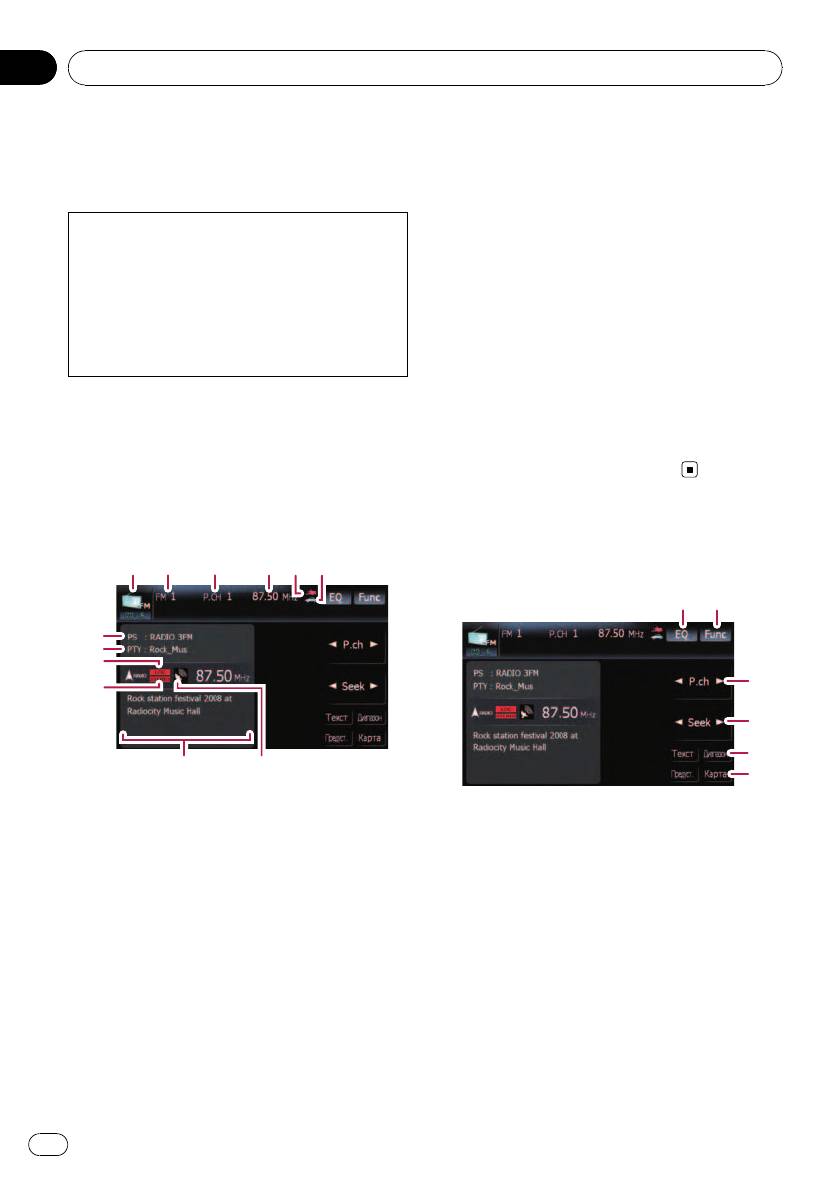
Показывает сервисное название програм-
можете слушать радио. В данном разделе
мы (название станции) текущей станции.
описана работа радио (FM).
Если невозможен прием сервисного назва-
ния программы (названия станции), на
дисплее будет отображена частота.
Функции, связанные с RDS (Radio Data Sy-
8 PTY индикатор
stem - Система радиоданных) доступны
Показывает тип программы текущей стан-
только в районах, где FM-станции трансли-
ции (если доступно).
руют сигналы RDS. Даже в случае, если на-
9 LOCAL индикатор
вигационная система принимает RDS-
Показывает, что включена настройка на
сигнал станции, не все функции, связанные
поиск местных каналов.
с RDS, будут доступны.
a STEREO индикатор
Показывает, что выбранная частота транс-
% Коснитесь [FM] в меню “Источник
лируется в стерео режиме.
AV” , чтобы отобразить экран “FM”.
b Область отображения радиотекста
= Подробно о данной операции, см.
Обзор
Отображает получаемый радиотекст.
экранов
на стр. 22.
c Индикатор уровня сигнала
Чтение с экрана
Использование клавиш
1
2
43
5
6
сенсорной панели
12
7
8
9
3
a
4
5
b c
6
1 Значок источника
1 Вызов кривых эквалайзера
Показывает, какой источник выбран.
= Подробности см.
Вызов кривых эква-
2 Индикатор диапазона частот
лайзера
на стр. 135.
Показывает, на какой диапазон частот на-
2 Отображение меню “Function”
строено радио: от FM1 до FM3.
= Подробности см.
Использование
3 Индикатор заданной номера
меню “Function”
на стр. 104.
Показывает, какой заданный элемент вы-
3 Выбирает запрограммированный канал
бран.
Для переключения указанных каналов
4 Индикатор частоты
можно использовать [c] или [d].
5 NEWS индикатор
4 Ручная настройка
Показывает статус новостных программ.
Чтобы выполнить ручную настройку, корот-
6 TRFC индикатор
ко коснитесь [c] или [d]. Частоты будут
Показывает статус дорожных сообщений.
перемещаться вверх или вниз по одному
7 Индикатор сервисного названия про-
шагу.
граммы
102
Ru
Глава
Использование радио (FM)
17
Поиск каналов
Сохранение и повторный
Для выполнения поиска канала, коснитесь
вызов частот вещания
и удерживайте [c] или [d] в течение одной
Касание любой клавиши заданной станции
секунды, а затем отпустите. Тюнер будет
(от [P1] до [P6]) позволяет сохранить до
сканировать частоты вещания до тех пор,
шести частот для последующего вызова
пока не будет найден достаточно устойчи-
(также с помощью сенсорной клавиши).
вый сигнал вещания.
p Вы можете отменить поиск, быстро
коснувшись [c] или [d].
Использование радио (FM)
p Коснувшись и удерживая [c] или [d],
можно пропустить частоты вещания.
Поиск настройки начинается, как
только Вы отпустите кнопки.
p Поворот MULTI-CONTROL влево или
вправо, позволяет выполнить опи-
санные выше операции.
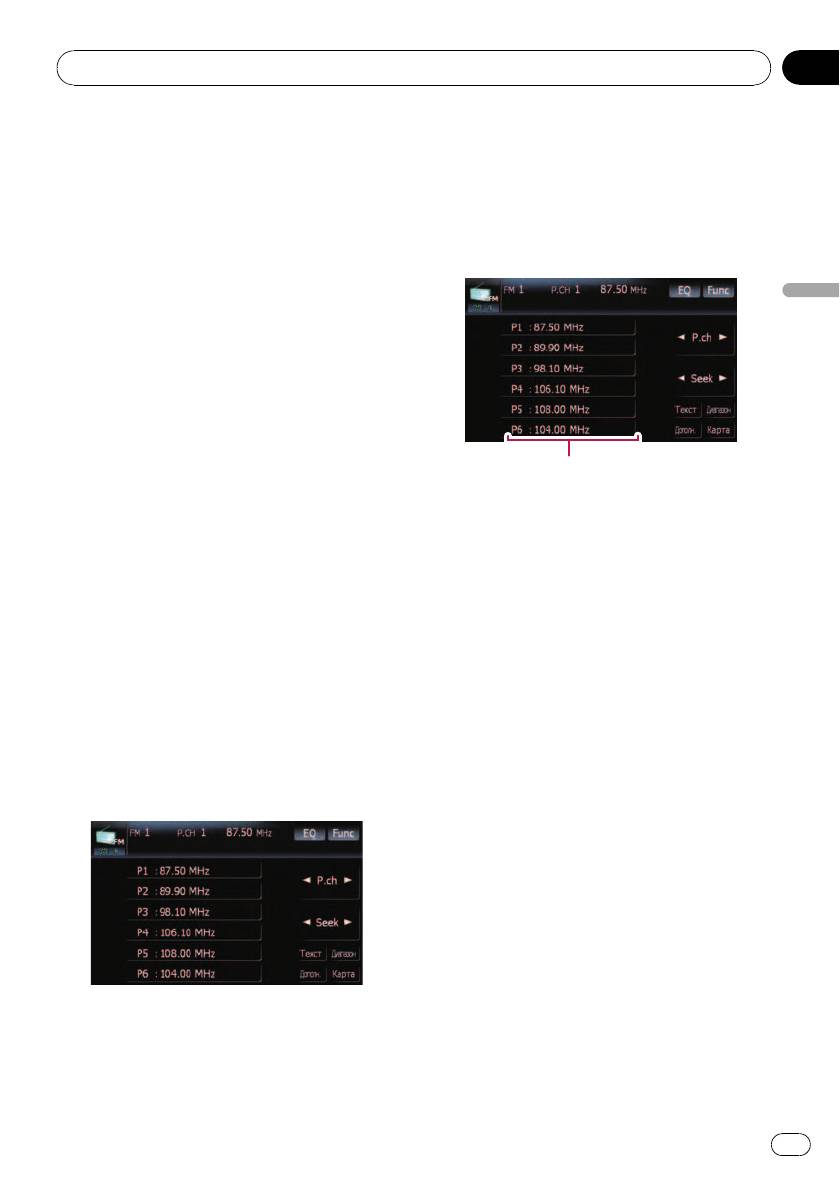
5 Выберите FM диапазон
Клавиши настроенных станций
Коснитесь [Диапазон] несколько раз, пока
1 Когда Вы найдете частоту, которую
на дисплее не будет отображаться нужный
захотите сохранить в памяти, коснитесь
диапазон, FM1, FM2 или FM3.
и удерживайте клавишу станции с [P1]
p Данная функция используется для
по [P6] до тех пор, пока настроенный
подготовки конкретных списков для
номер (например, P.ch 1) не прекратит
каждого диапазона.
мигать.
6 Отображение экрана карты
Теперь выбранная радиостанция сохране-
на в памяти.
Переключение между экраном
p В памяти можно сохранить до 18 FM-
подробной информации и
станций, по 6 для каждого из трех FM-
диапазонов, а также 6 станций диапазо-
экраном указанного списка
на MW/LW.
Вы можете переключать левую сторону ба-
зового экрана в соответствии с вашими по-
2 При последующем касании любой из
желаниями.
клавиш от [P1] до [P6] из памяти будут
вызываться соответствующие частоты
радиостанций.
p Также можно использовать [c] и [d] для
вызова радиостанций, закрепленных за
данными клавишами от [P1] до [P6].
Использование радиотекста
Этот тюнер может отображать данные
радиотекста, передаваемого RDS станция-
% Коснитесь [Предуст.] (или [Дополн.]).
ми, такие, как информация о станциях, на-
При каждом касании [Предуст.](или [До-
звание песни, которая проигрывается в
полн.]) изменяется экран подробной ин-
настоящее время, и имя исполнителя.
формации или дисплей указанного списка.
103
Ru
Глава
17
Использование радио (FM)
p Тюнер автоматически запоминает три
2 Коснитесь любой из этих клавиш [1]
последних радиотекста, полученных по
— [6], чтобы сохранить отображенный
эфиру, заменяя предыдущий текст
радио текст.
новым.
Выбранный радиотекст сохранен в памяти.
При нажатии в следующий раз тех же
самых клавиш [1] — [6] на дисплее
Отображение радиотекста
радиотекста, сохраненный текст будет вы-
Система позволяет отображать принятый
зван из памяти.
радиотекст и три последних принятых
p Если данные радиотекста уже сохране-
текстовых сообщения.
ны в памяти под клавишами [1] — [6],
радиотекст, который будет сохранен в
1 Коснитесь [Text] для вывода на ди-
памяти позже, будет записываться
сплей радиотекста.
поверх существующего.
Отображается радиотекст станции, кото-
рая вещает в настоящее время.
Использование меню
“Function”
1 Коснитесь [FM] в меню “Источник
AV” , чтобы отобразить экран “FM”.
= Подробно о данной операции, см.
Обзор
экранов
на стр. 22.
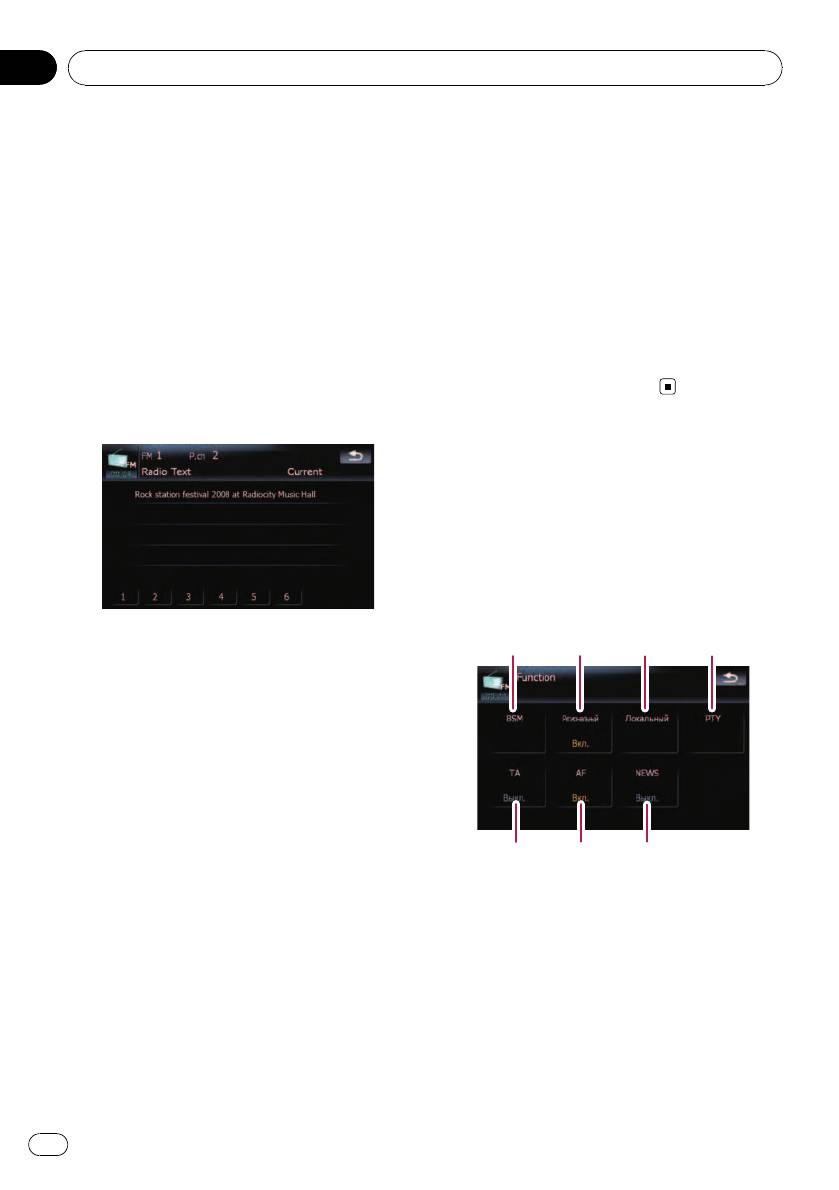
2 Коснитесь [Func].
p Если никакой радио текст не принимает-
1
2
3
4
ся, на экран выводится “Без текста”.
2 Коснитесь [1]-[6].
Касание этих клавиш переключает содер-
жание текста с текущего радиотекста на
три последних полученных текстовых со-
общения.
p Если в памяти нет данных радиотекста,
дисплей не изменяется.
56 7
Сохранение и вызов радиотекста
1 Сохранение наиболее стабильных ча-
Вы можете сохранить данные с шести
стот вещания
передач радиотекста под клавишами
= Подробности см. стр. 105.
сенсорной панели [1] — [6].
2 Ограничение станций для региональ-
ного программирования
1 Отображает радиотекст, который вы
= Подробности см. стр. 105.
хотите сохранить в памяти.
3 Настройка на устойчивые сигналы
= Подробности см.
Отображение
= Подробности см. стр. 105.
радиотекста
на стр. 104.
4 Поиск RDS станций по данным PTY
информации
= Подробности см. стр. 105.
104
Ru

Глава
Использование радио (FM)
17
5 Прием дорожной информации
% Коснувшись [Региональный], Вы
= Подробности см. стр. 106.
переключаетесь между [Вкл.] и [Выкл.].
6 Настройка на альтернативные часто-
p Региональное программирование и
ты
региональные сети организованны по-
= Подробности см. стр. 107.
разному в зависимости от страны (т.е.
7 Функция прерывания новостных про-
они могут изменяться по времени,
грамм
стране или региону вещания).
= Подробности см. стр. 107.
p Номера заданных станций пропадают с
дисплея во время настройки тюнера на
Использование радио (FM)
региональную станцию, которая отли-
Сохранение наиболее
чается от первоначально установлен-
стабильных частот вещания
ной.
“BSM” (Память лучших станций) позволяет
p Региональные функции могут включать-
автоматически сохранять до шести на-
ся или отключаться независимо от диа-
иболее стабильных частот вещания на кла-
пазона FM.
вишах заданных настроек [P1] к [P6] и
после сохранения настраиваться на про-
Настройка на устойчивые сигналы
слушивание этих частот можно касанием
клавиши.
Поиск настройки местной радиостанции
позволяет прослушивать только радио-
1 Коснитесь [BSM].
станции с достаточно сильными сигналами
для хорошего приема.
2 Коснитесь [Пуск], чтобы запустить
“BSM”.
1 Коснитесь [Локальный].
BSM начинает мигать. Во время мигания
BSM под клавишами заданных настроек от
2 Коснитесь [Вкл.], чтобы настроиться
[P1] до [P6] будут сохранены шесть на-
на местные станции.
иболее стабильных частот в порядке силы
Чтобы отключить настройку на местные ка-
сигнала. После завершения сохранения
налы, коснитесь [Выкл.].
прекратится мигание BSM.
3 Коснитесь [cПред] или [Далееd] для
p Для отмены сохранения коснитесь
установки чувствительности.
[Стоп].
Есть четыре уровня чувствительности FM.
p Сохранение частот вещания с помощью
Уровень: 1 — 2 — 3 — 4
BSM может заменить частоты вещания,
p Настройки уровня “4” позволяют прини-
которые Вы сохранили с помощью [P1] к
мать только самые сильные станции, в
[P6].
то время как более низкие установки по-
зволяют принимать более слабые стан-
Ограничение станций для
ции.
регионального
программирования
Поиск RDS станций по данным PTY
Если AF использует для автоматической
Вы можете выполнить поиск общих катего-
перенастройки частот, региональная функ-
рий программ вещания.
ция ограничивает выбор станций вещания
= Подробности см.
Список PTY
на стр.
региональных программ.
109.
105
Ru

Глава
17
Использование радио (FM)
1 Коснитесь cПред или Далееd,
ширенной сети (передающей информацию
чтобы выбрать нужную категорию про-
TP станций).
граммы.
1 Настройте TP станцию или другую
Есть четыре категории программ:
ТР станцию расширенной сети.
News&INF — Popular — Classics — Others
Когда Вы настроитесь на TP станцию или
2 Коснитесь [Пуск], чтобы начать
другую ТР станцию расширенной сети
поиск.
или , загорится соответствующий инди-
Тюнер выполняет поиск станции, передаю-
катор.
щей такую программу.
2 Коснитесь [TA] в меню “Function” ,
p Для отмены поиска коснитесь [Стоп].
чтобы включить режим ожидания до-
p Программы некоторых станций могут от-
рожного сообщения.
личаться от программ, указанных перед-
появится на дисплее. Тюнер будет
анными PTY.
ожидать дорожных сообщений. При
p Если ни одна из станций не вещает типы
включении функции TA во время настройки
программ, которые Вы ищете, на экране
TP станцию или другую ТР станцию рас-
отображается Не найдено и тюнер воз-
ширенной сети
загорится индикатор.
вращается к первоначальной станции.
Чтобы отключить режим ожидания дорож-
ных сообщений, снова коснитесь [TA].
Получение аварийных сообщений PTY
PTY аварийные сообщения - это специаль-
3 Используйте MULTI-CONTROL для
ный PTY код для сообщений, касающихся
регулировки громкости TA во время
чрезвычайных ситуаций, таких как стихий-
передачи дорожных сообщений.
ные бедствия. Когда тюнер получает код
Настроенный уровень громкости сохра-
тревоги, на экране появляется ALARM и
няется в памяти и вызывается во время
уровень громкости устанавливается на
приема последующих дорожных сообще-
громкость TA. Когда станция прекращает
ний.
передачу сообщений о чрезвычайных си-
4 Коснитесь [Отмена] во время
туациях, система возвращается к пред-
приема дорожного сообщения для его
ыдущему источнику.
отмены.
p Можно отменить прием сообщений о
Тюнер возвращается к оригинальному ис-
чрезвычайных ситуациях, коснувшись
точнику, но остается в режиме ожидания
[Отмена].
до тех пор, пока вы не коснетесь [TA].
p Также отменить прием сообщений о
Также отменить прием дорожных сообще-
чрезвычайных ситуациях можно,
ний можно, сменив источник или полосу
сменив источник или полосу частот.
частот.
p При отображении заданного списка, зна-
Получение дорожных сообщений
чок функции TA не отображается.
p Система снова переключается на ориги-
TA (режим ожидания дорожного сообще-
нальный источник после приема дорож-
ния) позволяет получать дорожные со-
ных сообщений.
общения автоматически, независимо от
p Только настройка на ТР станции и ТР
прослушиваемого источника. TA может
станции расширенной сети выполняется
быть активирован как для TP станции
во время поиска настроек или BSM,
(передающей информацию о дорожном
когда включено TA.
движении), так и другой TP станции рас-
106
Ru

Глава
Использование радио (FM)
17
Настройка на альтернативные
Активация Автопоиска PI для
указанных станций
частоты
Если заданная станция не может быть вы-
Если прием становится неустойчивым и
звана, например, во время дальних пое-
слабым, или возникает другая проблема,
здок, навигационная система может быть
навигационная система автоматически на-
установлена на выполнение поиска PI при
чинает поиск другой станции в той же сети,
вызове заданной станции.
которая ведет вещание с более сильным
p По умолчанию, Автопоиск PI отключен.
сигналом.
Использование радио (FM)
= Подробности см.
Включение поиска
% Коснувшись [AF], вы переклю-
Авто ИП
на стр. 141.
чаетесь между [Вкл.] и [Выкл.].
p По умолчанию радио настроено на AF.
Использование перерывов на
p Во время поиска настройки происходит
настройка только на станции RDS или
новостные программы
BSM, если включен AF.
Если новостная программа передается с
p Когда Вы вызываете заданную станцию,
новостной станции с кодом PTY, навига-
тюнер может выполнить обновление за-
ционная система может переключаться с
данной станции на новую частоту из
любой станции на станцию вещания ново-
списка AF станций.(Это возможно толь-
стей. По окончании новостной программы
ко при использовании заданной на-
возобновляется прием предыдущей про-
стройки на диапазоны FM1 или FM2.)
граммы.
Номера заданных диапазонов не по-
% Коснувшись [NEWS], вы переклю-
являются на дисплее, если RDS данные
чаетесь между [Вкл.] и [Выкл.].
принимаемой станции отличаются от
Касайтесь [NEWS] до тех пор, пока на
данных первоначально сохраненной
дисплее не появится
или .
станции.
Чтобы отключить функцию перерывов на
p Звук может быть временно прерван дру-
новостные программы, еще раз коснитесь
гой программой во время поиска AF ча-
[NEWS].
стот.
Отмена новостных программ выполняется
p AF могут включаться или отключаться
касанием [Отмена].
независимо от диапазона FM.
Также отменить новостную программу
можно, сменив источник или полосу частот.
Операция поиска PI
p При отображении заданного списка зна-
Если навигационная система не может
чок функции NEWS не отображается на
найти подходящую альтернативную часто-
дисплее.
ту, или если во время прослушивания про-
граммы прием ослабевает, навигационная
система автоматически начинает поиск
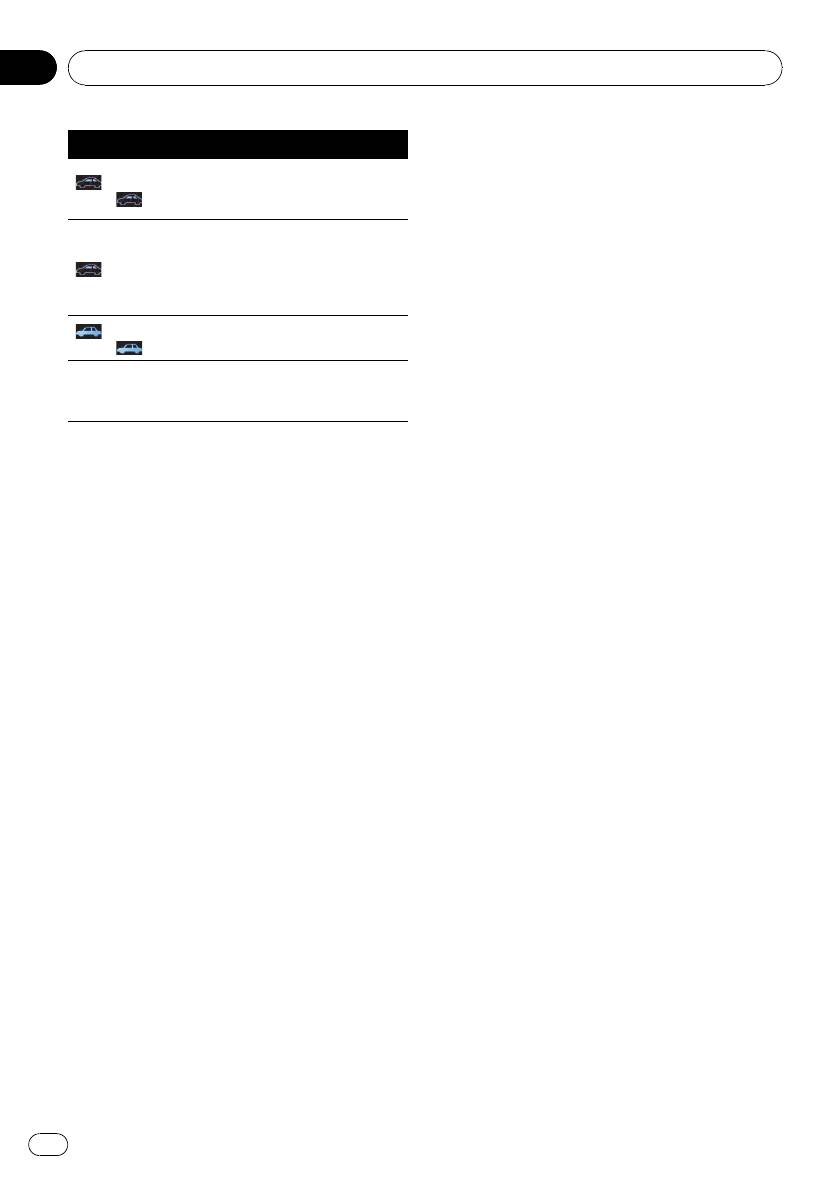
О статусе значка прерывания
других станций, передающих ту же про-
(например, значка TRFC)
грамму. Во время поиска на дисплее отоб-
Индикация статуса значка меняется, как
ражается PI SEEK и звук аудио источника
описано ниже.
отключается. Отключение звука прекра-
щается после завершения поиска PI, неза-
висимо от того, найдена другая станция
или нет.
107
Ru
Глава
17
Использование радио (FM)
Индикатор Значение
Прерывание информации ВКЛ.,
или
но Вы не получаете данных, по-
TRFC
скольку их нет.
Даже если прерывание инфор-
мации ВЫКЛ., идет прием дан-
ных.(Вы можете получить их,
когда будет ВКЛЮЧЕНО преры-
вание на информацию.)
или
Прерывание на информацию
TRFC
ВКЛ., происходит прием данных.
(Нет отображе-
Прерывание на информацию
ния на
ВЫКЛ., не происходит прием
дисплее)
данных.
108
Ru

Глава
Использование радио (FM)
17
Список PTY
Общие Специальные Тип программы
News&INF News Новости
Affairs Текущие события
Info Общая информация и советы
Sport Спорт
Использование радио (FM)
Weather Прогнозы погоды/Метеорологическая информация
Finance Биржевые новости, коммерция, торговля и пр.
Popular Pop Mus Популярная музыка
Rock Mus Современная музыка
Easy Mus Легкая музыка
Oth Mus Разная музыка
Jazz Джаз
Country Кантри
Nat Mus Национальная музыка
Oldies Ретро
Folk Mus Народная музыка
Classics L. Class Легкая классическая музыка
Classic Серьезная классическая музыка
Others Educate Образовательные программы
Drama Все радио постановки
Culture Национальная или местная культура
Science Естествознание, наука и техника
Varied Развлекательные программы
Children Детские программы
Social Социальные программы
Religion Религиозные программы или службы
Phone In Репортажи
Touring Программы про путешествия, не для сообщений о ситуациях на дороге
Leisure Хобби и досуг
Document Публицистика
109
Ru
Глава
18
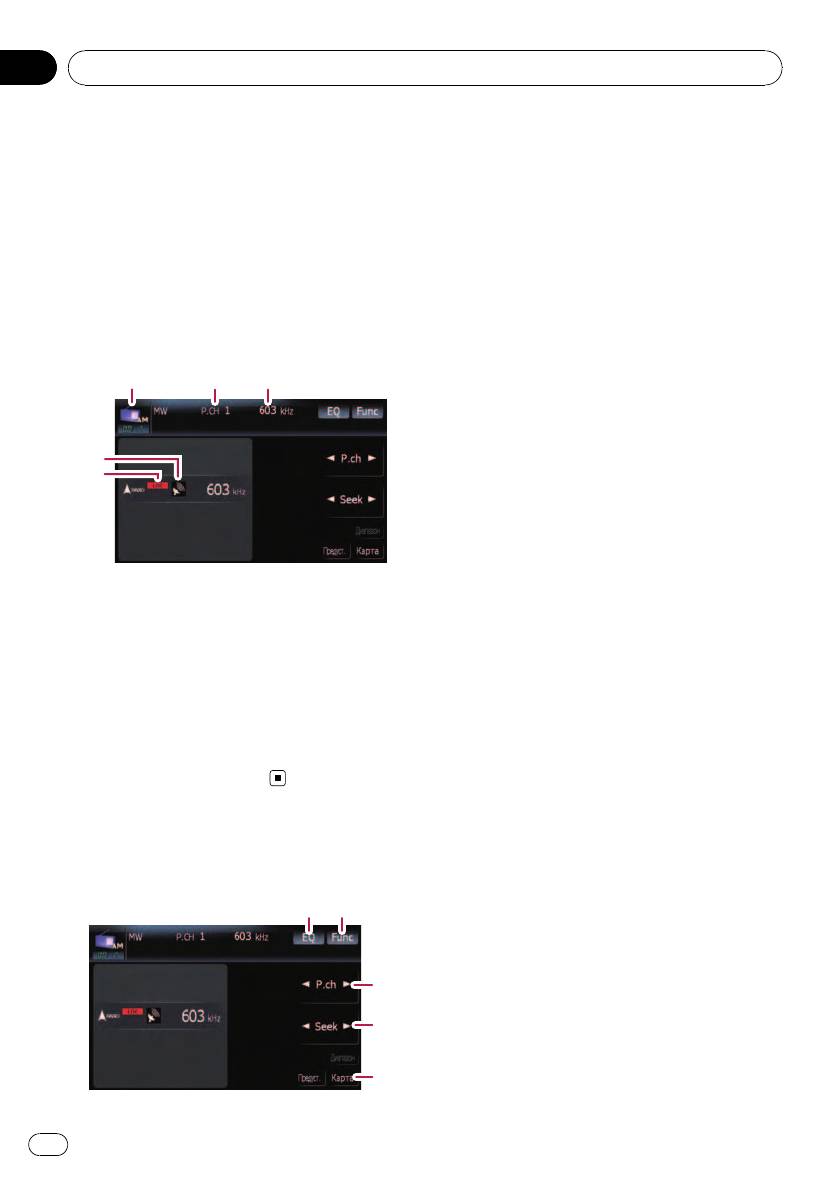
Использование радио (AM)
Используя навигационную систему, вы
1 Вызов кривых эквалайзера
можете слушать радио. В данном разделе
= Подробности см.
Вызов кривых эква-
описана работа радио (AM).
лайзера
на стр. 135.
2 Отображение меню “Function”
% Коснитесь [AM] в меню “Источник
= Подробности см.
Использование
AV” , чтобы отобразить экран “AM”.
меню “Function”
на стр.111.
= Подробно о данной операции, см.
Обзор
3 Выбирает запрограммированный канал
экранов
на стр. 22.
c или d можно использовать для
переключения настроенных станций.
4 Ручная настройка
Чтение с экрана
Чтобы выполнить ручную настройку, корот-
ко коснитесь [c] или [d]. Частоты будут
123
перемещаться вверх или вниз по одному
шагу.
Поиск каналов
Для выполнения поиска канала, коснитесь
4
5
и удерживайте [c] или [d] в течение одной
секунды, а затем отпустите. Тюнер будет
сканировать частоты вещания до тех пор,
пока не будет найден достаточно устойчи-
вый сигнал вещания.
p Вы можете отменить поиск, быстро
1 Значок источника
коснувшись [c] или [d].
Показывает, какой источник выбран.
p Коснувшись и удерживая [c] или [d],
2 Индикатор заданной номера
можно пропустить частоты вещания.
Показывает, какой заданный элемент вы-
Поиск настройки начинается, как
бран.
только Вы отпустите кнопки.
3 Индикатор частоты
p Поворот MULTI-CONTROL влево или
4 Индикатор уровня сигнала
вправо, позволяет выполнить опи-
5 LOCAL индикатор
санные выше операции.
Показывает, что включена настройка на
5 Отображение экрана карты
поиск местных каналов.
Использование клавиш
сенсорной панели
12
3
4
5
110
Ru
Глава
Использование радио (AM)
18
Переключение между экраном
1 Когда Вы найдете частоту, которую
захотите сохранить в памяти, коснитесь
подробной информации и
и удерживайте клавишу станции с [P1]
экраном указанного списка
по [P6] до тех пор, пока настроенный
Вы можете переключать левую сторону ба-
номер (например, P.ch 1) не прекратит
зового экрана в соответствии с вашими по-
мигать.
желаниями.
Теперь выбранная радиостанция сохране-
на в памяти.
2 При последующем касании любой из
клавиш от [P1] до [P6] из памяти будут
Использование радио (AM)
вызываться соответствующие частоты
радиостанций.
p Также можно использовать [c] и [d] для
вызова радиостанций, закрепленных за
данными клавишами от [P1] до [P6].
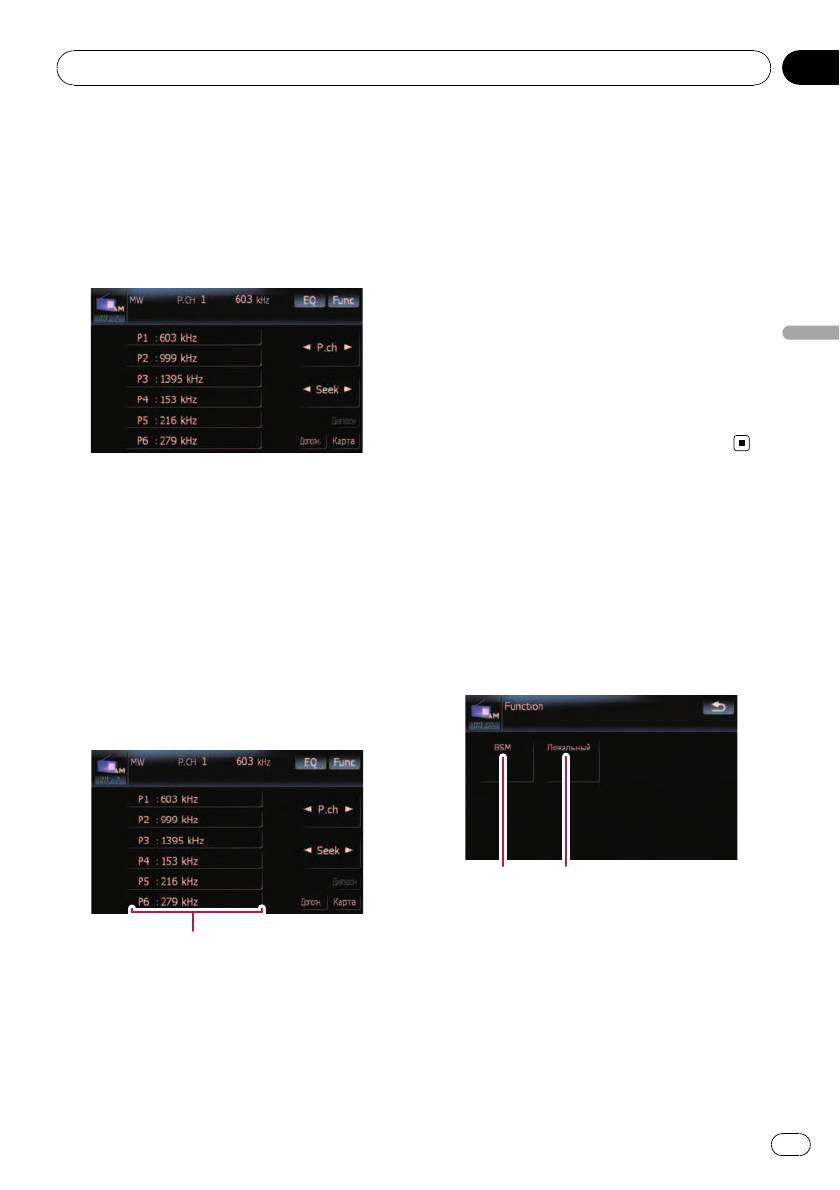
% Коснитесь [Предуст.] (или [Дополн.]).
При каждом касании [Предуст.](или [До-
Использование меню
полн.]) изменяется экран подробной ин-
“Function”
формации или дисплей указанного списка.
1 Коснитесь [AM] в меню “Источник
AV” , чтобы отобразить экран “AM”.
Сохранение и повторный
= Подробно о данной операции, см.
Обзор
вызов частот вещания
экранов
на стр. 22.
Касание любой клавиши заданной станции
2 Коснитесь [Func].
(от [P1] до [P6]) позволяет сохранить до
шести частот для последующего вызова
(также с помощью сенсорной клавиши).
12
1 Сохранение наиболее стабильных ча-
стот вещания
Клавиши настроенных станций
= Подробности см. стр. 112.
2 Настройка на устойчивые сигналы
= Подробности см. стр. 112.
111
Ru

Глава
18
Использование радио (AM)
Сохранение наиболее
стабильных частот вещания
“BSM” (Память лучших станций) позволяет
автоматически сохранять до шести на-
иболее стабильных частот вещания на кла-
вишах заданных настроек [P1] к [P6] и
после сохранения настраиваться на про-
слушивание этих частот можно касанием
клавиши.
% Коснитесь [Пуск], чтобы включить
BSM.
BSM начинает мигать. Во время мигания
BSM под клавишами заданных настроек от
[P1] до [P6] будут сохранены шесть на-
иболее стабильных частот в порядке силы
сигнала. После завершения сохранения
прекратится мигание BSM.
p Для отмены сохранения коснитесь
[Стоп].
p Сохранение частот вещания с помощью
BSM может заменить частоты вещания,
которые Вы сохранили с помощью [P1] к
[P6].
Настройка на устойчивые сигналы
Поиск настройки местной радиостанции
позволяет прослушивать только радио-
станции с достаточно сильными сигналами
для хорошего приема.
1 Коснитесь [Вкл.], чтобы настроиться
на местные станции.
Чтобы отключить настройку на местные ка-
налы, коснитесь [Выкл.].
2 Коснитесь [cПред] или [Далееd] для
установки чувствительности.
Существуют два уровня чувствительности
AM.
Уровень: 1 — 2
p Настройки уровня “2” позволяют прини-
мать только самые сильные станции, в
то время как более низкие установки по-
зволяют принимать более слабые
станции.
112
Ru
Глава
Использование AV-входа
19
Вы можете отобразить выход “видеоизо-
Использование клавиш
бражения” с помощью Вход АВ1 или Вход
сенсорной панели
АВ2 на экране навигационной системы.
Подробно о методе подключения смотри в
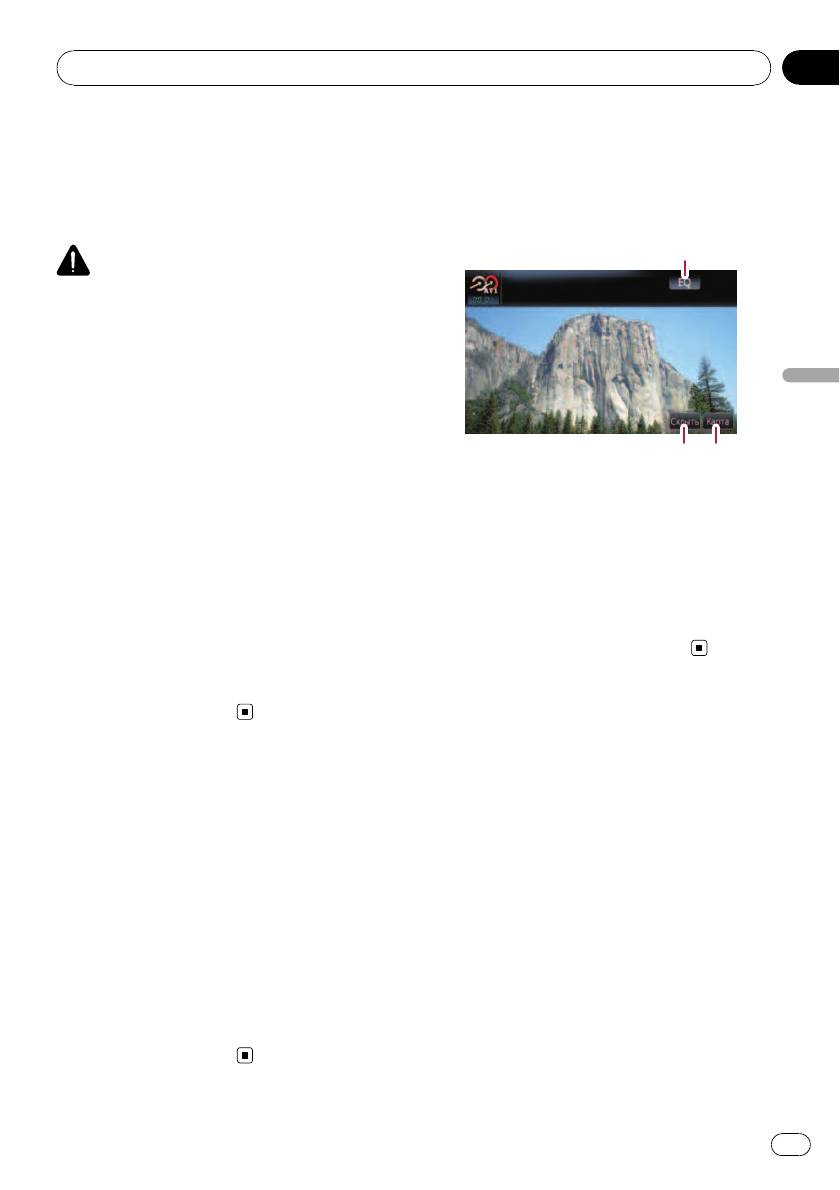
% Коснитесь экрана, чтобы отобразить
“Руководство по установке”.
клавиши сенсорной панели.
1
ВНИМАНИЕ
С целью безопасности невозможен просмотр
видеоизображения во время движения авто-
мобиля. Чтобы просмотреть видеоизображе-
ния, необходимо остановиться в безопасном
месте и установить парковочный тормоз.
Использование AV-входа
Использование AV1
2 3
Вы можете отобразить выход “видеоизо-
бражения” с помощью оборудования, по-
1 Вызов кривых эквалайзера
дключенного к “Вход АВ1”.
= Подробности см.
Вызов кривых эква-
лайзера
на стр. 135.
1 Коснитесь [Вход АВ1] в меню “На-
2 Скрывает сенсорную клавиатуру
стройки AV”.
Касание [Скрыть] скрывает сенсорную
= Подробности см.
Настройка видеовхода
клавиатуру. Коснитесь ЖК-экрана в
1(AV1)
на стр. 138.
любой точке, чтобы снова отобразить
2 Коснитесь [A V1] в меню “Источник
сенсорную клавиатуру.
AV”.
3 Отображение экрана карты
Изображение выводится на экран.
= Подробно о данной операции, см.
Обзор
экранов
на стр. 22.
Использование AV2
Вы можете отобразить выход “видеоизо-
бражения” с помощью оборудования, по-
дключенного к“Вход АВ2”.
1 Коснитесь [Вход АВ2] в меню “На-
стройки AV”.
= Подробности см. в главе
Настройка
видеовхода 2(AV2)
на стр. 139.
2 Коснитесь [A V2] в меню “Источник
AV”.
Изображение выводится на экран.
= Подробно о данной операции, см.
Обзор
экранов
на стр. 22.
113
Ru
Глава
20
Использование внешнего устройства (EXT1, EXT2)
Термин “внешнее устройство” обозначает
Использование клавиш
перспективные устройства Pioneer, выпуск
сенсорной панели
которых не планируется в настоящее
время, или устройства, у которых возмож-
% Коснитесь [EXT1] или [EXT2] в меню
но управление основными функциями,
“Источник AV”, чтобы выбрать внешнее
хотя они не управляются полностью нави-
устройство.
гационной системой. Эта навигационная
= Подробно о данной операции, см.
Обзор
система может управлять двумя внешними
экранов
на стр. 22.
устройствами. Если подключены два
1
2
внешних устройства, они рассматриваются
навигационной системой как внешнее ус-
тройство 1 или внешнее устройство 2.
Подробно о методе подключения смотри в
“Руководство по установке”.
3
Подробнее о работе внешнего устройства,
см. в руководстве по эксплуатации
внешнего устройства. В данном разделе
4
представлена информация, касающаяся
5
работы внешнего устройства с навигацион-
76
ной системой, которая отличается от той,
что принята в руководстве по эксплуатации
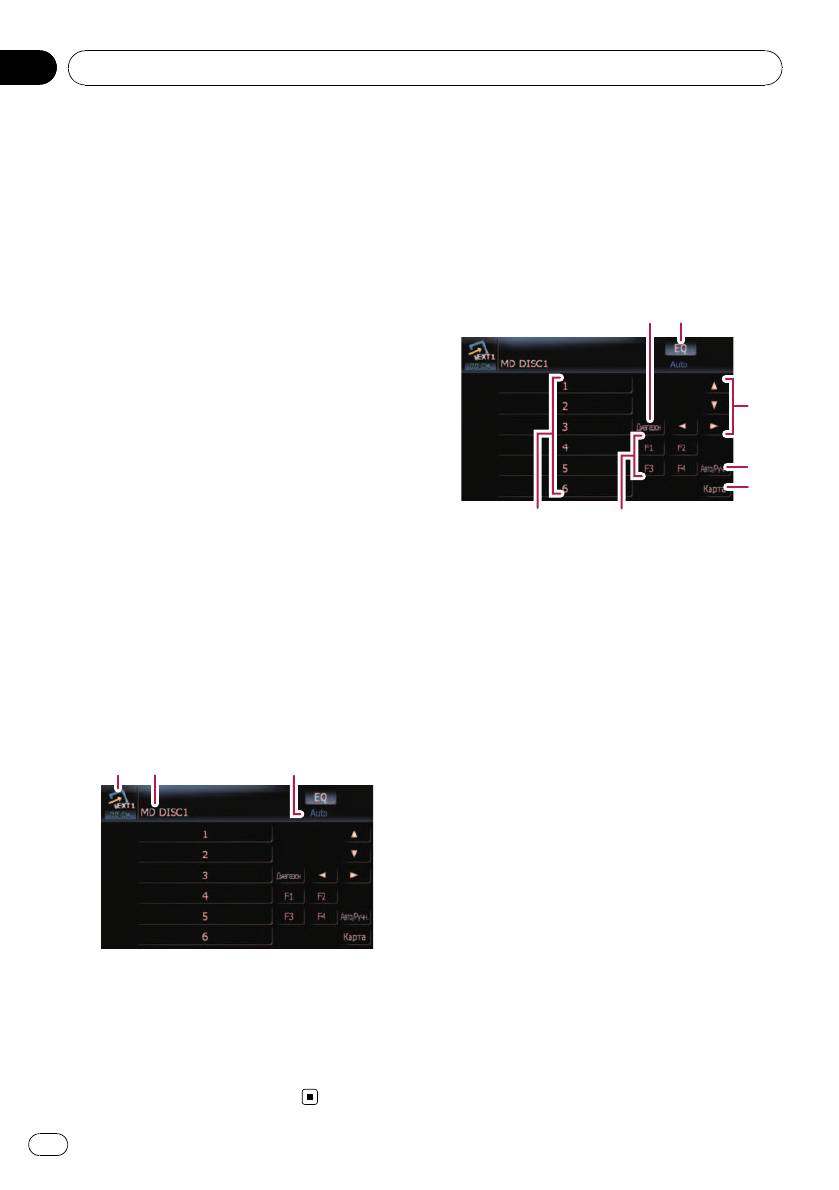
1 Отправка команды на канал
внешнего устройства.
Коснитесь, чтобы отправить команду на
p Работа разных внешних устройств, по-
канал внешнего устройства.
дключенных к навигационной системе,
p Работа разных внешних устройств,
отличается друг от друга.(В некоторых
подключенных к навигационной
случаях внешнее устройство может не
системе, отличается друг от друга.(В
отвечать.)
некоторых случаях внешнее устрой-
ство может не отвечать.)
2 Вызов кривых эквалайзера
Чтение с экрана
= Подробности см.
Вызов кривых эква-
лайзера
на стр. 135.
12
3
3 Отправка команды [a], [b], [c] или [d]
Коснитесь, чтобы включить внешнее ус-
тройство.
p Работа разных внешних устройств,
подключенных к навигационной
системе, отличается друг от друга.(В
некоторых случаях, некоторые функ-
ции могут не работать до тех пор,
пока Вы не коснетесь и не будете
удерживать кнопку.)
1 Значок источника
4 Переключение между автоматически-
Показывает, какой источник выбран.
ми и ручными функциями
2 Индикатор внешнего устройства
Вы можете включить или отключить ав-
Показывает информацию, передаваемую
томатическую или ручную функцию.
внешними устройствами.
3 Индикатор режима Auto/Manual
Показывает текущий режим.
114
Ru

Глава
Использование внешнего устройства (EXT1, EXT2)
20
Вы можете переключиться между Auto
и Manual функциями подключенных
внешних устройств.
Первоначально эта функция установле-
на в положение Auto.
p Команды управления, назначенные
для Auto и Manual меняются в зави-
симости от подключенного внешнего
устройства.
5 Отображение экрана карты
6 Отправьте код 1 для отправки кома-
нды 6
Внешним устройством можно управлять,
передавая команды управления, на-
значенные для кнопок 1 — 6.
Использование внешнего устройства (EXT1, EXT2)
p Работа разных внешних устройств,
подключенных к навигационной
системе, отличается друг от друга.(В
некоторых случаях, некоторые функ-
ции могут не работать до тех пор,
пока Вы не коснетесь и не будете
удерживать кнопку.)
7 Управляйте внешним устройством с
помощью F1 — F4
Внешним устройством можно управлять,
передавая команды управления, на-
значенные для кнопок F1 — F4.
p Команды управления, назначенные
для F1 — F4 меняются в зависимости
от внешнего устройства.
p В некоторых случаях, некоторые
функции могут не использоваться до
тех пор, пока Вы не коснетесь, ине
будете удерживать кнопку.
115
Ru
Глава
21
Выполнение персональных настроек
4 Для изменения настроек исполь-
Опции меню “Настройки
зуйте инструмент, предназначенный
навигации”
для определенной опции.
Базовые операции в меню
1
“Настройки навигации”
Здесь можно выполнить настройки навига-
ционных функций.
В данной главе представлены методы из-
менения настроек громкости навигацион-
ной ориентации, громкости звука при
нажатии кнопок и рабочие примеры.
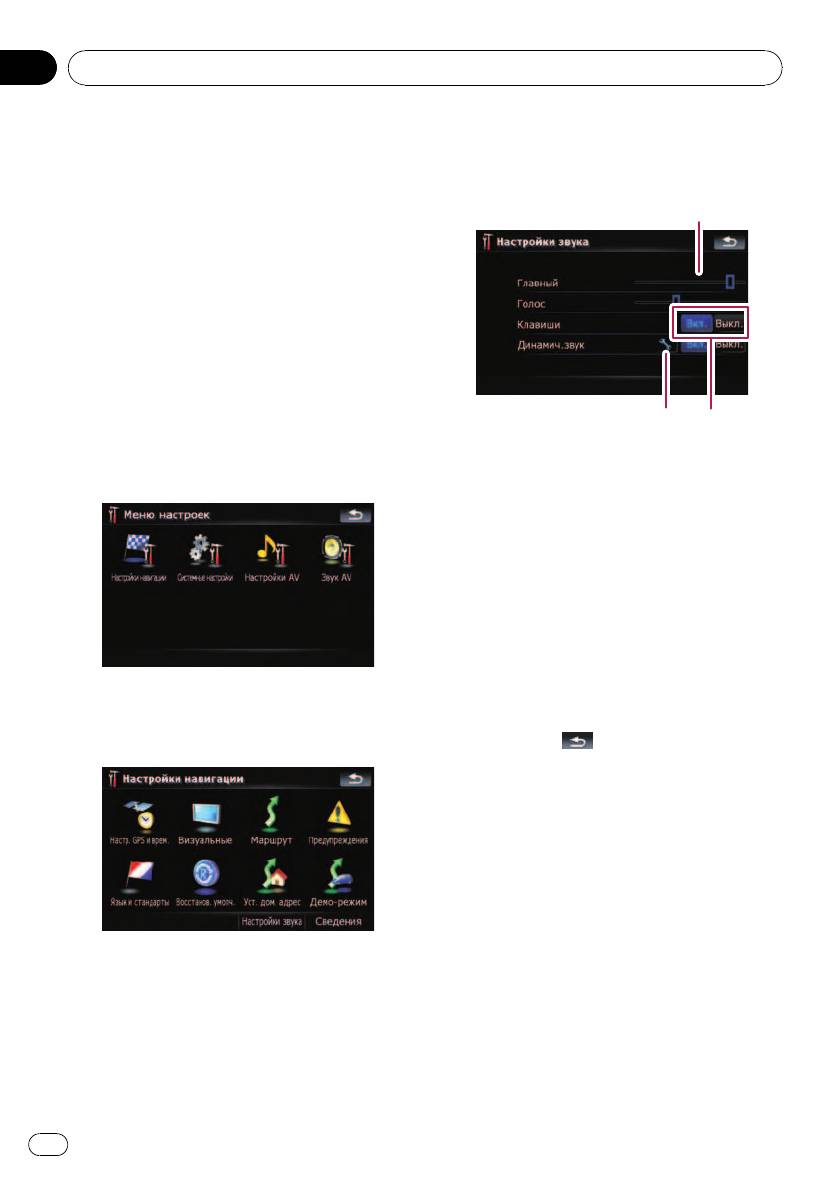
1 Нажмите кнопку MENU, чтобы вы-
звать “ Главное меню”, затем коснитесь
23
[Настройки].
1 Бегунок
2 Коснитесь [Настройки навигации].
Изменить значение можно касанием
нужной точки на панели или перетаски-
ванием бегунка в нужное положение.
2 Клавиша подробной настройки
Позволяет отобразить экран для вы-
полнения подробных персональных на-
строек.
3 Включение/выключение функции
управления
Касание клавиши [Вкл.] или [Выкл.] по-
зволяет активировать или деактивиро-
Появится меню “Настройки навигации”.
вать данную функцию.
3 Коснитесь [Настройки звука].
5 Коснитесь
, чтобы вернуться к
меню “Настройки навигации”.
Настр. GPS и врем.
Показывает статус соединения GPS-ан-
тенны, точность приема и количество спут-
ников, с которых ведется прием сигнала.
% Коснитесь [Настр. GPS и врем.] в
меню “Настройки навигации”.
Появится меню “Настройки звука”.
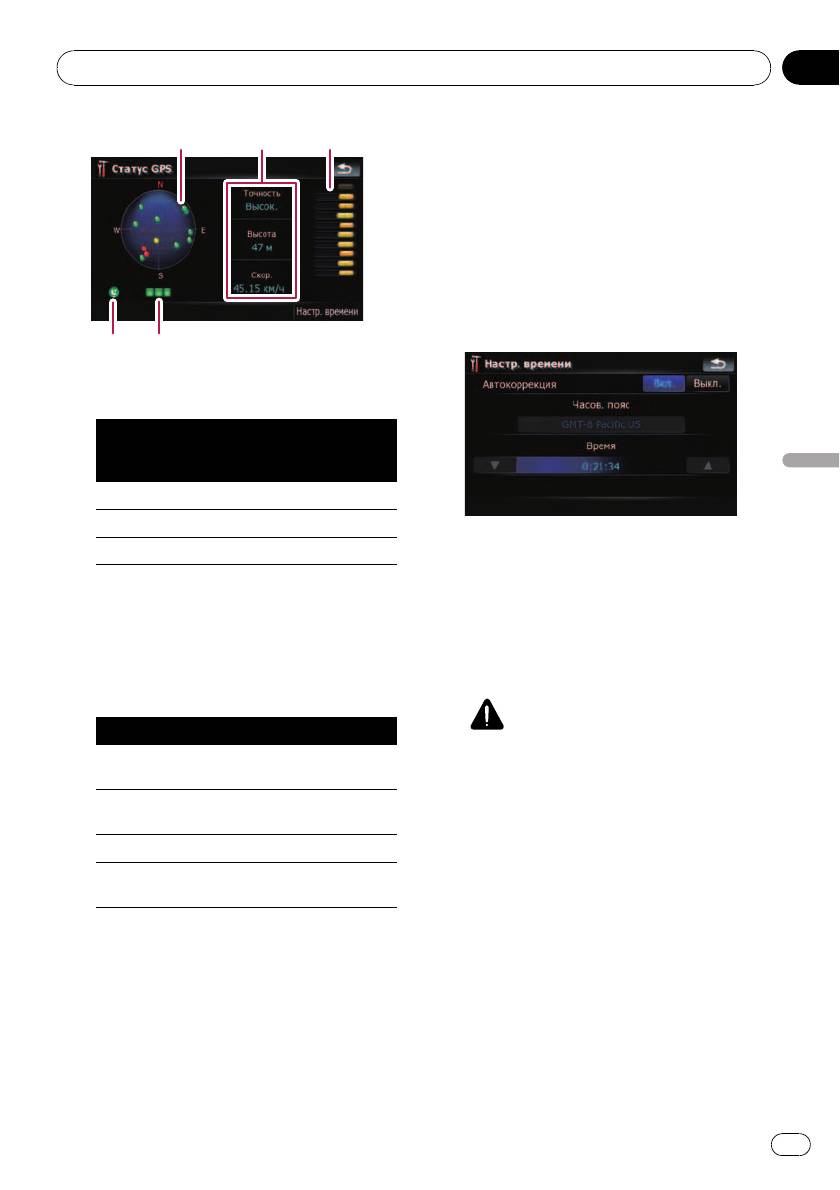
Появится экран “Статус GPS”.
116
Ru
Глава
Выполнение персональных настроек
21
12
3
Настр. времени
Через экран “Настр. времени” можно вруч-
ную установить время.
1 Коснитесь [Настр. GPS и врем.] в
меню “Настройки навигации”.
Появится экран “Статус GPS”.
2 Коснитесь [Настр. времени].
Появится экран “Настр. времени”.
4 5
1 Положение GPS-совокупности, получае-
мой навигационной системой
Использует-
Передача
Цвет
ся в позицио-
сигнала
нировании
Выполнение персональных настроек
Зеленый Да Да
Серый Да Нет
Красный Нет Нет
Доступные опции;
! “Автокоррекция”
2 Показывает текущую комплексную точ-
Синхронизирует внутренние часы нави-
ность, абсолютную высоту и скорость.
гационной системы с точным временем,
3 Показывает мощность сигнала каждого
передаваемым от GPS (GMT). Из-
спутника.
менение данной настройки позволяет
4 Показывает статус соединения или ус-
вручную устанавливать время.
ловие приема GPS-антенны.
ВНИМАНИЕ
Цвет Условие
Переход с “Автокоррекция” в “Выкл.”
3D-прием (нормальная точ-
отключает автоматическую настройку в
Зеленый
ность определения положения)
соответствии с временным поясом. По-
2D –прием (низкая точность
мните, возможен неправильный расчет
Желтый
определения положения)
маршрута, если установленное Вами
время не совпадает с временным пояс-
Красный Подключен, но нет приема
ом местности, через которую проходит
Черный
Нет подключения
ваш маршрут.
с x
[Вкл.]:
5 Показывает статус приема GPS. Мигаю-
Корректирует текущее время, автома-
щий зеленый индикатор означает, что
тически изменяя временной пояс в соот-
функция определения местоположения
ветствии с местом нахождения системы.
работает нормально. Если индикатор за-
[Выкл.]:
горается другим цветом, имеется про-
Корректирует текущее время в соот-
блема с приемом GPS. В таком случай
ветствии с настройками “Часов. пояс” и
необходимо проверить правильность по-
“Время”.
дключения и установки.
! “Часов. пояс”
117
Ru
Глава
21
Выполнение персональных настроек
Позволяет вручную устанавливать
Настройки карты
временной пояс. Коснитесь клавиши,
Можно выполнить персональные общие
чтобы отобразить список поясов, а
настройки для экрана карты.
затем выберите нужный временной
пояс.
1 Коснитесь [Визуальные] в меню “На-
! “Время”
стройки навигации”.
Позволяет регулировать разницу во
Появится экран “Настр.карты”.
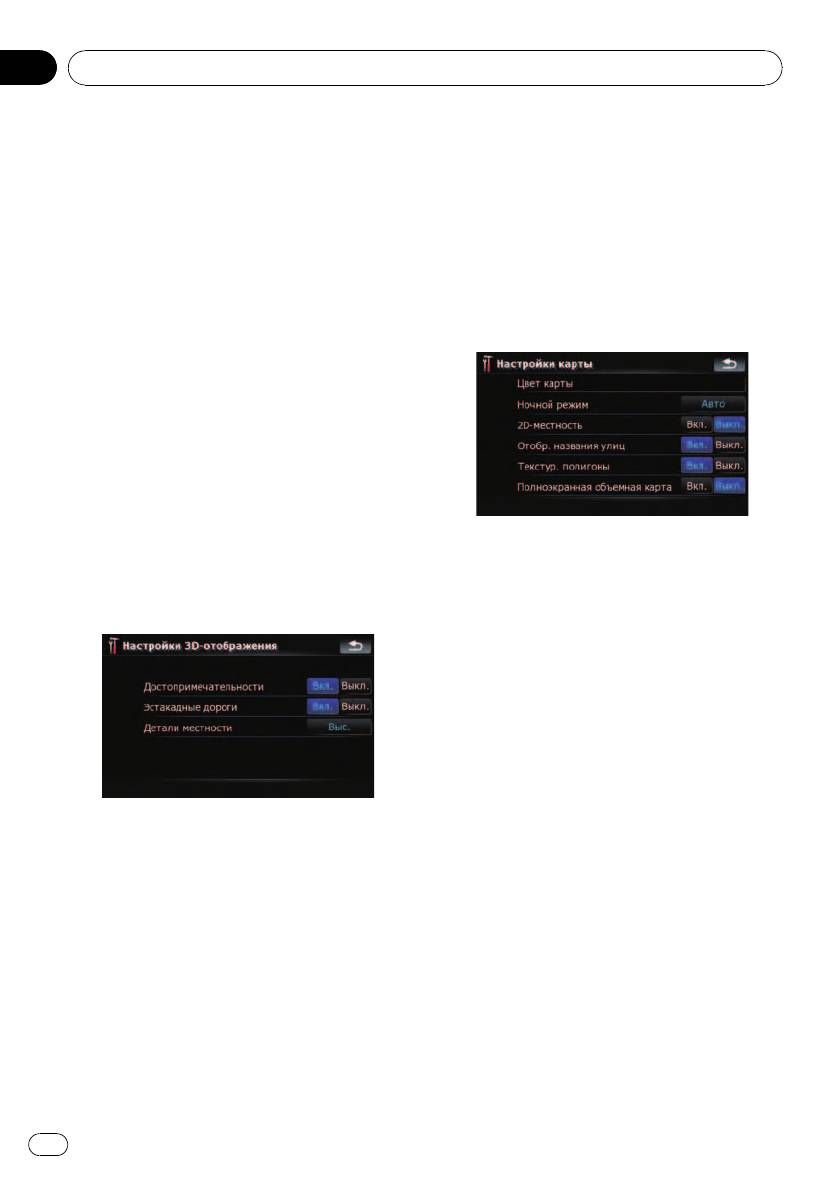
времени на один час. Коснитесь a или
b , чтобы выполнить настройку.
2 Коснитесь [Настройки карты].
p “Часов. пояс” и “Время” активируют-
Появится экран “Настройки карты”.
ся только после выбора [Выкл.].
Настройки 3D
Можно выполнить персональные настрой-
ки для экрана 3D-карты.
1 Коснитесь [Визуальные] в меню “На-
стройки навигации”.
Появится экран “Настр.карты”.
Доступные опции;
2 Коснитесь [Настройки 3D].
! [Цвет карты]
Появится экран “Настройки 3D-отображе-
Позволяет установить цвет карты для
ния”.
использования в дневное и ночное
время. Коснитесь этой клавиши, чтобы
отобразить следующий экран.
“Цвета в дневное время:”
Можно установить цвет карты для ис-
пользования в дневное время. Кос-
нитесь этой клавиши, чтобы выбрать
нужный профиль из списка.
“Цвета в ночное время:”
Можно установить цвет карты для ис-
пользования в ночное время. Коснитесь
Доступные опции;
этой клавиши, чтобы выбрать нужный
! “Достопримечательности”
профиль из списка.
Вы можете выбрать рисовать или нет
! “Ночной режим”
графические 3D-ориентиры на карте.
Изменяет настройки для использования
! “Эстакадные дороги”
карты в ночное время.
Вы можете выбрать рисовать или нет
[Авто]:
эстакады, развязки и мосты на карте.
Автоматически переключает дневной и
! “Детали местности”
ночной цвет карты, выбранный в “Цвет
[Выс.], [Среднее], [Низина]:
карты”.
Рисует рельеф (например, горные цепи)
[Ночь]:
на карте с указанной четкостью.
Всегда отображает карту в цвете, вы-
[Выкл.]:
бранном в “Цвета в ночное время:”.
Не рисует рельеф на карте.
[День]:
118
Ru
Глава
Выполнение персональных настроек
21
Всегда отображает карту в цвете, вы-
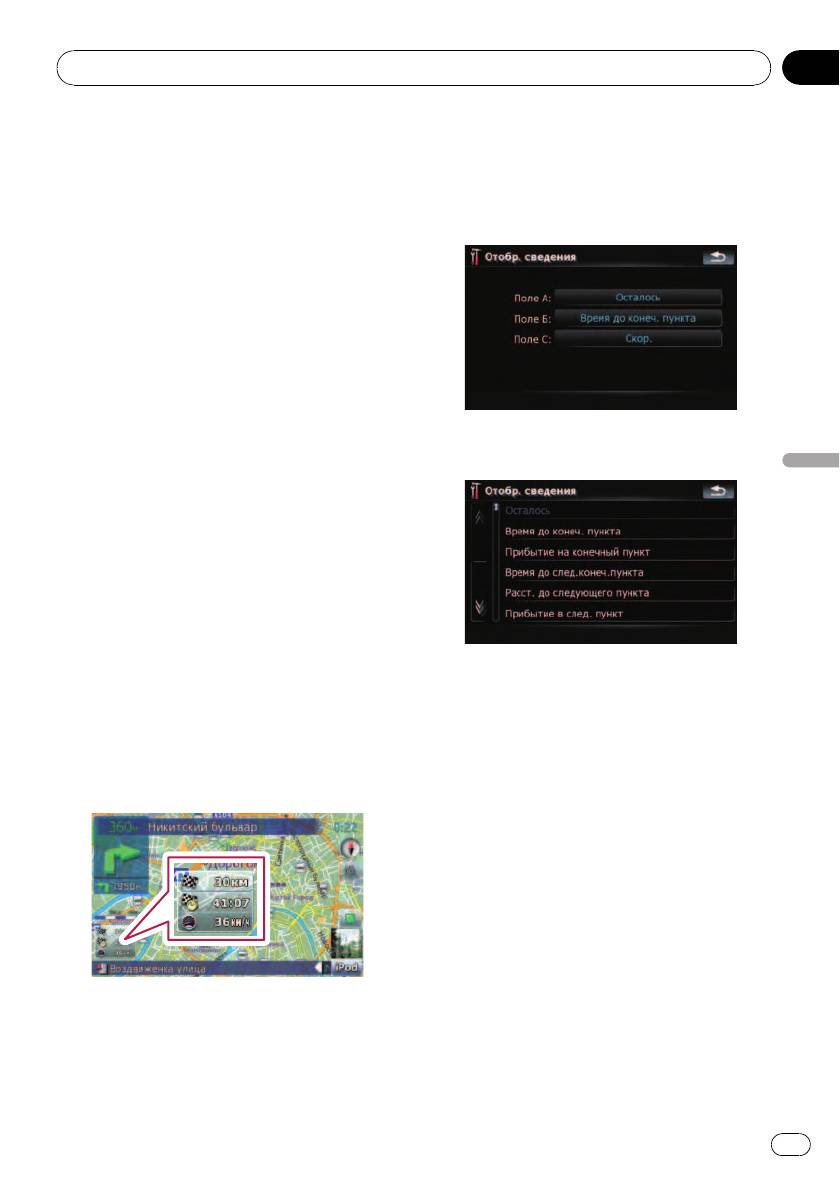
2 Коснитесь [Отобр. сведения].
бранном в “Цвета в дневное время:”.
Появится экран “Отобр. сведения”.
! “2D-местность”
3 Коснитесь правой клавиши “Поле
Вы можете выбрать рисовать или нет
A:” чтобы отобразить опции.
рельеф в реальном ландшафте на
карте, например, зеленую зону, водную
зону, неровности рельефа.
! “Отобр. названия улиц”
Показывает или скрывает названия улиц
и городов.
! “Текстур. полигоны”
Вы можете выбрать рисовать или нет
карту более наглядно.
! “Полноэкранная объемная карта”
Показывает или прячет “Многоинфор-
мационный дисплей” и “Second ma-
4 Коснитесь нужной опции.
noeuvre arrow”.
Выполнение персональных настроек
Отобр. сведения
Позволяет выбрать, какие опции необходи-
мо отобразить в каждой части “Многоин-
формационный дисплей”.
p Расчетное время прибытия – это
идеальное значение, подсчитанное на-
вигационной системой при расчете мар-
шрута. Расчетное время прибытия
рассматривается как номинальная
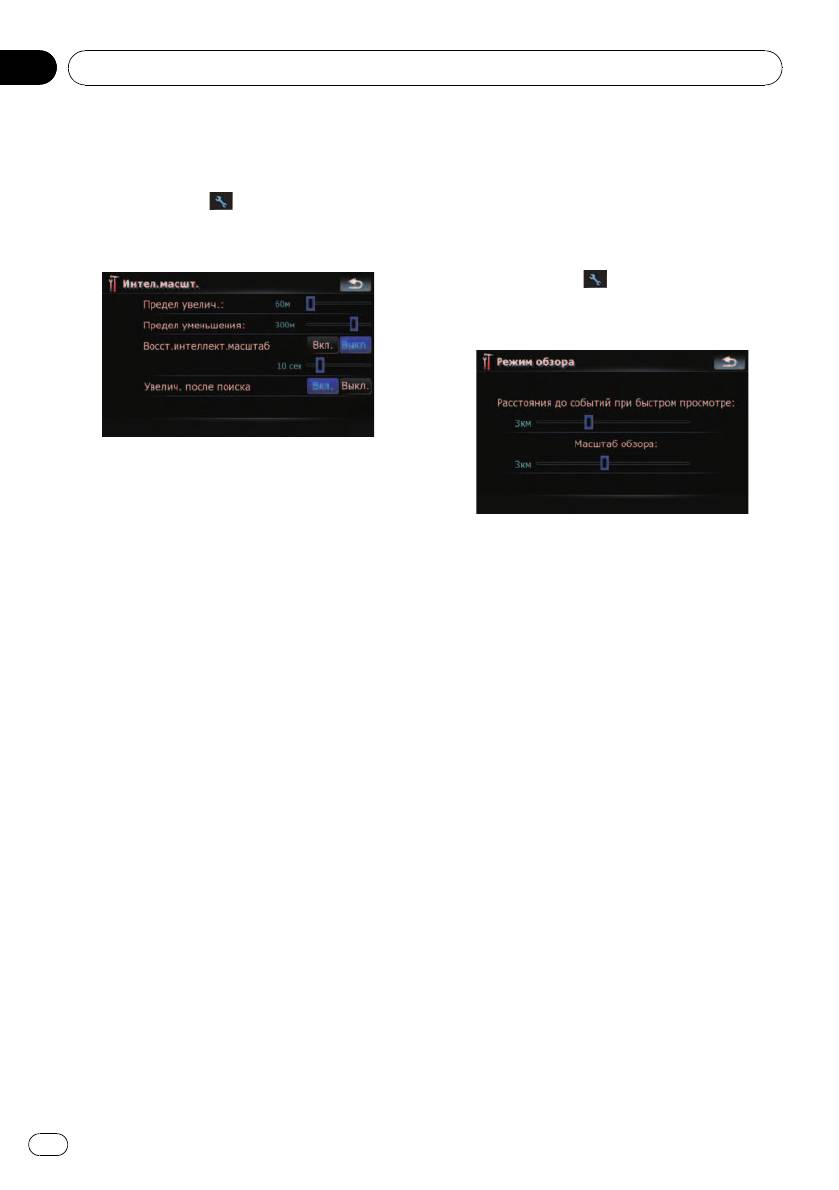
Интел.масшт.
величина, но не гарантирует фактиче-
Позволяет навигационной системе автома-
ского прибытия в указанное время.
тически увеличивать масштаб изображе-
Здесь описан метод изменения значения
ния при приближении к точке наведения, а
Поле A: и приведен пример.
затем уменьшать после ее прохождения.
Данную функцию можно настроить в актив-
ном режиме “Интел.масшт.”.
p Если маршрут не задан, навигационная
система будет увеличивать и уменьшать
масштаб в зависимости от скорости
движения.
1 Коснитесь [Визуальные] в меню “На-
стройки навигации”.
Появится экран “Настр.карты”.
1 Коснитесь [Визуальные] в меню “На-
стройки навигации”.
Появится экран “Настр.карты”.
119
Ru
Глава
21
Выполнение персональных настроек
2 Коснитесь [Вкл.] или [Выкл.] , чтобы
1 Коснитесь [Визуальные] в меню “На-
активировать или деактивировать
стройки навигации”.
функцию “Интел.масшт.”.
Появится экран “Настр.карты”.
Касание клавиши
позволяет выполнить
2 Коснитесь [Вкл.] или [Выкл.], чтобы
подробные настройки только, если была
активировать или деактивировать
выбрана [Вкл.].
“Режим обзора”.
Касание клавиши
позволяет выполнить
подробные настройки только, если была
выбрана [Вкл.].
Доступные опции;
! “Предел увелич.:”
Позволяет установить ограничение для
увеличения масштаба.
Доступные опции;
! “Предел уменьшения:”
! “Расстояния до событий при быстром
Позволяет установить ограничение для
просмотре:”
уменьшения масштаба.
Позволяет установить расстояние для
! “Восст.интеллект.масштаб”
активации “Режим обзора”. Уменьше-
Позволяет настроить повторную актива-
ние масштаба карты начинается, когда
цию “Интел.масшт.” после смены мас-
расстояние до следующей точки наведе-
штаба карты, наклона или вращения.
ния превышает установленное здесь
Позволяет настроить интервал повтор-
расстояние.
ной активации “Интел.масшт.” после
! “Масштаб обзора:”
завершения описанных выше операций.
Позволяет установить масштаб карты
! “Увелич. после поиска”
для уменьшения в режим “Режим обзо-
Отображает
ра”.
“Экран подтверждения карты” в уста-
новленном для карты масштабе после
выполнения поиска положения с по-
Настр. POI
мощью одного из методов, представлен-
= Подробно об операции см.
Настройка
ных в “Меню пункта назначения”.
вида POI
на стр. 124.
Режим обзора
Управление журналом
Позволяет навигационной системе автома-
= Подробно об операции см.
Запись исто-
тически уменьшать масштаб изображения
рии маршрута
на стр. 127.
до выбранного масштаба карты, когда до
следующей точки наведения достаточное
расстояние.
120
Ru


