
Pioneer AVIC-F900BT – страница 5
Инструкция к Автомагнитоле Pioneer AVIC-F900BT
Глава
Воспроизведение DivX
12
p Поворот MULTI-CONTROL влево или
= Подробности см.
Замедленное вос-
вправо, позволяет выполнить опи-
произведение
на стр. 81.
санные выше операции.
f Быстрое перемещение по списку
5 Воспроизведение и пауза
Коснитесь [m] или [n], чтобы выпол-
Коснувшись [f], вы переключаетесь
нить быструю перемотку вперед или
между “воспроизведением” и “паузой”.
назад.
6 Переключение информации
Если коснуться и удерживать [m] или
Касание [Дисп.] позволяет изменить инди-
[n] в течение пяти секунд, быстрая
кацию на информационной панели
перемотка вперед/назад продолжается
следующим образом:
даже, если отпустить соответствующие
Отображение данных о диске — Отобра-
клавиши. Чтобы возобновить воспроиз-
жение текущей паки — Отображение на-
ведение в нужном месте, коснитесь [f],
звания файла
[m] или [n].
7 Отображение экрана карты
g Укажите главу, которую Вы хотите вос-
8 Переключение части воспроизведения
произвести, или время, с которого Вы
При воспроизведении диска, содержащего
хотите начать воспроизведение, введя
несколько различных типов мультимедий-
цифру
ных файлов, Вы можете переключать типы
= Подробности см.
Поиск нужной
файлов для воспроизведения.
сцены и запуск воспроизведения в
Несколько раз коснитесь [Медиа], чтобы
определенное время
на стр. 82.
переключиться между следующими типа-
ми мультимедийных файлов:
CD (аудиоданные (CD-DA)) — ROM (сжа-
Покадровое воспроизведение
тый аудиофайл) — DivX (видеофайлы
Позволяет передвигать кадр за кадром во
DivX)
время воспроизведения.
Воспроизведение DivX
p Клавиши сенсорной клавиатуры по-
% Коснитесь [r] во время воспроиз-
являются только при воспроизведе-
ведения.
нии диска, содержащего несколько
Каждое касание [r] позволяет сдвигать
различных типов мультимедийных
кадр вперед.
файлов.
Для возврата к нормальному воспроиз-
9 Переход на следующую страницу кла-
ведению коснитесь [f].
виш сенсорной панели
p Покадровое воспроизведение некото-
a Остановка воспроизведения
рых дисков может быть нечетким.
b Скрывает сенсорную клавиатуру
Касание [Скрыть] скрывает сенсорную
клавиатуру. Коснитесь ЖК-экрана в любой
Замедленное воспроизведение
точке, чтобы снова отобразить сенсорную
клавиатуру.
Позволяет воспроизводить запись на низ-
c Изменение языка аудио и аудиосистем
кой скорости.
(Мульти-аудио)
% Коснитесь и удерживайте [r] до тех
Каждое касание [Аудио] переключает язык
пор, пока
не отобразится во время
аудио и аудиосистемы.
воспроизведения.
d Изменение языка субтитров (мультия-
После отображения значка
начинается
зычные субтитры)
воспроизведение на низкой скорости.
Каждое касание [Подзаг.] переключает
p Чтобы вернуться к стандартному вос-
язык субтитров.
произведению, коснитесь [n] или [m]
e Покадровое воспроизведение (или за-
ит.д.
медленное воспроизведение)
p Во время замедленного воспроизведе-
= Подробности см.
Покадровое вос-
ния звука нет.
произведение
на стр. 81.
p Замедленное воспроизведение некото-
рых дисков может быть нечетким.
81
Ru
Глава
12
Воспроизведение DivX
p Обратное замедленное воспроизведе-
! Чтобы выбрать 71 минуту 00 секунд,
ние невозможно.
коснитесь по очереди [7], [1], [0], [0] и
[Ввод].
p Для отмены ввода цифр, коснитесь
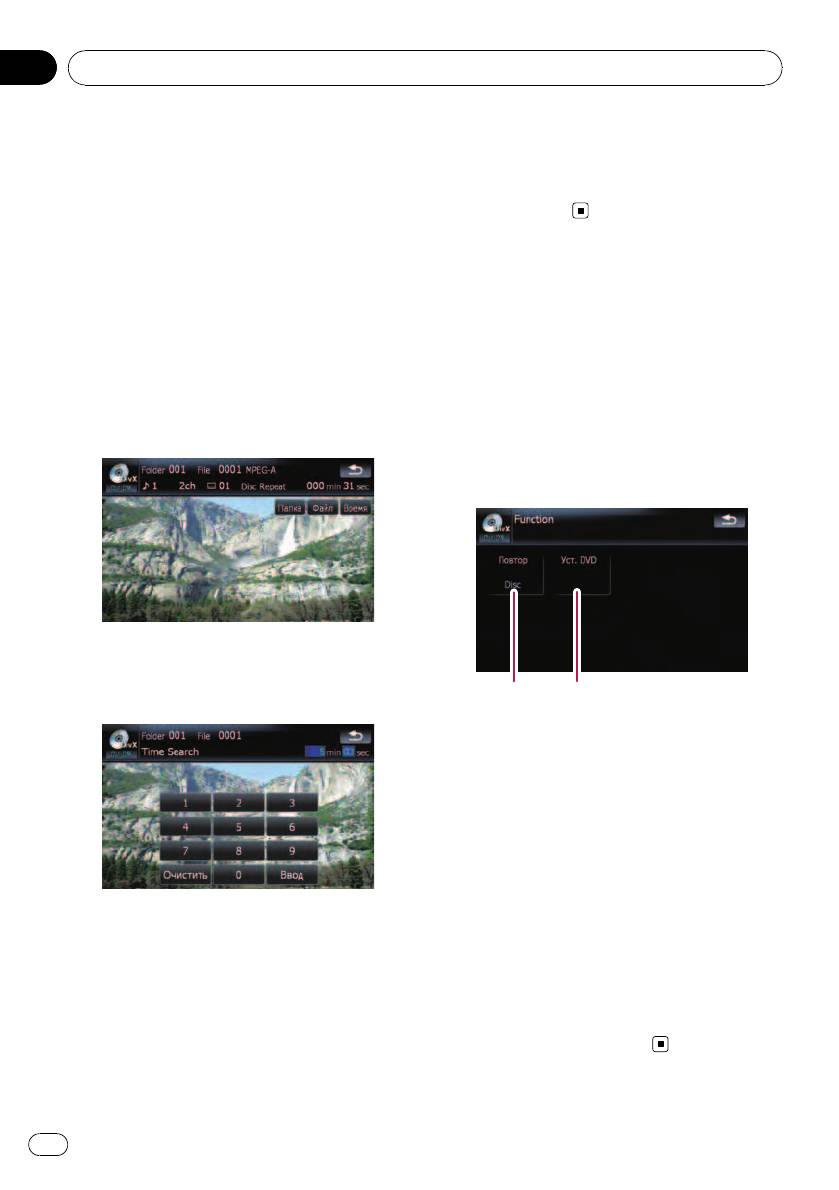
Поиск нужной сцены и запуск
[Очистить].
воспроизведения в
определенное время
Использование меню
Вы можете найти нужную сцену, указав
папку или главу и время.
“Function”
p Поиск по главе и времени невозможен,
1 Коснитесь [DISC] в меню “Источник
если воспроизведение диска прекраще-
AV” , чтобы отобразить экран “DivX”.
но.
= Подробно о данной операции, см.
Обзор
экранов
на стр. 22.
1 Коснитесь [Поиск], затем коснитесь
[Папка](папка), [Файл](файл), [Время]
2 Коснитесь экрана, чтобы отобразить
(время).
клавиши сенсорной панели.
3 Коснитесь [Func].
Меню Function
2 Коснитесь клавиш, чтобы ввести
нужный номер или время, затем кос-
нитесь [Ввод].
12
1 Повторное воспроизведение
При каждом касании [Повтор] проис-
ходит изменение установок в следую-
щей последовательности:
! Файл — Повторное воспроизведение
только текущего файла
! Папка — Повторное воспроизведе-
ние только текущей папки
! Disc — Повторное воспроизведение
текущего диска
p Если Вы выполняете поиск папки
Для папок и файлов
(файла), быстрое перемещение
! Чтобы выбрать 3, коснитесь по очереди
вперед/назад или замедленное вос-
[3] и [Ввод].
произведение, диапазон повторного
! Чтобы выбрать 10, коснитесь по
воспроизведения меняется на [Disc].
очереди [1] и [0] и [Ввод].
2 Установочные настройки DVD
Для времени (поиск по времени)
= Подробности см.
Отображение меню
! Чтобы выбрать 5 минут 03 секунд, кос-
Уст. DVD
на стр. 83.
нитесь по очереди [5], [0], [3] и [Ввод].
82
Ru
Глава
DVD-Video, DVD-VR, DivX setup
13
Выберите конфигурацию DVD-Video/DVD-
отображаются или воспроизводятся на
DVD-Video, DVD-VR, DivX setup
VR/DivX плеера.
этом языке.
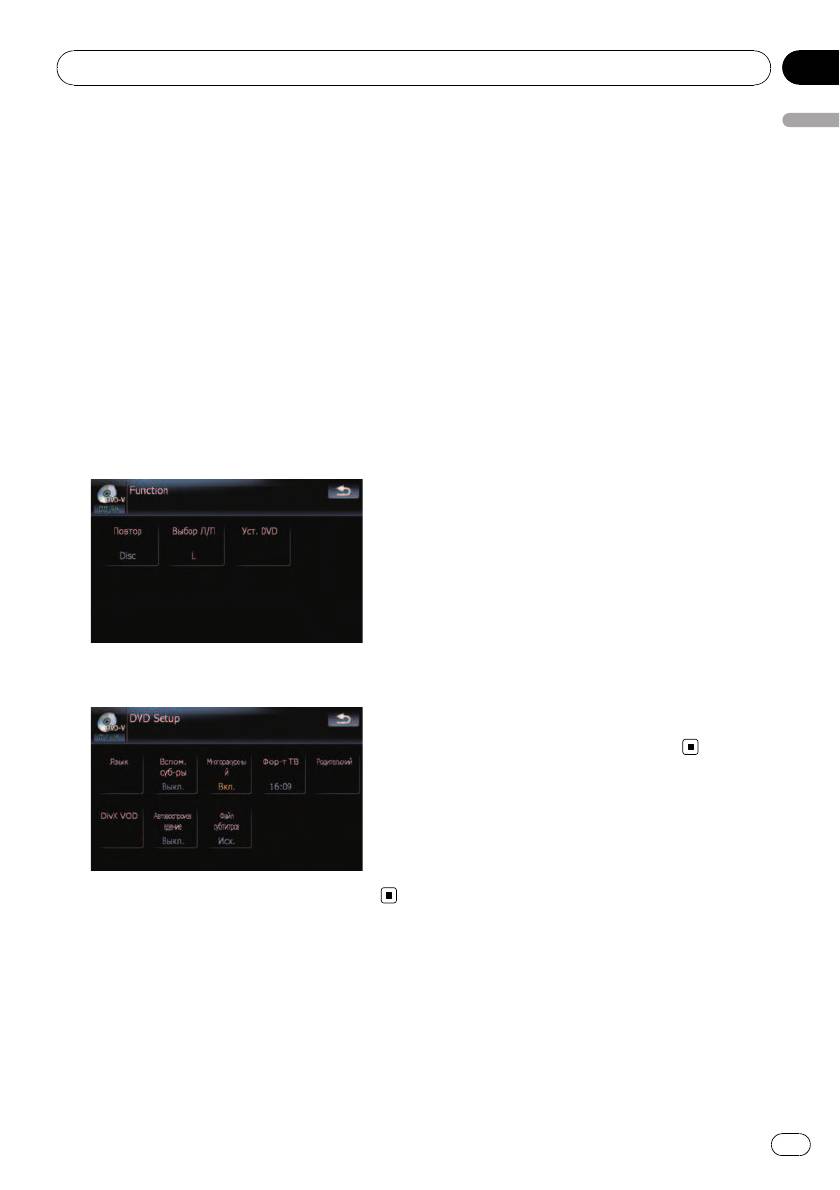
1 Коснитесь [Уст. DVD] в меню
“Function”.
Отображение меню Уст. DVD
= Подробности см.
Отображение меню
1 Воспроизводит диски, содержащие
Уст. DVD
на стр. 83.
DVD-Video, DVD-VR или DivX.
2 Коснитесь [Язык].
2 Коснитесь [DISC] в меню “Источник
Вы можете выбрать предпочтительный
AV” , чтобы отобразить стандартный
язык для субтитров, аудио и меню.
экран воспроизведения.
3 Коснитесь кнопки, расположенной
= Подробно о данной операции, см.
Обзор
рядом с [Subtitle Language], [Audio Lan-
экранов
на стр. 22.
guage] или [Menu Language].
3 Коснитесь [Func].
Показаны все меню языков и текущий вы-
Появляется экран “Function”.
бранный язык.
4 Коснитесь [Уст. DVD].
4 Коснитесь нужного языка.
Если Вы выбираете [Прочие], отображает-
ся дисплей ввода кода языка. Введите
четырехзначный код нужного языка, и
затем коснитесь [Ввод].
= См.
Таблица кодов языков для дисков
DVD
на стр. 87.
p Если выбранный язык не записан на
диске, выводится и отображается язык,
по умолчанию указанный на диске.
p Вы можете также переключить язык суб-
титров и аудио, коснувшись [Подзаг.]
или [Аудио] во время воспроизведения.
5 Коснитесь нужной функции.
p Даже если вы используете [Подзаг.] или
[Аудио], чтобы переключить язык суб-
титров или аудио, это не повлияет на вы-
полненные здесь настройки.
Настройка приоритетных
языков
Вы можете установить приоритетный язык
для субтитра, аудио и меню в исходном
воспроизведении. Если выбранный язык
записан на диске, субтитры, аудио и меню
83
Ru
Глава
13
DVD-Video, DVD-VR, DivX setup
можете установить соотношение сторон
Включение или
для заднего дисплея (рекомендуется ис-
выключение
пользовать данную функцию только приме-
вспомогательных субтитров
нительно к заднему дисплею).
p При использовании обычного дисплея
Вспомогательные субтитры предлагают по-
выберите “Letter Box” или “Panscan”.
яснения для слабослышащих. Они вы-
Выбор “16:09” может привести к искаже-
водятся на экран только в случае, если они
нию изображения.
записаны на DVD.
Вы можете включить или отключить вспо-
1 Коснитесь [Уст. DVD] в меню
могательные субтитры по желанию.
“Function”.
= Подробности см.
Отображение меню
1 Коснитесь [Уст. DVD] в меню
Уст. DVD
на стр. 83.
“Function”.
= Подробности см.
Отображение меню
2 Коснитесь [Фор-тТВ].
Уст. DVD
на стр. 83.
При каждом касании [Фор-тТВ] проис-
ходит изменение установок в следующей
2 Коснитесь [Вспом. суб-ры].
последовательности:
Коснувшись [Вспом. суб-ры], вы переклю-
! 16:09 — Широкоформатное изображе-
чаетесь между [ Вкл.] и [Выкл.].
ние (16:9) отображается, как оно есть
(первоначальная установка)
! Letter Box — Изображение в оконном
Настройка угла
виде с черными полосками в верхней и
отображения знаков
нижней части экрана
! Panscan — Изображение обрезано с
Вы можете настроить угол знака
, ко-
правой и левой стороны экрана
торый будет отображаться в сценах, где
p При воспроизведении дисков, которые
можно переключать угол.
не имеют системы panscan, они вос-
1 Коснитесь [Уст. DVD] в меню
производятся как [Letter Box], даже если
“Function”.
выбрана установка [Panscan].
= Подробности см.
Отображение меню
Убедитесь, что на упаковке диска есть
Уст. DVD
на стр. 83.
маркировка
16 : 9 LB
.
p Некоторые диски не позволяют из-
2 Коснитесь [Многоракурсный].
менить TV соотношение сторон. По-
Коснувшись [Многоракурсный], Вы
дробную информацию см. в инструкциях
переключаетесь между [Вкл.] и [Выкл.].
для диска.
Настройка соотношения
сторон
Существует два типа дисплеев. Широкоэ-
кранный дисплей имеет отношение шири-
ны к высоте (TV соотношение сторон) 16:9,
обычный дисплей имеет TV соотношение
4:3. Если используется обычный задний
дисплей с TV соотношением 4:3, Вы
84
Ru

Глава
DVD-Video, DVD-VR, DivX setup
13
! Уровень 1 — Возможно только вос-
DVD-Video, DVD-VR, DivX setup
Установка защиты от детей
произведение дисков с фильмами для
На некоторых DVD-Video дисках можно ус-
детей
тановить защиту от детей, которая огра-
p Если Вы хотите изменить уже уста-
ждает детей от просмотра жестоких сцен
новленный уровень защиты от детей,
или сцен, предназначенных для взрослых.
введите зарегистрированный код, а
Вы можете установить нужную степень за-
затем выберите нужный уровень.
щиты.
p Рекомендуется записать код, чтобы не
p Если Вы установили уровень защиты,
забыть его.
во время воспроизведения диска с
p Уровень защиты от детей записан на
такой защитой могут быть отображены
диске. Вы можете уточнить его на упа-
указания по вводу номера кода. В этих
ковке диска, вкладыше к диску или на
случаях воспроизведение начнется
самом диске. С дисками, где не записан
после ввода правильного кода.
уровень защиты от детей, вы не можете
использовать эту защиту.
p На некоторых дисках защита от детей
Установка кода и уровня
работает как пропуск определенных
При первом использовании этой функции
сцен, после которых возобновляется
зарегистрируйте Ваш код. Если Вы не за-
обычное воспроизведение. Подробнее
регистрируете номер кода, защита от
об этом см. в инструкции к диску.
детей работать не будет.
p Если вы забыли зарегистрированный
номер кода, коснитесь [Очистить]10
1 Коснитесь [Уст. DVD] в меню
раз на экране ввода цифр. Зарегистри-
“Function”.
рованный код отменится, и вы сможете
= Подробности см.
Отображение меню
зарегистрировать новый.
Уст. DVD
на стр. 83.
2 Коснитесь [Родительский].
Отображает
3 Коснитесь клавиши, расположенной
рядом с “Parental”.
зарегистрированный код
®
DivX
VOD
4 Коснитесь [0] к [9], чтобы ввести
четырехзначный цифровой номер кода.
Чтобы воспроизвести содержание DivX
VOD (видео по запросу) с помощью навига-
5 Во время отображения ввода цифр
ционной системы, сначала необходимо за-
коснитесь [Ввод].
регистрировать блок с провайдером
Код зарегистрирован, теперь можно уста-
содержания DivX VOD. Для этого необ-
новить уровень.
ходимо создать регистрационный код DivX
VOD, предоставляемый вашему провайде-
6 Коснитесь любой из цифр [1] к [8],
ру.
чтобы выбрать нужный уровень.
Защита от детей установлена.
1 Коснитесь [Уст. DVD] в меню
! Уровень 8 — Возможно воспроизведе-
“Function”.
ние всего диска (начальная установка)
= Подробности см.
Отображение меню
! Уровень 7 к Уровень 2 — Возможно
Уст. DVD
на стр. 83.
воспроизведение дисков с фильмами
для детей и фильмов для семейного
просмотра
85
Ru

Глава
13
DVD-Video, DVD-VR, DivX setup
2 Коснитесь [DivX VOD].
1 Коснитесь [Уст. DVD] в меню
Отобразится 8-значный регистрационный
“Function”.
код.
= Подробности см.
Отображение меню
p Запишите код; он понадобится вам для
Уст. DVD
на стр. 83.
регистрации с DivX VOD про-
2 Коснитесь [Файл субтитров].
вайдером.
Касание [Файл субтитров] переключает
данную настройку между [Исх.] и [Пользо-
ват.].
Установка
p В одной строке может быть отображено
“Автовоспроизведение”
до 42 символов. Если настроено более
42 символов, строка разрывается и ос-
Если в дисковод вставляется DVD диск с
тальные символы отображаются на
DVD-меню, система автоматически от-
следующей строке.
менит DVD-меню и начнет воспроизведе-
p На одном экране может быть отображе-
ние с первой главы первого файла.
но до 126 символов. Если настроено
p Данная функция доступна для DVD-
более 126 символов, лишние не будут
Video.
отображены.
p Некоторые DVD не могут быть вос-
p Субтитры DivX отображаются, если ак-
произведены. Если данная функция не
тивна настройка для файла субтитров,
работает надлежащим образом, отклю-
но соответствующие файлы не записа-
чите ее и начните воспроизведение.
ны на диске.
1 Коснитесь [Уст. DVD] в меню
p Одновременно возможно отображение
“Function”.
до трех строк.
= Подробности см.
Отображение меню
Уст. DVD
на стр. 83.
2 Коснитесь [Автовоспроизведение].
Касание [Автовоспроизведение]
переключает настройку между [Вкл.] и
[Выкл.].
p Если [Автовоспроизведение] уста-
новлен на [Вкл.], повторное воспроиз-
ведение не используется.
Установка файла
®
субтитров для DivX
Вы можете выбрать, отображать внешние
субтитры DivX или нет.
p Если на диске отсутствуют файлы
внешних DivX субтитров, будут отобра-
жаться оригинальные DivX субтитры,
даже если выбрана функция [Пользо-
ват.].
86
Ru

Глава
DVD-Video, DVD-VR, DivX setup
13
DVD-Video, DVD-VR, DivX setup
Таблица кодов языков для дисков DVD
Язык (код), код ввода Язык (код), код ввода Язык (код), код ввода
Японский (ja), 1001 Гуарини (gn), 0714 Пушту (ps), 1619
Английский (en), 0514 Гуджарати (gu), 0721 Кечуа (qu), 1721
Французский (fr), 0618 Хауса (ha), 0801 Ретороманский (rm), 1813
Испанский (es), 0519 Хинди (hi), 0809 Кирунди (rn), 1814
Немецкий (de), 0405 Хорватский (hr), 0818 Румынский (ro), 1815
Итальянский (it), 0920 Венгерский (hu), 0821 Киньяруанда (rw), 1823
Китайский (zh), 2608 Армянский (hy), 0825 Санскрит (sa), 1901
Голландский (nl), 1412 Интерлингва (ia), 0901 Синдхи (sd), 1904
Международный искусственный
Португальский (pt), 1620
Санго (sg), 1907
язык (ie), 0905
Шведский (sv), 1922 Инупиак (ik), 0911 Сербо-хорватский (sh), 1908
Русский (ru), 1821 Индонезийский (in), 0914 Сингальский (si), 1909
Корейский (ko), 1115 Исландский (is), 0919 Словацкий (sk), 1911
Греческий (el), 0512 Иврит (iw), 0923 Словенский (sl), 1912
Афар (aa), 0101 Идиш (ji), 1009 Самоанский (sm), 1913
Абхазский (ab), 0102 Яванский (jw), 1023 Шона (sn), 1914
Африкаанс (af), 0106 Грузинский (ka), 1101 Сомали (so), 1915
Амхарский (am), 0113 Казахский (kk), 1111 Албанский (sq), 1917
Арабский (ar), 0118 Гренландский (kl), 1112 Сербский (sr), 1918
Ассамский (as), 0119 Камбоджийский (km), 1113 Сисвати (ss), 1919
Аймара (ay), 0125 Каннада (kn), 1114 Сесото (st), 1920
Азербайджанский (az), 0126 Кашмирский (ks), 1119 Сунданский (su), 1921
Башкирский (ba), 0201 Курдский (ku), 1121 Суахили (sw), 1923
Белорусский (be), 0205 Киргизский (ky), 1125 Тамильский (ta), 2001
Болгарский (bg), 0207 Латинский (la), 1201 Телугу (te), 2005
Бихари (bh), 0208 Лингала (ln), 1214 Таджикский (tg), 2007
Бислама (bi), 0209 Лаосский (lo), 1215 Тайский (th), 2008
Бенгальский (bn), 0214 Литовский (lt), 1220 Тигринья (ti), 2009
Тибетский (bo), 0215 Латышский (lv), 1222 Туркменский (tk), 2011
Бретонский (br), 0218 Малагасийский (mg), 1307 Тагальский (tl), 2012
Каталонский (ca), 0301 Маори (mi), 1309 Сетсуана (tn), 2014
Корсиканский (co), 0315 Македонский (mk), 1311 Тонганский (to), 2015
Цах (cs), 0319 Малаялам (ml), 1312 Турецкий (tr), 2018
Уэльский (cy), 0325 Монгольский (mn), 1314 Тсонга (ts), 2019
Датский (da), 0401 Молдавский (mo), 1315 Татарский (tt), 2020
Бутанский (dz), 0426 Маратхи (mr), 1318 Тви (tw), 2023
Эсперанто (eo), 0515 Малайский (ms), 1319 Украинский (uk), 2111
Эстонский (et), 0520 Мальтийский (mt), 1320 Урду (ur), 2118
Баскский (eu), 0521 Бирманский (my), 1325 Узбекский (uz), 2126
Персидский (fa), 0601 Науру (na), 1401 Вьетнамский (vi), 2209
Финский (fi), 0609 Непали (ne), 1405 Волапюк (vo), 2215
Фиджи (fj), 0610 Норвежский (no), 1415 Волоф (wo), 2315
Фарерский (fo), 0615 Окситанский (oc), 1503 Кхоса (xh), 2408
Фризский (fy), 0625 Оромо (om), 1513 Йоруба (yo), 2515
Ирландский (ga), 0701 Ория (or), 1518 Зулусский (zu), 2621
Шотландский Гельский (gd), 0704 Панджаби (pa), 1601
Галисийский (gl), 0712 Польский (pl), 1612
87
Ru
Глава
14
Воспроизведение музыкальных файлов (USB, SD)
Вы можете воспроизводить сжатые музы-
Чтение с экрана
кальный файлы, хранящиеся на внешних
устройствах памяти (USB, SD).
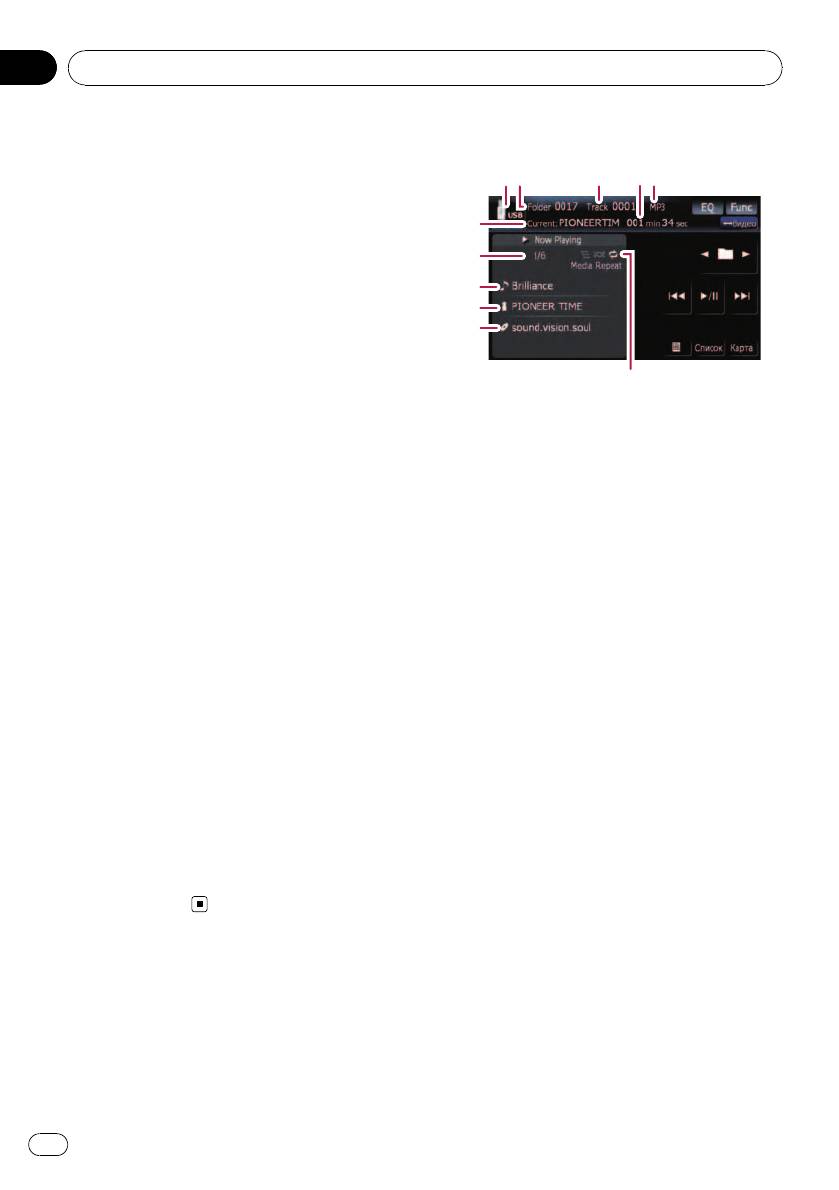
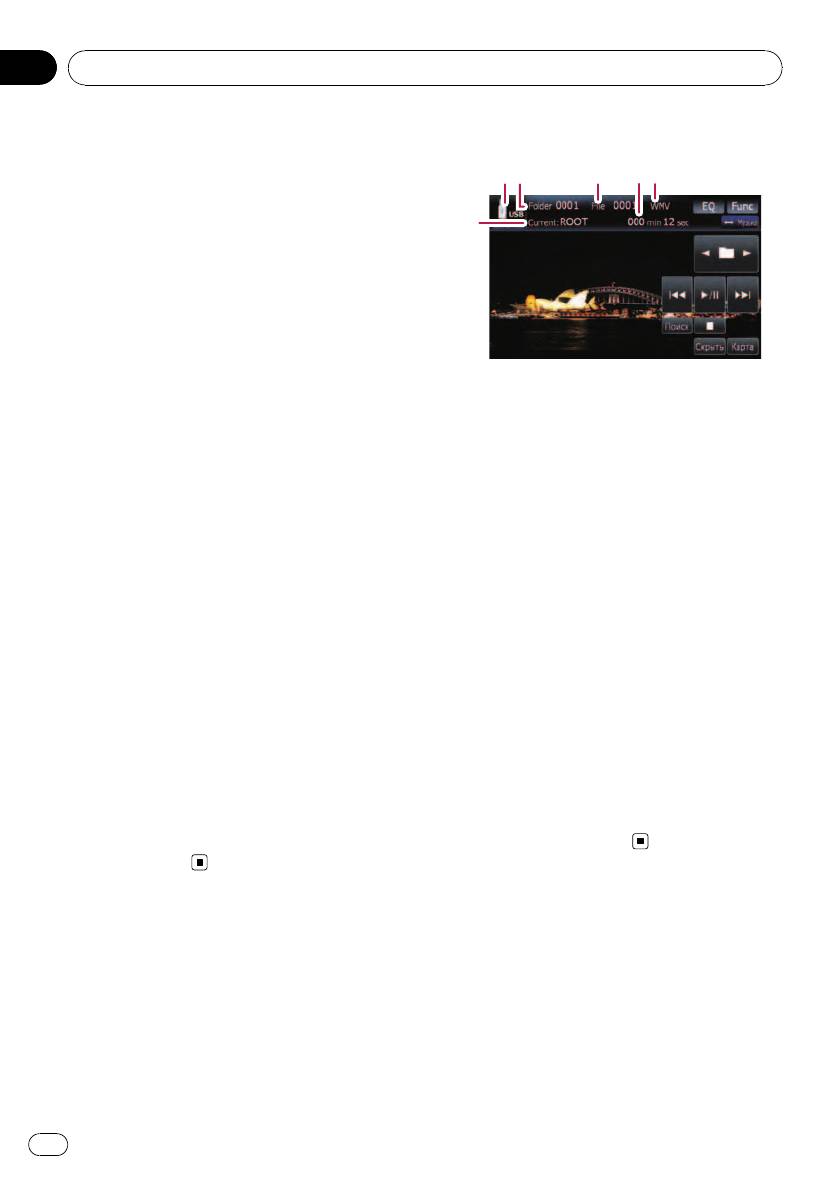
1 35
2
4
p В данном разделе карта памяти SD, ус-
тройство памяти USB и портативный
6
аудиоплеер USB попадают под
7
определение “внешние устройства па-
мяти (USB, SD)”. Если речь идет только
8
об устройстве памяти USB и портатив-
9
ном аудиоплеере USB, они объединяют-
a
ся под термином “устройство памяти
USB”.
b
p В зависимости от используемого
Процедуры пуска
внешнего устройства памяти не всегда
возможна нормальная эксплуатация
% Вставьте карту памяти SD в слот для
системы.
SD-карт или устройство памяти USB в
p Возможно воспроизведение файлов,
USB-разъем.
содержащихся на устройстве памяти
Меняется источник, затем начинается вос-
USB, соответствующем классу нако-
произведение, если на внешнем ус-
пителей. Подробная информация о
тройстве имеется воспроизводимый файл.
USB-классе представлена в инструкции
= Подробности см.
Подключение USB-ус-
для устройства памяти USB.
тройства памяти
на стр. 18.
1 Значок источника
= Подробности см.
Загрузка и извлечение
Показывает, какой источник выбран.
карты памяти SD
на стр. 16.
2 Индикатор номера папки
p Если внешнее устройство памяти уже
3 Индикатор номера трека
установлено, коснитесь [USB] или [SD] в
4 Индикатор времени воспроизведения
меню “Источник AV”.
Показывает прошедшее время воспроиз-
= Подробно о данной операции, см.
Обзор
ведения текущего трека.
экранов
на стр. 22.
5 Индикатор типа файла
p Воспроизведение осуществляется в со-
Показывает тип воспроизводимого в дан-
ответствии с номерами папок. Пропу-
ный момент файла.
скаются папки, не содержащие
6 Индикатор названия текущей папки
воспроизводимых файлов (если в корне-
Показывает название воспроизводимой в
вой папки 001 нет воспроизводимых
данный момент папки.
файлов, воспроизведение начинается с
7 Номер текущей папки и общее число
папки 002).
файлов
Показывает номер текущего воспроиз-
водимого файла и общее число воспроиз-
водимых аудиофайлов.
8 Индикатор названия трека*
Показывает название воспроизводимого в
данный момент трека (если это возможно).
9 Индикатор названия исполнителя*
88
Ru
Глава
Воспроизведение музыкальных файлов (USB, SD)
14
Показывает имя воспроизводимого испол-
была закодирована в таких файлах,
нителя (если доступно).
вместо нее отображается “—”.
a Индикатор названия альбома*
Воспроизведение музыкальных файлов (USB, SD)
Показывает название альбома текущего
трека (если доступно).
Использование клавиш
b Индикатор условий воспроизведения
сенсорной панели (Музыка)
Приведенные ниже знаки обозначают ус-
ловия текущего воспроизведения.
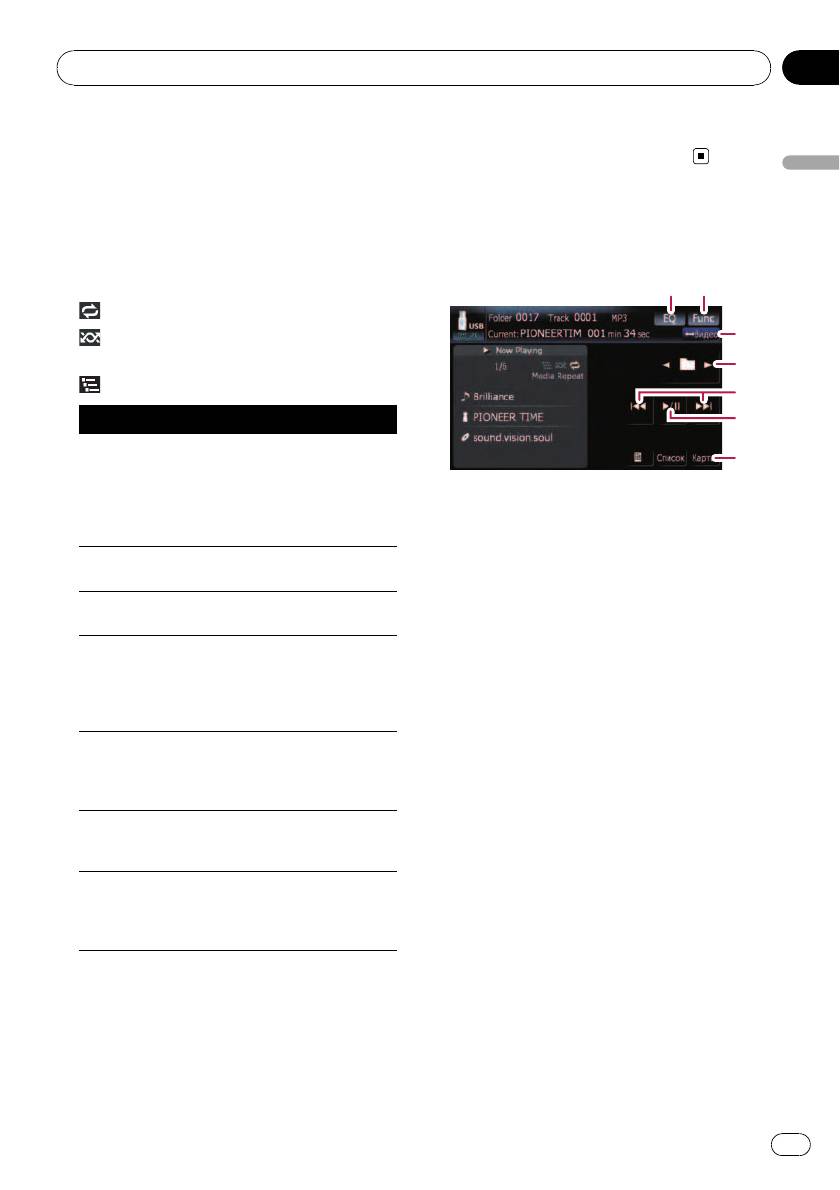
12
: Повторное воспроизведение
: Воспроизведение в произвольном по-
3
рядке
4
: Сканирование
5
Индикатор Значение
6
Аудиофайлы на текущем
7
внешнем устройстве памя-
ти (USB, SD) воспроиз-
Media Repeat
1 Вызов кривых эквалайзера
водятся циклически. Это
условие является настрой-
= Подробности см.
Вызов кривых эква-
кой по умолчанию.
лайзера
на стр. 135.
Текущая папка воспроиз-
2 Отображение меню “Function”
Folder Repeat
водится циклически.
= Подробности см.
Использование
меню “Function”
на стр. 90.
Текущий файл воспроиз-
Track Repeat
водится многократно.
3 Переключение операционного экрана
Касание кнопки переключает экран вос-
Все аудиофайлы на
произведения музыкальных файлов на
текущем внешнем ус-
Media Random
тройстве памяти (USB,
экран воспроизведения видеофайлов.
SD), воспроизводятся в
Данная клавиша доступна только при на-
произвольном порядке.
личии аудио и видеофайлов на внешнем
Все аудиофайлы в
устройстве памяти (USB, SD).
текущей папке воспроиз-
4 Выберите предыдущую или следую-
Folder Random
водятся в произвольном
щую папку
порядке.
Касание [c] или [d] позволяет воспроиз-
Начало каждого аудио-
водить первый воспроизводимый файл в
Media Scan
файла воспроизводится в
предыдущей или следующей папке. Папки,
течение 10 секунд.
в которых нет воспроизводимых файлов,
Начало каждого трека в
пропускаются.
выбранном диске про-
Folder Scan
5 Перемещение на начало или на конец
игрывается около 10
секунд.
Коснувшись [p], Вы перемещаетесь на
начало следующего файла. Коснувшись
= Подробно см.
Использование меню
один раз [o], Вы перемещаетесь на на-
“Function”
на стр. 90.
чало текущего файла. Коснувшись еще
p Информация, помеченная звездочкой
раз, Вы перейдете к предыдущему файлу.
(*), отображается только в случае, если
Быстрое перемещение по списку
она была закодирована в сжатых аудио-
вперед или назад
файлах. Если такая информация не
89
Ru
Глава
14
Воспроизведение музыкальных файлов (USB, SD)
Коснувшись и удерживая [o] или [p],
3 Коснитесь трека, который необходи-
Вы выполните быструю перемотку назад
мо отредактировать.
или вперед.
p Чтобы отменить экран списка, коснитесь
p Во время перемотки вперед или
[Дополн.].
назад звук отсутствует.
p Поворот MULTI-CONTROL влево или
Просмотр прилагающейся
вправо, позволяет выполнить опи-
санные выше операции.
текстовой информации
6 Воспроизведение и пауза
Отображается текстовая информация, за-
Касание [f] переключает режим вос-
писанная в сжатом аудиофайле.
произведения и режим паузы.
7 Отображение экрана карты
% Коснитесь
.
Отображается следующий блок информа-
ции.
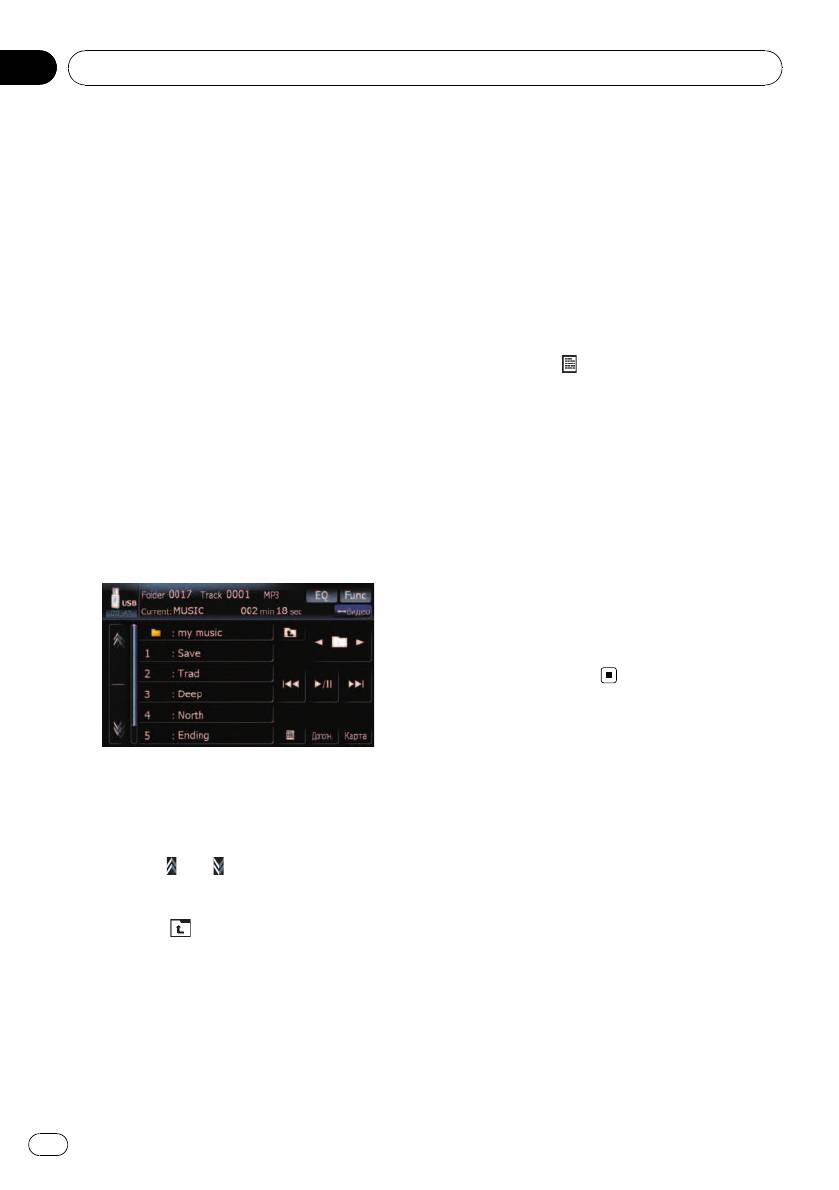
Выбор трека из списка
! Album Title : (название альбома)
Данный список позволяет видеть названия
! Track Title : (название трека)
треков или папок на внешнем устройстве
! Folder Title : (название папки)
памяти (USB, SD). При касании папки из
! File Name : (название файла)
списка можно просмотреть ее содержание.
! Artist Name : (имя исполнителя)
При касании трека из списка он воспроиз-
p Если информация не была записана в
водится.
файлы, ничего не отобразится.
p Для WAV -файлов отображается только
информация с пометкой (*).
p Если символы, записанные в аудиофай-
лах, не совместимы с навигационной
системой, они могут отображаться в ис-
каженном виде.
Использование меню
“Function”
1 Коснитесь [Список].
1 Коснитесь [USB] или [SD] в меню
2 Коснитесь папки, которую необходи-
“Источник AV”, чтобы отобразить экран
мо просмотреть.
“USB” или “SD”.
Коснувшись
или , Вы перейдете на
= Подробно о данной операции, см.
Обзор
следующую или предыдущую страницу
экранов
на стр. 22.
списка.
При касании
отображается содержание
родительской папки.
p Если выбранная папка не содержит
треков, которые могут быть воспроиз-
ведены, список треков не отображается.
90
Ru
Глава
Воспроизведение музыкальных файлов (USB, SD)
14
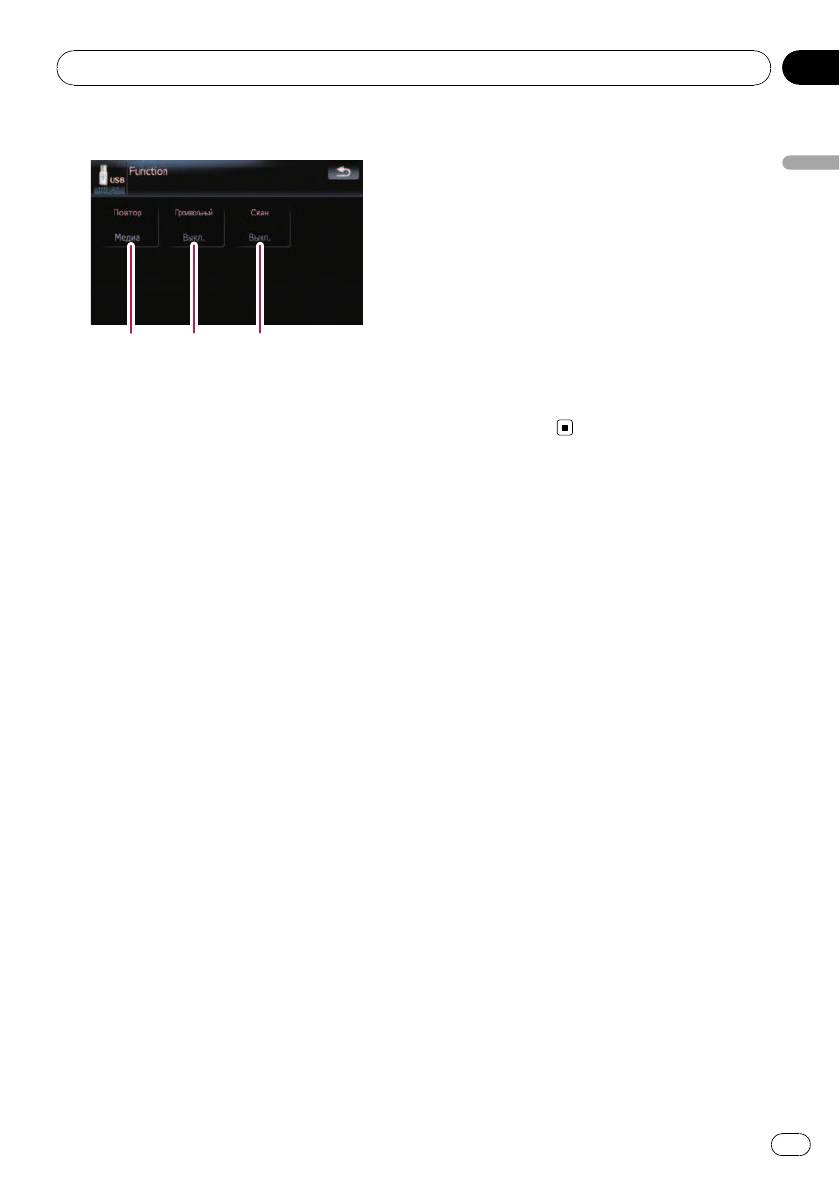
2 Коснитесь [Func].
ко в диапазоне текущего повторного вос-
произведения.
Касание [Скан] переключает между
Воспроизведение музыкальных файлов (USB, SD)
“Вкл.” и “Выкл.”. Определив нужный
трек, коснитесь [Скан], чтобы отключить
сканирование.
p Когда завершилось сканирование
всех треков или папок, начнется ста-
ндартное воспроизведение.
p При переводе [Скан] в “Вкл.”, когда
12 3
диапазон повторного воспроизведе-
ния установлен в режим “Дорожка”,
1 Повторное воспроизведение
диапазон повторного воспроизведе-
При каждом касании [Повтор] проис-
ния автоматически меняется на
ходит изменение установок в следую-
“Папка”.
щей последовательности:
! Медиа — Повторяет все сжатые
аудиофайлы, содержащиеся на
внешнем устройстве памяти (USB,
SD)
! Дорожка — Повторное воспроиз-
ведение текущего трека
! Папка — Повторное воспроизведе-
ние текущей папки
p Если Вы пропускаете файл вперед
или назад, когда диапазон повтора
воспроизведения установлен как “До-
рожка”, диапазон повтора воспроиз-
ведения меняется на “Папка”.
2 Воспроизведение треков в случайном
порядке
Воспроизведение в произвольном по-
рядке позволяет проигрывать треки в
произвольной последовательности в
текущем диапазоне воспроизведения.
Коснувшись[Произвольный], вы
переключаетесь между “Вкл.”и “Выкл.”.
p При переводе [Произвольный] в
“Вкл.”, когда диапазон повторного
воспроизведения установлен в
режим “Дорожка”, диапазон повтор-
ного воспроизведения автоматически
меняется на “Папка”.
3 Сканирование папок и треков
Функция сканирования позволяет про-
слушать первые 10 секунд каждого
трека. Сканирование выполняется толь-
91
Ru
Глава
15
Воспроизведение видеофайлов (USB, SD)
Можно воспроизводить видеофайлы,
Чтение с экрана
содержащиеся на внешнем устройстве па-
1 3
2
54
мяти (USB, SD).
p В данном разделе карта памяти SD, ус-
тройство памяти USB и портативный
6
аудиоплеер USB попадают под
определение “внешние устройства па-
мяти (USB, SD)”. Если речь идет только
об устройстве памяти USB и портатив-
ном аудиоплеере USB, они объединяют-
ся под термином “устройство памяти
USB”.
p В зависимости от используемого
внешнего устройства памяти не всегда
возможна нормальная эксплуатация
Процедуры пуска
системы.
% Вставьте карту памяти SD в слот для
p Возможно воспроизведение файлов,
SD-карт или устройство памяти USB в
содержащихся на устройстве памяти
USB-разъем.
USB, соответствующем классу нако-
Меняется источник, затем начинается вос-
пителей. Подробная информация о
произведение, если на внешнем ус-
USB-классе представлена в инструкции
тройстве имеется воспроизводимый файл.
для устройства памяти USB.
= Подробности см.
Подключение USB-ус-
1 Значок источника
тройства памяти
на стр. 18.
Показывает, какой источник выбран.
= Подробности см.
Загрузка и извлечение
2 Индикатор номера папки
карты памяти SD
на стр. 16.
3 Индикатор номера файла
p Если внешнее устройство памяти уже
4 Индикатор времени воспроизведения
установлено, коснитесь [USB] или [SD] в
Показывает прошедшее время воспроиз-
меню “Источник AV”.
ведения текущего трека.
p Воспроизведение осуществляется в со-
5 Индикатор типа файла
ответствии с номерами папок. Пропу-
Показывает тип воспроизводимого в дан-
скаются папки, не содержащие
ный момент файла.
воспроизводимых файлов (если в корне-
6 Индикатор названия текущей папки
вой папки 001 нет воспроизводимых
Показывает название воспроизводимой в
файлов, воспроизведение начинается с
данный момент папки.
папки 002).
92
Ru
Глава
Воспроизведение видеофайлов (USB, SD)
15
p Во время перемотки вперед или
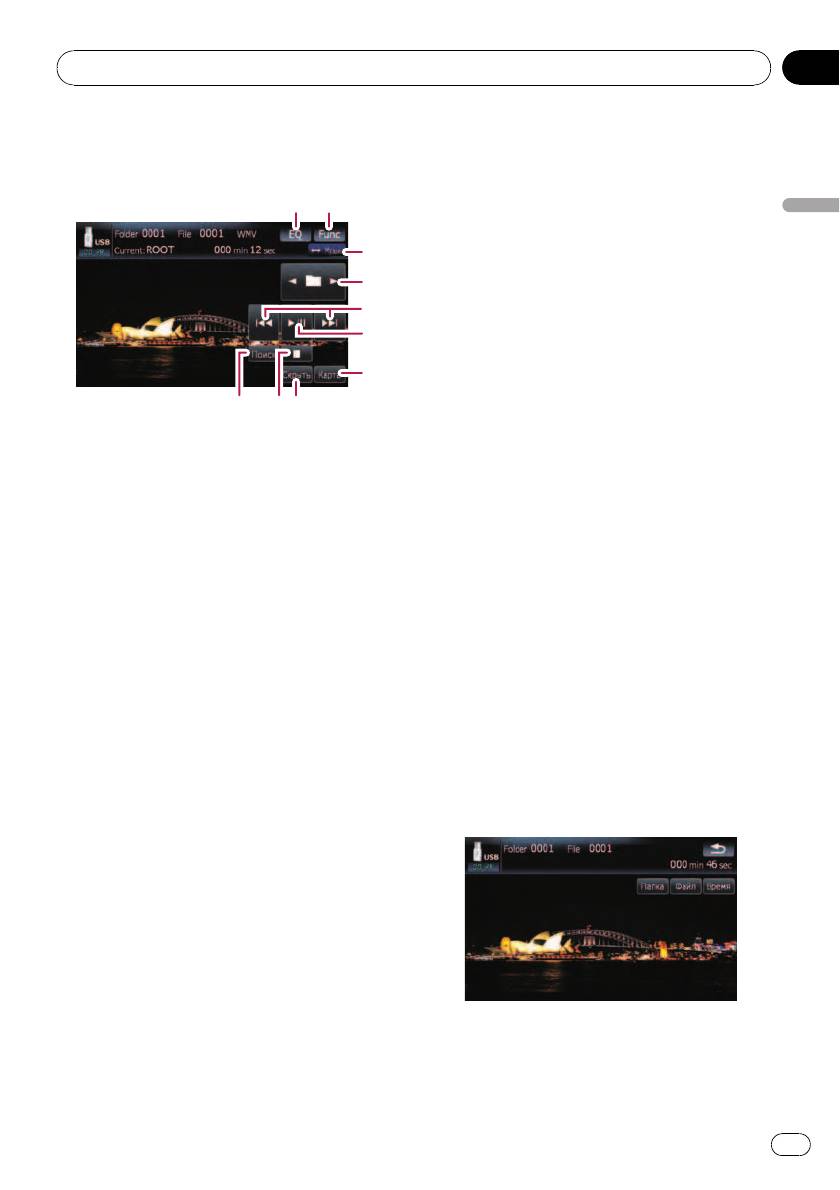
Использование клавиш
назад звук отсутствует.
сенсорной панели (Видео)
p Поворот MULTI-CONTROL влево или
21
вправо, позволяет выполнить опи-
санные выше операции.
Воспроизведение видеофайлов (USB, SD)
6 Воспроизведение и пауза
3
Касание [f] переключает режим вос-
4
произведения и режим паузы.
7 Отображение экрана карты
5
8 Укажите главу, которую Вы хотите вос-
6
произвести, или время, с которого Вы
хотите начать воспроизведение, введя
7
цифру
a98
= Подробности см.
Поиск нужной
сцены и запуск воспроизведения в
1 Вызов кривых эквалайзера
определенное время
на стр. 93.
= Подробности см.
Вызов кривых эква-
9 Остановка воспроизведения
лайзера
на стр. 135.
a Скрывает сенсорную клавиатуру
2 Отображение меню “Function”
Касание [Скрыть] скрывает сенсорную
= Подробности см.
Использование
клавиатуру. Коснитесь ЖК-экрана в любой
меню “Function”
на стр. 94.
точке, чтобы снова отобразить сенсорную
3 Переключение операционного экрана
клавиатуру.
Касание кнопки переключает экран вос-
произведения музыкальных файлов на
экран воспроизведения видеофайлов.
Поиск нужной сцены и запуск
Данная клавиша доступна только при на-
воспроизведения в
личии аудио и видеофайлов на внешнем
определенное время
устройстве памяти (USB, SD).
Вы можете выполнить поиск нужной
4 Выберите предыдущую или следую-
сцены, указав номер папки, номер файла
щую папку
или время.
Касание [c] или [d] позволяет воспроиз-
водить первый воспроизводимый файл в
1 Коснитесь [Поиск], затем коснитесь
предыдущей или следующей папке. Папки,
[Папка] или [Файл] или [Время].
в которых нет воспроизводимых файлов,
пропускаются.
5 Перемещение на начало или на конец
Коснувшись [p], Вы перемещаетесь на
начало следующего файла. Коснувшись
один раз [o], Вы перемещаетесь на на-
чало текущего файла. Коснувшись еще
раз, Вы перейдете к предыдущему файлу.
Быстрое перемещение по списку
вперед или назад
Коснувшись и удерживая [o] или [p],
Вы выполните быструю перемотку назад
или вперед.
93
Ru
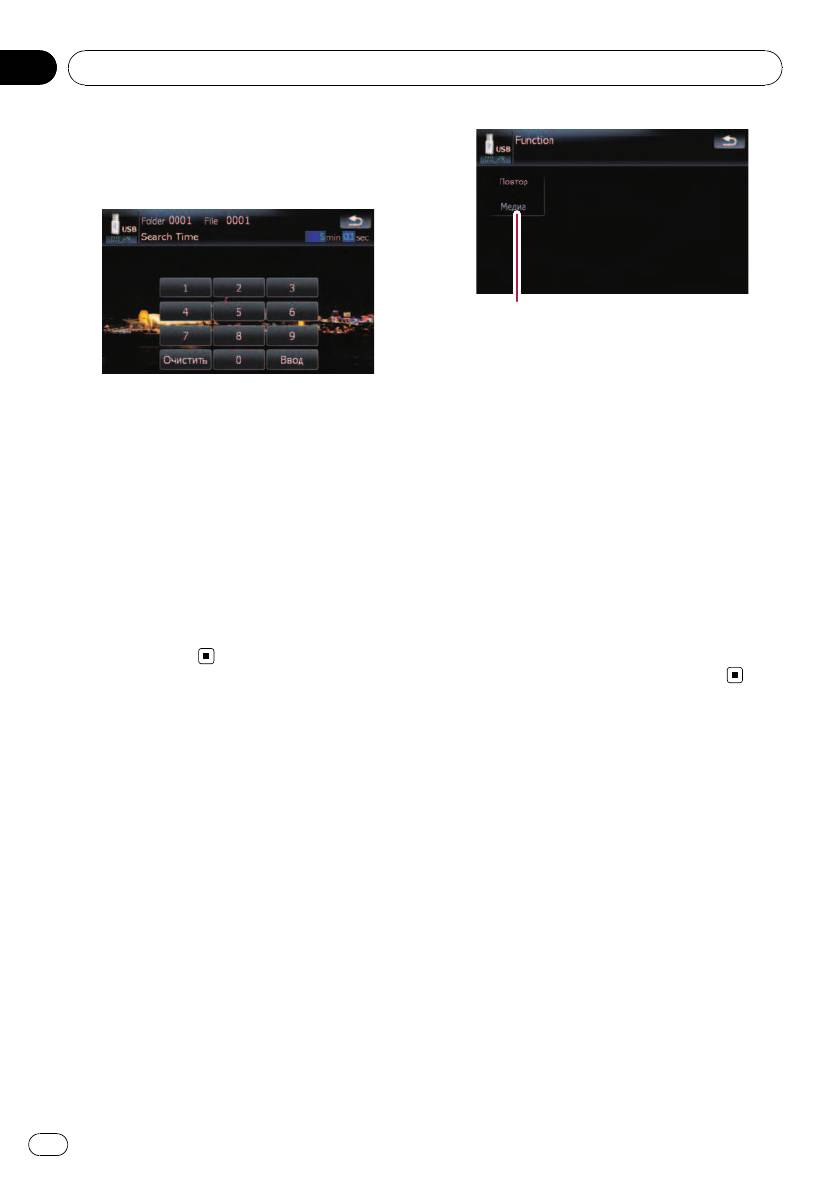
2 Коснитесь клавиш, чтобы ввести
нужный номер или время, затем кос-
нитесь [Ввод].
Для папок и файлов
! Чтобы выбрать 3, коснитесь по очереди
[3] и [Ввод].
! Чтобы выбрать 10, коснитесь по
очереди [1] и [0] и [Ввод].
Для времени (поиск по времени)
! Чтобы выбрать 5 минут 03 секунд, кос-
нитесь по очереди [5], [0], [3] и [Ввод].
! Чтобы выбрать 71 минуту 00 секунд,
коснитесь по очереди [7], [1], [0], [0] и
[Ввод].
p Для отмены ввода цифр коснитесь
[Очистить].
Использование меню
“Function”
1 Коснитесь [USB] или [SD] в меню
“Источник AV”, чтобы отобразить экран
“USB” или “SD”.
= Подробно о данной операции, см.
Обзор
экранов
на стр. 22.
2 Коснитесь экрана, чтобы отобразить
клавиши сенсорной панели.
3 Коснитесь [Func].
p Если не отображаются клавиши сенсор-
ной панели, коснитесь экрана в любой
точке.
1
Глава
15
Воспроизведение видеофайлов (USB, SD)
1 Повторное воспроизведение
При каждом касании [Повтор] проис-
ходит изменение установок в следую-
щей последовательности:
! Медиа — Повторно воспроизводит
все видеофайлы, содержащиеся в
выбранном внешнем источнике памя-
ти (USB, SD)
! Файл — Повторное воспроизведение
только текущего файла
! Папка — Повторное воспроизведе-
ние текущей папки
p Если Вы пропускаете файл вперед
или назад, когда диапазон повтора
воспроизведения установлен как “До-
рожка”, диапазон повтора воспроиз-
ведения меняется на “Папка”.
94
Ru
Глава
®
Использование iPod
(iPod)
16
С помощью интерфейсного USB-кабеля
Видео
для iPod можно подключить iPod к навига-
1
ционной системе.
p Для подключения требуется интерфейс-
ный USB-кабель для iPod (CD-IU230V)
a
(продается отдельно).
p iPod является торговой маркой компа-
Использование iPod
нии Apple Inc., зарегистрированной в
США и других странах.
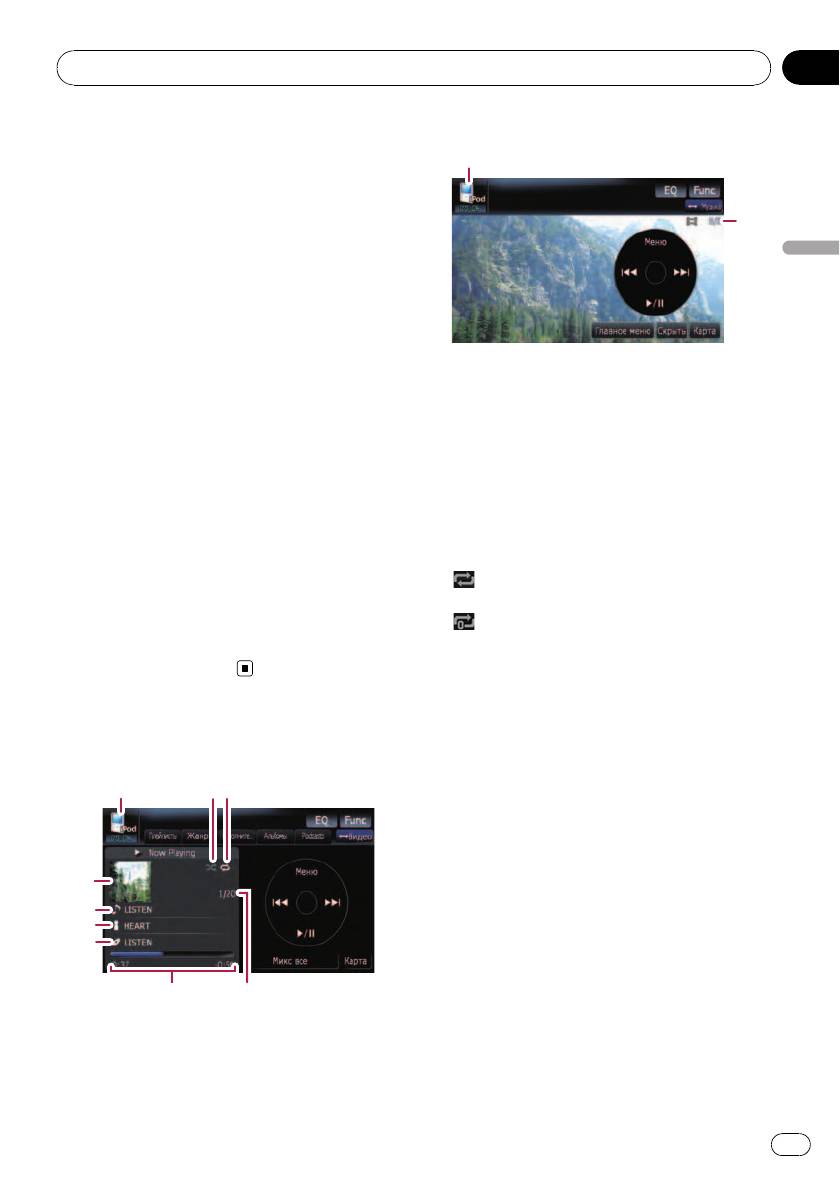
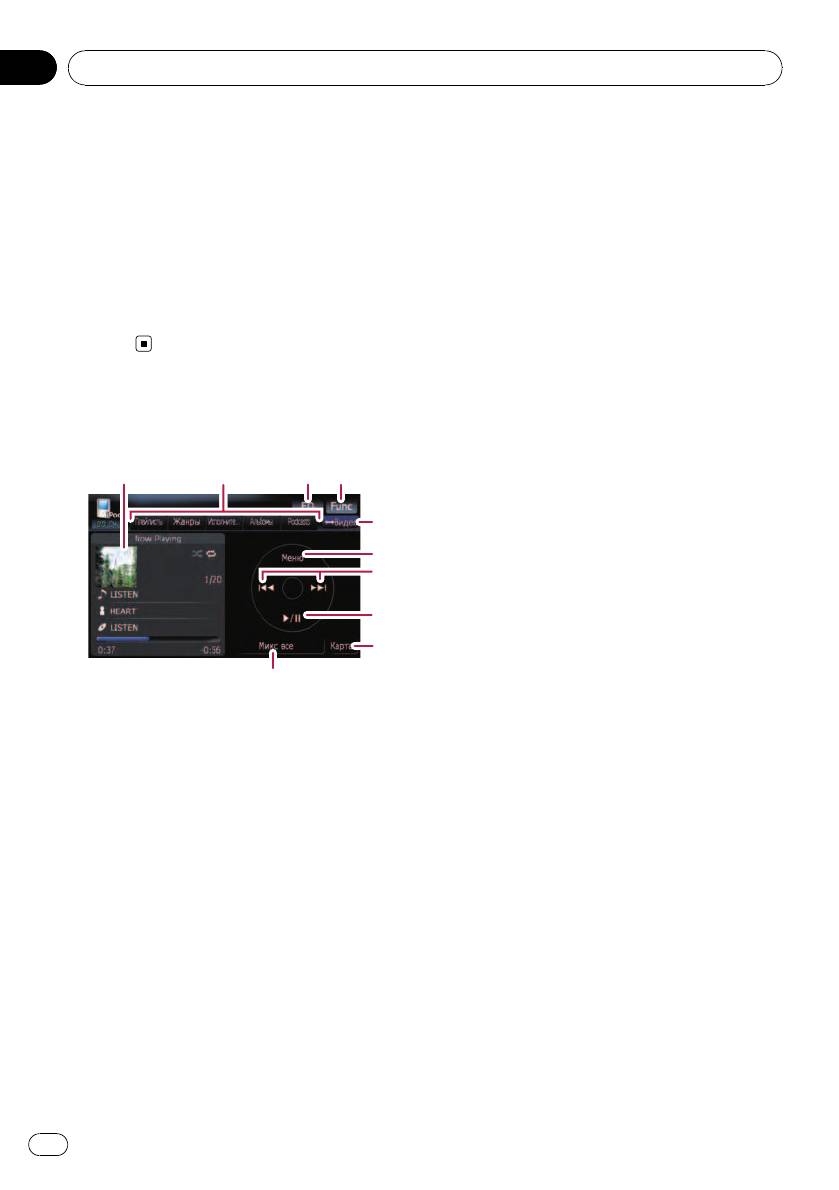
1 Значок источника
Процедуры пуска
Показывает, какой источник выбран.
1 Коснитесь [Вход АВ1] в меню “На-
2 Индикатор воспроизведения в случай-
стройки AV” , чтобы выбрать “iPod”.
ном порядке
= Подробности см.
Настройка видеовхода
Появляется при использовании воспроиз-
®
1(AV1)
на стр. 138.
ведения в произвольном порядке.
(iPod)
3 Индикатор повторного воспроизведе-
2 Подключите iPod.
ния
Меняется источник, и начинается вос-
Появляется при использовании повторного
произведение.
воспроизведения.
= Подробности см.
Подключение iPod
на
: Повторное воспроизведение всех
стр. 18.
треков
p Если iPod уже подключен, коснитесь
: Повторное воспроизведение одного
[iPod] в меню “Источник AV”.
трека
= Подробно о данной операции, см.
Обзор
4 Иллюстрация к альбому
экранов
на стр. 22.
Если доступна, отображается иллюстра-
ция к текущей песне.
5 Индикатор названия песни (эпизод)
Чтение с экрана
Отображает название текущей песни. При
Музыка
воспроизведении подкаста отображается
1
23
эпизод.
6 Индикатор имени исполнителя (заголо-
вок подкаста)
Отображает имя воспроизводимого испол-
нителя. При воспроизведении подкаста от-
4
ображается заголовок подкаста.
5
7 Индикатор названия альбома (дата вы-
6
пуска)
7
Отображает название альбома данной
песни. При воспроизведении подкаста от-
8
9
ображается дата выпуска.
8 Индикатор времени воспроизведения
Показывает прошедшее время воспроиз-
ведения текущей песни.
9 Индикатор номера песни
95
Ru
Глава
®
16
Использование iPod
(iPod)
Показывает номер воспроизводимой
Касание этой кнопки переключает между
песни и общее количество песен в выбран-
экраном для работы с музыкальными фай-
ном списке.
лами и экраном для работы с видеофайла-
a Индикатор номера главы
ми. После касания кнопки появится меню
Показывает номер текущей главы и общее
верхней категории, и Вы сможете выбрать
количество глав при воспроизведении
нужный элемент для воспроизведения.
видео, разбитого на главы.
p Данная клавиша сенсорной панели
p Если символы, записанные на iPod, не
доступна, только если на вашем iPod
совместимы с навигационной системой,
имеются видео- и аудиофайлы.
они могут отображаться в искаженном
6 Отображает меню верхней категории
виде.
При касании этой клавиши отображается
верхняя категория, затем можно использо-
вать закладки категории. При выборе
песни для воспроизведения с помощью за-
Использование клавиш
кладок категории касание данной клавиши
сенсорной панели (Музыка)
позволяет отобразить предыдущий список.
1
2
3
4
7 Переход вперед или назад к другой
песне
Касание [p] позволяет перейти к началу
5
следующей песни. Касание [o] позво-
6
ляет однократно перейти к началу текущей
7
песни. Повторное касание отправит вас к
предыдущей песне. При воспроизведении
8
трека, содержащего главы, их можно про-
пускать вперед или назад.
9
Быстрое перемещение по списку
a
вперед или назад
Коснувшись и удерживая [o] или [p],
1 Иллюстрация к альбому
Вы выполните быструю перемотку назад
Коснитесь этой клавиши, чтобы увеличить
или вперед.
иллюстрацию к альбому. Повторное каса-
p Поворот MULTI-CONTROL влево или
ние этой кнопки возвращает иллюстрацию
вправо, позволяет выполнить опи-
в обычный размер.
санные выше операции.
2 Закладки категорий
8 Воспроизведение и пауза
Показывает список для сужения песен.
Касание [f] переключает режим вос-
Если Вы хотите использовать данный спи-
произведения и режим паузы.
сок для “Audiobooks” или “Composers”,
9 Отображение экрана карты
коснитесь [Меню], чтобы отобразить эти
a Перемешать все
списки.
Все песни (кроме треков в “Audiobooks”и
3 Вызов кривых эквалайзера
“Podcasts”), имеющиеся в Вашем iPod,
= Подробности см.
Вызов кривых эква-
можно воспроизводить в произвольном по-
лайзера
на стр. 135.
рядке.
4 Отображение меню “Function”
p Чтобы отменить воспроизведение в
= Подробности см.
Использование
произвольном порядке, переключите
меню “Function”
на стр. 100.
[Перемешивание] в меню “Function”
5 Переключение операционного экрана
на “Выкл.”.
96
Ru
Глава
®
Использование iPod
(iPod)
16
Поиск песни
4 В списке песен (или эпизодов) кос-
нитесь трека, который нужно вос-
Касание элемента списка позволяет вы-
произвести.
полнить поиск песни и воспроизвести ее в
p Выбрав трек с помощью данной функ-
iPod.
ции, коснитесь [Меню], чтобы отобра-
зить ранее выбранный список.
Сужение песни в списке
Использование iPod
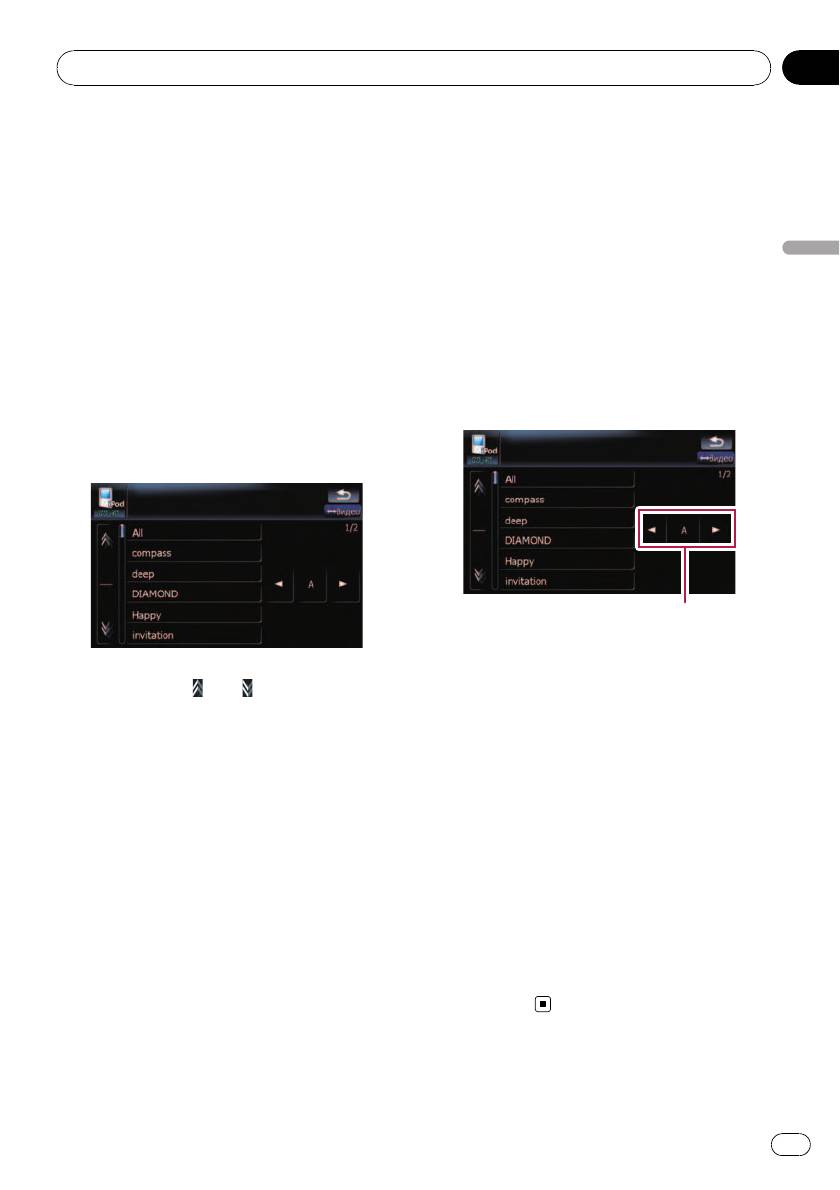
1 Коснитесь нужной закладки катего-
Поиск нужных элементов по алфавиту
рии, чтобы отобразить список песен
Функция управления поиском отображает
или треков.
страницу, содержащую первую нужную
! Плейлисты (плейлисты)
опцию.
! Жанры (жанры)
p Данная функция доступна только для
! Исполнители (исполнители)
алфавитного списка.
! Альбомы (альбомы)
! Podcasts (подкасты)
Показан экран поиска.
®
(iPod)
Управление поиском
1 Коснитесь нужной закладки катего-
рии, чтобы отобразить список.
2 Коснувшись или , Вы перейдете
на следующую или предыдущую стра-
2 Коснитесь элемента, который необ-
ницу списка.
ходимо детализировать.
3 Коснитесь элемента, который необ-
3 Коснитесь [c] или [d], чтобы вы-
ходимо детализировать.
брать символ.
Детализируйте элемент до тех пор, пока не
p “THE” или “The” , а также пробел перед
появится название трека в списке.
именем исполнителя будут игнориро-
p Касание [All] в списке дополняет все
ваться; для поиска будет принят следую-
опции в текущем списке. Например,
щий символ.
если коснуться [All] после касания [Ис-
4 Коснитесь клавиши буквы, чтобы от-
полнители], Вы сможете перейти к
образить страницу с нужными опциями.
следующему экрану и выбрать всех ис-
полнителей в списке.
5 В списке песен (или эпизодов) кос-
p Выбрав Исполнители, Альбомы или
нитесь трека, который нужно вос-
Жанры, и продолжая касаться одного из
произвести.
списков, можно запустить воспроизведе-
ние первых песен в выбранном списке и
отобразить следующие опции.
97
Ru
Глава
®
16
Использование iPod
(iPod)
Запуск воспроизведения
Использование клавиш
видео
сенсорной панели (Видео)
Навигационная система способна вос-
1 2
производить видео с подключенного iPod,
содержащего видеоматериалы.
3
1 Коснитесь [Видео].
4
5
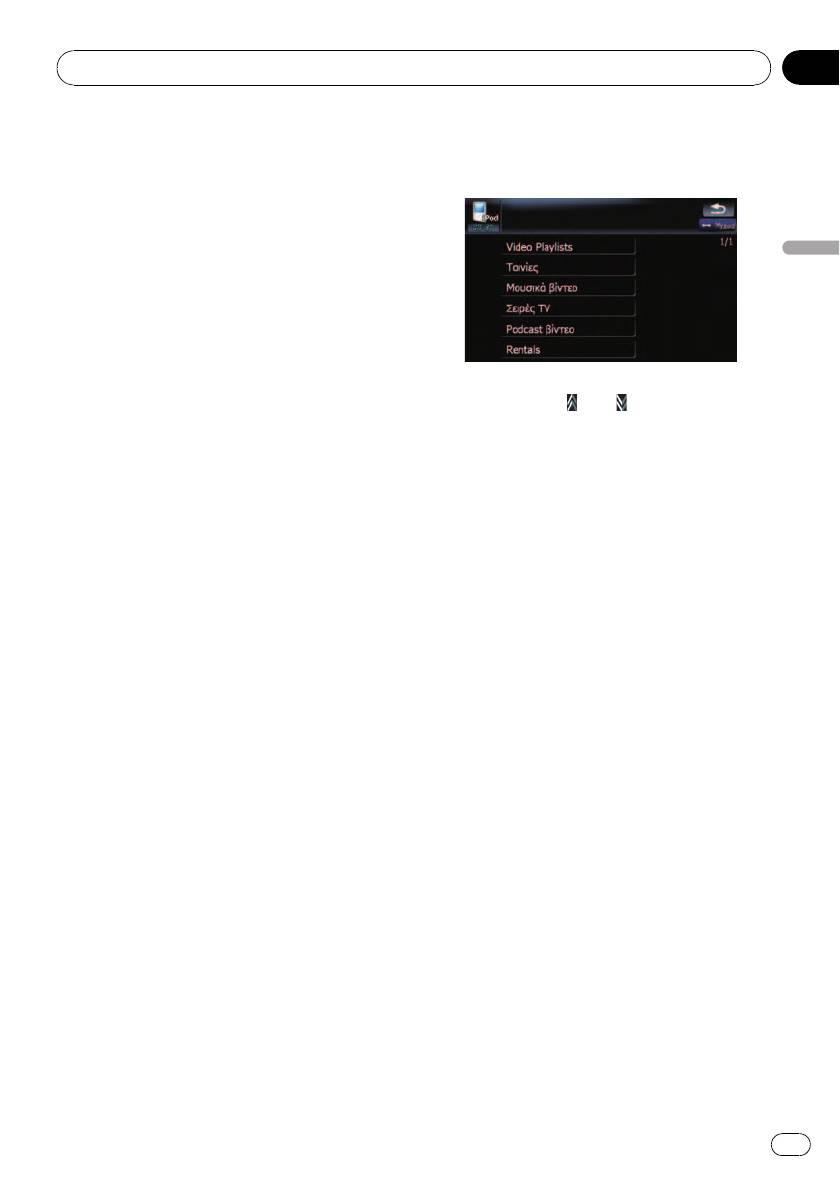
2 Коснитесь одной из категорий,
содержащих видео, которое необходи-
6
мо воспроизвести.
7
8
9
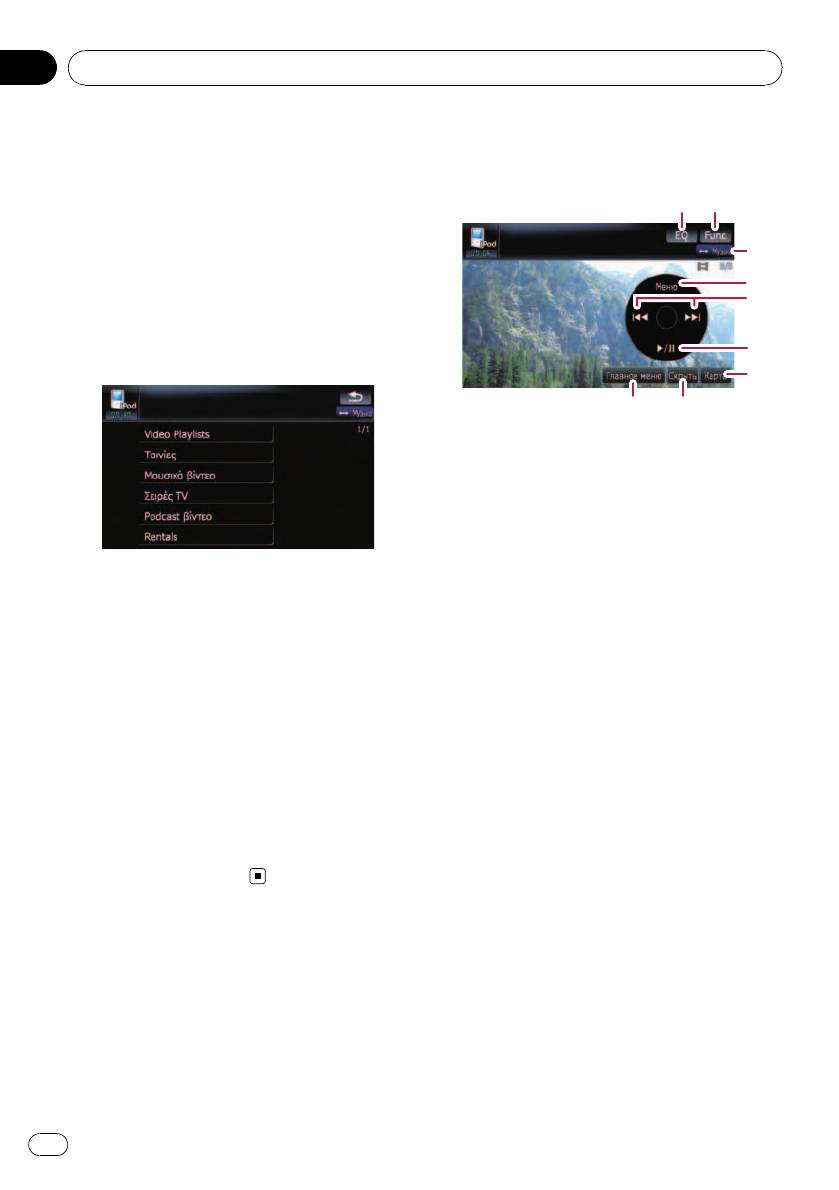
1 Вызов кривых эквалайзера
= Подробности см.
Вызов кривых эква-
лайзера
на стр. 135.
2 Отображение меню “Function”
= Подробности см.
Использование
меню “Function”
на стр. 100.
3 Переключение операционного экрана
Начнется воспроизведение видео.
Касание этой кнопки переключает между
экраном для работы с музыкальными фай-
3 Коснитесь нужного пункта в списке,
лами и экраном для работы с видеофайла-
чтобы сузить его до отображения спис-
ми. После касания кнопки появится меню
ка видео.
верхней категории, и Вы сможете выбрать
= Подробно о данной операции, см.
Про-
нужный элемент для воспроизведения.
смотр видеофайлов
на стр. 99.
p Данная клавиша сенсорной панели
доступна, только если на вашем iPod
4 В списке видеоэлементов коснитесь
имеются видео- и аудиофайлы.
видео, которое нужно воспроизвести.
4 Отображает ранее выбранный список
5 Коснитесь экрана, чтобы отобразить
Если Вы выбираете видео для воспроиз-
клавиши сенсорной панели.
ведения после касания Главное меню, ка-
= Подробно о данной операции, см.
Ис-
сание этой клавиши отображает
пользование клавиш сенсорной панели
предыдущий список.(Если Вы повторно
(Видео)
на стр. 98.
касаетесь Главное меню, но не выби-
раете видео, данная кнопка будет неактив-
на до следующего выбора видео из
списка.)
5 Переход вперед или назад к другой
песне
98
Ru
Глава
®
Использование iPod
(iPod)
16
Касание [p] перемещает к началу
Сужение списка видео
следующего видео. Касание [o]
1 Коснитесь нужной категории.
перемещает к началу текущего видео. По-
вторное касание перемещает к началу
предыдущего видео. При воспроизведении
видео, разбитого на главы, можно
переходить на другие главы вперед или
Использование iPod
назад.
Быстрое перемещение по списку
вперед или назад
Коснувшись и удерживая [o] или [p],
Вы выполните быструю перемотку назад
или вперед.
2 Коснувшись или , Вы перейдете
p Поворот MULTI-CONTROL влево или
на следующую или предыдущую стра-
вправо, позволяет выполнить опи-
ницу списка.
санные выше операции.
®
6 Воспроизведение и пауза
3 Коснитесь элемента, который необ-
(iPod)
Касание [f] переключает режим вос-
ходимо детализировать.
произведения и режим паузы.
Детализируйте элемент до тех пор, пока не
7 Отображение экрана карты
появится название трека в списке.
8 Отображает меню верхней категории
p Касание [All] в списке позволяет вклю-
для видео
чить в него все опции текущего списка.
Касание этой клавиши позволяет отобра-
Например, если Вы касаетесь [All ]
зить верхнюю категорию для воспроиз-
после касания [Музыкальные видео],
ведения видео.
Вы можете перейти к следующему экра-
9 Скрывает сенсорную клавиатуру
ну для выбора все исполнителей в
Касание [Скрыть] скрывает сенсорную
списке.
клавиатуру. Коснитесь ЖК-экрана в любой
точке, чтобы снова отобразить сенсорную
4 В списке видеоэлементов коснитесь
клавиатуру.
видео, которое нужно воспроизвести.
p Выбрав видео с помощью данной функ-
ции, коснитесь [Меню], чтобы отобра-
Просмотр видеофайлов
зить ранее выбранный список.
Касание нужного элемента списка позво-
ляет выполнить поиск видеофайла и вос-
Поиск нужных элементов по алфавиту
произвести его в iPod.
Функция управления поиском отображает
страницу, содержащую первую нужную
опцию.
p Данная функция доступна только для
алфавитного списка.
99
Ru
Глава
®
16
Использование iPod
(iPod)
2 Коснитесь [Func].
Управление поиском
123
4
1 Коснитесь нужной категории.
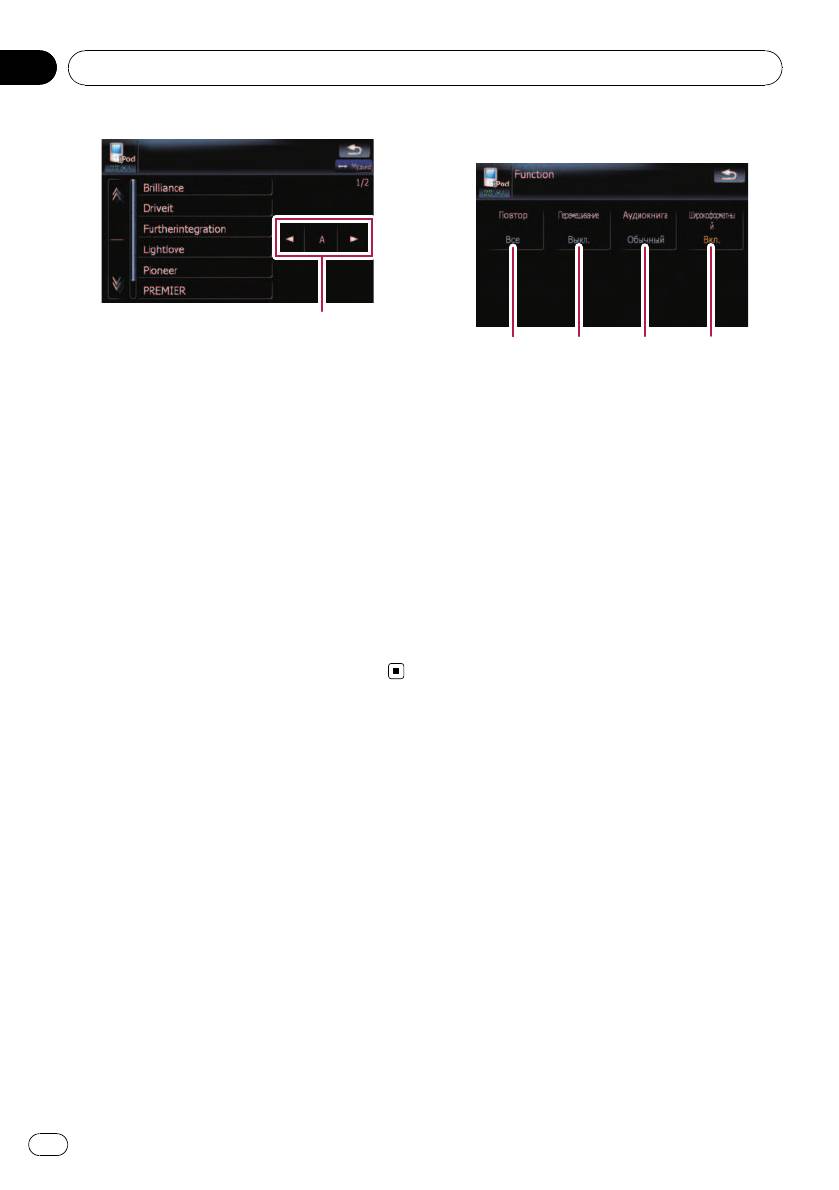
1 Настройка повторного воспроизведе-
2 Коснитесь элемента, который необ-
ния
ходимо детализировать.
Повторное воспроизведение бывает
двух типов.
3 Коснитесь [c] или [d], чтобы вы-
При каждом касании [Повтор] проис-
брать символ.
ходит изменение установок в следую-
p “THE” или “The” , а также пробел перед
щей последовательности:
именем исполнителя будут игнориро-
! Одну — Повторное воспроизведение
ваться; для поиска будет принят следую-
текущего трека
щий символ.
! All — Повтор всех песен в выбран-
ном списке
4 Коснитесь клавиши буквы, чтобы от-
2 Настройка воспроизведения музы-
образить страницу с нужными опциями.
кальных материалов в произвольном
5 В списке видеоэлементов коснитесь
порядке
видео, которое нужно воспроизвести.
Эта функция перемешивает песни или
альбомы и воспроизводит их в случай-
ном порядке.
При каждом касании [Перемешивание]
Использование меню
происходит изменение установок в
“Function”
следующей последовательности:
1 Коснитесь [iPod] в меню “Источник
! Выкл. — Не перемешивает аудио-
AV” , чтобы отобразить экран управле-
материалы.
ния для “iPod”.
! Песни — Воспроизведение песен в
= Подробно о данной операции, см.
Обзор
произвольном порядке в выбранном
экранов
на стр. 22.
списке
! Альбомы — Случайный выбор аль-
бома и последующее воспроизведе-
ние всех песен этого альбома по
порядку
3 Настройка скорости воспроизведе-
ния аудиокниги
При прослушивании аудиокниги с iPod,
можно изменить скорость воспроизведе-
ния.
100
Ru


