
Pioneer AVIC-F900BT – страница 4
Инструкция к Автомагнитоле Pioneer AVIC-F900BT
Глава
Использование телефонной связи без снятия трубки
07
p Вы можете выполнить передачу данных
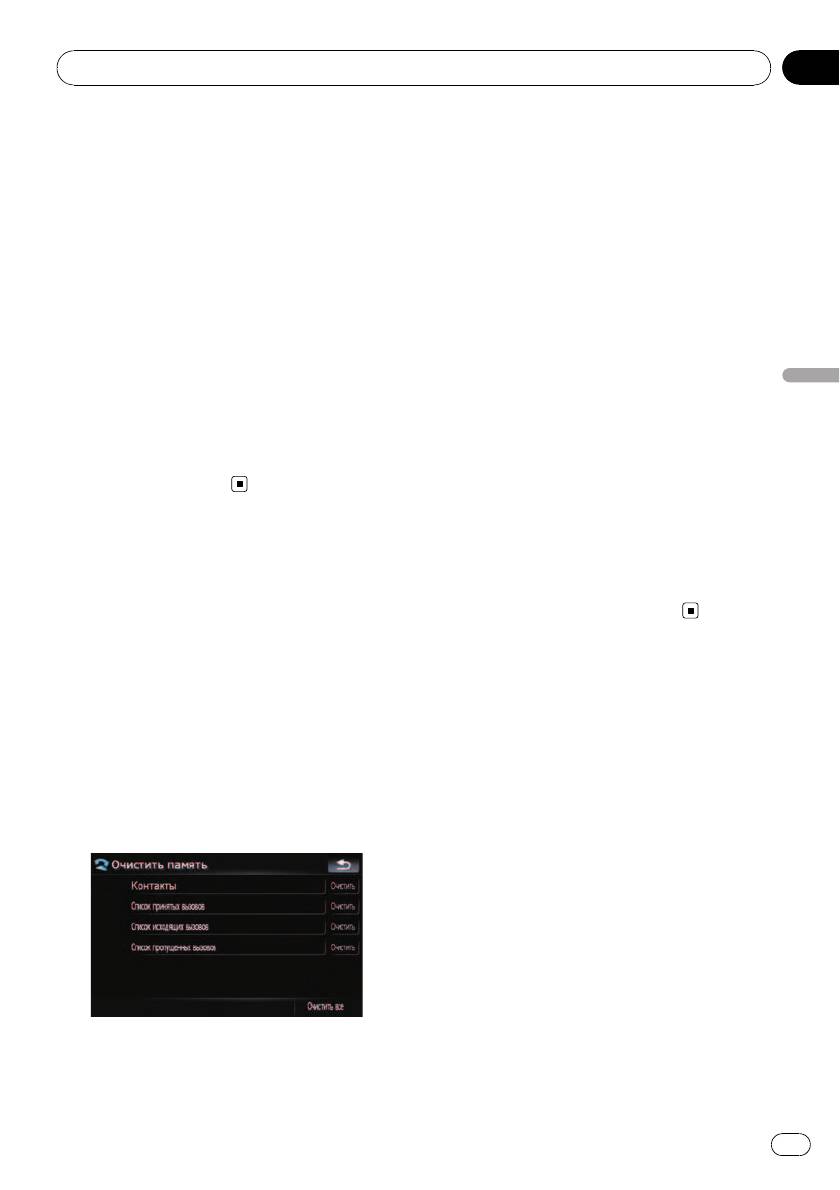
Вы можете очистить зарегистрированную
телефонной книги многократно, перед
телефонную книгу.
тем как коснуться [ОК]. Если ваш сото-
Список принятых вызовов:
вый телефон поддерживает только
Вы можете очистить список принятых звон-
передачу по одной записи, отправьте
ков.
все записи, которые необходимо перед-
Список исходящих вызовов :
ать, а затем коснитесь [ОК].
Вы можете очистить список набранных
p Если Ваш телефон может автоматиче-
номеров.
ски передать всю телефонную книгу,
Список пропущенных вызовов:
данный экран не будет отображен; сразу
Вы можете очистить список пропущенных
начнется передача.
звонков.
p Переданные данные могут быть от-
p Коснитесь [Очистить], чтобы отобра-
редактированы в навигационной
зить сообщение о подтверждении очист-
Использование телефонной связи без снятия трубки
системе.
ки памяти.
p Коснитесь [Очистить все], чтобы очи-
5 Когда появится сообщение о заве-
стить все данные, которые соот-
ршении, проверьте его и коснитесь [ОК].
ветствуют подключенному сотовому
Передача завершена.
телефону.
3 Коснитесь [ОК].
Данные выбранной записи удаляются из
Очистка памяти
памяти навигационной системы.
Вы можете очистить память любого
p Если Вы не хотите очистить выбранную
элемента, соответствующего подключенно-
память, коснитесь [Отмена].
му сотовому телефону: например,
телефонной книги, истории набранных/
принятых/пропущенных звонков и задан-
Настройка функций телефона
ных наборов.
Настройка громкости телефона
1 Коснитесь [Настройки телефона] в
Можно настроить уровень громкости
“Меню телефона”.
телефонной связи без снятия трубки.
= Подробности см.
Отображение Меню
телефона
на стр. 52.
1 Коснитесь [Громкостьтелефона] в
“Меню телефона”.
2 Коснитесь [Очистить память].
= Подробности см.
Отображение Меню
телефона
на стр. 52.
На этом экране можно выбрать следующие
элементы:
Контакты:
61
Ru
Глава
07
Использование телефонной связи без снятия трубки
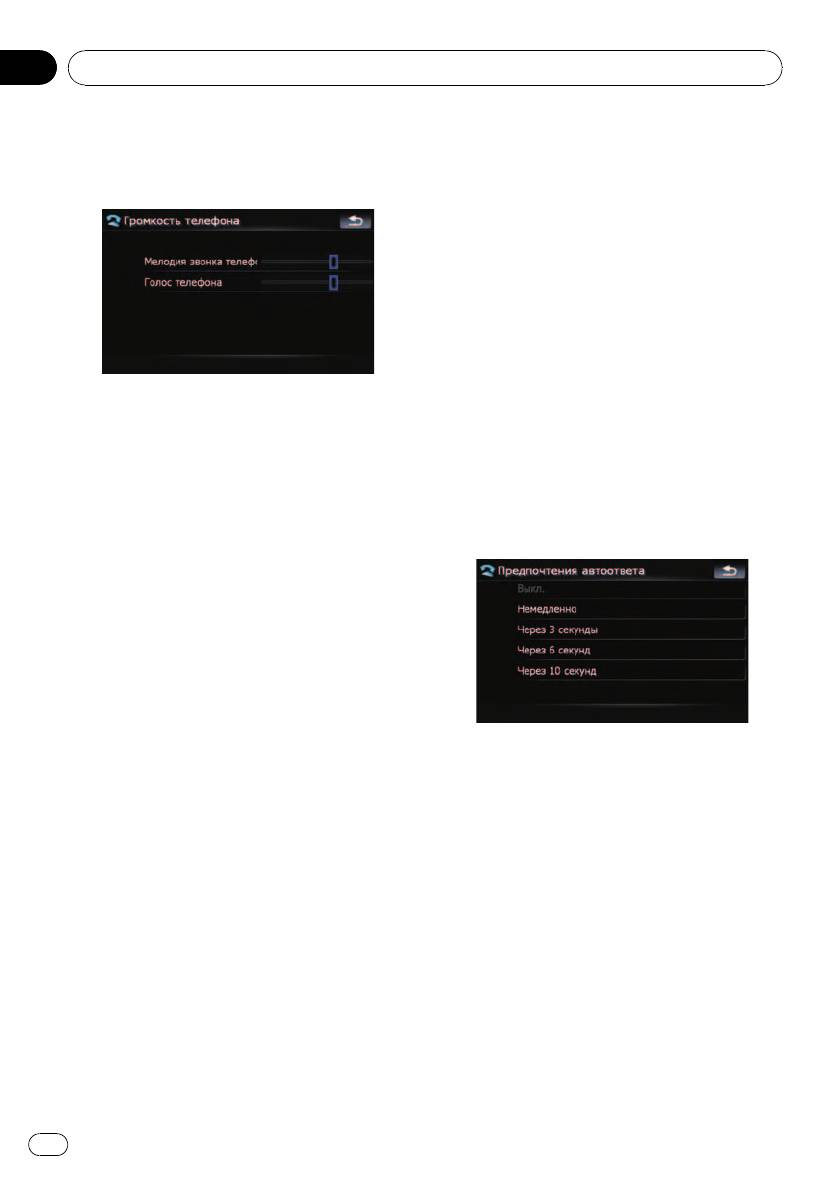
2 Настройте громкость, коснувшись
Автоматический ответ на
бегунков [Мелодия звонка телефона] и
входящий звонок
[Голос телефона].
Навигационная система автоматически от-
вечает на входящие звонки сотового
телефона. Ответить на звонок можно во
время управления автомобилем и удержи-
вания руля.
1 Коснитесь [Настройки телефона] в
“Меню телефона”.
= Подробности см.
Отображение Меню
телефона
на стр. 52.
[Мелодия звонка телефона]:
2 Коснитесь любой клавиши рядом с
Эта установка регулирует громкость
[Предпочтения автоответа](например,
мелодии входящего звонка.
кнопки [Выкл.], [Через 3 секунды]).
[Голос телефона]:
Появится окно настройки автоответчика.
Эта установка регулирует слышимость
3 Коснитесь элемента, чтобы осуще-
абонента при входящем звонке.
ствить конфигурацию.
p Громкость телефона зависит от телефо-
на звонящего абонента, настройки уров-
ня громкости и других условий.
= Подробно о данной операции, см.
Ответ на входящий звонок
на стр. 56.
Остановка передачи волны
Bluetooth
Остановить передачу электрических волн
можно, выключив функцию Bluetooth. Если
[Выкл.]: Нет функции автоответчика. От-
вы не используете беспроводную техноло-
ветить с помощью снятия трубки
гию Bluetooth, рекомендуется выбрать
[Немедленно]: Отвечает немедленно
[Выкл.].
[Через 3 секунды]: Отвечает с задержкой
1 Коснитесь [Настройки телефона] в
в три секунды
“Меню телефона”.
[Через 6 секунд]: Отвечает с задержкой в
= Подробности см.
Отображение Меню
шесть секунд
телефона
на стр. 52.
[Через 10 секунд]: Отвечает с задержкой в
десять секунд
2 Коснитесь [Выкл.] в [Bluetooth вкл./
выкл.].
Коснувшись [Bluetooth вкл./выкл.], вы
переключаетесь между [Вкл.] и [Выкл.].
62
Ru

Глава
Использование телефонной связи без снятия трубки
07
Настройка функции
с зарегистрированным телефоном, когда
он попадает в соответствующий диапазон.
автоматического отклонения
Использование данной функции освободит
звонка
Вас от необходимости устанавливать
Если данная функция включена, навига-
соединение.
ционная система автоматически отклоняет
p Некоторые сотовые телефоны не по-
все входящие звонки.
ддерживают функцию автоматического
установления соединения.
1 Коснитесь [Настройки телефона] в
p Данная система не запускает автома-
“Меню телефона”.
тическое соединение с зарегистриро-
= Подробности см.
Отображение Меню
ванным сотовым телефоном, если Вы
телефона
на стр. 52.
находитесь в меню телефонной связи
без снятия трубки “Function”.
2 Коснитесь [Отклонить все вызовы].
Коснувшись [Отклонить все вызовы], Вы
1 Коснитесь [Настройки телефона] в
Использование телефонной связи без снятия трубки
переключаетесь между [Вкл.] и [Выкл.].
“Меню телефона”.
p Если функция автоматического отклоне-
= Подробности см.
Отображение Меню
ния звонка и функция автоответчика на-
телефона
на стр. 52.
строены на [Вкл.], функция
автоматического отклонения является
2 Коснитесь [Автосоединение].
приоритетной, и все входящие звонки
Коснувшись [Автосоединение], вы
автоматически отклоняются.
переключаетесь между [Вкл.] и [Выкл.].
p Если [Отклонить все вызовы] на-
p Автоматическое соединение устанавли-
строен на [Вкл.], отклоненные входящие
вается в порядке регистрации номеров.
звонки не будут сохраняться в списке
p Некоторые сотовые телефоны не по-
пропущенных вызовов.
ддерживают функцию автоматического
установления соединения.
Устранение эха и снижение
Редактирование названия
уровня шума
устройства
Использование телефонной связи без сня-
тия трубки в автомобиле может сопрово-
Вы можете изменить название устройства,
ждаться эхом. Данная функция позволяет
отображаемое на сотовом телефоне (по
уменьшить уровень эха и шумов во время
умолчанию это [Pioneer Navi]).
такой связи и поддержать определенный
1 Коснитесь [Настройки телефона] в
уровень качества звука.
“Меню телефона”.
1 Коснитесь [Настройки телефона] в
= Подробности см.
Отображение Меню
“Меню телефона”.
телефона
на стр. 52.
= Подробности см.
Отображение Меню
2 Коснитесь [Правка имени].
телефона
на стр. 52.
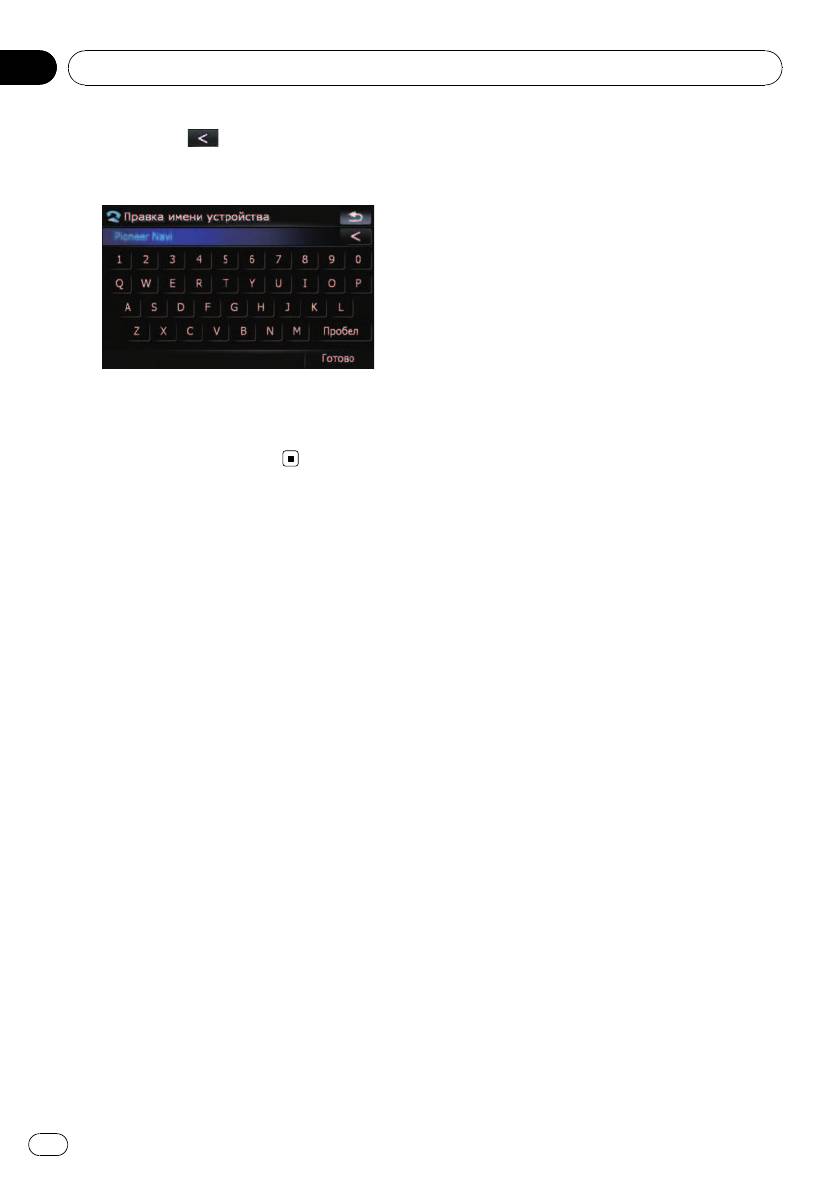
Появится клавиатура для ввода названия.
2 Коснитесь [Эхо-канал].
Коснувшись [Эхо-канал], Вы переклю-
чаетесь между [Вкл.] и [Выкл.].
Настройка автоматического
соединения
Если активирована функция автоматиче-
ского соединения, навигационная система
автоматически устанавливает соединение
63
Ru
Глава
07
Использование телефонной связи без снятия трубки
3 Коснитесь , чтобы удалить
таком случае необходимо отключить
текущее название, затем с помощью
телефон от системы, снова выполнить
клавиатуры введите новое название.
соединение, а затем осуществить
передачу телефонной книги.
Выполнение и прием звонков
! Вы можете слышать шум в следующих
ситуациях:
— Когда Вы отвечаете на звонок с по-
мощью кнопки на телефоне.
— Когда абонент на другом конце
вешает трубку.
! Если абонент на другом конце не может
слышать своего абонента из-за эха,
уменьшите уровень громкости для звон-
4 Коснитесь [Готово].
ка с использованием телефонной связи
Название изменено.
без снятия трубки. Это может умень-
p В качестве названия устройства можно
шить эффект эхо.
ввести до 30 символов.
! С некоторыми моделями телефона,
даже если Вы нажимаете кнопку ответа
на звонок, система телефонной связи
Примечания по телефонной
без снятия трубки может не работать.
связи без снятия трубки
! Зарегистрированное имя появляется,
если номер телефона входящего звонка
Общие замечания
уже зарегистрирован в телефонной
! Не гарантируется подключения всех со-
книге. Если один номер телефона за-
товых телефонов с функцией Bluetooth.
регистрирован на разные имена, они по-
! Расстояние прямой видимости между
являются на экране в алфавитном
навигационной системой и вашим сото-
порядке.
вым телефоном не должно превышать
! Если номер телефона входящего звонка
10 метров во время разговора, при
не зарегистрирован в телефонной
передаче и отправке данных через Blue-
книге, появляется номер телефона
tooth. Однако расстояние передачи
входящего звонка.
может быть меньше расчетного в зави-
симости от окружающих условий.
История принятых звонков и история
! В некоторых моделях сотовых телефо-
набранных номеров
нов динамики системы могут не вос-
! Звонки, сделанные с сотового телефо-
производить сигнал звонка.
на, или отредактированные на
! Если на мобильном телефоне выбран
телефоне данные не отражаются в ис-
режим межабонентской связи, телефон-
тории набранных номеров или телефон-
ная связь без снятия трубки может не
ной книге навигационной системы.
работать.
! Вы не можете осуществить звонок на
номер неизвестного пользователя (без
Регистрация и подключение
номера телефона) из истории принятых
! Операции, выполняемые на сотовом
звонков.
телефоне, могут варьироваться в зави-
! Если звонки выполняются с сотового
симости от типа. Подробную информа-
телефона, данные истории не будут за-
цию можно получить в инструкции к
писаны в навигационную систему.
сотовому телефону.
! В зависимости от сотового телефона
функция передачи телефонной книги
может не работать, даже если телефон
подключен к навигационной системе. В
64
Ru
Глава
Использование телефонной связи без снятия трубки
07
О передачи данных телефонной
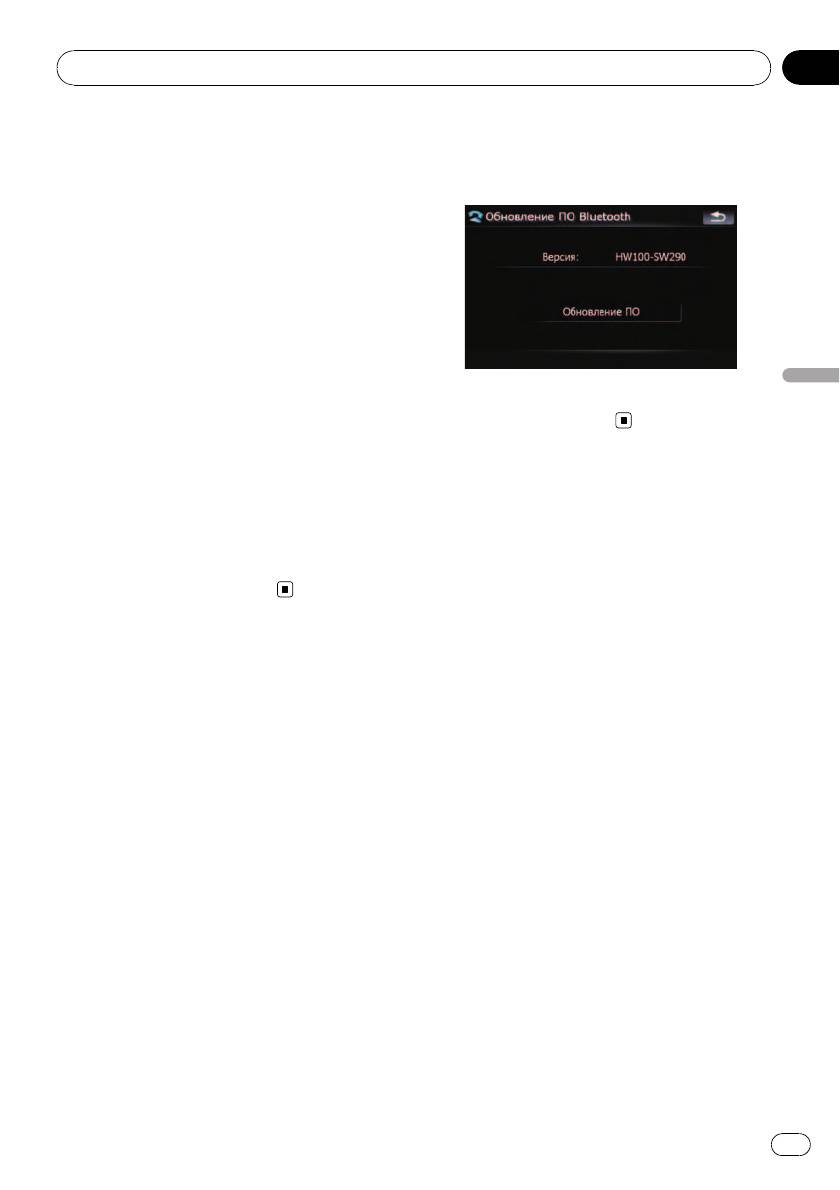
2 Коснитесь [Обновление ПО Blue-
книги
tooth].
! Если в телефонной книге сотового
Отображается текущая версия.
телефона содержится более 400 запи-
сей, возможно, не все записи загрузят-
ся.
! В некоторых моделях телефона перед-
ача всех записей телефонной книги
сразу может быть невозможна. В этом
случае выполните передачу данных с
мобильного телефона поочередно.
! В зависимости от телефона навигацион-
ная система может отображать
телефонную книгу неверно (некоторые
Использование телефонной связи без снятия трубки
символы могут быть искажены, а имя и
3 Коснитесь [Обновление ПО].
фамилия могут поменяться местами).
Обновление запущено.
! Если в телефонной книге на сотовом
телефоне имеются изображения, перед-
ача телефонной книги может быть вы-
полнена некорректно (данные с
изображениями нельзя передать с сото-
вого телефона).
! В зависимости от модели сотового
телефона, передача телефонной книги
может быть невозможна.
Обновление программного
обеспечения для
беспроводной технологии
Bluetooth
В будущем будет доступна загрузка фай-
лов обновления. С помощью ПК вы
сможете загружать последние версии фай-
лов обновления.
p Перед загрузкой и установкой файлов
обновления внимательно прочитайте
инструкции на нашем сайте. Следуйте
инструкциям с нашего сайта, в которых
приводится описание процедуры, пред-
шествующей отображению экрана для
обновления.
1 Коснитесь [Настройки телефона] в
“Меню телефона”.
= Подробности см.
Отображение Меню
телефона
на стр. 52.
65
Ru
Глава
08
Воспроизведение аудио-CD
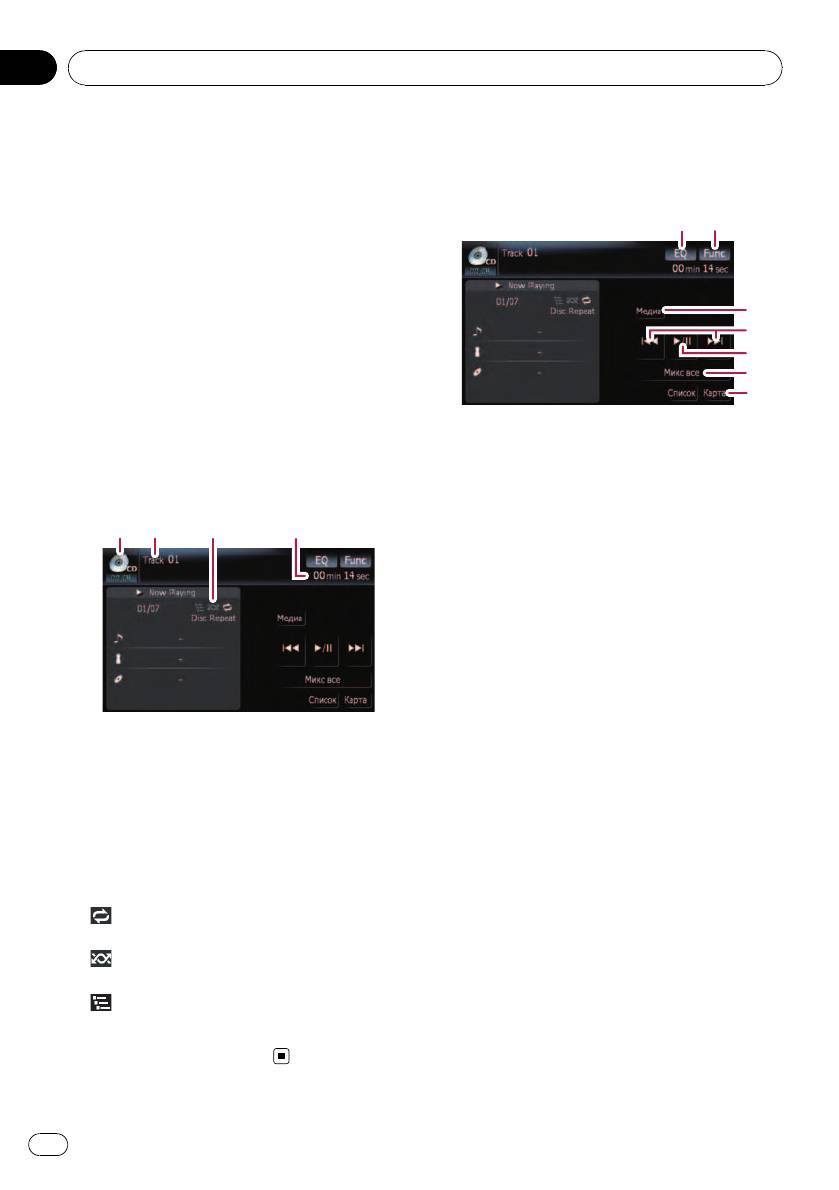
Вы можете воспроизводить обычные музы-
Использование клавиш
кальные CD на встроенном приводе нави-
сенсорной панели
гационной системы. В данном разделе
описаны эти операции.
Клавиши сенсорной панели
1 Вставьте диск в слот для загрузки
12
дисков.
Воспроизведение начинается с первого
трека на CD.
2 Коснитесь [DISC] в меню “Источник
3
AV” , чтобы отобразить экран “CD”.
4
= Подробно о данной операции, см.
Обзор
5
экранов
на стр. 22.
6
7
3 Используйте клавиши сенсорной
клавиатуры на экране для управления
воспроизведением диска.
1 Вызов кривых эквалайзера
= Подробности см.
Вызов кривых эква-
лайзера
на стр. 135.
2 Отображение меню “Function”
Чтение с экрана
= Подробности см.
Использование
1 2
34
меню “Function”
на стр. 67.
3 Переключение части воспроизведения
= Подробности см.
Переключение
части воспроизведения
на стр. 68.
4 Перемещение по треку вперед или
назад
Коснувшись [p], Вы перемещаетесь на
начало следующего трека. Коснувшись
один раз [o], Вы перемещаетесь на на-
чало текущего трека. Коснувшись еще раз,
Вы перейдете к предыдущему треку.
1 Значок источника
Быстрое перемещение по списку
Показывает, какой источник выбран.
вперед или назад
2 Индикатор номера трека
Коснувшись и удерживая [o] или [p],
Показывает номер воспроизводимого в
Вы выполните быструю перемотку назад
данный момент трека.
или вперед.
3 Индикатор повтора/воспроизведения в
p Быстрое перемещение по списку
произвольном порядке/сканирования
назад отменяется, как только Вы до-
Представленные ниже пометки показы-
ходите до первого трека на диске.
вают текущий статус воспроизведения.
p Поворот MULTI-CONTROL влево или
вправо, позволяет выполнить опи-
и диапазон повтора: Отображает теку-
санные выше операции.
щий диапазон повтора
5 Воспроизведение и пауза
: Воспроизведение в произвольном по-
Коснувшись [f], вы переключаетесь
рядке
между “воспроизведением” и “паузой”.
: Сканирование
6 Перемешать все
4 Индикатор времени воспроизведения
Все песни на диске можно воспроизводить
Показывает прошедшее время воспроиз-
в произвольном порядке, коснувшись
ведения текущего трека.
одной клавиши.
66
Ru
Глава
Воспроизведение аудио-CD
08
p Чтобы отменить воспроизведение в
2 Коснитесь [Func].
произвольном порядке, переключите
[Произвольный] на [Выкл.] в меню
“Function”.
7 Отображение экрана карты
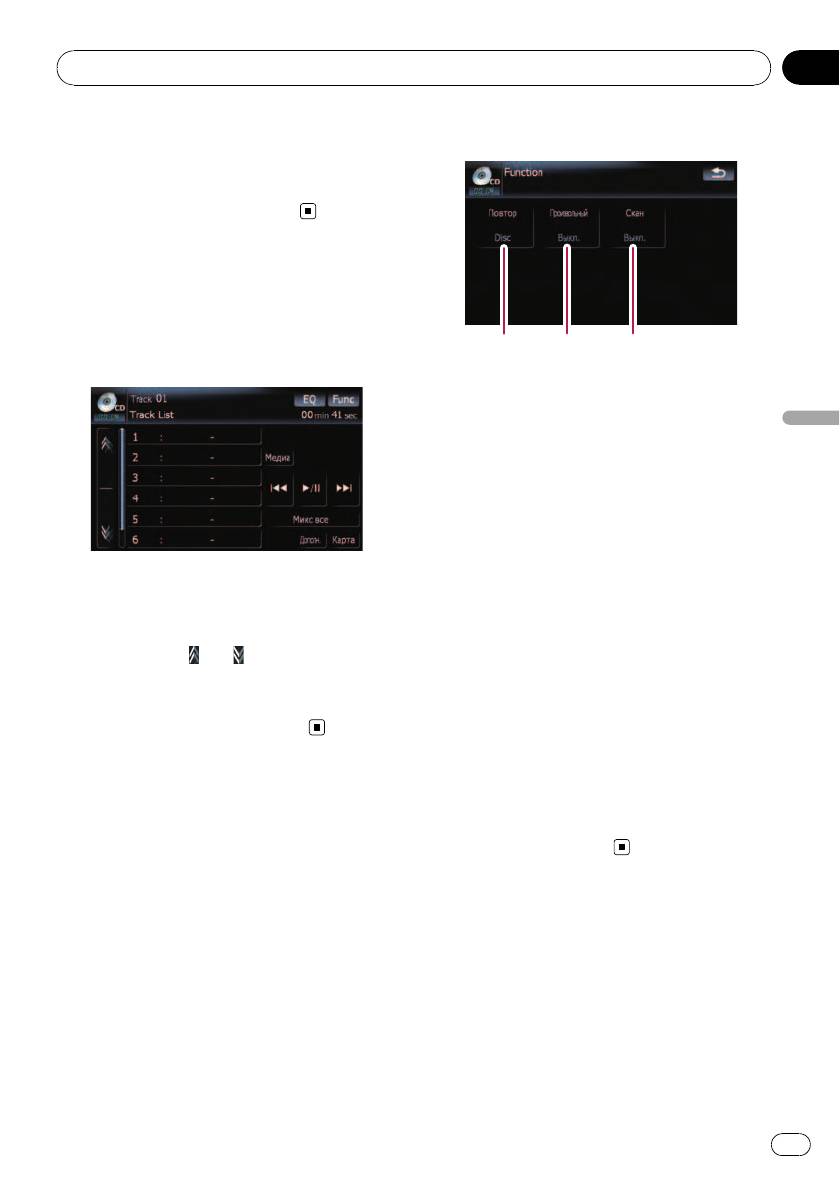
Выбор трека из списка
Данный список отображает названия
треков, название файлов или имена папок
на диске и позволяет выбрать один из них
12 3
для воспроизведения.
1 Повторное воспроизведение
При каждом касании [Повтор] проис-
ходит изменение установок в следую-
щей последовательности:
Воспроизведение аудио-CD
! Disc — Повторное воспроизведение
текущего диска
! Дорожка — Повторное воспроиз-
ведение текущего трека
p Во время поиска трека или быстрого
перемещения по списку вперед или
назад воспроизведение автоматиче-
1 Коснитесь [Список].
ски отменяется.
2 Воспроизведение треков в случайном
2 Для возврата в предыдущий экран
порядке
коснитесь [Дополн.].
Коснувшись [Произвольный], Вы
p Коснувшись
или , Вы перейдете на
переключаетесь между [Вкл.] и [Выкл.].
следующую или предыдущую страницу
3 Сканирование треков CD
списка.
Коснувшись [Скан], Вы переключаетесь
p При отсутствии соответствующей ин-
между [Вкл.] и [Выкл.]. Сканирование
формации появится знак “–”.
позволяет прослушивать первые 10
секунда каждого трека CD. Определив
нужный трек, коснитесь [Скан], чтобы от-
Использование меню
менить сканирование.
p По окончании сканирования CD
“Function”
снова начинается обычное воспроиз-
1 Коснитесь [DISC] в меню “Источник
ведение треков.
AV” , чтобы отобразить экран “CD”.
= Подробно о данной операции, см.
Обзор
экранов
на стр. 22.
67
Ru
Глава
09
Воспроизведение музыкальных файлов с ПЗУ
С помощью встроенного привода навига-
: Воспроизведение в произвольном по-
ционной системы можно воспроизводить
рядке
диск, содержащий сжатые аудиофайлы. В
: Сканирование
данном разделе описаны соответствующие
5 Индикатор типа файла
операции.
Показывает тип воспроизводимого в дан-
p В данном разделе файлы MP3, WMA,
ный момент файла.
AAC попадают под определение “сжа-
6 Индикатор времени воспроизведения
тый аудиофайл”.
Показывает прошедшее время воспроиз-
ведения текущего трека.
1 Вставьте диск в слот для загрузки
7 Индикатор названия папки
дисков.
Показывает название воспроизводимой в
Воспроизведение начинается с первого
данный момент папки.
файла ПЗУ.
8 Индикатор номера песни
2 Коснитесь [DISC] в меню “Источник
Показывает номер воспроизводимой
AV” , чтобы отобразить экран “ROM”.
песни в выбранном списке.
= Подробно о данной операции, см.
Обзор
9 Индикатор названия песни
экранов
на стр. 22.
Показывает название воспроизводимой
песни.
3 Для воспроизведения диска исполь-
a Индикатор имени исполнителя
зуйте этот экран ROM.
Показывает название исполнителя вос-
= Подробности см.
Использование клавиш
производимой песни.
сенсорной панели
на стр. 68.
b Индикатор названия альбома
Показывает название альбома песни.
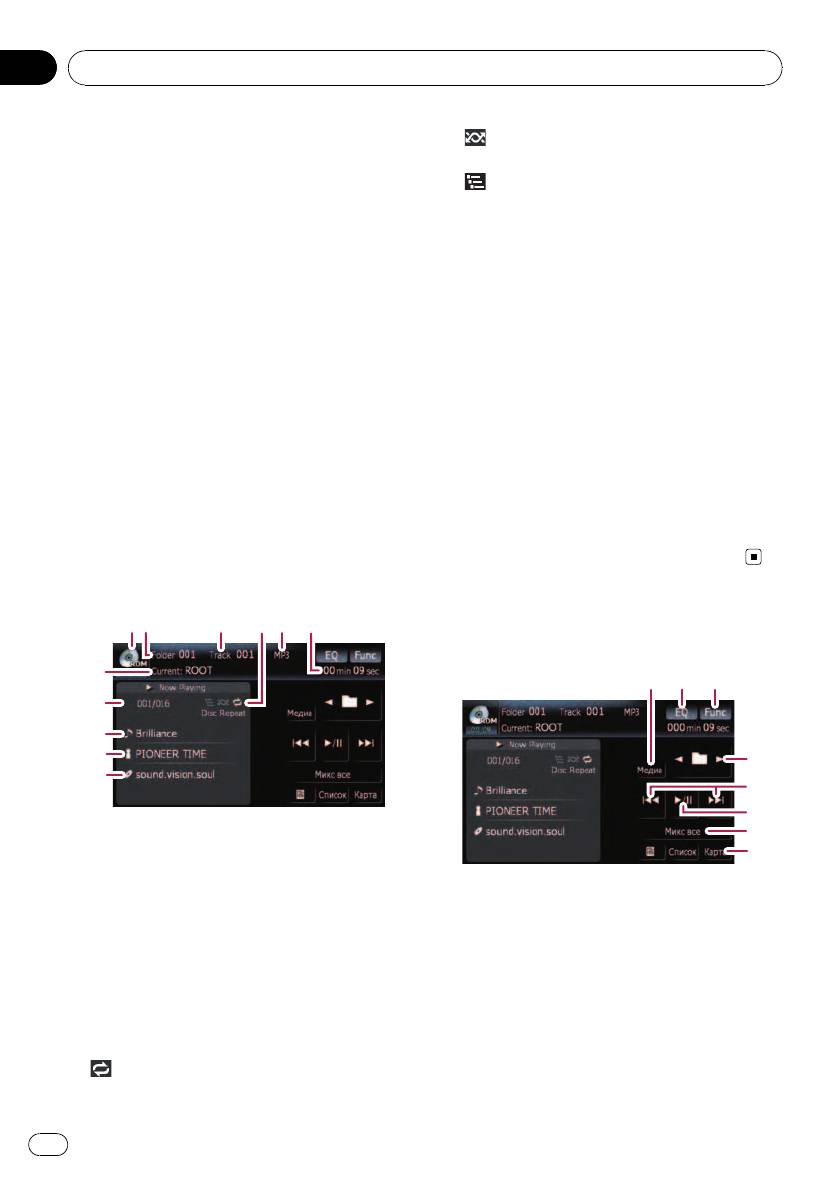
Чтение с экрана
1
2
3
5
Использование клавиш
4
6
сенсорной панели
7
1
32
8
9
a
4
b
5
6
1 Значок источника
7
Показывает, какой источник выбран.
8
2 Индикатор номера папки
Показывает номер воспроизводимой в
1 Переключение части воспроизведения
данный момент папки.
При воспроизведении диска, содержащего
3 Индикатор трека
несколько различных типов мультимедий-
Показывает воспроизводимый в данный
ных файлов, Вы можете переключать типы
момент трек.
файлов для воспроизведения.
4 Индикатор повтора/воспроизведения в
Несколько раз коснитесь [Медиа], чтобы
произвольном порядке/сканирования
переключиться между следующими типа-
Представленные ниже пометки показы-
ми мультимедийных файлов:
вают текущий статус воспроизведения.
CD (аудиоданные (CD-DA)) — ROM (сжа-
тый аудиофайл) — DivX (видеофайлы
и диапазон повтора: Отображает теку-
DivX)
щий диапазон повтора
68
Ru
Глава
Воспроизведение музыкальных файлов с ПЗУ
09
p Клавиши сенсорной клавиатуры по-
(“CD” или “ROM”) воспроизводятся в
являются только при воспроизведе-
произвольном порядке.
нии диска, содержащего несколько
p Чтобы отменить воспроизведение в
различных типов мультимедийных
произвольном порядке, переключите
файлов.
[Произвольный] на [Выкл.] в меню
2 Вызов кривых эквалайзера
“Function”.
= Подробности см.
Вызов кривых эква-
8 Отображение экрана карты
лайзера
на стр. 135.
3 Отображение меню “Function”
= Подробности см.
Использование
Выбор трека из списка
меню “Function”
на стр. 70.
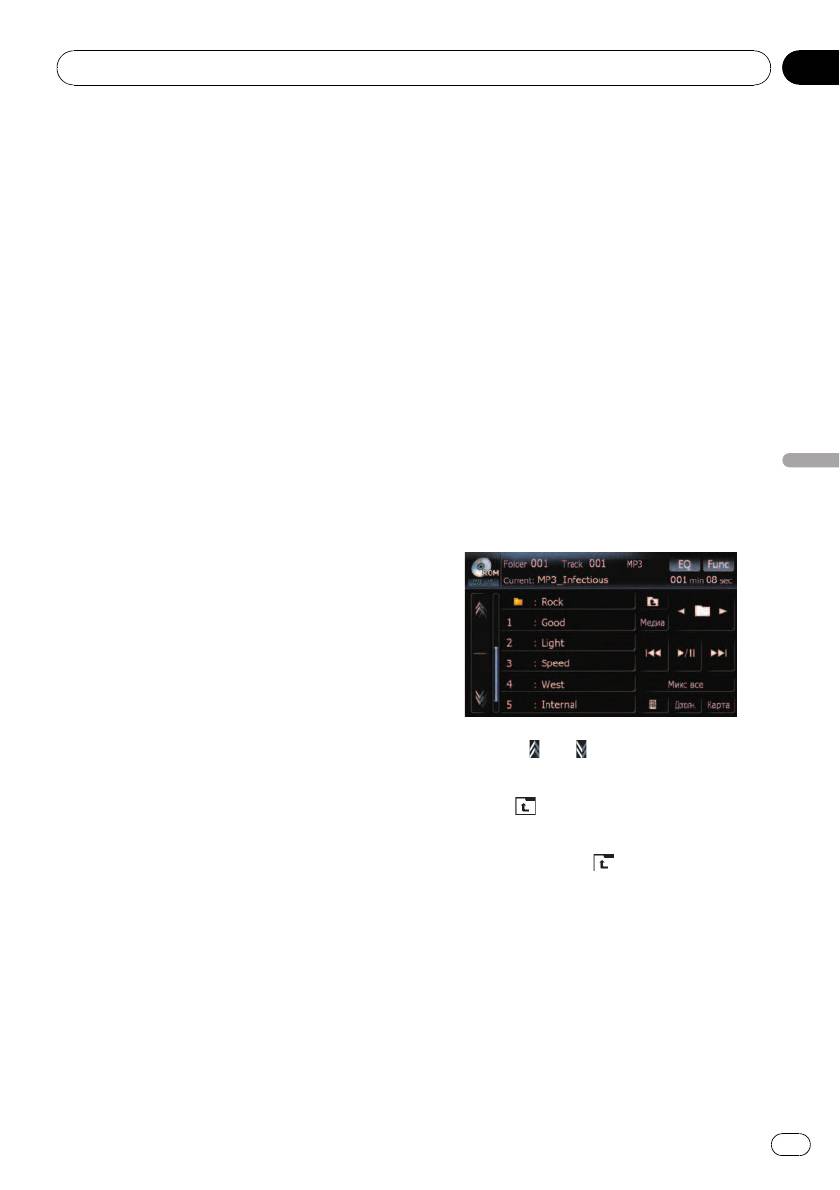
В списке можно просмотреть названия
4 Выберите предыдущую или следую-
треков или названия папок на диске. При
щую папку
касании папки из списка можно про-
p С помощью сенсорных клавиш
смотреть ее содержание. Чтобы вос-
можно выбрать предыдущую или
произвести трек из списка, достаточно
следующую папку и воспроизвести
коснуться его.
первый трек в этой папке. Вы не
1 Коснитесь [Список].
можете выбрать папку, которая не
Появится список названий треков и папок.
содержит сжатый аудиофайл.
Воспроизведение музыкальных файлов с ПЗУ
5 Перемещение по треку вперед или
2 Коснитесь нужной папки или трека в
назад
списке.
Коснувшись [p], Вы перемещаетесь на
начало следующего трека. Коснувшись
один раз [o], Вы перемещаетесь на на-
чало текущего трека. Коснувшись еще раз,
Вы перейдете к предыдущему треку.
Быстрое перемещение по списку
вперед или назад
Коснувшись и удерживая [o] или [p],
Вы выполните быструю перемотку назад
или вперед.
p Быстрое перемещение по списку от-
меняется после достижения начала
Коснувшись или , Вы перейдете на
первого файла диапазона повтора.
следующую или предыдущую страницу
p При использовании сжатых аудио-
списка.
файлов и быстром перемещении по
Коснитесь
, чтобы отобразить содержа-
списку звук отсутствует.
ние верхней папки (родительской папки).
p Поворот MULTI-CONTROL влево или
Если отображается список самой верхней
вправо, позволяет выполнить опи-
папки, использовать
невозможно.
санные выше операции.
p Если выбранная папка не содержит вос-
6 Воспроизведение и пауза
производимых треков, список треков не
Коснувшись [f], вы переключаетесь
отображается.
между “воспроизведением” и “паузой”.
7 Перемешать все
Все песни на диске можно воспроизводить
Просмотр прилагающейся
в произвольном порядке, коснувшись
текстовой информации
одной клавиши.
p Если диск содержит несколько раз-
Может отображаться текстовая информа-
личных типов мультимедийных фай-
ция, записанная на диске, содержащем
лов, все треки внутри текущей части
сжатый аудиофайл.
69
Ru
Глава
09
Воспроизведение музыкальных файлов с ПЗУ
% Коснитесь .
p Если выполняется быстрое
Отображается следующий блок информа-
перемещение по списку [Дорожка],
ции.
диапазон повтора воспроизведения
! Album Title : (название альбома)
меняется на [Папка].
! Track Title : (название трека)
p Если выбрано [Папка], невозможно
! Folder Title : (название папки)
выполнить воспроизведение папки,
! File Name : (название файла)
вложенной в данную.
! Artist Name : (имя исполнителя)
p При воспроизведении дисков, содер-
Если на диск, содержащий сжатый аудио-
жащих сжатые аудиофайлы и
файл, не была записана определенная ин-
аудиоданные (CD-DA), повторное
формация, на экране ничего не
воспроизведение выполняется внут-
отобразится.
ри сеанса воспроизводимых данных
p Если в течение 30 секунд не была акти-
даже при выборе [Disc].
вирована ни одна функция, экран авто-
2 Воспроизведение треков в случайном
матически вернется в обычное
порядке
состояние.
Касание [Произвольный] переключает
[Вкл.] и [Выкл.]. При использовании
ROM треки в текущем диапазоне повтор-
ного воспроизведения проигрываются в
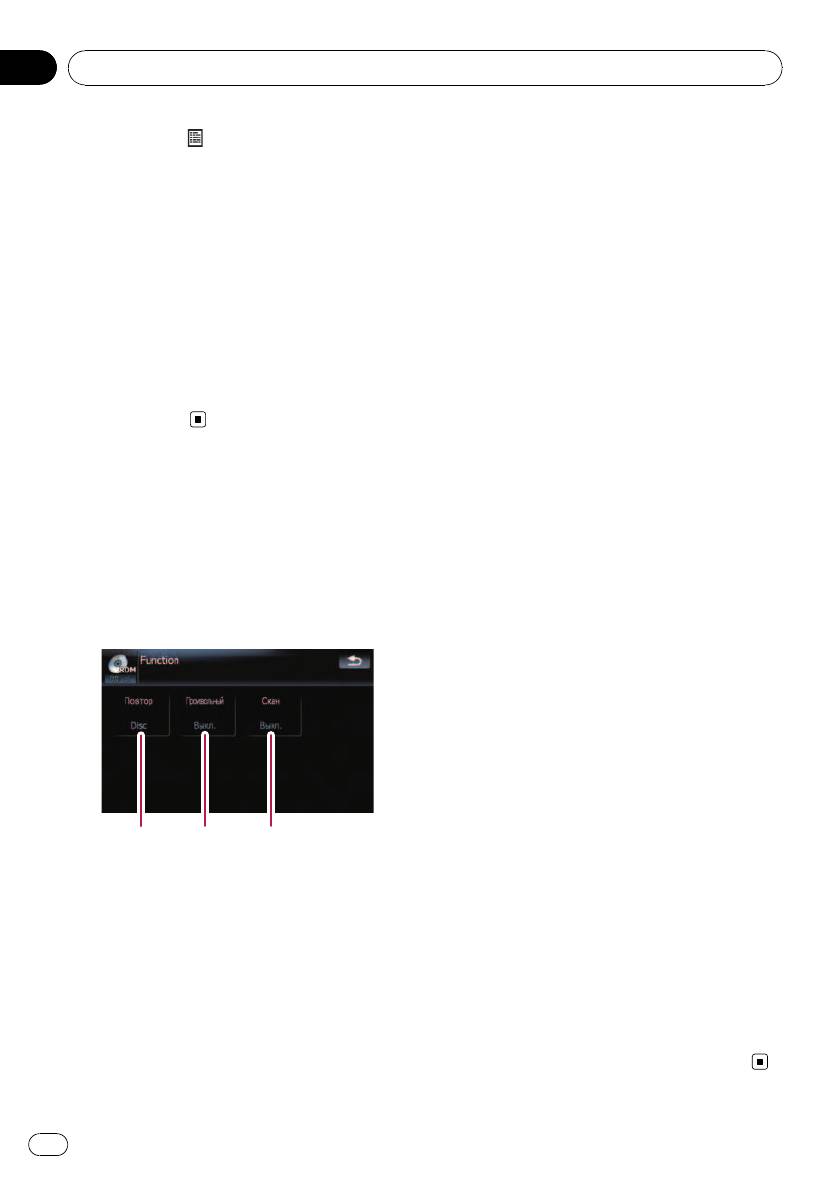
Использование меню
произвольном порядке.
“Function”
p Если вы переведете [Произволь-
ный] на [Вкл.], когда диапазон по-
1 Коснитесь [DISC] в меню “Источник
вторного воспроизведения
AV” , чтобы отобразить экран “ROM”.
установлен в режим [Дорожка], диа-
= Подробно о данной операции, см.
Обзор
пазон повторного воспроизведения
экранов
на стр. 22.
автоматически изменится на [Папка].
2 Коснитесь [Func].
3 Сканирование папок и треков
Функция сканирования позволяет про-
слушать первые 10 секунд каждого
трека. Сканирование выполняется толь-
ко в диапазоне текущего повторного вос-
произведения.
Касание [Скан] переключает [Вкл.] и
[Выкл.]. Определив нужный трек, кос-
нитесь [Скан],чтобы отключить функ-
цию сканирования.
p После завершения сканирования
12 3
трека или папки, снова начнется ста-
ндартное воспроизведение треков.
1 Повторное воспроизведение
p Если вы переведете [Произволь-
При каждом касании [Повтор] проис-
ный] на [Вкл.], когда диапазон по-
ходит изменение установок в следую-
вторного воспроизведения
щей последовательности:
установлен в режим [Дорожка], диа-
! Папка — Повторяет воспроизведе-
пазон повторного воспроизведения
ние текущей папки
автоматически изменится на [Папка].
! Disc — Повторяет воспроизведение
p Если Вы переведете [Скан] в [Вкл.],
всех сжатых аудиофайлов
когда диапазон повторного воспроиз-
! Дорожка — Повторное воспроиз-
ведения установлен в режим [Disc],
ведение текущего трека
сканирование выполняется только
p Если во время повторного воспроиз-
для первых треков каждой папки.
ведения выбирается другая папка,
диапазон повтора меняется на [Disc].
70
Ru
Глава
Воспроизведение DVD-Video
10
Вы можете воспроизводить DVD-Video на
Использование клавиш
встроенном приводе навигационной систе-
сенсорной панели
мы. В данном разделе описана работа
DVD-Video.
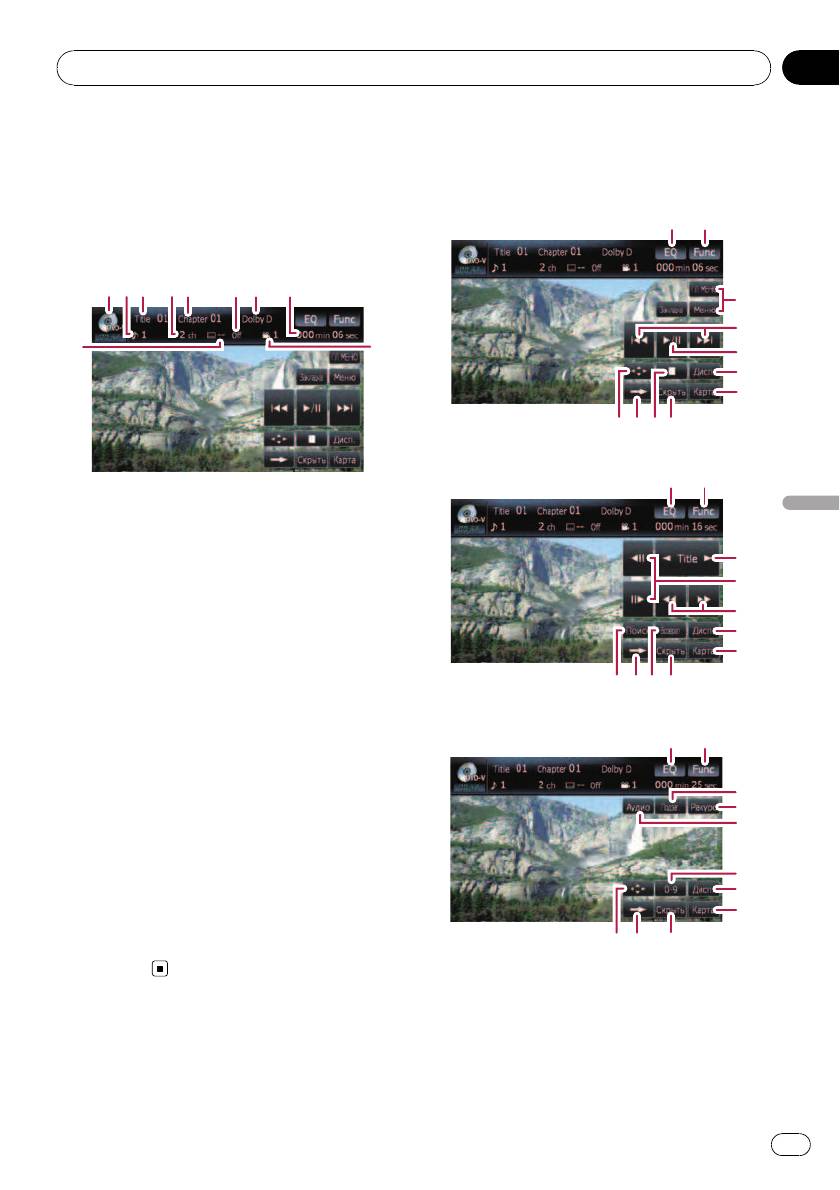
Экран воспроизведения (страница 1)
12
Чтение с экрана
1
2
3
4
5
6
7
8
3
4
a
9
5
6
7
8
a
b9
Экран воспроизведения (страница 2)
21
1 Значок источника
Показывает, какой источник выбран.
Воспроизведение DVD-Video
2 Индикатор аудиотрека
Показывает номер аудиотрека и выбран-
c
ный язык аудиотрека.
d
3 Индикатор номера названия
Показывает номер воспроизводимого на-
e
звания.
6
4 Индикатор аудиоканала
7
Показывает тип текущего аудиоканала, на-
пример, “Mch” (Мультиканала).
f
bg9
5 Индикатор номера главы
Экран воспроизведения (страница 3)
Показывает воспроизводимую главу.
12
6 Индикатор языка субтитров
Показывает выбранный язык субтитров.
7 Индикатор формата цифрового звука
h
Показывает выбранный формат цифрово-
i
го звука (формат объемного звука).
j
8 Индикатор времени воспроизведения
Показывает прошедшее время воспроиз-
ведения текущего названия.
k
6
9 Индикатор угла просмотра
7
Показывает выбранный угол просмотра.
a Индикатор номера субтитров
8
b9
Показывает выбранный номер
субтитра.
p С некоторыми дисками может отобра-
жаться значок 9, что означает, что
операция недействительна.
1 Вызов кривых эквалайзера
= Подробности см.
Вызов кривых эква-
лайзера
на стр. 135.
2 Отображение меню “Function”
71
Ru

Глава
10
Воспроизведение DVD-Video
= Подробности см.
Использование
= Подробности см.
Покадровое вос-
меню “Function”
на стр. 74.
произведение
на стр. 74.
3 Отображение DVD-меню
= Подробности см.
Замедленное вос-
Вы можете отобразить меню, коснувшись
произведение
на стр. 74.
[Меню] или [ГЛ. МЕНЮ] во время вос-
e Быстрое перемещение по списку
произведения диска. Коснувшись одной из
Коснитесь [m] или [n], чтобы выпол-
этих клавиш еще раз, вы начинаете вос-
нить быструю перемотку вперед или
произведение с места, выбранного в
назад.
меню. Подробнее об этом читайте в руко-
Если коснуться и удерживать [m] или
водстве к диску.
[n] в течение пяти секунд, быстрая
4 Перемещение на начало или на конец
перемотка вперед/назад продолжается
Коснувшись [p], Вы перемещаетесь на
даже, если отпустить соответствующие
начало следующей главы. Коснувшись
клавиши. Чтобы возобновить воспроиз-
один раз [o], Вы перемещаетесь на на-
ведение в нужном месте, коснитесь [f],
чало текущей главы. Коснувшись еще раз,
[m] или [n].
Вы перейдете к предыдущей главе.
f Укажите главу, которую Вы хотите вос-
p Поворот MULTI-CONTROL влево или
произвести, или время, с которого Вы
вправо, позволяет выполнить опи-
хотите начать воспроизведение, введя
санные выше операции.
цифру
5 Воспроизведение и пауза
p Подробности см.
Поиск нужной
Коснувшись [f], вы переключаетесь
сцены и запуск воспроизведения в
между “воспроизведением” и “паузой”.
определенное время
на стр. 73.
6 Переключение дисплея
g Выполнение операции (такой как возоб-
Касание [Дисп.] изменяет индикацию ин-
новление), сохраненной на диске
формационной панели следующим образ-
При использовании DVD с указанной точ-
ом:
кой записи, показывающей место возвра-
Дисплей данных о диске — Дисплей диа-
та, DVD возвращается к этой точке и
пазон повтора и дисплей выбора L/R
начинает воспроизведение с этой точки.
7 Отображение экрана карты
h Изменение языка субтитров (мультия-
8 Отображение вспомогательной клавиа-
зычные субтитры)
туры DVD меню
Каждое касание [Подзаг.] переключает
= Подробности см.
Работа в меню DVD
язык субтитров.
с помощью клавиш сенсорной
i Изменение угла просмотра (многоуголь-
панели
на стр. 74.
ный просмотр)
9 Переход на следующую страницу кла-
Каждое касание [Ракурс] переключает
виш сенсорной панели
углы просмотра.
a Остановка воспроизведения
p Во время воспроизведения кадра
b Скрывает сенсорную клавиатуру
сцены во многоугольном просмотре,
Касание [Скрыть] скрывает сенсорную
появляется значок угла
. Вклю-
клавиатуру. Коснитесь ЖК-экрана в любой
чить или отключить отображение зна-
точке, чтобы снова отобразить сенсорную
чка угла просмотра можно с
клавиатуру.
помощью меню “Уст. DVD”.
c Перемещение по названию вперед или
= Подробности см.
Настройка угла от-
назад
ображения знаков
на стр. 84.
Касание [d] позволяет переместиться в на-
j Изменение языка аудио и аудиосистем
чало следующего названия. Касание [c]
(Мульти-аудио)
перемещает к началу предыдущего назва-
Каждое касание [Аудио] переключает язык
ния.
аудио и аудиосистемы.
d Покадровое воспроизведение (или за-
p DTS аудио не может быть выведено,
медленное воспроизведение)
поэтому необходимо выбрать другие
установки кроме DTS.
72
Ru
Глава
Воспроизведение DVD-Video
10
p Отображает указатели, такие как
1 Коснитесь [Поиск], затем коснитесь
MPEG-A и Mch, показывающие,
[Заголовок](название), [Раздел](глава),
какая аудиосистема записана на
[Время](время).
DVD. В зависимости от настроек вос-
произведение не всегда возможно с
указанной аудиосистемой.
k Ввод цифровых команд
= Подробности см.
Прямой поиск по
номеру
на стр. 73.
Возобновление
воспроизведения (Закладка)
Функция Закладки позволяет возобновить
2 Коснитесь клавиш, чтобы ввести
воспроизведение с выбранной сцены при
нужный номер или время, затем кос-
последующей загрузке диска.
нитесь [Ввод].
Коснитесь [Закладка]:
Вы можете установить закладку в любую
точку на каждом из пяти дисков. При по-
пытке запомнить точку для того же диска
Воспроизведение DVD-Video
предыдущая будет переписана новой.
p Чтобы удалить закладку с диска, кос-
нитесь и удерживайте [Закладка] во
время воспроизведения.
Нажмите и удерживайте кнопку EJECT:
Также можно установить закладку для од-
ного диска нажатием и удержанием кнопки
Для названий и глав
EJECT. При последующей загрузке диска
! Чтобы выбрать 3, коснитесь по очереди
воспроизведение возобновится именно с
[3] и [Ввод].
этой закладки. При установке новой за-
! Чтобы выбрать 10, коснитесь по
кладки таким образом предыдущая заклад-
очереди [1] и [0] и [Ввод].
ка(и) будет переписана и заменена.
Для времени (поиск по времени)
p При воспроизведении приоритет
! Чтобы выбрать 5 минут 03 секунд, кос-
отдается закладке, установленной
нитесь по очереди [5], [0], [3] и [Ввод].
именно таким способом, анеза-
! Чтобы выбрать 71 минуту 00 секунд,
кладке, установленной с помощью
коснитесь по очереди [7], [1], [0], [0] и
[Закладка].
[Ввод].
p Для отмены ввода цифр, коснитесь
[Очистить].
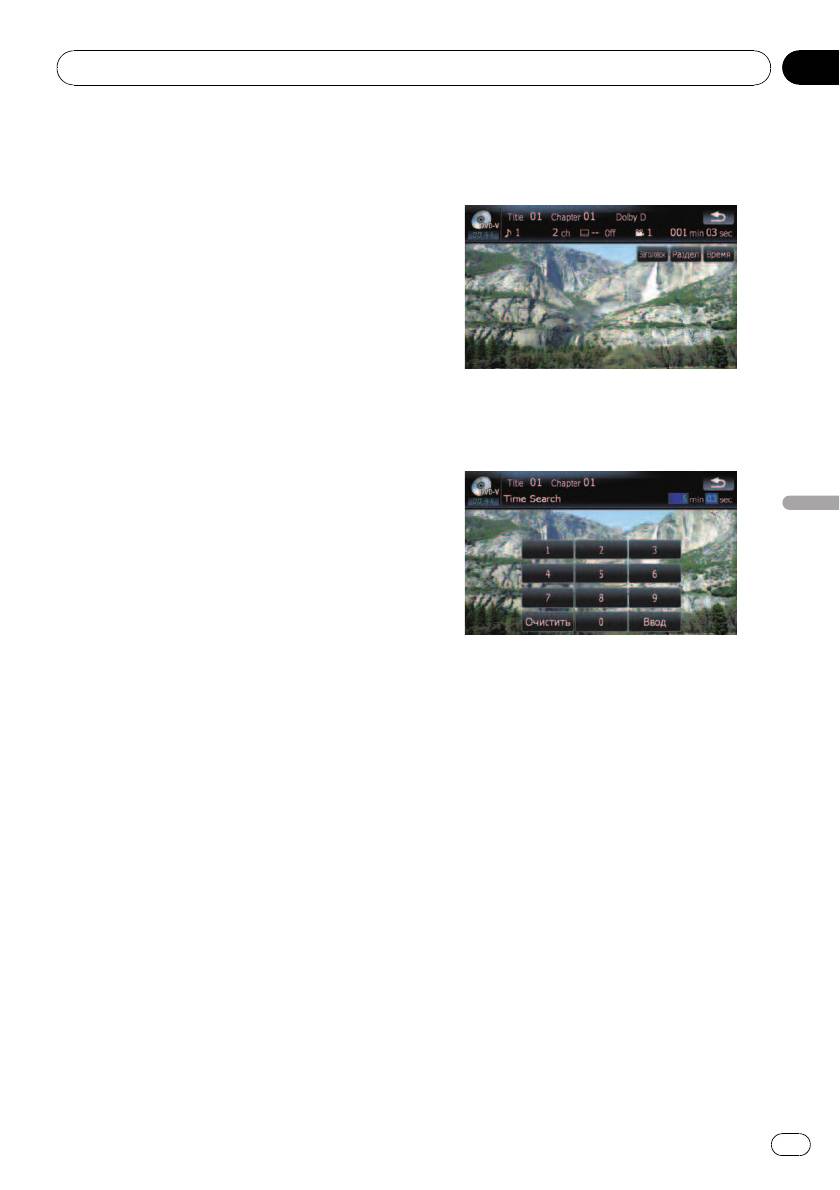
Поиск нужной сцены и запуск
воспроизведения в
Прямой поиск по номеру
определенное время
Эту функцию можно использовать, если
Вы можете найти нужную сцену, указав на-
необходимо ввести цифровую команду во
звание или главу и время.
время воспроизведения DVD.
p Поиск по главе и времени невозможен,
если воспроизведение диска прекраще-
1 Коснитесь [0-9].
но.
2 Коснитесь клавиш с [0] по [9], чтобы
ввести нужный номер.
73
Ru
Глава
10
Воспроизведение DVD-Video
3 Во время отображения ввода цифр
Покадровое воспроизведение
коснитесь [Ввод].
Позволяет передвигать кадр за кадром во
время воспроизведения.
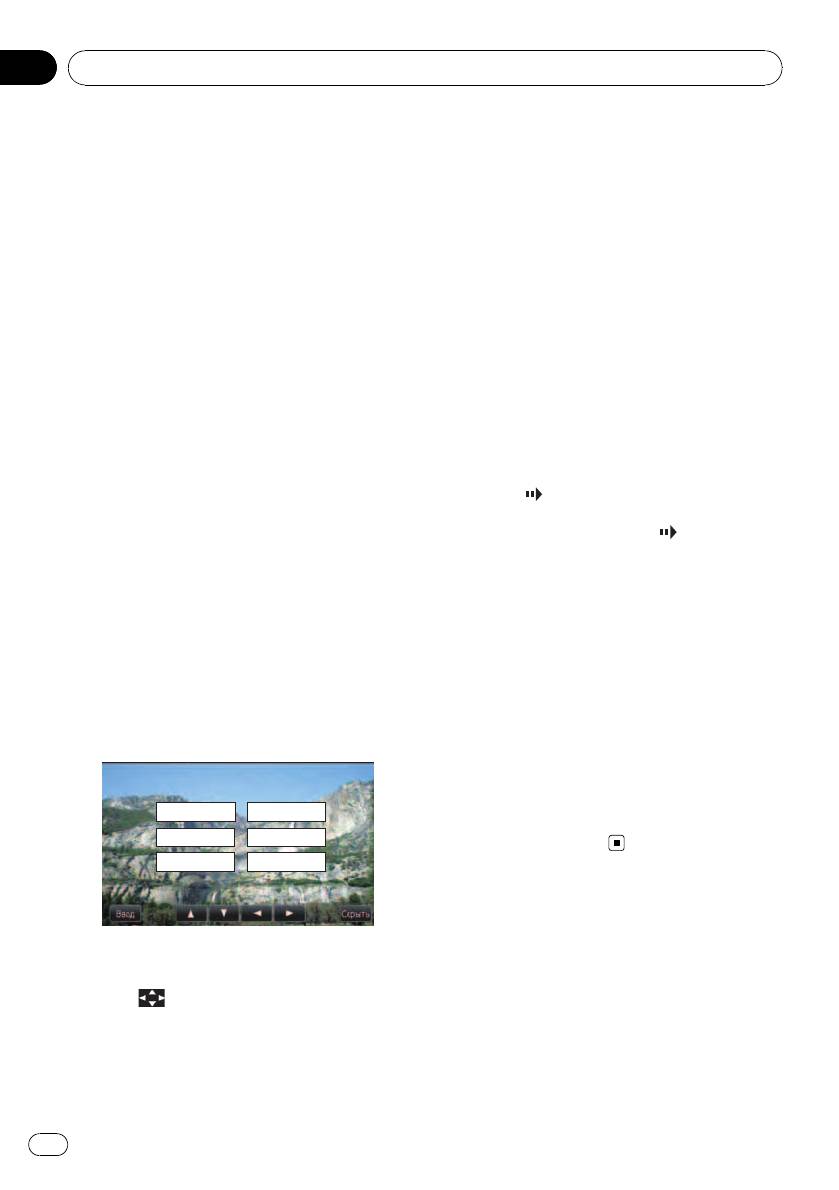
Использование меню DVD
% Коснитесь [r] во время воспроиз-
Выполнять операции в меню DVD можно,
ведения.
непосредственно касаясь пунктов меню на
Каждое касание [r] позволяет сдвигать
экране.
кадр вперед.
p В зависимости от содержания DVD-дис-
Для возврата к нормальному воспроиз-
ков данная функция может не работать
ведению коснитесь [f].
надлежащим образом. В таком случае
p Покадровое воспроизведение некото-
необходимо использовать сенсорную
рых дисков может быть нечетким.
панель для работы в меню DVD.
1 Коснитесь экрана, чтобы отобразить
Замедленное воспроизведение
клавиши сенсорной панели.
Позволяет воспроизводить запись на низ-
2 Коснитесь [ГЛ. МЕНЮ] или [Меню],
кой скорости.
чтобы отобразить клавиши сенсорной
1 Коснитесь и удерживайте [r] до тех
панели для работы в меню DVD.
пор, пока
не отобразится во время
3 Коснитесь нужного пункта меню.
воспроизведения.
После отображения значка
начинается
воспроизведение на низкой скорости.
Работа в меню DVD с помощью
p Для возврата к нормальному воспроиз-
клавиш сенсорной панели
ведению коснитесь [f].
Если пункты меню DVD появляются в
2 Коснитесь [q] или [r], чтобы на-
нижней части экрана, сенсорные клавиши
строить скорость замедленного вос-
могут перекрыть их. В этом случае выби-
произведения.
райте пункты, используя сенсорные клави-
Каждое касание [q] или [r] позволяет
ши.
изменить скорость на четыре шага в
1 Коснитесь [a], [b][c] или [d], чтобы
следующем порядке:
отобразить нужный пункт меню.
1/16 f 1/8 f 1/4 f 1/2
p Во время замедленного воспроизведе-
ния звука нет.
p Замедленное воспроизведение некото-
Play All
Audio
рых дисков может быть нечетким.
p Обратное замедленное воспроизведе-
Chapter
Subtitle
ние невозможно.
Staff / Cast
Angle
Использование меню
“Function”
p Если сенсорные клавиши меню DVD ис-
1 Коснитесь [DISC] в меню “Источник
чезли, коснитесь любого места экрана
AV” , чтобы отобразить экран “DVD-V”.
или
, чтобы отобразить их вновь.
= Подробно о данной операции, см.
Обзор
экранов
на стр. 22.
2 Коснитесь [Ввод].
Воспроизведение начинается с выбранно-
2 Коснитесь экрана, чтобы отобразить
го пункта меню. Способ отображения меню
клавиши сенсорной панели.
зависит от диска.
74
Ru
Глава
Воспроизведение DVD-Video
10
3 Коснитесь [Func].
12 3
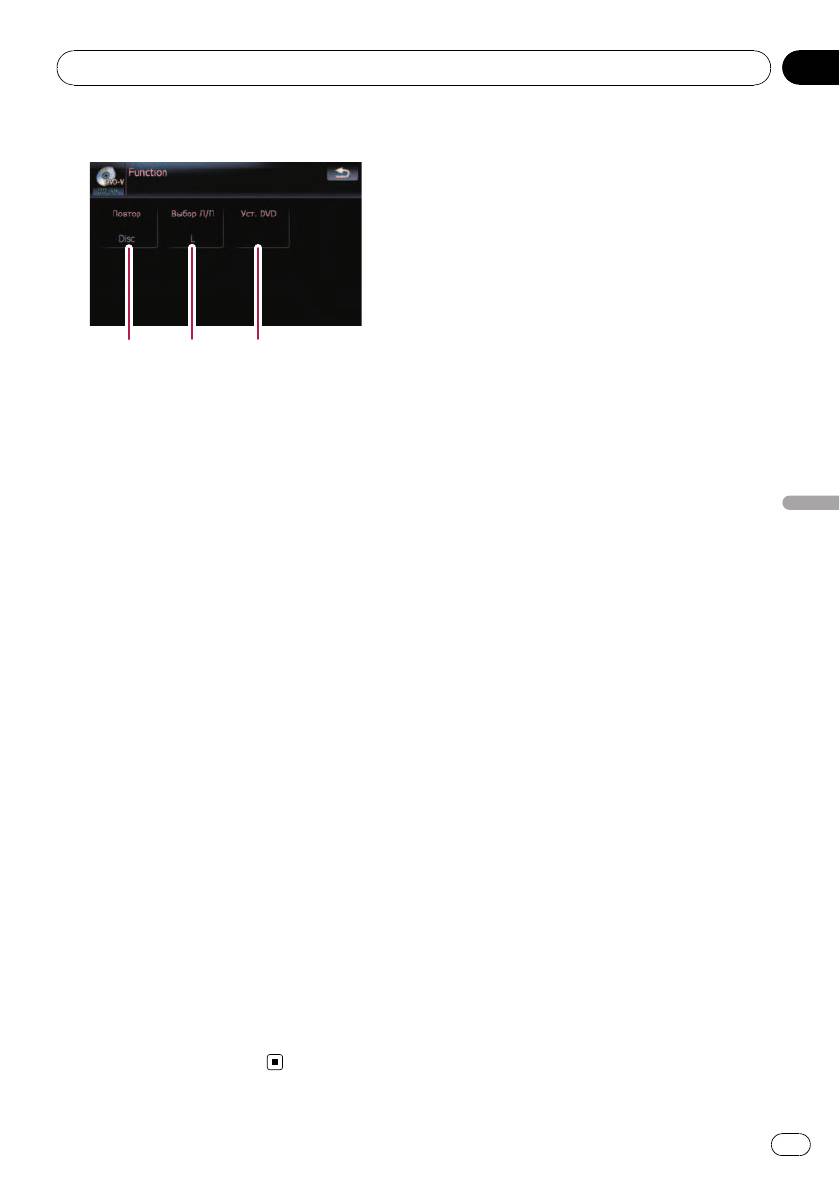
1 Повторное воспроизведение
При каждом касании [Повтор] проис-
ходит изменение установок в следую-
щей последовательности:
! Заголовок — Повторное воспроиз-
ведение только текущего названия
! Раздел — Повторное воспроизведе-
ние текущей главы
Воспроизведение DVD-Video
! Disc — Повторное воспроизведение
текущего диска
p Если Вы выполняете поиск главы (на-
звания), быстрое перемещение
вперед/назад или замедленное вос-
произведение, повторное воспроиз-
ведение диапазона меняется на
[Disc].
2 Выбор аудиовыхода
При воспроизведении DVD, аудиозапись
на которые выполнялась с помощью
LPCM, можно переключать аудиовыход.
Несколько раз коснитесь [Выбор Л/П],
чтобы на экране отобразился нужный
аудиовыход.
При каждом касании [Повтор] проис-
ходит изменение установок в следую-
щей последовательности:
! L+R — Левый и правый
! L — Левый
! R — Правый
! L/R — Перемешивание левого и пра-
вого
p Данная функция недоступна, если
воспроизведение диска было оста-
новлено.
3 Установочные настройки DVD
= Подробности см.
Отображение меню
Уст. DVD
на стр. 83.
75
Ru
Глава
11
Воспроизведение DVD-VR
С помощью встроенного привода навига-
Использование клавиш
ционной системы можно воспроизводить
сенсорной панели
DVD-VR (формат записи DVD Video). В
данном разделе описаны операции вос-
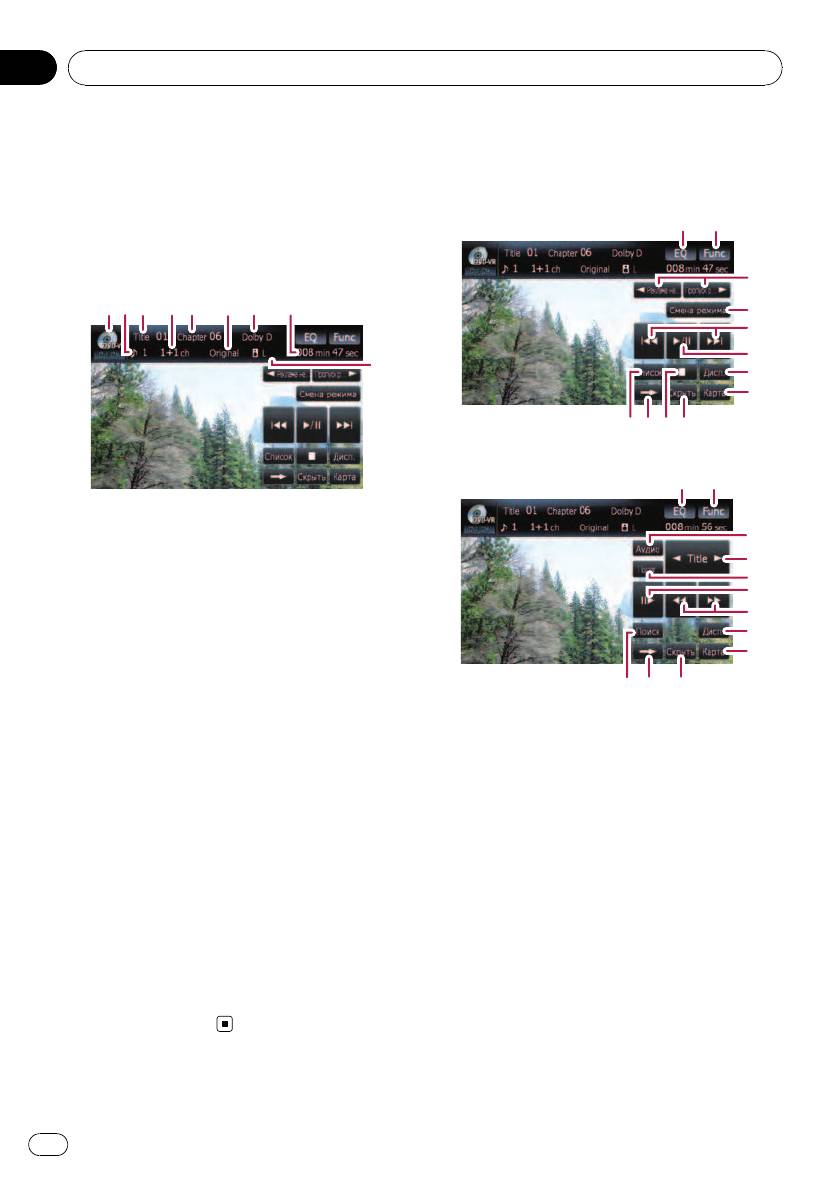
Экран воспроизведения (страница 1)
произведения DVD-VR.
12
Чтение с экрана
3
1
2
3
4
5
6
7
8
4
5
6
9
7
8
9bca
Экран воспроизведения (страница 2)
12
1 Значок источника
Показывает, какой источник выбран.
d
2 Индикатор аудиотрека
e
Отображает номер выбранного аудиотре-
f
ка.
g
3 Индикатор номера названия
h
Показывает номер воспроизводимого на-
7
звания.
8
4 Индикатор аудиоканала
Показывает тип текущего аудиоканала, на-
ia c
пример, “Mch” (Мультиканала).
p С некоторыми дисками может отобра-
5 Индикатор номера главы
жаться значок 9, что означает, что
Показывает воспроизводимую главу.
операция недействительна.
6 Индикатор режима воспроизведения
1 Вызов кривых эквалайзера
Показывает текущий режим воспроизведе-
= Подробности см.
Вызов кривых эква-
ния.
лайзера
на стр. 135.
= Подробности см.
Переключение
2 Отображение меню “Function”
режима воспроизведения
на стр.
= Подробности см.
Использование
78.
меню “Function”
на стр. 79.
7 Индикатор формата цифрового звука
3 c Реклама назад/Пропуск рекламы d
Показывает выбранный формат цифрово-
= Подробности см.
Использование ко-
го звука (формат объемного звука).
роткой функции пропуска
на стр.
8 Индикатор времени воспроизведения
78.
Показывает прошедшее время воспроиз-
4 Переключение режима воспроизведе-
ведения текущего названия.
ния
9 Индикатор условия перемешивания
= Подробности см.
Переключение
Показывает текущее условие
режима воспроизведения
на стр.
перемешивания.
78.
5 Перемещение на начало или на конец
76
Ru
Глава
Воспроизведение DVD-VR
11
Коснувшись [p], Вы перемещаетесь на
= Подробности см.
Покадровое вос-
начало следующей главы. Коснувшись
произведение
на стр. 79.
один раз [o], Вы перемещаетесь на на-
= Подробности см.
Замедленное вос-
чало текущей главы. Коснувшись еще раз,
произведение
на стр. 79.
Вы перейдете к предыдущей главе.
h Быстрое перемещение по списку
p Поворот MULTI-CONTROL влево или
Коснитесь [m] или [n], чтобы выпол-
вправо, позволяет выполнить опи-
нить быструю перемотку вперед или
санные выше операции.
назад.
6 Воспроизведение и пауза
Если коснуться и удерживать [m] или
Коснувшись [f], вы переключаетесь
[n] в течение пяти секунд, быстрая
между “воспроизведением” и “паузой”.
перемотка вперед/назад продолжается
7 Переключение дисплея
даже, если отпустить соответствующие
Касание [Дисп.] изменяет информацию
клавиши. Чтобы возобновить воспроиз-
следующим образом:
ведение в нужном месте, коснитесь [f],
Дисплей данных о диске — Дисплей диа-
[m] или [n].
пазона повтора
i Укажите главу, которую Вы хотите вос-
8 Отображение экрана карты
произвести, или время, с которого Вы
9 Отображение списка названий
хотите начать воспроизведение, введя
Отображает список названий, записанный
цифру
на диск.
= Подробности см.
Поиск нужной
a Переход на следующую страницу кла-
сцены и запуск воспроизведения в
виш сенсорной панели
определенное время
на стр. 77.
b Остановка воспроизведения
Воспроизведение DVD-VR
c Скрывает сенсорную клавиатуру
Касание [Скрыть] скрывает сенсорную
Поиск нужной сцены и запуск
клавиатуру. Коснитесь ЖК-экрана в любой
воспроизведения в
точке, чтобы снова отобразить сенсорную
определенное время
клавиатуру.
d Изменение языка аудио и аудиосистем
Вы можете найти нужную сцену, указав на-
(Мульти-аудио)
звание или главу и время.
Каждое касание [Аудио] переключает язык
p Поиск по главе и времени невозможен,
аудио и аудиосистемы.
если воспроизведение диска прекраще-
p Отображает указатели, такие как
но.
MPEG-A и Mch, показывающие,
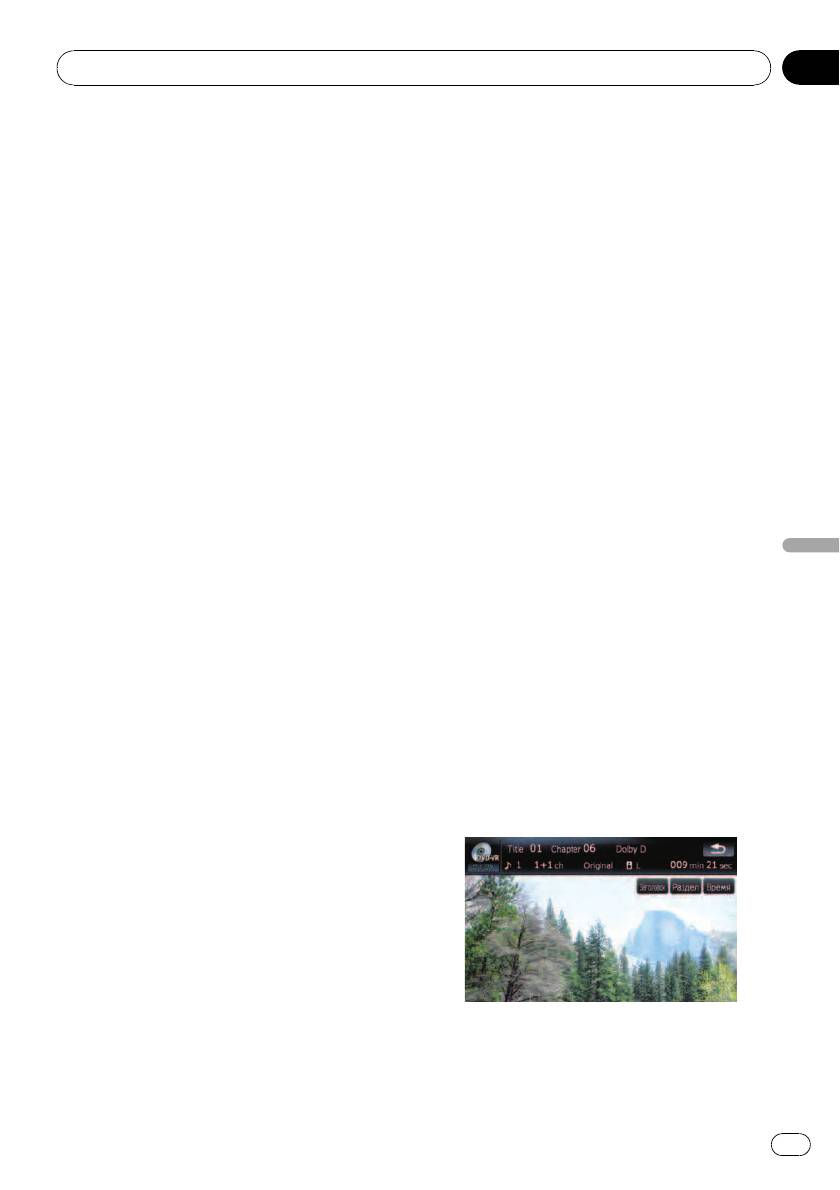
1 Коснитесь [Поиск], затем коснитесь
какая аудиосистема записана на
[Заголовок](название), [Раздел](глава),
DVD. В зависимости от настроек вос-
[Время](время).
произведение не всегда возможно с
указанной аудиосистемой.
e Перемещение по названию вперед или
назад
Касание [d] позволяет переместиться в на-
чало следующего названия. Касание [c]
перемещает к началу предыдущего назва-
ния.
f Изменение языка субтитров (мультия-
зычные субтитры)
Каждое касание [Подзаг.] переключает
язык субтитров.
g Покадровое воспроизведение (или за-
медленное воспроизведение)
77
Ru
Глава
11
Воспроизведение DVD-VR
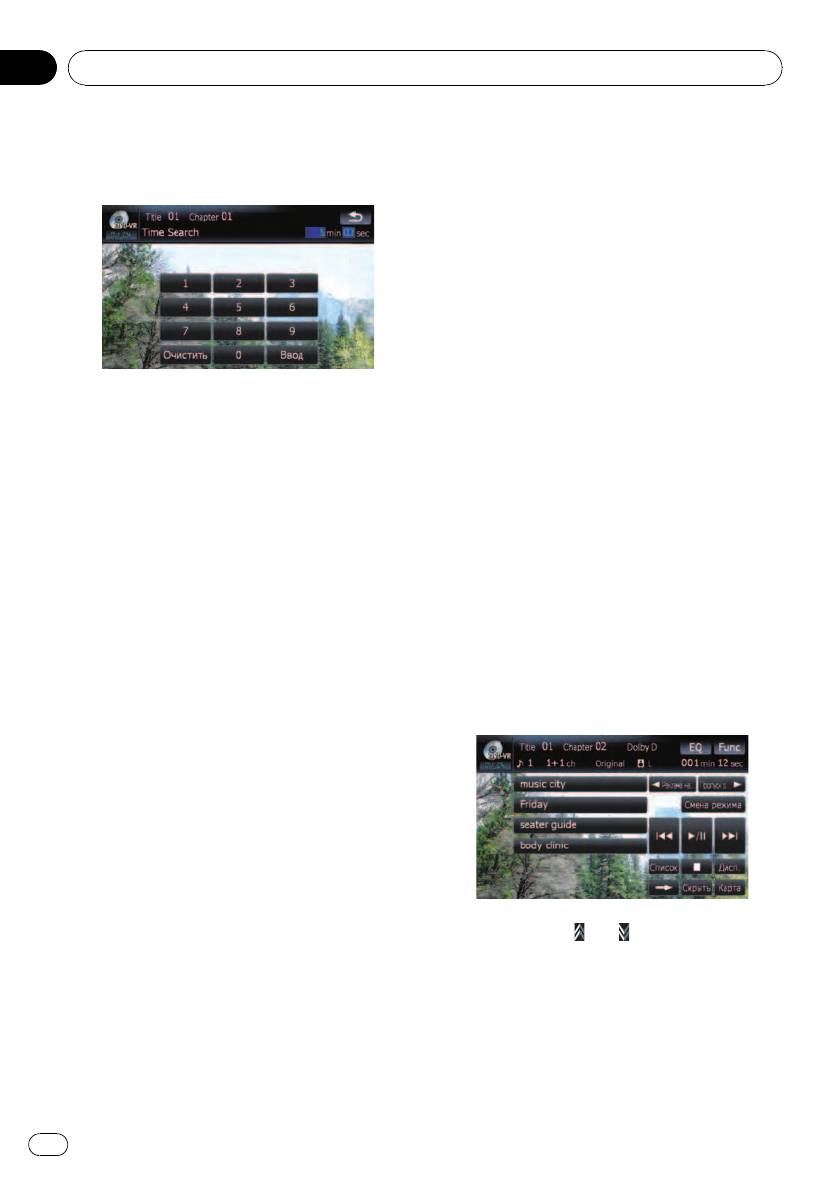
2 Коснитесь клавиш, чтобы ввести
Использование короткой
нужный номер или время, затем кос-
функции пропуска
нитесь [Ввод].
Данная функция позволяет пропускать
определенный интервал во время вос-
произведения видео. Часто используется
для пропуска рекламы на дисках DVD-VR.
% Чтобы выполнить такую перемотку,
коснитесь [c Реклама назад] или [Про-
пуск рекламы d].
Каждое касание [c Реклама назад] или
[Пропуск рекламы d] изменяет шаги в
следующем порядке:
c Реклама назад
Для названий и глав
5 сек. — 15 сек. — 30 сек. — 1,0 мин. —
! Чтобы выбрать 3, коснитесь по очереди
2,0 мин. — 3,0 мин.
[3] и [Ввод].
Пропуск рекламы d
! Чтобы выбрать 10, коснитесь по
30 сек. — 1,0 мин. — 1,5 мин. — 2,0 мин. —
очереди [1] и [0] и [Ввод].
3,0 мин. — 5,0 мин. — 10,0 мин.
Для времени (поиск по времени)
! Чтобы выбрать 5 минут 03 секунд, кос-
нитесь по очереди [5], [0], [3] и [Ввод].
Воспроизведение с помощью
! Чтобы выбрать 71 минуту 00 секунд,
выбора из списка названий
коснитесь по очереди [7], [1], [0], [0] и
[Ввод].
Из списка можно выбрать и воспроизвести
p Для отмены ввода цифр, коснитесь
нужное название.
[Очистить].
1 Коснитесь [Список] в экране вос-
произведения.
Переключение режима
2 Коснитесь названия, чтобы вос-
воспроизведения
произвести его из списка.
Есть два способа воспроизведения дисков
DVD-VR; Original (оригинальный) и Playlist
(через список воспроизведения).
p Названия, созданные с помощью запи-
сывающего устройства DVD, называют-
ся оригинальными. Измененные
названия на основе оригинальных назы-
ваются списком воспроизведения. Спи-
ски воспроизведения создаются на
дисках DVD-R/-RW.
% Коснитесь [Смена режима], чтобы
p Коснувшись или , Вы перейдете на
изменить режим воспроизведения.
следующую или предыдущую страницу
При изменении режима воспроизведение
списка.
начинается с начала выбранного режима.
3 Для возврата в предыдущий экран
коснитесь [Список].
78
Ru
Глава
Воспроизведение DVD-VR
11
Покадровое воспроизведение
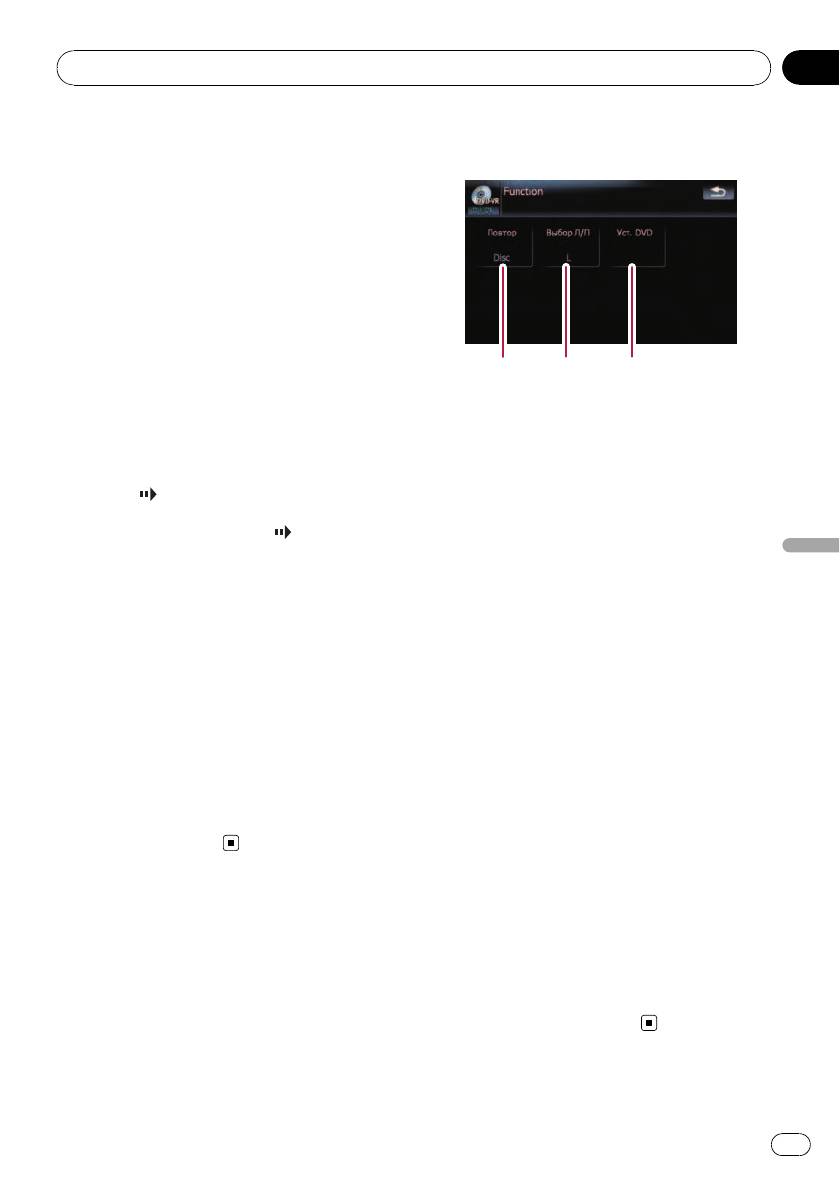
3 Коснитесь [Func].
Позволяет передвигать кадр за кадром во
Меню Function
время воспроизведения.
% Коснитесь [r] во время воспроиз-
ведения.
Каждое касание [r] позволяет сдвигать
кадр вперед.
Для возврата к нормальному воспроиз-
ведению коснитесь [f].
p Покадровое воспроизведение некото-
рых дисков может быть нечетким.
12 3
Замедленное воспроизведение
1 Повторное воспроизведение
При каждом касании [Повтор] проис-
Позволяет воспроизводить запись на низ-
ходит изменение установок в следую-
кой скорости.
щей последовательности:
1 Коснитесь и удерживайте [r] до тех
! Заголовок — Повторное воспроиз-
пор, пока
не отобразится во время
ведение только текущего названия
воспроизведения.
! Раздел — Повторное воспроизведе-
После отображения значка
начинается
ние текущей главы
воспроизведение на низкой скорости.
! Disc — Повторное воспроизведение
Воспроизведение DVD-VR
p Чтобы вернуться к стандартному вос-
текущего диска
произведению, коснитесь [n] или [m]
p Если Вы выполняете поиск главы (на-
ит.д.
звания), быстрое перемещение
вперед/назад или замедленное вос-
2 Коснитесь [r], чтобы настроить
произведение, повторное воспроиз-
скорость замедленного воспроизведе-
ведение диапазона меняется на
ния.
[Disc].
Каждое касание [r] изменяет скорость за
2 Выбор аудиовыхода
четыре шага следующим образом:
При воспроизведении DVD, аудиозапись
1/16 d 1/8 d 1/4 d 1/2
на которые выполнялась с помощью
p Во время замедленного воспроизведе-
LPCM, можно переключать аудиовыход.
ния звука нет.
Несколько раз коснитесь [Выбор Л/П],
p Замедленное воспроизведение некото-
чтобы на экране отобразился нужный
рых дисков может быть нечетким.
аудиовыход.
p Обратное замедленное воспроизведе-
! L+R — Левый и правый
ние невозможно.
! L — Левый
! R — Правый
! L/R — Перемешивание левого и пра-
Использование меню
вого
“Function”
p Данная функция недоступна, если
воспроизведение диска было оста-
1 Коснитесь [DISC] в меню “Источник
новлено.
AV” , чтобы отобразить экран “DVD-VR”.
3 Установочные настройки DVD
= Подробно о данной операции, см.
Обзор
= Подробности см.
Отображение меню
экранов
на стр. 22.
Уст. DVD
на стр. 83.
2 Коснитесь экрана, чтобы отобразить
клавиши сенсорной панели.
79
Ru
Глава
12
Воспроизведение DivX
С помощью встроенного драйвера навига-
Использование клавиш
ционной системы можно воспроизводить
сенсорной панели
DivX. В данном разделе описаны операции
воспроизведения.
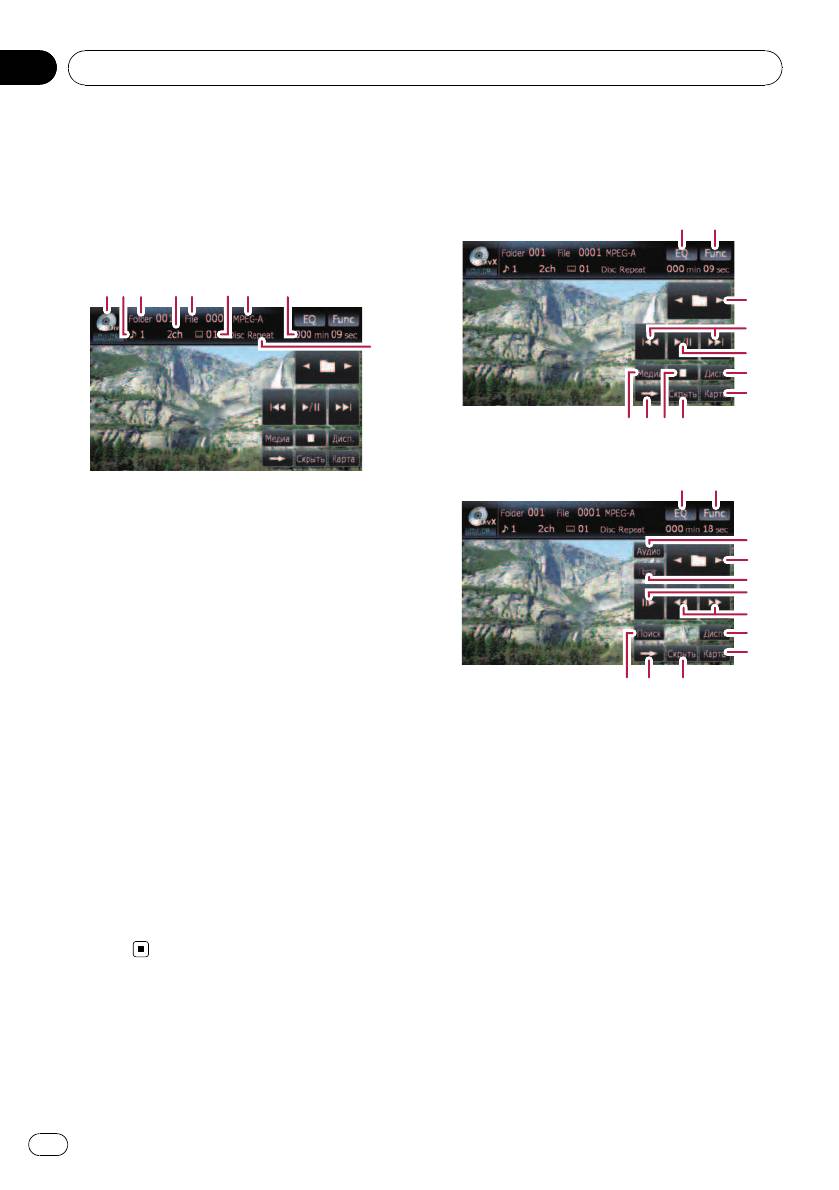
Экран воспроизведения (страница 1)
12
Чтение с экрана
1
2
3
4
5
6
7
8
3
4
9
5
6
7
89 ab
Экран воспроизведения (страница 2)
21
1 Значок источника
Показывает, какой источник выбран.
2 Индикатор аудиотрека
c
Отображает номер выбранного аудиотре-
3
ка.
d
3 Индикатор номера папки
e
Показывает номер воспроизводимой в
f
данный момент папки.
6
4 Индикатор аудиоканала
7
Показывает тип текущего аудиоканала, на-
пример, “Mch” (Мультиканала).
b9g
5 Индикатор номера файла
p С некоторыми дисками может отобра-
Показывает номер воспроизводимого на-
жаться значок 9, что означает, что
звания.
операция недействительна.
6 Индикатор номера субтитров
1 Вызов кривых эквалайзера
Показывает выбранный номер субтитра.
= Подробности см.
Вызов кривых эква-
7 Индикатор формата цифрового звука
лайзера
на стр. 135.
Показывает выбранный формат цифрово-
2 Отображение меню “Function”
го звука (формат объемного звука).
= Подробности см.
Использование
8 Индикатор времени воспроизведения
меню “Function”
на стр. 82.
Показывает прошедшее время воспроиз-
3 Выберите предыдущую или следую-
ведения текущего названия.
щую папку
9 Индикатор диапазона повтора
Коснитесь [c] или [d], чтобы выбрать нуж-
Показывает, какой диапазон повтора вы-
ную папку.
бран.
4 Перемещение на начало или на конец
Коснувшись [p], Вы перемещаетесь на
начало следующего файла. Коснувшись
один раз [o], Вы перемещаетесь на на-
чало текущего файла. Коснувшись еще
раз, Вы перейдете к предыдущему файлу.
80
Ru


