
Pioneer AVIC-F900BT – страница 7
Инструкция к Автомагнитоле Pioneer AVIC-F900BT
Глава
Выполнение персональных настроек
21
Выполняет расчет маршрута, учитывая
Маршрут
минимально возможное количество
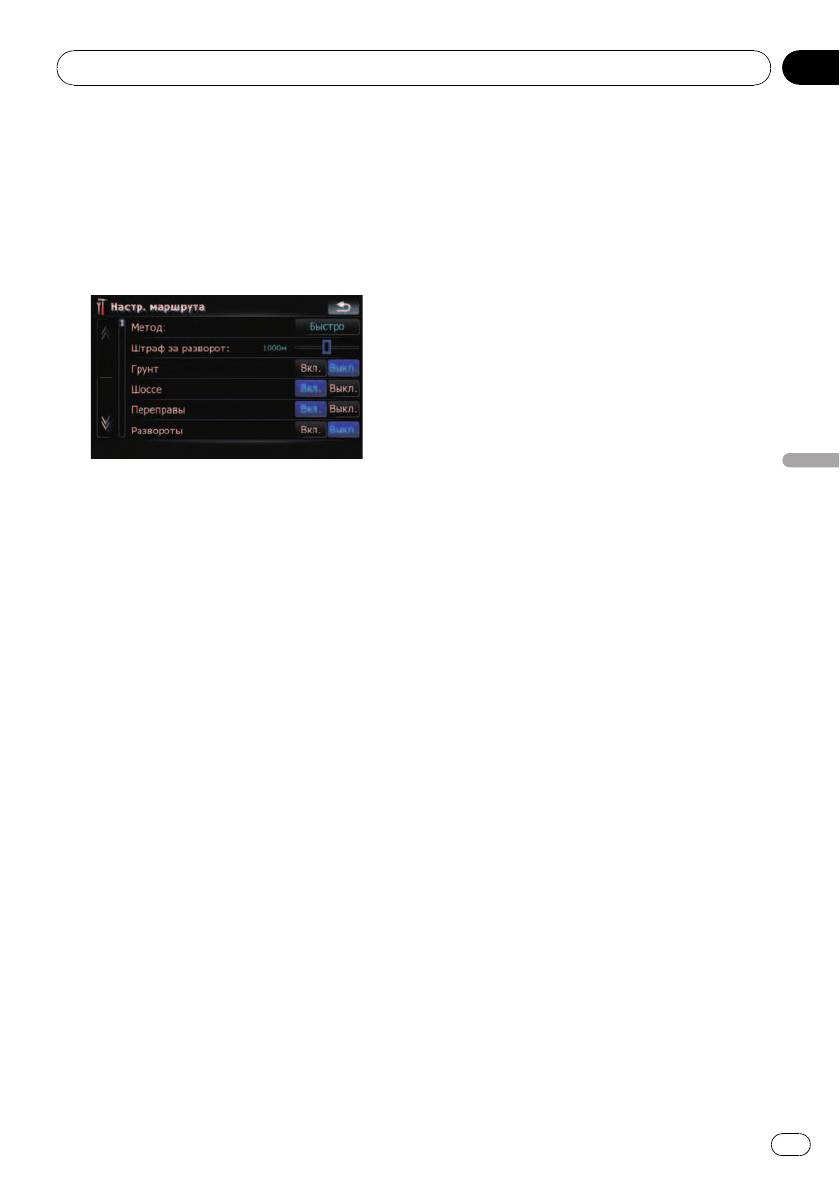
Можно выполнить персональные настрой-
грунтовых дорог.
ки для расчета маршрута.
! “Шоссе”
% Коснитесь [Маршрут] в меню “На-
[Вкл.]:
стройки навигации”.
Выполняет расчет маршрута с учетом
Появится экран “Настр. маршрута”.
скоростных автострад.
[Выкл.]:
Выполняет расчет маршрута, учитывая
минимально возможное количество ско-
ростных автострад.
! “Переправы”
[Вкл.]:
Выполняет расчет маршрута с учетом
паромных переправ.
[Выкл.]:
Выполняет расчет маршрута, учитывая
Выполнение персональных настроек
Доступные опции;
минимально возможное количество па-
! “Метод:”
ромных переправ.
Определяет, какое условие является
! “Развороты”
приоритетным при расчете маршрута.
[Вкл.]:
[Быстро]:
Выполняет расчет маршрута с учетом U-
Выполняет расчет маршрута с кратчай-
образных поворотов.
шим временем в пути до пункта назначе-
[Выкл.]:
ния в качестве приоритетного условия.
Выполняет расчет маршрута, учитывая
[Кратко]:
минимально возможное количество U-
Выполняет расчет кратчайшего маршру-
образных поворотов.
та до пункта назначения в качестве при-
p Возвращение на автостраду с раз-
оритетного условия.
делительной полосой не является U-
[Простой]:
образным поворотом.
Устанавливает маршрут до пункта на-
! “Треб. разреш.”
значения с минимальными точками по-
[Вкл.]:
ворота в качестве приоритетного
Выполняет расчет маршрута без учета
условия.
дорог и зон, на въезд в которые требует-
[Экономный]:
ся разрешение.
Выполняет расчет маршрута на основе
[Выкл.]:
минимального потребления топлива.
Выполняет расчет маршрута с учетом
! “Штраф за разворот:”
дорог и зон, на въезд в которые требует-
Позволяет ограничить увеличение рас-
ся разрешение.
стояния для U-образных разворотов.
! “Платные дороги”
! “Грунт”
[Вкл.]:
[Вкл.]:
Выполняет расчет маршрута с учетом
Выполняет расчет маршрута с учетом
зон платных дорог.
грунтовых дорог.
[Выкл.]:
[Выкл.]:
Выполняет расчет маршрута, учитывая
минимально возможное количество зон
платных дорог.
121
Ru
Глава
21
Выполнение персональных настроек
! В некоторых странах запрещается
Предупреждения
использовать системы, предупре-
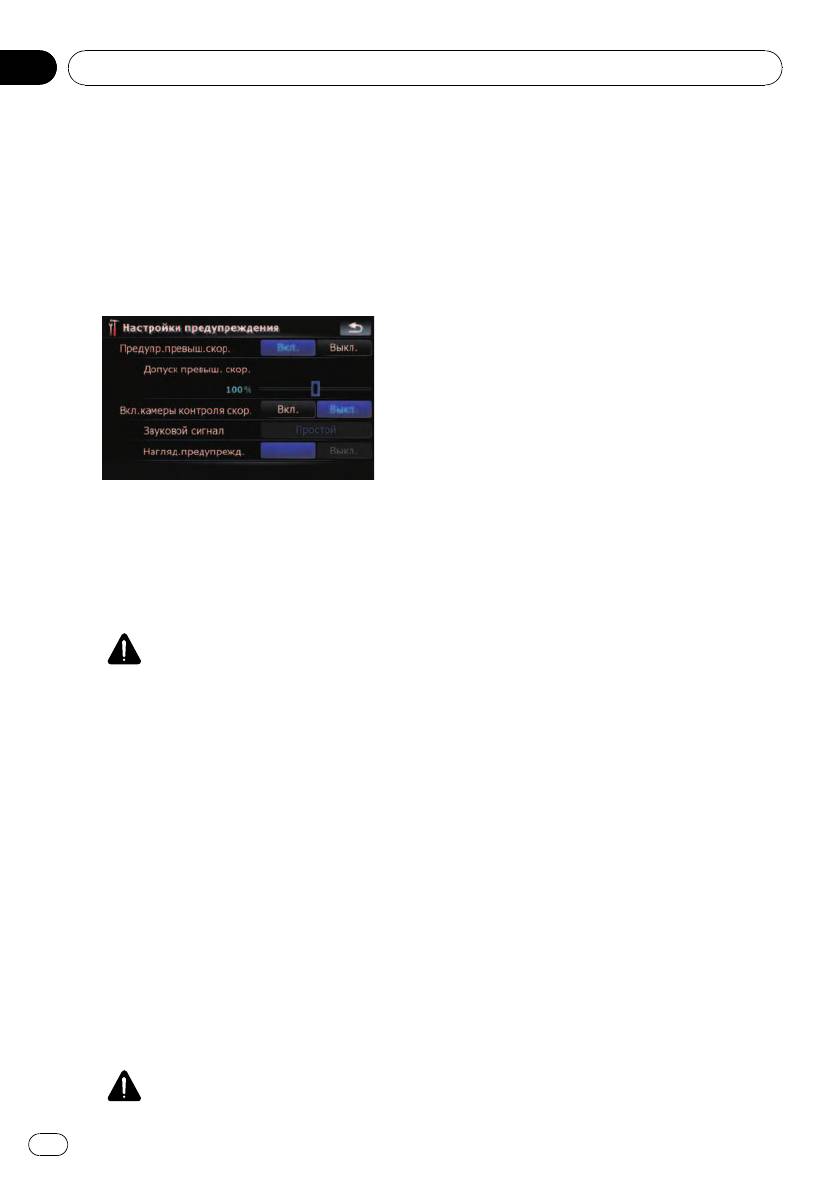
Можно выполнить персональные настрой-
ждающие водителей о наличии
ки для предупреждающих операций.
контрольных камер (включая камеры
% Коснитесь [Предупреждения] в меню
контроля скорости и другие виды до-
“Настройки навигации”.
рожных камер). Поэтому компания
Появится экран “Настройки предупре-
Pioneer настоятельно рекомендует:
ждения”.
—проверить местное законодатель-
ство и использовать функцию пред-
упреждения о камерах безопасности
только, если это разрешено.
—управляя автомобилем за грани-
цей, заранее проверить, разрешено
ли использование “систем предупре-
ждения о контрольных камерах”.
! Компания Pioneer не несет от-
ветственность за любые поврежде-
ния, возникшие вследствие
Доступные опции;
использования функции предупре-
! “Предупр.превыш.скор.”
ждения о контрольных камерах, кото-
Определяет необходимость активизации
рая имеется в данной навигационной
предупреждений о превышении скоро-
системе.
сти, если было превышено скоростное
! “Звуковой сигнал”
ограничение.
[Простой]:
Предупреждение дается только,
ВНИМАНИЕ
если Вы превышаете скоростное
Информация об ограничениях скорости
ограничение при приближении к
содержится в базе данных карты. Ско-
местоположению контрольной
ростные ограничения базы данных
камеры.
могут не соответствовать фактическим
[При приближении]:
ограничениям текущей дороги. Данные
Предупреждает при приближении
значения не являются определенными.
к местоположению контрольной
Выбирайте скоростной режим в соот-
камеры.
ветствии с фактическими ограничения-
[Выкл.]:
ми скорости.
Деактивирует предупреждающую
! “Допуск превыш. скор.”
функцию.
Устанавливает процентные допуски
! “Нагляд.предупрежд.”
для скоростных ограничений.
Определяет установить или нет
знаки контрольных камер на
! “Вкл.камеры контроля скор.”
карту.
Определяет активировать или нет пред-
упреждения о дорожной контрольной
камере при приближении к местопо-
ложению, оборудованному контрольной
камерой.
ВНИМАНИЕ
122
Ru
Глава
Выполнение персональных настроек
21
Язык и стандарты
= Более подробно о пунктах, которые
удалятся в таком случае, см.
Возврат
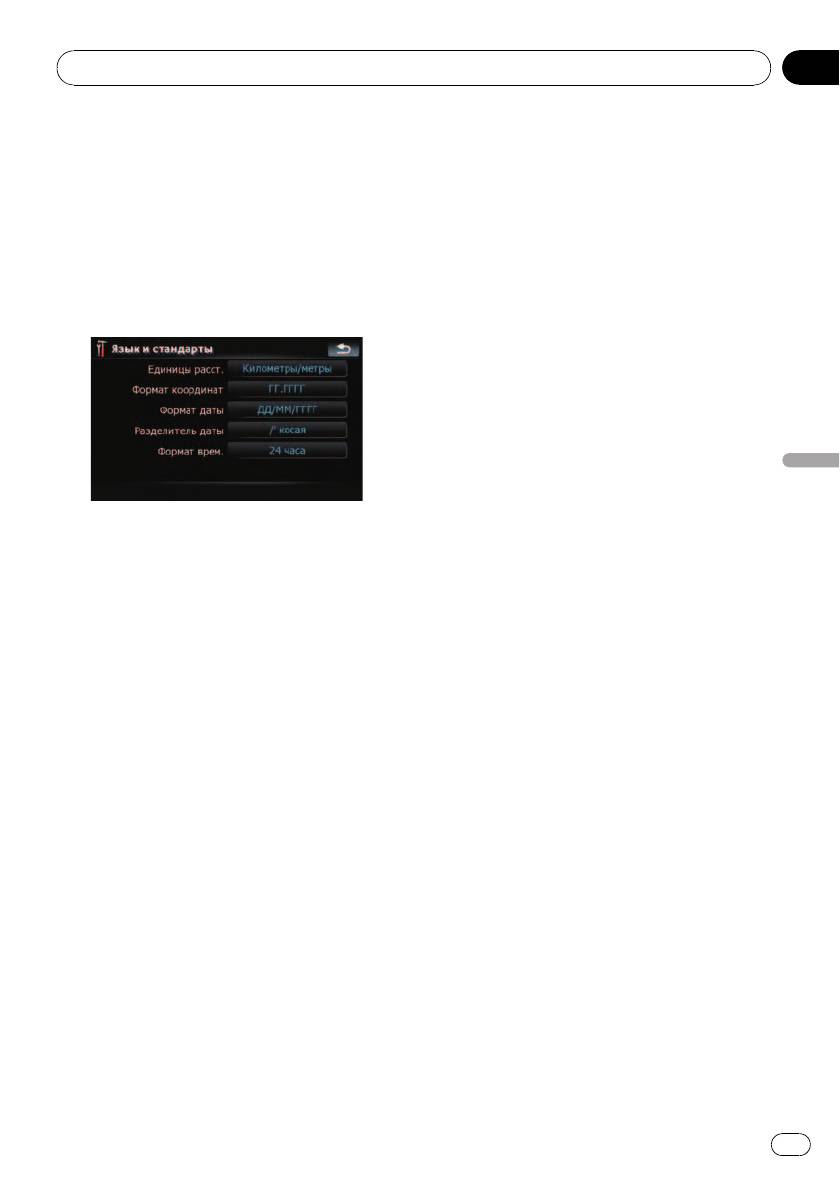
Можно выполнить персональные настрой-
навигационной системы к настрой-
ки формата отображения единицы рас-
кам по умолчанию или заводским на-
стояния, широты, долготы и других
стройкам
на стр. 144.
настроек времени и даты.
1 Коснитесь [Восстанов. умолч.] в
% Коснитесь [Язык и стандарты] в
меню “Настройки навигации”.
меню “Настройки навигации”.
Появится экран “Язык и стандарты”.
2 Коснитесь [Да].
Навигационная система перезагрузится.
Уст. дом. адрес
= Подробно об операции см.
Настройка
местоположения дома
на стр. 129.
Выполнение персональных настроек
Демо-режим
Данная функция является демонстрацион-
Доступные опции;
ной для розничных магазинов. После уста-
! “Единицы расст.”
новки маршрута касание данной клавиши
Отвечает за отображаемую единицу
позволит смоделировать навигацию по
расстояния и скорости.
маршруту.
! “Формат координат”
Отвечает за отображаемый формат ши-
1 Коснитесь [Демо-режим] в меню “На-
роты и долготы.
стройки навигации”.
! “Формат даты”
2 Начнется демонстрационная навига-
Отвечает за отображаемый формат
ция.
даты.
p Если Вы хотите смоделировать навига-
! “Разделитель даты”
цию на высокой скорости, коснитесь
Отвечает за отображаемый знак-раз-
[Имитация] на экране “Информ. мар-
делитель даты.
шрута”.
! “Формат врем.”
= Подробно об операции см.
Моделирова-
Отвечает за отображаемый формат
ние прохождения маршрута на высокой
времени.
скорости
на стр. 48.
Восстанов. умолч.
Настройки звука
Переустанавливает различные настройки,
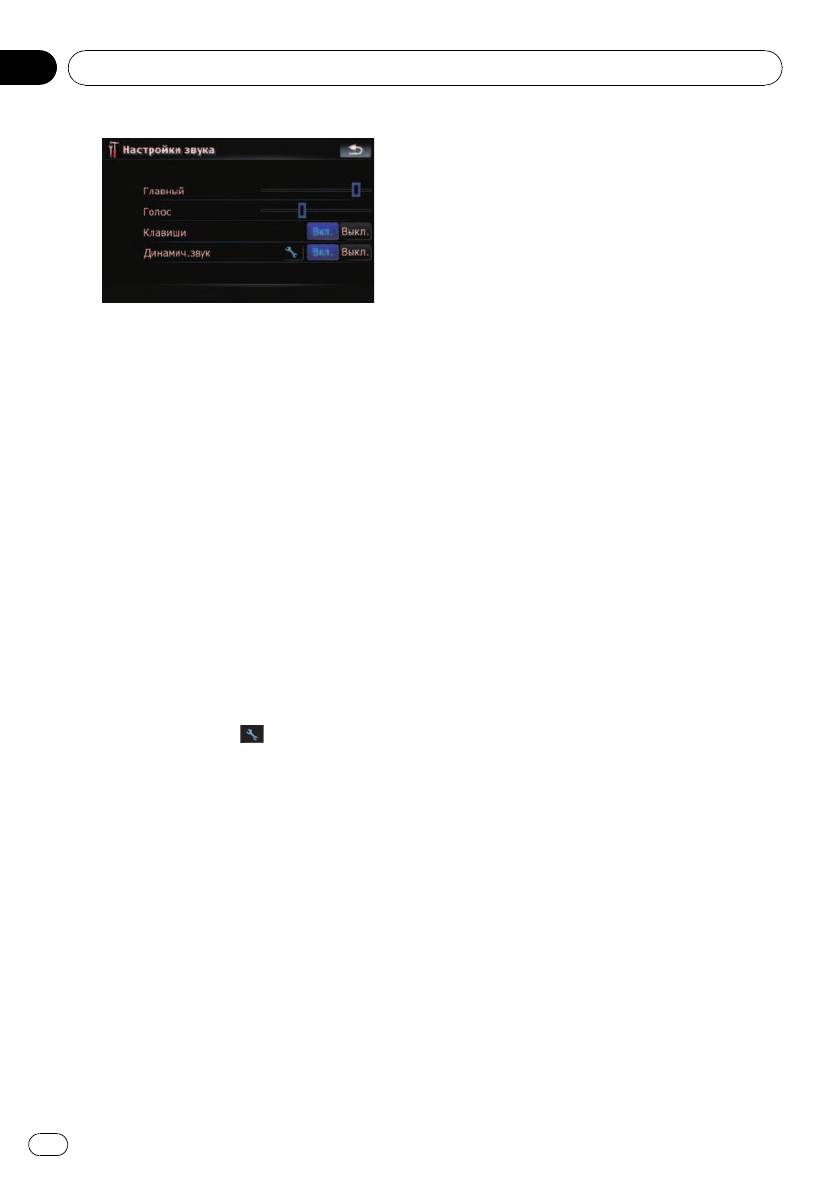
Содержащиеся здесь настройки эффек-
зарегистрированные навигационной систе-
тивны только для навигации и звуковых
мой, и восстанавливает установки по умол-
сигналов.
чанию или заводские установки.
p Остаются лишь некоторые данные. Оз-
% Коснитесь [Настройки звука] в меню
накомьтесь с
Возврат навигационной
“Настройки навигации”.
системы к настройкам по умолчанию
Появится меню “Настройки звука”.
или заводским настройкам
перед ис-
пользованием данной функции.
123
Ru
Глава
21
Выполнение персональных настроек
Сведения
Позволяет установить авторское право и
другую информацию о базе данных карты.
1 Коснитесь [Сведения].
Отображается информация об авторском
праве на базу данных.
2 Коснитесь [Карты].
Касание [Карты] позволяет просмотреть
Доступные опции;
подробную информацию о базе данных
! “Главный”
карты. Последующее касание соот-
Управляет громкостью навигации и зву-
ветствующего пункта списка позволит про-
ковых сигналов.
смотреть подробную информацию о
! “Голос”
выбранной базе данных карты.
Управляет громкостью навигации.
! “Клавиши”
Управляет громкостью тональных звуко-
Настройка вида POI
вых сигналов.
Вы можете отобразить или спрятать знаки
! “Динамич.звук”
POI (полезные объекты) на карте. Чтобы
Автоматически увеличивает и умень-
не перегружать экран знаками POI, по
шает основную громкость навигации и
умолчанию все знаки были сделаны
звуковых сигналов в соответствии с
невидимыми. Здесь можно задать условия
текущей скоростью. Данная функция
для каждой категории или создать новые
особенно полезна при движении на вы-
категории.
сокой скорости, когда в салоне стано-
p Если персональный POI обнаруживает-
вится шумно, что препятствует
ся на внешнем устройстве памяти (USB,
восприятию навигационных инструкций
SD), навигационная система отобразит
и звуковых сигналов.
список POI, включая такую информа-
Касание клавиши
позволяет выпол-
цию.
нить подробные настройки только, если
была выбрана [Вкл.].
1 Коснитесь [Визуальные] в меню “На-
“Мин.скорость:”
стройки навигации”.
Позволяет навигационной системе авто-
Появится экран “Настр.карты”.
матически увеличивать громкость по
2 Коснитесь [Настр. POI].
мере приближения текущей скорости к
установленному здесь значению.
“Макс. скорость:”
Позволяет навигационной системе авто-
матически максимально увеличивать
громкость по мере приближения
текущей скорости к установленному
здесь значению.
124
Ru
Глава
Выполнение персональных настроек
21
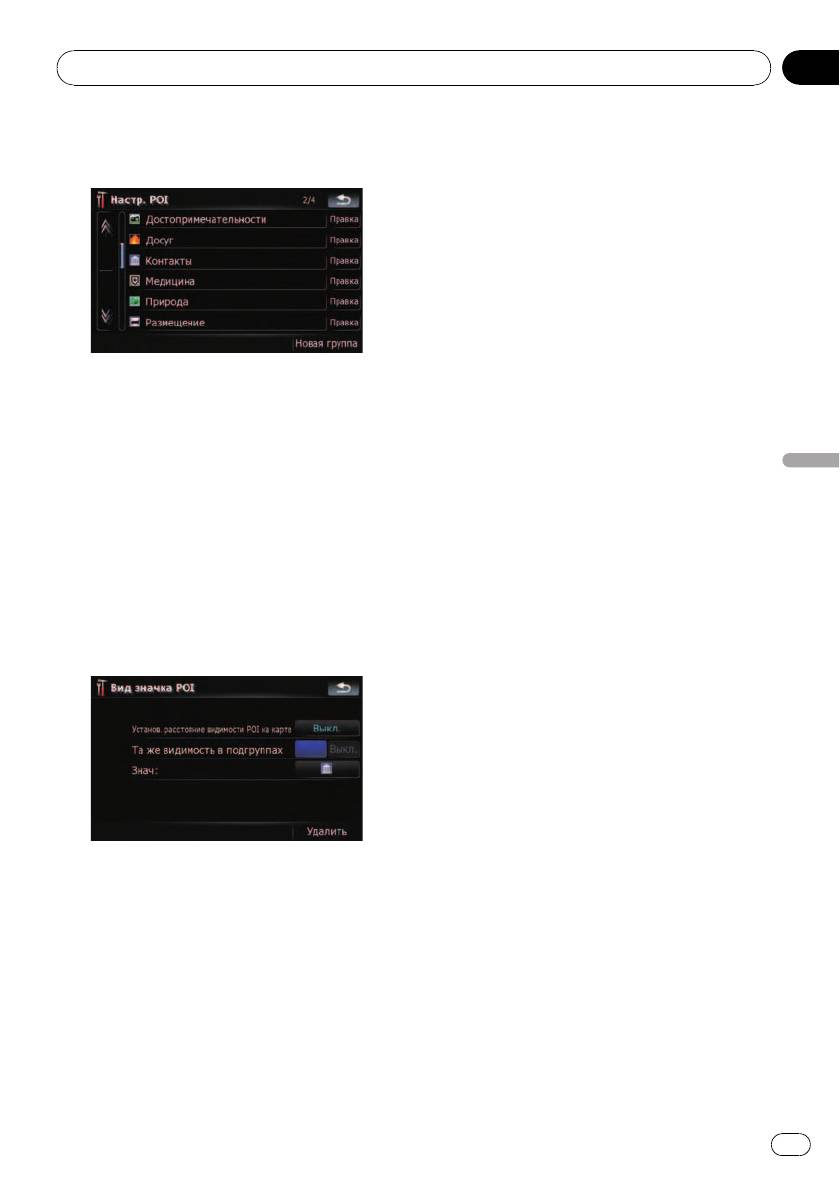
3 Коснитесь категории, которую необ-
Выбрав “Выкл.” можно скрыть знаки POI
ходимо отобразить.
данной категории.
! “Та же видимость в подгруппах”
[Вкл.]:
Применяет данную степень видимости
ко всем подкатегориям, входящим в дан-
ную категорию.
[Выкл.]:
Не применяет данную степень видимо-
сти ко всем подкатегориям, входящим в
данную категорию.
! “Знач:”
Если внутри выбранной категории имеются
Касание этой клавиши отобразит доступ-
другие категории, повторите этот шаг необ-
ные опции. Коснитесь одной из них,
ходимое количество раз.
чтобы установить нужный знак.
Если далее отсутствуют подробные катего-
! [Удалить]:
рии, появится пустой список. В этом случае
Касание этой клавиши позволяет уда-
Выполнение персональных настроек
можно создать новую категорию, коснув-
лить выбранную категорию.
шись [Новая группа].
p [Удалить] доступна только для кате-
горий POI, созданных данной навига-
4 Коснитесь [Правка] справа от нуж-
ционной системой.
ной подкатегории, чтобы установить ее
вид.
Создание новых категорий
5 Для выполнения персональных на-
Если персональные POI не подходят ни
строек коснитесь нужной клавиши.
для одной из категорий, создание новой
категории позволяет редактировать персо-
нальный POI так, чтобы он подходил к
вновь созданной категории.
p Если персональный POI обнаруживает-
ся на внешнем устройстве памяти (USB,
SD), навигационная система отобразит
список POI, включая такую информа-
цию.
1 Коснитесь [Визуальные] в меню “На-
Доступные опции;
стройки навигации”.
! “Установ. расстояние видимости POI
Появится экран “Настр.карты”.
на карте”
После касания клавиши отобразится
2 Коснитесь [Настр. POI].
опция. Чтобы установить необходимую
степень видимости, коснитесь одной из
них.
При выборе “Спутник” знаки POI по-
явятся даже, если они далеки от текуще-
го положения. При выборе “Закр.”
появятся только ближайшие знаки POI.
125
Ru
Глава
21
Выполнение персональных настроек
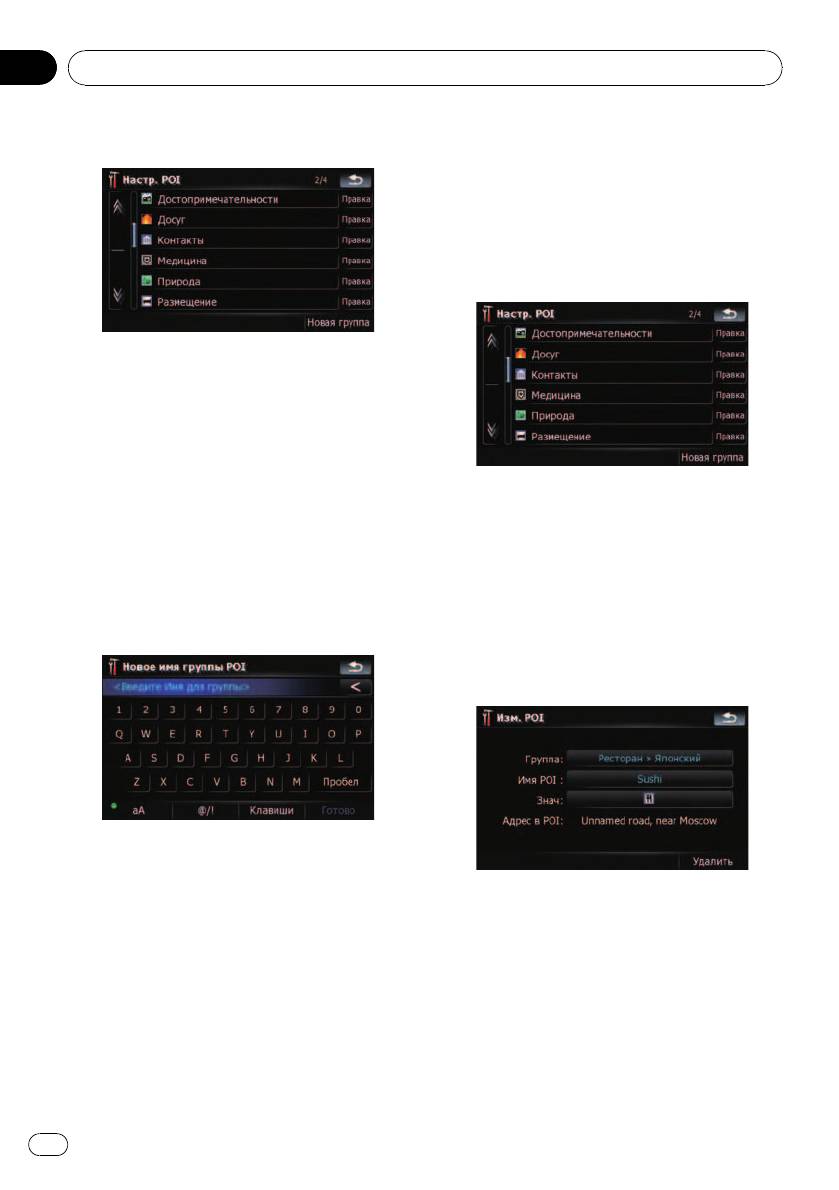
3 Коснитесь нужной категории.
1 Коснитесь [Визуальные] в меню “На-
стройки навигации”.
Появится экран “Настр.карты”.
2 Коснитесь [Настр. POI].
3 Для редактирования коснитесь нуж-
ной категории.
Если внутри выбранной категории имеются
другие категории, повторите этот шаг необ-
ходимое количество раз.
Если далее отсутствуют подробные катего-
рии, появится пустой список. В этом случае
можно создать новую категорию, коснув-
шись [Новая группа].
Если в выбранной категории имеются
более подробные категории, повторяйте
4 Коснитесь [Новая группа] на экране,
данный шаг до получения нужного вида
в котором вы хотите создать новую
POI.
категорию.
4 Коснитесь нужного POI.
5 Введите название категории и кос-
Появится экран “Изм. POI”.
нитесь [Готово], чтобы завершить ввод.
5 Для выполнения персональных на-
строек коснитесь нужной клавиши.
Редактирование
персонального POI
Доступные опции;
! “Группа:”
Ранее сохраненный персональный POI
Категория, к которой принадлежит вы-
можно редактировать.
бранный текущий элемент, может быть
p Если персональный POI обнаруживает-
изменена. Касание этой клавиши отоб-
ся на внешнем устройстве памяти (USB,
разит доступные опции. Коснитесь
SD), навигационная система отобразит
одной из них, чтобы установить нужную
список POI, включая такую информа-
категорию.
цию.
! “Имя POI :”
126
Ru
Глава
Выполнение персональных настроек
21
Касание этой клавиши отображает экран
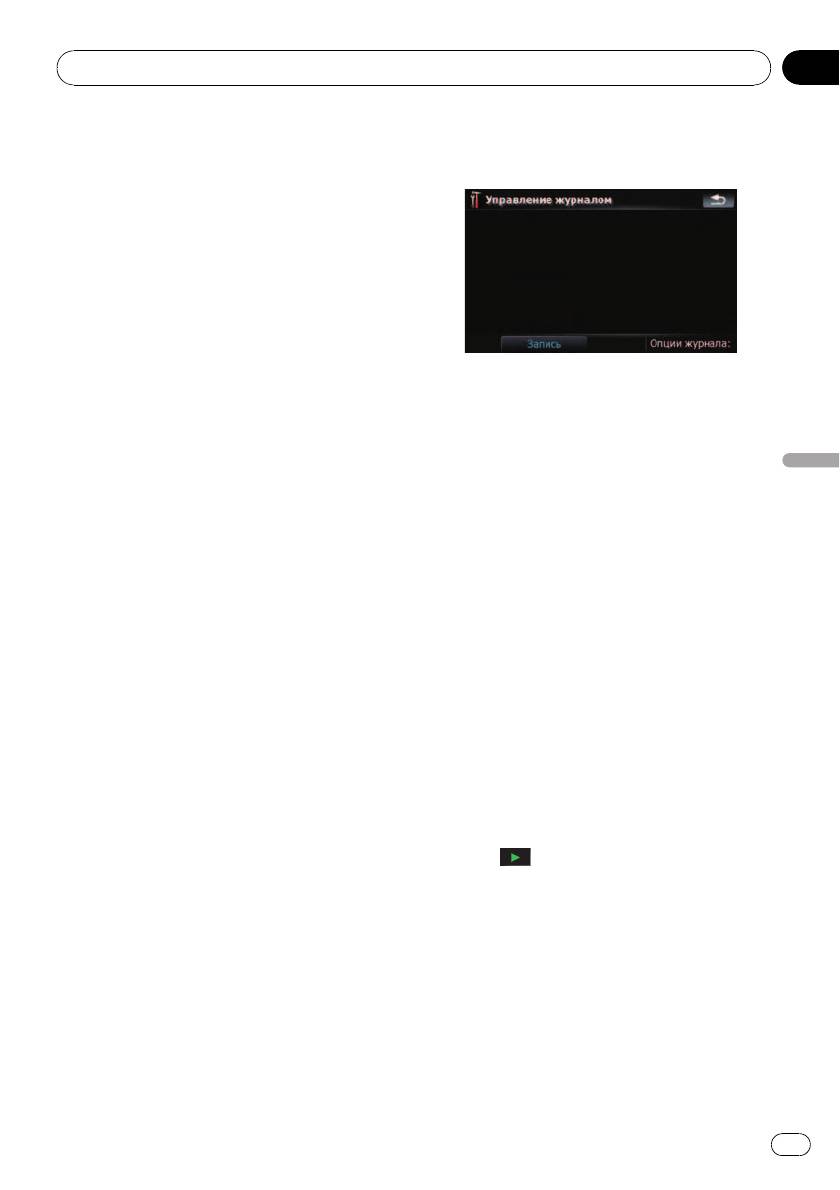
3 Коснитесь [Запись], чтобы активиро-
для ввода нового названия POI. Введите
вать журнал маршрута.
название, затем коснитесь [Готово],
чтобы завершить ввод.
! “Знач:”
Касание этой клавиши отобразит доступ-
ные опции. Коснитесь одной из них,
чтобы установить нужный знак.
! [Удалить]:
Касание этой клавиши позволяет уда-
лить выбранный POI.
p [Удалить] доступна только для POI, со-
зданных данной навигационной систе-
Данная клавиша сменится на [Останов.
мой.
запись]. Касание [Останов. запись] позво-
p Адрес POI не редактируется.
лит деактивировать журнал маршрута.
p Если во встроенной памяти недостаточ-
но места, самый старый журнал мар-
Выполнение персональных настроек
Запись истории маршрута
шрута будет заменен новым.
Активация журнала маршрута позволяет
p Если Вы хотите иметь постоянно актив-
записывать историю маршрута (далее
ный журнал маршрута при доступном
“журнал маршрута”). Позже можно про-
сигнале GPS, переключите “Вкл. авто-
смотреть историю маршрута и повторно
сохранение” на “Вкл.”.
воспроизвести маршрут для справки.
= Подробности см.
Настройка опций
журнала маршрута
на стр. 128.
Временная активация журнала
маршрута
Просмотр и повторное
воспроизведение журнала маршрута
Однократная активация используется для
создания журнала, предназначенного толь-
1 Коснитесь [Визуальные] в меню “На-
ко для данного маршрута.
стройки навигации”.
Появится экран “Настр.карты”.
1 Коснитесь [Визуальные] в меню “На-
стройки навигации”.
2 Коснитесь [Управление журналом].
Появится экран “Настр.карты”.
Появится список ранее записанных журна-
лов маршрутов.
2 Коснитесь [Управление журналом].
Касание
позволяет повторно вос-
Появится список ранее записанных журна-
произвести журнал маршрута с помощью
лов маршрутов. Если записи отсутствуют,
“Имитация”.
появится пустой список.
3 Коснитесь нужного журнала маршру-
та в списке.
Появится более подробная информация о
журнале маршрута.
127
Ru
Глава
21
Выполнение персональных настроек
4 Коснитесь соответствующей клави-
2 Коснитесь [Управление журналом].
ши, чтобы выполнить операции в дан-
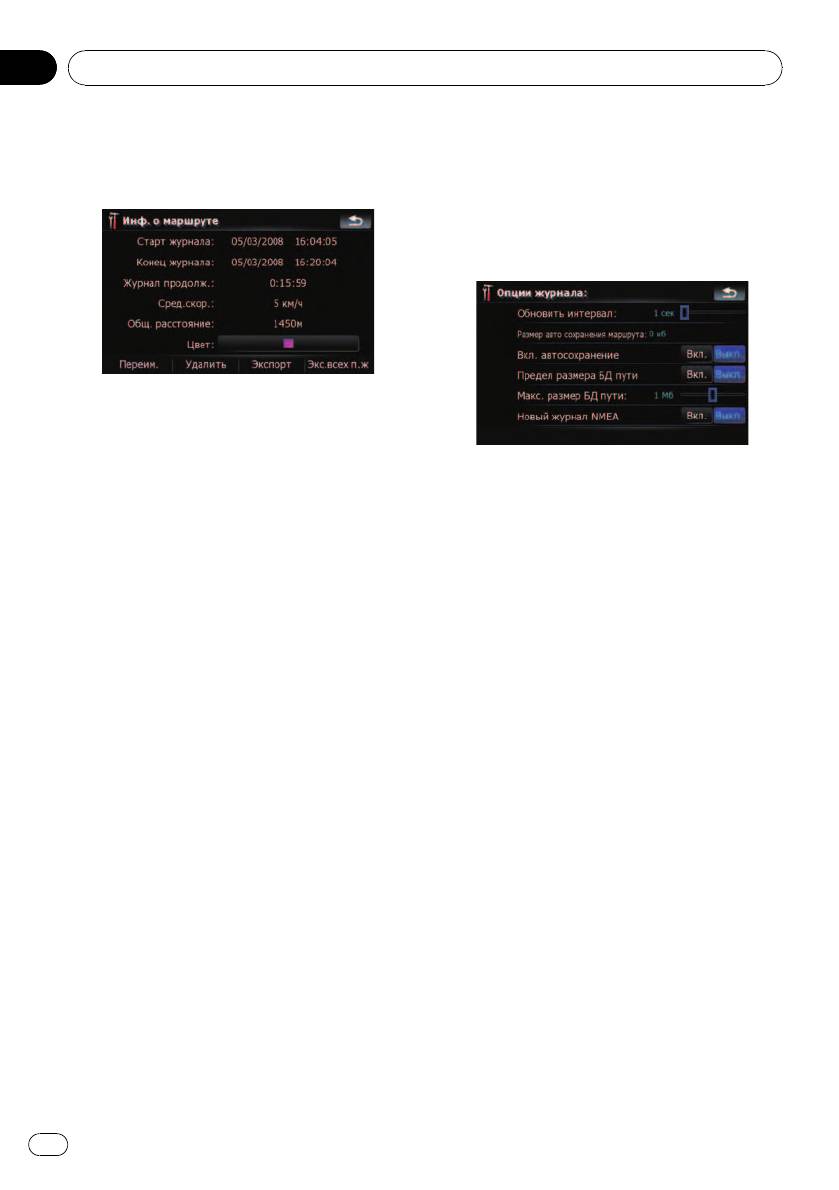
3 Коснитесь [Опции журнала:].
ном списке.
4 Коснитесь соответствующей клави-
ши, чтобы выполнить операции в дан-
ном списке.
Доступные опции;
! [Переим.]:
Касание этой клавиши отображает экран
для ввода нового названия для журнала
Доступные опции;
маршрута. Введите название, затем кос-
! “Обновить интервал:”
нитесь [Готово], чтобы завершить ввод.
Определяет частоту обновления журна-
! [Удалить]:
ла системой.
Касание этой клавиши позволяет уда-
! “Размер авто сохранения маршрута:”
лить журнал маршрута.
Устанавливает лимит размера для авто-
! [Экспорт]:
матического внесения данных в журнал.
Касание этой клавиши позволяет эк-
Данная настройка эффективна только,
спортировать выбранный журнал мар-
когда “Вкл. автосохранение” уста-
шрута на внешнее устройство памяти
новлена в “Вкл.”.
(USB или SD).
! “Вкл. автосохранение”
! [Экс.всех п.ж]:
Активирует или деактивирует функцию
Касание этой клавиши позволяет эк-
автоматического ведения журнала.
спортировать все текущие журналы на
! “Предел размера БД пути”
внешнее устройство памяти (USB или
Ограничивает общий размер данных
SD) одновременно.
для внесения в журнал.
! Клавиша, расположенная рядом с
! “Макс. размер БД пути:”
“Цвет:”:
Устанавливает предельный размер для
Касание данной клавиши отображает
ведения журнала. Данный параметр
экран для изменения цвета выделения
регулируется только, когда “Предел раз-
маршрута в журнале. Коснитесь нужного
мера БД пути” установлен в “Вкл.”.
цвета в списке цветов. Журналам мар-
! “Новый журнал NMEA”
шрута цвет присваивается автоматиче-
Создает файлы журнала на карте памя-
ски из цветов, выбранных в качестве
ти SD. Если данная настройка является
индивидуальных настроек.
“Вкл.”, система переносит файлы жур-
нала в формате NMEA-0183 на карту па-
Настройка опций журнала маршрута
мяти SD.
1 Коснитесь [Визуальные] в меню “На-
стройки навигации”.
Появится экран “Настр.карты”.
128
Ru
Глава
Выполнение персональных настроек
21
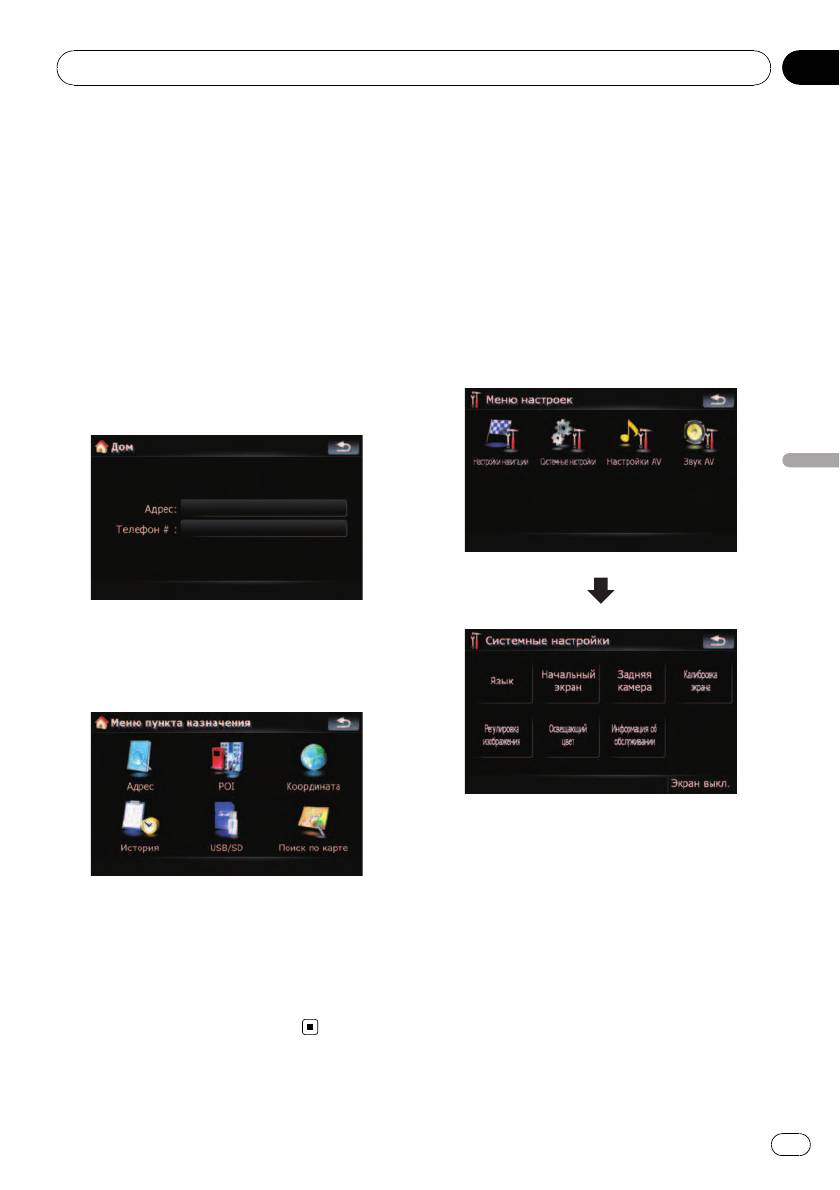
Настройка местоположения дома
Опции меню “Системные
Регистрация местоположения дома позво-
настройки”.
ляет сэкономить время и силы. Кроме того,
Отображает меню “Системные
маршруты до местоположения дома
можно рассчитать нажатием одной клави-
настройки”.
ши в “Меню пункта назначения”. Зареги-
1 Нажмите кнопку MENU, чтобы вы-
стрированное местоположение дома
звать “ Главное меню”, затем коснитесь
может быть изменено.
[Настройки].
1 Коснитесь [Уст. дом. адрес] в меню
2 Коснитесь [Системные настройки].
“Настройки навигации”.
Появится экран “Системные настройки”.
2 Коснитесь клавиши, расположенной
рядом с “Адрес:”.
Выполнение персональных настроек
3 Воспользуйтесь одним из поиско-
вых методов и расположите курсор в
нужное положение.
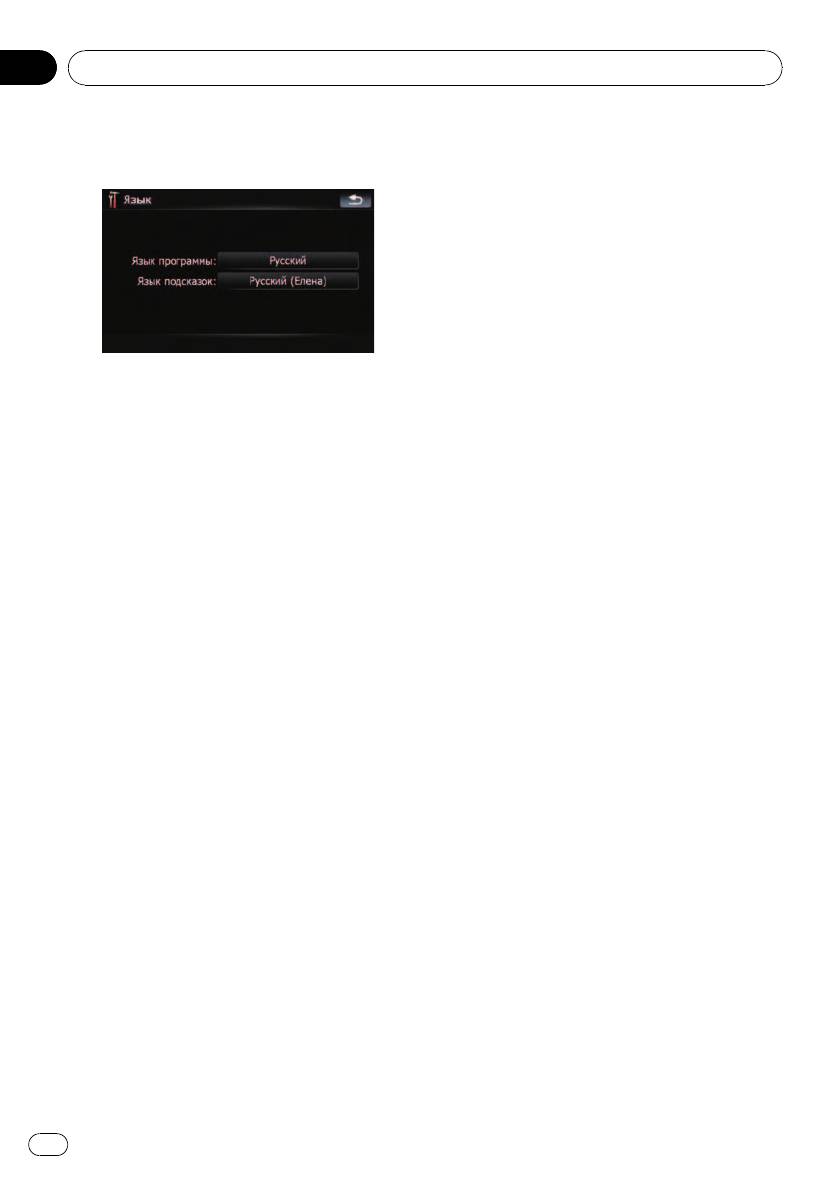
Выбор языка
Вы можете настроить языки для програм-
мы и голосовой навигации. Каждый язык
4 Коснитесь [ОК].
можно настроить отдельно.
5 Коснитесь клавиши, расположенной
1 Коснитесь [Язык] в меню “Систем-
рядом с “Телефон # ”.
ные настройки”.
= Подробности см.
Отображает меню
6 Введите номер домашнего телефо-
“Системные настройки”.
на стр. 129.
на, затем коснитесь [Готово].
129
Ru
Глава
21
Выполнение персональных настроек
2 Коснитесь клавиши, расположенной
можность полного сохранения таких из-
рядом с “Язык подсказок:”.
ображений. При удалении такого
изображения необходимо повторно им-
портировать его с внешнего устройства
памяти (USB, SD).
1 Создайте папку под именем
“Pictures” в самой верхней директории
внешнего устройства памяти (USB, SD)
и сохраните изображения в этой папке.
2 Вставьте карту памяти SD в слот для
SD-карт или устройство памяти USB в
Отобразится список языков.
USB-разъем.
3 Коснитесь нужного языка.
3 Коснитесь [Начальный экран] в
После выбора языка выполняется возврат
меню “Системные настройки” .
к предыдущему экрану.
= Подробности см.
Отображает меню
“Системные настройки”.
на стр. 129.
4 Коснитесь клавиши, расположенной
Навигационная система проверит устрой-
рядом с “Язык программы:”.
ство внешней памяти (USB, SD). Если нуж-
5 Коснитесь нужного языка.
ный файл обнаружится, отобразится
При внесении изменения [Язык програм-
список файла.
мы:] появится сообщение с предложением
p Если отсутствует папка или нужный
перезагрузить систему. Касанием клавиши
файл “Pictures” ,появится соот-
[ОК], перезагрузите систему.
ветствующее сообщение.
p Вы можете переключить список, нажав
[Импорт с SD] и [Импорт с USB].
Изменение экрана-заставки
Вы можете изменить экран-заставку, кото-
4 Чтобы настроить изображение как
рая появляется при запуске навигационной
заставку, коснитесь его в списке.
системы. Скопируйте понравившееся вам
Изображение выводится на экран.
изображение на устройство внешней памя-
5 Коснитесь [ОК].
ти (USB, SD), затем выберите изображение
Изображение установится в качестве экра-
для импорта.
на-заставки, система вернется в меню
p Изображение заставки должно быть
“Системные настройки”.
следующего формата;
— файлы BMP или JPEG
— Допустимый горизонтальный и верти-
кальный размер составляет 2 592 x
1 944 или меньше
— Допустимый размер данных соста-
вляет 15 Мб или меньше
p Не гарантируется совместимость с соот-
ветствующими файлами.
p Импортированные оригинальные изоб-
ражения будут храниться во встроенной
памяти, однако не гарантируется воз-
130
Ru
Глава
Выполнение персональных настроек
21
Настройка камеры заднего вида
1 Коснитесь [Задняя камера] в меню
“Системные настройки” menu.
Доступны две следующие функции. Для
= Подробности см.
Отображает меню
получения изображения с камеры заднего
“Системные настройки”.
на стр. 129.
вида, необходимо приобрести камеру за-
Появится экран “Вход камеры”.
днего вида, которая продается отдельно
(например, ND-BC2). (Подробнее об этом
2 Коснитесь [Вкл.], расположенной
узнайте у дилера.)
рядом с “Камера” , чтобы активировать
настройки камеры.
Запасная камера
p До тех пор, пока установка не будет ус-
Навигационная система имеет функцию,
тановлена в положение [Вкл.], Вы не
которая автоматически переключается на
сможете переключиться в режим “За-
полноэкранное изображение с камеры за-
дний обзор ”.
днего вида, установленной на автомобиле.
Когда рычаг переключения передач на-
3 Коснитесь [Батарея] или [Земля],
ходится в положении REVERSE (R), экран
расположенной рядом с “Полярность” ,
автоматически переключается на полноэ-
чтобы выбрать нужную настройку по-
кранное изображение с камеры заднего
Выполнение персональных настроек
лярности.
вида.
! Батарея — Если полярность по-
дключенных проводов положительная,
Камера для “Задний обзор”
когда рычаг переключения передач на-
[Задний обзор] отображается в полноэ-
ходится в положении REVERSE (R)
кранном формате изображения камеры за-
! Земля — Если полярность подключен-
днего вида, независимо от положение
ных проводов отрицательная, когда
рычага переключения передач после каса-
рычаг переключения передач находится
ния [Задний обзор] в меню “Источник
в положении REVERSE (R)
AV”.[Задний обзор] используется для на-
блюдения за трейлером и т.д.
Регулировка положения
ВНИМАНИЕ
реагирования сенсорных панелей
Компания Pioneer рекомендует использовать
(калибровка сенсорной панели)
камеры, которые дают зеркальные
Если расположение клавиш сенсорной
перевернутые изображения. В противном
панели отличается от привычного, от-
случае изображение экрана может быть
вечающего вашим касаниям, выполните
перевернуто.
настройку экрана сенсорной панели.
p Обязательно используйте прилагаемое
p Проверьте, переключается ли дисплей
перо для регулировки и легко касайтесь
на изображение камеры заднего вида
экрана. Если Вы будете сильно нажи-
после перевода рычага переключения
мать на сенсорную панель, она может
скоростей в положение REVERSE (R).
быть повреждена. Не используйте такие
p Если на всем экране появляется изоб-
заостренные предметы, как шариковая
ражение камеры заднего вида при нор-
ручка или механический карандаш. В
мальном движении, перейдите к другой
противном случае экран будет по-
настройке.
врежден.
p Первоначально эта функция установле-
на в положение “Выкл.”.
131
Ru
Глава
21
Выполнение персональных настроек
Перо (входит в комплект
5 Коснитесь [ОК].
навигационной системы)
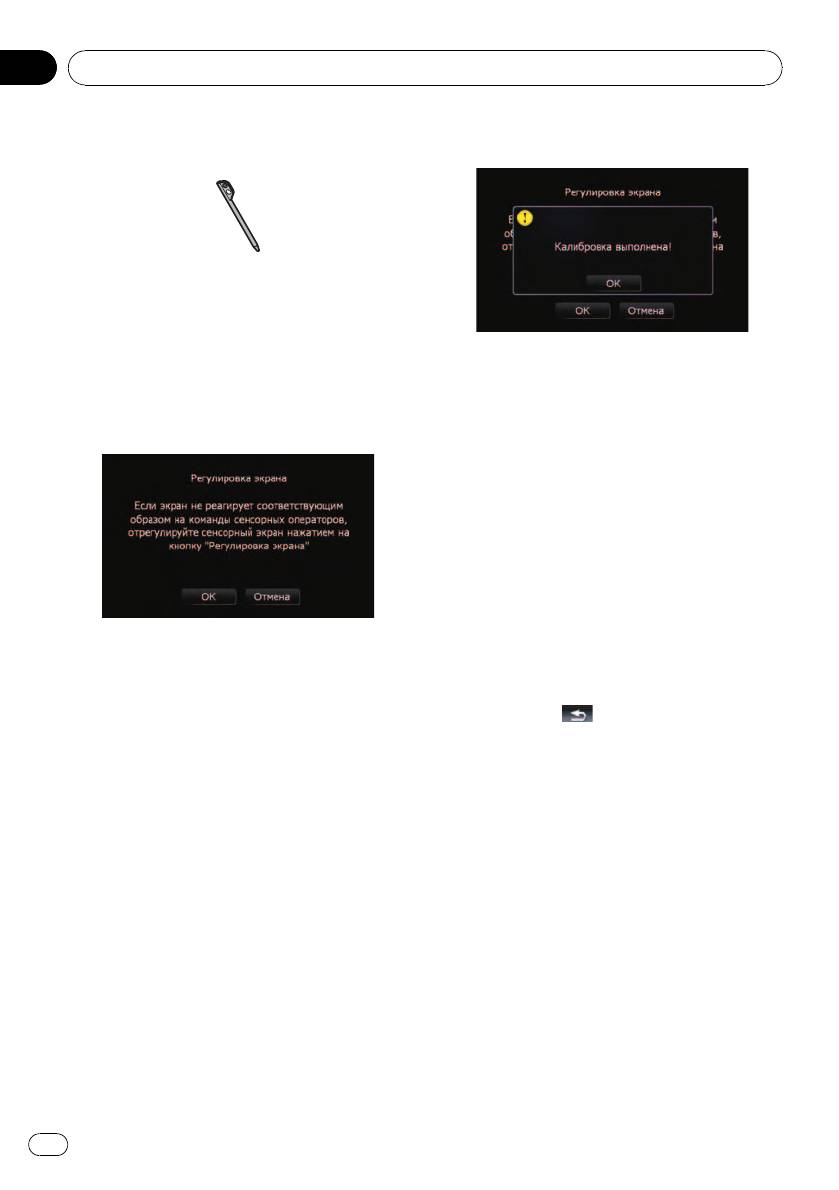
1 Коснитесь [Калибровка экрана] в
меню “Системные настройки” .
Появится запрос о подтверждении запуска
калибровки.
p Также калибровку можно начать, нажав
кнопку MENU в “Главное меню”.
Настройка яркости экрана
“Яркость” изменяет уровень черного сиг-
2 Коснитесь [ОК].
нала экрана.
1 Коснитесь [Регулировка изображе-
ния] в меню “Системные настройки”.
= Подробности см.
Отображает меню
“Системные настройки”.
на стр. 129.
2 Коснитесь [+] или [-] для настройки
яркости.
Каждое касание [+] или [-] увеличивает или
уменьшает уровень яркости. Параметры от
3 С помощью пера коснитесь и удер-
+10 до 00 отображаются согласно увеличе-
живайте стрелки, которые указывают в
нию или уменьшению уровня.
центр и углы ЖК-экрана.
3 Коснитесь
, чтобы вернуться к
Стрелки обозначают порядок.
предыдущему экрану.
4 Коснитесь экрана в любой точке.
p Начать настройку можно, нажав и удер-
Будут сохранены измененные данные по-
живая кнопку MAP.
ложения.
p Не выключайте двигатель во время со-
Настройка цвета подсветки
хранения данных положения регулиров-
ки.
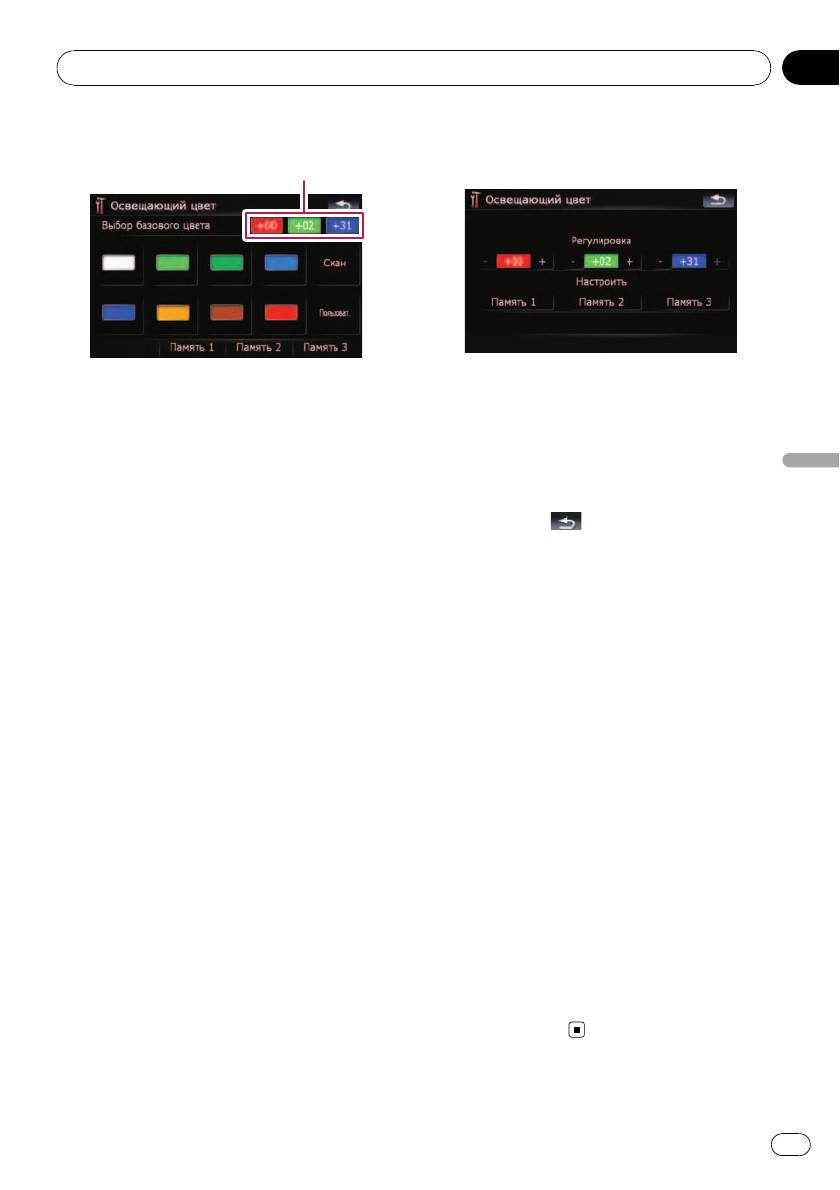
Цвет подсветки выбирается из диапазона
различных цветов 11. Более того, цвет по-
дсветки можно переключать по порядку
между цветами 11.
Выбор цвета из указанного
диапазона цветов
1 Коснитесь [Освещающий цвет] в
меню “Системные настройки” .
= Подробности см.
Отображает меню
“Системные настройки”.
на стр. 129.
132
Ru
Глава
Выполнение персональных настроек
21
2 Коснитесь нужного цвета.
Параметр с +31 по +00 отображается со-
гласно изменению значения.
Текущее цветовое равновесие
Доступные опции;
p Запись не сохраняется, если все зна-
! Окрашенные клавиши — Выбирает нуж-
чения установлены на 0.
ный цвет
4 Коснитесь [Память 1], [Память 2] или
! Память 1/Память 2/Память 3 — Цвета,
[Память 3], чтобы сохранить цвет по-
зарегистрированные в памяти
Выполнение персональных настроек
дсветки.
= Подробности см.
Создание любимого
цвета и сохранение его в памяти
на
5 Коснитесь
, чтобы вернуться к
стр. 133.
предыдущему экрану.
! Скан — Последовательно переключает
между восемью цветами, установленны-
ми по умолчанию.
Проверка данных о версии
1 Коснитесь [Информация об обслу-
Создание любимого цвета и
живании] в меню “Системные настрой-
сохранение его в памяти
ки”.
Вы можете создать свой цвет и установить
= Подробности см.
Отображает меню
его в качестве цвета подсветки.
“Системные настройки”.
на стр. 129.
1 Коснитесь [Освещающий цвет] в
2 Проверка данных о версии.
меню “Системные настройки” .
= Подробности см.
Отображает меню
Выключение экрана
“Системные настройки”.
на стр. 129.
Выключив подсветку ЖК-экрана, Вы
2 Коснитесь [Пользоват.].
можете отключить отображение экрана без
p Если выполнена установка [Скан], [По-
отключения голосовой навигации.
льзоват.] не может быть выбран.
% Коснитесь [Экран выкл.] в меню
3 Коснитесь [+] или [-], чтобы выбрать
“Системные настройки”.
значения для Красного, Зеленого и
= Подробности см.
Отображает меню
Синего цветов для создания собствен-
“Системные настройки”.
на стр. 129.
ного цвета.
Экран выключен.
В процессе изменения цвета наблюдайте
p Чтобы включить экран, коснитесь его в
за подсветкой аппаратных клавиш.
любой точке.
Каждое касание [+] или [-] увеличивает или
уменьшает значение выбранного пункта.
133
Ru
Глава
21
Выполнение персональных настроек
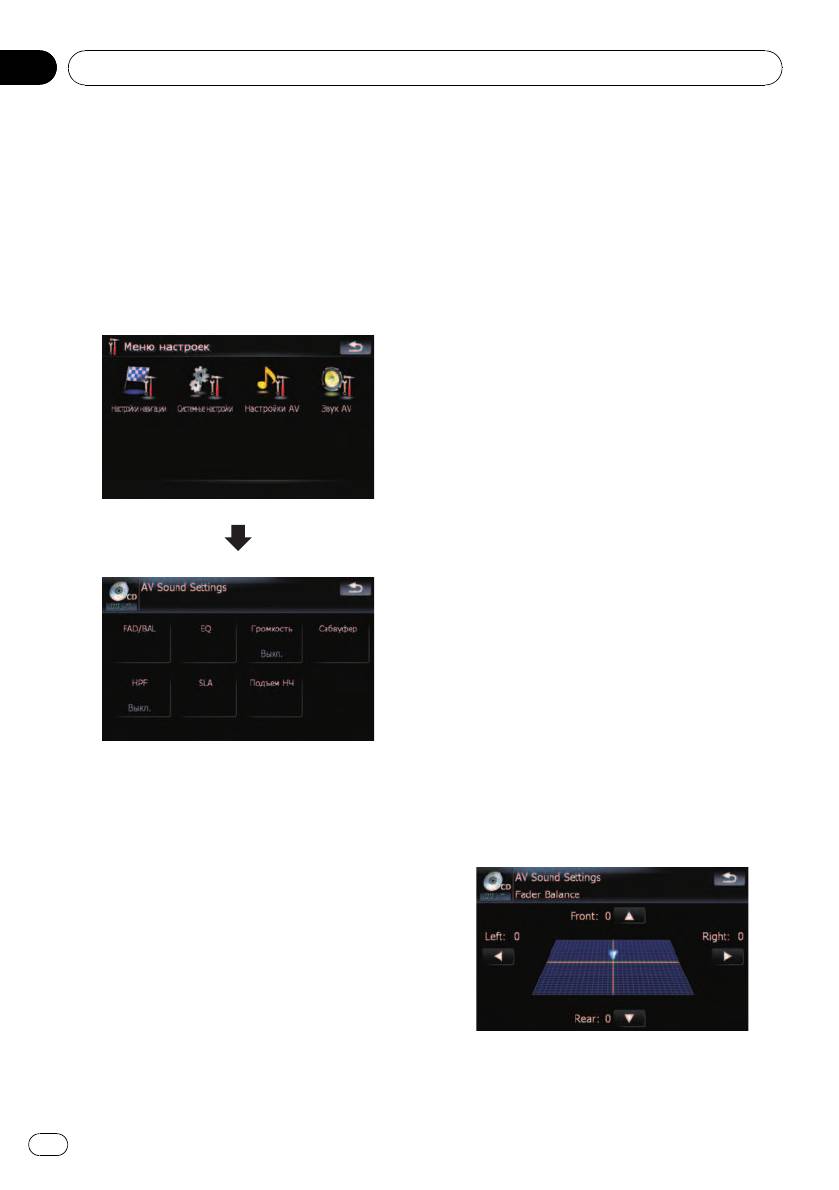
1 Коснитесь [FAD/BAL] в меню “Звук
Опции меню “Звук AV ”
AV ”.
Отображает меню “Звук AV ”
= Подробности см.
Отображает меню
“Звук AV ”
на стр. 134.
1 Нажмите кнопку MENU, чтобы вы-
Если выход заднего динамика настроен на
звать “ Главное меню”, затем коснитесь
[Тыльная АС][Sub W], будет отображать-
[Настройки].
ся [Баланс] вместо [FAD/BAL].
2 Коснитесь [Звук AV ].
= См.
Настройка заднего выхода
на стр.
Появится экран “Звук AV ”.
140.
2 Коснитесь [a] или [b] для регули-
ровки баланса переднего/заднего дина-
мика.
Каждое касание [a] или [b] смещает ба-
ланс переднего/заднего динамика вперед
или назад.
“Front:15” к “Rear:15” показывает баланс
переднего/заднего динамика при его
смещении от передней части к задней.
Настройка “Front:” и “Rear:” на “0” будет
корректной, если используется система с
двумя динамиками.
Если выход заднего динамика установлен
в положение [Sub W Тыльная АС], вы не
можете отрегулировать баланс переднего/
заднего динамика.
= См.
Настройка заднего выхода
на стр.
140.
3 Коснитесь [c] или [d] для регули-
ровки баланса левого/правого динами-
p Если AV-источник установлен в режим
ка.
“Выкл.”, настройки выполнить невоз-
Каждое касание [c] или [d] позволяет
можно.
сместить баланс левого или правого дина-
p Если в качестве AV-источника выбран
мика влево или вправо.
FM-тюнер, вы не можете выбрать [SLA].
Использование регулировки
баланса
Вы можете выбрать установку регулятора
уровня сигнала/баланса, обеспечивающую
идеальное прослушивание на всех заня-
тых местах.
134
Ru

Глава
Выполнение персональных настроек
21
Left:15 - Right:15 показывает баланс
2 Коснитесь нужного эквалайзера.
левого/правого динамика при его
p Вы можете последовательно выбрать
смещении слева направо.
кривые эквалайзера, касаясь [EQ] на
экране управления AV каждого источни-
ка.
Использование эквалайзера
Эквалайзер позволяет выполнить частот-
Настройка кривых эквалайзера
ную коррекцию в соответствии с акустиче-
Вы можете настроить выбранные кривые
скими характеристиками салона
эквалайзера. Настройка может выполнять-
автомобиля.
ся 3-полосным параметрическим эквалай-
зером.
Вызов кривых эквалайзера
Разница между “Польз1” и “Польз2”
Эквалайзер содержит семь кривых, кото-
! Отдельная кривая Польз1 может быть
рые можно вызвать в любое время. Ниже
создана для каждого источника. Если
приведен перечень кривых эквалайзера:
Вы выполняете настройку, когда выбра-
Кривая эквалайзера
на кривая Супербас, Мощный,
Выполнение персональных настроек
Естеств., Вокал, Нейтрал. или Польз1,
Супербас
Супербас - это кривая, в которой усилен только
установки кривой эквалайзера будут со-
нижний диапазон.
хранены в Польз1.
! Для всех источников может быть созда-
Мощный
Мощный - это кривая, в которой усилены сигналы
на одна кривая Польз2. Если Вы выпол-
нижнего и верхнего диапазонов.
няете настройки, когда выбрана кривая
Естеств.
Польз2 происходит обновление кривой
Естеств. - это кривая, в которой незначительно
Польз2.
усилены сигналы верхнего и нижнего диапазонов.
! Настроенная кривая Польз1 сохраняет-
Вокал
ся в памяти для каждого выбранного ис-
Вокал - это кривая, в которой усилены сигналы
точника, но одна кривая относится ко
среднего диапазона, которые передают человече-
всем следующим источникам.
ский голос.
— CD, ROM, DVD-V, DVD-VR, DivX
Нейтрал.
— AV1 и AV2
Нейтрал. -это плавная кривая, в которой нет ни-
— EXT1 и EXT2
какого усиления.
! Уровень громкости для различных ис-
Польз1
точников может быть установлен между
Польз1 - это настроенная кривая эквалайзера,
iPod и USB.
создаваемая пользователем. Для каждого источ-
! При выборе [Нейтрал.] со звуком не
ника можно создать персональную кривую.
происходит никаких изменений или до-
Польз2
полнений. Полезно проверить влияние
Польз2 - это настроенная кривая эквалайзера,
кривой эквалайзера, переключаясь с
создаваемая пользователем. Если вы выбрали
эту кривую, эффект будет отражен на всех аудио
прямой [Нейтрал.] на установленную
источниках.
эквалайзером кривую.
1 Коснитесь [EQ] в меню “Звук AV ”.
= Подробности см.
Отображает меню
“Звук AV ”
на стр. 134.
135
Ru
Глава
21
Выполнение персональных настроек
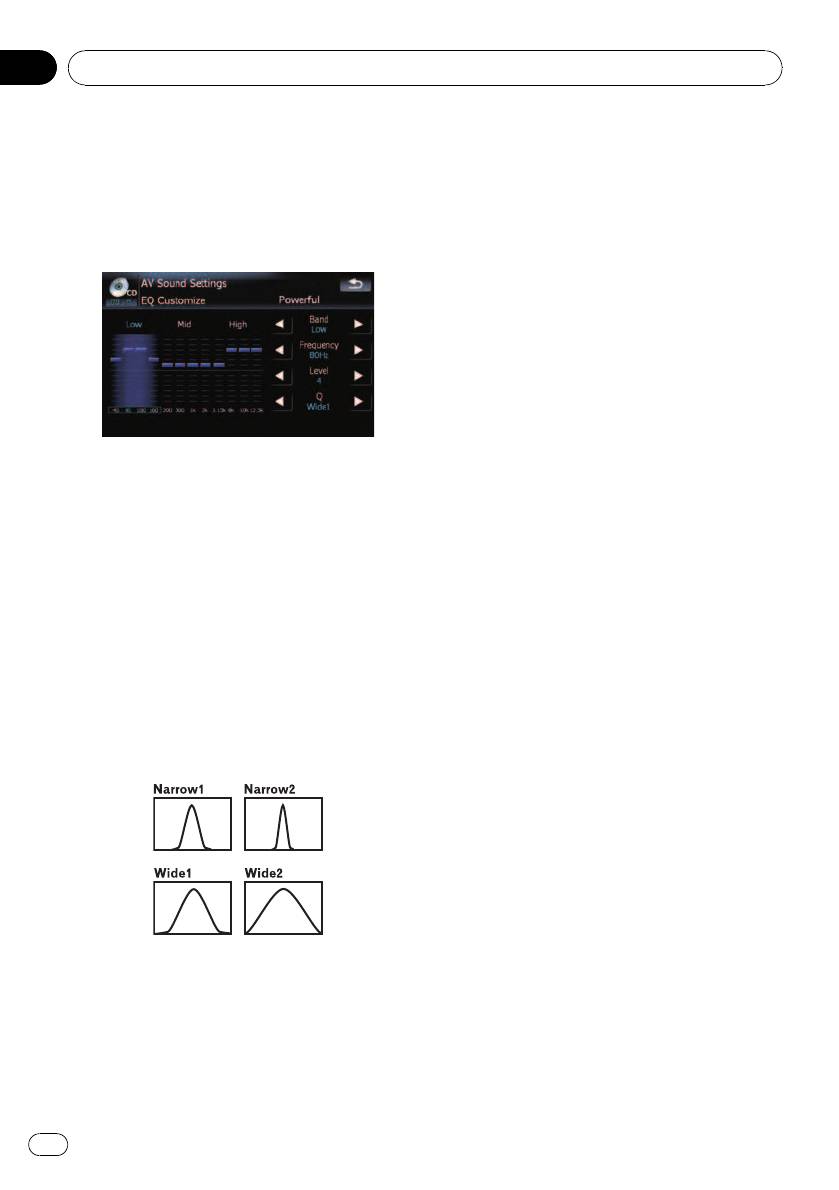
Настраиваемые параметры
2 Коснитесь клавиши, чтобы выбрать
Вы можете настроить центральную часто-
кривую, которую Вы будете использо-
ту, уровень и коэффициент добротности
вать в качестве основы для персональ-
(характеристики кривой) для каждой вы-
ных настроек.
бранной сейчас группы кривых (Low/Mid/
3 Коснитесь [Настроить].
High).
4 Коснитесь [c] или [d], чтобы вы-
брать полосу эквалайзера для настрой-
ки.
При каждом касании [c] или [d] полоса
эквалайзера выбирается в следующей по-
следовательности:
Low — Mid — High
5 Коснитесь [c] или [d], чтобы вы-
брать нужную частоту.
! Band:
Касайтесь [c] или [d], пока на экране не
Вы можете выбрать полосу эквалайзе-
появится нужная частота.
ра.
Low: 40 Гц — 80 Гц — 100 Гц — 160 Гц
! Frequency:
Mid: 200 Гц — 500 Гц — 1 кГц — 2 кГц
Вы можете выбрать частоту для на-
High: 3,15 кГц — 8 кГц — 10 кГц —
стройки в качестве центральной часто-
12,5 кГц
ты.
! Level:
6 Коснитесь [c] или [d] для регули-
Вы можете настроить уровень децибел
ровки уровня полосы эквалайзера.
(дБ) для заданной полосы.
При каждом касании [c] или [d] уровень
! Q:
полосы эквалайзера повышается или пони-
Вы можете выбрать подробные харак-
жается. +6 к -6 отображается по мере по-
теристики кривой.(На следующем ри-
вышения или понижения уровня.
сунке показано изображение с
7 Коснитесь [c] или [d], чтобы вы-
характеристиками.)
брать нужное значение добротности.
Касайтесь [c] или [d], пока не отобразится
нужное значение добротности.
Wide2 — Wide1 — Narrow1 — Narrow2
Настройка громкости
Громкость компенсирует дефицит низких и
высоких частот при прослушивании с низ-
1 Коснитесь [EQ] в меню “Звук AV ”.
ким уровнем громкости.
= Подробности см.
Отображает меню
1 Коснитесь [Громкость] в меню “Звук
“Звук AV ”
на стр. 134.
AV ”.
= Подробности см.
Отображает меню
“Звук AV ”
на стр. 134.
136
Ru
Глава
Выполнение персональных настроек
21
2 Коснитесь [Громкость], чтобы вы-
5 Коснитесь [+] или [-], расположен-
брать нужный уровень.
ный рядом с “Frequency” , чтобы вы-
При каждом касании [Громкость] проис-
брать частоту отсечки.
ходит выбор уровня в следующем порядке:
При каждом касании [+]или [-], происходит
Выкл. — Низкие — Средние — Высокие
выбор частоты отсечки в следующем по-
рядке:
50 Гц — 63 Гц — 80 Гц — 100 Гц — 125 Гц
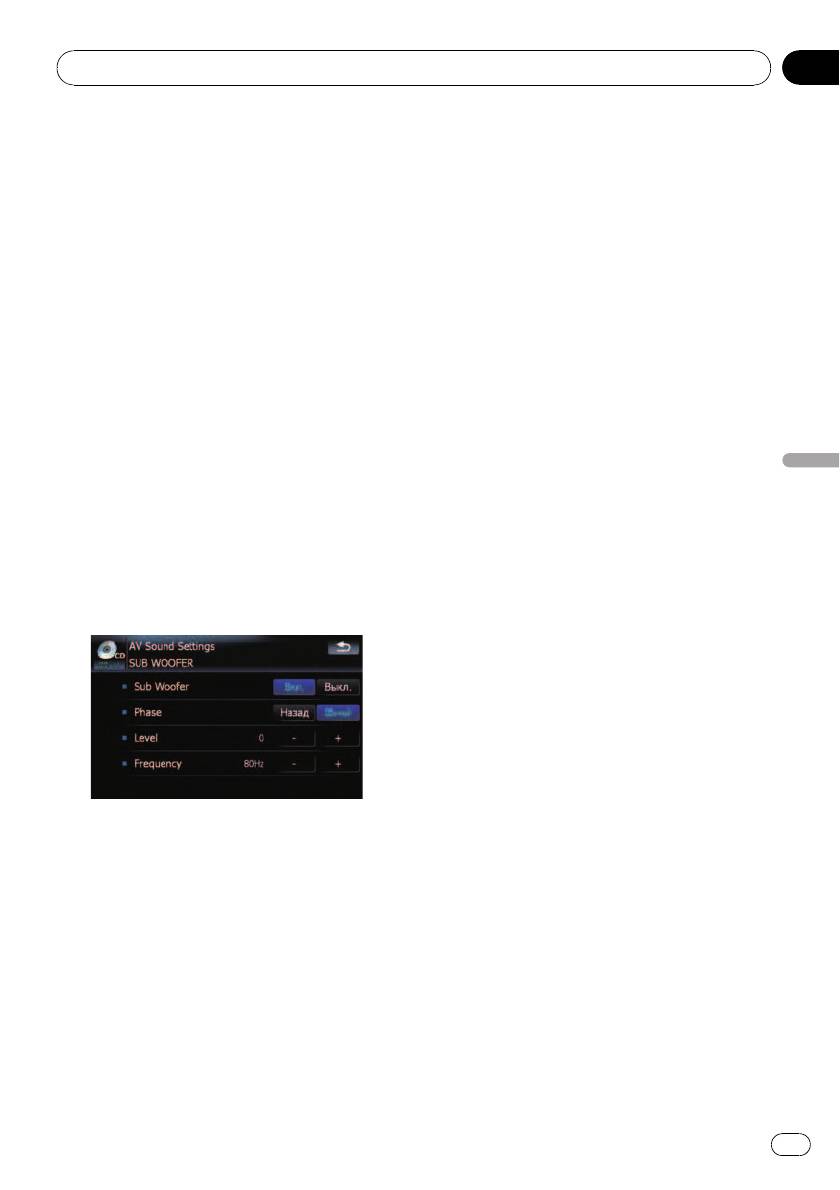
Использование выхода сабвуфера
Сабвуфер будет выводить только те часто-
Навигационная система имеет выход саб-
ты, которые находятся ниже выбранного
вуфера, который может быть включен или
диапазона.
выключен.
p Только когда “Sub Woofer” установлен в
Использование фильтра
[Вкл.], можно настроить “Phase”, “Level”
и “Frequency”.
затухания верхних частот
Если Вы не хотите, чтобы низкие частоты
1 Коснитесь [Сабвуфер] в меню “Звук
выходного сигнала сабвуфера воспроиз-
AV ”.
водились на передних или задних колон-
Выполнение персональных настроек
= Подробности см.
Отображает меню
ках, включите HPF (высокочастотный
“Звук AV ”
на стр. 134.
фильтр). Через правую и левую колонки
будут выводиться только частоты, находя-
2 Коснитесь [Вкл.], чтобы включить
щиеся выше выбранного диапазона.
выход сабвуфера.
Чтобы отключить выход сабвуфера, кос-
1 Коснитесь [HPF] в меню “Звук AV ”.
нитесь [Выкл.].
= Подробности см.
Отображает меню
“Звук AV ”
на стр. 134.
2 Коснитесь [HPF], чтобы выбрать кри-
тическую частоту.
При каждом касании [HPF] полоса критиче-
ская частота выбирается в следующей по-
следовательности:
Выкл. — 50 Hz — 63 Hz — 80 Hz — 100 Hz
— 125 Hz
3 Коснитесь [Назад] или [Обычный],
Настройка уровней источника
чтобы выбрать фазу выхода сабвуфе-
ра.
SLA (настройка уровня источника) позво-
ляет Вам настроить уровень громкости для
4 Коснитесь [+] или [-], расположен-
каждого источника, чтобы избежать резких
ный рядом с “Level” , чтобы настроить
изменений громкости при переключении
уровень выхода.
между источниками.
+6 - -24 отображается, когда уровень сигна-
p Настройки берут за основу уровень
ла увеличивается или уменьшается.
громкости FM-тюнера, который не
меняется.
137
Ru
Глава
21
Выполнение персональных настроек
1 Сравните уровень громкости FM-
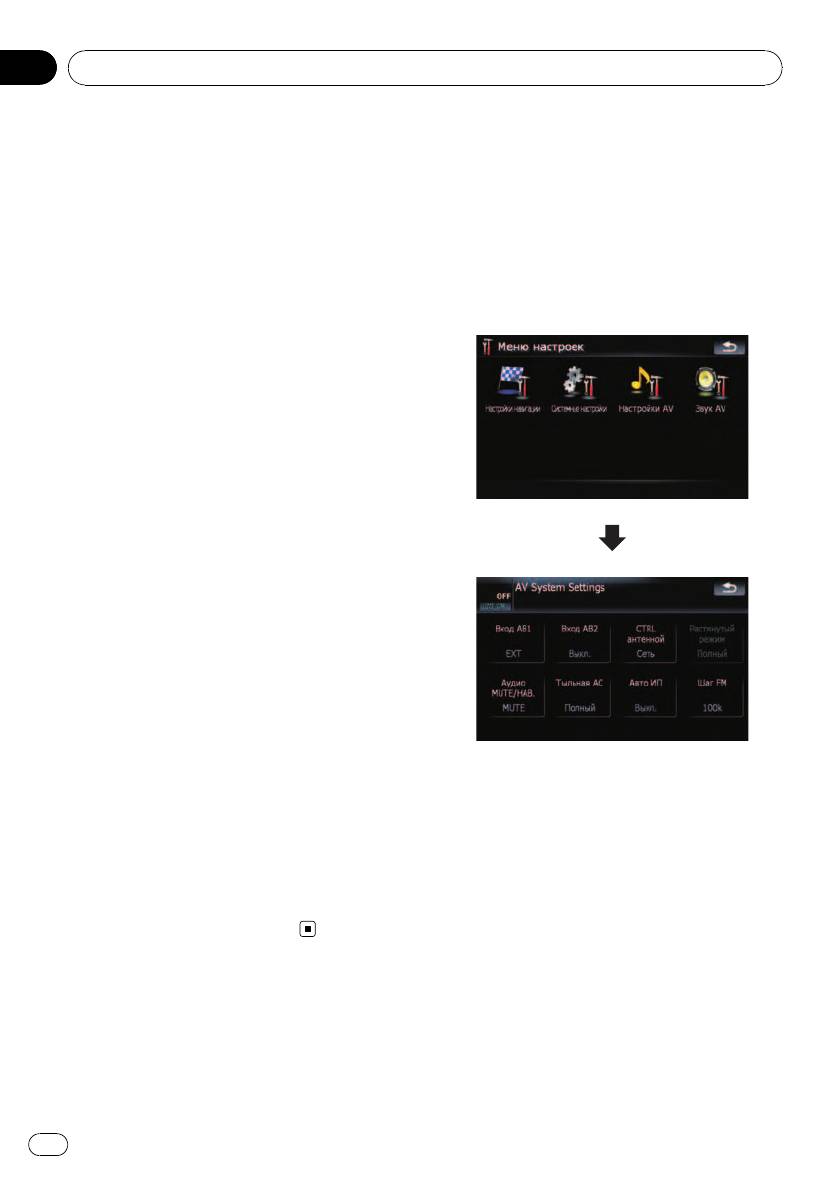
Опции меню “Настройки AV”
тюнера с уровнем источника, который
Вы хотите отрегулировать.
Отображает меню “Настройки AV”
1 Нажмите кнопку MENU, чтобы вы-
2 Коснитесь [SLA] в меню “Звук AV ”.
звать “ Главное меню”, затем коснитесь
= Подробности см.
Отображает меню
[Настройки].
“Звук AV ”
на стр. 134.
2 Коснитесь [Настройки AV].
3 Коснитесь [+] или [-] для регулиров-
Появится экран “Настройки AV”.
ки громкости источника.
+4 - -4 отображается во время увеличения
или уменьшения громкости источника.
Следующие AV-источники автоматически
относятся к одному и тому же уровню регу-
лировки громкости источника.
! CD, ROM, DivX
! AV1 и AV2
! EXT1 и EXT2
p Уровень громкости для различных ис-
точников может быть установлен между
iPod и USB.
p Для A VIC-F90 0BT уровень громкости ис-
точника можно настроить на DVD-V и
DVD-VR соответственно, а также альтер-
нативно от других источников встроен-
ного DVD-привода, упомянутого ранее.
Усиление нижних частот
(Подъем НЧ)
“Подъем НЧ” усиливает низкочастотные
звуки, которые заглушаются при движении.
p Только когда в качестве AV-источника
выбирается видео, можно настроить
1 Коснитесь [Подъем НЧ] в меню
[Растянутый режим].
“Звук AV ”.
p Только когда в качестве AV-источника
= Подробности см.
Отображает меню
выбирается “Выкл.”, можно настроить
“Звук AV ”
на стр. 134.
следующие функции;
[Аудио MUTE/НАВ.], [Тыльная АС],
2 Коснитесь [+] или [-], чтобы на-
[Авто ИП] и [Шаг FM]
строить диапазон от 0 до 6.
Настройка видеовхода 1(AV1)
Вы можете выполнить данную настройку в
соответствии с подключенным компонен-
том.
138
Ru

Глава
Выполнение персональных настроек
21
p Данная настройка эффективна для
Изменение установки
RCA-входов (AUDIO INPUT и VIDEO
автомобильной антенны
INPUT) на обратной стороне.
Если синий провод навигационной систе-
% Коснитесь [Вход АВ1] в меню “На-
мы подключен к разъему управления ан-
стройки AV”.
тенной автомобиля, выберите одну из
= Подробности см.
Отображает меню “На-
следующих установок.
стройки AV”
на стр. 138.
! Радио — Антенна выдвигает или вклю-
При каждом касании [Вход АВ1] проис-
чается, только если в качестве аудиои-
ходит изменение установок в следующей
сточника выбран FM или AM. Антенна
последовательности:
втягивается или выключается, когда
! Выкл. — Ни один видеокомпонент не
меняется AV-источник.
подключен
! Сеть — Антенна выдвигается или вклю-
! iPod — iPod, подключенный через ин-
чается при включении зажигания. Ан-
терфейсный USB-кабель для iPod (CD-
тенна втягивается или выключается при
IU230V)
выключении зажигания.
! Видео — Внешний видеокомпонент
% Коснитесь [CTRL антенной] в меню
Выполнение персональных настроек
! EXT — Подключено внешнее устройство
“Настройки AV”.
Pioneer с помощью RCA видеокабеля
= Подробности см.
Отображает меню “На-
стройки AV”
на стр. 138.
Настройка видеовхода 2(AV2)
Коснувшись [CTRL антенной], вы
переключаетесь между [Радио] и [Сеть].
Вы можете выполнить данную настройку в
p Независимо от того, выбран [Радио] или
соответствии с подключенным компонен-
[Сеть] отключение зажигания приводит к
том.
автоматическому втягиванию или вы-
p Данная настройка эффективна для
ключению антенны.
входа мини-разъема на передней
панели.
Изменение режима
% Коснитесь [Вход АВ2] в меню “На-
широкоформатного экрана
стройки AV”.
= Подробности см.
Отображает меню “На-
% Коснитесь [Растянутый режим] в
стройки AV”
на стр. 138.
меню “Настройки AV”.
При каждом касании [Вход АВ2] проис-
= Подробности см.
Отображает меню “На-
ходит изменение установок в следующей
стройки AV”
на стр. 138.
последовательности:
При каждом касании [Растянутый режим]
! Выкл. — Ни один видеокомпонент не
происходит изменение установок в
подключен
следующей последовательности:
! Видео — Внешний видеокомпонент
Полный — Обычный
p Используйте Вход АВ2 при подключе-
Полный (полный)
нии CD-RM10 (продается отдельно)
Изображение в формате 4:3 увеличено
через внешний видеокомпонент.
только в горизонтальном направлении. Это
позволяет Вам наслаждаться ТВ-изоб-
ражением в формате 4:3(обычное изоб-
ражение) без каких-либо пропусков.
Обычный (обычный)
139
Ru

Глава
21
Выполнение персональных настроек
Изображение в формате 4:3 отображается
При каждом касании [Аудио MUTE/НАВ.]
в обычном виде, соразмерно, поскольку
происходит изменение установок в
пропорции такие же, что и на обычном из-
следующей последовательности:
ображении.
! MUTE — Отключение звука
p Различные установки могут быть со-
! ATT — Приглушение звука
хранены в памяти для каждого видеои-
! Обычный — Громкость звука не
сточника.
меняется
p Эти же установки автоматически приме-
p Работа возвращается к нормальному
няются для следующей группы.
режиму по окончании соответствующих
! SD, USB, iPod
действий.
! AV1 и AV2
! EXT1 и EXT2
Настройка заднего выхода
p При просмотре видео в режиме широко-
форматного экрана, который не соот-
Задний выход навигационной системы
ветствует оригинальному формату
можно использовать для подключения ди-
кадра, изображение может выглядеть
намика полного диапазона или сабвуфера.
искаженным.
Если Вы переключаете Тыльная АС на
p Помните, использование данной систе-
Sub W, Вы можете подсоединить провод
мы для коммерческого или публичного
заднего динамика непосредственно к саб-
просмотра может представлять собой
вуферу, избегая вспомогательного уси-
нарушение авторских прав, защищен-
лителя.
ных законодательством об авторском
По умолчанию навигационная система на-
праве.
строена для подключения заднего динами-
p Навигационная карта и изображение
ка полного диапазона (Full).
камеры заднего вида всегда отобра-
1 Коснитесь [Тыльная АС] в меню “На-
жается в формате Полный.
стройки AV”.
= Подробности см.
Отображает меню “На-
Переключение на беззвучный
стройки AV”
на стр. 138.
режим/приглушение
2 Коснитесь [Тыльная АС], чтобы
Во время осуществления навигации можно
переключить установки заднего вы-
отключить звук. Данная настройка также
хода.
эффективна для беззвучного сигнала, по-
Если к заднему выходу не подключен саб-
лученного от провода MUTE , подключен-
вуфер, выберите Full.
ного к навигационной системе.
Если к заднему выходу подключен саб-
p Если Вы используете сотовый телефон,
вуфер, выберите Sub W.
подключенный через Bluetooth (набор
p Выход проводов заднего динамика и за-
номера, разговор, входящий звонок),
дний выход RCA переключаются од-
громкость AV-источника будет всегда
новременно в данной настройке.(Если
приглушаться, независимо от данной
Вы используете продукт без заднего вы-
настройки.
хода RCA, данная настройка эффектив-
на только для проводов заднего
% Коснитесь [Аудио MUTE/НАВ.] в
динамика.)
меню “Настройки AV”.
= Подробности см.
Отображает меню “На-
стройки AV”
на стр. 138.
140
Ru


