
Pioneer AVIC-F500BT – страница 5
Инструкция к Навигационной Медиа Системе Pioneer AVIC-F500BT
Глава
Выполнение персональных настроек
12
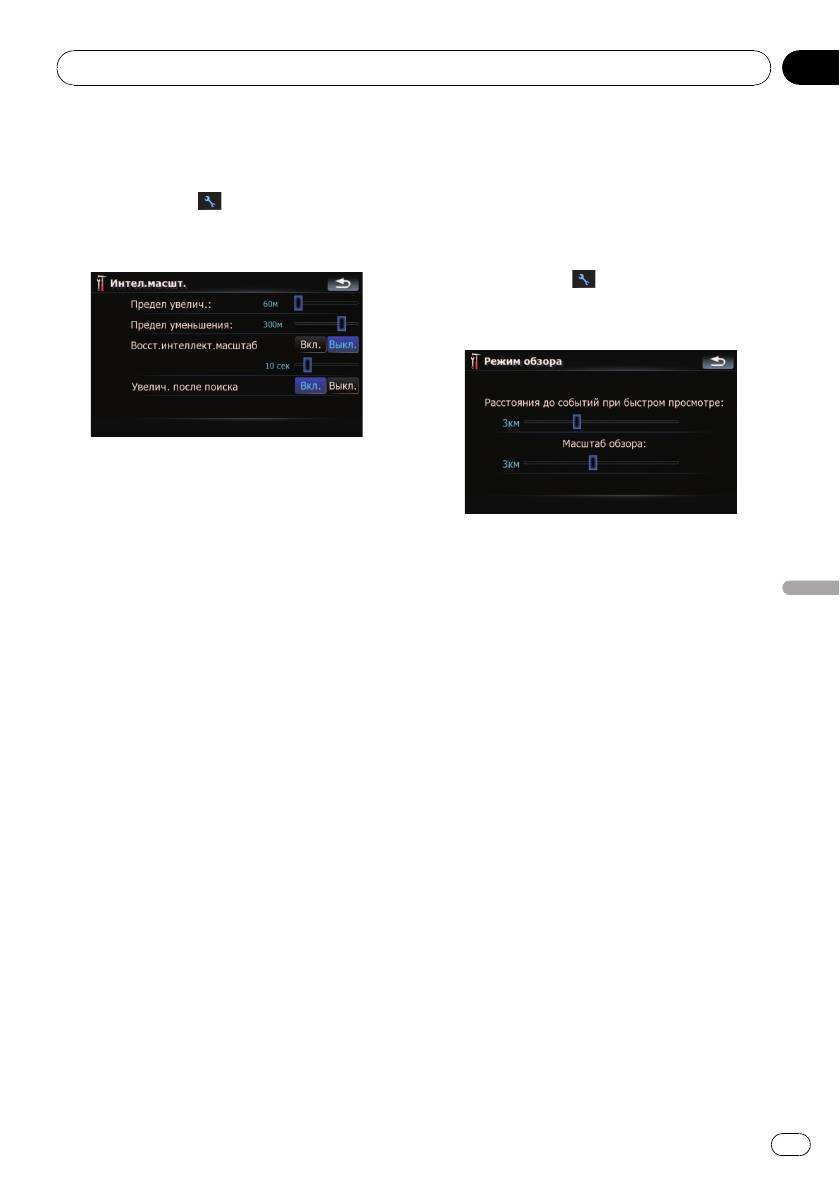
2 Коснитесь [Вкл.] или [Выкл.] , чтобы
1 Коснитесь [Визуальные] в меню “На-
активировать или деактивировать
стройки навигации”.
функцию “Интел.масшт.”.
Появится экран “Настр.карты”.
Касание клавиши
позволяет выполнить
2 Коснитесь [Вкл.] или [Выкл.], чтобы
подробные настройки только, если была
активировать или деактивировать
выбрана [Вкл.].
“Режим обзора”.
Касание клавиши
позволяет выполнить
подробные настройки только, если была
выбрана [Вкл.].
Доступные опции;
! “Предел увелич.:”
Позволяет установить ограничение для
увеличения масштаба.
Доступные опции;
! “Предел уменьшения:”
! “Расстояния до событий при быстром
Позволяет установить ограничение для
просмотре:”
уменьшения масштаба.
Выполнение персональных настроек
Позволяет установить расстояние для
! “Восст.интеллект.масштаб”
активации “Режим обзора”. Уменьше-
Позволяет настроить повторную актива-
ние масштаба карты начинается, когда
цию “Интел.масшт.” после смены мас-
расстояние до следующей точки наведе-
штаба карты, наклона или вращения.
ния превышает установленное здесь
Позволяет настроить интервал повтор-
расстояние.
ной активации “Интел.масшт.” после
! “Масштаб обзора:”
завершения описанных выше операций.
Позволяет установить масштаб карты
! “Увелич. после поиска”
для уменьшения в режим “Режим обзо-
Отображает
ра”.
“Экран подтверждения карты” в уста-
новленном для карты масштабе после
выполнения поиска положения с по-
Настр. POI
мощью одного из методов, представлен-
= Подробно об операции см.
Настройка
ных в “Меню пункта назначения”.
вида POI
на стр. 86.
Режим обзора
Управление журналом
Позволяет навигационной системе автома-
= Подробно об операции см.
Запись исто-
тически уменьшать масштаб изображения
рии маршрута
на стр. 88.
до выбранного масштаба карты, когда до
следующей точки наведения достаточное
расстояние.
81
Ru
Глава
12
Выполнение персональных настроек
няются к обычному автомобилю, и
Маршрут
другими пользовательскими установка-
Можно выполнить персональные настрой-
ми.
ки для расчета маршрута.
[Пешеход]:
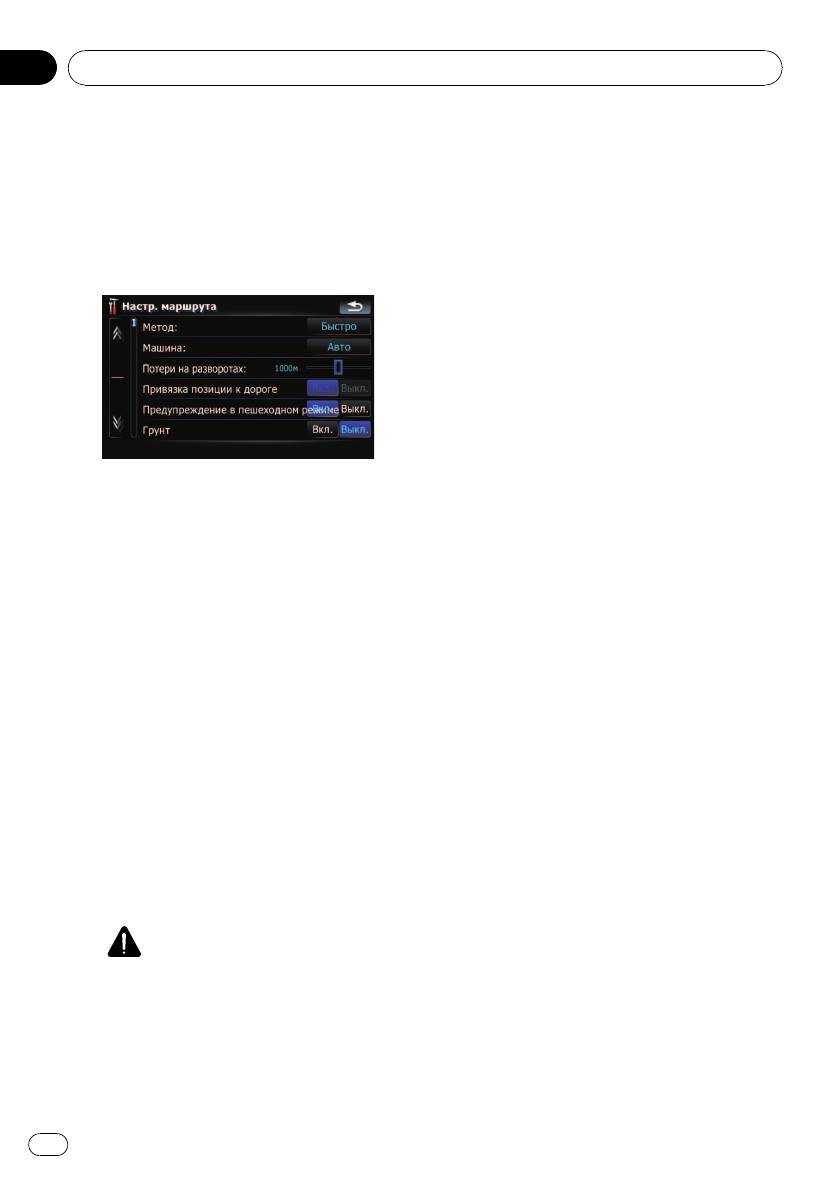
% Коснитесь [Маршрут] в меню “На-
Вычисляет маршрут, исключая авто-
стройки навигации”.
страды, игнорируя одностороннее
Появится экран “Настр. маршрута”.
движение и позволяя передвижение
через пешеходные зоны.
! “Потери на разворотах:”
Позволяет ограничить увеличение рас-
стояния для U-образных разворотов.
! “Привязка позиции к дороге”
Активирует или деактивирует сопостав-
ление с картой.
p Этот выбор доступен только в том
случае, если для параметра
“Пешеход” выбрано значение “Ма-
Доступные опции;
шина:”.
! “Метод:”
! “Предупреждение в пешеходном
Определяет, какое условие является
режиме”
приоритетным при расчете маршрута.
Активирует или деактивирует предупре-
[Быстро]:
ждение о превышении скорости для
Выполняет расчет маршрута с кратчай-
пешеходных зон.
шим временем в пути до пункта назначе-
! “Грунт”
ния в качестве приоритетного условия.
[Вкл.]:
[Кратко]:
Выполняет расчет маршрута с учетом
Выполняет расчет кратчайшего маршру-
грунтовых дорог.
та до пункта назначения в качестве при-
[Выкл.]:
оритетного условия.
Выполняет расчет маршрута, учитывая
[Простой]:
минимально возможное количество
Устанавливает маршрут до пункта на-
грунтовых дорог.
значения с минимальными точками по-
! “Шоссе”
ворота в качестве приоритетного
[Вкл.]:
условия.
Выполняет расчет маршрута с учетом
[Экономный]:
скоростных автострад.
Выполняет расчет маршрута на основе
[Выкл.]:
минимального потребления топлива.
Выполняет расчет маршрута, учитывая
! “Машина:”
минимально возможное количество ско-
ростных автострад.
ВНИМАНИЕ
! “Переправы”
Обязательно выберите правильную ус-
[Вкл.]:
тановку. В противном случае может
Выполняет расчет маршрута с учетом
быть вычислен неправильный маршрут
паромных переправ.
для вашей текущей ситуации.
[Выкл.]:
[Авто]:
Выполняет расчет маршрута, учитывая
Вычисляет маршрут в соответствии с ог-
минимально возможное количество па-
раничениями движения, которые приме-
ромных переправ.
82
Ru
Глава
Выполнение персональных настроек
12
! “Развороты”
[Вкл.]:
Выполняет расчет маршрута с учетом U-
образных поворотов.
[Выкл.]:
Выполняет расчет маршрута, учитывая
минимально возможное количество U-
образных поворотов.
p Возвращение на автостраду с раз-
делительной полосой не является U-
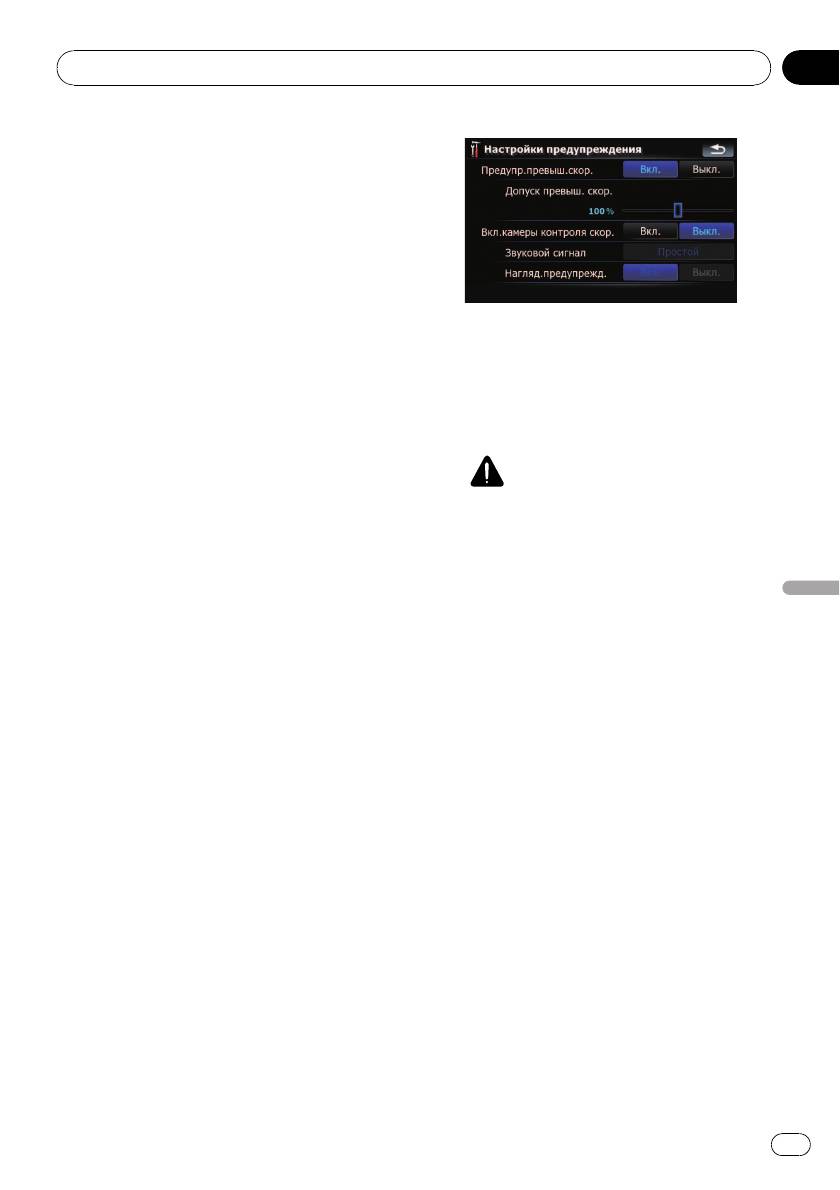
Доступные опции;
образным поворотом.
! “Предупр.превыш.скор.”
! “Платные дороги”
Определяет необходимость активизации
[Вкл.]:
предупреждений о превышении скоро-
Выполняет расчет маршрута с учетом
сти, если было превышено скоростное
зон платных дорог.
ограничение.
[Выкл.]:
Выполняет расчет маршрута, учитывая
ВНИМАНИЕ
минимально возможное количество зон
Информация об ограничениях скорости
платных дорог.
содержится в базе данных карты. Ско-
! “Частные дороги”
ростные ограничения базы данных
[Вкл.]:
могут не соответствовать фактическим
Выполняет расчет маршрута без учета
ограничениям текущей дороги. Данные
дорог и зон, на въезд в которые требует-
значения не являются определенными.
Выполнение персональных настроек
ся разрешение.
Выбирайте скоростной режим в соот-
[Выкл.]:
ветствии с фактическими ограничения-
Выполняет расчет маршрута с учетом
ми скорости.
дорог и зон, на въезд в которые требует-
! “Допуск превыш. скор.”
ся разрешение.
Устанавливает процентные допуски
для скоростных ограничений.
Предупреждения
! “Предупр. о контр.скор. ”
Можно выполнить персональные настрой-
Определяет активировать или нет пред-
ки для предупреждающих операций.
упреждения о дорожной контрольной
камере при приближении к местопо-
% Коснитесь [Предупреждения] в меню
ложению, оборудованному контрольной
“Настройки навигации”.
камерой.
Появится экран “Настройки предупре-
ждения”.
83
Ru
Глава
12
Выполнение персональных настроек
Язык и стандарты
ВНИМАНИЕ
Можно выполнить персональные настрой-
! В некоторых странах запрещается
ки формата отображения единицы рас-
использовать системы, предупре-
стояния, широты, долготы и других
ждающие водителей о наличии
настроек времени и даты.
контрольных камер (включая камеры
контроля скорости и другие виды до-
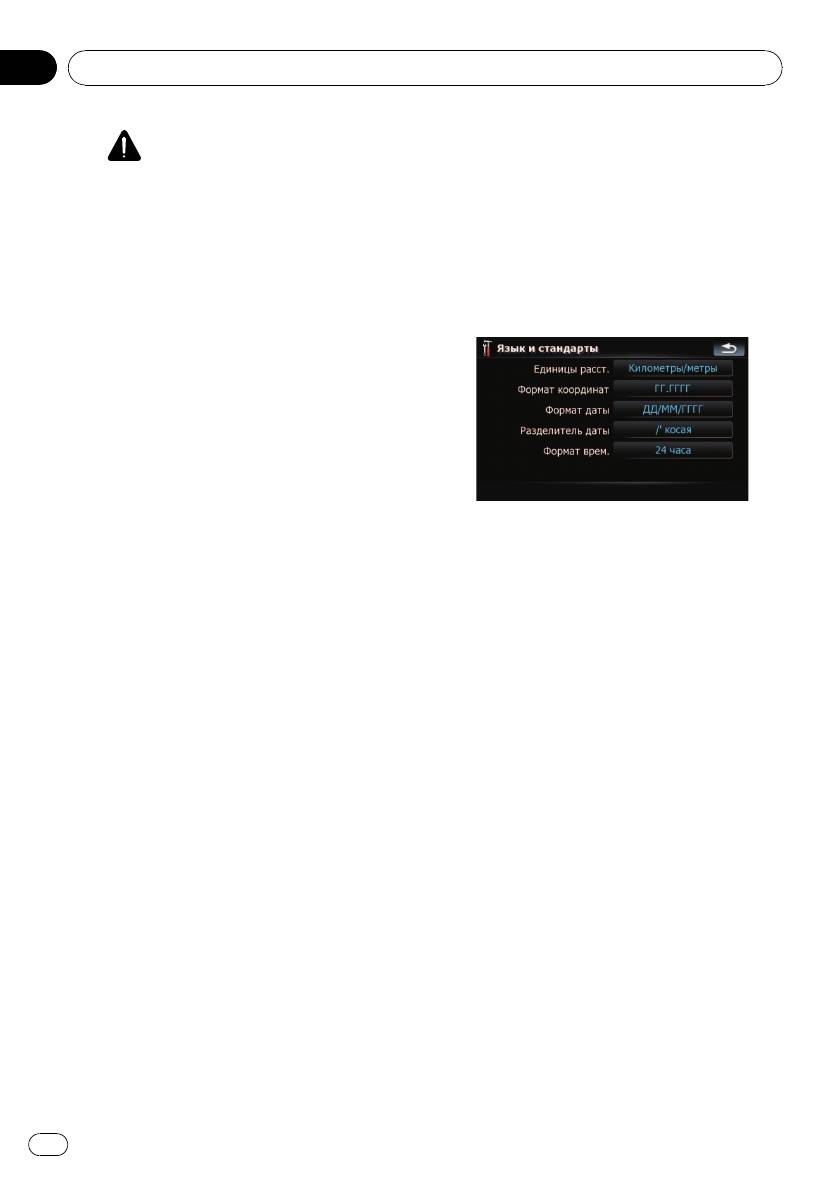
% Коснитесь [Язык и стандарты] в
рожных камер). Поэтому компания
меню “Настройки навигации”.
Pioneer настоятельно рекомендует:
Появится экран “Язык и стандарты”.
—проверить местное законодатель-
ство и использовать функцию пред-
упреждения о камерах безопасности
только, если это разрешено.
—управляя автомобилем за грани-
цей, заранее проверить, разрешено
ли использование “систем предупре-
ждения о контрольных камерах”.
! Компания Pioneer не несет от-
ветственность за любые поврежде-
ния, возникшие вследствие
Доступные опции;
использования функции предупре-
! “Единицы расст.”
ждения о контрольных камерах, кото-
Отвечает за отображаемую единицу
рая имеется в данной навигационной
расстояния и скорости.
системе.
! “Формат координат”
Отвечает за отображаемый формат ши-
! “Звуковой сигнал”
роты и долготы.
[Простой]:
! “Формат даты”
Предупреждение дается только,
Отвечает за отображаемый формат
если Вы превышаете скоростное
даты.
ограничение при приближении к
! “Разделитель даты”
местоположению контрольной
Отвечает за отображаемый знак-раз-
камеры.
делитель даты.
[При приближении]:
! “Формат врем.”
Предупреждает при приближении
Отвечает за отображаемый формат
к местоположению контрольной
времени.
камеры.
[Выкл.]:
Деактивирует предупреждающую
Заводские устан.
функцию.
Переустанавливает различные настройки,
! “Нагляд.предупрежд.”
зарегистрированные навигационной систе-
Определяет установить или нет
мой, и восстанавливает установки по умол-
знаки контрольных камер на
чанию или заводские установки.
карту.
p Остаются лишь некоторые данные. Оз-
накомьтесь с
Возврат навигационной
системы к настройкам по умолчанию
или заводским настройкам
перед ис-
пользованием данной функции.
84
Ru
Глава
Выполнение персональных настроек
12
= Более подробно о пунктах, которые
удалятся в таком случае, см.
Возврат
навигационной системы к настрой-
кам по умолчанию или заводским на-
стройкам
на стр. 99.
1 Коснитесь [Заводские устан.] в меню
“Настройки навигации”.
2 Коснитесь [Да].
Навигационная система перезагрузится.
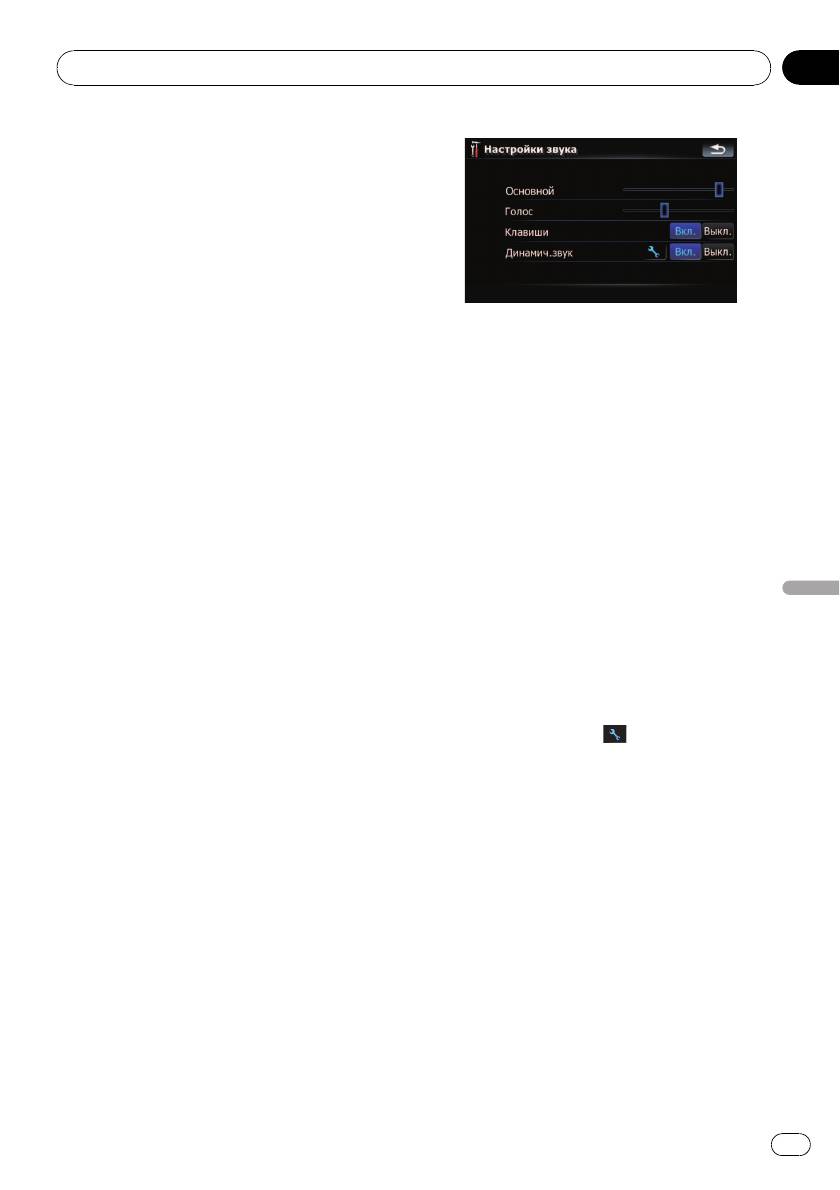
Доступные опции;
! “Основной”
Управляет громкостью навигации и зву-
Домашний адрес
ковых сигналов.
= Подробно об операции см.
Настройка
! “Голос”
местоположения дома
на стр. 90.
Управляет громкостью навигации.
! “Клавиши”
Управляет громкостью тональных звуко-
Демо-режим
вых сигналов.
Данная функция является демонстрацион-
! “Динамич.звук”
ной для розничных магазинов. После уста-
Автоматически увеличивает и умень-
новки маршрута касание данной клавиши
шает основную громкость навигации и
позволит смоделировать навигацию по
звуковых сигналов в соответствии с
маршруту.
Выполнение персональных настроек
текущей скоростью. Данная функция
особенно полезна при движении на вы-
1 Коснитесь [Демо-режим] в меню “На-
сокой скорости, когда в салоне стано-
стройки навигации”.
вится шумно, что препятствует
2 Начнется демонстрационная навига-
восприятию навигационных инструкций
ция.
и звуковых сигналов.
p Если Вы хотите смоделировать навига-
Касание клавиши
позволяет выпол-
цию на высокой скорости, коснитесь
нить подробные настройки только, если
[Имитация] на экране “Информ. мар-
была выбрана [Вкл.].
шрута”.
“Мин.скорость:”
= Подробно об операции см.
Моделирова-
Позволяет навигационной системе авто-
ние прохождения маршрута на высокой
матически увеличивать громкость по
скорости
на стр. 45.
мере приближения текущей скорости к
установленному здесь значению.
“Макс. скорость:”
Настройки звука
Позволяет навигационной системе авто-
Содержащиеся здесь настройки эффек-
матически максимально увеличивать
тивны только для навигации и звуковых
громкость по мере приближения
сигналов.
текущей скорости к установленному
здесь значению.
% Коснитесь [Настройки звука] в меню
“Настройки навигации”.
Появится меню “Настройки звука”.
85
Ru
Глава
12
Выполнение персональных настроек
Сведения
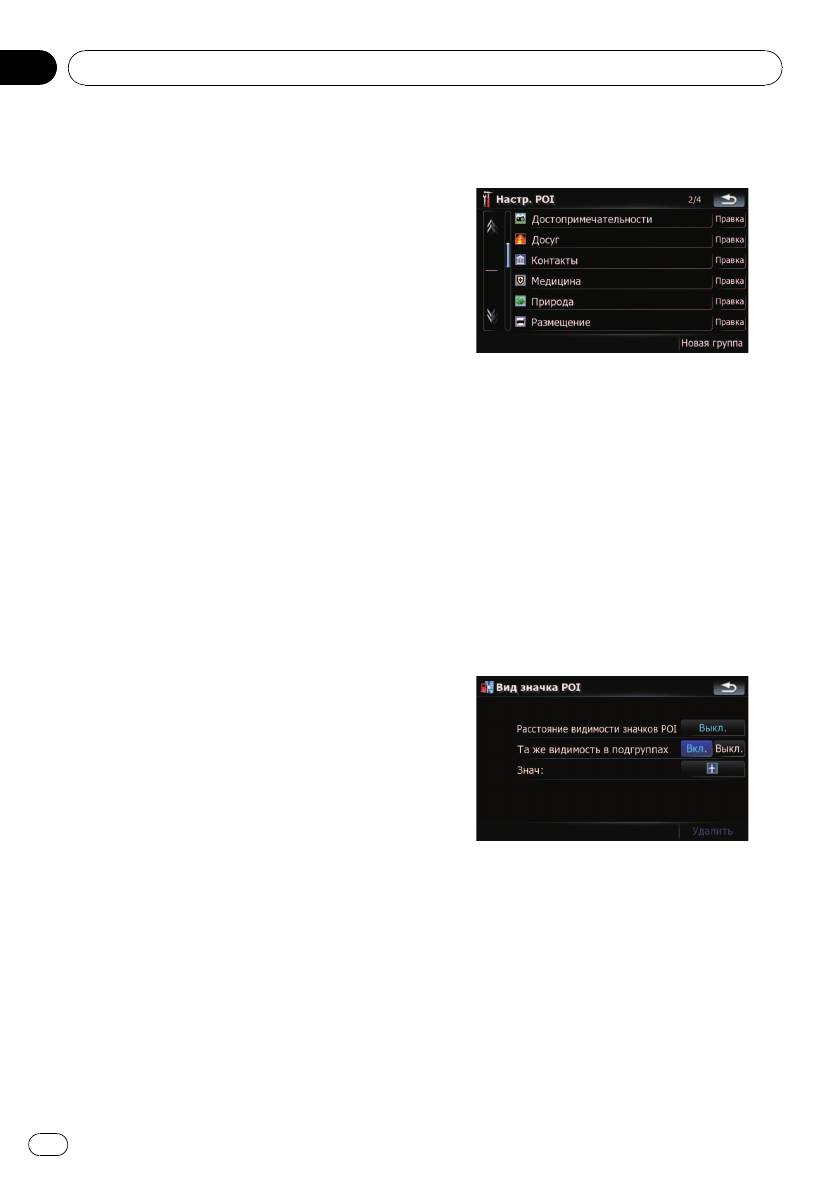
3 Коснитесь категории, которую необ-
ходимо отобразить.
Позволяет установить авторское право и
другую информацию о базе данных карты.
1 Коснитесь [Сведения].
Отображается информация об авторском
праве на базу данных.
2 Коснитесь [Карты].
Касание [Карты] позволяет просмотреть
подробную информацию о базе данных
карты. Последующее касание соот-
ветствующего пункта списка позволит про-
Если внутри выбранной категории имеются
смотреть подробную информацию о
другие категории, повторите этот шаг необ-
выбранной базе данных карты.
ходимое количество раз.
Если далее отсутствуют подробные катего-
рии, появится пустой список. В этом случае
Настройка вида POI
можно создать новую категорию, коснув-
Вы можете отобразить или спрятать знаки
шись [Новая группа].
POI (полезные объекты) на карте. Чтобы
не перегружать экран знаками POI, по
4 Коснитесь [Правка] справа от нуж-
умолчанию все знаки были сделаны
ной подкатегории, чтобы установить ее
невидимыми. Здесь можно задать условия
вид.
для каждой категории или создать новые
5 Для выполнения персональных на-
категории.
строек коснитесь нужной клавиши.
p Если персональный POI обнаруживает-
ся на внешнем устройстве памяти (USB,
SD), навигационная система отобразит
список POI, включая такую информа-
цию.
1 Коснитесь [Визуальные] в меню “На-
стройки навигации”.
Появится экран “Настр.карты”.
2 Коснитесь [Настр. POI].
Доступные опции;
! “Расстояние видимости значков POI”
После касания клавиши отобразится
опция. Чтобы установить необходимую
степень видимости, коснитесь одной из
них.
86
Ru
Глава
Выполнение персональных настроек
12
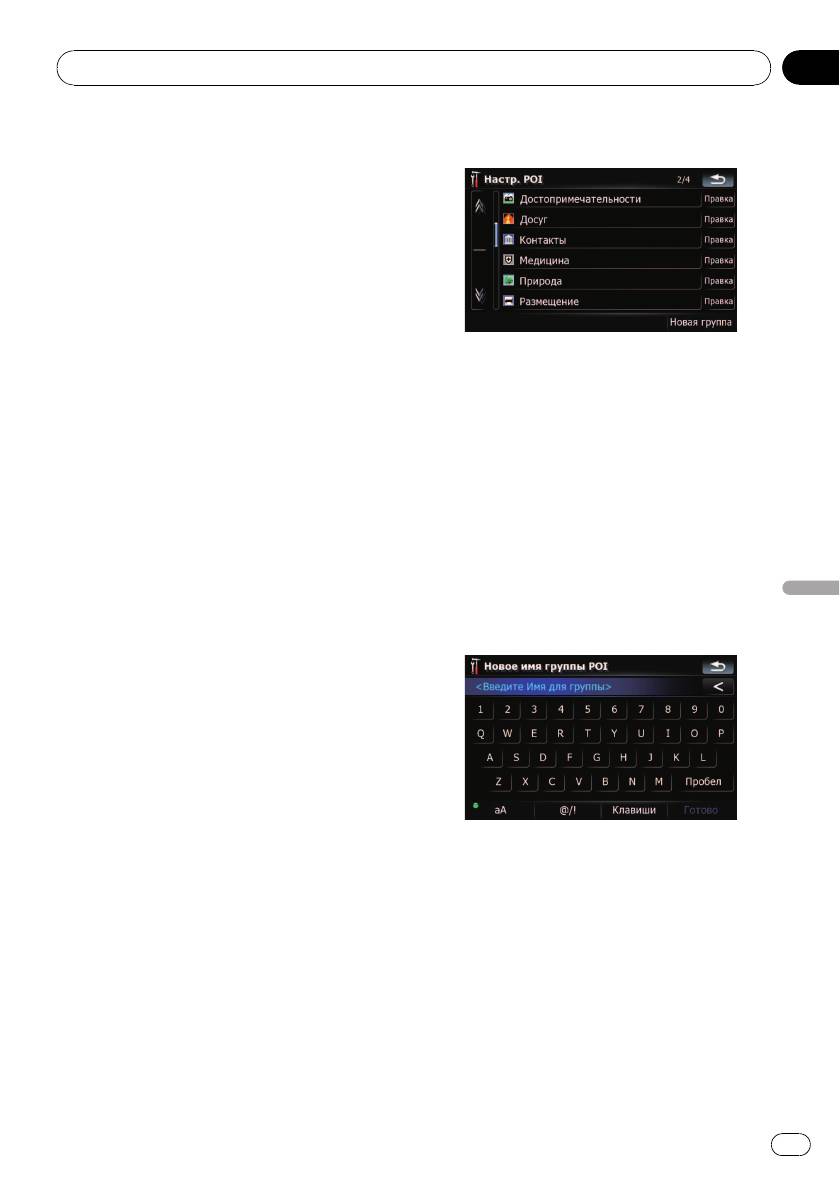
При выборе “Спутник” знаки POI по-
3 Коснитесь нужной категории.
явятся даже, если они далеки от текуще-
го положения. При выборе “Близко”
появятся только ближайшие знаки POI.
Выбрав “Выкл.” можно скрыть знаки POI
данной категории.
! “Та же видимость в подгруппах”
[Вкл.]:
Применяет данную степень видимости
ко всем подкатегориям, входящим в дан-
ную категорию.
[Выкл.]:
Если внутри выбранной категории имеются
Не применяет данную степень видимо-
другие категории, повторите этот шаг необ-
сти ко всем подкатегориям, входящим в
ходимое количество раз.
данную категорию.
Если далее отсутствуют подробные катего-
! “Знач:”
рии, появится пустой список. В этом случае
Касание этой клавиши отобразит доступ-
можно создать новую категорию, коснув-
ные опции. Коснитесь одной из них,
шись [Новая группа].
чтобы установить нужный знак.
4 Коснитесь [Новая группа] на экране,
! [Удалить]:
в котором вы хотите создать новую
Касание этой клавиши позволяет уда-
категорию.
лить выбранную категорию.
p [Удалить] доступна только для кате-
5 Введите название категории и кос-
Выполнение персональных настроек
горий POI, созданных данной навига-
нитесь [Готово], чтобы завершить ввод.
ционной системой.
Создание новых категорий
Если персональные POI не подходят ни
для одной из категорий, создание новой
категории позволяет редактировать персо-
нальный POI так, чтобы он подходил к
вновь созданной категории.
p Если персональный POI обнаруживает-
ся на внешнем устройстве памяти (USB,
SD), навигационная система отобразит
Редактирование
список POI, включая такую информа-
персонального POI
цию.
Ранее сохраненный персональный POI
1 Коснитесь [Визуальные] в меню “На-
можно редактировать.
стройки навигации”.
p Если персональный POI обнаруживает-
Появится экран “Настр.карты”.
ся на внешнем устройстве памяти (USB,
SD), навигационная система отобразит
2 Коснитесь [Настр. POI].
список POI, включая такую информа-
цию.
87
Ru
Глава
12
Выполнение персональных настроек
1 Коснитесь [Визуальные] в меню “На-
Касание этой клавиши отображает экран
стройки навигации”.
для ввода нового названия POI. Введите
Появится экран “Настр.карты”.
название, затем коснитесь [Готово],
чтобы завершить ввод.
2 Коснитесь [Настр. POI].
! “Знач:”
Касание этой клавиши отобразит доступ-
3 Для редактирования коснитесь нуж-
ные опции. Коснитесь одной из них,
ной категории.
чтобы установить нужный знак.
! [Удалить]:
Касание этой клавиши позволяет уда-
лить выбранный POI.
p [Удалить] доступна только для POI, со-
зданных данной навигационной систе-
мой.
p Адрес POI не редактируется.
Запись истории маршрута
Если в выбранной категории имеются
Активация журнала маршрута позволяет
более подробные категории, повторяйте
записывать историю маршрута (далее
данный шаг до получения нужного вида
“журнал маршрута”). Позже можно про-
POI.
смотреть историю маршрута и повторно
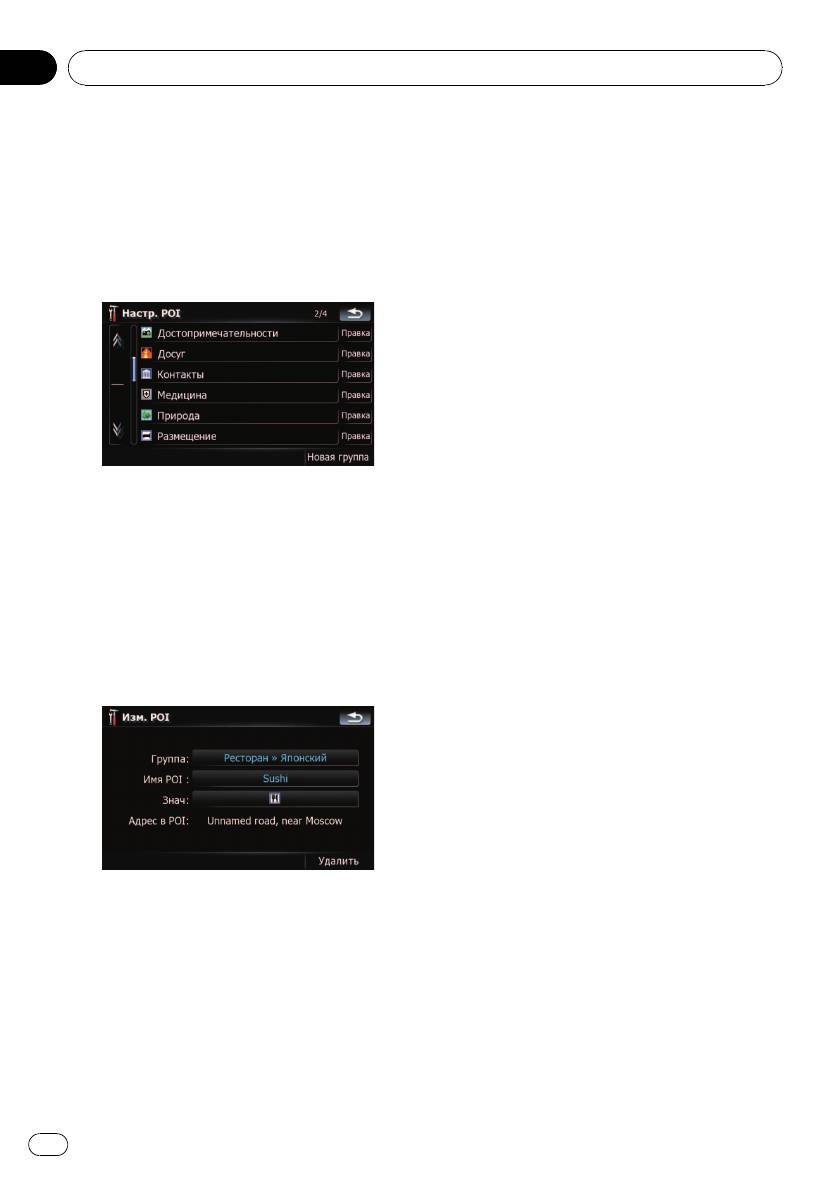
4 Коснитесь нужного POI.
воспроизвести маршрут для справки.
Появится экран “Изм. POI”.
Временная активация журнала
5 Для выполнения персональных на-
маршрута
строек коснитесь нужной клавиши.
Однократная активация используется для
создания журнала, предназначенного толь-
ко для данного маршрута.
1 Коснитесь [Визуальные] в меню “На-
стройки навигации”.
Появится экран “Настр.карты”.
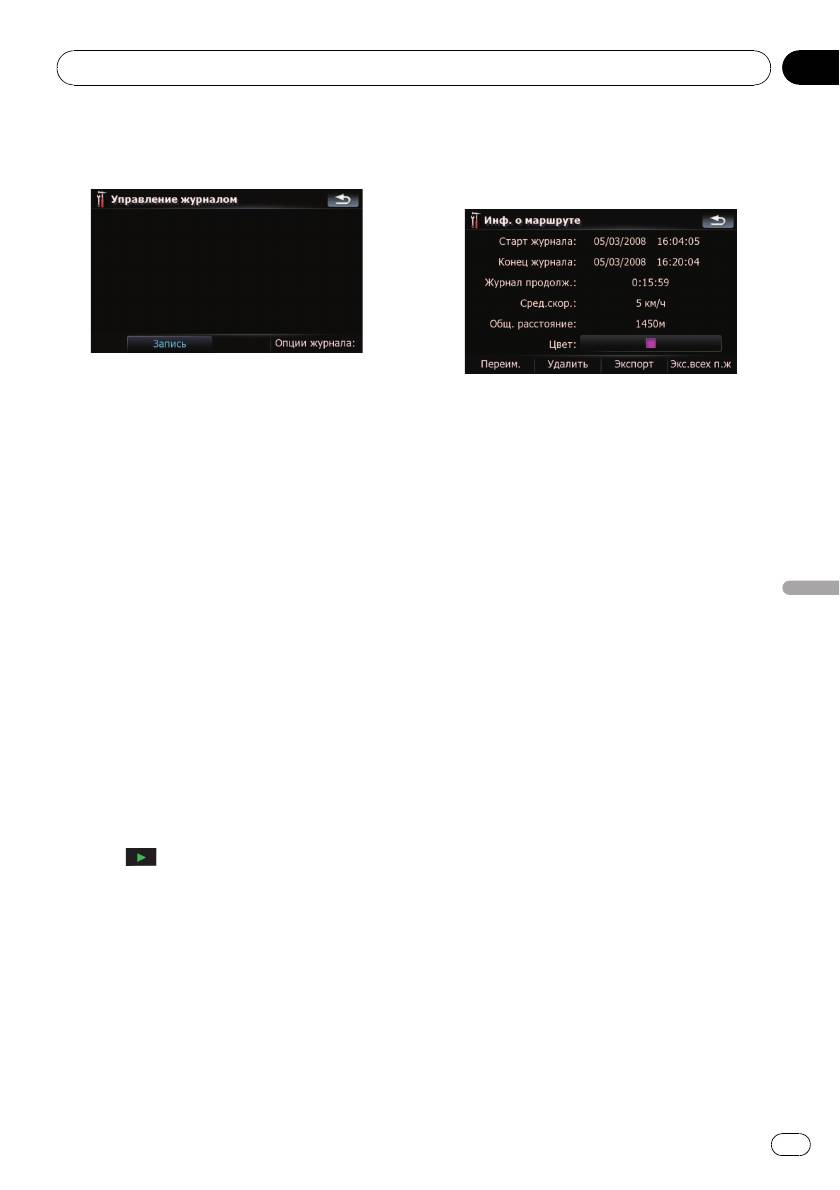
2 Коснитесь [Управление журналом].
Появится список ранее записанных журна-
лов маршрутов. Если записи отсутствуют,
Доступные опции;
появится пустой список.
! “Группа:”
Категория, к которой принадлежит вы-
бранный текущий элемент, может быть
изменена. Касание этой клавиши отоб-
разит доступные опции. Коснитесь
одной из них, чтобы установить нужную
категорию.
! “Имя POI :”
88
Ru
Глава
Выполнение персональных настроек
12
3 Коснитесь [Запись], чтобы активиро-
4 Коснитесь соответствующей клави-
вать журнал маршрута.
ши, чтобы выполнить операции в дан-
ном списке.
Данная клавиша сменится на [Останов.
запись]. Касание [Останов. запись] позво-
Доступные опции;
лит деактивировать журнал маршрута.
! [Переим.]:
p Если во встроенной памяти недостаточ-
Касание этой клавиши отображает экран
но места, самый старый журнал мар-
для ввода нового названия для журнала
шрута будет заменен новым.
маршрута. Введите название, затем кос-
p Если Вы хотите иметь постоянно актив-
нитесь [Готово], чтобы завершить ввод.
ный журнал маршрута при доступном
! [Удалить]:
сигнале GPS, переключите “Вкл. авто-
Касание этой клавиши позволяет уда-
сохранение” на “Вкл.”.
лить журнал маршрута.
= Подробности см.
Настройка опций
! [Экспорт]:
Выполнение персональных настроек
журнала маршрута
на стр. 89.
Касание этой клавиши позволяет эк-
спортировать выбранный журнал мар-
шрута на внешнее устройство памяти
Просмотр и повторное
(USB или SD).
воспроизведение журнала маршрута
! [Экс.всех п.ж]:
1 Коснитесь [Визуальные] в меню “На-
Касание этой клавиши позволяет эк-
стройки навигации”.
спортировать все текущие журналы на
Появится экран “Настр.карты”.
внешнее устройство памяти (USB или
SD) одновременно.
2 Коснитесь [Управление журналом].
! Клавиша, расположенная рядом с
Появится список ранее записанных журна-
“Цвет:”:
лов маршрутов.
Касание данной клавиши отображает
Касание
позволяет повторно вос-
экран для изменения цвета выделения
произвести журнал маршрута с помощью
маршрута в журнале. Коснитесь нужного
“Имитация”.
цвета в списке цветов. Журналам мар-
шрута цвет присваивается автоматиче-
3 Коснитесь нужного журнала маршру-
ски из цветов, выбранных в качестве
та в списке.
индивидуальных настроек.
Появится более подробная информация о
журнале маршрута.
Настройка опций журнала маршрута
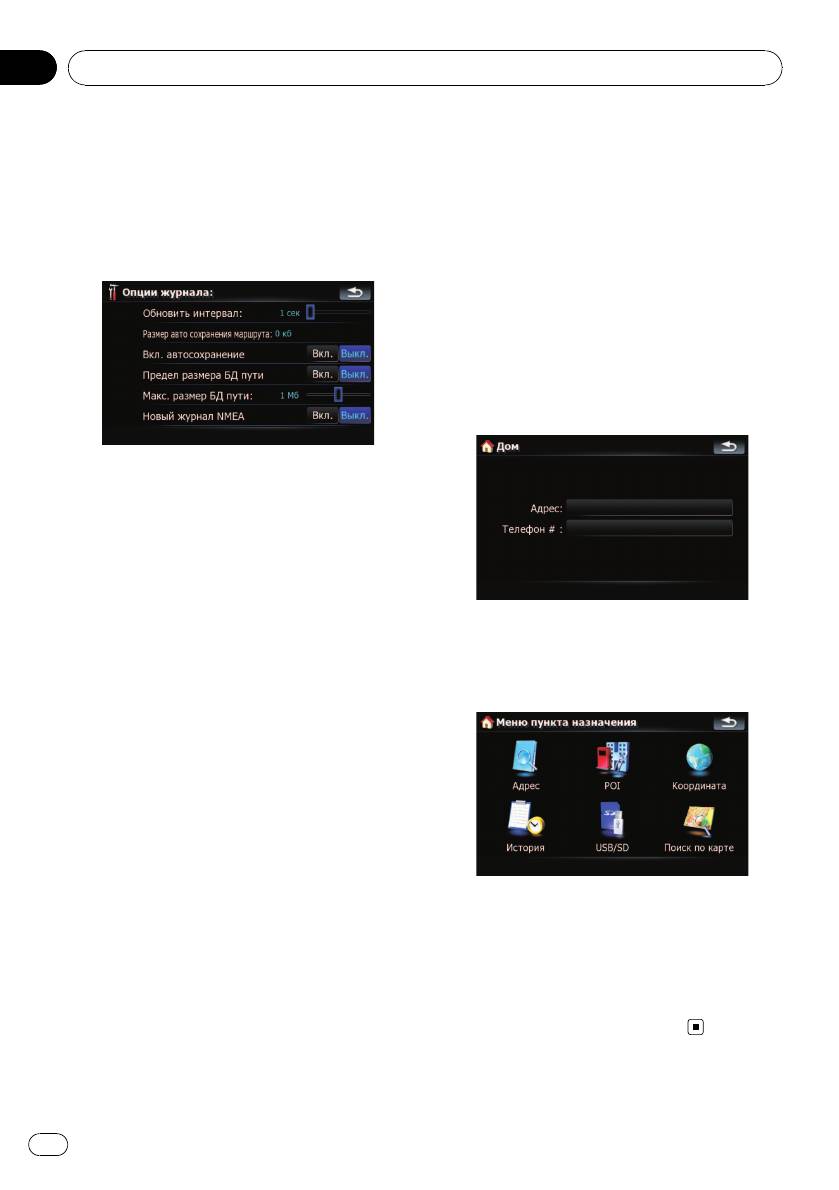
1 Коснитесь [Визуальные] в меню “На-
стройки навигации”.
Появится экран “Настр.карты”.
89
Ru
Глава
12
Выполнение персональных настроек
2 Коснитесь [Управление журналом].
Настройка местоположения дома
Регистрация местоположения дома позво-
3 Коснитесь [Опции журнала:].
ляет сэкономить время и силы. Кроме того,
4 Коснитесь соответствующей клави-
маршруты до местоположения дома
ши, чтобы выполнить операции в дан-
можно рассчитать нажатием одной клави-
ном списке.
ши в “Меню пункта назначения”. Зареги-
стрированное местоположение дома
может быть изменено.
1 Коснитесь [Домашний адрес] в меню
“Настройки навигации”.
2 Коснитесь клавиши, расположенной
рядом с “Адрес:”.
Доступные опции;
! “Обновить интервал:”
Определяет частоту обновления журна-
ла системой.
! “Размер авто сохранения маршрута:”
Устанавливает лимит размера для авто-
матического внесения данных в журнал.
Данная настройка эффективна только,
3 Воспользуйтесь одним из поиско-
когда “Вкл. автосохранение” уста-
вых методов и расположите курсор в
новлена в “Вкл.”.
нужное положение.
! “Вкл. автосохранение”
Активирует или деактивирует функцию
автоматического ведения журнала.
! “Предел размера БД пути”
Ограничивает общий размер данных
для внесения в журнал.
! “Макс. размер БД пути:”
Устанавливает предельный размер для
ведения журнала. Данный параметр
регулируется только, когда “Предел раз-
мера БД пути” установлен в “Вкл.”.
! “Новый журнал NMEA”
4 Коснитесь [ОК].
Создает файлы журнала на карте памя-
5 Коснитесь клавиши, расположенной
ти SD. Если данная настройка является
рядом с “Телефон # ”.
“Вкл.”, система переносит файлы жур-
нала в формате NMEA-0183 на карту па-
6 Введите номер домашнего телефо-
мяти SD.
на, затем коснитесь [Готово].
90
Ru
Глава
Выполнение персональных настроек
12
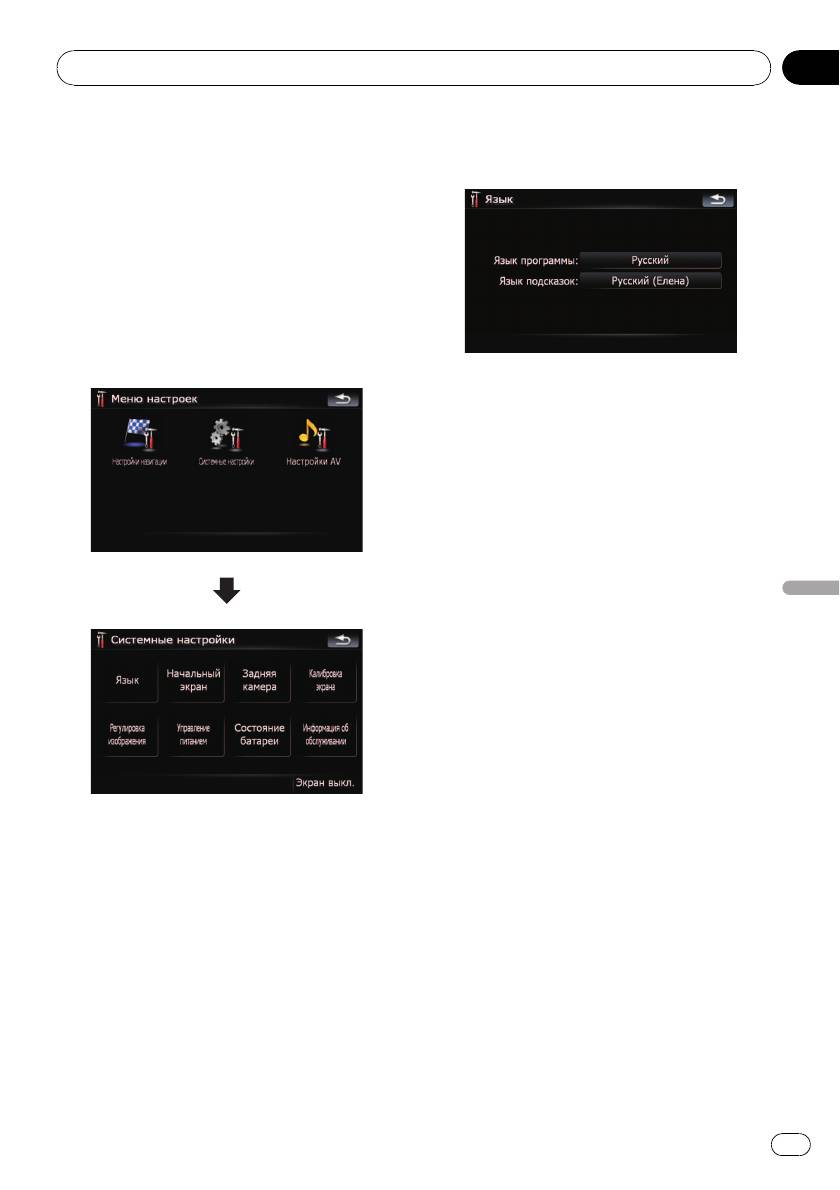
2 Коснитесь клавиши, расположенной
Опции меню “Системные
рядом с “Язык подсказок:”.
настройки”
Отображает меню “Системные
настройки”.
1 Нажмите кнопку MENU, чтобы вы-
звать “Главное меню”, затем коснитесь
[Настройки].
2 Коснитесь [Системные настройки].
Появится экран “Системные настройки”.
Отобразится список языков.
3 Коснитесь нужного языка.
После выбора языка выполняется возврат
к предыдущему экрану.
4 Коснитесь клавиши, расположенной
рядом с “Язык программы:”.
5 Коснитесь нужного языка.
При внесении изменения [Язык програм-
мы:] появится сообщение с предложением
Выполнение персональных настроек
перезагрузить систему. Касанием клавиши
[ОК], перезагрузите систему.
Изменение экрана-заставки
Вы можете изменить экран-заставку, кото-
рая появляется при запуске навигационной
системы. Скопируйте понравившееся вам
изображение на устройство внешней памя-
ти (USB, SD), затем выберите изображение
для импорта.
p Изображение заставки должно быть
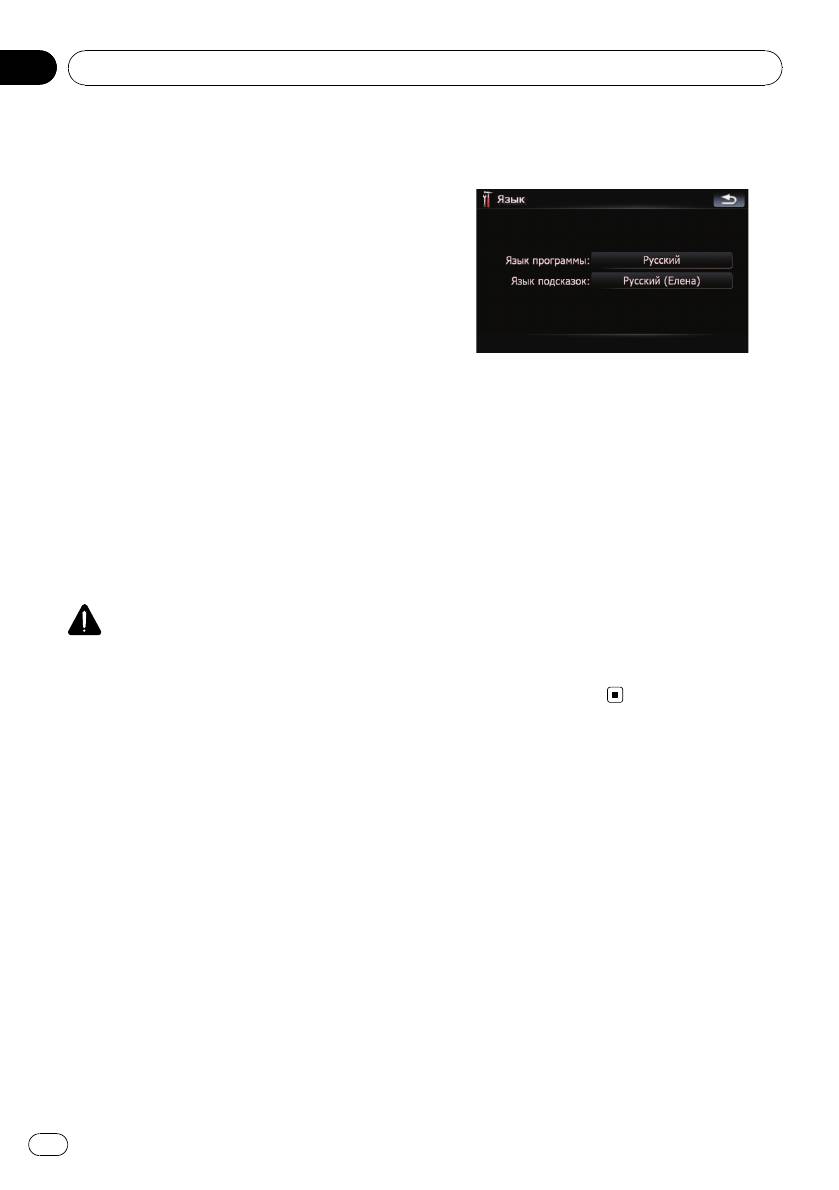
Выбор языка
следующего формата;
Вы можете настроить языки для програм-
— файлы BMP или JPEG
мы и голосовой навигации. Каждый язык
— Допустимый горизонтальный и верти-
можно настроить отдельно.
кальный размер составляет 2 592 x
1 944 или меньше
1 Коснитесь [Язык] в меню “Систем-
— Допустимый размер данных соста-
ные настройки”.
вляет 15 Мб или меньше
= Подробности см.
Отображает меню
p Не гарантируется совместимость с соот-
“Системные настройки”.
на стр. 91.
ветствующими файлами.
91
Ru

Глава
12
Выполнение персональных настроек
p Импортированные оригинальные изоб-
(например, ND-BC2). (Подробнее об этом
ражения будут храниться во встроенной
узнайте у дилера.)
памяти, однако не гарантируется воз-
Запасная камера
можность полного сохранения таких из-
Навигационная система имеет функцию,
ображений. При удалении такого
которая автоматически переключается на
изображения необходимо повторно им-
полноэкранное изображение с камеры за-
портировать его с внешнего устройства
днего вида, установленной на автомобиле.
памяти (USB, SD).
Когда рычаг переключения передач на-
1 Создайте папку под именем
ходится в положении REVERSE (R), экран
“Pictures” в самой верхней директории
автоматически переключается на полноэ-
внешнего устройства памяти (USB, SD)
кранное изображение с камеры заднего
и сохраните изображения в этой папке.
вида.
2 Вставьте карту памяти SD в слот для
Камера для “Задний обзор”
SD-карт или устройство памяти USB в
[Задний обзор] отображается в полноэ-
USB-разъем.
кранном формате изображения камеры за-
днего вида, независимо от положение
3 Коснитесь [Начальный экран] в
рычага переключения передач после каса-
меню “Системные настройки”.
ния [Задний обзор] в меню “Источник
= Подробности см.
Отображает меню
AV”.[Задний обзор] используется для на-
“Системные настройки”.
на стр. 91.
блюдения за трейлером и т.д.
Навигационная система проверит устрой-
ство внешней памяти (USB, SD). Если нуж-
ВНИМАНИЕ
ный файл обнаружится, отобразится
Компания Pioneer рекомендует использовать
список файла.
камеры, которые дают зеркальные
p Если отсутствует папка или нужный
перевернутые изображения. В противном
файл “Pictures” ,появится соот-
случае изображение экрана может быть
ветствующее сообщение.
перевернуто.
p Вы можете переключить список, нажав
[Импорт с SD] и [Импорт с USB].
p Проверьте, переключается ли дисплей
4 Чтобы настроить изображение как
на изображение камеры заднего вида
заставку, коснитесь его в списке.
после перевода рычага переключения
Изображение выводится на экран.
скоростей в положение REVERSE (R).
p Если на всем экране появляется изоб-
5 Коснитесь [ОК].
ражение камеры заднего вида при нор-
Изображение установится в качестве экра-
мальном движении, перейдите к другой
на-заставки, система вернется в меню
настройке.
“Системные настройки”.
p Первоначально эта функция установле-
на в положение “Выкл.”.
Настройка камеры заднего вида
1 Коснитесь [Задняя камера] в меню
Доступны две следующие функции. Для
“Системные настройки” menu.
получения изображения с камеры заднего
= Подробности см.
Отображает меню
вида, необходимо приобрести камеру за-
“Системные настройки”.
на стр. 91.
днего вида, которая продается отдельно
Появится экран “Вход камеры”.
92
Ru
Глава
Выполнение персональных настроек
12
2 Коснитесь [Вкл.], расположенной
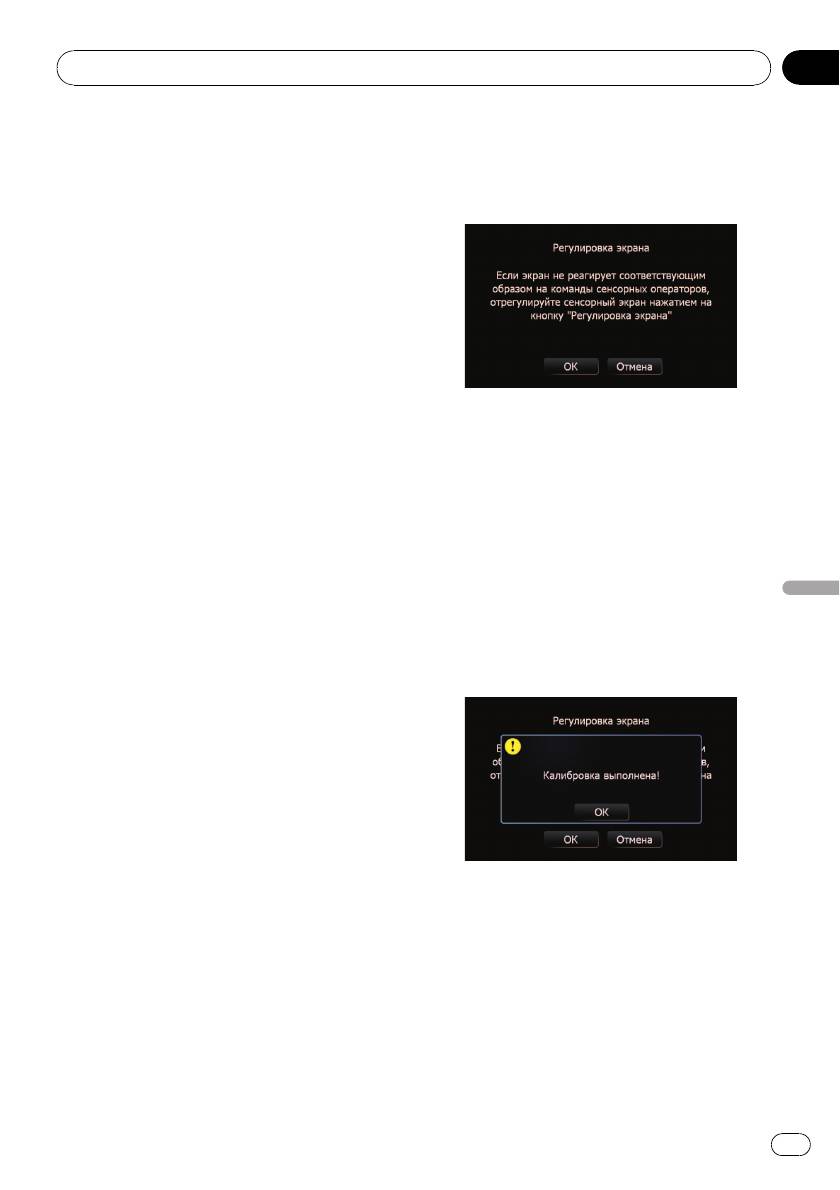
p Также калибровку можно начать, нажав
рядом с “Камера” , чтобы активировать
кнопку MENU в “Главное меню”.
настройки камеры.
2 Коснитесь [ОК].
p До тех пор, пока установка не будет ус-
тановлена в положение [Вкл.], Вы не
сможете переключиться в режим “За-
дний обзор ”.
3 Коснитесь [Батарея] или [Земля],
расположенной рядом с “Полярность” ,
чтобы выбрать нужную настройку по-
лярности.
! Батарея — Если полярность по-
дключенных проводов положительная,
когда рычаг переключения передач на-
3 Коснитесь и удерживайте стрелки,
ходится в положении REVERSE (R)
которые указывают в центр и углы ЖК-
! Земля — Если полярность подключен-
экрана.
ных проводов отрицательная, когда
Стрелки обозначают порядок.
рычаг переключения передач находится
в положении REVERSE (R)
4 Коснитесь экрана в любой точке.
Будут сохранены измененные данные по-
ложения.
Регулировка положения
p Не выключайте двигатель во время со-
Выполнение персональных настроек
реагирования сенсорных панелей
хранения данных положения регулиров-
(калибровка сенсорной панели)
ки.
Если расположение клавиш сенсорной
5 Коснитесь [ОК].
панели отличается от привычного, от-
вечающего вашим касаниям, выполните
настройку экрана сенсорной панели.
p Используйте для регулировки отно-
сительно мягкий и заостренный ин-
струмент так, чтобы экран не
поцарапался и не повредился, и слегка
коснитесь экран. Если вы сильно
нажмете на сенсорную панель, она
может быть повреждена. К тому же не
используйте заостренные металличе-
ские или твердые инструменты, на-
Настройка яркости экрана
пример, шариковые ручки или
“Яркость” изменяет уровень черного сиг-
механические карандаши. В противном
нала экрана.
случае экран может быть поврежден.
1 Коснитесь [Регулировка изображе-
1 Коснитесь [Калибровка экрана] в
ния] в меню “Системные настройки”.
меню “Системные настройки”.
= Подробности см.
Отображает меню
Появится запрос о подтверждении запуска
“Системные настройки”.
на стр. 91.
калибровки.
93
Ru
Глава
12
Выполнение персональных настроек
2 Коснитесь [+] или [-] для настройки
няете никаких действий в течение 10
яркости.
минут.
Каждое касание [+] или [-] увеличивает или
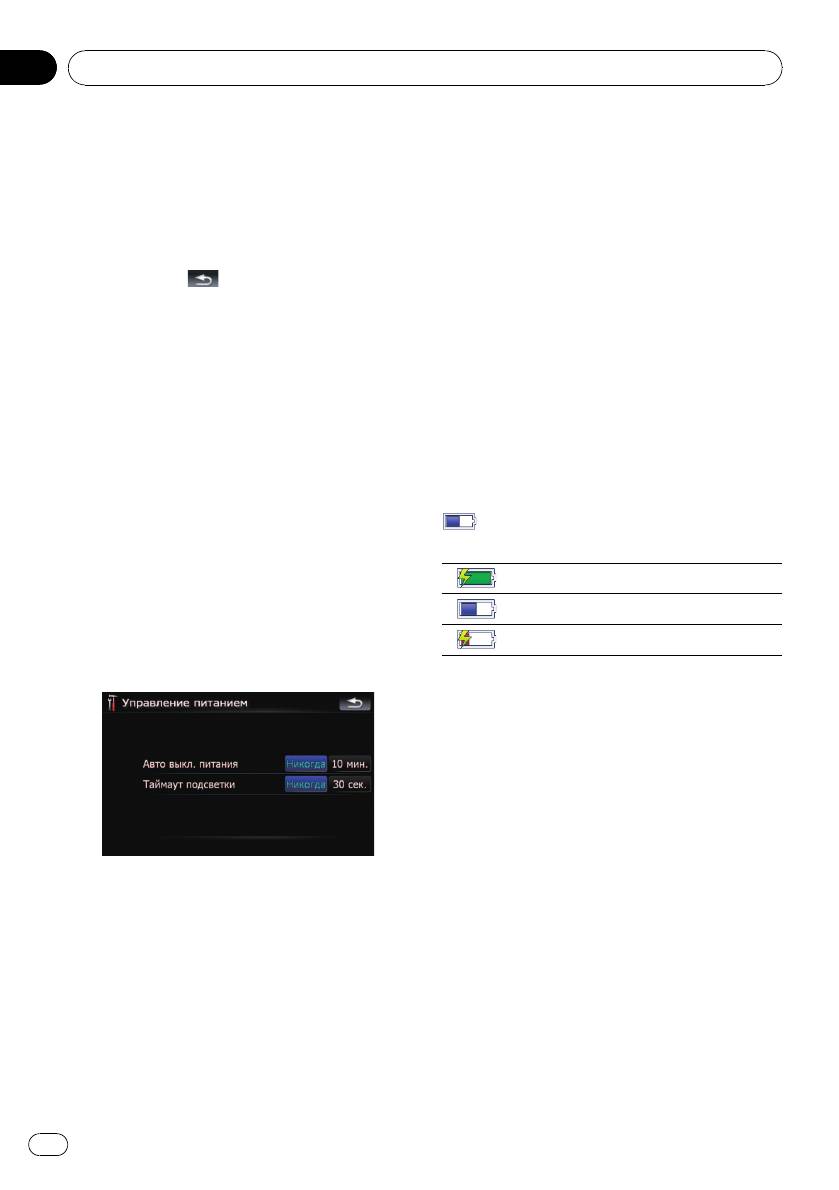
! “Таймаут подсветки”
уменьшает уровень яркости. Параметры от
Позволяет установить режим энер-
10 до 01 отображаются согласно увеличе-
госбережения для подсветки экрана.
нию или уменьшению уровня.
[Никогда]:
Деактивирует функцию энергосбереже-
3 Коснитесь
, чтобы вернуться к
ния для подсветки экрана.
предыдущему экрану.
[30 сек.]:
p Начать настройку можно, нажав и удер-
Автоматически затемняет подсветку эк-
живая кнопку MAP.
рана, если вы не выполняете никаких
действий в течение 30 секунд.
Установка функции
энергосбережения
Контроль состояния батареи
Для экономии заряда батареи вы можете
Отображение уровня заряда батреи
выбрать установку автоматического
Вы можете выбрать, отображать или нет
перехода в режим ожидания или режима
индикатор состояния батареи ( например,
энергосбережения для подсветки экрана.
) на экране карты.
1 Коснитесь [Управление питанием] в
Индикатор состояния батареи
меню “Системные настройки”.
Полностью заряжена
= Подробности см.
Отображает меню
“Системные настройки”.
на стр. 91.
Достаточно заряда
Зарядка
2 Коснитесь соответствующей клави-
ши, чтобы изменить установку.
1 Коснитесь [Состояние батареи] в
меню “Системные настройки”.
= Подробности см.
Отображает меню
“Системные настройки”.
на стр. 91.
2 Коснитесь [Вкл.] или [Выкл.], чтобы
активировать или деактивировать
“Индикация заряда батареи”.
Установка предупреждения о
Доступные опции;
низком уровне заряда батареи
! “Авто выкл. питания”
Вы можете выбрать выводить или нет от-
Позволяет установить автоматический
ображение предупреждения о низком
переход системы в режим ожидания.
уровне заряда батареи, когда батарея раз-
[Никогда]:
ряжается.
Деактивирует функцию автоматического
перехода в режим ожидания.
1 Коснитесь [Состояние батареи] в
[10 мин.]:
меню “Системные настройки”.
Автоматически переводит систему в
= Подробности см.
Отображает меню
режим ожидания, если вы не выпол-
“Системные настройки”.
на стр. 91.
94
Ru
Глава
Выполнение персональных настроек
12
2 Коснитесь [Вкл.] или [Выкл.], чтобы
активировать или деактивировать
“Предупр. о низком заряде”.
Проверка данных о версии
1 Коснитесь [Информация об обслу-
живании] в меню “Системные настрой-
ки”.
= Подробности см.
Отображает меню
“Системные настройки”.
на стр. 91.
2 Проверка данных о версии.
Выключение экрана
Выключив подсветку ЖК-экрана, Вы
можете отключить отображение экрана без
отключения голосовой навигации.
% Коснитесь [Экран выкл.] в меню
“Системные настройки”.
p Только когда в качестве AV-источника
= Подробности см.
Отображает меню
выбирается видео, можно настроить
“Системные настройки”.
на стр. 91.
Выполнение персональных настроек
[Растянутый режим].
Экран выключен.
p Только когда в качестве AV-источника
p Чтобы включить экран, коснитесь его в
выбирается “OFF”, можно настроить
любой точке.
[Приглушение].
Опции меню “Настройки AV”
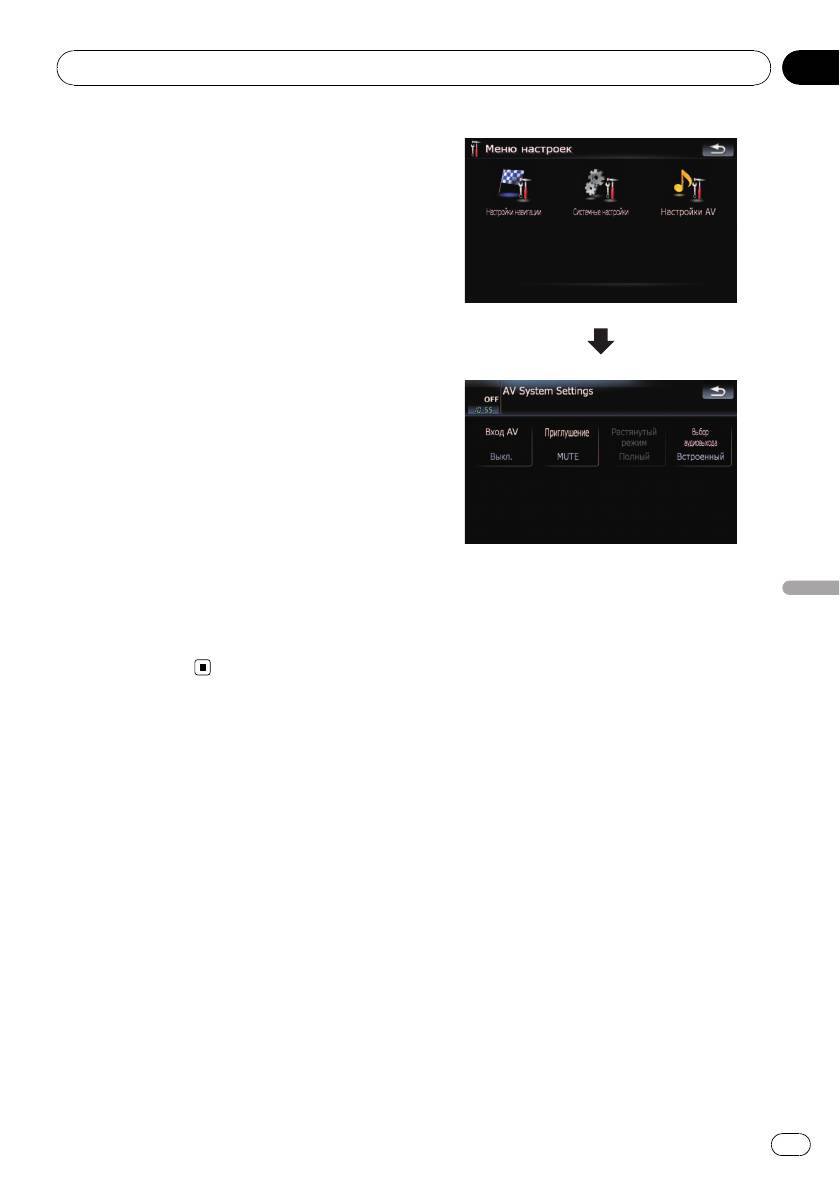
Настройка видеовхода (AV)
Вы можете выполнить данную настройку в
Отображает меню “Настройки AV”
соответствии с подключенным компонен-
1 Нажмите кнопку MENU, чтобы вы-
том.
звать “Главное меню”, затем коснитесь
p Данная настройка эффективна для
[Настройки].
входа мини-разъема на передней
панели.
2 Коснитесь [Настройки AV].
Появится экран “Настройки AV”.
% Коснитесь [Вход AV] в меню “На-
стройки AV”.
= Подробности см.
Отображает меню “На-
стройки AV”
на стр. 95.
При каждом касании [Вход AV] происходит
изменение установок в следующей по-
следовательности:
! Выкл. — Ни один видеокомпонент не
подключен
95
Ru

Глава
12
Выполнение персональных настроек
! iPod — iPod, подключенный через ин-
Изменение режима
терфейсный USB-кабель для iPod (CD-
широкоформатного экрана
IU200VM)
% Коснитесь [Растянутый режим] в
! Видео — Внешний видеокомпонент
меню “Настройки AV”.
p Используйте CD-RM10 (продается
= Подробности см.
Отображает меню “На-
отдельно) для подключения внешнего
стройки AV”
на стр. 95.
видеокомпонента.
При каждом касании [Растянутый режим]
происходит изменение установок в
Переключение на беззвучный
следующей последовательности:
режим/приглушение
Полный — Обычный
Полный (полный)
Вы можете выбрать способ отключения
Изображение в формате 4:3 увеличено
звука, когда воспроизводятся указания на-
только в горизонтальном направлении. Это
вигации.
позволяет Вам наслаждаться ТВ-изоб-
p Если Вы используете сотовый телефон,
ражением в формате 4:3(обычное изоб-
подключенный через Bluetooth (набор
ражение) без каких-либо пропусков.
номера, разговор, входящий звонок),
Обычный (обычный)
громкость AV-источника будет всегда
Изображение в формате 4:3 отображается
приглушаться, независимо от данной
в обычном виде, соразмерно, поскольку
настройки.
пропорции такие же, что и на обычном из-
p Если к этой системе подсоединен ND-
ображении.
G500, вывод звука из подсоединенной
p Различные установки могут быть со-
автомобильной стереосистемы всегда
хранены в памяти для каждого видеои-
приглушается, когда выводятся голосо-
сточника.
вые команды навигации.
p Установки автоматически применяются
% Коснитесь [Приглушение] в меню
для следующей группы.
“Настройки AV”.
! SD, USB, iPod
= Подробности см.
Отображает меню “На-
! AV
стройки AV”
на стр. 95.
p При просмотре видео в режиме широко-
При каждом касании [Приглушение] про-
форматного экрана, который не соот-
исходит изменение установок в следую-
ветствует оригинальному формату
щей последовательности:
кадра, изображение может выглядеть
! MUTE — Отключение звука
искаженным.
! ATT — Приглушение звука
p Помните, использование данной систе-
! Обычный — Громкость звука не
мы для коммерческого или публичного
меняется
просмотра может представлять собой
p Работа возвращается к нормальному
нарушение авторских прав, защищен-
режиму по окончании соответствующих
ных законодательством об авторском
действий.
праве.
p Если в качестве AV источника выбрано
p Навигационная карта и изображение
“SD” или “USB”, то звук AV, команды на-
камеры заднего вида всегда отобра-
вигации и звуковые сигналы будут вы-
жается в формате Полный.
водиться вместе, и их громкость можно
подрегулировать одновременно.
96
Ru

Глава
Выполнение персональных настроек
12
Настройка аудиовыхода
В зависимости от использования Вы
можете изменить аудиовыход.
1 Коснитесь [Выбор аудиовыхода] в
меню “Настройки AV”.
= Подробности см.
Отображает меню “На-
стройки AV”
на стр. 95.
2 Коснитесь [Выбор аудиовыхода].
При каждом нажатии [Выбор аудиовы-
хода] происходит изменение установок в
следующей последовательности:
! Оба — Звук выводится как из встроенно-
го динамика, так и из разъема аудиовы-
хода.
! Встроенный — Звук выводится только
из встроенного динамика.
! Предвыход — Звук выводится только
из разъема аудиовыхода.
p Разъемом аудиовыхода продукта
является мини-разъем на конце кабеля
стойки.
Выполнение персональных настроек
p Если навигационная система комбини-
рована с ND-G500 (продается отдельно),
выберите “Предвыход”.
p Если подключен головной телефон, звук
не выводится ни из встроенного динами-
ка, ни из разъема аудиовыхода.
97
Ru
Глава
13
Другие функции
4 Коснитесь клавиши, расположенной
Установка дополнительного
рядом с “Язык подсказок:”.
файла для голосовой
навигации (TTS-файлы)
TTS-файл используется для считывания
названий улиц при навигации по маршруту
и уведомления о получении коротких со-
общений (SMS). По умолчанию такие
файлы для некоторых языков установлены
в навигационную систему, для некоторых
нет. Если Вы хотите активировать навига-
цию с помощью TTS для таких языков, ско-
Отобразится список языков.
пируйте файлы с CD-ROM, входящего в
комплект навигационной системы, иим-
5 Коснитесь [Добавление объекта
портируйте их в систему посредством
TTS].
внешнего устройства памяти (USB, SD).
Появится заменяемый язык.
Предварительно установленные
6 Коснитесь [Добавление объекта
языковые файлы TTS
TTS].
English (UK), Russian, Français, Deutsch
Если пять заменяемых языков уже за-
p В памяти может максимально храниться
менены, коснитесь нужного языка, чтобы
четыре заменяемых языка.
выполнить замену.
7 Коснитесь [с SD] или [с USB].
ВНИМАНИЕ
Появится экран выбора файлов.
НЕ ВЫКЛЮЧАЙТЕ зажигание или питание на-
вигационной системы до полного завершения
8 Коснитесь языка, который необходи-
установки. Выключение питания во время ус-
мо импортировать.
тановки может повредить встроенную память.
1 Создайте папку под именем “TTS” в
самой верхней директории внешнего ус-
тройства памяти (USB, SD) и сохраните
TTS-файлы в эту папку.
Скопируйте TTS-файлы нужного языка в
данную папку из входящего в комплект CD-
ROM.
2 Вставьте карту памяти SD в слот для
SD-карт или устройство памяти USB в
USB-разъем.
3 Коснитесь [Язык] в меню “Систем-
ные настройки”.
= Подробности см.
Отображает меню
“Системные настройки”.
на стр. 91.
98
Ru
Глава
Другие функции
13
Метод 2: Заводские устан.
Другие функции
Возврат навигационной
Происходит удаление некоторых пунктов
системы к настройкам по
меню “Настройки навигации”.
умолчанию или заводским
= Подробности см. в главе
Заводские
устан.
на стр. 84.
настройкам
Вы можете вернуть установки или записан-
ное содержимое к настройкам по умолча-
нию или к заводским настройкам.
Существует три метода удаления пользо-
вательских данных. И ситуации, и удаляе-
мое содержимое отличаются для каждого
метода. Для получения сведений о содер-
жимом, удаляемом при каждом методе, см.
список, приведенный ниже.
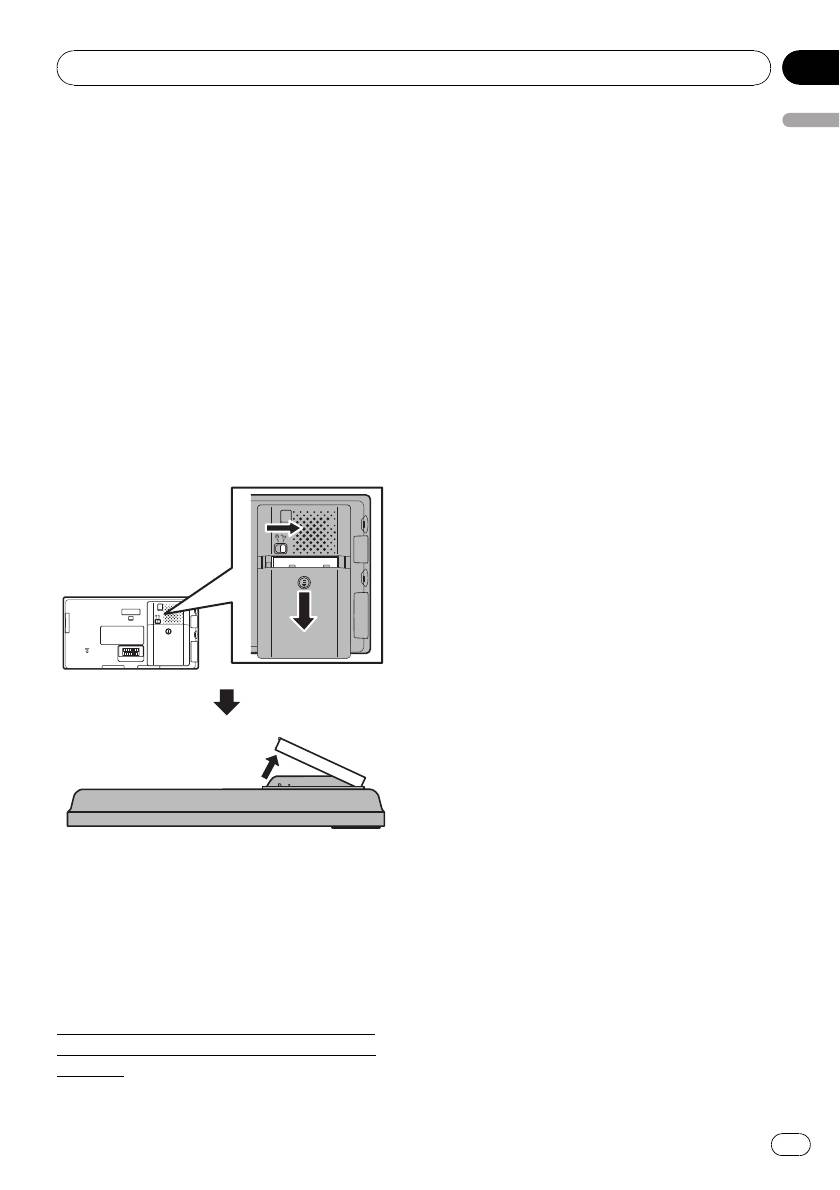
Метод 1: Удалите батарейный блок
1 Переместите рычаг фиксации батареи в
незафиксированное положение и сдвиньте
крышку.
2 Отсоедините батарейный блок.
3 Присоедините батарейный блок и закройте
крышку.
4 Переместите рычаг фиксации батареи в
зафиксированное положение.
Это действие переводит систему в такое
же состояние, как и при полной разрядке
батареи.
99
Ru

Глава
13
Другие функции
Установка элементов для удаления
Подлежащие удалению элементы зависят
от метода удаления. Элементы, пред-
ставленные в таблице, возвращаются к на-
стройкам по умолчанию или заводским
настройкам.
p Почти все остальные элементы, не ука-
занные в данном списке, будут сохране-
ны. Тем не менее, некоторые из не
указанных в списке вернутся к настрой-
кам по умолчанию, если пользователь
может легко восстановить их значение.
К ним относятся: последний масштаб
карты, последний статус операционного
экрана AV идр.
— : Установки будут сохранены.
1 : Установка будет сброшена и возвраще-
на к настройкам по умолчанию или к завод-
ским настройкам.
Функции навигации Метод 1 Метод 2
[Настройки звука] “Основной”——
[Настройки звука]
Настройки навигации
— 1
“Голос”, “Клавиши”, “Динамич.звук”
Другие установки — 1
[Язык] — 1
Системные настройки
Другие установки ——
Функции звука Метод 1 Метод 2
SD, USB Все установки (*1) 1 —
Звуковые настройки для AV-источников 1 —
(*1) Все установки, включая настройки в меню “Function” подлежат удалению.
100
Ru


