
Pioneer AVIC-F500BT – страница 3
Инструкция к Навигационной Медиа Системе Pioneer AVIC-F500BT
Глава
После того как местоположение определено,
04
появляется (Экран подтверждения карты)
2 Коснитесь [Сохранить как...] в
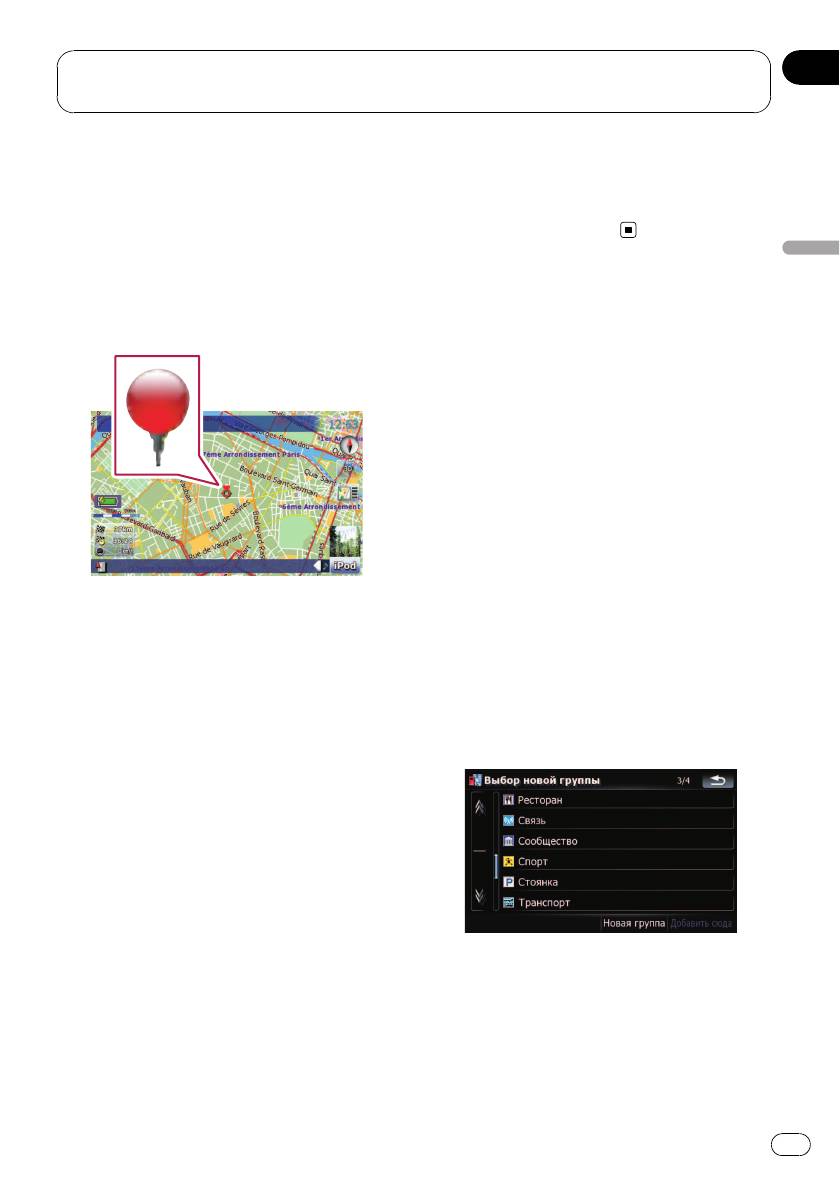
Установка значка карты на
“Экран подтверждения карты”.
определенное
3 Коснитесь [Убрать метки].
местоположение
Значок в виде булавки удалится, а экран
В качестве маркеров можно использовать
вернется в экран карты.
знаки в виде булавочной головки, которые
(Экран подтверждения карты)
После того как местоположение определено, появляется
называются “значки карты”. Установка
цветных значков на карту позволяет вы-
Регистрация
делить положение и легко обнаружить его
местоположения в качестве
впоследствии.
персонального POI
В базе данных могут не содержаться
новые организации. Выполнив регистра-
цию местоположения в качестве нового
РOI, можно использовать его в качестве
предварительно установленного POI.
1 Поиск местоположения или положе-
ния курсора в нужной зоне посредством
прокрутки карты и отображения
“Экран подтверждения карты”.
2 Коснитесь [Сохранить как...] в
1 Поиск местоположения или положе-
“Экран подтверждения карты”.
ния курсора в нужной зоне посредством
3 Коснитесь [Доб. POI].
прокрутки карты и отображения
Появится список категорий POI.
“Экран подтверждения карты”.
4 Коснитесь категории, к которой
2 Коснитесь [Сохранить как...] в
нужно приписать данное местоположе-
“Экран подтверждения карты”.
ние.
3 Коснитесь [Добавить метку].
Значок в виде булавки помещается на
карту, и экран возвращается в экран карты.
p Значку в виде булавки автоматически
присваивается определенный цвет из
выбранных вами ранее.
Удаление значка карты
Когда курсор налагается на ранее уста-
новленный значок карты, этот значок
Если внутри выбранной категории имеются
можно удалить.
другие категории, повторите этот шаг необ-
ходимое количество раз.
1 Поместите курсор на значок карты и
перейдите в
“Экран подтверждения карты”.
41
Ru
Глава
04
После того как местоположение определено,
появляется (Экран подтверждения карты)
5 Коснитесь [Добавить сюда], когда
1 Поиск местоположения или положе-
появится список нужной категории,
ния курсора в нужной зоне посредством
чтобы добавить в него пункт.
прокрутки карты и отображения
Если далее отсутствуют более подробные
“Экран подтверждения карты”.
категории, появится пустой список. В этом
2 Коснитесь [Сохранить как...] в
случае необходимо коснуться [Добавить
“Экран подтверждения карты”.
сюда], чтобы добавить пункт и зарегистри-
ровать его как элемент, принадлежащий
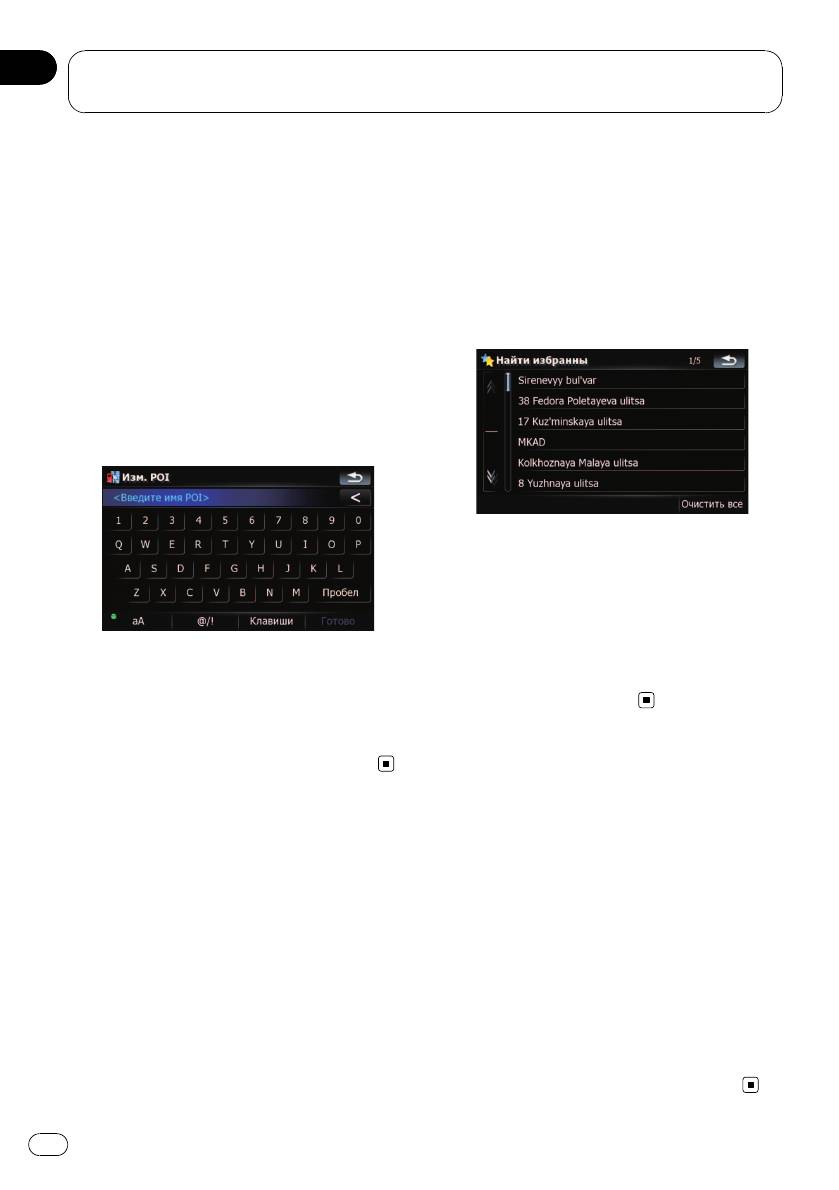
3 Коснитесь [Добавить в избран.].
данной категории, выбранной в пред-
ыдущем экране.
4 Коснитесь нужного элемента.
p Касание [Добавить сюда] без выбора
категории не действует.
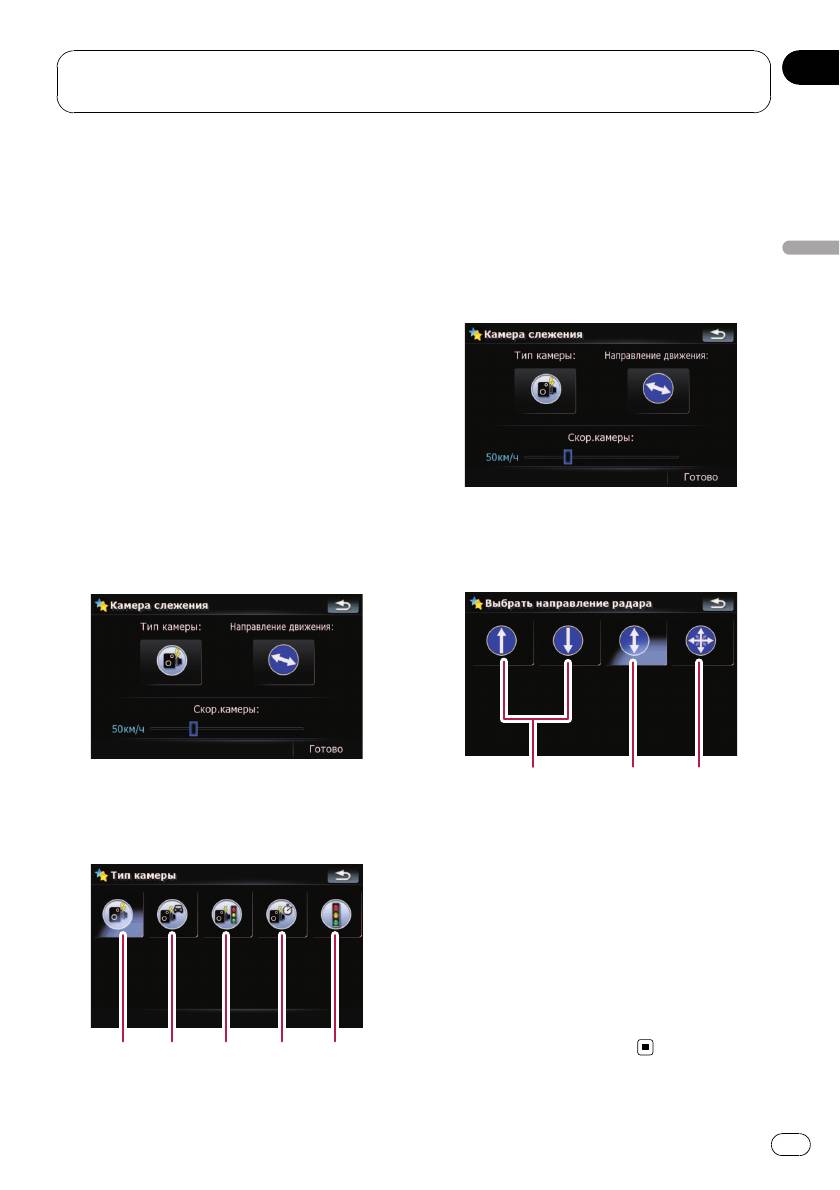
6 Введите нужное имя, затем кос-
нитесь [Готово],чтобы завершить
ввод.
Выбор ранее сохраненного пункта позво-
ляет переписать его.
5 Введите нужное имя, затем кос-
нитесь [Готово],чтобы завершить
ввод.
Регистрация завершена, данный элемент
Сохранение завершено, элемент доступен
доступен как персональный POI.
в качестве предварительно установленно-
p Позже можно редактировать сохранен-
го пункта в “Избранное”.
ный POI в “Настр. POI”.
= Подробно об операции см. в
Редактиро-
вание персонального POI
на стр. 87.
Удаление записи в
“Избранное”
Все записи в “Избранное” могут быть
Сохранение местоположения
удалены одновременно.
в “Избранное”
1 Коснитесь [Пункт назнач.] в “Глав-
Сохранение избранных местоположений
ное меню”, затем коснитесь [Избран-
как “Избранное” дает возможность эконо-
ное].
мить время и силы и не вводить информа-
цию повторно. Позже к сохраненным
2 Коснитесь [Очистить все].
пунктам можно получить доступ в “Избран-
Появится сообщение о подтверждении
ное”.
удаления.
= Подробно об операции см. в
Выбор
3 Коснитесь [Да].
местоположения, сохраненного в “ Из-
p Помните: удаленные записи не восста-
бранное”
на стр. 36.
навливаются. Будьте внимательны и не
p В “Избранное” может храниться до 30
удалите нужные записи по ошибке.
местоположений.
42
Ru
Глава
После того как местоположение определено,
04
появляется (Экран подтверждения карты)
1 Закрепленные камеры
Сохранение положения в
2 Мобильные камеры
качестве местоположения
3 Встроенные камеры
контрольной камеры
4 Камеры контроля секции
5 Камеры красного света
Сохранение положения в качестве место-
положения контрольной дорожной камеры
6 Коснитесь клавиши под “Направ-
(Экран подтверждения карты)
После того как местоположение определено, появляется
позволяет навигационной системе пред-
ление движения:” , чтобы отобразить
упреждать вас по мере приближения к
экран выбора.
камере. Данное местоположение отобра-
жается значками камеры.
1 Поиск местоположения или положе-
ния курсора в нужной зоне посредством
прокрутки карты и отображения
“Экран подтверждения карты”.
2 Коснитесь [Сохранить как...] в
“Экран подтверждения карты”.
3 Коснитесь [Доб.камеру].
7 Коснитесь нужного направления,
4 Чтобы отобразить экран выбора,
чтобы присвоить соответствующее на-
коснитесь клавиши под “Тип камеры:”.
правление.
1
2
3
5 Коснитесь нужного типа камеры,
Доступные опции;
чтобы присвоить камере категорию
1 Тип одного направления
типа.
2 Тип двойного направления
3 Тип различного направления
8 Коснитесь панели в любом месте
или перетащите бегунок под “Скор.
камеры:” , чтобы установить скорост-
ное ограничение.
При попытке проехать зону контроля
камеры на скорости, превышающей уста-
новленное ограничение, навигационная
12 3 4 5
система предупредит вас.
Доступные опции;
43
Ru
Глава
05
Проверка текущего маршрута
Условия проверки
13 4
2
текущего маршрута
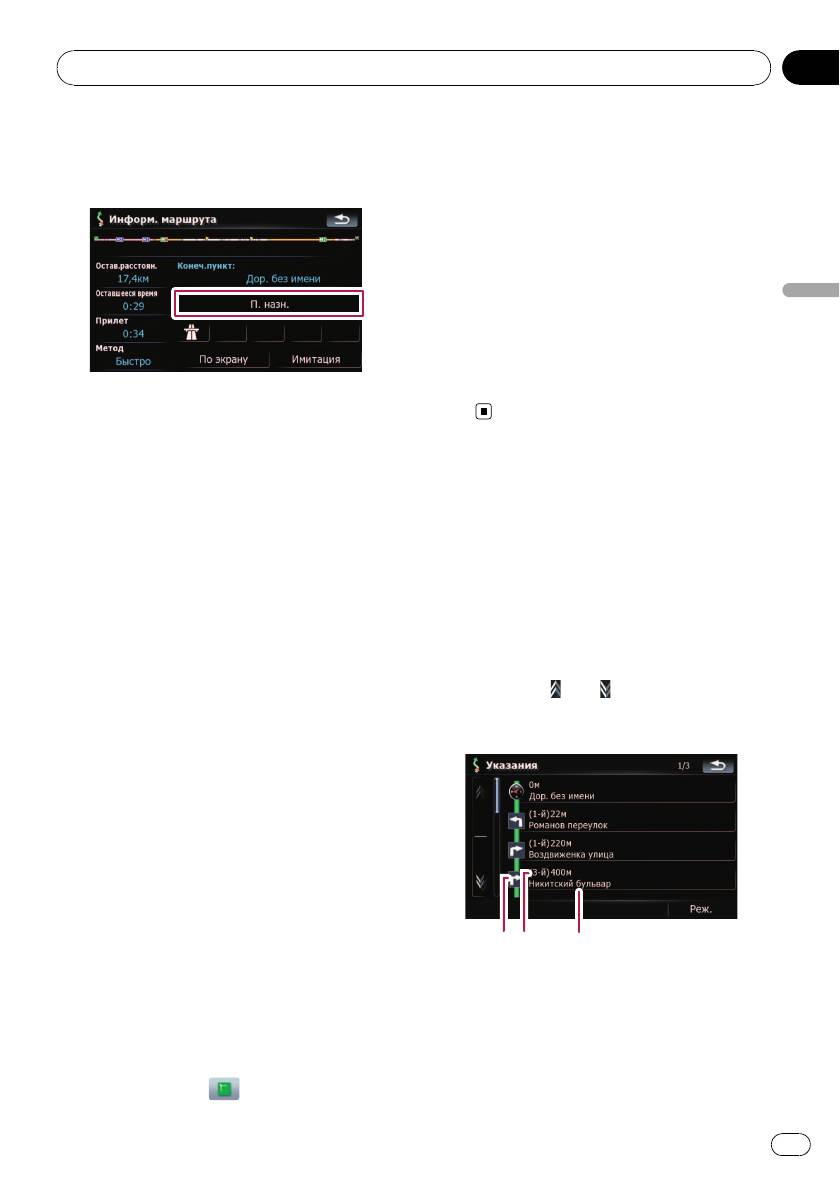
Экран “Информ. маршрута” содержит по-
дробную информацию о текущем мар-
шруте.
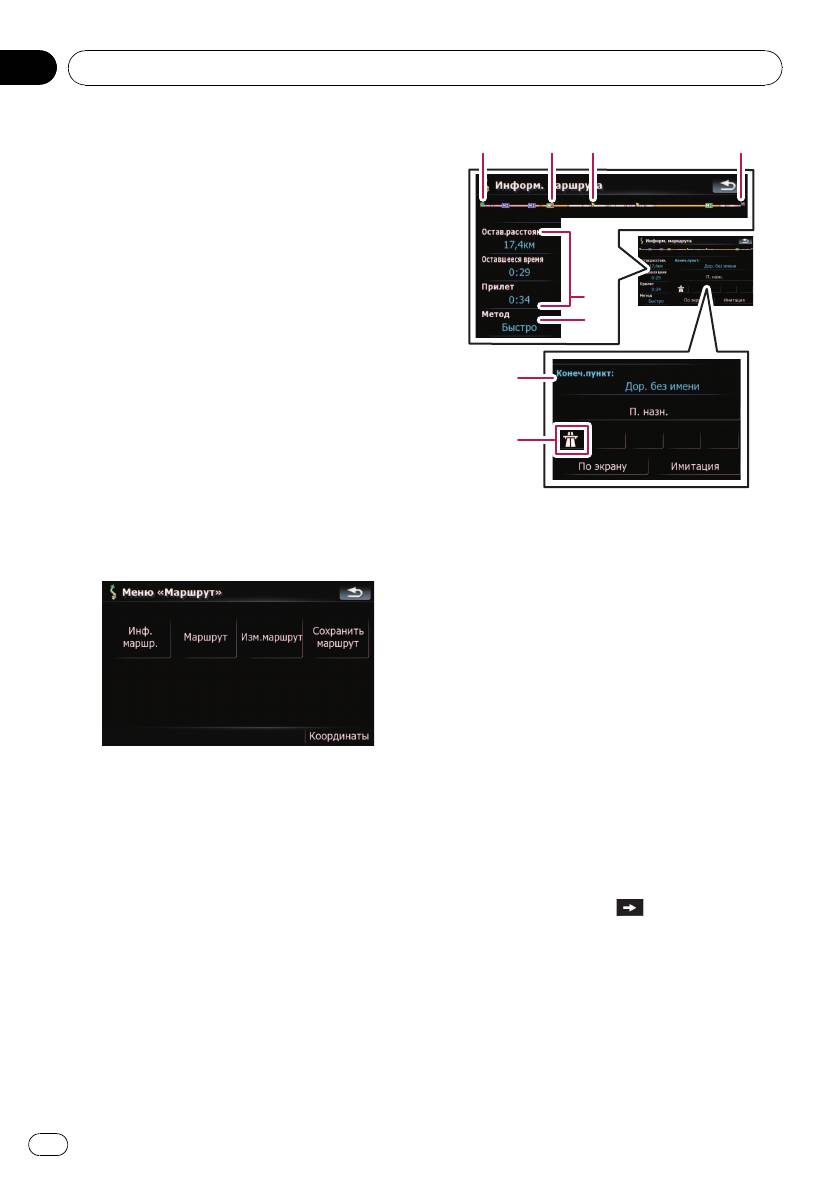
На данном примере представлен маршрут
с двумя промежуточными пунктами.
5
p Эта функция доступна только, когда
маршрут установлен, и автомобиль на-
6
ходится в точке маршрута.
p Также можно отобразить экран “Ин-
7
форм. маршрута” scr, коснувшись
“Многоинформационный дисплей” в
экране карты.
8
= Подробности см.
Многоинформа-
ционный дисплей
на стр. 22.
1 Коснитесь [Пункт назнач.] в “Глав-
ное меню”, затем коснитесь [Маршрут].
1 Пункт начала навигации
2 Текущее местоположение
2 Коснитесь [Инф. маршр.].
3 Промежуточный пункт
4 Пункт назначения
5 Время и расстояние до текущего отобра-
жаемого пункта
Отображается оставшееся время и рас-
стояние до пункта, а также расчетное
время прибытия.
6 Текущий установленный метод расчета
маршрута “Метод:”
= Подробности см.
Маршрут
на стр.
82.
Появится экран “Информ. маршрута”.
7 Текущий отображаемый пункт и инфор-
мация о данном пункте
8 Условия маршрута до текущего отобра-
жаемого пункта
Касание знака позволяет сверить
детали. Если имеется пять или более
знаков, коснитесь
, чтобы отобразить
следующие четыре знака.
44
Ru
Глава
Проверка текущего маршрута
05
3 Коснитесь [П. назн.], чтобы перейти
Проверка всего маршрута,
в экран для первого промежуточного
показанного на карте
пункта.
Вы можете проверить весь текущий мар-
шрут.
1 Коснитесь [Пункт назнач.] в “Глав-
ное меню”, затем коснитесь [Маршрут].
2 Коснитесь [Инф. маршр.].
Проверка текущего маршрута
Появится экран “Информ. маршрута”.
3 Коснитесь [По экрану].
Появится экран 2D-карты с текущим мар-
шрутом, отображенным по размеру эк-
Появится экран “Информация пункта”.
рана.
4 Коснитесь [Через], чтобы перейти в
экран для второго промежуточного
пункта.
Проверка текущего маршрута
Появится экран для следующего промежу-
Вы можете проверить детали маршрута.
точного пункта “Информация пункта”.
p Эта функция доступна только, когда
маршрут установлен, и автомобиль на-
5 Коснитесь [Через], чтобы вернуться
ходится в точке маршрута.
в экран для всего маршрута.
Появится экран “Информ. маршрута”.
1 Коснитесь [Пункт назнач.] в “Глав-
p Если установлены три и более промежу-
ное меню”, затем коснитесь [Маршрут].
точных пункта, каждое касание [Через]
будет отображать экран для следующего
2 Коснитесь [Маршрут].
промежуточного пункта.
3 Коснитесь
или для прокрутки
списка.
Моделирование прохождения
При необходимости прокрутите список.
маршрута на высокой скорости
Данная функция позволяет смоделировать
прохождение маршрута на высокой скоро-
сти без голосовой навигации. Она позво-
ляет просмотреть, как будет
осуществляться навигация по текущему
маршруту.
1 Коснитесь [Пункт назнач.] в “Глав-
ное меню”, затем коснитесь [Маршрут].
1
2
3
2 Коснитесь [Инф. маршр.].
1 Направление поворота
Появится экран “Информ. маршрута”.
2 Пройденное расстояние
3 Названия улиц, по которым вы прое-
3 Коснитесь [Имитация].
зжаете
Запустится моделирование.
p Если вы хотите остановить моделирова-
ние, коснитесь
на карте.
45
Ru

Глава
05
Проверка текущего маршрута
4 Коснитесь [Реж.].
Каждое касание [Реж.] изменяет режим
списка.
Альтернативные опции:
! Подробные инструкции
Отображаются все повороты, пройден-
ные улицы и другая информация.
! Указания
Отображаются все точки поворота (кото-
рые сопровождаются голосовой навига-
цией).
! Список дорог
Точки поворота отображаются в на-
иболее упрощенном виде (дублирован-
ные названия дорог сливаются в одно
название).
p При расчете большого маршрута навига-
ционная система, возможно, не сможет
вывести список всех дорог (в этом
случае, оставшиеся дороги будут пока-
заны в списке по мере движения по
маршруту).
46
Ru
Глава
Редактирование промежуточных пунктов и пункта
06
назначения
Редактирование
промежуточных пунктов
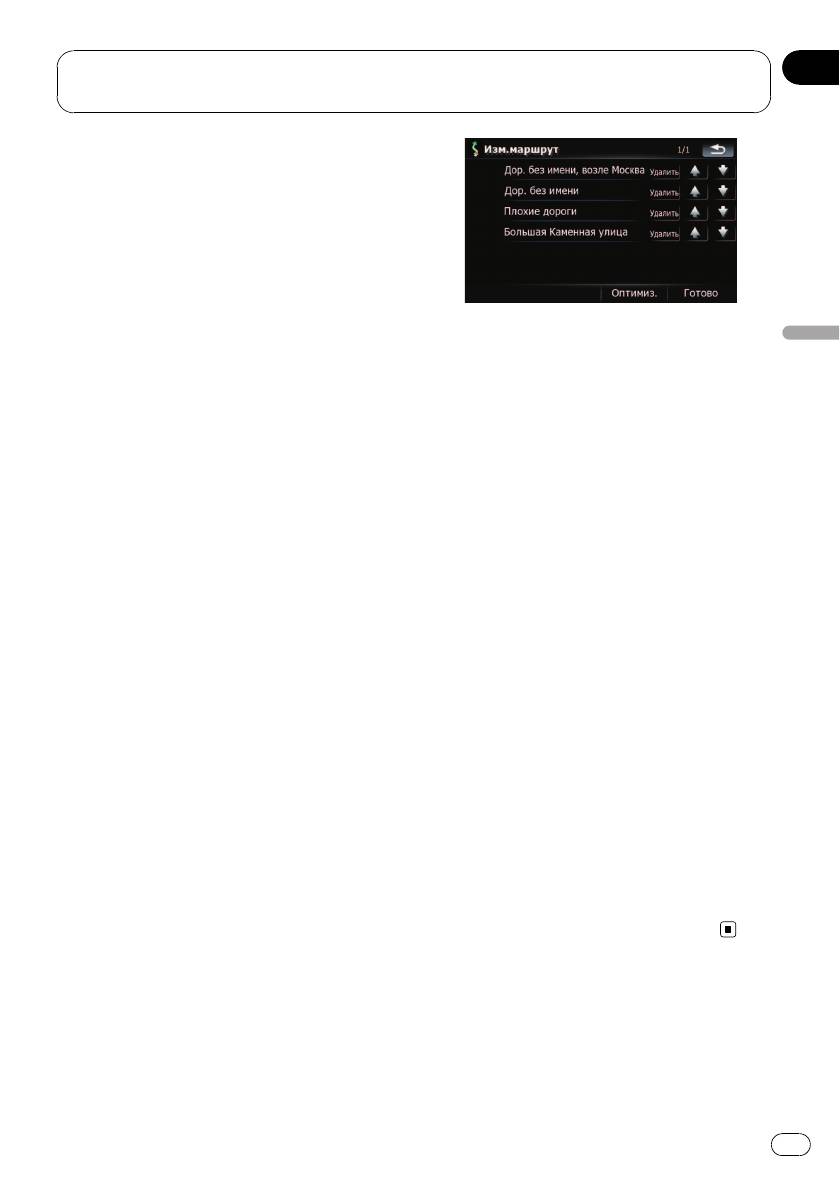
Вы можете редактировать промежуточные
пункты (места, которые вы хотите посетить
на пути к пункту назначения) и пересчиты-
вать маршрут так, чтобы он пролегал через
эти пункты.
Добавление промежуточного
Касание [Оптимиз.] позволяет автоматиче-
Редактирование промежуточных пунктов и пункта назначения
ски выполнить сортировку промежуточных
пункта
пунктов, чтобы минимизировать время
1 Поиск местоположения.
прохождения и расстояние маршрута.
= Подробнее см. описание стр. от 27 до
37.
4 Коснитесь [Готово].
Выполняется перерасчет маршрута, ипо-
2 Коснитесь [Направить...] в
является карта текущего положения.
“Экран подтверждения карты”.
3 Коснитесь [Доб.пункт].
Удаление промежуточного пункта
Если промежуточный пункт не установлен,
Вы можете удалить промежуточные пункты
немедленно начинается расчет маршрута.
из маршрута и затем перерасчитать мар-
= Подробно об операции см.
Сортировка
шрут (можно последовательно удалить
промежуточных пунктов
на стр. 47.
промежуточные пункты).
p При установке промежуточных пунктов
на маршруте до места назначения от-
1 Коснитесь [Пункт назнач.] в “Глав-
резок маршрута до следующего про-
ное меню”, затем коснитесь [Маршрут].
межуточного пункта будет выделен
светло-зеленым цветом. Остальной мар-
2 Коснитесь [Изм.маршрут].
шрут – светло-голубым.
Появляется экран “Изм.маршрут”.
3 Коснитесь [Удалить] справа от про-
Сортировка промежуточных
межуточного пункта, который необходи-
мо удалить.
пунктов
Указанные промежуточные пункты будут
Вы можете отсортировать промежуточные
удалены из списка.
пункты и пересчитать маршрут.
4 Коснитесь [Готово].
1 Коснитесь [Пункт назнач.] в “Глав-
Выполняется перерасчет маршрута, ипо-
ное меню”, затем коснитесь [Маршрут].
является карта текущего положения.
2 Коснитесь [Изм.маршрут].
Появляется экран “Изм.маршрут”.
Сохранение текущего
3 Коснитесь [i] или [j], чтобы
маршрута
переместить промежуточный пункт или
пункт назначения.
Сохранение текущего маршрута позволяет
Расположите их в нужном порядке.
вызывать данный маршрут из памяти и ис-
пользовать его в дальнейшем.
47
Ru
Глава
06
Редактирование промежуточных пунктов и пункта
назначения
p Эта функция доступна только, когда
1 Коснитесь [Пункт назнач.] в “Глав-
маршрут установлен, и автомобиль на-
ное меню”, затем коснитесь [Удал. мар-
ходится в точке маршрута.
шрут].
Появится запрос подтверждения отмены
1 Коснитесь [Пункт назнач.] в “Глав-
текущего маршрута.
ное меню”, затем коснитесь [Маршрут].
2 Коснитесь [Да].
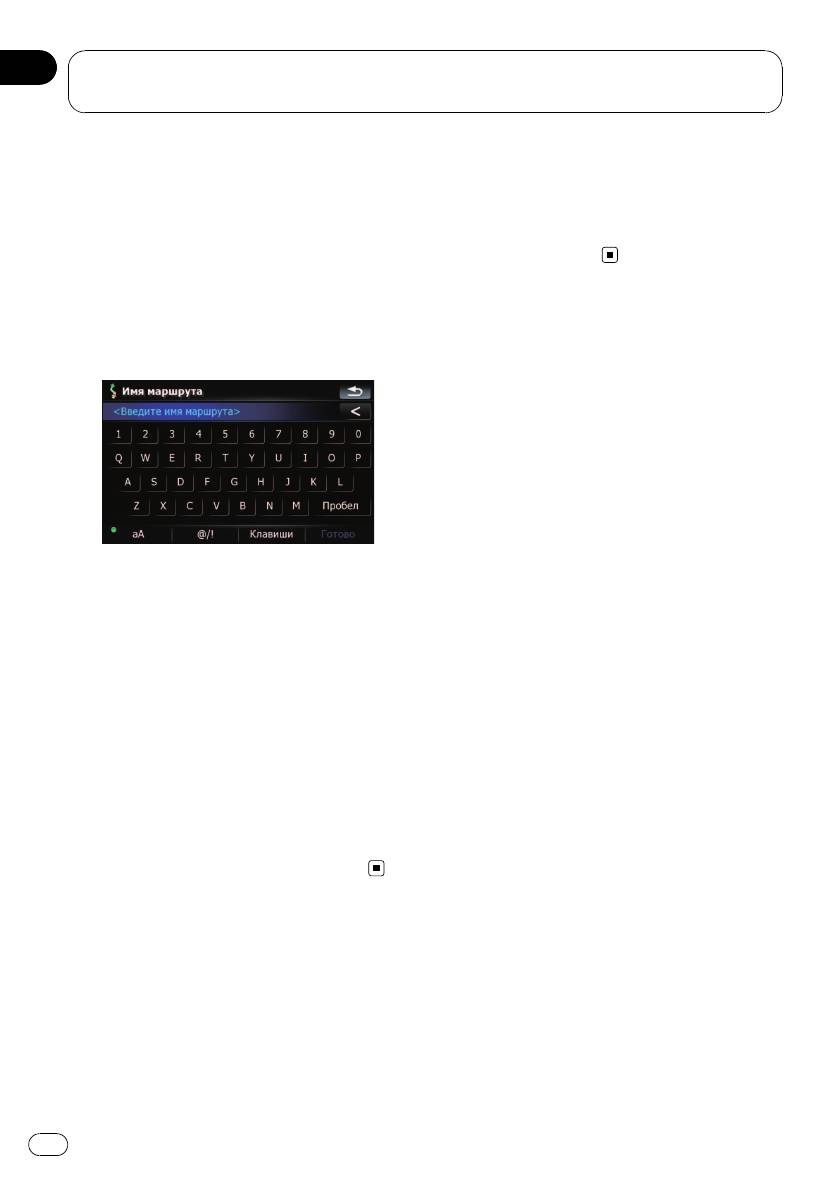
2 Коснитесь [Сохранить маршрут].
3 Введите нужное имя, затем кос-
нитесь [Готово],чтобы завершить
ввод.
Появляется предыдущий экран.
Удаление записи в “Мои
маршруты”
1 Коснитесь [Пункт назнач.] в “Глав-
ное меню”, затем коснитесь [Мои мар-
шруты].
2 Коснитесь [Удалить] с правой сторо-
ны элемента, который необходимо уда-
лить.
p Помните: удаленные записи не восста-
навливаются. Будьте внимательны и не
удалите нужные записи по ошибке.
Удаление текущего маршрута
Если Вы не собираетесь добираться до
данного пункта назначения, выполните
приведенные ниже шаги, чтобы удалить
текущий маршрут и отменить навигацию по
нему.
48
Ru
Глава
Использование телефонной связи без снятия трубки
07
вается. При повторном запуске система
Обзор использования
автоматически пытается восстановить
телефонной связи без
прежнее соединение с мобильным
снятия трубки
телефоном. Даже если соединение
прервано по каким-то причинам, систе-
ВНИМАНИЕ
ма автоматически восстанавливает
В целях безопасности по возможности из-
соединение данного мобильного
бегайте бесед по телефону во время вожде-
телефона (за исключением случаев,
ния.
когда соединение было прервано рабо-
той мобильного телефона).
Если Ваш сотовый телефон оснащен функ-
®
цией Bluetooth
, можно выполнить беспро-
водное подключение сотового телефона к
Отображение Меню телефона
Использование телефонной связи без снятия трубки
навигационной системе. Используя функ-
цию телефонной связи без снятия трубки,
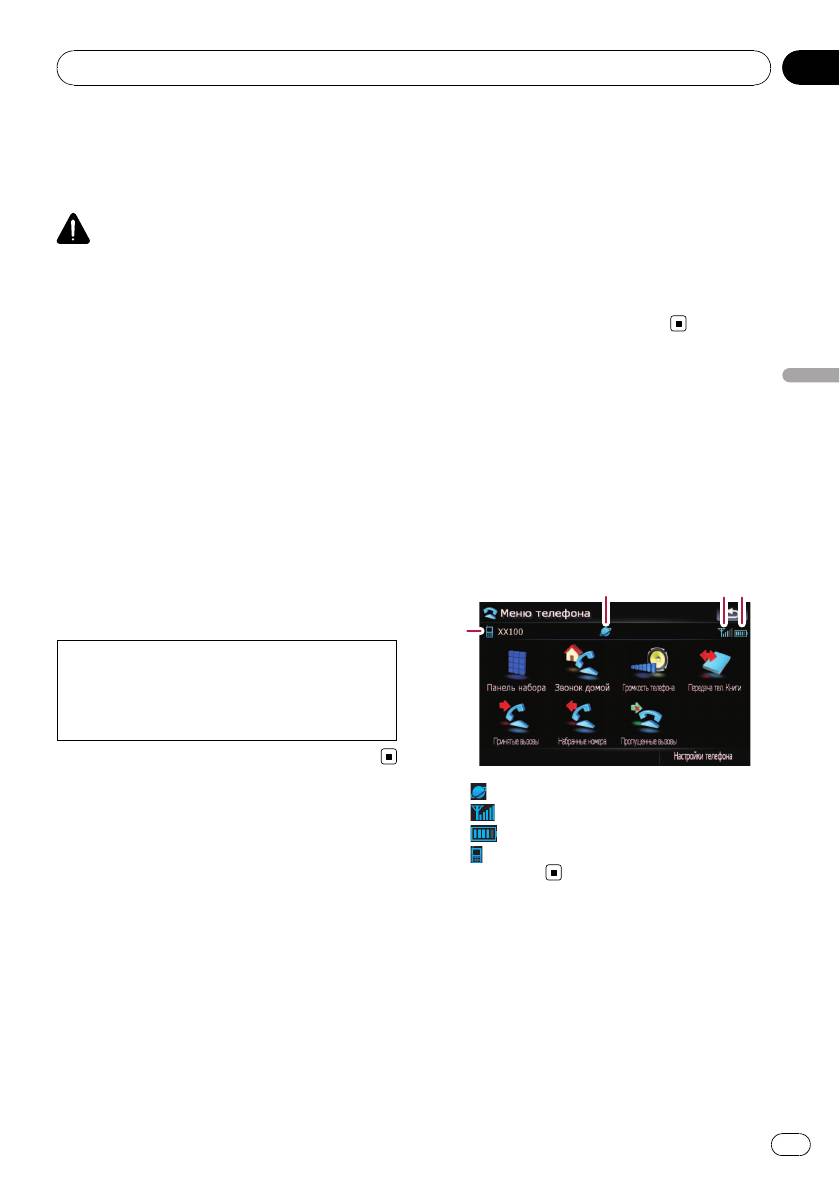
Используйте “Меню телефона” , если со-
можно использовать функции навигацион-
товый телефон подключается к навига-
ной системы для осуществления или
ционной системе с практической целью.
приема телефонных звонков. Также можно
перенести данные телефонной книги с со-
1 Нажмите кнопку MENU, чтобы вы-
тового телефона в навигационную систему.
звать “Главное меню”.
В этом разделе описано, как установить
2 Коснитесь [Телефон].
соединение Bluetooth и как использовать
сотовый телефон с функцией Bluetooth в
1
2 3
навигационной системе.
4
На нашем сайте содержится более подроб-
ная информация о беспроводном по-
дключении сотового телефона с функцией
Bluetooth.
1 : Название сети сотовой компании
Подготовка средств связи
2
: Статус приема сотового телефона
3
: Статус батареи сотового телефона
Навигационная система имеет встроенную
4
: Название подключенного сотового
функцию, позволяющую использовать
телефона
беспроводную технологию Bluetooth сото-
вых телефонов.
Если подключен сотовый телефон с
беспроводной технологией Bluetooth, заго-
рается соответствующий индикатор стату-
са.
= Подробности см.
Примечания по
телефонной связи без снятия трубки
на
стр. 61.
p При отключении навигационной систе-
мы, соединение Bluetooth также разры-
49
Ru
Глава
07
Использование телефонной связи без снятия трубки
4 Коснитесь [Добавить устр.] и затем
Регистрация сотового
коснитесь [Поиск устройств].
телефона
Система выполняет поиск сотовых телефо-
При первом подключении сотового телефо-
нов с технологией Bluetooth, ожидающих
на с функцией Bluetooth необходимо за-
подключения, и отображает их в списке
регистрировать его. Всего может быть
при обнаружении такого устройства.
зарегистрировано до пяти телефонов. Есть
p Список может содержать до 10 сотовых
два способа регистрации:
телефонов в порядке обнаружения.
! Поиск ближайших телефонов
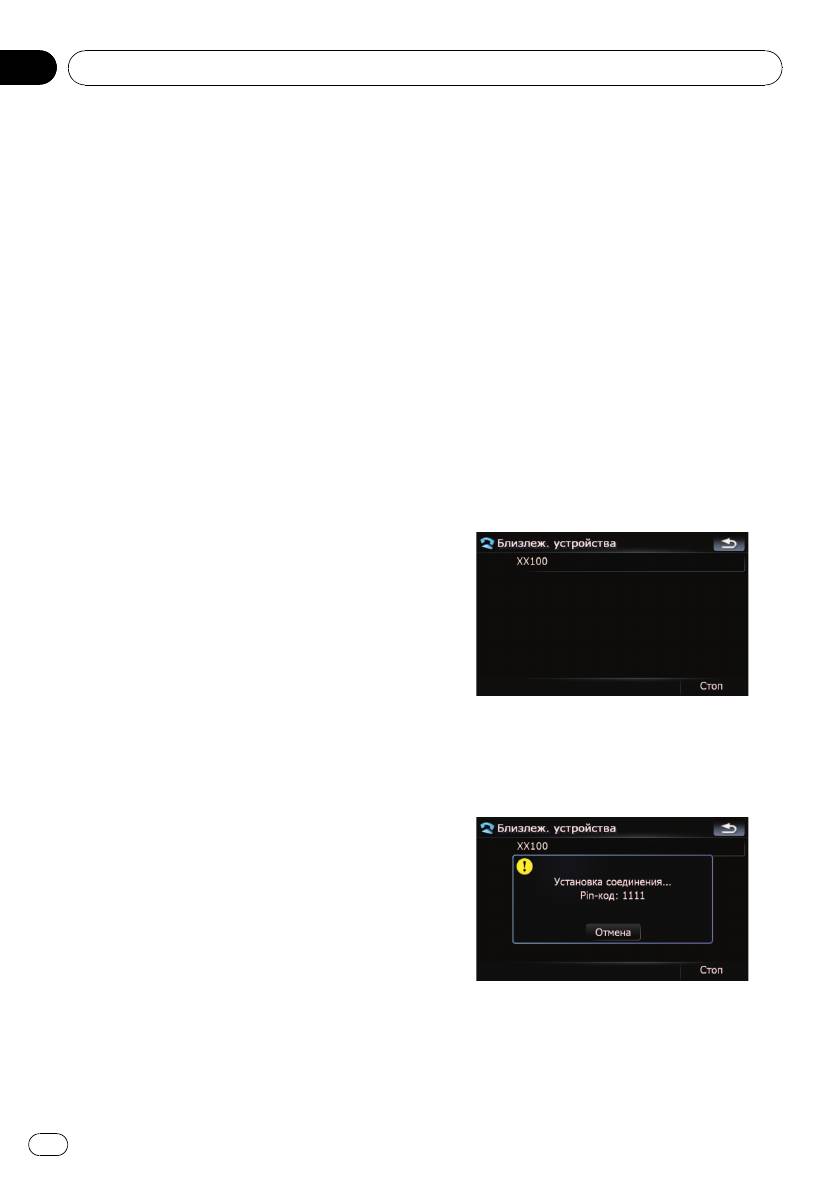
5 Подождите, пока в списке появится
! Поиск определенного телефона
Ваш сотовый телефон.
! Подключение с сотового телефона
p Если Вы не нашли нужный сотовый
p При попытке зарегистрировать более
телефон в списке ожидающих подключе-
пяти сотовых телефонов система попро-
ния, убедитесь, что телефон находится
сит выбрать один из зарегистрирован-
в режиме ожидания подключения Blue-
ных телефонов для замещения его
tooth.
новым.
= Подробности см.
Подключение за-
6 Коснитесь названия телефона, кото-
регистрированного сотового телефо-
рый Вы хотите зарегистрировать.
на
на стр. 52.
p Название устройства, по умолчанию от-
ображаемого на сотовом телефоне:
“Pioneer Navi”. PIN-код: “ 1111 ”.
Поиск ближайших телефонов
Система выполняет поиск телефонов, до-
ступных вблизи навигационной системы,
отображает их в списке и регистрирует для
дальнейшего подключения.
Появится запрос на ввод PIN-кода.
1 Активация функции Bluetooth на со-
7 Введите PIN-код “1111” с помощью
товом телефоне.
сотового телефона.
Для некоторых сотовых телефонов не
нужно выполнять никаких специальных
операций для активации функции Blue-
tooth. Подробности см. в руководстве по эк-
сплуатации к сотовому телефону.
2 Коснитесь [Настройки телефона] в
“Меню телефона”.
= Подробности см.
Отображение Меню
телефона
на стр. 49.
3 Коснитесь [Соединение].
Если соединение успешно установлено,
появится сообщение о завершении по-
дключения, экран вернется в меню “На-
стройки телефона” посредством касания
[ОК].
50
Ru
Глава
Использование телефонной связи без снятия трубки
07
Поиск определенного телефона
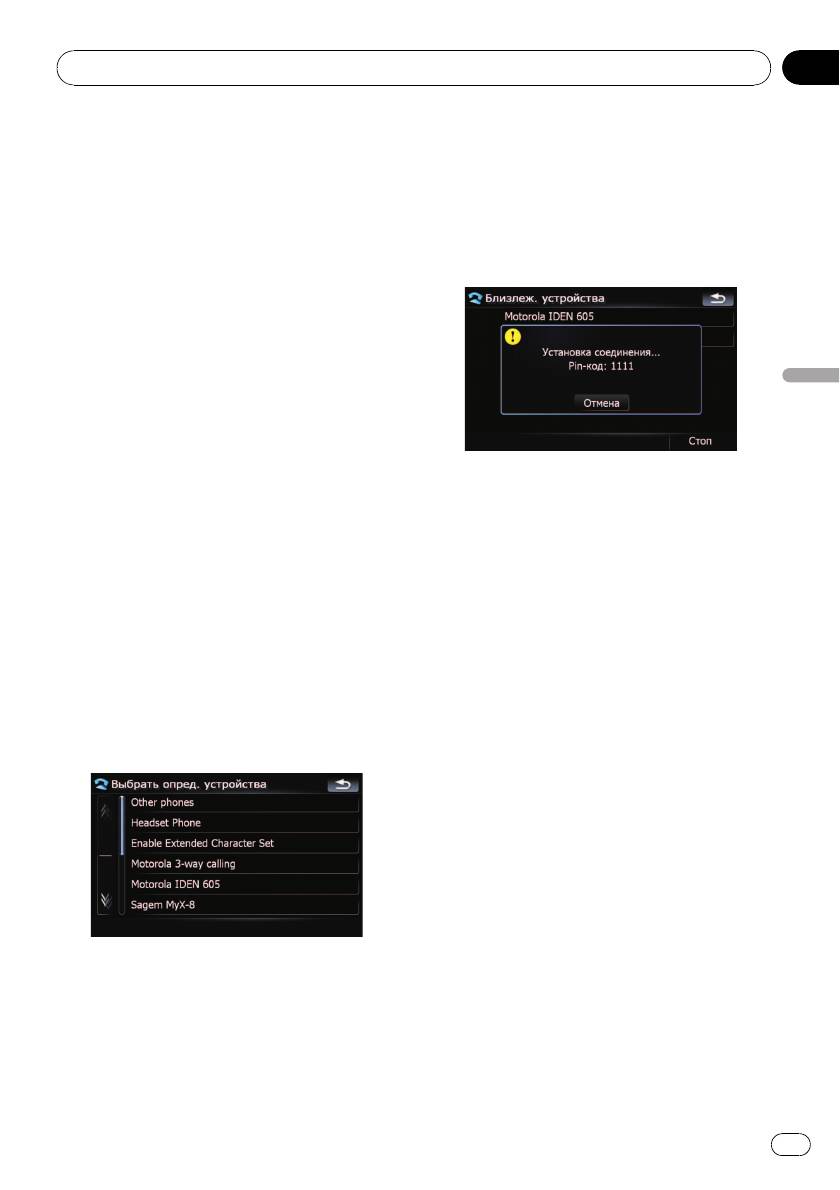
6 Выберите в списке сотовый
телефон, который необходимо зареги-
Если не удалось подключить сотовый
стрировать.
телефон двумя описанными выше метода-
Появится запрос на ввод PIN-кода.
ми, попробуйте данный метод, если
телефон обнаружен в списке.
7 Введите PIN-код “1111” с помощью
сотового телефона.
1 Активация функции Bluetooth на со-
товом телефоне.
Для некоторых сотовых телефонов не
нужно выполнять никаких специальных
операций для активации функции Blue-
tooth. Подробности см. в руководстве по эк-
сплуатации к сотовому телефону.
Использование телефонной связи без снятия трубки
2 Коснитесь [Настройки телефона] в
“Меню телефона”.
= Подробности см.
Отображение Меню
Если соединение успешно установлено,
телефона
на стр. 49.
появится сообщение о завершении по-
3 Коснитесь [Соединение].
дключения, экран вернется в меню “На-
стройки телефона” посредством касания
4 Коснитесь [Добавить устр.] и затем
[ОК].
коснитесь [Выбрать опред. устройства].
5 Коснитесь названия модели сотово-
Подключение с сотового
го телефона, подлежащего подключе-
телефона
нию.
Чтобы зарегистрировать сотовый телефон,
Система выполняет поиск сотовых телефо-
можно перевести навигационную систему
нов с технологией Bluetooth, ожидающих
в режим ожидания и запросить подключе-
подключения, и отображает их в списке
ние с сотового телефона.
при обнаружении такого устройства.
1 Активация функции Bluetooth на со-
товом телефоне.
Для некоторых сотовых телефонов не
нужно выполнять никаких специальных
операций для активации функции Blue-
tooth. Подробности см. в руководстве по эк-
сплуатации к сотовому телефону.
2 Коснитесь [Настройки телефона] в
“Меню телефона”.
p Если в списке отсутствует нужное назва-
= Подробности см.
Отображение Меню
ние модели телефона, коснитесь [Other
телефона
на стр. 49.
phones], чтобы выполнить поиск сотово-
го телефона, находящегося поблизости.
51
Ru
Глава
07
Использование телефонной связи без снятия трубки
3 Коснитесь [Добавить устр.], затем
! Зарегистрировано два или более сото-
коснитесь [Уст. парное соединение с
вых телефонов, и Вы хотите вручную
моб. телефона].
выбрать сотовый телефон для исполь-
Навигационная система ожидает соедине-
зования.
ния с помощью функции Bluetooth.
! Вы хотите восстановить соединение от-
ключенного телефона.
! По каким-то причинам соединение не
устанавливается автоматически.
При подключении вручную выполните
следующую процедуру. Подключение
может быть выполнено с помощью автома-
тического определения телефона навига-
ционной системой.
= Подробности см.
Настройка автома-
тического соединения
на стр. 60.
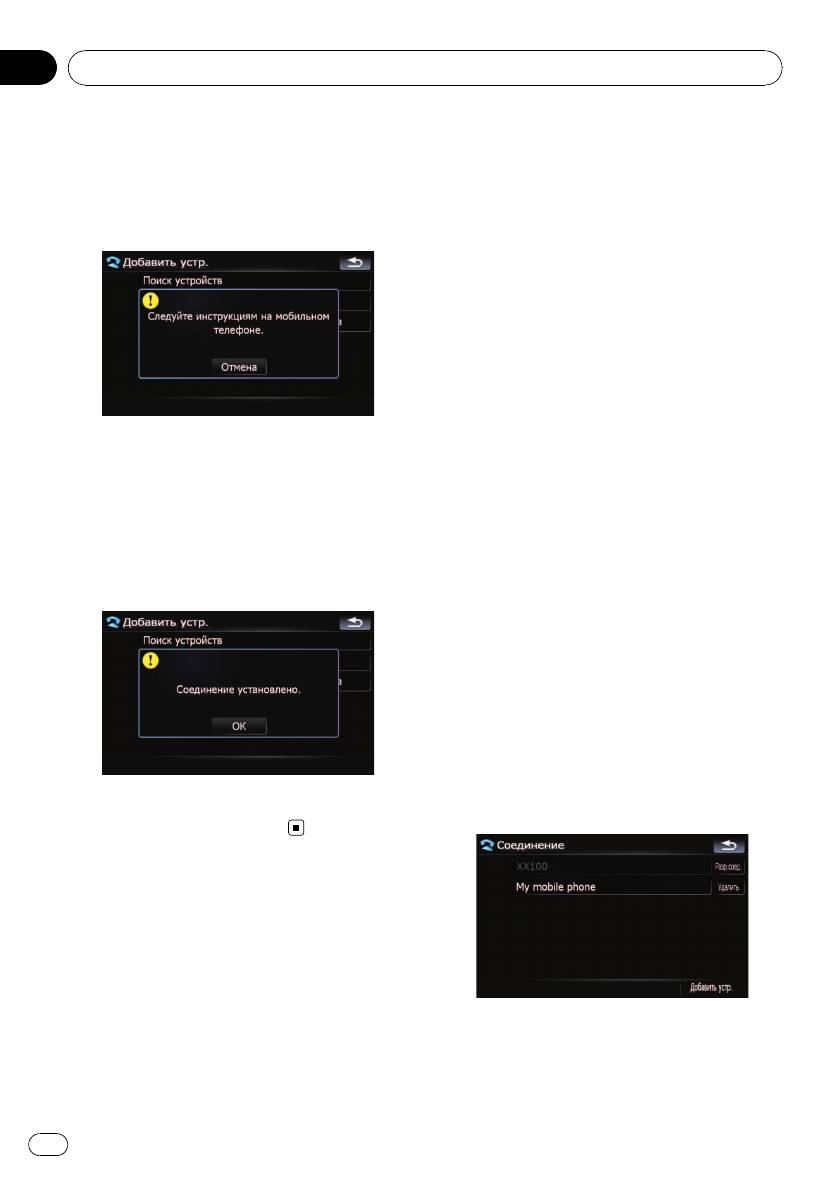
4 Зарегистрируйте навигационную
1 Активация функции Bluetooth на со-
систему в сотовом телефоне.
товом телефоне.
Если сотовый телефон запрашивает па-
Для некоторых сотовых телефонов не
роль, введите PIN-код (пароль) навига-
нужно выполнять никаких специальных
ционной системы.
операций для активации функции Blue-
По завершении регистрации появится
tooth. Подробности см. в руководстве по эк-
следующий экран.
сплуатации к сотовому телефону.
2 Коснитесь [Настройки телефона] в
“Меню телефона”.
= Подробности см.
Отображение Меню
телефона
на стр. 49.
3 Коснитесь [Соединение].
4 Коснитесь названия сотового
телефона, который необходимо по-
дключить.
p При ошибке регистрации повторите про-
цедуру с самого начала.
Подключение
зарегистрированного
сотового телефона
Навигационная система автоматически по-
дключает сотовый телефон, выбранный в
качестве целевого подключения. Однако
Начнется подключение.
нужно выполнить подключение вручную в
случае, если:
52
Ru
Глава
Использование телефонной связи без снятия трубки
07
Если соединение успешно установлено,
2 Коснитесь [Соединение].
появится сообщение о завершении по-
3 Коснитесь [Удалить] рядом с назва-
дключения, экран вернется в меню “На-
нием сотового телефона.
стройки телефона” посредством касания
Регистрация отменена.
[ОК].
p Если ранее был подключен другой сото-
вый телефон, коснитесь [Разр.соед.],
рядом с названием сотового телефона,
Прием входящего звонка
чтобы отключить его и запустить по-
Через навигационную систему можно ис-
дключение нужного телефона.
пользовать телефонное соединение без
p Для отмены соединения сотового
снятия трубки.
телефона, коснитесь [Отмена].
p Если подключение не удалось,
Использование телефонной связи без снятия трубки
проверьте, находится ли Ваш телефон в
Ответ на входящий звонок
режиме ожидания подключения, и повто-
Система информирует о входящем звонке,
рите попытку.
выводя на экран сообщение и одновремен-
но подавая звуковой сигнал.
Если [Предпочтения автоответа] уста-
Отмена соединения сотового
новлен в режиме [Выкл.], чтобы ответить
телефона
на звонок, необходимо снять трубку. От-
1 Коснитесь [Настройки телефона] в
ветить на входящий звонок можно при от-
“Меню телефона”.
ображении любого экрана, например,
= Подробности см.
Отображение Меню
экрана карты или экрана настроек.
телефона
на стр. 49.
p Навигационную систему можно на-
строить на автоматический прием
2 Коснитесь [Соединение].
входящих звонков.
= Подробности см.
Автоматический
3 Коснитесь [Разр.соед.] рядом с на-
ответ на входящий звонок
на стр. 59.
званием сотового телефона.
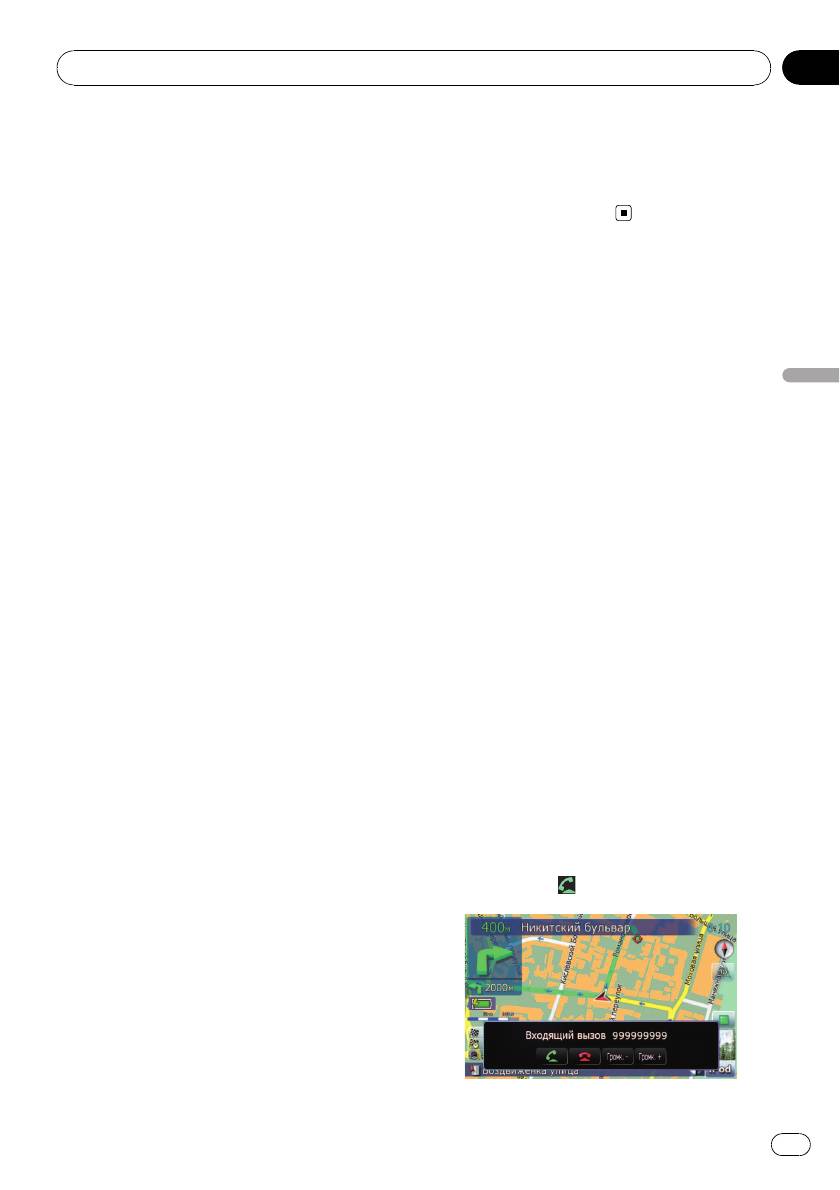
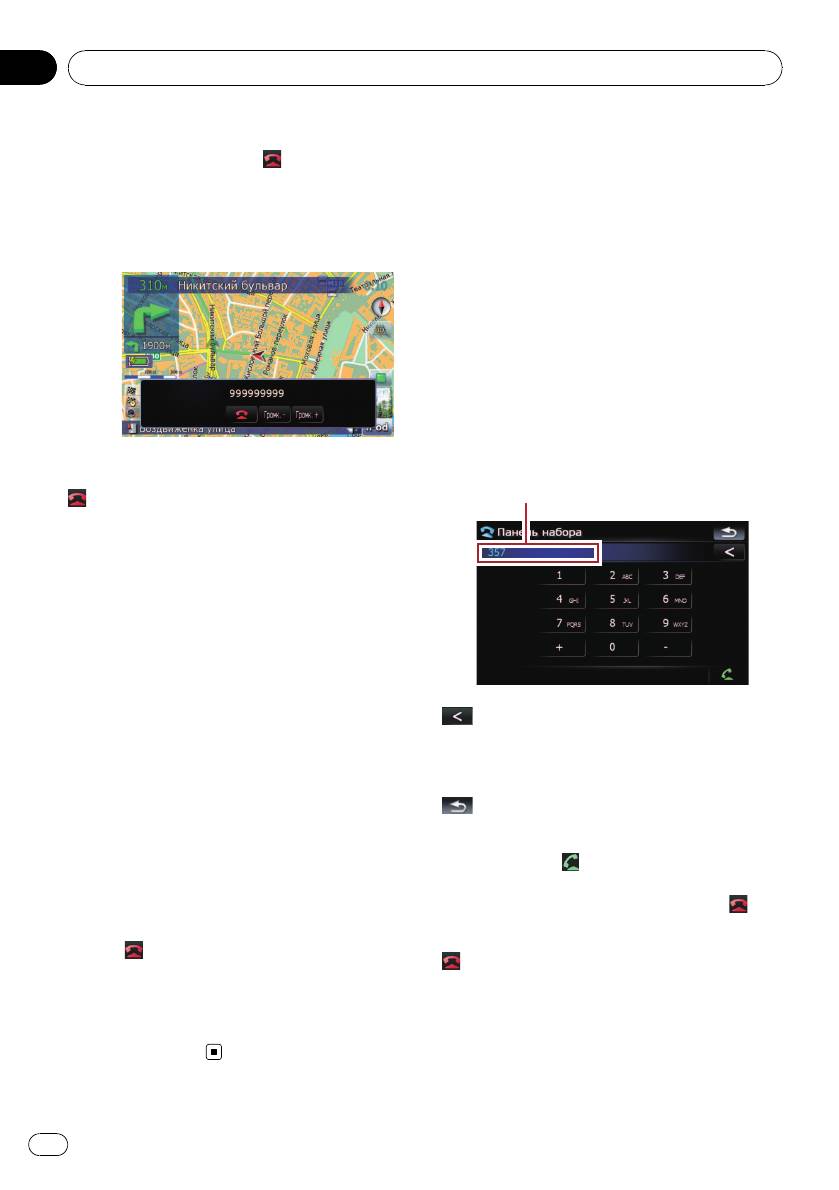
1 При поступлении входящего звонка
в нижней части экрана появляется
Удаление зарегистрированного
операционное меню ответа на звонок.
телефона
p Кроме ответа на звонок можно выпол-
Если Вы не собираетесь использовать за-
нить другие операции.
регистрированный телефон с навигацион-
ной системой, его можно удалить из
2 Чтобы ответить на входящий зво-
списка, чтобы освободить место для друго-
нок, коснитесь
.
го телефона.
p Если зарегистрированный телефон
удален, все записи телефонной книги,
история звонков данного телефона
будут также удалены.
1 Коснитесь [Настройки телефона] в
“Меню телефона”.
= Подробности см.
Отображение Меню
телефона
на стр. 49.
53
Ru
Глава
07
Использование телефонной связи без снятия трубки
При получении входящего звонка его
Исходящий звонок
можно отклонить, нажав
.
Вы можете сделать звонок несколькими
p Во время разговора можно настроить
способами.
уровень громкости. Для этого коснитесь
[Громк.-] и [Громк.+], отображенного на
экране (см. ниже) во время разговора.
Прямой набор номера
1 Коснитесь [Панель набора] в “Меню
телефона”.
= Подробности см.
Отображение Меню
телефона
на стр. 49.
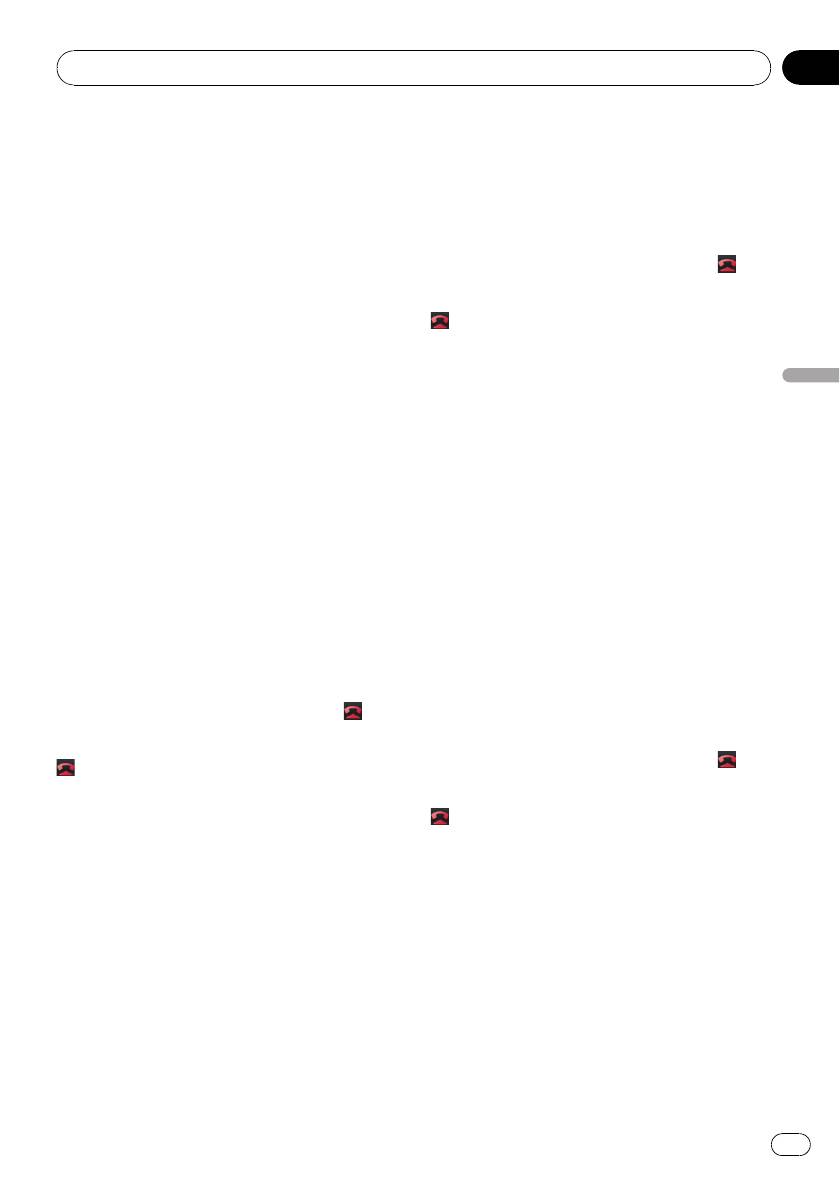
Появится экран прямого набора.
2 Для набора номера коснитесь циф-
ровых клавиш.
Отобразится введенный телефонный
номер.
3 Чтобы завершить звонок, коснитесь
Введенный номер
.
Звонок завершен.
p Чтобы ответить на входящий звонок, на-
жмите MULTI-CONTROL. Нажатие MULTI-
CONTROL во время получения звонка от-
ключает телефон.
p Если голос звонящего абонента сли-
шком тихий, можно настроить громкость
приема голоса звонящего.
= Подробнее о “Громкость телефона”
см.
Настройка громкости телефона
:
на стр. 58.
Удалить введенный номер можно с конца
p Во время окончания звонка вы можете
по одной цифре. Продолжая нажимать эту
услышать шум.
кнопку, можно удалить все цифры.
:
Отклонение входящего звонка
Возврат к предыдущему дисплею.
Входящий звонок можно отклонить.
3 Коснитесь
, чтобы сделать звонок.
= Подробности см.
Автоматический ответ
p Чтобы отменить звонок после того, как
на входящий звонок
на стр. 59.
система начнет набор, коснитесь
.
% Во время получения звонка, на-
4 Чтобы завершить звонок, коснитесь
жмите
.
.
Звонок отклонен.
p Отклоненный звонок заносится в список
пропущенных звонков.
= Подробности см.
Набор номера из спис-
ка
на стр. 55.
54
Ru
Глава
Использование телефонной связи без снятия трубки
07
Набор номера из списка
2 Если Вы коснетесь записи списка,
начнется набор номера.
Большинство недавно сделанных (набран-
p При касании [Детально], можно про-
ных) звонков, а также принятые и про-
верить запись перед выполнением звон-
пущенные звонки хранятся в
ка.
соответствующих списках. Вы можете про-
p Чтобы отменить звонок после того, как
смотреть список истории звонков и набрать
система начнет набор, коснитесь
.
любой из содержащихся в нем номеров.
3 Чтобы завершить звонок, коснитесь
Вызов номера из истории
.
набранных звонков
В истории набранных звонков сохраняется
Набор номера из истории
до 30 вызовов с одного зарегистрирован-
пропущенных звонков
Использование телефонной связи без снятия трубки
ного сотового телефона. Если звонки
В истории пропущенных звонков сохра-
превышают 30 записей, старые удаляются
няется 20 вызовов для одного зарегистри-
и заменяются новыми.
рованного телефона. Если число звонков
превышают 20 записей, старые удаляются
1 Коснитесь [Набранные номера] в
и заменяются новыми.
“Меню телефона”.
= Подробности см.
Отображение Меню
1 Коснитесь [Пропущенные вызовы] в
телефона
на стр. 49.
“Меню телефона”.
= Подробности см.
Отображение Меню
2 Если Вы коснетесь записи списка,
телефона
на стр. 49.
начнется набор номера.
p При касании [Детально], можно про-
2 Если Вы коснетесь записи списка,
верить запись перед выполнением звон-
начнется набор номера.
ка.
p При касании [Детально], можно про-
p Чтобы отменить звонок после того, как
верить запись перед выполнением звон-
система начнет набор, коснитесь
.
ка.
p Чтобы отменить звонок после того, как
3 Чтобы завершить звонок, коснитесь
система начнет набор, коснитесь
.
.
3 Чтобы завершить звонок, коснитесь
Набор номера из истории принятых
.
звонков
В истории принятых звонков сохраняется
Вызов номера на “Контакты” экран
30 вызовов для одного зарегистрированно-
Определив запись, набор которой необ-
го телефона. Если звонки превышают 30
ходимо выполнить в экране “Контакты” ,
записей, старые удаляются и заменяются
Вы можете выбрать номер и выполнить
новыми.
звонок.
1 Коснитесь [Принятые вызовы] в
1 Нажмите кнопку MENU, чтобы вы-
“Меню телефона”.
звать “Главное меню”.
= Подробности см.
Отображение Меню
телефона
на стр. 49.
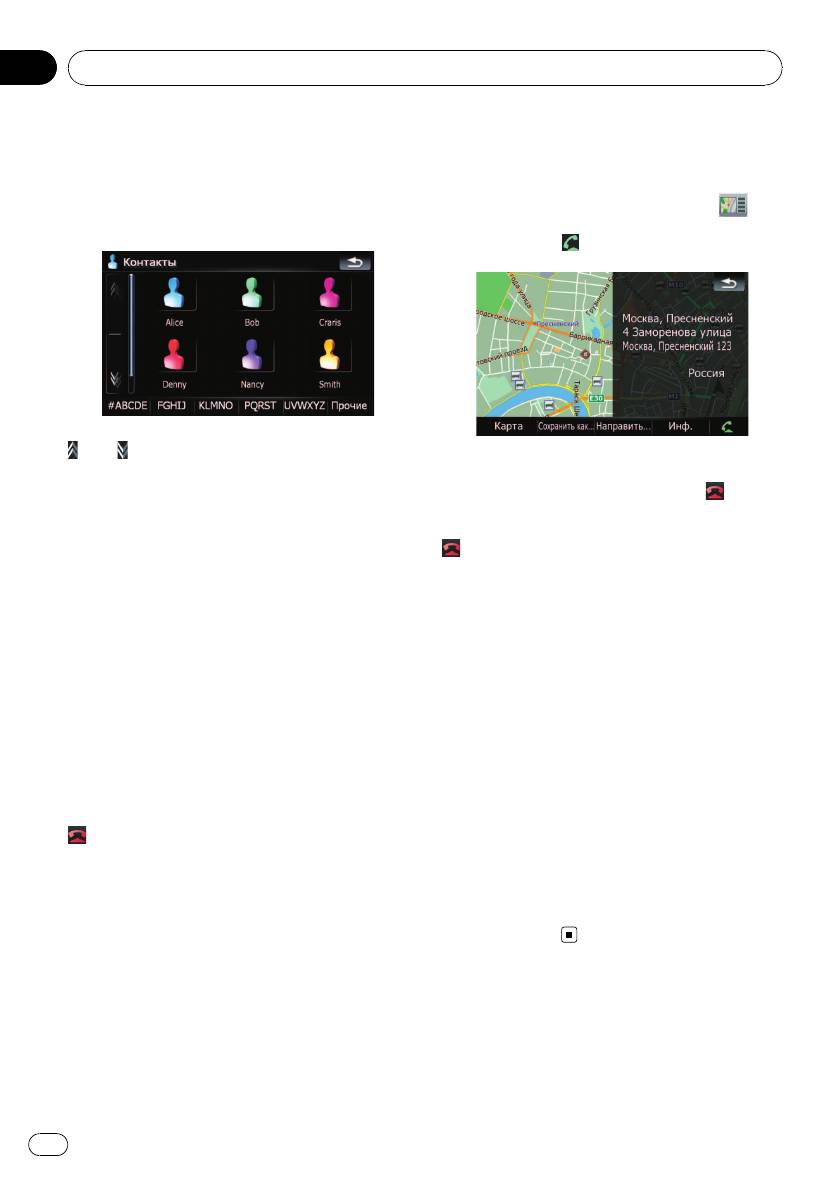
2 Коснитесь [Контакты].
Появится экран “Контакты”.
55
Ru
Глава
07
Использование телефонной связи без снятия трубки
3 Переключите страницу списка для
1 Чтобы отобразить
отображения нужной записи.
“Экран подтверждения карты”, выпол-
Если коснуться алфавитной закладки, Вы
ните поиск местоположений или
можете перейти к первой странице абонен-
переместите курсор и коснитесь
.
тов, чье имя начинается с этой буквы.
2 Коснитесь
, чтобы сделать звонок.
или :
Отображает следующую или предыдущую
Чтобы отменить звонок после того, как
страницу.
система начнет набор, коснитесь
.
Алфавитные закладки
3 Чтобы завершить звонок, коснитесь
Переключает экран на начало страницы,
.
включая записи абонентов, чьи имена на-
чинаются с выбранной буквы.
При касании [#ABCDE] также отображаются
Быстрый звонок домой
страницы, включая записи абонентов, чьи
Звонок домой можно выполнить, не вводя
имена начинаются с первых символов или
телефонный номер, если данный номер
цифр.
зарегистрирован.
При касании [Прочие] отображаются стра-
ницы, включая записи, которые не относят-
% Коснитесь [Звонок домой] в “Меню
ся к другим закладкам.
телефона”.
Начинается набор домашнего номера.
4 Чтобы совершить звонок, коснитесь
= Подробности см.
Отображение Меню
нужной записи в списке.
телефона
на стр. 49.
5 Чтобы завершить звонок, коснитесь
p Если домашний номер не был зареги-
.
стрирован, появится соответствующее
сообщение. Коснитесь [Да], чтобы на-
чать регистрацию.
Набор телефонного номера с
= Подробности “Домашний адрес” см.
“Экран подтверждения карты”
Настройка местоположения дома
на
стр. 90.
Вы можете сделать звонок в найденное
местоположение или в место, выбранное
на экране карты при условии наличия
телефонных номеров.
56
Ru
Глава
Использование телефонной связи без снятия трубки
07
машний, каждый номер
Озвучивание входящих
рассматривается как отдельный.
коротких сообщений
p Каждая запись может содержать до 3
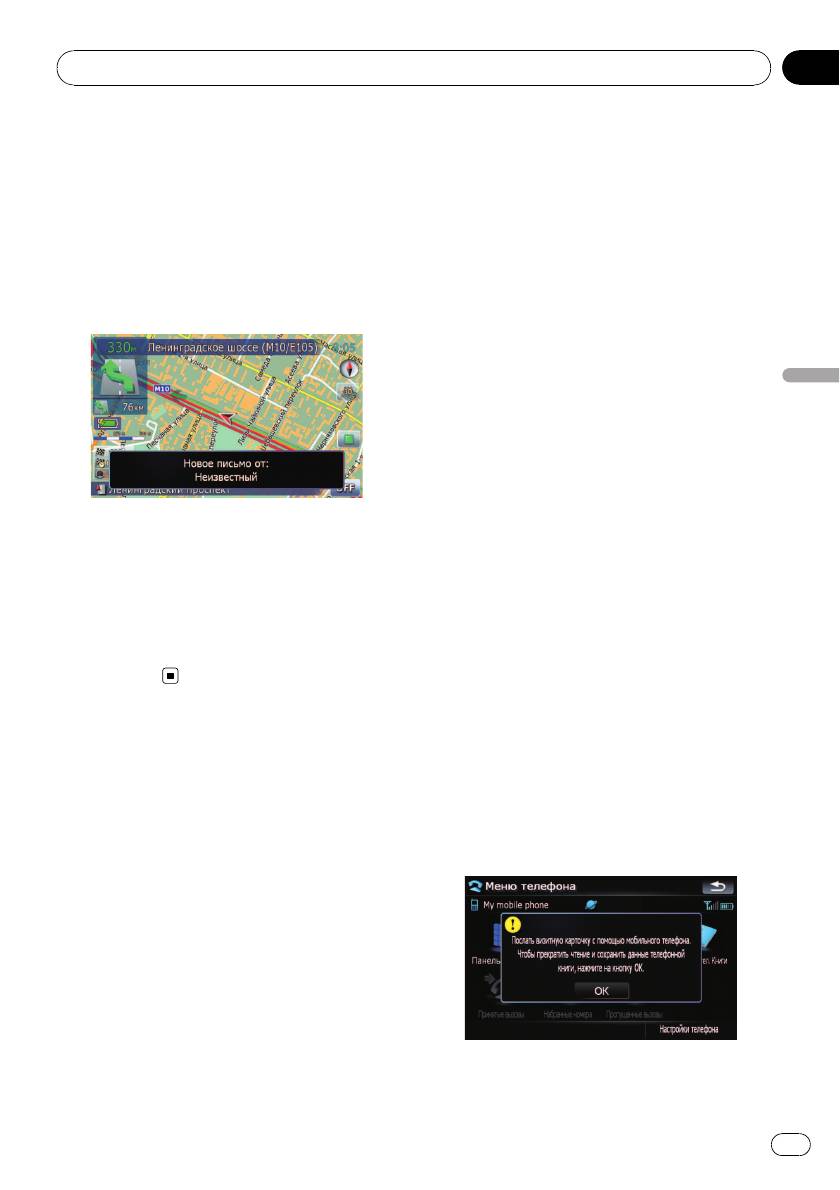
Если сотовый телефон подключен к нави-
телефонных номеров.
гационной системе, при получении нового
p В зависимости от модели сотового
SMS на экране появляется следующее
телефона, подключенного к навигацион-
уведомление. Отображается “Новое пись-
ной системе через Bluetooth, система не
мо от: (имя отправителя)”; через восемь
всегда может отображать телефонную
секунд уведомление исчезает.
книгу правильно (некоторые символы
могут быть искажены).
p Если телефонная книга содержит изоб-
ражения, передача данных телефонной
книги может быть выполнена некоррект-
Использование телефонной связи без снятия трубки
но.
1 Подключите сотовый телефон,
телефонную книгу которого необходимо
передать.
= Подробности см.
Подключение зареги-
p Если необходимо удалить данное со-
стрированного сотового телефона
на
общение, коснитесь любой точки экра-
стр. 52.
на.
2 Коснитесь [Передача тел. Книги] в
p Если используется голосовая языковая
“Меню телефона”.
функция с функцией TTS, возможен
Появится сообщение о подтверждении.
прием голосовых сообщений.
= Подробности см.
Выбор языка
на
3 Проверьте сообщение и коснитесь
стр. 91.
[ОК].
p Если какая-либо телефонная книга уже
передана, появится сообщение с вопро-
Передача телефонной книги
сом, хотите ли Вы принять замену дан-
ных.
Номера из адресной книги зарегистриро-
ванного пользователя телефона можно
4 Проверьте следующий экран и вы-
перевести в телефонную книгу.
полните передачу записей телефонной
p Некоторые сотовые телефоны имеют
книги с сотового телефона.
ограниченные функции, поэтому не
всегда возможна передача всей
телефонной книги за один раз. Втаком
случае передавайте по одному адресу
из телефонной книги с помощью сотово-
го телефона.
p На один сотовый телефон можно макси-
мально передать 400 записей. Записи
свыше 400 не будут переданы. Если для
одного лица зарегистрировано несколь-
ко номеров, например, рабочий и до-
Начнется передача. Время передачи зави-
сит от количества записей.
57
Ru
Глава
07
Использование телефонной связи без снятия трубки
p Вы можете выполнить передачу данных
Вы можете очистить зарегистрированную
телефонной книги многократно, перед
телефонную книгу.
тем как коснуться [ОК]. Если ваш сото-
Список принятых вызовов:
вый телефон поддерживает только
Вы можете очистить список принятых звон-
передачу по одной записи, отправьте
ков.
все записи, которые необходимо перед-
Список исходящих вызовов :
ать, а затем коснитесь [ОК].
Вы можете очистить список набранных
p Если Ваш телефон может автоматиче-
номеров.
ски передать всю телефонную книгу,
Список пропущенных вызовов:
данный экран не будет отображен; сразу
Вы можете очистить список пропущенных
начнется передача.
звонков.
p Переданные данные могут быть от-
p Коснитесь [Очистить], чтобы отобра-
редактированы в навигационной
зить сообщение о подтверждении очист-
системе.
ки памяти.
p Коснитесь [Очистить все], чтобы очи-
5 Когда появится сообщение о заве-
стить все данные, которые соот-
ршении, проверьте его и коснитесь [ОК].
ветствуют подключенному сотовому
Передача завершена.
телефону.
3 Коснитесь [ОК].
Данные выбранной записи удаляются из
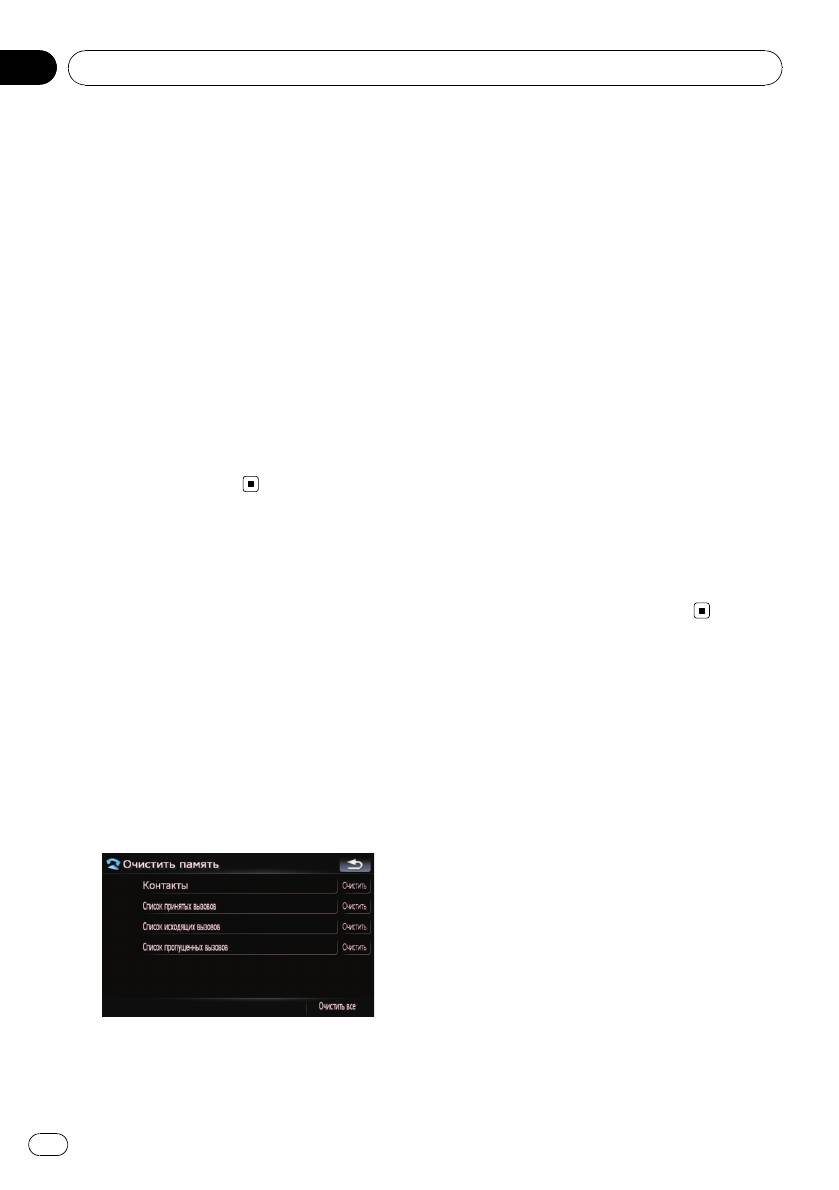
Очистка памяти
памяти навигационной системы.
Вы можете очистить память любого
p Если Вы не хотите очистить выбранную
элемента, соответствующего подключенно-
память, коснитесь [Отмена].
му сотовому телефону: например,
телефонной книги, истории набранных/
принятых/пропущенных звонков и задан-
Настройка функций телефона
ных наборов.
Настройка громкости телефона
1 Коснитесь [Настройки телефона] в
Можно настроить уровень громкости
“Меню телефона”.
телефонной связи без снятия трубки.
= Подробности см.
Отображение Меню
телефона
на стр. 49.
1 Коснитесь [Громкость телефона] в
“Меню телефона”.
2 Коснитесь [Очистить память].
= Подробности см.
Отображение Меню
телефона
на стр. 49.
На этом экране можно выбрать следующие
элементы:
Контакты:
58
Ru
Глава
Использование телефонной связи без снятия трубки
07
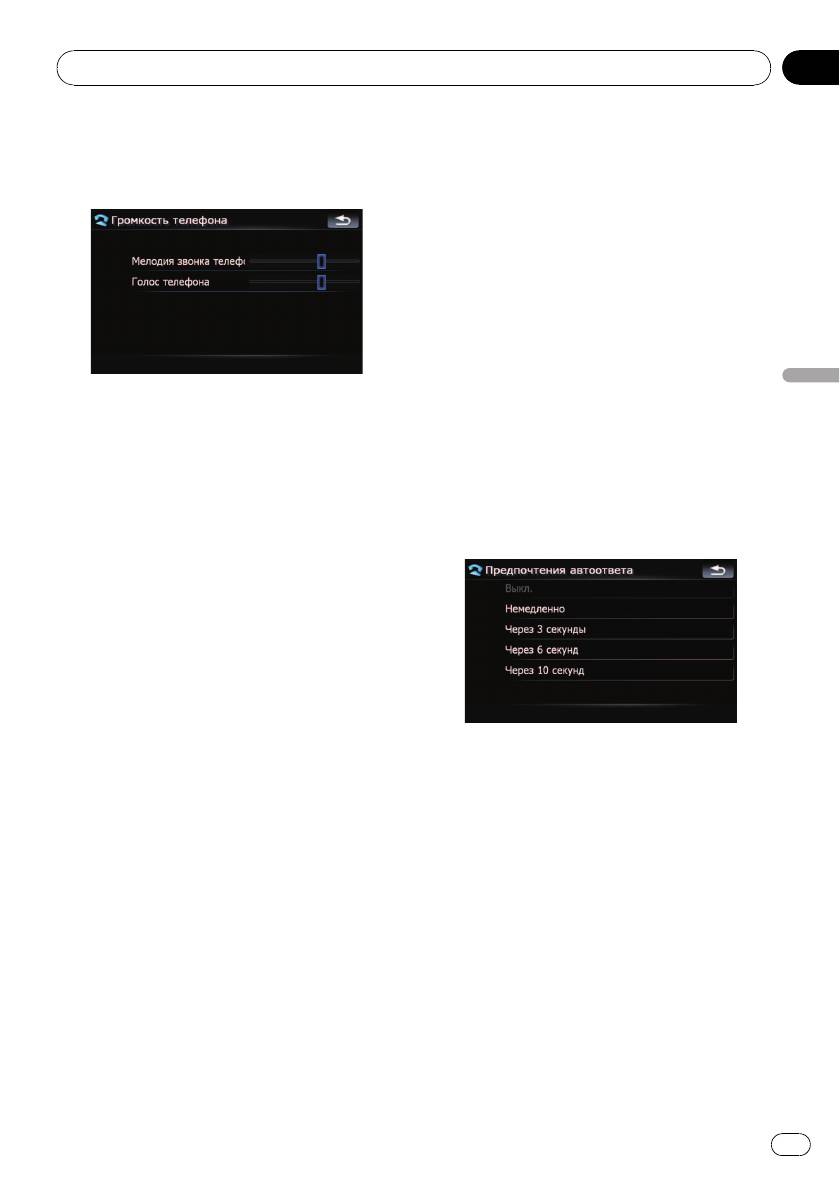
2 Настройте громкость, коснувшись
Автоматический ответ на
бегунков [Мелодия звонка телефона] и
входящий звонок
[Голос телефона].
Навигационная система автоматически от-
вечает на входящие звонки сотового
телефона. Ответить на звонок можно во
время управления автомобилем и удержи-
вания руля.
1 Коснитесь [Настройки телефона] в
“Меню телефона”.
= Подробности см.
Отображение Меню
телефона
на стр. 49.
Использование телефонной связи без снятия трубки
[Мелодия звонка телефона]:
2 Коснитесь любой клавиши рядом с
Эта установка регулирует громкость
[Предпочтения автоответа](например,
мелодии входящего звонка.
кнопки [Выкл.], [Через 3 секунды]).
[Голос телефона]:
Появится окно настройки автоответчика.
Эта установка регулирует слышимость
3 Коснитесь элемента, чтобы осуще-
абонента при входящем звонке.
ствить конфигурацию.
p Громкость телефона зависит от телефо-
на звонящего абонента, настройки уров-
ня громкости и других условий.
= Подробно о данной операции, см.
Ответ на входящий звонок
на стр. 53.
Остановка передачи волны
Bluetooth
Остановить передачу электрических волн
можно, выключив функцию Bluetooth. Если
[Выкл.]: Нет функции автоответчика. От-
вы не используете беспроводную техноло-
ветить с помощью снятия трубки
гию Bluetooth, рекомендуется выбрать
[Немедленно]: Отвечает немедленно
[Выкл.].
[Через 3 секунды]: Отвечает с задержкой
1 Коснитесь [Настройки телефона] в
в три секунды
“Меню телефона”.
[Через 6 секунд]: Отвечает с задержкой в
= Подробности см.
Отображение Меню
шесть секунд
телефона
на стр. 49.
[Через 10 секунд]: Отвечает с задержкой в
десять секунд
2 Коснитесь [Выкл.] в [Bluetooth вкл./
выкл.].
Коснувшись [Bluetooth вкл./выкл.], вы
переключаетесь между [Вкл.] и [Выкл.].
59
Ru

Глава
07
Использование телефонной связи без снятия трубки
Настройка функции
Настройка автоматического
автоматического отклонения
соединения
звонка
Если активирована функция автоматиче-
ского соединения, навигационная система
Если данная функция включена, навига-
автоматически устанавливает соединение
ционная система автоматически отклоняет
с зарегистрированным телефоном, когда
все входящие звонки.
он попадает в соответствующий диапазон.
1 Коснитесь [Настройки телефона] в
Использование данной функции освободит
“Меню телефона”.
Вас от необходимости устанавливать
= Подробности см.
Отображение Меню
соединение.
телефона
на стр. 49.
p Некоторые сотовые телефоны не по-
ддерживают функцию автоматического
2 Коснитесь [Отклонить все вызовы].
установления соединения.
Коснувшись [Отклонить все вызовы], Вы
p Данная система не запускает автома-
переключаетесь между [Вкл.] и [Выкл.].
тическое соединение с зарегистриро-
p Если функция автоматического отклоне-
ванным сотовым телефоном, если Вы
ния звонка и функция автоответчика на-
находитесь в меню телефонной связи
строены на [Вкл.], функция
без снятия трубки “Function”.
автоматического отклонения является
приоритетной, и все входящие звонки
1 Коснитесь [Настройки телефона] в
автоматически отклоняются.
“Меню телефона”.
p Если [Отклонить все вызовы] на-
= Подробности см.
Отображение Меню
строен на [Вкл.], отклоненные входящие
телефона
на стр. 49.
звонки не будут сохраняться в списке
2 Коснитесь [Автосоединение].
пропущенных вызовов.
Коснувшись [Автосоединение], вы
переключаетесь между [Вкл.] и [Выкл.].
Устранение эха и снижение
p Автоматическое соединение устанавли-
уровня шума
вается в порядке регистрации номеров.
p Некоторые сотовые телефоны не по-
Использование телефонной связи без сня-
ддерживают функцию автоматического
тия трубки в автомобиле может сопрово-
установления соединения.
ждаться эхом. Данная функция позволяет
уменьшить уровень эха и шумов во время
такой связи и поддержать определенный
Редактирование названия
уровень качества звука.
устройства
1 Коснитесь [Настройки телефона] в
Вы можете изменить название устройства,
“Меню телефона”.
отображаемое на сотовом телефоне (по
= Подробности см.
Отображение Меню
умолчанию это [Pioneer Navi]).
телефона
на стр. 49.
1 Коснитесь [Настройки телефона] в
2 Коснитесь [Эхо-канал].
“Меню телефона”.
Коснувшись [Эхо-канал], Вы переклю-
= Подробности см.
Отображение Меню
чаетесь между [Вкл.] и [Выкл.].
телефона
на стр. 49.
2 Коснитесь [Правка имени].
Появится клавиатура для ввода названия.
60
Ru


