
Pioneer AVIC-F500BT – страница 4
Инструкция к Навигационной Медиа Системе Pioneer AVIC-F500BT
Глава
Использование телефонной связи без снятия трубки
07
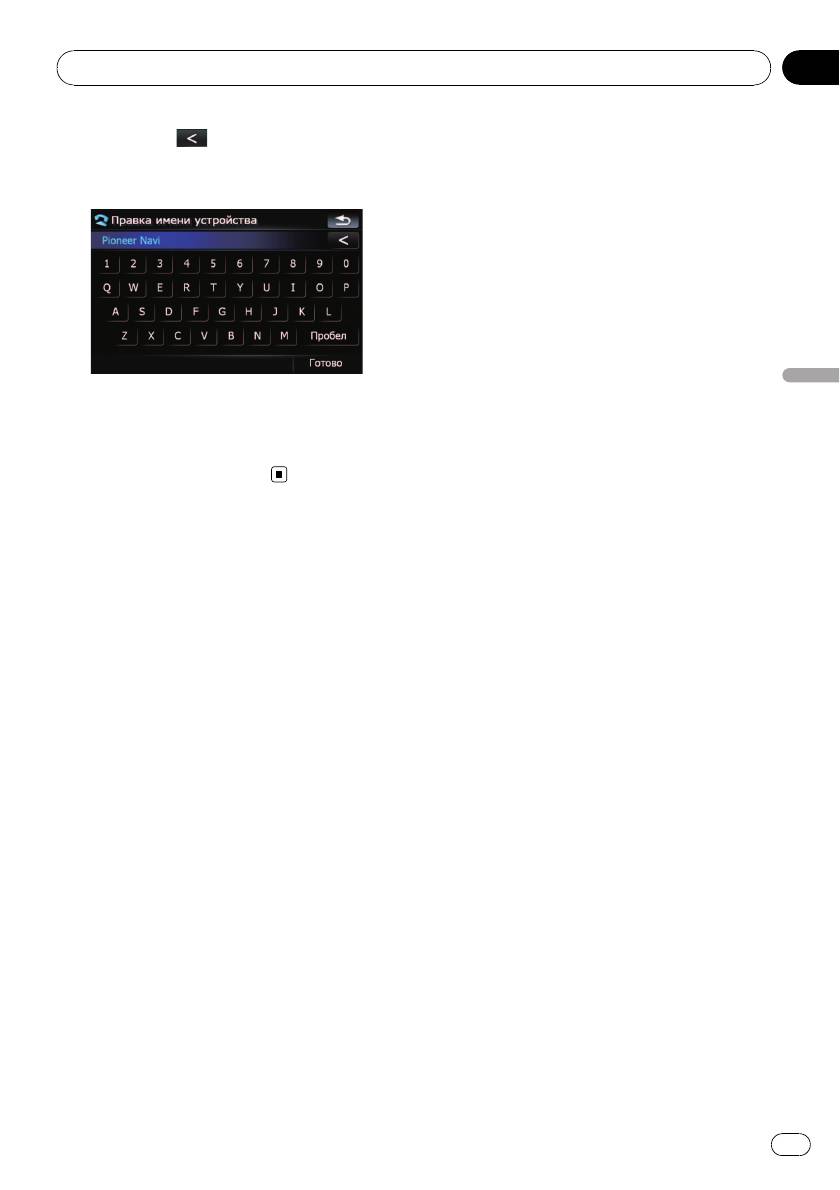
3 Коснитесь , чтобы удалить
! В зависимости от сотового телефона
текущее название, затем с помощью
функция передачи телефонной книги
клавиатуры введите новое название.
может не работать, даже если телефон
подключен к навигационной системе. В
таком случае необходимо отключить
телефон от системы, снова выполнить
соединение, а затем осуществить
передачу телефонной книги.
Выполнение и прием звонков
! Вы можете слышать шум в следующих
ситуациях:
— Когда Вы отвечаете на звонок с по-
Использование телефонной связи без снятия трубки
мощью кнопки на телефоне.
4 Коснитесь [Готово].
— Когда абонент на другом конце
Название изменено.
вешает трубку.
p В качестве названия устройства можно
! Если абонент на другом конце не может
ввести до 30 символов.
слышать своего абонента из-за эха,
уменьшите уровень громкости для звон-
ка с использованием телефонной связи
Примечания по телефонной
без снятия трубки. Это может умень-
связи без снятия трубки
шить эффект эхо.
! С некоторыми моделями телефона,
Общие замечания
даже если Вы нажимаете кнопку ответа
! Не гарантируется подключения всех со-
на звонок, система телефонной связи
товых телефонов с функцией Bluetooth.
без снятия трубки может не работать.
! Расстояние прямой видимости между
! Зарегистрированное имя появляется,
навигационной системой и вашим сото-
если номер телефона входящего звонка
вым телефоном не должно превышать
уже зарегистрирован в телефонной
10 метров во время разговора, при
книге. Если один номер телефона за-
передаче и отправке данных через Blue-
регистрирован на разные имена, они по-
tooth. Однако расстояние передачи
являются на экране в алфавитном
может быть меньше расчетного в зави-
порядке.
симости от окружающих условий.
! Если номер телефона входящего звонка
! В некоторых моделях сотовых телефо-
не зарегистрирован в телефонной
нов динамики системы могут не вос-
книге, появляется номер телефона
производить сигнал звонка.
входящего звонка.
! Если на мобильном телефоне выбран
режим межабонентской связи, телефон-
История принятых звонков и история
ная связь без снятия трубки может не
набранных номеров
работать.
! Звонки, сделанные с сотового телефо-
на, или отредактированные на
Регистрация и подключение
телефоне данные не отражаются в ис-
! Операции, выполняемые на сотовом
тории набранных номеров или телефон-
телефоне, могут варьироваться в зави-
ной книге навигационной системы.
симости от типа. Подробную информа-
цию можно получить в инструкции к
сотовому телефону.
61
Ru
Глава
07
Использование телефонной связи без снятия трубки
! Вы не можете осуществить звонок на
инструкции на нашем сайте. Следуйте
номер неизвестного пользователя (без
инструкциям с нашего сайта, в которых
номера телефона) из истории принятых
приводится описание процедуры, пред-
звонков.
шествующей отображению экрана для
! Если звонки выполняются с сотового
обновления.
телефона, данные истории не будут за-
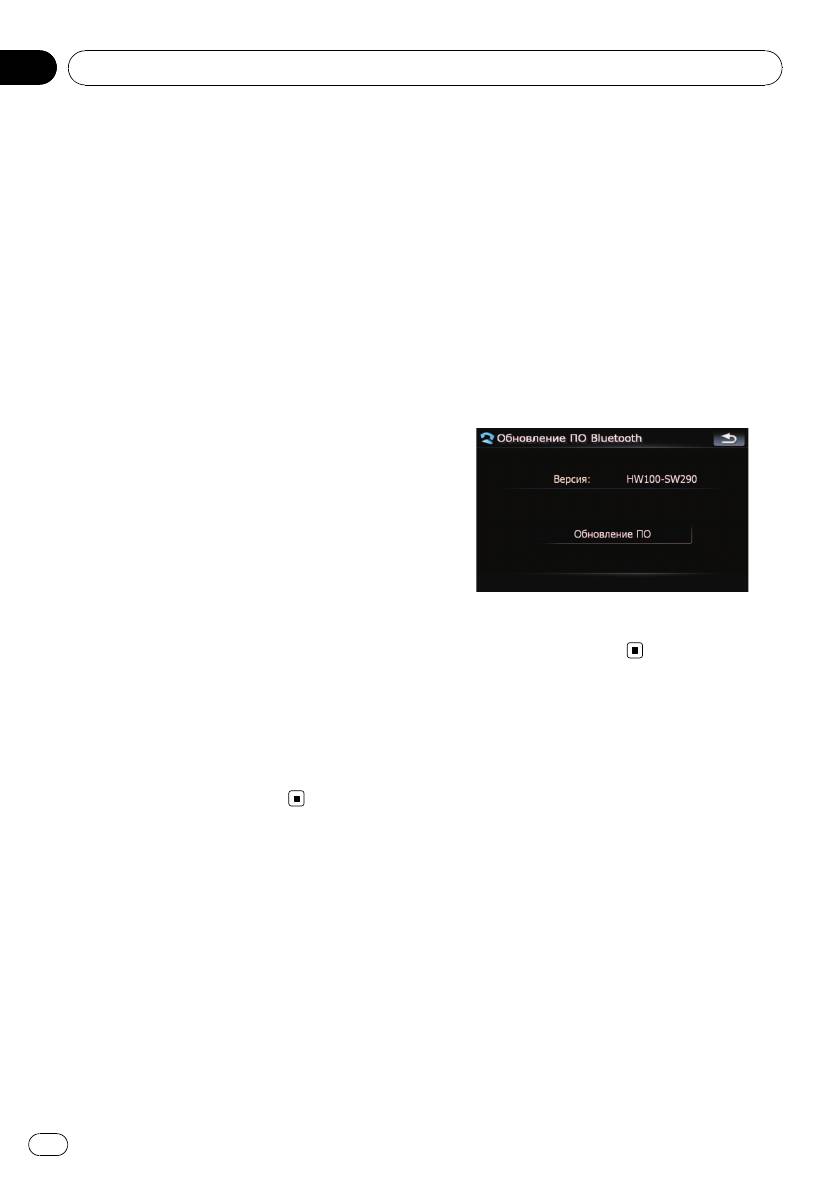
1 Коснитесь [Настройки телефона] в
писаны в навигационную систему.
“Меню телефона”.
О передачи данных телефонной
= Подробности см.
Отображение Меню
книги
телефона
на стр. 49.
! Если в телефонной книге сотового
2 Коснитесь [Обновление ПО Blue-
телефона содержится более 400 запи-
tooth].
сей, возможно, не все записи загрузят-
Отображается текущая версия.
ся.
! В некоторых моделях телефона перед-
ача всех записей телефонной книги
сразу может быть невозможна. В этом
случае выполните передачу данных с
мобильного телефона поочередно.
! В зависимости от телефона навигацион-
ная система может отображать
телефонную книгу неверно (некоторые
символы могут быть искажены, а имя и
фамилия могут поменяться местами).
! Если в телефонной книге на сотовом
3 Коснитесь [Обновление ПО].
телефоне имеются изображения, перед-
Обновление запущено.
ача телефонной книги может быть вы-
полнена некорректно (данные с
изображениями нельзя передать с сото-
вого телефона).
! В зависимости от модели сотового
телефона, передача телефонной книги
может быть невозможна.
Обновление программного
обеспечения для
беспроводной технологии
Bluetooth
В будущем будет доступна загрузка фай-
лов обновления. С помощью ПК вы
сможете загружать последние версии фай-
лов обновления.
p Перед загрузкой и установкой файлов
обновления внимательно прочитайте
62
Ru
Глава
Воспроизведение музыкальных файлов (USB, SD)
08
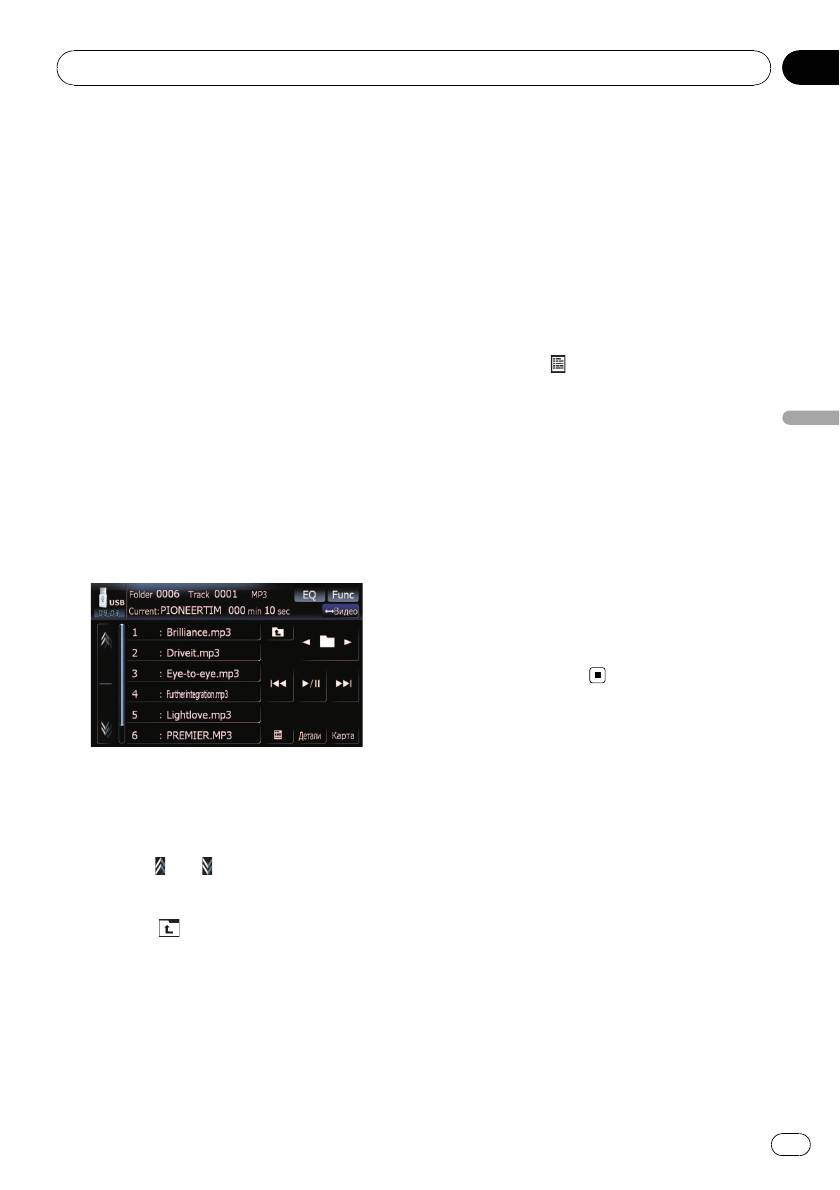
Вы можете воспроизводить сжатые музы-
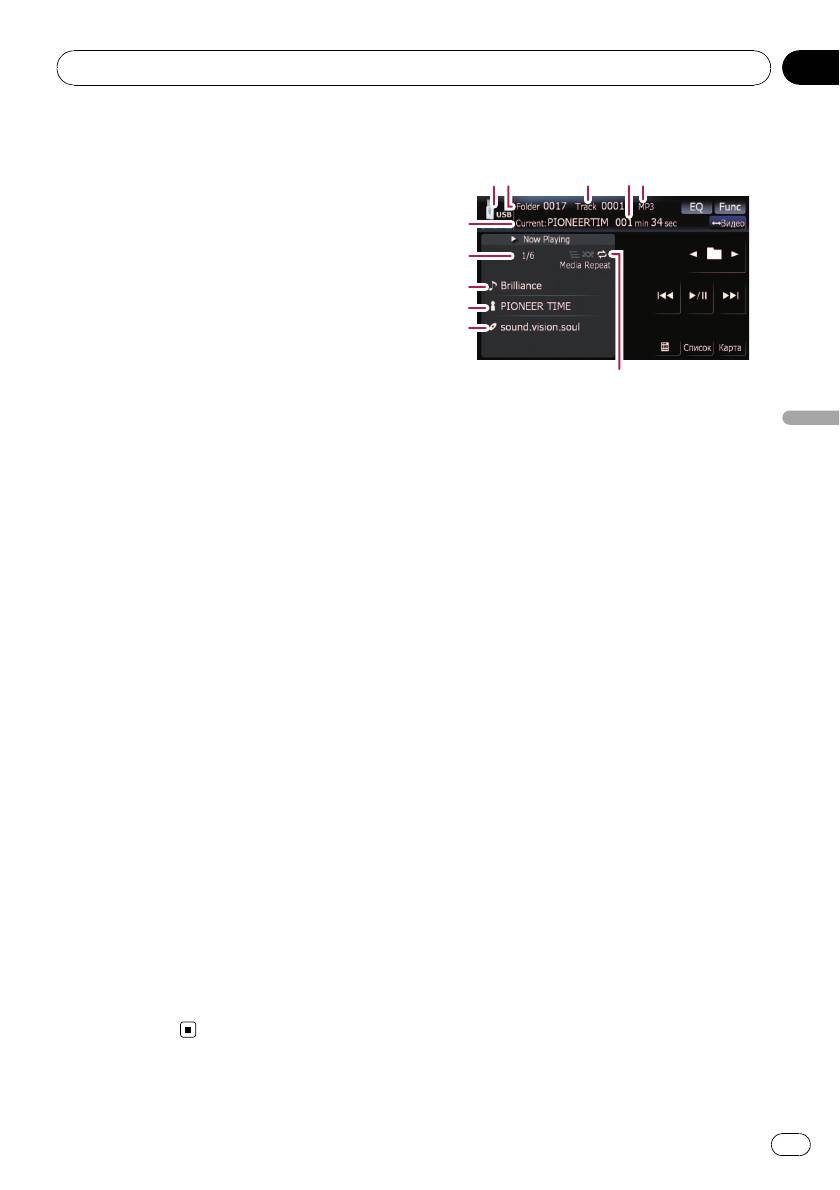
Чтение с экрана
кальный файлы, хранящиеся на внешних
устройствах памяти (USB, SD).
1 35
2
4
p В данном разделе карта памяти SD, ус-
тройство памяти USB и портативный
6
аудиоплеер USB попадают под
7
определение “внешние устройства па-
мяти (USB, SD)”. Если речь идет только
8
об устройстве памяти USB и портатив-
9
ном аудиоплеере USB, они объединяют-
a
ся под термином “устройство памяти
USB”.
b
p Если в качестве AV источника выбрано
“SD” или “USB”, то звук AV, команды на-
p В зависимости от используемого
вигации и звуковые сигналы будут вы-
внешнего устройства памяти не всегда
Воспроизведение музыкальных файлов (USB, SD)
водиться вместе, и их громкость можно
возможна нормальная эксплуатация
подрегулировать одновременно.
системы.
p Возможно воспроизведение файлов,
содержащихся на устройстве памяти
Процедуры пуска
USB, соответствующем классу нако-
пителей. Подробная информация о
% Вставьте карту памяти SD в слот для
USB-классе представлена в инструкции
SD-карт или устройство памяти USB в
для устройства памяти USB.
USB-разъем.
1 Значок источника
Меняется источник, затем начинается вос-
Показывает, какой источник выбран.
произведение, если на внешнем ус-
2 Индикатор номера папки
тройстве имеется воспроизводимый файл.
3 Индикатор номера трека
= Подробности см.
Подключение и от-
4 Индикатор времени воспроизведения
ключение USB-устройства памяти
на
Показывает прошедшее время воспроиз-
стр. 14.
ведения текущего трека.
= Подробности см.
Загрузка и извлечение
5 Индикатор типа файла
карты памяти SD
на стр. 13.
Показывает тип воспроизводимого в дан-
p Если внешнее устройство памяти уже
ный момент файла.
установлено, коснитесь [USB] или [SD] в
6 Индикатор названия текущей папки
меню “ Источник AV”.
Показывает название воспроизводимой в
= Подробно о данной операции, см.
Обзор
данный момент папки.
экранов
на стр. 18.
7 Номер текущей папки и общее число
p Воспроизведение осуществляется в со-
файлов
ответствии с номерами папок. Пропу-
Показывает номер текущего воспроиз-
скаются папки, не содержащие
водимого файла и общее число воспроиз-
воспроизводимых файлов (если в корне-
водимых аудиофайлов.
вой папки 001 нет воспроизводимых
8 Индикатор названия трека*
файлов, воспроизведение начинается с
Показывает название воспроизводимого в
папки 002).
данный момент трека (если это возможно).
9 Индикатор названия исполнителя*
63
Ru
Глава
08
Воспроизведение музыкальных файлов (USB, SD)
Показывает имя воспроизводимого испол-
была закодирована в таких файлах,
нителя (если доступно).
вместо нее отображается “—”.
a Индикатор названия альбома*
Показывает название альбома текущего
трека (если доступно).
Использование клавиш
b Индикатор условий воспроизведения
сенсорной панели (Музыка)
Приведенные ниже знаки обозначают ус-
ловия текущего воспроизведения.
12
: Повторное воспроизведение
: Воспроизведение в произвольном по-
3
рядке
4
: Сканирование
5
Индикатор Значение
6
Аудиофайлы на текущем
7
внешнем устройстве памя-
ти (USB, SD) воспроиз-
Media Repeat
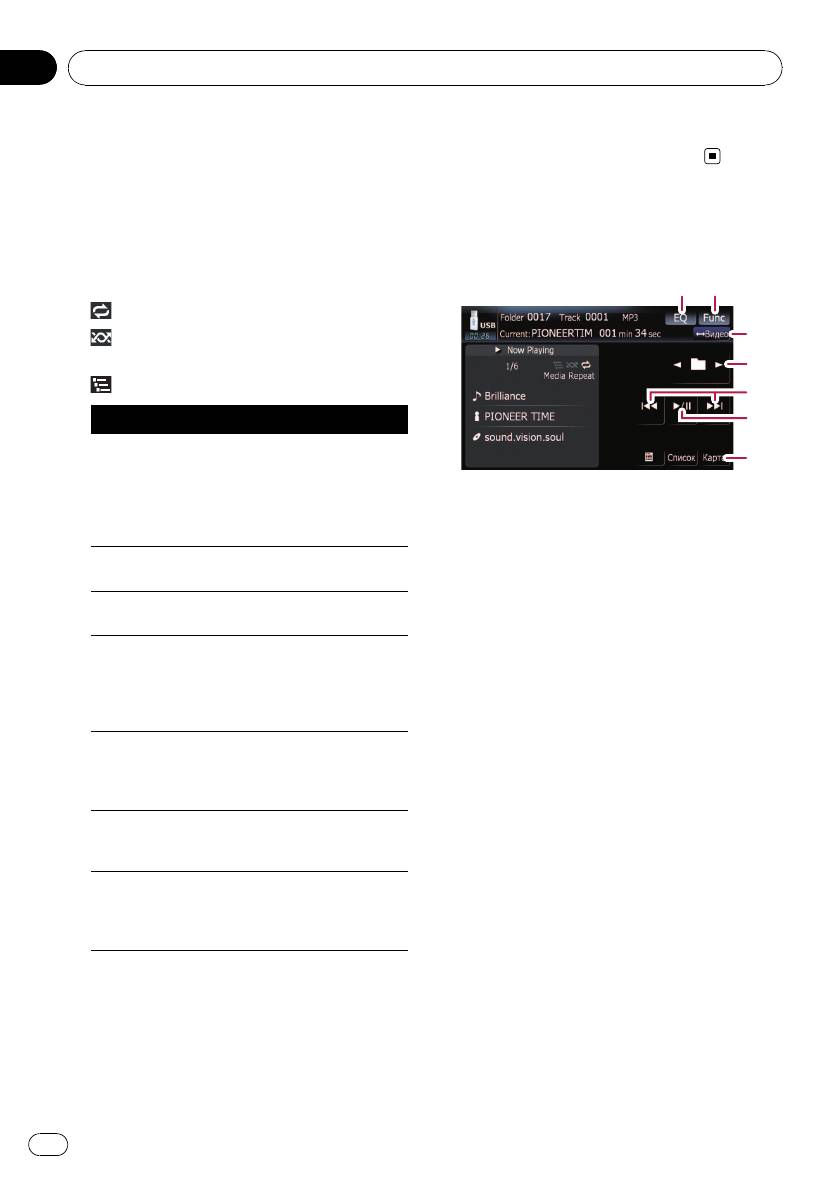
1 Вызов кривых эквалайзера
водятся циклически. Это
условие является настрой-
Выберите одну из 11 кривых эквалайзера.
кой по умолчанию.
p Эта функция также эффективна для
Текущая папка воспроиз-
звуковых сигналов.
Folder Repeat
водится циклически.
2 Отображение меню “Function”
= Подробности см.
Использование
Текущий файл воспроиз-
Track Repeat
водится многократно.
меню “Function”
на стр. 65.
3 Переключение операционного экрана
Все аудиофайлы на
Касание кнопки переключает экран вос-
текущем внешнем ус-
Media Random
тройстве памяти (USB,
произведения музыкальных файлов на
SD), воспроизводятся в
экран воспроизведения видеофайлов.
произвольном порядке.
Данная клавиша доступна только при на-
Все аудиофайлы в
личии аудио и видеофайлов на внешнем
текущей папке воспроиз-
устройстве памяти (USB, SD).
Folder Random
водятся в произвольном
4 Выберите предыдущую или следую-
порядке.
щую папку
Начало каждого аудио-
Касание [c] или [d] позволяет воспроиз-
Media Scan
файла воспроизводится в
водить первый воспроизводимый файл в
течение 10 секунд.
предыдущей или следующей папке. Папки,
Начало каждого трека в
в которых нет воспроизводимых файлов,
выбранном диске про-
Folder Scan
пропускаются.
игрывается около 10
секунд.
5 Перемещение на начало или на конец
Коснувшись [p], Вы перемещаетесь на
= Подробно см.
Использование меню
начало следующего файла. Коснувшись
“Function”
на стр. 65.
один раз [o], Вы перемещаетесь на на-
p Информация, помеченная звездочкой
чало текущего файла. Коснувшись еще
(*), отображается только в случае, если
раз, Вы перейдете к предыдущему файлу.
она была закодирована в сжатых аудио-
Быстрое перемещение по списку
файлах. Если такая информация не
вперед или назад
64
Ru
Глава
Воспроизведение музыкальных файлов (USB, SD)
08
Коснувшись и удерживая [o] или [p],
3 Коснитесь трека, который необходи-
Вы выполните быструю перемотку назад
мо отредактировать.
или вперед.
p Чтобы отменить экран списка, коснитесь
p Во время перемотки вперед или
[Детали].
назад звук отсутствует.
p Поворот MULTI-CONTROL влево или
Просмотр прилагающейся
вправо, позволяет выполнить опи-
санные выше операции.
текстовой информации
6 Воспроизведение и пауза
Отображается текстовая информация, за-
Касание [f] переключает режим вос-
писанная в сжатом аудиофайле.
произведения и режим паузы.
7 Отображение экрана карты
% Коснитесь
.
Отображается следующий блок информа-
ции.
Выбор трека из списка
! Album Title : (название альбома)
Воспроизведение музыкальных файлов (USB, SD)
Данный список позволяет видеть названия
! Track Title : (название трека)
треков или папок на внешнем устройстве
! Folder Title : (название папки)
памяти (USB, SD). При касании папки из
! File Name : (название файла)
списка можно просмотреть ее содержание.
! Artist Name : (имя исполнителя)
При касании трека из списка он воспроиз-
p Если информация не была записана в
водится.
файлы, ничего не отобразится.
p Для WAV-файлов отображается только
информация с пометкой (*).
p Если символы, записанные в аудиофай-
лах, не совместимы с навигационной
системой, они могут отображаться в ис-
каженном виде.
Использование меню
“Function”
1 Коснитесь [Список].
1 Коснитесь [USB] или [SD] в меню “Ис-
2 Коснитесь папки, которую необходи-
точник AV”, чтобы отобразить экран
мо просмотреть.
“USB” или “SD”.
Коснувшись
или , Вы перейдете на
= Подробно о данной операции, см.
Обзор
следующую или предыдущую страницу
экранов
на стр. 18.
списка.
При касании
отображается содержание
родительской папки.
p Если выбранная папка не содержит
треков, которые могут быть воспроиз-
ведены, список треков не отображается.
65
Ru
Глава
08
Воспроизведение музыкальных файлов (USB, SD)
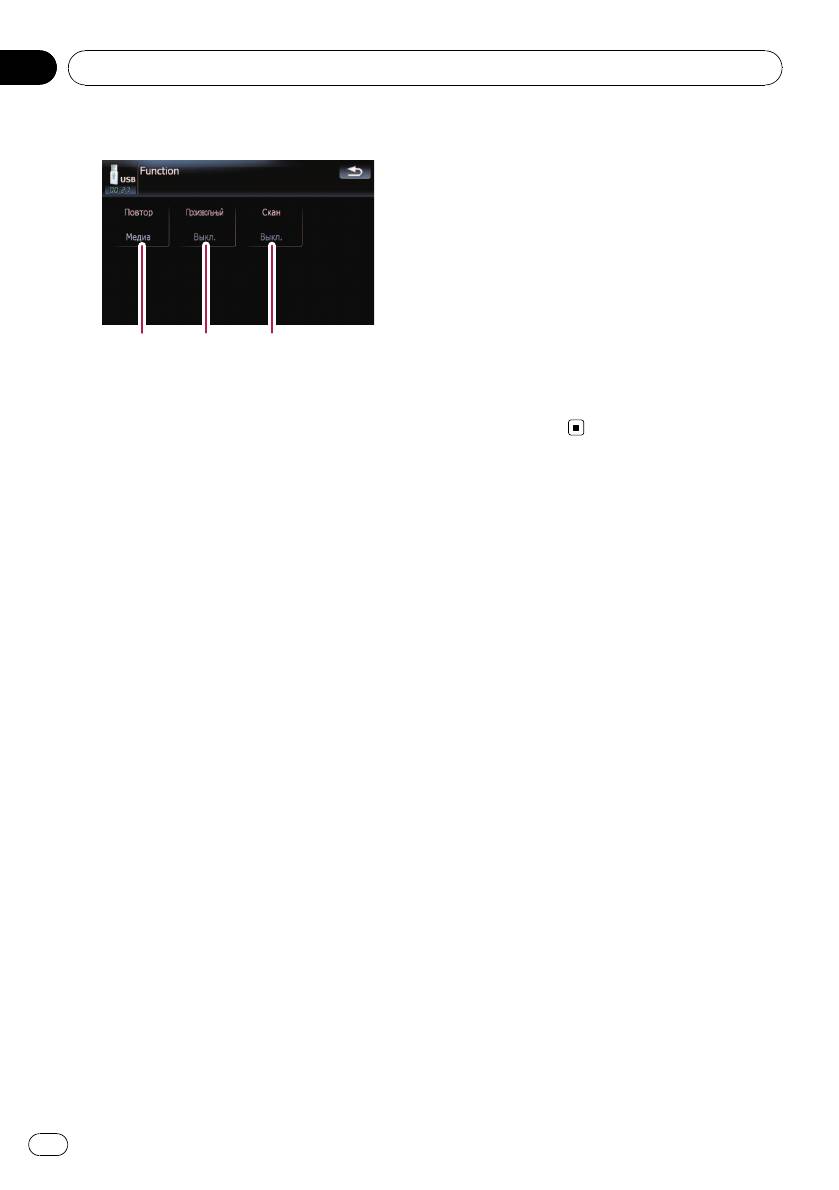
2 Коснитесь [Func].
ко в диапазоне текущего повторного вос-
произведения.
Касание [Скан] переключает между
“Вкл.” и “Выкл.”. Определив нужный
трек, коснитесь [Скан], чтобы отключить
сканирование.
p Когда завершилось сканирование
всех треков или папок, начнется ста-
ндартное воспроизведение.
p При переводе [Скан] в “Вкл.”, когда
12 3
диапазон повторного воспроизведе-
ния установлен в режим “Дорожка”,
1 Повторное воспроизведение
диапазон повторного воспроизведе-
При каждом касании [Повтор] проис-
ния автоматически меняется на
ходит изменение установок в следую-
“Папка”.
щей последовательности:
! Медиа — Повторяет все сжатые
аудиофайлы, содержащиеся на
внешнем устройстве памяти (USB,
SD)
! Дорожка — Повторное воспроиз-
ведение текущего трека
! Папка — Повторное воспроизведе-
ние текущей папки
p Если Вы пропускаете файл вперед
или назад, когда диапазон повтора
воспроизведения установлен как “До-
рожка”, диапазон повтора воспроиз-
ведения меняется на “Папка”.
2 Воспроизведение треков в случайном
порядке
Воспроизведение в произвольном по-
рядке позволяет проигрывать треки в
произвольной последовательности в
текущем диапазоне воспроизведения.
Коснувшись[Произвольный], вы
переключаетесь между “Вкл.”и “Выкл.”.
p При переводе [Произвольный] в
“Вкл.”, когда диапазон повторного
воспроизведения установлен в
режим “Дорожка”, диапазон повтор-
ного воспроизведения автоматически
меняется на “Папка”.
3 Сканирование папок и треков
Функция сканирования позволяет про-
слушать первые 10 секунд каждого
трека. Сканирование выполняется толь-
66
Ru
Глава
Воспроизведение видеофайлов (USB, SD)
09
Можно воспроизводить видеофайлы,
Чтение с экрана
содержащиеся на внешнем устройстве па-
1 3
2
54
мяти (USB, SD).
p В данном разделе карта памяти SD, ус-
тройство памяти USB и портативный
6
аудиоплеер USB попадают под
определение “внешние устройства па-
мяти (USB, SD)”. Если речь идет только
об устройстве памяти USB и портатив-
ном аудиоплеере USB, они объединяют-
ся под термином “устройство памяти
USB”.
p В зависимости от используемого
p Если в качестве AV источника выбрано
внешнего устройства памяти не всегда
“SD” или “USB”, то звук AV, команды на-
возможна нормальная эксплуатация
вигации и звуковые сигналы будут вы-
системы.
водиться вместе, и их громкость можно
p Возможно воспроизведение файлов,
подрегулировать одновременно.
Воспроизведение видеофайлов (USB, SD)
содержащихся на устройстве памяти
USB, соответствующем классу нако-
пителей. Подробная информация о
Процедуры пуска
USB-классе представлена в инструкции
% Вставьте карту памяти SD в слот для
для устройства памяти USB.
SD-карт или устройство памяти USB в
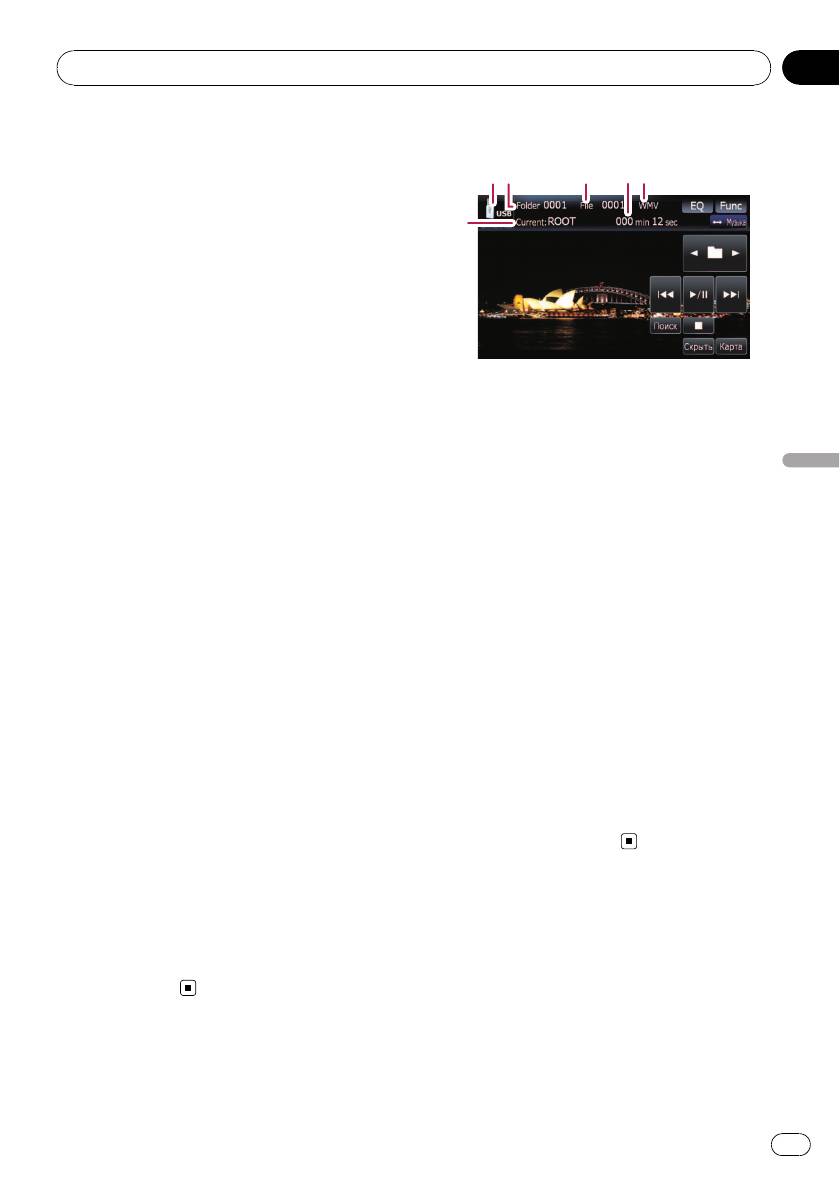
1 Значок источника
USB-разъем.
Показывает, какой источник выбран.
Меняется источник, затем начинается вос-
2 Индикатор номера папки
произведение, если на внешнем ус-
3 Индикатор номера файла
тройстве имеется воспроизводимый файл.
4 Индикатор времени воспроизведения
= Подробности см.
Подключение и от-
Показывает прошедшее время воспроиз-
ключение USB-устройства памяти
на
ведения текущего трека.
стр. 14.
5 Индикатор типа файла
= Подробности см.
Загрузка и извлечение
Показывает тип воспроизводимого в дан-
карты памяти SD
на стр. 13.
ный момент файла.
p Если внешнее устройство памяти уже
6 Индикатор названия текущей папки
установлено, коснитесь [USB] или [SD] в
Показывает название воспроизводимой в
меню “ Источник AV”.
данный момент папки.
p Воспроизведение осуществляется в со-
ответствии с номерами папок. Пропу-
скаются папки, не содержащие
воспроизводимых файлов (если в корне-
вой папки 001 нет воспроизводимых
файлов, воспроизведение начинается с
папки 002).
67
Ru
Глава
09
Воспроизведение видеофайлов (USB, SD)
p Во время перемотки вперед или
Использование клавиш
назад звук отсутствует.
сенсорной панели (Видео)
p Поворот MULTI-CONTROL влево или
21
вправо, позволяет выполнить опи-
санные выше операции.
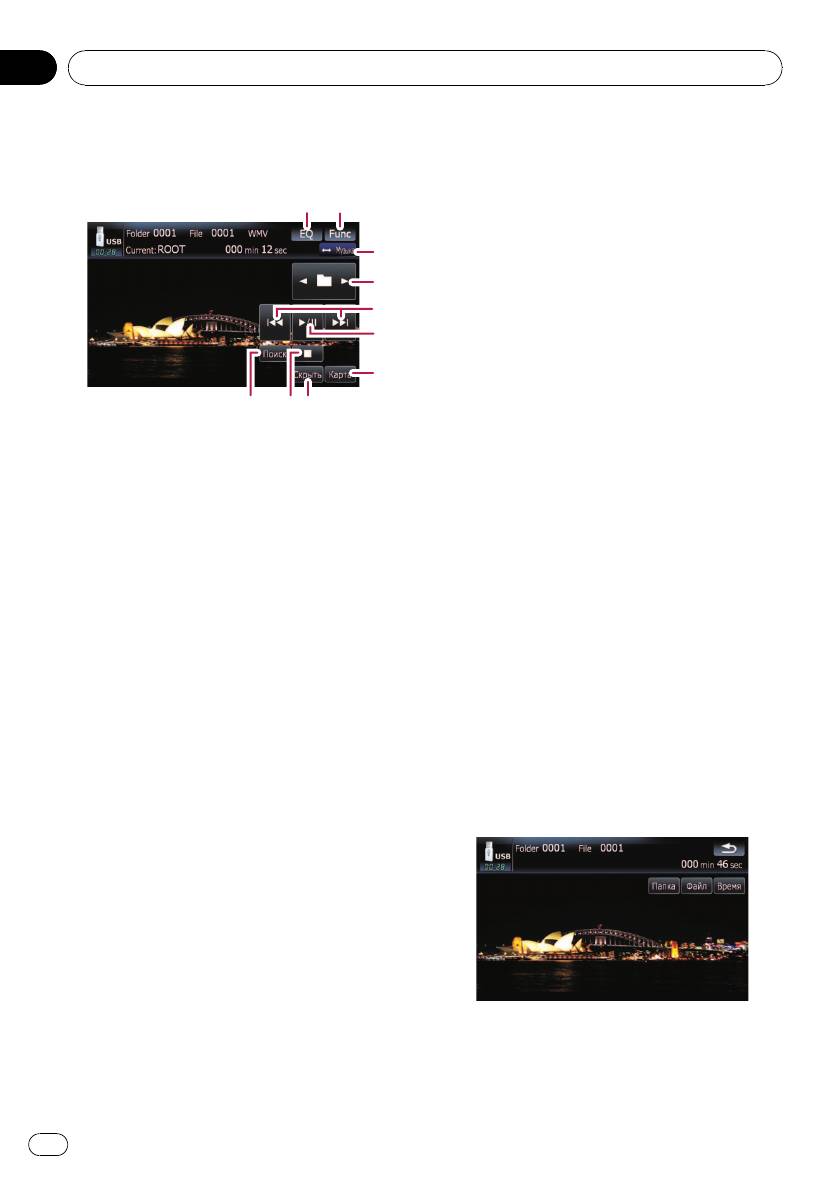
6 Воспроизведение и пауза
3
Касание [f] переключает режим вос-
4
произведения и режим паузы.
7 Отображение экрана карты
5
8 Укажите главу, которую Вы хотите вос-
6
произвести, или время, с которого Вы
хотите начать воспроизведение, введя
7
цифру
a98
= Подробности см.
Поиск нужной
сцены и запуск воспроизведения в
1 Вызов кривых эквалайзера
определенное время
на стр. 68.
Выберите одну из 11 кривых эквалайзера.
9 Остановка воспроизведения
p Эта функция также эффективна для
a Скрывает сенсорную клавиатуру
звуковых сигналов.
Касание [Скрыть] скрывает сенсорную
2 Отображение меню “Function”
клавиатуру. Коснитесь ЖК-экрана в любой
= Подробности см.
Использование
точке, чтобы снова отобразить сенсорную
меню “Function”
на стр. 69.
клавиатуру.
3 Переключение операционного экрана
Касание кнопки переключает экран вос-
произведения музыкальных файлов на
Поиск нужной сцены и запуск
экран воспроизведения видеофайлов.
воспроизведения в
Данная клавиша доступна только при на-
определенное время
личии аудио и видеофайлов на внешнем
Вы можете выполнить поиск нужной
устройстве памяти (USB, SD).
сцены, указав номер папки, номер файла
4 Выберите предыдущую или следую-
или время.
щую папку
Касание [c] или [d] позволяет воспроиз-
1 Коснитесь [Поиск], затем коснитесь
водить первый воспроизводимый файл в
[Папка] или [Файл] или [Время].
предыдущей или следующей папке. Папки,
в которых нет воспроизводимых файлов,
пропускаются.
5 Перемещение на начало или на конец
Коснувшись [p], Вы перемещаетесь на
начало следующего файла. Коснувшись
один раз [o], Вы перемещаетесь на на-
чало текущего файла. Коснувшись еще
раз, Вы перейдете к предыдущему файлу.
Быстрое перемещение по списку
вперед или назад
Коснувшись и удерживая [o] или [p],
Вы выполните быструю перемотку назад
или вперед.
68
Ru
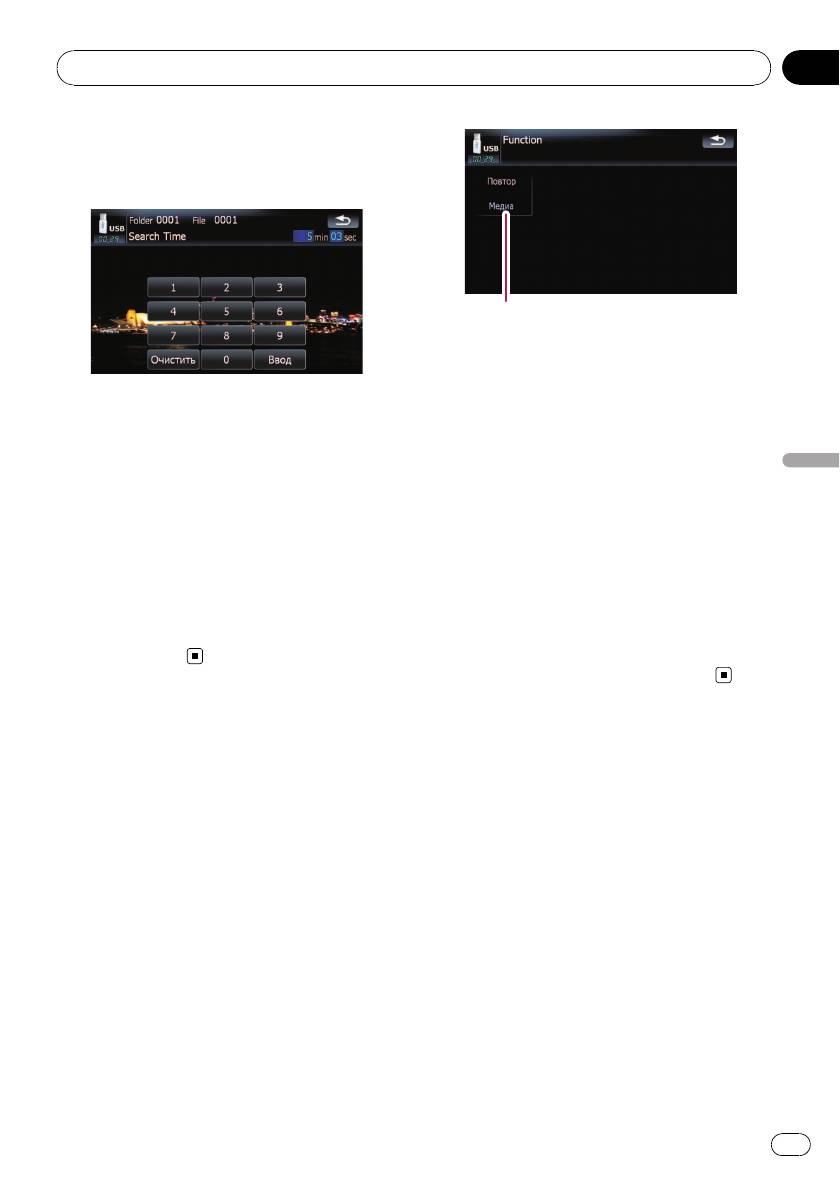
2 Коснитесь клавиш, чтобы ввести
нужный номер или время, затем кос-
нитесь [Ввод].
Для папок и файлов
! Чтобы выбрать 3, коснитесь по очереди
[3] и [Ввод].
! Чтобы выбрать 10, коснитесь по
очереди [1] и [0] и [Ввод].
Для времени (поиск по времени)
! Чтобы выбрать 5 минут 03 секунд, кос-
нитесь по очереди [5], [0], [3] и [Ввод].
! Чтобы выбрать 71 минуту 00 секунд,
коснитесь по очереди [7], [1], [0], [0] и
[Ввод].
p Для отмены ввода цифр коснитесь
[Очистить].
Использование меню
“Function”
1 Коснитесь [USB] или [SD] в меню “Ис-
точник AV”, чтобы отобразить экран
“USB” или “SD”.
= Подробно о данной операции, см.
Обзор
экранов
на стр. 18.
2 Коснитесь экрана, чтобы отобразить
клавиши сенсорной панели.
3 Коснитесь [Func].
p Если не отображаются клавиши сенсор-
ной панели, коснитесь экрана в любой
точке.
1
Глава
Воспроизведение видеофайлов (USB, SD)
09
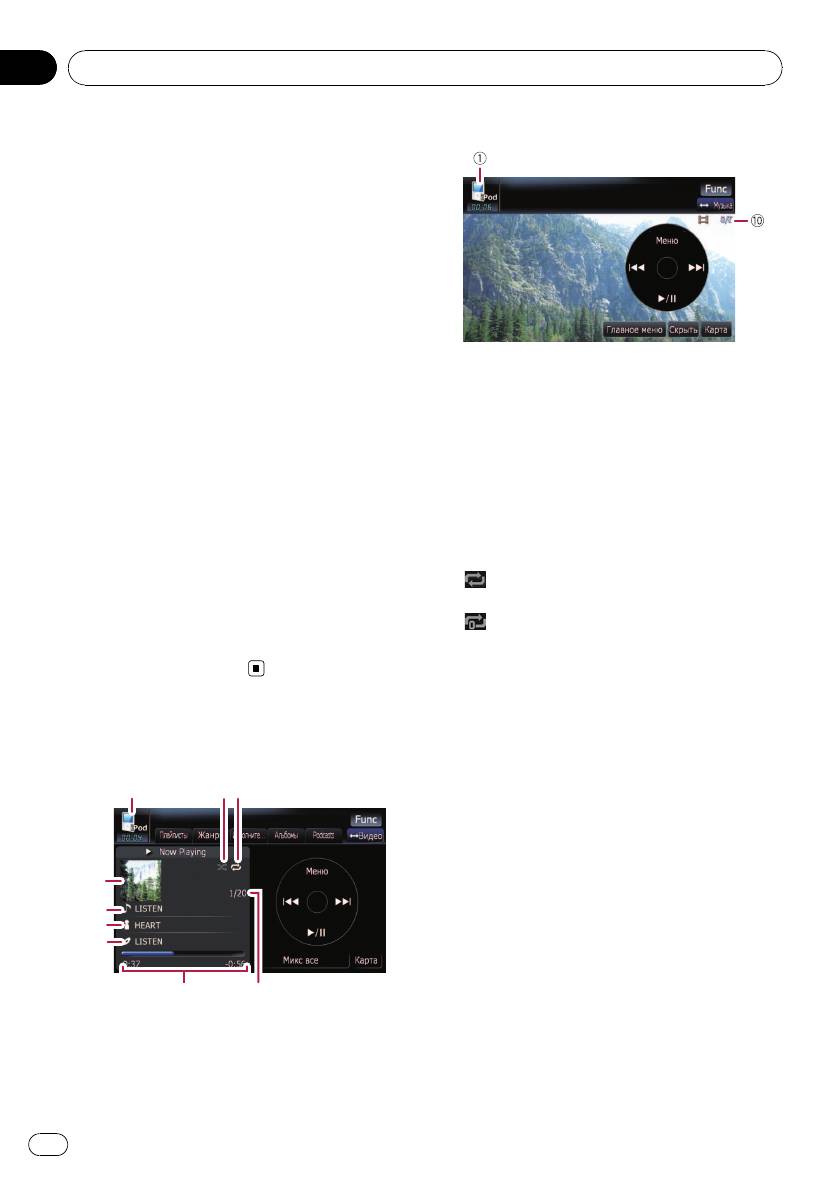
1 Повторное воспроизведение
При каждом касании [Повтор] проис-
ходит изменение установок в следую-
щей последовательности:
! Медиа — Повторно воспроизводит
все видеофайлы, содержащиеся в
выбранном внешнем источнике памя-
Воспроизведение видеофайлов (USB, SD)
ти (USB, SD)
! Файл — Повторное воспроизведение
только текущего файла
! Папка — Повторное воспроизведе-
ние текущей папки
p Если Вы пропускаете файл вперед
или назад, когда диапазон повтора
воспроизведения установлен как “До-
рожка”, диапазон повтора воспроиз-
ведения меняется на “Папка”.
69
Ru
Глава
®
10
Использование iPod
(iPod)
С помощью интерфейсного USB-кабеля
Видео
для iPod можно подключить iPod к навига-
ционной системе.
p Для подключения требуется интерфейс-
ный USB-кабель для iPod (CD-IU200VM)
(продается отдельно).
p iPod является торговой маркой компа-
нии Apple Inc., зарегистрированной в
США и других странах.
1 Значок источника
Процедуры пуска
Показывает, какой источник выбран.
1 Коснитесь [Вход AV] в меню “На-
2 Индикатор воспроизведения в случай-
стройки AV”, чтобы выбрать “iPod”.
ном порядке
= Подробности см. в главе
Настройка
Появляется при использовании воспроиз-
видеовхода (AV)
на стр. 95.
ведения в произвольном порядке.
3 Индикатор повторного воспроизведе-
2 Подключите iPod.
ния
Меняется источник, и начинается вос-
Появляется при использовании повторного
произведение.
воспроизведения.
= Подробности см.
Подключение iPod
на
: Повторное воспроизведение всех
стр. 15.
треков
p Если iPod уже подключен, коснитесь
: Повторное воспроизведение одного
[iPod] в меню “Источник AV”.
трека
= Подробно о данной операции, см.
Обзор
4 Иллюстрация к альбому
экранов
на стр. 18.
Если доступна, отображается иллюстра-
ция к текущей песне.
5 Индикатор названия песни (эпизод)
Чтение с экрана
Отображает название текущей песни. При
Музыка
воспроизведении подкаста отображается
эпизод.
6 Индикатор имени исполнителя (заголо-
вок подкаста)
Отображает имя воспроизводимого испол-
нителя. При воспроизведении подкаста от-
ображается заголовок подкаста.
7 Индикатор названия альбома (дата вы-
пуска)
Отображает название альбома данной
песни. При воспроизведении подкаста от-
ображается дата выпуска.
8 Индикатор времени воспроизведения
Показывает прошедшее время воспроиз-
ведения текущей песни.
9 Индикатор номера песни
70
Ru
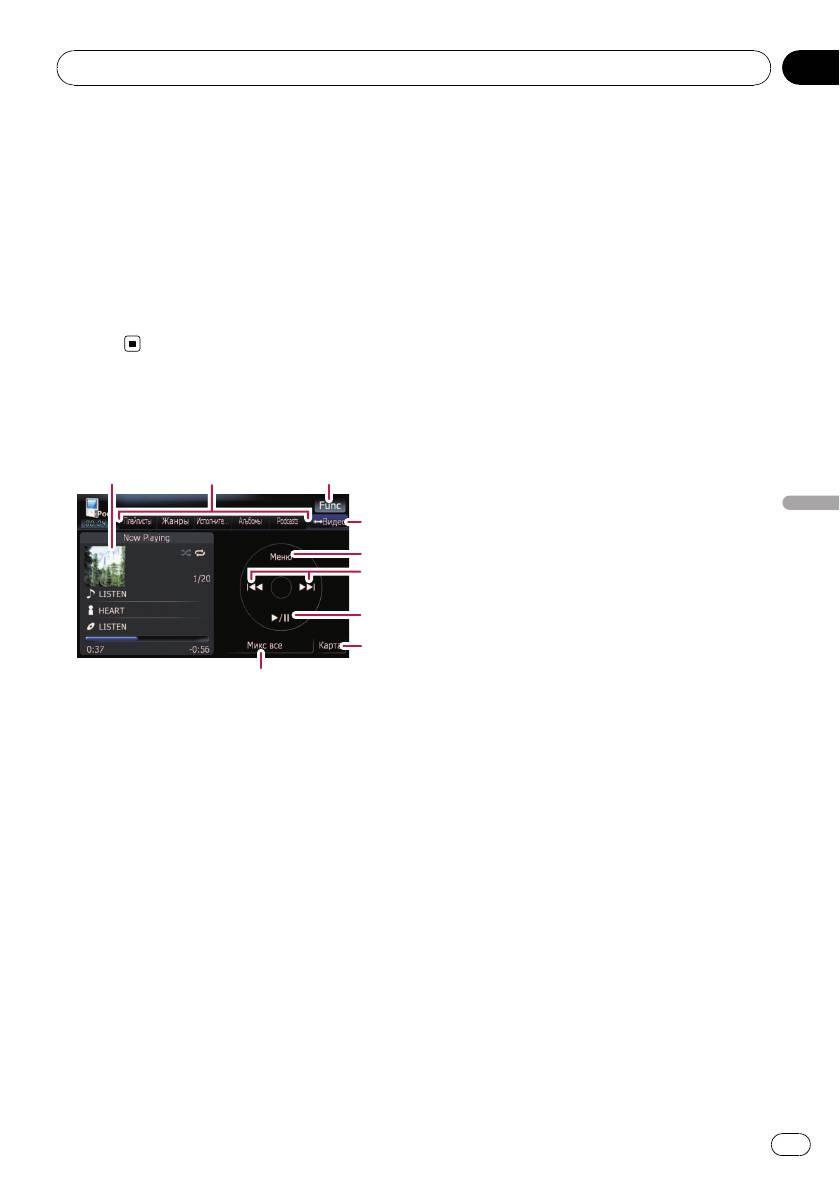
Глава
®
Использование iPod
(iPod)
10
Показывает номер воспроизводимой
верхней категории, и Вы сможете выбрать
песни и общее количество песен в выбран-
нужный элемент для воспроизведения.
ном списке.
p Данная клавиша сенсорной панели
a Индикатор номера главы
доступна, только если на вашем iPod
Показывает номер текущей главы и общее
имеются видео- и аудиофайлы.
количество глав при воспроизведении
5 Отображает меню верхней категории
видео, разбитого на главы.
При касании этой клавиши отображается
p Если символы, записанные на iPod, не
верхняя категория, затем можно использо-
совместимы с навигационной системой,
вать закладки категории. При выборе
они могут отображаться в искаженном
песни для воспроизведения с помощью за-
виде.
кладок категории касание данной клавиши
позволяет отобразить предыдущий список.
6 Переход вперед или назад к другой
песне
Использование клавиш
Касание [p] позволяет перейти к началу
сенсорной панели (Музыка)
следующей песни. Касание [o] позво-
ляет однократно перейти к началу текущей
песни. Повторное касание отправит вас к
предыдущей песне. При воспроизведении
Использование iPod
трека, содержащего главы, их можно про-
пускать вперед или назад.
Быстрое перемещение по списку
вперед или назад
Коснувшись и удерживая [o] или [p],
Вы выполните быструю перемотку назад
или вперед.
p Поворот MULTI-CONTROL влево или
вправо, позволяет выполнить опи-
1 Иллюстрация к альбому
®
санные выше операции.
Коснитесь этой клавиши, чтобы увеличить
(iPod)
7 Воспроизведение и пауза
иллюстрацию к альбому. Повторное каса-
Касание [f] переключает режим вос-
ние этой кнопки возвращает иллюстрацию
произведения и режим паузы.
в обычный размер.
8 Отображение экрана карты
2 Закладки категорий
9 Перемешать все
Показывает список для сужения песен.
Все песни (кроме треков в “Audiobooks”и
Если Вы хотите использовать данный спи-
“Podcasts”), имеющиеся в Вашем iPod,
сок для “Audiobooks” или “Composers”,
можно воспроизводить в произвольном по-
коснитесь [Меню], чтобы отобразить эти
рядке.
списки.
p Чтобы отменить воспроизведение в
3 Отображение меню “Function”
произвольном порядке, переключите
= Подробности см.
Использование
[Перемешивание] в меню “Function”
меню “Function”
на стр. 74.
на “Выкл.”.
4 Переключение операционного экрана
Касание этой кнопки переключает между
экраном для работы с музыкальными фай-
лами и экраном для работы с видеофайла-
ми. После касания кнопки появится меню
71
Ru
Глава
®
10
Использование iPod
(iPod)
Поиск песни
4 В списке песен (или эпизодов) кос-
нитесь трека, который нужно вос-
Касание элемента списка позволяет вы-
произвести.
полнить поиск песни и воспроизвести ее в
p Выбрав трек с помощью данной функ-
iPod.
ции, коснитесь [Меню], чтобы отобра-
зить ранее выбранный список.
Сужение песни в списке
1 Коснитесь нужной закладки катего-
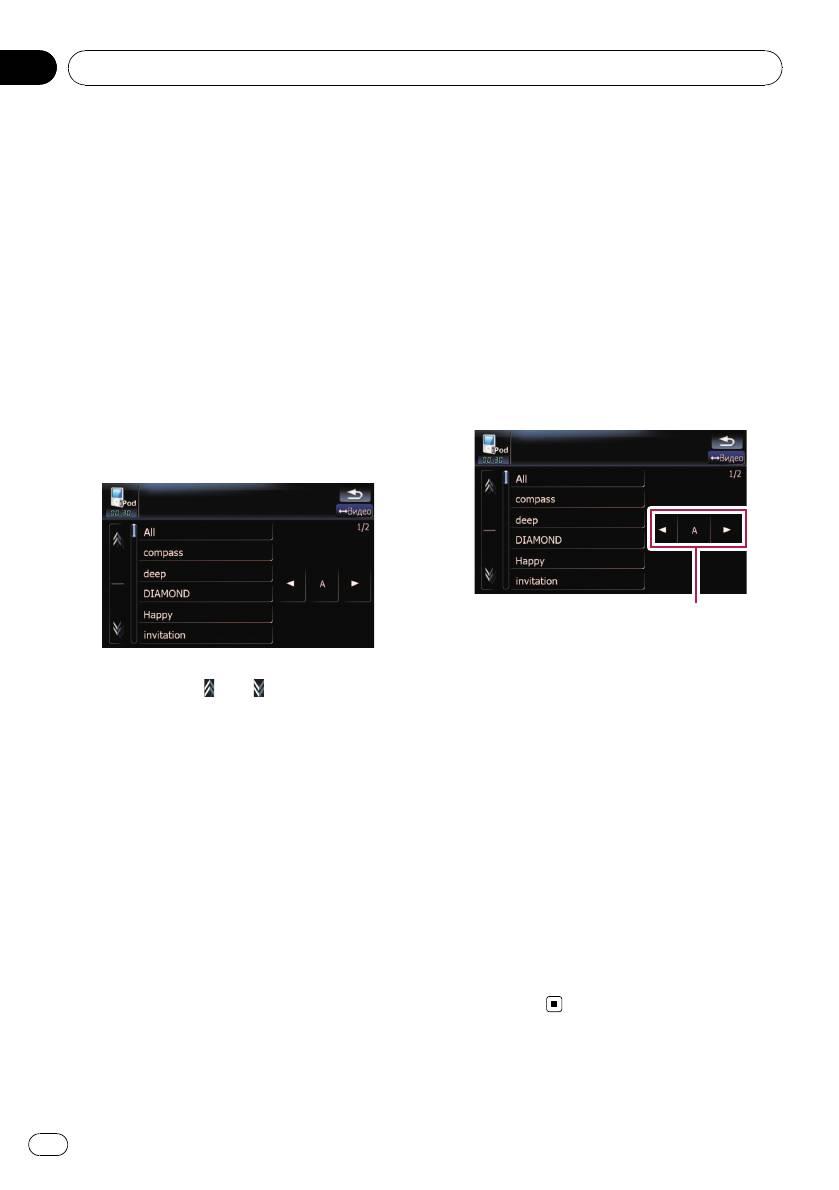
Поиск нужных элементов по алфавиту
рии, чтобы отобразить список песен
Функция управления поиском отображает
или треков.
страницу, содержащую первую нужную
! Плейлисты (плейлисты)
опцию.
! Жанры (жанры)
p Данная функция доступна только для
! Исполнители (исполнители)
алфавитного списка.
! Альбомы (альбомы)
! Podcasts (подкасты)
Показан экран поиска.
Управление поиском
1 Коснитесь нужной закладки катего-
рии, чтобы отобразить список.
2 Коснувшись или , Вы перейдете
на следующую или предыдущую стра-
2 Коснитесь элемента, который необ-
ницу списка.
ходимо детализировать.
3 Коснитесь элемента, который необ-
3 Коснитесь [c] или [d], чтобы вы-
ходимо детализировать.
брать символ.
Детализируйте элемент до тех пор, пока не
p “THE” или “The” , а также пробел перед
появится название трека в списке.
именем исполнителя будут игнориро-
p Касание [All] в списке дополняет все
ваться; для поиска будет принят следую-
опции в текущем списке. Например,
щий символ.
если коснуться [All] после касания [Ис-
4 Коснитесь клавиши буквы, чтобы от-
полнители], Вы сможете перейти к
образить страницу с нужными опциями.
следующему экрану и выбрать всех ис-
полнителей в списке.
5 В списке песен (или эпизодов) кос-
p Выбрав Исполнители, Альбомы или
нитесь трека, который нужно вос-
Жанры, и продолжая касаться одного из
произвести.
списков, можно запустить воспроизведе-
ние первых песен в выбранном списке и
отобразить следующие опции.
72
Ru
Глава
®
Использование iPod
(iPod)
10
Запуск воспроизведения
Использование клавиш
видео
сенсорной панели (Видео)
Навигационная система способна вос-
производить видео с подключенного iPod,
содержащего видеоматериалы.
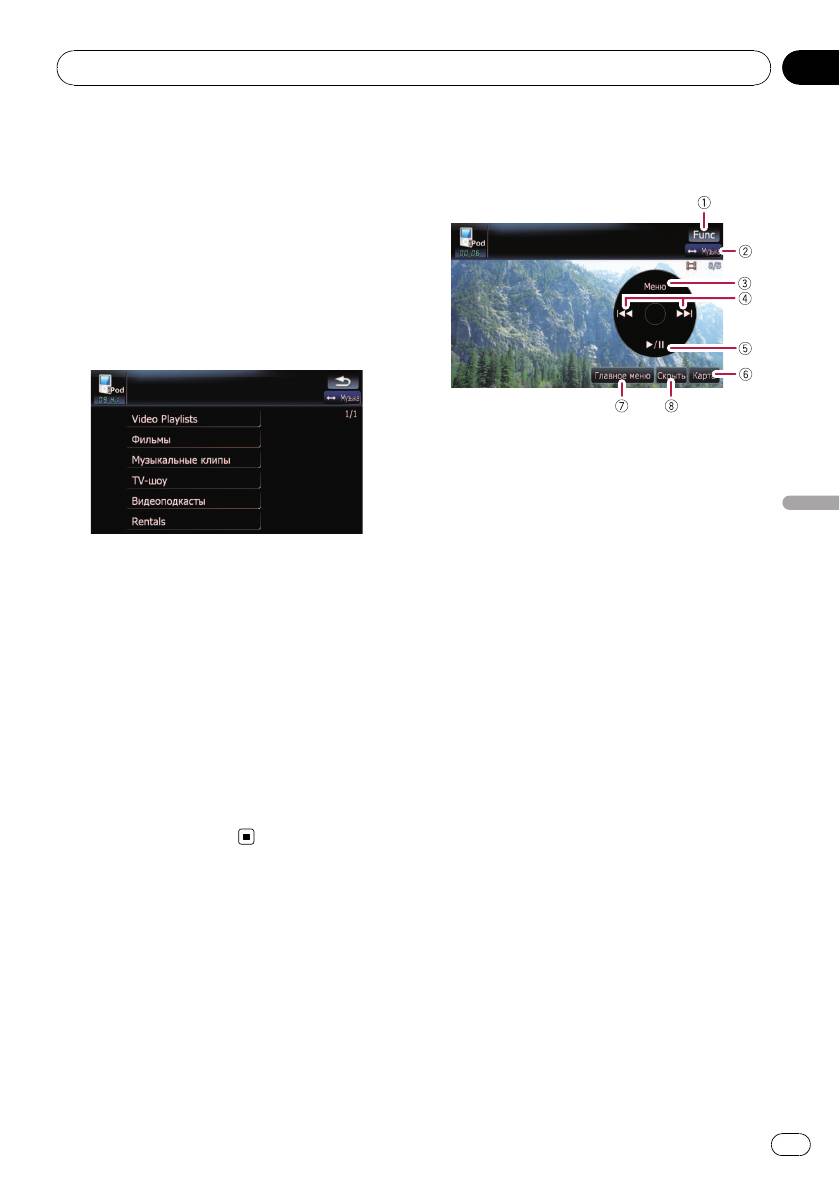
1 Коснитесь [Видео].
2 Коснитесь одной из категорий,
содержащих видео, которое необходи-
мо воспроизвести.
1 Отображение меню “Function”
= Подробности см.
Использование
меню “Function”
на стр. 74.
2 Переключение операционного экрана
Касание этой кнопки переключает между
Использование iPod
экраном для работы с музыкальными фай-
лами и экраном для работы с видеофайла-
Начнется воспроизведение видео.
ми. После касания кнопки появится меню
3 Коснитесь нужного пункта в списке,
верхней категории, и Вы сможете выбрать
чтобы сузить его до отображения спис-
нужный элемент для воспроизведения.
ка видео.
p Данная клавиша сенсорной панели
= Подробно о данной операции, см.
Про-
доступна, только если на вашем iPod
смотр видеофайлов
на стр. 74.
имеются видео- и аудиофайлы.
3 Отображает ранее выбранный список
4 В списке видеоэлементов коснитесь
Если Вы выбираете видео для воспроиз-
®
видео, которое нужно воспроизвести.
(iPod)
ведения после касания Главное меню, ка-
5 Коснитесь экрана, чтобы отобразить
сание этой клавиши отображает
клавиши сенсорной панели.
предыдущий список.(Если Вы повторно
= Подробно о данной операции, см.
Ис-
касаетесь Главное меню, но не выби-
пользование клавиш сенсорной панели
раете видео, данная кнопка будет неактив-
(Видео)
на стр. 73.
на до следующего выбора видео из
списка.)
4 Переход вперед или назад к другой
песне
Касание [p] перемещает к началу
следующего видео. Касание [o]
перемещает к началу текущего видео. По-
вторное касание перемещает к началу
предыдущего видео. При воспроизведении
видео, разбитого на главы, можно
переходить на другие главы вперед или
назад.
Быстрое перемещение по списку
вперед или назад
73
Ru
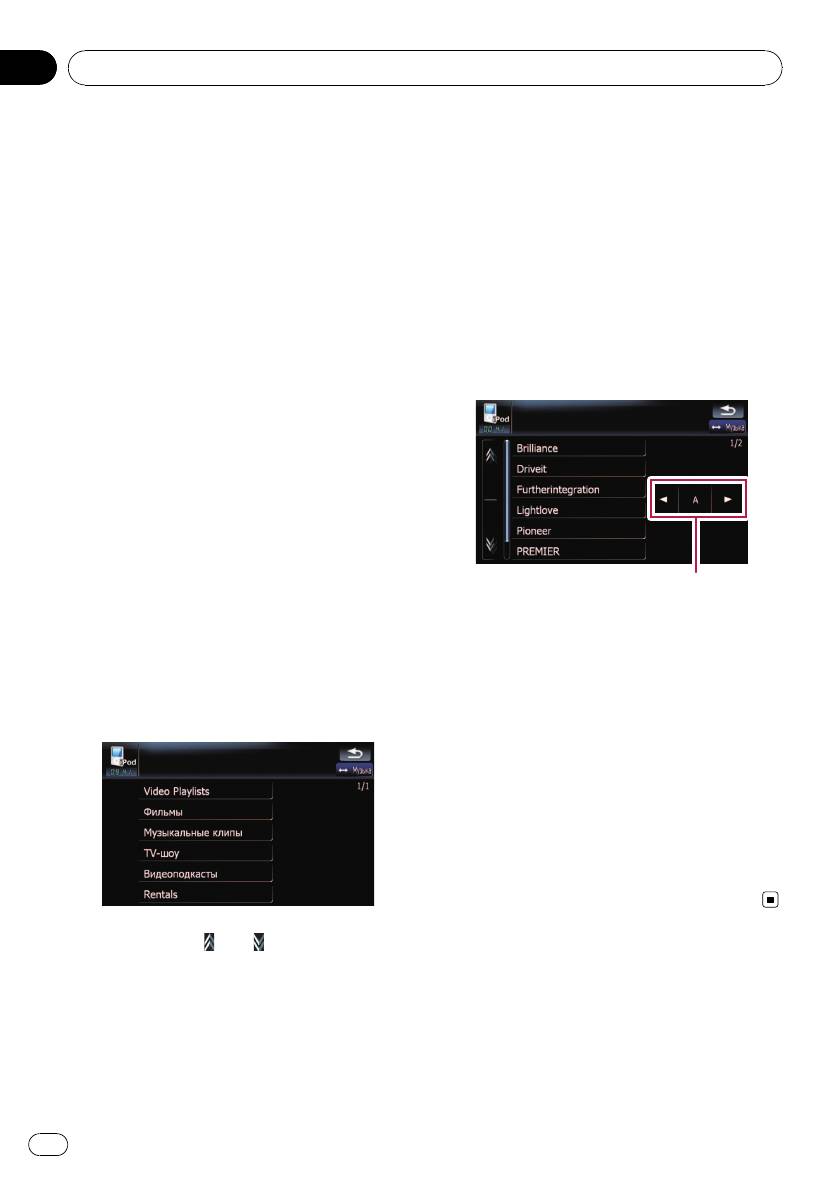
Глава
®
10
Использование iPod
(iPod)
Коснувшись и удерживая [o] или [p],
4 В списке видеоэлементов коснитесь
Вы выполните быструю перемотку назад
видео, которое нужно воспроизвести.
или вперед.
p Выбрав видео с помощью данной функ-
p Поворот MULTI-CONTROL влево или
ции, коснитесь [Меню], чтобы отобра-
вправо, позволяет выполнить опи-
зить ранее выбранный список.
санные выше операции.
5 Воспроизведение и пауза
Поиск нужных элементов по алфавиту
Касание [f] переключает режим вос-
Функция управления поиском отображает
произведения и режим паузы.
страницу, содержащую первую нужную
6 Отображение экрана карты
опцию.
7 Отображает меню верхней категории
p Данная функция доступна только для
для видео
алфавитного списка.
Касание этой клавиши позволяет отобра-
зить верхнюю категорию для воспроиз-
ведения видео.
8 Скрывает сенсорную клавиатуру
Касание [Скрыть] скрывает сенсорную
клавиатуру. Коснитесь ЖК-экрана в любой
точке, чтобы снова отобразить сенсорную
клавиатуру.
Просмотр видеофайлов
Управление поиском
Касание нужного элемента списка позво-
ляет выполнить поиск видеофайла и вос-
1 Коснитесь нужной категории.
произвести его в iPod.
2 Коснитесь элемента, который необ-
ходимо детализировать.
Сужение списка видео
3 Коснитесь [c] или [d], чтобы вы-
1 Коснитесь нужной категории.
брать символ.
p “THE” или “The” , а также пробел перед
именем исполнителя будут игнориро-
ваться; для поиска будет принят следую-
щий символ.
4 Коснитесь клавиши буквы, чтобы от-
образить страницу с нужными опциями.
5 В списке видеоэлементов коснитесь
видео, которое нужно воспроизвести.
2 Коснувшись или , Вы перейдете
на следующую или предыдущую стра-
Использование меню
ницу списка.
“Function”
3 Коснитесь элемента, который необ-
1 Коснитесь [iPod] в меню “Источник
ходимо детализировать.
AV” , чтобы отобразить экран управле-
Детализируйте элемент до тех пор, пока не
ния для “iPod”.
появится название трека в списке.
= Подробно о данной операции, см.
Обзор
экранов
на стр. 18.
74
Ru
Глава
®
Использование iPod
(iPod)
10
2 Коснитесь [Func].
! Обычный — Воспроизведение на
нормальной скорости
! Медленнее — Воспроизведение на
более низкой скорости
! Быстрее — Воспроизведение на
более высокой скорости
4 Playback the video on the wide screen
mode
Если видеоизображение совместимо с
широкоформатным экраном, настройте
[Широкоформатный] на [Вкл.], чтобы
123
4
просмотреть видеоизображение в широ-
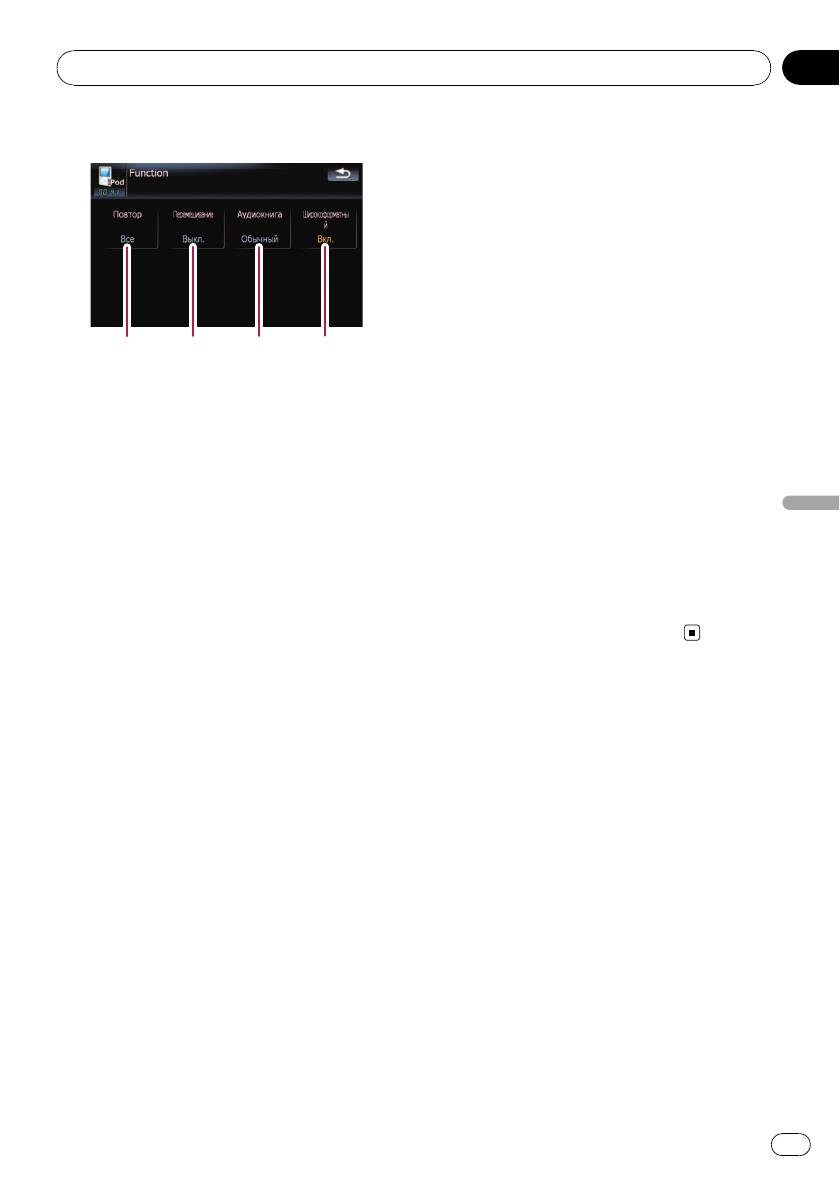
1 Настройка повторного воспроизведе-
коформатном виде.
ния
При каждом касании [Широкоформат-
Повторное воспроизведение бывает
ный] происходит изменение установок в
двух типов.
следующей последовательности:
При каждом касании [Повтор] проис-
! Вкл. — Воспроизводит широкофор-
ходит изменение установок в следую-
матное видео с iPod
щей последовательности:
! Выкл. — Воспроизводит нормальное
! Одну — Повторное воспроизведение
видео с iPod
Использование iPod
текущего трека
p Изменение размера происходит
! Все — Повтор всех песен в выбран-
после изменения данной настройки
ном списке
“Широкоформатный” , затем вы-
2 Настройка воспроизведения музы-
берите видео для воспроизведения.
кальных материалов в произвольном
p Данная настройка доступна только
порядке
во время работы с видео.
Эта функция перемешивает песни или
альбомы и воспроизводит их в случай-
ном порядке.
При каждом касании [Перемешивание]
®
(iPod)
происходит изменение установок в
следующей последовательности:
! Выкл. — Не перемешивает аудио-
материалы.
! Песни — Воспроизведение песен в
произвольном порядке в выбранном
списке
! Альбомы — Случайный выбор аль-
бома и последующее воспроизведе-
ние всех песен этого альбома по
порядку
3 Настройка скорости воспроизведе-
ния аудиокниги
При прослушивании аудиокниги с iPod,
можно изменить скорость воспроизведе-
ния.
При каждом касании [Аудиокнига] про-
исходит изменение установок в следую-
щей последовательности:
75
Ru
Глава
11
Использование AV-входа
Вы можете отобразить выход “видеоизо-
Использование клавиш
бражения” с помощью оборудования, по-
сенсорной панели
дключенного к “Вход AV”.
p Используйте CD-RM10 (продается
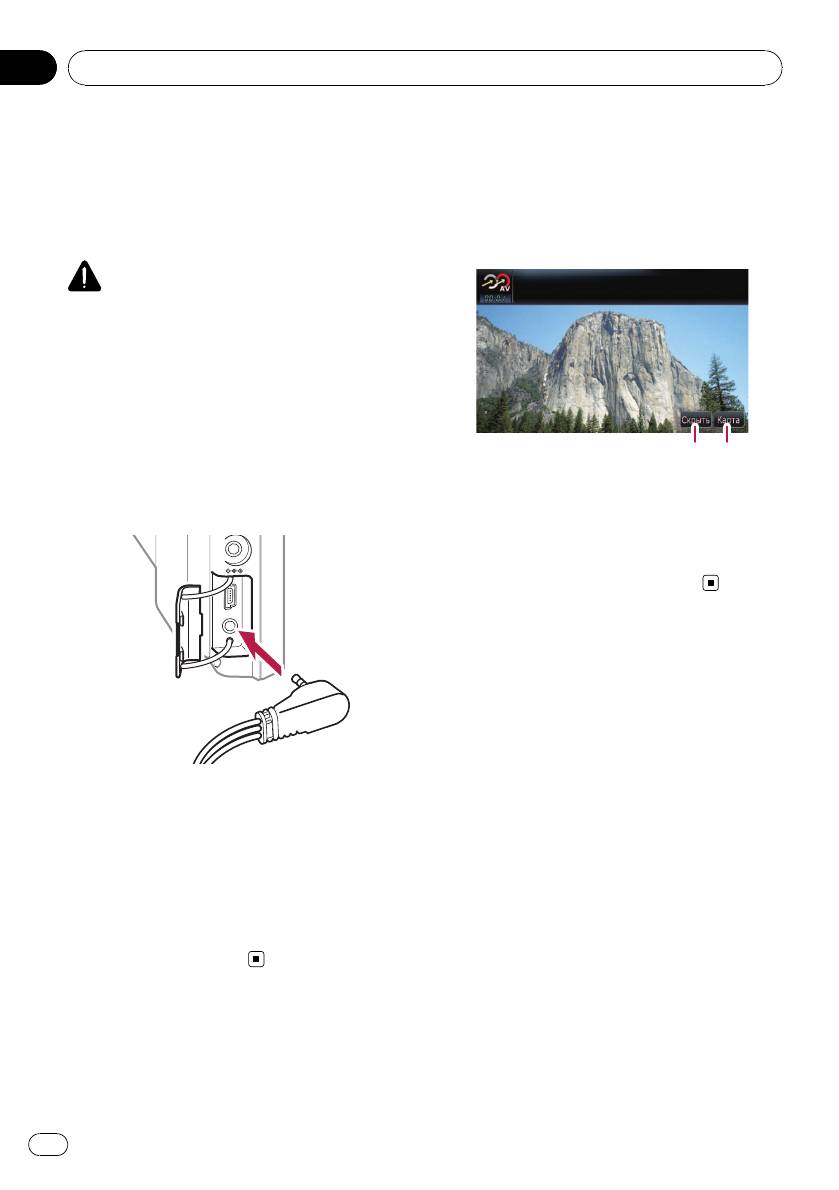
% Коснитесь экрана, чтобы отобразить
отдельно) для подключения внешнего
клавиши сенсорной панели.
видеокомпонента.
ВНИМАНИЕ
С целью безопасности невозможен просмотр
видеоизображения во время движения авто-
мобиля. Чтобы просмотреть видеоизображе-
ния, необходимо остановиться в безопасном
месте и установить парковочный тормоз.
Процедуры пуска (AV)
1 Подключите соответствующий AV-
1 Скрывает сенсорную клавиатуру
кабель (продается отдельно) к входно-
Касание [Скрыть] скрывает сенсорную
му гнезду AV.
клавиатуру. Коснитесь ЖК-экрана в
любой точке, чтобы снова отобразить
сенсорную клавиатуру.
2 Отображение экрана карты
2 Коснитесь [Вход AV] в меню “На-
стройки AV”.
= Подробности см. в главе
Настройка
видеовхода (AV)
на стр. 95.
3 Коснитесь [AV] в меню “Источник
AV”.
Изображение выводится на экран.
= Подробно о данной операции, см.
Обзор
экранов
на стр. 18.
76
Ru
Глава
Выполнение персональных настроек
12
4 Для изменения настроек исполь-
Опции меню “Настройки
зуйте инструмент, предназначенный
навигации”
для определенной опции.
Базовые операции в меню
1
“Настройки навигации”
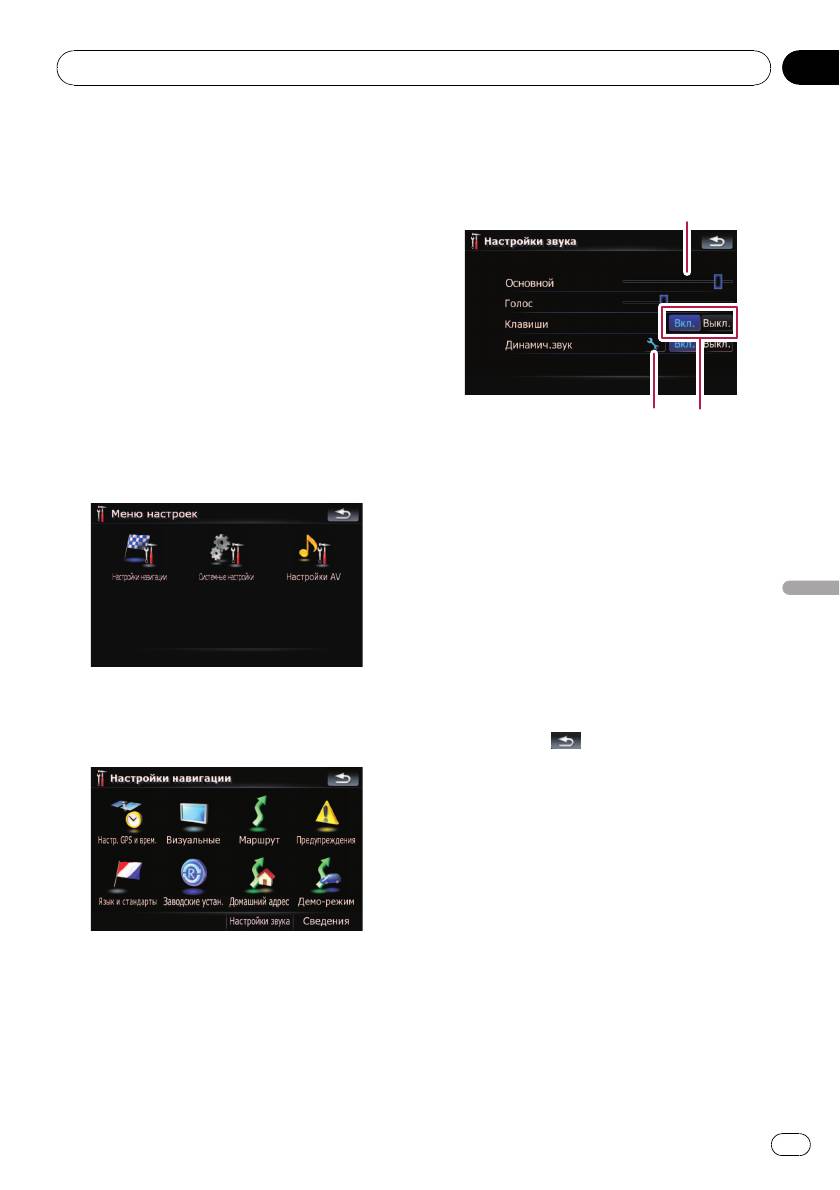
Здесь можно выполнить настройки навига-
ционных функций.
В данной главе представлены методы из-
менения настроек громкости навигацион-
ной ориентации, громкости звука при
нажатии кнопок и рабочие примеры.
1 Нажмите кнопку MENU, чтобы вы-
звать “Главное меню”, затем коснитесь
23
[Настройки].
1 Бегунок
2 Коснитесь [Настройки навигации].
Изменить значение можно касанием
нужной точки на панели или перетаски-
ванием бегунка в нужное положение.
2 Клавиша подробной настройки
Позволяет отобразить экран для вы-
полнения подробных персональных на-
строек.
Выполнение персональных настроек
3 Включение/выключение функции
управления
Касание клавиши [Вкл.] или [Выкл.] по-
зволяет активировать или деактивиро-
Появится меню “Настройки навигации”.
вать данную функцию.
3 Коснитесь [Настройки звука].
5 Коснитесь
, чтобы вернуться к
меню “Настройки навигации”.
Настр. GPS и врем.
Показывает статус соединения GPS-ан-
тенны, точность приема и количество спут-
ников, с которых ведется прием сигнала.
% Коснитесь [Настр. GPS и врем.] в
меню “Настройки навигации”.
Появится меню “Настройки звука”.
Появится экран “Статус GPS”.
77
Ru
Глава
12
Выполнение персональных настроек
12
3
Настр. времени
Через экран “Настр. времени” можно вруч-
ную установить время.
1 Коснитесь [Настр. GPS и врем.] в
меню “Настройки навигации”.
Появится экран “Статус GPS”.
2 Коснитесь [Настр. времени].
Появится экран “Настр. времени”.
4 5
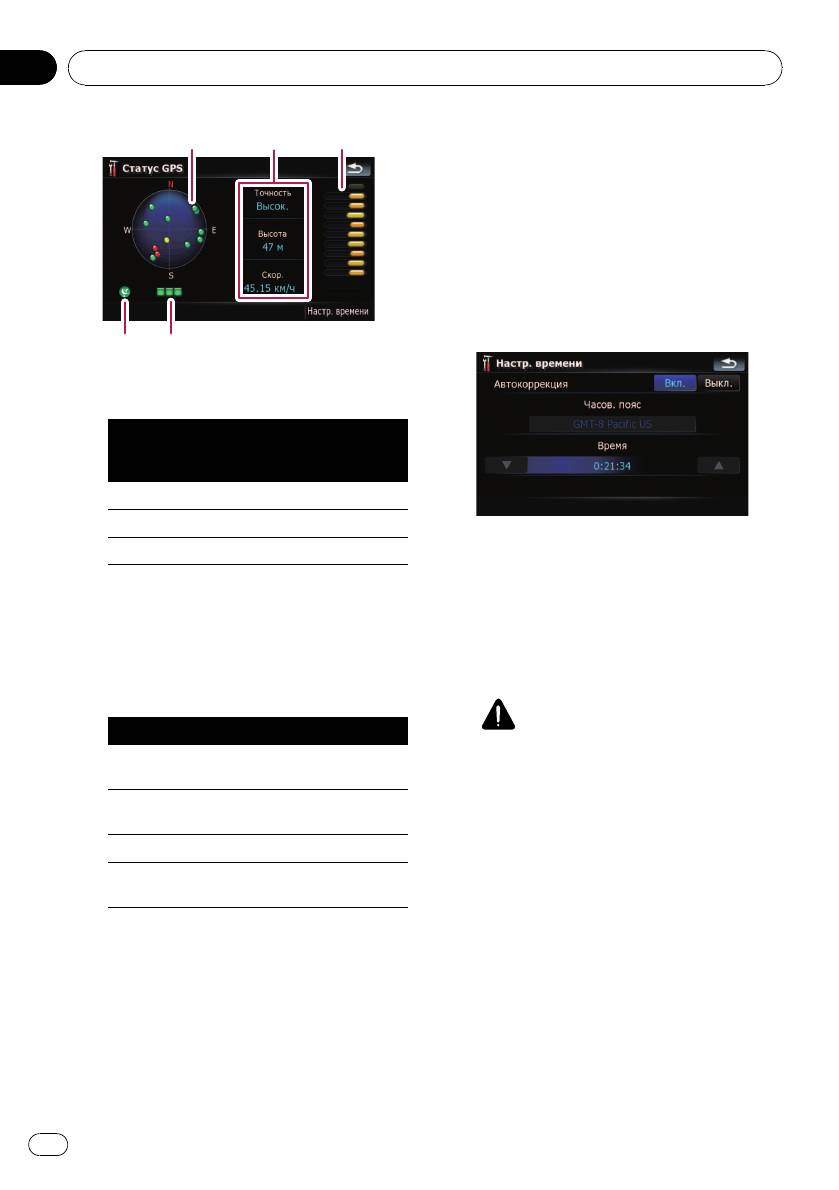
1 Положение GPS-совокупности, получае-
мой навигационной системой
Использует-
Передача
Цвет
ся в позицио-
сигнала
нировании
Зеленый Да Да
Серый Да Нет
Красный Нет Нет
Доступные опции;
! “Автокоррекция”
2 Показывает текущую комплексную точ-
Синхронизирует внутренние часы нави-
ность, абсолютную высоту и скорость.
гационной системы с точным временем,
3 Показывает мощность сигнала каждого
передаваемым от GPS (GMT). Из-
спутника.
менение данной настройки позволяет
4 Показывает статус соединения или ус-
вручную устанавливать время.
ловие приема GPS-антенны.
ВНИМАНИЕ
Цвет Условие
Переход с “Автокоррекция” в “Выкл.”
3D-прием (нормальная точ-
отключает автоматическую настройку в
Зеленый
ность определения положения)
соответствии с временным поясом. По-
2D –прием (низкая точность
мните, возможен неправильный расчет
Желтый
определения положения)
маршрута, если установленное Вами
время не совпадает с временным пояс-
Красный Подключен, но нет приема
ом местности, через которую проходит
Черный
Нет подключения
ваш маршрут.
с x
[Вкл.]:
5 Показывает статус приема GPS. Мигаю-
Корректирует текущее время, автома-
щий зеленый индикатор означает, что
тически изменяя временной пояс в соот-
функция определения местоположения
ветствии с местом нахождения системы.
работает нормально. Если индикатор за-
[Выкл.]:
горается другим цветом, имеется про-
Корректирует текущее время в соот-
блема с приемом GPS. В таком случай
ветствии с настройками “Часов. пояс” и
необходимо проверить правильность по-
“Время”.
дключения и установки.
! “Часов. пояс”
78
Ru
Глава
Выполнение персональных настроек
12
Позволяет вручную устанавливать
Настройки карты
временной пояс. Коснитесь клавиши,
Можно выполнить персональные общие
чтобы отобразить список поясов, а
настройки для экрана карты.
затем выберите нужный временной
пояс.
1 Коснитесь [Визуальные] в меню “На-
! “Время”
стройки навигации”.
Позволяет регулировать разницу во
Появится экран “Настр.карты”.
времени на один час. Коснитесь a или
b , чтобы выполнить настройку.
2 Коснитесь [Настройки карты].
p “Часов. пояс” и “Время” активируют-
Появится экран “Настройки карты”.
ся только после выбора [Выкл.].
Настройки 3D
Можно выполнить персональные настрой-
ки для экрана 3D-карты.
1 Коснитесь [Визуальные] в меню “На-
стройки навигации”.
Появится экран “Настр.карты”.
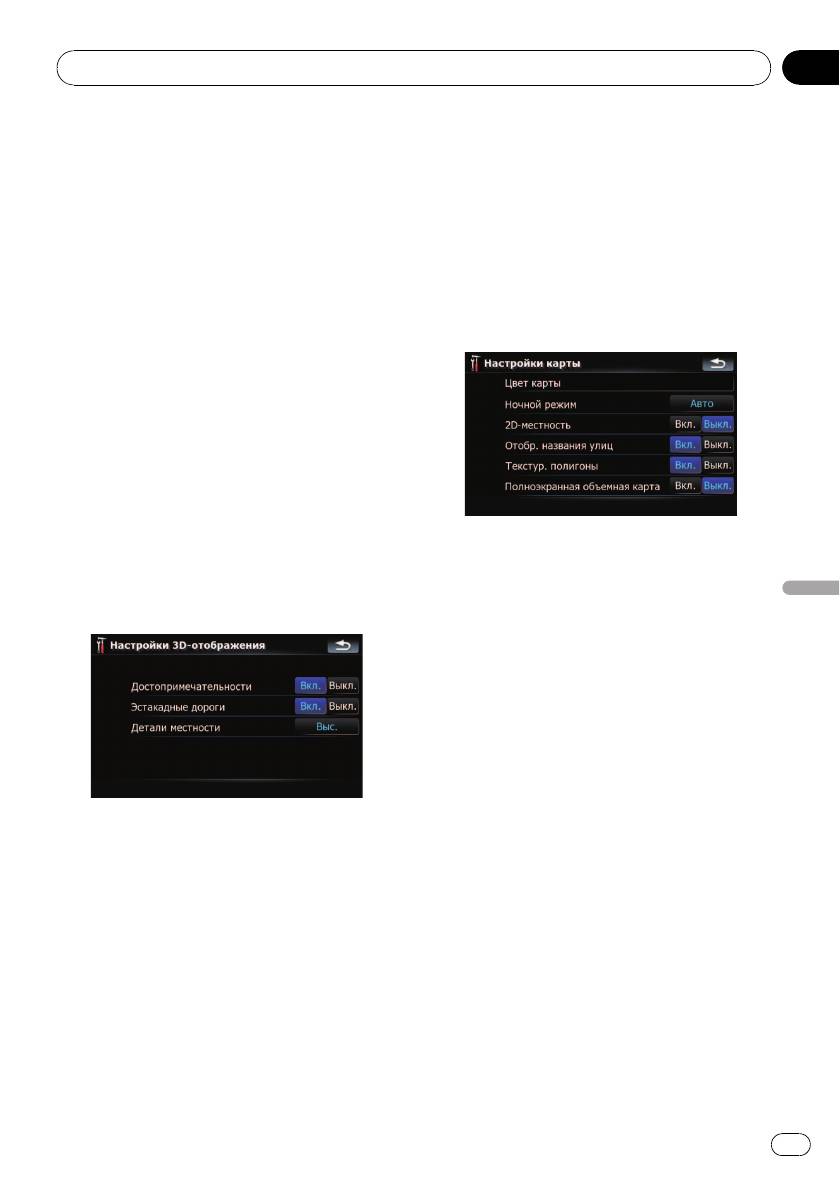
Доступные опции;
2 Коснитесь [Настройки 3D].
! [Цвет карты]
Появится экран “Настройки 3D-отображе-
Позволяет установить цвет карты для
ния”.
Выполнение персональных настроек
использования в дневное и ночное
время. Коснитесь этой клавиши, чтобы
отобразить следующий экран.
“Цвета в дневное время:”
Можно установить цвет карты для ис-
пользования в дневное время. Кос-
нитесь этой клавиши, чтобы выбрать
нужный профиль из списка.
“Цвета в ночное время:”
Можно установить цвет карты для ис-
пользования в ночное время. Коснитесь
Доступные опции;
этой клавиши, чтобы выбрать нужный
! “Достопримечательности”
профиль из списка.
Вы можете выбрать рисовать или нет
! “Ночной режим”
графические 3D-ориентиры на карте.
Изменяет настройки для использования
! “Эстакадные дороги”
карты в ночное время.
Вы можете выбрать рисовать или нет
[Авто]:
эстакады, развязки и мосты на карте.
Автоматически переключает дневной и
! “Детали местности”
ночной цвет карты, выбранный в “Цвет
[Выс.], [Дальше], [Низина]:
карты”.
Рисует рельеф (например, горные цепи)
[Ночь]:
на карте с указанной четкостью.
Всегда отображает карту в цвете, вы-
[Выкл.]:
бранном в “Цвета в ночное время:”.
Не рисует рельеф на карте.
[День]:
79
Ru
Глава
12
Выполнение персональных настроек
Всегда отображает карту в цвете, вы-
2 Коснитесь [Отобр. сведения].
бранном в “Цвета в дневное время:”.
Появится экран “Отобр. сведения”.
! “2D-местность”
3 Коснитесь правой клавиши “Поле
Вы можете выбрать рисовать или нет
A:” чтобы отобразить опции.
рельеф в реальном ландшафте на
карте, например, зеленую зону, водную
зону, неровности рельефа.
! “Отобр. названия улиц”
Показывает или скрывает названия улиц
и городов.
! “Текстур. полигоны”
Вы можете выбрать рисовать или нет
карту более наглядно.
! “Полноэкранная объемная карта”
Показывает или прячет “Многоинфор-
мационный дисплей” и “Second ma-
4 Коснитесь нужной опции.
noeuvre arrow”.
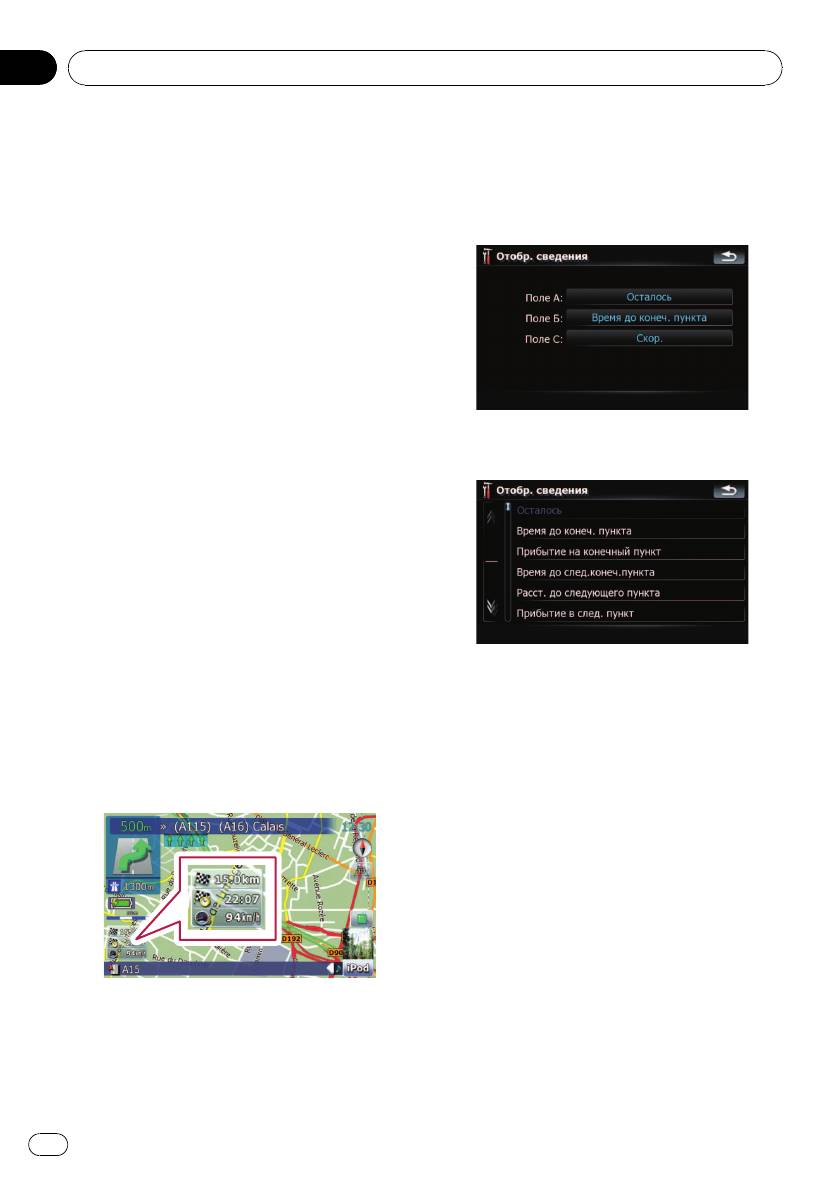
Отобр. сведения
Позволяет выбрать, какие опции необходи-
мо отобразить в каждой части “Многоин-
формационный дисплей”.
p Расчетное время прибытия – это
идеальное значение, подсчитанное на-
вигационной системой при расчете мар-
шрута. Расчетное время прибытия
рассматривается как номинальная
Интел.масшт.
величина, но не гарантирует фактиче-
Позволяет навигационной системе автома-
ского прибытия в указанное время.
тически увеличивать масштаб изображе-
Здесь описан метод изменения значения
ния при приближении к точке наведения, а
Поле A: и приведен пример.
затем уменьшать после ее прохождения.
Данную функцию можно настроить в актив-
ном режиме “Интел.масшт.”.
p Если маршрут не задан, навигационная
система будет увеличивать и уменьшать
масштаб в зависимости от скорости
движения.
1 Коснитесь [Визуальные] в меню “На-
стройки навигации”.
Появится экран “Настр.карты”.
1 Коснитесь [Визуальные] в меню “На-
стройки навигации”.
Появится экран “Настр.карты”.
80
Ru


