
Pioneer AVIC-F500BT – страница 2
Инструкция к Навигационной Медиа Системе Pioneer AVIC-F500BT
Глава
Базовые операции
02
Как пользоваться картой
Почти вся информация, которая доступна навигационной системе, отображается на карте. По-
Базовые операции
льзователь должен ознакомиться со способами появления информации на карте.
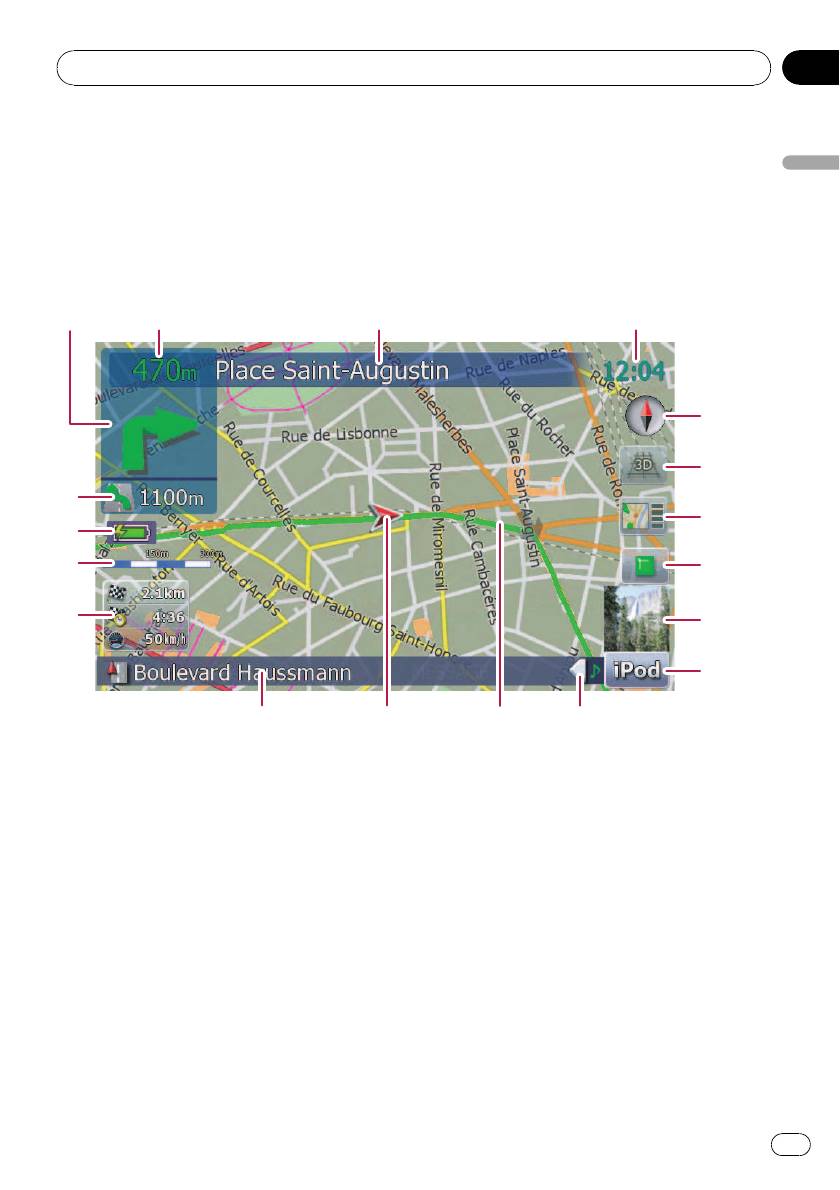
Как читать экран карты
Здесь изображен пример экрана 2D-карты.
1
23 4
5
6
i
7
h
g
8
f
9
a
bcde
p Информация с пометкой (*) появляется,
3 Названия улиц, по которым будет про-
только когда задан маршрут.
ходить движение (или следующая точка
p В зависимости от условий и установок
навигации)*
некоторые элементы не могут быть вы-
4 Текущее время
ведены на дисплей.
5 Компас
1 Следующее направление движения*
Красная стрелка показывает на юг.
При приближении к точке навигации дан-
6 Переключатель режима карты
ный элемент становится зеленым. При на-
= Подробности см.
Переключение
жатии на данный элемент можно снова
карты с режима 2D и 3D
на стр. 23.
услышать информацию по предыдущей
7 Ярлык для “Экран подтверждения карты”
навигации.
Нажатие на этот ярлык позволяет
p Подробно о символах направления
переключиться непосредственно на
см.
Дополнительная информация о
“Экран подтверждения карты” в текущем
направлениях
на стр. 112.
положении или в центральном положении
2 Расстояние до точки навигации*
курсора.
Показывает расстояние до следующей
точки навигации.
21
Ru

Глава
02
Базовые операции
= Подробности см.
Что можно делать в
Показывает значение параметров, вы-
“Экран подтверждения карты”
на стр.
бранных в “Отобр. сведения”. Нажатие на
38.
эту зону позволяет отобразить экран “Ин-
8 Клавиша остановки ложного маневра
форм. маршрута”.
Эта клавиша отобразится при активации
= Подробности см.
Отобр. сведения
ложного маневра (“Имитация” или “Демо-
на стр. 80.
режим”). Чтобы отменить ложный маневр,
= Подробности см.
Условия проверки
нажмите на эту кнопку.
текущего маршрута
на стр. 44.
= Подробности см.
Демо-режим
на
p Данный элемент не отображается,
стр. 85.
когда “Полноэкранная объемная
= Подробности см.
Моделирование
карта” установлено в режим “Вкл.”.
прохождения маршрута на высокой
= Подробности см.
Настройки карты
скорости
на стр. 45.
на стр. 79.
9 Альбом шаблонов на iPod
p Расчетное время прибытия – это
При подключении iPod к навигационной
идеальное значение, подсчитанное
системе появится альбом шаблонов.
навигационной системой при расчете
a Ярлык для рабочего экрана AV
маршрута. Расчетное время прибы-
Отображается выбранный текущий Источ-
тия рассматривается как номиналь-
ник AV. Нажатие на индикатор позволяет
ная величина, но не гарантирует
отобразить рабочий экран AV текущего ис-
фактического прибытия в указанное
точника.
время.
b Закладка для информационной панели
g Масштаб карты
AV
Масштаб карты устанавливается в зависи-
При нажатии на данную закладку откры-
мости от расстояния.
вается информационная панель AV, с по-
h Индикатор состояния батареи
мощью которой можно вкратце
Показывает уровень зарядки батареи,
просмотреть текущий статус AV-источника.
если “Индикация заряда батареи” на-
При повторном нажатии панель свернется.
ходится в положении [Вкл.].
c Текущий маршрут*
= Подробности см.
Отображение уров-
Текущий заданный маршрут отображается
ня заряда батреи
на стр. 94.
на карте ярким цветом. Если на маршруте
i Указатель второго поворота*
задан промежуточный пункт, маршрут
Показывает направление поворота и рас-
после следующей точки отображается дру-
стояние до него.
гим цветом.
p Данный элемент не отображается,
d Текущее местоположение
когда “Полноэкранная объемная
Показывает текущее местоположение
карта” установлено в режим “Вкл.”.
вашего автомобиля. Верхушка треуголь-
= Подробности см.
Настройки карты
ной метки указывает ваше направление, и
на стр. 79.
по ходу движения дисплей автоматически
перемещается.
p Верхушка треугольной метки отобра-
жает ваше правильное текущее
местоположение.
e Название улицы (или название города),
по которой вы проезжаете
f Многоинформационный дисплей
22
Ru
Глава
Базовые операции
02
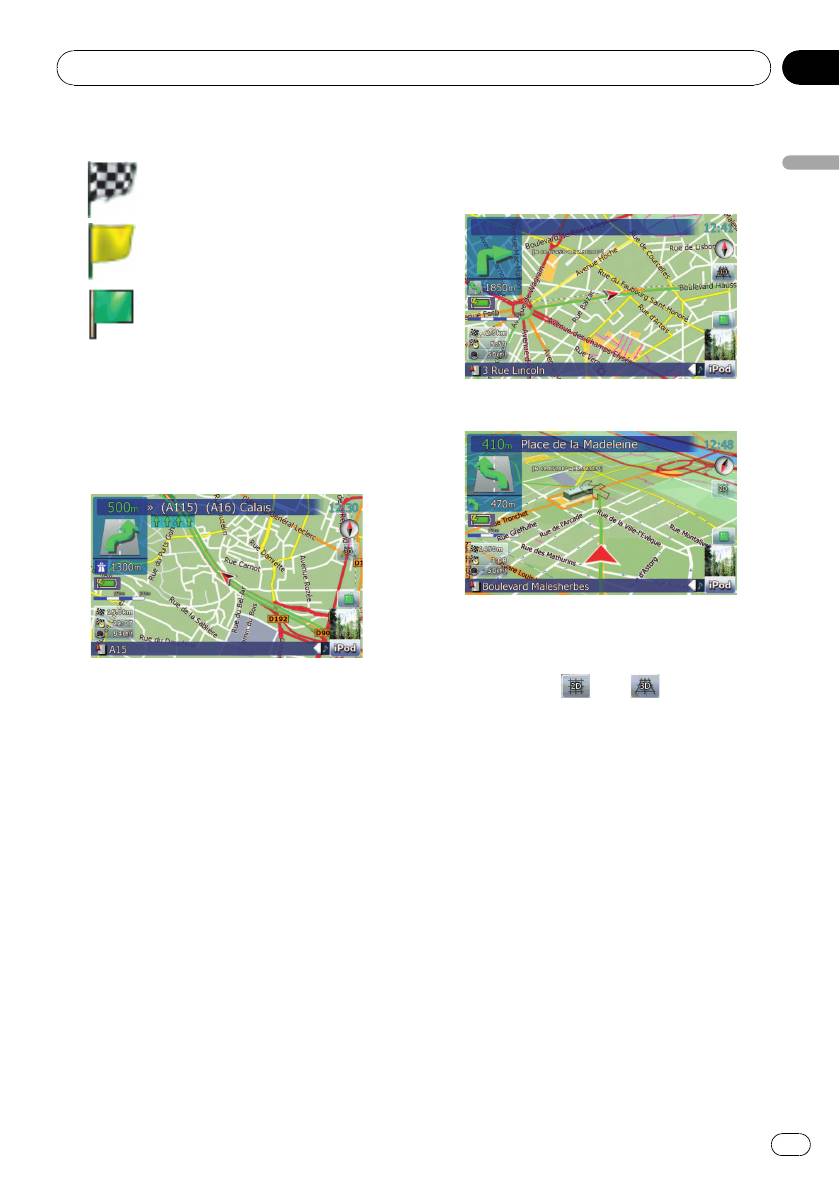
Значения навигационных флажков
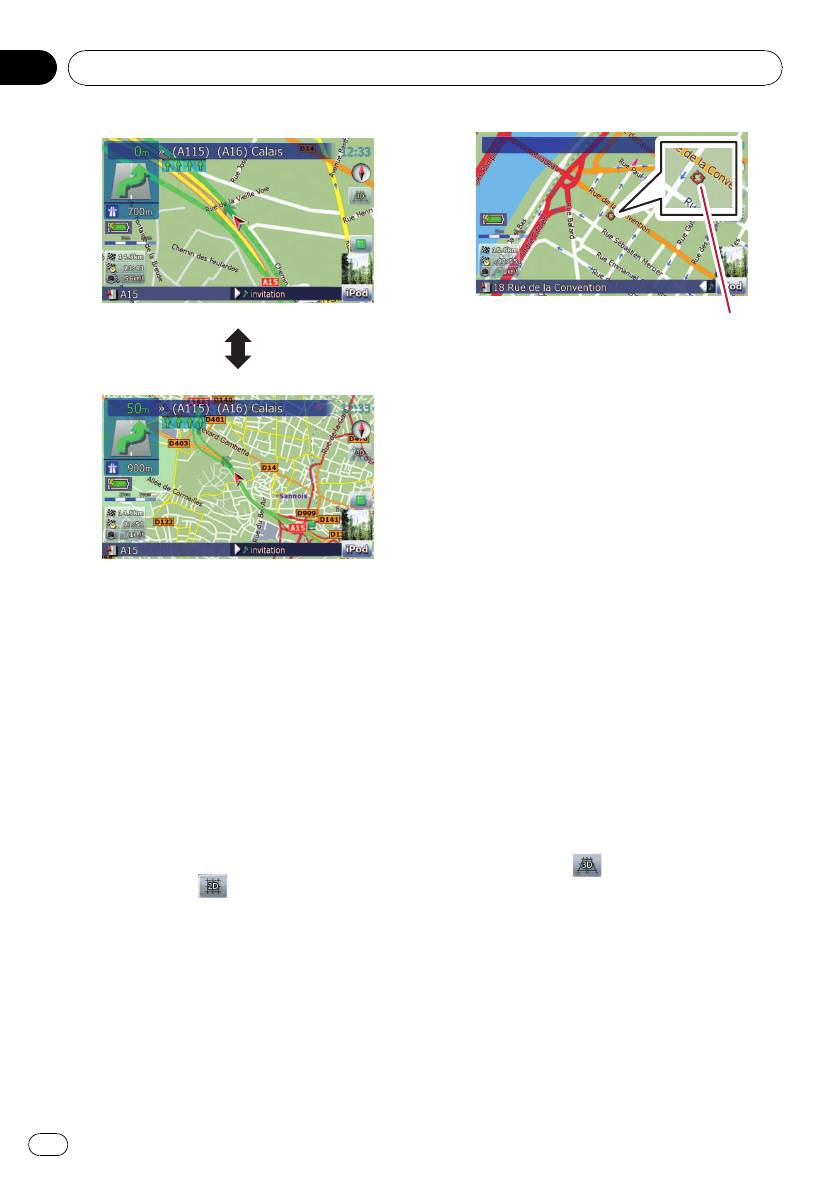
Переключение карты с
режима 2D и 3D
: Пункт назначения
Базовые операции
Клетчатый флажок указывает
Экран карты 2D
пункт назначения.
: Промежуточный пункт
Желтый флажок указывает про-
межуточные пункты.
: Пункт начала маршрута
Светло-зеленый флажок обо-
значает пункт начала маршрута.
При движении по многорядной
дороге
Экран карты 3D
Появляется, если маршрут проходит по
многорядной дороге. Рекомендуемый ряд
выделен цветом.
1 Нажмите кнопку MAP для отображе-
ния экрана навигационной карты.
2 Нажмите на
или , чтобы
p Данная информация берется из базы
переключить режим карты.
данных карты. Поэтому она может отли-
чаться от фактических условий. Исполь-
зуйте ее в качестве рекомендованного
Изменение масштаба карты
направления при движении.
1 Нажмите кнопку MAP для отображе-
Примечание о маршруте,
ния экрана навигационной карты.
выделенным фиолетовым цветом
2 Перемещайте MULTI-CONTROL вверх
p Маршрут, выделенный на карте фиоле-
или вниз, чтобы увеличивать или
товым цветом, включает дорогу, не соот-
уменьшать масштаб карты.
ветствующую заданным условиям в
Однократное перемещение MULTI-CON-
следующих настройках “Маршрут”;
TROL вверх или вниз позволяет изменять
“Грунт”, “Шоссе”, “Переправы”, “Разво-
масштаб карты на один шаг. Удерживание
роты”, “Частные дороги”, “Платные
MULTI-CONTROL при смещении вверх или
дороги”.
вниз позволяет изменять масштаб карты
Для обеспечения собственной безопас-
последовательно.
ности соблюдайте местные дорожные
правила при движении по выделенному
маршруту.
23
Ru
Глава
02
Базовые операции
Курсор
При размещении курсора в нужном месте
в нижней части экрана отобразится краткая
информация о данном месте, включая на-
звания улиц и других подробностей (содер-
жание зависит от выбранного места).
4 Для выполнения прокрутки нажмите
и перетащите карту в нужном направ-
лении.
Прокрутка выполняется с помощью перета-
скивания. Шаг прокрутки зависит от длины
перетаскивания.
p Уменьшение масштаба уменьшает
p Нажатие кнопки MAP возвращает карту
размер значка. Еще большее уменьше-
в текущее положение.
ние масштаба скроет значок. Размер
точечного значка не изменяется; он
всегда отображается на дисплее.
Изменение наклона и угла
p Дальнейшее уменьшение масштаба
вращения карты
скрывает строки дорожной информации.
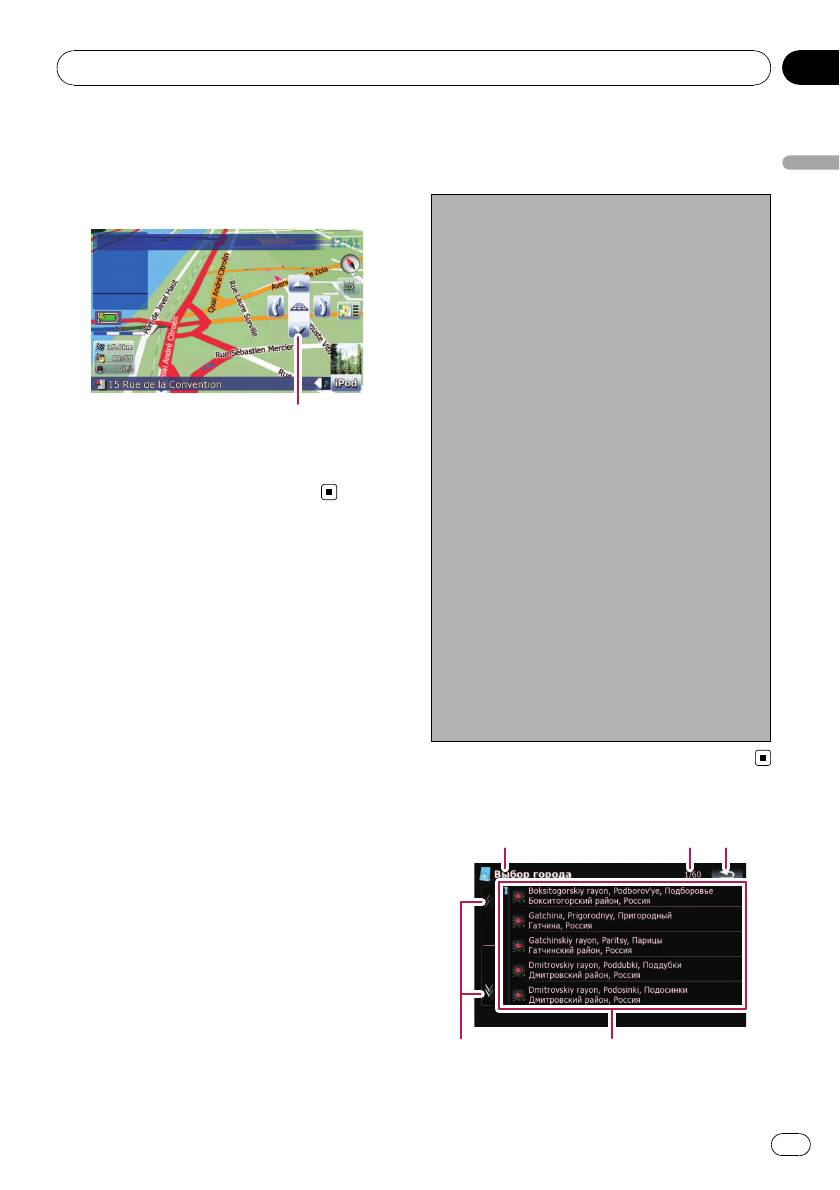
Если в экране 3D-карты кратко нажать на
карту, отобразится панель управления на-
Прокрутка карты до места,
клоном и углом вращения.
которое Вы хотите увидеть
1 Нажмите кнопку MAP для отображе-
1 Нажмите кнопку MAP для отображе-
ния экрана навигационной карты.
ния экрана навигационной карты.
2 Нажмите на
, чтобы переключить
2 Нажмите на
, чтобы перейти в
режим 3D-карты.
режим 2D-карты.
3 Кратко нажмите на карту.
При кратком нажатии на положение на
карте, которое вы хотите просмотреть, на
этом месте установится курсор.
24
Ru
Глава
Базовые операции
02
3 Кратко нажмите на любое место
Базовые процедуры
карты; на экране отобразится панель
создания маршрута
управления наклоном и углом враще-
Базовые операции
ния.
1 Припаркуйте автомобиль в безопасном
месте и поставьте его на стояночный
тормоз.
j
2 Вызовите “Меню пункта назначения”.
j
3 Выберите способ поиска пункта на-
значения.
Панель управления наклоном и углом
j
вращения карты
4 Введите информацию для пункта на-
значения и сократите пункты до одного.
4 Нажмите на панель, чтобы изменить
наклон и угол вращения карты.
j
5 Нажмите на [Перейдите сюда] на
экране “Экран подтверждения карты”.
j
6 Навигационная система рассчитывает
маршрут до пункта назначения, а затем
отображает его на карте.
j
7 Отпустите стояночный тормоз и начните
движение в соответствии с навигацией.
Операции в экране списка
(например, список городов)
1
2
3
45
1 Заголовок экрана
25
Ru
Глава
02
Базовые операции
Данное описание подготовит вас к следую-
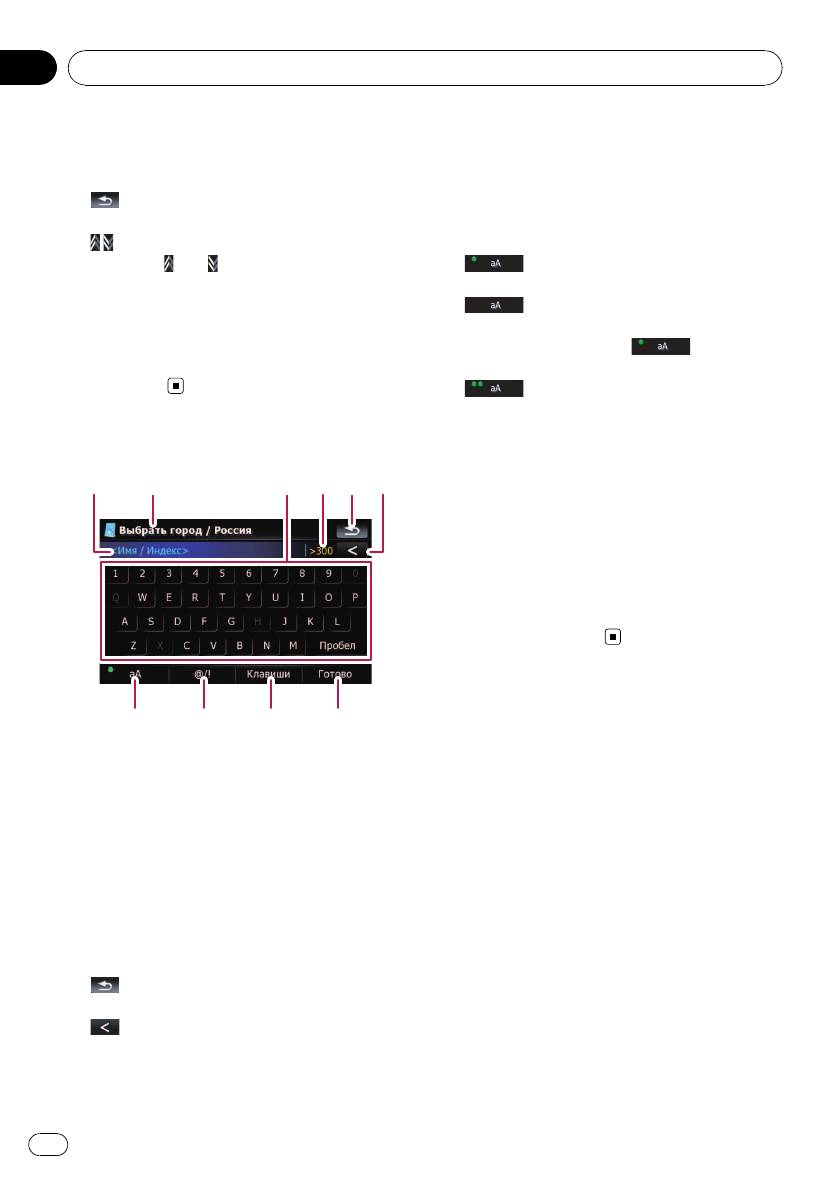
7 Контроль заглавных букв
щей операции.
Переключает клавиатуру с заглавных на
2 Текущая страница/всего страниц
строчные буквы.
3
:
При каждом нажатии [aA] происходит из-
Возврат к предыдущему экрану.
менение установок в следующей последо-
4
:
вательности:
Нажав на
или на полосе прокрутки, Вы
— делает первую букву слова за-
перемещаетесь по списку и можете про-
главной.
смотреть оставшиеся пункты списка.
— позволяет вводить слова строч-
5 Пункты списка:
ными буквами (при вводе места проис-
Нажав на пункт списка, можно сократить
ходит автоматическое
опции и приступить к следующей
переключение).
операции.
— позволяет вводить слова за-
главными буквами.
Работа с клавиатурой,
8 [@/!]:
отображаемой на экране
Отображает клавиши для ввода специаль-
ных символов, например,[!].
12 3456
p Вид клавиши и печатных символов
зависит от текущей раскладки кла-
виатуры.
9 [Клавиши]:
Переключает раскладку клавиатуры.
a [Готово]:
Подтверждает ввод и позволяет перейти к
следующему шагу.
789a
1 Текстовое окно:
Отображает введенную информацию.
Если в окне отсутствует текст, появится ин-
формационное текстовое меню.
2 Заголовок экрана
Данное описание подготовит вас к следую-
щей операции.
3 Клавиатура:
Ввод символов осуществляется через на-
жатие клавиш.
4 Количество возможных выборов
5
:
Возврат к предыдущему экрану.
6
:
Удаляет по одной букве с конца текста.
Продолжая нажимать кнопку, можно уда-
лить весь текст.
26
Ru
Глава
Поиск и выбор местоположения
03
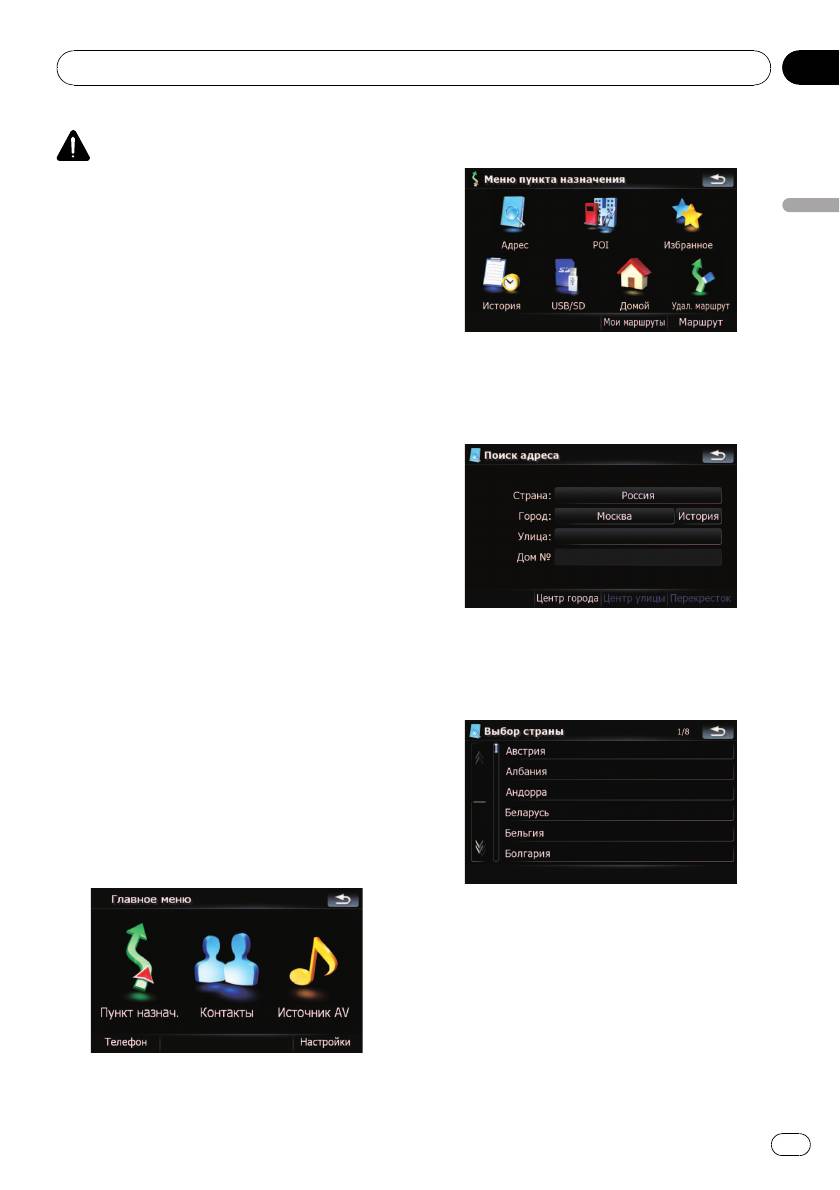
2 Нажмите на [Адрес].
ВНИМАНИЕ
В целях обеспечения безопасности функции
настройки маршрута недоступны во время
движения автомобиля. Чтобы активировать
Поиск и выбор местоположения
эти функции, Вы должны остановиться в безо-
пасном месте и поставить машину на стоя-
ночный тормоз, прежде чем приступить к
настройке маршрута.
p Информация о правилах дорожного
движения зависит от времени расчета
3 Чтобы отобразить список стран, на-
маршрута. Следовательно, такая ин-
жмите на клавишу, следующую за
формация может не соответствовать
“Страна:”.
некоторым правилам дорожного движе-
ния, действующим в момент прохожде-
ния указанного местоположения.
Информация о правилах дорожного
движения предоставляется только для
пассажирского транспорта, но не для
грузового. Управление автомобилем
должно осуществляться в соответствии
с фактическими правилами дорожного
движения.
4 Чтобы выбрать страну в качестве
зоны поиска, нажмите на один из пунк-
Поиск местоположения по
тов списка.
адресу
[Адрес] – является наиболее часто исполь-
зуемой функцией, для которой указывает-
ся адрес и выполняется поиск
местоположения.
1 Нажмите на [Пункт назнач.] в “Глав-
ное меню”.
Экран возвращается к предыдущему ди-
сплею.
27
Ru
Глава
03
Поиск и выбор местоположения
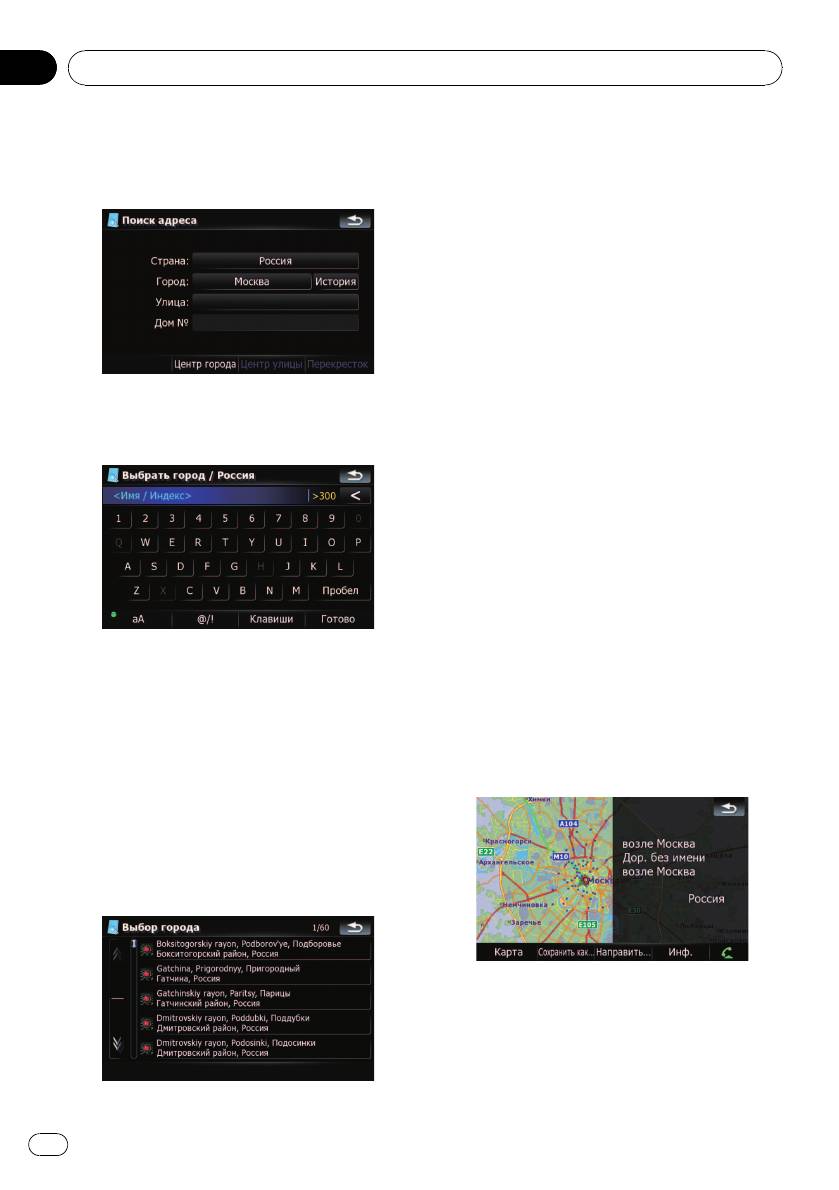
5 Коснитесь клавиши, следующей за
! Когда город выбран, коснитесь [Центр
“Город:”, чтобы ввести название го-
города]. Так вы сможете выбрать место-
рода.
положение в городе и перейти к
“Экран подтверждения карты”.
8 Введите название улицы и кос-
нитесь нужного пункта из списка.
! Когда улица выбрана, коснитесь [Центр
улицы]. Так вы сможете выбрать место-
положение на улице и перейти к
“Экран подтверждения карты”.
! Когда улица выбрана, коснитесь
[Перекресток]. Так вы сможете найти
перекресток. После ввода названия вто-
6 Введите название города или
рой улицы и выбора нужного
индекс.
перекрестка появится
“Экран подтверждения карты”. Эта функ-
ция используется, когда вы не знаете
номер дома или не можете ввести
номер дома для выбранной улицы.
9 Введите номер дома, затем кос-
нитесь [Готово].
! Если введенный номер дома не обна-
ружен, появится следующее сообщение.
В этом случае коснитесь [ОК] и попы-
! При сокращении символов до 6 или
тайтесь ввести существующий номер
менее, информация отобразится авто-
дома.
матически.
! Если вы хотите отобразить список
10 Для перехода к следующей опера-
опций, соответствующий текущей
ции коснитесь опций в нижней части
введенной информации, коснитесь [Го-
“Экран подтверждения карты”.
тово].
! При касании [История] отображается
список городов, которые были выбраны
ранее.
7 Коснитесь нужного названия города.
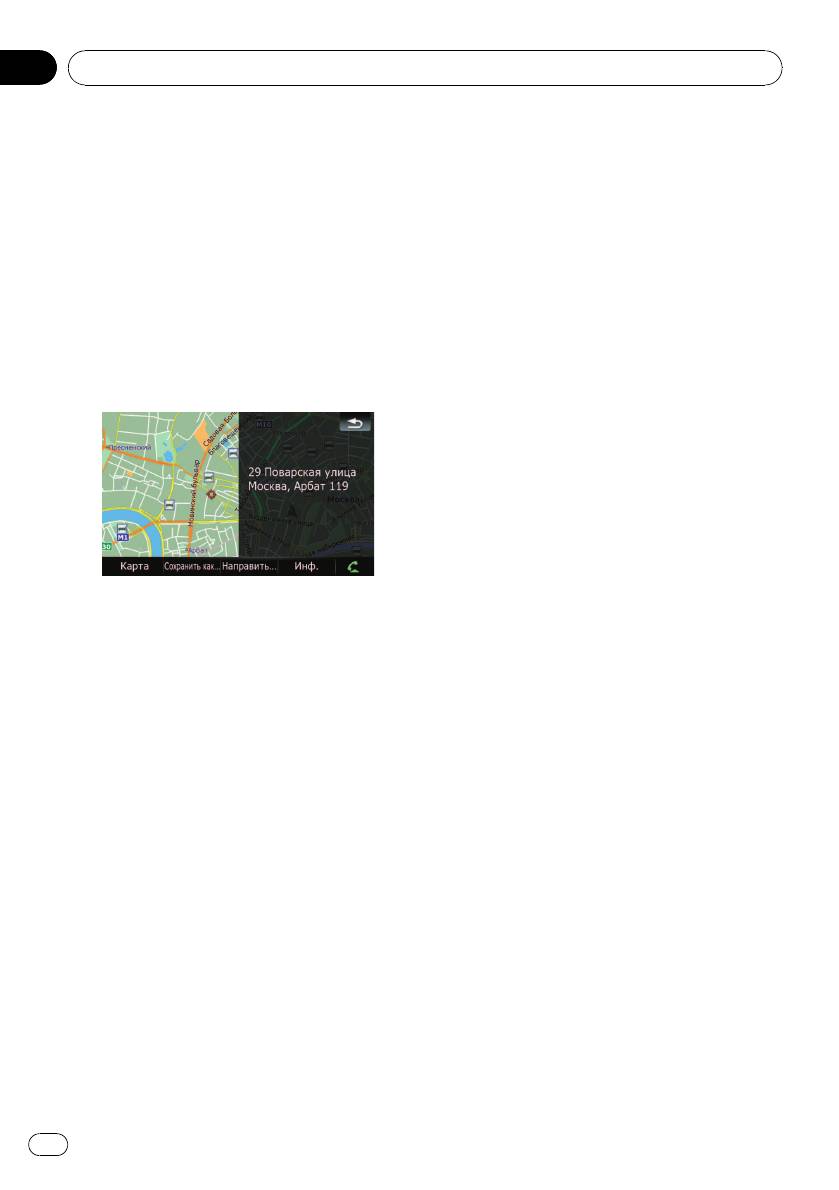
Последовательное касание [Направить...]
и [Перейдите сюда] позволяет задать вы-
бранное положение в качестве пункта на-
значения и рассчитать маршрут до этого
пункта.
28
Ru

Глава
Поиск и выбор местоположения
03
= Подробно о других операциях в
3 Перетащите карту, чтобы сдвинуть
“Экран подтверждения карты” см.
Что
курсор в нужное положение, затем кос-
можно делать в
нитесь [ОК].
“Экран подтверждения карты”
на стр. 38.
Поиск и выбор местоположения
Если для вашего ввода подходит только одна
опция, экран перейдет на
“Экран подтверждения карты” ; таким образом
будет пропущен процесс ввода названия
улицы и номер дома. Если введено неверное
местоположение, коснитесь
, чтобы
ввести новый адрес.
В нижней части экрана появится номер
POI.
Поиск окрестностей
полезных объектов (POI)
4 Коснитесь нужной категории.
Доступна информация о разных объектах
(полезных объектах - POI), таких как авто-
заправочные станции, отели или рестора-
ны. Введя название POI, Вы можете
выполнить поиск POI.
Поиск POI вблизи курсора
1 Коснитесь [Пункт назнач.] в “Глав-
ное меню”, а затем коснитесь [POI].
Если внутри выбранной категории имеются
другие категории, повторите этот шаг необ-
2 Коснитесь [Рядом с курсором].
ходимое количество раз.
Коснитесь [Поиск],чтобы выполнить
поиск POI посредством ввода названия
POI в выбранной категории.
5 Коснитесь нужного POI.
29
Ru
Глава
03
Поиск и выбор местоположения
! После касания закладки [Имя] выпол-
2 Коснитесь [Рядом с текущим GPS-
няется сортировка опций в списке в ал-
положением].
фавитном порядке.
Появится список категорий POI.
! После касания закладки [Расстоян.] вы-
= Для выполнения последующих опера-
полняется сортировка опций в списке в
ций см.
Поиск POI вблизи курсора
на стр.
порядке удаленности.
29.
p Значки помогают быстро указать катего-
рии объектов с одинаковыми названия-
Поиск POI, находящихся вдоль
ми.
текущего маршрута
6 Для перехода к следующей опера-
p Функция доступна, если маршрут уже
ции коснитесь опций в нижней части
установлен.
“Экран подтверждения карты”.
1 Коснитесь [Пункт назнач.] в “Глав-
ное меню”, а затем коснитесь [POI].
2 Коснитесь [По маршруту].
Появится список категорий POI.
= Для выполнения последующих опера-
ций см.
Поиск POI вблизи курсора
на стр.
29.
Поиск POI вблизи пункта
Последовательное касание [Направить...]
назначения
и [Перейдите сюда] позволяет задать вы-
бранное положение в качестве пункта на-
p Функция доступна, если маршрут уже
значения и рассчитать маршрут до этого
установлен.
пункта.
1 Коснитесь [Пункт назнач.] в “Глав-
= Подробно о других операциях в
ное меню”, а затем коснитесь [POI].
“Экран подтверждения карты” см.
Что
можно делать в
2 Коснитесь [Рядом с кон. пунктом].
“Экран подтверждения карты”
на стр. 38.
Появится список категорий POI.
p Поиск точки и касание [Инф.] в
= Для выполнения последующих опера-
“Экран подтверждения карты” также по-
ций см.
Поиск POI вблизи курсора
на стр.
зволяет выполнить поиск ближайших к
29.
курсору POI.
= Подробности см.
Просмотр информации
по определенному местоположению
на
Используя “Сохраненные POI”
стр. 40.
Запоминание последовательности
выбора
Поиск ближайших POI
Вы можете сохранить выбранный метод
поиска и одну из категорий в качестве яр-
1 Коснитесь [Пункт назнач.] в “Глав-
лыка для последующего использования.
ное меню”, а затем коснитесь [POI].
Это позволит искать POI способом, кото-
рый использовался ранее. Все ярлыки
можно удалять.
30
Ru

Глава
Поиск и выбор местоположения
03
1 Коснитесь [Пункт назнач.] в “Глав-
списка до тех пор, пока на дойдете до
ное меню”, а затем коснитесь [POI].
конечной нужной категории.
2 Коснитесь [Сохранение критериев
поиска].
Поиск и выбор местоположения
В верхней части экрана отображается по-
следовательность выбора.
6 Еще раз проверьте последователь-
3 Коснитесь одного из пункта списка.
ность и коснитесь [Сохранить поиск],
чтобы сохранить ее в память.
! Выбор ранее сохраненного пункта по-
зволяет переписать его.
! Касание [Сохранить поиск] без выбора
4 Коснитесь метода поиска, который
категории позволяет сохранять только
необходимо запомнить.
выбранный метод поиска, включая все
категории.
! Если далее отсутствуют подробные
категории, появится пустой список. В
этом случае необходимо коснуться [Со-
хранить поиск], что позволит сохранить
ее как текущую выбранную категорию.
Чтобы узнать состояние текущей по-
следовательности, см. верхнюю часть
экрана.
Появится список категорий POI.
5 Коснитесь категории, которую необ-
ходимо запомнить.
Если внутри выбранной категории имеются
другие категории, выбирайте нужную из
31
Ru
Глава
03
Поиск и выбор местоположения
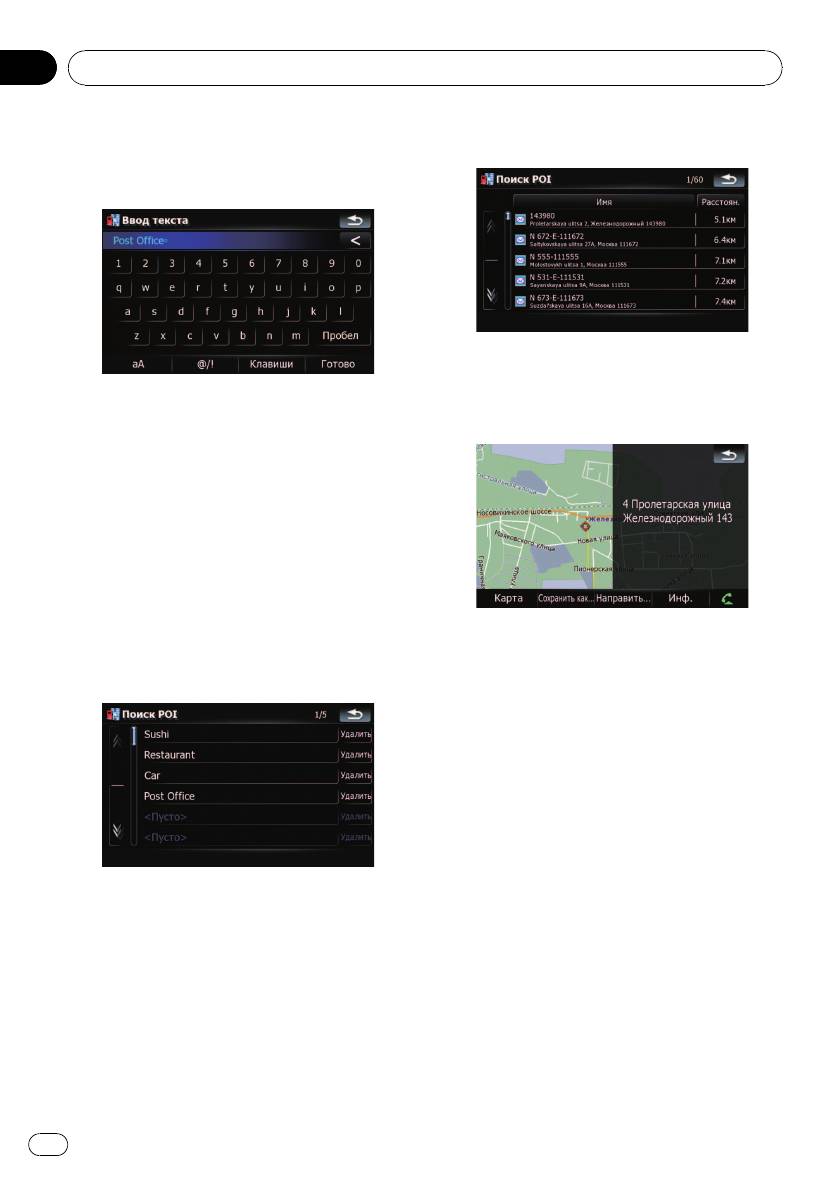
7 Введите нужное имя, затем кос-
4 Коснитесь нужного POI.
нитесь [Готово],чтобы завершить
ввод.
5 Для перехода к следующей опера-
ции коснитесь опций в нижней части
Процесс сохранения завершен, ярлык стал
“Экран подтверждения карты”.
доступен в “Сохраненные POI”.
Поиск POI с помощью сохраненной
последовательности
Можно выполнить поиск POI с помощью
ранее сохраненного ярлыка.
1 Коснитесь [Пункт назнач.] в “Глав-
ное меню”, а затем коснитесь [POI].
2 Коснитесь [Сохраненные POI].
Последовательное касание [Направить...]
и [Перейдите сюда] позволяет задать вы-
3 Коснитесь одного из пункта списка.
бранное положение в качестве пункта на-
значения и рассчитать маршрут до этого
пункта.
= Подробно о других операциях в
“Экран подтверждения карты” см.
Что
можно делать в
“Экран подтверждения карты”
на стр. 38.
Удаление сохраненных ярлыков POI
1 Коснитесь [Пункт назнач.] в “Глав-
ное меню”, а затем коснитесь [POI].
2 Коснитесь [Сохраненные POI].
32
Ru
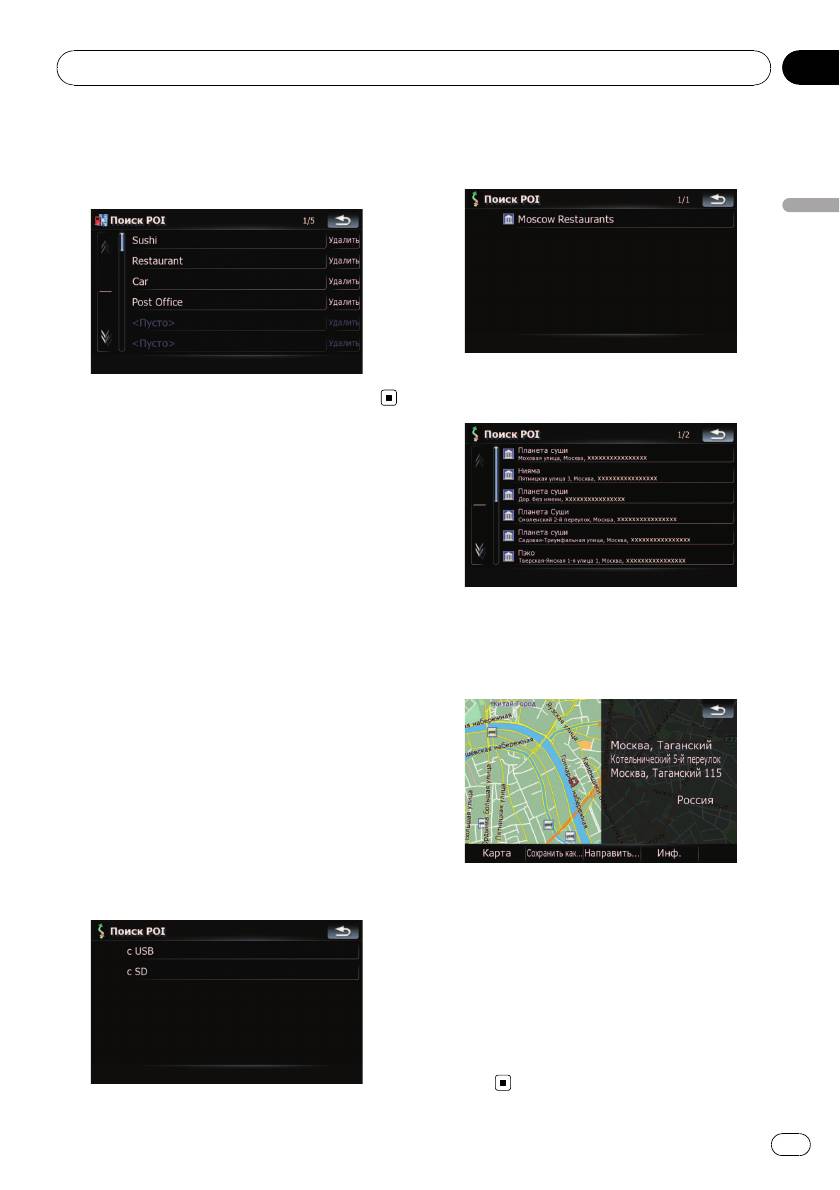
Глава
Поиск и выбор местоположения
03
3 Коснитесь [Удалить] с правой сторо-
4 Коснитесь папки, которая содержит
ны элемента, который необходимо уда-
нужный пункт списка.
лить.
Поиск и выбор местоположения
5 Коснитесь одного из пункта списка.
Поиск POI с помощью
данных на внешнем
устройстве памяти (USB, SD)
Можно создать персональный POI с по-
мощью вспомогательной программы “Na-
vGate FEEDS” , доступной на вашем ПК.
(“NavGate FEEDS” будет доступна на
6 Для перехода к следующей опера-
нашем сайте). Правильное сохранение
ции коснитесь опций в нижней части
персонального POI, а также подключение к
“Экран подтверждения карты”.
внешнему устройству памяти (USB, SD) по-
зволяет системе использовать эти данные
для поиска.
1 Подключите USB-устройство или
вставьте SD-карту.
2 Коснитесь [Пункт назнач.] в “Глав-
ное меню”, затем коснитесь [USB/SD].
3 Коснитесь элемента, который нужно
загрузить.
Последовательное касание [Направить...]
и [Перейдите сюда] позволяет задать вы-
бранное положение в качестве пункта на-
значения и рассчитать маршрут до этого
пункта.
= Подробно о других операциях в
“Экран подтверждения карты” см.
Что
можно делать в
“Экран подтверждения карты”
на стр.
38.
33
Ru
Глава
03
Поиск и выбор местоположения
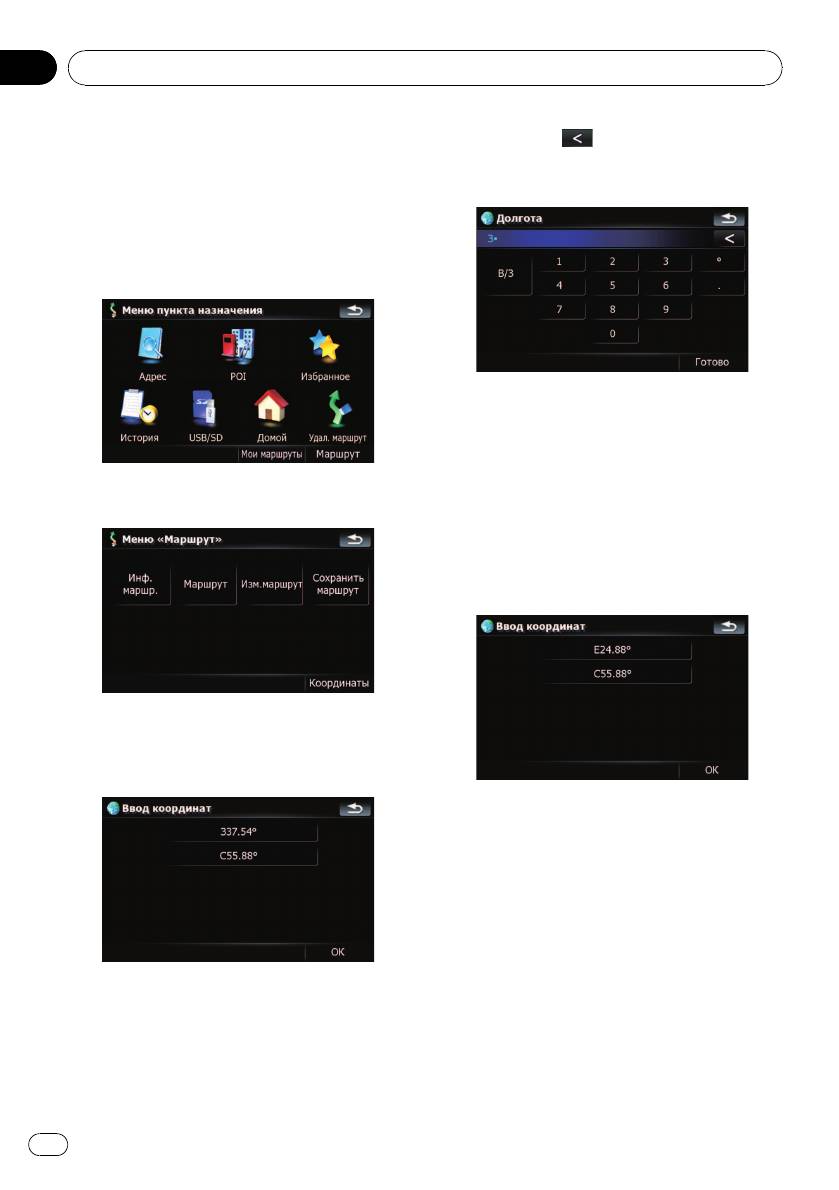
4 Коснитесь
, чтобы удалить
Поиск местоположения по
текущее значение и ввести нужную коо-
координатам
рдинату.
При вводе величин долготы и широты
точно определяется место положения.
1 Коснитесь [Пункт назнач.] в “Глав-
ное меню”, затем коснитесь [Маршрут].
! Коснувшись [С/Ю] или [В/З], можно по-
менять полушария.
5 Коснитесь [Готово].
Будет выполнен переход к предыдущему
экрану. Коснитесь клавиши, для которой
2 Коснитесь [Координаты].
еще не был выполнен ввод. Введите широ-
ту или долготу, затем коснитесь [Готово],
чтобы завершить ввод.
6 Коснитесь [ОК].
3 Коснитесь либо клавиши широты,
либо клавиши долготы, в зависимости
от вводимого значения.
На дисплее появится
“Экран подтверждения карты”.
Значения клавиш широты или долготы по-
казывают координаты курсора непос-
редственно перед входом в экран.
34
Ru
Глава
Поиск и выбор местоположения
03
7 Для перехода к следующей опера-
2 Коснитесь нужного элемента.
ции коснитесь опций в нижней части
“Экран подтверждения карты”.
Поиск и выбор местоположения
3 Для перехода к следующей опера-
ции коснитесь опций в нижней части
Последовательное касание [Направить...]
“Экран подтверждения карты”.
и [Перейдите сюда] позволяет задать вы-
бранное положение в качестве пункта на-
значения и рассчитать маршрут до этого
пункта.
= Подробно о других операциях в
“Экран подтверждения карты” см.
Что
можно делать в
“Экран подтверждения карты”
на стр.
38.
Последовательное касание [Направить...]
Выбор местоположения,
и [Перейдите сюда] позволяет задать вы-
поиск которого
бранное положение в качестве пункта на-
значения и рассчитать маршрут до этого
выполнялся недавно
пункта.
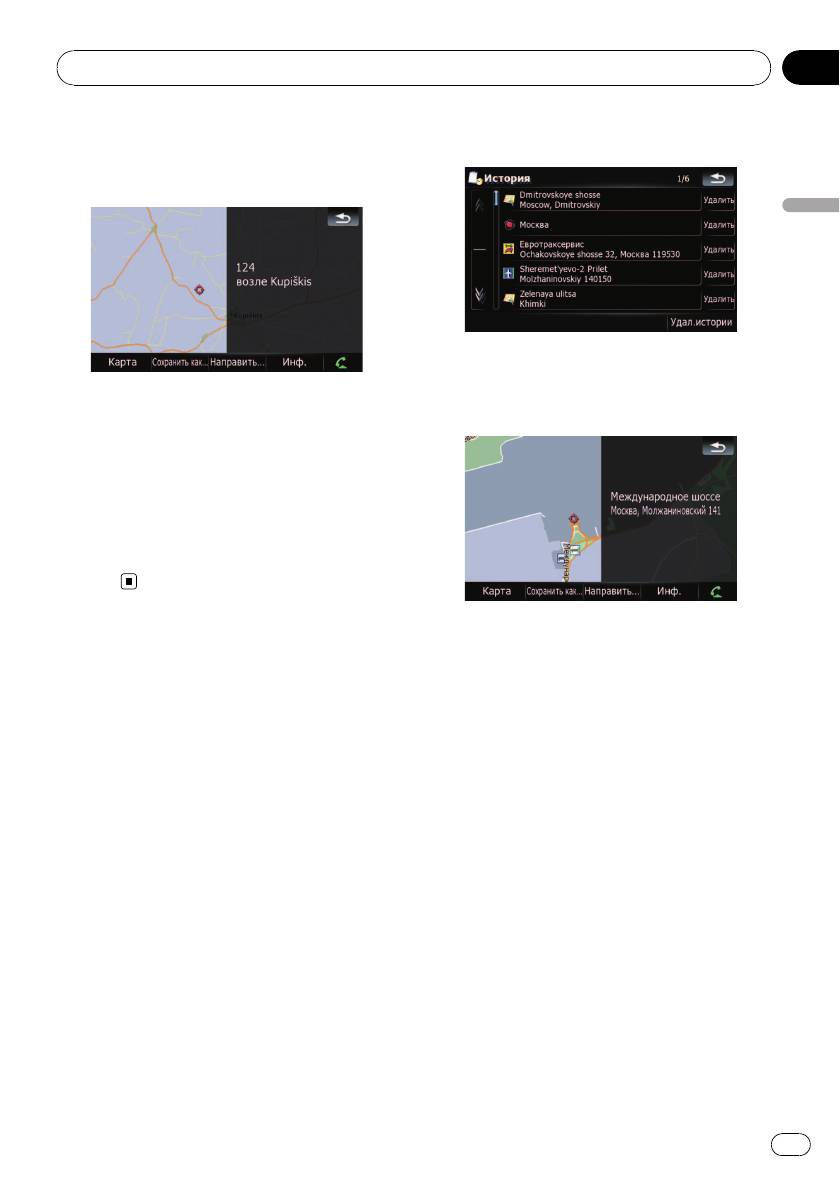
Места, которые вы искали ранее, автома-
= Подробно о других операциях в
тически сохраняются в “История”.
“Экран подтверждения карты” см.
Что
Выбор пункта из списка позволяет легко
можно делать в
указать местоположение.
“Экран подтверждения карты”
на стр. 38.
p “В История” может храниться до 32
местоположений. Если количество
местоположений достигнет максималь-
Удаление записи в “История”
ного предела, новая запись заменит
Элементы в “История” могут быть удале-
старую.
ны. Все записи в “История” могут быть
удалены сразу.
1 Коснитесь [Пункт назнач.] в “Глав-
ное меню”, затем коснитесь [История].
1 Коснитесь [Пункт назнач.] в “Глав-
ное меню”, затем коснитесь [История].
2 Коснитесь [Удалить] с правой сторо-
ны элемента, который необходимо уда-
лить.
35
Ru
Глава
03
Поиск и выбор местоположения
3 Коснитесь [Да].
Последовательное касание [Направить...]
Появится сообщение о подтверждении
и [Перейдите сюда] позволяет задать вы-
удаления.
бранное положение в качестве пункта на-
p Касание [Удал.истории] позволяет уда-
значения и рассчитать маршрут до этого
лить все записи.
пункта.
p Помните: удаленные записи не восста-
= Подробно о других операциях в
навливаются. Будьте внимательны и не
“Экран подтверждения карты” см.
Что
удалите нужные записи по ошибке.
можно делать в
“Экран подтверждения карты”
на стр. 38.
Выбор местоположения,
Удаление записи в “Избранное”
сохраненного в “Избранное”
Все записи в “Избранное” могут быть
Сохранение часто посещаемых местопо-
удалены одновременно.
ложений позволяет сэкономить время и
1 Коснитесь [Пункт назнач.] в “Глав-
силы.
ное меню”, затем коснитесь [Избран-
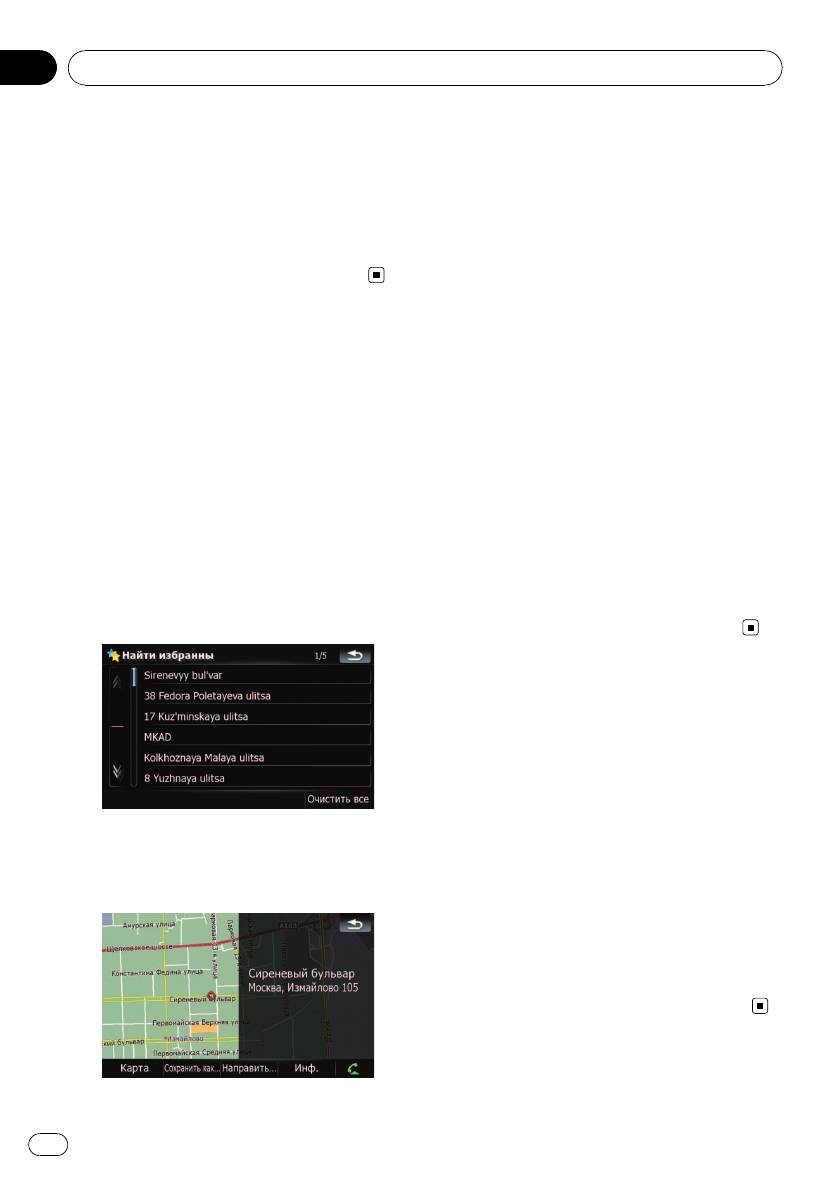
Выбор пункта из списка позволяет легко
ное].
указать местоположение.
p В “Избранное” может храниться до 30
2 Коснитесь [Очистить все].
местоположений.
Появится сообщение о подтверждении
удаления.
1 Коснитесь [Пункт назнач.] в “Глав-
ное меню”, затем коснитесь [Избран-
3 Коснитесь [Да].
ное].
p Помните: удаленные записи не восста-
навливаются. Будьте внимательны и не
2 Коснитесь нужного элемента.
удалите нужные записи по ошибке.
Настройка маршрута до дома
Если местоположение вашего дома со-
хранено, расчет маршрута выполняется ка-
санием одной клавиши.
% Коснитесь [Пункт назнач.] в “Глав-
ное меню”, затем коснитесь [Домой].
Если маршрут не задан, сразу же начи-
3 Для перехода к следующей опера-
нается расчет маршрута.
ции коснитесь опций в нижней части
Если маршрут задан, появится сообщение
“Экран подтверждения карты”.
об отмене текущего маршрута. Коснитесь
[Да], чтобы запустить расчет маршрута.
p Если исходное положение не было со-
хранено, его необходимо сохранить в
первую очередь.
= Подробности см. в главе
Настройка
местоположения дома
на стр. 90.
36
Ru
Глава
Поиск и выбор местоположения
03
2 Чтобы прокрутить карту до нужного
Настройка маршрута с
местоположения, коснитесь и перета-
помощью вызова
щите карту.
сохраненного маршрута
Поиск и выбор местоположения
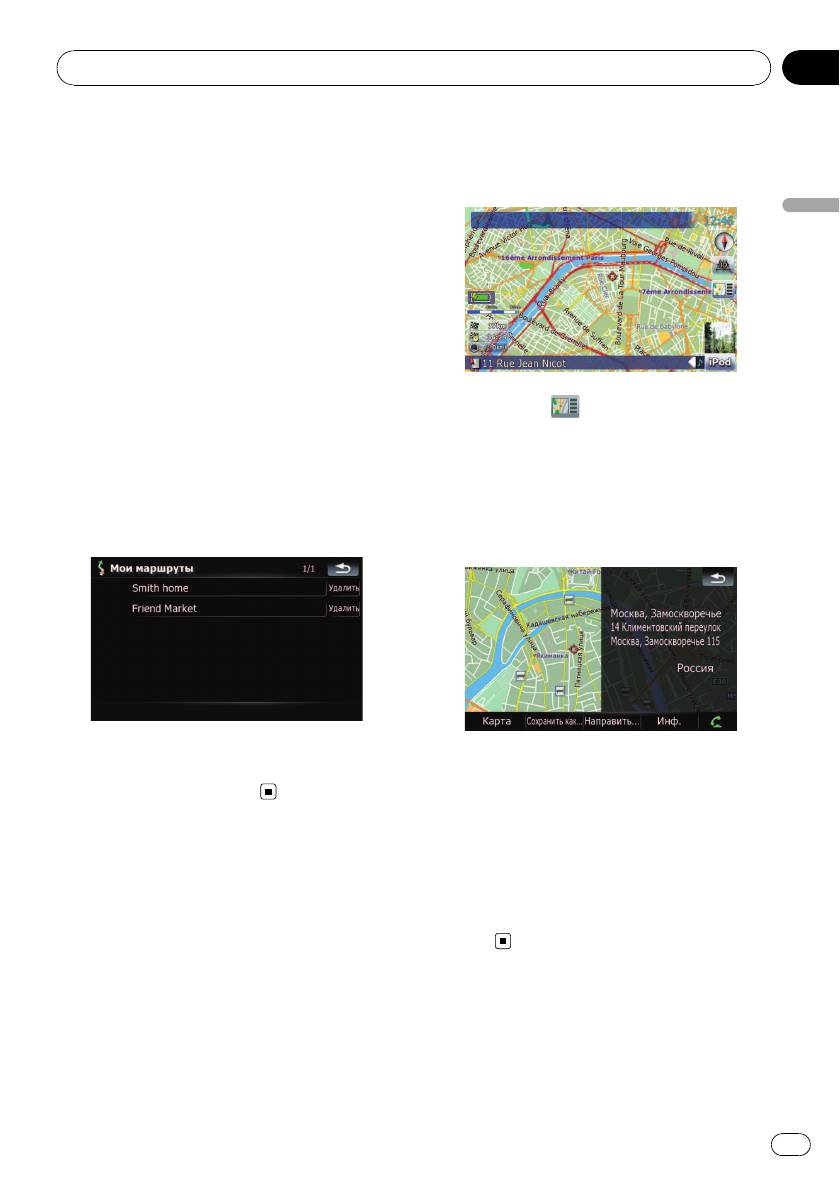
Сохранение маршрута позволяет в даль-
нейшем воспользоваться им. Задать со-
храненный маршрут можно простым
нажатием на пункт из списка.
Выбор пункта из списка позволяет легко
указать местоположение.
! Если в списке нет записей, сначала
необходимо сохранить маршрут.
= Остальные операции подробно опи-
саны в
Сохранение текущего мар-
3 Коснитесь , чтобы отобразить
шрута
на стр. 47.
“Экран подтверждения карты”.
На дисплее появится
1 Коснитесь [Пункт назнач.] в “Глав-
“Экран подтверждения карты”.
ное меню”, затем коснитесь [Мои мар-
шруты].
4 Для перехода к следующей опера-
ции коснитесь опций в нижней части
2 Коснитесь нужного элемента.
“Экран подтверждения карты”.
Если маршрут не задан, из памяти вызы-
Последовательное касание [Направить...]
вается сохраненный маршрут и немедлен-
и [Перейдите сюда] позволяет задать вы-
но начинается навигация.
бранное положение в качестве пункта на-
значения и рассчитать маршрут до этого
пункта.
Поиск местоположения с
= Подробно о других операциях в
помощью прокрутки карты
“Экран подтверждения карты” см.
Что
можно делать в
Указание местоположения после прокрутки
“Экран подтверждения карты”
на стр.
карты позволяет задать положение в
38.
качестве действующей цели в
“Экран подтверждения карты”.
1 Нажмите кнопку MAP для отображе-
ния экрана навигационной карты.
37
Ru
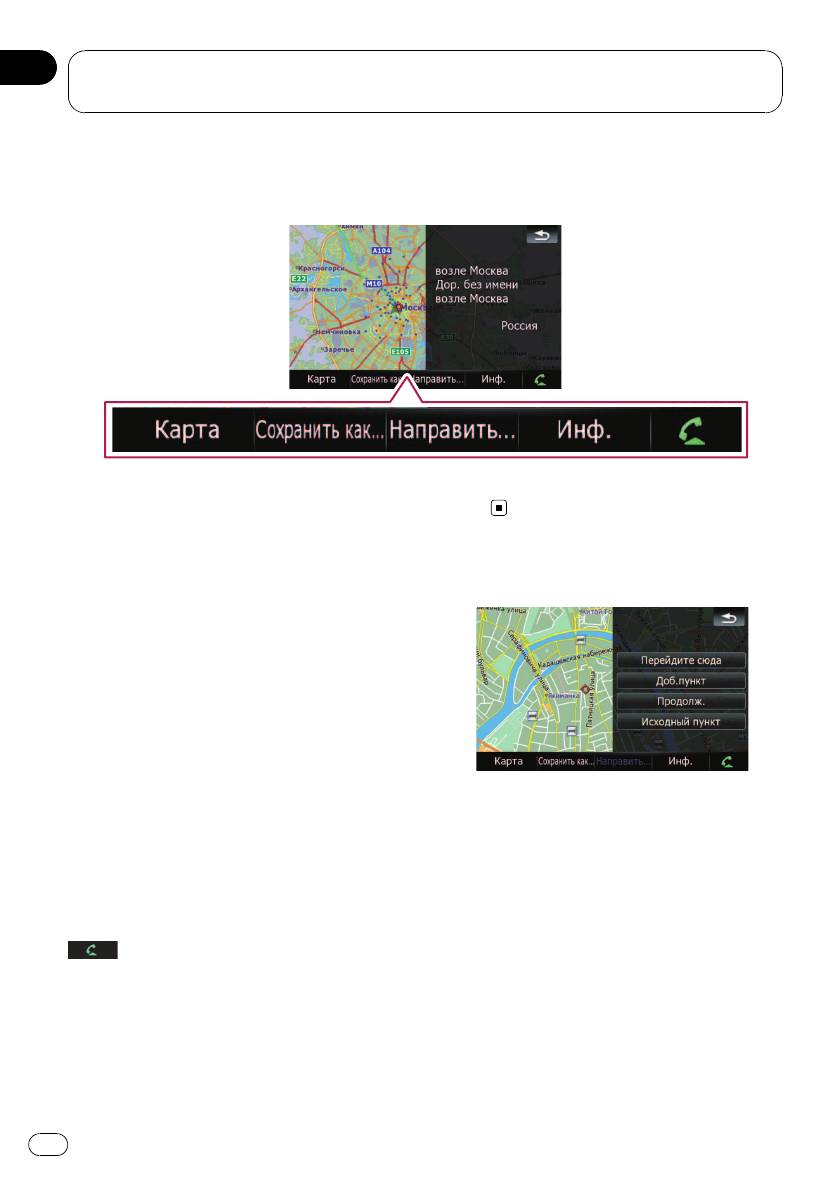
Глава
04
После того как местоположение определено,
появляется (Экран подтверждения карты)
Что можно делать в “Экран подтверждения карты”
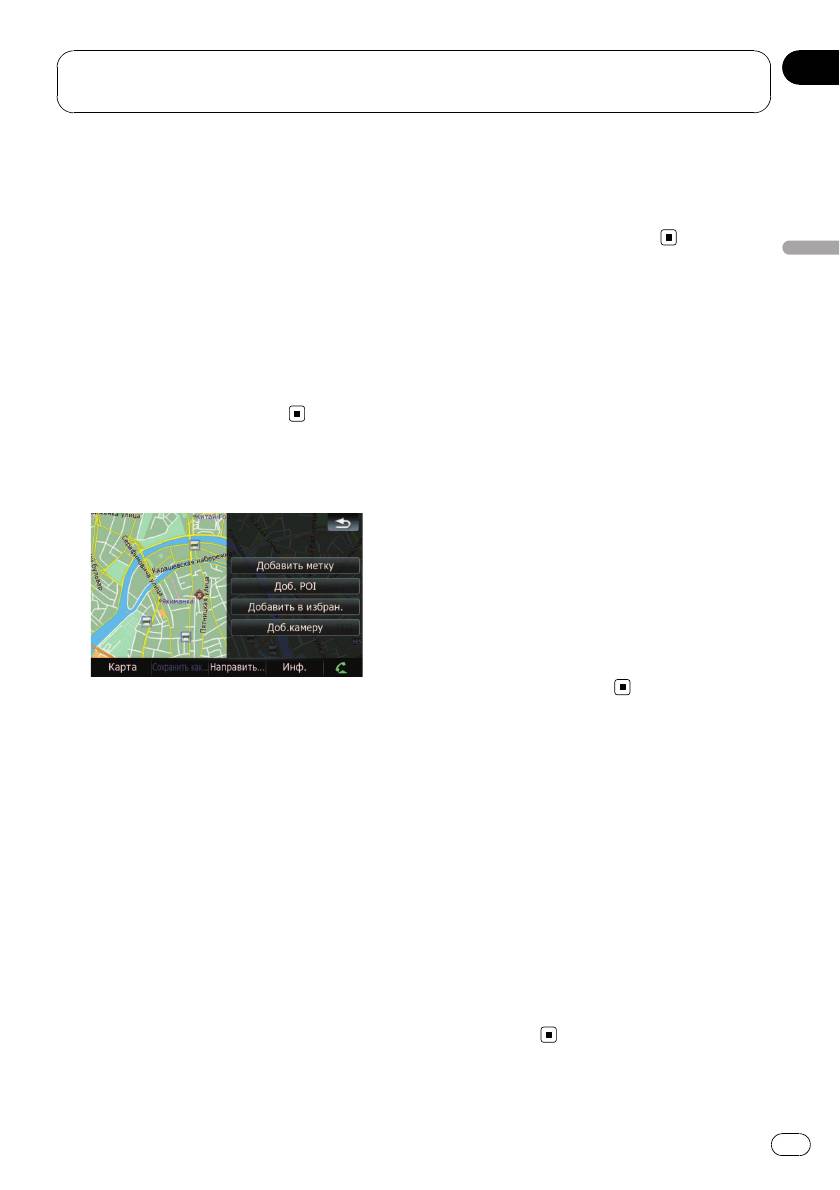
В большинстве случаев после поиска местоположения появляется “Экран подтверждения
карты” для выбора следующей операции. Опции, приведенные ниже, доступны на экране:
Карта
“Экран подтверждения карты”
на стр.
Отображает 2D-карту в полноэкранном
56.
режиме с положением курсора в центре.
Сохранить как...
Направить...
Помещает на карту значок и сохраняет по-
ложение.
= Подробно об операции см.
Сохранить
как...
на стр. 39.
Направить...
Устанавливает пункт назначения, промежу-
точные пункты и пункт начала навигации.
= Подробно об операции см.
Направить...
на стр. 38.
Инф.
Перейдите сюда
Отображает подробную информацию о
Рассчитывает новый маршрут, принимая
местоположении, на котором находится
положение курсора за новый пункт на-
курсор.
значения.
= Подробно об операции см.
Просмотр
= Подробно об операции см.
Установка
информации по определенному место-
местоположения в качестве нового
положению
на стр. 40.
пункта назначения
на стр. 39.
Доб.пункт
Позволяет связаться с местоположением
Выполняет перерасчет маршрута, доба-
по телефону, если телефонный номер до-
вляя положение курсора в качестве про-
ступен (требуется подключение телефона
межуточного пункта.
с беспроводной технологией Bluetooth).
= Подробно об операции см.
Установка
= Подробно об операции см.
Набор
местоположения в качестве промежу-
телефонного номера с
точного пункта
на стр. 39.
38
Ru
Глава
После того как местоположение определено,
04
появляется (Экран подтверждения карты)
Продолж.
Доб.камеру
Выполняет перерасчет маршрута, прини-
Сохраняет положение курсора в качестве
мая положение курсора за новый пункт на-
местоположения аварийной камеры.
значения. Предыдущий пункт назначения
= Подробности см.
Сохранение положе-
становится промежуточным пунктом.
ния в качестве местоположения контр-
= Подробно об операции см.
Замена
ольной камеры
на стр. 43.
местоположения новым окончательным
(Экран подтверждения карты)
После того как местоположение определено, появляется
пунктом назначения
на стр. 40.
Установка местоположения
Исходный пункт
Устанавливает местоположение в качестве
в качестве нового пункта
пункта начала навигации.
назначения
= Подробно об операции см.
Установка
1 Коснитесь [Направить...] в
местоположения в качестве пункта на-
“Экран подтверждения карты”.
чала навигации
на стр. 40.
2 Коснитесь [Перейдите сюда].
Если маршрут не задан, сразу же начи-
Сохранить как...
нается расчет маршрута.
Если маршрут задан, появится сообщение
об отмене текущего маршрута. Коснитесь
[Да], чтобы запустить расчет маршрута.
p Если курсор налагается на ранее уста-
новленный пункт назначения, коснитесь
[Уд. кон. п.], чтобы отменить текущий
маршрут или выполнить перерасчет
маршрута, установив один из оставших-
ся промежуточных пунктов в качестве
пункта назначения.
Добавить метку
Устанавливает значок карты в положение
курсора в качестве отметки.
Установка местоположения
= Подробности см.
Установка значка
в качестве промежуточного
карты на определенное местоположе-
ние
на стр. 41.
пункта
1 Коснитесь [Направить...] в
Доб. POI
“Экран подтверждения карты”.
Сохраняет положение курсора как POI.
= Подробности см.
Регистрация местопо-
2 Коснитесь [Доб.пункт].
ложения в качестве персонального POI
Если промежуточный пункт не установлен,
на стр. 41.
немедленно начинается расчет маршрута.
p Если курсор налагается на ранее уста-
Добавить в избран.
новленный промежуточный пункт, кос-
Сохраняет положение курсора в качестве
нитесь [Удал. пункт], чтобы удалить
одного из “Избранное”.
промежуточный пункт и пересчитать
= Подробности см.
Сохранение местопо-
маршрут.
ложения в “Избранное”
на стр. 42.
39
Ru
Глава
04
После того как местоположение определено,
появляется (Экран подтверждения карты)
2 Чтобы прокрутить карту до нужного
Замена местоположения
местоположения, коснитесь и перета-
новым окончательным
щите карту.
пунктом назначения
1 Коснитесь [Направить...] в
“Экран подтверждения карты”.
2 Коснитесь [Продолж.].
p Выполняет перерасчет маршрута, при-
нимая положение курсора за новый
пункт назначения. Предыдущий пункт
назначения становится промежуточным
пунктом.
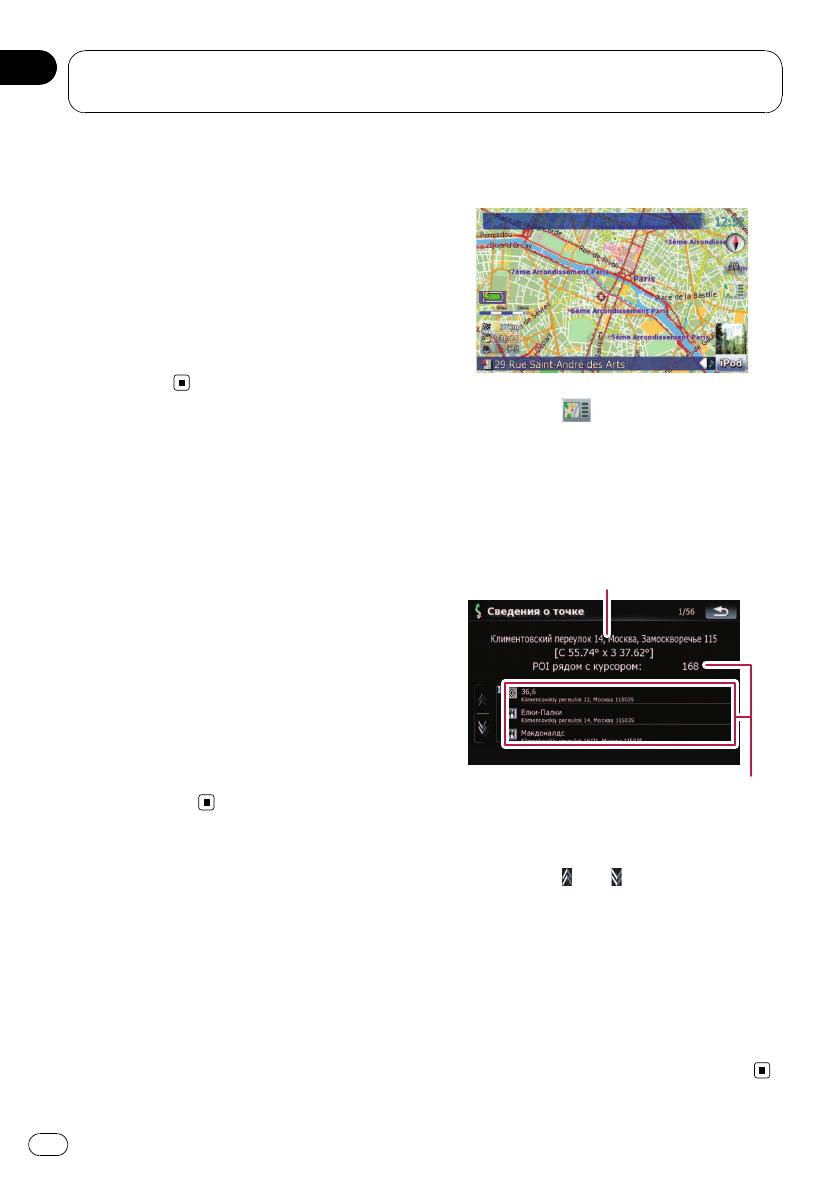
3 Коснитесь , чтобы отобразить
“Экран подтверждения карты”.
Установка местоположения
На дисплее появится
“Экран подтверждения карты”.
в качестве пункта начала
навигации
4 Коснитесь [Инф.] в нижней части
“Экран подтверждения карты”.
Установка пункта начала навигации воз-
Появится экран “Сведения о точке”.
можна только, когда маршрут не рассчи-
тан. В противном случае будет выполнен
1
перерасчет маршрута от пункта начала на-
вигации до текущего пункта назначения.
1 Коснитесь [Направить...] в
“Экран подтверждения карты”.
2 Коснитесь [Исходный пункт].
p Если курсор налагается на ранее уста-
новленный пункт начала навигации, он
меняется на [Удал. старт]. Удаляются
все ранее установленные промежуточ-
2
ные пункты.
1 Адрес и координаты
2 Информация о ближайших POI
Просмотр информации по
5 Коснитесь
или , чтобы прокру-
определенному
тить список ближайших POI, затем кос-
нитесь нужного POI.
местоположению
Коснувшись одного из POI из списка,
Поместив курсор в нужное положение,
можно просмотреть подробную информа-
можно просмотреть подробную информа-
цию о нем.
цию о местоположении с помощью
“Экран подтверждения карты”.
6 Коснитесь [ОК].
Если коснуться [ОК], появится
1 Нажмите кнопку MAP для отображе-
“Экран подтверждения карты” , который
ния экрана навигационной карты.
будет сосредоточен на выбранном POI.
40
Ru


