
Pioneer AVH-P7800DVD – страница 5
Инструкция к Автомультимедиацентру Pioneer AVH-P7800DVD

Раздел
Телефон с функцией
14
Bluetooth
Автоматическое соединение с
Телефон с функцией Bluetooth
Использование
зарегистрированным телефоном
телефонного справочника
% Коснитесь AUTO CONNECT в меню
Перенос записей в
функций для включения функции авто-
телефонный справочник
матического соединения.
Если сотовый телефон находится в
Телефонный справочник вмещает 500 за-
режиме готовности к установлению
писей; 300 для Пользователя 1, 150 для
беспроводного соединения Bluetooth,
Пользователя 2, и 50 для Пользователя 3.
соединение с этим устройством будет уста-
новлено автоматически.
1 Коснитесь PHONEBOOK TRANSFER в
# Чтобы отключить функцию автоматическо-
меню функций.
го соединения, коснитесь AUTO CONNECT
еще раз.
2 Коснитесь START для включения
функции переноса телефонного спра-
вочника.
Функция переноса телефонного справочни-
ка находится в режиме готовности.
3 С помощью сотового телефона вы-
полните перенос справочника.
Выполните перенос справочника с по-
мощью сотового телефона. Подробные ин-
струкции см. в руководстве пользователя,
прилагаемом к сотовому телефону.
# На дисплее отображается количество
переданных записей и общее количество за-
писей, которые необходимо передать.
# Чтобы отменить процесс передачи, кос-
нитесь STOP.
4 На дисплее отобразится сообщение
Completed, и перенос телефонного спра-
вочника будет завершен.
81
Ru

Раздел
14
Телефон с функцией
Bluetooth
Изменение порядка
щихся с выбранной буквы (например, при
выборе буквы “Б”–“Бен”, “Берт” и
отображения записей
“Брайан”).
телефонного справочника
% Коснитесь PHONEBOOK NAME VIEW в
5 Коснитесь номера в телефонном
меню функций для включения функции
справочнике, по которому вы хотите по-
отображения имен в телефонном спра-
звонить.
вочнике.
Дисплей переключается в режим редакти-
Порядок отображения записей телефонно-
рования телефонного справочника.
го справочника изменен.
# Коснитесь PREV или NEXT, чтобы вывести
# Для перехода к иному порядку отображе-
на экран другие записи телефонного справоч-
ния записей коснитесь
ника.
PHONEBOOK NAME VIEW еще раз.
# Чтобы произвести поиск по другой букве,
коснитесь
.
Вызов по номеру из
6 Коснитесь номера в записи телефон-
ного справочника, по которому вы
телефонного справочника
хотите позвонить.
Важно
Если одна запись содержит несколько
телефонных номеров, коснитесь того, по
Чтобы выполнить эту операцию, Вам необ-
которому вы хотите позвонить.
ходимо припарковать свое транспортное
Дисплей возвращается в обычный режим,
средство и включить стояночный тормоз.
а выбранная запись телефонного справоч-
ника отображается на информационной
После того, как нужный номер найден, Вы
панели.
можете выбрать данную запись и вызвать
этот номер.
7 Коснитесь
, чтобы выполнить
вызов.
1 Коснитесь PHONEBOOK, чтобы вы-
# Для выполнения международного вызова
вести на дисплей телефонный справоч-
коснитесь add “+”, чтобы добавить + к
ник.
телефонному номеру.
2 Коснитесь SEARCH, чтобы вызвать
8 Для завершения вызова коснитесь
функцию поиска по телефонному спра-
.
вочнику.
Продолжительность вызова отобразится
на дисплее (это показание может слегка
3 Коснитесь буквы алфавита для ука-
отличаться от реальной продолжительно-
зания первой буквы имени, которое вы
сти вызова).
ищите.
4 Коснитесь ENTER для вывода на
экран записей, начинающихся с вы-
бранной буквы.
На дисплее отобразятся первые шесть за-
писей телефонного справочника, начинаю-
82
Ru
Раздел
Телефон с функцией
14
Bluetooth
Изменение имени в записи
Изменение телефонных номеров
Телефон с функцией Bluetooth
телефонного справочника
Важно
Важно
Чтобы выполнить эту операцию, Вам необ-
ходимо припарковать свое транспортное
Чтобы выполнить эту операцию, Вам необ-
средство и включить стояночный тормоз.
ходимо припарковать свое транспортное
средство и включить стояночный тормоз.
1 Коснитесь PHONEBOOK, чтобы вы-
вести на дисплей телефонный справоч-
1 Коснитесь PHONEBOOK, чтобы вы-
ник.
вести на дисплей телефонный справоч-
ник.
2 Выберите запись в телефонном
справочнике, которую вы хотите из-
2 Выберите запись в телефонном
менить.
справочнике, которую вы хотите из-
См. инструкции по выполнению данной
менить.
процедуры с шага 2 по 3 в разделе
Вызов
Чтобы получить дополнительные инструк-
по номеру из телефонного справочника
на
ции, смотрите в
Вызов по номеру из
стр. 82.
телефонного справочника
на стр. 82.
3 Коснитесь EDIT напротив телефонно-
3 Коснитесь EDIT напротив имени
го номера, который вы хотите изменить.
абонента в телефонном справочнике.
Дисплей переключается в режим редакти-
Дисплей переключается в режим редакти-
рования номеров телефонного справочни-
рования телефонного справочника.
ка.
4 Коснитесь буквы, которую необ-
4 Коснитесь 0—9 для ввода номеров.
ходимо ввести.
# Для выполнения международного вызова
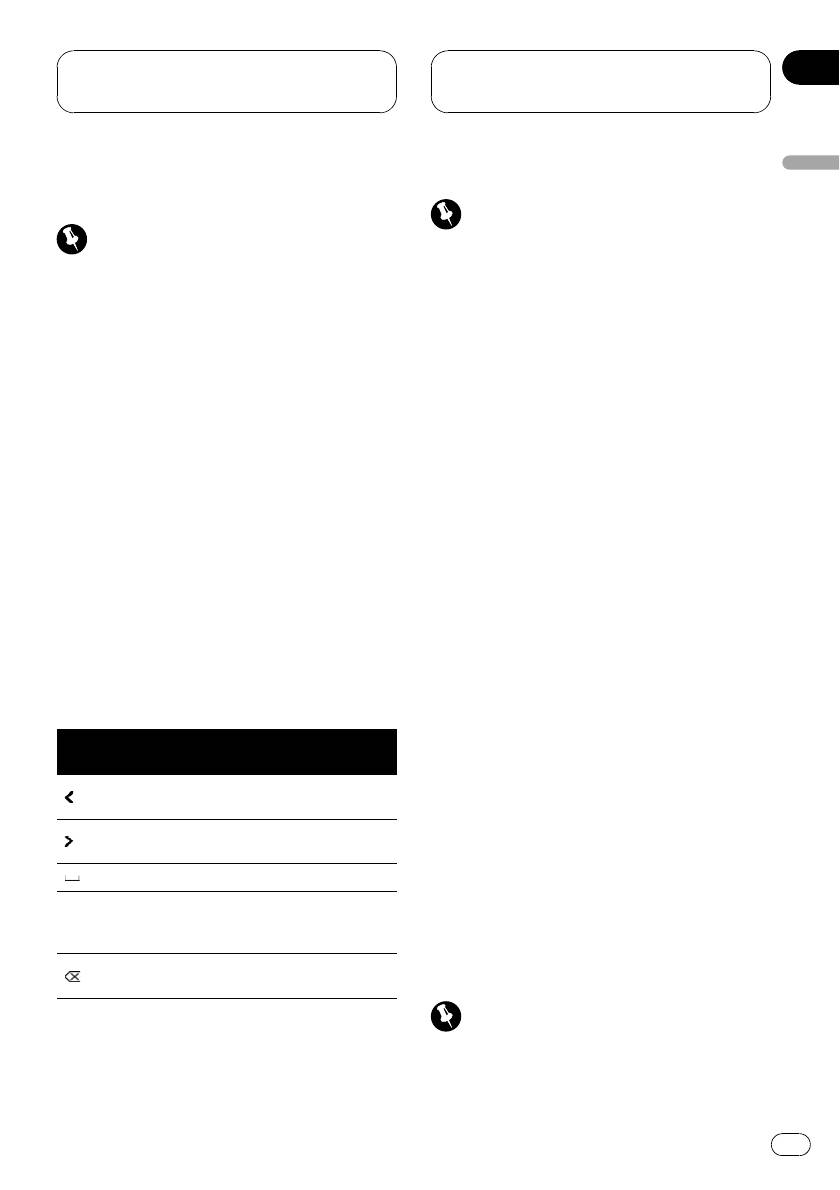
Какую функцию выполняет данная
коснитесь add “+”, чтобы добавить + к
Клавиша
кнопка
телефонному номеру.
Перемещает курсор на позицию пред-
# Коснитесь CLEAR, чтобы удалить номер.
ыдущего символа.
Нажмите и удерживайте клавишу CLEAR,
чтобы удалить все введенные цифры.
Перемещает курсор на позицию
следующего символа.
5 Чтобы сохранить новый номер, кос-
Ввод пробела.
нитесь MEMORY.
Переключает клавиатуру между ал-
ABC/123
фавитом и цифровой клавишной
панелью.
Удаление записи из
Удаление букв по одной начиная с
конца текста.
телефонного справочника
Важно
5 Чтобы сохранить новое имя, кос-
Чтобы выполнить эту операцию, Вам необ-
нитесь MEMORY.
ходимо припарковать свое транспортное
средство и включить стояночный тормоз.
83
Ru
Раздел
14
Телефон с функцией
Bluetooth
1 Коснитесь PHONEBOOK, чтобы вы-
# Если в выбранном списке нет ни одного
вести на дисплей телефонный справоч-
номера, на дисплее ничего не отобразится.
ник.
# Переключение между номером телефона
и именем абонента (если таковое есть в запи-
2 Выберите запись в телефонном
си) производится нажатием кнопки ABC/123.
справочнике, которую вы хотите уда-
лить.
2 Коснитесь номера телефона или
См. инструкции по выполнению данной
имени абонента (если таковое есть в за-
процедуры с шага 2 по 3 в разделе
Вызов
писи), которому вы хотите позвонить.
по номеру из телефонного справочника
на
Дисплей возвращается в обычный режим,
стр. 82.
а выбранный номер телефона отображает-
ся на информационной панели.
3 Коснитесь DELETE, чтобы удалить за-
# Коснитесь PREV или NEXT, чтобы вывести
пись из телефонного справочника.
на экран другой номер телефона или другое
Появится дисплей подтверждения. Кос-
имя (если таковое есть в записи).
нитесь YES, чтобы удалить запись.
# Если вы не хотите удалять выбранную за-
3 Коснитесь , чтобы выполнить
пись телефонного справочника, нажмите
вызов.
NO.
# Для выполнения международного вызова
коснитесь add “+”, чтобы добавить + к
телефонному номеру.
4 Для завершения вызова коснитесь
Использование списка
.
вызовов
Важно
Чтобы выполнить эту операцию, Вам необ-
Использование номеров
ходимо припарковать свое транспортное
предварительной настройки
средство и включить стояночный тормоз.
Важно
В списке вызовов сохраняются 12 послед-
них вызовов (исходящих, входящих и про-
Чтобы выполнить эту операцию, Вам необ-
пущенных). Вы можете просматривать
ходимо припарковать свое транспортное
список вызовов и звонить по этим но-
средство и включить стояночный тормоз.
мерам.
1 Коснитесь LOG, чтобы вывести на
Программирование
дисплей список вызовов.
телефонных номеров
Касаясь кнопки LOG, можно переключаться
Часто набираемые номера можно запро-
между следующими списками вызовов:
граммировать в устройстве.
MISSED CALL LIST (пропущенный вызов)—
DIALED CALL LIST (набранный номер)—
RECEIVED CALL LIST (принятый вызов)
84
Ru

Раздел
Телефон с функцией
14
Bluetooth
Вы можете запрограммировать до 6 часто
2 Коснитесь , чтобы выполнить
Телефон с функцией Bluetooth
вызываемых телефонных номеров в
вызов.
качестве номеров предварительной на-
стройки.
3 Для завершения вызова коснитесь
.
1 Выберите нужный номер из
Продолжительность вызова отобразится
телефонного справочника или списка
на дисплее (это показание может слегка
вызовов. Можно также непосредствен-
отличаться от реальной продолжительно-
но ввести нужный телефонный номер.
сти вызова).
См. инструкции по выбору требуемого
телефонного номера из телефонного спра-
вочника или списка вызовов, приведенные
на предыдущих страницах. Чтобы непос-
Вызов путем ввода
редственно ввести нужный телефонный
номер, см. в
Вызов путем ввода телефон-
телефонного номера
ного номера
на стр. 85.
Важно
Дисплей вернется в обычный режим, авы-
бранный вами номер телефона появится
Чтобы выполнить эту операцию, Вам необ-
на информационной панели.
ходимо припарковать свое транспортное
средство и включить стояночный тормоз.
2 Удерживайте одну из кнопок предва-
рительной настройки, чтобы ввести в
1 Коснитесь DIRECT, чтобы перевести
память номер телефона.
дисплей в режим прямого набора.
Выбранный номер телефона сохранен в
предварительных настройках.
2 Коснитесь 0—9 для ввода номеров.
# Если P1—P6 не отображаются на дисплее,
# Для выполнения международного вызова
Вы можете отобразить их с помощью кнопки
коснитесь add “+”, чтобы добавить + к
LIST.
телефонному номеру.
# Если номер не задан, отображается
# Если вы хотите сохранить введенный
No Data. Даже если номер задан, то, продол-
телефонный номер в ячейке предваритель-
жая нажимать на эту кнопку, его можно за-
ной настройки, нажмите SET. Дисплей возвра-
менить новым.
щается в обычный режим, а введенный номер
телефона выбирается.
# Коснитесь CLEAR, чтобы удалить номер.
Вызов запрограммированных
Нажмите и удерживайте клавишу CLEAR,
чтобы удалить все введенные цифры.
номеров
# Можно ввести до 24 цифр.
1 Коснитесь одной из кнопок предва-
рительной настройки.
3 По завершении ввода номера кос-
Выбранный номер отобразится на инфор-
нитесь
, чтобы вызвать этот номер.
мационной панели.
# Если P1—P6 не отображаются на дисплее,
Вы можете отобразить их с помощью кнопки
LIST.
85
Ru
Раздел
14
Телефон с функцией
Bluetooth
4 Для завершения вызова коснитесь
Настройка автоматического
.
отклонения вызовов
Продолжительность вызова отобразится
% Коснитесь REFUSE ALL CALLS в меню
на дисплее (это показание может слегка
функций для включения функции авто-
отличаться от реальной продолжительно-
матического отклонения вызовов.
сти вызова).
# Чтобы отключить функцию автоматическо-
го отклонения вызовов, коснитесь
REFUSE ALL CALLS еще раз.
Очистка памяти
1 Коснитесь CLEAR MEMORY в меню
функций.
Включение сигнала вызова
% Коснитесь RING TONE в меню функ-
2 Коснитесь CLEAR напротив элемента,
ций для включения сигнала вызова.
который вы хотите удалить из памяти.
# Коснитесь RING TONE еще раз, чтобы вы-
Существуют следующие варианты:
ключить сигнал вызова.
! PHONEBOOK (телефонный справочник)
! Dialed Calls (список исходящих вызовов)
! Received Calls (список входящих вызо-
вов)
! Missed Calls (список пропущенных вызо-
Подавление эха и помех
вов)
% Коснитесь ECHO CANCEL в меню
! Preset Dials (предварительно заданные
функций для включения функции по-
номера)
давления эха.
После выбора нужного элемента появится
# Чтобы выключить функцию подавления
дисплей подтверждения. Коснитесь OK,
эха, коснитесь ECHO CANCEL еще раз.
чтобы удалить элемент из памяти.
# Если вы не хотите удалять из памяти вы-
бранный элемент, коснитесь CANCEL.
# Если вы хотите очистить весь телефонный
Отображение адреса
справочник, список набранных/принятых/про-
пущенных вызовов и запрограммированных
Bluetooth-устройства (BD)
номеров, коснитесь CLEAR ALL.
% Коснитесь DEVICE INFO в меню функ-
ций для вывода на экран BD-адреса.
На экране появятся различные сведения о
беспроводной технологии Bluetooth.
Настройка автоответчика
! BD ADDRESS (системный адрес)
! SYSTEM NAME (системное имя)
% Коснитесь AUTO ANSWER в меню
! SYSTEM VER. (версия)
функций для включения автоответчика.
! BT MODULE VER. (версия модуля
# Коснитесь AUTO ANSWER еще раз, чтобы
Bluetooth)
выключить автоответчик.
86
Ru
Просмотр телепрограмм
1
1
1
3
3
3
4
4
4
6
6
6
2
2
2
5
5
5
Раздел
ТВ-тюнер
15
4 Индикатор номера предварительной
настройки
Показывает, какая предварительная на-
ТВ-тюнер
стройка была выбрана.
5 Индикатор канала
Показывает, на какой канал настроен
ТВ-тюнер.
6 Дисплей списка предварительных
настроек
Показывает список предварительных на-
строек.
Вы можете использовать данное устрой-
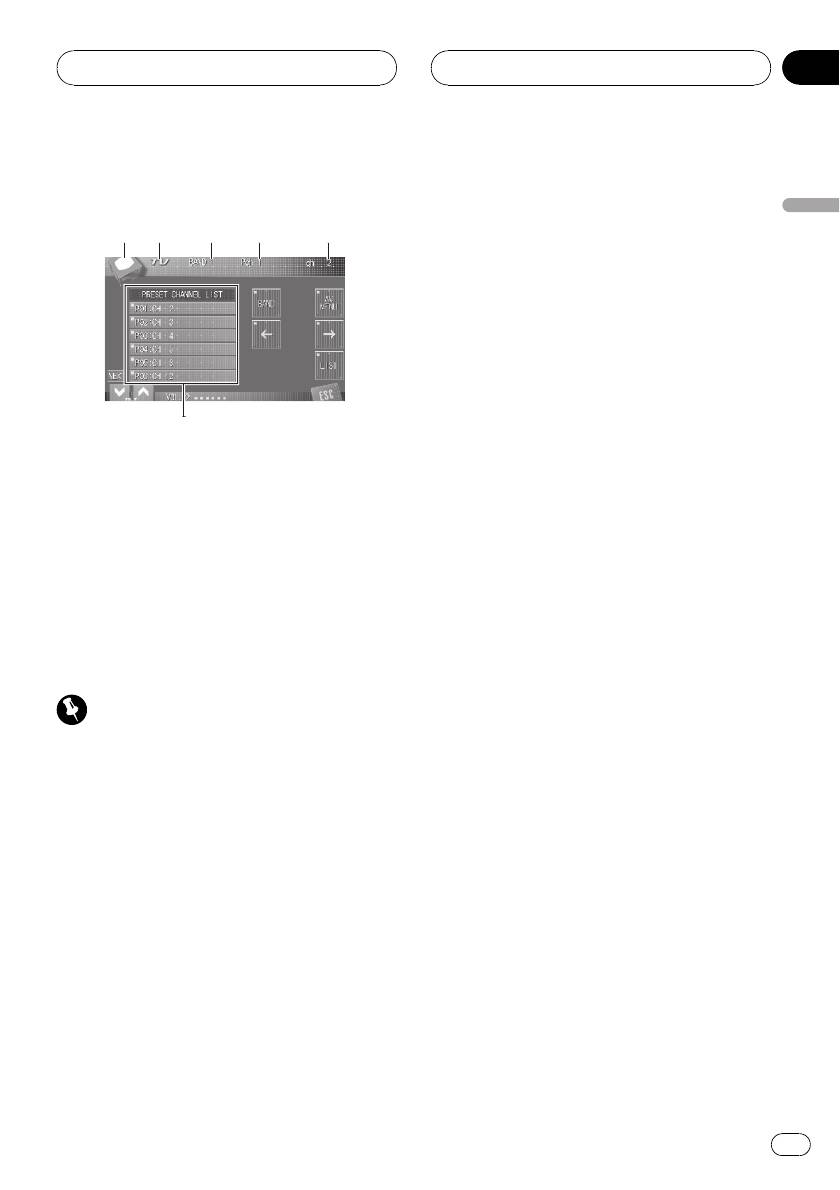
1 Коснитесь значка источника сигнала,
ство для управления ТВ-тюнером (на-
а затем коснитесь TV, чтобы выбрать
пример, GEX-P5700TVP), который
ТВ.
продается отдельно.
Подробнее о работе с ТВ-тюнером смо-
2 Коснитесь экрана, чтобы отобразить
трите в руководстве по эксплуатации
на дисплее кнопки сенсорной панели.
тюнера. В данном разделе приведена ин-
формация по работе с ТВ и ее отличия от
3 Коснитесь BAND, чтобы выбрать
сведений, изложенных в руководстве по эк-
диапазон.
сплуатации ТВ-тюнера.
Коснитесь BAND, пока не отобразится нуж-
ный диапазон: BAND 1 или BAND 2.
Важно
4 Чтобы произвести ручную настрой-
В зависимости от модели ТВ-тюнера, подклю-
ку, быстро коснитесь c или d.
чённого к данному устройству, некоторые из
Каналы будут пошагово повышаться или
функций могут не работать. Подробнее о
понижаться.
работе с ТВ-тюнером смотрите в руководстве
# Вы также можете выполнить ручную на-
по эксплуатации тюнера.
стройку путем перемещения джойстика влево
или вправо.
1 Значок источника сигнала
Показывает, какой источник сигнала был
5 Чтобы осуществить настройку с бы-
выбран.
стрым поиском, удерживайте кнопку c
или d примерно одну секунду, а затем
2 Название источника
отпустите ее.
Показывает название выбранного источ-
Тюнер будет сканировать каналы, пока не
ника.
обнаружит трансляцию с достаточно высо-
ким уровнем сигнала для качественного
3 Индикатор диапазона
приема.
Показывает, на какой диапазон настроен
# Вы можете отменить настройку с поиском
ТВ-тюнер.
быстрым нажатием c или d.
87
Ru

Раздел
15
ТВ-тюнер
# Удерживая кнопку c или d, Вы можете
радиостанций, назначенные кнопкам пред-
пропускать каналы. Настройка с поиском на-
варительной настройки P01—P12, когда
чнется, как только Вы отпустите клавиши.
P01—P12 не отображаются на дисплее.
# Вы также можете выполнить настройку с
поиском, удерживая джойстик нажатым влево
или вправо.
Примечание
Если Вы не воспользуетесь кнопками сенсор-
ной панели в течение 30 секунд, они будут ав-
томатически скрыты.
Запоминание и повторный
вызов телеканалов
Нажав любую кнопку предварительной на-
стройки P01—P12, Вы можете легко сохра-
нить в памяти устройства до 12
телеканалов для последующего вызова
одним нажатием кнопки.
% Если Вы нашли радиостанцию, кото-
рую хотели бы сохранить в памяти, на-
жмите одну из кнопок предварительной
настройки P01—P12 и удерживайте ее,
пока не прозвучит сигнал.
В следующий раз, когда Вы коснетесь той
же кнопки предварительной настройки,
телеканал будет вызван из памяти.
# Для переключения между P01—P06 и
P07—P12 коснитесь PREV или NEXT.
# Если P01—P06 и P07—P12 не отображают-
ся на дисплее, Вы можете отобразить их, при-
коснувшись к LIST.
Примечания
! В памяти можно сохранить до 24 телекана-
лов, по 12 для каждого из двух ТВ-диапа-
зонов.
! Вы также можете использовать кнопки a и
b, чтобы вызвать из памяти частоты
88
Ru
Знакомство с расширенными
функциями ТВ-тюнера
1
Раздел
ТВ-тюнер
15
Примечание
При сохранении телеканалов с помощью
ТВ-тюнер
функции BSSM может произойти замещение
телеканалов, которые Вы сохранили при по-
мощи кнопок P01—P12.
Выбор зональной группы
% Коснитесь COUNTRY в меню функ-
ций для выбора зональной группы.
Касайтесь COUNTRY, пока на дисплее не
появится требуемая зональная группа.
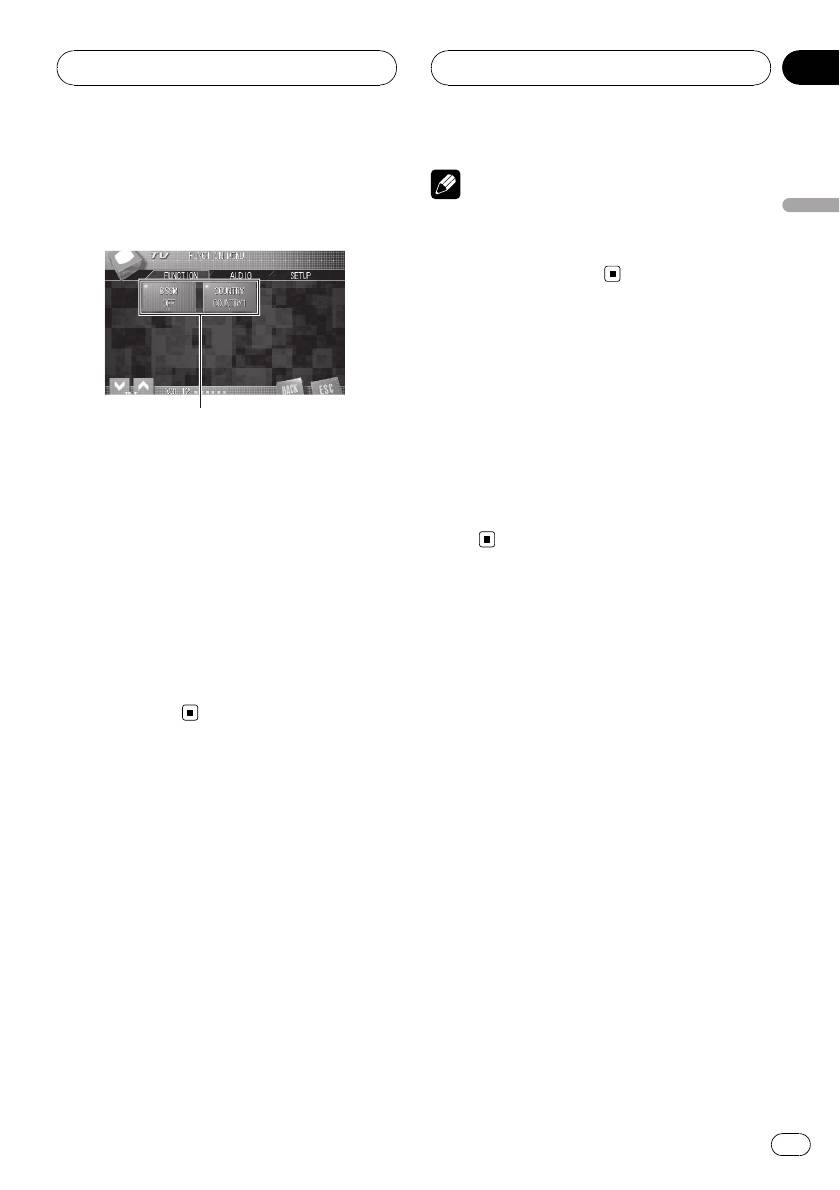
1 Дисплей функций
COUNTRY 1 (канал CCIR)—COUNTRY 2
Показывает названия функций.
(итальянский канал)—COUNTRY 3 (канал
Великобритании)—COUNTRY 4 ( канал
1 Коснитесь кнопки AV MENU, затем
OIRT)
коснитесь FUNCTION, чтобы вывести на
экран названия функций.
Названия функций отображены на экране,
доступные функции подсвечены.
2 Для возврата к ТВ-изображению кос-
нитесь ESC.
# Чтобы вернуться к предыдущему дисплею,
коснитесь BACK.
Последовательное
сохранение в памяти
телеканалов с наиболее
мощным сигналом
% Коснитесь BSSM в меню функций
для включения функции BSSM.
Начнет мигать надпись BSSM. Пока мигает
надпись BSSM,12самых мощных станций
будут сохранены, начиная с наименьшей
мощности. По завершении этой процедуры
надпись BSSM перестанет мигать.
# Чтобы отменить процесс сохранения, кос-
нитесь BSSM еще раз.
89
Ru
Воспроизведение диска
1
1
1
4
4
4
6
6
6
a
a
a
2
2
2
7
7
7
3
3
3
9
9
9
5
5
5
8
8
8
Раздел
16
Проигрыватель DVD
DVD-проигрывателем с использованием
пульта дистанционного управления.
(Смотрите в стр. 22.)
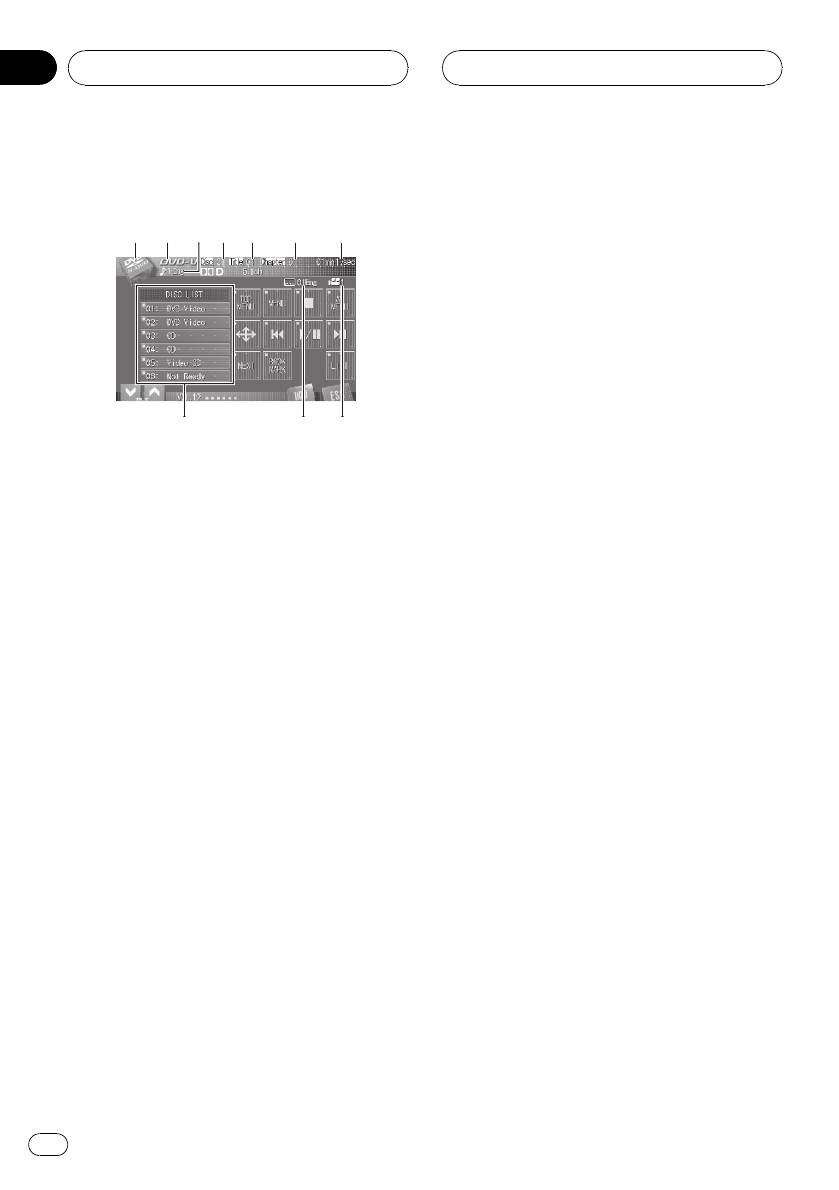
1 Значок источника сигнала
Показывает, какой источник сигнала был
выбран.
2 Индикатор типа диска
Показывает тип текущего диска.
3 Индикатор языка звукового сопрово-
ждения
Показывает язык звукового сопровожде-
Вы можете использовать данное устрой-
ния, выбранный во время воспроизведе-
ство для управления проигрывателем DVD
ния видео в формате DVD.
или проигрывателем-автоматом дисков
DVD, который продается отдельно.
4 Индикатор номера диска
Подробнее о работе с DVD смотрите в ру-
Показывает номер воспроизводимого
ководстве по эксплуатации проигрывателя
диска при использовании проигрывате-
DVD или проигрывателя-автомата дисков
ля-автомата DVD-дисков.
DVD. В данном разделе приведена инфор-
мация по работе с DVD и ее отличия от
5 Индикатор названия главы/номера
сведений, изложенных в руководствах по
папки
эксплуатации проигрывателя DVD или про-
Показывает название главы (при вос-
игрывателя-автомата дисков DVD.
произведении диска DVD video) или
! При управлении DVD-проигрывателем/
папку (при воспроизведении файлов
проигрывателем-автоматом DVD-дисков
MP3 или WMA) воспроизводимого в дан-
с помощью кнопок сенсорной панели
ный момент источника сигнала.
см. функции встроенного DVD-проигры-
вателя.
6 Индикатор названия раздела/номера
— При использовании DVD-проигры-
дорожки
вателя или проигрывателя-автомата
Показывает воспроизводимый в данный
DVD-дисков Вы не можете управлять
момент раздел (при воспроизведении
меню DVD прямым нажатием пунктов
диска DVD video) или дорожку (при вос-
меню.
произведении дисков video CD, CD, MP3
! Данное устройство не имеет функций
или WMA).
списка воспроизведения с функцией ITS
и названия диска.
7 Индикатор времени воспроизведе-
! Установите режим работы пульта ди-
ния
станционного управления, подходящий
Показывает прошедшее время воспроиз-
для работы с DVD-проигрывателями.
ведения текущего раздела/дорожки.
(Смотрите в стр. 126.)
! Переведите пульт дистанционного
управления в режим DVD для работы с
90
Ru

Раздел
Проигрыватель DVD
16
8 Индикатор ракурса
Примечание
Показывает ракурс, выбранный во время
Если Вы не воспользуетесь кнопками сенсор-
воспроизведения видео в формате DVD.
ной панели в течение 30 секунд, они будут ав-
томатически скрыты при воспроизведении
9 Индикатор языка субтитров
Проигрыватель DVD
видео в формате DVD или Video CD.
Показывает язык субтитров, выбранный
во время воспроизведения видео в фор-
мате DVD.
a Дисплей списка дисков
Включение и выключение
Показывает список типов дисков при ис-
DVD-проигрывателя
пользовании проигрывателя-автомата
! Этой функцией можно управлять только
DVD-дисков.
с пульта дистанционного управления.
Для выполнения данной функции
1 Коснитесь значка источника сигнала,
переведите пульт дистанционного
а затем коснитесь S-DVD, чтобы вы-
управления в режим DVD.(Смотрите в
брать DVD-проигрыватель.
стр. 22.)
2 Коснитесь экрана, чтобы отобразить
% Нажмите кнопку REAR SOURCE, чтобы
на дисплее кнопки сенсорной панели.
включить DVD-проигрыватель.
# Чтобы выключить DVD-проигрыватель, на-
3 Чтобы перейти к предыдущей или к
жмите REAR SOURCE еще раз.
следующей главе/дорожке, быстро на-
жмите o или p.
# Вы также можете перейти к предыдущему
или следующему разделу/дорожке,
перемещая джойстик влево или вправо.
Выбор диска
При использовании джойстика на пульте ди-
! Данная функция доступна, только если
станционного управления переведите пульт
к этому устройству подключен проигры-
дистанционного управления в режим AVH.
ватель-автомат DVD-дисков.
(Смотрите в стр. 22.)
% Для выбора нужного диска кос-
4 Для ускоренной перемотки вперед
нитесь любой из кнопок 01—06.
или назад удерживайте кнопку o или
# Если 01—06 не отображаются на дисплее,
p.
Вы можете отобразить их с помощью кнопки
# Вы также можете осуществить ускоренную
LIST.
перемотку вперед/назад, удерживая джойстик
# Вы также можете выбрать диск нажатием
в положении вправо или влево.
кнопки a/b (TILT/DISC) на пульте дистанцион-
При использовании джойстика на пульте ди-
ного управления, если пульт дистанционного
станционного управления переведите пульт
управления установлен в режим DVD.
дистанционного управления в режим AVH.
(Смотрите в стр. 22.)
91
Ru
Знакомство с
расширенными функциями
проигрывателя DVD
1
Раздел
16
Проигрыватель DVD
! CHAPTER – Повтор только текущего раз-
дела
! TITLE – Повтор только текущей главы
При воспроизведении дисков Video CD
или компакт-дисков
! DISC – Повтор текущего диска
! TRACK – Повтор только текущей дорож-
ки
При воспроизведении файлов MP3/
WMA
! DISC – Повтор текущего диска
! FOLDER – повтор текущей папки
! TRACK – Повтор только текущей дорож-
ки
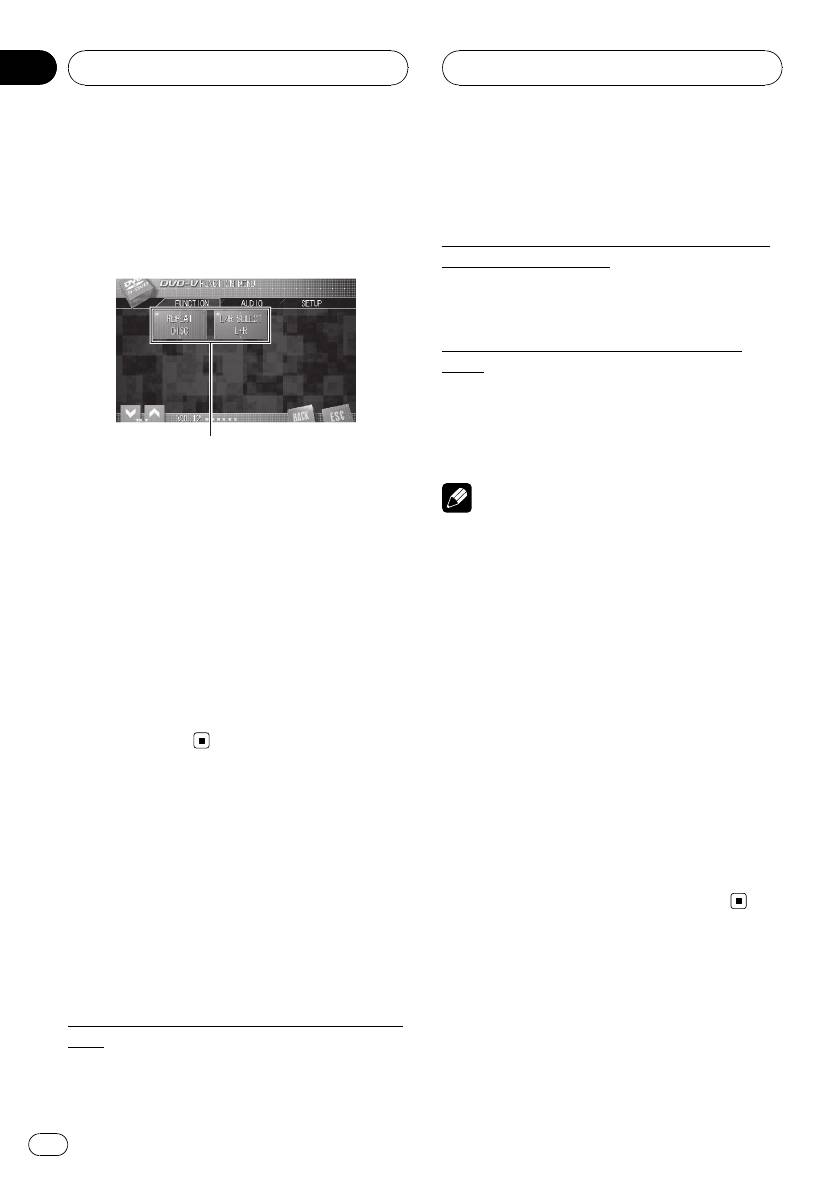
1 Дисплей функций
Примечания
Показывает названия функций.
! Если Вы выберете другие диски во время
повторного воспроизведения, диапазон по-
1 Коснитесь кнопки AV MENU, затем
вторного воспроизведения сменится на
коснитесь FUNCTION, чтобы вывести на
DISC.
экран названия функций.
! Если Вы выполните поиск дорожки или ус-
Названия функций отображены на экране,
коренную перемотку вперед/назад в
доступные функции подсвечены.
режиме TRACK при воспроизведении дис-
ков Video CD или компакт-дисков, диапа-
2 Для возврата к дисплею воспроиз-
зон повторного воспроизведения сменится
ведения коснитесь ESC.
на DISC.
# Чтобы вернуться к предыдущему дисплею,
! Если Вы выберете другую папку во время
коснитесь BACK.
повторного воспроизведения файлов MP3/
WMA, диапазон повторного воспроизведе-
ния сменится на DISC.
! Если Вы выполните поиск дорожки или ус-
Повторное воспроизведение
коренную перемотку вперед/назад в
! При воспроизведении дисков Video CD
режиме TRACK при воспроизведении фай-
с функцией PBC (контроль воспроиз-
лов MP3/WMA, диапазон повторного вос-
ведения) выполнение данной функции
произведения сменится на FOLDER.
невозможно.
% Коснитесь REPEAT в меню функций
для выбора диапазона повторного вос-
Воспроизведение дорожек
произведения.
в произвольной
При воспроизведении видео в формате
DVD
последовательности
! DISC – Повтор текущего диска
! Эта функция доступна при воспроиз-
ведении CD/MP3/WMA.
92
Ru

Раздел
Проигрыватель DVD
16
% Коснитесь RANDOM в меню функций
для включения функции воспроизведе-
ния в произвольной последовательно-
сти.
Дорожки будут воспроизводиться в произ-
Проигрыватель DVD
вольной последовательности.
# Коснитесь RANDOM еще раз, чтобы вы-
ключить функцию воспроизведения в произ-
вольной последовательности.
Сканирование дорожек
CD/MP3/WMA
! Эта функция доступна при воспроиз-
ведении CD/MP3/WMA.
1 Коснитесь SCAN в меню функций
для включения функции сканирующего
воспроизведения.
Будут воспроизводиться первые 10 секунд
каждой дорожки.
2 Найдя нужную дорожку, коснитесь
SCAN еще раз.
Выбор аудиовыхода
При воспроизведении видеодисков DVD,
записанных со звуком формата LPCM, или
дисков Video CD Вы можете переключать
аудиовыход.
! Эта функция возможна только при вос-
произведении диска.
% Коснитесь L/R SELECT в меню функ-
ций для выбора аудиовыхода.
Коснитесь L/R SELECT несколько раз, пока
на дисплее не отобразится требуемый
аудиовыход.
! L+R – левый и правый
! LEFT – левый
! RIGHT – правый
93
Ru

Раздел
17
Регулировки
аудиопараметров
2-канальный режим и многоканальный
Знакомство с встроенными
режим. Вы можете переключаться между
функциями DSP
режимами выходного канала в зависимо-
сти от выбранного источника сигнала.
Важно
! Dolby Pro Logic II/Dolby Digital EX и DTS
По завершении настройки параметров звука
Neo:6 (Dolby/DTS) могут использовать-
мы рекомендуем Вам записывать настройки в
ся только для многоканального режима.
формуляр на странице 151.
! Графический эквалайзер (GRAPHIC EQ)
может использоваться только для 2-ка-
нального режима.
Режимы DSP
! Параметрический эквалайзер
В данном устройстве предусмотрено два
(PARAMETRIC EQ) может использовать-
режима DSP. сетевой режим и стандарт-
ся только для многоканального режима.
ный режим. Режимы DSP можно переклю-
чать по желанию. Установка DSP по
Примечание
умолчанию – стандартный режим.(Смо-
При выборе 2-канального режима звук не вы-
трите в
Включение режима настройки DSP
водится через передний и задний централь-
на стр. 130.)
ный громкоговорители.
! Функции автоматической регулировки
временной задержки и автоматического
эквалайзера можно использовать толь-
Настройки звука (SETTING1,
ко для стандартного режима.(Смотрите
в
Авто TA и EQ (автоматическая регули-
SETTING2 или SETTING3)
ровка временной задержки и автома-
Созданное акустическое звуковое поле
тический эквалайзер)
на стр.114и
можно сохранить в данном устройстве и
Использование автоматического эква-
впоследствии легко вызывать. Кроме того,
лайзера
на стр. 112.)
данное устройство сохраняет настройку
! 2-сторонний выход переднего громкого-
звука и информацию о выходном канале
ворителя можно использовать только
для каждой группы источников сигнала. Из-
для сетевого режима.
менение источника сигнала одновременно
переключает настройки звука и информа-
Примечание
цию о выходном канале для каждой группы
источников сигнала.
При переключении режима DSP стираются
Как для 2-канального, так и для многока-
все текущие настройки звука
нального режима можно независимо зада-
(LAST MEMORY). При необходимости за-
вать и сохранять три вида настроек звука.
несите их в память пользовательских на-
Более того, настройки звука можно сохра-
строек (CUSTOM1, CUSTOM2 или CUSTOM3).
нять для сетевого режима и для стандарт-
ного режима. Таким образом, всего можно
задавать и сохранять 12 видов настроек
Режимы выходного канала
звука.
(2CH/Multi CH)
Данное устройство имеет два режима вы-
ходного канала для каждого режима DSP:
94
Ru

Раздел
Регулировки
17
аудиопараметров
! Функции автоматической регулировки
являются общими для настроек звука
временной задержки и автоматического
(SETTING1, SETTING2 и SETTING3).
эквалайзера можно использовать толь-
! Настройка громкоговорителя
ко если выбран стандартный режим. В
(SPEAKER SETTING)
результате применения функций авто-
! Настройка частоты среза (CUT OFF)
матической регулировки временной за-
! Настройка временной задержки
держки и автоматического эквалайзера
(TIME ALIGNMENT)
Регулировки аудиопараметров
создаются автоматические настройки
! Настройка уровня громкоговорителя
(AUTO), которые можно точно регулиро-
(SPEAKER LEVEL)
вать для 2-канального и многоканально-
! Настройка параметрического эква-
го режимов. Однако AUTO нельзя
лайзера (PARAMETRIC EQ)(только для
настроить.
многоканального режима)
! Настройка графического эквалайзера
(GRAPHIC EQ)(только для 2-канального
Группы источников сигнала
режима)
Информация о настройках звука и о выход-
ных каналах сохраняется для каждого ис-
точника сигнала. Если в качестве
Процедура настройки звука
источника сигнала выбран DVD-проигры-
ватель (встроенный или дополнительный),
Стандартный режим
данные настройки сохраняются независи-
Сначала выполните автоматическую регу-
мо для каждого носителя.
лировку временной задержки и автома-
Носители, используемые для DVD-про-
тического эквалайзера. Функции
игрывателя:
автоматической регулировки временной
! DVD audio
задержки и автоматического эквалайзера
! DVD video
создают тонко настроенное звуковое поле
! Video CD
как для 2-канального, так и для многока-
! CD (CD-DA)
нального режимов в соответствии с аку-
! DTS-CD
стическими характеристиками салона
! Сжатые аудиофайлы (MP3/WMA/AAC)
Вашего автомобиля.(Смотрите в
Авто TA и
! Видеофайлы в формате DivX
EQ (автоматическая регулировка
временной задержки и автоматический
эквалайзер)
на стр. 114.)
Примечание
По завершении автоматической регулиров-
Внешние устройства 1 и 2 настраиваются на
ки временной задержки и эквалайзера
то же значение автоматически.
(AUTO TA и EQ) параметры звука будут ус-
тановлены на AUTO.
В принципе, это все, что Вам нужно сде-
Пользовательские настройки
лать, чтобы отрегулировать настройку
(CUSTOM1, CUSTOM2 и CUSTOM3)
звука, никакая другая точная настройка не
Для следующих функций настройки могут
требуется.
быть сохранены в качестве пользователь-
ских настроек (CUSTOM1, CUSTOM2 и
CUSTOM3). Пользовательские настройки
95
Ru

Раздел
17
Регулировки
аудиопараметров
Однако по Вашему желанию Вы можете от-
!
Использование селектора положения
регулировать настройки звука на основа-
прослушивания
(POSITION)
нии настроек автоматической регулировки
!
Специальная настройка громкогово-
временной задержки и автоматического
рителей
(SPEAKER SETTING)
эквалайзера. Выполняя в указанном по-
!
Использование частоты среза
(CUT OFF)
рядке следующие настройки и регулиров-
!
Регулировка временной задержки
ки, Вы можете легко настроить звуковое
(TIME ALIGNMENT)
поле.
!
Регулировка уровней выхода громкого-
!
Переключение настроек звука
ворителя
(SPEAKER LEVEL)
(SOUND SETTING)
!
Регулировка 3- х полосного параме-
!
Специальная настройка громкогово-
трического эквалайзера
рителей
(SPEAKER SETTING)
(PARAMETRIC EQ)(только для многока-
!
Использование частоты среза
(CUT OFF)
нального режима)
!
Регулировка временной задержки
!
Настройка 13-полосного графического
(TIME ALIGNMENT)
эквалайзера
(GRAPHIC EQ)(только для
!
Регулировка уровней выхода громкого-
2-канального режима)
ворителя
(SPEAKER LEVEL)
!
Регулировка 3- х полосного параме-
Дополнительные функции
трического эквалайзера
Эти функции полезны при настройке звуча-
(PARAMETRIC EQ)(только для многока-
ния согласно параметрам Вашей системы
нального режима)
или личным предпочтениям.
!
Настройка 13-полосного графического
!
Использование регулировки баланса
эквалайзера
(GRAPHIC EQ)(только для
(FADER/BALANCE)
2-канального режима)
!
Регулировка уровней входных сигналов
(SOURCE LEVEL ADJUSTER)
Сетевой режим
!
Использование прямого управления
Прежде чем производить точную настройку
(Digital Direct)
звука, проверьте следующие настройки.
!
Прослушивание в режиме объемного
звучания
(Dolby/DTS)(только для мно-
Функция Настройка Страница
гоканального режима)
Digital Direct OFF 98
!
Использование регулировки динамиче-
ского диапазона
PARAMETRIC EQ/
FLAT 104, 105
(DYNAMIC RANGE CONTROL)
GRAPHIC EQ
!
Использование функции даун микс
FRONT 0/REAR 0/
FADER/BALANCE
97
(DOWN MIX)
LEFT 0/RIGHT 0
Dolby/DTS OFF 98
Выполняя в указанном порядке следующие
настройки и регулировки, Вы можете легко
создать точно настроенное звуковое поле.
!
Переключение настроек звука
(SOUND SETTING)
96
Ru
Знакомство с регулировками
аудиопараметров
1
1
1
Раздел
Регулировки
17
аудиопараметров
2 Коснитесь
или , чтобы отрегули-
ровать баланс передних и задних гром-
коговорителей.
При каждом нажатии кнопки
или ба-
ланс передних и задних громкоговорите-
лей смещается вперед или назад.
При смещении баланса передних и задних
Регулировки аудиопараметров
громкоговорителей от передних громкого-
ворителей к задним на дисплее отобра-
жаются надписи с FRONT 25 по REAR 25.
3 Коснитесь
или , чтобы отрегули-
ровать баланс левого и правого громко-
говорителей.
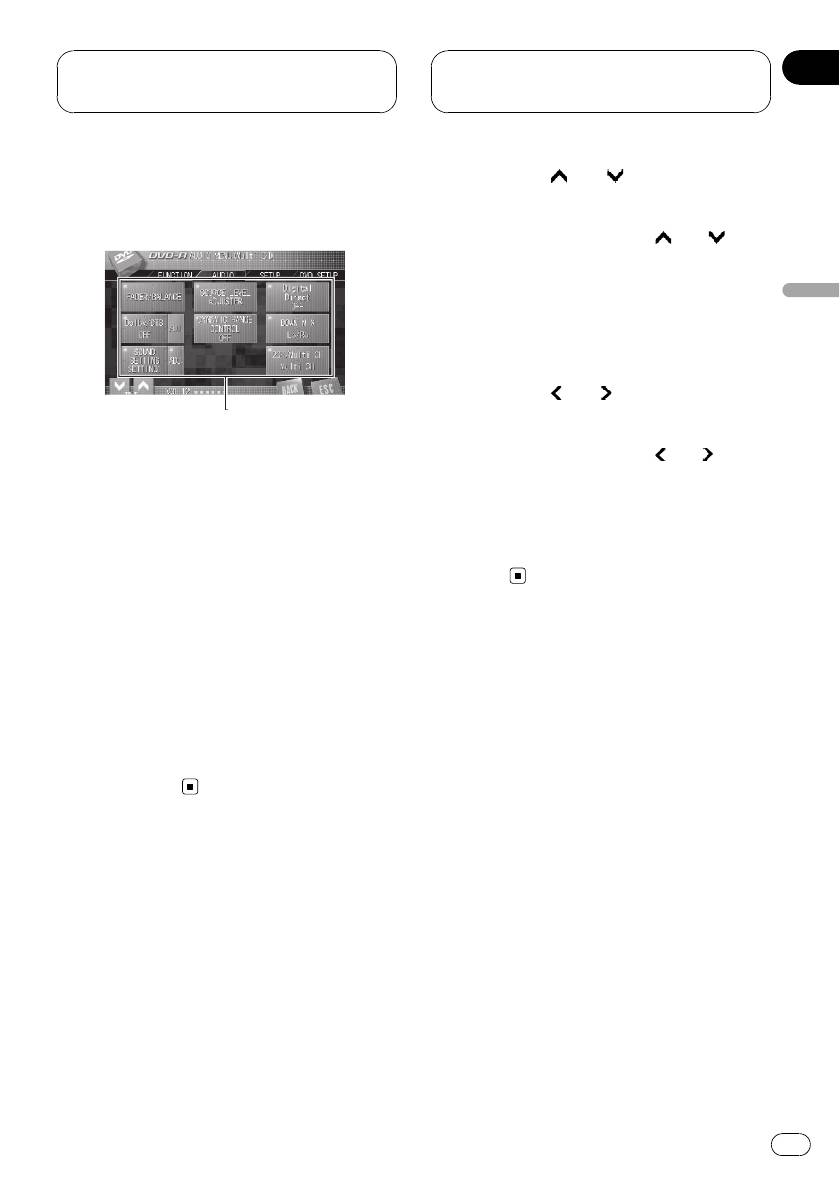
1 Аудиодисплей
При каждом нажатии кнопки
или ба-
Показывает названия аудиофункций.
ланс левого и правого громкоговорителей
смещается влево или вправо.
1 Коснитесь кнопки AV MENU, чтобы
При перемещении баланса левого и право-
отобразить названия аудиофункций.
го громкоговорителей слева направо отоб-
Названия аудиофункций отображены на
ражаются надписи с LEFT 25 по
экране, доступные функции подсвечены.
RIGHT 25.
# При выборе FM-тюнера в качестве источ-
ника сигнала функция
SOURCE LEVEL ADJUSTER недоступна.
Регулировка уровней
# При выборе 2-канального режима Вы не
можете переключиться на Dolby/DTS.
входных сигналов
Функция SLA (настройка уровня входного
2 Чтобы вернуться к отображению ка-
сигнала) позволяет Вам регулировать
ждого источника сигнала, коснитесь
уровень громкости каждого источника сиг-
ESC.
нала, чтобы предотвратить резкие из-
# Чтобы вернуться к предыдущему дисплею,
менения громкости при переключении
коснитесь BACK.
источников сигнала.
! Настройки основываются на уровне
громкости FM-тюнера, который остается
Использование
неизменным.
регулировки баланса
1 Сравните уровень громкости FM-
Вы можете изменить настройку регулятора
тюнера с уровнем источника сигнала,
баланса/уровня сигнала таким образом,
который Вы хотите настроить.
чтобы она обеспечивала идеальные усло-
вия прослушивания на всех занятых пасса-
2 Коснитесь SOURCE LEVEL ADJUSTER в
жирами сиденьях.
меню аудиофункций.
1 Коснитесь FADER/BALANCE в меню
аудиофункций.
97
Ru
Раздел
17
Регулировки
аудиопараметров
3 Коснитесь или , чтобы отрегули-
Если Digital Direct отключено, настройка
ровать громкость источника сигнала.
выхода автоматически возвращается к
При каждом нажатии
или уровень
значению 2CH.
громкости источника сигнала повышается
или понижается.
При увеличении или уменьшении громко-
Прослушивание в режиме
сти источника сигнала отображаются на-
объемного звучания
дписи с +14dB по – 14dB.
С помощью данного устройства Вы можете
Примечания
прослушивать звук из любого источника
сигнала в режиме объемного звучания. Од-
! Установка уровня громкости при воспроиз-
нако возможные варианты будут зависеть
ведении дисков Video CD, компакт-дисков,
от настройки Ваших громкоговорителей и
сжатых файлов (MP3/WMA/AAC) и DivX
типа прослушиваемого Вами источника
производится автоматически на тот же
сигнала.
уровень входного сигнала.
Вы можете выбрать Dolby PL II/EX или
! DVD и дополнительный проигрыватель
DTS Neo:6.
DVD настраиваются на тот же уровень
! При выборе 2CH (2-канальный режим)
входного сигнала автоматически.
Вы не можете использовать данную
! Внешние устройства 1 и 2 настраиваются
функцию.(Смотрите в
Переключение
на тот же уровень входного сигнала авто-
между многоканальным выходом и 2-ка-
матически.
нальным выходом
на стр. 101.)
! Если передние центральные и задние
громкоговорители переведены в режим
Использование прямого
OFF, этой функцией воспользоваться
управления
нельзя.
Вы можете изменять настройки аудио с
целью повышения их эффективности.
Вызов настроек объемного
! При включенном режиме прямого
звучания
управления блокируются все функции
аудио, кроме VOLUME, Dolby PL II/EX и
% Коснитесь Dolby/DTS в меню аудио-
DTS Neo:6.
функций, чтобы выбрать предпочитае-
мую настройку.
% Коснитесь Digital Direct в меню
Коснитесь Dolby/DTS несколько раз для
аудиофункций, чтобы включить прямое
выбора следующих настроек:
управление.
OFF (откл.)—Dolby PL II/EX (Dolby Pro Logic
# Чтобы выключить прямое управление,
II/Dolby Digital EX)—DTS Neo:6 (DTS Neo:6)
снова коснитесь Digital Direct.
Примечание
При выборе 2-канального режима происходит
следующее:
! Если включено Digital Direct, настройка
выхода автоматически устанавливается в
значение MCH.
98
Ru
Раздел
Регулировки
17
аудиопараметров
Использование Dolby Pro Logic
! Управление шириной в центре
(CENTER WIDTH) позволяет сделать так,
II/Dolby Digital EX
чтобы звуки центрального канала ис-
Dolby Pro Logic II создаёт из двухканально-
ходили из точки, расположенной между
го источника сигнала пять полноценных
центральным громкоговорителем и
выходных каналов для получения высоко-
левым/правым громкоговорителями.
качественной матрицы объемного звуча-
При этом для водителя и пассажира,
Регулировки аудиопараметров
ния.
сидящего на переднем сиденье, улуч-
! Если оба центральных и задних громко-
шается разделение звуков, исходящих с
говорителя переведены в режим OFF,
левой, правой стороны или из центра
этой функцией воспользоваться нельзя.
сцены.
! Dolby Pro Logic II поддерживает стерео-
сигнал с частотой дискретизации до 48
1 Коснитесь MUSIC для регулировки
кГц и не влияет на другие типы источни-
режима Музыка.
ков сигнала.
Смотрите в
Использование Dolby Pro Logic
II/Dolby Digital EX
на стр. 99.
1 Коснитесь Dolby/DTS в меню аудио-
функций, чтобы выбрать Dolby PL II/EX.
2 Коснитесь PANORAMA, чтобы вклю-
Смотрите в
Вызов настроек объемного зву-
чить режим Панорама.
чания
на стр. 98.
# Чтобы выключить режим Панорама, снова
коснитесь PANORAMA.
2 Коснитесь ADJ. рядом с Dolby/DTS.
3 Коснитесь или для настройки
3 Для выбора нужного режима кос-
DIMENSION (объем).
нитесь любой из следующих кнопок
Каждый раз, когда Вы нажимаете кнопку
сенсорной панели.
или , источник звука сдвигается вперёд
! MOVIE – Режим Кино, удобный для вос-
или к периферии.
произведения фильмов
При смещении баланса передних громко-
! MUSIC – Режим Музыка, удобный для
говорителей и громкоговорителей объе-
воспроизведения музыки
много звучания от передних
! MATRIX – Режим Матрица для тех слу-
громкоговорителей к громкоговорителям
чаев, когда приём FM радиосигналов
объемного звучания на дисплее отобра-
неустойчив
жаются надписи +3 до –3.
# Функция MUSIC ADJUSTMENT доступна
только при выборе MUSIC.
4 Коснитесь
или , чтобы отрегули-
ровать CENTER WIDTH (управление ши-
риной в центре).
Регулировка режима Музыка
При каждом нажатии
или звук
Для регулировки режима Музыка можно
центрального канала постепенно смещает-
использовать три органа управления.
ся к передним левому и правому громкого-
! Панорама (PANORAMA) расширяет гра-
ворителям в диапазоне от 0 до 7.
ницы переднего стерео-образа за счёт
3 – значение по умолчанию, которое
включения громкоговорителей объемно-
рекомендуется для большинства записей.
го звучания, создающих восхититель-
0 направляет весь центральный звук в
ный эффект “обволакивания”.
центральный громкоговоритель. 7 направ-
! Размер (DIMENSION) позволяет по-
ляет весь центральный звук поровну в
степенно расширять звуковое поле
левый и правый громкоговорители.
вперёд или назад.
99
Ru

Раздел
17
Регулировки
аудиопараметров
Использование DTS Neo:6
2 Коснитесь
или , чтобы отрегули-
ровать CENTER IMAGE (эффект
DTS Neo:6 может генерировать 6.1-каналь-
центрального канала).
ный объемный звук из любого матричного
При каждом нажатии
или звук
источника стереосигнала (например,
центрального канала смещается к перед-
видео или ТВ) ииз5.1-канальных источни-
ним левому и правому громкоговорителям
ков.
в диапазоне от 10 до 0.
1 Коснитесь Dolby/DTS в меню аудио-
функций, чтобы выбрать DTS Neo:6.
Смотрите в
Вызов настроек объемного зву-
Использование регулировки
чания
на стр. 98.
динамического диапазона
2 Коснитесь ADJ. рядом с Dolby/DTS.
Понятие динамического диапазона отно-
сится к различию между самыми громкими
3 Для выбора нужного режима кос-
и самыми тихими звуками. С помощью
нитесь любой из следующих кнопок
регулировки динамического диапазона
сенсорной панели.
происходит сжатие этой разницы, благода-
! CINEMA – Режим Кино, удобный для
ря чему Вы отчётливо слышите звуки даже
воспроизведения фильмов
при низких уровнях громкости.
! MUSIC – Режим Музыка, удобный для
! Регулировка динамического диапазона
воспроизведения музыки
применима только для звуков системы
# Функция MUSIC ADJUSTMENT доступна
Dolby Digital.
только при выборе MUSIC.
! Регулировка динамического диапазона
# В случае использования технологии DTS
может быть неэффективной для некото-
Neo:6 возможны провалы при воспроизведе-
рых дисков.
нии аудиозаписей, а также звукового сопрово-
ждения телевидения и радиопередач. В этом
% Коснитесь DYNAMIC RANGE CONTROL
случае рекомендуется отключить функцию
в меню аудиофункции, чтобы включить
DTS Neo:6.
регулятор динамического диапазона.
# Чтобы выключить регулировку динамиче-
Регулировка режима Музыка
ского диапазона, снова коснитесь
DYNAMIC RANGE CONTROL.
В режиме Музыка Вы можете регулировать
эффект центрального канала для создания
более широкого стереоэффекта с вокаль-
ными партиями. Отрегулируйте эффект от
Использование функции
0 (все звуки центрального канала подаются
даун микс
на передние правый и левый громкогово-
Функция даун микс позволяет воспроиз-
рители) до 10 (звук центрального канала
водить многоканальное аудио по двум ка-
подается только на центральный громкого-
налам.
воритель).
% Коснитесь DOWN MIX в меню аудио-
1 Коснитесь MUSIC для регулировки
функций для переключения настройки.
режима Музыка.
! Lt/Rt – выполнить даун микс так, чтобы
Смотрите в
Использование DTS Neo:6
на
компоненты объемного звучания можно
стр. 100.
было восстановить (декодировать).
100
Ru


