
Pioneer AVH-P7800DVD – страница 2
Инструкция к Автомультимедиацентру Pioneer AVH-P7800DVD
Раздел
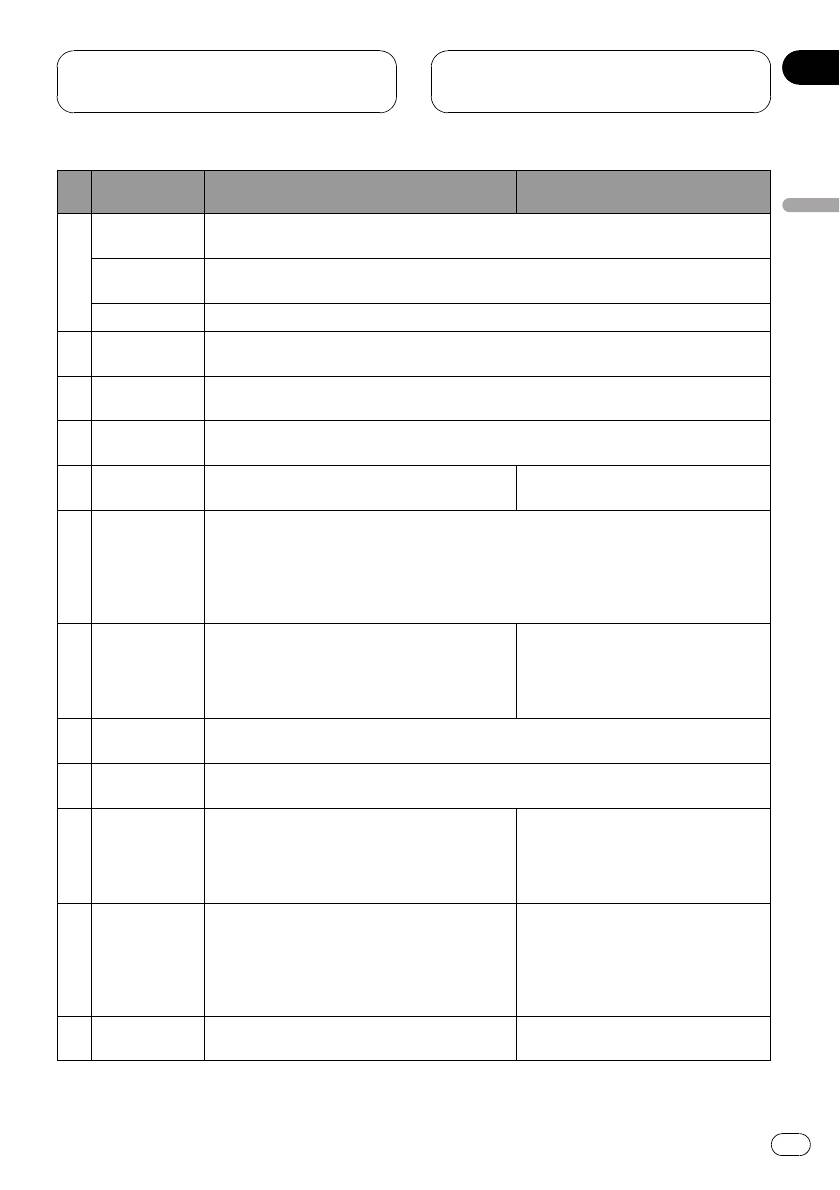
Описание элементов
03
устройства
Названия
Режим DVD с типом кода пульта
Режим AVH
кнопок
дистанционного управления AVH
Описание элементов устройства
Нажмите для изменения языка звукового сопровождения во время воспроизведения
Кнопка AUDIO
DVD.
5
Кнопка SUBTIT-
Нажмите для изменения языка субтитров во время воспроизведения DVD.
LE
Кнопка ANGLE Нажмите для изменения ракурса сцены во время воспроизведения DVD.
Кнопка 2ch/
6
Нажмите для переключения между многоканальным и 2-канальным выходом.
MULTI-CH
Кнопка RE-
Нажмите для отображения меню PBC (контроля воспроизведения) во время вос-
7
TURN
произведения с функцией PBC.
Кнопка Dolby/
Нажмите для переключения между настройками объемного звучания (Dolby Pro
8
DTS
Logic II или DTS Neo:6).
Кнопка a/ b
Нажмите для изменения положения ЖК-
9
Не используется.
(TILT/DISC)
панели.
Переклю-
чатель
Переключает режим работы между AVH, DVD и TV. Обычно установлен режим AVH.
режима рабо-
10
Чтобы получить дополнительную информацию, смотрите в
Использование переклю-
ты пульта ди-
чателя режима работы пульта дистанционного управления
на стр. 22.
станционного
управления
Нажмите, чтобы включить или вы-
Нажмите для использования предварительно
ключить функцию закладки. Чтобы
Кнопка BOOK-
запрограммированных функций для каждого
11
получить дополнительную информа-
MARK
источника сигнала.(Смотрите в
Функции
цию, смотрите в
Возобновление вос-
кнопки PGM
на стр. 136.)
произведения ( Закладка)
на стр. 40.
Кнопка REAR
Нажмите, чтобы выбрать источник видеосигнала (например, DVD или AV) для за-
12
SOURCE
днего дисплея.
Кнопка DIS-
Нажмите, чтобы включить или выключить информационный дисплей во время про-
13
PLAY
смотра видео.
Нажмите для извлечения диска из данного
устройства.
14 Кнопка EJECT
Нажмите и удерживайте, чтобы установить
Не используется.
закладку на диск в том месте, куда Вы хотите
установить закладку.
Нажимайте 0–10 для ввода цифр. Кнопки 1–6
служат для управления функциями предва-
Нажмите для выбора нужного пунк-
Кнопки 0–10,
рительной настройки тюнера или смены
та меню при воспроизведении дис-
15
кнопка CLEAR
диска в проигрывателе DVD или проигры-
ков Video CD с функцией PBC
вателе-автомате компакт-дисков. Нажимайте
(контроля воспроизведения).
CLEAR для удаления введенных цифр.
Нажмите для возврата к предыдущему ди-
16 Кнопка BACK
Не используется.
сплею.
21
Ru
Раздел
03
Описание элементов
устройства
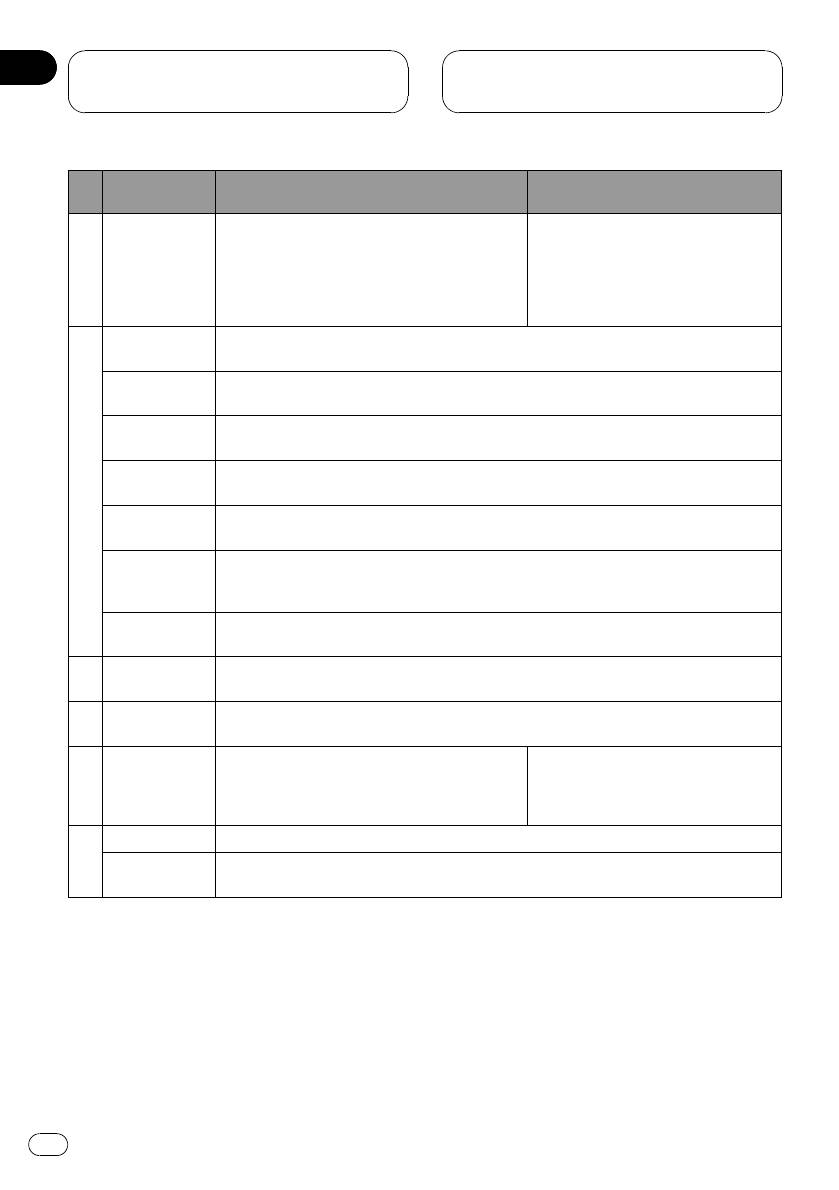
Названия
Режим DVD с типом кода пульта
Режим AVH
кнопок
дистанционного управления AVH
Нажмите, чтобы выбрать один из трех FM-
диапазонов, а также чтобы отменить режим
Нажмите для переключения между
Кнопка BAND/
управления функциями.
типами медиафайлов.(Смотрите в
17
ESC
Нажмите для переключения между типами
Переключение между типами
медиафайлов.(Смотрите в
Переключение
медиафайлов
на стр. 31.)
между типами медиафайлов
на стр. 31.)
Кнопка PLAY/
Нажмите для последовательного переключения между режимом воспроизведения и
PAUSE (f)
паузой.
Кнопка REVER-
Нажмите для ускоренной перемотки назад.
SE (m)
Кнопка FOR-
Нажмите для ускоренной перемотки вперед.
WARD (n)
Кнопка PRE-
Нажмите для возврата к предыдущей дорожке (разделу).
18
VIOUS (o)
Кнопка NEXT
Нажмите для перехода к следующей дорожке (разделу).
(p)
Нажмите для покадрового перемещения вперед при воспроизведении DVD/Video
Кнопка STEP
CD. Нажмите и удерживайте в течение секунды для включения замедленного вос-
(r/q)
произведения.
Кнопка STOP
Нажмите, чтобы остановить воспроизведение.
(g)
Кнопка AUTO
Нажмите, чтобы включить или выключить функцию автоматического воспроизведе-
19
PLAY
ния DVD.
Кнопка a/ b
20
Нажмите для выбора следующей/предыдущей папки.
(FOLDER)
Нажмите, чтобы произвести ускоренную
перемотку вперед, назад и использовать
Переместите для выбора меню в
21 Джойстик
функции поиска дорожки. Щелкните, чтобы
меню DVD.
вызвать AUDIO MENU.
Кнопка MENU Нажмите для отображения меню DVD во время воспроизведения DVD.
22
Кнопка TOP
Нажмите для возврата в основное меню во время воспроизведения DVD.
MENU
Использование
Работа в режиме AVH
переключателя режима
При управлении данным устройством с по-
мощью пульта дистанционного управления
работы пульта
выбирается, как правило, режим AVH.
дистанционного управления
Существуют три режима работы пульта ди-
станционного управления.
22
Ru

Раздел
Описание элементов
03
устройства
! С помощью джойстика на пульте ди-
! Подробнее о работе с ТВ-тюнером смо-
станционного управления можно выпол-
трите в руководстве по эксплуатации
нять те же операции, что и с помощью
тюнера.
Описание элементов устройства
основного устройства. Более того, джой-
стик может выполнять те же операции,
% Если Вы хотите выполнить следую-
что и кнопки сенсорной панели a, b, c
щие функции только на заднем дисплее,
и d.
перейдите в режим TV:
! 1–6 могут выполнять те же операции,
! При выполнении ручной настройки или
что и кнопки предварительной настрой-
настройки с поиском путем
ки P1—P6 и кнопки выбора диска
перемещения джойстика влево или
01—06.
вправо.
— Если вы хотите выбрать с помощью
! При вызове предварительно настроен-
кнопок 1–6 диск, расположенный в
ных станций перемещением джойстика
гнездах с 7 по 12, нажмите и удержи-
вверх или вниз.
вайте соответствующую клавишу, на-
пример 1 для диска 7, до тех пор,
пока номер диска не появится на
дисплее.
Работа в режиме DVD
Если вы перейдете в режим DVD, джойстик
и операции 0–10 переключатся на проигры-
ватель DVD.
% Если вы хотите выполнить следую-
щие функции, перейдите в режим DVD:
! При работе с меню DVD с помощью
джойстика.(Смотрите в
Работа с меню
DVD
на стр. 38.)
! Просмотр неподвижных изображений с
помощью джойстика.(Смотрите в
Про-
смотр неподвижных изображений
на
стр. 39.)
! При работе с меню PBC с использова-
нием 0–10.(Смотрите в
Просмотр диска
Video CD
на стр. 45.)
Работа в режиме TV
Функциями ТВ, доступными для ТВ-тюнера
Pioneer (например, GEX-P5700TVP),
можно управлять в режиме AVH. Режим TV
в этом устройстве не используется.
23
Ru

Включение устройства и
выбор источника сигнала
1
1
1
Раздел
04
Основные операции
! AUX1 – AUX 1
! AUX2 – AUX 2
! iPod – iPod
! Telephone – Телефон BT
! BT AUDIO – Bluetooth-аудиоплеер
! OFF – Выключить устройство
# Если значок источника сигнала не отобра-
жается, вы можете вывести его на экран, кос-
нувшись экрана.
# При работе с меню Вы можете выбрать ис-
точник сигнала, коснувшись значка источника
сигнала.
# Чтобы войти в меню выбора источника сиг-
нала, коснитесь ESC.
1 Значок источника сигнала
Показывает, какой источник сигнала был
% При использовании кнопок выби-
выбран.
райте источник сигнала нажатием
SOURCE.
Вы можете выбрать источник сигнала, ко-
Нажмите SOURCE несколько раз, чтобы вы-
торый Вы хотите прослушать. Если
брать один из следующих источников сиг-
включено DVD DISC AUTO, установите в
нала:
устройство диск для переключения на DVD
FM (FM-тюнер)—AM (AM-тюнер)—TV
(смотрите в
Включение функции автома-
(телевидение)—AV1 (вход AV 1)—AV2
тического воспроизведения диска
на стр.
(вход AV 2)—DVD (встроенный DVD-про-
129).
игрыватель)—S-DVD (DVD-проигрыватель/
проигрыватель-автомат DVD-дисков)—
% При использовании кнопок сенсор-
M-CD (проигрыватель-автомат компакт-
ной панели коснитесь значка источника
дисков)—iPod (iPod)—EXT1 (внешнее ус-
сигнала, а затем коснитесь названия
тройство 1)—EXT2 (внешнее устройство 2)
необходимого источника сигнала.
—AUX1 (AUX 1)—AUX2 (AUX 2)—
Названия источников сигнала отображены
Telephone (телефон с функцией Bluetooth)
на экране, доступные источники сигнала
—BT AUDIO (Bluetooth-аудиоплеер)
подсвечены.
! DVD – Встроенный проигрыватель DVD
Примечания
! S-DVD – Проигрыватель DVD/Проигры-
ватель-автомат дисков DVD
! Источник звука не изменится в следующих
! M-CD – Проигрыватель-автомат ком-
случаях:
пакт-дисков
— При отсутствии устройства, соот-
! FM – FM-тюнер
ветствующего выбранному источнику
! AM – АM-тюнер
сигнала, соединенному с данным ус-
! TV – Телевидение
тройством.
! AV1 – Вход AV 1
— При отсутствии диска в устройстве.
! AV2 – Вход AV 2
— При отсутствии диска в DVD-проигры-
! EXT1 – Внешнее устройство 1
вателе.
! EXT2 – Внешнее устройство 2
24
Ru
Раздел
Основные операции
04
— При отсутствии магазина в проигры-
Выключение устройства
вателе-автомате компакт-дисков.
% При использовании кнопок сенсор-
— Если AUX (вспомогательный вход) вы-
ной панели коснитесь значка источника
ключен (смотрите на стр. 128).
сигнала, а затем коснитесь OFF.
— Если AV (аудио/видеовход) не уста-
Основные операции
# Если значок источника сигнала не отобра-
новлен в положение VIDEO (смотрите
жается, вы можете вывести его на экран, кос-
на стр. 118).
нувшись экрана.
! Под внешним устройством понимается
изделие компании Pioneer (например, из
% При использовании кнопок нажмите
тех, что будут доступны в будущем), кото-
и удерживайте кнопку SOURCE, пока ус-
рое, хотя и не поддерживается в качестве
тройство не выключится.
источника сигнала, позволяет осущест-
влять управление основными функциями с
этого устройства. С этого устройства
можно управлять двумя внешними устрой-
ствами. При наличии двух подключенных
Использование заднего
внешних устройств это устройство автома-
дисплея
тически присваивает им категории
Вы можете просматривать источники
“внешнее устройство 1” и “внешнее устрой-
видеосигнала (такие как DVD или AV) на
ство 2”.
заднем дисплее независимо от переднего
! Когда голубой/белый провод этого устрой-
дисплея.
ства подключен к реле панели управления
! Для просмотра дисков DVD или Video
автомобильной антенной, антенна на авто-
CD только на заднем дисплее с по-
мобиле выдвигается при включении источ-
мощью пульта дистанционного управле-
ника сигнала этого устройства. Чтобы
ния переведите устройство в режим
задвинуть антенну, выключите источник
работы DVD. Теперь можно независимо
сигнала.
управлять воспроизведением DVD/
Video CD на заднем дисплее с пульта
дистанционного управления.(Смотрите
в стр. 22.)
Регулировка громкости
% Используйте VOLUME для регулиро-
ВНИМАНИЕ
вания уровня звука.
Если Вы включили выход канала заднего ди-
Вращайте VOLUME на основном ус-
сплея нажатием кнопки REAR ON, Вы не
тройстве для увеличения или уменьшения
сможете отключить его даже нажатием и
уровня громкости.
удержанием кнопки SOURCE. В данном
Нажмите VOLUME на пульте дистанцион-
случае нажмите и удерживайте кнопку
ного управления для увеличения или
REAR ON, чтобы отключить выход заднего ди-
уменьшения громкости.
сплея.
25
Ru
% Чтобы выбрать источник видеосиг-
Основные функции
нала для заднего дисплея, нажмите
сенсорной панели
кнопку REAR ON.
Нажмите REAR ON несколько раз, чтобы
Активация кнопок сенсорной
выбрать один из следующих источников
панели
сигнала:
F. SOURCE (тот же источник сигнала, что и
для переднего дисплея)—DVD (встроен-
ный DVD-проигрыватель)—AV1 (вход AV 1)
—AV2 (вход AV 2)
Выход заднего дисплея включен и цвет по-
дсветки REAR ON меняется на цвет, отлич-
ный от других кнопок.
# Эту операцию можно также выполнить,
нажав кнопку REAR SOURCE на пульте дистан-
ционного управления.
# Чтобы отключить выход заднего дисплея,
нажмите и удерживайте кнопку REAR ON.
# При выборе F. SOURCE, если выбранным
источником сигнала является источник аудио-
сигнала, на заднем дисплее ничего не отобра-
жается.
# При просмотре DVD (встроенный DVD-
проигрыватель) на переднем и заднем дисп-
леях звук с REAR DISPLAY OUT не воспроиз-
водится.
# При выборе FRONT в REAR MODE, Вы
можете выбрать только F. SOURCE. Звук с
REAR DISPLAY OUT не воспроизводится.
(Смотрите в
Настройка видеоизображения за-
днего дисплея
на стр. 121.)
Примечания
! Источник звука не изменится в следующих
случаях:
— При отсутствии диска в устройстве.
— Если AV (аудио/видеовход) не уста-
новлен в положение VIDEO (смотрите
на стр. 118).
! Функция управления питанием доступна
при подключении AVD-W1100V через ком-
понентный кабель. За дополнительной ин-
формацией обращайтесь к руководству по
эксплуатации дисплея.
2
1
1
1
Раздел
04
Основные операции
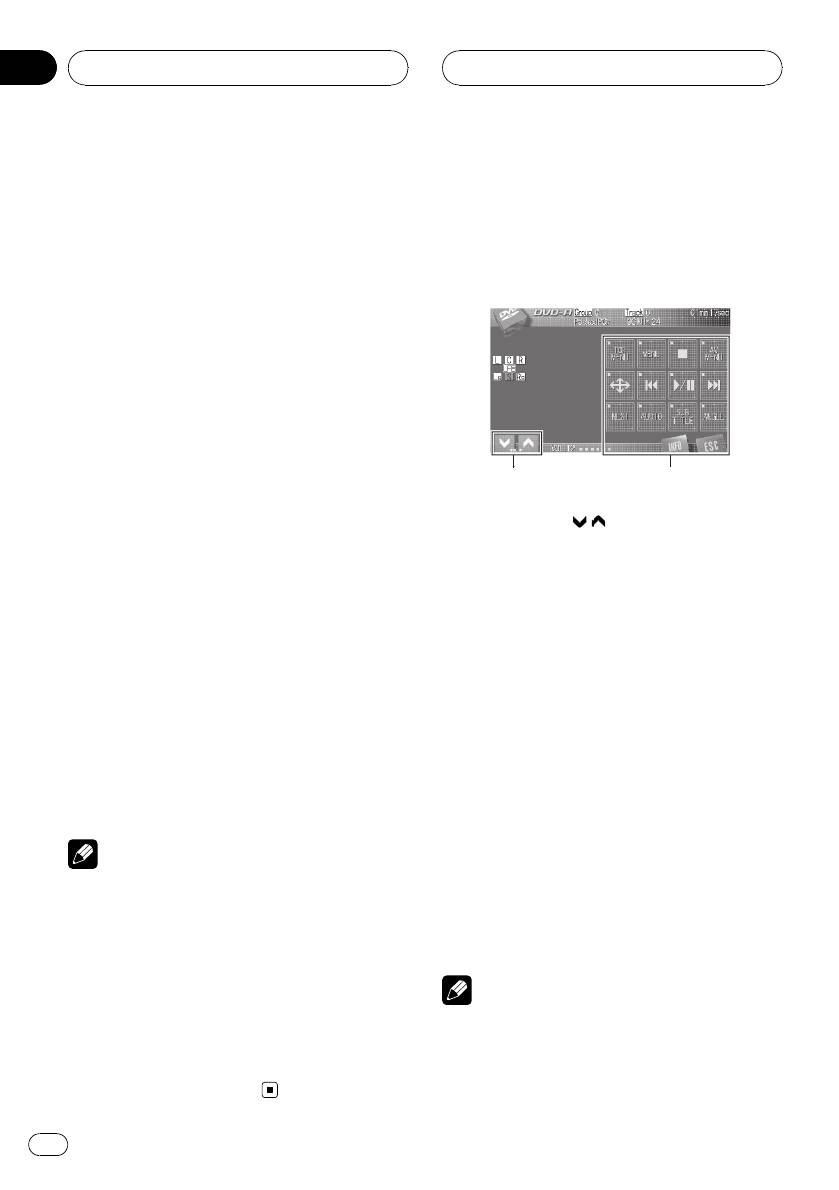
1 кнопки TILT ( / )
Коснитесь для изменения положения
ЖК-панели.
2 Кнопки сенсорной панели
Коснитесь для выполнения различных
операций.
1 Коснитесь экрана для активации
кнопок сенсорной панели, соот-
ветствующих каждому источнику сигна-
ла.
На дисплее появятся кнопки сенсорной
панели.
# Для перехода к следующей группе кнопок
сенсорной панели коснитесь NEXT.
# Для возврата к предыдущей группе кнопок
сенсорной панели коснитесь PREV.
2 Чтобы скрыть кнопки сенсорной
панели, коснитесь ESC.
Примечание
Если Вы не воспользуетесь кнопками сенсор-
ной панели в течение 30 секунд, они будут ав-
томатически скрыты при выборе источников
видеосигнала.
26
Ru
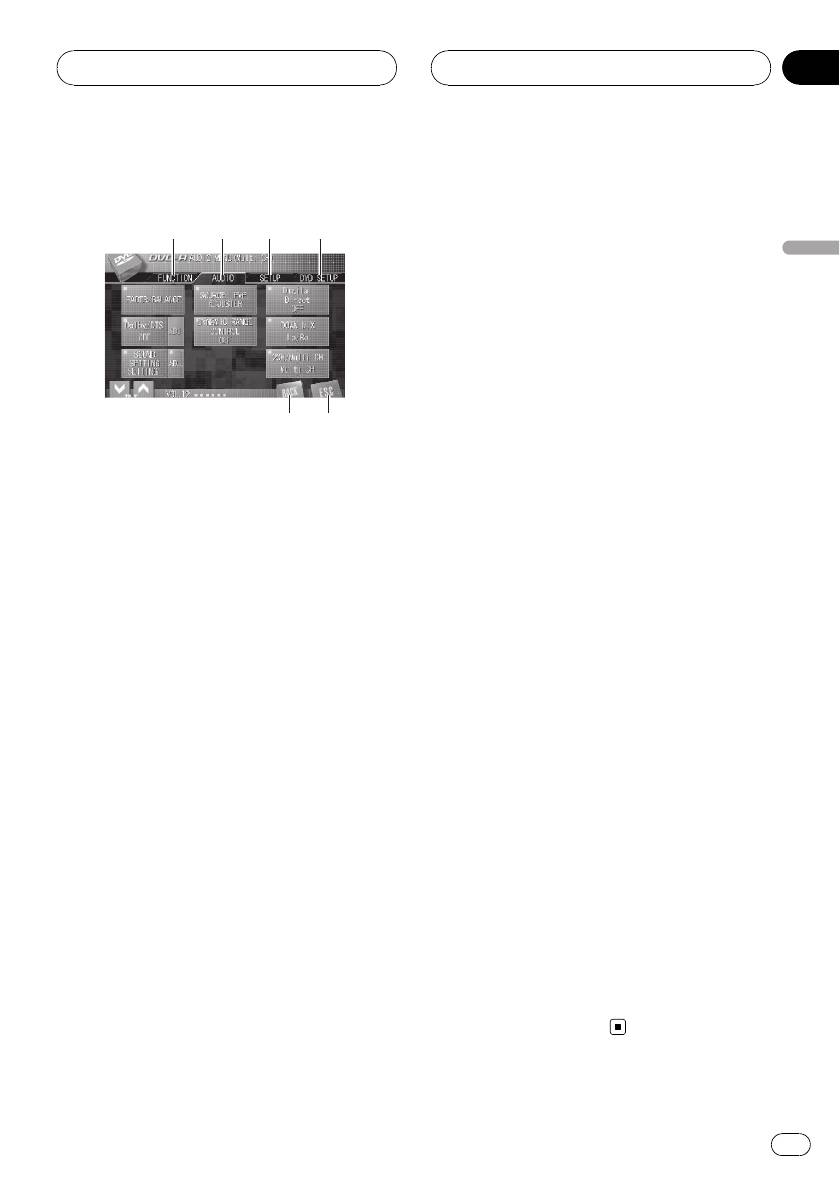
Работа с меню
1
1
1
2
2
2
3
3
3
4
4
4
5
6
Раздел
Основные операции
04
# Если AV MENU не отображается, вы
можете вывести его на экран, коснувшись эк-
рана.
2 Коснитесь соответствующей кнопки,
Основные операции
чтобы отобразить названия функций,
которые Вы хотите использовать.
3 Чтобы вернуться к отображению ка-
ждого источника сигнала, коснитесь
ESC.
Работа с меню при помощи джойстика
Вы можете оперировать большинством
1 Кнопка FUNCTION
функций меню с помощью джойстика.
Коснитесь, чтобы выбрать функции для
! Чтобы работать с меню с помощью
каждого источника сигнала.
джойстика на пульте дистанционного
управления, переключите режим рабо-
2 Кнопка AUDIO
ты пульта дистанционного управления в
Коснитесь, чтобы выбрать различные
AVH.(Смотрите в стр. 22.)
регулировки качества звука.
1 Чтобы вывести на дисплей
3 Кнопка SETUP
AUDIO MENU, щелкайте кнопкой джой-
Коснитесь, чтобы выбрать различные
стика при отображении на дисплее ка-
функции настройки.
ждого источника сигнала.
На дисплее появится надпись
4 Кнопка DVD SETUP
AUDIO MENU.
Коснитесь, чтобы выбрать различные
функции настройки DVD.
2 Чтобы отобразить названия функ-
! DVD SETUP появляется на дисплее
ций, которыми Вы хотите воспользо-
только во время воспроизведения
ваться, перемещайте джойстик влево
DVD-диска на данном устройстве.
или вправо.
5 Кнопка ESC
3 Двигайте джойстик, чтобы выбрать
Коснитесь для отмены режима управле-
необходимую функцию.
ния функциями.
4 Чтобы вернуться к отображению ка-
6 Кнопка BACK
ждого источника сигнала, нажмите
Коснитесь для возврата к предыдущему
BAND/ESC.
дисплею.
# Нажав кнопку BACK, можно вернуться к
предыдущему дисплею.
1 Коснитесь AV MENU для вывода на
экран AUDIO MENU.
На дисплее появится надпись
AUDIO MENU.
27
Ru
Раздел
04
Основные операции
% Нажмите OPEN/CLOSE, чтобы от-
Открытие и закрытие ЖК-
крыть ЖК-панель.
панели
# Чтобы закрыть ЖК-панель, повторно на-
ЖК-панель открывается и закрывается ав-
жмите OPEN/CLOSE.
томатически при включении или выключе-
нии зажигания. Вы можете отключить
функцию автоматического закрытия/откры-
Настройка положения ЖК-панели
тия.(Смотрите в стр. 120.)
Важно
! При активированной функции автома-
тического закрытия/открытия дисплей
! Если Вы слышите, что ЖК-панель ударяет-
работает следующим образом.
ся о консоль или приборную панель авто-
— Если ключ зажигания установить в
мобиля, коснитесь TILT (
), чтобы
положение OFF (ВЫКЛ), пока ЖК-
переместить ЖК-панель немного вперед.
панель открыта, она закроется через
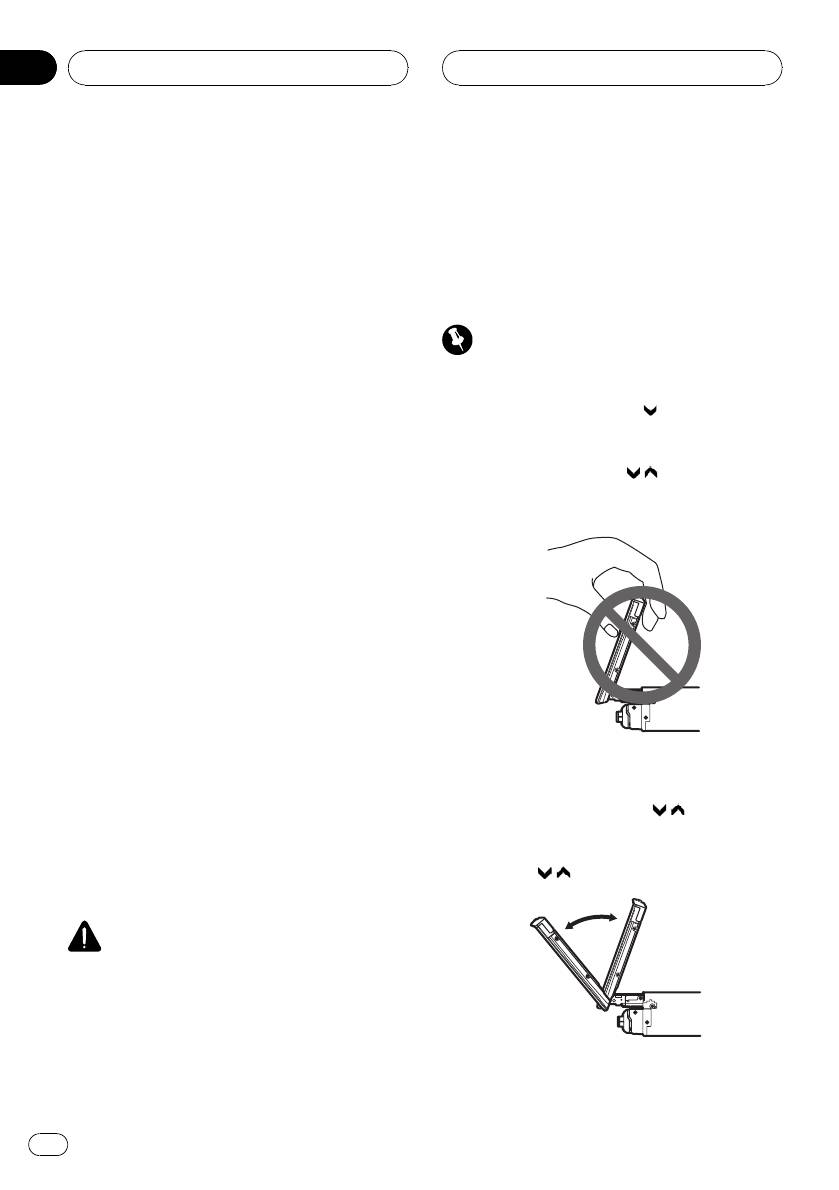
! При регулировании ракурса панели ЖК-ди-
шесть секунд.
сплея коснитесь TILT (
/ ). Принудитель-
— При переключении ключа зажигания
ное регулирование панели ЖК-дисплея
в положение ON (или ACC) ЖК-
вручную может привести к повреждению.
панель откроется автоматически.
— При снятии или установке передней
панели ЖК-панель автоматически за-
крывается или открывается.(Смо-
трите в стр. 29.)
! При переключении ключа зажигания в
положение OFF после закрытия ЖК-
панели повторное переключение ключа
зажигания в положение ON (или в по-
ложение ACC) не приведет к открытию
ЖК-панели. В данном случае, чтобы от-
крыть ЖК-панель, нажмите
% Чтобы установить панель ЖК-ди-
OPEN/CLOSE.
сплея в оптимальное для обзора по-
! При закрытии ЖК-панели убедитесь, что
ложение, коснитесь TILT (
/ ).
она закрылась полностью. Если оста-
Положение ЖК-панели продолжает из-
вить ЖК-панель в не полностью закры-
меняться, пока Вы удерживаете нажатой
том состоянии, это может привести к ее
кнопку TILT (
/ ).
повреждению.
ВНИМАНИЕ
Во время открытия, закрытия или регулирова-
ния ЖК-панели берегите руки и пальцы от по-
падания в механизм устройства. Особенно
внимательно следите при этом за детьми.
28
Ru
Раздел
Основные операции
04
# Отрегулированное положение ЖК-панели
Важно
заносится в память и при следующем откры-
! Никогда не прилагайте силу и не сдавли-
тии панели выполняется автоматический воз-
вайте сильно дисплей и кнопки, снимая
врат к данному положению.
или устанавливая переднюю панель.
Основные операции
! Не подвергайте переднюю панель силь-
ным ударам.
Поворот ЖК-панели по
! Предохраняйте переднюю панель от воз-
горизонтали
действия прямого солнечного света и вы-
Если ЖК-панель установлена в вертикаль-
соких температур.
ное положение, при котором она мешает
! Перед запуском двигателя установите
работе кондиционера, можно временно ус-
переднюю панель на место, если она была
тановить панель в горизонтальное положе-
снята.
ние.
% Нажмите FLIP DOWN, чтобы по-
Снятие передней панели
вернуть ЖК-панель в горизонтальное
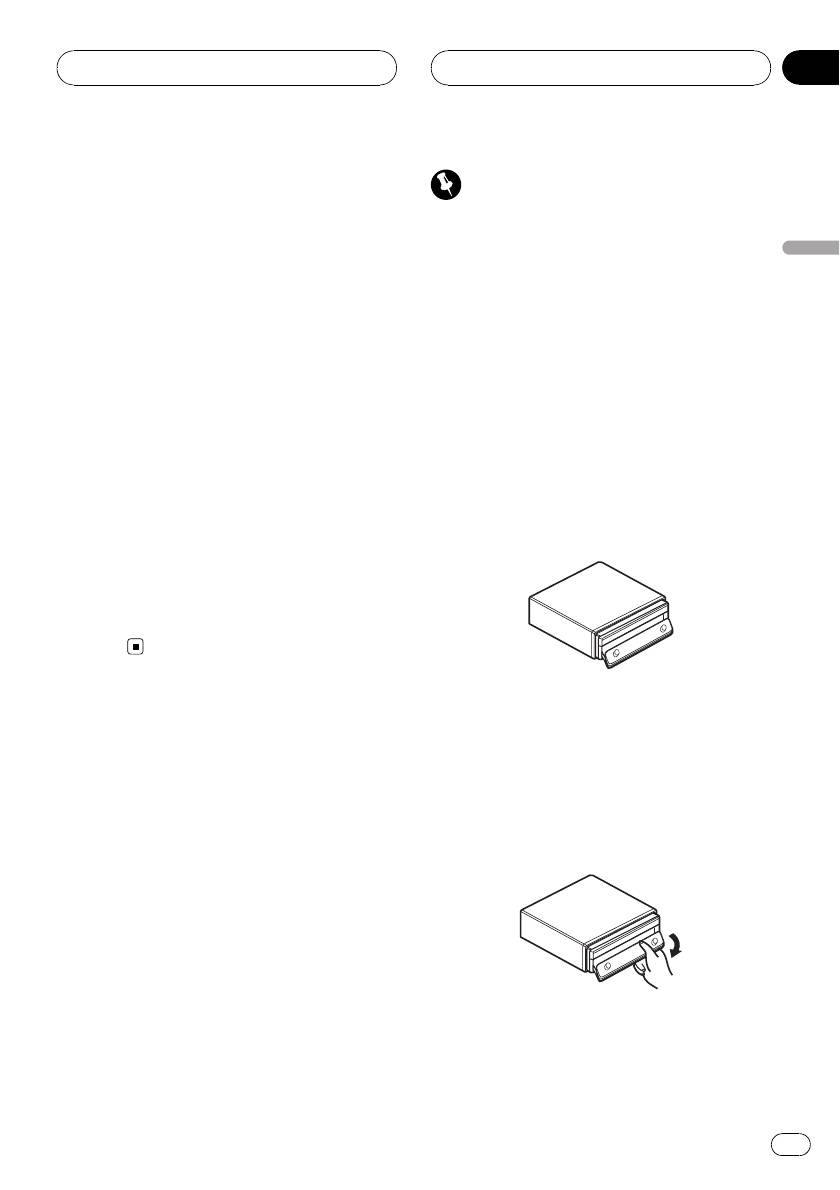
1 Нажмите и удерживайте EJECT,
положение.
чтобы открыть переднюю панель.
# Чтобы вернуть панель в исходное положе-
ние, повторно нажмите FLIP DOWN.
# Через 10 секунд после завершения работы
раздается звуковой сигнал и ЖК-панель авто-
матически возвращается в исходное по-
ложение.
2 Осторожно возьмитесь за правую
сторону передней панели и медленно
Защита Вашего устройства
потяните ее наружу.
от кражи
Старайтесь избегать чрезмерного сдавли-
вания передней панели, не роняйте ее на
Переднюю панель можно отсоединить от
пол, берегите от воды или других жидко-
основного устройства и хранить в прила-
стей во избежание необратимых по-
гающемся защитном футляре, чтобы пред-
вреждений.
отвратить кражу.
! Если не отсоединить переднюю панель
от основного устройства в течение
четырех секунд после выключения за-
жигания автомобиля, раздастся пред-
упреждающий сигнал.
! Вы можете отключить предупреждаю-
щий сигнал. См. раздел
Включение
предупреждающего сигнала
на стр. 128.
3 Поместите переднюю панель в при-
! Вы можете отключить индикатор безо-
лагающийся защитный футляр для
пасности. См.
Настройка индикатора
безопасного хранения.
безопасности
на стр. 131.
29
Ru
Раздел
04
Основные операции
Установка передней панели
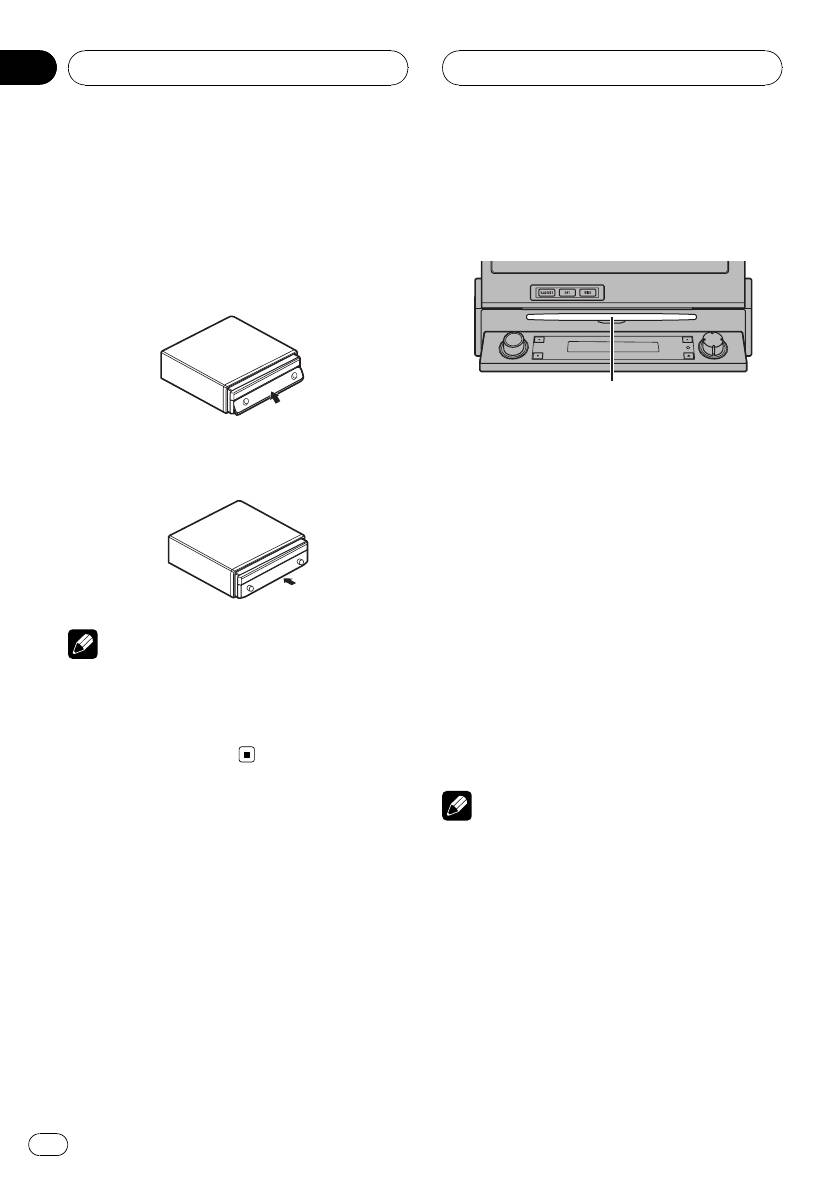
2 Вставьте диск в щель для загрузки
диска.
1 Убедитесь, что внутренняя крышка
Передняя панель автоматически закроет-
закрыта.
ся, и начнется воспроизведение.
2 Совместите верхнюю часть
передней панели с устройством.
Щель для загрузки диска
# Если DVD DISC AUTO выключен, кос-
нитесь значка источника сигнала, а затем кос-
3 Нажмите на переднюю панель в
нитесь DVD, чтобы выбрать встроенный DVD-
нижней части до щелчка.
проигрыватель (см. стр. 24).
# Во время воспроизведения диска DVD или
Video CD на дисплее может отобразиться
меню. Смотрите в
Работа с меню DVD
на стр.
38 и
Воспроизведение с функцией РВС
на
стр. 46.
# Если функция автоматического воспроиз-
ведения включена, это устройство отменит
Примечание
настройки меню DVD и автоматически начнет
В следующих случаях снимите переднюю
воспроизведение с первого раздела первой
панель и снова установите ее на место:
главы. Смотрите в
Автоматическое воспроиз-
! Если на вспомогательном дисплее ничего
ведение дисков DVD
на стр. 43.
не отображается.
# Нажав кнопку EJECT, Вы можете извлечь
! Если звучит сигнал.
диск из проигрывателя.
Примечания
! DVD-проигрыватель одновременно вос-
Основные операции со
производит только один стандартный 12-
встроенным DVD-
ти или 8-ми сантиметровый диск (сингл).
Не используйте адаптер при воспроиз-
проигрывателем
ведении 8-ми сантиметровых дисков.
Воспроизведение диска
! Не вставляйте в щель для загрузки диска
ничего, кроме диска. Диски, которые могут
1 Нажмите EJECT, чтобы открыть
быть воспроизведены на данном ус-
переднюю панель.
тройстве, перечислены в
Диски, пригодные
Откроется щель для загрузки диска.
для воспроизведения
на стр.9.
# Если в данное устройство загружен диск,
коснитесь значка источника сигнала, а затем
коснитесь DVD, чтобы выбрать DVD.
30
Ru
Раздел
Основные операции
04
! Если включена функция закладки, DVD-
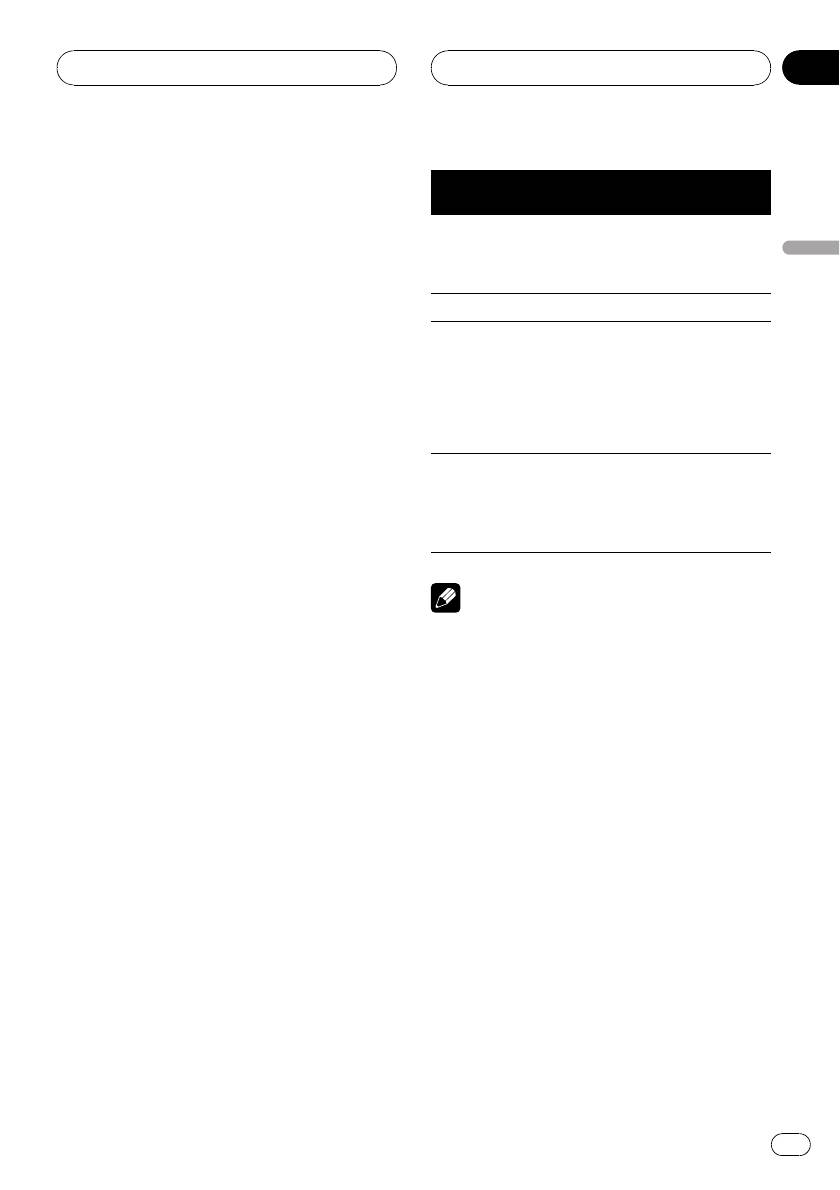
Какую функцию выполняет данная
Клавиша
проигрыватель возобновляет воспроиз-
кнопка
ведение с выбранного места. Чтобы полу-
Начинает воспроизведение, приоста-
чить дополнительную информацию,
навливает и продолжает воспроиз-
f
смотрите в
Возобновление воспроизведе-
ведение диска, находящегося в
Основные операции
ния (Закладка)
на стр. 40.
режиме паузы.
! Если на диске имеются медиафайлы раз-
g Останавливает воспроизведение.
личных типов, таких как DivX и MP3, Вы
Выполняет переход к началу текущей
можете выбрать тип файлов, которые
дорожки, главы или файла, затем к
будут воспроизводиться. Смотрите в
предыдущим дорожкам/главам/фай-
Переключение между типами медиафай-
o
лам.
лов
на стр. 31.
! При нажатии и удержании кнопки
o осуществляется ускоренная
! Если Вы не можете полностью вставить
перемотка назад.
диск или после установки диска он не вос-
производится, убедитесь, что сторона
Выполняет переход к следующей до-
рожке, главе или файлу.
диска с этикеткой обращена вверх. На-
p
! При нажатии и удержании кнопки
жмите кнопку EJECT, чтобы извлечь диск, и
p осуществляется ускоренная
перед его повторной установкой
перемотка вперед.
проверьте, не поврежден ли он.
! Иногда происходит задержка между нача-
лом воспроизведения диска и появлением
Примечания
звука. При считывании данных с диска от-
! Вы также можете осуществить ускоренную
ображается надпись FORMAT READ.
перемотку вперед/назад, нажав и удержи-
! При неполадках в работе функции загруз-
вая кнопку m или n на пульте дистан-
ки/извлечения диска нужно нажать и удер-
ционного управления.
живать кнопку EJECT во время открытия
! При воспроизведении некоторых дисков
передней панели, чтобы извлечь диск.
DVD или CD Вы можете обнаружить, что
! Если сообщение об ошибке, такое как
некоторые кнопки контроля воспроизведе-
ERROR-02, появляется на дисплее, смо-
ния не работают для определенных частей
трите в
Сообщения об ошибках
на стр.
диска. Это не является неполадкой.
140.
Переключение между типами
Основные кнопки контроля
медиафайлов
воспроизведения
При воспроизведении диска, на котором
В приведенной ниже таблице показаны ос-
имеются медиафайлы различных типов,
новные кнопки управления для проигрыва-
таких как DivX и MP3, Вы можете выбрать
ния дисков. В следующих главах более
тип файлов, которые будут воспроиз-
подробно освещаются другие функции вос-
водиться.
произведения.
! Данное устройство позволяет воспроиз-
водить следующие типы медиафайлов,
записанных на диски CD-R/RW/ROM.
— Аудиоданные (CD-DA)
31
Ru

Раздел
04
Основные операции
— Сжатые аудиофайлы (MP3/WMA/
AAC)
— Видеофайлы в формате DivX
— Изображения в формате JPEG
! При работе с дисками DVD-R/RW/ROM
данное устройство не позволяет вос-
производить аудиоданные (CD-DA) или
изображения в формате JPEG.
% Коснитесь MEDIA для переключения
между типами медиафайлов.
Коснитесь MEDIA несколько раз для выбо-
ра следующих типов медиафайлов:
CD (аудиоданные (CD-DA)) —ROM-Audio
(файлы MP3/WMA/AAC) —DivX (видеофай-
лы DivX)—JPEG (изображения в формате
JPEG)
32
Ru

Прослушивание
радиоприемника
1
1
1
3
3
3
4
4
4
6
6
6
2
2
2
5
5
5
Раздел
Тюнер
05
6 Дисплей списка предварительных
настроек
Показывает список предварительных на-
строек.
1 Коснитесь значка источника сигнала,
а затем коснитесь FM или AM, чтобы
Тюнер
выбрать тюнер.
2 Коснитесь BAND для выбора диапа-
зона, если FM выбран в качестве источ-
ника.
Коснитесь BAND несколько раз, пока не от-
образится нужный диапазон: BAND 1,
BAND 2 или BAND 3.
Ниже перечислены основные операции по
3 Чтобы произвести ручную настрой-
управлению радиоприемником. Расширен-
ку, быстро коснитесь c или d.
ные функции тюнера приводятся начиная с
Частоты будут пошагово повышаться или
стр. 34.
понижаться.
# Вы также можете выполнить ручную на-
1 Значок источника сигнала
стройку путем перемещения джойстика влево
Показывает, какой источник сигнала был
или вправо.
выбран.
4 Чтобы осуществить настройку с бы-
2 Название источника
стрым поиском, удерживайте кнопку c
Показывает название выбранного источ-
или d примерно одну секунду, а затем
ника.
отпустите ее.
Тюнер будет сканировать частоты, пока не
3 Индикатор диапазона
обнаружит трансляцию с достаточно высо-
При выборе FM в качестве источника
ким уровнем сигнала для качественного
сигнала показывает, на какой диапазон
приема.
настроено радио.
# Вы можете отменить настройку с поиском
быстрым нажатием c или d.
4 Индикатор номера предварительной
# Удерживая кнопку c или d, Вы можете
настройки
пропускать радиостанции. Настройка с поис-
Показывает, какая предварительная на-
ком начнется, как только Вы отпустите клави-
стройка была выбрана.
шу.
# Вы также можете выполнить настройку с
5 Индикатор частоты
поиском, удерживая джойстик нажатым влево
Показывает, на какую частоту настроен
или вправо.
тюнер.
33
Ru

Запоминание и повторный
Знакомство с расширенными
вызов радиочастот
функциями тюнера
С помощью любой из кнопок предва-
рительной настройки P1—P6 Вы можете
легко сохранить до шести радиочастот для
последующего вызова одним нажатием
кнопки.
% Если Вы нашли частоту, которую
хотели бы сохранить в памяти, нажи-
майте одну из кнопок предварительной
настройки P1—P6 и удерживайте ее,
пока не прозвучит сигнал.
Выбранная частота радиостанции сохране-
на в памяти.
В следующий раз, когда Вы нажмете на ту
же кнопку предварительной настройки, ча-
стота радиостанции будет вызвана из па-
мяти.
# Если P1—P6 не отображаются на дисплее,
Вы можете отобразить их, прикоснувшись к
LIST.
Примечания
! В памяти можно сохранить до 18 FM-стан-
ций, по 6 для каждого из трех FM-диапазо-
нов, и 6 АM-станций.
! Вы также можете использовать кнопки a и
b, чтобы вызвать из памяти частоты
радиостанций, назначенные кнопкам пред-
варительной настройки P1—P6, когда
P1—P6 не отображаются на дисплее.
1
Раздел
05
Тюнер
1 Дисплей функций
Показывает названия функций.
1 Коснитесь кнопки AV MENU, затем
коснитесь FUNCTION, чтобы вывести на
экран названия функций.
Названия функций отображены на экране,
доступные функции подсвечены.
2 Для возврата к дисплею частоты
коснитесь ESC.
# Чтобы вернуться к предыдущему дисплею,
коснитесь BACK.
Настройка на мощные
сигналы
Настройка с местным поиском позволяет
Вам настраиваться только на радиостан-
ции с достаточно мощными сигналами для
качественного приема.
% Коснитесь LOCAL в меню функций,
чтобы установить чувствительность.
Коснитесь LOCAL несколько раз, пока на
дисплее не отобразится необходимый
уровень чувствительности.
34
Ru
Раздел
Тюнер
05
Существует четыре уровня чувствительно-
сти для FM-диапазона, и два уровня для
AM-диапазона:
FM: OFF—LEVEL1—LEVEL2—LEVEL3—
LEVEL4
AM: OFF—LEVEL1—LEVEL2
Настройка LEVEL4 позволяет осуществлять
Тюнер
прием только станций с самым сильным
сигналом, а уменьшение уровня настройки
позволяет принимать другие станции по
степени убывания интенсивности
сигнала.
Запоминание частот самых
мощных трансляций
Функция BSM (запоминание лучших стан-
ций) позволяет Вам автоматически сохра-
нять до шести самых мощных радиочастот,
назначая их кнопкам предварительной на-
стройки P1—P6, и, сохранив их однажды
таким образом, Вы сможете настроить
тюнер на эти частоты одним нажатием
кнопки.
% Коснитесь BSM в меню функций для
включения функции BSM.
Начнет мигать надпись BSM. Пока мигает
надпись BSM, кнопкам предварительной
настройки P1—P6 будут назначены шесть
самых мощных радиочастот, в порядке
мощности их сигнала. По завершении этой
процедуры надпись BSM перестанет ми-
гать.
# Чтобы отменить процесс сохранения, кос-
нитесь BSM еще раз.
Примечание
Сохранение радиочастот при помощи функ-
ции BSM может заменить радиочастоты, кото-
рые Вы сохранили при помощи кнопок
P1—P6.
35
Ru
Просмотр видеофильма DVD
1
1
1
4
4
4
5
5
5
2
2
6
6
6
3
3
3
7
9
9
9
8
8
8
a
a
a
Раздел
06
Воспроизведение DVD-
дисков
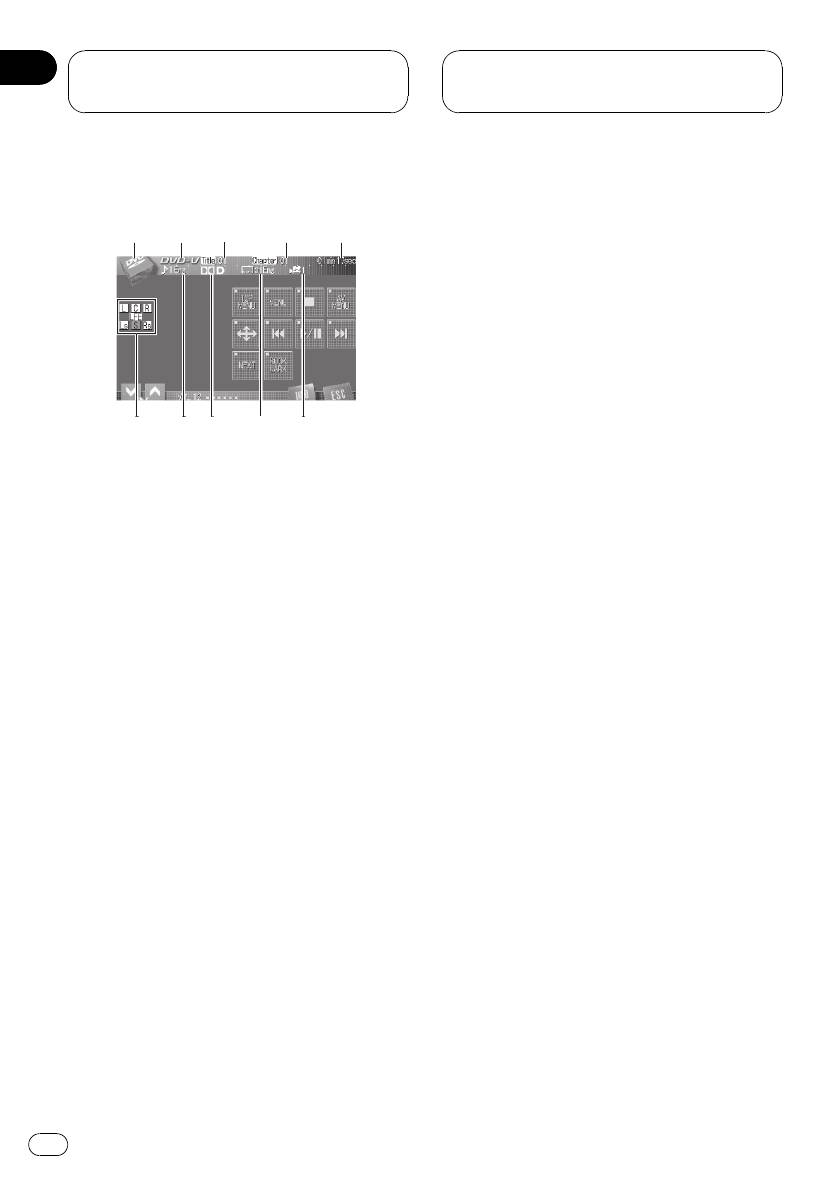
8 Индикатор цифрового формата
Загорается при обнаружении сигнала,
кодированного в соответствующем фор-
мате.
9 Индикатор языка звукового сопрово-
ждения
Показывает, какой язык звукового сопро-
вождения был выбран.
a Индикаторы форматов программ
Изменяются в соответствии с активными
каналами цифровых источников сигна-
ла.
Ниже перечислены основные шаги по вос-
! L – Левый передний канал
произведению видеофильма DVD на
! C – Центральный канал
Вашем проигрывателе DVD. Расширенные
! R – Правый передний канал
функции просмотра видеофильмов DVD
! Ls – Левый канал объемного звучания
приводятся начиная с стр. 43.
! S – Канал объёмного звучания (моно-
фонический)
1 Значок источника сигнала
! Rs – Правый канал объемного звуча-
Показывает, какой источник сигнала был
ния
выбран.
! LFE – Канал низкочастотных эффек-
тов
2 Индикатор DVD-V
Показывает, когда воспроизводится
1 Коснитесь значка источника сигнала,
видеофильм DVD.
а затем DVD, чтобы выбрать DVD-про-
игрыватель.
3 Индикатор номера главы
# Если диск не загружен, то выбрать DVD
Показывает воспроизводимую главу.
(DVD-проигрыватель) нельзя. Вставьте диск в
устройство.(Смотрите в стр. 30.)
4 Индикатор номера раздела
# При воспроизведении некоторых дисков
Показывает текущий раздел.
меню может не отображаться.(Смотрите в
Работа с меню DVD
на стр. 38.)
5 Индикатор времени воспроизведе-
ния
2 Коснитесь экрана, чтобы отобразить
Показывает прошедшее время воспроиз-
на дисплее кнопки сенсорной панели.
ведения текущего раздела.
6 Индикатор ракурса
Показывает, какой ракурс выбран.
7 Индикатор языка субтитров
Показывает, какой язык субтитров был
выбран.
36
Ru
3 Чтобы перейти к предыдущему или
Прослушивание диска DVD
следующему разделу, коснитесь o
audio
или p.
При нажатии кнопки p происходит
переход к началу следующего раздела.
При нажатии кнопки o происходит
переход к началу текущего раздела. По-
вторное нажатие этой кнопки приводит к
переходу к предыдущему разделу.
# Вы также можете перейти к предыдущему
или следующему разделу, перемещая джой-
стик влево или вправо.
4 Для ускоренной перемотки вперед
или назад удерживайте кнопку o или
p.
При удерживании кнопки o или p в
течение пяти секунд, значок m или n
изменится на обратное направление. В
таком случае ускоренная перемотка назад/
вперед продолжится, даже если вы отпу-
стите кнопку o или p. Чтобы продол-
жить воспроизведение с нужного места,
коснитесь f.
# Вы также можете осуществить ускоренную
перемотку вперед/назад, удерживая джойстик
в положении вправо или влево.
# Быстрая перемотка вперед/назад может
быть невозможна на определенных участках
некоторых дисков. В таком случае нормаль-
ное воспроизведение продолжится автома-
тически.
Примечания
! Коснувшись кнопки INFO, Вы можете отоб-
разить на дисплее выбранный диапазон
повторного воспроизведения.
! Если Вы не воспользуетесь кнопками
сенсорной панели в течение 30 секунд,
они будут автоматически скрыты.
1
1
1
4
4
4
5
5
5
2
2
6
6
6
3
3
3
7
Раздел
Воспроизведение DVD-
06
дисков
Воспроизведение DVD-дисков
Ниже перечислены основные шаги по вос-
произведению звука в формате DVD на
Вашем проигрывателе DVD. Расширенные
функции прослушивания звука в формате
DVD audio приводятся начиная с стр. 43.
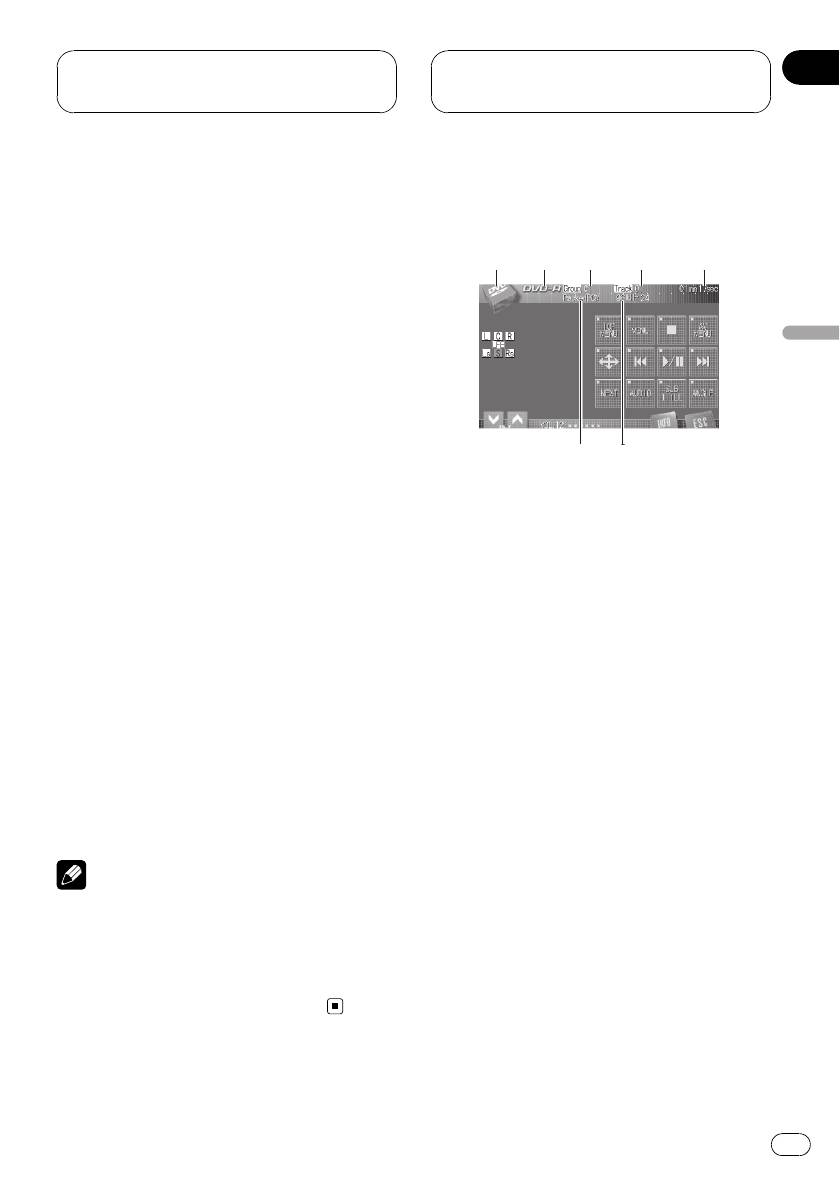
1 Значок источника сигнала
Показывает, какой источник сигнала был
выбран.
2 Индикатор DVD-A
Отображается при воспроизведении
звука в формате DVD audio.
3 Индикатор номера группы
Показывает номер текущей воспроиз-
водимой группы.
4 Индикатор номера дорожки
Показывает номер воспроизводимой до-
рожки.
5 Индикатор времени воспроизведе-
ния
Показывает прошедшее время воспроиз-
ведения текущей дорожки.
37
Ru
Раздел
06
Воспроизведение DVD-
дисков
6 Индикатор частоты дискретизации и
таком случае ускоренная перемотка назад/
разрядности квантования
вперед продолжится, даже если вы отпу-
Показывает частоту дискретизации и
стите кнопку o или p. Чтобы продол-
разрядность квантования воспроизводи-
жить воспроизведение с нужного места,
мой дорожки.
коснитесь f.
# Вы также можете осуществить ускоренную
7 Индикатор аудиосистемы
перемотку вперед/назад, удерживая джойстик
Показывает, какая аудиосистема выбра-
в положении вправо или влево.
на.
# Быстрая перемотка вперед/назад может
быть невозможна на определенных участках
1 Коснитесь значка источника сигнала,
некоторых дисков. В таком случае нормаль-
а затем DVD, чтобы выбрать DVD-про-
ное воспроизведение продолжится автома-
игрыватель.
тически.
# Если диск не загружен, то выбрать DVD
(DVD-проигрыватель) нельзя. Вставьте диск в
Примечания
устройство.(Смотрите в стр. 30.)
! Коснувшись кнопки INFO, Вы можете отоб-
# При воспроизведении некоторых дисков
разить на дисплее выбранный диапазон
меню может не отображаться.(Смотрите в
повторного воспроизведения.
Работа с меню DVD
на стр. 38.)
! Если Вы не воспользуетесь кнопками
сенсорной панели в течение 30 секунд,
2 Чтобы отобразить на дисплее кноп-
они будут автоматически скрыты.
ки сенсорной панели, коснитесь KEY.
# Если KEY не отображается на дисплее, Вы
можете отобразить кнопки сенсорной панели,
прикоснувшись к экрану.
Работа с меню DVD
3 Чтобы перейти к предыдущей или к
Некоторые диски DVD позволяют выбирать
следующей дорожке, коснитесь o или
содержимое дисков с помощью меню.
p.
! Вы можете отобразить меню на
При нажатии кнопки p происходит
дисплее, коснувшись MENU или
переход к началу следующей дорожки. При
TOP MENU во время воспроизведения
нажатии кнопки o происходит переход к
диска. Повторное нажатие любой из
началу текущей дорожки. Повторное нажа-
этих кнопок позволит начать воспроиз-
тие этой кнопки приводит к переходу на
ведение с места, выбранного в меню.
предыдущую дорожку.
Подробности смотрите в инструкциях,
# Вы также можете перейти к предыдущей
прилагаемых к диску.
или следующей дорожке, перемещая джой-
стик влево или вправо.
4 Для ускоренной перемотки вперед
или назад удерживайте кнопку o или
p.
При удерживании кнопки o или p в
течение пяти секунд, значок m или n
изменится на обратное направление. В
38
Ru
Раздел
Воспроизведение DVD-
06
дисков
Использование функции прямого
Просмотр неподвижных
сенсорного управления меню DVD
изображений
Данная функция позволяет Вам использо-
Вы можете просматривать неподвижные
вать меню DVD непосредственным нажа-
изображения, записанные на диск, во
тием необходимого пункта меню.
время воспроизведения звука в формате
DVD.
% Коснитесь необходимого пункта
! Вы не можете использовать функцию
прямо в меню DVD.
слайд-шоу.(Смотрите в
Слайд-шоу
на
Воспроизведение DVD-дисков
# В зависимости от содержимого DVD-дис-
стр. 156.)
ков данная функция может работать непра-
вильно. В таком случае управляйте меню
1 Чтобы просматривать неподвижные
DVD с помощью кнопок сенсорной панели.
изображения во время воспроизведе-
ния, коснитесь BROWSE.
Использование кнопок
2 Вы можете переключать неподвиж-
сенсорной панели
ные изображения, касаясь PAGE – или
PAGE +.
1 Чтобы отобразить на дисплее кноп-
При каждом нажатии PAGE + выполняется
ки сенсорной панели для работы с DVD-
переход к следующему неподвижному из-
меню, коснитесь
.
ображению. При каждом нажатии PAGE –
# Если кнопки сенсорной панели не отобра-
выполняется возврат к предыдущему
жаются на дисплее, Вы можете отобразить
неподвижному изображению.
их, коснувшись экрана.
# Чтобы вернуться к исходному неподвижно-
му изображению, коснитесь HOME.
2 Коснитесь , , или для выбора
# Если Вы переведете пульт дистанционного
нужного пункта меню.
управления в режим работы DVD, просматри-
вать неподвижные изображения можно будет
3 Коснитесь ENTER.
также с помощью джойстика на пульте ди-
Воспроизведение начинается с выбранно-
станционного управления.(Смотрите в стр.
го пункта меню.
22.)
# Если Вы переведете пульт дистанционного
# Нельзя просматривать неподвижные изоб-
управления в режим работы DVD, работать с
ражения с помощью джойстика на главном ус-
меню DVD можно будет также с помощью
тройстве.
джойстика на пульте дистанционного
управления.(Смотрите в стр. 22.)
# Нельзя работать с меню DVD с помощью
джойстика на главном устройстве.
# Способы отображения меню на дисплее
различаются в зависимости от диска.
39
Ru

Раздел
06
Воспроизведение DVD-
дисков
# Если Вы переведете пульт дистанционного
Переход к предыдущей или
управления в режим DVD, Вы также можете
следующей главе/группе
установить закладку на диске с помощью
% Для перехода к предыдущей или к
кнопки BOOKMARK на пульте дистанционного
следующей главе/группе коснитесь a
управления.(Смотрите в стр. 22.)
или b.
# Вы также можете установить закладку на
При нажатии на кнопку a происходит
диск, нажав и удерживая кнопку EJECT на
переход к началу следующей главы/груп-
пульте дистанционного управления в том
пы. При нажатии на кнопку b происходит
месте, которое вы хотите отметить закладкой.
переход к началу предыдущей главы/груп-
При следующей загрузке данного диска вос-
пы.
произведение возобновится с места, где была
Номера глав/групп отображаются на
установлена закладка. Следует учесть, что с
дисплее в течение восьми секунд.
помощью данного метода можно сделать за-
# Вы также можете перейти к предыдущей
кладку только на одном диске. Чтобы удалить
или следующей главе/группе, перемещая
закладки с диска, нажмите EJECT.
джойстик вверх или вниз.
# Для переключения между группами кнопок
сенсорной панели коснитесь NEXT или
PREV.
Покадровое воспроизведение
Данная функция позволяет перемещаться
вперед по одному кадру во время вос-
произведения.
Возобновление
воспроизведения (Закладка)
% Коснитесь
во время воспроиз-
ведения.
Вы можете воспользоваться данной функ-
При каждом нажатии
происходит
цией при воспроизведении видеодисков
перемещение вперед на один кадр.
DVD.
# Для возвращения в режим нормального
Функция закладки позволяет при следую-
воспроизведения коснитесь f.
щей загрузке диска возобновить воспроиз-
# Для переключения между группами кнопок
ведение с выбранной сцены.
сенсорной панели коснитесь NEXT или PREV.
# При воспроизведении некоторых дисков
% Во время воспроизведения кос-
изображение в режиме покадрового вос-
нитесь BOOKMARK в том месте, ското-
произведения может быть нечетким.
рого вы хотели бы возобновить
воспроизведение в следующий раз.
Выбранная сцена будет помечена заклад-
кой, и в следующий раз воспроизведение
начнется с этого места. Можно пометить
Замедленное
закладками до пяти дисков. Следующая
воспроизведение
установленная закладка заменит ту, что
Данная функция позволяет замедлить ско-
была установлена первой.
рость воспроизведения.
# Для удаления закладки с диска во время
воспроизведения коснитесь и удерживайте
кнопку BOOKMARK.
40
Ru


