
Pioneer A-A9MK2-K: Глава 5: Подключение других устройств Использование интерфейса USB
Глава 5: Подключение других устройств Использование интерфейса USB: Pioneer A-A9MK2-K
Оглавление
-
- Содержание
- Глава 1: Перед началом работы Характеристики Комплектация
- Установка батареek Установка усилителя
- Глава 2: Подключение Подключение кабелей Подключение аудио компонентов
- Подключение акустической системы
- Подключение к сети
- Глава 3: Органы управления и индикаторы Передняя панель Дисплей
- Пульт дистанционного управления
- Глава 4: Воспроизведение Использование режима прямого воспроизведения Использование функции Sound Retriever Воспроизведение других источников Использование органов управления балансом и тембром
- Запись аудио сигнала (на внешнее записывающее устройство)
- Глава 5: Подключение других устройств Использование интерфейса USB
- Подключение дополнительного усилителя
- Управление другими компонентами Pioneer с помощью сенсора этого усилителя
- Глава 6: Дополнительная информация Проблема Возможные действия
- Технические характеристики
- Чистка устройства
A9MK2_SYXCN5.book Page 14 Thursday, April 16, 2009 3:42 PM
05
Подключение других устройств
Глава 5:
Подключение других устройств
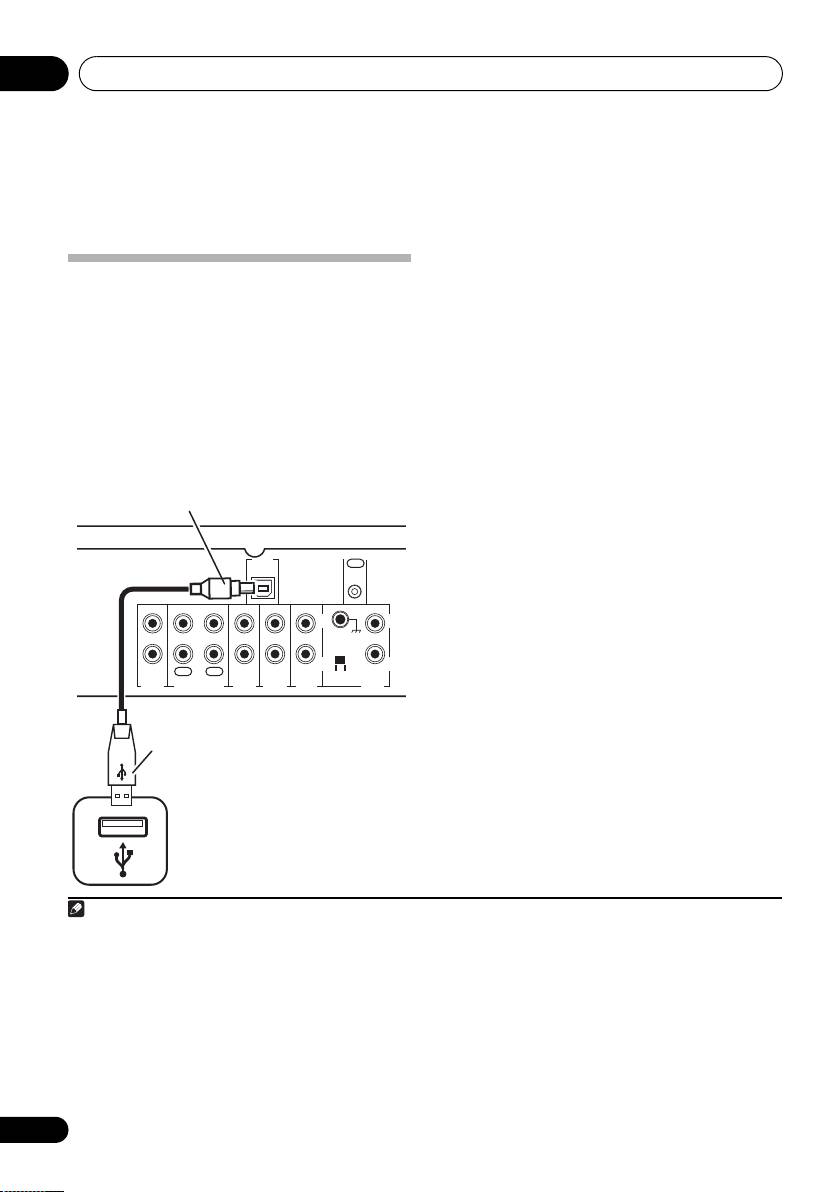
1 Подключите USB-порт вашего
компьютера к USB-разъему,
Использование интерфейса
расположенному на задней панели
USB
усилителя.
При подключении компьютера с помощью USB
2 Включите компьютер и усилитель.
интерфейса, расположенного на задней панели
усилителя, можно слушать с компьютера
3 Если вы подключаете ресивер в
двухканальное аудио. В зависимости от модели
первый раз, то нужно дождаться
компьютера и установленного на нем
окончания установки USB-драйвера.
программного обеспечения, вы можете
Установка драйвера может занять одну-две
прослушивать источник стереофонического
минуты. USB-кабель должен быть подключен
аудио сигнала через акустические системы,
1
во время всего периода установки вплоть до
подключенные к усилителю.
появления диалогового окна, указывающего на
ее окончание. Имейте в виду, что боле
е старые
USB-разъем
операционные системы для установки
В-типа
2
драйвера могут потребовать диск.
4 Нажмите кнопку USB, чтобы выбрать
CONTROL
USB
OUT
AUDIO IN
USB вход.
Можно также использовать диск INPUT
SIGNAL
SELECTOR на передней панели.
GND
L
L
5 Выполните все настройки,
необходимые для использования
R
R
REC
PLAY
интерфейса USB в качестве аудио
MM/MC
OUT
IN
PRE
TAPE
TUNER
AUX
CD PHONO
OUT
выхода компьютера.
Убедитесь в правильной настройке параметров
Этот усилитель
акустической системы в используемом
USB-разъем
программном обеспечении. Для выполнения
A-типа
этих настроек ознакомьтесь, пожалуйста, с
инструкцией к программному обеспечению.
6 Увеличьте уровень громкост
и на
компьютере и усилителе.
Вы можете начать с достаточно низкого уровня
громкости усилителя и увеличить его после
проверки уровня.
Примечание
®
®
1• Этот усилитель были протестирован на совместимость с операционными системами Microsoft
Windows
Vista
®
®
®
Home Basic/Home Premium/Business/Ultimate, Windows
XP, Windows
2000, Windows
Millennium Edition и
®
Windows
98 Second Edition, но в зависимости от настроек вашего компьютера, усилитель может оказаться
несовместимым с компьютером.
• Проконтролируйте, чтобы ваш USB кабель имел разъем A-типа (подключаемый к компьютеру) и 4-х контактный
разъем B-типа (подключаемый к усилителю).
• USB-интерфеис совместим с версиеи 1.1, а спецификация USB Audio Class совместима с версиеи 1.0.
• Все дополнительные служебные звуки компьютера также будут слышны через акустическую си
стему (если только
вы не отключите их на панели управления компьютера).
• На цифровых выходах этого устройства вы не сможете слышать аудио сигналы, поступающие через USB разъем.
• Обратите внимание на тот, что использование концентраторов или удлинителей может привести к проблемам с
соединением.
2 Если ваш компьютер не распознает это устройство, попробуйте отключить и подключить USB кабель еще раз. Если
это не помогло, попробуйте перезагрузить компьютер.
14
Ru
