Pioneer AVH-P7500DVD: Содержание
Содержание: Pioneer AVH-P7500DVD
Оглавление
- Содержание
- Содержание
- Содержание

Содержание
4
Использование
Исходные настройки . . . . . . . . .80
Выбор видеосигнала
формата Dolby Pro Logic II . . . . . . . .71
Регулирование исходных настроек . .80
для тылового дисплея . . . . . . . . . . .84
Настройка на характеристики
Установка шага радионастройки
Показ навигационных
подключенных акустических систем .72
в диапазоне FM . . . . . . . . . . . . . . .80
видеоданных на тыловом дисплее . .84
Выбор граничной частоты . . . . . . . .72
Включение/выключение функции
Использование источника «AUX» . . .85
Настройка выходных уровней АС . . .73
«Auto PI Seek» [Автоматический поиск
Переключение фоновых
Настройка выходных
идентификатора программы] . . . . .80
дисплейных изображений . . . . . . . .85
уровней АС с использованием
Включение/выключение
Видеоисточник . . . . . . . . . . . . . . . .86
тестового сигнала . . . . . . . . . . . . .73
предупреждающего
Настройка синхронизации
звукового сигнала . . . . . . . . . . . . .80
Дополнительная информация . . .86
по времени . . . . . . . . . . . . . . . . . .74
Включение/выключение настройки
Диагностика и устранение
Функции «Auto TA» и «Auto EQ»
дополнительного устройства . . . . . .80
неисправностей . . . . . . . . . . . . . . .86
(автоматические синхронизация
Коррекция искаженного звука . . . . .81
Сообщения об ошибках . . . . . . . . .88
по времени и эквалайзер) . . . . . . . .74
Переключение режимов
DVD-плейер и уход за ним . . . . . . .89
отключения/ослабления звука . . . . .81
Диски DVD . . . . . . . . . . . . . . . . . . .89
Настройка DVD-плейера . . . . . . .76
Включение/выключение
Диски CD-R/CD-RW . . . . . . . . . . . .90
Введение в систему настройки
автоматического
Файлы формата MP3 . . . . . . . . . . .90
DVD-плейера . . . . . . . . . . . . . . . . .76
воспроизведения диска . . . . . . . . .81
Правильное использование дисплея 91
Задание языка субтитров . . . . . . . .77
Включение/выключение
Кодовая таблица языков для DVD . .92
Задание языка звукового
регулятора яркости
Технические термины . . . . . . . . . . .93
сопровождения . . . . . . . . . . . . . . .77
вспомогательного дисплея . . . . . . .81
Технические характеристики . . . . . .95
Задание языка меню . . . . . . . . . . .77
Перезагрузка звуковых функций . . .82
Включение/выключение
Микширование навигационных
Алфавитный указатель . . . . . . . .96
вспомогательных субтитров . . . . . .78
устных указаний/сигналов зуммера
Настройка режима отображения
и звука аудиосистемы . . . . . . . . . . .82
значка зрительного угла . . . . . . . . .78
Прочие функции . . . . . . . . . . . .82
Настройка формата кадра . . . . . . . .78
Введение в системные настройки . .82
Настройка
Настройка видеовхода . . . . . . . . . .82
родительской блокировки . . . . . . . .78
Настройка камеры заднего вида . . .83
Как воспроизводить
Настройка часов . . . . . . . . . . . . . . .83
бонусные группы . . . . . . . . . . . . . .79
Настройка функции автоматического
Настройка типа кодов
открывания дисплея . . . . . . . . . . . .84
дистанционного управления . . . . . .79
Настройка позиции
выдвижения ЖК-панели . . . . . . . . .84

Введение
Подключение устройств
Благодарим Вас за покупку этого изделия Pioneer
ПРЕДОСТЕРЕЖЕНИЯ:
●
●
Компания PIONEER не рекомендует Вам самостоятельно устанавливать дис-
Пожалуйста, внимательно прочтите эту инструкцию по эксплуатации, чтобы знать,
плей и заниматься его техническим обслуживанием. Установка или техниче-
как правильно работать с данной моделью.
ское обслуживание дисплея может подвергнуть Вас риску поражения элект-
Закончив чтение инструкции, положите ее на хранение в надежное место для
рическим током и другим опасностям. Для выполнения всех работ по уста-
использования в будущем.
новке и техническому обслуживанию дисплея обращайтесь к сервисному
персоналу, авторизованному Pioneer.
●●
Закрепите все провода кабельными зажимами или изоляционной лентой.
Не допускайте, чтобы какие-то участки проводки оставались неизолиро-
ванными.
●●
Не просверливайте отверстие в моторный отсек для подключения желтого
провода аппарата к аккумулятору автомобиля. Вибрация двигателя может
постепенно привести в негодность изоляцию в той точке, где провод прохо-
дит из пассажирского салона в моторный отсек. Примите особые меры по
защите провода в этой точке.
●●
Чрезвычайно опасно позволять проводу дисплея обвиваться вокруг рулевой
колонки или рычага переключения передач. Обязательно устанавливайте
дисплей таким образом, чтобы он не мешал вождению автомобиля.
●●
Позаботьтесь о том, чтобы провода не мешали движущимся частям автомо-
биля, таким как рычаг переключения передач, стояночный тормоз или ме-
ханизм перемещения сидений.
●●
Не замыкайте провода накоротко. Иначе защитный контур не сможет дейст-
вовать должным образом.
5
Подключение устройств
6
Примечания:
ловолоконной антенной, подключите провод к разъему источника питания автономного
● Этот аппарат предназначен для автомобилей с 12-вольтным аккумулятором и минусом
усилителя несущей частоты антенны.
на массе. Прежде чем устанавливать его в автомобиль с жилым кузовом для загородно-
● Когда с системой используется внешний усилитель мощности, ни в коем случае не под-
го отдыха, грузовик или автобус, проверьте напряжение аккумулятора.
ключайте синий/белый провод к разъему питания этого усилителя. Также не подключай-
● Во избежание короткого замыкания в электрической системе отсоедините отрицатель-
те синий/белый провод к разъему питания автоматической антенны. Такое соединение
ный (-) кабель аккумулятора до начала установки.
может вызвать чрезмерное потребление тока и привести к неисправности.
● Обратитесь к инструкциям за сведениями о подключении усилителя мощности и других
● Во избежание коротких замыканий покрывайте неподключенные провода изоляционной
устройств, затем выполните соединения, как полагается.
лентой. Особенно тщательно изолируйте неиспользуемые провода акустических систем.
● Закрепите проводку кабельными зажимами или изоляционной лентой. Для защиты про-
Если провода не заизолированы, существует возможность короткого замыкания.
водов обмотайте их изолентой в тех местах, где они проложены вплотную к металличе-
● Для предотвращения неправильного соединения входная сторона разъема шины IP-BUS
ским частям автомобиля.
сделана синей, а выходная сторона — черной. Соединяйте разъемы одинакового цвета.
● Прокладывайте и закрепляйте провода таким образом, чтобы они не могли соприкасать-
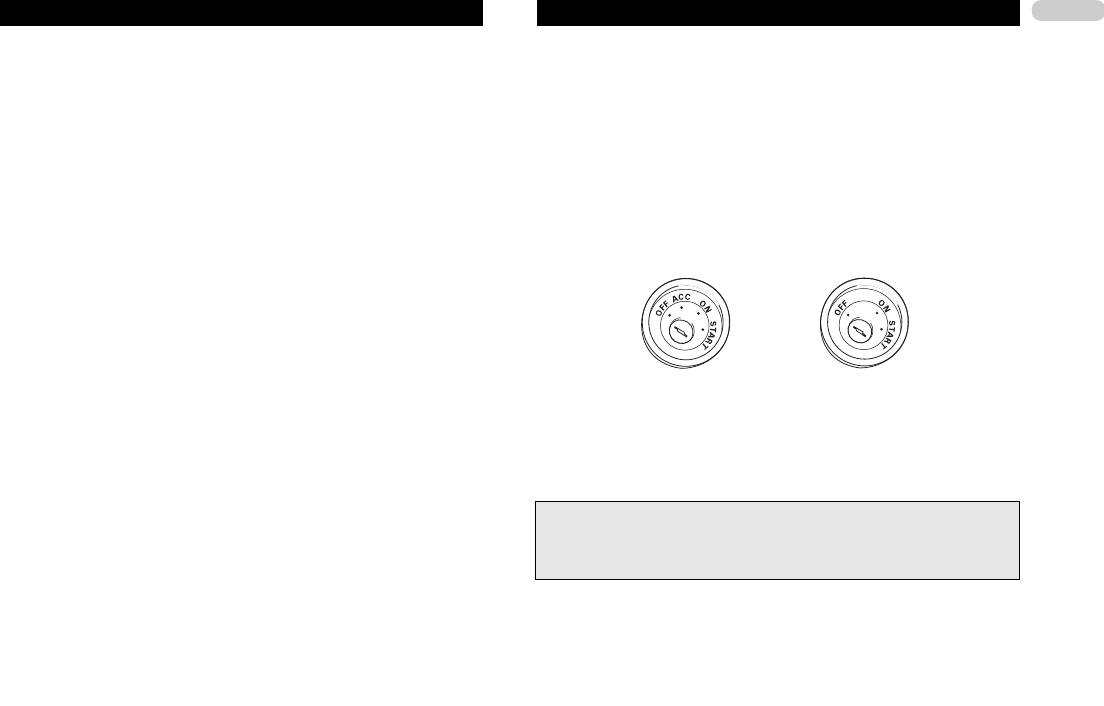
● Аппарат нельзя устанавливать в автомобиль, у которого на замке зажигания
ся с движущимися частями, такими как рычаг переключения передач, стояночный
нет позиции «ACC» [Аксессуары].
тормоз или механизм перемещения сидений. Не прокладывайте провода в местах, ко-
торые могут сильно нагреваться, например, поблизости от выпускной отдушины обогре-
вателя. Если изоляция провода расплавляется или истирается, появляется опасность ко-
роткого замыкания на массу (на корпус автомобиля).
● Не пропускайте желтый провод сквозь отверстие в моторный отсек для подключения к
аккумулятору. Это повредит изоляцию и вызовет очень опасное короткое замыкание.
● Не замыкайте провода накоротко. Если Вы сделаете это, защитный контур не сможет
Позиция «ACC»
Нет позиции «ACC»
действовать должным образом.
● Никогда не разрезайте изоляцию провода питания и не делайте отводы от него, чтобы
● Черный провод предназначен для заземления. Пожалуйста, заземлите этот провод от-
подать питание на другую аппаратуру. Допустимая токовая нагрузка провода будет пре-
дельно от заземления устройств, работающих с большими токами, таких как усилители.
вышена, что приведет к его перегреву.
Если Вы заземлите эти устройства вместе, то в случае разъединения заземления суще-
● Для замены используйте только предохранитель с номиналом, указанным на гнезде для
ствует риск повреждения или возгорания устройств.
предохранителей.
● Ввиду использования уникальной схемы BTPL, никогда не производите проводку таким
образом, чтобы кабели АС были заземлены напрямую или чтобы отрицательные (–) ка-
● Провода данного аппарата и других устройств могут иметь различные цвета, даже если
бели левой и правой АС были общими.
выполняют одну и ту же функцию. При подключении аппарата к другим устройствам
● Если имеющийся на аппарате штыревой разъем RCA использоваться не будет, не сни-
сверяйтесь с прилагаемыми к аппаратуре инструкциями и соединяйте провода,
майте крышки, прикрепленные к оконечности этого соединителя.
имеющие одинаковую функцию.
● Акустические системы, подключаемые к данному аппарату, должны относиться к типу АС вы-
сокой мощности с минимальной паспортной мощностью 50 Вт и импедансом от 4 до 8 Ом.
Подключение АС с иными значениями мощности и/или импеданса, чем указано здесь, мо-
жет привести к тому, что такие АС будут дымиться, загораться или выходить из строя.
● При включении питания аппарата на выход по синему/белому проводу подается кон-
трольный сигнал. Подключите провод к разъему дистанционного управления системой
на внешнем усилителе мощности или к разъему релейного управления автоматической
антенной (максимум 300 мА, 12 В постоянного тока). Если автомобиль оборудован стек-
Подключение устройств
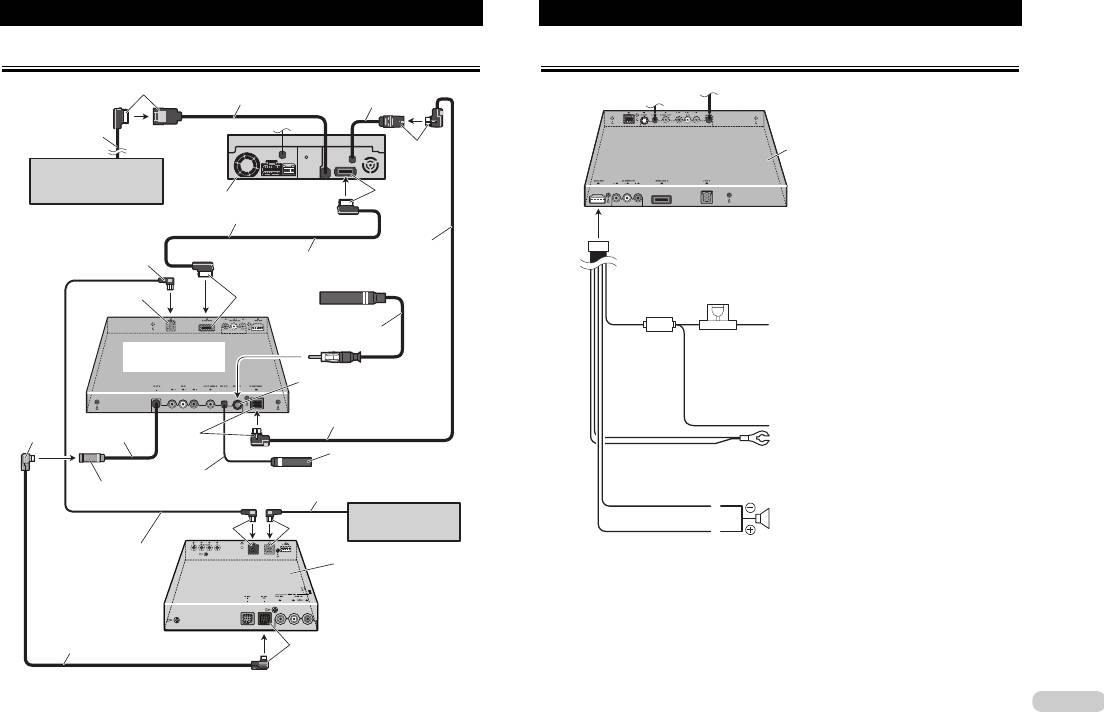
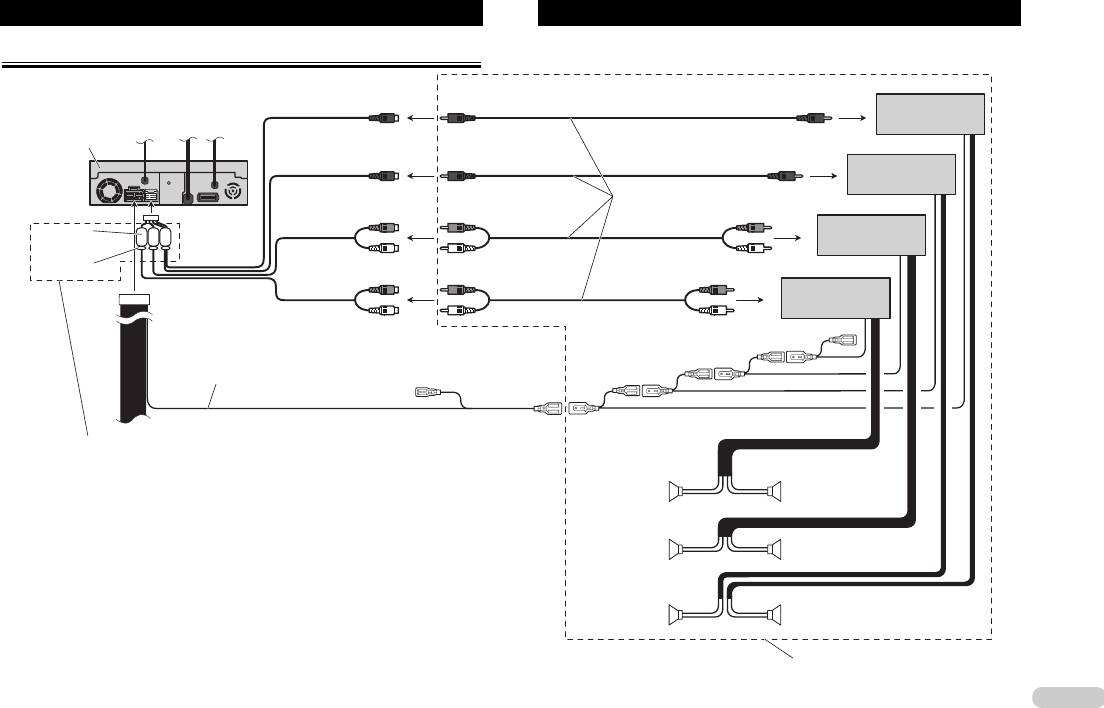
Коммутация системы Подключение провода питания (1)
Желтый
40 см
15 см
26-контактный кабель
40 см
Черные
Блок скрытой установки
Навигационный блок
40 см
(например, AVIC-900DVD)
Фиолетовые
(продается отдельно)
Данный аппарат
30-контактный кабель (прилагается)
3 м
Синий
3 м
Кабель антенны (прилагается)
Вход шины IP-BUS
Фиолетовые
(синий)
3 м
Желтый
К клемме, которая всегда находится под напряжением
независимо от положения замка зажигания.
Блок скрытой установки
Разъем для антенны
21-контактный кабель (прилагается)
Черные
Черный (заземление)
Синий
10 см
На массу (к металлическому корпусу автомобиля)
Микрофонный разъем Auto-EQ&TA
15 см
Смотрите инструкцию по эксплуатации.
Вход шины AV-BUS (синий)
Кабель шины IP-BUS
Черный
CD-чейнджер
Центральная АС
Черный
Синий
(продается отдельно)
Черный/белый
Кабель шины IP-BUS
(прилагается к TV-тюнеру)
TV-тюнер скрытой установки
(например, GEX-P6400TVP)
(продается отдельно)
Кабель шины AV-BUS
(прилагается к TV-тюнеру)
Черный
7
Данное изделие согласовано с новыми цветами проводов.
Подключение устройств
8
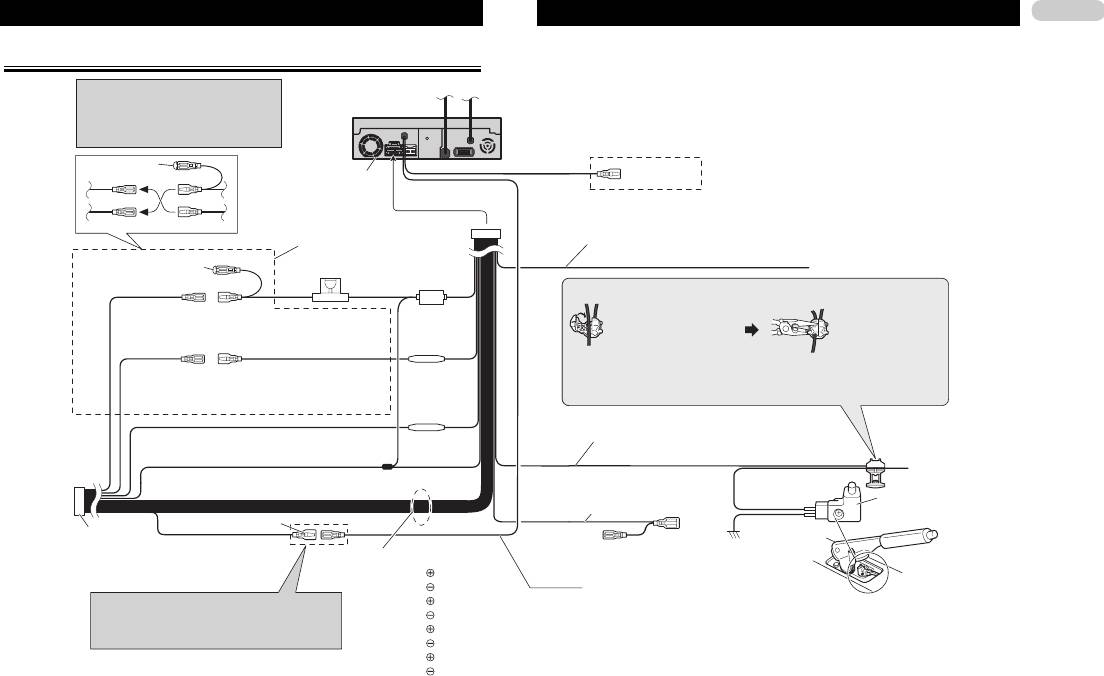
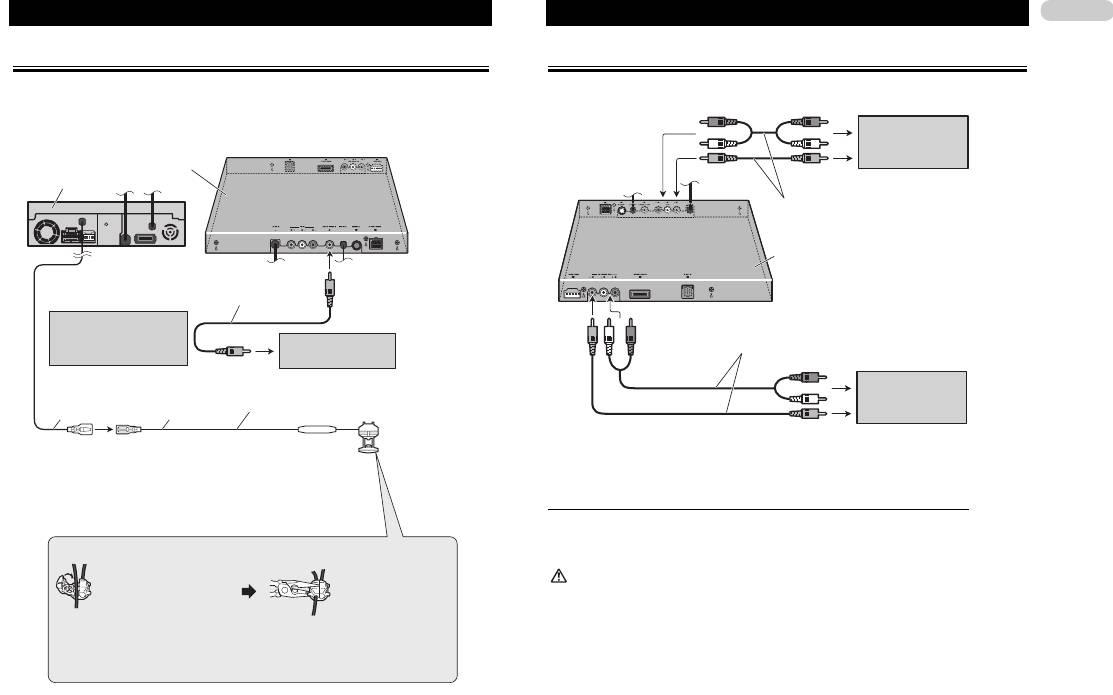
Подключение провода питания
Примечание
В зависимости от типа автомобиля функции
проводов 3* и 5* могут быть разными. В та-
ком случае обязательно соединяйте 2* с 5*
и 4* с 3*.
(1*)
(3*)
(2*)
Фиолетовый/белый
Смотрите раздел «Подключение камеры заднего вида»
Данный аппарат
(5*)
(4*)
Желтый/черный
Соедините провода одинакового
Если Вы пользуетесь сотовым телефоном, то подключайтесь через провод функции «Audio
цвета друг с другом.
Mute» [Приглушение звука аудиосистемы] на сотовом телефоне. Если не пользуетесь, оставьте
Крышка (1*)
провод «Audio Mute» свободным от соединений.
Когда разъем не используется,
Гнездо предохранителя
не снимайте крышку.
Метод соединения
Желтый (3*)
Желтый (2*)
Резервный
К клемме, которая всегда находится под на-
1. Зажмите провод.
2. Крепко зажмите остро-
Резистор
(или аксессуары)
пряжением независимо от положения замка
носыми плоскогубцами.
предохра-
зажигания.
нителя
Красный (5*)
Красный (4*)
Примечание
Аксессуары
К клемме, управляемой ВКЛЮЧЕНИ-
- Позиция выключателя стояночного тормоза зависит от модели автомобиля. Посмотрите в
(или резервный)
ЕМ/ВЫКЛЮЧЕНИЕМ замка зажигания
Резистор
Руководстве пользователя или наведите справки по месту продажи.
(12 В пост. тока)
предохра-
нителя
Светло-зеленый
Оранжевый/белый
Используется для определения состояния «ON/OFF» [Включен/
К клемме выключателя освещения
Выключен] стояночного тормоза. Этот провод должен быть подключен
к полюсу источника питания переключателя стояночного тормоза.
Черный (заземление)
Синий/белый
На массу (к металлическому корпусу автомобиля)
Полюс источника питания
К разъему управления системой на усилителе
Выключатель стояночного
мощности (макс. 300 мА, 12 В пост. тока).
тормоза
Полюс заземления
Разъем стандарта ISO
Примечание
В некоторых автомобилях разъем стандарта ISO мо-
Провода АС
жет быть разделен на два. В таком случае подклю-
Белый: фронтальной левой АС
чайте к обоим разъемам.
Белый/черный: фронтальной левой АС
Синий/белый (7*)
Когда подключаете отдельно приобретенный многока-
Серый: фронтальной правой АС
К разъему релейного управления автоматиче-
нальный процессор (DEQ-P7000), ничего не соединяйте с
Серый/черный: фронтальной правой АС
ской антенной (макс. 300 мА, 12 В пост. тока).
проводами АС и с проводом дистанционного управления
Зеленый: тыловой левой АС или сабвуфера
системой (синим/белым).
Зеленый/черный: тыловой левой АС или сабвуфера
Фиолетовый: тыловой правой АС или сабвуфера
Фиолетовый/черный: тыловой правой АС или сабвуфера
Подключение устройств
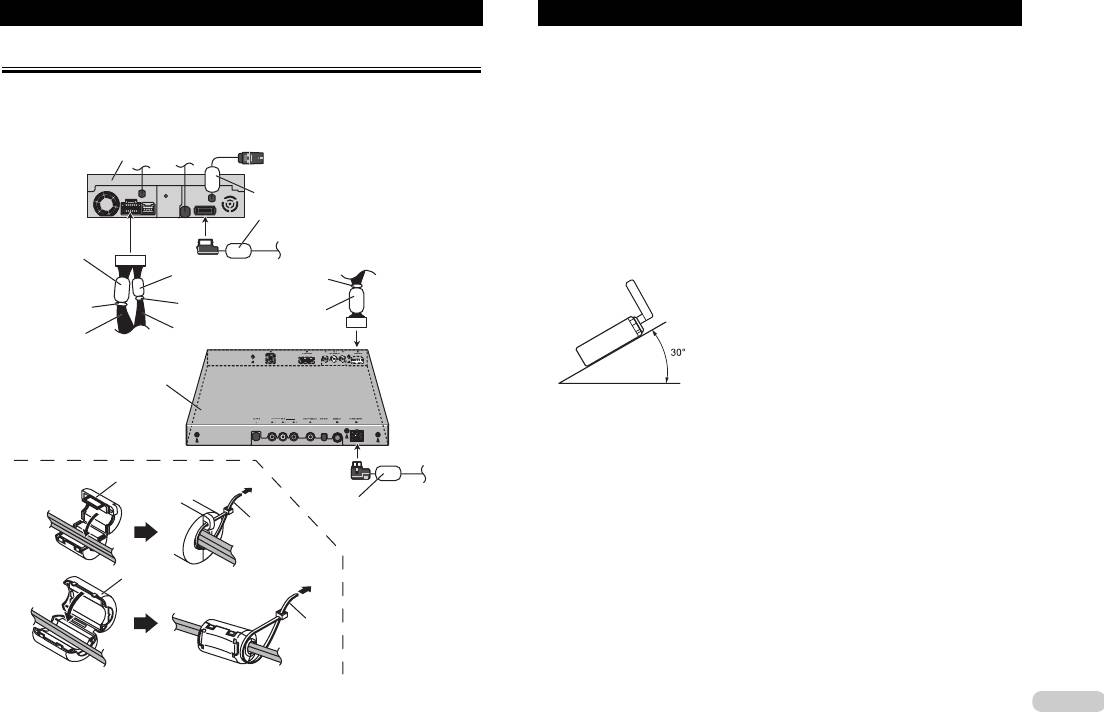
Подключение отдельно приобретенного усилителя мощности
Выход центрального канала
(«CENTER OUTPUT»)
23 см
Усилитель мощности
(продается отдельно)
Данный аппарат
Выход на сабвуфер
(«SUBWOOFER OUTPUT»
23 см
Усилитель мощности
(продается отдельно)
Выход тылового канала
Кабели RCA
(«REAR OUTPUT»)
(продаются отдельно)
Шумовой
15 см
Усилитель мощности
фильтр (малый)
(продается отдельно)
Фиксирующий
Выход фронтального канала
узел
(«FRONT OUTPUT»)
Усилитель мощности
(продается отдельно)
15 см
Синий/белый (7*)
К разъему релейного управления автоматиче-
ской антенной (макс. 300 мА, 12 В пост. тока).
Дистанционное управление системой
Смотрите раздел «Прикрепление шумовых фильтров»
Левый канал
Правый канал
Фронтальная АС
Фронтальная АС
Тыловая АС
Тыловая АС Тыловая АС
Сабвуфер
Сабвуфер
Выполняйте эти соединения в случае использова-
ния отдельно приобретенного усилителя.
9
Подключение устройств
10
Подключение камеры заднего вида
Подключение внешнего видеокомпонента и дисплея
При использовании данного аппарата вместе с камерой заднего вида возможно автома-
К аудиовыходу
тическое переключение на видеоизображение от камеры заднего вида при передвиже-
нии рычага переключения передач в положение «REVERSE (R)» [Задний ход].
Внешний видеокомпонент
(продается отдельно)
Блок скрытой установки
К видеовыходам
Данный аппарат
Кабель RCA (продается отдельно)
Блок скрытой установки
Кабель RCA (продается
отдельно)
Рекомендуем Вам пользоваться
видеокамерой, которая подает на
выход зеркально перевернутые
Кабель RCA
изображения.
Камера заднего вида
(продается отдельно)
К аудиовходам
К видеовыходу
Дисплей с входными
Удлинительный провод (прилагается)
разъемами RCA
15 см
8 м
К видеовходу
Резистор предохра-
Фиолетовый/белый
нителя
● В случае подключения внешнего видеокомпонента необходимо задать параметр
Из двух проводов, соединенных с задним фонарем, под-
ключайте тот, в котором меняется напряжение при пере-
«AV INPUT» [Входной аудио/видеосигнал] в меню «SETUP» [Настройка].
движении рычага переключения передач в положение
«REVERSE (R)». Это соединение позволяет аппарату оп-
ределять, вперед или назад движется автомобиль.
При использовании дисплея, подключенного к тыловому видеовыходу
Тыловой видеовыход данного аппарата предназначен для подключения дисплея, дающе-
го пассажирам задних сидений смотреть видеоматериалы с дисков DVD или Video CD.
Метод соединения
1. Зажмите провод.
2. Крепко зажмите остро-
ПРЕДУПРЕЖДЕНИЯ:
носыми плоскогубцами.
● НИКОГДА НЕ устанавливайте дисплей в таком месте, которое дает возможность во-
дителю смотреть видеоматериалы с дисков DVD или Video CD во время вождения ав-
Примечание
томобиля.
- В случае подключения камеры заднего вида необходимо задать параметр «B-CAMERA»
● НИКОГДА НЕ подключайте тыловой аудиовыход («REAR MONITOR OUT») к приобретенно-
[Камера заднего вида] в меню «SETUP» [Настройка].
му отдельно усилителю.
Подключение устройств Установка аппарата
Прикрепление шумовых фильтров
Примечания
● Прежде чем окончательно установить аппарат, временно соедините проводку и убедитесь в том, что все
соединения выполнены правильно и что аппарат работает надлежащим образом.
Правильно используйте прилагаемые шумовые фильтры для предотвращения шумовых
● Чтобы обеспечить правильную установку, используйте прилагаемые крепежные детали. Применение
помех.
несанкционированных деталей может стать причиной неполадок.
● Если установка требует сверления отверстий или внесения каких-либо иных изменений в конструкцию
автомобиля, то обратитесь за консультацией к ближайшему дилеру.
Данный аппарат
● Устанавливайте аппарат там, где он не будет мешать водителю и не причинит травм пассажирам в слу-
чае резкой остановки, например, при аварийном торможении.
● Не устанавливайте дисплей в позиции, где он будет мешать обзору водителя или препятствовать рабо-
Шумовой фильтр
те воздушных подушек безопасности Вашего автомобиля.
(большой)
● Полупроводниковый лазер может выйти из строя в случае перегрева, поэтому не устанавливайте аппа-
рат в сильно нагреваемых местах, например, рядом с выпускной отдушиной обогревателя.
● Если угол установки превышает 30
0
от горизонтали, аппарат, вероятно, не сможет обеспечить опти-
Шумовой фильтр
мальное качество работы.
(большой)
Шумовой фильтр
(малый)
Фиксирующий узел
Фиксирующий
Фиксирующий
узел
узел
Шумовой фильтр
Сигнальные
(большой)
Все провода,
кабели для АС
кроме сигнальных
кабелей для АС
Блок скрытой установки
● Для обеспечения надлежащего рассеивания тепла от аппарата предпринимайте особые меры
предосторожности, чтобы не блокировать ту сторону аппарата, где находится вентилятор.
● При монтаже блока скрытой установки позаботьтесь о том, чтобы ни один из проводов не был защем-
лен между блоком скрытой установки и металлоконструкциями или установочной арматурой.
Шумовой фильтр
● Не устанавливайте блок скрытой установки поблизости от выпускной отдушины обогревателя, где он
(малый)
может подвергаться неблагоприятному воздействию тепла, или рядом с дверью, где на него могут по-
Шумовой фильтр
падать дождевые брызги.
(большой)
● Если блок скрытой установки устанавливается в пассажирском отделении, надежно прикрепите его,
Фиксирующий
чтобы он не высвободился во время движения автомобиля и не стал причиной травмы или несчастно-
узел
го случая.
● Если блок скрытой установки устанавливается под передним сиденьем, то позаботьтесь о том, чтобы
Шумовой фильтр
он не мешал перемещению этого сиденья.
(большой)
Тщательно проложите все провода и кабели в обход механизма перемещения сиденья, чтобы механизм
не мог зацепить или защемить их и вызвать короткое замыкание.
Фиксирующий
узел
11
Установка аппарата
12
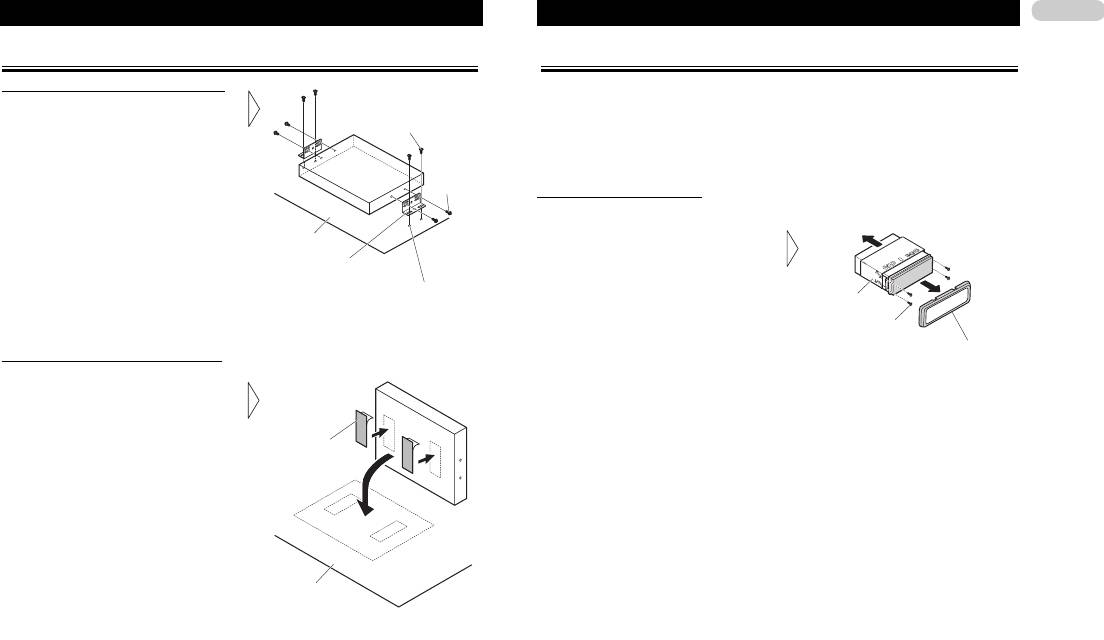
Монтаж блока скрытой установки
Передний/задний монтажный узел стандарта DIN
Крепление при помощи кронштейнов
Аппарат может быть правильно закреплен либо «спереди» (традиционный передний
монтажный узел стандарта DIN), либо «сзади» (установка с применением заднего
Самонарезающий винт (4 х 12 мм)
монтажного узла стандарта DIN, использующего нарезные отверстия для винтов по
бокам шасси аппарата).
Более подробно смотрите ниже в иллюстрированном изложении методов установки.
Винт (4 х 8 мм)
Перед установкой аппарата
● Снимите рамку и обойму.
Коврик или шасси автомобиля
Тяните рамку наружу, чтобы снять ее,
Кронштейн
затем отвинтите винты (2 х 3 мм),
чтобы снять обойму. (Когда будете
Просверлите отверстия диаметром от 2 до 2,5 мм.
снова устанавливать рамку на место,
Обойма
сориентируйте ее стороной с канавкой
вниз и закрепите на месте.)
Винт (2 х 3 мм)
Рамка
Крепление при помощи ленты Velcro
Тщательно протрите поверхность
перед прикреплением ленты Velcro.
Лента Velcro (крупная)
Коврик или шасси автомобиля
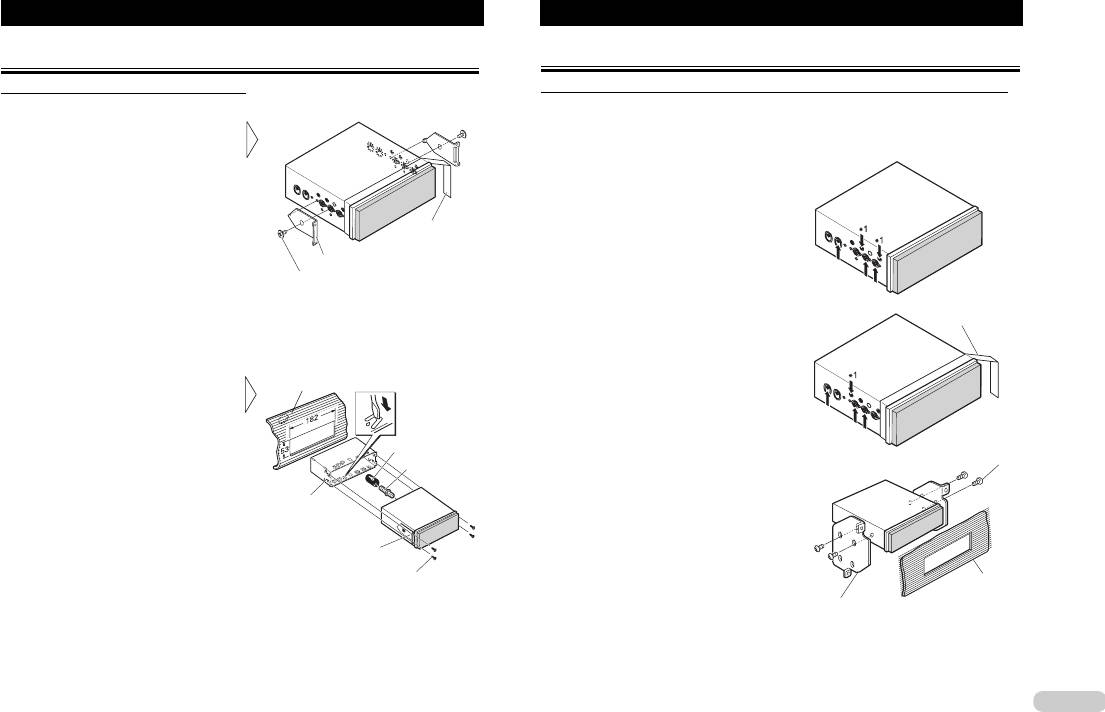
Установка аппарата
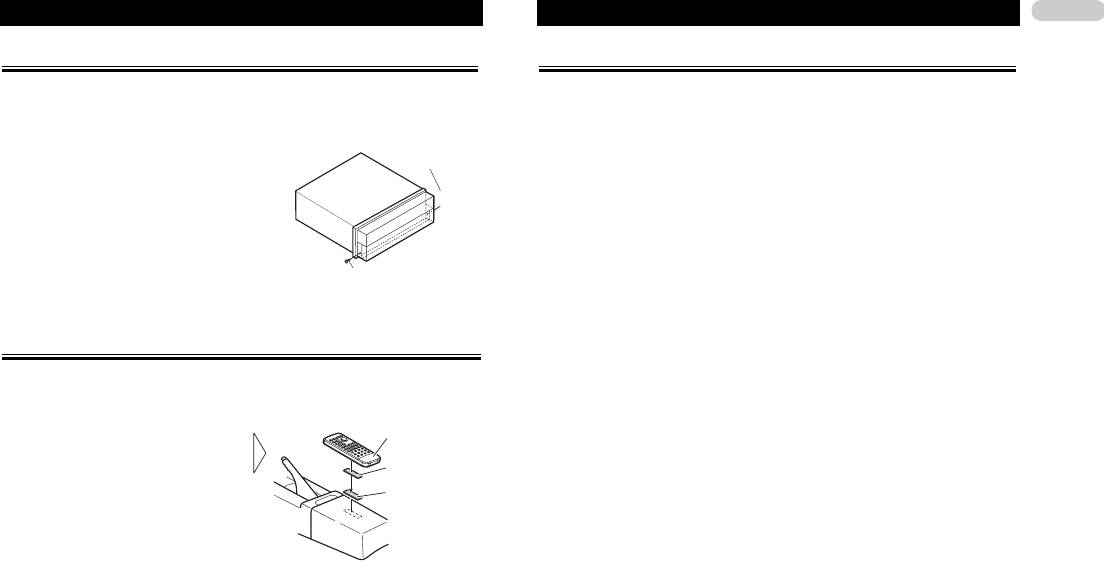
Передний монтажный узел стандарта DIN
Задний монтажный узел стандарта DIN
Установка при помощи резиновой втулки
Установка с применением отверстий для винтов на боковой стороне аппарата
1. Выберите положение боковых
кронштейнов
● Прикрепление аппарата к фабричному радиомонтажному кронштейну
В случае установки в неглубокой нише
Выберите положение, в котором отверстия для винтов на кронштейне и на данном ап-
измените положение боковых кронштей-
парате совместятся (совпадут) друг с
нов. Наклейте изоляционную ленту на
другом, и завинтите винты в 2 местах
части, выступающие из приборной доски
на каждой стороне. Пользуйтесь за-
автомобиля.
жимными винтами (4 х 3 мм) или (5 х 6
мм), либо устанавливаемыми заподли-
Изоляционная лента
цо винтами (5 х 6 мм) в зависимости от
формы отверстий для винтов в крон-
Боковой кронштейн
штейне.
Винт (5 х 6 мм), устанавливаемый заподлицо с поверхностью
*1 Используйте только зажимные
винты (4 х 3 мм)
Изоляционная лента
2. Установите аппарат в приборную доску автомобиля.
Вставив обойму в приборную доску, за-
● В случае установки в неглубокой
тем выберите подходящие лапки в соот-
нише используйте показанные
ветствии с толщиной материала
Приборная доска автомобиля
ниже отверстия для винтов. На-
приборной доски и отогните их.
клейте изоляционную ленту на
(С помощью верхних и нижних лапок ус-
части, выступающие из прибор-
тановите как можно прочнее. Для за-
Резиновая втулка
ной доски.
крепления согните лапки под углом 90
0
.)
Винт
Винт
● После установки аппарата снова
*2 Если отверстия для винтов на
установите на место рамку.
кронштейне и на аппарате не
Обойма
совпадают, напильником
расширьте отверстия для винтов
на кронштейне, чтобы привести
Боковой кронштейн
их в соответствие с отверстиями
для винтов на аппарате.
Винт (2 х 3 мм)
Приборная доска
Завинтите винты в 2 местах на
или консоль
каждой стороне.
Фабричный
радиомонтажный
кронштейн *2
13
Установка аппарата
Меры предосторожности
14
Постоянное крепление передней панели
ВАЖНЫЕ МЕРЫ БЕЗОПАСНОСТИ
Если Вы не пользуетесь функцией снятия и прикрепления на место передней панели,
Пожалуйста, прочтите все эти инструкции, относящиеся к дисплею, и сохраните их для
воспользуйтесь прилагаемыми крепежными винтами для постоянного крепления
будущего использования.
передней панели к аппарату.
1. Прежде чем пользоваться дисплеем, полностью и внимательно прочтите
эти инструкции.
● Прикрепите переднюю панель к
2. Держите инструкции под рукой для обращения к ним за справочной инфор-
Крепежный винт
аппарату, используя крепежные винты
мацией.
после снятия передней панели.
3. Особое внимание уделите приведенным в тексте предупреждениям, и стро-
го соблюдайте инструкции.
4. Не позволяйте другим лицам пользоваться системой, пока они не прочтут и
не усвоят инструкции по эксплуатации.
5. Не устанавливайте дисплей тем, где он может (i) загораживать обзор води-
телю, (ii) ухудшать работу любой из систем управления автомобилем или
Крепежный винт
функций безопасности, включая воздушные подушки, или (iii) ухудшать воз-
можности водителя по безопасному управлению автомобилем.
6. Как и любая другая принадлежность автомобильного салона, дисплей не
должен отвлекать Ваше внимание от безопасного управления автомобилем.
Установка пульта дистанционного управления
Если Вы испытываете трудности с управлением системой или считыванием
дисплея, обязательно остановитесь в безопасном месте, прежде чем про-
Когда не пользуетесь пультом ДУ, закрепляйте его лентой Velcro для предотвращения
изводить настройки.
его произвольного перемещения.
7. Не пытайтесь самостоятельно устанавливать дисплей или производить его
техническое обслуживание. Установка или техническое обслуживание дис-
● Тщательно протрите поверхность
Пульт ДУ
плея лицами, не имеющими специальной подготовки и опыта работы с эле-
перед прикреплением ленты
ктронным оборудованием и автомобильными аксессуарами, могут быть
Лента Velcro (мелкая)
Velcro.
(жесткая)
опасными и способны подвергнуть Вас риску поражения электрическим то-
ком и иным опасностям.
Лента Velcro (мелкая)
(мягкая)
8. Не забывайте всегда надевать ремень безопасности, управляя автомоби-
лем. Если Вы когда-нибудь попадете в дорожно-транспортное происшест-
вие с не пристегнутым как следует ремнем безопасности, Ваши травмы мо-
гут оказаться гораздо более серьезными.

Прежде чем Вы приступите к эксплуатации аппарата
Как обеспечить безопасное вождение автомобиля
О данном аппарате
ПРЕДУПРЕЖДЕНИЯ
Распределение частот тюнера на данном аппарате подобрано для использования в За-
● Во избежание риска несчастного случая и потенциального нарушения соответствующих
падной Европе, Азии, Африке Океании и на Среднем Востоке. При использовании в дру-
законов, данный аппарат не предназначен для использования таким образом, чтобы ви-
гих регионах надлежащий радиоприем, возможно, не будет обеспечиваться. Функции
деоэкран был виден водителю.
RDS действуют только в районах, где есть радиостанции диапазона FM, передающие
● В некоторых странах и государствах просмотр изображений на дисплее внутри автомо-
сигналы системы RDS.
биля даже лицами, не являющимися водителем, может считаться незаконным. В тех ре-
Воспроизводимые диски
гионах, где применяются такие правовые нормы, их необходимо соблюдать.
На плейере данного аппарата можно воспроизводить диски форматов DVD, Video CD и
Данный аппарат определяет, включили ли Вы стояночный тормоз или нет, и не позволяет
CD, которые имеют логотипы, показанные ниже.
Вам во время вождения автомобиля смотреть на дисплее видеоматериалы DVD-дисков или
телепрограммы. Если Вы в дороге попытаетесь смотреть DVD-диски или телепрограммы, на
DVD audio
экране появится предупреждение «VIDEO VIEWING IS NOT AVAILABLE WHILE DRIVING» [Во вре-
мя вождения автомобиля просмотр видео недоступен].
Для того чтобы посмотреть DVD-диски или телепрограммы на дисплее, остановите автомо-
биль в безопасном месте и включите стояночный тормоз.
DVD video
Использование дисплея, подключенного к разъему «REAR MONITOR OUT»
Имеющийся на аппарате разъем «REAR MONITOR OUT» [Выход на тыловой монитор]
предназначен для подключения дисплея, дающего возможность пассажирам задних си-
дений смотреть DVD-диски или телепрограммы.
Video CD
ПРЕДУПРЕЖДЕНИЕ
НИКОГДА НЕ устанавливайте дисплей в таком месте, которое дает возможность водителю
смотреть видео с DVD-диска или телепрограммы во время вождения автомобиля.
CD
Как избежать разрядки аккумулятора
Пользуйтесь данным аппаратом только при работающем двигателе. Его использование
при неработающем двигателе приведет к разрядке аккумулятора.
Примечание
● Плейер аппарата способен воспроизводить только диски, несущие на себе
ПРЕДУПРЕЖДЕНИЕ
маркировки, показанные выше.
Не пользуйтесь аппаратом на автомобилях, у которых замок зажигания не оборудован пози-
цией «ACC» [Аксессуары].
15
Прежде чем Вы приступите к эксплуатации аппарата
16
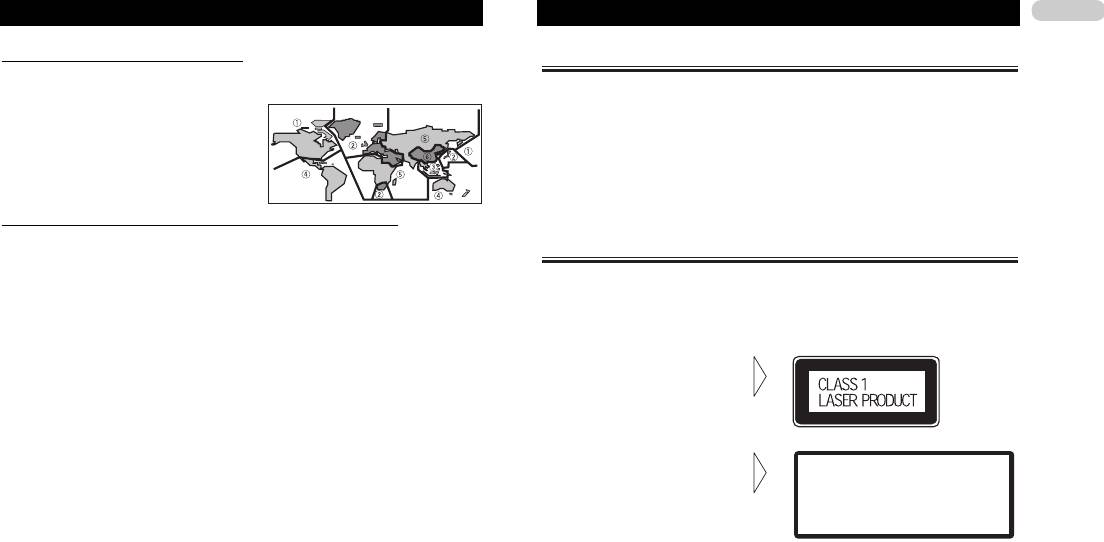
Региональные номера дисков DVD-Video
О данной инструкции
Диски DVD-Video с несовместимыми номерами регионов невозможно воспроизводить на
данном плейере. Региональный номер плейера можно найти на днище аппарата.
Аппарат оборудован множеством сложных функций, обеспечивающих великолепный радио-
прием и управление работой. Все функции создавались с расчетом на как можно более про-
Иллюстрация показывает регионы и
стое использование, однако, многие из них не являются интуитивно понятными и нуждают-
соответствующие им региональные
ся в пояснениях. Данная Инструкция по эксплуатации поможет Вам полностью использовать
номера.
потенциал этого аппарата и добиться максимального удовольствия от прослушивания.
Рекомендуем Вам внимательно ознакомиться с функциями, их действием и управлением,
прочитав настоящую Инструкцию, прежде чем приступать к эксплуатации аппарата. Особен-
но важно, чтобы Вы прочли и соблюдали меры предосторожности, приведенные ниже
При использовании вместе с навигационным устройством Pioneer
и в иных разделах Инструкции.
Если Вы эксплуатируете данный аппарат вместе с навигационным DVD-блоком Pioneer,
Меры предосторожности
обязательно пользуйтесь диском с картой CNDV-30. Настоящая инструкция приводит по-
яснения операций работы с комбинацией этих компонентов.
● Этот аппарат содержит лазерный диод более высокого класса, чем 1-й. Для обеспече-
Если с навигационным устройством Вы используете не диск с картой CNDV-30, а более
ния постоянной безопасности не снимайте никакие крышки и не пытайтесь получить до-
старую версию картографического диска, то в работе данного аппарата могут встречать-
ступ внутрь аппарата. По всем вопросам технического обслуживания обращайтесь к
ся сбои и несоответствия, указанные ниже:
квалифицированному персоналу. На Вашем аппарате имеется изображенная ниже пре-
● Кнопка «ENTERTAINMENT» [Развлечения] и кнопка «WIDE» [Широкоэкранный]
достерегающая наклейка.
не смогут функционировать в качестве кнопки «NAVI» [Навигация] и «NAVI MENU»
Местонахождение:
[Меню навигации].
На днище аппарата
● Устройство «NAVI» (навигационный блок) невозможно будет выбирать в качестве
источника сигналов, например, DVD-видеопрограмм от навигационного блока, об-
ладающего возможностью воспроизведения дисков DVD-Video и работающего в
комбинации с данным аппаратом.
● В режиме «NAV MIXING» [Навигационное микширование] невозможно будет вы-
На верхней поверхности корпуса
«CAUTION: VISIBLE AND INVISIBLE LASER RADIATION
бирать никакие установки, кроме «ALL» [Все].
WHEN OPEN. AVOID EXPOSURE TO BEAM» [Опас-
● Система управления распознаванием голоса на навигационном блоке, работаю-
ность лазерного излучения в видимой и невидимой
щем в комбинации с данным аппаратом, не сможет работать правильно. Можно бу-
областях спектра в случае вскрытия корпуса. Избе-
гайте прямого воздействия луча.]
дет пользоваться речевым управлением для навигации, но речевое управление AV-
устройствами будет невозможно.
● Указание маршрута навигационным блоком, работающим в комбинации с данным
● Pioneer CarStereo-Pass предназначено для использования только в Германии.
аппаратом, не сможет функционировать правильно во время показа на дисплее
● Держите инструкцию под рукой для обращения за справочными данными по рабочим
изображений от какого-либо иного источника. Водитель будет получать речевую
процедурам и мерам предосторожности.
информацию путеуказания, но графическое путеуказание с помощью дисплея (на-
● Всегда сохраняйте достаточно низкий уровень громкости, чтобы Вы могли слышать зву-
пример, переключение на увеличенную карту нужного перекрестка) производиться
ки внешней обстановки вокруг автомобиля.
не будет.
● Защищайте аппарат от влаги.
● «NAVI BG PICT» (дисплейные «обои» навигационного блока) невозможно будет
● Если аккумулятор отключен или разряжен, содержимое памяти предварительных наст-
выбирать в качестве фонового изображения на дисплее.
роек будет стерто и его придется программировать заново.

Прежде чем Вы приступите к эксплуатации аппарата
В случае неисправности
● Изготовлено на основании лицензии от Dolby Laboratories. Название
«Dolby» и символ «сдвоенное D» являются товарными знаками Dolby
В том случае если аппарат не работает должным образом, обратитесь по месту покуп-
Laboratories.
ки аппарата или в ближайший авторизованный сервисный центр Pioneer.
● «DTS» и «DTS Digital Surround» - зарегистрированные товарные знаки
Digital Theater Systems, Inc.
Функциональные возможности
Многовариантный формат кадра
Кнопочные операции сенсорной панели
Можно переключать дисплей между форматами кадра «Wide screen» [Широкоэкранный],
Можно управлять работой аппарата с помощью экранных кнопок сенсорной панели.
«Letter Box» [«Почтовый ящик»] и «Panscan» [Панорамная развертка].
Воспроизведение аудиоматериалов с DVD-диска
Многовариантное звуковое сопровождение
Можно воспроизводить аудиодиски формата DVD.
При необходимости можно переключаться между несколькими фонограммами звукового со-
Воспроизведение видеоматериалов с DVD-диска
провождения, записанными на DVD-диск.
Можно воспроизводить диски формата DVD-Video, DVD-R (видеорежим) и DVD-RW (видеорежим).
Многовариантные субтитры
Совместимость с дисками Video CD, оборудованными функцией «PBC»
При необходимости можно переключаться между несколькими языками субтитров, записан-
Можно воспроизводить диски формата Video CD, оборудованные функцией «PBC» [Управле-
ными на DVD-диск.
ние воспроизведением].
Многовариантные зрительные углы
Воспроизведение компакт-дисков
Вы можете переключаться между несколькими зрительными углами в сцене, записанной на
Возможно воспроизведение музыкальных дисков формата CD/CD-R/CD-RW.
DVD-диск под несколькими съемочными углами.
Воспроизведение файлов формата MP3
Примечание
Можно воспроизводить файлы MP3, записанные на дисках CD-ROM/CD-R/CD-RW (запи-
● В аппарат встроена охраняемая авторским правом технология, которая защищается по-
си в стандарте ISO9660 Level 1/Level 2).
средством судебных исков на основании определенных патентов США и других прав ин-
● Факт продажи данного товара наделяет покупателя правом на частное, некоммерческое
теллектуальной собственности, принадлежащих Macrovision Corporation и другим собст-
использование и не дает ему явно выраженного или подразумеваемого права на
венникам прав. Использование этой технологии, охраняемой авторским правом, долж-
какое-либо коммерческое (т.е. создающее источник доходов) вещание (наземное, спут-
но быть санкционировано Macrovision Corporation и предназначено для целей, связанных
никовое, кабельное и/или с помощью любых иных средств) в режиме реального време-
с домашним или иным ограниченным просмотром, если только иное не разрешено
ни, а также на вещание/передачу данных через Интернет, внутренние корпоративные
Macrovision Corporation. Переделка или разборка устройств запрещены.
и/или иные сети, или в иных электронных системах распространения информации,
например, в системах типа «pay-audio» [платные аудиоматериалы] и «audio-on-demand»
[аудиоматериалы по заказу]. Коммерческое применение требует специальной лицен-
зии. Для получения более подробной информации посетите, пожалуйста, сайт
http://www.mp3licensing.com.
Совместимость с видеосистемами NTSC/PAL
Аппарат совместим с видеосистемами NTSC/PAL. При подключении к аппарату других ком-
понентов проверьте и убедитесь, что компоненты совместимы с этими видеосистемами,
иначе изображения будут воспроизводиться неправильно.
Совместимость с форматами Dolby Digital/DTS
Используя аппарат вместе с многоканальным процессором Pioneer, Вы можете наслаждать-
ся акустической атмосферой и волнующими впечатлениями, которые обеспечивают фильмы
и музыкальные программы DVD-дисков с записью звука по схеме каналов 5.1.
17
Прежде чем Вы приступите к эксплуатации аппарата
18
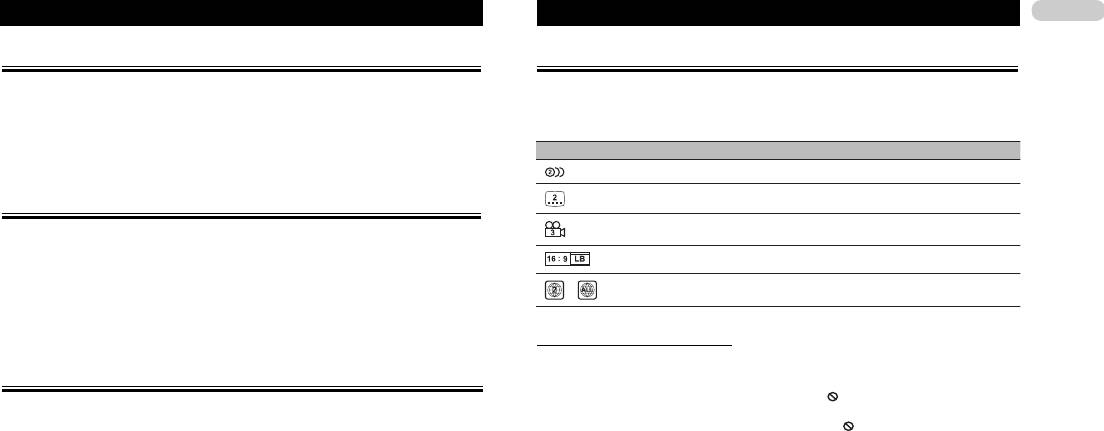
Как защитить экран ЖК-дисплея
Что указывают маркировки на DVD-дисках
Приведенные ниже маркировки можно найти на этикетках и упаковках DVD-дисков. Они
● Не допускайте попадания прямого солнечного света на дисплей в то время, когда аппа-
рат не используется. Продолжительное воздействие солнечных лучей может привести к
указывают тип изображений и звукового сопровождения, записанных на данный диск, а
выходу из строя экрана ЖК-дисплея из-за высоких температур.
также функции, которые Вы можете использовать.
● При пользовании портативным телефоном держите антенну телефона на удалении от
Маркировка Значение
дисплея, чтобы предотвратить искажение видеоизображения появлением точек, цвет-
ных полос и т.п.
Указывает число фонограмм звукового сопровождения.
Для удобного обзора ЖК-дисплея
Указывает число языков субтитров.
Указывает число зрительных углов.
В силу конструктивных особенностей угол обзора жидкокристаллического экрана огра-
ничен. Однако угол обзора (по вертикали и горизонтали) можно увеличить, используя
Указывает размер изображения (формат кадра, т.е. отношение ширины к высоте).
регулятор «BRIGHT» [Яркость] для регулирования плотности черного в видеоизображе-
нии. При пользовании дисплеем в первый раз отрегулируйте плотность черного в соот-
Указывает цифровой код того региона, где возможно воспроизведение диска.
ветствии с углом обзора (по вертикали и горизонтали), чтобы настроить четкий обзор.
Для настройки яркости ЖК-экрана в соответствии с Вашим личным вкусом можно также
пользоваться светорегулятором «DIMMER».
Если некая операция запрещена
Когда Вы смотрите DVD-диск и пытаетесь выполнить некую операцию, может оказаться,
Функция «Condition Memory» [Запоминание состояния аппарата]
что выполнить ее невозможно из-за программ, записанных на данном диске. Когда это
происходит, аппарат показывает на экране значок .
Функция сохраняет в памяти установки языка звукового сопровождения, языка субтит-
ров, числа зрительных углов и формата кадра, сделанные во время воспроизведения
● При воспроизведении некоторых дисков значок может не показываться.
дисков. Всего эти установки могут быть сохранены в памяти для 30 дисков. Во время
воспроизведения диска детали конечных установок параметров запоминаются в памяти
без выполнения пользователем каких-либо специальных операций управления. Когда
диск воспроизводится в следующий раз, автоматически применяются предыдущие уста-
новки параметров.
Некоторые диски содержат управляющую информацию, которая автоматически
задает язык
● звукового сопровождения и язык субтитров; в таком случае функция «Condition
Memory» не действует.
● Когда количество дисков превышает 30, установки параметров самого последнего
диска заменяют в памяти наиболее давние из хранившихся там установок дисков.
Прежде чем Вы приступите к эксплуатации аппарата
Перезагрузка микропроцессора
ПРЕДУПРЕЖДЕНИЕ
Нажатие кнопки «RESET» [Перезагрузка] позволяет Вам перезагрузить микропроцессор
Храните батарейку в недоступном для детей месте. В том случае если батарейка кем-то
(т.е. вернуть его к исходным настройкам) без изменения параметров функции
проглочена, немедленно обратитесь к врачу.
«Condition Memory» [Запоминание состояния аппарата].
ПРЕДОСТЕРЕЖЕНИЯ:
Микропроцессор необходимо перезагружать при следующих условиях:
● Используйте только литиевую батарейку CR2025 (3 В).
● Перед использованием аппарата в первый раз после его установки.
● Вынимайте батарейку, если не собираетесь пользоваться пультом ДУ в течение месяца
● Когда аппарат не работает надлежащим образом.
или дольше.
● Когда на дисплее появляются странные или некорректные сообщения.
● Не перезаряжайте, не разбирайте, не нагревайте и не утилизируйте батарейку путем сжигания.
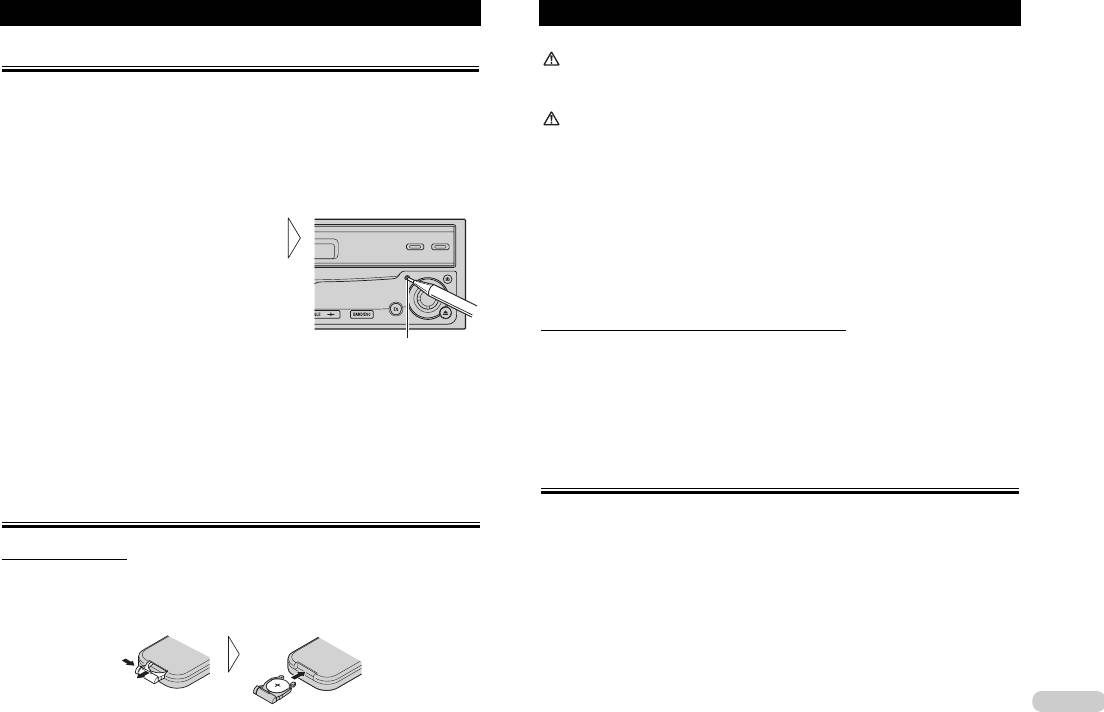
1. Поверните ключ зажигания в положение «OFF» [Выключено].
● Не обрабатывайте батарейку металлическими инструментами.
2. Нажмите кнопку «RESET» кончиком шари-
● В случае утечки электролита из батарейки тщательно протрите весь пульт ДУ и вставь-
ковой ручки или иным заостренным инст-
те новую батарейку.
рументом.
● При утилизации использованных батареек, пожалуйста, соблюдайте государственные
Примечания
нормативы или правила общественных организаций по охране окружающей среды, ко-
● В случае использования аппарата совместно
торые действуют в Вашей стране или регионе.
с навигационным блоком перед нажатием
кнопки «RESET» обязательно выбирайте по-
Использование пульта дистанционного управления
зицию «ACC OFF» [Аксессуары выключены].
Кнопка «RESET»
Для управления аппаратом нацеливайте пульт ДУ в направлении передней панели.
Если выбрана позиция «ACC ON» [Аксессуары включены], то
● В прямом солнечном свете пульт ДУ может функционировать неправильно.
правильная операция может оказаться невозможной, даже
Важные замечания
если Вы нажимаете кнопку «RESET».
● Не храните пульт ДУ в местах, подвергающихся воздействию высоких температур или
● После завершения выполнения соединений, а также когда Вы хотите стереть все
прямого солнечного света.
хранящиеся в памяти настройки или вернуть аппарат к исходным заводским наст-
● Не допускайте падение пульта ДУ на пол, где он может застрять под педалью тормоза
ройкам, включите двигатель или установите ключ зажигания в позицию «ACC ON»,
или акселератора.
прежде чем нажимать кнопку «RESET».
Демонстрация функциональных возможностей
Использование пульта дистанционного управления
и уход за ним
Обратите внимание
● Красный провод («ACC» [Аксессуары]) аппарата необходимо подключить к клемме,
связанной с операцией включения/выключения замка зажигания. Если это не сделать,
Установка батарейки
может произойти разрядка аккумулятора автомобиля.
Выдвиньте лоток на задней стороне пульта ДУ и вставьте батарейку, соблюдая
правильное направление положительного (+) и отрицательного (–) полюсов.
Демонстрация функциональных возможностей начинается автоматически, если питание
● При использовании в первый раз удалите пленку, торчащую из лотка.
аппарата выключают в то время, когда замок зажигания установлен в позицию «ACC» или
«ON». Нажатие и последующее удержание нажатой кнопки «ATT» во время демонстрации
функциональных возможностей отменяет режим демонстрации возможностей. Для включения
режима демонстрации возможностей снова нажмите и удерживайте нажатой кнопку «ATT». Не
забывайте, что если демонстрация функциональных возможностей продолжает действовать,
когда двигатель автомобиля выключен, это может привести к разрядке аккумулятора.
19
Что собой представляет:
20
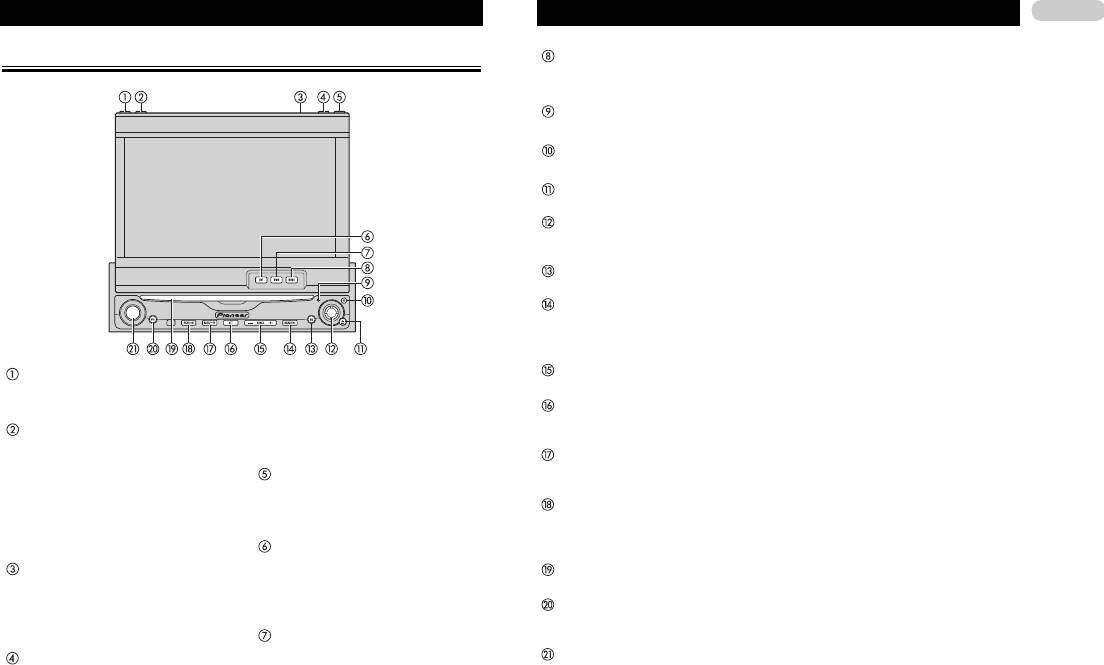
Головной блок
Кнопка «MENU» [Меню]
Нажмите и удерживайте ее нажатой для того, чтобы вывести на дисплей меню настрой-
ки изображения.
Кнопка «RESET» [Перезагрузка]
Нажмите ее для возврата аппарата к заводским (исходным) настройкам.
Кнопка «DETACH» [Отсоединить]
Нажимайте ее для снятия передней панели с головного блока.
Кнопка «EJECT» [Выталкивание диска]
Нажмите ее для выталкивания диска из дисковода.
Джойстик
Двигайте им для управления настройкой методом ручного поиска, быстрым прогоном
вперед и назад, а также поиском треков.
Кнопка «EQ» [Эквалайзер]
Нажимайте ее для выбора различных настроек эквалайзера.
Кнопка «BAND/ESC» [Диапазон радиочастот/Выход]
Нажимайте ее для того, чтобы осуществлять выбор из трех диапазонов радиочастот
«FM» [Частотная модуляция] и «MW/LW» [Средние/Длинные волны], а также, чтобы от-
менять режим управления функциями.
кальном положении, нажимайте эту
Кнопка «DISPLAY» [Дисплей]
Кнопка «ANGLE» (+/–) [Угол обзора] (увеличение/уменьшение)
кнопку, чтобы быстро откинуть панель
Нажимайте ее для выбора различных
Нажимайте ее для изменения угла обзора ЖК-панели.
в горизонтальное положение.
дисплеев.
Кнопка «ATT» [Ослабление сигнала]
Когда ЖК-панель закрыта, нажимайте
Нажмите ее для быстрого уменьшения уровня громкости примерно на 90%. Для возвра-
Кнопка «TA/NEWS» [Дорожно-
эту кнопку для включения/выключения
та к прежнему уровню громкости нажмите кнопку еще раз.
транспортные сообщения/Ново-
дисплея часов.
Кнопка «BACK/TEXT» [Назад/Текст]
сти]
Кнопка «OPEN/CLOSE» [Открыть/
Нажмите ее для возврата к предыдущему дисплейному режиму.
Нажимайте ее для включения/выключе-
Закрыть]
Нажмите и удерживайте ее нажатой для включения/выключения дисплея радиотекста.
ния дорожно-транспортных сообщений.
Нажимайте ее для того, чтобы откры-
Кнопка «REAR ON» [Включить тыловой канал]
Нажимайте и удерживайте ее нажатой
вать или закрывать ЖК-панель.
Нажимайте ее для того, чтобы смотреть видеоматериалы с диска DVD/Video CD на ты-
для включения/выключения функции
ловом дисплее в тех случаях, когда устройство «DVD» (встроенный DVD-плейер) не вы-
«NEWS».
Кнопка «ENTERTAINMENT» [Раз-
брано в качестве источника сигналов.
влечения]
Сенсор окружающего освещения
Слот загрузки диска
Нажимайте ее для переключения меж-
Следит за уровнем окружающего ос-
Вставьте диск для воспроизведения.
ду фоновыми дисплейными изображе-
вещения. Эта система автоматически
Кнопка «SOURCE» [Источник]
ниями.
регулирует яркость дисплея для ком-
Аппарат включается посредством выбора источника. Последовательно нажимайте эту
пенсации окружающего освещения.
Кнопка «WIDE» [Широкоэкранный]
кнопку для циклического переключения по всем имеющимся источникам.
Нажимайте ее, чтобы выбрать нужный
Кнопка «FLIP DOWN/CLOCK» [От-
Регулятор «VOLUME» [Уровень громкости]
режим для развертывания изображе-
кинуть вниз/Часы]
Вращайте его для повышения или понижения уровня громкости.
ния обычного формата 4:3 в широко-
Когда ЖК-панель находится в верти-
экранный формат 16:9.
Что собой представляет:
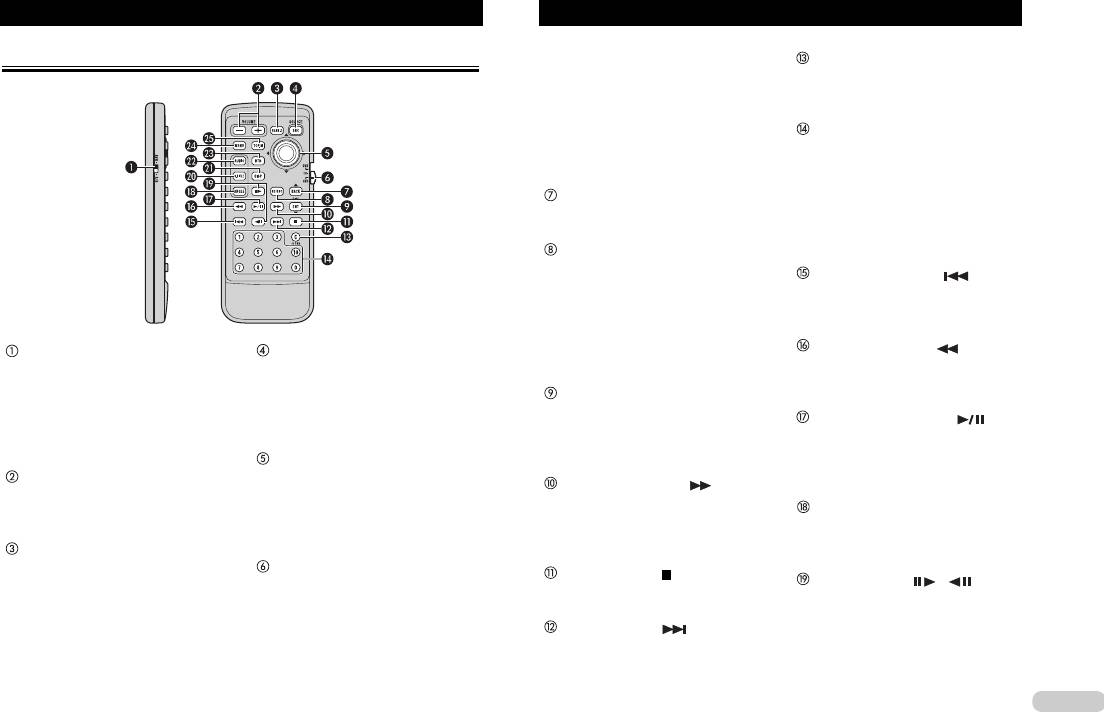
Пульт дистанционного управления
данного аппарата.
Кнопка «CLEAR» [Стирание]
● «DVD» — Только для операций
Нажимайте ее для отмены номера,
DVD-плейера.
введенного с использованием кнопок
● «TV» — Только для операций TV-
«0» - «10».
тюнера.
Кнопки «0» - «10»
Подробнее смотрите в разделе
Нажимайте их для прямого выбора
«Работа переключателя режима
нужного трека, предварительной на-
работы ПДУ» на странице 22.
стройки или диска.
Кнопка «BACK» [Назад]
Кнопки «1» - «6» могут управлять
Нажмите ее для возврата к предыду-
предварительной настройкой для тю-
щему дисплейному режиму.
нера или поиском номера диска для
Кнопка «BAND/ESC» [Диапазон ра-
CD-чейнджера.
диочастот/Выход]
Кнопка «PREVIOUS» ( ) [Пре-
Нажимайте ее для того, чтобы осуще-
дыдущий]
ствлять выбор из трех диапазонов ра-
Нажимайте ее для возврата к преды-
диочастот «FM» [Частотная модуляция]
дущему треку (главе)
и «MW/LW» [Средние/Длинные волны],
Переключатель выбора дистан-
Кнопка «SOURCE» [Источник]
Кнопка «REVERSE» ( ) [Назад]
а также, чтобы отменять режим управ-
ционного управления
Аппарат включается посредством вы-
Нажимайте ее, чтобы выполнять уско-
ления функциями.
Переключайте его для того, чтобы вы-
бора источника. Последовательно на-
ренное воспроизведение в обратном
Кнопка «ENTERTAINMENT» [Раз-
брать настройку дистанционного уп-
жимайте эту кнопку для циклического
направлении.
влечения]
равления. Подробнее смотрите в раз-
переключения по всем имеющимся ис-
Кнопка «PLAY/PAUSE» ( )
Нажимайте ее для переключения меж-
деле «Настройка типа кодов дистанци-
точникам.
[Воспроизведение/Пауза]
ду фоновыми дисплейными изображе-
онного управления» на странице 79.
Джойстик
Нажимайте ее для последовательного
ниями.
Кнопка «VOLUME»
Двигайте им для управления настрой-
переключения между воспроизведе-
Кнопка «FORWARD» ( ) [Впе-
[Уровень громкости]
кой методом ручного поиска, быстрым
нием и паузой в воспроизведении.
ред]
Нажимайте ее для повышения или по-
прогоном вперед/назад и поиском тре-
Кнопка «ANGLE» [Зрительный угол]
Нажимайте ее, чтобы выполнять уско-
нижения уровня громкости.
ков. Также применяется для управляю-
Нажимайте ее для изменения зри-
ренное воспроизведение в прямом
Кнопка «REAR.S» [Задние сиденья]
щих функций.
тельного угла во время воспроизведе-
направлении.
Нажимайте ее для того, чтобы смот-
Переключатель режима работы
ния DVD-дисков.
Кнопка «STOP» ( ) [Остановка]
реть видеоматериалы с диска
ПДУ
Кнопка «STEP» ( / ) [Шаг
Нажимайте ее для того, чтобы остано-
DVD/Video CD на тыловом дисплее в
Переключает режимы работы пульта
(вперед/назад)]
вить воспроизведение.
тех случаях, когда устройство «DVD»
дистанционного управления «AVH»,
Нажимайте для перемещения на один
Кнопка «NEXT» ( ) [Следую-
(встроенный DVD-плейер) не выбрано
«DVD» и «TV». Обычно установлен на
кадр за нажатие во время воспроизве-
щий]
в качестве источника сигналов.
режим «AVH».
дения дисков DVD/Video CD.
Нажимайте ее для перехода к следую-
● «AVH» — Для общих операций
Нажмите и удерживайте нажатой
щему треку (главе)
21
Что собой представляет:
22
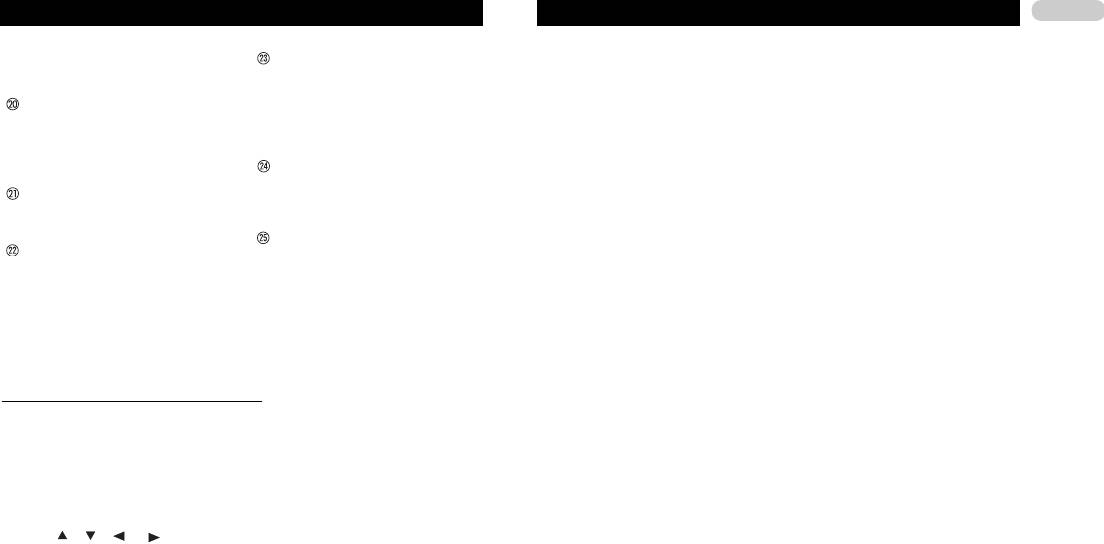
в течение секунды для того, чтобы ак-
Режим работы «DVD»
Кнопка «RETURN» [Возврат]
тивировать замедленное воспроизве-
Если Вы переключите режим на «DVD», то операции джойстика и кнопок «0» - «10» соот-
Нажимайте ее, чтобы вызвать на дис-
дение.
ветственно изменятся для управления DVD-плейером.
плей меню функции «PBC» [Управле-
Кнопка «SUBTITLE» («SUB.T»)
● Переключайте режим на «DVD», когда хотите управлять указанными ниже
ние воспроизведением] во время вос-
[Субтитры]
функциями:
произведения в режиме функции
● Для управления меню «DVD» при помощи джойстика. (Смотрите раздел «Работа с
Нажимайте ее для смены языка суб-
«PBC».
меню DVD-диска» на странице 35.)
титров во время воспроизведения
Кнопка «MENU» [Меню]
● Для управления меню «PBC» [Управление воспроизведением] при помощи кнопок
DVD-дисков.
Нажимайте ее, чтобы вызвать на дис-
«0» - «10». (Смотрите раздел «Просмотр Video CD» на странице 45.)
Кнопка «DISPLAY» [Дисплей]
плей меню «DVD» во время воспроиз-
● Для определения титула или трека при помощи кнопок «0» - «10». (Смотрите раз-
Нажимайте ее для выбора различных
ведения DVD-дискоы.
дел «Задание номера группы». на стр. 43, и раздел «Задание трека» на стр. 48)
дисплейных режимов.
Кнопка «TOP MENU» («TOP.M»)
Примечание
Кнопка «AUDIO» [Звуковое со-
[Меню верхнего уровня]
● Когда режим пульта ДУ переключен на «DVD», Вы не можете пользоваться кнопка-
провождение]
Нажимайте ее для возврата к меню
ми «BACK» [Назад], «ENTERTAINMENT» [Развлечения] и «DISPLAY» [Дисплей].
Нажимайте ее для смены языка зву-
верхнего уровня во время воспроизве-
кового сопровождения во время вос-
Режим работы «TV»
дения DVD-дисков.
Если Вы пользуетесь тыловым выходом на TV-тюнере, Вы можете смотреть телевизион-
произведения DVD-дисков.
ное изображение на тыловом дисплее независимо от операций в передней зоне. Для не-
зависимого управления телевидением на тыловом дисплее переключите ПДУ на режим
«TV». В этом случае операции джойстика соответственно изменятся для управления те-
левидением.
Работа переключателя режима работы ПДУ
● Подробнее о соответствующих операциях смотрите в инструкциях по эксплуатации
На пульте ДУ имеются три режима работы дистанционного управления.
TV-тюнера.
● Переключайте режим на «DVD», когда хотите управлять только указанными
Режим работы «AVH»
ниже функциями на тыловом дисплее:
Для дистанционного управления работой данного аппарата переключите пульт ДУ
● Для выполнения ручной настройки или настройки в режиме поиска с помощью дви-
на режим «AVH».
жений джойстика влево или вправо.
● Джойстик на ПДУ может выполнять те же операции, что и джойстик на головном бло-
● Для вызова предварительно настроенных радиостанций с помощью движений
ке. Кроме того, этот джойстик может выполнять такие же операции, как и кнопки
джойстика вверх или вниз.
, , и сенсорной панели.
● Для выбора группы стран с помощью щелчка джойстика и последующего движения
его влево или вправо.
● Кнопки «1» - «6» могут выполнять такие же операции, как кнопки предварительных
Примечание
настроек «PRESET 1» - «PRESET 6» и кнопки выбора дисков «01» - «06».
● Когда режим пульта ДУ переключен на «TV», Вы не можете пользоваться джойсти-
— Если вы хотите с помощью кнопок «1» - «6» выбрать диск с номером, лежащим в
ком (за исключением указанных выше операций), кнопками «SOURCE» [Источник]
диапазоне от 7-го до 12-го, то нажимайте соответствующие цифры, например, «1»
и «VOLUME» [Уровень громкости].
для 7-го диска, и удерживайте нажатыми до тех пор, пока на дисплее не покажет-
ся номер нужного диска.
Базовые операции
Включение аппарата и выбор источника сигналов
Последовательно нажимайте кнопку «SOURCE», чтобы переключаться между источника-
ми в показанной ниже последовательности:
Вы можете выбрать любой источник, который хотите слушать. Если включен режим
«DAB» (цифровое звуковое радиовещание) – «TUNER» (тюнер) – «TV» (телевизор) – «AV»
«DVD AUTO» [Автоматическое воспроизведение DVD-диска], то для переключения на ис-
(видеовход) – «DVD» (встроенный DVD-плейер) – «S-DVD» (DVD-плейер/
точник «DVD» [DVD-плейер] достаточно загрузить любой диск в аппарат (смотрите раз-
DVD-чейнджер) – «M-CD» (CD-чейнджер) – «EXT-1» (внешнее устройство 1) – «AUX»
дел «Переключение на автоматическое воспроизведение диска» на странице 81).
(вход для дополнительного устройства) – «NAVI» (навигационное устройство)
Примечания
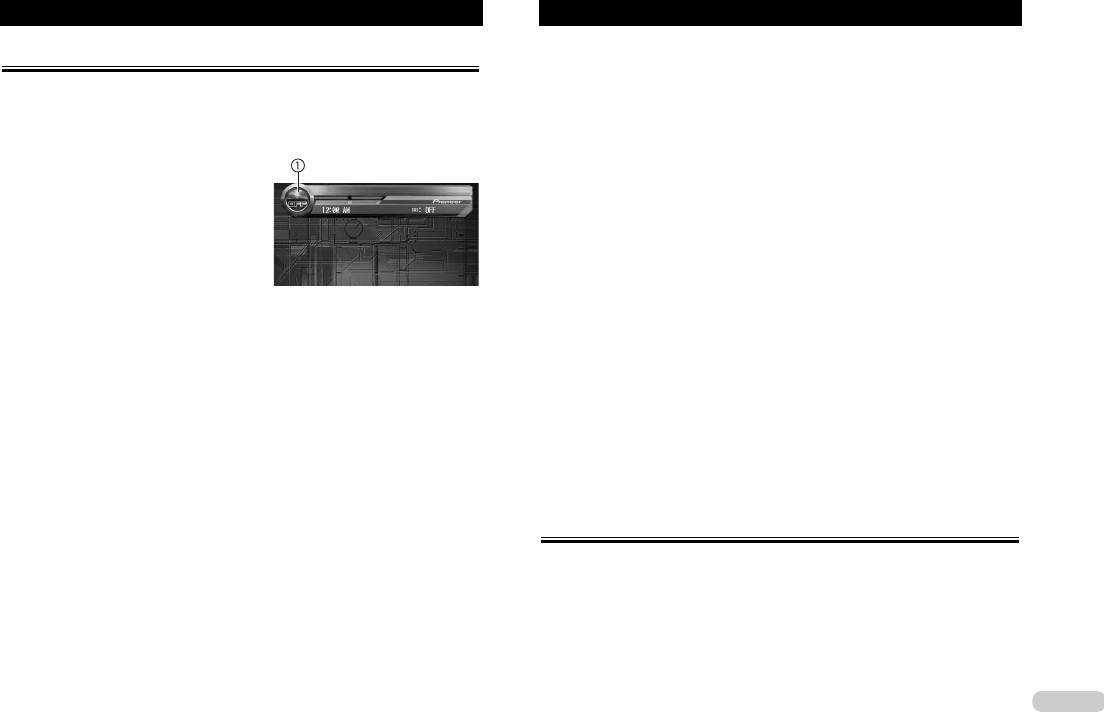
➀ Значок источника
● Источник звука не будет меняться в следующих случаях:
Показывает, что выбран данный
— Когда устройство, соответствующее источнику, не подключено к данному аппарату.
источник.
— Когда в данный аппарат не загружен диск.
— Когда в DVD-плейер не загружен диск.
— Когда в CD-чейнджер не вставлен магазин.
Вы можете выбрать любой источник по
— Когда в DVD-чейнджер не вставлен магазин.
своему желанию. Если включен режим
— Когда «AUX» (вход для дополнительного устройства) отключен (смотрите
«DVD AUTO PLAY» [Автоматическое восп-
страницу 80).
роизведение DVD-диска], то для переклю-
— Когда «AV» (видеовход) не установлен в режим «VIDEO» (смотрите страницу 82).
чения на источник «DVD» [DVD-плейер] достаточно загрузить диск в аппарат (смотрите
● Термин «внешнее устройство» относится к любому изделию Pioneer (в том числе и к тем,
раздел «Переключение на автоматическое воспроизведение диска» на странице 81).
которые будут выпускаться в будущем), которое, хотя и не совместимо в качестве ис-
● При пользовании кнопками сенсорной панели коснитесь значка источника,
точника, но позволяет управлять своими базовыми функциями с данного аппарата. Ап-
а затем коснитесь названия нужного источника.
парат может управлять двумя внешними устройствами. При подключении двух внешних
Названия источников отображаются на дисплее, а те из них, которые можно выбирать,
устройств каждому из них данным аппаратом автоматически присваивается идентифи-
выделяются подсветкой.
катор «внешнее устройство 1» или «внешнее устройство 2».
● «DVD» - Встроенный DVD-плейер
● Когда синий/белый провод данного аппарата подключен к разъему релейного управле-
● «S-DVD» - DVD-плейер/DVD-чейнджер
ния автоматической антенной автомобиля, антенна выдвигается, когда включается ис-
● «M-CD» - CD-чейнджер
точник данного аппарата. Для того чтобы втянуть антенну, выключите источник.
● «TUNER» - Тюнер
В случае пользования навигационным устройством Pioneer антенна выдвигается незави-
● «TV» - Телевизор
симо от включения или выключения данного аппарата.
● «AV» - Видеовход
● «EXT-1» - Внешнее устройство 1
Загрузка диска
● «EXT-2» - Внешнее устройство 2
● «AUX» - вход «AUX» [Дополнительное устройство]
● Вставьте диск в слот для загрузки диска.
● «DAB» - Цифровое звуковое радиовещание
Автоматически начнется воспроизведение.
● «NAVI» - Навигационное устройство
● Если режим «DVD AUTO» [Автоматическое воспроизведение DVD-диска] выклю-
● «SOURCE OFF» - Выключение аппарата
чен, то коснитесь значка источника, а затем коснитесь экранной кнопки «DVD» для
● Если значок источника отсутствует на дисплее, Вы можете вызвать его на дисплей с по-
того, чтобы выбрать источник «DVD» [DVD-плейер] (смотрите страницу 21).
мощью касания экрана.
● Загрузив диск в аппарат, коснитесь значка источника, а затем коснитесь экранной
● Для возврата к дисплею воспроизведения коснитесь «ESC» [Выход].
кнопки «DVD» для того, чтобы выбрать источник «DVD» [DVD-плейер].
● При пользовании обычными кнопками для выбора источника нажимайте
● Для того чтобы вытолкнуть диск из аппарата, нажмите «EJECT» [Выталкивание
кнопку «SOURCE» [Источник].
диска].
23

Базовые операции
24
Примечания
ПРЕДОСТЕРЕЖЕНИЕ:
● DVD-плейер за один раз воспроизводит только один стандартный 12-см или 8-см (оди-
Когда Вы включили подачу выходного сигнала на тыловой дисплей нажатием кнопки «REAR
нарный) диск. Не пользуйтесь адаптером при воспроизведении 8-см дисков.
ON» [Включить тыловой канал], Вы не сможете выключить его, даже если нажмете и будете
● Не вставляйте ничего, кроме диска, в слот для загрузки дисков. Диски, которые можно
удерживать нажатой кнопку «SOURCE». В таких случаях для выключения подачи выходного
воспроизводить, перечислены в разделе «Воспроизводимые диски» на странице 15.
сигнала на тыловой дисплей нажмите и удерживайте нажатой кнопку «REAR ON».
● Если Вы не можете полностью вставить диск или диск не воспроизводится после того,
как Вы вставили его в слот, проверьте, вставили ли Вы диск этикеткой вверх. Нажмите
● Последовательно нажимайте кнопку «REAR ON» для переключения между следующими
«EJECT», чтобы вытолкнуть диск из дисковода, и проверьте его на наличие поврежде-
источниками:
ний, прежде чем вставлять снова.
«F.SOURCE» [Тот же источник, что и для переднего дисплея] – «DVD» [Встроенный
● Если DVD-плейер не работает надлежащим образом, на дисплее может показываться
DVD-плейер] – «AV» [Видеовход]
сообщение об ошибке, например, «ERROR-02» [Ошибка 02]. Сверьтесь с разделом
Включится выход на тыловой дисплей, и цвет подсветки кнопки «REAR ON» станет
«Сообщения об ошибках» на странице 88.
иным, чем цвет других кнопок.
● Вы также можете выполнять эту операцию, нажимая кнопку «REAR.S» [Задние си-
Регулирование громкости
денья] на пульте ДУ.
● Для выключения выхода на тыловой дисплей нажмите и удерживайте нажатой кноп-
● Для регулирования уровня звука пользуйтесь средствами управления «VOL-
ку «REAR ON».
UME» [Уровень громкости].
● Когда выбран источник «F.SOURCE», на тыловом дисплее ничего не показывает-
При пользовании средствами управления головного блока вращайте регулятор «VOL-
ся, если в качестве источника на переднем дисплее выбран аудиоисточник.
UME» для повышения или понижения уровня громкости.
● В случае одновременного просмотра источника «DVD» [Встроенный DVD-плейер]
При пользовании пультом ДУ нажимайте кнопки «VOLUME» для повышения или пони-
и на переднем, и на тыловом дисплее аудиосигнал не подается на выход с разъе-
жения уровня громкости.
ма «REAR MONITOR OUT» [Выход на тыловой монитор].
● Когда в режиме «REAR MODE» [Режим тылового канала] выбран источник
Выключение аппарата
«FRONT SOURCE» [Источник для переднего канала], аудиосигнал не подается на
выход с разъема «REAR MONITOR OUT». (Смотрите раздел «Настройка видео на
● Если пользуетесь кнопками сенсорной панели, коснитесь значка источника,
тыловом дисплее» на странице 84.)
а затем коснитесь экранной кнопки «SOURCE OFF» [Выключить источник].
● Когда в режиме «REAR MODE» выбран источник «FRONT SOURCE», Вы можете
● Если значок источника отсутствует на дисплее, Вы можете вызвать его на дисплей при
на тыловом дисплее выбирать только источник «F.SOURCE» [Тот же источник, что
помощи касания экрана.
и для переднего дисплея]. (Смотрите раздел «Настройка видео на тыловом дисп-
● Если пользуетесь обычными кнопками, нажмите кнопку «SOURCE» и удержи-
лее» на странице 84.)
вайте ее нажатой до тех пор, пока аппарат не выключится.
Примечания
Использование тылового дисплея
● Источник сигнала не будет меняться в следующих случаях:
— Когда в аппарат не загружен диск.
Вы можете просматривать диски DVD/Video CD на тыловом дисплее независимо от того,
— Когда «AV» (видеовход) не установлен в режим «VIDEO» (смотрите страницу 82).
выбрано ли устройство «DVD» (встроенный DVD-плейер) в качестве источника или нет.
● Когда к данному аппарату подключено навигационное устройство Pioneer, на тыловом
● Если Вы просматриваете диски DVD/Video CD только на тыловом дисплее, переключите пульт
дисплее можно показывать навигационные видеоматериалы. (Смотрите страницу 84.)
ДУ на режим работы «DVD». Тогда Вы сможете с помощью пульта ДУ независимо управлять
воспроизведением дисков DVD/Video CD на тыловом дисплее. (Смотрите страницу 21.)
Базовые операции
Отображение на дисплее навигационных видеоматериалов
Основные кнопочные операции сенсорной панели
Вы можете выводить на дисплей навигационную карту и меню навигации.
Активация кнопок сенсорной панели
● С этими функциями Вы можете работать только в том случае, когда к аппарату подклю-
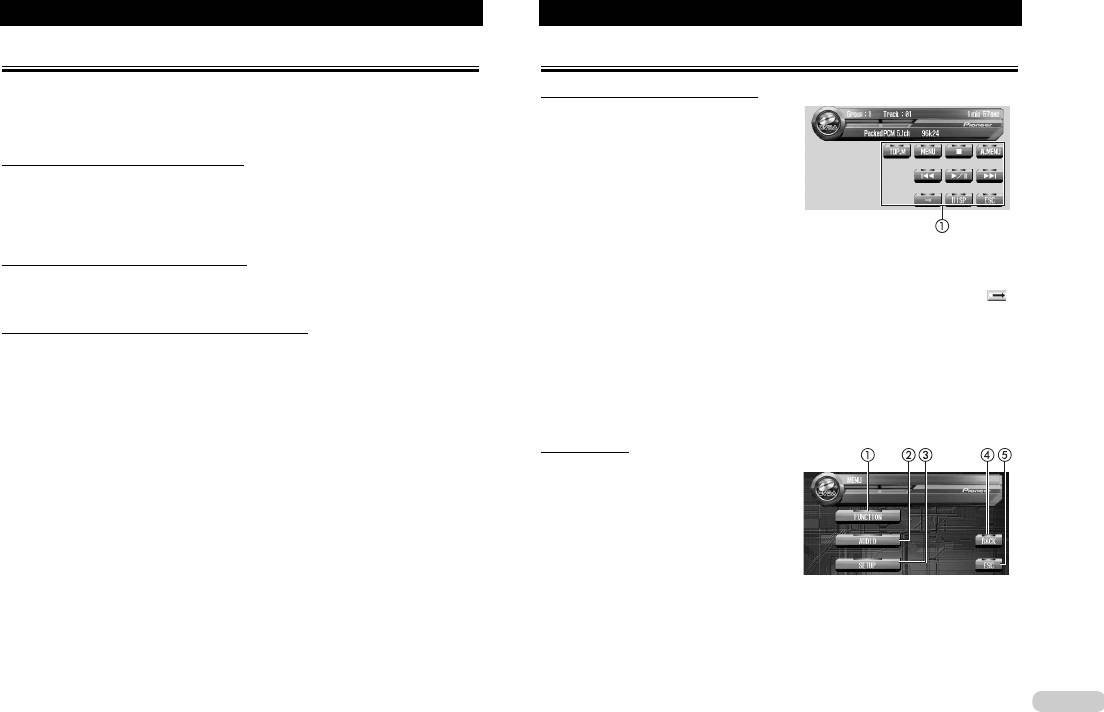
➀ Кнопки сенсорной панели
чено навигационное устройство Pioneer.
«Нажимайте» (достаточно простого
касания) их для выполнения различных
Вывод навигационной карты на дисплей
операций.
● Для вывода навигационной карты на дисплей нажмите кнопку «ENTERTAIN-
MENT» на головном блоке.
● Когда Вы прокручиваете карту с целью просмотра других районов, нажатие этой
кнопки возвратит на дисплей карту окружающей Вас местности.
1. Коснитесь экрана, чтобы активировать кнопки сенсорной панели, соответ-
Вывод навигационного меню на дисплей
ствующие каждому из источников.
● Для вывода меню навигации на дисплей нажмите кнопку «WIDE» на голо-
На дисплее появятся кнопки сенсорной панели.
вном блоке.
● Для перехода к другой группе кнопок сенсорной панели коснитесь кнопки « ».
Переключение на навигационные видеоматериалы
2. Для того чтобы скрыть кнопки сенсорной панели, коснитесь кнопки «ESC».
● Для переключения дисплея на навигационные видеоматериалы нажмите
Вы также можете скрыть кнопки сенсорной панели нажатием кнопки «BAND/ESC»
кнопку «MENU» на головном блоке.
на головном блоке.
Для возврата к видеоматериалам от другого источника еще раз нажмите кнопку «MENU»
Примечание
на головном блоке.
● Если Вы не пользуетесь кнопками сенсорной панели в течение 30 секунд, они бу-
дут скрыты автоматически.
Работа с меню
➀ Кнопка «FUNCTION» [Функция]
Касайтесь ее для выбора функций лю-
бого из источников.
➁ Кнопка «AUDIO» [Звуковое сопро-
вождение]
Касайтесь ее для выбора различных
средств регулирования качества звука.
➂ Кнопка «SETUP» [Настройка]
Касайтесь ее для выбора различных
функций настройки.
➃ Кнопка «BACK» [Назад]
Касайтесь ее для возврата к предыдущему дисплею.
➄ Кнопка «ESC» [Выход]
Касайтесь ее для отмены режима управления функциями.
25
Базовые операции
26
1. Коснитесь кнопки «A.MENU», чтобы вывести на дисплей кнопку «MENU».
— Если замок зажигания снова переключить в позицию «ON» [Включено] (или в по-
● Когда кнопка «A.MENU» не отображается на дисплее, Вы можете вызвать ее на
зицию «ACC» [Аксессуары]), ЖК-панель автоматически откроется.
дисплей, коснувшись экрана.
— Операции снятия или установки на место передней панели будут вызывать автома-
2. Коснитесь нужной кнопки для вызова на дисплей названий функций, с кото-
тическое закрывание или открывание ЖК-панели. (Смотрите страницу 26.)
рыми Вы хотите работать.
● Если замок зажигания переключить в позицию «OFF» после того, как ЖК-панель была
● Для перехода к следующей группе названий функций коснитесь кнопки «NEXT»
закрыта, то переключение замка зажигания снова в позицию «ON» (или в позицию
[Следующий].
«ACC») не будет открывать ЖК-панель. В таком случае нажимайте кнопку
● Для возврата к предыдущей группе названий функций коснитесь кнопки «PREV»
«OPEN/CLOSE» [Открыть/Закрыть] для того, чтобы открыть ЖК-панель.
[Предыдущий].
● При закрывании ЖК-панели проверяйте, полностью ли она закрылась. Если ЖК-панель
3. Для возврата к дисплею всех источников коснитесь кнопки «ESC».
остановилась на полпути, ее нельзя оставлять в таком положении, потому что это может
Примечание
привести к повреждению ЖК-панели.
● Если Вы не работаете с функцией в течение примерно 30 секунд, на экран автома-
● Нажмите кнопку «OPEN/CLOSE», чтобы открыть ЖК-панель.
тически возвращается дисплей воспроизведения.
— Для того чтобы закрыть панель, нажмите кнопку «OPEN/CLOSE» еще раз.
Регулирование угла наклона ЖК-панели
Работа с меню при помощи джойстика
Обратите внимание
Вы также можете выполнять большинство операций меню при помощи джойстика.
● Если Вы слышите стук ЖК-панели о приборную доску или консоль автомобиля, нажми-
● Для того чтобы работать с меню при помощи джойстика на пульте ДУ, переключи-
те кнопку «ANGLE» (+/–) [Угол обзора], чтобы немного сместить панель вперед.
те пульт ДУ в режим работы «AVH». (Смотрите страницу 21.)
● При регулировании угла наклона ЖК-панели обязательно нажимайте кнопку «ANGLE»
1. Во время отображения на экране дисплея всех источников щелкните джой-
(+/–). Регулирование ЖК-панели вручную с применением силы может повредить па-
стиком, чтобы вывести на дисплей кнопку «MENU».
нель.
На дисплее появится кнопка «MENU».
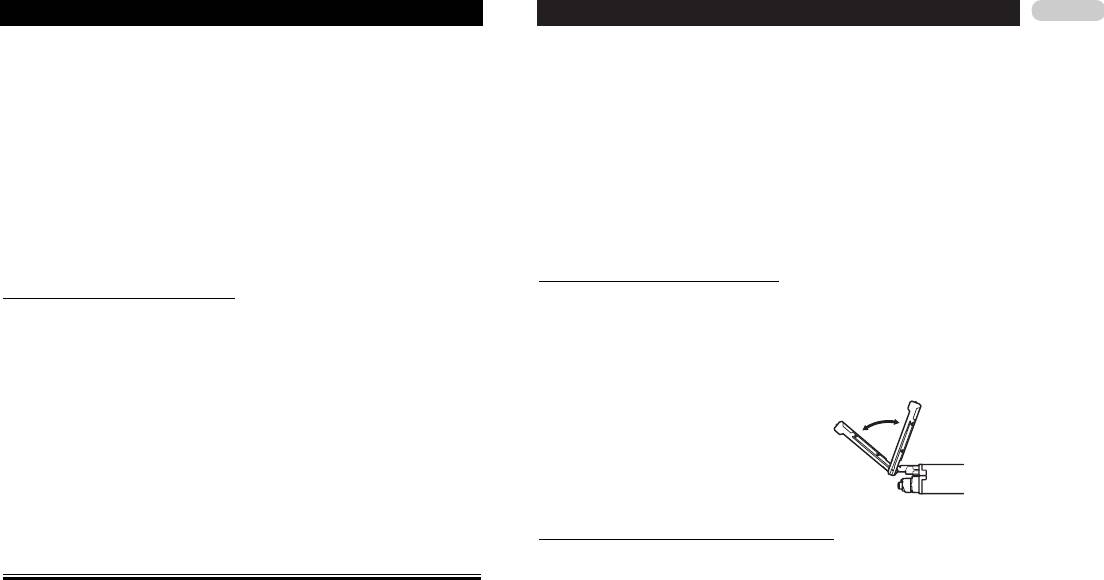
● Нажимайте кнопку «ANGLE» (+/–) для на-
2. Сдвиньте джойстик вверх или вниз, затем щелкните им, чтобы вызвать на
стройки удобного угла обзора ЖК-панели.
дисплей названий функций, с которыми Вы хотите работать.
Угол ЖК-панели плавно изменяется, пока Вы
● Для перехода к следующей группе названий функций переместите джойстик на эк-
держите нажатой кнопку «ANGLE» (+/-).
ранную кнопку «NEXT» [Следующий] и щелкните им.
● Настроенный угол наклона ЖК-панели бу-
● Для возврата к предыдущей группе названий функций переместите джойстик на
дет сохранен в памяти и автоматически
экранную кнопку «PREV» [Предыдущий] и щелкните им.
восстановлен при открывании панели в
3. Для возврата к дисплею всех источников нажмите кнопку «BAND/ESC».
следующий раз.
Вы можете вернуться к предыдущему дисплею, нажав кнопку «BACK/TEXT».
Поворот ЖК-панели в горизонтальное положение
Если ЖК-панель стоит вертикально и мешает работе кондиционера воздуха, то ее мож-
Открывание и закрывание ЖК-панели дисплея
но на время повернуть в горизонтальное положение.
● Для поворота ЖК-панели в горизонтальное положение нажмите кнопку «FLIP
Панель ЖК-дисплея будет открываться или закрываться автоматически при включении
DOWN/CLOCK» [Откинуть вниз/Часы].
или выключении зажигания автомобиля. Вы можете отключить функцию автоматическо-
● Для возврата панели в исходное положение еще раз нажмите кнопку «FLIP
го открывания/закрывания. (Смотрите страницу 84.)
DOWN/CLOCK».
● Функция автоматического открывания/закрывания будет управлять дисплеем следую-
● Через 10 секунд после выполнения операции откидывания панель ЖК-дисплея ав-
щим образом:
томатически возвращается в исходное положение с предупреждающим сигналом
— Если замок зажигания переключить в позицию «OFF» [Выключено] в тот момент,
зуммера.
когда ЖК-панель открыта, то панель закроется через шесть секунд.

Базовые операции
Смена режима широкого экрана
Примечания
● Для каждого видеоисточника можно сохранять в памяти разные установки.
Вы можете выбрать нужный режим для расширения изображения из обычного форма-
● При просмотре видео в широкоэкранном режиме, который не соответствует формату
та кадра 4:3 до широкоэкранного формата 16:9.
кадра оригинала, изображение может выглядеть иначе.
● Нажимайте кнопку «WIDE» [Широкоэкранный] для выбора нужной установки.
● Не забывайте, что использование функции широкоэкранного режима для коммерческо-
Последовательно нажимайте кнопку «WIDE» для переключения между следующими ус-
го или публичного просмотра может представлять собой нарушение авторских прав, ох-
тановками:
раняемых Законом об авторском праве.
«FULL» [Без сокращений] – «JUST» [Выравнивание] – «CINEMA»
● При просмотре в режиме «CINEMA» или «ZOOM» видеоизображение может выглядеть
[Киноформат] – «ZOOM» [Масштабирование] – «NORMAL» [Обычный формат]
зернистым.
● Когда к аппарату подключено навигационное устройство Pioneer, выбор нужной
● Навигационная карта и изображение от видеокамеры заднего вида всегда показывают-
установки производится путем нажатия кнопки «WIDE» и удержания ее в нажатом
ся в режиме «FULL».
состоянии. Для переключения между установками последовательно повторяйте
Настройка параметров изображения
циклы нажатия и удержания кнопки «WIDE».
«FULL» [Без сокращений]
Изображение формата 4:3 расширяется только в горизонтальном направлении,
Вы можете регулировать параметры «BRIGHT» [Яркость], «CONTRAST» [Контраст],
что позволяет Вам пользоваться ТВ кадром 4:3 (обычный формат) без каких-либо
«COLOR» [Цвет] и «HUE» [Оттенок цвета] для любого источника и видеокамеры заднего
сокращений.
вида.
«JUST» [Выравнивание]
● Настройки параметров «BRIGHT» и «CONTRAST» сохраняются в памяти отдель-
Изображение слегка расширяется в центре, и степень расширения увеличивается
но для светлого (день) и темного (ночь) окружающего освещения. Слева от инди-
по горизонтали к концам кадра, что позволяет Вам пользоваться изображением
каций «BRIGHT» и «CONTRAST» показывается значок солнца или луны в
формата 4:3, не ощущая диспропорции даже на широком экране.
соответствии с тем, определяет ли датчик окружающее освещение как светлое
«CINEMA» [Киноформат]
или темное.
Изображение расширяется в горизонтальном направлении в той же пропорции,
● Вы не можете регулировать параметр «HUE» для видеосистемы PAL.
что и в режиме «FULL» или «ZOOM», а в вертикальном направлении оно расши-
● Вы не можете регулировать параметры «COLOR» и «HUE» для аудиоисточников.
ряется в пропорции, промежуточной между режимами «FULL» и «ZOOM». Этот
режим идеален для изображения кинематографического формата (широкоэкран-
1. Нажмите и удерживайте нажатой кнопку «MENU» [Меню] на головном блоке
ное изображение), в котором титры располагаются с внешней стороны.
для вызова на дисплей меню «PICTURE ADJUST» [Настройка изображения].
«ZOOM» [Масштабирование]
Нажимайте кнопку «MENU» до тех пор, пока на дисплее не покажется меню «PICTURE
Изображение расширяется в одинаковой пропорции и по вертикали, и по горизон-
ADJUST».
тали. Этот режим идеален для изображения кинематографического формата (ши-
● Вы не можете пользоваться кнопкой «MENU» на пульте ДУ.
рокоэкранное изображение).
2. Для выбора функции, которую нужно отрегулировать, коснитесь одной из
«NORMAL» [Обычный формат]
указанных ниже кнопок сенсорной панели.
Изображение формата 4:3 показывается так, как оно есть, не вызывая у Вас ощу-
На дисплее показываются названия функций настройки, и те из них, которые можно ре-
щения диспропорции, поскольку его пропорции такие же, как у обычного изобра-
гулировать, выделяются подсветкой.
жения.
● «BRIGHT» [Яркость] - Регулирует интенсивность черного.
● «CONTRAST» [Контраст] - Регулирует контраст.
● «COLOR» [Цвет] - Регулирует цветовую насыщенность.
● «DIMMER» [Светорегулятор] - Регулирует яркость дисплея.
27
Базовые операции
28
● «BACK-CAMERA» [Камера заднего вида] - Переключает на дисплей настройки
ется желтая индикация вправо, тем ярче экран.
изображения для камеры заднего вида.
4. Для того чтобы скрыть кнопки сенсорной панели, коснитесь кнопки «ESC».
● «SOURCE» [Источник] - Возвращает к дисплею настройки изображения для каж-
Примечание
дого источника.
● Значки, указывающие текущую яркость окружающего освещения, используемую
Вы можете настраивать изображение для камеры заднего вида только в том случае, ес-
для настройки параметров «BRIGHT» [Яркость] и «CONTRAST» [Контраст], могут
ли включен параметр «BACK UP CAMERA» [Камера заднего вида]. (Смотрите раздел
слегка отличаться от аналогичных значков функции «DIMMER» [Светорегулятор].
«Настройка камеры заднего вида» на странице 83.)
К некоторым камерам заднего вида настройка параметров изображения может оказать-
Защита аппарата от кражи
ся неприменимой.
3. Для регулирования выбранного параметра касайтесь или .
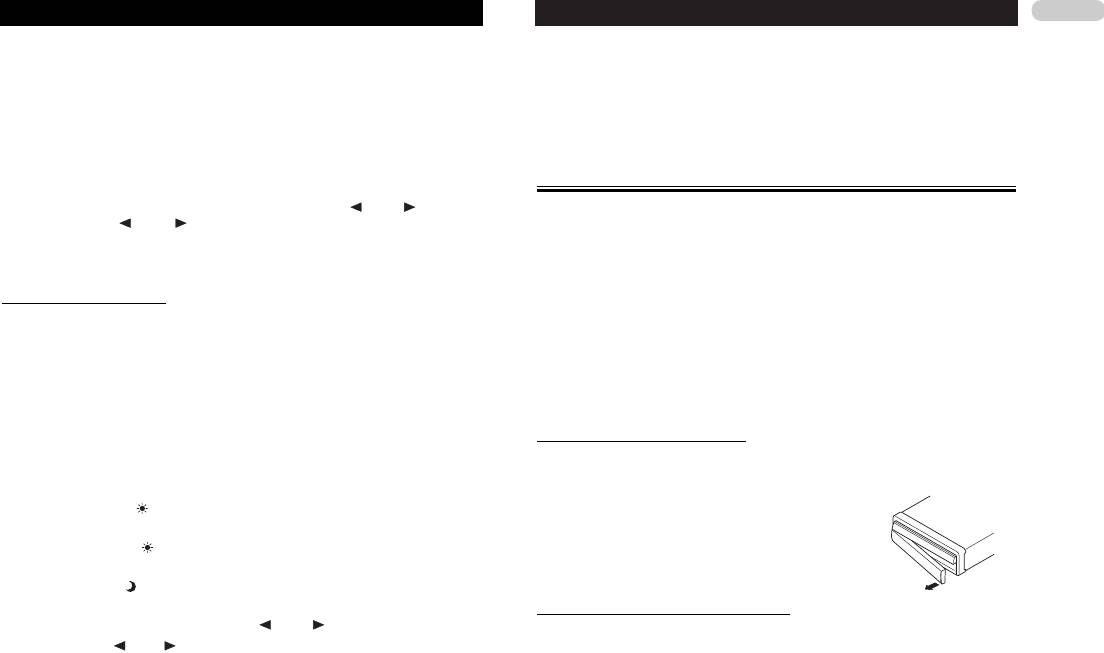
Для предотвращения кражи переднюю панель можно отсоединять от головного блока.
Каждое касание или уменьшает или увеличивает
● Если переднюю панель не отсоединить от головного блока в течение пяти секунд после
уровень выбранного параметра. По мере уменьшения или увеличения уровня на дисп-
выключения зажигания, прозвучит предупреждающий сигнал.
лее отображается его текущее значение в диапазоне от «+24» до «–24».
● Вы можете отключить этот предупреждающий сигнал. Смотрите раздел «Включение/вы-
4. Для того чтобы скрыть кнопки сенсорной панели, коснитесь кнопки «ESC».
ключение предупреждающего звукового сигнала» на странице 76.
Настройка светорегулятора
Обратите внимание
Настройки параметра «DIMMER» сохраняются в памяти отдельно для трех состояний ок-
● При отсоединении и прикреплении передней панели на место никогда не применяйте
ружающего освещения: «день», «вечер» и «ночь». Основываясь на установленных вели-
силу и не беритесь крепко рукой за дисплей и кнопки.
чинах, яркость ЖК-экрана будет автоматически настраиваться на оптимальный уровень
● Избегайте чрезмерных сотрясений передней панели.
в соответствии с окружающим освещением.
● Храните переднюю панель в стороне от прямых солнечных лучей и высоких температур.
1. Нажмите и удерживайте нажатой кнопку «MENU» на головном блоке для вы-
● Прикрепление передней панели на ходу автомобиля может привести к царапинам или
зова на дисплей меню «PICTURE ADJUST».
повреждению.
Нажимайте кнопку «MENU» до тех пор, пока на дисплее не покажется меню «PICTURE
ADJUST».
Операция снятия передней панели
2. Коснитесь названия функции светорегулятора «DIMMER».
1. Для отсоединения передней панели нажмите кнопку «DETACH» [Отсоединить].
Над линейкой уровня появляется уровень окружающего освещения, используемый в ка-
Нажмите кнопку «DETACH», и правая сторона передней панели будет отсоединена от
честве стандарта для настройки функции «DIMMER».
головного блока.
● Желтое солнце - Настраивайте яркость дисплея для яркого окружающего осве-
2. Возьмитесь за правую сторону
щения («день»).
передней панели и осторожно
тяните ее наружу.
● Красное солнце - Настраивайте яркость дисплея для окружающего освещения
Постарайтесь не браться слишком
промежуточной яркости («вечер»).
сильно за панель и не уроните ее.
● Голубая луна - Настраивайте яркость дисплея для темного окружающего осве-
щения («ночь»).
Операция прикрепления передней панели
3. Для регулирования яркости касайтесь или .
● Установите переднюю панель на место, держа ее вертикально перед аппа-
Каждое касание или смещает желтую индикацию влево или вправо.
ратом, и надежно защелкните крепежные скобы.
Этот индикатор уровня показывает настраиваемую яркость экрана. Чем дальше смеща-
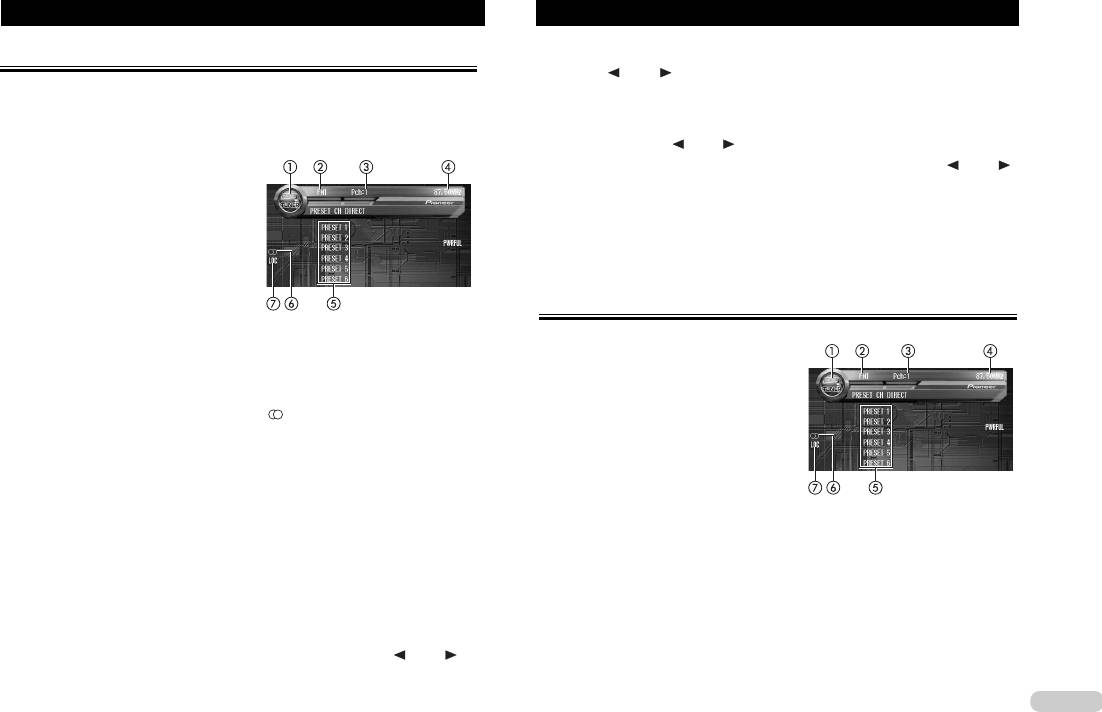
Тюнер
Прослушивание радиопередач
5. Для выполнения радионастройки методом поиска нажимайте экранную
кнопку или в течение примерно одной секунды, а затем освободите.
В этом разделе описаны начальные шаги, необходимые для управления работой радио.
Тюнер будет сканировать частоты до тех пор, пока не обнаружит радиовещательный
Пояснение более сложных операций тюнера начинается на странице 29.
сигнал, достаточно мощный для хорошего приема.
Функцию «AF» (поиск альтернативных частот) этого аппарата можно включать и выклю-
● Вы можете отменить поисковую радионастройку кратковременным нажатием эк-
чать. Для нормального действия операции радионастройки функция «AF» должна быть
ранной кнопки или .
выключена (смотрите страницу 31).
● Вы можете пропускать радиостанции, продолжая нажимать кнопку или .
➀ Значок источника
Поисковая радионастройка начнется после того, как Вы освободите кнопку.
Показывает, что выбран данный
● Вы можете также выполнять операцию поисковой настройки с помощью движений
источник.
джойстика влево или вправо.
➁ Индикатор диапазона радиочастот
Показывает, на какой диапазон радиочас-
Примечание
тот настроен тюнер: «MW» [Средние вол-
● Если Вы не пользуетесь кнопками сенсорной панели в течение 30 секунд, они будут ав-
ны], «LW» [Длинные волны] или «FM» [Час-
томатически скрыты.
тотная модуляция (УКВ)].
➂ Индикатор номера предварительной
Введение в более сложные операции тюнера
настройки
Показывает, какая предварительная настройка выбрана.
➀ Дисплей функций
➃ Индикатор частоты
Показывает названия функций.
Показывает, на какую частоту настроен тюнер.
➄ Дисплей списка предварительных настроек
● Для вывода на дисплей названий
Показывает список предварительных настроек.
функций коснитесь кнопки
➅ Индикатор стереофонического режима ( )
«A.MENU», а затем коснитесь
Указывает, что на выбранной частоте ведется передача в стереофоническом режиме.
кнопки «FUNCTION» [Функция].
➆ Индикатор «LOCAL» [Настройка методом поиска местных станций]
На дисплее показываются названия
Показывается на дисплее, когда включен режим настройки на местные радиостанции.
1. Для выбора тюнера в качестве источника, коснитесь значка источника, а за-
функций, и те из них, с которыми мож-
тем коснитесь экранной кнопки «TUNER» [Тюнер].
но работать, выделяются подсветкой.
● Если значок источника отсутствует на дисплее, Вы можете вызвать его на дисплей
● Если кнопка «A.MENU» отсутст-
при помощи касания экрана.
вует на дисплее, Вы можете вызвать ее на дисплей, коснувшись экрана.
2. Коснитесь экрана для того, чтобы вывести на дисплей кнопки сенсорной па-
● Вы также можете щелчком джойстика вызвать на дисплей кнопку «MENU».
нели.
● Для перехода к следующей группе названий функций коснитесь кнопки «NEXT»
3. Для выбора частотного диапазона касайтесь кнопки «BAND» [Диапазон ра-
[Следующий].
диочастот].
● Для возврата к предыдущей группе названий функций коснитесь кнопки «PREV»
Последовательно касайтесь кнопки «BAND» до тех пор, пока на дисплее не покажется
[Предыдущий].
нужный диапазон: поддиапазоны «FM1», «FM2» или «FM3» для диапазона «FM» или
● Для возврата к предыдущему дисплею коснитесь кнопки «BACK» [Назад].
диапазоны «MW/LW».
● Для возврата к дисплею частот коснитесь кнопки «ESC» [Выход].
4. Для выполнения ручной настройки кратковременно нажимайте или .
Примечание
При каждом касании частота будет поэтапно понижаться или повышаться.
Если Вы не работаете с функцией в течение примерно 30 секунд, на экран автоматиче-
● Вы можете также выполнять операцию ручной настройки с помощью движений
ски возвращается дисплей частот.
джойстика влево или вправо.
29
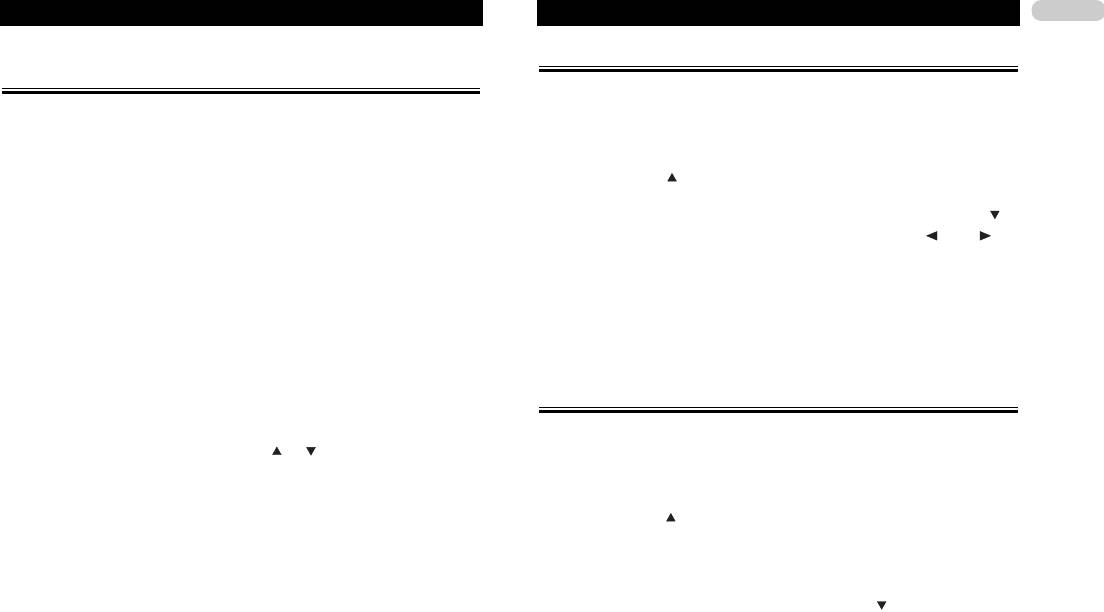
Тюнер
30
Сохранение и вызов из памяти
Настройка на мощные сигналы
частот настройки на радиостанции
Настройка методом поиска местных радиостанций позволяет Вам настраиваться только
Нажатиями кнопок предварительных настроек «PRESET 1» - «PRESET 6» Вы легко мо-
на те станции, которые обладают достаточно мощным сигналом для хорошего радио-
жете сохранить в памяти до шести частот радиовещания для того, чтобы впоследствии
приема.
вызывать любую из них одним нажатием кнопки.
1. Коснитесь кнопок «A.MENU» и «FUNCTION», затем коснитесь кнопки «LOCAL»
● Настроившись на частоту, которую хотите сохранить в памяти, непрерывно
[Настройка методом поиска местных станций].
нажимайте выбранную Вами кнопку предварительных настроек из числа
2. Нажмите кнопку для включения поисковой настройки на местные стан-
«PRESET 1» - «PRESET 6» до тех пор, пока номер этой предварительной на-
ции.
стройки не прекратит мигать.
● Для выключения поисковой настройки на местные станции нажмите кнопку
Номер нажимаемой Вами кнопки сначала будет мигать в индикаторе номера предвари-
3. Для того чтобы задать чувствительность, нажимайте кнопку или .
тельной настройки, а затем перейдет к непрерывному свечению. Это означает, что час-
Имеются четыре уровня чувствительности для диапазона «FM» и два уровня для диапа-
тота настройки на выбранную радиостанцию сохранена в памяти.
зонов «MW/LW»:
Когда Вы в следующий раз коснетесь этой же кнопки предварительных настроек из чис-
«FM»: LEVEL 1 – LEVEL 2 – LEVEL 3 – LEVEL 4
ла «PRESET 1» - «PRESET 6», частота настройки на соответствующую радиостанцию
«MW/LW»: LEVEL 1 – LEVEL 2
будет вызвана из памяти.
Установка LEVEL 4 позволяет принимать только самые мощные станции, в то время как
● Если кнопки сенсорной панели отсутствуют на экране, Вы можете вызвать их на
более низкие установки позволяют Вам принимать все более и более слабые станции.
дисплей при помощи касания экрана.
● Если кнопки «PRESET 1» - «PRESET 6» отсутствуют на экране, Вы можете вы-
Сохранение в памяти частот самых
звать их на дисплей нажатием кнопки «DISP» [Дисплей].
Примечания
мощных источников радиосигналов
● В памяти можно сохранить до 18 радиостанций диапазона «FM», по 6 для каждого
из поддиапазонов «FM», и 6 радиостанций диапазонов «MW/LW».
Функция «BSM» [Запоминание лучших станций] позволяет автоматически сохранить в
● Вы можете также пользоваться кнопками и для вызова частот радиостан-
памяти частоты шести мощнейших радиостанций с назначением их на кнопки предвари-
ций, назначенных на кнопки предварительных настройки «PRESET 1» - «PRESET
тельных настроек «PRESET 1» - «PRESET 6». После сохранения станций можно настраи-
6».
ваться на их частоты одним касанием соответствующих кнопок.
● Вы также можете выполнять эти же операции при помощи «PRESET CH MEMO»
1. Нажмите кнопки «A.MENU» и «FUNCTION», затем коснитесь кнопки «BSM».
[Память предустановленных каналов]. Для вызова «PRESET CH MEMO» на дис-
2. Нажмите кнопку для включения функции «BSM».
плей нажмите кнопки «A.MENU» и «FUNCTION», затем нажмите кнопку «NEXT».
«BSM» начинает мигать. Пока «BSM» мигает, аппарат автоматически сохраняет в па-
мяти частоты шести самых мощных радиостанций с назначением их на кнопки предва-
рительных настроек «PRESET 1» - «PRESET 6» в порядке мощности их сигналов. По
завершении этой операции мигание «BSM» прекращается.
● Для отмены операции запоминания коснитесь кнопки .
Примечание
● Операция запоминания частот настройки на радиостанции с помощью функции
«BSM» может замещать своими данными те частоты настройки на радиостанции,
которые Вы сохранили ранее с помощью кнопок «PRESET 1» - «PRESET 6».
RDS [Система радиопередачи данных]
Введение в операции системы RDS
Переключение дисплея RDS
RDS [Система радиопередачи данных] - система передачи данных вместе с обычными
Когда Вы настроены на радиостанцию системы RDS, на дисплее отображается название
звуковыми передачами диапазона «FM». Эта не воспринимаемая на слух информация
ее программной службы. При необходимости Вы можете узнать частоту этой станции.
обеспечивает такие функции, как название программной службы, тип программы, режим
● Нажимайте кнопку «DISP» [Дисплей].
ожидания дорожно-транспортных сообщений и автоматическая настройка, назначение
Последовательно нажимайте кнопку «DISP» для переключения дисплейного режима
которых - помочь радиослушателям в поиске и настройке на нужные радиостанции.
между следующими установками:
➀ Название программной службы
«PRESET CH DIRECT» (список предварительно настроенных станций) - «PTY» (данные
Показывает название передаваемой
PTY)
программы
Сведения о PTY (идентификационных кодах типов программ) смотрите на странице 28.
➁ Индикатор «NEWS» [Новости]
● Если от радиостанции принимается код PTY, равный нулю, или сигнал слишком
Показывается на дисплее, когда тю-
слаб для того, чтобы данный аппарат мог прочитать код PTY, тогда Вы не можете
нер принимает программу новостей.
переключиться на дисплей данных PTY. Если в таком случае Вы выберете дисплей
➂ Индикатор «TRAFFIC» [Дорожно-
данных PTY, он будет пустым.
транспортное движение]
Показывается на дисплее, когда тю-
Выбор альтернативных частот
нер настроен на радиостанцию кате-
гории «TP» [Дорожно-транспортная программа]
Если Вы слушаете некую радиопередачу, и прием становится слабым или возникают ка-
➃ Индикатор «TEXT» [Текст]
кие-то проблемы, аппарат автоматически отыщет другую радиостанцию этой же радио-
Показывается на дисплее, когда происходит прием радиотекста.
вещательной сети, которая передает более сильный сигнал.
● Для вывода на дисплей названий функций коснитесь кнопки «A.MENU», а за-
● Стандартной установкой по умолчанию для функции «AF» [Альтернативные частоты] яв-
тем коснитесь кнопки «FUNCTION» [Функция].
ляется «On» [Включено].
На дисплее показываются названия функций, и те из них, с которыми можно работать,
1. Коснитесь кнопок «A.MENU» и «FUNCTION», а затем коснитесь кнопки «AF».
выделяются подсветкой.
2. Коснитесь кнопки для включения функции «AF».
● Если кнопка «A.MENU» отсутствует на дисплее, Вы можете вызвать ее на дис-
плей, коснувшись экрана.
● Для выключения функции «AF» коснитесь кнопки .
● Вы также можете щелчком джойстика вызвать на дисплей кнопку «MENU».
Примечания
● Для перехода к следующей группе названий функций коснитесь кнопки «NEXT»
● Если функция «AF» включена, то во время настройки методом поиска или с ис-
[Следующий].
пользованием функции «BSM» [Запоминание лучших станций] производится наст-
● Для возврата к предыдущей группе названий функций коснитесь кнопки «PREV»
ройка только на радиостанции системы RDS.
[Предыдущий].
● Когда Вы вызываете из памяти некую предварительно настроенную станцию, тю-
● Для возврата к предыдущему дисплею коснитесь кнопки «BACK» [Назад].
нер может заменить эту станцию новой частотой настройки из перечня станций
● Для возврата к дисплею частот коснитесь кнопки «ESC» [Выход].
функции «AF». (Это возможно только при использовании предварительных настро-
Примечания
ек на поддиапазонах радиочастот «FM1» или «FM2».) Номер предварительной
● Если Вы не работаете с функцией в течение примерно 30 секунд, на экран авто-
настройки не показывается на дисплее, если данные RDS для принимаемой стан-
матически возвращается дисплей частот.
ции отличаются от данных для станции, первоначально сохраненной в памяти.
● Программы RDS могут передавать не все радиостанции.
● Во время поиска альтернативной частоты звук время от времени может преры-
● Такие функции RDS, как «AF» [Альтернативные частоты] и «TA» [Дорожно-транс-
ваться другой программой.
портные сообщения], работают только тогда, когда Ваш тюнер настроен на радио-
● Функцию «AF» можно независимо включать и выключать для каждого
31
станцию системы RDS.
из диапазонов «FM».
RDS
32
Использование операции «PI Seek» [Поиск идентификатора программы]
Прием дорожно-транспортных сообщений
Если аппарату не удается найти альтернативную частоту или если Вы слушаете некую
радиопередачу, и прием становится слабым, аппарат автоматически отыщет другую ра-
«TA» [Режим ожидания дорожно-транспортных сообщений] позволяет Вам автоматичес-
диостанцию, передающую программу того же типа. Во время такого поиска на дис-
ки принимать дорожно-транспортные сообщения независимо от того, какой источник Вы
плее показывается индикация «PI SEEK», а звук приглушается. Приглушение звука
слушаете в данное время. Функция «TA» может активироваться обычной радиостанцией
прекращается по завершении операции поиска «PI Seek» независимо от того, найде-
типа «TP» [Дорожно-транспортная программа] или расширенной сетевой станцией «TP»
на ли другая радиостанция или нет.
(станцией, передающей информацию с перекрестными ссылками на станции «TP»).
Использование автоматического поиска «Auto PI Seek» для предварительно на-
строенных станций
1. Настройтесь на обычную радиостанцию «TP» или на расширенную сетевую
станцию «TP».
Когда предварительно настроенные станции невозможно вызвать из памяти ввиду уда-
Когда Вы настроены на обычную радиостанцию «TP» или на расширенную сетевую стан-
ления на большое расстояние по ходу поездки, аппарат может быть настроен на выпол-
цию «TP», светится индикатор «TRAFFIC» [Дорожно-транспортная обстановка].
нение операции поиска «PI Seek» во время вызова предварительно настроенных стан-
2. Нажмите кнопку «TA/NEWS» [Дорожно-транспортные сообщения/Новости]
ций из памяти.
для того, чтобы включить режим ожидания дорожно-транспортных сообще-
● Стандартной установкой по умолчанию для функции «Auto PI Seek» является «Off» [Вы-
ний.
ключено]. Смотрите раздел «Включение/выключение функции «Auto PI Seek»
на странице 80.
На дисплее появится индикация « TRAFFIC». Тюнер перейдет в режим ожидания до-
рожно-транспортных сообщений.
Ограничение радиостанций региональными программами
● Если Вы включите функцию «TA» в то время, когда тюнер не настроен на обычную
Когда функция «AF» применяется для автоматической перенастройки частот, функция
или расширенную сетевую станцию «TP», светиться будет только буква «T» в ин-
«Regional» ограничивает выбор только теми радиостанциями, которые передают регио-
дикаторе «TRAFFIC».
нальные программы.
● Для выключения режим ожидания дорожно-транспортных сообщений еще раз на-
1. Коснитесь кнопок «A.MENU» и «FUNCTION», а затем коснитесь кнопки
жмите кнопку «TA/NEWS».
«REGIONAL».
3. Когда начнется передача дорожно-транспортного сообщения, воспользуй-
2. Коснитесь кнопки для включения функции «Regional».
тесь регулятором «VOLUME» [Уровень громкости] для того, чтобы настроить
● Для выключения функции «Regional» нажмите кнопку .
громкость функции «TA».
Настроенный Вами уровень громкости запоминается аппаратом и вызывается из памя-
Примечания
ти для последующих дорожно-транспортных сообщений.
● Региональное программирование и региональные радиосети организованы по-
4. Если хотите отменить звуковую трансляцию очередного дорожно-транспорт-
разному в зависимости от страны (например, они могут меняться в соответствии
ного сообщения, нажмите кнопку «TA/NEWS» во время приема этого сообще-
с часом передачи, штатом или районом радиовещания).
ния.
● Номер предварительной настройки может не показываться на дисплее, если тю-
Тюнер возвращается к воспроизведению прежнего источника, но остается в режиме
нер настраивается на региональную станцию, которая отличается от первоначаль-
ожидания дорожно-транспортных сообщений до тех пор, пока Вы снова не нажмете
но настроенной станции.
кнопка «TA/NEWS».
● Региональную функцию можно независимо включать и выключать для каждого из
● Вы также можете отменять трансляцию сообщения нажатием кнопки «SOURCE»
диапазонов «FM».
[Источник] или «BAND/ESC» [Диапазон радиочастот/Выход], либо движением
джойстика во время приема сообщения.

RDS
Примечания
Использование функции прерывания других передач программами новостей
● Вы можете включать/выключать функцию «TA» при помощи экранной кнопки «TA». Для
Если программа новостей передается станцией с новостным кодом PTY, аппарат может
вывода кнопки «TA» на дисплей коснитесь кнопки «A.MENU», а затем коснитесь кноп-
переключиться с любой станции на станцию, передающую новости. Когда программа
ки «FUNCTION».
новостей заканчивается, возобновляется прием предыдущей программы.
● После приема дорожно-транспортного сообщения система автоматически возвращает-
● Для включения функции прерывания других передач программами новостей
ся к воспроизведению прежнего источника.
нажмите и удерживайте нажатой кнопку «TA/NEWS» [Дорожно-транспортные
● Если функция «TA» включена, то во время настройки методом поиска или с использова-
сообщения/Новости].
нием функции «BSM» [Запоминание лучших станций] производится настройка только на
Нажимайте кнопку «TA/NEWS» до тех пор, пока на дисплее не появится индикация
обычные и расширенные сетевые станции типа «TP» [Дорожно-транспортная программа].
« NEWS» или «N».
● Для выключения функции прерывания других передач программами новостей сно-
Использование функций «PTY» [Код типа программы]
ва нажмите и удерживайте нажатой кнопку «TA/NEWS».
● Прием программы новостей можно отменить нажатием кнопки «TA/NEWS».
Вы можете настраиваться на радиостанции, пользуясь данными о коде PTY.
● Вы также можете отменить прием программы новостей нажатием кнопки
Поиск радиостанции системы RDS по коду PTY
«SOURCE» [Источник] или «BAND/ESC» [Диапазон радиочастот/Выход], или
движением джойстика во время приема сообщения.
Вы можете производить поиск общих кодов радиовещательных программ, перечислен-
Примечание
ных на странице 34.
● Вы также можете включать/выключать программу новостей, используя экранную
1. Коснитесь кнопок «A.MENU» и «FUNCTION», затем коснитесь кнопки «PTY».
кнопку «NEWS». Для вызова кнопки «NEWS» на дисплей коснитесь кнопок
2. Для того чтобы выбрать тип программы, последовательно касайтесь кнопок
«A.MENU» и «FUNCTION», а затем коснитесь кнопки «NEXT».
или .
Предусмотрено четыре типа программ.
Прием передач с PTY тревоги
«News&Inf» [Новости и информация] - «Popular» [Популярная музыка] -
PTY тревоги - специальный код PTY для сообщений, связанных с такими чрезвычайны-
«Classics» [Классическая музыка] - «Others» [Прочее]
ми обстоятельствами, как природные бедствия. Если тюнер принимает радиокод тре-
3. Для того чтобы начать операцию поиска коснитесь кнопки .
воги, на дисплее появляется индикация «ALARM» [Тревога], и громкость настраивает-
ся на уровень громкости функции «TA». Когда радиостанция прекращает передачу сооб-
Когда Вы коснетесь экранной кнопки , название типа программы начнет мигать на дис-
щения о чрезвычайных обстоятельствах, система возвращается к прежнему источнику
плее. Аппарат приступит к поиску радиостанции, передающей программу выбранного ти-
сигналов.
па.
● Прием сообщения о чрезвычайных обстоятельствах может быть отменен нажати-
● Если хотите отменить операцию поиска, нажмите кнопку .
ем кнопки «TA/NEWS».
Примечания
● Вы также можете отменить сообщения о чрезвычайных обстоятельствах нажатием
● Содержание программ некоторых радиостанций может отличаться от того, что
кнопки «SOURCE» или «BAND/ESC», или движением джойстика.
указывает передаваемый ими код PTY.
● Если нет ни одной станции, передающей программу того типа, который Вы ище-
те, на дисплее в течение двух секунд показывается индикация «NO FOUND» [Не
найдено], после чего тюнер возвращается к прежней радиостанции.
33

RDS
34
Использование радиотекстa
Список кодов PTY
Тюнер может отображать на дисплее текстовые данные, передаваемые радиостанциями
системы RDS, например, название передаваемой песни и имя исполнителя.
● Тюнер автоматически сохраняет в памяти три последних принятых передачи радио-
текста, при каждом приеме нового радиотекста заменяя им текст наиболее давней
передачи.
Процедура вывода радиотекста на дисплей
Вы можете выводить на дисплей радиотекст, принимаемый в текущий момент, и три по-
следних передачи радиотекста, хранящихся в памяти.
1. Для вывода радиотекста на дисплей нажмите и удерживайте нажатой кноп-
ку «BACK/TEXT» [Назад/Текст].
На дисплее отображается радиотекст, принимаемый от передающей станции в текущий
момент.
● Вы можете отменить дисплейное отображение радиотекста, коснувшись экранной
кнопки «ESC» или нажав кнопку «BAND/ESC».
● Когда тюнер не принимает радиотекста, на дисплее показывается сообщение «NO
TEXT» [Текст отсутствует].
2. Для вызова на дисплей трех последних передач радиотекста, хранящихся в
памяти, передвигайте джойстик влево или вправо.
Движение джойстика влево или вправо переключает дисплей между отображением те-
кущей передачи радиотекста и отображением трех последних передач радиотекста, хра-
нящихся в памяти.
● Если в памяти нет радиотекста, дисплей не изменяется.
Сохранение и вызов из памяти радиотекста
Вы можете сохранять в памяти данные до шести передач радиотекста с назначением на
кнопки «1» - «6».
1. Выведите на дисплей радиотекст, который Вы хотите сохранить в памяти.
Смотрите раздел «Процедура вывода радиотекста на дисплей» на странице 31.
2. Для сохранения выбранного радиотекста в памяти нажмите и удерживайте
нажатой любую из кнопок «1» - «6».
На дисплее появится номер регистра памяти, указывая, что выбранный радиотекст со-
хранен в памяти.
Когда Вы в следующий раз нажмете ту же самую кнопку «1» - «6», сохраненный текст
будет вызван из памяти.
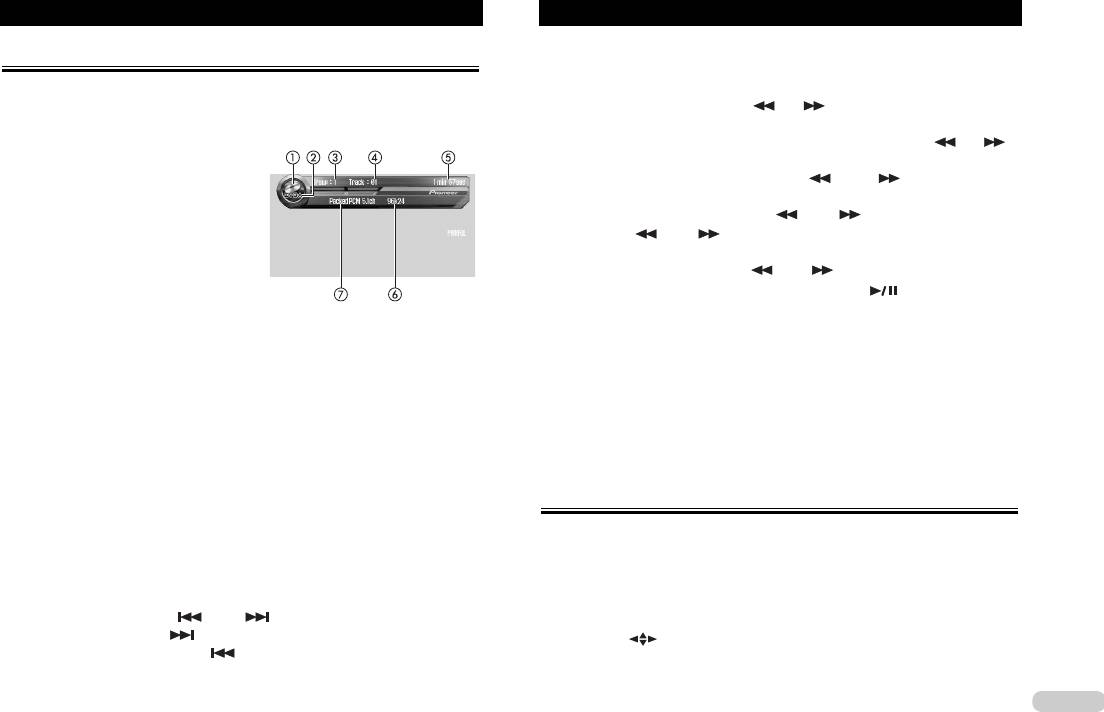
Воспроизведение дисков DVD-Audio
Прослушивание дисков DVD-Audio
Номера треков показываются на дисплее в течение восьми секунд.
● Вы также можете производить переход скачком к другому треку в прямом или об-
В данном разделе приведены начальные этапы, необходимые для воспроизведения
ратном направлении при помощи движения джойстика влево или вправо.
дисков DVD-Audio с помощью Вашего DVD-плейера. Пояснение более сложных опера-
4. Для вызова на дисплей кнопок и последовательно касайтесь эк-
ций с дисками DVD-Audio начинается на странице 36.
ранной кнопки ➞ .
➀ Значок источника
Нажимайте кнопку ➞ до тех пор, пока на дисплее не появятся кнопки и .
Указывает, что выбран данный источ-
5. Для выполнения ускоренного воспроизведения в прямом или обратном на-
ник.
правлении коснитесь экранной кнопки или и удерживайте ее
➁ Индикатор «DVD-A»
«нажатой».
Показывается во время воспроизведе-
Если Вы удерживаете экранную кнопку или «нажатой» в течение пяти се-
ния диска типа DVD- Audio.
кунд, значок или меняет индикацию на обратную. Когда это происходит,
➂ Индикатор номера группы
ускоренное воспроизведение в прямом/обратном направлении продолжается, даже ес-
Показывает, какая группа воспроизво-
ли Вы освободите экранную кнопку или . Для возобновления обычного вос-
дится в текущее время.дится в данное
время.
произведения в нужной точке коснитесь экранной кнопки .
➃ Индикатор номера трека
● Вы также можете выполнять ускоренное воспроизведение в обратном/прямом на-
Показывает, какой трек воспроизводится в текущее время.
правлении, удерживая джойстик отклоненным влево или вправо.
➄ Индикатор времени воспроизведения
● Ускоренное воспроизведение в прямом/обратном направлении может оказаться
Показывает истекшее время воспроизведения текущей главы.
невозможным в определенных местах на некоторых дисках. Если это случается,
➅ Индикатор частоты дискретизации и числа бит квантования
автоматически возобновляется обычное воспроизведение.
Показывает частоту дискретизации и число бит квантования текущего трека.
Примечания
➆ Индикатор аудиосистемы
● Коснувшись кнопки «DISP» [Дисплей], Вы можете вывести на дисплей индикацию
Показывает, какая аудиосистема выбрана.
выбранного в данный момент диапазона повторяющегося воспроизведения.
1. Для того чтобы выбрать DVD-плейер в качестве источника сигналов, косни-
● Если Вы не пользуетесь кнопками сенсорной панели в течение 30 секунд, они бу-
тесь значка источника, а затем коснитесь экранной кнопки «DVD».
дут автоматически скрыты.
● Если значок источника отсутствует на экране, Вы можете вызвать его на дисплей
при помощи касания экрана.
Работа с меню DVD-диска
● Если в аппарат не загружен диск, Вы не сможете выбрать источник «DVD» (DVD-
плейер). Вставьте диск в аппарат.
Некоторые DVD-диски дают Вам возможность выбирать нужное содержание диска при
● При воспроизведении некоторых дисков на дисплей может выводиться меню.
помощи меню.
(Смотрите раздел «Работа с меню DVD-диска» на данной странице.)
● Вы можете вывести на дисплей это меню, коснувшись экранной кнопки «MENU» [Меню]
2. Коснитесь экрана, чтобы вызвать на дисплей кнопки сенсорной панели.
или «TOP.M» [Меню верхнего уровня] во время воспроизведения диска. Повторное каса-
3. Для перехода скачком к следующему треку в прямом или обратном направ-
ние любой из этих кнопок позволяет Вам начать воспроизведение с точки на диске, вы-
лении, коснитесь кнопки или .
бранной в меню. Подробнее об этом смотрите в инструкциях, прилагаемых к диску.
Касание экранной кнопки вызывает переход скачком к началу следующего тре-
1. Касанием вызовите на дисплей кнопки сенсорной панели для управ-
ка. Одно касание экранной кнопки вызывает переход скачком к началу текущего
ления меню DVD-диска.
трека. Следующее касание этой кнопки вызовет скачок к предыдущему треку.
● Если кнопки сенсорной панели отсутствуют на экране, Вы можете вызвать их на
дисплей при помощи касания экрана.
35
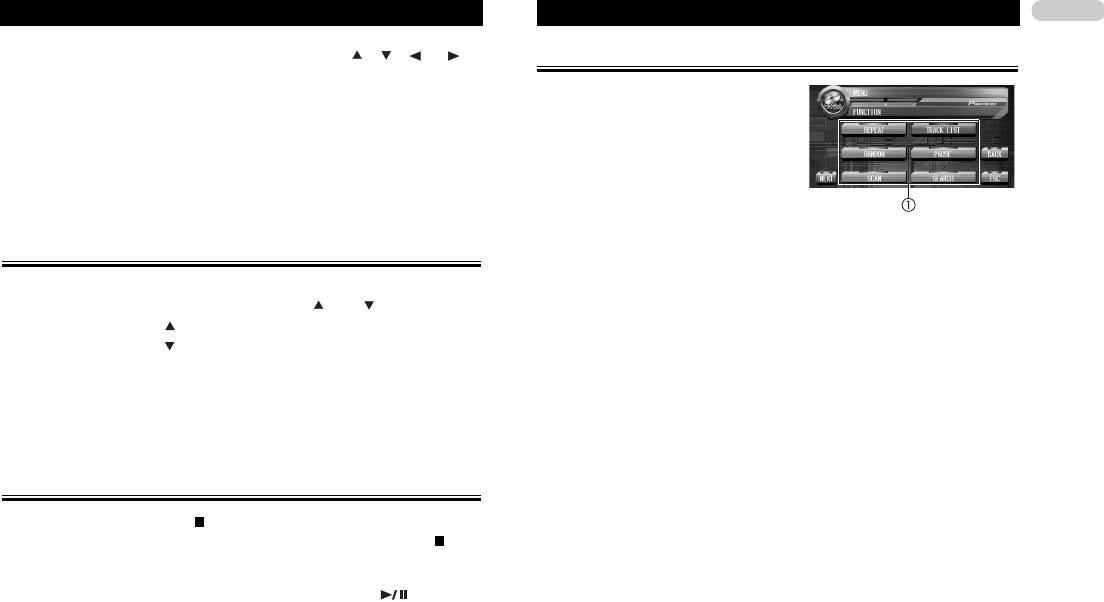
Воспроизведение дисков DVD-Audio
36
2. Для выбора нужного пункта меню пользуйтесь кнопами , , и .
Введение в более сложные операции с дисками DVD-Audio
3. Коснитесь кнопки «ENTER» [Ввод].
Воспроизведение начнется с выбранного пункта меню.
➀ Дисплей функций
● Если Вы переключили пульт ДУ на режим работы «DVD», то джойстик на ПДУ так-
Показывает названия функций.
же может управлять меню DVD-диска. (Смотрите страницу 21.)
● Вы не можете управлять меню DVD-диска при помощи джойстика на головном бло-
● Для вывода на дисплей названий
ке.
функций коснитесь кнопки «A.MENU»,
● Способ отображения меню на дисплее отличается в зависимости от конкретного
затем коснитесь кнопки «FUNCTION»
диска.
[Функция].
На дисплее показываются названия функ-
Переход скачком к другой группе
ций, и те из них, с которыми можно рабо-
тать, выделяются подсветкой.
в прямом или обратном направлении
● Если кнопка «A.MENU» отсутствует на дисплее, Вы можете вызвать ее на дисплей,
коснувшись экрана.
● Для того чтобы перейти скачком к другой группе в прямом или обратном на-
● Вы также можете щелчком джойстика вызвать на дисплей кнопку «MENU».
правлении, коснитесь, соответственно, кнопки или .
● Для перехода к следующей группе названий функций коснитесь кнопки «NEXT»
Касание экранной кнопки вызывает переход скачком к началу следующей группы.
[Следующий].
Касание экранной кнопки вызывает переход скачком к началу предыдущей группы.
● Для возврата к предыдущей группе названий функций коснитесь кнопки «PREV»
Номера групп показываются на дисплее в течение восьми секунд.
[Предыдущий].
● Вы также можете переходить скачком к другой группе в прямом или обратном нап-
● Для возврата к предыдущему дисплею коснитесь кнопки «BACK» [Назад].
равлении при помощи движения джойстика вверх или вниз.
● Для возврата к дисплею воспроизведения коснитесь кнопки «ESC» [Выход].
● Если Вы выберете бонусные группы, то Вы должны будете ввести пароль из четы-
Примечание
рех цифр, который можете найти на упаковке диска. (Смотрите раздел «Как восп-
● Если Вы не работаете с функцией в течение примерно 30 секунд, на экран автома-
роизводить бонусные группы» на странице 79.)
тически возвращается дисплей воспроизведения.
Остановка воспроизведения
● Коснитесь экранной кнопки .
● Когда Вы останавливаете воспроизведение DVD-диска касанием кнопки , точка
остановки на диске сохраняется в памяти, что дает Вам возможность начать вос-
произведение с этой точки, когда Вы снова будете проигрывать этот диск.
● Для возобновления воспроизведения диска коснитесь кнопки .
Воспроизведение дисков DVD-Audio
Повторяющееся воспроизведение
3. Когда найдете нужный трек, нажмите кнопку , чтобы выключить сканиру-
ющее воспроизведение.
Для DVD-диска имеется три диапазона повторяющегося воспроизведения: «DISC»
Примечание
[Повторение диска], «GROUP» [Повторение группы] и «TRACK» [Повторение трека].
● После завершения сканирующего воспроизведения снова начнется обычное восп-
1. Коснитесь кнопок «A.MENU» и «FUNCTION», а затем коснитесь кнопки
роизведение треков.
«REPEAT» [Повторяющееся воспроизведение].
2. Для выбора диапазона повторяющегося воспроизведения коснитесь одной
Временная приостановка воспроизведения диска DVD-Audio
из указанных ниже кнопок сенсорной панели.
● «DISC» – Воспроизводится весь текущий диск.
Функция паузы дает Вам возможность на время приостановить воспроизведение диска.
● «GROUP» – Повторно воспроизводится только текущая группа.
● Нажмите кнопку во время воспроизведения.
● «TRACK» – Повторно воспроизводится только текущий трек.
Значок паузы «»показывается на дисплее в течение четырех секунд, и воспроизве-
Примечание
дение приостанавливается.
● Если Вы выполняете поиск трека или быстрый прогон в прямом/обратном направ-
● Для возобновления воспроизведения с той точки, где Вы включили режим паузы,
лении, то диапазон повторения переключается на установку «DISC».
еще раз нажмите кнопку .
Примечания
Воспроизведение треков в случайном порядке
● Вы также можете включать и выключать функцию паузы с помощью экранной кноп-
ки «PAUSE» [Пауза]. Для вывода кнопки «PAUSE» на дисплей коснитесь кнопки
Воспроизведение в случайном порядке позволяет Вам в произвольной последователь-
«A.MENU», а затем коснитесь кнопки «FUNCTION».
ности проигрывать треки в пределах текущей группы.
● В зависимости от конкретного диска и места точки воспроизведения на диске на
1. Нажмите кнопки «A.MENU» и «FUNCTION», а затем нажмите кнопку
дисплее может демонстрироваться значок , указывающий, что воспроизведе-
«RANDOM» [Воспроизведение в случайном порядке].
ние неподвижного изображения невозможно.
2. Для включения воспроизведения в случайном порядке нажмите кнопку .
Треки воспроизводятся в случайном порядке.
Просмотр неподвижных изображений
● Для выключения воспроизведения в случайном порядке нажмите кнопку .
Одновременно с воспроизведением аудиосигналов Вы можете просматривать непод-
Сканирование треков
вижные изображения, записанные на этот же диск.
● Вы не можете управлять функцией «Slideshow» [Слайд-шоу]. (Смотрите раздел
«Слайд-шоу» на странице 95.)
Сканирующее воспроизведение дает Вам возможность прослушивать первые 10 секунд
1. Для просмотра неподвижных изображений во время воспроизведения ауди-
каждого трека в текущей группе.
озаписей нажмите кнопку «BROWSE» [Просмотр].
1. Нажмите кнопки «A.MENU» и «FUNCTION», а затем нажмите кнопку «SCAN»
2. Для переключения неподвижных изображений нажимайте кнопку «PAGE–»
[Сканирующее воспроизведение].
[Предыдущая страница] или «PAGE+» [Следующая страница].
2. Для включения сканирующего воспроизведения нажмите кнопку .
Нажатие кнопки «PAGE+» вызывает переход к следующему неподвижному изображению.
Аппарат приступит к поочередному воспроизведению первых 10 секунд каждого трека
Нажатие кнопки «PAGE–» возвращает к предыдущему неподвижному изображению.
в текущей группе.
37
Воспроизведение дисков DVD-Audio
38
● Вы также можете переходить к следующему неподвижному изображению с по-
2. Для регулирования скорости во время замедленного воспроизведения пос-
мощью нажатия кнопки во время воспроизведения.
ледовательно нажимайте кнопку или .
● Для возврата к первоначальному неподвижному изображению нажмите кнопку
● Каждое нажатие кнопки или изменяет скорость четырьмя последова-
«HOME» [Исходное положение].
тельными ступенями в указанной ниже последовательности:
● Если Вы переключили пульт ДУ на режим работы «DVD», то джойстик на ПДУ тоже
1/16 – 1/8 – 1/4 – 1/2
может управлять просмотром неподвижных изображений. (Смотрите страницу 22.)
● Вы не можете просматривать неподвижные изображения с помощью джойстика на
Примечания
головном блоке.
● Во время замедленного воспроизведения звук отсутствует.
● В зависимости от конкретного диска и места точки воспроизведения на диске на
Примечание
дисплее может демонстрироваться значок , указывающий, что замедленное
● В зависимости от конкретного диска и текущего места точки воспроизведения на
воспроизведение невозможно.
диске на дисплее может демонстрироваться значок , указывающий, что восп-
● При использовании некоторых дисков изображение может быть нечетким во время
роизведение неподвижных изображений невозможно.
замедленного воспроизведения.
● Замедленное воспроизведение в обратном направлении невозможно.
Покадровое воспроизведение
Поиск нужного трека или группы
Этот режим позволяет поочередно воспроизводить кадр за кадром по Вашим командам.
● Последовательно нажимайте кнопку во время воспроизведения.
Вы можете пользоваться функцией поиска для поиска нужной группы или трека по за-
При каждом нажатии кнопки воспроизведение переходит к следующему кадру.
данному номеру группы или трека.
● Для возврата к обычному воспроизведению нажмите кнопку .
● Поиска трека невозможен, когда воспроизведение диска остановлено.
Примечания
1. Нажмите кнопку «SEARCH» [Поиск], а затем нажмите кнопку «GROUP» [Груп-
● В зависимости от конкретного диска и места точки воспроизведения на диске на
па] или «TRACK» [Трек].
дисплее может демонстрироваться значок , указывающий, что покадровое
2. Нажатиями кнопок «0» – «9» введите нужный номер.
воспроизведение невозможно.
● Чтобы задать номер 3, нажмите кнопку «3».
● При использовании некоторых дисков изображение может быть нечетким во вре-
● Чтобы задать номер 10, последовательно нажмите кнопки «1» и «0».
мя покадрового воспроизведения.
● Чтобы задать номер 23, последовательно нажмите кнопки «2» и «3».
Замедленное воспроизведение
● Для отмены введенных цифр нажимайте кнопку «С».
● Вы также можете ввести нужный номер, используя джойстик и кнопки «0» – «9».
Этот режим дает Вам возможность замедлять скорость воспроизведения.
1. Во время воспроизведения удерживайте нажатой кнопку до тех пор, по-
3. Пока введенное число демонстрируется на дисплее, нажмите кнопку
ка на дисплее не появится значок ➞.
«ENTER» [Ввод].
Когда на дисплее появится значок ➞, начнется замедленное воспроизведение в пря-
Эта операция запускает воспроизведение с выбранной группы или трека.
мом направлении.
● Для возврата к обычному воспроизведению нажмите кнопку .

Воспроизведение дисков DVD-Audio
Примечания
● Вы можете также переключать языки и/или аудиосистемы звукового сопровожде-
● Вы также можете выполнять эти операции с помощью кнопки «SEARCH». Для вы-
ния при помощи «DVD SETUP MENU» [Меню настройки DVD-плейера]. Подроб-
вода кнопки «SEARCH» на дисплей нажмите кнопку «A.MENU», а затем нажмите
нее об этом смотрите в разделе «Задание языка звукового сопровождения» на
кнопку «FUNCTION».
странице 77.
● Если диск имеет меню, Вы можете нажать кнопку «MENU» [Меню] или «TOP.M»
● Такие дисплейные индикации, как «Dolby D» [Формат Dolby Digital] и «5.1 ch»
[Меню верхнего уровня], а затем производить выбор из пунктов меню на дисплее.
[Схема каналов 5.1], указывают аудиосистему звукового сопровождения, записан-
● При использовании некоторых дисков на дисплее может демонстрироваться значок
ного на данном DVD-диске. В зависимости от конкретной настройки, воспроизве-
, указывающий, что номера групп и треков не могут быть заданы для поиска.
дение может осуществляться не в той аудиосистеме, которая указана индикацией.
● Нажатие кнопки «AUDIO» во время быстрого прогона в прямом/обратном направ-
Задание номера группы
лении, паузы или замедленного воспроизведения возвращает аппарат к обычному
Вы можете пользоваться функцией прямого поиска для поиска нужной группы по задан-
воспроизведению.
ному номеру группы.
● Управлять этой функцией можно только с пульта ДУ. Для работы с функцией пе-
Смена языка субтитров
реключите пульт ДУ в режим «DVD». (Смотрите страницу 21.)
● В то время, когда диск остановлен, нажмите кнопки «0» – «10», соответству-
во время воспроизведения (функция «Multi-Subtitle»)
ющие номеру нужной группы.
При использовании DVD-дисков, субтитры которых записаны на нескольких языках, Вы
● Чтобы задать номер 3, нажмите кнопку «3».
можете во время воспроизведения переключать языки субтитров.
● Чтобы задать номер 10, последовательно нажмите кнопки «1» и «0».
● Во время воспроизведения последовательно нажимайте кнопку «SUB.T»
● Чтобы задать номер 23, последовательно нажмите кнопки «2» и «3».
[Субтитры].
При каждом нажатии кнопки «SUB.T» происходит переключение языка субтитров.
Смена языка звукового сопровождения
Примечания
во время воспроизведения (функция «Multi-Audio»)
● Цифра в значке « » на упаковке DVD-диска показывает число записанных язы-
ков субтитров.
DVD-диски могут обеспечивать воспроизведение звукового сопровождения с разными
● При пользовании некоторыми DVD-дисками переключение языков субтитров мо-
языками и различными аудиосистемами (Dolby Digital, DTS и т.д.). Во время воспроизве-
жет быть возможным только с использованием дисплейного меню.
дения DVD-дисков, снабженных многовариантными фонограммами звукового сопровож-
● Вы можете также осуществлять переключение языков субтитров при помощи
дения, Вы можете переключать языки и/или аудиосистемы звукового сопровождения.
«DVD SETUP MENU». Подробнее об этом смотрите в разделе «Задание языка
● Во время воспроизведения последовательно нажимайте кнопку «AUDIO»
субтитров» на странице 77.
[Звуковое сопровождение].
● Нажатие кнопки «SUB.T» во время быстрого прогона в прямом/обратном направ-
При каждом нажатии кнопки «AUDIO» происходит переключение фонограммы звукового
лении, паузы или замедленного воспроизведения возвращает аппарат к обычному
сопровождения.
воспроизведению.
Примечания
● Цифра в значке « » на упаковке DVD-дисков указывает количество записан-
ных языков и/или аудиосистем звукового сопровождения.
● При пользовании некоторыми DVD-дисками переключение языков и/или аудио-
систем звукового сопровождения может быть возможным только с использовани-
ем дисплейного меню.
39
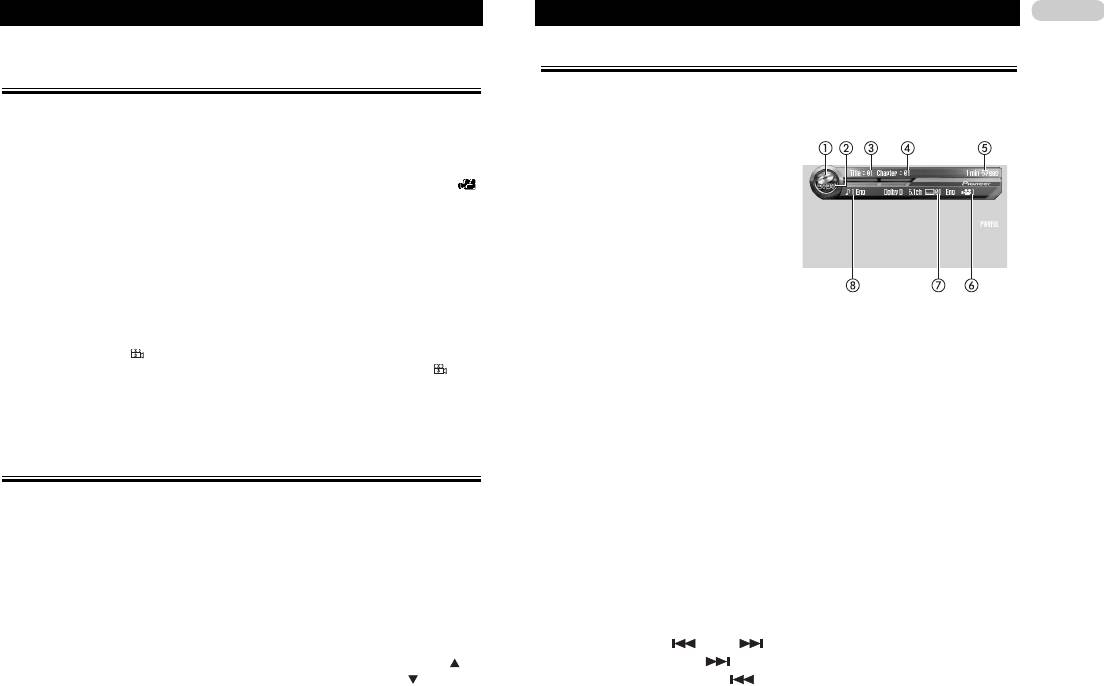
Воспроизведение дисков DVD-Audio
Воспроизведение дисков DVD-Video
40
Смена зрительного угла во
Просмотр DVD-Video
время воспроизведения (функция «Multi-Angle»)
В данном разделе приведены три начальных этапа, необходимых для воспроизведения
При использовании DVD-дисков, имеющих записи с изменяемыми зрительными углами
дисков DVD-Video при помощи Вашего DVD-плейера. Пояснение более сложных опера-
(сцены в них отсняты под несколькими съемочными углами), Вы можете во время вос-
ций с дисками DVD-Video начинается на странице 42.
произведения переключать зрительные углы.
➀ Значок источника
● Во время воспроизведения на данном DVD-плейере сцены, отснятой под разными
Указывает, что выбран данный источ-
ник.
съемочными углами, на дисплее демонстрируется значок зрительного угла .
➁ Индикатор «DVD-V»
Включайте/выключайте дисплейное отображения значка зрительного угла с помо-
Показывается во время воспроизведе-
щью меню «DVD SETUP MENU». Подробнее об этом смотрите в разделе «Вклю-
ния диска типа DVD-Video.
чение/выключение режима показа значка зрительного угла на дисплее»
➂ Индикатор номера титула
на странице 78.
Указывает, какой титул воспроизво-
● Во время воспроизведения сцены, отснятой под несколькими съемочными
дится в данное время.
углами, последовательно нажимайте кнопку «ANGLE» [Зрительный угол].
➃ Индикатор номера главы
При каждом нажатии кнопки «ANGLE» происходит переключение зрительного угла.
Указывает, какая глава воспроизводится в данное время.
➄ Индикатор времени воспроизведения
Примечания
Показывает истекшее время воспроизведения текущей главы.
● Маркировка « » на упаковках DVD-дисков указывает, что эти диски содержат
➅ Индикатор зрительного угла
сцены, снятые под несколькими углами съемки. Цифра на маркировке « » ука-
Указывает, какой зрительный угол выбран.
зывает число зрительных углов, под которыми были сняты эти сцены.
➆ Индикатор языка субтитров
● Нажатие кнопки «ANGLE» во время быстрого прогона в прямом/обратном направ-
Указывает, какой язык субтитров выбран.
лении, паузы или замедленного воспроизведения возвращает аппарат к обычному
воспроизведению.
➇ Индикатор языка звукового сопровождения
Указывает, какой язык звукового сопровождения выбран.
Использование управления динамическим диапазоном
1. Для того чтобы выбрать DVD-плейер в качестве источника сигналов, косни-
тесь значка источника, а затем коснитесь экранной кнопки «DVD».
Термином «динамический диапазон» принято обозначать разность между самыми гром-
● Если значок источника отсутствует на экране, Вы можете вызвать его на дисплей при
кими и тихими звуками. Режим управления динамическим диапазоном сжимает эту раз-
помощи касания экрана.
ность, в результате Вы можете ясно слышать звуки даже при низких уровнях громкости.
● Если в аппарат не загружен диск, Вы не сможете выбрать источник «DVD» (DVD-плей-
● Управление динамическим диапазоном эффективно влияет только на звучание сиг-
ер). Вставьте диск в аппарат.
налов формата Dolby Digital.
● При воспроизведении некоторых дисков на дисплей может выводиться меню. (Смотри-
● На некоторых дисках управление динамическим диапазоном может создавать
те раздел «Работа с меню DVD-диска» на данной странице.)
лишь небольшой эффект.
2. Коснитесь экрана, чтобы вызвать на дисплей кнопки сенсорной панели.
1. Нажмите кнопки «A.MENU» и «FUNCTION», затем нажмите кнопку «NEXT».
3. Для перехода скачком к другой главе в прямом или обратном направлении
2. Нажмите кнопку «D.R.C.» [Управление динамическим диапазоном].
коснитесь кнопки или .
3. Для включения управления динамическим диапазоном нажмите кнопку .
Касание экранной кнопки вызывает переход скачком к началу следующей главы.
Для выключения управления динамическим диапазоном нажмите кнопку .
Одно касание экранной кнопки вызывает переход скачком к началу текущей гла-
вы. Следующее касание этой кнопки вызовет скачок к предыдущей главе.
Воспроизведение дисков DVD-Video
Номера глав показываются на дисплее в течение восьми секунд.
1. Касанием вызовите на дисплей кнопки сенсорной панели для управ-
● Вы также можете производить переход скачком к другой главе в прямом или об-
ления меню DVD-диска.
ратном направлении при помощи движения джойстика влево или вправо.
● Если кнопки сенсорной панели отсутствуют на экране, Вы можете вызвать их на
4. Для вызова на дисплей кнопок и последовательно касайтесь эк-
дисплей при помощи касания экрана.
ранной кнопки ➞.
2. Для выбора нужного пункта меню пользуйтесь кнопами , , и .
Нажимайте кнопку ➞ до тех пор, пока на дисплее не появятся кнопки и .
3. Коснитесь кнопки «ENTER» [Ввод].
5. Для выполнения ускоренного воспроизведения в прямом или обратном на-
Воспроизведение начнется с выбранного пункта меню.
правлении коснитесь экранной кнопки или и удерживайте ее
● Если Вы переключили пульт ДУ на режим работы «DVD», то джойстик на ПДУ так-
«нажатой».
же может управлять меню DVD-диска. (Смотрите страницу 21.)
Если Вы удерживаете экранную кнопку или «нажатой» в течение пяти се-
● Вы не можете управлять меню DVD-диска при помощи джойстика на головном
кунд, значок или меняет индикацию на обратную. Когда это происходит,
блоке.
ускоренное воспроизведение в прямом/обратном направлении продолжается, даже ес-
● Способ отображения меню на дисплее отличается в зависимости от конкретного
ли Вы освободите экранную кнопку или . Для возобновления обычного вос-
диска.
произведения в нужной точке коснитесь экранной кнопки .
● Вы также можете выполнять ускоренное воспроизведение в обратном/прямом на-
Переход скачком к другому титулу
правлении, удерживая джойстик отклоненным влево или вправо.
в прямом или обратном направлении
● Быстрый прогон в прямом/обратном направлении может оказаться невозможным
в определенных местах на некоторых дисках. Если это случается, автоматически
● Для того чтобы перейти скачком к другому титулу в прямом или обратном
возобновляется обычное воспроизведение.
направлении, коснитесь, соответственно, кнопки или .
Примечания
Касание экранной кнопки вызывает переход скачком к началу следующего титула.
● Коснувшись кнопки «DISP» [Дисплей], Вы можете вывести на дисплей индикацию
Касание экранной кнопки вызывает переход скачком к началу предыдущего титула.
выбранного в данный момент диапазона повторяющегося воспроизведения.
Номера титулов показываются на дисплее в течение восьми секунд.
● Если Вы не пользуетесь кнопками сенсорной панели в течение 30 секунд, они бу-
● Вы также можете переходить скачком к другому титулу в прямом или обратном на-
дут автоматически скрыты.
правлении при помощи движения джойстика вверх или вниз.
Работа с меню DVD-диска
Остановка воспроизведения
Некоторые DVD-диски дают Вам возможность выбирать нужное содержание диска при
помощи меню.
● Коснитесь экранной кнопки .
● Вы можете вывести на дисплей это меню, коснувшись экранной кнопки «MENU»
● Когда Вы останавливаете воспроизведение DVD-диска касанием кнопки , точка
[Меню] или «TOP.M» [Меню верхнего уровня] во время воспроизведения диска. По-
остановки на диске сохраняется в памяти, что дает Вам возможность начать вос-
вторное касание любой из этих кнопок позволяет Вам начать воспроизведение с точ-
произведение с этой точки, когда Вы снова будете проигрывать этот диск.
ки на диске, выбранной в меню. Подробнее об этом смотрите в инструкциях, прила-
● Для возобновления воспроизведения диска коснитесь кнопки .
гаемых к диску.
41
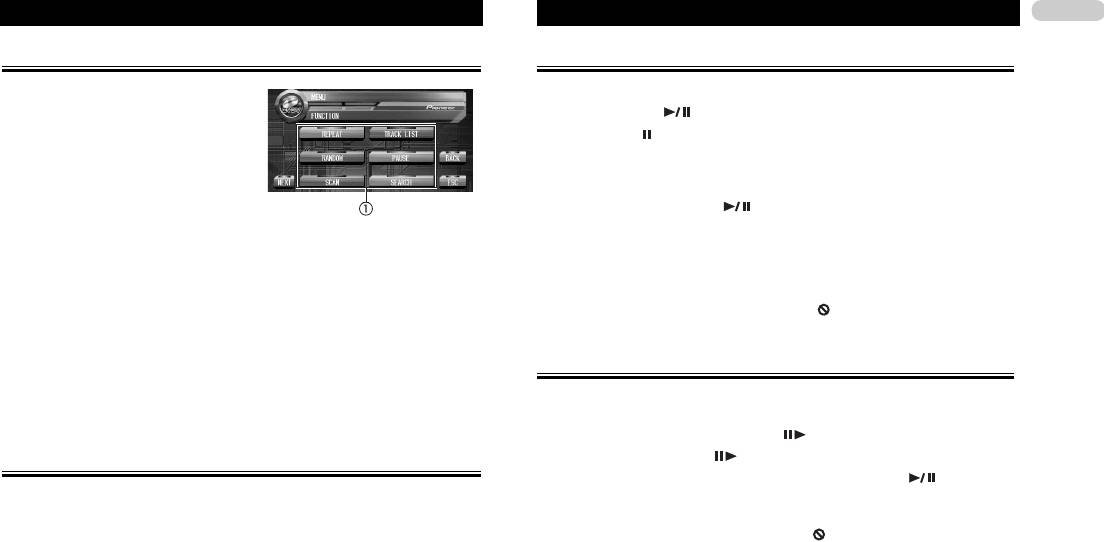
Воспроизведение дисков DVD-Video
42
Введение в более сложные операции с дисками DVD-Video
Временная приостановка воспроизведения диска DVD-Video
➀ Дисплей функций
Функция паузы дает Вам возможность на время приостановить воспроизведение диска.
Показывает названия функций.
● Нажмите кнопку во время воспроизведения.
● Для вывода на дисплей названий
Значок паузы « » показывается на дисплее в течение четырех секунд, и воспроиз-
функций коснитесь кнопки
ведение приостанавливается на паузу, позволяя Вам смотреть неподвижное изобра-
«A.MENU», затем коснитесь кноп-
жение.
ки «FUNCTION» [Функция].
На дисплее показываются названия
● Для возобновления воспроизведения с той точки, где Вы включили режим паузы,
функций, и те из них, с которыми мож-
еще раз нажмите кнопку .
но работать, выделяются подсветкой.
Примечания
● Если кнопка «A.MENU» отсутствует на дисплее, Вы можете вызвать ее на дис-
● Вы также можете включать и выключать функцию паузы с помощью экранной
плей, коснувшись экрана.
кнопки «PAUSE» [Пауза]. Для вывода кнопки «PAUSE» на дисплей коснитесь
● Вы также можете щелчком джойстика вызвать на дисплей кнопку «MENU».
кнопки «A.MENU», а затем коснитесь кнопки «FUNCTION».
● Для перехода к следующей группе названий функций коснитесь кнопки «NEXT»
● В зависимости от конкретного диска и места точки воспроизведения на диске на
[Следующий].
дисплее может демонстрироваться значок , указывающий, что воспроизведе-
● Для возврата к предыдущей группе названий функций коснитесь кнопки «PREV»
ние неподвижного изображения невозможно.
[Предыдущий].
● Для возврата к предыдущему дисплею коснитесь кнопки «BACK» [Назад].
Покадровое воспроизведение
● Для возврата к дисплею воспроизведения коснитесь кнопки «ESC» [Выход].
Примечание
Эта функция позволяет поочередно воспроизводить кадр за кадром по Вашим
● Если Вы не работаете с функцией в течение примерно 30 секунд, на экран автома-
командам.
тически возвращается дисплей воспроизведения.
● Последовательно нажимайте кнопку во время воспроизведения.
Повторяющееся воспроизведение
При каждом нажатии кнопки воспроизведение переходит к следующему кадру.
● Для возврата к обычному воспроизведению нажмите кнопку .
Для DVD-диска предусмотрены три диапазона повторяющегося воспроизведения: «DISC»
Примечания
[Повторение диска], «TITLE» [Повторение титула] и «CHAPTER» [Повторение главы]
● В зависимости от конкретного диска и места точки воспроизведения на диске на
1. Коснитесь кнопок «A.MENU» и «FUNCTION», а затем коснитесь кнопки
дисплее может демонстрироваться значок , указывающий, что покадровое вос-
«REPEAT» [Повторяющееся воспроизведение].
произведение невозможно.
2. Для выбора диапазона повторяющегося воспроизведения коснитесь одной
● При использовании некоторых дисков изображение может быть нечетким во вре-
из указанных ниже кнопок сенсорной панели.
мя покадрового воспроизведения.
● «DISC» – Воспроизводится весь текущий диск.
● «TITLE» [Титул] – Повторно воспроизводится только текущий титул.
● «CHAPTER» [Глава] – Повторно воспроизводится только текущая глава.
Примечание
● Если Вы выполняете поиск трека или быстрый прогон в прямом/обратном направ-
лении, то диапазон повторения переключается на установку «DISC».
Воспроизведение дисков DVD-Video
Замедленное воспроизведение
Для задания времени (поиск по времени)
● Чтобы задать 21 минуту 43 секунды, последовательно нажмите кнопки «2», «1»,
Эта функция дает Вам возможность замедлять скорость воспроизведения.
«4» и «3».
1. Во время воспроизведения непрерывно нажимайте кнопку до тех пор,
● Чтобы задать 1 час 11 минут, преобразуйте это время в 71 минуту 00 секунд и по-
пока на дисплее не появится значок .
следовательно нажмите кнопки «7», «1», «0» и «0».
Когда на дисплее появляется значок , начинается замедленное воспроизведение в
● Для отмены введенных цифр нажимайте кнопку «С».
прямом направлении.
● Вы также можете ввести нужное число, используя джойстик и кнопки «0» - «9».
3. Пока введенное число демонстрируется на дисплее, нажмите кнопку
● Для возврата к обычному воспроизведению нажмите кнопку .
«ENTER» [Ввод].
2. Для регулирования скорости во время замедленного воспроизведения по-
Эта операция запускает воспроизведение с выбранной сцены.
следовательно нажимайте кнопку или .
Примечания
Каждое нажатие кнопки или изменяет скорость четырьмя последователь-
● Вы также можете выполнять эти операции с помощью кнопки «SEARCH» [Поиск].
ными ступенями в указанной последовательности:
Для вывода кнопки «SEARCH» на дисплей коснитесь кнопки «A.MENU», а затем
1/16 – 1/8 – 1/4 – 1/2
коснитесь кнопки «FUNCTION».
Примечания
● Если диск имеет меню, Вы можете коснуться экранной кнопки «MENU» [Меню]
● Во время замедленного воспроизведения звук отсутствует.
или «TOP.M» [Меню верхнего уровня], а затем производить выбор из пунктов ме-
● В зависимости от конкретного диска и места точки воспроизведения на диске на
ню на дисплее.
дисплее может демонстрироваться значок , указывающий, что замедленное
● При использовании некоторых дисков на дисплее может демонстрироваться значок
воспроизведение невозможно.
, указывающий, что титулы, главы и время не могут быть заданы для поиска.
● При использовании некоторых дисков изображение может быть нечетким во вре-
мя замедленного воспроизведения.
Задание титула
● Замедленное воспроизведение в обратном направлении невозможно.
Вы можете пользоваться функцией прямого поиска для поиска нужной сцены по задан-
ному титулу.
Поиск нужной сцены,
● Управлять этой функцией можно только с пульта ДУ. Для работы с функцией пере-
ключите пульт ДУ в режим «DVD». (Смотрите страницу 21.)
пуск воспроизведения с заданного момента времени
● В то время когда диск остановлен, нажмите кнопки «0» - «10», соответству-
ющие номеру нужного титула.
Вы можете пользоваться функцией поиска для поиска нужной сцены по заданному титу-
● Чтобы задать номер 3, нажмите кнопку «3».
лу или главе, а функцию поиска по времени применять для задания момента времени
● Чтобы задать номер 10, последовательно нажмите кнопки «1» и «0».
на диске, с которого должно начаться воспроизведение.
● Чтобы задать номер 23, последовательно нажмите кнопки «2» и «3».
● Операции поиска главы и поиска по времени невозможны, когда воспроизведение
диска остановлено.
Смена языка звукового сопровождения во
1. Нажмите кнопку «SEARCH» [Поиск], а затем нажмите кнопку «TITLE» [Титул],
«CHAPTER» [Глава] или «TIME» [Время].
время воспроизведения (функция «Multi-Audio»)
2. Нажатиями кнопок «0» – «9» введите нужное число.
Для задания титулов и глав:
DVD-диски могут обеспечивать воспроизведение звукового сопровождения с разными
● Чтобы задать номер 3, нажмите кнопку «3».
языками и различными аудиосистемами (Dolby Digital, DTS и т.д.). Во время воспро-
● Чтобы задать номер 10, последовательно нажмите кнопки «1» и «0».
изведения DVD-дисков, снабженных многовариантными фонограммами звукового со-
● Чтобы задать номер 23, последовательно нажмите кнопки «2» и «3».
провождения, Вы можете переключать языки и/или аудиосистемы звукового сопро-
вождения.
43

Воспроизведение дисков DVD-Video
44
● Во время воспроизведения последовательно нажимайте кнопку «AUDIO»
● Вы можете также осуществлять переключение языков субтитров при помощи меню
[Звуковое сопровождение].
«DVD SETUP MENU» [Настройка DVD-плейера]. Подробнее об этом смотрите в
При каждом нажатии кнопки «AUDIO» происходит переключение фонограммы звуково-
разделе «Задание языка субтитров» на странице 77.
го сопровождения.
● Нажатие кнопки «SUB.T» во время ускоренного воспроизведения в прямом/обрат-
Примечания
ном направлении, режима паузы или замедленного воспроизведения возвращает
аппарат к обычному воспроизведению.
● Цифра в значке « » на упаковке DVD-дисков указывает количество записанных
языков и/или аудиосистем звукового сопровождения.
● При использовании некоторых DVD-дисков переключение языков и/или аудиосистем
Смена зрительного угла во
звукового сопровождения может оказаться возможным только при помощи дисплейно-
время воспроизведения (функция «Multi-Angle»)
го меню.
● Вы можете также осуществлять переключение языков и/или аудиосистем звукового со-
При использовании DVD-дисков, имеющих записи с изменяемыми зрительными углами
провождения при помощи меню «DVD SETUP» [Настройка DVD-плейера]. Подробнее
(сцены в них отсняты под несколькими съемочными углами), Вы можете во время вос-
об этом смотрите в разделе «Задание языка звукового сопровождения» на странице 62.
произведения переключать зрительные углы.
● Для звукового сопровождения формата DTS возможен только цифровой выходной сиг-
● Во время воспроизведения на данном DVD-плейере сцены, отснятой под разными
нал. Если оптические цифровые выходы данного аппарата не подключены, то звуковое
съемочными углами, на дисплее демонстрируется значок зрительного угла .
сопровождение формата DTS не будет подаваться на выход, поэтому выбирайте иную
настройку звукового сопровождения, чем «DTS».
Включайте/выключайте дисплейное отображения значка зрительного угла с помо-
● Такие дисплейные индикации, как «Dolby D» [Формат Dolby Digital] и «5.1 ch» [Схема
щью меню «DVD SETUP». Подробнее об этом смотрите в разделе «Включение/вы-
каналов 5.1], указывают аудиосистему звукового сопровождения, записанного на дан-
ключение режима показа значка зрительного угла на дисплее» на странице 78.
ном DVD-диске. В зависимости от конкретной настройки, воспроизведение может осу-
● Во время воспроизведения сцены, отснятой под несколькими съемочными
ществляться не в той аудиосистеме, которая указана индикацией.
углами, последовательно нажимайте кнопку «ANGLE» [Зрительный угол].
● Нажатие кнопки «AUDIO» во время ускоренного воспроизведения в прямом/обратном
При каждом нажатии кнопки «ANGLE» происходит переключение зрительного угла.
направлении, режима паузы или замедленного воспроизведения возвращает аппарат к
Примечания
обычному воспроизведению.
● Маркировка « » на упаковках DVD-дисков указывает, что эти диски содержат
сцены, отснятые под несколькими углами съемки. Цифра на маркировке « »
Смена языка субтитров во время
указывает число зрительных углов, под которыми были отсняты эти сцены.
воспроизведения (функция «Multi-Subtitle»)
● Нажатие кнопки «ANGLE» во время ускоренного воспроизведения в прямом/об-
ратном направлении, режима паузы или замедленного воспроизведения возвраща-
При использовании DVD-дисков, субтитры которых записаны на нескольких языках, Вы
ет аппарат к обычному воспроизведению.
можете во время воспроизведения переключать языки субтитров.
● Во время воспроизведения последовательно нажимайте кнопку «SUB.T»
Использование управления динамическим диапазоном
[Субтитры].
При каждом нажатии кнопки «SUB.T» происходит переключение языка субтитров.
Термином «динамический диапазон» принято обозначать разность между самыми гром-
Примечания
кими и тихими звуками. Режим управления динамическим диапазоном сжимает эту раз-
● Цифра в значке « » на упаковке DVD-диска показывает число записанных язы-
ность, в результате Вы можете ясно слышать звуки даже при низких уровнях громкости.
● Управление динамическим диапазоном эффективно влияет только на звучание сиг-
ков субтитров.
налов формата Dolby Digital.
● При использовании некоторых DVD-дисков переключение языков субтитров может
оказаться возможным только с помощью дисплейного меню.
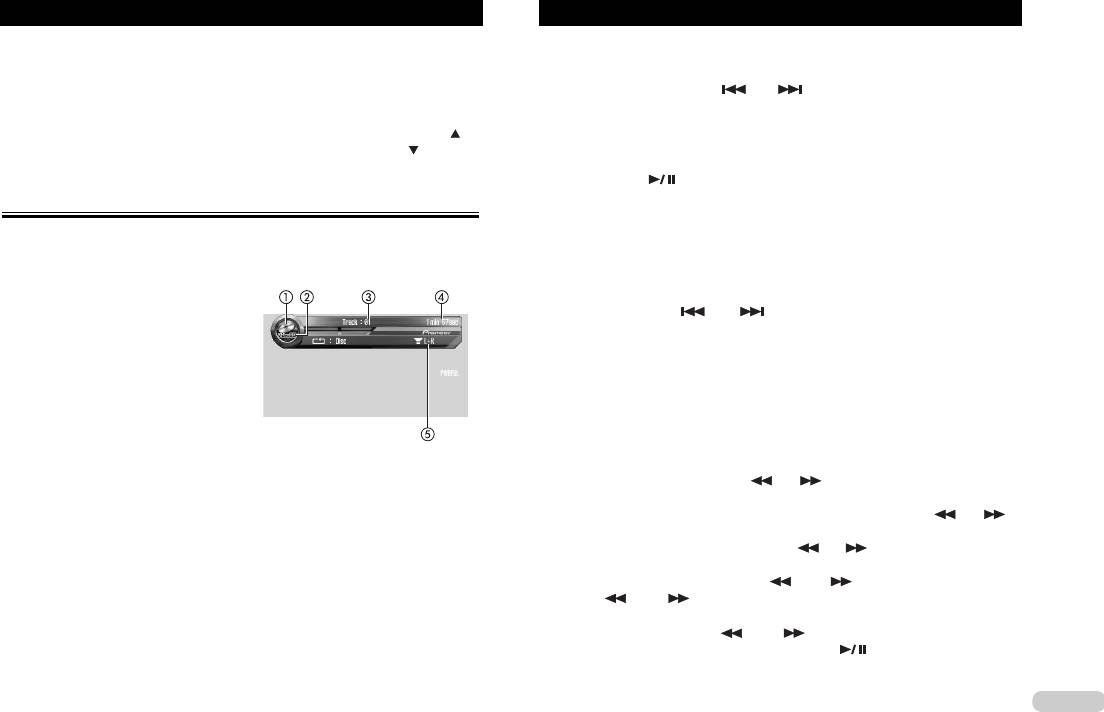
Воспроизведение дисков Video CD
● На некоторых дисках управление динамическим диапазоном может создавать
Воспроизведение начнется с выбранного пункта меню.
лишь небольшой эффект.
● Когда длина меню составляет две страницы или более, для смены страниц на эк-
ране нажимайте кнопку или .
1. Нажмите кнопки «A.MENU» и «FUNCTION», затем нажмите кнопку «NEXT».
● Вы можете проигрывать диск, не прибегая к использованию меню (воспроизведе-
2. Нажмите кнопку «D.R.C.» [Управление динамическим диапазоном].
ние без функции «PBC»). (Смотрите раздел «Поиск нужной сцены, пуск воспроиз-
3. Для включения управления динамическим диапазоном нажмите кнопку .
ведения с заданного момента времени» на странице 43.) Для возврата к воспроиз-
Для выключения управления динамическим диапазоном нажмите кнопку .
ведению с использованием функции «PBC» остановите воспроизведения и нажми-
те кнопку .
● Вы можете вызвать меню на дисплей нажатием кнопки «RETURN» [Возврат] во
Просмотр дисков Video CD
время воспроизведения с использованием функции «PBC». Подробнее об этом
смотрите в инструкциях, прилагаемых к диску.
В данном разделе приведены три начальных этапа, необходимых для воспроизведения
● После работы с меню мы рекомендуем Вам переключать пульт ДУ в режим рабо-
дисков Video CD при помощи Вашего DVD-плейера. Пояснение более сложных опера-
ты «AVH». (Смотрите страницу 21.)
ций с дисками Video CD начинается на странице 46.
3. Коснитесь экрана для вызова на дисплей кнопок сенсорной панели.
➀ Значок источника
4. Для перехода скачком к другому треку в прямом или обратном направлении
Указывает, что выбран данный источ-
нажимайте кнопку или .
ник.
Нажатие экранной кнопки ( вызывает переход скачком к началу следующего трека. Од-
➁ Индикатор «V-CD»
но нажатие кнопки ( вызывает переход скачком к началу текущего трека. Следующее на-
Показывается во время воспроизведе-
жатие этой кнопки вызывает скачок к предыдущему треку.
ния диска типа Video CD.
Номера треков показываются на дисплее в течение восьми секунд.
➂ Индикатор номера трека
● Вы также можете переходить скачком к другому треку в прямом или обратном на-
Указывает, какой трек (дорожка диска)
правлении с помощью движения джойстика влево или вправо.
воспроизводится в данный момент.
● Если Вы выполняете эти операции во время воспроизведения с использованием
➃ Индикатор времени воспроизве-
функции «PBC» [Управление воспроизведением], то на дисплее может появляться
дения
меню.
Показывает истекшее время воспроизведения текущего трека.
5. Для вызова на дисплей кнопок и последовательно нажимайте эк-
➄ Индикатор аудиовыхода
ранную кнопку ➞.
Указывает, какой выходной канал выбран в данный момент.
Нажимайте кнопку ➞ до тех пор, пока на дисплее не появятся кнопки и .
1. Для того чтобы выбрать DVD-плейер в качестве источника сигналов, косни-
6. Для выполнения ускоренного воспроизведения в прямом или обратном на-
тесь значка источника, а затем коснитесь экранной кнопки «DVD».
правлении коснитесь экранной кнопки и и удерживайте ее «нажа-
● Если значок источника отсутствует на экране, Вы можете вызвать его на дисплей
той».
при помощи касания экрана.
Если Вы удерживаете экранную кнопку или нажатой в течение пяти секунд,
● Если в аппарат не загружен диск, Вы не сможете выбрать источник «DVD» (DVD-
значок или меняет индикацию на обратную. Когда это происходит, уско-
плейер). Вставьте диск в дисковод.
ренное воспроизведение в прямом/обратном направлении продолжается, даже если Вы
● При воспроизведении диска Video CD, имеющего функцию «PBC» [Управление
освободите экранную кнопку или . Для возобновления обычного воспроиз
воспроизведением], на дисплее показывается меню.
ведения в нужной точке коснитесь экранной кнопки .
2. Переключите пульт ДУ в режим работы «DVD», затем нажимайте кнопки
● Вы также можете выполнять быстрый прогон в обратном/прямом направлении,
«0» – «10» для выбора нужного пункта меню.
удерживая джойстик отклоненным влево или вправо.
45
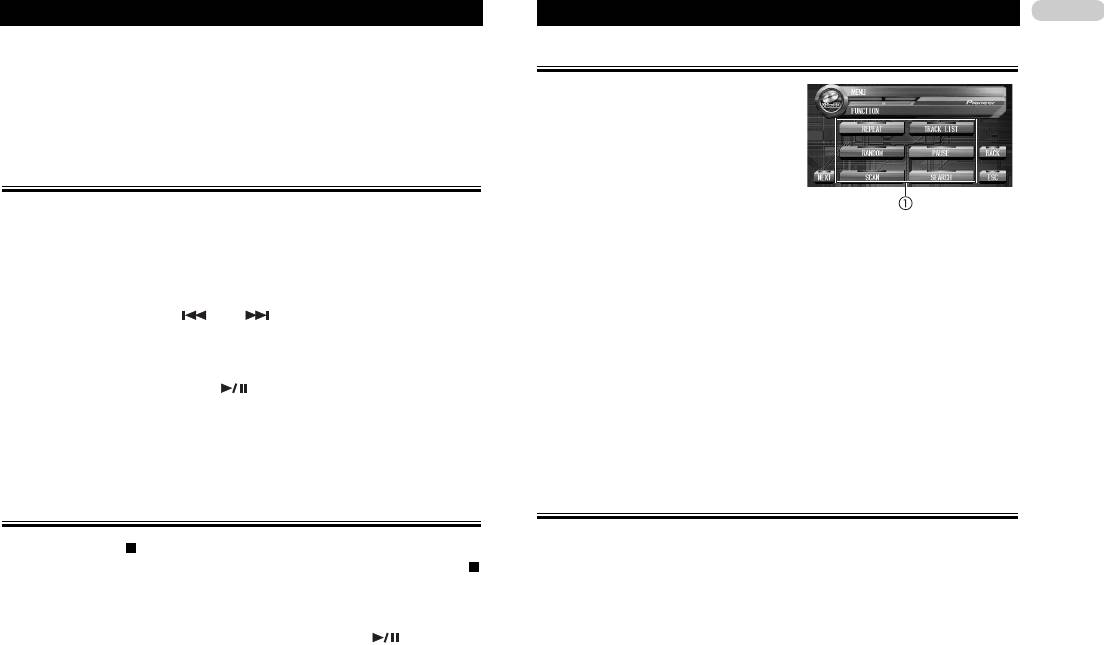
Воспроизведение дисков Video CD
46
● Ускоренное воспроизведение в прямом/обратном направлении может оказаться
Введение в более сложные операции Video CD
невозможным в определенных местах на некоторых дисках. Если это случается, ав-
томатически возобновляется обычное воспроизведение.
➀ Дисплей функций
Примечания
Показывает названия функций.
● Если Вы не пользуетесь кнопками сенсорной панели в течение 30 секунд, они бу-
● Для вывода на дисплей названий
дут автоматически скрыты.
функций коснитесь кнопки
«A.MENU», затем коснитесь кноп-
Работа с меню
ки «FUNCTION».
На дисплее показываются названия
При использовании дисков Video CD, оборудованных функцией «PBC» [Управление
функций, и те из них, с которыми мож-
воспроизведением], Вы можете работать с меню.
но работать, выделяются подсветкой.
● Переключите пульт ДУ в режим работы «DVD», затем нажимайте кнопки
● Если кнопка «A.MENU» отсутствует на дисплее, Вы можете вызвать ее на дисплей,
«0» – «10» для выбора нужного пункта меню.
коснувшись экрана.
Воспроизведение начнется с выбранного пункта меню.
● Вы также можете щелчком джойстика вызвать на дисплей кнопку «MENU».
● Когда длина меню составляет две страницы или более, для смены страниц на эк-
● Для перехода к следующей группе названий функций коснитесь кнопки «NEXT»
ране нажимайте кнопку или .
[Следующий].
● Для возврата к предыдущей группе названий функций коснитесь кнопки «PREV»
● Вы можете проигрывать диск, не прибегая к использованию меню (воспроизведе-
[Предыдущий].
ние без функции «PBC»). (Смотрите раздел «Задание трека» на странице 43.) Для
● Для возврата к предыдущему дисплею коснитесь кнопки «BACK» [Назад].
возврата к воспроизведению с использованием функции «PBC» остановите восп-
● Для возврата к дисплею воспроизведения коснитесь кнопки «ESC» [Выход].
роизведения и нажмите кнопку .
Примечание
● Вы можете вызвать меню на дисплей нажатием кнопки «RETURN» [Возврат] во
● Управление динамическим диапазоном эффективно влияет только на звучание сигналов
время воспроизведения с использованием функции «PBC». Подробнее об этом
формата Dolby Digital.
смотрите в инструкциях, прилагаемых к диску.
● Если Вы не работаете с функцией в течение примерно 30 секунд, на экран автоматиче-
● После работы с меню рекомендуем Вам переключать пульт ДУ в режим работы
ски возвращается дисплей воспроизведения.
«AVH». (Смотрите страницу 21.)
Повторяющееся воспроизведение
Остановка воспроизведения
Для воспроизведения диска Video CD существует два диапазона повторяющегося воспроиз-
● Нажмите кнопку .
ведения: «TRACK» (повторение трека) и «DISC» (повторение всего диска).
● Когда Вы останавливаете воспроизведение диска Video CD нажатием кнопки
● При воспроизведении дисков Video CD в режиме «PBC» [Управление воспроизведением]
(только при воспроизведении с использованием функции «PBC»), точка остановки
функция повторного воспроизведения работать не может.
на диске сохраняется в памяти, что дает Вам возможность начать воспроизведе-
1. Коснитесь кнопок «A.MENU» и «FUNCTION», а затем коснитесь кнопки
ние с этой точки, когда Вы снова будете проигрывать этот диск.
«REPEAT» [Повторяющееся воспроизведение].
● Для возобновления воспроизведения диска нажмите кнопку .
2. Для выбора диапазона повторяющегося воспроизведения коснитесь одной
из указанных ниже кнопок сенсорной панели.
● «TRACK» - Повторно воспроизводится только текущий трек.
● «DISC» - Повторно воспроизводится текущий диск.
Воспроизведение дисков Video CD
Примечание
Замедленное воспроизведение
● Если Вы выполняете поиск трека или быстрый прогон в прямом/обратном направ-
лении, то диапазон повторения переключается на установку «DISC».
Эта функция дает Вам возможность замедлять скорость воспроизведения.
1. Во время воспроизведения непрерывно нажимайте кнопку до тех пор,
Временная приостановка воспроизведения Video CD (пауза)
пока на дисплее не появится значок .
Когда на дисплее появляется значок , начинается замедленное воспроизведение в
Функция паузы дает Вам возможность на время приостановить воспроизведение диска.
прямом направлении.
● Нажмите кнопку во время воспроизведения.
● Для возврата к обычному воспроизведению нажмите кнопку .
Значок паузы « » показывается на дисплее в течение четырех секунд, и воспроизве-
2. Для регулирования скорости во время замедленного воспроизведения по-
дение приостанавливается на паузу, позволяя Вам смотреть неподвижное изображе-
следовательно нажимайте кнопку или .
ние.
Каждое нажатие кнопки или изменяет скорость четырьмя последователь-
● Для возобновления воспроизведения с той точки, где Вы включили режим паузы, еще
ными ступенями в указанной последовательности:
раз нажмите кнопку .
1/16 – 1/8 – 1/4 – 1/2
Примечания
Примечания
● Вы также можете включать и выключать функцию паузы с помощью экранной
● Во время замедленного воспроизведения звук отсутствует.
кнопки «PAUSE» [Пауза]. Для вывода кнопки «PAUSE» на дисплей коснитесь
● В зависимости от конкретного диска и места точки воспроизведения на диске на
кнопки «A.MENU», затем коснитесь кнопки «FUNCTION».
дисплее может демонстрироваться значок , указывающий, что замедленное
● В зависимости от конкретного диска и места точки воспроизведения на диске на
воспроизведение невозможно.
дисплее может демонстрироваться значок , указывающий, что воспроизведе-
● При использовании некоторых дисков изображение может быть нечетким во вре-
ние неподвижного изображения невозможно.
мя замедленного воспроизведения.
● Замедленное воспроизведение в обратном направлении невозможно.
Покадровое воспроизведение
Поиск нужной сцены, пуск
Эта функция позволяет поочередно воспроизводить кадр за кадром по Вашим
воспроизведения с заданного момента времени
командам.
● Последовательно нажимайте кнопку во время воспроизведения.
Вы можете пользоваться функцией поиска для поиска нужной сцены по заданному треку,
При каждом нажатии кнопки воспроизведение переходит к следующему кадру.
а функцию поиска по времени применять для задания момента времени на диске,
● Для возврата к обычному воспроизведению нажмите кнопку .
с которого должно начаться воспроизведение.
Примечания
● При воспроизведении дисков Video CD в режиме «PBC» [Управление воспроизведе-
● В зависимости от конкретного диска и места точки воспроизведения на диске на
нием] данная функция работать не может.
дисплее может демонстрироваться значок , указывающий, что покадровое вос-
● Операция поиска по времени невозможна, когда воспроизведение диска
остановлено.
произведение невозможно.
1. Нажмите кнопку «SEARCH» [Поиск], а затем нажмите кнопку «TRACK» [Трек]
● При использовании некоторых дисков изображение может быть нечетким во вре-
или «TIME» [Время].
мя покадрового воспроизведения.
2. Нажатиями кнопок «0» - «9» введите нужное число.
Для задания треков
● Чтобы задать номер 3, нажмите кнопку «3».
47

Воспроизведение дисков Video CD
48
● Чтобы задать номер 10, последовательно нажмите кнопки «1» и «0».
Выбор выходного аудиосигнала
● Чтобы задать номер 23, последовательно нажмите кнопки «2» и «3».
Для задания времени (поиск по времени)
Вы можете производить переключение между стереофоническим и монофоническим вы-
ходным аудиосигналом.
● Чтобы задать 21 минуту 43 секунды, последовательно нажмите кнопки «2», «1»,
● Во время воспроизведения последовательно нажимайте кнопку «AUDIO»
«4» и «3».
[Звуковое сопровождение].
● Чтобы задать 1 час 11 минут, преобразуйте это время в 71 минуту 00 секунд и по-
Последовательные нажатия кнопки «AUDIO» производят поочередные переключения
следовательно нажмите кнопки «7», «1», «0» и «0».
между следующими настройками выходного сигнала:
● Для отмены введенных цифр нажимайте кнопку «С».
«L+R» [Левый и правый каналы] – «L» [Левый канал] – «R» [Правый канал]
● Вы также можете ввести нужное число, используя джойстик и кнопки «0» - «9».
Примечание
3. Пока введенное число демонстрируется на дисплее, нажмите кнопку
● Вы также можете выполнять эту операцию, используя экранную кнопку «L/R
«ENTER» [Ввод].
SELECT» [Выбор левого/правого канала]. Для вызова кнопки «L/R SELECT» на
Эта операция запускает воспроизведение с выбранной сцены.
дисплей коснитесь кнопок «A.MENU» и «FUNCTION», а затем коснитесь
Примечания
кнопки «NEXT».
● Вы также можете выполнять эти операции с помощью кнопки «SEARCH» [Поиск].
Для вывода кнопки «SEARCH» на дисплей коснитесь кнопки «A.MENU», а затем
коснитесь кнопки «FUNCTION».
Задание трека
Вы можете пользоваться функцией прямого поиска для поиска нужной сцены по задан-
ному треку.
● Управлять этой функцией можно только с пульта ДУ. Для работы с функцией пере-
ключите пульт ДУ в режим «DVD». (Смотрите страницу 19.)
● При воспроизведении дисков Video CD в режиме «PBC» [Управление воспроизве-
дением] данная функция работать не может.
● В то время когда диск остановлен, нажмите кнопки «0» - «10», соответству-
ющие номеру нужного трека.
● Чтобы задать номер 3, нажмите кнопку «3».
● Чтобы задать номер 10, последовательно нажмите кнопки «1» и «0».
● Чтобы задать номер 23, последовательно нажмите кнопки «2» и «3».
Примечание
При использовании некоторых дисков на дисплее может демонстрироваться значок
, указывающий, что данная операция невозможна.
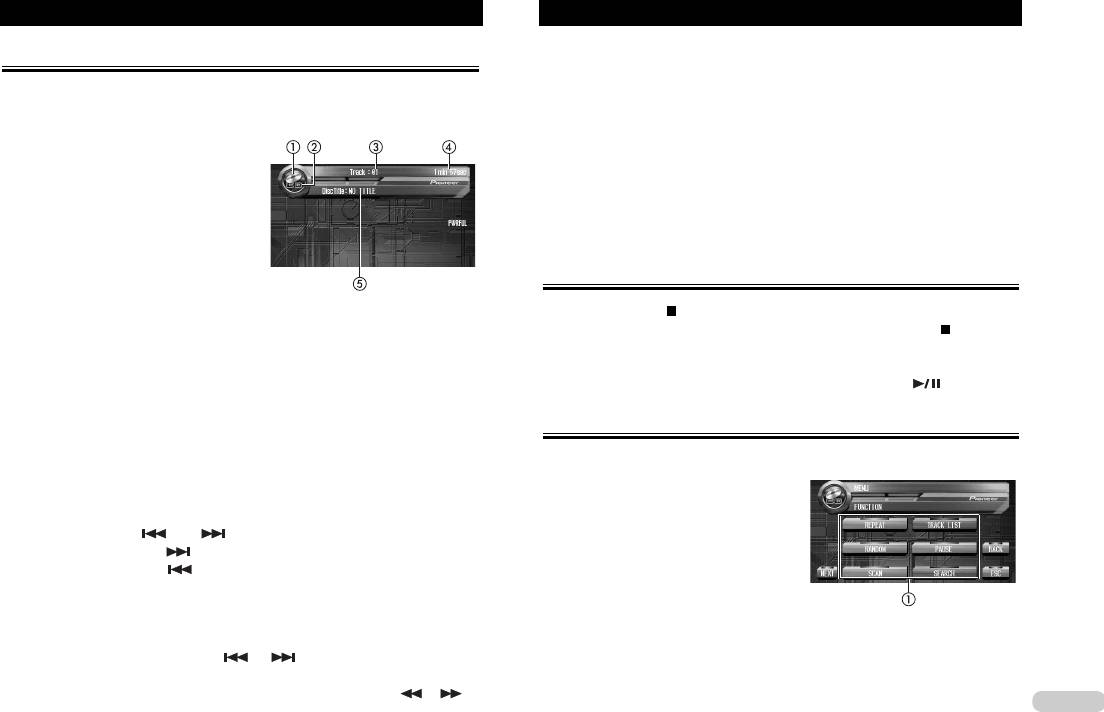
Воспроизведение компакт-дисков
Прослушивание компакт-диска
5. Для выполнения ускоренного воспроизведения в прямом или обратном на-
правлении коснитесь экранной кнопки ( или ( и удерживайте ее «нажатой».
В данном разделе приведены начальные этапы, необходимые для воспроизведения
● Вы также можете выполнять ускоренное воспроизведение в обратном/прямом на-
компакт-дисков при помощи Вашего DVD-плейера. Пояснение более сложных операций
правлении, удерживая джойстик отклоненным влево или вправо.
с компакт-дисками начинается далее на этой странице.
Примечания
● При пользовании дисками с файлами MP3 и аудиоданными (CD-DA), например,
➀ Значок источника
дисками CD-EXTRA и MIXED MODE CD, оба типа данных можно воспроизводить,
Указывает, что выбран данный источ-
только переключая режим между «MP3» и «CD-DA» касанием экранной кнопки
ник.
«DA-MP3» или нажатием кнопки «BAND/ESC».
➁ Индикатор «CD»
● Если Вы не пользуетесь кнопками сенсорной панели в течение 30 секунд, они бу-
Показывается во время воспроизведе-
дут скрыты автоматически.
ния диска формата CD.
➂ Индикатор номера трека
Указывает, какой трек (дорожка диска)
Остановка воспроизведения
воспроизводится в данный момент.
➃ Индикатор времени воспроизведения
● Нажмите кнопку .
Показывает истекшее время воспроизведения текущего трека.
● Когда Вы останавливаете воспроизведение CD нажатием кнопки , точка оста-
➄ Индикатор названия диска
новки на диске сохраняется в памяти, что дает возможность начать воспроизведе-
Показывает название диска, воспроизводимого в данный момент.
ние с этой точки, когда Вы снова будете проигрывать этот диск.
● Для возобновления воспроизведения диска нажмите кнопку
1. Для того чтобы выбрать DVD-плейер в качестве источника сигналов, косни-
тесь значка источника, а затем коснитесь экранной кнопки «DVD».
Введение в более сложные операции с дисками CD
● Если значок источника отсутствует на экране, Вы можете вызвать его на дисплей
при помощи касания экрана.
● Если в аппарат не загружен диск, Вы не сможете выбрать источник «DVD» (DVD-
➀ Дисплей функций
плейер). Вставьте диск в аппарат.
Показывает названия функций.
2. Коснитесь экрана для вызова на дисплей кнопок сенсорной панели.
● Для вывода на дисплей названий
3. Для перехода скачком к другому треку в прямом или обратном направлении
функций коснитесь кнопки
«A.MENU», а затем коснитесь
нажимайте кнопку или .
кнопки «FUNCTION».
Нажатие экранной кнопки вызывает переход скачком к началу следующего тре-
На дисплее показываются названия
ка. Одно нажатие кнопки вызывает переход скачком к началу текущего трека.
функций, и те из них, с которыми мож-
Следующее нажатие этой кнопки вызывает скачок к предыдущему треку.
но работать, выделяются подсветкой.
Номера треков показываются на дисплее в течение восьми секунд.
● Если кнопка «A.MENU» отсутст-
● Вы также можете переходить скачком к другому треку в прямом или обратном на-
вует на дисплее, Вы можете вызвать ее на дисплей, коснувшись экрана.
правлении с помощью движения джойстика влево или вправо.
● Вы также можете щелчком джойстика вызвать на дисплей кнопку «MENU».
4. Для вызова на дисплей кнопок и последовательно нажимайте
● Для перехода к следующей группе названий функций коснитесь кнопки «NEXT»
экранную кнопку ➞.
[Следующий].
Нажимайте кнопку ➞ до тех пор, пока на дисплее не появятся кнопки и .
● Для возврата к предыдущей группе названий функций коснитесь кнопки «PREV»
49
[Предыдущий].
Воспроизведение компакт-дисков
50
● Для возврата к предыдущему дисплею коснитесь кнопки «BACK» [Назад].
Сканирование треков компакт-диска
● Для возврата к дисплею воспроизведения коснитесь кнопки «ESC» [Выход].
Сканирующее воспроизведение позволяет Вам прослушивать первые 10 секунд каждо-
Примечание
го трека на компакт-диске.
● Если Вы не работаете с функцией в течение примерно 30 секунд, на экран автома-
1. Нажмите кнопки «A.MENU» и «FUNCTION», затем нажмите кнопку «SCAN»
тически возвращается дисплей воспроизведения.
[Сканирование].
2. Для включения сканирующего воспроизведения нажмите кнопку .
Повторяющееся воспроизведение
Будут проигрываться первые 10 секунд каждого трека.
3. Когда найдете нужный трек, нажмите кнопку для того, чтобы выключить
Повторяющееся воспроизведение дает Вам возможность снова и снова воспроизводить
сканирующее воспроизведение.
один и тот же трек.
1. Коснитесь кнопок «A.MENU» и «FUNCTION», а затем коснитесь кнопки
Примечание
«REPEAT» [Повторяющееся воспроизведение].
● После завершения сканирования компакт-диска снова начнется обычное вос-
2. Для выбора диапазона повторяющегося воспроизведения коснитесь одной
произведение.
из указанных ниже кнопок сенсорной панели.
● «TRACK» - Повторно воспроизводится только текущий трек.
Временная приостановка воспроизведения
● «DISC» - Повторно воспроизводится весь текущий диск.
компакт-диска
Примечание
● Если Вы выполняете операцию поиска трека или ускоренного воспроизведения в
Функция паузы дает Вам возможность на время приостановить воспроизведение диска.
прямом/обратном направлении, повторяющееся воспроизведение автоматически
●●
Нажмите кнопку во время воспроизведения.
отменяется.
Значок паузы « » показывается на дисплее в течение четырех секунд, и воспроизведе-
● При пользовании дисками с файлами MP3 и аудиоданными (CD-DA) операция по-
ние приостанавливается на паузу.
вторяющегося воспроизведения выполняется только в пределах воспроизводимо-
● Для возобновления воспроизведения с той точки, где Вы включили режим паузы,
го в данное время типа данных, даже если выбран диапазон повторения «DISC».
еще раз нажмите кнопку .
Воспроизведение треков в случайном порядке
Примечание
Воспроизведение в случайном порядке дает Вам возможность воспроизводить треки на
● Вы также можете включать и выключать функцию паузы с помощью кнопки
компакт-диске в произвольной последовательности.
«PAUSE» [Пауза]. Для вывода кнопки «PAUSE» на дисплей коснитесь кнопки
1. Нажмите кнопки «A.MENU» и «FUNCTION», затем нажмите кнопку «RANDOM»
«A.MENU», затем коснитесь кнопки «FUNCTION».
[Воспроизведение в случайном порядке].
2. Для включения воспроизведения в случайном порядке нажмите кнопку .
Ввод названий дисков
Треки будут проигрываться в произвольной последовательности.
Вы можете вводить названия компакт-дисков и отображать их на дисплее. Когда Вы в
● Для выключения воспроизведения в случайном порядке нажмите кнопку .
следующий раз вставите компакт-диск, для которого Вы ввели название, это название
будет демонстрироваться на дисплее.
Воспроизведение компакт-дисков
Функция ввода названий дисков позволяет Вам вводить названия длиной до 20 симво-
Использование функций CD TEXT
лов; всего в аппарат можно ввести до 48 названий дисков.
● При воспроизведении диска типа CD TEXT Вы не можете переключаться в режим
Некоторые диски содержат информацию, кодированную на диск во время его фабрич-
«TITLE EDIT» [Редактирование названия]. На диск типа CD TEXT уже записано го-
ной записи. Такие диски называются дисками формата CD TEXT и могут содержать та-
товое название диска.
кую информацию, как название CD, название трека, имя исполнителя и время воспро-
● Если для диска, воспроизводящегося в данное время, не было введено название,
изведения. Только диски, специально кодированные в формате CD TEXT, поддерживают
на дисплее демонстрируется сообщение «NO TITLE» [Без названия].
функции, перечисленные ниже.
1. Воспроизводите компакт-диск, для которого Вы хотите ввести название.
2. Нажмите кнопки «A.MENU» и «FUNCTION», затем нажмите кнопку «NEXT».
Вывод на дисплей титров, записанных на дисках формата CD TEXT
3. Нажмите кнопку «TITLE EDIT».
4. Последовательно нажимайте кнопку «ABC», чтобы выбрать тип символов.
● Нажимайте кнопку «DISP» [Дисплей].
Последовательные нажатия кнопки «ABC» поочередно переключают следующие типы
Последовательно нажимайте кнопку «DISP» для переключения между следующими ус-
символов:
тановками:
Алфавит (верхний регистр), цифры и символы - Алфавит (нижний регистр) - Европей-
«DiscTitle» [Название диска] - «DiscArtist» [Имя исполнителя диска] - «TrackTitle»
ские буквы со знаками ударения (например, )
[Название трека] - «T.Artist» [Имя исполнителя трека]
● Если на диске формата CD TEXT не записаны какие-то отдельные данные, на дис-
● Вы можете выбрать ввод цифр и символов, нажав 012.
плее будет демонстрироваться сообщение типа «NO XXXX» (например, «NO
● Вы можете выбрать тип символов джойстиком.
ARTIST» [Исполнитель не указан]).
5. Для выбора нужной буквы алфавита нажимайте кнопку или .
При каждом нажатии кнопки на дисплее будет показываться одна из букв, следую-
Прокручивание титров на дисплее
щих в алфавитном порядке A B C ... X Y Z, цифр и символов, следующих в порядке
Данный аппарат может уместить на дисплее только первые 19 символов от титров
1 2 3 ...І}—. При каждом нажатии кнопки на дисплее будет показываться одна из
«DiscTitle», «DiscArtist», «TrackTitle» и «T.Artist». Когда записанные данные длиннее 19
букв, следующих в обратном порядке, например Z Y X ... C B A.
символов, Вы можете прокручивать текст влево, чтобы можно было увидеть оставшую-
6. Для перемещения курсора к позиции следующего символа нажмите
ся часть титров.
кнопку .
● Удерживайте кнопку «DISP» до тех пор, пока титры не начнут прокручи-
Когда на дисплее появится нужная Вам буква, нажмите кнопку для перемещения
ваться влево.
курсора к позиции следующего символа, а затем выберите следующую букву. Нажатие
На дисплее появится оставшаяся часть титров.
кнопки перемещает курсор по дисплею в обратном направлении.
7. Для сохранения введенного названия в памяти нажмите кнопку «OK» [Под-
Выбор треков из списка названий треков
тверждаю].
8. Для возврата к дисплею воспроизведения нажмите кнопку «ESC» [Выход].
Вы можете просматривать список названий треков на диске формата CD TEXT и выби-
Примечания
рать любой из треков для воспроизведения.
● Название сохраняется в памяти даже после того, как диск вынут из аппарата. Ког-
1. Нажмите кнопки «A.MENU» и «FUNCTION», затем нажмите кнопку «TRACK
да диск снова вставляют в дисковод, из памяти вызывается соответствующее ему
LIST» [Список треков].
название.
2. Для переключения между списками названий нажимайте кнопку «PREV»
● Названия отдельно сохраняются в памяти данного аппарата и CD-чейнджера
[Предыдущий] или «NEXT» [Следующий].
● После того как в памяти будут сохранены названия для 48 дисков, данные для каж-
3. Коснитесь названия нужного трека.
дого нового диска будут записываться с затиранием поверх самого старого назва-
Начнется воспроизведение выбранного Вами трека.
ния диска.
51
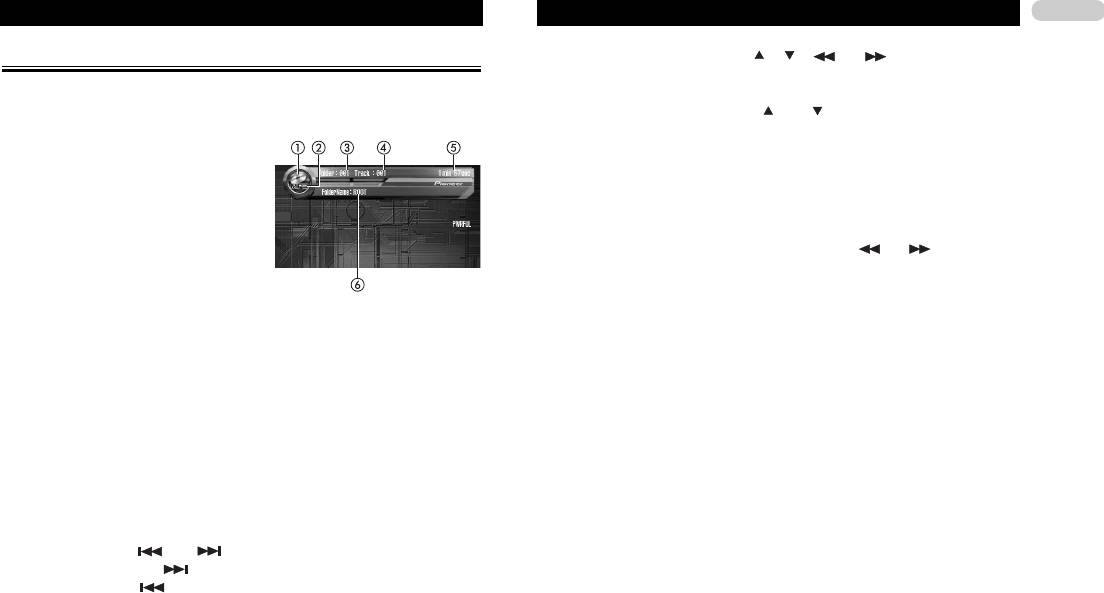
Воспроизведение файлов формата MP3
52
Прослушивание файлов MP3
4. Для вызова на дисплей кнопок , , и последовательно на-
жимайте экранную кнопку ➞.
В данном разделе приведены начальные этапы, необходимые для воспроизведения
5. Для выполнения ускоренного воспроизведения в прямом или обратном направ-
файлов MP3 при помощи Вашего DVD-плейера. Пояснение более сложных операций с
лении коснитесь экранной кнопки или и удерживайте ее нажатой.
файлами MP3 начинается на странице 53.
● Вы также можете выполнять ускоренное воспроизведение в обратном или прямом
➀ Значок источника
направлении, удерживая джойстик отклоненным влево или вправо.
Указывает, что выбран данный ис-
● Во время ускоренного воспроизведения в прямом или обратном направлении звук
точник.
отсутствует.
➁ Индикатор «MP3»
● Операция ускоренного воспроизведения в прямом или обратном направлении дей-
Показывается во время воспроизведе-
ствует только в отношении файла, воспроизводимого в данное время. По достиже-
ния файлов MP3.
нии следующего или предыдущего файла операция отменяется.
➂ Индикатор номера папки
6. Для того чтобы выбрать папку, нажимайте кнопку и .
Указывает номер папки, воспроизводя-
● Вы также можете выбирать папку движением джойстика вверх или вниз.
щейся в данный момент.
● Для возврата к папке 001 («ROOT» [Корневая]) нажмите и удерживайте нажатой
➃ Индикатор номера трека
кнопку «BAND/ESC». Однако, если папка 001 («ROOT») не содержит файлов, то
Указывает, какой трек (файл) воспроизводится в данный момент.
воспроизведение начинается с папки 002.
➄ Индикатор времени воспроизведения
● Вы не можете выбрать папку, в которой не записаны файлы MP3.
Показывает истекшее время воспроизведения текущего трека (файла).
➅ Индикатор названия папки
Примечания
Указывает название папки, воспроизводящейся в данный момент.
● При пользовании дисками с файлами MP3 и аудиоданными (CD-DA), например,
дисками CD-EXTRA и MIXED MODE CD, оба типа данных можно воспроизводить,
1. Для того чтобы выбрать DVD-плейер в качестве источника сигналов, косни-
только переключая режим между «MP3» и «CD-DA» касанием экранной кнопки
тесь значка источника, а затем коснитесь экранной кнопки «DVD».
«DA-MP3» или нажатием кнопки «BAND/ESC».
● Если значок источника отсутствует на экране, Вы можете вызвать его на дисплей
● Если Вы произвели переключение между режимами воспроизведения файлов MP3
при помощи касания экрана.
и аудиоданных (CD-DA), воспроизведение начинается с первого трека на диске.
● Если в аппарат не загружен диск, Вы не сможете выбрать источник «DVD» (DVD-
● Данный DVD-плейер может воспроизводить файлы MP3, записанные на диске типа
плейер). Вставьте диск в дисковод.
CD-ROM. (О файлах, которые можно воспроизводить, смотрите на странице 90.)
2. Коснитесь экрана для вызова на дисплей кнопок сенсорной панели.
● Иногда имеет место задержка между пуском воспроизведения и началом звучания.
3. Для перехода скачком к другому треку в прямом или обратном направлении
В частности, такое происходит при воспроизведении многосеансных дисков и дисков
нажимайте кнопку или .
с многочисленными папками. На протяжении происходящей в это время операции
Нажатие экранной кнопки вызывает переход скачком к началу следующего трека.
ввода данных с диска на дисплее демонстрируется сообщение «FORMAT READ»
Одно нажатие кнопки вызывает переход скачком к началу текущего трека. Следу-
[Считывание форматов].
ющее нажатие этой кнопки вызывает скачок к предыдущему треку.
● Воспроизведение производится в порядке номеров файлов. Папки, не содержащие
Номера треков показываются на дисплее в течение восьми секунд.
файлов, пропускаются. (Если папка 001 («ROOT») не содержит файлов, то воспро-
● Вы также можете переходить скачком к другому треку в прямом или обратном на-
изведение начинается с папки 002.)
правлении с помощью движения джойстика влево или вправо.
● В случае использования операции ускоренного воспроизведения в прямом или об-
ратном направлении при воспроизведении файлов, записанных как файлы VBR
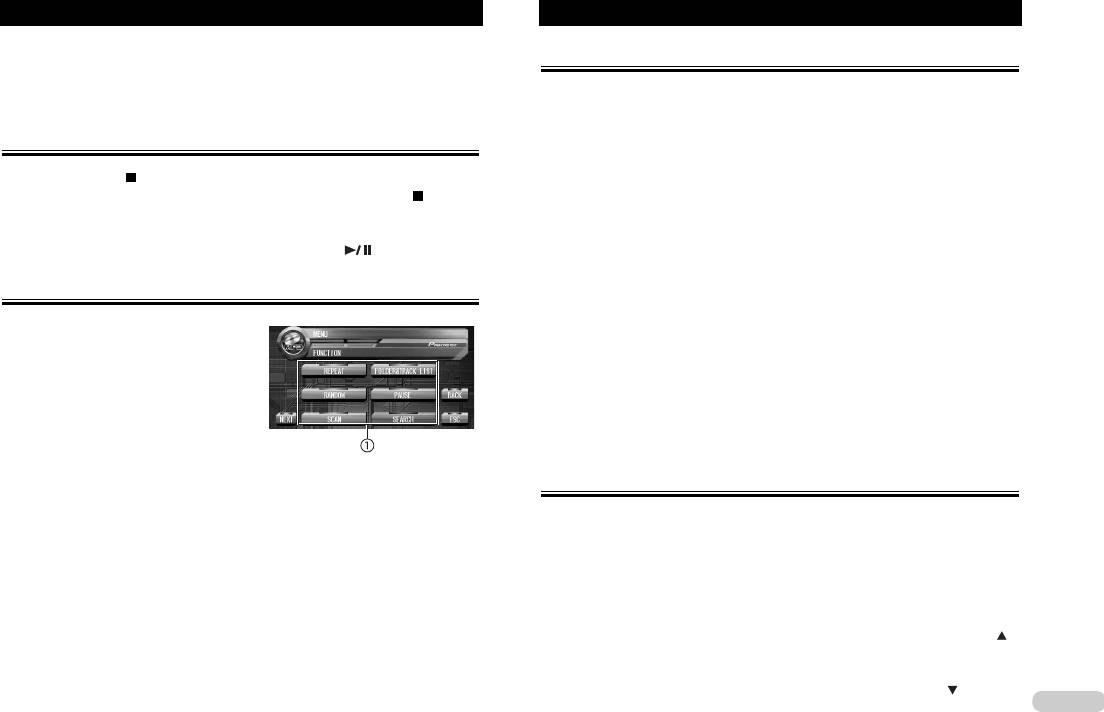
Воспроизведение файлов формата MP3
(с переменной скоростью передачи данных), время воспроизведения указывается
Повторяющееся воспроизведение
на дисплее неверно.
● Если Вы не пользуетесь кнопками сенсорной панели в течение 30 секунд, они бу-
Для воспроизведения файлов MP3 существует три диапазона повторяющегося воспро-
дут скрыты автоматически.
изведения: «FOLDER» (повторение папки), «TRACK» (повторение одного трека) и
«DISC» (повторение всех треков диска).
Остановка воспроизведения
1. Коснитесь кнопок «A.MENU» и «FUNCTION», а затем коснитесь кнопки
«REPEAT» [Повторяющееся воспроизведение].
● Нажмите кнопку .
2. Для выбора диапазона повторяющегося воспроизведения коснитесь одной
● Когда Вы останавливаете воспроизведение файлов MP3 нажатием кнопки , точка ос-
из указанных ниже кнопок сенсорной панели.
тановки на диске сохраняется в памяти, что дает возможность начать воспроизведение
● «FOLDER» - Повторно воспроизводится текущая папка.
с этой точки, когда Вы снова будете проигрывать этот диск.
● «TRACK» - Повторно воспроизводится только текущий трек.
● «DISC» - Повторно воспроизводятся все треки диска.
● Для возобновления воспроизведения диска нажмите кнопку .
Примечания
● Если во время операции повторяющегося воспроизведения Вы выбираете другую
Введение в более сложные операции с файлами MP3
папку, установка диапазона повторяющегося воспроизведения меняется на значе-
ние «DISC».
➀ Дисплей функций
● Если Вы выполняете операцию поиска трека или ускоренного воспроизведения в
Показывает названия функций.
прямом/обратном направлении во время действия установки диапазона повторе-
● Для вывода на дисплей названий
ния «TRACK», установка диапазона меняется на значение «FOLDER».
функций коснитесь кнопки
● Когда выбрана установка «FOLDER», невозможно воспроизвести какую-либо пап-
«A.MENU», а затем коснитесь
ку более низкого уровня, входящую в текущую папку.
кнопки «FUNCTION».
● При пользовании дисками с файлами MP3 и аудиоданными (CD-DA) операция по-
На дисплее показываются названия
вторяющегося воспроизведения выполняется только в пределах воспроизводимо-
функций, и те из них, с которыми мож-
го в данное время типа данных, даже если выбран диапазон повторения «DISC».
но работать, выделяются подсветкой.
● Если кнопка «A.MENU» отсутствует на дисплее, Вы можете вызвать ее на дис-
Воспроизведение треков в случайном порядке
плей, коснувшись экрана.
● Вы также можете щелчком джойстика вызвать на дисплей кнопку «MENU».
Воспроизведение в случайном порядке позволяет Вам проигрывать треки в произволь-
● Для перехода к следующей группе названий функций коснитесь кнопки «NEXT»
ной последовательности в пределах выбранного диапазона повторяющегося воспроиз-
[Следующий].
ведения «FOLDER» [повторение папки] или «DISC» [повторение всего диска].
● Для возврата к предыдущей группе названий функций коснитесь кнопки «PREV»
1. Выберите диапазон повторения.
[Предыдущий].
Смотрите раздел «Повторяющееся воспроизведение» на странице 42.
● Для возврата к предыдущему дисплею коснитесь кнопки «BACK» [Назад].
2. Нажмите кнопки «A.MENU» и «FUNCTION», затем нажмите кнопку «RANDOM»
● Для возврата к дисплею воспроизведения коснитесь кнопки «ESC» [Выход].
[Воспроизведение в случайном порядке].
3. Для включения воспроизведения в случайном порядке нажмите кнопку .
Примечание
Треки будут проигрываться в произвольной последовательности в пределах заранее вы-
● Если Вы не работаете с функцией в течение примерно 30 секунд, на экран авто-
бранного диапазона повторяющегося воспроизведения «FOLDER» или «DISC».
матически возвращается дисплей воспроизведения.
● Для выключения воспроизведения в случайном порядке нажмите кнопку .
53

Воспроизведение файлов формата MP3
54
Сканирование папок и треков
«Folder» [Название папки] - «File» [Название файла] - «TrackTitle» [Название трека] -
«Artist» [Имя исполнителя] - «Album» [Название альбома] - «Comment» [Коммента-
Когда Вы используете диапазон повтора «FOLDER», в течение примерно 10 секунд воспро-
рии] - «BitRate» [Скорость передачи двоичных данных]
изводится начало каждого трека в выбранной папке. Когда Вы используете диапазон «DISC»,
● При воспроизведении дисков, записанных в режиме VBR [с переменной скоростью
в течение примерно 10 секунд воспроизводится начало первого трека в каждой папке.
передачи данных], скорость передачи двоичных данных не отображается на дис-
1. Выберите диапазон повторения.
плее даже после переключения на установку «BitRate».
Смотрите раздел «Повторяющееся воспроизведение» на странице 42.
● Если на диске формата MP3 не записаны какие-то отдельные данные, на дис-
2. Нажмите кнопки «A.MENU» и «FUNCTION», затем нажмите кнопку «SCAN»
плее будет демонстрироваться сообщение типа «NO XXXX» (например, «NO
[Сканирование].
NAME» [Без названия]).
3. Для включения сканирующего воспроизведения нажмите кнопку .
Прокручивание текстовой информации на дисплее
Воспроизводятся первые 10 секунд каждого трека в текущей папке (или первого трека в
каждой папке).
Данный аппарат может уместить на дисплее только первые 20 символов от текстовой ин-
4. Когда найдете нужный трек (или папку), нажмите кнопку , чтобы выклю-
формации «Folder», «File», «TrackTitle», «Artist», «Album» и «Comment». Когда за-
чить сканирующее воспроизведение.
писанные данные длиннее 20 символов, Вы можете прокручивать текст влево, чтобы
Примечание
можно было увидеть оставшуюся часть текстовой информации.
● После окончания сканирования треков или папок снова начнется обычное воспро-
● Удерживайте кнопку «DISP» нажатой до тех пор, пока текстовая информация
изведение.
не начнет прокручиваться влево.
На дисплее появится оставшаяся часть текстовой информации.
Временная приостановка воспроизведения файлов MP3 (пауза)
Выбор треков из перечня названий файлов
Функция паузы дает Вам возможность на время приостановить воспроизведение диска.
● Нажмите кнопку во время воспроизведения.
Вы можете просматривать перечень названий файлов (или названий папок) на диске
Значок паузы « » показывается на дисплее в течение четырех секунд, и воспроизведе-
формата MP3 и выбирать любой из файлов или папок для воспроизведения.
ние приостанавливается на паузу.
1. Нажмите кнопки «A.MENU» и «FUNCTION», затем нажмите кнопку
● Для возобновления воспроизведения с той точки, где Вы включили режим паузы,
«FOLDER&TRACK LIST» [Перечень папок].
еще раз нажмите кнопку .
2. Для переключения между перечнями названий нажимайте кнопку «PREV»
[Предыдущий] или «NEXT» [Следующий].
Примечание
3. Коснитесь названия нужной папки.
● Вы также можете включать и выключать функцию паузы с помощью кнопки
Начнется воспроизведение выбранной Вами папки.
«PAUSE» [Пауза]. Для вывода кнопки «PAUSE» на дисплей коснитесь кнопки
● Выбрав папку, Вы получите возможность просматривать список названий содержа-
«A.MENU», затем коснитесь кнопки «FUNCTION».
щихся в ней файлов (или папок более низкого уровня). Для того чтобы выбрать наз-
вание нужного файла, повторяйте этапы 2 и 3.
Отображение текстовой информации с диска MP3
● Для возврата к предыдущему перечню (в папке, которая выше на один уровень)
нажмите кнопку «UP» [Выше].
Текстовую информацию, записанную на диске формата MP3, можно отображать на дисплее.
● Нажимайте кнопку «DISP» [Дисплей].
Последовательно нажимайте кнопку «DISP» для переключения между следующими уста-
новками:
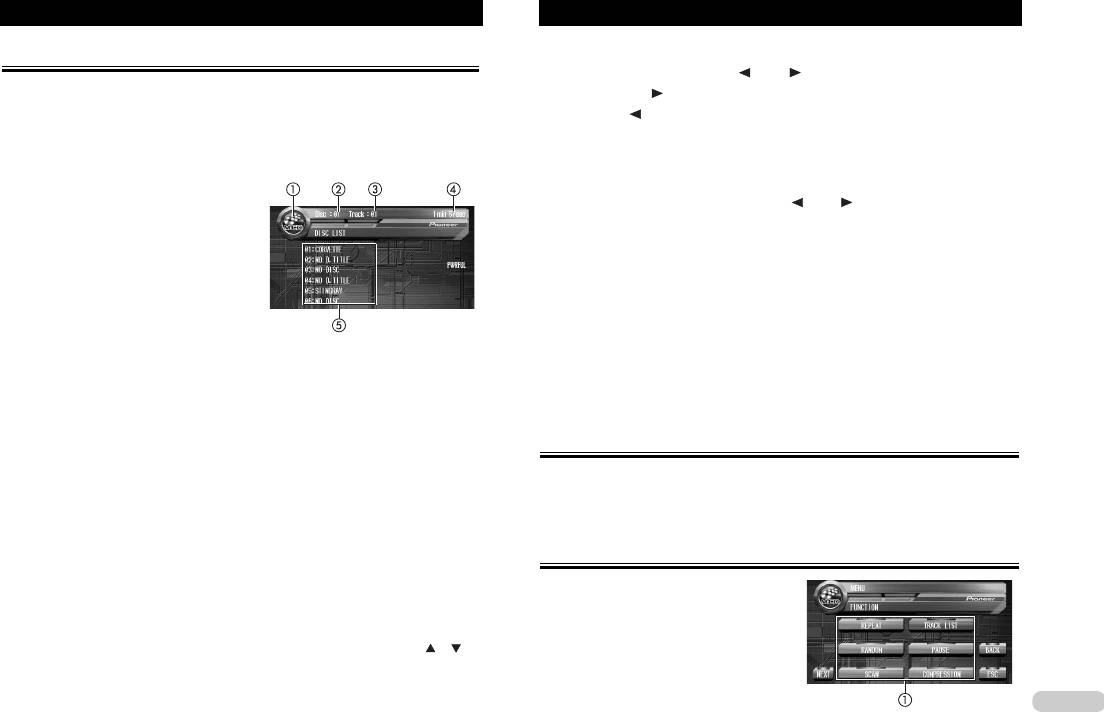
CD-чейнджер
Прослушивание компакт-дисков
4. Для перехода скачком к другому треку в прямом или обратном направлении
нажимайте экранную кнопку или .
Вы можете использовать данный аппарат для управления CD-чейнджером, приобретен-
Нажатие кнопки вызывает переход скачком к началу следующего трека. Одно нажа-
ным отдельно.
тие кнопки вызывает переход скачком к началу текущего трека. Следующее нажа-
В данном разделе приведены начальные этапы, необходимые для воспроизведения
тие этой кнопки вызывает скачок к предыдущему треку.
компакт-дисков при помощи Вашего многодискового CD-чейнджера. Пояснение более
● Вы также можете переходить скачком к другому треку в обратном или прямом на-
сложных операций с компакт-дисками начинается далее на этой странице.
правлении с помощью движения джойстика влево или вправо.
➀ Значок источника
5. Для выполнения ускоренного воспроизведения в прямом или обратном на-
Указывает, что выбран данный источ-
правлении коснитесь экранной кнопки или и удерживайте ее нажатой.
ник.
● Вы также можете выполнять ускоренное воспроизведение в обратном или прямом
➁ Индикатор номера диска
направлении, удерживая джойстик отклоненным влево или вправо.
Указывает, какой диск воспроизводит-
Примечания
ся в данный момент.
● Когда CD-чейнджер выполняет подготовительные операции, на дисплее демонст-
➂ Индикатор номера трека
рируется сообщение «READY» [Готов].
Указывает, какой трек воспроизводит-
● Если CD-чейнджер не работает надлежащим образом, на дисплее может показы-
ся в данный момент.
ваться сообщение об ошибке, например, «ERROR-11» [Ошибка 11]. Смотрите
➃ Индикатор времени воспроизве-
Инструкцию пользователя CD-чейнджера.
дения
● Если в магазине CD-чейнджера отсутствуют диски, на дисплее демонстрируется
Показывает истекшее время воспроизведения текущего трека.
сообщение «NO DISC» [Нет диска].
➄ Дисплей списка дисков
● Если Вы не пользуетесь кнопками сенсорной панели в течение 30 секунд, они бу-
Показывает список названий дисков.
дут скрыты автоматически.
1. Для того чтобы выбрать многодисковый CD-плейер в качестве источника
сигналов, коснитесь значка источника, а затем коснитесь экранной кнопки
50-дисковый CD-чейнджер
«M-CD» [CD-чейнджер].
● Если значок источника отсутствует на экране, Вы можете вызвать его на дисплей
Для 50-дисковых CD-чейнджеров поддерживаются только те функции, которые описаны
при помощи касания экрана.
в данной Инструкции.
2. Коснитесь экрана для вызова на дисплей экранных кнопок сенсорной панели.
3. Коснитесь любой из экранных кнопок «01» - «06», чтобы выбрать тот диск,
Введение в более сложные операции
который хотите послушать.
многодискового CD-плейера
Если Вы хотите выбрать диск, расположенный в магазине под номером с 7-го по 12-й,
нажмите кнопку «PREV» или «NEXT», чтобы вывести на дисплей экранные кнопки
➀ Дисплей функций
«07» - «12».
Показывает названия функций.
● Если экранные кнопки «01» - «06» и «07» - «12» отсутствуют на экране, Вы мо-
жете вызвать их на дисплей при помощи касания экрана.
● Для вывода на дисплей названий
функций коснитесь кнопки
● Вы также можете выбрать диск последовательно, пользуясь кнопками / .
«A.MENU», а затем коснитесь
кнопки «FUNCTION».
55
CD-чейнджер
56
На дисплее показываются названия функций, и те из них, с которыми можно работать,
Воспроизведение треков в случайном порядке
выделяются подсветкой.
● Если кнопка «A.MENU» отсутствует на дисплее, Вы можете вызвать ее на дис-
Воспроизведение в случайном порядке позволяет Вам проигрывать треки в произволь-
плей, коснувшись экрана.
ной последовательности в пределах выбранного диапазона повторяющегося воспроиз-
● Вы также можете щелчком джойстика вызвать на дисплей кнопку «MENU».
ведения «MULTY-CD REPEAT» или «DISC REPEAT».
● Для перехода к следующей группе названий функций коснитесь кнопки «NEXT»
1. Выберите диапазон повторяющегося воспроизведения.
[Следующий].
Смотрите раздел «Повторяющееся воспроизведение» на данной странице.
● Для возврата к предыдущей группе названий функций коснитесь кнопки «PREV»
2. Нажмите кнопки «A.MENU» и «FUNCTION», затем нажмите кнопку «RANDOM»
[Предыдущий].
[Воспроизведение в случайном порядке].
● Для возврата к предыдущему дисплею коснитесь кнопки «BACK» [Назад].
3. Для включения воспроизведения в случайном порядке нажмите кнопку .
● Для возврата к дисплею воспроизведения коснитесь кнопки «ESC» [Выход].
Примечание
Треки будут проигрываться в произвольной последовательности в пределах заранее вы-
● Если Вы не работаете с функцией в течение примерно 30 секунд, на экран автома-
бранного диапазона повторяющегося воспроизведения «MULTY-CD REPEAT» или
тически возвращается дисплей воспроизведения.
«DISC REPEAT».
● Для выключения воспроизведения в случайном порядке нажмите кнопку .
Повторяющееся воспроизведение
Сканирование компакт-дисков и треков
Для CD-чейнджера существуют три диапазона повторяющегося воспроизведения:
Когда Вы используете диапазон повтора «DISC REPEAT», в течение примерно 10 секунд
«MULTY-CD REPEAT» (повторение всех дисков, находящихся в магазине CD-чейндже-
воспроизводится начало каждого трека на выбранном диске. Когда Вы используете диапа-
ра), «TRACK REPEAT» (повторение одного трека) и «DISC REPEAT» (повторение теку-
зон «MULTY-CD REPEAT», в течение примерно 10 секунд воспроизводится начало пер-
щего диска).
вого трека на каждом диске.
1. Коснитесь кнопок «A.MENU» и «FUNCTION», а затем коснитесь кнопки
1. Выберите диапазон повторяющегося воспроизведения.
«REPEAT» [Повторяющееся воспроизведение].
Смотрите раздел «Повторяющееся воспроизведение» на данной странице.
2. Для выбора диапазона повторяющегося воспроизведения последовательно
2. Нажмите кнопки «A.MENU» и «FUNCTION», затем нажмите кнопку «SCAN»
нажимайте .
[Сканирование].
Последовательно нажимайте до тех пор, пока на дисплее не появится нужный
3. Для включения сканирующего воспроизведения нажмите кнопку .
диапазон повторяющегося воспроизведения.
Воспроизводятся первые 10 секунд каждого трека текущего диска (или пер-
● «MULTY-CD REPEAT» - Повторно воспроизводятся все диски, находящиеся в мага-
вого трека каждого диска).
зине CD-чейнджера.
4. Когда найдете нужный трек (или диск), нажмите кнопку , чтобы выклю-
● «TRACK REPEAT» - Повторно воспроизводится только текущий трек.
чить сканирующее воспроизведение.
● «DISC REPEAT» - Повторно воспроизводится текущий диск.
● После завершения сканирования треков или дисков снова начнется обычное вос-
● Вы также можете выбирать диапазон повторяющегося воспроизведения движени-
произведение.
ем джойстика влево или вправо.
Примечания
● Если во время повторяющегося воспроизведения Вы выбираете другие диски, ус-
тановка диапазона повторения меняется на значение «MULTY-CD REPEAT».
● Если Вы выполняете операцию поиска трека или ускоренного воспроизведения в
прямом/обратном направлении во время действия диапазона повторения «TRACK
REPEAT», то диапазон переключается на значение «DISC REPEAT».
CD-чейнджер
Временная приостановка
Проигрывание треков из Вашего списка воспроизведения ITS
воспроизведения компакт-диска
Воспроизведение в режиме «ITS» дает Вам возможность слушать те треки, которые Вы
занесли в свой список воспроизведения ITS. Когда Вы включаете режим воспроизведе-
ния «ITS», начинают воспроизводиться треки из Вашего списка воспроизведения ITS в
Функция паузы дает Вам возможность на время приостановить воспроизведение
CD-чейнджере.
диска.
1. Нажмите кнопки «A.MENU» и «FUNCTION», затем нажмите кнопку «PAUSE»
1. Выберите диапазон повторяющегося воспроизведения.
[Пауза].
Смотрите раздел «Повторяющееся воспроизведение» на странице 42.
2. Для включения режима паузы нажмите кнопку .
2. Нажмите кнопки «A.MENU» и «FUNCTION», затем нажмите кнопку «NEXT».
Воспроизведение текущего трека временно приостанавливается.
3. Нажмите кнопку «ITS PLAY» [Воспроизведение списка ITS].
● Для выключения режима паузы нажмите кнопку .
4. Нажмите кнопку для включения ITS-воспроизведения.
Начинается воспроизведение треков из Вашего списка воспроизведения в пределах за-
Использование списков воспроизведения функции «ITS»
ранее выбранного диапазона повторяющегося воспроизведения «MULTY-CD REPEAT»
или «DISC REPEAT».
Функция «ITS» [Мгновенный выбор трека] дает Вам возможность создать список вос-
● Если ни один трек из действующего в данное время диапазона не запрограммиро-
произведения из любимых треков с тех дисков, которые находятся в магазине CD-
ван для ITS-воспроизведения, то на дисплее показывается сообщение «ITS
чейнджера. Добавив свои любимые треки в список воспроизведения, Вы можете вклю-
EMPTY» [Список ITS пуст].
чить режим воспроизведения «ITS» и проигрывать только избранные мелодии.
● Для выключения ITS-воспроизведения нажмите кнопку .
Создание списка воспроизведения при помощи операции ITS-программирования
Стирание трека из списка воспроизведения ITS
Вы можете использовать функцию «ITS» для занесения в список и воспроизведения до
99 треков на диск, число дисков при этом может простираться до 100. (При использо-
В то время, когда ITS-воспроизведение включено, Вы можете при желании удалить лю-
вании многодисковых CD-плейеров, продававшихся до появления моделей CDX-P1250
бой трек из своего списка воспроизведения ITS.
и CDX-P650, в списке исполнения можно сохранять до 24 треков.)
Если ITS-воспроизведение у Вас сейчас включено, сразу переходите к этапу 2.
1. Воспроизводите компакт-диск, который хотите запрограммировать.
1. Проигрывайте компакт-диск, содержащий трек, который Вы хотите стереть
Для выбора компакт-диска нажимайте кнопку или .
из своего списка воспроизведения ITS, и включите ITS-воспроизведение.
2. Нажмите кнопки «A.MENU» и «FUNCTION», затем нажмите кнопку «NEXT».
Смотрите раздел «Проигрывание треков из Вашего списка воспроизведения ITS» на дан-
3. Нажмите кнопку «ITS MEMORY» [Запоминание данных ITS].
ной странице.
4. Для выбора нужного трека нажимайте кнопку или .
2. Нажмите кнопки «A.MENU» и «FUNCTION», затем нажмите кнопку «NEXT».
5. Нажмите кнопку для того, чтобы занести в
3. Нажмите кнопку «ITS MEMORY».
список воспроизведения тот трек, который воспроизводится в данное вре-
4. Для выбора нужного трека нажимайте кнопку или .
мя.
5. Нажмите кнопку , чтобы стереть трек из списка воспроизведения ITS.
На дисплее кратковременно появляется сообщение «ITS MEMORY», и трек, воспроиз-
Трек, воспроизводящийся в данный момент, стирается из списка воспроизведения ITS.
водящийся в данное время, добавляется к Вашему списку воспроизведения. После это-
Начинается воспроизведение следующего трека из Вашего списка ITS.
го дисплей снова показывает номер трека.
● Если в действующем диапазоне повторяющегося воспроизведения нет ни одного
6. Для возврата к дисплею воспроизведения нажмите кнопку «ESC».
трека из Вашего списка ITS, то на дисплее показывается сообщение «ITS EMPTY»,
Примечание
и возобновляется обычное воспроизведение.
● После того как в памяти будут сохранены данные для 100 дисков, данные каждого
нового диска будут записываться с затиранием поверх самых старых данных диска.
57
CD-чейнджер
58
Стирание диска из списка воспроизведения ITS
Алфавит (верхний регистр), цифры и символы - Алфавит (нижний регистр) - Европейские
В то время, когда ITS-воспроизведение включено, Вы можете при желании удалить лю-
буквы со знаками ударения (например, )
бой диск из своего ITS-списка воспроизведения.
● Вы можете выбрать ввод цифр и символов, нажав 123.
1. Проигрывайте компакт-диск, который Вы хотите стереть из списка.
● Вы можете выбрать тип символов джойстиком.
Для выбора диска нажимайте кнопку или .
5. Для выбора нужной буквы алфавита нажимайте кнопку или .
2. Нажмите кнопки «A.MENU» и «FUNCTION», затем нажмите кнопку «NEXT».
При каждом нажатии кнопки на дисплее будет показываться одна из букв, следую-
3. Нажмите кнопку «ITS MEMORY».
щих в алфавитном порядке A B C ... X Y Z, цифр и символов, следующих в порядке
4. Нажмите кнопку , чтобы стереть все треки диска, воспроизводящегося в
1 2 3 ... І}
—
. При каждом нажатии кнопки на дисплее будет показываться одна из
данный момент, из списка воспроизведения ITS.
букв, следующих в обратном порядке, например Z Y X ... C B A.
Из Вашего списка воспроизведения стираются все треки диска, воспроизводящегося в
6. Для перемещения курсора к позиции следующего символа нажмите
данный момент, и на дисплее появляется сообщение «ALL CLEAR» [Все стерто].
кнопку .
5. Для возврата к дисплею воспроизведения нажмите кнопку «ESC».
Когда на дисплее появится нужная Вам буква, нажмите кнопку для перемещения
курсора к позиции следующего символа, а затем выберите следующую букву. Нажатие
Использование функций названий дисков
кнопки перемещает курсор по дисплею в обратном направлении.
Вы можете вводить названия компакт-дисков и отображать их на дисплее. Тем самым
7. Для сохранения введенного названия в памяти нажмите кнопку «OK» [Под-
Вы облегчите поиск и выбор диска для воспроизведения.
тверждаю].
8. Для возврата к дисплею воспроизведения нажмите кнопку «ESC» [Выход].
Ввод названий дисков
Примечания
Функция ввода названий дисков позволяет Вам вводить названия компакт-дисков дли-
● Название сохраняется в памяти даже после того, как диск вынут из аппарата. Ког-
ной до 20 символов; всего в многодисковый CD-плейер можно ввести 100 названий дис-
да диск снова вставляют в дисковод, из памяти вызывается соответствующее ему
ков (со списком воспроизведения ITS).
название.
● При использовании CD-чейнджеров, приобретенных до выпуска моделей CDX-P1250
● Названия отдельно сохраняются в памяти данного аппарата и CD-чейнджера.
и CDX-P650, в CD-чейнджер можно вводить названия длиной до 10 символов.
● После того как в памяти будут сохранены названия для 100 дисков, данные для каж-
● При воспроизведении диска типа CD TEXT на многодисковом CD-плейере, совмес-
дого нового диска будут записываться с затиранием поверх самого старого названия
тимом с форматом CD TEXT, Вы не можете переключаться в режим «TITLE EDIT»
диска.
[Редактирование названия]. На диск типа CD TEXT уже записано готовое название
Отображение названий дисков на дисплее
диска.
1. Воспроизводите компакт-диск, для которого Вы хотите ввести название.
Вы можете отображать на дисплее название любого диска, для которого название вве-
Для выбора компакт-диска нажимайте кнопку или .
дено.
2. Нажмите кнопки «A.MENU» и «FUNCTION», затем нажмите кнопку «NEXT».
● Нажимайте кнопку «DISP» [Дисплей].
3. Нажмите кнопку «TITLE EDIT».
Последовательно нажимайте кнопку «DISP» для переключения между следующими ус-
4. Последовательно нажимайте кнопку «ABC», чтобы выбрать тип символов.
тановками:
Последовательные нажатия кнопки «ABC» поочередно переключают следующие типы
«DISC LIST» [Список дисков] - «DiscTitle» [Название диска]
символов:
Когда Вы выбираете установку «DiscTitle», на дисплее отображается название диска,
воспроизводящегося в текущий момент.
● Если для диска, воспроизводящегося в текущий момент, не было ранее введено
название, на дисплее показывается сообщение «NO TITLE» [Без названия].

CD-чейнджер
Использование функций CD TEXT
Использование сжатия и подчеркивания басов
Вы можете пользоваться этими функциями только при помощи
CD-чейнджера
, совме-
Вы можете пользоваться этими функциями только при помощи CD-чейндже-
стимого с ними.
ра, совместимого с форматом CD TEXT.
Использование функций «COMP» [Сжатие] и «DBE» [Динамическое подчеркивание ба-
Некоторые диски содержат информацию, кодированную на диск во время его фабрич-
сов] позволяет Вам регулировать качество воспроизведения звука многодисковым CD-
ной записи. Такие диски называются дисками формата CD TEXT и могут содержать та-
плейером. Каждая из этих функций обладает двухступенчатой настройкой. Функция
кую информацию, как название CD, название трека, имя исполнителя и время воспро-
«COMP» балансирует выходные сигналы наиболее громких и тихих звуков при повышен-
изведения. Только диски, специально кодированные в формате CD TEXT, поддерживают
ных уровнях громкости. «DBE» повышает уровни басов, чтобы придать воспроизведению
функции, перечисленные ниже.
более глубокое звучание. Выбирая эффекты, прослушайте каждый из них и примените
Вывод на дисплей титров, записанных на дисках формата CD TEXT
тот, который в наибольшей степени улучшает воспроизведение трека или компакт-дис-
ка, который Вы слушаете.
● Нажимайте кнопку «DISP» [Дисплей].
1. Нажмите кнопки «A.MENU» и «FUNCTION», затем на кнопку «COMPRESSION».
Последовательно нажимайте кнопку «DISP» для переключения между следующими уста-
● Если Ваш многодисковый CD-плейер не поддерживает функции «COMP» и «DBE»,
новками:
то при попытке выбрать их на дисплее появится сообщение «NO COMPRESSION»
«DISC LIST» [Список дисков] - «DiscTitle» [Название диска] - «DiscArtist» [Имя ис-
[Сжатие недоступно].
полнителя диска] - «TrackTitle» [Название трека] - «T.Artist» [Имя исполнителя трека]
2. Для выбора нужной настройки нажимайте .
● Если на диске формата CD TEXT не записаны какие-то отдельные данные, на дис-
плее будет демонстрироваться сообщение типа «NO XXXX» (например, «NO
Последовательно нажимайте для переключения между следующими настройками:
ARTIST» [Исполнитель не указан]).
«OFF» [Сжатие выкл.] - «COMP 1» - «COMP 2» - «OFF» - «DBE 1» - «DBE 2»
● Вы также можете выбирать нужную настройку движением джойстика вверх
или вниз.
Прокручивание титров на дисплее
Данный аппарат может уместить на дисплее только первые 19 символов от титров
«DiscTitle», «DiscArtist», «TrackTitle» и «T.Artist». Когда записанные данные длин-
нее 19 символов, Вы можете прокручивать текст влево, чтобы можно было увидеть ос-
тавшуюся часть титров.
● Удерживайте кнопку кнопку «DISP» до тех пор, пока титры не начнут прокру-
чиваться влево.
На дисплее появится оставшаяся часть титров.
Выбор треков из списка названий треков
Вы можете просматривать список названий треков на диске формата CD TEXT и выби-
рать любой из треков для воспроизведения.
1. Нажмите кнопки «A.MENU» и «FUNCTION», затем нажмите кнопку «TRACK
LIST» [Список треков].
2. Для переключения между списками названий нажимайте кнопку «PREV»
[Предыдущий] или «NEXT» [Следующий].
3. Коснитесь названия нужного трека.
Начнется воспроизведение выбранного Вами трека.
59
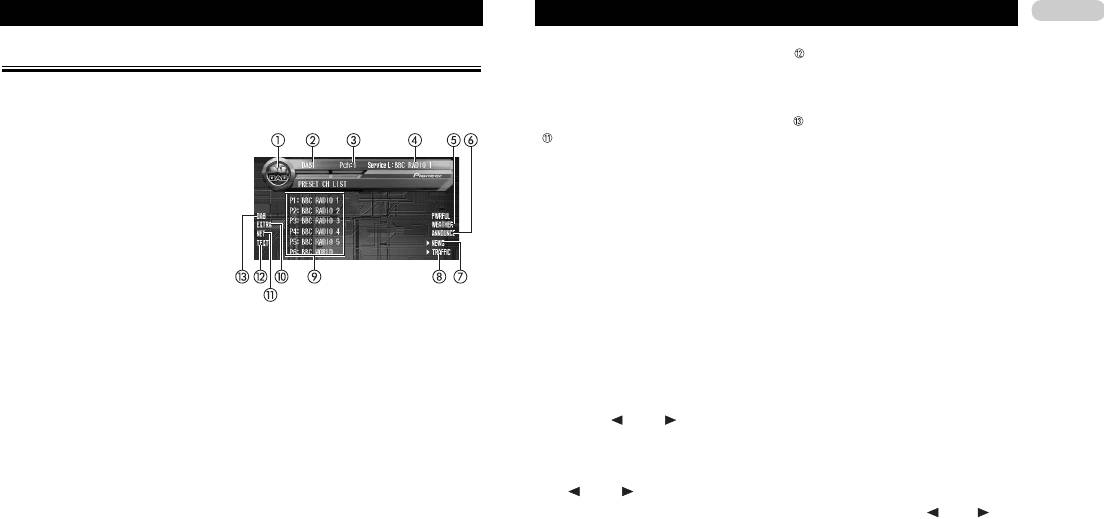
DAB-тюнер
60
Прослушивание передач цифрового радиовещания (DAB)
➉ Индикатор «EXTRA» [Дополни-
Индикатор «TEXT» [Текст]
тельный компонент]
Указывает, что принимаемая в данный
Вы можете использовать данный аппарат для управления DAB-тюнером (GEX-P700DAB), при-
Указывает, что принимаемая в данный
момент программа имеет динамичес-
обретенным отдельно.
момент программа имеет вторичный
кую метку.
программный компонент.
Индикатор «DAB» [Цифровое зву-
Подробные сведения об операциях управ-
Индикатор «NET» [Сетевой ра-
ковое радиовещание]
ления смотрите в инструкциях по эксплуа-
диоприем]
Показывается на дисплее, когда воз-
тации DAB-тюнера. Этот раздел дает ин-
Указывает, что включена функция от-
можен радиоприем системы DAB.
формацию о DAB-операциях, выполняемых
слеживания программы.
при помощи данного аппарата, которые от-
личаются от операций, описанных в инст-
рукциях по эксплуатации DAB-тюнера.
1. Для выбора DAB-тюнера в качестве источника, коснитесь значка источника,
● Данный аппарат не имеет функции
а затем коснитесь экранной кнопки «DAB».
фильтра языков.
● Если значок источника отсутствует на дисплее, Вы можете вызвать его на дисплей
● При помощи данного аппарата Вы мо-
при помощи касания экрана.
жете управлять тремя дополнительны-
2. Коснитесь экрана для того, чтобы вывести на дисплей кнопки сенсорной па-
ми функциями: списком доступных
нели.
программ, поиском доступных радио-
3. Для выбора частотного диапазона нажимайте кнопку «BAND» [Диапазон ра-
передач по заданному «PTY» [Код типа
диочастот].
программы] и вызовом из памяти ди-
Последовательно нажимайте кнопку «BAND», пока на дисплее не покажется нужный ди-
намической метки.
апазон: «DAB1», «DAB2» или «DAB3».
4. Для того чтобы выбрать программный сервис, кратковременно нажимайте
➀ Значок источника
кнопку или .
Указывает, что выбран данный источ-
➅ Индикатор «ANNOUNCE» [Диктор-
● Вы также можете выбирать нужную программу движением джойстика влево
ник.
ское сообщение]
или вправо.
➁ Индикатор диапазона радиочас-
Показывается на дисплее во время
5. Для того чтобы выбрать ансамбль (DAB-блок), удерживайте нажатой кнопку
тот
приема дикторских сообщений.
или около одной секунды, затем отпустите ее.
Указывает, на какой диапазон радиоча-
➆ Индикатор «NEWS» [Новости]
стот настроен DAB-тюнер.
Показывается на дисплее во время
● Вы можете отменить поиск ансамбля, кратковременно нажав кнопку или .
➂ Индикатор номера предваритель-
приема сводок новостей.
● Вы также можете производить поиск ансамбля, удерживая джойстик отклоненным вле-
➇ Индикатор «TRAFFIC» [Дорожно-
во или вправо.
ной настройки
Указывает, какая предварительная на-
транспортная обстановка]
Показывается на дисплее во время
Примечание
стройка выбрана.
● Если Вы не пользуетесь кнопками сенсорной панели в течение 30 секунд, они будут
➃ Индикатор метки сервиса
приема дорожно-транспортных сооб-
Указывает, на какой радиосервис (про-
щений.
скрыты автоматически.
грамму) настроен DAB-тюнер.
➈ Дисплей списка предваритель-
➄ Индикатор «WEATHER» [Погода]
ных настроек
Показывается на дисплее во время
Показывает список предварительных
приема региональной сводки погоды.
настроек.
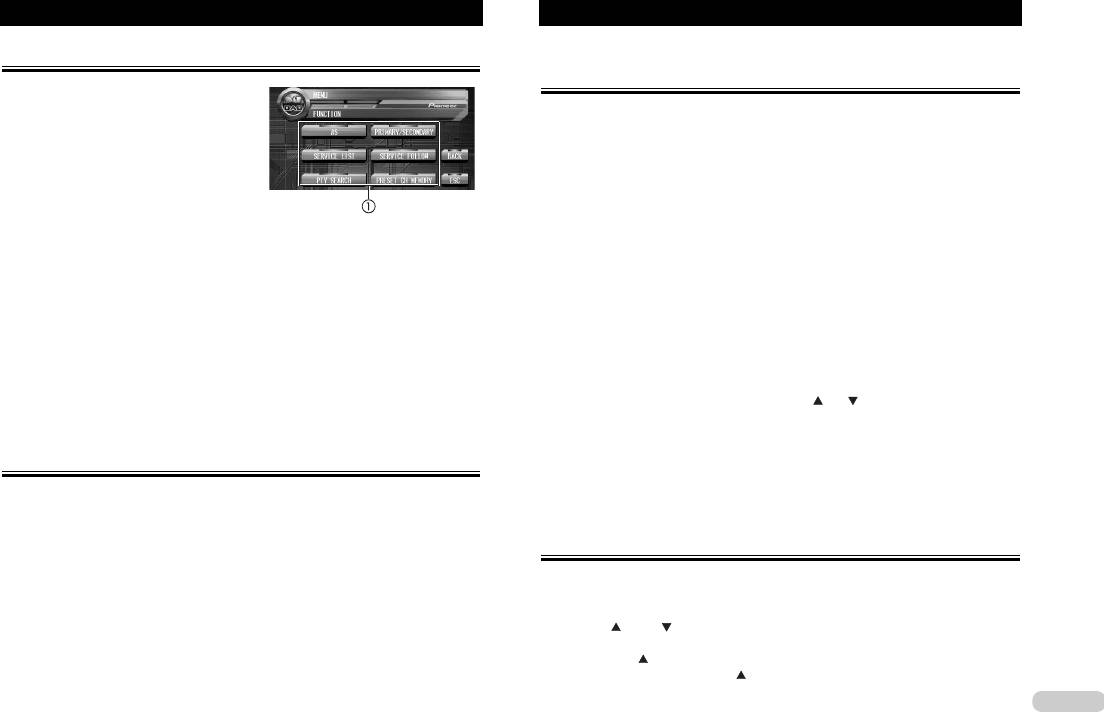
DAB-тюнер
Введение в более сложные операции DAB-тюнера
Сохранение и вызов из памяти
частот настройки на радиостанции
➀ Дисплей функций
Показывает названия функций.
● Настроившись на программу, частоту настройки на которую Вы хотите со-
хранить в памяти, непрерывно нажимайте выбранную Вами кнопку предва-
рительных настроек из числа «P 1» – «P 6» до тех пор, пока номер этой пред-
● Для вывода на дисплей названий
варительной настройки не прекратит мигать.
функций коснитесь кнопки
Номер нажимаемой Вами кнопки будет мигать в индикаторе номера предварительной
«A.MENU», а затем коснитесь
настройки, а затем перейдет к непрерывному свечению. Это означает, что частота наст-
кнопки «FUNCTION».
ройки на выбранную программу сохранена в памяти.
Когда Вы в следующий раз нажмете эту же кнопку предварительных настроек из чис-
ла «P 1» - «P 6», частота настройки на соответствующую программу будет вызвана
На дисплее показываются названия функций, и те из них, с которыми можно работать, вы-
из памяти.
деляются подсветкой.
● Если кнопки сенсорной панели отсутствуют на экране, Вы можете вызвать их на
● Если кнопка «A.MENU» отсутствует на дисплее, Вы можете вызвать ее на дисплей, кос-
дисплей при помощи касания экрана.
нувшись экрана.
● Если кнопки «P 1» - «P 6» отсутствуют на экране, Вы можете вызвать их на дис-
● Вы также можете щелчком джойстика вызвать на дисплей кнопку «MENU».
плей при помощи касания экрана.
● Для возврата к предыдущему дисплею коснитесь кнопки «BACK» [Назад].
Примечания
● Для возврата к дисплею воспроизведения коснитесь кнопки «ESC» [Выход].
● В памяти можно сохранить до 18 настроек на программы, по 6 для каждого из трех
диапазонов радиочастот.
Примечание
● Если Вы не работаете с функцией в течение примерно 30 секунд, на экран автоматиче-
● Вы можете также пользоваться кнопками и для вызова частот программ,
ски возвращается дисплей воспроизведения.
назначенных на кнопки предварительных настройки «P 1» - «P 6».
● Вы также можете выполнять эти операции при помощи экранной кнопки «P. CH
MEMORY» [Запоминание предварительно настроенных станций]. Для вызова
Переключение режимов дисплея DAB
кнопки «P. CH MEMORY» на дисплей сначала нажмите кнопку «A.MENU», а за-
тем нажмите кнопку «FUNCTION».
● Нажимайте кнопку «DISP» [Дисплей].
Последовательно нажимайте кнопку «DISP» для переключения между следующими ус-
Настройка прерывания других передач
тановками:
«PRESET CH LIST» [Список предварительно настроенных программ] – «Service.L»
при передаче дикторских сообщений
[Метка программы] – «Component» [Метка компонента программы] – «DLS» [Динами-
ческая метка] – «Ensemble» [Метка ансамбля] – «PTY» [Метка PTY]
1. Нажмите кнопки «A.MENU» и «FUNCTION», затем нажмите кнопку «AS» [Под-
держка дикторских сообщений].
Примечание
2. Для того чтобы выбрать поддержку нужных дикторских сообщений, нажмите
● Если компонент радиосервиса (программы) не имеет метки компонента программы, ди-
кнопку или .
намической метки или метки PTY, переключение на установки «Component», «DLS» и
Для выбора поддержки сообщений типа «ANNOUNCE» [Дикторские сообщения] на-
«PTY» невозможно.
жмите кнопку . Для выбора поддержки сообщений типа «WEATHER» [Региональная
сводка погоды] нажмите кнопку .
61

DAB-тюнер
62
3. Для включения функции прерывания других передач поддержкой выбранных
Поиск программы по доступным кодам PTY
Вами дикторских сообщений нажмите кнопку .
● Для того чтобы выключить функцию прерывания других передач поддержкой вы-
Функция поиска по доступным кодам PTY позволяет Вам просмотреть список кодов PTY,
бранных дикторских сообщений, нажмите кнопку .
доступных для ансамбля, принимаемого в данное время, и выбрать один из них для при-
ема.
Прием сводок дорожно-транспортных сообщений
● Если в текущем ансамбле нет доступных кодов PTY, то Вы не можете переключить-
1. Нажмите кнопку «TA/NEWS» [Дорожно-транспортные сообщения/Новости]
ся в режим поиска по доступным кодам PTY.
для того, чтобы включить режим ожидания сводок дорожно-транспортных
● Поиск по доступным кодам PTY отличается от обычного поиска по кодам PTY. При по-
сообщений.
мощи данного аппарата Вы можете выполнять только поиск по доступным кодам PTY.
1. Нажмите кнопки «A.MENU» и «FUNCTION», а затем нажмите кнопку «PTY
На дисплее появится индикация « TRAFFIC» или «T».
SEARCH» [Поиск типа программы].
● Для выключения режима ожидания сводок дорожно-транспортных сообщений еще
2. Для переключения между списками доступных кодов PTY нажимайте кнопку
раз нажмите кнопку «TA/NEWS».
«NEXT» или «PREV».
2. Для того чтобы отменить прерывание других передач дикторскими сообще-
3. Коснитесь нужного Вам кода PTY в списке.
ниями, нажмите кнопку «TA/NEWS» во время приема дорожно-транспортного
DAB-тюнер начнет принимать программу с нужным Вам кодом PTY.
сообщения.
Примечания
Прием выпусков новостей
● Способ отображения кодов PTY на дисплее является узким. Широкий способ не мо-
● Для того чтобы включить режим ожидания выпусков новостей, нажмите и
жет быть выбран при использовании DAB-тюнера в качестве источника.
удерживайте нажатой кнопку «TA/NEWS».
● Если не найдено ни одного радиосервиса, передающего в эфир программу выб-
Нажимайте кнопку «TA/NEWS» до тех пор, пока на дисплее не появится индикация
ранного типа, на дисплее в течение двух секунд демонстрируется сообщение «NOT
« NEWS» или «N».
FOUND» [Не найдено], после чего DAB-тюнер возвращается к прежнему
● Для выключения выпусков новостей снова нажмите и удерживайте нажатой кнопку
радиосервису.
«TA/NEWS».
Переключение на первичный
Выбор программ из списка доступных радиопрограмм
или вторичный компонент программы
Эта функция позволяет Вам просмотреть список доступных радиопрограмм и выбрать
1. Нажмите кнопки «A.MENU» и «FUNCTION», а затем нажмите кнопку
любую из них для приема, если принимаемый в данное время ансамбль является
многопрограммным.
«PRIMARY/SECONDARY» [Первичный/Вторичный компонент программы].
1. Нажмите кнопки «A.MENU» и «FUNCTION», затем нажмите кнопку
2. Для выбора нужного компонента программы нажимайте кнопку или .
«SERVICE LIST» [Список программных сервисов].
2. Для переключения между списками доступных радиосервисов нажимайте
Включение/выключение режима отслеживания программы
кнопку «NEXT» [Следующий] или «PREV» [Предыдущий].
3. Коснитесь нужной программы в списке.
1. Нажмите кнопки «A.MENU» и «FUNCTION», а затем нажмите кнопку
Начнется прием выбранной Вами программы.
«SERVICE FOLLOW» [Отслеживание радиосервиса].
2. Для включения режима отслеживания программы нажмите кнопку .
● Для выключения режима отслеживания программы нажмите кнопку .
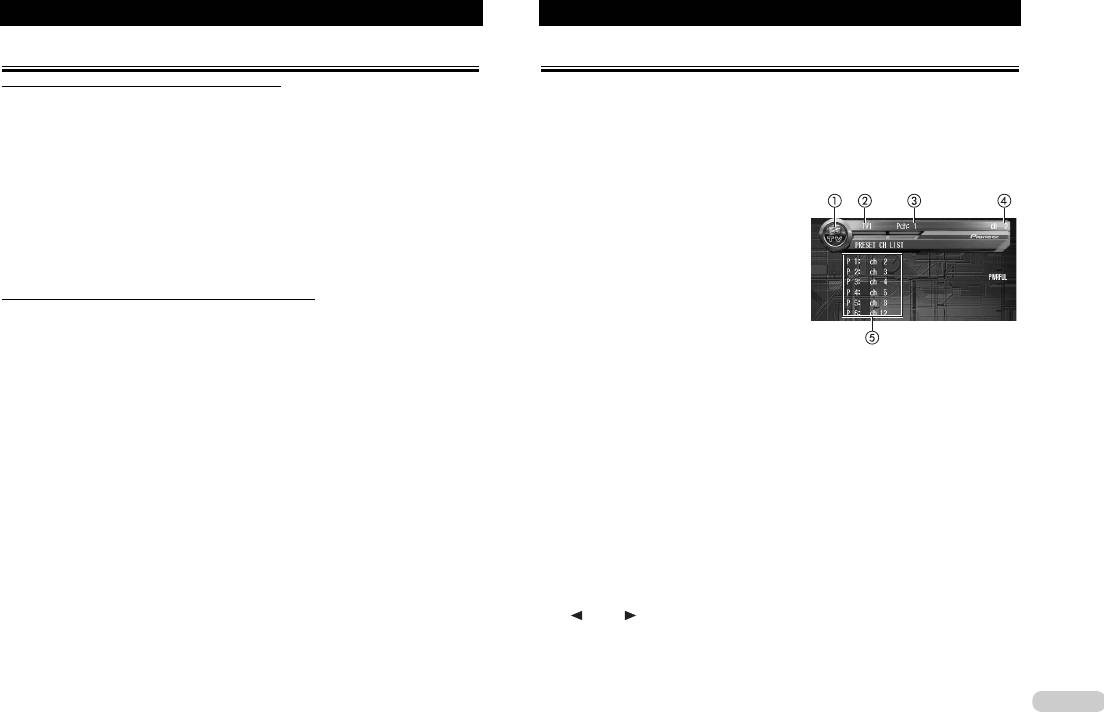
DAB-тюнер
TV-тюнер
Использование динамической метки
Просмотр TV-тюнера
Отображение динамической метки на дисплее
Вы можете использовать данный аппарат для управления TV-тюнером, приобретенным
1. Для вывода динамической метки на дисплей нажмите и удерживайте нажа-
отдельно.
той кнопку «BACK/TEXT».
Подробные сведения об операциях управления смотрите в инструкциях по эксплуатации
● Вы можете отменить отображение динамической метки на дисплее, нажав кнопку
TV-тюнера. Этот раздел приводит информацию об операциях TV-тюнера, выполняемых
«ESC» или кнопку «BACK/TEXT».
при помощи данного аппарата, которые отличаются от операций, описанных в инструк-
● Если в данный момент никакая динамическая метка не принимается, на дисплее
циях по эксплуатации TV-тюнера.
показывается сообщение «NO TEXT» [Текст отсутствует].
➀ Значок источника
2. Двигайте джойстик влево или вправо для того, чтобы вызвать из памяти три
Указывает, что выбран данный источник.
самых свежих динамических метки.
➁ Индикатор частотного диапазона
Движение джойстика влево или вправо переключает дисплей между его текущим режи-
Указывает, на какой диапазон частот наст-
мом и отображением информации трех динамических меток.
роен TV-тюнер.
● Если в памяти нет информации динамических меток, режим дисплея не меняется.
➂ Индикатор номера предварительной
Сохранение и вызов динамической метки из памяти
настройки
Указывает, какая предварительная настрой-
Данные из шести передач динамических меток Вы можете сохранить в памяти с назна-
ка выбрана.
чением на кнопки «1» – «6».
➃ Индикатор канала
1. Выведите на дисплей ту динамическую метку, которую хотите сохранить
Указывает, на какой канал настроен TV-тюнер.
в памяти.
➄ Дисплей списка предварительных настроек
Смотрите раздел «Отображение динамической метки на дисплее» на данной странице.
Показывает список предварительных настроек.
2. Для сохранения динамической метки в памяти нажмите и удерживайте на-
жатой любую из кнопок «1» – «6».
1. Для выбора TV-тюнера в качестве источника, коснитесь значка источника, а
Номер кнопки начнет мигать на дисплее, и динамическая метка будет сохранена в памяти.
затем коснитесь экранной кнопки «TV».
Когда Вы в следующий раз нажмете эту же кнопку «1» – «6», из памяти на дисплей бу-
● Если значок источника отсутствует на дисплее, Вы можете вызвать его на дисплей
дет вызван текст динамической метки, хранящейся в памяти.
при помощи касания экрана.
2. Коснитесь экрана для того, чтобы вывести на дисплей кнопки сенсорной па-
нели.
3. Для выбора частотного диапазона нажимайте кнопку «BAND» [Диапазон
частот].
Последовательно нажимайте кнопку «BAND», пока на дисплее не покажется нужный ди-
апазон: «TV1» или «TV2».
4. Для выполнения ручной настройки кратковременно нажимайте кнопку
или .
При нажатиях этих кнопок поэтапно меняются каналы в порядке увеличения или умень-
шения номера.
63
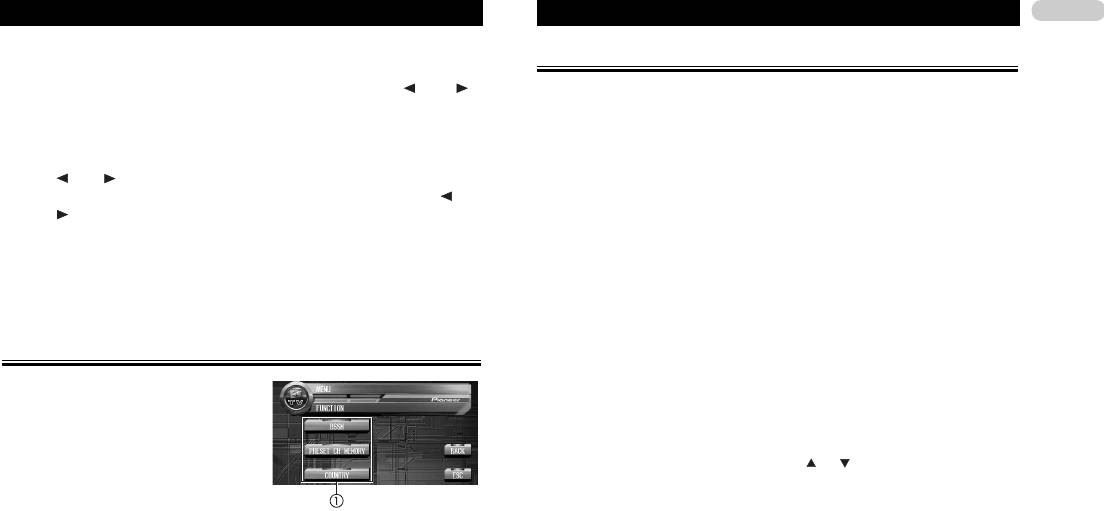
TV-тюнер
64
● Вы также можете выполнять ручную настройку движением джойстика влево или
Сохранение и вызов из памяти настроек на передающие станции
вправо.
5. Для выполнения настройки методом поиска нажимайте кнопку или в
Нажимая на любую из кнопок предварительных настроек «P1» - «P12» по своему выбо-
течение примерно одной секунды, а затем освободите.
ру, Вы легко можете сохранить в памяти настройки на 12 станций телевещания, чтобы
Тюнер будет сканировать каналы до тех пор, пока не обнаружит сигнал телевещания, до-
впоследствии вызывать их из памяти нажатием соответствующей кнопки.
статочно мощный для хорошего приема.
● Настроившись на станцию телевещания, настройку на которую Вы хотите со-
● Вы можете отменить поисковую настройку кратковременным нажатием кнопки
хранить в памяти, непрерывно нажимайте выбранную Вами кнопку предва-
или .
рительных настроек из числа «P1» - «P12» до тех пор, пока номер этой пред-
● Вы можете пропускать каналы телевещания, удерживая нажатой кнопку или
варительной настройки не прекратит мигать.
. Поисковая настройка начнется после того, как Вы освободите кнопку.
Номер нажимаемой Вами кнопки будет мигать в индикаторе номера предварительной
настройки, а затем перейдет к непрерывному свечению. Это означает, что настройка на
● Вы можете также выполнять операцию поисковой настройки движением джойсти-
выбранную станцию сохранена в памяти.
ка влево или вправо.
Когда Вы в следующий раз нажмете эту же кнопку предварительных настроек из числа
Примечание
«P01» - «P12», настройка на соответствующую станцию будет вызвана из памяти.
● Если Вы не пользуетесь кнопками сенсорной панели в течение 30 секунд, они бу-
● Для переключения между группами кнопок «P1» - «P6» и «P7» - «P12» нажимай-
дут автоматически скрыты.
те кнопку «PREV» или «NEXT».
● Если кнопки сенсорной панели отсутствуют на экране, Вы можете вызвать их на
дисплей при помощи касания экрана.
Введение в более сложные операции TV-тюнера
● Если кнопки «P1» - «P6» и «P7» - «P12» отсутствуют на экране, Вы можете вы-
звать их на дисплей при помощи касания экрана.
➀ Дисплей функций
Показывает названия функций.
Примечания
● В памяти можно сохранить до 24 станций, по 12 для каждого из двух частотных ди-
● Для вывода на дисплей названий
апазонов телевещания.
функций коснитесь кнопки «A.MENU»,
а затем коснитесь кнопки
● Вы можете также пользоваться кнопками и для вызова станций, назначен-
«FUNCTION».
ных на кнопки предварительных настройки «P01» - «P12».
На дисплее показываются названия функ-
● Вы также можете выполнять эти операции при помощи экранной кнопки
ций, и те из них, с которыми можно работать, выделяются подсветкой.
«P. CH MEMO» [Запоминание предварительно настроенных станций]. Для вызо-
● Если кнопка «A.MENU» отсутствует на дисплее, Вы можете вызвать ее на дис-
ва кнопки «P. CH MEMO» на дисплей сначала нажмите кнопку «A.MENU», а за-
плей, коснувшись экрана.
тем нажмите кнопку «FUNCTION».
● Вы также можете щелчком джойстика вызвать на дисплей кнопку «MENU».
● Для возврата к предыдущему дисплею коснитесь кнопки «BACK» [Назад].
● Для возврата к дисплею воспроизведения коснитесь кнопки «ESC» [Выход].
Примечание
● Если Вы не работаете с функцией в течение примерно 30 секунд, на экран автома-
тически возвращается дисплей воспроизведения.
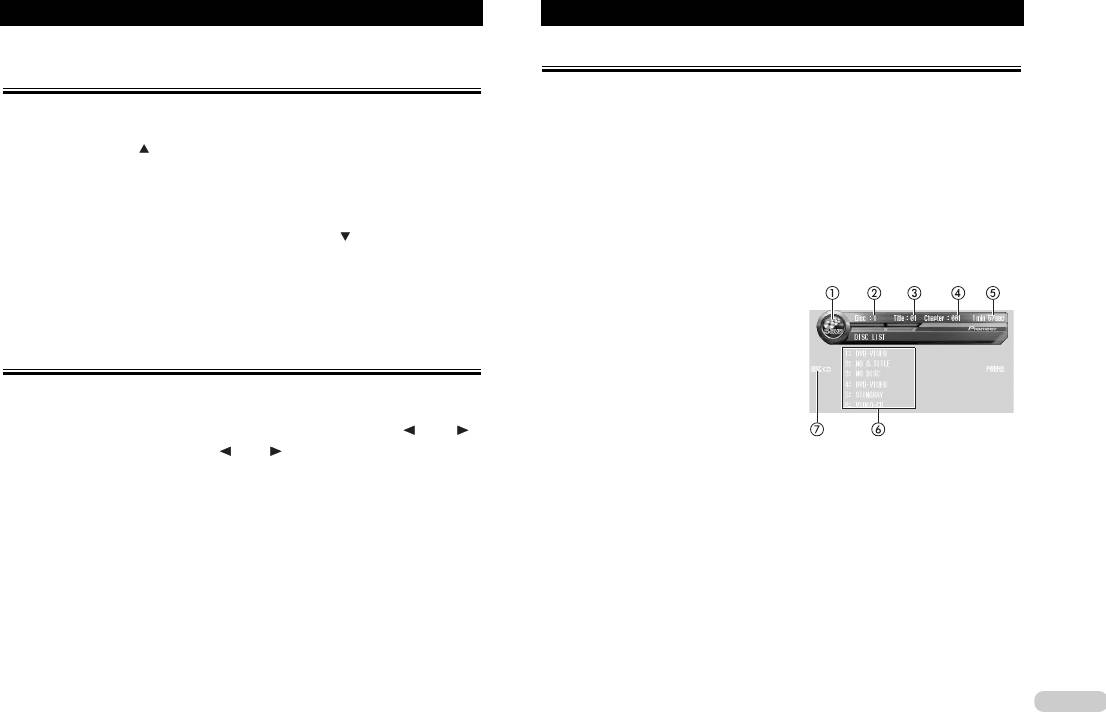
TV-тюнер DVD-плейер
Последовательное запоминание
Воспроизведение диска
самых мощных передающих станций
Вы можете использовать данный аппарат для управления DVD-плейером или DVD-чейн-
1. Нажмите кнопки «A.MENU» и «FUNCTION», затем нажмите кнопку «BSSM»
джером, приобретенным отдельно.
[Последовательная память лучших станций].
Подробные сведения об операциях управления смотрите в инструкциях по эксплуатации
DVD-плейера или DVD-чейнджера. Этот раздел приводит информацию об операциях с
2. Коснитесь кнопки для включения функции «BSSM».
DVD-дисками, выполняемых при помощи данного аппарата, которые отличаются от опе-
Индикация «BSSM» начинает мигать. Пока индикация «BSSM» мигает, аппарат автомати-
раций, описанных в инструкциях по эксплуатации DVD-плейера или DVD-чейнджера.
чески сохраняет в памяти частоты 12 самых мощных станций телевещания в порядке возра-
● Переключите селектор кода дистанционного управления на соответствующую ус-
стания мощности их сигналов. По завершении этой операции мигание индикации «BSSM»
тановку для управления DVD-плейером. (Смотрите страницу 79.)
прекращается.
● Для дистанционного управления DVD-плейером переключите режим работы пуль-
● Для отмены операции запоминания коснитесь кнопки .
та ДУ на установку «DVD». (Смотрите страницу 21.)
Примечание
➀ Значок источника
● Операция запоминания станций телевещания при помощи функции «BSSM» мо-
Указывает, что выбран данный источник.
жет в памяти аппарата заменять своими данными те настройки на телестанции, ко-
➁ Индикатор типа диска
торые Вы сохранили ранее с помощью кнопок «P1» - «P12».
Указывает тип диска, воспроизводящегося
в данный момент.
Выбор группы стран
➂ Индикатор номера диска
При использовании DVD-чейнджера пока-
1. Нажмите кнопки «A.MENU» и «FUNCTION», а затем нажмите кнопку «COUN-
зывает, какой диск воспроизводится в дан-
TRY» [Страна].
ное время.
2. Для выбора группы стран последовательно нажимайте кнопку или .
➃ Индикатор номера титула
Во время воспроизведения диска формата
Последовательно нажимайте кнопку или до тех пор, пока на дисплее не пока-
DVD-Video указывает, какой титул воспроизводится в данный момент.
жется индикация нужной группы стран.
➄ Индикатор времени воспроизведения
«COUNTRY 1» (каналы CCIR) -«COUNTRY 2» (итальянские каналы) -«COUNTRY 3»
Показывает истекшее время воспроизведения текущей главы или трека.
(британские каналы) -«COUNTRY 4» (каналы OIRT)
➅ Дисплей перечня дисков
При использовании DVD-чейнджера показывает перечень типов дисков или названий
дисков.
➆ Индикатор повторяющегося воспроизведения
Показывает выбранный диапазон повторения.
1. Для того чтобы выбрать DVD-плейер в качестве источника сигналов, косни-
тесь значка источника, затем коснитесь экранной кнопки «S-DVD».
● Если значок источника отсутствует на экране, Вы можете вызвать его на дисплей
при помощи касания экрана.
2. Коснитесь экрана для вызова на дисплей экранных кнопок сенсорной панели.
65
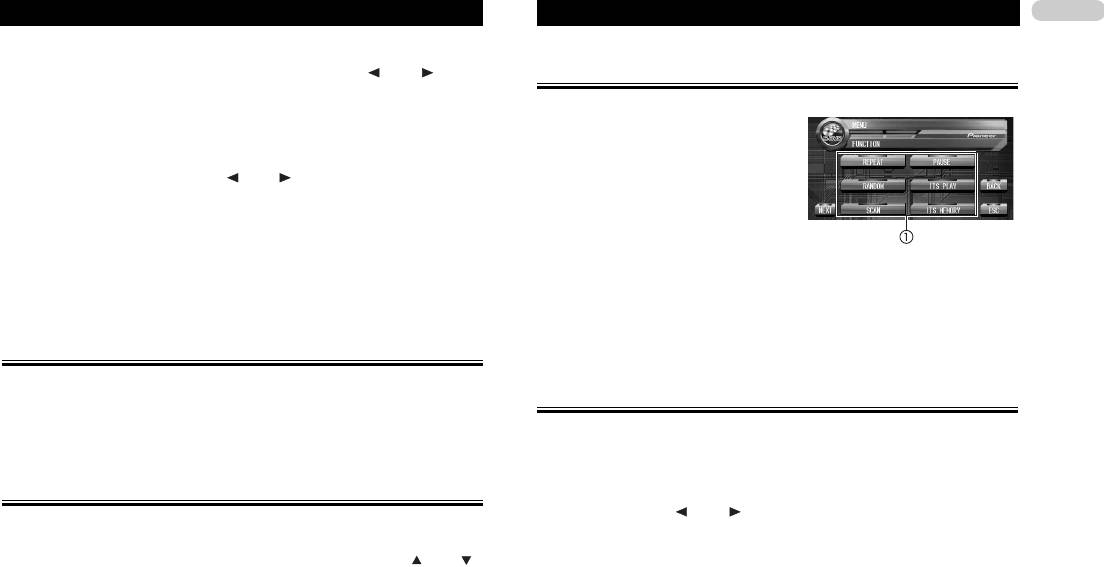
DVD-плейер
66
3. Для перехода скачком к другой главе или треку в прямом или обратном на-
правлении кратковременно нажимайте экранную кнопку или .
Введение в более сложные операции DVD-плейера
● Вы также можете переходить скачком к другой главе или треку в обратном или пря-
мом направлении с помощью движения джойстика влево или вправо.
➀ Дисплей функций
Если пользуетесь джойстиком на пульте ДУ, переключите пульт ДУ в режим рабо-
Показывает названия функций.
ты «AVH». (Смотрите страницу 21.)
● Для вывода на дисплей названий
4. Для выполнения ускоренного воспроизведения в прямом или обратном направ-
функций коснитесь кнопки «A.MENU»,
лении коснитесь экранной кнопки или и удерживайте ее нажатой.
а затем коснитесь кнопки «FUNCTION».
● Вы также можете выполнять ускоренное воспроизведение в обратном или прямом
На дисплее показываются названия функ-
направлении, удерживая джойстик отклоненным влево или вправо.
ций, и те из них, с которыми можно рабо-
Если пользуетесь джойстиком на пульте ДУ, переключите пульт ДУ в режим рабо-
тать, выделяются подсветкой.
ты «AVH». (Смотрите страницу 21.)
● Если кнопка «A.MENU» отсутствует на
дисплее, Вы можете вызвать ее на дисплей, коснувшись экрана.
Примечание
● Вы также можете щелчком джойстика вызвать на дисплей кнопку «MENU».
● Если Вы не пользуетесь кнопками сенсорной панели в течение 30 секунд, они
● Для возврата к предыдущему дисплею коснитесь кнопки «BACK» [Назад].
будут скрыты автоматически.
● Для возврата к дисплею воспроизведения коснитесь кнопки «ESC» [Выход].
Примечание
● Если Вы не работаете с функцией в течение примерно 30 секунд, на экран автома-
Включение/выключение DVD-плейера
тически возвращается дисплей воспроизведения.
Включением/выключением DVD-плейера можно управлять только с помощью пульта ДУ.
Повторяющееся воспроизведение
Для выполнения этой функции переключите пульт ДУ на режим работы «DVD». (Смотри-
те страницу 21.)
●●
Для включения DVD-плейера нажмите кнопку «REAR.S».
Во время воспроизведения дисков формата Video CD в режиме «PBC» [Управление вос-
● Для выключения DVD-плейера еще раз нажмите кнопку «REAR.S».
произведением] этой функцией пользоваться невозможно.
1. Нажмите кнопки «A.MENU» и «FUNCTION», а затем нажмите кнопку «REPEAT»
[Повторяющееся воспроизведение].
Выбор диска
2. Для выбора диапазона повторяющегося воспроизведения последовательно
нажимайте кнопку или .
Вы можете пользоваться этой функцией только в том случае, когда к данному аппарату
Во время воспроизведения дисков формата DVD-Video
подключен Multi-DVD плейер.
● «DISC REPEAT» [Повторение диска] – Повторно воспроизводится текущий диск.
● Для того чтобы выбрать диск последовательно нажимайте кнопку или .
«CHAPTER REPEAT» [Повторение главы] – Повторно воспроизводится только
● Вы также можете переходить скачком к другому диску при помощи движения джой-
текущая глава.
стика вверх или вниз. Если пользуетесь джойстиком на пульте ДУ, переключите
● «TITLE REPEAT» [Повторение титула] – Повторно воспроизводится только
пульт ДУ в режим работы «AVH».
текущий титул.
Во время воспроизведения дисков формата Video CD или CD
● Вы также можете выбирать диск нажатиями кнопки «BACK» или «ENTERTAIN-
● «DISC REPEAT» [Повторение диска] – Повторно воспроизводится текущий диск.
MENT», когда пульт ДУ переключен на режим работы «DVD».
● «TRACK REPEAT» [Повторение трека] – Повторно воспроизводится только теку-
щий трек.
DVD-плейер
Примечания
Использование списков воспроизведения функции «ITS»
● Если во время повторяющегося воспроизведения Вы выбираете другие диски,
то установка диапазона повторения переключается на значение «DISC REPEAT».
● Вы можете пользоваться этой функцией только в том случае, когда к данному аппарату
● Если Вы выполняете операцию поиска трека или ускоренного воспроизведения
подключен Multi-DVD плейер (DVD-чейнджер).
в прямом/обратном направлении во время действия диапазона повторения
● В данном случае ITS-воспроизведение слегка отличается от своего аналога, действую-
«TRACK REPEAT», то диапазон повторения переключается на значение
щего в случае подключения CD-чейнджера. При использовании DVD-чейнджера ITS-вос-
«DISC REPEAT».
произведение применяется только к проигрыванию дисков формата CD. Более подроб-
но об этом смотрите в разделе «Использование списков воспроизведения функции ITS»
Временная приостановка воспроизведения диска
на странице 57.
1. Нажмите кнопки «A.MENU» и «FUNCTION», затем нажмите кнопку «PAUSE»
Использование функций названий дисков
[Пауза].
2. Для включения режима паузы нажмите кнопку .
Вы можете вводить названия компакт-дисков и отображать их на дисплее. Тем самым
● Для выключения режима паузы нажмите кнопку .
Вы облегчаете поиск и выбор диска для воспроизведения.
Ввод названий дисков
Воспроизведение треков в случайном порядке
Функция ввода названий дисков позволяет Вам вводить в CD-чейнджер названия ком-
пакт-дисков длиной до 10 символов. Подробнее об этом смотрите в разделе «Ввод наз-
Вы можете пользоваться этой функцией только во время воспроизведения компакт-
ваний дисков» на странице 58.
дисков.
● Вы можете пользоваться этой функцией только в том случае, когда к данному ап-
1. Нажмите кнопки «A.MENU» и «FUNCTION», а затем нажмите кнопку «RAN-
парату подключен DVD-чейнджер.
DOM» [Воспроизведение в случайном порядке].
2. Для включения воспроизведения в случайном порядке нажмите кнопку .
Треки будут проигрываться в произвольной последовательности.
● Для выключения воспроизведения в случайном порядке нажмите кнопку .
Сканирование треков компакт-диска
Вы можете пользоваться этой функцией только во время воспроизведения компакт-
дисков.
1. Нажмите кнопки «A.MENU» и «FUNCTION», а затем нажмите кнопку «SCAN»
[Сканирование].
2. Для включения сканирующего воспроизведения нажмите кнопку .
Будут проигрываться первые 10 секунд каждого трека.
3. Когда найдете нужный трек, нажмите кнопку для того, чтобы выключить
сканирующее воспроизведение.
67
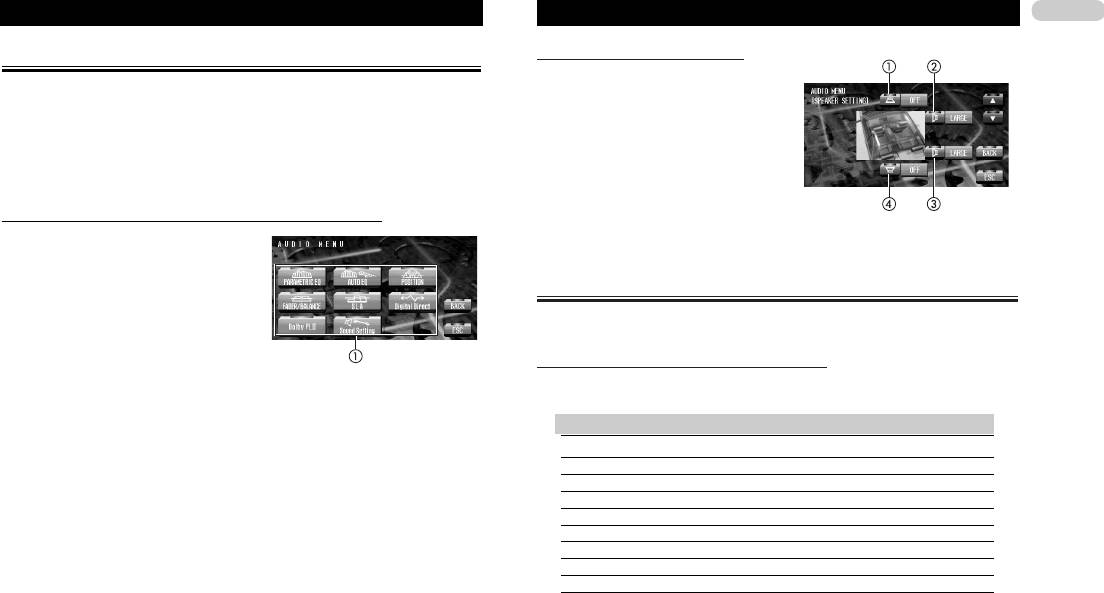
Звуковые настройки
68
Введение в звуковые настройки
О настройках акустических систем
①①
Центральная АС
Выполняя по порядку приведенные ниже настройки/регулировки, Вы можете без труда
②②
Фронтальные АС
создать точно настроенное звуковое поле.
③③
Тыловые АС
④④
Сабвуфер
1
Использование селектора позиции
Примечание
2
Выбор граничной частоты
Когда для работы выбран пункт
3
Функции «Auto TA» и «Auto EQ» (автоматическая синхронизация по времени и час-
настройки «SP LEVEL» [Выходной
тотная коррекция при помощи автоматического эквалайзера)
уровень АС], «Test Tone» [Тестовый
Управление работой с меню «Audio» [Звуковое сопровождение]
сигнал] или «Time Alignment»
➀ Дисплей звуковых функций
[Синхронизация по времени], настройки акустических систем левого/правого кана-
Показывает названия звуковых функций.
лов для фронтальных и тыловых АС можно регулировать раздельно.
Использование эквалайзера
● Для вывода на дисплей названий
звуковых функций коснитесь кнопки
Эквалайзер позволяет Вам настраивать частотную коррекцию в соответствии с акусти-
«A.MENU», а затем коснитесь кнопки
кой автомобильного салона и Вашими вкусами.
«AUDIO» [Звуковое сопровождение].
Вызов из памяти кривых настройки эквалайзера
На дисплее показываются названия зву-
В памяти хранятся шесть кривых настройки эквалайзера, которые Вы легко можете вы-
ковых функций, и те из них, с которыми можно работать, выделяются подсветкой.
зывать в любой момент. Список кривых эквалайзера приведен ниже:
● Если кнопка «A.MENU» отсутствует на дисплее, Вы можете вызвать ее на дис-
плей, коснувшись экрана.
Дисплейное название Кривая настройки эквалайзера
● Вы также можете щелчком джойстика вызвать на дисплей кнопку «MENU».
● Вы не можете пользоваться звуковыми функциями при воспроизведении дисков,
«SUPER BASS» («S BASS») Супербасы
записанных с частотой дискретизации выше 96 кГц. При этом также будут аннули-
«POWERFUL» («PWRFUL») Мощное звучание
роваться настройки профилей эквалайзера и функций «POSITION» [Позиция],
«NATURAL» Естественное звучание
«AUTO EQ» и «AUTO TA».
«VOCAL» Вокал
● При воспроизведении дисков, записанных с частотой дискретизации выше 96 кГц,
«FLAT» Плоская кривая эквалайзера
звук будет подаваться на выход только из фронтальной АС.
«CUSTOM 1» Заказная настройка пользователя 1
● Если в качестве источника сигналов выбран FM-тюнер, Вы не можете переключать-
«CUSTOM 2» Заказная настройка пользователя 2
ся на функцию «SLA» [Регулирование уровня источников звука].
«CUSTOM 3» Заказная настройка пользователя 3
● Для возврата к предыдущему дисплею нажмите кнопку «BACK».
«CUSTOM 4» Заказная настройка пользователя 4
● Для возврата к дисплею всех источников нажмите кнопку «ESC».
● «CUSTOM1», «CUSTOM2», «CUSTOM3» и «CUSTOM4» – регулируемые профи-
Примечание
ли эквалайзера.
Если Вы не работаете со звуковой функцией в течение примерно 30 секунд, на эк-
● Когда выбран профиль «FLAT», не производится никаких дополнений или
ран автоматически возвращается дисплей источников.
коррекции звука. Это полезно для проверки эффекта воздействия профи-
лей эквалайзера путем попеременного переключения между «FLAT» и за-
данным профилем эквалайзера.

Звуковые настройки
● Для выбора эквалайзера последовательно нажимайте кнопку «EQ»
При каждом нажатии кнопки «BAND» частотные диапазоны эквалайзера выбираются в
[Эквалайзер].
следующем порядке:
Последовательно нажимайте кнопку «EQ» для переключения между следующими эква-
«LOW» [Низкие частоты] - «MID» [Средние частоты] - «HIGH» [Высокие частоты]
лайзерами:
5. Чтобы выбрать частотный диапазон эквалайзера для настройки, последова-
«SUPER BASS» («S BASS») – «POWERFUL» («PWRFUL») – «NATURAL» –
тельно нажимайте кнопки или .
«VOCAL» – «FLAT» – «CUSTOM1» – «CUSTOM2» – «CUSTOM3» – «CUSTOM4»
Нажимайте кнопку или до тех пор, пока на дисплее не появится индикация
Настройка 3-полосного параметрического эквалайзера
нужной частоты.
Для заказных профилей эквалайзера («CUSTOM1» - «CUSTOM4») Вы можете отдельно
40 – 50 – 63 – 80 - 100 – 125 – 160 – 200 – 250 – 315 – 400 – 500 – 630 – 800 [Гц]
настраивать кривые эквалайзера для фронтального, центрального и тылового каналов,
–1–1,25–1,6–2–2,5–3,15–4–5–6,3– 8–10 –12,5 [кГц]
подбирая среднюю (резонансную) частоту, уровень эквалайзера и фактор Q для
● Вы можете выбирать среднюю частоту среди 20 частот для каждого частотного
каждого частотного диапазона.
диапазона. Среднюю частоту Вы можете изменять ступенями по 1/3 октавы, но
● Для каждого источника можно создать отдельный профиль «CUSTOM1».
при этом Вы не можете выбирать частоты, при которых интервалы между
● Профили «CUSTOM2», «CUSTOM3» и «CUSTOM4» можно создавать общие для
средними частотами трех диапазонов были бы меньше 1 октавы.
всех источников.
6. Для регулирования уровня эквалайзера нажмите кнопку , а затем после-
● Центральная АС в значительной степени определяет звуковой образ, и добиться
довательно нажимайте кнопку или .
ее правильного баланса нелегко. Рекомендуем Вам следующий подход.
Каждое нажатие кнопки или повышает или понижает уровень эквалайзера. По
Воспроизводите источник 2-канального аудиосигнала (например, компакт-диск) и
мере повышения или понижения уровня на дисплее отображается текущая величина
добейтесь правильного баланса между всеми АС, за исключением центральной
уровня в диапазоне значений от +12 дБ до –12 дБ..
АС. Затем воспроизводите аудиосигнал с каналами по схеме 5.1 (например,
7. Для выбора нужного фактора Q нажимайте кнопку «Q.Fac».
сигнал формата Dolby Digital или DTS) и настройте выходной сигнал центральной
Каждое нажатие кнопки «Q.Fac» переключает эту настройку между следующими
АС на тот баланс, которого Вы уже достигли между остальными АС.
значениями фактора Q:
1. Нажмите кнопки «A.MENU» и «AUDIO», затем нажмите кнопку
«WIDE» [Широкий] - «NARROW» [Узкий]
«PARAMETRIC EQ» [Параметрический эквалайзер].
● Вы можете настраивать параметры для каждого частотного диапазона других аку-
2. Для выбора эквалайзера последовательно нажимайте кнопку «C.EQ».
стических систем аналогичным образом.
Последовательно нажимайте кнопку «C.EQ» для переключения между следующими
эквалайзерами:
8. Для возврата к дисплею воспроизведения нажмите кнопку «ESC» [Выход].
«SUPER BASS» («S BASS») - «POWERFUL» («PWRFUL») - «NATURAL» - «VOCAL»
- «FLAT» - «CUSTOM1» - «CUSTOM2» - «CUSTOM3» - «CUSTOM4»
Использование автоматического эквалайзера
3. Последовательно нажимайте кнопку «POS», чтобы выбрать АС, которую
нужно настроить.
Автоматическим эквалайзером называется профиль эквалайзера, создаваемый
При каждом нажатии кнопки «POS» акустические системы выбираются в следующем
функциями «Auto TA» и «Auto EQ» (смотрите раздел «Функции «Auto TA» и «Auto EQ»
порядке:
(автоматическая синхронизация по времени и частотная коррекция при помощи
«FRONT» [Фронтальные АС] - «REAR» [Тыловые АС] - «CENTER» [Центральная АС]
автоматического эквалайзера)» на странице 74).
● Вы не можете выбирать акустические системы, настройка размера которых
1. Нажмите кнопки «A.MENU» и «AUDIO», а затем нажмите кнопку «AUTO EQ».
установлена на значение «OFF» [Отключена].
● Вы не сможете пользоваться этой функцией, если функции «Auto TA» и «Auto EQ»
4. Чтобы выбрать частотный диапазон эквалайзера для настройки,
еще не выполнили свою работу.
последовательно нажимайте кнопку «BAND» [Диапазон частот].
2. Для включения автоматического эквалайзера нажмите кнопку .
● Для выключения автоматического эквалайзера нажмите кнопку .
69

Звуковые настройки
70
Использование селектора позиции
Каждое нажатие кнопки или смещает баланс фронтальных/тыловых АС, соот-
ветственно, в направлении фронта или тыла.
Один из способов обеспечение более натурального звука состоит в том, чтобы точно
По мере того как баланс фронтальных/тыловых АС смещается от фронта к тылу, на дис-
позиционировать стереофонический образ, поместив себя в центр звукового поля.
плее показываются текущие состояния баланса в диапазоне «FRONT» [Фронт]:25 -
Функция селектора позиции позволяет Вам автоматически настраивать выходные
«REAR» [Тыл]:25.
уровни и время задержки акустических систем в соответствии с числом и
● При использовании только двух АС правильной установкой является «FR»:00.
расположением занятых сидений. При совместном использовании с функцией «SFC»
2. Для настройки баланса фронтальных/тыловых АС последовательно нажи-
функция селектора позиции сделает звуковой образ более натуральным и обеспечит
майте кнопку или .
панорамный звук, окружающий Вас со всех сторон.
Каждое нажатие кнопки или смещает баланс левых/правых АС, соответственно,
1. Нажмите кнопки «A.MENU» и «AUDIO», а затем нажмите кнопку
вверх или вниз.
«POSITION» [Позиция].
По мере того как баланс левых/правых АС смещается слева направо, на дисплее по-
2. Для того чтобы выбрать позицию прослушивания, нажмите одну
казываются текущие состояния баланса в диапазоне «FAD F:25» – «FAD R:25»
из кнопок / / / .
[Полное смещение фейдера к фронту - Полное смещение фейдера к тылу].
Для выбора позиции прослушивания нажмите одну из кнопок ///,
● При использовании только двух АС правильной установкой является «FAD FR:00»
сверившись с указаниями приведенной таблицы.
[Смещение фейдера к фронту или тылу отсутствует].
3. Для настройки баланса левых/правых АС последовательно нажимайте кнопку
Кнопка Дисплейная индикация Позиция
или .
«FL» Переднее левое сиденье
Каждое нажатие кнопки или смещает баланс левых/правых АС, соответственно,
«FR» Переднее правое сиденье
влево или вправо.
«FRONT» Передние сиденья
По мере того как баланс левых/правых АС смещается слева направо, на дисплее
«ALL» Все сиденья
отображается меняющееся текущее состояние баланса в диапазоне
● Для отмены выбранной позиции прослушивания снова нажмите ту же кнопку.
«BAL L:25» - «BAL R:25» [Полное смещение баланса влево - Полное смещение баланса
Примечание
вправо].
Когда Вы производите настройку на позицию прослушивания, акустические
системы автоматически настраиваются на соответствующие выходные уровни. При
Настройка уровней источников
желании Вы можете настроить их по своему вкусу, как указано в разделе
«Настройка выходных уровней АС с использованием тестового сигнала» или в
Функция «SLA» [Регулирование уровня источников звука] позволяет Вам настроить уро-
разделе «Настройка выходных уровней АС».
вень громкости каждого источника для предотвращения резких изменений громкости
при переключении источников.
Использование настройки баланса
● Эталоном для этих настроек служит уровень громкости FM-тюнера, который оста-
ется неизменным.
Вы можете подобрать настройку фейдера/баланса, которая обеспечивает идеальную
1. Сравните уровень громкости FM-тюнера с уровнем источника, который Вы
акустическую среду для всех занятых сидений.
хотите настроить.
2. Нажмите кнопки «A.MENU» и «AUDIO», затем нажмите кнопку «SLA».
1. Нажмите кнопки «A.MENU» и «AUDIO», затем нажмите кнопку
3. Для регулирования уровня громкости источника нажимайте кнопку
«FADER/BALANCE» [Фейдер/Баланс].
2. Для настройки баланса фронтальных/тыловых АС последовательно нажи-
или .
майте кнопку или .

Звуковые настройки
Каждое нажатие кнопки или повышает или понижает уровень громкости источ-
● «MOVIE» [Кинофильм] – Режим «Movie» подходит для воспроизведения
ника. По мере повышения или понижения уровня на дисплее отображается текущая ве-
кинофильмов.
личина уровня в диапазоне значений от +8 дБ до –8 дБ.
● «MUSIC» [Музыка] – Режим «Music» подходит для воспроизведения музыки.
Примечания
● «MATRIX» [Матричный] – Применяйте режим «Matrix» в случаях слабого
● Уровень громкости тюнера в диапазонах «MW/LW» [Средние/Длинные волны] тоже
радиоприема в диапазоне FM.
можно регулировать при помощи этой процедуры настройки уровней источников.
● «OFF» [Выключено] – Выключение системы Dolby Pro Logic II.
● Диски формата Video CD, CD и MP3 автоматически настраиваются на одинаковый
● «MUSIC ADJUST» [Настройка музыкального режима] – Предназначен для
уровень громкости источников.
настройки режима «Music».
● Встроенный и дополнительный DVD-плейеры автоматически настраиваются на
● Вы можете работать с режимом «MUSIC ADJUST» только в том случае, когда выбран
одинаковый уровень громкости источников.
режим «MUSIC».
● Внешние устройства 1 и 2 автоматически настраиваются на одинаковый уровень
Настройка режима «Music»
громкости источников.
Вы можете настраивать режим «Music», регулируя три указанных ниже управляющих
● «AUX» [Вход для дополнительного устройства] и «AV» [Видеовход] автоматически
параметра.
настраиваются на одинаковый уровень громкости источников.
● Параметр «PANORAMA» [Панорама] расширяет фронтальный стереофонический
образ, чтобы включить в него акустические системы пространственного звучания
Использование прямого управления
для создания впечатляющего эффекта «обволакивания звуком со всех сторон».
● Параметр «DIMENSION» [Размер] дает Вам возможность плавно регулировать
Вы можете отменять (блокировать) все звуковые настройки для того, чтобы проверить
звуковое поле в направлении фронта или тыла.
эффективность своих звуковых настроек.
● Параметр «CENTRE WIDTH» [Ширина центра] позволяет позиционировать звуки
● Во время действия режима прямого управления блокируются все звуковые
центрального канала между центральной АС и акустическими системами
функции, кроме «VOLUME» [Уровень громкости].
левого/правого каналов. Это улучшает восприятие звуковой сцены в интервале
1. Нажмите кнопки «A.MENU» и «AUDIO», затем коснитесь пункта меню
«левая АС – центральная АС – правая АС» водителем и пассажиром переднего
«Digital Direct» [Прямое цифровое управление].
сиденья.
2. Для включения прямого управления нажмите кнопку .
1. Нажмите кнопки «A.MENU» и «AUDIO», затем коснитесь пункта «Dolby PL II».
● Для выключения прямого управления нажмите кнопку .
2. Нажмите экранную кнопку «MUSIC», затем нажмите кнопку «MUSIC ADJUST».
● Вы можете работать с режимом «MUSIC ADJUST» только в том случае, когда
Использование формата Dolby Pro Logic II
выбран режим «MUSIC».
3. Нажмите экранную кнопку «PANORAMA», затем нажмите кнопку , чтобы
Формат Dolby Pro Logic II от двухканальных источников создает пять выходных каналов
включить управляющий параметр «Panorama» [Панорама].
полного частотного диапазона для достижения матричного пространственного звучания
● Для выключения управляющего параметра «Panorama» нажмите кнопку .
с высокой чистотой звука.
4. Нажмите экранную кнопку «DIMENSION» [Размер], затем последовательно
● Вы не можете пользоваться этой функцией, если и центральная АС, и тыловые АС
нажимайте кнопку или для регулирования баланса фронтальных
установлены на значение «OFF» [Выключено].
АС/АС пространственного звучания.
● Система Dolby Pro Logic II поддерживает стереофонические источники с частотой
● Каждое нажатие кнопки или смещает звучание, соответственно, в сторону
дискретизации до 48 кГц и не оказывает воздействия на источники другого типа.
фронтальных АС или в сторону АС пространственного звучания.
1. Нажмите кнопки «A.MENU» и «AUDIO», затем коснитесь пункта «Dolby PL II».
По мере того как баланс фронтальных АС/АС пространственного звучания смещается от
2. Для выбора нужного режима нажмите одну из следующих кнопок сенсорной
фронтальных АС в сторону АС пространственного звучания, на дисплее отображается
панели.
меняющееся текущее положение баланса в диапазоне от +3 до –3.
71
Звуковые настройки
72
5. Нажмите экранную кнопку «CENTRE WIDTH» [Ширина центра], затем
Коррекция фазы сабвуфера
последовательно нажимайте кнопку или для регулирования
Если попытка усилить выходной низкочастотный сигнал сабвуфера не дает существенно-
центрального звукового образа.
го результата или даже приводит к тому, что Вы ощущаете, как басы получаются более
Каждое нажатие кнопки или плавно расширяет звучание центрального канала в
приглушенными, это может указывать на то, что звук на выходе сабвуфера и басовая со-
направлении левой и правой фронтальных АС в диапазоне от 0 до 7.
ставляющая, которую Вы слышите от других АС, взаимно нейтрализуют друг друга. Для
Стандартная установка этого параметра по умолчанию равна «3». Она рекомендуется
устранения этой проблемы попробуйте изменить установку фазы сабвуфера.
для воспроизведения большинства звукозаписей. Установка «0» позиционирует весь
1. Нажмите кнопки «A.MENU» и «AUDIO», затем нажмите пункт меню
центральный звук на центральную АС. Установка «7» равномерно распространяет весь
«Sound Setting».
центральный звук на левую и правую АС.
2. Нажмите кнопку «SP SET».
3. Коснитесь экранной индикации сабвуфера.
Настройка на характеристики
4. Нажмите кнопку для включения выходного сигнала сабвуфера.
подключенных акустических систем
● Для выключения выходного сигнала сабвуфера нажмите кнопку .
5. Для того чтобы выбрать фазу выходного сигнала сабвуфера, нажмите кнопку
Вам необходимо произвести настройку на АС, указав для каждого выходного канала на-
или .
личие/отсутствие («ON/OFF» [Подключена/Отключена] или «Yes/No» [Есть/Нет]) подклю-
Для выбора нормальной фазы нажмите кнопку , и на дисплее покажется индикация
ченной к нему АС и ее размер (способность к воспроизведению низких частот). Размер
«NORMAL». Для выбора реверсной (обратной) фазы нажмите кнопку , и на дисплее
нужно устанавливать на значение «LARGE» [Большая], если данная АС способна к вос-
покажется индикация «REVERSE».
произведению звуков с частотой около 100 Гц или ниже. В противном случае выбирай-
те установку «SMALL» [Малая].
Выбор граничной частоты
● Низкочастотный диапазон не подается на выход, если сабвуфер настроен на зна-
чение «OFF», а фронтальные и тыловые АС настроены на значение «SMALL» или
Вы можете выбрать некую граничную частоту, чтобы все звуки, частота которых ниже
«OFF».
граничной, воспроизводились через сабвуфер. Если среди установленных АС есть наст-
● Неподключенные АС обязательно должны быть установлены на значение «OFF».
роенные на размер «SMALL» [Малая], Вы можете выбрать некую граничную частоту,
● Установите фронтальную или тыловую АС на значение «LARGE», если данная АС спо-
чтобы все звуки с каналов малых АС, частота которых ниже граничной, воспроизводи-
собна обрабатывать низкочастотные звуки или если к Вашей системе не подключен
лись через АС, настроенные на размер «LARGE», или через сабвуфер.
сабвуфер.
1. Нажмите кнопки «A.MENU» и «AUDIO», а затем нажмите кнопку «NEXT».
1. Нажмите кнопки «A.MENU» и «AUDIO», затем нажмите пункт меню «Sound
2. Нажмите кнопку «Cross Over» [Кроссовер]
Setting» [Настройка звучания].
3. Коснитесь экранной индикации той АС, которую нужно настроить.
2. Нажмите кнопку «SP SET» [Настройка на АС].
3. Коснитесь экранной индикации той АС, которую нужно настроить.
● Вы не можете выбирать те АС, настройка размера которых установлена на значение
4. Для того чтобы выбрать правильный размер выбранной для настройки АС,
«OFF».
нажимайте кнопку или .
4. Для выбора граничной частоты нажимайте кнопку или .
При последовательных нажатиях кнопки или граничные частоты выбираются в
При последовательных нажатиях кнопки или размеры выбираются в следую-
следующем порядке:
щем порядке:
63 – 80 – 100 – 125 – 160 – 200 (Гц)
«OFF» [АС отключена] - «SMALL» [Малая] - «LARGE» [Большая]
● Если выбраны фронтальные АС, Вы не можете выбрать для нее установку «OFF».
● Если выбран сабвуфер, Вы можете выбрать для нее только установку «ON»
или «OFF».
Звуковые настройки
Примечание
Тестовый сигнал подается на выход. С интервалом примерно в две секунды он цикличе-
● Выбор граничной частоты задает частоту среза ФНЧ (фильтра низких частот) саб-
ски переключается с одной АС на другую в приведенной ниже последовательности. Дей-
вуфера и частоту среза ФВЧ (фильтра высоких частот) акустических систем, наст-
ствующие настройки той АС, из которой Вы слышите тестовый сигнал, показываются на
ройка размера которых установлена на значение «SMALL». Выбранная установка
дисплее.
граничной частоты не действует, если настройка сабвуфера установлена на значе-
«FRONT L» [Фронтальная левая АС] – «CENTER» [Центральная АС]
ние «OFF», а настройка размера остальных АС установлена на значение «LARGE»
– «FRONT R» [Фронтальная правая АС] – «REAR R» [Тыловая правая АС]
или «OFF».
– «REAR L» [Тыловая левая АС] – «SUB WOOFER» [Сабвуфер]
Проверьте выходной уровень каждой АС. Если настройки не требуются, выполните
Настройка выходных уровней АС
этап 5 для прекращения подачи тестового сигнала на выход.
● Вы также можете запустить подачу тестового сигнала на выход при помощи дви-
Вы можете перенастраивать выходные уровни АС как с использованием тестового сиг-
жения джойстика вверх.
нала, так и во время прослушивания музыки.
● На дисплее не показываются действующие настройки для тех АС, настройка раз-
1. Нажмите кнопки «A.MENU» и «AUDIO», затем пункт меню «Sound Setting».
мера которых установлена на значение «OFF».
2. Нажмите кнопку «SP LEVEL» [Выходной уровень АС].
4. Для регулирования выходного уровня очередной АС нажимайте
3. Коснитесь экранной индикации той АС, которую нужно настроить.
кнопку или .
● Вы не можете выбирать акустические системы, настройка размера которых уста-
Каждое нажатие кнопки или повышает или понижает выходной уровень АС.
новлена на значение «OFF» [Отключена].
По мере повышения или понижения уровня на дисплее отображается текущая величина
4. Для регулирования выходного уровня выбранной АС последовательно нажи-
уровня в диапазоне значений от +10 до –10.
майте кнопку или .
● Тестовый сигнал переключается на следующую АС примерно через две секунды
Каждое нажатие кнопки или повышает или понижает выходной уровень АС. По
после выполнения последней операции.
мере повышения или понижения уровня на дисплее отображается текущая величина
5. Для прекращения подачи тестового сигнала на выход нажмите
уровня в диапазоне значений от +10 до –10.
кнопку «STOP» [Остановка].
Примечание
● Вы также можете прекратить подачу тестового сигнала на выход при помощи дви-
● Настройка выходных уровней АС в режиме «SP LEVEL» принципиально не отлича-
жения джойстика вниз.
ется от настройки выходных уровней АС в режиме «TEST TONE». Оба режима
Примечания
обеспечивают одинаковые результаты.
● В случае необходимости выбирайте акустические системы и регулируйте их «аб-
солютные» выходные уровни. (Смотрите раздел «Настройка выходных уровней АС»
Настройка выходных уровней АС
на данной странице.)
● Настройка выходных уровней АС в режиме «TEST TONE» принципиально не отлича-
с использованием тестового сигнала
ется от настройки выходных уровней АС в режиме «SP LEVEL». Оба режима обес-
печивают одинаковые результаты.
Удобный тестовый сигнал позволяет Вам легко добиваться правильного общего балан-
са между акустическими системами.
1. Нажмите кнопки «A.MENU» и «AUDIO», затем пункт меню «Sound Setting».
2. Нажмите кнопку «TEST TONE» [Тестовый сигнал].
3. Нажмите кнопку «START» [Пуск], чтобы запустить подачу тестового сигнала
на выход.
73
Звуковые настройки
74
Настройка синхронизации по времени
4. Для регулирования расстояния между выбранной АС и позицией
прослушивания последовательно нажимайте кнопку или .
Функция «Time Alignment» позволяет производить настройку на расстояние между
Каждое нажатие кнопки или увеличивает или уменьшает расстояние. По мере
каждой АС и позицией прослушивания.
увеличения или уменьшения расстояния на дисплее отображается текущая величина
1. Нажмите кнопки «A.MENU» и «AUDIO», затем пункт меню «Sound Setting».
расстояния в диапазоне значений от 0,0 см до 500,0 см.
2. Нажмите кнопку «Time Alignment» [Синхронизация по времени].
5. Для возврата к дисплею воспроизведения нажмите кнопку «ESC» [Выход].
3. Для того чтобы выбрать тип синхронизации по времени, нажмите одну из
указанных ниже кнопок сенсорной панели.
Функции «Auto TA» и «Auto EQ»
● «INITIAL» [Исходная] – Исходная синхронизация по времени (фабричная
(автоматические синхронизация по времени и эквалайзер)
настройка)
● «AUTO TA» [Автосинхронизация по времени] - Синхронизация по времени,
создаваемая функциями «Auto TA» и «Auto EQ» (Смотрите раздел «Функции
Функция автосинхронизации по времени автоматически настраивает систему на
«Auto TA» и «Auto EQ» (автоматические синхронизация по времени
расстояние между каждой АС и позицией прослушивания.
и эквалайзер)» на странице 74.)
Функция автоэквалайзера автоматически замеряет акустические характеристики салона
● «CUSTOM» [Настройка пользователя] – Настраиваемая синхронизация по
автомобиля и затем на основе полученной информации создает профиль (кривую
времени, которую Вы можете создавать по своему вкусу
настройки) автоматического эквалайзера.
● «OFF» [Выключение] – Отключает синхронизацию по времени.
ПРЕДУПРЕЖДЕНИЕ:
● «ADJUSTMENT» [Регулировка] – Регулирует синхронизации по времени в
Во избежание несчастных случаев никогда не выполняйте функции «Auto TA» и «Auto EQ»
случае необходимости
в процессе вождения автомобиля. Когда эти функции замеряют акустические
● Вы не можете выбирать кнопку «AUTO TA», если до этого не выполнили свои
характеристики салона автомобиля для создания профиля автоматического
задачи функции «Auto TA» и «Auto EQ».
эквалайзера, из акустических систем может раздаваться громкий шум измерительного
● Вы не можете выбирать кнопку «ADJUSTMENT», если в настройке «POSITION»
звукового сигнала.
[Позиция прослушивания] не была выбрана установка «FL» [Переднее левое
сиденье] или «FR» [Переднее правое сиденье].
ПРЕДОСТЕРЕЖЕНИЕ:
● Выполнение функций «Auto TA» и «Auto EQ» при указанных ниже условиях может
Операция регулировки синхронизации по времени
привести к повреждению акустических систем. Тщательно проверяйте состояние
Вы можете регулировать расстояние между каждой АС и выбранной позицией
системы перед выполнением функций «Auto TA» и «Auto EQ».
прослушивания.
– Когда АС подключены неправильно (например, когда тыловая АС подключена
● Отрегулированная синхронизация по времени сохраняется в памяти с назначением
к выходу для сабвуфера).
на кнопку «CUSTOM».
– Когда любая из АС подключена к усилителю мощности, дающему выходной
1. Нажмите кнопки «A.MENU» и «AUDIO», затем нажмите пункт меню
сигнал, который превышает возможности этой АС по мощности входного
«Sound Setting».
сигнала.
2. Нажмите кнопку «Time Alignment», затем - кнопку «ADJUSTMENT».
● Если микрофон размещен в неподходящей позиции, то измерительный звуковой
● Вы не можете выбирать кнопку «ADJUSTMENT», если в настройке «POSITION»
сигнал может стать очень громким, а процедура измерения займет длительное
не была выбрана установка «FL» или «FR».
время, что может привести к разрядке аккумулятора. Обязательно размещайте
3. Коснитесь экранной индикации той АС, которую нужно настроить.
микрофон в указанной инструкциями позиции.
● Вы не можете выбирать те АС, настройка размера которых установлена на
значение «OFF».
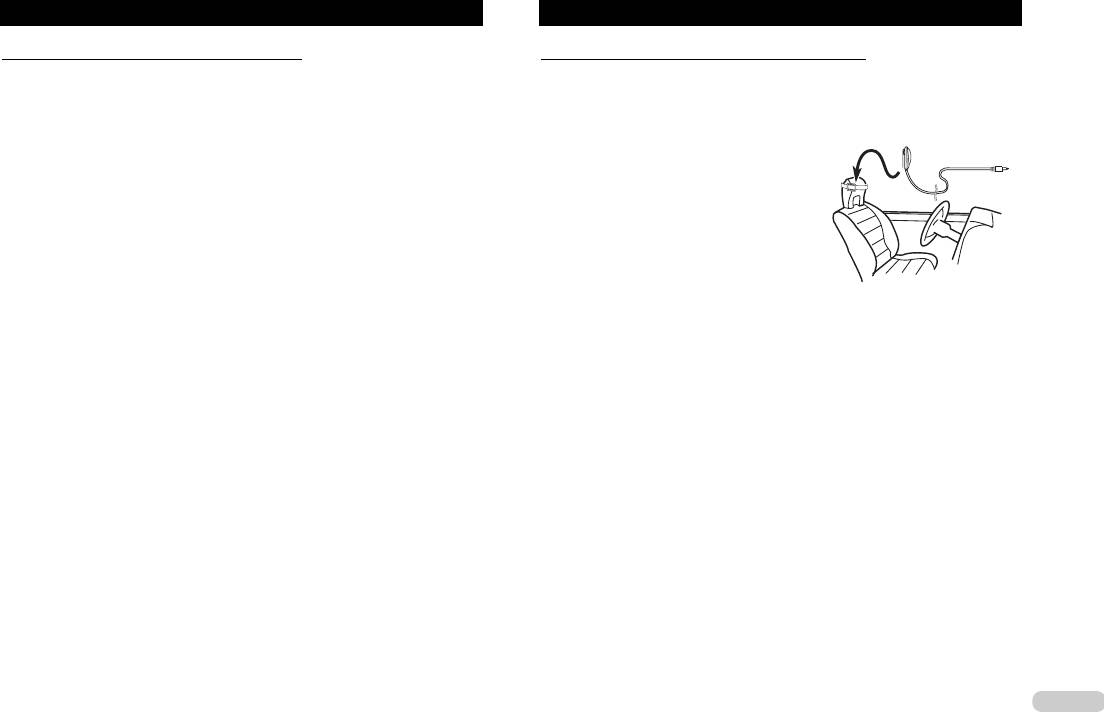
Звуковые настройки
Перед работой с функциями «Auto TA» и «Auto EQ»
Процедура выполнения функций «Auto TA» и «Auto EQ»
● Выполняйте функции «Auto TA» и «Auto EQ» в как можно более тихом месте, выключив
1. Остановите автомобиль в как можно более тихом месте, закройте все двери,
двигатель и кондиционер воздуха. Также отключите питание автомобильных раций или
окна и люк в крыше автомобиля, затем выключите двигатель.
мобильных телефонов или удалите их из автомобиля перед выполнением функций «Auto
Если оставить двигатель работающим, шум двигателя может препятствовать
TA» и «Auto EQ». Все посторонние звуки (звуки окружающей обстановки, звук двигателя,
правильной работе функций «Auto TA» и «Auto EQ».
звонки телефонов и т.д.), не связанные с измерительным звуковым сигналом, могут
препятствовать правильному измерению акустических характеристик салона
2. При помощи ремня (продается
автомобиля.
отдельно) закрепите прилагаемый
● Обязательно выполняйте функции «Auto TA» и «Auto EQ» при помощи прилагаемого
микрофон в центре подголовника на
микрофона. Использование другого микрофона может мешать измерениям или дать в
сиденье водителя, направив его
результате неправильные замеры акустических характеристик салона автомобиля.
головкой в направлении передней
● Когда фронтальные АС не подключены, выполнять функции «Auto TA» и «Auto EQ»
части автомобиля.
невозможно.
Результаты работы функций «Auto TA» и
● Когда данный аппарат подключен к усилителю мощности с регулятором уровня
«Auto EQ» могут отличаться в зависимости
входного сигнала, выполнение функций «Auto TA» и «Auto EQ» может оказаться
от того, где Вы поместите микрофон. Если
невозможным, если Вы понижаете уровень входного сигнала усилителя мощности.
нужно, поместите микрофон на переднее пассажирское сиденье для выполнения
Установите регулятор уровня входного сигнала усилителя мощности на стандартную
функций «Auto TA» и «Auto EQ».
позицию.
3. Включите замок зажигания в положение «ON» [Включено] или
● Если данный аппарат подключен к усилителю мощности с фильтром низких частот
«ACC» [Аксессуары].
(ФНЧ), отключите ФНЧ на усилителе мощности перед выполнением функций «Auto TA»
Если автомобильный кондиционер воздуха или обогреватель включен, выключите его.
и «Auto EQ». Кроме того, в качестве граничной частоты встроенного ФНЧ на активном
Шум от вентилятора в кондиционере воздуха или обогревателе может помешать
сабвуфере должна быть задана самая высокая из возможных частот.
правильной работе функций «Auto TA» и «Auto EQ».
● Значение синхронизации по времени, рассчитанное функциями «Auto TA» и «Auto EQ»
● Если данный аппарат выключен, нажмите кнопку «SOURCE» [Источник] для
может отличаться от действительного расстояния при указанных ниже обстоятельствах.
включения источника сигналов.
Однако это расстояние рассчитано компьютером для обеспечения оптимальной
4. Выберите позицию прослушивания для того сиденья, на котором помещен
задержки, которая даст точные результаты в данных обстоятельствах, поэтому,
микрофон.
пожалуйста, продолжайте пользоваться этим значением.
Смотрите раздел «Использование селектора позиции» на странице 70.
– Когда в салоне автомобиля происходят сильные отражения и задержки звука.
● Если никакая позиция не была выбрана до того, как Вы начнете выполнение
– Когда имеют место задержки низкочастотного звука из-за влияния ФНЧ активного
функций «Auto TA» и «Auto EQ», то автоматически выбирается позиция «FL»
сабвуфера или внешних усилителей.
[Переднее левое сиденье].
● Функции «Auto TA» и «Auto EQ» изменяют звуковые настройки, как указано ниже.
5. Нажмите кнопку «SOURCE» и удерживайте ее нажатой, пока аппарат не
– Установки фейдера/баланса возвращаются в центральную позицию. (Смотрите
выключится.
страницу 70.)
6. Нажмите и удерживайте нажатой кнопку «EQ» [Эквалайзер] для того, чтобы
– Профиль эквалайзера переключается на установку «FLAT» [Плоский профиль].
войти в режим измерений «Auto TA» и «Auto EQ».
(Смотрите страницу 68.)
– Будет автоматически отрегулирована настройка фильтра высоких частот для
центральной, фронтальных и тыловых АС.
75
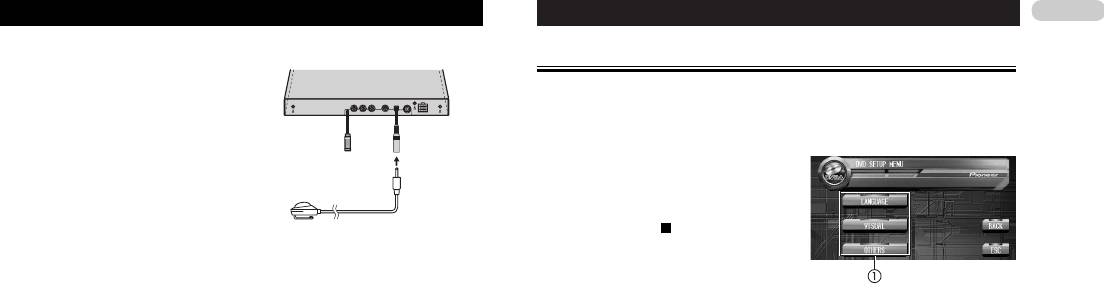
Звуковые настройки
Настройка DVD-плейера
76
7. Подключите микрофон к входному разъему для микрофона на блоке скрытой
Введение в систему настройки DVD-плейера
установки.
8. Нажмите кнопку «START» [Пуск]
Вы можете пользоваться этим меню для изменения звукового сопровождения, субтит-
для пуска операции выполнения
ров, родительской блокировки и других настроек DVD.
функций «Auto TA» и «Auto EQ».
● При независимом просмотре дисков формата DVD/Video CD на тыловом дисплее
9. Когда начнется 10-секундный
Вы не можете работать с этим меню.
стартовый отсчет, не позднее
➀ Дисплей меню настройки DVD
чем через 10 секунд выйдите из
Показывает названия пунктов меню на-
автомобиля и закройте дверь.
стройки DVD.
На выход из акустических систем
подается измерительный звуковой
1. Нажмите кнопку .
сигнал (шумовая смесь), и начинается выполнение функций «Auto TA» и «Auto EQ».
Вместо экранной кнопки «MENU»
● Когда подключены все акустические системы, выполнение функций «Auto TA» и
[Меню] на дисплее появится кнопка
«Auto EQ» завершается примерно через девять минут.
«SETUP» [Настройка].
● Для того чтобы остановить выполнение функций «Auto TA» и «Auto EQ», нажмите
2 В то время, когда диск останов-
кнопку «STOP».
лен, нажмите экранную кнопку «SETUP».
● Для отмены функций «Auto TA» и «Auto EQ», когда они находятся в процессе
На дисплее появится меню настройки DVD.
выполнения, нажмите кнопку «BACK» или «ESC».
● Когда кнопка «SETUP» отсутствует на дисплее, Вы можете вызвать ее на дисплей,
10. Когда выполнение функций «Auto TA» и «Auto EQ» завершится, на дисплее
коснувшись экрана.
будет показываться сообщение «Complete» [Завершено].
● Вы также можете вызвать на дисплей меню «DVD SETUP» [Настройка DVD-плей-
Если правильное измерение акустических характеристик салона автомобиля
ера], нажав кнопку «MENU» на пульте ДУ в то время, когда диск остановлен.
невозможно, на дисплее показывается сообщение об ошибке. (Смотрите раздел
3. Для того чтобы вывести на дисплей названий функций настройки DVD, на-
«Пояснение сообщений об ошибках функций «Auto TA» и «Auto EQ» на странице 74.)
жмите экранную кнопку «LANGUAGE» [Язык] или «VISUAL» [Изображение].
11. Для отмены режима функций «Auto TA» и «Auto EQ» нажмите кнопку «ESC».
На дисплее будет показаны названия функций настройки DVD в выбранном меню.
12. Уберите микрофон на хранение в отсек для перчаток.
● Для перехода к следующей группе названий функций нажмите кнопку «NEXT»
Тщательно храните микрофон в отсеке для перчаток или ином безопасном месте. Если
[Следующий].
микрофон в течение продолжительного времени подвергается воздействию прямых
● Для возврата к предыдущей группе названий функций нажмите кнопку «PREV»
солнечных лучей, высокие температуры могут привести к его деформации, изменению
[Предыдущий].
окраски или неисправности.
● Для возврата к предыдущему дисплею нажмите кнопку «BACK» [Назад].
● Для возврата к дисплею воспроизведения нажмите кнопку «ESC» [Выход].
Примечание
● Если Вы не работаете с функцией настройки DVD в течение примерно 30 секунд,
на экран автоматически возвращается дисплей воспроизведения.

Настройка DVD-плейера
Задание языка субтитров
Задание языка звукового сопровождения
Вы можете задать нужный язык субтитров. Субтитры будут показываться на заданном
Вы можете задать предпочтительный для Вас язык звукового сопровождения.
языке, если этот язык субтитров записан на данном DVD-диске.
1. Нажмите кнопки «SETUP» и «LANGUAGE», а затем нажмите кнопку «AUDIO
1. Нажмите кнопки «SETUP» и «LANGUAGE», а затем нажмите кнопку «SUB.T
LANG» [Язык звукового сопровождения].
LANG» [Язык субтитров].
На дисплее показывается меню языков звукового сопровождения, в котором подсвет-
На дисплее показывается меню языков субтитров, в котором подсветкой выделен язык,
кой выделен язык, заданный в данное время.
заданный в данное время.
● Для переключения на второе меню выбора языков нажмите кнопку «NEXT».
● Для переключения на второе меню выбора языков нажмите кнопку «NEXT».
● Для возврата к первому меню выбора языков нажмите кнопку «PREV».
● Для возврата к первому меню выбора языков нажмите кнопку «PREV».
2. Коснитесь названия нужного языка на экране.
2. Коснитесь названия нужного языка на экране.
Тем самым Вы задаете язык звукового сопровождения.
Тем самым Вы задаете язык субтитров.
● Если Вы выбрали пункт «OTHER» [Другие], смотрите раздел «Когда Вы выбирае-
● Если Вы выбрали пункт «OTHER» [Другие], смотрите раздел «Когда Вы выбирае-
те пункт «OTHER».
те пункт «OTHER» на этой странице.
Примечания
Примечания
● Если выбранный язык не записан на данном диске, то на выход подается звуковое
● Если выбранный язык не записан на данном диске, то на экране показываются
сопровождение на языке, заданном на диске в качестве стандартного.
субтитры на языке, заданном на диске в качестве стандартного.
● Вы также можете переключать язык звукового сопровождения, нажимая кнопку
● Вы также можете переключать язык субтитров, нажимая кнопку «SUB.T» [Субти-
«AUDIO» [Звуковое сопровождение] во время воспроизведения. (Смотрите раз-
тры] во время воспроизведения. (Смотрите раздел «Смена языка субтитров во
дел «Смена языка звукового сопровождения во время воспроизведения
время воспроизведения (функция «Multi-Subtitle»)» на странице 36.)
● Даже если Вы используете кнопку «AUDIO» для переключения языка звукового
● Даже если Вы используете кнопку «SUB.T» для переключения языка субтитров,
сопровождения, это не влияет на настройку, сделанную в данном разделе.
это не влияет на настройку, сделанную в этом разделе.
Когда Вы выбираете пункт «OTHERS»
Задание языка меню
Если Вы выбрали пункт «OTHERS», на экране показывается дисплей ввода кодов язы-
Вы можете задать предпочтительный для Вас язык для дисплейного отображения ме-
ков. Для того чтобы ввести четырехзначный код нужного языка, сверьтесь с разделом
ню, записанных на диске.
«Кодовая таблица языков для DVD» на странице 87.
1. Нажмите кнопки «SETUP» и «LANGUAGE», а затем нажмите кнопку «MENU
1. Для ввода кода языка нажимайте кнопки «0» – «9».
LANG» [Язык меню].
● Для отмены введенных цифр нажимайте кнопку «С».
На дисплее показывается меню языков меню, в котором подсветкой выделен язык, за-
● Вы также можете ввести нужное число, используя джойстик и кнопки «0» – «9».
данный в данное время.
2. Пока введенное число демонстрируется на дисплее, нажмите кнопку
● Для переключения на второе меню выбора языков нажмите кнопку «NEXT».
«ENTER» [Ввод].
● Для возврата к первому меню выбора языков нажмите кнопку «PREV».
2. Коснитесь названия нужного языка на экране.
Тем самым Вы задаете язык меню.
● Если Вы выбрали пункт «OTHER» [Другие], смотрите раздел «Когда Вы выбирае-
те пункт «OTHER».
77
Настройка DVD-плейера
78
Примечания
2. Для выбора формата ТВ кадра нажмите одну из указанных ниже кнопок сен-
● Если выбранный язык не записан на данном диске, то на экране показываются ме-
сорной панели.
ню на языке, заданном на диске в качестве стандартного.
● «16:9» - Широкоэкранное изображение (16:9) показывается, как оно есть (исход-
ная настройка).
Включение/выключение вспомогательных субтитров
● «LETTER BOX» - Изображение имеет очертания, напоминающие почтовый ящик,
с темными полосами в верхней и нижней частях экрана.
● «PANSCAN» - Изображение укорочено с правой и левой сторон экрана.
Вспомогательные субтитры дают пояснения лицам с дефектами слуха. Однако они де-
Примечания
монстрируются на экране только в том случае, если записаны на DVD-диске.
● При использовании дисков, которые не поддерживают формат «PANSCAN», вос-
Вы можете включать или выключать вспомогательные субтитры по своему желанию.
произведение выполняется в формате «LETTER BOX», даже если Вы выберете ус-
1. Нажмите кнопки «SETUP» и «LANGUAGE», а затем нажмите кнопку «NEXT».
тановку «PANSCAN». Проверяйте наличие на упаковке диска маркировки
2. Нажмите кнопку «ASSIST SUB TITLE» [Вспомогательные субтитры].
. (Смотрите страницу 15.)
3. Для включения вспомогательных субтитров нажмите кнопку .
● Некоторые диски не обладают возможностью менять формат ТВ кадра. Точные
● Для выключения вспомогательных субтитров нажмите кнопку .
сведения об этом смотрите в инструкции к конкретному диску.
Настройка режима отображения
Настройка родительской блокировки
значка зрительного угла
Некоторые DVD-диски позволяют Вам пользоваться родительской блокировкой для ог-
Вы можете включать/выключать режим, при котором значок зрительного угла показыва-
раничения просмотра детьми сцен, отображающих насилие или ориентированных на
ется в тех сценах, где возможно переключение зрительного угла.
взрослую аудиторию. Вы можете дифференцированно устанавливать уровень родитель-
1. Нажмите кнопки «SETUP» и «VISUAL» [Изображение], а затем нажмите кноп-
ской блокировки по своему желанию.
ку «MULTI ANGLE» [Варианты зрительного угла].
● При попытке воспроизведения диска после того, как Вы установили уровень роди-
2. Для включения режима показа значка зрительного угла на дисплее нажмите
тельской блокировки, на дисплее будут показываться индикации, требующие вво-
кнопку .
да кодового числа. Воспроизведение начнется только после ввода правильного ко-
● Для выключения режима показа значка зрительного угла нажмите кнопку .
дового числа.
Установка кодового числа и уровня
Настройка формата кадра
При первом использовании этой функции зарегистрируйте Ваше кодовое число.
Если Вы не зарегистрируете некое кодовое число, родительская блокировка действо-
Существует два вида дисплея. Широкоэкранный дисплей имеет отношение ширины к
вать не будет.
высоте (формат ТВ кадра), равное 16:9, в то время как у стандартного дисплея формат
1. Нажмите кнопки «SETUP» и «VISUAL», а затем нажмите кнопку «PARENTAL»
ТВ кадра составляет 4:3. Обязательно выберите правильный формат ТВ кадра для дис-
[Родительская блокировка].
плея, подключенного к разъему «REAR MONITOR OUT» [Выход на тыловой монитор].
2. Для ввода четырехзначного кодового числа нажимайте кнопки «0» – «9».
● В случае использования стандартного дисплея выберите формат «LETTER BOX»
3. Пока введенное число демонстрируется на дисплее, нажмите кнопку
[«Почтовый ящик»] или «PANSCAN» [Панорамная развертка]. Выбор формата ТВ
«ENTER».
кадра 16:9 может привести к неестественному изображению.
Теперь кодовое число задано, и Вы можете устанавливать уровень.
● Если Вы выбираете определенный формат кадра, дисплей данного аппарата так-
же меняет свою настройку на этот формат.
4. Для выбора нужного уровня нажмите любую из кнопок или .
1. Нажмите кнопки «SETUP» и «VISUAL» [Изображение], а затем нажмите кноп-
ку «TV ASPECT» [Формат телекадра].

Настройка DVD-плейера
Эта операция задает уровень родительской блокировки.
Как воспроизводить бонусные группы
● 8 – Возможно воспроизведение любых дисков.
● 7 - 2 – Возможно воспроизведение дисков для детей и дисков, не
Некоторые диски DVD-Audio имеют дополнительные «бонусные» (премиальные) группы,
ориентированных специально на взрослую аудиторию.
для доступа к которым требуется четырехзначный цифровой пароль. Конкретную
● 1 – Возможно воспроизведение только дисков для детей.
информацию о бонусных группах и пароле смотрите на упаковке диска. Когда Вы
Примечания
попытаетесь воспроизвести бонусную группу, на дисплее автоматически появится
● Рекомендуем сохранять запись Вашего кодового числа на тот случай, если Вы
экран ввода пароля.
забудете его.
● После ввода пароля бонусную группу можно воспроизводить до тех пор, пока Вы
● Уровень родительской блокировки записан на диске. Вы можете проверить его,
не вынете диск из данного аппарата.
осмотрев упаковку диска, прилагаемые инструкции или поверхность самого дис-
1. Нажмите кнопки «SETUP» и «OTHERS», затем нажмите кнопку «BONUS
ка. Вы не можете использовать родительскую блокировку с дисками, на которых
GROUP» [Бонусная группа].
не записан уровень родительской блокировки.
2. Для ввода четырехзначного цифрового пароля нажимайте кнопки «0» – «9».
● При воспроизведении некоторых дисков родительская блокировка действует из-
Если введете неправильный пароль, то нажмите кнопку «C» и затем введите правильный
бирательным образом, скачком пропуская только определенные сцены, после че-
пароль.
го возобновляется обычное воспроизведение. Подробнее об этом смотрите в ин-
3. Пока введенное число демонстрируется на дисплее, нажмите кнопку
струкции к диску.
«ENTER» [Ввод].
Изменение уровня
Вы можете менять уровень родительской блокировки.
Настройка типа кодов дистанционного управления
1. Нажмите кнопки «SETUP» и «VISUAL», затем нажмите кнопку «PARENTAL».
Когда переключатель режима работы пульта ДУ установлен на значение «DVD», смена
2. Для ввода зарегистрированного кодового числа нажимайте кнопки «0» - «9».
типа кода дистанционного управления дает Вам возможность управлять DVD-плейером
3. Нажмите кнопку «ENTER».
Pioneer с помощью прилагаемого к этому аппарату пульта ДУ. Существует три кода дис-
Теперь кодовое число введено, и Вы можете изменять уровень.
танционного управления, код типа A, код типа B, код типа AVH. При использовании
● Если Вы вводите неправильное кодовое число, то на дисплее показывается
данного аппарата совместно с многодисковым DVD-плейером (например, XDV-P9II) вы-
значок . Нажмите кнопку «C» и введите правильное кодовое число.
бирайте код A. При использовании аппарата совместно с навигационным DVD-устрой-
Если Вы забыли свое кодовое число, то смотрите раздел «Если Вы забыли свое
ством выбирайте код B. Когда пользуетесь только данным аппаратом, выбирайте
кодовое число» на данной странице.
код AVH.
4. Для выбора нужного уровня нажмите любую из кнопок или .
1. С помощью кончика шариковой ручки или другого заостренного инструмен-
Эта операция задает новый уровень родительской блокировки.
та установите переключатель выбора типа дистанционного управления,
расположенный на левой стороне пульта ДУ, в соответствующую позицию.
Если Вы забыли свое кодовое число
● Если Вы выбираете режим «AHV», Вам не нужно выполнять следующую далее про-
Обратитесь к разделу «Изменение уровня» на данной странице и 10 раз нажмите кноп-
цедуру.
ку «C». Зарегистрированное кодовое число отменяется, и Вам дается возможность за-
● Если Вы выбираете режим «A/B», то выполните следующую далее процедуру и
регистрировать новое.
смените действующий тип кода на соответствующий тип.
2. Для смены типа кода одновременно нажмите кнопки «7» и «0» на пульте ДУ.
Изначально тип кода установлен на значение «A». Каждый раз, когда Вы одновременно
нажимаете кнопки «7» и «0» на пульте ДУ, тип кода попеременно переключается меж-
ду значениями «A» и «B».
79
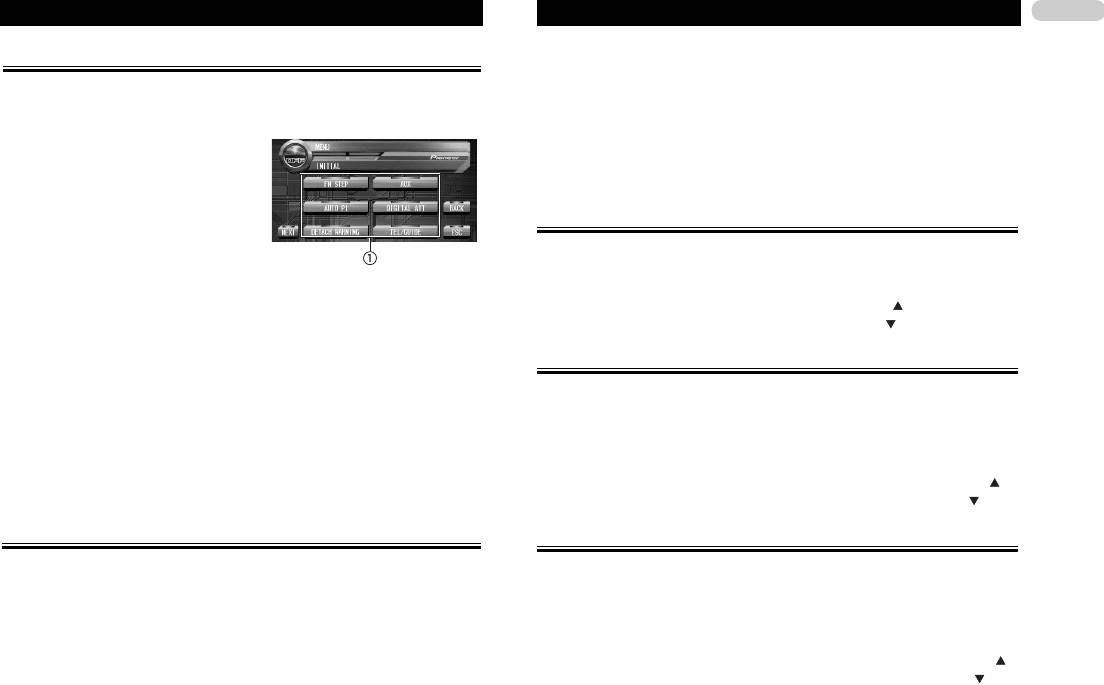
Исходные настройки Исходные настройки
80
Регулирование исходных настроек
2. Для выбора шага настройки в диапазоне FM нажимайте указанные ниже
кнопки сенсорной панели.
Исходные настройки позволяют Вам производить установку различных рабочих параме-
● «50k» – 50 кГц
тров аппарата на стандартные заводские значения.
● «100k» – 100 кГц
Примечание
➀ Дисплей функций
● Во время ручной настройки сохраняется шаг настройки в 50 кГц.
Показывает названия функций.
1. Коснитесь значка источника, а затем
Включение/выключение функции «Auto PI Seek»
коснитесь экранной кнопки «SOURCE
[Автоматический поиск идентификатора программы]
OFF» [Выключить источник] для того,
чтобы выключить аппарат.
Данный аппарат может автоматически отыскивать другие радиостанции с такой же про-
● Если значок источника отсутствует на
дисплее, Вы можете вызвать его на дисплей с помощью касания экрана.
граммой даже во время вызова предварительных настроек.
2. Для вывода на дисплей названий функций коснитесь кнопки «A.MENU», а за-
1. Нажмите кнопки «A.MENU» и «INITIAL», а затем нажмите кнопку «AUTO PI».
тем коснитесь кнопки «INITIAL» [Исходные настройки].
2. Для включения режима «Auto PI Seek» нажмите кнопку .
На дисплее показываются названия функций, и те из них, с которыми можно работать,
● Для выключения режима «Auto PI Seek» нажмите кнопку .
выделяются подсветкой.
● Если кнопка «A.MENU» отсутствует на дисплее, Вы можете вызвать ее на дис-
Включение/выключение предупреждающего звукового сигнала
плей, коснувшись экрана.
● Вы также можете щелчком джойстика вызвать на дисплей кнопку «MENU».
Если переднюю панель не отсоединить от головного блока в течение пяти секунд после
● Для перехода к следующей группе названий функций коснитесь кнопки «NEXT»
выключения зажигания автомобиля, раздастся предупреждающий звуковой сигнал. Вы
[Следующий].
можете отключать этот предупреждающий сигнал.
● Для возврата к предыдущей группе названий функций коснитесь кнопки «PREV»
1. Нажмите кнопки «A.MENU» и «INITIAL», а затем нажмите кнопку «DT. WARN-
[Предыдущий].
ING» [Предупреждение об отсоединении панели].
● Для возврата к предыдущему дисплею коснитесь кнопки «BACK» [Назад].
2. Для включения предупреждающего звукового сигнала нажмите кнопку .
● Для возврата к дисплею частот коснитесь кнопки «ESC» [Выход].
● Для выключения предупреждающего звукового сигнала нажмите кнопку .
Установка шага радионастройки в диапазоне FM
Включение/выключение настройки дополнительного устройства
Обычно для радионастройки методом поиска в частотном диапазоне FM используется
Совместно с данным аппаратом можно использовать дополнительные устройства. Когда
шаг, равный 50 кГц. При включении функции «AF» [Альтернативные частоты] или «TA»
к аппарату подключено дополнительное устройство, включайте настройку дополнитель-
[Режим ожидания дорожно-транспортных сообщений] шаг радионастройки автоматиче-
ного устройства.
ски меняет свое значение на 100 кГц. Однако может оказаться предпочтительной уста-
1. Нажмите кнопки «A.MENU» и «INITIAL», а затем нажмите кнопку «AUX» [До-
новка шага радионастройки на значение 50 кГц, когда функция «AF» включена.
полнительное устройство].
1. Нажмите кнопки «A.MENU» и «INITIAL», а затем нажмите кнопку «FM STEP»
2. Для включения настройки дополнительного устройства нажмите кнопку .
[Шаг настройки в диапазоне FM].
● Для выключения настройки дополнительного устройства нажмите кнопку .

Исходные настройки
Коррекция искаженного звука
● Аппарат возвращается к нормальной работе, когда прекращается телефонная
связь или заканчивается устное навигационное указание.
Вы можете минимизировать искажения, вызываемые установками параметров кривой
эквалайзера.
Включение/выключение автоматического
Искажения может вызывать высокая установка уровня эквалайзера. Если звук высоких
воспроизведения диска
частот ослаблен или искажен, попробуйте переключиться на установку уровня «LOW»
[Низкий]. В обычных условиях оставляйте уровень на установке «HIGH» [Высокий], что-
Вы можете включать или выключать автоматическое воспроизведение диска, когда
бы обеспечить качественное звучание.
вставляете диск в загрузочный слот. Когда эта функция включена, диск автоматически
● Вы можете пользоваться этой функцией только в том случае, когда к аппарату под-
начинает воспроизводиться после того, как его вставят в загрузочный слот.
ключен многоканальный процессор (например, DEQ-P7000).
1. Нажмите кнопки «A.MENU» и «INITIAL», а затем нажмите кнопку «NEXT».
1. Нажмите кнопки «A.MENU» и «INITIAL», а затем нажмите кнопку «DIGITAL
2. Нажмите кнопку «DVD AUTO PLAY» [Автоматическое воспроизведение
ATT» [Цифровой аттенюатор].
2. Для выбора установки цифрового аттенюатора нажимайте указанные ниже
DVD-диска].
кнопки сенсорной панели.
3. Для включения автоматического воспроизведения диска нажмите кнопку .
● «HIGH» – Звук высокого качества
● Для выключения автоматического воспроизведения диска нажмите кнопку .
● «LOW» – Минимизирует искажения звука
Включение/выключение регулятора
Переключение режимов отключения/ослабления звука
яркости вспомогательного дисплея
Звук от этой системы автоматически приглушается, ослабляется или микшируется в
Для предотвращения слишком яркого свечения вспомогательного дисплея в темное
следующих случаях:
время суток, яркость вспомогательного дисплея автоматически приглушается, когда
● Когда делается или принимается вызов при помощи сотового телефона, подклю-
включаются фары автомобиля. Вы можете включать или выключать функцию регулято-
ченного к данному аппарату.
ра яркости.
● Когда устное указание пути подается на выход от навигационного блока Pioneer,
1. Нажмите кнопки «A.MENU» и «INITIAL», а затем нажмите кнопку «NEXT».
подключенного к данному аппарату.
2. Нажмите кнопку «SUB DISPLAY DIMMER» [Регулятор яркости вспомогатель-
1. Нажмите кнопки «A.MENU» и «INITIAL», а затем нажмите кнопку «TEL/GUIDE»
ного дисплея].
[Телефон/Навигационное указание].
3. Для включения регулятора яркости вспомогательного дисплея нажмите
2. Для выбора нужного режима нажмите одну из указанных ниже кнопок
кнопку .
сенсорной панели.
● Для выключения регулятора яркости вспомогательного дисплея нажмите .
● «MIXING» – Микширование
● «ATT –10dB» – Ослабление
● «ATT –20dB» – Ослабление («ATT –20dB» имеет более сильный эффект,
чем «ATT –10dB»)
● «MUTE» – Отключение
Примечания
● Когда звук отключается, на дисплее появляется индикация «MUTE», и звуковые
настройки в это время становятся невозможными.
● Когда звук ослабляется, на дисплее появляется индикация «ATT», а звуковые
настройки в это время становятся невозможными, кроме управления громкостью.
81
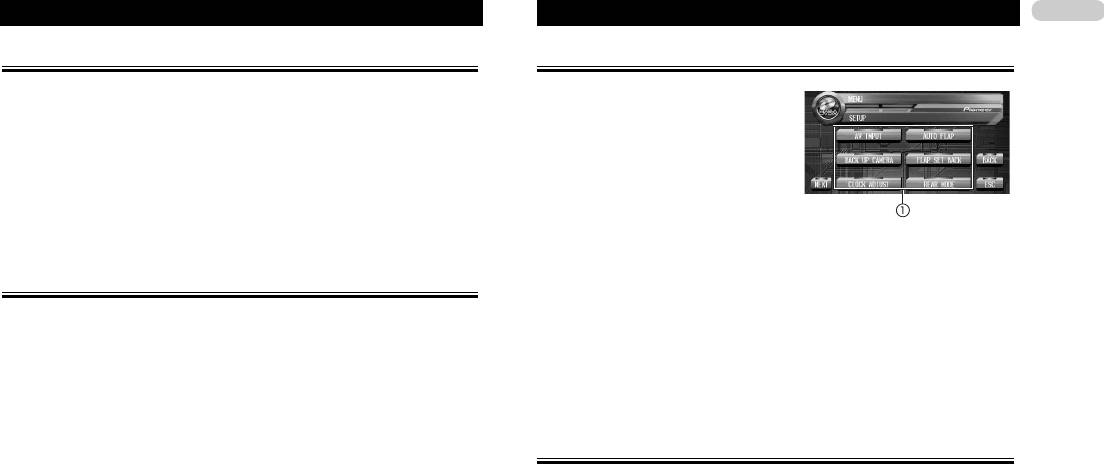
Прочие функции
82
Перезагрузка звуковых функций
Введение в системные настройки
Вы можете перезагрузить все звуковые функции (вернуть их к стандартным
➀ Дисплей меню настройки
настройкам), за исключением уровня громкости.
Показывает названия функций настройки.
1. Нажмите кнопки «A.MENU» и «INITIAL», затем нажмите кнопку «NEXT».
2. Нажмите кнопку «AUDIO RESET» [Перезагрузка звуковых функций].
3. Нажмите кнопку «RESET» [Перезагрузка].
● Для вывода на дисплей названий
4. Еще раз нажмите кнопку «RESET» для того, чтобы перезагрузить звуковые
функций настройки нажмите кнопку
функции.
«A.MENU», а затем нажмите кнопку
● Для отмены перезагрузки звуковых функций нажмите кнопку «CANCEL»
«SETUP» [Настройка].
[Отменить].
На дисплее показываются названия функций
настройки, и те из них, с которыми можно работать, выделяются подсветкой.
Микширование навигационных устных указаний/сигналов
● Если кнопка «A.MENU» отсутствует на дисплее, Вы можете вызвать ее на дис-
плей, коснувшись экрана.
зуммера и звука аудиосистемы
● Вы также можете щелчком джойстика вызвать на дисплей кнопку «MENU».
● Для перехода к следующей группе названий функций нажмите кнопку «NEXT».
Когда производится указание пути навигационной системой, Вы можете микшировать
● Для возврата к предыдущей группе названий функций нажмите кнопку «PREV».
это устное указание или звук зуммера от навигационного блока Pioneer со звуком от ау-
● Для возврата к предыдущему дисплею нажмите кнопку «BACK» [Назад].
диосистемы. Вы можете выбрать либо микширование и устных указаний и звука зумме-
● Для возврата к дисплею всех источников нажмите кнопку «ESC» [Выход].
ра, либо микширование только устных указаний.
Примечание
● Вы можете пользоваться этой функцией только в том случае, когда к аппарату под-
● Если Вы не работаете с функцией настройки в течение примерно 30 секунд, на эк-
ключен навигационный блок Pioneer.
ран автоматически возвращается дисплей источников.
1. Нажмите кнопки «A.MENU» и «INITIAL», а затем нажмите кнопку «NEXT».
2. Нажмите кнопку «NAVI MIXING» [Микширование навигационных сообще-
ний].
Настройка видеовхода
3. Для выбора режима микширования навигационных устных
указаний/сигналов зуммера нажмите одну из указанных ниже кнопок
Вы можете переключать настройку видеовхода для установления соответствия с под-
сенсорной панели.
ключенным компонентом.
● «ALL» – Микширование и устных указаний и звука зуммера
● Для просмотра видео от компонента, подключенного в качестве источника «AV»,
● «GUIDE» – Микширование только устных указаний
выберите настройку «VIDEO».
● Для просмотра видео от DVD-плейера, подключенного в качестве источника «S-
DVD», выберите настройку «M-DVD».
1. Нажмите кнопки «A.MENU» и «SETUP», а затем нажмите кнопку «AV INPUT»
[Входной аудио/видеосигнал].
2. Для выбора настройки видеовхода нажмите одну из указанных ниже кнопок
сенсорной панели.
● «OFF» - Видеокомпонент не подключен
● «VIDEO» - Внешний видеокомпонент
● «M-DVD» - DVD-плейер, подключенный при помощи кабеля формата RCA
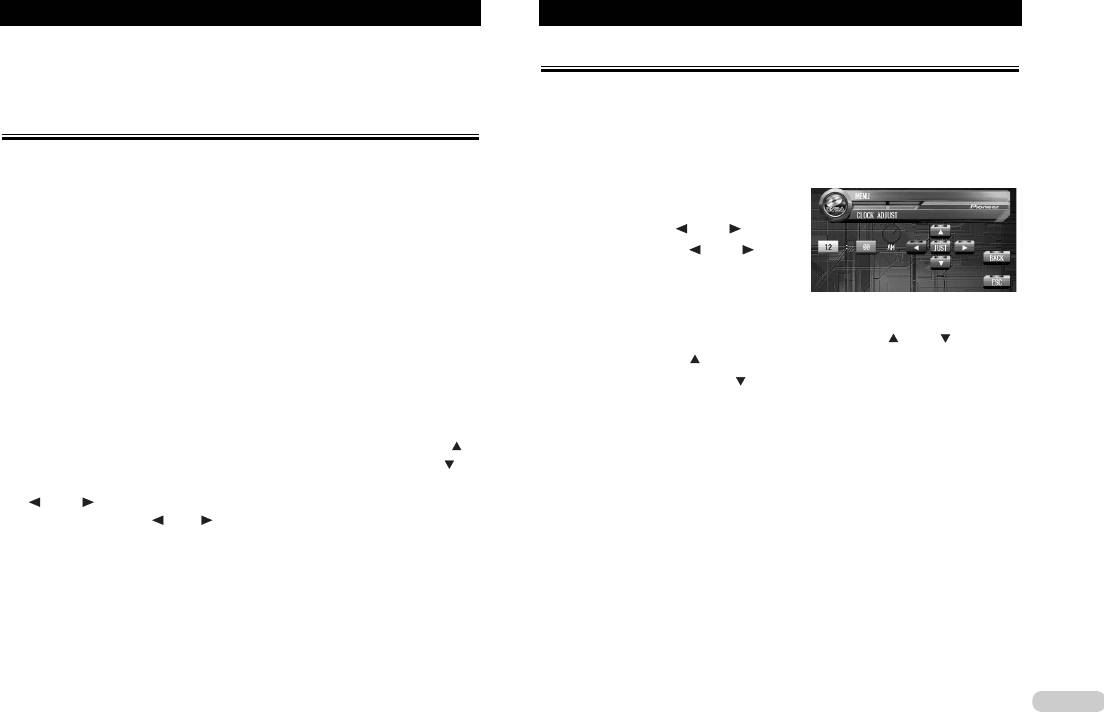
Прочие функции
● Когда DVD-плейер подключен при помощи кабеля формата AV-BUS, не выбирайте наст-
Настройка часов
ройку «M-DVD», иначе изображение не будет выводиться на дисплей, даже если Вы
выберете источник «S-DVD».
Пользуйтесь этими инструкциями для настройки часов.
● Когда аппарат включен, время показывается только на часах развлекательного
Настройка камеры заднего вида
режима. (Смотрите раздел «Включение/выключение дисплея фоновых
изображений» на странице 85.)
Аппарат оборудован функцией, которая обеспечивает автоматическое переключение на
1. Нажмите кнопки «A.MENU» и «SETUP», а затем нажмите кнопку «CLOCK ADJ»
видеосигнал от камеры заднего вида (разъем «BACK UP CAMERA IN» [Вход для каме-
[Настройка часов].
ры заднего вида]), когда видеокамера заднего вида установлена в Вашем автомобиле.
2. Для выбора того сегмента дисплея
Когда рычаг переключения передач переводится в позицию «REVERSE (R)» [Задний
часов, который Вы хотите настроить,
ход], аппарат автоматически переключается на видеосигнал от камеры заднего вида.
нажимайте кнопку или .
(За более подробной информацией об этом обращайтесь к дилеру.)
Каждое нажатие кнопки или будет
● Рекомендуем Вам пользоваться видеокамерой, которая подает на выход зеркаль-
выбирать один из сегментов дисплея часов:
но перевернутые изображения.
Часы – Минуты
● Сразу же после выполнения этой настройки проверьте, переключается ли дисплей
Выбранный сегмент дисплея часов будет
на изображение от видеокамеры заднего вида, когда рычаг переключения передач
выделяться подсветкой.
переводится в позицию «REVERSE (R)» из другого положения.
3. Для настройки показаний времени нажимайте кнопку или .
● Если дисплей переключается на изображение от видеокамеры заднего вида во
время движения автомобиля вперед, переключитесь на другую настройку.
Каждое нажатие кнопки будет повышать величину выбранного показателя (часов или
● Для возврата к дисплею источников нажмите кнопку «MENU» [Меню] на головном
минут). Каждое нажатие кнопки будет уменьшать величину выбранного показателя
блоке.
(часов или минут).
1. Нажмите кнопки «A.MENU» и «SETUP», а затем нажмите кнопку «B-CAMERA»
Примечания
[Камера заднего вида].
● Нажатием кнопки «JUST» Вы можете привести показания часов в соответствии с
2. Для включения режима настройки камеры заднего вида нажмите кнопку .
сигналом точного времени.
● Для выключения режима настройки камеры заднего вида нажмите кнопку .
– Если значение минут на момент нажатия кнопки «JUST» находится в интервале
3. Чтобы выбрать нужную настройку для полярности, нажмите кнопку
00 – 29, то минуты округляются с недостатком (например, «10:18»
или .
преобразуется в «10:00»).
Каждое нажатие кнопки или производит переключение между следующими на-
– Если значение минут на момент нажатия кнопки «JUST» находится в интервале
30 – 59, то минуты округляются с избытком (например, «10:36»
стройками полярности:
преобразуется в «11:00»).
● «BATTERY» [Аккумулятор] - Когда рычаг переключения передач находится в по-
● Отображение часов присутствует на дисплее, даже если все источники
зицию «REVERSE (R)», полярность подключенного провода является положи-
выключены.
тельной.
● «GND» [Заземление] - Когда рычаг переключения передач находится в позицию
«REVERSE (R)», полярность подключенного провода является отрицательной.
83

Прочие функции
84
Настройка функции автоматического открывания дисплея
1. Нажмите кнопки «A.MENU» и «SETUP», а затем кнопку «REAR MODE» .
2. Чтобы выбрать видеосигнал для заднего дисплея, нажмите одну из
Для предотвращения ударов дисплея о рычаг переключения автоматической коробки
указанных ниже кнопок сенсорной панели.
передач, когда рычаг находится в положении «P» [Парковка], а также в том случае, ког-
● «FRONT SOURCE» [Источник переднего дисплея] – На тыловом дисплее
да Вы не хотите, чтобы дисплей открывался/закрывался автоматически, Вы можете пе-
показывается тот же самый источник, что и на переднем дисплее.
реводить функцию автоматического открывания дисплея в ручной режим.
● «SEPARATE» [Отдельный источник] - На тыловом дисплее показывается источник,
1. Нажмите кнопки «A.MENU» и «SETUP», а затем нажмите кнопку «AUTO FLAP»
выбранный независимо от переднего дисплея.
[Автоматическое откидывание].
2. Для выбора автоматического или ручного режима открывания/закрывания
Показ навигационных видеоданных на тыловом дисплее
дисплея нажмите одну из указанных ниже кнопок сенсорной панели.
● «AUTO» [Автоматический] – ЖК-панель будет автоматически
В то время, когда на переднем дисплее отображаются видеоданные навигационной
открываться/закрываться при включении/выключении замка зажигания
системы, Вы можете выбрать для тылового дисплея показ либо навигационных
● «MANUAL» [Ручной] - Вы должны будете нажимать кнопку «OPEN/CLOSE»
видеоданных, либо видеоматериалов от выбранного источника.
[Открыть/Закрыть] для открывания/закрывания ЖК-панели.
● Вы можете осуществлять такое переключение видеосигналов для тылового дисплея
только в том случае, если к данному аппарату подключен навигационный блок
Настройка позиции выдвижения ЖК-панели
Pioneer.
1. Нажмите кнопки «A.MENU» и «SETUP», а затем нажмите кнопку «NEXT».
2. Нажмите кнопку «REAR NAVI MAP» [Навигационная карта на тыловом
Для настройки позиции выдвижения ЖК-панели Вы можете включать или выключать
дисплее].
возврат панели в заднее положение.
3. Для вывода на тыловой дисплей навигационных видеоданных нажмите
1. Нажмите кнопки «A.MENU» и «SETUP», а затем нажмите кнопку «FLAP SET
кнопку .
BACK» [Возврат назад из открытой позиции].
● Для вывода на тыловой дисплей видеоматериалов от выбранного источника
2. Для включения возврата назад нажмите кнопку , и ЖК-панель сдвинется
нажмите кнопку .
назад.
● Для выключения возврата назад нажмите , и ЖК-панель сдвинется вперед.
Выбор видеосигнала для тылового дисплея
Вы можете выбрать для тылового дисплея показ либо того же самого источника, что и
на переднем дисплее, либо независимый показ видеоматериалов от выбранного
источника.
● При выборе установки «FRONT SOURCE» [Источник переднего дисплея] для настройки
«REAR MODE» [Режим тылового дисплея]: если источник, выбранный на переднем
дисплее, является аудиоисточником, то на тыловом дисплее ничего не показывается.
● При выборе установки «FRONT SOURCE» для настройки «REAR MODE» аудиосигналы
не подаются на выход с разъема «REAR MONITOR OUT» [Выход на тыловой монитор].
● При выборе установки «FRONT SOURCE» для настройки «REAR MODE»: на тыловом
дисплее ничего не показывается во время прерывания других источников дорожно-
транспортными сообщениями или программами новостей.
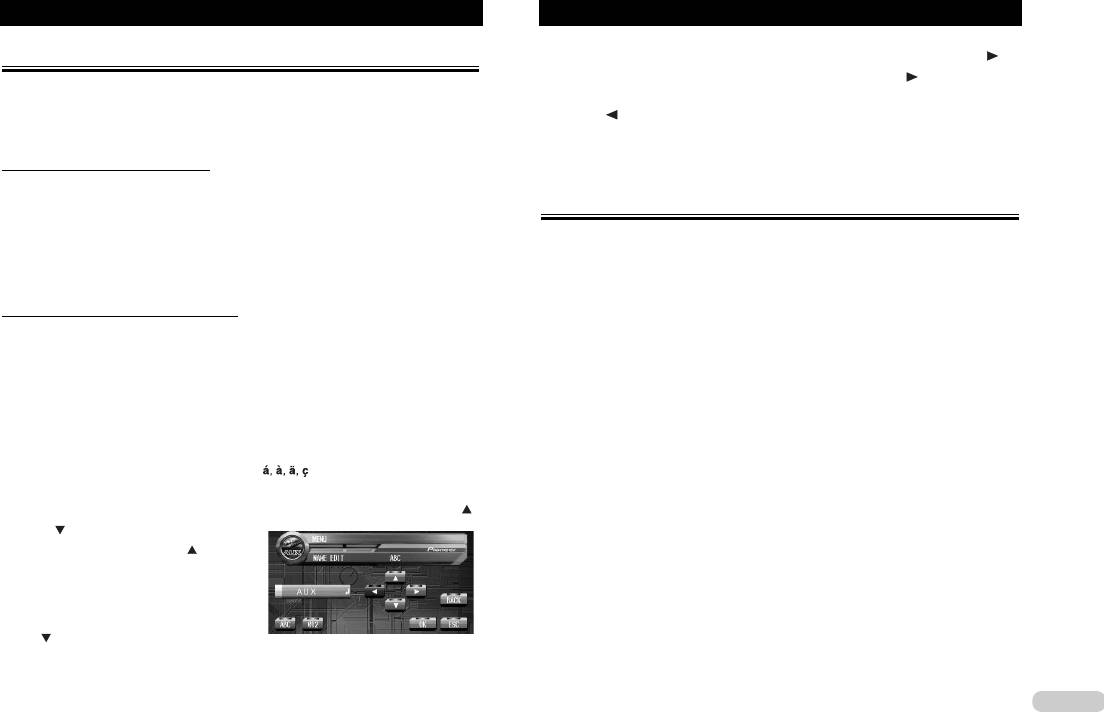
Прочие функции
Использование источника «AUX» [Дополнительное устройство]
4. Для перемещения курсора к позиции следующего символа нажмите .
Когда на дисплее появится нужная Вам буква, нажмите кнопку для перемещения
Межформатный соединитель IP-BUS-RCA, такой как CD-RB20/CD-RB20 (продается
курсора к позиции следующего символа, а затем выберите следующую букву. Нажатие
отдельно), позволяет Вам подключать к данному аппарату дополнительное устройство,
кнопки перемещает курсор по дисплею в обратном направлении.
оборудованное выходным разъемом формата RCA. Подробнее об этом смотрите в
5. Для сохранения введенного названия в памяти нажмите кнопку «OK» [Под-
инструкции для владельца межформатного соединителя IP-BUS-RCA.
тверждаю].
Выбор «AUX» в качестве источника
6. Для возврата к дисплею воспроизведения нажмите кнопку «ESC» [Выход].
● Для того чтобы выбрать «AUX» в качестве источника, коснитесь дисплейно-
го значка источника, а затем нажмите экранную кнопку «AUX».
Переключение фоновых дисплейных изображений
● Если значок источника отсутствует на дисплее, Вы можете вызвать его на дисплей
с помощью касания экрана.
Вы можете переключать фоновые дисплейные изображения во время прослушивания
● Источник «AUX» невозможно выбрать, если настройка дополнительного устройст-
каждого источника.
ва не включена. Более подробно об этом смотрите в разделе «Включение/выклю-
● Нажимайте кнопку «ENTERTAINMENT» [Развлечения].
чение настройки дополнительного устройства» на странице 74.
При каждом нажатии кнопки «ENTERTAINMENT» дисплейные изображения меняются в
Задание названия для источника «AUX»
следующем порядке:
Дисплейное название источника «AUX» можно изменять.
Видеоизображение от выбранного источника – «PICTURE1» [Фоновое изображение 1]
1. Выбрав «AUX» в качестве источника, нажмите кнопки «A.MENU» и «FUNC-
– «PICTURE2» [Фоновое изображение 2] – «SPEANA» [Анализатор спектра] – «LEVEL
TION», затем нажмите кнопку «NAME EDIT» [Редактирование названия].
METER1» [Указатель уровня 1] – «LEVEL METER2» [Указатель уровня 2] – «MOVIE1»
2. Последовательно нажимайте кнопку «ABC» для того, чтобы выбрать тип сим-
[Фильм 1] – «MOVIE2» [Фильм 2] - «CLOCK» [Развлекательные часы] – «DVD» [DVD-
волов.
плейер] - «AV» [Видеовход] - «NAVI BG PICT» [Дисплейные «обои» навигационного
Последовательные нажатия кнопки «ABC» поочередно переключают следующие типы
устройства]
символов:
Алфавит (верхний регистр), цифры и символы - Алфавит (нижний регистр) - Европей-
Примечания
● Фоновое дисплейное изображение не меняется в следующих случаях:
ские буквы со знаками ударения (например, )
– Когда в аппарат не вставлен диск.
● Вы можете выбрать ввод цифр и символов, нажав 012.
– Когда видеовход «AV» не настроен на значение «VIDEO».
3. Для выбора нужной буквы алфавита нажимайте кнопку
– Когда к данному аппарату не подключен навигационный блок Pioneer.
или .
● Если стояночный тормоз автомобиля не включен, заставки «MOVIE1» и
При каждом нажатии кнопки на дис-
«MOVIE2» будут заменяться неподвижными изображениями.
плее будет показываться одна из букв, сле-
дующих в алфавитном порядке A B C ... X
Y Z, цифр и символов, следующих в поряд-
ке 1 2 3 ... І}
—
. При каждом нажатии кноп-
ки на дисплее будет показываться одна
из букв, следующих в обратном порядке, например Z Y X ... C B A.
85
Дополнительная информация
86
Диагностика и устранение неисправностей
Общий раздел
Ñèìïòîì Ïðè÷èíà Äåéñòâèå (Ñì. ñòðàíèöó)
Íå âêëþ÷àåòñÿ
Ïðîâîäà è ñîåä èíèòåëüíûå ðàçú åìû
Åùåðàçïðîâåðüòåïðàâèëüíîñòü
ïèòàíèå.
ñîåäèíåíû íåïðàâèëüíî.
ñîåäèíåíèé.
Àïïàðàò íå ðàáîòàåò.
Ïåðåãîðåë ïðåäîõðàíèòåëü. Óñòðàíèòå ïðè÷èíó ïåðåãîðàíèÿ,
çàòåì çàìåíèòå ïðåäîõðàíèòåëü.
Îáÿçàòåëüíî óñòàíàâëèâàéòå
ïðàâèëüíûé ïðåäîõðàíèòåëü òîãî æå
ñàìîãî íîìèíàëà.
Ïîìåõè è äðóãèå ôàêòîðû âûçâàëè
Íàæìèòå êíîïêó «RESET»
íåïðàâèëüíóþ ðàáîòó âñòðîåííîãî
[Ï åðåçàãðóçêà] . (Ñòðàíèö à 19)
ìèêðîïðîöåññîðà.
Íåâîçìîæíî
Íåïðàâèëüíûé ðåæèì ðàáîòû
Ïåðåêëþ÷èòå ïóëüò ÄÓ íà ïðàâèëüíûé
óïðàâëÿòü ðàá îòîé ñ
ïóëüòà ÄÓ.
ðåæèì ðàáîòû. (Ñòðàíèöà 21)
ïîìîùüþ
Íåïðàâèëüíûé êîä äèñòàíöèîííîãî
Óáåä èòåñü, ÷òî ó ñòàíîâêà
ïóëüòà ÄÓ.
óïðàâëåíèÿ.
ïåðåêëþ÷àòåëÿ âûáîðà òèïà
Àïïàðàò ðàáîòàåò
äèñòàíöèîííîãî óïðàâëåíèÿ è
íåïðàâèëüíî, äàæå
íàñòðîéêàòèïàêîäàÿâëÿþòñÿ
êîãäà íàæèìàþòñÿ
îäèíàêîâ ûìè. (Ñòðàíèöà 79)
ñîîòâåòñòâ óþùèå
Áàòàðåéêà Ï ÄÓ ðàçðÿæåíà. Âñòàâüòå â ÏÄÓ íîâóþ áàòàðåéêó.
êíîïêè ïóëüòà ÄÓ.
(Ñòðàíèöà 19)
Äëÿ íåêîòîðûõ äèñêîâ çàïðåù åíû
Äëÿ ïðîâåðêè âîñïîëüçóéòåñü äðóãèì
îïðåäåëåííûå îïåðàöèè.
äèñêîì.
Âîñïðîèçâåäåíèå
Ãðÿçíûé äèñê. Ïî÷èñòèòå äèñê. (Ñòðàíèöà 89)
íåâîçìîæíî.
Çàãðóæåííûé äèñê îòíîñèòñÿ ê òèïó,
Ïðîâåðüòå òèï äèñêà.
êîòîðûéäàííûéàïïàðàòíåñïîñîáåí
âîñïðîèçâîäèòü.
Çàãðóæåí äèñê ñ íåñîâìåñòèìîé
Çàìåíèòå äèñêîì ñ ñîâìåñòèìîé
âèäåîñèñòåìîé.
âèäåîñèñòåìîé.
Çâóê íå ñëûøåí.
Íåïðàâèëüíî ïîäêëþ÷åíû êàáåëè. Ïðàâèëüíî ïîäêëþ÷èòå êàáåëè.
Óðîâåíü ãðîìêîñòè
Àïïàðàò âûïîëíÿåò âîñïðîèçâåäåíèå
Âî â ðåìÿ âîñïðîèçâåäåíèÿ
ïîâûñèòü
íåïîäâèæíîãî èçîáðàæåíèÿ,
íåïîäâèæíîãî èçîáðàæåíèÿ,
íåâîçìîæíî.
çàìåäëåííîå èëè ïîêàäðîâîå
çàìåäëåííîãî èëè ïîêàäðîâîãî
âîñïðîèçâåäåíèå.
âîñïðîèçâåäåíèÿ çâóê îòñóòñòâóåò.
Íåïðàâèëüíî íàñòðîåí áàëàíñ ôðîí-
Ïðàâèëüíî íàñòðîéòå áàëàíñ ìåæäó
òàëüíûõ è òûëîâûõ, ëåâûõ è ïðàâûõ ÀÑ.
àêóñòè÷åñêèìè ñèñòåìàìè. (Ñòð. 70)
Íå ñëûøåí çâóê èç
Ïàðàìåòð ðàçìåðà ÀÑ óñòàíîâëåí íà
Ïðàâèëüíî íàñòðîéòå ðàçìåð ÀÑ.
êàêîé-òî îäíîé
çíà÷åíèå «OFF»[Âûêëþ÷åíî].
(Ñòðàíèöà 72)
àêóñòè÷åñêîé
Óðîâ åíü ÀÑ óñòàí îâëåí ñëèøêîì íèçêî. Ï îâûñüòå óñòàíîâêó óðîâ íÿ ÀÑ, ÷òîáû
ñèñòåìû.
äîáèòüñÿ åå ïðàâèëüíîãî áàëàíñà ñ
äðóãèìè ÀÑ. (Ñòðàíèöà 72)
Ïàðàìåòð ðàçìåðà öåíòðàëüíîé ÀÑ
Óñòàíîâèòå ïàðàìåòð ðàçìåðà
óñòàíîâëåí íà çíà÷åíèå «SMALL»
öåíòðàëüíîé ÀÑ íà çíà÷åíèå «OFF».
[Ìàëàÿ] èëè «LARGE»[Áîëüøàÿ],õîòÿ
(Ñòðàíèöà 72)
öåíòðàëüíàÿ ÀÑ íå ïîäêëþ÷åíà ê
ñèñòåìå.
Прочие функции
Видеоисточник
Видео от выбранного источника - Неподвижное фоновое изображение - «BGV» [Фоновое
изображение] - «AV» [Видеовход] - «DVD» [DVD-плейер] - «NAVI» [Дисплейные
«обои» навигационного устройства]
● Когда к данному аппарату подключено навигационное устройство Pioneer и использует-
ся функция «ENTERTAINMENT» на головном блоке, для выбора нужного дисплейного
изображения нажмите и удерживайте нажатой кнопку «ENTERTAINMENT». Переключе-
ние между дисплейными изображениями обеспечивается повторным нажатием и удер-
жанием в нажатом состоянии кнопки «ENTERTAINMENT».
Примечания
● Фоновое дисплейное изображение не меняется в следующих случаях:
— Когда видеовход «AV» не настроен на значение «VIDEO» (смотрите страницу 82).
— Когда для заднего дисплея не включено воспроизведение дисков DVD/Video CD (смот-
рите страницу 22).
— Когда к данному аппарату не подключен навигационный блок Pioneer.
● Видеозаставка «Дельфин» не будет показываться на дисплее, когда на нем отображают-
ся кнопки сенсорной панели или список.
87
Ñèìïòîì Ïðè÷èíà Äåéñòâèå (Ñì. ñòðàíèöó)
Íåò èçîáðàæåíèÿ.
Íå ïîäêëþ÷åí ïðîâîä ñòîÿíî÷íîãî
Ï îäêëþ÷èòå ïðîâ îä ñòîÿíî÷íîãî
òîðìîçà.
òîðìîçà è ïðèâåäèòå òîðìîç â
äåéñòâèå.
Í å çàä åéñòâ îâàí ñòîÿíî÷íûé òîðìîç. Ïîä êëþ÷èòå ïðîâîä ñòîÿíî÷íîãî
òîðìîçà è ïðèâåäèòå òîðìîç â
äåéñòâèå.
Äëÿ äàííîãî äèñêà ýòà îïåðàöèÿ
Îïåðàöèÿ íåâîçìîæíà.Íà äèñïëåå ïîêà-
çûâàåòñÿ çíà÷îê x.
çàïðåùåíà.
Íå óäàåòñÿ âûïîëíèòü
Îïåðàöèÿ íåñîâìåñòèìà ñ îðãàíèçàöèåé
Îïåðàöèÿ íåâîçìîæíà.
îïåðàö èþ.
äàííîãî äèñêà.
Èçîáðàæåíèå îñòà-
Âî â ðåìÿ âîñïðîèçâåäåíèÿ ñòàëî
Ïîñëå íàæàòèÿ êíîïêè íà÷íèòå
íàâëèâàåòñÿ (äåëàåò
íåâîçìîæíûì ñ÷èòûâàíèå äàííûõ.
âîñïðîèçâåäåíèå çàíîâî.
ïàóçû), àïïàðàòîì
íåâîçìîæíî
óïðàâëÿòü.
Íèçêàÿ óñòàíîâêà óðîâíÿ ãðîìêîñòè. Îòðåãóëèðóéòå óðîâåíü ãðîìêîñòè.Íåò çâóêà.
Íèçêèé óðîâåíü
Âêëþ÷åí àòòåíþàòîð. Âûêëþ÷èòå àòòåíþàòîð.
ãðîìêîñòè.
Èìåþò ìåñòî ñêà÷êè
Àïïàðàò çàêðåïëåí íåïðî÷íî. Íàäåæíî çàêðåïèòå àïïàðàò.
çâó êà è
âèäåîèçîáðàæåíèÿ
Èçîáðàæåíèå
Íåïðàâèëüíàÿ íàñòðîéêà ôîðìàòà êàäðà
Âûáåðèòå íàäëåæàùóþ íàñòðîéêó
ðàñòÿíóòî, ôîðìàò
äëÿ äàííîãî äèñïëåÿ.
äëÿ ñâîåãîäèñïëåÿ.(Ñòðàíèöà 78)
òåëåêàäðà
íåïðàâèëüíûé.
Ï ðè ïîâ îðîòå êëþ÷à
Àïïàðàò ïðîâåðÿåò, çàãðó æåí ëè ä èñê èëè
Ýòî îáû÷íàÿ îïåðàöèÿ.
çàæèãàíèÿ â ïîçèöèþ
íåò.
«ON» [Âêëþ÷åíî] èëè
«ACC» [Àêñåññóàðû],
ñëûøåí çâóê ìîòîðà.
Íè÷òîíå
Íå ïîäêëþ÷åíà êàìåðà çàäíåãî âèäà.
Ïîäêëþ÷èòå êàìåðó çàäíåãî âèäà.
îòîá ðàæàåòñÿ íà
Íåïðàâèëüíàÿ íàñòðîéêà ïàðàìåòðà
Íàæìèòå êíîïêó «MENU»íà
äèñïëåå. Íåâîçìîæíî
«BACK UP CAMERA» [Êàìåðà çàäíåãî
ãîëîâ íîì áëîêå äëÿ âîçâ ðàòà ê
ïîëüçîâàòüñÿ
âèäà].
äèñïëåþ èñòî÷íèêîâ, àçàòåì
êíîïêàìè ñåíñîðíîé
âûáåðèòå ïðàâèëüíóþ íàñòðîéêó
ïàíåëè.
ïàðàìåòðà «BACK UP CAMERA».
(Ñòðàíèöà 83)
Дополнительная информация
Â
îñïðîèçâ åäåíèå íåâîç-
ìîæíî.
Ç
àãðóæåííû
é
äèñê èìååò èíî
é
ðå-
ãèîíàëüíûé íîìåð, ÷åì äàííûé
àïïàðàò.
Ç
àìåíèòå ýòîò äèñê äðóãèì, èìåþ-
ùèì òàêîé æå ðåãèîíàëüíûé íîìåð,
êàê è äàííûé àïïàðàò.(Ñòðàíèöà
16)
Âîñïðîèçâåäåíèå íåâîçìîæ-
Âêëþ÷åíà ðîäèòåëüñêàÿ áëîêè-
Âûêëþ÷èòå ðîäèòåëüñêóþ áëîêè-
íî, íà äèñïëåå ïîêàçûâàåòñÿ
ðîâêà.
ðîâêó èëèñìåíèòåååóðîâåíü.
ñîîá ùåíèå î ðîäèòåëüñêîé
(Ñòðàíèöà 78)
áëîêèðîâêå.
Í åâîçìîæ íî îòìåí èòü ðîä è-
Íåïðàâèëüíîå êîäîâîå ÷èñëî. Ââ åäèòå ïðàâ èëüíîå êîäîâîå ÷èñëî.
òåëüñêóþ á ëîêèðîâêó.
(Ñòðàíèöà 78)
Âû çàáûëè êîäîâîå ÷èñëî.10ðàç íàæìèòå êíîïêó «CLEAR»
[Ñòèðàíèå], ÷òîáû îòìåíèòü äåéñò-
âóþùååêîäîâîå ÷èñëî.(Ñòðàíèöà
78)
Íåâîçìîæíîïåðåêëþ÷èòü
Âîñïðîèçâîäÿùèéñÿ DVD-äèñê íå
Âû íå ìîæåòå ïåðåêëþ÷àòü ÿçûêè,
ÿçûê çâ óêîâîãî ñîïðîâîæ äå-
èìååò ìíîãîâàðèàíòíûõ çàïèñåé
åñëè îíè íå çàïèñàíû íà äàííîì
íèÿ (è ÿçûê ñóáòèòðîâ).
íà íåñêîëüêèõ ÿçûêàõ.
äèñêå.
Âû ìîæåòå îñóùåñòâëÿòü ïåðå-
Ï ðîèçâ îäèòå ïåðåêëþ÷åíèå ñ èñ-
êëþ÷åíèå òîëüêî ìåæäó ïóíêòàìè,
ïîëüçîâàíèåì ìåíþ äèñêà.
óêàçàííûìè â ìåíþ äèñêà.
Íà äèñïëåå íå ïîêàçûâàþòñÿ
Âîñïðîèçâîäÿùèéñÿ DVD-äèñê íå
Ñóáòèòðû íå ïîêàçûâàþòñÿ íà äèñ-
ñóáòèòðû.
èìååò ñóáòèòðîâ.
ïëåå, åñëè îíè íå çàïèñàíû íà äàí-
íîì äèñêå.
Âû ìîæåòå îñóùåñòâëÿòü ïåðå-
Ï ðîèçâ îäèòå ïåðåêëþ÷åíèå ñ èñ-
êëþ÷åíèå òîëüêî ìåæäó ïóíêòàìè,
ïîëüçîâàíèåì ìåíþ äèñêà.
óêàçàííûìè â ìåíþ äèñêà.
Âîñïðîèçâåäåíèå îñóùåñòâ-
Âîñïðîèçâîäÿùèéñÿ DVD-äèñê íå
Ïåðåêëþ÷åíèå íà âûáðàííûé ÿçûê
ëÿåòñÿ íå ñ òåìè óñòàíîâ-
èìååò çâ óêîâîãî ñîïðîâîæ äåíèÿ
íåâîçìîæíî, åñëè ÿçûê, âûáðàííûé
êàìè ÿçûêà çâóêîâîãî ñîïðî-
èëè ñóáòèòðîâ íà ÿçûêå, âûáðàí-
âìåíþ«DVD SETUP MENU», íå
âîæäåíèÿ è ÿçûêà ñóáòèòðîâ,
íîì â ìåíþ «DVD SETUP».
çàïèñàí íà äàííîì äèñêå.
êîòîðûå áûëè âûáðàíû â
«DVD SETUP MENU» [Ìåíþ
íàñòðîéêè DVD-ïëåéåðà].
Ïåðåêëþ÷åíèå çðèòåëüíîãî
Âîñïðîèçâîäÿùèéñÿ DVD-äèñê íå
Âû íå ìîæåòå ïåðåêëþ÷àòü çðè-
óãëà íåâîçìîæíî.
èìååò ñö åí, ñíÿòûõ ïîä íåñêîëü-
òåëüíûå óãëû, åñëè äàííûé DVD-
êèìè çðèòåëüíûìè óãëàìè.
äèñê íå èìååò ñöåí, çàïèñàííûõ
ïîä íåñêîëüêèìè çðèòåëüíûìè óã-
ëàìè.
Âû ïûòàåòåñü ïåðåêëþ÷àòü çðè-
Ïåðåêëþ÷àéòå çðèòåëüíûåóãëû âî
òåëüíûå óãëû â ñöåíå, êîòîðàÿ íå
âðåìÿ ïðîñìîòðà ñöåí, çàïèñàííûõ
áûëà çàïèñàíà ïîä íåñêîëüêèìè
ïîä íåñêîëüêèìè çðèòåëüíûìè óã-
çðèòåëüíûìè óãëàìè.
ëàìè.
Проблемы во время воспроизведения DVD-дисковОбщий раздел (продолжение)
Дополнительная информация
88
Проблемы во время воспроизведения DVD-дисков (продолжение)
Сообщения об ошибках
Когда при воспроизведении диска возникают проблемы, на дисплее показывается то
или иное сообщение об ошибке. Для определения проблемы сверьтесь с приведенной
ниже таблицей, затем выполните предложенные действия по устранению ошибки. Если
и после этого ошибка продолжает существовать, обратитесь по месту покупки Вашего
аппарата или в ближайший Сервисный Центр PIONEER.
Äèñïëåéíîå
Ïðè÷èíà Äåéñòâèå (Ñì. ñòðàíèöó)
ñîîáùåíèå
Ãðÿçíûé äèñê. Ïî÷èñòèòå äèñê.«ERROR-02»
Ïîöàðàïàííûé äèñê. Çàìåíèòå äèñê.
«ERROR-05» Ýëåêòðè÷åñêèé èëè ìåõàíè÷åñêèé
Íàæìèòå êíîïêó «RESET» [Ïåðåçà-
ñáîé.
ãðóçêà].
«DIFFERENT REGION
Äèñê èìååò èíîé ðåãèîíàëüíûé
Çàìåíèòå åãî äèñêîì DVD-Video,
DISC» («REGION ERR»)
íîìåð, ÷åì äàííûé àïïàðàò.
èìåþù èì ïðàâ èëüíûé ðåãèîíàëüíûé
íîìåð.
«NON PLAYABLE DISC»
Àïïàðàò íåìîæåò âîñïðîèçâîäèòü
Çàìåíèòå åãî äèñêîì, êîòîðûé
(«NON-PLAY»)
äèñêè ýòîãî òèïà.
ìîæíî âîñïðîèçâîäèòü íà äàííîì
àïïàðàòå.
Äèñê çàãðóæåí âåðõíåé ñòîðîíîé
Ïðîâåðüòå, ïðàâèëüíî ëè çàãðóæåí
âíèç.
äèñê.
«THERM AL PROTECTION
Òåìïåðàòóðà àïïàðàòà âûøëà çà
Ïîäîæäèòå, ïîêà òåìïåðàòóðà
IN MOTION» («TEM P»)
ïðåäåëû äèàïàçîíà íîðìàëüíîé
âåðíåòñÿ â ïðåäåëû äèàïàçîíà
ðàáîòû.
íîðìàëüíîé ðàáîòû.
Èçîáðàæåíèå ÷ðåçâû÷àéíî
Äèñê ñíàáæåí ñèãíàëîì, ïðåïÿòñò-
Ïîñêîëüêó äàííûé àïïàðàò ñîâìåñ-
íå÷åòêîå èëè èñêàæåííîå è
âóþùèì êîïèðîâàíèþ.(Íåêîòîðûå
òèì ñ ñèñòåìîé çàùèòû îò àíàëîãî-
òåìíîå â î âðåìÿ âîñïðîèç-
äèñêè ìîãóò îáëàä àòü òàêèì ñèãíà-
âîãî êîïèðîâàíèÿ, ïðè âîñïðîèçâå-
âåäåíèÿ.
ëîì.)
äåíèè äèñêà, êîòîðûé ñíàáæåí ñèã-
íàëîì, ïðåïÿòñòâóþùèì êîïèðîâà-
íèþ, èçîáðàæåíèå ìîæåò ñòðàäàòü
îò ãîðèçîíòàëüíûõ ïîëîñ èëè èíûõ
íåäîñòàòêîâ ïðè ïðîñìîòðå íà íå-
êîòîðûõ äèñïëåÿõ. Ýòî íå îçíà÷àåò,
÷òî àïïàðàò íåèñïðàâåí.
Ìåíþ ôóíêöèè «PBC»íåâîç-
Âîñïðîèçâîäÿùèéñÿ äèñê Video CD
Ýòàîïåðàöèÿíåâîçìîæíàïðèèñ-
ìîæíî âûçâàòü íà äèñïëåé.
íå îá îðó äîâàí ôóíêöèåé «PBC».
ïîëüçîâàíèè äèñêîâ Video CD, íå
îáîðó äîâàííûõ ôóíêö èåé «PBC».
Ôóíêöèÿ «PBC» [Óïðàâëåíèå
Âêëþ÷èòå ôóíêöèþ «PBC».(Ñòðà-
âîñïðîèçâåäåíèåì] îòêëþ÷åíà.
íèöà 46)
Íåâîçìîæíû ïîâòîðÿþùååñÿ
Ôóíêöèÿ «PBC»âêëþ÷åíà. Âêëþ÷èòå ôóíêöèþ «PBC».(Ñòðà-
âîñïðîèçâåäåíèå è ïîèñê
íèöà 46)
òðåêà èëè ïîèñê ïî âðåìåíè.
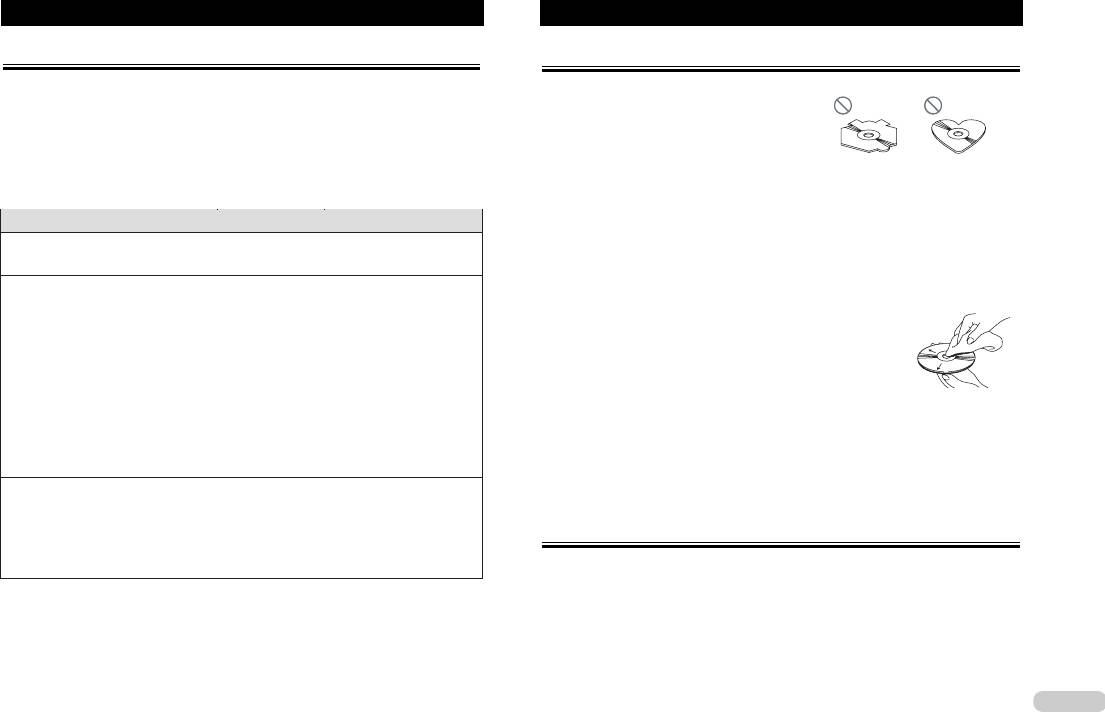
Дополнительная информация
DVD-плейер и уход за ним
● Пользуйтесь только стандартными круглы-
ми дисками. Если Вы будете вставлять в
дисковод не круглые диски неправильной
формы, они могут застревать в DVD-плей-
ере или воспроизводиться неправильно.
● Перед воспроизведением проверяйте все
диски на наличие трещин, царапин и деформации. Треснутые, поцарапанные или погну-
тые диски не смогут воспроизводиться правильно. Не пользуйтесь такими дисками.
● Когда берете диски в руки, избегайте прикосновений к записанной (не имеющей надпи-
сей) поверхности.
● Когда не пользуетесь дисками, храните их в футлярах.
● Предохраняйте диски от прямого солнечного света и высоких температур.
● Не приклеивайте этикетки, не пишите и не применяйте химические вещества к дискам.
● Чтобы стереть грязь, протирайте мягкой тканью в на-
правлении от центра к периферии диска.
● При использовании обогревателя в холодную погоду внутри DVD-плейера может скон-
денсироваться атмосферная влага. Конденсация может стать причиной ненадлежащей
работы DVD-плейера. Если Вы думаете, что источник проблем заключается в конденса-
ции, то выключите плейер примерно на час или около того, чтобы он просох, и вытрите
влажные диски мягкой тканью, чтобы удалить с них влагу.
● Толчки от движения автомобиля по дороге могут прерывать воспроизведение дисков.
DVD-диски
● Использование определенных функций может оказаться невозможным при воспроизве-
дении некоторых дисков типа DVD-Video.
● Воспроизведение некоторых дисков DVD-Video может быть невозможным.
● При использовании дисков типа DVD-R/DVD-RW воспроизведение возможно только для
дисков, которые были закрыты.
● При использовании дисков типа DVD-R/DVD-RW воспроизведение возможно только для
дисков, которые были записаны в формате Video (видеорежим). Невозможно воспроиз-
водить диски DVD-RW, которые были записаны в формате Video Recording (режим VR).
89
Ñîîáùåíèå Ïðè÷èíà Äåéñòâèå
«Error check MIC»
Ìèêðîôîí íå
Òùàòåëüíî ïîäêëþ÷èòå ê
[Îøèáêà, ïðîâåðüòå ìèêðîôîí]
ïîäêëþ÷åí.
ðàçúåìó øòåêåð ïðèëàãàåìîãî
ìèêðîôîíà.
«Error check front SP»
Ìèêðîôîí íå
· Ïðîâåðüòå, ïðàâèëüíî ëè
[Îøèáêà, ïðîâåðüòå ôðîíòàëüíûå ÀÑ]
óëàâëèâàåò
ïîäêëþ÷åíû ÀÑ.
«Error check FL SP»
èçìåðèòåëüíûé
· È ñïðàâüòå íàñòðîéêó
[Îøèáêà, ïðîâåðüòå ôðîíòàëüíóþ ëåâóþ ÀÑ]
çâóêîâîé ñèãíàë îò
âõ îäíîãî ó ðîâ íÿ äëÿ
«Error check RR SP»
êàêîé-òî ÀÑ.
óñèëèòåëÿ ìîùíîñòè,
[Îøèáêà, ïðîâåðüòå ôðîíòàëüíóþ ïðàâóþ ÀÑ]
ïîäêëþ÷åííîãî ê ÀÑ.
«Error check center SP»
· Ï ðàâèëüíî óñòàíîâèòå
[Îøèáêà, ïðîâ åðüòå öåíòðàëüíóþ ÀÑ]
ìèêðîôîí.
«Error check RL SP»
[Îøèáêà, ïðîâåðüòå òûëîâó þ ëåâóþ ÀÑ]
«Error check RR SP»
[Îøèáêà, ïðîâåðüòå òûëîâó þ ïðàâ óþ ÀÑ]
«Error check subwoofer»
[Îøèáêà, ïðîâåðüòå ñàáâóôåð]
«Error check noise»
Ñëèøêîì âûñîêèé
· Îñòàíîâèòå àâòîìîáèëü â êàê
[Îøèáêà, ïðîâåðüòå øóì]
óðîâåíü øóìà
ìîæíî áîëåå òèõîì ìåñòå è
îêðóæàþùåé
âûêëþ÷èòå äâèãàòåëü,
îáñòàíîâêè.
êîíäèöèîíåð âîçäóõà èëè
îáîãðåâ àòåëü.
· Ï ðàâèëüíî óñòàíîâèòå
ìèêðîôîí.
Пояснение сообщений об ошибках функций «Auto TA» и «Auto EQ»
Когда невозможно правильное измерение акустических характеристик салона
автомобиля при помощи функций «Auto TA» [Автоматическая синхронизация по
времени] и «Auto EQ» [Автоматический эквалайзер], на дисплее может появиться то или
иное сообщение об ошибке. При появлении на дисплее сообщения об ошибке
сверьтесь с приведенной ниже таблицей, чтобы узнать сущность проблемы и
предлагаемый метод ее устранения. После проверки попробуйте снова работать с
аппаратом.

Дополнительная информация
90
● Воспроизведение дисков DVD-R/DVD-RW, записанных в формате Video (видеорежим),
Файлы формата MP3
может оказаться невозможным из-за характеристик конкретного диска, царапин или
грязи на диске, конденсации или грязи на объективе считывающего устройства данно-
● MP3 - сокращенное название стандарта технологии сжатия аудиоданных MPEG Audio
го аппарата и т.п.
Layer 3.
● Невозможно воспроизводить диски типа DVD-ROM/DVD-RAM.
● Данный аппарат поддерживает воспроизведение файлов на дисках типа CD-ROM, CD-R
● Воспроизведение дисков, записанных на персональном компьютере, может оказаться
и CD-RW. Можно воспроизводить записи на дисках, совместимые со стандартом
невозможным из-за настроек прикладной программы и конфигурации аппаратно-про-
ISO9660 Level 1 и Level 2 и с файловой системой «Romeo and Joliet».
граммной среды. Пожалуйста, производите запись в правильном формате. (За более
● Возможно воспроизведение дисков, поддерживающих многосеансную запись.
подробной информацией обращайтесь к производителю прикладного программного
● Файлы MP3 не совместимы с пакетной передачей записанных данных.
обеспечения.)
● Максимальное число символов, которое может отображаться на дисплее для названия
файла, включая расширение (.mp3), составляет 32 символа, отсчитывая с первого сим-
Диски CD-R/CD-RW
вола.
● Максимальное число символов, которое может отображаться на дисплее для названия
● При использовании дисков типа CD-R/CD-RW воспроизведение возможно только для
папки, составляет 32 символа.
дисков, которые были закрыты.
● Для файлов, записанных в соответствии с файловой системой «Romeo and Joliet», на
● Воспроизведение дисков CD-R/CD-RW, записанных на устройстве для записи музыки на
дисплее могут показываться только первые 32 символа.
компакт-диски или на персональном компьютере, может оказаться невозможным из-за
● При пользовании дисками с файлами MP3 и аудиоданными (CD-DA), например, диска-
характеристик конкретного диска, царапин или грязи на диске, конденсации или грязи
ми CD-EXTRA и MIXED MODE CD, оба типа данных можно воспроизводить, только пере-
на объективе считывающего устройства данного аппарата и т.п.
ключая режим между «MP3» и «CD-DA».
● Воспроизведение дисков, записанных на персональном компьютере, может оказаться
● Последовательностью выбора папок для воспроизведения и других операций становит-
невозможным из-за настроек прикладной программы и конфигурации аппаратно-про-
ся последовательность записи, использованная программными средствами записи. По
граммной среды. Пожалуйста, производите запись в правильном формате. (За более
этой причине ожидаемая последовательность во время воспроизведения может не сов-
подробной информацией обращайтесь к производителю прикладного программного
падать с реальной последовательностью воспроизведения. Однако существует ряд про-
обеспечения.)
грамм записи, которые допускают задание порядка воспроизведения.
● Воспроизведение дисков CD-R/CD-RW может стать невозможным из-за воздействия
● Файлы совместимы с форматами ID3 Tag Ver. 1.0 и Ver. 1.1, предназначенными для ор-
прямого солнечного света, высоких температур и условий их хранения в автомобиле.
ганизации дисплейного отображения альбома (название диска), трека (название трека)
● Данный аппарат может не отображать на дисплее названия и прочую текстовую ин-
и исполнителя (исполнитель трека).
формацию, записанную на дисках типа CD-R/CD-RW (в случае аудиоданных форма-
● Функция внесения корректирующих частотных предыскажений работает только при вос-
та CD-DA).
произведении файлов MP3 с частотами дискретизации 32, 44,1 и 48 кГц. (Возможно
● Аппарат поддерживает функцию пропуска (обхода) треков для дисков типа CD-R/CD-
воспроизведение частот дискретизации 16, 22,05, 24, 32, 44,1 и 48 кГц.)
RW. Треки, содержащие информацию о пропуске трека, обходятся автоматически (в
● Списки воспроизведения m3u не поддерживаются.
случае аудиоданных формата CD-DA).
● Аппарат не совместим с форматами MP3i (интерактивный MP3) и mp3 PRO.
● Если Вы загружаете в аппарат диск CD-RW, время воспроизведения будет более дол-
● Качество звука файлов MP3, как правило, улучшается с повышением скорости переда-
гим, чем при использовании стандартного компакт-диска или диска типа CD-R.
чи двоичных данных. Данный аппарат способен воспроизводить записи со скоростью
● Прежде чем пользоваться дисками CD-R/CD-RW, прочтите информацию о мерах предо-
передачи двоичных данных от 8 до 320 Кбит/сек, но для того чтобы иметь возможность
сторожности в обращении с ними.
наслаждаться определенным качеством звука, рекомендуем пользоваться дисками, за-
писанными при скорости передачи двоичных данных не ниже 128 Кбит/сек.
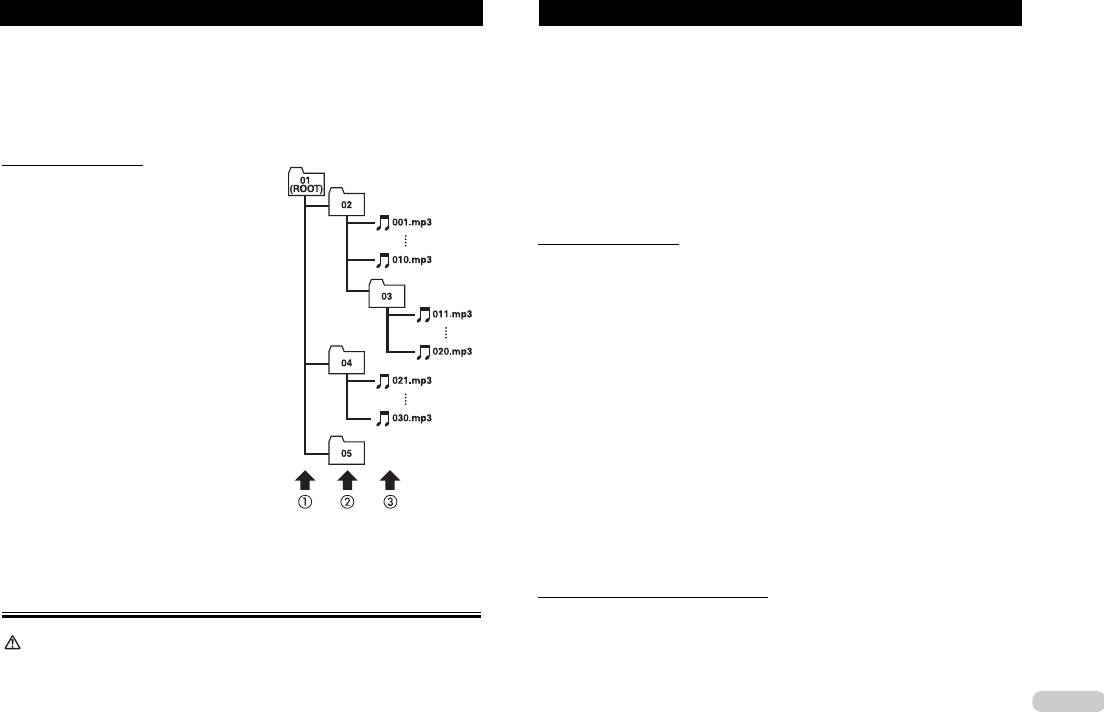
Дополнительная информация
Обратите внимание
жайший Сервисный Центр PIONEER. Пользование устройством в таких условиях может
● Присваивая имя файлу MP3, добавляйте соответствующее расширение имени файла
привести к возгоранию, поражению электрическим током или выходу дисплея из строя.
(.mp3).
● Если Вы замечаете дым, странный шум или запах, или любые иные аномальные призна-
● Данный аппарат воспроизводит файлы, имеющие расширение имени файла (.mp3), как
ки, проявляемые дисплеем, немедленно выключите питание и обратитесь за советом по
файлы формата MP3. Во избежание шумовых помех и неполадок не применяйте это рас-
месту покупки своего дисплея или в ближайший Сервисный Центр PIONEER. Пользова-
ширение для иных файлов, чем файлы формата MP3.
ние устройством в таких условиях может привести к выходу системы из строя.
О папках и файлах MP3
● Не разбирайте и не модифицируйте это устройство, так как высоковольтные компонен-
● Ниже приведена схема диска CD-ROM с
ты внутри него могут нанести Вам поражение электрическим током. Для внутренней про-
файлами MP3. Папки более низкого
верки, настройки или ремонта обязательно обращайтесь по месту покупки своего дис-
уровня, изображены как папки, содержа-
плея или в ближайший Сервисный Центр PIONEER.
щиеся в папке, которая выбрана в данное
время.
Обращение с дисплеем
● Когда дисплей в течение длительного времени подвергается воздействию прямого сол-
Примечания
нечного света, он становится очень горячим, что может привести к повреждению жидко-
● Номера папок автоматически назначает
кристаллического экрана. Когда не пользуетесь аппаратом, закрывайте дисплей и ста-
данный аппарат. Пользователь назначать
райтесь в максимальной мере оберегать его от воздействия прямого солнечного света.
номера папок не может.
● Дисплеем следует пользоваться в пределах температурных диапазонов, указанных ниже.
Эксплуатационный температурный диапазон: от –10 до +50
0
● Невозможно открывать и проверять пап-
С
ки, которые не содержат файлов MP3.
Температурный диапазон хранения: от –20 до +80
0
С
(Такие папки пропускаются без отобра-
При температурах выше или ниже пределов температурного диапазона дисплей может
жения на дисплее номера папки.)
работать неправильно.
● Можно воспроизводить файлы MP3 в ие-
● ЖК-экран аппарата выдвигается наружу для того, чтобы улучшить видимость в условиях
рархической системе папок, имеющей до
салона автомобиля. Пожалуйста, сильно не нажимайте на него, так как это может повре-
8 уровней. Однако при наличии много-
дить экран.
численных уровней иерархии папок на
● Ничего не кладите на дисплей, когда он развернут. Не пытайтесь вручную регулировать
диске происходит некоторая задержка с
угол наклона или открывать/закрывать дисплей. Приложение большого усилия к дис-
началом воспроизведения. По этой при-
плею может повредить его.
чине рекомендуем Вам создавать диски,
● Не нажимайте на дисплей с большой силой, так как это может поцарапать его.
имеющие не более 2 уровней.
➀ Первый уровень
● Тщательно следите за тем, чтобы ничто не находилось между дисплеем и корпусом ос-
● Возможно воспроизведение до 253 объ-
➁ Второй уровень
новного блока, когда дисплей открывается или закрывается. Если какой-то предмет по-
ектов из папки на одном диске.
➂ Третий уровень
падет между дисплеем и корпусом основного блока, дисплей может перестать работать.
Жидкокристаллический дисплей (LCD)
Правильное использование дисплея
● Если дисплей в открытом состоянии находится поблизости от выпускного отверстия конди-
ционера воздуха, позаботьтесь о том, чтобы кондиционер воздуха не дул на него. Тепло от
ПРЕДОСТЕРЕЖЕНИЕ
обогревателя может испортить ЖК-экран, а холодный воздух от вентилятора может стать
● В случае попадания влаги или постороннего предмета внутрь устройства немедленно
причиной конденсации атмосферной влаги внутри дисплея, что может привести к повреж-
выключите питание и обратитесь за советом по месту покупки своего дисплея или в бли-
дению дисплея. Охлаждение воздухом от вентилятора также может вызвать потемнение эк-
рана или укоротить срок службы небольшой флуоресцентной лампы внутри дисплея.
91

Дополнительная информация
92
● На ЖК-экране могут появляться маленькие черные или белые (яркие) точки. Это связа-
Кодовая таблица языков для DVD
но с характеристиками данного ЖК-экрана и не указывает на наличие каких-то проблем
с дисплеем.
● При низких температурах ЖК-экран может некоторое время быть темным после вклю-
чения питания.
● При пользовании мобильным телефоном держите антенну мобильного телефона в сто-
роне от дисплея, чтобы предотвратить ухудшение видеоизображения из-за появления
точек, цветных полос и т.п.
Поддержание дисплея в хорошем состоянии
● Когда удаляете пыль с экрана или чистите дисплей, сначала выключите питание систе-
мы, затем протирайте прилагаемой салфеткой.
● Протирая экран, будьте осторожны, чтобы не поцарапать поверхность. Не пользуйтесь
едкими или абразивными химическими чистящими средствами.
Флуоресцентная трубка
● Для подсветки ЖК-экрана внутри дисплея применяется небольшая флуо-
ресцентная трубка.
● Срок службы флуоресцентной трубки будет составлять около 10000 часов, в зависимо-
сти от условий эксплуатации. (Пользование дисплеем при низких температурах снижа-
ет срок службы флуоресцентной трубки.)
● Когда срок службы флуоресцентной трубки подойдет к концу, экран станет темным, на
него больше не будет проецироваться изображение. Если это произойдет, обратитесь
за консультацией по месту покупки аппарата ближайшую авторизованную сервисную
станцию Pioneer.
Название (аббревиатура), Код
Название (аббревиатура), Код
Abkhazian (ab) Абхазский 0102
Galician (gl) Галицийский 0712
Afar (aa) Афар 0101
Georgian (ka) Грузинский 1101
Afrikaans (af) Африкаанс 0106
German (de) Немецкий 0405
Albanian (sq) Албанский 1917
Greek (el) Греческий 0512
Amharic (am) Амехарик 0113
Greenlandic (kl) Гренландский 1112
Arabic (ar) Арабский 0118
Guarani (gn) Гварани 0714
Armenian (hy) Армянский 0825
Gujarati (gu) Язык индийского штата Гуджарат 0721
Assamese (as) Ассамский 0119
Hausa (ha) Хауса 0801
Aymara (ay) Язык племени аймара 0125
Hebrew (iw) Иврит 0923
Azerbaijani (az) Азербайджанский 0126
Hindi (hi) Хинди 0809
Bashkir (ba) Башкирский 0201
Hungarian (hu) Венгерский 0821
Basque (eu) Баскский 0521
Icelandic (is) Исландский 0919
Bengali (bn) Бенгальский 0214
Indonesian (in) Индонезийский 0914
Bhutani (dz) Бутана 0426
Interlingua (ia) Интерлингва 0901
Bihari (bh) Бихарский 0208
Interlingue (ie) Интерлингью 0905
Bislama (bi) Бислама 0209
Inupiak (ik) Инупьяк 0911
Breton (br) Бретонский 0218
Irish (ga) Ирландский 0701
Bulgarian (bg) Болгарский 0207
Italian (it) Итальянский 0920
Burmese (my) Бирманский 1325
Japanese (ja) Японский 1001
Byelorussian (be) Белорусский 0205
Javanese (jw) Яванский 1023
Cambodian (km) Камбоджийский 1113
Kannada (kn) Кaннада 1114
Catalan (ca) Каталанский 0301
Kashmiri (ks) Кашмири 1119
Chinese (zh) Китайский 2608
Kazakh (kk) Казахский 1111
Corsican (co) Корсиканский диалект итальянского языка 0315
Kinyarwanda (rw) Киньярванда 1823
Croatian (hr) Хорватский 0818
Kirghiz (ky) Киргизский 1125
Czech (cs) Чешский 0319
Kirundi (rn) Кирунди 1814
Danish (da) Датский 0401
Korean (ko) Корейский 1115
Dutch (nl) Голландский 1412
Kurdish (ku) Курдский 1121
English (en) Английский 0514
Laothian (lo) Лаосский 1215
Esperanto (eo) Эсперанто 0515
Latin (la) Латынь 1201
Estonian (et) Эстонский 0520
Latvian (lv) Латышский 1222
Faroese (fo) Фарезский 0615
Lingala (ln) Лингала 1214
Fiji (fj) Фиджи 0610
Lithuanian (lt) Литовский 1220
Finnish (fi) Финский 0609
Macedonian (mk) Македонский 1311
French (fr) Французский 0618
Malagasy (mg) Малагасийский 1307
Frisian (fy) Фризский 0625
Malay (ms) Малайский 1319

Дополнительная информация
93
Название (аббревиатура), Код
Название (аббревиатура), Код
Malayalam (ml) Малайялам 1312
Tagalog (tl) Тагальский 2012
Maltese (mt) Мальтийский 1320
Tajik (tg) Таджикский 2007
Maori (mi) Маори 1309
Tamil (ta) Тамильский 2001
Marathi (mr) Маратхи 1318
Tatar (tt) Татарский 2020
Moldavian (mo) Молдавский 1315
Telugu (te) Телугу 2005
Mongolian (mn) Монгольский 1314
Thai (th) Тайский 2008
Nauru (na) Науру 1401
Tibetan (bo) Тибетский 0215
Nepali (ne) Непальский 1405
Tigrinya (ti) Тигринья 2009
Norwegian (no) Норвежский 1415
Tonga (to) Язык королевства Тонга 2015
Occitan (oc) Окситан 1503
Tsonga (ts) Тсонга 2019
Oriya (or) Ория 1518
Turkish (tr) Турецкий 2018
Oromo (om) (Афар) Оромо 1513
Turkmen (tk) Туркменский 2011
Panjabi (pa) Пенджаби 1601
Twi (tw) Тви 2023
Persian (fa) Персидский 0601
Ukrainian (uk) Украинский 2111
Polish (pl) Польский 1612
Urdu (ur) Урду 2118
Portuguese (pt) Португальский 1620
Uzbek (uz) Узбекский 2126
Pushto (ps) Пушту 1619
Vietnamese (vi) Вьетнамский 2209
Quechua (qu) Кечуа 1721
Volapuk (vo) Волапюк 2215
Rhaeto-Romance (rm) Реторомананские диалекты 1813
Welsh (cy) Уэльский 0325
Romanian (ro) Румынский 1815
Wolof (wo) Язык волоф 2315
Russian (ru) Русский 1821
Xhosa (xh) Язык кхоса 2408
Samoan (sm) Самоанский 1913
Yiddish (ji) Идиш 1009
Sangho (sg) Сангхо 1907
Yoruba (yo) Язык йоруба 2515
Sanskrit (sa) Санскритские языки 1901
Zulu (zu) Зулусский 2621
Scots-Gaelic (gd) Шотландский гэльский 0704
Serbian (sr) Сербский 1918
Serbo-Croatian (sh) Сербскохорватский 1908
Sesotho (st) Сесото 1920
Setswana (tn) Сетсвана 2014
Shona (sn) Шона 1914
Sindhi (sd) Синдхи 1904
Sinhalese (si) Сингальский 1909
Siswati (ss) Сисвати 1919
Slovak (sk) Словацкий 1911
Slovenian (sl) Словенский 1912
Somali (so) Сомали 1915
Spanish (es) Испанский 0519
Sundanese (su) Суданский 1921
Swahili (sw) Суахили 1923
Swedish (sv) Шведский 1922
Технические термины
Формат кадра
Отношение ширины ТВ экрана к его высоте. Стандартный дисплей имеет формат кадра
4:3. Широкоэкранные дисплеи имеют формат кадра 16:9, обеспечивающий большее по
размеру изображение с исключительным ощущением присутствия и атмосферы дейст-
вия.
Скорость передачи двоичных данных
Этот показатель выражает объем передаваемых ежесекундно данных в единицах
«бит/сек» (битах в секунду). Чем выше эта скорость, тем больше информации имеется
для воспроизведения звука. При использовании одного и того же метода кодирования
(например, MP3), чем выше эта скорость, тем лучше звучание.
Бонусная (премиальная) группа
«Дополнительная» группа на некоторых дисках DVD-Audio, для доступа к которой
требуется ввод кодового числа.
Просматриваемые изображения
Функция некоторых дисков DVD-Audio, на которых Вы можете выбирать и просматривать
записанные на диске неподвижные изображения во время воспроизведения
аудиоданных диска.
Глава
Титулы DVD-дисков, в свою очередь, подразделяются на главы, которые нумеруются
точно так же, как главы в книге. Пользуясь дисками DVD-Video, снабженными главами,
Вы можете быстро находить нужную сцену при помощи функции поиска глав.
Dolby Digital
Формат Dolby Digital обеспечивает аудиосигнал с независимыми
каналами по схеме 5.1. Он аналогичен системе пространственно-
го звучания Dolby Digital, используемой в кинотеатрах.
Dolby Pro Logic II
Формат Dolby Pro Logic II может создавать пять выходных каналов полного частотного
диапазона от двухканальных источников. Эта новая технология обеспечивает
дискретное 5-канальное воспроизведение с 2 фронтальными, 1 центральным и 2
тыловыми каналами. Кроме режима кинофильмов, имеется режим музыки для 2-
канальных источников.

Дополнительная информация
94
DTS
дискретизации, чем диски формата CD. Поэтому DVD-диски могут обеспечить более вы-
Аббревиатура названия Digital Theater System [Система цифрового
сокое качество звука.
кинотеатра]. Формат DTS представляет собой систему простран-
m3u
ственного звучания, обеспечивающую многоканальный звук от 6
Списки воспроизведения, создаваемые при помощи программы «WINAMP», имеют рас-
независимых каналов.
ширение (.m3u) имени файла, содержащего список расширения.
Управление динамическим диапазоном
MP3
Формат Dolby Digital содержит функцию «Dynamic Range Control» [Управление
MP3 - аббревиатура названия MPEG Audio Layer 3. Под этим названием известен стан-
динамическим диапазоном] для сжатия разницы между самыми громкими и самыми
дарт технологии сжатия аудиоданных, установленный рабочей группой (MPEG) Между-
тихими звуками. Такое средство управления гарантирует, что звуки с увеличенным
народной организации по стандартизации (ISO). MP3 может сжимать аудиоданные при-
динамическим диапазоном будут ясно слышны даже при низких уровнях громкости.
мерно до 1/10 от уровня обычного диска.
Группа
MPEG
Набор треков на диске DVD-Audio. Аналогичен титулу диска DVD-Video.
Этой аббревиатурой названия «Moving Picture Expert Group» [Группа экспертов по вопро-
Дескриптор ID3 tag
сам кинотехники] обозначается международный стандарт сжатия видеоизображения.
Метод внедрения информации, относящейся к треку, в файл формата MP3. В состав
Некоторые DVD-диск снабжены цифровым сжатием аудиосигналов и записаны с приме-
внедренной информации могут входить название трека, имя исполнителя, название аль-
нением этой системы.
бома, музыкальный жанр, год выпуска, комментарии и иные данные. Эти данные мож-
Изменяемые зрительные углы
но свободно редактировать, пользуясь программными средствами, имеющими функции
Хотя в обычных телепрограммах и используются несколько телекамер для одновремен-
редактирования ID3 tag. Хотя дескрипторы ID3 tag и ограничены по числу символов, од-
ной съемки сцен, на Ваш телевизор в любой момент времени передаются изображения
нако дают возможность просматривать информацию во время воспроизведения диска.
только от одной камеры. Некоторые DVD-диски содержат сцены, снятые под нескольки-
Формат ISO9660
ми съемочными углами, что позволяет Вам выбирать нужный зрительный угол.
Международный стандарт для логики форматов папок и файлов на дисках типа CD-ROM.
Многовариантное звуковое сопровождение (многоязычный диалог)
В формате ISO9660 существуют нормативные правила для следующих двух уровней.
Некоторые DVD-диски содержат диалог, записанный на нескольких языках. На одинарный
«Level 1» [Уровень 1]:
диск может быть записано до 8 языков диалога, из которых Вы можете выбрать нужный Вам
Имя файла должно соответствовать формату 8.3 (имя может содержать до 8 символов,
язык.
в число которых могут входить полубайтовые английские заглавные буквы, полубайто-
Многосеансная запись
вые цифры и знак «-», и расширение имени файла из трех символов).
Многосеансный метод записи позволяет впоследствии записывать дополнительные
«Level 2» [Уровень 2]:
данные на диск типа CD-ROM, CD-R или CD-RW. Причем все данные с начала до конца
Имя файла может содержать до 31 символа (включая разделительный знак «.» и расши-
рассматриваются как единый блок или «сеанс». Многосеансным называется любой ме-
рение имени файла). Любая папка должна содержать менее 8 уровней иерархии.
тод записи более 2 сеансов на один диск.
Расширенные форматы
Многоязычные субтитры
• «Joliet» [Джульетта]: Имена файлов могут содержать до 64 символов.
На одинарный DVD-диск может быть записано до 32 языков субтитров, из которых Вы
• «Romeo» [Ромео]: Имена файлов могут содержать до 128 символов.
можете выбрать нужный Вам язык.
Линейная PCM (LPCM)/Импульсная кодовая модуляция
Упакованная PCM
LPCM - аббревиатура английского названия линейной импульсной кодовой модуляции,
Уменьшающая потери данных система сжатия, которая дает возможность хранить на
которая представляет собой систему записи сигналов, используемую для музыкальных
диске DVD-Audio больше аудиоданных формата PCM, чем это возможно при других
дисков типа CD и DVD. Как правило, DVD-диски записываются с более высокой частотой
методах.

Дополнительная информация
Пакетная запись
Технические характеристики
Общее обозначение любого метода записи группы файлов единым блоком на CD-R и
другие диски, аналогично записи файлов на компьютерные дискеты и жесткие диски.
Родительская блокировка
Общие характеристики
Эквалайзер
Номинальные параметры источника питания . . . . .14,4 В
Полосность . . . . . . . . . . . . . . . . . . . . . . . . . . .3 полосы
Некоторые DVD-диски, содержащие сцены насилия или сцены, ориентированные на
постоянного тока
Частота . . . . . . . . . . . . . . . . . .40/50/63/80/100/125/160/
взрослую аудиторию, оборудованы функцией родительской блокировки, которая пре-
(диапазон допустимых напряжений:
200/250/315/400/500/630/800[Гц]
пятствует просмотру таких сцен детьми. Если Вы зададите определенный уровень роди-
12,0 - 14,4 В постоянного тока)
/1/1,25/1,6/2/2,5/3,15/4/5/6,3/8/10/12,5 [кГц]
Система заземления . . . . . . . . . . . .Отрицательного типа
Коэффициент усиления . . .±12 дБ (2 дБ/шаг изменения)
тельской блокировки на диске такого типа, воспроизведение сцен, неприемлемых для
Головной блок:
Фактор Q . . . . . . . . . . . . . . . . . . . . . . . . . . . . . .1,2/3,6
детского просмотра, будет блокировано или такие сцены будут обходиться.
Максимальный потребляемый ток . . . . . . .10,0 А
Частота кроссовера . . . . . . . . .63/80/100/125/160/200 Гц
Размеры (Ш х В х Г):
DVD-плейер
Управление воспроизведением (функция «PBC»)
DIN
Система . . . . . . . . . . . . .Система DVD-Audio, DVD-Video,
Сигнал управления воспроизведением записывается на диски формата Video CD (вер-
Шасси . . . . . . . . . . . . . . . . . .178 х 50 х 160 мм
Video CD, CD, dtsCD, MP3
Выступающая часть . . . . . . . . . .188 х 46 х 36 мм
сии 2.0). Использование дисплейных меню, предлагаемых зрителю дисками Video CD с
Используемые диски . . . . . . . . . . .DVD-Audio, DVD-Video,
D
Video CD, CD, dtsCD
функцией «PBC», позволяет наслаждаться воспроизведением несложных интерактивных
Шасси . . . . . . . . . . . . . . . . . .178 х 50 х 165 мм
Региональный номер . . . . . . . . . . . . . . . . . . . . . . . . . .2
Выступающая часть . . . . . . . . . .170 х 46 х 31 мм
видеопрограмм и программ с функциями поиска. Кроме того, Вы можете наслаждаться
Вес . . . . . . . . . . . . . . . . . . . . . . . . . . . . . .2,3 кг
Формат сигнала:
просмотром неподвижных изображений с высокой и стандартной разрешающей способ-
Блок скрытой установки:
Частота дискретизации . . . . .16/22,05/24/44,1/48/
ностью.
Максимальный потребляемый ток . . . . . . . .3,5 А
88,2/96/176,4/192 кГц
Размеры (Ш х В х Г) . . . . . . . . .279 х 28 х 171 мм
Число бит квантования . . . . . .16/20/24; линейное
Номер региона
Вес . . . . . . . . . . . . . . . . . . . . . . . . . . . . . .1,0 кг
Диапазон звуковых частот . . . . . . . . . . . . .5 – 96 000 Гц
DVD-плейеры и DVD-диски снабжены региональными номерами, указывающими тот ре-
(при воспроизведении DVD
Дисплей
с частотой дискретизации 192 кГц)
гион, где они были куплены. Воспроизведение DVD-дисков возможно только в том слу-
Размер экрана/формат кадра . . . .ширина 7 дюймов/16:9
Отношение сигнал/шум . . . . . . . . . . . . . . . .97 дБ (1 кГц)
чае, если они имеют такой же номер региона, как и DVD-плейер. Региональный номер
(эффективная область дисплея: 154 х 87 мм)
(схема IEC-A)
Пиксели . . . . . . . . . . . . . . . . . . . . . .336960 (1440 х 234)
данного аппарата указан на его днище.
CD: 96 дБ (1 кГц) (схема IEC-A)
Тип . . . . . . . . . . . . . . . . . . . . . . .Трансмиссивного типа,
Динамический диапазон . . . . . . . . . . . . . . .95 дБ (1 кГц)
с активной TFT-матрицей
Слайд-шоу
CD: 94 дБ (1 кГц)
Цветовая система . . . .Совместим с системами NTSC/PAL
0
Искажения . . . . . . . . . . . . . . . . . . . . . . . .0,008% (1 кГц)
Функция некоторых DVD-дисков, при помощи которой записанные на диске
Рабочий диапазон температур . . . . . . . . . . .-10- - +50
С
Диапазон температур хранения . . . . . . . . . . .-20- - +80
0
Выходной уровень:
неподвижные изображения автоматически демонстрируются на дисплее по
С
Регулировка угла наклона . . . . . . . . . . . . . . . . .50 - 110
0
Видеосигнал . . . . . .1,0 В (размах)/75 ? (±0,2 В)
повторяющемуся циклу во время воспроизведения аудиоданных диска.
(исходная установка: 110
0
Аудиосигнал . . . . . . . . . . . . .1,1 В (1 кГц, 0 дБ)
)
Количество каналов . . . . . . . . . . . . . . . . . . . .2 (стерео),
Титул
6 цифровых каналов
Звуковые характеристики
Формат декодирования MP3 . . . . . . . . . . . . . .MPEG-1 и 2
Диски DVD-Video обладают большой емкостью хранения данных, что позволяет на один
Максимальная выходная мощность . . . . . . . . . .50 Вт х 5
Audio Layer 3
диск записывать сразу несколько фильмов. Если, к примеру, диск содержит три отдель-
50 Вт х 2/4 Ом + 70 Вт х 1/2 Ом (для сабвуфера)
Непрерывная выходная мощность . . . . . . . . . . .27 Вт х 5
ных фильма, то он разделен на титул 1, титул 2 и титул 3. Такая организация дает Вам
(DIN 45324, +В = 14,4 В)
возможность пользоваться удобной функцией поиска титулов и другими функциями.
Импеданс нагрузки . . . . . . . . . .4 (допустимый 4 - 8 Ом)
Макс. уровень/импеданс
VBR
на выходе предусилителя . . . . . . . . . . . . . . . .5,0 В/100
0
«VBR» - сокращенное обозначение переменной скорости передачи данных. Вообще го-
Декодер . . . . . . . . . . . . . . . .Линейная PCM/Dolby Digital/
Dolby Pro Logic II/DTS
воря, более широко используется CBR (постоянная скорость передачи данных). Однако,
Сабвуфер:
гибко регулируя скорость передачи данных в соответствии с требованиями сжатия ау-
Частота кроссовера . . . .63/80/100/125/160/200 Гц
Уровень . . . . . . .±10 дБ (1 дБ/шаг изменения)дБ
диосигналов, можно добиться высшего качества звука при использовании сжатия.
95

Дополнительная информация
Алфавитный указатель
96
Тюнер диапазона «FM»
Тюнер диапазона «MW» [Средние волны]
Б
С
[Частотная модуляция]
Диапазон радиочастот . . . . . . . . . . . . . . .531 – 1602 кГц
Бонусная группа . . . . . . . . . . . . . . . . .79
Слайд-шоу . . . . . . . . . . . . . . . . . . . . .95
Диапазон радиочастот . . . . . . . . . . . . .87,5 – 108,0 МГц
(шаг настройки 9 кГц)
Практическая чувствительность . . . . . . . . .8 дБ от 1фВт
Практическая чувствительность . . . . . . . . . . . . . .18 мкВ
Г
(0,7 мкВ/75Ом, моно,
(отношение сигнал/шум: 20 дБ)
Глава . . . . . . . . . . . . . . . . . . . . . . . . .93
Т
отношение сигнал/шум: 30 дБ)
Отношение сигнал/шум . . . . . . . . . . .65 дБ (схема IEC-A)
Группа . . . . . . . . . . . . . . . . . . . . . . . .94
Титул . . . . . . . . . . . . . . . . . . . . . . . . .95
Чувствительность при отношении
Тюнер диапазона «LW» [Длинные волны]
сигнал/шум 50 дБ . . . . . . . . . . . . . . . . . .10 дБ от 1 фВт
Диапазон радиочастот . . . . . . . . . . . . . . . .153 – 281 кГц
(0,9 мкВ/75Ом, моно)
(шаг настройки 9 кГц)
Д
У
Отношение сигнал/шум . . . . . . . . . . .75 дБ (схема IEC-A)
Практическая чувствительность . . . . . . . . . . . . . .30 мкВ
Диски типа Video CD . . . . . . . . . . . . . .15
Искажения . . . .0,3% (при 65 дБ от 1 фВт, 1 кГц, стерео)
Упакованная PCM . . . . . . . . . . . . . . . .94
(отношение сигнал/шум: 20 дБ)
0,1% (при 65 дБ от 1 фВт, 1 кГц, моно)
Отношение сигнал/шум . . . . . . . . . . .65 дБ (схема IEC-A)
Управление воспроизведением
Диапазон звуковых частот . . . . . . .30 – 15 000 Гц (±3 дБ)
З
(функция «PBC») . . . . . . . . . . . . . . . . .95
Переходное затухание
между стереоканалами . . . . . . . . . . . . . . . . . . . . .45 дБ
Запоминание состояния аппарата . . . . .19
Управление динамическим
(при 65 дБ от 1 фВт, 1 кГц)
Значок зрительного угла . . . . . .40, 44, 78
диапазоном . . . . . . . . . . . . . . . . . . . . .94
Избирательность . . . . . . . . . . . . . . . . . .80 дБ (±200 кГц)
Примечание
И
• В целях улучшения устройства технические характеристи-
Ф
ки и конструкция могут быть изменены без специального
Изменяемые зрительные углы . .40, 44, 94
Формат Dolby Digital . . . . . . . . . . . .15, 93
извещения.
Формат Dolby Pro Logic II . . . . . . . . . . .93
К
Формат DTS . . . . . . . . . . . . . . . . .15, 94
Кодовая таблица языков . . . . . . . . . . . .92
Формат кадра . . . . . . . . . . . . . . . .78, 93
Кодовое число . . . . . . . . . . . . . . . . . . .79
Формат MPEG . . . . . . . . . . . . . . . . . . .94
Контраст . . . . . . . . . . . . . . . . . . . . . . .27
Формат ТВ кадра . . . . . . . . . . . . . . . . .78
Л
Ц
Линейная PCM (LPCM) . . . . . . . . . . . . .94
Цвет . . . . . . . . . . . . . . . . . . . . . . . . . .27
М
Ш
Многовариантное звуковое
Широкоэкранный режим . . . . . . . . . . .27
сопровождение . . . . . . . . . . . . .39, 44, 94
Многоязычные субтитры . . . . . .36, 39, 81
Я
Язык звукового сопровождения .39, 43, 77
О
Язык меню . . . . . . . . . . . . . . . . . . . . .77
Оттенок цвета . . . . . . . . . . . . . . . . . . .27
Язык субтитров . . . . . . . . . . . . .39, 43, 77
Яркость . . . . . . . . . . . . . . . . . . . . . . .27
П
Прямой поиск . . . . . . . . . . . . . .38, 43, 47
Просматриваемые изображения . . . . . .93
Р
Региональный номер . . . . . . . . . . .16, 95
Родительская блокировка . . . . . . . .78, 95