Pioneer AVH-P7500DVD – страница 5
Инструкция к Автомультимедиацентру Pioneer AVH-P7500DVD
Оглавление

Исходные настройки
Коррекция искаженного звука
● Аппарат возвращается к нормальной работе, когда прекращается телефонная
связь или заканчивается устное навигационное указание.
Вы можете минимизировать искажения, вызываемые установками параметров кривой
эквалайзера.
Включение/выключение автоматического
Искажения может вызывать высокая установка уровня эквалайзера. Если звук высоких
воспроизведения диска
частот ослаблен или искажен, попробуйте переключиться на установку уровня «LOW»
[Низкий]. В обычных условиях оставляйте уровень на установке «HIGH» [Высокий], что-
Вы можете включать или выключать автоматическое воспроизведение диска, когда
бы обеспечить качественное звучание.
вставляете диск в загрузочный слот. Когда эта функция включена, диск автоматически
● Вы можете пользоваться этой функцией только в том случае, когда к аппарату под-
начинает воспроизводиться после того, как его вставят в загрузочный слот.
ключен многоканальный процессор (например, DEQ-P7000).
1. Нажмите кнопки «A.MENU» и «INITIAL», а затем нажмите кнопку «NEXT».
1. Нажмите кнопки «A.MENU» и «INITIAL», а затем нажмите кнопку «DIGITAL
2. Нажмите кнопку «DVD AUTO PLAY» [Автоматическое воспроизведение
ATT» [Цифровой аттенюатор].
2. Для выбора установки цифрового аттенюатора нажимайте указанные ниже
DVD-диска].
кнопки сенсорной панели.
3. Для включения автоматического воспроизведения диска нажмите кнопку .
● «HIGH» – Звук высокого качества
● Для выключения автоматического воспроизведения диска нажмите кнопку .
● «LOW» – Минимизирует искажения звука
Включение/выключение регулятора
Переключение режимов отключения/ослабления звука
яркости вспомогательного дисплея
Звук от этой системы автоматически приглушается, ослабляется или микшируется в
Для предотвращения слишком яркого свечения вспомогательного дисплея в темное
следующих случаях:
время суток, яркость вспомогательного дисплея автоматически приглушается, когда
● Когда делается или принимается вызов при помощи сотового телефона, подклю-
включаются фары автомобиля. Вы можете включать или выключать функцию регулято-
ченного к данному аппарату.
ра яркости.
● Когда устное указание пути подается на выход от навигационного блока Pioneer,
1. Нажмите кнопки «A.MENU» и «INITIAL», а затем нажмите кнопку «NEXT».
подключенного к данному аппарату.
2. Нажмите кнопку «SUB DISPLAY DIMMER» [Регулятор яркости вспомогатель-
1. Нажмите кнопки «A.MENU» и «INITIAL», а затем нажмите кнопку «TEL/GUIDE»
ного дисплея].
[Телефон/Навигационное указание].
3. Для включения регулятора яркости вспомогательного дисплея нажмите
2. Для выбора нужного режима нажмите одну из указанных ниже кнопок
кнопку .
сенсорной панели.
● Для выключения регулятора яркости вспомогательного дисплея нажмите .
● «MIXING» – Микширование
● «ATT –10dB» – Ослабление
● «ATT –20dB» – Ослабление («ATT –20dB» имеет более сильный эффект,
чем «ATT –10dB»)
● «MUTE» – Отключение
Примечания
● Когда звук отключается, на дисплее появляется индикация «MUTE», и звуковые
настройки в это время становятся невозможными.
● Когда звук ослабляется, на дисплее появляется индикация «ATT», а звуковые
настройки в это время становятся невозможными, кроме управления громкостью.
81
Прочие функции
82
Перезагрузка звуковых функций
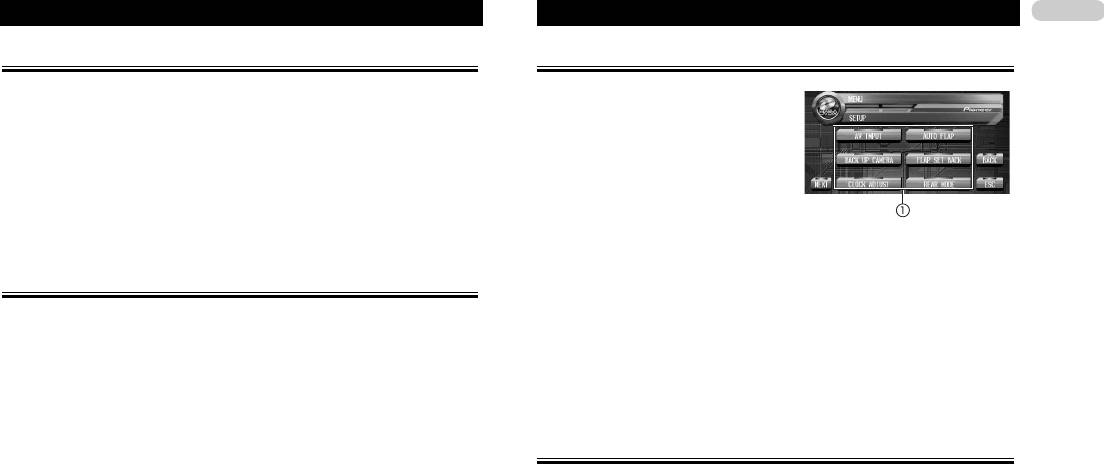
Введение в системные настройки
Вы можете перезагрузить все звуковые функции (вернуть их к стандартным
➀ Дисплей меню настройки
настройкам), за исключением уровня громкости.
Показывает названия функций настройки.
1. Нажмите кнопки «A.MENU» и «INITIAL», затем нажмите кнопку «NEXT».
2. Нажмите кнопку «AUDIO RESET» [Перезагрузка звуковых функций].
3. Нажмите кнопку «RESET» [Перезагрузка].
● Для вывода на дисплей названий
4. Еще раз нажмите кнопку «RESET» для того, чтобы перезагрузить звуковые
функций настройки нажмите кнопку
функции.
«A.MENU», а затем нажмите кнопку
● Для отмены перезагрузки звуковых функций нажмите кнопку «CANCEL»
«SETUP» [Настройка].
[Отменить].
На дисплее показываются названия функций
настройки, и те из них, с которыми можно работать, выделяются подсветкой.
Микширование навигационных устных указаний/сигналов
● Если кнопка «A.MENU» отсутствует на дисплее, Вы можете вызвать ее на дис-
плей, коснувшись экрана.
зуммера и звука аудиосистемы
● Вы также можете щелчком джойстика вызвать на дисплей кнопку «MENU».
● Для перехода к следующей группе названий функций нажмите кнопку «NEXT».
Когда производится указание пути навигационной системой, Вы можете микшировать
● Для возврата к предыдущей группе названий функций нажмите кнопку «PREV».
это устное указание или звук зуммера от навигационного блока Pioneer со звуком от ау-
● Для возврата к предыдущему дисплею нажмите кнопку «BACK» [Назад].
диосистемы. Вы можете выбрать либо микширование и устных указаний и звука зумме-
● Для возврата к дисплею всех источников нажмите кнопку «ESC» [Выход].
ра, либо микширование только устных указаний.
Примечание
● Вы можете пользоваться этой функцией только в том случае, когда к аппарату под-
● Если Вы не работаете с функцией настройки в течение примерно 30 секунд, на эк-
ключен навигационный блок Pioneer.
ран автоматически возвращается дисплей источников.
1. Нажмите кнопки «A.MENU» и «INITIAL», а затем нажмите кнопку «NEXT».
2. Нажмите кнопку «NAVI MIXING» [Микширование навигационных сообще-
ний].
Настройка видеовхода
3. Для выбора режима микширования навигационных устных
указаний/сигналов зуммера нажмите одну из указанных ниже кнопок
Вы можете переключать настройку видеовхода для установления соответствия с под-
сенсорной панели.
ключенным компонентом.
● «ALL» – Микширование и устных указаний и звука зуммера
● Для просмотра видео от компонента, подключенного в качестве источника «AV»,
● «GUIDE» – Микширование только устных указаний
выберите настройку «VIDEO».
● Для просмотра видео от DVD-плейера, подключенного в качестве источника «S-
DVD», выберите настройку «M-DVD».
1. Нажмите кнопки «A.MENU» и «SETUP», а затем нажмите кнопку «AV INPUT»
[Входной аудио/видеосигнал].
2. Для выбора настройки видеовхода нажмите одну из указанных ниже кнопок
сенсорной панели.
● «OFF» - Видеокомпонент не подключен
● «VIDEO» - Внешний видеокомпонент
● «M-DVD» - DVD-плейер, подключенный при помощи кабеля формата RCA
Прочие функции
● Когда DVD-плейер подключен при помощи кабеля формата AV-BUS, не выбирайте наст-
Настройка часов
ройку «M-DVD», иначе изображение не будет выводиться на дисплей, даже если Вы
выберете источник «S-DVD».
Пользуйтесь этими инструкциями для настройки часов.
● Когда аппарат включен, время показывается только на часах развлекательного
Настройка камеры заднего вида
режима. (Смотрите раздел «Включение/выключение дисплея фоновых
изображений» на странице 85.)
Аппарат оборудован функцией, которая обеспечивает автоматическое переключение на
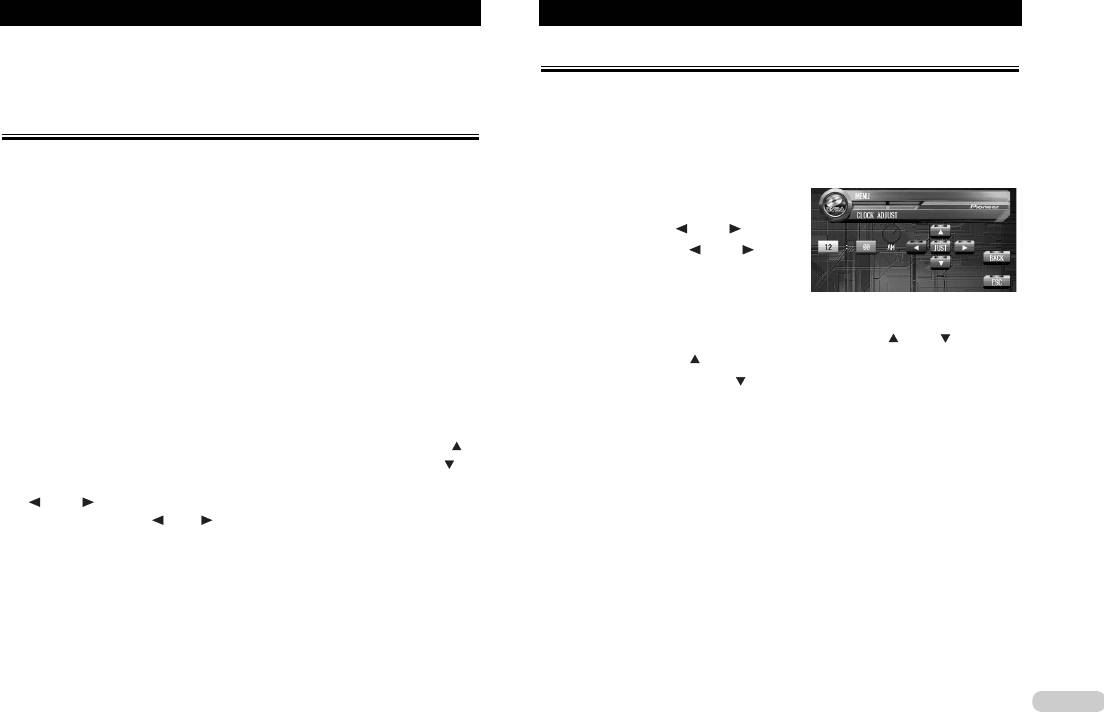
1. Нажмите кнопки «A.MENU» и «SETUP», а затем нажмите кнопку «CLOCK ADJ»
видеосигнал от камеры заднего вида (разъем «BACK UP CAMERA IN» [Вход для каме-
[Настройка часов].
ры заднего вида]), когда видеокамера заднего вида установлена в Вашем автомобиле.
2. Для выбора того сегмента дисплея
Когда рычаг переключения передач переводится в позицию «REVERSE (R)» [Задний
часов, который Вы хотите настроить,
ход], аппарат автоматически переключается на видеосигнал от камеры заднего вида.
нажимайте кнопку или .
(За более подробной информацией об этом обращайтесь к дилеру.)
Каждое нажатие кнопки или будет
● Рекомендуем Вам пользоваться видеокамерой, которая подает на выход зеркаль-
выбирать один из сегментов дисплея часов:
но перевернутые изображения.
Часы – Минуты
● Сразу же после выполнения этой настройки проверьте, переключается ли дисплей
Выбранный сегмент дисплея часов будет
на изображение от видеокамеры заднего вида, когда рычаг переключения передач
выделяться подсветкой.
переводится в позицию «REVERSE (R)» из другого положения.
3. Для настройки показаний времени нажимайте кнопку или .
● Если дисплей переключается на изображение от видеокамеры заднего вида во
время движения автомобиля вперед, переключитесь на другую настройку.
Каждое нажатие кнопки будет повышать величину выбранного показателя (часов или
● Для возврата к дисплею источников нажмите кнопку «MENU» [Меню] на головном
минут). Каждое нажатие кнопки будет уменьшать величину выбранного показателя
блоке.
(часов или минут).
1. Нажмите кнопки «A.MENU» и «SETUP», а затем нажмите кнопку «B-CAMERA»
Примечания
[Камера заднего вида].
● Нажатием кнопки «JUST» Вы можете привести показания часов в соответствии с
2. Для включения режима настройки камеры заднего вида нажмите кнопку .
сигналом точного времени.
● Для выключения режима настройки камеры заднего вида нажмите кнопку .
– Если значение минут на момент нажатия кнопки «JUST» находится в интервале
3. Чтобы выбрать нужную настройку для полярности, нажмите кнопку
00 – 29, то минуты округляются с недостатком (например, «10:18»
или .
преобразуется в «10:00»).
Каждое нажатие кнопки или производит переключение между следующими на-
– Если значение минут на момент нажатия кнопки «JUST» находится в интервале
30 – 59, то минуты округляются с избытком (например, «10:36»
стройками полярности:
преобразуется в «11:00»).
● «BATTERY» [Аккумулятор] - Когда рычаг переключения передач находится в по-
● Отображение часов присутствует на дисплее, даже если все источники
зицию «REVERSE (R)», полярность подключенного провода является положи-
выключены.
тельной.
● «GND» [Заземление] - Когда рычаг переключения передач находится в позицию
«REVERSE (R)», полярность подключенного провода является отрицательной.
83

Прочие функции
84
Настройка функции автоматического открывания дисплея
1. Нажмите кнопки «A.MENU» и «SETUP», а затем кнопку «REAR MODE» .
2. Чтобы выбрать видеосигнал для заднего дисплея, нажмите одну из
Для предотвращения ударов дисплея о рычаг переключения автоматической коробки
указанных ниже кнопок сенсорной панели.
передач, когда рычаг находится в положении «P» [Парковка], а также в том случае, ког-
● «FRONT SOURCE» [Источник переднего дисплея] – На тыловом дисплее
да Вы не хотите, чтобы дисплей открывался/закрывался автоматически, Вы можете пе-
показывается тот же самый источник, что и на переднем дисплее.
реводить функцию автоматического открывания дисплея в ручной режим.
● «SEPARATE» [Отдельный источник] - На тыловом дисплее показывается источник,
1. Нажмите кнопки «A.MENU» и «SETUP», а затем нажмите кнопку «AUTO FLAP»
выбранный независимо от переднего дисплея.
[Автоматическое откидывание].
2. Для выбора автоматического или ручного режима открывания/закрывания
Показ навигационных видеоданных на тыловом дисплее
дисплея нажмите одну из указанных ниже кнопок сенсорной панели.
● «AUTO» [Автоматический] – ЖК-панель будет автоматически
В то время, когда на переднем дисплее отображаются видеоданные навигационной
открываться/закрываться при включении/выключении замка зажигания
системы, Вы можете выбрать для тылового дисплея показ либо навигационных
● «MANUAL» [Ручной] - Вы должны будете нажимать кнопку «OPEN/CLOSE»
видеоданных, либо видеоматериалов от выбранного источника.
[Открыть/Закрыть] для открывания/закрывания ЖК-панели.
● Вы можете осуществлять такое переключение видеосигналов для тылового дисплея
только в том случае, если к данному аппарату подключен навигационный блок
Настройка позиции выдвижения ЖК-панели
Pioneer.
1. Нажмите кнопки «A.MENU» и «SETUP», а затем нажмите кнопку «NEXT».
2. Нажмите кнопку «REAR NAVI MAP» [Навигационная карта на тыловом
Для настройки позиции выдвижения ЖК-панели Вы можете включать или выключать
дисплее].
возврат панели в заднее положение.
3. Для вывода на тыловой дисплей навигационных видеоданных нажмите
1. Нажмите кнопки «A.MENU» и «SETUP», а затем нажмите кнопку «FLAP SET
кнопку .
BACK» [Возврат назад из открытой позиции].
● Для вывода на тыловой дисплей видеоматериалов от выбранного источника
2. Для включения возврата назад нажмите кнопку , и ЖК-панель сдвинется
нажмите кнопку .
назад.
● Для выключения возврата назад нажмите , и ЖК-панель сдвинется вперед.
Выбор видеосигнала для тылового дисплея
Вы можете выбрать для тылового дисплея показ либо того же самого источника, что и
на переднем дисплее, либо независимый показ видеоматериалов от выбранного
источника.
● При выборе установки «FRONT SOURCE» [Источник переднего дисплея] для настройки
«REAR MODE» [Режим тылового дисплея]: если источник, выбранный на переднем
дисплее, является аудиоисточником, то на тыловом дисплее ничего не показывается.
● При выборе установки «FRONT SOURCE» для настройки «REAR MODE» аудиосигналы
не подаются на выход с разъема «REAR MONITOR OUT» [Выход на тыловой монитор].
● При выборе установки «FRONT SOURCE» для настройки «REAR MODE»: на тыловом
дисплее ничего не показывается во время прерывания других источников дорожно-
транспортными сообщениями или программами новостей.
Прочие функции
Использование источника «AUX» [Дополнительное устройство]
4. Для перемещения курсора к позиции следующего символа нажмите .
Когда на дисплее появится нужная Вам буква, нажмите кнопку для перемещения
Межформатный соединитель IP-BUS-RCA, такой как CD-RB20/CD-RB20 (продается
курсора к позиции следующего символа, а затем выберите следующую букву. Нажатие
отдельно), позволяет Вам подключать к данному аппарату дополнительное устройство,
кнопки перемещает курсор по дисплею в обратном направлении.
оборудованное выходным разъемом формата RCA. Подробнее об этом смотрите в
5. Для сохранения введенного названия в памяти нажмите кнопку «OK» [Под-
инструкции для владельца межформатного соединителя IP-BUS-RCA.
тверждаю].
Выбор «AUX» в качестве источника
6. Для возврата к дисплею воспроизведения нажмите кнопку «ESC» [Выход].
● Для того чтобы выбрать «AUX» в качестве источника, коснитесь дисплейно-
го значка источника, а затем нажмите экранную кнопку «AUX».
Переключение фоновых дисплейных изображений
● Если значок источника отсутствует на дисплее, Вы можете вызвать его на дисплей
с помощью касания экрана.
Вы можете переключать фоновые дисплейные изображения во время прослушивания
● Источник «AUX» невозможно выбрать, если настройка дополнительного устройст-
каждого источника.
ва не включена. Более подробно об этом смотрите в разделе «Включение/выклю-
● Нажимайте кнопку «ENTERTAINMENT» [Развлечения].
чение настройки дополнительного устройства» на странице 74.
При каждом нажатии кнопки «ENTERTAINMENT» дисплейные изображения меняются в
Задание названия для источника «AUX»
следующем порядке:
Дисплейное название источника «AUX» можно изменять.
Видеоизображение от выбранного источника – «PICTURE1» [Фоновое изображение 1]
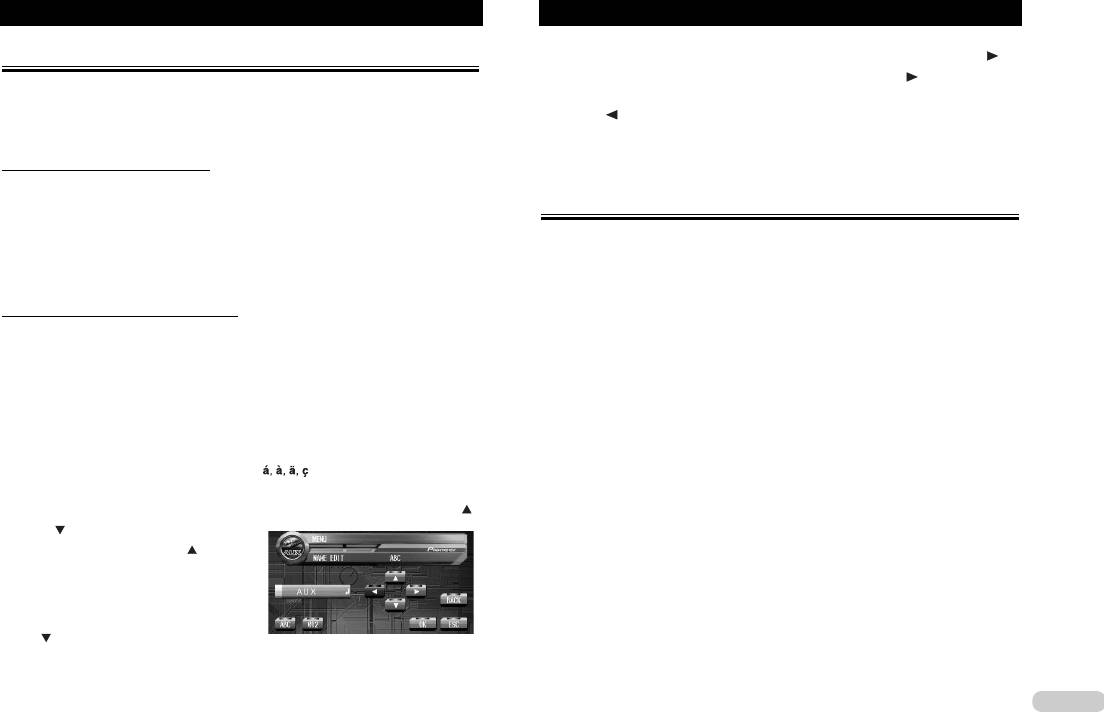
1. Выбрав «AUX» в качестве источника, нажмите кнопки «A.MENU» и «FUNC-
– «PICTURE2» [Фоновое изображение 2] – «SPEANA» [Анализатор спектра] – «LEVEL
TION», затем нажмите кнопку «NAME EDIT» [Редактирование названия].
METER1» [Указатель уровня 1] – «LEVEL METER2» [Указатель уровня 2] – «MOVIE1»
2. Последовательно нажимайте кнопку «ABC» для того, чтобы выбрать тип сим-
[Фильм 1] – «MOVIE2» [Фильм 2] - «CLOCK» [Развлекательные часы] – «DVD» [DVD-
волов.
плейер] - «AV» [Видеовход] - «NAVI BG PICT» [Дисплейные «обои» навигационного
Последовательные нажатия кнопки «ABC» поочередно переключают следующие типы
устройства]
символов:
Алфавит (верхний регистр), цифры и символы - Алфавит (нижний регистр) - Европей-
Примечания
● Фоновое дисплейное изображение не меняется в следующих случаях:
ские буквы со знаками ударения (например, )
– Когда в аппарат не вставлен диск.
● Вы можете выбрать ввод цифр и символов, нажав 012.
– Когда видеовход «AV» не настроен на значение «VIDEO».
3. Для выбора нужной буквы алфавита нажимайте кнопку
– Когда к данному аппарату не подключен навигационный блок Pioneer.
или .
● Если стояночный тормоз автомобиля не включен, заставки «MOVIE1» и
При каждом нажатии кнопки на дис-
«MOVIE2» будут заменяться неподвижными изображениями.
плее будет показываться одна из букв, сле-
дующих в алфавитном порядке A B C ... X
Y Z, цифр и символов, следующих в поряд-
ке 1 2 3 ... І}
—
. При каждом нажатии кноп-
ки на дисплее будет показываться одна
из букв, следующих в обратном порядке, например Z Y X ... C B A.
85
Дополнительная информация
86
Диагностика и устранение неисправностей
Общий раздел
Ñèìïòîì Ïðè÷èíà Äåéñòâèå (Ñì. ñòðàíèöó)
Íå âêëþ÷àåòñÿ
Ïðîâîäà è ñîåä èíèòåëüíûå ðàçú åìû
Åùåðàçïðîâåðüòåïðàâèëüíîñòü
ïèòàíèå.
ñîåäèíåíû íåïðàâèëüíî.
ñîåäèíåíèé.
Àïïàðàò íå ðàáîòàåò.
Ïåðåãîðåë ïðåäîõðàíèòåëü. Óñòðàíèòå ïðè÷èíó ïåðåãîðàíèÿ,
çàòåì çàìåíèòå ïðåäîõðàíèòåëü.
Îáÿçàòåëüíî óñòàíàâëèâàéòå
ïðàâèëüíûé ïðåäîõðàíèòåëü òîãî æå
ñàìîãî íîìèíàëà.
Ïîìåõè è äðóãèå ôàêòîðû âûçâàëè
Íàæìèòå êíîïêó «RESET»
íåïðàâèëüíóþ ðàáîòó âñòðîåííîãî
[Ï åðåçàãðóçêà] . (Ñòðàíèö à 19)
ìèêðîïðîöåññîðà.
Íåâîçìîæíî
Íåïðàâèëüíûé ðåæèì ðàáîòû
Ïåðåêëþ÷èòå ïóëüò ÄÓ íà ïðàâèëüíûé
óïðàâëÿòü ðàá îòîé ñ
ïóëüòà ÄÓ.
ðåæèì ðàáîòû. (Ñòðàíèöà 21)
ïîìîùüþ
Íåïðàâèëüíûé êîä äèñòàíöèîííîãî
Óáåä èòåñü, ÷òî ó ñòàíîâêà
ïóëüòà ÄÓ.
óïðàâëåíèÿ.
ïåðåêëþ÷àòåëÿ âûáîðà òèïà
Àïïàðàò ðàáîòàåò
äèñòàíöèîííîãî óïðàâëåíèÿ è
íåïðàâèëüíî, äàæå
íàñòðîéêàòèïàêîäàÿâëÿþòñÿ
êîãäà íàæèìàþòñÿ
îäèíàêîâ ûìè. (Ñòðàíèöà 79)
ñîîòâåòñòâ óþùèå
Áàòàðåéêà Ï ÄÓ ðàçðÿæåíà. Âñòàâüòå â ÏÄÓ íîâóþ áàòàðåéêó.
êíîïêè ïóëüòà ÄÓ.
(Ñòðàíèöà 19)
Äëÿ íåêîòîðûõ äèñêîâ çàïðåù åíû
Äëÿ ïðîâåðêè âîñïîëüçóéòåñü äðóãèì
îïðåäåëåííûå îïåðàöèè.
äèñêîì.
Âîñïðîèçâåäåíèå
Ãðÿçíûé äèñê. Ïî÷èñòèòå äèñê. (Ñòðàíèöà 89)
íåâîçìîæíî.
Çàãðóæåííûé äèñê îòíîñèòñÿ ê òèïó,
Ïðîâåðüòå òèï äèñêà.
êîòîðûéäàííûéàïïàðàòíåñïîñîáåí
âîñïðîèçâîäèòü.
Çàãðóæåí äèñê ñ íåñîâìåñòèìîé
Çàìåíèòå äèñêîì ñ ñîâìåñòèìîé
âèäåîñèñòåìîé.
âèäåîñèñòåìîé.
Çâóê íå ñëûøåí.
Íåïðàâèëüíî ïîäêëþ÷åíû êàáåëè. Ïðàâèëüíî ïîäêëþ÷èòå êàáåëè.
Óðîâåíü ãðîìêîñòè
Àïïàðàò âûïîëíÿåò âîñïðîèçâåäåíèå
Âî â ðåìÿ âîñïðîèçâåäåíèÿ
ïîâûñèòü
íåïîäâèæíîãî èçîáðàæåíèÿ,
íåïîäâèæíîãî èçîáðàæåíèÿ,
íåâîçìîæíî.
çàìåäëåííîå èëè ïîêàäðîâîå
çàìåäëåííîãî èëè ïîêàäðîâîãî
âîñïðîèçâåäåíèå.
âîñïðîèçâåäåíèÿ çâóê îòñóòñòâóåò.
Íåïðàâèëüíî íàñòðîåí áàëàíñ ôðîí-
Ïðàâèëüíî íàñòðîéòå áàëàíñ ìåæäó
òàëüíûõ è òûëîâûõ, ëåâûõ è ïðàâûõ ÀÑ.
àêóñòè÷åñêèìè ñèñòåìàìè. (Ñòð. 70)
Íå ñëûøåí çâóê èç
Ïàðàìåòð ðàçìåðà ÀÑ óñòàíîâëåí íà
Ïðàâèëüíî íàñòðîéòå ðàçìåð ÀÑ.
êàêîé-òî îäíîé
çíà÷åíèå «OFF»[Âûêëþ÷åíî].
(Ñòðàíèöà 72)
àêóñòè÷åñêîé
Óðîâ åíü ÀÑ óñòàí îâëåí ñëèøêîì íèçêî. Ï îâûñüòå óñòàíîâêó óðîâ íÿ ÀÑ, ÷òîáû
ñèñòåìû.
äîáèòüñÿ åå ïðàâèëüíîãî áàëàíñà ñ
äðóãèìè ÀÑ. (Ñòðàíèöà 72)
Ïàðàìåòð ðàçìåðà öåíòðàëüíîé ÀÑ
Óñòàíîâèòå ïàðàìåòð ðàçìåðà
óñòàíîâëåí íà çíà÷åíèå «SMALL»
öåíòðàëüíîé ÀÑ íà çíà÷åíèå «OFF».
[Ìàëàÿ] èëè «LARGE»[Áîëüøàÿ],õîòÿ
(Ñòðàíèöà 72)
öåíòðàëüíàÿ ÀÑ íå ïîäêëþ÷åíà ê
ñèñòåìå.
Прочие функции
Видеоисточник
Видео от выбранного источника - Неподвижное фоновое изображение - «BGV» [Фоновое
изображение] - «AV» [Видеовход] - «DVD» [DVD-плейер] - «NAVI» [Дисплейные
«обои» навигационного устройства]
● Когда к данному аппарату подключено навигационное устройство Pioneer и использует-
ся функция «ENTERTAINMENT» на головном блоке, для выбора нужного дисплейного
изображения нажмите и удерживайте нажатой кнопку «ENTERTAINMENT». Переключе-
ние между дисплейными изображениями обеспечивается повторным нажатием и удер-
жанием в нажатом состоянии кнопки «ENTERTAINMENT».
Примечания
● Фоновое дисплейное изображение не меняется в следующих случаях:
— Когда видеовход «AV» не настроен на значение «VIDEO» (смотрите страницу 82).
— Когда для заднего дисплея не включено воспроизведение дисков DVD/Video CD (смот-
рите страницу 22).
— Когда к данному аппарату не подключен навигационный блок Pioneer.
● Видеозаставка «Дельфин» не будет показываться на дисплее, когда на нем отображают-
ся кнопки сенсорной панели или список.
87
Ñèìïòîì Ïðè÷èíà Äåéñòâèå (Ñì. ñòðàíèöó)
Íåò èçîáðàæåíèÿ.
Íå ïîäêëþ÷åí ïðîâîä ñòîÿíî÷íîãî
Ï îäêëþ÷èòå ïðîâ îä ñòîÿíî÷íîãî
òîðìîçà.
òîðìîçà è ïðèâåäèòå òîðìîç â
äåéñòâèå.
Í å çàä åéñòâ îâàí ñòîÿíî÷íûé òîðìîç. Ïîä êëþ÷èòå ïðîâîä ñòîÿíî÷íîãî
òîðìîçà è ïðèâåäèòå òîðìîç â
äåéñòâèå.
Äëÿ äàííîãî äèñêà ýòà îïåðàöèÿ
Îïåðàöèÿ íåâîçìîæíà.Íà äèñïëåå ïîêà-
çûâàåòñÿ çíà÷îê x.
çàïðåùåíà.
Íå óäàåòñÿ âûïîëíèòü
Îïåðàöèÿ íåñîâìåñòèìà ñ îðãàíèçàöèåé
Îïåðàöèÿ íåâîçìîæíà.
îïåðàö èþ.
äàííîãî äèñêà.
Èçîáðàæåíèå îñòà-
Âî â ðåìÿ âîñïðîèçâåäåíèÿ ñòàëî
Ïîñëå íàæàòèÿ êíîïêè íà÷íèòå
íàâëèâàåòñÿ (äåëàåò
íåâîçìîæíûì ñ÷èòûâàíèå äàííûõ.
âîñïðîèçâåäåíèå çàíîâî.
ïàóçû), àïïàðàòîì
íåâîçìîæíî
óïðàâëÿòü.
Íèçêàÿ óñòàíîâêà óðîâíÿ ãðîìêîñòè. Îòðåãóëèðóéòå óðîâåíü ãðîìêîñòè.Íåò çâóêà.
Íèçêèé óðîâåíü
Âêëþ÷åí àòòåíþàòîð. Âûêëþ÷èòå àòòåíþàòîð.
ãðîìêîñòè.
Èìåþò ìåñòî ñêà÷êè
Àïïàðàò çàêðåïëåí íåïðî÷íî. Íàäåæíî çàêðåïèòå àïïàðàò.
çâó êà è
âèäåîèçîáðàæåíèÿ
Èçîáðàæåíèå
Íåïðàâèëüíàÿ íàñòðîéêà ôîðìàòà êàäðà
Âûáåðèòå íàäëåæàùóþ íàñòðîéêó
ðàñòÿíóòî, ôîðìàò
äëÿ äàííîãî äèñïëåÿ.
äëÿ ñâîåãîäèñïëåÿ.(Ñòðàíèöà 78)
òåëåêàäðà
íåïðàâèëüíûé.
Ï ðè ïîâ îðîòå êëþ÷à
Àïïàðàò ïðîâåðÿåò, çàãðó æåí ëè ä èñê èëè
Ýòî îáû÷íàÿ îïåðàöèÿ.
çàæèãàíèÿ â ïîçèöèþ
íåò.
«ON» [Âêëþ÷åíî] èëè
«ACC» [Àêñåññóàðû],
ñëûøåí çâóê ìîòîðà.
Íè÷òîíå
Íå ïîäêëþ÷åíà êàìåðà çàäíåãî âèäà.
Ïîäêëþ÷èòå êàìåðó çàäíåãî âèäà.
îòîá ðàæàåòñÿ íà
Íåïðàâèëüíàÿ íàñòðîéêà ïàðàìåòðà
Íàæìèòå êíîïêó «MENU»íà
äèñïëåå. Íåâîçìîæíî
«BACK UP CAMERA» [Êàìåðà çàäíåãî
ãîëîâ íîì áëîêå äëÿ âîçâ ðàòà ê
ïîëüçîâàòüñÿ
âèäà].
äèñïëåþ èñòî÷íèêîâ, àçàòåì
êíîïêàìè ñåíñîðíîé
âûáåðèòå ïðàâèëüíóþ íàñòðîéêó
ïàíåëè.
ïàðàìåòðà «BACK UP CAMERA».
(Ñòðàíèöà 83)
Дополнительная информация
Â
îñïðîèçâ åäåíèå íåâîç-
ìîæíî.
Ç
àãðóæåííû
é
äèñê èìååò èíî
é
ðå-
ãèîíàëüíûé íîìåð, ÷åì äàííûé
àïïàðàò.
Ç
àìåíèòå ýòîò äèñê äðóãèì, èìåþ-
ùèì òàêîé æå ðåãèîíàëüíûé íîìåð,
êàê è äàííûé àïïàðàò.(Ñòðàíèöà
16)
Âîñïðîèçâåäåíèå íåâîçìîæ-
Âêëþ÷åíà ðîäèòåëüñêàÿ áëîêè-
Âûêëþ÷èòå ðîäèòåëüñêóþ áëîêè-
íî, íà äèñïëåå ïîêàçûâàåòñÿ
ðîâêà.
ðîâêó èëèñìåíèòåååóðîâåíü.
ñîîá ùåíèå î ðîäèòåëüñêîé
(Ñòðàíèöà 78)
áëîêèðîâêå.
Í åâîçìîæ íî îòìåí èòü ðîä è-
Íåïðàâèëüíîå êîäîâîå ÷èñëî. Ââ åäèòå ïðàâ èëüíîå êîäîâîå ÷èñëî.
òåëüñêóþ á ëîêèðîâêó.
(Ñòðàíèöà 78)
Âû çàáûëè êîäîâîå ÷èñëî.10ðàç íàæìèòå êíîïêó «CLEAR»
[Ñòèðàíèå], ÷òîáû îòìåíèòü äåéñò-
âóþùååêîäîâîå ÷èñëî.(Ñòðàíèöà
78)
Íåâîçìîæíîïåðåêëþ÷èòü
Âîñïðîèçâîäÿùèéñÿ DVD-äèñê íå
Âû íå ìîæåòå ïåðåêëþ÷àòü ÿçûêè,
ÿçûê çâ óêîâîãî ñîïðîâîæ äå-
èìååò ìíîãîâàðèàíòíûõ çàïèñåé
åñëè îíè íå çàïèñàíû íà äàííîì
íèÿ (è ÿçûê ñóáòèòðîâ).
íà íåñêîëüêèõ ÿçûêàõ.
äèñêå.
Âû ìîæåòå îñóùåñòâëÿòü ïåðå-
Ï ðîèçâ îäèòå ïåðåêëþ÷åíèå ñ èñ-
êëþ÷åíèå òîëüêî ìåæäó ïóíêòàìè,
ïîëüçîâàíèåì ìåíþ äèñêà.
óêàçàííûìè â ìåíþ äèñêà.
Íà äèñïëåå íå ïîêàçûâàþòñÿ
Âîñïðîèçâîäÿùèéñÿ DVD-äèñê íå
Ñóáòèòðû íå ïîêàçûâàþòñÿ íà äèñ-
ñóáòèòðû.
èìååò ñóáòèòðîâ.
ïëåå, åñëè îíè íå çàïèñàíû íà äàí-
íîì äèñêå.
Âû ìîæåòå îñóùåñòâëÿòü ïåðå-
Ï ðîèçâ îäèòå ïåðåêëþ÷åíèå ñ èñ-
êëþ÷åíèå òîëüêî ìåæäó ïóíêòàìè,
ïîëüçîâàíèåì ìåíþ äèñêà.
óêàçàííûìè â ìåíþ äèñêà.
Âîñïðîèçâåäåíèå îñóùåñòâ-
Âîñïðîèçâîäÿùèéñÿ DVD-äèñê íå
Ïåðåêëþ÷åíèå íà âûáðàííûé ÿçûê
ëÿåòñÿ íå ñ òåìè óñòàíîâ-
èìååò çâ óêîâîãî ñîïðîâîæ äåíèÿ
íåâîçìîæíî, åñëè ÿçûê, âûáðàííûé
êàìè ÿçûêà çâóêîâîãî ñîïðî-
èëè ñóáòèòðîâ íà ÿçûêå, âûáðàí-
âìåíþ«DVD SETUP MENU», íå
âîæäåíèÿ è ÿçûêà ñóáòèòðîâ,
íîì â ìåíþ «DVD SETUP».
çàïèñàí íà äàííîì äèñêå.
êîòîðûå áûëè âûáðàíû â
«DVD SETUP MENU» [Ìåíþ
íàñòðîéêè DVD-ïëåéåðà].
Ïåðåêëþ÷åíèå çðèòåëüíîãî
Âîñïðîèçâîäÿùèéñÿ DVD-äèñê íå
Âû íå ìîæåòå ïåðåêëþ÷àòü çðè-
óãëà íåâîçìîæíî.
èìååò ñö åí, ñíÿòûõ ïîä íåñêîëü-
òåëüíûå óãëû, åñëè äàííûé DVD-
êèìè çðèòåëüíûìè óãëàìè.
äèñê íå èìååò ñöåí, çàïèñàííûõ
ïîä íåñêîëüêèìè çðèòåëüíûìè óã-
ëàìè.
Âû ïûòàåòåñü ïåðåêëþ÷àòü çðè-
Ïåðåêëþ÷àéòå çðèòåëüíûåóãëû âî
òåëüíûå óãëû â ñöåíå, êîòîðàÿ íå
âðåìÿ ïðîñìîòðà ñöåí, çàïèñàííûõ
áûëà çàïèñàíà ïîä íåñêîëüêèìè
ïîä íåñêîëüêèìè çðèòåëüíûìè óã-
çðèòåëüíûìè óãëàìè.
ëàìè.
Проблемы во время воспроизведения DVD-дисковОбщий раздел (продолжение)
Дополнительная информация
88
Проблемы во время воспроизведения DVD-дисков (продолжение)
Сообщения об ошибках
Когда при воспроизведении диска возникают проблемы, на дисплее показывается то
или иное сообщение об ошибке. Для определения проблемы сверьтесь с приведенной
ниже таблицей, затем выполните предложенные действия по устранению ошибки. Если
и после этого ошибка продолжает существовать, обратитесь по месту покупки Вашего
аппарата или в ближайший Сервисный Центр PIONEER.
Äèñïëåéíîå
Ïðè÷èíà Äåéñòâèå (Ñì. ñòðàíèöó)
ñîîáùåíèå
Ãðÿçíûé äèñê. Ïî÷èñòèòå äèñê.«ERROR-02»
Ïîöàðàïàííûé äèñê. Çàìåíèòå äèñê.
«ERROR-05» Ýëåêòðè÷åñêèé èëè ìåõàíè÷åñêèé
Íàæìèòå êíîïêó «RESET» [Ïåðåçà-
ñáîé.
ãðóçêà].
«DIFFERENT REGION
Äèñê èìååò èíîé ðåãèîíàëüíûé
Çàìåíèòå åãî äèñêîì DVD-Video,
DISC» («REGION ERR»)
íîìåð, ÷åì äàííûé àïïàðàò.
èìåþù èì ïðàâ èëüíûé ðåãèîíàëüíûé
íîìåð.
«NON PLAYABLE DISC»
Àïïàðàò íåìîæåò âîñïðîèçâîäèòü
Çàìåíèòå åãî äèñêîì, êîòîðûé
(«NON-PLAY»)
äèñêè ýòîãî òèïà.
ìîæíî âîñïðîèçâîäèòü íà äàííîì
àïïàðàòå.
Äèñê çàãðóæåí âåðõíåé ñòîðîíîé
Ïðîâåðüòå, ïðàâèëüíî ëè çàãðóæåí
âíèç.
äèñê.
«THERM AL PROTECTION
Òåìïåðàòóðà àïïàðàòà âûøëà çà
Ïîäîæäèòå, ïîêà òåìïåðàòóðà
IN MOTION» («TEM P»)
ïðåäåëû äèàïàçîíà íîðìàëüíîé
âåðíåòñÿ â ïðåäåëû äèàïàçîíà
ðàáîòû.
íîðìàëüíîé ðàáîòû.
Èçîáðàæåíèå ÷ðåçâû÷àéíî
Äèñê ñíàáæåí ñèãíàëîì, ïðåïÿòñò-
Ïîñêîëüêó äàííûé àïïàðàò ñîâìåñ-
íå÷åòêîå èëè èñêàæåííîå è
âóþùèì êîïèðîâàíèþ.(Íåêîòîðûå
òèì ñ ñèñòåìîé çàùèòû îò àíàëîãî-
òåìíîå â î âðåìÿ âîñïðîèç-
äèñêè ìîãóò îáëàä àòü òàêèì ñèãíà-
âîãî êîïèðîâàíèÿ, ïðè âîñïðîèçâå-
âåäåíèÿ.
ëîì.)
äåíèè äèñêà, êîòîðûé ñíàáæåí ñèã-
íàëîì, ïðåïÿòñòâóþùèì êîïèðîâà-
íèþ, èçîáðàæåíèå ìîæåò ñòðàäàòü
îò ãîðèçîíòàëüíûõ ïîëîñ èëè èíûõ
íåäîñòàòêîâ ïðè ïðîñìîòðå íà íå-
êîòîðûõ äèñïëåÿõ. Ýòî íå îçíà÷àåò,
÷òî àïïàðàò íåèñïðàâåí.
Ìåíþ ôóíêöèè «PBC»íåâîç-
Âîñïðîèçâîäÿùèéñÿ äèñê Video CD
Ýòàîïåðàöèÿíåâîçìîæíàïðèèñ-
ìîæíî âûçâàòü íà äèñïëåé.
íå îá îðó äîâàí ôóíêöèåé «PBC».
ïîëüçîâàíèè äèñêîâ Video CD, íå
îáîðó äîâàííûõ ôóíêö èåé «PBC».
Ôóíêöèÿ «PBC» [Óïðàâëåíèå
Âêëþ÷èòå ôóíêöèþ «PBC».(Ñòðà-
âîñïðîèçâåäåíèåì] îòêëþ÷åíà.
íèöà 46)
Íåâîçìîæíû ïîâòîðÿþùååñÿ
Ôóíêöèÿ «PBC»âêëþ÷åíà. Âêëþ÷èòå ôóíêöèþ «PBC».(Ñòðà-
âîñïðîèçâåäåíèå è ïîèñê
íèöà 46)
òðåêà èëè ïîèñê ïî âðåìåíè.
Дополнительная информация
DVD-плейер и уход за ним
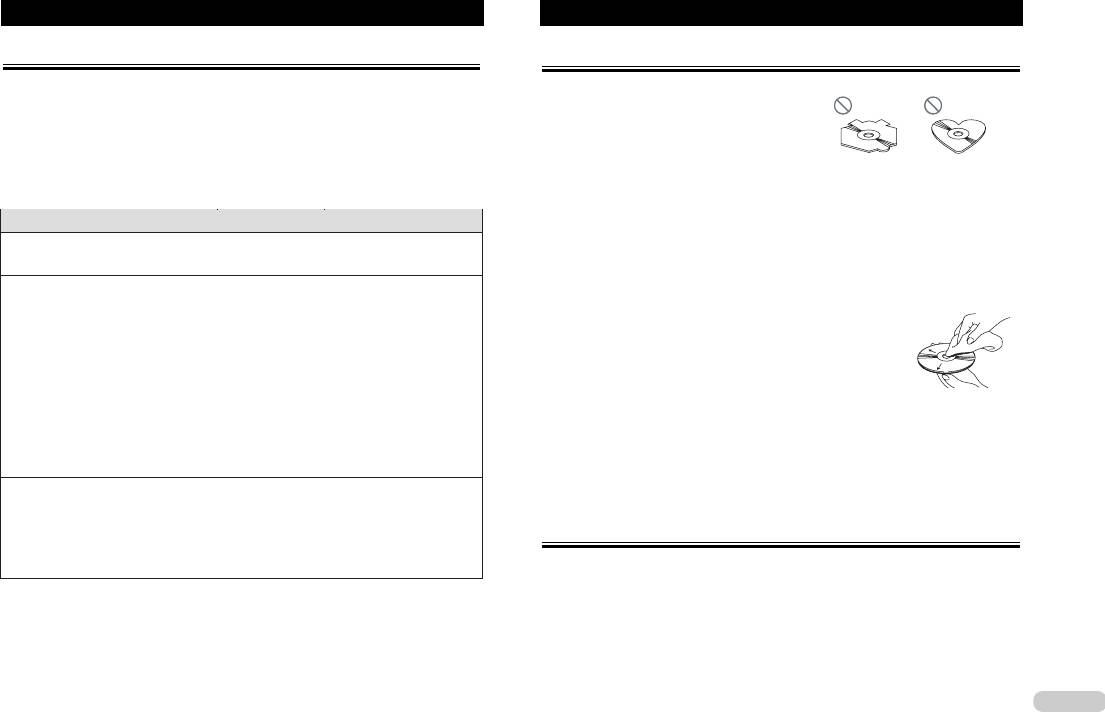
● Пользуйтесь только стандартными круглы-
ми дисками. Если Вы будете вставлять в
дисковод не круглые диски неправильной
формы, они могут застревать в DVD-плей-
ере или воспроизводиться неправильно.
● Перед воспроизведением проверяйте все
диски на наличие трещин, царапин и деформации. Треснутые, поцарапанные или погну-
тые диски не смогут воспроизводиться правильно. Не пользуйтесь такими дисками.
● Когда берете диски в руки, избегайте прикосновений к записанной (не имеющей надпи-
сей) поверхности.
● Когда не пользуетесь дисками, храните их в футлярах.
● Предохраняйте диски от прямого солнечного света и высоких температур.
● Не приклеивайте этикетки, не пишите и не применяйте химические вещества к дискам.
● Чтобы стереть грязь, протирайте мягкой тканью в на-
правлении от центра к периферии диска.
● При использовании обогревателя в холодную погоду внутри DVD-плейера может скон-
денсироваться атмосферная влага. Конденсация может стать причиной ненадлежащей
работы DVD-плейера. Если Вы думаете, что источник проблем заключается в конденса-
ции, то выключите плейер примерно на час или около того, чтобы он просох, и вытрите
влажные диски мягкой тканью, чтобы удалить с них влагу.
● Толчки от движения автомобиля по дороге могут прерывать воспроизведение дисков.
DVD-диски
● Использование определенных функций может оказаться невозможным при воспроизве-
дении некоторых дисков типа DVD-Video.
● Воспроизведение некоторых дисков DVD-Video может быть невозможным.
● При использовании дисков типа DVD-R/DVD-RW воспроизведение возможно только для
дисков, которые были закрыты.
● При использовании дисков типа DVD-R/DVD-RW воспроизведение возможно только для
дисков, которые были записаны в формате Video (видеорежим). Невозможно воспроиз-
водить диски DVD-RW, которые были записаны в формате Video Recording (режим VR).
89
Ñîîáùåíèå Ïðè÷èíà Äåéñòâèå
«Error check MIC»
Ìèêðîôîí íå
Òùàòåëüíî ïîäêëþ÷èòå ê
[Îøèáêà, ïðîâåðüòå ìèêðîôîí]
ïîäêëþ÷åí.
ðàçúåìó øòåêåð ïðèëàãàåìîãî
ìèêðîôîíà.
«Error check front SP»
Ìèêðîôîí íå
· Ïðîâåðüòå, ïðàâèëüíî ëè
[Îøèáêà, ïðîâåðüòå ôðîíòàëüíûå ÀÑ]
óëàâëèâàåò
ïîäêëþ÷åíû ÀÑ.
«Error check FL SP»
èçìåðèòåëüíûé
· È ñïðàâüòå íàñòðîéêó
[Îøèáêà, ïðîâåðüòå ôðîíòàëüíóþ ëåâóþ ÀÑ]
çâóêîâîé ñèãíàë îò
âõ îäíîãî ó ðîâ íÿ äëÿ
«Error check RR SP»
êàêîé-òî ÀÑ.
óñèëèòåëÿ ìîùíîñòè,
[Îøèáêà, ïðîâåðüòå ôðîíòàëüíóþ ïðàâóþ ÀÑ]
ïîäêëþ÷åííîãî ê ÀÑ.
«Error check center SP»
· Ï ðàâèëüíî óñòàíîâèòå
[Îøèáêà, ïðîâ åðüòå öåíòðàëüíóþ ÀÑ]
ìèêðîôîí.
«Error check RL SP»
[Îøèáêà, ïðîâåðüòå òûëîâó þ ëåâóþ ÀÑ]
«Error check RR SP»
[Îøèáêà, ïðîâåðüòå òûëîâó þ ïðàâ óþ ÀÑ]
«Error check subwoofer»
[Îøèáêà, ïðîâåðüòå ñàáâóôåð]
«Error check noise»
Ñëèøêîì âûñîêèé
· Îñòàíîâèòå àâòîìîáèëü â êàê
[Îøèáêà, ïðîâåðüòå øóì]
óðîâåíü øóìà
ìîæíî áîëåå òèõîì ìåñòå è
îêðóæàþùåé
âûêëþ÷èòå äâèãàòåëü,
îáñòàíîâêè.
êîíäèöèîíåð âîçäóõà èëè
îáîãðåâ àòåëü.
· Ï ðàâèëüíî óñòàíîâèòå
ìèêðîôîí.
Пояснение сообщений об ошибках функций «Auto TA» и «Auto EQ»
Когда невозможно правильное измерение акустических характеристик салона
автомобиля при помощи функций «Auto TA» [Автоматическая синхронизация по
времени] и «Auto EQ» [Автоматический эквалайзер], на дисплее может появиться то или
иное сообщение об ошибке. При появлении на дисплее сообщения об ошибке
сверьтесь с приведенной ниже таблицей, чтобы узнать сущность проблемы и
предлагаемый метод ее устранения. После проверки попробуйте снова работать с
аппаратом.

Дополнительная информация
90
● Воспроизведение дисков DVD-R/DVD-RW, записанных в формате Video (видеорежим),
Файлы формата MP3
может оказаться невозможным из-за характеристик конкретного диска, царапин или
грязи на диске, конденсации или грязи на объективе считывающего устройства данно-
● MP3 - сокращенное название стандарта технологии сжатия аудиоданных MPEG Audio
го аппарата и т.п.
Layer 3.
● Невозможно воспроизводить диски типа DVD-ROM/DVD-RAM.
● Данный аппарат поддерживает воспроизведение файлов на дисках типа CD-ROM, CD-R
● Воспроизведение дисков, записанных на персональном компьютере, может оказаться
и CD-RW. Можно воспроизводить записи на дисках, совместимые со стандартом
невозможным из-за настроек прикладной программы и конфигурации аппаратно-про-
ISO9660 Level 1 и Level 2 и с файловой системой «Romeo and Joliet».
граммной среды. Пожалуйста, производите запись в правильном формате. (За более
● Возможно воспроизведение дисков, поддерживающих многосеансную запись.
подробной информацией обращайтесь к производителю прикладного программного
● Файлы MP3 не совместимы с пакетной передачей записанных данных.
обеспечения.)
● Максимальное число символов, которое может отображаться на дисплее для названия
файла, включая расширение (.mp3), составляет 32 символа, отсчитывая с первого сим-
Диски CD-R/CD-RW
вола.
● Максимальное число символов, которое может отображаться на дисплее для названия
● При использовании дисков типа CD-R/CD-RW воспроизведение возможно только для
папки, составляет 32 символа.
дисков, которые были закрыты.
● Для файлов, записанных в соответствии с файловой системой «Romeo and Joliet», на
● Воспроизведение дисков CD-R/CD-RW, записанных на устройстве для записи музыки на
дисплее могут показываться только первые 32 символа.
компакт-диски или на персональном компьютере, может оказаться невозможным из-за
● При пользовании дисками с файлами MP3 и аудиоданными (CD-DA), например, диска-
характеристик конкретного диска, царапин или грязи на диске, конденсации или грязи
ми CD-EXTRA и MIXED MODE CD, оба типа данных можно воспроизводить, только пере-
на объективе считывающего устройства данного аппарата и т.п.
ключая режим между «MP3» и «CD-DA».
● Воспроизведение дисков, записанных на персональном компьютере, может оказаться
● Последовательностью выбора папок для воспроизведения и других операций становит-
невозможным из-за настроек прикладной программы и конфигурации аппаратно-про-
ся последовательность записи, использованная программными средствами записи. По
граммной среды. Пожалуйста, производите запись в правильном формате. (За более
этой причине ожидаемая последовательность во время воспроизведения может не сов-
подробной информацией обращайтесь к производителю прикладного программного
падать с реальной последовательностью воспроизведения. Однако существует ряд про-
обеспечения.)
грамм записи, которые допускают задание порядка воспроизведения.
● Воспроизведение дисков CD-R/CD-RW может стать невозможным из-за воздействия
● Файлы совместимы с форматами ID3 Tag Ver. 1.0 и Ver. 1.1, предназначенными для ор-
прямого солнечного света, высоких температур и условий их хранения в автомобиле.
ганизации дисплейного отображения альбома (название диска), трека (название трека)
● Данный аппарат может не отображать на дисплее названия и прочую текстовую ин-
и исполнителя (исполнитель трека).
формацию, записанную на дисках типа CD-R/CD-RW (в случае аудиоданных форма-
● Функция внесения корректирующих частотных предыскажений работает только при вос-
та CD-DA).
произведении файлов MP3 с частотами дискретизации 32, 44,1 и 48 кГц. (Возможно
● Аппарат поддерживает функцию пропуска (обхода) треков для дисков типа CD-R/CD-
воспроизведение частот дискретизации 16, 22,05, 24, 32, 44,1 и 48 кГц.)
RW. Треки, содержащие информацию о пропуске трека, обходятся автоматически (в
● Списки воспроизведения m3u не поддерживаются.
случае аудиоданных формата CD-DA).
● Аппарат не совместим с форматами MP3i (интерактивный MP3) и mp3 PRO.
● Если Вы загружаете в аппарат диск CD-RW, время воспроизведения будет более дол-
● Качество звука файлов MP3, как правило, улучшается с повышением скорости переда-
гим, чем при использовании стандартного компакт-диска или диска типа CD-R.
чи двоичных данных. Данный аппарат способен воспроизводить записи со скоростью
● Прежде чем пользоваться дисками CD-R/CD-RW, прочтите информацию о мерах предо-
передачи двоичных данных от 8 до 320 Кбит/сек, но для того чтобы иметь возможность
сторожности в обращении с ними.
наслаждаться определенным качеством звука, рекомендуем пользоваться дисками, за-
писанными при скорости передачи двоичных данных не ниже 128 Кбит/сек.
Дополнительная информация
Обратите внимание
жайший Сервисный Центр PIONEER. Пользование устройством в таких условиях может
● Присваивая имя файлу MP3, добавляйте соответствующее расширение имени файла
привести к возгоранию, поражению электрическим током или выходу дисплея из строя.
(.mp3).
● Если Вы замечаете дым, странный шум или запах, или любые иные аномальные призна-
● Данный аппарат воспроизводит файлы, имеющие расширение имени файла (.mp3), как
ки, проявляемые дисплеем, немедленно выключите питание и обратитесь за советом по
файлы формата MP3. Во избежание шумовых помех и неполадок не применяйте это рас-
месту покупки своего дисплея или в ближайший Сервисный Центр PIONEER. Пользова-
ширение для иных файлов, чем файлы формата MP3.
ние устройством в таких условиях может привести к выходу системы из строя.
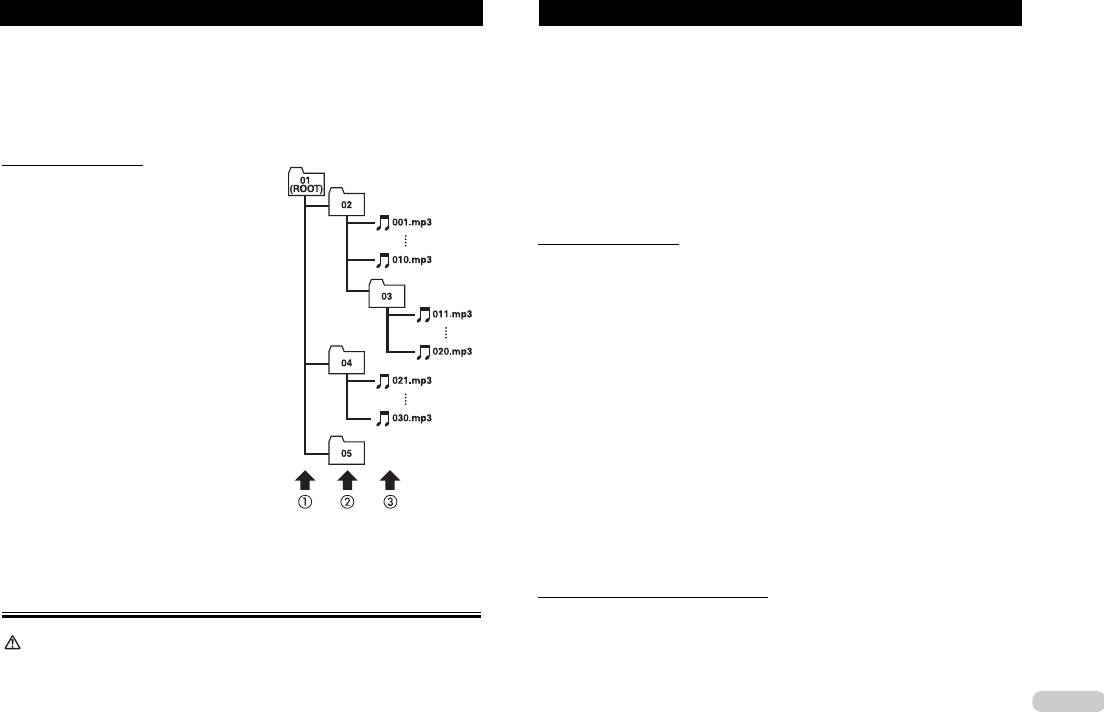
О папках и файлах MP3
● Не разбирайте и не модифицируйте это устройство, так как высоковольтные компонен-
● Ниже приведена схема диска CD-ROM с
ты внутри него могут нанести Вам поражение электрическим током. Для внутренней про-
файлами MP3. Папки более низкого
верки, настройки или ремонта обязательно обращайтесь по месту покупки своего дис-
уровня, изображены как папки, содержа-
плея или в ближайший Сервисный Центр PIONEER.
щиеся в папке, которая выбрана в данное
время.
Обращение с дисплеем
● Когда дисплей в течение длительного времени подвергается воздействию прямого сол-
Примечания
нечного света, он становится очень горячим, что может привести к повреждению жидко-
● Номера папок автоматически назначает
кристаллического экрана. Когда не пользуетесь аппаратом, закрывайте дисплей и ста-
данный аппарат. Пользователь назначать
райтесь в максимальной мере оберегать его от воздействия прямого солнечного света.
номера папок не может.
● Дисплеем следует пользоваться в пределах температурных диапазонов, указанных ниже.
Эксплуатационный температурный диапазон: от –10 до +50
0
● Невозможно открывать и проверять пап-
С
ки, которые не содержат файлов MP3.
Температурный диапазон хранения: от –20 до +80
0
С
(Такие папки пропускаются без отобра-
При температурах выше или ниже пределов температурного диапазона дисплей может
жения на дисплее номера папки.)
работать неправильно.
● Можно воспроизводить файлы MP3 в ие-
● ЖК-экран аппарата выдвигается наружу для того, чтобы улучшить видимость в условиях
рархической системе папок, имеющей до
салона автомобиля. Пожалуйста, сильно не нажимайте на него, так как это может повре-
8 уровней. Однако при наличии много-
дить экран.
численных уровней иерархии папок на
● Ничего не кладите на дисплей, когда он развернут. Не пытайтесь вручную регулировать
диске происходит некоторая задержка с
угол наклона или открывать/закрывать дисплей. Приложение большого усилия к дис-
началом воспроизведения. По этой при-
плею может повредить его.
чине рекомендуем Вам создавать диски,
● Не нажимайте на дисплей с большой силой, так как это может поцарапать его.
имеющие не более 2 уровней.
➀ Первый уровень
● Тщательно следите за тем, чтобы ничто не находилось между дисплеем и корпусом ос-
● Возможно воспроизведение до 253 объ-
➁ Второй уровень
новного блока, когда дисплей открывается или закрывается. Если какой-то предмет по-
ектов из папки на одном диске.
➂ Третий уровень
падет между дисплеем и корпусом основного блока, дисплей может перестать работать.
Жидкокристаллический дисплей (LCD)
Правильное использование дисплея
● Если дисплей в открытом состоянии находится поблизости от выпускного отверстия конди-
ционера воздуха, позаботьтесь о том, чтобы кондиционер воздуха не дул на него. Тепло от
ПРЕДОСТЕРЕЖЕНИЕ
обогревателя может испортить ЖК-экран, а холодный воздух от вентилятора может стать
● В случае попадания влаги или постороннего предмета внутрь устройства немедленно
причиной конденсации атмосферной влаги внутри дисплея, что может привести к повреж-
выключите питание и обратитесь за советом по месту покупки своего дисплея или в бли-
дению дисплея. Охлаждение воздухом от вентилятора также может вызвать потемнение эк-
рана или укоротить срок службы небольшой флуоресцентной лампы внутри дисплея.
91

Дополнительная информация
92
● На ЖК-экране могут появляться маленькие черные или белые (яркие) точки. Это связа-
Кодовая таблица языков для DVD
но с характеристиками данного ЖК-экрана и не указывает на наличие каких-то проблем
с дисплеем.
● При низких температурах ЖК-экран может некоторое время быть темным после вклю-
чения питания.
● При пользовании мобильным телефоном держите антенну мобильного телефона в сто-
роне от дисплея, чтобы предотвратить ухудшение видеоизображения из-за появления
точек, цветных полос и т.п.
Поддержание дисплея в хорошем состоянии
● Когда удаляете пыль с экрана или чистите дисплей, сначала выключите питание систе-
мы, затем протирайте прилагаемой салфеткой.
● Протирая экран, будьте осторожны, чтобы не поцарапать поверхность. Не пользуйтесь
едкими или абразивными химическими чистящими средствами.
Флуоресцентная трубка
● Для подсветки ЖК-экрана внутри дисплея применяется небольшая флуо-
ресцентная трубка.
● Срок службы флуоресцентной трубки будет составлять около 10000 часов, в зависимо-
сти от условий эксплуатации. (Пользование дисплеем при низких температурах снижа-
ет срок службы флуоресцентной трубки.)
● Когда срок службы флуоресцентной трубки подойдет к концу, экран станет темным, на
него больше не будет проецироваться изображение. Если это произойдет, обратитесь
за консультацией по месту покупки аппарата ближайшую авторизованную сервисную
станцию Pioneer.
Название (аббревиатура), Код
Название (аббревиатура), Код
Abkhazian (ab) Абхазский 0102
Galician (gl) Галицийский 0712
Afar (aa) Афар 0101
Georgian (ka) Грузинский 1101
Afrikaans (af) Африкаанс 0106
German (de) Немецкий 0405
Albanian (sq) Албанский 1917
Greek (el) Греческий 0512
Amharic (am) Амехарик 0113
Greenlandic (kl) Гренландский 1112
Arabic (ar) Арабский 0118
Guarani (gn) Гварани 0714
Armenian (hy) Армянский 0825
Gujarati (gu) Язык индийского штата Гуджарат 0721
Assamese (as) Ассамский 0119
Hausa (ha) Хауса 0801
Aymara (ay) Язык племени аймара 0125
Hebrew (iw) Иврит 0923
Azerbaijani (az) Азербайджанский 0126
Hindi (hi) Хинди 0809
Bashkir (ba) Башкирский 0201
Hungarian (hu) Венгерский 0821
Basque (eu) Баскский 0521
Icelandic (is) Исландский 0919
Bengali (bn) Бенгальский 0214
Indonesian (in) Индонезийский 0914
Bhutani (dz) Бутана 0426
Interlingua (ia) Интерлингва 0901
Bihari (bh) Бихарский 0208
Interlingue (ie) Интерлингью 0905
Bislama (bi) Бислама 0209
Inupiak (ik) Инупьяк 0911
Breton (br) Бретонский 0218
Irish (ga) Ирландский 0701
Bulgarian (bg) Болгарский 0207
Italian (it) Итальянский 0920
Burmese (my) Бирманский 1325
Japanese (ja) Японский 1001
Byelorussian (be) Белорусский 0205
Javanese (jw) Яванский 1023
Cambodian (km) Камбоджийский 1113
Kannada (kn) Кaннада 1114
Catalan (ca) Каталанский 0301
Kashmiri (ks) Кашмири 1119
Chinese (zh) Китайский 2608
Kazakh (kk) Казахский 1111
Corsican (co) Корсиканский диалект итальянского языка 0315
Kinyarwanda (rw) Киньярванда 1823
Croatian (hr) Хорватский 0818
Kirghiz (ky) Киргизский 1125
Czech (cs) Чешский 0319
Kirundi (rn) Кирунди 1814
Danish (da) Датский 0401
Korean (ko) Корейский 1115
Dutch (nl) Голландский 1412
Kurdish (ku) Курдский 1121
English (en) Английский 0514
Laothian (lo) Лаосский 1215
Esperanto (eo) Эсперанто 0515
Latin (la) Латынь 1201
Estonian (et) Эстонский 0520
Latvian (lv) Латышский 1222
Faroese (fo) Фарезский 0615
Lingala (ln) Лингала 1214
Fiji (fj) Фиджи 0610
Lithuanian (lt) Литовский 1220
Finnish (fi) Финский 0609
Macedonian (mk) Македонский 1311
French (fr) Французский 0618
Malagasy (mg) Малагасийский 1307
Frisian (fy) Фризский 0625
Malay (ms) Малайский 1319

Дополнительная информация
93
Название (аббревиатура), Код
Название (аббревиатура), Код
Malayalam (ml) Малайялам 1312
Tagalog (tl) Тагальский 2012
Maltese (mt) Мальтийский 1320
Tajik (tg) Таджикский 2007
Maori (mi) Маори 1309
Tamil (ta) Тамильский 2001
Marathi (mr) Маратхи 1318
Tatar (tt) Татарский 2020
Moldavian (mo) Молдавский 1315
Telugu (te) Телугу 2005
Mongolian (mn) Монгольский 1314
Thai (th) Тайский 2008
Nauru (na) Науру 1401
Tibetan (bo) Тибетский 0215
Nepali (ne) Непальский 1405
Tigrinya (ti) Тигринья 2009
Norwegian (no) Норвежский 1415
Tonga (to) Язык королевства Тонга 2015
Occitan (oc) Окситан 1503
Tsonga (ts) Тсонга 2019
Oriya (or) Ория 1518
Turkish (tr) Турецкий 2018
Oromo (om) (Афар) Оромо 1513
Turkmen (tk) Туркменский 2011
Panjabi (pa) Пенджаби 1601
Twi (tw) Тви 2023
Persian (fa) Персидский 0601
Ukrainian (uk) Украинский 2111
Polish (pl) Польский 1612
Urdu (ur) Урду 2118
Portuguese (pt) Португальский 1620
Uzbek (uz) Узбекский 2126
Pushto (ps) Пушту 1619
Vietnamese (vi) Вьетнамский 2209
Quechua (qu) Кечуа 1721
Volapuk (vo) Волапюк 2215
Rhaeto-Romance (rm) Реторомананские диалекты 1813
Welsh (cy) Уэльский 0325
Romanian (ro) Румынский 1815
Wolof (wo) Язык волоф 2315
Russian (ru) Русский 1821
Xhosa (xh) Язык кхоса 2408
Samoan (sm) Самоанский 1913
Yiddish (ji) Идиш 1009
Sangho (sg) Сангхо 1907
Yoruba (yo) Язык йоруба 2515
Sanskrit (sa) Санскритские языки 1901
Zulu (zu) Зулусский 2621
Scots-Gaelic (gd) Шотландский гэльский 0704
Serbian (sr) Сербский 1918
Serbo-Croatian (sh) Сербскохорватский 1908
Sesotho (st) Сесото 1920
Setswana (tn) Сетсвана 2014
Shona (sn) Шона 1914
Sindhi (sd) Синдхи 1904
Sinhalese (si) Сингальский 1909
Siswati (ss) Сисвати 1919
Slovak (sk) Словацкий 1911
Slovenian (sl) Словенский 1912
Somali (so) Сомали 1915
Spanish (es) Испанский 0519
Sundanese (su) Суданский 1921
Swahili (sw) Суахили 1923
Swedish (sv) Шведский 1922
Технические термины
Формат кадра
Отношение ширины ТВ экрана к его высоте. Стандартный дисплей имеет формат кадра
4:3. Широкоэкранные дисплеи имеют формат кадра 16:9, обеспечивающий большее по
размеру изображение с исключительным ощущением присутствия и атмосферы дейст-
вия.
Скорость передачи двоичных данных
Этот показатель выражает объем передаваемых ежесекундно данных в единицах
«бит/сек» (битах в секунду). Чем выше эта скорость, тем больше информации имеется
для воспроизведения звука. При использовании одного и того же метода кодирования
(например, MP3), чем выше эта скорость, тем лучше звучание.
Бонусная (премиальная) группа
«Дополнительная» группа на некоторых дисках DVD-Audio, для доступа к которой
требуется ввод кодового числа.
Просматриваемые изображения
Функция некоторых дисков DVD-Audio, на которых Вы можете выбирать и просматривать
записанные на диске неподвижные изображения во время воспроизведения
аудиоданных диска.
Глава
Титулы DVD-дисков, в свою очередь, подразделяются на главы, которые нумеруются
точно так же, как главы в книге. Пользуясь дисками DVD-Video, снабженными главами,
Вы можете быстро находить нужную сцену при помощи функции поиска глав.
Dolby Digital
Формат Dolby Digital обеспечивает аудиосигнал с независимыми
каналами по схеме 5.1. Он аналогичен системе пространственно-
го звучания Dolby Digital, используемой в кинотеатрах.
Dolby Pro Logic II
Формат Dolby Pro Logic II может создавать пять выходных каналов полного частотного
диапазона от двухканальных источников. Эта новая технология обеспечивает
дискретное 5-канальное воспроизведение с 2 фронтальными, 1 центральным и 2
тыловыми каналами. Кроме режима кинофильмов, имеется режим музыки для 2-
канальных источников.

Дополнительная информация
94
DTS
дискретизации, чем диски формата CD. Поэтому DVD-диски могут обеспечить более вы-
Аббревиатура названия Digital Theater System [Система цифрового
сокое качество звука.
кинотеатра]. Формат DTS представляет собой систему простран-
m3u
ственного звучания, обеспечивающую многоканальный звук от 6
Списки воспроизведения, создаваемые при помощи программы «WINAMP», имеют рас-
независимых каналов.
ширение (.m3u) имени файла, содержащего список расширения.
Управление динамическим диапазоном
MP3
Формат Dolby Digital содержит функцию «Dynamic Range Control» [Управление
MP3 - аббревиатура названия MPEG Audio Layer 3. Под этим названием известен стан-
динамическим диапазоном] для сжатия разницы между самыми громкими и самыми
дарт технологии сжатия аудиоданных, установленный рабочей группой (MPEG) Между-
тихими звуками. Такое средство управления гарантирует, что звуки с увеличенным
народной организации по стандартизации (ISO). MP3 может сжимать аудиоданные при-
динамическим диапазоном будут ясно слышны даже при низких уровнях громкости.
мерно до 1/10 от уровня обычного диска.
Группа
MPEG
Набор треков на диске DVD-Audio. Аналогичен титулу диска DVD-Video.
Этой аббревиатурой названия «Moving Picture Expert Group» [Группа экспертов по вопро-
Дескриптор ID3 tag
сам кинотехники] обозначается международный стандарт сжатия видеоизображения.
Метод внедрения информации, относящейся к треку, в файл формата MP3. В состав
Некоторые DVD-диск снабжены цифровым сжатием аудиосигналов и записаны с приме-
внедренной информации могут входить название трека, имя исполнителя, название аль-
нением этой системы.
бома, музыкальный жанр, год выпуска, комментарии и иные данные. Эти данные мож-
Изменяемые зрительные углы
но свободно редактировать, пользуясь программными средствами, имеющими функции
Хотя в обычных телепрограммах и используются несколько телекамер для одновремен-
редактирования ID3 tag. Хотя дескрипторы ID3 tag и ограничены по числу символов, од-
ной съемки сцен, на Ваш телевизор в любой момент времени передаются изображения
нако дают возможность просматривать информацию во время воспроизведения диска.
только от одной камеры. Некоторые DVD-диски содержат сцены, снятые под нескольки-
Формат ISO9660
ми съемочными углами, что позволяет Вам выбирать нужный зрительный угол.
Международный стандарт для логики форматов папок и файлов на дисках типа CD-ROM.
Многовариантное звуковое сопровождение (многоязычный диалог)
В формате ISO9660 существуют нормативные правила для следующих двух уровней.
Некоторые DVD-диски содержат диалог, записанный на нескольких языках. На одинарный
«Level 1» [Уровень 1]:
диск может быть записано до 8 языков диалога, из которых Вы можете выбрать нужный Вам
Имя файла должно соответствовать формату 8.3 (имя может содержать до 8 символов,
язык.
в число которых могут входить полубайтовые английские заглавные буквы, полубайто-
Многосеансная запись
вые цифры и знак «-», и расширение имени файла из трех символов).
Многосеансный метод записи позволяет впоследствии записывать дополнительные
«Level 2» [Уровень 2]:
данные на диск типа CD-ROM, CD-R или CD-RW. Причем все данные с начала до конца
Имя файла может содержать до 31 символа (включая разделительный знак «.» и расши-
рассматриваются как единый блок или «сеанс». Многосеансным называется любой ме-
рение имени файла). Любая папка должна содержать менее 8 уровней иерархии.
тод записи более 2 сеансов на один диск.
Расширенные форматы
Многоязычные субтитры
• «Joliet» [Джульетта]: Имена файлов могут содержать до 64 символов.
На одинарный DVD-диск может быть записано до 32 языков субтитров, из которых Вы
• «Romeo» [Ромео]: Имена файлов могут содержать до 128 символов.
можете выбрать нужный Вам язык.
Линейная PCM (LPCM)/Импульсная кодовая модуляция
Упакованная PCM
LPCM - аббревиатура английского названия линейной импульсной кодовой модуляции,
Уменьшающая потери данных система сжатия, которая дает возможность хранить на
которая представляет собой систему записи сигналов, используемую для музыкальных
диске DVD-Audio больше аудиоданных формата PCM, чем это возможно при других
дисков типа CD и DVD. Как правило, DVD-диски записываются с более высокой частотой
методах.

Дополнительная информация
Пакетная запись
Технические характеристики
Общее обозначение любого метода записи группы файлов единым блоком на CD-R и
другие диски, аналогично записи файлов на компьютерные дискеты и жесткие диски.
Родительская блокировка
Общие характеристики
Эквалайзер
Номинальные параметры источника питания . . . . .14,4 В
Полосность . . . . . . . . . . . . . . . . . . . . . . . . . . .3 полосы
Некоторые DVD-диски, содержащие сцены насилия или сцены, ориентированные на
постоянного тока
Частота . . . . . . . . . . . . . . . . . .40/50/63/80/100/125/160/
взрослую аудиторию, оборудованы функцией родительской блокировки, которая пре-
(диапазон допустимых напряжений:
200/250/315/400/500/630/800[Гц]
пятствует просмотру таких сцен детьми. Если Вы зададите определенный уровень роди-
12,0 - 14,4 В постоянного тока)
/1/1,25/1,6/2/2,5/3,15/4/5/6,3/8/10/12,5 [кГц]
Система заземления . . . . . . . . . . . .Отрицательного типа
Коэффициент усиления . . .±12 дБ (2 дБ/шаг изменения)
тельской блокировки на диске такого типа, воспроизведение сцен, неприемлемых для
Головной блок:
Фактор Q . . . . . . . . . . . . . . . . . . . . . . . . . . . . . .1,2/3,6
детского просмотра, будет блокировано или такие сцены будут обходиться.
Максимальный потребляемый ток . . . . . . .10,0 А
Частота кроссовера . . . . . . . . .63/80/100/125/160/200 Гц
Размеры (Ш х В х Г):
DVD-плейер
Управление воспроизведением (функция «PBC»)
DIN
Система . . . . . . . . . . . . .Система DVD-Audio, DVD-Video,
Сигнал управления воспроизведением записывается на диски формата Video CD (вер-
Шасси . . . . . . . . . . . . . . . . . .178 х 50 х 160 мм
Video CD, CD, dtsCD, MP3
Выступающая часть . . . . . . . . . .188 х 46 х 36 мм
сии 2.0). Использование дисплейных меню, предлагаемых зрителю дисками Video CD с
Используемые диски . . . . . . . . . . .DVD-Audio, DVD-Video,
D
Video CD, CD, dtsCD
функцией «PBC», позволяет наслаждаться воспроизведением несложных интерактивных
Шасси . . . . . . . . . . . . . . . . . .178 х 50 х 165 мм
Региональный номер . . . . . . . . . . . . . . . . . . . . . . . . . .2
Выступающая часть . . . . . . . . . .170 х 46 х 31 мм
видеопрограмм и программ с функциями поиска. Кроме того, Вы можете наслаждаться
Вес . . . . . . . . . . . . . . . . . . . . . . . . . . . . . .2,3 кг
Формат сигнала:
просмотром неподвижных изображений с высокой и стандартной разрешающей способ-
Блок скрытой установки:
Частота дискретизации . . . . .16/22,05/24/44,1/48/
ностью.
Максимальный потребляемый ток . . . . . . . .3,5 А
88,2/96/176,4/192 кГц
Размеры (Ш х В х Г) . . . . . . . . .279 х 28 х 171 мм
Число бит квантования . . . . . .16/20/24; линейное
Номер региона
Вес . . . . . . . . . . . . . . . . . . . . . . . . . . . . . .1,0 кг
Диапазон звуковых частот . . . . . . . . . . . . .5 – 96 000 Гц
DVD-плейеры и DVD-диски снабжены региональными номерами, указывающими тот ре-
(при воспроизведении DVD
Дисплей
с частотой дискретизации 192 кГц)
гион, где они были куплены. Воспроизведение DVD-дисков возможно только в том слу-
Размер экрана/формат кадра . . . .ширина 7 дюймов/16:9
Отношение сигнал/шум . . . . . . . . . . . . . . . .97 дБ (1 кГц)
чае, если они имеют такой же номер региона, как и DVD-плейер. Региональный номер
(эффективная область дисплея: 154 х 87 мм)
(схема IEC-A)
Пиксели . . . . . . . . . . . . . . . . . . . . . .336960 (1440 х 234)
данного аппарата указан на его днище.
CD: 96 дБ (1 кГц) (схема IEC-A)
Тип . . . . . . . . . . . . . . . . . . . . . . .Трансмиссивного типа,
Динамический диапазон . . . . . . . . . . . . . . .95 дБ (1 кГц)
с активной TFT-матрицей
Слайд-шоу
CD: 94 дБ (1 кГц)
Цветовая система . . . .Совместим с системами NTSC/PAL
0
Искажения . . . . . . . . . . . . . . . . . . . . . . . .0,008% (1 кГц)
Функция некоторых DVD-дисков, при помощи которой записанные на диске
Рабочий диапазон температур . . . . . . . . . . .-10- - +50
С
Диапазон температур хранения . . . . . . . . . . .-20- - +80
0
Выходной уровень:
неподвижные изображения автоматически демонстрируются на дисплее по
С
Регулировка угла наклона . . . . . . . . . . . . . . . . .50 - 110
0
Видеосигнал . . . . . .1,0 В (размах)/75 ? (±0,2 В)
повторяющемуся циклу во время воспроизведения аудиоданных диска.
(исходная установка: 110
0
Аудиосигнал . . . . . . . . . . . . .1,1 В (1 кГц, 0 дБ)
)
Количество каналов . . . . . . . . . . . . . . . . . . . .2 (стерео),
Титул
6 цифровых каналов
Звуковые характеристики
Формат декодирования MP3 . . . . . . . . . . . . . .MPEG-1 и 2
Диски DVD-Video обладают большой емкостью хранения данных, что позволяет на один
Максимальная выходная мощность . . . . . . . . . .50 Вт х 5
Audio Layer 3
диск записывать сразу несколько фильмов. Если, к примеру, диск содержит три отдель-
50 Вт х 2/4 Ом + 70 Вт х 1/2 Ом (для сабвуфера)
Непрерывная выходная мощность . . . . . . . . . . .27 Вт х 5
ных фильма, то он разделен на титул 1, титул 2 и титул 3. Такая организация дает Вам
(DIN 45324, +В = 14,4 В)
возможность пользоваться удобной функцией поиска титулов и другими функциями.
Импеданс нагрузки . . . . . . . . . .4 (допустимый 4 - 8 Ом)
Макс. уровень/импеданс
VBR
на выходе предусилителя . . . . . . . . . . . . . . . .5,0 В/100
0
«VBR» - сокращенное обозначение переменной скорости передачи данных. Вообще го-
Декодер . . . . . . . . . . . . . . . .Линейная PCM/Dolby Digital/
Dolby Pro Logic II/DTS
воря, более широко используется CBR (постоянная скорость передачи данных). Однако,
Сабвуфер:
гибко регулируя скорость передачи данных в соответствии с требованиями сжатия ау-
Частота кроссовера . . . .63/80/100/125/160/200 Гц
Уровень . . . . . . .±10 дБ (1 дБ/шаг изменения)дБ
диосигналов, можно добиться высшего качества звука при использовании сжатия.
95

Дополнительная информация
Алфавитный указатель
96
Тюнер диапазона «FM»
Тюнер диапазона «MW» [Средние волны]
Б
С
[Частотная модуляция]
Диапазон радиочастот . . . . . . . . . . . . . . .531 – 1602 кГц
Бонусная группа . . . . . . . . . . . . . . . . .79
Слайд-шоу . . . . . . . . . . . . . . . . . . . . .95
Диапазон радиочастот . . . . . . . . . . . . .87,5 – 108,0 МГц
(шаг настройки 9 кГц)
Практическая чувствительность . . . . . . . . .8 дБ от 1фВт
Практическая чувствительность . . . . . . . . . . . . . .18 мкВ
Г
(0,7 мкВ/75Ом, моно,
(отношение сигнал/шум: 20 дБ)
Глава . . . . . . . . . . . . . . . . . . . . . . . . .93
Т
отношение сигнал/шум: 30 дБ)
Отношение сигнал/шум . . . . . . . . . . .65 дБ (схема IEC-A)
Группа . . . . . . . . . . . . . . . . . . . . . . . .94
Титул . . . . . . . . . . . . . . . . . . . . . . . . .95
Чувствительность при отношении
Тюнер диапазона «LW» [Длинные волны]
сигнал/шум 50 дБ . . . . . . . . . . . . . . . . . .10 дБ от 1 фВт
Диапазон радиочастот . . . . . . . . . . . . . . . .153 – 281 кГц
(0,9 мкВ/75Ом, моно)
(шаг настройки 9 кГц)
Д
У
Отношение сигнал/шум . . . . . . . . . . .75 дБ (схема IEC-A)
Практическая чувствительность . . . . . . . . . . . . . .30 мкВ
Диски типа Video CD . . . . . . . . . . . . . .15
Искажения . . . .0,3% (при 65 дБ от 1 фВт, 1 кГц, стерео)
Упакованная PCM . . . . . . . . . . . . . . . .94
(отношение сигнал/шум: 20 дБ)
0,1% (при 65 дБ от 1 фВт, 1 кГц, моно)
Отношение сигнал/шум . . . . . . . . . . .65 дБ (схема IEC-A)
Управление воспроизведением
Диапазон звуковых частот . . . . . . .30 – 15 000 Гц (±3 дБ)
З
(функция «PBC») . . . . . . . . . . . . . . . . .95
Переходное затухание
между стереоканалами . . . . . . . . . . . . . . . . . . . . .45 дБ
Запоминание состояния аппарата . . . . .19
Управление динамическим
(при 65 дБ от 1 фВт, 1 кГц)
Значок зрительного угла . . . . . .40, 44, 78
диапазоном . . . . . . . . . . . . . . . . . . . . .94
Избирательность . . . . . . . . . . . . . . . . . .80 дБ (±200 кГц)
Примечание
И
• В целях улучшения устройства технические характеристи-
Ф
ки и конструкция могут быть изменены без специального
Изменяемые зрительные углы . .40, 44, 94
Формат Dolby Digital . . . . . . . . . . . .15, 93
извещения.
Формат Dolby Pro Logic II . . . . . . . . . . .93
К
Формат DTS . . . . . . . . . . . . . . . . .15, 94
Кодовая таблица языков . . . . . . . . . . . .92
Формат кадра . . . . . . . . . . . . . . . .78, 93
Кодовое число . . . . . . . . . . . . . . . . . . .79
Формат MPEG . . . . . . . . . . . . . . . . . . .94
Контраст . . . . . . . . . . . . . . . . . . . . . . .27
Формат ТВ кадра . . . . . . . . . . . . . . . . .78
Л
Ц
Линейная PCM (LPCM) . . . . . . . . . . . . .94
Цвет . . . . . . . . . . . . . . . . . . . . . . . . . .27
М
Ш
Многовариантное звуковое
Широкоэкранный режим . . . . . . . . . . .27
сопровождение . . . . . . . . . . . . .39, 44, 94
Многоязычные субтитры . . . . . .36, 39, 81
Я
Язык звукового сопровождения .39, 43, 77
О
Язык меню . . . . . . . . . . . . . . . . . . . . .77
Оттенок цвета . . . . . . . . . . . . . . . . . . .27
Язык субтитров . . . . . . . . . . . . .39, 43, 77
Яркость . . . . . . . . . . . . . . . . . . . . . . .27
П
Прямой поиск . . . . . . . . . . . . . .38, 43, 47
Просматриваемые изображения . . . . . .93
Р
Региональный номер . . . . . . . . . . .16, 95
Родительская блокировка . . . . . . . .78, 95