
Pioneer AVH-P7500DVD – страница 2
Инструкция к Автомультимедиацентру Pioneer AVH-P7500DVD
Оглавление
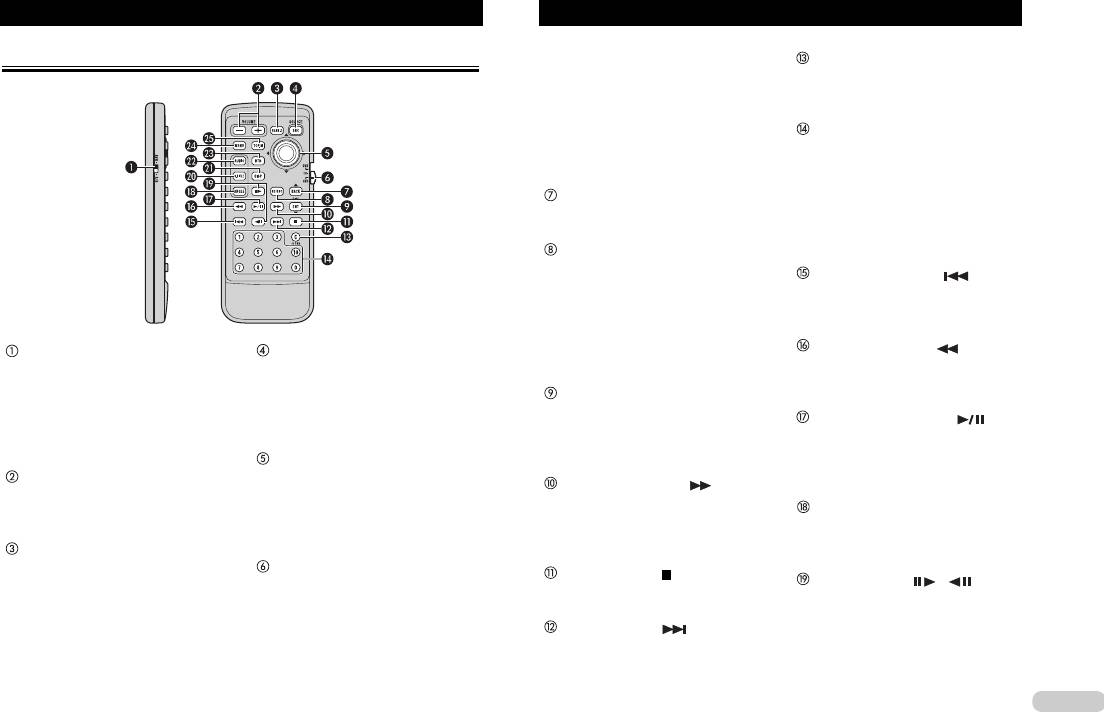
Что собой представляет:
Пульт дистанционного управления
данного аппарата.
Кнопка «CLEAR» [Стирание]
● «DVD» — Только для операций
Нажимайте ее для отмены номера,
DVD-плейера.
введенного с использованием кнопок
● «TV» — Только для операций TV-
«0» - «10».
тюнера.
Кнопки «0» - «10»
Подробнее смотрите в разделе
Нажимайте их для прямого выбора
«Работа переключателя режима
нужного трека, предварительной на-
работы ПДУ» на странице 22.
стройки или диска.
Кнопка «BACK» [Назад]
Кнопки «1» - «6» могут управлять
Нажмите ее для возврата к предыду-
предварительной настройкой для тю-
щему дисплейному режиму.
нера или поиском номера диска для
Кнопка «BAND/ESC» [Диапазон ра-
CD-чейнджера.
диочастот/Выход]
Кнопка «PREVIOUS» ( ) [Пре-
Нажимайте ее для того, чтобы осуще-
дыдущий]
ствлять выбор из трех диапазонов ра-
Нажимайте ее для возврата к преды-
диочастот «FM» [Частотная модуляция]
дущему треку (главе)
и «MW/LW» [Средние/Длинные волны],
Переключатель выбора дистан-
Кнопка «SOURCE» [Источник]
Кнопка «REVERSE» ( ) [Назад]
а также, чтобы отменять режим управ-
ционного управления
Аппарат включается посредством вы-
Нажимайте ее, чтобы выполнять уско-
ления функциями.
Переключайте его для того, чтобы вы-
бора источника. Последовательно на-
ренное воспроизведение в обратном
Кнопка «ENTERTAINMENT» [Раз-
брать настройку дистанционного уп-
жимайте эту кнопку для циклического
направлении.
влечения]
равления. Подробнее смотрите в раз-
переключения по всем имеющимся ис-
Кнопка «PLAY/PAUSE» ( )
Нажимайте ее для переключения меж-
деле «Настройка типа кодов дистанци-
точникам.
[Воспроизведение/Пауза]
ду фоновыми дисплейными изображе-
онного управления» на странице 79.
Джойстик
Нажимайте ее для последовательного
ниями.
Кнопка «VOLUME»
Двигайте им для управления настрой-
переключения между воспроизведе-
Кнопка «FORWARD» ( ) [Впе-
[Уровень громкости]
кой методом ручного поиска, быстрым
нием и паузой в воспроизведении.
ред]
Нажимайте ее для повышения или по-
прогоном вперед/назад и поиском тре-
Кнопка «ANGLE» [Зрительный угол]
Нажимайте ее, чтобы выполнять уско-
нижения уровня громкости.
ков. Также применяется для управляю-
Нажимайте ее для изменения зри-
ренное воспроизведение в прямом
Кнопка «REAR.S» [Задние сиденья]
щих функций.
тельного угла во время воспроизведе-
направлении.
Нажимайте ее для того, чтобы смот-
Переключатель режима работы
ния DVD-дисков.
Кнопка «STOP» ( ) [Остановка]
реть видеоматериалы с диска
ПДУ
Кнопка «STEP» ( / ) [Шаг
Нажимайте ее для того, чтобы остано-
DVD/Video CD на тыловом дисплее в
Переключает режимы работы пульта
(вперед/назад)]
вить воспроизведение.
тех случаях, когда устройство «DVD»
дистанционного управления «AVH»,
Нажимайте для перемещения на один
Кнопка «NEXT» ( ) [Следую-
(встроенный DVD-плейер) не выбрано
«DVD» и «TV». Обычно установлен на
кадр за нажатие во время воспроизве-
щий]
в качестве источника сигналов.
режим «AVH».
дения дисков DVD/Video CD.
Нажимайте ее для перехода к следую-
● «AVH» — Для общих операций
Нажмите и удерживайте нажатой
щему треку (главе)
21

Что собой представляет:
22
в течение секунды для того, чтобы ак-
Режим работы «DVD»
Кнопка «RETURN» [Возврат]
тивировать замедленное воспроизве-
Если Вы переключите режим на «DVD», то операции джойстика и кнопок «0» - «10» соот-
Нажимайте ее, чтобы вызвать на дис-
дение.
ветственно изменятся для управления DVD-плейером.
плей меню функции «PBC» [Управле-
Кнопка «SUBTITLE» («SUB.T»)
● Переключайте режим на «DVD», когда хотите управлять указанными ниже
ние воспроизведением] во время вос-
[Субтитры]
функциями:
произведения в режиме функции
● Для управления меню «DVD» при помощи джойстика. (Смотрите раздел «Работа с
Нажимайте ее для смены языка суб-
«PBC».
меню DVD-диска» на странице 35.)
титров во время воспроизведения
Кнопка «MENU» [Меню]
● Для управления меню «PBC» [Управление воспроизведением] при помощи кнопок
DVD-дисков.
Нажимайте ее, чтобы вызвать на дис-
«0» - «10». (Смотрите раздел «Просмотр Video CD» на странице 45.)
Кнопка «DISPLAY» [Дисплей]
плей меню «DVD» во время воспроиз-
● Для определения титула или трека при помощи кнопок «0» - «10». (Смотрите раз-
Нажимайте ее для выбора различных
ведения DVD-дискоы.
дел «Задание номера группы». на стр. 43, и раздел «Задание трека» на стр. 48)
дисплейных режимов.
Кнопка «TOP MENU» («TOP.M»)
Примечание
Кнопка «AUDIO» [Звуковое со-
[Меню верхнего уровня]
● Когда режим пульта ДУ переключен на «DVD», Вы не можете пользоваться кнопка-
провождение]
Нажимайте ее для возврата к меню
ми «BACK» [Назад], «ENTERTAINMENT» [Развлечения] и «DISPLAY» [Дисплей].
Нажимайте ее для смены языка зву-
верхнего уровня во время воспроизве-
кового сопровождения во время вос-
Режим работы «TV»
дения DVD-дисков.
Если Вы пользуетесь тыловым выходом на TV-тюнере, Вы можете смотреть телевизион-
произведения DVD-дисков.
ное изображение на тыловом дисплее независимо от операций в передней зоне. Для не-
зависимого управления телевидением на тыловом дисплее переключите ПДУ на режим
«TV». В этом случае операции джойстика соответственно изменятся для управления те-
левидением.
Работа переключателя режима работы ПДУ
● Подробнее о соответствующих операциях смотрите в инструкциях по эксплуатации
На пульте ДУ имеются три режима работы дистанционного управления.
TV-тюнера.
● Переключайте режим на «DVD», когда хотите управлять только указанными
Режим работы «AVH»
ниже функциями на тыловом дисплее:
Для дистанционного управления работой данного аппарата переключите пульт ДУ
● Для выполнения ручной настройки или настройки в режиме поиска с помощью дви-
на режим «AVH».
жений джойстика влево или вправо.
● Джойстик на ПДУ может выполнять те же операции, что и джойстик на головном бло-
● Для вызова предварительно настроенных радиостанций с помощью движений
ке. Кроме того, этот джойстик может выполнять такие же операции, как и кнопки
джойстика вверх или вниз.
, , и сенсорной панели.
● Для выбора группы стран с помощью щелчка джойстика и последующего движения
его влево или вправо.
● Кнопки «1» - «6» могут выполнять такие же операции, как кнопки предварительных
Примечание
настроек «PRESET 1» - «PRESET 6» и кнопки выбора дисков «01» - «06».
● Когда режим пульта ДУ переключен на «TV», Вы не можете пользоваться джойсти-
— Если вы хотите с помощью кнопок «1» - «6» выбрать диск с номером, лежащим в
ком (за исключением указанных выше операций), кнопками «SOURCE» [Источник]
диапазоне от 7-го до 12-го, то нажимайте соответствующие цифры, например, «1»
и «VOLUME» [Уровень громкости].
для 7-го диска, и удерживайте нажатыми до тех пор, пока на дисплее не покажет-
ся номер нужного диска.
Базовые операции
Включение аппарата и выбор источника сигналов
Последовательно нажимайте кнопку «SOURCE», чтобы переключаться между источника-
ми в показанной ниже последовательности:
Вы можете выбрать любой источник, который хотите слушать. Если включен режим
«DAB» (цифровое звуковое радиовещание) – «TUNER» (тюнер) – «TV» (телевизор) – «AV»
«DVD AUTO» [Автоматическое воспроизведение DVD-диска], то для переключения на ис-
(видеовход) – «DVD» (встроенный DVD-плейер) – «S-DVD» (DVD-плейер/
точник «DVD» [DVD-плейер] достаточно загрузить любой диск в аппарат (смотрите раз-
DVD-чейнджер) – «M-CD» (CD-чейнджер) – «EXT-1» (внешнее устройство 1) – «AUX»
дел «Переключение на автоматическое воспроизведение диска» на странице 81).
(вход для дополнительного устройства) – «NAVI» (навигационное устройство)
Примечания
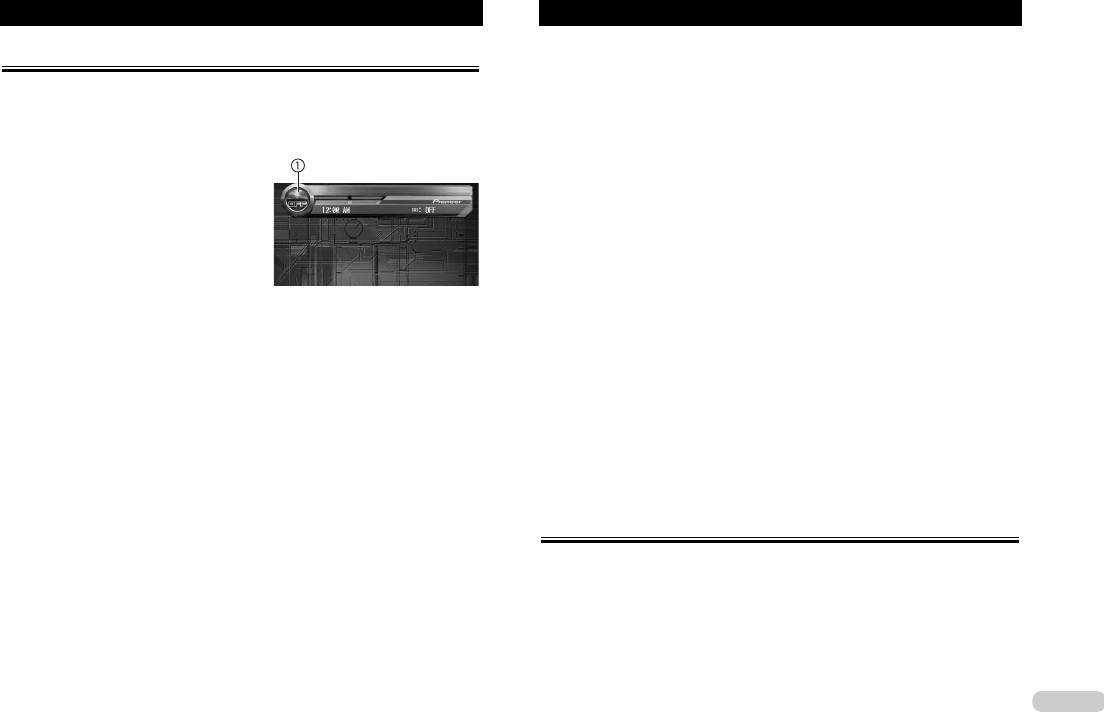
➀ Значок источника
● Источник звука не будет меняться в следующих случаях:
Показывает, что выбран данный
— Когда устройство, соответствующее источнику, не подключено к данному аппарату.
источник.
— Когда в данный аппарат не загружен диск.
— Когда в DVD-плейер не загружен диск.
— Когда в CD-чейнджер не вставлен магазин.
Вы можете выбрать любой источник по
— Когда в DVD-чейнджер не вставлен магазин.
своему желанию. Если включен режим
— Когда «AUX» (вход для дополнительного устройства) отключен (смотрите
«DVD AUTO PLAY» [Автоматическое восп-
страницу 80).
роизведение DVD-диска], то для переклю-
— Когда «AV» (видеовход) не установлен в режим «VIDEO» (смотрите страницу 82).
чения на источник «DVD» [DVD-плейер] достаточно загрузить диск в аппарат (смотрите
● Термин «внешнее устройство» относится к любому изделию Pioneer (в том числе и к тем,
раздел «Переключение на автоматическое воспроизведение диска» на странице 81).
которые будут выпускаться в будущем), которое, хотя и не совместимо в качестве ис-
● При пользовании кнопками сенсорной панели коснитесь значка источника,
точника, но позволяет управлять своими базовыми функциями с данного аппарата. Ап-
а затем коснитесь названия нужного источника.
парат может управлять двумя внешними устройствами. При подключении двух внешних
Названия источников отображаются на дисплее, а те из них, которые можно выбирать,
устройств каждому из них данным аппаратом автоматически присваивается идентифи-
выделяются подсветкой.
катор «внешнее устройство 1» или «внешнее устройство 2».
● «DVD» - Встроенный DVD-плейер
● Когда синий/белый провод данного аппарата подключен к разъему релейного управле-
● «S-DVD» - DVD-плейер/DVD-чейнджер
ния автоматической антенной автомобиля, антенна выдвигается, когда включается ис-
● «M-CD» - CD-чейнджер
точник данного аппарата. Для того чтобы втянуть антенну, выключите источник.
● «TUNER» - Тюнер
В случае пользования навигационным устройством Pioneer антенна выдвигается незави-
● «TV» - Телевизор
симо от включения или выключения данного аппарата.
● «AV» - Видеовход
● «EXT-1» - Внешнее устройство 1
Загрузка диска
● «EXT-2» - Внешнее устройство 2
● «AUX» - вход «AUX» [Дополнительное устройство]
● Вставьте диск в слот для загрузки диска.
● «DAB» - Цифровое звуковое радиовещание
Автоматически начнется воспроизведение.
● «NAVI» - Навигационное устройство
● Если режим «DVD AUTO» [Автоматическое воспроизведение DVD-диска] выклю-
● «SOURCE OFF» - Выключение аппарата
чен, то коснитесь значка источника, а затем коснитесь экранной кнопки «DVD» для
● Если значок источника отсутствует на дисплее, Вы можете вызвать его на дисплей с по-
того, чтобы выбрать источник «DVD» [DVD-плейер] (смотрите страницу 21).
мощью касания экрана.
● Загрузив диск в аппарат, коснитесь значка источника, а затем коснитесь экранной
● Для возврата к дисплею воспроизведения коснитесь «ESC» [Выход].
кнопки «DVD» для того, чтобы выбрать источник «DVD» [DVD-плейер].
● При пользовании обычными кнопками для выбора источника нажимайте
● Для того чтобы вытолкнуть диск из аппарата, нажмите «EJECT» [Выталкивание
кнопку «SOURCE» [Источник].
диска].
23

Базовые операции
24
Примечания
ПРЕДОСТЕРЕЖЕНИЕ:
● DVD-плейер за один раз воспроизводит только один стандартный 12-см или 8-см (оди-
Когда Вы включили подачу выходного сигнала на тыловой дисплей нажатием кнопки «REAR
нарный) диск. Не пользуйтесь адаптером при воспроизведении 8-см дисков.
ON» [Включить тыловой канал], Вы не сможете выключить его, даже если нажмете и будете
● Не вставляйте ничего, кроме диска, в слот для загрузки дисков. Диски, которые можно
удерживать нажатой кнопку «SOURCE». В таких случаях для выключения подачи выходного
воспроизводить, перечислены в разделе «Воспроизводимые диски» на странице 15.
сигнала на тыловой дисплей нажмите и удерживайте нажатой кнопку «REAR ON».
● Если Вы не можете полностью вставить диск или диск не воспроизводится после того,
как Вы вставили его в слот, проверьте, вставили ли Вы диск этикеткой вверх. Нажмите
● Последовательно нажимайте кнопку «REAR ON» для переключения между следующими
«EJECT», чтобы вытолкнуть диск из дисковода, и проверьте его на наличие поврежде-
источниками:
ний, прежде чем вставлять снова.
«F.SOURCE» [Тот же источник, что и для переднего дисплея] – «DVD» [Встроенный
● Если DVD-плейер не работает надлежащим образом, на дисплее может показываться
DVD-плейер] – «AV» [Видеовход]
сообщение об ошибке, например, «ERROR-02» [Ошибка 02]. Сверьтесь с разделом
Включится выход на тыловой дисплей, и цвет подсветки кнопки «REAR ON» станет
«Сообщения об ошибках» на странице 88.
иным, чем цвет других кнопок.
● Вы также можете выполнять эту операцию, нажимая кнопку «REAR.S» [Задние си-
Регулирование громкости
денья] на пульте ДУ.
● Для выключения выхода на тыловой дисплей нажмите и удерживайте нажатой кноп-
● Для регулирования уровня звука пользуйтесь средствами управления «VOL-
ку «REAR ON».
UME» [Уровень громкости].
● Когда выбран источник «F.SOURCE», на тыловом дисплее ничего не показывает-
При пользовании средствами управления головного блока вращайте регулятор «VOL-
ся, если в качестве источника на переднем дисплее выбран аудиоисточник.
UME» для повышения или понижения уровня громкости.
● В случае одновременного просмотра источника «DVD» [Встроенный DVD-плейер]
При пользовании пультом ДУ нажимайте кнопки «VOLUME» для повышения или пони-
и на переднем, и на тыловом дисплее аудиосигнал не подается на выход с разъе-
жения уровня громкости.
ма «REAR MONITOR OUT» [Выход на тыловой монитор].
● Когда в режиме «REAR MODE» [Режим тылового канала] выбран источник
Выключение аппарата
«FRONT SOURCE» [Источник для переднего канала], аудиосигнал не подается на
выход с разъема «REAR MONITOR OUT». (Смотрите раздел «Настройка видео на
● Если пользуетесь кнопками сенсорной панели, коснитесь значка источника,
тыловом дисплее» на странице 84.)
а затем коснитесь экранной кнопки «SOURCE OFF» [Выключить источник].
● Когда в режиме «REAR MODE» выбран источник «FRONT SOURCE», Вы можете
● Если значок источника отсутствует на дисплее, Вы можете вызвать его на дисплей при
на тыловом дисплее выбирать только источник «F.SOURCE» [Тот же источник, что
помощи касания экрана.
и для переднего дисплея]. (Смотрите раздел «Настройка видео на тыловом дисп-
● Если пользуетесь обычными кнопками, нажмите кнопку «SOURCE» и удержи-
лее» на странице 84.)
вайте ее нажатой до тех пор, пока аппарат не выключится.
Примечания
Использование тылового дисплея
● Источник сигнала не будет меняться в следующих случаях:
— Когда в аппарат не загружен диск.
Вы можете просматривать диски DVD/Video CD на тыловом дисплее независимо от того,
— Когда «AV» (видеовход) не установлен в режим «VIDEO» (смотрите страницу 82).
выбрано ли устройство «DVD» (встроенный DVD-плейер) в качестве источника или нет.
● Когда к данному аппарату подключено навигационное устройство Pioneer, на тыловом
● Если Вы просматриваете диски DVD/Video CD только на тыловом дисплее, переключите пульт
дисплее можно показывать навигационные видеоматериалы. (Смотрите страницу 84.)
ДУ на режим работы «DVD». Тогда Вы сможете с помощью пульта ДУ независимо управлять
воспроизведением дисков DVD/Video CD на тыловом дисплее. (Смотрите страницу 21.)
Базовые операции
Отображение на дисплее навигационных видеоматериалов
Основные кнопочные операции сенсорной панели
Вы можете выводить на дисплей навигационную карту и меню навигации.
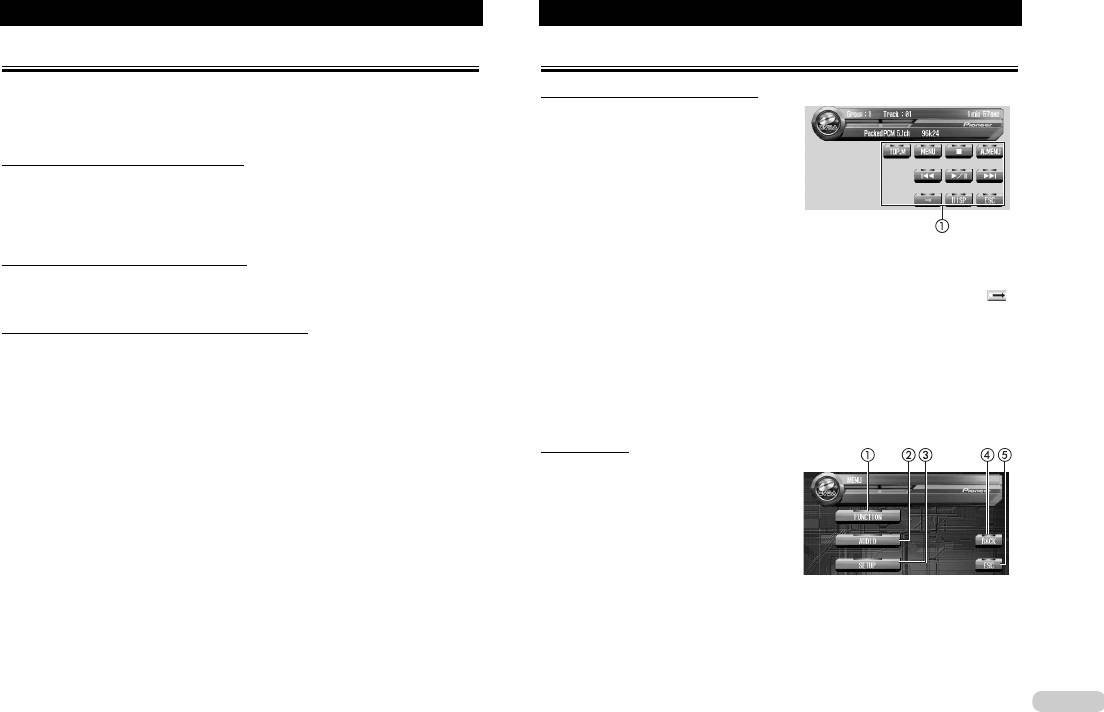
Активация кнопок сенсорной панели
● С этими функциями Вы можете работать только в том случае, когда к аппарату подклю-
➀ Кнопки сенсорной панели
чено навигационное устройство Pioneer.
«Нажимайте» (достаточно простого
касания) их для выполнения различных
Вывод навигационной карты на дисплей
операций.
● Для вывода навигационной карты на дисплей нажмите кнопку «ENTERTAIN-
MENT» на головном блоке.
● Когда Вы прокручиваете карту с целью просмотра других районов, нажатие этой
кнопки возвратит на дисплей карту окружающей Вас местности.
1. Коснитесь экрана, чтобы активировать кнопки сенсорной панели, соответ-
Вывод навигационного меню на дисплей
ствующие каждому из источников.
● Для вывода меню навигации на дисплей нажмите кнопку «WIDE» на голо-
На дисплее появятся кнопки сенсорной панели.
вном блоке.
● Для перехода к другой группе кнопок сенсорной панели коснитесь кнопки « ».
Переключение на навигационные видеоматериалы
2. Для того чтобы скрыть кнопки сенсорной панели, коснитесь кнопки «ESC».
● Для переключения дисплея на навигационные видеоматериалы нажмите
Вы также можете скрыть кнопки сенсорной панели нажатием кнопки «BAND/ESC»
кнопку «MENU» на головном блоке.
на головном блоке.
Для возврата к видеоматериалам от другого источника еще раз нажмите кнопку «MENU»
Примечание
на головном блоке.
● Если Вы не пользуетесь кнопками сенсорной панели в течение 30 секунд, они бу-
дут скрыты автоматически.
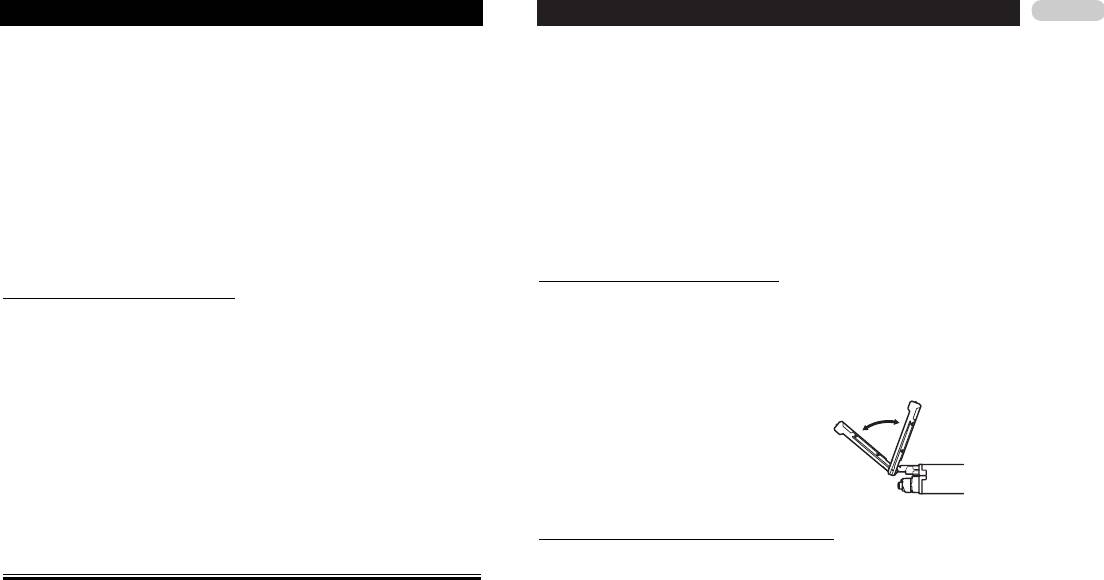
Работа с меню
➀ Кнопка «FUNCTION» [Функция]
Касайтесь ее для выбора функций лю-
бого из источников.
➁ Кнопка «AUDIO» [Звуковое сопро-
вождение]
Касайтесь ее для выбора различных
средств регулирования качества звука.
➂ Кнопка «SETUP» [Настройка]
Касайтесь ее для выбора различных
функций настройки.
➃ Кнопка «BACK» [Назад]
Касайтесь ее для возврата к предыдущему дисплею.
➄ Кнопка «ESC» [Выход]
Касайтесь ее для отмены режима управления функциями.
25
Базовые операции
26
1. Коснитесь кнопки «A.MENU», чтобы вывести на дисплей кнопку «MENU».
— Если замок зажигания снова переключить в позицию «ON» [Включено] (или в по-
● Когда кнопка «A.MENU» не отображается на дисплее, Вы можете вызвать ее на
зицию «ACC» [Аксессуары]), ЖК-панель автоматически откроется.
дисплей, коснувшись экрана.
— Операции снятия или установки на место передней панели будут вызывать автома-
2. Коснитесь нужной кнопки для вызова на дисплей названий функций, с кото-
тическое закрывание или открывание ЖК-панели. (Смотрите страницу 26.)
рыми Вы хотите работать.
● Если замок зажигания переключить в позицию «OFF» после того, как ЖК-панель была
● Для перехода к следующей группе названий функций коснитесь кнопки «NEXT»
закрыта, то переключение замка зажигания снова в позицию «ON» (или в позицию
[Следующий].
«ACC») не будет открывать ЖК-панель. В таком случае нажимайте кнопку
● Для возврата к предыдущей группе названий функций коснитесь кнопки «PREV»
«OPEN/CLOSE» [Открыть/Закрыть] для того, чтобы открыть ЖК-панель.
[Предыдущий].
● При закрывании ЖК-панели проверяйте, полностью ли она закрылась. Если ЖК-панель
3. Для возврата к дисплею всех источников коснитесь кнопки «ESC».
остановилась на полпути, ее нельзя оставлять в таком положении, потому что это может
Примечание
привести к повреждению ЖК-панели.
● Если Вы не работаете с функцией в течение примерно 30 секунд, на экран автома-
● Нажмите кнопку «OPEN/CLOSE», чтобы открыть ЖК-панель.
тически возвращается дисплей воспроизведения.
— Для того чтобы закрыть панель, нажмите кнопку «OPEN/CLOSE» еще раз.
Регулирование угла наклона ЖК-панели
Работа с меню при помощи джойстика
Обратите внимание
Вы также можете выполнять большинство операций меню при помощи джойстика.
● Если Вы слышите стук ЖК-панели о приборную доску или консоль автомобиля, нажми-
● Для того чтобы работать с меню при помощи джойстика на пульте ДУ, переключи-
те кнопку «ANGLE» (+/–) [Угол обзора], чтобы немного сместить панель вперед.
те пульт ДУ в режим работы «AVH». (Смотрите страницу 21.)
● При регулировании угла наклона ЖК-панели обязательно нажимайте кнопку «ANGLE»
1. Во время отображения на экране дисплея всех источников щелкните джой-
(+/–). Регулирование ЖК-панели вручную с применением силы может повредить па-
стиком, чтобы вывести на дисплей кнопку «MENU».
нель.
На дисплее появится кнопка «MENU».
● Нажимайте кнопку «ANGLE» (+/–) для на-
2. Сдвиньте джойстик вверх или вниз, затем щелкните им, чтобы вызвать на
стройки удобного угла обзора ЖК-панели.
дисплей названий функций, с которыми Вы хотите работать.
Угол ЖК-панели плавно изменяется, пока Вы
● Для перехода к следующей группе названий функций переместите джойстик на эк-
держите нажатой кнопку «ANGLE» (+/-).
ранную кнопку «NEXT» [Следующий] и щелкните им.
● Настроенный угол наклона ЖК-панели бу-
● Для возврата к предыдущей группе названий функций переместите джойстик на
дет сохранен в памяти и автоматически
экранную кнопку «PREV» [Предыдущий] и щелкните им.
восстановлен при открывании панели в
3. Для возврата к дисплею всех источников нажмите кнопку «BAND/ESC».
следующий раз.
Вы можете вернуться к предыдущему дисплею, нажав кнопку «BACK/TEXT».
Поворот ЖК-панели в горизонтальное положение
Если ЖК-панель стоит вертикально и мешает работе кондиционера воздуха, то ее мож-
Открывание и закрывание ЖК-панели дисплея
но на время повернуть в горизонтальное положение.
● Для поворота ЖК-панели в горизонтальное положение нажмите кнопку «FLIP
Панель ЖК-дисплея будет открываться или закрываться автоматически при включении
DOWN/CLOCK» [Откинуть вниз/Часы].
или выключении зажигания автомобиля. Вы можете отключить функцию автоматическо-
● Для возврата панели в исходное положение еще раз нажмите кнопку «FLIP
го открывания/закрывания. (Смотрите страницу 84.)
DOWN/CLOCK».
● Функция автоматического открывания/закрывания будет управлять дисплеем следую-
● Через 10 секунд после выполнения операции откидывания панель ЖК-дисплея ав-
щим образом:
томатически возвращается в исходное положение с предупреждающим сигналом
— Если замок зажигания переключить в позицию «OFF» [Выключено] в тот момент,
зуммера.
когда ЖК-панель открыта, то панель закроется через шесть секунд.

Базовые операции
Смена режима широкого экрана
Примечания
● Для каждого видеоисточника можно сохранять в памяти разные установки.
Вы можете выбрать нужный режим для расширения изображения из обычного форма-
● При просмотре видео в широкоэкранном режиме, который не соответствует формату
та кадра 4:3 до широкоэкранного формата 16:9.
кадра оригинала, изображение может выглядеть иначе.
● Нажимайте кнопку «WIDE» [Широкоэкранный] для выбора нужной установки.
● Не забывайте, что использование функции широкоэкранного режима для коммерческо-
Последовательно нажимайте кнопку «WIDE» для переключения между следующими ус-
го или публичного просмотра может представлять собой нарушение авторских прав, ох-
тановками:
раняемых Законом об авторском праве.
«FULL» [Без сокращений] – «JUST» [Выравнивание] – «CINEMA»
● При просмотре в режиме «CINEMA» или «ZOOM» видеоизображение может выглядеть
[Киноформат] – «ZOOM» [Масштабирование] – «NORMAL» [Обычный формат]
зернистым.
● Когда к аппарату подключено навигационное устройство Pioneer, выбор нужной
● Навигационная карта и изображение от видеокамеры заднего вида всегда показывают-
установки производится путем нажатия кнопки «WIDE» и удержания ее в нажатом
ся в режиме «FULL».
состоянии. Для переключения между установками последовательно повторяйте
Настройка параметров изображения
циклы нажатия и удержания кнопки «WIDE».
«FULL» [Без сокращений]
Изображение формата 4:3 расширяется только в горизонтальном направлении,
Вы можете регулировать параметры «BRIGHT» [Яркость], «CONTRAST» [Контраст],
что позволяет Вам пользоваться ТВ кадром 4:3 (обычный формат) без каких-либо
«COLOR» [Цвет] и «HUE» [Оттенок цвета] для любого источника и видеокамеры заднего
сокращений.
вида.
«JUST» [Выравнивание]
● Настройки параметров «BRIGHT» и «CONTRAST» сохраняются в памяти отдель-
Изображение слегка расширяется в центре, и степень расширения увеличивается
но для светлого (день) и темного (ночь) окружающего освещения. Слева от инди-
по горизонтали к концам кадра, что позволяет Вам пользоваться изображением
каций «BRIGHT» и «CONTRAST» показывается значок солнца или луны в
формата 4:3, не ощущая диспропорции даже на широком экране.
соответствии с тем, определяет ли датчик окружающее освещение как светлое
«CINEMA» [Киноформат]
или темное.
Изображение расширяется в горизонтальном направлении в той же пропорции,
● Вы не можете регулировать параметр «HUE» для видеосистемы PAL.
что и в режиме «FULL» или «ZOOM», а в вертикальном направлении оно расши-
● Вы не можете регулировать параметры «COLOR» и «HUE» для аудиоисточников.
ряется в пропорции, промежуточной между режимами «FULL» и «ZOOM». Этот
режим идеален для изображения кинематографического формата (широкоэкран-
1. Нажмите и удерживайте нажатой кнопку «MENU» [Меню] на головном блоке
ное изображение), в котором титры располагаются с внешней стороны.
для вызова на дисплей меню «PICTURE ADJUST» [Настройка изображения].
«ZOOM» [Масштабирование]
Нажимайте кнопку «MENU» до тех пор, пока на дисплее не покажется меню «PICTURE
Изображение расширяется в одинаковой пропорции и по вертикали, и по горизон-
ADJUST».
тали. Этот режим идеален для изображения кинематографического формата (ши-
● Вы не можете пользоваться кнопкой «MENU» на пульте ДУ.
рокоэкранное изображение).
2. Для выбора функции, которую нужно отрегулировать, коснитесь одной из
«NORMAL» [Обычный формат]
указанных ниже кнопок сенсорной панели.
Изображение формата 4:3 показывается так, как оно есть, не вызывая у Вас ощу-
На дисплее показываются названия функций настройки, и те из них, которые можно ре-
щения диспропорции, поскольку его пропорции такие же, как у обычного изобра-
гулировать, выделяются подсветкой.
жения.
● «BRIGHT» [Яркость] - Регулирует интенсивность черного.
● «CONTRAST» [Контраст] - Регулирует контраст.
● «COLOR» [Цвет] - Регулирует цветовую насыщенность.
● «DIMMER» [Светорегулятор] - Регулирует яркость дисплея.
27

Базовые операции
28
● «BACK-CAMERA» [Камера заднего вида] - Переключает на дисплей настройки
ется желтая индикация вправо, тем ярче экран.
изображения для камеры заднего вида.
4. Для того чтобы скрыть кнопки сенсорной панели, коснитесь кнопки «ESC».
● «SOURCE» [Источник] - Возвращает к дисплею настройки изображения для каж-
Примечание
дого источника.
● Значки, указывающие текущую яркость окружающего освещения, используемую
Вы можете настраивать изображение для камеры заднего вида только в том случае, ес-
для настройки параметров «BRIGHT» [Яркость] и «CONTRAST» [Контраст], могут
ли включен параметр «BACK UP CAMERA» [Камера заднего вида]. (Смотрите раздел
слегка отличаться от аналогичных значков функции «DIMMER» [Светорегулятор].
«Настройка камеры заднего вида» на странице 83.)
К некоторым камерам заднего вида настройка параметров изображения может оказать-
Защита аппарата от кражи
ся неприменимой.
3. Для регулирования выбранного параметра касайтесь или .
Для предотвращения кражи переднюю панель можно отсоединять от головного блока.
Каждое касание или уменьшает или увеличивает
● Если переднюю панель не отсоединить от головного блока в течение пяти секунд после
уровень выбранного параметра. По мере уменьшения или увеличения уровня на дисп-
выключения зажигания, прозвучит предупреждающий сигнал.
лее отображается его текущее значение в диапазоне от «+24» до «–24».
● Вы можете отключить этот предупреждающий сигнал. Смотрите раздел «Включение/вы-
4. Для того чтобы скрыть кнопки сенсорной панели, коснитесь кнопки «ESC».
ключение предупреждающего звукового сигнала» на странице 76.
Настройка светорегулятора
Обратите внимание
Настройки параметра «DIMMER» сохраняются в памяти отдельно для трех состояний ок-
● При отсоединении и прикреплении передней панели на место никогда не применяйте
ружающего освещения: «день», «вечер» и «ночь». Основываясь на установленных вели-
силу и не беритесь крепко рукой за дисплей и кнопки.
чинах, яркость ЖК-экрана будет автоматически настраиваться на оптимальный уровень
● Избегайте чрезмерных сотрясений передней панели.
в соответствии с окружающим освещением.
● Храните переднюю панель в стороне от прямых солнечных лучей и высоких температур.
1. Нажмите и удерживайте нажатой кнопку «MENU» на головном блоке для вы-
● Прикрепление передней панели на ходу автомобиля может привести к царапинам или
зова на дисплей меню «PICTURE ADJUST».
повреждению.
Нажимайте кнопку «MENU» до тех пор, пока на дисплее не покажется меню «PICTURE
ADJUST».
Операция снятия передней панели
2. Коснитесь названия функции светорегулятора «DIMMER».
1. Для отсоединения передней панели нажмите кнопку «DETACH» [Отсоединить].
Над линейкой уровня появляется уровень окружающего освещения, используемый в ка-
Нажмите кнопку «DETACH», и правая сторона передней панели будет отсоединена от
честве стандарта для настройки функции «DIMMER».
головного блока.
● Желтое солнце - Настраивайте яркость дисплея для яркого окружающего осве-
2. Возьмитесь за правую сторону
щения («день»).
передней панели и осторожно
тяните ее наружу.
● Красное солнце - Настраивайте яркость дисплея для окружающего освещения
Постарайтесь не браться слишком
промежуточной яркости («вечер»).
сильно за панель и не уроните ее.
● Голубая луна - Настраивайте яркость дисплея для темного окружающего осве-
щения («ночь»).
Операция прикрепления передней панели
3. Для регулирования яркости касайтесь или .
● Установите переднюю панель на место, держа ее вертикально перед аппа-
Каждое касание или смещает желтую индикацию влево или вправо.
ратом, и надежно защелкните крепежные скобы.
Этот индикатор уровня показывает настраиваемую яркость экрана. Чем дальше смеща-
Тюнер
Прослушивание радиопередач
5. Для выполнения радионастройки методом поиска нажимайте экранную
кнопку или в течение примерно одной секунды, а затем освободите.
В этом разделе описаны начальные шаги, необходимые для управления работой радио.
Тюнер будет сканировать частоты до тех пор, пока не обнаружит радиовещательный
Пояснение более сложных операций тюнера начинается на странице 29.
сигнал, достаточно мощный для хорошего приема.
Функцию «AF» (поиск альтернативных частот) этого аппарата можно включать и выклю-
● Вы можете отменить поисковую радионастройку кратковременным нажатием эк-
чать. Для нормального действия операции радионастройки функция «AF» должна быть
ранной кнопки или .
выключена (смотрите страницу 31).
● Вы можете пропускать радиостанции, продолжая нажимать кнопку или .
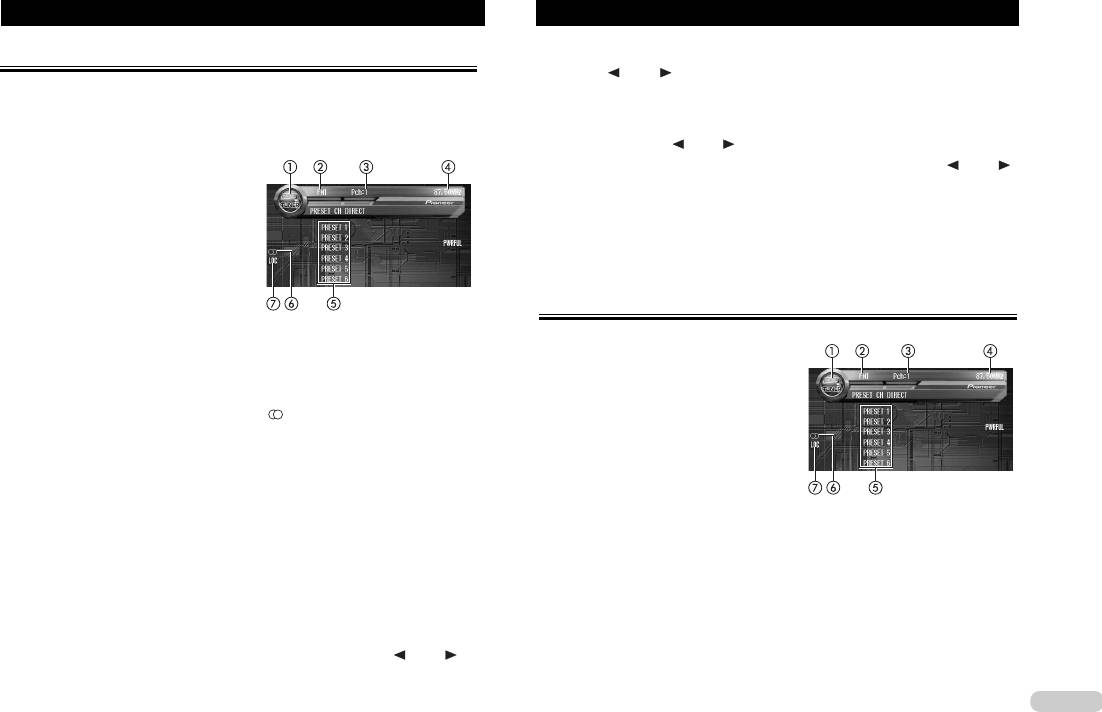
➀ Значок источника
Поисковая радионастройка начнется после того, как Вы освободите кнопку.
Показывает, что выбран данный
● Вы можете также выполнять операцию поисковой настройки с помощью движений
источник.
джойстика влево или вправо.
➁ Индикатор диапазона радиочастот
Показывает, на какой диапазон радиочас-
Примечание
тот настроен тюнер: «MW» [Средние вол-
● Если Вы не пользуетесь кнопками сенсорной панели в течение 30 секунд, они будут ав-
ны], «LW» [Длинные волны] или «FM» [Час-
томатически скрыты.
тотная модуляция (УКВ)].
➂ Индикатор номера предварительной
Введение в более сложные операции тюнера
настройки
Показывает, какая предварительная настройка выбрана.
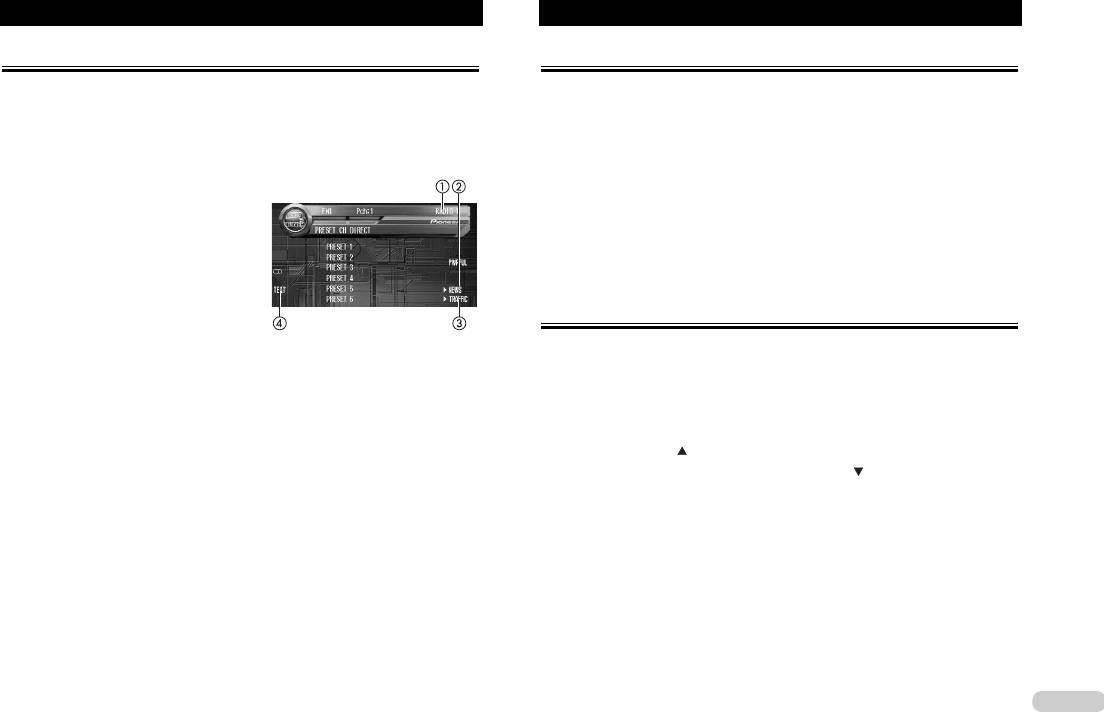
➀ Дисплей функций
➃ Индикатор частоты
Показывает названия функций.
Показывает, на какую частоту настроен тюнер.
➄ Дисплей списка предварительных настроек
● Для вывода на дисплей названий
Показывает список предварительных настроек.
функций коснитесь кнопки
➅ Индикатор стереофонического режима ( )
«A.MENU», а затем коснитесь
Указывает, что на выбранной частоте ведется передача в стереофоническом режиме.
кнопки «FUNCTION» [Функция].
➆ Индикатор «LOCAL» [Настройка методом поиска местных станций]
На дисплее показываются названия
Показывается на дисплее, когда включен режим настройки на местные радиостанции.
1. Для выбора тюнера в качестве источника, коснитесь значка источника, а за-
функций, и те из них, с которыми мож-
тем коснитесь экранной кнопки «TUNER» [Тюнер].
но работать, выделяются подсветкой.
● Если значок источника отсутствует на дисплее, Вы можете вызвать его на дисплей
● Если кнопка «A.MENU» отсутст-
при помощи касания экрана.
вует на дисплее, Вы можете вызвать ее на дисплей, коснувшись экрана.
2. Коснитесь экрана для того, чтобы вывести на дисплей кнопки сенсорной па-
● Вы также можете щелчком джойстика вызвать на дисплей кнопку «MENU».
нели.
● Для перехода к следующей группе названий функций коснитесь кнопки «NEXT»
3. Для выбора частотного диапазона касайтесь кнопки «BAND» [Диапазон ра-
[Следующий].
диочастот].
● Для возврата к предыдущей группе названий функций коснитесь кнопки «PREV»
Последовательно касайтесь кнопки «BAND» до тех пор, пока на дисплее не покажется
[Предыдущий].
нужный диапазон: поддиапазоны «FM1», «FM2» или «FM3» для диапазона «FM» или
● Для возврата к предыдущему дисплею коснитесь кнопки «BACK» [Назад].
диапазоны «MW/LW».
● Для возврата к дисплею частот коснитесь кнопки «ESC» [Выход].
4. Для выполнения ручной настройки кратковременно нажимайте или .
Примечание
При каждом касании частота будет поэтапно понижаться или повышаться.
Если Вы не работаете с функцией в течение примерно 30 секунд, на экран автоматиче-
● Вы можете также выполнять операцию ручной настройки с помощью движений
ски возвращается дисплей частот.
джойстика влево или вправо.
29

Тюнер
30
Сохранение и вызов из памяти
Настройка на мощные сигналы
частот настройки на радиостанции
Настройка методом поиска местных радиостанций позволяет Вам настраиваться только
Нажатиями кнопок предварительных настроек «PRESET 1» - «PRESET 6» Вы легко мо-
на те станции, которые обладают достаточно мощным сигналом для хорошего радио-
жете сохранить в памяти до шести частот радиовещания для того, чтобы впоследствии
приема.
вызывать любую из них одним нажатием кнопки.
1. Коснитесь кнопок «A.MENU» и «FUNCTION», затем коснитесь кнопки «LOCAL»
● Настроившись на частоту, которую хотите сохранить в памяти, непрерывно
[Настройка методом поиска местных станций].
нажимайте выбранную Вами кнопку предварительных настроек из числа
2. Нажмите кнопку для включения поисковой настройки на местные стан-
«PRESET 1» - «PRESET 6» до тех пор, пока номер этой предварительной на-
ции.
стройки не прекратит мигать.
● Для выключения поисковой настройки на местные станции нажмите кнопку
Номер нажимаемой Вами кнопки сначала будет мигать в индикаторе номера предвари-
3. Для того чтобы задать чувствительность, нажимайте кнопку или .
тельной настройки, а затем перейдет к непрерывному свечению. Это означает, что час-
Имеются четыре уровня чувствительности для диапазона «FM» и два уровня для диапа-
тота настройки на выбранную радиостанцию сохранена в памяти.
зонов «MW/LW»:
Когда Вы в следующий раз коснетесь этой же кнопки предварительных настроек из чис-
«FM»: LEVEL 1 – LEVEL 2 – LEVEL 3 – LEVEL 4
ла «PRESET 1» - «PRESET 6», частота настройки на соответствующую радиостанцию
«MW/LW»: LEVEL 1 – LEVEL 2
будет вызвана из памяти.
Установка LEVEL 4 позволяет принимать только самые мощные станции, в то время как
● Если кнопки сенсорной панели отсутствуют на экране, Вы можете вызвать их на
более низкие установки позволяют Вам принимать все более и более слабые станции.
дисплей при помощи касания экрана.
● Если кнопки «PRESET 1» - «PRESET 6» отсутствуют на экране, Вы можете вы-
Сохранение в памяти частот самых
звать их на дисплей нажатием кнопки «DISP» [Дисплей].
Примечания
мощных источников радиосигналов
● В памяти можно сохранить до 18 радиостанций диапазона «FM», по 6 для каждого
из поддиапазонов «FM», и 6 радиостанций диапазонов «MW/LW».
Функция «BSM» [Запоминание лучших станций] позволяет автоматически сохранить в
● Вы можете также пользоваться кнопками и для вызова частот радиостан-
памяти частоты шести мощнейших радиостанций с назначением их на кнопки предвари-
ций, назначенных на кнопки предварительных настройки «PRESET 1» - «PRESET
тельных настроек «PRESET 1» - «PRESET 6». После сохранения станций можно настраи-
6».
ваться на их частоты одним касанием соответствующих кнопок.
● Вы также можете выполнять эти же операции при помощи «PRESET CH MEMO»
1. Нажмите кнопки «A.MENU» и «FUNCTION», затем коснитесь кнопки «BSM».
[Память предустановленных каналов]. Для вызова «PRESET CH MEMO» на дис-
2. Нажмите кнопку для включения функции «BSM».
плей нажмите кнопки «A.MENU» и «FUNCTION», затем нажмите кнопку «NEXT».
«BSM» начинает мигать. Пока «BSM» мигает, аппарат автоматически сохраняет в па-
мяти частоты шести самых мощных радиостанций с назначением их на кнопки предва-
рительных настроек «PRESET 1» - «PRESET 6» в порядке мощности их сигналов. По
завершении этой операции мигание «BSM» прекращается.
● Для отмены операции запоминания коснитесь кнопки .
Примечание
● Операция запоминания частот настройки на радиостанции с помощью функции
«BSM» может замещать своими данными те частоты настройки на радиостанции,
которые Вы сохранили ранее с помощью кнопок «PRESET 1» - «PRESET 6».
RDS [Система радиопередачи данных]
Введение в операции системы RDS
Переключение дисплея RDS
RDS [Система радиопередачи данных] - система передачи данных вместе с обычными
Когда Вы настроены на радиостанцию системы RDS, на дисплее отображается название
звуковыми передачами диапазона «FM». Эта не воспринимаемая на слух информация
ее программной службы. При необходимости Вы можете узнать частоту этой станции.
обеспечивает такие функции, как название программной службы, тип программы, режим
● Нажимайте кнопку «DISP» [Дисплей].
ожидания дорожно-транспортных сообщений и автоматическая настройка, назначение
Последовательно нажимайте кнопку «DISP» для переключения дисплейного режима
которых - помочь радиослушателям в поиске и настройке на нужные радиостанции.
между следующими установками:
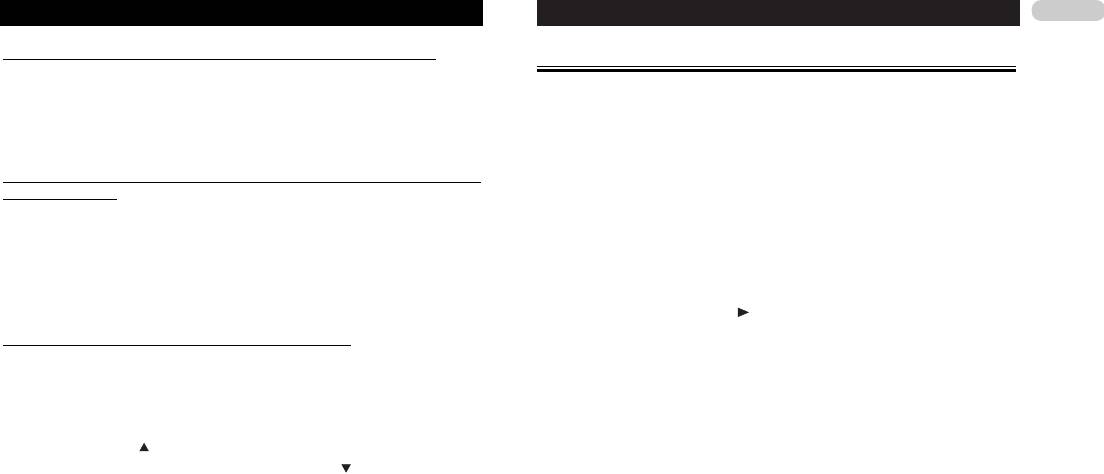
➀ Название программной службы
«PRESET CH DIRECT» (список предварительно настроенных станций) - «PTY» (данные
Показывает название передаваемой
PTY)
программы
Сведения о PTY (идентификационных кодах типов программ) смотрите на странице 28.
➁ Индикатор «NEWS» [Новости]
● Если от радиостанции принимается код PTY, равный нулю, или сигнал слишком
Показывается на дисплее, когда тю-
слаб для того, чтобы данный аппарат мог прочитать код PTY, тогда Вы не можете
нер принимает программу новостей.
переключиться на дисплей данных PTY. Если в таком случае Вы выберете дисплей
➂ Индикатор «TRAFFIC» [Дорожно-
данных PTY, он будет пустым.
транспортное движение]
Показывается на дисплее, когда тю-
Выбор альтернативных частот
нер настроен на радиостанцию кате-
гории «TP» [Дорожно-транспортная программа]
Если Вы слушаете некую радиопередачу, и прием становится слабым или возникают ка-
➃ Индикатор «TEXT» [Текст]
кие-то проблемы, аппарат автоматически отыщет другую радиостанцию этой же радио-
Показывается на дисплее, когда происходит прием радиотекста.
вещательной сети, которая передает более сильный сигнал.
● Для вывода на дисплей названий функций коснитесь кнопки «A.MENU», а за-
● Стандартной установкой по умолчанию для функции «AF» [Альтернативные частоты] яв-
тем коснитесь кнопки «FUNCTION» [Функция].
ляется «On» [Включено].
На дисплее показываются названия функций, и те из них, с которыми можно работать,
1. Коснитесь кнопок «A.MENU» и «FUNCTION», а затем коснитесь кнопки «AF».
выделяются подсветкой.
2. Коснитесь кнопки для включения функции «AF».
● Если кнопка «A.MENU» отсутствует на дисплее, Вы можете вызвать ее на дис-
плей, коснувшись экрана.
● Для выключения функции «AF» коснитесь кнопки .
● Вы также можете щелчком джойстика вызвать на дисплей кнопку «MENU».
Примечания
● Для перехода к следующей группе названий функций коснитесь кнопки «NEXT»
● Если функция «AF» включена, то во время настройки методом поиска или с ис-
[Следующий].
пользованием функции «BSM» [Запоминание лучших станций] производится наст-
● Для возврата к предыдущей группе названий функций коснитесь кнопки «PREV»
ройка только на радиостанции системы RDS.
[Предыдущий].
● Когда Вы вызываете из памяти некую предварительно настроенную станцию, тю-
● Для возврата к предыдущему дисплею коснитесь кнопки «BACK» [Назад].
нер может заменить эту станцию новой частотой настройки из перечня станций
● Для возврата к дисплею частот коснитесь кнопки «ESC» [Выход].
функции «AF». (Это возможно только при использовании предварительных настро-
Примечания
ек на поддиапазонах радиочастот «FM1» или «FM2».) Номер предварительной
● Если Вы не работаете с функцией в течение примерно 30 секунд, на экран авто-
настройки не показывается на дисплее, если данные RDS для принимаемой стан-
матически возвращается дисплей частот.
ции отличаются от данных для станции, первоначально сохраненной в памяти.
● Программы RDS могут передавать не все радиостанции.
● Во время поиска альтернативной частоты звук время от времени может преры-
● Такие функции RDS, как «AF» [Альтернативные частоты] и «TA» [Дорожно-транс-
ваться другой программой.
портные сообщения], работают только тогда, когда Ваш тюнер настроен на радио-
● Функцию «AF» можно независимо включать и выключать для каждого
31
станцию системы RDS.
из диапазонов «FM».
RDS
32
Использование операции «PI Seek» [Поиск идентификатора программы]
Прием дорожно-транспортных сообщений
Если аппарату не удается найти альтернативную частоту или если Вы слушаете некую
радиопередачу, и прием становится слабым, аппарат автоматически отыщет другую ра-
«TA» [Режим ожидания дорожно-транспортных сообщений] позволяет Вам автоматичес-
диостанцию, передающую программу того же типа. Во время такого поиска на дис-
ки принимать дорожно-транспортные сообщения независимо от того, какой источник Вы
плее показывается индикация «PI SEEK», а звук приглушается. Приглушение звука
слушаете в данное время. Функция «TA» может активироваться обычной радиостанцией
прекращается по завершении операции поиска «PI Seek» независимо от того, найде-
типа «TP» [Дорожно-транспортная программа] или расширенной сетевой станцией «TP»
на ли другая радиостанция или нет.
(станцией, передающей информацию с перекрестными ссылками на станции «TP»).
Использование автоматического поиска «Auto PI Seek» для предварительно на-
строенных станций
1. Настройтесь на обычную радиостанцию «TP» или на расширенную сетевую
станцию «TP».
Когда предварительно настроенные станции невозможно вызвать из памяти ввиду уда-
Когда Вы настроены на обычную радиостанцию «TP» или на расширенную сетевую стан-
ления на большое расстояние по ходу поездки, аппарат может быть настроен на выпол-
цию «TP», светится индикатор «TRAFFIC» [Дорожно-транспортная обстановка].
нение операции поиска «PI Seek» во время вызова предварительно настроенных стан-
2. Нажмите кнопку «TA/NEWS» [Дорожно-транспортные сообщения/Новости]
ций из памяти.
для того, чтобы включить режим ожидания дорожно-транспортных сообще-
● Стандартной установкой по умолчанию для функции «Auto PI Seek» является «Off» [Вы-
ний.
ключено]. Смотрите раздел «Включение/выключение функции «Auto PI Seek»
на странице 80.
На дисплее появится индикация « TRAFFIC». Тюнер перейдет в режим ожидания до-
рожно-транспортных сообщений.
Ограничение радиостанций региональными программами
● Если Вы включите функцию «TA» в то время, когда тюнер не настроен на обычную
Когда функция «AF» применяется для автоматической перенастройки частот, функция
или расширенную сетевую станцию «TP», светиться будет только буква «T» в ин-
«Regional» ограничивает выбор только теми радиостанциями, которые передают регио-
дикаторе «TRAFFIC».
нальные программы.
● Для выключения режим ожидания дорожно-транспортных сообщений еще раз на-
1. Коснитесь кнопок «A.MENU» и «FUNCTION», а затем коснитесь кнопки
жмите кнопку «TA/NEWS».
«REGIONAL».
3. Когда начнется передача дорожно-транспортного сообщения, воспользуй-
2. Коснитесь кнопки для включения функции «Regional».
тесь регулятором «VOLUME» [Уровень громкости] для того, чтобы настроить
● Для выключения функции «Regional» нажмите кнопку .
громкость функции «TA».
Настроенный Вами уровень громкости запоминается аппаратом и вызывается из памя-
Примечания
ти для последующих дорожно-транспортных сообщений.
● Региональное программирование и региональные радиосети организованы по-
4. Если хотите отменить звуковую трансляцию очередного дорожно-транспорт-
разному в зависимости от страны (например, они могут меняться в соответствии
ного сообщения, нажмите кнопку «TA/NEWS» во время приема этого сообще-
с часом передачи, штатом или районом радиовещания).
ния.
● Номер предварительной настройки может не показываться на дисплее, если тю-
Тюнер возвращается к воспроизведению прежнего источника, но остается в режиме
нер настраивается на региональную станцию, которая отличается от первоначаль-
ожидания дорожно-транспортных сообщений до тех пор, пока Вы снова не нажмете
но настроенной станции.
кнопка «TA/NEWS».
● Региональную функцию можно независимо включать и выключать для каждого из
● Вы также можете отменять трансляцию сообщения нажатием кнопки «SOURCE»
диапазонов «FM».
[Источник] или «BAND/ESC» [Диапазон радиочастот/Выход], либо движением
джойстика во время приема сообщения.

RDS
Примечания
Использование функции прерывания других передач программами новостей
● Вы можете включать/выключать функцию «TA» при помощи экранной кнопки «TA». Для
Если программа новостей передается станцией с новостным кодом PTY, аппарат может
вывода кнопки «TA» на дисплей коснитесь кнопки «A.MENU», а затем коснитесь кноп-
переключиться с любой станции на станцию, передающую новости. Когда программа
ки «FUNCTION».
новостей заканчивается, возобновляется прием предыдущей программы.
● После приема дорожно-транспортного сообщения система автоматически возвращает-
● Для включения функции прерывания других передач программами новостей
ся к воспроизведению прежнего источника.
нажмите и удерживайте нажатой кнопку «TA/NEWS» [Дорожно-транспортные
● Если функция «TA» включена, то во время настройки методом поиска или с использова-
сообщения/Новости].
нием функции «BSM» [Запоминание лучших станций] производится настройка только на
Нажимайте кнопку «TA/NEWS» до тех пор, пока на дисплее не появится индикация
обычные и расширенные сетевые станции типа «TP» [Дорожно-транспортная программа].
« NEWS» или «N».
● Для выключения функции прерывания других передач программами новостей сно-
Использование функций «PTY» [Код типа программы]
ва нажмите и удерживайте нажатой кнопку «TA/NEWS».
● Прием программы новостей можно отменить нажатием кнопки «TA/NEWS».
Вы можете настраиваться на радиостанции, пользуясь данными о коде PTY.
● Вы также можете отменить прием программы новостей нажатием кнопки
Поиск радиостанции системы RDS по коду PTY
«SOURCE» [Источник] или «BAND/ESC» [Диапазон радиочастот/Выход], или
движением джойстика во время приема сообщения.
Вы можете производить поиск общих кодов радиовещательных программ, перечислен-
Примечание
ных на странице 34.
● Вы также можете включать/выключать программу новостей, используя экранную
1. Коснитесь кнопок «A.MENU» и «FUNCTION», затем коснитесь кнопки «PTY».
кнопку «NEWS». Для вызова кнопки «NEWS» на дисплей коснитесь кнопок
2. Для того чтобы выбрать тип программы, последовательно касайтесь кнопок
«A.MENU» и «FUNCTION», а затем коснитесь кнопки «NEXT».
или .
Предусмотрено четыре типа программ.
Прием передач с PTY тревоги
«News&Inf» [Новости и информация] - «Popular» [Популярная музыка] -
PTY тревоги - специальный код PTY для сообщений, связанных с такими чрезвычайны-
«Classics» [Классическая музыка] - «Others» [Прочее]
ми обстоятельствами, как природные бедствия. Если тюнер принимает радиокод тре-
3. Для того чтобы начать операцию поиска коснитесь кнопки .
воги, на дисплее появляется индикация «ALARM» [Тревога], и громкость настраивает-
ся на уровень громкости функции «TA». Когда радиостанция прекращает передачу сооб-
Когда Вы коснетесь экранной кнопки , название типа программы начнет мигать на дис-
щения о чрезвычайных обстоятельствах, система возвращается к прежнему источнику
плее. Аппарат приступит к поиску радиостанции, передающей программу выбранного ти-
сигналов.
па.
● Прием сообщения о чрезвычайных обстоятельствах может быть отменен нажати-
● Если хотите отменить операцию поиска, нажмите кнопку .
ем кнопки «TA/NEWS».
Примечания
● Вы также можете отменить сообщения о чрезвычайных обстоятельствах нажатием
● Содержание программ некоторых радиостанций может отличаться от того, что
кнопки «SOURCE» или «BAND/ESC», или движением джойстика.
указывает передаваемый ими код PTY.
● Если нет ни одной станции, передающей программу того типа, который Вы ище-
те, на дисплее в течение двух секунд показывается индикация «NO FOUND» [Не
найдено], после чего тюнер возвращается к прежней радиостанции.
33

RDS
34
Использование радиотекстa
Список кодов PTY
Тюнер может отображать на дисплее текстовые данные, передаваемые радиостанциями
системы RDS, например, название передаваемой песни и имя исполнителя.
● Тюнер автоматически сохраняет в памяти три последних принятых передачи радио-
текста, при каждом приеме нового радиотекста заменяя им текст наиболее давней
передачи.
Процедура вывода радиотекста на дисплей
Вы можете выводить на дисплей радиотекст, принимаемый в текущий момент, и три по-
следних передачи радиотекста, хранящихся в памяти.
1. Для вывода радиотекста на дисплей нажмите и удерживайте нажатой кноп-
ку «BACK/TEXT» [Назад/Текст].
На дисплее отображается радиотекст, принимаемый от передающей станции в текущий
момент.
● Вы можете отменить дисплейное отображение радиотекста, коснувшись экранной
кнопки «ESC» или нажав кнопку «BAND/ESC».
● Когда тюнер не принимает радиотекста, на дисплее показывается сообщение «NO
TEXT» [Текст отсутствует].
2. Для вызова на дисплей трех последних передач радиотекста, хранящихся в
памяти, передвигайте джойстик влево или вправо.
Движение джойстика влево или вправо переключает дисплей между отображением те-
кущей передачи радиотекста и отображением трех последних передач радиотекста, хра-
нящихся в памяти.
● Если в памяти нет радиотекста, дисплей не изменяется.
Сохранение и вызов из памяти радиотекста
Вы можете сохранять в памяти данные до шести передач радиотекста с назначением на
кнопки «1» - «6».
1. Выведите на дисплей радиотекст, который Вы хотите сохранить в памяти.
Смотрите раздел «Процедура вывода радиотекста на дисплей» на странице 31.
2. Для сохранения выбранного радиотекста в памяти нажмите и удерживайте
нажатой любую из кнопок «1» - «6».
На дисплее появится номер регистра памяти, указывая, что выбранный радиотекст со-
хранен в памяти.
Когда Вы в следующий раз нажмете ту же самую кнопку «1» - «6», сохраненный текст
будет вызван из памяти.
Воспроизведение дисков DVD-Audio
Прослушивание дисков DVD-Audio
Номера треков показываются на дисплее в течение восьми секунд.
● Вы также можете производить переход скачком к другому треку в прямом или об-
В данном разделе приведены начальные этапы, необходимые для воспроизведения
ратном направлении при помощи движения джойстика влево или вправо.
дисков DVD-Audio с помощью Вашего DVD-плейера. Пояснение более сложных опера-
4. Для вызова на дисплей кнопок и последовательно касайтесь эк-
ций с дисками DVD-Audio начинается на странице 36.
ранной кнопки ➞ .
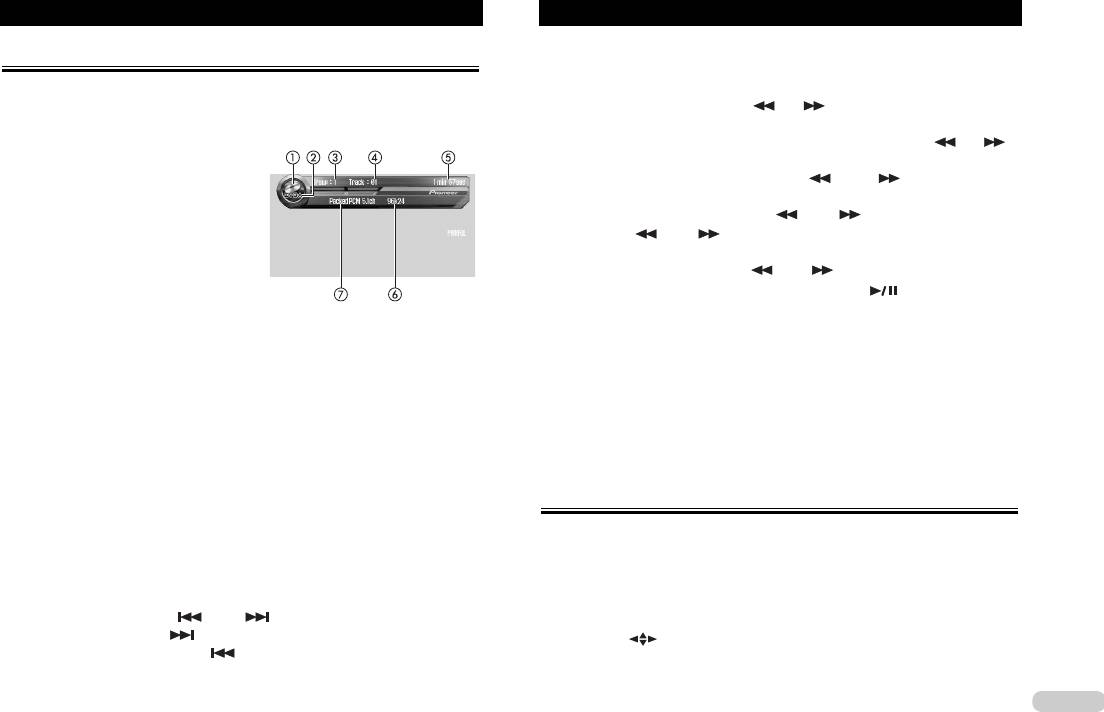
➀ Значок источника
Нажимайте кнопку ➞ до тех пор, пока на дисплее не появятся кнопки и .
Указывает, что выбран данный источ-
5. Для выполнения ускоренного воспроизведения в прямом или обратном на-
ник.
правлении коснитесь экранной кнопки или и удерживайте ее
➁ Индикатор «DVD-A»
«нажатой».
Показывается во время воспроизведе-
Если Вы удерживаете экранную кнопку или «нажатой» в течение пяти се-
ния диска типа DVD- Audio.
кунд, значок или меняет индикацию на обратную. Когда это происходит,
➂ Индикатор номера группы
ускоренное воспроизведение в прямом/обратном направлении продолжается, даже ес-
Показывает, какая группа воспроизво-
ли Вы освободите экранную кнопку или . Для возобновления обычного вос-
дится в текущее время.дится в данное
время.
произведения в нужной точке коснитесь экранной кнопки .
➃ Индикатор номера трека
● Вы также можете выполнять ускоренное воспроизведение в обратном/прямом на-
Показывает, какой трек воспроизводится в текущее время.
правлении, удерживая джойстик отклоненным влево или вправо.
➄ Индикатор времени воспроизведения
● Ускоренное воспроизведение в прямом/обратном направлении может оказаться
Показывает истекшее время воспроизведения текущей главы.
невозможным в определенных местах на некоторых дисках. Если это случается,
➅ Индикатор частоты дискретизации и числа бит квантования
автоматически возобновляется обычное воспроизведение.
Показывает частоту дискретизации и число бит квантования текущего трека.
Примечания
➆ Индикатор аудиосистемы
● Коснувшись кнопки «DISP» [Дисплей], Вы можете вывести на дисплей индикацию
Показывает, какая аудиосистема выбрана.
выбранного в данный момент диапазона повторяющегося воспроизведения.
1. Для того чтобы выбрать DVD-плейер в качестве источника сигналов, косни-
● Если Вы не пользуетесь кнопками сенсорной панели в течение 30 секунд, они бу-
тесь значка источника, а затем коснитесь экранной кнопки «DVD».
дут автоматически скрыты.
● Если значок источника отсутствует на экране, Вы можете вызвать его на дисплей
при помощи касания экрана.
Работа с меню DVD-диска
● Если в аппарат не загружен диск, Вы не сможете выбрать источник «DVD» (DVD-
плейер). Вставьте диск в аппарат.
Некоторые DVD-диски дают Вам возможность выбирать нужное содержание диска при
● При воспроизведении некоторых дисков на дисплей может выводиться меню.
помощи меню.
(Смотрите раздел «Работа с меню DVD-диска» на данной странице.)
● Вы можете вывести на дисплей это меню, коснувшись экранной кнопки «MENU» [Меню]
2. Коснитесь экрана, чтобы вызвать на дисплей кнопки сенсорной панели.
или «TOP.M» [Меню верхнего уровня] во время воспроизведения диска. Повторное каса-
3. Для перехода скачком к следующему треку в прямом или обратном направ-
ние любой из этих кнопок позволяет Вам начать воспроизведение с точки на диске, вы-
лении, коснитесь кнопки или .
бранной в меню. Подробнее об этом смотрите в инструкциях, прилагаемых к диску.
Касание экранной кнопки вызывает переход скачком к началу следующего тре-
1. Касанием вызовите на дисплей кнопки сенсорной панели для управ-
ка. Одно касание экранной кнопки вызывает переход скачком к началу текущего
ления меню DVD-диска.
трека. Следующее касание этой кнопки вызовет скачок к предыдущему треку.
● Если кнопки сенсорной панели отсутствуют на экране, Вы можете вызвать их на
дисплей при помощи касания экрана.
35
Воспроизведение дисков DVD-Audio
36
2. Для выбора нужного пункта меню пользуйтесь кнопами , , и .
Введение в более сложные операции с дисками DVD-Audio
3. Коснитесь кнопки «ENTER» [Ввод].
Воспроизведение начнется с выбранного пункта меню.
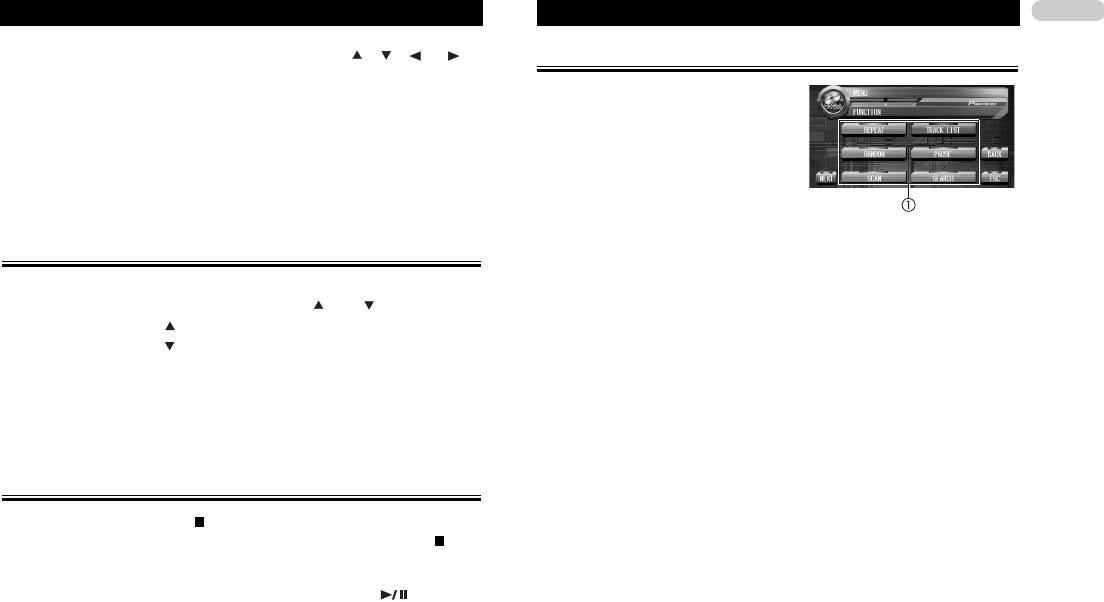
➀ Дисплей функций
● Если Вы переключили пульт ДУ на режим работы «DVD», то джойстик на ПДУ так-
Показывает названия функций.
же может управлять меню DVD-диска. (Смотрите страницу 21.)
● Вы не можете управлять меню DVD-диска при помощи джойстика на головном бло-
● Для вывода на дисплей названий
ке.
функций коснитесь кнопки «A.MENU»,
● Способ отображения меню на дисплее отличается в зависимости от конкретного
затем коснитесь кнопки «FUNCTION»
диска.
[Функция].
На дисплее показываются названия функ-
Переход скачком к другой группе
ций, и те из них, с которыми можно рабо-
тать, выделяются подсветкой.
в прямом или обратном направлении
● Если кнопка «A.MENU» отсутствует на дисплее, Вы можете вызвать ее на дисплей,
коснувшись экрана.
● Для того чтобы перейти скачком к другой группе в прямом или обратном на-
● Вы также можете щелчком джойстика вызвать на дисплей кнопку «MENU».
правлении, коснитесь, соответственно, кнопки или .
● Для перехода к следующей группе названий функций коснитесь кнопки «NEXT»
Касание экранной кнопки вызывает переход скачком к началу следующей группы.
[Следующий].
Касание экранной кнопки вызывает переход скачком к началу предыдущей группы.
● Для возврата к предыдущей группе названий функций коснитесь кнопки «PREV»
Номера групп показываются на дисплее в течение восьми секунд.
[Предыдущий].
● Вы также можете переходить скачком к другой группе в прямом или обратном нап-
● Для возврата к предыдущему дисплею коснитесь кнопки «BACK» [Назад].
равлении при помощи движения джойстика вверх или вниз.
● Для возврата к дисплею воспроизведения коснитесь кнопки «ESC» [Выход].
● Если Вы выберете бонусные группы, то Вы должны будете ввести пароль из четы-
Примечание
рех цифр, который можете найти на упаковке диска. (Смотрите раздел «Как восп-
● Если Вы не работаете с функцией в течение примерно 30 секунд, на экран автома-
роизводить бонусные группы» на странице 79.)
тически возвращается дисплей воспроизведения.
Остановка воспроизведения
● Коснитесь экранной кнопки .
● Когда Вы останавливаете воспроизведение DVD-диска касанием кнопки , точка
остановки на диске сохраняется в памяти, что дает Вам возможность начать вос-
произведение с этой точки, когда Вы снова будете проигрывать этот диск.
● Для возобновления воспроизведения диска коснитесь кнопки .
Воспроизведение дисков DVD-Audio
Повторяющееся воспроизведение
3. Когда найдете нужный трек, нажмите кнопку , чтобы выключить сканиру-
ющее воспроизведение.
Для DVD-диска имеется три диапазона повторяющегося воспроизведения: «DISC»
Примечание
[Повторение диска], «GROUP» [Повторение группы] и «TRACK» [Повторение трека].
● После завершения сканирующего воспроизведения снова начнется обычное восп-
1. Коснитесь кнопок «A.MENU» и «FUNCTION», а затем коснитесь кнопки
роизведение треков.
«REPEAT» [Повторяющееся воспроизведение].
2. Для выбора диапазона повторяющегося воспроизведения коснитесь одной
Временная приостановка воспроизведения диска DVD-Audio
из указанных ниже кнопок сенсорной панели.
● «DISC» – Воспроизводится весь текущий диск.
Функция паузы дает Вам возможность на время приостановить воспроизведение диска.
● «GROUP» – Повторно воспроизводится только текущая группа.
● Нажмите кнопку во время воспроизведения.
● «TRACK» – Повторно воспроизводится только текущий трек.
Значок паузы «»показывается на дисплее в течение четырех секунд, и воспроизве-
Примечание
дение приостанавливается.
● Если Вы выполняете поиск трека или быстрый прогон в прямом/обратном направ-
● Для возобновления воспроизведения с той точки, где Вы включили режим паузы,
лении, то диапазон повторения переключается на установку «DISC».
еще раз нажмите кнопку .
Примечания
Воспроизведение треков в случайном порядке
● Вы также можете включать и выключать функцию паузы с помощью экранной кноп-
ки «PAUSE» [Пауза]. Для вывода кнопки «PAUSE» на дисплей коснитесь кнопки
Воспроизведение в случайном порядке позволяет Вам в произвольной последователь-
«A.MENU», а затем коснитесь кнопки «FUNCTION».
ности проигрывать треки в пределах текущей группы.
● В зависимости от конкретного диска и места точки воспроизведения на диске на
1. Нажмите кнопки «A.MENU» и «FUNCTION», а затем нажмите кнопку
дисплее может демонстрироваться значок , указывающий, что воспроизведе-
«RANDOM» [Воспроизведение в случайном порядке].
ние неподвижного изображения невозможно.
2. Для включения воспроизведения в случайном порядке нажмите кнопку .
Треки воспроизводятся в случайном порядке.
Просмотр неподвижных изображений
● Для выключения воспроизведения в случайном порядке нажмите кнопку .
Одновременно с воспроизведением аудиосигналов Вы можете просматривать непод-
Сканирование треков
вижные изображения, записанные на этот же диск.
● Вы не можете управлять функцией «Slideshow» [Слайд-шоу]. (Смотрите раздел
«Слайд-шоу» на странице 95.)
Сканирующее воспроизведение дает Вам возможность прослушивать первые 10 секунд
1. Для просмотра неподвижных изображений во время воспроизведения ауди-
каждого трека в текущей группе.
озаписей нажмите кнопку «BROWSE» [Просмотр].
1. Нажмите кнопки «A.MENU» и «FUNCTION», а затем нажмите кнопку «SCAN»
2. Для переключения неподвижных изображений нажимайте кнопку «PAGE–»
[Сканирующее воспроизведение].
[Предыдущая страница] или «PAGE+» [Следующая страница].
2. Для включения сканирующего воспроизведения нажмите кнопку .
Нажатие кнопки «PAGE+» вызывает переход к следующему неподвижному изображению.
Аппарат приступит к поочередному воспроизведению первых 10 секунд каждого трека
Нажатие кнопки «PAGE–» возвращает к предыдущему неподвижному изображению.
в текущей группе.
37
Воспроизведение дисков DVD-Audio
38
● Вы также можете переходить к следующему неподвижному изображению с по-
2. Для регулирования скорости во время замедленного воспроизведения пос-
мощью нажатия кнопки во время воспроизведения.
ледовательно нажимайте кнопку или .
● Для возврата к первоначальному неподвижному изображению нажмите кнопку
● Каждое нажатие кнопки или изменяет скорость четырьмя последова-
«HOME» [Исходное положение].
тельными ступенями в указанной ниже последовательности:
● Если Вы переключили пульт ДУ на режим работы «DVD», то джойстик на ПДУ тоже
1/16 – 1/8 – 1/4 – 1/2
может управлять просмотром неподвижных изображений. (Смотрите страницу 22.)
● Вы не можете просматривать неподвижные изображения с помощью джойстика на
Примечания
головном блоке.
● Во время замедленного воспроизведения звук отсутствует.
● В зависимости от конкретного диска и места точки воспроизведения на диске на
Примечание
дисплее может демонстрироваться значок , указывающий, что замедленное
● В зависимости от конкретного диска и текущего места точки воспроизведения на
воспроизведение невозможно.
диске на дисплее может демонстрироваться значок , указывающий, что восп-
● При использовании некоторых дисков изображение может быть нечетким во время
роизведение неподвижных изображений невозможно.
замедленного воспроизведения.
● Замедленное воспроизведение в обратном направлении невозможно.
Покадровое воспроизведение
Поиск нужного трека или группы
Этот режим позволяет поочередно воспроизводить кадр за кадром по Вашим командам.
● Последовательно нажимайте кнопку во время воспроизведения.
Вы можете пользоваться функцией поиска для поиска нужной группы или трека по за-
При каждом нажатии кнопки воспроизведение переходит к следующему кадру.
данному номеру группы или трека.
● Для возврата к обычному воспроизведению нажмите кнопку .
● Поиска трека невозможен, когда воспроизведение диска остановлено.
Примечания
1. Нажмите кнопку «SEARCH» [Поиск], а затем нажмите кнопку «GROUP» [Груп-
● В зависимости от конкретного диска и места точки воспроизведения на диске на
па] или «TRACK» [Трек].
дисплее может демонстрироваться значок , указывающий, что покадровое
2. Нажатиями кнопок «0» – «9» введите нужный номер.
воспроизведение невозможно.
● Чтобы задать номер 3, нажмите кнопку «3».
● При использовании некоторых дисков изображение может быть нечетким во вре-
● Чтобы задать номер 10, последовательно нажмите кнопки «1» и «0».
мя покадрового воспроизведения.
● Чтобы задать номер 23, последовательно нажмите кнопки «2» и «3».
Замедленное воспроизведение
● Для отмены введенных цифр нажимайте кнопку «С».
● Вы также можете ввести нужный номер, используя джойстик и кнопки «0» – «9».
Этот режим дает Вам возможность замедлять скорость воспроизведения.
1. Во время воспроизведения удерживайте нажатой кнопку до тех пор, по-
3. Пока введенное число демонстрируется на дисплее, нажмите кнопку
ка на дисплее не появится значок ➞.
«ENTER» [Ввод].
Когда на дисплее появится значок ➞, начнется замедленное воспроизведение в пря-
Эта операция запускает воспроизведение с выбранной группы или трека.
мом направлении.
● Для возврата к обычному воспроизведению нажмите кнопку .

Воспроизведение дисков DVD-Audio
Примечания
● Вы можете также переключать языки и/или аудиосистемы звукового сопровожде-
● Вы также можете выполнять эти операции с помощью кнопки «SEARCH». Для вы-
ния при помощи «DVD SETUP MENU» [Меню настройки DVD-плейера]. Подроб-
вода кнопки «SEARCH» на дисплей нажмите кнопку «A.MENU», а затем нажмите
нее об этом смотрите в разделе «Задание языка звукового сопровождения» на
кнопку «FUNCTION».
странице 77.
● Если диск имеет меню, Вы можете нажать кнопку «MENU» [Меню] или «TOP.M»
● Такие дисплейные индикации, как «Dolby D» [Формат Dolby Digital] и «5.1 ch»
[Меню верхнего уровня], а затем производить выбор из пунктов меню на дисплее.
[Схема каналов 5.1], указывают аудиосистему звукового сопровождения, записан-
● При использовании некоторых дисков на дисплее может демонстрироваться значок
ного на данном DVD-диске. В зависимости от конкретной настройки, воспроизве-
, указывающий, что номера групп и треков не могут быть заданы для поиска.
дение может осуществляться не в той аудиосистеме, которая указана индикацией.
● Нажатие кнопки «AUDIO» во время быстрого прогона в прямом/обратном направ-
Задание номера группы
лении, паузы или замедленного воспроизведения возвращает аппарат к обычному
Вы можете пользоваться функцией прямого поиска для поиска нужной группы по задан-
воспроизведению.
ному номеру группы.
● Управлять этой функцией можно только с пульта ДУ. Для работы с функцией пе-
Смена языка субтитров
реключите пульт ДУ в режим «DVD». (Смотрите страницу 21.)
● В то время, когда диск остановлен, нажмите кнопки «0» – «10», соответству-
во время воспроизведения (функция «Multi-Subtitle»)
ющие номеру нужной группы.
При использовании DVD-дисков, субтитры которых записаны на нескольких языках, Вы
● Чтобы задать номер 3, нажмите кнопку «3».
можете во время воспроизведения переключать языки субтитров.
● Чтобы задать номер 10, последовательно нажмите кнопки «1» и «0».
● Во время воспроизведения последовательно нажимайте кнопку «SUB.T»
● Чтобы задать номер 23, последовательно нажмите кнопки «2» и «3».
[Субтитры].
При каждом нажатии кнопки «SUB.T» происходит переключение языка субтитров.
Смена языка звукового сопровождения
Примечания
во время воспроизведения (функция «Multi-Audio»)
● Цифра в значке « » на упаковке DVD-диска показывает число записанных язы-
ков субтитров.
DVD-диски могут обеспечивать воспроизведение звукового сопровождения с разными
● При пользовании некоторыми DVD-дисками переключение языков субтитров мо-
языками и различными аудиосистемами (Dolby Digital, DTS и т.д.). Во время воспроизве-
жет быть возможным только с использованием дисплейного меню.
дения DVD-дисков, снабженных многовариантными фонограммами звукового сопровож-
● Вы можете также осуществлять переключение языков субтитров при помощи
дения, Вы можете переключать языки и/или аудиосистемы звукового сопровождения.
«DVD SETUP MENU». Подробнее об этом смотрите в разделе «Задание языка
● Во время воспроизведения последовательно нажимайте кнопку «AUDIO»
субтитров» на странице 77.
[Звуковое сопровождение].
● Нажатие кнопки «SUB.T» во время быстрого прогона в прямом/обратном направ-
При каждом нажатии кнопки «AUDIO» происходит переключение фонограммы звукового
лении, паузы или замедленного воспроизведения возвращает аппарат к обычному
сопровождения.
воспроизведению.
Примечания
● Цифра в значке « » на упаковке DVD-дисков указывает количество записан-
ных языков и/или аудиосистем звукового сопровождения.
● При пользовании некоторыми DVD-дисками переключение языков и/или аудио-
систем звукового сопровождения может быть возможным только с использовани-
ем дисплейного меню.
39
Воспроизведение дисков DVD-Audio
Воспроизведение дисков DVD-Video
40
Смена зрительного угла во
Просмотр DVD-Video
время воспроизведения (функция «Multi-Angle»)
В данном разделе приведены три начальных этапа, необходимых для воспроизведения
При использовании DVD-дисков, имеющих записи с изменяемыми зрительными углами
дисков DVD-Video при помощи Вашего DVD-плейера. Пояснение более сложных опера-
(сцены в них отсняты под несколькими съемочными углами), Вы можете во время вос-
ций с дисками DVD-Video начинается на странице 42.
произведения переключать зрительные углы.
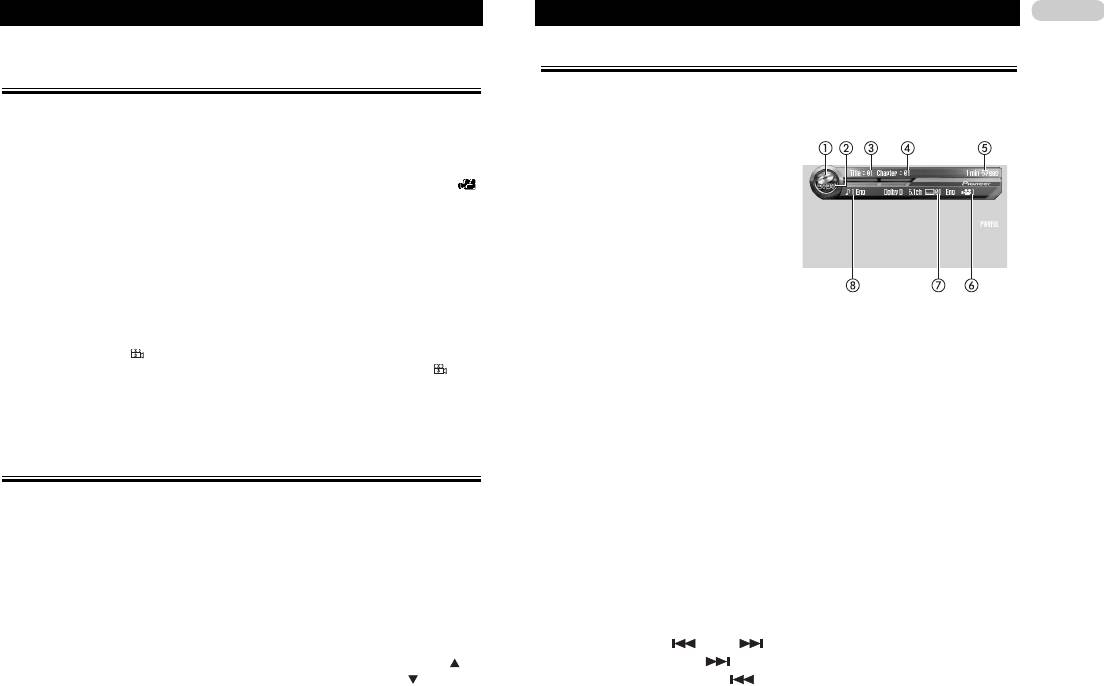
➀ Значок источника
● Во время воспроизведения на данном DVD-плейере сцены, отснятой под разными
Указывает, что выбран данный источ-
ник.
съемочными углами, на дисплее демонстрируется значок зрительного угла .
➁ Индикатор «DVD-V»
Включайте/выключайте дисплейное отображения значка зрительного угла с помо-
Показывается во время воспроизведе-
щью меню «DVD SETUP MENU». Подробнее об этом смотрите в разделе «Вклю-
ния диска типа DVD-Video.
чение/выключение режима показа значка зрительного угла на дисплее»
➂ Индикатор номера титула
на странице 78.
Указывает, какой титул воспроизво-
● Во время воспроизведения сцены, отснятой под несколькими съемочными
дится в данное время.
углами, последовательно нажимайте кнопку «ANGLE» [Зрительный угол].
➃ Индикатор номера главы
При каждом нажатии кнопки «ANGLE» происходит переключение зрительного угла.
Указывает, какая глава воспроизводится в данное время.
➄ Индикатор времени воспроизведения
Примечания
Показывает истекшее время воспроизведения текущей главы.
● Маркировка « » на упаковках DVD-дисков указывает, что эти диски содержат
➅ Индикатор зрительного угла
сцены, снятые под несколькими углами съемки. Цифра на маркировке « » ука-
Указывает, какой зрительный угол выбран.
зывает число зрительных углов, под которыми были сняты эти сцены.
➆ Индикатор языка субтитров
● Нажатие кнопки «ANGLE» во время быстрого прогона в прямом/обратном направ-
Указывает, какой язык субтитров выбран.
лении, паузы или замедленного воспроизведения возвращает аппарат к обычному
воспроизведению.
➇ Индикатор языка звукового сопровождения
Указывает, какой язык звукового сопровождения выбран.
Использование управления динамическим диапазоном
1. Для того чтобы выбрать DVD-плейер в качестве источника сигналов, косни-
тесь значка источника, а затем коснитесь экранной кнопки «DVD».
Термином «динамический диапазон» принято обозначать разность между самыми гром-
● Если значок источника отсутствует на экране, Вы можете вызвать его на дисплей при
кими и тихими звуками. Режим управления динамическим диапазоном сжимает эту раз-
помощи касания экрана.
ность, в результате Вы можете ясно слышать звуки даже при низких уровнях громкости.
● Если в аппарат не загружен диск, Вы не сможете выбрать источник «DVD» (DVD-плей-
● Управление динамическим диапазоном эффективно влияет только на звучание сиг-
ер). Вставьте диск в аппарат.
налов формата Dolby Digital.
● При воспроизведении некоторых дисков на дисплей может выводиться меню. (Смотри-
● На некоторых дисках управление динамическим диапазоном может создавать
те раздел «Работа с меню DVD-диска» на данной странице.)
лишь небольшой эффект.
2. Коснитесь экрана, чтобы вызвать на дисплей кнопки сенсорной панели.
1. Нажмите кнопки «A.MENU» и «FUNCTION», затем нажмите кнопку «NEXT».
3. Для перехода скачком к другой главе в прямом или обратном направлении
2. Нажмите кнопку «D.R.C.» [Управление динамическим диапазоном].
коснитесь кнопки или .
3. Для включения управления динамическим диапазоном нажмите кнопку .
Касание экранной кнопки вызывает переход скачком к началу следующей главы.
Для выключения управления динамическим диапазоном нажмите кнопку .
Одно касание экранной кнопки вызывает переход скачком к началу текущей гла-
вы. Следующее касание этой кнопки вызовет скачок к предыдущей главе.



