
Pioneer AVH-P5700DVD: Содержание
Содержание: Pioneer AVH-P5700DVD
Оглавление
- Содержание
- Содержание

3
Содержание
Телевизионный тюнер ..........................49
Цифровой сигнальный процессор (DSP)....58
Коррекция искажений звука................................71
Просмотр телепередач .......................................49
Введение в настройки DSP процессора ...............58
Переключение режимов отключения/ослабления
Сохранение и вызов из памяти частот
Использование функции настройки звукового поля...59
звука.................................................................72
телевизионных станций ......................................49
Использование переключателя положения ...........59
Микширование аудио c навигационными
Дополнительные операции с TV тюнером.............50
Настройка баланса.............................................59
сообщениями/сигналами AVG-VDP1.....................72
Последовательное сохранение в памяти частот
Настройка уровней источников сигналов............. 60
Сброс и перезагрузка аудио функций ..................72
наиболее мощных телевизионных станций...........50
Регулировка динамического диапазона................60
Выбор телевизионной системы ...........................73
Выбор группы стран...........................................50
Использование функции Down-mix [Микширование
многоканального звука в два канала]...................60
Прочие функции..................................73
DVD плеер.........................................51
Использование прямого управления....................60
Введение в выполнение настроек........................73
Воспроизведение дисков....................................51
Использование режима Pro Logic II .....................61
Настройка AV входа ............................................73
Выбор диска......................................................51
Настройка акустических систем ..........................61
Настройка камеры заднего обзора ......................74
Пауза при воспроизведении DVD диска ...............51
Выбор частоты среза кроссовера ........................62
Настройка камеры заднего обзора ......................74
Дополнительные операции с DVD плеером ..........51
Настройка уровней акустических систем..............62
Настройка функции автоматического открывания
Повторяющееся воспроизведение.......................51
Настройка уровней акустических систем с
дисплея.............................................................75
Воспроизведение треков в случайном порядке.....52
помощью контрольного сигнала ..........................63
Установка часов .................................................75
Сканирование треков CD диска ...........................52
Настройка синхронизации по времени.................63
Выбор видео для показа на заднем дисплее ........75
Использование ITS плейлистов ...........................52
Использование эквалайзера................................64
Использование источника сигнала AUX
Использование функции ввода названий дисков...52
Использование автоматического эквалайзера ......65
[Дополнительное устройство]..............................75
Функция Auto TA and EQ [Автоматическая
Переключение фоновых изображений на дисплее.....76
Воспроизведение песен на iPod плеере....53
настройка временной задержки и эквалайзера]....65
Прослушивание песен на вашем iPod плеере .......53
Дополнительная информация.................77
Поиск песен ......................................................53
Настройка DVD плеера .........................67
Диагностика и устранение неисправностей ..........77
Пауза при воспроизведении песни ......................53
Введение в настройки DVD плеера ......................67
Сообщения об ошибках ......................................78
Вывод текстовой информации, имеющейся на
Выбор языка субтитров ......................................67
Сообщения об ошибках выполнения функции
iPod плеере .......................................................53
Выбор языка диалогов........................................67
Auto TA and EQ...................................................79
Повторяющееся воспроизведение.......................54
Выбор языка меню.............................................68
Прочие выводимые сообщения ...........................79
Воспроизведение песен в случайном порядке
Включение/выключение вспомогательных субтитров 68
DVD плеер и уход за ним ....................................80
(функция Shuffle)................................................54
Вывод символа угла камеры ...............................68
DVD диски .........................................................80
Настройка формата изображения........................68
CD-R/CD-RW диски ............................................80
Аудио настройки .................................54
Установка родительского контроля ......................68
Файлы формата MP3 и WMA...............................81
Введение в аудио настройки...............................54
Информация о MP3/WMA файлах и папках...........82
Настройка баланса.............................................55
Первоначальные настройки ...................70
Правильная эксплуатация дисплея ......................82
Использование эквалайзера................................55
Выполнение первоначальных настроек ................70
Экран жидкокристаллического дисплея ...............82
Регулировка низких и высоких частот ..................56
Установка интервала перестройки для диапазона FM..70
Таблица языковых кодов DVD дисков...................83
Настройка тонкомпенсации.................................56
Включение функции Auto PI Seek [Автоматический
Некоторые используемые термины .....................84
Использование выхода на сабвуфер ....................56
поиск идентификационного кода]........................70
Технические характеристики ...............................86
Использование выхода без ослабления сигнала ...57
Включение предупреждающего звукового сигнала....70
Использование фильтра высоких частот ..............57
Включение настройки дополнительного устройства ..70
Настройка уровней источников сигнала ...............57
Включение подсветки.........................................70
Компенсация частотных кривых эквалайзера
Выбор цвета подсветки ......................................71
(функция EQ-EX) ................................................58
Настройка контроллера тылового выхода
и сабвуфера ......................................................71
4
Подключение устройств
Примечания:
Внимание!
Этот аппарат предназначен для автомобилей с 12-вольтным аккумулятором и отрицательным заземлением.
Во избежание несчастных случаев и потенциального нарушения действующих законов функ-
Прежде чем устанавливать его в жилой фургон, грузовик или автобус, проверьте напряжение аккумулятора.
ции просмотра DVD дисков и телепередач никогда не должны использоваться на переднем
Во избежание короткого замыкания в электрической системе отсоедините перед началом установки отри-
дисплее во время движения автомобиля. Задние дисплеи не следует устанавливать в таких
цательный (-) кабель аккумулятора.
местах, где они будут отвлекать водителя.
Обратитесь к инструкциям за сведениями о подключении усилителя мощности и других устройств, затем
выполните соединения, как полагается.
В некоторых странах и государствах просмотр изображений на дисплее внутри автомобиля да-
Закрепите проводку кабельными зажимами или изоляционной лентой. Для защиты проводов обмотайте их
же лицами, не управляющими данным транспортным средством, может считаться незакон-
изолентой в тех местах, где они проложены вплотную к металлическим частям автомобиля.
ным. В тех регионах, где применяются такие правовые нормы, их необходимо соблюдать.
Прокладывайте и закрепляйте провода таким образом, чтобы они не могли соприкасаться с движущимися
частями, такими как рычаг переключения передач, стояночный тормоз или механизм перемещения сиде-
ний. Не прокладывайте провода в таких местах, которые могут сильно нагреваться, например, вблизи вы-
Предупреждения:
пускного отверстия обогревателя. Если изоляция провода расплавляется или истирается, появляется опас-
Компания PIONEER не рекомендует вам самостоятельно устанавливать дисплей
ность короткого замыкания на массу (на корпус автомобиля).
и заниматься его техническим обслуживанием. Установка или техническое об-
Не пропускайте желтый провод сквозь отверстие в моторный отсек для подключения к аккумулятору. Это
служивание дисплея может подвергнуть вас риску поражения электрическим то-
повредит изоляцию и вызовет очень опасное короткое замыкание.
ком и другим опасностям. Для выполнения всех работ по установке и техничес-
Не замыкайте провода накоротко. Если вы сделаете это, то схема защиты не сможет работать должным образом.
Никогда не разрезайте изоляцию провода питания и не делайте отводы от него, чтобы подать питание на дру-
кому обслуживанию дисплея обращайтесь к сервисному персоналу,
гую аппаратуру. Допустимая токовая нагрузка провода может быть превышена, что приведет к его перегреву.
одобренному Pioneer.
Для замены используйте только предохранитель с номиналом, указанным на держателе предохранителя.
Закрепите все провода кабельными зажимами или изоляционной лентой. Не
Ввиду использования уникальной схемы BPTL, никогда не производите проводку таким образом, чтобы ка-
допускайте, чтобы какие-то участки проводки оставались неизолированными.
бели акустических систем заземлялись напрямую или чтобы отрицательные (-) кабели левой и правой аку-
Не просверливайте отверстие в моторный отсек для подключения желтого провода
стических систем были общими.
дисплея к аккумулятору автомобиля. Вибрация двигателя может постепенно приве-
Если имеющийся на аппарате штыревой разъем RCA использоваться не будет, не снимайте с него крышки.
Акустические системы, подключаемые к данному аппарату, должны быть достаточно высокой мощности
сти в негодность изоляцию в той точке, где провод проходит из пассажирского са-
(минимальная мощность 50 Вт) и импедансом от 4 до 8 Ом. Подключение акустических систем с иными зна-
лона в моторный отсек. Примите особые меры по защите провода в этой точке.
чениями мощности и/или импеданса, чем указано здесь, может привести к тому, что такие они могут заго-
Чрезвычайно опасно позволять проводу дисплея наматываться вокруг рулевой
реться и выйти из строя.
колонки или рычага переключения передач. Обязательно устанавливайте дис-
При включении питания аппарата по синему/белому проводу передается контрольный сигнал. Подключите
плей таким образом, чтобы он не мешал вождению автомобиля.
этот провод к разъему дистанционного управления системы на внешнем усилителе мощности или к разъе-
Позаботьтесь о том, чтобы провода не мешали движущимся частям автомоби-
му релейного управления автоматического выдвижения антенны (максимум 300 мА, 12 В постоянного тока).
Если автомобиль оборудован стекловолоконной антенной, подключите провод к разъему источника питания
ля, таким как рычаг переключения передач, стояночный тормоз или механизм
антенного усилителя.
перемещения сидений.
Если с системой используется внешний усилитель мощности, то ни в коем случае не подключайте синий/бе-
Не замыкайте провода накоротко. Иначе схема защиты не сможет действовать
лый провод к разъему питания этого усилителя. Также не подключайте синий/белый провод к разъему пи-
должным образом.
тания автоматической антенны. Такое соединение может вызвать чрезмерное потребление тока и привести
к неисправности.
Внимание!
Светло-зеленый провод у разъема питания предназначен для определения положения стояноч-
ного тормоза и должен быть подключен к полюсу источника питания на концевом выключателе
стояночного тормоза. Неправильное подключение или использование этого провода может на-
рушать соответствующий закон и может привести к серьезным травмам или поломке.
5
Подключение устройств
Во избежание коротких замыканий обматывайте неподключенные провода изоляционной лентой. Особенно
тщательно изолируйте неиспользуемые провода акустических систем. Если провода не заизолированы, то
существует возможность короткого замыкания.
Для предотвращения неправильного соединения входная сторона разъема шины IP-BUS имеет синий цвет,
а выходная сторона - черный. Соединяйте разъемы одинакового цвета.
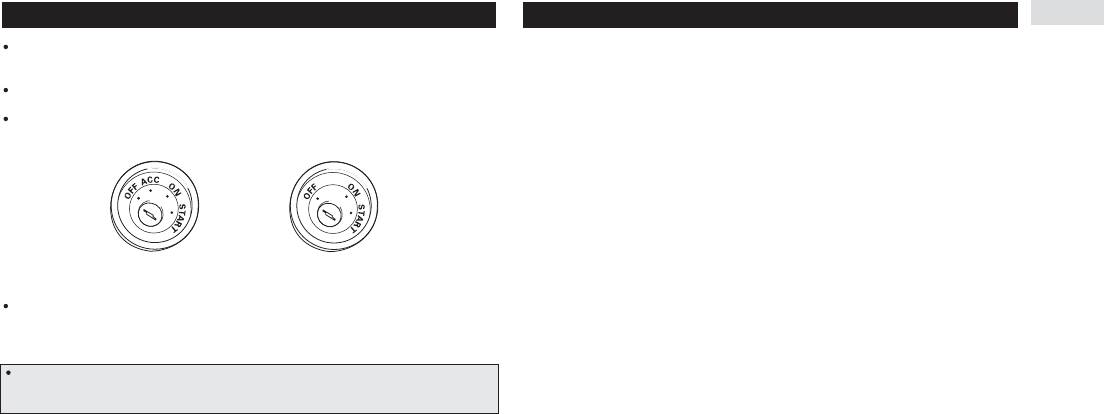
Аппарат нельзя устанавливать в автомобиль, у которого на замке зажигания нет положения
ACC [Аксессуары].
Положение ACC Положения ACC нет
Черный провод предназначен для заземления. Заземлите, пожалуйста, этот провод отдельно от заземле-
ния устройств, потребляющих большие токи, таких как усилители мощности.
Если вы заземлите эти устройства вместе, то в случае случайного отключения заземления существует риск
повреждения или возгорания устройств.
Провода данного аппарата и других устройств могут иметь различные цвета, даже если выполняют одну и
ту же функцию. При подключении аппарата к другим устройствам сверяйтесь с прилагаемыми к аппарату-
ре инструкциями и соединяйте провода, имеющие одинаковую функцию.
6
Подключение устройств
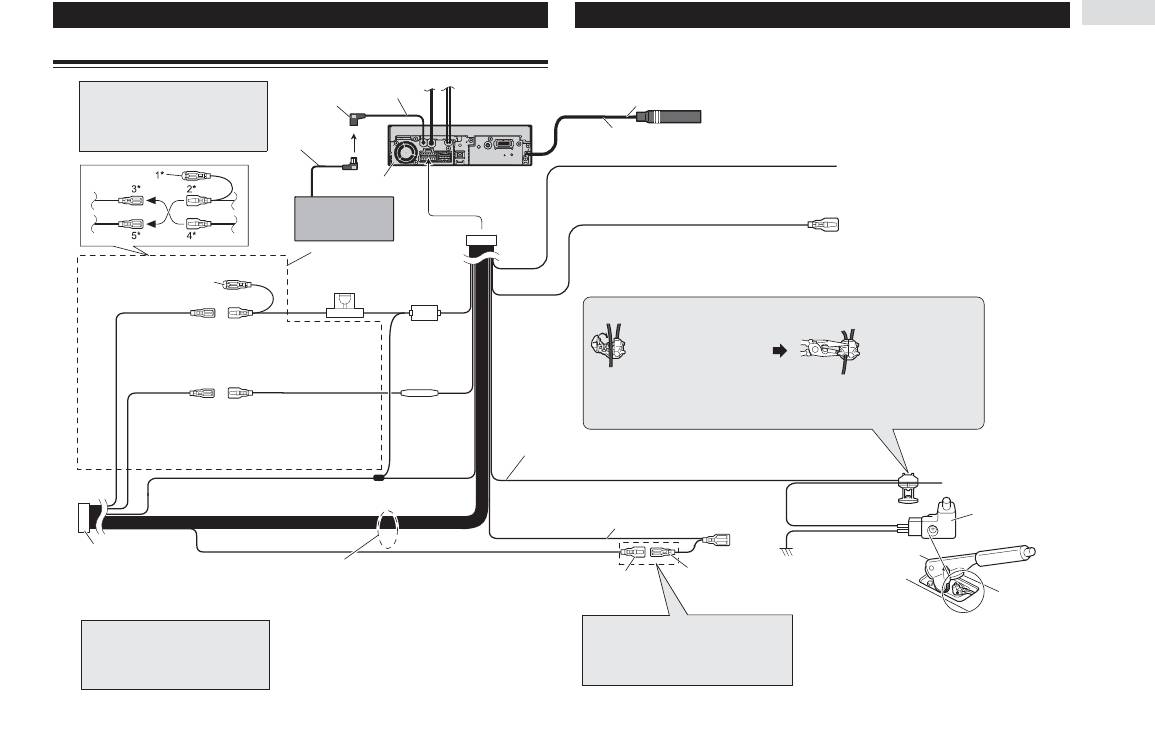
Подключение шнура питания
Примечание:
Вход IP-BUS (Синий)
15 см
Антенный кабель
В зависимости от типа автомобиля функции
контактов 3* и 5* могут отличаться. В этом слу-
чае необходимо контакт 2* необходимо соеди-
нить с контактом 5*, а контакт 4 с контактом 3*.
Кабель IP-BUS
15 см
Желтый/черный
Этот прибор
Если вы пользуетесь сотовым телефоном, то подключайтесь через провод функ-
ции Audio Mute [Отключение звука аудиосистемы] на сотовом телефоне. Если не
CD чейнджер
пользуетесь - оставьте провод Audio Mute свободным.
(продается отдельно)
Фиолетовый/белый
Соединяйте вместе провода
Из двух проводов, подключенных к заднему фонарю, используйте тот, на кото-
Защитный колпачок (1*)
одного цвета
ром изменяется напряжение при включении передачи заднего хода. Подроб-
Не снимайте колпачек, если этот
ности см. на странице 8 в разделе «Подключение камеры заднего обзора».
Держатель предохранителя
контакт не используется.
Способ подключения
Желтый (3*)
Желтый (2*)
Резервный (или до-
К электрической цепи, всегда находя-
1. Зажмите провод.
2. Плотно обожмите
полнительный)
щейся под напряжением, вне зависи-
плоскогубцами.
мости от положения ключа зажигания.
Примечание:
Положение переключателя парковочного тормоза зависит от типа авто-
Красный (5*)
Красный (4*)
Предохранитель-
мобиля. Дополнительную информацию можно получить в инструкции
Дополнительный
К электрической цепи, управляемой
сопротивление
по эксплуатации автомобиля или у дилера.
(или резервный)
ключом зажигания (12 В постоянного
Светло-зеленый
тока).
Используется для определения состояния ON/OFF [Включен/Выключен]
стояночного тормоза. Этот провод должен быть подключен к полюсу ис-
точника питания концевого выключателя стояночного тормоза.
Черный (масса)
Синий/белый
К металлическому корпусу автомобиля.
К разъему управления системой на усилителе
Концевой выключатель
мощности (макс. 300 мА, 12 В пост. тока).
Полюс источника питания
стояночного тормоза
Масса
Разъем стандарта ISO
Примечание:
Провода к акустическим системам
Синий/белый (6*)
Синий/белый (7*)
В некоторых автомобилях разъем ISO может
Белый: фронтальная левая (+)
К разъему релейного управления автоматической антенной
состоять из двух частей. В таком случае произ-
Белый/черный: фронтальная левая (-)
(макс. 300 мА, 12 В пост. тока).
водите подключения к обоим разъемам.
Серый: фронтальная правая (+)
Серый/черный: фронтальная правая (-)
Если вы подключаете к этому аппарату отдельно
Зеленый: тыловая левая (+) или сабвуфер (+)
Распределение штыревых контактов разъема ISO бу-
продаваемый многоканальный процессор (DEQ-
Зеленая/черная: тыловая левая (-) или сабвуфер (-)
дет разным в зависимости от марки автомобиля. Со-
P6600), то ничего не подключайте к проводам,
Фиолетовый: тыловая правая (+) или сабвуфер (+)
единяйте контакты 6* и 7*, когда штыревой контакт 5
предназначенным для подключения акустичес-
Фиолетовый/черный: тыловая правая (-) или сабвуфер (-)
относится к управлению антенной. В автомобиле дру-
ких систем и проводу системы дистанционного
гого типа никогда не соединяйте 6* и 7*.
управления (синий/белый).
7
Подключение устройств
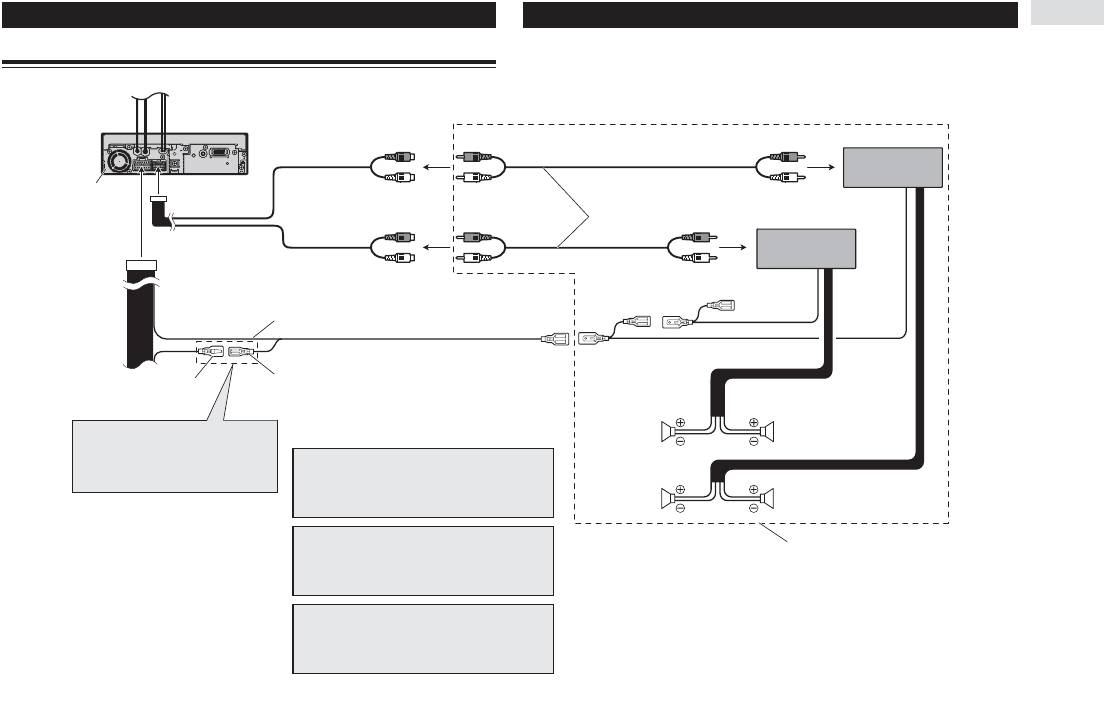
Подключение отдельно продаваемого усилителя мощности
Выход на сабвуфер или выход сиг-
нала без затухания (SUBWOOFER
OUTPUT или NON-FADING OUTPUT)
23 см
Усилитель мощности
(продается отдельно)
Этот аппарат
Выход на фронтальные акустиче-
ские системы (FRONT OUTPUT)
RCA кабели
(продаются отдельно)
Усилитель мощности
15 см
(продается отдельно)
Синий/белый
К контакту разъема управления усилителем
мощности (макс. 300 мА, 12 В пост. тока).
Дистанционное управление системой
Синий/белый (7*)
Синий/белый (6*)
К контакту реле управления антенной
Левый канал
(макс. 300 мА, 12 В пост. тока).
Правый канал
Распределение штыревых контактов разъема ISO бу-
Фронтальная
Фронтальная акустическая
дет разным в зависимости от марки автомобиля. Со-
акустическая система
система
единяйте контакты 6* и 7*, когда штыревой контакт
5 относится к управлению антенной. В автомобиле
Если вы подключаете к этому аппарату отдельно продаваемый много-
другого типа никогда не соединяйте 6* и 7*.
канальный аудио процессор (DEQ-P6600), то ничего не подключайте
к проводам, предназначенным для подключения акустических систем
и проводу системы дистанционного управления (синий/белый).
Сабвуфер
Сабвуфер
Примечание:
Если вы подключаете к этому аппарату многоканальный аудио про-
Производите эти подключения при использовании
цессор, то отдельно продаваемый усилитель мощности необходи-
опционального усилителя
мо подключать к этому многоканальному процессору.
Примечание:
Измените начальные установки этого аппарата (см. Инструкцию по
эксплуатации).
Выход на сабвуфер у этого аппарата является монофоническим.
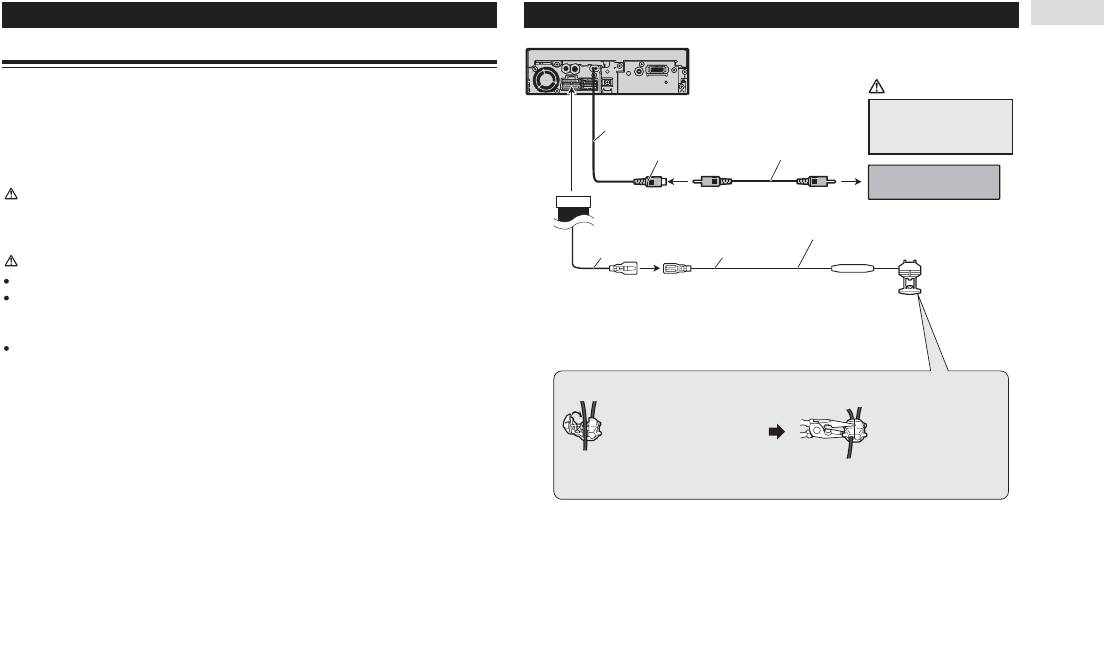
8
Подключение устройств
Подключение камеры заднего обзора
При использовании данного аппарата вместе с камерой заднего обзора, возможно автоматиче-
Внимание!
ское переключение на видеоизображение от камеры заднего обзора при передвижении рычага
переключения передач в положение REVERSE (R) [Задний ход].
Необходимо использовать камеру,
При подключении данного аппарата к навигационному устройству режим заднего обзора позво-
20 см
которая создает зеркальное изоб-
Вход камеры
RCA кабель
ражение!
ляет также контролировать во время движения ситуацию позади автомобиля. Подробности см.
заднего обзора
(продается отдельно)
в Инструкции по использованию.
Камера заднего обзора
Внимание!
К видео выходу
Используйте этот вход только для обратного (зеркального) изображения от камеры заднего об-
Удлинительный провод
зора. Использование его не по назначению может привести к травмам или поломке.
(прилагается)
15 см 8 м
Предохранитель-сопротивление
Предупреждения:
Изображение на экране может казаться обратным.
Фиолетовый/белый
Функция камеры заднего обзора предназначена для обеспечения дополнительного контро-
Из двух проводов, подключенных к заднему фонарю, используйте тот, на
котором изменяется напряжение при включении передачи обратного хода.
ля за трейлерами или при подаче автомобиля задним ходом в стесненных условиях. Не ис-
Такое подключение обеспечивает информацию о направлении движения
пользуйте эту функцию в целях развлечения.
автомобиля (вперед или назад).
Объекты на экране при заднем обзоре могут казаться более близкими или наоборот, слиш-
ком удаленными, чем в реальности.
Способ подключения
1. Зажмите провод. 2. Плотно обожмите
плоскогубцами.
Примечание:
При подключении камеры заднего обзора необходимо для пункта
B-CAM в меню SET UP выбрать параметр ON.
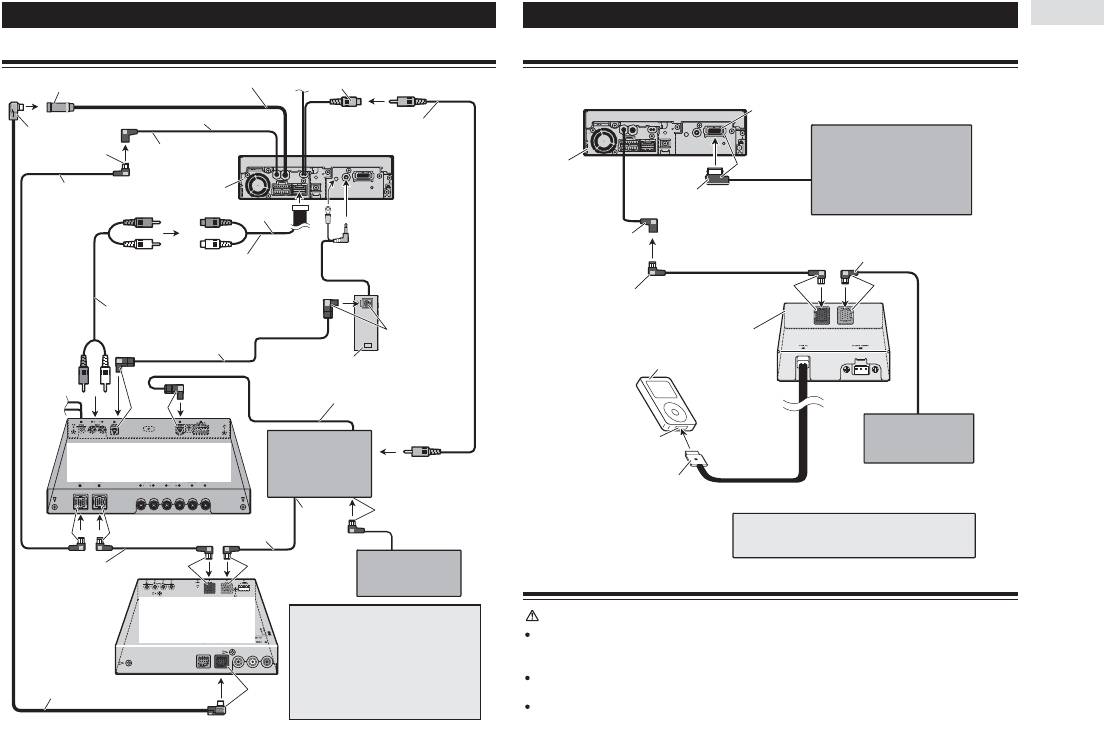
9
Подключение устройств
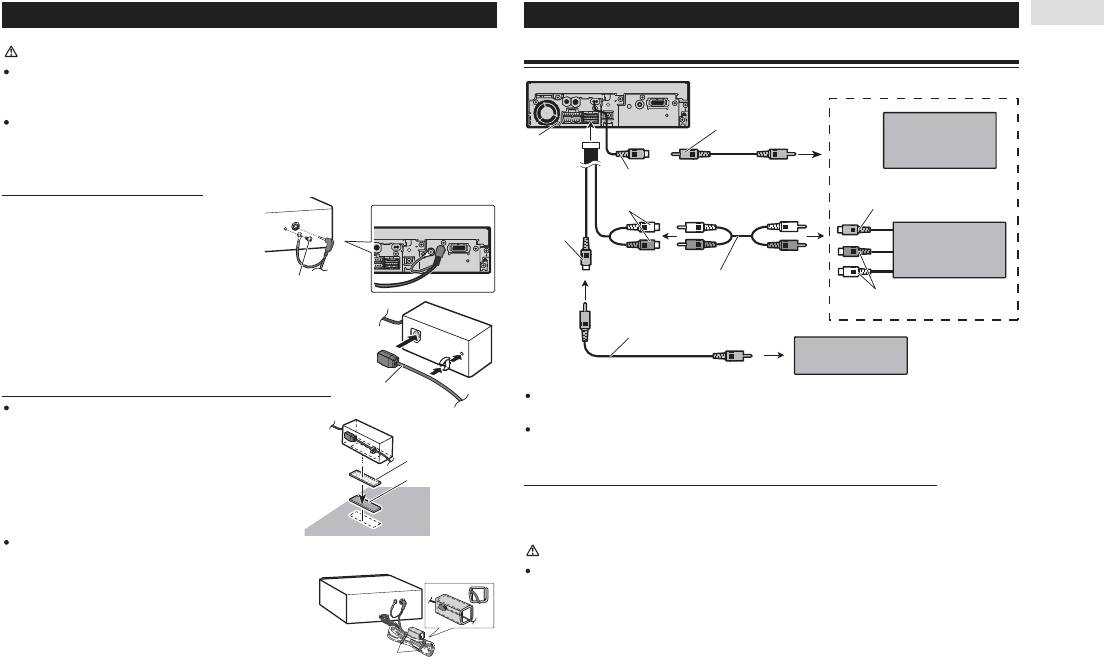
Подключение многоканального процессора
Подключение навигационного блока и адаптера iPod
Вход AV-BUS (синий)
40 см
Видеовход
26-контактный разъем
Вход IP-BUS (синий)
Синий
RCA кабель
(поставляется с DVD плеером)
Синий
15 см
Навигационный блок (например, AVIC-
Этот аппарат
Желтый
800DVD) (продается отдельно) или
Vehicle Dynamics Processor (например,
15 см
IP-BUS кабель (поставляется с
Этот аппарат
AVG-VDP1) (продается отдельно)
многоканальным процессором)
26-жильный кабель (поставляется
23 см
с навигационным блоком или
Vehicle Dynamics Processor)
IP-BUS вход (синий)
IP-BUS кабель
Выход на сабвуфер или выход сигнала без затухания
(SUBWOOFER OUTPUT или NON-FADING OUTPUT)
1,5 м
Черный
Синий
IP-BUS кабель
RCA кабель (поставляется с
(Поставляется с адаптером iPod)
многоканальным процессором)
Оптический кабель (поставляется с
Черный
iPod адаптер
многоканальным процессором)
(например, CD-IB100)
Соединительный блок для оптического кабеля
iPod, iPod mini или iPd Photo
(поставляется с многоканальным процессором)
Синий
Оптический кабель
(продается отдельно)
Входной разъем iPod
CD чейнджер
(продается отдельно)
Многоканальный процессор
DVD плеер (например,
(DEQ-P6600) (продается отдельно)
XDV-P9II или SDV-P7)
К видео выходу
(продается отдельно)
1,5 м
(FRONT VIDEO OUTPUT)
Разъем для подключения iPod
(поставляется с iPod адаптером)
IP-BUS выход
Синий
Черный
(черный)
Синий
IP-BUS кабель
При подключении этого аппарата к DVD плееру необходимо
для пункта AV IN в меню SET UP выбрать параметр M-DVD.
Черный
Синий
CD чейнджер
IP-BUS кабель (поставляется
(продается отдельно)
с телевизионным тюнером)
Подключение и установка соединительного блока для оптического кабеля
Скрытый телевизионный тю-
нер (например, GEX-P5700TV)
Предупреждения:
(продается отдельно)
Если вы подключаете отдельно продаваемый
Избегайте установки данного аппарата в таком месте, где он будет мешать работе устройств безопаснос-
DVD плеер к отдельно продаваемому много-
ти, например, воздушных подушек. Иначе будет существовать опасность несчастного случая со смертель-
AV-BUS кабель
канальному процессору, то оптический ка-
ным исходом.
(поставляется с теле-
бель от DVD плеера должен быть подключен
Избегайте установки аппарата в таком месте, где он будет мешать работе тормоза. Иначе это может при-
визионным тюнером)
к оптическому входу 2 (OPT. IN2) многока-
Черный
нального процессора.
вести к дорожно-транспортному происшествию.
Надежно закрепите аппарат липкой лентой «Velcro» или хомутиками. Если аппарат сорвется с креплений, он
может создать помехи при управлении автомобилем и привести к дорожно-транспортному происшествию.
10
Подключение устройств
Внимание!
Подключение внешнего видео компонента и дисплея
Чтобы обеспечить правильную установку, пользуйтесь только прилагаемыми к аппарату ком-
плектующими. При использовании иных приспособлений возможны неполадки в работе или
срыв аппарата с крепления, что может привести к несчастному случаю или порче аппарата.
Не устанавливайте аппарат рядом с дверями, где существует вероятность попадания на не-
Кабели RCA
(продаются отдельно)
Внешний видео компонент
го дождевой воды. Попадание воды внутрь аппарата может привести к появлению дыма или
Этот аппарат
(продается отдельно)
возгоранию.
Видеовход
Подключение оптического кабеля
К видеовыходу
1. Подключите к основному блоку оптиче-
Аудиовход
ский кабель и провод заземления.
Видеовыход
Подключите оптический кабель таким образом,
CD чейнджер
чтобы он не выступал из аппарата, как показано
К аудио выходам
(продается отдельно)
на иллюстрации. Прикрепите провод заземле-
Кабели RCA (продаются отдельно)
Винт
ния к выступу на задней панели аппарата.
Аудиовыход
2. Подключите оптический кабель к соединительному блоку
Кабель RCA (продается отдельно)
для оптического кабеля.
Дисплей с входными
разъемами типа RCA
К видеовходу
Установка соединительного блока для оптического кабеля
Оптический кабель
В случае подключения внешнего видео компонента необходимо в пункте AV INPUT меню
Установка соединительного блока для оптического
SET UP задать параметр VIDEO.
кабеля с помощью липой ленты «Velcro».
В случае подключения внешнего CD чейнджера необходимо в пункте AV INPUT меню SET
При помощи ленты «Velcro» установите соединительный
UP задать параметр M-DVD.
блок для оптического кабеля в достаточном по объему
Лента «Velcro» (жесткая)
ящике приборной консоли.
Лента «Velcro» (мягкая)
При использовании дисплея, подключенного к заднему видеовыходу
Задний видеовыход аппарата предназначен для подключения дисплея, позволяющего пассажи-
рам задних сидений смотреть видео с DVD или Video CD дисков.
Установка соединительного блока для
оптического кабеля с помощью хомутиков.
Внимание!
Обмотайте
Обмотайте оптический кабель и соединительный блок
изоляционной лентой
Никогда не устанавливайте дисплей в таком месте, которое дает возможность водителю
изоляционной лентой и прикрепите его хомутиками к
смотреть видео с DVD или Video CD дисков во время вождения автомобиля.
проводам питания.
Закрепите хомутиками
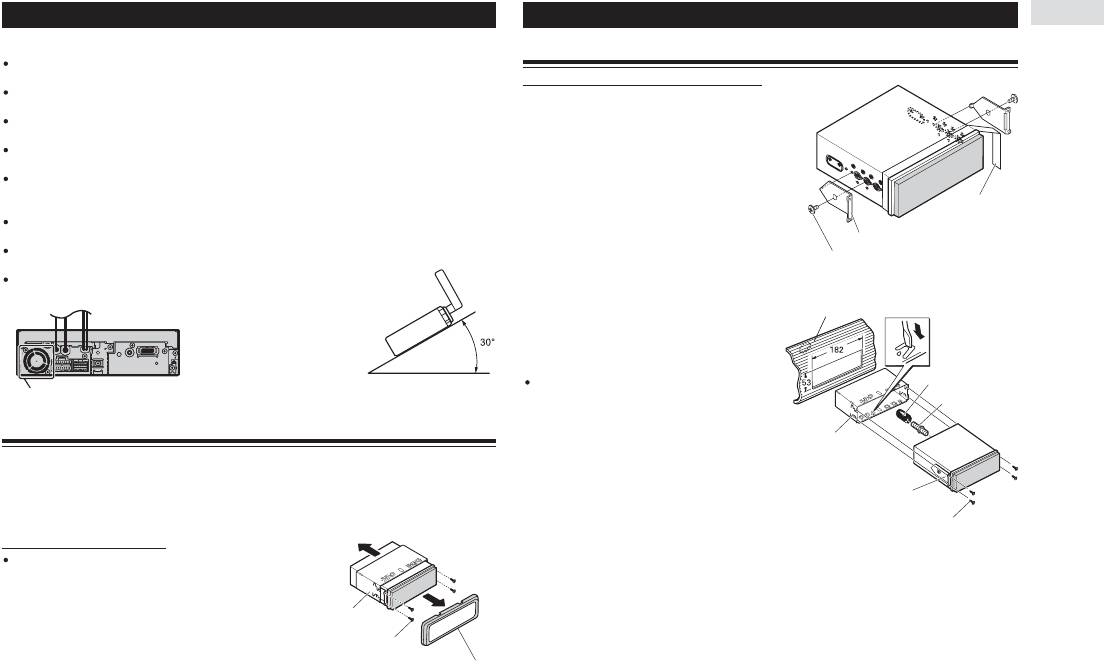
11
Установка аппарата
Примечания:
Передний монтажный узел стандарта DIN
Прежде чем окончательно установить аппарат, временно соедините проводку и убедитесь в том, что все со-
единения выполнены правильно и что аппарат и система работают надлежащим образом.
Установка с помощью резиновой втулки
Чтобы обеспечить правильную установку, используйте прилагаемые крепежные детали. Применение не-
1. Выберите положение боковых
санкционированных деталей может стать причиной неполадок.
кронштейнов
Если установка требует сверления отверстий или внесения каких-либо иных изменений в конструкцию ав-
томобиля, то обратитесь за консультацией к ближайшему дилеру.
В случае установки в неглубокой нише измени-
Устанавливайте аппарат там, где он не будет мешать водителю и не причинит травм пассажирам в случае
те положение боковых кронштейнов. Наклейте
резкой остановки, например, при аварийном торможении.
изоляционную ленту на части, выступающие из
Не устанавливайте дисплей там, где он может (i) загораживать обзор водителю; (ii) препятствовать работе
приборной панели автомобиля.
любой из систем управления или безопасности автомобиля, в том числе воздушных подушек и кнопок ава-
рийной световой сигнализации; (iii) ухудшать способность водителя безопасно управлять автомобилем.
Изоляционная лента
В случае перегрева аппарата может выйти из строя полупроводниковый лазер, поэтому не устанавливайте
аппарат в сильно нагреваемых местах, например, рядом с выпуском обогревателя.
Боковой кронштейн
Если угол установки превышает 30° от горизонтали, то аппарат, вероятно, не сможет обеспечить оптималь-
2. Установите аппарат в приборную
Винт (5 х 6 мм), устанавливаемый заподлицо с поверхностью
ное качество работы.
доску автомобиля.
Провода не должны закрывать зону, показанную на рисунке ниже. Это не-
Вставив обойму в приборную панель, выберите
обходимо для свободного рассеивания тепла от усилителей.
подходящие лапки (высечки) в соответствии с
Приборная панель автомобиля
толщиной материала приборной панели и ото-
гните их. (С помощью верхних и нижних лапок
установите конструкцию как можно прочнее.
Для закрепления согните лапки под углом 90°.)
После установки аппарата снова установите
Резиновая втулка
Не закрывайте эту зону
рамку на место.
Винт
Передний/задний монтажный узел стандарта DIN
Обойма
Аппарат может быть правильно закреплен либо «спереди» (обычный передний монтажный узел
стандарта DIN), либо «сзади» (установка с применением заднего монтажного узла стандарта
DIN, использующего отверстия с резьбой для винтов по бокам шасси аппарата).
Боковой кронштейн
Подробности смотрите ниже в иллюстрированном изложении методов установки.
Винт (2 х 3 мм)
Перед установкой аппарата
Снимите рамку и обойму.
Чтобы снять рамку, тяните ее наружу, затем отвинтите
винты (2 х 3 мм) и снимите обойму. (Когда будете снова
устанавливать рамку на место, сориентируйте ее стороной
Обойма
с канавкой вниз и закрепите на месте.)
Винт (2 х 3 мм)
Рамка
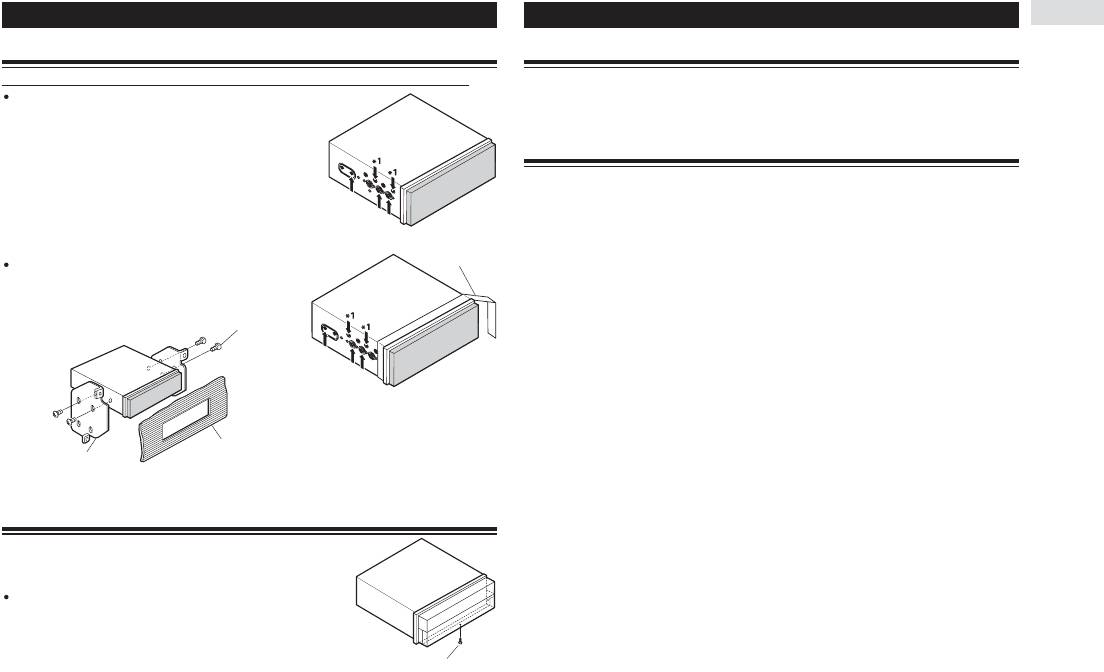
12
Установка аппарата Меры предосторожности
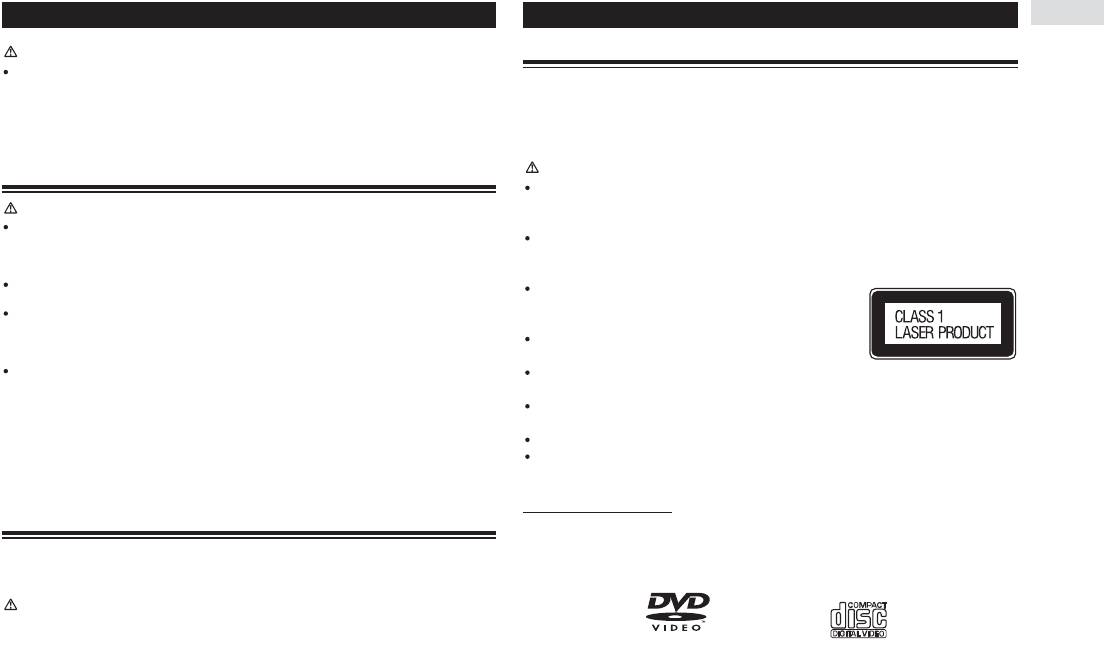
Задний монтажный узел стандарта DIN
Благодарим Вас за приобретение изделия фирмы Pioneer!
Установка с применением отверстий для винтов на боковой стороне аппарата
Прочтите, пожалуйста, все эти инструкции по эксплуатации - только после этого Вы будете
Крепление аппарата к фабричному
знать, как правильно использовать этот аппарат. После того, как Вы прочтете эти инструкции,
радиомонтажному кронштейну
храните их в безопасном месте, они пригодятся Вам для получения необходимых справок.
Выберите положение, в котором отверстия для винтов
на кронштейне и на аппарате совместятся (совпадут)
Важные замечания по безопасности
друг с другом и завинтите винты в 2 местах на каждой
стороне. Пользуйтесь зажимными винтами (4 х 3 мм)
1. Прежде чем пользоваться дисплеем, внимательно прочтите всю данную Инст-
или (5 х 6 мм), либо устанавливаемыми заподлицо вин-
рукцию по эксплуатации.
тами (5 х 6 мм) - это зависит от формы отверстий для
2. Держите Инструкцию под рукой для обращения к ней за необходимой справоч-
винтов в кронштейне.
ной информацией.
*1 Используйте только зажимные винты (4 х 3 мм)
3. Особое внимание уделяйте приведенным в тексте предупреждениям и строго
Изоляционная лента
В случае установки в неглубокой нише используйте
соблюдайте все рекомендации.
показанные ниже отверстия для винтов. Наклейте
4. Не позволяйте другим лицам пользоваться системой, пока они не прочтут и не
изоляционную ленту на части, выступающие из при-
усвоят инструкции по эксплуатации.
борной панели.
5. Не устанавливайте дисплей тем, где он может (i) загораживать обзор водите-
Винт
лю, (ii) ухудшать работу любой из систем управления автомобилем или функ-
ций безопасности, включая воздушные подушки, или (iii) ухудшать возможнос-
ти водителя по безопасному управлению автомобилем.
6. Не используйте этот дисплей, если это каким-либо образом отвлекает ваше
внимание от вождения. Соблюдайте правила безопасного вождения и следуй-
те всем существующим правилам дорожного движения. Если вы испытываете
трудности с управлением системой или считыванием дисплея, то прежде, чем
Приборная панель или консоль
производить настройки, обязательно остановитесь в безопасном месте.
Фабричный радиомонтажный
7. Управляя автомобилем, ни когда не забывайте надевать ремень безопасности.
кронштейн
Если вы попадете в дорожно-транспортное происшествие с не пристегнутым
как следует ремнем безопасности, то травмы могут оказаться гораздо более
Постоянное крепление передней панели
серьезными.
8. Никогда не используйте при вождении автомобиля наушники.
Если вы не пользуетесь функцией снятия и установки на место пе-
9. С целью обеспечения безопасности некоторые функции аппарата не действуют
редней панели, воспользуйтесь прилагаемыми крепежными вин-
до тех пор, пока не будет включен стояночный тормоз, а автомобиль будет не-
тами для постоянного крепления передней панели к аппарату.
подвижен.
Прикрепите переднюю панель к аппарату, используя
10. Никогда не устанавливайте уровень громкости слишком высокий, чтобы вос-
крепежные винты после снятия передней панели.
производимый звук не мешал слышать внешние звуки и звуковые сигналы спе-
циального транспорта.
Крепежный винт
13
Меры предосторожности Перед началом эксплуатации аппарата
Внимание!
Информация о данном аппарате
Не пытайтесь самостоятельно устанавливать дисплей или производить его техническое об-
Распределение частот тюнера на данном аппарате подобрано для использования в Западной
служивание. Установка или техническое обслуживание дисплея лицами, не имеющими спе-
Европе, Азии, Африке, Океании и на Среднем Востоке. При использовании в других регионах
циальной подготовки и опыта работы с электронным оборудованием и автомобильными ак-
надлежащий радиоприем, возможно, не будет обеспечиваться. Функции RDS действуют только
сессуарами, могут быть опасными и способны подвергнуть вас риску поражения
в тех районах, где есть радиостанции диапазона FM, передающие сигналы системы RDS.
электрическим током и иным опасностям.
Обеспечение безопасного вождения автомобиля
Внимание!
Не допускайте попадания на этот аппарат никаких жидкостей - это может привести к пора-
жению электрическим током. Кроме того, попадание жидкости в аппарат может привести к
Внимание!
появлению дыма, перегреву и порче аппарата.
Светло-зеленый провод в разъеме питания предназначен для определения состояния парковоч-
ного тормоза и должен быть подключен к контакту концевого выключателя парковочного тормоза,
Этот аппарат содержит лазерный излучатель класса 1. Для обеспечения постоянной безо-
который находится под напряжением. Неправильное подключение или использование этого про-
пасности не снимайте никакие крышки и не пытайтесь получить доступ внутрь аппарата. По
вода может нарушать действующий закон и привести к серьезным травмам или повреждениям.
всем вопросам технического обслуживания обращайтесь к квалифицированному персоналу.
Во избежание возникновения риска несчастного случая или потенциального нарушения соответствующих за-
На нижней стороне этого аппарата имеется табличка с над-
конов, данный аппарат не предназначен для использования таким образом, чтобы экран был виден водителю.
писью CLASS 1 LASER PRODUCT [Лазерное изделие клас-
Во избежание возникновения риска несчастного случая и потенциального нарушения соответствующих за-
са 1].
конов, не допускается использование функции переключения изображения с DVD или телевизора (продает-
ся отдельно) на передний экран во время движения автомобиля. Кроме того, задние дисплеи должны быть
Аппарат Pioneer CarStereo-Pass предназначен для использо-
установлены таким образом, чтобы они не отвлекали водителя.
вания только в Германии.
В некоторых странах и государствах просмотр изображений на дисплее внутри автомобиля может считать-
Держите инструкцию под рукой для обращения за справкой по рабочим процедурам и ме-
ся незаконным даже лицами, не являющимися водителем. В тех регионах, где применяются такие право-
рам предосторожности.
вые нормы, их необходимо соблюдать и функцию просмотра DVD не использовать.
Всегда сохраняйте достаточно низкий уровень громкости, чтобы вы могли слышать звуки
Если в дороге вы попытаетесь смотреть DVD-диски или телепрограммы, то на экране появится
внешней обстановки вокруг автомобиля.
предупреждение VIDEO VIEWING IS NOT AVAILABLE WHILE DRIVING [Во время вождения
Защищайте аппарат от влаги.
автомобиля просмотр видео недоступен].
В случае отключения или разрядки аккумулятора, содержимое памяти предварительных на-
Для просмотра DVD-дисков или телепрограмм на дисплее остановите автомобиль в безопасном
строек будет утрачено и его придется программировать заново.
месте и включите стояночный тормоз.
Воспроизводимые диски
Как избежать разрядки аккумулятора
На плеере данного аппарата можно воспроизводить DVD, Video CD и CD диски, которые имеют
логотипы, показанные ниже.
Пользуйтесь данным аппаратом только при работающем двигателе. Его использование при не-
работающем двигателе может привести к разрядке аккумулятора.
DVD video Video CD
Внимание!
Не пользуйтесь аппаратом на автомобилях, у которых замок зажигания не имеет положения ACC.
14
Перед началом эксплуатации аппарата
Информация о данной инструкции
Аппарат обладает множеством сложных функций, обеспечивающих великолепный радиоприем
и управление работой. Все функции создавались с расчетом на максимально простое исполь-
Примечания:
зование, однако, многие из них не являются интуитивно понятными и нуждаются в пояснениях.
Логотип является торговой маркой DVD Format/Logo Licensing Corporation.
Данная Инструкция по эксплуатации поможет вам полностью использовать потенциал аппарата
Плеер аппарата способен воспроизводить только диски, несущие на себе маркировки, показанные выше.
и добиться максимального удовольствия от прослушивания.
Рекомендуем вам внимательно ознакомиться с функциями, их действием и управлением аппа-
Региональные номера DVD видео дисков
рата. Для этого, прежде чем приступать к эксплуатации аппарата, прочтите эту Инструкцию.
DVD видео диски с несовместимыми номерами реги-
Особенно важно, чтобы вы прочли и соблюдали меры предосторожности, приведенные на этой
онов на данном аппарате воспроизводить невозмож-
странице и в других разделах Инструкции.
но. Региональный номер плеера можно найти на дни-
ще аппарата.
В случае неисправности
Иллюстрация показывает регионы и соответствую-
щие им региональные номера.
В том случае, если аппарат не работает должным образом, обратитесь по месту покупки аппа-
рата или на ближайшую авторизованную сервисную станцию Pioneer.
Использование аппарата вместе с навигационным блоком Pioneer
Функциональные возможности
Если вы эксплуатируете данный аппарат вместе с навигационным DVD блоком Pioneer, то поль-
зуйтесь только диском с картой CNDV-30.
Кнопочные операции сенсорной панели
Если с навигационным устройством вы используете не CNDV-30 диск с картой, а более старую
Работой аппарата можно управлять с помощью экранных кнопок сенсорной панели.
версию картографического диска, то в работе данного аппарата могут встречаться сбои и несо-
Воспроизведение видео с DVD-диска
ответствия, указанные ниже:
Можно воспроизводить диски формата DVD видео, DVD-R (видеорежим) и DVD-RW (видеорежим).
Кнопка ENTERTAINMENT (ENT) [Развлечения] и кнопка WIDE [Широкий формат] не смогут
Помните, что использование этой системы в коммерческих целях или для публичного просмо-
функционировать в качестве кнопки NAVI MENU [Меню навигации] и кнопки POS [Положение].
тра может нарушать законы защиты авторского права.
Устройство NAVI (навигационный блок) невозможно будет выбирать в качестве источника сиг-
Совместимость с Video CD дисками, имеющими функцию PBC
налов, например, DVD видеопрограмм от навигационного блока, обладающего возможностью
Возможно воспроизведение дисков формата Video CD, имеющих функцию PBC [Управление
воспроизведения дисков DVD видео и работающего в комбинации с данным аппаратом.
воспроизведением].
В режиме NAV MIX [Микширование навигационных сообщений] невозможно будет выби-
Воспроизведение компакт-дисков
рать никакие установки, кроме ALL [Все].
Возможно воспроизведение музыкальных дисков формата CD/CD-R/CD-RW.
Система управления распознаванием голоса на навигационном блоке, работающем в комби-
Воспроизведение файлов формата MP3
нации с данным аппаратом, не сможет работать правильно. Речевым управлением для нави-
Возможно воспроизведение файлов MP3, записанных на дисках CD-ROM/CD-R/CD-RW (записи
гации пользоваться будет можно, но речевое управление AV-устройствами будет невозможно.
в стандарте ISO9660 Level 1/Level 2).
Указание маршрута навигационным блоком, работающим в комбинации с данным аппара-
Факт продажи данного товара наделяет покупателя правом на частное некоммерческое использование и не
том, не сможет функционировать правильно во время показа на дисплее изображений от ка-
дает ему явно выраженного или подразумеваемого права на какое-либо коммерческое (т.е. создающее ис-
кого-либо иного источника. Водитель будет получать речевую информацию путеуказания, но
точник доходов) вещание (наземное, спутниковое, кабельное и/или с помощью любых иных средств) в ре-
графическое изображение маршрута с помощью дисплея (например, переключение на уве-
жиме реального времени, а также на вещание/передачу данных через Интернет, внутренние корпоративные
личенную карту нужного перекрестка) производиться не будет.
и/или иные сети, или в других электронных системах распространения информации, например, в системах
типа «pay-audio» [платные аудиоматериалы] и «audio-on-demand» [аудиоматериалы по заказу]. Коммерчес-
Опцию NAVI [Дисплейные «обои» навигационного блока] невозможно будет выбирать в ка-
кое применение требует специальной лицензии. Для получения более подробной информации посетите,
честве фонового изображения на дисплее.
пожалуйста, сайт http://www.mp3licensing.com.

15
Перед началом эксплуатации аппарата
Воспроизведение файлов формата WMA
Многовариантные углы камеры
Возможно воспроизведение файлов WMA, записанных на дисках CD-ROM/CD-R/CD-RW (записи
По желанию вы можете переключаться между несколькими углами камеры, с которыми записа-
в стандарте ISO9660 Level 1/Level 2).
ны некоторые сцены на DVD диске.
Совместимость с видеосистемами NTSC/PAL
Аппарат совместим с видеосистемами NTSC/PAL. При подключении к аппарату других компо-
Примечание:
нентов убедитесь в том, что компоненты совместимы с этими видеосистемами, иначе изобра-
В аппарат встроена охраняемая авторским правом технология, которая защищается посредством судебных
исков на основании определенных патентов США и других прав интеллектуальной собственности, принад-
жения будут воспроизводиться неправильно.
лежащих Macrovision Corporation и другим собственникам прав. Использование этой технологии, охраняе-
Совместимость с форматами Dolby Digital/DTS
мой авторским правом, должно быть санкционировано Macrovision Corporation и предназначено для целей,
Используя данный аппарат совместно с многоканальным процессором Pioneer, вы можете на-
связанных с домашним или иным ограниченным просмотром, если только иное не разрешено Macrovision
слаждаться акустической атмосферой и волнующими впечатлениями, которые обеспечивают
Corporation. Ренижениринг или разборка устройств запрещены.
фильмы и музыкальные программы DVD дисков с записью звука в формате 5.1.
Произведено на основании лицензии от Dolby Laboratories. На-
Аудиоформат WMA
звание «Dolby» и символ «сдвоенное D» являются товарными
знаками Dolby Laboratories.
Логотип Windows Media, напечатанный на упаковочной коробке, указыва-
«DTS» является зарегистрированным товарным знаком Digital
ет, что данный аппарат может воспроизводить файлы в формате WMA.
Theater Systems, Inc.
WMA является аббревиатурой выражения Windows Media Audio и приме-
Совместимость с плеерами iPod
няется в качестве названия технологии сжатия аудиозаписей, разрабо-
Если вы используете этот аппарат с адаптером Pioneer iPod (CD-
танной Microsoft Corporation. Данные формата WMA могут быть кодированы при помощи
IB100), то вы сможете управлять плеерами iPod, iPod mini и iPod Photo.
Windows Media Player версии 7 или более поздней.
iPod является торговой маркой Apple Computer, Inc., зарегистрированной в США и других
Выражения Microsoft, Windows Media и логотип Windows являются товарными знаками или имен-
странах.
ными товарными знаками Microsoft Corporation в Соединенных Штатах и/или в других странах.
iPod адаптер поддерживает работу с плеером только при использовании Dock-порта (порта
для подключения к док-станции).
Примечания:
В случае использования некоторых прикладных программ для кодирования файлов WMA данный аппарат
Этот аппарат не поддерживает версии программного обеспечения iPod, выходившие до 20
может работать неправильно.
ноября 2004 года. Относительно поддерживаемых версий вы можете проконсультироваться
В случае использования некоторых прикладных программ для кодирования файлов WMA названия альбомов
у ближайшего дилера Pioneer.
и иные текстовые данные могут отображаться на экране неправильно.
Используемые операции могут зависеть от версии программного обеспечения iPod.
Многовариантный формат кадра
Защита экрана ЖК дисплея
Возможно переключение дисплея между форматами кадра Wide screen [Широкоэкранный],
Letter Box [«Почтовый ящик»] и Panscan [Панорамная развертка].
Если вы не пользуетесь аппаратом, не допускайте попадания прямых солнечных лучей на
Многовариантное звуковое сопровождение
дисплей. Длительное пребывание под прямым солнечным светом может вывести экран ЖК
При необходимости можно переключаться между несколькими фонограммами звукового сопро-
дисплея из строя в результате воздействия на него высоких температур.
вождения, записанными на DVD диск.
При использовании мобильного телефона, держите антенну телефона дальше от дисплея,
Многовариантные субтитры
чтобы предотвратить помехи видеоизображению, выражающиеся в появлении точек, цвет-
При необходимости можно переключаться между несколькими языками субтитров, записанны-
ных полос и т.п.
ми на DVD диск.
16
Перед началом эксплуатации аппарата
Для удобства обзора ЖК-дисплея
Сброс и перезагрузка микропроцессора
По конструктивным причинам угол обзора ЖК дисплея ограничен. Однако угол обзора (по вер-
Нажатие кнопки RESET [Перезагрузка] позволяет перезагрузить микропроцессор (вернуть его
тикали и горизонтали) можно увеличить, используя функцию настройки BRIGHT [Яркость] для
к исходным настройкам).
регулирования плотности уровня черного изображения. При первом включении дисплея отре-
Микропроцессор необходимо перезагружать в следующих ситуациях:
гулируйте уровень черного в соответствии с углом зрения (по вертикали и горизонтали), чтобы
Перед использованием аппарата в первый раз после его установки.
настроить дисплей для качественного зрительного восприятия. Для того чтобы регулировать яр-
Когда аппарат работает не надлежащим образом.
кость самого экрана ЖК дисплея в соответствии с вашими личными предпочтениями, можно
Когда на дисплее появляются странные или некорректные сообщения.
также использовать функцию настройки DIMMER [Яркость подсветки дисплея].
1. Поверните ключ зажигания в положение OFF [Выключено].
Что указывают маркировки на DVD-дисках
2. Кончиком шариковой ручки или иным заостренным инструментом нажмите
кнопку RESET.
Приведенные ниже маркировки можно найти на этикетках и упаковках DVD-дисков. Они указы-
вают тип изображения и звукового сопровождения, записанные на данном диске, а также функ-
ции, которые можно использовать.
Маркировка
Значение
Указывает число фонограмм звукового сопровождения, использующих различ-
ные системы кодирования звука.
Указывает число языков субтитров.
Кнопка RESET
Указывает число углов камеры.
Примечания:
В случае использования аппарата совместно с навигационным блоком Pioneer перед нажатием кнопки
Указывает формат изображения (т.е. отношение ширины к высоте сторон изоб-
RESET обязательно выберите положение ключа зажигания ACC OFF [Аксессуары выключены]. Если выбра-
ражения).
но положение ключа зажигания ACC ON [Аксессуары включены], то правильная операция может оказаться
невозможной, даже при нажатии кнопки RESET.
После завершения всех соединений, а также когда вы хотите стереть все хранящиеся в памяти настройки
Указывает цифровой код региона, где возможно воспроизведение диска.
или вернуть аппарат к исходным заводским настройкам, включите двигатель или установите ключ зажига-
ния в положение ACC ON, прежде чем нажимать кнопку RESET.
Если какая-либо операция запрещена
Если вы смотрите DVD диск и пытаетесь выполнить какую-то операцию, может оказаться, что
выполнить ее невозможно из-за программ, записанных на данном диске. Когда это происходит,
на экране отображается значок .
При воспроизведении некоторых дисков значок может не показываться.
17
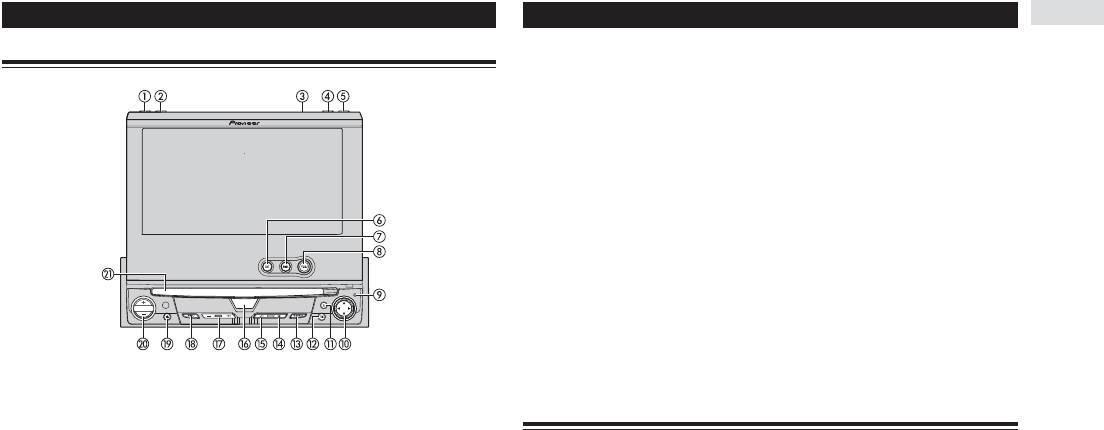
Основные узлы
Основной блок
(12) Кнопка BOOKMARK (BM) [Закладка]
Нажатие на эту кнопку позволяет сделать «закладку» на той сцене, с которой вы впоследствии можете на-
чать воспроизведение.
(13) Кнопка BAND/ESC [Диапазон радиочастот/Выход]
Нажимайте ее для того, чтобы выбрать один из трех поддиапазонов радиочастот FM [Частотная модуляция]
и диапазонов MW/LW [Средние/Длинные волны], а также для отмены режима управления функциями.
(14) Кнопка EQ [Эквалайзер]
Нажимайте ее для выбора различных профилей настройки эквалайзера.
(15) Кнопка ATT [Ослабление сигнала]
Нажмите ее для быстрого уменьшения уровня громкости примерно на 90%. Для возврата к прежнему уров-
ню громкости нажмите кнопку еще раз.
(16) Кнопка Release [Освободить]
Нажатие на эту кнопку служит для отделения передней панели аппарата.
(17) Кнопка ANGLE (+/-) [Угол (увеличение/уменьшение)]
Нажимайте ее для изменения угла наклона ЖК панели.
(18) Кнопка SOURCE [Источник]
Аппарат включается посредством выбора источника. Последовательно нажимайте эту кнопку для цикличес-
кого переключения всех имеющихся источников.
(19) Кнопка EJECT [Извлечение диска]
Нажмите ее для извлечения диска из дисковода.
(20) Регулятор VOLUME [Уровень громкости]
Нажимайте его для повышения или понижения уровня громкости.
(21) Щель загрузки диска
(1) Кнопка INFO [Информация]
(6) Кнопка ENTERTAINMENT (ENT) [Развлечения]
Сюда вставляется диск для воспроизведения.
При нажатии этой кнопки включается/выключает-
Нажимайте ее для переключения между фоновы-
ся информационная полоса.
ми дисплейными изображениями.
Опциональный пульт дистанционного управления
(2) Кнопка TA/NEWS [Сообщения о ситуации на
(7) Кнопка WIDE [Широкий формат]
дорогах/Новости]
Нажимайте ее, чтобы выбрать нужный режим для
Вы можете также управлять этим аппаратом с помощью отдельно продаваемого пульта дистан-
Нажимайте ее для включения/выключения сооб-
разворачивания изображения обычного формата
ционного управления. Все подробности см. в инструкции по использованию дистанционного
щений об обстановке на дорогах.
4:3 в широкоформатное 16:9.
Нажимайте и удерживайте ее нажатой для вклю-
(8) Кнопка V.ADJ [Меню настройки изображения]
пульта.
чения/выключения функции NEWS.
Нажмите и удерживайте ее нажатой для того, чтобы
(3) Датчик окружающего освещения
вывести на дисплей меню настройки изображения.
Определяет уровень окружающего освещения. Эта
(9) Кнопка RESET [Перезагрузка]
система автоматически регулирует яркость дис-
Используйте ее для возврата аппарата к завод-
плея в соответствии с окружающим освещением.
ским (исходным) настройкам.
(4) Кнопка FLIP DOWN [Откинуть вниз]
(10) Кнопки
/
/
⊳⊳
/
Используйте эту кнопку для временного поворо-
Эти кнопки используются для ручной настройки
та ЖК дисплея из вертикального положения в го-
на станцию, быстрого перемещения вперед и на-
ризонтальное.
зад, а также для поиска треков.
(5) Кнопка OPEN/CLOSE [Открыть/Закрыть]
(11) Кнопка A.MENU [Меню]
Нажимайте ее для того, чтобы открыть или за-
При нажатии этой кнопки выводится меню.
крыть ЖК панель.

18
Основные операции
Включение аппарата и выбор источника сигнала
Примечания:
Источник звука не будет меняться в следующих случаях:
Вы можете выбрать любой источник сигнала, который хотите слушать. Для включения режима
- Когда устройство, соответствующее выбранному источнику, не подключено к данному аппарату.
DVD плеера, загрузите в аппарат диск.
- Когда в аппарат не загружен диск.
- Когда в DVD плеер не загружен диск.
- Когда в CD чейнджер не вставлен магазин.
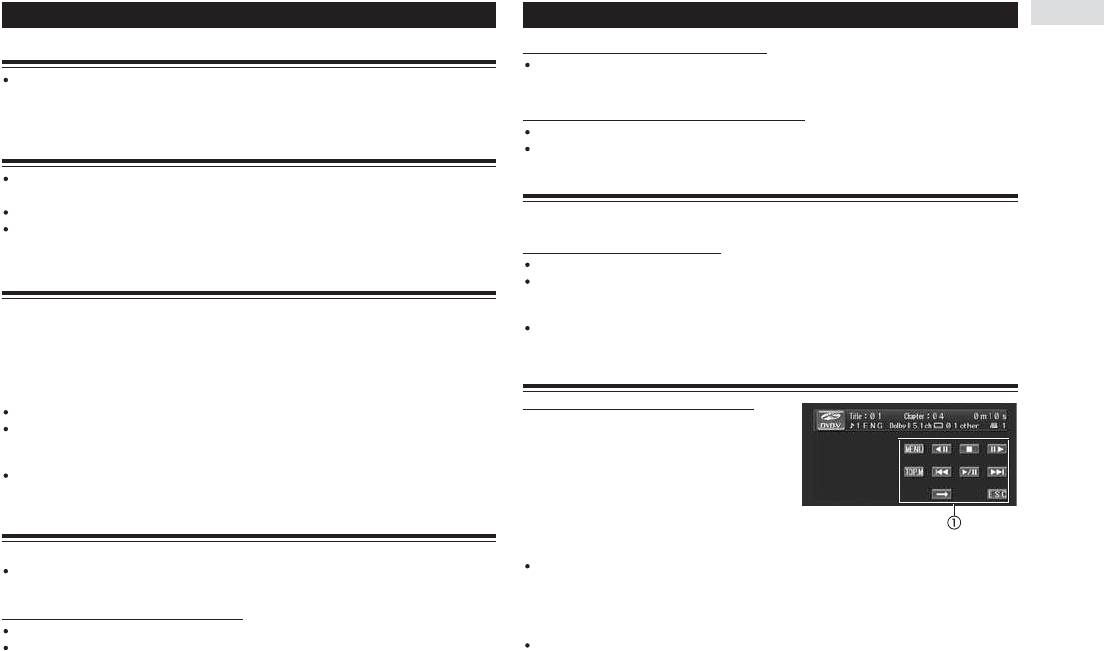
(1) Значок источника сигнала
- Когда в DVD чейнджер не вставлен магазин.
Показывает, какой источник сигнала выбран.
- Когда AUX (вход для дополнительных устройств) отключен.
- Когда AV (видеовход) на установлен в режим VIDEO.
Если для управления вы используете эк-
Термин «внешнее устройство» относится к любому изделию Pioneer (в том числе и к тем, которые будут вы-
ранные кнопки сенсорной панели, косни-
пускаться в будущем), которое, хотя и не совместимо в качестве источника, но позволяет управлять свои-
тесь значка источника, а затем коснитесь
ми базовыми функциями с данного аппарата. Аппарат может управлять двумя внешними устройствами. При
названия нужного источника.
подключении двух внешних устройств каждому из них данным аппаратом автоматически присваивается
идентификатор «внешнее устройство 1» или «внешнее устройство 2».
Названия источников отображаются на дисплее, а те из них, которые можно выбирать, выделя-
Если синий/белый провод данного аппарата подключен к разъему релейного управления антенной автомо-
ются подсветкой.
биля, то антенна автоматически выдвигается, когда в качестве источника сигнала выбирается приемник.
DVD - Встроенный DVD плеер
Для того чтобы убрать антенну, выключите соответствующий источник сигнала.
S-DVD - DVD плеер/DVD чейнджер
В случае использования навигационного блока Pioneer антенна выдвигается независимо от включения или
M-CD - Многодисковый CD чейнджер
выключения данного аппарата.
TUNER - Тюнер
TV - Телевизор
iPod - iPod плеер
Загрузка диска
AV - Вход AV [Видеовход]
EXT-1 - Внешнее устройство 1
Вставьте диск в щель загрузки.
EXT-2 - Внешнее устройство 2
Воспроизведение начнется автоматически.
AUX - вход AUX [Вход для дополнительных устройств]
Если включен режим автоматического воспроизведения DVD диска, то этот аппарат отменяет
DAB - Цифровое радиовещание
вывод меню DVD диска и автоматически начинает воспроизведение с первой части первого
NAVI - Навигационный блок
эпизода. Смотрите раздел «Автоматическое воспроизведение DVD дисков».
OFF - Выключение аппарата
Для извлечения диска из дисковода, нажмите кнопку EJECT.
Если значок источника отсутствует на дисплее, Вы можете вызвать его на дисплей с помо-
щью касания экрана.
Примечания:
Для возврата к дисплею воспроизведения коснитесь экранной кнопки ESC [Выход].
DVD плеер за одну загрузку воспроизводит только один стандартный 12-см или 8-см (одинарный) диск. Не
пользуйтесь никакими переходниками при воспроизведении 8-см дисков.
Если для управления вы используете аппаратные кнопки, то для выбора источ-
Не вставляйте в гнездо загрузки дисков ничего, кроме диска. Диски, которые можно воспроизводить, пере-
ника нажимайте кнопку SOURCE [Источник сигнала].
числены в разделе «Воспроизводимые диски».
Повторно нажимайте кнопку SOURCE, чтобы переключаться между источниками в показанной
Если вы не можете полностью вставить диск или если диск не воспроизводится после установки его в щель
загрузки, проверьте, вставлен ли диск этикеткой вверх. Нажмите кнопку EJECT, чтобы вытолкнуть диск из
ниже последовательности:
дисковода, и проверьте его на наличие повреждений, прежде чем вставлять снова.
DAB (цифровое радиовещание) - TUNER (тюнер) - TV (телевизор) - AV (видеовход) - DVD
Если DVD плеер не работает надлежащим образом, на дисплее может появиться сообщение об ошибке, напри-
(встроенный DVD плеер) - S-DVD (DVD плеер/DVD чейнджер) - M-CD (CD чейнджер) - iPod
мер, ERROR-02 [Ошибка 02]. Подробнее об этом смотрите в разделе «Сообщения об ошибках» .
(iPod плеер) - EXT-1 (внешнее устройство 1) - EXT-2 (внешнее устройство 2) - AUX (вход для
Если включена функция «закладки», то воспроизведение DVD диска возобновляется с выбранной точки. По-
дополнительных устройств) - NAVI (навигационный блок)
дробнее об этом смотрите в разделе «Возобновление воспроизведения (функция Bookmark [Закладка])».
19
Основные операции
Регулировка громкости
Вывод навигационного меню на дисплей
Чтобы на дисплей вывести навигационное меню, нажмите кнопку ENTERTAIN-
Для регулирования уровня громкости используйте кнопки VOLUME.
MENT (ENT) в то время, когда на дисплее отображается навигационная карта.
Каждое нажатие кнопок VOLUME UP/+ или DOWN/- увеличивает или уменьшает уровень
громкости.
Переключение на навигационную информацию
Чтобы переключить дисплей на навигационную графику, нажмите кнопку V.ADJ.
Выключение аппарата
Для возврата к показу видео от любого источника нажмите кнопку V.ADJ еще раз.
Если для управления вы пользуетесь экранными кнопками сенсорной панели,
Вывод информации от AVG-VDP1 (Pioneer Vehicle Dynamics Processor)
коснитесь значка источника, а затем коснитесь экранной кнопки «OFF».
Если значок источника на дисплее отсутствует, его можно вызвать на дисплей касанием экрана.
Этот аппарат можно использовать в качестве дисплея для устройства AVG-VDP1 (продается от-
Если для управления вы пользуетесь аппаратными кнопками, нажмите кнопку
дельно).
SOURCE и удерживайте ее нажатой до тех пор, пока аппарат не выключится.
Вывод информации от AVG-VDP1
Нажмите кнопку V.ADJ, чтобы переключить дисплей на AVG-VDP1.
Использование заднего дисплея
Для возврата к показу видео нажмите еще раз кнопку V.ADJ.
Вы можете просматривать на заднем дисплее DVD диски/Video CD диски /телевизор/ видео сигнал.
Примечание:
1. Нажмите кнопку A.MENU и коснитесь на экране пункта SETUP [Настройки], что-
При выводе информации от AVG-VDP1 вы можете также использовать кнопки WIDE и ENTERTAINMENT
бы вывести названия функций настройки.
(ENT). Необходимые подробности вы можете получить в инструкции по эксплуатации AVG-VDP1.
2. Коснитесь в меню настроек пункта R.DISP [Задний дисплей], чтобы вывести на
задний дисплей видео с выбранного источника.
Основные кнопочные операции сенсорной панели
Касайтесь кнопки R.DISP до тех пор, пока на дисплее не появится SOURCE.
Активизация кнопок сенсорной панели
SOURCE - показ на заднем дисплее видео с выбранного источника сигнала.
NAVI - показ на заднем дисплее навигационной информации или информации AVG-VDP1.
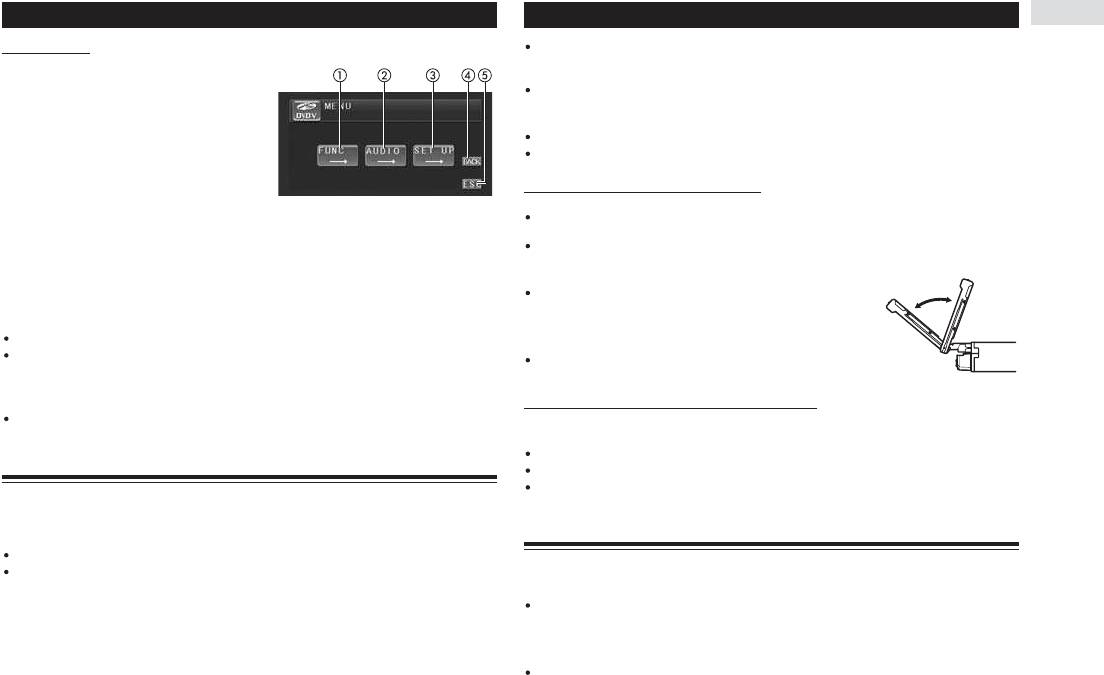
(1) Кнопки сенсорной панели
«Нажимайте» (просто касайтесь) их для выполнения
Примечание:
различных операций.
Если к этому аппарату подключен навигационный блок Pioneer или Pioneer Vehicle Dynamics Processor (AVG-
VDP1), то на дисплей можно выводить навигационную информацию или информацию AVG-VDP1.
1. Коснитесь экрана, чтобы активизиро-
вать кнопки сенсорной панели, соответст-
Вывод на дисплее навигационной информации
вующие любому из источников.
На дисплее появятся кнопки сенсорной панели.
На дисплее можно показывать навигационную карту и навигационное меню.
Вы можете пользоваться этими функциями только в том случае, если к данному аппарату
Для перехода к другой группе кнопок сенсорной панели нажмите кнопку .
подключен навигационный блок Pioneer.
2. Для того чтобы скрыть кнопки сенсорной панели, нажмите кнопку ESC.
Вывод навигационной карты на дисплей
Чтобы на дисплей вывести навигационную карту, нажмите кнопку WIDE.
Примечание:
При прокрутке карты с целью просмотра других районов, нажатие этой кнопки возвращает
Если вы не пользуетесь кнопками сенсорной панели в течение 30 секунд, они автоматически будут скрыты.
на дисплей карту окружающей вас местности.
20
Основные операции
Работа с меню
Если ключ зажигания переключить в позицию OFF после того, как ЖК панель была закрыта, то повторное
переключение ключа зажигания в позицию ON (или в позицию ACC) не будет открывать ЖК панель. В этом
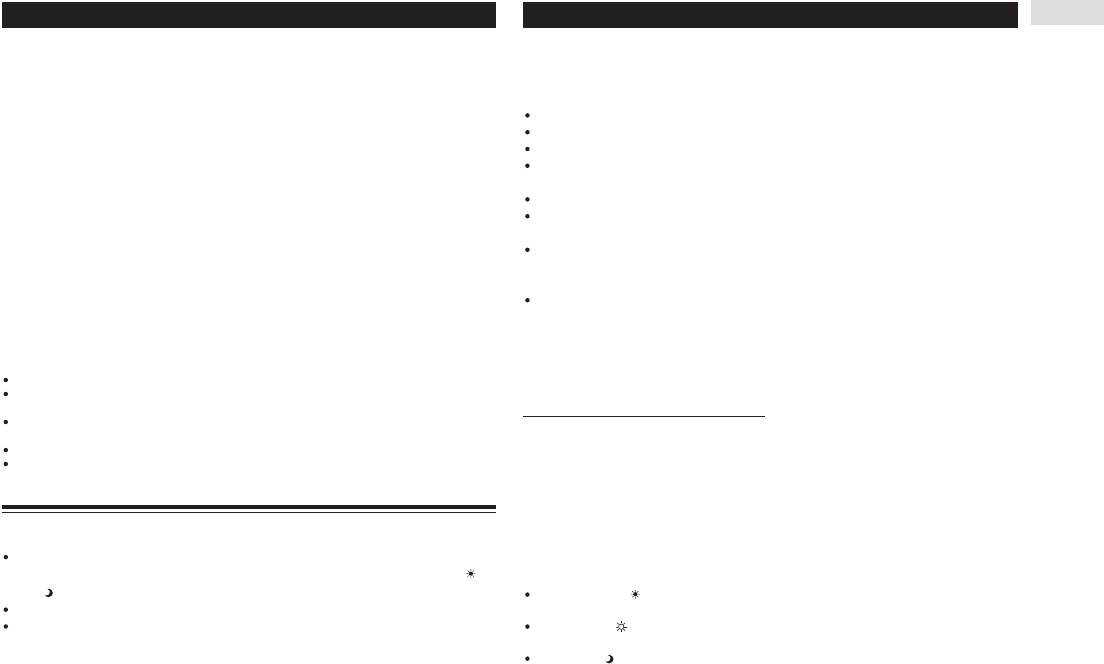
(1) Кнопка FUNCTION [Функции]
случае для открывания ЖК панели нажимайте кнопку OPEN/CLOSE.
Касайтесь ее для того, чтобы выбирать функции для
При закрывании ЖК панели проверяйте, полностью ли она закрылась. Если ЖК панель остановилась на пол-
любого источника.
пути, то ее нельзя оставлять в таком положении, поскольку это может привести к ее повреждению.
(2) Кнопка AUDIO [Аудио]
Касайтесь ее для выбора различных средств регули-
Чтобы открыть ЖК панель, нажмите кнопку OPEN/CLOSE.
рования параметров звука.
Для того чтобы закрыть панель, нажмите кнопку OPEN/CLOSE еще раз.
(3) Кнопка SETUP [Настройка]
Касайтесь ее для выбора различных функций настройки.
Регулирование угла наклона ЖК панели
(4) Кнопка BACK [Возврат]
Важные замечания:
Касайтесь ее для возврата к предыдущему дисплею.
Если вы слышите стук ЖК панели о приборную доску или консоль автомобиля, нажмите кнопку ANGLE (-),
(5) Кнопка ESC [Выход]
чтобы немного сместить панель вперед.
Касайтесь ее для отмены режима управления функциями.
При регулировании угла наклона ЖК панели обязательно нажимайте кнопку ANGLE (+/-). Регулирование
ЖК панели вручную с применением силы может ее повредить.
1. Нажмите кнопку A.MENU, чтобы вывести на дисплей кнопку MENU.
На дисплее появится меню.
Для настройки удобного угла обзора ЖК панели исполь-
2. Коснитесь нужной кнопки для вызова на дисплей названий функций, с которыми
зуйте кнопку ANGLE (+/-).
вы хотите работать.
Пока вы нажимаете кнопку ANGLE (+/-), угол ЖК панели плавно
Для перехода к следующей группе функций нажмите кнопку NEXT [Следующий].
изменяется.
Для возврата к предыдущей группе функций нажмите кнопку PREV [Предыдущий].
Настроенный угол наклона ЖК панели будет сохранен в памяти и
3. Для возврата к дисплею всех источников сигналов нажмите кнопку ESC.
автоматически повторен при открывании панели в следующий раз.
Примечание:
Поворот ЖК панели в горизонтальное положение
Если Вы не работаете с функцией в течение примерно 30 секунд, на экран автоматически возвращается
Если ЖК панель в вертикальном положении мешает работе кондиционера воздуха, то ее можно
дисплей воспроизведения.
на некоторое время повернуть в горизонтальное положение.
Для поворота ЖК панели в горизонтальное положение нажмите кнопку FLIP DOWN.
Открывание и закрывание ЖК панели
Для возврата панели в исходное положение нажмите кнопку FLIP DOWN еще раз.
Через 10 секунд после выполнения операции откидывания ЖК панель автоматически возвра-
Панель ЖК дисплея будет открываться или закрываться автоматически при включении или вы-
щается в исходное положение с предупреждающим звуковым сигналом.
ключении зажигания автомобиля. Вы можете отключить функцию автоматического открыва-
ния/закрывания.
Смена режима широкого формата
Не применяйте силу при закрывании ЖК панели. Это может привести к ее порче.
Вы можете выбирать нужный режим для развертывания изображения из обычного формата ка-
Функция автоматического открывания/закрывания будет управлять дисплеем следующим
дра 4:3 в широкий формат 16:9.
образом:
- Если ключ зажигания переключить в положение OFF [Выключено] в тот момент, когда ЖК панель открыта,
Для выбора нужной установки нажимайте кнопку WIDE.
то панель закроется через шесть секунд.
Повторно нажимайте кнопку WIDE, чтобы переключаться между следующими установками:
- Если ключ зажигания снова переключить в положение ON [Включено] (или в положение ACC), то ЖК панель
FULL [Без сокращений] - JUST [Выравнивание] - CINEMA [Киноформат] - ZOOM [Масштаби-
автоматически откроется.
рование] - NORMAL [Обычный формат]
- Операции снятия или установки на место передней панели будут вызывать автоматическое закрывание или
открывание ЖК панели.
Если к аппарату подключено навигационное устройство Pioneer, то выбор нужной установки производится
нажатием кнопки WIDE и удержания ее в нажатом состоянии. Для переключения между установками после-
довательно повторяйте циклы нажатия и удержания кнопки WIDE.
21
Основные операции
FULL [Без сокращений]
2. Для выбора функции, которую нужно отрегулировать, коснитесь одной из ука-
Изображение формата 4:3 расширяется только в горизонтальном направлении, что позволяет
занных ниже кнопок сенсорной панели.
пользоваться ТВ кадром 4:3 (обычный формат) без каких-либо сокращений.
На дисплее показываются названия функций настройки, а те из них, которые можно регулиро-
JUST [Выравнивание]
вать, выделяются подсветкой.
Изображение слегка расширяется в центре, а степень расширения увеличивается по горизон-
BRIGHT [Яркость] - Регулирует интенсивность черного цвета.
тали к краям кадра, что позволяет пользоваться изображением формата 4:3, не ощущая дис-
CONTRAST [Контрастность] - Регулирует контрастность.
пропорции даже на широком экране.
COLOR [Цвет] - Регулирует цветовую насыщенность.
CINEMA [Киноформат]
HUE [Оттенок цвета] - Настраивает преобладающий оттенок цвета (подчеркнуто усиливает-
Изображение расширяется в горизонтальном направлении в той же пропорции, что и в режиме
ся красный или зеленый цвет).
FULL или ZOOM, а в вертикальном направлении оно расширяется в пропорции, промежуточной
DIMMER [Яркость подсветки дисплея] - Регулирует яркость дисплея.
между режимами FULL и ZOOM. Этот режим идеален для изображения кинематографического
BACK-CAMERA [Камера заднего обзора] - Переключает на дисплей настройки изображе-
формата (широкоэкранное изображение), в котором титры располагаются с внешней стороны.
ния для камеры заднего обзора.
ZOOM [Масштабирование]
Вы можете настраивать изображение для камеры заднего обзора только в том случае, если
Изображение расширяется в одинаковой пропорции и по вертикали, и по горизонтали. Этот ре-
включен параметр B-CAM [Камера заднего обзора]. (Смотрите раздел «Настройка камеры
жим идеален для изображения кинематографического формата (широкоэкранное изображение).
заднего обзора».)
NORMAL [Обычный формат]
Для некоторых камер заднего обзора настройка изображения может оказаться невозможной.
Изображение формата 4:3 показывается так, как оно есть, не вызывая ощущения диспропор-
3. Для регулирования выбранного параметра касайтесь кнопки
⊳
⊳
или
.
ции, поскольку его пропорции такие же, как у обычного изображения.
Каждое касание кнопки
⊳⊳
или
уменьшает или увеличивает значение выбранного параметра.
По мере уменьшения или увеличения значения параметра на дисплее отображается его теку-
Примечания:
щее значение (в диапазоне от +24 до -24).
Для каждого источника видео можно сохранять в памяти разные установки.
4. Чтобы скрыть кнопки сенсорной панели, коснитесь кнопки ESC.
При просмотре видео в широкоформатном режиме, который не соответствует формату кадра оригинала,
изображение может выглядеть иначе.
Регулировка яркости подсветки дисплея
Не забывайте, что использование функции широкоформатного режима для коммерческого или публичного про-
Настройки параметра DIMMER [Яркость подсветки] сохраняются в памяти отдельно для трех
смотра может представлять собой нарушение авторских прав, охраняемых Законом об авторском праве.
состояний окружающего освещения: день, вечер и ночь. Основываясь на заданных настройках,
Видеоизображение при просмотре в режиме CINEMA или ZOOM может выглядеть зернистым.
Навигационная карта и изображение с видеокамеры заднего обзора всегда показываются в режиме FULL.
яркость ЖК дисплея будет автоматически настраиваться на оптимальный уровень в соответст-
вии с окружающим освещением.
Настройка изображения
1. Нажмите и удерживайте нажатой кнопку V.ADJ, чтобы вывести на дисплей меню
PICTURE ADJUST.
Вы можете регулировать параметры BRIGHT [Яркость], CONTRAST [Контрастность], COLOR
Нажимайте кнопку V.ADJ до тех пор, пока на дисплее не появится меню PICTURE ADJUST.
[Цвет] и HUE [Оттенок цвета] для любого источника и видеокамеры заднего обзора.
2. Коснитесь экранной кнопки DIMMER.
Настройки параметров BRIGHT и CONTRAST сохраняются в памяти отдельно для светлого (день) и темного
Над линейным индикатором уровня появится уровень окружающего освещения, используемый
(ночь) окружающего освещения. Слева от индикаций BRIGHT и CONTRAST показывается значок солнца или
в качестве стандарта для настройки функции DIMMER.
луны в соответствии с тем, как определяет датчик окружающее освещение (светлое или темное).
Красное солнце - Настраивайте яркость дисплея для яркого окружающего освещения
Для видеосистемы PAL параметр HUE регулировать нельзя.
(дневное время).
Для источников аудио сигналов параметры COLOR и HUE регулировать нельзя.
Белое солнце - Настраивайте яркость дисплея для не слишком яркого окружающего ос-
1. Чтобы вызвать на дисплей меню PICTURE ADJUST [Настройка изображения], на-
вещения (вечер).
жмите и удерживайте на основном блоке кнопку V.ADJ.
Синяя луна - Настраивайте яркость дисплея для совсем слабого окружающего освеще-
Нажимайте кнопку V.ADJ до тех пор, пока на дисплее не покажется меню PICTURE ADJUST.
ния (ночное время).
22
Основные операции Тюнер
3. Для регулирования яркости касайтесь экранной кнопки
⊳⊳
или
.
Прослушивание радиопередач
Каждое касание кнопки
⊳⊳
или
смещает индикатор влево или вправо.
Этот индикатор показывает регулируемую яркость экрана. Чем дальше смещается индикатор
В этом разделе описаны основные операции, необходимые для управления работой радио. По-
вправо, тем ярче экран.
яснение более сложных операций приводится на этой странице ниже.
4. Чтобы скрыть кнопки сенсорной панели, коснитесь кнопки ESC.
Функцию AF (поиск альтернативных частот) этого аппарата можно включать и выключать. Для
выполнения обычной настройки функция AF должна быть выключена.
Примечание:
Значки, указывающие текущую яркость окружающего освещения, используемую для настройки параметров
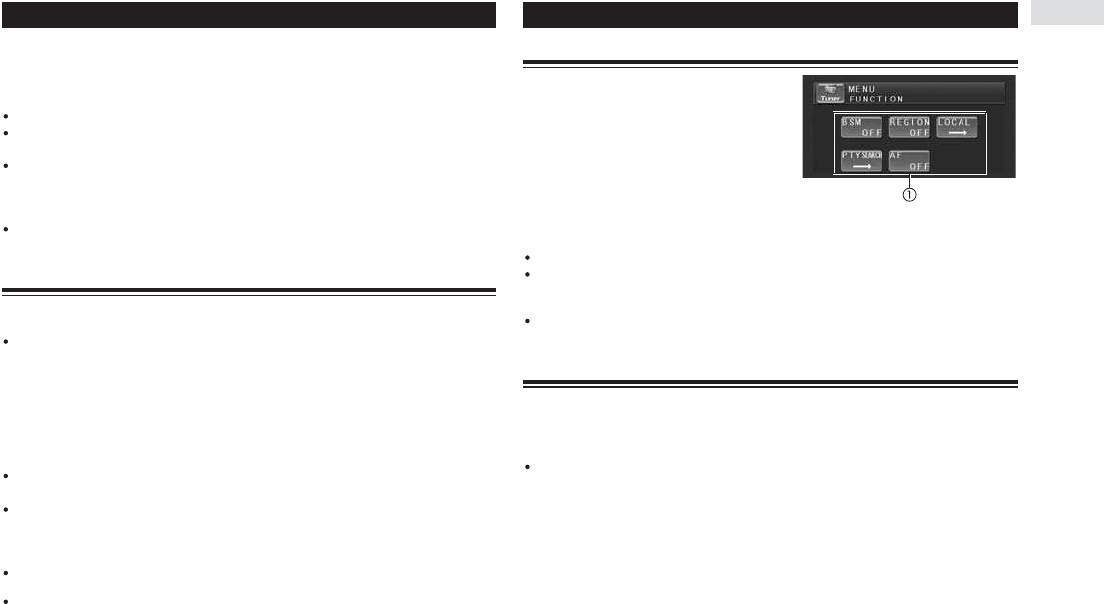
(1) Значок источника сигнала
BRIGHT и CONTRAST, могут несколько отличаться от аналогичных значков функции DIMMER.
Показывает, какой источник выбран.
(2) Индикатор диапазона радиочастот
Показывает, на какой диапазон радиочастот настроен
Защита аппарата от кражи
тюнер: MW [Средние волны], LW [Длинные волны] или
FM [Частотная модуляция (УКВ)].
Для предотвращения кражи аппарата его переднюю панель можно отсоединять от основного
(3) Индикатор номера пресета (запомненной
блока.
станции)
Если переднюю панель не отсоединить от головного блока в течение пяти секунд после вы-
Показывает номер выбранного пресета.
ключения зажигания, то прозвучит предупреждающий сигнал.
(4) Индикатор частоты
Вы можете отключить этот предупреждающий сигнал. Смотрите раздел «Включение преду-
Показывает частоту настройки тюнера.
преждающего звукового сигнала».
(5) Список пресетов
Показывает список запомненных станций.
(6) Индикатор LOCAL [Местное вещание]
Важные замечания:
Показывается на дисплее, когда включен режим настройки на местные радиостанции.
При отсоединении и присоединении передней панели на место никогда не применяйте силу и не беритесь
(7) Индикатор STEREO [Стереофоническое звучание]
рукой слишком сильно за дисплей и кнопки.
Является индикатором включения стереофонического режима.
Избегайте сильных толчков передней панели.
Предохраняйте переднюю панель от прямых солнечных лучей и высоких температур.
1. Для выбора тюнера в качестве источника сигнала, коснитесь значка источника
Если передняя панель отсоединена от аппарата, прикрепите ее на место, прежде чем отправляться в путь
на автомобиле.
сигнала, а затем коснитесь экранной кнопки TUNER [Тюнер].
2. Коснитесь экрана для того, чтобы вывести на дисплей кнопки сенсорной панели.
Снятие передней панели
3. Для выбора частотного диапазона коснитесь кнопки BAND [Диапазон].
Нажмите освобождающую кнопку и отсоедините перед-
Повторно касайтесь кнопки BAND до тех пор, пока на дисплее не покажется нужный диапазон:
нюю панель.
поддиапазоны FM1, FM2 и FM3 диапазона FM или диапазоны MW/LW.
Во избежание неустранимой поломки, старайтесь не сжимать слиш-
4. Для выбора пресета коснитесь в списке номера нужной станции.
ком сильно переднюю панель рукой, не уронить ее и не допускайте ее
После этого будет произведена настройка тюнера на выбранную станцию.
контакта с водой или иными жидкостями.
Если список пресетов не выведен, коснитесь кнопки LIST [Список].
5. Для выполнения настройки вручную кратковременно касайтесь кнопок
⊳⊳
или
.
Кнопка освобождения панели
Присоединение передней панели
При каждом касании частота будет поэтапно понижаться или повышаться.
Устанавливайте переднюю панель на место, держа ее
Вы можете также выполнять операцию ручной настройки с помощью нажатия кнопок
⊳⊳
и
.
вертикально перед аппаратом, и надежно защелкивая ее
фиксатор.
23
Тюнер
6. Для настройки на станцию методом поиска нажимайте экранную кнопку
⊳⊳
или
Дополнительные операции с тюнером
в течение примерно одной секунды, а затем освободите.
Тюнер будет сканировать частоты до тех пор, пока не обнаружит радиовещательный сигнал, до-
статочно мощный для хорошего приема.
(1) Дисплей функций
Показывает названия функций.
Вы можете отменить эту настройку кратковременным касанием экранной кнопки
⊳⊳
или
.
Вы можете пропускать радиостанции, удерживая нажатой кнопку
⊳⊳
или
. Поисковая на-
1. Для вывода на дисплей меню коснитесь
стройка на станцию начнется после освобождения кнопки.
кнопки A.MENU.
Вы можете также выполнять операцию поисковой настройки путем нажатия и удержания
На дисплее появится меню.
кнопок
⊳⊳
и
.
2. Чтобы показать названия функций, кос-
нитесь кнопки FUNCTION.
Примечание:
Если вы не пользуетесь кнопками сенсорной панели в течение примерно 30 секунд, они будут автоматиче-
На дисплее показываются названия функций, и те из них, с которыми можно работать, выделя-
ски скрыты.
ются подсветкой.
Для возврата к предыдущему виду дисплея нажмите кнопку BACK.
Сохранение и вызов из памяти частот настройки на радиостанции
Для возврата к показу частоты нажмите кнопку ESC.
Касаясь кнопок пресетов P1- P6, вы легко можете сохранить в памяти до шести частот радио-
Примечание:
вещания, чтобы впоследствии вызывать любую из них одним касанием кнопки.
Если вы не работаете с функцией в течение примерно 30 секунд, экран автоматически возвращается к по-
казу частоты.
Настроившись на частоту, которую необходимо сохранить в памяти, удерживай-
те нажатой выбранную кнопку пресетов P1- P6 до тех пор, пока номер этого пре-
сета не прекратит мигать.
Настройка на мощные станции
Номер кнопки, которой вы коснулись, сначала будет мигать в индикаторе номера пресета, а за-
Настройка на местные радиостанции позволяет использовать только те станции, которые обла-
тем перейдет к непрерывному свечению. Это означает, что частота настройки на выбранную ра-
дают достаточно мощным сигналом и, следовательно, обеспечивают хороший прием.
диостанцию сохранена в памяти.
1. Коснитесь в меню функций кнопки LOCAL [Местное вещание].
При следующем касании этой же кнопки пресета P1- P6 частота настройки на соответствую-
2. Для начала поиска местных радиостанций коснитесь кнопки .
щую радиостанцию будет вызвана из памяти.
Для выключения поиска местных радиостанций коснитесь кнопки .
Если кнопки сенсорной панели отсутствуют на экране, их можно вызвать на дисплей, каса-
3. Для того чтобы задать чувствительность, используйте кнопку
⊳⊳
или
.
ясь экрана.
Имеются четыре уровня чувствительности для диапазона FM и два уровня для диапазонов
Если кнопки P1 - P6 отсутствуют на экране, их можно вызвать на дисплей касанием экран-
MW/LW:
ной кнопки LIST.
FM: 1 - 2 - 3 - 4
MW/LW: 1 - 2
Примечания:
В памяти аппарата можно сохранить до 18 частот радиостанций диапазона FM (по 6 для каждого из подди-
Установка 4 позволяет принимать только самые мощные станции, в то время как установки с
апазонов) и 6 радиостанций диапазонов MW/LW.
меньшими номерами позволяют принимать все более слабые станции.
Для вызова частот радиостанций, назначенных кнопкам пресетов P1 - P6, можно также использовать кноп-
ки и .
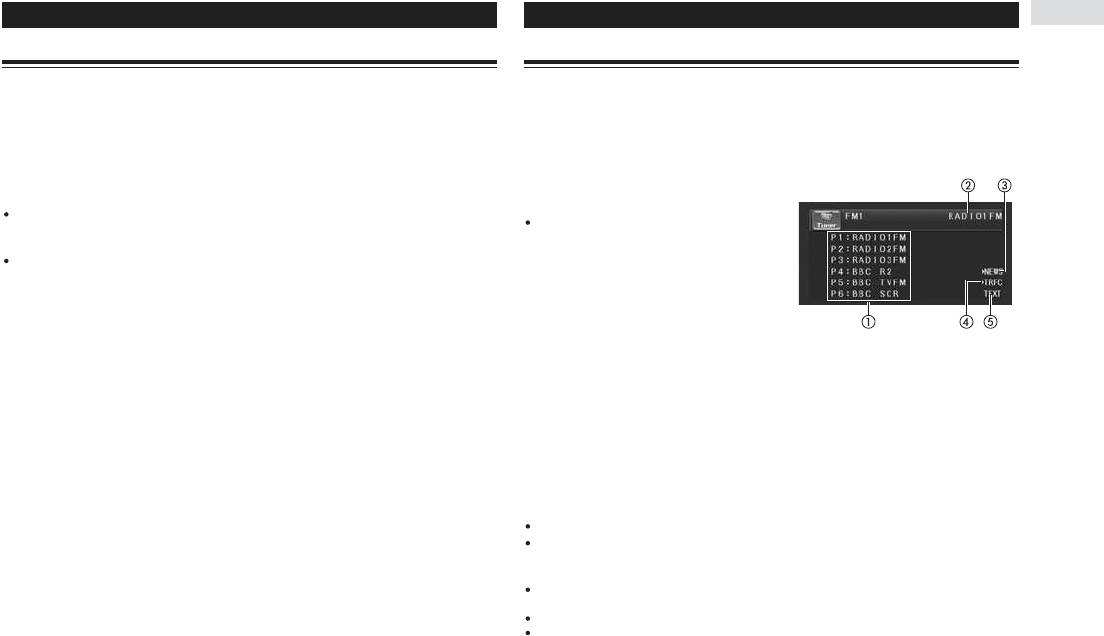
24
Тюнер RDS [Система передачи данных радиовещательными станциями]
Сохранение в памяти частот самых мощных радиовещательных станций
Введение в функции системы RDS
Функция BSM [Запоминание лучших станций] позволяет автоматически сохранить в памяти ча-
RDS - система передачи данных вместе с обычными звуковыми передачами диапазона FM. Эта
стоты шести самых мощных радиостанций и назначать их пресетам P1 - P6. После сохранения
не воспринимаемая на слух информация поддерживает такие функции, как название программ-
станций можно настраиваться на их частоты одним касанием соответствующих кнопок.
ной службы, тип программы, режим ожидания сообщений о ситуации на дорогах и автоматиче-
1. Для включения функции BSM коснитесь в меню функций кнопки BSM.
ская настройка, назначение которых - помочь радиослушателям в поиске и настройке на нуж-
Начинает мигать индикация BSM. Пока мигает индикация BSM, аппарат автоматически сохра-
ные радиостанции.
няет в памяти частоты шести самых мощных радиостанций и назначает их пресетам P1 - P6 в
порядке мощности их сигналов. По завершении этой операции мигание индикации BSM пре-
(1) Список пресетов (запомненных станций)
кращается.
Показывает номера пресетов и названия программ
радиовещания (программного радиосервиса).
Для отмены операции запоминания коснитесь кнопки BSM.
Если сигнал слишком слаб для того, чтобы данный ап-
парат мог считывать информацию о названии про-
Примечание:
граммы (радиосервиса), то на дисплее будет отобра-
Операция запоминания частот настройки на радиостанции с помощью функции BSM может заменить
жаться частота вещания.
своими данными те частоты настройки на радиостанции, которые были сохранены ранее с помощью кно-
(2) Название программы (радиосервиса)
пок P1 - P6.
Показывает название программы радиовещания
(3) Индикатор NEWS [Новости]
Выводится на дисплее, когда тюнер принимает про-
грамму новостей.
(4) Индикатор TRFC[Ситуация на дорогах]
Выводится на дисплей, когда тюнер настроен на радиостанцию категории TP [Программа, передающая ин-
формацию о ситуации на дорогах]
(5) Индикатор TEXT [Текст]
Показывается на дисплее, когда происходит прием радиотекста.
1. Для вывода на дисплей меню функций коснитесь кнопки A.MENU.
На дисплее появляется меню.
2. Для вывода названий функций коснитесь кнопки FUNCTION.
На дисплее показываются названия функций, и те из них, с которыми можно работать, выделя-
ются подсветкой.
Для возврата к предыдущему дисплею коснитесь кнопки BACK.
Для возврата к дисплею частот коснитесь кнопки ESC.
Примечания:
Если вы не работаете с функцией в течение примерно 30 секунд, экран автоматически возвращается к дис-
плею частот.
RDS информацию могут передавать не все радиостанции.
Такие функции RDS, как AF [Альтернативные частоты] и TA [Режим ожидания сообщения информации о си-
туации на дорогах], действуют только в то время, когда тюнер настроен на радиостанцию системы RDS.
25
RDS [Система передачи данных радиовещательными станциями]
Переключение режима дисплея RDS
Использование функции PI Seek [Поиск идентификатора программы]
Если тюнеру не удается найти альтернативную частоту или если вы слушаете некую радиопере-
Когда вы настроены на радиостанцию системы RDS, на дисплее отображается название ее про-
дачу, и прием становится слабым, то тюнер автоматически отыщет другую радиостанцию, пе-
граммной службы. При необходимости вы можете узнать частоту этой станции.
редающую программу того же типа. Во время такого поиска на дисплее показывается индика-
ция PI SEEK, а звук отключается. Отключение звука прекращается по завершении операции
Коснитесь кнопки DISP.
поиска PI Seek независимо от того, найдена ли другая радиостанция или нет.
Повторное касание кнопки DISP позволяет переключать режим дисплея между следующими ус-
тановками:
Использование функции автоматического поиска Auto PI Seek для пресетов
PTY (данные PTY) - частота
Когда из памяти невозможно вызвать пресеты ввиду удаления на большое расстояние от запом-
Сведения о PTY (идентификационные коды типов программ).
ненных станций, то во время вызова пресетов из памяти тюнер может быть настроен на выпол-
Если от радиостанции принимается код PTY, равный нулю, или сигнал слишком слаб для того,
нение операции поиска PI Seek.
чтобы тюнер мог произвести считывание кода PTY, тогда вы не можете переключиться на дис-
Стандартной установкой по умолчанию для функции Auto PI Seek является Off [Выключено].
плей данных PTY. Если в такой ситуации вы выберите дисплей данных PTY, он будет пустым.
См. на странице 70 раздел «Включение/выключение функции Auto PI Seek».
Выбор альтернативных частот
Ограничение приема региональными программами
Когда функция AF применяется для автоматической перенастройки частот, то региональная
Если вы слушаете некую радиопередачу, и прием становится слабым или возникают какие-то
функция ограничивает выбор только теми станциями, которые передают программы данного
другие проблемы, то тюнер автоматически найдет другую радиостанцию этой же радиовеща-
региона.
тельной сети, которая передает более сильный сигнал.
Для включения функции местного приема коснитесь кнопки REGION.
Стандартной установкой по умолчанию для функции AF [Альтернативные частоты] является
Для выключения функции местного приема коснитесь еще раз кнопки REGION.
On [Включено].
Для включения функции AF коснитесь в меню функций кнопки AF.
Примечания:
Для выключения функции AF коснитесь еще раз кнопки AF.
Региональное программирование и региональные радиосети организованы по-разному, в зависимости от стра-
ны (например, они могут меняться в соответствии с часом передачи, штатом или районом радиовещания).
Примечания:
Номер пресета может не показываться на дисплее, если тюнер настраивается на региональную станцию,
Если функция AF включена, то во время настройки методом поиска или с использованием функции BSM на-
которая отличается от первоначально настроенной станции.
стройка производится только на радиостанции системы RDS.
Региональную функцию можно независимо включать и выключать для каждого из диапазонов FM.
Когда вы вызываете из памяти некую, предварительно настроенную станцию, тюнер может заменить эту
станцию новой частотой настройки из перечня станций функции AF. (Это возможно только при использова-
Прием сообщений о ситуации на дорогах
нии предварительных настроек на поддиапазонах радиочастот FM1 или FM2.) Номер предварительной на-
стройки на дисплее не показывается, если данные RDS для принимаемой станции отличаются от данных для
Функция TA [Режим ожидания сообщений о ситуации на дорогах] позволяет автоматически при-
станции, первоначально сохраненной в памяти.
нимать сообщения о положении на дорогах независимо от того, какой источник вы слушаете в
данное время. Функция TA может включаться обычной радиостанцией типа TP [Станция, пере-
Во время поиска альтернативной частоты звук время от времени может прерываться другой
дающая сообщения о ситуации на дорогах] или расширенной сетевой станцией TP (станцией,
программой.
передающей информацию с перекрестными ссылками на другие станции TP).
Функцию AF можно независимо включать и выключать для каждого из диапазонов FM.
26
RDS [Система передачи данных радиовещательными станциями]
1. Настройтесь на обычную или на расширенную сетевую станцию TP.
3. Чтобы начать операцию поиска, коснитесь кнопки .
Если вы настроены на обычную или на расширенную сетевую станцию TP, то светится индика-
При касании экранной кнопки , на дисплее начнет мигать название типа программы. Тюнер
тор TRFC [Ситуация на дорогах].
приступит к поиску радиостанции, передающей программу выбранного типа.
2. Нажмите кнопку TA/NEWS [Сообщения о ситуации на дорогах/Новости], чтобы
Для отмены поиска, нажмите кнопку .
включить режим ожидания сообщений и ситуации на дорогах.
На дисплее появится индикация TRFC. Тюнер перейдет в режим ожидания дорожно-транс-
Примечания:
портных сообщений.
Программы некоторых станций могут отличаться от тех, что указывает передаваемый ими код PTY.
Если нет ни одной станции, передающей программу того типа, который вы ищете, на дисплее в течение
Если вы включите функцию TA в то время, когда тюнер не настроен на обычную или расши-
двух секунд показывается индикация NO FOUND [Не найдено], после чего тюнер возвращается к прежней
ренную сетевую станцию TP, то в индикаторе TRFC светиться будет только буква T.
радиостанции.
Для выключения режима ожидания сообщений о ситуации на дорогах еще раз нажмите кноп-
ку TA/NEWS.
Использование функции прерывания других передач программой новостей
3. Когда начнется передача сообщения об обстановке на дорогах, воспользуйтесь
Если программа новостей передается станцией с новостным кодом PTY, то аппарат может пе-
регулятором VOLUME для того, чтобы настроить громкость функции TA.
реключиться с любой станции на станцию, передающую новости. Когда программа новостей за-
Настроенный уровень громкости запоминается аппаратом и вызывается из памяти для после-
канчивается, возобновляется прием предыдущей программы.
дующих дорожных сообщений.
Для включения функции прерывания других передач программами новостей,
4. Если вы хотите отменить звуковую трансляцию очередного сообщения о дорож-
нажмите и удерживайте нажатой кнопку TA/NEWS.
ной обстановке, нажмите во время приема этого сообщения кнопку TA/NEWS.
Нажимайте кнопку TA/NEWS до тех пор, пока на дисплее не появится индикация NEWS или N.
Тюнер возвращается к воспроизведению прежнего источника, но остается в режиме ожидания
Для выключения функции прерывания других передач программой новостей снова нажмите
дорожных сообщений до тех пор, пока вы снова не нажмете кнопку TA/NEWS.
и удерживайте нажатой кнопку TA/NEWS.
Вы можете также отменить трансляцию сообщения нажатием во время приема дорожного
Прием программы новостей можно отменить нажатием кнопки TA/NEWS.
сообщения кнопки SOURCE, BAND/ESC, , , ⊳ или .
Вы можете также отменить прием программы новостей нажатием кнопки SOURCE,
BAND/ESC, , , ⊳ или .
Примечания:
После приема сообщения о ситуации на дорогах система автоматически возвращается к воспроизведению
Прием PTY передач с сообщениями о чрезвычайных ситуациях
прежнего источника сигнала.
Если функция TA включена, то во время настройки методом поиска или с использованием функции BSM
PTY передача с сообщением о чрезвычайной ситуации имеет специальный код PTY для сообще-
производится настройка только на обычные и расширенные сетевые станции типа TP.
ний, связанных с такими чрезвычайными обстоятельствами, как, например, природные бедст-
вия. Если тюнер принимает радиокод чрезвычайной ситуации, то на дисплее появляется инди-
Использование функций PTY [Код типа программы]
кация ALARM [Тревога], и громкость настраивается на уровень громкости функции TA. Когда
радиостанция прекращает передачу сообщения о чрезвычайной ситуации, система возвраща-
Вы можете настраиваться на радиостанции, пользуясь информацией об их коде PTY (тип программы).
ется к прежнему источнику сигналов.
Прием сообщения о чрезвычайной ситуации может быть отменен нажатием кнопки
Поиск радиостанции системы RDS по коду PTY
TA/NEWS.
Вы можете производить поиск кодов радиовещательных программ, перечисленных на странице 26.
Вы можете также отменить прием сообщения о чрезвычайной ситуации нажатием кнопки
1. Коснитесь в меню функций кнопки PTY.
SOURCE или BAND/ESC.
2. Для того чтобы выбрать тип программы, касайтесь кнопок ⊳ или .
Предусмотрено четыре типа программ:
News&Inf [Новости и информация] - Popular [Популярная музыка] - Classics [Классическая
музыка] - Others [Прочее]
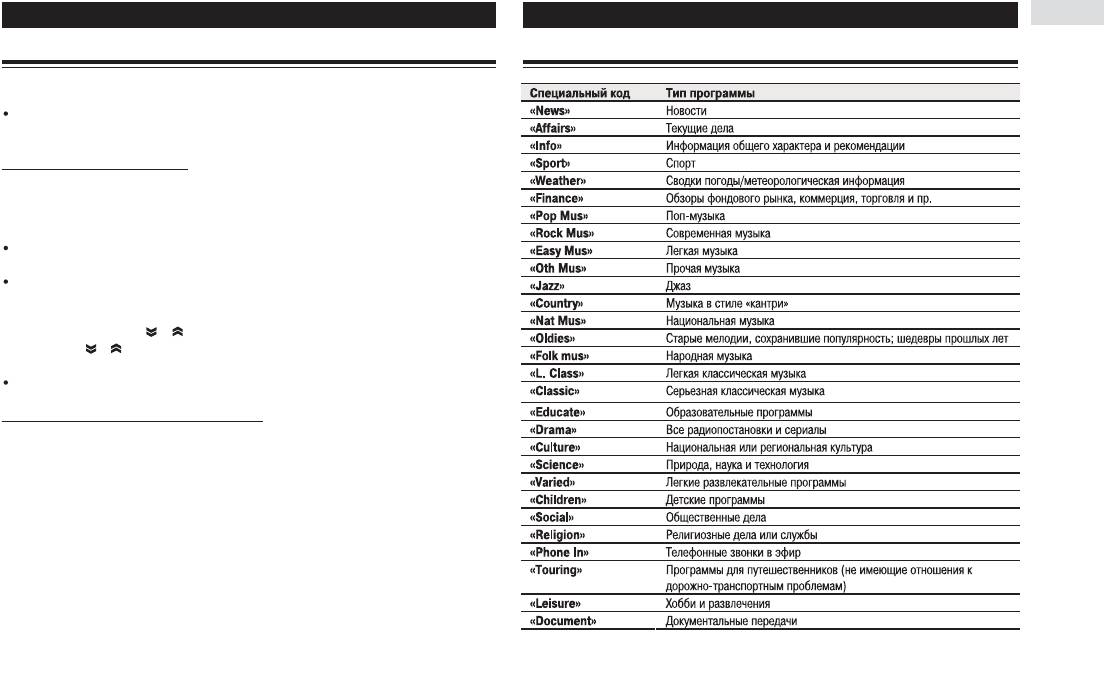
27
RDS [Система передачи данных радиовещательными станциями]
Использование радиотекста
Список кодов PTY
Тюнер может отображать на дисплее текстовые данные, передаваемые радиостанциями систе-
мы RDS, например, название передаваемой песни и имя исполнителя.
Тюнер автоматически сохраняет в памяти три последних принятых передачи радиотекста.
При приеме каждого нового радиотекста он заменяет текст, принятый раньше всего.
Вывод радиотекста на дисплей
Вы можете выводить на дисплей радиотекст, принимаемый в данный момент, а также три по-
следних радиотекста, хранящихся в памяти.
1. Для вывода радиотекста на дисплей коснитесь кнопки TEXT.
На дисплее отображается радиотекст, принимаемый от передающей станции в данный момент.
Вы можете отменить дисплейное отображение радиотекста, коснувшись экранной кнопки
ESC или нажав кнопку BAND/ESC.
Когда тюнер не принимает радиотекст, на дисплее показывается сообщение NO TEXT
[Текст отсутствует].
2. Для вызова на дисплей трех последних передач радиотекста, хранящихся в па-
мяти, касайтесь кнопок и .
Касание кнопок и переключает отображение трех последних передач радиотекста, храня-
щихся в памяти.
Если в памяти нет радиотекста, дисплей не изменяется.
Сохранение и вызов из памяти радиотекста
Вы можете сохранять в памяти до шести передач радиотекста с назначением их кнопкам 1 - 6.
1. Выведите на дисплей радиотекст, который вы хотите сохранить в памяти.
Смотрите на этой странице раздел «Вывода радиотекста на дисплей».
2. Для сохранения выбранного радиотекста в памяти коснитесь и удерживайте лю-
бую из кнопок 1 - 6.
На дисплее появится номер регистра памяти, указывая, что выбранный радиотекст сохранен в
памяти.
Когда в следующий раз вы нажмете ту же кнопку, сохраненный текст будет вызван из памяти.
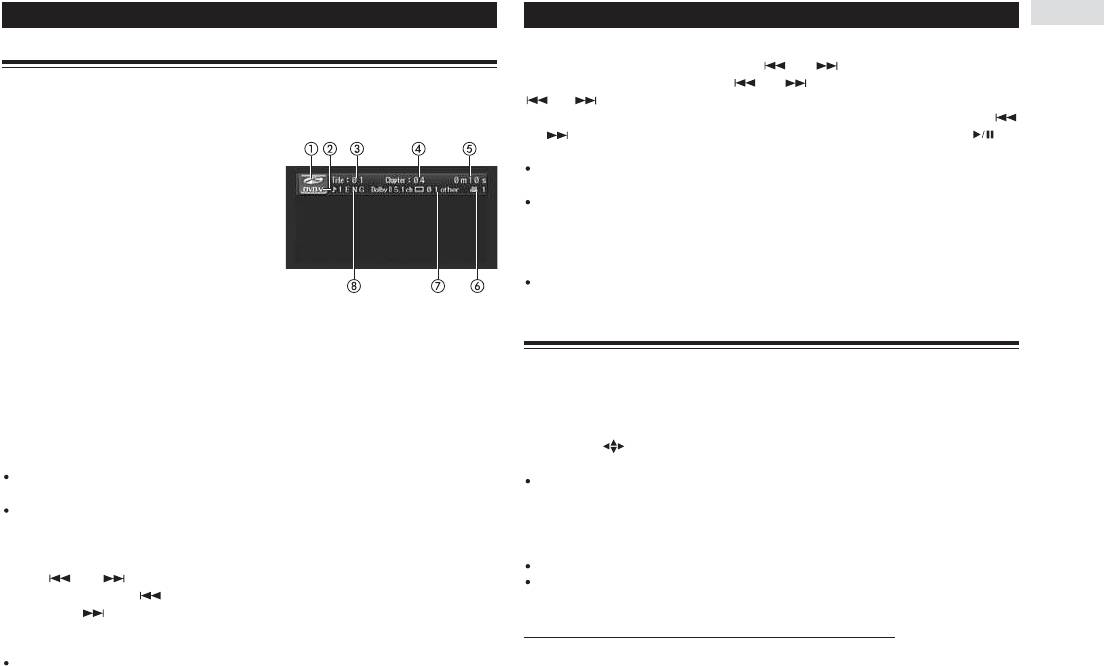
28
Воспроизведение DVD видео дисков
Просмотр DVD видео
4. Для выполнения операции быстрого перемещения по диску в прямом или обратном
направлении, коснитесь экранной кнопки или и удерживайте ее нажатой.
В данном разделе приведены основные операции, необходимые для воспроизведения DVD ви-
Если вы удерживаете экранную кнопку или нажатой в течение пяти секунд, значок
део дисков на вашем плеере. Описание более сложных операций с DVD видео дисками начина-
или меняет индикацию на инверсную. После этого быстрое перемещение по диску в
ется на странице 31.
прямом/обратном направлении продолжается, даже если вы отпустите экранную кнопку
(1) Значок источника сигнала
или . Для возобновления обычного воспроизведения коснитесь экранной кнопки по-
Показывает, какой источник выбран в данный момент.
сле достижения нужной точки диска.
(2) Индикатор DVD-V
Вы также можете быстро перемещаться по диску в обратном/прямом направлении путем на-
Показывается во время воспроизведения DVD видео
жатия и удержания кнопок ⊳ и .
диска.
Быстрое перемещение по диску в прямом/обратном направлении может оказаться невоз-
(3) Индикатор эпизода
можным в определенных местах на некоторых дисках. Если это случается, то автоматически
Показывает эпизод, воспроизводимый в данный момент.
(4) Индикатор номера части
возобновляется обычное воспроизведение.
Показывает часть, воспроизводимую в данный момент.
(5) Индикатор времени воспроизведения
Примечание:
Показывает истекшее время воспроизведения теку-
Если вы не пользуетесь кнопками сенсорной панели в течение примерно 30 секунд, они будут автоматиче-
щей части.
ски скрыты.
(6) Индикатор угла камеры
Показывает выбранный угол камеры.
Использование меню DVD диска
(7) Индикатор языка субтитров
Показывает выбранный язык субтитров.
Некоторые DVD диски дают возможность выбирать нужный фрагмент при помощи меню.
(8) Индикатор языка диалогов
( Вывести на дисплей меню можно касанием экранной кнопки MENU [Меню] или TOP.M [Ме-
Показывает выбранный язык воспроизведения диалогов.
ню верхнего уровня] во время воспроизведения диска. Повторное касание любой из этих кно-
1. Для того чтобы выбрать в качестве источника сигналов DVD плеер, коснитесь
пок позволяет начать воспроизведение с точки на диске, выбранной в меню. Подробнее об этом
значка источника, а затем коснитесь кнопки DVD.
смотрите в инструкциях, прилагаемых к диску.
Если значок источника отсутствует на дисплее, то, касаясь экрана, вы можете вызвать его на
1. Касанием вызовите на дисплей кнопки сенсорной панели для работы с ме-
дисплей.
ню DVD диска.
Если в аппарат диск не загружен, то вы не сможете выбрать источник DVD (DVD плеер).
Если кнопки сенсорной панели отсутствуют на экране, то их можно вызвать на дисплей ка-
Вставьте диск в дисковод.
санием экрана.
При воспроизведении некоторых дисков на дисплей может выводиться меню диска. (См. на
2. Для выбора нужного пункта меню пользуйтесь кнопами , , ⊳ и .
странице 28 раздел «Использование меню DVD диска».)
3. Коснитесь кнопки ENTER [Ввод].
2. Чтобы вызвать на дисплей кнопки сенсорной панели, коснитесь экрана.
Воспроизведение начнется с выбранного пункта меню.
3. Для перехода к другой части в прямом или обратном направлении коснитесь
Вы не можете работать с меню DVD диска при помощи кнопок //⊳/ основного блока.
кнопки или .
В зависимости от конкретного диска способы отображения меню на дисплее могут быть раз-
Касание экранной кнопки вызывает переход к началу следующей части. Одно касание эк-
ными.
ранной кнопки вызывает переход к началу текущей части. Следующее касание этой кноп-
ки вызовет переход к предыдущей части.
Использование меню DVD диска с помощью цифровых кнопок
Номера частей показываются на дисплее в течение восьми секунд.
Некоторые DVD диски позволяют вам производить выбор контента диска с помощью цифровых
Вы также можете производить переход к другой части в прямом или обратном направлении
кнопок.
путем нажатия кнопок ⊳ и .
29
Воспроизведение DVD видео дисков
1. Касайтесь кнопки
до тех пор, пока на экране не появится кнопка 10 key [Ци-
Покадровое воспроизведение
фровые кнопки]
2. Коснитесь кнопки 10 key.
Эта функция дает возможность поочередно воспроизводить кадр за кадром.
Касаясь кнопок 0-9, соответствующих номерам пунктов меню, а затем кнопки ENTER, вы мо-
Коснитесь во время воспроизведения кнопки .
жете начать воспроизведение.
При каждом касании кнопки воспроизведение переходит к следующему кадру.
Чтобы выбрать число 3, коснитесь кнопки 3.
Для возврата к обычному воспроизведению нажмите кнопку .
Чтобы выбрать число 10, последовательно коснитесь кнопок 1 и 0.
Чтобы выбрать число 23, последовательно коснитесь кнопок 2 и 3.
Примечания:
В зависимости от конкретного диска и места точки воспроизведения на диске, на дисплее может демонст-
рироваться значок , указывающий, что покадровое воспроизведение невозможно.
Переход к другому эпизоду в обратном или прямом направлении
При использовании некоторых дисков во время покадрового воспроизведения изображение может быть не-
четким.
Для того чтобы перейти скачком к другому эпизоду в обратном или прямом на-
правлении, коснитесь, соответственно, кнопки или .
Замедленное воспроизведение
Касание экранной кнопки вызывает переход к началу следующего эпизода. Касание экран-
ной кнопки вызывает переход к началу предыдущего эпизода.
Эта функция обеспечивает возможность замедлять скорость воспроизведения.
Номера эпизодов показываются на дисплее в течение восьми секунд.
1. Во время воспроизведения касайтесь кнопки до тех пор, пока на дисплее не
Вы можете также переходить к другому эпизоду в прямом или обратном направлении путем
появится значок .
нажатия кнопки и .
Когда на дисплее появляется значок , начинается замедленное воспроизведение в прямом
направлении.
Остановка воспроизведения
Для возврата к обычному воспроизведению коснитесь кнопки .
2. Для регулирования скорости во время замедленного воспроизведения касай-
Коснитесь кнопки .
тесь кнопок или .
При остановке воспроизведения DVD диска касанием кнопки , точка остановки на диске
При каждом касании кнопки или скорость воспроизведения изменяется четырьмя по-
сохраняется в памяти, что дает возможность начать воспроизведение с этой точки при сле-
следовательными ступенями в следующей последовательности:
дующем воспроизведении этого диска.
1/16 - 1/8 - 1/4 - 1/2
Для возобновления воспроизведения диска коснитесь еще раз кнопки .
Примечания:
Пауза при воспроизведении DVD видео дисков
Во время замедленного воспроизведения звук отсутствует.
В зависимости от конкретного диска и места точки воспроизведения на диске, на дисплее может демонст-
Функция паузы обеспечивает возможность на время приостановить воспроизведение диска.
рироваться значок , указывающий, что замедленное воспроизведение невозможно.
При использовании некоторых дисков во время замедленного воспроизведения изображение может быть
Коснитесь во время воспроизведения кнопки .
нечетким.
На дисплее появляется значок паузы , и воспроизведение приостанавливается, позволяя рас-
Замедленное воспроизведение в обратном направлении невозможно.
сматривать неподвижное изображение.
Для возобновления воспроизведения с той точки, где была включена пауза, еще раз нажми-
те кнопку .
Примечание:
В зависимости от конкретного диска и места точки воспроизведения на диске, на дисплее может демонст-
рироваться значок , указывающий, что воспроизведение неподвижного изображения (стоп-кадра) не-
возможно.
30
Воспроизведение DVD видео дисков
Поиск нужной сцены, начало воспроизведения с заданного момента
Смена языка звукового сопровождения во время воспроизведения
времени
(функция Multi-Audio)
Вы можете пользоваться функцией поиска для нахождения нужной сцены по заданному эпизо-
DVD диски могут обеспечивать воспроизведение звукового сопровождения с разными языками
ду или части, а функцию поиска по времени использовать для задания момента времени на дис-
и различными форматами аудио (Dolby Digital, DTS и т.п.). Во время воспроизведения DVD дис-
ке, с которого нужно начать воспроизведение.
ков, снабженных несколькими фонограммами звукового сопровождения, вы можете переклю-
Во время остановки воспроизведения диска, операции поиска части и поиска по времени
чать языки и/или форматы звукового сопровождения.
невозможны.
1. Касайтесь кнопки
до тех пор, пока на дисплее не появится функция AUDIO
1. Касайтесь кнопки
до тех пор, пока не появится функция SEARCH [Поиск].
[Звуковое сопровождение].
2. Коснитесь кнопки SEARCH.
2. Коснитесь во время воспроизведения кнопки AUDIO.
3. Коснитесь кнопки TITLE [Эпизод], CHAP. [Часть] или TIME [Время].
При каждом касании кнопки AUDIO происходит переключение форматов аудио.
4. Касаясь кнопок 0 - 9, введите нужное число.
Для задания эпизодов и частей
Примечания:
Чтобы задать номер 3, коснитесь кнопки 3.
Цифра в значке на упаковке DVD диска указывает количество записанных на диске языков/аудио форматов.
При использовании некоторых DVD дисков переключение языков/аудио форматов может оказаться возмож-
Чтобы задать номер 10, последовательно коснитесь кнопок 1 и 0.
ным только при помощи дисплейного меню.
Чтобы задать номер 23, последовательно коснитесь кнопок 2 и 3.
Переключать языки и/или аудио форматы можно также производить при помощи меню DVD SETUP [Наст-
Для задания времени (поиск по времени)
ройка DVD плеера]. Подробнее об этом см. на странице 67 в разделе «Выбор языка диалогов».
Чтобы задать 21 минуту 43 секунды, последовательно касайтесь кнопок 2, 1, 4 и 3.
Для звукового формата DTS возможен только цифровой выходной сигнал. Если оптические цифровые вы-
Чтобы задать 1 час 11 минут, преобразуйте это время в 71 минуту 00 секунд и последова-
ходы данного аппарата не подключены, то звуковое сопровождение формата DTS не будет подаваться на
выход, поэтому выбирайте иную настройку звукового сопровождения, чем DTS.
тельно коснитесь кнопок 7, 1, 0 и 0.
Такие дисплейные индикации, как Dolby D [Формат Dolby Digital] и 5.1 ch [5.1-канальный звук], указыва-
Для отмены введенных цифр коснитесь кнопки С.
ют формат аудио, записанный на данном DVD диске. В зависимости от конкретной настройки, воспроизве-
5. Пока введенное число показано на дисплее, коснитесь кнопки ENTER [Ввод].
дение может осуществляться не в том формате, который указан индикацией.
Эта операция запускает воспроизведение с выбранной сцены.
Касание кнопки AUDIO во время быстрого перемещения по диску в прямом/обратном направлении, режи-
ма паузы или замедленного воспроизведения возвращает аппарат к обычному воспроизведению.
Примечания:
Если диск имеет меню, можно также коснуться экранной кнопки MENU или TOP.M, а затем производить
выбор из пунктов меню на дисплее.
При использовании некоторых дисков, на дисплее может демонстрироваться значок , указывающий, что
эпизоды, части и время не могут быть заданы для поиска.
Задание эпизода
Для поиска нужной сцены по заданному эпизоду вы можете использовать функцию прямого поиска.
1. Касайтесь кнопки
до тех пор, пока на экране не появится кнопка 10 key.
2. Коснитесь кнопки 10 key.
3. В режиме остановки коснитесь кнопок 0-9, соответствующих номеру эпизода.
Номер эпизода высвечивается в течение 8 секунд, и воспроизведение начинается с выбранно-
го эпизода.
Чтобы выбрать число 3, коснитесь кнопки 3.
Чтобы выбрать число 10, коснитесь последовательно кнопок 1 и 0.
Чтобы выбрать число 23, коснитесь последовательно кнопок 2 и 3.
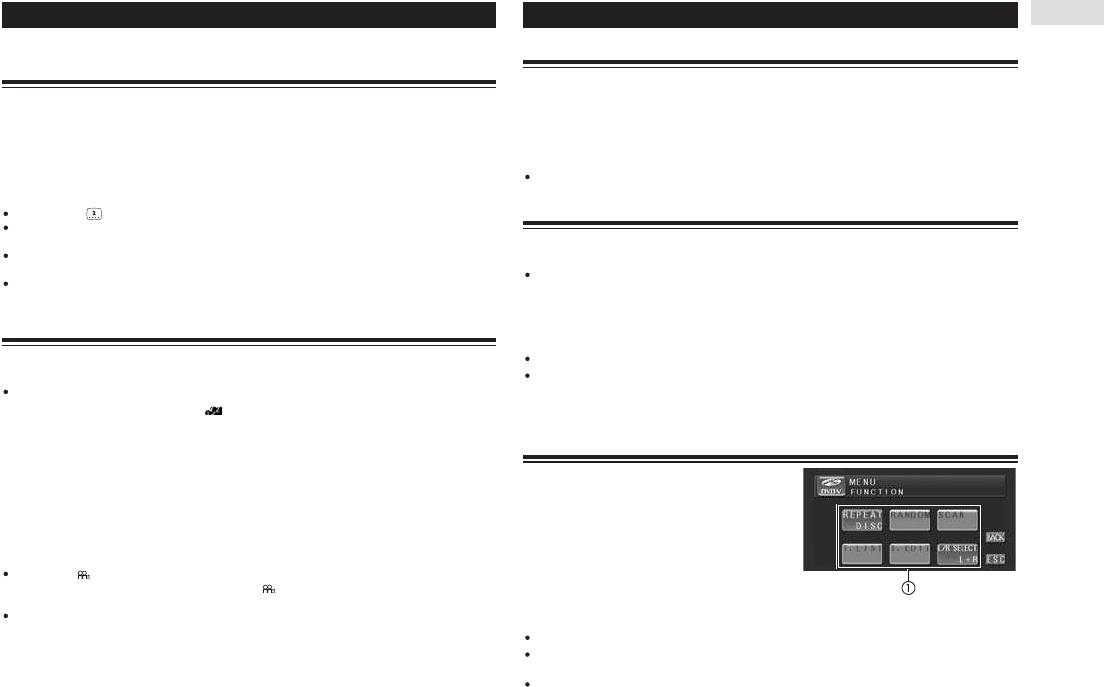
31
Воспроизведение DVD видео дисков
Смена языка субтитров во время воспроизведения (функция Multi-
Возврат к определенной сцене
Subtitle)
Вы можете возвратиться к определенной сцене DVD диска, возврат к которой был запрограм-
При использовании DVD дисков, субтитры которых записаны на нескольких языках, вы можете
мирован при производстве.
во время воспроизведения переключать языки субтитров.
1. Касайтесь кнопки
до тех пор, пока на дисплее не появится функция RETURN
1. Касайтесь кнопки
, пока на дисплее не появится функция SUB.T [Субтитры].
[Возврат].
2. Во время воспроизведения коснитесь кнопки SUB.T.
2. Для возврата к определенной сцене коснитесь кнопки RETURN.
При каждом касании кнопки SUB.T происходит переключение языка субтитров.
Примечание:
Если DVD диск не был запрограммирован для возврата к определенным сценам, то эта функция невозможна.
Примечания:
Число в значке , находящемся на упаковке DVD диска, указывает количество записанных языков субтитров.
Автоматическое воспроизведение DVD дисков
При использовании некоторых DVD-дисков переключение языков субтитров может оказаться возможным
только с помощью дисплейного меню.
Если загружен DVD диск, имеющий меню, то плеер автоматически отменит действие меню и
Вы можете также осуществлять переключение языков субтитров при помощи меню DVD SETUP. Подроб-
начнет воспроизведение с первой части первого эпизода.
нее об этом смотрите в разделе «Выбор языка субтитров» на странице 67.
Некоторые DVD диски могут не работать должным образом. Если эта функция не работает,
Касание кнопки SUB.T во время быстрого перемещения по диску в прямом/обратном направлении, режи-
выключите ее и начните воспроизведение.
ма паузы или замедленного воспроизведения возвращает аппарат к обычному воспроизведению.
1. Касайтесь кнопки
до тех пор, пока на дисплее не появится функция A.PLAY
Смена угла камеры во время воспроизведения (функция Multi-Angle)
[Автоматическое воспроизведение].
2. Для включения автоматического воспроизведения коснитесь кнопки A.PLAY.
При использовании DVD дисков, имеющих записи с различными углами камеры (сцены в них
Для выключения автоматического начала воспроизведения коснитесь кнопки A.PLAY еще раз.
сняты с разными ракурсами), вы можете во время воспроизведения выбирать эти углы.
Если автоматическое начало воспроизведения включено, то вы не сможете использовать по-
Во время воспроизведения сцены, снятой под разными съемочными углами, на дисплее де-
вторное воспроизведение DVD диска (см. на странице 32 раздел «Повторяющееся воспро-
монстрируется значок угла камеры . Включайте/выключайте показ значка угла камеры с
изведение»).
помощью меню DVD SETUP. Подробнее об этом смотрите в разделе «Вывод символа угла
камеры» на странице 68.
Дополнительные операции с DVD видео дисками
1. Касайтесь кнопки
до тех пор, пока на дисплее не появится функция ANGLE
[Угол камеры].
2. Повторно касайтесь во время воспроизведения сцены, снятой под несколькими
(1) Дисплей функций
Показывает названия функций.
углами, кнопки ANGLE.
При каждом касании кнопки ANGLE происходит переключение угла камеры.
1. Чтобы вывести меню функций, нажмите
кнопку A.MENU.
Примечания:
Маркировка на упаковке DVD диска указывает на то, что этот диск содержит сцены, отснятые под не-
На дисплее появится меню.
сколькими съемочными углами. Цифра на маркировке указывает число ракурсов, с которыми были сня-
2. Для вывода названий функций косни-
ты эти сцены.
тесь кнопки FUNCTION.
Нажатие кнопки ANGLE во время быстрого перемещения по диску в прямом/обратном направлении, режи-
При этом будут показаны имена функций, а те функции, которые можно использовать, будут выделены.
ма паузы или замедленного воспроизведения возвращает аппарат к обычному воспроизведению.
Для возврата к предыдущему дисплею коснитесь кнопки BACK.
Для возврата к дисплею воспроизведения коснитесь кнопки ESC.
Примечание:
Если вы не используете функцию в течение 30 секунд, то дисплей автоматически возвращается к режиму
воспроизведения.
32
Воспроизведение DVD видео дисков
Повторяющееся воспроизведение
Возобновление воспроизведения (функция Bookmark [Закладка])
При воспроизведении DVD дисков возможны два типа повторяющегося воспроизведения:
Функция Bookmark позволяет при следующей загрузке диска начать воспроизведение с выбран-
TITLE (повтор эпизода) и CHPTR (повтор части).
ной сцены.
Чтобы выбрать диапазон повтора, коснитесь в меню функций кнопки REPEAT.
TITLE - повтор только текущего эпизода.
Во время воспроизведения диска нажмите кнопку BOOKMARK (BM) в той точке,
CHPTR - повтор только текущей части.
откуда вы хотите возобновить воспроизведение в следующий раз.
DISC - повтор всего текущего диска.
Выбранная сцена будет помечена «закладкой», чтобы во время следующего сеанса воспроизве-
дение возобновлялось с помеченной точки. Вы можете пометить «закладками» до пяти дисков.
Примечание:
После этого каждая новая «закладка» будет заменять собой наиболее раннюю из пяти ранее ус-
Если вы производите поиск части или быстрое перемещение вперед/назад, то диапазон повтора сменяет-
тановленных.
ся на DISC.
Для того чтобы стереть «закладку» на диске, во время воспроизведения этого диска нажми-
те и удерживайте нажатой кнопку BOOKMARK (BM)
Выбор аудио выхода
Вы можете также пометить диск «закладкой», нажав и удерживая нажатой кнопку EJECT в
той точке, где вы хотите установить «закладку». Когда вы загрузите этот диск в следующий
Вы можете переключаться между монофоническим и стереофоническим аудио выходами.
раз, воспроизведение начнется с точки, помеченной «закладкой». Обратите внимание, с по-
При остановке воспроизведения этой функцией пользоваться невозможно.
мощью этого метода вы можете пометить «закладкой» только один диск. Для того чтобы сте-
реть такую «закладку» с диска, нажмите кнопку EJECT.
1. Нажмите кнопку A.MENU, чтобы вывести меню функций.
2. Для вывода названий функций коснитесь кнопки FUNCTION.
3. Коснитесь кнопки L/R SELECT [Выбор левого и/или правого канала], чтобы вы-
брать аудио выход.
L+R - левый и правый каналы.
LEFT - левый канал.
RIGHT - правый канал.
Примечание:
Для некоторых дисков и мест на диске название функции выбрать нельзя - это означает, что в данном слу-
чае эта функция не работает.
33
Воспроизведение Video CD дисков
Просмотр дисков Video CD
Вы можете также переходить к другому треку в прямом или обратном направлении при на-
жатии кнопок ⊳ или .
Здесь описываются основные операции, необходимые для воспроизведения на вашем DVD пле-
Если эти операции выполняются во время воспроизведения с использованием функции PBC,
ере Video CD дисков. Пояснение более сложных операций с Video CD дисками начинается на
то на дисплее может появляться меню.
странице 35.
5. Для выполнения операции быстрого перехода по диску в прямом или обратном
направлении коснитесь экранной кнопки или и удерживайте ее нажатой.
(1) Значок источника сигнала
Если Вы удерживаете экранную кнопку или нажатой в течение пяти секунд, значок
Показывает, какой источник выбран.
или меняет индикацию на инверсную. Когда это происходит, то быстрый переход по
(2) Индикатор Video CD
Показывается во время воспроизведения диска типа
диску в прямом/обратном направлении продолжается, даже если вы освобождаете экранную
Video CD.
кнопку или . Для возобновления воспроизведения в нужной точке коснитесь экран-
(3) Индикатор номера трека
ной кнопки .
Показывает номер текущего трека.
Вы также можете выполнять операцию быстрого перехода по диску в прямом или обратном
(4) Индикатор времени воспроизведения
направлении, если нажмете и будете удерживать кнопку ⊳ или .
Показывает истекшее время воспроизведения текущего трека.
Быстрый переход по диску в прямом/обратном направлении может оказаться невозможным
в определенных местах на некоторых дисках. Если это случается, автоматически возобнов-
1. Для того чтобы выбрать DVD плеер в качестве источника сигнала, коснитесь
ляется обычное воспроизведение.
значка источника, а затем коснитесь экранной кнопки DVD.
Если значок источника отсутствует на экране, его можно вызвать на дисплей при помощи ка-
Примечание:
сания экрана.
Если вы не работаете с функцией в течение примерно 30 секунд, дисплей автоматически возвращается к
Если в аппарат не загружен диск, то источник DVD (DVD плеер) выбрать нельзя. Вставьте
дисплею воспроизведения.
диск в дисковод.
При воспроизведении Video CD диска, имеющего функцию PBC [Управление воспроизведе-
Остановка воспроизведения
нием], на дисплее показывается меню.
2. Коснитесь экрана, чтобы вывести кнопки сенсорной панели.
Коснитесь кнопки .
3. Коснитесь кнопки 10 key, а затем, касаясь кнопок 0-9, выберите необходимый
При остановке воспроизведения Video CD диска нажатием кнопки (только при воспроиз-
пункт меню.
ведении с использованием функции PBC), точка остановки на диске сохраняется в памяти,
Воспроизведение начинается с выбранного пункта меню.
что дает возможность начать воспроизведение с этой же точки при следующем воспроизве-
Когда длина меню составляет две страницы или более, то для смены страниц на экране ка-
дении диска.
сайтесь кнопок или .
Для возобновления воспроизведения диска коснитесь кнопки .
Вы можете вызвать меню на дисплей нажатием кнопки RETURN во время воспроизведения
с использованием функции PBC. Подробнее об этом смотрите в инструкциях, прилагаемых
Пауза при воспроизведении Video CD дисков
к диску.
4. Для перехода к другому треку в обратном или прямом направлении касайтесь
Функция паузы дает возможность на время приостановить воспроизведение диска.
кнопки или .
Коснитесь во время воспроизведения кнопки .
Касание экранной кнопки вызывает переход к началу следующего трека. Одно касание
На дисплее появляется значок паузы , и воспроизведение приостанавливается, позволяя рас-
кнопки вызывает переход к началу текущего трека. Следующее касание этой кнопки вызы-
сматривать неподвижное изображение.
вает переход к предыдущему треку.
Для возобновления воспроизведения с той точки, где вы включили режим паузы, еще раз
Номера треков показываются на дисплее в течение восьми секунд.
коснитесь кнопки .
34
Воспроизведение Video CD дисков
Примечание:
Поиск нужной сцены, начало воспроизведения с заданного момента
В зависимости от конкретного диска и местоположения точки воспроизведения на диске, на дисплее может
демонстрироваться значок , указывающий, что воспроизведение неподвижного изображения невоз-
времени
можно.
Вы можете использовать функцию поиска сцены, чтобы находить сцены по заданному треку, а
Покадровое воспроизведение
функцию поиска по времени использовать для задания момента времени на диске, с которого
нужно начать воспроизведение.
Эта функция позволяет поочередно воспроизводить кадр за кадром по вашим командам.
При воспроизведении Video CD дисков в режиме PBC данная функция работать не может.
Коснитесь во время воспроизведения кнопки .
При остановке диска операция поиска по времени невозможна.
При каждом касании кнопки воспроизведение переходит к следующему кадру.
1. Касайтесь кнопки
, пока на дисплее не появится функция SEARCH.
Для возобновления обычного воспроизведению коснитесь кнопки .
2. Коснитесь кнопки SEARCH.
3. Коснитесь кнопки TRACK [Трек] или TIME [Время].
Примечания:
4. Касанием кнопок 0 - 9 введите нужное число.
В зависимости от конкретного диска и местоположения точки воспроизведения на диске, на дисплее может
демонстрироваться значок , указывающий, что покадровое воспроизведение невозможно.
Для задания треков:
При использовании некоторых дисков изображение в ходе покадрового воспроизведения может быть нечетким.
Чтобы задать номер 3, нажмите кнопку 3.
Замедленное воспроизведение
Чтобы задать номер 10, последовательно нажмите кнопки 1 и 0.
Чтобы задать номер 23, последовательно нажмите кнопки 2 и 3.
Эта функция дает возможность замедлять скорость воспроизведения.
Для задания времени (поиск по времени):
1. Во время воспроизведения непрерывно касайтесь кнопки до тех пор, пока
Чтобы задать 21 минуту 43 секунды, последовательно нажмите кнопки 2, 1, 4 и 3.
на дисплее не появится значок .
Чтобы задать 1 час 11 минут, преобразуйте это время в 71 минуту 00 секунд и последова-
Когда на дисплее появляется значок , начинается замедленное воспроизведение в прямом
тельно нажмите кнопки 7, 1, 0 и 0.
направлении.
Для отмены введенных цифр нажимайте кнопку С.
Для возврата к обычному воспроизведению коснитесь кнопки .
2. Для регулирования скорости во время замедленного воспроизведения повторно
5. В то время, когда введенное число показано на дисплее, коснитесь кнопки ENTER.
касайтесь кнопки или .
Воспроизведение начнется с выбранной сцены.
Каждое касание кнопки или изменяет скорость четырьмя последовательными ступе-
нями в указанной последовательности:
Воспроизведение с использованием функции PBC [Управление вос-
1/16 - 1/8 - 1/4 - 1/2
произведением]
Примечания:
Во время воспроизведения Video CD дисков, снабженных функцией PBC, на дисплее отобража-
Во время замедленного воспроизведения звук отсутствует.
ется индикация PBC ON [Режим PBC включен]. Выбирать пункты PBC меню вы можете с помо-
В зависимости от конкретного диска и местоположения точки воспроизведения на диске, на дисплее может
щью функции 10 key.
демонстрироваться значок , указывающий, что замедленное воспроизведение невозможно.
При использовании некоторых дисков изображение во время замедленного воспроизведения может быть
1. Касайтесь кнопки до тех пор, пока на дисплее не появится функция 10key, а
нечетким.
затем коснитесь кнопки 10 key.
Замедленное воспроизведение в обратном направлении невозможно.
Касаясь кнопок 0 - 9, введите нужный пункт меню, а затем для начала воспроизведения косни-
тесь кнопки ENTER.
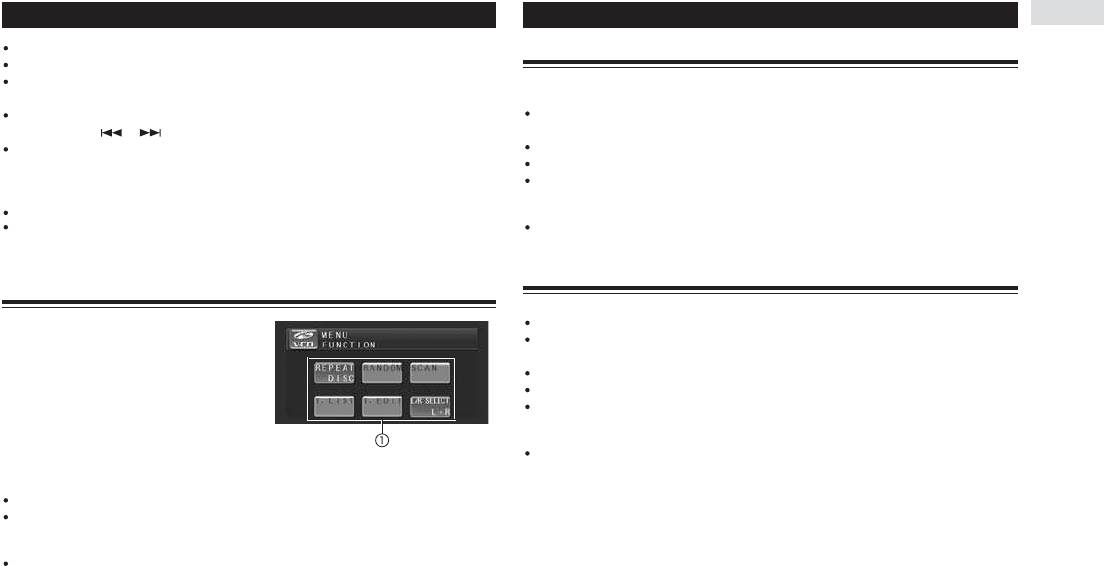
35
Воспроизведение Video CD дисков
Чтобы задать номер 3, коснитесь кнопки 3.
Повторяющееся воспроизведение
Чтобы задать номер 10, последовательно коснитесь кнопок 1 и 0.
Чтобы задать номер 23, последовательно коснитесь кнопок 2 и 3.
Предусмотрено два диапазона повторного воспроизведения Video CD диска: TRACK (повтор
трека) и DISC (повтор всего диска).
Если меню имеет две или больше страниц, то переключаться между страницами можно ка-
При воспроизведении Video CD дисков в режиме PBC функция повторного воспроизведения
санием кнопок и .
работать не может.
Вы можете вывести меню касанием кнопки RETURN во время воспроизведения с использо-
Чтобы выбрать диапазон повтора, коснитесь в меню функций кнопки REPEAT.
ванием функции PBC. Подробности см. в инструкции, прилагаемой к диску.
TRACK - повтор только текущего трека.
DISC - повтор всего текущего диска.
Примечание:
Режим воспроизведения с использованием функции PBC для Video CD диска отменить невозможно.
Примечание:
Во время воспроизведения Video CD дисков, снабженных функцией PBC (Управление воспроизведением),
Если вы производите поиск части или быстрое перемещение вперед/назад, то диапазон повтора сменяет-
функции PBC ON, простого поиска и поиска по времени использовать нельзя. Нельзя также использовать
ся на DISC.
режим повторяющегося воспроизведения.
Выбор аудио выхода
Дополнительные операции с Video DVD дисками
Вы можете переключаться между монофоническим и стереофоническим аудио выходами.
При остановке воспроизведения этой функцией пользоваться невозможно.
(1) Дисплей функций
Чтобы выбрать аудио выход, коснитесь в меню функций кнопки L/R SELECT [Вы-
Показывает названия функций.
бор левого и/или правого канала].
L+R - левый и правый каналы.
1. Для вывода на дисплей названий функ-
LEFT - левый канал.
ций коснитесь кнопки A.MENU.
RIGHT - правый канал.
На дисплее появится меню.
2. Коснитесь кнопки FUNCTION, чтобы по-
Примечание:
казать названия функций.
Для некоторых дисков и мест на диске название функции выбрать нельзя - это означает, что в данном слу-
На дисплее показываются названия функций, и те из них, с которыми можно работать, выделя-
чае эта функция не работает.
ются подсветкой.
Для возврата к предыдущему дисплею коснитесь кнопки BACK.
Для возврата к дисплею воспроизведения коснитесь кнопки ESC.
Примечание:
Если вы не работаете с функцией в течение примерно 30 секунд, дисплей автоматически возвращается к
дисплею воспроизведения.
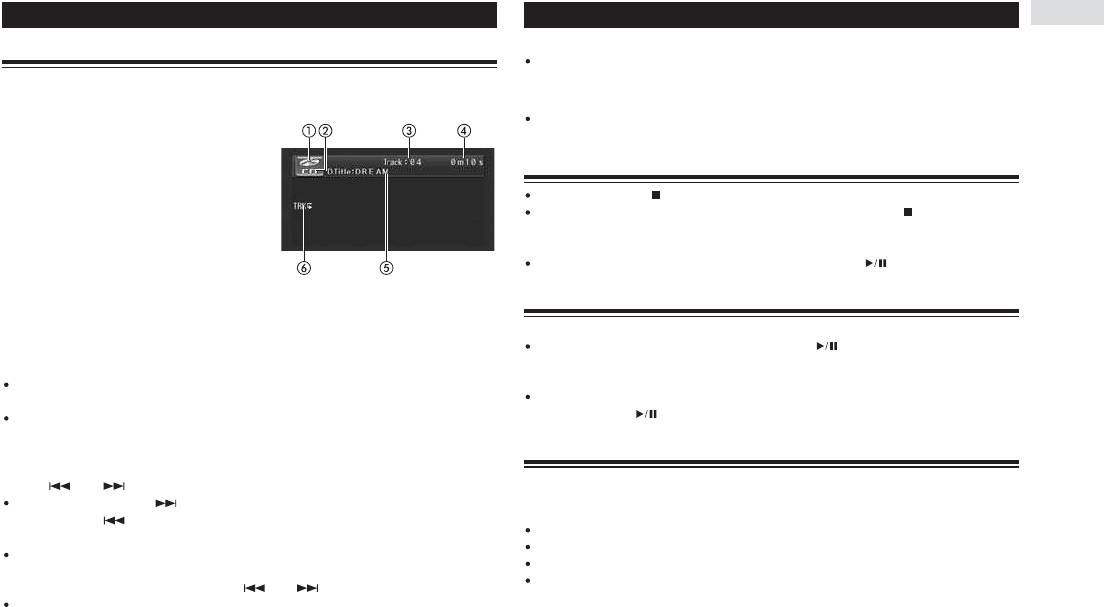
36
Воспроизведение CD дисков
Прослушивание CD дисков
Примечания:
При воспроизведении дисков, одновременно содержащих файлы MP3/WMA и аудиоданные (CD-DA), напри-
В данном разделе приведены основные операции, необходимые для воспроизведения на ва-
мер, дисков форматов CD-EXTRA и MIXED MODE CD, каждый из этих типов данных можно воспроизводить
только путем переключения режима между MP3 и CD-DA касанием экранной кнопки MEDIA или нажатием
шем DVD плеере CD дисков. Пояснение более сложных операций с CD дисками начинается на
кнопки BAND/ESC. Эти функции можно использовать только во время воспроизведения диска.
странице 37.
Если вы не пользуетесь кнопками сенсорной панели в течение примерно 30 секунд, они будут автоматиче-
ски скрыты.
(1) Значок источника сигнала
Показывает, какой источник выбран.
Остановка воспроизведения
(2) Индикатор CD
Показывается во время воспроизведения CD диска.
Коснитесь кнопки .
(3) Индикатор номера трека
Если вы останавливаете воспроизведение CD диска касанием кнопки , точка остановки на
Указывает номер текущего трека.
(4) Индикатор времени воспроизведения
диске сохраняется в памяти, что дает возможность начинать воспроизведение с этой точки,
Показывает истекшее время воспроизведения теку-
когда вы снова будете проигрывать этот же диск.
щего трека.
Для возобновления воспроизведения диска коснитесь кнопки еще раз.
(5) Индикатор названия диска
Показывает название диска, воспроизводимого в данное время.
(6) Индикатор повторяющегося воспроизведения
Пауза при воспроизведении CD дисков
Указывает выбранный диапазон повтора.
Функция паузы дает возможность на время приостановить воспроизведение диска.
1. Чтобы выбрать в качестве источника сигналов DVD плеер, коснитесь значка ис-
Коснитесь во время воспроизведения кнопки .
точника, а затем коснитесь экранной кнопки DVD.
На дисплее появляется индикация PAUSE. Воспроизведение текущего трека приостанавлива-
Если значок источника отсутствует на экране, его можно вызвать на дисплей при помощи ка-
ется.
сания экрана.
Для возобновления воспроизведения с той точки, где был включен режим паузы, еще раз
Если в аппарат диск не загружен, то выбрать DVD (DVD плеер) в качестве источника нельзя.
коснитесь кнопки .
Вставьте диск в дисковод.
2. Коснитесь экрана, чтобы вызвать на дисплей кнопки сенсорной панели.
Поиск треков
3. Для перехода к другому треку в обратном или прямом направлении касайтесь
Используя функцию поиска, вы можете найти любой заданный трек на диске.
кнопки или .
1. Коснитесь кнопки SEARCH [Поиск].
Касание экранной кнопки производит переход к началу следующего трека. При первом
2. Касаясь кнопок 0 - 9, введите необходимый номер трека.
касании кнопки происходит переход к началу текущего трека. Следующее касание этой
Чтобы задать номер 3, коснитесь кнопки 3.
кнопки вызывает переход к предыдущему треку.
Чтобы задать номер 10, последовательно коснитесь кнопок 1 и 0.
Вы можете также переходить к другому треку назад или вперед с помощью кнопок ⊳ и .
Чтобы задать номер 23, последовательно коснитесь кнопок 2 и 3.
4. Для выполнения операции быстрого перемещения по диску в прямом или обратном
Для отмены введенных чисел коснитесь кнопки С.
направлении коснитесь экранной кнопки или и удерживайте ее нажатой.
3. Пока введенный номер показан на дисплее, коснитесь кнопки ENTER.
Вы можете также выполнять быстрое перемещение по диску в обратном/прямом направле-
Эта операция запускает воспроизведение выбранного трека.
нии, если будете нажимать и удерживать кнопку ⊳ или .
37
Воспроизведение CD дисков
Использование функций CD TEXT
Примечание:
Если вы не работаете с функцией в течение примерно 30 секунд, на экран автоматически возвращается дис-
Некоторые диски содержат дополнительные данные, кодированные на диске во время его фа-
плей воспроизведения.
бричной записи. Такие диски называются дисками формата CD TEXT и могут содержать такую
Повторяющееся воспроизведение
информацию, как название CD диска, название трека, имя исполнителя и время воспроизведе-
ния. Только диски, специально кодированные в формате CD TEXT, поддерживают функции, пе-
Повторяющееся воспроизведение дает возможность снова и снова воспроизводить один и тот
речисленные ниже.
же трек.
1. Для выбора диапазона повтора коснитесь в меню функций кнопки REPEAT.
Вывод на дисплей текстовых данных, записанных на дисках формата CD TEXT
TRACK - Повторно воспроизводится только текущий трек.
Коснитесь кнопки DISP [Дисплей].
DISC - Повторно воспроизводится текущий диск.
Последовательно касайтесь кнопки DISP для переключения между следующими установками:
D.Title [Название диска] - D.Artist [Имя исполнителя диска] - T.Title [Название трека] -
Примечания:
T.Artist [Имя исполнителя трека]
Если вы выполняете операцию поиска трека или быстрого перемещения по диску в прямом/обратном на-
Если на диске формата CD TEXT не записаны какие-то отдельные данные, то на дисплее бу-
правлении, то режим повтора автоматически отменяется.
дет демонстрироваться сообщение типа «NO XXXX» (например, NO T.ARTIST NAME [Имя
При воспроизведении диска, одновременно содержащего файлы MP3/WMA и аудиоданные (CD-DA), опера-
исполнителя не указано]).
ция повторного воспроизведения выполняется только в пределах воспроизводимого в данное время типа
данных, даже если выбран диапазон повтора DISC.
Прокручивание текстовых данных на дисплее
Данный аппарат может уместить на дисплее только первые 19 символов текстовых данных
Воспроизведение треков в случайном порядке
D.Title, D.Artist, T.Title и T.Artist. Когда длина записанных данных превышает 19 символов,
Эта функция позволяет воспроизводить треки CD диска в произвольной последовательности.
то вы можете прокручивать текст влево, чтобы можно было увидеть оставшуюся часть данных.
Касайтесь кнопки DISP до тех пор, пока текстовые данные не начнут прокручиваться влево.
1. Чтобы начать воспроизведение треков в случайном порядке, коснитесь в меню
На дисплее будет показана оставшаяся часть текстовых данных.
функций кнопки RANDOM.
Треки будут воспроизводиться в произвольной последовательности.
Дополнительные операции с CD дисками
Для выключения воспроизведения в случайном порядке коснитесь кнопки RANDOM еще
раз.
(1) Дисплей функций
Показывает названия функций.
Сканирование треков CD диска
1. Для вывода на дисплей меню нажмите
Сканирующее воспроизведение позволяет прослушивать первые 10 секунд каждого трека CD
кнопку A.MENU.
диска.
На дисплее появится меню.
1. Чтобы включить операцию сканирования, коснитесь в меню функций кнопки
2. Коснитесь кнопки FUNCTION, чтобы вы-
SCAN [Сканирование].
вести на дисплей названия функций.
Будут воспроизводиться первые 10 секунд каждого трека.
На дисплее показываются названия функций, и те
2. Когда найдете нужный трек, коснитесь кнопки SCAN еще раз.
из них, с которыми можно работать, выделяются подсветкой.
Для возврата к предыдущему дисплею коснитесь кнопки BACK.
Для возврата к дисплею воспроизведения коснитесь кнопки ESC.
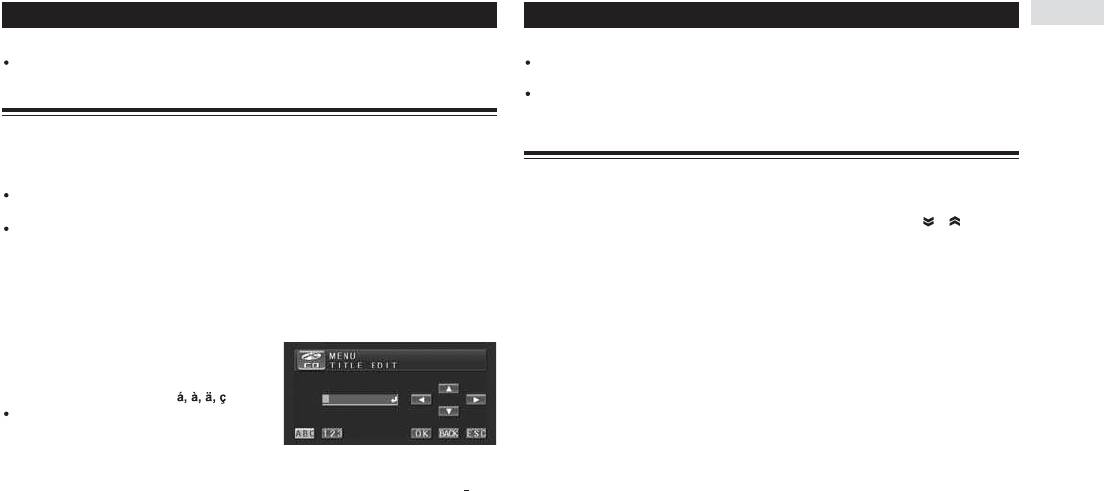
38
Воспроизведение CD дисков
Примечание:
Примечания:
После завершения сканирования CD диска снова начнется обычное воспроизведение.
Название сохраняется в памяти даже после того, как диск вынут из аппарата. Когда диск снова вставляют в
дисковод, из памяти вызывается соответствующее ему название.
Ввод названий дисков
После того как в памяти будут сохранены названия для 48 дисков, данные для каждого нового диска будут
записываться поверх самого старого названия диска.
Вы можете вводить названия CD дисков и отображать их на дисплее. Когда вы в следующий раз
вставите CD диск, для которого ранее ввели название, это название будет показано на дисплее.
Выбор треков из списка
Функция ввода названий дисков позволяет вводить названия длиной до 10 символов; всего в
Список треков позволяет видеть названия треков CD TEXT диска и выбирать их для воспроизве-
память аппарата можно ввести до 48 названий дисков.
дения.
При воспроизведении диска типа CD TEXT нельзя переключаться в режим T.EDIT [Редакти-
1. Коснитесь в меню функций кнопки T.LIST.
рование названия]. На диск типа CD TEXT уже записано готовое название диска.
2. Для переключения между списками названий касайтесь кнопок и .
Если для диска, воспроизводящегося в данное время, не было введено название, то на дис-
3. Коснитесь названия любимого трека.
плее демонстрируется сообщение NO DISC TITLE [Диск без названия].
Начнется воспроизведение выбранного трека.
1. Начните воспроизведение CD диска, для которого вы хотите ввести название.
2. Коснитесь в меню функций кнопки T.EDIT.
3. Коснитесь кнопки АВС [Алфавит], чтобы выбрать необходимый тип символов.
Повторные касания кнопок ABC поочередно пе-
реключают следующие типы символов:
Алфавит (верхний регистр), цифры и символы -
Алфавит (нижний регистр) - Европейские буквы
со знаками ударения (например, )
Вы можете выбрать ввод цифр и символов,
коснувшись кнопки 123.
4. Для выбора нужной буквы алфавита ка-
сайтесь кнопки
или
.
При каждом нажатии кнопки
на дисплее будет показываться одна из букв, следующих в ал-
фавитном порядке A B C ... X Y Z, цифр и символов, следующих в порядке 1 2 3 ... ¦} . При
каждом нажатии кнопки
на дисплее будет показываться одна из букв, следующих в обрат-
ном порядке, например Z Y X ... C B A.
5. Для перемещения курсора к позиции следующего символа коснитесь кнопки
.
Когда на дисплее появится нужная буква, коснитесь кнопки
для перемещения курсора к по-
зиции следующего символа, а затем выберите следующую букву. Касание кнопки
⊳⊳
перемеща-
ет курсор по дисплею в обратном направлении.
6. Для сохранения введенного названия в памяти нажмите кнопку OK.
7. Для возврата к дисплею воспроизведения нажмите кнопку ESC.
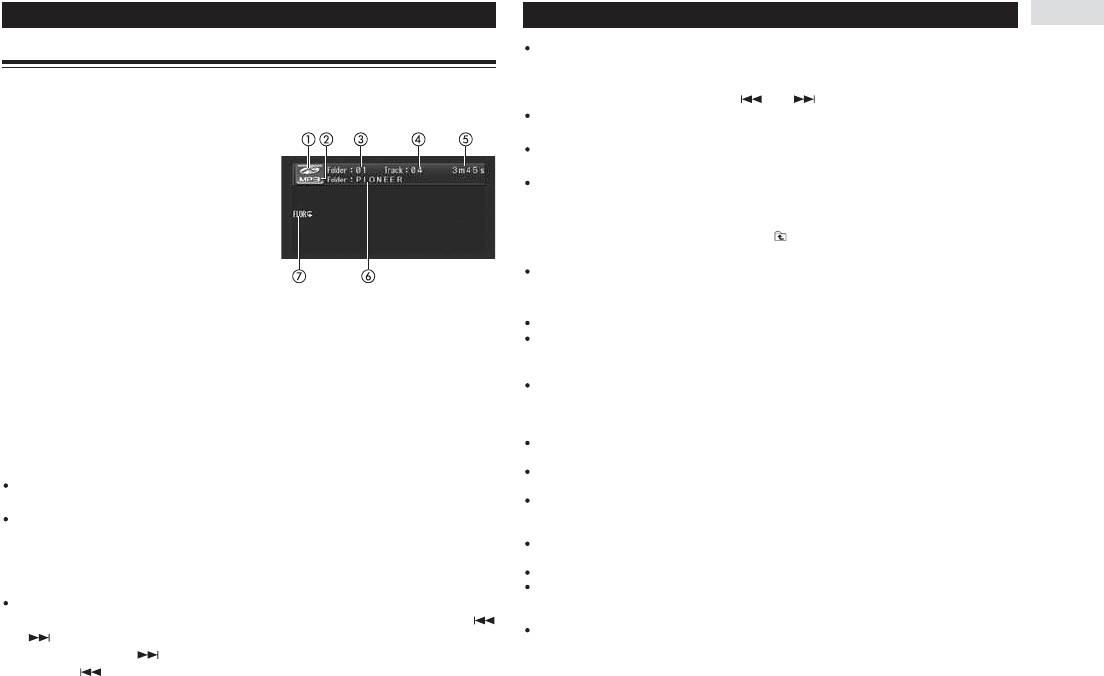
39
Воспроизведение файлов формата MP3/WMA
Прослушивание MP3/WMA файлов
Вы можете также переходить к другому треку в прямом или обратном направлении при на-
жатии кнопки
⊳⊳
или
.
Здесь описываются основные операции, необходимые для воспроизведения MP3/WMA файлов
5. Для выполнения операции быстрого перемещения по диску в прямом или обрат-
при помощи встроенного DVD плеера. Пояснение более сложных операций с файлами
ном направлении касайтесь кнопки или .
MP3/WMA начинается на странице 41.
Вы также можете выполнять операцию быстрого перемещения по диску в обратном или пря-
мом направлении, удерживая нажатой кнопку
⊳⊳
или
.
(1) Значок источника сигнала
Во время быстрого перемещения по диску в прямом или обратном направлении звук отсут-
Показывает, какой источник сигнала выбран.
ствует.
(2) Индикатор носителя информации
Операция быстрого перемещения по диску в прямом или обратном направлении действует
В зависимости от используемого формата файлов на
дисплее появляется индикация MP3 или WMA. При
только в отношении файла, воспроизводимого в данное время. По достижении следующего
воспроизведении дисков, содержащих MP3/WMA
или предыдущего файла операция отменяется.
файлы и аудио данные (CD-DA), например, диски
6. Для выбора папки, коснитесь символа , чтобы показать папку уровнем выше,
форматов CD-EXTRA и MIXED MODE CD, в этом поле
и коснитесь в списке имени папки.
отображается индикатор MIX.
(3) Индикатор номера папки
Для возврата к папке 001 (ROOT [Корневая папка]) нажмите и удерживайте нажатой кнопку
Указывает номер папки, воспроизводимой в данный
BAND/ESC. Однако, если папка 001 (ROOT) не содержит файлов, то воспроизведение нач-
момент.
нется с папки 002.
(4) Индикатор номера трека
Папку можно также выбрать нажатием кнопок
или
.
Указывает, какой трек (файл) воспроизводится в данный момент.
Нельзя выбрать папку, в которой нет MP3/WMA файлов.
(5) Индикатор времени воспроизведения
Показывает истекшее время воспроизведения текущего трека (файла).
(6) Индикатор названия папки
Примечания:
Указывает название папки, воспроизводимой в данный момент.
При воспроизведении дисков, одновременно содержащих файлы MP3/WMA и аудиоданные (CD-DA), напри-
(7) Индикатор повторяющегося воспроизведения
мер, дисков форматов CD-EXTRA и MIXED MODE CD, каждый из этих типов данных можно воспроизводить
Указывает выбранный диапазон повтора.
только путем переключения режима между MP3 и CD-DA касанием экранной кнопки MEDIA или нажатием
кнопки BAND/ESC. Эти функции можно использовать только во время воспроизведения диска.
Если вы произвели переключение между режимами воспроизведения файлов MP3/WMA и аудиоданных (CD-
1. Чтобы выбрать DVD плеер в качестве источника сигналов, коснитесь значка ис-
DA), воспроизведение начинается с первого трека диска.
точника, а затем коснитесь экранной кнопки DVD.
Данный DVD плеер может воспроизводить файлы MP3/WMA, записанные на диске типа CD-ROM. (О файлах,
Если значок источника на экране отсутствует, его можно вызвать на дисплей при помощи ка-
которые можно воспроизводить, смотрите на странице 80.)
сания экрана.
Иногда имеет место задержка между включением воспроизведения и началом звучания. На протяжении
Если в аппарат диск не загружен, то нельзя выбрать DVD (DVD плеер) в качестве источника
происходящей в это время операции ввода данных с диска на дисплее демонстрируется сообщение FOR-
MAT READ [Считывание формата].
сигнала. Вставьте диск в дисковод.
Воспроизведение производится в порядке номеров файлов. Папки, не содержащие файлов, пропускаются.
2. Коснитесь экрана, чтобы вызвать на дисплей кнопки сенсорной панели.
(Если папка 001 (ROOT) не содержит файлов, то воспроизведение начинается с папки 002.)
3. Чтобы выбрать трек, коснитесь в списке треков необходимого названия.
Данный аппарат не воспроизводит файлы WMA, записанные в режиме VBR (с переменным битрейтом).
Начнется воспроизведение выбранного трека.
В случае использования операции быстрого перемещения по диску в прямом или обратном направлении
Если список названий треков не показан, коснитесь кнопки LIST.
при воспроизведении файлов, записанных в режиме VBR, время воспроизведения указывается на дисплее
4. Для возврата назад или перехода к следующим трекам касайтесь кнопок
неверно.
Если вставленный в аппарат диск не содержит файлов, которые можно воспроизводить, на дисплее выво-
или .
дится сообщение NON-PLAYABLE DISC [Воспроизведение невозможно].
Касание экранной кнопки производит переход к началу следующего трека. При первом ка-
сании кнопки происходит переход к началу текущего трека. Следующее касание этой
кнопки вызывает переход к предыдущему треку.
40
Воспроизведение файлов формата MP3/WMA
При воспроизведении MP3/WMA диска, содержащего более 192 треков, в качестве названий треков, начи-
При воспроизведении файлов WMA на дисплее не отображаются названия альбомов, жанр и
ная с 193 и дальше, выводится слово READY. Названия этих треков будут показаны в информационной
год.
строке при их воспроизведении.
Если какая-либо информация не содержится в MP3/WMA файле, то она и не отображается.
Если загруженный диск содержит файлы WMA, которые защищены системой защиты от копирования (DRM),
В зависимости от версии ID3 тегов и программы Windows Media Player, информация может
на дисплее отображается сообщение TRK SKIPPED [Трек пропущен], и плеер пропускает защищенный файл.
Если все файлы на загруженном диске защищены системой DRM, то на дисплей выводится сообщение
выводиться некорректно.
PROTECTED [Защищено].
Если диск содержит и файлы WMA, защищенные системой DRM, и аудиоданные (формат CD-DA), то пере-
Вывод текстовой информации диска с файлами MP3/WMA
ключение на оба типа записей невозможно. В этом случае будут воспроизводиться только аудиоданные.
Текстовую информацию, записанную на диске с файлами MP3/WMA, можно выводить в инфор-
Во время быстрого перемещения по диску в прямом или обратном направлении звук отсутствует.
мационной строке.
Если вы не работаете с функцией в течение примерно 30 секунд, на экран автоматически возвращается дис-
плей воспроизведения.
Коснитесь кнопки DISP.
Остановка воспроизведения
Повторно касайтесь кнопки DISP для переключения между следующими опциями:
Folder [Название папки] - File [Название файла] - T.Title [Название трека] - Artist [Имя ис-
Коснитесь экранной кнопки .
полнителя] - Album [Название альбома] - Comment [Комментарий] - Bit Rate [Битрейт]
Когда вы останавливаете воспроизведение DVD диска касанием кнопки , точка остановки
При воспроизведении файлов WMA на дисплее не отображаются название альбома и ком-
сохраняется в памяти, что дает возможность начать воспроизведение с этой же точки, ког-
ментарии.
да вы снова будете проигрывать этот диск.
Если при касании кнопки LIST показывается список папок/файлов, то вместо пункта Folder
Для возобновления воспроизведения диска коснитесь кнопки .
выводится пункт Current (текущая папка).
При воспроизведении файлов MP3, записанных в режиме VBR (с переменной скоростью пе-
Пауза при воспроизведении MP3/WMA файлов
редачи данных), скорость передачи данных не отображается на дисплее даже после выбора
опции Bit Rate (будет показано VBR).
Функция паузы дает возможность на время приостановить воспроизведение диска.
Если на диске формата MP3/WMA не записаны какие-то отдельные данные, то на дисплее
Коснитесь во время воспроизведения кнопки .
будет выведено сообщение типа «NO XXXX» (например, «NO ARTIST NAME» [Имя испол-
На дисплее появляется индикация PAUSE. Воспроизведение текущего трека приостанавливается.
нителя отсутствует]).
Для возобновления воспроизведения с той точки, где вы включили режим паузы, еще раз
коснитесь кнопки .
Прокручивание текстовой информации на дисплее
Данный аппарат может уместить в информационной строке только первые 19 символов тексто-
Вывод информации о MP3/WMA файлах
вых данных Folder, File, T.Title, Artist, Album и Comment. Если длина записанных данных
превышает 19 символов, то вы можете прокручивать текст влево, чтобы можно было увидеть
Информацию, записанную на диске с файлами MP3/WMA, можно выводить на дисплее.
оставшуюся часть данных.
Касайтесь кнопки DISP до тех пор, пока текстовые данные не начнут прокручи-
Коснитесь кнопки , чтобы показать информацию о MP3/WMA файле, который
ваться влево.
воспроизводится в данный момент
На дисплее покажется оставшаяся часть текстовых данных.
ALBUM [Название альбома]
TRACK [Название трека]
FOLDER [Название папки]
FILE [Название файла]
ARTIST [Имя исполнителя]
GENRE [Жанр]
YEAR [Год]
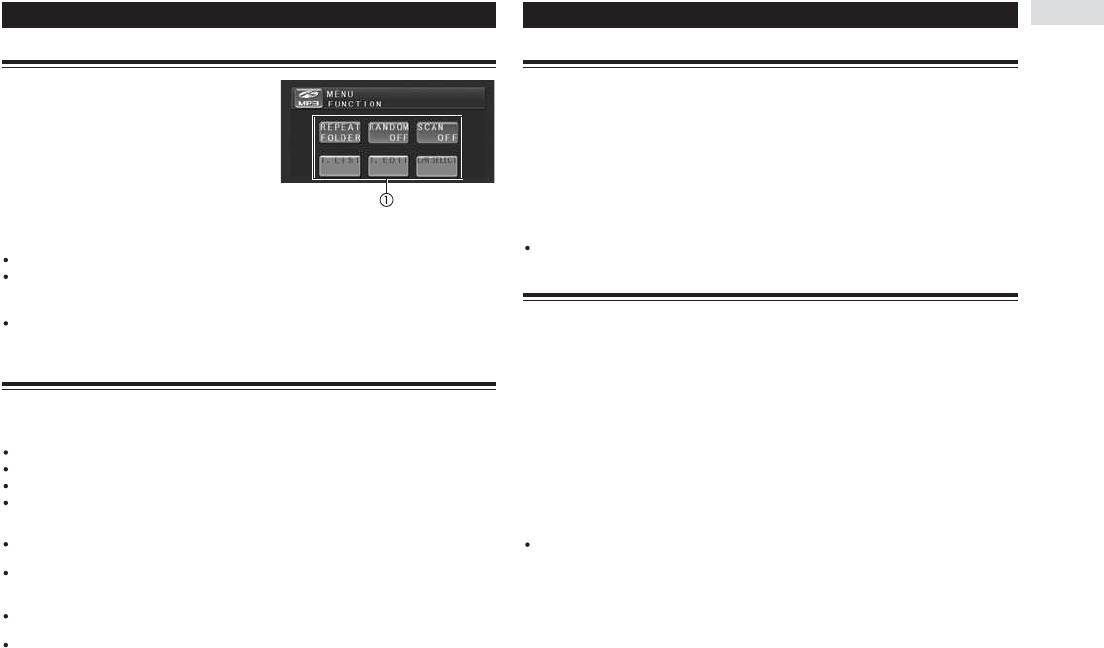
41
Воспроизведение файлов формата MP3/WMA
Дополнительные операции встроенного DVD плеера (MP3/WMA файлы)
Воспроизведение треков в случайном порядке
Воспроизведение в случайном порядке позволяет проигрывать треки в произвольной последо-
(1) Дисплей функций
вательности в пределах выбранного диапазона повтора FOLDER (повтор папки) или DISC (по-
Показывает названия функций.
втор всего диска).
1. Для вывода на дисплей меню коснитесь
1. Выберите диапазон повтора.
кнопки A.MENU.
Смотрите на этой странице раздел «Повторяющееся воспроизведение».
На дисплее появится меню функций.
2. Коснитесь в меню функций кнопки RANDOM, чтобы начать воспроизведение в
2. Чтобы показать названия функций, кос-
случайном порядке.
нитесь кнопки FUNCTION.
Треки будут воспроизводиться в произвольной последовательности в пределах ранее выбран-
На дисплее показываются названия функций, и те из них, с которыми можно работать, выделя-
ного диапазона повтора FOLDER или DISC.
ются подсветкой.
Для выключения воспроизведения в случайном порядке коснитесь еще раз кнопки RANDOM.
Для возврата к предыдущему дисплею коснитесь кнопки BACK.
Для возврата к дисплею воспроизведения коснитесь кнопки ESC.
Сканирование папок и треков
Примечание:
Когда Вы используете диапазон повторного воспроизведения FOLDER, в течение примерно 10
Если вы не работаете с функцией в течение примерно 30 секунд, то дисплей автоматически возвращается
секунд воспроизводится начало каждого трека в выбранной папке. Когда Вы используете диа-
к дисплею воспроизведения.
пазон DISC, в течение примерно 10 секунд воспроизводится начало первого трека в каждой
папке.
Повторяющееся воспроизведение
Для воспроизведения файлов MP3/WMA предусмотрено три диапазона пвотояющегося воспро-
1. Выберите диапазон повтора.
изведения: FOLDER (повторение папки), TRACK (повторение одного трека) и DISC (повторе-
Смотрите на этой странице раздел «Повторяющееся воспроизведение».
ние всех треков диска).
2. Чтобы начать режим сканирования, коснитесь в меню функций кнопки SCAN.
Для выбора диапазона повтора коснитесь в меню функций кнопки REPEAT.
Воспроизводятся первые 10 секунд каждого трека текущей папки (или первого трека каждой
FOLDER - Повторно воспроизводится текущая папка.
папки).
TRACK - Повторно воспроизводится только текущий трек.
3. Когда нужный трек (или папку) будет найден, коснитесь кнопки SCAN еще раз,
DISC - Повторно воспроизводятся все треки диска.
чтобы выключить сканирующее воспроизведение.
Примечания:
Примечание:
Если во время операции повторяющегося воспроизведения вы выверите другую папку, установка диапазо-
После окончания сканирования треков или папок снова начнется обычное воспроизведение.
на повтора меняется на значение DISC.
Если вы выполняете операцию поиска трека или быстрого перемещения по диску в прямом/обратном на-
правлении во время действия установки диапазона повтора TRACK, то установка диапазона меняется на
значение FOLDER.
Когда выбрана установка FOLDER, невозможно воспроизвести какую-либо папку более низкого уровня,
входящую в текущую папку.
При воспроизведении дисков, одновременно содержащих файлы MP3/WMA и аудиоданные (формат CD-
DA), операция повтора производится только в пределах воспроизводимого в данное время типа данных, да-
же если выбран диапазон повтора DISC.
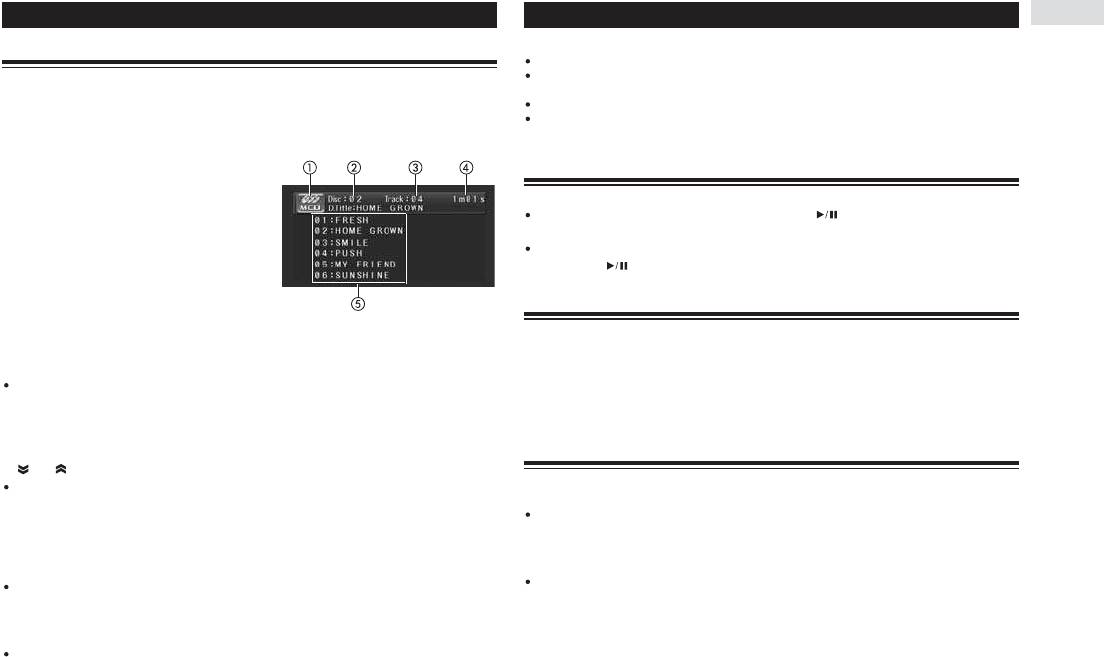
42
CD чейнджер
Прослушивание CD дисков
Примечания:
Когда CD чейнджер производит подготовительные операции, на дисплее выводится сообщение READY [Готов].
Данный аппарат можно использовать для управления CD чейнджером, который приобретается
Если CD чейнджер не работает надлежащим образом, на дисплее может показываться сообщение об ошиб-
ке, например, ERROR-02 [Ошибка 02]. См. руководство пользователя CD чейнджера.
отдельно.
Если в магазине CD чейнджера отсутствуют диски, то на дисплее выводится сообщение NO DISC [Нет диска].
В этом разделе описаны основные операции, необходимые для воспроизведения CD дисков с
Если вы не пользуетесь кнопками сенсорной панели в течение примерно 30 секунд, они будут автоматиче-
помощью CD чейнджера. Пояснение более сложных операций с компакт-дисками начинается на
ски скрыты.
странице 43.
Пауза при воспроизведении CD дисков
(1) Значок источника сигнала
Указывает, какой источник выбран.
Функция паузы позволяет приостановить на время воспроизведение диска.
(2) Индикатор номера диска
Коснитесь во время воспроизведения кнопки .
Указывает, какой диск воспроизводится в данное время.
(3) Индикатор номера трека
На дисплее появляется индикация PAUSE. Воспроизведение текущего трека приостановлено.
Указывает, какой трек воспроизводится в данное время.
Для возобновления воспроизведения с той же точки, в которой была включена пауза, косни-
(4) Индикатор времени воспроизведения
тесь кнопки еще раз.
Показывает истекшее время воспроизведения теку-
щего трека.
Использование функций CD TEXT
(5) Список дисков
Содержит названия дисков.
Вы можете применять эти функции только при использовании CD чейнджера, поддерживающе-
1. Чтобы в качестве источника сигналов выбрать CD чейнджер, коснитесь значка
го формат CD TEXT.
источника, а затем коснитесь экранной кнопки M-CD.
Некоторые диски содержат данные, записанные на диске во время его производства. Такие
Если значок источника отсутствует на экране, его можно вызвать на дисплей касанием экрана.
диски называются дисками формата CD TEXT и могут содержать такую информацию, как назва-
2. Коснитесь экрана для вызова экранных кнопок сенсорной панели.
ние диска, название трека, имя исполнителя и время воспроизведения. Только диски, специ-
3. Для начала воспроизведения коснитесь в списке названия диска.
ально записанные в формате CD TEXT, поддерживают функции, приведенные ниже.
Названия дисков, с которыми можно производить операции, являются выделенными. Если вы
хотите выбрать диск, расположенный в магазине под номером с 7-го по 12-й, коснитесь кноп-
Вывод на дисплей текстовых данных, записанных на дисках CD TEXT
ки или , чтобы вывести на дисплей экранные кнопки 07 - 12.
Текстовая информация, записанная на диске CD TEXT, может быть показана в информационной
Вы можете также выбрать диски последовательно, пользуясь кнопками /.
4. Для перехода к другому треку в прямом или обратном направлении касайтесь
полосе.
Коснитесь кнопки DISP.
экранной кнопки
⊳⊳
или .
Последовательно касайтесь кнопки DISP для переключения между следующими установками:
Касание экранной кнопки производит переход к началу следующего трека. При первом каса-
D.Title [Название диска] - D.Artist [Имя исполнителя диска] - T.Title [Название трека] -
нии кнопки
⊳⊳
происходит переход к началу текущего трека. Следующее касание этой кнопки
вызывает переход к предыдущему треку.
T.Artist [Имя исполнителя трека]
Вы можете также переходить к другому треку в обратном или прямом направлении с помо-
Если на диске формата CD TEXT не записаны какие-то отдельные данные, то на дисплее бу-
дет демонстрироваться сообщение типа NO XXXX (например, NO T.ARTIST NAME [Имя
щью кнопок
⊳⊳
и .
5. Для выполнения операции быстрого перемещения по диску в прямом или обрат-
исполнителя не указано]).
ном направлении продолжительно касайтесь кнопки
⊳⊳
или .
Вы можете также выполнять операцию быстрого перемещения по диску в обратном или пря-
мом направлении, нажимая и удерживая кнопки
⊳⊳
и . Вы можете также переходить к дру-
гому треку в обратном или прямом направлении с помощью кнопок
⊳⊳
и .
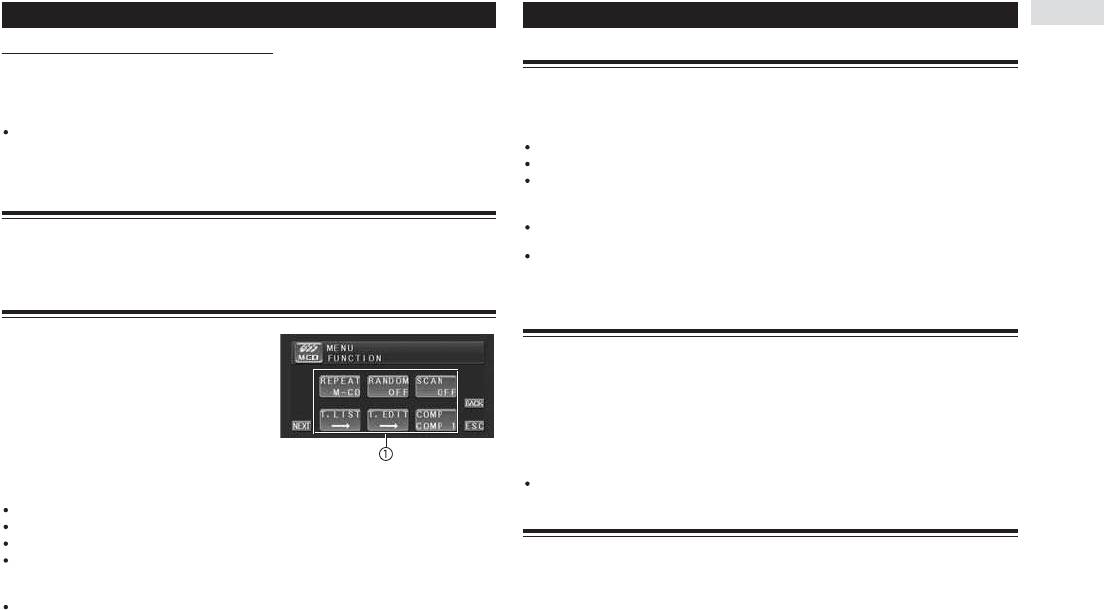
43
CD чейнджер
Прокручивание текстовых данных на дисплее
Повторяющееся воспроизведение
Данный аппарат может уместить на дисплее только первые 19 символов текстовых данных
D.Title, D.Artist, T.Title и T.Artist. Когда длина записанных данных превышает 19 символов,
Для CD чейнджера предусмотрены три диапазона повторяющегося воспроизведения: M-CD
выводимый текст можно прокручивать влево, чтобы можно было увидеть оставшуюся часть тек-
(повторение всех дисков, находящихся в магазине CD чейнджера), TRACK (повторение одного
стовых данных.
трека) и DISC (повторение текущего диска).
Касайтесь кнопки DISP до тех пор, пока текстовые данные не начнут прокручи-
1. Для выбора диапазона повтора коснитесь в меню функций кнопки REPEAT.
ваться влево.
M-CD - Повторно воспроизводятся все диски, находящиеся в магазине CD чейнджера.
На дисплее будет выведена оставшаяся часть текстовых данных.
TRACK - Повторно воспроизводится только текущий трек.
DISC - Повторно воспроизводится текущий диск.
50-дисковый CD чейнджер
Примечания:
Для 50-дисковых CD чейнджеров поддерживаются только те функции, которые описаны в дан-
Если во время повторяющегося воспроизведения вы выберите другой диск, то установка диапазона повто-
ра меняется на значение M-CD.
ной Инструкции. При работе с 50-дисковым CD чейнджером данный аппарат не позволяет ис-
Если вы выполняете операцию поиска трека или быстрого перемещения по диску в прямом/обратном на-
пользовать функции списка названий дисков.
правлении во время действия диапазона повторения TRACK, то диапазон повтора переключается на значе-
ние DISC.
Дополнительные операции с CD чейнджером
Воспроизведение треков в случайном порядке
(1) Дисплей функций
Режим воспроизведения в случайном порядке позволяет воспроизводить треки в произвольной
Показывает названия функций.
последовательности в пределах выбранного диапазона повтора (M-CD или DISC).
1. Выберите диапазон повтора.
1. Для вывода на дисплей меню нажмите
Смотрите на этой странице раздел «Повторяющееся воспроизведение».
кнопку A.MENU.
2. Чтобы начать воспроизведение в случайном порядке, коснитесь кнопки RANDOM
На дисплее появится меню функций.
[Воспроизведение в случайном порядке].
2. Для вывода названий функций косни-
Треки будут воспроизводиться в произвольной последовательности в пределах ранее выбран-
тесь кнопки FUNCTION.
ного диапазона повтора (M-CD или DISC).
На дисплее показываются названия функций, и те
Для прекращения воспроизведения в случайном порядке коснитесь еще раз кнопки RANDOM.
из них, с которыми можно работать, выделяются подсветкой.
Для перехода к следующей группе функций коснитесь кнопки NEXT.
Сканирование CD дисков и треков
Для возврата к предыдущей группе функций коснитесь кнопки PREV.
Для возврата к предыдущему дисплею коснитесь кнопки BACK.
Если вы используете диапазон повтора DISC, то в течение примерно 10 секунд воспроизводит-
Для возврата к дисплею воспроизведения коснитесь кнопки ESC.
ся начало каждого трека выбранного диска. Если вы используете диапазон повтора M-CD, то в
течение примерно 10 секунд воспроизводится начало первого трека каждого диска.
Примечание:
1. Выберите диапазон повтора.
Если вы не работаете с функцией в течение примерно 30 секунд, то экран автоматически возвращается к
дисплею воспроизведения.
См. на данной странице раздел «Повторяющееся воспроизведение».
2. Для начала сканирования коснитесь кнопки SCAN [Сканирование].
Воспроизводятся первые 10 секунд каждого трека текущего диска (или первого трека каждого
диска).
44
CD чейнджер
3. Когда найдете нужный трек (или диск), коснитесь кнопки SCAN еще раз.
3. Для включения режима ITS воспроизведения коснитесь кнопки ITS PLAY.
Начинается воспроизведение треков из вашего плейлиста в пределах выбранного диапазона
Примечание:
повтора (M-CD или DISC).
После завершения сканирования треков или дисков снова начнется обычное воспроизведение.
Если ни один трек из действующего в данное время диапазона повтора не запрограммирован
для ITS воспроизведения, то на дисплее выводится сообщение ITS EMPTY [Список ITS пуст].
Использование ITS плейлистов
Для выключения ITS воспроизведения коснитесь еще раз кнопки ITS PLAY.
Функция ITS [Мгновенный выбор трека] дает возможность создать плейлист (список воспроиз-
Удаление трека из плейлиста ITS
ведения) из любимых треков с тех дисков, которые находятся в магазине CD чейнджера. Доба-
В то время, когда включен режим ITS-воспроизведения, вы можете при желании удалить любой
вив свои любимые треки в плейлист, вы можете включить режим ITS воспроизведения и про-
трек из ITS плейлиста.
слушивать только избранные мелодии.
Если ITS воспроизведение уже включено, сразу переходите к пункту 2.
1. Начните воспроизведение CD диска, содержащего трек, который вы хотите уда-
Создание плейлиста при помощи операции ITS программирования
лить из своего ITS плейлиста, и включите ITS воспроизведение.
Вы можете использовать функцию ITS для внесения в список и воспроизведения до 99 треков
См. на этой странице раздел «Проигрывание треков из ITS плейлиста».
на диск, число дисков при этом может доходить до 100. (Для CD чейнджеров, продававшихся
2. Коснитесь в меню функций кнопки NEXT.
до появления моделей CDX-P1250 и CDX-P650, в плейлисте можно сохранять до 24 треков.)
3. Коснитесь кнопки ITS MEMO.
1. Начните воспроизведение CD диска, который хотите запрограммировать.
4. Для выбора нужного трека используйте кнопки
⊳⊳
или .
Для выбора диска используйте кнопки или .
5. Чтобы удалить трек из ITS плейлиста, коснитесь кнопки CLEAR.
2. Коснитесь в меню функций кнопки NEXT.
Трек, воспроизводимый в данный момент, удаляется из ITS плейлиста. Начинается воспроизве-
3. Коснитесь кнопки ITS MEMO [Запоминание данных ITS].
дение следующего трека из ITS списка.
4. Для выбора нужного трека используйте кнопки
⊳⊳
или .
Если в действующем диапазоне повтора нет ни одного трека из ITS списка, то на дисплее
5. Чтобы занести в плейлист тот трек, который воспроизводится в данное время,
выводится сообщение ITS EMPTY, и возобновляется обычное воспроизведение.
коснитесь кнопки MEMORY.
Дисплейная индикация MEMORY выделяется подсветкой, и трек, воспроизводимый в дан-
Стирание диска из ITS плейлиста
ный момент, добавляется к плейлисту. После этого дисплей снова показывает номер трека.
В то время, когда включено ITS воспроизведение, вы можете при желании удалить любой диск
из ITS плейлиста.
Примечание:
1. Начните воспроизведение CD диска, который вы хотите удалить из списка.
После того как в памяти будут сохранены данные для 100 дисков, данные каждого нового диска будут запи-
Для выбора диска касайтесь кнопок или .
сываться с затиранием данных самого старого диска.
2. Коснитесь в меню функция кнопки NEXT.
3. Коснитесь кнопки ITS MEMO.
Проигрывание треков из ITS плейлиста
4. Чтобы удалить из ITS плейлиста все треки диска, воспроизводимого в данный
Воспроизведение в режиме ITS дает возможность слушать те треки, которые вы внесли в свой
момент, коснитесь кнопки CLEAR.
На дисплее будет выведено сообщение ITS CLEAR и все треки CD диска, который воспроизво-
ITS плейлист. При включении режима ITS воспроизведения, CD чейнджер начинает воспроизво-
дится в данный момент, из плейлиста будут удалены.
дить треки из ITS плейлиста.
1. Выберите диапазон повтора.
Смотрите раздел «Повторное воспроизведение».
2. Коснитесь в меню функций кнопки NEXT.
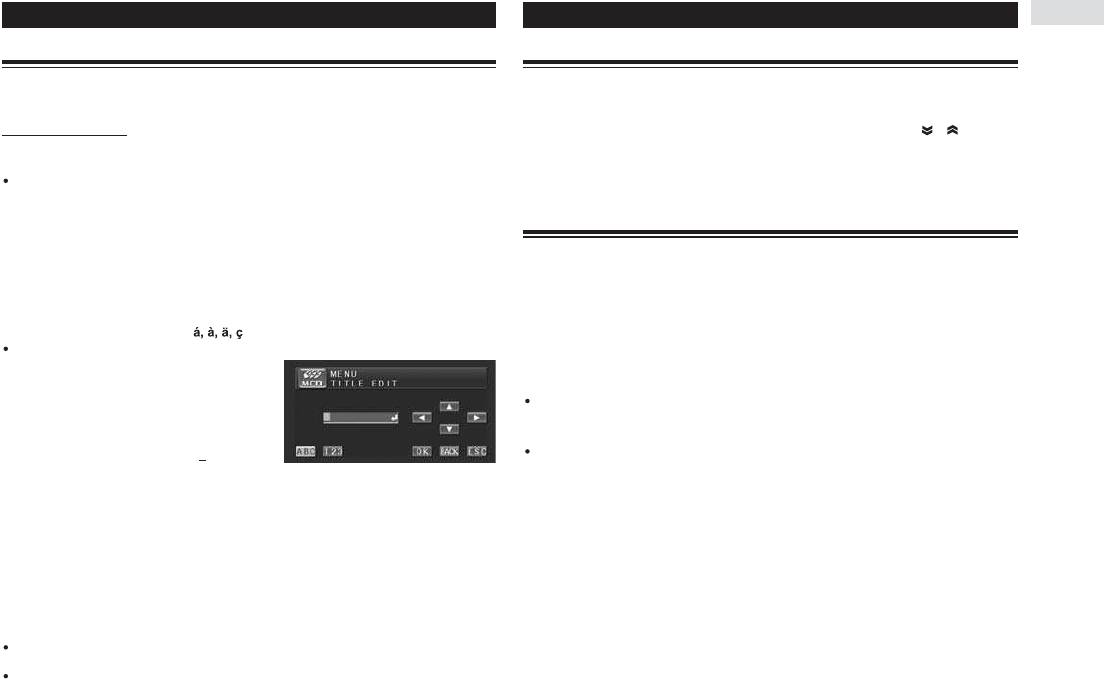
45
CD чейнджер
Использование функции ввода названий дисков
Выбор треков из списка
Вы можете вводить названия CD дисков и отображать их на дисплее. Тем самым вы облегчае-
Список треков позволяет видеть полный перечень треков на CD TEXT диске и выбрать один из
те поиск и выбор диска для воспроизведения.
них для воспроизведения.
1. Коснитесь в меню функций кнопки T.LIST.
Ввод названия диска
2. Для переключения между списками треков используйте кнопки и .
Функция ввода названий дисков позволяет вводить названия CD дисков длиной до 10 симво-
3. Коснитесь любимого трека.
лов; всего в CD чейнджер можно ввести 100 названий дисков (с помощью ITS плейлиста).
Начнется воспроизведение выбранного трека.
При воспроизведении на CD чейнджере, совместимом с форматом CD TEXT, соответствую-
щего типа диска переключаться в режим T.EDIT [Редактирование названия] нельзя. На дис-
Использование функций сжатия динамического диапазона и под-
ке типа CD TEXT название диска уже записано.
черкивания низких частот
1. Начните воспроизведение CD диска, для которого вы хотите ввести название.
Для выбора CD диска касайтесь кнопок или .
Вы можете использовать эти функции только для того CD чейнджера, который их поддерживает.
2. Коснитесь в меню функций кнопки T.EDIT.
Использование функций COMP [Сжатие динамического диапазона] и DBE [Динамическое под-
3. Повторно касаясь кнопки ABC [Алфавит], выберите нужный тип символов.
черкивание низких частот] позволяет настраивать качество воспроизведения звука CD чейндже-
Последовательные касания кнопки ABC переключают следующие типы символов:
ра. Каждая из этих функций обладает двухступенчатой настройкой. Функция COMP осуществля-
Алфавит (верхний регистр), цифры и символы - Алфавит (нижний регистр) - Европейские бук-
ет балансирование воспроизведения наиболее громких и тихих звуков при повышенных уровнях
вы со знаками ударения (например, )
громкости. Функция DBE повышает уровень низких частот (басов), чтобы придать воспроизве-
Вы можете выбрать ввод цифр и символов,
дению более насыщенное звучание. Выбирая эффекты, прослушайте каждый из них и приме-
коснувшись кнопки 123.
ните тот, который в наибольшей степени улучшает воспроизведение трека или CD диска, кото-
4. Для выбора нужной буквы алфавита ис-
рый вы слушаете.
пользуйте кнопки или .
Чтобы задать необходимую настройку, касайтесь в меню функций кнопки COMP.
При каждом касании кнопки на дисплее будет
Последовательно касайтесь кнопки COMP для переключения между следующими настройками:
показываться одна из букв, следующих в алфа-
COMP OFF [Сжатие выключено] - COMP 1 - COMP 2 - COMP OFF - DBE 1 - DBE2
витном порядке A B C ... X Y Z, цифр и симво-
Если CD чейнджер не поддерживает функции COMP/DBE, то при попытке ее выбора на
лов, следующих в порядке 1 2 3 ... ¦} . При каж-
дисплее выводится сообщение NOCOMP [Функция сжатия не поддерживается].
дом касании кнопки на дисплее будет показываться одна из букв, следующих в обратном
порядке, например Z Y X ... C B A.
5. Для перемещения курсора к позиции следующего символа коснитесь кнопки .
Когда на дисплее появится нужная буква, коснитесь кнопки для перемещения курсора к по-
зиции следующего символа, а затем выберите следующую букву. Касание кнопки
⊳⊳
перемеща-
ет курсор по дисплею в обратном направлении.
6. Для сохранения введенного названия в памяти нажмите кнопку OK.
7. Для возврата к дисплею воспроизведения коснитесь кнопки ESC.
Примечания:
Название диска сохраняется в памяти даже после того, как диск вынут из аппарата. При следующей загруз-
ке этого диска из памяти вызывается соответствующее ему название.
После того как в памяти будут сохранены названия для 100 дисков, данные для каждого нового диска будут
записываться с затиранием самого старого названия диска.
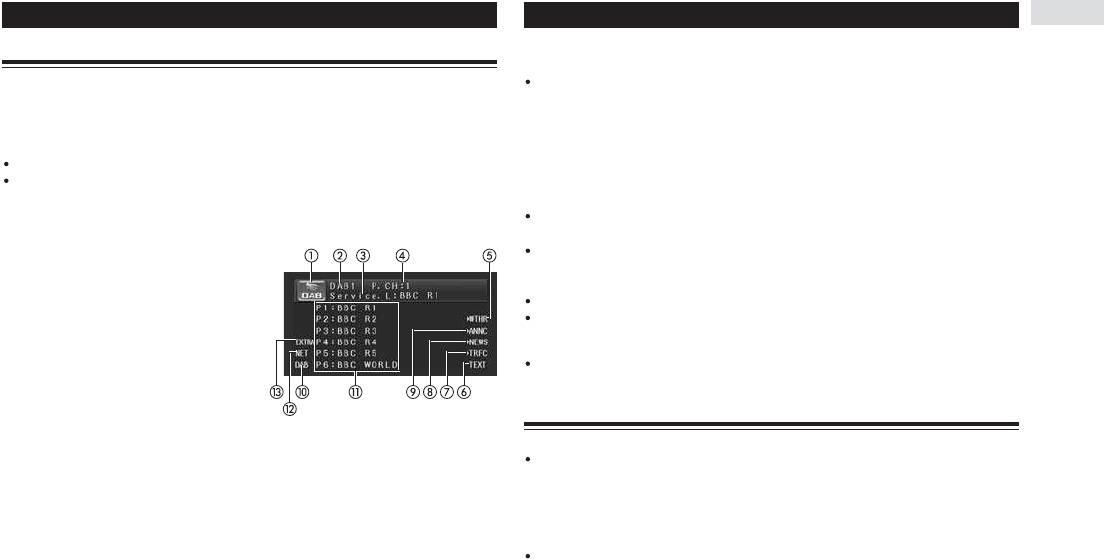
46
DAB тюнер [Тюнер цифрового радиовещания]
Прослушивание передач цифрового радиовещания (DAB)
1. Для выбора DAB тюнера в качестве источника сигнала, коснитесь значка источ-
ника, а затем коснитесь экранной кнопки DAB.
Вы можете использовать данный аппарат для управления DAB тюнером (GEX-P700DAB), кото-
Если значок источника на дисплее отсутствует, его можно вызвать на экран касанием экрана.
рый приобретается отдельно.
2. Коснитесь экрана, чтобы вывести на дисплей кнопки сенсорной панели.
Подробнее об операциях управления см. в инструкции по эксплуатации DAB тюнера. В этом
3. Для выбора частотного диапазона касайтесь кнопки BAND [Диапазон].
разделе приводится информация об операциях DAB тюнера, выполняемых при помощи данно-
Повторно касайтесь кнопки BAND, пока на дисплее не покажется нужный диапазон: DAB1,
го аппарата, которые отличаются от операций, описанных в его инструкции по эксплуатации.
DAB2 или DAB3.
Данный аппарат не имеет функции фильтра языков.
4. Чтобы выбрать запомненный радиосервис, коснитесь в списке нужного радио-
При помощи данного аппарата вы можете управлять тремя дополнительными функциями:
сервиса.
списком доступных программ, поиском доступных радиопередач по заданному PTY коду и
Будет произведена настройка на выбранный пресет.
вызовом динамической метки из памяти.
Если список радиосервисов не показан, коснитесь кнопки LIST [Список].
5. Чтобы выбрать нужный радиосервис, кратковременно коснитесь кнопки
⊳⊳
или .
(1) Значок источника сигнала
Вы можете выбрать радиосервис нажатием кнопки
⊳⊳
или .
Показывает выбранный источник.
6. Чтобы выбрать ансамбль, удерживайте нажатой кнопку
⊳⊳
или около одной се-
(2) Индикатор диапазона
кунды, затем отпустите ее.
Показывает, на какой диапазон настроен DAB тюнер.
(3) Индикатор метки радиосервиса
Вы можете отменить поиск ансамбля, кратковременно нажав кнопку
⊳⊳
или .
Указывает, на какой радиосервис (программу) настро-
Вы можете также производить поиск ансамбля, удерживая нажатой кнопку
⊳⊳
или .
ен DAB тюнер.
(4) Индикатор номера пресета (запомненной
Примечание:
станции)
Если вы не пользуетесь кнопками сенсорной панели в течение примерно 30 секунд, то они будут автомати-
Показывает номер выбранного пресета.
чески скрыты.
(5) Индикатор WEATHER [Погода]
Выводится на дисплее во время приема региональной
Включение DAB дисплея
сводки погоды.
(6) Индикатор TEXT [Текст]
На дисплей можно вывести метки радиосервиса.
Показывает, что принимаемая в данный момент про-
грамма имеет динамическую метку.
Коснитесь кнопки DISP.
(7) Индикатор TRAFFIC [Ситуация на дорогах]
Повторно касайтесь кнопки DISP для переключения между следующими опциями:
Выводится на дисплее во время приема сообщений о ситуации на дорогах.
Service L [Метка радиосервиса] - Component [Метка компонента радиосервиса] - DLS [Ди-
(8) Индикатор NEWS [Новости]
намическая метка] - Ensemble [Метка ансамбля] - PTY [Метка PTY]
Выводится на дисплее во время приема сводок новостей.
(9) Индикатор ANNOUNCE [Дикторские сообщения]
Примечание:
Выводится на дисплее во время приема дикторских сообщений.
Если компонент радиосервиса (программы) не имеет метки компонента, динамической метки или метки PTY
(10) Список пресетов
радиосервиса, то выбор опций Component, DLS и PTY невозможен.
Показывает список предварительных настроек.
(11) Индикатор EXTRA [Дополнительный компонент]
Указывает на то, что принимаемая в данный момент программа имеет вторичный программный компонент.
(12) Индикатор NET [Сетевой радиоприем]
Указывает на то, что включена функция отслеживания программы.
(13) Индикатор DAB [Цифровое радиовещание]
Выводится на дисплее, когда возможен радиоприем передач DAB.
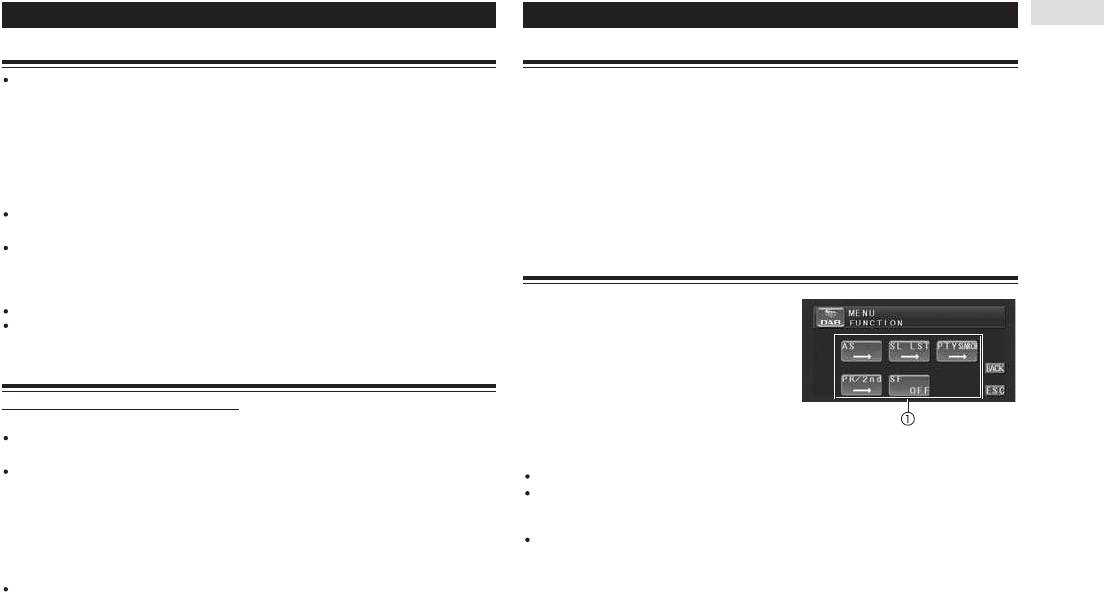
47
DAB тюнер [Тюнер цифрового радиовещания]
Сохранение и вызов из памяти частот настройки на радиостанции
Сохранение и вызов динамической метки из памяти
Настроившись на радиосервис, частоту настройки на который вы хотите сохра-
В памяти можно сохранить тексты шести передач динамических меток с их назначением кноп-
нить в памяти, нажимайте кнопку пресетов (из числа P01 - P06) до тех пор, по-
кам 1 - 6.
ка номер этого пресета не перестанет мигать.
1. Выведите на дисплей ту динамическую метку, которую хотите сохранить в памяти.
Номер нажимаемой кнопки будет мигать в индикаторе номера пресета, а затем перейдет к не-
См. на данной странице раздел «Вывод динамической метки на дисплей».
прерывному свечению. Это будет означать, что частота настройки на выбранный радиосервис
2. Для сохранения динамической метки в памяти нажмите и удерживайте нажатой
сохранена в памяти.
любую из кнопок 1 - 6.
Когда в следующий раз вы нажмете эту же кнопку пресета (из числа P01 - P06), частота наст-
На дисплее будет показан номер ячейки памяти, и динамическая метка будет сохранена в па-
ройки на соответствующий радиосервис будет вызвана из памяти.
мяти.
Если кнопки сенсорной панели отсутствуют на экране, их можно вызвать на дисплей касани-
Когда в следующий раз вы нажмете кнопку 1 - 6, из памяти аппарата на дисплей будет вызван
ем экрана.
текст динамической метки.
Если на экране отсутствуют кнопки P01 - P06, их можно вызвать на дисплей касанием кноп-
ки LIST.
Дополнительные операции с DAB тюнером
Примечания:
В памяти можно сохранить до 18 настроек на радиосервисы, по 6 для каждого из трех диапазонов.
(1) Дисплей функций
Для вызова частот радиосервисов, назначенных кнопкам пресетов P01 - P06, можно также использовать
Показывает названия функций.
кнопки и .
1. Для вывода на дисплей меню функций
Использование динамической метки
коснитесь кнопки A.MENU.
На дисплее появится меню
Вывод динамической метки на дисплей
2. Чтобы вывести названия функций, кос-
1. Для вывода динамической метки на дисплей коснитесь кнопки TEXT.
нитесь кнопки FUNCTION.
Отменить вывод динамической метки на дисплей можно касанием кнопки ESC или нажати-
На дисплее показываются названия функций, и те из них, с которыми можно работать, выделя-
ем кнопки BAND/ESC.
ются подсветкой.
Если в данное время тюнером никакая динамическая метка не принимается, то на дисплее
Для возврата к предыдущему дисплею коснитесь кнопки BACK.
показывается сообщение NO TEXT [Текст отсутствует].
Для возврата к дисплею частот коснитесь кнопки ESC.
2. Чтобы вызвать из памяти три самых последних динамических метки, касайтесь
кнопок PREV или NEXT.
Примечание:
Касание кнопок PREV или NEXT переключает дисплей между отображением информации теку-
Если вы не работаете с функцией в течение примерно 30 секунд, то дисплей автоматически возвращается
щей (принимаемой в данный момент) динамической метки и информации трех динамических
к показу частот.
меток, хранящихся в памяти.
Если в памяти нет информации динамических меток, режим дисплея не изменяется.
48
DAB тюнер [Тюнер цифрового радиовещания]
Настройка прерывания передач дикторскими сообщениями
Поиск программы по доступным PTY кодам
1. Коснитесь в меню функций кнопки AS [Поддержка дикторских сообщений].
Режим поиска по доступным PTY кодам позволяет просмотреть список доступных PTY кодов,
2. Чтобы выбрать поддержку нужных дикторских сообщений, коснитесь кнопки
имеющихся в ансамбле, принимаемом в данное время, и выбрать один из них для приема.
или .
Если в принимаемом ансамбле нет доступных PTY кодов, то переключиться в режим поиска
Для выбора поддержки сообщений типа ANNOUNCE [Дикторские сообщения] коснитесь кноп-
по доступным PTY кодам нельзя.
ки . Для выбора поддержки сообщений типа WEATHER [Региональная сводка погоды] кос-
Поиск по доступным PTY кодам отличается от обычного поиска по кодам PTY. С помощью
нитесь кнопки .
данного аппарата вы можете производить поиск только по доступным PTY кодам.
3. Для включения функции прерывания передач выбранными вами дикторскими
1. Коснитесь в меню функций кнопки PTY SEARCH [Поиск по PTY коду].
сообщениями коснитесь кнопки
⊳⊳
.
2. Коснитесь в списке нужного вам PTY кода, чтобы начать поиск радиосервиса с
Чтобы выключить функцию прерывания передач выбранными дикторскими сообщениями,
этим кодом.
коснитесь кнопки .
DAB тюнер найдет и начнет принимать радиосервис с выбранным PTY кодом.
Прием сводок о ситуации на дорогах
Примечания:
Метод отображения PTY на дисплее является узким. Широкий метод не может быть выбран, когда в каче-
1. Для включения режима ожидания сводок нажмите кнопку TA/NEWS [Сообщения
стве источника сигнала используется DAB тюнер.
Если тюнер не находит в эфире радиосервис, передающий программу нужного типа (PTY), то на дисплее в
о ситуации на дорогах/Новости].
течение примерно двух секунд выводится сообщение NOT FOUND [Не найдено], затем DAB тюнер возвра-
На дисплее появится индикация TRFC или T.
щается к прежнему радиосервису.
Для выключения режима ожидания сводок о ситуации на дорогах еще раз нажмите кнопку
TA/NEWS.
Переключение на первичный или вторичный компонент радиосервиса
2. Чтобы отменить прерывание передач дикторскими сообщениями, нажмите во
время приема сообщения о ситуации на дорогах кнопку TA/NEWS.
1. Коснитесь в меню функций кнопки PR/2nd [Первичный/Вторичный компонент].
2. Для выбора нужного программного компонента коснитесь кнопки
⊳⊳
или .
Прием выпусков новостей
Для включения режим ожидания выпусков новостей, нажмите и удерживайте
Включение/выключение режима отслеживания радиосервиса
кнопку TA/NEWS.
Нажимайте кнопку TA/NEWS до тех пор, пока на дисплее не появится индикация NEWS или N.
Для включения режима отслеживания радиосервиса коснитесь в меню функции
Для выключения режим ожидания выпусков новостей, еще раз нажмите и удерживайте кноп-
кнопки SF [Отслеживание радиосервиса].
ку TA/NEWS.
Для выключения режима отслеживания радиосервиса нажмите кнопку SF еще раз.
Выбор радиосервисов из списка доступных
Эта функция позволяет просмотреть список доступных радиосервисов и выбрать любой из них
для приема, если принимаемый в данное время ансамбль является мультисервисным.
1. Коснитесь в меню функций кнопки SL LST [Списки радиосервисов].
2. Для переключения между списками доступных радиосервисов касайтесь кнопки
NEXT [Следующий] или PREV [Предыдущий].
3. Коснитесь в списке нужного радиосервиса.
Начнется прием выбранного радиосервиса.
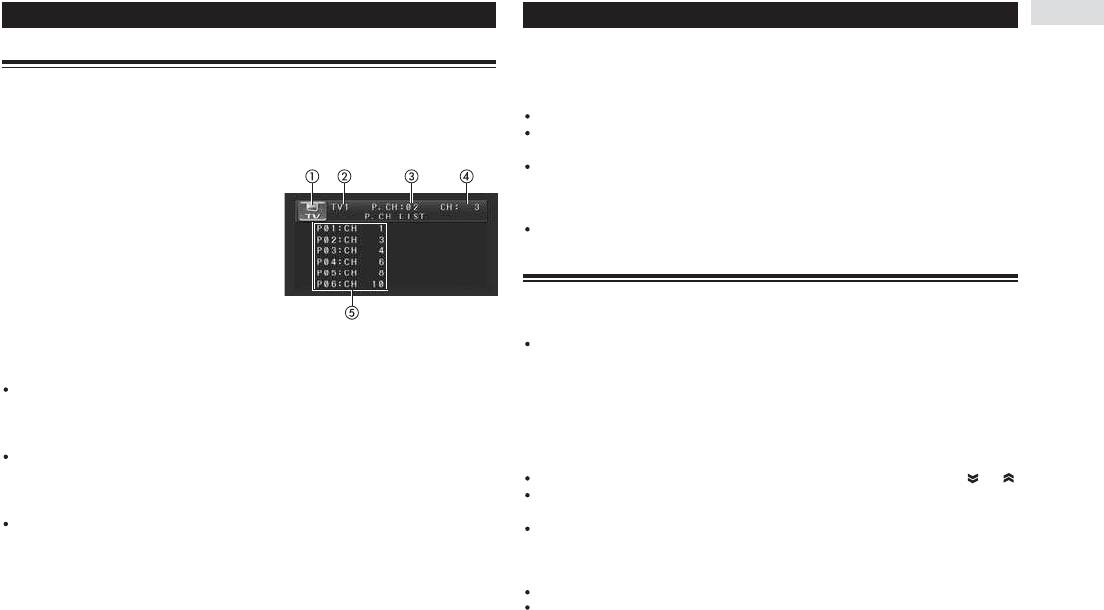
49
Телевизионный тюнер
Просмотр телепередач
6. Для выполнения настройки методом поиска касайтесь кнопки
⊳⊳
или в тече-
ние примерно одной секунды, а затем отпустите.
Вы можете использовать данный аппарат для управления TV тюнером, который приобретается
Тюнер будет сканировать каналы до тех пор, пока не обнаружит телевизионный сигнал, доста-
отдельно.
точно мощный для хорошего приема.
Подробнее об операциях управления см. в инструкции по эксплуатации TV тюнера. В этом раз-
Отменить поиск станции можно кратковременным касанием кнопки
⊳⊳
или .
деле описываются операции TV тюнера, выполняемые при помощи данного аппарата, которые
Вы можете пропускать каналы телевещания, удерживая нажатой кнопку
⊳⊳
или . Поиск
отличаются от операций, описанных в его инструкции по эксплуатации.
начнется после освобождения кнопки.
Процедуру поиска канала можно также производить путем нажатия и удержания кнопок
⊳⊳
(1) Значок источника сигнала
или .
Показывает, какой источник выбран.
(2) Индикатор диапазона
Примечание:
Показывает диапазон частот, на который настроен TV
Если вы не пользуетесь кнопками сенсорной панели в течение 30 секунд, то они будут автоматически скрыты.
тюнер.
(3) Индикатор номера пресета
Показывает номер выбранного пресета.
Сохранение и вызов из памяти частот телевизионных станций
(4) Индикатор канала
Показывает канал, на который настроен TV тюнер.
Нажимая выбранные кнопки пресетов P01 - P12, вы можете без труда сохранить в памяти на-
(5) Список пресетов
стройки на 12 станций, чтобы впоследствии вызывать их из памяти нажатием соответствующей
Показывает список предварительных настроек.
кнопки.
Настроившись на телевизионную станцию, которую вы хотите сохранить в памя-
1. Для выбора TV тюнера в качестве источника сигнала, коснитесь значка источни-
ти, касайтесь выбранной кнопки пресета (из числа кнопок P01 - P12) до тех пор,
ка, а затем коснитесь экранной кнопки TV.
пока номер этого пресета не прекратит мигать.
Если на дисплее отсутствует значок источника, его можно вызвать на дисплей касанием эк-
Номер нажимаемой кнопки будет мигать в индикаторе номера пресета, а затем перейдет к не-
рана.
прерывному свечению. Это будет означать, что настройка на выбранную станцию сохранена в
2. Чтобы вывести на дисплей кнопки сенсорной панели, коснитесь экрана.
памяти.
3. Для выбора частотного диапазона коснитесь кнопки BAND [Диапазон].
Когда в следующий раз вы нажмете кнопку пресета, настройка на соответствующую телевизи-
Повторно касайтесь кнопки BAND до тех пор, пока на дисплее не покажется нужный диапа-
онную станцию будет вызвана из памяти.
зон (TV1 или TV2).
Для переключения между группами кнопок P01 - P06 и P07 - P12 касайтесь кнопки или .
4. Для выбора пресета, коснитесь в списке нужного канала.
Если кнопки сенсорной панели отсутствуют на экране, их можно вызвать на дисплей путем
Будет произведена настройка на выбранный пресет.
касания экрана.
Если списка каналов на дисплее нет, коснитесь кнопки LIST.
Если кнопки P01 - P06 и P07 - P12 отсутствуют на экране, их можно вызвать на дисплей
5. Для выполнения ручной настройки кратковременно касайтесь кнопки
⊳⊳
или .
касанием кнопки LIST.
При касании этих кнопок каналы меняются в сторону увеличения или уменьшения номера.
Ручную настройку можно также производить нажатием кнопок
⊳⊳
и .
Примечания:
В памяти можно сохранить до 24 станций, по 12 для каждого из двух частотных диапазонов телевещания.
Для вызова станций, назначенных кнопкам пресетов P01 - P12 можно также использовать кнопки и .
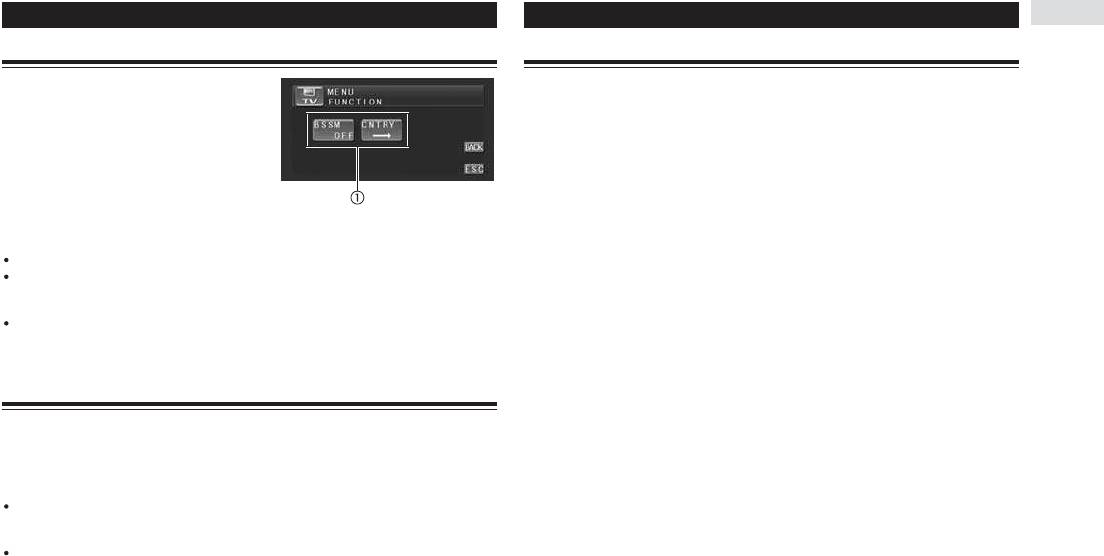
50
Телевизионный тюнер
Дополнительные операции с TV тюнером
Выбор группы стран
1. Коснитесь в меню функций кнопки COUNTRY (CNTR) [Страна].
(1) Дисплей функций
2. Для выбора группы стран касайтесь кнопок
⊳⊳
или .
Показывает названия функций.
Повторно касайтесь кнопок ⊳ или до тех пор, пока на дисплее не появится нужная группа
стран.
1. Для вывода на дисплей меню функций
COUNTRY 1 (каналы CCIR) - COUNTRY 2 (итальянские каналы) - COUNTRY 3 (британские ка-
коснитесь кнопки A.MENU.
налы) - COUNTRY 4 (каналы OIRT)
На дисплее появится меню.
CCIR - Международный консультативный комитет по радиовещанию (МККР).
2. Для вывода названий функций косни-
OIRT - Международная организация радиовещания и телевидения (ОИРТ).
тесь кнопки FUNCTION.
На дисплее показываются названия функций, и те из них, с которыми можно работать, выделя-
ются подсветкой.
Для возврата к предыдущему дисплею коснитесь кнопки BACK.
Для возврата к телевизионному изображению коснитесь кнопки ESC.
Примечание:
Если вы не работаете с функцией в течение примерно 30 секунд, то дисплей автоматически возвращается
к телевизионному изображению.
Последовательное сохранение частот наиболее мощных телевизи-
онных станций
1. Для включения функции BSSM [Последовательное сохранение в памяти самых
мощных станций] коснитесь в меню функций кнопки BSSM.
Начинает мигать индикация BSSM. Пока мигает индикация BSSM, аппарат автоматически сохра-
няет в памяти частоты 12 самых мощных телевизионных станций в порядке возрастания мощно-
сти их сигналов. По завершении этой операции мигание индикации BSSM прекращается.
Для отмены операции запоминания станций коснитесь кнопки BSSM еще раз.
Примечание:
Операция запоминания телевизионных станций при помощи функции BSSM может заменить своими дан-
ными настройки на те телевизионные станции, которые были сохранены ранее с использованием кнопок
P01 - P12.
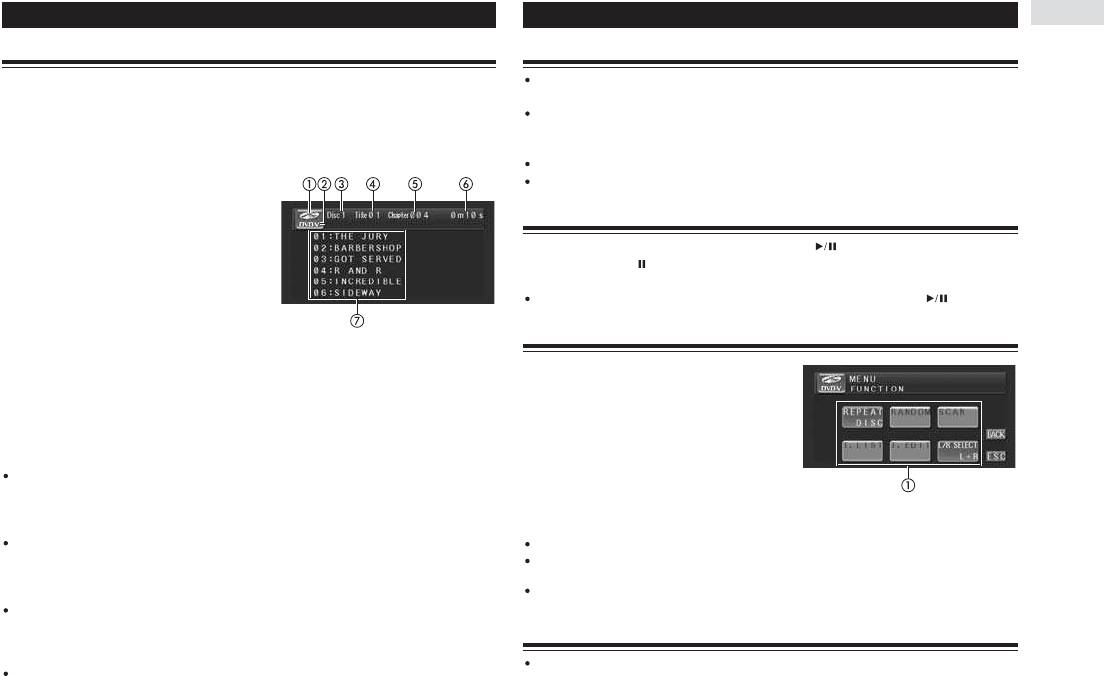
51
DVD плеер
Воспроизведение дисков
Выбор диска
Данный аппарат можно использовать для управления DVD плеером или DVD чейнджером, при-
Вы можете использовать эту функцию только в том случае, если к данному аппарату подклю-
обретаемым отдельно.
чен DVD чейнджер.
Подробнее об операциях управления DVD плеера или DVD чейнджера см. в инструкциях по их экс-
Чтобы выбрать диск для воспроизведения, коснитесь нужного названия в спис-
плуатации. В этом разделе описываются операции с DVD дисками, выполняемые при помощи
ке дисков.
данного аппарата, которые отличаются от операций, описанных в инструкциях по эксплуатации.
Диски, которые можно выбирать, являются выделенными.
Если списка названий дисков на дисплее нет, коснитесь кнопки LIST.
(1) Значок источника сигнала
Вы можете также выбирать диски нажатиями кнопки или .
Показывает выбранный источник.
(2) Индикатор типа диска
Пауза при воспроизведении DVD диска
Показывает тип диска, воспроизводимого в данный
момент.
(3) Индикатор номера диска
1. Коснитесь во время воспроизведения кнопки .
При использовании DVD чейнджера показывает, какой
Будет показан значок , воспроизведение приостановится, а на экране появится неподвижное
диск воспроизводится в данный момент.
изображение.
(4) Индикатор номера эпизода
Для возобновления воспроизведения с этого же места, коснитесь кнопки еще раз.
При воспроизведении DVD видео диска показывает,
какой эпизод воспроизводится в данный момент.
(5) Индикатор номера части/трека
Дополнительные операции с DVD плеером
Показывает, какая часть или трек воспроизводится в текущий момент.
(6) Индикатор времени воспроизведения
Показывает истекшее время воспроизведения текущей части или трека.
(1) Дисплей функций
(7) Список дисков
Показывает названия функций.
Выводится список названий дисков.
1. Для вывода меню функций нажмите
1. Чтобы выбрать DVD плеер в качестве источника сигналов, коснитесь значка ис-
кнопку A.MENU.
точника, а затем коснитесь экранной кнопки S-DVD.
На дисплее появится меню.
Если значок источника на экране отсутствует, его можно вызвать на дисплей касанием экрана.
2. Чтобы вывести названия функций, кос-
2. Коснитесь экрана для вызова кнопок сенсорной панели.
нитесь кнопки FUNCTION.
3. Для перехода к другой части или треку в прямом или обратном направлении
На дисплее показываются названия функций, и те из них, с которыми можно работать, выделя-
кратковременно касайтесь кнопки
⊳⊳
или .
ются подсветкой.
Вы также можете переходить к другой части или треку в обратном или прямом направлении
Для возврата к предыдущему дисплею коснитесь кнопки BACK.
с помощью кнопок
⊳⊳
и .
Для возврата к дисплею воспроизведения коснитесь кнопки ESC.
4. Для выполнения операции быстрого перемещения по диску в прямом или обрат-
Примечание:
ном направлении удерживайте кнопку
⊳⊳
или .
Если вы не работаете с функцией в течение примерно 30 секунд, то на экран автоматически возвращается
Вы можете также выполнять операцию быстрого перемещения по диску в обратном или пря-
дисплей воспроизведения.
мом направлении, удерживая кнопку
⊳⊳
или .
Повторяющееся воспроизведение
Примечание:
При воспроизведении Video CD дисков в режиме PBC [Управление воспроизведением] этой
Если вы не пользуетесь кнопками сенсорной панели в течение 30 секунд, то они будут автоматически скрыты.
функцией пользоваться невозможно.
1. Для выбора диапазона повтора коснитесь кнопки REPEAT.
52
DVD плеер
При воспроизведении DVD видео дисков:
Использование ITS плейлистов (списков воспроизведения)
TITLE [Эпизод] - Повторно воспроизводится только текущий эпизод.
CHAPTER [Часть] - Повторно воспроизводится только текущая часть.
Эти функции можно использовать только тогда, когда к данному аппарату подключен DVD
DISC [Диск] - Повторно воспроизводится текущий диск.
чейнджер.
В этом случае функция ITS воспроизведения несколько отличается от своего аналога, дей-
При воспроизведении Video CD или CD дисков:
ствующего при подключении CD чейнджера. При использовании DVD чейнджера ITS воспро-
TRACK [Трек] - Повторно воспроизводится только текущий трек.
изведение применяется только к воспроизведению CD дисков. Подробнее об этом см. в раз-
DISC [Диск] - Повторно воспроизводится текущий диск.
деле «Использование ITS плейлистов».
Примечания:
Использование функции ввода названий дисков
Если во время повторяющегося воспроизведения вы выберите другой диск, то установка диапазона повто-
ра переключается на значение DISC.
Вы можете вводить названия CD дисков и отображать их на дисплее. Тем самым вы можете об-
Если вы выполняете операцию поиска трека или быстрого перемещения по диску в прямом/обратном на-
легчить поиск и выбор диска для воспроизведения.
правлении во время действия диапазона повтора TRACK, то диапазон повтора переключится на значение
DISC.
Ввод названий дисков
Функция ввода названий дисков позволяет вводить в DVD чейнджер названия CD дисков дли-
Воспроизведение треков в случайном порядке
ной до 10 символов. Подробнее о соответствующей операции см. в разделе «Использование
Эту функцию можно использовать только во время воспроизведения CD дисков.
функции ввода названий дисков».
1. Для включения воспроизведения в случайном порядке коснитесь в меню функ-
Эту функцию можно использовать только в том случае, когда к данному аппарату подключен
ций кнопки RANDOM.
DVD чейнджер.
Треки будут воспроизводиться в произвольной последовательности.
Для выключения воспроизведения в случайном порядке коснитесь еще раз кнопки RANDOM.
Сканирование треков CD диска
Эту функцию можно использовать только во время воспроизведения CD дисков.
1. Для включения режима сканирования коснитесь в меню функций кнопки SCAN
[Сканирование].
Будут воспроизводиться первые 10 секунд каждого трека.
2. Когда нужный трек будет найден, коснитесь кнопки SCAN еще раз.
Примечание:
После того, как сканирование CD диска будет закончено, снова начнется обычно воспроизведение треков.
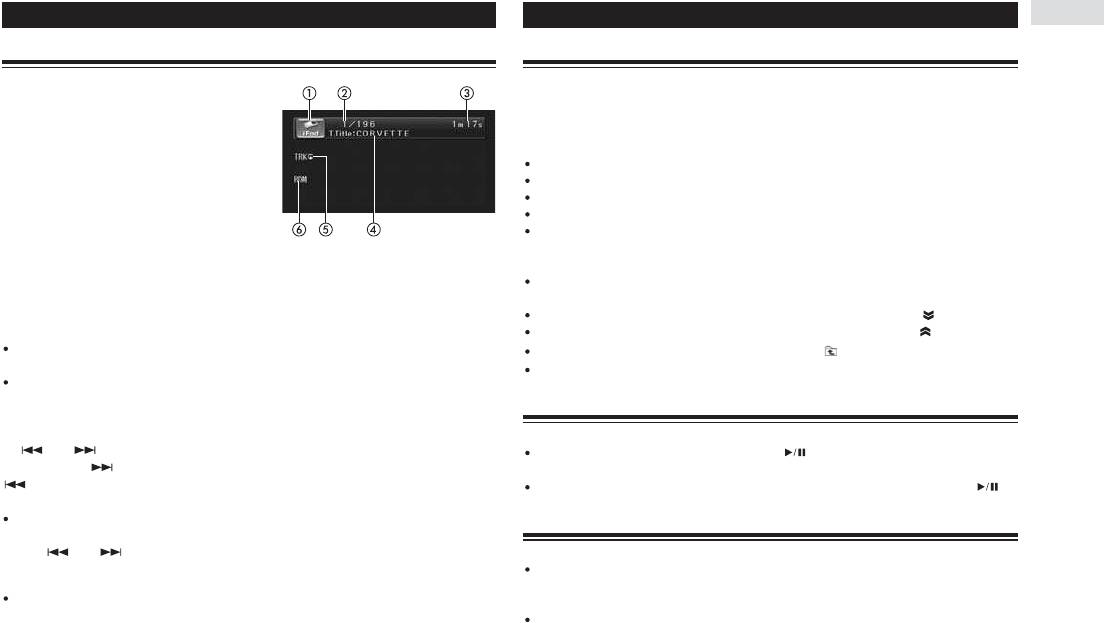
53
Воспроизведение песен на iPod плеере
Прослушивание песен на вашем iPod плеере
Поиск песен
Эта операция аппарата по управлению плеером iPod близка к операции самого iPod, что обес-
(1) Символ источника сигналов
печивает удобство его использования и поиск нужной песни.
Показывает выбранный источник сигналов
(2) Индикатор номера песни
1. Коснитесь кнопки TOP, чтобы показать верхнее меню.
Показывает номер песни из воспроизводимого списка
2. Коснитесь одной из категорий, в которой вы хотите произвести поиск песни:
(3) Индикатор времени воспроизведения
Показывает истекшее время воспроизведения для те-
PLAYLIST (плейлист);
кущей песни.
GENTES (жанры);
(4) Индикатор названия песни
ARTISTS (исполнители);
Показывает название текущей песни.
ALBUMS (альбомы);
(5) Индикатор повтора
SONGS (песни).
Показывает диапазон повтора, выбранный для теку-
3. Коснитесь названия списка, который вы хотите воспроизводить.
щего трека.
(6) Индикатор RDM
Повторяйте эту процедуру до тех пор, пока не найдете нужную песню.
Выводится при установке режима воспроизведения в случайном порядке: TRACK [Трек] или ALBUM [Альбом].
Вы можете начать воспроизведение всех песен выбранного списка (GENRES, ARTISTS или
ALBUMS). Чтобы сделать это, коснитесь названия списка.
1. Чтобы выбрать плеер iPod, коснитесь символа источника сигналов, а затем кос-
Чтобы перейти к следующей группе названий списков, коснитесь кнопки .
нитесь символа iPod.
Для возврата к предыдущей группе названий списков, коснитесь кнопки .
В качестве источника сигналов можно также выбрать iPod повторным нажатием кнопки
Для возврата к предыдущему меню коснитесь кнопки .
SOURCE.
Чтобы перейти к верхнему меню поиска списков, коснитесь кнопки TOP.
Если плеер iPod не подключен к данному аппарату, то его нельзя выбрать его в качестве ис-
точника сигналов.
Пауза при воспроизведении песни
2. Коснитесь экрана, чтобы вывести кнопки сенсорной панели.
3. Для возврата назад или перехода вперед к следующей песне используйте кноп-
Режим паузы позволяет временно приостановить воспроизведение песни.
ки или .
Коснитесь при воспроизведении кнопки .
Касание кнопки производит переход к началу следующей песни. Одно касание кнопки
На дисплее появляется сообщение PAUSE.
производит переход к началу текущей песни. Следующее касание этой кнопки производит
Для возобновления воспроизведения с точки остановки, коснитесь еще раз кнопки .
переход к предыдущей песне.
Вы может также переходить назад или вперед к следующей песне нажатием кнопки ⊳ или .
Вывод текстовой информации, имеющейся на iPod плеере
4. Для осуществления быстрого перехода вперед или назад, длительно нажмите
кнопку или .
Текстовая информация, записанная на iPod плеере, может быть выведена на дисплей.
Касайтесь кнопки DISP.
Примечание:
Касайтесь повторно кнопки DISP, чтобы переключаться между следующими опциями:
Если по какой-либо причине воспроизведение остановилось, коснитесь кнопки TOP и уточните поиск песни.
T.Title (название песни) - Artist (имя исполнителя) - Album (название альбома)
Если какие-либо символы, используемые на плеере iPod, несовместимы с этим аппаратом,
то они выводиться не будут.
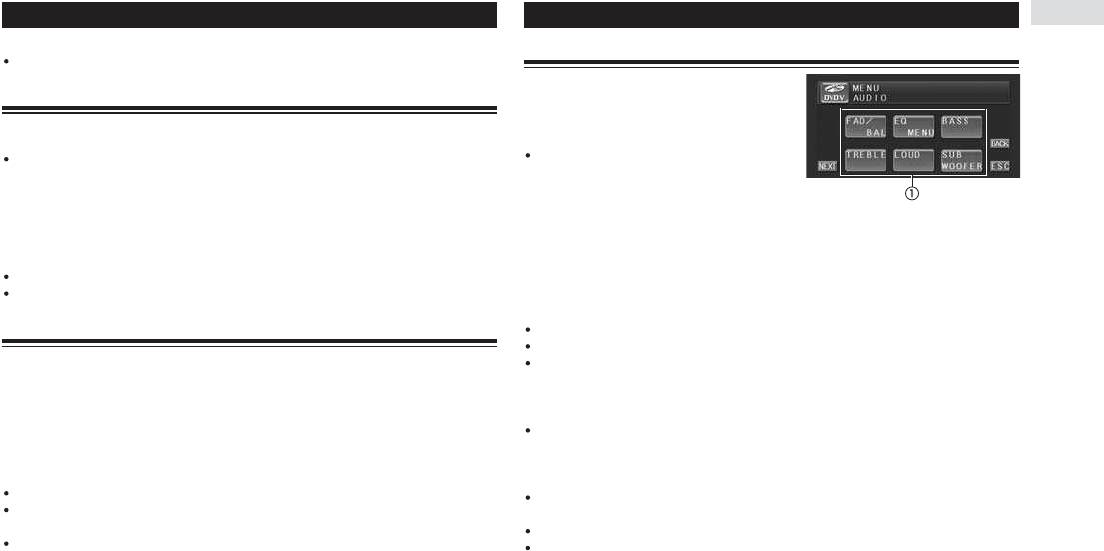
54
Воспроизведение песен на iPod плеере Аудио настройки
Примечание:
Введение в аудио настройки
Вы можете прокрутить название влево, если коснетесь кнопки DISP.
Повторяющееся воспроизведение
(1) Дисплей функций настройки аудио
Показывает названия аудио функций.
Для воспроизведения песен на iPod плеере имеются два диапазона повтора: TRACK (повтор
одной песни) и ALL (повтор всех песен из списка).
Важное замечание:
Если для функции REPEAT выбран диапазон TRACK, то вы не сможете выбирать другие
В случае подключения к данному аппарату многока-
нального процессора (DEQ-P6600), эти звуковые
песни.
функции сменятся другими функциями, имеющимися
1. Нажмите кнопку A.MENU, а затем коснитесь кнопки FUNCTION, чтобы вывести
в меню звуковых настроек многоканального процессо-
названия функций.
ра. Подробнее об этом см. в разделе «Введение в настройки DSP процессора».
2. Чтобы выбрать диапазон повтора, коснитесь кнопки REPEAT.
Касайтесь повторно кнопки REPEAT до тех пор, пока на дисплее не появится необходимый ди-
1. Чтобы показать меню функций нажмите кнопку A.MENU.
апазон повтора:
На дисплее появится меню функций.
TRACK - повтор только текущей песни;
2. Для вывода на дисплей названий аудио функций коснитесь кнопки AUDIO [Аудио].
ALL - повтор всех песен выбранного списка.
На дисплее показываются названия звуковых функций, и те из них, с которыми можно работать,
выделяются подсветкой.
Воспроизведение песен в случайном порядке (функция Shuffle)
Для перехода к следующей группе функций коснитесь кнопки NEXT.
Для возврата к предыдущей группе функций коснитесь кнопки PREV.
Для воспроизведения песен на плеере iPod имеются два режима их воспроизведения в случай-
Если выбрана функция EQ-EX [Компенсация профилей эквалайзера], то вы можете переклю-
ном порядке: TRACK (воспроизведение песен в случайном порядке) и ALBUM (воспроизведе-
чаться на регуляторы тембра BASS [Низкие частоты] и TREBLE [Высокие частоты] только в
ние песен из альбома в случайном порядке).
том случае, если функция EQ-EX включена, а для эквалайзера выбран профиль CUSTOM
1. Нажмите кнопку A.MENU, а затем коснитесь кнопки FUNCTION, чтобы вывести
[Настройка пользователя].
названия функций.
Индикация NON FADING [Выход без ослабления сигнала] будет показываться на дисплее
2. Коснитесь кнопки RANDOM, чтобы выбрать режим случайного воспроизведения.
вместо индикации SUB WOOFER [Выход на сабвуфер] только в том случае, если контрол-
Касайтесь повторно кнопки RANDOM до тех пор, пока на дисплее не появится необходимый
лер сабвуфера настроен на установку FULL [Полный диапазон]. (См. раздел «Настройка кон-
режим.
троллера тылового выхода и сабвуфера»).
TRACK - воспроизведение песен в случайном порядке в пределах выбранного списка;
Если в качестве источника сигналов выбран FM тюнер, то вы не можете использовать функ-
ALBUM - выбирается случайный альбом, а затем из него воспроизводятся песни с случай-
цию SLA [Регулирование уровня источников звука].
ном порядке;
Для возврата к предыдущему дисплею коснитесь кнопки BACK.
OFF - отмена режима воспроизведения в случайном порядке.
Для возврата к дисплею каждого источника коснитесь кнопки ESC.
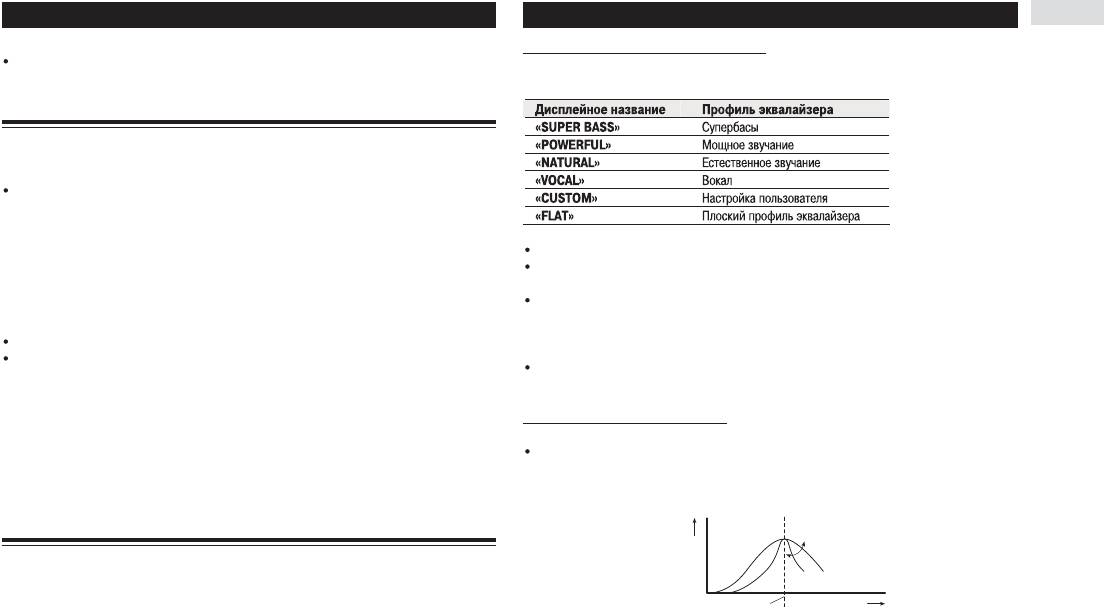
55
Аудио настройки
Примечание:
Вызов из памяти профилей эквалайзера
Если вы не работаете с функциями в течение примерно 30 секунд, то на экран автоматически возвращает-
В памяти хранятся шесть профилей эквалайзера, которые легко можно вызывать в любой мо-
ся дисплей источников.
мент. Список профилей эквалайзера приведен ниже:
Настройки баланса
Для обеспечения идеального акустического окружения для всех пассажирский сидений можно
использовать настройки фейдер/баланс.
1. Коснитесь в меню функций кнопки FAD/BAL [Фейдер/Баланс].
Если выход тылового канала настроен на SUB.W [Сабвуфер], то вместо экранной кнопки
FAD/BAL на дисплее будет отображаться кнопка BAL. См. раздел «Настройка контроллера
тылового выхода и сабвуфера».
2. Для настройки баланса фронтальных/тыловых акустических систем повторно на-
CUSTOM - профиль эквалайзера, который вы создаете самостоятельно по своему усмотрению.
жимайте кнопку или .
Для каждого источника можно создавать отдельный профиль CUSTOM. Если вы производи-
Каждое нажатие кнопки или смещает баланс фронтальных/тыловых АС, соответственно,
те настройки, то измененный профиль эквалайзера будет сохранен в профиле CUSTOM.
в направлении фронта или тыла.
Если выбран профиль FLAT, то не производится никаких дополнений или коррекции звука.
По мере того как баланс фронтальных/тыловых акустических систем смещается от фронта к тылу,
Это полезно для проверки эффекта воздействия профилей эквалайзера путем попеременно-
на дисплее показывается состояние баланса в диапазоне FRONT [Фронт]:15 -REAR [Тыл]:15.
го переключения между FLAT и заданным профилем эквалайзера.
При использовании только двух акустических систем правильной установкой является FR:00.
Если выход тылового канала настроен на установку SUB.W, то вы не можете регулировать
Для выбора профиля эквалайзера нажимайте кнопку EQ [Эквалайзер].
баланс фронтальных/тыловых акустических систем. См. «Настройка контроллера тылового
Повторно нажимайте кнопку EQ для переключения между следующими профилями эквалайзера:
выхода и сабвуфера».
3. Для настройки баланса левых/правых акустических систем последовательно на-
Настройка профилей эквалайзера
жимайте кнопку ⊳ или .
Вы можете произвольно регулировать профиль эквалайзера, выбранный в данное время.
Каждое нажатие кнопки ⊳ или смещает баланс левых/правых АС, соответственно, влево или
Вы можете изменять резонансную частоту и добротность характеристики Q (характеристики
вправо.
профиля) для каждого частотного диапазона (LOW/MID/HIGH) профиля эквалайзера, вы-
По мере того как баланс левых/правых АС смещается слева направо, на дисплее показываются
бранного в данный момент.
состояния баланса в диапазоне LEFT [Левый]:09 - RIGHT [Правый]:09.
Использование эквалайзера
Уровень (дБ)
Эквалайзер позволяет настраивать частотную характеристику системы в соответствии с акусти-
кой автомобильного салона и вашими вкусами.
Q=2W
Q=2N
Средняя частота несущей
Частота (Гц)

56
Аудио настройки
1. Коснитесь в меню аудио функций кнопки EQ MENU.
Регулировка низких частот
2. Для выбора нужного пункта меню коснитесь кнопки или .
Вы можете настроить граничную частоту и уровень низких частот.
Повторные касания кнопок или выбирают пункты меню в следующем порядке:
1. Коснитесь в меню аудио функций кнопки BASS [Низкие частоты].
BAND [Частотные диапазоны] - LEVEL [Уровень эквалайзера] - FREQUENCY [Резонансная ча-
2. Для настройки уровня низких частот касайтесь кнопок и .
стота] - Q. FACTOR [Добротность кривой Q]
При каждом касании кнопок и уровень низких частот увеличивается или уменьшается. По
3. Касаясь кнопки ⊳ или , выберите частотный диапазон для регулировки эква-
мере повышения или понижения уровня на дисплее отображается текущая величина уровня в
лайзера.
диапазоне значений от +6 до -6.
Повторные нажатия на кнопку ⊳ или позволяют выбрать диапазон частот эквалайзера в сле-
3. Для выбора необходимой частоты касайтесь кнопок ⊳ и .
дующем порядке:
Касайтесь кнопок ⊳ и до тех пор, пока не выберите необходимую граничную частоту.
LOW [Низкие частоты] - MID [Средние частоты] - HIGH [Высокие частоты]
40 Гц - 80 Гц - 100 Гц - 160 Гц
4. Для регулировки уровня выбранного диапазона частот эквалайзера коснитесь
кнопки , а затем повторно касайтесь кнопок ⊳ или .
Регулировка высоких частот
Каждое касание кнопки ⊳ или повышает или понижает уровень выбранного диапазона час-
Вы можете регулировать граничную частоту и уровень высоких частот.
тот эквалайзера.
1. Коснитесь в меню аудио функций кнопки TREBLE [Высокие частоты].
По мере повышения или понижения уровня на дисплее отображается текущая величина уровня
2. Для настройки уровня высоких частот касайтесь кнопок и .
в диапазоне значений от +6 до -6.
При каждом касании кнопок и уровень низких частот увеличивается или уменьшается. По
5. Для выбора нужной частоты коснитесь кнопки , а затем повторно касайтесь
мере повышения или понижения уровня на дисплее отображается текущая величина уровня в
кнопки ⊳ или .
диапазоне значений от +6 до -6.
Касайтесь кнопки ⊳ или до тех пор, пока на дисплее не покажется нужная частота.
3. Для выбора необходимой частоты касайтесь кнопок ⊳ и .
Низкие частоты: 40 Гц - 80 Гц - 100 Гц - 160 Гц
Касайтесь кнопок ⊳ и до тех пор, пока не выберите необходимую граничную частоту.
Средние частоты: 200 Гц - 500 Гц - 1 кГц - 2 кГц
2,5 кГц - 4 кГц - 6,3 кГц - 10 кГц
Высокие частоты: 3,5 кГц - 8 кГц - 10 кГц - 12,5 кГц
6. Для выбора необходимости добротности Q (характеристики избирательности эк-
Настройка тонкомпенсации
валайзера) коснитесь кнопки, а затем повторно касайтесь кнопки ⊳ или .
Касайтесь кнопки ⊳ или до тех пор, пока на дисплее не появится название нужного значе-
Тонкомпенсация предназначена для компенсации ослабления низких и высоких частот при не-
ния добротности фактора Q.
большом уровне громкости.
2W [Широкий профиль 2] - 1W [Широкий профиль 1] - 1N [Узкий профиль 1] - 2N [Узкий про-
1. Коснитесь в меню аудио функций кнопки LOUDNESS (LOUD) [Тонкомпенсация].
филь 2]
2. Для включения компенсации коснитесь кнопки .
( Для выключения компенсации коснитесь кнопки .
Примечание:
3. Для выбора нужного уровня повторно касайтесь кнопки ⊳ или .
Если вы производите настройки, то профиль CUSTOM обновляется.
При каждом нажатии кнопки ⊳ или выбирается уровень в следующем порядке:
LOW [Низкий] - MID [Средний] - HIGH [Высокий]
Регулировка низких и высоких частот
Использование выхода на сабвуфер
Вы можете регулировать уровень низких и высоких частот.
Если выбрана функция EQ-EX [Компенсация профилей эквалайзера], то вы можете регули-
Данный аппарат имеет выход на сабвуфер, который можно включать и выключать.
ровать низкие и высокие частоты только в том случае, если функция EQ-EX включена, а для
Когда выход на сабвуфер включен, вы можете регулировать граничную частоту и выходной
эквалайзера выбран профиль CUSTOM [Настройка пользователя]. (См. на странице 53 раз-
уровень сабвуфера.
дел «Компенсация частотных кривых эквалайзера (функция EQ-EX)»).

57
Аудио настройки
1. Коснитесь в меню аудио функций кнопки SUB WOOFER.
Использование фильтра высоких частот
Если контроллер сабвуфера настроен на установку FULL [Полный диапазон], то вы не може-
те выбрать экранную кнопку SUB WOOFER.
Если вы не хотите, чтобы низкочастотные сигналы из диапазона частот сабвуфера попадали на
2. Для включения выхода на сабвуфер коснитесь кнопки ⊳.
фронтальные или тыловые акустические системы, то включите ФВЧ (фильтр высоких частот).
Для выключения выхода на сабвуфер нажмите кнопку .
На фронтальные или тыловые акустические системы будут подаваться только те частоты, кото-
3. Чтобы выбрать фазу сигнала, подаваемого на сабвуфер, коснитесь кнопки , а
рые превышают заданную граничную частоту.
затем касайтесь кнопки ⊳ или .
1. Коснитесь в аудио меню кнопки NEXT.
Для выбора нормальной фазы коснитесь кнопки ; на дисплее появится индикация NORMAL
2. Коснитесь экранной кнопки HPF [ФВЧ].
[Нормальная фаза]. Для выбора противоположной фазы коснитесь кнопки ⊳; на дисплее по-
3. Для включения фильтра высоких частот коснитесь кнопки .
явится индикация REVERSE [Противоположная фаза].
Для выключения фильтра высоких частот коснитесь кнопки .
4. Для регулирования выходного уровня сабвуфера коснитесь кнопки , а затем
4. Чтобы выбрать граничную частоту касайтесь кнопки ⊳ или .
повторно нажимайте кнопку ⊳ или .
При каждом касании кнопки ⊳ или граничная частота выбирается в следующем порядке:
Каждое нажатие кнопки ⊳ или повышает или понижает уровень сабвуфера. По мере повы-
50 Гц - 80 Гц - 125 Гц
шения или понижения уровня на дисплее отображается текущая величина уровня в диапазоне
значений от +6 до -6.
Настройка уровней источников сигналов
5. Чтобы выбрать граничную частоту, коснитесь кнопки , а затем касайтесь кноп-
ки ⊳ или .
Функция SLA [Регулирование уровня источников звука] позволяет настроить одинаковый уро-
При каждом касании кнопки ⊳ или выбирается граничная частота в следующем порядке:
вень громкости для всех источников, что позволит избежать резких изменений громкости при
50 Гц - 80 Гц - 125 Гц
переключении источников сигнала.
На сабвуфер подаются только те выходные сигналы, частота которых ниже заданной граничной
Эталоном для этих настроек служит уровень громкости FM тюнера, который остается неиз-
частоты.
менным.
1. Сравните уровень громкости FM тюнера с уровнем того источника сигнала, ко-
торый вы хотите настроить.
Использование выхода без ослабления сигнала
2. Коснитесь в меню аудио функций кнопки NEXT.
Если выход без ослабления сигнала включен, то аудиосигнал (для сабвуфера) не проходит че-
3. Коснитесь кнопки SLA.
рез фильтр низких частот аппарата, а сразу подается на выходной RCA разъем.
4. Для регулирования уровня громкости источника касайтесь кнопки или .
1. Коснитесь в аудио меню кнопки NON FADING [Выход без ослабления сигнала].
Каждое нажатие кнопки или повышает или понижает уровень громкости источника сигна-
Вы можете выбирать экранную кнопку NON FADING только в том случае, если контроллер
ла. По мере повышения или понижения уровня на дисплее отображается текущая величина
сабвуфера настроен на установку FULL [Полный диапазон].
уровня в диапазоне значений от +4 до -4.
2. Для включения выхода без ослабления сигнала коснитесь кнопки .
Для выключения выхода без ослабления сигнала коснитесь кнопки .
Примечания:
Уровень громкости тюнера в диапазонах MW/LW [Средние/Длинные волны] также можно регулировать при
3. Отрегулировать уровень выхода без ослабления можно касанием кнопки ⊳ или .
помощи этой процедуры.
Каждое касание кнопки ⊳ или повышает или понижает уровень выхода без ослабления сиг-
Воспроизведение дисков Video CD, CD и MP3 автоматически настраивается на одинаковый уровень громко-
нала. По мере повышения или понижения уровня на дисплее отображается текущая величина
сти источников.
уровня в диапазоне значений от +6 до -6.
Встроенный и дополнительный DVD плейеры автоматически настраиваются на одинаковый уровень громкости.
Внешние устройства 1 и 2 автоматически настраиваются на одинаковый уровень громкости.
Входы AUX [Дополнительное устройство] и AV [Видеовход] автоматически настраиваются на одинаковый
уровень громкости.
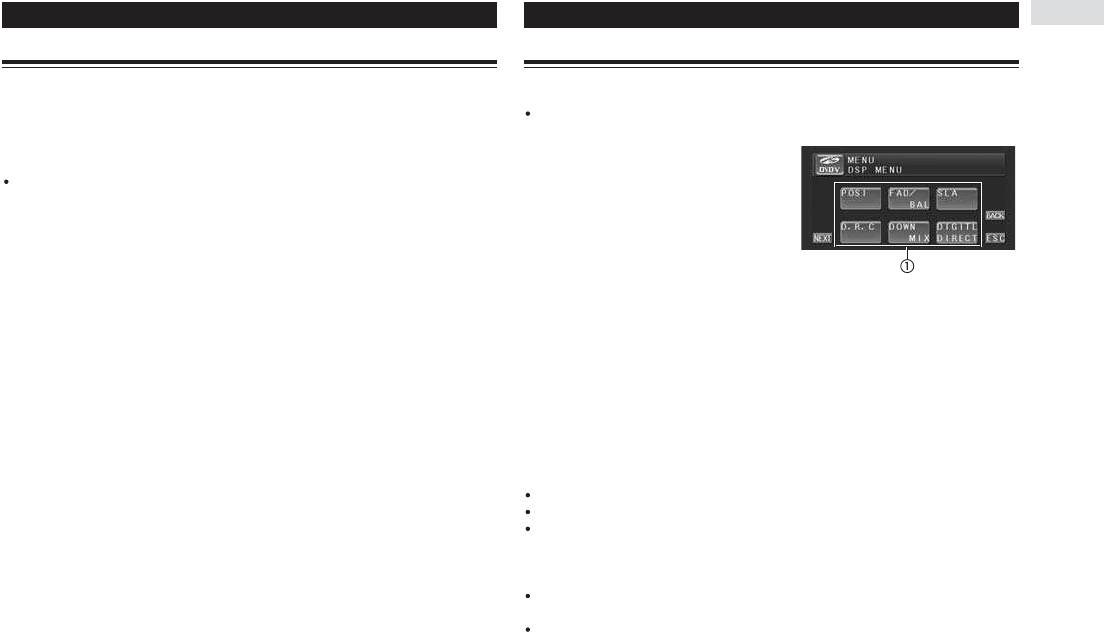
58
Аудио настройки Цифровой сигнальный процессор (DSP)
Компенсация частотных кривых эквалайзера (функция EQ-EX)
Введение в настройки DSP процессора
Функция EQ-EX сглаживает влияние каждого из профилей эквалайзера. Кроме того, если вы-
Вы можете использовать данный аппарат для управления приобретаемым отдельно многока-
бран профиль CUSTOM [Настройка пользователя], то вы можете регулировать уровень низких
нальным процессором (например, DEQ-P6600).
и высоких частот для любого источника.
В зависимости от многоканального процессора, подключенного к данному аппарату, некото-
1. Коснитесь в меню аудио функций кнопки NEXT.
рые функции могут отличаться.
2. Коснитесь кнопки EQ-EX .
3. Для включения функции EQ-EX коснитесь кнопки .
(1) Дисплей DSP
Для выключения функции EQ-EX коснитесь кнопки .
Показывает названия функций DSP.
Последовательно выполняя перечисленные ниже
регулировки, вы можете без труда точно настроить
звуковое поле.
1. Подстройка характеристик акустических систем
2. Использование переключателя положения
3. Функция Auto TA and EQ [Автоматическая настройка временной задержки и эквалайзера]
4. Настройка синхронизации по времени
5. Настройка выходных уровней АС с помощью контрольного сигнала
5. Выбор частоты кроссовера
7. Настройка выходных уровней АС
8. Настройка 3-полосного параметрического эквалайзера
1. Для вывода меню функций нажмите кнопку A.MENU.
На дисплее появится меню функций.
2. Для вывода на дисплей названий DSP функций коснитесь кнопки DSP.
На дисплее показываются названия функций DSP, и те из них, с которыми можно работать, вы-
деляются подсветкой.
Для перехода к следующей группе функций коснитесь кнопки NEXT.
Для возврата к предыдущей группе функций коснитесь кнопки PREV.
При воспроизведении дисков, записанных с частотой дискретизации более 96 кГц исполь-
зовать аудио функции нельзя. Также невозможно будет настроить профиль эквалайзера,
POSITION [Положение], AUTO EQ [Автоматический эквалайзер] и AUTO TA [Автоматичес-
кая настройка временной задержки].
При воспроизведении дисков, записанных с частотой дискретизации более 96 кГц, звук по-
дается на выход только из фронтальных акустических систем.
Если в качестве источника выбран FM тюнер, то функцию SLA [Регулирование уровня источ-
ников звука] использовать нельзя.
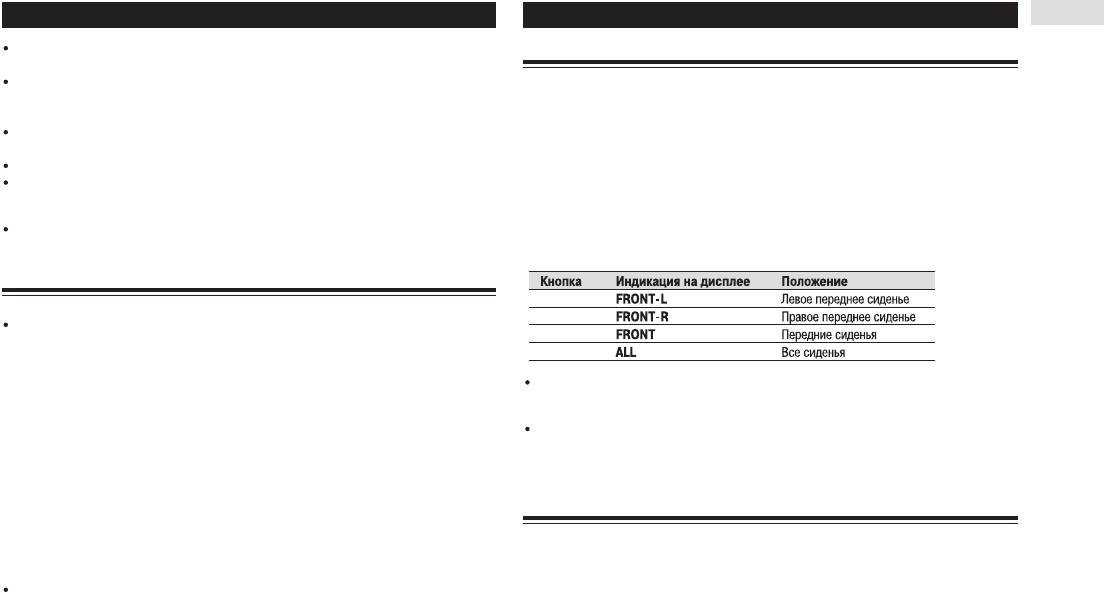
59
Цифровой сигнальный процессор (DSP)
При воспроизведении дисков иного формата, чем DVD, нельзя использовать функцию D.R.C.
Использование переключателя положения
[Управление динамическим диапазоном].
Если для настройки POSITION выбрана иная установка, чем FRONT-L [Переднее левое си-
Один из способов обеспечения более естественного звука состоит в том, чтобы точно позици-
денье] или FRONT-R [Переднее правое сиденье], то функцию TIME ALIGNMENT [Синхрони-
онировать стереофонический образ, поместив себя непосредственно в центр звукового поля.
зация по времени] использовать нельзя.
Функция переключателя положения позволяет вам автоматически настраивать выходные уров-
Если и для центральной, и тыловой акустических систем в аудио настройках выбрана опция
ни и время задержки акустических систем в соответствии с числом и расположением занятых
OFF [Выключено], то режим DOLBY PL II включить нельзя.
сидений. При совместном использовании с функцией SFC [Управление звуковым полем], функ-
Для возврата к предыдущему дисплею коснитесь кнопки BACK.
ция переключателя положения сделает звуковой образ более естественным и создаст панорам-
Для возврата к дисплею источников коснитесь кнопки ESC.
ный звук, окружающий со всех сторон.
1. Коснитесь в меню DSP функций кнопки POSITION [Положение].
Примечание:
2. Чтобы выбрать положение прослушивания, используйте кнопки
/
/
⊳⊳
/
.
Если вы не работаете с функцией DSP в течение примерно 30 секунд, то на экран автоматически возвраща-
Для выбора положения прослушивания коснитесь одной из кнопок //⊳/, сверившись с
ется дисплей источников.
приведенной здесь таблицей.
Использование функции настройки звукового поля
⊳⊳
Функция SFC [Настройка звукового поля] создает впечатление живого исполнения.
Акустика различного окружения, в котором происходит исполнение музыки, не одинакова и
зависит от протяженности и формы пространства, где распространяются звуковые волны, а
также от того, каким образом звуки отражаются от сцены, стен, полов и потолка. При живом
исполнении вы слышите музыку в три приема: прямой звук, потом ранние отражения и, на-
Для отмены выбранного положения прослушивания снова нажмите ту же кнопку.
конец, поздние отражения (или реверберация). Эти факторы учитывает схема SFC и воссоз-
дает акустику различных условий исполнения.
Примечание:
Когда вы производите настройку положения прослушивания, акустические системы автоматически настра-
1. Для включения функции SFC нажмите и удерживайте кнопку EQ [Эквалайзер].
иваются на соответствующие выходные уровни. При желании вы можете настроить их по своему вкусу, как
Удерживайте кнопку EQ нажатой до тех пор, пока на дисплее не появится индикация SFC.
указано в разделе «Настройка уровней акустических систем с помощью контрольного сигнала» или в разде-
( Для переключения на функцию эквалайзера еще раз нажмите и удерживайте кнопку EQ.
ле «Настройка уровней акустических систем».
2. Выбор нужного режима функции SFC производится нажатием кнопки EQ.
Повторно нажимайте кнопку EQ для переключения между следующими режимами:
Настройка баланса
MUSICAL [Музыкальный] - DRAMA [Драматургия] - ACTION [Кинобоевик] - JAZZ [Джаз] -
Вы можете задать такие настройки фейдера/баланса, которые обеспечивает идеальное акусти-
HALL [Концертный зал] - CLUB [Клуб] - OFF [Выключено]
ческое поле для всех сидений.
Примечание:
1. Коснитесь в меню DSP функций кнопки FAD/BAL [Фейдер/Баланс].
Если источник выдает 2-канальные аудио сигналы формата LPCM [Линейная кодово-импульсная модуляция]
или Dolby Digital, и вы выбираете эффекты SFC, которые больше всего пригодны для аудио сигнала формата
5.1 (например, MUSICAL, DRAMA или ACTION), то мы рекомендуем включать систему Dolby Pro Logic. С
другой стороны, если вы выбираете эффекты SFC, предназначенные для использования с 2-канальными ау-
дио сигналами (например, JAZZ, HALL или CLUB), то мы рекомендуем выключать систему Dolby Pro Logic.

60
Цифровой сигнальный процессор (DSP)
2. Для настройки баланса фронтальных/тыловых акустических систем повторно ка-
Регулировка динамического диапазона
сайтесь кнопки или .
Каждое касание кнопки или смещает баланс фронтальных/тыловых акустических систем,
Термином «динамический диапазон» принято обозначать разницу между самыми громкими и
соответственно, в направлении фронта или тыла.
самыми тихими звуками. Функция управления динамическим диапазоном уменьшает эту разни-
По мере того как баланс фронтальных/тыловых акустических систем смещается от фронта к ты-
цу, в результате чего вы можете ясно слышать звуки даже при низких уровнях громкости.
лу, на дисплее показывается текущее состояние баланса в диапазоне FRONT [Фронт]:25 -
Управление динамическим диапазоном эффективно только для сигналов формата Dolby Digital.
REAR [Тыл]:25.
При воспроизведении дисков, отличающихся от DVD, нельзя переключаться в режим D.R.C
При использовании только двух акустических систем правильной настройкой является FR:00.
[Управление динамическим диапазоном].
3. Для настройки баланса левых/правых акустических систем повторно касайтесь
1. Коснитесь в меню функций DSP кнопки D.R.C.
кнопки ⊳ или .
При воспроизведении дисков, отличающихся от DVD, вы не можете переключаться в этот режим.
Каждое касание кнопки ⊳ или смещает баланс левых/правых акустических систем, соответ-
2. Для включения управления динамическим диапазоном коснитесь кнопки .
ственно, влево или вправо.
Для выключения управления динамическим диапазоном коснитесь кнопки .
По мере того как баланс левых/правых акустических систем смещается слева направо, на дис-
плее показывается текущее состояние баланса в диапазоне LEFT [Левый]:25 - RIGHT [Пра-
Использование функции Down-mix [Микширование многоканального
вый]:25.
звука в два канала]
Настройка уровней источников сигналов
Вы можете использовать эту функцию только тогда, когда к данному аппарату подключен мно-
гоканальный процессор (например, DEQ-P6600).
Функция SLA [Регулирование уровня источников звука] позволяет настроить одинаковый уро-
Функция Down-mix позволяет вам воспроизводить многоканальный звук по 2 каналам.
вень громкости всех источников сигналов, что позволит предотвратить резкие скачки громкос-
1. Коснитесь в меню DSP функций кнопки DOWN MIX.
ти при переключении источников.
2. Для выбора необходимого уровня коснитесь кнопки ⊳ или .
Эталоном для этих настроек служит уровень громкости FM тюнера, который остается неиз-
Для выбора Lo/Ro коснитесь кнопки ⊳. Для выбора Lt/Rt коснитесь кнопки .
менным.
Lo/Ro - Стереофоническое микширование исходного аудиосигнала, который не содержит
1. Сравните уровень громкости FM тюнера с уровнем того источника, который вы
таких режимов каналов, как компоненты объемного звука.
хотите настроить.
Lt/Rt - Микширование таким образом, чтобы компоненты объемного звука могли быть вос-
2. Коснитесь в меню DSP функций кнопки SLA.
становлены (декодированы).
3. Для регулирования уровня громкости источника нажимайте кнопку или .
Каждое нажатие кнопки или повышает или понижает уровень громкости источника. По
Использование прямого управления
мере повышения или понижения уровня на дисплее отображается текущая величина уровня в
диапазоне значений от +4 до -4.
Вы можете временно заменить все аудио настройки своими, чтобы проверить эффективность
заданных звуковых настроек.
Примечания:
Во время действия режима прямого управления блокируются все звуковые функции, кроме
Уровень громкости тюнера в диапазонах MW/LW [Средние/Длинные волны] также можно регулировать при
VOLUME [Уровень громкости].
помощи этой процедуры.
1. Коснитесь в меню DSP функций кнопки DIGITAL DIRECT [Неизмененный цифро-
Воспроизведение дисков Video CD, CD и MP3/WMA автоматически настраивается на одинаковый уровень
громкости.
вой звук].
Встроенный и дополнительный DVD плееры автоматически настраиваются на одинаковый уровень громкости.
2. Для включения режима прямого управления коснитесь кнопки .
Внешние устройства 1 и 2 автоматически настраиваются на одинаковый уровень громкости.
Для выключения режима прямого управления коснитесь кнопки .
Входы AUX [Дополнительное устройство] и AV [Видеовход] автоматически настраиваются на одинаковый
уровень громкости.

61
Цифровой сигнальный процессор (DSP)
Использование режима Dolby Pro Logic II
5. Коснитесь кнопки ⊳, чтобы включить параметр Panorama.
Для выключения параметра Panorama коснитесь кнопки .
Вы можете использовать этот режим только тогда, когда к данному аппарату подключен много-
6. Коснитесь кнопки , а затем касаниями кнопки ⊳ или отрегулируйте баланс
канальный процессор (например, DEQ-P6600).
фронтальных/тыловых акустических систем.
Для получения объемного максимально прозрачного матричного звука система Dolby Pro Logic II
Каждое касание кнопки ⊳ или смещает звук по направлению к фронтальным или тыловым
создает из двухканальных источников пять широкополосных выходных каналов.
акустическим системам.
Система Dolby Pro Logic II поддерживает стереофонические источники с частотой дискрети-
По мере смещения баланса фронтальных/тыловых акустических систем от фронта к тылу на
зации до 48 кГц и не оказывает действия на другие типы источников.
дисплее отображается его текущее состояние в диапазоне значений от +3 до -3.
1. Коснитесь в меню DSP функций кнопки NEXT.
7. Коснитесь кнопки , а затем касаниями кнопки ⊳ или отрегулируйте цент-
2. Коснитесь кнопки DOLBY PLII.
ральную звуковую картину.
3. Для выбора нужного режима коснитесь одной из кнопок сенсорной панели, ука-
Каждое касание кнопки ⊳ или плавно распределяет звук центрального канала на левую и
занных ниже.
правую фронтальную акустическую системы в диапазоне значений от 0 до 7.
MOVIE [Фильм] - Режим Movie ориентирован на воспроизведение фильмов
Значение 3 является стандартной настройкой по умолчанию и рекомендуется для большинства
MUSIC [Музыка] - Режим Music ориентирован на воспроизведение музыки
звуковых записей. Значение 0 сосредоточивает весь звук центрального канала на центральной
MATRIX [Матричный] - Пользуйтесь режимом Matrix в случае приема слабых радиосигналов
акустической системе. Значение 7 в равной мере распределяет весь звук центрального канала
в диапазоне FM
на левую и правую акустические системы.
OFF [Выключено] - Выключает систему Dolby Pro Logic II
ADJUST [Настройка] - Настраивает режим Music
Настройка акустических систем
Вы можете использовать функцию ADJUST только тогда, когда выбран режим MUSIC.
Вам необходимо произвести настройку акустических систем, указав для каждого выходного ка-
Настройки режима Music
нала наличие/отсутствие (Yes/No [Есть/Нет]) акустической системы и ее акустический «раз-
Вы можете настраивать режим Music с помощью трех параметров, описанных ниже:
мер» (способность воспроизведения низких частот). Для размера системы необходимо выби-
параметр PANORAMA [Панорама] расширяет фронтальную стереофоническую звуковую па-
рать опцию LARGE [Большая], если данная система способна воспроизводить звуки с частотой
нораму, чтобы включить в нее тыловые акустические системы, позволяющие получить впе-
около 100 Гц или ниже. В противном случае выбирайте опцию SMALL [Маленькая].
чатляющий эффекта «окружения звуком»;
Низкочастотный диапазон не подается на выход, если для сабвуфера выбрана опция OFF [От-
параметр DIMENSION [Размер] позволяет плавно регулировать размер звукового поля по
ключен], а для фронтальных и тыловых акустических систем выбрана опция SMALL или OFF.
направлению к фронту или тылу;
Для каналов, к которым не подключены акустические системы, обязательно должна быть вы-
параметр CENTRE WIDTH [Ширина центра] позволяет позиционировать звуки центрально-
брана опция OFF.
го канала в пространстве между центральной и левой/правой акустическими системами. Это
Задавайте для фронтальной или тыловой акустической системы опцию LARGE, если эти сис-
улучшает передачу звуковой сцены для водителя и пассажира переднего сиденья.
темы способны воспроизводить низкочастотные звуки или если вы не используете сабвуфер.
1. Коснитесь в меню DSP функций кнопки NEXT.
1. Коснитесь в меню DSP функций кнопки NEXT.
2. Коснитесь кнопки DOLBY PL II.
2. Коснитесь кнопки SP SET [Настройка акустических систем].
3. Коснитесь кнопки MUSIC, а затем коснитесь кнопки ADJUST.
3. Касаясь кнопки или , выберите акустическую систему.
Вы можете использовать функцию ADJUST только тогда, когда выбран режим MUSIC.
Повторные касания кнопки или выбирают акустические системы в следующем порядке:
4. Касаниями кнопки
или
выберите параметр PANORAMA.
FRONT [Фронтальные] - CENTER [Центральная] - REAR [Тыловые] - SUB WOOFER [Сабву-
Каждое касание кнопки или выбирает один из параметров в следующем порядке:
фер] - PHASE [Фаза сабвуфера]
PANORAMA (панорама) - DIMENSION (размер) - CENTRE WIDTH (ширина центра)
Вы можете выбирать параметр PHASE только в том случае, если для сабвуфера выбрана оп-
ция ON [Подключен].

62
Цифровой сигнальный процессор (DSP)
4. Касаясь кнопки
или
, задайте размер выбранной акустической системы.
Выбор частоты среза кроссовера
Повторные касания кнопки
или
выбирают размер в следующем порядке:
OFF [Отключена] - SMALL [Маленькая] - LARGE [Большая]
Вы можете выбрать частоту среза кроссовера таким образом, чтобы все звуки, частота которых
Если для настройки выбраны фронтальные акустические системы (FRONT), то для них нель-
ниже частоты среза кроссовера, воспроизводились через сабвуфер. Если для некоторых под-
зя задать опцию OFF.
ключенных акустических систем выбрана опция SMALL, то вы можете выбрать частоту кроссо-
Если для настройки выбран сабвуфер (SUB WOOFER), то для него можно задать опцию ON
вера таким образом, чтобы все звуки каналов малых акустических систем, частота которых ни-
или OFF.
же частоты среза кроссовера, воспроизводились через системы, установленные как LARGE,
Если для настройки выбран параметр PHASE, то можно переключаться между значениями
или через сабвуфер.
NORMAL [Нормальная фаза] или REVERSE [Противоположная фаза].
1. Коснитесь в меню DSP функций кнопки NEXT.
2. Коснитесь кнопки CROSS OVER [Кроссовер].
Выбор фазы сабвуфера
3. Касаясь кнопки
или
, выберите акустическую систему.
Если попытка поднять уровень низкочастотного сигнала на выходе сабвуфера не дает заметно-
При каждом касании кнопки
или
акустические системы будут чередоваться в следующем
го результата или даже приводит к тому, что вы ощущаете, как низкие частоты получаются не-
порядке:
четкими - это может указывать на то, что звук на выходе сабвуфера и басовая составляющая,
FRONT (фронтальные) - CENTER (центральная) - REAR (тыловые) - SUB WOOFER (сабвуфер)
которую вы слышите от других акустических систем, взаимно нейтрализуют друг друга. Для ус-
4. Касаниями кнопки ⊳ или выберите частоту среза кроссовера.
транения этой проблемы попробуйте изменить фазу сигнала сабвуфера.
При повторных касаниях кнопки ⊳ или частоты среза выбираются в следующем порядке:
1. Коснитесь в меню DSP функций кнопки NEXT.
63 - 80 - 100 - 125 - 160 - 200 (Гц)
2. Коснитесь кнопки SP SET.
3. Касаясь кнопки
или
, выберите настройку SUB WOOFER.
Примечание:
Выбор частоты задает частоту среза ФНЧ (фильтра низких частот) сабвуфера и частоту среза ФВЧ (фильт-
Повторные касания кнопки
или
выбирают акустические системы в следующем порядке:
ра высоких частот) акустических систем, для которых выбрана опция SMALL. Выбранная настройка гранич-
FRONT [Фронтальные] - CENTER [Центральная - REAR [Тыловые] - SUB WOOFER [Сабвуфер]
ной частоты не действует, если для сабвуфера выбрана опция OFF, а для остальных акустических систем
- PHASE [Фаза сабвуфера]
выбрана опция LARGE или OFF.
4. Чтобы включить выход канала сабвуфера, коснитесь кнопки ⊳.
Для выключения выхода канала сабвуфера коснитесь кнопки .
Настройка уровней акустических систем
5. Коснитесь кнопки
, а затем касаниями кнопок ⊳ или выберите фазу выход-
ного сигнала сабвуфера.
Уровень акустических систем можно настраивать как с помощью контрольного сигнала, так и во
Для выбора нормальной фазы коснитесь кнопки , при этом на дисплее будет показана инди-
время прослушивания музыки.
кация NORMAL [Нормальная фаза]. Для выбора противоположной фазы коснитесь кнопки ⊳,
1. Коснитесь в меню DSP функций кнопки NEXT.
при этом на дисплее будет показана индикация REVERSE [Противоположная фаза].
2. Коснитесь кнопки SP LEVEL [Уровень АС].
3. Касаясь кнопок
или
, выберите настраиваемую акустическую систему.
Примечания:
При повторных касаниях кнопки
или
акустические системы выбираются в следующем по-
При воспроизведении 2-канального монофонического источника с включенной системой Pro Logic могут воз-
рядке:
никнуть следующие ситуации:
FRONT L [Фронтальная левая] - CENTER [Центральная] - FRONT R [Фронтальная правая] -
Нет звука на выходе, если для центральной акустической системы задана опция SMALL или LARGE, но на
REAR R [Тыловая правая] - REAR L [Тыловая левая] - SUB WOOFER [Сабвуфер]
самом деле центральная система не подключена.
Нельзя выбрать акустическую систему, для которой выбрана опция OFF [Отключена].
Если центральная акустическая система подключена и для нее задана опция SMALL или LARGE, то звук
слышится только из центральной АС.
4. Касаясь кнопок ⊳ или , настройте выходной уровень выбранной акустической
системы.
Каждое касание кнопки ⊳ или , соответственно, повышает или понижает выходной уровень
выбранной системы. По мере повышения или понижения уровня на дисплее отображается те-
кущая величина уровня в диапазоне значений от +10 до -10.

63
Цифровой сигнальный процессор (DSP)
Примечание:
Настройка синхронизации по времени
Настройка выходных уровней акустических систем в этом режиме принципиально не отличается от настрой-
ки выходных уровней в режиме TEST TONE [Контрольный сигнал]. Оба режима обеспечивают одинаковые
Эту функцию можно использовать только тогда, когда к данному аппарату подключен многока-
результаты.
нальный процессор (например, DEQ-P6600).
Функция синхронизации по времени дает возможность производить настройку аппарата с уче-
Настройка уровней акустических систем с помощью контрольного сигнала
том расстояния от каждой акустической системы до положения слушателя.
Использование контрольного сигнала позволяет без труда добиться правильного сбалансиро-
1. Коснитесь в меню DSP функций кнопки NEXT.
ванного звучания всех акустических систем.
2. Коснитесь кнопки TIME ALIGN [Синхронизация по времени].
1. Коснитесь в меню DSP функций кнопки NEXT.
3. Для выбора нужного режима синхронизации по времени, коснитесь одной из
2. Коснитесь кнопки TEST TONE [Контрольный сигнал].
указанных ниже кнопок сенсорной панели.
3. Коснитесь кнопки START [Пуск], чтобы включить подачу контрольного сигнала на
INITIAL [Стандартная] - Стандартная синхронизация по времени (фабричная настройка)
выход.
AUTOTA [Автоматическая синхронизация по времени] - Синхронизация по времени, обес-
Контрольный сигнал подается на выход. С интервалом примерно в две секунды он циклически
печиваемая функцией Auto TA and EQ (см. раздел «Функция Auto TA and EQ [Автоматическая
переключается с одной акустической системы на другую в приведенной ниже последовательно-
настройка временной задержки и эквалайзера]»).
сти. Действующие настройки акустической системы, из которой слышен контрольный сигнал,
CUSTOM [Настройка пользователя] - Настройка синхронизации по времени, которую вы
показываются на дисплее.
можете создавать для себя самостоятельно.
FRONT L [Фронтальная левая] - CENTER [Центральная] - FRONT R [Фронтальная правая] -
OFF [Выключено] - Выключение синхронизации по времени
REAR R [Тыловая правая] - REAR L [Тыловая левая] - SUB WOOFER [Сабвуфер]
ADJUST [Настройка] - Настраивает синхронизацию по времени нужным образом
Проверьте выходной уровень каждой акустической системы. Если настройка не требуется, вы-
Нельзя выбрать режим AUTO TA, если ранее не была выбрана функция Auto TA and EQ.
полните пункт 5 для прекращения подачи контрольного сигнала на выход.
Нельзя выбрать режим ADJUST, если в настройке POSITION [Позиция] выбрано иное зна-
На дисплее не показываются действующие настройки для тех акустических систем, для ко-
чение, чем FRONT-L [Переднее левое сиденье] или FRONT-R [Переднее правое сиденье].
торых выбрана опция OFF.
Процедура настройки синхронизации по времени
4. Для регулирования выходного уровня акустической системы касайтесь кнопки ⊳
Вы можете производить настройку с учетом расстояния от каждой акустической системы до вы-
или .
бранного положения слушателя.
Каждое касание кнопки ⊳ или повышает или понижает выходной уровень акустической сис-
темы. По мере повышения или понижения уровня на дисплее отображается текущая величина
1. Коснитесь в меню DSP функций кнопки NEXT.
уровня в диапазоне значений от +10 до -10.
2. Коснитесь кнопки TIME ALIGN [Синхронизация по времени], затем нажмите
( Контрольный сигнал переключается на следующую акустическую системы примерно через две
кнопку ADJUST [Настройка].
секунды после выполнения последней операции.
Нельзя выбрать режим ADJUST, если в настройке POSITION [Позиция] выбрано иное зна-
5. Для прекращения подачи контрольного сигнала на выход нажмите кнопку STOP.
чение, чем FRONT-L [Переднее левое сиденье] или FRONT-R [Переднее правое сиденье].
3. Касаясь кнопки
или
, выберите настраиваемую акустическую систему. Косни-
Примечания:
тесь экранной кнопки той системы, для которой необходимо произвести настройки.
В случае необходимости выбирайте акустические системы и регулируйте их «абсолютные» выходные уров-
При каждом нажатии кнопки
или
выбор акустических систем производится в следующем
ни (см. раздел «Настройка уровней акустических систем»).
порядке:
Настройка уровней акустических систем в этом режиме принципиально не отличается от настройки уровней
FRONT L - CENTER - FRONT R - REAR R - REAR L - SUB WOOFER
в режиме SPEAKER LEVEL. Оба режима обеспечивают одинаковые результаты.
Нельзя выбрать акустическую систему, для которой выбрана опция OFF [Отключена].
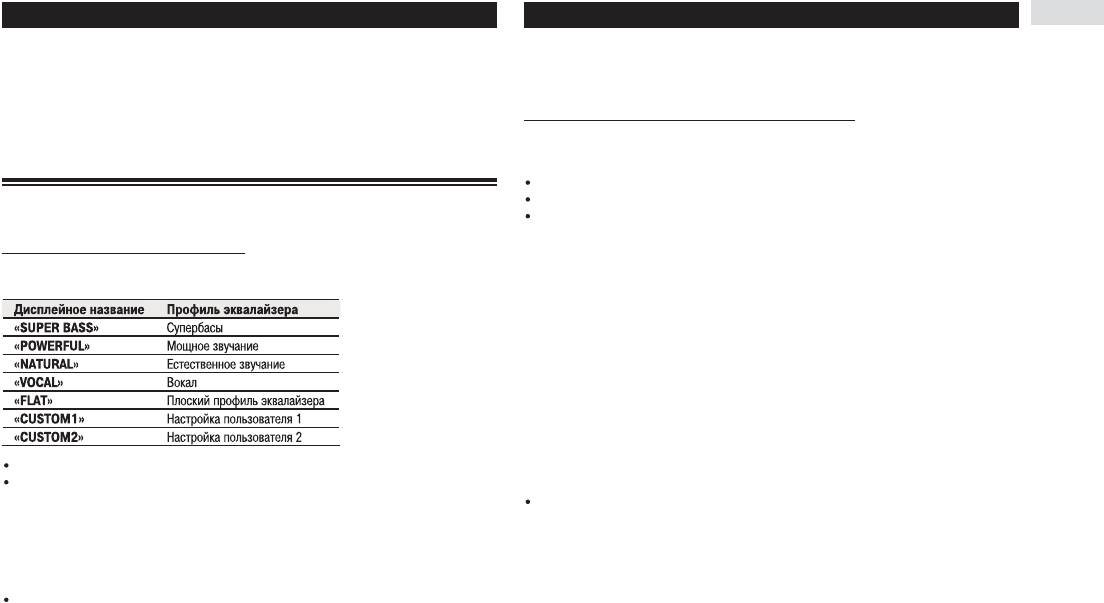
64
Цифровой сигнальный процессор (DSP)
4. Для задания расстояния между выбранной акустической системой и положени-
2. Нажатиями кнопки EQ выберите профиль эквалайзера.
ем слушателя, повторно касайтесь кнопки ⊳ или .
Повторно нажимайте кнопку EQ для переключения между следующими профилями эквалайзера:
Каждое касание кнопки ⊳ или увеличивает или уменьшает величину расстояния. По мере
POWERFUL - NATURAL - VOCAL - FLAT - CUSTOM1 - CUSTOM2 - SUPER BASS
увеличения или уменьшения расстояния на дисплее отображается текущая величина расстоя-
ния в диапазоне значений от 0,0 до 500,0 [см].
Настройка 3-полосного параметрического эквалайзера
5. Для возврата к дисплею воспроизведения коснитесь кнопки ESC.
Профили эквалайзера CUSTOM1 и CUSTOM2 вы можете отдельно настраивать для фронталь-
ного, центрального и тылового каналов, подбирая среднюю (резонансную) частоту, уровень и
Использование эквалайзера
добротность характеристики Q для каждого частотного диапазона.
Для каждого источника можно создать отдельный профиль CUSTOM1.
Эквалайзер позволяет осуществлять частотную коррекцию в соответствии с акустикой автомо-
Для всех источников можно создать общий профиль CUSTOM2.
бильного салона и вашими предпочтениями.
Звуковую картину в значительной степени определяет центральная акустическая система,
причем добиться ее правильного баланса нелегко. Рекомендуем вам следующий подход.
Вызов профилей эквалайзера из памяти
Воспроизводите источник 2-канального аудио сигнала (например, CD диск) и добейтесь
В памяти аппарата хранятся семь профилей эквалайзера, которые вы легко можете вызвать в
правильного баланса между всеми акустическими системами, за исключением центральной.
любой момент. Список профилей эквалайзера приведен ниже:
Затем воспроизводите аудио сигнал в формате 5.1 (например, сигнал формата Dolby Digital
или DTS) и настройте выходной сигнал центральной акустической системы на тот баланс, ко-
торого вы уже достигли для остальных систем.
1. Коснитесь два раза кнопки NEXT в меню DSP функций.
2. Коснитесь кнопки PARA EQ [Параметрический эквалайзер].
3. Нажатиями кнопки
или
выберите нужный пункт настройки.
При повторных касаниях кнопки
или
пункты настройки выбираются в следующем порядке:
SP-SEL [Выбор акустической системы] - BAND [Частотный диапазон] - FREQUENCY [Сред-
няя частота] - LEVEL [Уровень эквалайзера] - Q. FACTOR [Добротность Q]
4. Касаясь кнопки ⊳ или , выберите настраиваемую акустическую систему.
Касайтесь кнопки ⊳ или до тех пор, пока на дисплее не появится нужная акустическая сис-
CUSTOM1 и CUSTOM2 - регулируемые профили эквалайзера.
тема.
Если выбран профиль FLAT, то не производится никакой коррекции звука. Это полезно для
REAR [Тыловые] - CENTER [Центральная] - FRONT [Фронтальные]
проверки эффекта воздействия профилей эквалайзера путем попеременного переключения
Нельзя выбрать акустическую систему, для которой выбрана опция OFF [Отключена].
между FLAT и заданным профилем эквалайзера.
5. Чтобы выбрать частотный диапазон эквалайзера для настройки, коснитесь кноп-
1. Для переключения на функцию эквалайзера нажмите и удерживайте кнопку EQ
ки
, а затем повторно касайтесь кнопки ⊳ или .
[Эквалайзер].
Каждое касание кнопки ⊳ или выбирает диапазоны частот эквалайзера в следующем порядке:
Нажмите и удерживайте нажатой кнопку EQ до тех пор, пока на дисплее не покажется название
LOW [Низкие частоты] - MID [Средние частоты] - HIGH [Высокие частоты]
одного из профилей эквалайзера.
6. Для того чтобы выбрать среднюю (резонансную) частоту выбранного частотного
Для переключения на функцию SFC [Настройка звукового поля] снова нажмите и удерживай-
диапазона эквалайзера, коснитесь кнопки
, а затем касайтесь кнопки ⊳ или .
те кнопку EQ.
Касайтесь кнопки ⊳ или до тех пор, пока на дисплее не появится нужная частота:
40 Гц - 50 Гц - 63 Гц - 80 Гц - 100 Гц - 125 Гц - 160 Гц - 200 Гц - 250 Гц - 315 Гц -
400 Гц - 500 Гц - 630 Гц - 800 Гц - 1 кГц - 1,25 кГц - 1,6 кГц - 2 кГц - 2,5 кГц - 3,15
кГц - 4 кГц - 5 кГц - 6,3 кГц - 8 кГц - 10 кГц - 12,5 кГц
65
Цифровой сигнальный процессор (DSP)
7. Для настройки уровня эквалайзера коснитесь кнопки
, а затем повторно ка-
Предупреждение:
сайтесь кнопки ⊳ или .
Во избежание несчастных случаев никогда не выполняйте функцию Auto TA and EQ во время по-
Каждое касание кнопки ⊳ или повышает или понижает уровень эквалайзера. По мере повы-
ездки на автомобиле. Когда эта функция замеряет акустические характеристики салона автомо-
шения или понижения уровня на дисплее отображается текущая величина уровня в диапазоне
биля для создания профиля автоматического эквалайзера, из акустических систем может раз-
значений от +6 до -6.
даваться громкий звук измерительного сигнала.
8. Для выбора нужной добротности кривой Q (характеристики избирательности эк-
валайзера) коснитесь кнопки
, а затем касайтесь кнопки ⊳ или .
Каждое касание кнопки ⊳ или переключает настройку между следующими значениями доб-
Внимание!
ротности Q:
Выполнение функции Auto TA and EQ при указанных ниже условиях может привести к по-
WIDE [Широкая кривая] - NARROW [Узкая кривая]
вреждению акустических систем. Тщательно проверяйте условия перед выполнением функ-
( Вы можете настраивать параметры каждого частотного диапазона остальных акустических си-
ции Auto TA and EQ.
стем аналогичным образом.
- Акустические системы подключены неправильно (например, когда тыловая система подклю-
чена к выходу канала сабвуфера).
Примечание:
- Любая из акустических систем подключена к усилителю мощности, который может выдать
Вы можете выбирать среднюю частоту каждого частотного диапазона. Среднюю частоту можно изменять
сигнал, превышающий возможности системы (по выходной мощности).
ступенями по 1/3 октавы, но при этом нельзя выбирать частоты, при которых интервалы между средними
Если микрофон размещен в неподходящей позиции, то измерительный звуковой сигнал мо-
частотами трех диапазонов были бы менее 1 октавы.
жет стать очень громким, а процедура измерения займет длительное время, что может при-
вести к разрядке аккумулятора. Обязательно размещайте микрофон в указанной инструкци-
Использование автоматического эквалайзера
ями позиции.
Автоматический эквалайзер представляет собой профиль, созданный функцией Auto TA and EQ.
Перед работой с функцией Auto TA and EQ
(См. ниже раздел «Функция Auto TA and EQ [Автоматическая настройка временной задержки и
Выполняйте функцию Auto TA and EQ в как можно более тихом месте, выключив двигатель и
эквалайзера]».)
кондиционер воздуха. Отключите также питание автомобильных или мобильных телефонов
Автоматический эквалайзер можно включить или выключить.
или удалите их из автомобиля перед выполнением функции Auto TA and EQ. Все посторон-
1. Коснитесь дважды кнопки NEXT в меню DSP функций.
ние звуки (звуки окружающей обстановки, звук двигателя, звонки телефонов и т.д.), не свя-
2. Коснитесь кнопки AUTO EQ [Автоматический эквалайзер].
занные с измерительным звуковым сигналом, могут помешать правильному измерению аку-
( Нельзя выбрать режим AUTO TA, если ранее не была выполнена функция Auto TA and EQ.
стических характеристик салона автомобиля.
3. Чтобы включить автоматический эквалайзер, коснитесь кнопки
.
Обязательно выполняйте функцию Auto TA and EQ с помощью прилагаемого микрофона. Ис-
Для выключения автоматического эквалайзера коснитесь кнопки
.
пользование другого микрофона может помешать измерениям или дать неправильные заме-
ры акустических характеристик салона автомобиля.
Функция Auto TA and EQ [Автоматическая настройка временной за-
Функцию Auto TA and EQ выполнять невозможно, если к аппарату не подключены фронталь-
держки и эквалайзера]
ные акустические системы.
Если данный аппарат подключен к усилителю мощности с регулятором уровня входного сиг-
Вы можете использовать эту функцию только тогда, когда к данному аппарату подключен мно-
нала, то выполнение функции Auto TA and EQ может оказаться невозможным, если вы пони-
гоканальный процессор (например, DEQ-P6600).
зите уровень входного сигнала усилителя мощности. Установите регулятор уровня входного
Функция автоматической синхронизации по времени автоматически настраивает систему с уче-
сигнала усилителя мощности в стандартное положение.
том расстояния от каждой акустической системы до положения слушателя.
Если данный аппарат подключен к усилителю мощности с фильтром низких частот (ФНЧ), то
Функция автоматического создания частотной коррекции автоматически замеряет акустические
перед выполнением функции Auto TA and EQ отключите на усилителе мощности ФНЧ. Кроме
характеристики салона автомобиля и затем на основе этой информации создает профиль эква-
того, в качестве частоты среза встроенного ФНЧ активного сабвуфера должна быть задана
лайзера для автоматической частотной коррекции звучания.
самая высокая из возможных частот.
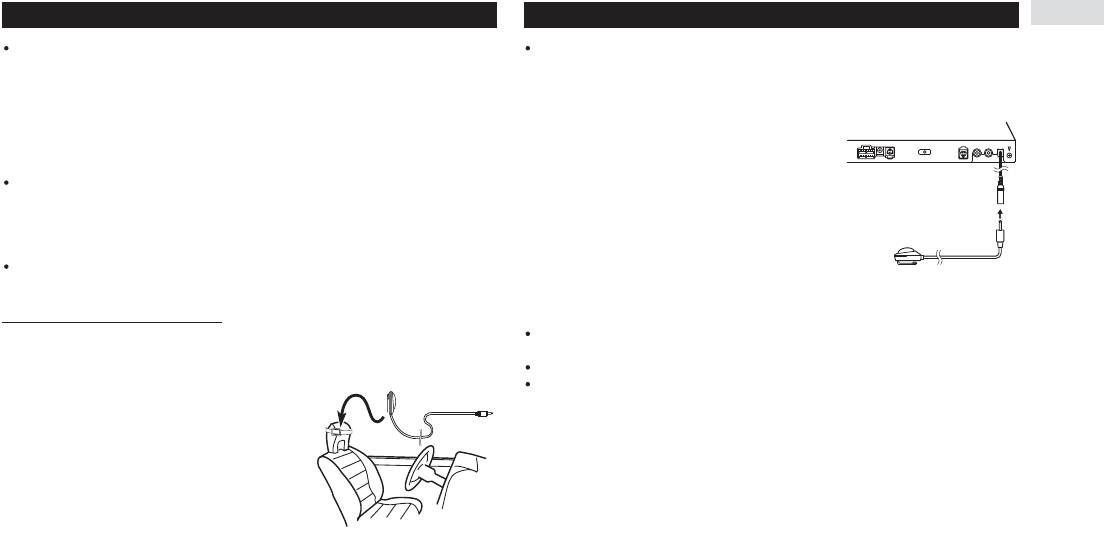
66
Цифровой сигнальный процессор (DSP)
Значение расстояния, рассчитанное функцией Auto TA and EQ при учете синхронизации по
Если перед началом выполнения функции Auto TA and EQ пользователем никакое положение вы-
времени, может отличаться от действительного в указанных ниже ситуациях. Однако это
брано не было, то автоматически выбирается положение FRONT-L [Переднее левое сиденье].
расстояние рассчитано компьютером для обеспечения оптимальной задержки, которая
5. Нажмите кнопку SOURCE и удерживайте ее нажатой, пока аппарат не выключится.
обеспечивает наиболее точные результаты в данной ситуации, поэтому, пожалуйста, про-
6. Нажмите и удерживайте кнопку EQ для того, чтобы начать действие функции Auto
должайте пользоваться этим значением.
TA and EQ.
- Если в салоне автомобиля имеются сильные отражения и задержки звука.
7. Подключите микрофон к входному гнезду мно-
- Если имеет место задержка низкочастотного сигнала, вызванная влиянием ФНЧ активного
гоканального процессора.
сабвуфера или внешних усилителей.
Подробное описание этой процедуры можно найти в ин-
Функция Auto TA and EQ производит аудио настройки указанным ниже способом.
струкции по эксплуатации многоканального процессора.
- Настройки фейдера/баланса возвращаются в центральное положение.
8. Чтобы начать выполнение функции Auto TA and
- Эквалайзер переключается на профиль FLAT [Плоская характеристика].
EQ, коснитесь кнопки START.
- Автоматически настраиваются фильтры высоких частот для фронтальных, центральной и ты-
9. Когда начнется 10-секундный стартовый от-
ловых акустических систем.
счет, то не позднее чем через 10 секунд выйдите
Если вы выполняете функцию Auto TA and EQ, когда уже существует сделанная ранее наст-
из автомобиля и закройте дверь.
ройка, то эта настройка будет заменена результатами выполнения функции Auto TA and EQ.
Из акустических систем будет раздаваться измеритель-
ный звуковой сигнал (специальный шумовой сигнал), что указывает на начало выполнения
Выполнение функции Auto TA and EQ
функции Auto TA and EQ.
1. Остановите автомобиль в как можно более тихом месте, закройте все двери, ок-
Если подключены все акустические системы, то выполнение функции Auto TA and EQ завер-
на и люк в крыше автомобиля, выключите двигатель.
шается примерно через девять минут.
Если оставить двигатель работающим, то шум от него может препятствовать правильной рабо-
Чтобы остановить выполнение функции Auto TA and EQ, нажмите кнопку STOP.
те функции Auto TA and EQ.
Для отмены функции Auto TA and EQ, когда она уже частично выполнена, нажмите кнопку
2. При помощи ремня (продается отдельно) закре-
BACK [Назад] или ESC [Выход].
пите прилагаемый микрофон в центре подголовни-
10. Когда выполнение функции Auto TA and EQ завершится, на дисплее будет пока-
ка на сиденье водителя, направив его вперед по хо-
зано сообщение Complete [Завершено].
ду автомобиля.
Если правильное измерение акустических характеристик салона автомобиля невозможно, на
Результаты работы функции Auto TA and EQ могут отли-
дисплее выводится сообщение об ошибке (см. на странице 78 раздел «Сообщения об ошибках
чаться в зависимости от того, где вы установите микро-
выполнения функции Auto TA and EQ»).
фон. Если нужно, для выполнения функции Auto TA and
11. Для выхода из режима Auto TA and EQ нажмите кнопку ESC.
EQ установите микрофон на переднее пассажирское си-
12. Уберите микрофон на хранение в «бардачок».
денье.
Тщательно храните микрофон в «бардачке» или ином безопасном месте. Если микрофон в
3. Поверните ключ зажигания в положение ON [Включено] или ACC [Аксессуары].
течение продолжительного времени подвергается воздействию прямых солнечных лучей, то
Если включен автомобильный кондиционер воздуха или обогреватель, выключите его. Шум от
повышенная температура может привести к его деформации, изменению окраски или неис-
вентилятора кондиционера воздуха или обогревателя может помешать правильной работе
правности.
функции Auto TA and EQ.
( Если данный аппарат выключен, нажмите кнопку SOURCE для включения источника сигналов.
4. В качестве положения слушателя укажите то сиденье, на котором установлен
микрофон.
См. на странице 59 раздел «Использование переключателя положения».
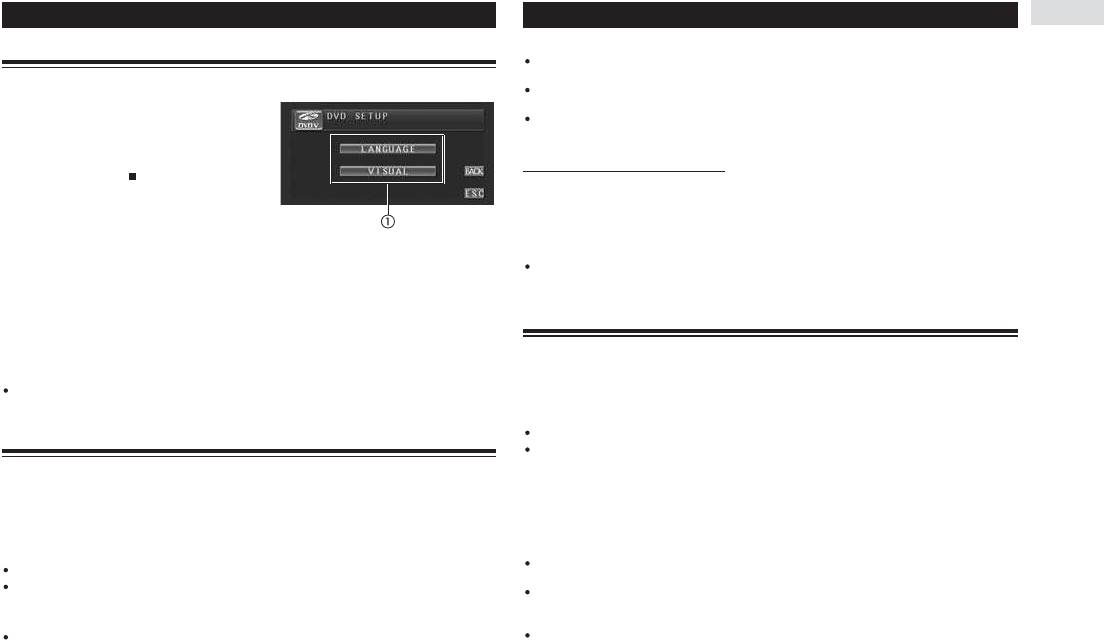
67
Настройка DVD плеера
Введение в настройки DVD плеера
Примечания:
Если выбранный язык не записан на данном диске, то на экране выводятся субтитры на языке, заданном в
Это меню можно использовать для изменения аудио настроек, субтитров, родительского кон-
качестве стандартного.
Вы можете также изменять язык субтитров, касаясь во время воспроизведения кнопки SUB.T [Субтитры]
троля и других параметров DVD плеера.
(см. на странице 31 раздел «Смена языка субтитров во время воспроизведения (функция Multi-Subtitle)».)
Даже если для переключения языка субтитров вы используете кнопку SUB.T, это не влияет на настройку,
(1) Меню настройки DVD плеера
сделанную в этом разделе.
Показывает пункты меню настройки DVD плеера.
Если вы выбираете пункт OTHERS
1. Коснитесь кнопки .
Если вы выбрали пункт OTHERS [Прочие], то на экране показывается меню ввода кода языка.
Вместо экранной кнопки MENU на дисплее по-
Чтобы ввести четырехзначный код нужного языка, сверьтесь с разделом «Таблица языковых ко-
явится кнопка SETUP [Настройка].
дов DVD дисков».
2. Во время остановки воспроизведения
коснитесь экранной кнопки SETUP.
1. Для ввода кода языка используйте кнопки 0 - 9.
На дисплее появится меню настройки DVD плеера.
Для отмены введенных цифр касайтесь кнопки С.
3. Чтобы вывести на дисплей названия функций настройки DVD плеера, коснитесь
2. Пока введенное число показано на дисплее, нажмите кнопку ENTER [Ввод].
любой из экранных кнопок LANGUAGE [Язык] или VISUAL [Изображение].
На дисплее будут показаны названия функций настройки DVD плеера для выбранного меню.
Выбор языка диалогов
( Для возврата к предыдущему дисплею коснитесь кнопки BACK.
( Для возврата к дисплею воспроизведения коснитесь кнопки ESC.
Вы можете выбрать предпочтительный для вас язык диалогов (звукового сопровождения).
1. Коснитесь кнопок SETUP и LANGUAGE, а затем коснитесь кнопки AUDIO LANG
Примечание:
[Язык диалогов].
Если вы не работаете с функцией настройки DVD плеера в течение примерно 30 секунд, то на экран авто-
На дисплее выводится меню языков диалогов, в котором подсветкой выделен язык, выбранный
матически возвращается дисплей воспроизведения.
в данное время.
Для перехода ко второму меню выбора языков коснитесь кнопки NEXT.
Выбор языка субтитров
Для возврата к первому меню выбора языков коснитесь кнопки PREV.
Вы можете выбрать необходимый язык субтитров. Если на данном DVD диске выбранный язык
2. Коснитесь на экране нужного языка.
записан, то субтитры будут показываться на этом языке.
Тем самым вы задаете язык диалогов.
1. Коснитесь кнопки SETUP и LANGUAGE, а затем коснитесь кнопки SUB. T LANG
(При выборе пункта OTHERS, см. на этой же странице раздел «Если вы выбираете пункт OTH-
[Язык субтитров].
ERS».
На дисплее выводится меню языков субтитров, в котором подсветкой выделен язык, заданный
в данное время.
Примечания:
Если выбранный язык не записан на данном диске, то на выход подается звуковое сопровождение на язы-
Для перехода ко второму меню выбора языков коснитесь кнопки NEXT.
ке, заданном на диске в качестве стандартного.
Для возврата к первому меню выбора языков коснитесь кнопки PREV.
Вы можете также переключать язык звукового сопровождения, нажимая во время воспроизведения кнопку
2. Коснитесь на экране нужного языка.
AUDIO [Звуковое сопровождение] (см. на странице 30 раздел «Смена языка звукового сопровождения во
Тем самым вы задаете язык субтитров.
время воспроизведения (функция Multi-Audio)».)
Если вы выбрали пункт OTHERS [Прочее], то см. раздел «Если вы выбираете пункт OTHERS».
Даже если для переключения языка звукового сопровождения вы используете кнопку AUDIO, это не влия-
ет на настройку, сделанную в данном разделе.

68
Настройка DVD плеера
Выбор языка меню
Настройка формата изображения
Вы можете выбрать предпочтительный для вас язык меню, записанных на диске.
Существует два вида дисплеев. Широкоформатный дисплей имеет отношение ширины к высо-
1. Коснитесь кнопок SETUP и LANGUAGE, а затем коснитесь кнопки MENU LANG
те (формат телевизионного кадра), равное 16:9, в то время как у стандартного дисплея формат
[Язык меню].
кадра составляет 4:3. Обязательно выбирайте правильный формат кадра для дисплея, подклю-
На дисплее выводится список языков, в котором подсветкой выделен язык, заданный в данное
ченного к разъему VIDEO OUT [Видео выход].
время.
В случае использования стандартного дисплея выбирайте формат LETTER BOX или PAN-
Для перехода ко второму меню выбора языков коснитесь кнопки NEXT.
SCAN. Выбор формата телевизионного кадра 16:9 может привести к неестественному изо-
Для возврата к первому меню выбора языков коснитесь кнопки PREV.
бражению.
2. Коснитесь на экране нужного языка.
Когда вы выбираете формат кадра, дисплей данного аппарата также меняет свою настройку
Тем самым вы задаете язык меню.
на этот формат.
(В случае выбора пункта OTHERS, см. на этой странице раздел «Если вы выбираете пункт OTHERS».
1. Коснитесь кнопок SETUP и VISUAL, а затем коснитесь кнопки TV ASPECT [Формат
кадра].
Примечание:
2. Для выбора формата кадра коснитесь одной из указанных ниже кнопок сенсор-
Если на данном диске выбранный язык не записан, то на экране показываются меню на языке, заданном на
ной панели:
диске в качестве стандартного.
16:9 - широкоформатное изображение (16:9) показывается, как оно есть (стандартная на-
стройка);
Включение/выключение вспомогательных субтитров
LETTER BOX - изображение имеет форму, напоминающую почтовый ящик, с темными по-
лосами в верхней и нижней частях экрана;
Вспомогательные субтитры обеспечивают необходимые пояснения лицам с дефектами слуха.
PANSCAN - изображение обрезано с правой и левой сторон экрана.
Однако они демонстрируются на экране только в том случае, если записаны на DVD диске.
Включать или выключать вспомогательные субтитры вы можете по своему желанию.
Примечания:
1. Коснитесь кнопок SETUP и LANGUAGE, а затем коснитесь кнопки NEXT.
При использовании дисков, которые не поддерживают формат PANSCAN, воспроизведение осуществляет-
2. Чтобы включить вспомогательные субтитры, коснитесь кнопки A SUB TITL [Вспо-
ся в формате LETTER BOX, даже если вы выберете настройку PANSCAN. Проверяйте на упаковке диска
могательные субтитры].
наличие маркировки .
Для включения вспомогательных субтитров коснитесь еще раз кнопки A SUB TITL.
Некоторые диски не обладают возможностью менять формат телевизионного кадра. Точные сведения об
этом смотрите в инструкции к конкретному диску.
Вывод символа угла камеры
Установка родительского контроля
Вы можете выбрать такую настройку, при которой символ угла камеры выводится на дисплее в
тех сценах DVD фильмов, где возможно переключение угла камеры.
Некоторые DVD диски позволяют использовать функцию родительского контроля для ограниче-
1. Коснитесь кнопок SETUP и VISUAL, чтобы показать меню настроек изображения.
ния просмотра детьми сцен, отображающих насилие или ориентированных на взрослую ауди-
2. Касанием кнопки M.ANGLE включите режим вывода на дисплее символа угла ка-
торию. Вы можете дифференцированно задавать уровень родительского контроля по своему
меры.
желанию.
Чтобы выключить режим вывода на дисплее символа угла камеры, коснитесь кнопки
После того как вы зададите уровень родительского контроля, при любой попытке воспроиз-
M.ANGLE еще раз.
ведения диска, поддерживающего функцию родительского контроля, на дисплее будет вы-
ведено окно, требующее ввода кода. Воспроизведение начнется только после ввода пра-
вильного кода.
69
Настройка DVD плеера
Задание кода и уровня родительского контроля
Если вы забыли свой код
При первом использовании этой функции зарегистрируйте ваш код. Если вы не зарегистриру-
Обратитесь на данной странице к разделу «Изменение уровня родительского контроля» и 10 раз
ете некий код, то родительский контроль действовать не будет.
нажмите кнопку C. Зарегистрированный код отменяется, и вам дается возможность зарегист-
1. Коснитесь кнопок SETUP и VISUAL, а затем коснитесь кнопки PARENTAL [Роди-
рировать новый.
тельский контроль].
2. Используя кнопки 0 - 9, введите четырехзначный код.
3. Пока введенное число показано на дисплее, нажмите кнопку ENTER.
Теперь код задан, и вы можете задать уровень родительского контроля.
4. Для выбора уровня коснитесь одной из кнопок 1 - 8.
Эта операция задает уровень родительского контроля.
LEVEL 8 [Уровень 8] - Возможно воспроизведение любых дисков (стандартная настройка).
LEVEL 7 - LEVEL 2 - Возможно воспроизведение дисков для детей и дисков, не ориенти-
рованных специально на взрослую аудиторию.
LEVEL 1 - Возможно воспроизведение только дисков для детей.
Примечания:
Рекомендуем записать введенный код на тот случай, если вы забудете его.
Уровень родительского контроля записан на диске. Вы можете уточнить его, осмотрев упаковку диска, при-
лагаемые инструкции или сам диск. Вы не сможете использовать родительский контроль для дисков, кото-
рые не поддерживают данную функцию.
При воспроизведении некоторых дисков родительский контроль действует избирательным образом, пропу-
ская только определенные сцены, после чего возобновляется обычное воспроизведение. Подробнее об
этом см. в инструкции к диску.
Изменение уровня родительского контроля
Вы можете изменять уровень родительского контроля.
1. Коснитесь кнопок SETUP и VISUAL, а затем коснитесь кнопки PARENTAL.
2. Для ввода зарегистрированного кода используйте кнопки 0 - 9.
3. Коснитесь кнопки ENTER.
Код введен, и вы можете изменять уровень родительского контроля.
Если вы введете неправильный код, то на дисплее показывается значок . Нажмите кноп-
ку C и введите правильное кодовое число.
Если вы забыли свой код, см. на этой странице раздел «Если вы забыли свой код».
4. Для выбора нужного уровня коснитесь любой из кнопок 1 - 8.
Эта операция задает новый уровень родительского контроля.
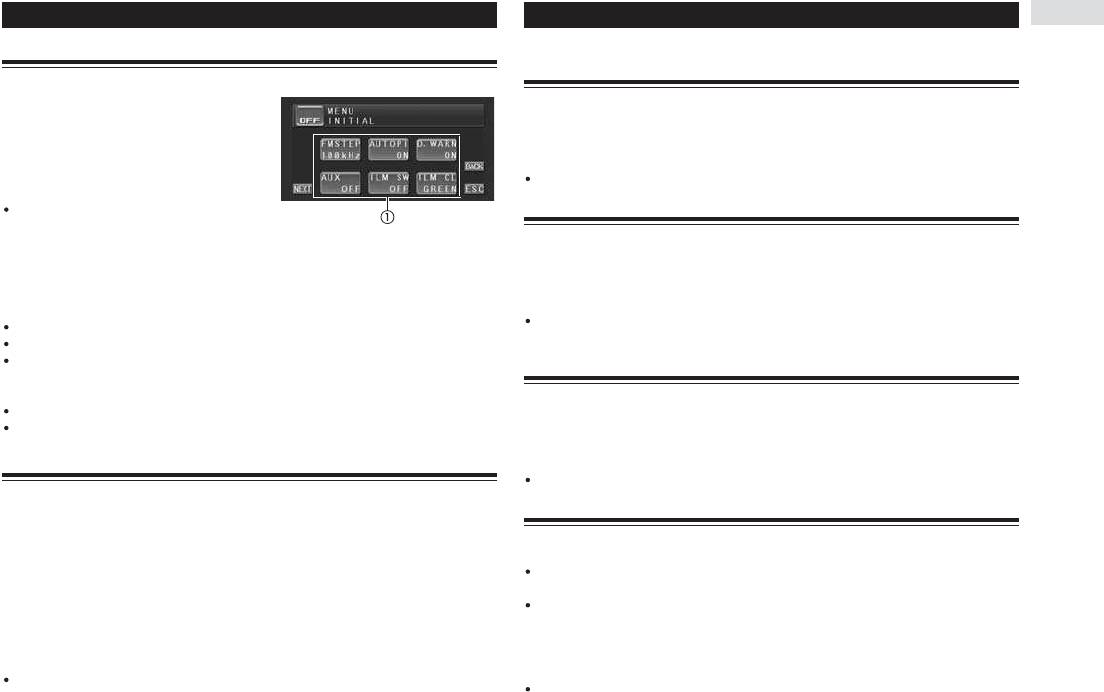
70
Первоначальные настройки
Выполнение первоначальных настроек
Включение функции Auto PI Seek [Автоматический поиск идентифи-
кационного кода]
Первоначальные настройки позволяют произвести начальную установку системы.
Данный аппарат может автоматически производить поиск других радиостанций с аналогичной
(1) Дисплей функций
программой даже во время выбора пресета.
Показывает названия функций.
1. Чтобы включить режим Auto PI Seek, коснитесь в меню исходных настроек кноп-
1. Чтобы выключить аппарат, коснитесь
ки AUTOPI.
значка источника, а затем коснитесь эк-
Для выключения режима Auto PI Seek коснитесь кнопки AUTOPI еще раз.
ранной кнопки OFF.
Если значок источника на дисплее отсутству-
Включение предупреждающего звукового сигнала
ет, то его можно вызвать на дисплей касанием
Если переднюю панель не отсоединить от основного блока в течение пяти секунд после выклю-
экрана.
чения зажигания автомобиля, то раздастся предупреждающий звуковой сигнал. Этот преду-
2. Для вывода на дисплей названий функций коснитесь кнопки A.MENU, а затем
преждающий сигнал можно отключить.
коснитесь кнопки INIT [Первоначальные настройки].
1. Для включения функции предупреждающего сигнала коснитесь в меню исход-
На дисплее показываются названия функций, и те из них, с которыми можно работать, выделя-
ных установок кнопки D.WARN [Предупреждающий сигнал].
ются подсветкой.
Для выключения функции предупреждающего звукового сигнала коснитесь кнопки D.WARN
Для перехода к следующей группе функций коснитесь кнопки NEXT.
еще раз.
Для возврата к предыдущей группе функций коснитесь кнопки PREV.
Если к аппарату подключен многоканальный процессор (например, DEQ-P6600), то вместо
Включение настройки дополнительного устройства
кнопки REARSP [Тыловая АС] вы можете использовать кнопку D.ATT [Цифровой аттенюа-
тор] и RESET [Сброс].
Совместно с данным аппаратом можно использовать различные дополнительные устройства.
Для возврата к предыдущему дисплею коснитесь кнопки BACK.
Если к аппарату подключено какое-либо устройство, то используйте настройку дополнительно-
Для возврата к дисплею источника коснитесь кнопки ESC.
го устройства.
1. Для включения настройки дополнительного устройства коснитесь в меню исход-
Установка интервала перестройки для диапазона FM
ных установок кнопки AUX [Дополнительное устройство].
Для выключения настройки дополнительного устройства коснитесь еще раз кнопки AUX.
Обычно для настройки тюнера методом поиска в диапазоне FM используется интервал перест-
ройки 50 кГц. При включении функции AF [Альтернативные частоты] или TA [Режим ожидания
Включение подсветки
сообщений о ситуации на дорогах] интервал перестройки автоматически меняет свое значение
Вы можете настроить аппарат таким образом, чтобы при переводе ключа зажигания в положе-
на 100 кГц. Однако если функция AF включена, то может оказаться предпочтительным интервал
ние ACC или положение выключения его подсветка была включенной/выключенной.
перестройки 50 кГц.
Если к этому аппарату подключен навигационный блок или устройство AVG-VDP1, то эту
1. Чтобы выбрать интервал перестройки для FM диапазона, коснитесь в меню ис-
функцию использовать нельзя.
ходных настроек кнопки FMSTEP [Интервал перестройки].
Для включения функции подсветки коснитесь в меню исходных установок кноп-
( Касание кнопки FMSTEP переключает интервал перестройки FM диапазона между значениями
ки ILM SW.
50 кГц и 100 кГц в то время, когда включена функция AF или TA. Выбранное значение интерва-
Если вы хотите, чтобы при переводе ключа зажигания в положение ACC подсветка этого аппара-
ла перестройки будет показываться на дисплее.
та оставалась включенной, то выберите опцию ON. Если же вы хотите, чтобы при переводе клю-
Примечание:
ча зажигания в положение ACC подсветка этого аппарата выключалась, то выберите опцию OFF.
Во время ручной настройки сохраняется интервал перестройки 50 кГц.
Для выключения функции подсветки коснитесь еще раз кнопки ILM SW.
71
Примечание:
4. Для переключения на выход сабвуфера или выход без ослабления сигнала ка-
Не включайте опцию подсветки в том случае, если автомобиль не имеет для ключа зажигания положения
сайтесь кнопки ⊳ или .
АСС. Это может привести к разряду аккумулятора.
Коснитесь кнопки ⊳, чтобы выбрать выход сабвуфера; на дисплее появится индикация SUB.W.
Коснитесь кнопки , чтобы выбрать выход без ослабления сигнала; на дисплее появится инди-
Выбор цвета подсветки
кация FULL.
Аппарат снабжен подсветкой двух цветов, зеленого и красного. Вы можете выбирать нужный
Примечания:
цвет подсветки.
Даже если вы измените эту настройку, сигнал подаваться на выход не будет, если вы не выберите в меню
Чтобы выбрать необходимый цвет подсветки, коснитесь в меню исходных уста-
звуковых настроек, соответственно, выход без ослабления сигнала (см. на странице 57 раздел «Использо-
новок кнопки ILM CL [Подсветка].
вание выхода без ослабления сигнала») или выход сабвуфера (см. на странице 526 «Использование выхода
Касание кнопки ILM CL будет переключать цвет подсветки между GREEN [Зеленая] и RED
на сабвуфер»).
[Красная].
Если вы меняете настройки контроллера сабвуфера, то настройки выхода сабвуфера и выхода без ослабле-
ния сигнала в меню звуковых настроек возвращаются к стандартным заводским значениям.
Настройка контроллера тылового выхода и сабвуфера
Коррекция искажений звука
Выход тылового канала данного аппарата (выход на акустическую систему) можно использовать
С помощью этой функции вы можете минимизировать искажения, вызванные настройками про-
для подключения широкополосной акустической системы (установка FULL [Полный диапазон])
филя эквалайзера.
или сабвуфера (установка SUB.W). Переключив настройку выхода тылового канала на установ-
Искажения может вызывать установка слишком высокого уровня эквалайзера. Если звук высо-
ку SUB.W, вы можете тыловой выход напрямую подключить к сабвуферу без использования до-
ких частот ослаблен или искажен, попробуйте переключиться на установку уровня LOW [Низ-
полнительного усилителя.
кий]. В обычных условиях, чтобы обеспечить качественное звучание, оставляйте уровень HIGH
В исходной конфигурации аппарат настроен на подключение широкополосной акустической си-
[Высокий].
стемы (FULL). Если к выходу тылового канала подключены широкополосные акустические сис-
( Эту функцию можно использовать только в том случае, если к аппарату подключен многока-
темы (т.е. выбрана установка FULL), то вы можете подключить сабвуфер к соответствующему
нальный процессор (например, DEQ-P6600).
RCA выходу. В этом случае вы можете выбирать, использовать ли разъем SUB.W [Выход на
1. Коснитесь в меню исходных установок кнопки NEXT.
сабвуфер], встроенный в контроллер сабвуфера (управление фильтром низких частот и фазой),
2. Для включения настроек цифрового аттенюатора коснитесь кнопки D.ATT [Циф-
или вспомогательный разъем FULL.
ровой аттенюатор].
Эту функцию использовать нельзя, если к аппарату подключен многоканальный процессор
Касание кнопки D.ATT переключает настройки цифрового аттенюатора в следующем порядке:
(например, DEQ-P6600).
HIGH - LOW
1. Коснитесь в меню исходных установок кнопки NEXT.
2. Коснитесь кнопки REARSP.
3. Для настройки выхода тылового канала используйте кнопки
и
.
Коснитесь кнопки
, чтобы выбрать широкополосную акустическую систему; на дисплее по-
явится индикация FULL [Полный диапазон]. Коснитесь кнопки
, чтобы выбрать сабвуфер; и
на дисплее появится индикация SUB.W [Сабвуфер].
Если к выходу тылового канала сабвуфер не подключен, то выбирайте опцию FULL.
Если к выходу тылового канала сабвуфер подключен, то выберите опцию SUB.W.
Когда выход тылового канала настроен на установку SUB.W, то изменять настройки кон-
троллера сабвуфера нельзя.

72
Первоначальные настройки
Переключение режимов отключения/ослабления звука
1. Коснитесь в меню исходных настроек кнопки NEXT.
2. Для включения функции микширования навигационных устных указаний/сигна-
Звук от этой системы автоматически отключается, ослабляется или микшируется в следующих
ла зуммера, коснитесь кнопки NAVI MIX [Микширование навигационных сообще-
случаях:
ний].
Когда делается или принимается вызов при помощи сотового телефона, подключенного к
Касание кнопки NAVI MIX будет переключать режим микширования навигационных сообщений
данному аппарату.
между опциями ALL (микширование и голосовых сообщений и звукового сигнала) и GUIDE
Когда на выход подается устное указание пути от навигационного устройства Pioneer, под-
(микширование только голосовых сообщений).
ключенного к данному аппарату.
1. Коснитесь в меню исходных установок кнопки NEXT.
Микширование сигнала AVG-VDP1 и аудио сигналов
2. Касаясь кнопки TEL/GUIDE, выберите выключение, ослабление, микширование
При подключении к этому аппарату прибора AVG-VDP1, прибор AVG-VDP1 время от времени вы-
звука или отключение этой функции.
дает звуковой сигнал. Для обеспечения качественного звука от этого аппарата, выбирайте для
Касайтесь кнопки TEL/GUIDE до тех пор, пока на дисплее не появится нужный режим.
этой функции опцию GUIDE, что обеспечит корректное микширование предупреждающего и
MUTE - Выключение.
текущего аудио сигнала.
ATT 20 dB - Ослабление на 20 дБ (настройка ATT 20 dB имеет более сильный эффект, чем
Вы можете использовать эту функцию только в том случае, если к аппарату подключен на-
ATT 10 dB).
вигационный блок Pioneer.
ATT 10 dB - Ослабление на 10 дБ.
Если к этому аппарату подключен многоканальный процессор (например, DEQ-P6600), то эту
OFF - Отключение функции выключения/ослабления звука.
функцию использовать нельзя.
Для обеспечения качественного звука мы рекомендуем вам выбирать опцию GUIDE.
Примечания:
1. Коснитесь в меню исходных установок кнопки NEXT.
Звук выключается или ослабляется; на дисплее появляется индикация MUTE или ATT, а звуковые настрой-
2. Для включения микширования сигнала от прибора AVG-VDP1 коснитесь кнопки
ки в это время становятся невозможными.
NAVI MIX.
Аппарат возвращается к нормальной работе, когда прекращается телефонная связь или заканчивается уст-
ное навигационное указание.
Касание кнопки NAVI MIX переключает режим микширования между опциями ALL (микширо-
вание и голосовых сообщений и звукового сигнала) и GUIDE (микширование только голосовых
Микширование навигационных устных указаний/сигнала AVG-VDP1
сообщений).
и звука аудиосистемы
Сброс и перезагрузка аудио функций
Микширование навигационных устных указаний/сигнала зуммера и звука аудиосистемы
Вы можете перезагрузить (вернуть к стандартным заводским настройкам) все звуковые функ-
Когда производится указание пути навигационной системой, то вы можете микшировать это
ции, за исключением уровня громкости.
устное сообщение или звук зуммера от навигационного блока Pioneer со звуком от аудиосисте-
( Вы можете использовать эту функцию только в том случае, если к аппарату подключен много-
мы. Вы можете выбрать либо микширование и устных указаний и звука зуммера, либо микши-
канальный процессор (например, DEQ-P6600).
рование только устных указаний.
1. Коснитесь в меню исходных установок кнопки NEXT.
Вы можете использовать эту функцию только в том случае, если к аппарату подключен на-
2. Коснитесь кнопки RESET [Перезагрузка].
вигационный блок Pioneer.
3. Коснитесь кнопки RESET.
Если к этому аппарату подключен многоканальный процессор (например, DEQ-P6600), то эту
4. Чтобы сбросить и перезагрузить аудио функции коснитесь кнопки RESET еще
функцию использовать нельзя.
раз.
Для обеспечения качественного звука мы рекомендуем вам выбирать опцию GUIDE.
Для отмены перезагрузки аудио функций нажмите кнопку CANCEL [Отменить].
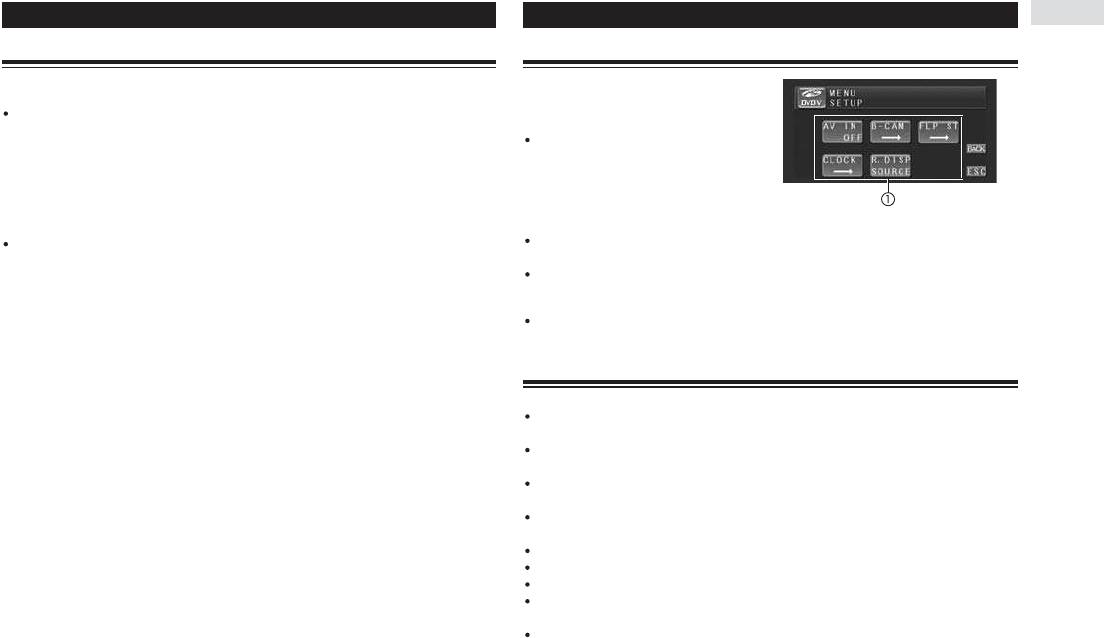
73
Первоначальные настройки Прочие функции
Выбор телевизионной системы
Введение в выполнение настроек
Если этот аппарат подключен к телевизионному тюнеру, то вам необходимо выбрать телевизи-
онную систему, чтобы она соответствовала системе вашей страны.
(1) Дисплей меню настройки
Показывает названия функций настройки.
Изначально для этой функции выбрана опция AUTO, что позволяет аппарату производить
автоматический выбор ситемы телевизионного сигнала.
Для вывода на дисплей названий функций на-
1. Коснитесь в меню исходных установок кнопки NEXT.
стройки нажмите кнопку A.MENU, а затем
Для выбора необходимой телевизионной системы коснитесь кнопки TV SIG.
коснитесь кнопки SETUP [Настройка].
Касание кнопки TV SIG позволяет переключать телевизионные системы в следующем порядке:
На дисплее показываются названия функций на-
AUTO [Автоматический выбор] - PAL - SECAM
стройки, и те из них, с которыми можно работать,
выделяются подсветкой.
Примечание:
Относительно телевизионной системы вашей страны вы можете проконсультироваться у ближайшего диле-
Для возврата к предыдущему дисплею нажми-
ра фирмы Pioneer.
те кнопку BACK.
Для возврата к дисплею источников нажмите кнопку ESC.
Примечание:
Если вы не работаете с функцией настройки в течение примерно 30 секунд, то на экран автоматически воз-
вращается дисплей источников.
Настройка AV входа [Видеовход]
Вы можете произвести настройку видеовхода в соответствия с подключенным компонентом.
Для просмотра видео от компонента, подключенного в качестве источника AV, выберите на-
стройку VIDEO.
Для просмотра видео от DVD плеера, подключенного в качестве источника S-DVD, выбери-
те настройку M-DVD.
Для просмотра видео от компонента, подключенного в качестве видеоустройства EXT, вы-
берите настройку EXT-V.
Чтобы выбрать настройку входа AV, коснитесь в меню настройки кнопки AV IN.
Касайтесь кнопки AV IN до тех пор, пока на дисплее не появится необходимая настройка.
OFF - никакой видео компонент не подключен
VIDEO - внешний видео компонент (например, портативный видео плеер)
M-DVD - DVD чейнджер, подключенный при помощи RCA кабеля
EXT-V - внешнее видео устройство (например, устройства фирмы Pioner, которые могут по-
явиться в будущем)
Если DVD плеер подключен при помощи кабеля шины AV-BUS, то не выбирайте настройку
M-DVD, иначе изображение не будет выводиться на дисплей, даже если вы выберете ис-
точник S-DVD.
74
Прочие функции
Настройка камеры заднего обзора
Управление камерой заднего обзора
Вы можете выводить изображение с камеры заднего обзора все время (например, для контро-
Внимание!
ля за прицепом). Изображение с камеры заднего обзора выводится в небольшом окошке над
Фирма Pioneer рекомендует использовать камеру, выход которой является зер-
навигационной картой. Чтобы выводить изображение с камеры заднего обзора к этому аппара-
кальным, в противном случае изображение на экране может казаться обратным.
ту должны быть подключены и камера заднего обзора и навигационное устройство.
1. Коснитесь в меню настройки кнопки B-CAM.
Аппарат оборудован функцией, которая обеспечивает автоматическое переключение на видео-
2. Касайтесь кнопки
до тех пор, пока не будет выбрана кнопка P in P [«Картинка
сигнал от камеры заднего вида (разъем BACK UP CAMERA IN [Вход для камеры заднего ви-
в картинке»]
да]), если подобная видеокамера установлена в вашем автомобиле. Когда рычаг переключения
Если для пункта B.CAMERA выбрана опция Off [Выключено], то режим P in P выбрать
передач переводится в позицию REVERSE (R) [Задний ход], дисплей автоматически переклю-
нельзя.
чается на видеосигнал от камеры заднего вида. (За более подробной информацией об этом об-
3. Для включения функции «Картинки в картинке» коснитесь кнопки ⊳.
ращайтесь к дилеру.)
Для выключения функции «Картинки в картинке» коснитесь кнопки .
Сразу же после выполнения этой настройки проверьте, переключается ли дисплей на изоб-
4. Для выбора размера картинки в картинке коснитесь кнопки
.
ражение от видеокамеры заднего вида, когда рычаг переключения передач переводится в
Касаясь кнопки ⊳ или , выберите размер изображения с камеры заднего обзора.
позицию REVERSE (R).
При каждом касании кнопки ⊳ или размер переключается следующим образом:
Если дисплей переключается на изображение от видеокамеры заднего вида во время дви-
1/16 - 1/9 - 1/4
жения автомобиля вперед, то выберите другую настройку.
6. Для выбора положения картинки в картинке коснитесь кнопки
.
Для возврата к дисплею источников, нажмите кнопку V.ADJ.
7. Касаясь кнопок ⊳ или , выберите положение изображения с камеры заднего
1. Коснитесь в меню установки кнопки B-CAM.
обзора.
2. Для включения функции камеры заднего обзора коснитесь кнопки ⊳.
При каждом касании кнопок ⊳ и положение переключается следующим образом:
Для выключения функции камеры заднего обзора коснитесь кнопки .
UPPER L (слева вверху) - UPPER R (справа вверху) - LOWER R (справа внизу) - LOWER L
3. Коснитесь кнопки
, а затем, касаясь кнопок ⊳ и , выберите необходимую на-
(слева внизу)
стройку полярности.
Каждое нажатие кнопки ⊳ или производит переключение между следующими настройками:
Быстрое включение/выключение камеры заднего обзора
BATTERY [Аккумулятор] - если при переключении рычага передач в положение REVERSE
Если изображение с камеры заднего блокирует изображение с навигационного устройства или
(R), полярность подключенного провода становится положительной.
с AVG-DVP1, то вы можете его быстро включить или выключить.
GND [Заземление] - если при переключении рычага передач в положение REVERSE (R),
Для включения/выключения изображения с камеры заднего обзора коснитесь и удерживай-
полярность подключенного провода становится отрицательной.
те кнопку ENTERTAINMENT (ENT).
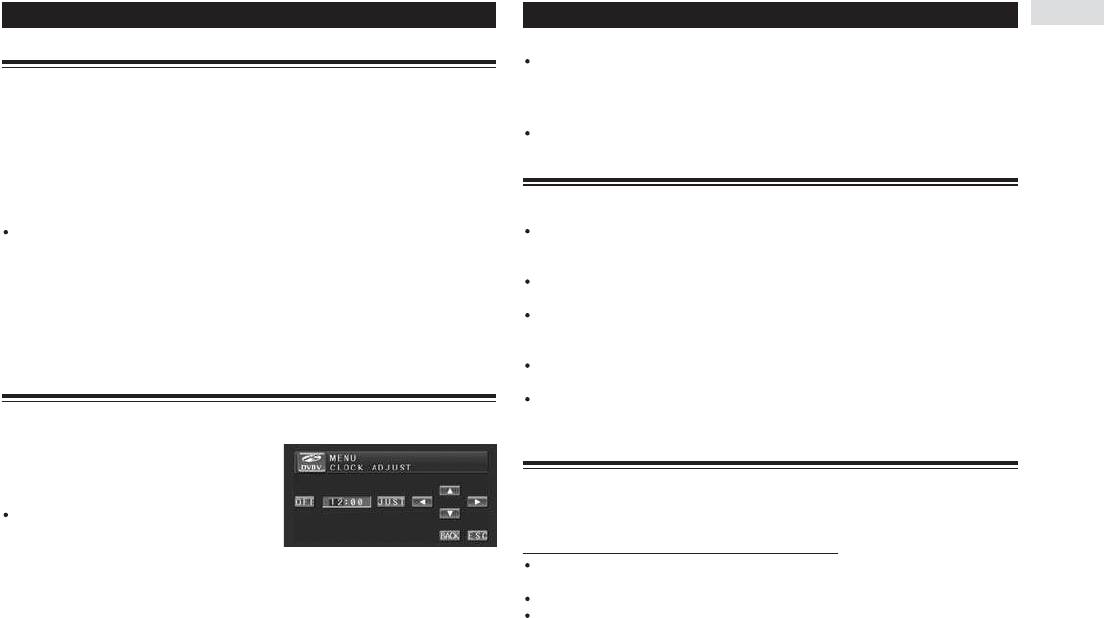
75
Прочие функции
Настройка функции автоматического открывания дисплея
Примечания:
Касаясь кнопки JUST вы можете привести показания часов в соответствии с сигналом точного времени.
Для предотвращения ударов дисплея о рычаг переключения коробки передач, когда рычаг на-
- Если значение минут на момент касания кнопки JUST находится в интервале 00 - 29, то минуты округля-
ются с недостатком (например, 10:18 преобразуется в 10:00).
ходится в положении P [Парковка], а также в том случае, когда вы не хотите, чтобы дисплей от-
- Если значение минут на момент касания кнопки JUST находится в интервале 30 - 59, то минуты округля-
крывался/закрывался автоматически, вы можете перевести функцию автоматического открыва-
ются с избытком (например, 10:36 преобразуется в 11:00).
ния дисплея в ручной режим.
Отображение часов присутствует на дисплее, даже если все источники выключены.
Более того, для настройки положения ЖК панели вы можете включить или выключить функцию
возврата панели в заднее положение.
Выбор видео для показа на заднем дисплее
1. Коснись в меню настройки кнопки FLP ST.
2. Для включения возврата назад коснитесь кнопки
, и ЖК панель сдвинется на-
Вы можете выбрать для тылового дисплея показ либо того же самого источника, что и на пе-
зад.
реднем дисплее, либо независимый показ видеоматериалов от выбранного источника.
Для выключения возврата назад коснитесь кнопки
, и ЖК панель сдвинется вперед.
Навигационная информация или информация с AVG-VDP1 может выводиться только в том
3. Для выбора автоматического или ручного режима открывания/закрывания дис-
случае, если к этому аппарату подключено навигационное устройство Pioneer или Vehicle
плея касайтесь кнопок ⊳ и .
Dynamic Processor.
Для выбора режима MANUAL [Ручное закрытие панели] коснитесь кнопки ⊳. В этом случае
Если выбран дисплей SOURCE, а в нем выбран источник аудио сигнала, то на заднем экра-
вам придется для открывания/закрывания панели нажимать кнопку OPEN/CLOSE [Открыть/За-
не ничего показываться не будет.
крыть]. Для выбора режима AUTO [Автоматическое закрытие панели] коснитесь кнопки . В
Чтобы на заднем дисплее показывать видео с выбранного источника сигнала,
этом случае дисплей будет открываться/закрываться автоматически при включении/выключе-
коснитесь в меню настройки кнопки R.DISP [Задний дисплей].
нии этого аппарата.
Касайтесь кнопки R.DISP до тех пор, пока на дисплее не появится необходимая опция.
SOURCE - На заднем дисплее показывается тот же самый источник, что и на переднем дис-
Установка часов
плее.
NAVI - На заднем дисплее показывается навигационная информация или информация с
Используйте эти инструкции для настройки часов.
AVG-VDP1.
1. Коснитесь в меню настройки кнопки CLOCK ADJUST [Настройка часов].
2. Для включения дисплея часов коснитесь
Использование источника сигнала AUX [Дополнительное устройство]
кнопки OFF.
На дисплее вместо кнопки OFF появится кнопка
Переходник IP-BUS-RCA, такой как CD-RB20/CD-RB10 (продается отдельно), позволяет подклю-
ON. Теперь будет включен дисплей часов.
чать к данному аппарату дополнительное устройство, имеющее выходные разъемы RCA. По-
Для выключения дисплея часов коснитесь
дробнее об этом смотрите в руководстве пользователя для переходника IP-BUS-RCA.
кнопки ON.
3. Для выбора того сегмента дисплея ча-
Выбор в качестве источника сигнала AUX устройства
сов, который вы хотите настроить, касайтесь кнопки ⊳ или .
Для того чтобы выбрать AUX в качестве источника сигнала, коснитесь дисплей-
Каждое касание кнопки ⊳ или будет выбирать один из сегментов дисплея часов:
ного значка источника, а затем коснитесь экранной кнопки AUX.
Часы - Минуты
Если значок источника отсутствует на дисплее, его можно вызвать на дисплей касанием экрана.
Выбранный сегмент часов будет выделяться подсветкой.
Источник AUX невозможно выбрать, если настройка дополнительного устройства не вклю-
4. Для настройки показаний времени касайтесь кнопки
или
.
чена. Более подробно об этом см. на странице 70 в разделе «Включение настройки допол-
Каждое нажатие кнопки
будет увеличивать выбранную величину (часы или минуты). Каждое
нительного устройства».
нажатие кнопки
будет уменьшать выбранную величину (часы или минуты).
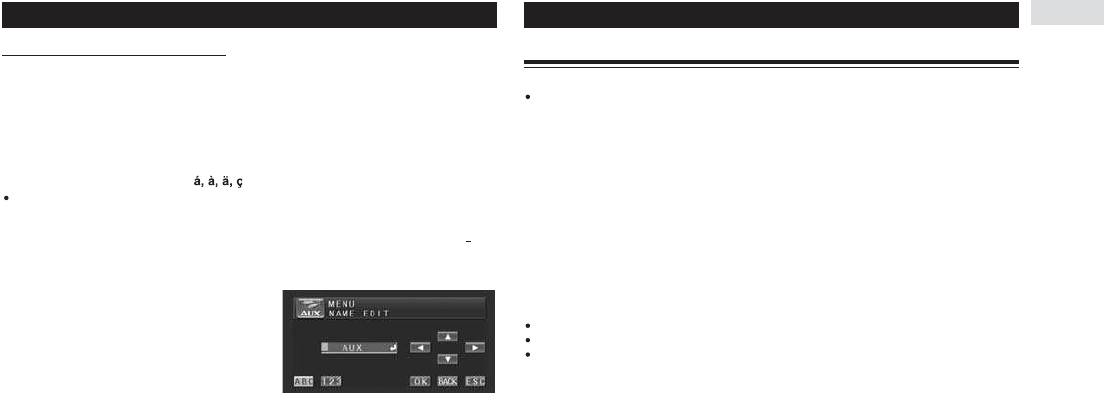
76
Прочие функции
Задание названия для источника AUX
Переключение фоновых изображений на дисплее
Дисплейное название источника AUX можно изменять.
Вы можете фон на дисплее во время прослушивания любого источника.
1. Выбрав AUX в качестве источника, нажмите кнопку A.MENU и коснитесь кнопки
Используйте кнопку ENTERTAINMENT.
FUNCTION; а затем коснитесь кнопки NAME EDIT [Редактирование названия].
При каждом нажатии кнопки ENTERTAINMENT (ENT) изображения на дисплее меняются в
2. Повторно касайтесь кнопки ABC для того, чтобы выбрать тип символов.
следующем порядке:
Последовательные касания кнопки ABC поочередно переключают следующие типы символов:
Алфавит (верхний регистр), цифры и символы - Алфавит (нижний регистр) - Европейские бук-
Аудио источник
вы со знаками ударения (например, )
Неподвижное фоновое изображение - BGV (видеоизображение) - AV (вход AV) - NAVI («обои» с
Вы можете выбрать ввод цифр и символов, коснувшись кнопки 123.
навигационного блока или AVG-VDP1)
3. Касаясь кнопок
и
, выберите нужную букву.
При каждом нажатии кнопки
на дисплее будет показываться одна из букв, следующих в ал-
Видео источник
фавитном порядке A B C ... X Y Z, цифр и символов, следующих в порядке 1 2 3 ... ¦} . При
Видеоизображение от выбранного источника - Неподвижное фоновое изображение - BGV (ви-
каждом нажатии кнопки
на дисплее будет показываться одна из букв, следующих в обрат-
деоизображение) - AV (вход AV) - NAVI («обои» с навигационного блока или AVG-VDP1)
ном порядке, например, Z Y X ... C B A.
4. Для перемещения курсора в положение
Примечания:
следующего символа коснитесь кнопки .
Фоновое изображение на дисплее не меняется в следующих случаях:
При выводе списка.
Когда на дисплее появится нужная буква, косни-
Если видеовход AV не настроен на значение VIDEO.
тесь кнопки для перемещения курсора в поло-
Если к данному аппарату не подключен навигационный блок Pioneer или Vehicle Dynamics Processor.
жение следующего символа, а затем выберите
следующую букву. Касание кнопки ⊳ перемеща-
ет курсор по дисплею в обратном направлении.
5. Для сохранения введенного названия в памяти нажмите кнопку OK.
6. Для возврата к дисплею воспроизведения нажмите кнопку ESC.
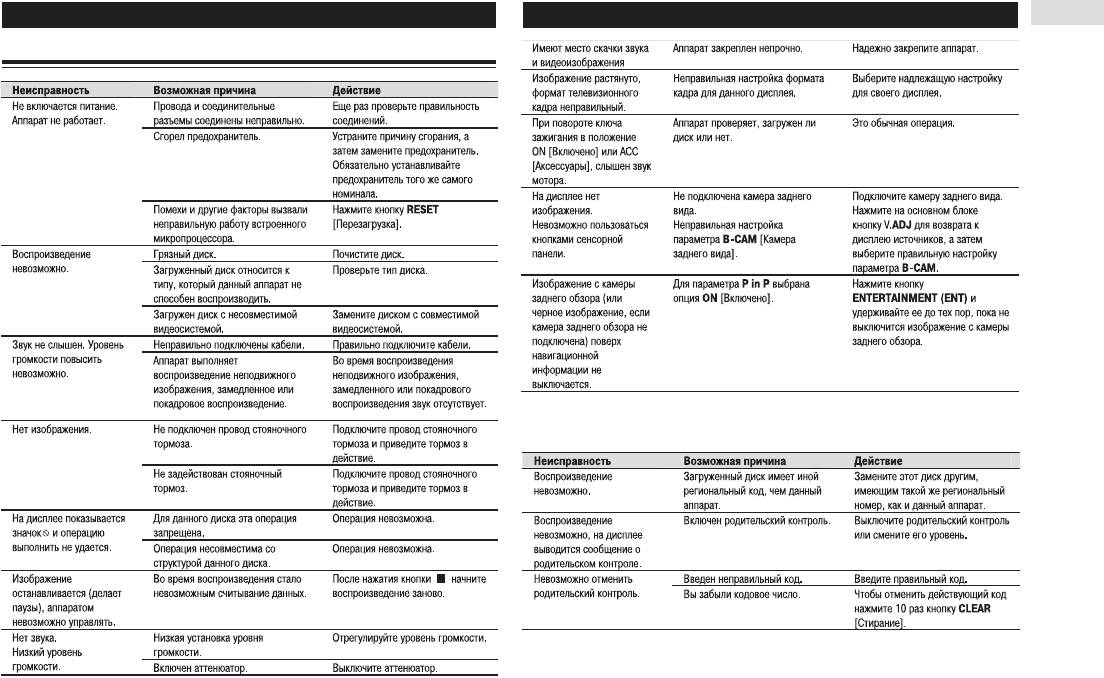
77
Дополнительная информация
Диагностика и устранение неисправностей
Проблемы во время воспроизведения DVD-дисков
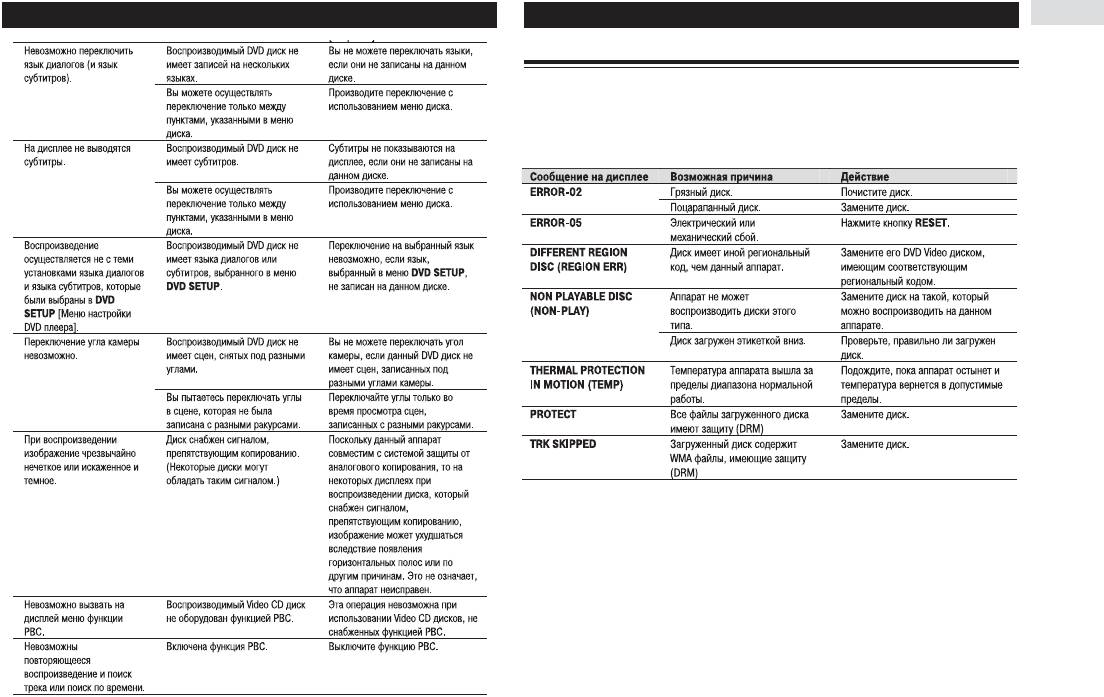
78
Дополнительная информация
Сообщения об ошибках
Если при воспроизведении диска возникают проблемы, на дисплее выводится то или иное со-
общение об ошибке. Для определения проблемы сверьтесь с приведенной ниже таблицей, за-
тем для устранения ошибки выполните предложенные действия. Если и после этого ошибка
продолжает оставаться, обратитесь по месту покупки аппарата или в ближайший сервисный
центр Pioneer.
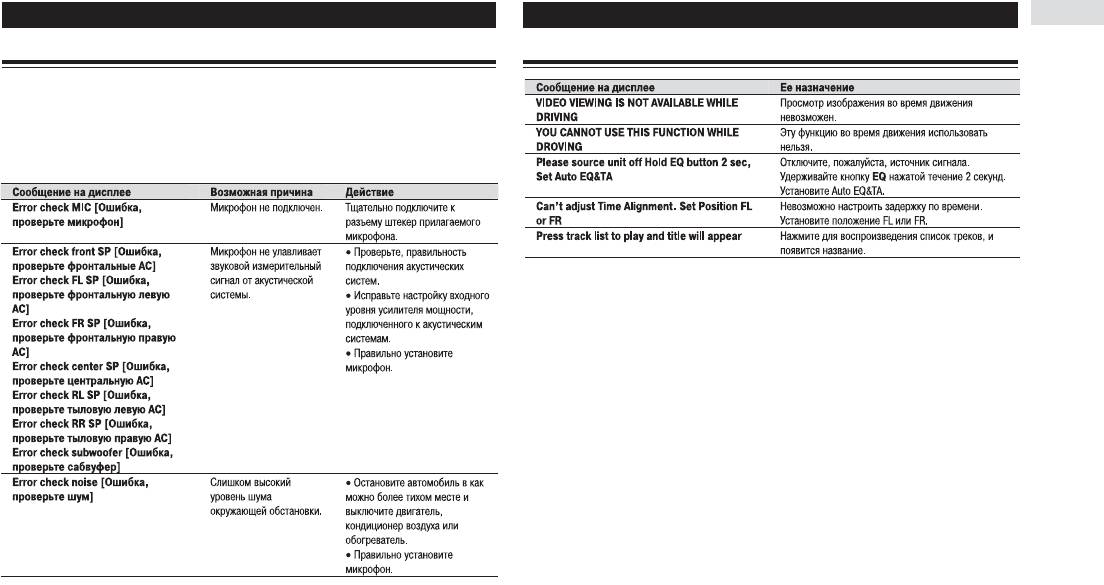
79
Дополнительная информация
Сообщения об ошибках выполнения функции Auto TA and EQ
Прочие выводимые сообщения
В том случае, когда по каким-либо причинам невозможно правильное определение акустичес-
ких характеристик салона автомобиля при помощи функции Auto TA and Auto EQ [Автоматичес-
кая настройка временной задержки и эквалайзера], на дисплее может появиться сообщение об
ошибке. При появлении на дисплее сообщения об ошибке сверьтесь с приведенной ниже таб-
лицей, чтобы узнать суть проблемы и предлагаемый метод ее устранения. После проверки по-
пробуйте снова работать с аппаратом.
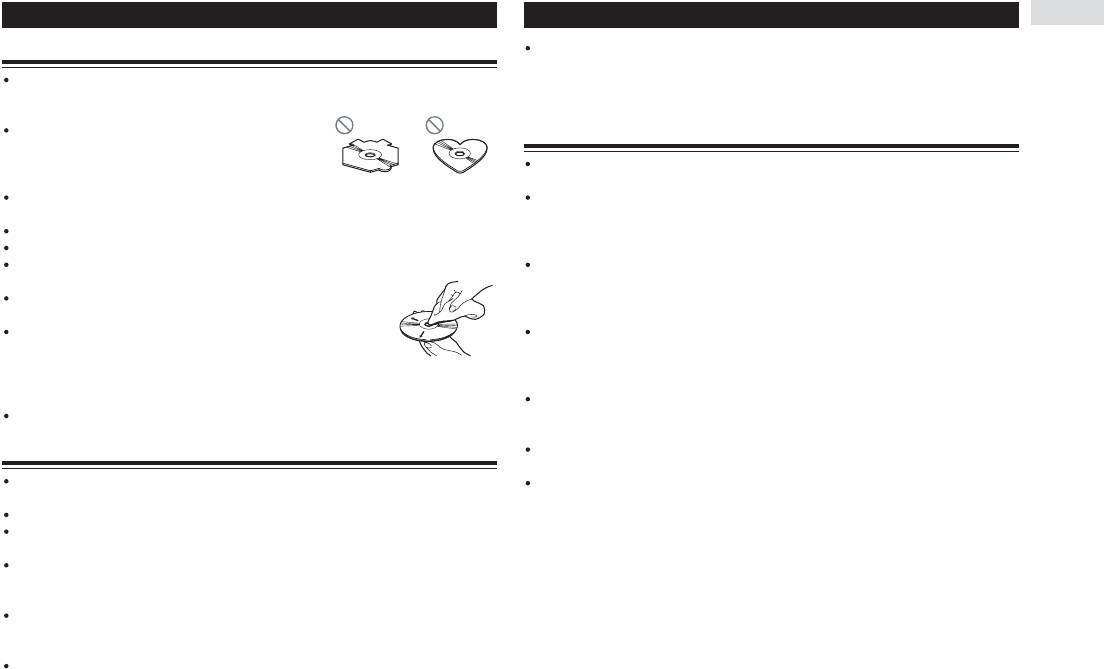
80
Дополнительная информация
DVD плеер и уход за ним
Воспроизведение дисков, записанных на персональном компьютере, может оказаться не-
возможным из-за настроек прикладной программы и конфигурации аппаратно-программной
Пользуйтесь только стандартными круглыми дисками. Если вы будете вставлять в дисковод
среды. Производите, пожалуйста, запись в правильном формате. (За более подробной ин-
диски неправильной формы, они могут застревать в DVD плеере или воспроизводиться не-
формацией обращайтесь к производителю прикладного программного обеспечения.)
правильно.
Перед воспроизведением проверяйте все диски на нали-
CD-R/CD-RW диски
чие трещин, царапин и деформации. Треснутые, поцара-
панные или погнутые диски не смогут воспроизводиться
При использовании CD-R/CD-RW дисков воспроизведение возможно только тех дисков, ко-
правильно. Не пользуйтесь такими дисками.
торые были финализированы.
Когда берете диск в руки, избегайте прикосновений к записанной (не имеющей надпечаток)
Воспроизведение CD-R/CD-RW дисков, записанных на рекордере или на персональном ком-
поверхности.
пьютере, может оказаться невозможным из-за характеристик конкретного диска, царапин
Когда не пользуетесь дисками, храните их в футлярах.
или грязи на диске, конденсации или грязи на линзе считывающего устройства данного ап-
Предохраняйте диски от прямого солнечного света и высоких температур.
парата и т.п.
Не приклеивайте этикетки, не пишите и не применяйте химические вещества к поверхности
Воспроизведение дисков, записанных на персональном компьютере, может оказаться не-
дисков.
возможным из-за настроек прикладной программы и конфигурации аппаратно-программной
Чтобы стереть грязь, протирайте мягкой тканью в направлении от
среды. Пожалуйста, производите запись в правильном формате. (За более подробной ин-
центра к краю диска.
формацией обращайтесь к производителю прикладного программного обеспечения.)
При использовании обогревателя в холодную погоду внутри DVD пле-
Воспроизведение CD-R/CD-RW дисков может стать невозможным из-за воздействия прямо-
ера может сконденсироваться влага. Конденсация может стать причи-
го солнечного света, высоких температур и условий их хранения в автомобиле.
ной некорректной работы DVD плеера. Если вы думаете, что источник
Данный аппарат может не отображать на дисплее названия и прочую текстовую информа-
проблем заключается в конденсации, то выключите плеер примерно на час или около того,
цию, записанную на дисках типа CD-R/CD-RW (в случае аудиоданных формата CD-DA).
чтобы он просох, и вытрите влажные диски мягкой тканью, чтобы удалить с них влагу.
Этот аппарат поддерживает функцию пропуска (обхода) треков для CD-R/CD-RW дисков.
Толчки от движения автомобиля по дороге могут прерывать воспроизведение дисков.
Треки, содержащие информацию о пропуске трека, обходятся автоматически (в случае ау-
диоданных формата CD-DA).
DVD диски
Если вы загружаете в аппарат CD-RW диск, то время воспроизведения будет более долгим,
чем при использовании стандартного компакт-диска или диска типа CD-R.
Использование определенных функций может оказаться невозможным при воспроизведении
Прежде, чем пользоваться CD-R/CD-RW дисками, прочтите информацию о мерах предосто-
некоторых DVD видео дисков.
рожности при обращении с ними.
Воспроизведение некоторых DVD видео дисков может быть невозможным.
При использовании DVD-R/DVD-RW дисков воспроизведение возможно только для дисков,
которые были финализированы.
При использовании DVD-R/DVD-RW дисков воспроизведение возможно только для тех дис-
ков, которые были записаны в формате Video (видеорежим). Невозможно воспроизводить
DVD-RW диски, которые были записаны в формате Video Recording (режим VR).
Воспроизведение DVD-R/DVD-RW дисков, записанных в формате Video (видеорежим), может
оказаться невозможным из-за характеристик конкретного диска, царапин или грязи на дис-
ке, конденсации или грязи на линзах считывающего устройства данного аппарата и т.п.
Диски типа DVD-ROM/DVD-RAM на этом аппарате воспроизводить невозможно.
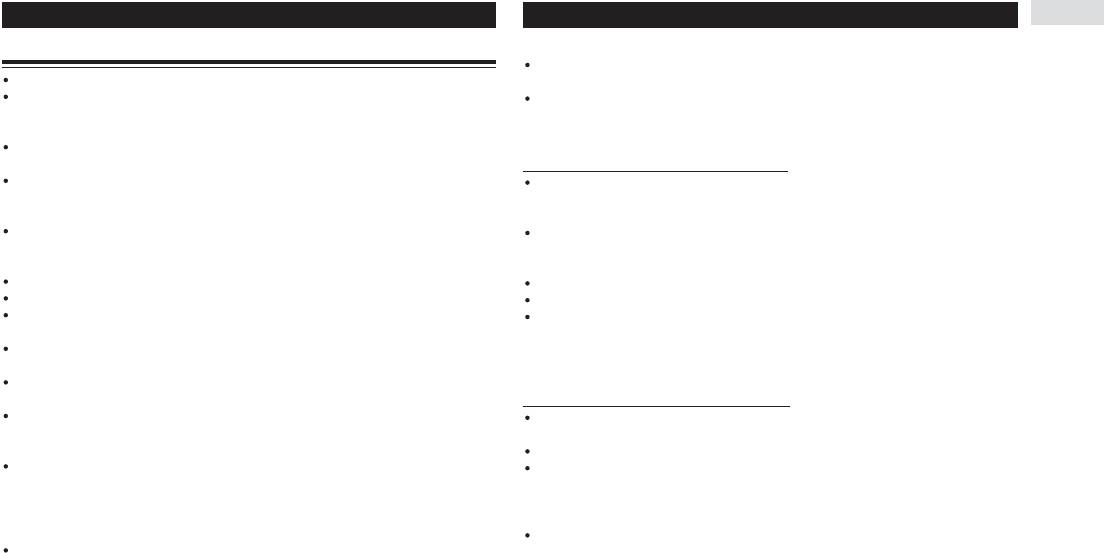
81
Дополнительная информация
Файлы формата MP3 и WMA
Важное замечание
Называя MP3 или WMA файлы, добавляйте к их имени соответствующее расширение (.mp3
MP3 - сокращенное название технологии сжатия аудиоданных MPEG Audio Layer 3.
или .wma).
WMA является сокращением для Windows Media( Audio и относится к соответствующей тех-
Этот аппарат воспроизводит файлы с расширениями .mp3 или .wma как MP3 или WMA фай-
нологии сжатия, разработанной корпорацией Microsoft. WMA информацию можно кодиро-
лы. Во избежание шумов и некорректного воспроизведения не используйте эти расширения
вать с помощью программы Windows Media Player версии 7 или более поздней версии.
для файлов, отличающихся от MP3 или WMA.
Для некоторых приложений, используемых для кодирования WMA файлов, данный аппарат
может работать некорректно.
Дополнительная информация о MP3 файлах
В зависимости от версии программы Windows Media Player, используемой для кодирования
Файлы совместимы с форматами ID3 тегов версии 1.0, 1.1, 2.2, 2.3 и 2.4, предназначенны-
WMA файлов, названия альбомов и другая текстовая информация могут показываться некор-
ми для отображения альбома (название диска), трека (название трека), исполнителя (испол-
ректно.
нитель трека) и комментариев.
Данный аппарат поддерживает воспроизведение файлов MP3/WMA, записанных на CD-ROM,
Функция коррекции частотных предыскажений работает только при воспроизведении фай-
CD-R и CD-RW дисках. Можно воспроизводить записи на дисках, совместимых со стандар-
лов MP3 с частотами дискретизации 32, 44,1 и 48 кГц. (Возможно воспроизведение сигна-
том ISO9660 Level 1 и Level 2 и с файловой системой Romeo и Joliet.
лов с частотами дискретизации 16, 22.05, 24, 32, 44.1 и 48 кГц.)
Возможно воспроизведение дисков, поддерживающих многосессионную запись.
Плейлисты (списки воспроизведения) m3u не поддерживаются.
Файлы MP3/WMA не совместимы с пакетной записью данных.
Этот аппарат не поддерживает форматы MP3i (интерактивный MP3) и mp3 PRO.
Максимальное число символов, которое может отображаться на дисплее для названия файла,
Качество звука MP3файлов, как правило, улучшается с повышением битрейта. Данный аппа-
включая расширение (.mp3 или .wma), составляет 64 символа, считая с первого символа.
рат способен воспроизводить записи с битрейтом от 8 до 320 Кбит/сек, но для того чтобы
Максимальное число символов, которое может отображаться на дисплее для названия пап-
иметь возможность наслаждаться качественным звуком, рекомендуем использовать диски,
ки, составляет 64 символа.
записанные с битрейтом не ниже 128 Кбит/сек.
Для файлов, записанных в соответствии с файловой системой Romeo, на дисплее могут по-
казываться только первые 64 символа.
Дополнительная информация о WMA файлах
При использовании дисков с файлами MP3 и аудиоданными (CD-DA), например, дисками
Этот аппарат воспроизводит WMA файлы, кодированные с использованием программы
CD-EXTRA и MIXED MODE CD, оба типа данных можно воспроизводить, только переключая
Windows Media Player версии 7 или 8.
режим между MP3/WMA и CD-DA.
Вы можете воспроизводить только WMA файлы с частотами 32, 44.1 и 48 кГц.
Последовательность выбора папок при воспроизведении и других операциях определяется
Обычно качества звука становится лучше с увеличением битрейта. Этот аппарат может вос-
последовательностью записи, которая может зависеть от программных средств записи. По
производить файлы с битрейтами от 48 кбит/с до 192 кбит/с, но для того, чтобы получать
этой причине ожидаемая последовательность во время воспроизведения может не совпа-
максимальное удовольствие от музыки рекомендуется использовать диски с высокими бит-
дать с реальной последовательностью. Однако существует ряд программ записи, которые
рейтами.
допускают задание порядка воспроизведения.
Этот аппарат не воспроизводит WMA файлы, записанные с переменным битрейтом (VBR).
Некоторые аудио CD диски содержат треки, которые переходят из одного в другой без пау-
зы. Если эти диски преобразуются в MP3/WMA файлы и потом прожигаются на CD-R/CD-
RW/CD-ROM дисках, то эти файлы будут воспроизводиться на этом плеере без паузы меж-
ду треками, вне зависимости от продолжительности паузы между треками на исходном CD
диске.
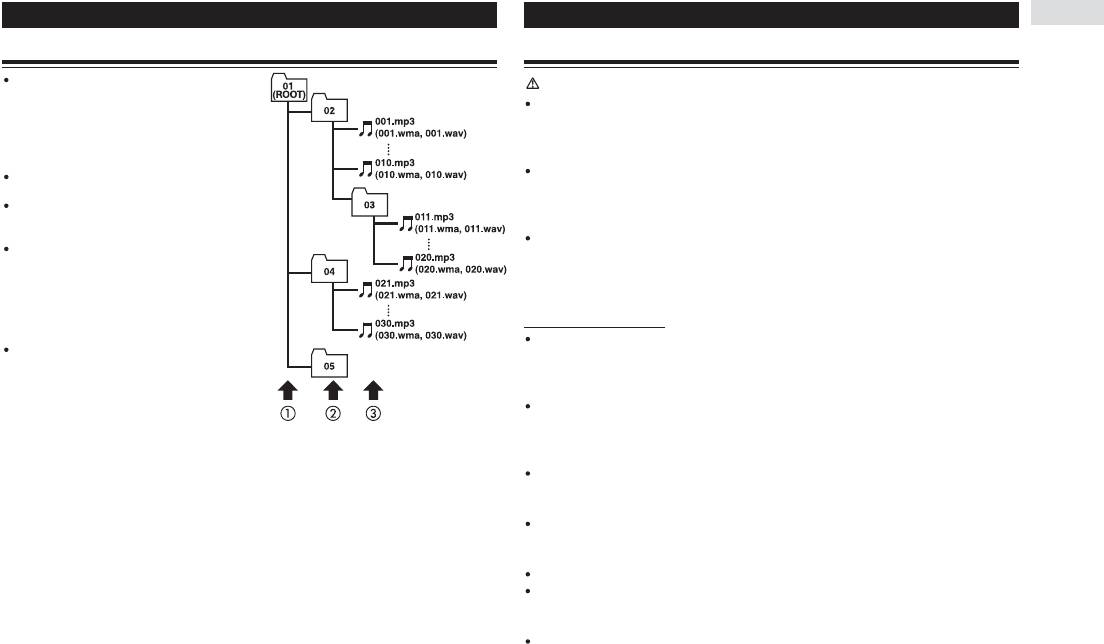
82
Дополнительная информация
Информация о MP3/WMA файлах и папках
Правильная эксплуатация дисплея
Ниже приводится структура CD-ROM диска с
Внимание!
файлами MP3. Папки более низкого уровня,
В случае попадания влаги или постороннего предмета внутрь устройства немедленно вы-
изображены как папки, содержащиеся в теку-
ключите питание и обратитесь за советом по месту покупки своего дисплея или в ближай-
щей папке.
ший сервисный центр Pioneer. Пользование устройством в таких условиях может привести к
возгоранию, поражению электрическим током или выходу дисплея из строя.
Примечания:
Если вы замечаете дым, странный шум или запах, или любые иные аномальные признаки,
Номера папок автоматически назначает данный аппа-
рат. Пользователь назначать номера папок не может.
проявляемые дисплеем, немедленно выключите питание и обратитесь за советом по месту
Невозможно открывать и проверять папки, которые
покупки своего дисплея или в ближайший сервисный центр Pioneer. Пользование устройст-
не содержат файлов MP3. (Такие папки пропускаются
вом в таких условиях может привести к выходу системы из строя.
без отображения на дисплее номера папки.)
Не разбирайте и не модифицируйте это устройство, так как высоковольтные компоненты
Допускается воспроизведение файлов MP3, записан-
внутри него могут вызвать поражение электрическим током. Для проверки, настройки или
ных в папках, степень вложенности которых не пре-
ремонта обязательно обращайтесь по месту покупки своего дисплея или в ближайший сер-
вышает 8 уровней. При наличии многочисленных
уровней папок на диске происходит некоторая за-
висный центр Pioneer.
держка начала воспроизведения. По этой причине
рекомендуем создавать диски, имеющие не более 2
Обращение с дисплеем
уровней.
Если дисплей в течение длительного времени подвергается воздействию прямого солнечно-
Возможно воспроизведение до 253 объектов из пап-
го света, он может стать очень горячим, что может привести к повреждению ЖК экрана. Ког-
ки на одном диске.
да вы не пользуетесь аппаратом, закрывайте дисплей и старайтесь в максимальной мере
оберегать его от воздействия прямого солнечного света.
(1) Первый уровень
Дисплеем следует пользоваться при температурах, указанных ниже.
(2) Второй уровень
(3) Третий уровень
Окружающая температура во время работы: от -10 до +50°С
Температура хранения: от -20 до +80°С
При температурах выше или ниже указанных пределов дисплей может работать неправильно.
Экран ЖК дисплея данного аппарата выдвигается наружу, чтобы улучшить видимость в ус-
ловиях салона автомобиля. Пожалуйста, сильно не нажимайте на него, так как это может по-
вредить экран.
Ничего не кладите на дисплей, когда он развернут. Не пытайтесь вручную регулировать угол
наклона или открывать/закрывать дисплей. Приложение большого усилия к дисплею может
повредить его.
Не нажимайте на экран с большой силой, так как это может поцарапать его.
Тщательно следите за тем, чтобы ничто не находилось между дисплеем и корпусом основ-
ного блока, когда дисплей открывается или закрывается. Если какой-то предмет попадет
между дисплеем и корпусом основного блока, дисплей может перестать работать.
Будьте внимательны и следите за тем, чтобы пальцы, длинные волосы и отдельные предме-
ты одежды не попали между дисплеем и основным корпусом и не привели к травме.
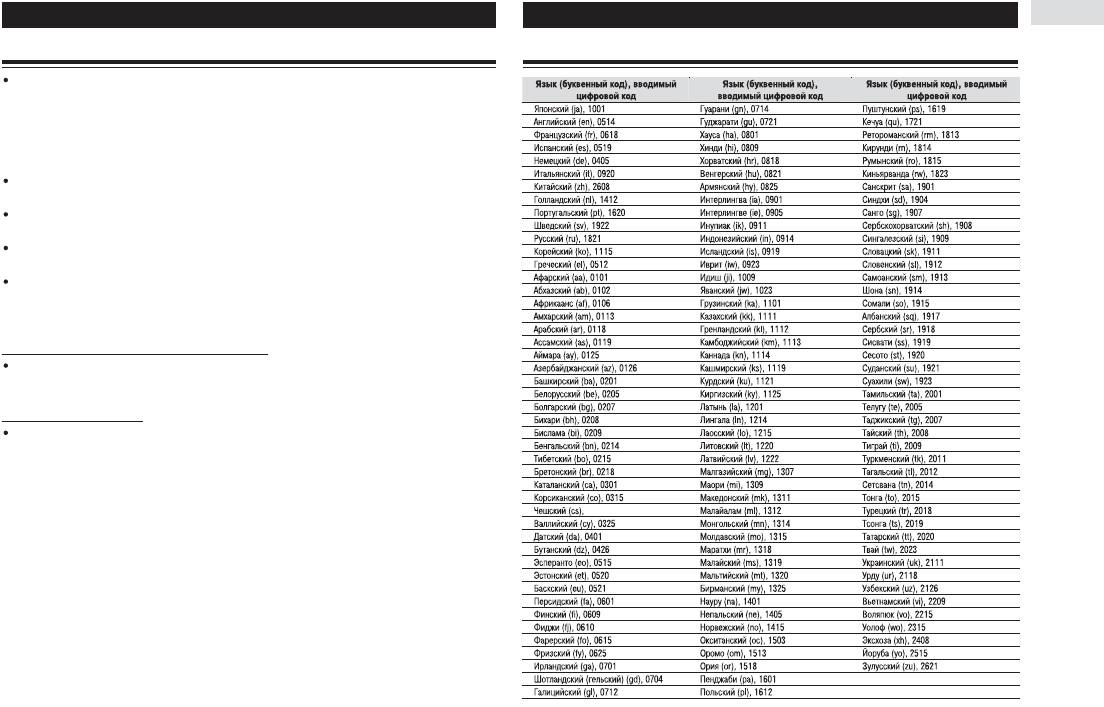
83
Дополнительная информация
Экран жидкокристаллического (ЖК) дисплея
Таблица языковых кодов DVD дисков
Если дисплей в открытом состоянии находится поблизости от выпускного отверстия конди-
ционера воздуха, позаботьтесь о том, чтобы кондиционер воздуха не дул на него. Тепло от
обогревателя может испортить ЖК экран, а холодный воздух от вентилятора может стать
причиной конденсации влаги внутри дисплея, что может привести к повреждению дисплея.
Охлаждение воздухом от вентилятора может также вызвать потемнение экрана или укоро-
тить срок службы флуоресцентной трубки внутри дисплея.
На ЖК экране могут появляться маленькие черные или белые (яркие) точки. Это связано с ха-
рактеристиками данного ЖК экрана и не указывает на наличие каких-то проблем с дисплеем.
После включения питания при низких температурах, экран ЖК дисплея может некоторое вре-
мя быть темным.
Если экран ЖК дисплея находится на прямом солнечном свете, его индикации трудно рас-
смотреть.
При пользовании мобильным телефоном держите антенну мобильного телефона в стороне
от дисплея, чтобы предотвратить ухудшение изображения из-за появления точек, цветных
полос и т.п.
Поддержание дисплея в хорошем состоянии
Протирая экран, будьте осторожны, чтобы не поцарапать поверхность. Не пользуйтесь ед-
кими или абразивными химическими чистящими средствами.
Флуоресцентная трубка
Для подсветки ЖК экрана внутри дисплея имеется небольшая флуоресцентная трубка.
– Срок службы флуоресцентной трубки составляет около 10 000 часов - это зависит от усло-
вий эксплуатации. (Пользование дисплеем при низких температурах снижает срок службы
флуоресцентной трубки.)
– Когда срок службы флуоресцентной трубки подходит к концу, экран становится темным, на
нем больше не будет создаваться изображение. Если это произойдет, обратитесь за кон-
сультацией по месту покупки аппарата или в ближайший авторизованный сервисный центр
Pioneer.

84
Дополнительная информация
Некоторые используемые термины
Формат ISO9660
Международный стандарт для организации форматов папок и файлов на CD-ROM дисках. В
Формат кадра
формате ISO9660 существуют нормативные правила для следующих двух уровней.
Отношение ширины экрана к его высоте. Стандартный дисплей имеет формат кадра 4:3. Широ-
Level 1 [Уровень 1]:
коэкранные дисплеи имеют формат кадра 16:9, обеспечивающий большее по размеру изобра-
Имя файла должно соответствовать формату 8.3 (имя может содержать до 8 символов, в число
жение с исключительным ощущением присутствия и атмосферы действия.
которых могут входить полубайтовые английские заглавные буквы, полубайтовые цифры и знак
«-», и расширение имени файла из трех символов).
Битрейт
Level 2 [Уровень 2]:
Этот показатель выражает объем ежесекундно передаваемых данных в единицах бит/с (битах в
Имя файла может содержать до 31 символа (включая разделительный знак «.» и расширение
секунду). Чем выше эта скорость, тем больше информации имеется для воспроизведения зву-
имени файла). Структура каталогов должна иметь степень вложенности не более 8.
ка. При использовании одного и того же метода кодирования (например, MP3), чем выше эта
Расширенные форматы
скорость, тем лучше звучание.
Joliet:
Имена файлов могут содержать до 64 символов.
Часть
Romeo:
Эпизоды DVD дисков, в свою очередь, подразделяются на части, которые нумеруются точно так
Имена файлов могут содержать до 128 символов.
же, как главы в книге. Пользуясь DVD видео дисками, разбитыми на части, вы с помощью функ-
ции поиска частей можете быстро находить нужную сцену.
Линейная PCM (LPCM)/Кодово-импульсная модуляция
LPCM - аббревиатура линейной кодово-импульсной модуляции, которая представляет собой
Формат Dolby Digital
систему записи сигналов, используемую для музыкальных CD и DVD дисков. Как правило, DVD
Формат Dolby Digital обеспечивает аудио сигнал с независимыми канала-
диски записываются с более высокой частотой дискретизации, чем диски CD диски. Поэтому
ми в формате 5.1. Он аналогичен системе пространственного звучания
DVD диски могут обеспечить более высокое качество звука.
Dolby Digital, используемой в кинотеатрах.
Плейлисты m3u
Формат DTS
Списки воспроизведения, создаваемые при помощи широко распространенной программы
Аббревиатура названия Digital Theater System [Система цифрового кинотеатра].
WINAMP, имеющие расширение имени файла (.m3u).
Формат DTS представляет собой систему пространственного звучания, обеспе-
чивающую многоканальный звук от 6 независимых каналов.
Формат MP3
MP3 - аббревиатура названия MPEG Audio Layer 3. Под этим названием известен стандарт тех-
Tег ID3
нологии сжатия аудиоданных, установленный рабочей группой (MPEG) Международной органи-
Метод внедрения информации, относящейся к треку, в файл формата MP3. В состав внедрен-
зации по стандартизации (ISO). Формат MP3 позволяет сжимать аудиоданные примерно до
ной информации могут входить название трека, имя исполнителя, название альбома, музыкаль-
1/10 от уровня обычного диска.
ный жанр, год выпуска, комментарии и иные данные. Эти данные можно свободно редактиро-
вать, пользуясь программными средствами, имеющими функции редактирования ID3 tag. Хотя
Формат MPEG
ID3 теги и ограничены по числу символов, однако дают возможность просматривать информа-
Этой аббревиатурой названия «Moving Picture Expert Group» [Группа экспертов по вопросам ки-
цию во время воспроизведения диска.
нотехники] обозначается международный стандарт сжатия видеоизображения. Некоторые DVD
диски используют цифровое сжатие аудио сигналов и записаны с применением этой системы.

85
Дополнительная информация
Функция Multi-angle [Углы камеры]
Функция PBC (Управление воспроизведением)
Хотя в обычных телепрограммах и используются несколько телекамер для одновременной
Сигнал управления воспроизведением записывается на диски формата Video CD (версии 2.0).
съемки сцен, на ваш телевизор в любой момент времени передаются изображения только от
Использование экранных меню, предлагаемых зрителю дисками Video CD с функцией PBC, поз-
одной камеры. Некоторые DVD диски содержат сцены, снятые под несколькими ракурсами, что
воляет наслаждаться воспроизведением несложных интерактивных видеопрограмм и программ
позволяет выбирать угол камеры.
с функциями поиска. Кроме того, вы можете просматривать неподвижные изображения с высо-
ким и стандартным разрешением.
Функция Multi-audio [Многоязыковые диалоги]
Некоторые DVD диски содержат диалоги, записанные на нескольких языках. На одном диске мо-
Региональный код
жет быть записано до 8 языков диалога, из которых вы можете выбрать любой.
DVD плееры и DVD диски снабжены региональными кодами, указывающими регион, где они бы-
ли куплены. Воспроизведение DVD дисков возможно только в том случае, если они имеют та-
Многосессионная запись
кой же код региона, что и DVD плеер. Региональный код данного аппарата указан на его дне.
Многосесиионная запись позволяет дописывать дополнительные данные на диск типа CD-ROM,
CD-R или CD-RW. Причем все данные с начала до конца рассматриваются как единый блок или
Эпизод
«сессия». Многосессионным называется любой метод записи, создающий более 2 сессий на
DVD Video диски обладают большой емкостью хранения данных, что позволяет на один диск за-
одном диске.
писывать сразу несколько фильмов. Если, к примеру, диск содержит три отдельных фильма, то
он разделен на эпизод 1, эпизод 2 и эпизод 3. Такая организация дает возможность пользовать-
Функция Multi-subtitle [Многоязычные субтитры]
ся удобной функцией поиска эпизодов и другими функциями.
На один DVD диск может быть записано до 32 языков субтитров, из которых вы можете выбрать
любой.
VBR
VBR - сокращенное обозначение переменного битрейта (скорости передачи данных). Вообще
Цифровой оптический выход/вход
говоря, чаще используется CBR (постоянная скорость передачи данных). Однако, гибко регули-
При передаче и приеме аудио сигналов в цифровом виде возможность ухудшения качества зву-
руя скорость передачи данных в соответствии с требованиями сжатия аудио сигналов, можно
ка в процессе передачи минимизирована. Цифровой оптический выход/вход предназначены для
добиться высшего качества звука.
передачи/приема цифровых сигналов оптическим образом.
Формат WMA
Пакетная запись
WMA является сокращением для Windows Media( Audio и относится к технологии сжатия, разра-
Общее обозначение любого метода записи группы файлов единым блоком на CD-R и другие
ботанной корпорацией Microsoft. WMA информацию можно кодировать с помощью программы
диски, аналогично записи файлов на компьютерные дискеты и жесткие диски.
Windows Media Player версии 7 или более поздней версии.
Термины Microsoft, Windows Media и логотип Windows являются торговыми марками или заре-
Родительский контроль
гистрированными торговыми марками Microsoft Corporation в США и/или других странах.
Некоторые DVD-диски, содержащие сцены насилия или сцены, ориентированные на взрослую
аудиторию, снабжены функцией родительского контроля, которая препятствует просмотру та-
ких сцен детьми. Если вы зададите определенный уровень родительского контроля, то воспро-
изведение сцен, неприемлемых для детского просмотра, будет блокировано или такие сцены
будут пропускаться.
86
Дополнительная информация
Технические характеристики
Формат сигнала:
Реальная чувствительность . . . . . . . . . . . . . 18 мкВ
Частота дискретизации . . . . . . . . . 44,1/48/96 кГц
(отношение сигнал/шум: 20 дБ)
Число бит квантования . . . . . . 16/20/24; линейное
Отношение сигнал/шум . . . . . . 65 дБ (схема IEC-A)
Общие характеристики
Добротность кривой . . . . . . . . 0,35/0,59/0,95/1,15
Диапазон воспроизводимых частот . . . 5 - 44 000 Гц
Напряжение питания . . . . . 14,4 В постоянного тока
(при подъеме +6 дБ)
(при воспроизведении DVD с частотой
LW тюнер диапазона [Длинные волны]
(допустимое напряжение:
Усиление. . . . . . . . . . . . . . . . . . . . . . . . . ±12 дБ
дискретизации 96 кГц)
Диапазон радиочастот. . . . . . . . . . . . 153 - 281 кГц
12,0 - 14,4 В постоянного тока)
Средние частоты
Отношение сигнал/шум . . . 97 дБ (на частоте 1 кГц)
(интервал перестройки 9 кГц)
Система заземления . . . . . . . Отрицательного типа
Частота . . . . . . . . . . . . . . 200/500 Гц/1 кГц/2 кГц
(схема IEC-A)
Реальная чувствительность . . . . . . . . . . . . . 30 мкВ
(минус на «массе»)
Добротность кривой . . . . . . . . 0,35/0,59/0,95/1,15
(CD: 96 дБ (на частоте 1 кГц) (схема IEC-A))
(отношение сигнал/шум: 20 дБ)
Максимальный потребляемый ток . . . . . . . . 10,0 А
(при подъеме +6 дБ)
Динамический диапазон . . 95 дБ (на частоте 1 кГц)
Отношение сигнал/шум . . . . . . 65 дБ (схема IEC-A)
Размеры (Ш х В х Г):
Усиление. . . . . . . . . . . . . . . . . . . . . . . . . ±12 дБ
CD: 94 дБ (на частоте 1 кГц)
DIN
Высокие частоты
Искажения . . . . . . . . . . . 0,008% (на частоте 1 кГц)
Шасси . . . . . . . . . . . . . . . . . . 178 х 50 х 160 мм
Частота. . . . . . . . . . . . . . . . . . 3,15/8/10/12,5 кГц
Выходной уровень:
Примечание:
Выступающая часть. . . . . . . . . . 188 х 46 х 36 мм
Добротность кривой . . . . . . . . 0,35/0,59/0,95/1,15
Видеосигнал . . . 1,0 В (двойная амплитуда)/75 Ом
В целях улучшения устройства технические ха-
D
(при подъеме +6 дБ)
(±0,2 В)
рактеристики и конструкция могут быть измене-
Шасси . . . . . . . . . . . . . . . . . . 178 х 50 х 165 мм
Усиление. . . . . . . . . . . . . . . . . . . . . . . . . ±12 дБ
Аудио сигнал . . . . . 1,0 В (на частоте 1 кГц, 0 дБ)
ны без специального извещения.
Выступающая часть. . . . . . . . . . 170 х 46 х 31 мм
Профиль тонкомпенсации
Количество каналов . . . . . . . . . . . . . . . . 2 (стерео)
Масса . . . . . . . . . . . . . . . . . . . . . . . . . . . . . 2,3 кг
Низкий . . . . . . . . . . . . 3,5 дБ (на частоте 100 Гц),
Формат декодирования . . . . . . . . . . . . . . . . . MP3
+3 дБ (на частоте 10 кГц)
MPEG-1 и 2 Audio Layer 3
Дисплей
Средний . . . . . . . . . . +10 дБ (на частоте 100 Гц),
Формат декодирования WMA . . . . . . . Версия 7 и 8
Размер экрана/формат кадра . ширина 6,5 дюймов/
+6,5 дБ (на частоте 10 кГц)
16:9 (эффективная область дисплея: 154 х 87 мм)
Высокий . . . . . . . . . . +11 дБ (на частоте 100 Гц),
Тюнер FM диапазона
Пиксели . . . . . . . . . . . . . . . . . 336960 (1440 х 234)
+11 дБ (на частоте 10 кГц)
Диапазон радиочастот . . . . . . . . . 87,5 - 108,0 МГц
Тип . . . . . Проходной тип, с активной TFT матрицей
(при уровне громкости -30 дБ)
Реальная чувствительность . . 8 дБf (0,7 мкВ/75 Ом,
Цветовая система . . . . . . . Совместим с системами
Регулировка тембра
моно, отношение сигнал/шум: 30 дБ)
NTSC/PAL/SECAM
Низкие частоты
Пороговая чувствительность
Температура хранения . . . . . . . . . . от -20 до +80°С
Частота . . . . . . . . . . . . . . . . . . 40/63/100/160 Гц
(при отношении сигнал/шум 50 дБ) . . . . . . . 10 дБf
Регулировка угла наклона . . . . . . . . . от 50 до 110°
Усиление . . . . . . . . . . . . . . . . . . . . . . . . ±12 дБ
(0,9 мкВ/75 Ом, моно)
(исходная установка: 110°)
Высокие частоты
Отношение сигнал/шум . . . . . . 75 дБ (схема IEC-A)
Частота . . . . . . . . . . . . . . . . . . . 2,4/4/6,3/10 кГц
Звуковые характеристики
Усиление . . . . . . . . . . . . . . . . . . . . . . . . ±12 дБ
Искажения . . . . 0,3% (при 65 дБf, на частоте 1 кГц,
Максимальная выходная мощность . . . . . . 50 Вт х 4
Фильтр низких частот:
стерео)
50 Вт х 2/4 Ом + 70 Вт х 1/2 Ом (для сабвуфера)
Частота. . . . . . . . . . . . . . . . . . . . . . 50/80/125 Гц
0,1% (при 65 дБf, на частоте 1 кГц,
Непрерывная выходная мощность. . . . . . . 27 Вт х 4
Крутизна спада . . . . . . . . . . . . . . . -12 дБ/октаву
моно)
(DIN 45324, +В = 14,4 В)
Сабвуфер
Диапазон воспроизводимых частот . . 30 - 15 000 Гц
Сопротивление нагрузки . . . . . . . . . . . . . . . . 4 Ом
Частота. . . . . . . . . . . . . . . . . . . . . . 50/80/125 Гц
(по уровню ±3 дБ)
(допустимо 4 - 8 Ом [2 Ом для канала сабвуфера])
Крутизна спада . . . . . . . . . . . . . . . -18 дБ/октаву
Переходное затухание между стереоканалами . 45 дБ
Макс. уровень/выходное сопротивление
Фаза . . . . . . . . . . . . . . Обычная/Противоположная
(при чувствительности 65 дБf, на частоте 1 кГц)
на выходе предусилителя . . . . . . . . . 2,2 В/1 кОм
Избирательность . 80 дБ (при расстройке ±200 кГц)
Эквалайзер . . . . . . . (3-полосный параметрический
DVD-плейер
эквалайзер)
Система . . . . . . . Система DVD видео, Video CD, CD
MW тюнер [Средние волны]
Низкие частоты
Используемые диски . . . . DVD видео, Video CD, CD
Диапазон радиочастот. . . . . . . . . . . 531 - 1602 кГц
Частота. . . . . . . . . . . . . . . . . . . 40/80/100/160 Гц
Региональный код. . . . . . . . . . . . . . . . . . . . . . . . 2
(интервал перестройки 9 кГц)

PIONEER ELECTRONIC CORPORATION
4-1, MEGURO 1-CHOME, MEGURO-KU, TOKYO 153-8654, JAPAN
PIONEER ELECTRONICS [USA] INC.
P.O. BOX 1540, Long Beach, California 90801-1540, U.S.A.
TEL: (800) 421-1404
PIONEER EUROPE NV
Haven 1087 Keetberglaan 1, B-9120 Melsele, Belgium
TEL: (0) 3/570.05.11
PIONEER ELECTRONICS ASIACENTRE PTE. LTD.
253 Alexandra Road, #04-01, Singapore 159936
TEL: 65-472-1111
PIONEER ELECTRONICS AUSTRALIA PTY. LTD.
178-184 Boundary Road, Braeside, Victoria 3195, Australia
TEL: (03) 9586-6300
PIONEER ELECTRONICS OF CANADA, INC.
300 Allstate Parkway, Markham, Ontario L3R OP2, Canada
TEL: (905) 479-4411
PIONEER ELECTRONICS DE MEXICO S.A. de C.V.
Blvd. Manuel Avila Camacho 138 10 piso
Col. Lomas de Chapultepec, Mexico, D.F. 11000
TEL: 55-9178-4270
Издано корпорацией Pioneer Electronic
Отпечатано в Бельгии
Защищено авторским правом © 2005 Корпорация Pioneer Electronic
Все права сохранены.
MAN-AVHP5700DVD-RU


