
Pioneer AVH-P5700DVD – страница 4
Инструкция к Автомультимедиацентру Pioneer AVH-P5700DVD
Оглавление

61
Цифровой сигнальный процессор (DSP)
Использование режима Dolby Pro Logic II
5. Коснитесь кнопки ⊳, чтобы включить параметр Panorama.
Для выключения параметра Panorama коснитесь кнопки .
Вы можете использовать этот режим только тогда, когда к данному аппарату подключен много-
6. Коснитесь кнопки , а затем касаниями кнопки ⊳ или отрегулируйте баланс
канальный процессор (например, DEQ-P6600).
фронтальных/тыловых акустических систем.
Для получения объемного максимально прозрачного матричного звука система Dolby Pro Logic II
Каждое касание кнопки ⊳ или смещает звук по направлению к фронтальным или тыловым
создает из двухканальных источников пять широкополосных выходных каналов.
акустическим системам.
Система Dolby Pro Logic II поддерживает стереофонические источники с частотой дискрети-
По мере смещения баланса фронтальных/тыловых акустических систем от фронта к тылу на
зации до 48 кГц и не оказывает действия на другие типы источников.
дисплее отображается его текущее состояние в диапазоне значений от +3 до -3.
1. Коснитесь в меню DSP функций кнопки NEXT.
7. Коснитесь кнопки , а затем касаниями кнопки ⊳ или отрегулируйте цент-
2. Коснитесь кнопки DOLBY PLII.
ральную звуковую картину.
3. Для выбора нужного режима коснитесь одной из кнопок сенсорной панели, ука-
Каждое касание кнопки ⊳ или плавно распределяет звук центрального канала на левую и
занных ниже.
правую фронтальную акустическую системы в диапазоне значений от 0 до 7.
MOVIE [Фильм] - Режим Movie ориентирован на воспроизведение фильмов
Значение 3 является стандартной настройкой по умолчанию и рекомендуется для большинства
MUSIC [Музыка] - Режим Music ориентирован на воспроизведение музыки
звуковых записей. Значение 0 сосредоточивает весь звук центрального канала на центральной
MATRIX [Матричный] - Пользуйтесь режимом Matrix в случае приема слабых радиосигналов
акустической системе. Значение 7 в равной мере распределяет весь звук центрального канала
в диапазоне FM
на левую и правую акустические системы.
OFF [Выключено] - Выключает систему Dolby Pro Logic II
ADJUST [Настройка] - Настраивает режим Music
Настройка акустических систем
Вы можете использовать функцию ADJUST только тогда, когда выбран режим MUSIC.
Вам необходимо произвести настройку акустических систем, указав для каждого выходного ка-
Настройки режима Music
нала наличие/отсутствие (Yes/No [Есть/Нет]) акустической системы и ее акустический «раз-
Вы можете настраивать режим Music с помощью трех параметров, описанных ниже:
мер» (способность воспроизведения низких частот). Для размера системы необходимо выби-
параметр PANORAMA [Панорама] расширяет фронтальную стереофоническую звуковую па-
рать опцию LARGE [Большая], если данная система способна воспроизводить звуки с частотой
нораму, чтобы включить в нее тыловые акустические системы, позволяющие получить впе-
около 100 Гц или ниже. В противном случае выбирайте опцию SMALL [Маленькая].
чатляющий эффекта «окружения звуком»;
Низкочастотный диапазон не подается на выход, если для сабвуфера выбрана опция OFF [От-
параметр DIMENSION [Размер] позволяет плавно регулировать размер звукового поля по
ключен], а для фронтальных и тыловых акустических систем выбрана опция SMALL или OFF.
направлению к фронту или тылу;
Для каналов, к которым не подключены акустические системы, обязательно должна быть вы-
параметр CENTRE WIDTH [Ширина центра] позволяет позиционировать звуки центрально-
брана опция OFF.
го канала в пространстве между центральной и левой/правой акустическими системами. Это
Задавайте для фронтальной или тыловой акустической системы опцию LARGE, если эти сис-
улучшает передачу звуковой сцены для водителя и пассажира переднего сиденья.
темы способны воспроизводить низкочастотные звуки или если вы не используете сабвуфер.
1. Коснитесь в меню DSP функций кнопки NEXT.
1. Коснитесь в меню DSP функций кнопки NEXT.
2. Коснитесь кнопки DOLBY PL II.
2. Коснитесь кнопки SP SET [Настройка акустических систем].
3. Коснитесь кнопки MUSIC, а затем коснитесь кнопки ADJUST.
3. Касаясь кнопки или , выберите акустическую систему.
Вы можете использовать функцию ADJUST только тогда, когда выбран режим MUSIC.
Повторные касания кнопки или выбирают акустические системы в следующем порядке:
4. Касаниями кнопки
или
выберите параметр PANORAMA.
FRONT [Фронтальные] - CENTER [Центральная] - REAR [Тыловые] - SUB WOOFER [Сабву-
Каждое касание кнопки или выбирает один из параметров в следующем порядке:
фер] - PHASE [Фаза сабвуфера]
PANORAMA (панорама) - DIMENSION (размер) - CENTRE WIDTH (ширина центра)
Вы можете выбирать параметр PHASE только в том случае, если для сабвуфера выбрана оп-
ция ON [Подключен].

62
Цифровой сигнальный процессор (DSP)
4. Касаясь кнопки
или
, задайте размер выбранной акустической системы.
Выбор частоты среза кроссовера
Повторные касания кнопки
или
выбирают размер в следующем порядке:
OFF [Отключена] - SMALL [Маленькая] - LARGE [Большая]
Вы можете выбрать частоту среза кроссовера таким образом, чтобы все звуки, частота которых
Если для настройки выбраны фронтальные акустические системы (FRONT), то для них нель-
ниже частоты среза кроссовера, воспроизводились через сабвуфер. Если для некоторых под-
зя задать опцию OFF.
ключенных акустических систем выбрана опция SMALL, то вы можете выбрать частоту кроссо-
Если для настройки выбран сабвуфер (SUB WOOFER), то для него можно задать опцию ON
вера таким образом, чтобы все звуки каналов малых акустических систем, частота которых ни-
или OFF.
же частоты среза кроссовера, воспроизводились через системы, установленные как LARGE,
Если для настройки выбран параметр PHASE, то можно переключаться между значениями
или через сабвуфер.
NORMAL [Нормальная фаза] или REVERSE [Противоположная фаза].
1. Коснитесь в меню DSP функций кнопки NEXT.
2. Коснитесь кнопки CROSS OVER [Кроссовер].
Выбор фазы сабвуфера
3. Касаясь кнопки
или
, выберите акустическую систему.
Если попытка поднять уровень низкочастотного сигнала на выходе сабвуфера не дает заметно-
При каждом касании кнопки
или
акустические системы будут чередоваться в следующем
го результата или даже приводит к тому, что вы ощущаете, как низкие частоты получаются не-
порядке:
четкими - это может указывать на то, что звук на выходе сабвуфера и басовая составляющая,
FRONT (фронтальные) - CENTER (центральная) - REAR (тыловые) - SUB WOOFER (сабвуфер)
которую вы слышите от других акустических систем, взаимно нейтрализуют друг друга. Для ус-
4. Касаниями кнопки ⊳ или выберите частоту среза кроссовера.
транения этой проблемы попробуйте изменить фазу сигнала сабвуфера.
При повторных касаниях кнопки ⊳ или частоты среза выбираются в следующем порядке:
1. Коснитесь в меню DSP функций кнопки NEXT.
63 - 80 - 100 - 125 - 160 - 200 (Гц)
2. Коснитесь кнопки SP SET.
3. Касаясь кнопки
или
, выберите настройку SUB WOOFER.
Примечание:
Выбор частоты задает частоту среза ФНЧ (фильтра низких частот) сабвуфера и частоту среза ФВЧ (фильт-
Повторные касания кнопки
или
выбирают акустические системы в следующем порядке:
ра высоких частот) акустических систем, для которых выбрана опция SMALL. Выбранная настройка гранич-
FRONT [Фронтальные] - CENTER [Центральная - REAR [Тыловые] - SUB WOOFER [Сабвуфер]
ной частоты не действует, если для сабвуфера выбрана опция OFF, а для остальных акустических систем
- PHASE [Фаза сабвуфера]
выбрана опция LARGE или OFF.
4. Чтобы включить выход канала сабвуфера, коснитесь кнопки ⊳.
Для выключения выхода канала сабвуфера коснитесь кнопки .
Настройка уровней акустических систем
5. Коснитесь кнопки
, а затем касаниями кнопок ⊳ или выберите фазу выход-
ного сигнала сабвуфера.
Уровень акустических систем можно настраивать как с помощью контрольного сигнала, так и во
Для выбора нормальной фазы коснитесь кнопки , при этом на дисплее будет показана инди-
время прослушивания музыки.
кация NORMAL [Нормальная фаза]. Для выбора противоположной фазы коснитесь кнопки ⊳,
1. Коснитесь в меню DSP функций кнопки NEXT.
при этом на дисплее будет показана индикация REVERSE [Противоположная фаза].
2. Коснитесь кнопки SP LEVEL [Уровень АС].
3. Касаясь кнопок
или
, выберите настраиваемую акустическую систему.
Примечания:
При повторных касаниях кнопки
или
акустические системы выбираются в следующем по-
При воспроизведении 2-канального монофонического источника с включенной системой Pro Logic могут воз-
рядке:
никнуть следующие ситуации:
FRONT L [Фронтальная левая] - CENTER [Центральная] - FRONT R [Фронтальная правая] -
Нет звука на выходе, если для центральной акустической системы задана опция SMALL или LARGE, но на
REAR R [Тыловая правая] - REAR L [Тыловая левая] - SUB WOOFER [Сабвуфер]
самом деле центральная система не подключена.
Нельзя выбрать акустическую систему, для которой выбрана опция OFF [Отключена].
Если центральная акустическая система подключена и для нее задана опция SMALL или LARGE, то звук
слышится только из центральной АС.
4. Касаясь кнопок ⊳ или , настройте выходной уровень выбранной акустической
системы.
Каждое касание кнопки ⊳ или , соответственно, повышает или понижает выходной уровень
выбранной системы. По мере повышения или понижения уровня на дисплее отображается те-
кущая величина уровня в диапазоне значений от +10 до -10.

63
Цифровой сигнальный процессор (DSP)
Примечание:
Настройка синхронизации по времени
Настройка выходных уровней акустических систем в этом режиме принципиально не отличается от настрой-
ки выходных уровней в режиме TEST TONE [Контрольный сигнал]. Оба режима обеспечивают одинаковые
Эту функцию можно использовать только тогда, когда к данному аппарату подключен многока-
результаты.
нальный процессор (например, DEQ-P6600).
Функция синхронизации по времени дает возможность производить настройку аппарата с уче-
Настройка уровней акустических систем с помощью контрольного сигнала
том расстояния от каждой акустической системы до положения слушателя.
Использование контрольного сигнала позволяет без труда добиться правильного сбалансиро-
1. Коснитесь в меню DSP функций кнопки NEXT.
ванного звучания всех акустических систем.
2. Коснитесь кнопки TIME ALIGN [Синхронизация по времени].
1. Коснитесь в меню DSP функций кнопки NEXT.
3. Для выбора нужного режима синхронизации по времени, коснитесь одной из
2. Коснитесь кнопки TEST TONE [Контрольный сигнал].
указанных ниже кнопок сенсорной панели.
3. Коснитесь кнопки START [Пуск], чтобы включить подачу контрольного сигнала на
INITIAL [Стандартная] - Стандартная синхронизация по времени (фабричная настройка)
выход.
AUTOTA [Автоматическая синхронизация по времени] - Синхронизация по времени, обес-
Контрольный сигнал подается на выход. С интервалом примерно в две секунды он циклически
печиваемая функцией Auto TA and EQ (см. раздел «Функция Auto TA and EQ [Автоматическая
переключается с одной акустической системы на другую в приведенной ниже последовательно-
настройка временной задержки и эквалайзера]»).
сти. Действующие настройки акустической системы, из которой слышен контрольный сигнал,
CUSTOM [Настройка пользователя] - Настройка синхронизации по времени, которую вы
показываются на дисплее.
можете создавать для себя самостоятельно.
FRONT L [Фронтальная левая] - CENTER [Центральная] - FRONT R [Фронтальная правая] -
OFF [Выключено] - Выключение синхронизации по времени
REAR R [Тыловая правая] - REAR L [Тыловая левая] - SUB WOOFER [Сабвуфер]
ADJUST [Настройка] - Настраивает синхронизацию по времени нужным образом
Проверьте выходной уровень каждой акустической системы. Если настройка не требуется, вы-
Нельзя выбрать режим AUTO TA, если ранее не была выбрана функция Auto TA and EQ.
полните пункт 5 для прекращения подачи контрольного сигнала на выход.
Нельзя выбрать режим ADJUST, если в настройке POSITION [Позиция] выбрано иное зна-
На дисплее не показываются действующие настройки для тех акустических систем, для ко-
чение, чем FRONT-L [Переднее левое сиденье] или FRONT-R [Переднее правое сиденье].
торых выбрана опция OFF.
Процедура настройки синхронизации по времени
4. Для регулирования выходного уровня акустической системы касайтесь кнопки ⊳
Вы можете производить настройку с учетом расстояния от каждой акустической системы до вы-
или .
бранного положения слушателя.
Каждое касание кнопки ⊳ или повышает или понижает выходной уровень акустической сис-
темы. По мере повышения или понижения уровня на дисплее отображается текущая величина
1. Коснитесь в меню DSP функций кнопки NEXT.
уровня в диапазоне значений от +10 до -10.
2. Коснитесь кнопки TIME ALIGN [Синхронизация по времени], затем нажмите
( Контрольный сигнал переключается на следующую акустическую системы примерно через две
кнопку ADJUST [Настройка].
секунды после выполнения последней операции.
Нельзя выбрать режим ADJUST, если в настройке POSITION [Позиция] выбрано иное зна-
5. Для прекращения подачи контрольного сигнала на выход нажмите кнопку STOP.
чение, чем FRONT-L [Переднее левое сиденье] или FRONT-R [Переднее правое сиденье].
3. Касаясь кнопки
или
, выберите настраиваемую акустическую систему. Косни-
Примечания:
тесь экранной кнопки той системы, для которой необходимо произвести настройки.
В случае необходимости выбирайте акустические системы и регулируйте их «абсолютные» выходные уров-
При каждом нажатии кнопки
или
выбор акустических систем производится в следующем
ни (см. раздел «Настройка уровней акустических систем»).
порядке:
Настройка уровней акустических систем в этом режиме принципиально не отличается от настройки уровней
FRONT L - CENTER - FRONT R - REAR R - REAR L - SUB WOOFER
в режиме SPEAKER LEVEL. Оба режима обеспечивают одинаковые результаты.
Нельзя выбрать акустическую систему, для которой выбрана опция OFF [Отключена].
64
Цифровой сигнальный процессор (DSP)
4. Для задания расстояния между выбранной акустической системой и положени-
2. Нажатиями кнопки EQ выберите профиль эквалайзера.
ем слушателя, повторно касайтесь кнопки ⊳ или .
Повторно нажимайте кнопку EQ для переключения между следующими профилями эквалайзера:
Каждое касание кнопки ⊳ или увеличивает или уменьшает величину расстояния. По мере
POWERFUL - NATURAL - VOCAL - FLAT - CUSTOM1 - CUSTOM2 - SUPER BASS
увеличения или уменьшения расстояния на дисплее отображается текущая величина расстоя-
ния в диапазоне значений от 0,0 до 500,0 [см].
Настройка 3-полосного параметрического эквалайзера
5. Для возврата к дисплею воспроизведения коснитесь кнопки ESC.
Профили эквалайзера CUSTOM1 и CUSTOM2 вы можете отдельно настраивать для фронталь-
ного, центрального и тылового каналов, подбирая среднюю (резонансную) частоту, уровень и
Использование эквалайзера
добротность характеристики Q для каждого частотного диапазона.
Для каждого источника можно создать отдельный профиль CUSTOM1.
Эквалайзер позволяет осуществлять частотную коррекцию в соответствии с акустикой автомо-
Для всех источников можно создать общий профиль CUSTOM2.
бильного салона и вашими предпочтениями.
Звуковую картину в значительной степени определяет центральная акустическая система,
причем добиться ее правильного баланса нелегко. Рекомендуем вам следующий подход.
Вызов профилей эквалайзера из памяти
Воспроизводите источник 2-канального аудио сигнала (например, CD диск) и добейтесь
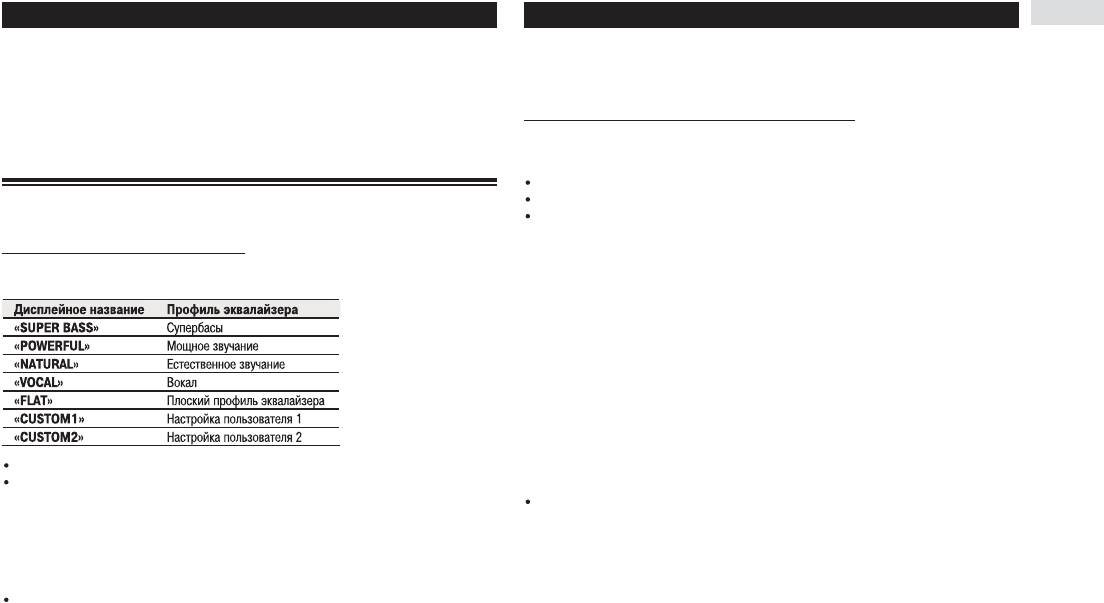
В памяти аппарата хранятся семь профилей эквалайзера, которые вы легко можете вызвать в
правильного баланса между всеми акустическими системами, за исключением центральной.
любой момент. Список профилей эквалайзера приведен ниже:
Затем воспроизводите аудио сигнал в формате 5.1 (например, сигнал формата Dolby Digital
или DTS) и настройте выходной сигнал центральной акустической системы на тот баланс, ко-
торого вы уже достигли для остальных систем.
1. Коснитесь два раза кнопки NEXT в меню DSP функций.
2. Коснитесь кнопки PARA EQ [Параметрический эквалайзер].
3. Нажатиями кнопки
или
выберите нужный пункт настройки.
При повторных касаниях кнопки
или
пункты настройки выбираются в следующем порядке:
SP-SEL [Выбор акустической системы] - BAND [Частотный диапазон] - FREQUENCY [Сред-
няя частота] - LEVEL [Уровень эквалайзера] - Q. FACTOR [Добротность Q]
4. Касаясь кнопки ⊳ или , выберите настраиваемую акустическую систему.
Касайтесь кнопки ⊳ или до тех пор, пока на дисплее не появится нужная акустическая сис-
CUSTOM1 и CUSTOM2 - регулируемые профили эквалайзера.
тема.
Если выбран профиль FLAT, то не производится никакой коррекции звука. Это полезно для
REAR [Тыловые] - CENTER [Центральная] - FRONT [Фронтальные]
проверки эффекта воздействия профилей эквалайзера путем попеременного переключения
Нельзя выбрать акустическую систему, для которой выбрана опция OFF [Отключена].
между FLAT и заданным профилем эквалайзера.
5. Чтобы выбрать частотный диапазон эквалайзера для настройки, коснитесь кноп-
1. Для переключения на функцию эквалайзера нажмите и удерживайте кнопку EQ
ки
, а затем повторно касайтесь кнопки ⊳ или .
[Эквалайзер].
Каждое касание кнопки ⊳ или выбирает диапазоны частот эквалайзера в следующем порядке:
Нажмите и удерживайте нажатой кнопку EQ до тех пор, пока на дисплее не покажется название
LOW [Низкие частоты] - MID [Средние частоты] - HIGH [Высокие частоты]
одного из профилей эквалайзера.
6. Для того чтобы выбрать среднюю (резонансную) частоту выбранного частотного
Для переключения на функцию SFC [Настройка звукового поля] снова нажмите и удерживай-
диапазона эквалайзера, коснитесь кнопки
, а затем касайтесь кнопки ⊳ или .
те кнопку EQ.
Касайтесь кнопки ⊳ или до тех пор, пока на дисплее не появится нужная частота:
40 Гц - 50 Гц - 63 Гц - 80 Гц - 100 Гц - 125 Гц - 160 Гц - 200 Гц - 250 Гц - 315 Гц -
400 Гц - 500 Гц - 630 Гц - 800 Гц - 1 кГц - 1,25 кГц - 1,6 кГц - 2 кГц - 2,5 кГц - 3,15
кГц - 4 кГц - 5 кГц - 6,3 кГц - 8 кГц - 10 кГц - 12,5 кГц
65
Цифровой сигнальный процессор (DSP)
7. Для настройки уровня эквалайзера коснитесь кнопки
, а затем повторно ка-
Предупреждение:
сайтесь кнопки ⊳ или .
Во избежание несчастных случаев никогда не выполняйте функцию Auto TA and EQ во время по-
Каждое касание кнопки ⊳ или повышает или понижает уровень эквалайзера. По мере повы-
ездки на автомобиле. Когда эта функция замеряет акустические характеристики салона автомо-
шения или понижения уровня на дисплее отображается текущая величина уровня в диапазоне
биля для создания профиля автоматического эквалайзера, из акустических систем может раз-
значений от +6 до -6.
даваться громкий звук измерительного сигнала.
8. Для выбора нужной добротности кривой Q (характеристики избирательности эк-
валайзера) коснитесь кнопки
, а затем касайтесь кнопки ⊳ или .
Каждое касание кнопки ⊳ или переключает настройку между следующими значениями доб-
Внимание!
ротности Q:
Выполнение функции Auto TA and EQ при указанных ниже условиях может привести к по-
WIDE [Широкая кривая] - NARROW [Узкая кривая]
вреждению акустических систем. Тщательно проверяйте условия перед выполнением функ-
( Вы можете настраивать параметры каждого частотного диапазона остальных акустических си-
ции Auto TA and EQ.
стем аналогичным образом.
- Акустические системы подключены неправильно (например, когда тыловая система подклю-
чена к выходу канала сабвуфера).
Примечание:
- Любая из акустических систем подключена к усилителю мощности, который может выдать
Вы можете выбирать среднюю частоту каждого частотного диапазона. Среднюю частоту можно изменять
сигнал, превышающий возможности системы (по выходной мощности).
ступенями по 1/3 октавы, но при этом нельзя выбирать частоты, при которых интервалы между средними
Если микрофон размещен в неподходящей позиции, то измерительный звуковой сигнал мо-
частотами трех диапазонов были бы менее 1 октавы.
жет стать очень громким, а процедура измерения займет длительное время, что может при-
вести к разрядке аккумулятора. Обязательно размещайте микрофон в указанной инструкци-
Использование автоматического эквалайзера
ями позиции.
Автоматический эквалайзер представляет собой профиль, созданный функцией Auto TA and EQ.
Перед работой с функцией Auto TA and EQ
(См. ниже раздел «Функция Auto TA and EQ [Автоматическая настройка временной задержки и
Выполняйте функцию Auto TA and EQ в как можно более тихом месте, выключив двигатель и
эквалайзера]».)
кондиционер воздуха. Отключите также питание автомобильных или мобильных телефонов
Автоматический эквалайзер можно включить или выключить.
или удалите их из автомобиля перед выполнением функции Auto TA and EQ. Все посторон-
1. Коснитесь дважды кнопки NEXT в меню DSP функций.
ние звуки (звуки окружающей обстановки, звук двигателя, звонки телефонов и т.д.), не свя-
2. Коснитесь кнопки AUTO EQ [Автоматический эквалайзер].
занные с измерительным звуковым сигналом, могут помешать правильному измерению аку-
( Нельзя выбрать режим AUTO TA, если ранее не была выполнена функция Auto TA and EQ.
стических характеристик салона автомобиля.
3. Чтобы включить автоматический эквалайзер, коснитесь кнопки
.
Обязательно выполняйте функцию Auto TA and EQ с помощью прилагаемого микрофона. Ис-
Для выключения автоматического эквалайзера коснитесь кнопки
.
пользование другого микрофона может помешать измерениям или дать неправильные заме-
ры акустических характеристик салона автомобиля.
Функция Auto TA and EQ [Автоматическая настройка временной за-
Функцию Auto TA and EQ выполнять невозможно, если к аппарату не подключены фронталь-
держки и эквалайзера]
ные акустические системы.
Если данный аппарат подключен к усилителю мощности с регулятором уровня входного сиг-
Вы можете использовать эту функцию только тогда, когда к данному аппарату подключен мно-
нала, то выполнение функции Auto TA and EQ может оказаться невозможным, если вы пони-
гоканальный процессор (например, DEQ-P6600).
зите уровень входного сигнала усилителя мощности. Установите регулятор уровня входного
Функция автоматической синхронизации по времени автоматически настраивает систему с уче-
сигнала усилителя мощности в стандартное положение.
том расстояния от каждой акустической системы до положения слушателя.
Если данный аппарат подключен к усилителю мощности с фильтром низких частот (ФНЧ), то
Функция автоматического создания частотной коррекции автоматически замеряет акустические
перед выполнением функции Auto TA and EQ отключите на усилителе мощности ФНЧ. Кроме
характеристики салона автомобиля и затем на основе этой информации создает профиль эква-
того, в качестве частоты среза встроенного ФНЧ активного сабвуфера должна быть задана
лайзера для автоматической частотной коррекции звучания.
самая высокая из возможных частот.
66
Цифровой сигнальный процессор (DSP)
Значение расстояния, рассчитанное функцией Auto TA and EQ при учете синхронизации по
Если перед началом выполнения функции Auto TA and EQ пользователем никакое положение вы-
времени, может отличаться от действительного в указанных ниже ситуациях. Однако это
брано не было, то автоматически выбирается положение FRONT-L [Переднее левое сиденье].
расстояние рассчитано компьютером для обеспечения оптимальной задержки, которая
5. Нажмите кнопку SOURCE и удерживайте ее нажатой, пока аппарат не выключится.
обеспечивает наиболее точные результаты в данной ситуации, поэтому, пожалуйста, про-
6. Нажмите и удерживайте кнопку EQ для того, чтобы начать действие функции Auto
должайте пользоваться этим значением.
TA and EQ.
- Если в салоне автомобиля имеются сильные отражения и задержки звука.
7. Подключите микрофон к входному гнезду мно-
- Если имеет место задержка низкочастотного сигнала, вызванная влиянием ФНЧ активного
гоканального процессора.
сабвуфера или внешних усилителей.
Подробное описание этой процедуры можно найти в ин-
Функция Auto TA and EQ производит аудио настройки указанным ниже способом.
струкции по эксплуатации многоканального процессора.
- Настройки фейдера/баланса возвращаются в центральное положение.
8. Чтобы начать выполнение функции Auto TA and
- Эквалайзер переключается на профиль FLAT [Плоская характеристика].
EQ, коснитесь кнопки START.
- Автоматически настраиваются фильтры высоких частот для фронтальных, центральной и ты-
9. Когда начнется 10-секундный стартовый от-
ловых акустических систем.
счет, то не позднее чем через 10 секунд выйдите
Если вы выполняете функцию Auto TA and EQ, когда уже существует сделанная ранее наст-
из автомобиля и закройте дверь.
ройка, то эта настройка будет заменена результатами выполнения функции Auto TA and EQ.
Из акустических систем будет раздаваться измеритель-
ный звуковой сигнал (специальный шумовой сигнал), что указывает на начало выполнения
Выполнение функции Auto TA and EQ
функции Auto TA and EQ.
1. Остановите автомобиль в как можно более тихом месте, закройте все двери, ок-
Если подключены все акустические системы, то выполнение функции Auto TA and EQ завер-
на и люк в крыше автомобиля, выключите двигатель.
шается примерно через девять минут.
Если оставить двигатель работающим, то шум от него может препятствовать правильной рабо-
Чтобы остановить выполнение функции Auto TA and EQ, нажмите кнопку STOP.
те функции Auto TA and EQ.
Для отмены функции Auto TA and EQ, когда она уже частично выполнена, нажмите кнопку
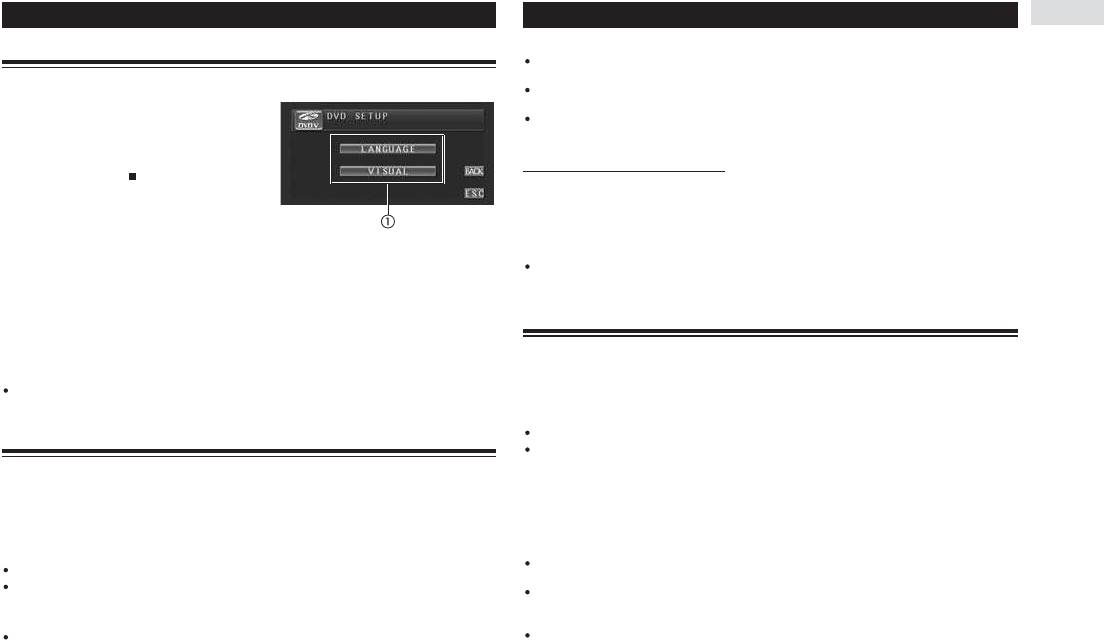
2. При помощи ремня (продается отдельно) закре-
BACK [Назад] или ESC [Выход].
пите прилагаемый микрофон в центре подголовни-
10. Когда выполнение функции Auto TA and EQ завершится, на дисплее будет пока-
ка на сиденье водителя, направив его вперед по хо-
зано сообщение Complete [Завершено].
ду автомобиля.
Если правильное измерение акустических характеристик салона автомобиля невозможно, на
Результаты работы функции Auto TA and EQ могут отли-
дисплее выводится сообщение об ошибке (см. на странице 78 раздел «Сообщения об ошибках
чаться в зависимости от того, где вы установите микро-
выполнения функции Auto TA and EQ»).
фон. Если нужно, для выполнения функции Auto TA and
11. Для выхода из режима Auto TA and EQ нажмите кнопку ESC.
EQ установите микрофон на переднее пассажирское си-
12. Уберите микрофон на хранение в «бардачок».
денье.
Тщательно храните микрофон в «бардачке» или ином безопасном месте. Если микрофон в
3. Поверните ключ зажигания в положение ON [Включено] или ACC [Аксессуары].
течение продолжительного времени подвергается воздействию прямых солнечных лучей, то
Если включен автомобильный кондиционер воздуха или обогреватель, выключите его. Шум от
повышенная температура может привести к его деформации, изменению окраски или неис-
вентилятора кондиционера воздуха или обогревателя может помешать правильной работе
правности.
функции Auto TA and EQ.
( Если данный аппарат выключен, нажмите кнопку SOURCE для включения источника сигналов.
4. В качестве положения слушателя укажите то сиденье, на котором установлен
микрофон.
См. на странице 59 раздел «Использование переключателя положения».
67
Настройка DVD плеера
Введение в настройки DVD плеера
Примечания:
Если выбранный язык не записан на данном диске, то на экране выводятся субтитры на языке, заданном в
Это меню можно использовать для изменения аудио настроек, субтитров, родительского кон-
качестве стандартного.
Вы можете также изменять язык субтитров, касаясь во время воспроизведения кнопки SUB.T [Субтитры]
троля и других параметров DVD плеера.
(см. на странице 31 раздел «Смена языка субтитров во время воспроизведения (функция Multi-Subtitle)».)
Даже если для переключения языка субтитров вы используете кнопку SUB.T, это не влияет на настройку,
(1) Меню настройки DVD плеера
сделанную в этом разделе.
Показывает пункты меню настройки DVD плеера.
Если вы выбираете пункт OTHERS
1. Коснитесь кнопки .
Если вы выбрали пункт OTHERS [Прочие], то на экране показывается меню ввода кода языка.
Вместо экранной кнопки MENU на дисплее по-
Чтобы ввести четырехзначный код нужного языка, сверьтесь с разделом «Таблица языковых ко-
явится кнопка SETUP [Настройка].
дов DVD дисков».
2. Во время остановки воспроизведения
коснитесь экранной кнопки SETUP.
1. Для ввода кода языка используйте кнопки 0 - 9.
На дисплее появится меню настройки DVD плеера.
Для отмены введенных цифр касайтесь кнопки С.
3. Чтобы вывести на дисплей названия функций настройки DVD плеера, коснитесь
2. Пока введенное число показано на дисплее, нажмите кнопку ENTER [Ввод].
любой из экранных кнопок LANGUAGE [Язык] или VISUAL [Изображение].
На дисплее будут показаны названия функций настройки DVD плеера для выбранного меню.
Выбор языка диалогов
( Для возврата к предыдущему дисплею коснитесь кнопки BACK.
( Для возврата к дисплею воспроизведения коснитесь кнопки ESC.
Вы можете выбрать предпочтительный для вас язык диалогов (звукового сопровождения).
1. Коснитесь кнопок SETUP и LANGUAGE, а затем коснитесь кнопки AUDIO LANG
Примечание:
[Язык диалогов].
Если вы не работаете с функцией настройки DVD плеера в течение примерно 30 секунд, то на экран авто-
На дисплее выводится меню языков диалогов, в котором подсветкой выделен язык, выбранный
матически возвращается дисплей воспроизведения.
в данное время.
Для перехода ко второму меню выбора языков коснитесь кнопки NEXT.
Выбор языка субтитров
Для возврата к первому меню выбора языков коснитесь кнопки PREV.
Вы можете выбрать необходимый язык субтитров. Если на данном DVD диске выбранный язык
2. Коснитесь на экране нужного языка.
записан, то субтитры будут показываться на этом языке.
Тем самым вы задаете язык диалогов.
1. Коснитесь кнопки SETUP и LANGUAGE, а затем коснитесь кнопки SUB. T LANG
(При выборе пункта OTHERS, см. на этой же странице раздел «Если вы выбираете пункт OTH-
[Язык субтитров].
ERS».
На дисплее выводится меню языков субтитров, в котором подсветкой выделен язык, заданный
в данное время.
Примечания:
Если выбранный язык не записан на данном диске, то на выход подается звуковое сопровождение на язы-
Для перехода ко второму меню выбора языков коснитесь кнопки NEXT.
ке, заданном на диске в качестве стандартного.
Для возврата к первому меню выбора языков коснитесь кнопки PREV.
Вы можете также переключать язык звукового сопровождения, нажимая во время воспроизведения кнопку
2. Коснитесь на экране нужного языка.
AUDIO [Звуковое сопровождение] (см. на странице 30 раздел «Смена языка звукового сопровождения во
Тем самым вы задаете язык субтитров.
время воспроизведения (функция Multi-Audio)».)
Если вы выбрали пункт OTHERS [Прочее], то см. раздел «Если вы выбираете пункт OTHERS».
Даже если для переключения языка звукового сопровождения вы используете кнопку AUDIO, это не влия-
ет на настройку, сделанную в данном разделе.

68
Настройка DVD плеера
Выбор языка меню
Настройка формата изображения
Вы можете выбрать предпочтительный для вас язык меню, записанных на диске.
Существует два вида дисплеев. Широкоформатный дисплей имеет отношение ширины к высо-
1. Коснитесь кнопок SETUP и LANGUAGE, а затем коснитесь кнопки MENU LANG
те (формат телевизионного кадра), равное 16:9, в то время как у стандартного дисплея формат
[Язык меню].
кадра составляет 4:3. Обязательно выбирайте правильный формат кадра для дисплея, подклю-
На дисплее выводится список языков, в котором подсветкой выделен язык, заданный в данное
ченного к разъему VIDEO OUT [Видео выход].
время.
В случае использования стандартного дисплея выбирайте формат LETTER BOX или PAN-
Для перехода ко второму меню выбора языков коснитесь кнопки NEXT.
SCAN. Выбор формата телевизионного кадра 16:9 может привести к неестественному изо-
Для возврата к первому меню выбора языков коснитесь кнопки PREV.
бражению.
2. Коснитесь на экране нужного языка.
Когда вы выбираете формат кадра, дисплей данного аппарата также меняет свою настройку
Тем самым вы задаете язык меню.
на этот формат.
(В случае выбора пункта OTHERS, см. на этой странице раздел «Если вы выбираете пункт OTHERS».
1. Коснитесь кнопок SETUP и VISUAL, а затем коснитесь кнопки TV ASPECT [Формат
кадра].
Примечание:
2. Для выбора формата кадра коснитесь одной из указанных ниже кнопок сенсор-
Если на данном диске выбранный язык не записан, то на экране показываются меню на языке, заданном на
ной панели:
диске в качестве стандартного.
16:9 - широкоформатное изображение (16:9) показывается, как оно есть (стандартная на-
стройка);
Включение/выключение вспомогательных субтитров
LETTER BOX - изображение имеет форму, напоминающую почтовый ящик, с темными по-
лосами в верхней и нижней частях экрана;
Вспомогательные субтитры обеспечивают необходимые пояснения лицам с дефектами слуха.
PANSCAN - изображение обрезано с правой и левой сторон экрана.
Однако они демонстрируются на экране только в том случае, если записаны на DVD диске.
Включать или выключать вспомогательные субтитры вы можете по своему желанию.
Примечания:
1. Коснитесь кнопок SETUP и LANGUAGE, а затем коснитесь кнопки NEXT.
При использовании дисков, которые не поддерживают формат PANSCAN, воспроизведение осуществляет-
2. Чтобы включить вспомогательные субтитры, коснитесь кнопки A SUB TITL [Вспо-
ся в формате LETTER BOX, даже если вы выберете настройку PANSCAN. Проверяйте на упаковке диска
могательные субтитры].
наличие маркировки .
Для включения вспомогательных субтитров коснитесь еще раз кнопки A SUB TITL.
Некоторые диски не обладают возможностью менять формат телевизионного кадра. Точные сведения об
этом смотрите в инструкции к конкретному диску.
Вывод символа угла камеры
Установка родительского контроля
Вы можете выбрать такую настройку, при которой символ угла камеры выводится на дисплее в
тех сценах DVD фильмов, где возможно переключение угла камеры.
Некоторые DVD диски позволяют использовать функцию родительского контроля для ограниче-
1. Коснитесь кнопок SETUP и VISUAL, чтобы показать меню настроек изображения.
ния просмотра детьми сцен, отображающих насилие или ориентированных на взрослую ауди-
2. Касанием кнопки M.ANGLE включите режим вывода на дисплее символа угла ка-
торию. Вы можете дифференцированно задавать уровень родительского контроля по своему
меры.
желанию.
Чтобы выключить режим вывода на дисплее символа угла камеры, коснитесь кнопки
После того как вы зададите уровень родительского контроля, при любой попытке воспроиз-
M.ANGLE еще раз.
ведения диска, поддерживающего функцию родительского контроля, на дисплее будет вы-
ведено окно, требующее ввода кода. Воспроизведение начнется только после ввода пра-
вильного кода.
69
Настройка DVD плеера
Задание кода и уровня родительского контроля
Если вы забыли свой код
При первом использовании этой функции зарегистрируйте ваш код. Если вы не зарегистриру-
Обратитесь на данной странице к разделу «Изменение уровня родительского контроля» и 10 раз
ете некий код, то родительский контроль действовать не будет.
нажмите кнопку C. Зарегистрированный код отменяется, и вам дается возможность зарегист-
1. Коснитесь кнопок SETUP и VISUAL, а затем коснитесь кнопки PARENTAL [Роди-
рировать новый.
тельский контроль].
2. Используя кнопки 0 - 9, введите четырехзначный код.
3. Пока введенное число показано на дисплее, нажмите кнопку ENTER.
Теперь код задан, и вы можете задать уровень родительского контроля.
4. Для выбора уровня коснитесь одной из кнопок 1 - 8.
Эта операция задает уровень родительского контроля.
LEVEL 8 [Уровень 8] - Возможно воспроизведение любых дисков (стандартная настройка).
LEVEL 7 - LEVEL 2 - Возможно воспроизведение дисков для детей и дисков, не ориенти-
рованных специально на взрослую аудиторию.
LEVEL 1 - Возможно воспроизведение только дисков для детей.
Примечания:
Рекомендуем записать введенный код на тот случай, если вы забудете его.
Уровень родительского контроля записан на диске. Вы можете уточнить его, осмотрев упаковку диска, при-
лагаемые инструкции или сам диск. Вы не сможете использовать родительский контроль для дисков, кото-
рые не поддерживают данную функцию.
При воспроизведении некоторых дисков родительский контроль действует избирательным образом, пропу-
ская только определенные сцены, после чего возобновляется обычное воспроизведение. Подробнее об
этом см. в инструкции к диску.
Изменение уровня родительского контроля
Вы можете изменять уровень родительского контроля.
1. Коснитесь кнопок SETUP и VISUAL, а затем коснитесь кнопки PARENTAL.
2. Для ввода зарегистрированного кода используйте кнопки 0 - 9.
3. Коснитесь кнопки ENTER.
Код введен, и вы можете изменять уровень родительского контроля.
Если вы введете неправильный код, то на дисплее показывается значок . Нажмите кноп-
ку C и введите правильное кодовое число.
Если вы забыли свой код, см. на этой странице раздел «Если вы забыли свой код».
4. Для выбора нужного уровня коснитесь любой из кнопок 1 - 8.
Эта операция задает новый уровень родительского контроля.
70
Первоначальные настройки
Выполнение первоначальных настроек
Включение функции Auto PI Seek [Автоматический поиск идентифи-
кационного кода]
Первоначальные настройки позволяют произвести начальную установку системы.
Данный аппарат может автоматически производить поиск других радиостанций с аналогичной
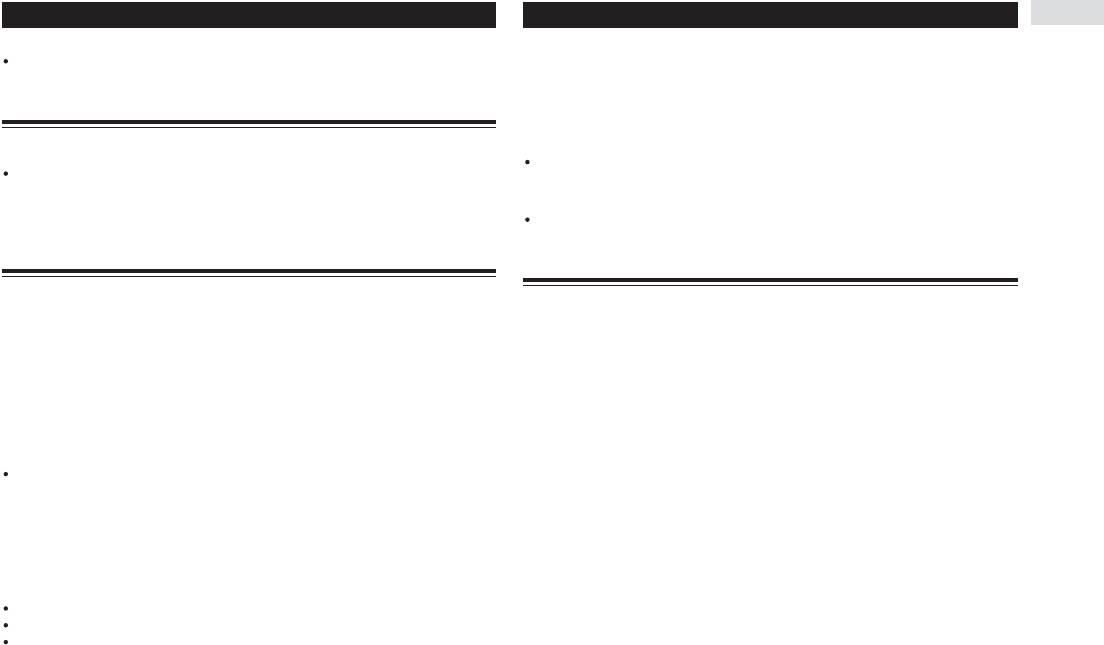
(1) Дисплей функций
программой даже во время выбора пресета.
Показывает названия функций.
1. Чтобы включить режим Auto PI Seek, коснитесь в меню исходных настроек кноп-
1. Чтобы выключить аппарат, коснитесь
ки AUTOPI.
значка источника, а затем коснитесь эк-
Для выключения режима Auto PI Seek коснитесь кнопки AUTOPI еще раз.
ранной кнопки OFF.
Если значок источника на дисплее отсутству-
Включение предупреждающего звукового сигнала
ет, то его можно вызвать на дисплей касанием
Если переднюю панель не отсоединить от основного блока в течение пяти секунд после выклю-
экрана.
чения зажигания автомобиля, то раздастся предупреждающий звуковой сигнал. Этот преду-
2. Для вывода на дисплей названий функций коснитесь кнопки A.MENU, а затем
преждающий сигнал можно отключить.
коснитесь кнопки INIT [Первоначальные настройки].
1. Для включения функции предупреждающего сигнала коснитесь в меню исход-
На дисплее показываются названия функций, и те из них, с которыми можно работать, выделя-
ных установок кнопки D.WARN [Предупреждающий сигнал].
ются подсветкой.
Для выключения функции предупреждающего звукового сигнала коснитесь кнопки D.WARN
Для перехода к следующей группе функций коснитесь кнопки NEXT.
еще раз.
Для возврата к предыдущей группе функций коснитесь кнопки PREV.
Если к аппарату подключен многоканальный процессор (например, DEQ-P6600), то вместо
Включение настройки дополнительного устройства
кнопки REARSP [Тыловая АС] вы можете использовать кнопку D.ATT [Цифровой аттенюа-
тор] и RESET [Сброс].
Совместно с данным аппаратом можно использовать различные дополнительные устройства.
Для возврата к предыдущему дисплею коснитесь кнопки BACK.
Если к аппарату подключено какое-либо устройство, то используйте настройку дополнительно-
Для возврата к дисплею источника коснитесь кнопки ESC.
го устройства.
1. Для включения настройки дополнительного устройства коснитесь в меню исход-
Установка интервала перестройки для диапазона FM
ных установок кнопки AUX [Дополнительное устройство].
Для выключения настройки дополнительного устройства коснитесь еще раз кнопки AUX.
Обычно для настройки тюнера методом поиска в диапазоне FM используется интервал перест-
ройки 50 кГц. При включении функции AF [Альтернативные частоты] или TA [Режим ожидания
Включение подсветки
сообщений о ситуации на дорогах] интервал перестройки автоматически меняет свое значение
Вы можете настроить аппарат таким образом, чтобы при переводе ключа зажигания в положе-
на 100 кГц. Однако если функция AF включена, то может оказаться предпочтительным интервал
ние ACC или положение выключения его подсветка была включенной/выключенной.
перестройки 50 кГц.
Если к этому аппарату подключен навигационный блок или устройство AVG-VDP1, то эту
1. Чтобы выбрать интервал перестройки для FM диапазона, коснитесь в меню ис-
функцию использовать нельзя.
ходных настроек кнопки FMSTEP [Интервал перестройки].
Для включения функции подсветки коснитесь в меню исходных установок кноп-
( Касание кнопки FMSTEP переключает интервал перестройки FM диапазона между значениями
ки ILM SW.
50 кГц и 100 кГц в то время, когда включена функция AF или TA. Выбранное значение интерва-
Если вы хотите, чтобы при переводе ключа зажигания в положение ACC подсветка этого аппара-
ла перестройки будет показываться на дисплее.
та оставалась включенной, то выберите опцию ON. Если же вы хотите, чтобы при переводе клю-
Примечание:
ча зажигания в положение ACC подсветка этого аппарата выключалась, то выберите опцию OFF.
Во время ручной настройки сохраняется интервал перестройки 50 кГц.
Для выключения функции подсветки коснитесь еще раз кнопки ILM SW.
71
Примечание:
4. Для переключения на выход сабвуфера или выход без ослабления сигнала ка-
Не включайте опцию подсветки в том случае, если автомобиль не имеет для ключа зажигания положения
сайтесь кнопки ⊳ или .
АСС. Это может привести к разряду аккумулятора.
Коснитесь кнопки ⊳, чтобы выбрать выход сабвуфера; на дисплее появится индикация SUB.W.
Коснитесь кнопки , чтобы выбрать выход без ослабления сигнала; на дисплее появится инди-
Выбор цвета подсветки
кация FULL.
Аппарат снабжен подсветкой двух цветов, зеленого и красного. Вы можете выбирать нужный
Примечания:
цвет подсветки.
Даже если вы измените эту настройку, сигнал подаваться на выход не будет, если вы не выберите в меню
Чтобы выбрать необходимый цвет подсветки, коснитесь в меню исходных уста-
звуковых настроек, соответственно, выход без ослабления сигнала (см. на странице 57 раздел «Использо-
новок кнопки ILM CL [Подсветка].
вание выхода без ослабления сигнала») или выход сабвуфера (см. на странице 526 «Использование выхода
Касание кнопки ILM CL будет переключать цвет подсветки между GREEN [Зеленая] и RED
на сабвуфер»).
[Красная].
Если вы меняете настройки контроллера сабвуфера, то настройки выхода сабвуфера и выхода без ослабле-
ния сигнала в меню звуковых настроек возвращаются к стандартным заводским значениям.
Настройка контроллера тылового выхода и сабвуфера
Коррекция искажений звука
Выход тылового канала данного аппарата (выход на акустическую систему) можно использовать
С помощью этой функции вы можете минимизировать искажения, вызванные настройками про-
для подключения широкополосной акустической системы (установка FULL [Полный диапазон])
филя эквалайзера.
или сабвуфера (установка SUB.W). Переключив настройку выхода тылового канала на установ-
Искажения может вызывать установка слишком высокого уровня эквалайзера. Если звук высо-
ку SUB.W, вы можете тыловой выход напрямую подключить к сабвуферу без использования до-
ких частот ослаблен или искажен, попробуйте переключиться на установку уровня LOW [Низ-
полнительного усилителя.
кий]. В обычных условиях, чтобы обеспечить качественное звучание, оставляйте уровень HIGH
В исходной конфигурации аппарат настроен на подключение широкополосной акустической си-
[Высокий].
стемы (FULL). Если к выходу тылового канала подключены широкополосные акустические сис-
( Эту функцию можно использовать только в том случае, если к аппарату подключен многока-
темы (т.е. выбрана установка FULL), то вы можете подключить сабвуфер к соответствующему
нальный процессор (например, DEQ-P6600).
RCA выходу. В этом случае вы можете выбирать, использовать ли разъем SUB.W [Выход на
1. Коснитесь в меню исходных установок кнопки NEXT.
сабвуфер], встроенный в контроллер сабвуфера (управление фильтром низких частот и фазой),
2. Для включения настроек цифрового аттенюатора коснитесь кнопки D.ATT [Циф-
или вспомогательный разъем FULL.
ровой аттенюатор].
Эту функцию использовать нельзя, если к аппарату подключен многоканальный процессор
Касание кнопки D.ATT переключает настройки цифрового аттенюатора в следующем порядке:
(например, DEQ-P6600).
HIGH - LOW
1. Коснитесь в меню исходных установок кнопки NEXT.
2. Коснитесь кнопки REARSP.
3. Для настройки выхода тылового канала используйте кнопки
и
.
Коснитесь кнопки
, чтобы выбрать широкополосную акустическую систему; на дисплее по-
явится индикация FULL [Полный диапазон]. Коснитесь кнопки
, чтобы выбрать сабвуфер; и
на дисплее появится индикация SUB.W [Сабвуфер].
Если к выходу тылового канала сабвуфер не подключен, то выбирайте опцию FULL.
Если к выходу тылового канала сабвуфер подключен, то выберите опцию SUB.W.
Когда выход тылового канала настроен на установку SUB.W, то изменять настройки кон-
троллера сабвуфера нельзя.

72
Первоначальные настройки
Переключение режимов отключения/ослабления звука
1. Коснитесь в меню исходных настроек кнопки NEXT.
2. Для включения функции микширования навигационных устных указаний/сигна-
Звук от этой системы автоматически отключается, ослабляется или микшируется в следующих
ла зуммера, коснитесь кнопки NAVI MIX [Микширование навигационных сообще-
случаях:
ний].
Когда делается или принимается вызов при помощи сотового телефона, подключенного к
Касание кнопки NAVI MIX будет переключать режим микширования навигационных сообщений
данному аппарату.
между опциями ALL (микширование и голосовых сообщений и звукового сигнала) и GUIDE
Когда на выход подается устное указание пути от навигационного устройства Pioneer, под-
(микширование только голосовых сообщений).
ключенного к данному аппарату.
1. Коснитесь в меню исходных установок кнопки NEXT.
Микширование сигнала AVG-VDP1 и аудио сигналов
2. Касаясь кнопки TEL/GUIDE, выберите выключение, ослабление, микширование
При подключении к этому аппарату прибора AVG-VDP1, прибор AVG-VDP1 время от времени вы-
звука или отключение этой функции.
дает звуковой сигнал. Для обеспечения качественного звука от этого аппарата, выбирайте для
Касайтесь кнопки TEL/GUIDE до тех пор, пока на дисплее не появится нужный режим.
этой функции опцию GUIDE, что обеспечит корректное микширование предупреждающего и
MUTE - Выключение.
текущего аудио сигнала.
ATT 20 dB - Ослабление на 20 дБ (настройка ATT 20 dB имеет более сильный эффект, чем
Вы можете использовать эту функцию только в том случае, если к аппарату подключен на-
ATT 10 dB).
вигационный блок Pioneer.
ATT 10 dB - Ослабление на 10 дБ.
Если к этому аппарату подключен многоканальный процессор (например, DEQ-P6600), то эту
OFF - Отключение функции выключения/ослабления звука.
функцию использовать нельзя.
Для обеспечения качественного звука мы рекомендуем вам выбирать опцию GUIDE.
Примечания:
1. Коснитесь в меню исходных установок кнопки NEXT.
Звук выключается или ослабляется; на дисплее появляется индикация MUTE или ATT, а звуковые настрой-
2. Для включения микширования сигнала от прибора AVG-VDP1 коснитесь кнопки
ки в это время становятся невозможными.
NAVI MIX.
Аппарат возвращается к нормальной работе, когда прекращается телефонная связь или заканчивается уст-
ное навигационное указание.
Касание кнопки NAVI MIX переключает режим микширования между опциями ALL (микширо-
вание и голосовых сообщений и звукового сигнала) и GUIDE (микширование только голосовых
Микширование навигационных устных указаний/сигнала AVG-VDP1
сообщений).
и звука аудиосистемы
Сброс и перезагрузка аудио функций
Микширование навигационных устных указаний/сигнала зуммера и звука аудиосистемы
Вы можете перезагрузить (вернуть к стандартным заводским настройкам) все звуковые функ-
Когда производится указание пути навигационной системой, то вы можете микшировать это
ции, за исключением уровня громкости.
устное сообщение или звук зуммера от навигационного блока Pioneer со звуком от аудиосисте-
( Вы можете использовать эту функцию только в том случае, если к аппарату подключен много-
мы. Вы можете выбрать либо микширование и устных указаний и звука зуммера, либо микши-
канальный процессор (например, DEQ-P6600).
рование только устных указаний.
1. Коснитесь в меню исходных установок кнопки NEXT.
Вы можете использовать эту функцию только в том случае, если к аппарату подключен на-
2. Коснитесь кнопки RESET [Перезагрузка].
вигационный блок Pioneer.
3. Коснитесь кнопки RESET.
Если к этому аппарату подключен многоканальный процессор (например, DEQ-P6600), то эту
4. Чтобы сбросить и перезагрузить аудио функции коснитесь кнопки RESET еще
функцию использовать нельзя.
раз.
Для обеспечения качественного звука мы рекомендуем вам выбирать опцию GUIDE.
Для отмены перезагрузки аудио функций нажмите кнопку CANCEL [Отменить].
73
Первоначальные настройки Прочие функции
Выбор телевизионной системы
Введение в выполнение настроек
Если этот аппарат подключен к телевизионному тюнеру, то вам необходимо выбрать телевизи-
онную систему, чтобы она соответствовала системе вашей страны.
(1) Дисплей меню настройки
Показывает названия функций настройки.
Изначально для этой функции выбрана опция AUTO, что позволяет аппарату производить
автоматический выбор ситемы телевизионного сигнала.
Для вывода на дисплей названий функций на-
1. Коснитесь в меню исходных установок кнопки NEXT.
стройки нажмите кнопку A.MENU, а затем
Для выбора необходимой телевизионной системы коснитесь кнопки TV SIG.
коснитесь кнопки SETUP [Настройка].
Касание кнопки TV SIG позволяет переключать телевизионные системы в следующем порядке:
На дисплее показываются названия функций на-
AUTO [Автоматический выбор] - PAL - SECAM
стройки, и те из них, с которыми можно работать,
выделяются подсветкой.
Примечание:
Относительно телевизионной системы вашей страны вы можете проконсультироваться у ближайшего диле-
Для возврата к предыдущему дисплею нажми-
ра фирмы Pioneer.
те кнопку BACK.
Для возврата к дисплею источников нажмите кнопку ESC.
Примечание:
Если вы не работаете с функцией настройки в течение примерно 30 секунд, то на экран автоматически воз-
вращается дисплей источников.
Настройка AV входа [Видеовход]
Вы можете произвести настройку видеовхода в соответствия с подключенным компонентом.
Для просмотра видео от компонента, подключенного в качестве источника AV, выберите на-
стройку VIDEO.
Для просмотра видео от DVD плеера, подключенного в качестве источника S-DVD, выбери-
те настройку M-DVD.
Для просмотра видео от компонента, подключенного в качестве видеоустройства EXT, вы-
берите настройку EXT-V.
Чтобы выбрать настройку входа AV, коснитесь в меню настройки кнопки AV IN.
Касайтесь кнопки AV IN до тех пор, пока на дисплее не появится необходимая настройка.
OFF - никакой видео компонент не подключен
VIDEO - внешний видео компонент (например, портативный видео плеер)
M-DVD - DVD чейнджер, подключенный при помощи RCA кабеля
EXT-V - внешнее видео устройство (например, устройства фирмы Pioner, которые могут по-
явиться в будущем)
Если DVD плеер подключен при помощи кабеля шины AV-BUS, то не выбирайте настройку
M-DVD, иначе изображение не будет выводиться на дисплей, даже если вы выберете ис-
точник S-DVD.
74
Прочие функции
Настройка камеры заднего обзора
Управление камерой заднего обзора
Вы можете выводить изображение с камеры заднего обзора все время (например, для контро-
Внимание!
ля за прицепом). Изображение с камеры заднего обзора выводится в небольшом окошке над
Фирма Pioneer рекомендует использовать камеру, выход которой является зер-
навигационной картой. Чтобы выводить изображение с камеры заднего обзора к этому аппара-
кальным, в противном случае изображение на экране может казаться обратным.
ту должны быть подключены и камера заднего обзора и навигационное устройство.
1. Коснитесь в меню настройки кнопки B-CAM.
Аппарат оборудован функцией, которая обеспечивает автоматическое переключение на видео-
2. Касайтесь кнопки
до тех пор, пока не будет выбрана кнопка P in P [«Картинка
сигнал от камеры заднего вида (разъем BACK UP CAMERA IN [Вход для камеры заднего ви-
в картинке»]
да]), если подобная видеокамера установлена в вашем автомобиле. Когда рычаг переключения
Если для пункта B.CAMERA выбрана опция Off [Выключено], то режим P in P выбрать
передач переводится в позицию REVERSE (R) [Задний ход], дисплей автоматически переклю-
нельзя.
чается на видеосигнал от камеры заднего вида. (За более подробной информацией об этом об-
3. Для включения функции «Картинки в картинке» коснитесь кнопки ⊳.
ращайтесь к дилеру.)
Для выключения функции «Картинки в картинке» коснитесь кнопки .
Сразу же после выполнения этой настройки проверьте, переключается ли дисплей на изоб-
4. Для выбора размера картинки в картинке коснитесь кнопки
.
ражение от видеокамеры заднего вида, когда рычаг переключения передач переводится в
Касаясь кнопки ⊳ или , выберите размер изображения с камеры заднего обзора.
позицию REVERSE (R).
При каждом касании кнопки ⊳ или размер переключается следующим образом:
Если дисплей переключается на изображение от видеокамеры заднего вида во время дви-
1/16 - 1/9 - 1/4
жения автомобиля вперед, то выберите другую настройку.
6. Для выбора положения картинки в картинке коснитесь кнопки
.
Для возврата к дисплею источников, нажмите кнопку V.ADJ.
7. Касаясь кнопок ⊳ или , выберите положение изображения с камеры заднего
1. Коснитесь в меню установки кнопки B-CAM.
обзора.
2. Для включения функции камеры заднего обзора коснитесь кнопки ⊳.
При каждом касании кнопок ⊳ и положение переключается следующим образом:
Для выключения функции камеры заднего обзора коснитесь кнопки .
UPPER L (слева вверху) - UPPER R (справа вверху) - LOWER R (справа внизу) - LOWER L
3. Коснитесь кнопки
, а затем, касаясь кнопок ⊳ и , выберите необходимую на-
(слева внизу)
стройку полярности.
Каждое нажатие кнопки ⊳ или производит переключение между следующими настройками:
Быстрое включение/выключение камеры заднего обзора
BATTERY [Аккумулятор] - если при переключении рычага передач в положение REVERSE
Если изображение с камеры заднего блокирует изображение с навигационного устройства или
(R), полярность подключенного провода становится положительной.
с AVG-DVP1, то вы можете его быстро включить или выключить.
GND [Заземление] - если при переключении рычага передач в положение REVERSE (R),
Для включения/выключения изображения с камеры заднего обзора коснитесь и удерживай-
полярность подключенного провода становится отрицательной.
те кнопку ENTERTAINMENT (ENT).
75
Прочие функции
Настройка функции автоматического открывания дисплея
Примечания:
Касаясь кнопки JUST вы можете привести показания часов в соответствии с сигналом точного времени.
Для предотвращения ударов дисплея о рычаг переключения коробки передач, когда рычаг на-
- Если значение минут на момент касания кнопки JUST находится в интервале 00 - 29, то минуты округля-
ются с недостатком (например, 10:18 преобразуется в 10:00).
ходится в положении P [Парковка], а также в том случае, когда вы не хотите, чтобы дисплей от-
- Если значение минут на момент касания кнопки JUST находится в интервале 30 - 59, то минуты округля-
крывался/закрывался автоматически, вы можете перевести функцию автоматического открыва-
ются с избытком (например, 10:36 преобразуется в 11:00).
ния дисплея в ручной режим.
Отображение часов присутствует на дисплее, даже если все источники выключены.
Более того, для настройки положения ЖК панели вы можете включить или выключить функцию
возврата панели в заднее положение.
Выбор видео для показа на заднем дисплее
1. Коснись в меню настройки кнопки FLP ST.
2. Для включения возврата назад коснитесь кнопки
, и ЖК панель сдвинется на-
Вы можете выбрать для тылового дисплея показ либо того же самого источника, что и на пе-
зад.
реднем дисплее, либо независимый показ видеоматериалов от выбранного источника.
Для выключения возврата назад коснитесь кнопки
, и ЖК панель сдвинется вперед.
Навигационная информация или информация с AVG-VDP1 может выводиться только в том
3. Для выбора автоматического или ручного режима открывания/закрывания дис-
случае, если к этому аппарату подключено навигационное устройство Pioneer или Vehicle
плея касайтесь кнопок ⊳ и .
Dynamic Processor.
Для выбора режима MANUAL [Ручное закрытие панели] коснитесь кнопки ⊳. В этом случае
Если выбран дисплей SOURCE, а в нем выбран источник аудио сигнала, то на заднем экра-
вам придется для открывания/закрывания панели нажимать кнопку OPEN/CLOSE [Открыть/За-
не ничего показываться не будет.
крыть]. Для выбора режима AUTO [Автоматическое закрытие панели] коснитесь кнопки . В
Чтобы на заднем дисплее показывать видео с выбранного источника сигнала,
этом случае дисплей будет открываться/закрываться автоматически при включении/выключе-
коснитесь в меню настройки кнопки R.DISP [Задний дисплей].
нии этого аппарата.
Касайтесь кнопки R.DISP до тех пор, пока на дисплее не появится необходимая опция.
SOURCE - На заднем дисплее показывается тот же самый источник, что и на переднем дис-
Установка часов
плее.
NAVI - На заднем дисплее показывается навигационная информация или информация с
Используйте эти инструкции для настройки часов.
AVG-VDP1.
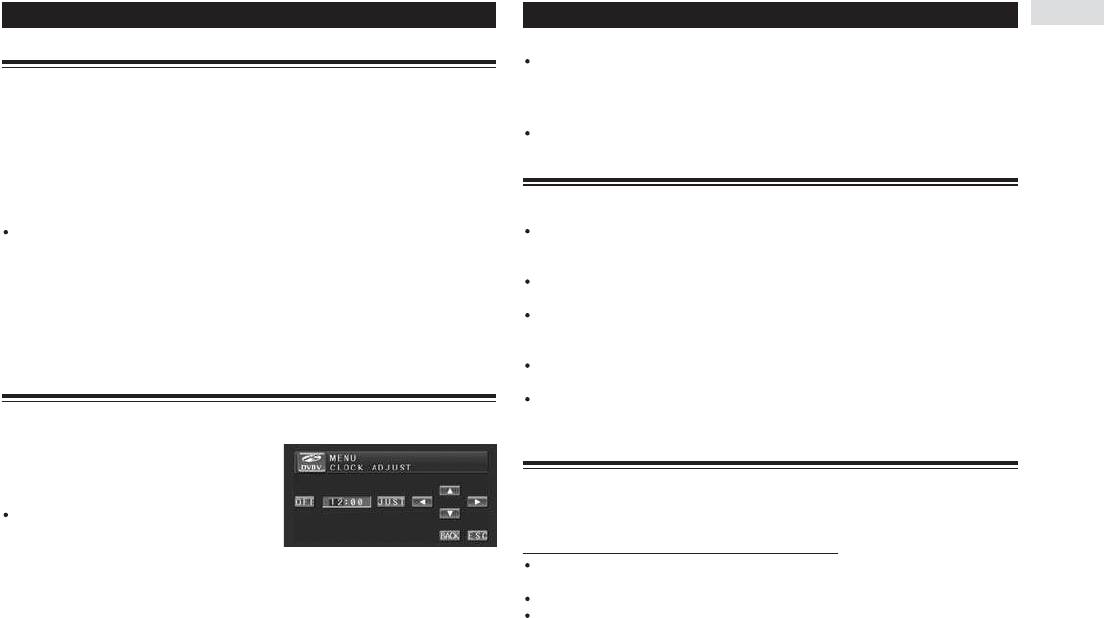
1. Коснитесь в меню настройки кнопки CLOCK ADJUST [Настройка часов].
2. Для включения дисплея часов коснитесь
Использование источника сигнала AUX [Дополнительное устройство]
кнопки OFF.
На дисплее вместо кнопки OFF появится кнопка
Переходник IP-BUS-RCA, такой как CD-RB20/CD-RB10 (продается отдельно), позволяет подклю-
ON. Теперь будет включен дисплей часов.
чать к данному аппарату дополнительное устройство, имеющее выходные разъемы RCA. По-
Для выключения дисплея часов коснитесь
дробнее об этом смотрите в руководстве пользователя для переходника IP-BUS-RCA.
кнопки ON.
3. Для выбора того сегмента дисплея ча-
Выбор в качестве источника сигнала AUX устройства
сов, который вы хотите настроить, касайтесь кнопки ⊳ или .
Для того чтобы выбрать AUX в качестве источника сигнала, коснитесь дисплей-
Каждое касание кнопки ⊳ или будет выбирать один из сегментов дисплея часов:
ного значка источника, а затем коснитесь экранной кнопки AUX.
Часы - Минуты
Если значок источника отсутствует на дисплее, его можно вызвать на дисплей касанием экрана.
Выбранный сегмент часов будет выделяться подсветкой.
Источник AUX невозможно выбрать, если настройка дополнительного устройства не вклю-
4. Для настройки показаний времени касайтесь кнопки
или
.
чена. Более подробно об этом см. на странице 70 в разделе «Включение настройки допол-
Каждое нажатие кнопки
будет увеличивать выбранную величину (часы или минуты). Каждое
нительного устройства».
нажатие кнопки
будет уменьшать выбранную величину (часы или минуты).
76
Прочие функции
Задание названия для источника AUX
Переключение фоновых изображений на дисплее
Дисплейное название источника AUX можно изменять.
Вы можете фон на дисплее во время прослушивания любого источника.
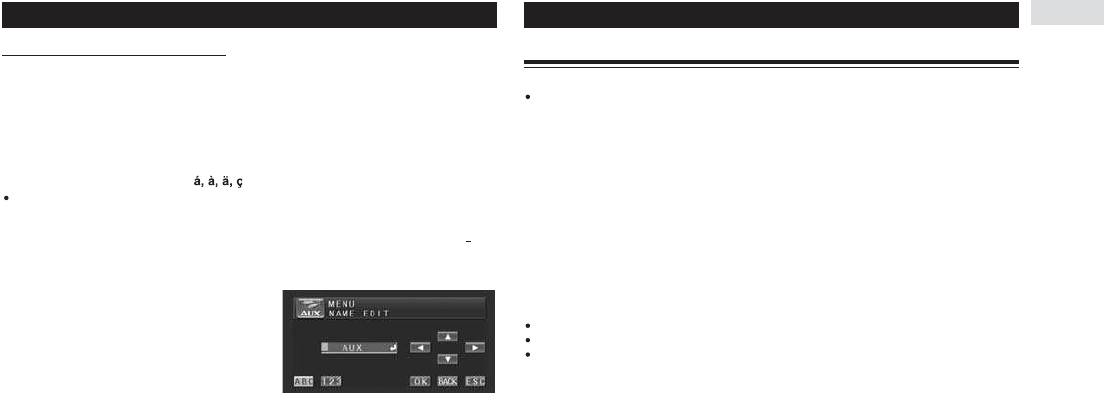
1. Выбрав AUX в качестве источника, нажмите кнопку A.MENU и коснитесь кнопки
Используйте кнопку ENTERTAINMENT.
FUNCTION; а затем коснитесь кнопки NAME EDIT [Редактирование названия].
При каждом нажатии кнопки ENTERTAINMENT (ENT) изображения на дисплее меняются в
2. Повторно касайтесь кнопки ABC для того, чтобы выбрать тип символов.
следующем порядке:
Последовательные касания кнопки ABC поочередно переключают следующие типы символов:
Алфавит (верхний регистр), цифры и символы - Алфавит (нижний регистр) - Европейские бук-
Аудио источник
вы со знаками ударения (например, )
Неподвижное фоновое изображение - BGV (видеоизображение) - AV (вход AV) - NAVI («обои» с
Вы можете выбрать ввод цифр и символов, коснувшись кнопки 123.
навигационного блока или AVG-VDP1)
3. Касаясь кнопок
и
, выберите нужную букву.
При каждом нажатии кнопки
на дисплее будет показываться одна из букв, следующих в ал-
Видео источник
фавитном порядке A B C ... X Y Z, цифр и символов, следующих в порядке 1 2 3 ... ¦} . При
Видеоизображение от выбранного источника - Неподвижное фоновое изображение - BGV (ви-
каждом нажатии кнопки
на дисплее будет показываться одна из букв, следующих в обрат-
деоизображение) - AV (вход AV) - NAVI («обои» с навигационного блока или AVG-VDP1)
ном порядке, например, Z Y X ... C B A.
4. Для перемещения курсора в положение
Примечания:
следующего символа коснитесь кнопки .
Фоновое изображение на дисплее не меняется в следующих случаях:
При выводе списка.
Когда на дисплее появится нужная буква, косни-
Если видеовход AV не настроен на значение VIDEO.
тесь кнопки для перемещения курсора в поло-
Если к данному аппарату не подключен навигационный блок Pioneer или Vehicle Dynamics Processor.
жение следующего символа, а затем выберите
следующую букву. Касание кнопки ⊳ перемеща-
ет курсор по дисплею в обратном направлении.
5. Для сохранения введенного названия в памяти нажмите кнопку OK.
6. Для возврата к дисплею воспроизведения нажмите кнопку ESC.
77
Дополнительная информация
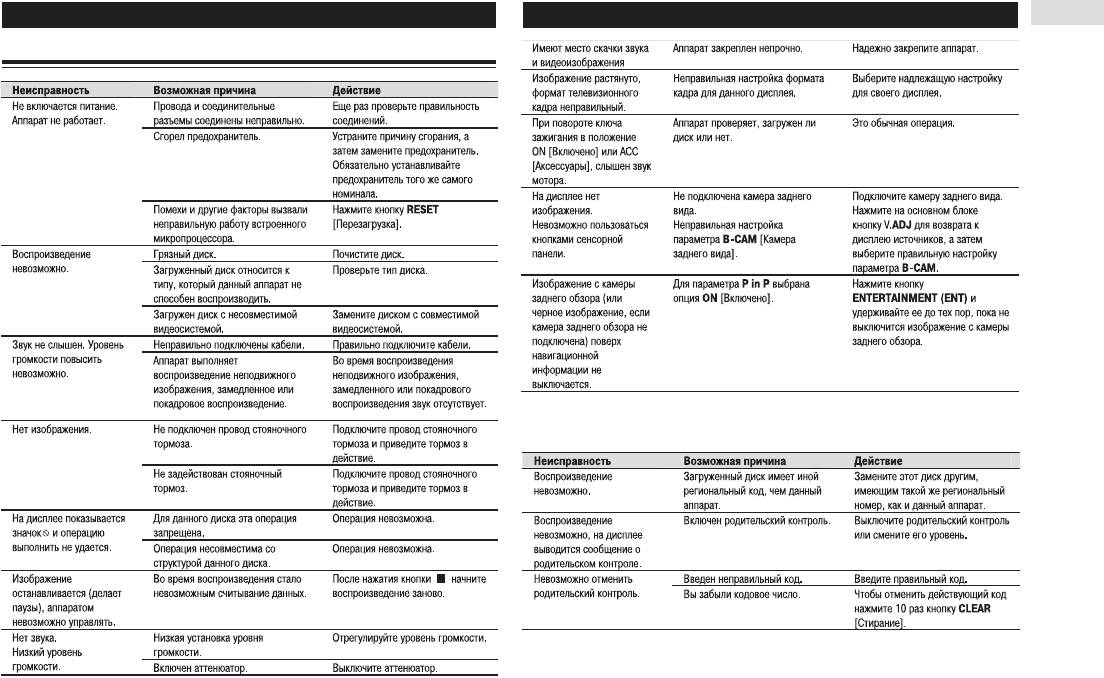
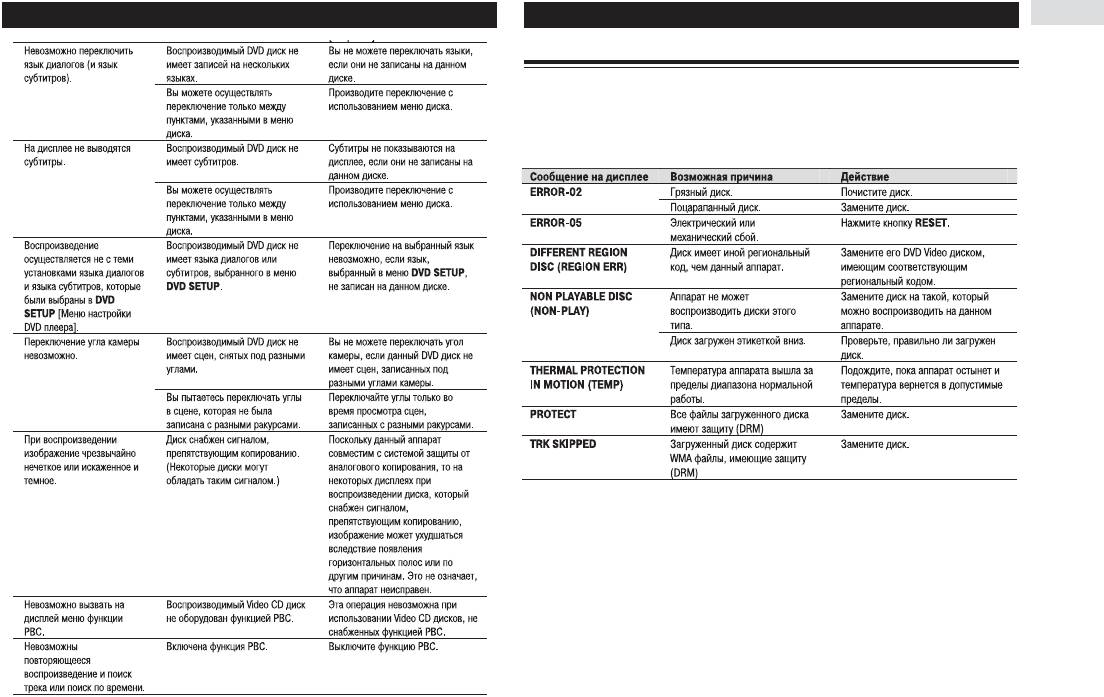
Диагностика и устранение неисправностей
Проблемы во время воспроизведения DVD-дисков
78
Дополнительная информация
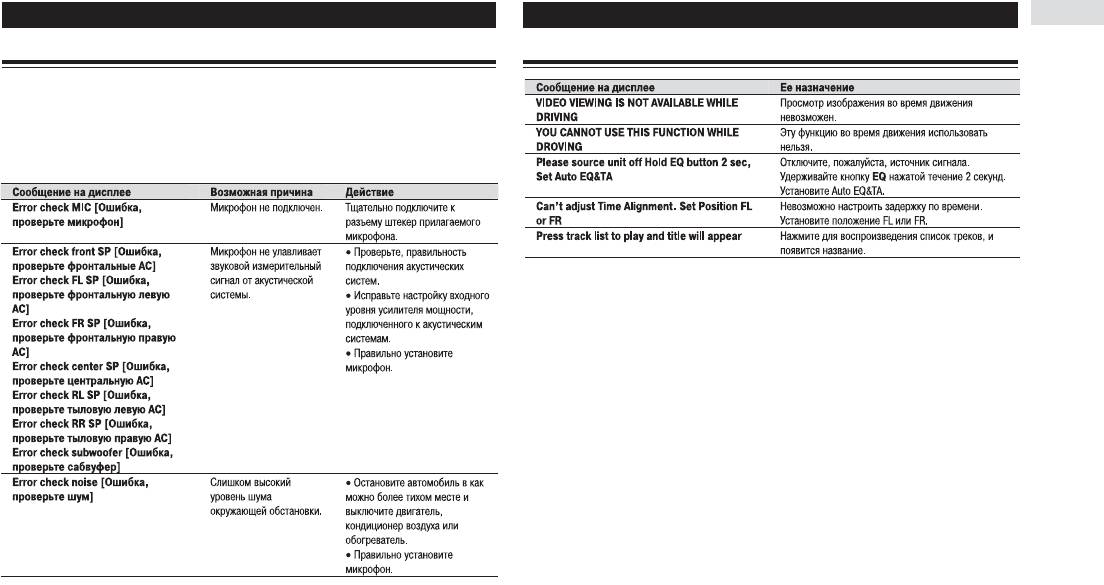
Сообщения об ошибках
Если при воспроизведении диска возникают проблемы, на дисплее выводится то или иное со-
общение об ошибке. Для определения проблемы сверьтесь с приведенной ниже таблицей, за-
тем для устранения ошибки выполните предложенные действия. Если и после этого ошибка
продолжает оставаться, обратитесь по месту покупки аппарата или в ближайший сервисный
центр Pioneer.
79
Дополнительная информация
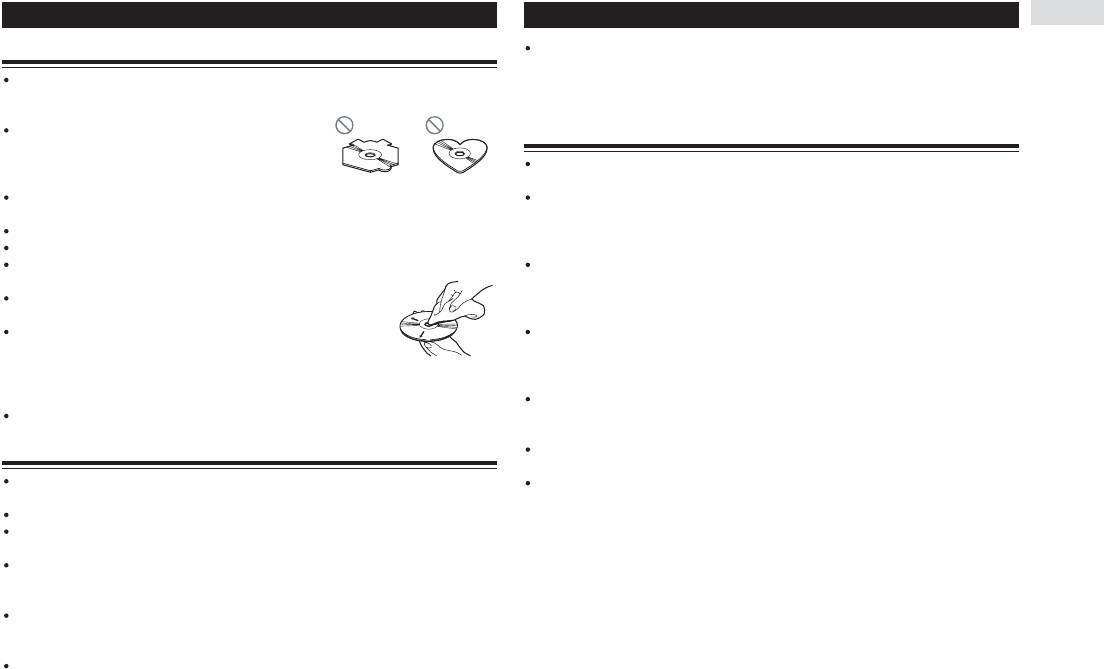
Сообщения об ошибках выполнения функции Auto TA and EQ
Прочие выводимые сообщения
В том случае, когда по каким-либо причинам невозможно правильное определение акустичес-
ких характеристик салона автомобиля при помощи функции Auto TA and Auto EQ [Автоматичес-
кая настройка временной задержки и эквалайзера], на дисплее может появиться сообщение об
ошибке. При появлении на дисплее сообщения об ошибке сверьтесь с приведенной ниже таб-
лицей, чтобы узнать суть проблемы и предлагаемый метод ее устранения. После проверки по-
пробуйте снова работать с аппаратом.
80
Дополнительная информация
DVD плеер и уход за ним
Воспроизведение дисков, записанных на персональном компьютере, может оказаться не-
возможным из-за настроек прикладной программы и конфигурации аппаратно-программной
Пользуйтесь только стандартными круглыми дисками. Если вы будете вставлять в дисковод
среды. Производите, пожалуйста, запись в правильном формате. (За более подробной ин-
диски неправильной формы, они могут застревать в DVD плеере или воспроизводиться не-
формацией обращайтесь к производителю прикладного программного обеспечения.)
правильно.
Перед воспроизведением проверяйте все диски на нали-
CD-R/CD-RW диски
чие трещин, царапин и деформации. Треснутые, поцара-
панные или погнутые диски не смогут воспроизводиться
При использовании CD-R/CD-RW дисков воспроизведение возможно только тех дисков, ко-
правильно. Не пользуйтесь такими дисками.
торые были финализированы.
Когда берете диск в руки, избегайте прикосновений к записанной (не имеющей надпечаток)
Воспроизведение CD-R/CD-RW дисков, записанных на рекордере или на персональном ком-
поверхности.
пьютере, может оказаться невозможным из-за характеристик конкретного диска, царапин
Когда не пользуетесь дисками, храните их в футлярах.
или грязи на диске, конденсации или грязи на линзе считывающего устройства данного ап-
Предохраняйте диски от прямого солнечного света и высоких температур.
парата и т.п.
Не приклеивайте этикетки, не пишите и не применяйте химические вещества к поверхности
Воспроизведение дисков, записанных на персональном компьютере, может оказаться не-
дисков.
возможным из-за настроек прикладной программы и конфигурации аппаратно-программной
Чтобы стереть грязь, протирайте мягкой тканью в направлении от
среды. Пожалуйста, производите запись в правильном формате. (За более подробной ин-
центра к краю диска.
формацией обращайтесь к производителю прикладного программного обеспечения.)
При использовании обогревателя в холодную погоду внутри DVD пле-
Воспроизведение CD-R/CD-RW дисков может стать невозможным из-за воздействия прямо-
ера может сконденсироваться влага. Конденсация может стать причи-
го солнечного света, высоких температур и условий их хранения в автомобиле.
ной некорректной работы DVD плеера. Если вы думаете, что источник
Данный аппарат может не отображать на дисплее названия и прочую текстовую информа-
проблем заключается в конденсации, то выключите плеер примерно на час или около того,
цию, записанную на дисках типа CD-R/CD-RW (в случае аудиоданных формата CD-DA).
чтобы он просох, и вытрите влажные диски мягкой тканью, чтобы удалить с них влагу.
Этот аппарат поддерживает функцию пропуска (обхода) треков для CD-R/CD-RW дисков.
Толчки от движения автомобиля по дороге могут прерывать воспроизведение дисков.
Треки, содержащие информацию о пропуске трека, обходятся автоматически (в случае ау-
диоданных формата CD-DA).
DVD диски
Если вы загружаете в аппарат CD-RW диск, то время воспроизведения будет более долгим,
чем при использовании стандартного компакт-диска или диска типа CD-R.
Использование определенных функций может оказаться невозможным при воспроизведении
Прежде, чем пользоваться CD-R/CD-RW дисками, прочтите информацию о мерах предосто-
некоторых DVD видео дисков.
рожности при обращении с ними.
Воспроизведение некоторых DVD видео дисков может быть невозможным.
При использовании DVD-R/DVD-RW дисков воспроизведение возможно только для дисков,
которые были финализированы.
При использовании DVD-R/DVD-RW дисков воспроизведение возможно только для тех дис-
ков, которые были записаны в формате Video (видеорежим). Невозможно воспроизводить
DVD-RW диски, которые были записаны в формате Video Recording (режим VR).
Воспроизведение DVD-R/DVD-RW дисков, записанных в формате Video (видеорежим), может
оказаться невозможным из-за характеристик конкретного диска, царапин или грязи на дис-
ке, конденсации или грязи на линзах считывающего устройства данного аппарата и т.п.
Диски типа DVD-ROM/DVD-RAM на этом аппарате воспроизводить невозможно.


