
Pioneer AVH-P5100DVD – страница 4
Инструкция к Автомультимедиацентру Pioneer AVH-P5100DVD
Раздел
Управление данным устройством
03
FULL (во весь экран)
Другие функции
Формат изображения 4:3 увеличивается толь-
Знакомство с настройками
ко по горизонтали, обеспечивая изображение
системы
формата 4:3 (нормальное изображение) без
каких-либо искажений.
Управление данным устройством
JUST (точный)
Изображение слегка увеличивается в центре,
и коэффициент увеличения возрастает от
центра к краям по горизонтали, обеспечивая
формат изображения 4:3 без нарушений про-
порции даже на широком экране.
CINEMA (кино)
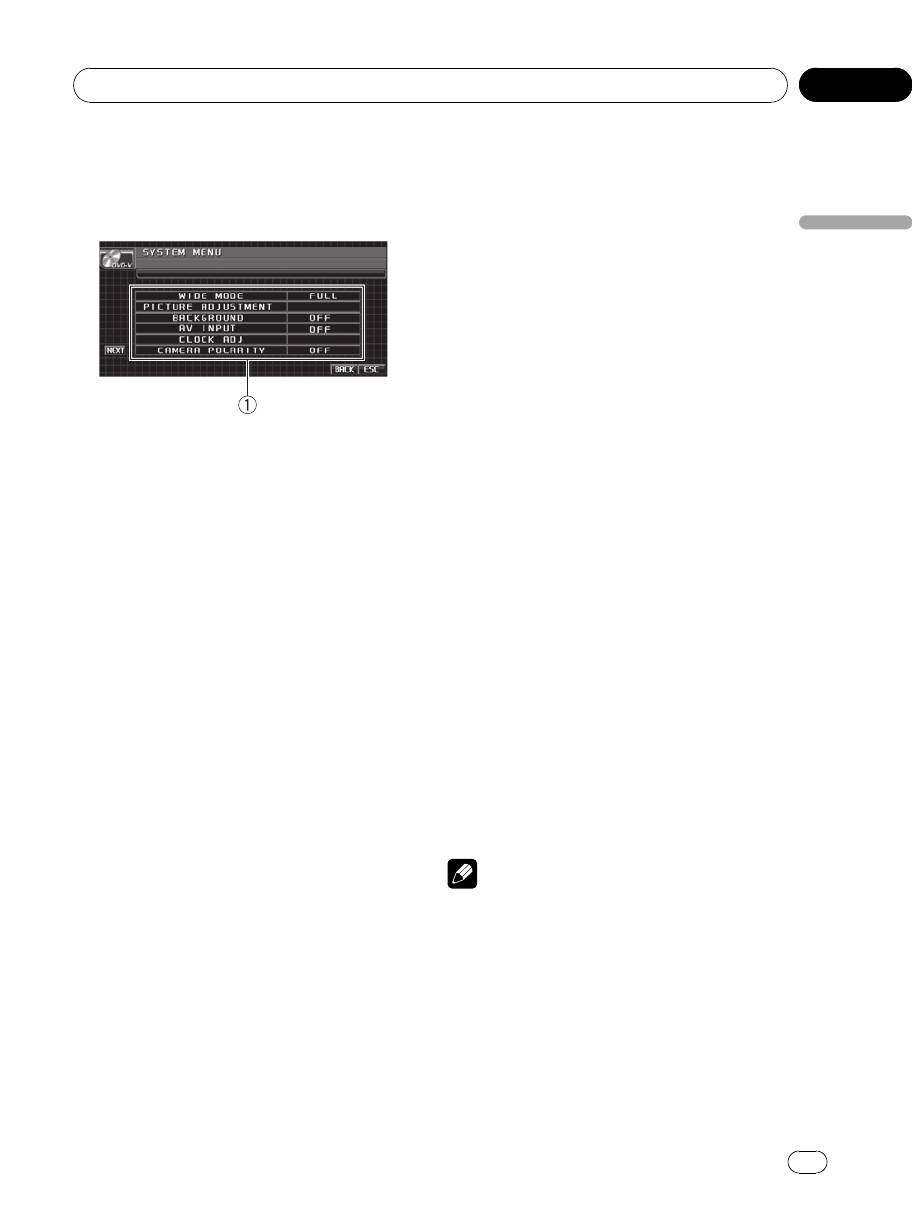
1 Дисплей меню системы
Изображение увеличивается в той же пропор-
Отображаются названия функций систе-
ции, что и при использовании FULL или ZOOM
мы.
по горизонтали и в промежуточной пропорции
между FULL и ZOOM по вертикали; идеально
1 Чтобы вывести на дисплей меню
подходит для изображения формата кино
функций системы, последовательно на-
(широкоформатное изображение), в котором
жмите кнопки AV MENU и SYSTEM MENU.
надписи на экране остаются за границами из-
Названия функций системы отображены
ображения.
на дисплее, доступные функции подсвече-
ны.
ZOOM (увеличение)
# Для перехода к следующей группе функ-
Изображение формата 4:3 пропорционально
ций нажмите NEXT.
увеличивается по горизонтали и по вертика-
# Для перехода к предыдущей группе функ-
ли; идеально подходит для изображения фор-
ций нажмите PREV.
мата кино (широкоформатное изображение).
2 Чтобы вернуться к отображению ка-
NORMAL (обычный)
ждого источника сигнала, нажмите кноп-
Изображение формата 4:3 отображается в
ку ESC.
реальном масштабе, не создавая ощущения
# Чтобы вернуться к предыдущему дисплею,
диспропорции, поскольку сохраняются про-
нажмите BACK.
порции нормального изображения.
Примечания
Изменение формата экрана
Вы можете выбрать необходимый режим
! Для каждого источника видеосигнала
увеличения формата экрана с 4:3 до 16:9.
могут сохраняться различные настройки.
! При просмотре видео в широкоформатном
1 Нажмите WIDE MODE в меню систе-
режиме, не совпадающем с его исходным
мы.
форматом, изображение может выглядеть
искаженным.
2 Выберите желаемый формат изоб-
! Помните, что использование функции ши-
ражения.
рокоформатного изображения в коммерче-
ских целях или для общественного
3 Чтобы скрыть кнопки сенсорной
просмотра может являться нарушением
панели, нажмите ESC.
закона об авторском праве.
61
Ru
<CRB2971-A/N>61

Раздел
03
Управление данным устройством
! При просмотре в режиме CINEMA или
4 Чтобы скрыть кнопки сенсорной
ZOOM изображение будет более зерни-
панели, нажмите ESC.
стым.
Настройка регулятора освещенности
Изменение настроек изображения
Чтобы в ночное время дисплей не казался
слишком ярким, его освещенность автома-
Для каждого источника сигнала или
тически уменьшается при включении фар
камеры заднего вида можно регулировать
автомобиля. Вы можете включить или вы-
следующие параметры BRIGHTNESS (яр-
ключить регулятор освещенности.
кость), CONTRAST (контрастность), COLOR
(цвет) и HUE (оттенок).
1 Нажмите PICTURE ADJUSTMENT в
! Настройки COLOR и HUE для источника
меню системы.
аудиосигнала не регулируются.
На дисплее появятся названия настроек.
1 Нажмите PICTURE ADJUSTMENT в
2 Нажмите DIMMER.
меню системы.
На дисплее появятся названия настроек.
3 Для настройки яркости нажмите c
или d.
2 Чтобы выбрать функцию для на-
При каждом нажатии кнопки c или d кур-
стройки, нажмите любую из следующих
сор перемещается влево или вправо соот-
кнопок сенсорной панели.
ветственно.
! BRIGHTNESS – Регулировка интенсивно-
Уровень показывает яркость регулируемо-
сти черного
го экрана. Чем дальше курсор смещается
! CONTRAST – Регулировка контрастности
вправо, тем ярче становится экран.
! COLOR – Регулировка насыщенности
цвета
4 Чтобы скрыть кнопки сенсорной
! HUE – Регулировка оттенка цвета
панели, нажмите ESC.
(увеличивается насыщенность красного
или зеленого цветов)
Выбор фоновой заставки экрана
! DIMMER – Регулировка яркости дисплея
! REAR VIEW/SOURCE – Переключение
Для каждого источника сигнала можно вы-
режимов настройки изображения
брать собственную заставку.
# Если для параметра CAMERA POLARITY
! При воспроизведении аудиоданных, на-
выбрано значение OFF, то настройка формата
пример, при прослушивании радиоприе-
изображения камеры заднего обзора невоз-
мника или компакт-диска, Вы можете
можна.(См.
Настройка камеры заднего обзо-
использовать AV (аудио/видеовход) в
ра (задней камеры)
на стр. 63.)
качестве фонового видео изображения
# Для некоторых камер заднего вида на-
(заставки).
стройка изображения невозможна.
% Нажмите BACKGROUND в меню
3 Нажмите c или d, чтобы установить
системы, чтобы выбрать фоновую за-
необходимое значение параметра.
ставку экрана.
При каждом нажатии кнопки c или d
Источник аудиосигнала
уровень выбранной настройки будет повы-
BGP1 (фоновая заставка 1)—BGP2 (фоно-
шаться или понижаться. При повышении
вая заставка 2)—BGP3 (фоновая заставка
или понижении уровня отображаются на-
3)—AV (аудио/видеовход)
дписи с +24 по –24.
62
Ru
<
CRB2971-A/N>62
Раздел
Управление данным устройством
03
Источник видеосигнала
1 Нажмите CLOCK ADJ в меню систе-
OFF (выкл)—BGP1 (фоновая заставка 1)—
мы.
BGP2 (фоновая заставка 2)—BGP3 (фоно-
2 Нажмите ON/OFF, чтобы включить
вая заставка 3)—AV (аудио/видеовход)
дисплей часов.
# Если для AV (аудио/видеовход) не уста-
Управление данным устройством
# Нажмите ON/OFF еще раз, чтобы выклю-
новлено значение VIDEO, то выбор AV невоз-
чить дисплей часов.
можен.(См. стр. 63.)
3 Нажимайте кнопку c или d, чтобы
выбрать сегмент дисплея часов, кото-
Настройка аудио/видеовхода
рый Вы хотите установить.
Вы можете переключать настройки в соот-
При каждом нажатии c или d происходит
ветствии с подключенным компонентом.
выбор одного из сегментов дисплея часов:
! Выберите VIDEO для просмотра видео
Часы—Минуты
изображения с подключенного ком-
При выборе сегментов дисплея часов вы-
понента, используемого в качестве ис-
бранный сегмент будет подсвечен.
точника сигнала AV.
! Выберите S-DVD для просмотра
4 С помощью кнопок a и b установите
видеоизображения с подключенного
время на часах.
DVD-проигрывателя, используемого в
качестве источника сигнала S-DVD.
Примечания
! Выберите EXT-VIDEO для просмотра
! Вы можете настроить часы по сигналу точ-
видеоизображения с подключенного
ного времени, нажав JUST.
видеоустройства, используемого в
— Если значение находится в пределах от
качестве источника сигнала EXT.
00 до 29, минуты округляются в
! Выберите TV для просмотра телепро-
меньшую сторону.(Например, значение
грамм с ТВ-тюнера, используемого в
10:18 станет 10:00.)
качестве источника сигнала TV.
— Если значение находится в пределах от
% Нажмите AV INPUT в меню системы,
30 до 59, минуты округляются в боль-
чтобы выбрать настройку аудио/
шую сторону.(Например, значение
видеовхода.
10:36 станет 11:00.)
! OFF – Нет подключенного видеообо-
! Даже если источники сигнала выключены,
рудования
на дисплее отображаются часы.
! VIDEO – Внешний видеокомпонент (на-
пример, переносной видеоплеер)
Настройка камеры заднего
! S-DVD – DVD-проигрыватель, по-
дключенный с помощью кабеля RCA
обзора (задней камеры)
! EXT-VIDEO – Внешнее видеоустройство
ВНИМАНИЕ
(например, изделие компании Pioneer,
Компания Pioneer рекомендует использо-
которое будет доступно в будущем)
вать камеру, которая выдает зеркальное
! TV – ТВ- тюнер, подключенный с по-
изображение, в противном случае изоб-
мощью кабеля RCA
ражение на экране может быть переверну-
тым.
Установка часов
Используйте эти указания для установки
часов.
63
Ru
<CRB2971-A/N>63

Раздел
03
Управление данным устройством
Данное устройство оснащено функцией,
Регулирование положения
позволяющей автоматически переключать-
ЖК-панели
ся на сигнал с камеры заднего обзора
Вы можете отрегулировать ЖК-панель
(разъем REAR VIEW CAMERA IN), если
таким образом, чтобы ее можно было дви-
камера установлена в автомобиле. При
гать вперед и назад.
включении передачи заднего хода REVER-
SE (R) экран автоматически переключает-
1 Нажмите NEXT в меню системы.
ся в режим передачи изображения с
2 Коснитесь FLAP SET BACK, чтобы
камеры заднего обзора.(Более подробную
включить функцию смещения ЖК-
информацию можно получить у Вашего
панели назад.
дилера.)
ЖК-панель сдвинется назад.
! После настройки параметров камеры
# Чтобы отключить функцию смещения
заднего обзора установите рычаг
назад, коснитесь FLAP SET BACK еще раз, при
переключения передач в положение RE-
этом ЖК-панель сдвинется вперед.
VERSE (R) и убедитесь, что на дисплей
выводится изображение с камеры за-
днего обзора.
Настройка функции
! Если дисплей ошибочно переключается
автоматического открывания
на изображение с камеры заднего обзо-
дисплея
ра (например, при движении вперед),
измените настойки камеры.
Во избежание ударов дисплея о рычаг
переключения передач автомобиля с
! Для выхода из режима просмотра изоб-
АКПП, когда рычаг находится в положении
ражения с камеры заднего вида и воз-
P (парковка), или если Вы не хотите, чтобы
врата в режим основного просмотра
дисплей открывался/закрывался автома-
нажмите и удерживайте
тически, Вы можете переключить функцию
VOLUME/MUTE.
автоматического открывания дисплея в
! Камеру заднего обзора можно использо-
ручной режим.
вать во время движения. Для этого на-
жмите на значок REARVIEW. Для
1 Нажмите NEXT в меню системы.
выключения камеры нажмите
REARVIEW еще раз. Подробную инфор-
2 Коснитесь кнопки AUTO FLAP ивы-
мацию см. в разделе
Выбор источника
берите автоматический или ручной
режим открывания/закрывания ди-
сигнала
на стр. 20.
сплея.
% Нажмите CAMERA POLARITY в меню
При каждом касании кнопки AUTO FLAP
системы, чтобы выбрать соответствую-
происходит переключение между следую-
щую настройку.
щими настройками:
! BATTERY – Если подключен положитель-
! ON – ЖК-панель открывается и закры-
ный провод электропитания, а рычаг
вается автоматически при включении
переключения передач установлен в по-
или выключении зажигания
ложение REVERSE (R)
! OFF – Чтобы открыть/закрыть ЖК-
! GROUND – Если подключен отрицатель-
панель, необходимо нажать кнопку
ный провод электропитания, а рычаг
OPEN/CLOSE
переключения передач установлен в по-
ложение REVERSE (R)
! OFF – Если камера заднего обзора не
подключена к данному устройству
64
Ru
<CRB2971-A/N>64
Раздел
Управление данным устройством
03
Включение функции зарядки iPod
2 Нажмите на значок одного из спис-
ков цветов.
Вы можете включить или выключить функ-
Можно выбрать один из следующих
цию зарядки iPod во время прослушивания
цветов.
музыки, записанной на iPod.
! BLUE (голубой)
Управление данным устройством
! Когда iPod заряжается от данного ус-
! RED (красный)
тройства, при прослушивании MW-
! AMBER (желтый)
радиостанций могут возникнуть помехи.
! GREEN (зеленый)
Чтобы устранить помехи, необходимо
! VIOLET (фиолетовый)
отключить функцию зарядки iPod.
! SCAN (сканирование всех цветов)
! По умолчанию эта функция включена.
1 Нажмите NEXT в меню системы.
Примечание
С настройкой SCAN происходит непрерывное
2 Нажмите iPod CHARGE, чтобы вклю-
циклическое переключение всех цветов по-
чить функцию зарядки iPod.
дсветки.
# Чтобы выключить функцию зарядки iPod,
нажмите iPod CHARGE еще раз.
Настройка цвета подсветки
Примечание
1 Нажмите ILLUMI COLOR для отоб-
Для оптимальной работы рекомендуется ис-
ражения меню настройки.
пользовать последнюю версию ПО для iPod.
2 Для вывода на дисплей меню на-
стройки цвета нажмите
.
Выбор цвета экранного меню
3 Для выбора цвета поворачивайте
Цвет экранного меню можно изменять.
регулятор VOLUME/MUTE.
1 Нажмите NEXT в меню системы.
4 Для сохранения цвета в памяти ус-
тройства нажмите и удерживайте одну
2 Нажимайте OSD COLOR, чтобы вы-
из кнопок (
) с 1 по 3, пока не прозву-
брать нужный цвет.
чит сигнал.
BLUE (синий)—RED (красный)—AMBER
Выбранный цвет сохранен в памяти.
(желтый)—GREEN (зеленый)—VIOLET
В следующий раз при нажатии на эту кноп-
(фиолетовый)
ки предварительной настройки цвет будет
вызван из памяти.
Выбор цвета подсветки
Данное устройство оснащено многоцвет-
ной подсветкой. Вы можете выбрать из 112
цветов.
Выбор запрограммированного
цвета подсветки
Можно выбрать цвет подсветки из списка
цветов.
1 Нажмите ILLUMI COLOR для отоб-
ражения меню настройки.
65
Ru
<
CRB2971-A/N>65

Раздел
03
Управление данным устройством
Регулировка положения
# Во время сохранения данных о настройке
не выключайте двигатель.
отклика сенсорных панелей
(калибровка сенсорной панели)
5 Нажмите EQ для перехода к 16-точеч-
ной настройке.
Если вам кажется, что сенсорные кнопки
Появится экран 16-точечной регулировки
на экране отклонились от нормального по-
сенсорной панели.
ложения и неправильно реагируют при
# Для отмены настройки нажмите и удержи-
прикосновении, необходимо отрегулиро-
вайте кнопку VOLUME/MUTE.
вать положения отклика сенсорной
панели. Предусмотрено два способа на-
6 Осторожно коснитесь стилусом
стройки:4-точечная регулировка – прикос-
центра значка + на экране.
новение к четырем углам экрана; и 16-
После того, как вы коснетесь всех значков,
точечная регулировка – выполняется точ-
данные о настроенных положениях сохра-
ная настройка по всему полю экрана.
няются в памяти.
! Для настройки обязательно используйте
# Во время сохранения данных о настройке
прилагаемый стилус и соблюдайте осто-
не выключайте двигатель.
рожность при касании им экрана. При
чрезмерном нажатии на сенсорную
7 Чтобы завершить настройку, на-
панель она может быть повреждена. Не
жмите и удерживайте кнопку
пользуйтесь заостренными предметами,
VOLUME/MUTE.
например, шариковыми или чернильны-
ми ручками. В противном случае экран
Использование дополнительного
будет поврежден.
! Если выполнить регулировку сенсорной
источника сигнала (AUX)
панели надлежащим образом не удает-
С помощью данного устройства можно
ся, обратитесь к местному дилеру ком-
управлять внешними устройствами, на-
пании Pioneer.
пример, видеомагнитофоном или порт-
ативными устройства (приобретаются
1 Нажмите значка источника сигнала, а
отдельно). При подключении внешнего ус-
затем OFF, чтобы выключить это ус-
тройства оно автоматически определятся
тройство.
как дополнительный (AUX) источник сигна-
# Если значок источника сигнала не отобра-
ла и распознается как AUX.
жается, вы можете вывести его на экран, кос-
нувшись экрана.
Способы подключения
2 Нажмите и удерживайте EJECT (h).
дополнительных устройств (AUX)
Появится экран 4-точечной регулировки
Вы можете подключить внешнее устрой-
сенсорной панели.
ство к этому устройству двумя способами.
3 Коснитесь стилусом каждой из
стрелок в четырех углах экрана.
Кабель с мини-штекером (AUX 1)
# Для отмены настройки нажмите и удержи-
При подключении вспомогательного обо-
вайте кнопку VOLUME/MUTE.
рудования с помощью кабеля с мини-
4 Нажмите EQ для завершения 4-точеч-
штекером
ной настройки.
iPod и портативный аудио/видеоплеер
Настроенная позиция сохраняется в памя-
можно подключить к данному устройству с
ти.
помощью кабеля с мини-штекером.
66
Ru
<
CRB2971-A/N>66
Раздел
Управление данным устройством
03
! Если iPod с функцией воспроизведения
Выбор AUX в качестве источника
видео подключен к данному устройству
сигнала
с помощью 4-контактного кабеля, ос-
% Нажмите значок источника сигнала,
нащенного 3,5 мм штекером (например,
а затем AUX 1/AUX 2 чтобы выбрать
CD-V150M), то Вы сможете воспроиз-
Управление данным устройством
AUX в качестве источника сигнала.
водить видеофайлы, записанные на
# Если вспомогательная настройка не
iPod.
включена, выбрать AUX невозможно. Чтобы
! Портативный аудио/видеоплеер можно
получить дополнительную информацию, см.
подключить с помощью 4-контактного
Включение вспомогательной настройки
на
кабеля RCA, оснащенного 3,5 мм
стр. 57.
штекером (приобретается отдельно).
Однако, в зависимости от используемо-
го кабеля, может потребоваться по-
Ввод названия вспомогательного
менять местами красный (правый
источника (AUX)
аудиоканал) и желтый (видео) кабели. В
Название, отображаемое для AUX, можно
противном случае воспроизведение
изменять.
аудио- и видеосигналов может быть
! Каждое название может содержать не
неверным.
более 10 символов.
% Вставьте мини-штекер стереокабеля
1 Выбрав AUX в качестве источники
в гнездо AUX (вспомогательный вход)
сигнала, нажмите AV MENU и
этого устройства.
FUNCTION MENU, а затем NAME EDIT.
Подробную информацию см. в
Описание
# Если кнопки сенсорной панели не отобра-
элементов устройства
на стр. 18.
жаются, чтобы отобразить их на экране ди-
сплея, коснитесь экрана.
Межсоединитель IP-BUS-RCA (AUX 2)
2 Нажимайте ABC для выбора нужного
При подключении вспомогательного обо-
типа символов.
рудования с использованием межсоеди-
Нажмите ABC несколько раз для выбора
нителя IP-BUS-RCA (приобретается
следующих типов символов:
отдельно)
Буквы (прописные буквы), цифры и симво-
лы—Буквы (строчные буквы)—Буквы евро-
% Используйте межсоединитель IP-
пейских языков с диакритическими
BUS-RCA, например, CD-RB20/CD-RB10
знаками (например, á, à, ä, ç)
(приобретается отдельно), для по-
# Переключение между режимами ввода
дсоединения к этому устройству вспо-
цифр и символов выполняется с помощью
могательного оборудования с RCA-
кнопки 123.
выходом.
Дополнительную информацию смотрите в
3 Нажмите a или b для выбора буквы
руководстве пользователя межсоедините-
алфавита.
ля IP-BUS-RCA.
# Если вспомогательное оборудование
4 Для перемещения курсора на пози-
имеет RCA-выходы, Вы можете использовать
цию следующего символа нажмите d.
только такой вид соединения.
5 Чтобы сохранить в памяти устрой-
ства введенное название настройки, на-
жмите OK.
6 Для возврата дисплея в исходный
режим нажмите ESC.
67
Ru
<
CRB2971-A/N>67

Раздел
03
Управление данным устройством
Использование внешнего
Использование функций,
присвоенных кнопкам от 1 до 6
устройства
Под внешним устройством понимается
1 Нажмите NEXT.
изделие компании Pioneer (например, из
2 Для выбора функции нажмите
тех, что будут доступны в будущем), кото-
любой значок от 1 до 6.
рое позволяет управлять основными функ-
циями с помощью данного устройства,
хотя и не поддерживается в качестве ис-
Расширенные функции
точника сигнала. С помощью этого устрой-
1 Нажмите кнопку AV MENU, а затем
ства можно управлять двумя внешними
FUNCTION MENU, чтобы вывести на
устройствами. При наличии двух по-
экран названия функций.
дключенных внешних устройств это ус-
Названия функций отображены на экране,
тройство автоматически присваивает им
доступные функции подсвечены.
категории “внешнее устройство 1” и
! FUNC 1 (функция 1)
“внешнее устройство 2”.
! FUNC 2 (функция 2)
Ниже дано описание основных функций
! FUNC 3 (функция 3)
внешнего устройства. Операции разли-
! FUNC 4 (функция 4)
чаются в зависимости от типа подключен-
! AUTO/MANUAL (авто/вручную)
ного внешнего устройства. Более
подробную информацию о функциях см. в
2 Для возврата дисплея в исходный
инструкции по эксплуатации внешнего ус-
режим нажмите ESC.
тройства.
# Чтобы вернуться к предыдущему дисплею,
нажмите BACK.
Выбор внешнего устройства в
качестве источника сигнала
Функции кнопки PGM
% Нажмите на значок источника сигна-
Вы можете управлять запрограммирован-
ла, затем нажмите EXT 1/EXT 2, чтобы
ными функциями каждого источника сигна-
выбрать внешнее устройство в
ла с помощью PGM на пульте
качестве источника сигнала.
дистанционного управления.
! Этой функцией можно управлять только
с пульта дистанционного управления,
Основные операции
который приобретается отдельно (на-
Следующие операции различаются в зави-
пример, CD-R55).
симости от типа подключенного внешнего
устройства. Более подробную информа-
% Нажмите PGM, чтобы включить
цию о функциях см. в инструкции по эк-
паузу и выбрать один из следующих ис-
сплуатации подсоединенного внешнего
точников сигнала:
устройства.
! DVD – Встроенный проигрыватель DVD
! iPod – iPod
% Нажмите BAND.
! USB – Портативный USB аудиоплеер/за-
% Удерживайте кнопку BAND.
поминающее устройство USB
! S-DVD – Проигрыватель DVD-дисков/
% Коснитесь кнопки c или d.
Проигрыватель-автомат DVD-дисков
! MCD – Проигрыватель-автомат компакт-
% Удерживайте кнопку c или d.
дисков
% Коснитесь кнопки a или b.
! BT-Audio – Bluetooth-аудиоплеер
68
Ru
<CRB2971-A/N>68

Раздел
Управление данным устройством
03
# Чтобы выключить паузу, нажмите PGM
еще раз.
% Нажмите и удерживайте кнопку PGM,
чтобы включить функцию BSM при
Управление данным устройством
выборе RADIO в качестве источника сиг-
нала.
Нажмите и удерживайте кнопку PGM, пока
не включится функция BSM.
# Чтобы отменить процесс сохранения на-
строек, нажмите PGM еще раз.
% Нажмите и удерживайте кнопку PGM,
чтобы включить функцию BSSM при
выборе TV в качестве источника сигна-
ла.
Нажмите и удерживайте кнопку PGM, пока
не включится функция BSSM.
# Чтобы отменить процесс сохранения на-
строек, нажмите PGM еще раз.
69
Ru
<CRB2971-A/N>69
Раздел
04
Дополнительное оборудование
! Во время разговора по сотовому телефо-
Bluetooth-аудио
ну, подключенному к данному устройству
Основные операции
посредством беспроводной технологии
Подключив адаптер Bluetooth (например,
Bluetooth, звук композиции, воспроизводи-
CD-BTB200) к данному устройству, Вы
мой с помощью Bluetooth-аудиоплеера,
сможете управлять Bluetooth-аудиоплее-
приглушается.
ром посредством беспроводной техноло-
! Если при прослушивании композиции на
гии Bluetooth.
Bluetooth-аудиоплеере вы переключаетесь
! В некоторых странах адаптер CD-
на другой источник сигнала, воспроизведе-
BTB200 отсутствует в продаже.
ние композиции не прекращается.
Подробнее об управлении см. в руко-
Важно
водстве по эксплуатации адаптера Blue-
! В зависимости от модели Bluetooth-
tooth. В данном разделе приводится
аудиоплеера, подключенного к устройству,
краткое описание использования Bluetooth-
доступны различные операции, которые
аудиоплеера с данным устройством, кото-
подразделяются на два уровня:
рое несколько отличается от информации,
— Профиль A2DP (Advanced Audio Distri-
изложенной в руководстве по эксплуатации
bution Profile): На вашем аудиоплеере
адаптера Bluetooth, или представляет
возможно только воспроизведение ком-
собой ее сокращенный вариант.
позиций.
! Даже если в Вашем аудиоплеере отсут-
— Профиль AVRCP (Audio/Video Remote
ствует модуль Bluetooth, Вы можете
Control Profile): Возможно воспроиз-
управлять им с помощью этого устрой-
ведение, пауза, выбор композиций и
ства посредством беспроводной техно-
т.д.
логии Bluetooth. Для управления
! Поскольку на рынке представлено боль-
аудиоплеером с помощью данного ус-
шое количество разнообразных Bluetooth-
тройства подключите оборудование с
аудиоплееров, управление ими с помощью
функцией беспроводной связи Bluetooth
этого устройства может в значительной
(приобретается отдельно) к аудиоплее-
степени отличаться. Обратитесь к руковод-
ру, а затем подключите к данному ус-
ству по эксплуатации, прилагаемому к
тройству адаптер Bluetooth (например,
Bluetooth-аудиоплееру, а также к данному
CD-BTB200).
руководству при управлении плеером с
этого устройства.
! Данные о композициях (например,
истекшее время воспроизведения, назва-
ние композиции, номер композиции и т. д.)
на этом устройстве просмотреть невоз-
можно.
! Во время прослушивания композиций на
Bluetooth-аудиоплеере по возможности
воздерживайтесь от использования сото-
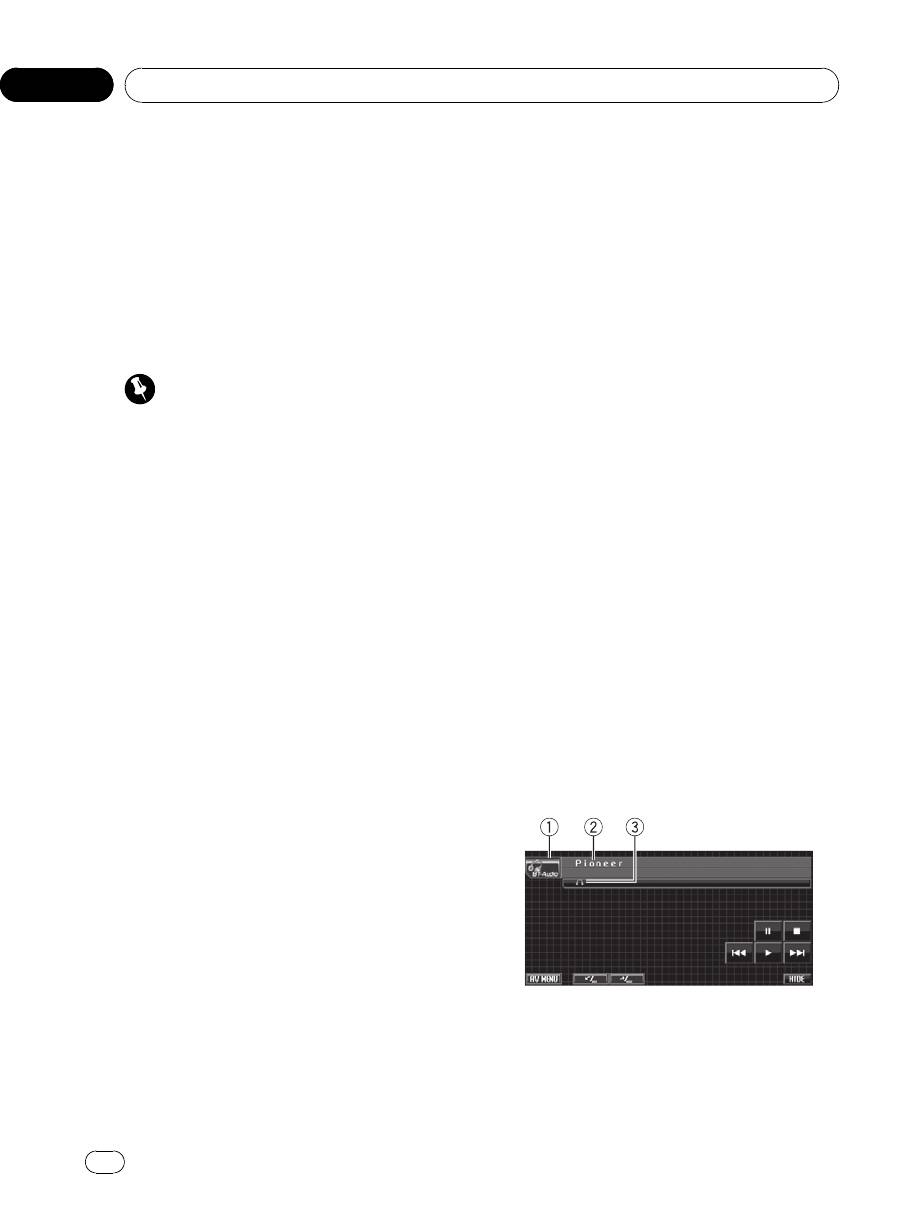
1 Значок источника сигнала
вого телефона. При использовании сотово-
2 Название устройства
го телефона поступающий с него сигнал
Показывает имя подключенного Bluetoo th-
может создать помехи для воспроизводи-
аудиоплеера (или адаптера Bluetooth).
мой композиции.
3 Индикатор соединения
70
Ru
<CRB2971-A/N>70

Раздел
Дополнительное оборудование
04
Показывает состояние беспроводного
2 Для возврата дисплея в исходный
соединения Bluetooth.
режим нажмите ESC.
# Чтобы вернуться к предыдущему дисплею,
1 Нажмите на значок источника сигна-
нажмите BACK.
ла, а затем BT-Audio, чтобы выбрать в
качестве источника аудиоустройство
Bluetooth.
Подключение Bluetooth-
Дополнительное оборудование
# Чтобы управлять Bluetooth-аудиоплеером
аудиоплеера
с помощью данного устройства, необходимо
% Нажмите CONNECTION OPEN в меню
установить беспроводное соединение Blue-
функций, чтобы открыть соединение.
tooth. (См.
Подключение Bluetooth-аудиоплее-
На дисплее отображается
ра
на стр. 71.)
CONNECTION WAITING. Это устройство на-
2 Нажмите d.
ходится в режиме готовности к установке
Начинается воспроизведение.
соединения с Bluetooth- аудиоплеером.
Если Bluetooth-аудиоплеер находится в
3 Чтобы перейти к предыдущей или к
режиме готовности к установке беспрово-
следующей дорожке, кратковременно
дного соединения Bluetooth, соединение с
коснитесь кнопки o или p на
данным устройством будет установлено
сенсорной панели.
автоматически.
4 Для ускоренной перемотки вперед
Примечание
или назад удерживайте кнопку o или
p.
Перед использованием аудиоплеера может
потребоваться ввести PIN-код на этом ус-
5 Чтобы остановить воспроизведе-
тройстве. Если для установки соединения
ние, нажмите g.
плееру требуется PIN-код, поищите код на
самом плеере или в его сопроводительной
документации. См.
Ввод PIN-кода для беспро-
Приостановка воспроизведения
водного соединения Bluetooth
на стр. 60.
% Во время воспроизведения нажмите
кнопку e.
Отключение Bluetooth-
# Чтобы продолжить воспроизведение с того
же места, где Вы включили паузу, еще раз на-
аудиоплеера
жмите d.
% Нажмите DISCONNECT в меню функ-
ций.
По окончании разъединения выводится со-
Знакомство с расширенными
общение NO CONNECTION.
функциями
1 Нажмите кнопку AV MENU, а затем
Отображение адреса
FUNCTION MENU, чтобы вывести на
экран названия функций.
Bluetooth-устройства (BD)
Названия функций отображены на экране,
% Нажмите DEVICE INFO в меню функ-
доступные функции подсвечены.
ций для вывода на экран BD-адреса.
На экране появятся различные сведения о
беспроводной технологии Bluetooth.
71
Ru
<
CRB2971-A/N>71

Раздел
04
Дополнительное оборудование
! DEVICE NAME (имя устройства данной
Телефон с функцией
системы)
Bluetooth
! BD ADDRESS (адрес устройства Blue-
tooth)
Основные операции
! SYSTEM VERSION (версия системы)
При использовании адаптера Bluetooth (на-
! BT MODULE VERSION (версия модуля
пример, CD-BTB200) можно подключить к
Bluetooth)
данному устройству сотовый телефон,
имеющий функцию беспроводной связи
Bluetooth, которая позволяет пользоваться
громкой связью даже во время движения
автомобиля.
! В некоторых странах адаптер CD-
BTB200 отсутствует в продаже.
Важно
! Поскольку это устройство находится в
режиме готовности к подключению сотово-
го телефона посредством беспроводной
технологии Bluetooth, пользование этим ус-
тройством при остановленном двигателе
может привести к разряду аккумулятора.
! Во время вождения запрещено использо-
вание расширенных функций, требующих
повышенного внимания, таких, как набор
номеров с экрана, использование
телефонного справочника и т.д. Если вам
необходимо воспользоваться этими рас-
ширенными функциями, остановите авто-
мобиль в безопасном месте и только
после этого воспользуйтесь ими.
Подробнее об управлении см. в руко-
водстве по эксплуатации адаптера Blue-
tooth. В данном разделе приводится
краткое описание функций использования
с данным устройством телефона без помо-
щи рук, которое мало отличается от инфор-
мации, изложенной в инструкции по
эксплуатации адаптера Bluetooth, или
представляет собой ее сокращенный ва-
риант.
! Данное устройство не поддерживает
регистрацию гостевого телефона.
! Данное устройство не обладает функ-
цией редактирования имени записи в
телефонном справочнике.
72
Ru
<
CRB2971-A/N>72
Раздел
Дополнительное оборудование
04
! Указываемый индикатором уровень
заряда батареи может отличаться от
фактического.
! Если информации о заряде батареи
нет, то в области индикатора заряда
батареи ничего не отображается.
9 Индикатор уровня сигнала
Дополнительное оборудование
Показывает уровень мощности сигнала со-
тового телефона.
! Указываемый индикатором уровень
может отличаться от фактического.
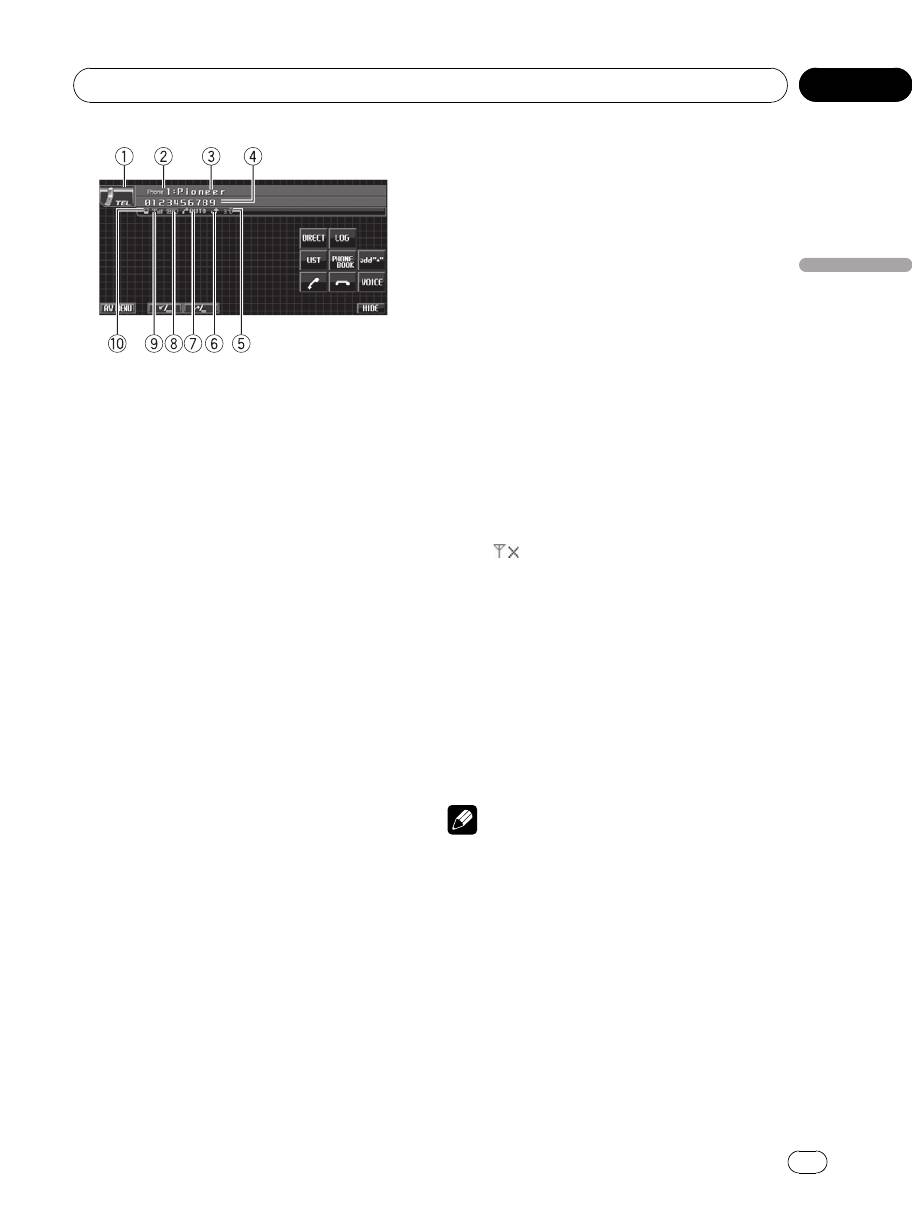
1 Значок источника сигнала
! В зависимости от модели сотового
2 Индикатор номера пользователя
телефона с функцией беспроводной
Показывает регистрационный номер сото-
связи Bluetooth данные о напряжен-
вого телефона.
ности поля могут отсутствовать. В
3 Название устройства
этом случае индикатор уровня сигна-
Показывает название сотового телефона.
ла не появляется.
4 Телефон
! Если Ваш сотовый телефон неис-
Показывает выбранный номер телефона.
правен, на дисплее появится значок
5 Индикатор голосового набора
.
Показывает включение функции голосово-
a Индикатор телефона
го набора (чтобы получить дополнитель-
Отображается при установлении соедине-
ную информацию, смотрите в
Голосовой
ния с помощью беспроводной технологии
набор
на стр. 74).
Bluetooth (подробнее см. в
Подключение
6 Индикатор входящего вызова
сотового телефона
на стр. 75).
Показывает, что входящий вызов был при-
! При автоматическом подключении
нят в ваше отсутствие и еще не проверен.
индикатор телефона мигает.
! Уведомления о входящих вызовах,
поступивших в период, когда Ваш со-
% Нажмите на значок источника сигна-
товый телефон был отключен от дан-
ла, а затем нажмите TEL, чтобы выбрать
ного устройства, не отображаются на
телефон.
дисплее.
7 Индикатор автоответчика/автоматического
Примечание
отклонения вызовов
Кривая эквалайзера для телефона в качестве
Показывает включение функции автоот-
источника сигнала является постоянной. При
ветчика (чтобы получить дополнительную
выборе телефона в качестве источника сигна-
информацию, смотрите в
Настройка авто-
ла Вы не сможете использовать функцию
ответчика
на стр. 80).
эквалайзера. См.
Вызов кривых эквалайзера
Отображается в случаях, когда функция
из памяти
на стр. 49.
автоматического отклонения вызовов
Если к данному устройству подключен много-
включена (более подробно см.
Настройка
канальный процессор, то функция эквалайзе-
автоматического отклонения вызовов
на
ра доступна, даже если в качестве источника
стр. 80).
сигнала выбран телефон. См.
Вызов кривых
8 Индикатор заряда батареи
эквалайзера из памяти
на стр. 96.
Показывает уровень заряда батареи сото-
вого телефона.
73
Ru
<CRB2971-A/N>73

Раздел
04
Дополнительное оборудование
Настройки для громкой связи
хранится даже после отключения телефона
от этого устройства.
Прежде чем воспользоваться функцией
громкой связи, необходимо настроить ус-
тройство для работы с сотовым телефо-
Выполнение вызовов
ном. Сюда входит установка
Голосовой набор
беспроводного соединения Bluetooth
между этим устройством и телефоном,
1 Нажмите VOICE, чтобы включить
регистрация телефона на устройстве и на-
функцию голосового набора.
стройка уровня громкости.
На информационной панели появится зна-
чок голосового набора. Теперь Вы можете
1 Подключение
пользоваться функцией голосового набо-
Подробно о подключении сотового телефо-
ра.
на к этому устройству посредством беспро-
# Чтобы отключит функцию голосового набо-
водной технологии Bluetooth смотрите в
ра, нажмите VOICE еще раз.
Подключение сотового телефона
на стр.
75.
2 Произнесите имя вызываемого
# Ваш телефон теперь должен быть
абонента.
временно подключен. Однако для максималь-
но эффективной работы рекомендуется за-
Прием вызовов
регистрировать телефон на этом устройстве.
Ответ на входящий вызов
2 Регистрация
Порядок регистрации временно по-
1 При поступлении вызова нажмите
.
дключенного телефона см. в
Регистрация
# Выполнить эту операцию можно также на-
подключенного сотового телефона
на стр.
жатием кнопки c (TRACK).
76.
# Если на сотовом телефоне установлен
режим закрытой связи, функция громкой
3 Регулировка громкости
связи может оказаться недоступной.
Настройте требуемую громкость звука на
сотовом телефоне. После настройки
2 Для завершения вызова нажмите .
уровень громкости сохраняется в памяти
# Выполнить эту операцию можно также на-
этого устройства в качестве настройки по
жатием кнопки d (TRACK).
умолчанию.
# Громкость речи и громкость звонка могут
Отклонение входящего вызова
отличаться в зависимости от модели сотового
% При поступлении вызова нажмите
.
телефона.
Вызов отклонен.
# Если разница между уровнями громкости
звонка и голоса абонента велика, общий
уровень громкости может быть нестабиль-
ным.
# Прежде чем прервать соединение между
сотовым телефоном и этим устройством, ус-
тановите соответствующий уровень громко-
сти. Если звук на сотовом телефоне был
отключен (нулевой уровень громкости), то
данная настройка на сотовом телефоне со-
74
Ru
<
CRB2971-A/N>74

Раздел
Дополнительное оборудование
04
Ответ на ожидающий вызов
отображаются названия устройств или
NAME NOT FOUND (если названия нед-
1 Нажмите , чтобы ответить на
оступны).
вызов, находящийся в режиме ожида-
# Если это устройство не находит доступных
ния.
сотовых телефонов, выводится сообщение
2 Нажмите
, чтобы завершить все
NOT FOUND.
вызовы.
# Чтобы отобразить на дисплее адрес Blue-
Дополнительное оборудование
# Абонент, с которым вы разговаривали,
tooth-устройства, нажмите BD ADDR. Чтобы
переведен в режим ожидания. Для заве-
вернуться к экрану с именем устройства, на-
ршения вызова вы и ваш собеседник должны
жмите PHONE NAME.
положить трубку.
3 Выберите название устройства, ско-
# Если несколько абонентов находятся на
торым нужно установить соединение.
линии в режиме ожидания, то вы можете
При выполнении соединения мигает на-
переключаться между ними, нажимая
.
дпись CONNECTING. Для завершения про-
цедуры установки соединения проверьте
Отклонение ожидающего вызова
название устройства (Pioneer BT unit2) и
введите код канала на сотовом телефоне.
% Нажмите
, чтобы отклонить вызов,
Если соединение установлено, на дисплее
находящийся в режиме ожидания.
появится индикация CONNECTED.
# В качестве PIN-кода по умолчанию уста-
Знакомство с расширенными
новлено 0000. Вы можете изменить данный
функциями
код в начальных настройках. См.
Ввод PIN-
кода для беспроводного соединения Bluetooth
1 Нажмите кнопку AV MENU, а затем
на стр. 60.
FUNCTION MENU, чтобы вывести на
экран названия функций.
Использование сотового телефона
Названия функций отображены на экране,
доступные функции подсвечены.
для начала установления соединения
1 Нажмите PHONE CONNECT в меню
2 Для возврата к дисплею режима
функций.
ожидания телефона нажмите кнопку
ESC.
2 Нажмите CONNECTION OPEN.
# Чтобы вернуться к предыдущему дисплею,
На дисплее замигает надпись
нажмите BACK.
CONNECTION WAITING; устройство на-
ходится в режиме готовности к установке
соединения с сотовым телефоном.
Подключение сотового телефона
3 Используйте сотовый телефон для
Поиск доступных сотовых телефонов
установления соединения с этим ус-
1 Нажмите PHONE CONNECT в меню
тройством.
функций.
# Чтобы отменить эту функцию, нажмите
CONNECTION OPEN еще раз.
2 Нажмите SEARCH, чтобы найти до-
# В качестве PIN-кода по умолчанию уста-
ступные сотовые телефоны.
новлено 0000. Вы можете изменить данный
При выполнении поиска мигает
код в начальных настройках. См.
Ввод PIN-
SEARCHING. При обнаружении доступных
кода для беспроводного соединения Bluetooth
сотовых телефонов с поддержкой беспро-
на стр. 60.
водной технологии Bluetooth на дисплее
75
Ru
<CRB2971-A/N>75

Раздел
04
Дополнительное оборудование
Отсоединение сотового телефона
2 Нажмите DELETE напротив названия
устройства, которое вы хотите удалить.
1 Нажмите PHONE CONNECT в меню
Появится дисплей подтверждения. На-
функций.
жмите OK, чтобы удалить телефон.
# Для отмены удаления зарегистрированно-
2 Нажмите DISCONNECT, чтобы
го телефона нажмите CANCEL.
прервать текущее соединение между со-
товым телефоном и данным устрой-
ством.
Соединение с
По окончании разъединения выводится со-
зарегистрированным сотовым
общение NO CONNECTION.
телефоном
Подключение к зарегистрированному
Регистрация подключенного
телефону вручную
сотового телефона
1 Нажмите PHONE CONNECT в меню
1 Нажмите PHONE REGISTER в меню
функций.
функций.
На дисплее отобразятся регистрационные
2 Нажмите DIRECT CONNECT.
профили телефона пользователя 1, 2 и 3.
3 Выберите название устройства, ско-
2 Нажмите и удерживайте один из
торым нужно установить соединение.
регистрационных профилей, чтобы за-
Во время установления соединения мигает
регистрировать подключенный
надпись CONNECTING. Если соединение
телефон.
установлено, на дисплее появится индика-
Если регистрация прошла успешно, ввы-
ция CONNECTED.
бранном профиле появится название по-
дключенного телефона.
Автоматическое соединение с
# Если профиль пуст, название устройства
зарегистрированным телефоном
не отображается. Если профиль уже занят,
появится название устройства. Для замены
1 Нажмите NEXT в меню функций.
профиля на новый предварительно нужно
2 Нажмите AUTO CONNECT, чтобы
удалить текущий профиль. Чтобы получить
включить функцию автоматического
дополнительные инструкции, смотрите в
соединения.
Удаление зарегистрированного телефона
на
Если сотовый телефон находится в
стр. 76.
режиме готовности к установке беспрово-
# Если регистрация не выполнена, название
дного соединения Bluetooth, соединение с
устройства, присвоенное подключенному
этим устройством будет установлено авто-
телефону, в выбранном профиле не появится.
матически.
В этом случае вернитесь к шагу 1 и повторите
# Чтобы отключить функцию автоматическо-
процедуру еще раз.
го соединения, нажмите AUTO CONNECT еще
раз.
Удаление зарегистрированного
телефона
1 Нажмите PHONE REGISTER в меню
функций.
76
Ru
<CRB2971-A/N>76
Раздел
Дополнительное оборудование
04
Использование телефонного
Изменение порядка отображения
записей телефонного справочника
справочника
% Нажмите PHONE BOOK NAME VIEW в
Перенос записей в телефонный
меню функций, чтобы изменить по-
справочник
рядок отображения имен.
Емкость телефонного справочника соста-
На дисплее отобразится надпись
вляет 500 записей. 300 для Пользователя
Дополнительное оборудование
INVERTED; порядок отображения имен
1, 150 для Пользователя 2 и 50 для По-
изменен.
льзователя 3.
# Для перехода к иному порядку отображе-
ния записей (отличному от ORIGINAL) на-
1 Нажмите PHONE BOOK TRANSFER в
жмите PHONE BOOK NAME VIEW еще раз.
меню функций.
2 Нажмите START для включения функ-
Вызов по номеру из телефонного
ции переноса телефонного справочни-
справочника
ка.
Функция переноса телефонного справочни-
Важно
ка находится в режиме готовности.
Чтобы выполнить эту операцию, припаркуйте
3 С помощью сотового телефона вы-
автомобиль и поставьте его на стояночный
полните перенос справочника.
тормоз.
Выполните перенос справочника с по-
1 Нажмите PHONE BOOK, чтобы вы-
мощью сотового телефона. Для получения
вести на дисплей телефонный справоч-
дополнительной информации см. руковод-
ник.
ство по эксплуатации сотового телефона.
# На дисплее отображается количество
2 Нажмите a или b, чтобы выбрать
переданных записей и общее количество за-
первую букву нужного имени.
писей, которые необходимо передать.
Нажатием a или b производится переход к
# Чтобы отменить процесс переноса, на-
другой букве алфавита.
жмите STOP.
3 Нажмите ENTER для вывода на экран
4 По окончании переноса справочника
записей, начинающихся с выбранной
нажмите ESC.
буквы.
На дисплее отобразятся первые шесть за-
Примечание
писей телефонного справочника, начинаю-
щихся с выбранной буквы (например, при
По окончании переноса справочника соедине-
выборе буквы “Б”–“Бен”, “Берт” и
ние с мобильным телефоном прерывается.
“Брайан”).
Чтобы воспользоваться справочником, по-
# Нажмите
или , чтобы вывести на экран
дсоедините телефон заново в соответствии с
другие записи телефонного справочника.
инструкциями
Соединение с зарегистриро-
# Чтобы произвести поиск по другой букве,
ванным сотовым телефоном
на стр. 76.
коснитесь CLEAR.
4 Нажмите на номер в телефонном
справочнике, по которому вы хотите по-
звонить.
Дисплей переключается в режим отоб-
ражения подробной информации записей
в телефонном справочнике.
77
Ru
<
CRB2971-A/N>77

Раздел
04
Дополнительное оборудование
5 Нажмите на номер в записи
4 Для ввода номера используйте кноп-
телефонного справочника, по которому
ки от 0 до 9.
вы хотите позвонить.
# Для выполнения международного вызова
Если одна запись содержит несколько
нажмите add “+”, чтобы добавить + к
телефонных номеров, нажмите на номер,
телефонному номеру.
по которому вы хотите позвонить.
# Нажмите CLEAR, чтобы удалить номер.
Дисплей возвращается в обычный режим,
Чтобы удалить все введенные номера, на-
а выбранная запись телефонного справоч-
жмите и удерживайте CLEAR.
ника отображается на информационной
5 Чтобы сохранить новый номер, на-
панели.
жмите OK.
6 Нажмите
, чтобы выполнить
вызов.
Удаление записи из телефонного
# Для выполнения международного вызова
справочника
нажмите add “+”, чтобы добавить + к
телефонному номеру.
Важно
7 Для завершения вызова нажмите
.
Чтобы выполнить эту операцию, припаркуйте
автомобиль и поставьте его на стояночный
тормоз.
Изменение телефонных номеров
1 Нажмите PHONE BOOK, чтобы вы-
Важно
вести на дисплей телефонный справоч-
Чтобы выполнить эту операцию, припаркуйте
ник.
автомобиль и поставьте его на стояночный
2 Выберите запись в телефонном
тормоз.
справочнике, которую вы хотите уда-
Номера в записях телефонного справочни-
лить.
ка можно изменять. Длина каждого номера
См. инструкции по выполнению данной
телефона не должна превышать 24 симво-
процедуры с шага 2 по 4. См.
Вызов по
лов.
номеру из телефонного справочника
на
стр. 77.
1 Нажмите PHONE BOOK, чтобы вы-
вести на дисплей телефонный справоч-
3 Нажмите DELETE, чтобы удалить за-
ник.
пись из телефонного справочника.
Появится дисплей подтверждения. На-
2 Нажмите на запись в телефонном
жмите YES, чтобы удалить запись.
справочнике, которую вы хотите из-
# Если вы не хотите удалять выбранную за-
менить.
пись телефонного справочника, нажмите NO.
См. инструкции по выполнению данной
процедуры с шага 2 по 4. См.
Вызов по
номеру из телефонного справочника
на
Использование списка вызовов
стр. 77.
Важно
3 Нажмите EDIT напротив телефонного
Чтобы выполнить эту операцию, припаркуйте
номера, который вы хотите изменить.
автомобиль и поставьте его на стояночный
Дисплей переключается в режим редакти-
тормоз.
рования номеров телефонного справочни-
ка.
78
Ru
<CRB2971-A/N>78

Раздел
Дополнительное оборудование
04
В списке вызовов сохраняются 6 послед-
Вы можете запрограммировать до 6 часто
них вызовов (исходящих, входящих и про-
вызываемых телефонных номеров в
пущенных). Вы можете просматривать
качестве номеров предварительной на-
список вызовов и звонить по этим но-
стройки.
мерам.
1 Выберите нужный номер из
1 Нажмите LOG, чтобы вывести на ди-
телефонного справочника или списка
Дополнительное оборудование
сплей список вызовов.
вызовов. Также можно ввести нужный
номер телефона с клавиатуры.
2 Переключение между списками вы-
Порядок выбора требуемого телефонного
зовов осуществляется кнопкой LOG.
номера из телефонного справочника или
MISSED CALL LIST (пропущенный вызов)—
списка вызовов см. в инструкциях, при-
DIALED CALL LIST (исходящий вызов)—
веденных выше. Порядок ввода номера
RECEIVED CALL LIST (входящий вызов)
телефона с клавиатуры см. в следующем
# Переключение между номером телефона
разделе. См.
Вызов путем ввода телефон-
и именем абонента (если таковое есть в запи-
ного номера
на стр. 80.
си) производится с помощью кнопки ABC/123.
Дисплей вернется в обычный режим, авы-
# Если в выбранном списке нет ни одного
бранный вами номер телефона появится
номера, на дисплее ничего не отобразится.
на информационной панели.
3 Нажмите на номер телефона или
2 Нажмите LIST, чтобы вывести на ди-
имя абонента (если таковое есть в запи-
сплей номера предварительной на-
си), которому вы хотите позвонить.
стройки.
Дисплей возвращается в обычный режим,
На дисплее отображаются профили пред-
а выбранный номер телефона отображает-
варительной настройки (если до этого они
ся на информационной панели.
не были отображены).
4 Нажмите
, чтобы выполнить
3 Чтобы ввести в память номер
вызов.
телефона, нажмите и удерживайте один
# Для выполнения международного вызова
из профилей предварительной настрой-
нажмите add “+”, чтобы добавить + к
ки.
телефонному номеру.
Выбранный номер телефона сохранен в
предварительных настройках.
5 Для завершения вызова нажмите
.
# Если профиль пуст, на дисплее отобразит-
ся No Data. Если профиль занят, чтобы за-
Использование
менить его на новый, нажмите и удерживайте
кнопку профиля.
запрограммированных номеров
Важно
Вызов запрограммированных номеров
Чтобы выполнить эту операцию, припаркуйте
1 Нажмите LIST, чтобы вывести на ди-
автомобиль и поставьте его на стояночный
сплей номера предварительной на-
тормоз.
стройки.
На дисплее отображаются профили пред-
Программирование телефонных
варительной настройки (если до этого они
номеров
не были отображены).
Часто набираемые номера можно запро-
граммировать в устройстве.
79
Ru
<
CRB2971-A/N>79

Раздел
04
Дополнительное оборудование
2 Нажмите на один из профилей пред-
! PHONE BOOK (телефонный справочник)
варительной настройки.
! DIALED CALLS (список исходящих вызо-
Выбранный номер отобразится на инфор-
вов)
мационной панели.
! RECEIVED CALLS (список входящих вызо-
вов)
3 Нажмите
, чтобы выполнить
! MISSED CALLS (список пропущенных вы-
вызов.
зовов)
! DIAL PRESET (предварительно заданные
4 Для завершения вызова нажмите
.
номера)
После выбора нужного элемента появится
Вызов путем ввода
дисплей подтверждения. Нажмите OK,
чтобы удалить элемент из памяти.
телефонного номера
# Если вы не хотите удалять из памяти вы-
Важно
бранный элемент, нажмите CANCEL.
# Если вы хотите очистить весь телефонный
Чтобы выполнить эту операцию, припаркуйте
справочник, список набранных/принятых/про-
автомобиль и поставьте его на стояночный
пущенных вызовов и запрограммированных
тормоз.
номеров, коснитесь CLEAR ALL.
1 Нажмите DIRECT, чтобы перевести
дисплей в режим прямого набора.
Настройка автоответчика
2 Для ввода номера используйте кноп-
% Нажмите AUTO ANSWER в меню
ки от 0 до 9.
функций для включения автоответчика.
# Для выполнения международного вызова
# Нажмите AUTO ANSWER еще раз, чтобы
нажмите add “+”, чтобы добавить + к
выключить автоответчик.
телефонному номеру.
# Нажмите CLEAR, чтобы удалить номер.
Чтобы удалить все введенные номера, на-
Настройка автоматического
жмите и удерживайте CLEAR.
отклонения вызовов
# Можно ввести до 24 цифр.
# При необходимости сохранить введенный
1 Нажмите NEXT в меню функций.
номер в профиле предварительной настройки
2 Для включения функции автома-
нажмите SET. При этом дисплей вернется в
тического отклонения вызовов нажмите
обычный режим и будет выбран введенный
REFUSE ALL CALLS.
номер.
# Чтобы отключить функцию автоматическо-
3 По завершении ввода номера на-
го отклонения вызовов, нажмите
жмите
, чтобы вызвать этот номер.
REFUSE ALL CALLS еще раз.
4 Для завершения вызова нажмите
.
Включение сигнала вызова
1 Нажмите NEXT в меню функций.
Очистка памяти
1 Нажмите CLEAR MEMORY в меню
2 Нажмите RING TONE, чтобы вклю-
функций.
чить сигнал вызова.
# Нажмите RING TONE еще раз, чтобы вы-
2 Нажмите CLEAR напротив элемента,
ключить сигнал вызова.
который вы хотите удалить из памяти.
Существуют следующие варианты:
80
Ru
<CRB2971-A/N>80


