
Pioneer AVH-3100DVD – страница 5
Инструкция к Автомобильной Магнитоле С Dvd + Монитор Pioneer AVH-3100DVD
Оглавление

Раздел
Другие функции
18
Кабель с мини-штекером (AUX-1)
% Используйте межсоединитель IP-
BUS-RCA, например, CD-RB20/CD-RB10
При подключении вспомогательного обо-
(приобретается отдельно), для по-
рудования с помощью кабеля с мини-
дсоединения к этому устройству вспо-
штекером
могательного оборудования с RCA-
iPod и портативный аудио/видеоплеер
выходом.
можно подключить к данному устройству с
Дополнительную информацию смотрите в
помощью кабеля с мини-штекером.
руководстве пользователя межсоедините-
! Если iPod с функцией воспроизведения
ля IP-BUS-RCA.
видео подключен к данному устройству
# Если вспомогательное оборудование
с помощью 4-контактного кабеля, ос-
имеет RCA-выходы, Вы можете использовать
нащенного 3,5 мм штекером (например,
Другие функции
только такой вид соединения.
CD-V150M), то Вы сможете воспроиз-
водить видеофайлы, записанные на
iPod.
Выбор AUX в качестве
! Портативный аудио/видеоплеер можно
источника сигнала
подключить с помощью 4-контактного
кабеля RCA, оснащенного 3,5 мм
% Нажмите значок источника сигнала,
штекером (приобретается отдельно).
а затем AUX-1/AUX-2 чтобы выбрать
Однако, в зависимости от используемо-
AUX в качестве источника сигнала.
го кабеля, может потребоваться по-
# Если вспомогательная настройка не
менять местами красный (правый
включена, выбрать AUX невозможно. Чтобы
аудиоканал) и желтый (видео) кабели. В
получить дополнительную информацию, см.
противном случае воспроизведение
Включение вспомогательной настройки
на
аудио- и видеосигналов может быть
стр. 69.
неверным.
% Вставьте мини-штекер стереокабеля
Ввод названия вспомогательного
в гнездо AUX (вспомогательный вход)
источника (AUX)
этого устройства.
Название, отображаемое для AUX, можно
Чтобы получить дополнительную инфор-
изменять.
мацию, см. в
Описание элементов устрой-
! Каждое название может содержать не
ства
на стр. 13.
более 10 символов.
1 Выбрав AUX в качестве источники
Межсоединитель IP-BUS-RCA
сигнала, нажмите AV Menu и
(AUX-2)
Function Menu, а затем Name Edit.
При подключении вспомогательного обо-
# Если кнопки сенсорной панели не отобра-
рудования с использованием межсоеди-
жаются, чтобы отобразить их на экране ди-
нителя IP-BUS-RCA (приобретается
сплея, коснитесь экрана.
отдельно)
2 Нажимайте ABC для выбора нужного
типа символов.
Нажмите ABC несколько раз для выбора
следующих типов символов:
Буквы (прописные буквы), цифры и симво-
лы—Буквы (строчные буквы)—Буквы евро-
пейских языков с диакритическими
знаками (например, á, à, ä, ç)
81
Ru

Раздел
18
Другие функции
# Переключение между режимами ввода
Основные операции
цифр и символов выполняется с помощью
Следующие операции различаются в зави-
кнопки 123.
симости от типа подключенного внешнего
устройства. Более подробную информа-
3 Нажмите a или b для выбора буквы
цию о функциях см. в инструкции по эк-
алфавита.
сплуатации подсоединенного внешнего
4 Нажимайте c или d, чтобы
устройства.
переместить курсор.
% Нажмите Band.
5 Чтобы сохранить в памяти устрой-
% Удерживайте кнопку Band.
ства введенное название настройки, на-
жмите OK.
% Нажмите c или d.
6 Для возврата дисплея в исходный
% Удерживайте кнопку c или d.
режим нажмите ESC.
% Нажмите a или b.
Использование внешнего
Использование функций,
устройства
присвоенных кнопкам от 1 до 6
Под внешним устройством понимается
1 Нажмите NEXT.
изделие компании Pioneer (например, из
тех, что будут доступны в будущем), кото-
2 Для выбора функции нажмите
рое позволяет управлять основными функ-
любой значок от 1 до 6.
циями с помощью данного устройства,
хотя и не поддерживается в качестве ис-
точника сигнала. С помощью этого устрой-
Расширенные функции
ства можно управлять двумя внешними
1 Нажмите кнопку AV Menu, а затем
устройствами. При наличии двух по-
Function Menu, чтобы вывести на экран
дключенных внешних устройств это ус-
названия функций.
тройство автоматически присваивает им
Названия функций отображены на экране,
категории “внешнее устройство 1” и
доступные функции подсвечены.
“внешнее устройство 2”.
! Function1 (функция 1)
Ниже дано описание основных функций
! Function2 (функция 2)
внешнего устройства. Операции разли-
! Function3 (функция 3)
чаются в зависимости от типа подключен-
! Function4 (функция 4)
ного внешнего устройства. Более
! Auto/Manual (авто/вручную)
подробную информацию о функциях см. в
инструкции по эксплуатации внешнего ус-
2 Для возврата дисплея в исходный
тройства.
режим нажмите ESC.
# Чтобы вернуться к предыдущему дисплею,
нажмите Back.
Выбор внешнего устройства в
качестве источника сигнала
% Нажмите на значок источника сигна-
ла, затем нажмите EXT-1/EXT-2, чтобы
выбрать внешнее устройство в
качестве источника сигнала.
82
Ru
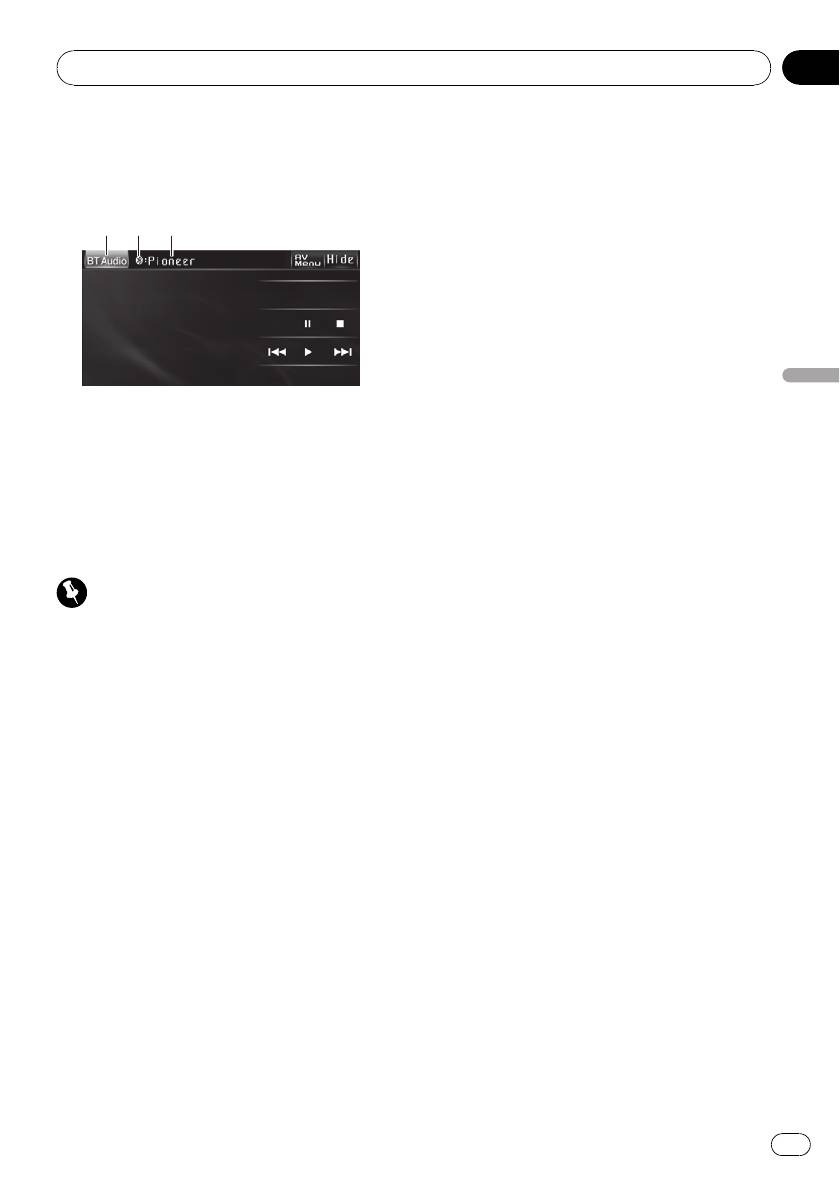
Bluetooth-аудио
Основные операции
2
2
2
1
1
1
3
3
3
Раздел
Дополнительное оборудование
19
ние композиции, номер композиции и т. д.)
на этом устройстве просмотреть невоз-
можно.
! Во время прослушивания композиций на
Bluetooth-аудиоплеере по возможности
воздерживайтесь от использования сото-
вого телефона. При использовании сотово-
го телефона поступающий с него сигнал
может создать помехи для воспроизводи-
мой композиции.
! Во время разговора по сотовому телефо-
ну, подключенному к данному устройству
посредством беспроводной технологии
Дополнительное оборудование
Bluetooth, звук композиции, воспроизводи-
! Подключив адаптер Bluetooth (на-
мой с помощью Bluetooth-аудиоплеера,
пример, CD-BTB200) к данному устрой-
приглушается.
ству, Вы сможете управлять Bluetooth-
! Если при прослушивании композиции на
аудиоплеером посредством беспровод-
Bluetooth-аудиоплеере вы переключаетесь
ной технологии Bluetooth.
на другой источник сигнала, воспроизведе-
! В некоторых странах адаптер CD-
ние композиции не прекращается.
BTB200 отсутствует в продаже.
Подробнее об управлении см. в руко-
Важно
водстве по эксплуатации адаптера Blue-
tooth. В данном разделе приводится
! В зависимости от модели Bluetooth-
краткое описание использования Bluetooth-
аудиоплеера, подключенного к устройству,
аудиоплеера с данным устройством, кото-
доступны различные операции, которые
рое несколько отличается от информации,
подразделяются на два уровня:
изложенной в руководстве по эксплуатации
— Профиль A2DP (Advanced Audio Distri-
адаптера Bluetooth, или представляет
bution Profile): На вашем аудиоплеере
собой ее сокращенный вариант.
возможно только воспроизведение ком-
! Даже если в Вашем аудиоплеере отсут-
позиций.
ствует модуль Bluetooth, Вы можете
— Профиль AVRCP (Audio/Video Remote
управлять им с помощью этого устрой-
Control Profile): Возможно воспроиз-
ства посредством беспроводной техно-
ведение, пауза, выбор композиций и
логии Bluetooth. Для управления
т.д.
аудиоплеером с помощью данного ус-
! Поскольку на рынке представлено боль-
тройства подключите оборудование с
шое количество разнообразных Bluetooth-
функцией беспроводной связи Bluetooth
аудиоплееров, управление ими с помощью
(приобретается отдельно) к аудиоплее-
этого устройства может в значительной
ру, а затем подключите к данному ус-
степени отличаться. Обратитесь к руковод-
тройству адаптер Bluetooth (например,
ству по эксплуатации, прилагаемому к
CD-BTB200).
Bluetooth-аудиоплееру, а также к данному
руководству при управлении плеером с
1 Значок источника сигнала
этого устройства.
Показывает, какой источник сигнала был
! Данные о композициях (например,
выбран.
истекшее время воспроизведения, назва-
83
Ru

Раздел
19
Дополнительное оборудование
2 Индикатор соединения
Знакомство с расширенными
Показывает состояние беспроводного
функциями
соединения Bluetooth.
1 Нажмите кнопку AV Menu, а затем
3 Название устройства
Function Menu, чтобы вывести на экран
Показывает имя подключенного Blue-
названия функций.
tooth-аудиоплеера (или адаптера Blue-
Названия функций отображены на экране,
tooth).
доступные функции подсвечены.
1 Нажмите на значок источника сигна-
2 Для возврата дисплея в исходный
ла, а затем BT Audio, чтобы выбрать в
режим нажмите ESC.
качестве источника аудиоустройство
# Чтобы вернуться к предыдущему дисплею,
Bluetooth.
нажмите Back.
# Чтобы управлять Bluetooth-аудиоплеером
с помощью данного устройства, необходимо
Подключение Bluetooth-
установить беспроводное соединение Blue-
tooth. (См.
Подключение Bluetooth-аудиоплее-
аудиоплеера
ра
на стр. 84.)
% Нажмите Connection Open в меню
функций, чтобы открыть соединение.
2 Нажмите d.
На дисплее отображается
Начинается воспроизведение.
Connection Waiting. Это устройство на-
3 Чтобы перейти к предыдущей или к
ходится в режиме готовности к установке
следующей дорожке, кратко нажмите
соединения с Bluetooth- аудиоплеером.
кнопку o или p.
Если Bluetooth-аудиоплеер находится в
# Переход к следующей или предыдущей
режиме готовности к установке беспрово-
дорожке также производится с помощью кно-
дного соединения Bluetooth, соединение с
пок c и d (TRK).
данным устройством будет установлено
автоматически.
4 Для ускоренной перемотки вперед
или назад удерживайте кнопку o или
Примечание
p.
Перед использованием аудиоплеера может
# Ускоренная перемотка вперед/назад также
потребоваться ввести PIN-код на этом ус-
производится нажатием и удерживанием
тройстве. Если для установки соединения
кнопки c или d (TRK).
плееру требуется PIN-код, поищите код на
5 Чтобы остановить воспроизведе-
самом плеере или в его сопроводительной
ние, нажмите g.
документации. См.
Ввод PIN-кода для беспро-
водного соединения Bluetooth
на стр. 72.
Приостановка воспроизведения
Отключение Bluetooth-
% Во время воспроизведения нажмите
аудиоплеера
e.
# Чтобы продолжить воспроизведение с того
% Нажмите Disconnect в меню функций.
же места, где Вы включили паузу, еще раз на-
По окончании разъединения выводится со-
жмите d.
общение No Connection.
84
Ru
Отображение информации
Телефон с функцией
Bluetooth-устройства (BD)
Bluetooth
% Нажмите Device Information в меню
Основные операции
функций для вывода на экран BD-
адреса.
На экране появятся различные сведения о
беспроводной технологии Bluetooth.
! Device Name (имя устройства данной
системы)
! BD Address (адрес устройства Bluetooth)
! System Version (версия системы)
! BT Module Version (версия модуля
Bluetooth)
2
2
2
1
1
1
3
3
3
4
4
4
5
5
5
6
6
6
9
8
7
Раздел
Дополнительное оборудование
19
Дополнительное оборудование
! При использовании адаптера Bluetooth
(например, CD-BTB200) можно подклю-
чить к данному устройству сотовый
телефон, имеющий функцию беспро-
водной связи Bluetooth, которая позво-
ляет пользоваться громкой связью даже
во время движения автомобиля.
! В некоторых странах адаптер CD-
BTB200 отсутствует в продаже.
Важно
! Поскольку это устройство находится в
режиме готовности к подключению сотово-
го телефона посредством беспроводной
технологии Bluetooth, пользование этим ус-
тройством при остановленном двигателе
может привести к разряду аккумулятора.
! Во время вождения запрещено использо-
вание расширенных функций, требующих
повышенного внимания, таких, как набор
номеров с экрана, использование
телефонного справочника и т.д. Если вам
необходимо воспользоваться этими рас-
ширенными функциями, остановите авто-
мобиль в безопасном месте и только
после этого воспользуйтесь ими.
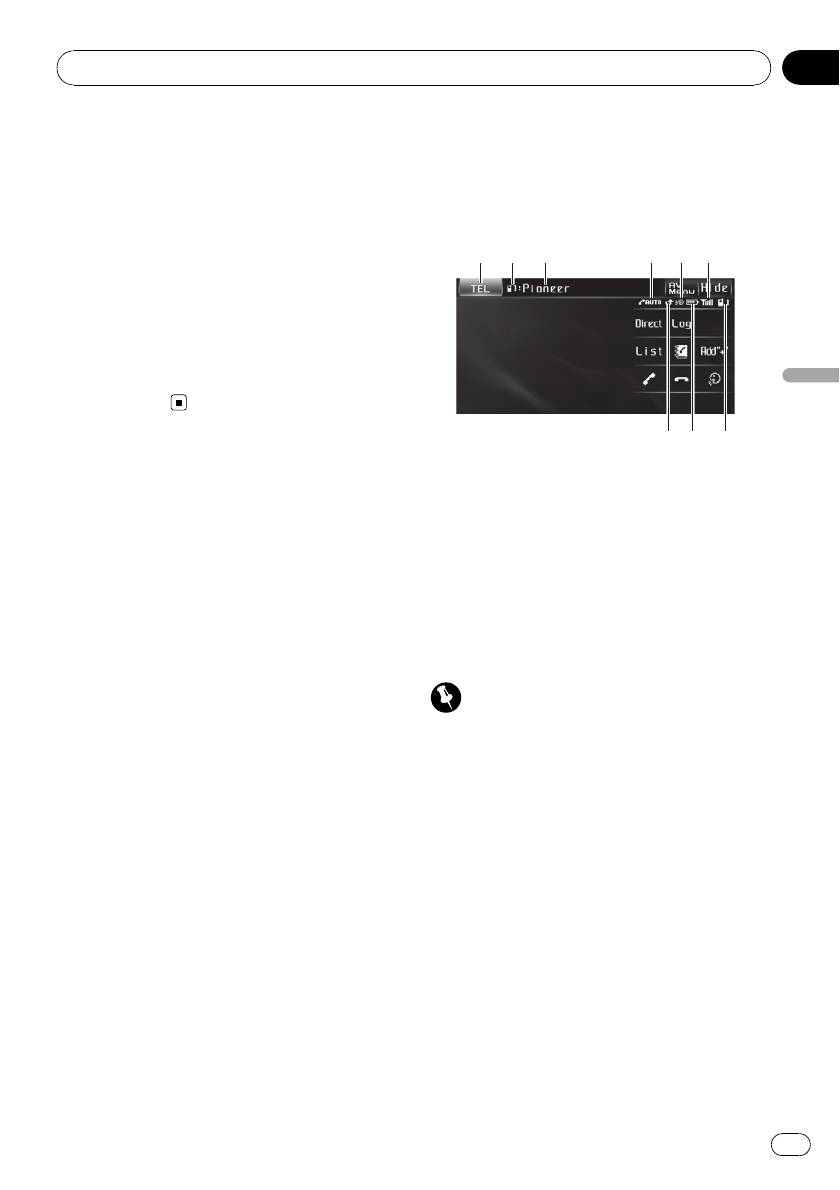
1 Значок источника сигнала
Показывает, какой источник сигнала был
выбран.
85
Ru

Раздел
19
Дополнительное оборудование
2 Индикатор номера пользователя
! При автоматическом подключении
Показывает регистрационный номер со-
индикатор телефона мигает.
тового телефона.
8 Индикатор заряда батареи
3 Название устройства
Показывает уровень заряда батареи со-
Показывает название сотового телефо-
тового телефона.
на.
! Указываемый индикатором уровень
заряда батареи может отличаться от
4 Индикатор автоответчика/автома-
фактического.
тического отклонения вызовов
! Если информации о заряде батареи
Показывает включение функции автоот-
нет, то в области индикатора заряда
ветчика (чтобы получить дополнитель-
батареи ничего не отображается.
ную информацию, смотрите в
Настройка
автоответчика
на стр. 93).
9 Индикатор входящего вызова
Отображается в случаях, когда функция
Показывает, что входящий вызов был
автоматического отклонения вызовов
принят в ваше отсутствие и еще не
включена (более подробно см.
Настрой-
проверен.
ка автоматического отклонения вызовов
! Уведомления о входящих вызовах,
на стр. 94).
поступивших в период, когда Ваш со-
товый телефон был отключен от дан-
5 Индикатор голосового набора
ного устройства, не отображаются на
Показывает включение функции голосо-
дисплее.
вого набора (чтобы получить допол-
нительную информацию, смотрите в
Подробнее об управлении см. в руко-
Голосовой набор
на стр. 87).
водстве по эксплуатации адаптера Blue-
tooth. В данном разделе приводится
6 Индикатор уровня сигнала
краткое описание функций использования
Показывает уровень мощности сигнала
с данным устройством телефона без помо-
сотового телефона.
щи рук, которое мало отличается от инфор-
! Указываемый индикатором уровень
мации, изложенной в инструкции по
может отличаться от фактического.
эксплуатации адаптера Bluetooth, или
! В зависимости от модели сотового
представляет собой ее сокращенный ва-
телефона с функцией беспроводной
риант.
связи Bluetooth данные о напряженно-
! Данное устройство не поддерживает
сти поля могут отсутствовать. В этом
регистрацию гостевого телефона.
случае индикатор уровня сигнала не
! Данное устройство не обладает функ-
появляется.
цией редактирования имени записи в
! Если Ваш сотовый телефон неис-
телефонном справочнике.
правен, на дисплее появится значок
.
% Нажмите на значок источника сигна-
ла, а затем нажмите TEL, чтобы выбрать
7 Индикатор телефона
телефон.
Отображается при установлении
соединения с помощью беспроводной
технологии Bluetooth (подробнее см. в
Подключение сотового телефона
на стр.
88).
86
Ru

Раздел
Дополнительное оборудование
19
этого устройства в качестве настройки по
Примечание
умолчанию.
Кривая эквалайзера для телефона, исполь-
# Громкость речи и громкость звонка могут
зуемого в качестве источника сигнала,
отличаться в зависимости от модели сотового
является постоянной. При выборе телефона в
телефона.
качестве источника сигнала использовать
# Если разница между уровнями громкости
функцию эквалайзера невозможно. См.
звонка и голоса абонента велика, общий
раздел
Использование эквалайзера
на стр.
уровень громкости может быть нестабиль-
60.
ным.
Если к данному устройству подключен много-
# Прежде чем прервать соединение между
канальный процессор, то функция эквалайзе-
сотовым телефоном и этим устройством, ус-
ра доступна, даже если в качестве источника
тановите соответствующий уровень громко-
сигнала выбран телефон. См.
Вызов кривых
сти. Если звук на сотовом телефоне был
Дополнительное оборудование
эквалайзера из памяти
на стр. 105.
отключен (нулевой уровень громкости), то
данная настройка на сотовом телефоне со-
хранится даже после отключения телефона
Настройки для громкой связи
от этого устройства.
Прежде чем воспользоваться функцией
громкой связи, необходимо настроить ус-
тройство для работы с сотовым телефо-
Выполнение вызовов
ном. Сюда входит установка
Голосовой набор
беспроводного соединения Bluetooth
между этим устройством и телефоном,
1 Нажмите , чтобы включить функ-
регистрация телефона на устройстве и на-
цию голосового набора.
стройка уровня громкости.
На информационной панели появится зна-
чок голосового набора. Теперь Вы можете
1 Подключение
пользоваться функцией голосового набо-
Подробно о подключении сотового телефо-
ра.
на к этому устройству посредством беспро-
# Чтобы отключит функцию голосового набо-
водной технологии Bluetooth смотрите в
ра, нажмите
еще раз.
Подключение сотового телефона
на стр.
88.
2 Произнесите имя вызываемого
# Ваш телефон теперь должен быть
абонента.
временно подключен. Однако для максималь-
но эффективной работы рекомендуется за-
Прием вызовов
регистрировать телефон на этом устройстве.
Ответ на входящий вызов
2 Регистрация
1 При поступлении вызова нажмите .
Порядок регистрации временно по-
# Выполнить эту операцию можно также на-
дключенного телефона см. в
Регистрация
жатием кнопки c (TRK).
подключенного сотового телефона
на стр.
# Если на сотовом телефоне установлен
89.
режим закрытой связи, функция громкой
3 Регулировка громкости
связи может оказаться недоступной.
Настройте требуемую громкость звука на
2 Для завершения вызова нажмите .
сотовом телефоне. После настройки
# Выполнить эту операцию можно также на-
уровень громкости сохраняется в памяти
жатием кнопки d (TRK).
87
Ru

Раздел
19
Дополнительное оборудование
Отклонение входящего вызова
Подключение сотового телефона
% При поступлении вызова нажмите .
Поиск доступных сотовых телефонов
Вызов отклонен.
1 Нажмите Phone Connect в меню
# Выполнить эту операцию можно также на-
функций.
жатием кнопки d (TRK).
2 Нажмите Search, чтобы найти до-
Ответ на ожидающий вызов
ступные сотовые телефоны.
При выполнении поиска мигает Searching.
1 Нажмите , чтобы ответить на
При обнаружении доступных сотовых
вызов, находящийся в режиме ожида-
телефонов с поддержкой беспроводной
ния.
технологии Bluetooth на дисплее отобра-
# Выполнить эту операцию можно также на-
жаются названия устройств или
жатием кнопки c (TRK).
Name Not Found (если названия недоступ-
2 Нажмите , чтобы завершить все
ны).
вызовы.
# Если это устройство не находит доступных
# Абонент, с которым вы разговаривали,
сотовых телефонов, выводится сообщение
переведен в режим ожидания. Для заве-
Not Found.
ршения вызова вы и ваш собеседник должны
# Чтобы отобразить на дисплее адрес Blue-
положить трубку.
tooth-устройства, нажмите BD ADDR. Чтобы
# Если несколько абонентов находятся на
вернуться к экрану с именем устройства, на-
линии в режиме ожидания, то вы можете
жмите Phone Name.
переключаться между ними, нажимая
.
3 Выберите название устройства, ско-
# Выполнить эту операцию можно также на-
торым нужно установить соединение.
жатием кнопки d (TRK).
Во время установки соединения мигает со-
общение Connecting. Для завершения про-
Отклонение ожидающего вызова
цедуры установки соединения проверьте
% Нажмите , чтобы отклонить вызов,
название устройства (Pioneer BT unit) и
находящийся в режиме ожидания.
введите код канала на сотовом телефоне.
# Выполнить эту операцию можно также на-
# Может отображаться до пяти сотовых
жатием кнопки d (TRK).
телефонов.
# В качестве PIN-кода по умолчанию уста-
новлено 0000. Вы можете изменить данный
Знакомство с расширенными
код в начальных настройках. См.
Ввод PIN-
функциями
кода для беспроводного соединения Bluetooth
на стр. 72.
1 Нажмите кнопку AV Menu, а затем
Function Menu, чтобы вывести на экран
названия функций.
Названия функций отображены на экране,
доступные функции подсвечены.
2 Для возврата к дисплею режима
ожидания телефона нажмите кнопку
ESC.
# Чтобы вернуться к предыдущему дисплею,
нажмите Back.
88
Ru

Раздел
Дополнительное оборудование
19
Использование сотового телефона
2 Нажмите и удерживайте один из
для начала установления соединения
регистрационных профилей, чтобы за-
регистрировать подключенный
1 Нажмите Phone Connect в меню
телефон.
функций.
Если регистрация прошла успешно, ввы-
бранном профиле появится название по-
2 Нажмите Connection Open.
дключенного телефона.
На дисплее замигает надпись
# Если профиль пуст, название устройства
Connection Waiting; устройство находится
не отображается. Если профиль уже занят,
в режиме готовности к установке соедине-
появится название устройства. Для замены
ния с сотовым телефоном.
профиля на новый предварительно нужно
3 Используйте сотовый телефон для
удалить текущий профиль. Чтобы получить
установления соединения с этим ус-
дополнительные инструкции, смотрите в
Дополнительное оборудование
тройством.
Удаление зарегистрированного телефона
на
# Чтобы отменить эту функцию, нажмите
стр. 89.
Connection Open еще раз.
# Если регистрация не выполнена, название
# В качестве PIN-кода по умолчанию уста-
устройства, присвоенное подключенному
новлено 0000. Вы можете изменить данный
телефону, в выбранном профиле не появится.
код в начальных настройках. См.
Ввод PIN-
В этом случае вернитесь к шагу 1 и повторите
кода для беспроводного соединения Bluetooth
процедуру еще раз.
на стр. 72.
Удаление зарегистрированного
Отсоединение сотового телефона
телефона
1 Нажмите Phone Connect в меню
1 Нажмите Phone Register в меню
функций.
функций.
2 Нажмите Disconnect, чтобы прервать
2 Нажмите Delete напротив названия
текущее соединение между сотовым
устройства, которое вы хотите удалить.
телефоном и данным устройством.
Появится дисплей подтверждения. На-
По окончании разъединения выводится со-
жмите OK, чтобы удалить телефон.
общение No Connection.
# Для отмены удаления зарегистрированно-
го телефона нажмите Cancel.
Регистрация подключенного
сотового телефона
Соединение с
1 Нажмите Phone Register в меню
зарегистрированным сотовым
функций.
телефоном
На дисплее отобразятся регистрационные
Подключение к зарегистрированному
профили телефона пользователя 1, 2 и 3.
телефону вручную
1 Нажмите Phone Connect в меню
функций.
2 Нажмите Direct Connect.
89
Ru

Раздел
19
Дополнительное оборудование
3 Выберите название устройства, ско-
дополнительной информации см. руковод-
торым нужно установить соединение.
ство по эксплуатации сотового телефона.
Во время установления соединения мигает
# На дисплее отображается количество
надпись Connecting.
переданных записей и общее количество за-
# Если при установлении соединения про-
писей, которые необходимо передать.
изошла ошибка, выводится сообщение
# Чтобы отменить процесс переноса, на-
Connection Error.
жмите Stop.
4 По окончании переноса справочника
Автоматическое соединение с
нажмите ESC.
зарегистрированным телефоном
% Нажмите Auto Connect в меню функ-
Примечание
ций для включения функции автома-
По окончании переноса справочника соедине-
тического соединения.
ние с мобильным телефоном прерывается.
Если сотовый телефон находится в
Чтобы воспользоваться справочником, по-
режиме готовности к установке беспрово-
дсоедините телефон заново в соответствии с
дного соединения Bluetooth, соединение с
инструкциями
Соединение с зарегистриро-
этим устройством будет установлено авто-
ванным сотовым телефоном
на стр. 89.
матически.
# Чтобы отключить функцию автоматическо-
Изменение порядка отображения
го соединения, нажмите Auto Connect еще
записей телефонного справочника
раз.
% Нажмите Phone Book Name View в
меню функций, чтобы изменить по-
Использование телефонного
рядок отображения имен.
справочника
На дисплее отобразится надпись Inverted;
Перенос записей в телефонный
порядок отображения имен изменен.
# Для перехода к иному порядку отображе-
справочник
ния записей (отличному от Original) нажмите
Емкость телефонного справочника соста-
Phone Book Name View еще раз.
вляет 500 записей. 300 для Пользователя
1, 150 для Пользователя 2 и 50 для По-
льзователя 3.
Вызов по номеру из телефонного
справочника
1 Нажмите Phone Book Transfer в меню
Важно
функций.
Чтобы выполнить эту операцию, припаркуйте
2 Нажмите Start для включения функ-
автомобиль и поставьте его на стояночный
ции переноса телефонного справочни-
тормоз.
ка.
Функция переноса телефонного справочни-
1 Нажмите , чтобы вывести на ди-
ка находится в режиме готовности.
сплей телефонный справочник.
3 С помощью сотового телефона вы-
2 Кнопками c и d выберите первую
полните перенос справочника.
букву нужного имени.
Выполните перенос справочника с по-
мощью сотового телефона. Для получения
90
Ru

Раздел
Дополнительное оборудование
19
3 Нажмите Enter для вывода на экран
1 Нажмите
, чтобы вывести на ди-
записей, начинающихся с выбранной
сплей телефонный справочник.
буквы.
2 Нажмите на запись в телефонном
На дисплее отобразятся первые шесть за-
справочнике, которую вы хотите из-
писей телефонного справочника, начинаю-
менить.
щихся с выбранной буквы (например, при
Порядок выполнения данной операции см.
выборе буквы “В” - “Валентина”, “Влади-
в описании шагов 2 – 4 в данном разделе.
мир” и “Всеволод”).
См.
Вызов по номеру из телефонного спра-
# Чтобы произвести поиск по другой букве,
вочника
на стр. 90.
нажмите Clear.
3 Нажмите Edit напротив телефонного
4 Нажмите на номер в телефонном
номера, который вы хотите изменить.
справочнике, по которому вы хотите по-
Дополнительное оборудование
Дисплей переключается в режим редакти-
звонить.
рования номеров телефонного справочни-
Дисплей переключается в режим отоб-
ка.
ражения подробной информации записей
в телефонном справочнике.
4 Для ввода номера используйте кноп-
ки от 0 до 9.
5 Нажмите на номер в записи
# Для выполнения международного вызова
телефонного справочника, по которому
нажмите Add “+”, чтобы добавить + к
вы хотите позвонить.
телефонному номеру.
Если одна запись содержит несколько
# Нажмите Clear, чтобы удалить номер.
телефонных номеров, нажмите на номер,
Чтобы удалить все введенные номера, на-
по которому вы хотите позвонить.
жмите и удерживайте Clear.
Дисплей возвращается в обычный режим,
а выбранная запись телефонного справоч-
5 Чтобы сохранить новый номер, на-
ника отображается на информационной
жмите OK.
панели.
6 Нажмите
, чтобы выполнить
Удаление записи из телефонного
вызов.
справочника
# Для выполнения международного вызова
Важно
нажмите Add “+”, чтобы добавить + к
телефонному номеру.
Чтобы выполнить эту операцию, припаркуйте
автомобиль и поставьте его на стояночный
7 Для завершения вызова нажмите .
тормоз.
1 Нажмите , чтобы вывести на ди-
Изменение телефонных номеров
сплей телефонный справочник.
Важно
2 Выберите запись в телефонном
Чтобы выполнить эту операцию, припаркуйте
справочнике, которую вы хотите уда-
автомобиль и поставьте его на стояночный
лить.
тормоз.
Порядок выполнения данной операции см.
в описании шагов 2 – 4 в данном разделе.
Номера в записях телефонного справочни-
См.
Вызов по номеру из телефонного спра-
ка можно изменять. Длина каждого номера
вочника
на стр. 90.
телефона не должна превышать 24 симво-
лов.
91
Ru

Раздел
19
Дополнительное оборудование
3 Нажмите Delete, чтобы удалить за-
Использование
пись из телефонного справочника.
запрограммированных номеров
Появится дисплей подтверждения. На-
жмите Yes, чтобы удалить запись.
Важно
# Если вы не хотите удалять выбранную за-
Чтобы выполнить эту операцию, припаркуйте
пись телефонного справочника, нажмите No.
автомобиль и поставьте его на стояночный
тормоз.
Использование списка вызовов
Программирование телефонных
Важно
номеров
Чтобы выполнить эту операцию, припаркуйте
Часто набираемые номера можно запро-
автомобиль и поставьте его на стояночный
граммировать в устройстве.
тормоз.
Вы можете запрограммировать до 6 часто
вызываемых телефонных номеров в
В списке вызовов сохраняются 6 послед-
качестве номеров предварительной на-
них вызовов (исходящих, входящих и про-
стройки.
пущенных). Вы можете просматривать
список вызовов и звонить по этим но-
1 Выберите нужный номер из
мерам.
телефонного справочника или списка
вызовов. Также можно ввести нужный
1 Нажмите Log, чтобы вывести на ди-
номер телефона с клавиатуры.
сплей список вызовов.
Порядок выбора требуемого телефонного
Кнопкой Log можно переключаться между
номера из телефонного справочника или
следующими списками вызовов:
списка вызовов см. в инструкциях, при-
Missed Calls (пропущенный вызов)—
веденных выше. Порядок ввода номера
Dialed Calls (исходящий вызов)—
телефона с клавиатуры см. в следующем
Received Calls (входящий вызов)
разделе. См.
Вызов путем ввода телефон-
# Переключение между номером телефона
ного номера
на стр. 93.
и именем абонента (если таковое есть в запи-
Дисплей вернется в обычный режим, авы-
си) производится с помощью кнопки ABC/123.
бранный вами номер телефона появится
# Если в выбранном списке нет ни одного
на информационной панели.
номера, на дисплее ничего не отобразится.
2 Нажмите List, чтобы вывести на ди-
2 Нажмите на номер телефона или
сплей номера предварительной на-
имя абонента (если таковое есть в запи-
стройки.
си), которому вы хотите позвонить.
На дисплее отображаются профили пред-
Дисплей возвращается в обычный режим,
варительной настройки (если до этого они
а выбранный номер телефона отображает-
не были отображены).
ся на информационной панели.
3 Чтобы ввести в память номер
3 Нажмите
, чтобы выполнить
телефона, нажмите и удерживайте один
вызов.
из профилей предварительной настрой-
# Для выполнения международного вызова
ки.
нажмите Add “+”, чтобы добавить + к
Выбранный номер телефона сохранен в
телефонному номеру.
предварительных настройках.
4 Для завершения вызова нажмите .
92
Ru
Раздел
Дополнительное оборудование
19
# Если профиль пуст, на дисплее отобразит-
обычный режим и будет выбран введенный
ся No Data. Если профиль занят, чтобы за-
номер.
менить его на новый, нажмите и удерживайте
3 По завершении ввода номера на-
кнопку профиля.
жмите
, чтобы вызвать этот номер.
Вызов запрограммированных номеров
4 Для завершения вызова нажмите
.
1 Нажмите List, чтобы вывести на ди-
сплей номера предварительной на-
Очистка памяти
стройки.
1 Нажмите Clear Memory в меню функ-
На дисплее отображаются профили пред-
ций.
варительной настройки (если до этого они
не были отображены).
2 Нажмите Clear напротив элемента,
Дополнительное оборудование
который вы хотите удалить из памяти.
2 Нажмите на один из профилей пред-
Существуют следующие варианты:
варительной настройки.
! Phone Book (телефонный справочник)
Выбранный номер отобразится на инфор-
! Dialed Calls (список исходящих вызовов)
мационной панели.
! Received Calls (список входящих вызо-
3 Нажмите
, чтобы выполнить
вов)
вызов.
! Missed Calls (список пропущенных вызо-
вов)
4 Для завершения вызова нажмите
.
! Dial Preset (предварительно заданные
номера)
После выбора нужного элемента появится
Вызов путем ввода
дисплей подтверждения. Нажмите OK,
телефонного номера
чтобы удалить элемент из памяти.
Важно
# Если вы не хотите удалять из памяти вы-
бранный элемент, нажмите Cancel.
Чтобы выполнить эту операцию, припаркуйте
# Если вы хотите очистить весь телефонный
автомобиль и поставьте его на стояночный
справочник, список набранных/принятых/про-
тормоз.
пущенных вызовов и запрограммированных
номеров, нажмите Clear All.
1 Нажмите Direct, чтобы перевести ди-
сплей в режим прямого набора.
Настройка автоответчика
2 Для ввода номера используйте кноп-
ки от 0 до 9.
% Нажмите Auto Answer в меню функ-
# Для выполнения международного вызова
ций для включения автоответчика.
нажмите Add “+”, чтобы добавить + к
# Нажмите Auto Answer еще раз, чтобы вы-
телефонному номеру.
ключить автоответчик.
# Нажмите Clear, чтобы удалить номер.
Чтобы удалить все введенные номера, на-
жмите и удерживайте Clear.
# Можно ввести до 24 цифр.
# При необходимости сохранить введенный
номер в профиле предварительной настройки
нажмите Set. При этом дисплей вернется в
93
Ru

Раздел
19
Дополнительное оборудование
Настройка автоматического
2 Нажмите BD Address, чтобы вывести
на экран BD-адрес.
отклонения вызовов
На дисплее отобразится 12-разрядное
% Для включения функции автома-
шестнадцатеричное число.
тического отклонения вызовов нажмите
# Чтобы вернуться к экрану с именем ус-
Refuse All Calls.
тройства, нажмите Phone Name.
# Чтобы отключить функцию автоматическо-
го отклонения вызовов, нажмите
Refuse All Calls еще раз.
Включение сигнала вызова
% Нажмите Ring Tone, чтобы включить
сигнал вызова.
# Нажмите Ring Tone еще раз, чтобы выклю-
чить сигнал вызова.
Подавление эха и помех
% Нажмите Echo Cancel, чтобы вклю-
чить функцию подавления эха.
# Чтобы выключить функцию подавления
эха, нажмите Echo Cancel еще раз.
Отображение адреса
Bluetooth-устройства (BD)
Отображение адреса Bluetooth-
устройства данной системы
% Нажмите Device Information, чтобы
вывести на экран BD-адрес.
На экране появятся различные сведения о
беспроводной технологии Bluetooth.
! Device Name (имя устройства данной
системы)
! BD Address (адрес устройства Bluetooth)
! System Version (версия микропроцессо-
ра устройства)
! BT Module Version (версия модуля Blue-
tooth)
Отображение BD-адреса сотового
телефона
1 Нажмите Phone Connect в меню
функций.
94
Ru
ТВ-тюнер
Основные операции
2
2
2
1
1
1
3
3
3
4
4
4
Раздел
Дополнительное оборудование
19
1 Нажмите на значок источника сигна-
ла, а затем на кнопку TV, чтобы выбрать
режим ТВ.
# Если значок источника сигнала не отобра-
жается, вы можете вывести его на экран, кос-
нувшись экрана.
2 Коснитесь экрана, чтобы отобразить
на дисплее кнопки сенсорной панели.
3 Нажмите Band, чтобы выбрать диа-
пазон.
Нажимайте кнопку Band до отображения
Дополнительное оборудование
на дисплее нужного диапазона: TV1 или
TV2.
Данное устройство может использоваться
для управления ТВ-тюнером (например,
4 Чтобы выполнить ручную настрой-
GEX-P5700TVP), который продается
ку, нажмите и быстро отпустите кнопку
отдельно.
c или d.
Подробнее о работе с ТВ-тюнером см. в
# Ручная настройка производится также на-
руководстве по эксплуатации ТВ-тюнера. В
жатием кнопок c или d (TRK).
данном разделе приведена информация о
том, как использовать данное устройство
5 Чтобы выполнить настройку с поис-
для приема телевизионных каналов. Дан-
ком, нажмите и удерживайте кнопку c
ная информация отличается от той, что из-
или d в течение примерно одной секу-
ложена в руководстве по эксплуатации ТВ-
нды.
тюнера.
Тюнер будет сканировать каналы, пока не
обнаружит трансляцию с достаточно высо-
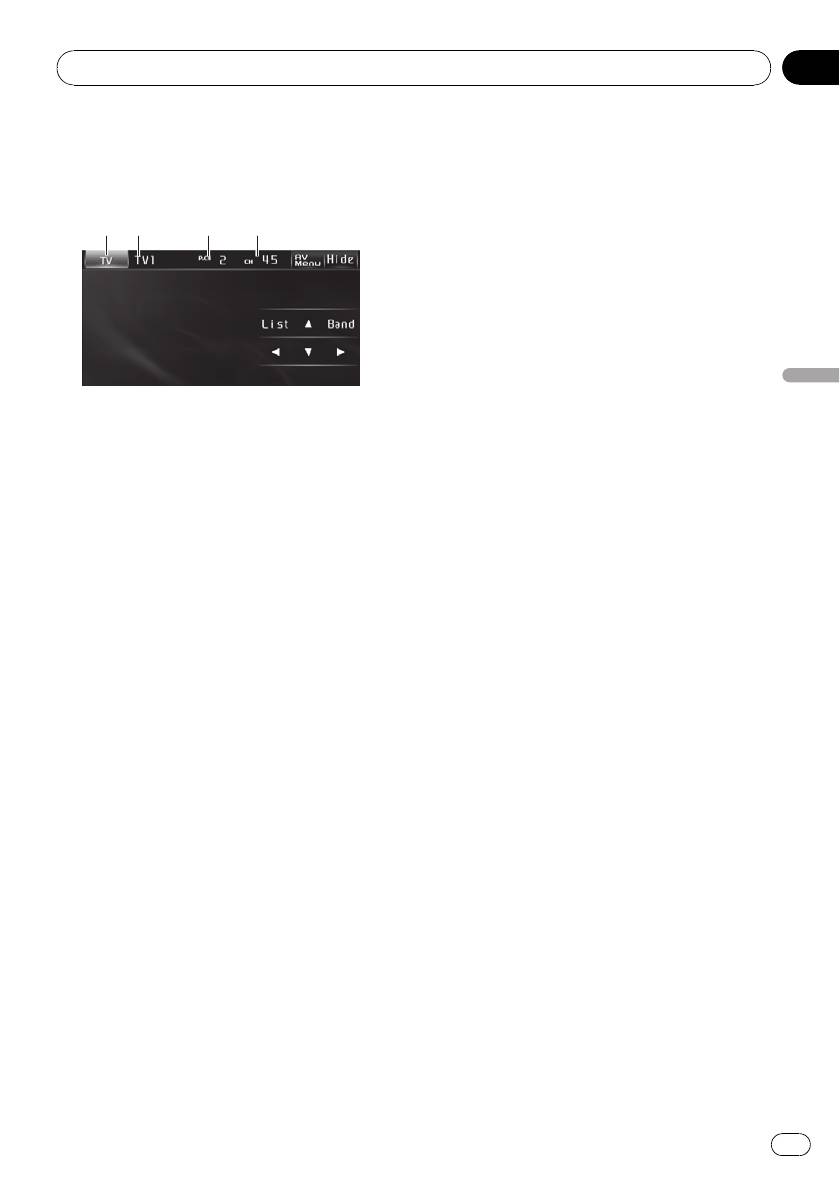
1 Значок источника сигнала
ким уровнем сигнала для качественного
Показывает, какой источник сигнала был
приема.
выбран.
# Чтобы отменить настройку с поиском, на-
жмите и быстро отпустите кнопку c или d.
2 Индикатор диапазона
# Если нажать и удерживать кнопку c или d,
Показывает, на какой диапазон настроен
то тюнер будет пропускать обнаруженные
ТВ-тюнер.
телеканалы. Настройка с поиском начнется,
3 Индикатор номера предварительной
как только Вы отпустите кнопку.
настройки
# Ручная настройка с поиском производится
Показывает, какая предварительная на-
также нажатием и удерживанием кнопки c
стройка была выбрана.
или d (TRK).
4 Индикатор канала
Показывает, на какой канал настроен
Запоминание и повторный
ТВ-тюнер.
вызов телеканалов
Вы можете сохранить в памяти устройства
до 12 телеканалов для последующего бы-
строго вызова.
! В памяти можно сохранить до шести
станций каждого диапазона.
95
Ru

Раздел
19
Дополнительное оборудование
1 Нажмите List, чтобы отобразить на
# Чтобы отменить процесс сохранения на-
дисплее список каналов предваритель-
строек, нажмите BSSM еще раз.
ной настройки.
Примечание
2 Чтобы сохранить в памяти настрой-
При сохранении телеканалов с помощью
ки найденного телеканала, нажмите и
функции BSSM может произойти замещение
удерживайте одну из кнопок предва-
телеканалов, которые Вы сохранили при по-
рительной настройки от P01 до P12 до
мощи кнопок с P01 по P12.
появления звукового сигнала.
Выбранный телеканал сохранен в памяти.
В следующий раз, когда Вы нажмете ту же
Выбор зональной группы
кнопку предварительной настройки,
1 Нажмите Country в меню функций.
телеканал будет вызван из памяти.
# Если кнопки с цифрами от P01 до P06 иот
2 Нажмите c или d, чтобы выбрать
P07 до P12 не отображаются на дисплее,
зональную группу.
чтобы вызвать их, нажмите List.
Нажимайте c или d, пока на дисплее не
# Для переключения между кнопками пред-
отобразится требуемая зональная группа.
варительной настройки от P01 до P06 иотP07
Country1 (канал CCIR)—Country2 (италь-
до P12 используйте кнопки a или b.
янский канал)—Country3 (канал Велико-
британии)—Country4 (канал OIRT)
Знакомство с расширенными
функциями
1 Нажмите кнопку AV Menu, а затем
Function Menu, чтобы вывести на экран
названия функций.
Названия функций отображены на экране,
доступные функции подсвечены.
2 Для возврата к ТВ-изображению на-
жмите ESC.
# Чтобы вернуться к предыдущему дисплею,
нажмите Back.
Последовательное сохранение
в памяти телеканалов с
наиболее мощным сигналом
% Чтобы включить функцию BSSM, на-
жмите BSSM в меню функций.
Начнет мигать надпись BSSM. Пока мигает
надпись BSSM,12самых мощных телека-
налов будут сохранены в порядке возра-
стания их мощности. По завершении этой
процедуры надпись BSSM перестанет ми-
гать.
96
Ru
Цифровой сигнальный
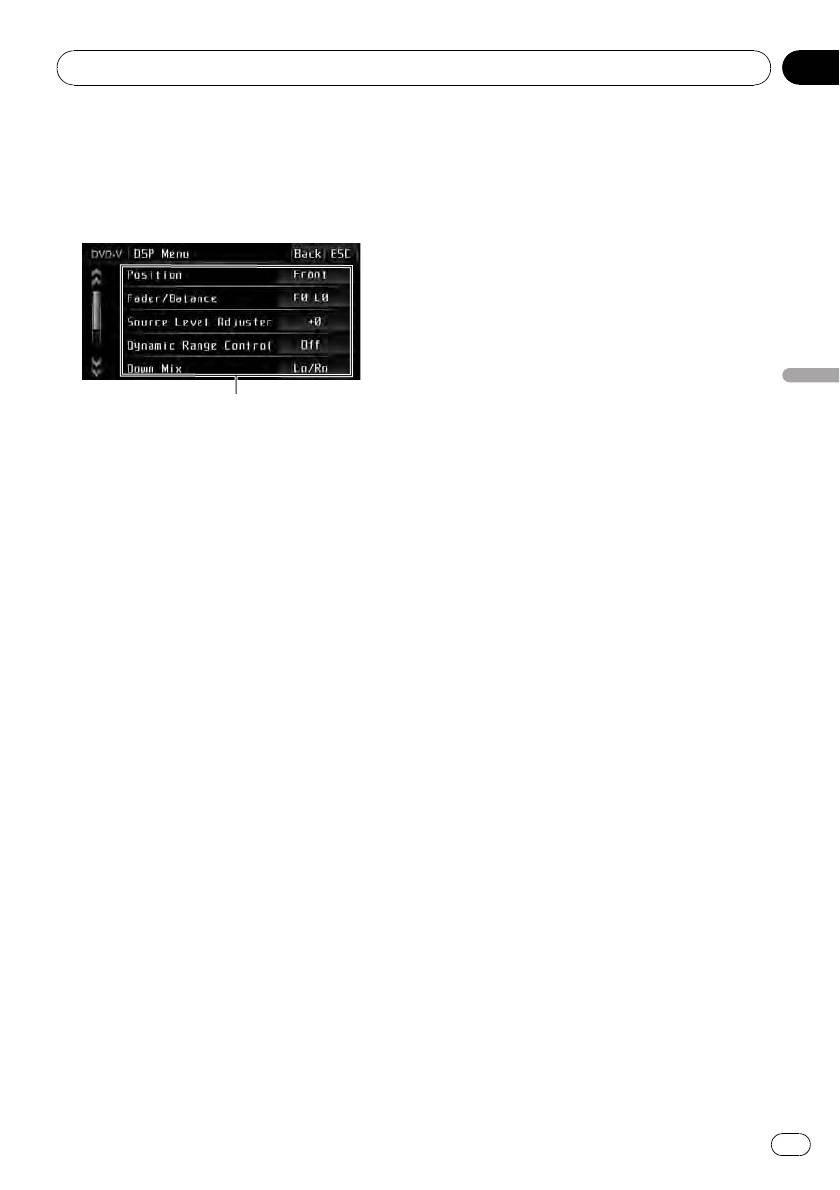
процессор (DSP)
Знакомство с регулировкой DSP
1
Раздел
Дополнительное оборудование
19
1 Нажмите AV Menu, а затем DSP Menu,
чтобы вывести на экран названия функ-
ций DSP.
Названия функций DSP отображаются на
экране, доступные функции будут по-
дсвечены.
# Для перехода к следующей группе функ-
ций нажмите b.
# Для перехода к предыдущей группе функ-
ций нажмите a.
# При воспроизведении дисков, записанных
с частотой дискретизации свыше 96 кГц, ис-
пользование аудиофункций невозможно.
Дополнительное оборудование
Также будут отменены настройки эквалайзера
Position, Auto EQ и Auto TA.
Вы можете использовать данное устрой-
# При воспроизведении дисков, записанных
ство для управления многоканальным про-
с частотой дискретизации свыше 96 кГц, звук
цессором (DEQ-P6600), который
выводится только из передних громкогово-
приобретается отдельно.
рителей.
# При выборе FM-тюнера в качестве источ-
1 Дисплей DSP
ника сигнала функция Source Level Adjuster
Показывает названия функций DSP.
недоступна.
# При воспроизведении любых дисков,
Выполняя в указанном порядке следующие
кроме DVD, функция Dynamic Range Control
настройки и регулировки, Вы можете легко
недоступна.
создать точно настроенное звуковое поле.
# Если для Position не выбрано ни Front-L,
1
Настройка громкоговорителей
ни Front-R, выбрать функцию Time Alignment
2
Использование селектора положения про-
невозможно.
слушивания
# Если в настройках центральных и задних
3
Авто TA и EQ (автоматическая регулиров-
громкоговорителей выбрано значение ВЫКЛ,
ка временной задержки и автоматический
то переключение на Dolby Pro Logic II невоз-
эквалайзер)
можно.
4
Регулировка временной задержки
5
Регулировка уровня выхода громкогово-
2 Для возврата дисплея в исходный
рителя с помощью испытательного сигна-
режим нажмите ESC.
ла
# Чтобы вернуться к предыдущему дисплею,
6
Выбор частоты кроссовера
нажмите Back.
7
Регулировка уровней выхода громкогово-
рителя
8
Регулировка 3-х полосного параметриче-
ского эквалайзера
97
Ru

Раздел
19
Дополнительное оборудование
Использование селектора
Использование регулировки
положения прослушивания
баланса
Один из способов обеспечить более
Вы можете изменить настройку регулятора
естественное звучание состоит в том,
баланса/уровня сигнала таким образом,
чтобы правильно сформировать стерео-
чтобы она обеспечивала оптимальные ус-
образ с таким расчётом, чтобы вы оказа-
ловия прослушивания на всех занятых пас-
лись в центре звукового поля. Функция
сажирами сиденьях.
селектора положения прослушивания по-
1 Нажмите Fader/Balance в меню функ-
зволяет Вам автоматически настроить вы-
ций DSP.
ходные уровни громкоговорителей и
времена задержки с учётом числа и распо-
2 С помощью кнопок a и b отрегули-
ложения занятых мест. При использовании
руйте баланс передних и задних громко-
совместно с SFC эта функция поможет
говорителей.
сделать звуковой образ более
При каждом нажатии кнопок a и b проис-
естественным и создать панорамный звук,
ходит смещение баланса переднего и за-
окружающий Вас со всех сторон.
днего громкоговорителей вперед или
назад соответственно.
1 Нажмите Position в меню функций
При смещении баланса передних и задних
DSP.
громкоговорителей от передних громкого-
2 Нажмите c/d/a/b для выбора по-
ворителей к задним на дисплее отобра-
ложения прослушивания.
жается индикация от Front:25 до Rear:25.
Нажимайте одну из кнопок c/d/a/b для
# Когда используются только два громкого-
выбора положения прослушивания в соот-
ворителя, правильной настройкой является
ветствии с представленной ниже таблицей.
FR: 0/LR: 0.
Кнопка Дисплей Положение
3 С помощью кнопок c и d отрегули-
руйте баланс левого и правого громко-
c Front-L Переднее левое сиденье
говорителей.
d Front-R Переднее правое сиденье
При каждом нажатии кнопок c и d проис-
a Front Передние сиденья
ходит смещение баланса левого/правого
громкоговорителей влево или вправо соот-
b All Все сиденья
ветственно.
При смещении баланса левого и правого
# Для отмены выбранного положения про-
громкоговорителей слева направо отобра-
слушивания нажмите ту же кнопку ещё раз.
жается индикация от Left:25 до Right:25.
Примечание
Во время регулировки положения прослуши-
Использование функции
вания система автоматически устанавливает
управления звуковым полем (SFC)
уровень громкости громкоговорителей. Ин-
С помощью функции SFC создаётся ат-
формацию о более точной настройке уровней
мосфера “живого” выступления.
см. в
Регулировка уровня выхода громкогово-
рителя с помощью испытательного сигнала
или
Регулировка уровней выхода громкогово-
рителя
.
98
Ru
Раздел
Дополнительное оборудование
19
! В зависимости от ситуации акустиче-
Регулировка уровней входных
ская обстановка может быть совершен-
сигналов
но различной. Она зависит от размеров
Функция SLA (настройка уровня входного
и очертаний пространства, в котором
сигнала) позволяет Вам регулировать
распространяются звуковые волны, иот
уровень громкости каждого источника сиг-
того, как звук отражается от сцены,
нала, чтобы предотвратить резкие из-
стен, пола и потолка. Во время вы-
менения громкости при переключении
ступления Вы слышите музыку в три
источников сигнала.
этапа: прямой звук, ранние отражения и
! Настройки основываются на уровне
поздние отражения, или реверберации.
громкости FM-тюнера, который остается
Эти факторы программируются в
неизменным.
схемах SFC для воссоздания акустики
различных аудиторий.
1 Сравните уровень громкости FM-
Дополнительное оборудование
тюнера с уровнем источника сигнала,
% Нажмите SFC в меню функций DSP,
который Вы хотите настроить.
чтобы выбрать настройку.
Нажимайте кнопку SFC до отображения на
2 Нажмите Source Level Adjuster в
дисплее нужной настройки.
меню функций DSP.
Musical—Drama—Action—Jazz—Hall—
Club—Off
3 С помощью кнопок c и d отрегули-
руйте уровень громкости источника сиг-
Дисплей Настройка
нала.
Musical Мюзикл
При каждом нажатии c или d уровень
громкости источника сигнала повышается
Drama Спектакль
или понижается.
Action Действие
При увеличении или уменьшении громко-
Jazz Джаз
сти источника сигнала на дисплее отобра-
жаются значения от +4 до –4.
Hall Концертный зал
Club Клуб
Примечания
Off Выкл.
! Также можно произвести регулировку
уровня громкости MW/LW-тюнера при по-
Примечание
мощи регулировки уровня входного сигна-
ла.
Если источником сигнала является 2-каналь-
! При воспроизведении дисков Video CD,
ная аудиосистема LPCM или 2-канальная
компакт-дисков, сжатых аудиофайлов и
аудиосистема Dolby Digital, и Вы выбираете
файлов DivX автоматически устанавли-
эффекты SFC, наиболее подходящие для 5.1-
вается одинаковый уровень громкости.
канального аудио (т.е Musical, Drama или
! Для внешних устройств 1 и 2 автоматиче-
Action), мы рекомендуем включить Dolby Pro
ски устанавливается одинаковый уровень
Logic II. Напротив, при выборе эффектов SFC,
громкости.
предназначенных для использования с 2-ка-
! AUX (вспомогательный вход) и AV (аудио/
нальным аудио (т.е. Jazz, Hall или Club), мы
видеовход) настраиваются на один и тот
рекомендуем отключить Dolby Pro Logic II.
же уровень входного сигнала автоматиче-
ски.
99
Ru

Раздел
19
Дополнительное оборудование
Использование регулировки
Использование прямого
динамического диапазона
управления
Понятие динамического диапазона отно-
Вы можете изменять настройки аудио с
сится к различию между самыми громкими
целью повышения их эффективности.
и самыми тихими звуками. С помощью
! Если функция прямого управления
регулировки динамического диапазона
включена, то все аудиофункции, кроме
происходит сжатие этой разницы, благода-
VOL и Dolby Pro Logic II, будут нед-
ря чему Вы отчётливо слышите звуки даже
оступны.
при низких уровнях громкости.
1 Нажмите Digital Direct в меню функ-
! Регулировка динамического диапазона
ций DSP.
применима только для звуков системы
Dolby Digital.
2 Нажмите d, чтобы включить прямое
! При воспроизведении любых дисков,
управление.
кроме DVD, функция
# Чтобы выключить прямое управление, на-
Dynamic Range Control недоступна.
жмите c.
1 Нажмите Dynamic Range Control в
меню функций DSP.
Использование Dolby Pro Logic II
2 Нажмите d, чтобы включить регули-
Dolby Pro Logic II создаёт из двухканально-
ровку динамического диапазона.
го источника сигнала пять полноценных
# Чтобы выключить регулировку динамиче-
выходных каналов для получения высоко-
ского диапазона, нажмите c.
качественной матрицы объемного звуча-
ния.
! Dolby Pro Logic II поддерживает стерео-
Использование функции даун
сигнал с частотой дискретизации до 48
микс
кГц и не влияет на другие типы источни-
ков сигнала.
Функция даун микс позволяет воспроиз-
! Если в настройках центральных и за-
водить многоканальное аудио по двум ка-
дних громкоговорителей выбрано зна-
налам.
чение ВЫКЛ, то переключение на
1 Нажмите Down Mix в меню функций
Dolby Pro Logic II невозможно.
DSP.
1 Нажмите Dolby Pro Logic II.
2 Нажимая c или d, выберите требуе-
2 Чтобы выбрать нужный режим, на-
мый уровень.
жмите любую из указанных ниже кно-
! Lo/Ro – выполнить стереомикширова-
пок.
ние, т.е. исходное аудио не содержит ка-
! Movie – режим Кино, удобный для вос-
нальных компонентов, таких как
произведения фильмов
компоненты объемного звучания.
! Music – режим Музыка, удобный для
! Lt/Rt – выполнить даун микс так, чтобы
воспроизведения музыки
компоненты объемного звучания можно
! Matrix – режим Матрица для тех слу-
было восстановить (декодировать).
чаев, когда приём FM радиосигналов
неустойчив
! Off – Выключение Dolby Pro Logic II
100
Ru




