
Pioneer avh-x2800bt: Настройка видеопроигрывателя Меню Избранное
Настройка видеопроигрывателя Меню Избранное: Pioneer avh-x2800bt
Оглавление
- Содержание
- Содержание
- Меры предосторожности Меры предосторожности
- Меры предосторожности Меры предосторожности
- Меры предосторожности Основные операции
- Основные операции
- Основные операции Основные операции
- Основные операции Основные операции
- Основные операции Основные
- Основные операции Основные Регистрация и подключение устрой- ства Bluetooth
- Регистрация и подключение устройства Bluetooth
- Регистрация Телефонная связь без снятия трубки и подключе- ние устройства Bluetooth
- Телефонная связь без снятия трубки Телефонная связь без снятия трубки
- Телефонная связь без снятия трубки Телефонная связь без снятия трубки
- Настройка iPod / iPhone или смартфона Настройка iPod / iPhone или смартфона
- Настройка iPod / iPhone или смартфона Настройка iPod / iPhone или смартфона
- Pадио Pадио
- Pадио Pадио ТВ-тюнер
- ТВ-тюнер Диск Диск
- Диск Диск
- Диск Сжатые аудиофайлы
- Диск Сжатые аудиофайлы
- Сжатые аудиофайлы Сжатые аудиофайлы
- Сжатые аудиофайлы Сжатые аудиофайлы
- Сжатые iPod iPod аудиофайлы
- iPod iPod
- AppRadioMode AppRadioMode
- AppRadioMode AppRadioMode Аудиоплеер Bluetooth
- Аудиоплеер Источник AUX AV-вход Bluetooth
- Источник AUX AV-вход MIXTRAX
- MIXTRAX Системные настройки
- Системные настройки
- Системные настройки Системные настройки
- Системные настройки Системные настройки Настройки звука
- Настройки звука Настройки звука
- Настройки звука Настройки звука
- Настройки звука Настройки звука
- Настройки звука Настройки звука Меню тем
- Меню тем Настройка виде- опроигрывателя
- Настройка видеопроигрывателя
- Настройка видеопроигрывателя Меню Избранное
- Меню Стандартные операции Избранное
- Стандартные Другие функции Подключение Подключение операции
- Подключение Подключение
- Подключение Подключение
- Подключение Подключение
- Подключение Подключение
- Подключение Подключение Установка
- Установка Установка
- Установка Установка
- Приложение Приложение
- Приложение Приложение
- Приложение Приложение
- Приложение Приложение
- Приложение Приложение
- Приложение Приложение
- Приложение Приложение
- Приложение Приложение
- Приложение Приложение
- Приложение Приложение
- Приложение Приложение
- Приложение Приложение
Меню Избранное
Настройка видеопроигрывателя Меню
Меню
Избранное
Избранное
Откроется экран “DivX® по требованию”.
p
Если регистрационный код уже активирован, его нельзя будет
отобразить.
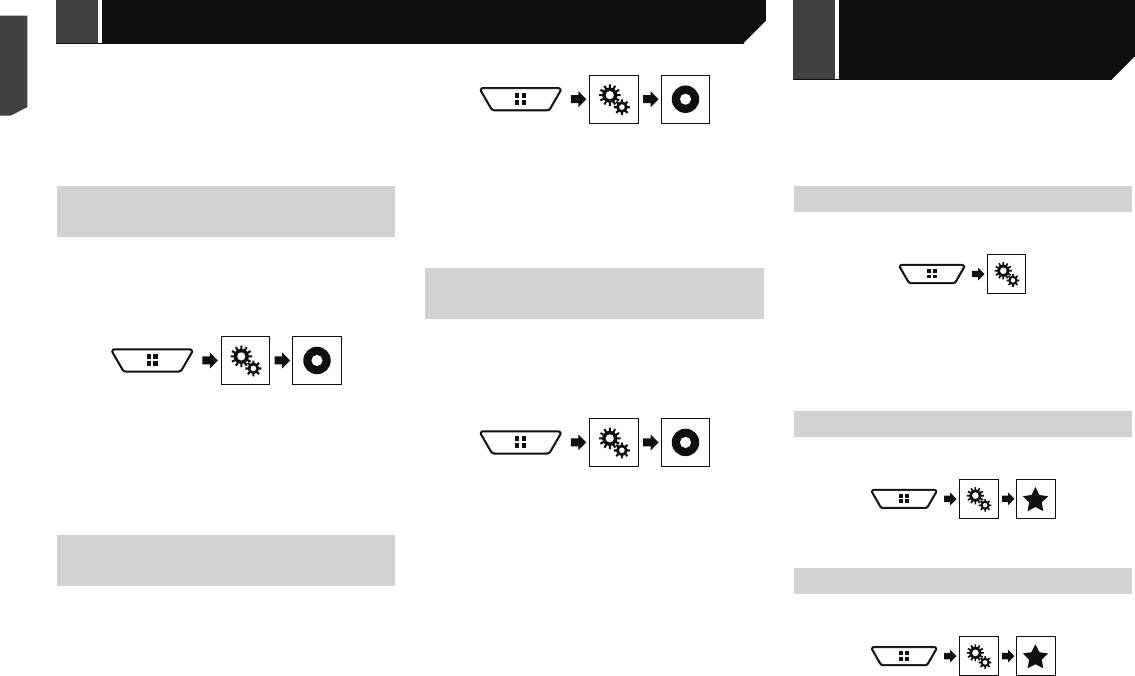
Регистрация избранных пунктов меню в виде ярлыков позволяет
Кроме того, ярлык можно удалить, если коснуться
4 Коснитесь [Код регистрации].
быстро переходить к зарегистрированному экрану меню путем
значка в виде звезды в зарегистрированном столбце
Отобразится 10-значный регистрационный код.
простого касания экрана “Избранное”.
меню.
p
Запишите код, поскольку он понадобится для отмены реги-
2 Коснитесь [Настройка DVD/DivX].
p
В меню Избранное может быть зарегистрировано до
страции у DivX VOD провайдера.
12 элементов.
3 Несколько раз коснитесь [Автостарт DVD], пока
не появится нужная настройка.
Отображение кода отмены
Вык (по умолчанию): Выключение настройки автоматиче-
Создание ярлыка
ского воспроизведения DVD
регистрации DivX VOD
Вкл.: Включение настройки автоматического воспроизведе-
1 Откройте экран “Настройки”.
ния DVD
Регистрационный код, зарегистрированный с кодом отмены
регистрации, можно удалить.
p
Эта настройка доступна, если в качестве источника сигнала
Установка видеосигнала
выбрано “Disc”, “CD”, “Video CD” или “DVD”.
камеры заднего вида
1 Откройте экран “Установки видео”.
2 Коснитесь значка звезды рядом с элементом
При подключении к данному изделию камеры заднего вида
меню.
выберите нужную настройку видеосигнала.
Значок в виде звезды для выбранного меню будет закрашен.
p
Этой функцией можно воспользоваться только для входного
видеосигнала со входа AV.
Для отмены регистрации коснитесь значка в виде
звезды в столбце меню еще раз.
1 Откройте экран “Установки видео”.
2 Коснитесь [Настройка DVD/DivX].
Выбор ярлыка
3 Коснитесь [DivX® по требованию].
Откроется экран “DivX® по требованию”.
1 Откройте экран “Избранное”.
4 Коснитесь [Код деактивации].
Отобразится 8-значный код отмены регистрации.
p
Запишите код, поскольку он понадобится для отмены реги-
2 Коснитесь [Настройки видео сигнала].
страции у DivX VOD провайдера.
3 Коснитесь [Камера].
Появится всплывающее меню.
Автоматическое воспроизведе-
2 Коснитесь нужного пункта меню.
4 Коснитесь этого элемента.
Авто (по умолчанию): Автоматический выбор настройки
ние DVD
видеосигнала.
Удаление ярлыка
PAL: Установка видеосигнала PAL.
При установке DVD-диска с DVD-меню данное изделие авто-
NTSC: Установка видеосигнала NTSC.
матически закроет меню и начнет воспроизведение с первого
1 Откройте экран “Избранное”.
PAL-M: Установка видеосигнала PAL-M.
раздела первой главы.
PAL-N: Установка видеосигнала PAL-N.
p
Некоторые диски DVD могут не воспроизводиться. Если дан-
SECAM: Установка видеосигнала SECAM.
ная функция не работает надлежащим образом, отключите ее
и начните воспроизведение.
p
Эта настройка доступна, если в качестве источника сигнала
выбрано “Disc”, “CD”, “Video CD” или “DVD”.
2 Коснитесь столбца меню, который Вы хотите
1 Откройте экран “Установки видео”.
добавить в избранное.
Выбранный пункт меню будет удален с экрана “Избранное”.
42
42 < CRB4734-A >< CRB4734-A >


